Salon Assistant

Una recepción con IA para salones que reserva citas por WhatsApp e Instagram, envía recordatorios y hace volver a los clientes.
Descripción general
Salon Assistant es la recepción de una peluquería, barbería, estudio de uñas, centro de estética o spa, en WhatsApp, Instagram y chat web.
Responde preguntas sobre precios y servicios a partir de su propia carta de servicios, ofrece solo horas realmente libres, reserva la cita con la persona adecuada y mantiene la agenda llena con recordatorios, cuidados posteriores y solicitudes de reseña.
Entiende los mensajes de voz y responde en el idioma del cliente.
Aspectos destacados
- Solo horas realmente libres. Las horas salen de su horario de apertura, del horario y los días libres de cada miembro del equipo, de los servicios que realiza y de lo que ya está reservado. Cada reserva se vuelve a comprobar en el servidor.
- Nunca un precio que no haya introducido. Las respuestas sobre precios y servicios salen de su propia carta de servicios. El asistente nunca da un precio que usted no haya introducido.
- Menos ausencias. Un recordatorio el día anterior con los botones Confirmar, Reprogramar y Cancelar, que se responde al instante. Los cambios dentro de su plazo de cancelación le llegan a usted.
Instalación y configuración
- Instale Salon Assistant desde Configuración › MonoStore › Aplicaciones, o abra el enlace de instalación app.monochat.ai/apps/EbJteyqCXeTc6sQ5Z. Si no tiene una cuenta de MonoChat, el enlace le permite registrarse primero e instala la app por usted.
- Abra la pestaña Primeros pasos en la página de inicio de MonoChat y elija Set up your salon (Configure su salón) y, después, Set up the salon (Configurar el salón). El formulario le pide What kind of salon? (¿Qué tipo de salón?; se rellena una carta de servicios inicial que puede editar), el Salon name (nombre del salón), teléfono, dirección, moneda, zona horaria, Opening hours (horario de apertura) y Who works here? (¿Quién trabaja aquí?; un nombre por línea; todos trabajan en el horario de apertura, y puede cambiarlo por persona más adelante). Marque Also load sample data so I can see it full (cargar también datos de ejemplo para verlo todo lleno) si desea que todas las pantallas se llenen con registros de ejemplo. Haga clic en Save and continue (Guardar y continuar).
- Abra Salon › Services (Salón › Servicios) y añada sus precios. Los precios permanecen vacíos hasta que los añada, y el asistente nunca da un precio que usted no haya introducido. Revise también las pestañas Team (Equipo), Booking rules (Reglas de reserva) y Automatic messages (Mensajes automáticos).
- Abra Salon en el menú de la izquierda y haga clic en el botón verde de encendido (Turn on, Activar) en el encabezado. El panel Turn the assistant on (Activar el asistente) enumera lo que se pondrá en marcha; confírmelo. La insignia junto al título pasa de Off a On. Solo quien puede gestionar automatizaciones en el espacio de trabajo ve el botón de encendido y puede activar o desactivar el asistente.
- Elija Try it on your own phone (Pruébelo en su propio teléfono) en la pestaña Primeros pasos y escriba a su propio número como lo haría un cliente.
- Al activar el asistente se envían a aprobación las plantillas de WhatsApp que necesitan sus recordatorios y seguimientos en su número; el estado de aprobación se ve en la app.
- Funciona con el AI Agent de MonoChat, con compatibilidad con mensajes de voz y controles de seguridad integrados.
- Los datos de ejemplo nunca reciben mensajes. Elimínelos en la pestaña Sample data (Datos de ejemplo) antes de que escriban clientes reales.
Pantalla por pantalla
Todo lo que añade la app se encuentra en Salon (Salón) en el menú de la izquierda, además de una tarjeta de configuración en la pestaña Primeros pasos y un informe en Informes. Las capturas siguientes muestran la app con datos de ejemplo cargados.
Tarjeta de primeros pasos
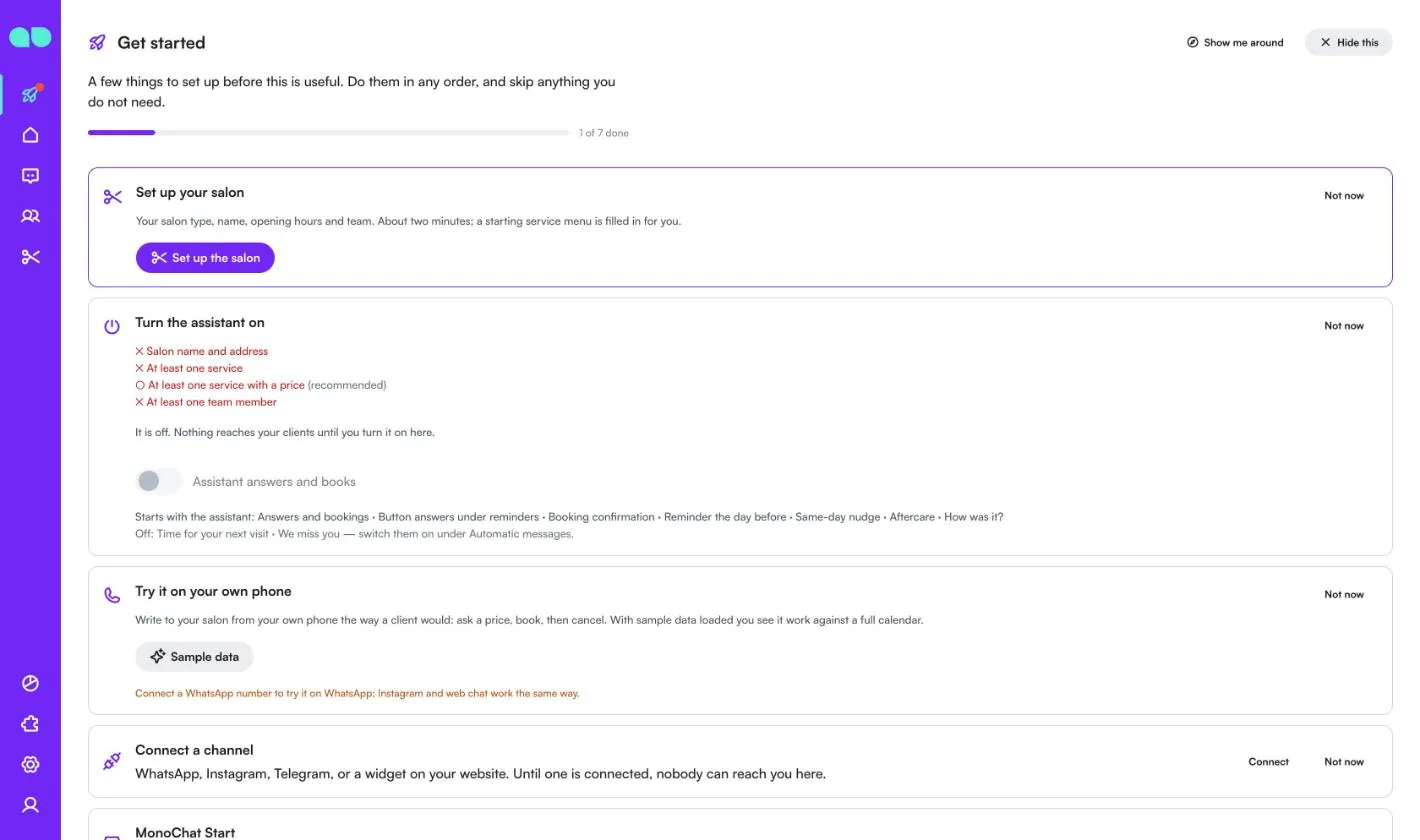
La pestaña Primeros pasos de su página de inicio le guía por la configuración en el orden que prefiera. Salon Assistant le añade tres tarjetas:
- Set up your salon (Configure su salón) abre el formulario de configuración (véase más abajo). Una vez completado, la tarjeta muestra Cambiar para que pueda volver a abrirlo.
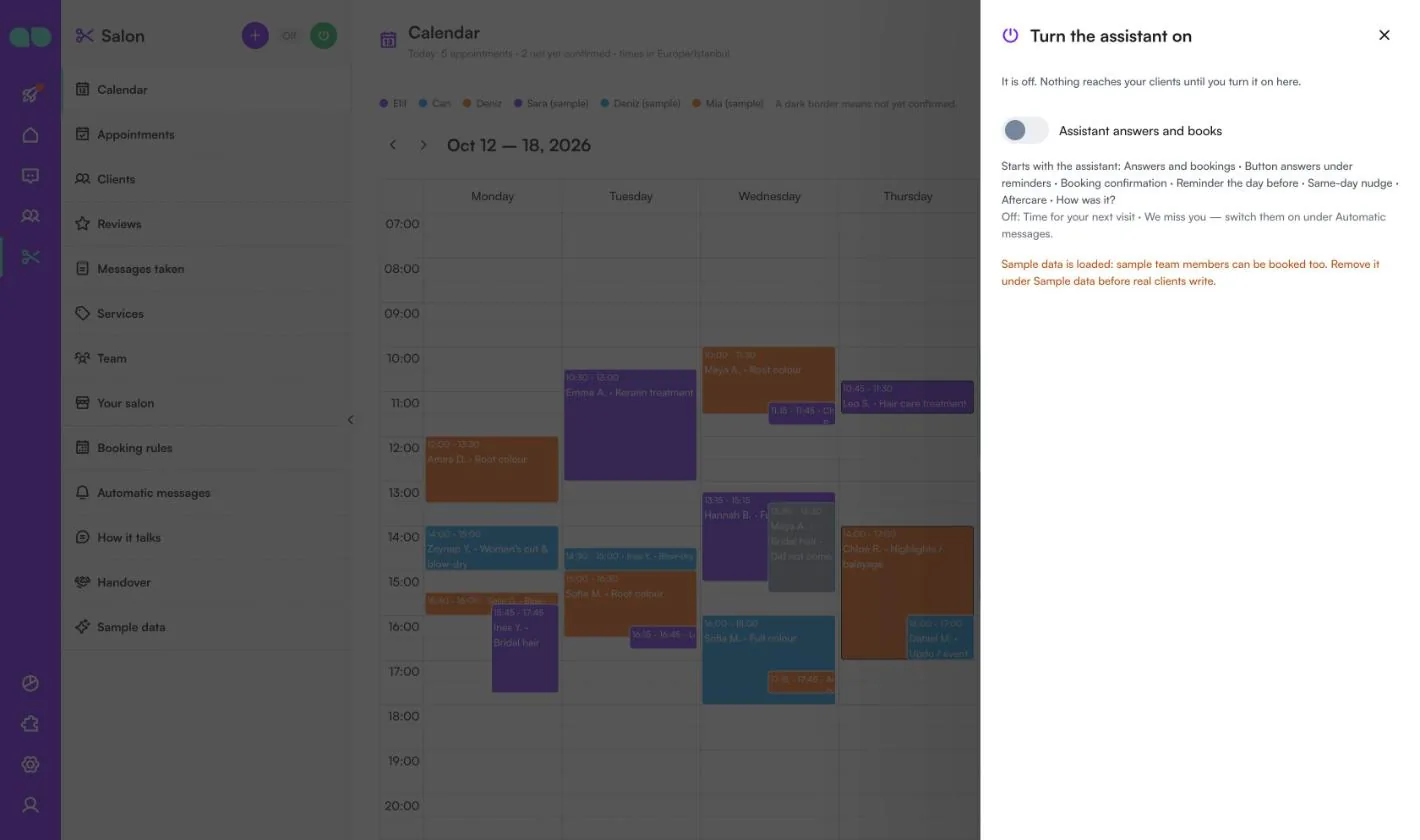
- Turn the assistant on (Activar el asistente) muestra en rojo lo que aún falta (Salon name and address, nombre y dirección del salón; At least one service, al menos un servicio; At least one team member, al menos un miembro del equipo; y At least one service with a price, al menos un servicio con precio, que es recomendable), el interruptor Assistant answers and books (El asistente responde y reserva) y qué mensajes automáticos se ponen en marcha con el asistente y cuáles siguen desactivados.
- Try it on your own phone (Pruébelo en su propio teléfono) le propone escribir a su salón como lo haría un cliente: preguntar un precio, reservar y luego cancelar. El botón Sample data (Datos de ejemplo) carga registros de ejemplo para que lo vea funcionar con una agenda llena. Mientras no haya un número de WhatsApp conectado, la tarjeta le recuerda que Instagram y el chat web funcionan igual.
Cada tarjeta tiene Ahora no por si quiere omitirla de momento.
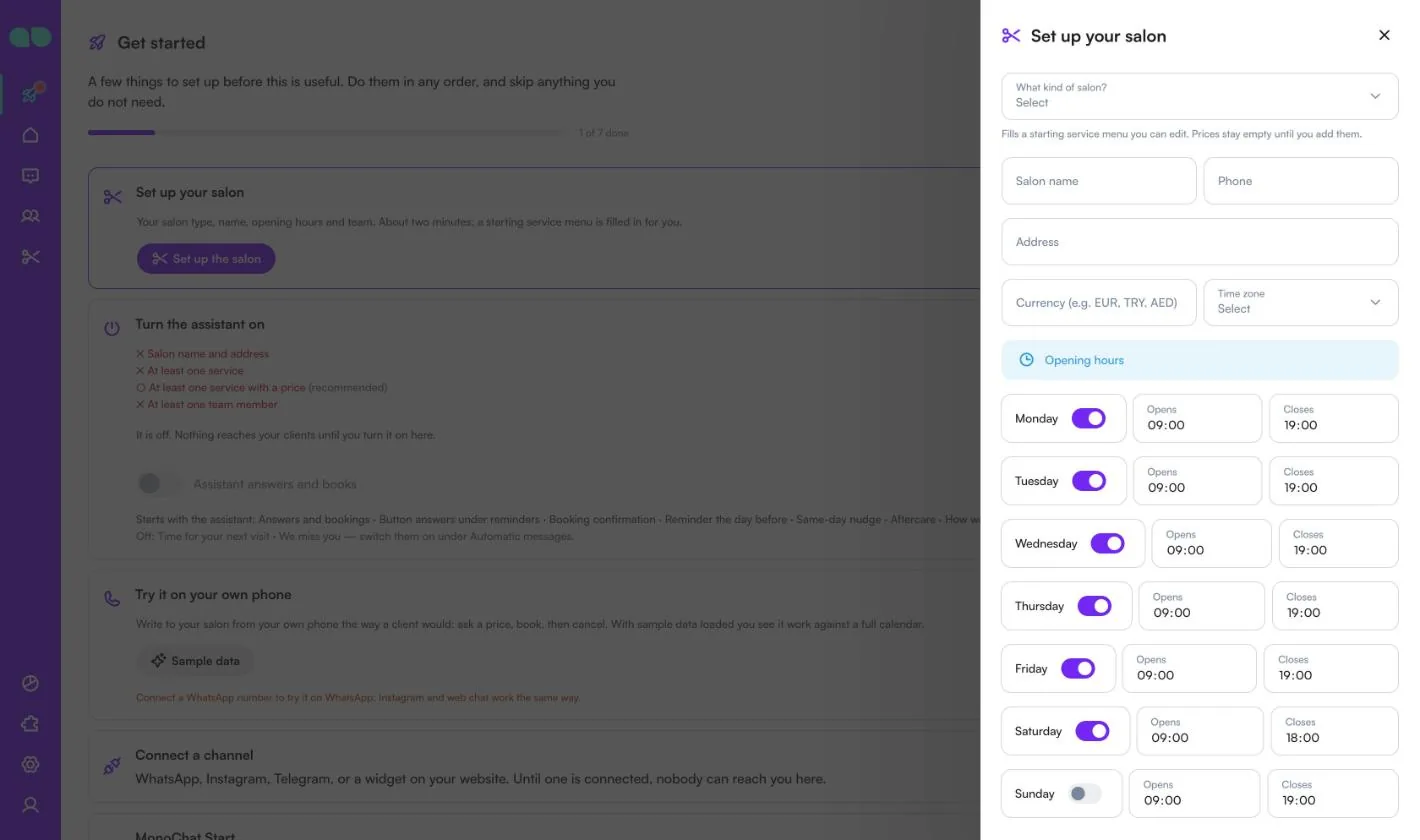
Formulario de configuración
Set up the salon (Configurar el salón) abre el formulario Set up your salon (Configure su salón). Se tarda unos dos minutos.
| Campo | Qué hace |
|---|---|
| What kind of salon? (¿Qué tipo de salón?) | Peluquería, barbería, estudio de uñas, belleza y estética, o spa y masajes. Rellena una carta de servicios inicial que puede editar; los precios permanecen vacíos hasta que los añada. La carta solo se añade cuando su lista de servicios está vacía. |
| Salon name (Nombre del salón), Phone (Teléfono), Address (Dirección) | Lo que el asistente cuenta a los clientes sobre dónde está y cómo contactarle. |
| Currency (e.g. EUR, TRY, AED) (Moneda) | Se usa en todos los precios que da el asistente y en el informe. |
| Time zone (Zona horaria) | Déjela en la zona del espacio de trabajo o elija la de su salón. Todas las horas de la agenda y de los mensajes la usan. |
| Opening hours (Horario de apertura) | Un interruptor por día más Opens (Abre) y Closes (Cierra). Al menos un día debe estar abierto, y el cierre debe ser posterior a la apertura. |
| Who works here? (¿Quién trabaja aquí?) | Un nombre por línea. Todos trabajan en el horario de apertura indicado; puede cambiarlo por persona más adelante en la pestaña Team (Equipo). |
| Also load sample data so I can see it full (Cargar también datos de ejemplo para verlo todo lleno) | Llena todas las pantallas con miembros del equipo, clientes, citas y reseñas de ejemplo. |
Haga clic en Save and continue (Guardar y continuar). Un mensaje le indica cuántos servicios se han añadido y le recuerda que añada sus precios en la pestaña Services (Servicios).
Agenda
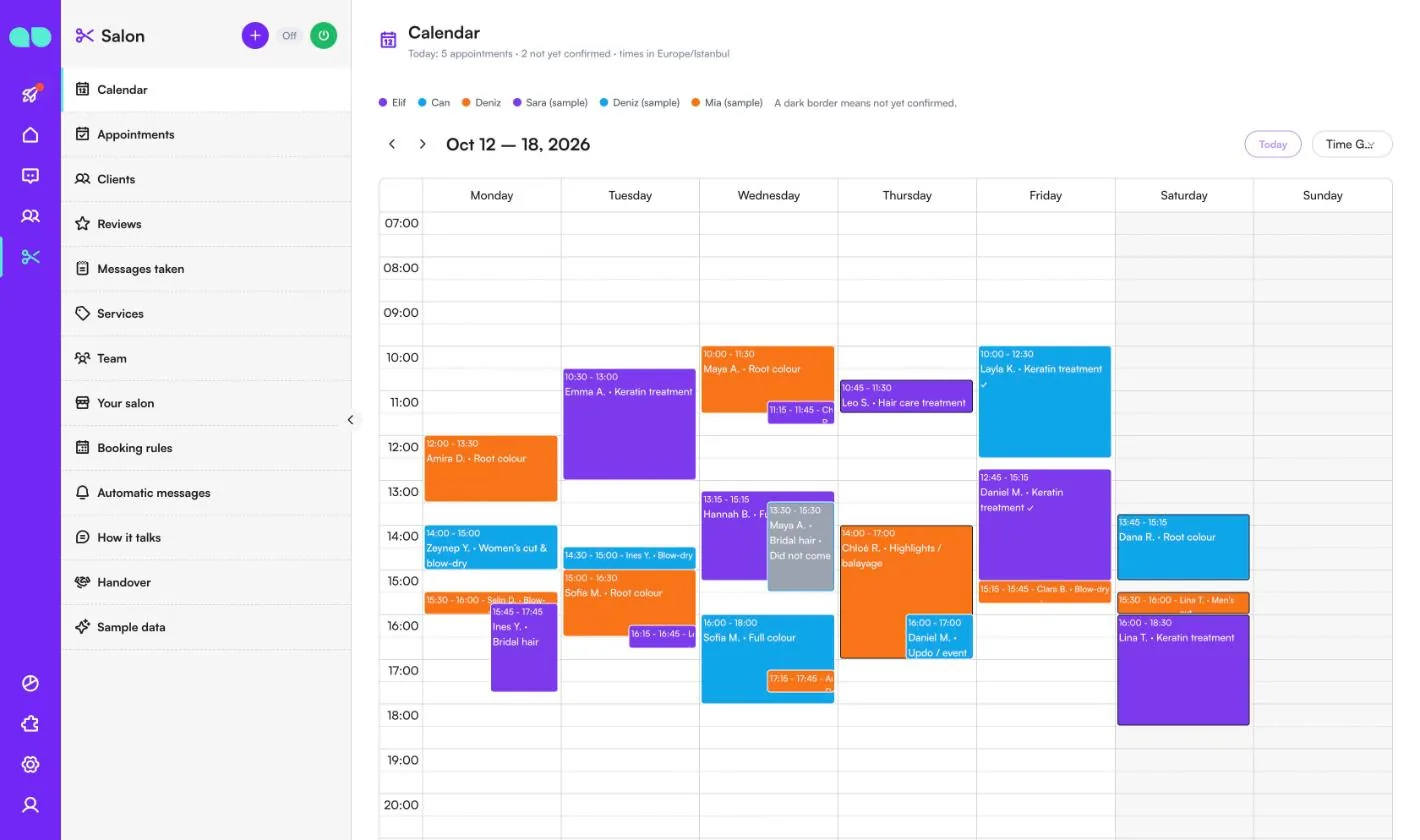
Salon › Calendar (Salón › Agenda) es la vista semanal de su salón. La línea bajo el título muestra el número de citas de hoy, cuántas aún no están confirmadas y la zona horaria en la que se muestran las horas.
- Cada miembro del equipo tiene un color, que aparece en la leyenda de la parte superior. Un borde oscuro significa que aún no está confirmada. Una visita marcada como no atendida muestra Did not come (No vino), y una confirmada, una marca de verificación.
- Use las flechas y Today (Hoy) para moverse entre semanas, y el menú de vista de arriba a la derecha para cambiar entre la cuadrícula semanal, una lista semanal y el mes.
- Haga clic en una cita para abrirla en el panel de la cita. Haga clic en una hora vacía para reservar una nueva cita a esa hora.
- El botón + junto a Salon en el encabezado abre New appointment (Nueva cita) desde cualquier pestaña.
Citas
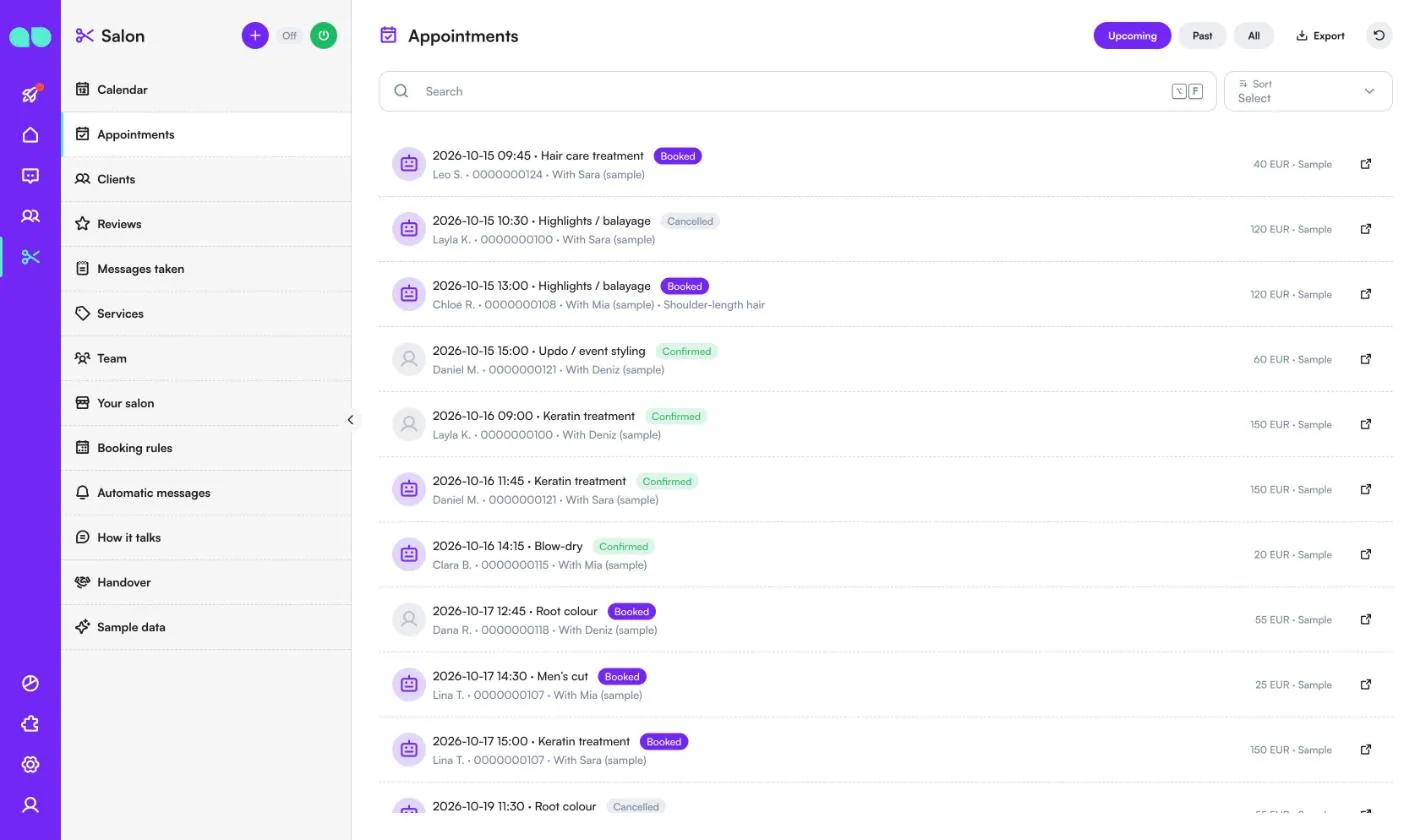
Salon › Appointments (Salón › Citas) enumera todo lo reservado por el asistente y por su equipo. Una visita se cuenta como Came (Vino) dos horas después de terminar, salvo que la marque de otra forma.
- Cambie entre Upcoming (Próximas), Past (Pasadas) y All (Todas), busque y ordene.
- Cada fila muestra la fecha y la hora, el servicio, una insignia de estado (Booked (Reservada), Confirmed (Confirmada), Came (Vino), Did not come (No vino) o Cancelled (Cancelada)), el cliente y su teléfono, con quién es, cualquier nota y el precio. Un icono de robot indica las reservas que hizo el asistente; los registros de ejemplo indican Sample (Ejemplo).
- La flecha de la derecha abre la cita. Export (Exportar) descarga la lista con teléfono, precio, estado y quién la reservó.
Clientes
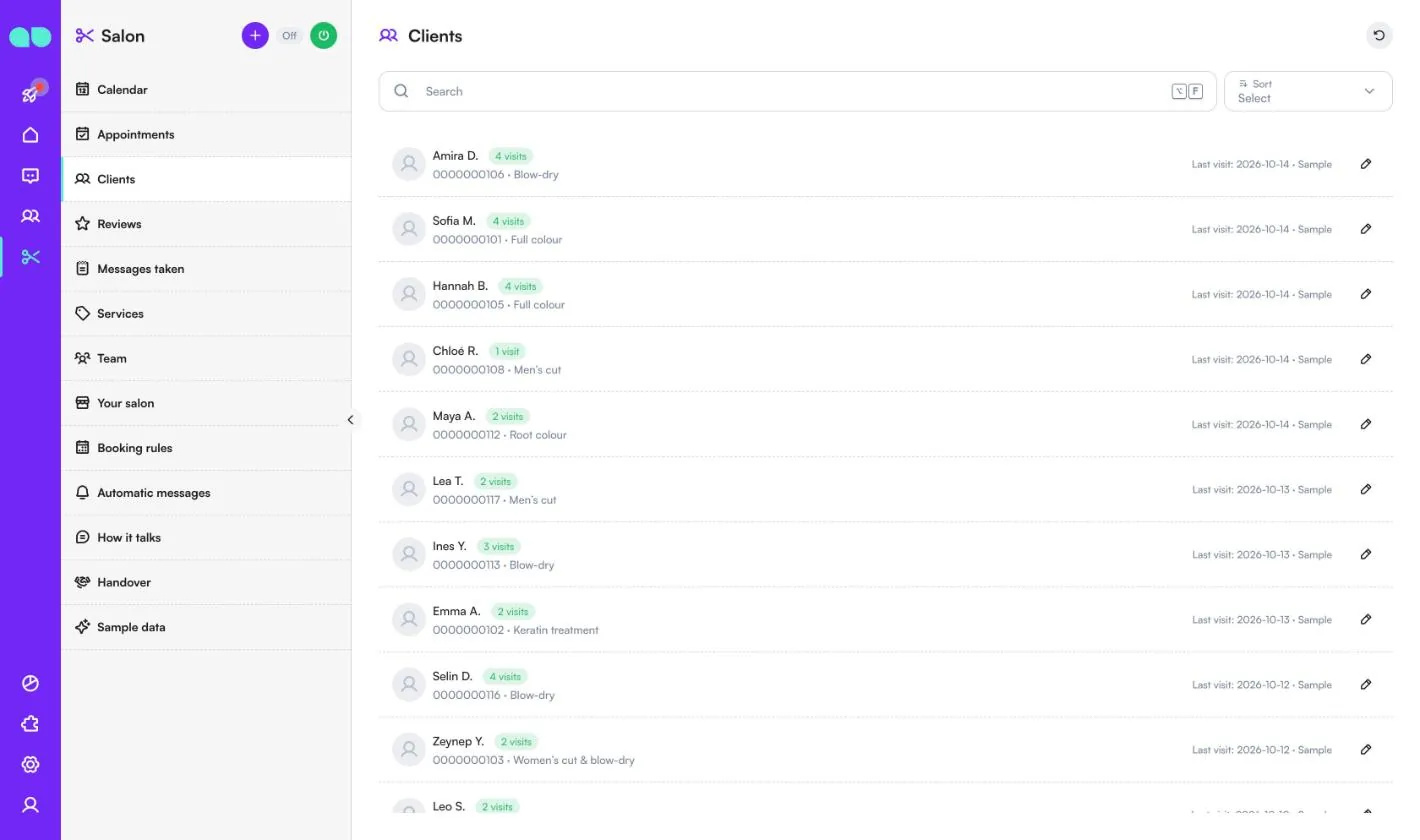
Salon › Clients (Salón › Clientes) contiene a todos los que han reservado, con sus visitas y las notas que guardó el asistente. Los clientes se añaden automáticamente con su primera reserva.
Cada fila muestra el nombre, el número de visitas, el teléfono, el último servicio y Last visit (Última visita). El lápiz abre la ficha del cliente, donde puede editar Name (Nombre), Phone (Teléfono), Allergies and sensitivities (Alergias y sensibilidades) y Notes (Notas), y marcar Does not want automatic messages (No quiere mensajes automáticos) para excluir a ese cliente de todos los recordatorios y seguimientos.
Reseñas
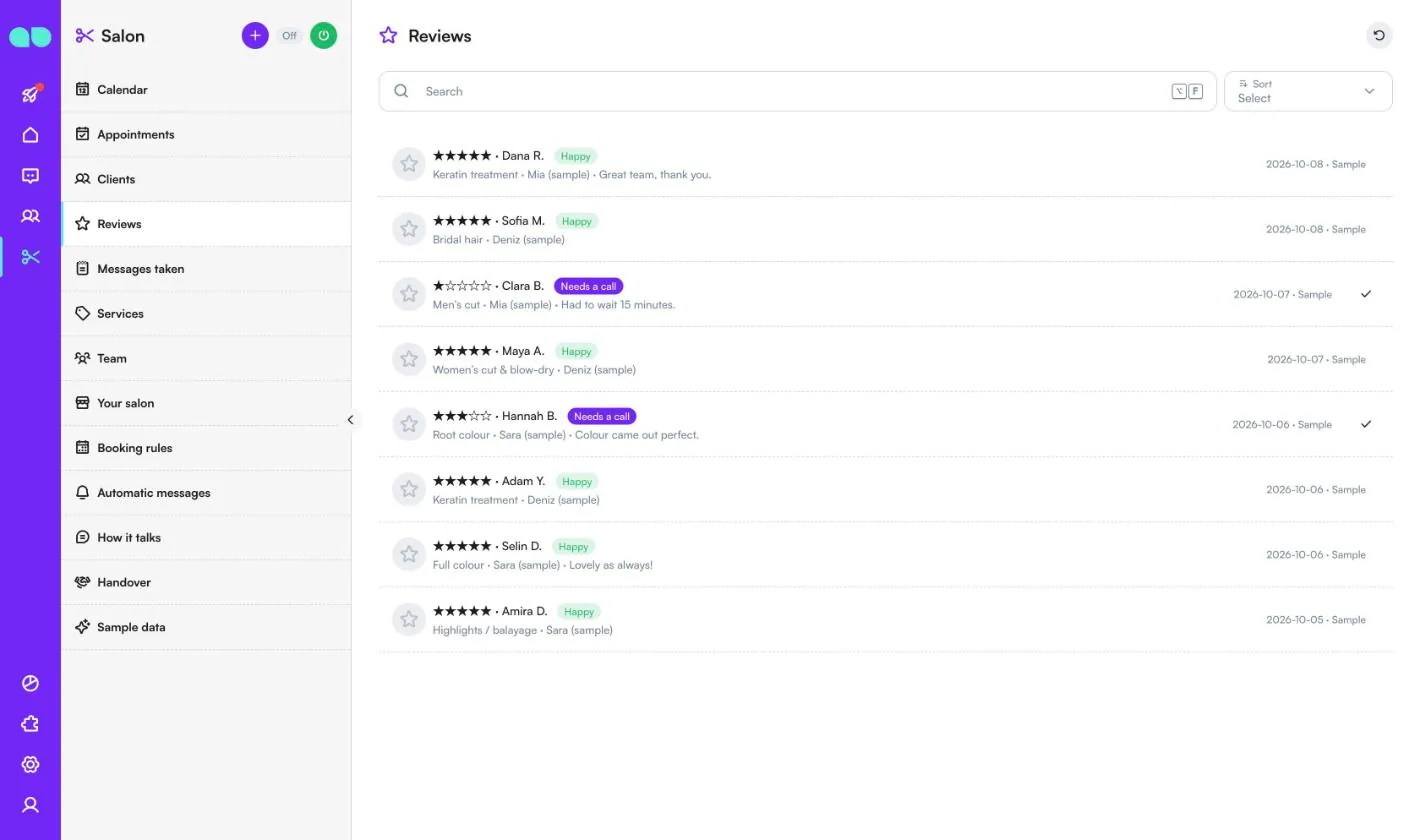
Salon › Reviews (Salón › Reseñas) recoge lo que respondieron los clientes cuando se les preguntó qué tal fue su visita. Las respuestas de clientes descontentos también se envían al equipo en la conversación.
Cada fila muestra las estrellas, el cliente, el servicio, quién lo hizo y cualquier comentario. Las valoraciones altas se marcan como Happy (Contento); las bajas, como Needs a call (Requiere una llamada). Cuando haya llamado al cliente, use la marca de verificación (Mark as handled, Marcar como gestionada) y la fila mostrará Handled (Gestionada).
Mensajes recogidos
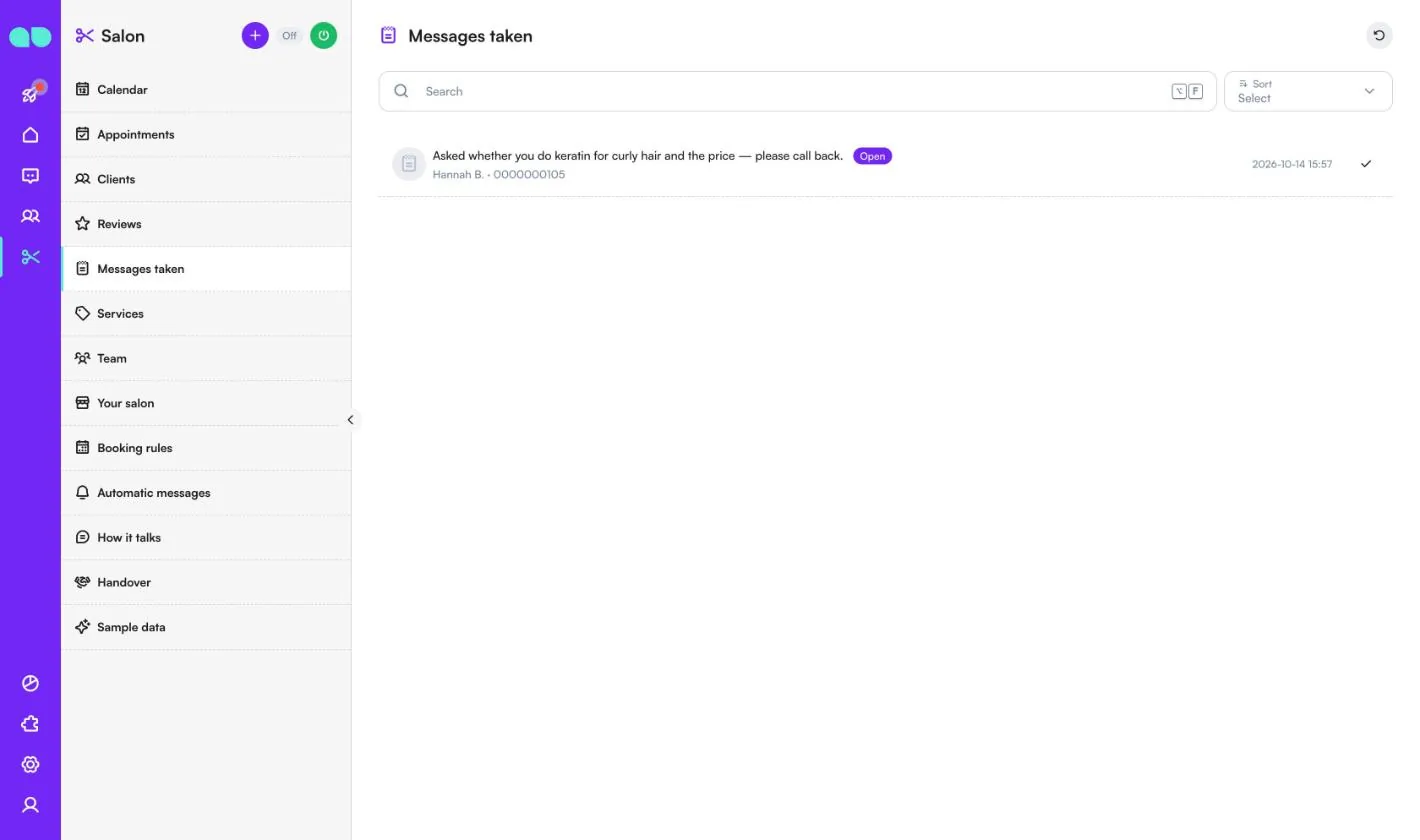
Salon › Messages taken (Salón › Mensajes recogidos) es lo que el asistente anotó para el equipo: preguntas a las que no tenía respuesta, cambios dentro del plazo de cancelación y clientes descontentos.
Cada fila muestra el mensaje, el cliente y su teléfono, la hora y una insignia Open (Abierto) o Urgent (Urgente). Márquelo como Done (Hecho) con la marca de verificación cuando esté resuelto.
Servicios
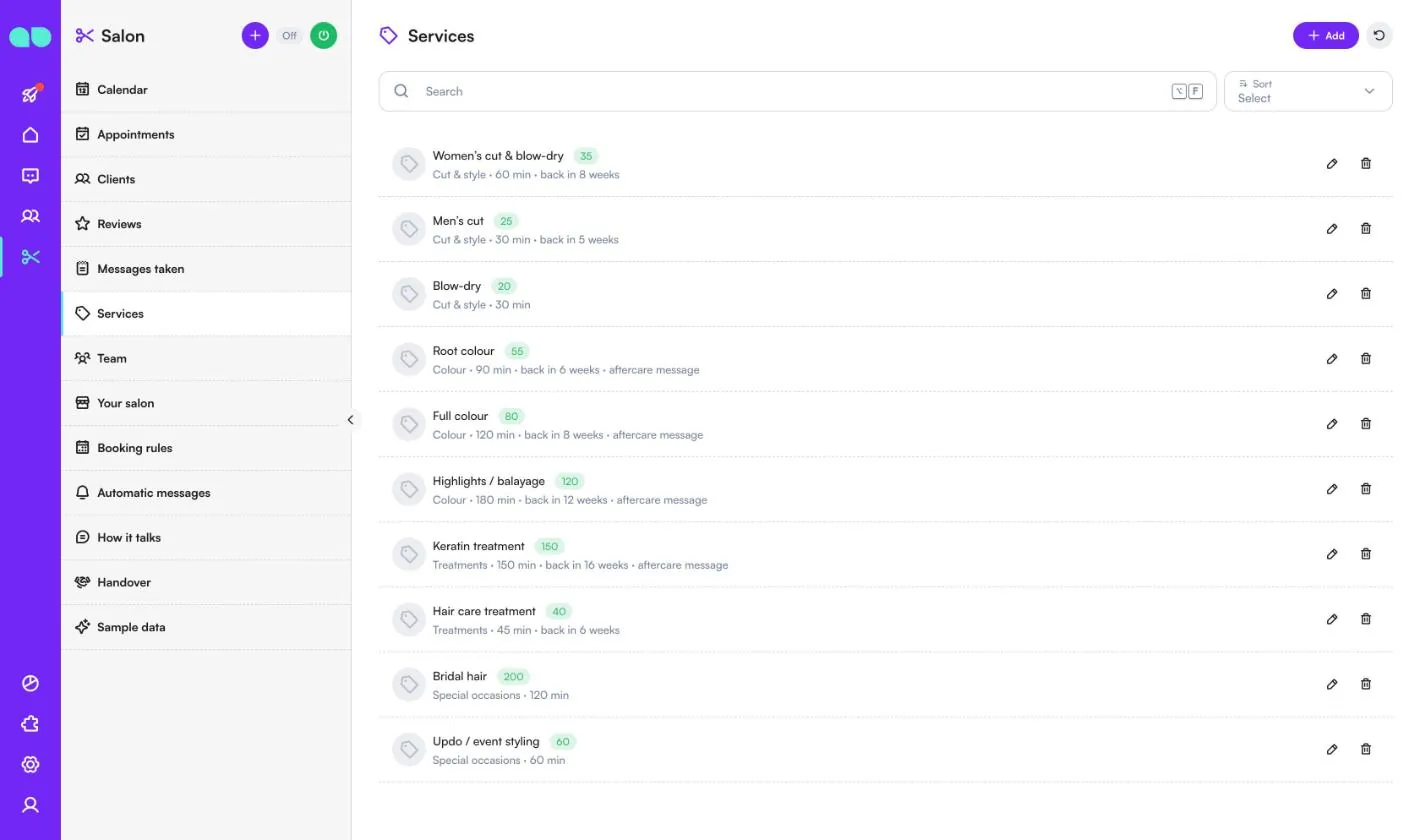
Salon › Services (Salón › Servicios) es su carta de servicios: lo que ofrece el asistente, cuánto dura cada servicio y cuánto cuesta. Un servicio sin precio nunca se presupuesta; el asistente dice que el salón lo confirmará.
Cada fila muestra el nombre, el precio, la categoría, la duración, back in N weeks (vuelta en N semanas) cuando hay una invitación a volver a reservar, y aftercare message (mensaje de cuidados posteriores) cuando hay uno configurado. Haga clic en Add (Añadir) o en el lápiz para abrir un servicio:
| Campo | Qué hace |
|---|---|
| Name (Nombre), Category (Categoría) | Cómo se muestra y agrupa el servicio. |
| Duration (minutes) (Duración en minutos) y Clean-up after (minutes) (Limpieza posterior en minutos) | Cuánto tiempo queda bloqueado el sillón. El asistente solo ofrece horas en las que caben ambos. |
| Price (Precio) | Vacío: el asistente nunca da un precio para él. |
| What it is (Qué es) | El asistente lo usa para explicar el servicio. |
| Who does it (Quién lo hace) | Vacío: todo el equipo. Si no, solo se ofrece a estas personas para él. |
| Before the appointment (Antes de la cita) | Se le comunica al cliente al reservar. |
| Aftercare message (Mensaje de cuidados posteriores) | Se envía unas horas después de la visita, si Aftercare (Cuidados posteriores) está activado en Automatic messages (Mensajes automáticos). |
| Invite back after (weeks) (Invitar a volver tras N semanas) | 0: sin invitación a volver a reservar para este servicio. |
| Bookable (Reservable) | Desactivado: el servicio se marca como Hidden (Oculto) y el asistente no lo ofrece. |
La papelera elimina un servicio. Las citas existentes lo conservan; no se puede reservar nada nuevo con él.
Equipo
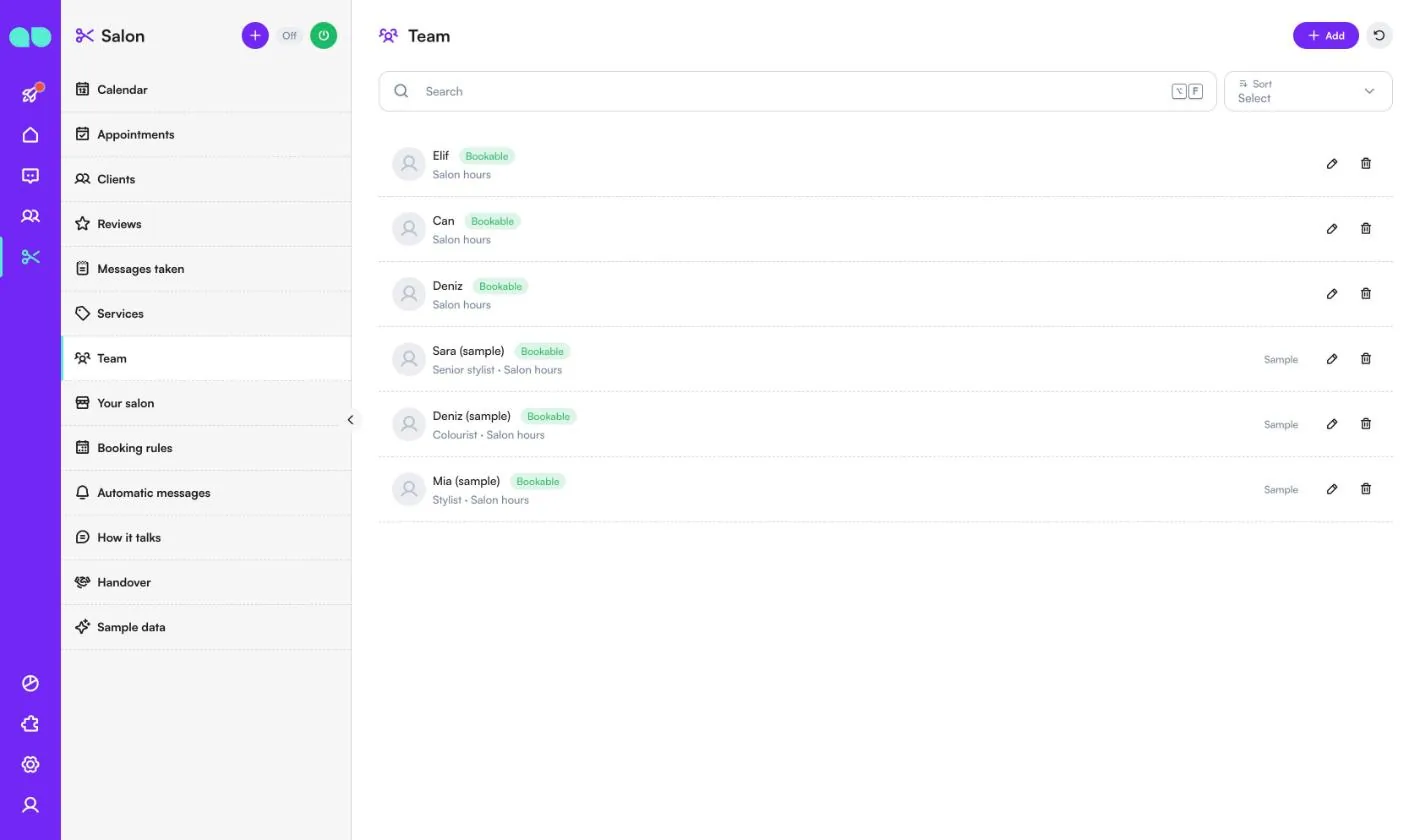
Salon › Team (Salón › Equipo) indica quién trabaja aquí y cuándo. El asistente solo ofrece horas en las que está presente alguien que realiza el servicio.
Cada fila muestra el nombre, Bookable (Reservable), el cargo y si la persona trabaja en Salon hours (Horario del salón) o en Own hours (Horario propio). Haga clic en Add (Añadir) o en el lápiz para fijar Name (Nombre), Title (Cargo; por ejemplo, estilista sénior), Works the salon’s opening hours (Trabaja en el horario de apertura del salón) o su propio horario (From (Desde), To (Hasta), Break from (Pausa desde), Break to (Pausa hasta)), Days off (Días libres), Colour in the calendar (Color en la agenda) y Bookable (desactivado: la persona se marca como Hidden (Oculta) y nunca se ofrece).
Su salón
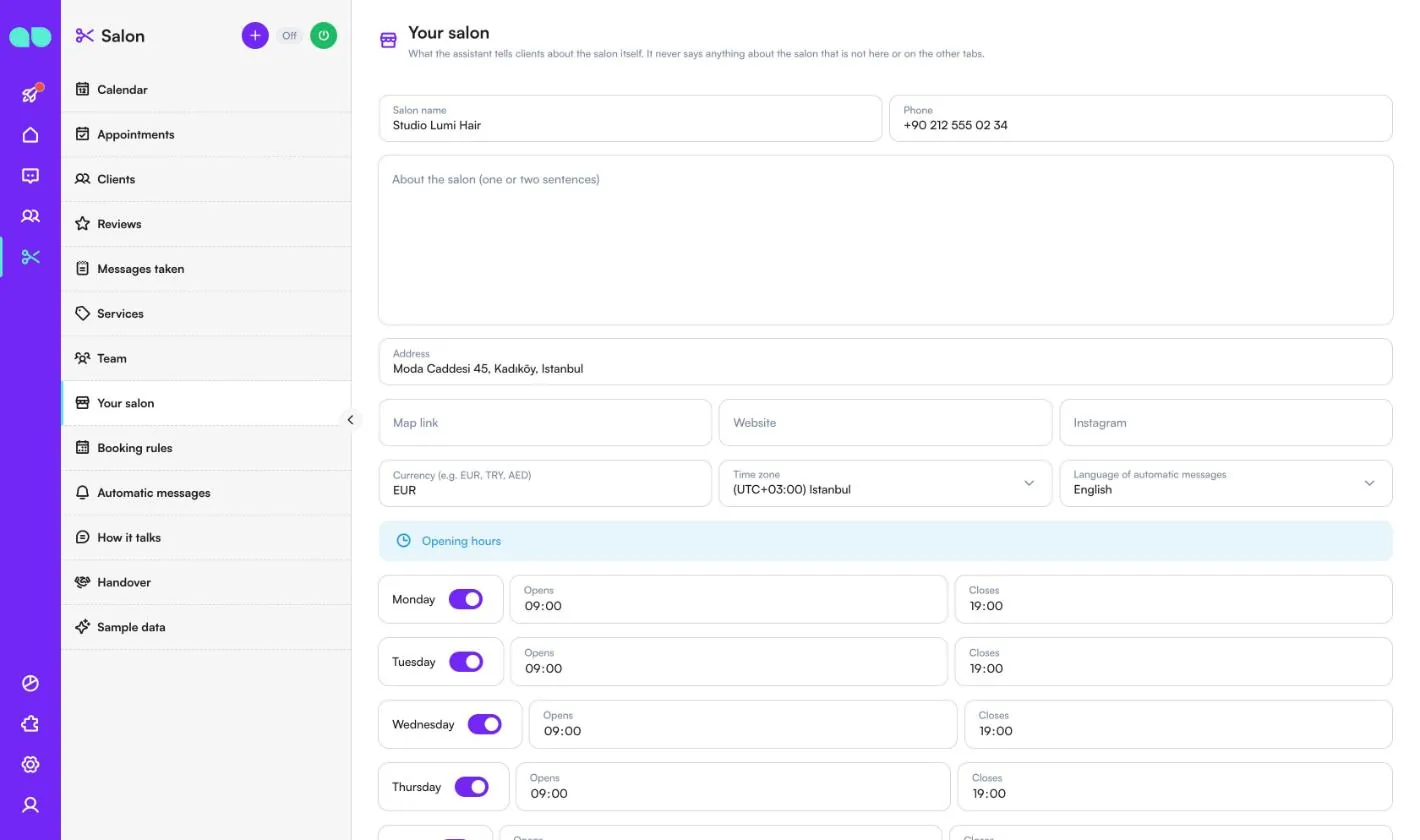
Salon › Your salon (Salón › Su salón) es lo que el asistente cuenta a los clientes sobre el propio salón. Nunca dice nada del salón que no esté aquí o en las demás pestañas.
| Campo | Qué hace |
|---|---|
| Salon name (Nombre del salón), Phone (Teléfono), Address (Dirección), Map link (Enlace al mapa), Website (Sitio web), Instagram | Datos de contacto que el asistente puede compartir. |
| About the salon (one or two sentences) (Sobre el salón, una o dos frases) | Una breve descripción que usa cuando le preguntan por usted. |
| Currency (Moneda), Time zone (Zona horaria) | Igual que en el formulario de configuración. |
| Language of automatic messages (Idioma de los mensajes automáticos) | El idioma en el que se redactan y envían a aprobación los recordatorios y seguimientos. |
| Opening hours (Horario de apertura) | Un interruptor, Opens (Abre) y Closes (Cierra) por día. |
| Closed on (holidays) (Cerrado en festivos) | Una fecha por línea, AAAA-MM-DD. Esos días no se ofrece ninguna hora. |
| Policies (Políticas) | Llegadas tarde, depósitos, niños, formas de pago, etc. |
| Other questions and answers (Otras preguntas y respuestas) | Q: … / A: … — un par por línea. |
Reglas de reserva
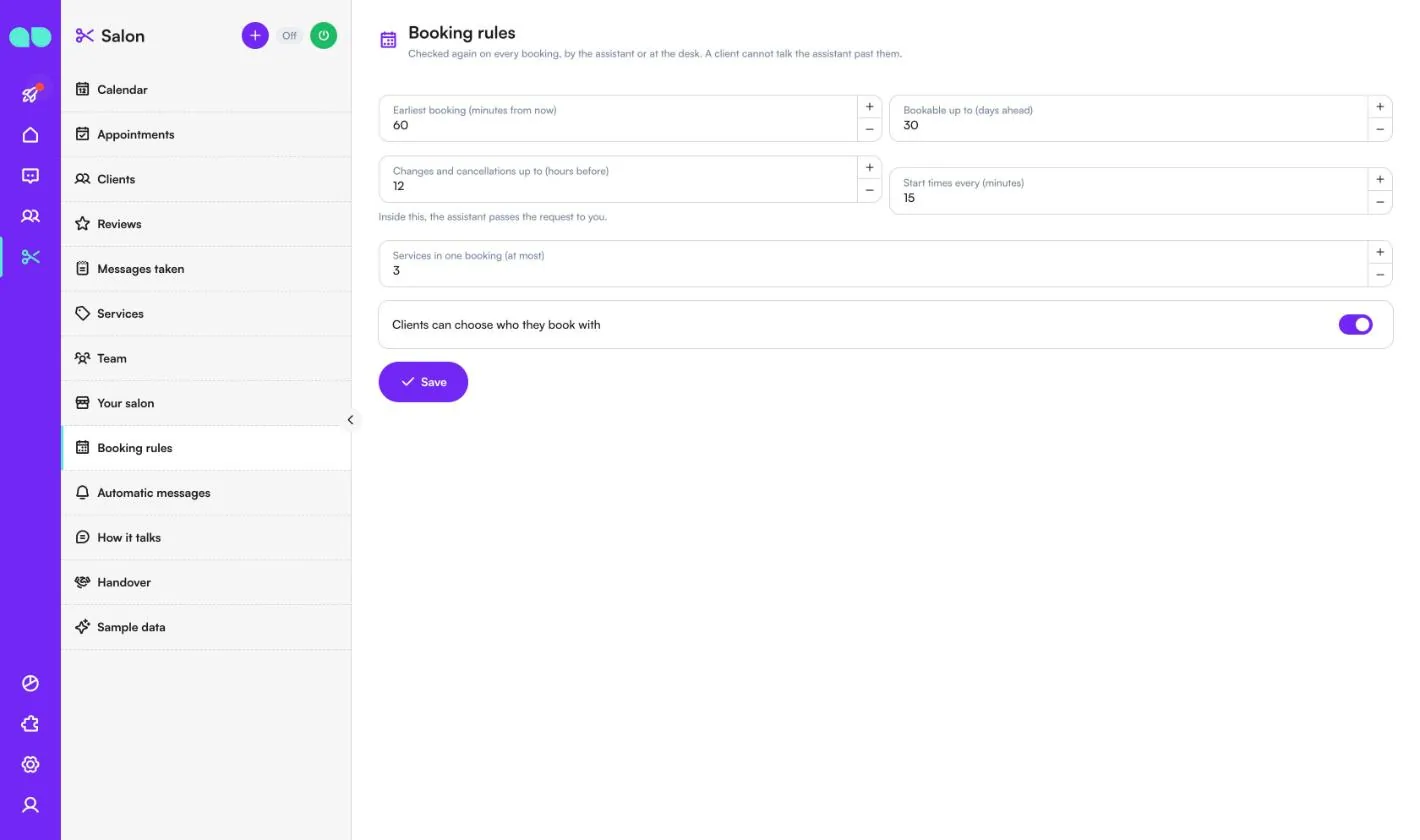
Salon › Booking rules (Salón › Reglas de reserva) se comprueban de nuevo en cada reserva, la haga el asistente o la recepción. Un cliente no puede convencer al asistente de saltárselas.
| Campo | Qué hace |
|---|---|
| Earliest booking (minutes from now) (Reserva más temprana, en minutos desde ahora) | Con cuánta antelación mínima puede empezar una reserva. |
| Bookable up to (days ahead) (Reservable hasta, en días de antelación) | Con cuánta antelación pueden reservar los clientes. |
| Changes and cancellations up to (hours before) (Cambios y cancelaciones hasta, en horas antes) | Dentro de este plazo, el asistente le pasa la solicitud a usted en lugar de hacer el cambio. |
| Start times every (minutes) (Horas de inicio cada, en minutos) | El intervalo entre las horas de inicio ofrecidas. |
| Services in one booking (at most) (Servicios por reserva, como máximo) | Cuántos servicios puede combinar un cliente en una cita. |
| Clients can choose who they book with (Los clientes pueden elegir con quién reservan) | Desactivado: el asistente reserva con quien esté libre. |
Mensajes automáticos
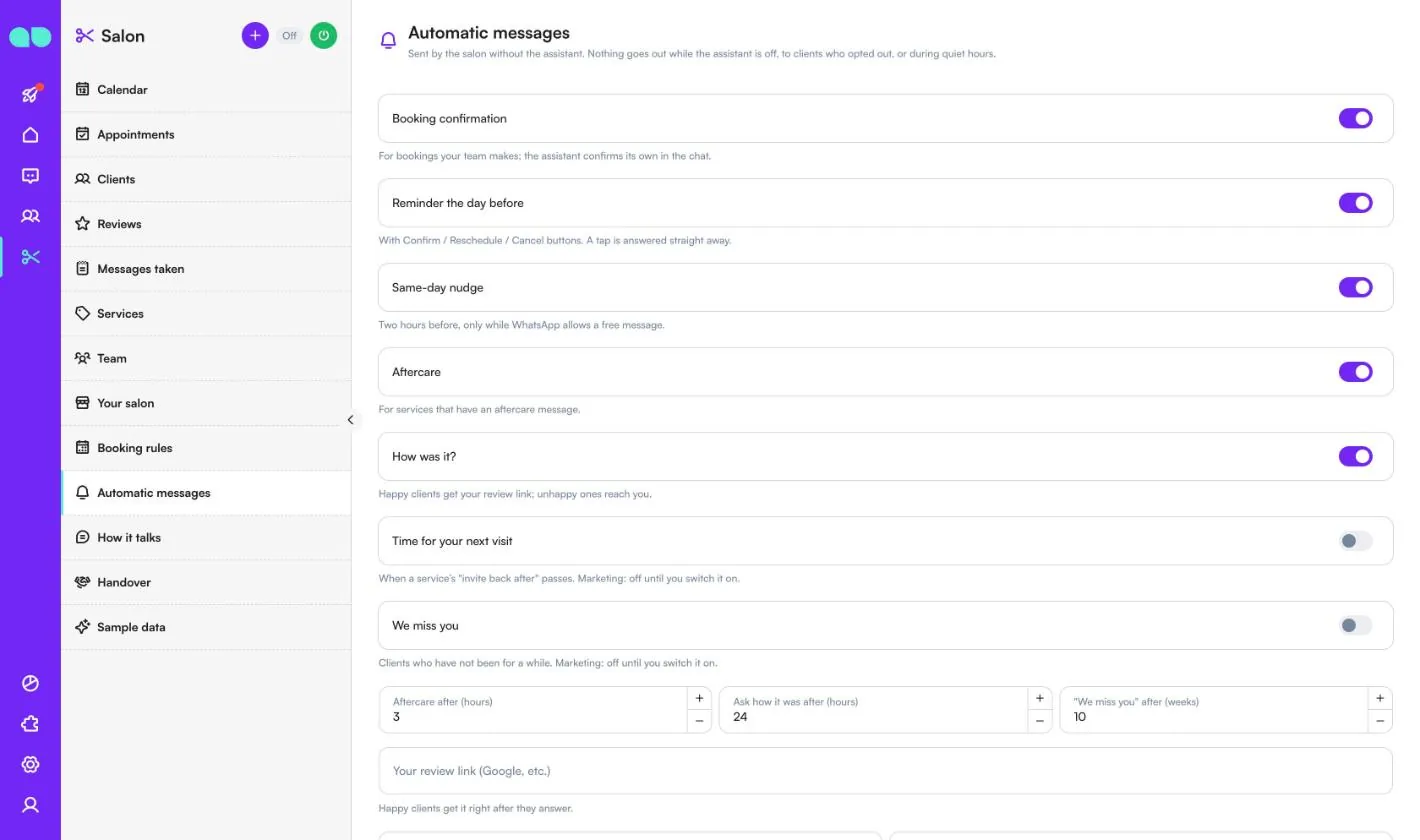
Salon › Automatic messages (Salón › Mensajes automáticos) los envía el salón sin el asistente. No sale nada mientras el asistente está desactivado, a clientes que se han dado de baja ni durante las horas de silencio. Cada mensaje tiene su propio interruptor:
| Mensaje | Cuándo se envía |
|---|---|
| Booking confirmation (Confirmación de reserva) | Para las reservas que hace su equipo; el asistente confirma las suyas en el chat. |
| Reminder the day before (Recordatorio el día anterior) | Con los botones Confirmar / Reprogramar / Cancelar. Una pulsación se responde al instante. |
| Same-day nudge (Aviso el mismo día) | Dos horas antes, solo mientras WhatsApp permita un mensaje gratuito. |
| Aftercare (Cuidados posteriores) | Para los servicios que tienen un mensaje de cuidados posteriores. |
| How was it? (¿Qué tal fue?) | Los clientes contentos reciben su enlace de reseñas; los descontentos le llegan a usted. |
| Time for your next visit (Hora de su próxima visita) | Cuando pasa el plazo de «invitar a volver tras» de un servicio. Marketing: desactivado hasta que lo active. |
| We miss you (Le echamos de menos) | Clientes que llevan tiempo sin venir. Marketing: desactivado hasta que lo active. |
Bajo los interruptores se fijan Aftercare after (hours) (Cuidados posteriores tras N horas), Ask how it was after (hours) (Preguntar qué tal fue tras N horas), “We miss you” after (weeks) («Le echamos de menos» tras N semanas), Your review link (Google, etc.) (Su enlace de reseñas) y Quiet from / Quiet until (Silencio desde / hasta). La parte WhatsApp templates (Plantillas de WhatsApp) muestra el estado de cada plantilla (Approved (Aprobada), Waiting for Meta (Esperando a Meta), Rejected (Rechazada), etc.); Submit missing templates (Enviar las plantillas que faltan) las redacta y las envía a aprobación en su número en el idioma de los mensajes automáticos.
Cómo habla
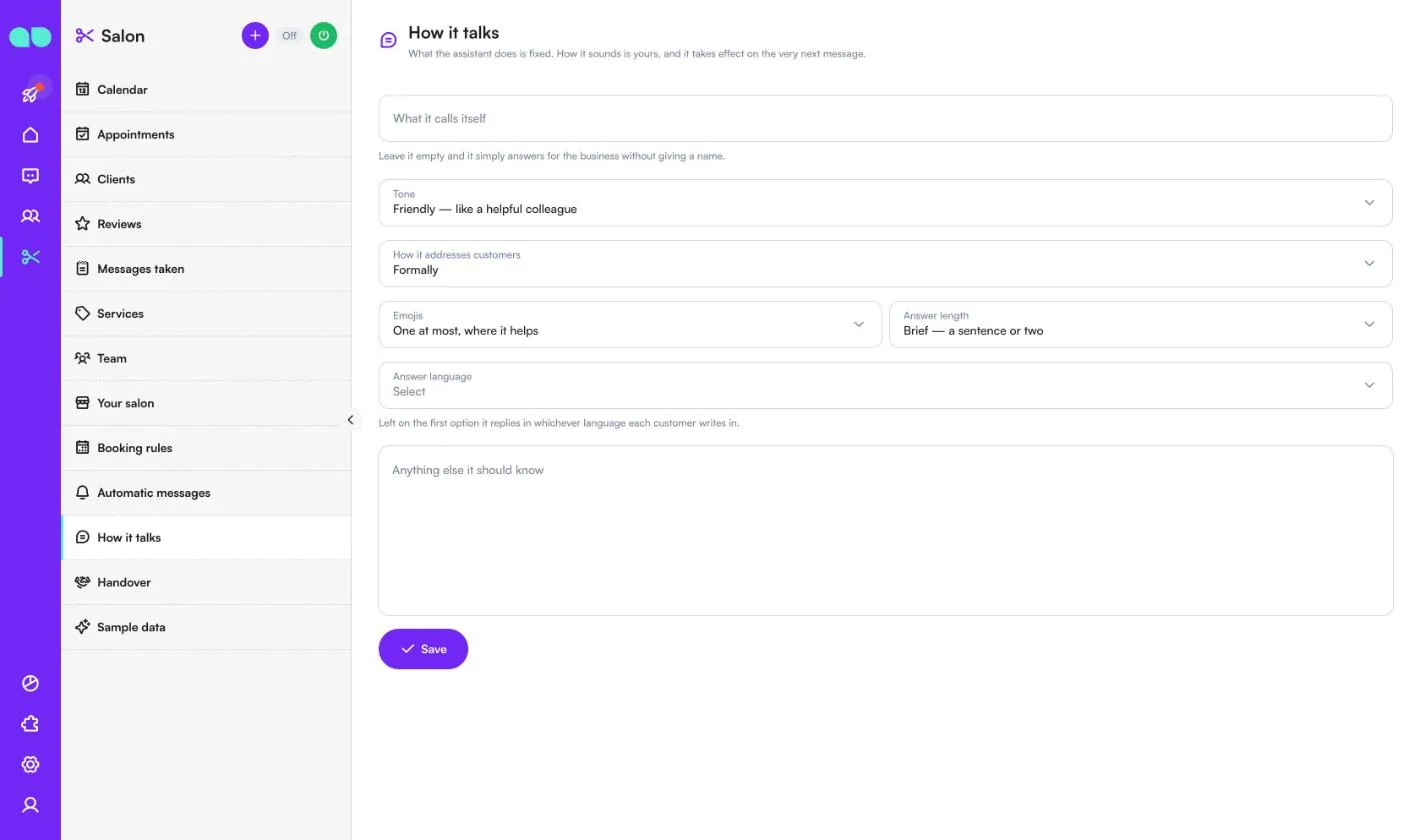
Salon › How it talks (Salón › Cómo habla) define cómo suena el asistente. Lo que hace es fijo; los cambios se aplican desde el siguiente mensaje.
| Campo | Qué hace |
|---|---|
| What it calls itself (Cómo se llama a sí mismo) | Si lo deja vacío, simplemente responde en nombre del negocio sin dar un nombre. |
| Tone (Tono) | Profesional, cercano, cálido o directo. |
| How it addresses customers (Cómo se dirige a los clientes) | De usted, o de tú por el nombre de pila. |
| Emojis | Ninguno, como mucho uno cuando ayude, o libremente. |
| Answer length (Longitud de las respuestas) | Breve, equilibrada o detallada. |
| Answer language (Idioma de las respuestas) | Si se deja en la primera opción, responde en el idioma en que escriba cada cliente. |
| Anything else it should know (Cualquier otra cosa que deba saber) | Se añade a sus instrucciones tal cual: normas de la casa, cosas que nunca debe prometer. No puede anular la regla de que no inventa datos. |
Traspaso
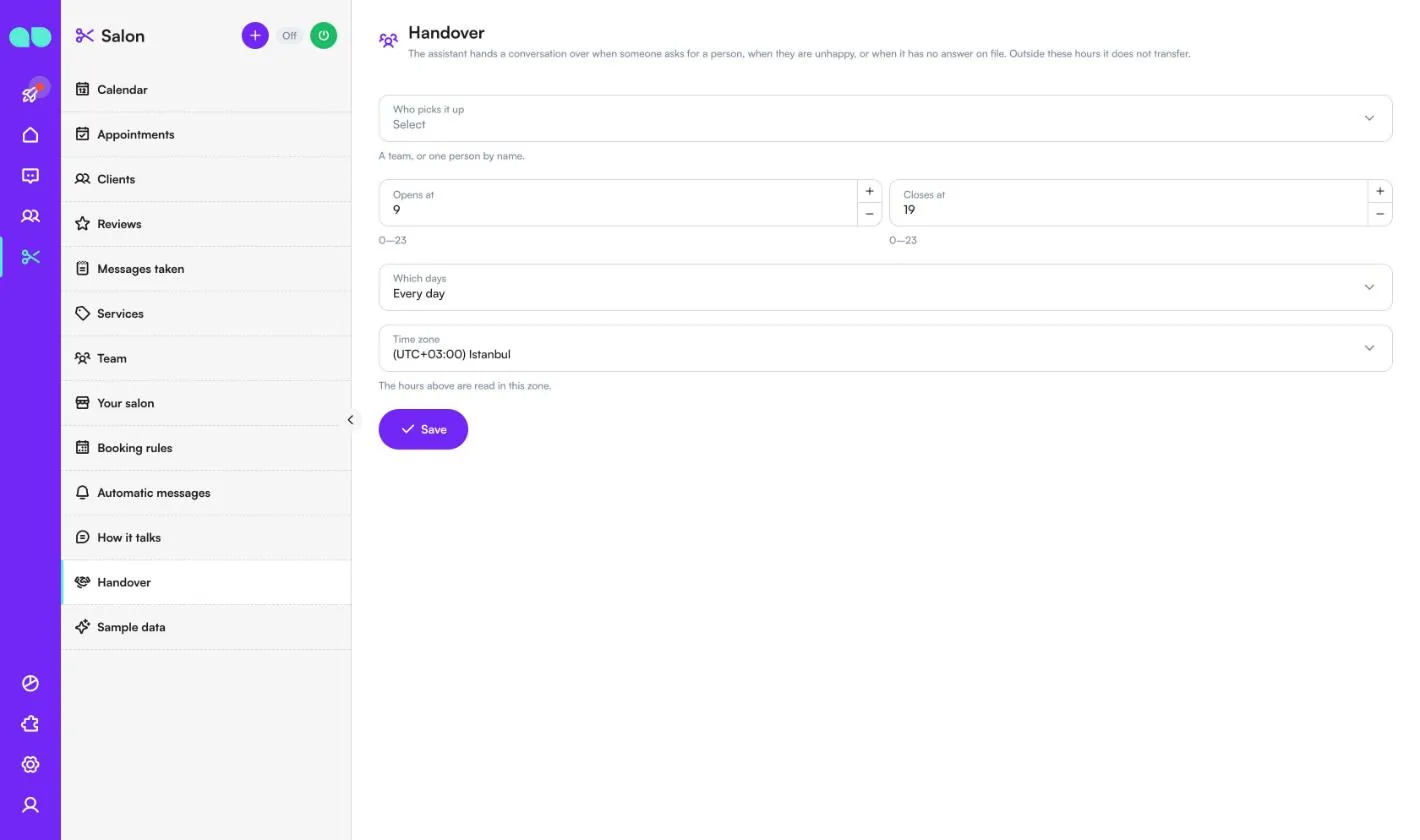
Salon › Handover (Salón › Traspaso) decide quién toma el relevo. El asistente traspasa una conversación cuando alguien pide hablar con una persona, cuando está descontento o cuando no tiene la respuesta registrada. Fuera de este horario no transfiere.
- Who picks it up (Quién la atiende): un equipo o una persona concreta. También es posible Nobody — the assistant never transfers (Nadie: el asistente nunca transfiere).
- Opens at (Abre a las) y Closes at (Cierra a las) (0–23), Which days (Qué días; Every day, todos los días, o Weekdays only, solo días laborables) y Time zone (Zona horaria) determinan cuándo es posible el traspaso.
Datos de ejemplo
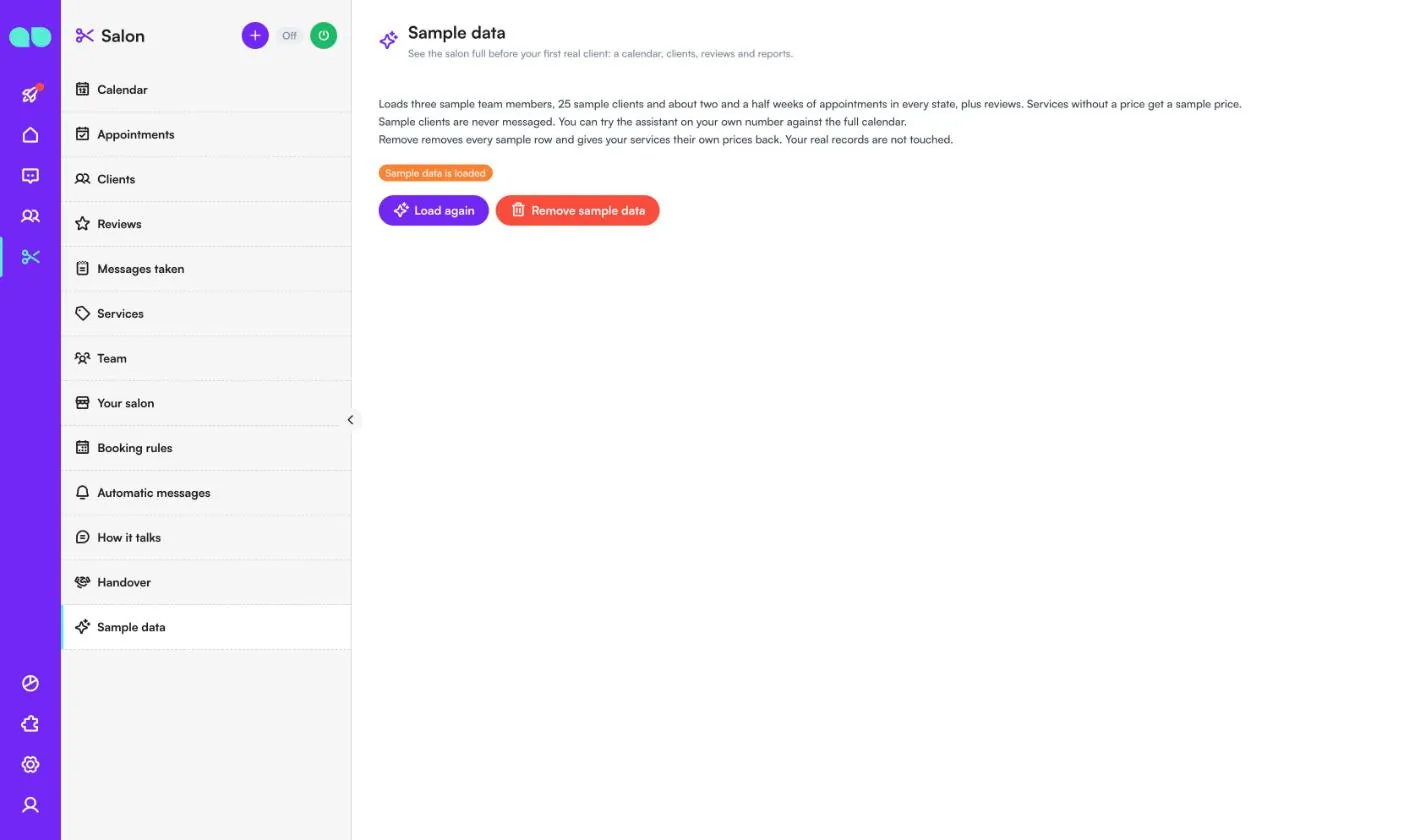
Salon › Sample data (Salón › Datos de ejemplo) le permite ver el salón lleno antes de su primer cliente real. Load sample data (Cargar datos de ejemplo) añade tres miembros del equipo de ejemplo, 25 clientes de ejemplo y unas dos semanas y media de citas en todos los estados, además de reseñas. Los servicios sin precio reciben un precio de ejemplo.
Los clientes de ejemplo nunca reciben mensajes. Remove sample data (Eliminar datos de ejemplo) elimina todas las filas de ejemplo y devuelve a sus servicios sus propios precios; sus registros reales no se tocan. Mientras los datos de ejemplo están cargados, la pestaña muestra Sample data is loaded (Los datos de ejemplo están cargados) y Load again (Volver a cargar).
Panel de la cita
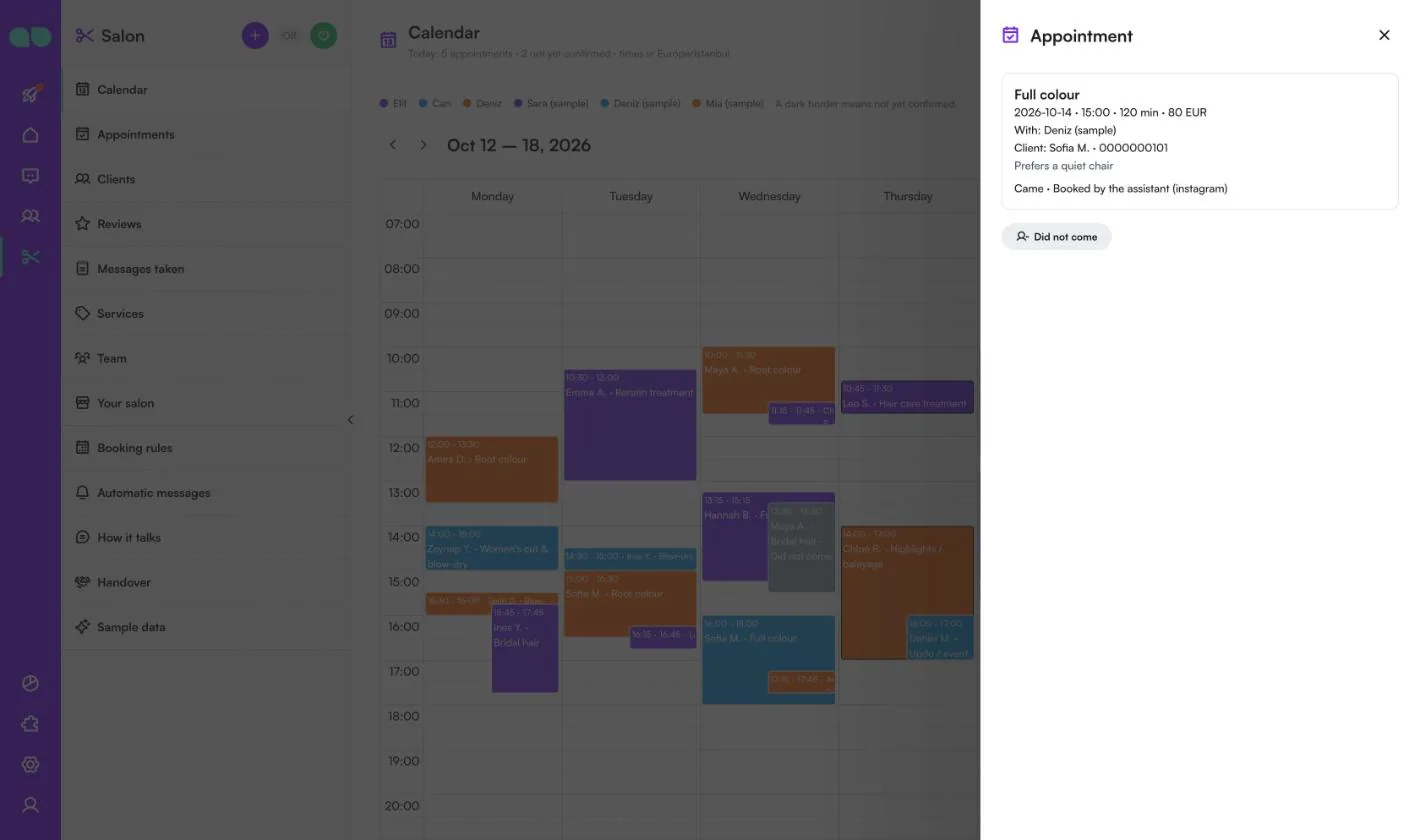
Haga clic en una cita de la agenda o de la lista para abrir el panel Appointment (Cita). Muestra el servicio, la fecha, la hora, la duración y el precio, con quién es, el cliente y su teléfono, cualquier nota, el estado y si fue Booked by the assistant (Reservada por el asistente, con el canal) o Booked by the team (Reservada por el equipo). Aparece una valoración cuando el cliente ha respondido.
Los botones cambian según el estado: Came (Vino), Did not come (No vino), Confirmed (Confirmada) y Cancel (Cancelar). Al cancelar, la hora vuelve a quedar libre; el cliente no recibe ningún mensaje automático. Open the conversation (Abrir la conversación) le lleva al chat. Para una cita activa, Move it (Moverla) le permite elegir Services (Servicios), Day (Día) y With (Con), hacer clic en Find free times (Buscar horas libres), elegir una Time (Hora) y hacer clic en Move (Mover). Una cita nueva usa el mismo formulario con Client name (Nombre del cliente), WhatsApp number (Número de WhatsApp) y Note for the team (Nota para el equipo), y Book (Reservar).
Activar el asistente
El botón de encendido del encabezado de Salon abre el panel Turn the assistant on (Activar el asistente). Active Assistant answers and books (El asistente responde y reserva) y confirme: responde a cada nueva conversación en sus canales conectados, reserva en su agenda y pone en marcha los mensajes automáticos que figuran en Starts with the assistant (Empieza con el asistente). Los mensajes que figuran en Off (Desactivados) solo se ponen en marcha cuando los activa en Automatic messages (Mensajes automáticos).
El panel también le avisa cuando todavía hay datos de ejemplo cargados (también se puede reservar con los miembros del equipo de ejemplo) y cuando hay otro bot activado en el espacio de trabajo. Una vez enviadas las plantillas de WhatsApp, muestra cuántas están aprobadas y cuántas esperan a Meta.
Informe
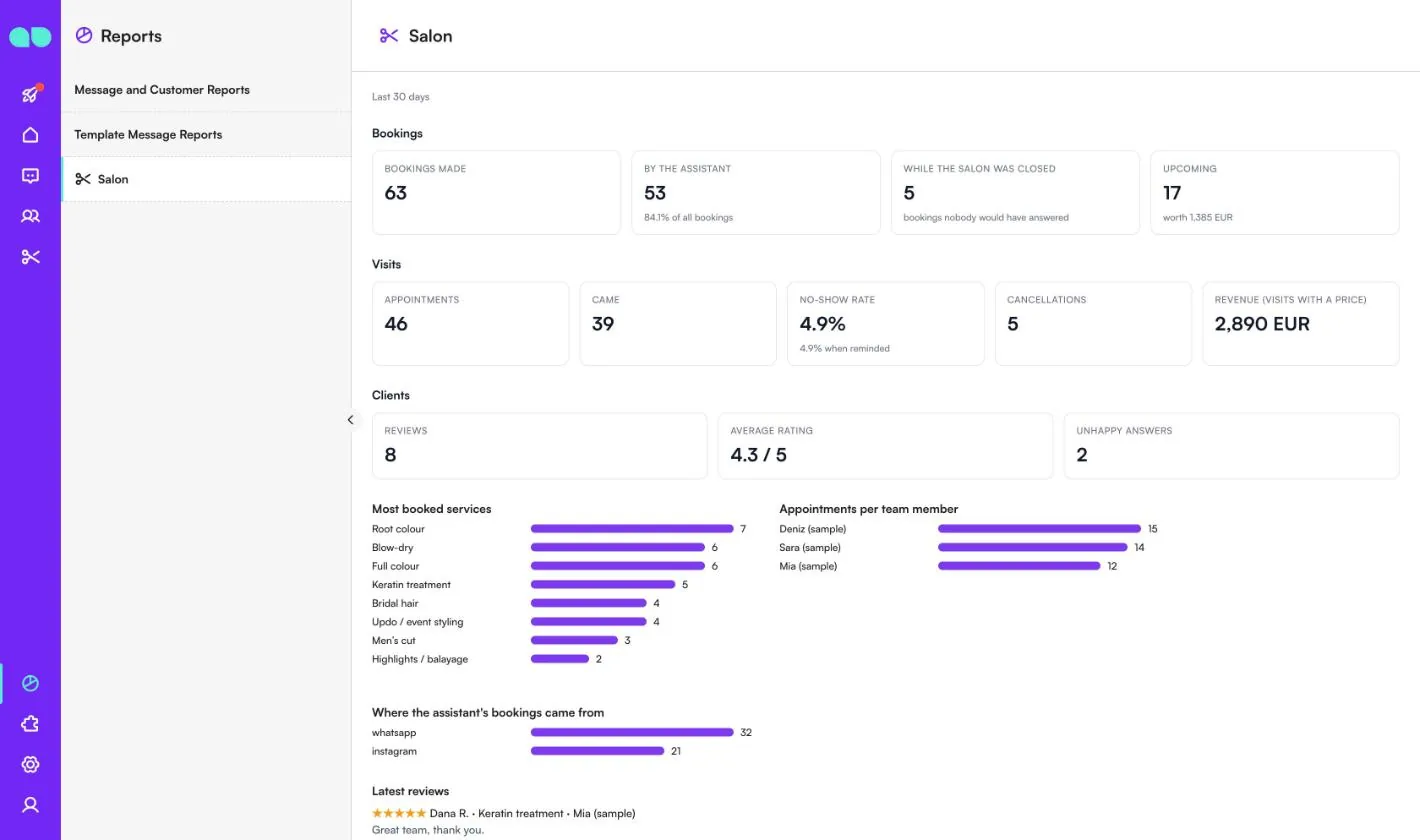
Informes › Salon abarca los últimos 30 días:
- Bookings (Reservas): Bookings made (Reservas realizadas), By the assistant (Por el asistente, con su porcentaje sobre todas las reservas), While the salon was closed (Con el salón cerrado: reservas que nadie habría atendido) y Upcoming (Próximas) con lo que valen.
- Visits (Visitas): Appointments (Citas), Came (Vino), No-show rate (Tasa de ausencias, y la tasa con recordatorio), Cancellations (Cancelaciones) y Revenue (visits with a price) (Ingresos de visitas con precio).
- Clients (Clientes): Reviews (Reseñas), Average rating (Valoración media) y Unhappy answers (Respuestas de descontento).
- Gráficos de barras de Most booked services (Servicios más reservados), Appointments per team member (Citas por miembro del equipo) y Where the assistant’s bookings came from (De dónde vinieron las reservas del asistente), y después Latest reviews (Últimas reseñas).
Funciones
Reservas a todas horas
Los clientes preguntan, eligen una hora y quedan reservados mientras usted tiene las manos ocupadas o el salón está cerrado.
Cuidados posteriores y reseñas
Un mensaje de cuidados por servicio después de la visita y, luego, “¿Qué tal fue?”. Los clientes satisfechos reciben su enlace de reseña de Google; los insatisfechos llegan hasta usted.
Haga volver a los clientes
Una invitación cuando pasa el plazo de “volver en” de un servicio y un “le echamos de menos” para los clientes que llevan tiempo sin venir. Ambos permanecen desactivados hasta que usted los active.
También reservas en el mostrador
La misma agenda y las mismas reglas para las reservas que toma por teléfono; el cliente recibe la confirmación y los recordatorios por WhatsApp.
Pantallas del salón
Un calendario semanal coloreado por miembro del equipo, citas, clientes, reseñas y mensajes atendidos, además de ajustes de servicios, equipo, reglas de reserva, mensajes automáticos, cómo habla y traspaso a una persona.
Informes del salón
Reservas realizadas (y cuántas mientras estaba cerrado), tasa de ausencias con y sin recordatorios, ingresos, reseñas, servicios más reservados y citas por miembro del equipo.
Junto a la conversación
La próxima cita del cliente, sus visitas, alergias y notas, junto al chat. Las alergias que oye el asistente se guardan en la ficha del cliente.
Datos de ejemplo
Los datos de ejemplo rellenan la agenda, los clientes y los informes para que pueda probarlo desde el primer día. Nunca reciben mensajes y se eliminan con un clic.
Capturas de pantalla
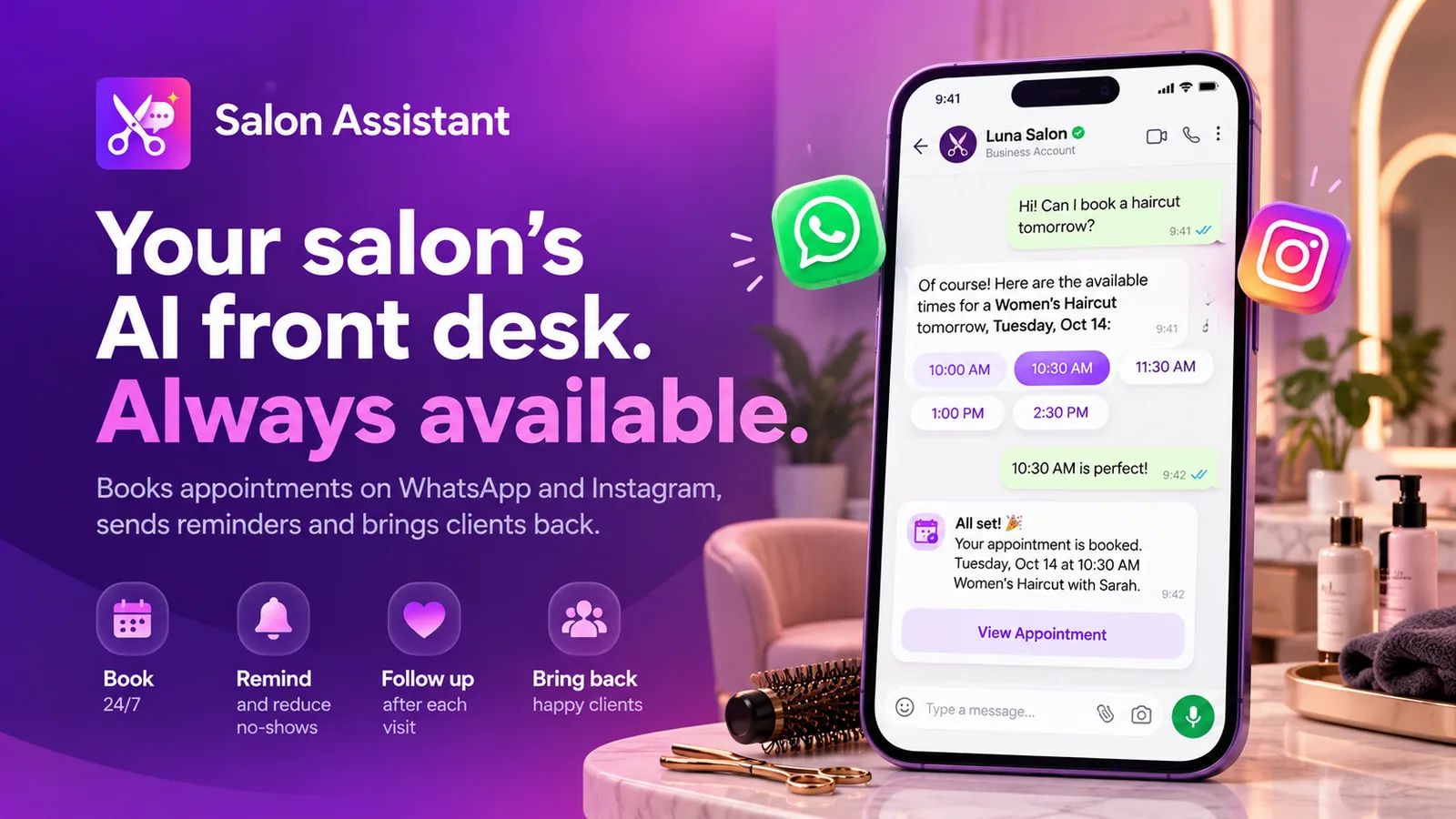 Salon Assistant reservando un corte de pelo de mujer por WhatsApp, con las horas disponibles como botones
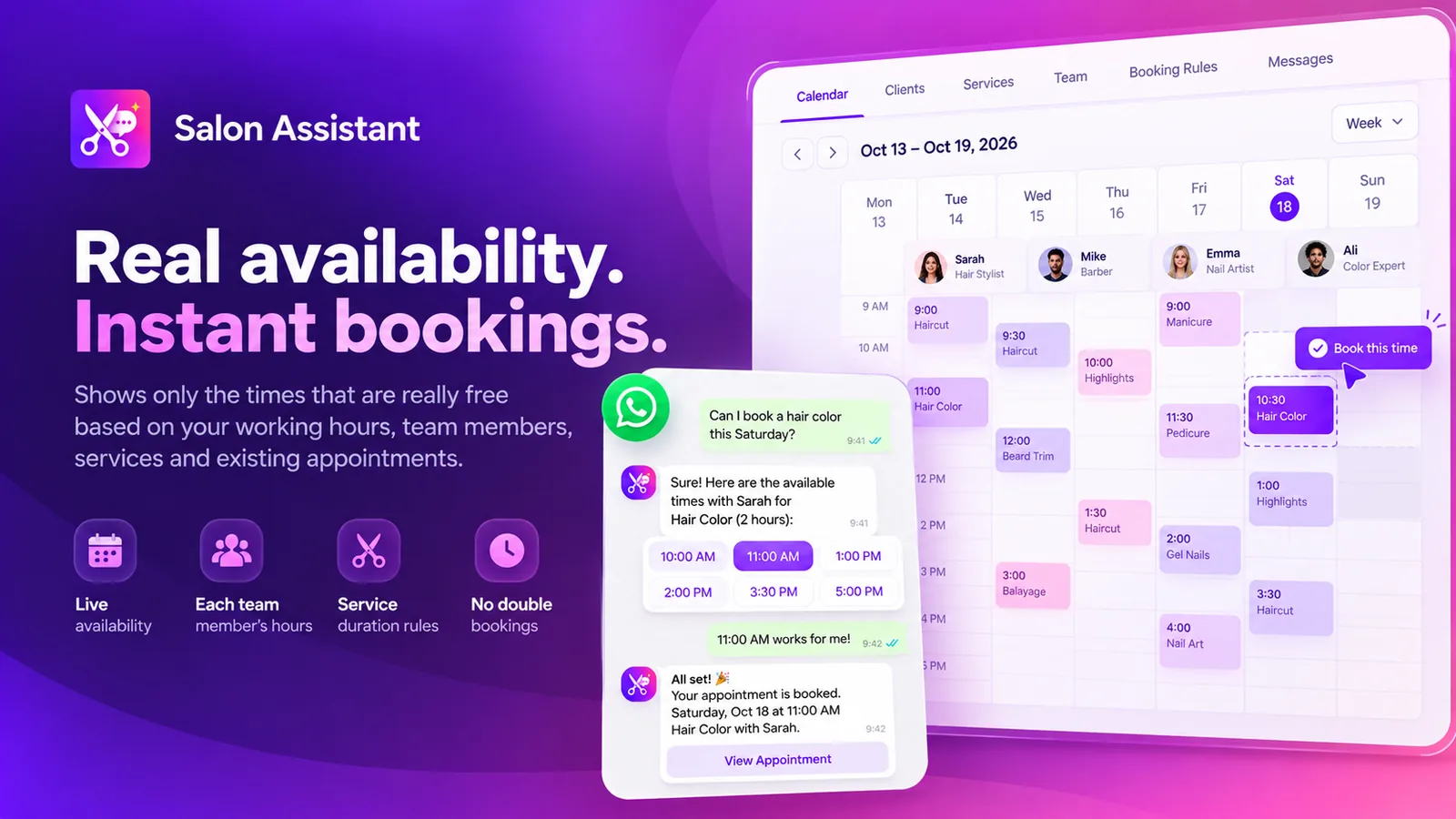 Calendario semanal por miembro del equipo junto a un chat de WhatsApp que reserva un hueco libre el sábado
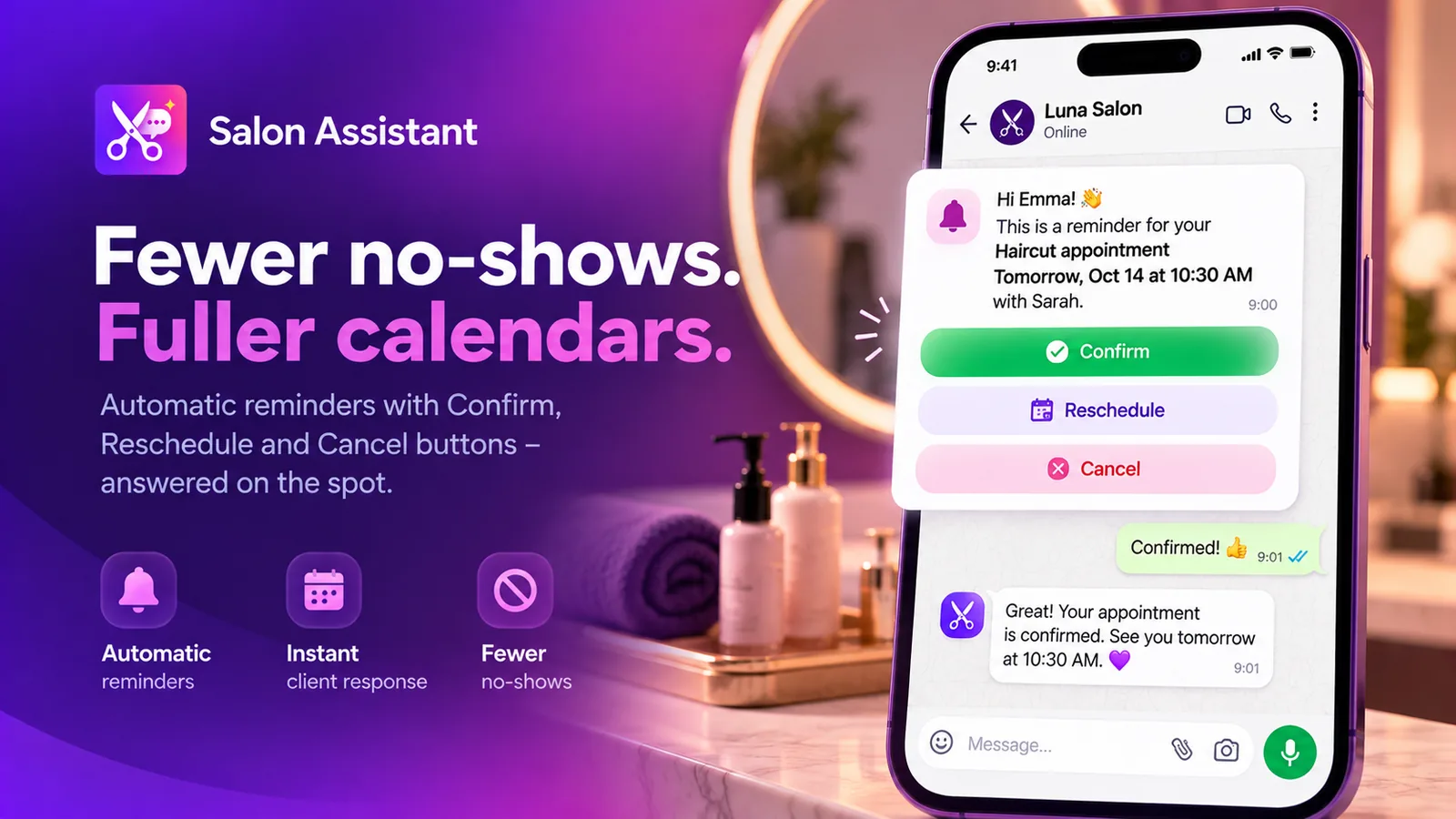 Recordatorio el día anterior con los botones Confirmar, Reprogramar y Cancelar
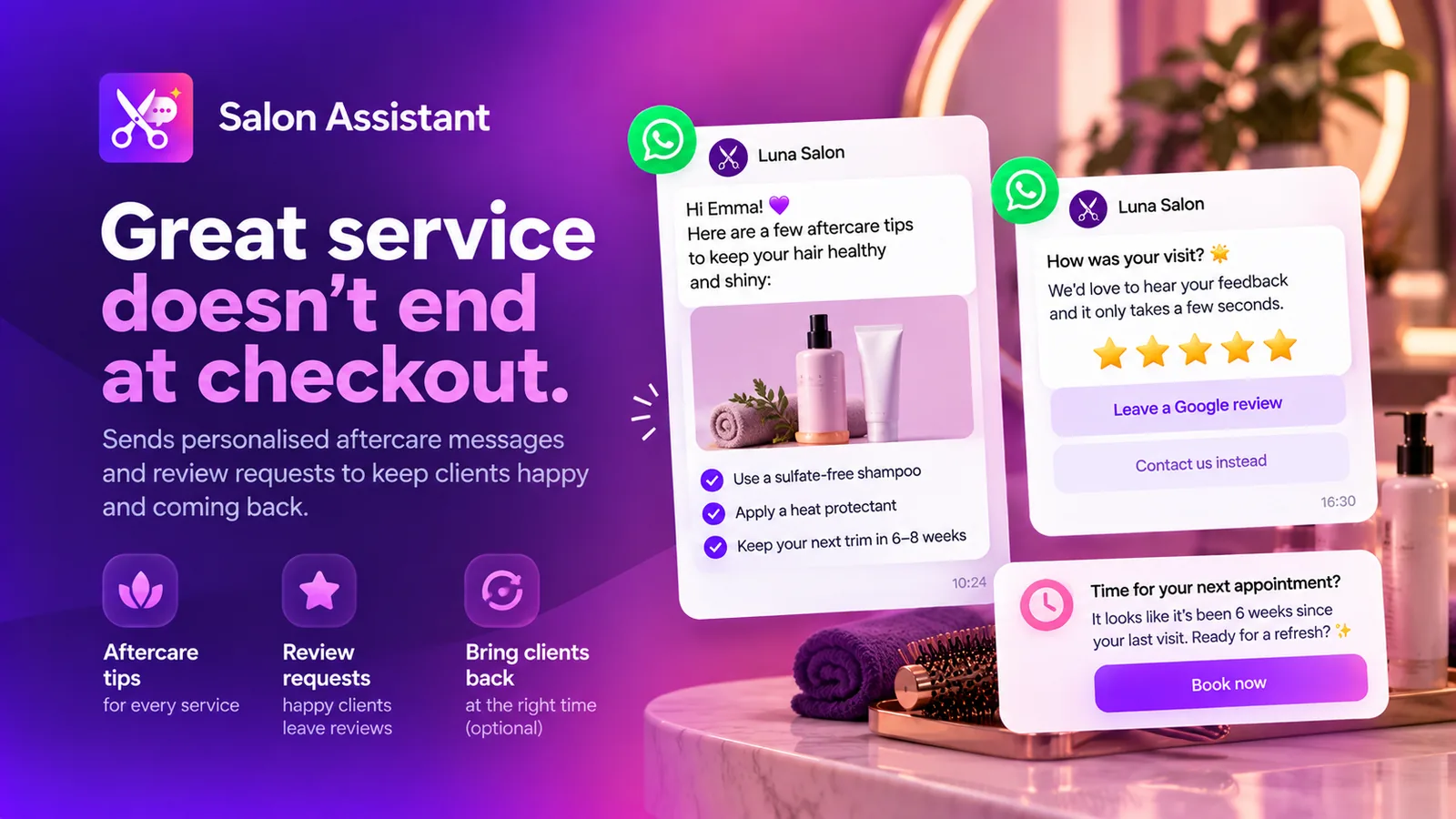 Consejos de cuidados tras la visita y una solicitud de reseña que lleva a los clientes satisfechos a las reseñas de Google
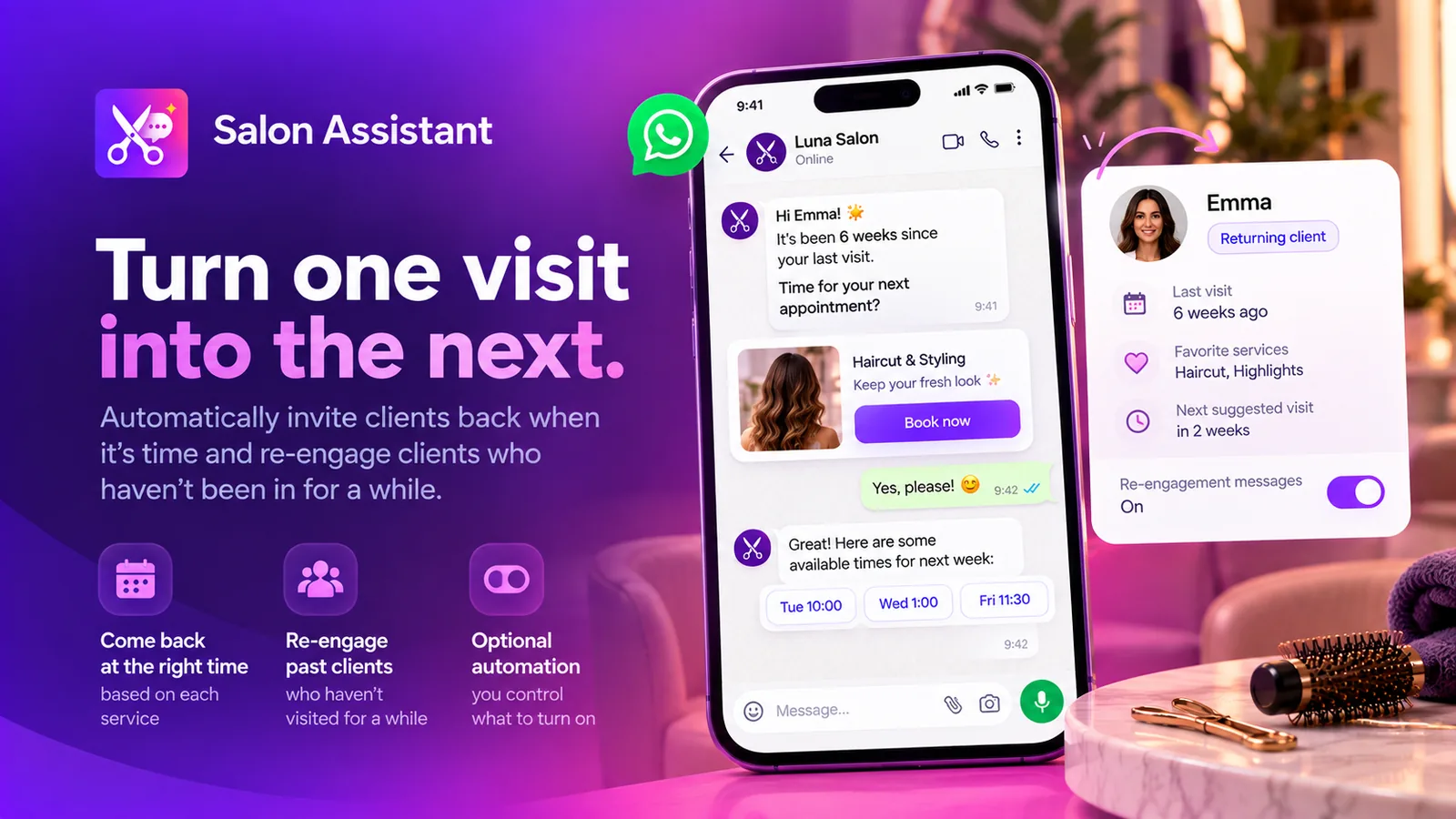 Invitación a volver cuando llega el momento de la próxima visita, con la ficha del cliente al lado
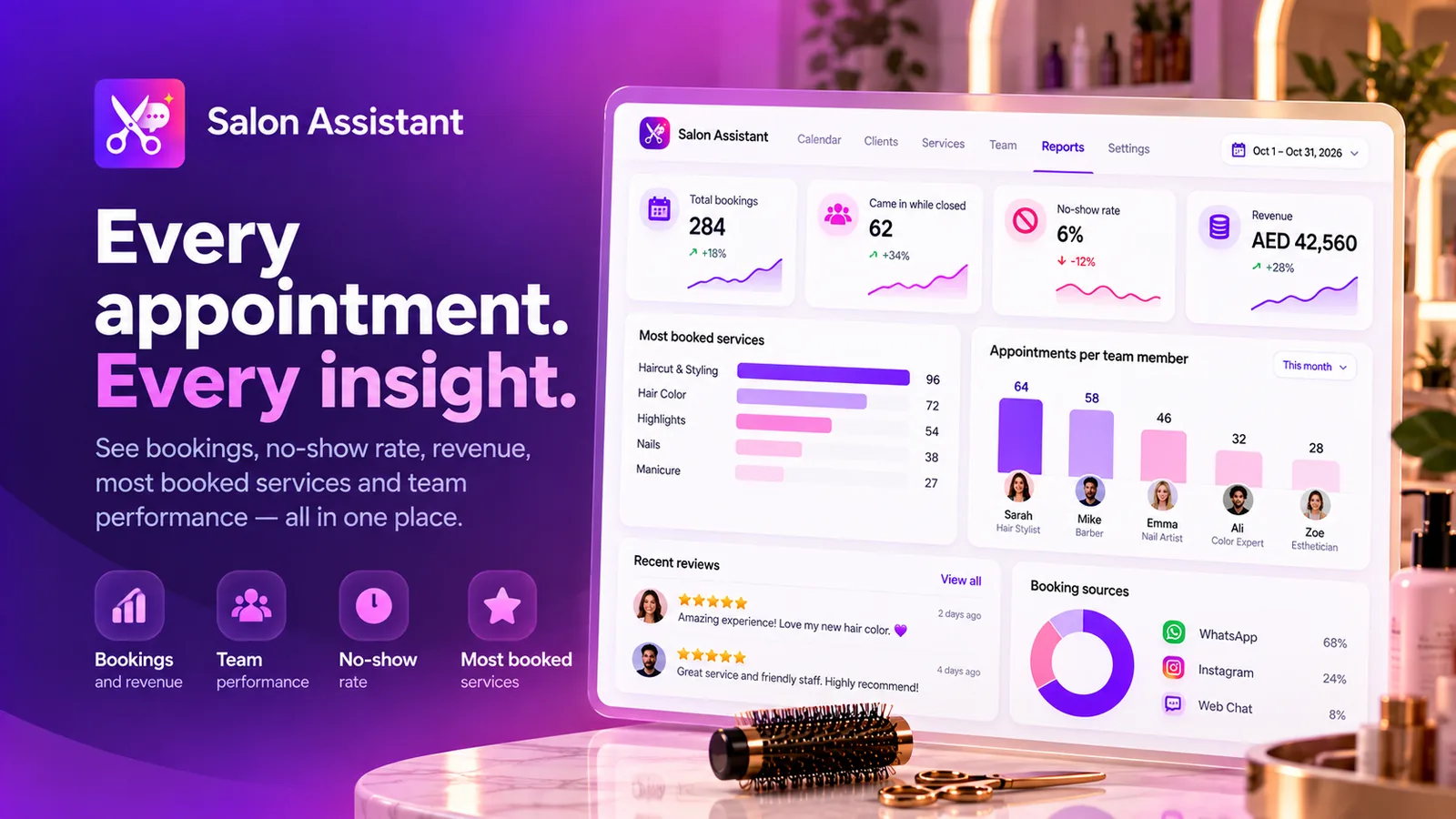 Informe del salón con reservas, reservas con el salón cerrado, tasa de ausencias, ingresos y servicios más reservados
Preguntas frecuentes
¿Para qué salones es?
Peluquerías, barberías, estudios de uñas, centros de estética y spas. Al configurarlo elige su tipo de salón y se rellena una carta de servicios inicial.
¿En qué canales responde?
WhatsApp, Instagram y chat web. Las confirmaciones y los recordatorios de las reservas que toma por teléfono salen por WhatsApp.
¿Puede hacer una doble reserva u ofrecer una hora que no tenemos?
No. Solo ofrece horas libres en su agenda, según el horario de apertura, el horario y los días libres de cada miembro del equipo, los servicios que realiza y las reservas existentes, y cada reserva se vuelve a comprobar en el servidor.
¿Cómo reduce las ausencias?
El día anterior, el cliente recibe un recordatorio con los botones Confirmar, Reprogramar y Cancelar, que se responde al instante. Los cambios dentro de su plazo de cancelación le llegan a usted.
¿Escribirá a los clientes antes de que yo esté listo?
No. Nada funciona hasta que active el asistente, y los mensajes de “vuelva a vernos” y de “le echamos de menos” permanecen desactivados hasta que los active. Los datos de ejemplo nunca reciben mensajes.
¿Entiende mensajes de voz y otros idiomas?
Sí. Entiende los mensajes de voz y responde en el idioma del cliente.