Mensajes de plantilla
Los mensajes de plantilla de WhatsApp son formatos de mensaje preaprobados que WhatsApp exige para enviar mensajes salientes fuera de la ventana de atención al cliente de 24 horas.
Estas plantillas se crean mediante Meta Business Manager y se pueden usar dentro de MonoChat para notificaciones, flujos, mensajes masivos y acciones impulsadas por IA.
Acceder a los mensajes de plantilla de WhatsApp
Los mensajes de plantilla se gestionan mediante el WhatsApp Manager de Meta Business Manager.
Abrir WhatsApp Manager
Puede acceder directamente a WhatsApp Manager con este enlace a WhatsApp Manager.
O siga estos pasos:
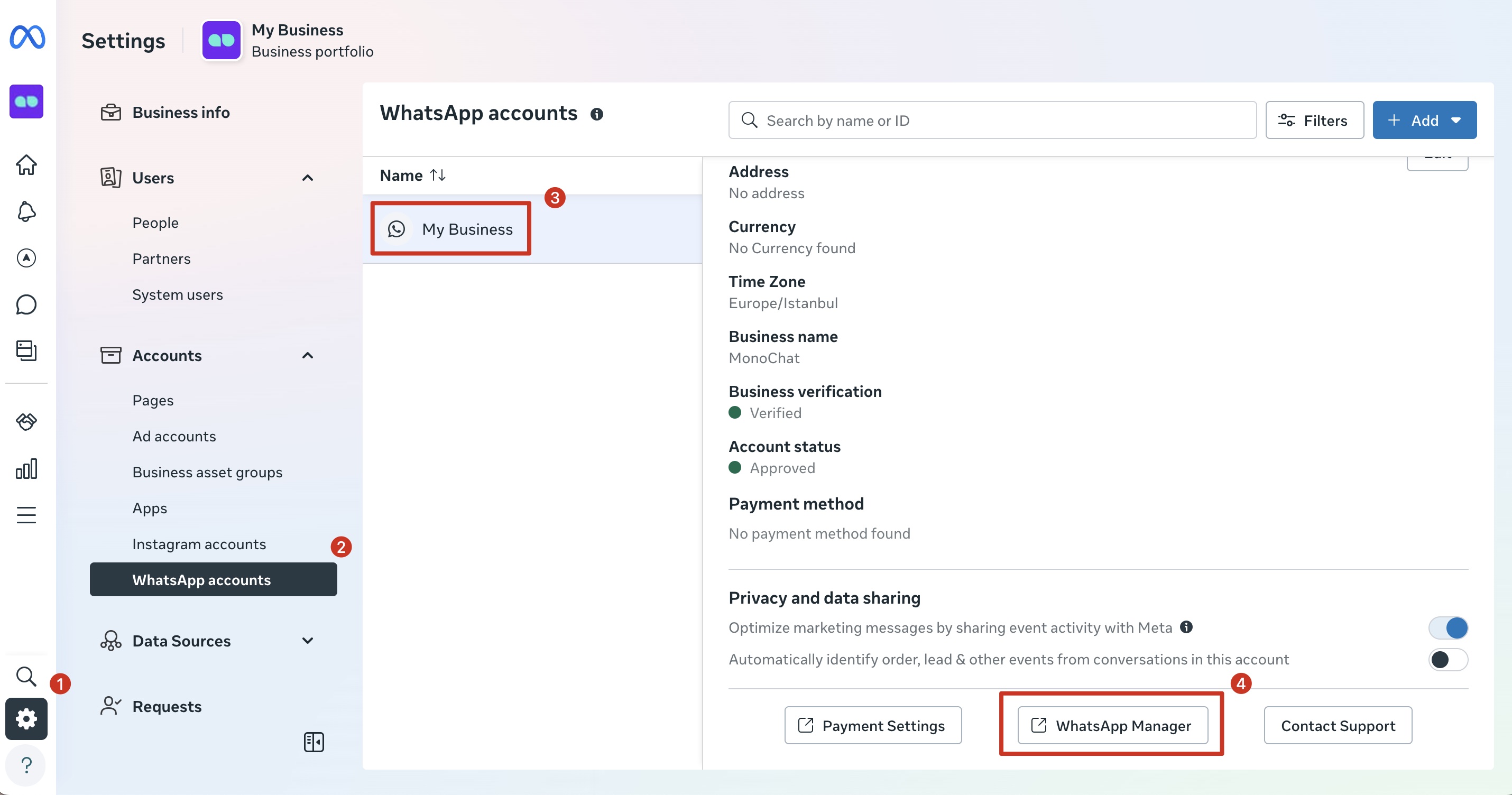
- Inicie sesión en Meta Business Manager
- Vaya a Configuración del negocio
- Navegue a Cuentas → Cuentas de WhatsApp
- Seleccione su cuenta de WhatsApp Business
- Haga clic en WhatsApp Manager
¿Qué es un mensaje de plantilla de WhatsApp?
Se necesita un mensaje de plantilla de WhatsApp para enviar mensajes como:
- Mensajes enviados fuera de la ventana de 24 horas
- Mensajes transaccionales y de notificación
- Mensajes de autenticación y verificación (OTP)
- Mensajes de marketing y promocionales
Todas las plantillas deben ser revisadas y aprobadas por Meta antes de poder usarse.
Requisitos previos
Antes de crear una plantilla, asegúrese de que:
- Tiene acceso a Meta Business Manager
- Se ha creado y verificado una cuenta de WhatsApp Business (WABA)
- Su número de teléfono de WhatsApp está activo y conectado
- Tiene permisos de Administrador o de WhatsApp Manager
Crear un mensaje de plantilla de WhatsApp
Paso 1: abra Plantillas de mensajes
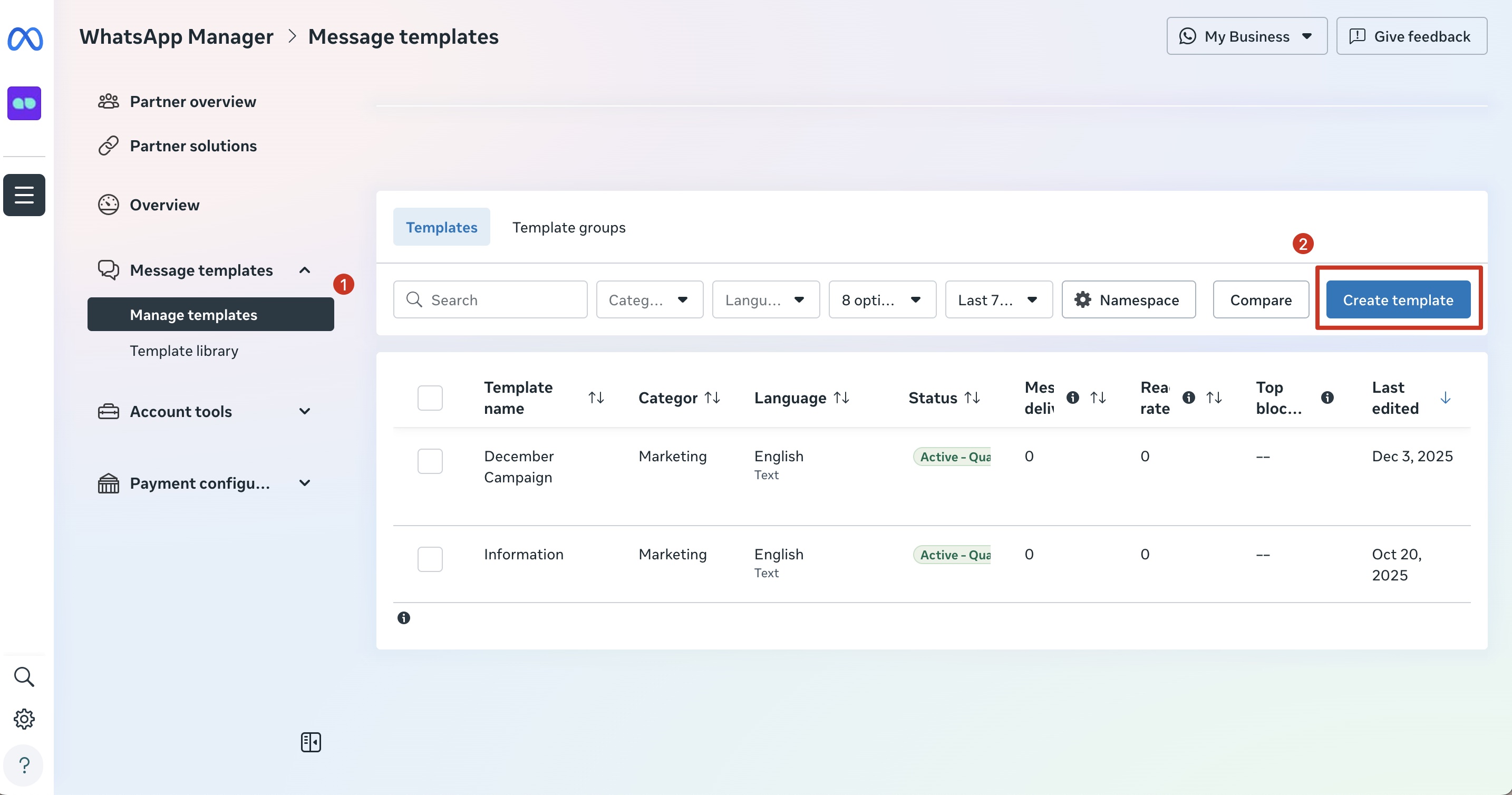
- Dentro de WhatsApp Manager, vaya a la sección Plantillas de mensajes.
- Haga clic en Administrar plantillas
- Haga clic en el botón Crear plantilla
Paso 2: seleccione la categoría de la plantilla
Seleccione la categoría que mejor se ajuste a la finalidad de su mensaje y haga clic en Siguiente para continuar.
| Categoría | Opción | Descripción |
|---|---|---|
| Marketing | Predeterminada | Envíe mensajes con contenido multimedia y botones personalizados para captar la atención de los clientes |
| Catálogo | Impulse las ventas conectando su catálogo de productos | |
| Flujos | Envíe formularios para captar intereses, solicitudes de citas o realizar encuestas | |
| Solicitud de permisos de llamada | Pregunte a los clientes si puede llamarles por WhatsApp | |
| Utilidad | Predeterminada | Envíe mensajes sobre un pedido o una cuenta existentes |
| Flujos | Recopile opiniones, envíe recordatorios o gestione pedidos | |
| Solicitud de permisos de llamada | Pregunte a los clientes si puede llamarles por WhatsApp | |
| Autenticación | Código de un solo uso | Envíe códigos para verificar una transacción o un inicio de sesión |
Seleccionar una categoría incorrecta puede provocar el rechazo de la plantilla.
Paso 3: defina el nombre y el idioma de la plantilla
Reglas para el nombre de la plantilla
- Debe estar en minúsculas
- Use guiones bajos en lugar de espacios
- Debe ser único por cada cuenta de WhatsApp Business
Ejemplo: payment_reminder, marketing_campaign, etc.
Idioma
- Seleccione el idioma en el que se enviará el mensaje
- Se pueden añadir más idiomas después de la aprobación
Paso 4: cree el contenido de la plantilla
Un mensaje de plantilla de WhatsApp se compone de varias secciones.
Cada sección controla el aspecto y el comportamiento del mensaje y cómo se insertan los datos dinámicos (variables).
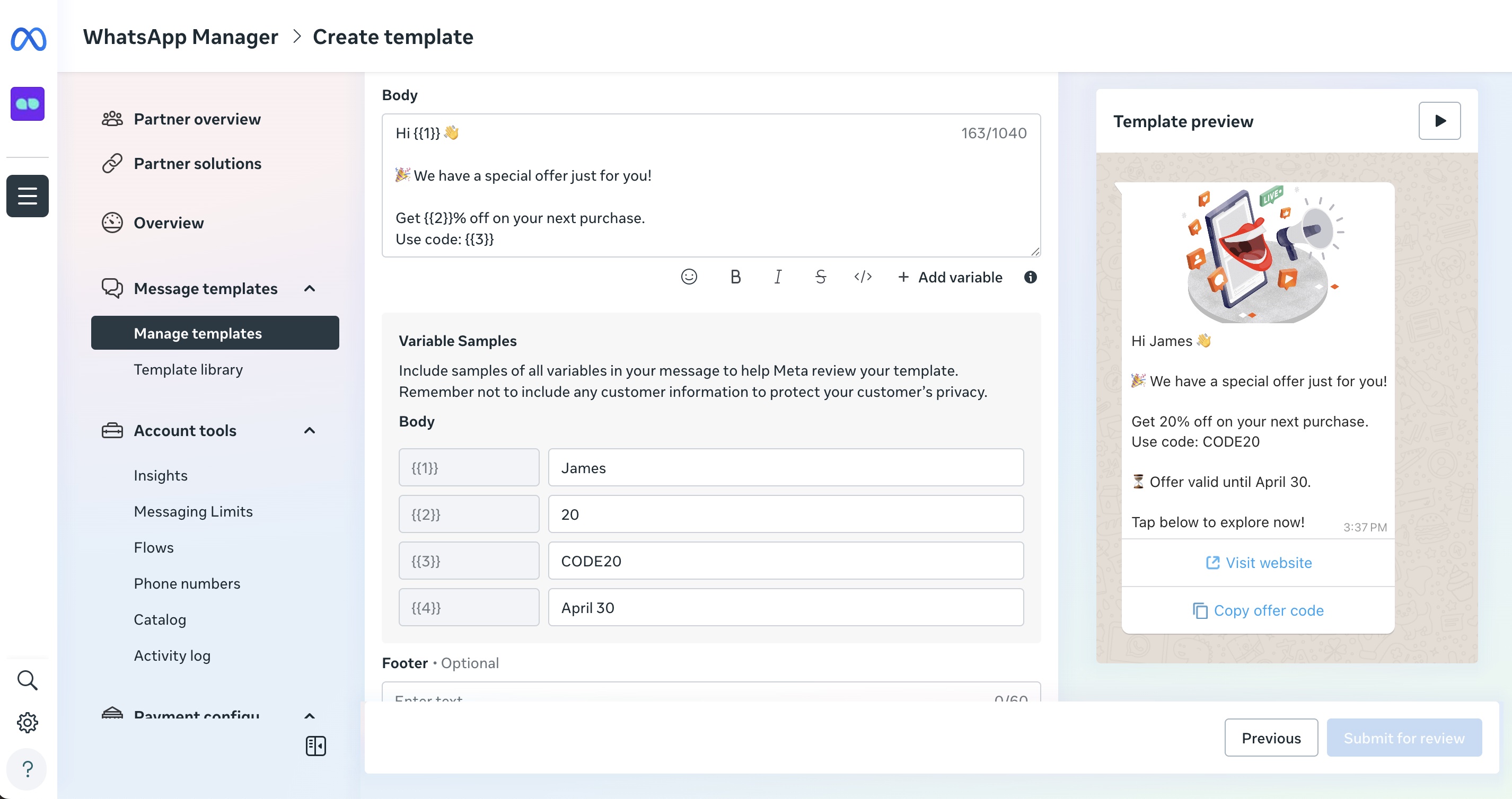
En este paso:
Encabezado (opcional)
El encabezado aparece en la parte superior del mensaje y aporta contexto o énfasis visual.
Tipos de encabezado disponibles:
- Texto – Título breve (el más utilizado)
- Imagen – Banner, imagen de producto o contexto visual
- Vídeo – Vídeos breves explicativos o promocionales
- Documento – Archivos como facturas o recibos
Ejemplo (encabezado de texto):
Actualización del pedido
Mantenga los encabezados breves y descriptivos. En la mayoría de los casos no se recomienda usar variables en los encabezados.
Cuerpo (obligatorio)
El cuerpo contiene el contenido principal del mensaje y es la única sección obligatoria de una plantilla de WhatsApp.
Aquí es donde explica el mensaje y lo personaliza con variables.
¿Qué son las variables?
Las variables son marcadores de posición que se sustituyen por valores reales cuando se envía el mensaje
(por ejemplo, nombre, número de pedido, fecha, importe).
Esto le permite reutilizar la misma plantilla para distintos usuarios sin tener que reescribir el mensaje.
Formatos de variables
WhatsApp admite dos formatos de variables.
El formato correcto depende del tipo de plantilla y de lo que espere Meta.
1. Variables numeradas (clásicas)
Se usan en la mayoría de las plantillas estándar.
Formato:
{{1}}, {{2}}, {{3}}, ...
Reglas:
- Deben ser numéricas
- Deben empezar en
{{1}}y ser secuenciales - Los valores se asignan por posición
- Deben tener al menos un carácter
- No pueden iniciar ni terminar una cadena por sí solas
- No pueden ser demasiadas en relación con la longitud del mensaje.
Ejemplo de cuerpo de plantilla:
Hola
{{1}},Tu pedido
{{2}}se entregó el{{3}}.
Ejemplo de asignación de valores:
| Variable | Valor |
|---|---|
{{1}} | Nombre del cliente |
{{2}} | ID del pedido |
{{3}} | Fecha de entrega |
2. Variables con nombre (obligatorias en algunas plantillas)
Algunos tipos de plantilla (como Flujos, Catálogo, o cuando Meta muestra un campo Nombre para las variables) requieren variables con nombre.
Si ve el error:
Variable parameters must be lowercase characters, underscores and numbers with two sets of curly brackets
Debe usar variables con nombre.
Reglas de las variables con nombre:
- Deben estar en minúsculas
- Pueden incluir guiones bajos (
_) - Pueden incluir números
- Sin espacios ni caracteres especiales
- Deben ir entre dobles llaves
- Deben tener al menos un carácter
- No pueden iniciar ni terminar una cadena por sí solas
- No pueden ser demasiadas en relación con la longitud del mensaje.
Ejemplos válidos:
{{customer_name}}
{{order_id}}
{{delivery_date}}
{{amount_1}}
Ejemplos no válidos:
{{CustomerName}} mayúsculas
{{order-id}} guion
{{order id}} espacio
{{1}} solo numérica
Ejemplo de variable con nombre:
Cuerpo de la plantilla:
Hola
{{customer_name}},Tu pedido
{{order_id}}se entregó el{{delivery_date}}.
Ejemplo de asignación de valores:
| Nombre de la variable | Valor |
|---|---|
customer_name | John |
order_id | #45821 |
delivery_date | 10 de marzo |
Reglas importantes sobre las variables
- No se pueden mezclar variables numeradas y con nombre en la misma plantilla
- El formato de las variables no se puede cambiar tras la aprobación
- Cambiar los nombres de las variables requiere una nueva aprobación
- El uso de las variables debe coincidir con el tipo de plantilla seleccionado
Pie de página (opcional)
El pie de página aparece en la parte inferior del mensaje y se suele usar para la marca o el contexto.
Ejemplo:
Notificaciones de MonoChat
Los pies de página no pueden contener variables ni enlaces.
Paso 5: añada botones (opcional)
Los botones permiten a los usuarios actuar directamente desde el mensaje sin escribir una respuesta.
Mejoran la interacción y guían a los usuarios hacia el siguiente paso previsto.
Respuesta rápida (respuesta personalizada o preconfigurada)
Los botones de respuesta rápida envían una respuesta preconfigurada de vuelta al chat.
Se usan mejor para confirmaciones o elecciones sencillas en las que el usuario permanece dentro de la conversación.
Campos:
| Campo | Descripción |
|---|---|
| Tipo | Respuesta rápida |
| Texto del botón | Texto que se muestra en el botón |
| Tipo de respuesta | Respuesta preconfigurada |
| Límite de caracteres | Máximo 25 caracteres |
Reglas:
- El texto del botón se envía como un mensaje
- Sin enlaces ni acciones externas
- Ideal para automatización y flujos
Ejemplos:
- Confirmar
- Sí
- No
- Reprogramar
Use botones de respuesta rápida cuando el siguiente paso dependa de lo que responda el usuario, y no de una acción externa.
Botones de llamada a la acción
Los botones de llamada a la acción activan acciones externas o funciones de WhatsApp.
Visitar el sitio web
Redirige al usuario a una página web.
Campos:
| Campo | Descripción |
|---|---|
| Tipo de acción | Visitar el sitio web |
| Texto del botón | Etiqueta del botón (máx. 25 caracteres) |
| Tipo de URL | Estática o dinámica |
| URL del sitio web | URL de destino (máx. 2000 caracteres) |
Ejemplo:
- Texto del botón:
Track Order - URL:
https://www.example.com
Llamar por WhatsApp
Inicia una llamada de voz de WhatsApp con la empresa.
Campos:
| Campo | Descripción |
|---|---|
| Tipo de acción | Llamar por WhatsApp |
| Texto del botón | Etiqueta del botón |
| Activo durante | Duración del permiso de llamada (por ejemplo, 7 días) |
Las llamadas deben estar habilitadas en WhatsApp Manager o mediante la API de configuración del número de teléfono.
Llamar a un número de teléfono
Abre el marcador telefónico del dispositivo.
Campos:
| Campo | Descripción |
|---|---|
| Tipo de acción | Llamar a un número de teléfono |
| Texto del botón | Etiqueta del botón |
| País | Código de país |
| Número de teléfono | Número de teléfono válido (obligatorio) |
Se necesita un número de teléfono válido para enviar la plantilla.
Completar flujo
Inicia un flujo de WhatsApp directamente desde el mensaje.
Campos:
| Campo | Descripción |
|---|---|
| Tipo de acción | Completar flujo |
| Icono del botón | Símbolo del botón |
| Texto del botón | Etiqueta del botón |
| Flujo | Crear uno nuevo o seleccionar uno existente |
Casos de uso habituales:
- Formularios
- Reserva de citas
- Encuestas
- Recogida de opiniones
Copiar código de oferta
Permite a los usuarios copiar un código promocional o de descuento.
Campos:
| Campo | Descripción |
|---|---|
| Tipo de acción | Copiar código de oferta |
| Texto del botón | Etiqueta del botón |
| Código de oferta | Código que se va a copiar |
Ejemplo:
- Texto del botón:
Copy Code - Código de oferta:
SUMMER25
Las acciones de los botones deben coincidir directamente con el contenido del mensaje.
Los botones engañosos o no relacionados pueden provocar el rechazo de la plantilla.
- Máximo de 10 botones por plantilla (según la categoría)
- El texto del botón admite un máximo de 25 caracteres
- Los botones de llamada a la acción deben coincidir con la intención del mensaje
- Los botones engañosos pueden provocar el rechazo de la plantilla
Los botones deben ser relevantes para el contenido del mensaje.
Las acciones incorrectas o engañosas pueden provocar el rechazo de Meta.
Comprobación final antes del envío
Antes de hacer clic en Siguiente, asegúrese de que:
- Las variables siguen el formato correcto (numeradas o con nombre)
- La categoría de la plantilla coincide con el contenido
- Los botones son relevantes y tienen etiquetas claras
- El mensaje cumple las políticas de WhatsApp
Enviar la plantilla a revisión
- Revise todos los campos con atención
- Haga clic en Enviar
- El estado de la plantilla cambiará a En revisión
Estados de revisión
- En revisión – La plantilla sigue en la fase de revisión
- Aprobado – La plantilla se puede usar
- Rechazado – Requiere cambios y un nuevo envío
El proceso de revisión suele tardar desde unos minutos hasta 24 horas.
Motivos habituales de rechazo
- Redacción promocional en plantillas de utilidad
- Selección de categoría incorrecta
- Variables poco claras o engañosas
- Errores gramaticales u ortográficos
- Acciones de botón que no coinciden con el contenido del mensaje
Usar plantillas aprobadas en MonoChat
Una vez que Meta aprueba una plantilla:
- Pasa a estar disponible dentro de MonoChat
- Se puede usar en:
- Flujos
- Mensajes masivos
- Notificaciones automáticas
- Acciones impulsadas por IA
Las variables definidas en Meta deben asignarse correctamente en MonoChat antes del envío.
Para obtener más información sobre cómo usar los mensajes de plantilla en los mensajes masivos, consulte nuestra página de difusión.
Próxima función: gestión de plantillas desde MonoChat
Próximamente
MonoChat pronto le permitirá:
- Crear plantillas de WhatsApp directamente desde MonoChat
- Enviarlas a Meta para su aprobación
- Seguir el estado de aprobación en un solo lugar
Hasta que esta función esté disponible, todas las plantillas deben crearse y aprobarse mediante Meta WhatsApp Manager.
Buenas prácticas
- Cree plantillas distintas para escenarios distintos
- Mantenga los mensajes breves y fáciles de entender
- Use convenciones de nombres coherentes
- Evite las variables innecesarias
- Pruebe siempre las plantillas antes de usarlas en producción
Notas
- La aprobación de las plantillas la gestiona íntegramente Meta
- Cualquier cambio de contenido requiere una nueva aprobación
- MonoChat no elude las políticas de WhatsApp ni de Meta