Salon Assistant

স্যালনের জন্য AI ফ্রন্ট ডেস্ক, যা WhatsApp ও Instagram-এ অ্যাপয়েন্টমেন্ট বুক করে, রিমাইন্ডার পাঠায় এবং ক্লায়েন্টদের আবার ফিরিয়ে আনে।
ওভারভিউ
Salon Assistant হলো হেয়ার স্যালন, বার্বার, নেইল স্টুডিও, বিউটি স্টুডিও বা স্পা-এর ফ্রন্ট ডেস্ক, যা WhatsApp, Instagram ও ওয়েব চ্যাটে কাজ করে।
এটি আপনার নিজের সার্ভিস মেনু থেকে দাম ও সার্ভিসের প্রশ্নের উত্তর দেয়, শুধু সত্যিই ফাঁকা সময় অফার করে, সঠিক ব্যক্তির সঙ্গে অ্যাপয়েন্টমেন্ট বুক করে, এবং রিমাইন্ডার, আফটারকেয়ার ও রিভিউ অনুরোধের মাধ্যমে ক্যালেন্ডার ভরা রাখে।
এটি ভয়েস মেসেজ বোঝে এবং ক্লায়েন্টের ভাষায় উত্তর দেয়।
হাইলাইট
- শুধু সত্যিই ফাঁকা সময়। সময় নির্ধারণ হয় আপনার খোলার সময়, প্রতিটি টিম সদস্যের কাজের সময় ও ছুটির দিন, তাদের করা সার্ভিস এবং ইতিমধ্যে বুক হওয়া অ্যাপয়েন্টমেন্ট থেকে। প্রতিটি বুকিং সার্ভারে আবার যাচাই করা হয়।
- আপনার না দেওয়া দাম কখনও নয়। দাম ও সার্ভিসের উত্তর আসে আপনার নিজের সার্ভিস মেনু থেকে। আপনি যে দাম দেননি, অ্যাসিস্ট্যান্ট কখনও সেই দাম বলে না।
- কম নো-শো। আগের দিন Confirm, Reschedule ও Cancel বাটনসহ একটি রিমাইন্ডার যায়, এবং তাৎক্ষণিক উত্তর দেওয়া হয়। আপনার বাতিলের সময়সীমার মধ্যে করা পরিবর্তন আপনার কাছে আসে।
ইনস্টল ও সেট আপ
- সেটিংস › MonoStore › অ্যাপ থেকে Salon Assistant ইনস্টল করুন, অথবা ইনস্টল লিংক app.monochat.ai/apps/EbJteyqCXeTc6sQ5Z খুলুন। MonoChat অ্যাকাউন্ট না থাকলে লিংকটি আগে সাইন আপ করার সুযোগ দেয় এবং আপনার জন্য অ্যাপটি ইনস্টল করে দেয়।
- আপনার MonoChat হোম পেজের শুরু করুন ট্যাব খুলে Set up your salon বেছে নিন, তারপর Set up the salon বেছে নিন। ফর্মে জানতে চাওয়া হয় What kind of salon? (সম্পাদনাযোগ্য একটি শুরুর সার্ভিস মেনু ভরে দেওয়া হয়), Salon name, ফোন, ঠিকানা, মুদ্রা, টাইম জোন, Opening hours এবং Who works here? (প্রতি লাইনে একটি নাম; সবাই খোলার সময়ে কাজ করেন ধরা হয়, পরে প্রত্যেকের জন্য আলাদা করে বদলাতে পারবেন)। প্রতিটি স্ক্রিন উদাহরণ রেকর্ড দিয়ে ভরা দেখতে চাইলে Also load sample data so I can see it full টিক দিন। Save and continue ক্লিক করুন।
- Salon › Services খুলুন এবং আপনার দাম যোগ করুন। আপনি যোগ না করা পর্যন্ত দাম খালি থাকে, আর অ্যাসিস্ট্যান্ট আপনার না দেওয়া দাম কখনও বলে না। একই সঙ্গে Team, Booking rules ও Automatic messages ট্যাবগুলো দেখে নিন।
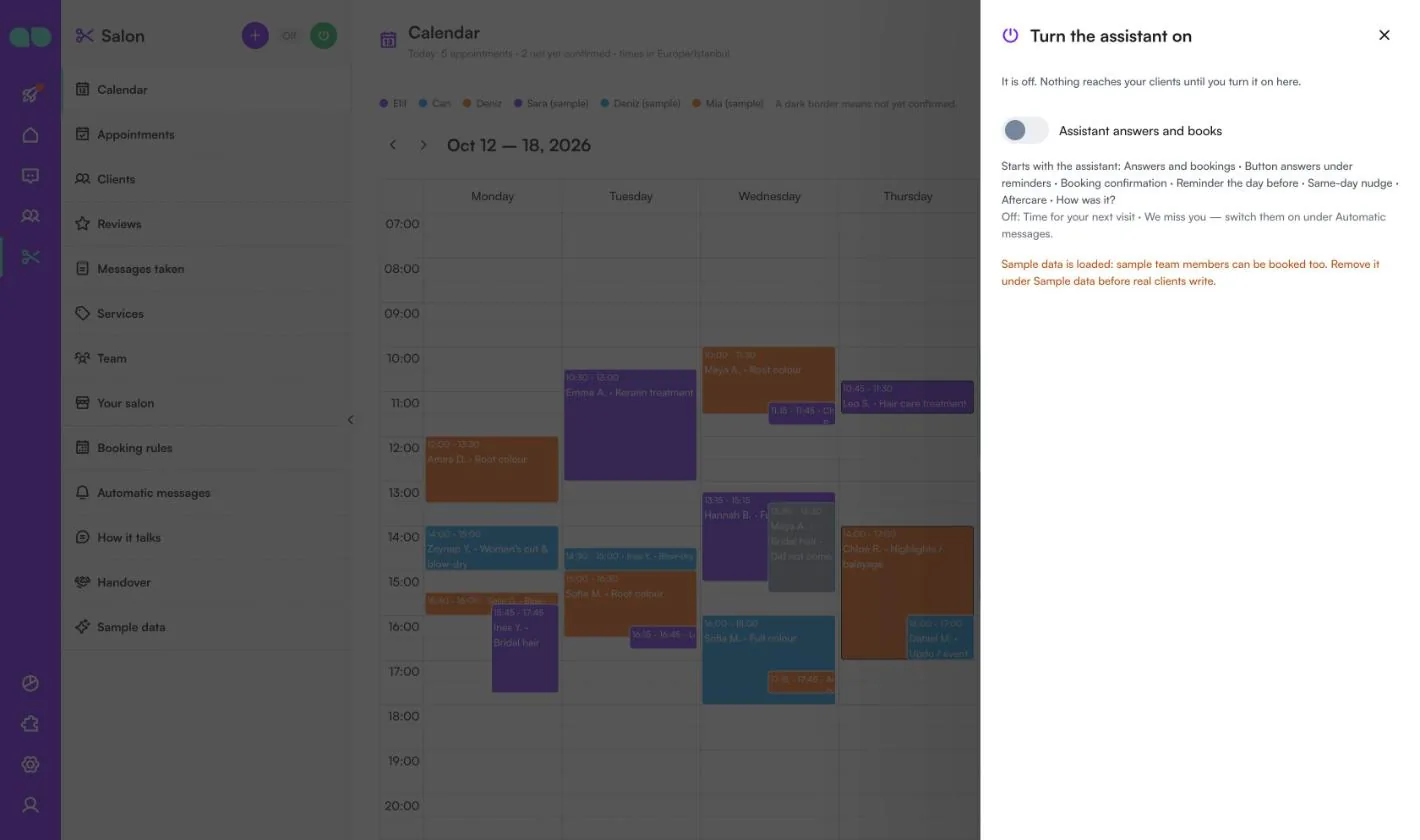
- বাম মেনুতে Salon খুলুন এবং হেডারে সবুজ পাওয়ার বোতামে (Turn on) ক্লিক করুন। Turn the assistant on ড্রয়ারে কী কী শুরু হবে তার তালিকা দেখানো হয়; নিশ্চিত করুন। শিরোনামের পাশের ব্যাজ Off থেকে On হয়ে যায়। শুধু ওয়ার্কস্পেসে অটোমেশন পরিচালনা করতে পারেন এমন ব্যক্তিই পাওয়ার বোতাম দেখতে পান এবং অ্যাসিস্ট্যান্ট চালু বা বন্ধ করতে পারেন।
- শুরু করুন ট্যাবে Try it on your own phone বেছে নিন এবং গ্রাহক যেভাবে মেসেজ করেন সেভাবে নিজের নম্বরে মেসেজ করুন।
- অ্যাসিস্ট্যান্ট চালু করলে এর রিমাইন্ডার ও ফলো-আপের জন্য প্রয়োজনীয় WhatsApp টেমপ্লেট আপনার নম্বরে জমা দেওয়া হয়; অনুমোদনের অবস্থা আপনি অ্যাপে দেখতে পান।
- MonoChat-এর AI এজেন্টে চলে, ভয়েস মেসেজ সাপোর্ট ও বিল্ট-ইন সেফটি চেকসহ।
- নমুনা ডেটায় কখনও মেসেজ পাঠানো হয় না। প্রকৃত ক্লায়েন্টরা লেখার আগে Sample data ট্যাব থেকে তা সরিয়ে ফেলুন।
স্ক্রিন ধরে ধরে
অ্যাপটি যা কিছু যোগ করে তার সবই বাম মেনুর Salon (স্যালন)-এর অধীনে থাকে, সঙ্গে শুরু করুন ট্যাবে একটি সেটআপ কার্ড এবং রিপোর্ট-এর অধীনে একটি রিপোর্ট। নিচের স্ক্রিনশটগুলোতে নমুনা ডেটা লোড করা অবস্থায় অ্যাপটি দেখানো হয়েছে।
শুরু করুন কার্ড
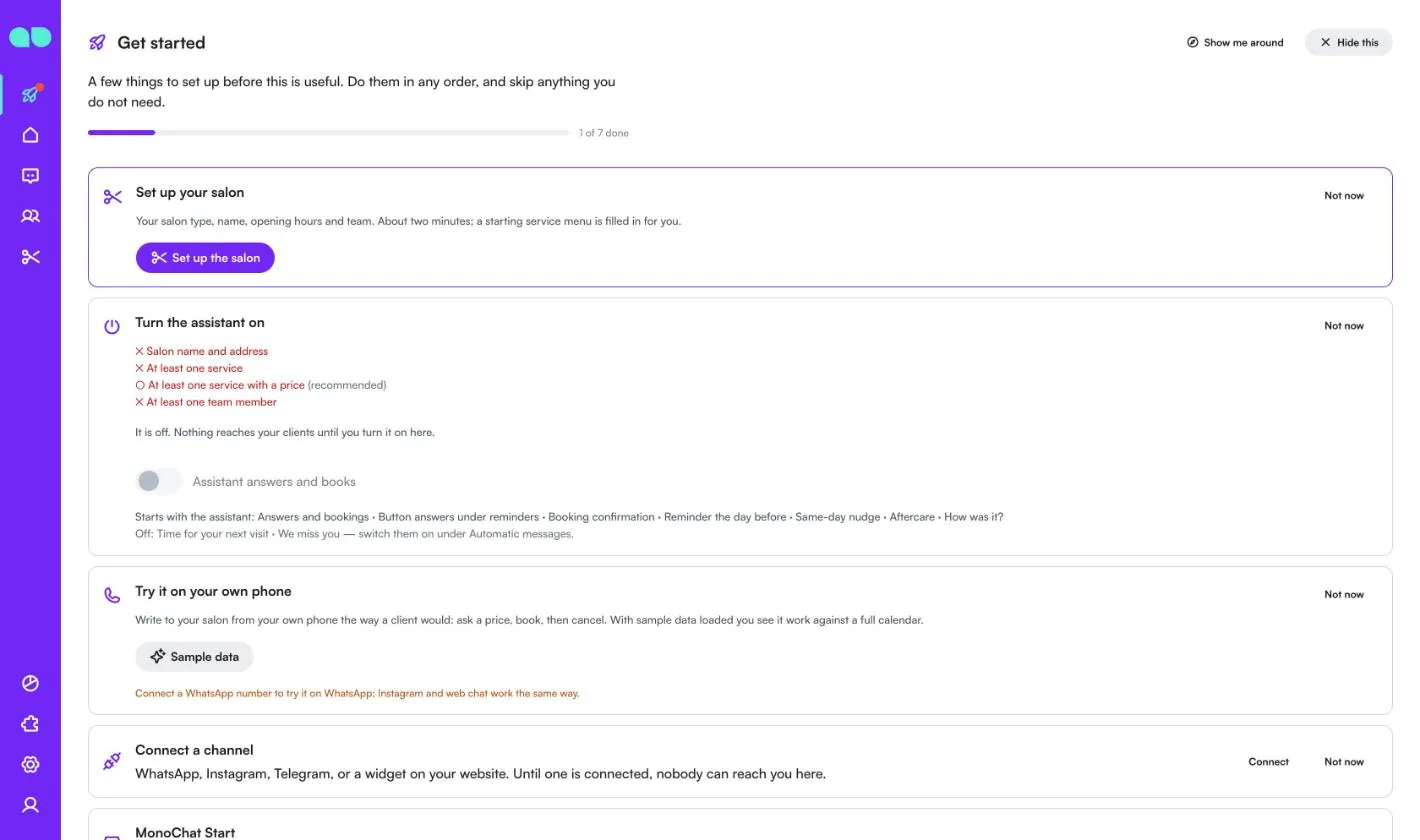
আপনার হোম পেজের শুরু করুন ট্যাব আপনাকে যেকোনো ক্রমে সেটআপের ধাপগুলো দেখিয়ে দেয়। Salon Assistant এতে তিনটি কার্ড যোগ করে:
- Set up your salon (আপনার স্যালন সেট আপ করুন) সেটআপ ফর্ম খোলে (নিচে দেখুন)। সেটআপ শেষ হলে কার্ডে Change (পরিবর্তন করুন) দেখায়, যাতে আপনি আবার ফর্মটি খুলতে পারেন।
- Turn the assistant on (অ্যাসিস্ট্যান্ট চালু করুন) লাল রঙে দেখায় এখনও কী বাকি (Salon name and address (স্যালনের নাম ও ঠিকানা), At least one service (অন্তত একটি সার্ভিস), At least one team member (অন্তত একজন টিম সদস্য), এবং At least one service with a price (দামসহ অন্তত একটি সার্ভিস), যা সুপারিশকৃত), সঙ্গে Assistant answers and books (অ্যাসিস্ট্যান্ট উত্তর দেয় ও বুক করে) সুইচ, এবং কোন স্বয়ংক্রিয় মেসেজ অ্যাসিস্ট্যান্টের সঙ্গে শুরু হয় আর কোনগুলো বন্ধ থাকে।
- Try it on your own phone (নিজের ফোনে চেষ্টা করুন) পরামর্শ দেয় একজন ক্লায়েন্ট যেভাবে লেখেন সেভাবে আপনার স্যালনে লিখতে: দাম জিজ্ঞাসা করুন, বুক করুন, তারপর বাতিল করুন। Sample data (নমুনা ডেটা) বোতাম উদাহরণ রেকর্ড লোড করে, যাতে ভরা ক্যালেন্ডারে এটি কীভাবে কাজ করে তা দেখতে পান। WhatsApp নম্বর সংযুক্ত না হওয়া পর্যন্ত কার্ডটি মনে করিয়ে দেয় যে Instagram ও ওয়েব চ্যাট একইভাবে কাজ করে।
আপাতত কোনো কার্ড এড়িয়ে যেতে চাইলে প্রতিটি কার্ডে Not now (এখন নয়) আছে।
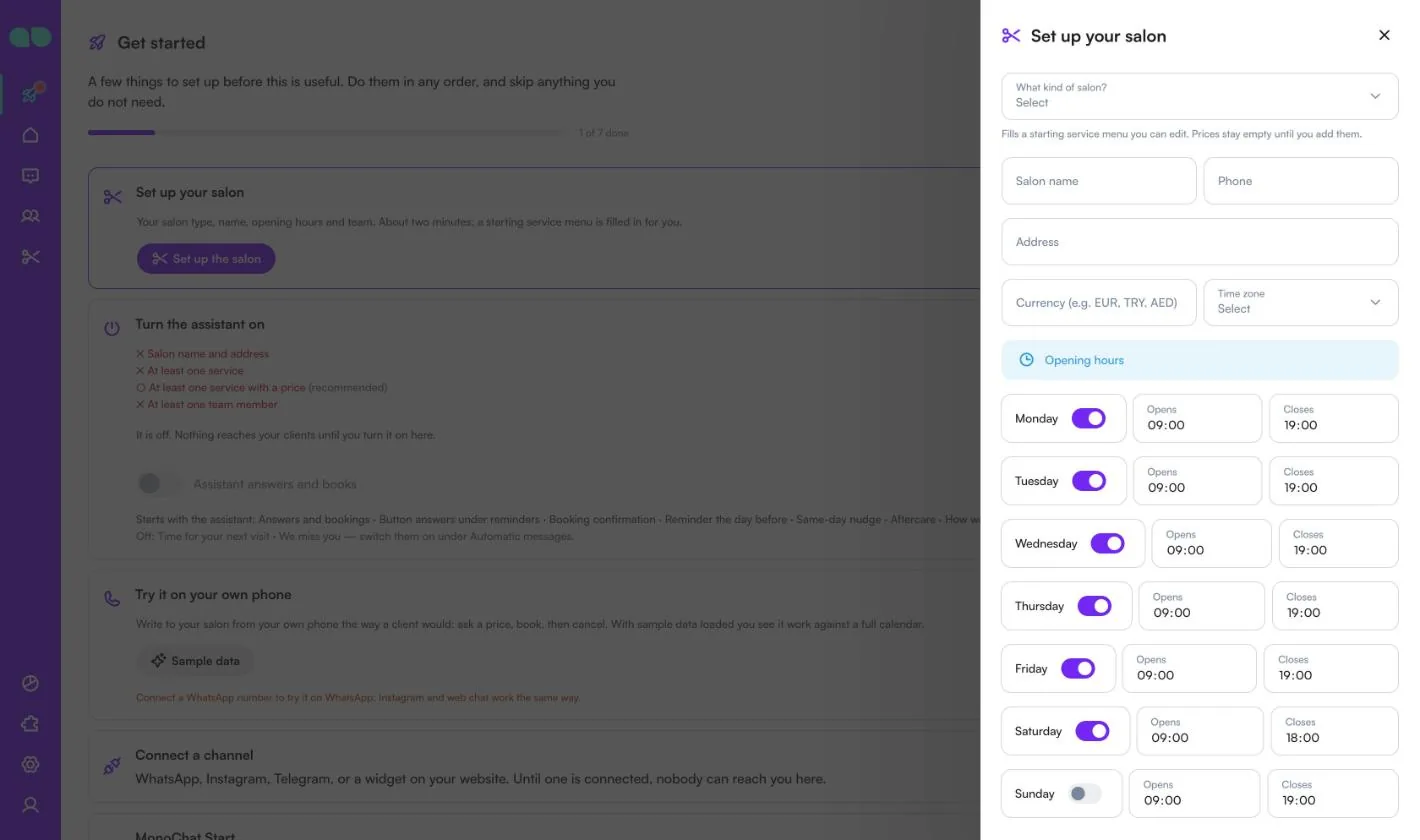
সেটআপ ফর্ম
Set up the salon (স্যালন সেট আপ করুন) Set up your salon (আপনার স্যালন সেট আপ করুন) ফর্মটি খোলে। এতে প্রায় দুই মিনিট লাগে।
| ফিল্ড | কী করে |
|---|---|
| What kind of salon? (কী ধরনের স্যালন?) | Hair salon, Barber, Nail studio, Beauty & aesthetics বা Spa & massage। সম্পাদনাযোগ্য একটি শুরুর সার্ভিস মেনু ভরে দেয়; আপনি যোগ না করা পর্যন্ত দাম খালি থাকে। মেনুটি শুধু তখনই যোগ হয় যখন আপনার সার্ভিস তালিকা খালি থাকে। |
| Salon name (স্যালনের নাম), Phone (ফোন), Address (ঠিকানা) | আপনি কোথায় আছেন ও কীভাবে যোগাযোগ করা যায়, তা অ্যাসিস্ট্যান্ট ক্লায়েন্টদের এখান থেকেই জানায়। |
| Currency (e.g. EUR, TRY, AED) (মুদ্রা) | অ্যাসিস্ট্যান্টের বলা প্রতিটি দামে এবং রিপোর্টে ব্যবহৃত হয়। |
| Time zone (টাইম জোন) | ওয়ার্কস্পেসের জোনে রেখে দিন অথবা আপনার স্যালনেরটি বেছে নিন। ক্যালেন্ডার ও মেসেজের সব সময় এটি অনুযায়ী দেখানো হয়। |
| Opening hours (খোলার সময়) | প্রতিদিনের জন্য একটি সুইচ, সঙ্গে Opens (খোলে) ও Closes (বন্ধ হয়)। অন্তত একটি দিন খোলা থাকতে হবে, এবং বন্ধের সময় খোলার সময়ের পরে হতে হবে। |
| Who works here? (এখানে কে কাজ করেন?) | প্রতি লাইনে একটি নাম। সবাই উপরের খোলার সময়ে কাজ করেন; পরে Team (টিম) ট্যাবে প্রত্যেকের জন্য আলাদা করে বদলাতে পারবেন। |
| Also load sample data so I can see it full (ভরা অবস্থায় দেখতে নমুনা ডেটাও লোড করুন) | প্রতিটি স্ক্রিন উদাহরণ টিম সদস্য, ক্লায়েন্ট, অ্যাপয়েন্টমেন্ট ও রিভিউ দিয়ে ভরে দেয়। |
Save and continue (সেভ করে এগিয়ে যান) ক্লিক করুন। একটি মেসেজ জানায় কতগুলো সার্ভিস যোগ হয়েছে এবং Services (সার্ভিস) ট্যাবে সেগুলোর দাম যোগ করার কথা মনে করিয়ে দেয়।
ক্যালেন্ডার
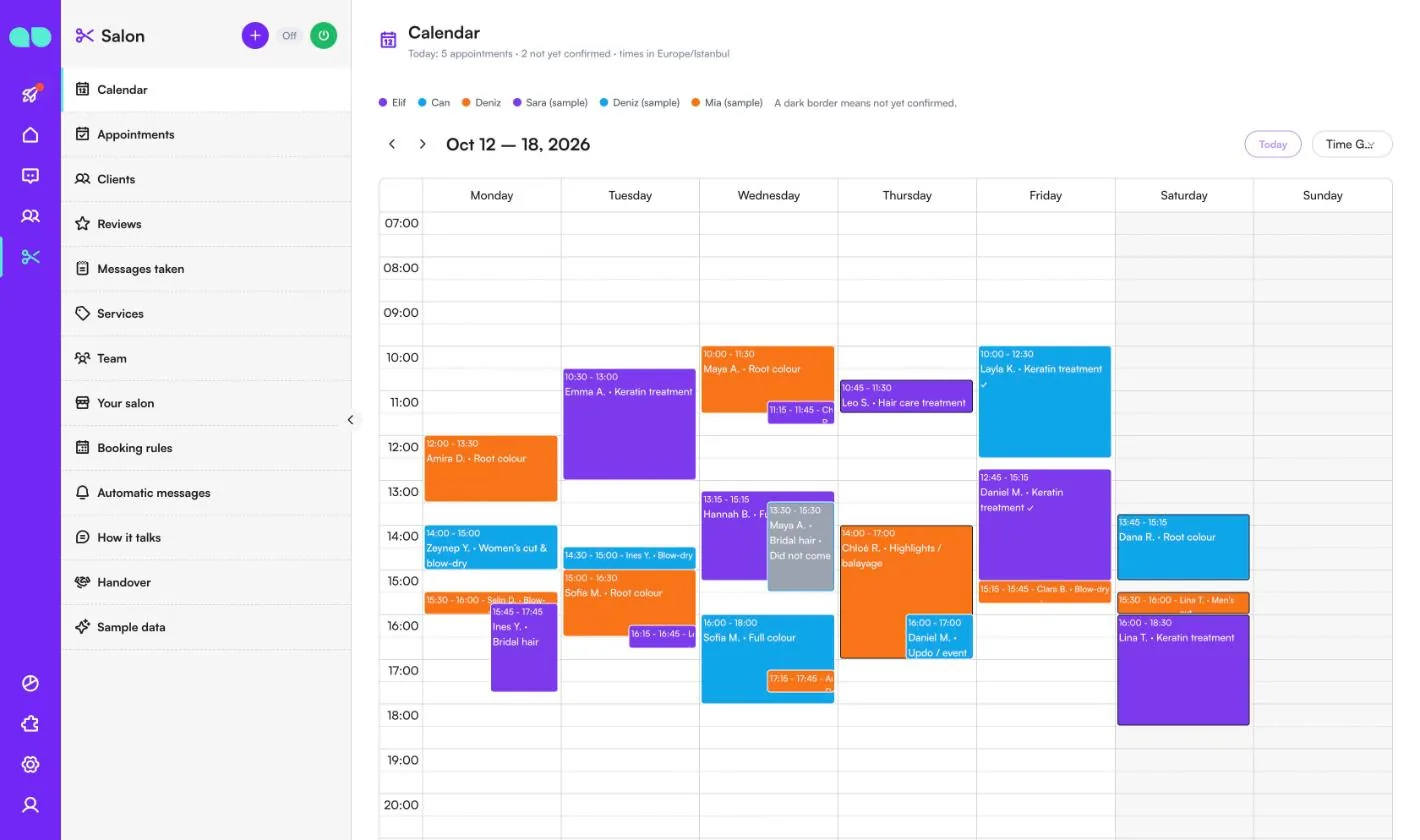
Salon › Calendar (স্যালন › ক্যালেন্ডার) হলো আপনার স্যালনের সাপ্তাহিক ভিউ। শিরোনামের নিচের লাইনে আজকের অ্যাপয়েন্টমেন্টের সংখ্যা, কতগুলো এখনও নিশ্চিত হয়নি এবং সময়গুলো কোন টাইম জোনে তা দেখানো হয়।
- প্রতিটি টিম সদস্যের একটি রং আছে, যা উপরের লেজেন্ডে দেখানো হয়। গাঢ় বর্ডার মানে এখনও নিশ্চিত হয়নি। যে ভিজিটে ক্লায়েন্ট আসেননি বলে চিহ্নিত, সেখানে Did not come (আসেননি) দেখায়, আর নিশ্চিত ভিজিটে একটি টিক চিহ্ন।
- সপ্তাহের মধ্যে যেতে তীর চিহ্ন ও Today (আজ) ব্যবহার করুন, আর সাপ্তাহিক গ্রিড, সাপ্তাহিক তালিকা ও মাসিক ভিউয়ের মধ্যে বদলাতে উপরের ডানদিকের ভিউ মেনু ব্যবহার করুন।
- কোনো অ্যাপয়েন্টমেন্টে ক্লিক করলে সেটি অ্যাপয়েন্টমেন্ট ড্রয়ারে খোলে। কোনো খালি সময়ে ক্লিক করলে সেই সময়ে নতুন অ্যাপয়েন্টমেন্ট বুক করা যায়।
- হেডারে Salon-এর পাশের + বোতাম যেকোনো ট্যাব থেকে New appointment (নতুন অ্যাপয়েন্টমেন্ট) খোলে।
অ্যাপয়েন্টমেন্ট
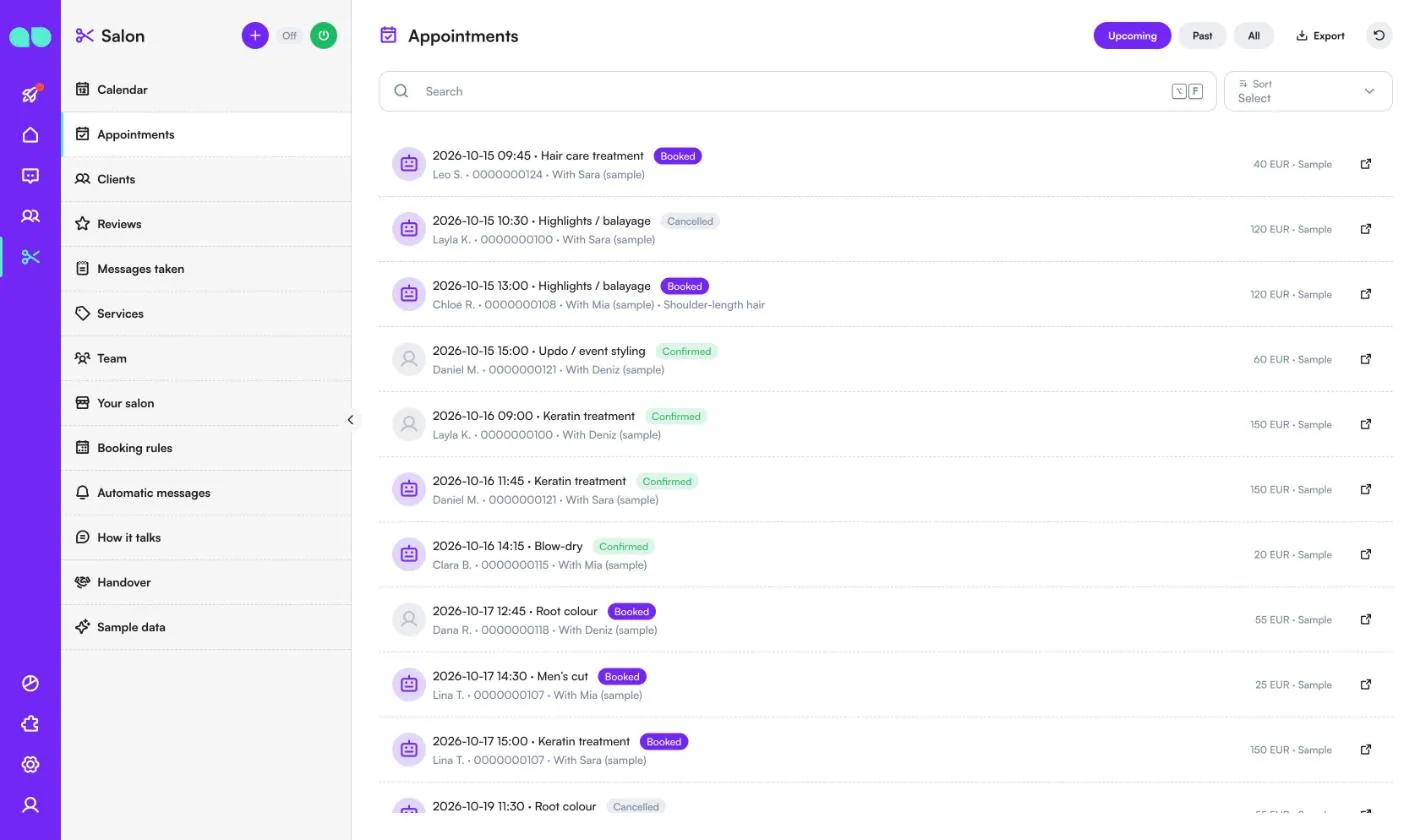
Salon › Appointments (স্যালন › অ্যাপয়েন্টমেন্ট) অ্যাসিস্ট্যান্ট ও আপনার টিমের বুক করা সবকিছুর তালিকা দেখায়। আপনি অন্যভাবে চিহ্নিত না করলে, একটি ভিজিট শেষ হওয়ার দুই ঘণ্টা পরে সেটি Came (এসেছেন) হিসেবে গণ্য হয়।
- Upcoming (আসন্ন), Past (অতীত) ও All (সব)-এর মধ্যে বদলান, খুঁজুন এবং সাজান।
- প্রতিটি সারিতে তারিখ ও সময়, সার্ভিস, একটি স্ট্যাটাস ব্যাজ (Booked (বুক করা), Confirmed (নিশ্চিত), Came (এসেছেন), Did not come (আসেননি) বা Cancelled (বাতিল)), ক্লায়েন্ট ও ফোন, কার সঙ্গে, কোনো নোট থাকলে তা, এবং দাম দেখানো হয়। অ্যাসিস্ট্যান্টের করা বুকিং একটি রোবট আইকন দিয়ে চিহ্নিত থাকে; নমুনা রেকর্ডে লেখা থাকে Sample (নমুনা)।
- ডানদিকের তীর অ্যাপয়েন্টমেন্টটি খোলে। Export (এক্সপোর্ট) ফোন, দাম, স্ট্যাটাস ও কে বুক করেছেন তা সহ তালিকাটি ডাউনলোড করে।
ক্লায়েন্ট
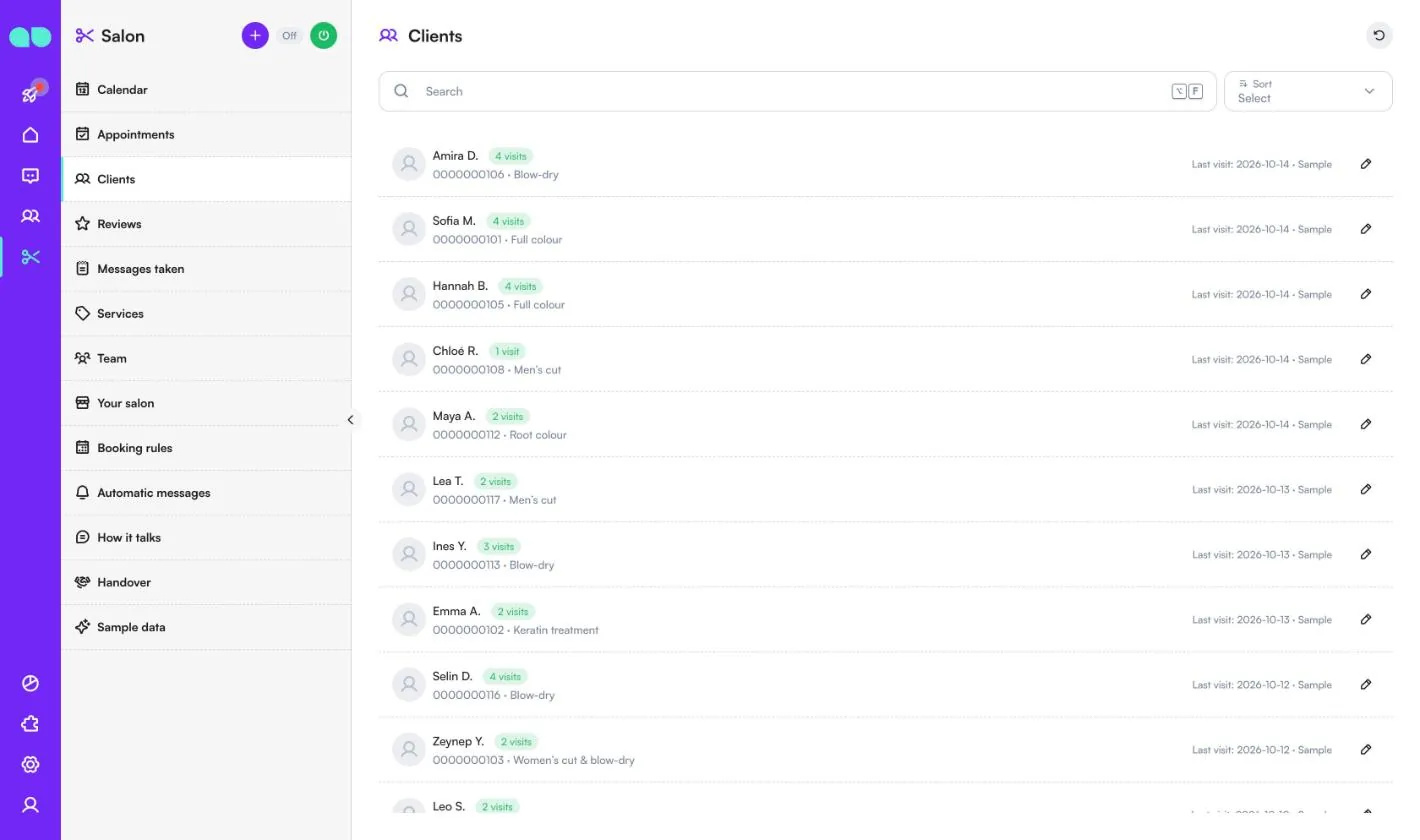
Salon › Clients (স্যালন › ক্লায়েন্ট)-এ যাঁরা বুক করেছেন তাঁদের সবাই আছেন, তাঁদের ভিজিট এবং অ্যাসিস্ট্যান্টের সেভ করা নোটসহ। প্রথম বুকিংয়ের সঙ্গেই ক্লায়েন্টরা স্বয়ংক্রিয়ভাবে যোগ হন।
প্রতিটি সারিতে নাম, ভিজিটের সংখ্যা, ফোন, শেষ সার্ভিস এবং Last visit (শেষ ভিজিট) দেখানো হয়। পেনসিল আইকন ক্লায়েন্ট কার্ড খোলে, যেখানে আপনি Name (নাম), Phone (ফোন), Allergies and sensitivities (অ্যালার্জি ও সংবেদনশীলতা) এবং Notes (নোট) সম্পাদনা করতে পারেন, আর সেই ক্লায়েন্টকে প্রতিটি রিমাইন্ডার ও ফলো-আপের বাইরে রাখতে Does not want automatic messages (স্বয়ংক্রিয় মেসেজ চান না) টিক দিতে পারেন।
রিভিউ
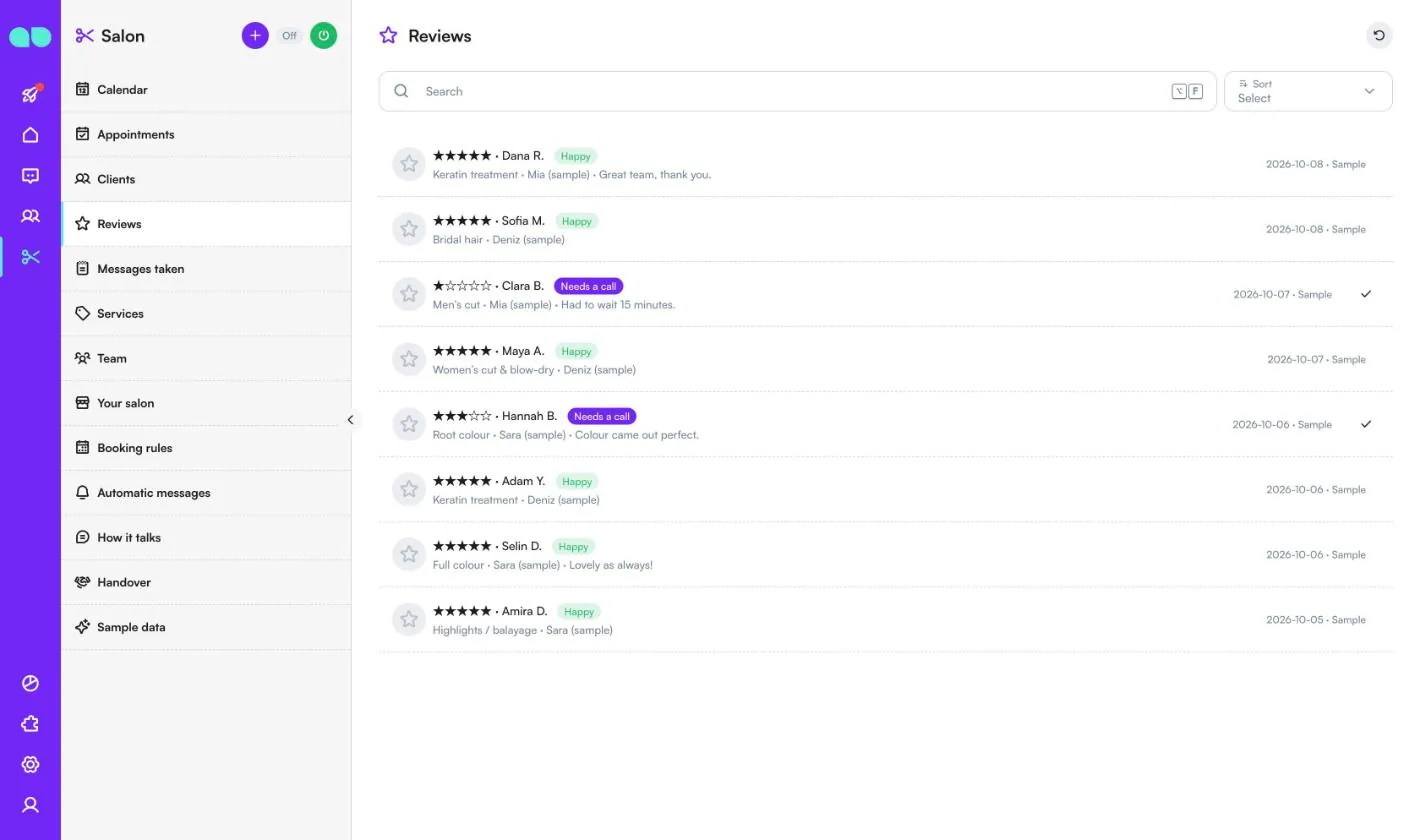
Salon › Reviews (স্যালন › রিভিউ) ভিজিট কেমন ছিল জিজ্ঞাসা করার পর ক্লায়েন্টরা যা উত্তর দিয়েছেন তা জমা রাখে। অসন্তুষ্ট উত্তরগুলো কথোপকথনে টিমের কাছেও পাঠানো হয়।
প্রতিটি সারিতে স্টার, ক্লায়েন্ট, সার্ভিস, কে সার্ভিসটি দিয়েছেন এবং কোনো মন্তব্য থাকলে তা দেখানো হয়। উচ্চ রেটিং Happy (সন্তুষ্ট) এবং নিম্ন রেটিং Needs a call (কল করা দরকার) হিসেবে চিহ্নিত হয়। ক্লায়েন্টকে কল করার পর টিক চিহ্ন (Mark as handled (সমাধান হয়েছে হিসেবে চিহ্নিত করুন)) ব্যবহার করুন, তখন সারিতে Handled (সমাধান হয়েছে) দেখায়।
নেওয়া মেসেজ
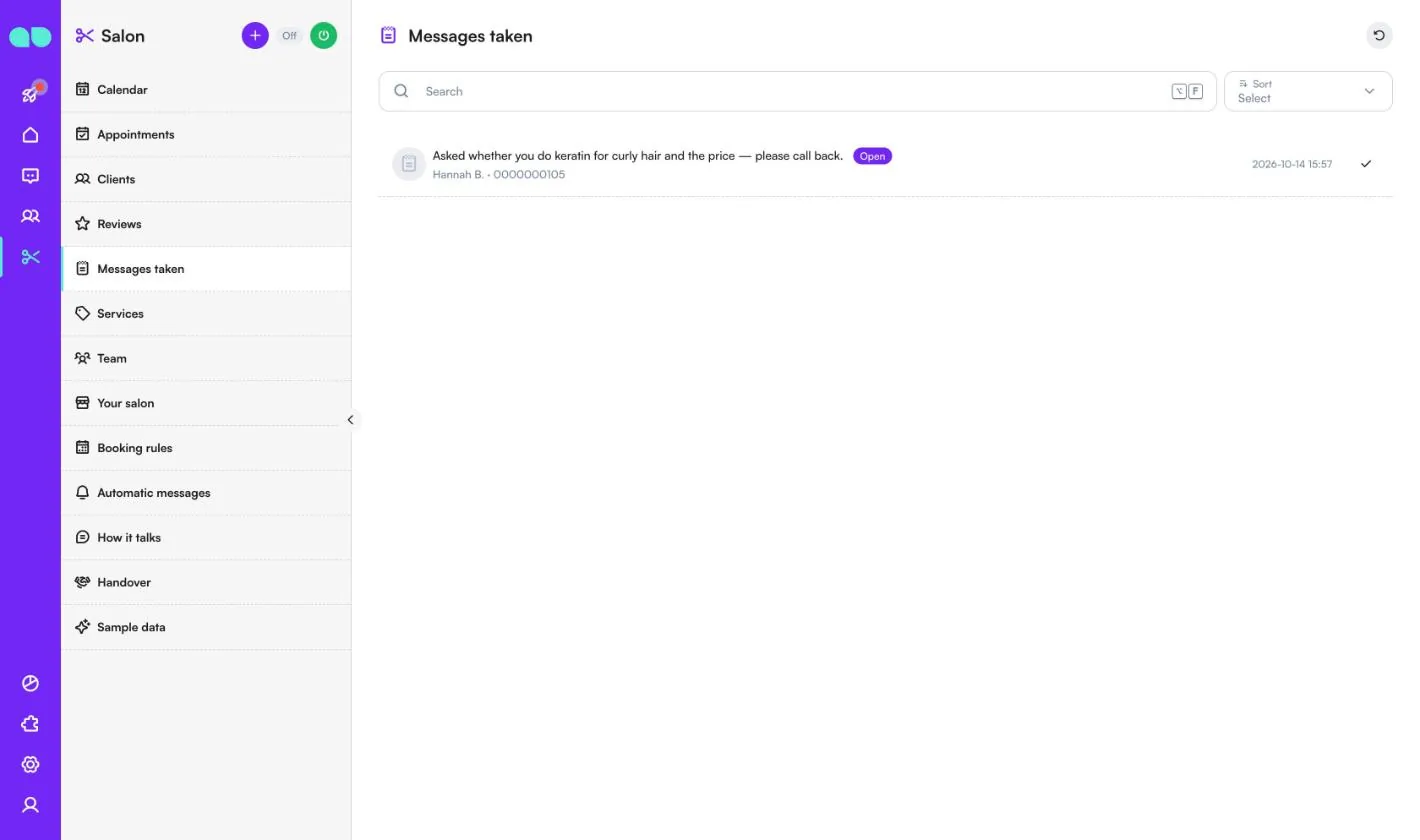
Salon › Messages taken (স্যালন › নেওয়া মেসেজ) হলো অ্যাসিস্ট্যান্ট টিমের জন্য যা লিখে রেখেছে: যে প্রশ্নের উত্তর তার কাছে ছিল না, বাতিলের সময়সীমার মধ্যে করা পরিবর্তন, এবং অসন্তুষ্ট ক্লায়েন্ট।
প্রতিটি সারিতে মেসেজ, ক্লায়েন্ট ও ফোন, সময় এবং একটি Open (খোলা) বা Urgent (জরুরি) ব্যাজ দেখানো হয়। সমাধান হলে টিক চিহ্ন দিয়ে সেটিকে Done (সম্পন্ন) করুন।
সার্ভিস
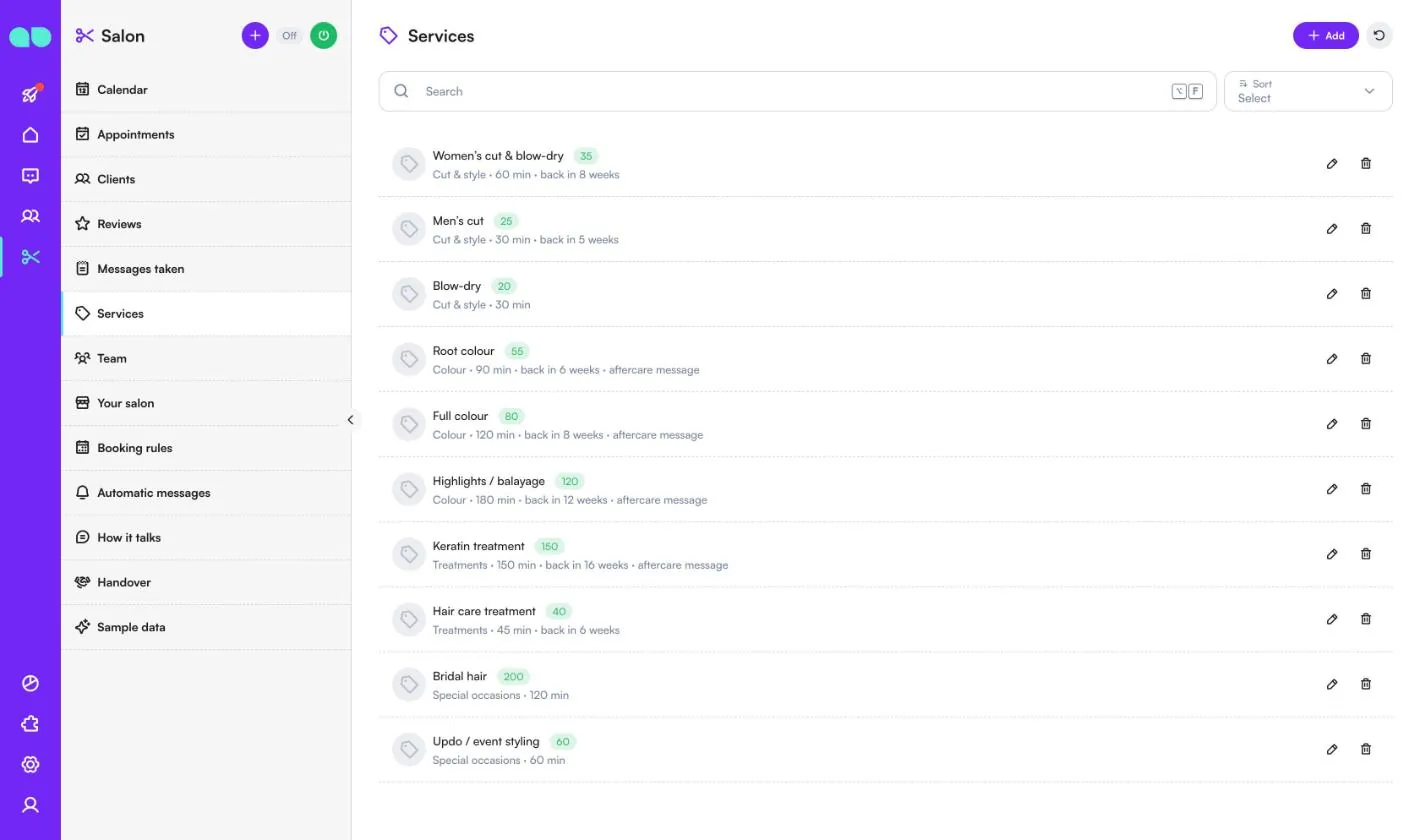
Salon › Services (স্যালন › সার্ভিস) হলো আপনার সার্ভিস মেনু: অ্যাসিস্ট্যান্ট কী অফার করে, প্রতিটি সার্ভিসে কত সময় লাগে এবং কত খরচ হয়। দাম ছাড়া কোনো সার্ভিসের দাম কখনও বলা হয় না; অ্যাসিস্ট্যান্ট জানায় যে স্যালন তা নিশ্চিত করবে।
প্রতিটি সারিতে নাম, দাম, ক্যাটাগরি, সময়কাল, পুনরায় বুকিংয়ের আমন্ত্রণ থাকলে back in N weeks (N সপ্তাহ পরে আবার), এবং সেট করা থাকলে aftercare message (আফটারকেয়ার মেসেজ) দেখানো হয়। একটি সার্ভিস খুলতে Add (যোগ করুন) বা পেনসিলে ক্লিক করুন:
| ফিল্ড | কী করে |
|---|---|
| Name (নাম), Category (ক্যাটাগরি) | সার্ভিসটি কীভাবে দেখানো ও গ্রুপ করা হয়। |
| Duration (minutes) (সময়কাল, মিনিট) ও Clean-up after (minutes) (পরে পরিষ্কারের সময়, মিনিট) | চেয়ার কতক্ষণ ব্লক থাকে। অ্যাসিস্ট্যান্ট শুধু সেই সময়গুলো অফার করে যেখানে দুটোই আঁটে। |
| Price (দাম) | খালি: অ্যাসিস্ট্যান্ট এর কোনো দাম কখনও বলে না। |
| What it is (এটি কী) | সার্ভিসটি ব্যাখ্যা করতে অ্যাসিস্ট্যান্ট এটি ব্যবহার করে। |
| Who does it (কে করেন) | খালি: টিমের সবাই। অন্যথায় শুধু এই ব্যক্তিদেরই এর জন্য অফার করা হয়। |
| Before the appointment (অ্যাপয়েন্টমেন্টের আগে) | বুকিংয়ের সময় ক্লায়েন্টকে জানানো হয়। |
| Aftercare message (আফটারকেয়ার মেসেজ) | Automatic messages (স্বয়ংক্রিয় মেসেজ)-এর অধীনে Aftercare (আফটারকেয়ার) চালু থাকলে ভিজিটের কয়েক ঘণ্টা পরে পাঠানো হয়। |
| Invite back after (weeks) (এত সপ্তাহ পরে আবার আমন্ত্রণ) | 0: এই সার্ভিসের জন্য কোনো পুনরায় বুকিংয়ের আমন্ত্রণ নেই। |
| Bookable (বুকযোগ্য) | বন্ধ: সার্ভিসটি Hidden (লুকানো) হিসেবে চিহ্নিত হয় এবং অ্যাসিস্ট্যান্ট এটি অফার করে না। |
বিন আইকন একটি সার্ভিস সরিয়ে দেয়। বিদ্যমান অ্যাপয়েন্টমেন্টে সেটি থেকে যায়; এটি দিয়ে নতুন কিছু বুক করা যায় না।
টিম
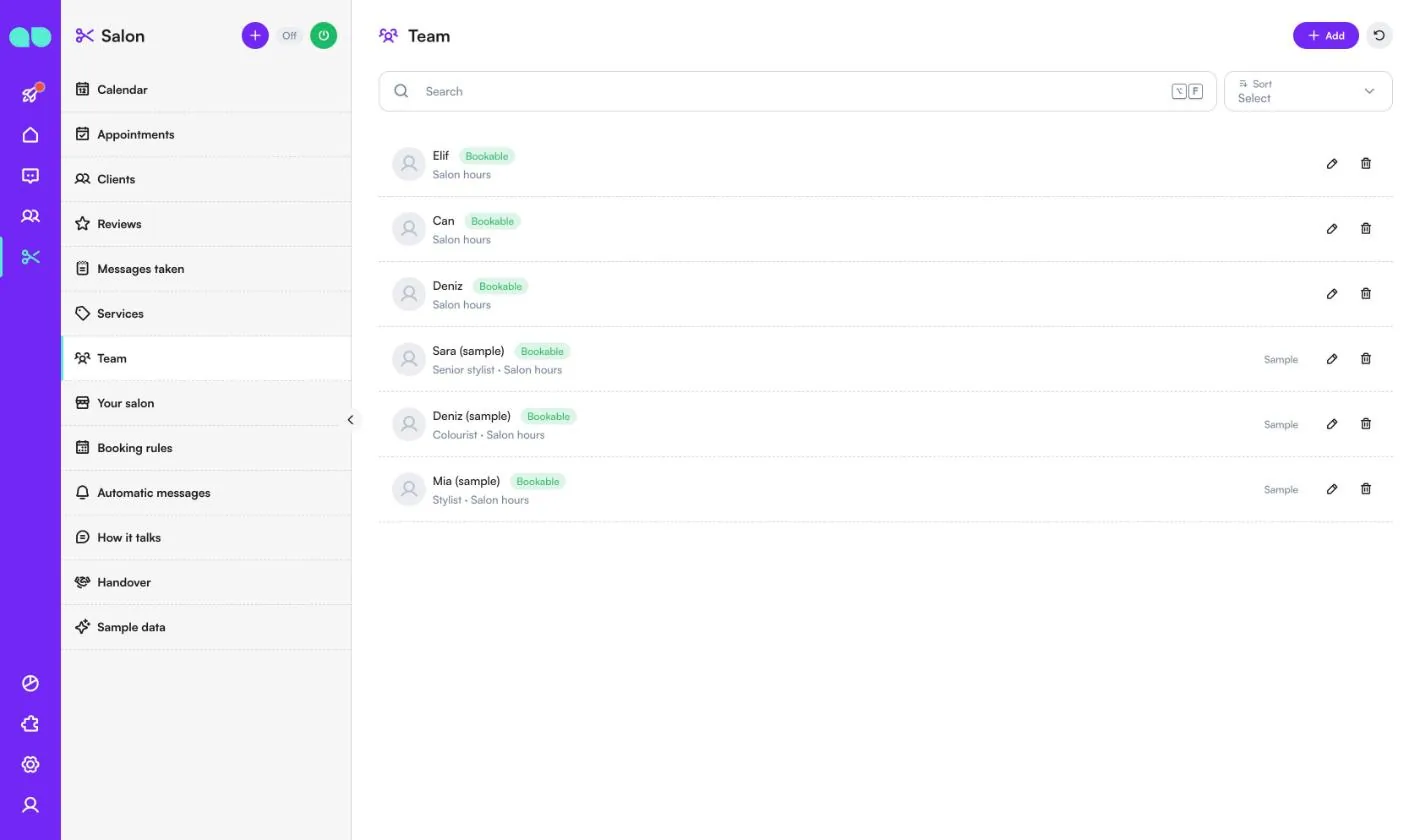
Salon › Team (স্যালন › টিম) হলো এখানে কে কাজ করেন এবং কখন। অ্যাসিস্ট্যান্ট শুধু সেই সময়গুলো অফার করে যখন সার্ভিসটি করেন এমন কেউ উপস্থিত থাকেন।
প্রতিটি সারিতে নাম, Bookable (বুকযোগ্য), পদবি এবং ব্যক্তিটি Salon hours (স্যালনের সময়) না Own hours (নিজের সময়) কাজ করেন তা দেখানো হয়। Add (যোগ করুন) বা পেনসিলে ক্লিক করে সেট করুন Name (নাম), Title (পদবি; যেমন Senior stylist), Works the salon’s opening hours (স্যালনের খোলার সময়ে কাজ করেন) অথবা তাঁর নিজের সময় (From (থেকে), To (পর্যন্ত), Break from (বিরতি শুরু), Break to (বিরতি শেষ)), Days off (ছুটির দিন), Colour in the calendar (ক্যালেন্ডারে রং) এবং Bookable (বন্ধ: ব্যক্তিটি Hidden (লুকানো) হিসেবে চিহ্নিত হন এবং কখনও অফার করা হয় না)।
আপনার স্যালন
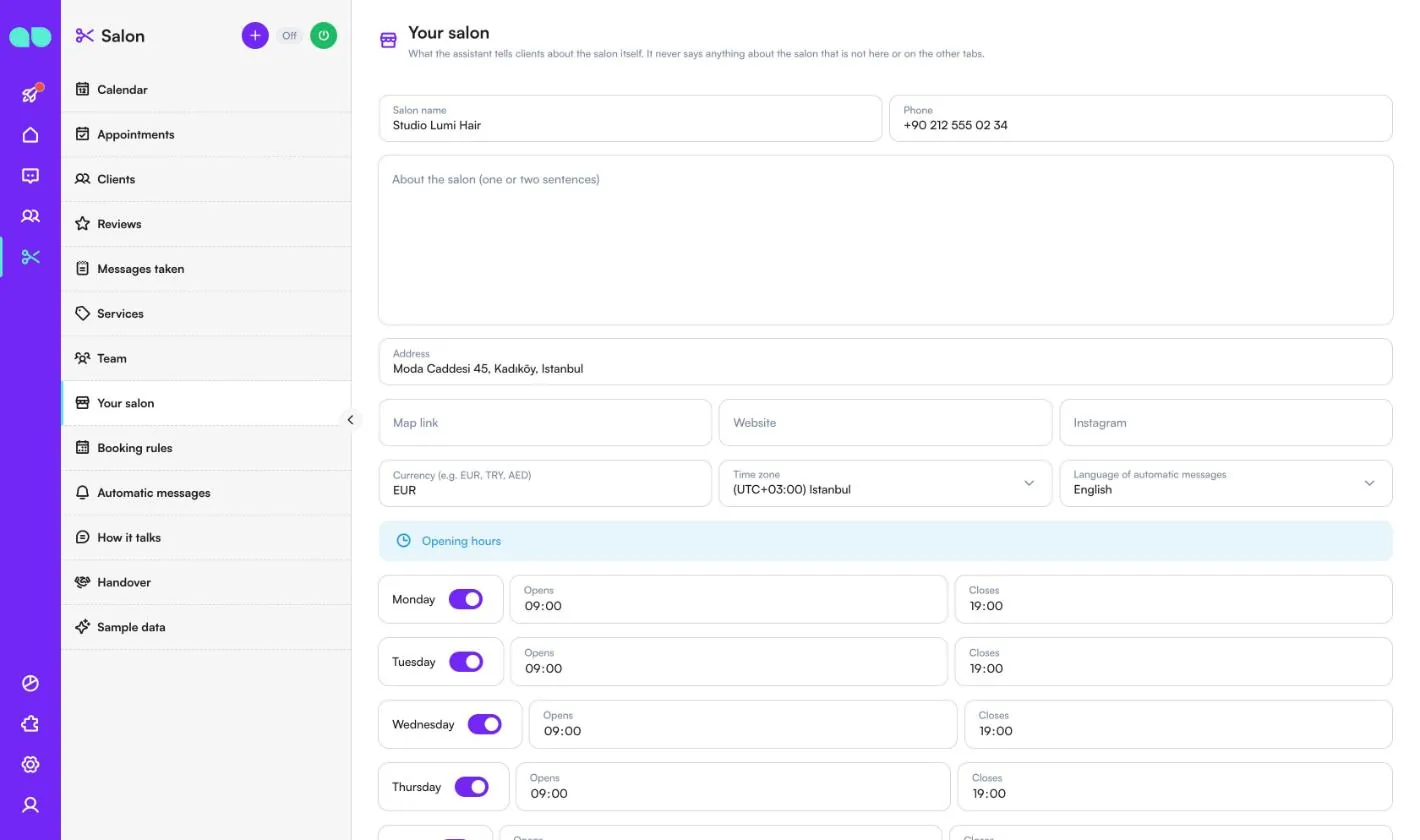
Salon › Your salon (স্যালন › আপনার স্যালন) হলো স্যালন সম্পর্কে অ্যাসিস্ট্যান্ট ক্লায়েন্টদের যা জানায়। এখানে বা অন্য ট্যাবগুলোতে নেই এমন কিছু এটি স্যালন সম্পর্কে কখনও বলে না।
| ফিল্ড | কী করে |
|---|---|
| Salon name (স্যালনের নাম), Phone (ফোন), Address (ঠিকানা), Map link (ম্যাপ লিংক), Website (ওয়েবসাইট), Instagram | অ্যাসিস্ট্যান্ট যে যোগাযোগের তথ্য শেয়ার করতে পারে। |
| About the salon (one or two sentences) (স্যালন সম্পর্কে, এক বা দুই বাক্যে) | আপনার সম্পর্কে জিজ্ঞাসা করা হলে এটি যে সংক্ষিপ্ত বিবরণ ব্যবহার করে। |
| Currency (মুদ্রা), Time zone (টাইম জোন) | সেটআপ ফর্মের মতোই। |
| Language of automatic messages (স্বয়ংক্রিয় মেসেজের ভাষা) | যে ভাষায় রিমাইন্ডার ও ফলো-আপ লেখা ও জমা দেওয়া হয়। |
| Opening hours (খোলার সময়) | প্রতিদিনের জন্য একটি সুইচ, Opens (খোলে) ও Closes (বন্ধ হয়)। |
| Closed on (holidays) (বন্ধের দিন, ছুটি) | প্রতি লাইনে একটি তারিখ, YYYY-MM-DD। এই দিনগুলোতে কোনো সময় অফার করা হয় না। |
| Policies (নীতিমালা) | দেরিতে আসা, ডিপোজিট, শিশু, পেমেন্টের পদ্ধতি ইত্যাদি। |
| Other questions and answers (অন্যান্য প্রশ্ন ও উত্তর) | Q: … / A: … — প্রতি লাইনে একটি জোড়া। |
বুকিংয়ের নিয়ম
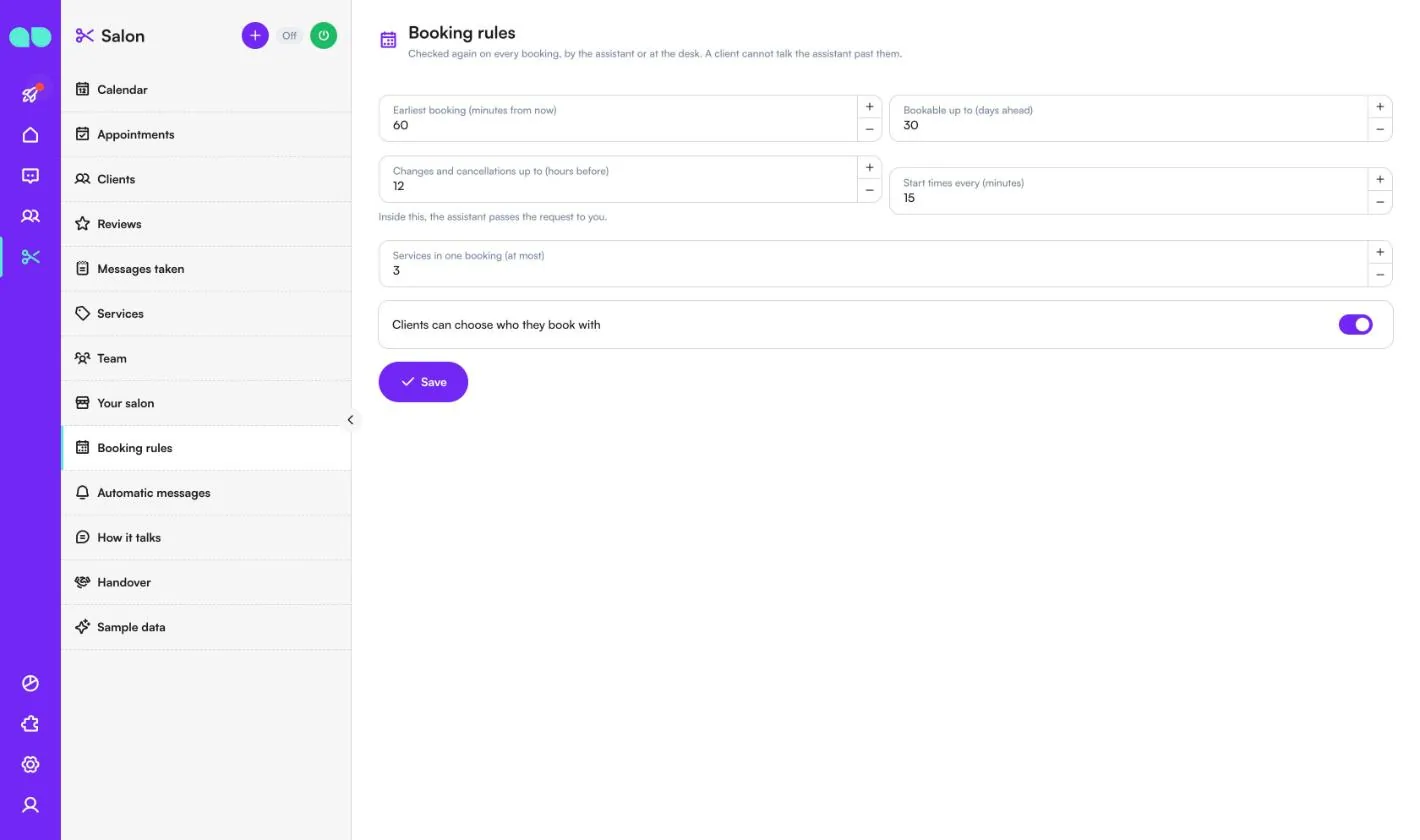
Salon › Booking rules (স্যালন › বুকিংয়ের নিয়ম) প্রতিটি বুকিংয়ে আবার যাচাই করা হয়, অ্যাসিস্ট্যান্ট করুক বা ডেস্ক থেকে হোক। কোনো ক্লায়েন্ট কথা বলে অ্যাসিস্ট্যান্টকে দিয়ে এগুলো এড়াতে পারেন না।
| ফিল্ড | কী করে |
|---|---|
| Earliest booking (minutes from now) (সবচেয়ে আগের বুকিং, এখন থেকে মিনিট) | কত তাড়াতাড়ি একটি বুকিং শুরু হতে পারে। |
| Bookable up to (days ahead) (কত দিন আগে পর্যন্ত বুক করা যায়) | ক্লায়েন্টরা কত দিন আগে পর্যন্ত বুক করতে পারেন। |
| Changes and cancellations up to (hours before) (পরিবর্তন ও বাতিল, কত ঘণ্টা আগে পর্যন্ত) | এর মধ্যে হলে অ্যাসিস্ট্যান্ট নিজে পরিবর্তন না করে অনুরোধটি আপনার কাছে পাঠায়। |
| Start times every (minutes) (শুরুর সময়ের ব্যবধান, মিনিট) | অফার করা শুরুর সময়গুলোর মধ্যে ব্যবধান। |
| Services in one booking (at most) (এক বুকিংয়ে সর্বোচ্চ সার্ভিস) | একজন ক্লায়েন্ট এক অ্যাপয়েন্টমেন্টে কতগুলো সার্ভিস একসঙ্গে নিতে পারেন। |
| Clients can choose who they book with (ক্লায়েন্টরা কার কাছে বুক করবেন বেছে নিতে পারেন) | বন্ধ: অ্যাসিস্ট্যান্ট যিনি ফাঁকা আছেন তাঁর সঙ্গে বুক করে। |
স্বয়ংক্রিয় মেসেজ
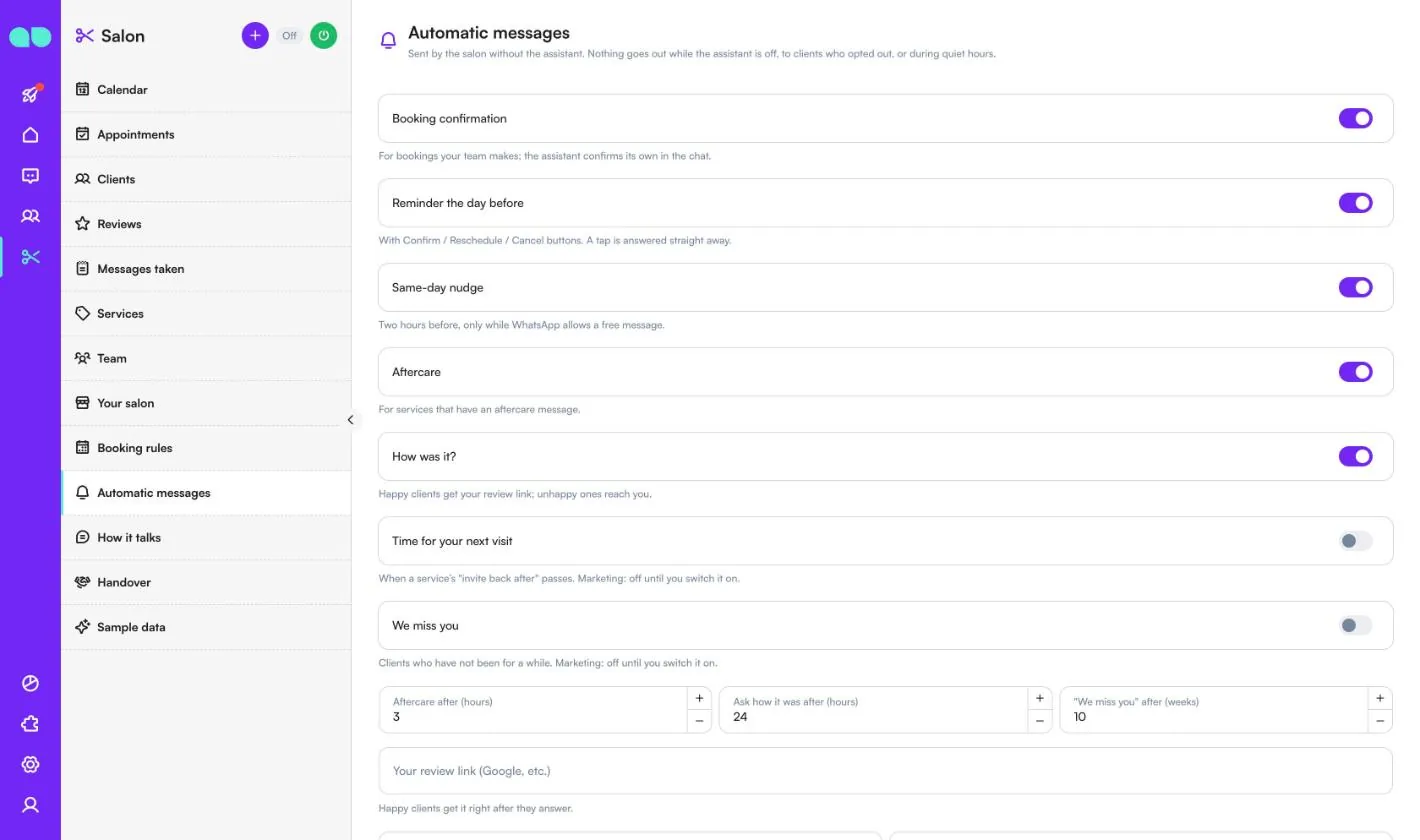
Salon › Automatic messages (স্যালন › স্বয়ংক্রিয় মেসেজ) অ্যাসিস্ট্যান্ট ছাড়াই স্যালন পাঠায়। অ্যাসিস্ট্যান্ট বন্ধ থাকলে, যে ক্লায়েন্টরা অপ্ট-আউট করেছেন তাঁদের কাছে, বা নীরব সময়ে কিছুই যায় না। প্রতিটি মেসেজের নিজস্ব সুইচ আছে:
| মেসেজ | কখন যায় |
|---|---|
| Booking confirmation (বুকিং নিশ্চিতকরণ) | আপনার টিমের করা বুকিংয়ের জন্য; অ্যাসিস্ট্যান্ট নিজের বুকিং চ্যাটেই নিশ্চিত করে। |
| Reminder the day before (আগের দিনের রিমাইন্ডার) | Confirm / Reschedule / Cancel বোতামসহ। ট্যাপ করলে সঙ্গে সঙ্গে উত্তর দেওয়া হয়। |
| Same-day nudge (একই দিনের মনে করানো) | দুই ঘণ্টা আগে, শুধু যতক্ষণ WhatsApp ফ্রি মেসেজ পাঠাতে দেয়। |
| Aftercare (আফটারকেয়ার) | যেসব সার্ভিসে আফটারকেয়ার মেসেজ আছে সেগুলোর জন্য। |
| How was it? (কেমন ছিল?) | সন্তুষ্ট ক্লায়েন্টরা আপনার রিভিউ লিংক পান; অসন্তুষ্টরা আপনার কাছে পৌঁছান। |
| Time for your next visit (পরের ভিজিটের সময় হয়েছে) | যখন কোনো সার্ভিসের “invite back after” সময় পেরিয়ে যায়। মার্কেটিং: আপনি চালু না করা পর্যন্ত বন্ধ। |
| We miss you (আমরা আপনাকে মিস করছি) | যে ক্লায়েন্টরা কিছুদিন আসেননি। মার্কেটিং: আপনি চালু না করা পর্যন্ত বন্ধ। |
সুইচগুলোর নিচে আপনি সেট করেন Aftercare after (hours) (কত ঘণ্টা পরে আফটারকেয়ার), Ask how it was after (hours) (কত ঘণ্টা পরে কেমন ছিল জিজ্ঞাসা), “We miss you” after (weeks) (কত সপ্তাহ পরে “We miss you”), Your review link (Google, etc.) (আপনার রিভিউ লিংক) এবং Quiet from (নীরব শুরু) / Quiet until (নীরব শেষ)। WhatsApp templates (WhatsApp টেমপ্লেট) অংশে প্রতিটি টেমপ্লেটের অবস্থা দেখায় (Approved (অনুমোদিত), Waiting for Meta (Meta-র অপেক্ষায়), Rejected (প্রত্যাখ্যাত) ইত্যাদি); Submit missing templates (বাকি টেমপ্লেট জমা দিন) স্বয়ংক্রিয় মেসেজের ভাষায় সেগুলো লিখে আপনার নম্বরে জমা দেয়।
কীভাবে কথা বলে
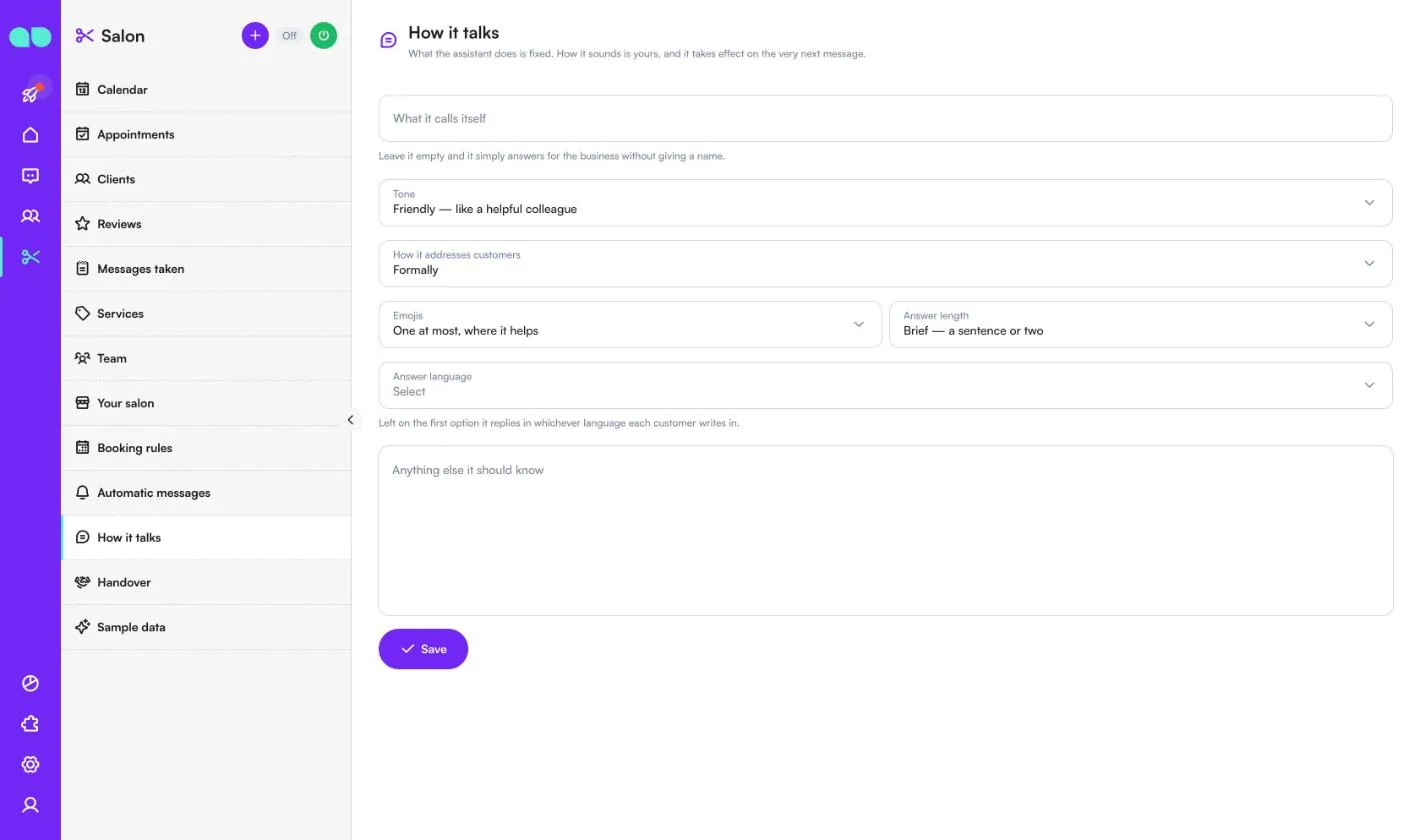
Salon › How it talks (স্যালন › কীভাবে কথা বলে) ঠিক করে অ্যাসিস্ট্যান্টের কথা কেমন শোনাবে। এটি কী করে তা নির্দিষ্ট; পরিবর্তনগুলো ঠিক পরের মেসেজ থেকেই কার্যকর হয়।
| ফিল্ড | কী করে |
|---|---|
| What it calls itself (নিজেকে কী নামে ডাকে) | খালি রাখলে এটি কোনো নাম না বলে সরাসরি ব্যবসার পক্ষ থেকে উত্তর দেয়। |
| Tone (সুর) | Professional, Friendly, Warm বা Direct। |
| How it addresses customers (গ্রাহকদের কীভাবে সম্বোধন করে) | আনুষ্ঠানিকভাবে, অথবা অনানুষ্ঠানিকভাবে প্রথম নামে। |
| Emojis (ইমোজি) | একদম না, দরকার হলে সর্বোচ্চ একটি, অথবা অবাধে। |
| Answer length (উত্তরের দৈর্ঘ্য) | Brief, Balanced বা Detailed। |
| Answer language (উত্তরের ভাষা) | প্রথম অপশনে রাখলে প্রতিটি গ্রাহক যে ভাষায় লেখেন সেই ভাষায় উত্তর দেয়। |
| Anything else it should know (আর কিছু যা এর জানা উচিত) | লেখা অনুযায়ীই এর নির্দেশনায় যোগ হয়: প্রতিষ্ঠানের নিয়ম, যা কখনও প্রতিশ্রুতি দেওয়া যাবে না। এটি তথ্য বানিয়ে না বলার নিয়মকে বাতিল করতে পারে না। |
হস্তান্তর
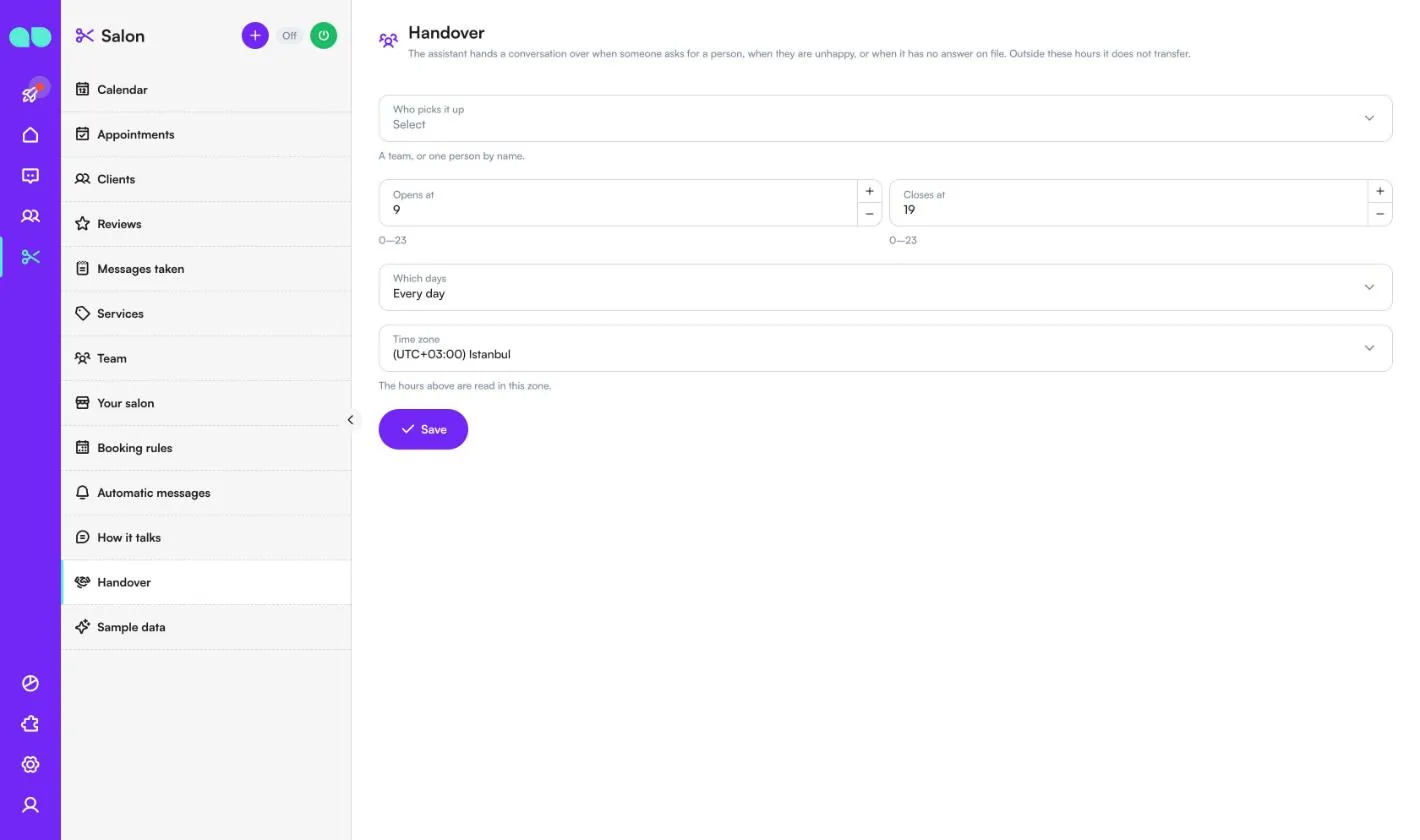
Salon › Handover (স্যালন › হস্তান্তর) ঠিক করে কে দায়িত্ব নেবেন। কেউ মানুষের সঙ্গে কথা বলতে চাইলে, অসন্তুষ্ট হলে, অথবা এর কাছে রেকর্ডে কোনো উত্তর না থাকলে অ্যাসিস্ট্যান্ট কথোপকথনটি হস্তান্তর করে। এই সময়ের বাইরে এটি ট্রান্সফার করে না।
- Who picks it up (কে নেবেন): একটি টিম, অথবা নাম ধরে একজন ব্যক্তি। Nobody — the assistant never transfers (কেউ না — অ্যাসিস্ট্যান্ট কখনও ট্রান্সফার করে না)-ও সম্ভব।
- Opens at (শুরু) ও Closes at (শেষ) (0–23), Which days (কোন দিন) (Every day (প্রতিদিন) বা Weekdays only (শুধু সাপ্তাহিক কর্মদিবস)) এবং Time zone (টাইম জোন) ঠিক করে কখন হস্তান্তর সম্ভব।
নমুনা ডেটা
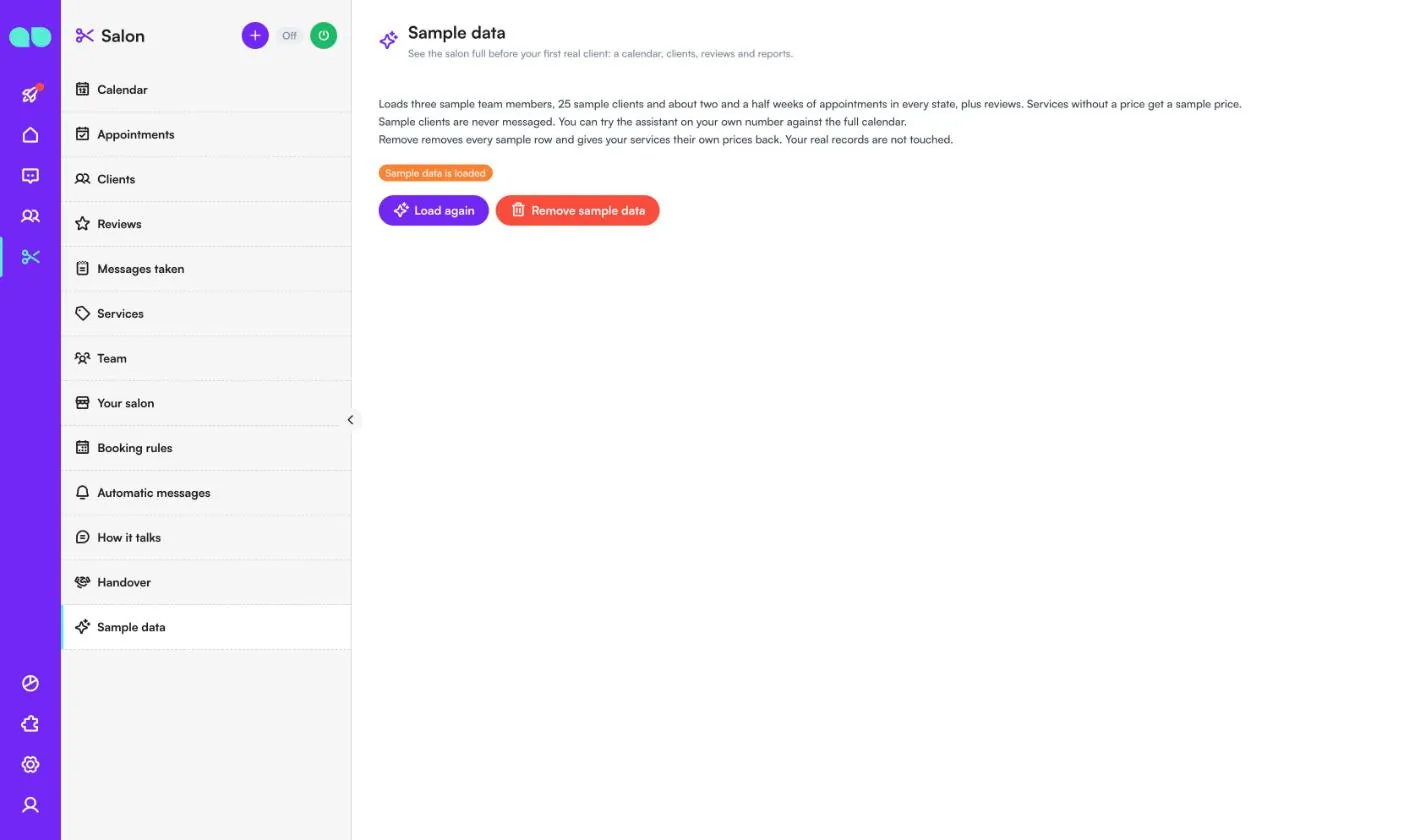
Salon › Sample data (স্যালন › নমুনা ডেটা) আপনার প্রথম আসল ক্লায়েন্টের আগেই স্যালনটি ভরা অবস্থায় দেখতে দেয়। Load sample data (নমুনা ডেটা লোড করুন) তিনজন নমুনা টিম সদস্য, 25 জন নমুনা ক্লায়েন্ট এবং প্রতিটি অবস্থার প্রায় আড়াই সপ্তাহের অ্যাপয়েন্টমেন্ট যোগ করে, সঙ্গে রিভিউ। দাম ছাড়া সার্ভিসগুলো একটি নমুনা দাম পায়।
নমুনা ক্লায়েন্টদের কখনও মেসেজ পাঠানো হয় না। Remove sample data (নমুনা ডেটা সরান) প্রতিটি নমুনা সারি সরিয়ে দেয় এবং আপনার সার্ভিসগুলোকে তাদের নিজের দাম ফিরিয়ে দেয়; আপনার আসল রেকর্ডে হাত দেওয়া হয় না। নমুনা ডেটা লোড থাকা অবস্থায় ট্যাবে Sample data is loaded (নমুনা ডেটা লোড করা আছে) এবং Load again (আবার লোড করুন) দেখায়।
অ্যাপয়েন্টমেন্ট ড্রয়ার
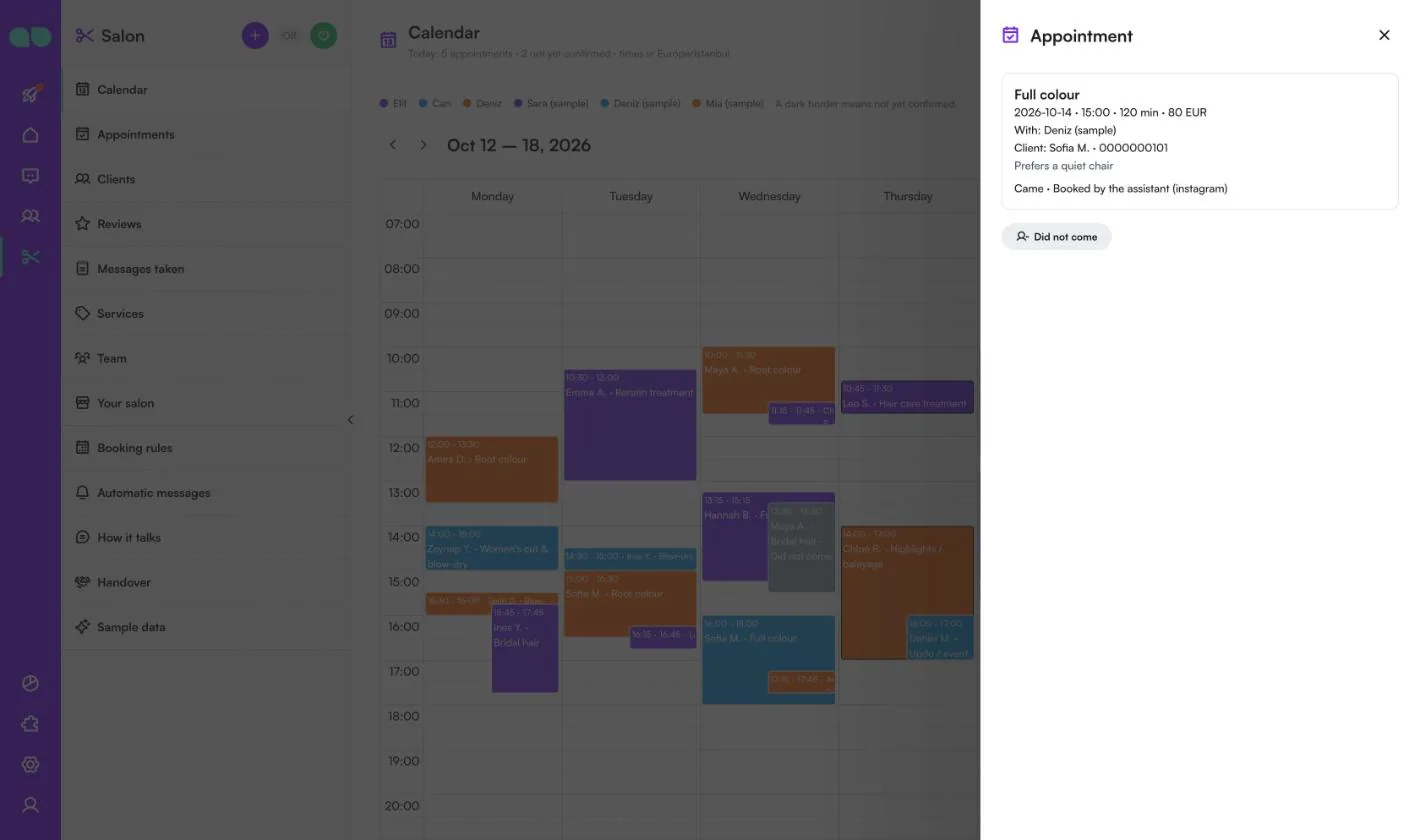
ক্যালেন্ডারে বা তালিকায় কোনো অ্যাপয়েন্টমেন্টে ক্লিক করলে Appointment (অ্যাপয়েন্টমেন্ট) ড্রয়ার খোলে। এতে সার্ভিস, তারিখ, সময়, সময়কাল ও দাম, কার সঙ্গে, ক্লায়েন্ট ও ফোন, কোনো নোট থাকলে তা, স্ট্যাটাস, এবং এটি Booked by the assistant (অ্যাসিস্ট্যান্টের বুক করা; চ্যানেলসহ) নাকি Booked by the team (টিমের বুক করা) তা দেখানো হয়। ক্লায়েন্ট উত্তর দেওয়ার পরে একটি রেটিং দেখা যায়।
বোতামগুলো স্ট্যাটাস অনুযায়ী বদলায়: Came (এসেছেন), Did not come (আসেননি), Confirmed (নিশ্চিত) ও Cancel (বাতিল করুন)। বাতিল করলে সময়টি আবার ফাঁকা হয়; ক্লায়েন্টকে স্বয়ংক্রিয়ভাবে মেসেজ পাঠানো হয় না। Open the conversation (কথোপকথন খুলুন) চ্যাটে নিয়ে যায়। সক্রিয় অ্যাপয়েন্টমেন্টের জন্য Move it (সরান) দিয়ে আপনি Services (সার্ভিস), Day (দিন) ও With (কার সঙ্গে) বেছে নিতে পারেন, Find free times (ফাঁকা সময় খুঁজুন) ক্লিক করে একটি Time (সময়) বেছে নিয়ে Move (সরান) ক্লিক করুন। নতুন অ্যাপয়েন্টমেন্টে একই ফর্ম ব্যবহার হয়, সঙ্গে Client name (ক্লায়েন্টের নাম), WhatsApp number (WhatsApp নম্বর) ও Note for the team (টিমের জন্য নোট), এবং Book (বুক করুন)।
অ্যাসিস্ট্যান্ট চালু করুন
Salon হেডারের পাওয়ার বোতাম Turn the assistant on (অ্যাসিস্ট্যান্ট চালু করুন) ড্রয়ার খোলে। Assistant answers and books (অ্যাসিস্ট্যান্ট উত্তর দেয় ও বুক করে) চালু করে নিশ্চিত করুন: এটি আপনার সংযুক্ত চ্যানেলগুলোর প্রতিটি নতুন কথোপকথনের উত্তর দেয়, আপনার ক্যালেন্ডারে বুক করে এবং Starts with the assistant (অ্যাসিস্ট্যান্টের সঙ্গে শুরু হয়)-এর অধীনে তালিকাভুক্ত স্বয়ংক্রিয় মেসেজগুলো শুরু করে। Off (বন্ধ)-এর অধীনে তালিকাভুক্ত মেসেজগুলো শুধু তখনই শুরু হয় যখন আপনি Automatic messages (স্বয়ংক্রিয় মেসেজ)-এর অধীনে সেগুলো চালু করেন।
নমুনা ডেটা এখনও লোড থাকলে (নমুনা টিম সদস্যদেরও বুক করা যায়) এবং ওয়ার্কস্পেসে অন্য কোনো বট চালু থাকলে ড্রয়ারটি আপনাকে সতর্ক করে। WhatsApp টেমপ্লেট জমা দেওয়ার পরে এটি দেখায় কতগুলো অনুমোদিত এবং কতগুলো Meta-র অপেক্ষায় আছে।
রিপোর্ট
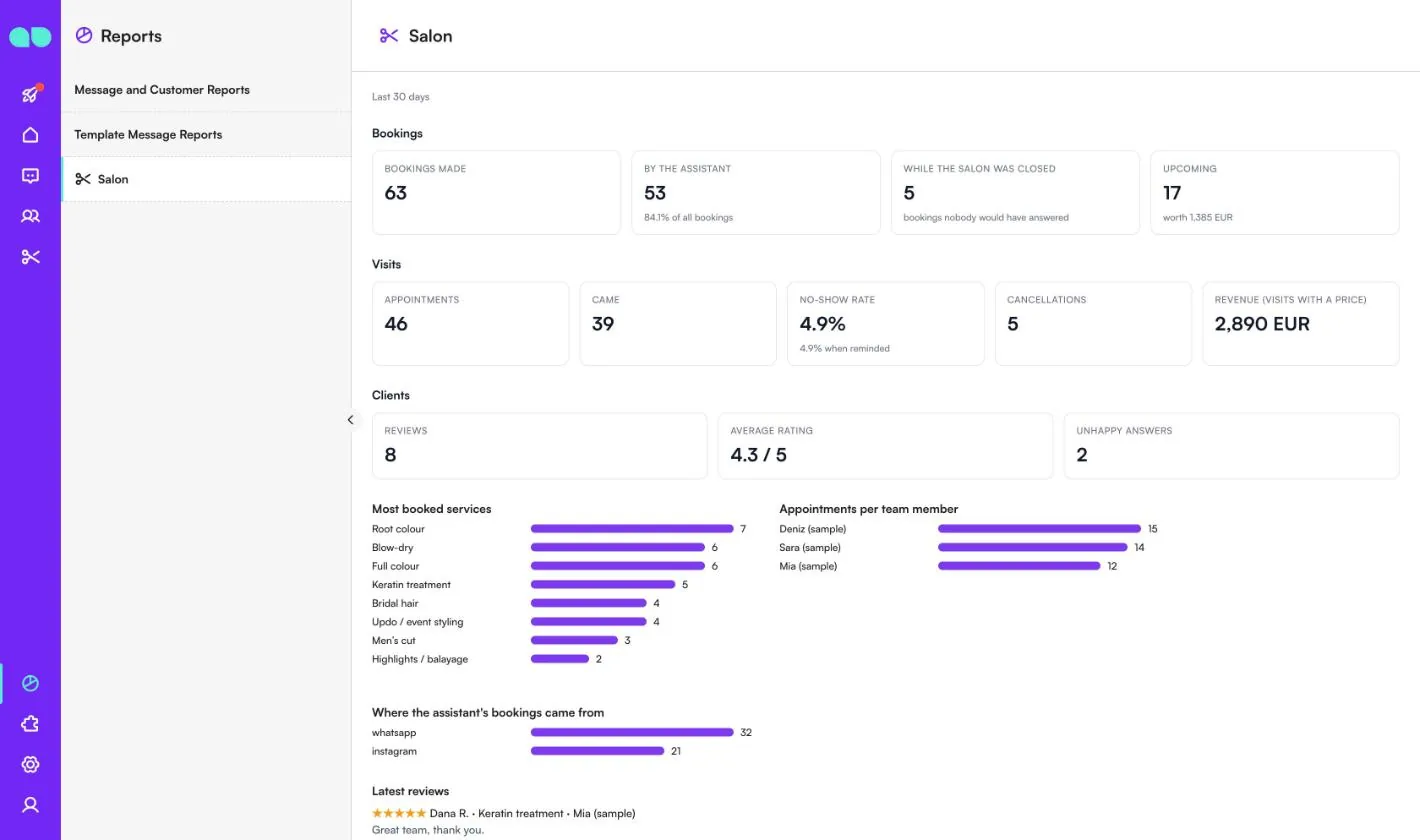
রিপোর্ট › Salon গত 30 দিনের তথ্য দেখায়:
- Bookings (বুকিং): Bookings made (করা বুকিং), By the assistant (অ্যাসিস্ট্যান্টের করা; সব বুকিংয়ে এর অংশসহ), While the salon was closed (স্যালন বন্ধ থাকার সময়; যে বুকিংয়ের উত্তর কেউ দিত না) এবং Upcoming (আসন্ন), সেগুলোর মূল্যসহ।
- Visits (ভিজিট): Appointments (অ্যাপয়েন্টমেন্ট), Came (এসেছেন), No-show rate (না আসার হার; এবং রিমাইন্ডার পাঠানো হলে হার), Cancellations (বাতিল) এবং Revenue (visits with a price) (আয়, দামসহ ভিজিট)।
- Clients (ক্লায়েন্ট): Reviews (রিভিউ), Average rating (গড় রেটিং) এবং Unhappy answers (অসন্তুষ্ট উত্তর)।
- Most booked services (সবচেয়ে বেশি বুক হওয়া সার্ভিস), Appointments per team member (টিম সদস্য অনুযায়ী অ্যাপয়েন্টমেন্ট) এবং Where the assistant’s bookings came from (অ্যাসিস্ট্যান্টের বুকিং কোথা থেকে এসেছে)-এর বার চার্ট, তারপর Latest reviews (সর্বশেষ রিভিউ)।
ফিচার
সারাক্ষণ বুকিং
আপনার হাত ব্যস্ত থাকলে বা স্যালন বন্ধ থাকলেও ক্লায়েন্টরা জিজ্ঞাসা করে, সময় বেছে নেয় এবং বুক হয়ে যায়।
আফটারকেয়ার ও রিভিউ
ভিজিটের পর প্রতিটি সার্ভিসের জন্য একটি কেয়ার মেসেজ, তারপর “কেমন লাগল?”। খুশি ক্লায়েন্টরা আপনার Google রিভিউ লিংক পায়; অখুশিরা পৌঁছে যায় আপনার কাছে।
ক্লায়েন্টদের ফিরিয়ে আনুন
কোনো সার্ভিসের “আবার আসার” সময় পার হলে একটি আমন্ত্রণ, এবং অনেকদিন না আসা ক্লায়েন্টদের জন্য “আমরা আপনাকে মিস করছি” মেসেজ। দুটিই আপনি চালু না করা পর্যন্ত বন্ধ থাকে।
ডেস্কের বুকিংও
ফোনে নেওয়া বুকিংয়ের জন্যও একই ক্যালেন্ডার ও নিয়ম; ক্লায়েন্ট WhatsApp-এ কনফার্মেশন ও রিমাইন্ডার পায়।
স্যালন স্ক্রিন
টিম সদস্য অনুযায়ী রঙিন সাপ্তাহিক ক্যালেন্ডার, অ্যাপয়েন্টমেন্ট, ক্লায়েন্ট, রিভিউ ও নেওয়া মেসেজ, পাশাপাশি সার্ভিস, টিম, বুকিং নিয়ম, স্বয়ংক্রিয় মেসেজ, কথা বলার ধরন ও হস্তান্তরের সেটিংস।
স্যালন রিপোর্ট
হওয়া বুকিং (এবং আপনি বন্ধ থাকার সময় কতগুলো), রিমাইন্ডারসহ ও রিমাইন্ডার ছাড়া নো-শো হার, আয়, রিভিউ, সবচেয়ে বেশি বুক হওয়া সার্ভিস এবং প্রতি টিম সদস্যের অ্যাপয়েন্টমেন্ট।
কথোপকথনের পাশেই
ক্লায়েন্টের পরবর্তী অ্যাপয়েন্টমেন্ট, ভিজিট, অ্যালার্জি ও নোট, চ্যাটের পাশেই। অ্যাসিস্ট্যান্ট যে অ্যালার্জির কথা শোনে তা ক্লায়েন্ট কার্ডে সংরক্ষিত হয়।
নমুনা ডেটা
নমুনা ডেটা ক্যালেন্ডার, ক্লায়েন্ট ও রিপোর্ট ভরে দেয়, যাতে প্রথম দিন থেকেই চেষ্টা করতে পারেন। এতে কখনও মেসেজ পাঠানো হয় না এবং এক ক্লিকে সরানো যায়।
স্ক্রিনশট
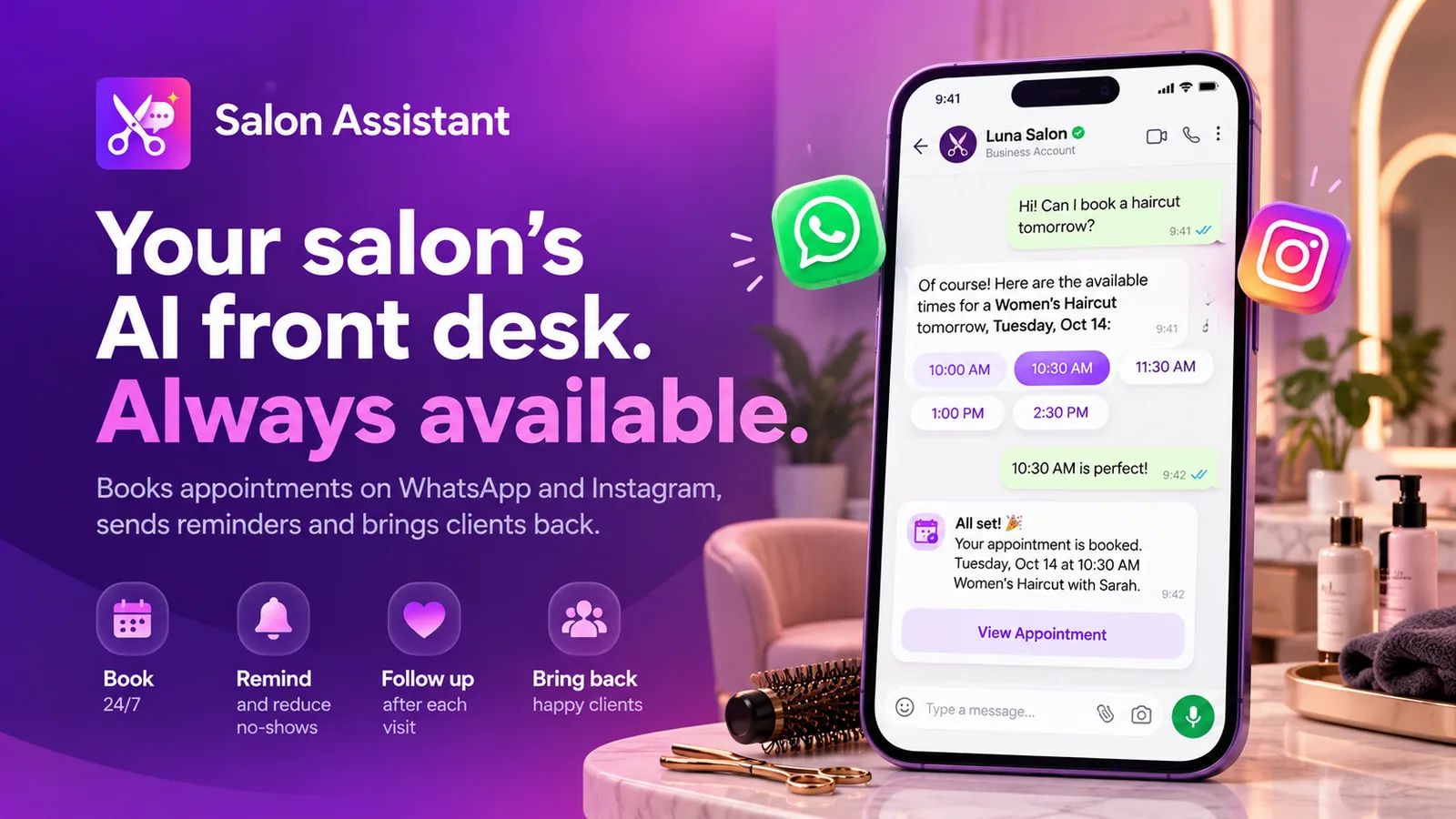 Salon Assistant WhatsApp-এ মহিলাদের হেয়ারকাট বুক করছে, ফাঁকা সময়গুলো বাটন হিসেবে দেখানো হচ্ছে
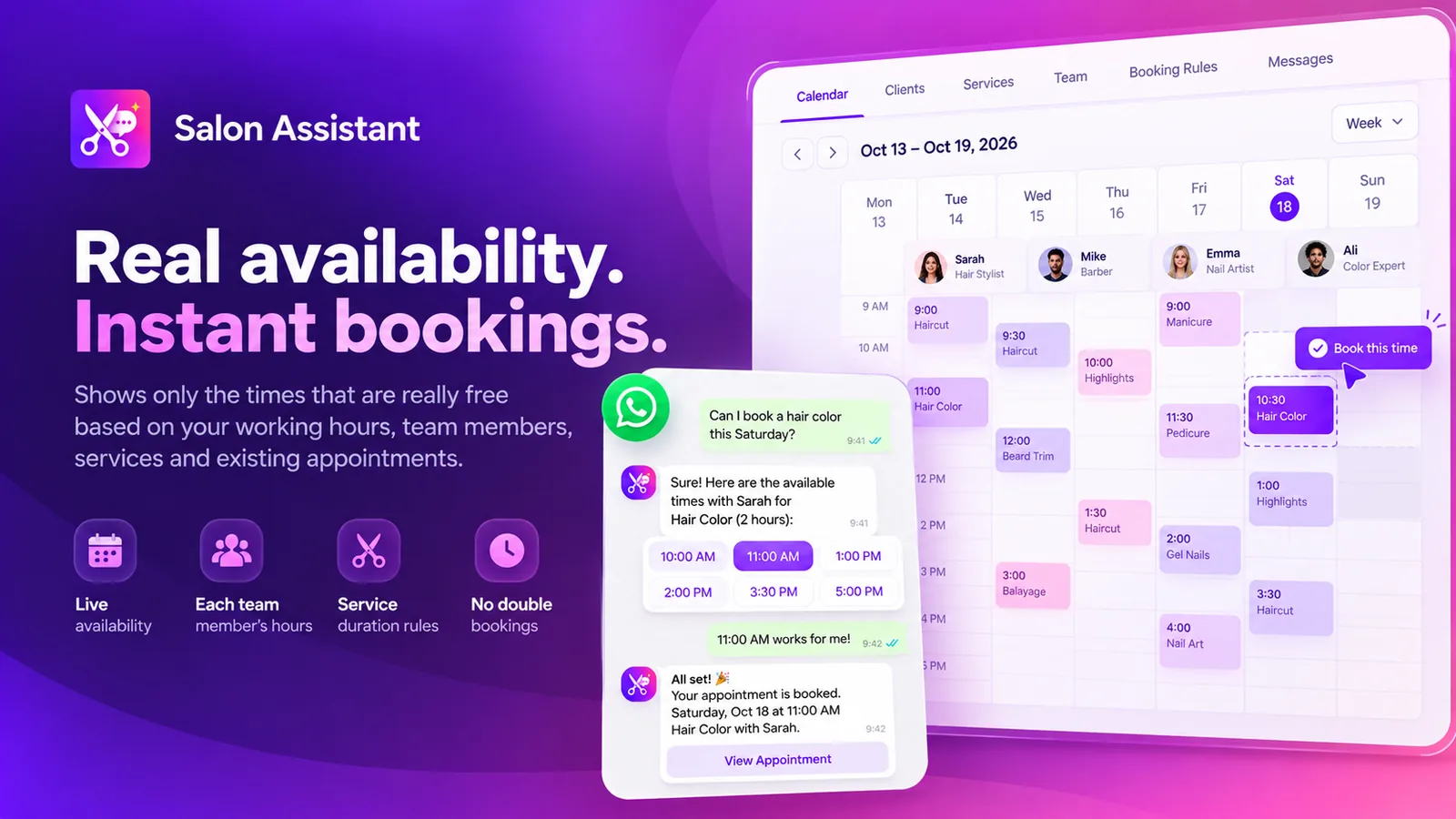 টিম সদস্য অনুযায়ী সাপ্তাহিক ক্যালেন্ডার, পাশে WhatsApp চ্যাট যেখানে শনিবারের একটি ফাঁকা স্লট বুক হচ্ছে
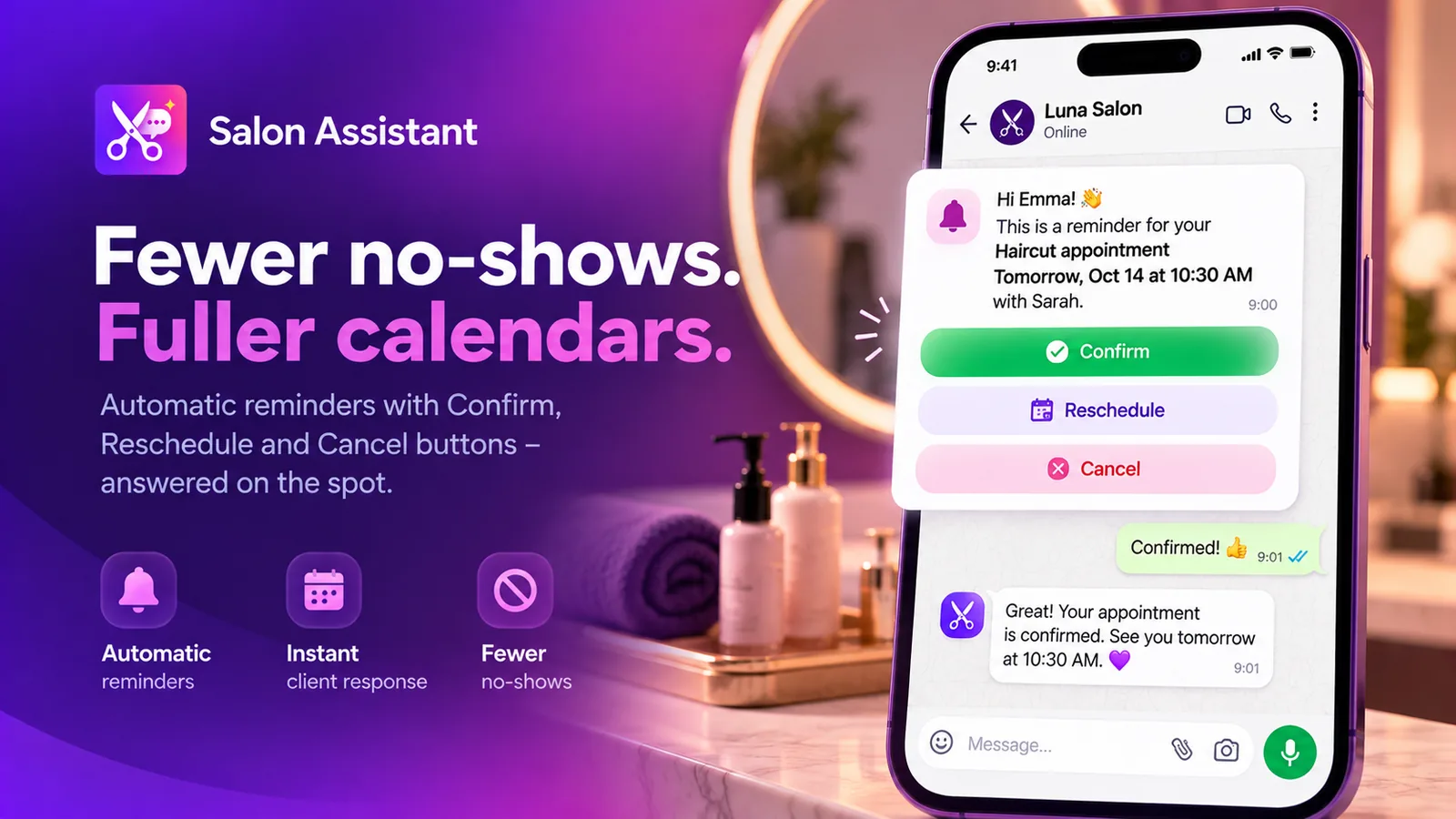 আগের দিনের রিমাইন্ডার, Confirm, Reschedule ও Cancel বাটনসহ
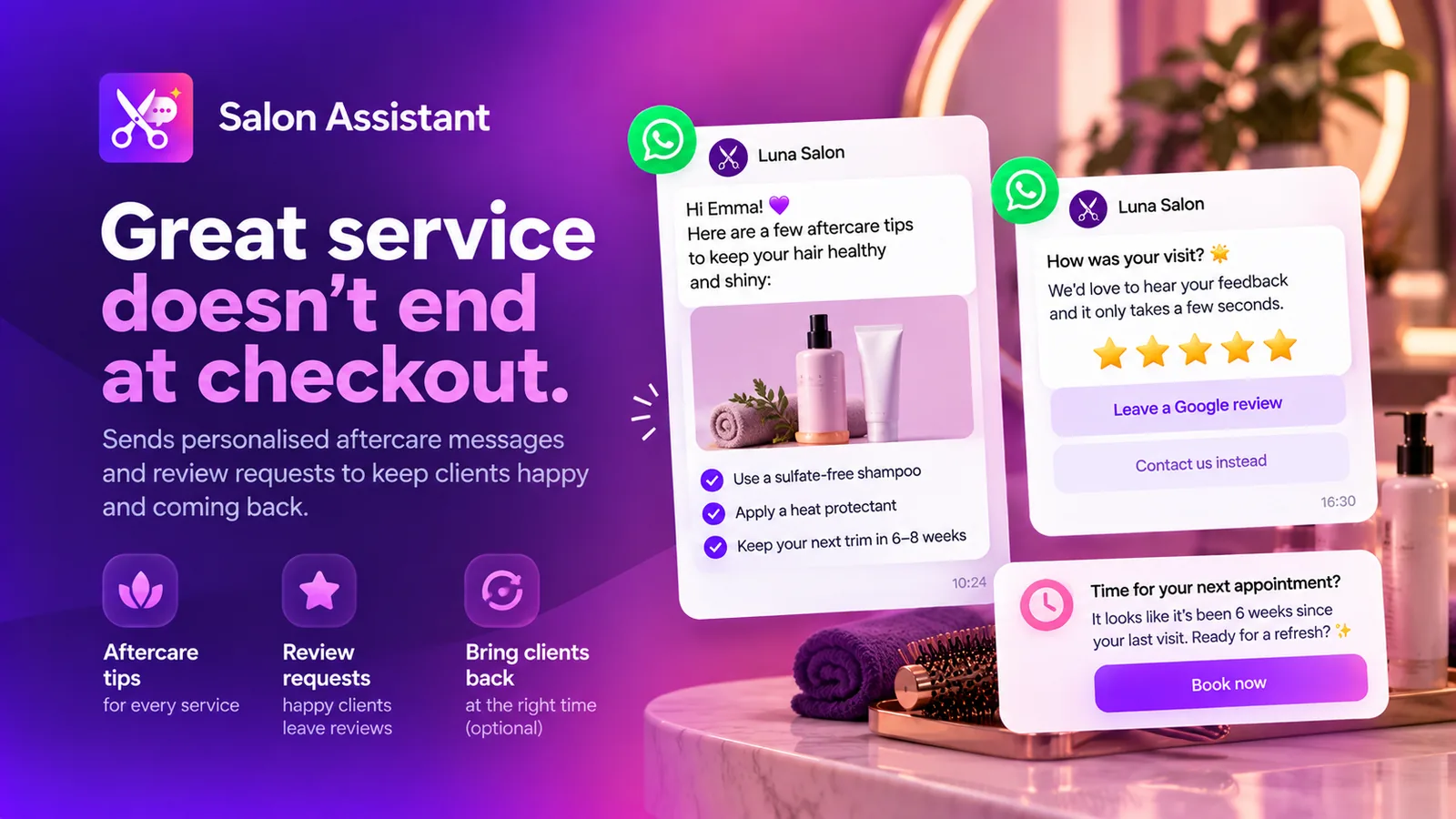 ভিজিটের পর আফটারকেয়ার টিপস এবং রিভিউ অনুরোধ, যা খুশি ক্লায়েন্টদের Google রিভিউয়ের দিকে নিয়ে যায়
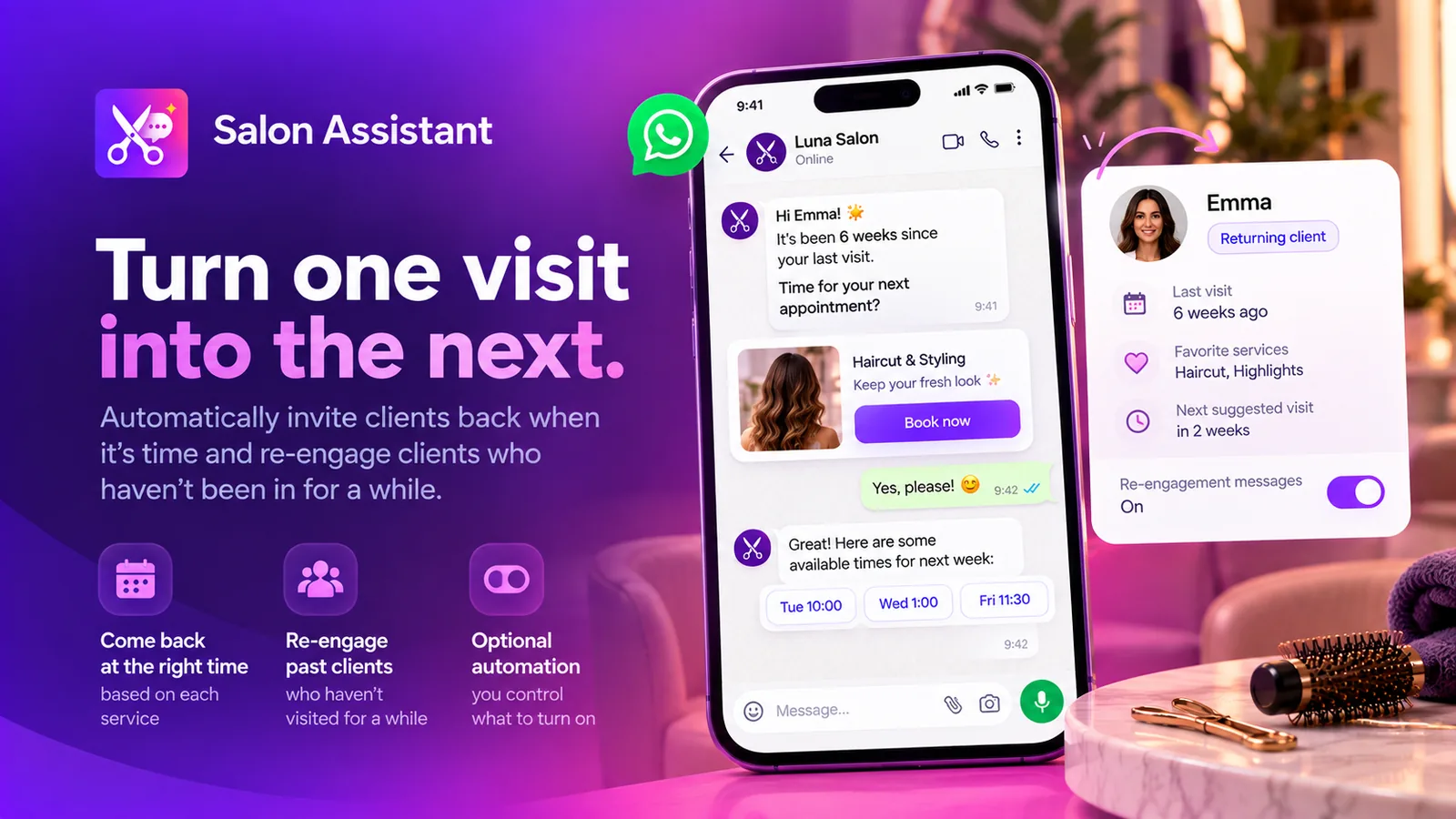 পরবর্তী ভিজিটের সময় হলে ফিরে আসার আমন্ত্রণ, পাশে ক্লায়েন্ট কার্ড
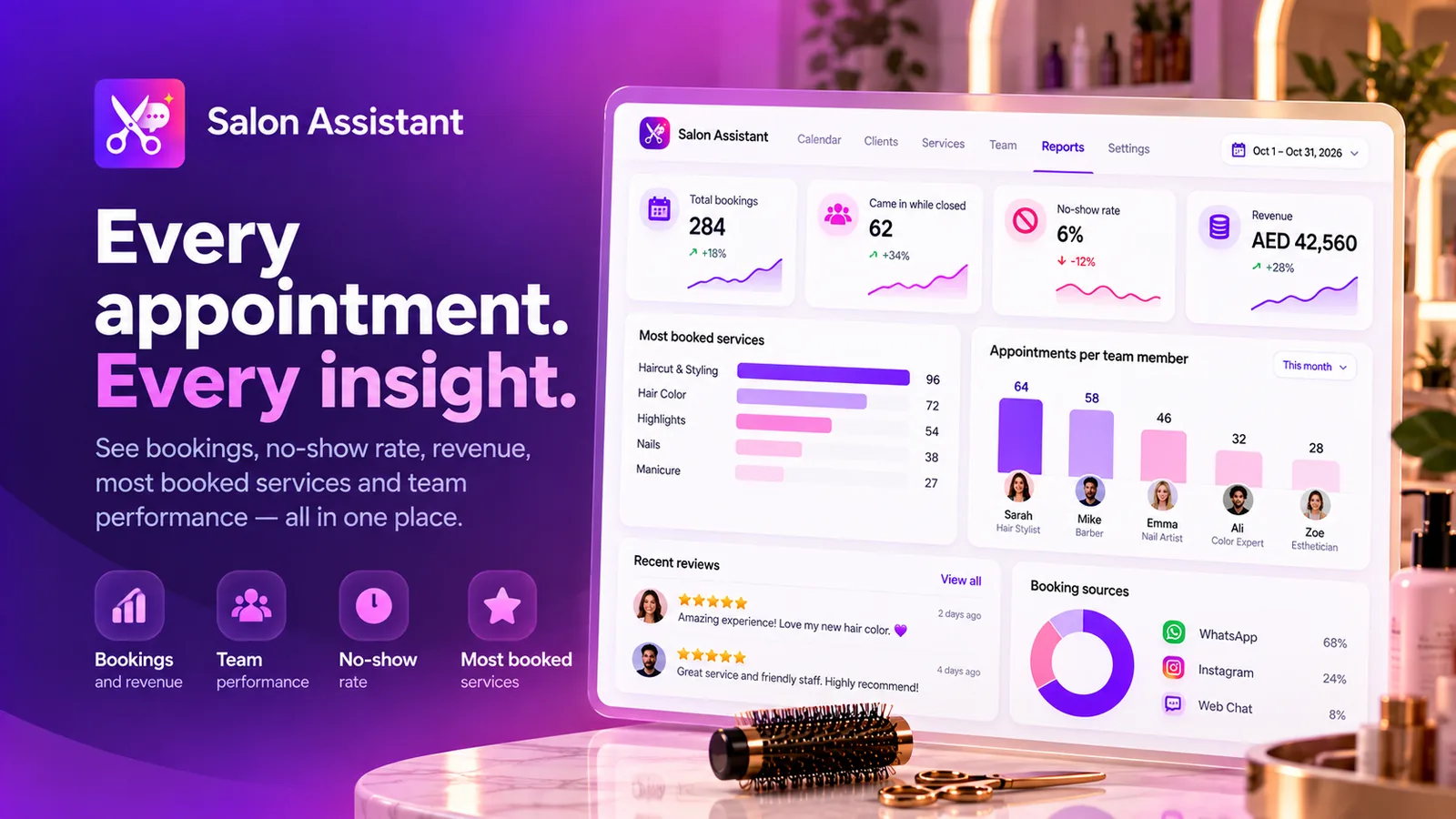 বুকিং, বন্ধ থাকাকালীন বুকিং, নো-শো হার, আয় ও সবচেয়ে বেশি বুক হওয়া সার্ভিসসহ স্যালন রিপোর্ট
FAQ
কোন ধরনের স্যালনের জন্য?
হেয়ার স্যালন, বার্বার, নেইল স্টুডিও, বিউটি স্টুডিও ও স্পা। সেট আপের সময় আপনি স্যালনের ধরন বেছে নেন এবং একটি শুরুর সার্ভিস মেনু ভরে দেওয়া হয়।
কোন চ্যানেলে উত্তর দেয়?
WhatsApp, Instagram ও ওয়েব চ্যাটে। ফোনে নেওয়া বুকিংয়ের কনফার্মেশন ও রিমাইন্ডার WhatsApp-এ যায়।
এটি কি ডাবল বুকিং করতে পারে বা আমাদের নেই এমন সময় অফার করতে পারে?
না। এটি শুধু আপনার ক্যালেন্ডারে ফাঁকা সময় অফার করে, যা নির্ধারিত হয় খোলার সময়, প্রতিটি টিম সদস্যের কাজের সময় ও ছুটির দিন, তাদের করা সার্ভিস এবং বিদ্যমান বুকিং দেখে, আর প্রতিটি বুকিং সার্ভারে আবার যাচাই করা হয়।
এটি কীভাবে নো-শো কমায়?
আগের দিন ক্লায়েন্ট Confirm, Reschedule ও Cancel বাটনসহ একটি রিমাইন্ডার পায় এবং তাৎক্ষণিক উত্তর দেওয়া হয়। আপনার বাতিলের সময়সীমার মধ্যে করা পরিবর্তন আপনার কাছে আসে।
আমি প্রস্তুত হওয়ার আগে কি এটি ক্লায়েন্টদের মেসেজ করবে?
না। আপনি অ্যাসিস্ট্যান্ট চালু না করা পর্যন্ত কিছুই চলে না, এবং ফিরে আসার ও “আমরা আপনাকে মিস করছি” মেসেজ আপনি চালু না করা পর্যন্ত বন্ধ থাকে। নমুনা ডেটায় কখনও মেসেজ পাঠানো হয় না।
এটি কি ভয়েস মেসেজ ও অন্যান্য ভাষা বোঝে?
হ্যাঁ। এটি ভয়েস মেসেজ বোঝে এবং ক্লায়েন্টের ভাষায় উত্তর দেয়।