Store Assistant
Un asistente de IA de tienda para comercios y cadenas que muestra productos y stock por tienda, recibe reservas de recogida en tienda (click & collect), sigue los pedidos, gestiona un club de fidelidad con puntos y cupones y envía mensajes de campaña.
Descripción general
Store Assistant es la atención por WhatsApp, Instagram y chat web de un comercio o de una pequeña cadena de tiendas. Funciona las 24 horas y responde a los clientes en su propio idioma, incluso a mensajes de voz.
Los clientes piden un producto, una talla o un color y reciben tarjetas de producto con foto, precio y botones Reserve y Details. Las devoluciones, los cambios, el envío y sus propias preguntas se responden únicamente a partir del texto que usted aprueba.
Siempre que hace falta una persona, pasa la conversación a su equipo o toma un mensaje.
Lo más destacado
- Click & collect, directamente en el chat. El cliente reserva un artículo y elige la tienda. Recibe un código de reserva y paga en caja. El artículo se guarda durante el tiempo que usted establezca, con un recordatorio antes de que termine la reserva.
- Stock en cada tienda. El asistente indica si un artículo está disponible, quedan pocas unidades o está agotado en cada tienda, y nunca muestra cifras salvo que usted lo permita. Las reservas bloquean stock para no prometer dos veces el mismo artículo.
- Un club de fidelidad que funciona solo. Puntos por cada compra, niveles según el gasto y recompensas que convierten los puntos en cupones. Los clientes se unen y consultan sus puntos en el chat, y reciben un regalo de cumpleaños.
Instalación y configuración
- Instale Store Assistant desde Configuración › MonoStore › Aplicaciones, o abra el enlace de instalación app.monochat.ai/apps/fYutQH29eYcNbnDq3. Si no tiene una cuenta de MonoChat, el enlace le permite registrarse primero e instala la app por usted.
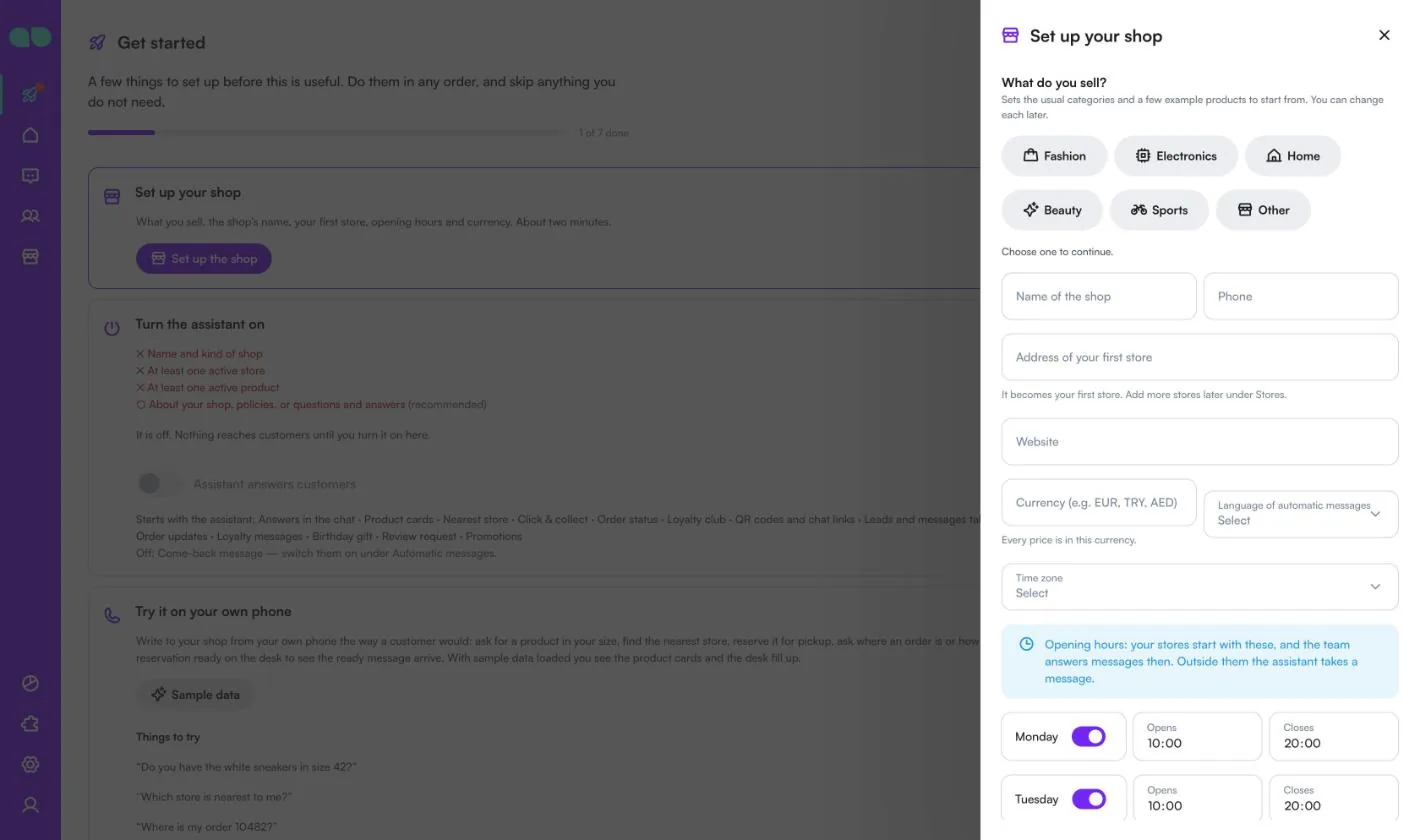
- Abra la pestaña Primeros pasos de su página de inicio de MonoChat y elija Set up your shop (Configurar su tienda) y después Set up the shop (Configurar la tienda). El formulario pregunta What do you sell? (¿Qué vende?: Fashion, Electronics, Home, Beauty, Sports u Other; esto define las categorías habituales y algunos productos de ejemplo), el Name of the shop (Nombre de la tienda), el teléfono, la Address of your first store (Dirección de su primera tienda; se convierte en su primera tienda), el sitio web, la moneda, el Language of automatic messages (Idioma de los mensajes automáticos), la zona horaria y el horario de cada día (sus tiendas empiezan con este horario y, fuera de él, el asistente toma nota del mensaje). Deje activada Also load sample data so I can see it full (Cargar también datos de ejemplo para verlo completo) si quiere que todas las pantallas se llenen con registros de ejemplo. Haga clic en Save and continue (Guardar y continuar).
- Abra el panel Store (Tienda) en el menú de la izquierda. Revise sus tiendas en Stores (Tiendas), añada sus productos con fotos y precios en Products (Productos) e introduzca su stock en Stock (a mano o con Import CSV, Importar CSV). Después recorra las pestañas de ajustes: Pickup and stock (Recogida y stock), Loyalty rules (Reglas de fidelidad), Policies and FAQ (Políticas y preguntas frecuentes), Automatic messages (Mensajes automáticos), How it talks (Cómo habla) y Handover (Traspaso).
- Haga clic en el botón verde de encendido (Turn on, Activar) en la cabecera del panel. El panel lateral Turn the assistant on (Activar el asistente) enumera lo que aún falta (nombre y tipo de tienda, al menos una tienda activa, al menos un producto activo y, como recomendación, sus políticas o preguntas y respuestas) y lo que se pondrá en marcha; active Assistant answers customers (El asistente responde a los clientes) y confirme. La insignia junto al título cambia de Off (Desactivado) a On (Activado). Solo quien puede gestionar automatizaciones en el espacio de trabajo ve el botón de encendido.
- Elija Try it on your own phone (Pruébelo en su propio teléfono) en la pestaña Primeros pasos y escriba a su propio número como lo haría un cliente.
- Nunca se escribe a quien haya pedido que se detenga y se respetan las horas de silencio.
- El mensaje para recuperar a clientes que llevan tiempo sin comprar está desactivado hasta que lo active.
Pantalla por pantalla
Store Assistant se encuentra en el panel Store (Tienda; el icono del escaparate en el menú de la izquierda), con su informe en Informes. Las capturas de pantalla siguientes muestran los datos de ejemplo: Mira Store, una tienda de moda y calzado con tres tiendas en Estambul.
Primeros pasos y el formulario de configuración
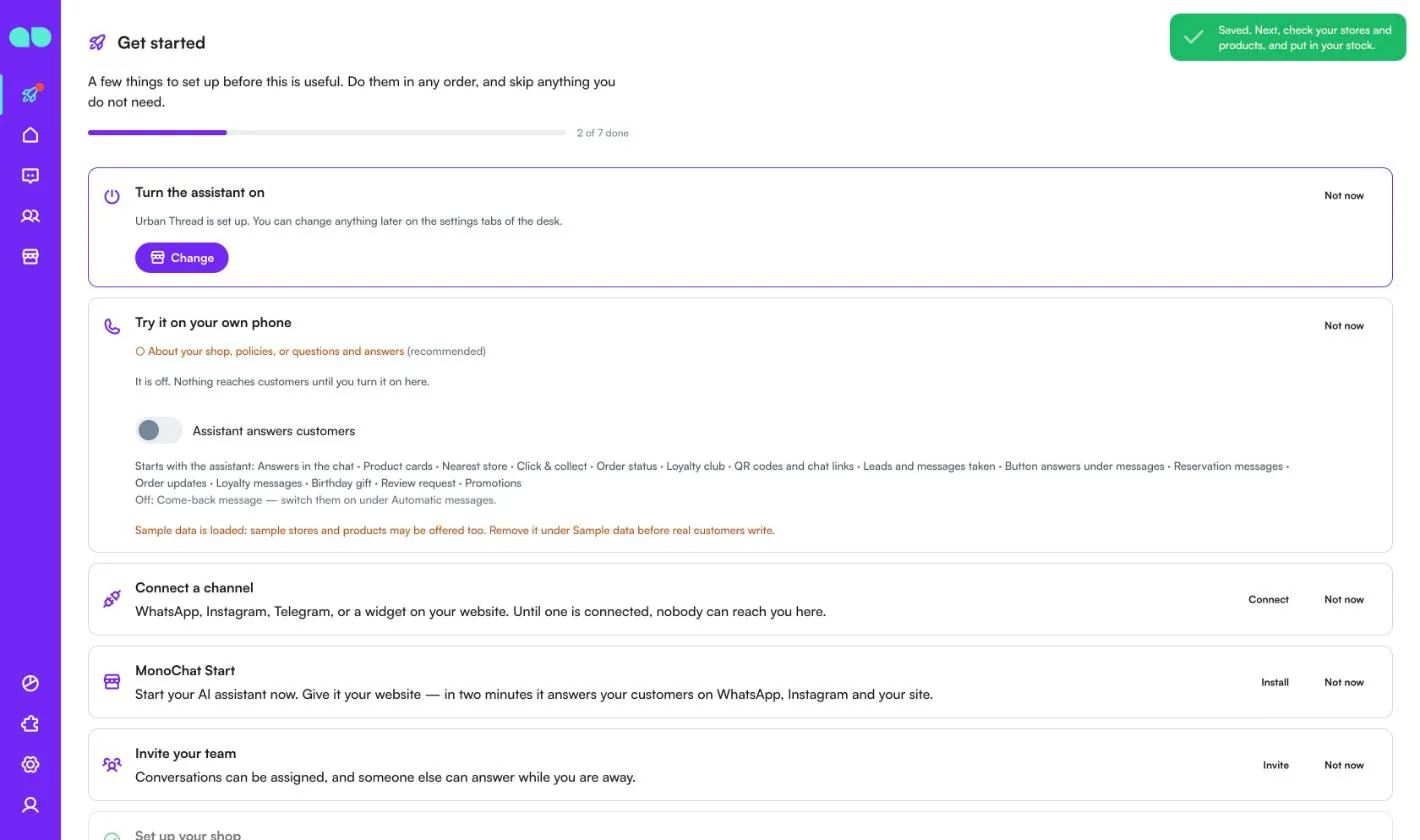
La pestaña Primeros pasos de su página de inicio le guía por los primeros pasos. La app añade tres tarjetas: Set up your shop (Configurar su tienda), Turn the assistant on (Activar el asistente) y Try it on your own phone (Pruébelo en su propio teléfono). Una barra de progreso en la parte superior muestra cuántos pasos se han completado, y Not now (Ahora no) oculta una tarjeta que todavía no necesita.
Set up the shop (Configurar la tienda) abre el formulario Set up your shop. Elija primero qué vende; el formulario no continúa hasta que elija una opción.
| Campo | Qué hace |
|---|---|
| What do you sell? (¿Qué vende?) | Fashion, Electronics, Home, Beauty, Sports u Other. Define las categorías habituales y algunos productos de ejemplo. Puede cambiar cada uno más adelante. |
| Name of the shop (Nombre de la tienda) y Phone (Teléfono) | Lo que el asistente cuenta a los clientes sobre su tienda. El nombre es obligatorio. |
| Address of your first store (Dirección de su primera tienda) | Se convierte en su primera tienda. Añada más tiendas después en Stores (Tiendas). |
| Website (Sitio web) | El sitio web de su tienda. |
| Currency (e.g. EUR, TRY, AED) (Moneda, p. ej. EUR, TRY, AED) | Un código de tres letras. Todos los precios están en esta moneda. |
| Language of automatic messages (Idioma de los mensajes automáticos) | El idioma de las plantillas de WhatsApp y de los mensajes automáticos. Vacío: el mismo que el espacio de trabajo. |
| Time zone (Zona horaria) | Se usa para el horario, las horas de silencio y los recordatorios. Vacío: la misma que el espacio de trabajo. |
| Horario | Un interruptor y Opens (Abre) / Closes (Cierra) para cada día. Sus tiendas empiezan con este horario, y el equipo responde a los mensajes en él. Al menos un día debe estar abierto. |
| Also load sample data so I can see it full (Cargar también datos de ejemplo para verlo completo) | Carga la tienda de ejemplo para que todas las pantallas tengan registros que probar. |
Tras Save and continue (Guardar y continuar), la tarjeta de configuración indica que su tienda está configurada y ofrece Change (Cambiar) para volver a abrir el formulario. La tarjeta Turn the assistant on enumera lo que aún falta y tiene el interruptor Assistant answers customers (El asistente responde a los clientes), y Try it on your own phone propone preguntas de ejemplo para enviar ("Do you have the white sneakers in size 42?", "Which store is nearest to me?", "Where is my order 10482?").
Hoy
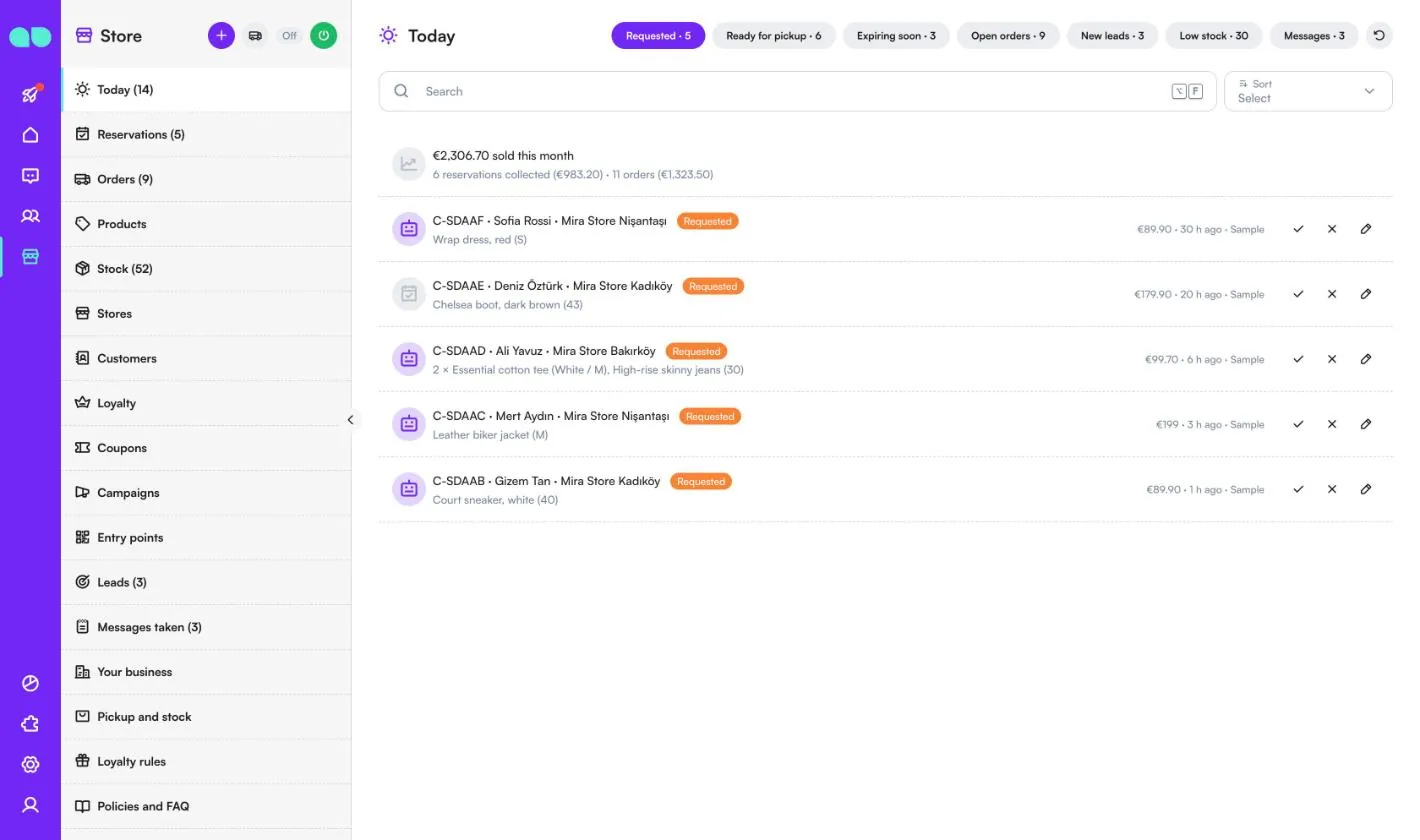
Store › Today (Tienda › Hoy) es la lista de lo que hay que hacer ahora. El contador del menú suma las reservas por confirmar, las reservas que terminan pronto, los nuevos clientes potenciales y los mensajes recibidos abiertos. Una línea en la parte superior muestra cuánto se ha vendido este mes, dividido entre reservas recogidas y pedidos.
Cada pestaña de la parte superior muestra un recuento:
- Requested (Solicitadas): reservas que esperan la confirmación de la tienda, las más antiguas primero. Use la marca de verificación (Mark ready, Marcar como lista) cuando los artículos estén apartados, la cruz (Cancel, Cancelar) para cancelarla (los artículos vuelven al stock) o el lápiz para abrirla.
- Ready for pickup (Listas para recoger): reservas pendientes de recogida, primero las que terminan antes. Collected (Recogida) descuenta los artículos del stock y da sus puntos a los miembros; Extend (Ampliar) añade tiempo a la reserva.
- Expiring soon (Caducan pronto): reservas listas cuyo plazo termina dentro del tiempo de recordatorio (al menos 12 horas).
- Open orders (Pedidos abiertos): pedidos web aún no entregados, con la fecha prevista.
- New leads (Nuevos clientes potenciales): clientes potenciales que anotó el asistente. Mark contacted (Marcar como contactado) hace avanzar un cliente potencial.
- Low stock (Stock bajo): productos en o por debajo de su nivel Few left at or under (Quedan pocos a partir de) en cada tienda, marcados como Few left (Quedan pocos) o Out of stock (Agotado).
- Messages (Mensajes): mensajes recibidos y devoluciones de llamada. Done (Hecho) cierra uno; también puede abrir la reserva o el pedido relacionado.
Reservas
Store › Reservations (Tienda › Reservas) enumera todas las reservas click & collect, filtradas por Requested (Solicitadas), Ready (Listas), Collected (Recogidas), Expired (Caducadas), Cancelled (Canceladas) o All (Todas). Cada fila muestra el código de reserva, el cliente, la tienda de recogida, los artículos, el total y cuándo se hizo. Un icono de robot indica que el asistente la recibió en el chat.
New reservation (Nueva reserva) permite a su equipo añadir una a mano, por ejemplo para un cliente que llamó. Elija un cliente (o escriba un nombre y un teléfono para uno nuevo), la tienda de recogida y los artículos; el formulario muestra lo que hay en stock en esa tienda e impide reservar más de lo que hay.
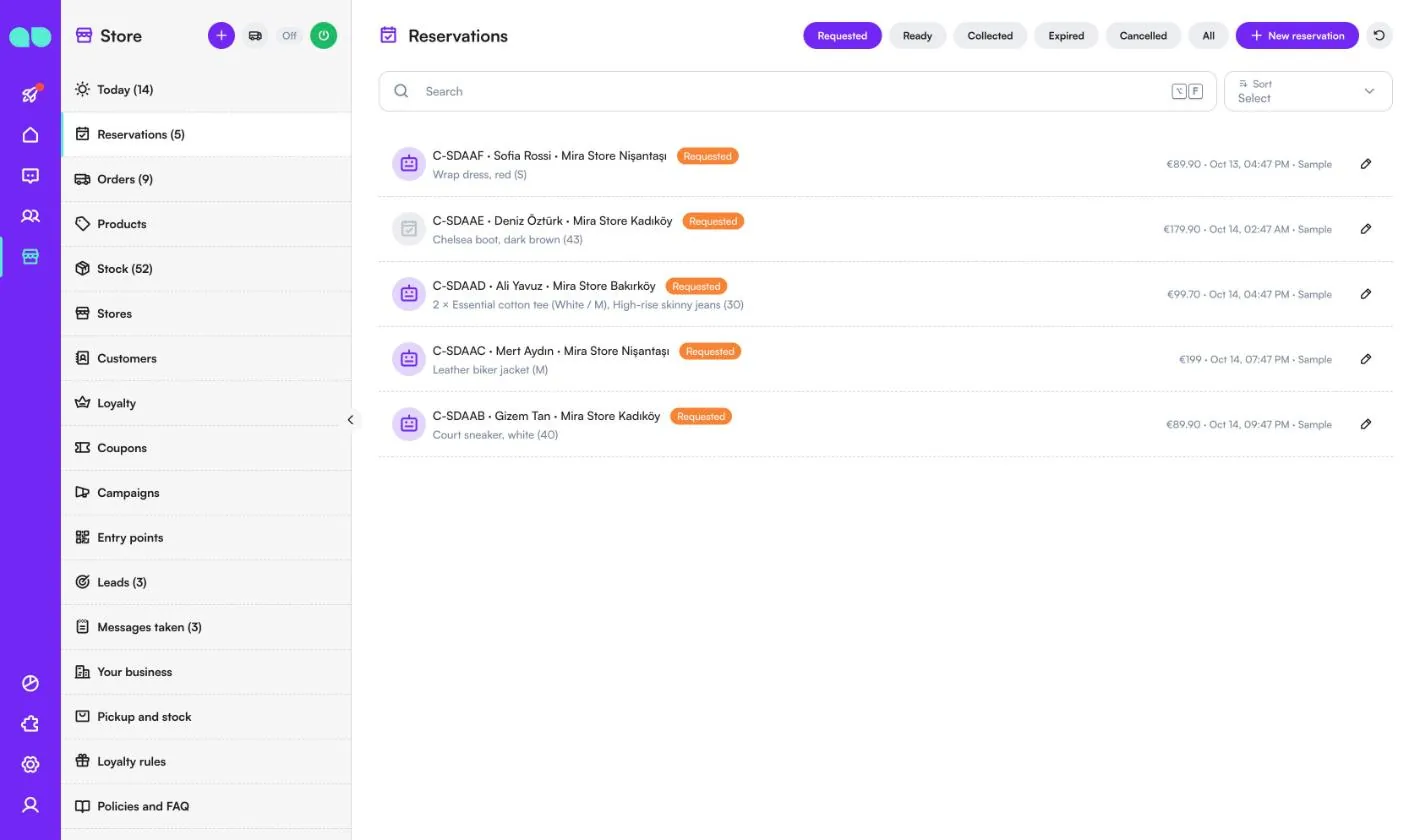
Pedidos
Store › Orders (Tienda › Pedidos) muestra los pedidos web para que el asistente pueda responder a "¿Dónde está mi pedido?". Las pestañas son In progress (En curso), Delivered (Entregados), Cancelled or returned (Cancelados o devueltos) y All (Todos). Cada fila tiene el número de pedido, el cliente, el estado (Received, Recibido; Processing, En preparación; Shipped, Enviado; Out for delivery, En reparto), los artículos, el transportista y el número de seguimiento, el total y la fecha prevista. Los pedidos enviados tienen un botón Tracking link (Enlace de seguimiento).
Los pedidos llegan desde New order (Nuevo pedido; también el icono del camión en la cabecera del panel) o desde sus propios sistemas a través de la API (consulte Integrations, Integraciones). Cuando cambia el estado de un pedido, se informa al cliente de los envíos, repartos, entregas y cancelaciones con los mensajes automáticos, si Order updates (Actualizaciones de pedidos) está activado.
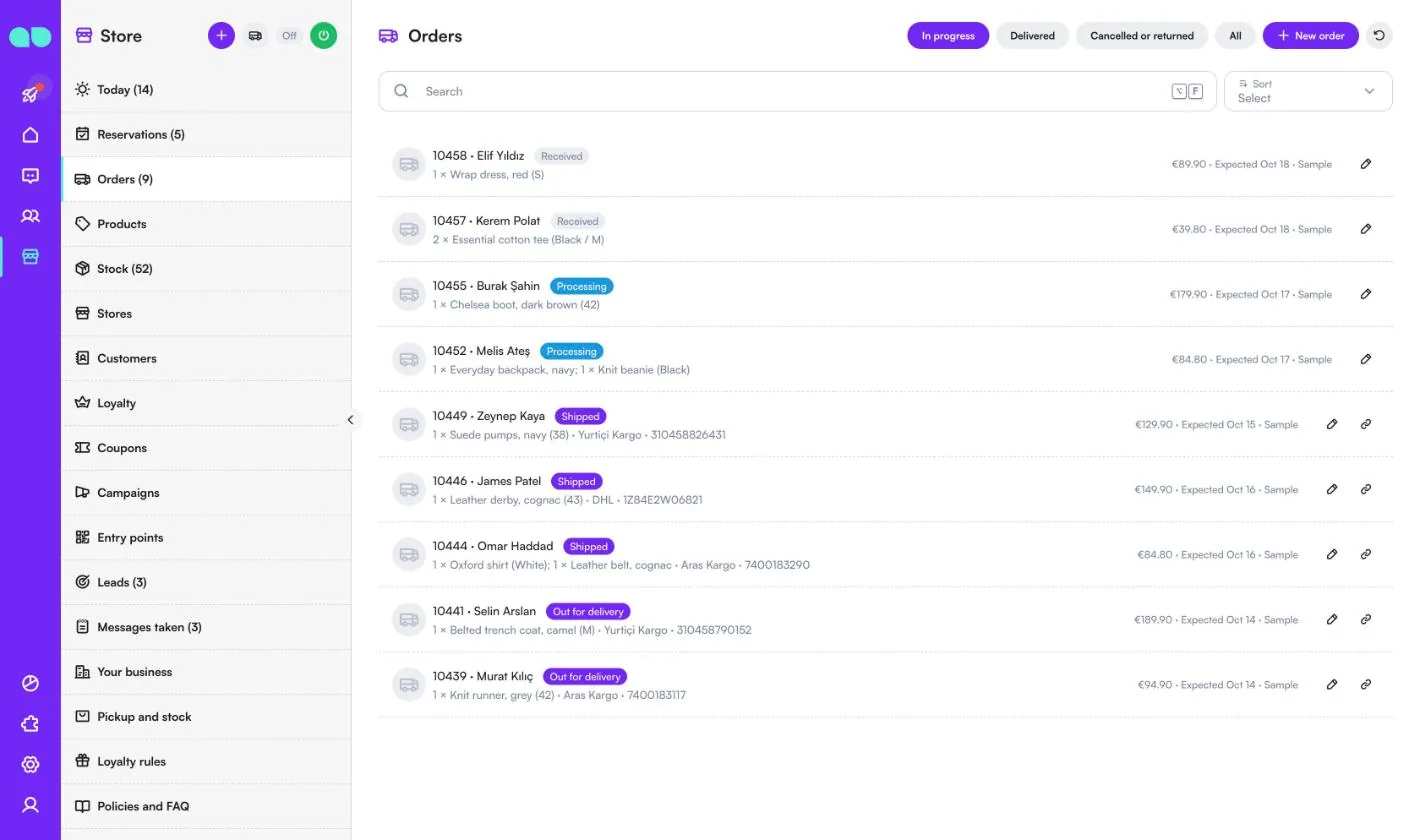
Productos
Store › Products (Tienda › Productos) es lo que vende el asistente: solo ofrece lo que hay aquí. Filtre por categoría o haga clic en New product (Nuevo producto). Cada fila muestra el nombre y el SKU, la categoría y la marca, una insignia Featured (Destacado), Active (Activo) u Off (Desactivado), el precio (con el precio anterior si está rebajado), el número de variantes y cuántas unidades hay disponibles entre todas las tiendas.
El panel del producto se describe en Panel del producto.
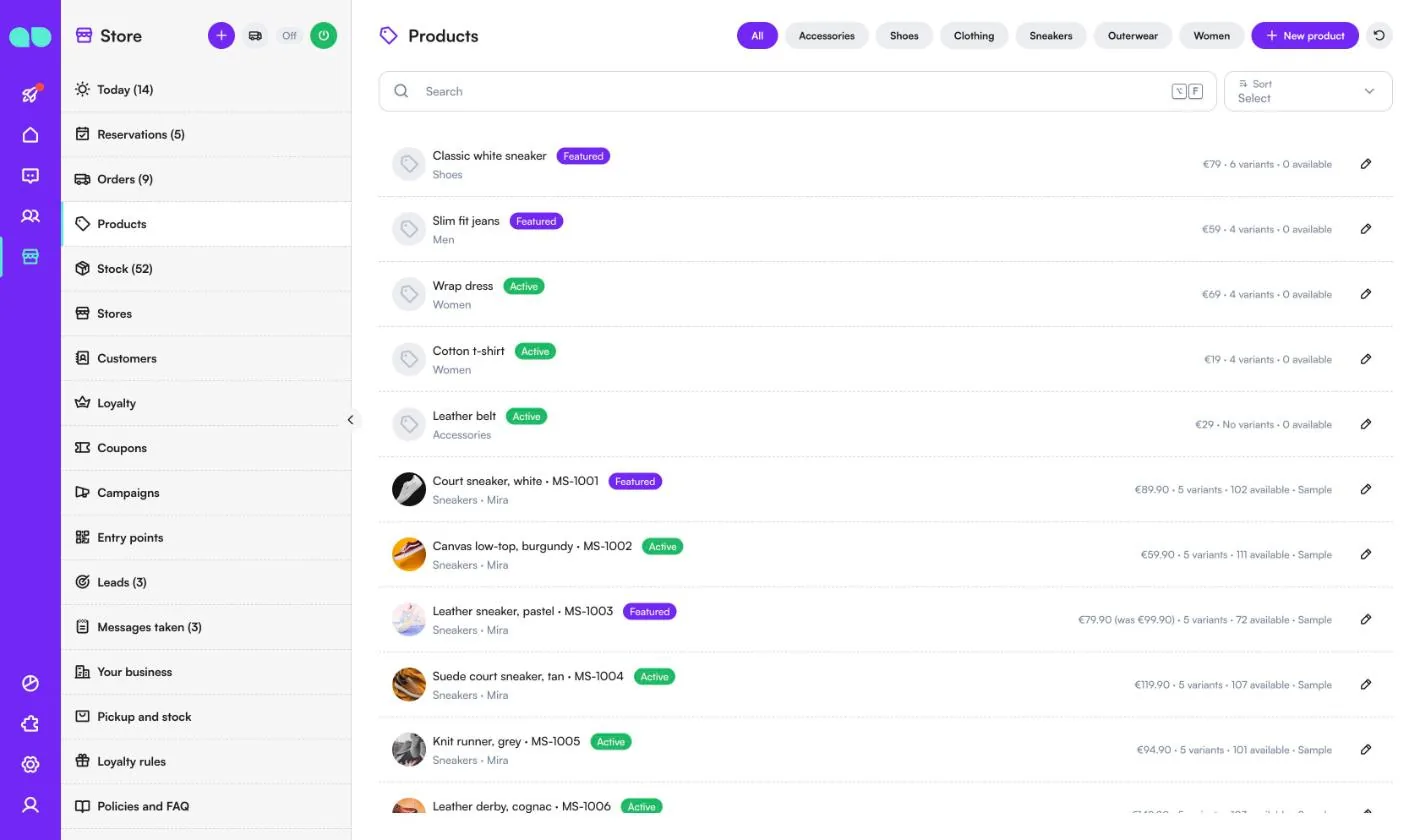
Stock
Store › Stock (Tienda › Stock) tiene una fila por producto (o variante) y tienda. Filtre por All (Todos), Low (Bajo) u Out of stock (Agotado), y por código de tienda. Cada fila muestra In stock (Disponible), Few left (Quedan pocos) u Out of stock (Agotado), cuántas unidades hay disponibles, cuántas hay en la estantería y cuántas están reservadas para click & collect, y de dónde procede la cifra (definida por el equipo, importación CSV, API o datos de ejemplo).
Use + y − para sumar o restar un artículo, o el lápiz para fijar la cifra. Import CSV (Importar CSV) lee un archivo con las columnas sku, store y quantity, una fila por SKU y tienda.
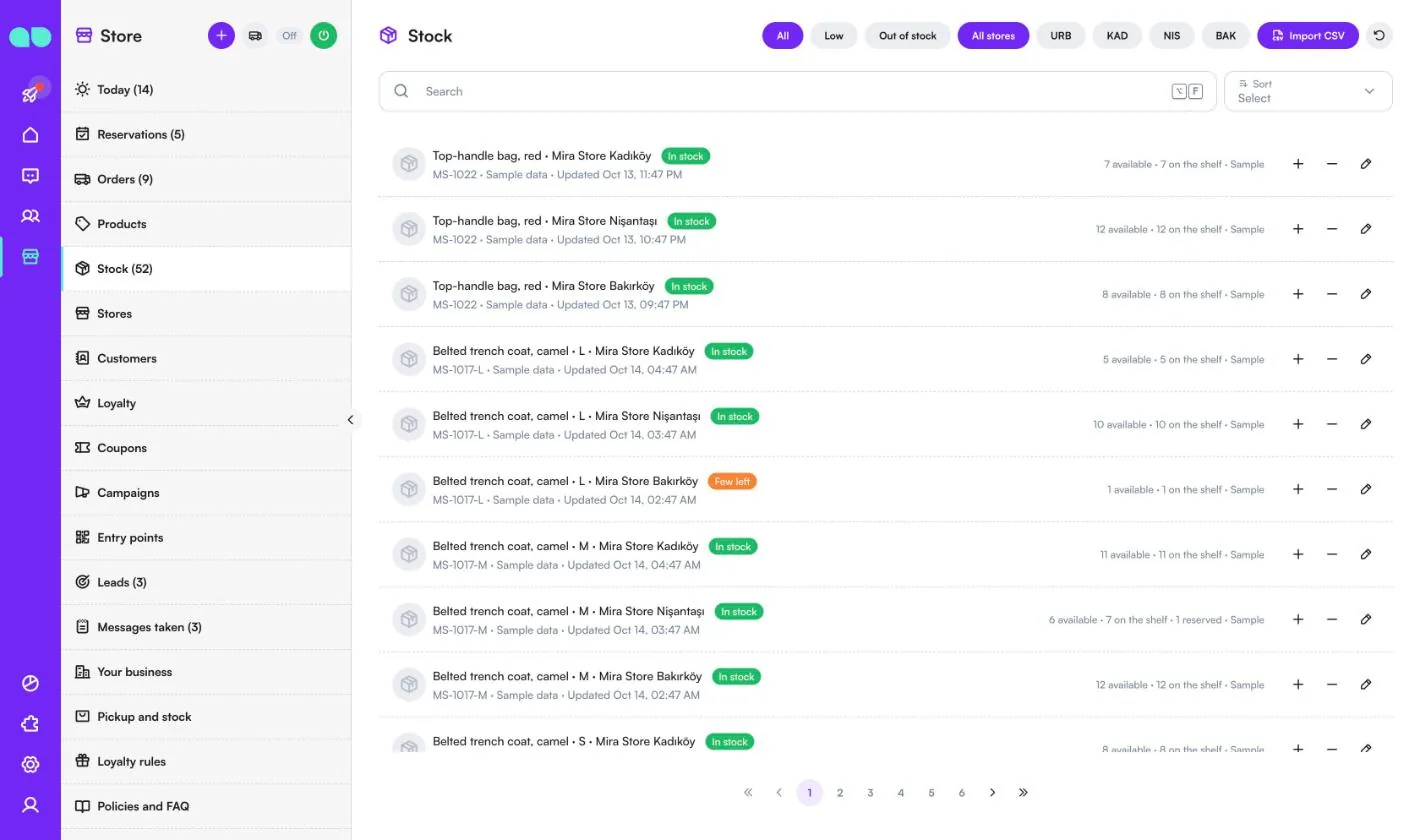
Tiendas
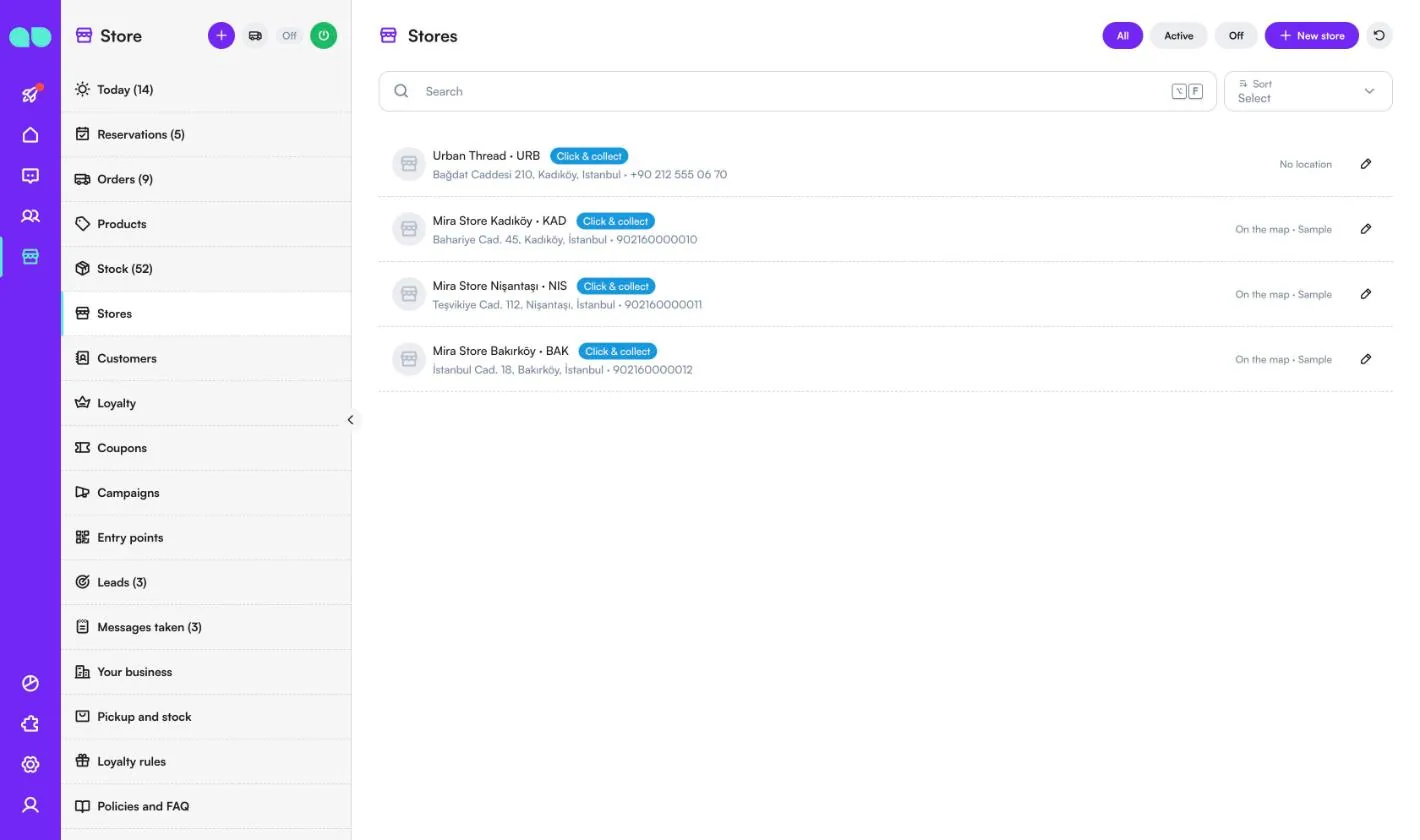
Store › Stores (Tienda › Tiendas) enumera sus tiendas, filtradas por All (Todas), Active (Activas) u Off (Desactivadas). El asistente indica a los clientes su horario y dirección y recibe reservas click & collect para ellas. Una insignia Click & collect significa que los clientes pueden reservar allí; On the map (En el mapa) significa que la tienda tiene una ubicación, de modo que puede encontrarse como la tienda más cercana.
New store (Nueva tienda) pide el Name (Nombre), un Code (Código) corto en mayúsculas (usado en los códigos QR y en la importación de stock, p. ej. KAD), la dirección, el teléfono, un Map link (Enlace al mapa), Latitude (Latitud) y Longitude (Longitud), los servicios, el horario de esa tienda e interruptores para Active (Activa) y Click & collect.
Clientes
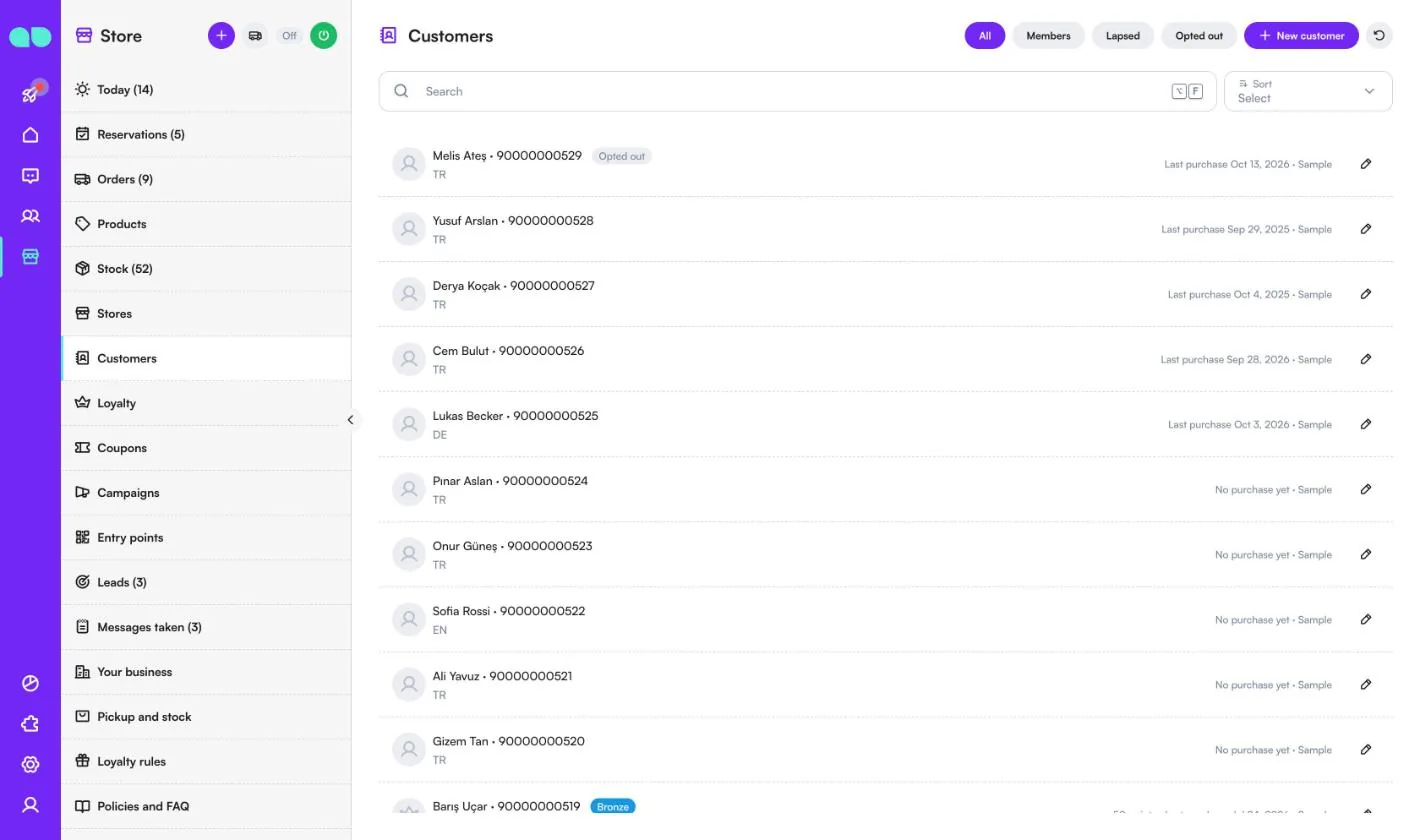
Store › Customers (Tienda › Clientes) enumera a todos los que escribieron por WhatsApp, Instagram o el chat de su sitio web, además de los clientes que usted añada. Filtre por All (Todos), Members (Miembros), Lapsed (Inactivos; sin compras durante el tiempo de regreso) u Opted out (Dados de baja). Cada fila muestra el teléfono, el idioma, la insignia de nivel para los miembros y la última compra.
El panel del cliente tiene el nombre, el teléfono, el correo electrónico, el cumpleaños, el idioma, la tienda favorita, las etiquetas y las notas, y muestra su tarjeta de fidelidad, reservas, últimos pedidos, cupones y oportunidades.
Fidelidad
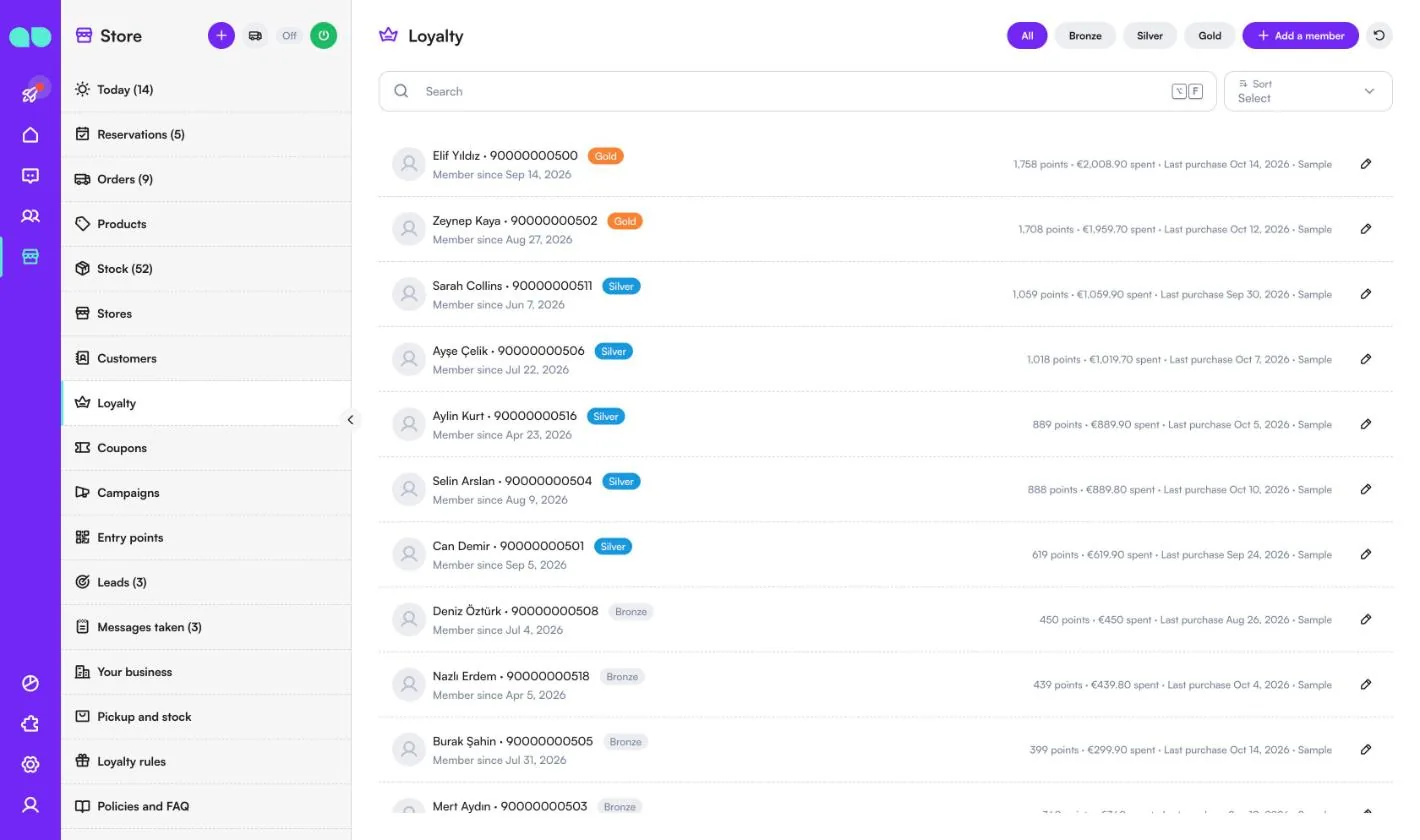
Store › Loyalty (Tienda › Fidelidad) enumera a los miembros del club de fidelidad, filtrados por nivel (Bronze, Silver, Gold en los datos de ejemplo). Cada fila muestra el nivel, la fecha de alta, los puntos, el total gastado y la última compra. Esta pestaña se oculta cuando el club de fidelidad está desactivado.
Add a member (Añadir un miembro) da de alta a un cliente en caja. En la tarjeta de un miembro puede usar Add purchase (Añadir compra; los puntos y el nivel se actualizan), Adjust points (Ajustar puntos) con un motivo para el historial, Redeem (Canjear) una recompensa por un cupón y Use a coupon (Usar un cupón).
Cupones
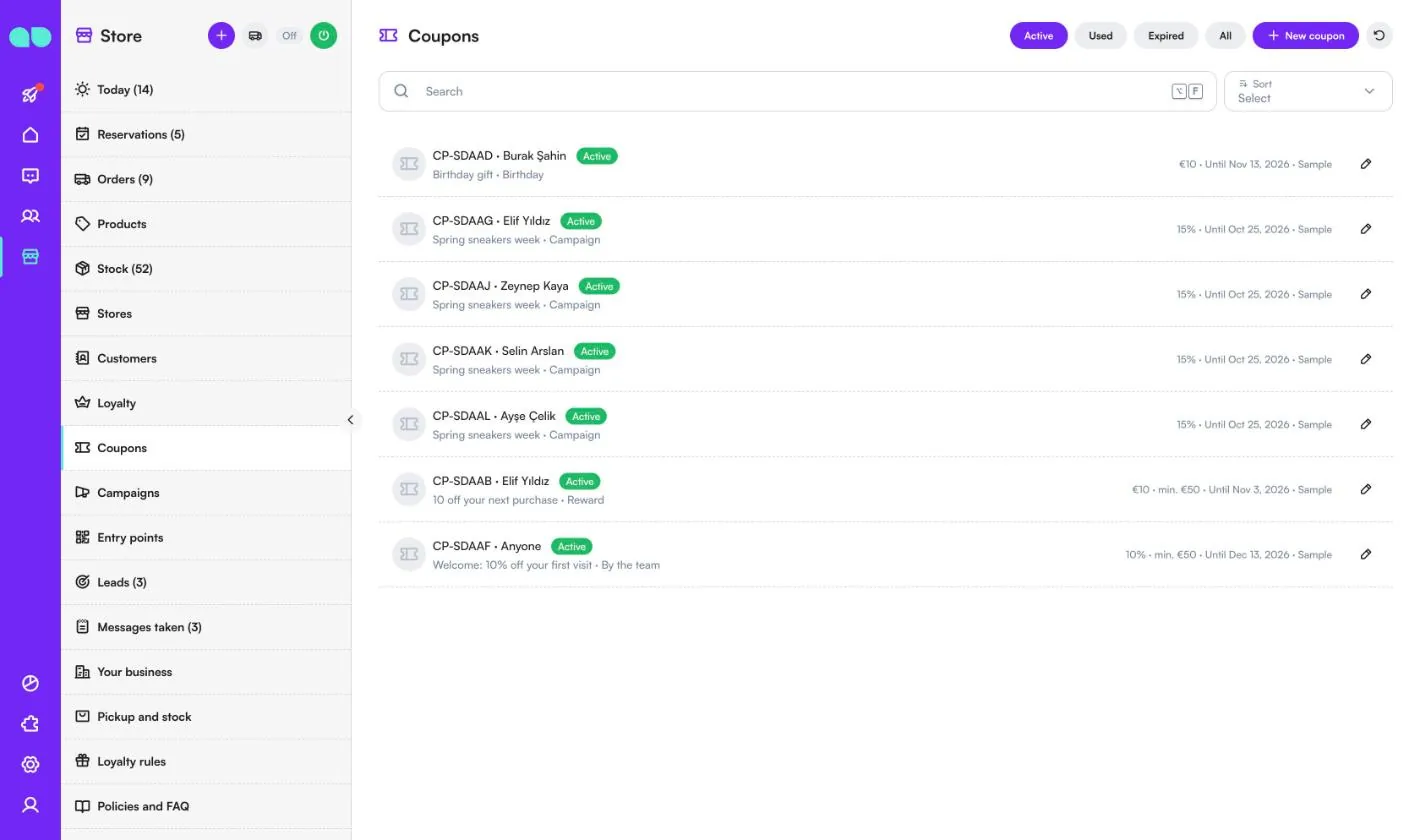
Store › Coupons (Tienda › Cupones) enumera todos los códigos de cupón, filtrados por Active (Activos), Used (Usados), Expired (Caducados) o All (Todos). Cada fila muestra el código, para quién es (un cliente o Anyone, Cualquiera), de dónde procede (Reward, Recompensa; Birthday, Cumpleaños; Campaign, Campaña; o By the team, Por el equipo), el valor, el gasto mínimo si lo hay y la fecha de fin.
New coupon (Nuevo cupón) crea un código para un cliente o para cualquiera que tenga el código. Un cupón para un cliente aparece en su tarjeta de fidelidad y el asistente se lo comunica. Abra un cupón para usar Mark used (Marcar como usado) en caja o Cancel coupon (Cancelar cupón).
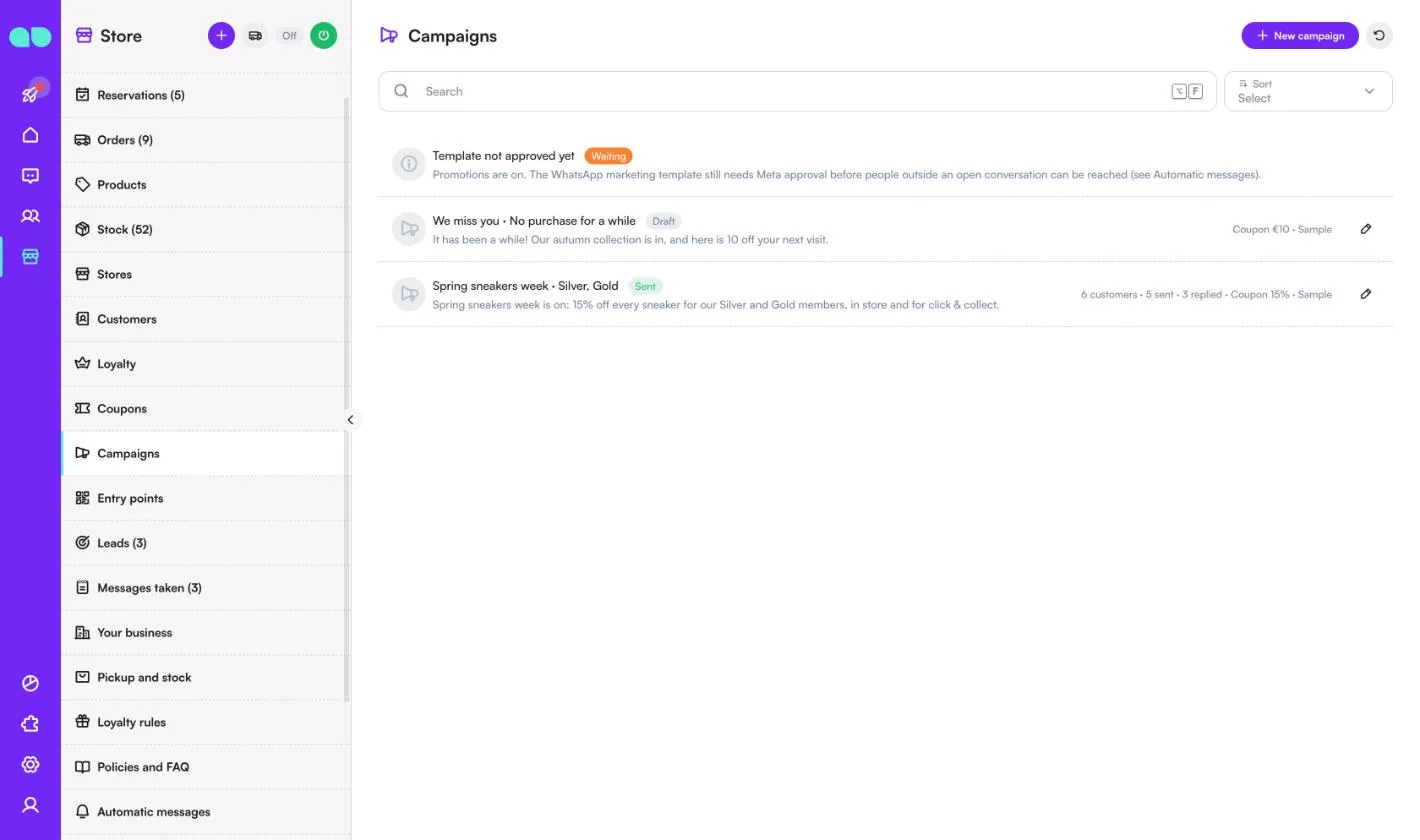
Campañas
Store › Campaigns (Tienda › Campañas) envía un mensaje a un grupo elegido. New campaign (Nueva campaña) pide un nombre, el mensaje (hasta 280 caracteres), una imagen opcional, quién lo recibe (All customers, Todos los clientes; Loyalty members, Miembros de fidelidad; Members of some tiers, Miembros de algunos niveles; Customers of some stores, Clientes de algunas tiendas; Bought from some categories, Compraron en algunas categorías; o No purchase for a while, Sin compras desde hace tiempo) y un cupón personal opcional. Show me (Mostrarme) cuenta los clientes que coinciden.
Las campañas se envían como plantilla de marketing de WhatsApp, unas pocas decenas cada vez fuera de las horas de silencio, y solo mientras Promotions (Promociones) esté activado. Nunca se incluye a los clientes que se han dado de baja, y se excluye a quien haya recibido otra campaña en los últimos 14 días. Una campaña enviada muestra cuántos mensajes se enviaron y cuántos respondieron. Una línea en la parte superior le avisa cuando Promotions está desactivado o la plantilla de marketing aún espera a Meta.
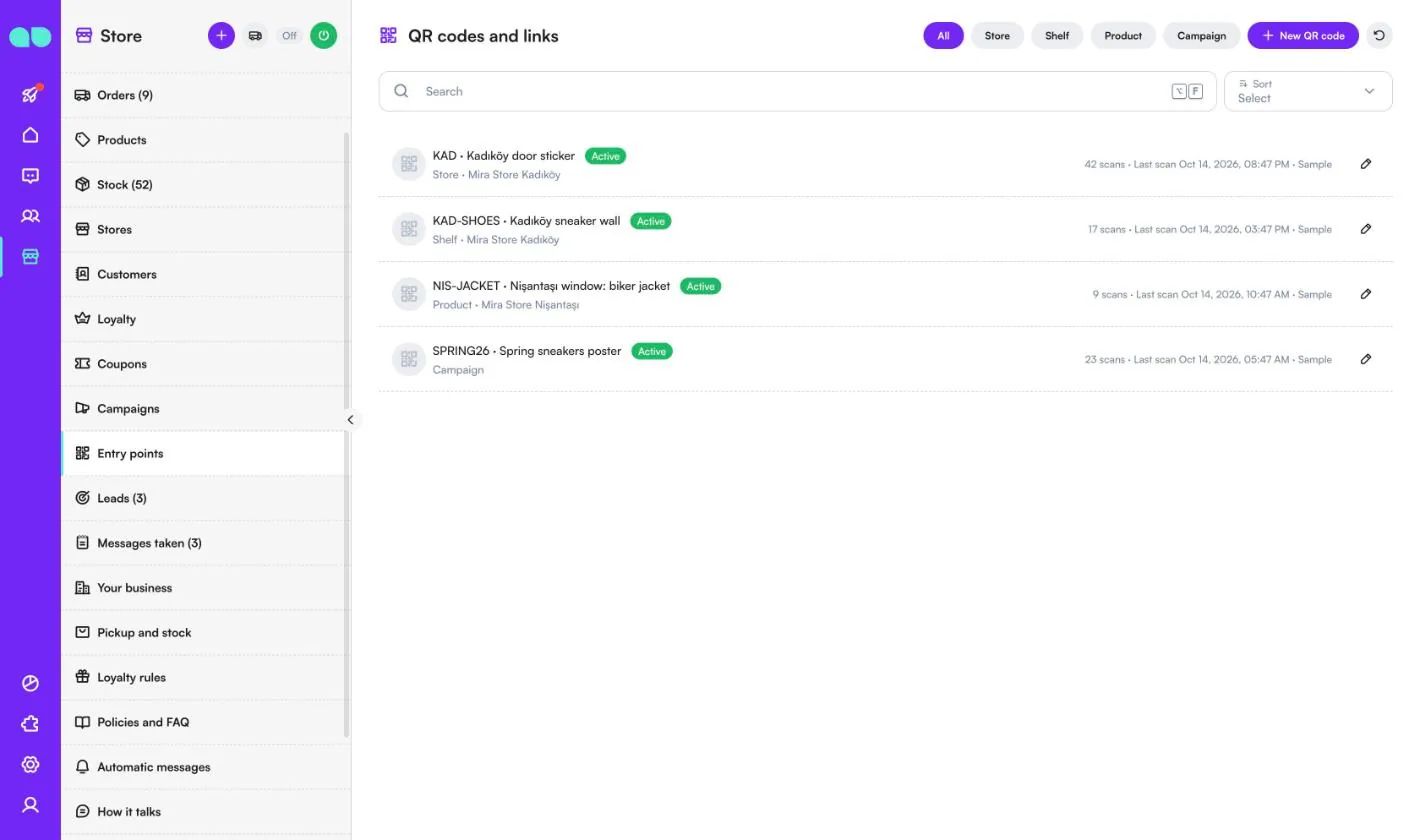
Puntos de entrada
Store › Entry points (Tienda › Puntos de entrada; la pantalla se llama QR codes and links, Códigos QR y enlaces) crea un código QR o un enlace de chat para la puerta de una tienda, una estantería, la etiqueta de un producto o un cartel de campaña. Cuando un cliente lo escanea, el asistente sabe dónde está: le ofrece primero esa tienda, empieza con los productos de esa estantería o abre con su saludo. Filtre por Store (Tienda), Shelf (Estantería), Product (Producto) o Campaign (Campaña); cada fila muestra el código, el número de escaneos y el último escaneo.
New QR code (Nuevo código QR) pide dónde se colocará, un título para el equipo, un código en mayúsculas (p. ej. KAD-SHOES), la tienda, productos opcionales, el texto que envía el código QR y lo que dice primero el asistente. Después de guardar, puede copiar el enlace o abrir el código QR a tamaño completo para imprimirlo. Necesita un número de WhatsApp conectado para el enlace.
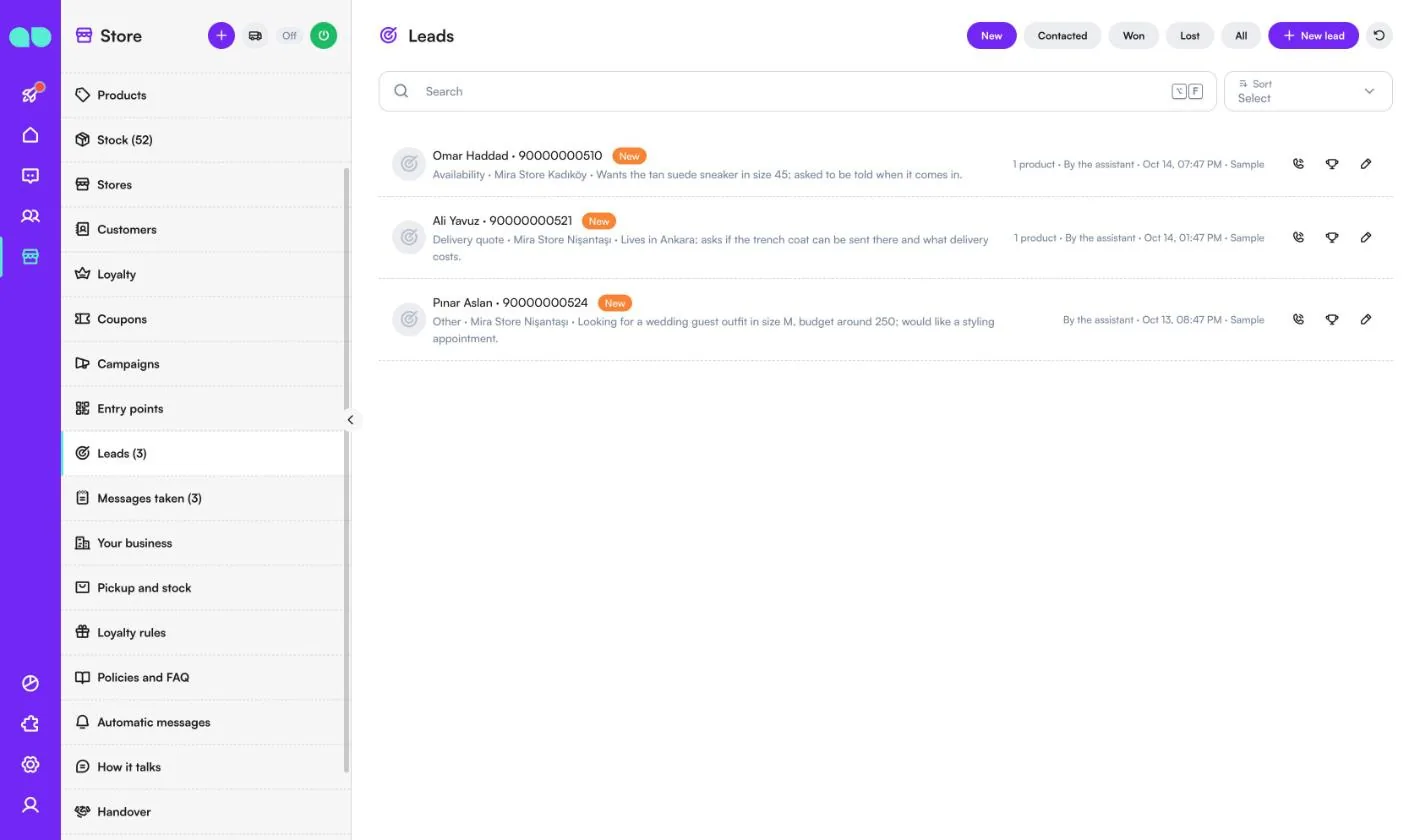
Clientes potenciales
Store › Leads (Tienda › Clientes potenciales) reúne lo que anotó el asistente cuando alguien pidió un presupuesto de envío, un artículo voluminoso, la disponibilidad de algo que no está en stock o cualquier cosa que no figure en su lista. Filtre por New (Nuevos), Contacted (Contactados), Won (Ganados), Lost (Perdidos) o All (Todos). Cada fila muestra lo que quieren, la tienda, la nota, los productos y quién lo anotó.
Use el icono del teléfono para marcarlo como contactado, el trofeo para marcarlo como ganado o el lápiz para abrirlo y cambiar la fase.
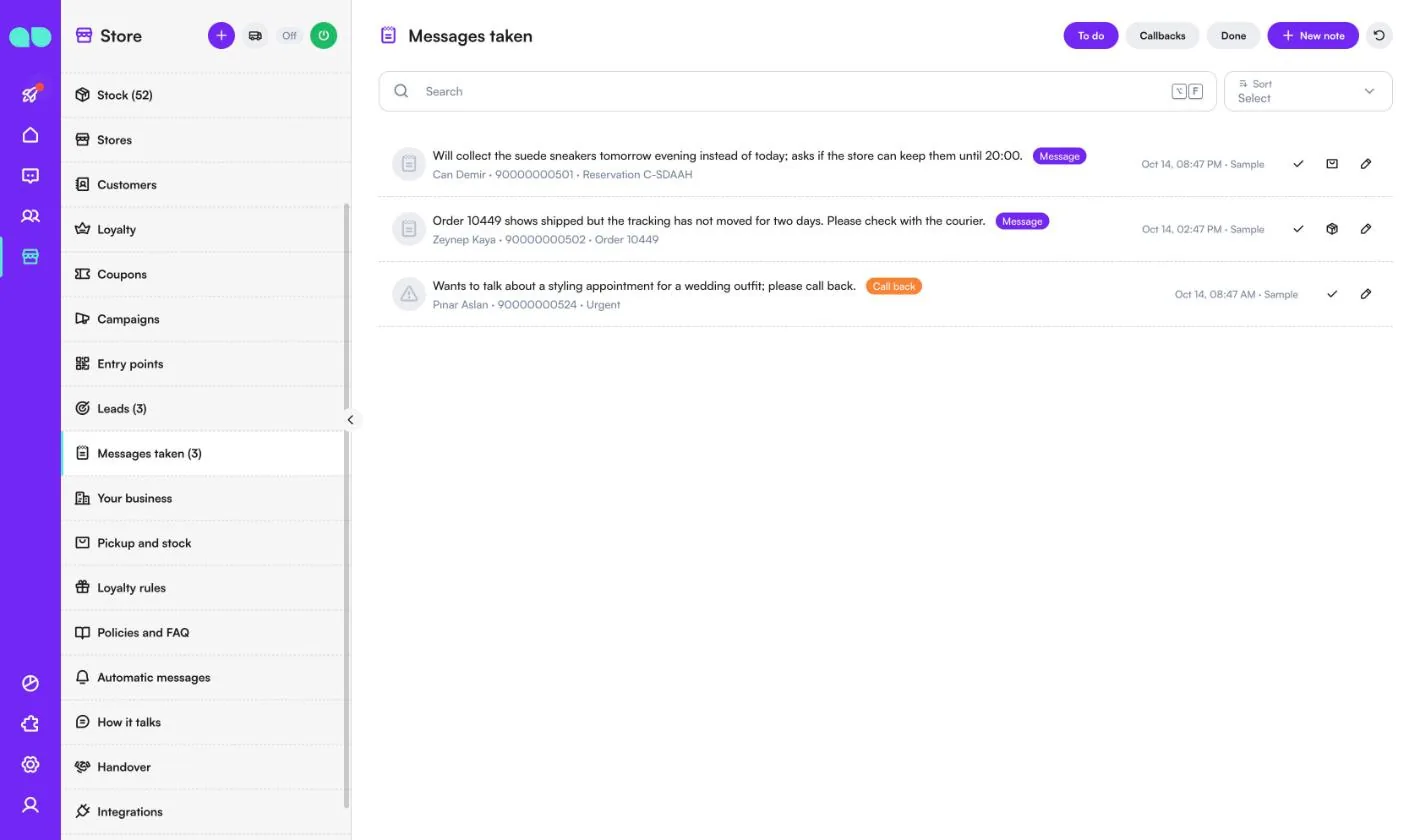
Mensajes recibidos
Store › Messages taken (Tienda › Mensajes recibidos) enumera lo que anotó el asistente cuando no pudo ayudar o alguien quiere que le devuelvan la llamada. Filtre por To do (Pendientes), Callbacks (Devoluciones de llamada) o Done (Hechos). Cada fila muestra el mensaje, el cliente y la reserva o el pedido relacionado, con una marca Urgent (Urgente) cuando hace falta.
Use la marca de verificación para marcarlo como hecho, el icono de la reserva o del pedido para abrir aquello a lo que se refiere, o New note (Nueva nota) para añadir uno usted mismo.
Su negocio
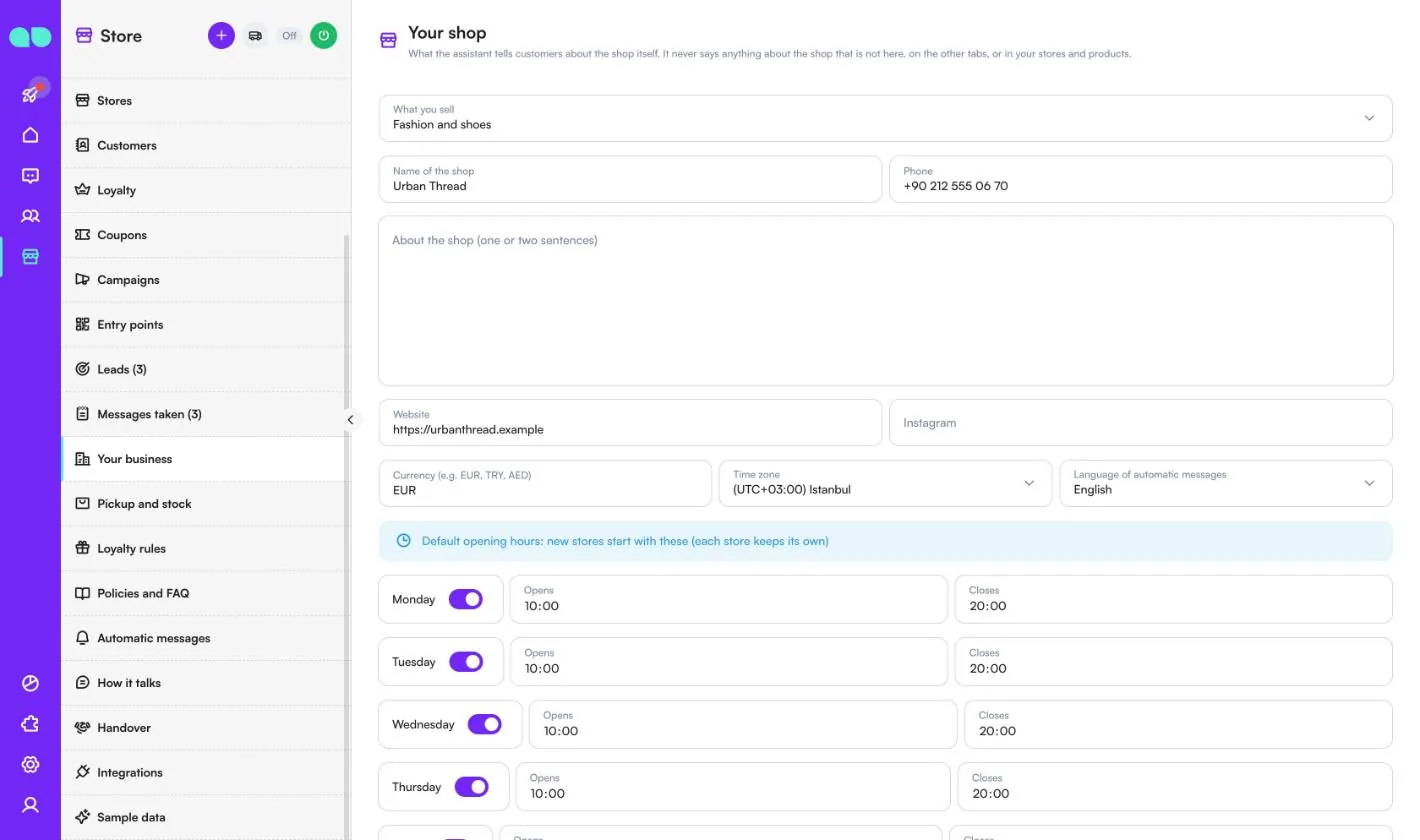
Store › Your business (Tienda › Su negocio; la pantalla se llama Your shop, Su tienda) contiene lo que el asistente cuenta a los clientes sobre la propia tienda. Nunca dice nada sobre la tienda que no esté aquí, en las demás pestañas o en sus tiendas y productos.
| Campo | Qué hace |
|---|---|
| What you sell (Qué vende) | Fashion and shoes, Electronics, Home and living, Beauty and cosmetics, Sports and outdoor u Other. |
| Name of the shop (Nombre de la tienda), Phone (Teléfono) | Se muestran a los clientes. |
| About the shop (one or two sentences) (Sobre la tienda, una o dos frases) | Una breve descripción que el asistente puede usar. |
| Website (Sitio web), Instagram | Sus enlaces. |
| Currency (e.g. EUR, TRY, AED) (Moneda), Time zone (Zona horaria), Language of automatic messages (Idioma de los mensajes automáticos) | Como en el formulario de configuración. |
| Horario predeterminado | Las tiendas nuevas empiezan con este horario; cada tienda conserva el suyo. |
| Closed on (holidays) (Cerrado los días festivos) | Una fecha por línea (YYYY-MM-DD). Todas las tiendas cierran esos días. |
Recogida y stock
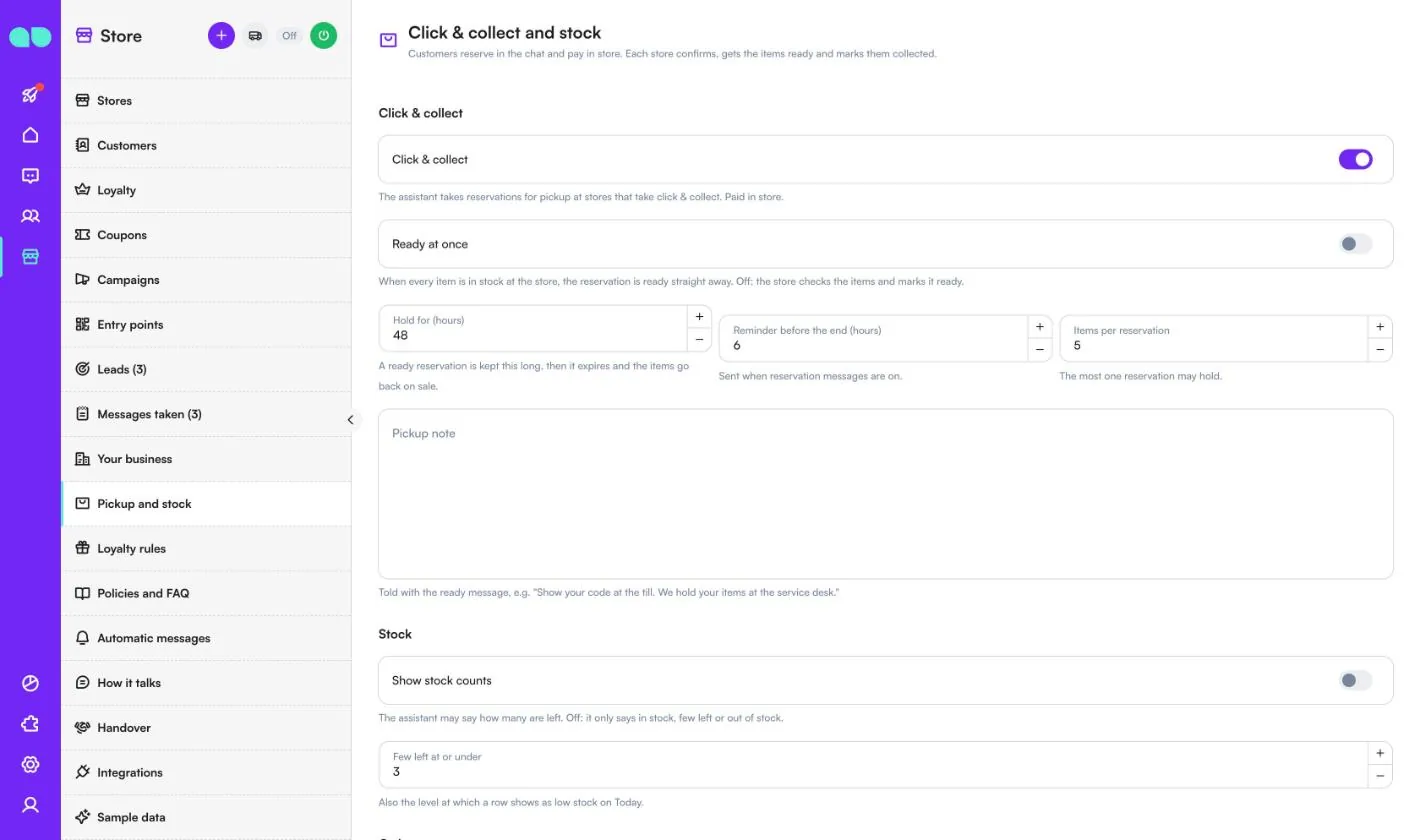
Store › Pickup and stock (Tienda › Recogida y stock; la pantalla se llama Click & collect and stock, Click & collect y stock) define cómo funcionan las reservas y las respuestas sobre stock.
| Campo | Qué hace |
|---|---|
| Click & collect | El asistente recibe reservas para recoger en las tiendas que admiten click & collect. Se paga en tienda. |
| Ready at once (Lista al instante) | Cuando todos los artículos están en stock en la tienda, la reserva queda lista de inmediato. Desactivado: la tienda comprueba los artículos y la marca como lista. |
| Hold for (hours) (Guardar durante, en horas) | Una reserva lista se guarda este tiempo; después caduca y los artículos vuelven a la venta. |
| Reminder before the end (hours) (Recordatorio antes del final, en horas) | Cuándo se envía el recordatorio, si los mensajes de reserva están activados. Debe enviarse antes de que termine la reserva. |
| Items per reservation (Artículos por reserva) | El máximo que puede incluir una reserva. |
| Pickup note (Nota de recogida) | Se indica con el mensaje de reserva lista, p. ej. "Muestre su código en caja." |
| Show stock counts (Mostrar cantidades de stock) | El asistente puede decir cuántas unidades quedan. Desactivado: solo dice disponible, quedan pocos o agotado. |
| Few left at or under (Quedan pocos a partir de) | También es el nivel a partir del cual una fila aparece con stock bajo en Today (Hoy). |
| Order questions (Preguntas sobre pedidos) | El asistente indica a los clientes dónde está su pedido web, por número de pedido o por su teléfono. |
| Delivery note (Nota de entrega) | Se indica con las actualizaciones de pedidos, p. ej. "Las entregas llegan entre las 9:00 y las 18:00." |
Reglas de fidelidad
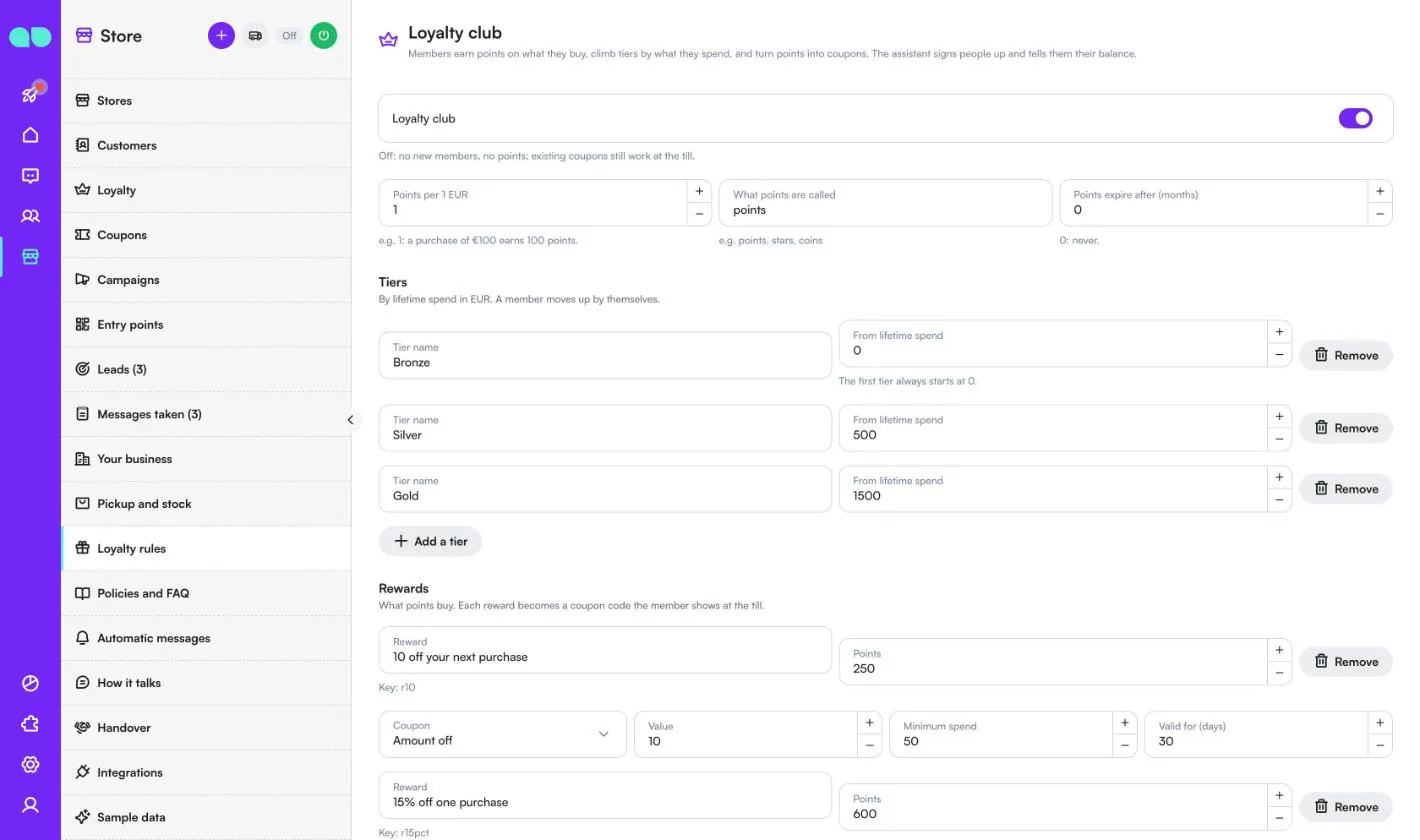
Store › Loyalty rules (Tienda › Reglas de fidelidad; la pantalla se llama Loyalty club, Club de fidelidad) define cómo ganan y gastan puntos los miembros. El asistente da de alta a las personas y les indica su saldo.
| Campo | Qué hace |
|---|---|
| Loyalty club (Club de fidelidad) | Desactivado: no hay nuevos miembros ni puntos; los cupones existentes siguen funcionando en caja. |
| Points per 1 (Puntos por 1; en su moneda) | P. ej. 1: una compra de 100 da 100 puntos. |
| What points are called (Cómo se llaman los puntos) | P. ej. puntos, estrellas, monedas. |
| Points expire after (months) (Los puntos caducan tras, en meses) | 0: nunca. |
| Tiers (Niveles) | Un Tier name (Nombre del nivel) y From lifetime spend (A partir del gasto total) para cada uno. Un miembro sube de nivel automáticamente. El primer nivel siempre empieza en 0. |
| Rewards (Recompensas) | Lo que se consigue con puntos: un nombre de Reward (Recompensa), los Points (Puntos) que cuesta y el Coupon (Cupón) en que se convierte (Amount off, Importe de descuento, o Percent off, Porcentaje de descuento; Value, Valor; Minimum spend, Gasto mínimo; Valid for (days), Válido durante, en días). |
| Cumpleaños | Bonus points (Puntos extra) y un Birthday coupon (amount) (Cupón de cumpleaños, importe) que se envían el día del cumpleaños del miembro si los mensajes de cumpleaños están activados. 0: ninguno. |
Políticas y preguntas frecuentes
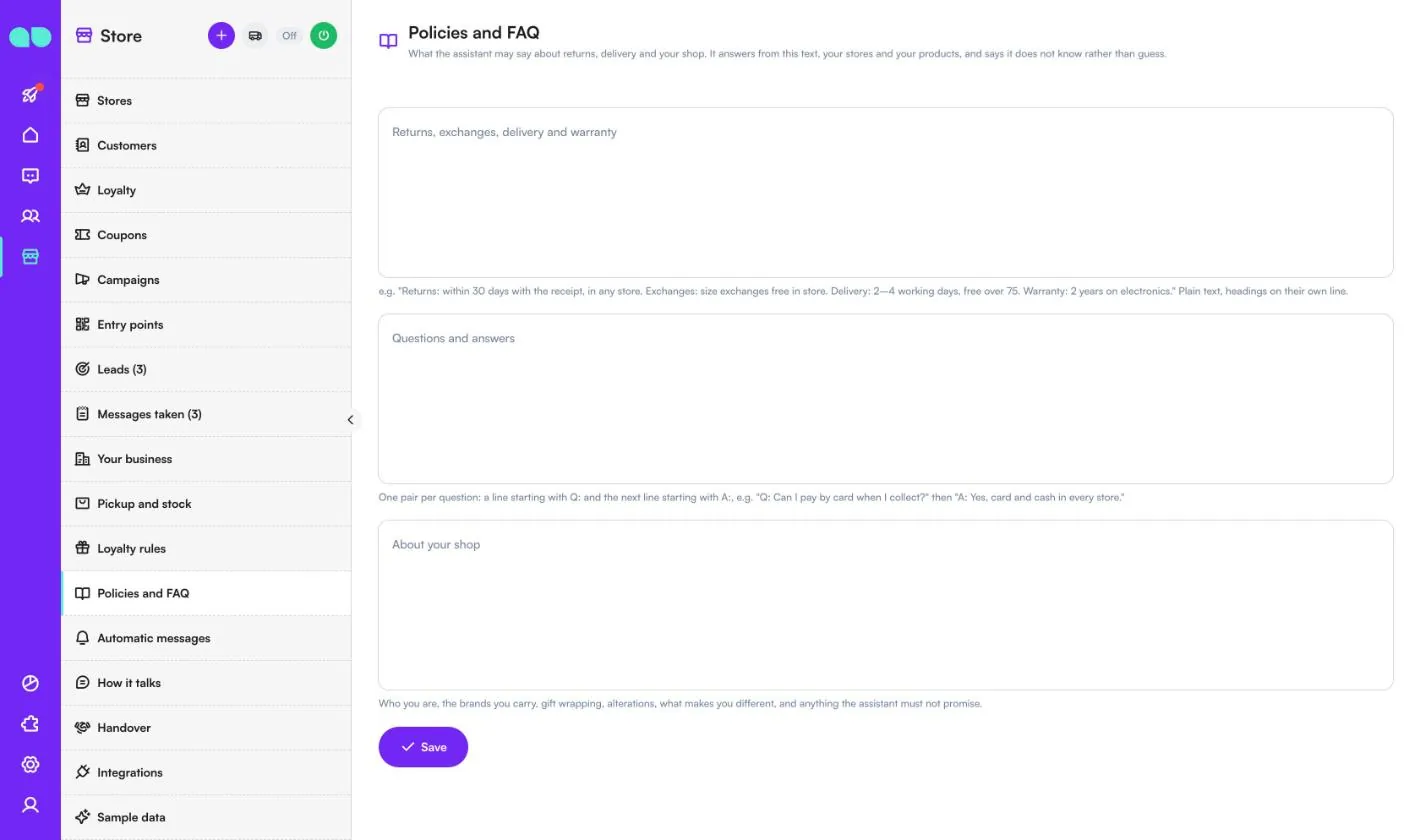
Store › Policies and FAQ (Tienda › Políticas y preguntas frecuentes) es lo que el asistente puede decir sobre devoluciones, envíos y su tienda. Responde a partir de este texto, sus tiendas y sus productos, y dice que no lo sabe en lugar de adivinar.
- Returns, exchanges, delivery and warranty (Devoluciones, cambios, envío y garantía): texto sin formato, con los encabezados en su propia línea.
- Questions and answers (Preguntas y respuestas): un par por pregunta, una línea que empieza por
Q:y la siguiente línea que empieza porA:. - About your shop (Sobre su tienda): quiénes son, las marcas que venden, envoltorio para regalo, arreglos, qué los diferencia y todo lo que el asistente no debe prometer.
Mensajes automáticos
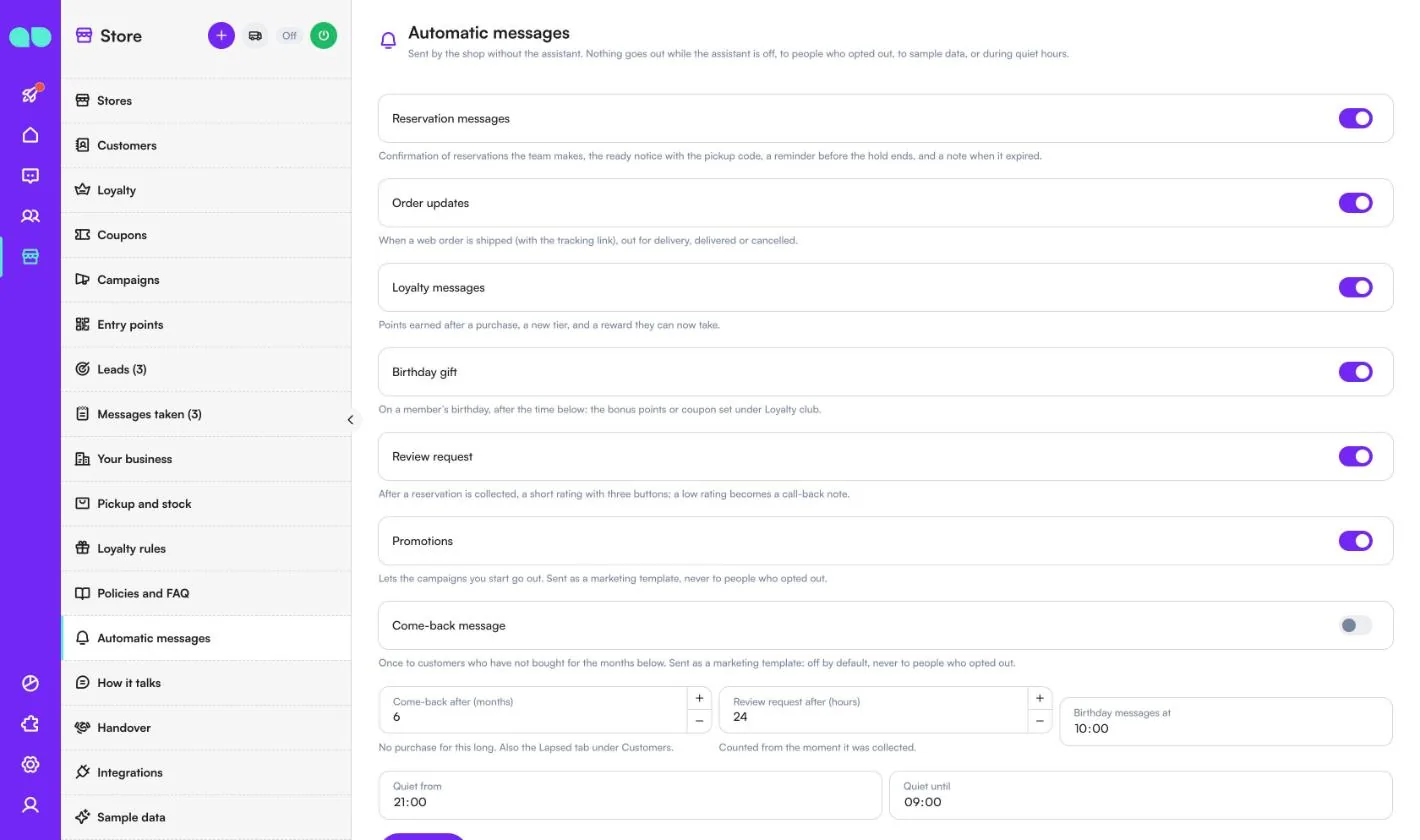
Store › Automatic messages (Tienda › Mensajes automáticos) son mensajes que envía la tienda sin el asistente. No se envía nada mientras el asistente está desactivado, a quienes se han dado de baja, a los datos de ejemplo ni durante las horas de silencio. Cada uno tiene su propio interruptor:
| Mensaje | Cuándo se envía |
|---|---|
| Reservation messages (Mensajes de reserva) | Confirmación de las reservas que hace el equipo, el aviso de reserva lista con el código de recogida, un recordatorio antes de que termine la reserva y una nota cuando ha caducado. |
| Order updates (Actualizaciones de pedidos) | Cuando un pedido web se envía (con el enlace de seguimiento), está en reparto, se entrega o se cancela. |
| Loyalty messages (Mensajes de fidelidad) | Puntos ganados tras una compra, un nuevo nivel y una recompensa que ya pueden canjear. |
| Birthday gift (Regalo de cumpleaños) | El día del cumpleaños de un miembro, después de Birthday messages at (Mensajes de cumpleaños a las): los puntos extra o el cupón definidos en Loyalty club. |
| Review request (Solicitud de valoración) | Después de recoger una reserva (tras Review request after (hours), Solicitud de valoración tras, en horas), una breve valoración con tres botones; una valoración baja se convierte en una nota de devolución de llamada. |
| Promotions (Promociones) | Permite que se envíen las campañas que usted inicie, como plantilla de marketing. |
| Come-back message (Mensaje de regreso) | Una vez a los clientes que no han comprado durante Come-back after (months) (Regreso tras, en meses). Desactivado por defecto. |
Quiet from (Silencio desde) y Quiet until (Silencio hasta) definen las horas de silencio. Debajo, la lista WhatsApp templates (Plantillas de WhatsApp) muestra el estado de cada plantilla (aprobada, pendiente de Meta, rechazada). La app redacta las plantillas y las envía a revisión en su número en el idioma de los mensajes automáticos; Submit missing templates (Enviar las plantillas que faltan) envía las que aún no se han enviado.
Cómo habla
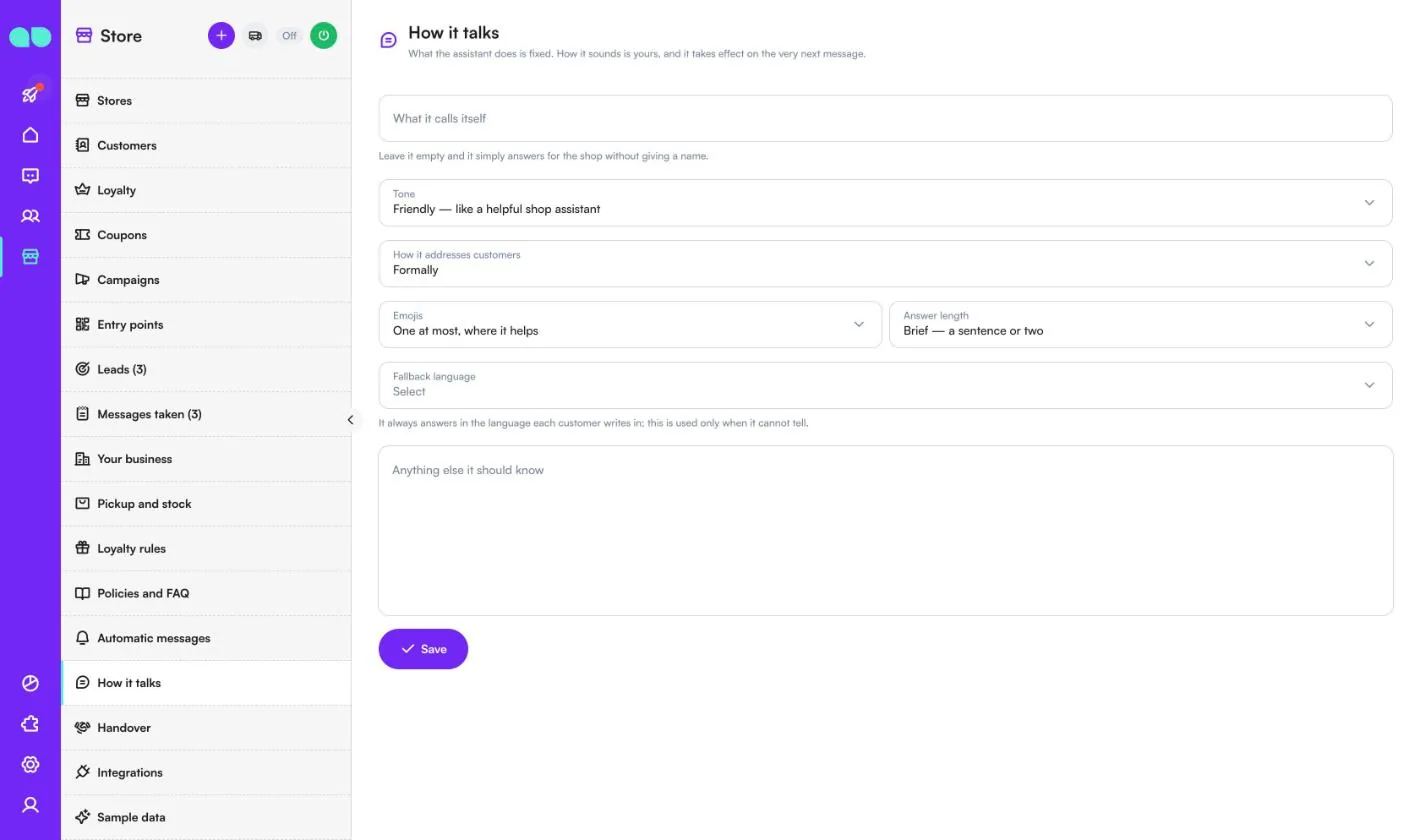
Store › How it talks (Tienda › Cómo habla) cambia cómo suena el asistente; lo que hace sigue siendo fijo. Los cambios se aplican desde el siguiente mensaje.
| Campo | Qué hace |
|---|---|
| What it calls itself (Cómo se llama a sí mismo) | Si lo deja vacío, responde en nombre de la tienda sin dar un nombre. |
| Tone (Tono) | Friendly, Warm, Professional o Direct. |
| How it addresses customers (Cómo se dirige a los clientes) | De manera formal, o de manera informal por el nombre de pila. |
| Emojis | Ninguno, uno como máximo cuando ayuda, o libremente. |
| Answer length (Longitud de las respuestas) | Brief, Balanced o Detailed. |
| Fallback language (Idioma de reserva) | Siempre responde en el idioma en que escribe cada cliente; este solo se usa cuando no puede identificarlo. |
| Anything else it should know (Cualquier otra cosa que deba saber) | Sus propias reglas y lo que nunca debe prometer. No puede anular la regla de no inventar precios, stock ni datos. |
Traspaso
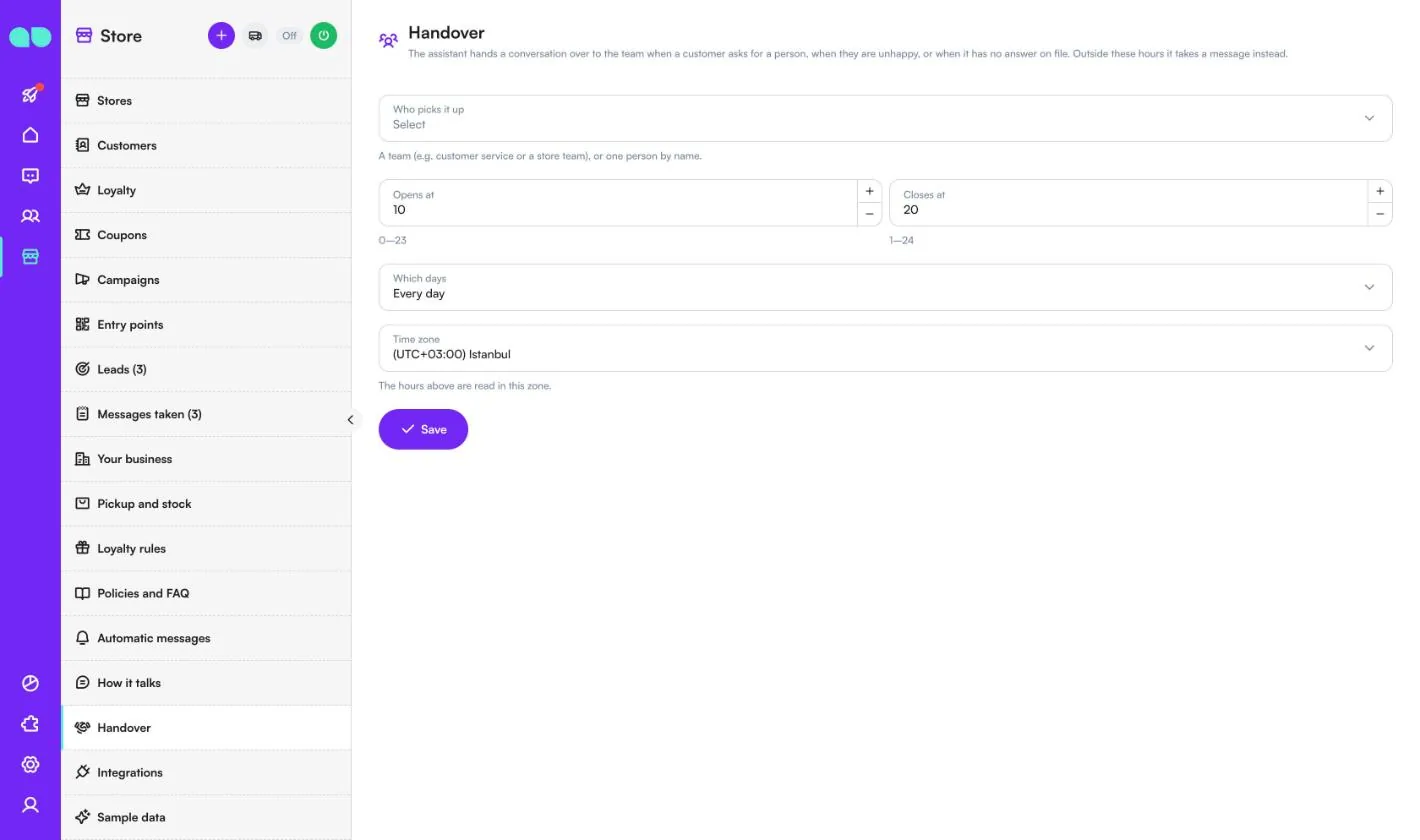
Store › Handover (Tienda › Traspaso) decide quién se encarga de una conversación cuando un cliente pide hablar con una persona, está descontento o pregunta algo sin respuesta registrada.
- Who picks it up (Quién la atiende): un equipo (p. ej. atención al cliente o el equipo de una tienda), una persona concreta o nadie (el asistente nunca transfiere).
- Opens at (Abre a las) / Closes at (Cierra a las; horas 0–24), Which days (Qué días; todos los días o solo entre semana) y Time zone (Zona horaria). Fuera de ese horario, el asistente toma nota del mensaje.
Integraciones
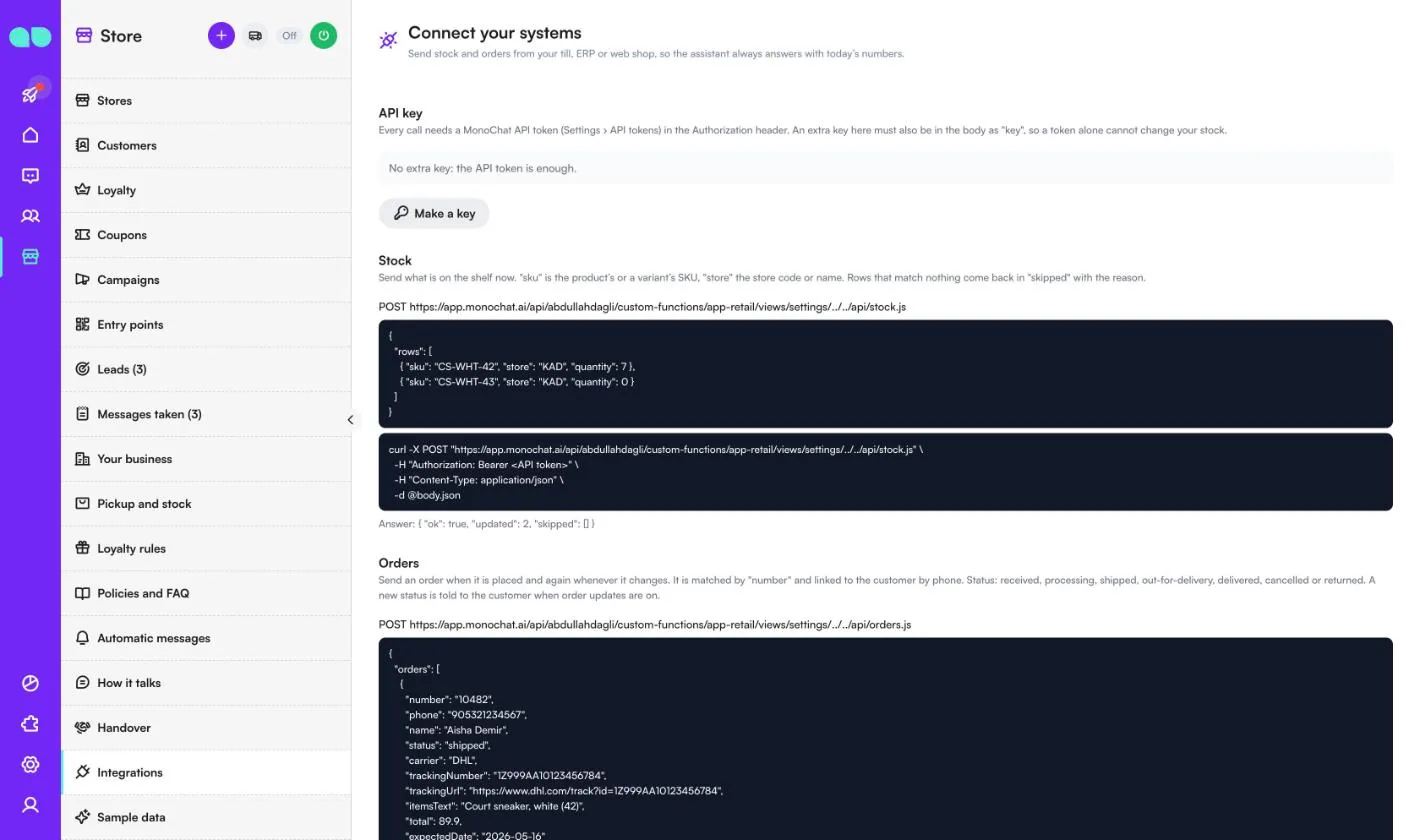
Store › Integrations (Tienda › Integraciones; la pantalla se llama Connect your systems, Conecte sus sistemas) permite que su caja, ERP o tienda web envíen stock y pedidos, para que el asistente responda siempre con las cifras del día.
- API key (Clave de API): cada llamada necesita un token de API de MonoChat (Configuración › Tokens de API) en el encabezado Authorization. Make a key (Crear una clave) añade una clave adicional que también debe ir en el cuerpo como
key, para que un token por sí solo no pueda cambiar su stock. - Stock: envíe lo que hay ahora en la estantería, con
sku(el SKU del producto o de una variante),store(el código o el nombre de la tienda) yquantity. Las filas que no coinciden con nada vuelven enskippedcon el motivo. - Orders (Pedidos): envíe un pedido cuando se realiza y de nuevo cada vez que cambia. Se identifica por
numbery se vincula al cliente por el teléfono. Si las actualizaciones de pedidos están activadas, se informa al cliente de cada nuevo estado.
La pantalla muestra la dirección a la que llamar, un cuerpo de ejemplo y un comando curl para cada uno. ¿No tiene ningún sistema que conectar? Mantenga el stock al día con Import CSV (Importar CSV) en la pantalla Stock y añada pedidos a mano en Orders (Pedidos).
Datos de ejemplo
Store › Sample data (Tienda › Datos de ejemplo) llena el panel con Mira Store: tres tiendas, productos en tallas y colores, stock (parte bajo, parte agotado), clientes y miembros de fidelidad, reservas en todos los estados, pedidos web, cupones, códigos QR, clientes potenciales, campañas y mensajes recibidos. A los clientes de ejemplo nunca se les envían mensajes, y puede probar el asistente en su propio número con las tiendas y productos de ejemplo.
Load again (Cargar de nuevo) los vuelve a cargar; Remove sample data (Eliminar los datos de ejemplo) elimina todas las filas de ejemplo y deja intactos sus registros reales. Elimínelos antes de que escriban clientes reales.
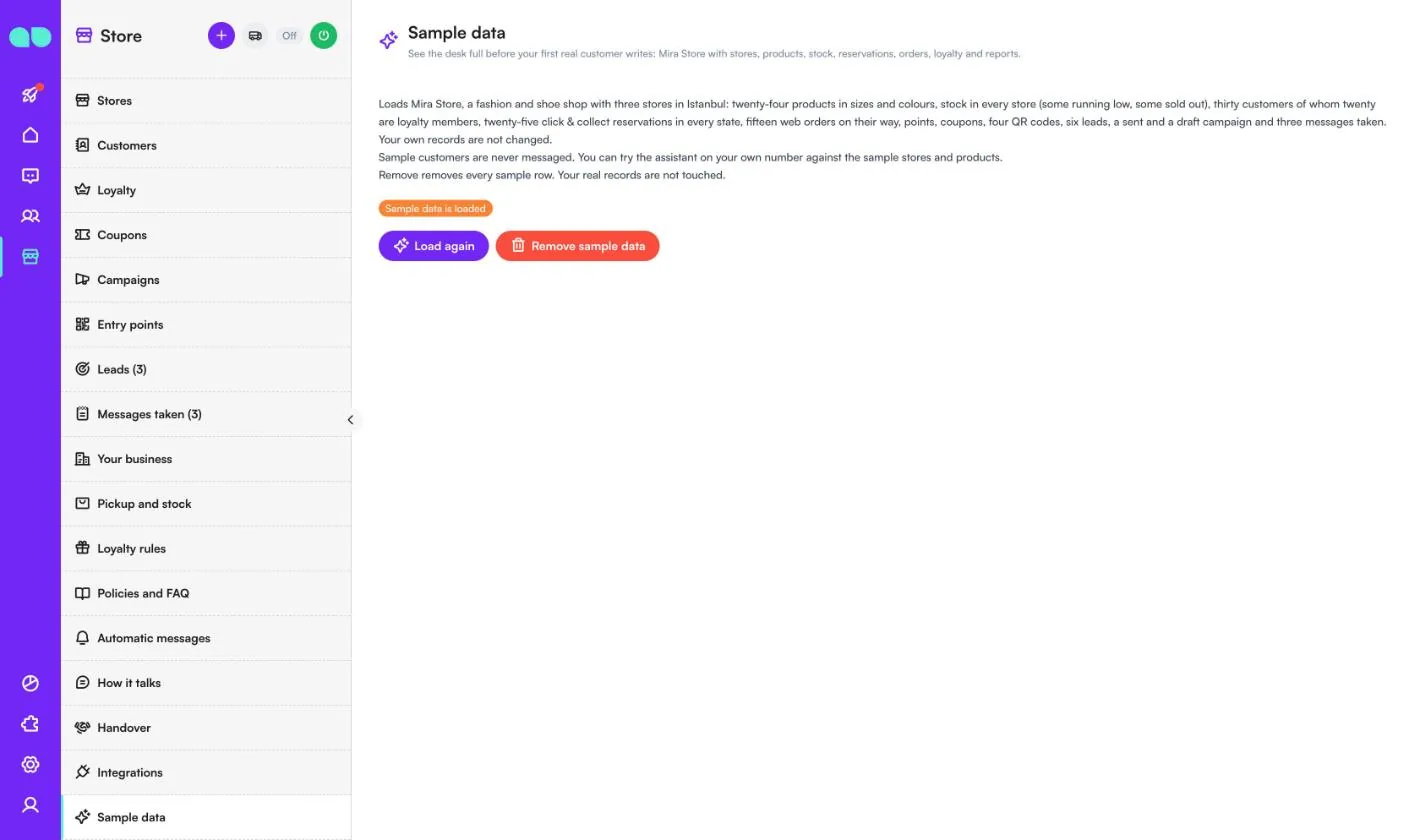
Panel de la reserva
Haga clic en una reserva para abrirla. La parte superior muestra el código, el cliente, el estado, la tienda de recogida, los artículos, el total ("Paid in store at pickup") y quién la creó.
- Mark ready (Marcar como lista): aparte primero los artículos. Se avisa al cliente y empieza el plazo de reserva.
- Collected (Recogida): los artículos salen del stock, los miembros reciben sus puntos y más tarde se pide una valoración.
- Extend (Ampliar; en una reserva lista): amplía el plazo, y el cliente recibe un nuevo recordatorio antes de que termine.
- Cancel reservation (Cancelar la reserva): los artículos vuelven al stock; no se avisa automáticamente al cliente.
Añada una Note for the history (optional) (Nota para el historial, opcional) con cualquier cambio. History (Historial) enumera cada paso con la hora y quién lo hizo.
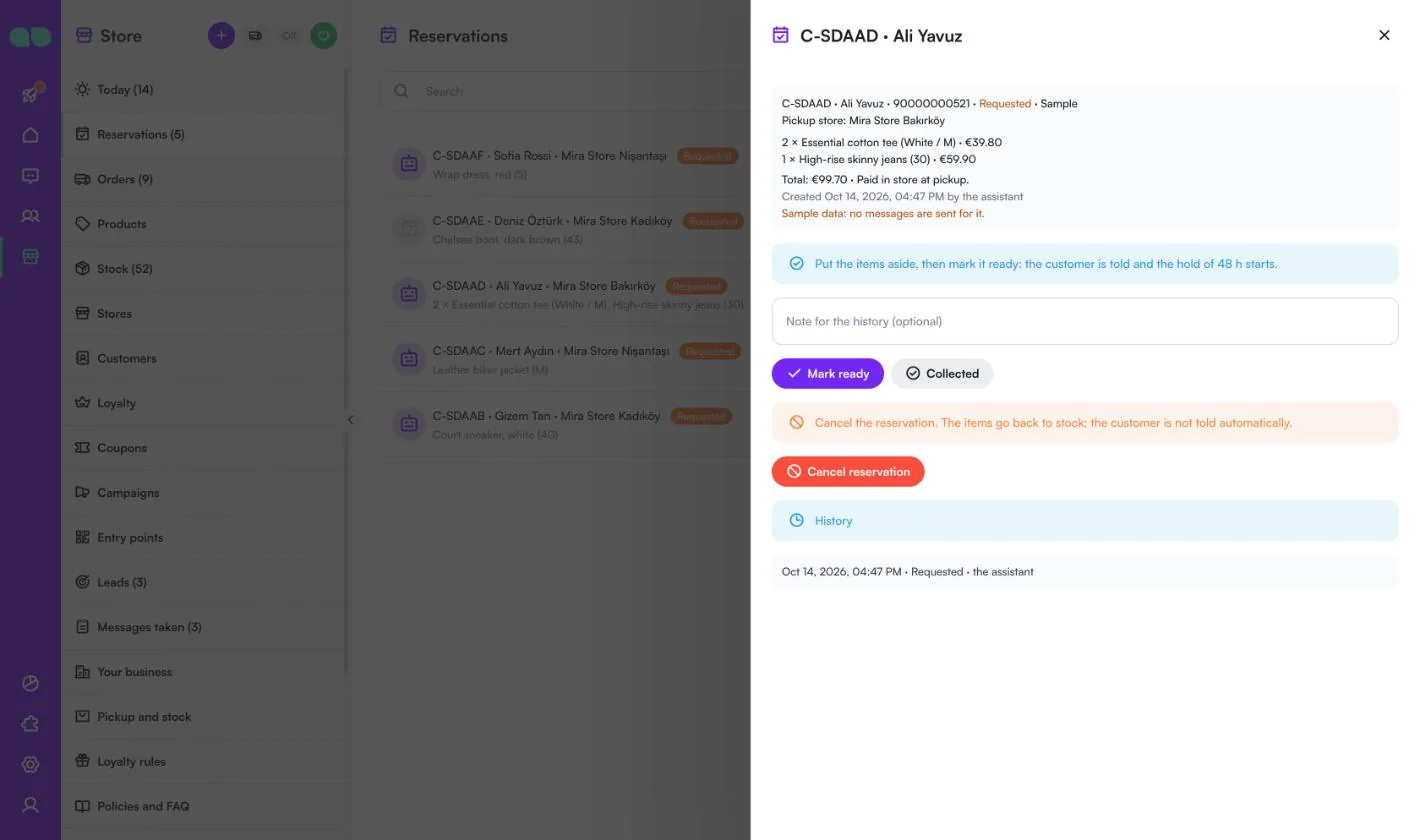
Panel del producto
El panel del producto contiene todo lo que el asistente puede decir sobre un producto.
| Campo | Qué hace |
|---|---|
| Name (Nombre), SKU | El SKU es su código de stock, usado por la importación CSV y la API. |
| Category (Categoría), Brand (Marca) | Elija una categoría o añada una nueva. |
| Description (Descripción) | Qué es, ajuste, material, cuidados. El asistente responde a partir de esto. |
| Price (Precio), Sale price (Precio rebajado) | Precio rebajado vacío: no está rebajado. Debe ser inferior al precio. |
| Photo links, one per line (up to 4) (Enlaces de fotos, uno por línea, hasta 4) | Súbalas en Sistema › Caja de archivos y pegue los enlaces. La primera foto se muestra en la tarjeta del producto. |
| Attributes (Atributos), Search words (Palabras de búsqueda) | P. ej. color y material, y otras palabras que la gente usa para referirse a él (trainers, sneakers). |
| Variantes | Tallas o colores, cada uno con su propio SKU, precio opcional y stock. Sin variantes: el producto es un único artículo. |
| Active (Activo), Featured (Destacado), Order (Orden) | Desactivado: el asistente no lo ofrece. Los productos destacados se muestran primero y en las respuestas a campañas. Los números más bajos van primero. |
| Stock | Cuántas unidades tiene cada tienda en la estantería, con los artículos reservados. Haga clic en Save stock (Guardar stock). |
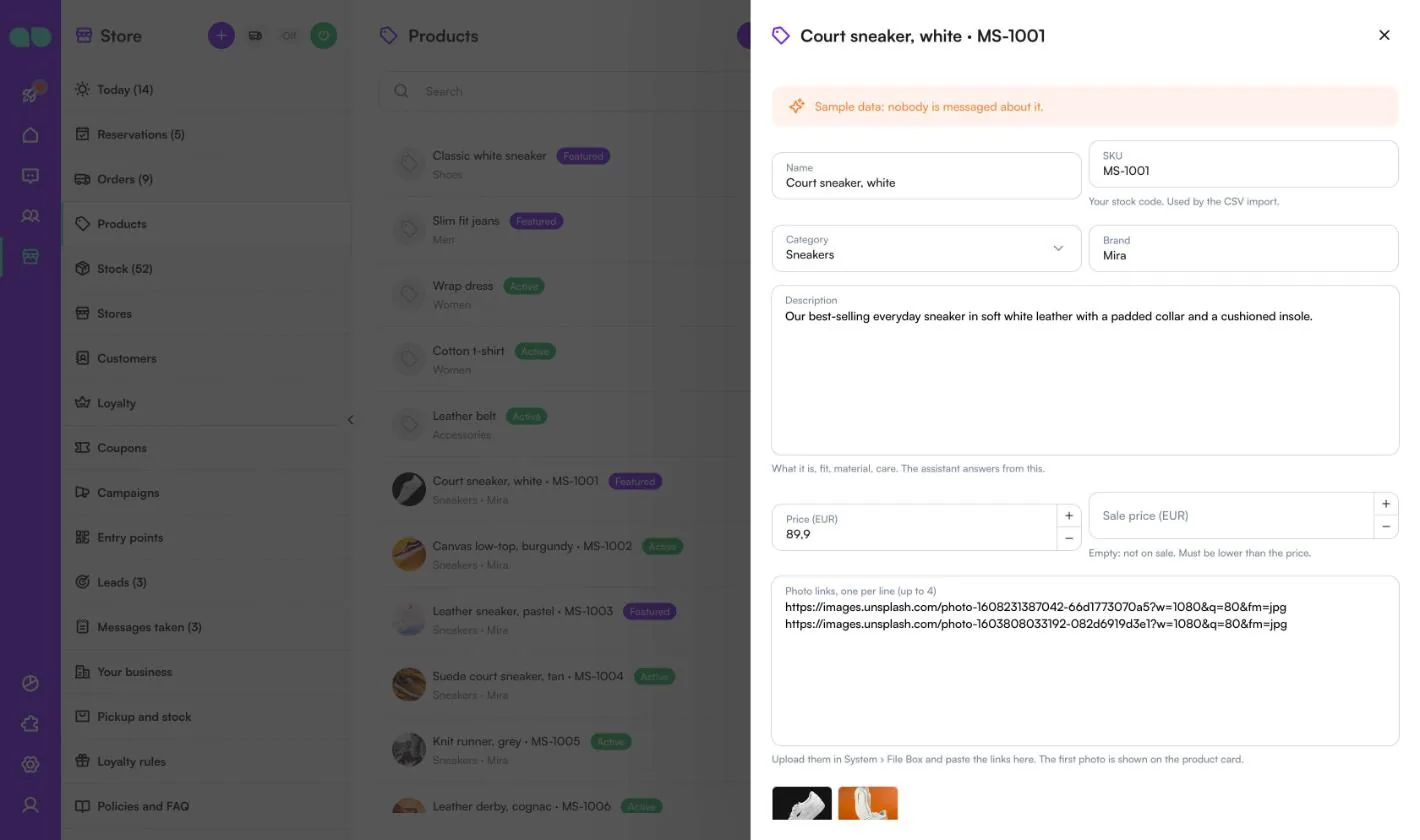
Activar el asistente
El botón de encendido de la cabecera del panel abre el panel lateral Turn the assistant on (Activar el asistente). Muestra lo que aún falta, el interruptor Assistant answers customers (El asistente responde a los clientes), la lista de lo que Starts with the assistant (Se pone en marcha con el asistente: respuestas en el chat, tarjetas de producto, tienda más cercana, click & collect, estado de pedidos, club de fidelidad, códigos QR y enlaces de chat, clientes potenciales y mensajes recibidos, y los mensajes automáticos activados) y qué mensajes están desactivados. Si hay datos de ejemplo cargados, le recuerda que los elimine antes de que escriban clientes reales.
Informe de ventas y tiendas
Informes › Sales and stores (Ventas y tiendas) muestra cómo va la tienda. Elija el Period (Periodo; últimos 7, 30, 90 o 365 días) y marque Include sample data (Incluir datos de ejemplo) para contar los registros de ejemplo.
- Sales (Ventas): ventas totales, click & collect y pedidos web, ventas By day (Por día), Orders by status (Pedidos por estado) y Orders by source (Pedidos por origen: desde su sistema, añadidos por el equipo, importación CSV).
- Click & collect: reservas realizadas, listas, recogidas, caducadas, canceladas y abiertas ahora.
- Products (Productos; los más reservados y vendidos) y Stores (Tiendas; reservas, recogidas, caducadas, ventas click & collect y pedidos web por tienda).
- Loyalty club (Club de fidelidad): miembros, puntos ganados, canjeados y aún sin usar, cupones usados, miembros por nivel y cupones por origen.
- Campaigns (Campañas), Leads (Clientes potenciales) y The assistant (El asistente): reservas que recibió y cuántas se recogieron, clientes potenciales anotados, mensajes recibidos y escaneos de QR y enlaces.
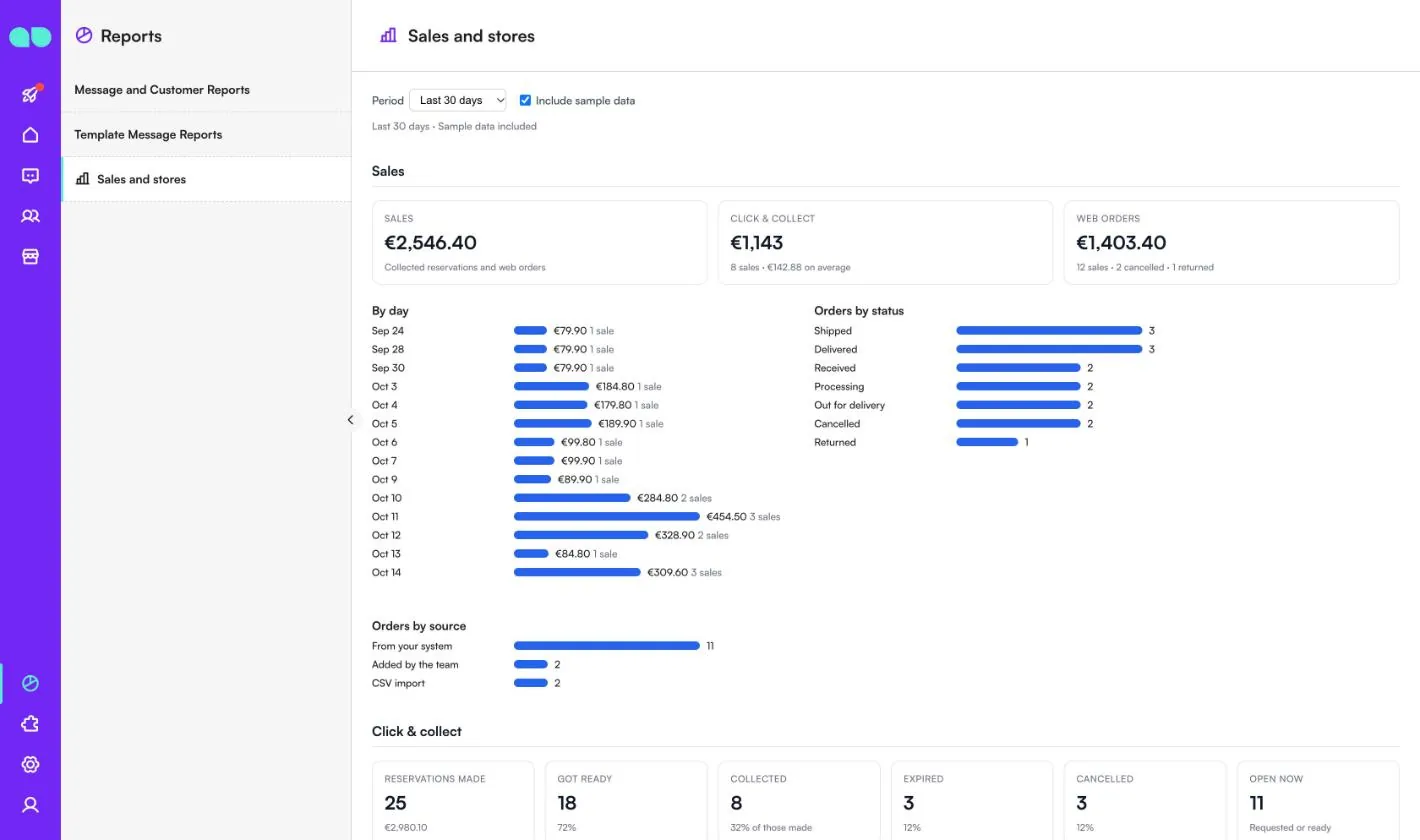
Funciones
Tienda más cercana
Los clientes comparten su ubicación y reciben las tiendas más cercanas con el horario de hoy y un enlace al mapa.
«¿Dónde está mi pedido?»
El asistente localiza el pedido por su número o por el teléfono del cliente y da su estado y el enlace de seguimiento. Los clientes se enteran cuando un pedido se envía, está en reparto, se entrega o se cancela.
Recordatorios de reserva
Un recordatorio antes de que termine la reserva, con los botones On my way, I need more time y Cancel it. La reserva termina sola al acabarse el tiempo y se libera el stock.
Códigos QR y campañas
Un código QR o enlace para cada tienda, escaparate o evento, para que el chat empiece con la tienda correcta. Los mensajes de campaña llegan a un grupo elegido, con un cupón personal opcional.
Stock y pedidos desde sus sistemas
Mantenga el stock en el panel, impórtelo desde un archivo CSV o envíe stock y pedidos desde su tienda web, ERP o caja a través de la API HTTP.
El mostrador de la tienda
Las reservas de hoy por preparar, las que están a punto de caducar, pedidos abiertos, nuevos clientes potenciales, stock bajo y mensajes recibidos. Los informes muestran ventas, reservas, productos y tiendas más destacados.
Capturas de pantalla
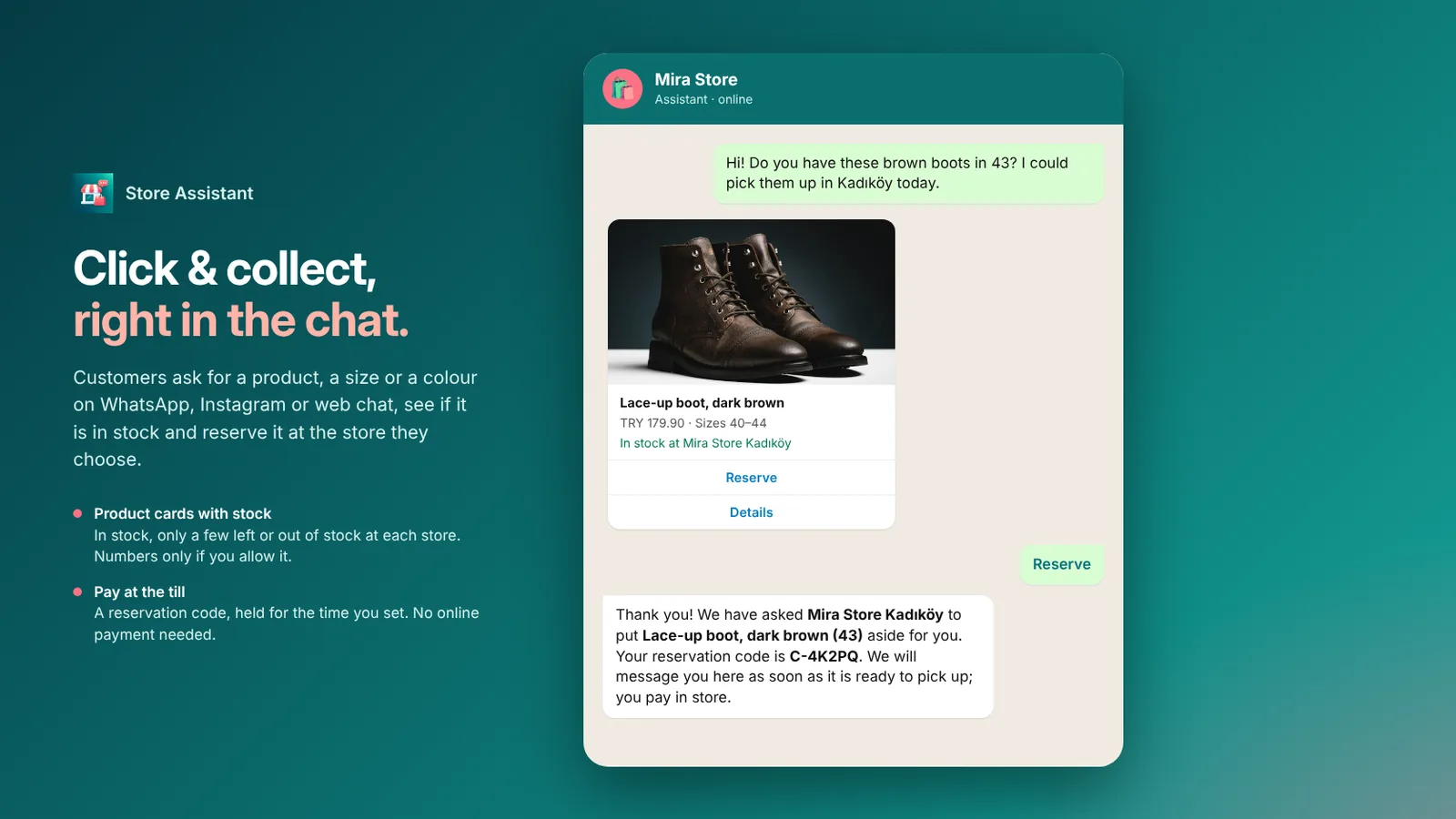 Store Assistant reservando unas botas para click & collect en WhatsApp con un código de reserva
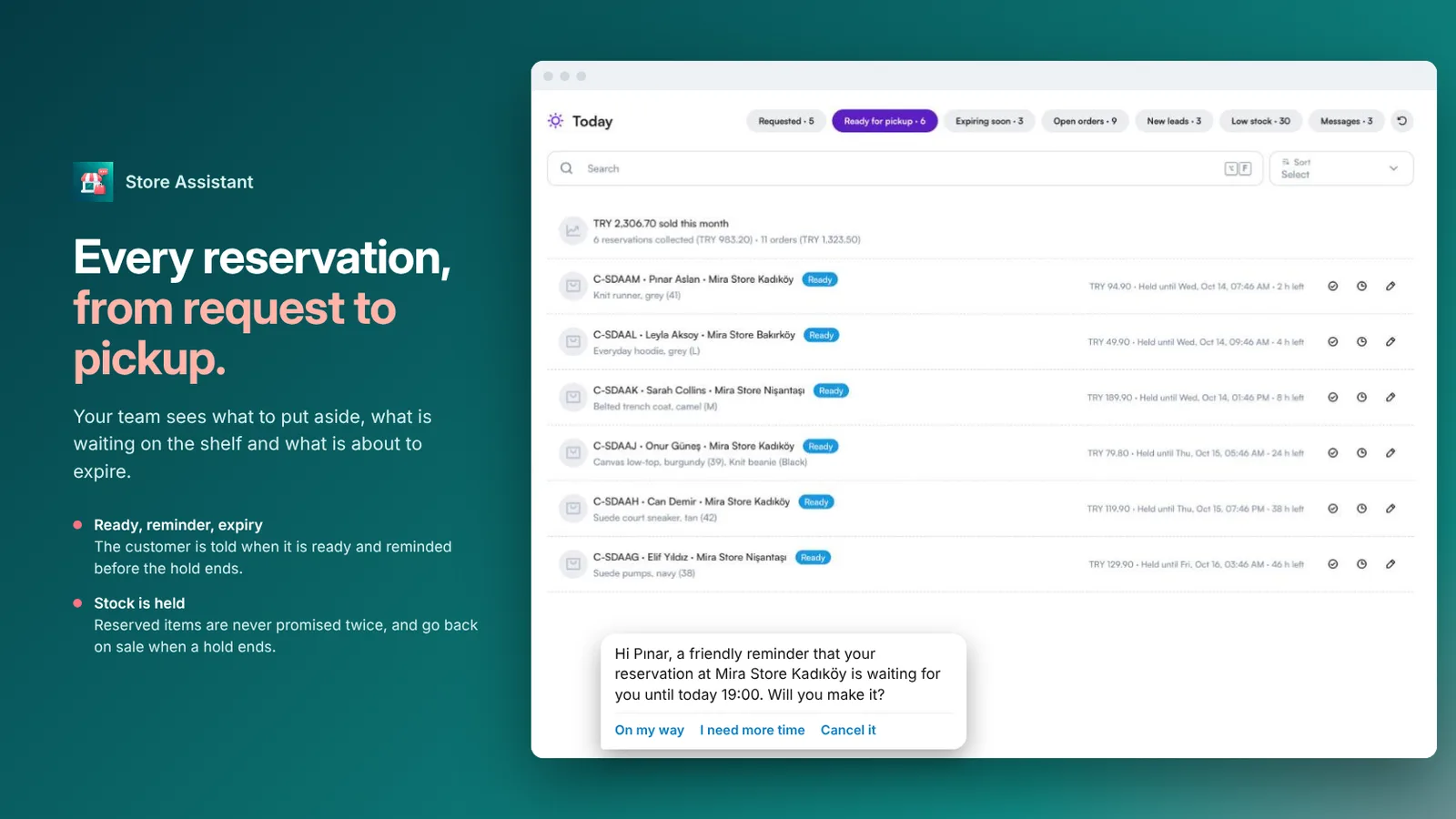 Reservas de hoy listas para recoger, con un recordatorio antes de que termine la reserva
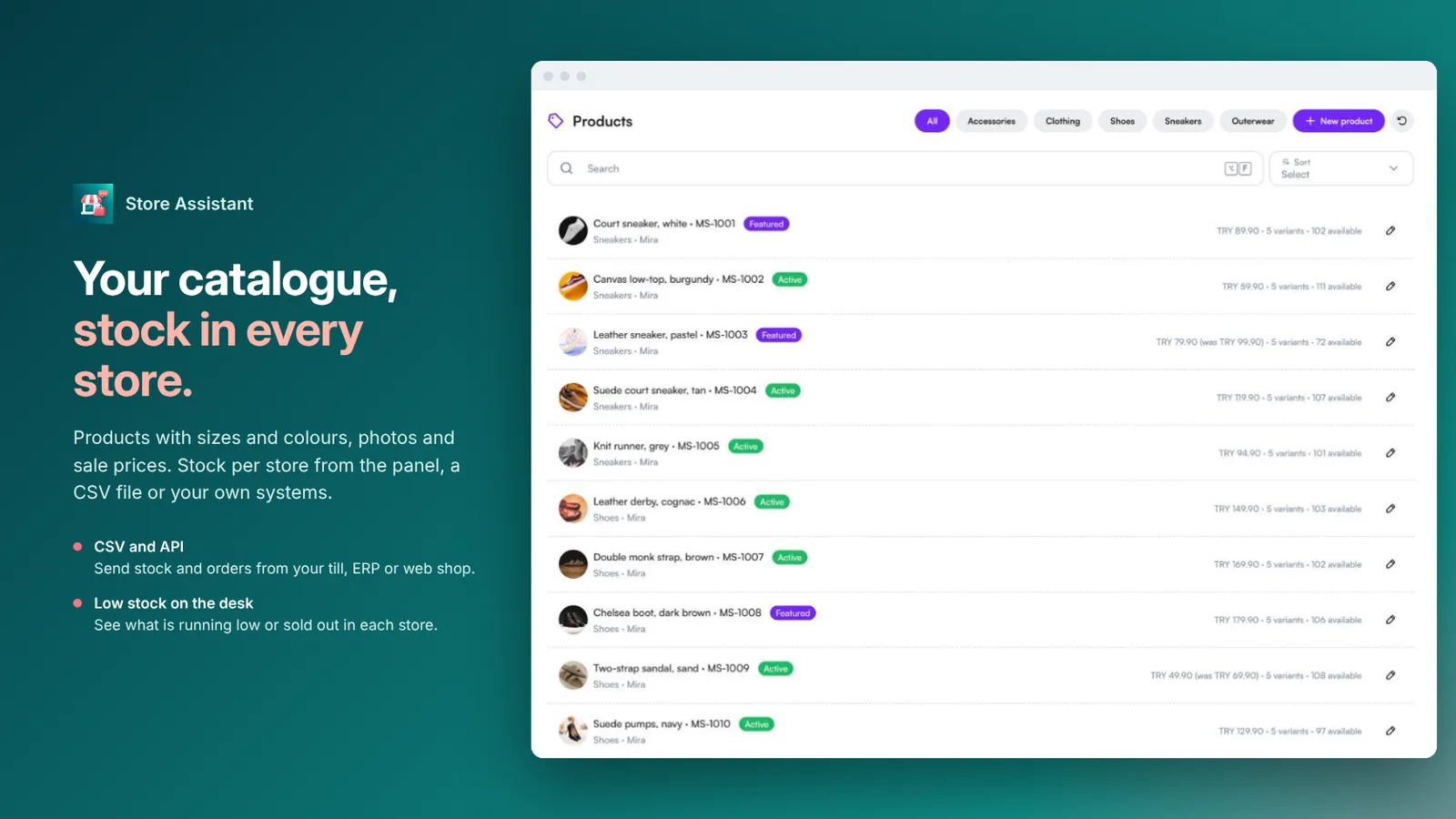 Lista de productos con precios y stock en las tiendas
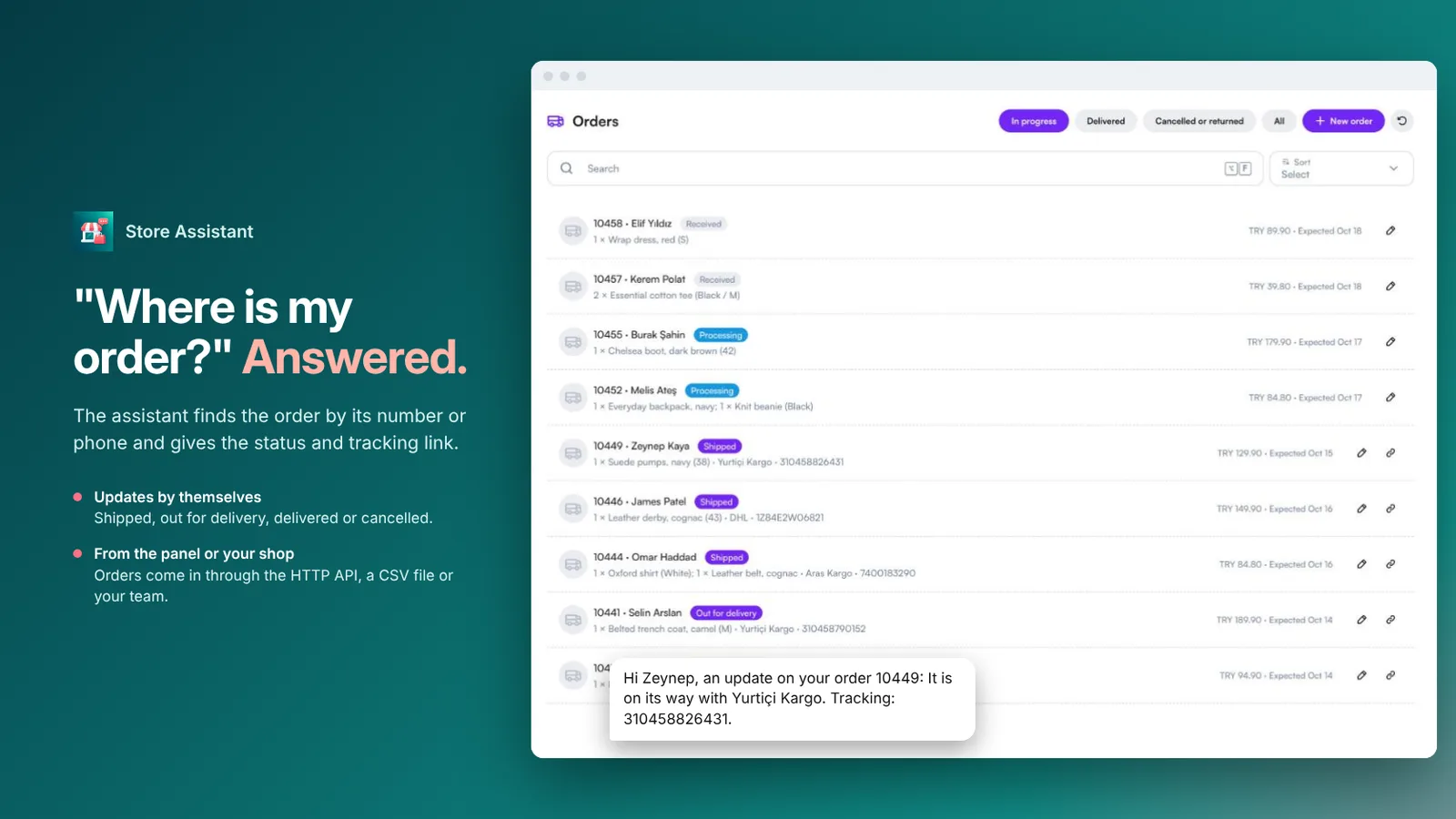 Lista de pedidos con su estado y una actualización de envío enviada al cliente
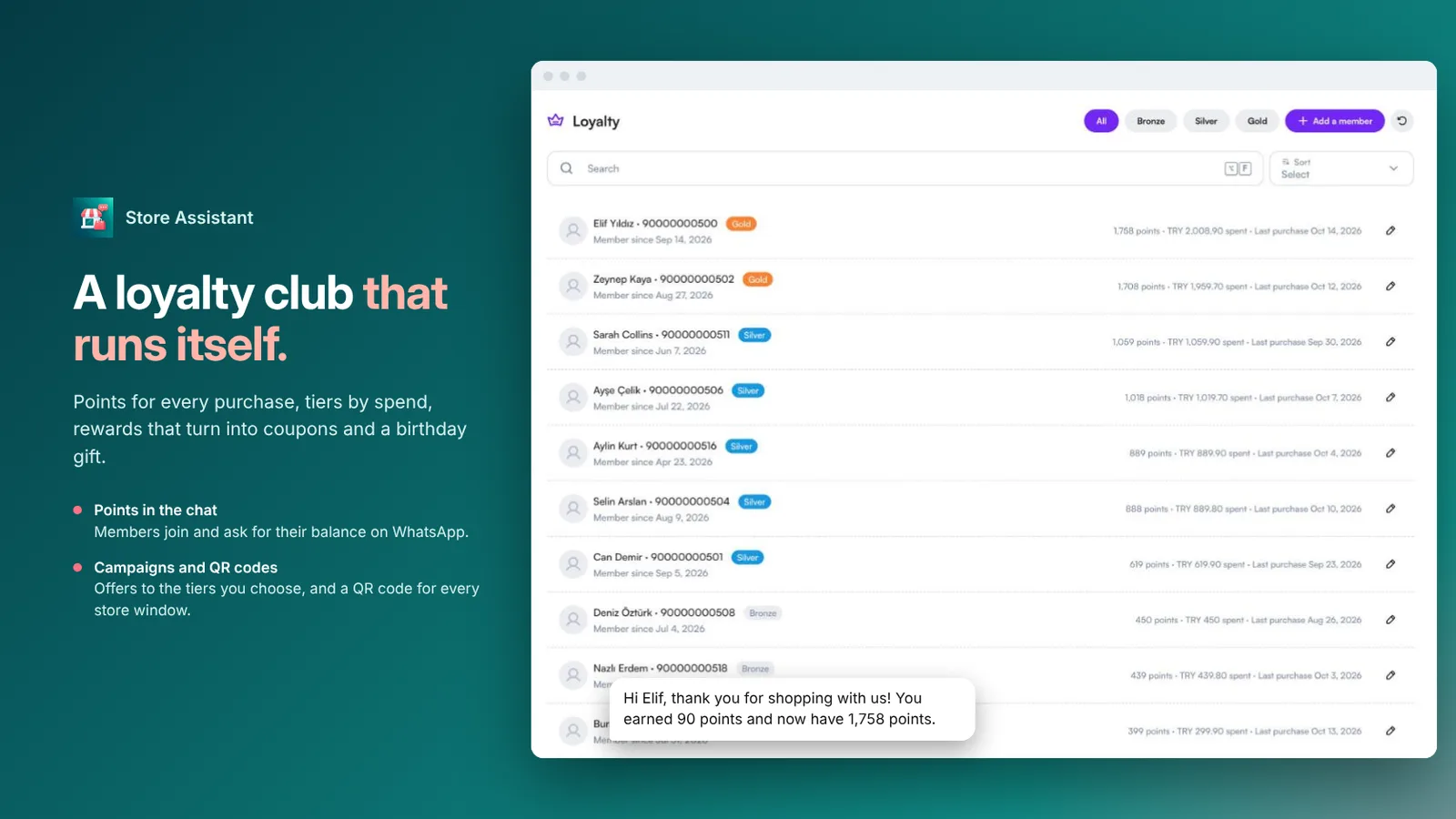 Miembros de fidelidad por nivel con sus puntos, y un mensaje de puntos en el chat
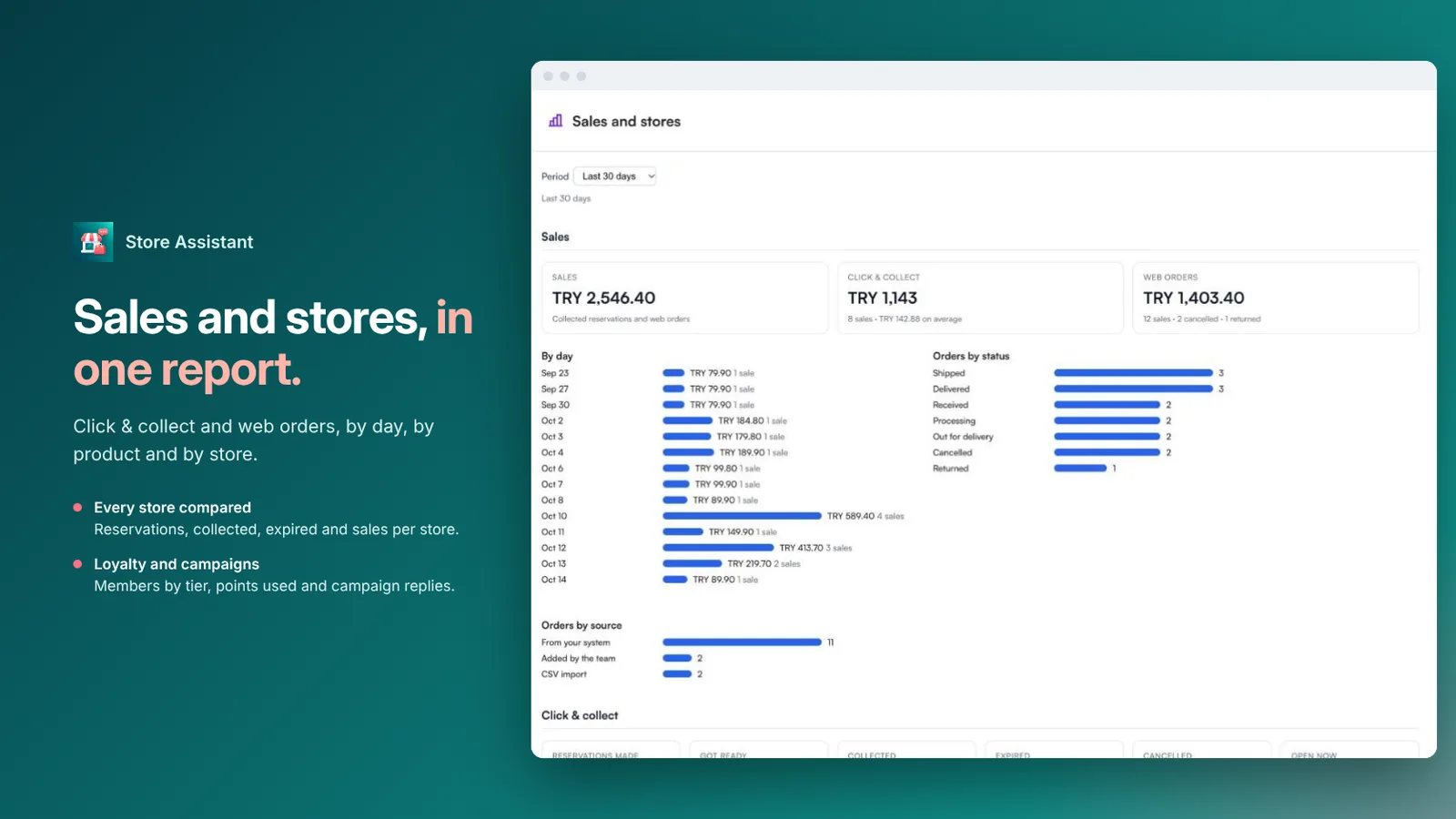 Informe de ventas y tiendas con pedidos de click & collect y de la tienda web
Preguntas frecuentes
¿Para qué negocios es?
Comercios y pequeñas cadenas de tiendas que quieren atender a sus clientes en WhatsApp, Instagram y chat web.
¿Cómo funciona el click & collect?
El cliente reserva un artículo en el chat, elige la tienda, recibe un código de reserva y paga en caja. Se le avisa cuando está listo, se le recuerda antes de que termine la reserva y el stock se libera cuando se acaba el tiempo.
¿Muestra cifras exactas de stock?
No, salvo que usted lo permita. Indica si un artículo está disponible, quedan pocas unidades o está agotado en cada tienda.
¿Puede responder a «¿Dónde está mi pedido?»?
Sí. Localiza el pedido por su número o por el teléfono del cliente y da su estado y el enlace de seguimiento. Los pedidos llegan desde el panel o desde su tienda web, ERP o caja a través de la API HTTP.
¿Cómo funciona el club de fidelidad?
Puntos por cada compra, niveles según el gasto y recompensas que convierten los puntos en cupones. Los clientes consultan sus puntos en el chat, su equipo suma puntos y usa cupones en el mostrador, y hay un regalo de cumpleaños.
¿Puedo probarlo antes de añadir mis productos?
Sí. Los datos de ejemplo (una tienda de moda con tres tiendas) le permiten probarlo todo primero.