Salon Assistant

WhatsApp と Instagram で予約を受け付け、リマインダーを送り、お客様のご来店を促す、サロン向けの AI フロントデスクです。
概要
Salon Assistant は、ヘアサロン、理容室、ネイルサロン、ビューティースタジオ、スパのフロントデスクとして、WhatsApp、Instagram、ウェブチャットで対応します。
お客様の料金やサービスのご質問には登録済みのメニューに基づいて回答し、本当に空いている時間だけをご案内し、適切なスタッフで予約を確定します。さらに、リマインダー、アフターケア、レビュー依頼でカレンダーを埋め続けます。
音声メッセージを理解し、お客様の言語で返信します。
主な特長
- 本当に空いている時間だけ。 時間は、営業時間、スタッフごとの勤務時間と休日、対応できるサービス、すでに入っている予約をもとに算出されます。すべての予約はサーバー側でも再確認されます。
- 入力していない料金は案内しません。 料金やサービスに関する回答は、ご自身で登録したサービスメニューに基づきます。アシスタントが、入力されていない料金をお伝えすることはありません。
- 無断キャンセルを削減。 前日に「確認」「変更」「キャンセル」ボタン付きのリマインダーを送り、その場で対応します。キャンセル期限内の変更は、お客様ではなくサロンに届きます。
インストールと設定
- 設定 › MonoStore › アプリ から Salon Assistant をインストールするか、インストールリンク app.monochat.ai/apps/EbJteyqCXeTc6sQ5Z を開きます。MonoChat アカウントをお持ちでない場合は、リンクから先にサインアップすると、アプリが自動的にインストールされます。
- MonoChat のホームページの はじめましょう タブを開き、Set up your salon(サロンを設定)を選んでから Set up the salon(サロンを設定する)を選びます。フォームでは次の項目を入力します:What kind of salon?(サロンの種類。編集可能な初期のサービスメニューが入力されます)、Salon name(サロン名)、電話番号、住所、通貨、タイムゾーン、Opening hours(営業時間)、Who works here?(スタッフ。1 行に 1 名。全員が営業時間どおりに勤務する設定になります。個別の変更は後から行えます)。すべての画面にサンプルの記録を表示したい場合は、Also load sample data so I can see it full(サンプルデータも読み込んで、すべての画面を確認する)にチェックを入れます。Save and continue(保存して続行)をクリックします。
- Salon › Services(サービス)を開き、料金を登録します。料金は入力するまで空欄のままで、アシスタントが入力されていない料金をお伝えすることはありません。ここで Team(スタッフ)、Booking rules(予約ルール)、Automatic messages(自動メッセージ)の各タブも確認してください。
- 左メニューの Salon を開き、ヘッダーの緑の電源ボタン(Turn on)をクリックします。Turn the assistant on(アシスタントをオンにする)ドロワーに開始される内容が一覧表示されるので、確認して実行します。タイトルの横のバッジが Off から On に変わります。電源ボタンが表示され、アシスタントをオン・オフできるのは、ワークスペースでオートメーションを管理できるユーザーのみです。
- はじめましょう タブで Try it on your own phone(ご自身の電話で試す)を選び、お客様と同じようにご自身の番号へメッセージを送ります。
- アシスタントをオンにすると、リマインダーとフォローアップに必要な WhatsApp メッセージテンプレートがお客様の番号で申請されます。承認状況はアプリ内で確認できます。
- 音声メッセージ対応と安全チェックを備えた MonoChat の AI エージェントで動作します。
- サンプルデータにメッセージが送信されることはありません。実際のお客様からメッセージが届く前に、Sample data(サンプルデータ)タブで削除してください。
画面ごとの説明
アプリが追加する項目はすべて左メニューの Salon の下にあり、さらに はじめましょう タブの設定カードと レポート の下のレポートがあります。以下のスクリーンショットは、サンプルデータを読み込んだ状態のアプリです。
はじめましょうカード
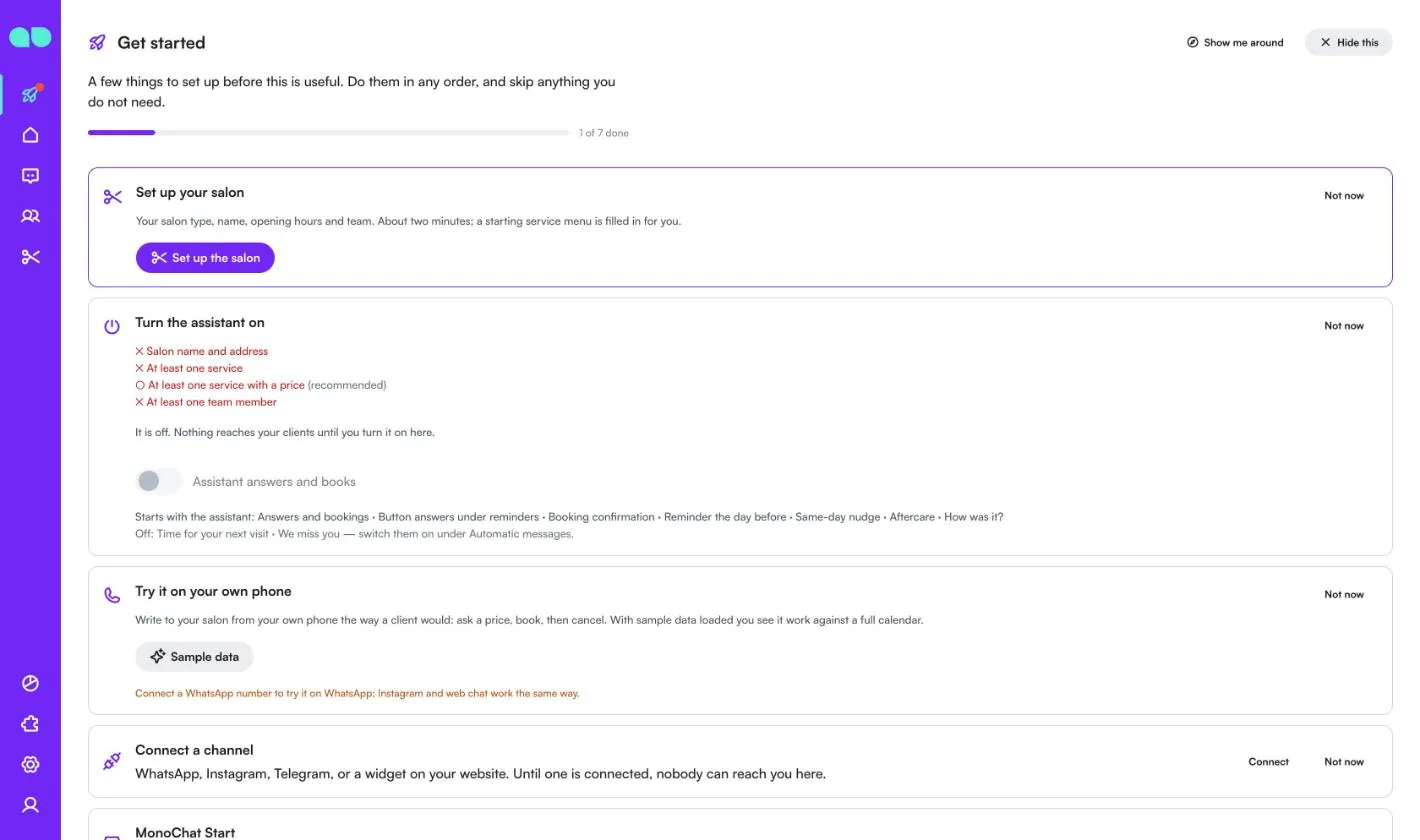
ホームページの はじめましょう タブでは、設定を好きな順番で進められます。Salon Assistant はここに 3 枚のカードを追加します。
- Set up your salon(サロンを設定)は設定フォームを開きます(下記参照)。完了すると、カードに Change(変更)が表示され、もう一度開けます。
- Turn the assistant on(アシスタントをオンにする)は、まだ足りないものを赤で表示します(Salon name and address(サロン名と住所)、At least one service(サービスが 1 件以上)、At least one team member(スタッフが 1 名以上)、推奨項目の At least one service with a price(料金付きのサービスが 1 件以上))。あわせて Assistant answers and books(アシスタントが返信・予約する)スイッチと、アシスタントと同時に始まる自動メッセージ・オフのままの自動メッセージを表示します。
- Try it on your own phone(ご自身の電話で試す)は、お客様と同じようにサロンへメッセージを送ることを提案します。料金を尋ね、予約し、キャンセルしてみてください。Sample data(サンプルデータ)ボタンでサンプルの記録を読み込むと、予約で埋まったカレンダーで動作を確認できます。WhatsApp 番号が接続されるまでは、Instagram とウェブチャットでも同じように動作することがカードに表示されます。
スキップしたい場合は、各カードの Not now(後で)を使います。
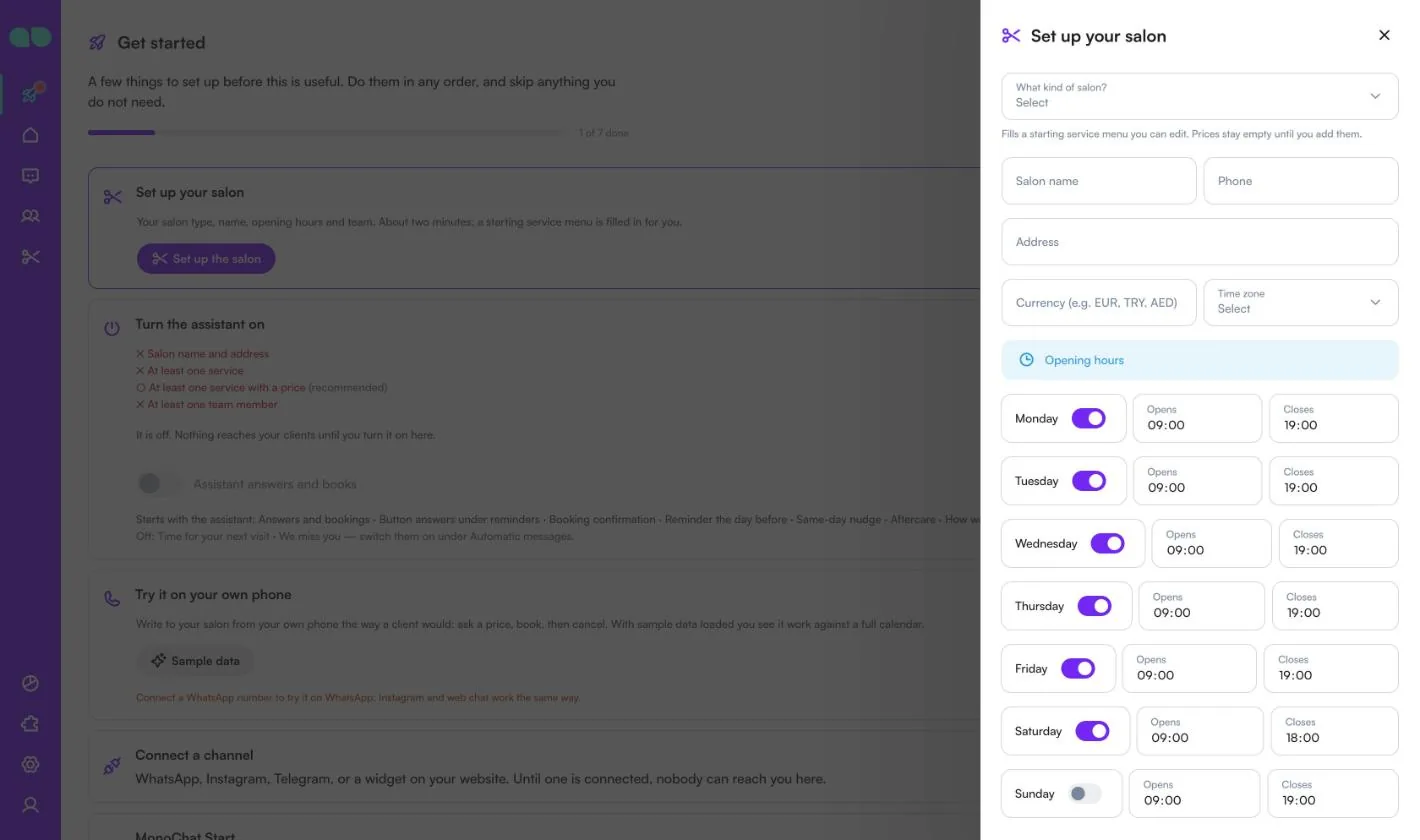
設定フォーム
Set up the salon(サロンを設定する)で Set up your salon(サロンを設定)フォームが開きます。所要時間は約 2 分です。
| 項目 | 内容 |
|---|---|
| What kind of salon?(サロンの種類) | Hair salon、Barber、Nail studio、Beauty & aesthetics、Spa & massage(ヘアサロン、理容室、ネイルサロン、ビューティー・エステ、スパ・マッサージ)から選びます。編集可能な初期のサービスメニューが入力されます。料金は入力するまで空欄のままです。メニューが追加されるのは、サービス一覧が空の場合だけです。 |
| Salon name、Phone、Address(サロン名、電話番号、住所) | サロンの場所と連絡方法として、アシスタントがお客様に伝える内容です。 |
| Currency (e.g. EUR, TRY, AED)(通貨) | アシスタントが案内するすべての料金とレポートで使われます。 |
| Time zone(タイムゾーン) | ワークスペースのタイムゾーンのままにするか、サロンのタイムゾーンを選びます。カレンダーとメッセージのすべての時刻に使われます。 |
| Opening hours(営業時間) | 曜日ごとのスイッチと Opens(開店)・Closes(閉店)。少なくとも 1 日は営業日にする必要があり、閉店時刻は開店時刻より後でなければなりません。 |
| Who works here?(スタッフ) | 1 行に 1 名。全員が上の営業時間どおりに勤務します。個別の変更は後から Team(スタッフ)タブで行えます。 |
| Also load sample data so I can see it full(サンプルデータも読み込んで、すべての画面を確認する) | すべての画面にサンプルのスタッフ、お客様、予約、レビューを表示します。 |
Save and continue(保存して続行)をクリックします。追加されたサービスの件数と、Services(サービス)タブで料金を登録するよう促すメッセージが表示されます。
カレンダー
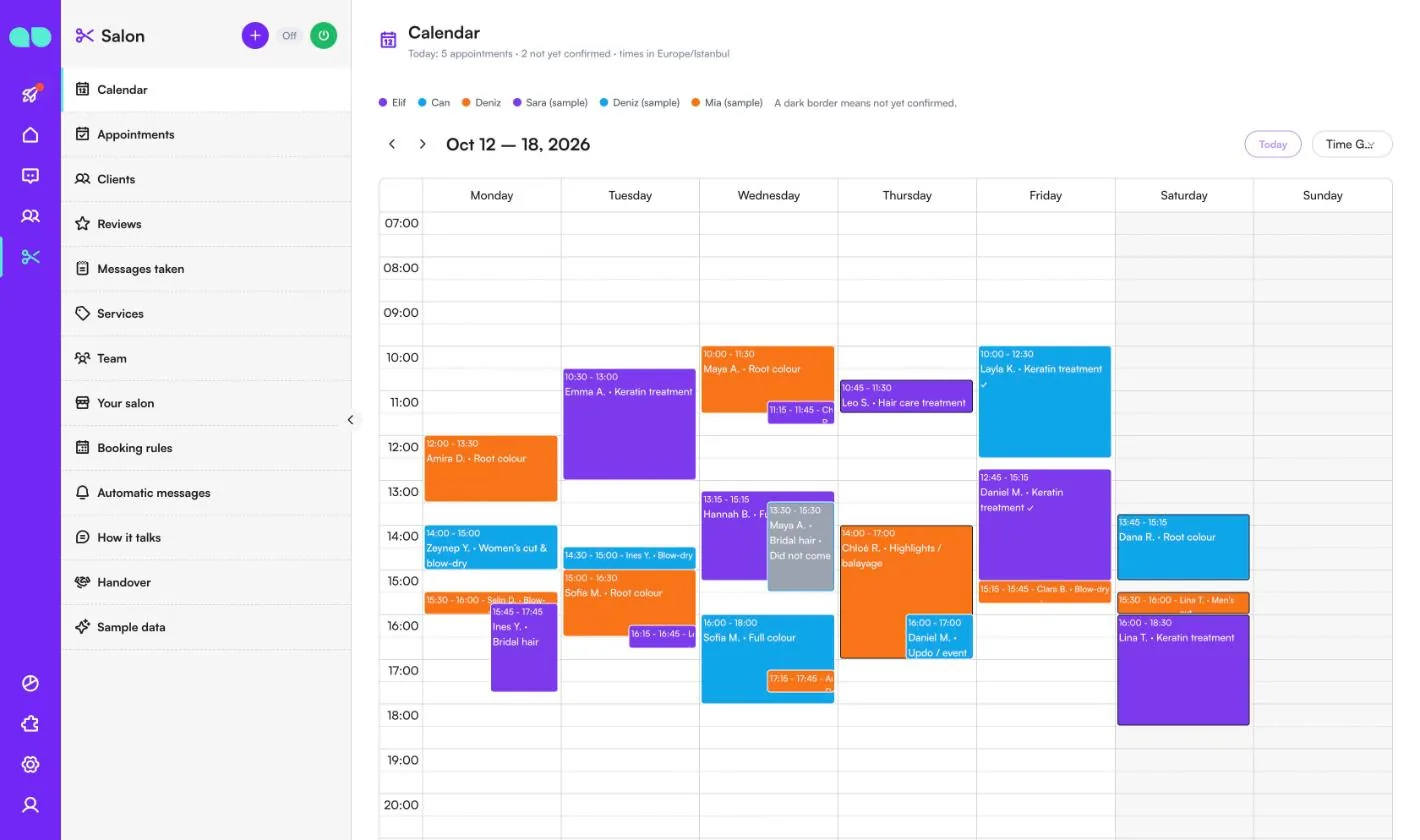
Salon › Calendar(カレンダー)は、サロンの週表示です。タイトルの下の行には、今日の予約数、まだ確認されていない予約数、時刻のタイムゾーンが表示されます。
- スタッフごとに色が割り当てられ、上部の凡例に表示されます。濃い枠線はまだ確認されていない予約です。 来店しなかった予約には Did not come(来店なし)、確認済みの予約にはチェックマークが表示されます。
- 矢印と Today(今日)で週を移動し、右上の表示メニューで週グリッド、週リスト、月表示を切り替えます。
- 予約をクリックすると予約ドロワーで開きます。空いている時間をクリックすると、その時刻で新しい予約を作成できます。
- ヘッダーの Salon の横にある + ボタンで、どのタブからでも New appointment(新しい予約)を開けます。
予約
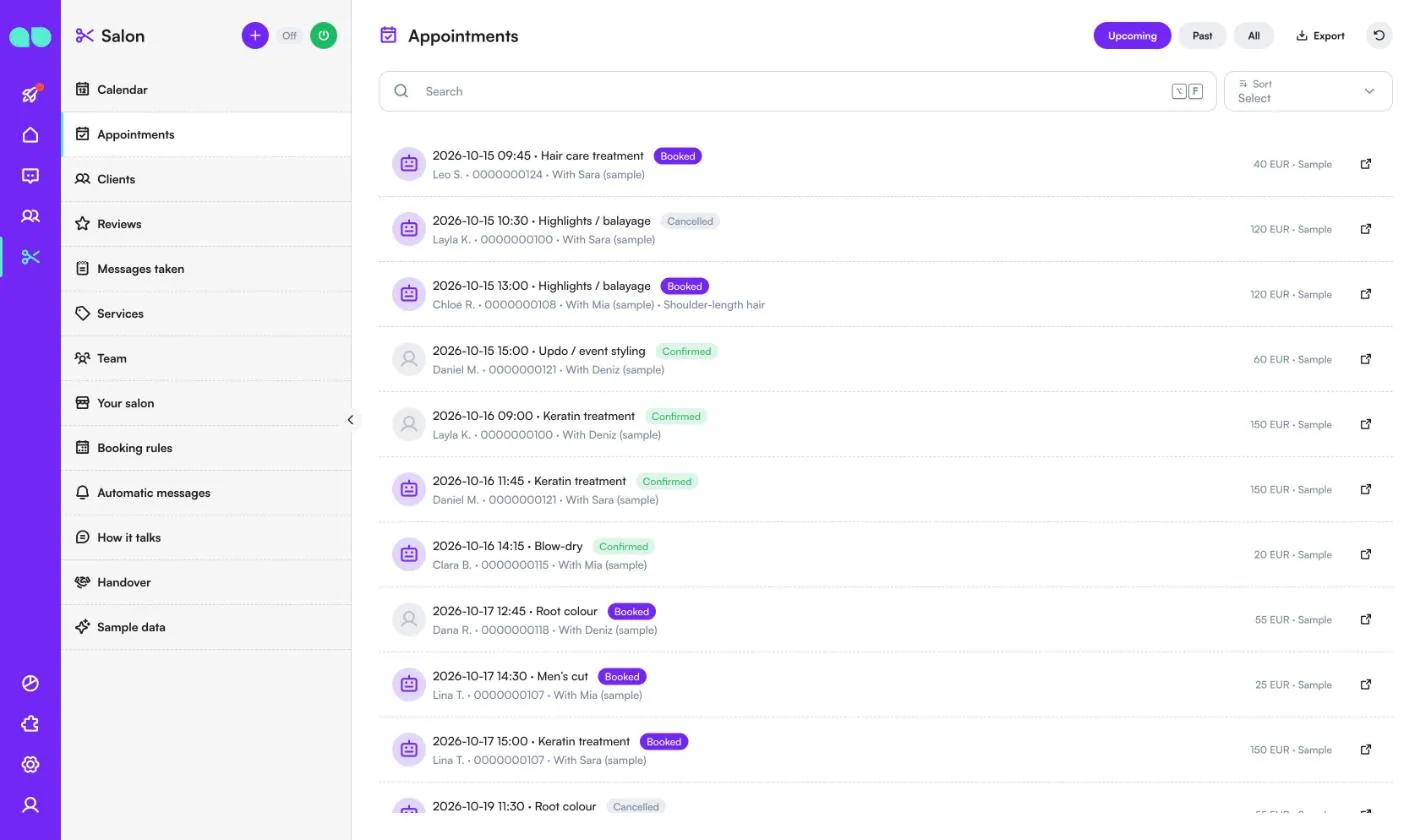
Salon › Appointments(予約)には、アシスタントとチームが入れたすべての予約が一覧表示されます。別の状態を設定しない限り、来店は終了の 2 時間後に Came(来店)として数えられます。
- Upcoming、Past、All(今後、過去、すべて)を切り替え、検索や並べ替えができます。
- 各行には、日時、サービス、ステータスバッジ(Booked、Confirmed、Came、Did not come、Cancelled:予約済み、確認済み、来店、来店なし、キャンセル)、お客様と電話番号、担当者、メモ、料金が表示されます。アシスタントが入れた予約にはロボットのアイコンが付き、サンプルの記録には Sample(サンプル)と表示されます。
- 右側の矢印で予約を開きます。Export(エクスポート)では、電話番号、料金、ステータス、予約した人を含む一覧をダウンロードできます。
お客様
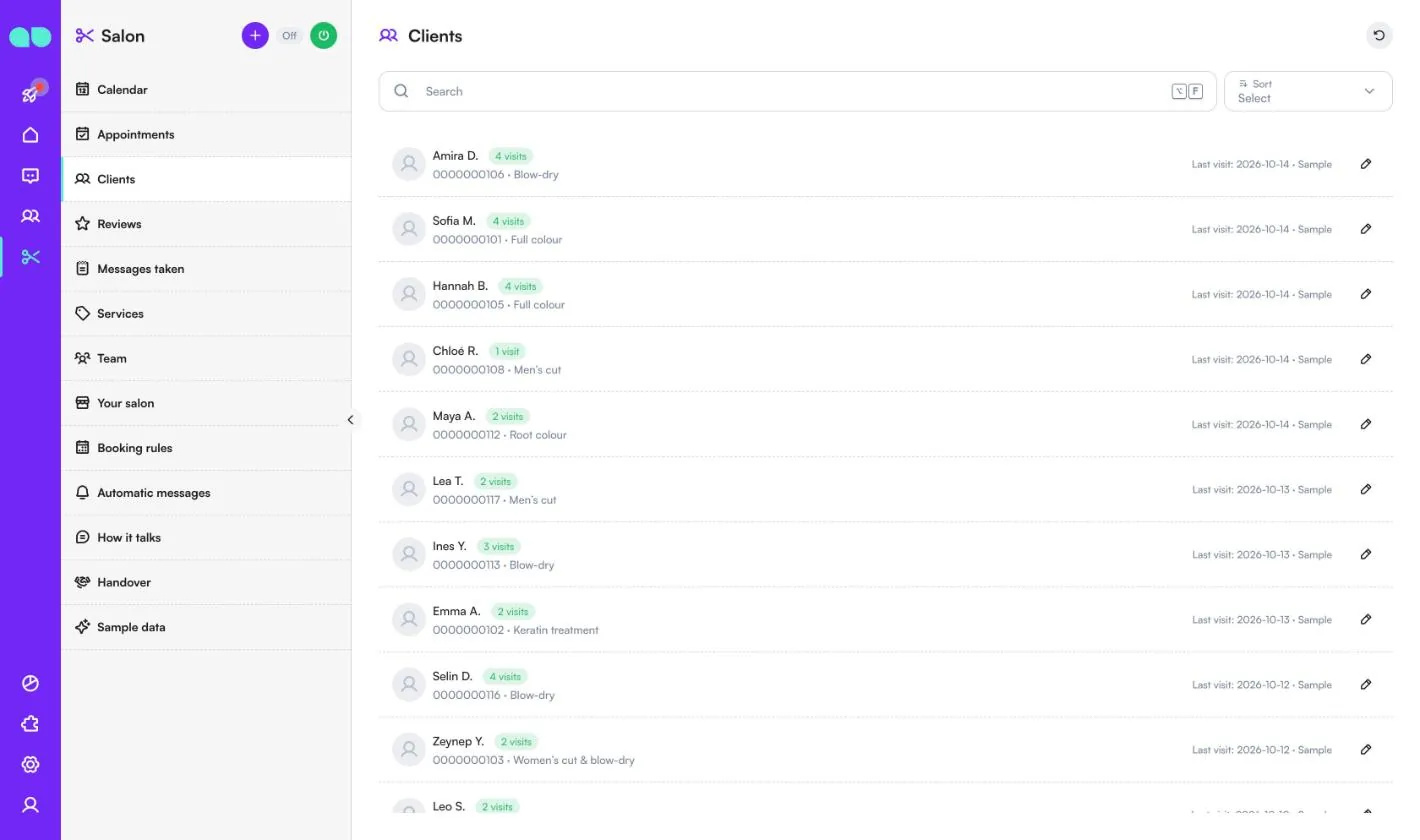
Salon › Clients(お客様)には、予約したすべてのお客様が、来店履歴やアシスタントが保存したメモとともに表示されます。お客様は最初の予約時に自動的に追加されます。
各行には、名前、来店回数、電話番号、前回のサービス、Last visit(前回の来店)が表示されます。鉛筆アイコンでお客様カードを開き、Name(名前)、Phone(電話番号)、Allergies and sensitivities(アレルギー・過敏症)、Notes(メモ)を編集できます。Does not want automatic messages(自動メッセージを希望しない)にチェックを入れると、そのお客様にはリマインダーやフォローアップが一切送られません。
レビュー
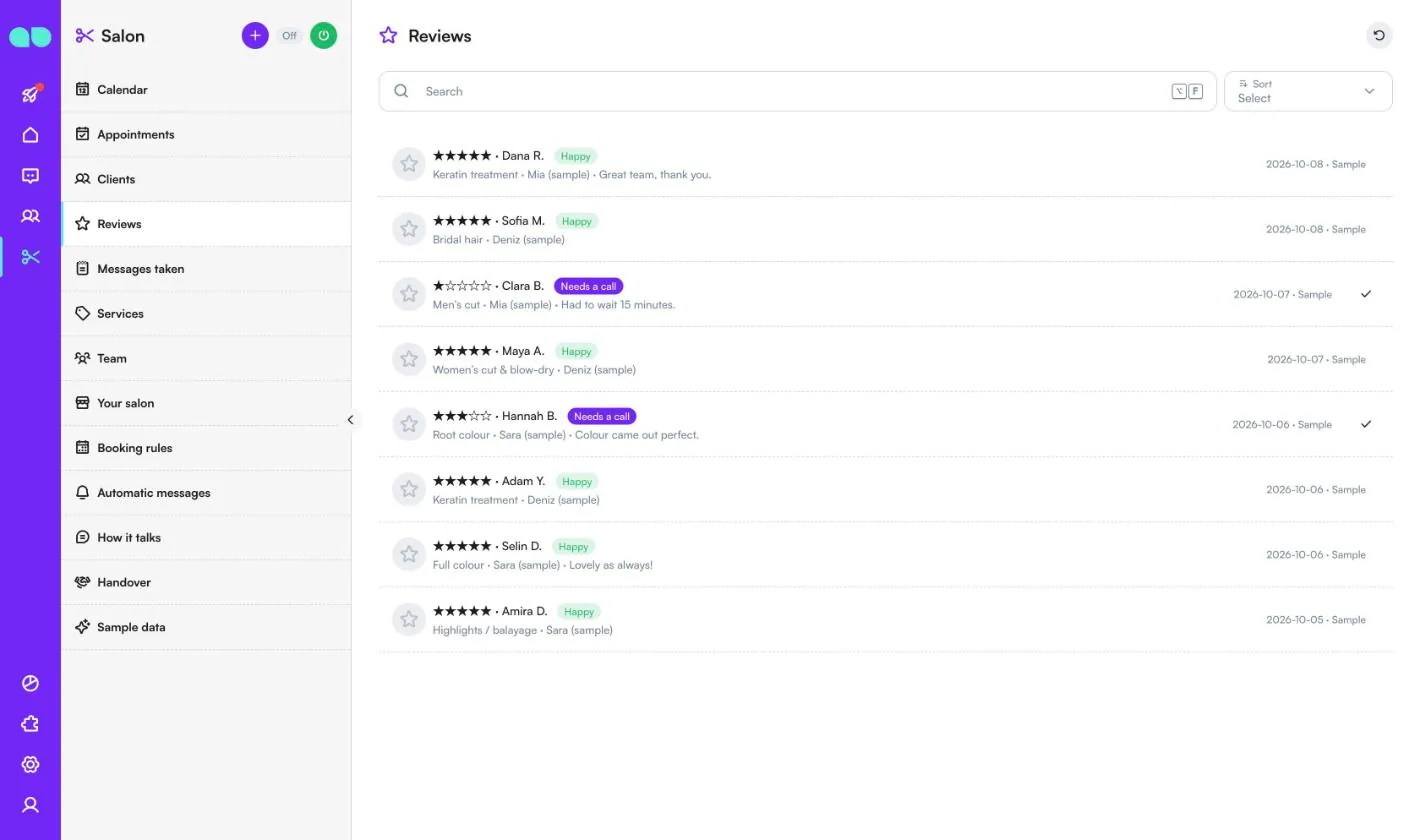
Salon › Reviews(レビュー)には、来店の感想を尋ねたときのお客様の回答が集まります。不満のある回答は、会話内でチームにも送られます。
各行には、星の数、お客様、サービス、担当者、コメントが表示されます。高評価には Happy(満足)、低評価には Needs a call(要連絡)が付きます。お客様に電話したら、チェックマーク(Mark as handled:対応済みにする)を使うと、行に Handled(対応済み)と表示されます。
伝言
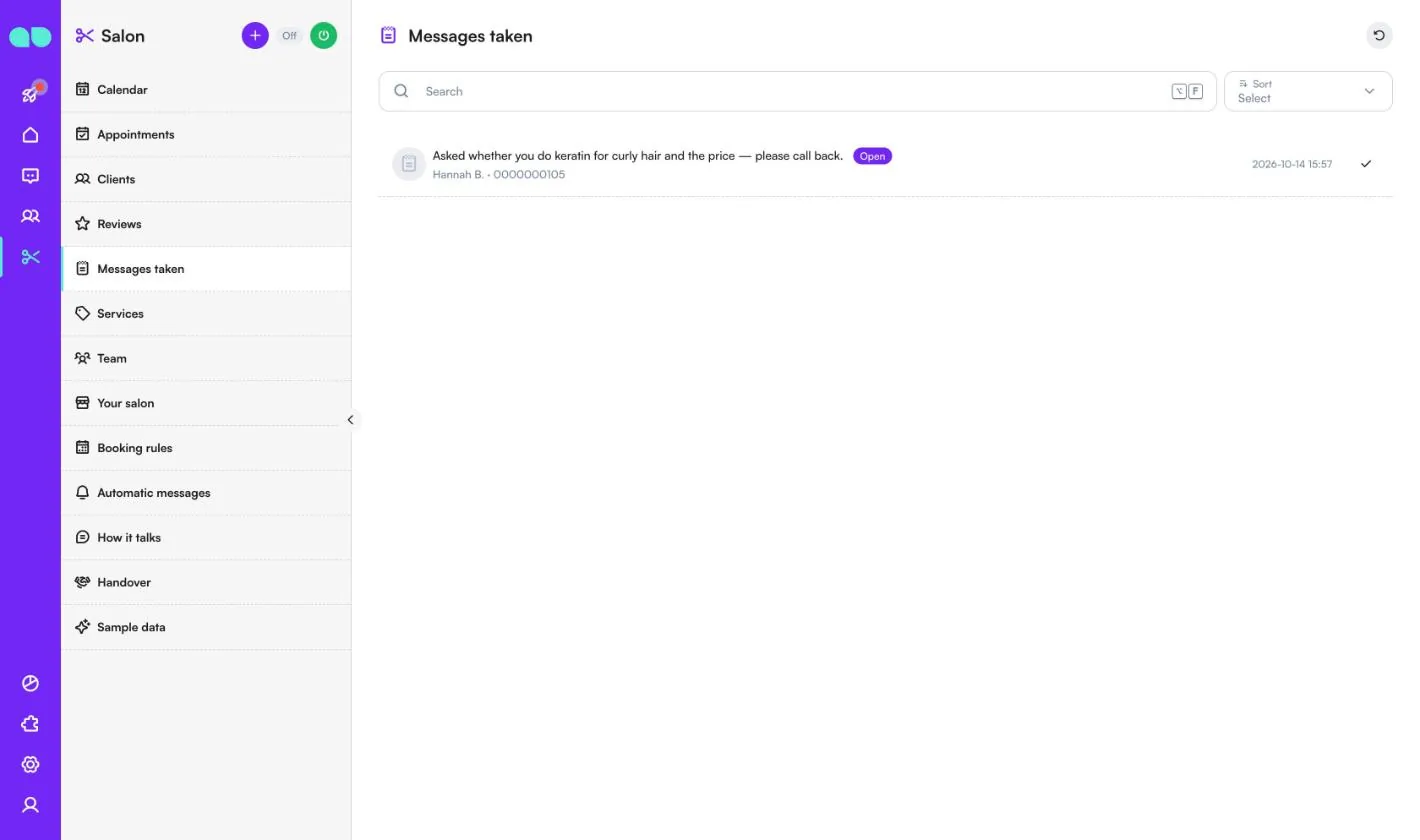
Salon › Messages taken(伝言)は、アシスタントがチームのために書き留めた内容です。回答できなかった質問、キャンセル期限内の変更、不満のあるお客様が含まれます。
各行には、メッセージ、お客様と電話番号、時刻、Open(未対応)または Urgent(至急)のバッジが表示されます。対応したら、チェックマークで Done(完了)にします。
サービス
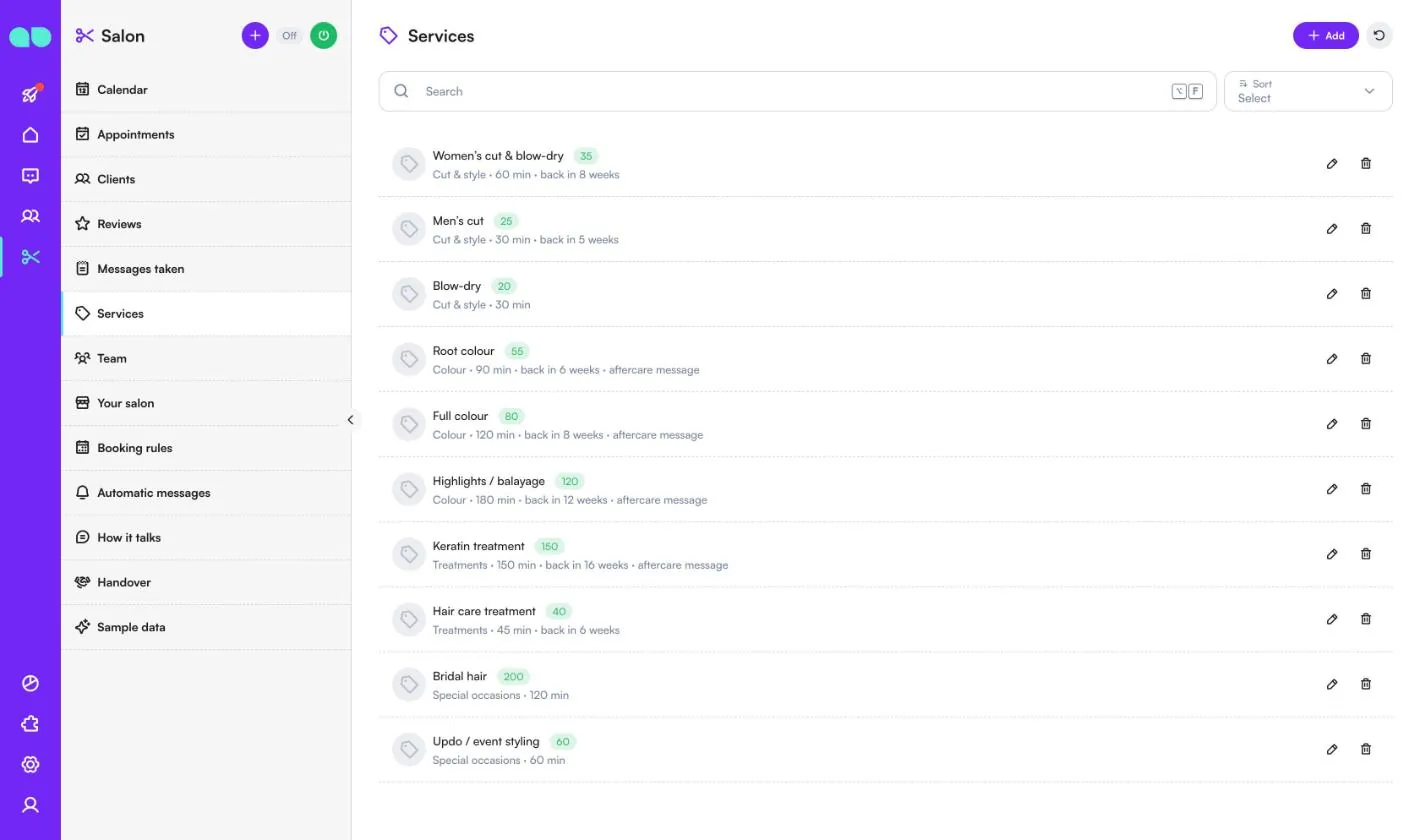
Salon › Services(サービス)はサロンのサービスメニューです。アシスタントが案内するサービス、各サービスの所要時間、料金を管理します。料金のないサービスの料金は案内されず、アシスタントはサロンから改めて確認すると伝えます。
各行には、名前、料金、カテゴリー、所要時間、再来店のお誘いがある場合は back in N weeks(N 週間後に再来店)、アフターケアメッセージが設定されている場合は aftercare message(アフターケアメッセージ)が表示されます。Add(追加)または鉛筆アイコンでサービスを開きます。
| 項目 | 内容 |
|---|---|
| Name、Category(名前、カテゴリー) | サービスの表示名とグループ分けです。 |
| Duration (minutes)(所要時間(分))と Clean-up after (minutes)(終了後の片付け(分)) | 席がふさがる時間です。アシスタントは、両方が収まる時間だけを案内します。 |
| Price(料金) | 空欄の場合、アシスタントはこのサービスの料金を案内しません。 |
| What it is(サービス内容) | アシスタントがサービスを説明するときに使います。 |
| Who does it(担当者) | 空欄の場合はチーム全員。指定すると、そのスタッフだけが案内されます。 |
| Before the appointment(予約前のご案内) | 予約時にお客様に伝えます。 |
| Aftercare message(アフターケアメッセージ) | Automatic messages(自動メッセージ)で Aftercare(アフターケア)がオンの場合、来店の数時間後に送信されます。 |
| Invite back after (weeks)(再来店のお誘い(週)) | 0 の場合、このサービスでは再来店のお誘いを送りません。 |
| Bookable(予約可能) | オフにすると、サービスに Hidden(非表示)と表示され、アシスタントは案内しません。 |
ゴミ箱アイコンでサービスを削除します。既存の予約はそのまま残りますが、そのサービスで新しい予約は入れられなくなります。
スタッフ
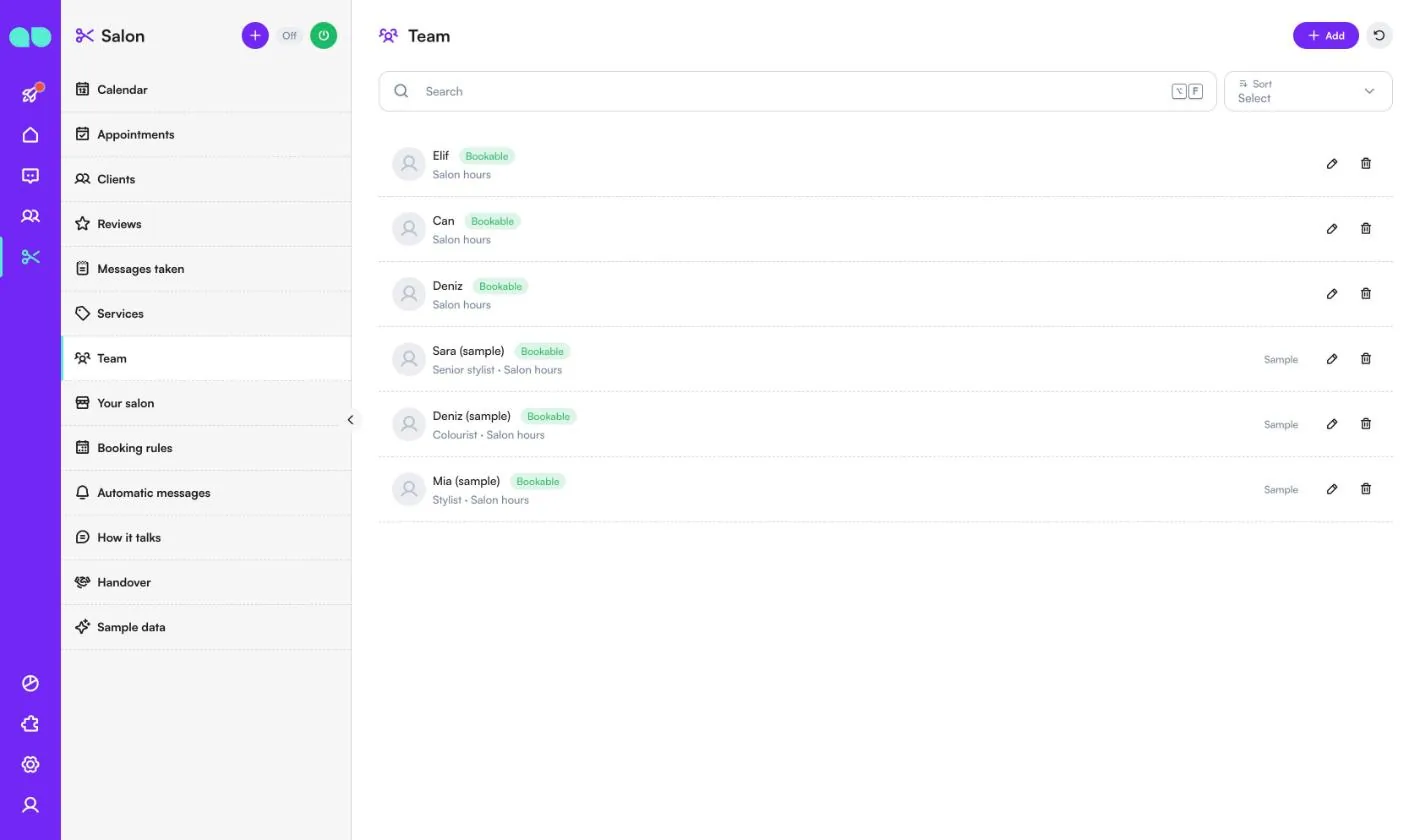
Salon › Team(スタッフ)では、誰がいつ勤務するかを設定します。アシスタントは、そのサービスを担当できるスタッフが勤務している時間だけを案内します。
各行には、名前、Bookable(予約可能)、肩書き、Salon hours(サロンの営業時間)か Own hours(個別の勤務時間)かが表示されます。Add(追加)または鉛筆アイコンで、Name(名前)、Title(肩書き。例:シニアスタイリスト)、Works the salon’s opening hours(サロンの営業時間に勤務)または個別の勤務時間(From、To、Break from、Break to:開始、終了、休憩開始、休憩終了)、Days off(休日)、Colour in the calendar(カレンダーの色)、Bookable(オフにすると Hidden(非表示)と表示され、案内されません)を設定します。
サロン情報
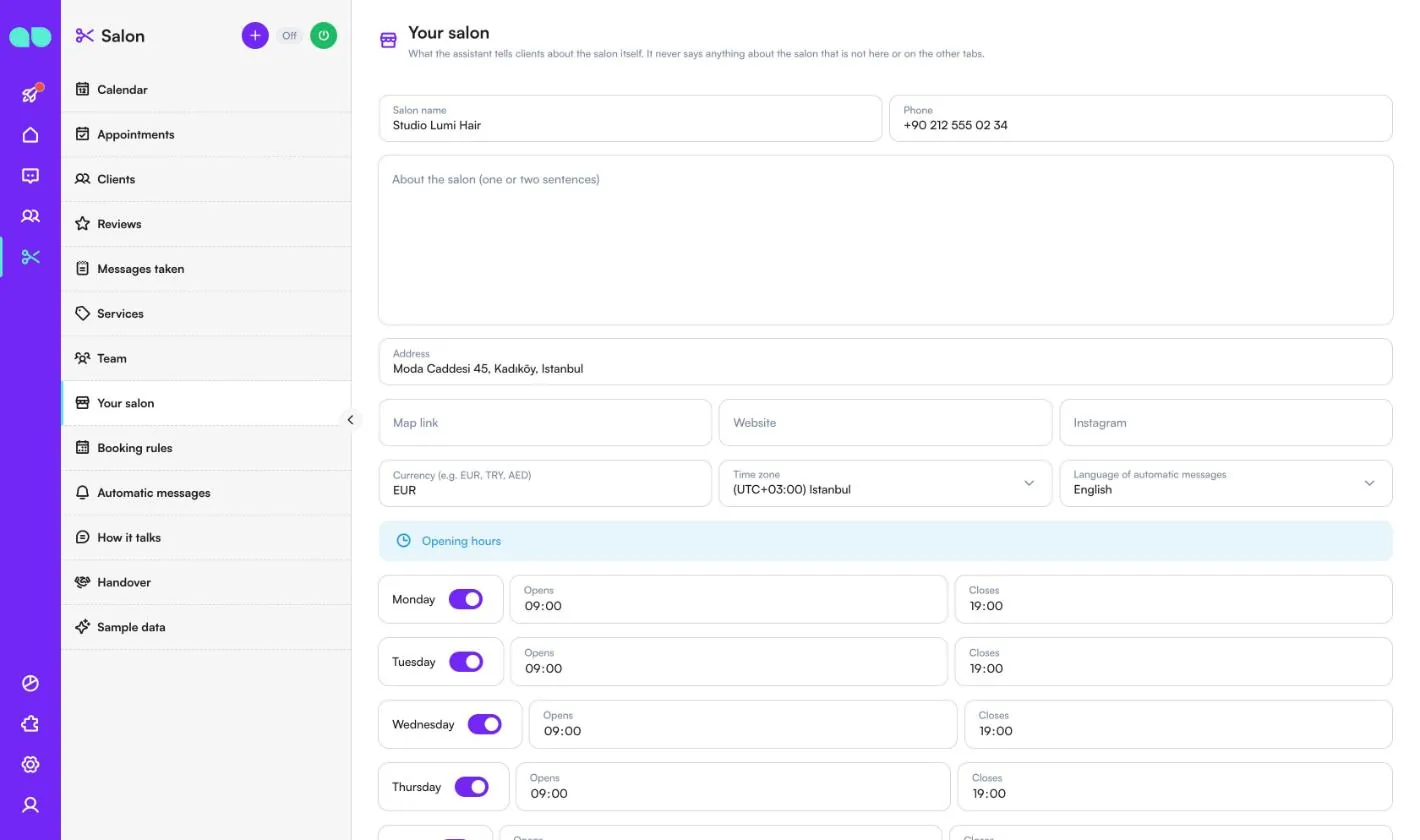
Salon › Your salon(サロン情報)は、アシスタントがサロンそのものについてお客様に伝える内容です。ここやほかのタブにないことを、アシスタントがサロンについて話すことはありません。
| 項目 | 内容 |
|---|---|
| Salon name、Phone、Address、Map link、Website、Instagram(サロン名、電話番号、住所、地図リンク、ウェブサイト、Instagram) | アシスタントが伝えられる連絡先情報です。 |
| About the salon (one or two sentences)(サロンの紹介(1〜2 文)) | サロンについて尋ねられたときに使う短い説明です。 |
| Currency、Time zone(通貨、タイムゾーン) | 設定フォームと同じです。 |
| Language of automatic messages(自動メッセージの言語) | リマインダーとフォローアップを作成・申請する言語です。 |
| Opening hours(営業時間) | 曜日ごとのスイッチ、Opens(開店)、Closes(閉店)。 |
| Closed on (holidays)(休業日) | 1 行に 1 日付、YYYY-MM-DD 形式。この日には時間が案内されません。 |
| Policies(ポリシー) | 遅刻、デポジット、お子様連れ、支払い方法など。 |
| Other questions and answers(その他の質問と回答) | Q: … / A: … を 1 行に 1 組。 |
予約ルール
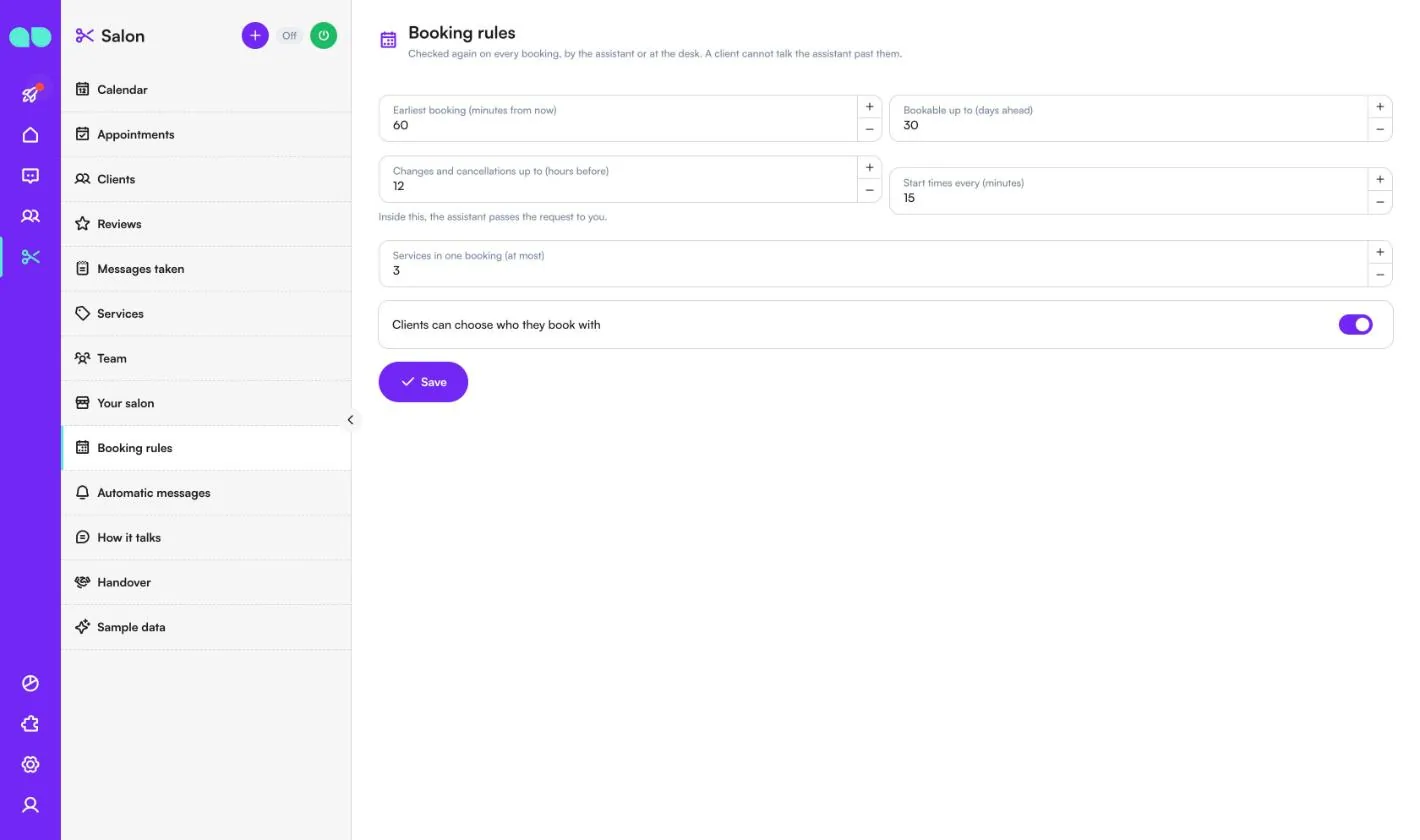
Salon › Booking rules(予約ルール)は、アシスタントによる予約でも受付での予約でも、毎回改めて確認されます。お客様がアシスタントを説得してルールを越えることはできません。
| 項目 | 内容 |
|---|---|
| Earliest booking (minutes from now)(最短の予約(現在から何分後)) | 予約を開始できる最も早い時点です。 |
| Bookable up to (days ahead)(予約可能期間(何日先まで)) | お客様が何日先まで予約できるかです。 |
| Changes and cancellations up to (hours before)(変更・キャンセルの期限(何時間前まで)) | この期限内の依頼は、アシスタントが変更せずにサロンへ回します。 |
| Start times every (minutes)(開始時刻の間隔(分)) | 案内する開始時刻の間隔です。 |
| Services in one booking (at most)(1 回の予約のサービス数(上限)) | お客様が 1 回の予約で組み合わせられるサービスの数です。 |
| Clients can choose who they book with(お客様が担当者を選べる) | オフの場合、アシスタントは空いているスタッフで予約します。 |
自動メッセージ
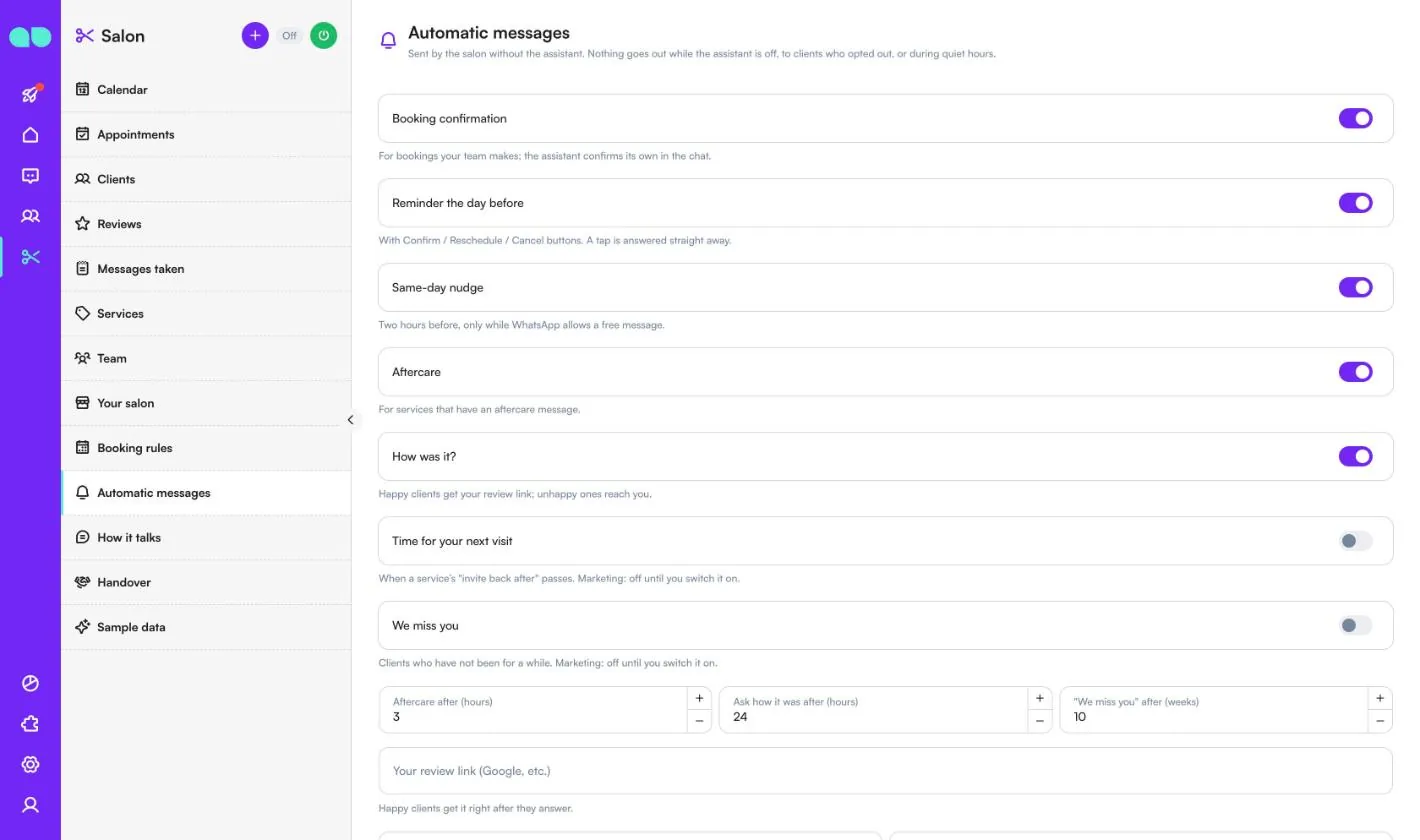
Salon › Automatic messages(自動メッセージ)は、アシスタントとは別にサロンから送信されます。アシスタントがオフの間、配信を希望しないお客様、送信停止時間帯には何も送られません。メッセージごとにスイッチがあります。
| メッセージ | 送信のタイミング |
|---|---|
| Booking confirmation(予約確認) | チームが入れた予約が対象です。アシスタントは自分の予約をチャット内で確認します。 |
| Reminder the day before(前日のリマインダー) | 「確認」「変更」「キャンセル」ボタン付き。タップするとすぐに対応します。 |
| Same-day nudge(当日のお知らせ) | 2 時間前。WhatsApp で無料メッセージを送れる間だけ送信します。 |
| Aftercare(アフターケア) | アフターケアメッセージがあるサービスが対象です。 |
| How was it?(いかがでしたか?) | ご満足のお客様にはレビューリンクを送り、ご不満のお客様の声はサロンに届きます。 |
| Time for your next visit(次回のご来店時期) | サービスの「再来店のお誘い」の時期が過ぎたとき。マーケティングメッセージのため、オンにするまでオフです。 |
| We miss you(お待ちしています) | しばらくご来店のないお客様。マーケティングメッセージのため、オンにするまでオフです。 |
スイッチの下で、Aftercare after (hours)(アフターケアの送信(何時間後))、Ask how it was after (hours)(感想を尋ねる(何時間後))、“We miss you” after (weeks)(「お待ちしています」の送信(何週間後))、Your review link (Google, etc.)(レビューリンク(Google など))、Quiet from / Quiet until(送信停止の開始・終了)を設定します。WhatsApp templates(WhatsApp テンプレート)の部分には、各テンプレートのステータス(Approved、Waiting for Meta、Rejected:承認済み、Meta の審査待ち、却下 など)が表示されます。Submit missing templates(不足しているテンプレートを申請)を使うと、自動メッセージの言語でテンプレートを作成し、お客様の番号で申請します。
話し方
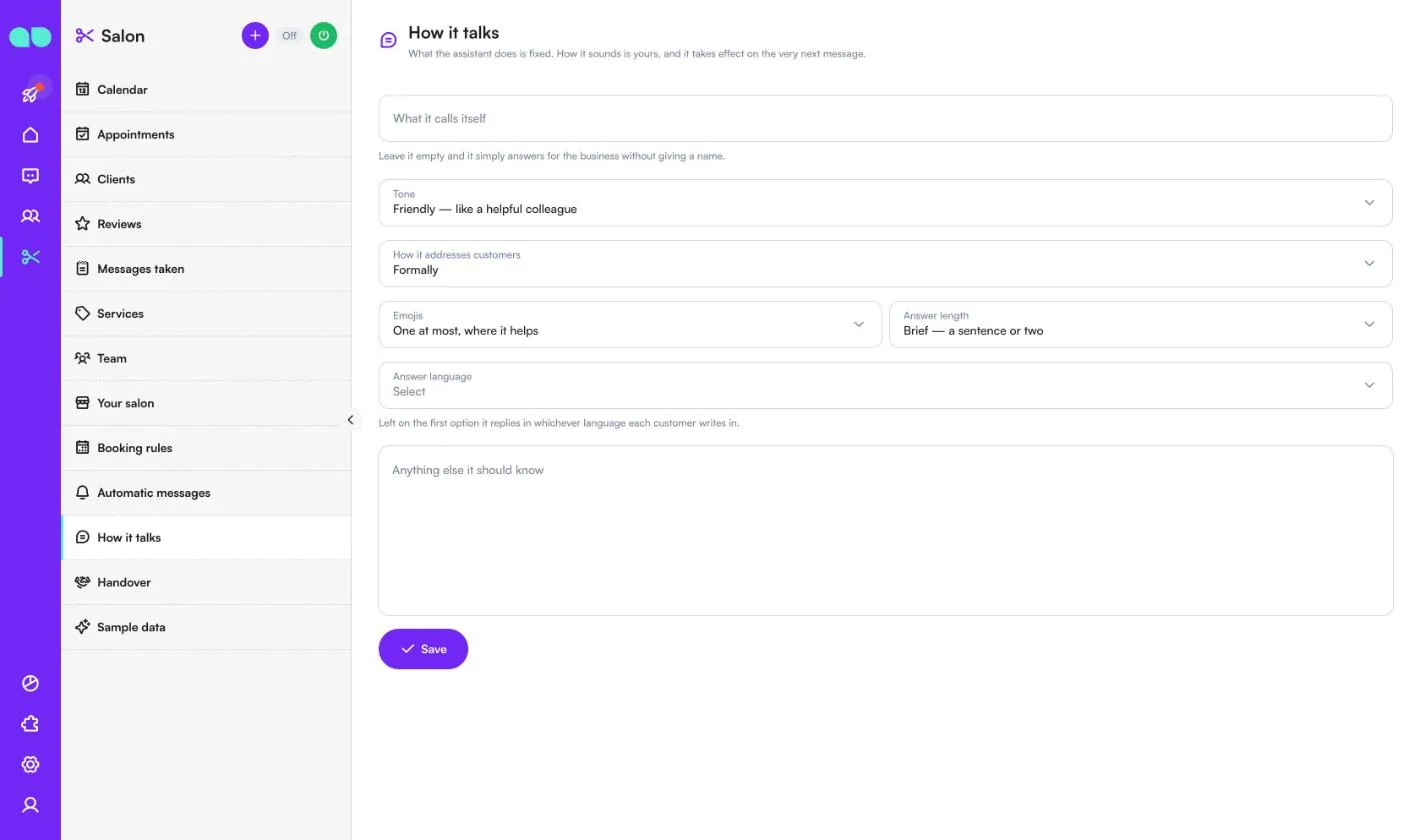
Salon › How it talks(話し方)では、アシスタントの話し方を設定します。アシスタントが行うことは変わりません。変更は次のメッセージからすぐに反映されます。
| 項目 | 内容 |
|---|---|
| What it calls itself(名乗る名前) | 空欄にすると、名前を名乗らずにビジネスとして回答します。 |
| Tone(トーン) | Professional、Friendly、Warm、Direct(プロフェッショナル、フレンドリー、温かい、率直)。 |
| How it addresses customers(お客様への呼びかけ方) | 丁寧な呼び方、または名前で親しみを込めた呼び方。 |
| Emojis(絵文字) | 使わない、効果的な場面で 1 つまで、自由に使う。 |
| Answer length(回答の長さ) | Brief、Balanced、Detailed(簡潔、標準、詳細)。 |
| Answer language(回答言語) | 最初の選択肢のままにすると、各お客様が書いた言語で返信します。 |
| Anything else it should know(その他の指示) | 入力したとおりに指示へ追加されます。サロンのルールや、決して約束してはいけないことなど。事実をでっち上げないというルールを上書きすることはできません。 |
引き継ぎ
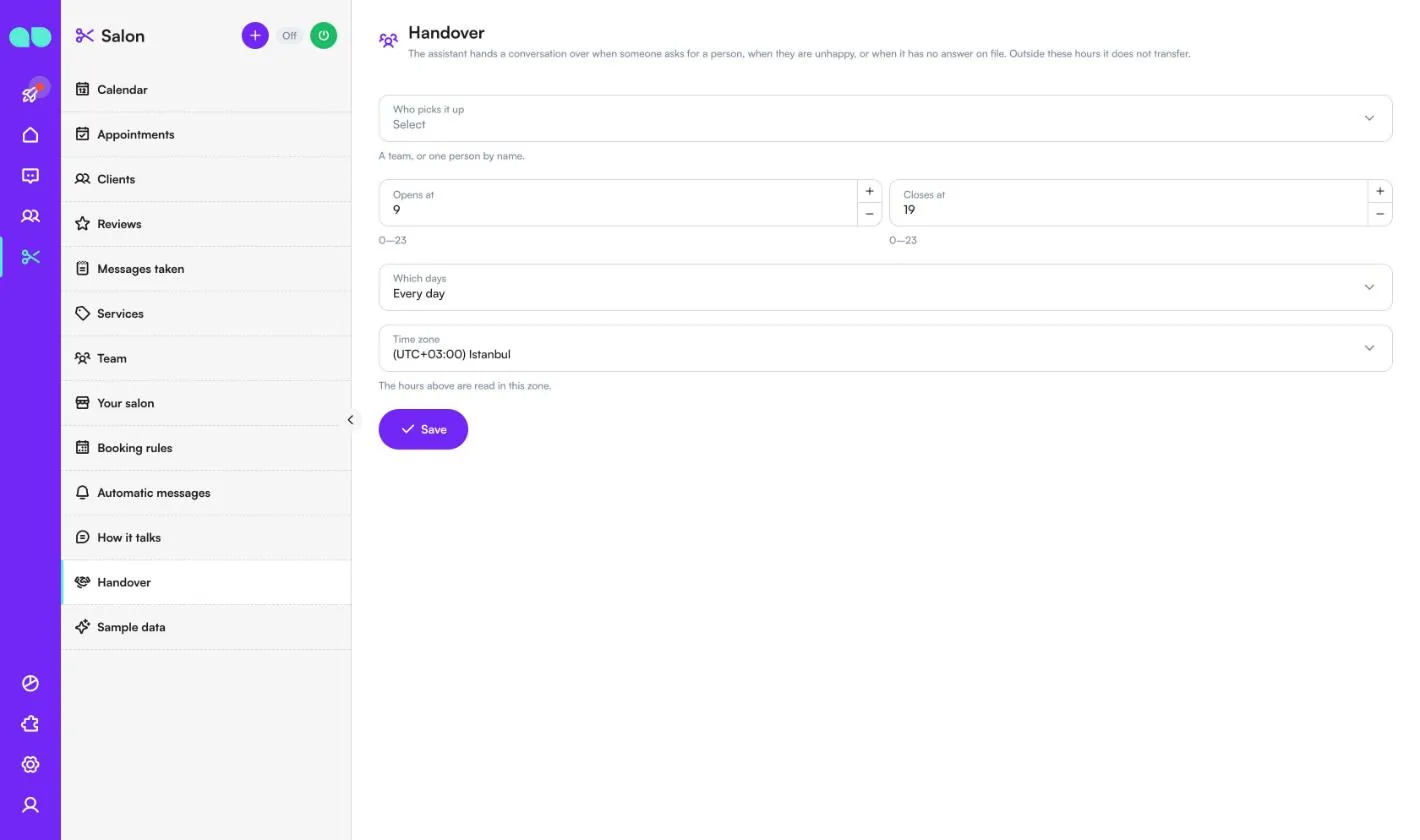
Salon › Handover(引き継ぎ)では、誰が対応を引き継ぐかを決めます。お客様がスタッフとの会話を希望したとき、不満があるとき、登録された情報に回答がないときに、アシスタントは会話を引き継ぎます。設定した時間外には転送しません。
- Who picks it up(引き継ぐ担当):チーム、または個人名で 1 名を指定します。Nobody — the assistant never transfers(なし — アシスタントは転送しない)も選べます。
- Opens at と Closes at(開始・終了時刻、0〜23)、Which days(曜日:Every day(毎日)または Weekdays only(平日のみ))、Time zone(タイムゾーン)で、引き継ぎが可能な時間を設定します。
サンプルデータ
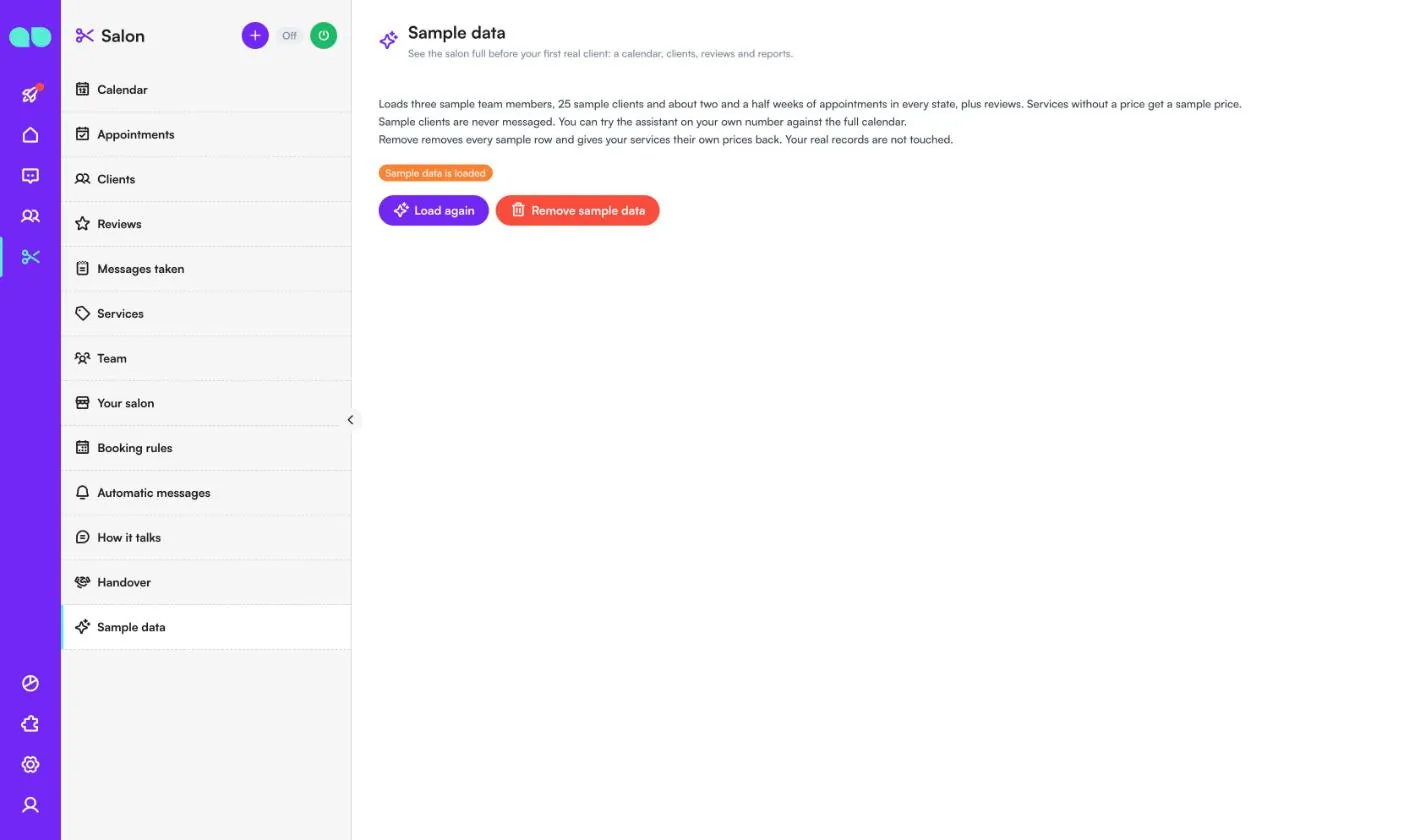
Salon › Sample data(サンプルデータ)を使うと、最初の実際のお客様が来る前に、予約で埋まったサロンの画面を確認できます。Load sample data(サンプルデータを読み込む)は、サンプルのスタッフ 3 名、サンプルのお客様 25 名、あらゆる状態の約 2 週間半分の予約、レビューを追加します。料金のないサービスにはサンプルの料金が入ります。
サンプルのお客様にメッセージが送られることはありません。Remove sample data(サンプルデータを削除)は、すべてのサンプル行を削除し、サービスの料金を元に戻します。実際の記録には影響しません。サンプルデータが読み込まれている間、タブには Sample data is loaded(サンプルデータを読み込み済み)と Load again(再読み込み)が表示されます。
予約ドロワー
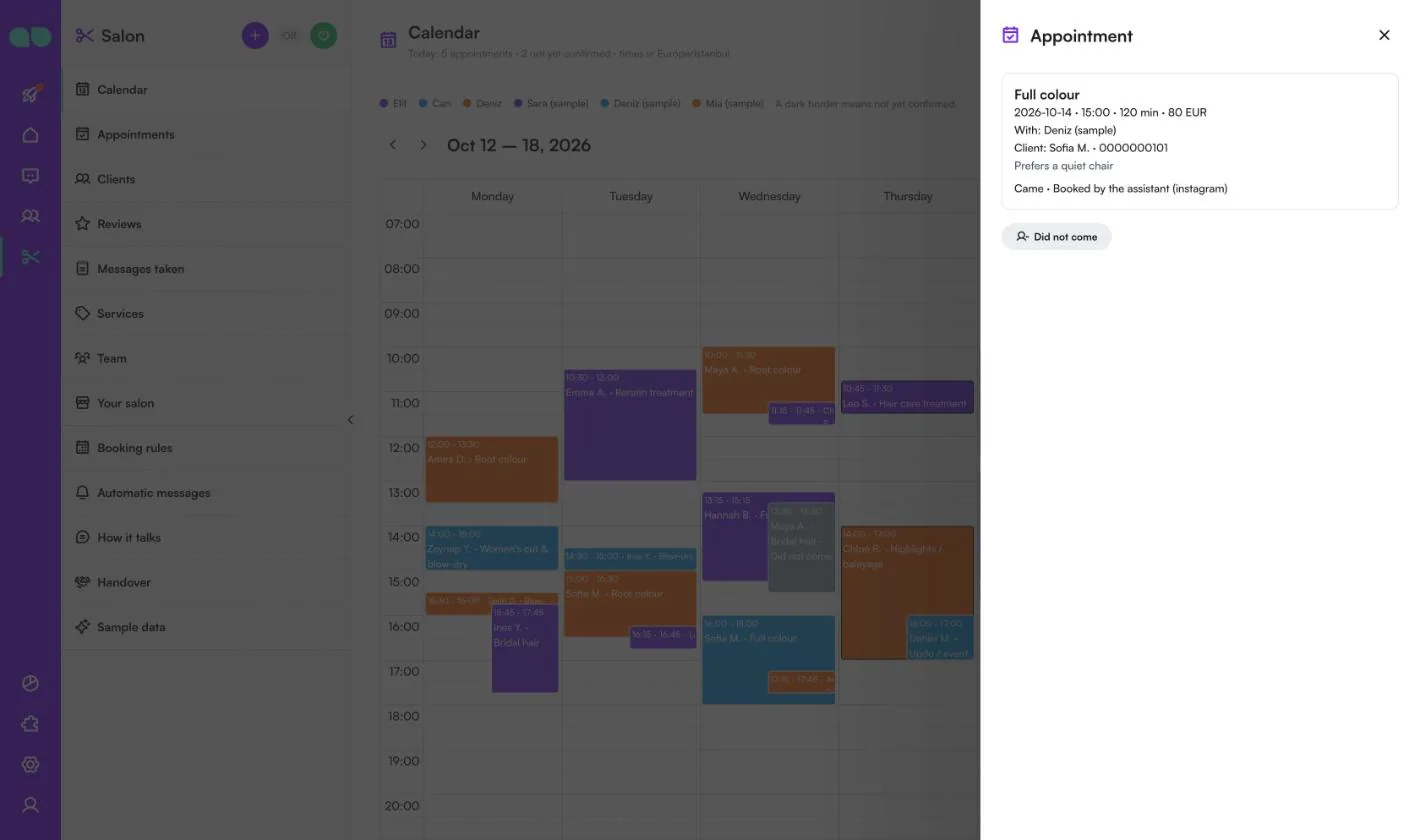
カレンダーまたは一覧で予約をクリックすると、Appointment(予約)ドロワーが開きます。サービス、日付、時刻、所要時間、料金、担当者、お客様と電話番号、メモ、ステータス、そして Booked by the assistant(アシスタントによる予約。チャネル付き)か Booked by the team(チームによる予約)かが表示されます。お客様が回答すると評価も表示されます。
ボタンはステータスによって変わります:Came(来店)、Did not come(来店なし)、Confirmed(確認済み)、Cancel(キャンセル)。キャンセルすると時間が再び空きますが、お客様に自動でメッセージは送られません。Open the conversation(会話を開く)でチャットに移動します。有効な予約では、Move it(移動)で Services(サービス)、Day(日)、With(担当者)を選び、Find free times(空き時間を探す)をクリックし、Time(時刻)を選んで Move(移動)をクリックします。新しい予約も同じフォームを使い、Client name(お客様名)、WhatsApp number(WhatsApp 番号)、Note for the team(チームへのメモ)を入力して Book(予約)をクリックします。
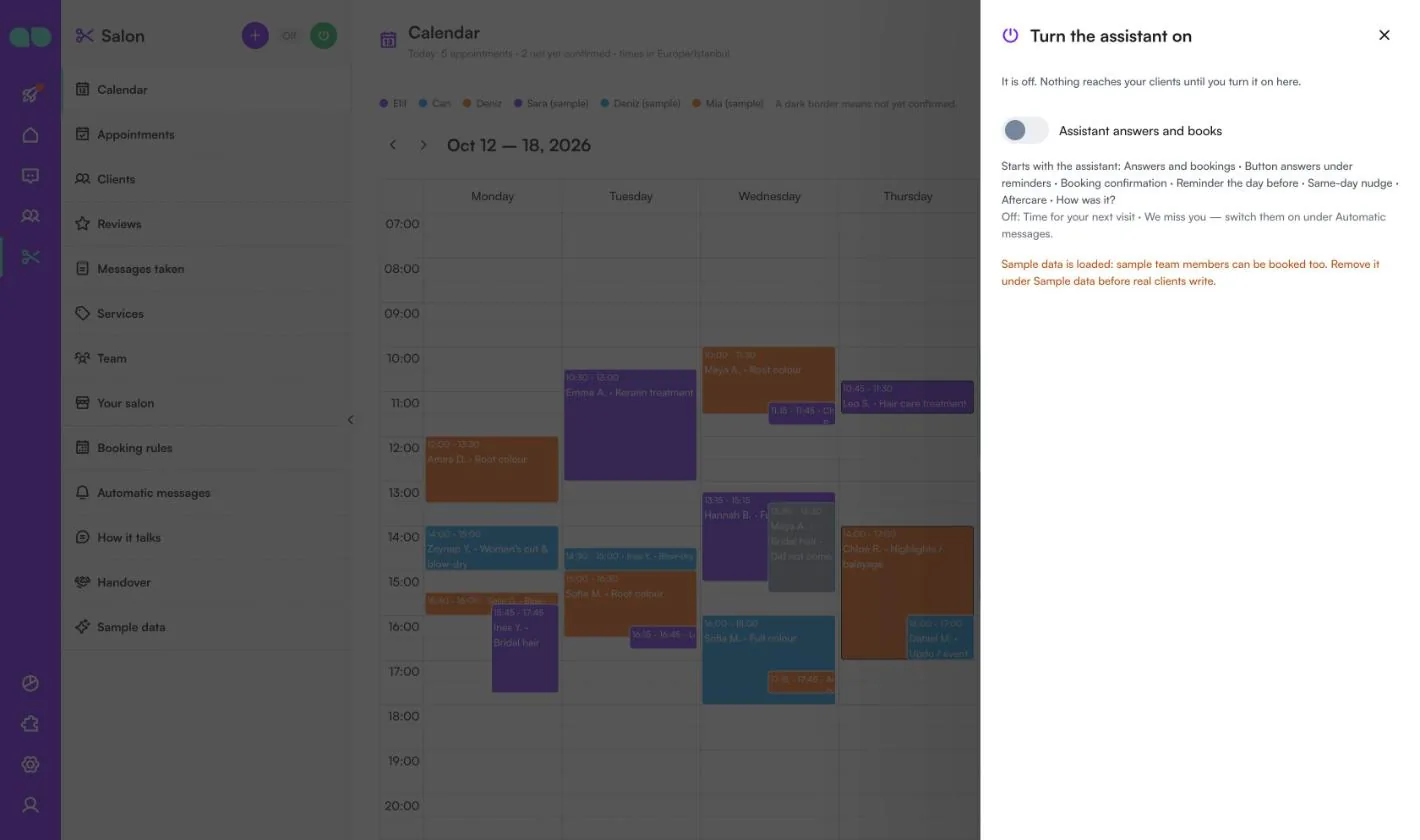
アシスタントをオンにする
Salon ヘッダーの電源ボタンで Turn the assistant on(アシスタントをオンにする)ドロワーが開きます。Assistant answers and books(アシスタントが返信・予約する)をオンにして確認すると、接続済みのチャネルで新しい会話すべてに返信し、カレンダーに予約を入れ、Starts with the assistant(アシスタントと同時に開始)に表示された自動メッセージを開始します。Off(オフ)に表示されたメッセージは、Automatic messages(自動メッセージ)でオンにしたときにだけ開始されます。
サンプルデータが読み込まれたままの場合(サンプルのスタッフにも予約が入る可能性があります)や、ワークスペースで別のボットがオンになっている場合も、ドロワーに警告が表示されます。WhatsApp テンプレートを申請すると、承認済みの件数と Meta の審査待ちの件数が表示されます。
レポート
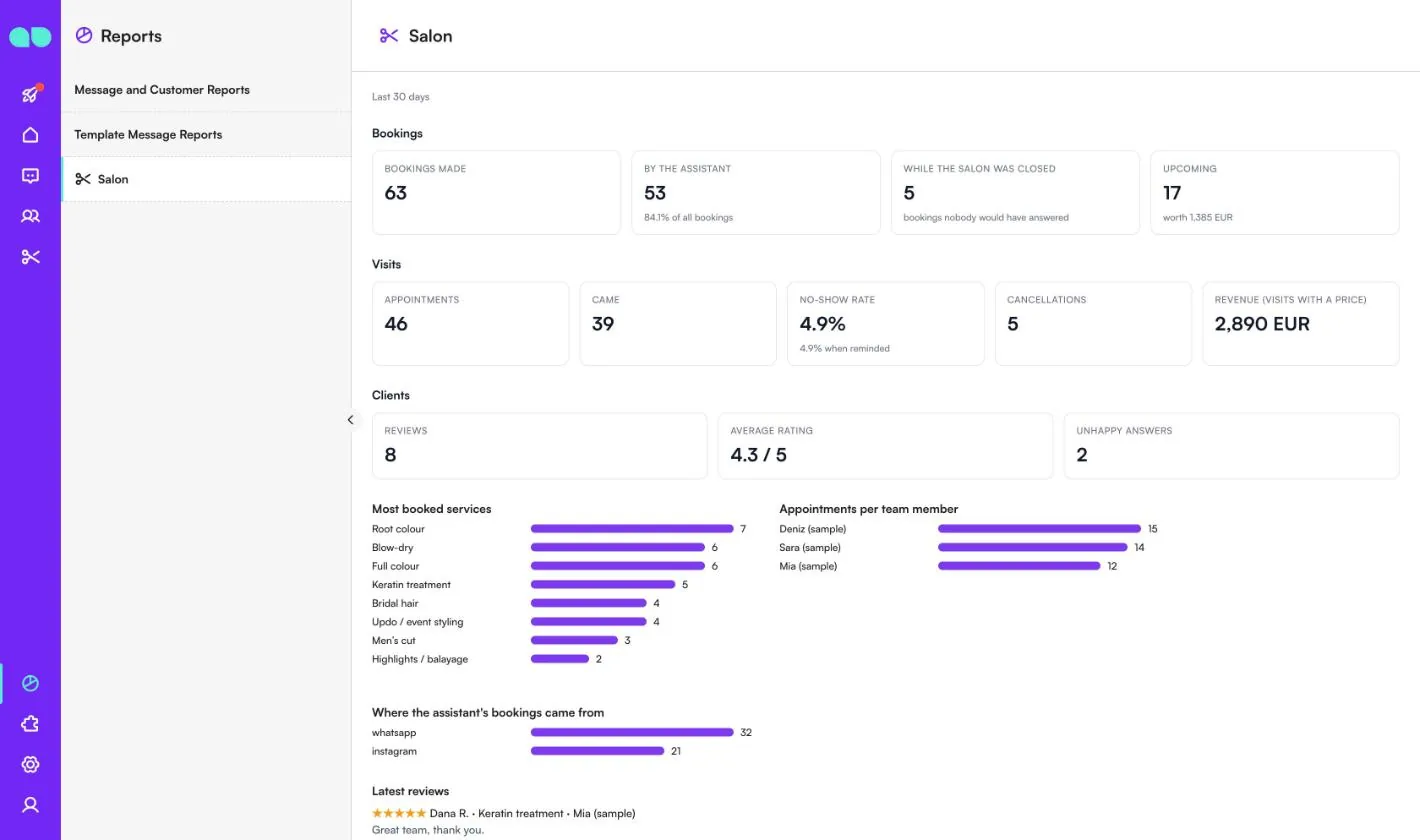
レポート › Salon は過去 30 日間を対象とします。
- Bookings(予約):Bookings made(作成された予約)、By the assistant(アシスタントによる予約。全予約に占める割合付き)、While the salon was closed(閉店中の予約。誰も対応できなかったはずの予約)、Upcoming(今後の予約。その金額付き)。
- Visits(来店):Appointments(予約)、Came(来店)、No-show rate(無断キャンセル率。リマインダー送信時の率も表示)、Cancellations(キャンセル)、Revenue (visits with a price)(売上(料金付きの来店))。
- Clients(お客様):Reviews(レビュー)、Average rating(平均評価)、Unhappy answers(不満のある回答)。
- Most booked services(予約の多いサービス)、Appointments per team member(スタッフ別の予約数)、Where the assistant’s bookings came from(アシスタントの予約の流入元)の棒グラフと、Latest reviews(最新のレビュー)。
機能
24 時間予約を受付
手が離せないときや閉店中でも、お客様は質問し、時間を選んで予約できます。
アフターケアとレビュー
ご来店後にサービスごとのケアメッセージを送り、続いて「いかがでしたか?」とお尋ねします。ご満足のお客様には Google レビューのリンクをご案内し、ご不満のお客様の声はサロンに届きます。
お客様のご来店を促進
サービスごとの「再来店の目安」時期が過ぎるとお誘いを送り、しばらくご来店のないお客様には「お待ちしています」のメッセージを送ります。どちらも、オンにするまでは送信されません。
受付での予約にも対応
お電話で受けた予約にも同じカレンダーとルールを適用し、お客様には確認メッセージとリマインダーが WhatsApp で届きます。
サロン用の画面
スタッフごとに色分けされた週間カレンダー、予約、顧客、レビュー、受信したメッセージに加え、サービス、スタッフ、予約ルール、自動メッセージ、話し方、引き継ぎの設定画面があります。
サロンレポート
予約数(うち営業時間外の件数)、リマインダーあり・なしでの無断キャンセル率、売上、レビュー、予約の多いサービス、スタッフごとの予約数を確認できます。
会話の横に情報表示
お客様の次回予約、来店履歴、アレルギー、メモをチャットの横に表示します。アシスタントが聞き取ったアレルギー情報は、顧客カードに保存されます。
サンプルデータ
サンプルデータがカレンダー、顧客、レポートを埋めるので、初日からお試しいただけます。メッセージが送信されることはなく、ワンクリックで削除できます。
スクリーンショット
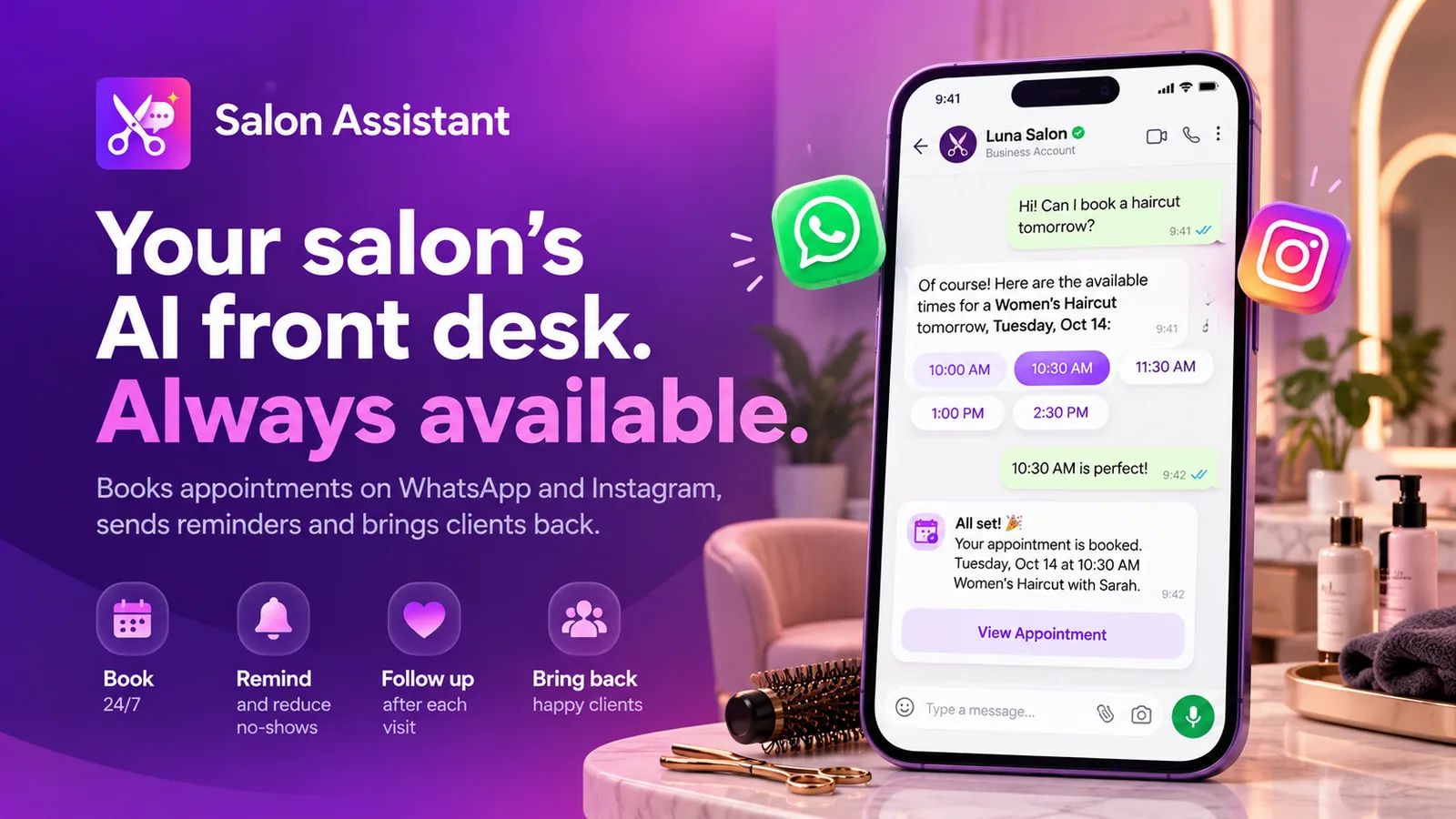 Salon Assistant が WhatsApp で女性のヘアカットを予約し、空き時間をボタンで表示している画面
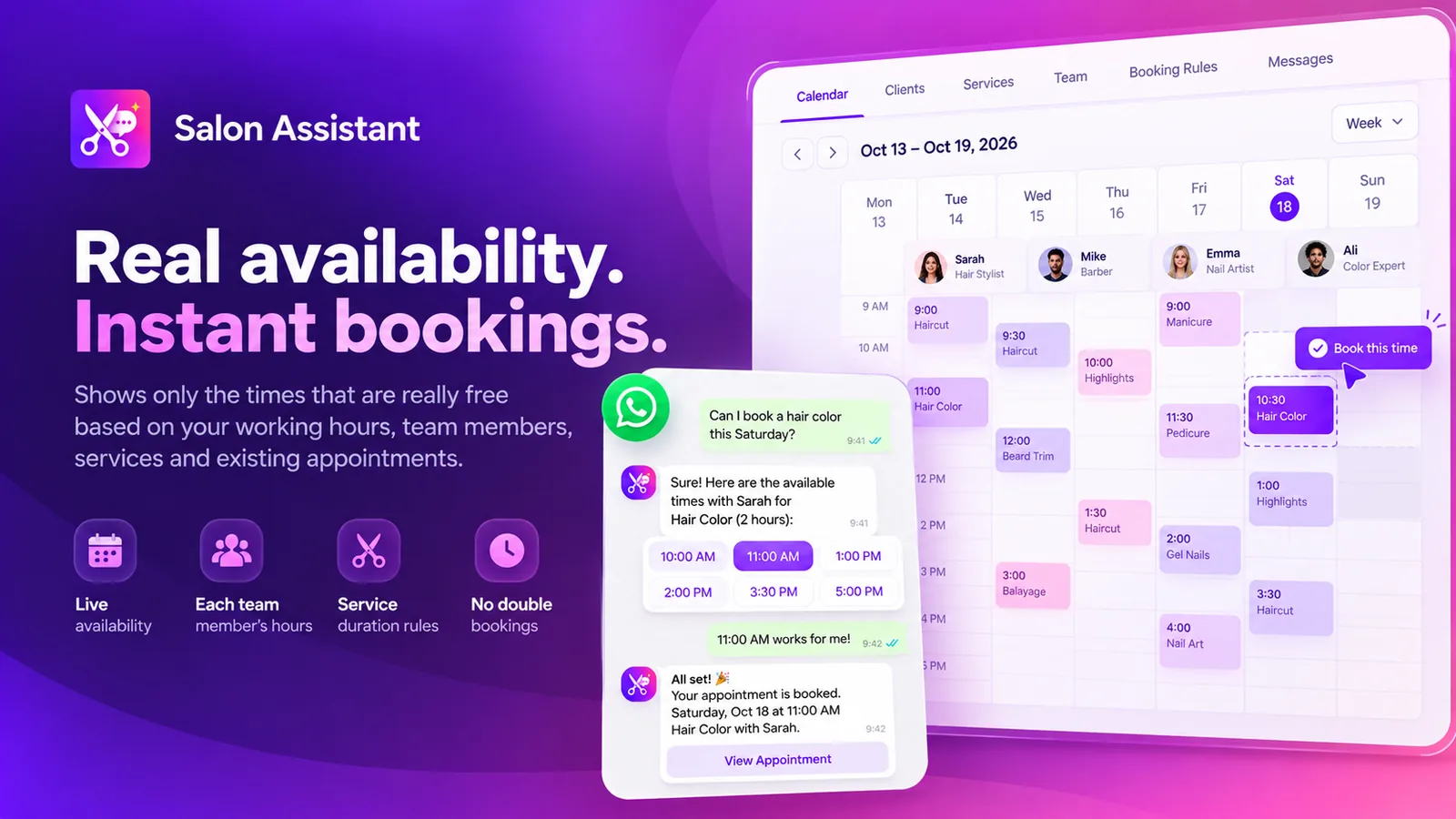 スタッフごとの週間カレンダーと、土曜日の空き枠を予約する WhatsApp チャットを並べた画面
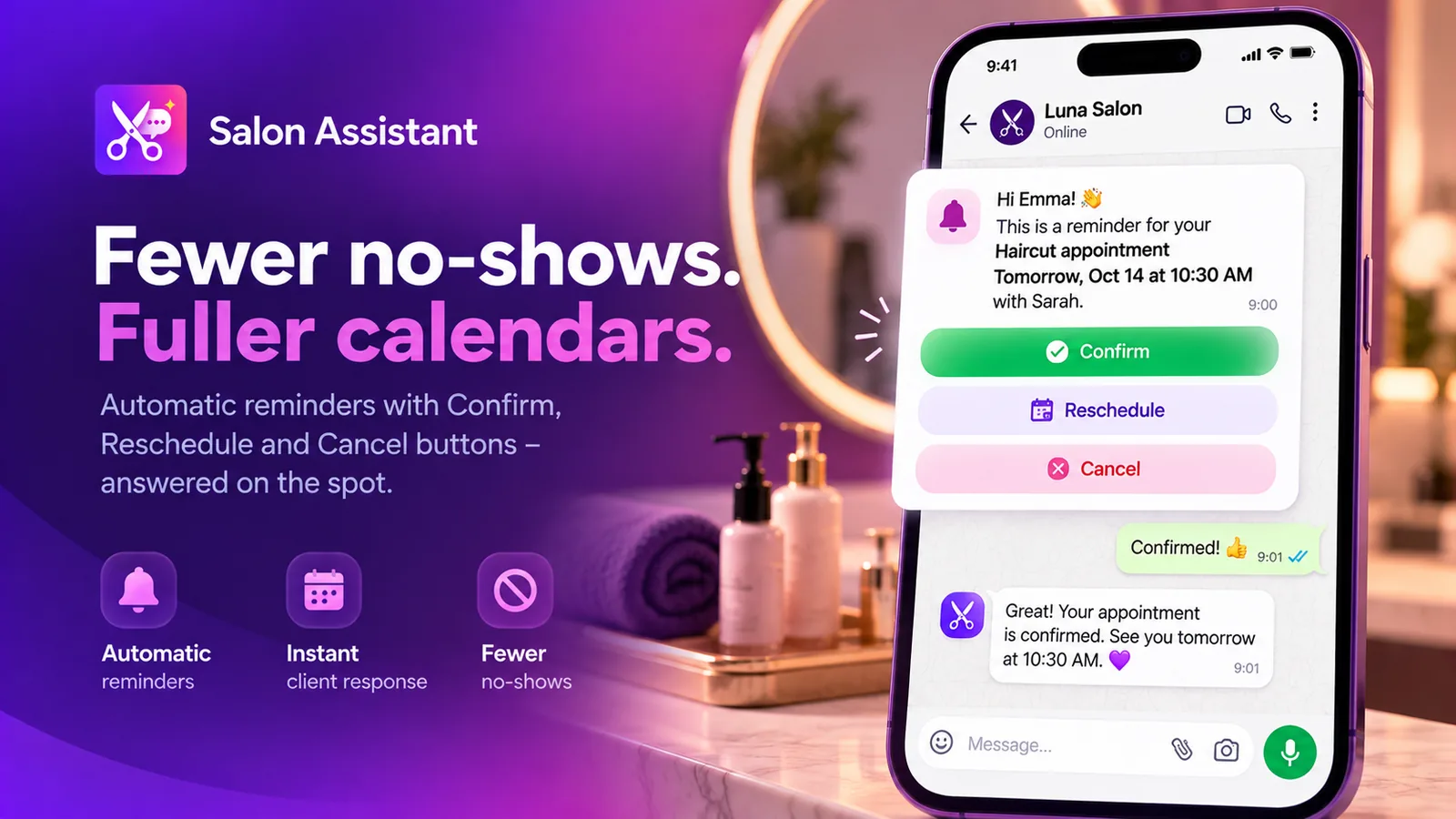 「確認」「変更」「キャンセル」ボタン付きの前日リマインダー
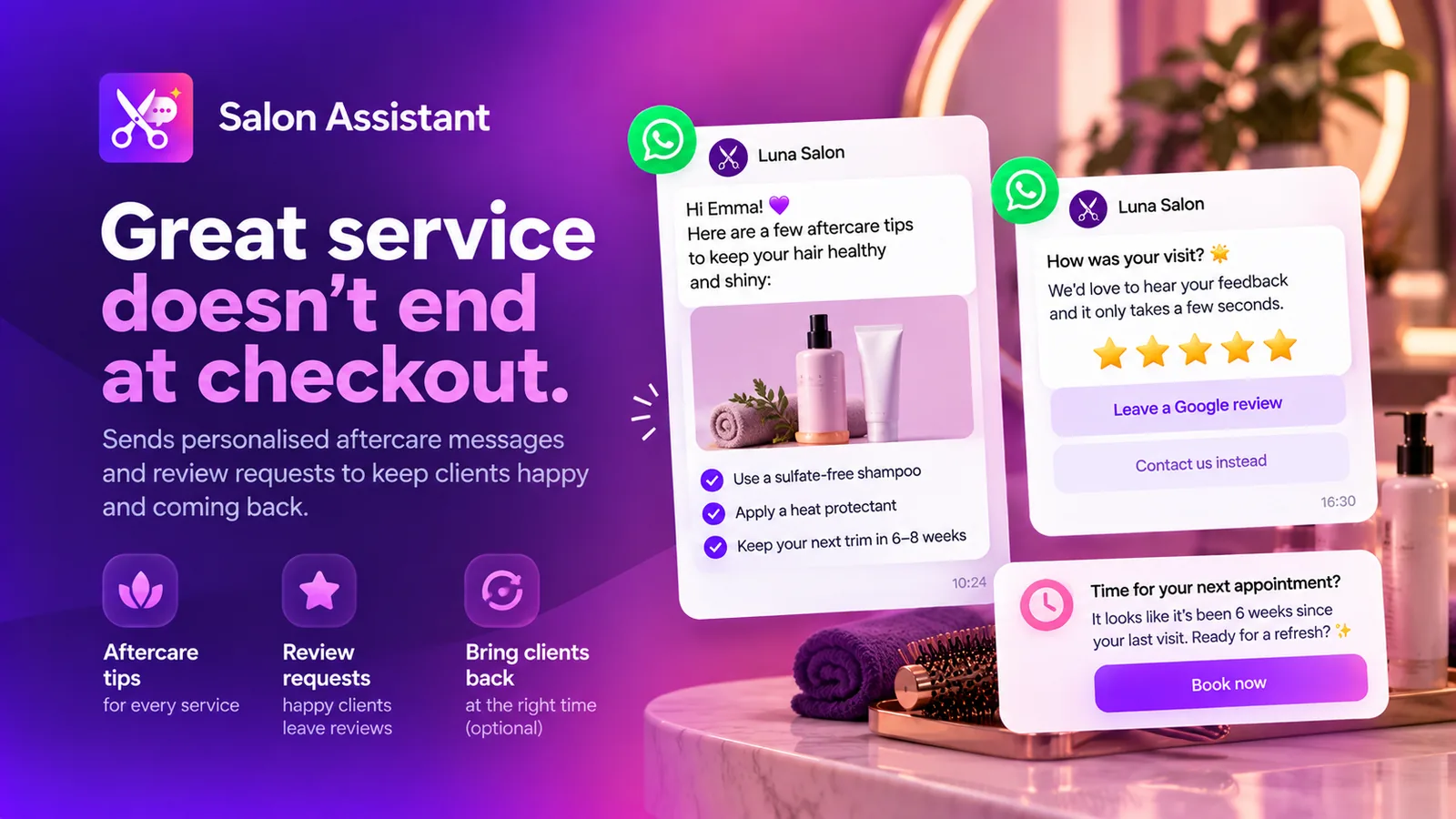 ご来店後のアフターケアのヒントと、ご満足のお客様を Google レビューへ案内するレビュー依頼
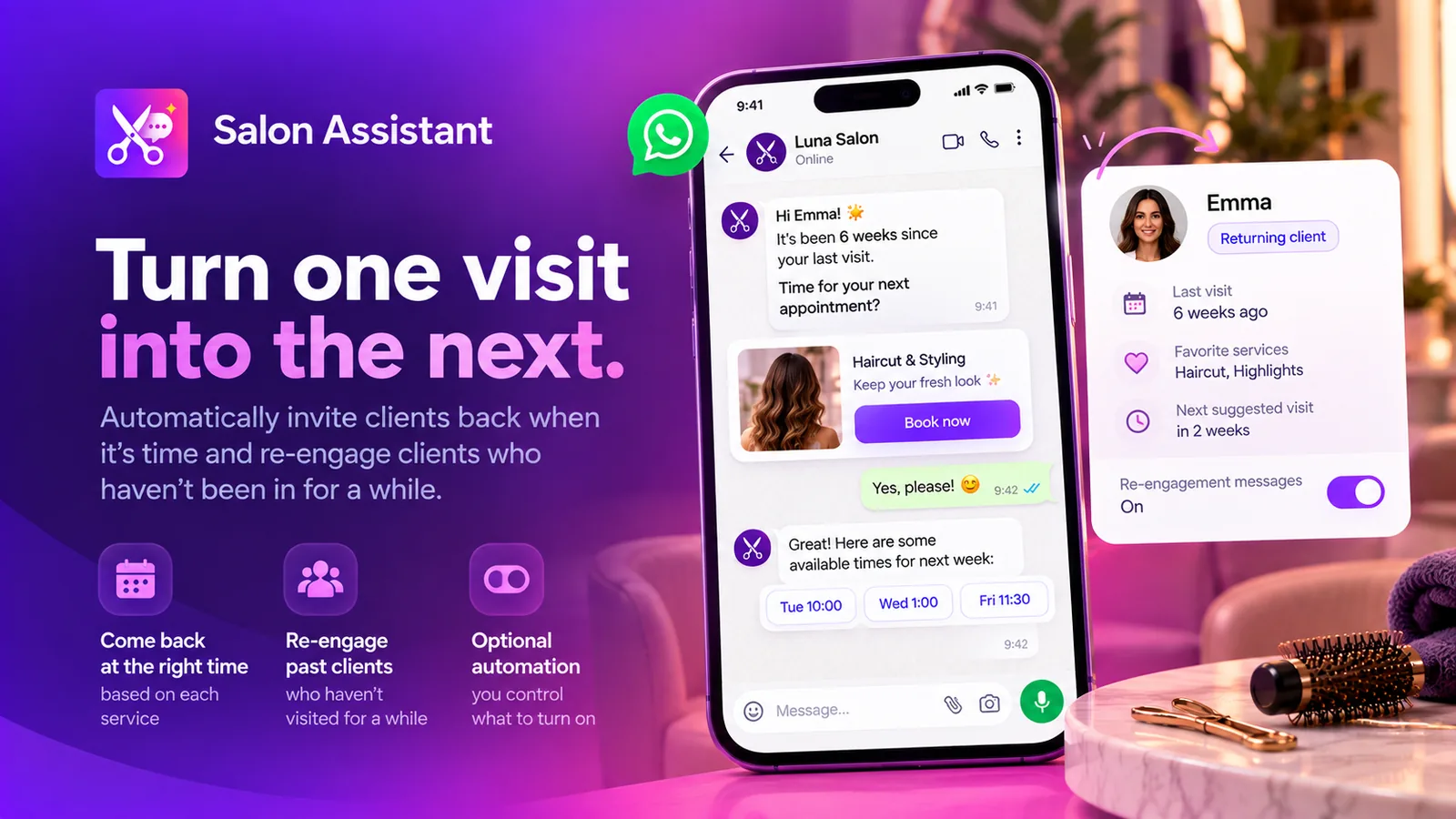 次回来店の時期に届く再来店のお誘いと、その横に表示される顧客カード
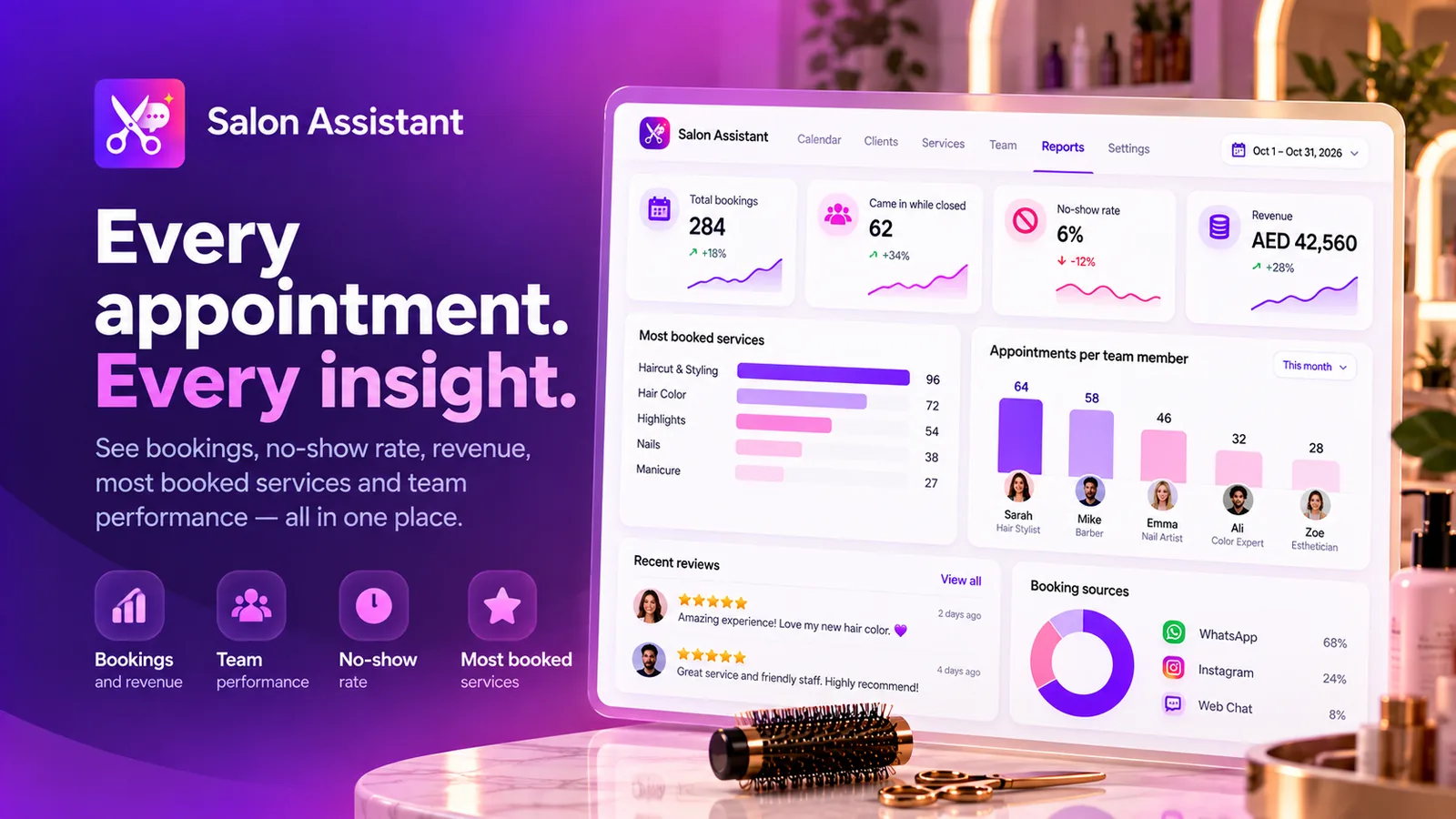 予約数、営業時間外の予約、無断キャンセル率、売上、予約の多いサービスを示すサロンレポート
よくある質問
どのようなサロンに向いていますか?
ヘアサロン、理容室、ネイルサロン、ビューティースタジオ、スパに対応しています。設定時にサロンの種類を選ぶと、初期のサービスメニューが入力されます。
どのチャネルで対応しますか?
WhatsApp、Instagram、ウェブチャットです。お電話で受けた予約の確認とリマインダーは WhatsApp で送信されます。
ダブルブッキングや、空いていない時間の案内はありませんか?
ありません。営業時間、スタッフごとの勤務時間と休日、対応できるサービス、既存の予約をもとに、カレンダーで空いている時間だけを案内し、すべての予約はサーバー側でも再確認されます。
無断キャンセルはどのように減らせますか?
前日に「確認」「変更」「キャンセル」ボタン付きのリマインダーがお客様に届き、その場で対応できます。キャンセル期限内の変更は、お客様ではなくサロンに届きます。
準備が整う前にお客様へメッセージが送られることはありますか?
ありません。アシスタントをオンにするまで何も動作せず、再来店のお誘いと「お待ちしています」のメッセージも、オンにするまで送信されません。サンプルデータにメッセージが送られることはありません。
音声メッセージや他の言語に対応していますか?
はい。音声メッセージを理解し、お客様の言語で返信します。