Salon Assistant

Uma recepção com IA para salões que agenda horários no WhatsApp e no Instagram, envia lembretes e faz os clientes voltarem.
Visão geral
O Salon Assistant é a recepção de um salão de cabeleireiro, barbearia, estúdio de unhas, estúdio de beleza ou spa, no WhatsApp, no Instagram e no chat do site.
Ele responde perguntas sobre preços e serviços com base no seu próprio cardápio de serviços, oferece apenas horários realmente livres, agenda o horário com o profissional certo e mantém a agenda cheia com lembretes, orientações pós-atendimento e pedidos de avaliação.
Ele entende mensagens de voz e responde no idioma do cliente.
Destaques
- Apenas horários realmente livres. Os horários vêm do seu horário de funcionamento, do expediente e das folgas de cada membro da equipe, dos serviços que realizam e do que já está agendado. Todo agendamento é verificado novamente no servidor.
- Nunca um preço que você não cadastrou. As respostas sobre preços e serviços vêm do seu próprio cardápio de serviços. O assistente nunca informa um preço que você não cadastrou.
- Menos faltas. Um lembrete no dia anterior com os botões Confirmar, Reagendar e Cancelar, respondido na hora. Alterações dentro do seu prazo de cancelamento chegam até você.
Instalação e configuração
- Instale o Salon Assistant em Configurações › MonoStore › Aplicativos, ou abra o link de instalação app.monochat.ai/apps/EbJteyqCXeTc6sQ5Z. Se você ainda não tem uma conta MonoChat, o link permite que você se cadastre primeiro e instala o app para você.
- Abra a aba Primeiros passos na página inicial do MonoChat e escolha Set up your salon (Configure o seu salão) e, em seguida, Set up the salon (Configurar o salão). O formulário pergunta What kind of salon? (Que tipo de salão?; um cardápio de serviços inicial, que você pode editar, é preenchido), o Salon name (nome do salão), telefone, endereço, moeda, fuso horário, Opening hours (horário de funcionamento) e Who works here? (Quem trabalha aqui?; um nome por linha; todos trabalham no horário de funcionamento, e você muda isso por pessoa depois). Marque Also load sample data so I can see it full (carregar também dados de exemplo para ver tudo preenchido) se quiser que todas as telas sejam preenchidas com registros de exemplo. Clique em Save and continue (Salvar e continuar).
- Abra Salon › Services (Salão › Serviços) e adicione seus preços. Os preços ficam vazios até você adicioná-los, e o assistente nunca informa um preço que você não cadastrou. Aproveite para conferir as abas Team (Equipe), Booking rules (Regras de agendamento) e Automatic messages (Mensagens automáticas).
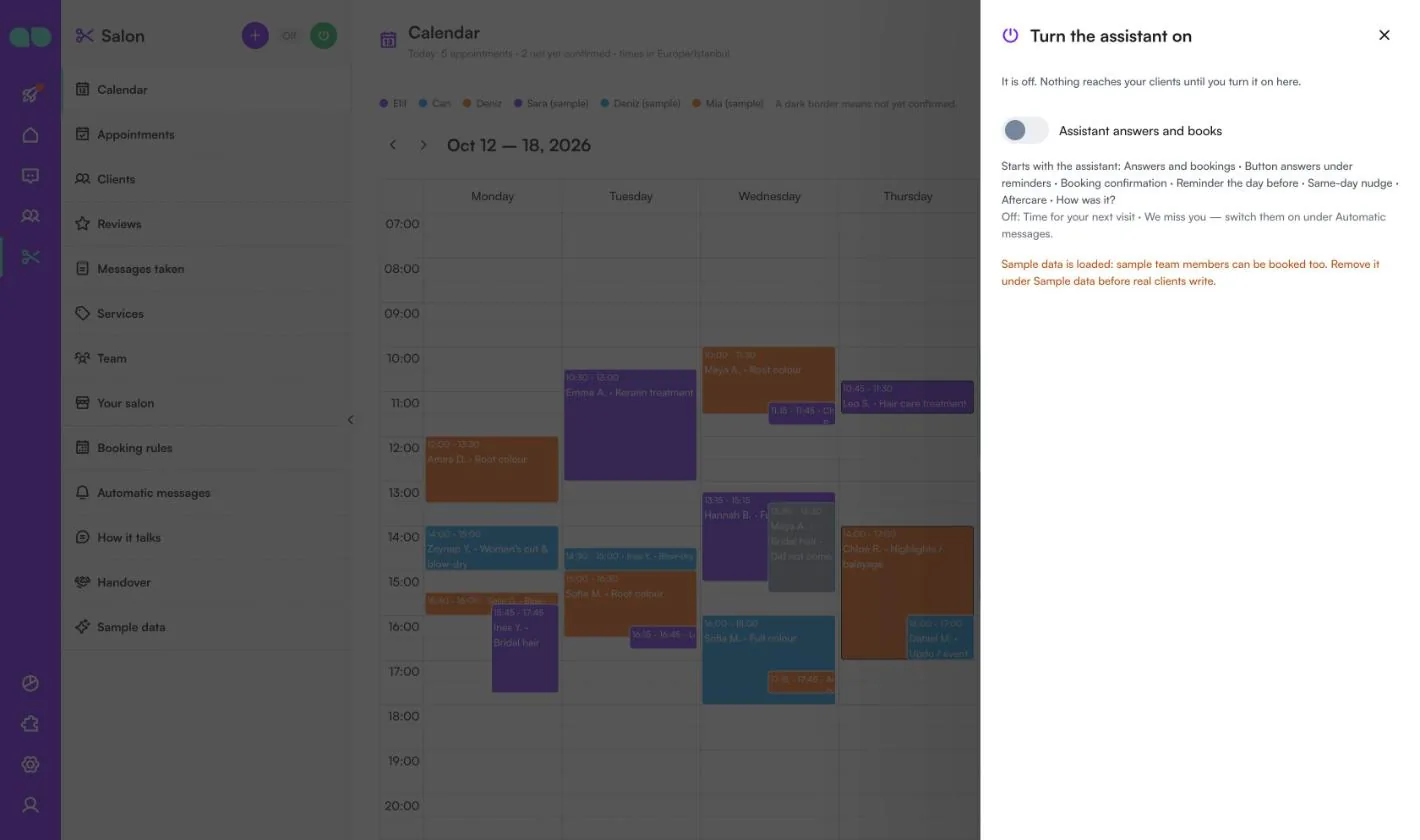
- Abra Salon no menu à esquerda e clique no botão verde de ligar (Turn on, Ativar) no cabeçalho. A gaveta Turn the assistant on (Ativar o assistente) lista o que vai começar a funcionar; confirme. O selo ao lado do título muda de Off (Desativado) para On (Ativado). Somente quem pode gerenciar automações no workspace vê o botão de ligar e pode ativar ou desativar o assistente.
- Escolha Try it on your own phone (Teste no seu próprio celular) na aba Primeiros passos e envie uma mensagem para o seu próprio número como um cliente faria.
- Ao ativar o assistente, os modelos de mensagem do WhatsApp de que os lembretes e acompanhamentos precisam são enviados para aprovação no seu número; você vê o status de aprovação no app.
- Funciona com o Agente de IA do MonoChat, com suporte a mensagens de voz e verificações de segurança integradas.
- Os dados de exemplo nunca recebem mensagens. Remova-os na aba Sample data (Dados de exemplo) antes que clientes reais escrevam.
Tela por tela
Tudo o que o app adiciona fica em Salon (Salão) no menu à esquerda, além de um cartão de configuração na aba Primeiros passos e de um relatório em Relatórios. As capturas de tela abaixo mostram o app com dados de exemplo carregados.
Cartão Primeiros passos
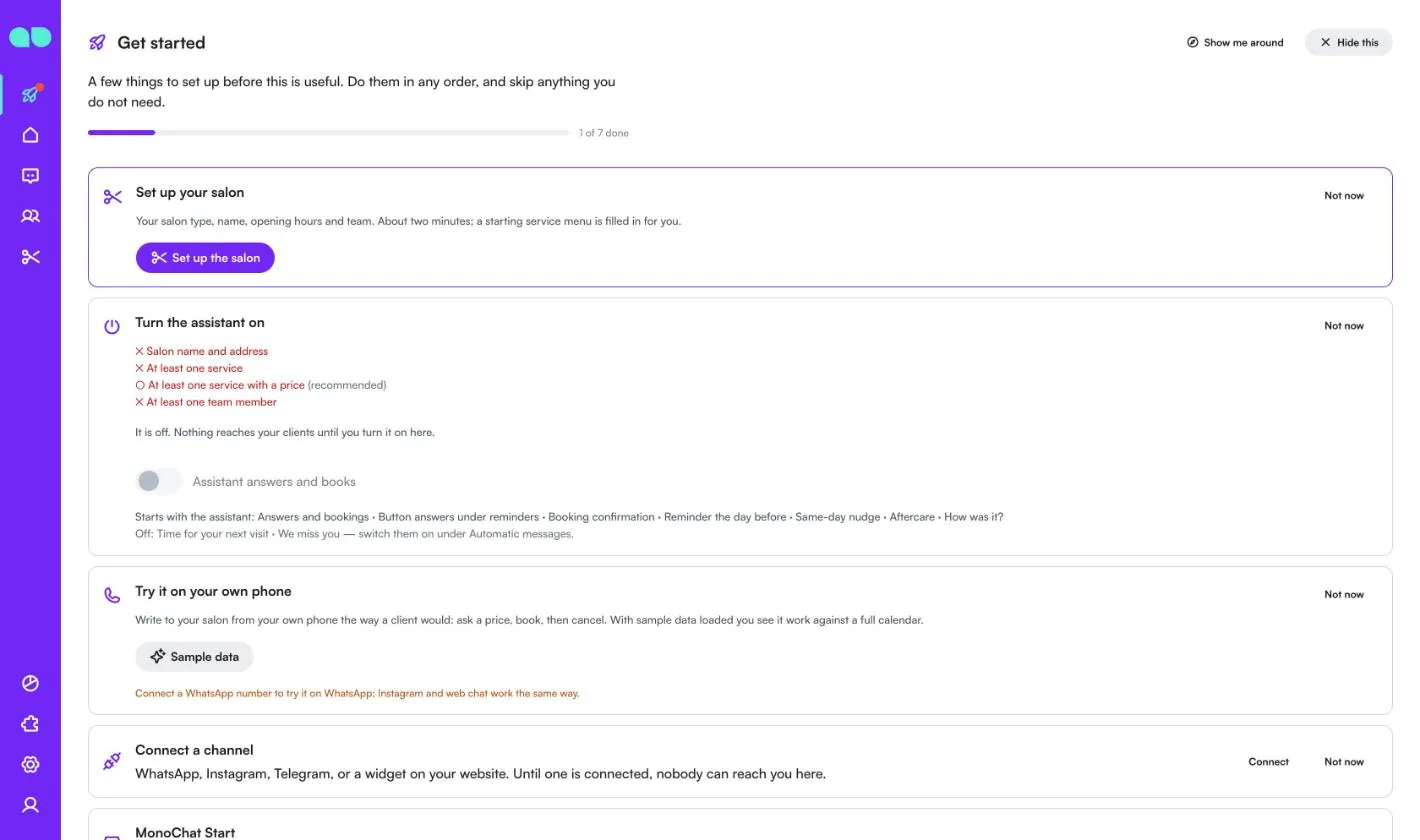
A aba Primeiros passos da sua página inicial guia você pela configuração, na ordem que preferir. O Salon Assistant adiciona três cartões a ela:
- Set up your salon (Configure o seu salão) abre o formulário de configuração (veja abaixo). Depois de concluído, o cartão mostra Alterar para que você possa abri-lo novamente.
- Turn the assistant on (Ativar o assistente) mostra em vermelho o que ainda falta (Salon name and address, nome e endereço do salão; At least one service, pelo menos um serviço; At least one team member, pelo menos um membro da equipe; e At least one service with a price, pelo menos um serviço com preço, que é recomendado), o interruptor Assistant answers and books (O assistente responde e agenda) e quais mensagens automáticas começam junto com o assistente e quais ficam desativadas.
- Try it on your own phone (Teste no seu próprio celular) sugere que você escreva para o seu salão como um cliente faria: pergunte um preço, agende e depois cancele. O botão Sample data (Dados de exemplo) carrega registros de exemplo para que você veja tudo funcionando com uma agenda cheia. Enquanto nenhum número de WhatsApp estiver conectado, o cartão lembra que o Instagram e o chat do site funcionam da mesma forma.
Cada cartão tem Agora não caso você queira pulá-lo por enquanto.
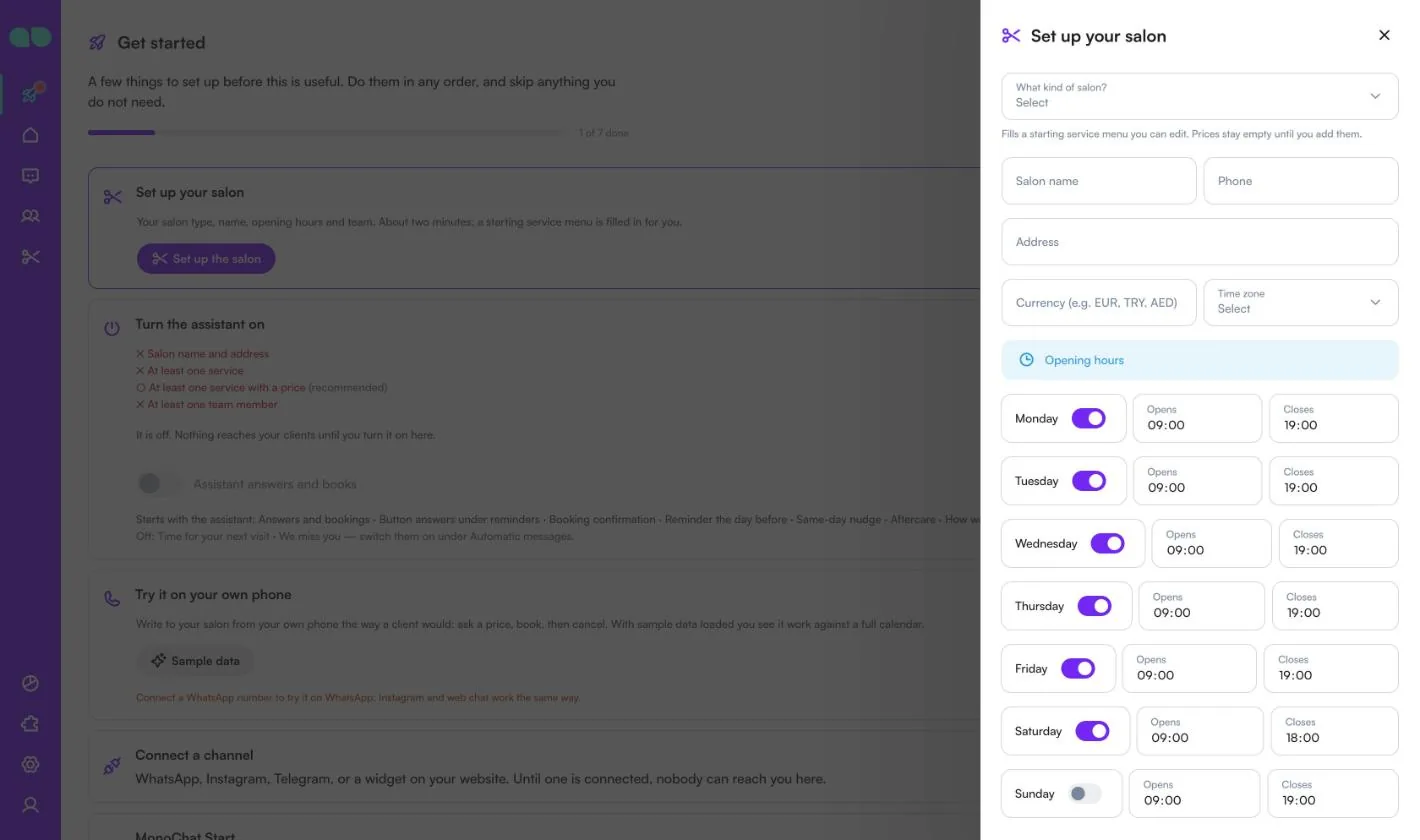
Formulário de configuração
Set up the salon (Configurar o salão) abre o formulário Set up your salon (Configure o seu salão). Leva cerca de dois minutos.
| Campo | O que faz |
|---|---|
| What kind of salon? (Que tipo de salão?) | Salão de cabeleireiro, barbearia, estúdio de unhas, beleza e estética ou spa e massagem. Preenche um cardápio de serviços inicial que você pode editar; os preços ficam vazios até você adicioná-los. O cardápio só é adicionado quando sua lista de serviços está vazia. |
| Salon name (Nome do salão), Phone (Telefone), Address (Endereço) | O que o assistente informa aos clientes sobre onde você fica e como entrar em contato. |
| Currency (e.g. EUR, TRY, AED) (Moeda) | Usada em todos os preços que o assistente informa e no relatório. |
| Time zone (Fuso horário) | Deixe o fuso do workspace ou escolha o do seu salão. Todos os horários da agenda e das mensagens usam esse fuso. |
| Opening hours (Horário de funcionamento) | Um interruptor por dia, além de Opens (Abre) e Closes (Fecha). Pelo menos um dia precisa estar aberto, e o fechamento deve ser depois da abertura. |
| Who works here? (Quem trabalha aqui?) | Um nome por linha. Todos trabalham no horário de funcionamento acima; você pode mudar isso por pessoa depois, na aba Team (Equipe). |
| Also load sample data so I can see it full (Carregar também dados de exemplo para ver tudo preenchido) | Preenche todas as telas com membros da equipe, clientes, horários e avaliações de exemplo. |
Clique em Save and continue (Salvar e continuar). Uma mensagem informa quantos serviços foram adicionados e lembra você de cadastrar os preços na aba Services (Serviços).
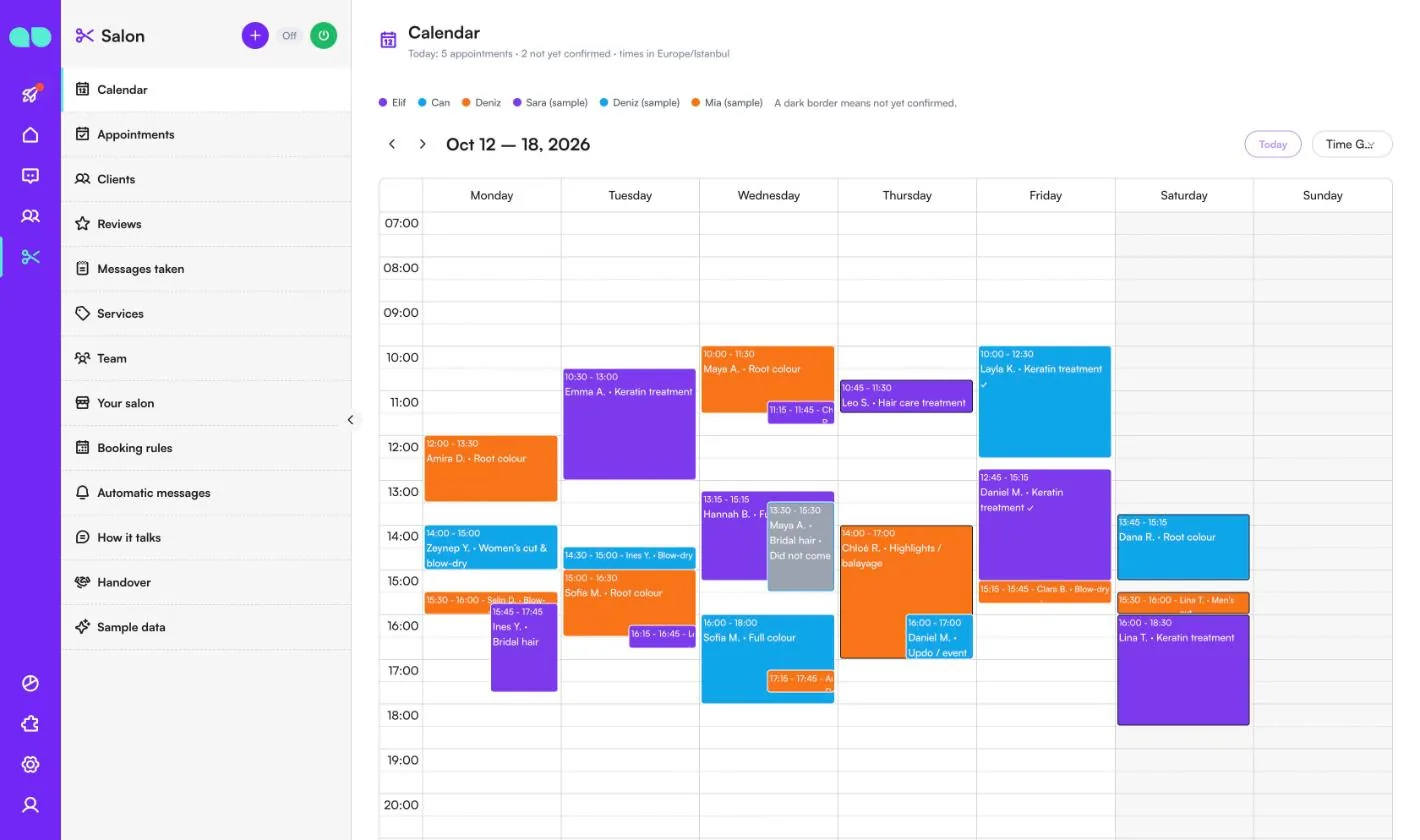
Agenda
Salon › Calendar (Salão › Agenda) é a visão semanal do seu salão. A linha abaixo do título mostra o número de horários de hoje, quantos ainda não foram confirmados e o fuso horário em que os horários estão.
- Cada membro da equipe tem uma cor, mostrada na legenda no topo. Uma borda escura significa que ainda não foi confirmado. Uma visita marcada como não comparecida mostra Did not come (Não compareceu), e uma confirmada mostra um visto.
- Use as setas e Today (Hoje) para navegar entre as semanas, e o menu de visualização no canto superior direito para alternar entre a grade semanal, uma lista semanal e o mês.
- Clique em um horário agendado para abri-lo na gaveta do agendamento. Clique em um horário vazio para agendar um novo atendimento nesse horário.
- O botão + ao lado de Salon no cabeçalho abre New appointment (Novo agendamento) a partir de qualquer aba.
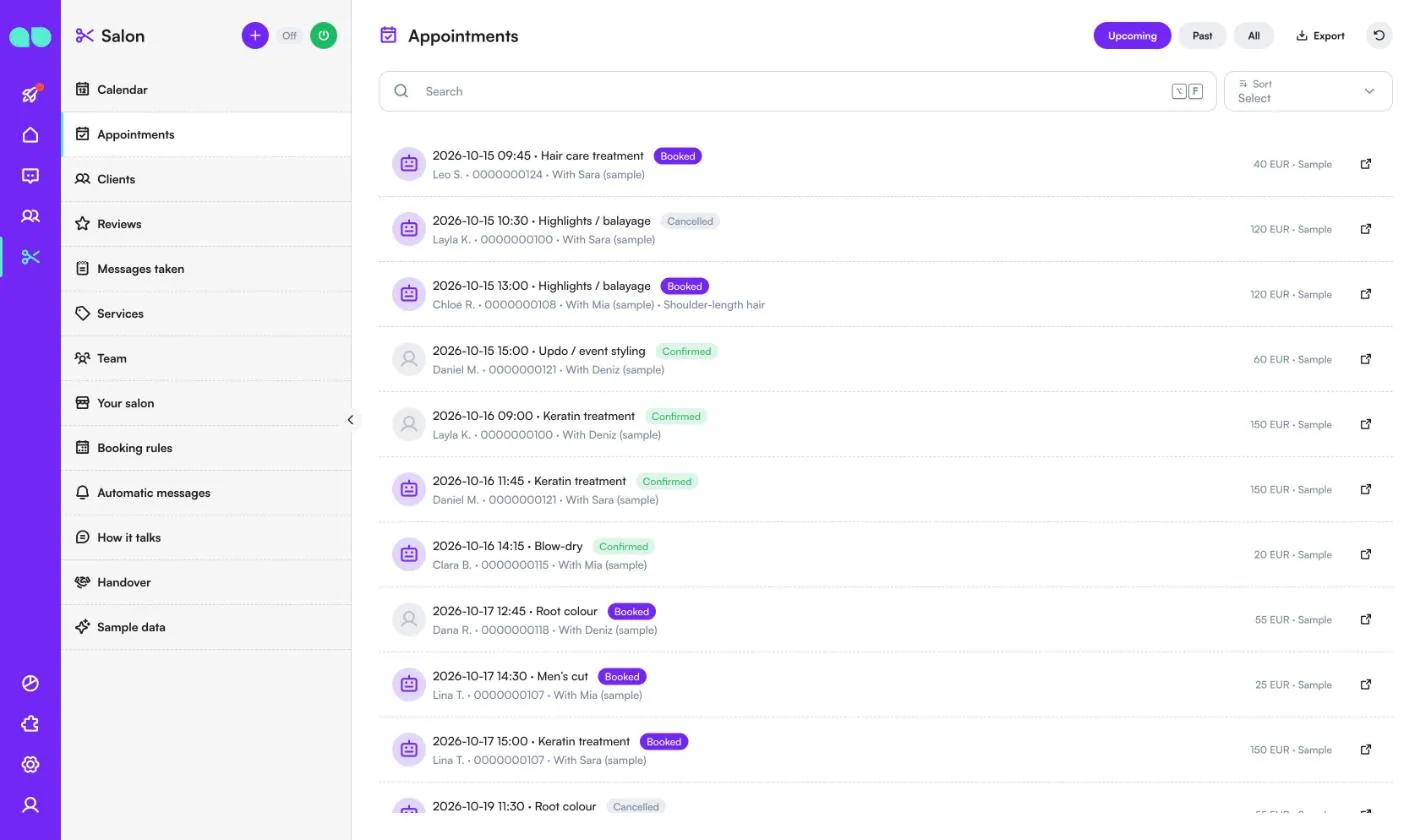
Agendamentos
Salon › Appointments (Salão › Agendamentos) lista tudo o que foi agendado pelo assistente e pela sua equipe. Uma visita é contada como Came (Compareceu) duas horas depois de terminar, a menos que você a marque de outra forma.
- Alterne entre Upcoming (Próximos), Past (Anteriores) e All (Todos), pesquise e ordene.
- Cada linha mostra a data e a hora, o serviço, um selo de status (Booked, Agendado; Confirmed, Confirmado; Came, Compareceu; Did not come, Não compareceu; ou Cancelled, Cancelado), o cliente e o telefone, com quem é o atendimento, qualquer observação e o preço. Um ícone de robô marca os agendamentos feitos pelo assistente; os registros de exemplo mostram Sample (Exemplo).
- A seta à direita abre o agendamento. Export (Exportar) baixa a lista com telefone, preço, status e quem fez o agendamento.
Clientes
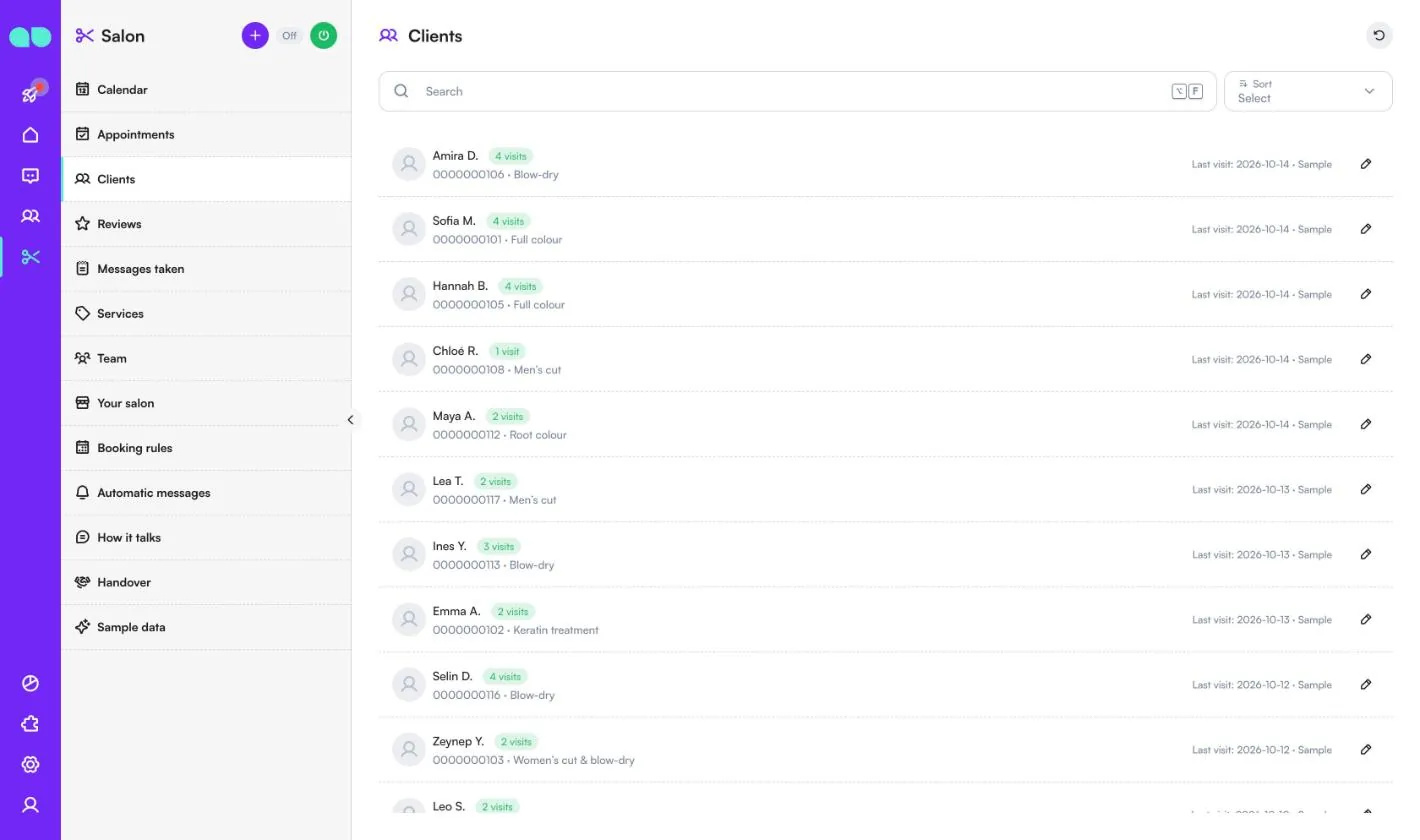
Salon › Clients (Salão › Clientes) reúne todos que já agendaram, com suas visitas e as observações que o assistente salvou. Os clientes são adicionados automaticamente no primeiro agendamento.
Cada linha mostra o nome, o número de visitas, o telefone, o último serviço e Last visit (Última visita). O lápis abre a ficha do cliente, onde você pode editar Name (Nome), Phone (Telefone), Allergies and sensitivities (Alergias e sensibilidades) e Notes (Observações), e marcar Does not want automatic messages (Não quer mensagens automáticas) para excluir esse cliente de todos os lembretes e acompanhamentos.
Avaliações
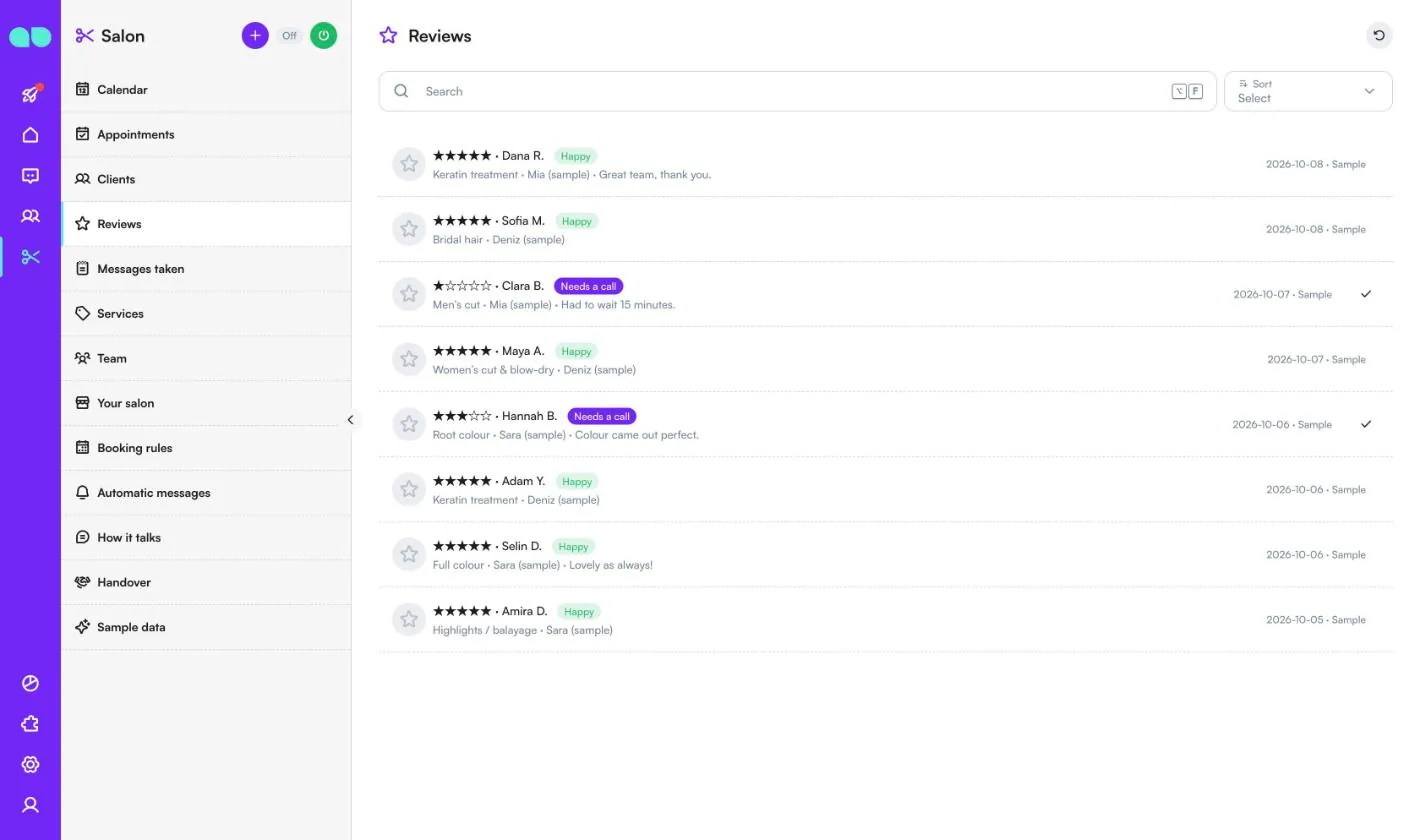
Salon › Reviews (Salão › Avaliações) reúne o que os clientes responderam quando perguntados sobre como foi a visita. Respostas insatisfeitas também são enviadas à equipe na conversa.
Cada linha mostra as estrelas, o cliente, o serviço, quem o realizou e qualquer comentário. Notas altas são marcadas como Happy (Satisfeito); as baixas, como Needs a call (Precisa de uma ligação). Depois de ligar para o cliente, use o visto (Mark as handled, Marcar como resolvido) e a linha passa a mostrar Handled (Resolvido).
Recados anotados
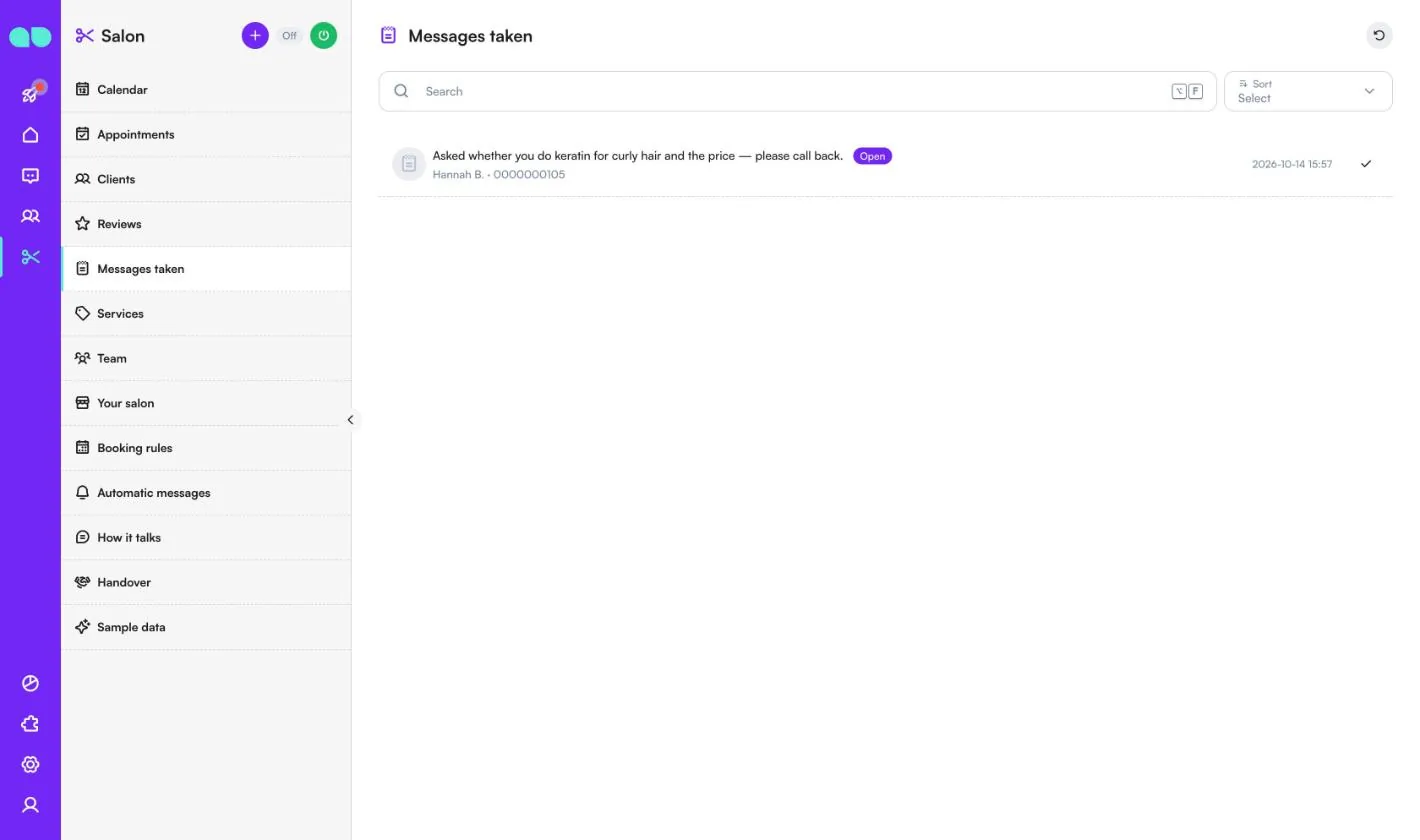
Salon › Messages taken (Salão › Recados anotados) é o que o assistente anotou para a equipe: perguntas para as quais não tinha resposta, alterações dentro do prazo de cancelamento e clientes insatisfeitos.
Cada linha mostra o recado, o cliente e o telefone, a hora e um selo Open (Aberto) ou Urgent (Urgente). Marque-o como Done (Concluído) com o visto quando ele for resolvido.
Serviços
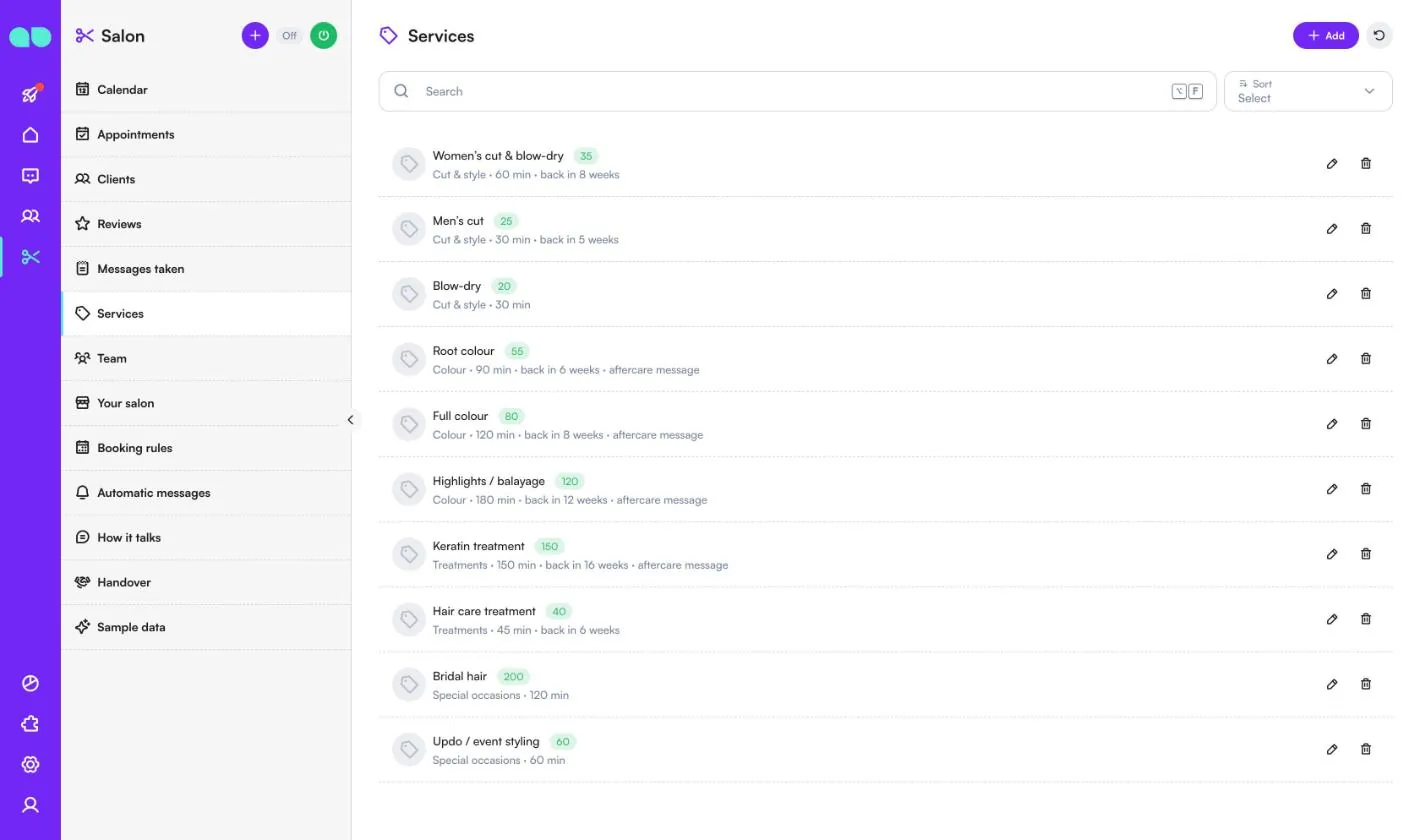
Salon › Services (Salão › Serviços) é o seu cardápio de serviços: o que o assistente oferece, quanto tempo cada serviço leva e quanto custa. Um serviço sem preço nunca é cotado; o assistente diz que o salão vai confirmar o valor.
Cada linha mostra o nome, o preço, a categoria, a duração, back in N weeks (volta em N semanas) quando há um convite para reagendar e aftercare message (mensagem pós-atendimento) quando há uma configurada. Clique em Add (Adicionar) ou no lápis para abrir um serviço:
| Campo | O que faz |
|---|---|
| Name (Nome), Category (Categoria) | Como o serviço é exibido e agrupado. |
| Duration (minutes) (Duração em minutos) e Clean-up after (minutes) (Limpeza depois, em minutos) | Por quanto tempo a cadeira fica bloqueada. O assistente só oferece horários em que os dois cabem. |
| Price (Preço) | Vazio: o assistente nunca informa um preço para ele. |
| What it is (O que é) | O assistente usa isso para explicar o serviço. |
| Who does it (Quem realiza) | Vazio: toda a equipe. Caso contrário, apenas essas pessoas são oferecidas para ele. |
| Before the appointment (Antes do atendimento) | Informado ao cliente no momento do agendamento. |
| Aftercare message (Mensagem pós-atendimento) | Enviada algumas horas depois da visita, se Aftercare (Pós-atendimento) estiver ativado em Automatic messages (Mensagens automáticas). |
| Invite back after (weeks) (Convidar a voltar depois de, em semanas) | 0: nenhum convite para reagendar este serviço. |
| Bookable (Agendável) | Desativado: o serviço é marcado como Hidden (Oculto) e o assistente não o oferece. |
A lixeira remove um serviço. Os agendamentos existentes o mantêm; nada novo pode ser agendado com ele.
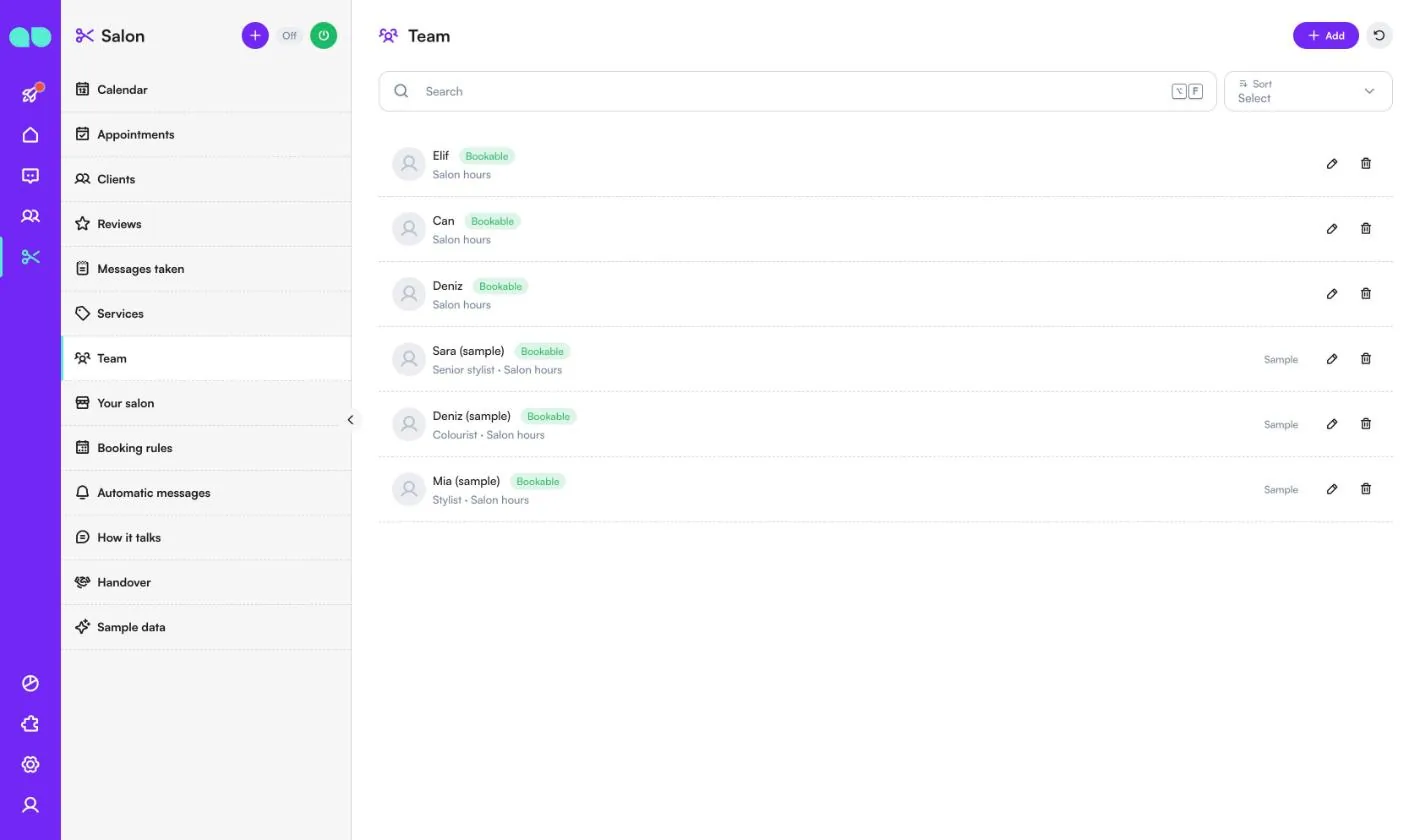
Equipe
Salon › Team (Salão › Equipe) mostra quem trabalha aqui e quando. O assistente só oferece horários em que alguém que realiza o serviço está presente.
Cada linha mostra o nome, Bookable (Agendável), o cargo e se a pessoa trabalha em Salon hours (horário do salão) ou Own hours (horário próprio). Clique em Add (Adicionar) ou no lápis para definir Name (Nome), Title (Cargo; por exemplo, cabeleireiro sênior), Works the salon’s opening hours (Trabalha no horário de funcionamento do salão) ou o próprio horário (From, De; To, Até; Break from, Pausa de; Break to, Pausa até), Days off (Folgas), Colour in the calendar (Cor na agenda) e Bookable (desativado: a pessoa é marcada como Hidden, Oculta, e nunca é oferecida).
Seu salão
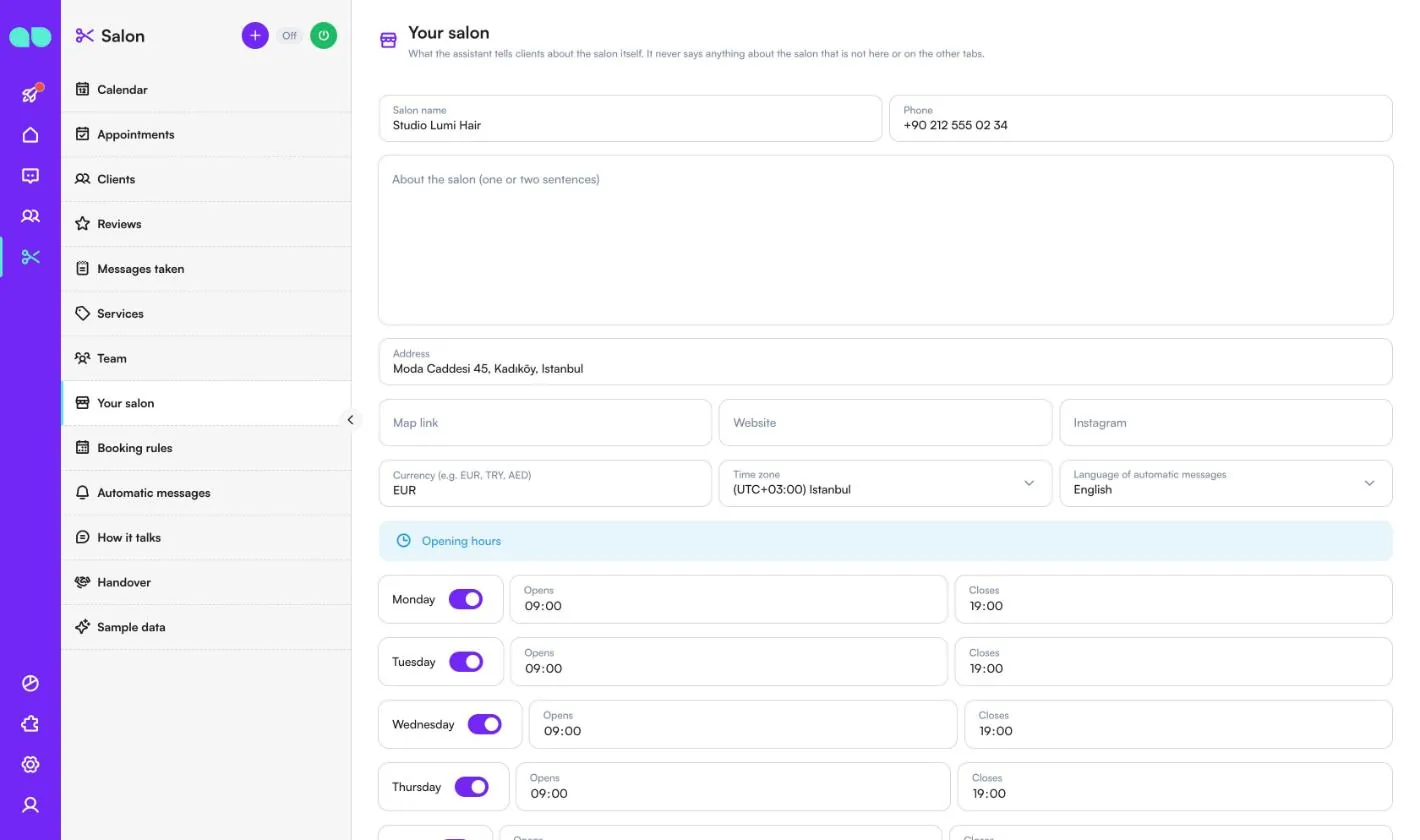
Salon › Your salon (Salão › Seu salão) é o que o assistente informa aos clientes sobre o próprio salão. Ele nunca diz nada sobre o salão que não esteja aqui ou nas outras abas.
| Campo | O que faz |
|---|---|
| Salon name (Nome do salão), Phone (Telefone), Address (Endereço), Map link (Link do mapa), Website (Site), Instagram | Dados de contato que o assistente pode compartilhar. |
| About the salon (one or two sentences) (Sobre o salão, em uma ou duas frases) | Uma breve descrição que ele usa quando perguntam sobre você. |
| Currency (Moeda), Time zone (Fuso horário) | Iguais aos do formulário de configuração. |
| Language of automatic messages (Idioma das mensagens automáticas) | O idioma em que os lembretes e acompanhamentos são escritos e enviados para aprovação. |
| Opening hours (Horário de funcionamento) | Um interruptor, Opens (Abre) e Closes (Fecha) por dia. |
| Closed on (holidays) (Fechado em, feriados) | Uma data por linha, AAAA-MM-DD. Nenhum horário é oferecido nesses dias. |
| Policies (Políticas) | Atrasos, sinais, crianças, formas de pagamento e assim por diante. |
| Other questions and answers (Outras perguntas e respostas) | Q: … / A: … — um par por linha. |
Regras de agendamento
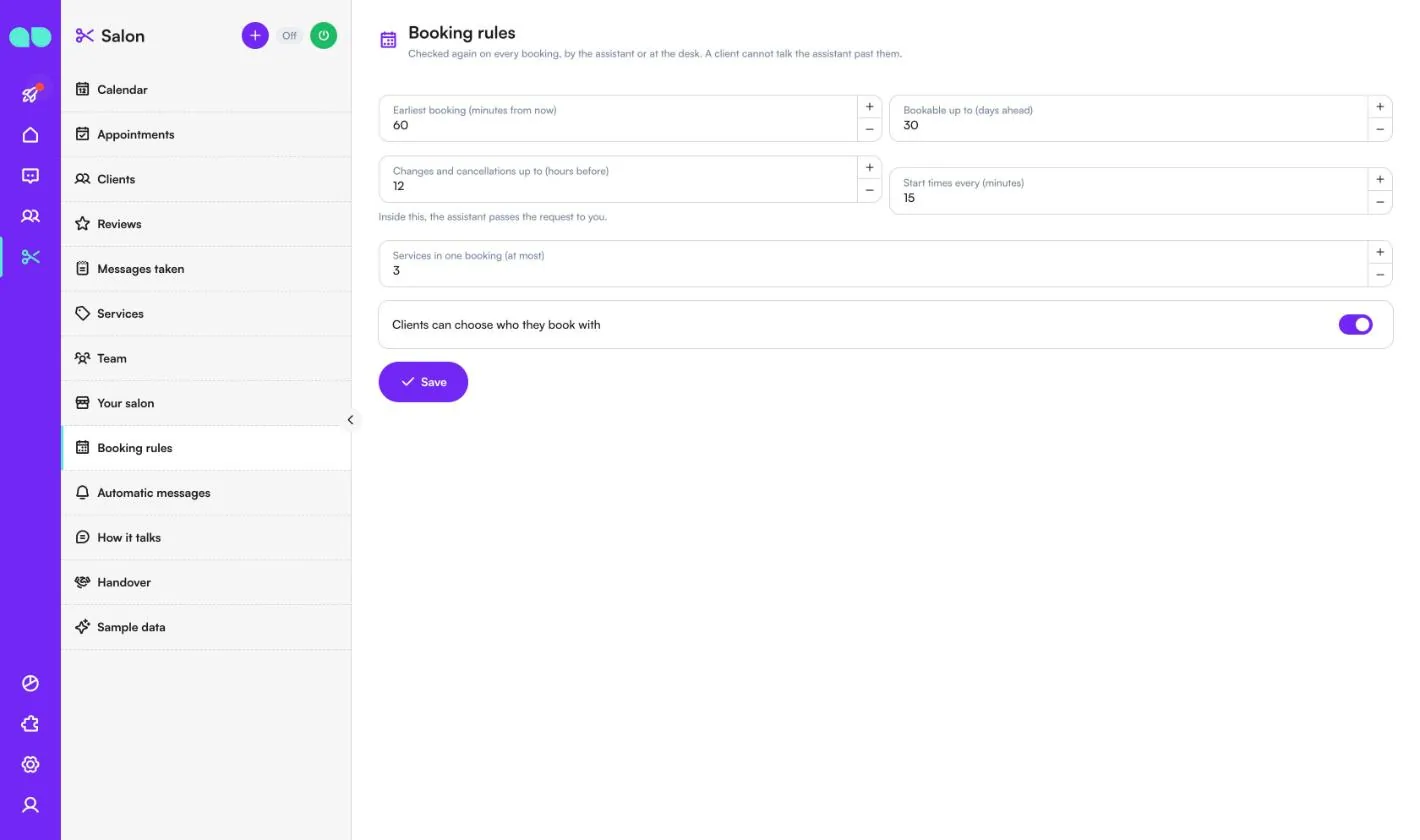
Salon › Booking rules (Salão › Regras de agendamento) são verificadas novamente a cada agendamento, seja pelo assistente ou na recepção. Um cliente não consegue convencer o assistente a ignorá-las.
| Campo | O que faz |
|---|---|
| Earliest booking (minutes from now) (Agendamento mais próximo, em minutos a partir de agora) | Com quanta antecedência um agendamento pode começar. |
| Bookable up to (days ahead) (Agendável até, em dias de antecedência) | Com quanta antecedência os clientes podem agendar. |
| Changes and cancellations up to (hours before) (Alterações e cancelamentos até, em horas antes) | Dentro desse prazo, o assistente repassa o pedido para você em vez de fazer a alteração. |
| Start times every (minutes) (Horários de início a cada, em minutos) | O intervalo entre os horários de início oferecidos. |
| Services in one booking (at most) (Serviços em um agendamento, no máximo) | Quantos serviços um cliente pode combinar em um atendimento. |
| Clients can choose who they book with (Os clientes podem escolher com quem agendam) | Desativado: o assistente agenda com quem estiver livre. |
Mensagens automáticas
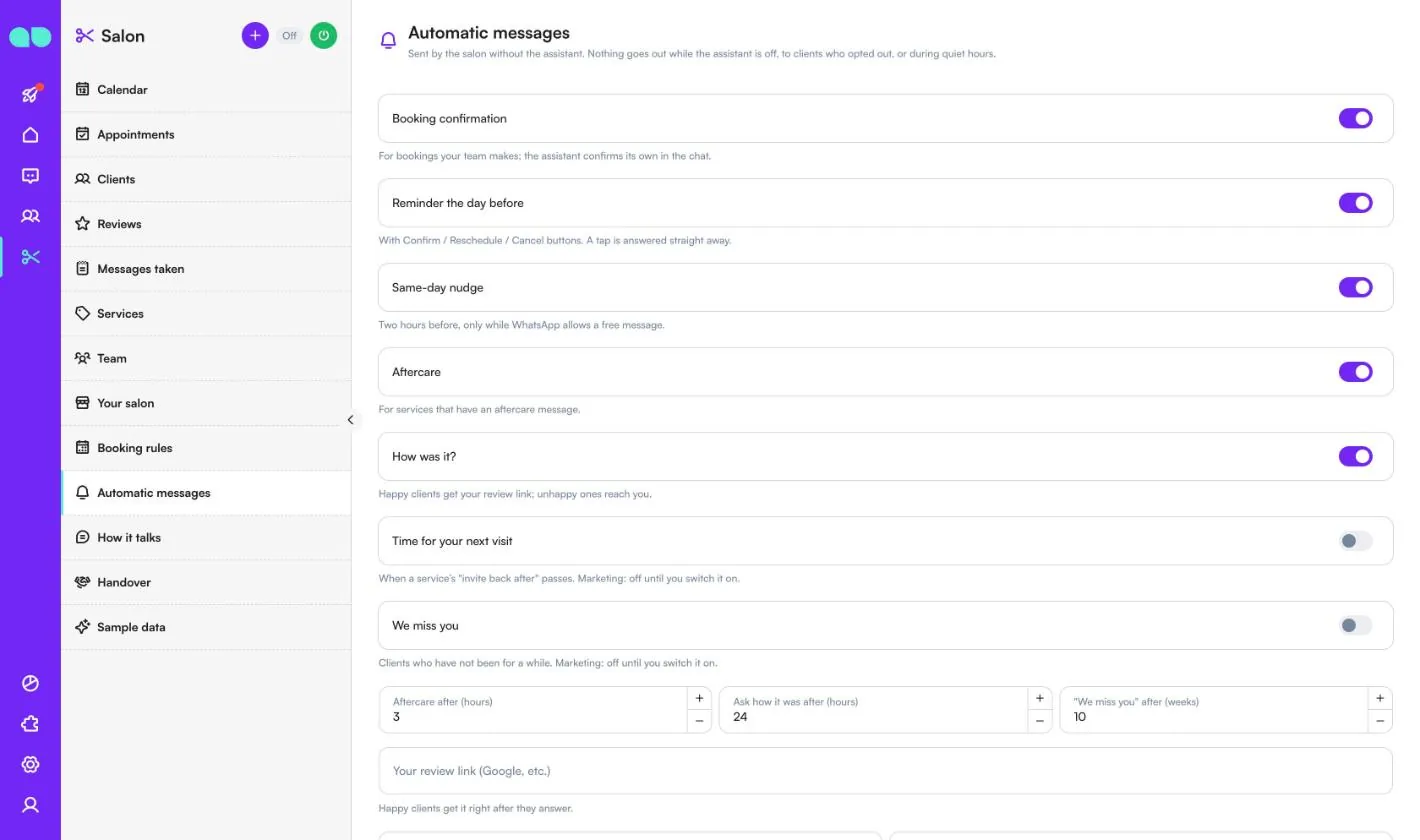
Salon › Automatic messages (Salão › Mensagens automáticas) são enviadas pelo salão sem o assistente. Nada é enviado enquanto o assistente está desativado, para clientes que optaram por não receber ou durante o horário de silêncio. Cada mensagem tem seu próprio interruptor:
| Mensagem | Quando é enviada |
|---|---|
| Booking confirmation (Confirmação de agendamento) | Para agendamentos feitos pela sua equipe; o assistente confirma os seus próprios no chat. |
| Reminder the day before (Lembrete no dia anterior) | Com os botões Confirm / Reschedule / Cancel (Confirmar / Reagendar / Cancelar). Um toque é respondido na hora. |
| Same-day nudge (Aviso no mesmo dia) | Duas horas antes, apenas enquanto o WhatsApp permite uma mensagem gratuita. |
| Aftercare (Pós-atendimento) | Para serviços que têm uma mensagem pós-atendimento. |
| How was it? (Como foi?) | Clientes satisfeitos recebem seu link de avaliação; os insatisfeitos falam com você. |
| Time for your next visit (Hora da sua próxima visita) | Quando passa o prazo de “invite back after” (convidar a voltar depois de) de um serviço. Marketing: desativada até você ativá-la. |
| We miss you (Sentimos sua falta) | Clientes que não aparecem há algum tempo. Marketing: desativada até você ativá-la. |
Abaixo dos interruptores, você define Aftercare after (hours) (Pós-atendimento depois de, em horas), Ask how it was after (hours) (Perguntar como foi depois de, em horas), “We miss you” after (weeks) (“Sentimos sua falta” depois de, em semanas), Your review link (Google, etc.) (Seu link de avaliação) e Quiet from / Quiet until (Silêncio de / Silêncio até). A parte WhatsApp templates (Modelos do WhatsApp) mostra o status de cada modelo (Approved, Aprovado; Waiting for Meta, Aguardando a Meta; Rejected, Rejeitado; e assim por diante); Submit missing templates (Enviar modelos faltantes) escreve e envia para aprovação os modelos no seu número, no idioma das mensagens automáticas.
Como ele fala
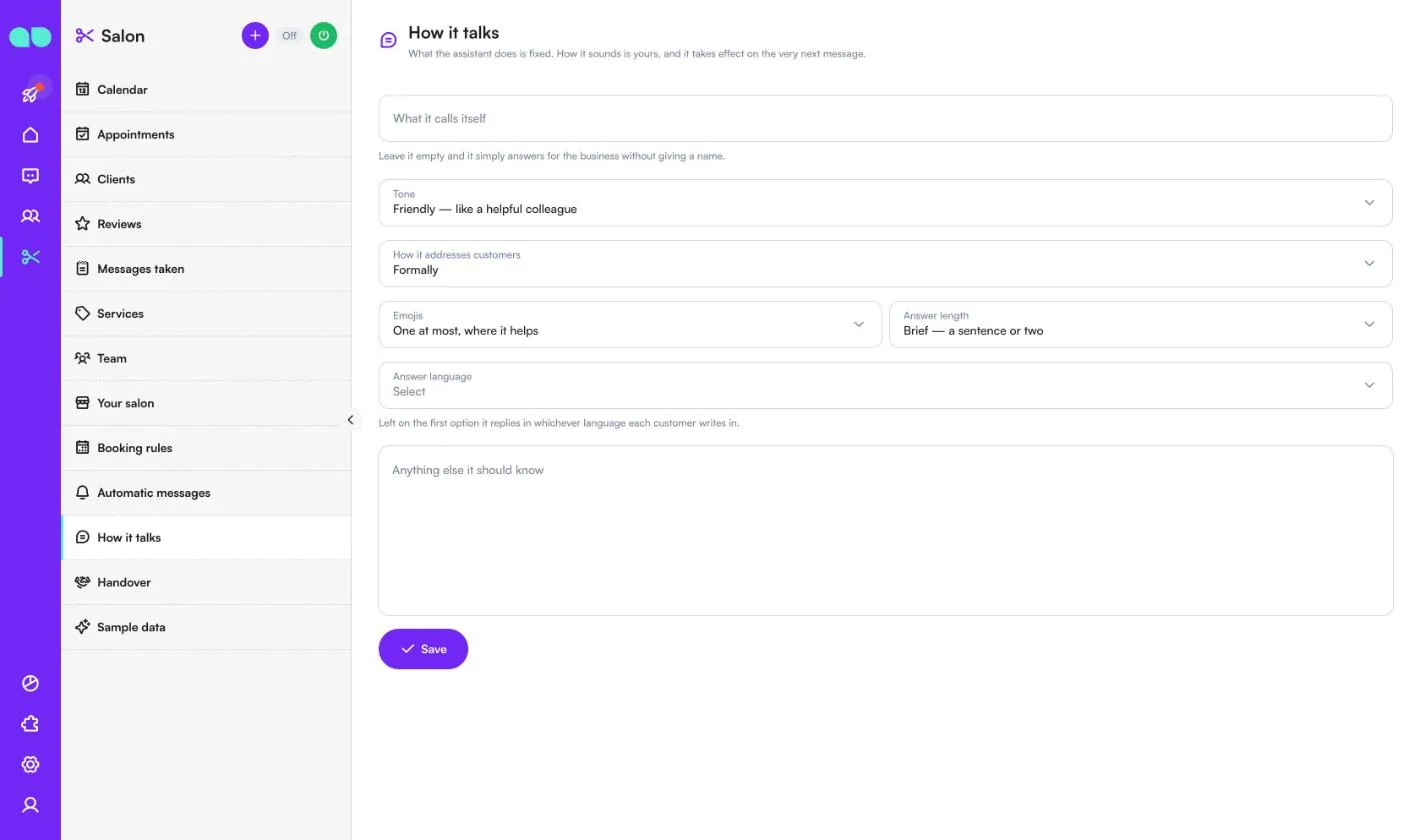
Salon › How it talks (Salão › Como ele fala) define como o assistente soa. O que ele faz é fixo; as alterações valem a partir da próxima mensagem.
| Campo | O que faz |
|---|---|
| What it calls itself (Como ele se chama) | Deixe vazio e ele simplesmente responde em nome da empresa, sem se apresentar com um nome. |
| Tone (Tom) | Professional, Friendly, Warm ou Direct (profissional, amigável, caloroso ou direto). |
| How it addresses customers (Como trata os clientes) | Formalmente, ou de modo informal, pelo primeiro nome. |
| Emojis | Nenhum, no máximo um quando ajudar, ou à vontade. |
| Answer length (Tamanho da resposta) | Brief, Balanced ou Detailed (breve, equilibrada ou detalhada). |
| Answer language (Idioma da resposta) | Na primeira opção, ele responde no idioma em que cada cliente escreve. |
| Anything else it should know (Algo mais que ele deva saber) | Adicionado às instruções exatamente como escrito: regras da casa, coisas que nunca deve prometer. Não pode anular a regra de que ele não inventa fatos. |
Transferência
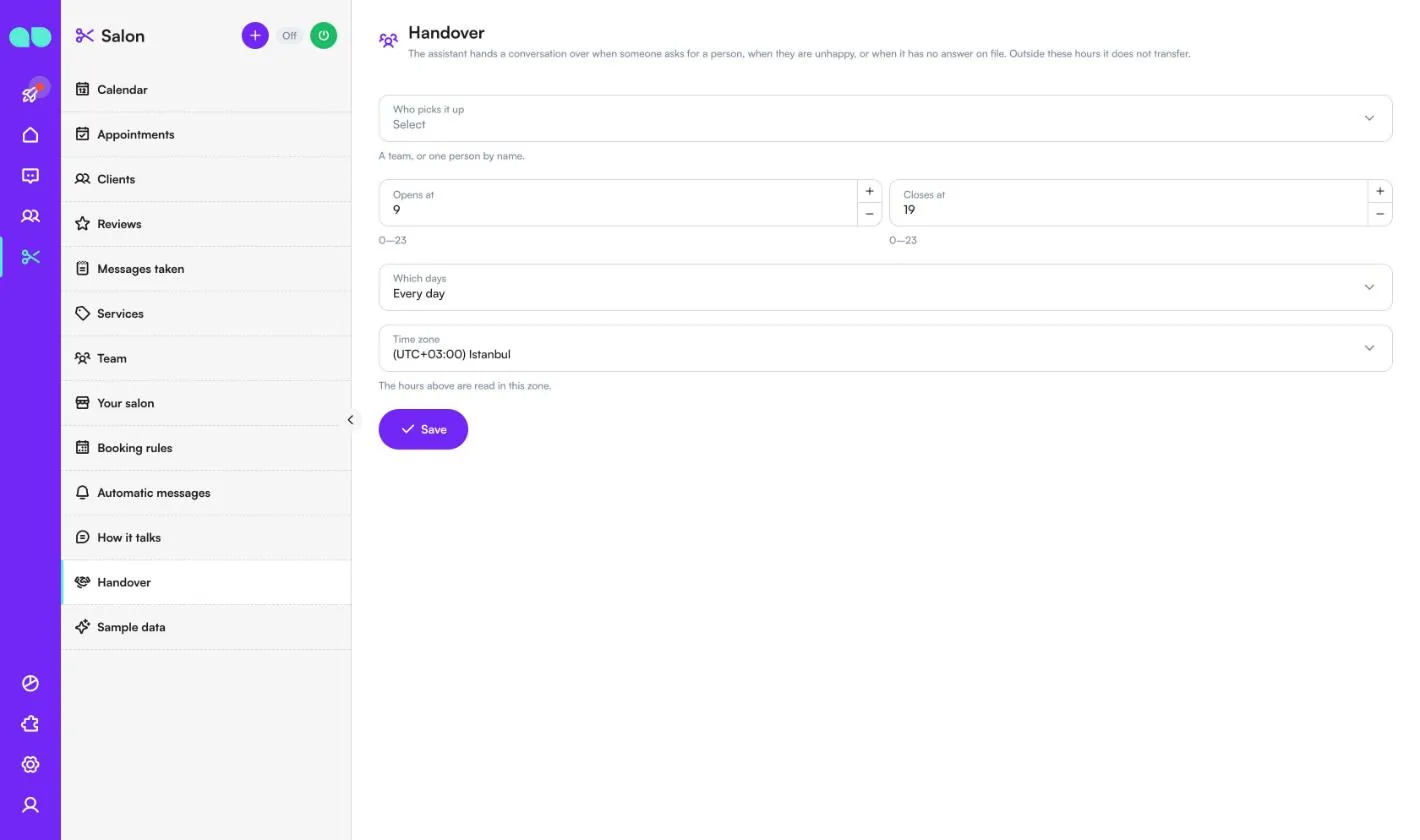
Salon › Handover (Salão › Transferência) decide quem assume. O assistente transfere uma conversa quando alguém pede para falar com uma pessoa, quando o cliente está insatisfeito ou quando não tem uma resposta cadastrada. Fora desse horário, ele não transfere.
- Who picks it up (Quem assume): uma equipe ou uma pessoa específica. Também é possível escolher Nobody — the assistant never transfers (Ninguém — o assistente nunca transfere).
- Opens at (Abre às) e Closes at (Fecha às) (0–23), Which days (Quais dias: Every day, Todos os dias, ou Weekdays only, Somente dias úteis) e Time zone (Fuso horário) definem quando a transferência é possível.
Dados de exemplo
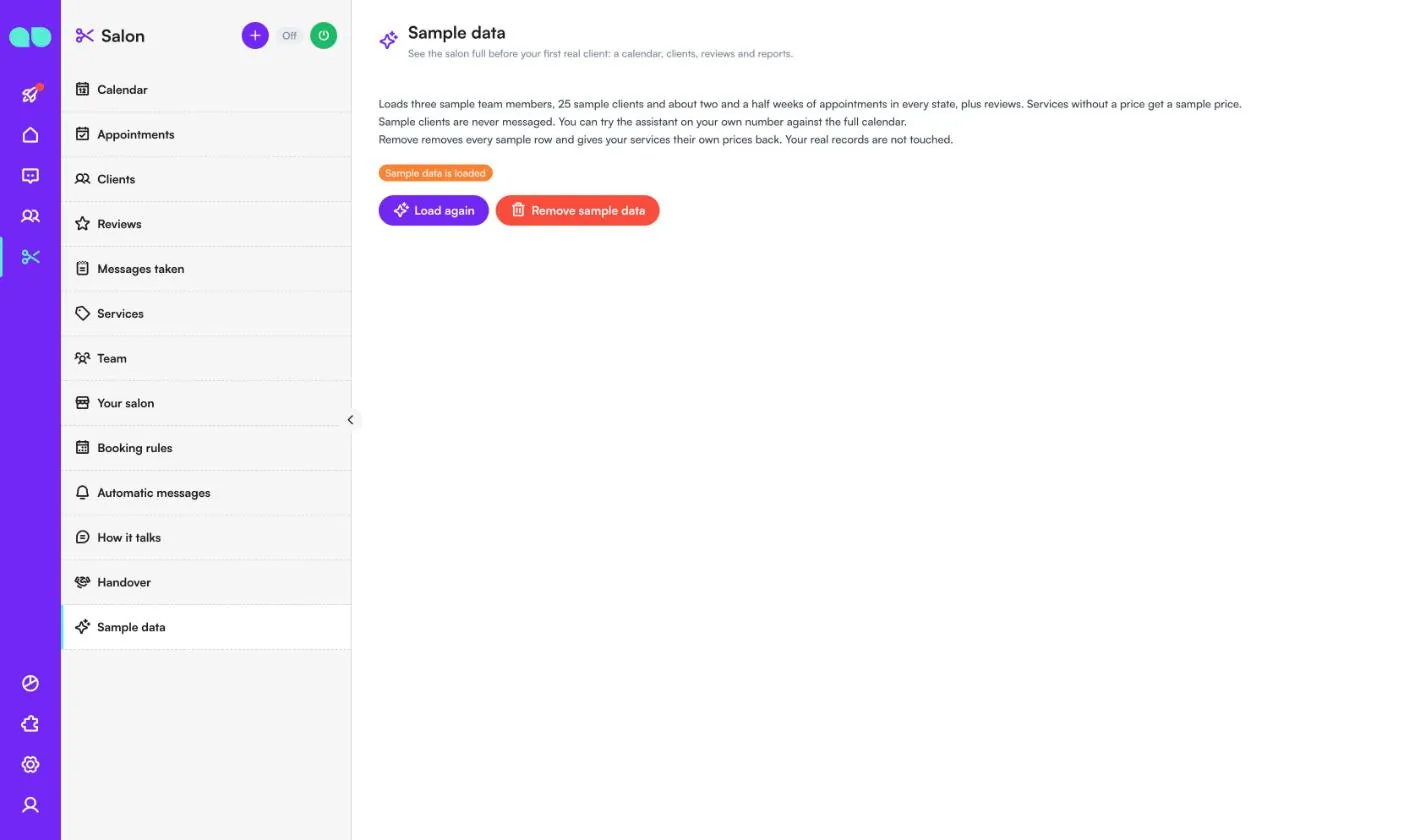
Salon › Sample data (Salão › Dados de exemplo) permite que você veja o salão cheio antes do seu primeiro cliente real. Load sample data (Carregar dados de exemplo) adiciona três membros da equipe de exemplo, 25 clientes de exemplo e cerca de duas semanas e meia de agendamentos em todos os status, além de avaliações. Serviços sem preço recebem um preço de exemplo.
Os clientes de exemplo nunca recebem mensagens. Remove sample data (Remover dados de exemplo) remove todas as linhas de exemplo e devolve aos seus serviços os preços originais; seus registros reais não são alterados. Enquanto os dados de exemplo estão carregados, a aba mostra Sample data is loaded (Os dados de exemplo estão carregados) e Load again (Carregar novamente).
Gaveta do agendamento
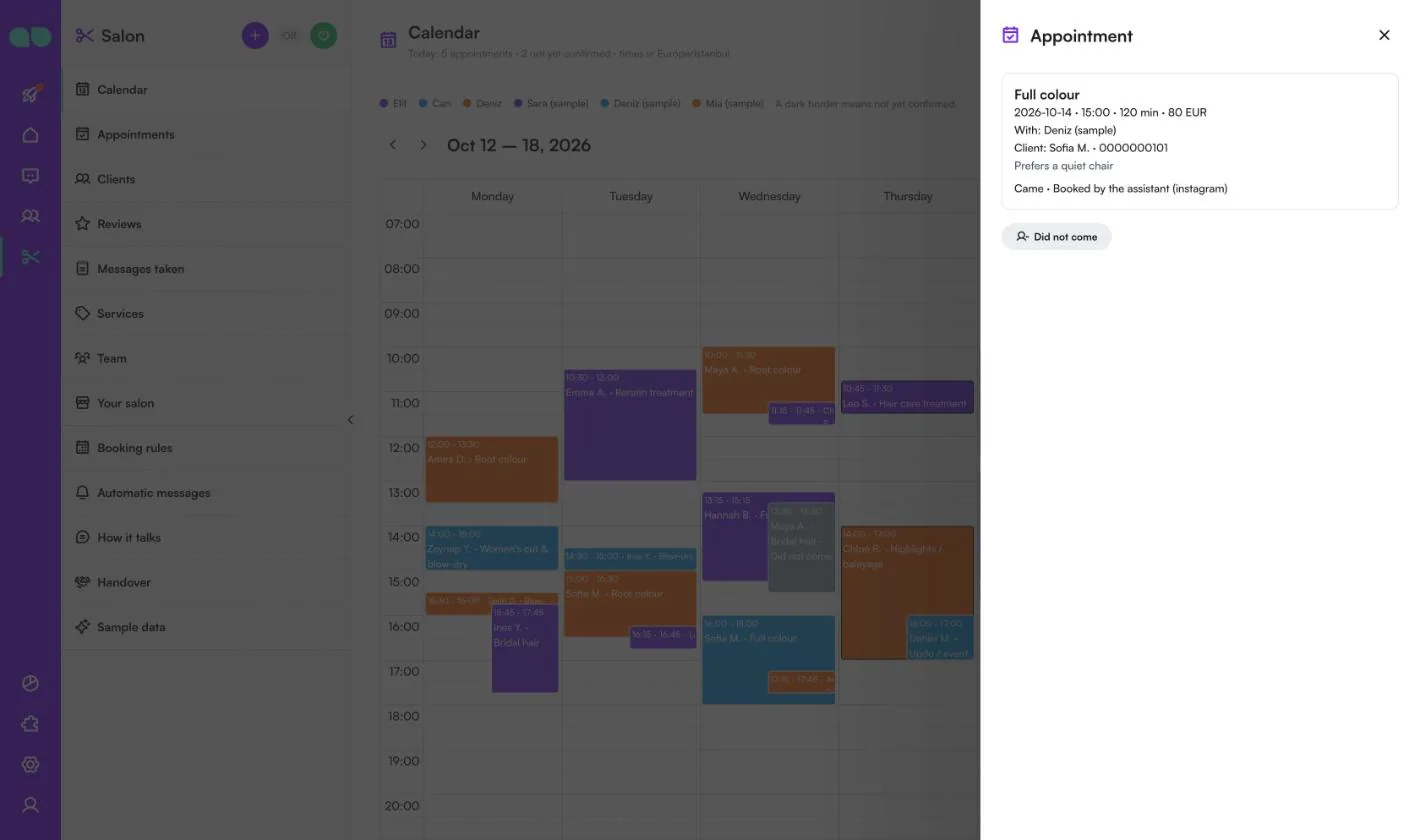
Clique em um agendamento na agenda ou na lista para abrir a gaveta Appointment (Agendamento). Ela mostra o serviço, a data, a hora, a duração e o preço, com quem é o atendimento, o cliente e o telefone, qualquer observação, o status e se foi Booked by the assistant (Agendado pelo assistente, com o canal) ou Booked by the team (Agendado pela equipe). Uma nota aparece quando o cliente responde.
Os botões mudam conforme o status: Came (Compareceu), Did not come (Não compareceu), Confirmed (Confirmado) e Cancel (Cancelar). Cancelar libera o horário novamente; o cliente não recebe mensagem automaticamente. Open the conversation (Abrir a conversa) leva ao chat. Para um agendamento ativo, Move it (Remarcar) permite escolher Services (Serviços), Day (Dia) e With (Com), clicar em Find free times (Buscar horários livres), escolher um Time (Horário) e clicar em Move (Remarcar). Um novo agendamento usa o mesmo formulário, com Client name (Nome do cliente), WhatsApp number (Número de WhatsApp) e Note for the team (Observação para a equipe), e Book (Agendar).
Ativar o assistente
O botão de ligar no cabeçalho de Salon abre a gaveta Turn the assistant on (Ativar o assistente). Ative Assistant answers and books (O assistente responde e agenda) e confirme: ele responde a todas as novas conversas nos seus canais conectados, agenda na sua agenda e inicia as mensagens automáticas listadas em Starts with the assistant (Começa com o assistente). As mensagens listadas em Off (Desativadas) só começam quando você as ativa em Automatic messages (Mensagens automáticas).
A gaveta também avisa quando ainda há dados de exemplo carregados (os membros da equipe de exemplo também podem ser agendados) e quando outro bot está ativo no workspace. Depois que os modelos do WhatsApp são enviados, ela mostra quantos foram aprovados e quantos aguardam a Meta.
Relatório
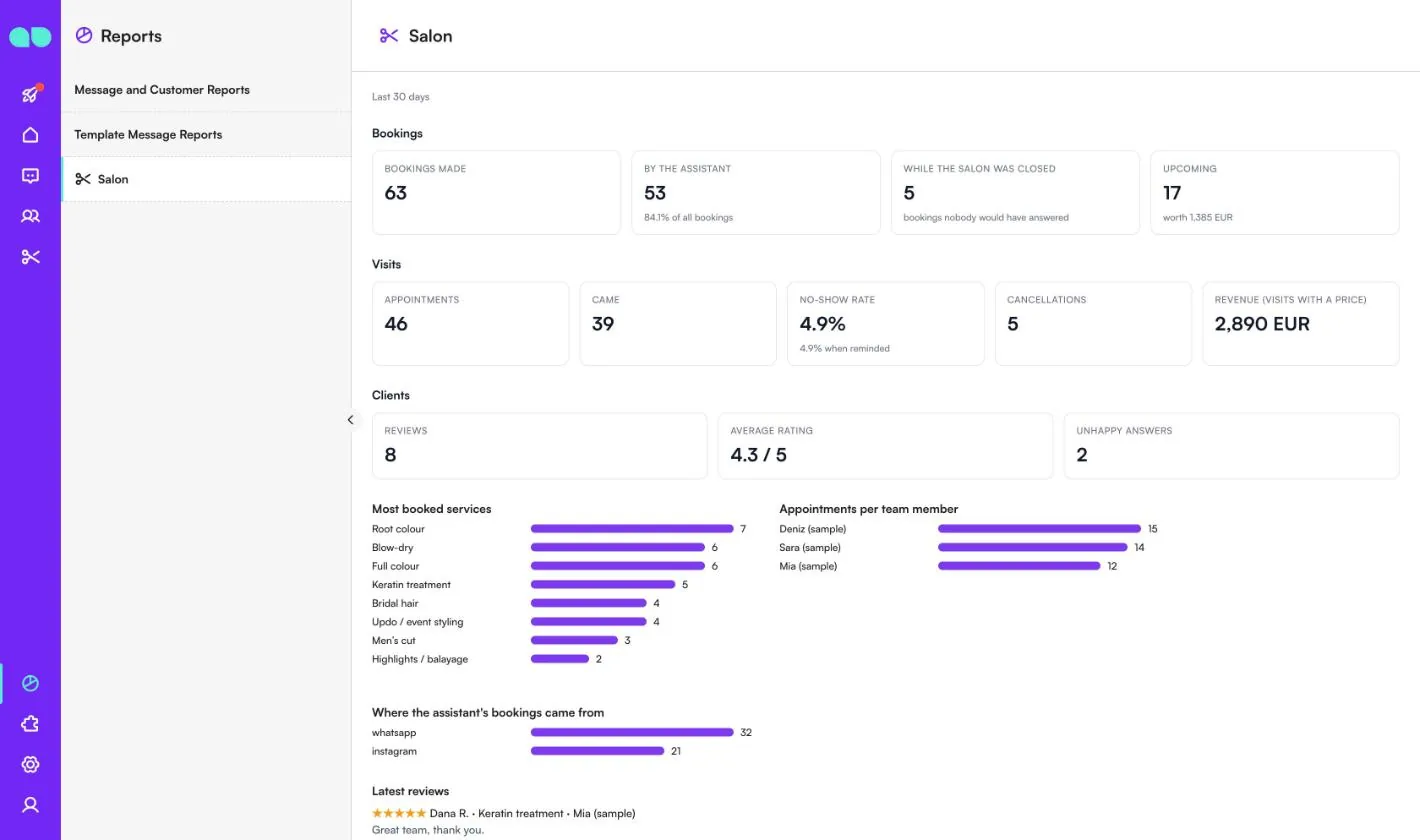
Relatórios › Salon (Salão) abrange os últimos 30 dias:
- Bookings (Agendamentos): Bookings made (Agendamentos feitos), By the assistant (Pelo assistente, com sua participação em todos os agendamentos), While the salon was closed (Com o salão fechado; agendamentos que ninguém teria respondido) e Upcoming (Próximos), com o valor que representam.
- Visits (Visitas): Appointments (Atendimentos), Came (Compareceram), No-show rate (Taxa de faltas, e a taxa quando houve lembrete), Cancellations (Cancelamentos) e Revenue (visits with a price) (Receita, visitas com preço).
- Clients (Clientes): Reviews (Avaliações), Average rating (Nota média) e Unhappy answers (Respostas insatisfeitas).
- Gráficos de barras de Most booked services (Serviços mais agendados), Appointments per team member (Atendimentos por membro da equipe) e Where the assistant’s bookings came from (De onde vieram os agendamentos do assistente), seguidos de Latest reviews (Avaliações mais recentes).
Recursos
Agende a qualquer hora
Os clientes perguntam, escolhem um horário e são agendados enquanto você está com as mãos ocupadas ou o salão está fechado.
Orientações pós-atendimento e avaliações
Uma mensagem de cuidados para cada serviço depois da visita e, em seguida, “Como foi?”. Clientes satisfeitos recebem o link de avaliação do seu Google; os insatisfeitos falam com você.
Faça os clientes voltarem
Um convite quando passa o prazo de “voltar em” de um serviço e um “sentimos sua falta” para quem não aparece há um tempo. Ambos ficam desativados até você ativá-los.
Agendamentos no balcão também
A mesma agenda e as mesmas regras para os agendamentos que você faz por telefone; o cliente recebe a confirmação e os lembretes no WhatsApp.
Telas do salão
Um calendário semanal colorido por membro da equipe, agendamentos, clientes, avaliações e mensagens atendidas, além de configurações de serviços, equipe, regras de agendamento, mensagens automáticas, jeito de conversar e transferência para uma pessoa.
Relatórios do salão
Agendamentos feitos (e quantos enquanto você estava fechado), taxa de faltas com e sem lembretes, receita, avaliações, serviços mais agendados e agendamentos por membro da equipe.
Ao lado da conversa
O próximo agendamento do cliente, visitas, alergias e anotações, ao lado do chat. As alergias que o assistente ouve são salvas na ficha do cliente.
Dados de exemplo
Os dados de exemplo preenchem a agenda, os clientes e os relatórios para você testar desde o primeiro dia. Eles nunca recebem mensagens e saem com um clique.
Capturas de tela
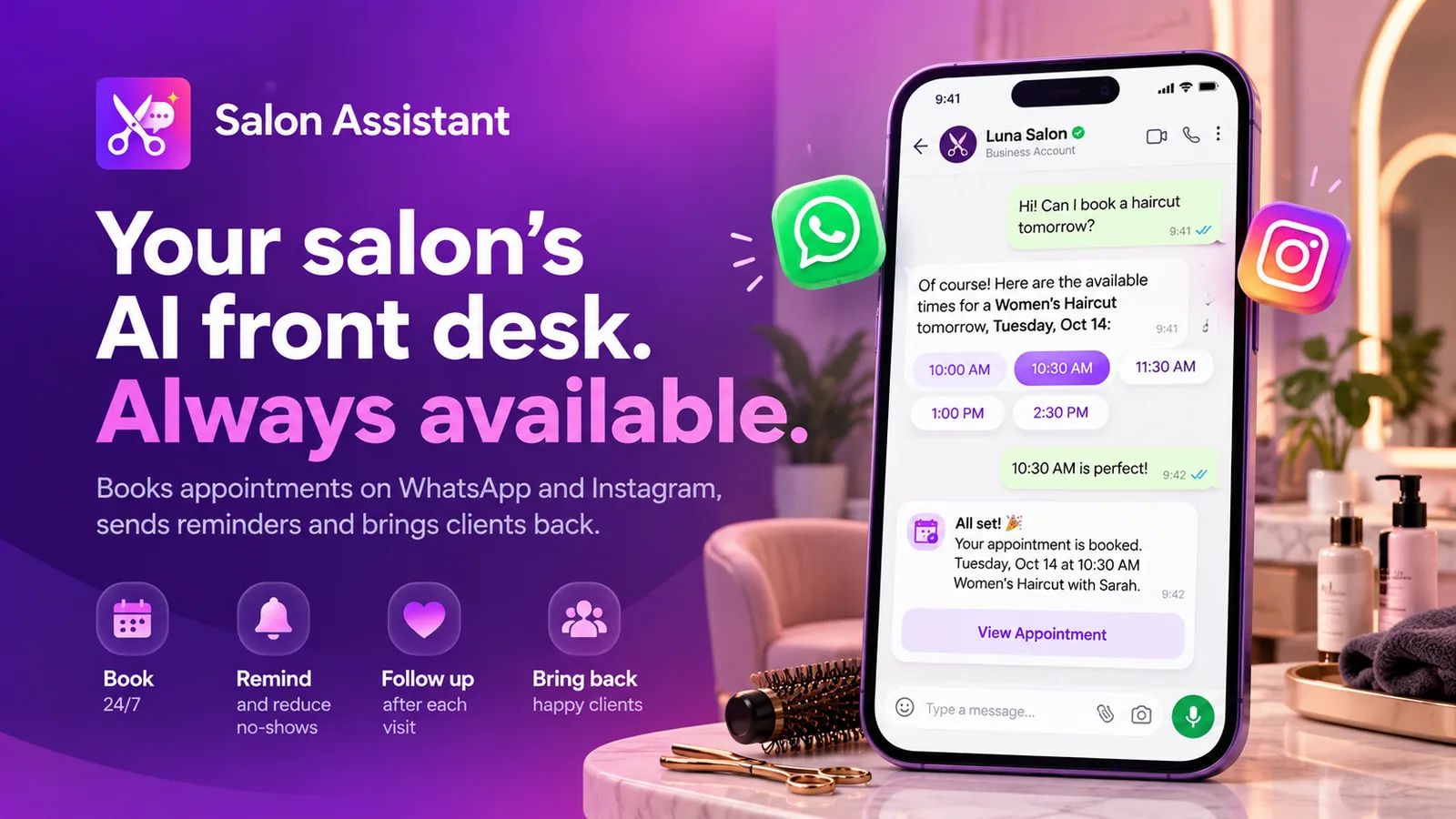 Salon Assistant agendando um corte feminino no WhatsApp, com os horários disponíveis como botões
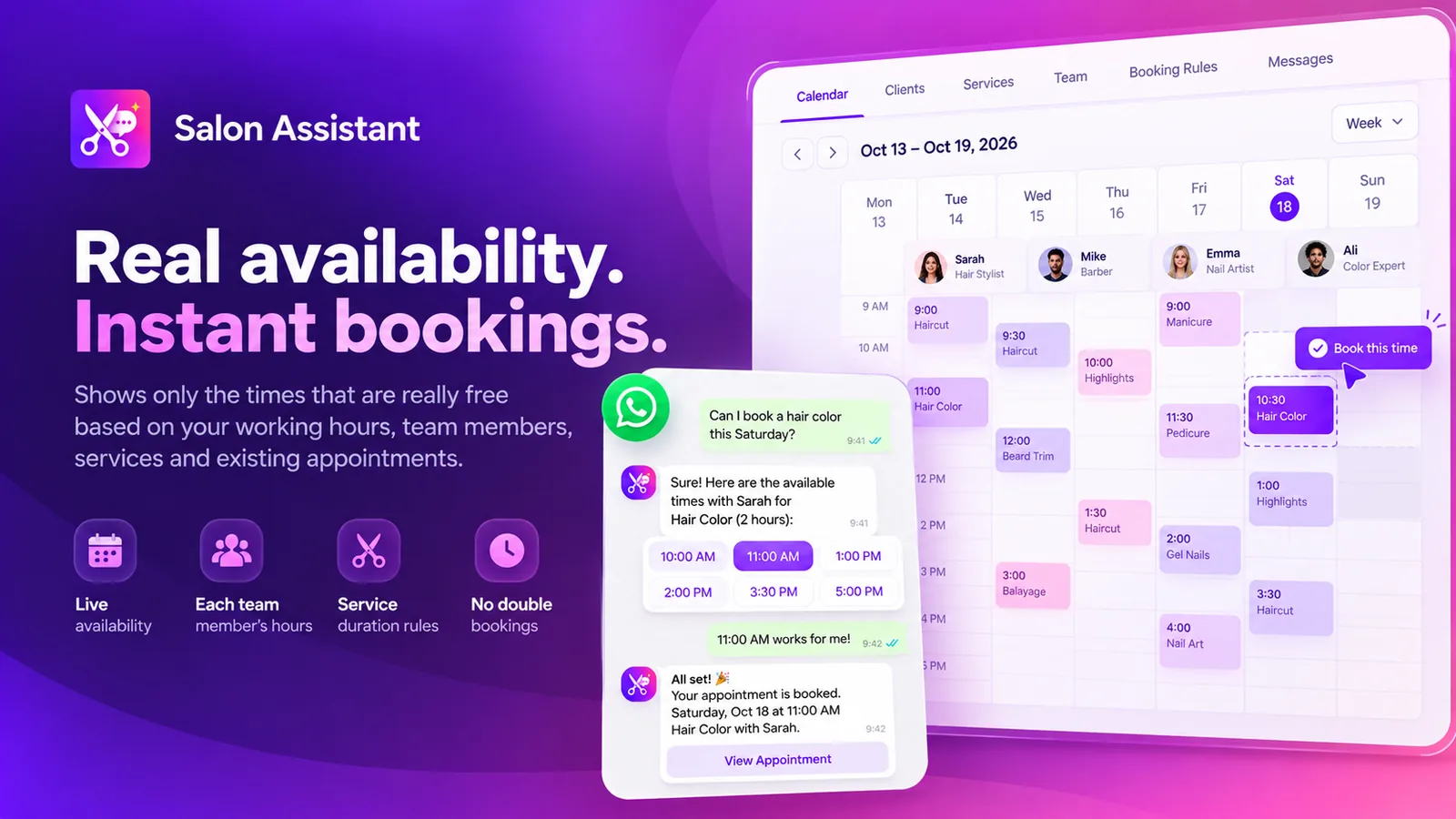 Calendário semanal por membro da equipe ao lado de uma conversa no WhatsApp que agenda um horário livre no sábado
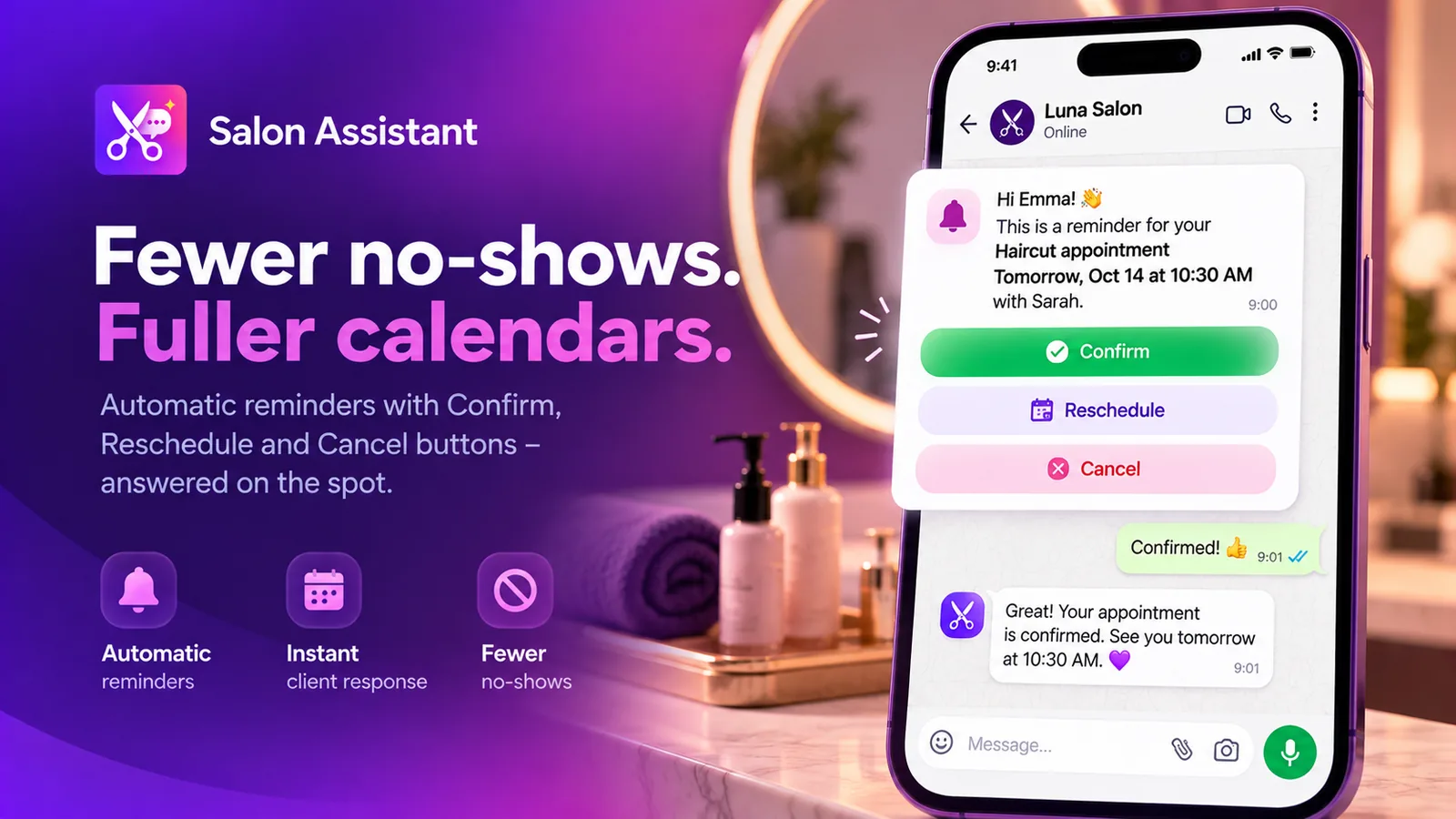 Lembrete no dia anterior com os botões Confirmar, Reagendar e Cancelar
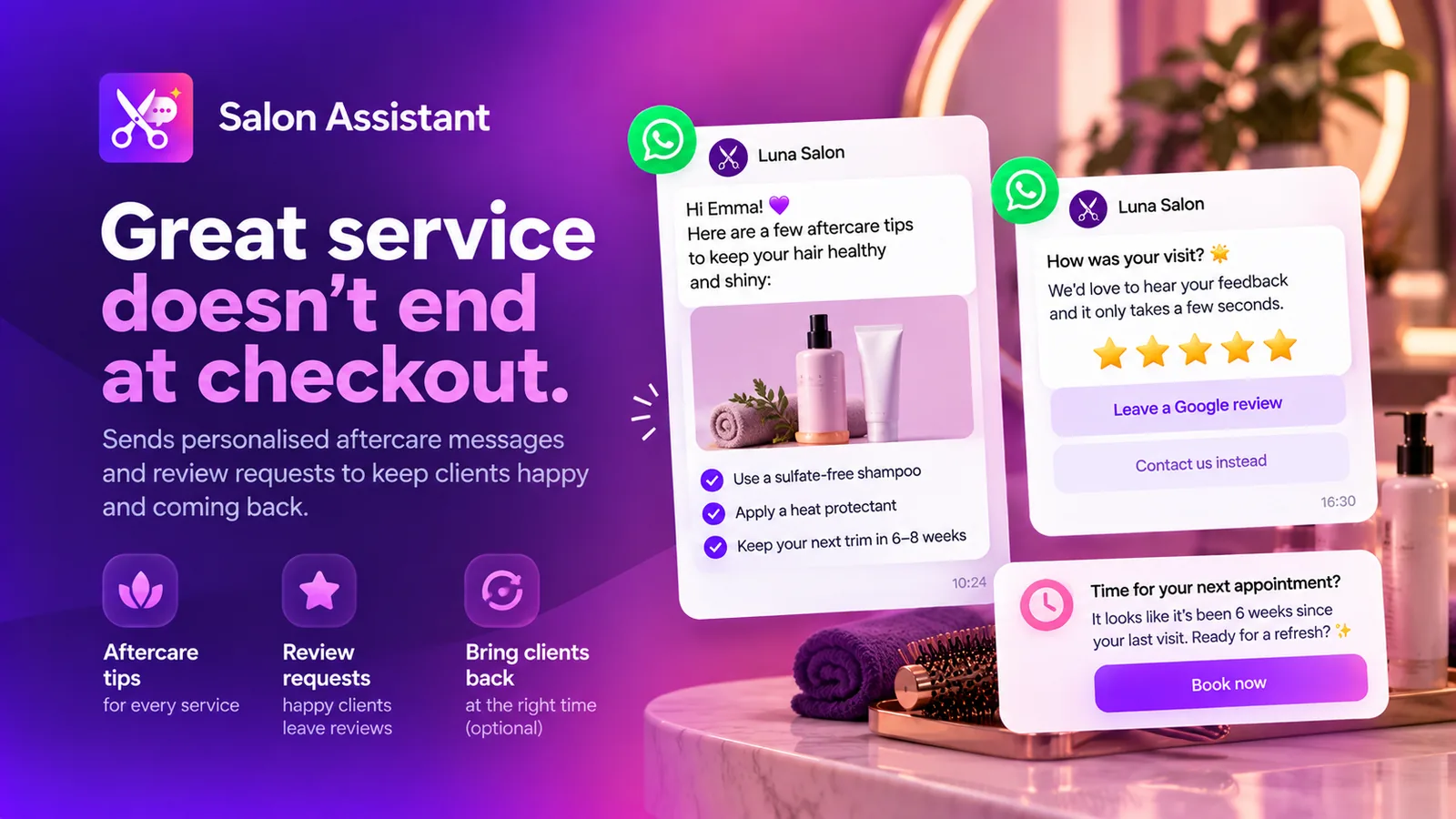 Dicas de cuidados após a visita e um pedido de avaliação que leva clientes satisfeitos às avaliações do Google
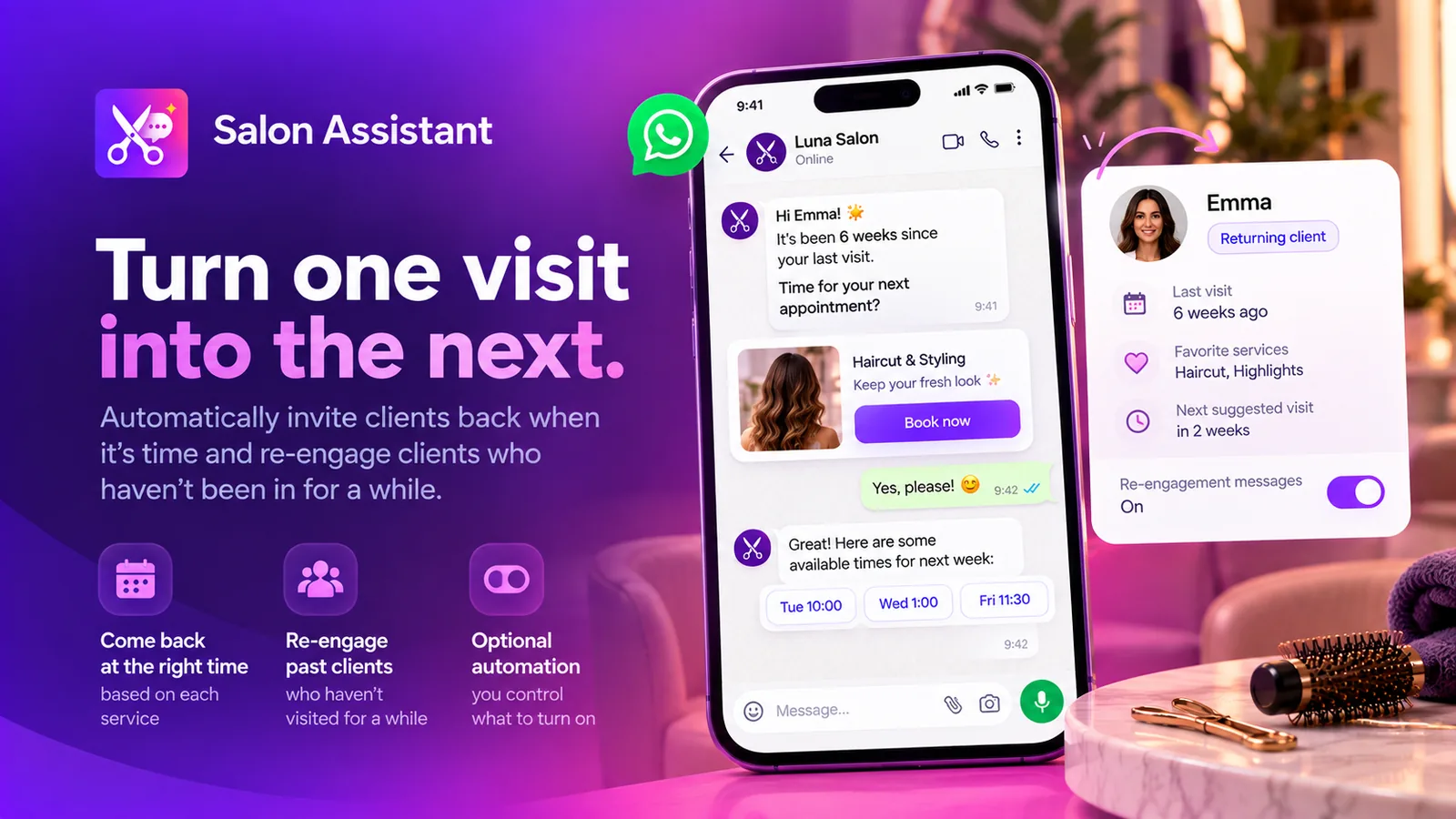 Convite para voltar quando chega a hora da próxima visita, com a ficha do cliente ao lado
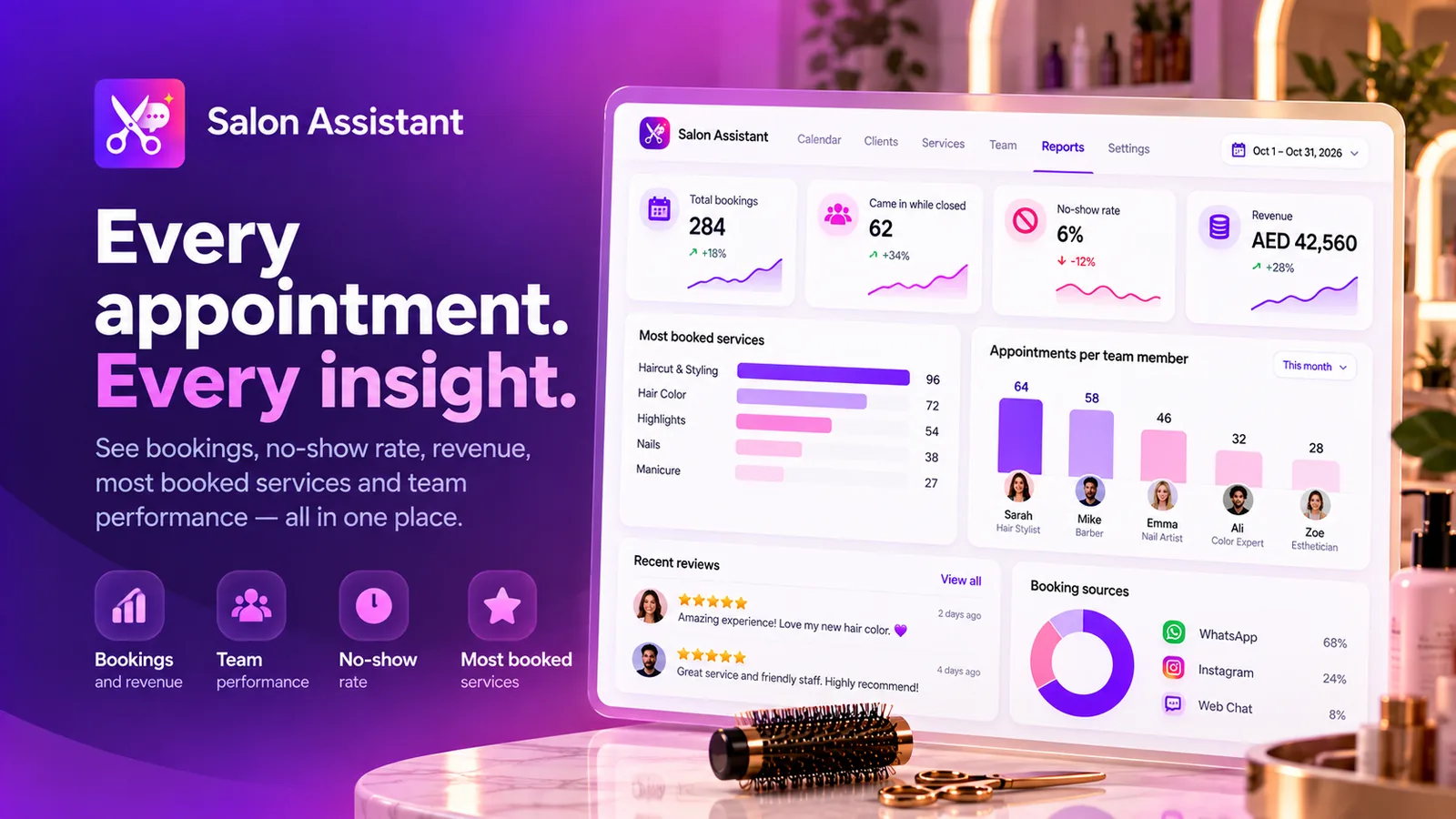 Relatório do salão com agendamentos, agendamentos com o salão fechado, taxa de faltas, receita e serviços mais agendados
Perguntas frequentes
Para quais salões serve?
Salões de cabeleireiro, barbearias, estúdios de unhas, estúdios de beleza e spas. Na configuração, você escolhe o tipo do seu salão e um cardápio de serviços inicial é preenchido.
Em quais canais ele responde?
WhatsApp, Instagram e chat do site. As confirmações e os lembretes dos agendamentos feitos por telefone saem pelo WhatsApp.
Ele pode agendar em duplicidade ou oferecer um horário que não temos?
Não. Ele só oferece horários livres na sua agenda, com base no horário de funcionamento, no expediente e nas folgas de cada membro da equipe, nos serviços que realizam e nos agendamentos existentes, e todo agendamento é verificado novamente no servidor.
Como ele reduz as faltas?
No dia anterior, o cliente recebe um lembrete com os botões Confirmar, Reagendar e Cancelar, respondido na hora. Alterações dentro do seu prazo de cancelamento chegam até você.
Ele vai enviar mensagens aos clientes antes de eu estar pronto?
Não. Nada funciona até você ativar o assistente, e as mensagens de retorno e de “sentimos sua falta” ficam desativadas até você ativá-las. Os dados de exemplo nunca recebem mensagens.
Ele entende mensagens de voz e outros idiomas?
Sim. Ele entende mensagens de voz e responde no idioma do cliente.