School Assistant

Una oficina de admisiones con IA para escuelas de idiomas, centros de cursos, colegios y universidades que recomienda programas, reserva clases de prueba y pruebas de nivel, recibe solicitudes y documentos en el chat y envía recordatorios de cuotas con enlaces de pago.
Descripción general
School Assistant es la oficina de admisiones y la recepción de una escuela de idiomas, un centro de cursos o de clases particulares, un colegio privado o una oficina de admisiones universitaria en WhatsApp, Instagram y chat web. Funciona las 24 horas y atiende a padres, estudiantes y candidatos en su propio idioma, incluso con mensajes de voz.
Usted elige el tipo de institución una sola vez, y el lenguaje, los documentos y los valores predeterminados se adaptan a ella.
Para las familias ya matriculadas, informa de lo que vence, envía el enlace de pago, avisa de los próximos exámenes y eventos, y transmite el mensaje de un padre o una madre al tutor de la clase. Cuando hace falta una persona, lo pasa a su equipo.
Aspectos destacados
- Cada candidato, desde la primera consulta hasta la matrícula. Consulta, Solicitud, Documentos, Evaluación, Oferta, Matriculado y Perdido en una sola lista. Las solicitudes nuevas se asignan por turnos a su personal de admisiones, y las que nadie ha respondido a tiempo se marcan como retrasadas.
- Documentos recogidos en el chat. Cada programa indica qué necesita. Las fotos y los PDF enviados en el chat se archivan solos en la solicitud, usted acepta o rechaza cada uno, y se recuerda a la familia lo que aún falta.
- Cuotas de matrícula, pagadas con un enlace. Primero la tasa de inscripción y después las cuotas mensuales. Los recordatorios salen antes del vencimiento y cuando hay retraso, con Pagar ahora y Llámenme.
Instalación y configuración
- Instale School Assistant desde Configuración › MonoStore › Aplicaciones, o abra el enlace de instalación app.monochat.ai/apps/wL7gwZkdhT93hMXGA. Si no tiene una cuenta de MonoChat, el enlace le permite registrarse primero e instala la app por usted.
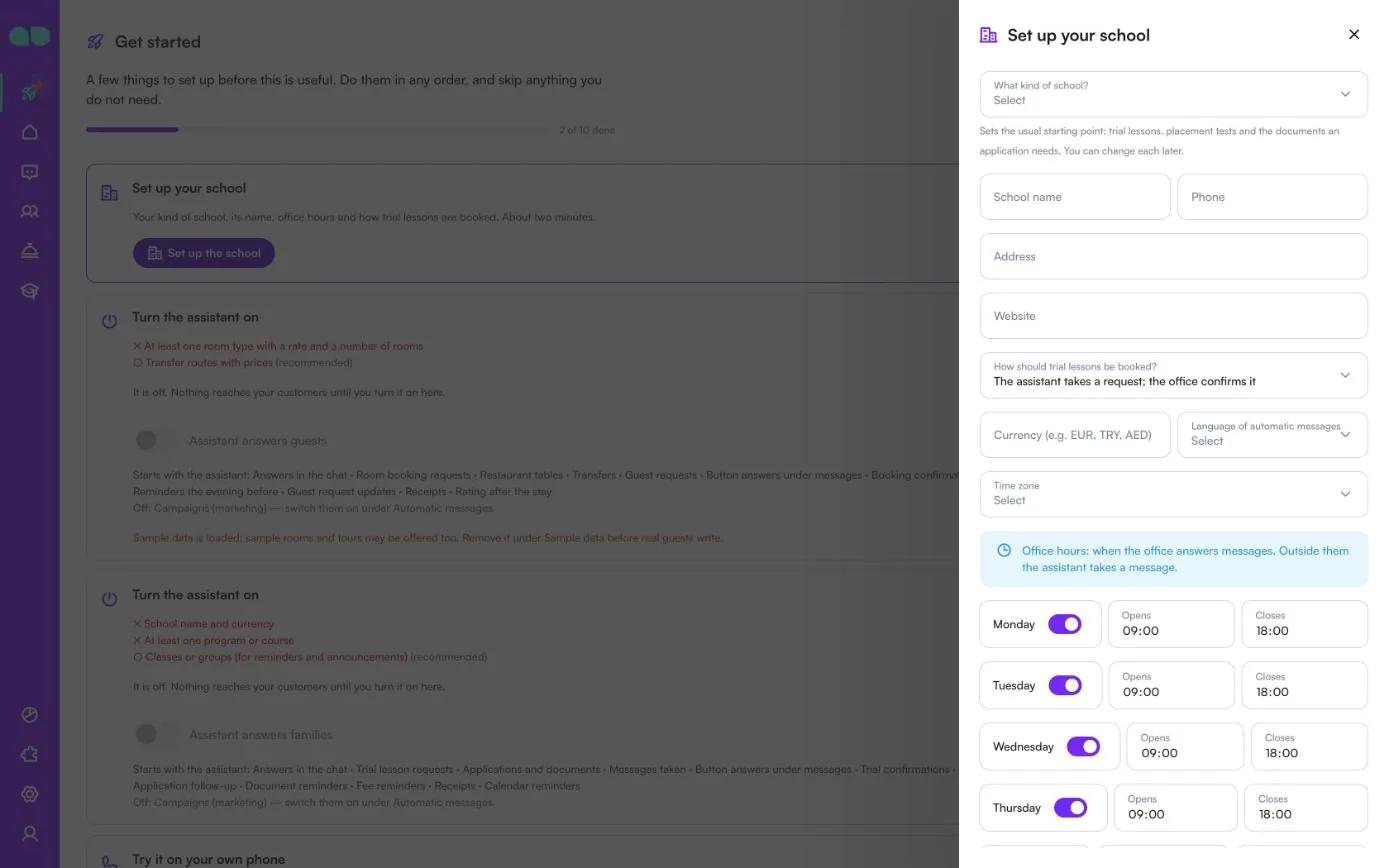
- Abra la pestaña Primeros pasos en la página de inicio de MonoChat y elija Set up your school (Configure su centro), y después Set up the school (Configurar el centro). El formulario le pide What kind of school? (¿Qué tipo de centro?: escuela de idiomas, centro de cursos o de clases particulares, colegio (K-12), o admisiones universitarias; esto fija el punto de partida habitual para las clases de prueba, las pruebas de nivel y los documentos que necesita una solicitud), School name (nombre del centro), teléfono, dirección, sitio web, How should trial lessons be booked? (¿cómo se reservan las clases de prueba?: el asistente toma una solicitud que la oficina confirma, o reserva al instante mientras haya plazas), la moneda, Language of automatic messages (idioma de los mensajes automáticos), la zona horaria y el horario de su oficina para cada día. Marque Also load sample data so I can see it full (cargar también datos de ejemplo) si quiere ver todas las pantallas llenas de registros de ejemplo. Haga clic en Save and continue (Guardar y continuar).
- Abra School › Programs (Programas) y añada sus programas con precios, horarios, fechas de inicio y los documentos que necesita cada uno. Añada sus clases en Groups (Grupos) con su profesor, horario y aula. Revise también las pestañas Admissions (Admisiones), Fees and payments (Cuotas y pagos), Parent messages (Mensajes de las familias), Automatic messages (Mensajes automáticos), How it talks (Cómo habla) y Handover (Traspaso).
- Abra School desk (Oficina del centro) en el menú de la izquierda y haga clic en el botón verde de encendido (Turn on, Activar) de la cabecera. El panel Turn the assistant on (Activar el asistente) indica lo que aún falta y lo que se pondrá en marcha; active Assistant answers families (El asistente responde a las familias) y confirme. La etiqueta junto al título cambia de Off a On. Solo quien puede gestionar automatizaciones en el espacio de trabajo ve el botón de encendido y puede activar o desactivar el asistente.
- Elija Try it on your own phone (Pruébelo en su propio teléfono) en la pestaña Primeros pasos y escriba a su propio número como lo haría un padre, una madre o un estudiante: pregunte por un programa, reserve una clase de prueba o inicie una solicitud.
- Cada mensaje automático tiene su propio interruptor, y las plantillas de WhatsApp se redactan y se envían a aprobación en su número por usted. No se envía nada en horas de silencio ni a quien haya pedido que se detenga.
- Las campañas salen como mensajes de marketing de WhatsApp aprobados, están desactivadas por defecto y excluyen a las personas contactadas en los últimos 14 días.
Pantalla por pantalla
School Assistant se encuentra en School desk (Oficina del centro) en el menú de la izquierda (el icono del birrete); su lista de pantallas lleva el encabezado School. Las capturas siguientes muestran la app con sus datos de ejemplo cargados.
La cabecera de la lista tiene dos botones de acceso rápido: + abre una nueva solicitud y el icono de estudiante abre una nueva clase de prueba. Junto a ellos están la etiqueta On / Off y el botón de encendido. Trial lessons (Clases de prueba) solo aparece en el menú cuando las clases de prueba o las pruebas de nivel están activadas.
Configure su centro
Tras la instalación, la pestaña Primeros pasos de la página de inicio de MonoChat recibe los pasos de la app: Set up your school (Configure su centro: el tipo de centro, su nombre, el horario de oficina y cómo se reservan las clases de prueba; unos dos minutos), Turn the assistant on (Activar el asistente) y Try it on your own phone (Pruébelo en su propio teléfono). Set up the school (Configurar el centro) abre este formulario. Cada parte se puede cambiar después en su propia pestaña.
| Campo | Qué hace |
|---|---|
| What kind of school? (¿Qué tipo de centro?) | Escuela de idiomas, centro de cursos o de clases particulares, colegio (K-12), o admisiones universitarias. Fija el punto de partida habitual: si las clases de prueba y las pruebas de nivel están activadas, y qué documentos necesita una solicitud. Un colegio K-12 empieza además con las notas para los profesores activadas. |
| School name (Nombre del centro), Phone (Teléfono), Address (Dirección), Website (Sitio web) | Lo que el asistente cuenta de usted a las familias. El nombre del centro es obligatorio. |
| How should trial lessons be booked? (¿Cómo se reservan las clases de prueba?) | The assistant takes a request; the office confirms it (el asistente toma una solicitud; la oficina la confirma), o The assistant books at once while there is room (el asistente reserva al instante mientras haya plazas). |
| Currency (e.g. EUR, TRY, AED) (Moneda) | Un código de tres letras, usado para todos los precios. Obligatorio. |
| Language of automatic messages (Idioma de los mensajes automáticos) | El idioma en que se redactan los recordatorios y las plantillas de WhatsApp. Si se deja vacío, se usa el idioma del espacio de trabajo. |
| Time zone (Zona horaria) | Si se deja vacío, se usa la zona horaria del espacio de trabajo. |
| Días de la semana | Office hours (Horario de oficina): cuándo la oficina responde a los mensajes. Fuera de ese horario, el asistente toma nota del mensaje. Active o desactive cada día y fije Opens (Abre) y Closes (Cierra). |
| Also load sample data so I can see it full (Cargar también datos de ejemplo) | Llena todas las pantallas con programas, estudiantes y solicitudes de ejemplo. |
Haga clic en Save and continue (Guardar y continuar). El siguiente paso se indica en un mensaje: añada sus programas y sus precios en la pestaña Programs (Programas).
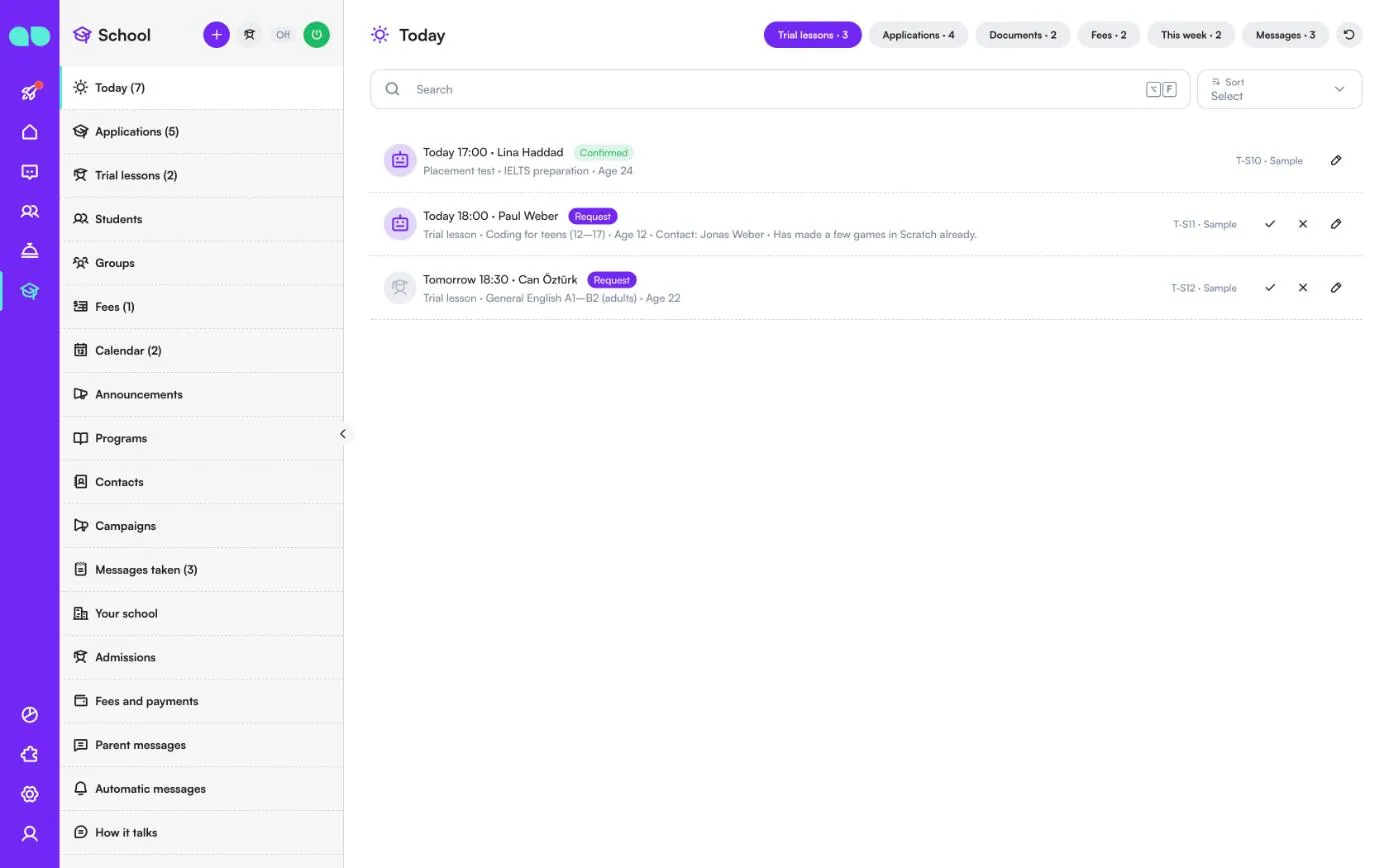
Hoy
Lo que requiere atención hoy, en una sola pantalla. Las pestañas de la parte superior muestran cuántos elementos tiene cada una: Trial lessons (Clases de prueba; hoy y mañana), Applications (Solicitudes; retrasadas o en espera), Documents (Documentos; enviados y pendientes de revisar), Fees (Cuotas; por vencer o vencidas), This week (Esta semana; exámenes, plazos y eventos próximos) y Messages (Mensajes). El contador junto a Today (Hoy) en el menú suma las clases de prueba de hoy, las solicitudes retrasadas, las cuotas vencidas y los mensajes abiertos.
Una fila de clase de prueba muestra la hora, el estudiante, el estado, si es una clase de prueba o una prueba de nivel, el programa, la edad, el contacto y cualquier nota del chat. Un icono de robot indica que lo reservó el asistente. Una solicitud tiene una marca de verificación para confirmarla y una cruz para rechazarla; el lápiz abre el registro. En la pestaña Fees puede enviar la solicitud de pago directamente desde la fila.
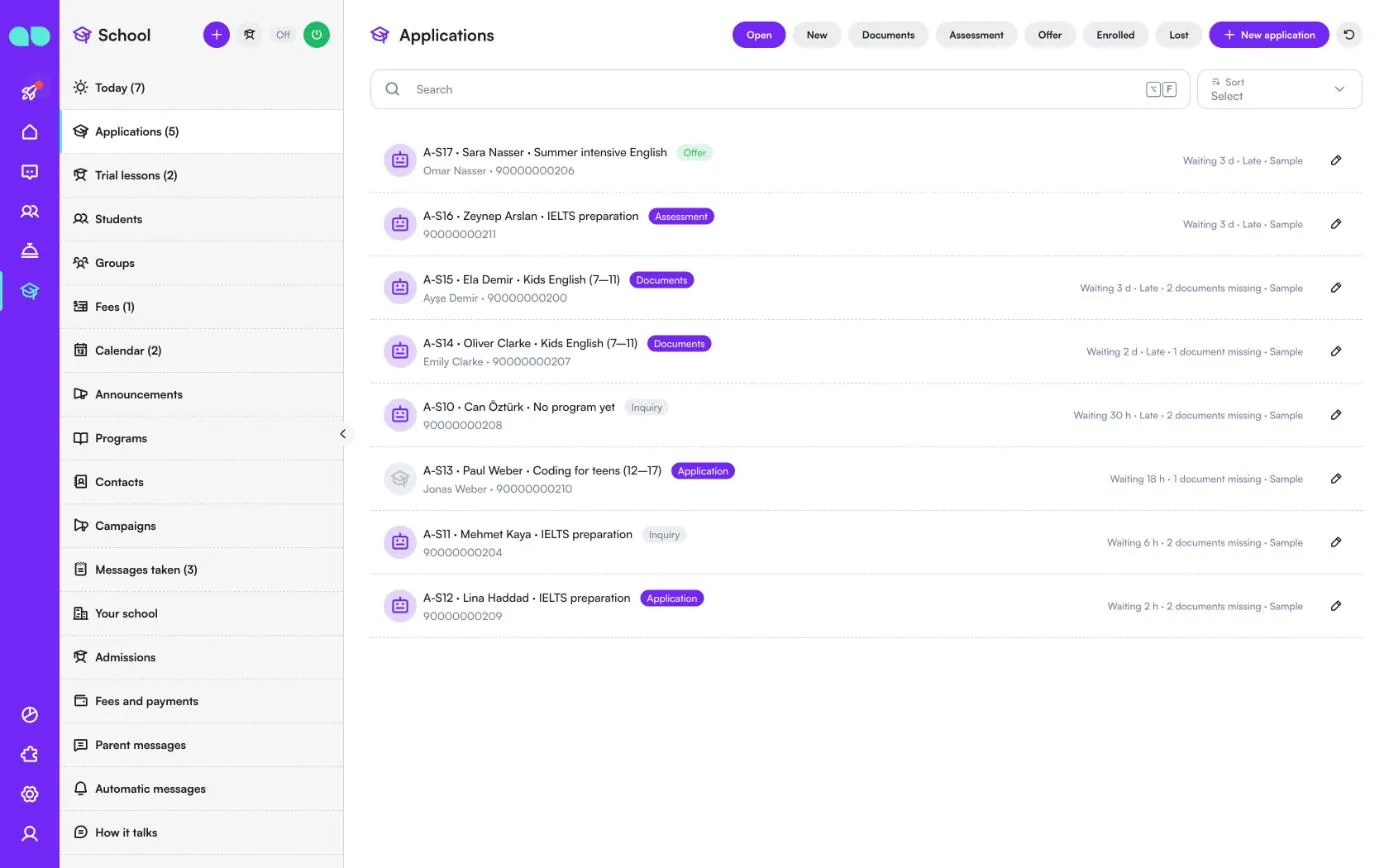
Solicitudes
Cada candidato, desde la primera consulta hasta la matrícula. Filtre con Open (Abiertas), New (Nuevas), Documents (Documentos), Assessment (Evaluación), Offer (Oferta), Enrolled (Matriculados) y Lost (Perdidas), busque y ordene, y añada una con New application (Nueva solicitud).
Una fila muestra el código de la solicitud, el estudiante, el programa (o No program yet, aún sin programa), la etapa (Inquiry (Consulta), Application (Solicitud), Documents (Documentos), Assessment (Evaluación), Offer (Oferta), Enrolled (Matriculado) o Lost (Perdido)), el contacto y el teléfono. A la derecha ve cuánto tiempo lleva esperando, Late (Retrasada) cuando nadie ha respondido dentro de Answer within (hours) (Responder en (horas)), y cuántos documentos faltan aún. El contador junto a Applications en el menú son las solicitudes nuevas más las ofertas abiertas.
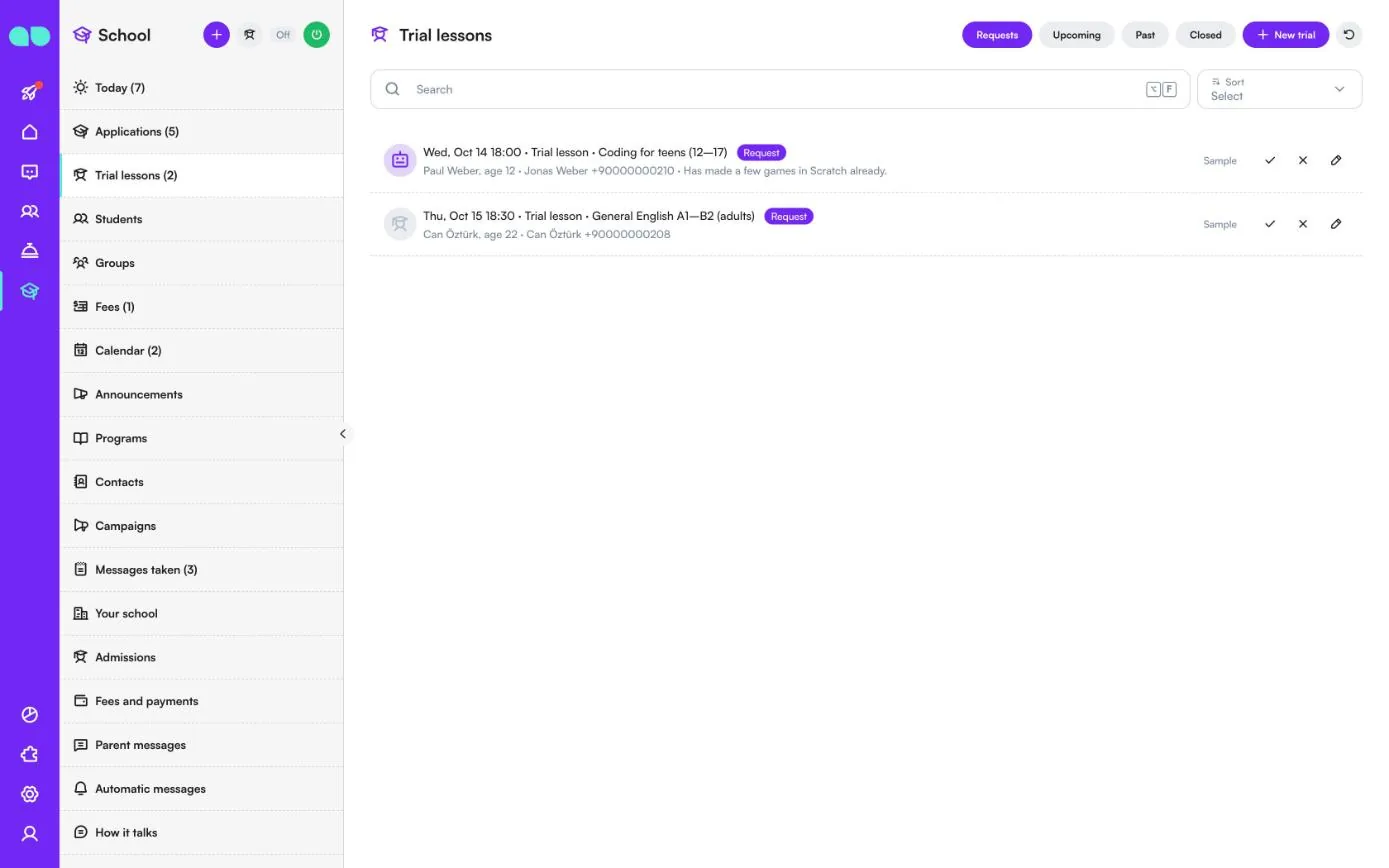
Clases de prueba
Clases de prueba y pruebas de nivel reservadas en el chat o por la oficina. Filtre con Requests (Solicitudes), Upcoming (Próximas), Past (Pasadas) y Closed (Cerradas), y añada una con New trial (Nueva clase de prueba).
Una fila muestra la fecha y la hora, si es una clase de prueba o una prueba de nivel, el programa, el estado, el estudiante y su edad, el contacto y el teléfono, y cualquier nota. Una solicitud tiene una marca de verificación para confirmarla y una cruz para rechazarla; si se rechaza, se informa al contacto de que no se puede ofrecer ese horario. Después de la clase, la marca como Done (Hecha) o No-show (No presentado) y anota el resultado (Interested (Interesado), Thinking (Lo está pensando) o Not interested (No interesado)). El contador junto a Trial lessons en el menú es el número de solicitudes en espera.
Estudiantes
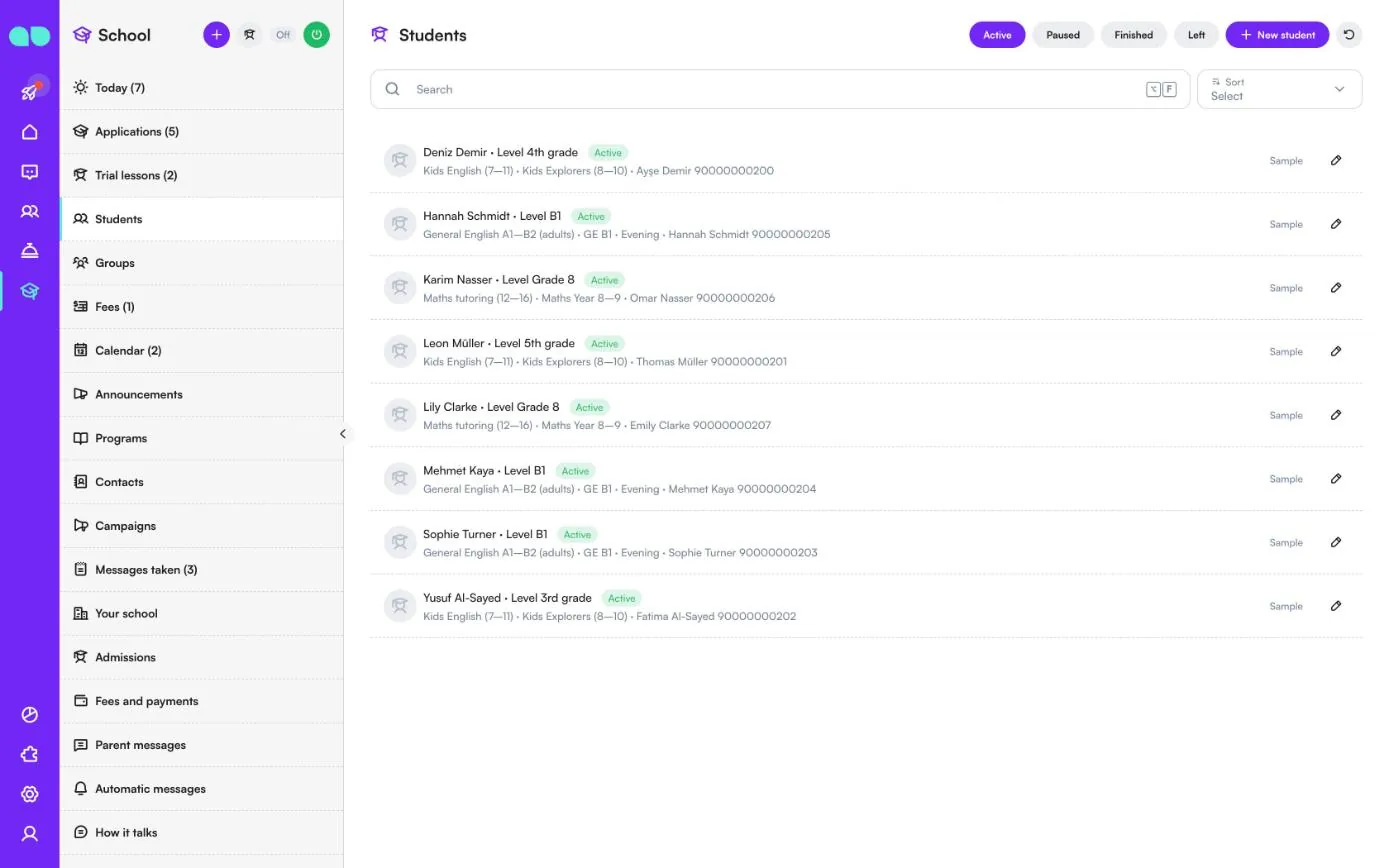
Los estudiantes aparecen aquí cuando se matriculan, y también puede añadirlos usted mismo con New student (Nuevo estudiante). Filtre con Active (Activos), Paused (En pausa), Finished (Finalizados) y Left (Bajas). Una fila muestra el estudiante, su nivel o curso, el estado, el programa y el grupo, y el contacto que recibe los mensajes (un padre o una madre, o el propio estudiante).
Grupos
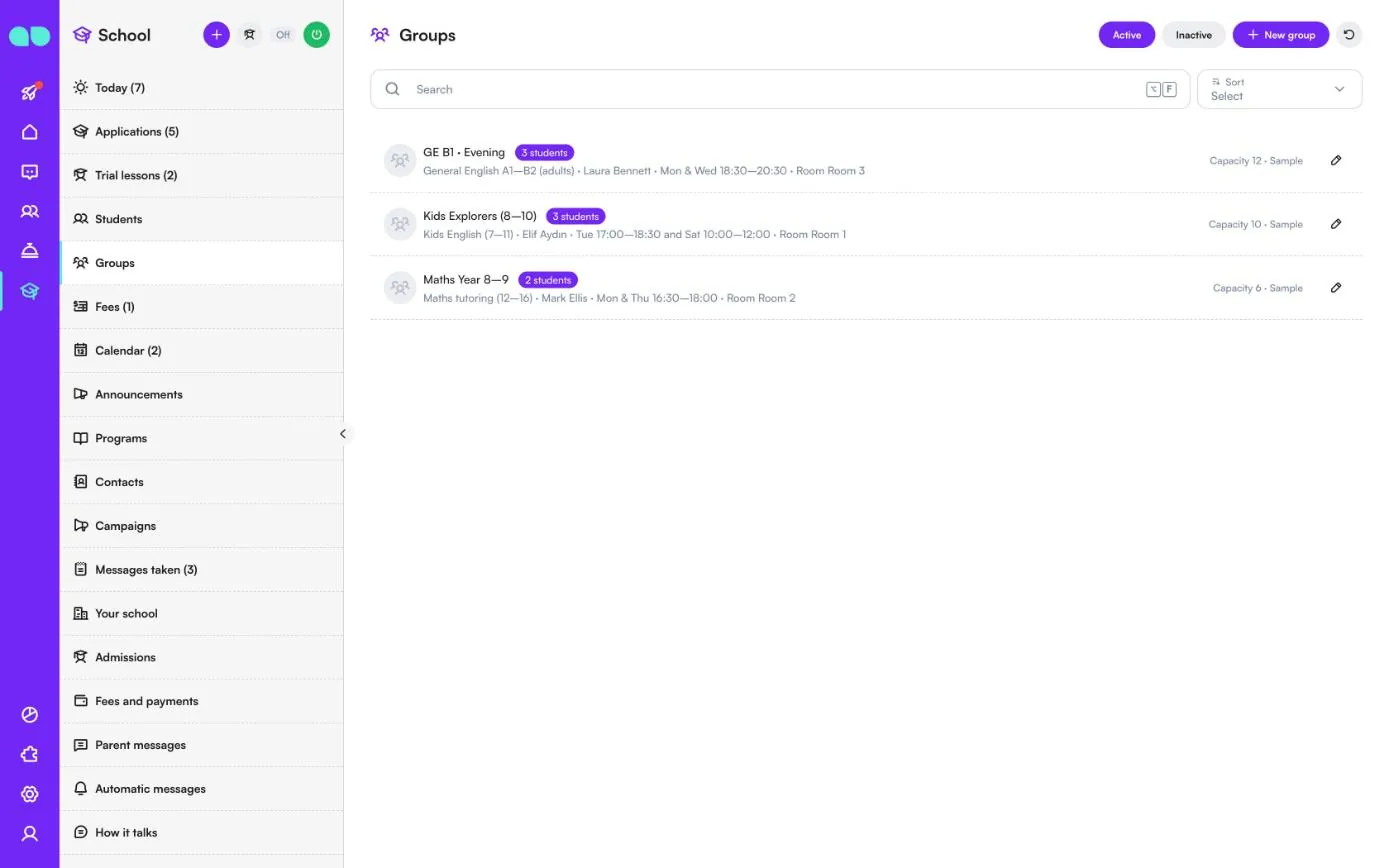
Sus clases. Filtre con Active (Activos) e Inactive (Inactivos), y añada uno con New group (Nuevo grupo). Una fila muestra el nombre del grupo, cuántos estudiantes tiene, el programa, el profesor, el horario y el aula, con la capacidad a la derecha.
El profesor asignado a un grupo recibe las notas que las familias dejan para el profesor (consulte Parent messages, Mensajes de las familias). Desde un grupo también puede escribir a sus familias o añadir un evento del calendario para él.
Cuotas
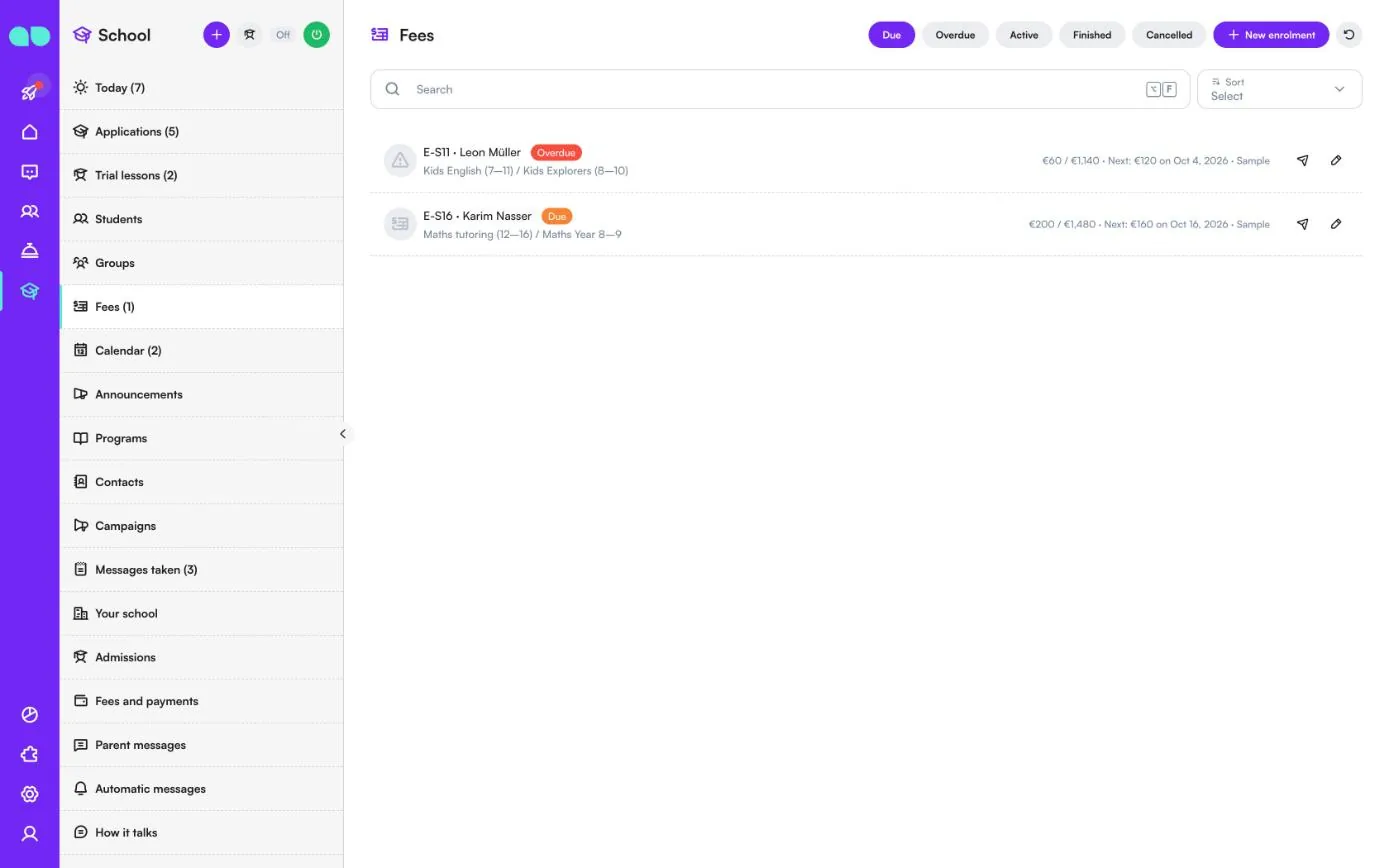
Las matrículas y sus planes de cuotas. Filtre con Due (Por vencer), Overdue (Vencidas), Active (Activas), Finished (Finalizadas) y Cancelled (Canceladas), y añada una con New enrolment (Nueva matrícula). El contador junto a Fees (Cuotas) en el menú es el número de vencidas.
Una fila muestra el código de matrícula, el estudiante, el estado, el programa y el grupo, lo pagado del total y la siguiente cuota con su fecha. El avión de papel envía la solicitud de pago al contacto; el lápiz abre la matrícula, donde también puede registrar un pago cobrado en la oficina en efectivo, con tarjeta o por transferencia bancaria. Las matrículas de ejemplo nunca reciben mensajes de pago.
Calendario
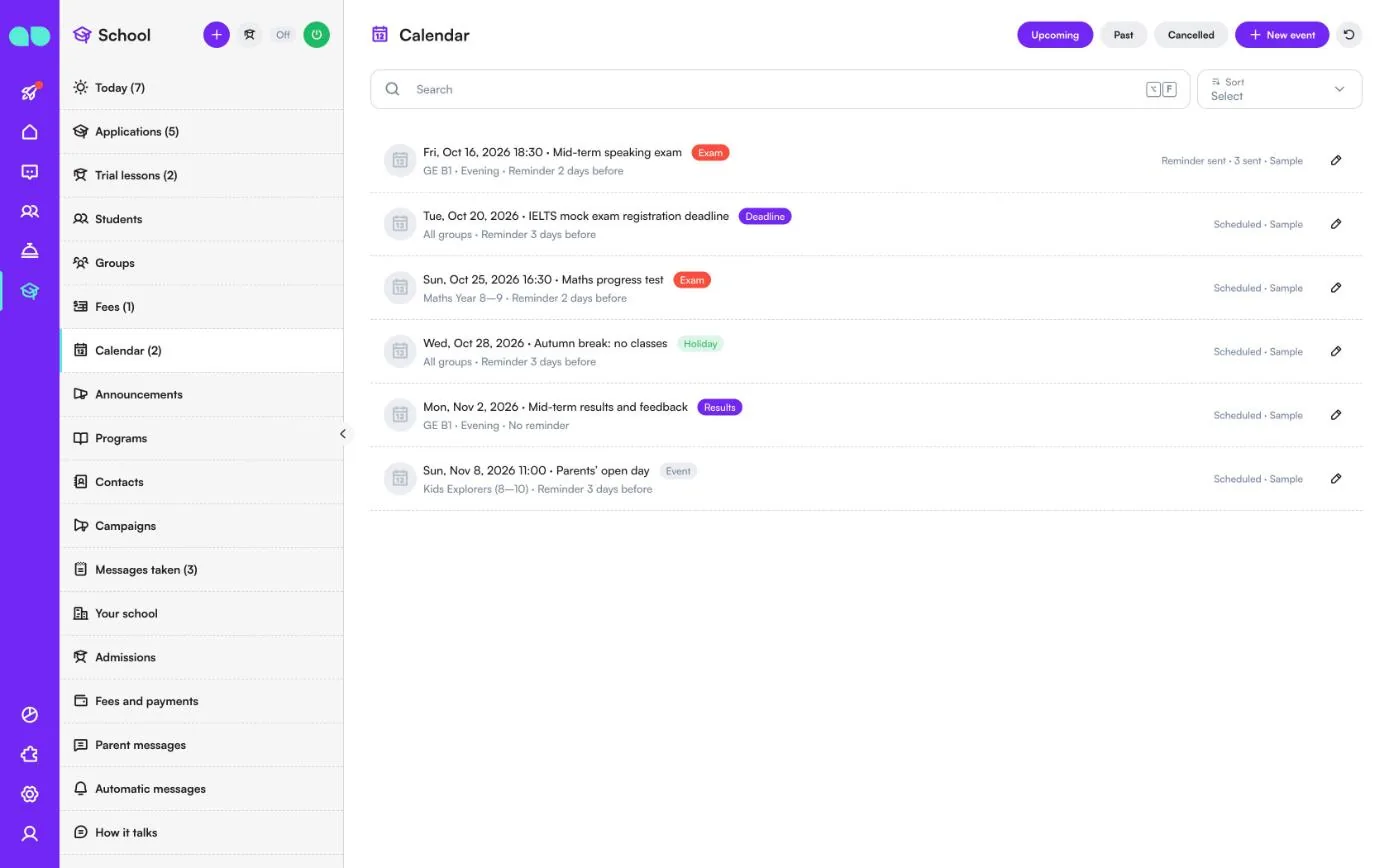
Exámenes, plazos, festivos, resultados y eventos. Filtre con Upcoming (Próximos), Past (Pasados) y Cancelled (Cancelados), y añada uno con New event (Nuevo evento). Una fila muestra la fecha y la hora, el título, el tipo (Exam (Examen), Deadline (Plazo), Holiday (Festivo), Results (Resultados) o Event (Evento)), el grupo al que va dirigido (o All groups, todos los grupos) y cuándo sale el recordatorio. A la derecha ve si está Scheduled (Programado) o Reminder sent (Recordatorio enviado), y a cuántas personas. Las familias de los grupos afectados reciben un recordatorio un número fijo de días antes cuando Calendar reminders (Recordatorios del calendario) está activado.
Avisos
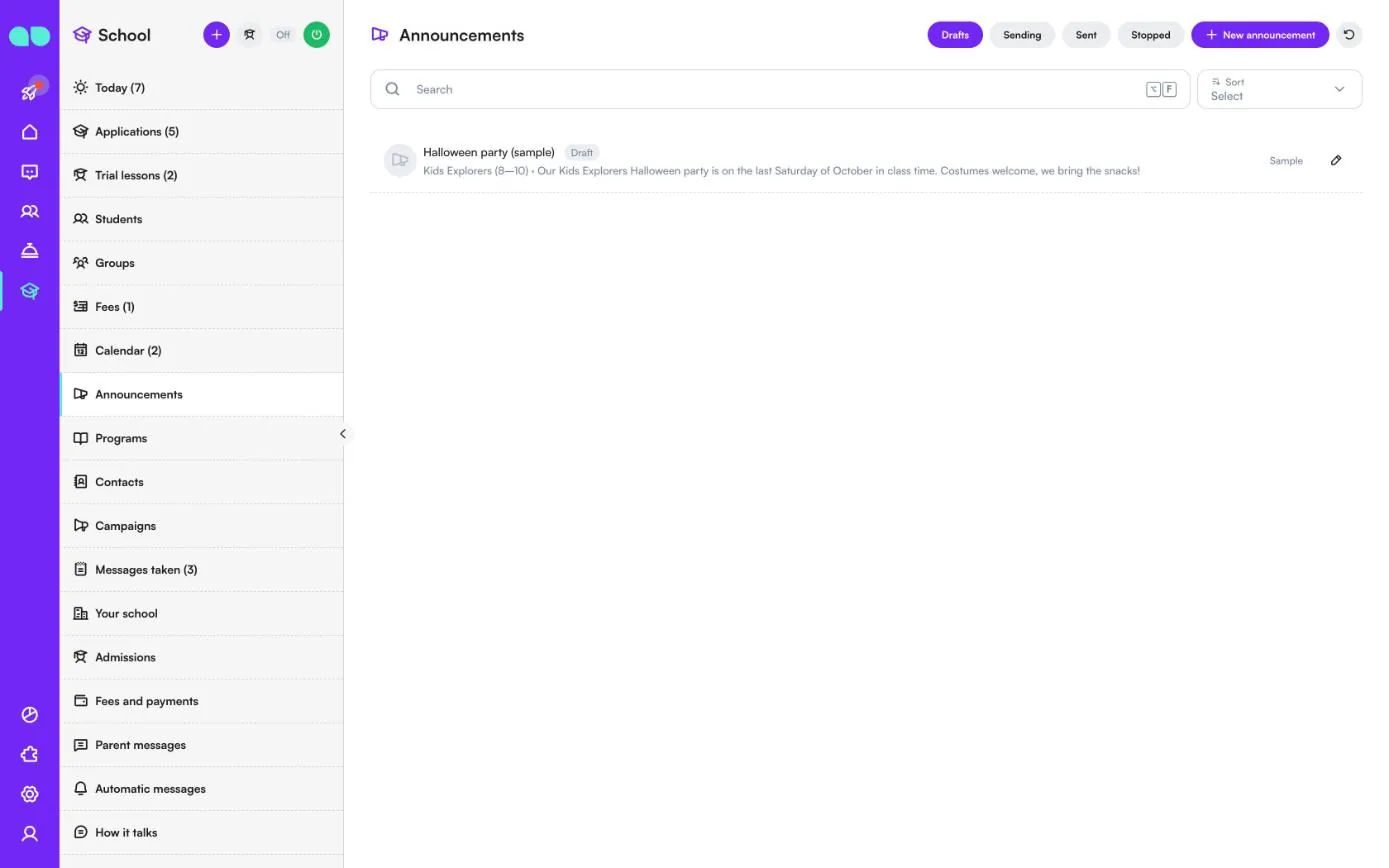
Un mensaje a las familias de uno o varios grupos: un cambio de aula, una fiesta, un día de cierre. Filtre con Drafts (Borradores), Sending (Enviando), Sent (Enviados) y Stopped (Detenidos), y añada uno con New announcement (Nuevo aviso). Una fila muestra el título, el estado, los grupos y el mensaje. Cuando lo envía, los contactos quedan fijados y los mensajes salen en tandas de unas pocas decenas, fuera de las horas de silencio; nunca se escribe a quienes se dieron de baja ni a los datos de ejemplo. Un aviso de ejemplo no se puede enviar.
Programas
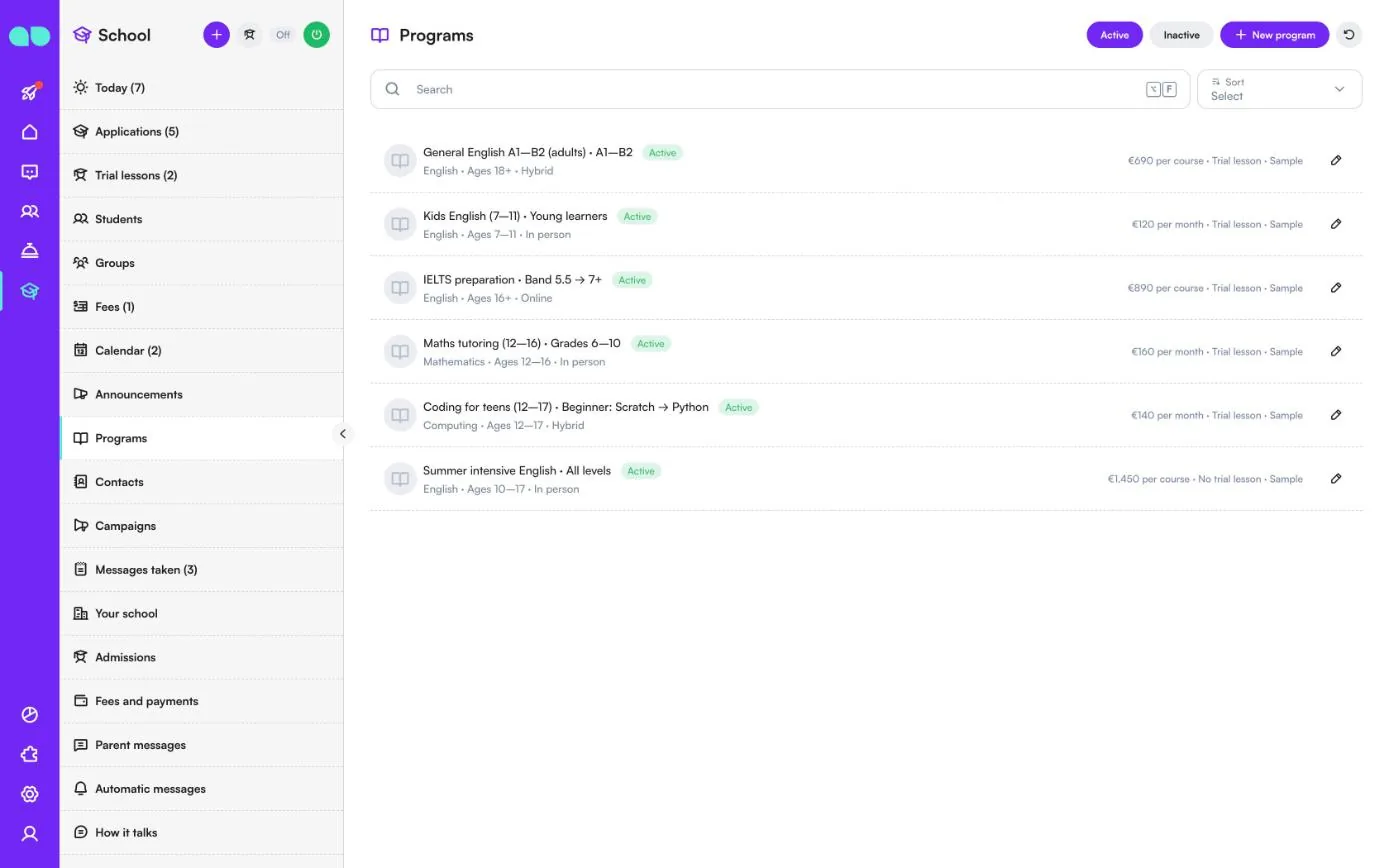
Los programas y cursos que ofrece; el asistente solo habla de lo que figura aquí. Filtre con Active (Activos) e Inactive (Inactivos), y añada uno con New program (Nuevo programa). Una fila muestra el nombre y el nivel, la materia, las edades, la modalidad (In person (Presencial), Online (En línea) o Hybrid (Híbrida)), y a la derecha el precio (per course (por curso), per month (por mes), per term (por trimestre) o per year (por año)) y si ofrece clase de prueba.
Un programa contiene también su descripción, horario, duración, fechas de inicio, tasa de inscripción, el número máximo de cuotas permitido, plazas, requisitos, los documentos que necesita una solicitud, fotos (la primera es la foto de la tarjeta) y palabras clave que la gente puede usar para referirse a él.
Contactos
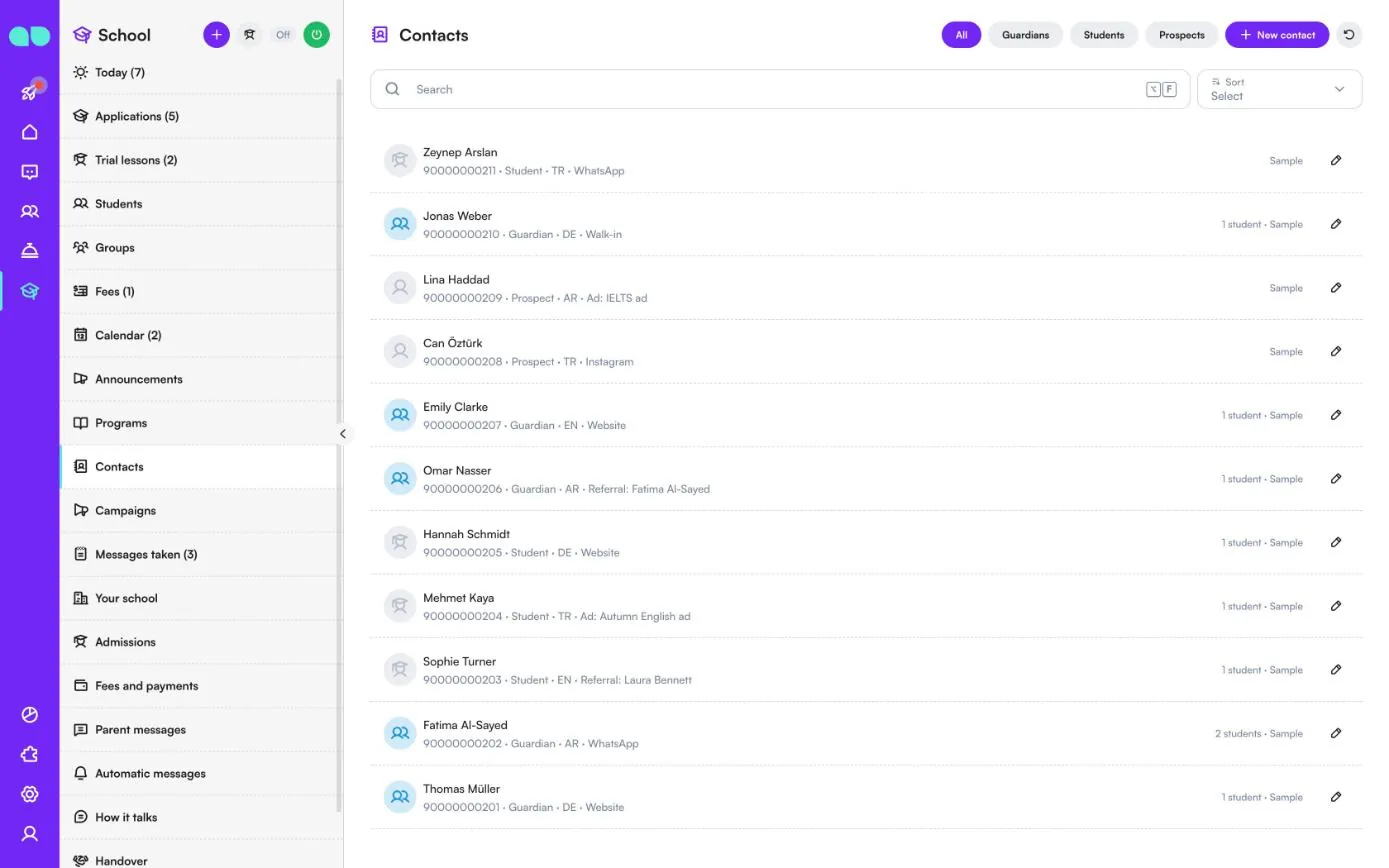
Todas las personas que le escriben por WhatsApp, Instagram o el chat de su sitio web. Filtre con All (Todos), Guardians (Tutores), Students (Estudiantes) y Prospects (Interesados), y añada uno con New contact (Nuevo contacto). Una fila muestra el nombre, el teléfono, el rol (Guardian (Tutor), Student (Estudiante) o Prospect (Interesado)), el idioma y de dónde llegó (Website (Sitio web), Referral (Recomendación), Ad (Anuncio), Walk-in (Visita presencial), Education portal (Portal educativo), WhatsApp o Instagram), con el número de estudiantes vinculados a la derecha. Abra un contacto para ver sus estudiantes, solicitudes abiertas, próximas clases de prueba y cuotas pendientes.
Campañas
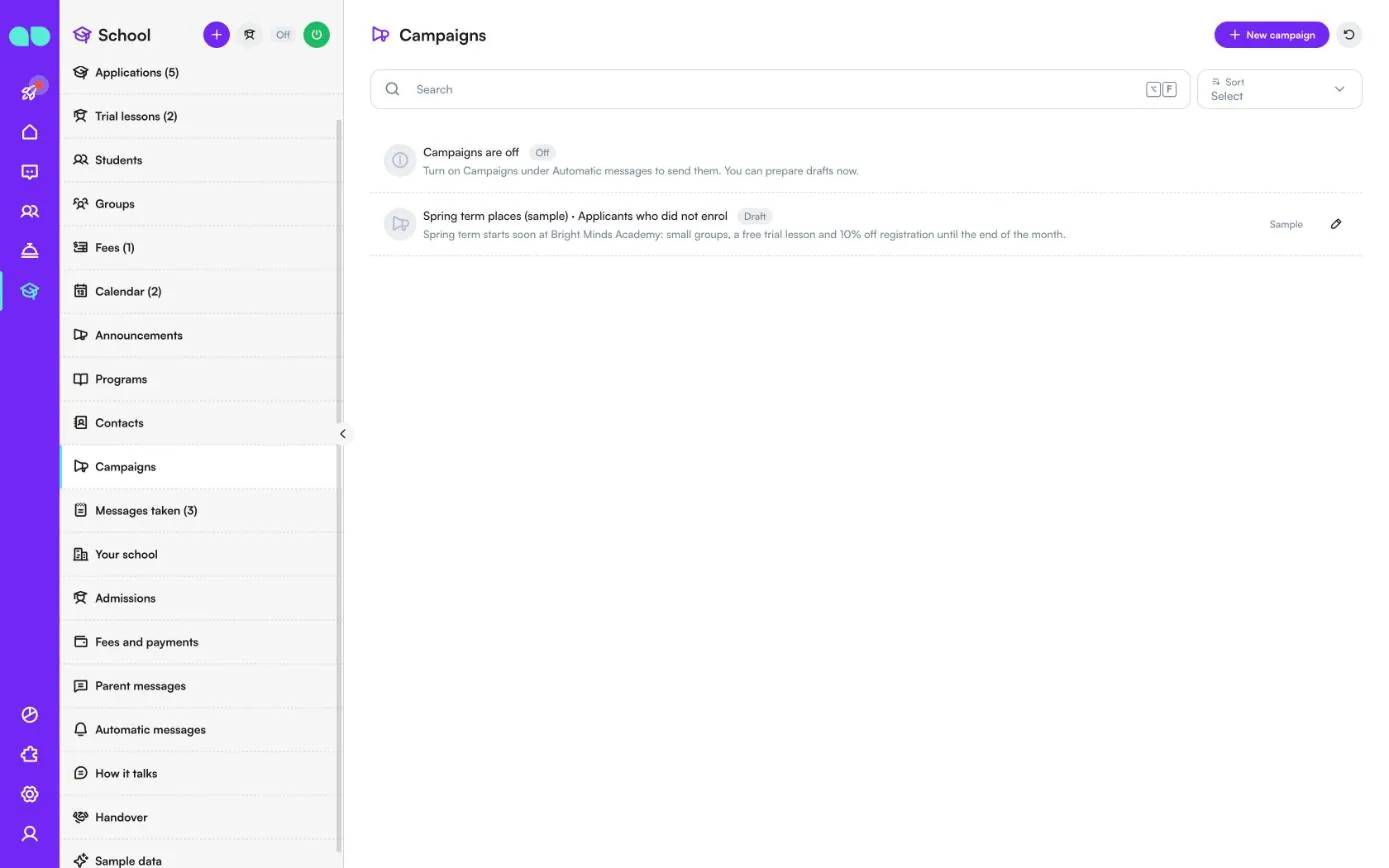
Ofertas para Past students (Antiguos estudiantes), Applicants who did not enrol (Candidatos que no se matricularon), personas con Trial lesson, no enrolment (Clase de prueba sin matrícula) o All contacts (Todos los contactos). New campaign (Nueva campaña) prepara una. Mientras Campaigns (marketing) (Campañas) esté desactivado en Automatic messages (Mensajes automáticos), una fila Campaigns are off (Las campañas están desactivadas) lo indica y solo puede preparar borradores.
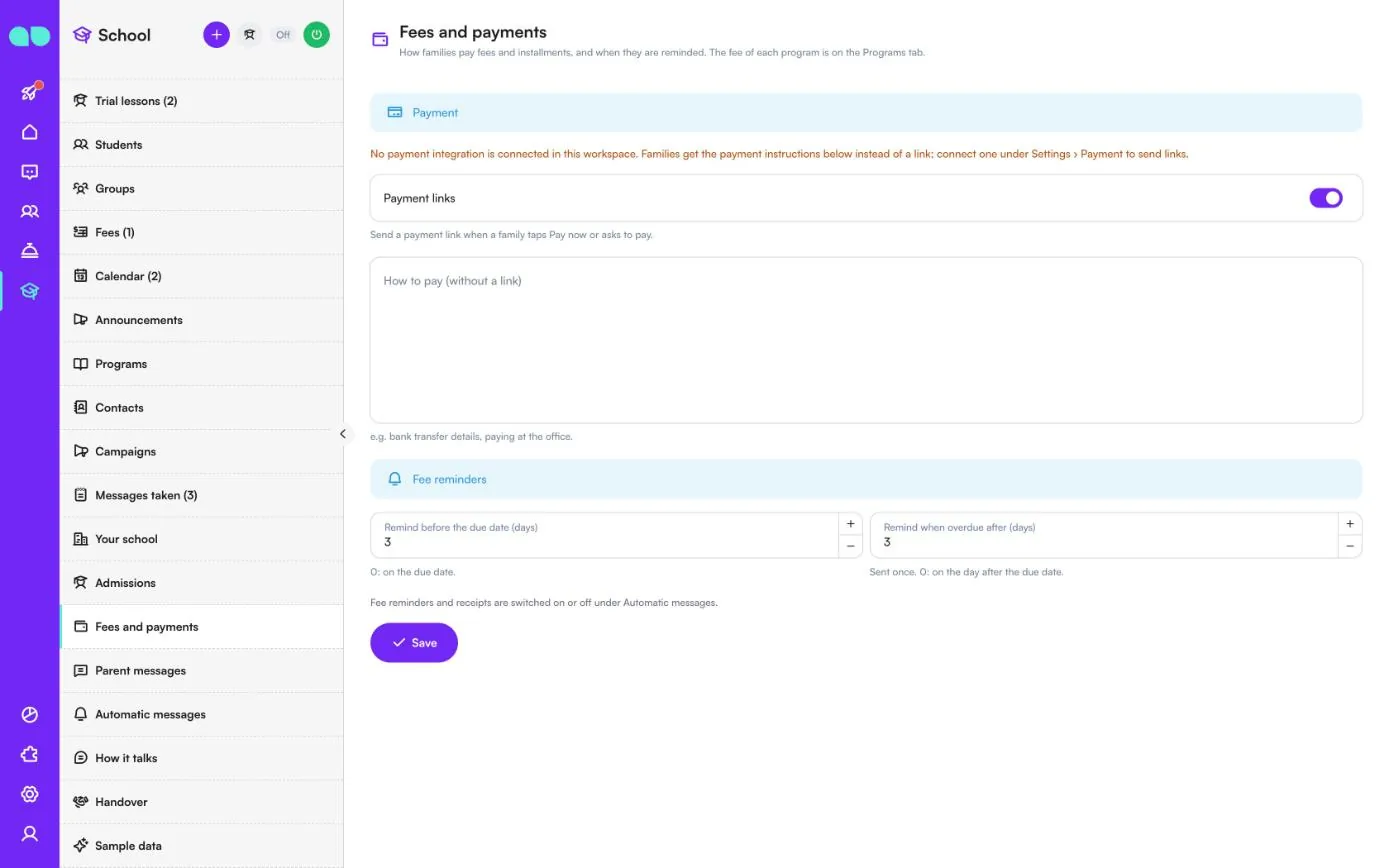
Mensajes recogidos
Cuando el asistente no puede ayudar a alguien, o una familia deja un mensaje para un profesor, se anota aquí. Filtre con Open (Abiertos), Teacher notes (Notas para profesores) y Done (Hechos), y añada uno con New note (Nueva nota). Una fila muestra el mensaje, el contacto y el teléfono, y su tipo: Message (Mensaje), Urgent (Urgente), Call back (Devolver la llamada) o Teacher note (Nota para el profesor, con el profesor al que va dirigida). Haga clic en la marca de verificación para darlo por hecho, o vuelva a abrirlo más tarde.
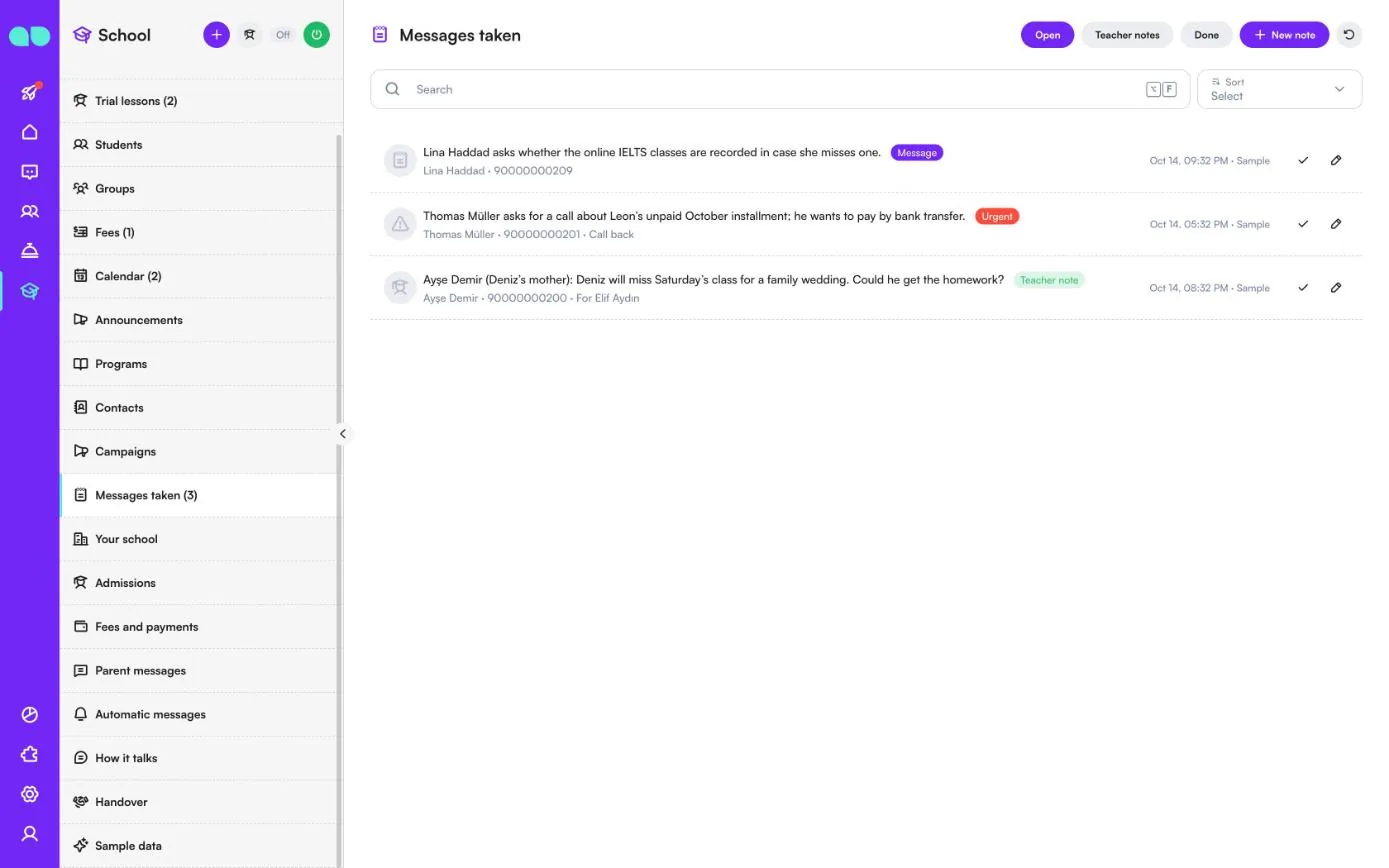
Su centro
Lo que el asistente cuenta a padres y estudiantes sobre el propio centro. Nunca dice nada del centro que no figure aquí o en las otras pestañas.
| Campo | Qué hace |
|---|---|
| Kind of school (Tipo de centro) | Escuela de idiomas, centro de cursos o de clases particulares, colegio (K-12), o admisiones universitarias. |
| School name (Nombre del centro), Phone (Teléfono), Address (Dirección) | Sus datos de contacto. |
| About the school (one or two sentences) (Sobre el centro, en una o dos frases) | Una breve descripción que el asistente puede usar. |
| Map link (Enlace al mapa), Website (Sitio web), Instagram | Enlaces que el asistente puede compartir. |
| Currency (Moneda), Time zone (Zona horaria), Language of automatic messages (Idioma de los mensajes automáticos) | Se usan para los precios, las horas y los mensajes automáticos. |
| Horario de oficina, Closed on (holidays) (Cerrado (festivos)) | Cuándo la oficina responde a los mensajes; festivos, una fecha por línea (AAAA-MM-DD). |
| School rules and policies (Normas y políticas del centro) | Asistencia, ausencias, reembolsos, clases de recuperación, recogida. |
| Campus and facilities (Campus e instalaciones) | Aulas, transporte, comidas, uniformes, aparcamiento. El asistente responde a las preguntas sobre el lugar a partir de este texto. |
| Other questions and answers (Otras preguntas y respuestas) | Un par por línea: Q: … / A: … |
| Review page link (Enlace a la página de reseñas) | Dónde se pide a las familias y estudiantes satisfechos que dejen una reseña, por ejemplo su enlace de Google. |
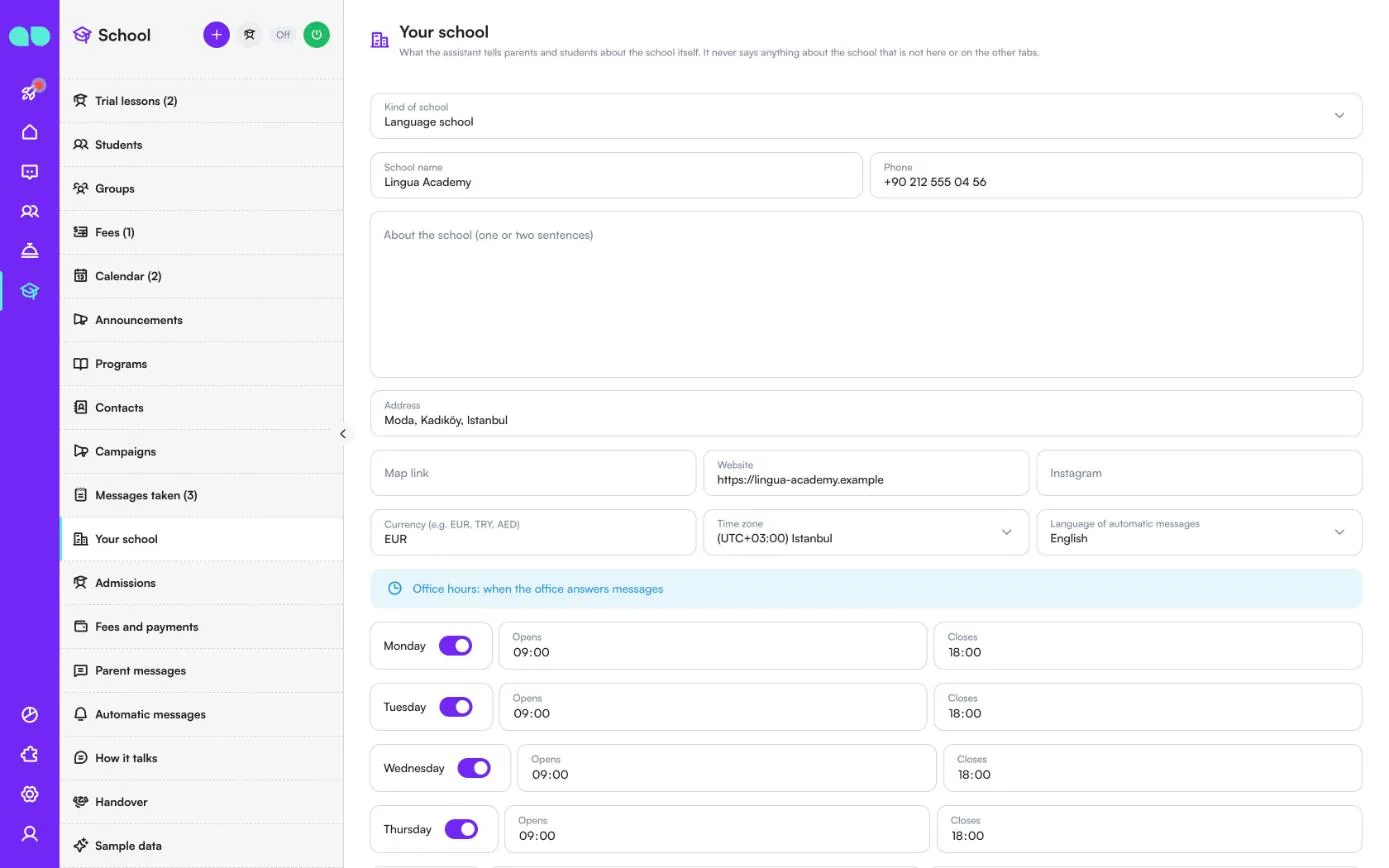
Admisiones
Clases de prueba, pruebas de nivel, solicitudes y los documentos que necesitan. Los programas y los precios están en la pestaña Programs (Programas).
| Campo | Qué hace |
|---|---|
| Trial lessons (Clases de prueba) | El asistente ofrece una clase de prueba gratuita para los programas que la permiten. |
| Placement tests (Pruebas de nivel) | El asistente reserva una prueba de nivel para encontrar el nivel o el grupo adecuado. |
| How should they be booked? (¿Cómo se reservan?) | The assistant takes a request; the office confirms it (el asistente toma una solicitud; la oficina la confirma), o The assistant books at once while there is room (el asistente reserva al instante mientras haya plazas). |
| Length (minutes) (Duración (minutos)), Start times every (minutes) (Horas de inicio cada (minutos)), People per start time (Personas por hora de inicio) | Cuánto dura una clase, con qué frecuencia puede empezar una y cuántas personas caben. |
| Notice needed (hours) (Antelación necesaria (horas)), Bookable up to (days ahead) (Reservable con hasta (días de antelación)) | Con qué poca y con cuánta antelación se puede reservar una clase de prueba. |
| Días de la semana | From (Desde) y Until (Hasta) para las clases de prueba y las pruebas de nivel. La última hora de inicio deja tiempo para la clase completa antes del cierre. |
| Answer within (hours) (Responder en (horas)) | Las solicitudes más antiguas se marcan como retrasadas en la oficina. |
| Follow up after (days) (Seguimiento después de (días)) | Cuando una solicitud no avanza, la familia recibe un mensaje de seguimiento. |
| Remind about documents every (days) (Recordar los documentos cada (días)) | Como máximo dos recordatorios. |
| Admissions staff who get new applications in turn (Personal de admisiones que recibe las nuevas solicitudes por turnos) | Las nuevas solicitudes se les asignan una tras otra. Vacío: no se asigna a nadie automáticamente. |
| Documents for an application (Documentos para una solicitud) | Cada tipo de documento con un interruptor Asked for (Solicitado). Los activados se piden en todas las solicitudes; un programa puede pedir menos. Add document type (Añadir tipo de documento) añade los suyos, por ejemplo una cartilla de vacunación. |
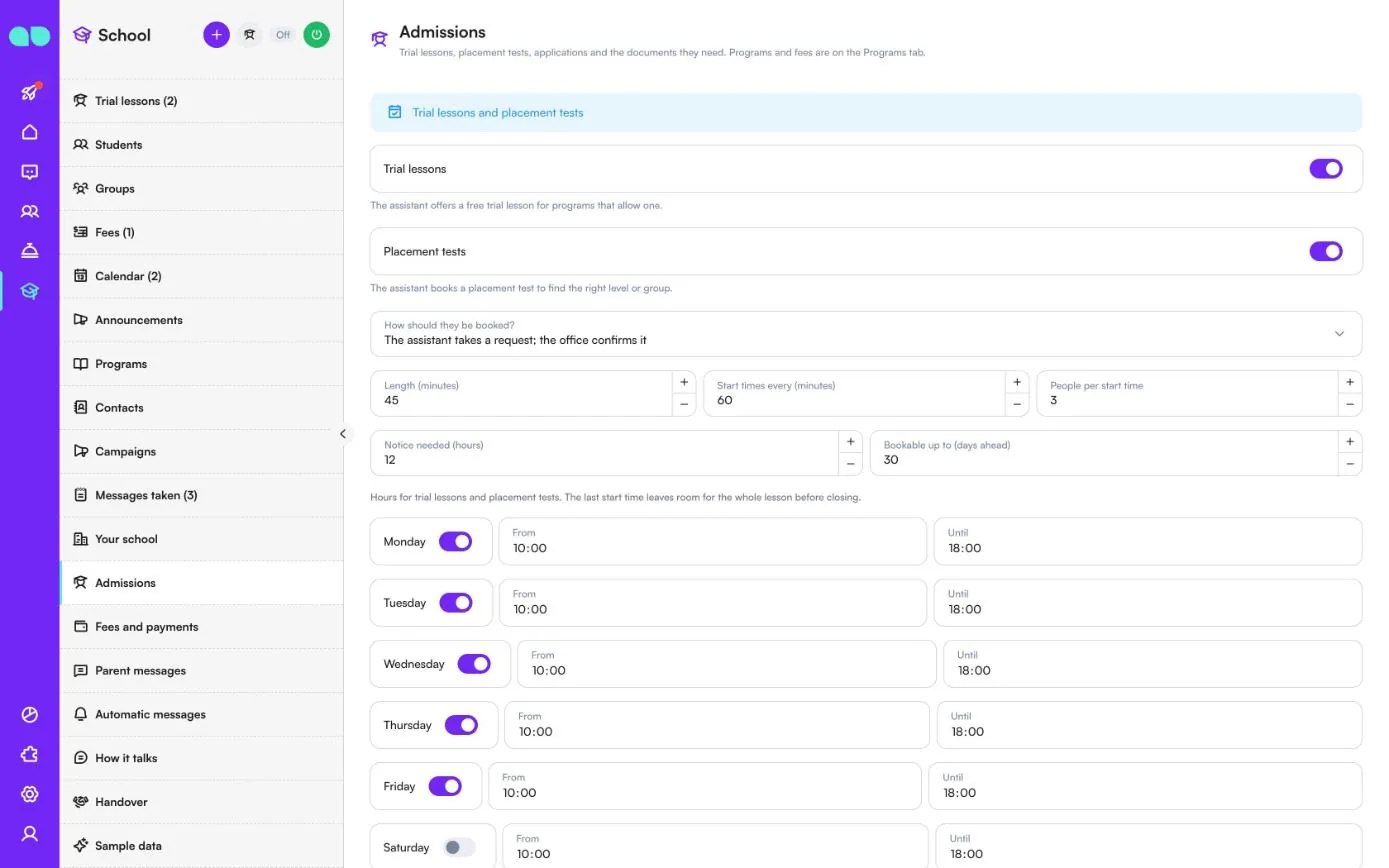
Cuotas y pagos
Cómo pagan las familias las cuotas y los plazos, y cuándo se les recuerda. El precio de cada programa está en la pestaña Programs (Programas).
- Payment links (Enlaces de pago): envíe un enlace de pago cuando una familia toque Pay now (Pagar ahora) o pida pagar. Con una integración de pagos, los pagos se registran solos. Sin ella, la pantalla lo indica y las familias reciben en su lugar How to pay (without a link) (Cómo pagar (sin enlace)), por ejemplo los datos para una transferencia bancaria o el pago en la oficina. Conecte una en Configuración › Pago.
- Remind before the due date (days) (Recordar antes del vencimiento (días)): 0 envía el recordatorio el día del vencimiento.
- Remind when overdue after (days) (Recordar cuando haya retraso después de (días)): se envía una vez; 0 significa el día siguiente al vencimiento.
Los recordatorios de cuotas y los recibos se activan o desactivan en Automatic messages (Mensajes automáticos). Haga clic en Save (Guardar).
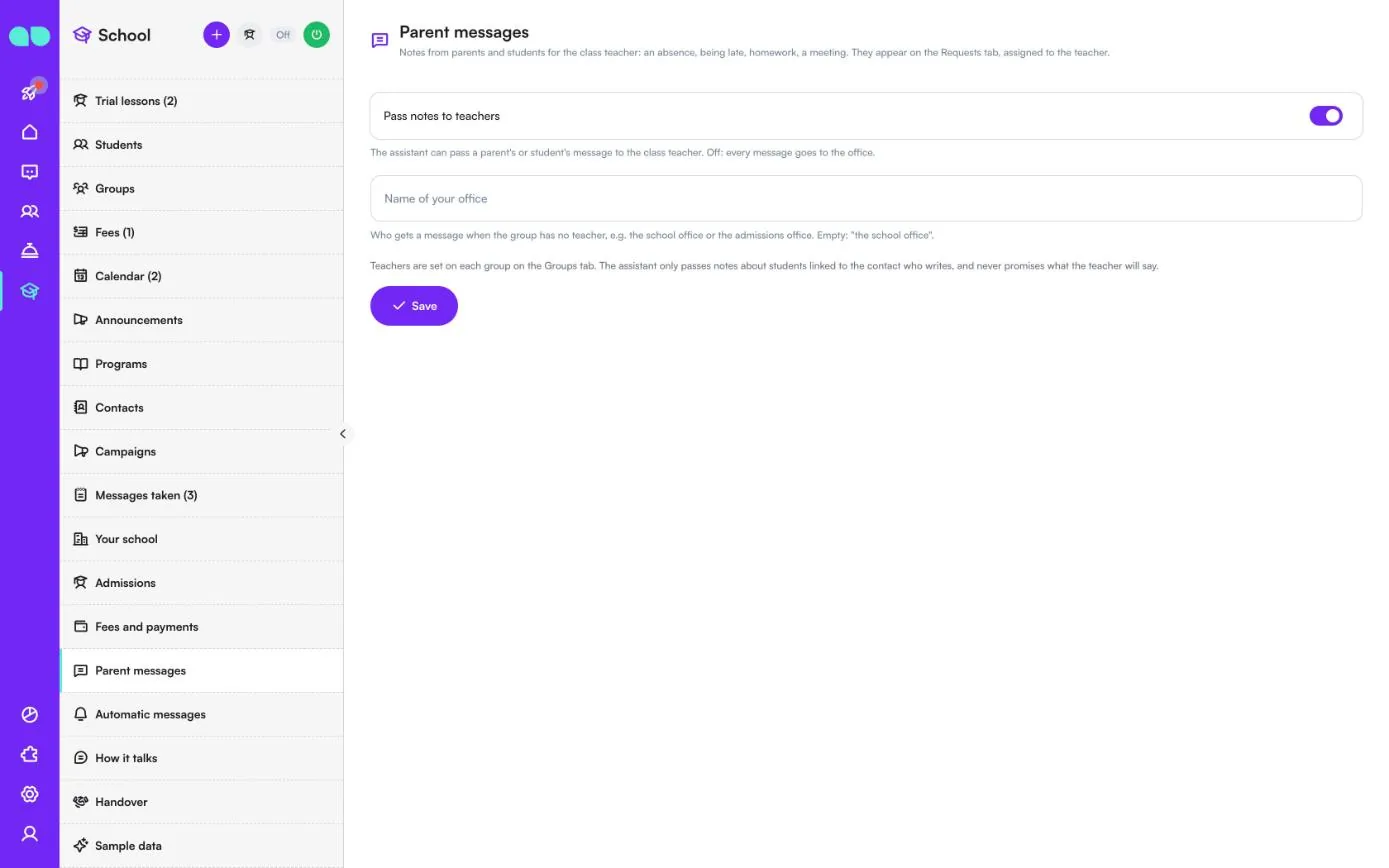
Mensajes de las familias
Notas de padres y estudiantes para el tutor de la clase: una ausencia, un retraso, los deberes, una reunión. Aparecen en Messages taken (Mensajes recogidos), asignadas al profesor.
- Pass notes to teachers (Pasar notas a los profesores): el asistente puede transmitir el mensaje de una familia o de un estudiante al tutor de la clase. Desactivado: todos los mensajes van a la oficina.
- Name of your office (Nombre de su oficina): quién recibe un mensaje cuando el grupo no tiene profesor, por ejemplo la secretaría del centro o la oficina de admisiones. Vacío: “the school office”.
Los profesores se asignan a cada grupo en la pestaña Groups (Grupos). El asistente solo transmite notas sobre los estudiantes vinculados al contacto que escribe, y nunca promete lo que dirá el profesor.
Mensajes automáticos
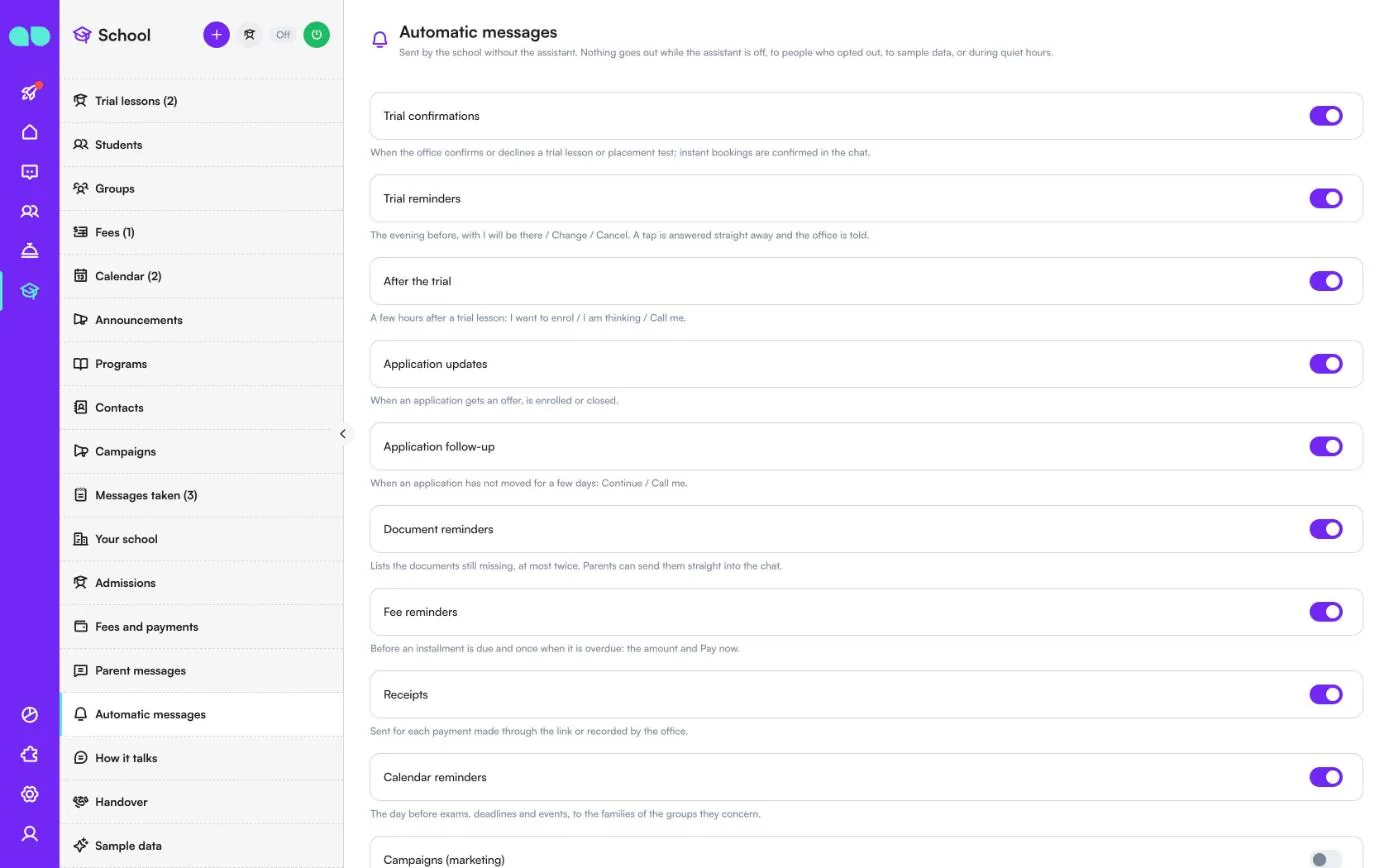
Mensajes que envía el centro sin el asistente. No se envía nada mientras el asistente está desactivado, a las personas que se dieron de baja, a los datos de ejemplo ni durante las horas de silencio.
| Mensaje | Cuándo se envía |
|---|---|
| Trial confirmations (Confirmaciones de clases de prueba) | Cuando la oficina confirma o rechaza una clase de prueba o una prueba de nivel; las reservas al instante se confirman en el chat. |
| Trial reminders (Recordatorios de clases de prueba) | La noche anterior, con I will be there (Allí estaré), Change (Cambiar) y Cancel (Cancelar). Cada toque se responde al momento y se avisa a la oficina. |
| After the trial (Después de la clase de prueba) | Unas horas después de una clase de prueba: I want to enrol (Quiero matricularme), I am thinking (Lo estoy pensando) y Call me (Llámenme). |
| Application updates (Novedades de la solicitud) | Cuando una solicitud recibe una oferta, se matricula o se cierra. |
| Application follow-up (Seguimiento de la solicitud) | Cuando una solicitud lleva unos días sin avanzar: Continue (Continuar) y Call me (Llámenme). |
| Document reminders (Recordatorios de documentos) | Enumera los documentos que aún faltan, como máximo dos veces. Las familias pueden enviarlos directamente al chat. |
| Fee reminders (Recordatorios de cuotas) | Antes del vencimiento de una cuota y una vez cuando hay retraso: el importe y Pay now (Pagar ahora). |
| Receipts (Recibos) | Por cada pago hecho a través del enlace o registrado por la oficina. |
| Calendar reminders (Recordatorios del calendario) | El día antes de exámenes, plazos y eventos, a las familias de los grupos afectados. |
| Campaigns (marketing) (Campañas) | Le permite enviar ofertas a antiguos estudiantes y a personas que preguntaron. Desactivado por defecto, nunca a personas que se dieron de baja. |
Debajo de los interruptores se configuran Evening reminders at (Recordatorios de la noche a las), After-trial message (hours later) (Mensaje tras la clase de prueba (horas después)), y Quiet from (Silencio desde) y Quiet until (Silencio hasta). La sección WhatsApp templates (Plantillas de WhatsApp) muestra el estado de cada plantilla en su número; Submit missing templates (Enviar las plantillas que faltan) redacta y envía a aprobación las que aún faltan, en el idioma de los mensajes automáticos.
Cómo habla
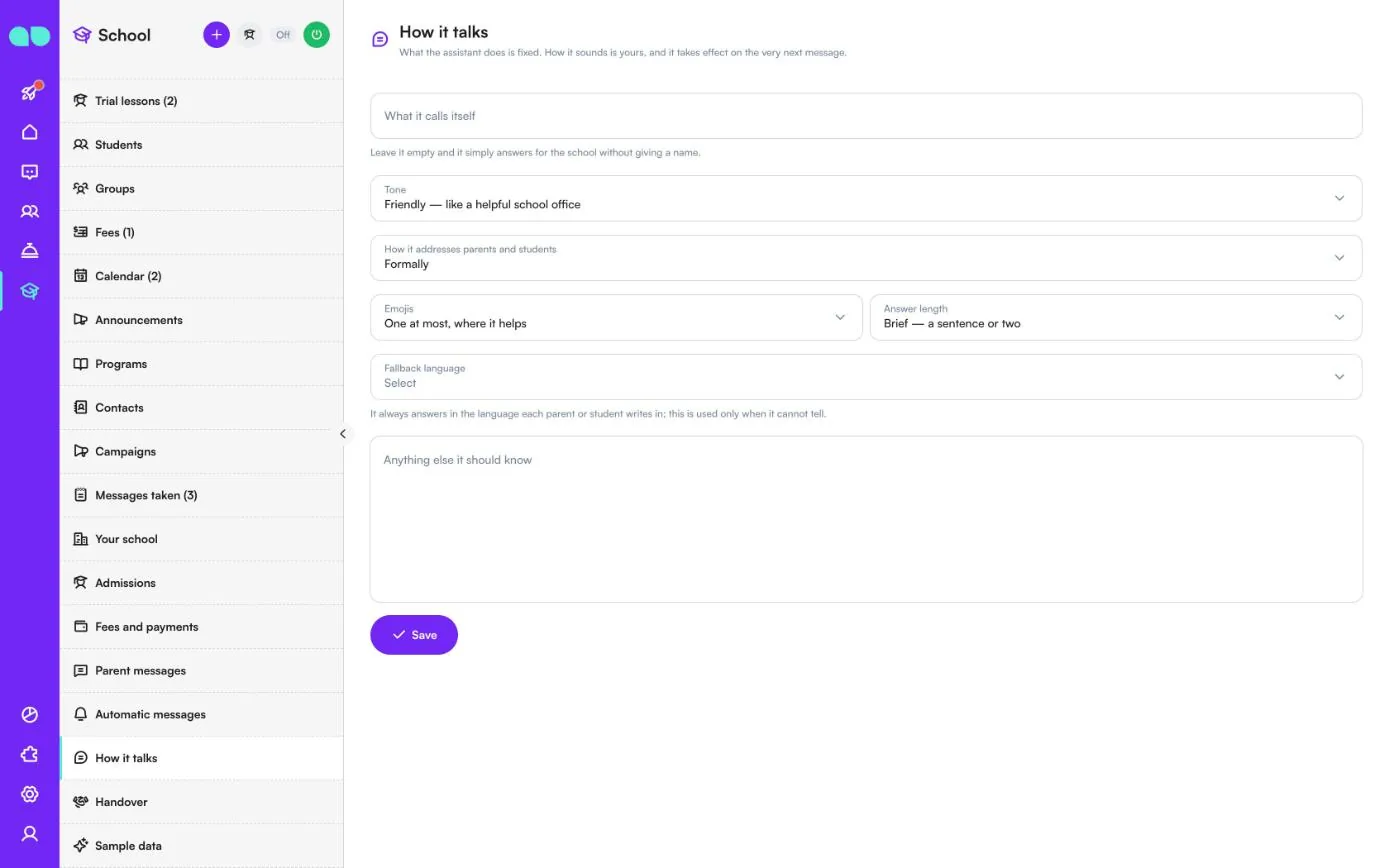
Lo que hace el asistente es fijo; cómo suena lo decide usted, y un cambio se aplica desde el siguiente mensaje.
| Campo | Qué hace |
|---|---|
| What it calls itself (Cómo se llama a sí mismo) | Un nombre para el asistente. Si lo deja vacío, simplemente responde en nombre del centro sin dar un nombre. |
| Tone (Tono) | Profesional, cercano (como una secretaría servicial), cálido o directo. |
| How it addresses parents and students (Cómo se dirige a padres y estudiantes) | Formally (De usted) o Casually, by first name (De tú, por el nombre de pila). |
| Emojis | Ninguno, como mucho uno cuando ayude, o libremente. |
| Answer length (Longitud de las respuestas) | Breve, equilibrada o detallada. |
| Fallback language (Idioma de reserva) | Siempre responde en el idioma en que escribe cada padre, madre o estudiante; este solo se usa cuando no puede determinarlo. |
| Anything else it should know (Cualquier otra cosa que deba saber) | Se añade a sus instrucciones tal cual: normas del centro, cosas que nunca debe prometer (una plaza, una nota, un descuento). No puede anular la regla de que no inventa datos. |
Traspaso
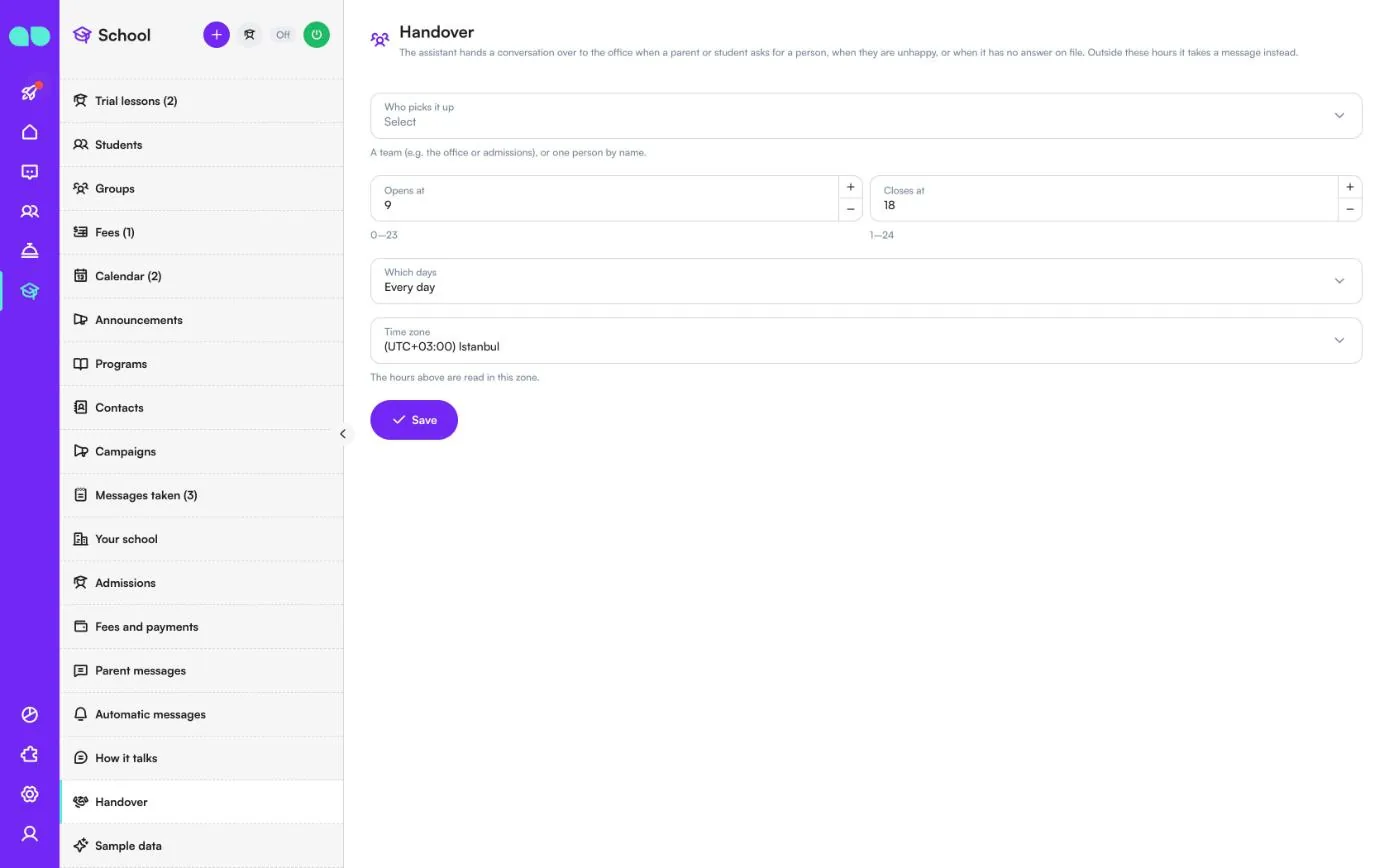
Cuando un padre, una madre o un estudiante pide hablar con una persona, está descontento o pregunta algo para lo que el asistente no tiene respuesta, este traspasa la conversación a la oficina. Elija Who picks it up (Quién la atiende: un equipo como la oficina o admisiones, una persona concreta o nadie), el horario con Opens at (Abre a las, 0–23) y Closes at (Cierra a las, 1–24), Which days (Qué días: todos los días o solo entre semana) y la Time zone (Zona horaria) en la que se interpreta el horario. Fuera de este horario, toma nota del mensaje. Haga clic en Save (Guardar).
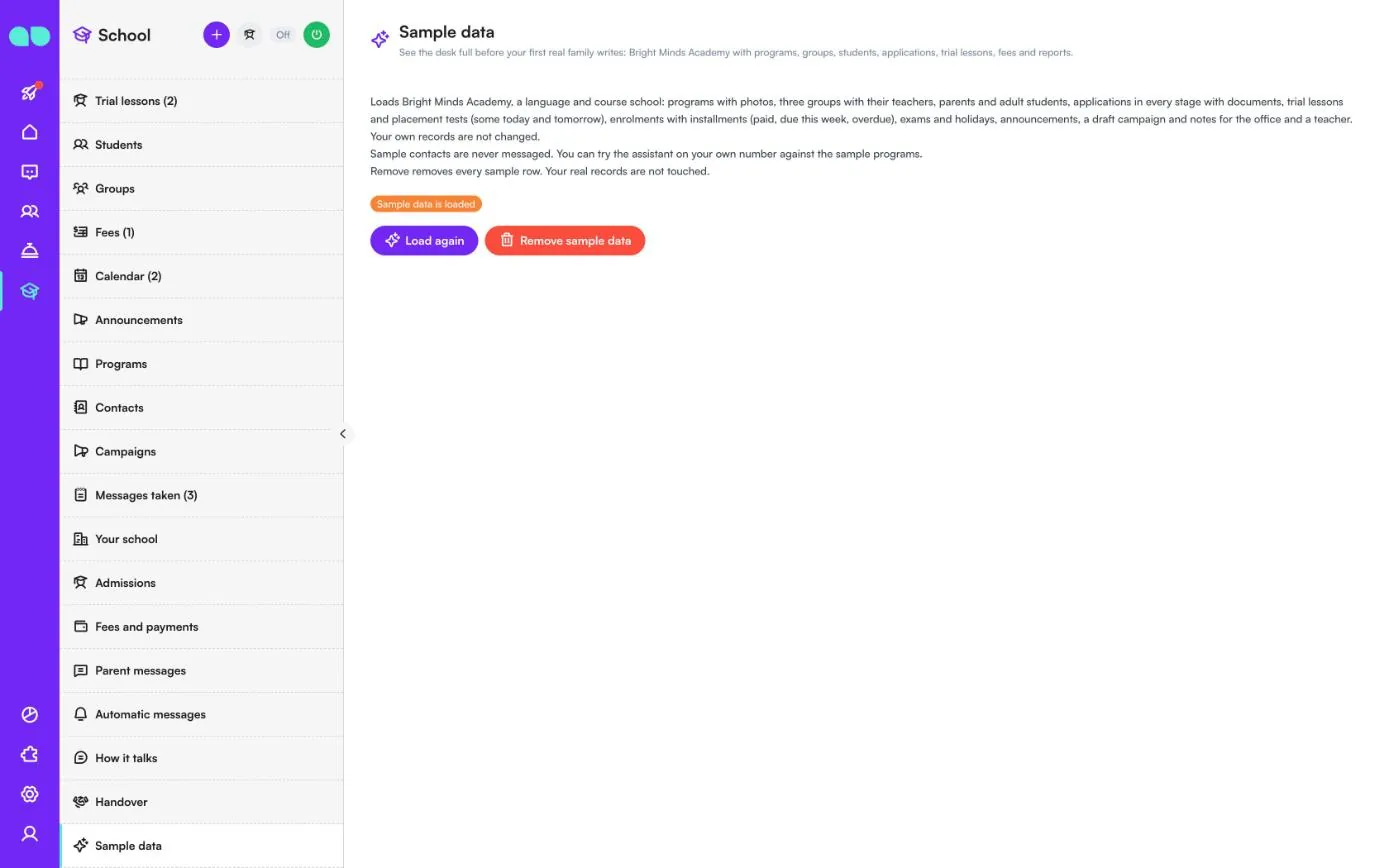
Datos de ejemplo
Muestra si los datos de ejemplo están cargados. Carga una escuela de idiomas y cursos de ejemplo: programas con fotos, tres grupos con sus profesores, padres y estudiantes adultos, solicitudes en todas las etapas con documentos, clases de prueba y pruebas de nivel (algunas hoy y mañana), matrículas con cuotas (pagadas, que vencen esta semana, vencidas), exámenes y festivos, avisos, una campaña en borrador y notas para la oficina y para un profesor. Sus propios registros no se modifican.
A los contactos de ejemplo nunca se les escribe, pero puede probar el asistente en su propio número con los programas de ejemplo. Load again (Volver a cargar) los recarga, y Remove sample data (Eliminar datos de ejemplo) elimina todas las filas de ejemplo; sus registros reales no se tocan. Elimínelos antes de que escriban familias reales.
Panel de la solicitud
Haga clic en una solicitud para abrirla. En la parte superior se muestran el contacto y su teléfono y si es el padre o la madre, el estudiante, su edad y nivel, el programa y la fecha de inicio, la etapa y de dónde llegó el candidato.
- Details (Detalles): Program (Programa), The contact is (El contacto es: padre, madre, tutor o el estudiante adulto), Student name (Nombre del estudiante), Birth year (Año de nacimiento), Age (Edad), Level (Nivel) o curso, Start date (Fecha de inicio), Assigned to (Asignada a) y Notes (for the team) (Notas para el equipo). Un programa nuevo cambia la lista de documentos. Haga clic en Save (Guardar).
- Stage (Etapa): elija una nueva Stage, añada una Note (Nota) y, si se pierde, un Reason (when lost) (Motivo (si se pierde)), y haga clic en Change the stage (Cambiar la etapa). Los mensajes automáticos comunican al contacto las etapas Oferta y Perdido.
- Enrol (Matricular): una vez guardado el programa, elija el grupo, la fecha de inicio y el número de cuotas. Se crean el estudiante y la matrícula con su plan de cuotas; primero vence la tasa de inscripción y el precio del curso se divide en cuotas mensuales.
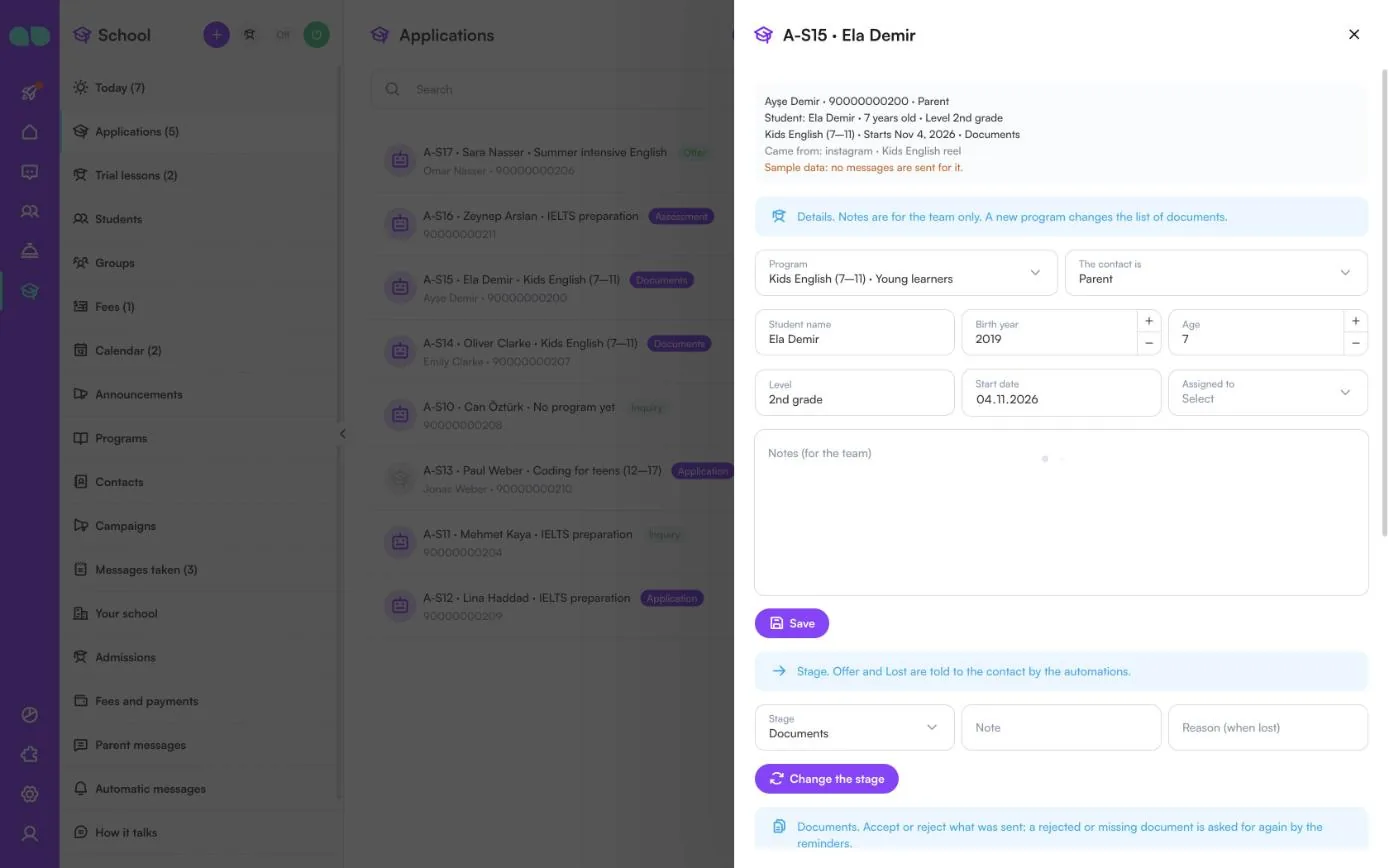
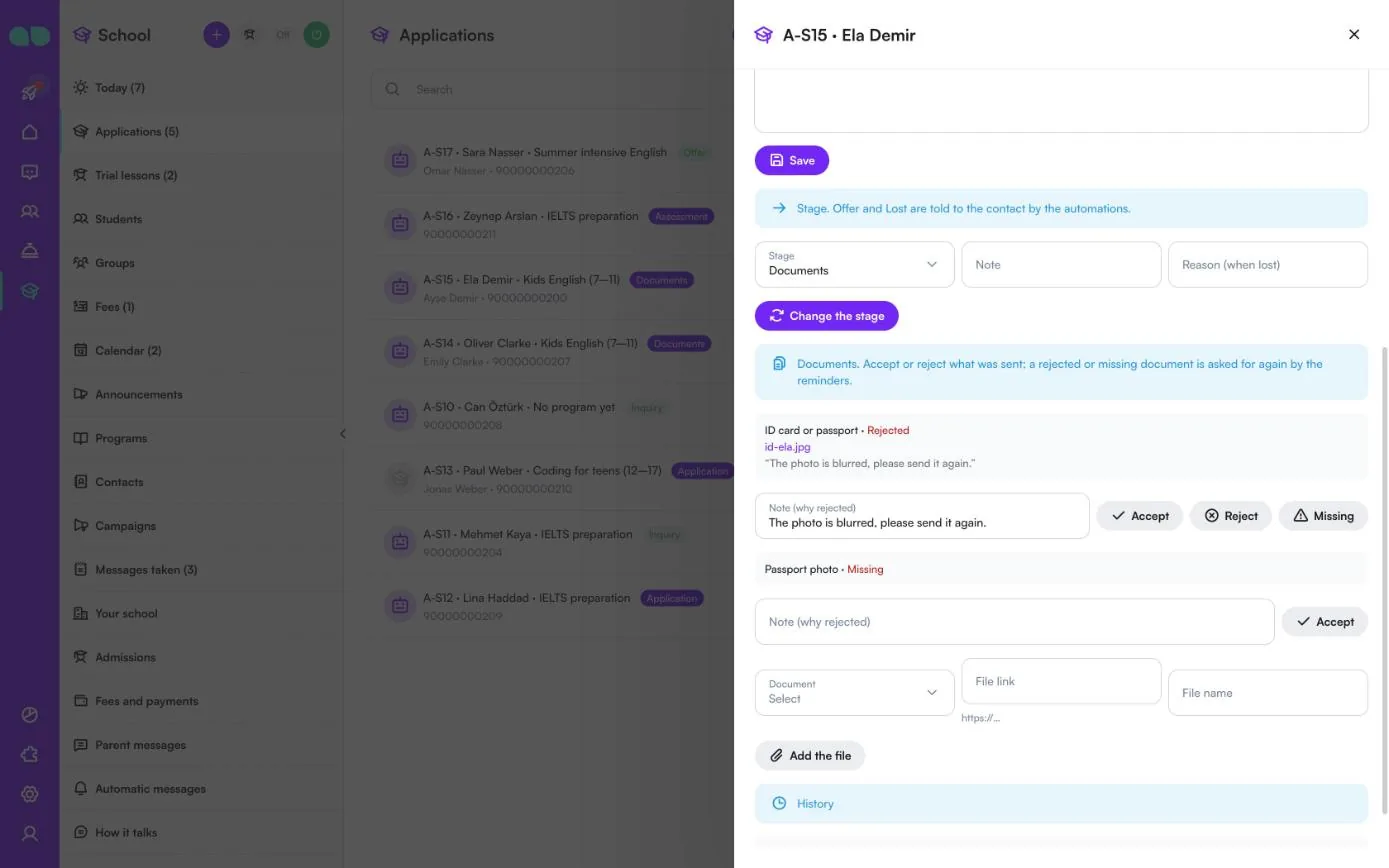
Más abajo, Documents (Documentos) enumera cada documento que necesita el programa con su estado (Received (Recibido), Accepted (Aceptado), Rejected (Rechazado) o Missing (Falta)) y el archivo que la familia envió en el chat. Haga clic en Accept (Aceptar) o Reject (Rechazar; con una Note (why rejected), nota con el motivo del rechazo, para que el contacto sepa qué enviar), o en Missing (Falta). Los recordatorios vuelven a pedir los documentos rechazados o que faltan. Para archivar usted mismo un documento, elija el Document (Documento), pegue un File link (Enlace del archivo) y un File name (Nombre del archivo) y haga clic en Add the file (Añadir el archivo). Cuando todos los documentos están aceptados, la solicitud pasa a Assessment (Evaluación). History (Historial), en la parte inferior, enumera lo que ha ocurrido con la solicitud.
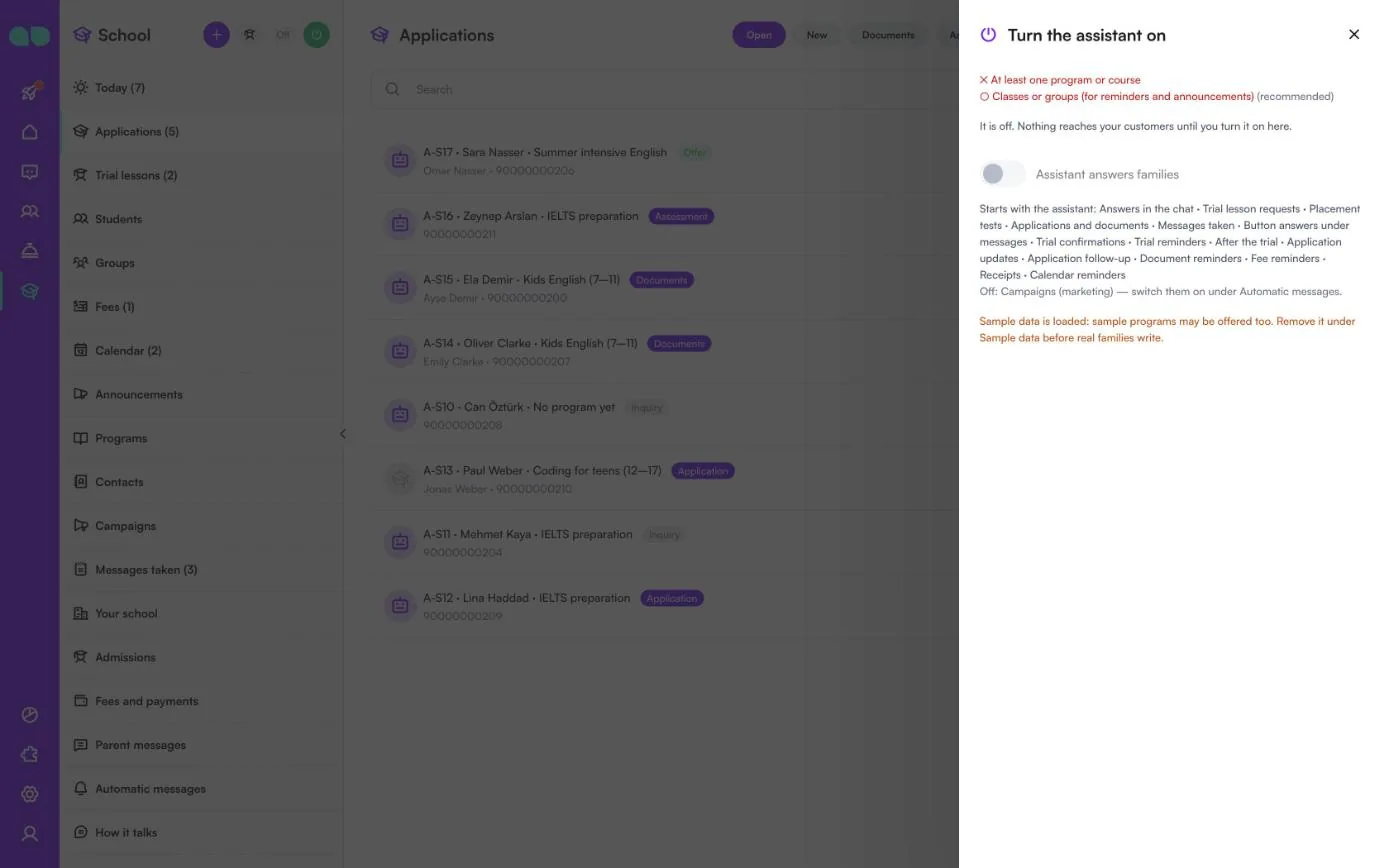
Activar el asistente
El botón de encendido de la cabecera abre este panel. En la parte superior indica lo que aún falta: School name and currency (Nombre del centro y moneda), Office hours (Horario de oficina), At least one program or course (Al menos un programa o curso), Hours for trial lessons and placement tests (Horario de clases de prueba y pruebas de nivel) cuando están activadas, y Classes or groups (for reminders and announcements) (Clases o grupos, para recordatorios y avisos; recomendado).
Active Assistant answers families (El asistente responde a las familias) y confirme. Debajo del interruptor ve lo que se pone en marcha con el asistente (respuestas en el chat, solicitudes de clases de prueba, pruebas de nivel, solicitudes y documentos, mensajes recogidos, respuestas a botones y cada mensaje automático activado) y lo que sigue desactivado, como Campaigns (marketing) (Campañas). Una advertencia le avisa si los datos de ejemplo siguen cargados, y otra si hay otro bot activado también en el espacio de trabajo.
Informe
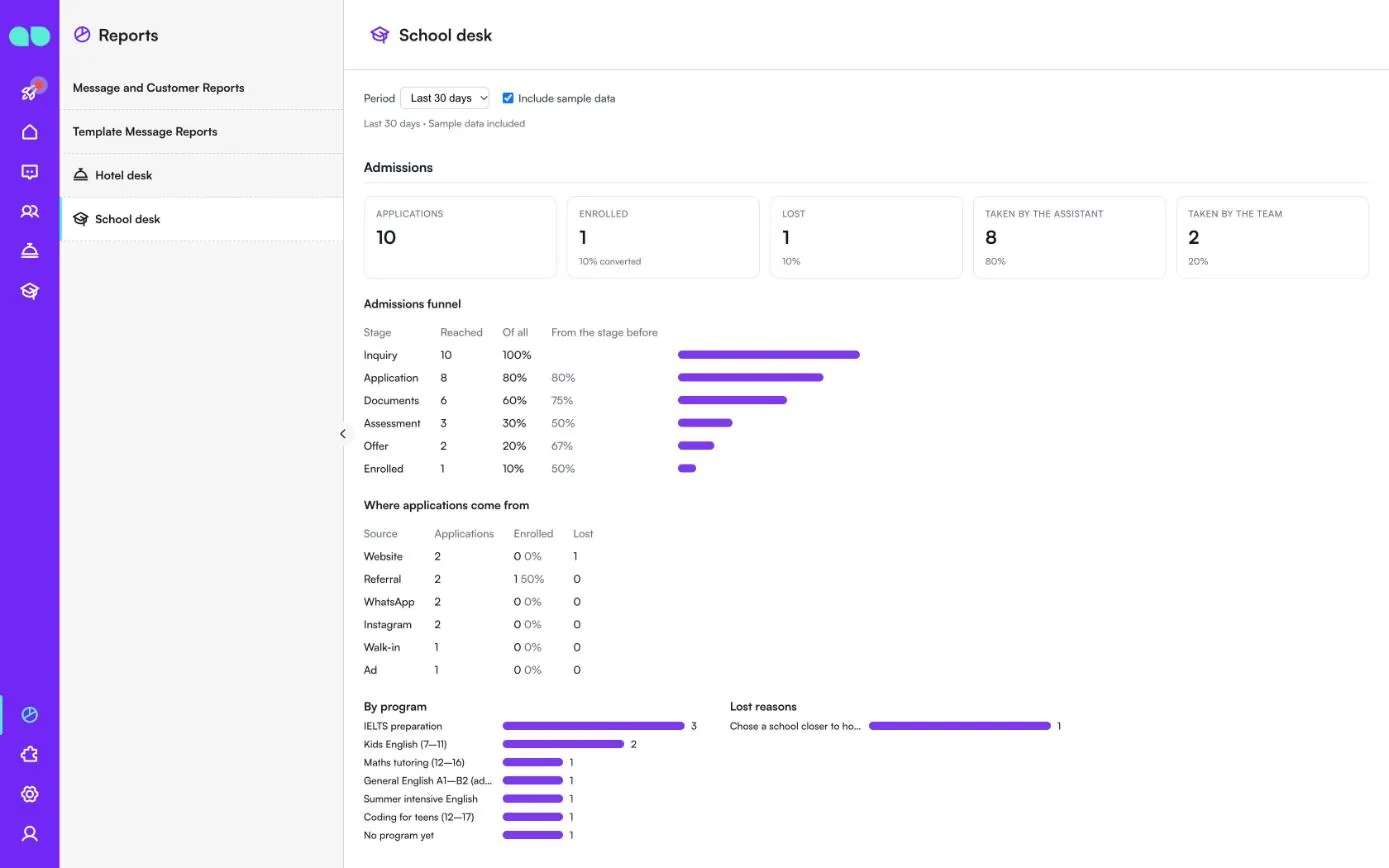
Informes › School desk resume un Period (Periodo) de 7, 30 o 90 días; marque Include sample data (Incluir datos de ejemplo) para contar los registros de ejemplo.
- Admissions (Admisiones): Applications (Solicitudes), Enrolled (Matriculados), Lost (Perdidas), Taken by the assistant (Gestionadas por el asistente) y Taken by the team (Gestionadas por el equipo).
- Admissions funnel (Embudo de admisiones): cuántas solicitudes llegaron a cada etapa, respecto del total y respecto de la etapa anterior.
- Where applications come from (De dónde vienen las solicitudes): solicitudes, matriculados y perdidas por origen.
- By program (Por programa) y Lost reasons (Motivos de pérdida).
- Más abajo: clases de prueba y sus resultados, documentos recibidos, matrículas y cuotas (facturadas, pagadas, vencidas ahora, pagadas con enlace de pago), mensajes a las familias y campañas.
Funciones
Programas en tarjetas
El programa adecuado según edad, nivel, materia y modalidad (presencial, en línea o híbrida), enviado como tarjetas con fotos, precios y horario.
Clases de prueba y pruebas de nivel
Ofrece los horarios libres y los reserva. Una reserva puede ser una solicitud que su oficina confirma, o confirmarse al instante mientras queden plazas.
Solicitudes
Inicia la solicitud, recoge los datos del estudiante y pide los documentos que necesita su programa: documento de identidad, foto, expediente académico, partida de nacimiento, informe médico o los tipos que usted defina.
Matrícula en un solo paso
Elija el grupo, la fecha de inicio y el número de cuotas, y se crean el estudiante, la matrícula y el plan de pagos.
Pagos
Con una integración de pagos, Pagar ahora envía un enlace de pago, el pago se registra solo y se envía un recibo. Sin ella, se envían sus instrucciones de pago. Los pagos en efectivo, con tarjeta o por transferencia se pueden registrar en la oficina.
Grupos y calendario
Clases con su programa, profesor, horario y aula. Exámenes, plazos, festivos, resultados y eventos, para un grupo o para todos, con un recordatorio a las familias unos días antes.
Avisos y mensajes de las familias
Un mensaje a uno o varios grupos, enviado poco a poco. El mensaje de un padre o una madre para un profesor se anota y se asigna al tutor de la clase.
Informes
En 7, 30 o 90 días: el embudo de admisiones por origen y programa y los motivos de pérdida de candidatos, clases de prueba, matrículas, cuotas facturadas, pagadas y vencidas, documentos, avisos y campañas.
Capturas de pantalla
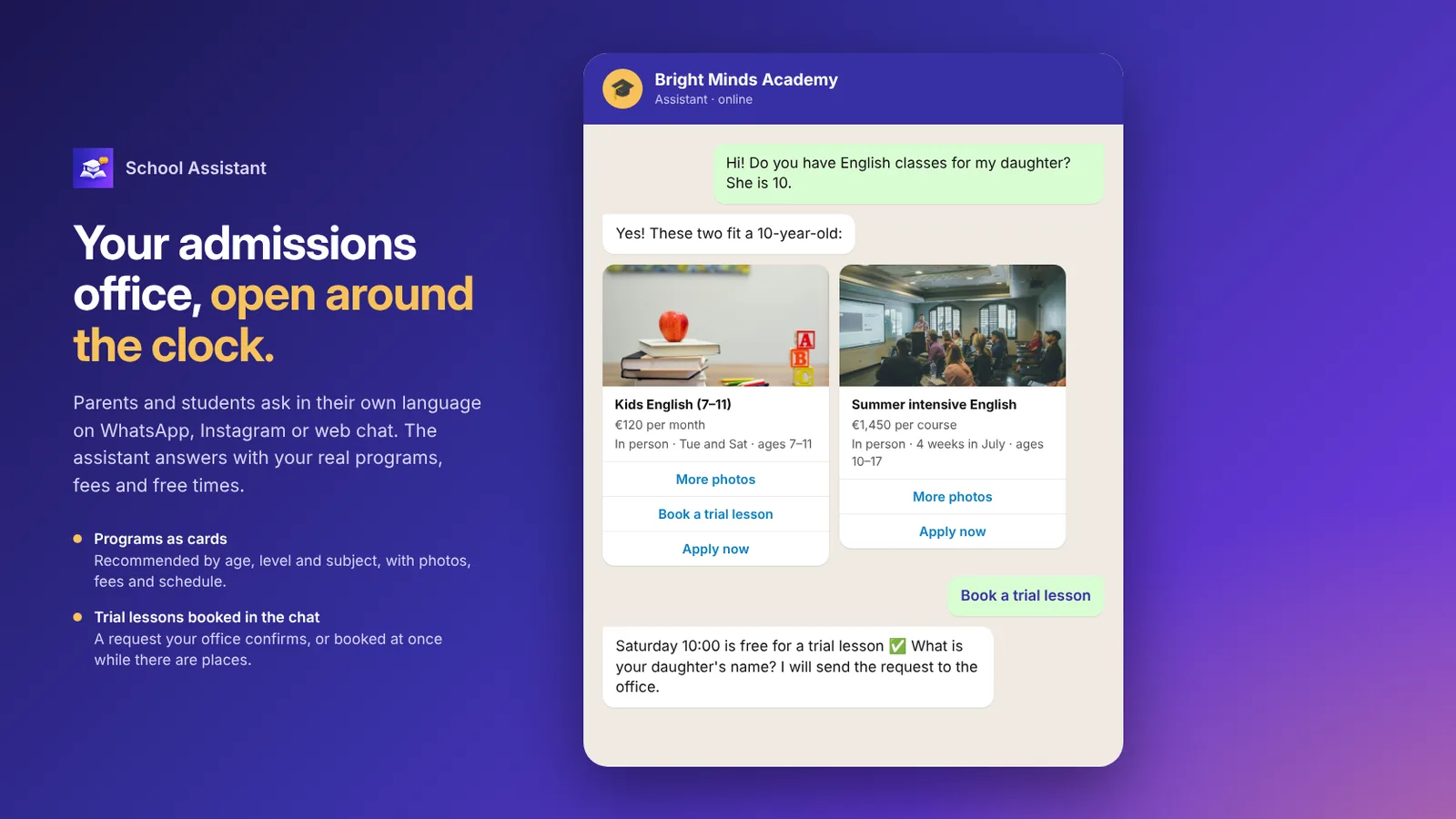 School Assistant enviando programas como tarjetas con precios y reservando una clase de prueba
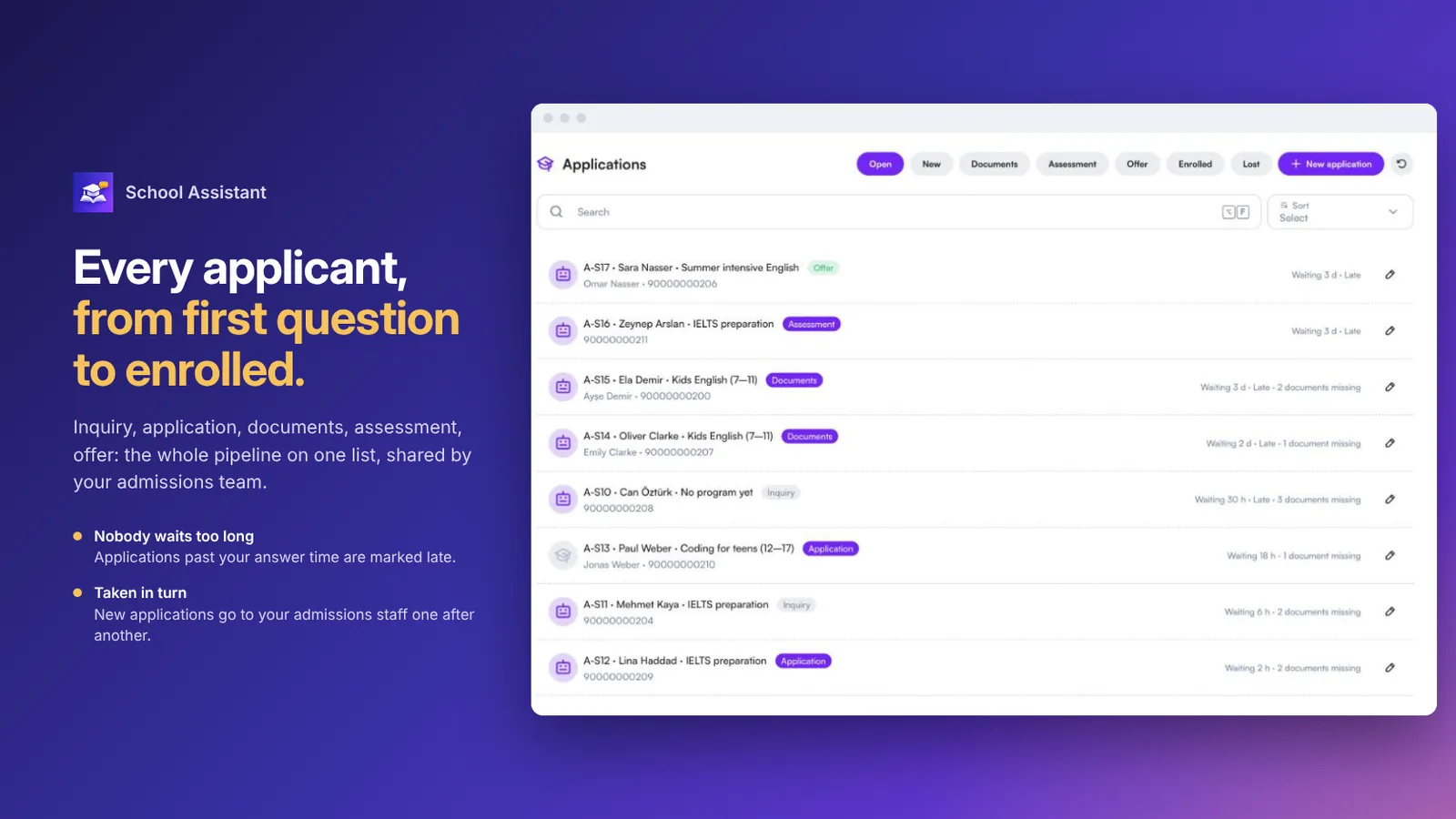 Lista de solicitudes con todas las etapas, de la consulta a la matrícula
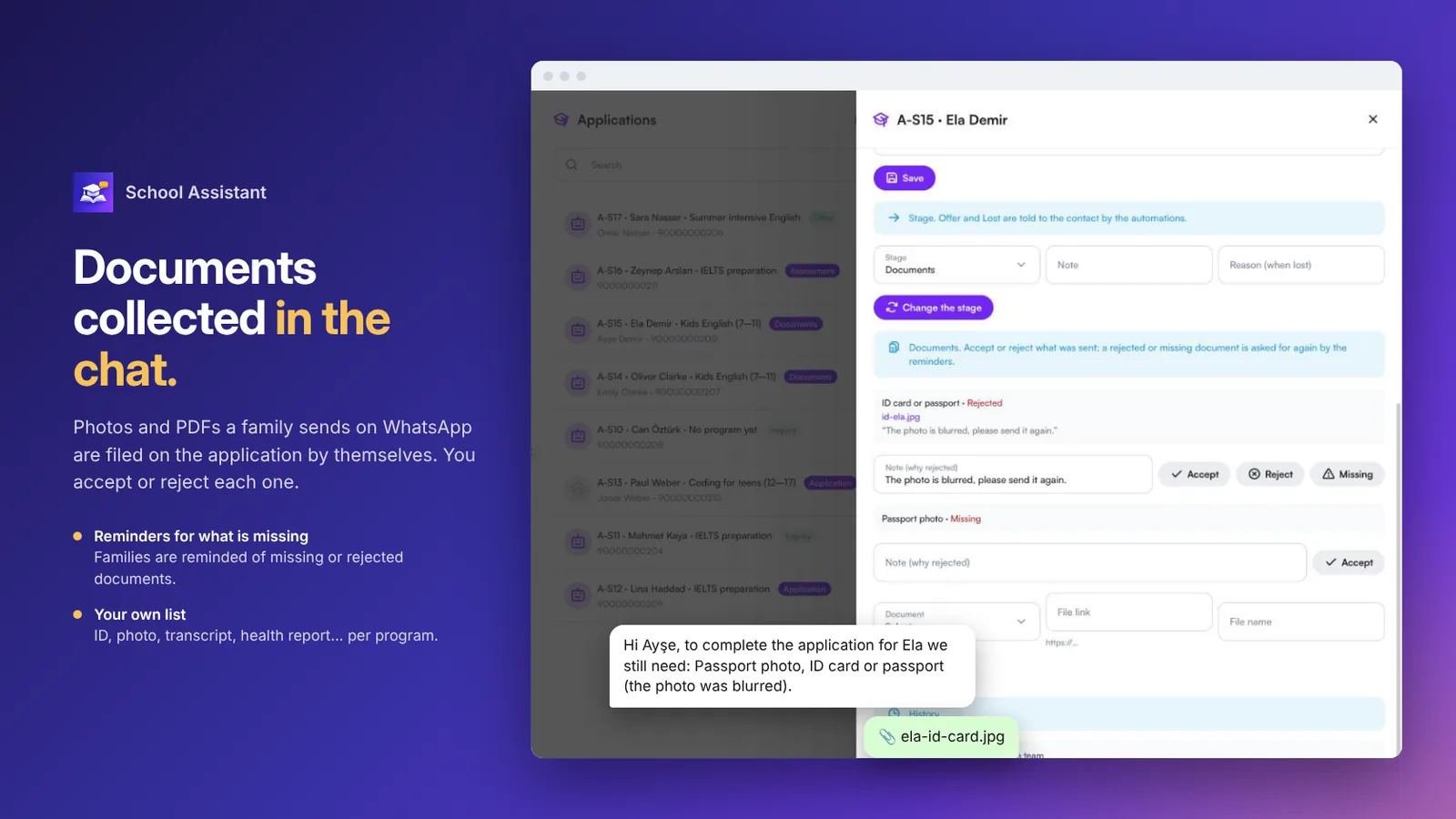 Una solicitud con documentos aceptados, rechazados o pendientes, y un recordatorio a la familia
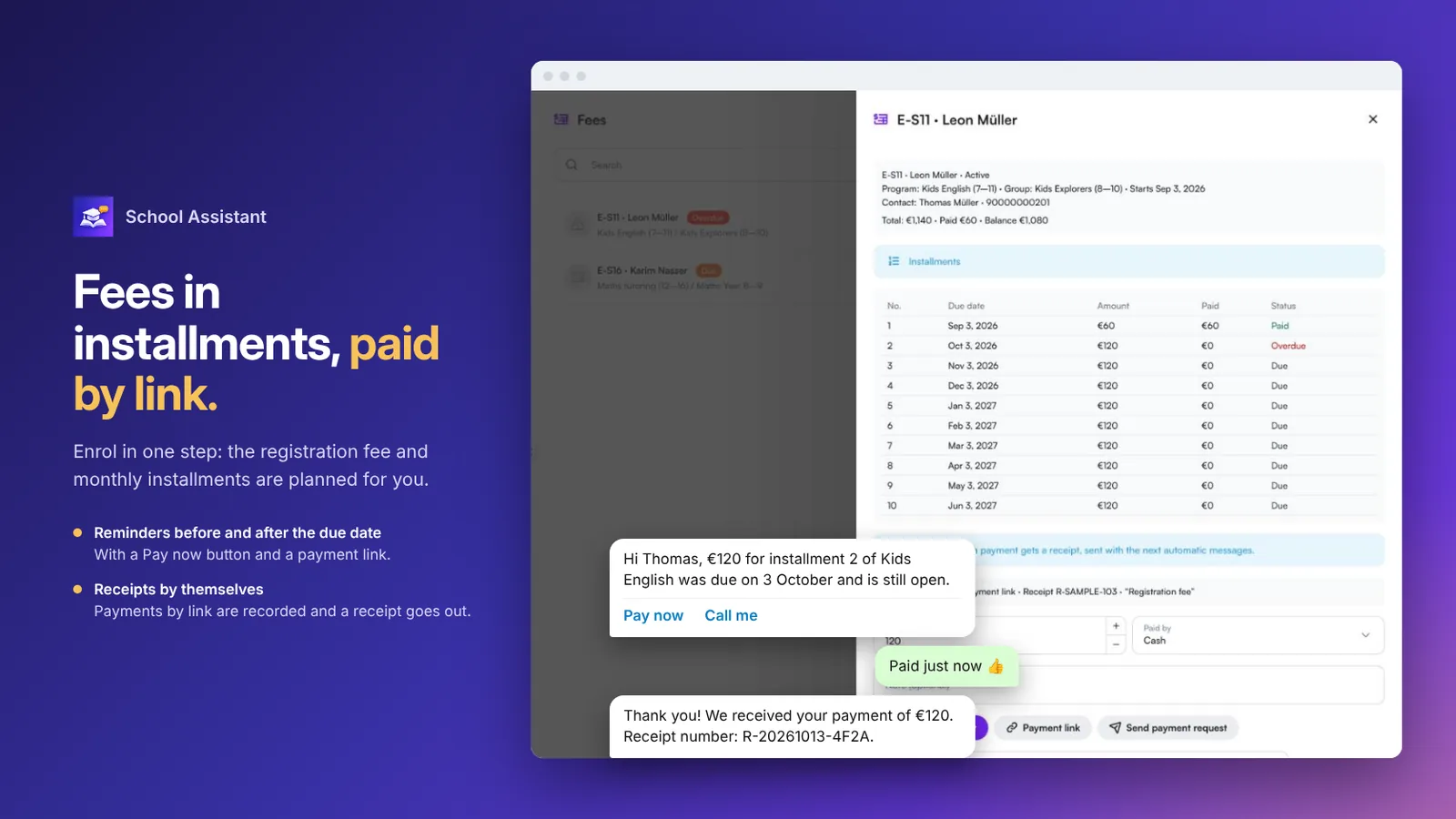 Cuotas con un recordatorio, Pagar ahora y un recibo
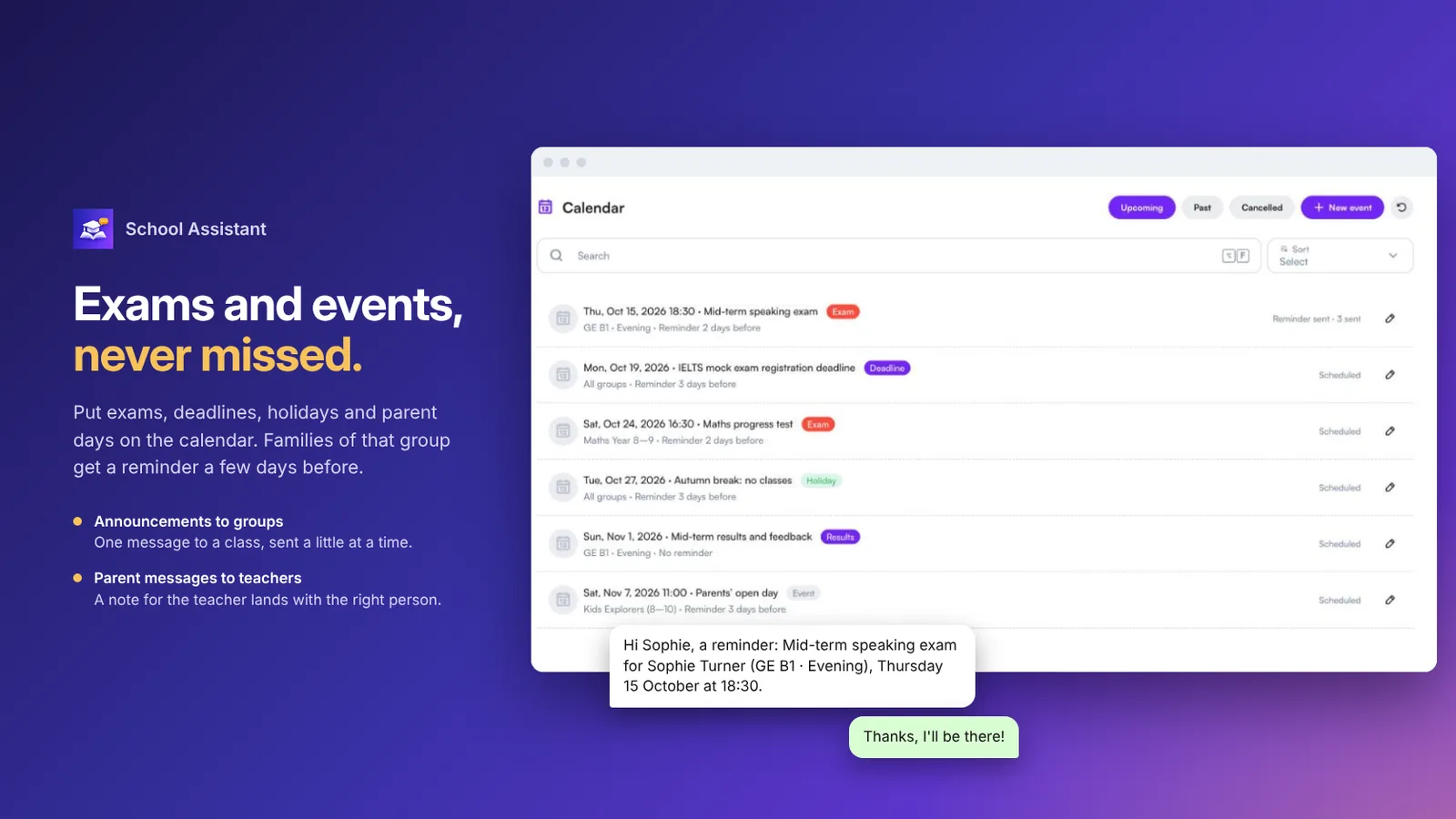 Calendario de exámenes, plazos y eventos con recordatorios a las familias
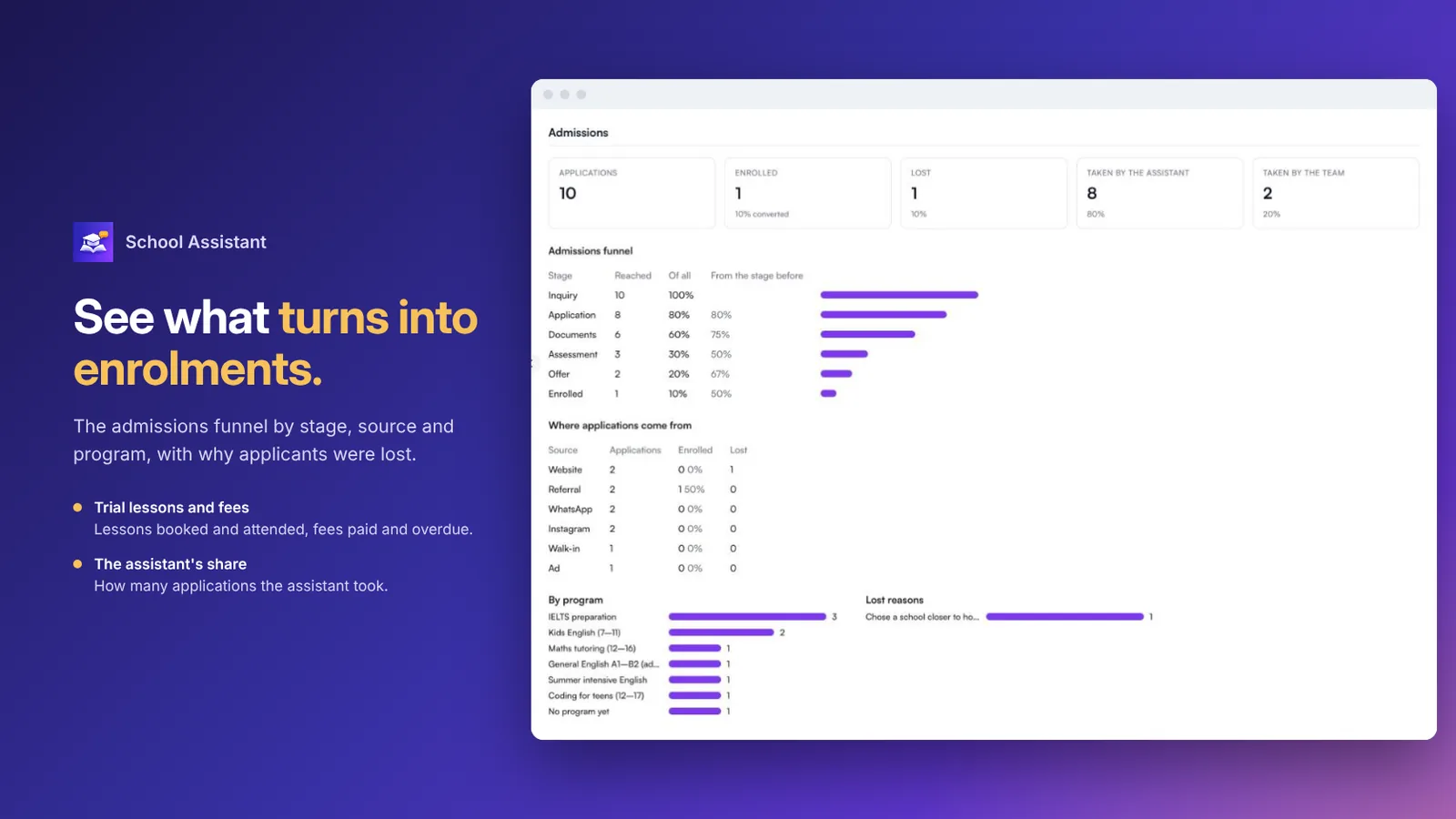 Informe de admisiones con el embudo, los orígenes, los programas y los motivos de pérdida
Preguntas frecuentes
¿Para qué instituciones es?
Escuelas de idiomas, centros de cursos y de clases particulares, colegios privados y oficinas de admisiones universitarias. Usted elige el tipo de institución una sola vez, y el lenguaje, los documentos y los valores predeterminados se adaptan a ella.
¿Puede reservar clases de prueba y pruebas de nivel?
Sí. Ofrece los horarios libres y los reserva. Una reserva puede ser una solicitud que su oficina confirma, o confirmarse al instante mientras queden plazas.
¿Cómo se recogen los documentos de la solicitud?
Cada programa indica qué necesita. Las fotos y los PDF enviados en el chat se archivan solos en la solicitud. Usted acepta o rechaza cada uno, y se recuerda a la familia lo que aún falta.
¿Pueden las familias pagar las cuotas en el chat?
Sí. Los recordatorios salen antes del vencimiento de una cuota y cuando hay retraso, con Pagar ahora y Llámenme. Con una integración de pagos, Pagar ahora envía un enlace de pago y el pago se registra; sin ella, se envían sus instrucciones de pago.
¿Ayuda con las familias ya matriculadas?
Sí. Informa de lo que vence, envía el enlace de pago, recuerda a las familias los exámenes y eventos, envía avisos a los grupos y transmite el mensaje de un padre o una madre al tutor de la clase.
¿Qué canales e idiomas admite?
WhatsApp, Instagram y chat web, las 24 horas, en el idioma del padre, la madre o el estudiante, incluso con mensajes de voz.