Mensajes de difusión
La pantalla de gestión de Mensajes de difusión de MonoChat permite a las empresas enviar mensajes a varios destinatarios simultáneamente. Esta función es útil para anuncios, novedades y promociones. Para gestionar y enviar mensajes de difusión de forma eficiente, siga estos pasos: configurar el mensaje de plantilla, configurar la lista de mensajes y enviar los mensajes de difusión.
Por el momento, los mensajes de difusión solo están disponibles a través del canal de WhatsApp Business.
Pasos para gestionar y enviar mensajes de difusión
1. Configurar el mensaje de plantilla
Para enviar mensajes masivos a través de la API de WhatsApp Business, debe usar mensajes de plantilla. Es un requisito de la política de WhatsApp para garantizar que las empresas solo inicien conversaciones con mensajes estructurados y aprobados previamente, lo que ayuda a prevenir el spam y a proteger la experiencia del usuario.
- Si usa la Cloud API de WhatsApp, los mensajes de plantilla deben crearse en Meta Business Manager. Vaya a la sección de WhatsApp, acceda a la página Plantillas de mensajes y cree su plantilla rellenando los campos necesarios, como el nombre, la categoría, el idioma y el contenido, con marcadores de posición dinámicos si hace falta.
Para obtener más información sobre cómo crear mensajes de plantilla, consulte nuestra página de Mensajes de plantilla.
- Si usa Gupshup, póngase en contacto con el soporte de MonoChat para configurar sus plantillas.
Una vez aprobadas sus plantillas, debe sincronizarlas con MonoChat. Vaya a Settings > Chat, haga clic en el menú de tres puntos junto a su canal y elija Mensajes de plantilla. Pulse el botón Sincronizar y su plantilla aprobada aparecerá en la lista de plantillas.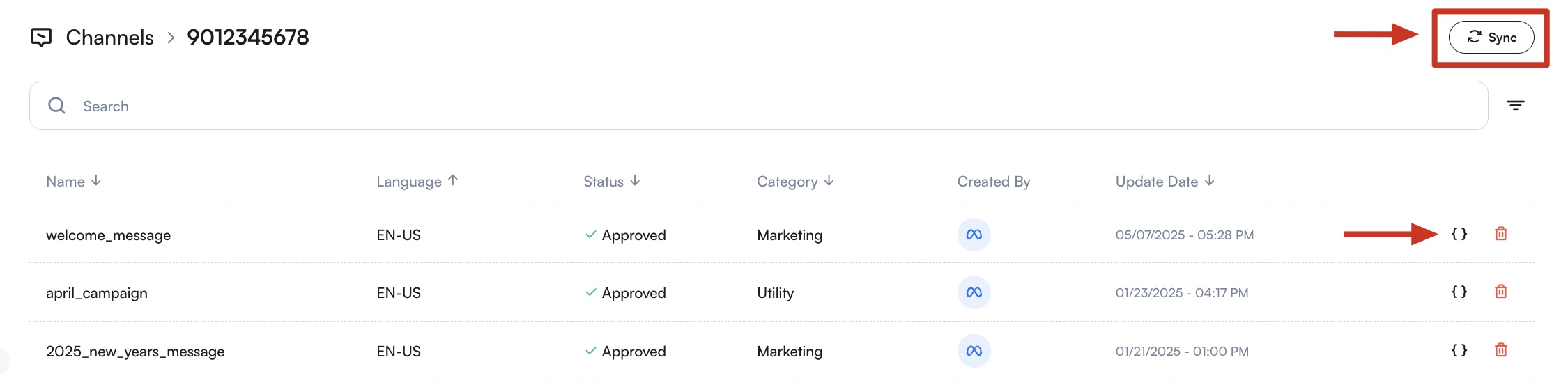
Añadir variables
Si su plantilla incluye contenido multimedia (imagen, vídeo o documento) o variables dinámicas, debe subir el contenido multimedia necesario y definir todos los valores de las variables en esta página.
Las plantillas con variables sin completar no se pueden enviar.
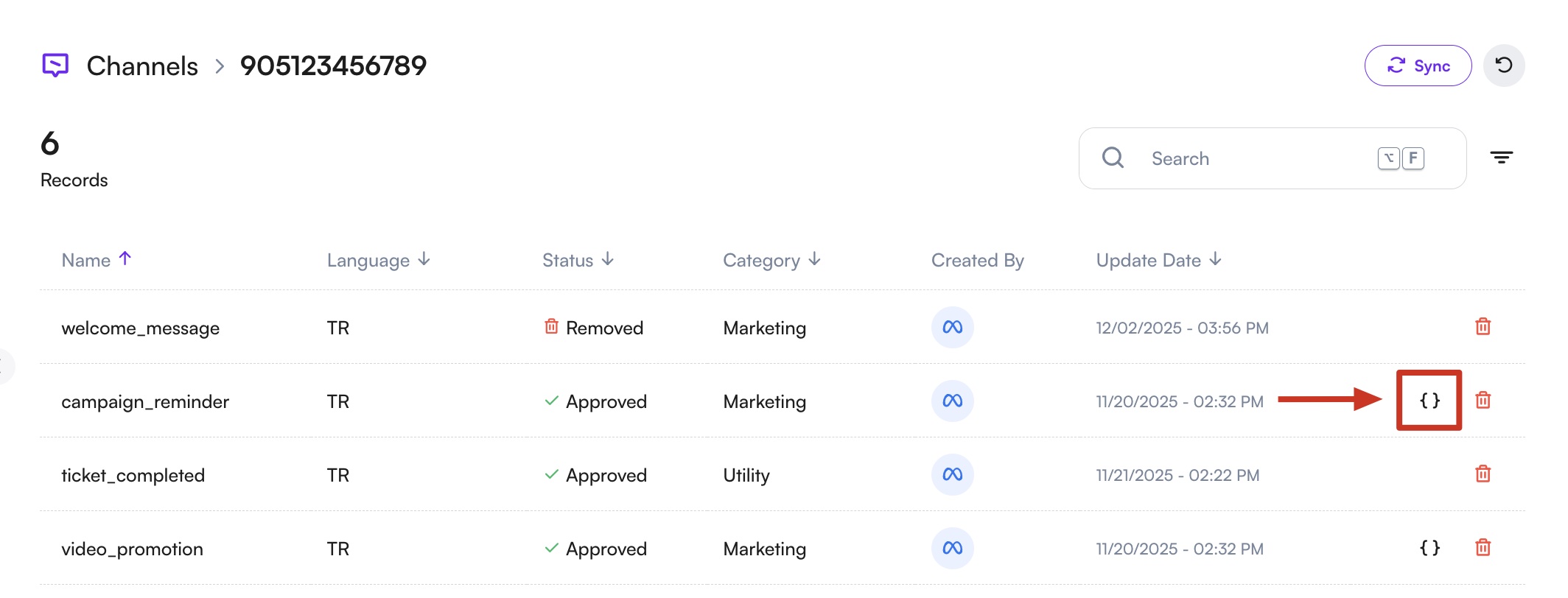
- Las plantillas que contienen variables se marcan con un icono de llaves.
Haga clic en este icono para ver los detalles de la plantilla y la estructura de las variables.
-
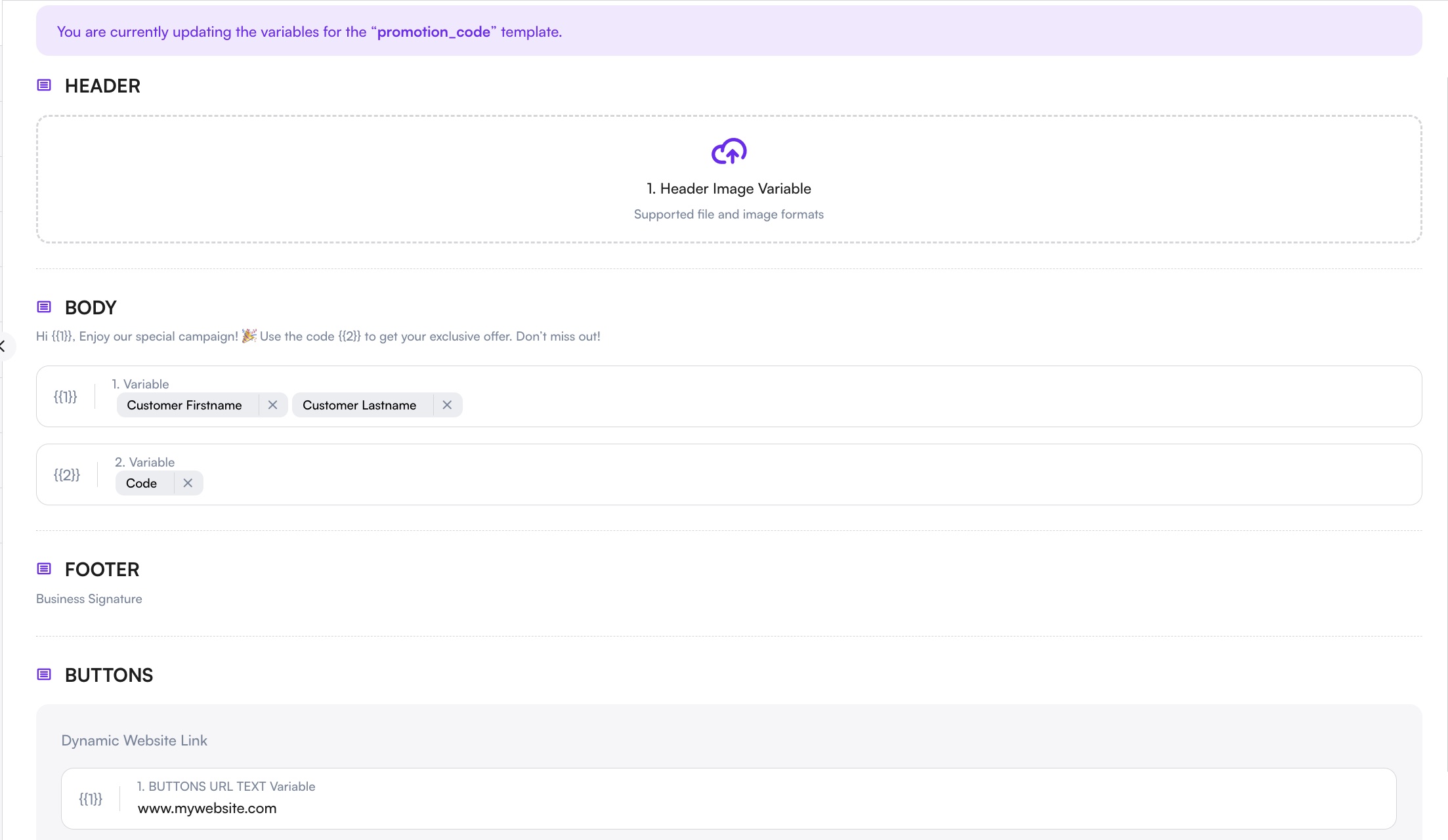
Si su plantilla incluye una imagen, un vídeo o un documento, haga clic en la zona del encabezado y suba el archivo necesario.
-
El sistema detecta automáticamente las variables que definió al crear la plantilla.
Localice los campos vacíos junto a los números o nombres de las variables y escriba@para abrir las opciones disponibles (como nombre, apellidos, número de pedido, información del usuario, etc.).
-
Si su plantilla incluye botones con URL dinámicas, introduzca también los valores necesarios para esos enlaces. Estos enlaces deben completarse antes de poder enviar la plantilla.
-
Cuando todas las variables estén rellenas, haga clic en Guardar para establecer sus variables.
2. Configurar la lista de mensajes
La lista de mensajes es el conjunto de destinatarios que recibirán el mensaje de difusión.
- Vaya a la sección CRM.

- Aplique su filtro para acceder a las personas a las que desea enviar el mensaje.
- Introduzca el nombre de la lista y seleccione los destinatarios. Puede elegir entre los contactos existentes o importar una lista.
Consulte la documentación para obtener más información sobre cómo importar listas.
3. Enviar mensajes de difusión
Cuando su plantilla y su lista de mensajes estén listas, puede empezar a enviar mensajes de difusión.
Filtrar su audiencia (opcional)
Antes de seleccionar destinatarios, puede filtrar los contactos que desea incluir en el mensaje masivo.
Hay disponible una amplia gama de opciones de filtrado en el lado izquierdo de la página del CRM, que le permiten acotar su audiencia según cómo se iniciaron las conversaciones, a quién están asignados los contactos, cuándo se crearon o actualizaron, sus preferencias de idioma y diversos campos de perfil.
Al filtrar, hacer clic una vez en una opción de filtro la incluirá, mientras que hacer clic dos veces en la misma opción la excluirá.
Ejemplo:
- Seleccionar Inglés una vez → muestra solo los perfiles con el inglés configurado
- Seleccionar Inglés dos veces → muestra todos los perfiles excepto los de inglés
Seleccionar destinatarios
Seleccionar destinatarios es opcional.
Si no hace ninguna selección, el mensaje de difusión se enviará a todos los contactos.
Si desea dirigirse a contactos concretos, puede:
- Seleccionar manualmente contactos individuales
- Usar Seleccionar todo o Seleccionar página para elegir varios destinatarios
- Tras seleccionar todo, excluir manualmente contactos concretos si es necesario
Si tiene una configuración de filtros que usa con frecuencia, puede guardar el filtro y reutilizarlo más adelante.
Los filtros guardados se pueden seleccionar y aplicar en el paso 3 (Filtros personalizados) al enviar un mensaje de difusión, incluso si no se seleccionó ningún contacto manualmente.
Iniciar el flujo de mensajes masivos
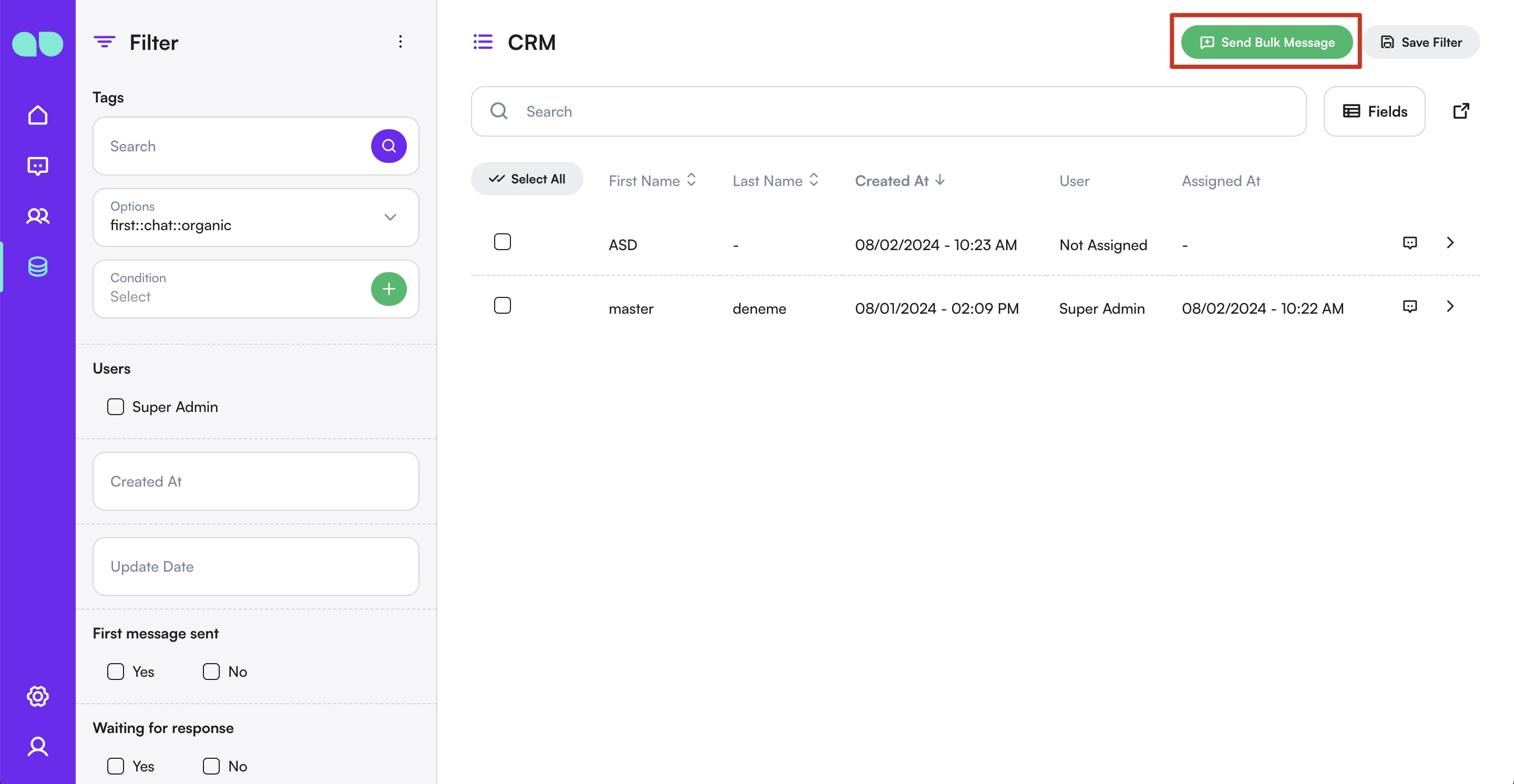
- Haga clic en Enviar mensaje masivo a los seleccionados.
- Elija el canal desde el que desea enviar los mensajes.
La mayoría de los canales aplican una regla de mensajería de 24 horas, lo que significa que no puede iniciar una conversación a menos que la persona le haya contactado primero.
Para que el envío masivo tenga éxito, se recomienda encarecidamente usar WhatsApp con mensajes de plantilla.
Elegir el tipo de operación masiva
Seleccione el tipo de mensaje que admite el canal elegido:
- Mensaje normal
- Flujo personalizado
- Mensaje de plantilla
Redactar el mensaje
Redacte o seleccione el contenido del mensaje según el tipo de operación masiva elegido.
Enviar o programar
- En la selección de tipo, elija Inmediatamente para enviar el mensaje de inmediato.
- O seleccione Más tarde para programar el mensaje para una fecha y hora posteriores.
- Tras elegir la hora, haga clic en Continuar para finalizar el proceso de envío.
Antes de enviar mensajes masivos, revise sus límites de mensajería en la página del Administrador de WhatsApp.
Este límite define cuántas conversaciones iniciadas por la empresa puede abrir en un periodo móvil de 24 horas.
Una conversación comienza cuando se entrega el primer mensaje y finaliza automáticamente tras 24 horas.
Si se alcanza el límite, solo se podrán iniciar nuevas conversaciones cuando caduquen las activas.
La misma página también explica cómo aumentar sus límites de mensajería, si cumple los requisitos.
Seguir el proceso de envío
Una vez iniciado el envío, la difusión pasa a procesarse como un trabajo.
Puede seguir el progreso, el estado y los detalles de finalización desde la página Sistema > Trabajos.
Para ver el detalle por destinatario (estado de entrega y de lectura, motivos de fallo, ID de referencia) y para detener un envío en curso, abra Sistema › Mensajería masiva. Consulte Mensajes masivos.
Ventajas de marketing
- Mayor alcance: Envíe mensajes a una gran audiencia de forma rápida y eficiente.
- Coherencia: Garantice la coherencia de sus mensajes usando plantillas predefinidas.
- Personalización: Use marcadores de contenido dinámico para personalizar los mensajes de cada destinatario.
- Rentabilidad: Ahorre tiempo y recursos automatizando la distribución de mensajes.
Casos de uso
- Promociones: Anuncie nuevos productos, rebajas u ofertas especiales a su base de clientes.
- Novedades: Informe a los clientes de cambios en los servicios, las políticas o el horario comercial.
- Invitaciones a eventos: Envíe invitaciones y recordatorios de seminarios web, conferencias u otros eventos.
- Fidelización de clientes: Comparta boletines, consejos y contenido educativo para mantener el interés de su audiencia.
Resumen
La función de gestión de Mensajes de difusión de MonoChat permite a las empresas enviar mensajes de forma eficiente a varios destinatarios. Al configurar mensajes de plantilla, crear listas de mensajes y enviar difusiones, puede garantizar una comunicación eficaz con su audiencia.
Si necesita ayuda para gestionar sus mensajes de difusión, consulte la sección de ayuda o póngase en contacto con nuestro equipo de soporte.