Salon Assistant

Un accueil IA pour salons qui prend les rendez-vous sur WhatsApp et Instagram, envoie des rappels et fait revenir les clients.
Présentation
Salon Assistant est l’accueil d’un salon de coiffure, d’un barbier, d’un institut d’ongles, d’un institut de beauté ou d’un spa, sur WhatsApp, Instagram et le chat web.
Il répond aux questions sur les prix et les prestations à partir de votre propre carte, ne propose que des créneaux réellement libres, réserve le rendez-vous avec la bonne personne et garde l’agenda rempli grâce aux rappels, aux conseils d’après-soin et aux demandes d’avis.
Il comprend les messages vocaux et répond dans la langue du client.
Points forts
- Uniquement des créneaux réellement libres. Les créneaux sont calculés à partir de vos horaires d’ouverture, des horaires et jours de repos de chaque membre de l’équipe, des prestations qu’il réalise et de ce qui est déjà réservé. Chaque réservation est revérifiée côté serveur.
- Jamais un prix que vous n’avez pas saisi. Les réponses sur les prix et les prestations viennent de votre propre carte de prestations. L’assistant n’annonce jamais un prix que vous n’avez pas saisi.
- Moins de rendez-vous manqués. Un rappel la veille avec les boutons Confirmer, Reporter et Annuler, traité sur le moment. Les modifications dans votre délai d’annulation vous sont transmises.
Installation et configuration
- Installez Salon Assistant depuis Paramètres › MonoStore › Applications, ou ouvrez le lien d’installation app.monochat.ai/apps/EbJteyqCXeTc6sQ5Z. Sans compte MonoChat, le lien vous permet de vous inscrire d’abord, puis installe l’application pour vous.
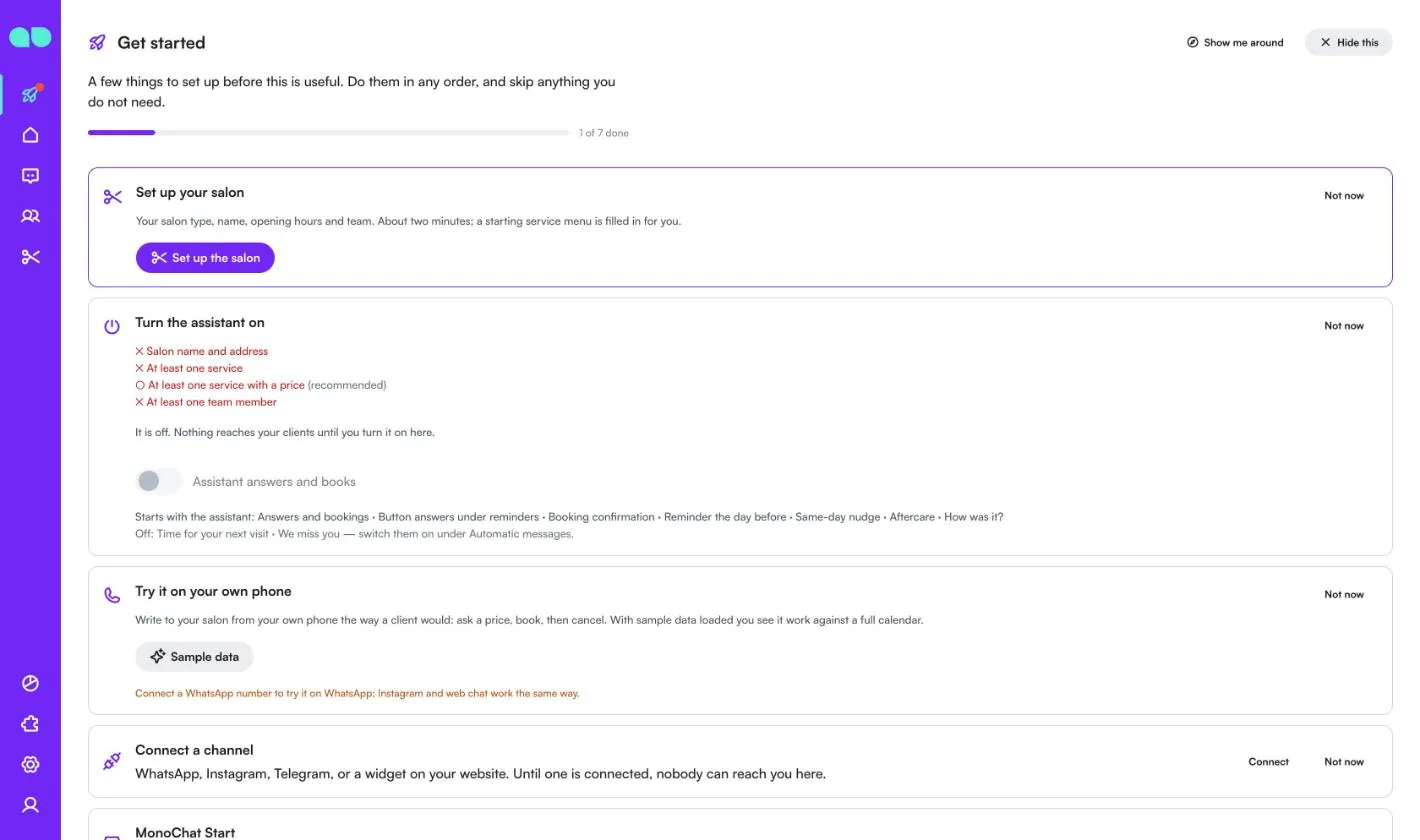
- Ouvrez l’onglet Pour commencer de votre page d’accueil MonoChat et choisissez Configurez votre salon, puis Configurer le salon. Le formulaire demande Quel type de salon ? (une carte de prestations de départ, modifiable, est préremplie), le Nom du salon, le téléphone, l’adresse, la devise, le fuseau horaire, les Horaires d’ouverture et Qui travaille ici ? (un nom par ligne ; tout le monde travaille selon les horaires d’ouverture, vous pourrez le modifier ensuite pour chaque personne). Cochez Charger aussi des données d'exemple pour le voir rempli si vous voulez que chaque écran soit rempli d’exemples. Cliquez sur Enregistrer et continuer.
- Ouvrez Salon › Prestations et ajoutez vos prix. Les prix restent vides tant que vous ne les ajoutez pas, et l’assistant n’annonce jamais un prix que vous n’avez pas saisi. Profitez-en pour vérifier les onglets Équipe, Règles de réservation et Messages automatiques.
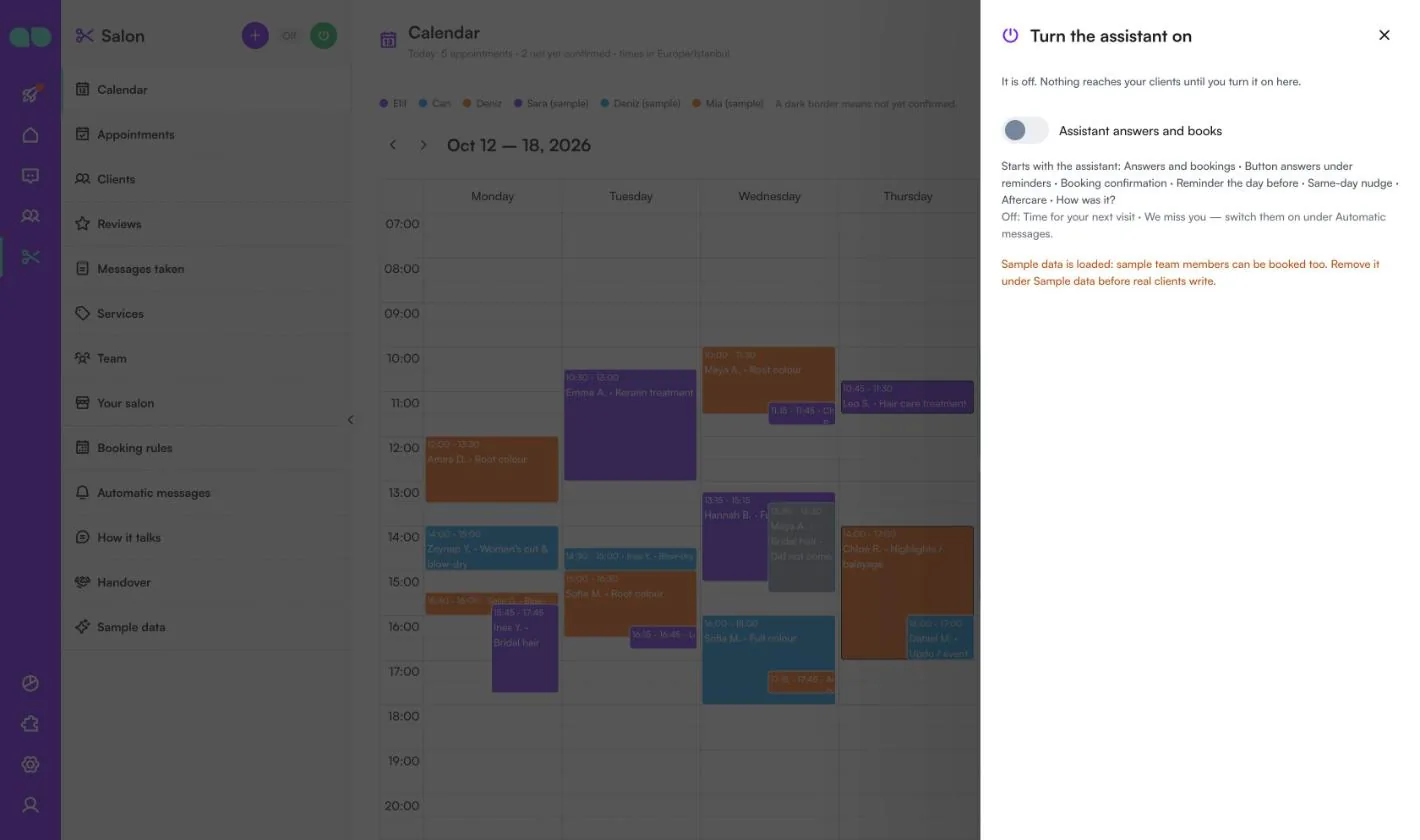
- Ouvrez Salon dans le menu de gauche et cliquez sur le bouton d’alimentation vert (Activer) dans l’en-tête. Le panneau Activer l’assistant liste ce qui va démarrer ; confirmez. Le badge à côté du titre passe de Désactivé à Activé. Seule une personne qui peut gérer les automatisations de l’espace de travail voit le bouton d’alimentation et peut activer ou désactiver l’assistant.
- Choisissez Essayez-le sur votre propre téléphone dans l’onglet Pour commencer et écrivez à votre propre numéro comme le ferait un client.
- L’activation de l’assistant soumet à validation, sur votre numéro, les modèles WhatsApp dont ses rappels et ses suivis ont besoin ; vous voyez leur statut d’approbation dans l’application.
- Fonctionne avec l’agent IA de MonoChat, avec prise en charge des messages vocaux et contrôles de sécurité intégrés.
- Les données d’exemple ne reçoivent jamais de message. Supprimez-les dans l’onglet Données d’exemple avant que de vrais clients n’écrivent.
Écran par écran
Tout ce que l’application ajoute se trouve sous Salon dans le menu de gauche, avec une carte de configuration dans l’onglet Pour commencer et un rapport sous Rapports. Les captures d’écran ci-dessous montrent l’application avec les données d’exemple chargées.
Carte Pour commencer
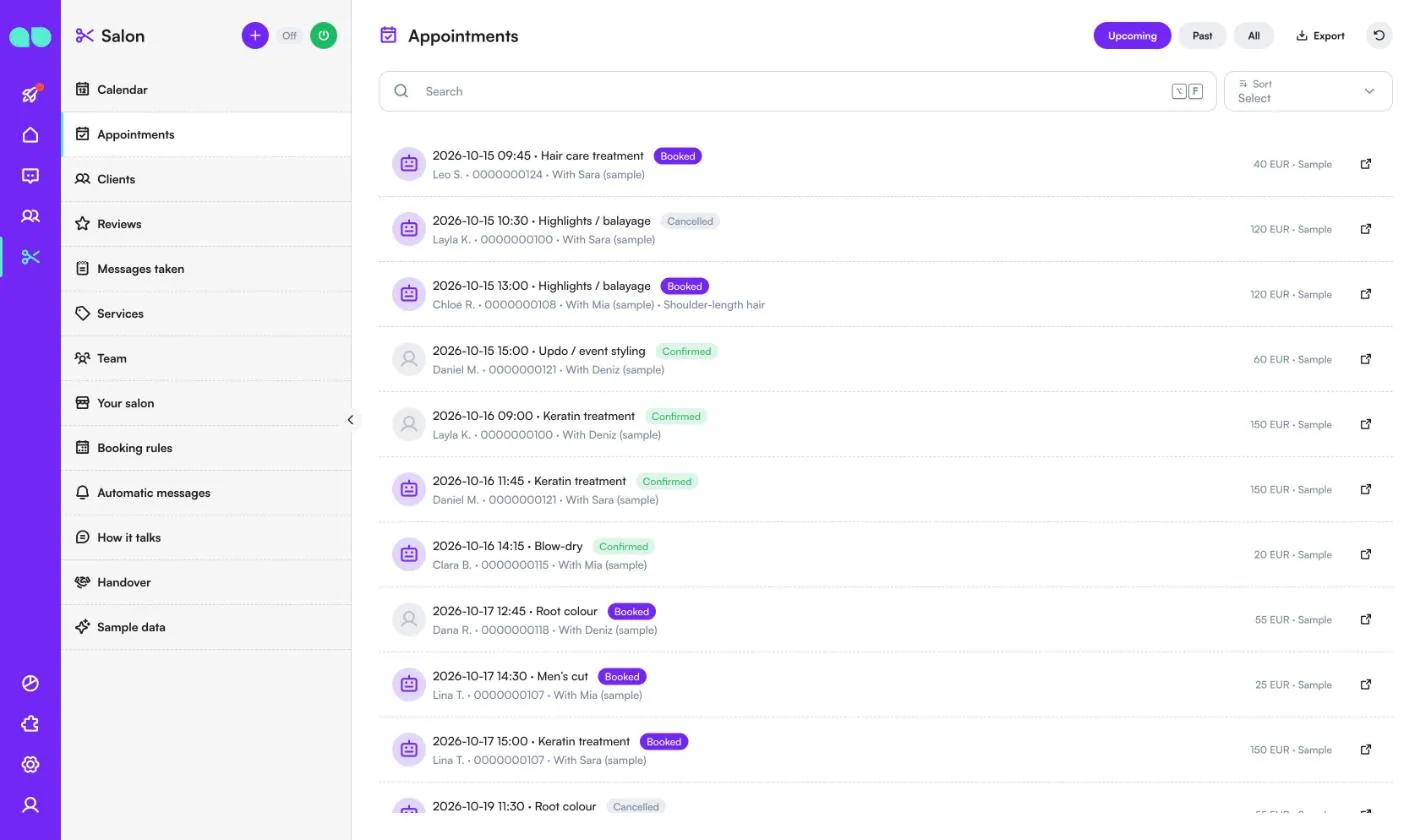
L’onglet Pour commencer de votre page d’accueil vous guide dans la configuration, dans l’ordre de votre choix. Salon Assistant y ajoute trois cartes :
- Configurez votre salon ouvre le formulaire de configuration (voir ci-dessous). Une fois la configuration faite, la carte affiche Modifier pour que vous puissiez la rouvrir.
- Activer l'assistant affiche en rouge ce qui manque encore (Nom et adresse du salon, Au moins une prestation, Au moins un membre de l'équipe et Au moins une prestation avec un prix, ce dernier étant recommandé), l’interrupteur L'assistant répond et réserve, ainsi que les messages automatiques qui démarrent avec l’assistant et ceux qui restent désactivés.
- Essayez-le sur votre propre téléphone vous propose d’écrire à votre salon comme le ferait un client : demander un prix, réserver, puis annuler. Le bouton Données d'exemple charge des exemples pour que vous le voyiez fonctionner avec un agenda bien rempli. Tant qu’aucun numéro WhatsApp n’est connecté, la carte vous rappelle qu’Instagram et le chat web fonctionnent de la même manière.
Chaque carte propose Pas maintenant si vous voulez la passer pour le moment.
Formulaire de configuration
Configurer le salon ouvre le formulaire Configurez votre salon. Il faut environ deux minutes.
| Champ | Rôle |
|---|---|
| Quel type de salon ? | Salon de coiffure, barbier, institut d’ongles, institut de beauté et d’esthétique ou spa et massage. Préremplit une carte de prestations de départ que vous pouvez modifier ; les prix restent vides tant que vous ne les ajoutez pas. La carte n’est ajoutée que si votre liste de prestations est vide. |
| Nom du salon, Téléphone, Adresse | Ce que l’assistant indique aux clients sur l’endroit où vous vous trouvez et la façon de vous joindre. |
| Devise (ex. EUR, TRY, AED) | Utilisée pour chaque prix annoncé par l’assistant et dans le rapport. |
| Fuseau horaire | Laissez le fuseau de l’espace de travail ou choisissez celui de votre salon. Tous les horaires de l’agenda et des messages l’utilisent. |
| Horaires d'ouverture | Un interrupteur par jour, avec Ouverture et Fermeture. Au moins un jour doit être ouvert, et la fermeture doit être postérieure à l’ouverture. |
| Qui travaille ici ? | Un nom par ligne. Tout le monde travaille selon les horaires d’ouverture ci-dessus ; vous pourrez le modifier ensuite pour chaque personne dans l’onglet Équipe. |
| Charger aussi des données d'exemple pour le voir rempli | Remplit chaque écran avec des exemples de membres de l’équipe, de clients, de rendez-vous et d’avis. |
Cliquez sur Enregistrer et continuer. Un message vous indique combien de prestations ont été ajoutées et vous rappelle d’ajouter leurs prix dans l’onglet Prestations.
Calendrier
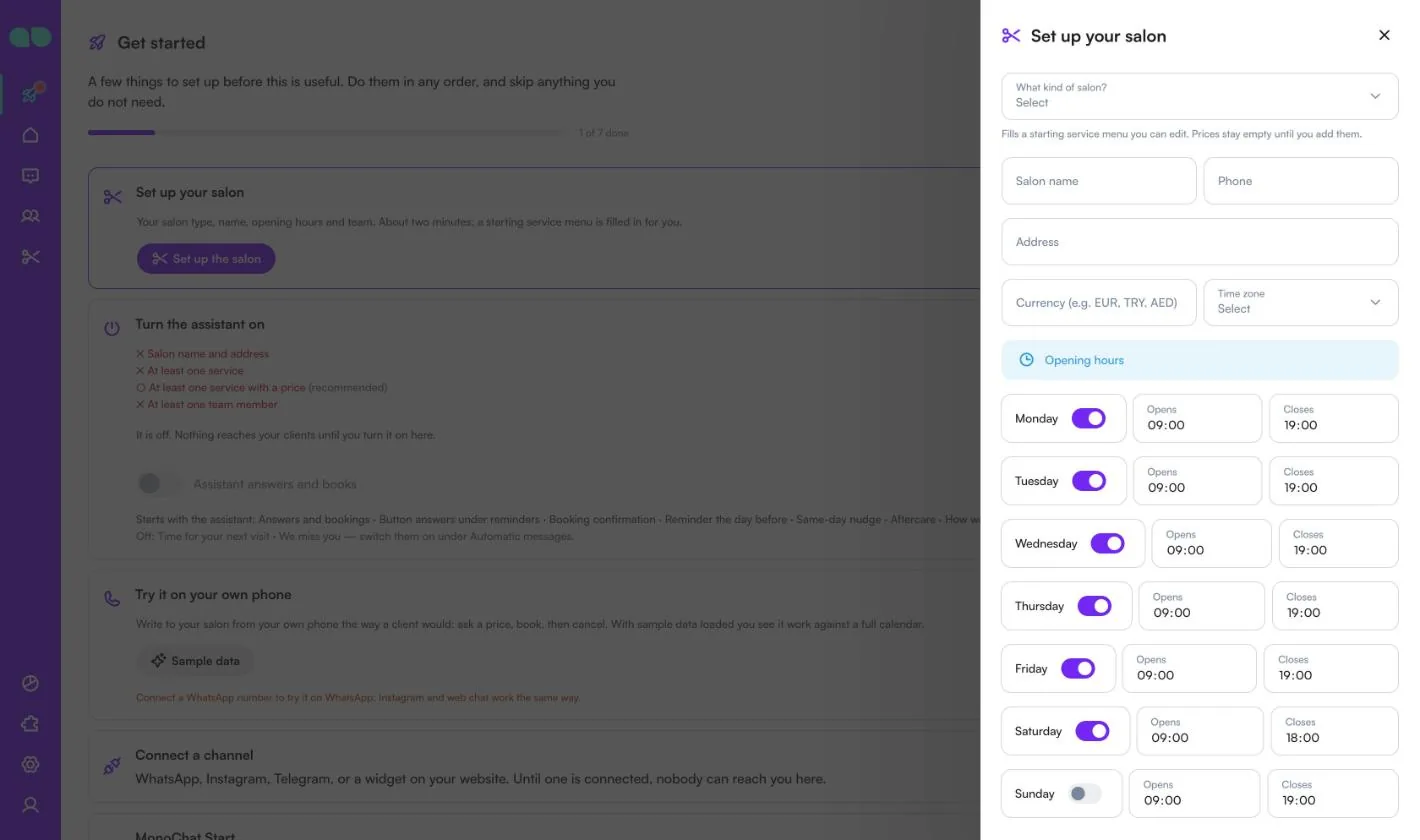
Salon › Calendrier est la vue hebdomadaire de votre salon. La ligne sous le titre indique le nombre de rendez-vous du jour, combien ne sont pas encore confirmés et le fuseau horaire des horaires affichés.
- Chaque membre de l’équipe a une couleur, indiquée dans la légende en haut. Une bordure foncée signifie : pas encore confirmé. Une visite marquée comme non honorée affiche Pas venu, et une visite confirmée une coche.
- Utilisez les flèches et Aujourd'hui pour passer d’une semaine à l’autre, et le menu d’affichage en haut à droite pour basculer entre la grille de la semaine, une liste de la semaine et le mois.
- Cliquez sur un rendez-vous pour l’ouvrir dans le panneau du rendez-vous. Cliquez sur un horaire vide pour réserver un nouveau rendez-vous à cette heure-là.
- Le bouton + à côté de Salon dans l’en-tête ouvre Nouveau rendez-vous depuis n’importe quel onglet.
Rendez-vous
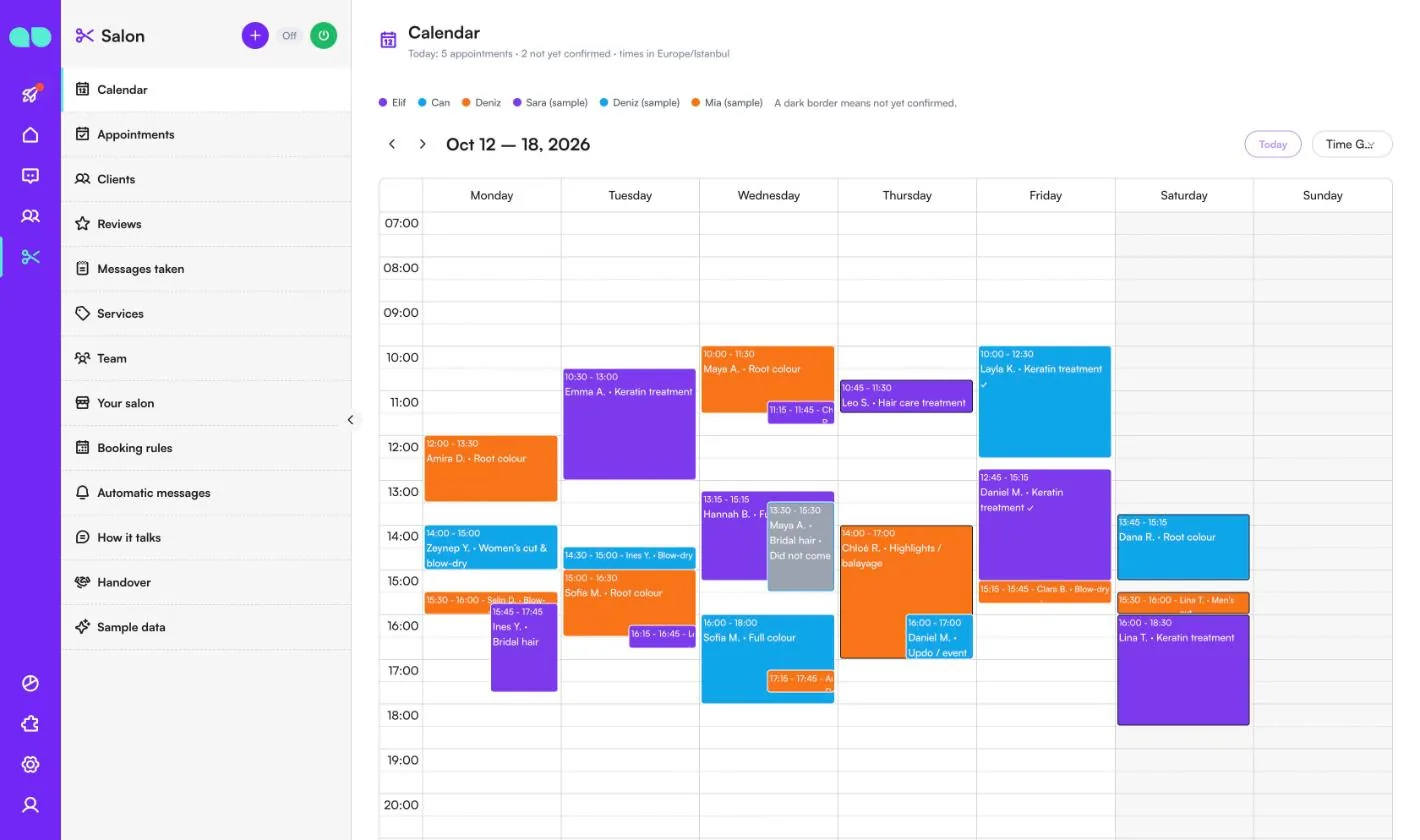
Salon › Rendez-vous liste tout ce qui a été réservé par l’assistant et par votre équipe. Une visite est comptée comme Venu deux heures après sa fin, sauf si vous la marquez autrement.
- Basculez entre À venir, Passés et Tous, recherchez et triez.
- Chaque ligne affiche la date et l’heure, la prestation, un badge de statut (Réservé, Confirmé, Venu, Pas venu ou Annulé), le client et son téléphone, la personne qui s’en charge, une éventuelle note et le prix. Une icône de robot signale les réservations faites par l’assistant ; les exemples portent la mention Exemple.
- La flèche à droite ouvre le rendez-vous. Exporter télécharge la liste avec le téléphone, le prix, le statut et l’auteur de la réservation.
Clients
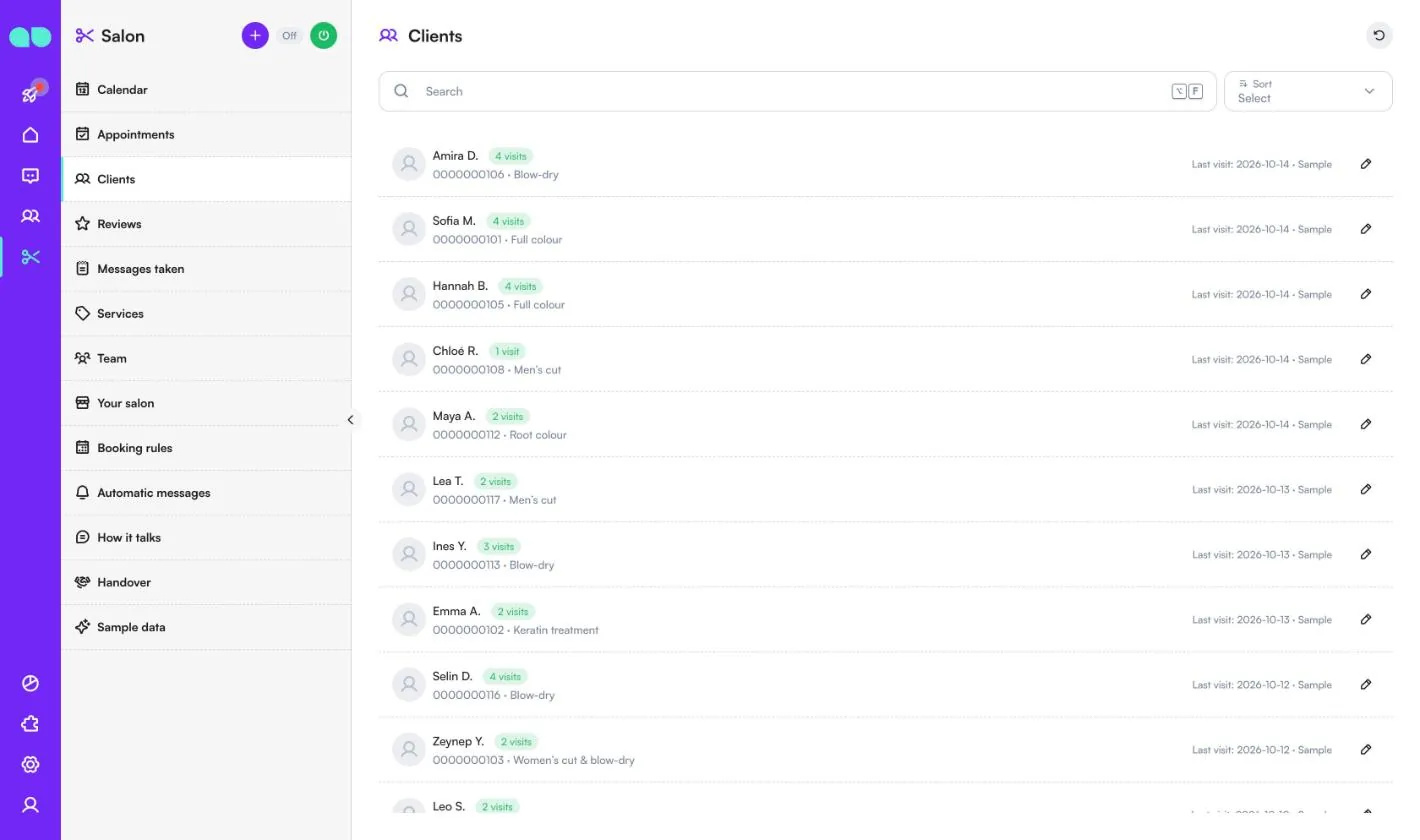
Salon › Clients regroupe toutes les personnes qui ont réservé, avec leurs visites et les notes enregistrées par l’assistant. Les clients sont ajoutés automatiquement lors de leur première réservation.
Chaque ligne affiche le nom, le nombre de visites, le téléphone, la dernière prestation et la Dernière visite. Le crayon ouvre la fiche client, où vous pouvez modifier Nom, Téléphone, Allergies et sensibilités et Notes, et cocher Ne souhaite pas de messages automatiques pour exclure ce client de tous les rappels et suivis.
Avis
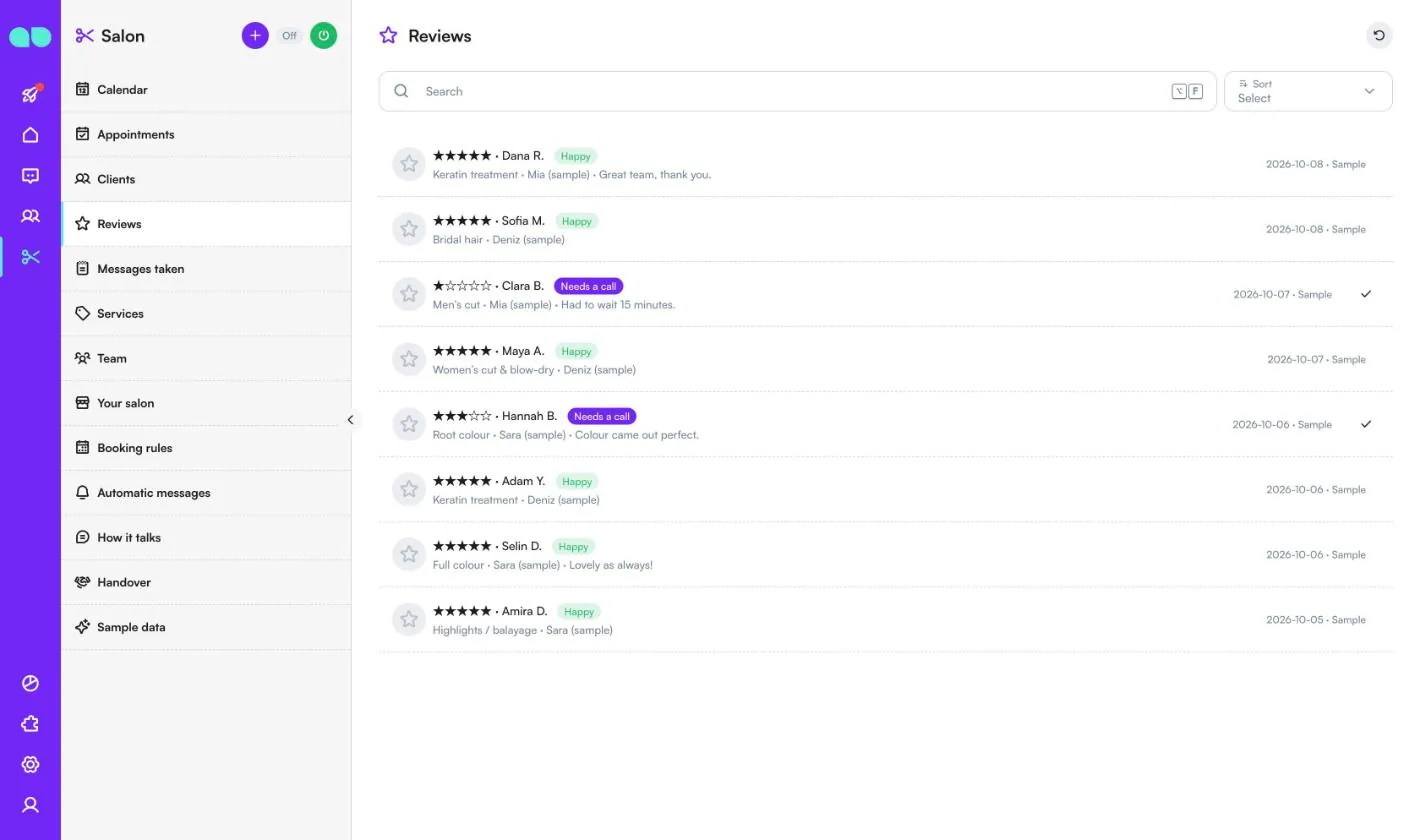
Salon › Avis rassemble les réponses des clients à qui l’on a demandé comment s’était passée leur visite. Les réponses mécontentes sont aussi transmises à l’équipe dans la conversation.
Chaque ligne affiche les étoiles, le client, la prestation, la personne qui l’a réalisée et un éventuel commentaire. Les bonnes notes sont marquées Satisfait ; les mauvaises À rappeler. Une fois le client rappelé, utilisez la coche (Marquer comme traité) et la ligne affiche Traité.
Messages notés
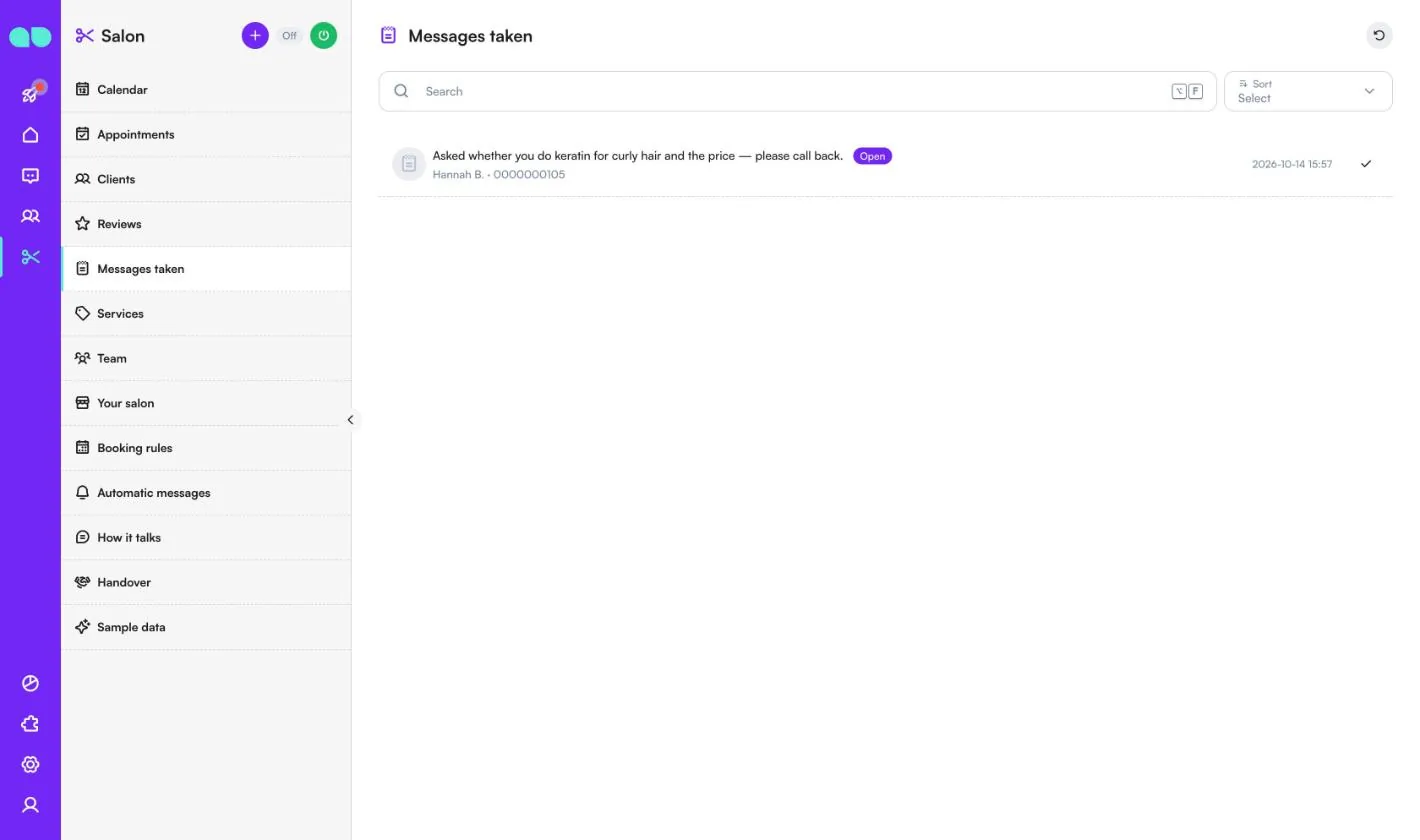
Salon › Messages notés contient ce que l’assistant a noté pour l’équipe : les questions auxquelles il n’avait pas de réponse, les modifications demandées dans le délai d’annulation et les clients mécontents.
Chaque ligne affiche le message, le client et son téléphone, l’heure, ainsi qu’un badge Ouvrir ou Urgent. Marquez-le Terminé avec la coche une fois traité.
Prestations
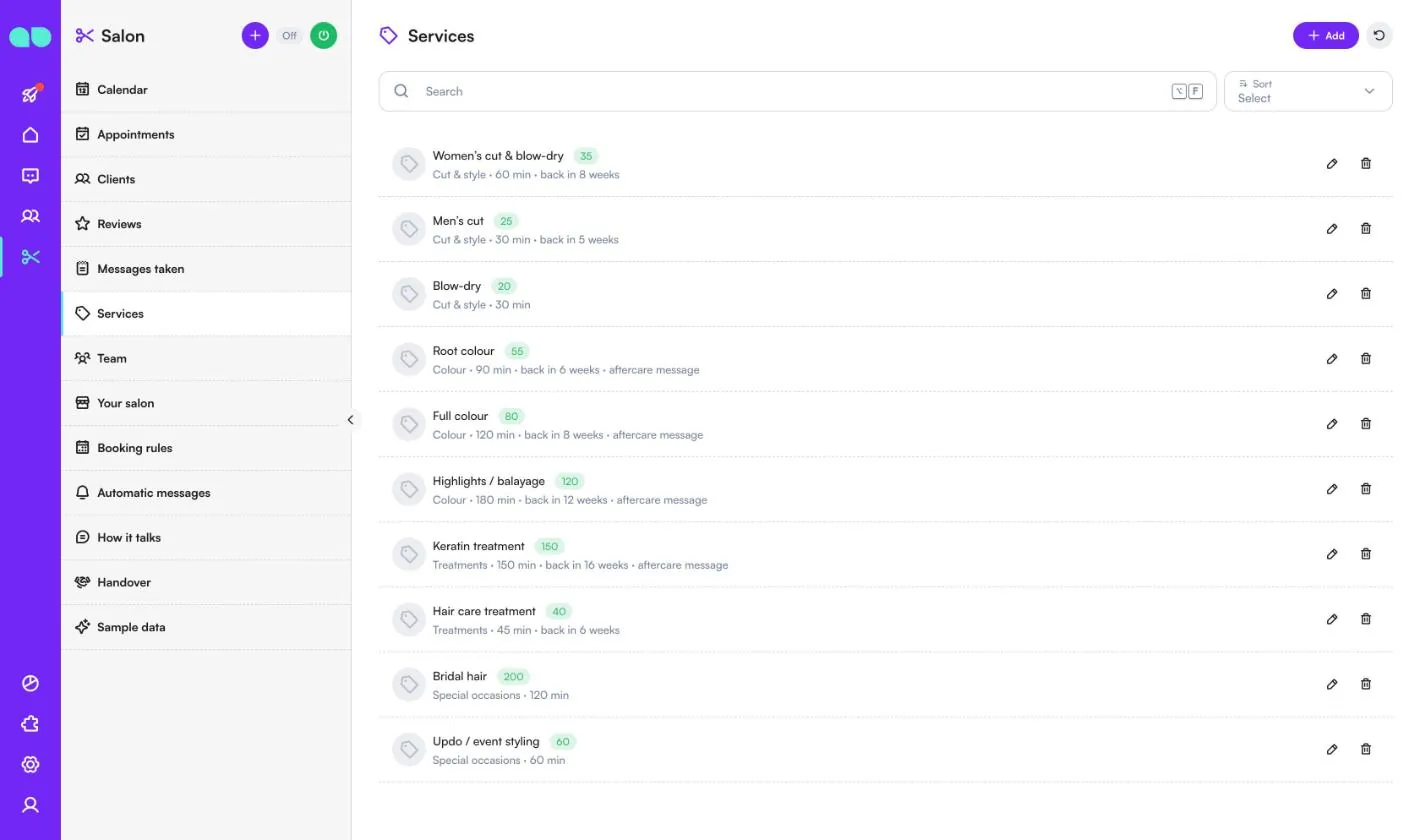
Salon › Prestations est votre carte de prestations : ce que l’assistant propose, la durée de chaque prestation et son prix. Une prestation sans prix n’est jamais annoncée ; l’assistant indique que le salon le confirmera.
Chaque ligne affiche le nom, le prix, la catégorie, la durée, back in N weeks (retour dans N semaines) lorsqu’une invitation à reprendre rendez-vous est prévue, et message après soin lorsqu’un tel message est défini. Cliquez sur Ajouter ou sur le crayon pour ouvrir une prestation :
| Champ | Rôle |
|---|---|
| Nom, Catégorie | La façon dont la prestation est affichée et regroupée. |
| Durée (minutes) et Nettoyage après (minutes) | Combien de temps le fauteuil est bloqué. L’assistant ne propose que des horaires où les deux tiennent. |
| Prix | Vide : l’assistant n’annonce jamais de prix pour cette prestation. |
| Description | L’assistant s’en sert pour expliquer la prestation. |
| Qui la réalise | Vide : toute l’équipe. Sinon, seules ces personnes sont proposées pour cette prestation. |
| Avant le rendez-vous | Communiqué au client au moment de la réservation. |
| Message après soin | Envoyé quelques heures après la visite, si Conseils après soin est activé dans Messages automatiques. |
| Inviter à revenir après (semaines) | 0 : pas d’invitation à reprendre rendez-vous pour cette prestation. |
| Réservable | Désactivé : la prestation est marquée Masqué et l’assistant ne la propose pas. |
La corbeille supprime une prestation. Les rendez-vous existants la conservent ; plus rien ne peut être réservé avec elle.
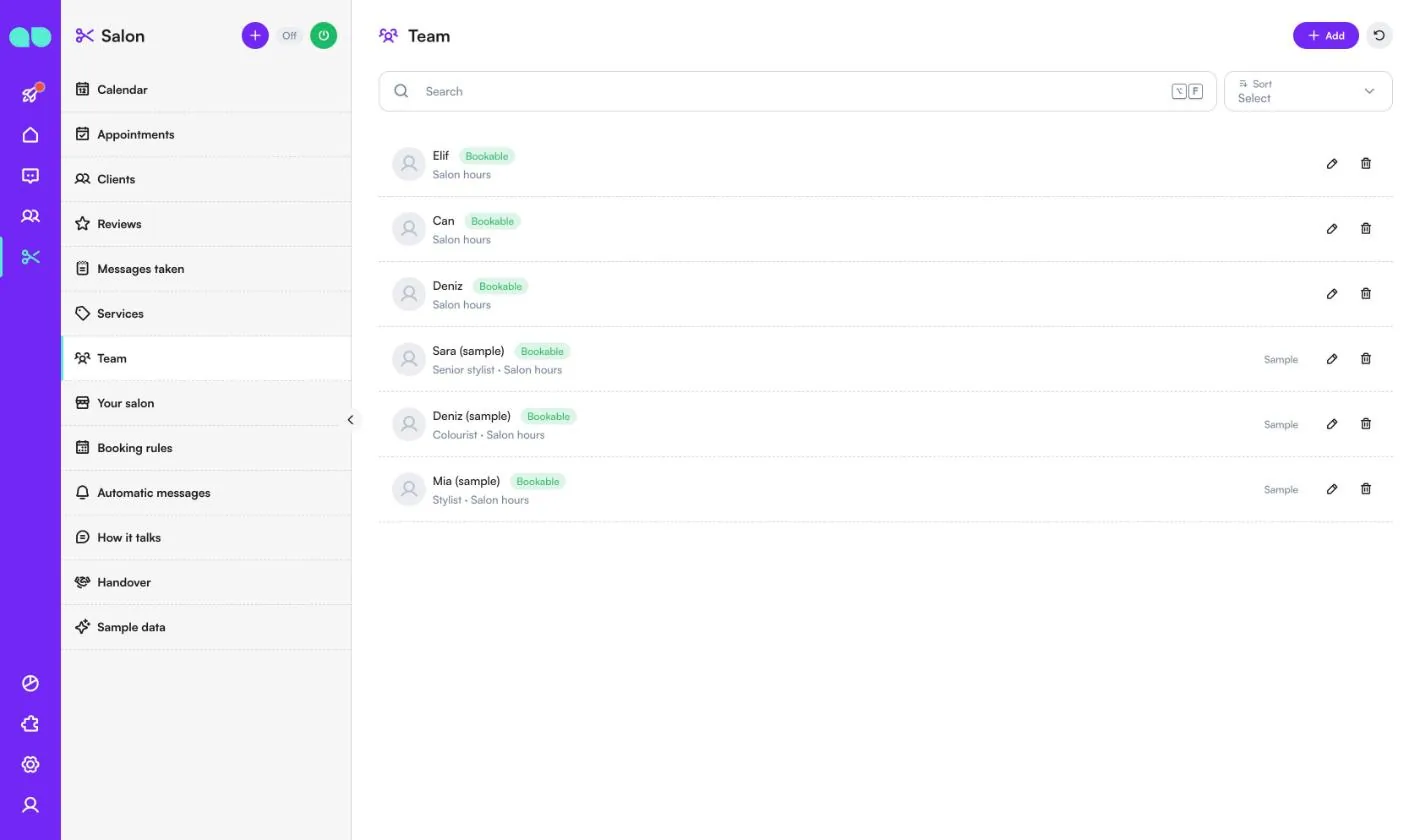
Équipe
Salon › Équipe indique qui travaille ici et quand. L’assistant ne propose que des horaires où une personne qui réalise la prestation est présente.
Chaque ligne affiche le nom, Réservable, le poste et si la personne travaille aux Horaires du salon ou selon ses Horaires propres. Cliquez sur Ajouter ou sur le crayon pour définir le Nom, le Poste (par exemple coiffeuse senior), Travaille aux horaires du salon ou ses propres horaires (De, À, Pause de, Pause jusqu'à), les Jours de repos, la Couleur dans le calendrier et Réservable (désactivé : la personne est marquée Masqué et n’est jamais proposée).
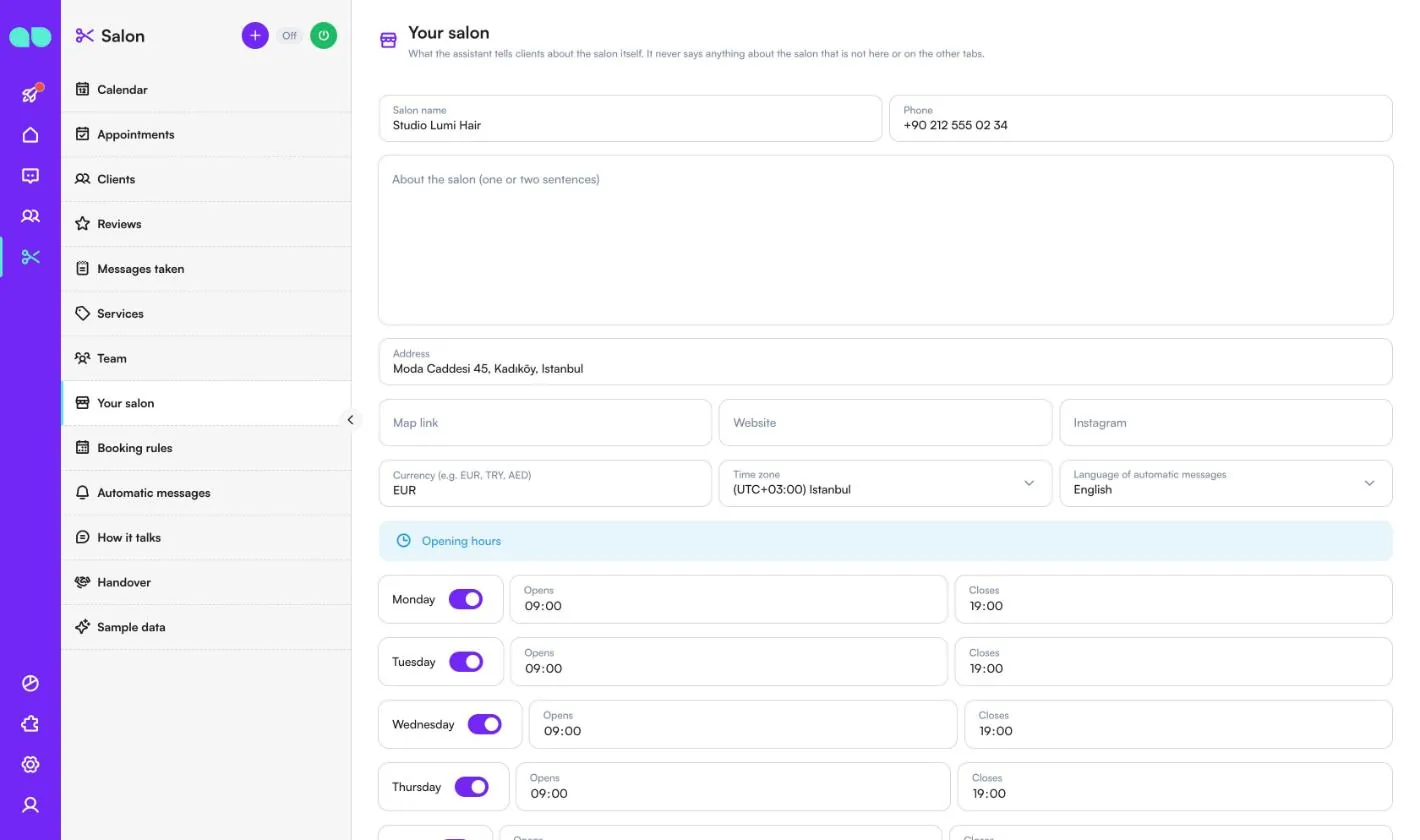
Votre salon
Salon › Votre salon contient ce que l’assistant dit aux clients sur le salon lui-même. Il ne dit jamais rien sur le salon qui ne figure pas ici ou dans les autres onglets.
| Champ | Rôle |
|---|---|
| Nom du salon, Téléphone, Adresse, Lien vers le plan, Site web, Instagram | Les coordonnées que l’assistant peut communiquer. |
| À propos du salon (une ou deux phrases) | Une courte description qu’il utilise lorsqu’on lui pose des questions sur vous. |
| Devise, Fuseau horaire | Comme dans le formulaire de configuration. |
| Langue des messages automatiques | La langue dans laquelle les rappels et les suivis sont rédigés et soumis. |
| Horaires d'ouverture | Un interrupteur, Ouverture et Fermeture pour chaque jour. |
| Fermé le (jours fériés) | Une date par ligne, au format AAAA-MM-JJ. Aucun horaire n’est proposé ces jours-là. |
| Règles du salon | Retards, acomptes, enfants, moyens de paiement, etc. |
| Autres questions et réponses | Q : … / R : … — une paire par ligne. |
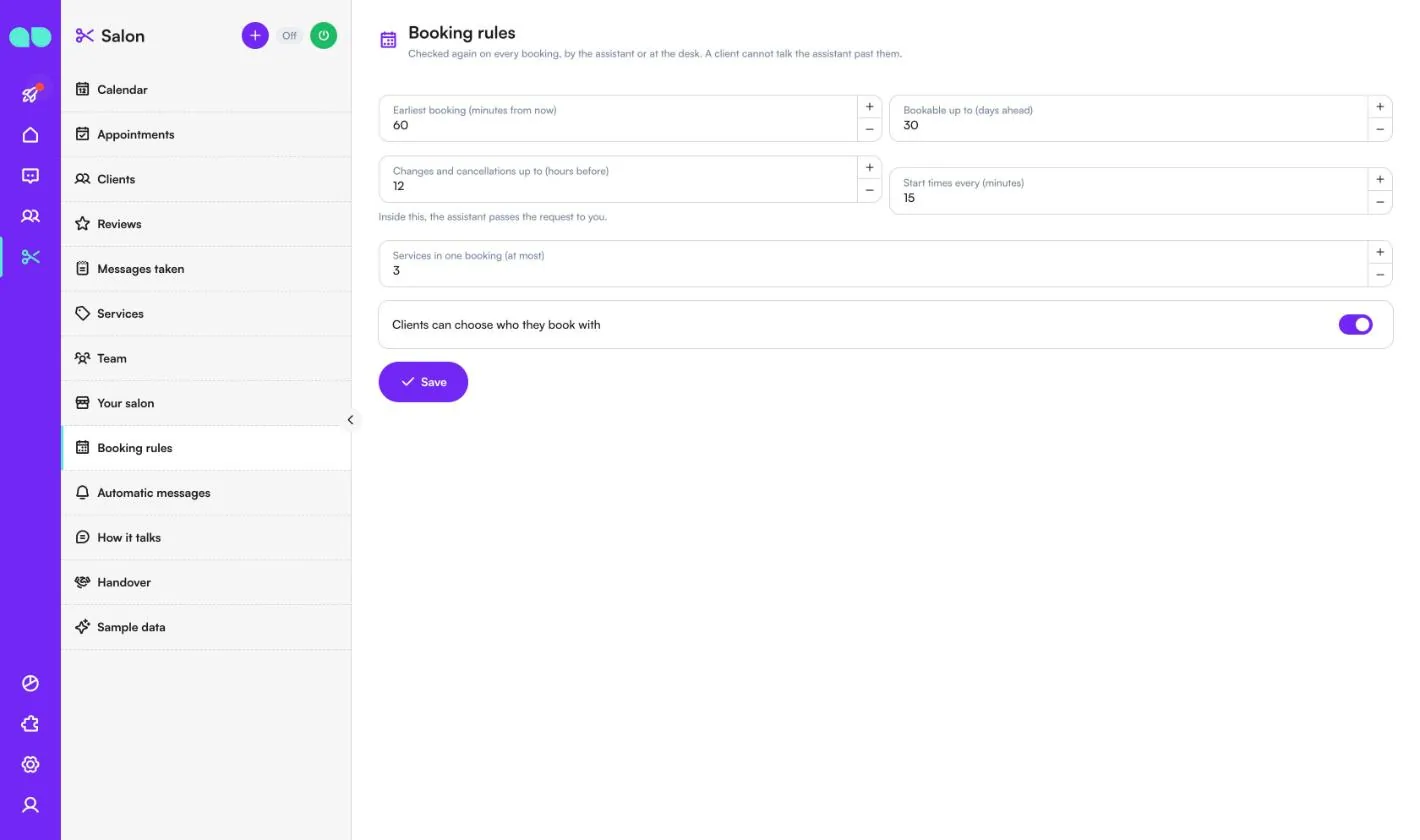
Règles de réservation
Salon › Règles de réservation sont revérifiées à chaque réservation, qu’elle soit faite par l’assistant ou à l’accueil. Un client ne peut pas convaincre l’assistant de les contourner.
| Champ | Rôle |
|---|---|
| Réservation au plus tôt (minutes à partir de maintenant) | Le délai minimal avant le début d’une réservation. |
| Réservable jusqu'à (jours à l'avance) | Jusqu’à quand les clients peuvent réserver. |
| Modifications et annulations jusqu'à (heures avant) | Passé ce délai, l’assistant vous transmet la demande au lieu d’effectuer la modification. |
| Horaires de début toutes les (minutes) | L’intervalle entre les horaires de début proposés. |
| Prestations par réservation (maximum) | Le nombre de prestations qu’un client peut combiner en un seul rendez-vous. |
| Les clients peuvent choisir avec qui ils réservent | Désactivé : l’assistant réserve avec la personne disponible. |
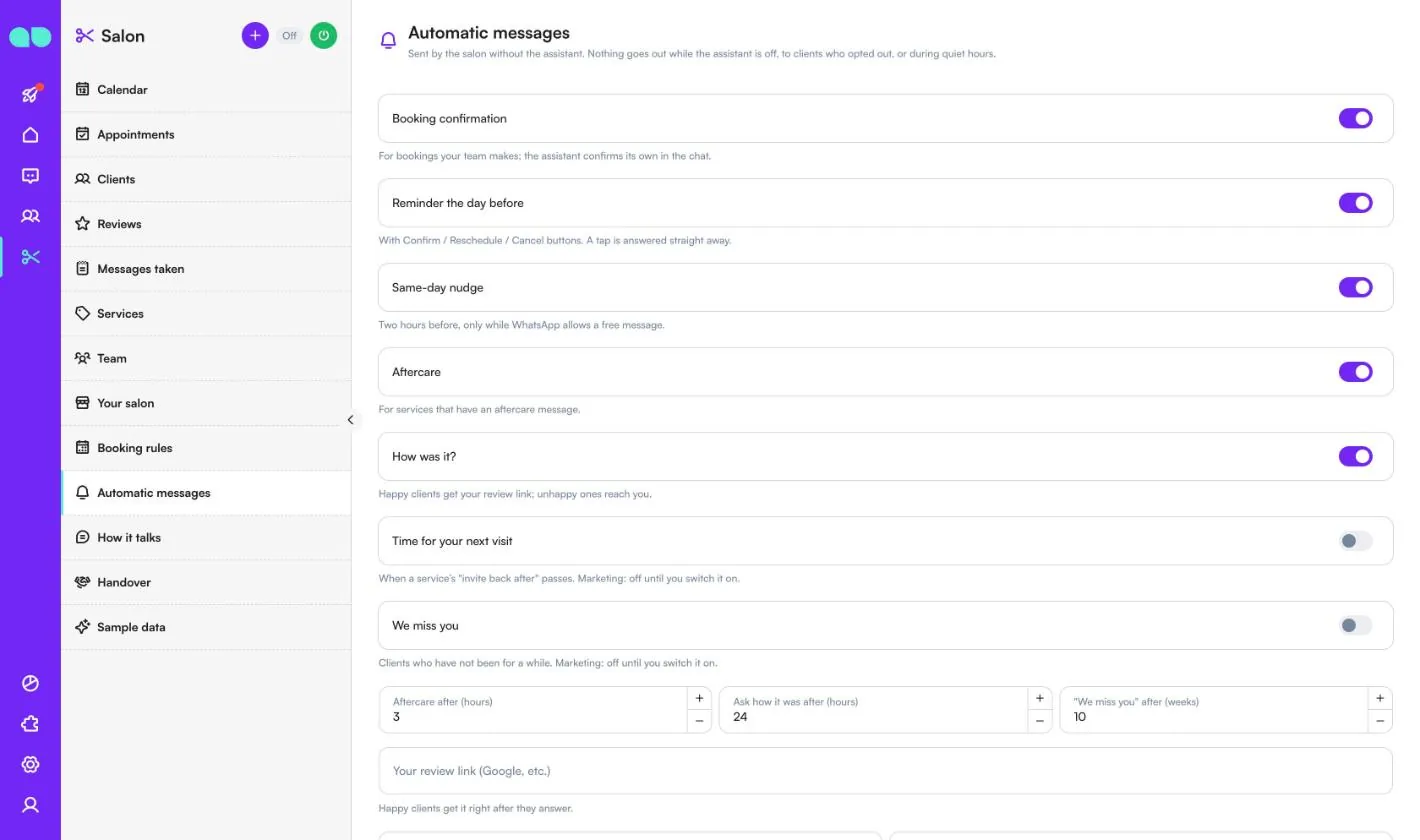
Messages automatiques
Salon › Messages automatiques sont envoyés par le salon sans l’assistant. Rien n’est envoyé tant que l’assistant est désactivé, aux clients qui se sont désinscrits ou pendant les heures de calme. Chaque message a son propre interrupteur :
| Message | Quand il est envoyé |
|---|---|
| Confirmation de réservation | Pour les réservations faites par votre équipe ; l’assistant confirme lui-même les siennes dans le chat. |
| Rappel la veille | Avec les boutons Confirmer / Reporter / Annuler. Chaque appui reçoit une réponse immédiate. |
| Rappel le jour même | Deux heures avant, uniquement tant que WhatsApp autorise un message gratuit. |
| Conseils après soin | Pour les prestations qui ont un message après soin. |
| Comment c'était ? | Les clients satisfaits reçoivent votre lien d’avis ; les mécontents vous sont transmis. |
| C'est l'heure de revenir | Lorsque le délai « inviter à revenir après » d’une prestation est écoulé. Marketing : désactivé tant que vous ne l’activez pas. |
| Vous nous manquez | Pour les clients qui ne sont pas venus depuis un moment. Marketing : désactivé tant que vous ne l’activez pas. |
Sous les interrupteurs, vous réglez Conseils après soin après (heures), Demander l'avis après (heures), « Vous nous manquez » après (semaines), Votre lien d'avis (Google, etc.) et Calme à partir de / Calme jusqu'à. La partie Modèles WhatsApp affiche le statut de chaque modèle (Approuvé, En attente de Meta, Refusé, etc.) ; Soumettre les modèles manquants les rédige et les soumet sur votre numéro, dans la langue des messages automatiques.
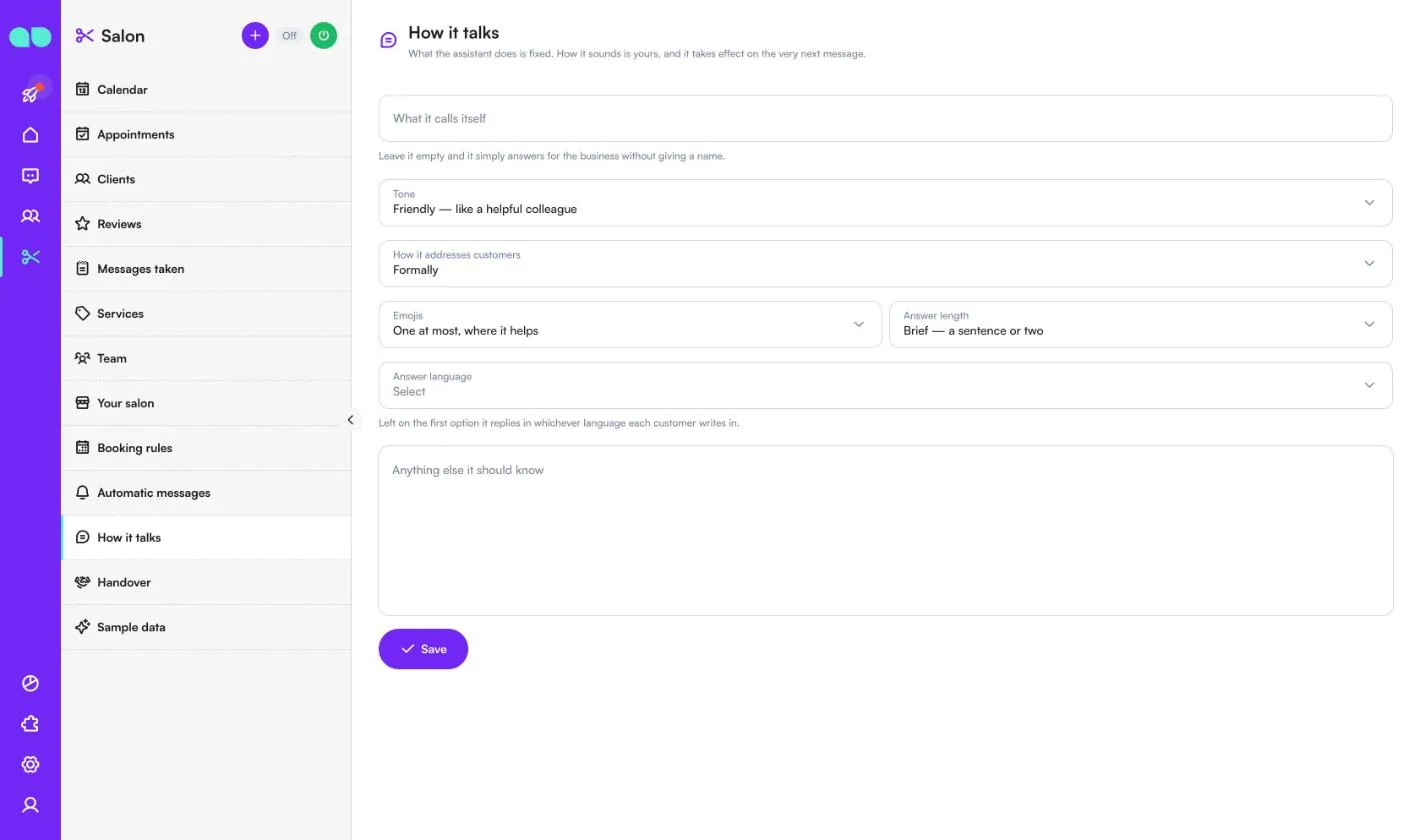
Façon de parler
Salon › Façon de parler définit le ton de l’assistant. Ce qu’il fait ne change pas ; les modifications s’appliquent dès le message suivant.
| Champ | Rôle |
|---|---|
| Le nom qu'il se donne | Laissez vide et il répond simplement au nom de l’entreprise, sans se présenter. |
| Ton | Professionnel, amical, chaleureux ou direct. |
| Façon de s'adresser aux clients | Avec le vouvoiement, ou de façon familière par le prénom. |
| Emojis | Aucun, un au maximum quand c’est utile, ou librement. |
| Longueur des réponses | Brève, équilibrée ou détaillée. |
| Langue des réponses | Laissée sur la première option, il répond dans la langue dans laquelle chaque client écrit. |
| Autre chose à savoir | Ajouté tel quel à ses instructions : règles de la maison, choses à ne jamais promettre. Cela ne peut pas lever la règle selon laquelle il n’invente pas de faits. |
Transfert
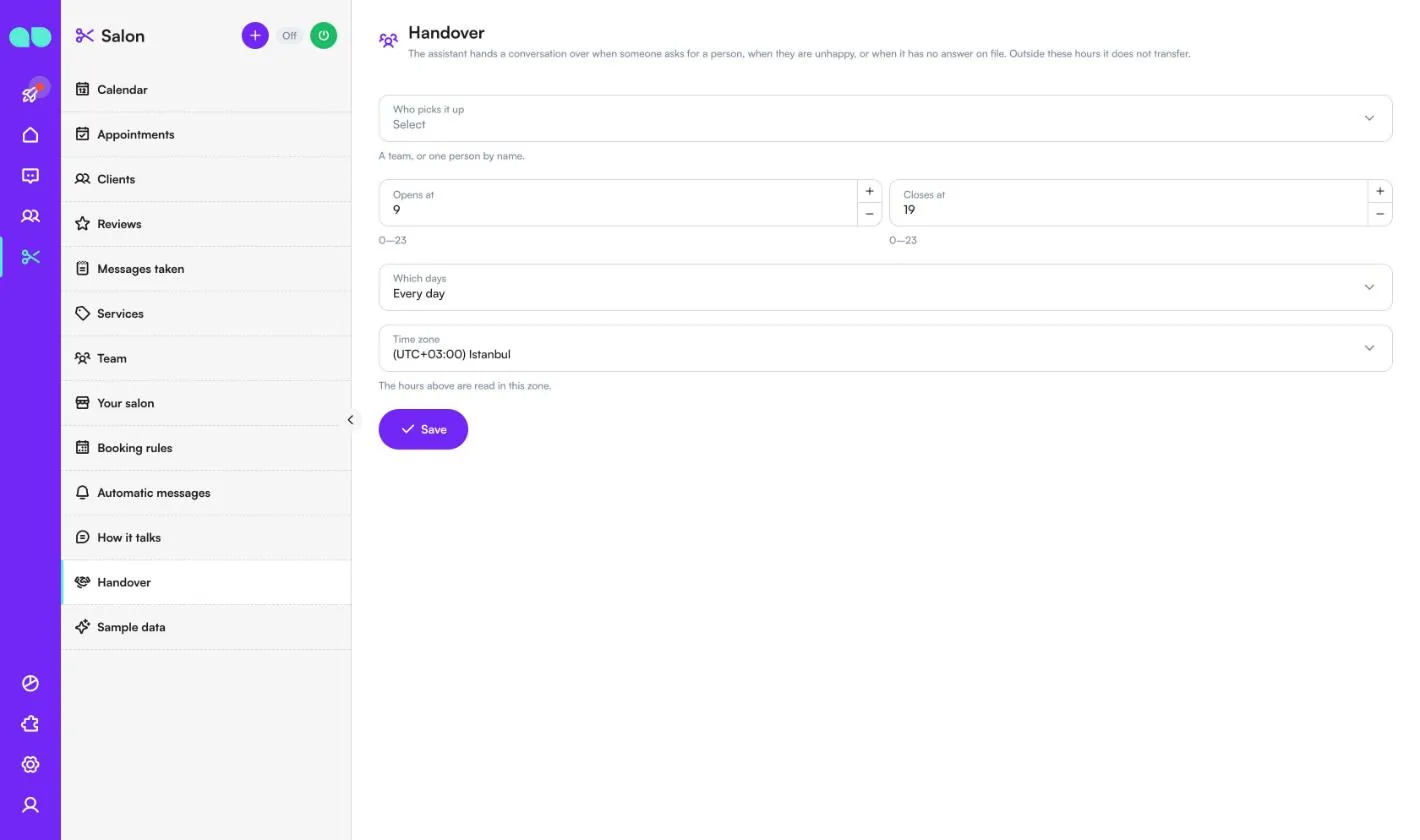
Salon › Transfert détermine qui prend le relais. L’assistant transfère une conversation quand quelqu’un demande à parler à une personne, quand le client est mécontent ou quand il n’a pas de réponse enregistrée. En dehors de ces horaires, il ne transfère pas.
- Qui prend le relais : une équipe ou une personne nommément désignée. Personne — l'assistant ne transfère jamais est aussi possible.
- Ouvre à et Ferme à (0–23), Quels jours (Tous les jours ou En semaine uniquement) et Fuseau horaire définissent quand le transfert est possible.
Données d’exemple
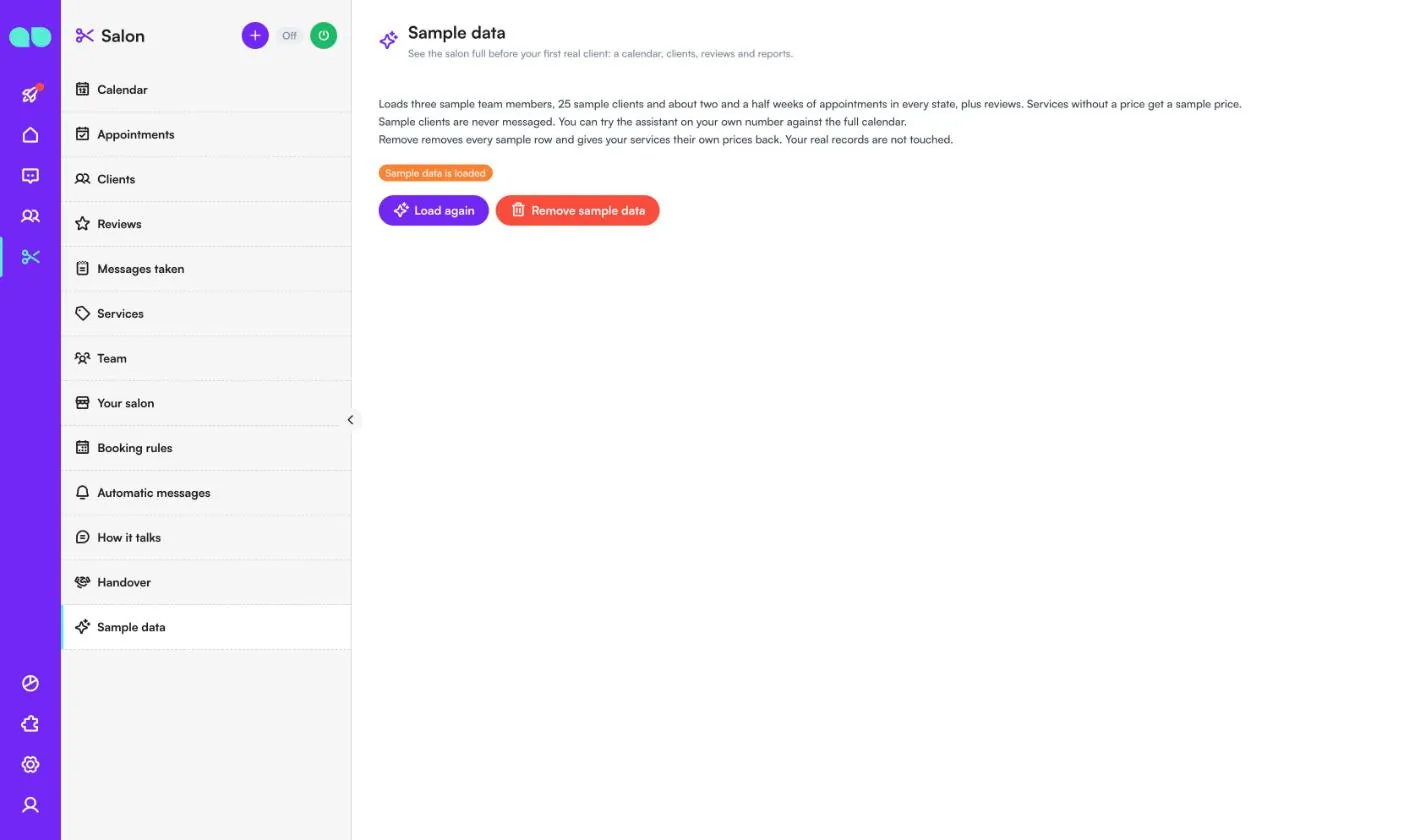
Salon › Données d'exemple vous permet de voir le salon rempli avant votre premier vrai client. Charger les données d'exemple ajoute trois membres d’équipe fictifs, 25 clients fictifs et environ deux semaines et demie de rendez-vous dans tous les statuts, ainsi que des avis. Les prestations sans prix reçoivent un prix d’exemple.
Les clients fictifs ne reçoivent jamais de message. Supprimer les données d'exemple supprime toutes les lignes d’exemple et rend à vos prestations leurs propres prix ; vos vraies données ne sont pas touchées. Tant que les données d’exemple sont chargées, l’onglet affiche Les données d'exemple sont chargées et Recharger.
Panneau du rendez-vous
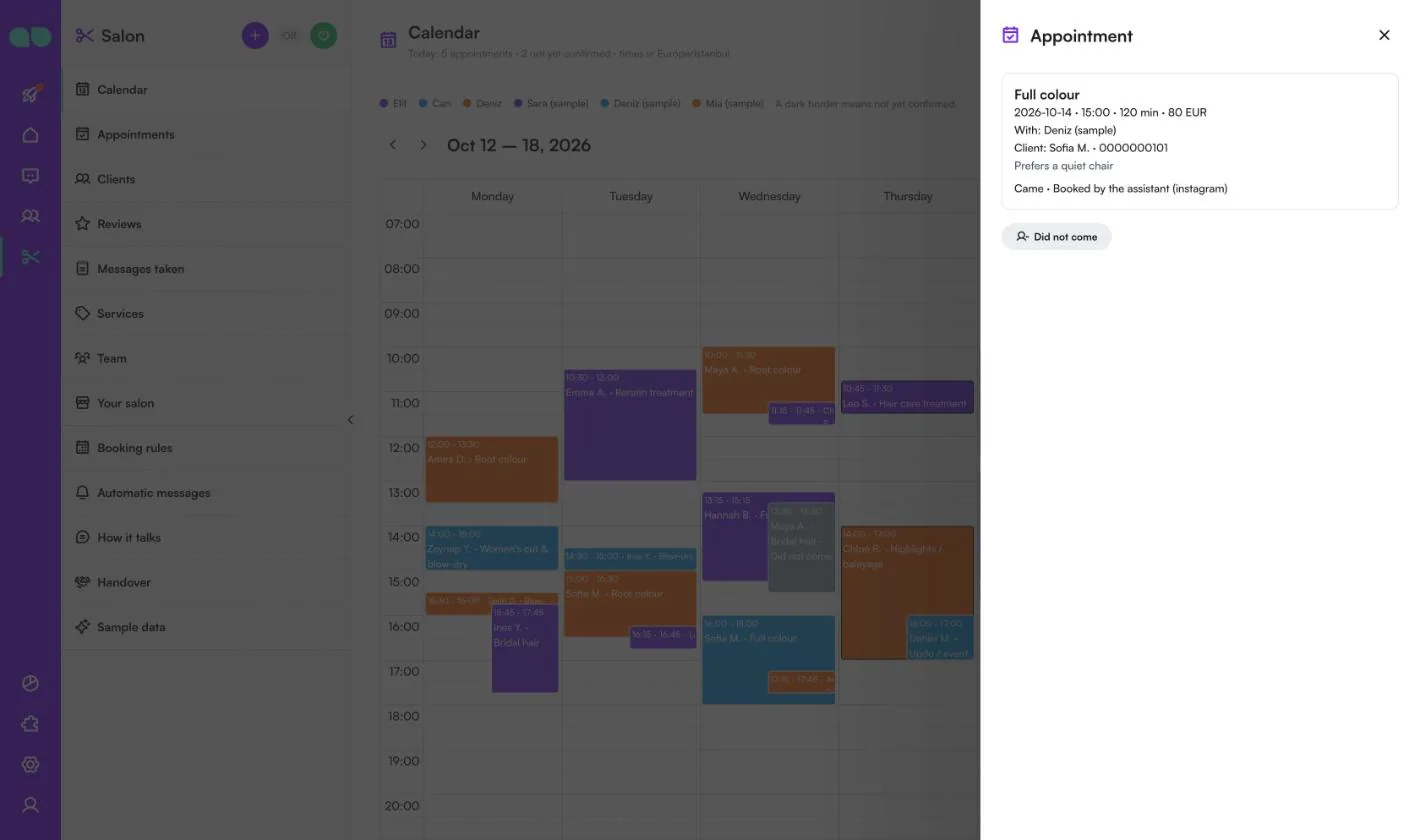
Cliquez sur un rendez-vous dans le calendrier ou dans la liste pour ouvrir le panneau Rendez-vous. Il affiche la prestation, la date, l’heure, la durée et le prix, la personne qui s’en charge, le client et son téléphone, une éventuelle note, le statut, et s’il a été Réservé par l'assistant (avec le canal) ou Réservé par l'équipe. Une note apparaît dès que le client a répondu.
Les boutons changent selon le statut : Venu, Pas venu, Confirmé et Annuler. L’annulation libère à nouveau le créneau ; le client ne reçoit pas de message automatique. Ouvrir la conversation vous amène au chat. Pour un rendez-vous actif, Déplacer vous permet de choisir Prestations, Jour et Avec, de cliquer sur Chercher les créneaux libres, de choisir un Horaire puis de cliquer sur Déplacer. Un nouveau rendez-vous utilise le même formulaire avec Nom du client, Numéro WhatsApp et Note pour l'équipe, puis Réserver.
Activer l’assistant
Le bouton d’alimentation dans l’en-tête Salon ouvre le panneau Activer l'assistant. Activez L'assistant répond et réserve et confirmez : il répond à chaque nouvelle conversation sur vos canaux connectés, réserve dans votre agenda et lance les messages automatiques listés sous Démarre avec l'assistant. Les messages listés sous Désactivé ne démarrent que lorsque vous les activez dans Messages automatiques.
Le panneau vous avertit aussi lorsque des données d’exemple sont encore chargées (les membres d’équipe fictifs peuvent eux aussi être réservés) et lorsqu’un autre bot est actif dans l’espace de travail. Une fois les modèles WhatsApp soumis, il indique combien sont approuvés et combien sont en attente de Meta.
Rapport
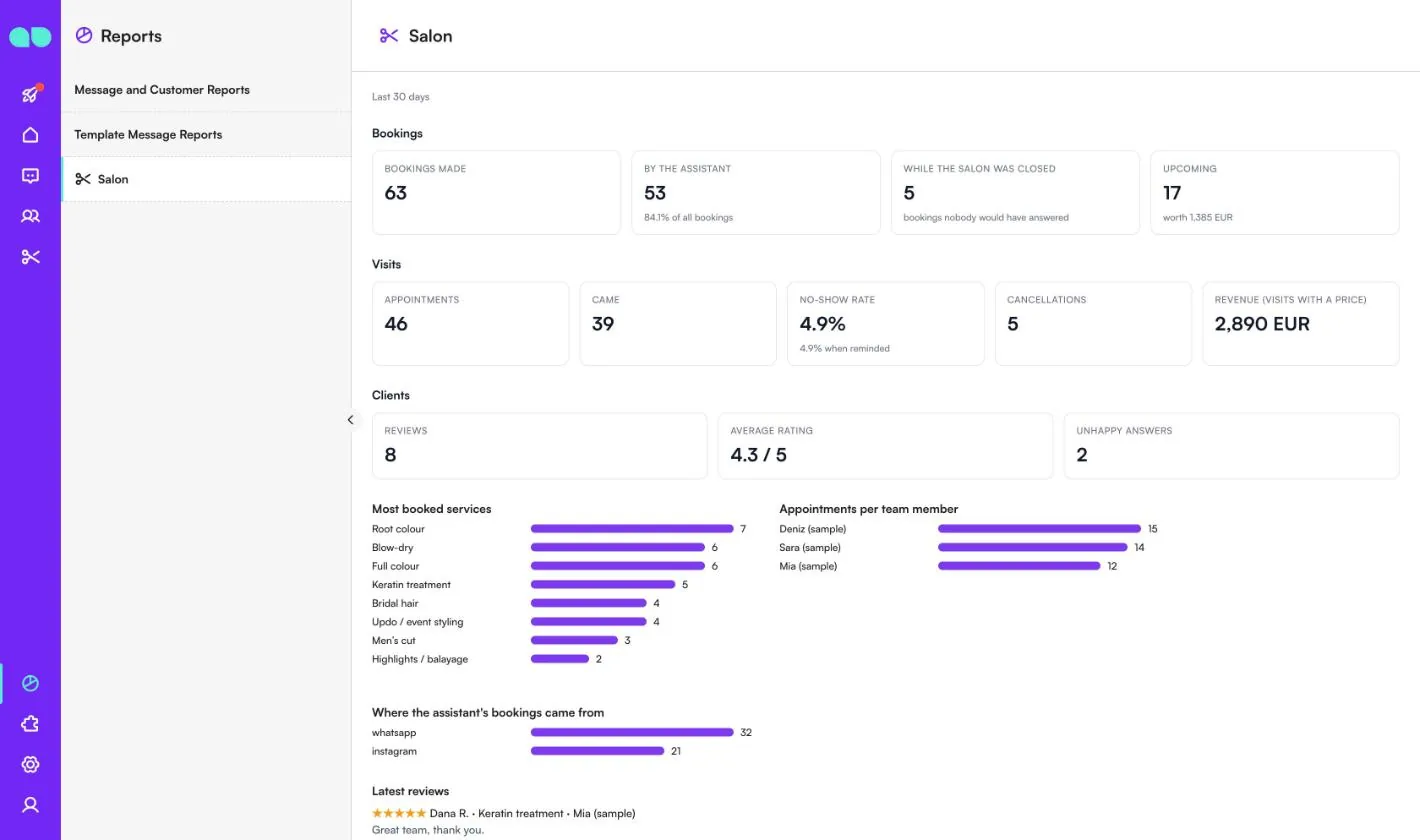
Rapports › Salon couvre les 30 derniers jours :
- Réservations : Réservations effectuées, Par l'assistant (avec sa part de l’ensemble des réservations), Pendant la fermeture du salon (des réservations auxquelles personne n’aurait répondu) et À venir avec leur valeur.
- Visites : Rendez-vous, Venu, Taux d'absence (et le taux avec rappel), Annulations et Chiffre d'affaires (visites avec prix).
- Clients : Avis, Note moyenne et Réponses mécontentes.
- Des graphiques en barres pour Prestations les plus réservées, Rendez-vous par membre de l'équipe et Origine des réservations de l’assistant, puis les Derniers avis.
Fonctionnalités
Réservations 24 h/24
Les clients posent leurs questions, choisissent un créneau et sont réservés pendant que vous avez les mains occupées ou que le salon est fermé.
Après-soin et avis
Un message de conseils par prestation après la visite, puis « Comment était-ce ? ». Les clients satisfaits reçoivent votre lien d’avis Google ; les mécontents vous contactent directement.
Faites revenir vos clients
Une invitation lorsque le délai « à revoir dans » d’une prestation est écoulé, et un message « vous nous manquez » pour les clients qui ne sont pas venus depuis un moment. Les deux restent désactivés tant que vous ne les activez pas.
Aussi pour les rendez-vous pris au salon
Le même agenda et les mêmes règles pour les réservations prises par téléphone ; le client reçoit la confirmation et les rappels sur WhatsApp.
Écrans du salon
Un calendrier hebdomadaire coloré par membre de l’équipe, les rendez-vous, les clients, les avis et les messages traités, ainsi que les réglages des prestations, de l’équipe, des règles de réservation, des messages automatiques, du ton employé et du transfert à un humain.
Rapports du salon
Réservations effectuées (dont le nombre pendant vos heures de fermeture), taux de rendez-vous manqués avec et sans rappels, chiffre d’affaires, avis, prestations les plus réservées et rendez-vous par membre de l’équipe.
À côté de la conversation
Le prochain rendez-vous du client, ses visites, ses allergies et ses notes, à côté du chat. Les allergies mentionnées à l’assistant sont enregistrées sur la fiche client.
Données d’exemple
Des données d’exemple remplissent l’agenda, les clients et les rapports pour que vous puissiez tout essayer dès le premier jour. Elles ne reçoivent jamais de message et se suppriment en un clic.
Captures d’écran
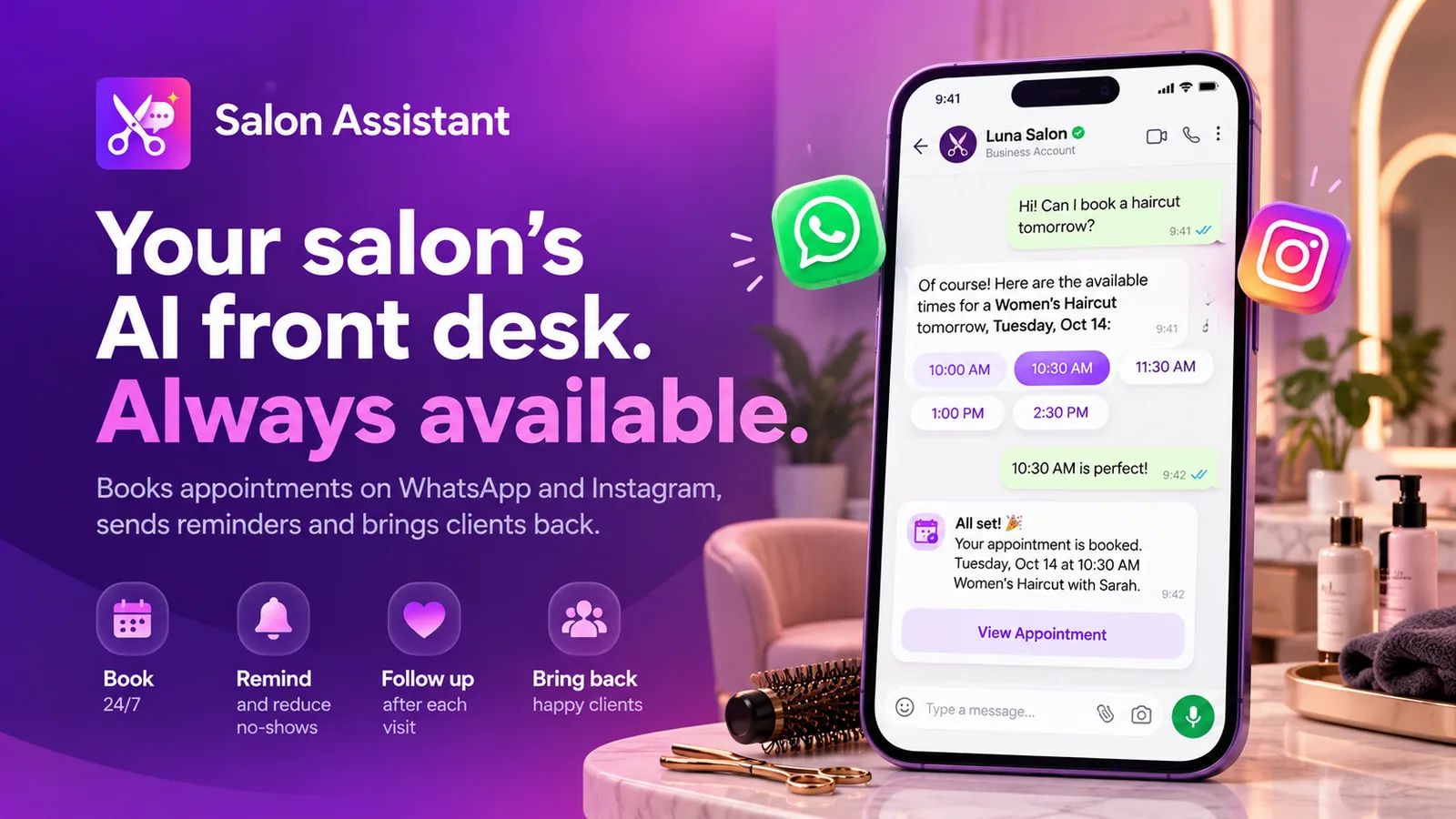 Salon Assistant réservant une coupe femme sur WhatsApp, avec les créneaux disponibles sous forme de boutons
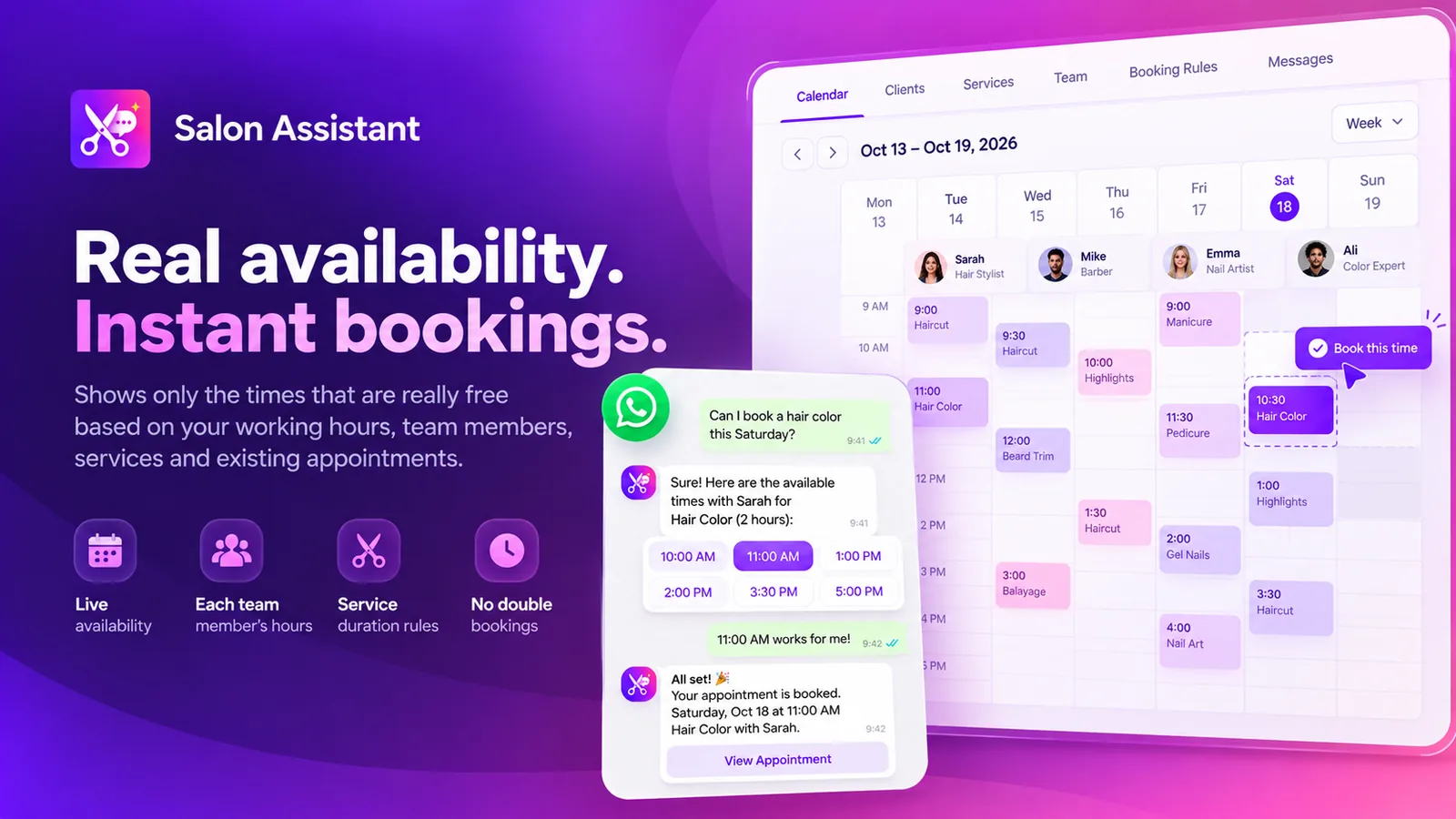 Calendrier hebdomadaire par membre de l’équipe à côté d’un chat WhatsApp qui réserve un créneau libre le samedi
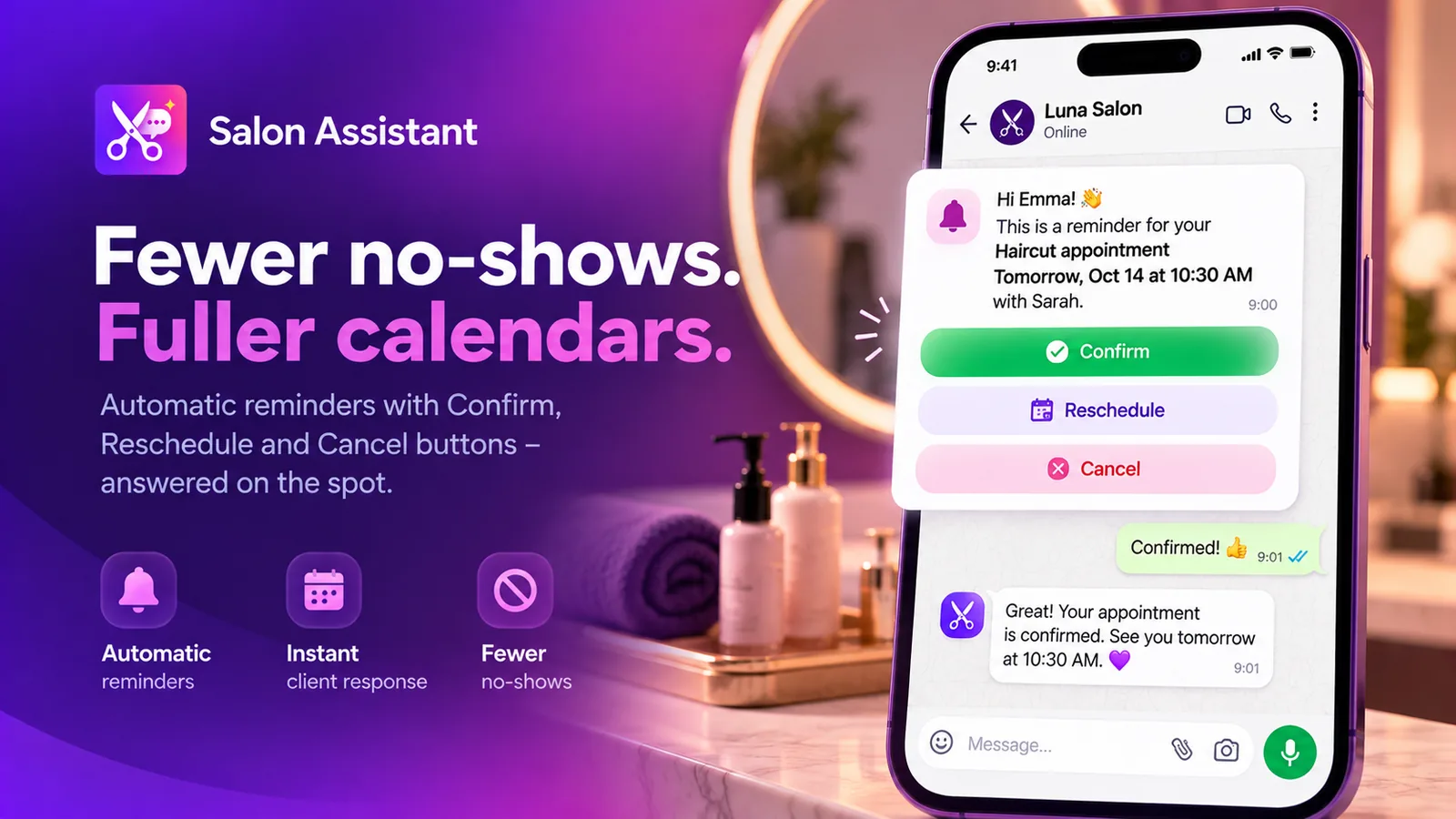 Rappel la veille avec les boutons Confirmer, Reporter et Annuler
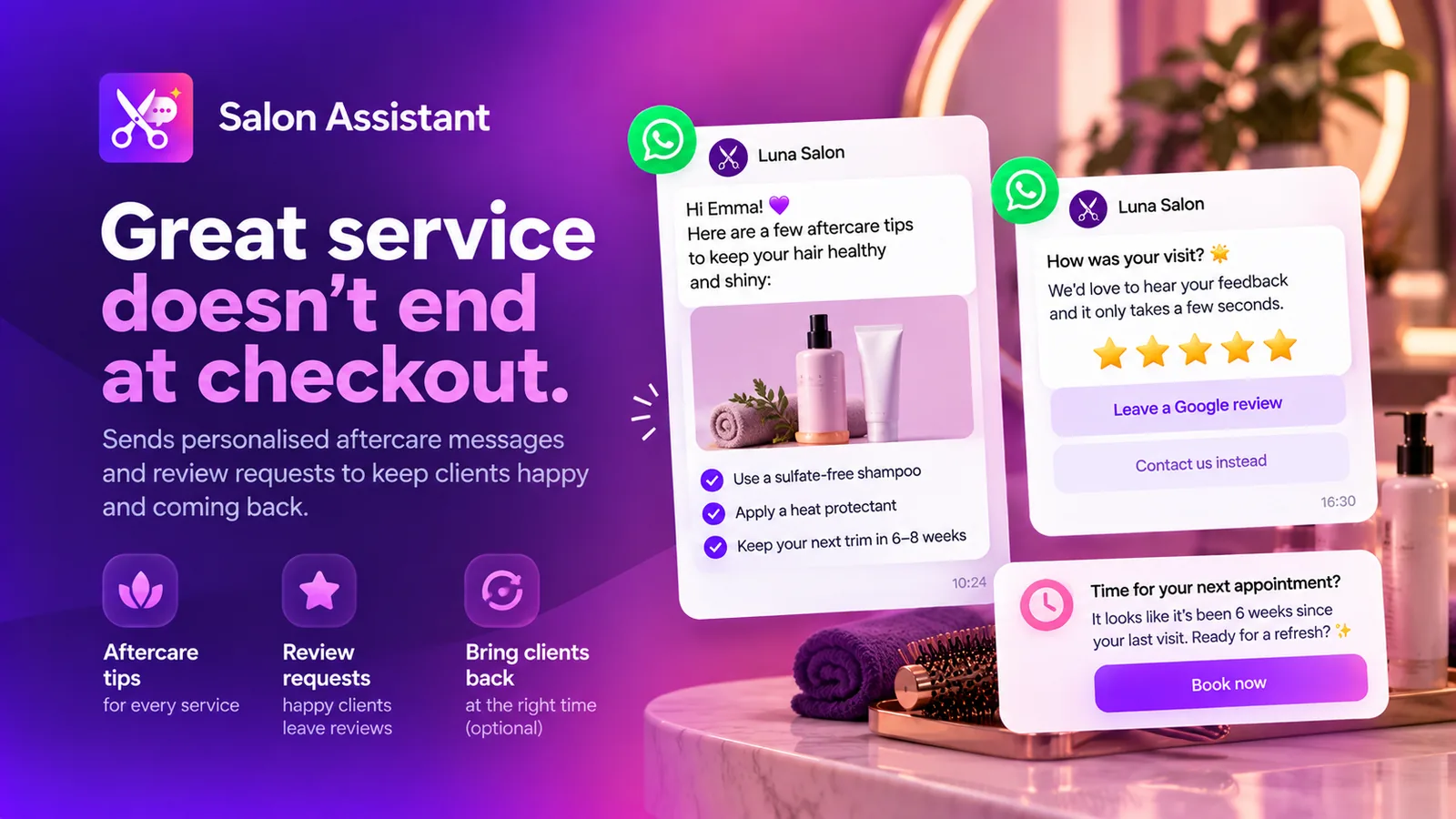 Conseils d’après-soin après la visite et demande d’avis qui oriente les clients satisfaits vers les avis Google
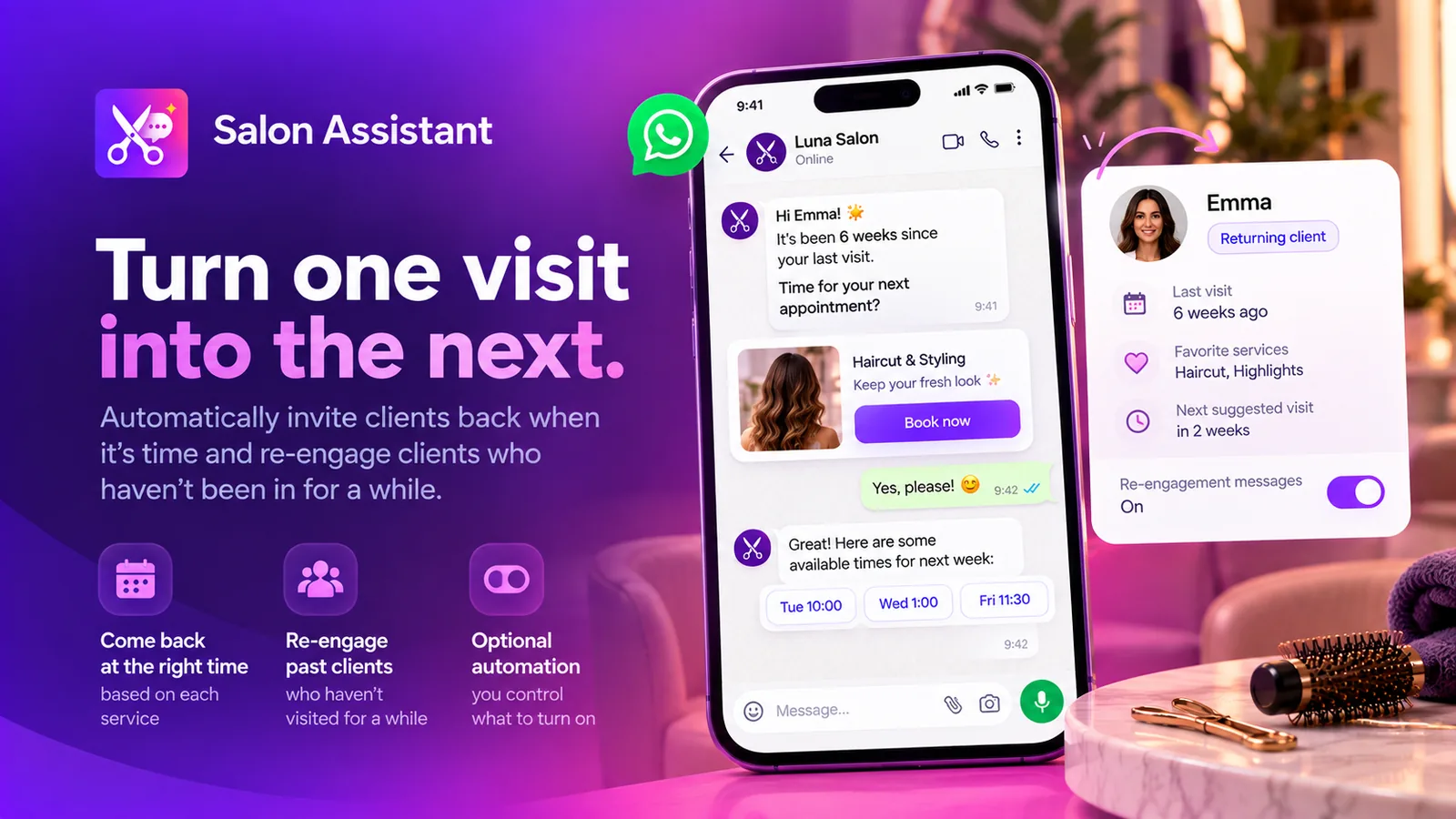 Invitation de retour lorsque la prochaine visite approche, avec la fiche client à côté
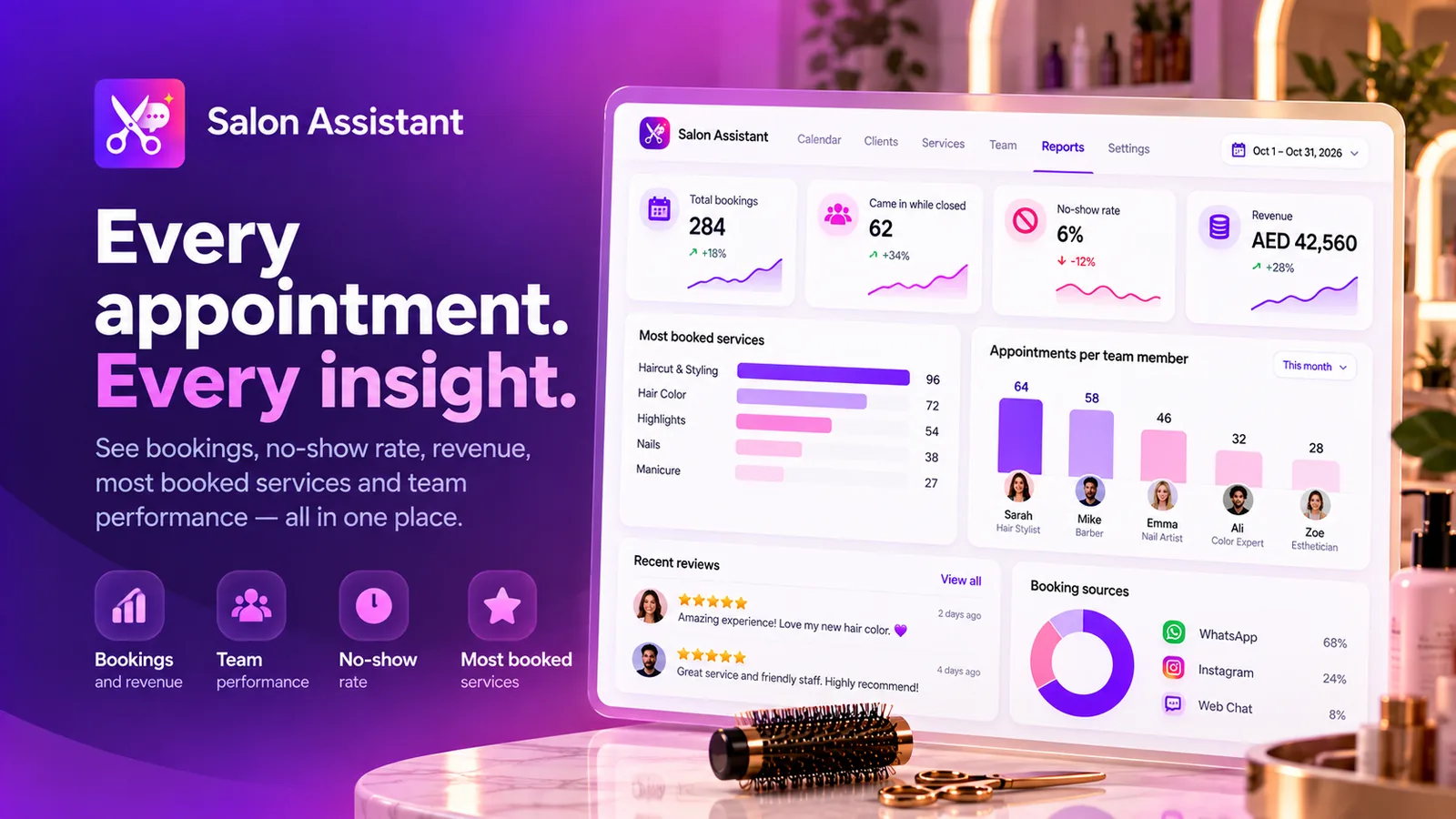 Rapport du salon avec réservations, réservations hors ouverture, taux de rendez-vous manqués, chiffre d’affaires et prestations les plus réservées
FAQ
Pour quels salons ?
Salons de coiffure, barbiers, instituts d’ongles, instituts de beauté et spas. À la configuration, vous choisissez votre type de salon et une carte de prestations de départ est préremplie.
Sur quels canaux répond-il ?
WhatsApp, Instagram et le chat web. Les confirmations et rappels des réservations prises par téléphone sont envoyés sur WhatsApp.
Peut-il créer une double réservation ou proposer un créneau que nous n’avons pas ?
Non. Il ne propose que des créneaux libres dans votre agenda, selon les horaires d’ouverture, les horaires et jours de repos de chaque membre de l’équipe, les prestations qu’il réalise et les réservations existantes, et chaque réservation est revérifiée côté serveur.
Comment réduit-il les rendez-vous manqués ?
La veille, le client reçoit un rappel avec les boutons Confirmer, Reporter et Annuler, traité sur le moment. Les modifications dans votre délai d’annulation vous sont transmises.
Écrira-t-il à des clients avant que je sois prêt ?
Non. Rien ne démarre tant que vous n’activez pas l’assistant, et les messages de retour et « vous nous manquez » restent désactivés tant que vous ne les activez pas. Les données d’exemple ne reçoivent jamais de message.
Comprend-il les messages vocaux et d’autres langues ?
Oui. Il comprend les messages vocaux et répond dans la langue du client.