Studio Assistant

Una recepción con IA para estudios de fitness, pilates y yoga que reserva clases y clases de prueba gratuitas por WhatsApp e Instagram, gestiona la lista de espera y convierte las pruebas en socios.
Descripción general
Studio Assistant es la recepción de un estudio de pilates, yoga o danza, de un estudio de fitness boutique o de un gimnasio con clases grupales, en WhatsApp, Instagram y chat web.
Responde preguntas sobre clases, niveles, entrenadores y planes a partir de su propia información, reserva clases y clases de prueba gratuitas con las plazas realmente disponibles, pone a las personas en lista de espera cuando una clase está llena y mantiene a los socios activos con recordatorios, seguimientos tras la prueba y avisos de renovación.
Entiende los mensajes de voz y responde en el idioma de la persona.
Aspectos destacados
- Solo plazas reales. Las plazas salen de su horario semanal, del aforo de cada clase y de las reservas ya hechas. Nunca ofrece una clase que no esté en el horario.
- Pruebas que se convierten en socios. Una clase de prueba gratuita por persona nueva, un agradecimiento después de la clase con un botón para ver qué plan encaja y una recomendación entre sus planes cuando la persona responde.
- Listas de espera que funcionan solas. Una clase llena pone a las personas en lista de espera. Cuando alguien libera una plaza, la primera persona en espera la recibe y se le avisa al instante.
Instalación y configuración
- Instale Studio Assistant desde Configuración › MonoStore › Aplicaciones, o abra el enlace de instalación app.monochat.ai/apps/Xk7MCXhEp5p6uZc7h. Si no tiene una cuenta de MonoChat, el enlace le permite registrarse primero e instala la app por usted.
- Abra la pestaña Primeros pasos en la página de inicio de MonoChat y elija Configure su estudio. El formulario le pide ¿Qué tipo de estudio? (las clases, un horario semanal y los planes se rellenan por usted), el Nombre del estudio, teléfono, dirección, moneda, zona horaria, Horario de recepción (cuándo responde su equipo) y ¿Quién da clase?. Marque Cargar también datos de ejemplo para verlo todo lleno si desea que todas las pantallas se llenen con registros de ejemplo. Haga clic en Guardar y continuar.
- Abra Estudio › Horario y revise las clases semanales; después añada sus precios en la pestaña Planes. El asistente nunca da un precio que usted no haya introducido. Revise también las Reglas de reserva (clases de prueba gratuitas, clases sueltas, lista de espera, plazo de cancelación) y los Mensajes automáticos.
- Abra Estudio en el menú de la izquierda y haga clic en el botón verde de encendido (Activar) en el encabezado. El panel Active el asistente enumera lo que se pondrá en marcha; confírmelo. La insignia junto al título pasa de Desactivado a Activado. Solo quien puede gestionar automatizaciones en el espacio de trabajo ve el botón de encendido y puede activar o desactivar el asistente.
- Elija Pruébelo en su propio teléfono en la pestaña Primeros pasos y escriba a su propio número como lo haría un cliente.
- Al activar el asistente se envían a aprobación las plantillas de WhatsApp que necesitan sus recordatorios y seguimientos en su número; su estado de aprobación se muestra en la aplicación.
- Los planes se pagan con su equipo: el asistente transmite la solicitud y usted registra el plan.
- Los datos de ejemplo llenan la semana, los socios y los informes para que pueda probarlo todo desde el primer día. A los socios de ejemplo nunca se les escribe, y todo se elimina con un clic.
Funciones
Llene las clases a cualquier hora
Las personas preguntan, eligen una clase y consiguen plaza mientras usted está dando clase.
Menos esterillas vacías
Un recordatorio unas horas antes de cada clase con “Voy” y “No puedo ir”. Una plaza liberada pasa directamente a la lista de espera.
Planes que se renuevan
A los socios con un bono de clases o un plan mensual se les descuenta clase a clase. Cuando un plan está casi agotado, reciben un botón Renovar que llega a su equipo.
Conozca a cada socio
Plan y clases restantes, clases a las que ha asistido, y los objetivos y lesiones que el asistente ha guardado para los entrenadores.
Pantallas del estudio
Las clases de esta semana con las plazas ocupadas (abra una para ver quién viene y marcar la asistencia), reservas, socios, planes vendidos y mensajes atendidos, además de los ajustes de clases, horario, entrenadores, planes, reglas de reserva, mensajes automáticos, forma de hablar y traspaso.
Informes del estudio
Ocupación por clase, ausencias con y sin recordatorios, clases de prueba gratuitas y cuántas personas compraron un plan, planes vendidos e ingresos, y asistencia por entrenador.
Junto a la conversación
El plan de la persona, las clases restantes, las próximas clases y las notas de salud, con un botón para vender un plan.
Sus reglas
Las clases de prueba gratuitas, las clases sueltas, las listas de espera, el plazo de cancelación y las cancelaciones tardías siguen sus reglas, comprobadas en el servidor en cada reserva.
Capturas de pantalla
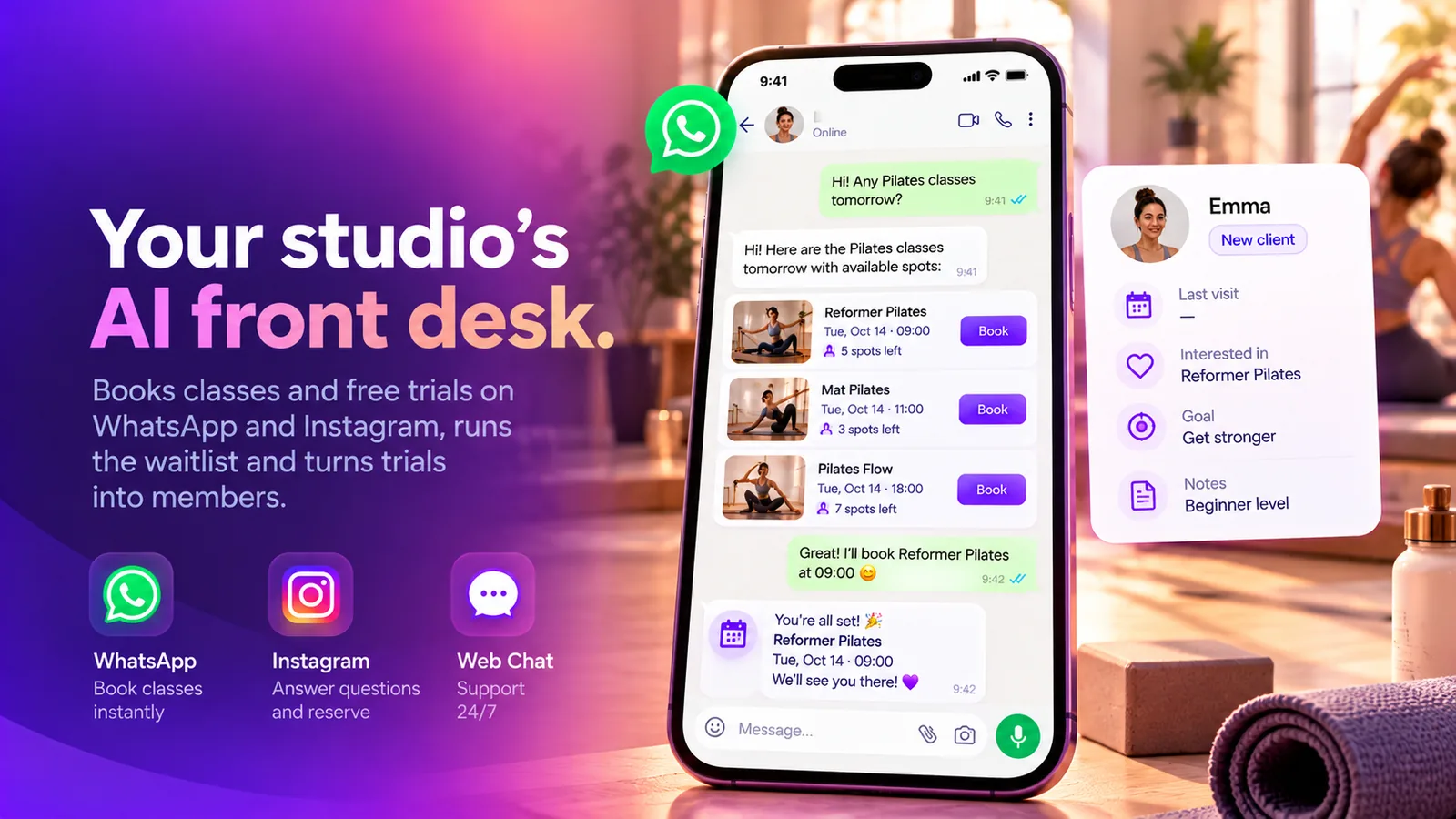 Studio Assistant reservando una clase de Reformer Pilates en WhatsApp con las plazas disponibles
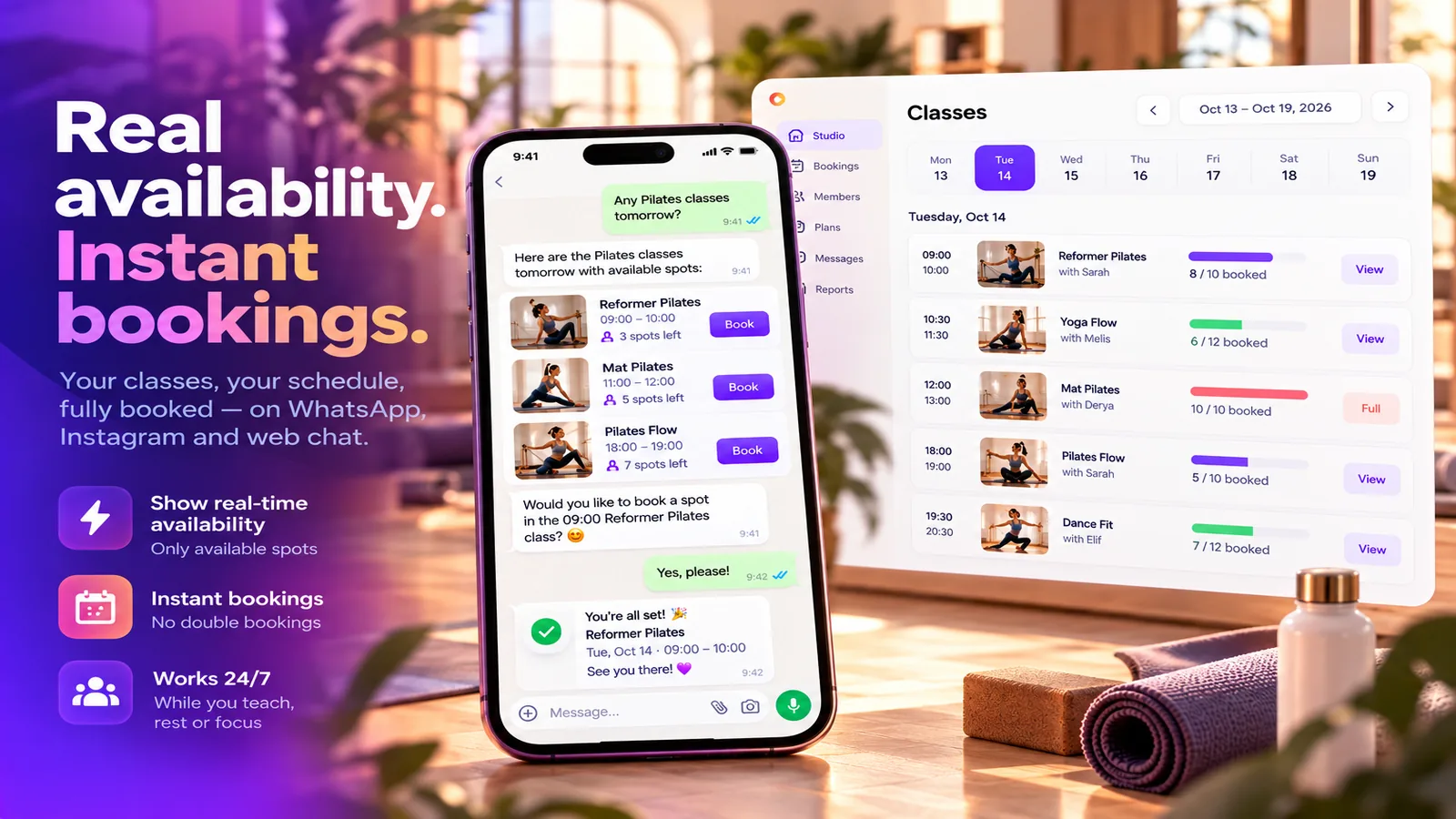 Semana de clases con las plazas reservadas junto a un chat de WhatsApp que reserva una plaza gratuita
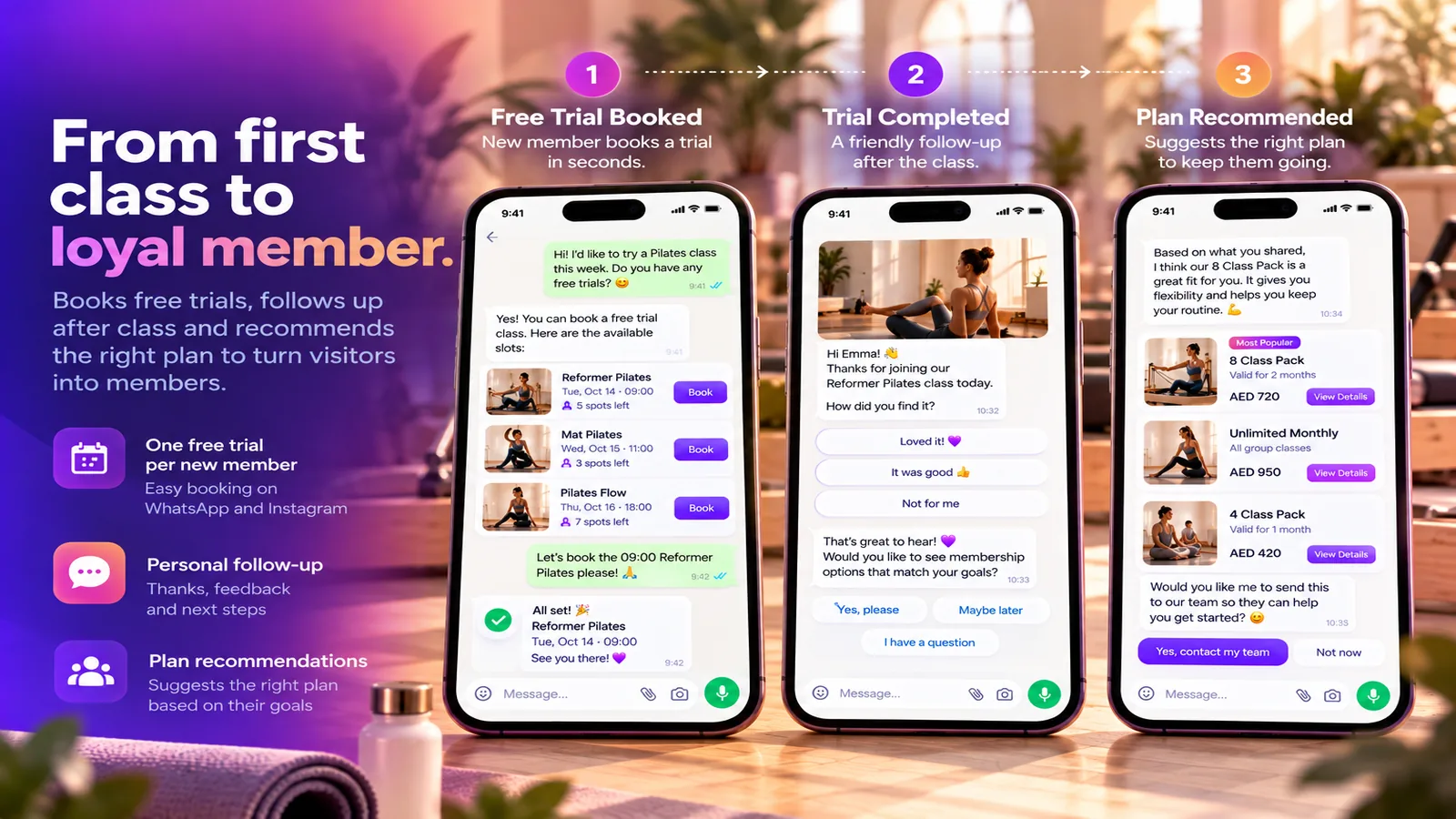 De la clase de prueba gratuita a la recomendación de un plan en tres pasos por WhatsApp
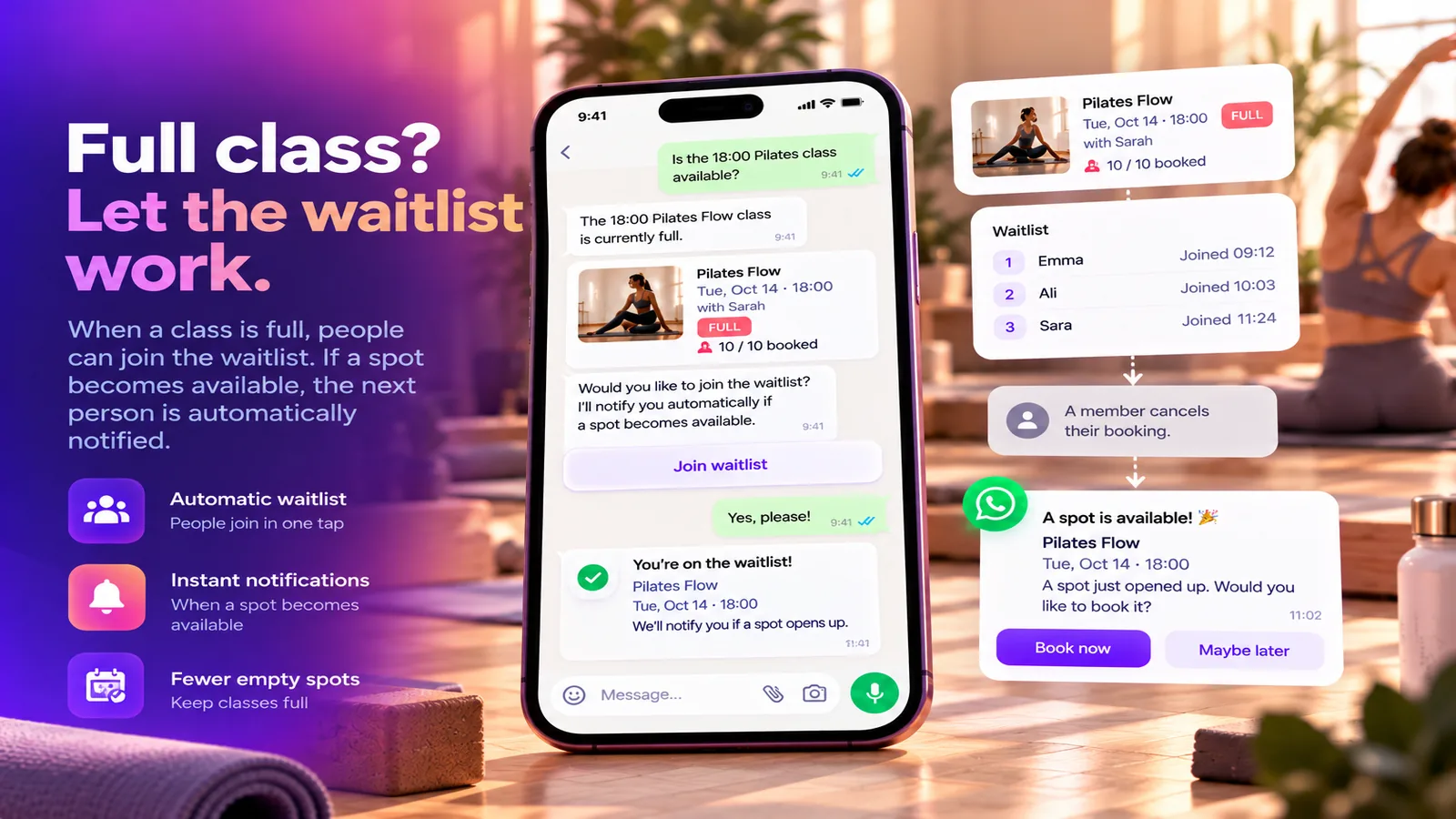 Una clase llena: entrar en la lista de espera y recibir la plaza cuando alguien cancela
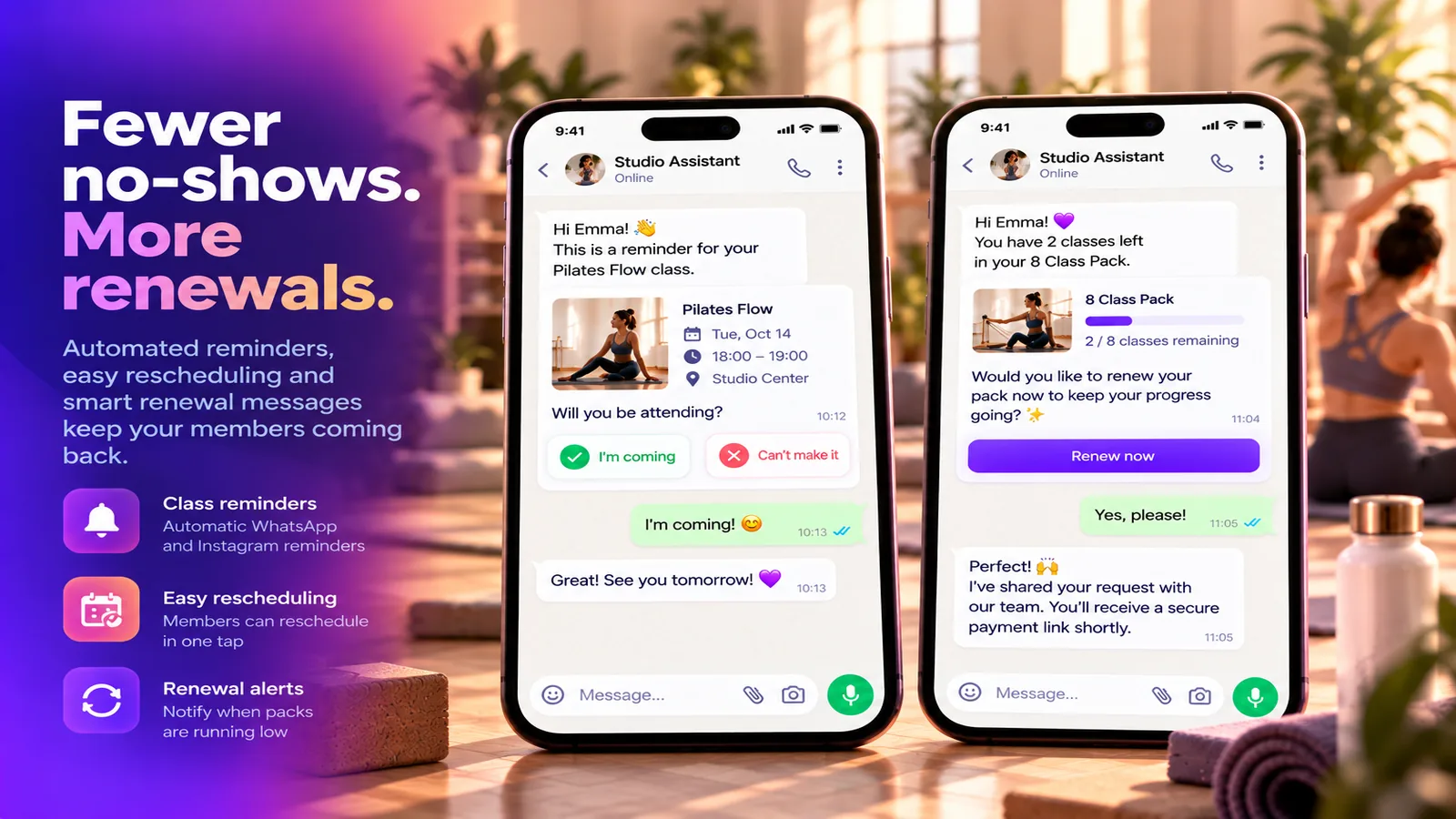 Recordatorio de clase con los botones Voy y No puedo ir, y mensaje de renovación cuando un bono de clases se agota
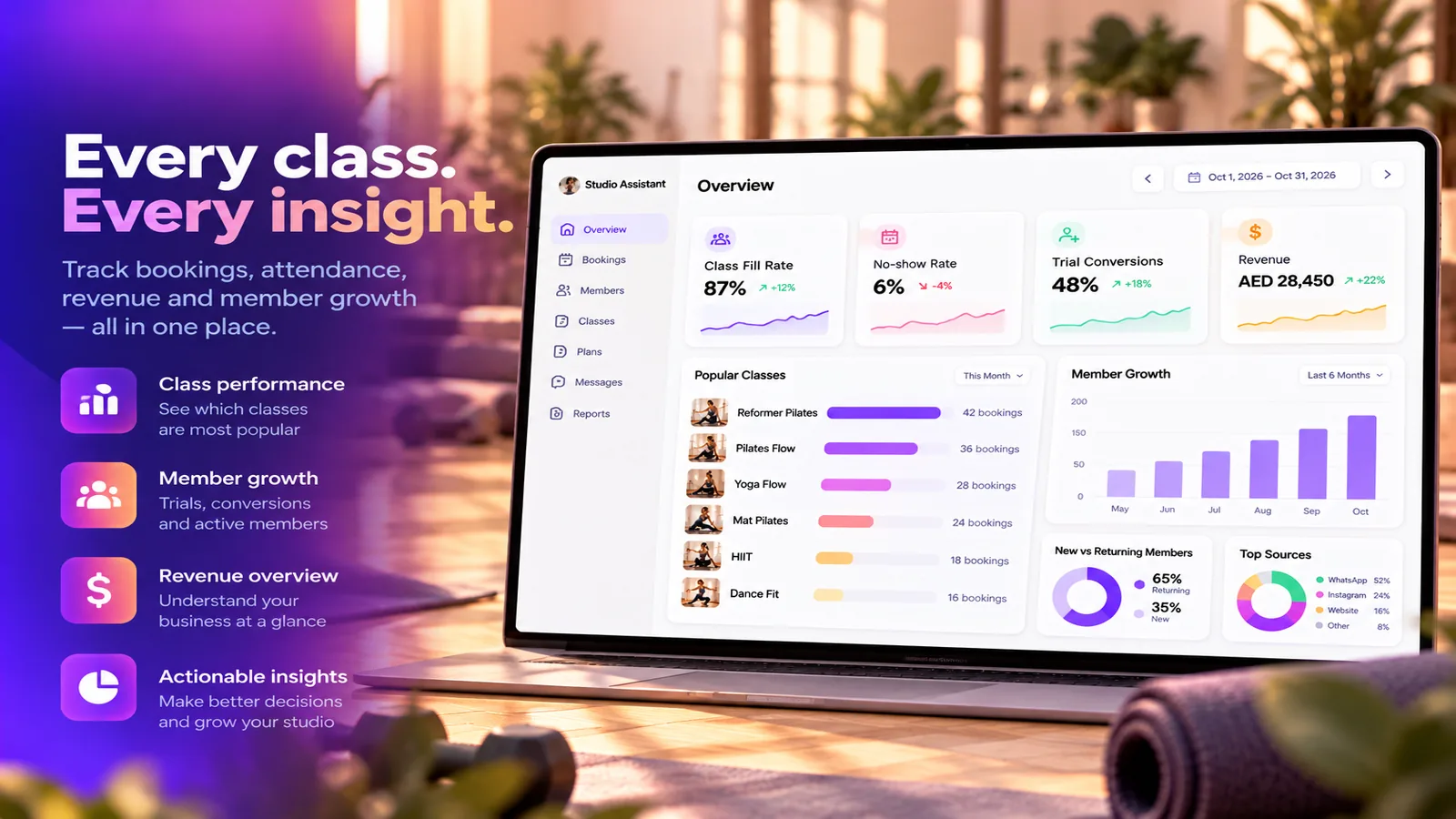 Informe del estudio con ocupación de clases, ausencias, conversión de pruebas, ingresos y clases más populares
Preguntas frecuentes
¿Para qué estudios es?
Estudios de pilates, yoga y danza, estudios de fitness boutique y gimnasios con clases grupales. Al configurarlo, elige su tipo de estudio y las clases, un horario semanal y los planes se rellenan por usted.
¿En qué canales responde?
WhatsApp, Instagram y chat web. Entiende los mensajes de voz y responde en el idioma de la persona.
¿Qué pasa cuando una clase está llena?
La persona pasa a la lista de espera. Cuando alguien libera una plaza, la primera persona en espera la recibe y se le avisa al instante.
¿Cómo gestiona las clases de prueba gratuitas?
Una clase de prueba gratuita por persona nueva. Después de la clase envía un agradecimiento con un botón para ver qué plan encaja, y recomienda uno de sus planes cuando la persona responde.
¿Cobra los planes?
No. Los planes se pagan con su equipo: el asistente transmite la solicitud y usted registra el plan. Nunca da un precio que usted no haya introducido.
¿Escribirá a los socios antes de que yo esté listo?
No. Nada funciona hasta que usted active el asistente, y a los socios de ejemplo nunca se les escribe.