Salon Assistant

सैलून के लिए AI फ़्रंट डेस्क, जो WhatsApp और Instagram पर अपॉइंटमेंट बुक करता है, रिमाइंडर भेजता है और क्लाइंट को दोबारा बुलाता है।
ओवरव्यू
Salon Assistant हेयर सैलून, बारबर, नेल स्टूडियो, ब्यूटी स्टूडियो या स्पा का फ़्रंट डेस्क है, जो WhatsApp, Instagram और वेब चैट पर काम करता है।
यह आपके अपने मेन्यू से कीमत और सर्विस के सवालों के जवाब देता है, सिर्फ़ वही समय बताता है जो सच में खाली हैं, सही व्यक्ति के साथ अपॉइंटमेंट बुक करता है, और रिमाइंडर, आफ़्टरकेयर और रिव्यू रिक्वेस्ट से आपका कैलेंडर भरा रखता है।
यह वॉइस मैसेज समझता है और क्लाइंट की भाषा में जवाब देता है।
मुख्य विशेषताएँ
- सिर्फ़ वही समय जो सच में खाली हैं। समय आपके खुलने के घंटों, हर टीम सदस्य के काम के घंटों और छुट्टियों, वे जो सर्विस देते हैं और पहले से हुई बुकिंग के आधार पर तय होते हैं। हर बुकिंग सर्वर पर दोबारा जाँची जाती है।
- आपकी दर्ज न की हुई कीमत कभी नहीं। कीमत और सर्विस के जवाब आपके अपने सर्विस मेन्यू से आते हैं। असिस्टेंट ऐसी कोई कीमत नहीं बताता जो आपने दर्ज नहीं की है।
- नो-शो कम। एक दिन पहले कन्फ़र्म, रीशेड्यूल और कैंसल बटन वाला रिमाइंडर जाता है, जिसका जवाब तुरंत संभाल लिया जाता है। कैंसलेशन विंडो के अंदर के बदलाव आपके पास आते हैं।
इंस्टॉल और सेट अप करें
- सेटिंग › MonoStore › ऐप से Salon Assistant इंस्टॉल करें, या इंस्टॉल लिंक app.monochat.ai/apps/EbJteyqCXeTc6sQ5Z खोलें। अगर आपके पास MonoChat अकाउंट नहीं है, तो लिंक आपको पहले साइन अप करने देता है और फिर आपके लिए ऐप इंस्टॉल कर देता है।
- अपने MonoChat होम पेज पर शुरू करें टैब खोलें और Set up your salon चुनें, फिर Set up the salon चुनें। फ़ॉर्म में पूछा जाता है: What kind of salon? (शुरुआती सर्विस मेन्यू भर दिया जाता है, जिसे आप बदल सकते हैं), Salon name, फ़ोन, पता, करेंसी, टाइम ज़ोन, Opening hours और Who works here? (हर पंक्ति में एक नाम; सब खुलने के घंटों में काम करते हैं, इसे बाद में हर व्यक्ति के लिए बदला जा सकता है)। अगर आप चाहते हैं कि हर स्क्रीन उदाहरण रिकॉर्ड से भरी दिखे, तो Also load sample data so I can see it full पर टिक करें। Save and continue पर क्लिक करें।
- Salon › Services खोलें और अपनी कीमतें जोड़ें। जब तक आप कीमतें नहीं जोड़ते, वे खाली रहती हैं, और असिस्टेंट ऐसी कोई कीमत नहीं बताता जो आपने दर्ज नहीं की है। वहाँ रहते हुए Team, Booking rules और Automatic messages टैब भी देख लें।
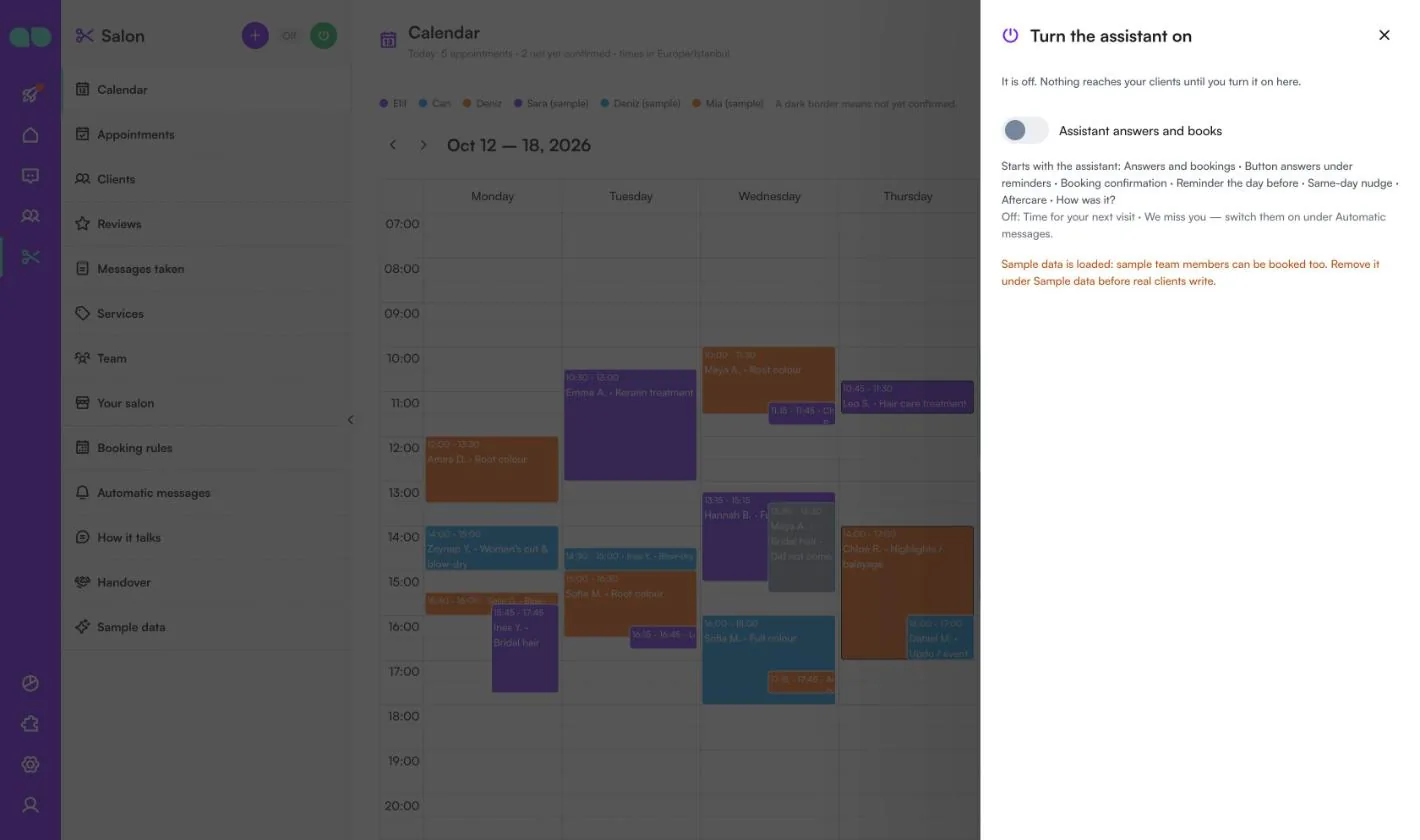
- बाएँ मेन्यू में Salon खोलें और हेडर में हरे पावर बटन (Turn on) पर क्लिक करें। Turn the assistant on ड्रॉअर में दिखता है कि क्या शुरू होगा; उसकी पुष्टि करें। शीर्षक के बगल का बैज Off से On हो जाता है। पावर बटन सिर्फ़ वही व्यक्ति देख सकता है और असिस्टेंट को चालू या बंद कर सकता है जो वर्कस्पेस में ऑटोमेशन प्रबंधित कर सकता है।
- शुरू करें टैब पर Try it on your own phone चुनें और अपने ही नंबर पर वैसे मैसेज भेजें जैसे कोई ग्राहक भेजता।
- असिस्टेंट चालू करने पर उसके रिमाइंडर और फ़ॉलो-अप के लिए ज़रूरी WhatsApp मैसेज टेम्पलेट आपके नंबर पर अप्रूवल के लिए भेजे जाते हैं; उनका अप्रूवल स्टेटस आपको ऐप में दिखता है।
- MonoChat के AI एजेंट पर चलता है, जिसमें वॉइस मैसेज सपोर्ट और बिल्ट-इन सेफ़्टी चेक हैं।
- सैंपल डेटा को कभी मैसेज नहीं भेजा जाता। असली क्लाइंट के लिखने से पहले इसे Sample data टैब पर हटा दें।
स्क्रीन दर स्क्रीन
ऐप जो कुछ भी जोड़ता है, वह बाएँ मेन्यू में Salon के अंतर्गत रहता है, साथ ही शुरू करें टैब पर एक सेटअप कार्ड और रिपोर्ट के अंतर्गत एक रिपोर्ट भी जुड़ती है। नीचे के स्क्रीनशॉट सैंपल डेटा लोड किए गए ऐप को दिखाते हैं।
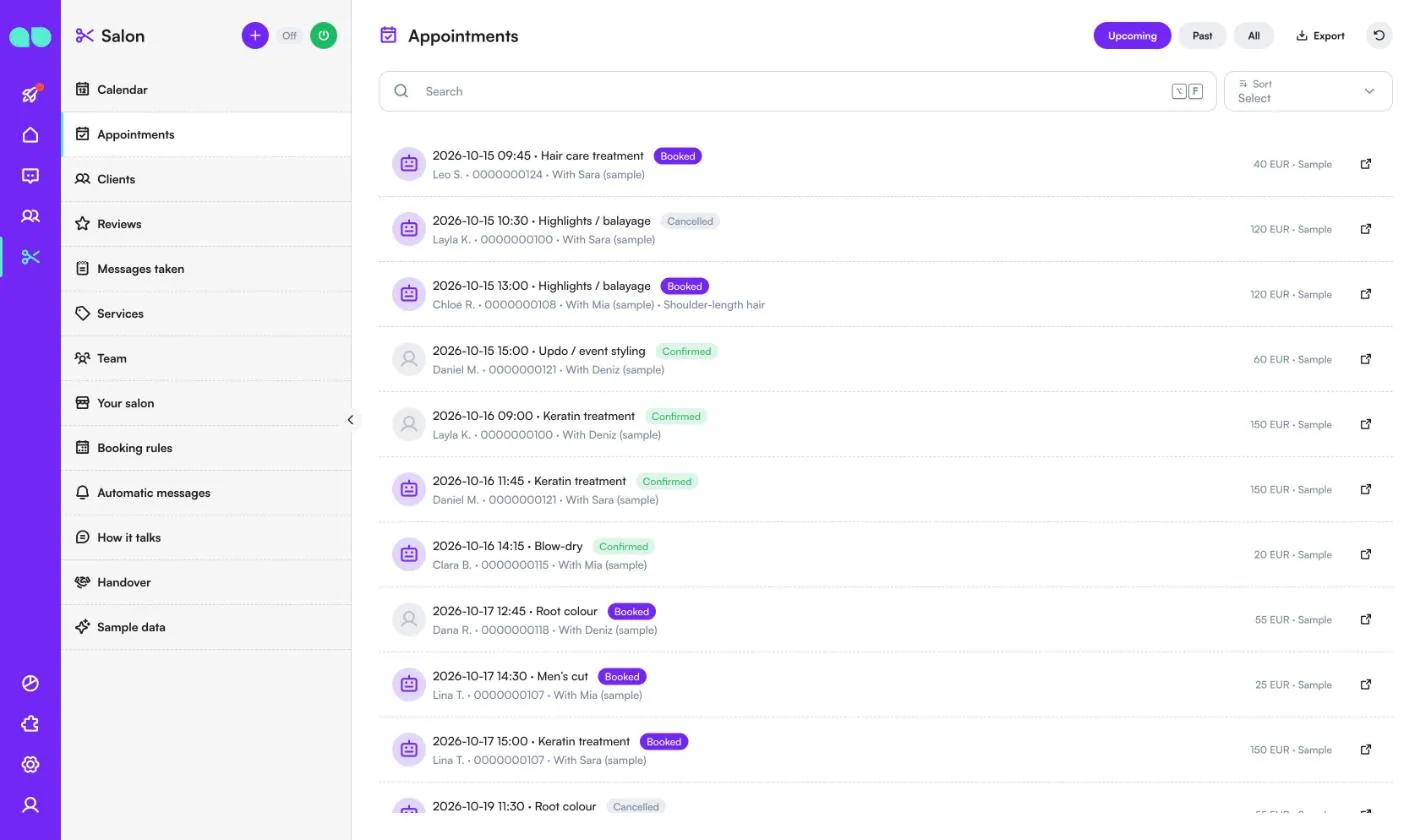
शुरू करें कार्ड
आपके होम पेज पर शुरू करें टैब आपको किसी भी क्रम में सेटअप पूरा करने में मदद करता है। Salon Assistant इसमें तीन कार्ड जोड़ता है:
- Set up your salon (अपना सैलून सेट अप करें) सेटअप फ़ॉर्म खोलता है (नीचे देखें)। सेटअप पूरा होने के बाद कार्ड पर Change (बदलें) दिखता है, ताकि आप इसे फिर से खोल सकें।
- Turn the assistant on (असिस्टेंट चालू करें) लाल रंग में दिखाता है कि अभी क्या बाकी है (Salon name and address (सैलून का नाम और पता), At least one service (कम से कम एक सर्विस), At least one team member (कम से कम एक टीम सदस्य), और At least one service with a price (कम से कम एक कीमत वाली सर्विस), जिसकी सलाह दी जाती है), साथ ही Assistant answers and books (असिस्टेंट जवाब देता है और बुक करता है) स्विच, और यह भी कि कौन-से ऑटोमैटिक मैसेज असिस्टेंट के साथ शुरू होते हैं और कौन-से बंद रहते हैं।
- Try it on your own phone (अपने फ़ोन पर आज़माएँ) सुझाता है कि आप अपने सैलून को वैसे ही लिखें जैसे कोई क्लाइंट लिखता: कीमत पूछें, बुक करें, फिर कैंसल करें। Sample data (सैंपल डेटा) बटन उदाहरण रिकॉर्ड लोड करता है, ताकि आप इसे भरे हुए कैलेंडर के साथ काम करते देख सकें। जब तक कोई WhatsApp नंबर कनेक्ट नहीं होता, कार्ड आपको याद दिलाता है कि Instagram और वेब चैट भी इसी तरह काम करते हैं।
अगर आप किसी कार्ड को फ़िलहाल छोड़ना चाहते हैं, तो हर कार्ड पर Not now (अभी नहीं) है।
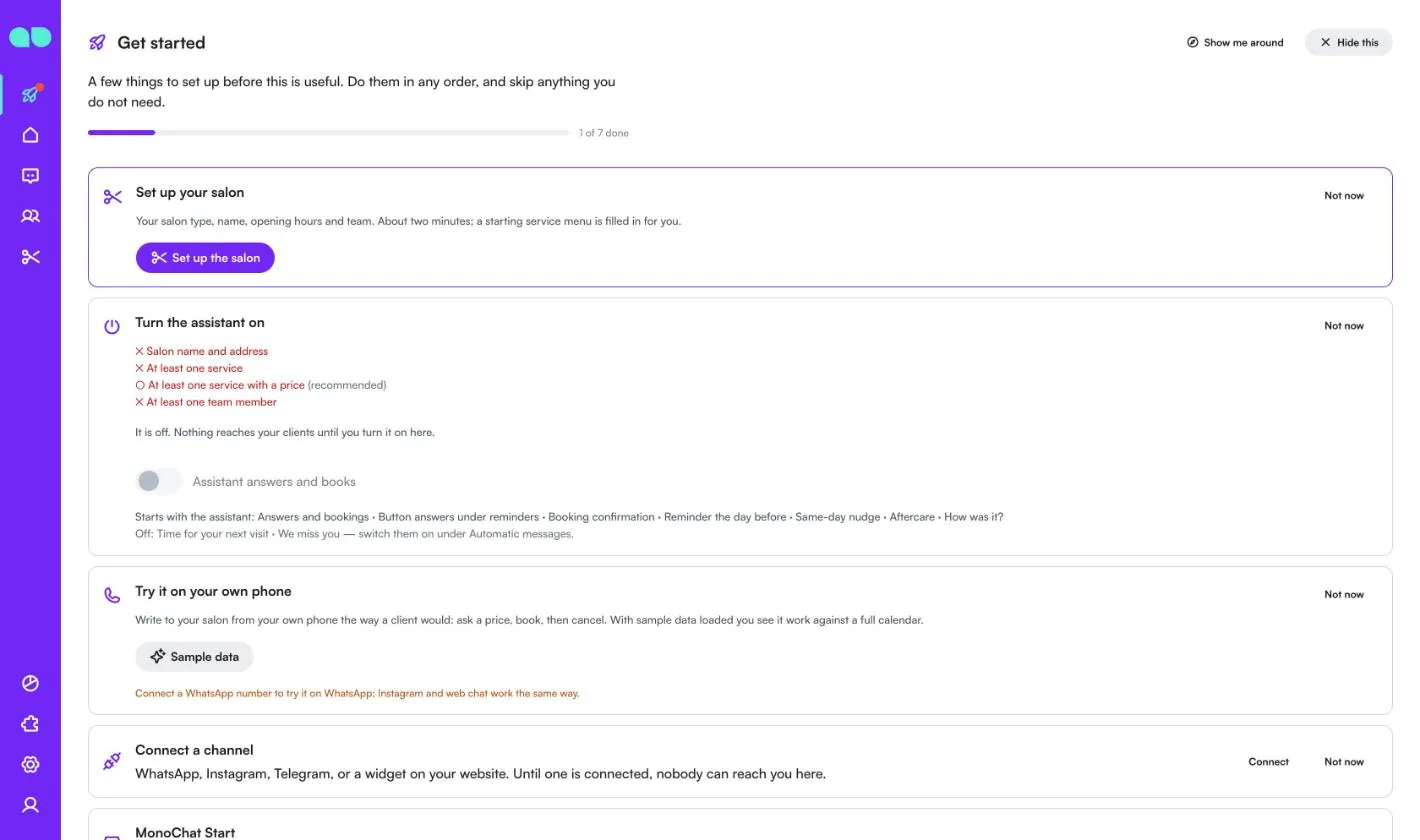
सेटअप फ़ॉर्म
Set up the salon (सैलून सेट अप करें) से Set up your salon (अपना सैलून सेट अप करें) फ़ॉर्म खुलता है। इसमें लगभग दो मिनट लगते हैं।
| फ़ील्ड | यह क्या करता है |
|---|---|
| What kind of salon? (किस तरह का सैलून?) | Hair salon, Barber, Nail studio, Beauty & aesthetics या Spa & massage। एक शुरुआती सर्विस मेन्यू भर देता है, जिसे आप बदल सकते हैं; जब तक आप कीमतें नहीं जोड़ते, वे खाली रहती हैं। मेन्यू सिर्फ़ तभी जोड़ा जाता है जब आपकी सर्विस सूची खाली हो। |
| Salon name (सैलून का नाम), Phone (फ़ोन), Address (पता) | असिस्टेंट क्लाइंट को यही बताता है कि आप कहाँ हैं और आपसे कैसे संपर्क करें। |
| Currency (e.g. EUR, TRY, AED) (करेंसी) | असिस्टेंट द्वारा बताई गई हर कीमत और रिपोर्ट में इसी का इस्तेमाल होता है। |
| Time zone (टाइम ज़ोन) | इसे वर्कस्पेस के ज़ोन पर रहने दें या अपने सैलून का ज़ोन चुनें। कैलेंडर और मैसेज के सभी समय इसी के अनुसार होते हैं। |
| Opening hours (खुलने के घंटे) | हर दिन के लिए एक स्विच, साथ में Opens (खुलता है) और Closes (बंद होता है)। कम से कम एक दिन खुला होना चाहिए, और बंद होने का समय खुलने के समय के बाद होना चाहिए। |
| Who works here? (यहाँ कौन काम करता है?) | हर पंक्ति में एक नाम। सभी ऊपर दिए गए खुलने के घंटों में काम करते हैं; इसे आप बाद में Team (टीम) टैब पर हर व्यक्ति के लिए बदल सकते हैं। |
| Also load sample data so I can see it full (सैंपल डेटा भी लोड करें ताकि मैं इसे भरा हुआ देख सकूँ) | हर स्क्रीन को उदाहरण टीम सदस्यों, क्लाइंट, अपॉइंटमेंट और रिव्यू से भर देता है। |
Save and continue (सेव करें और जारी रखें) पर क्लिक करें। एक मैसेज बताता है कि कितनी सर्विस जोड़ी गईं और याद दिलाता है कि Services (सर्विस) टैब पर उनकी कीमतें जोड़ें।
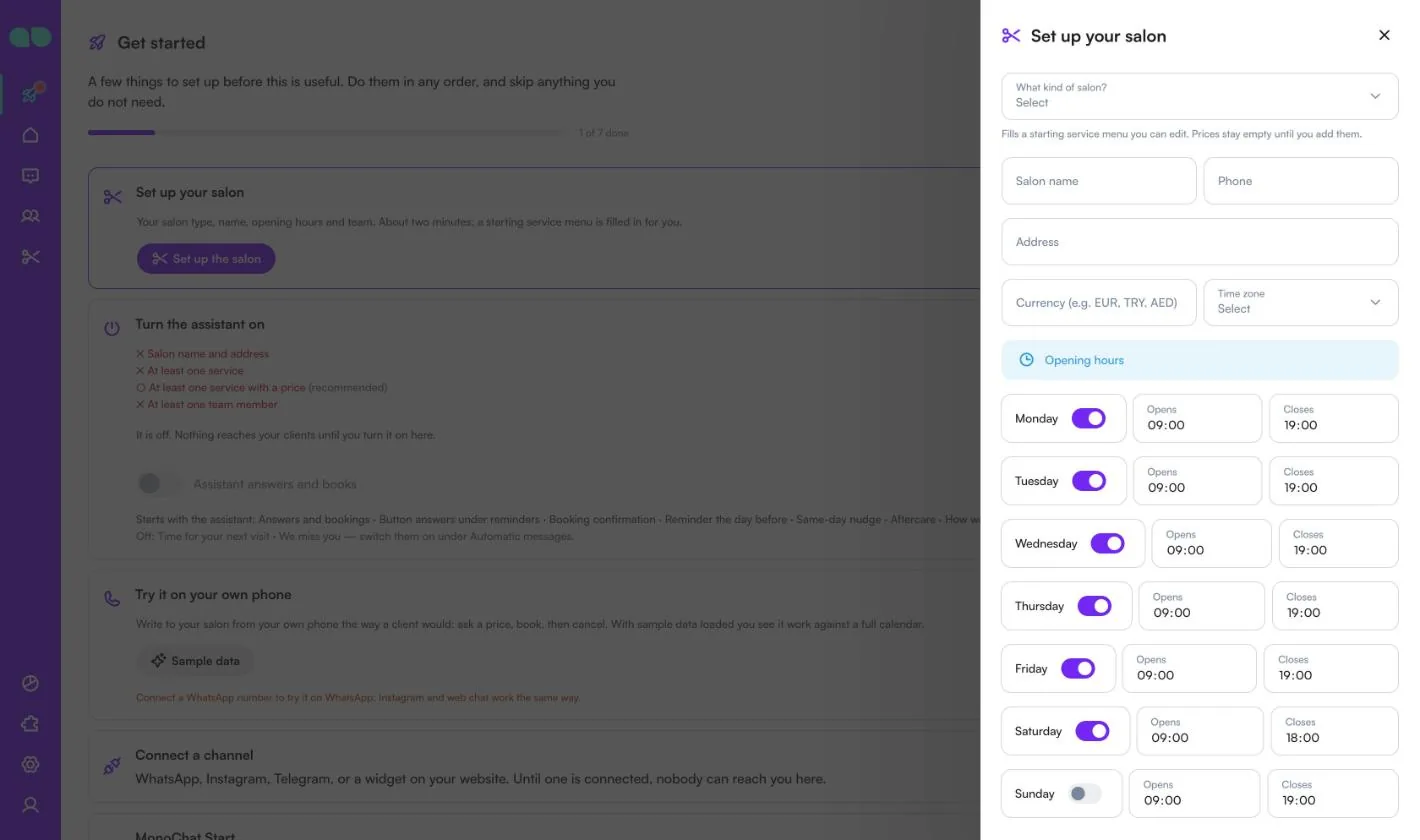
कैलेंडर
Salon › Calendar (कैलेंडर) आपके सैलून का साप्ताहिक व्यू है। शीर्षक के नीचे की पंक्ति आज के अपॉइंटमेंट की संख्या, उनमें से कितने अभी कन्फ़र्म नहीं हुए, और समय किस टाइम ज़ोन में हैं, यह दिखाती है।
- हर टीम सदस्य का एक रंग है, जो ऊपर लेजेंड में दिखता है। गहरी बॉर्डर का मतलब है कि अपॉइंटमेंट अभी कन्फ़र्म नहीं हुआ। जिस विज़िट को न आने के रूप में मार्क किया गया है, उस पर Did not come (नहीं आए) दिखता है, और कन्फ़र्म विज़िट पर एक टिक।
- हफ़्तों के बीच जाने के लिए तीरों और Today (आज) का इस्तेमाल करें, और साप्ताहिक ग्रिड, साप्ताहिक सूची और महीने के व्यू के बीच बदलने के लिए ऊपर दाईं ओर व्यू मेन्यू का इस्तेमाल करें।
- किसी अपॉइंटमेंट पर क्लिक करके उसे अपॉइंटमेंट ड्रॉअर में खोलें। किसी खाली समय पर क्लिक करके उस समय नया अपॉइंटमेंट बुक करें।
- हेडर में Salon के बगल का + बटन किसी भी टैब से New appointment (नया अपॉइंटमेंट) खोलता है।
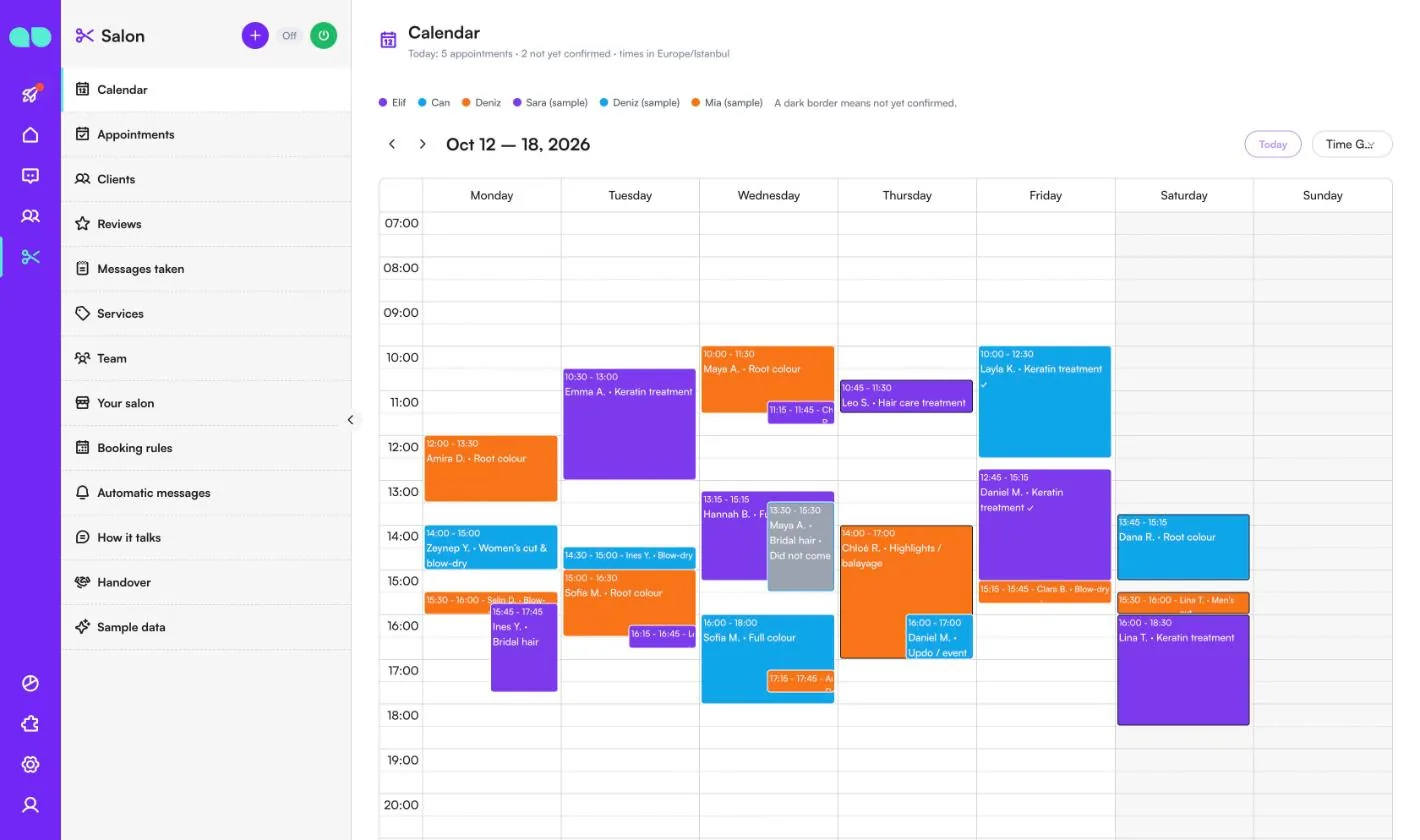
अपॉइंटमेंट
Salon › Appointments (अपॉइंटमेंट) में असिस्टेंट और आपकी टीम द्वारा बुक की गई हर चीज़ की सूची होती है। कोई विज़िट खत्म होने के दो घंटे बाद Came (आए) के रूप में गिनी जाती है, जब तक कि आप उसे कुछ और मार्क न करें।
- Upcoming (आगामी), Past (पिछले) और All (सभी) के बीच बदलें, खोजें और क्रम बदलें।
- हर पंक्ति में तारीख और समय, सर्विस, एक स्टेटस बैज (Booked (बुक किया गया), Confirmed (कन्फ़र्म), Came (आए), Did not come (नहीं आए) या Cancelled (कैंसल)), क्लाइंट और फ़ोन, किसके साथ है, कोई नोट और कीमत दिखती है। रोबोट आइकन उन बुकिंग को दिखाता है जो असिस्टेंट ने की हैं; सैंपल रिकॉर्ड पर Sample (सैंपल) लिखा होता है।
- दाईं ओर का तीर अपॉइंटमेंट खोलता है। Export (एक्सपोर्ट) फ़ोन, कीमत, स्टेटस और बुक करने वाले के साथ सूची डाउनलोड करता है।
क्लाइंट
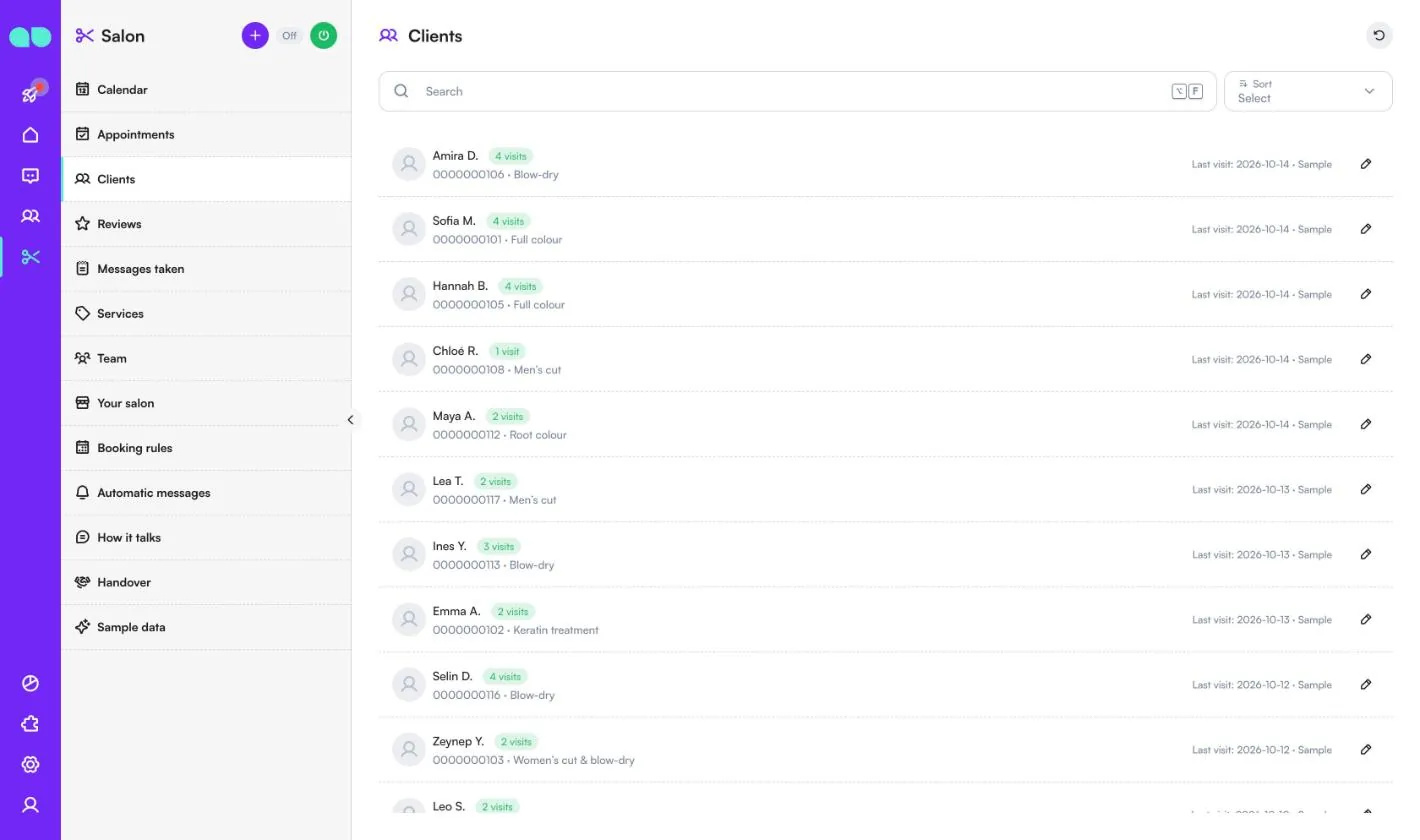
Salon › Clients (क्लाइंट) में हर वह व्यक्ति है जिसने बुकिंग की है, उनकी विज़िट और असिस्टेंट द्वारा सेव किए गए नोट के साथ। क्लाइंट अपनी पहली बुकिंग के साथ अपने-आप जुड़ जाते हैं।
हर पंक्ति में नाम, विज़िट की संख्या, फ़ोन, आखिरी सर्विस और Last visit (आखिरी विज़िट) दिखती है। पेंसिल आइकन क्लाइंट कार्ड खोलता है, जहाँ आप Name (नाम), Phone (फ़ोन), Allergies and sensitivities (एलर्जी और संवेदनशीलताएँ) और Notes (नोट) बदल सकते हैं, और उस क्लाइंट को हर रिमाइंडर और फ़ॉलो-अप से बाहर रखने के लिए Does not want automatic messages (ऑटोमैटिक मैसेज नहीं चाहते) पर टिक कर सकते हैं।
रिव्यू
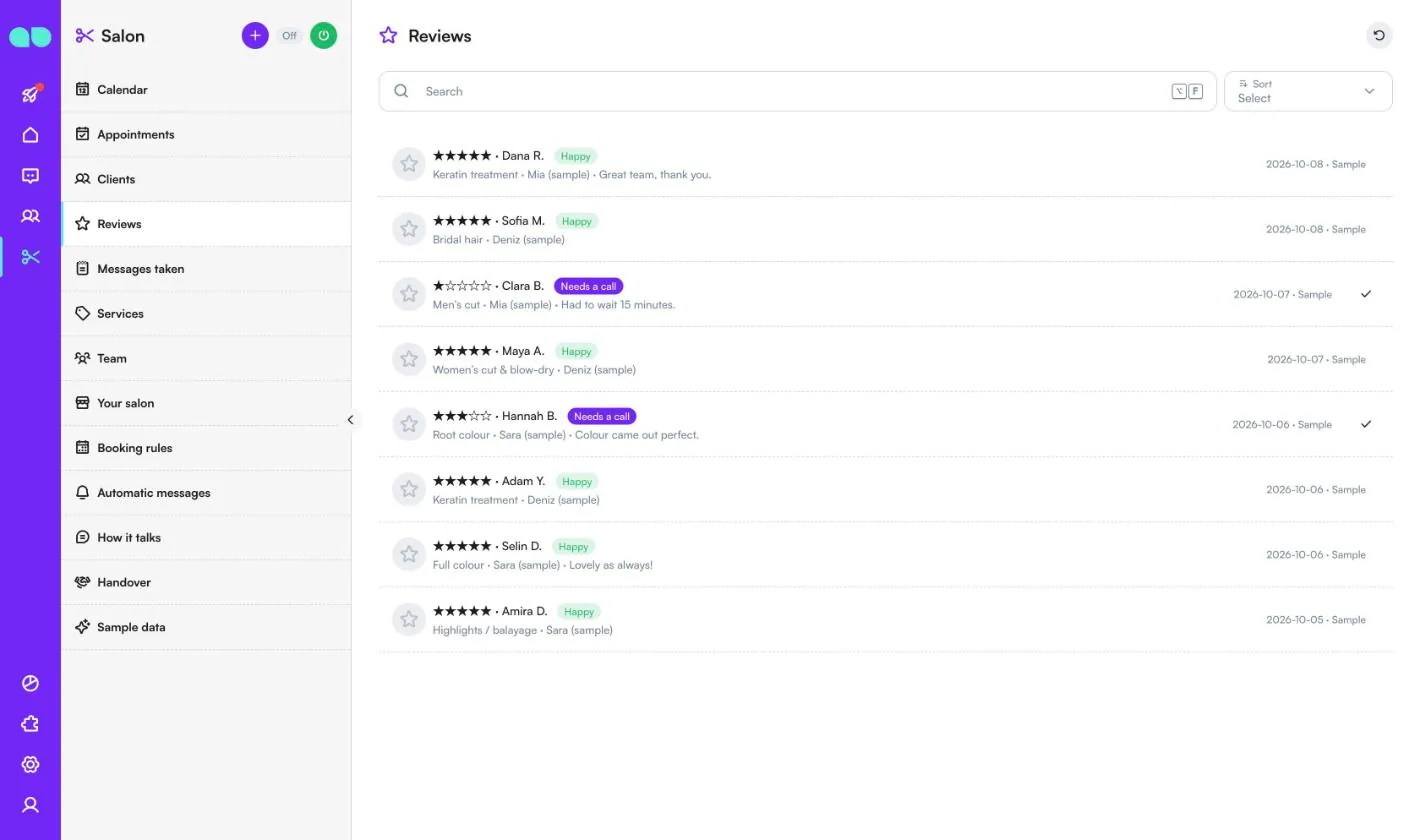
Salon › Reviews (रिव्यू) में वे जवाब इकट्ठा होते हैं जो क्लाइंट ने अपनी विज़िट के बारे में पूछे जाने पर दिए। नाखुश जवाब बातचीत में टीम को भी भेजे जाते हैं।
हर पंक्ति में स्टार, क्लाइंट, सर्विस, किसने की और कोई टिप्पणी दिखती है। ऊँची रेटिंग पर Happy (खुश) और कम रेटिंग पर Needs a call (कॉल की ज़रूरत) लिखा होता है। क्लाइंट को कॉल कर लेने के बाद टिक (Mark as handled (संभाला गया मार्क करें)) का इस्तेमाल करें, और पंक्ति पर Handled (संभाला गया) दिखेगा।
लिए गए मैसेज
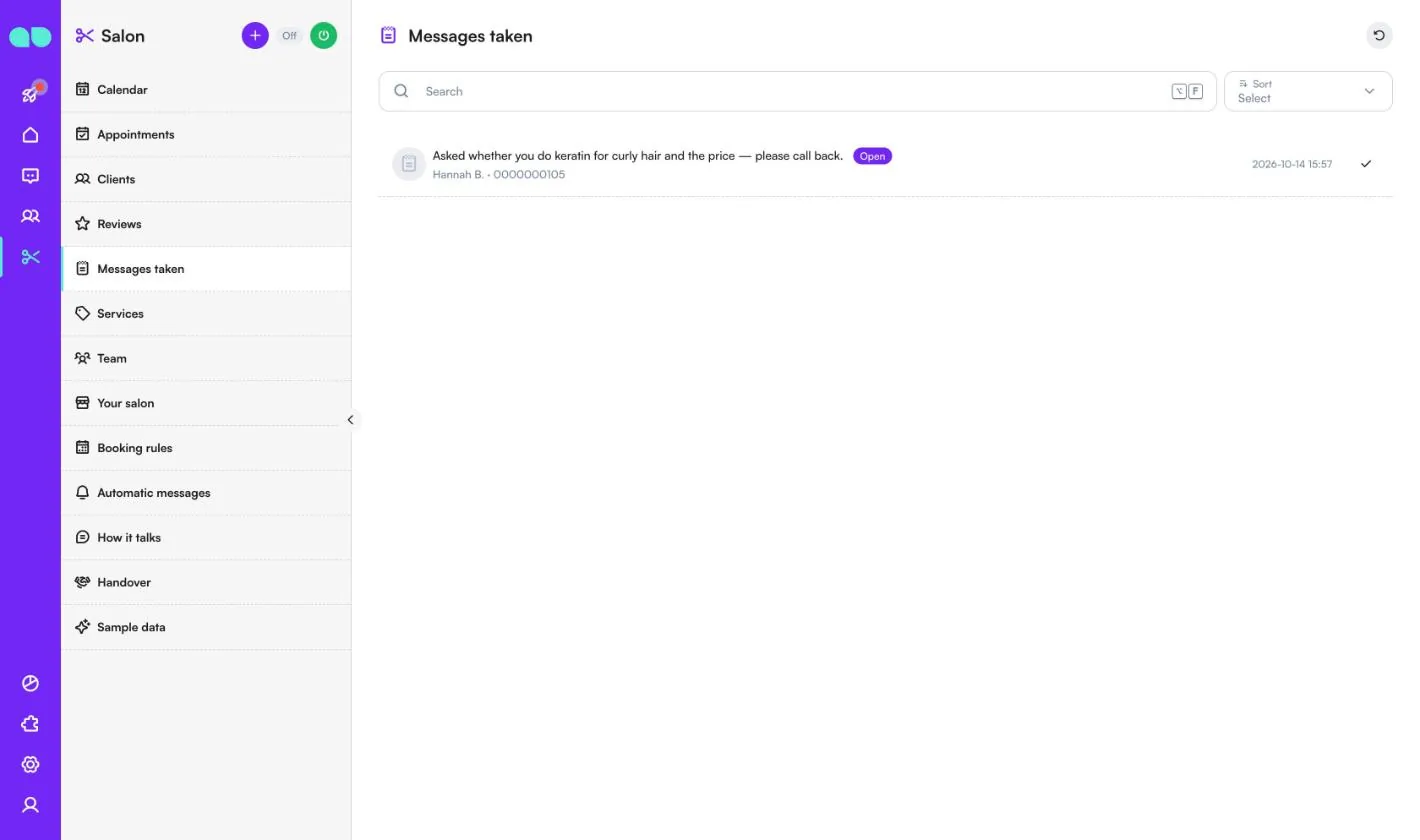
Salon › Messages taken (लिए गए मैसेज) वह है जो असिस्टेंट ने टीम के लिए लिख लिया: ऐसे सवाल जिनका उसके पास जवाब नहीं था, कैंसलेशन विंडो के अंदर के बदलाव, और नाखुश क्लाइंट।
हर पंक्ति में मैसेज, क्लाइंट और फ़ोन, समय, और Open (खुला) या Urgent (ज़रूरी) बैज दिखता है। संभाल लेने पर टिक से उसे Done (पूरा) मार्क करें।
सर्विस
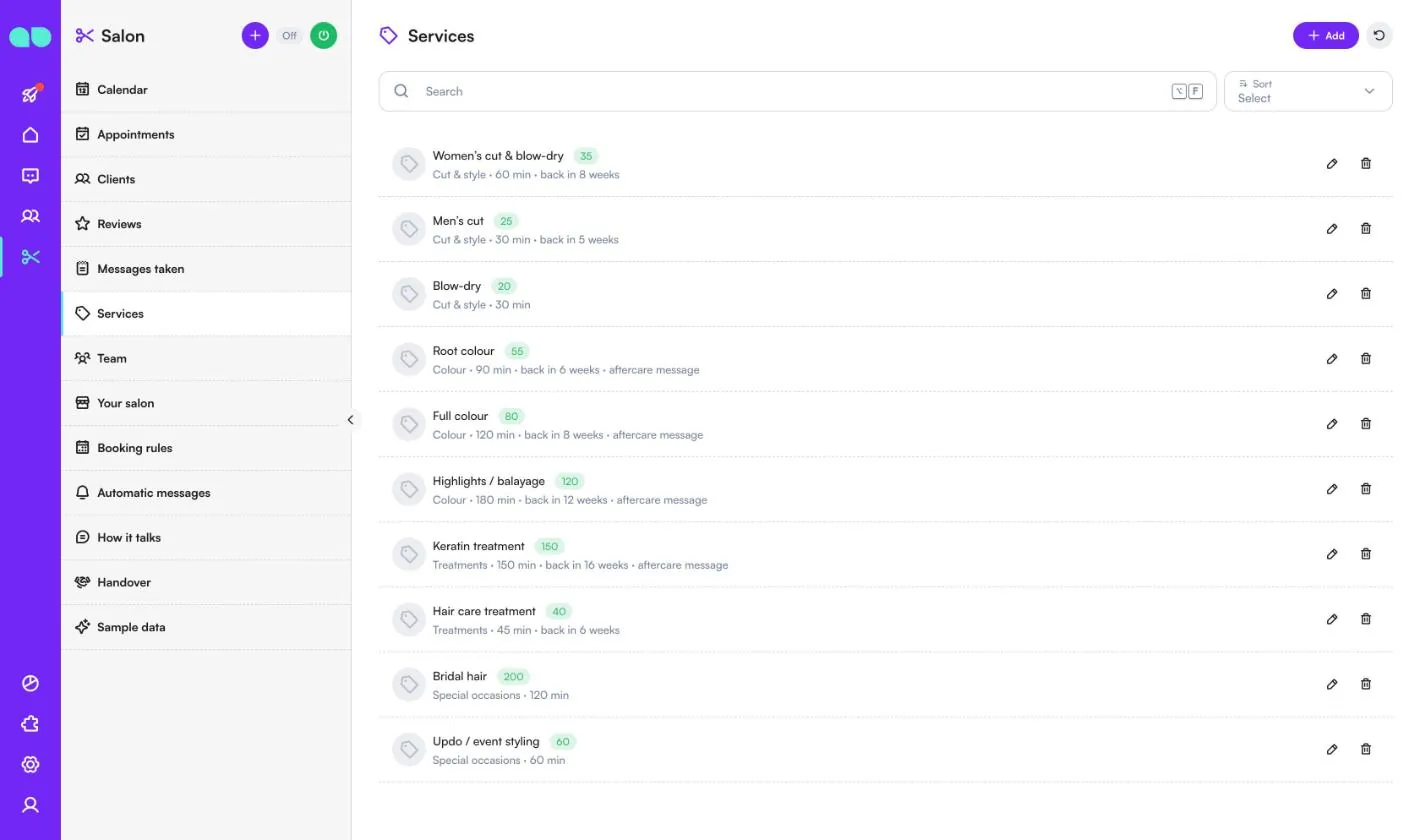
Salon › Services (सर्विस) आपका सर्विस मेन्यू है: असिस्टेंट क्या ऑफ़र करता है, हर सर्विस में कितना समय लगता है और उसकी कीमत क्या है। जिस सर्विस की कीमत नहीं है, उसकी कीमत कभी नहीं बताई जाती; असिस्टेंट कहता है कि सैलून इसकी पुष्टि करेगा।
हर पंक्ति में नाम, कीमत, कैटेगरी, अवधि, दोबारा बुकिंग का न्योता होने पर back in N weeks (N हफ़्तों में वापस), और आफ़्टरकेयर मैसेज सेट होने पर aftercare message (आफ़्टरकेयर मैसेज) दिखता है। कोई सर्विस खोलने के लिए Add (जोड़ें) या पेंसिल पर क्लिक करें:
| फ़ील्ड | यह क्या करता है |
|---|---|
| Name (नाम), Category (कैटेगरी) | सर्विस कैसे दिखाई जाती है और किस समूह में रहती है। |
| Duration (minutes) (अवधि, मिनट) और Clean-up after (minutes) (बाद में सफ़ाई, मिनट) | कुर्सी कितनी देर ब्लॉक रहती है। असिस्टेंट सिर्फ़ वही समय ऑफ़र करता है जिनमें दोनों फ़िट हों। |
| Price (कीमत) | खाली: असिस्टेंट इसकी कीमत कभी नहीं बताता। |
| What it is (यह क्या है) | असिस्टेंट सर्विस समझाने के लिए इसका इस्तेमाल करता है। |
| Who does it (कौन करता है) | खाली: टीम का हर सदस्य। वरना सिर्फ़ यही लोग इसके लिए ऑफ़र किए जाते हैं। |
| Before the appointment (अपॉइंटमेंट से पहले) | बुकिंग के समय क्लाइंट को बताया जाता है। |
| Aftercare message (आफ़्टरकेयर मैसेज) | विज़िट के कुछ घंटे बाद भेजा जाता है, अगर Automatic messages (ऑटोमैटिक मैसेज) के अंतर्गत Aftercare (आफ़्टरकेयर) चालू है। |
| Invite back after (weeks) (इतने हफ़्तों बाद वापस बुलाएँ) | 0: इस सर्विस के लिए दोबारा बुकिंग का कोई न्योता नहीं। |
| Bookable (बुक करने योग्य) | बंद: सर्विस पर Hidden (छिपी हुई) लिखा जाता है और असिस्टेंट इसे ऑफ़र नहीं करता। |
डस्टबिन आइकन सर्विस हटाता है। मौजूदा अपॉइंटमेंट में यह बनी रहती है; इसके साथ कुछ नया बुक नहीं किया जा सकता।
टीम
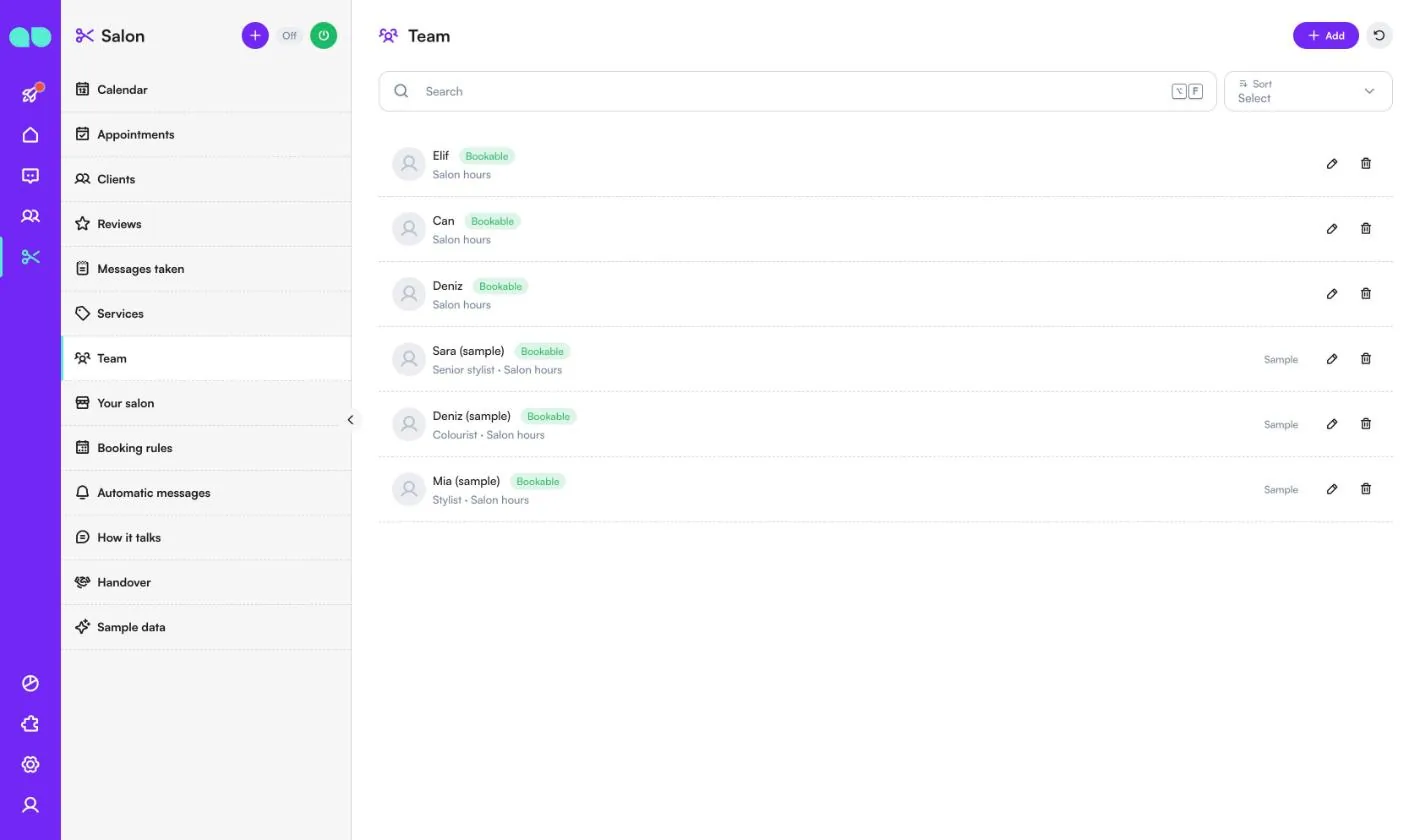
Salon › Team (टीम) बताता है कि यहाँ कौन काम करता है और कब। असिस्टेंट सिर्फ़ वही समय ऑफ़र करता है जब वह सर्विस करने वाला कोई व्यक्ति मौजूद हो।
हर पंक्ति में नाम, Bookable (बुक करने योग्य), पद, और यह कि व्यक्ति Salon hours (सैलून के घंटे) में काम करता है या Own hours (अपने घंटे) में, दिखता है। Name (नाम), Title (पद, जैसे Senior stylist), Works the salon’s opening hours (सैलून के खुलने के घंटों में काम करता है) या अपने घंटे (From (से), To (तक), Break from (ब्रेक से), Break to (ब्रेक तक)), Days off (छुट्टी के दिन), Colour in the calendar (कैलेंडर में रंग) और Bookable (बंद: व्यक्ति पर Hidden (छिपा हुआ) लिखा जाता है और उसे कभी ऑफ़र नहीं किया जाता) सेट करने के लिए Add (जोड़ें) या पेंसिल पर क्लिक करें।
आपका सैलून
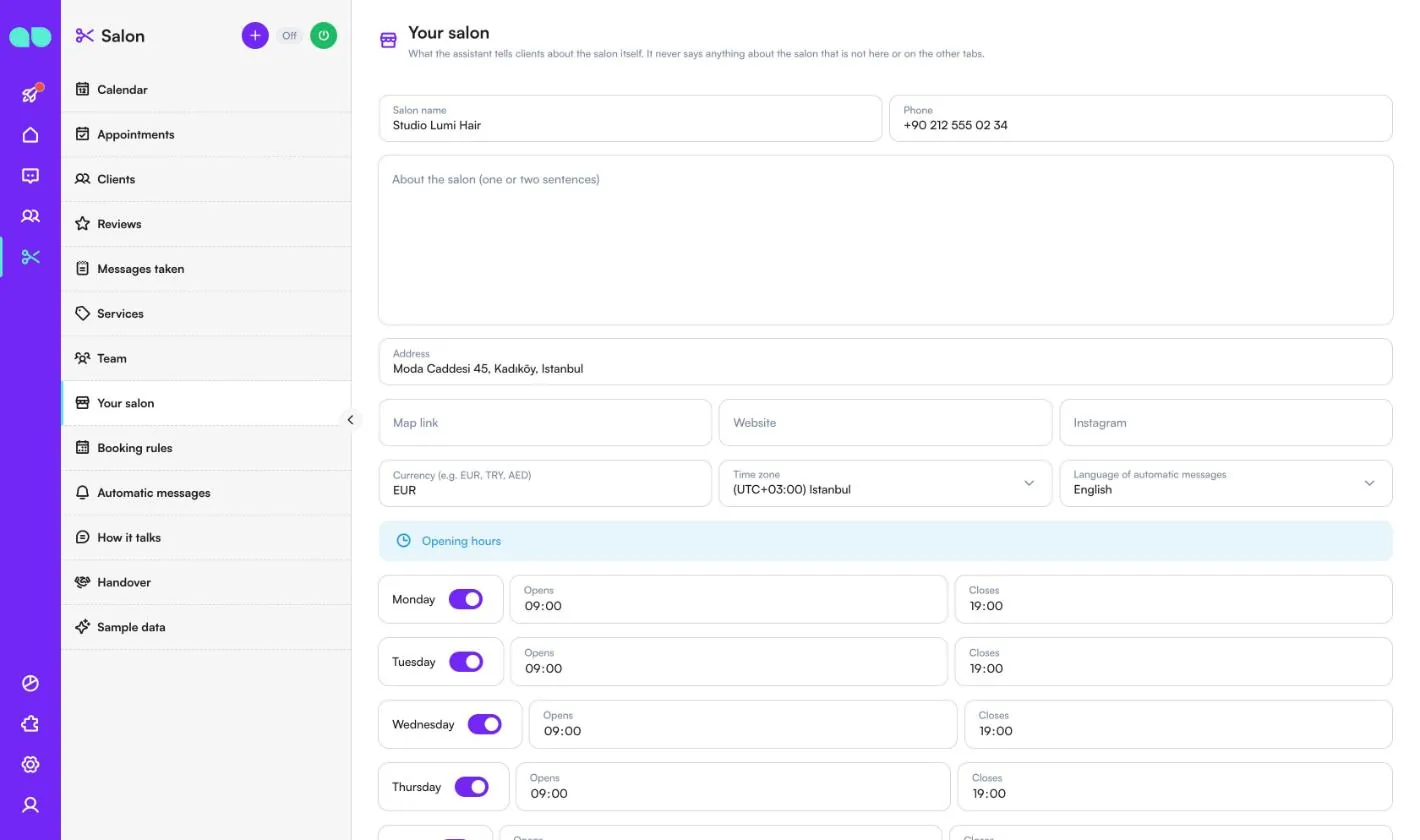
Salon › Your salon (आपका सैलून) वह है जो असिस्टेंट क्लाइंट को सैलून के बारे में बताता है। यह सैलून के बारे में ऐसा कुछ नहीं कहता जो यहाँ या दूसरे टैब पर नहीं है।
| फ़ील्ड | यह क्या करता है |
|---|---|
| Salon name (सैलून का नाम), Phone (फ़ोन), Address (पता), Map link (मैप लिंक), Website (वेबसाइट), Instagram | संपर्क जानकारी जो असिस्टेंट साझा कर सकता है। |
| About the salon (one or two sentences) (सैलून के बारे में, एक या दो वाक्य) | एक छोटा विवरण, जिसका इस्तेमाल वह आपके बारे में पूछे जाने पर करता है। |
| Currency (करेंसी), Time zone (टाइम ज़ोन) | सेटअप फ़ॉर्म जैसा ही। |
| Language of automatic messages (ऑटोमैटिक मैसेज की भाषा) | वह भाषा जिसमें रिमाइंडर और फ़ॉलो-अप लिखे और अप्रूवल के लिए भेजे जाते हैं। |
| Opening hours (खुलने के घंटे) | हर दिन के लिए एक स्विच, Opens (खुलता है) और Closes (बंद होता है)। |
| Closed on (holidays) (बंद रहने के दिन, छुट्टियाँ) | हर पंक्ति में एक तारीख, YYYY-MM-DD। इन दिनों कोई समय ऑफ़र नहीं किया जाता। |
| Policies (नीतियाँ) | देर से आना, डिपॉज़िट, बच्चे, भुगतान के तरीके आदि। |
| Other questions and answers (अन्य सवाल और जवाब) | Q: … / A: … — हर पंक्ति में एक जोड़ी। |
बुकिंग नियम
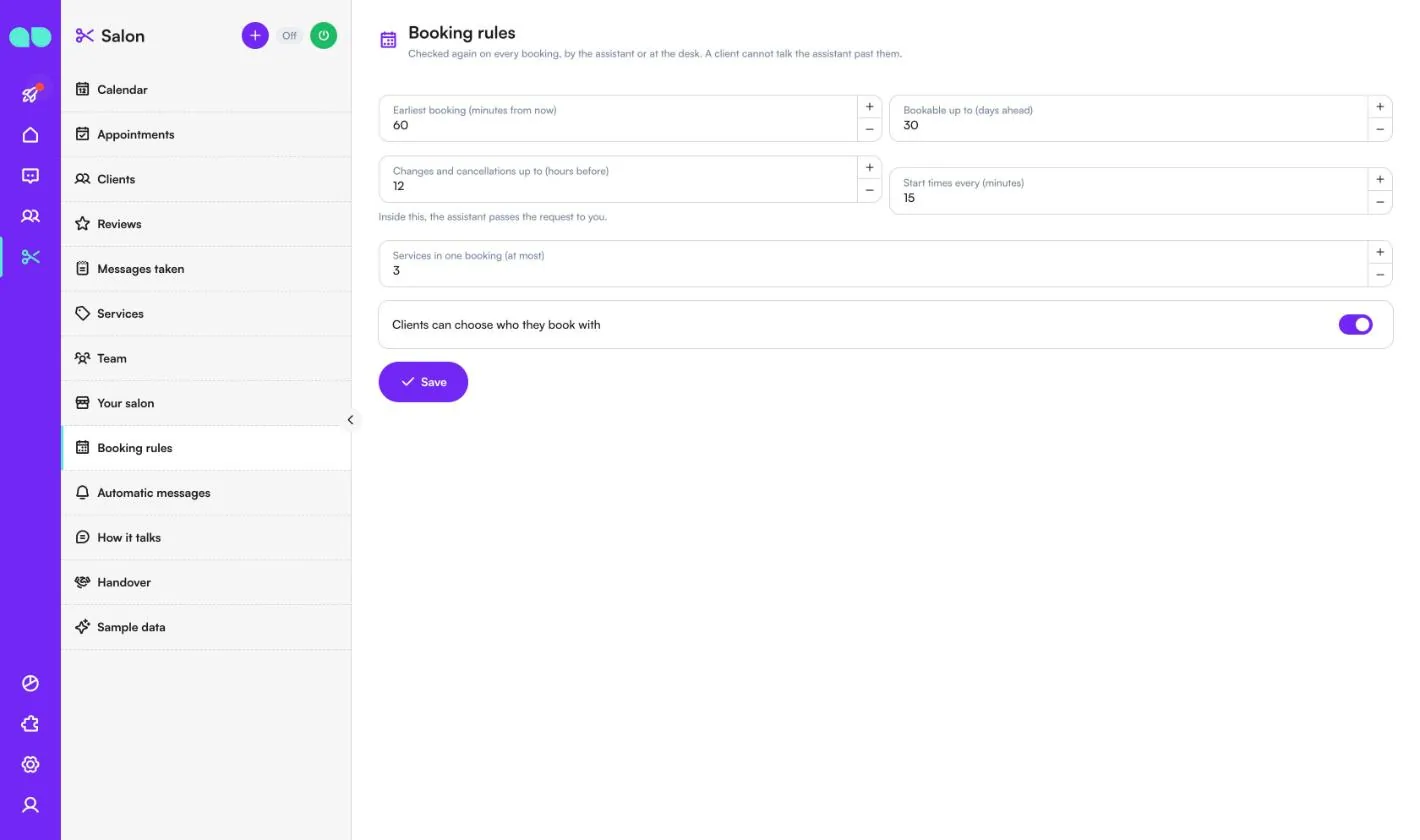
Salon › Booking rules (बुकिंग नियम) हर बुकिंग पर दोबारा जाँचे जाते हैं, चाहे बुकिंग असिस्टेंट करे या डेस्क पर हो। कोई क्लाइंट बातों से असिस्टेंट को इन्हें तोड़ने के लिए नहीं मना सकता।
| फ़ील्ड | यह क्या करता है |
|---|---|
| Earliest booking (minutes from now) (सबसे जल्दी बुकिंग, अभी से मिनट) | कोई बुकिंग कितनी जल्दी शुरू हो सकती है। |
| Bookable up to (days ahead) (इतने दिन आगे तक बुक करने योग्य) | क्लाइंट कितने आगे तक बुक कर सकते हैं। |
| Changes and cancellations up to (hours before) (बदलाव और कैंसलेशन, इतने घंटे पहले तक) | इसके अंदर असिस्टेंट अनुरोध को खुद बदलने के बजाय आपको भेज देता है। |
| Start times every (minutes) (शुरुआती समय हर, मिनट) | ऑफ़र किए गए शुरुआती समयों के बीच का अंतर। |
| Services in one booking (at most) (एक बुकिंग में सर्विस, अधिकतम) | एक क्लाइंट एक अपॉइंटमेंट में कितनी सर्विस जोड़ सकता है। |
| Clients can choose who they book with (क्लाइंट चुन सकते हैं कि किसके साथ बुक करें) | बंद: असिस्टेंट जो भी खाली हो, उसके साथ बुक करता है। |
ऑटोमैटिक मैसेज
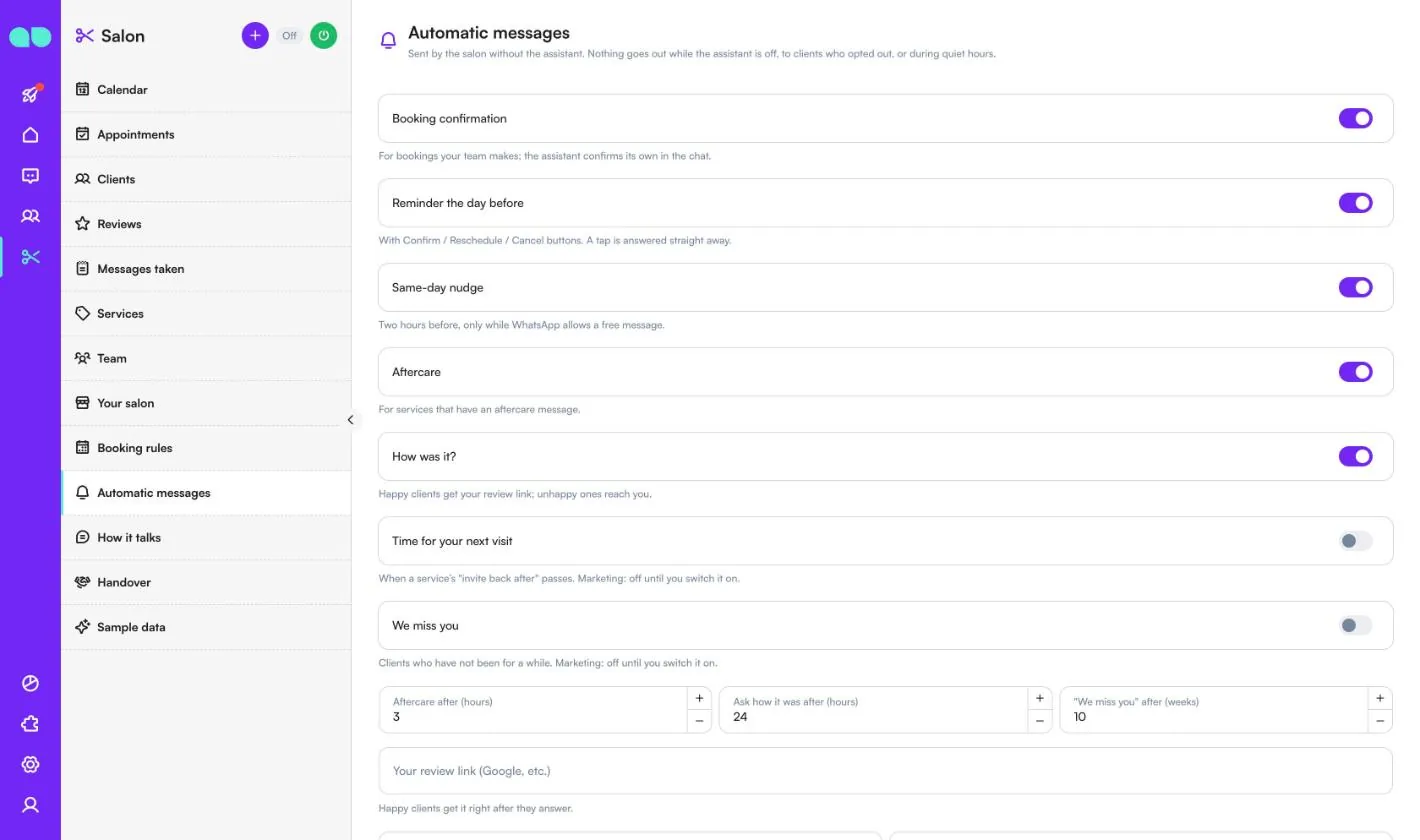
Salon › Automatic messages (ऑटोमैटिक मैसेज) सैलून की ओर से असिस्टेंट के बिना भेजे जाते हैं। असिस्टेंट बंद होने पर, ऑप्ट-आउट कर चुके क्लाइंट को, या शांत घंटों के दौरान कुछ नहीं भेजा जाता। हर मैसेज का अपना स्विच है:
| मैसेज | कब भेजा जाता है |
|---|---|
| Booking confirmation (बुकिंग कन्फ़र्मेशन) | आपकी टीम द्वारा की गई बुकिंग के लिए; असिस्टेंट अपनी बुकिंग की पुष्टि चैट में ही करता है। |
| Reminder the day before (एक दिन पहले रिमाइंडर) | Confirm / Reschedule / Cancel बटन के साथ। टैप का जवाब तुरंत दिया जाता है। |
| Same-day nudge (उसी दिन का रिमाइंडर) | दो घंटे पहले, सिर्फ़ तब जब WhatsApp मुफ़्त मैसेज की अनुमति देता है। |
| Aftercare (आफ़्टरकेयर) | उन सर्विस के लिए जिनका आफ़्टरकेयर मैसेज है। |
| How was it? (कैसा रहा?) | खुश क्लाइंट को आपका रिव्यू लिंक मिलता है; नाखुश क्लाइंट आप तक पहुँचते हैं। |
| Time for your next visit (अगली विज़िट का समय) | जब किसी सर्विस का “invite back after” समय बीत जाता है। मार्केटिंग: जब तक आप चालू न करें, बंद। |
| We miss you (हमें आपकी याद आती है) | वे क्लाइंट जो कुछ समय से नहीं आए। मार्केटिंग: जब तक आप चालू न करें, बंद। |
स्विच के नीचे आप Aftercare after (hours) (इतने घंटे बाद आफ़्टरकेयर), Ask how it was after (hours) (इतने घंटे बाद पूछें कैसा रहा), “We miss you” after (weeks) (इतने हफ़्तों बाद “We miss you”), Your review link (Google, etc.) (आपका रिव्यू लिंक, Google आदि), और Quiet from (शांत समय से) / Quiet until (शांत समय तक) सेट करते हैं। WhatsApp templates (WhatsApp टेम्पलेट) भाग हर टेम्पलेट का स्टेटस दिखाता है (Approved (अप्रूव्ड), Waiting for Meta (Meta का इंतज़ार), Rejected (रिजेक्टेड) आदि); Submit missing templates (बाकी टेम्पलेट भेजें) उन्हें ऑटोमैटिक मैसेज की भाषा में लिखकर आपके नंबर पर अप्रूवल के लिए भेजता है।
यह कैसे बात करता है
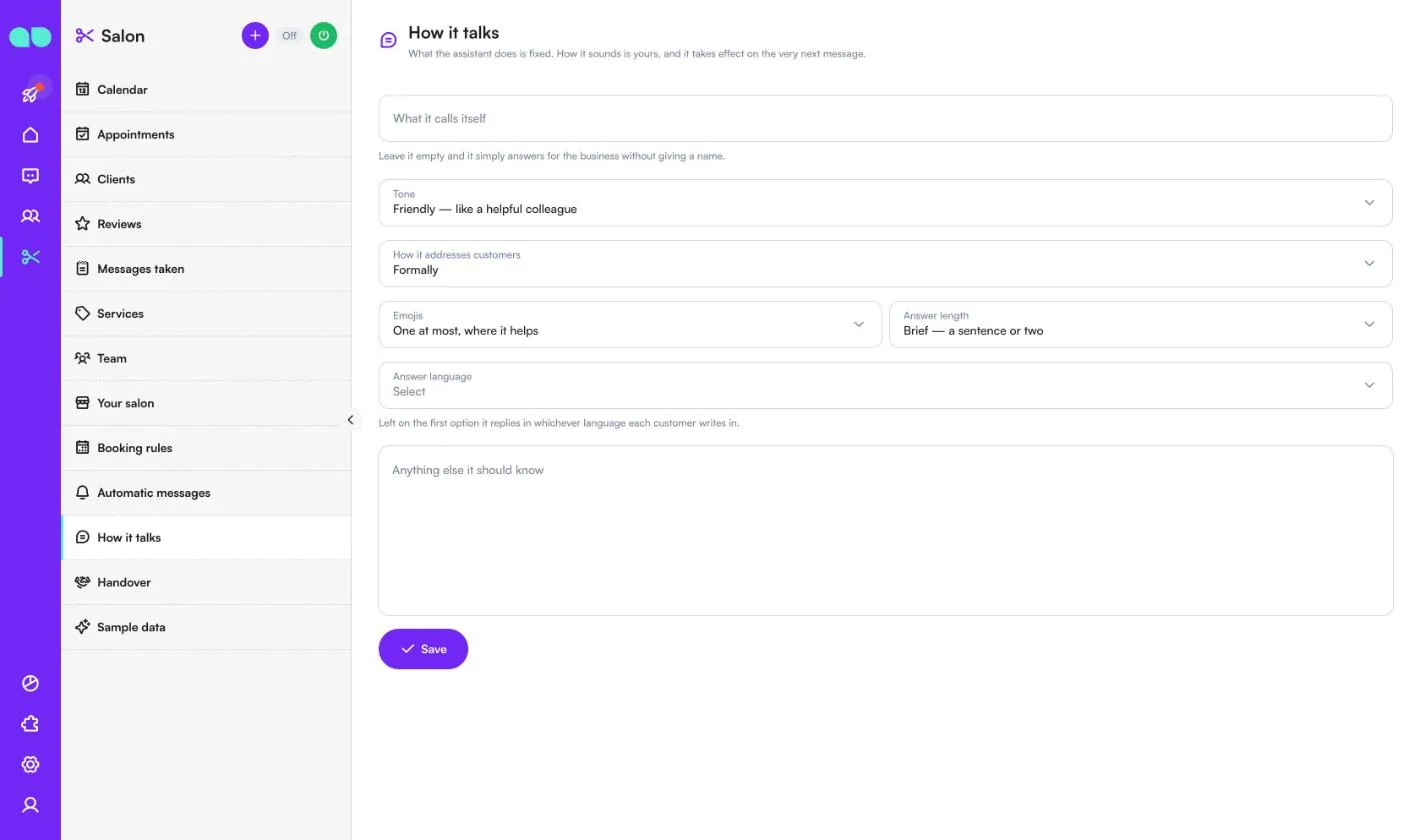
Salon › How it talks (यह कैसे बात करता है) तय करता है कि असिस्टेंट कैसा सुनाई देता है। यह क्या करता है, वह तय है; बदलाव अगले ही मैसेज से लागू होते हैं।
| फ़ील्ड | यह क्या करता है |
|---|---|
| What it calls itself (यह खुद को क्या कहता है) | खाली छोड़ें, तो यह कोई नाम बताए बिना सीधे बिज़नेस की ओर से जवाब देता है। |
| Tone (लहजा) | Professional, Friendly, Warm या Direct। |
| How it addresses customers (ग्राहकों को कैसे संबोधित करता है) | औपचारिक रूप से, या अनौपचारिक रूप से पहले नाम से। |
| Emojis (इमोजी) | कोई नहीं, जहाँ मदद करे वहाँ अधिकतम एक, या खुलकर। |
| Answer length (जवाब की लंबाई) | Brief, Balanced या Detailed। |
| Answer language (जवाब की भाषा) | पहले विकल्प पर छोड़ें, तो यह हर ग्राहक को उसी भाषा में जवाब देता है जिसमें वह लिखता है। |
| Anything else it should know (इसे और क्या जानना चाहिए) | जैसा लिखा है वैसा ही इसके निर्देशों में जोड़ा जाता है: घर के नियम, ऐसी बातें जिनका कभी वादा नहीं करना है। यह उस नियम को नहीं बदल सकता कि असिस्टेंट तथ्य नहीं गढ़ता। |
हैंडओवर
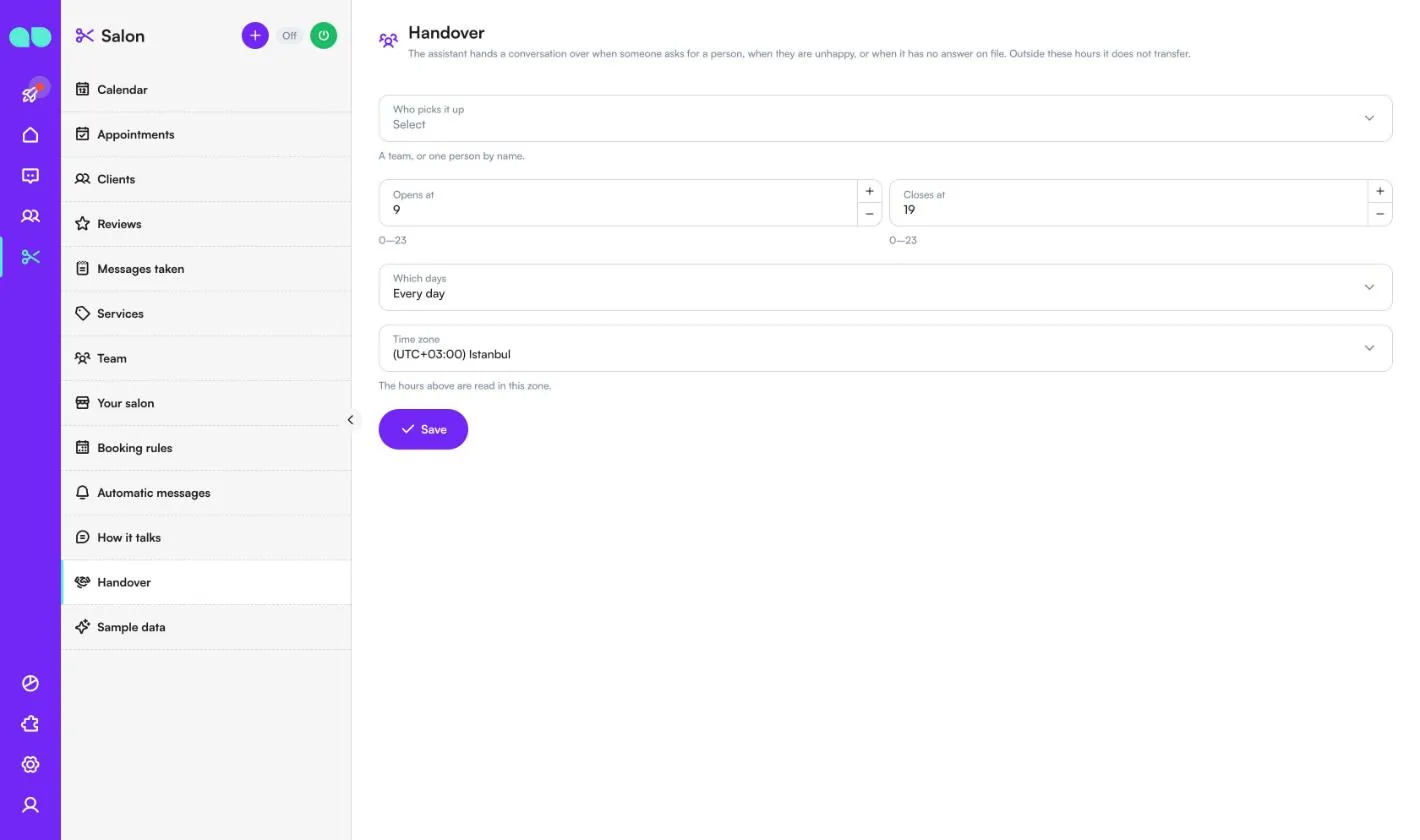
Salon › Handover (हैंडओवर) तय करता है कि बातचीत कौन संभालेगा। असिस्टेंट बातचीत तब सौंपता है जब कोई किसी व्यक्ति से बात करना चाहता है, जब वह नाखुश है, या जब उसके पास रिकॉर्ड में कोई जवाब नहीं है। इन घंटों के बाहर यह ट्रांसफ़र नहीं करता।
- Who picks it up (कौन संभालेगा): एक टीम, या नाम से एक व्यक्ति। Nobody — the assistant never transfers (कोई नहीं — असिस्टेंट कभी ट्रांसफ़र नहीं करता) भी चुना जा सकता है।
- Opens at (खुलने का समय) और Closes at (बंद होने का समय) (0–23), Which days (कौन-से दिन) (Every day (हर दिन) या Weekdays only (सिर्फ़ कार्यदिवस)) और Time zone (टाइम ज़ोन) तय करते हैं कि हैंडओवर कब संभव है।
सैंपल डेटा
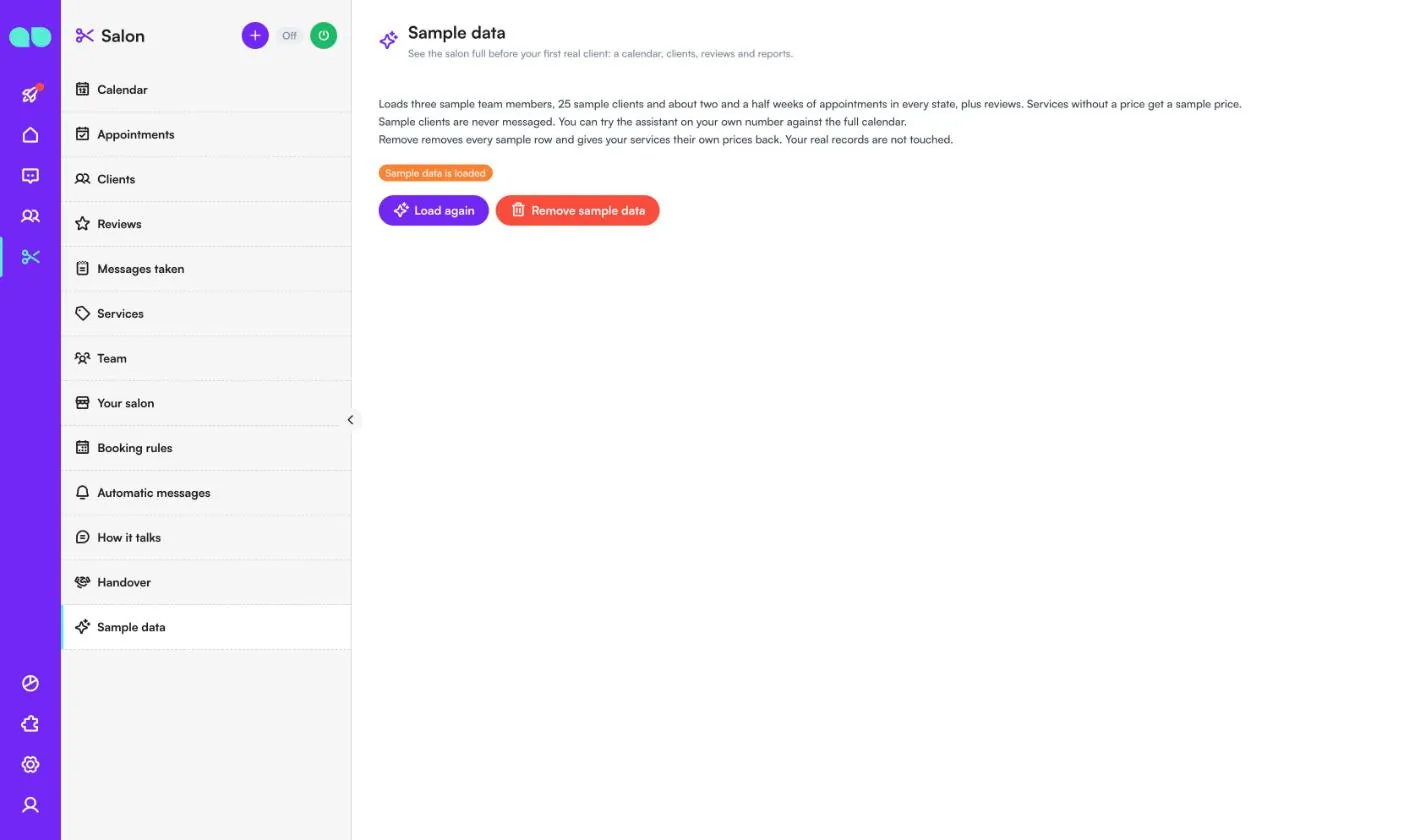
Salon › Sample data (सैंपल डेटा) से आप अपने पहले असली क्लाइंट से पहले ही सैलून को भरा हुआ देख सकते हैं। Load sample data (सैंपल डेटा लोड करें) तीन सैंपल टीम सदस्य, 25 सैंपल क्लाइंट और हर स्टेटस में लगभग ढाई हफ़्ते के अपॉइंटमेंट, साथ ही रिव्यू जोड़ता है। बिना कीमत वाली सर्विस को सैंपल कीमत मिलती है।
सैंपल क्लाइंट को कभी मैसेज नहीं भेजा जाता। Remove sample data (सैंपल डेटा हटाएँ) हर सैंपल पंक्ति हटाता है और आपकी सर्विस को उनकी अपनी कीमतें वापस देता है; आपके असली रिकॉर्ड को छुआ नहीं जाता। जब तक सैंपल डेटा लोड है, टैब पर Sample data is loaded (सैंपल डेटा लोड है) और Load again (फिर से लोड करें) दिखता है।
अपॉइंटमेंट ड्रॉअर
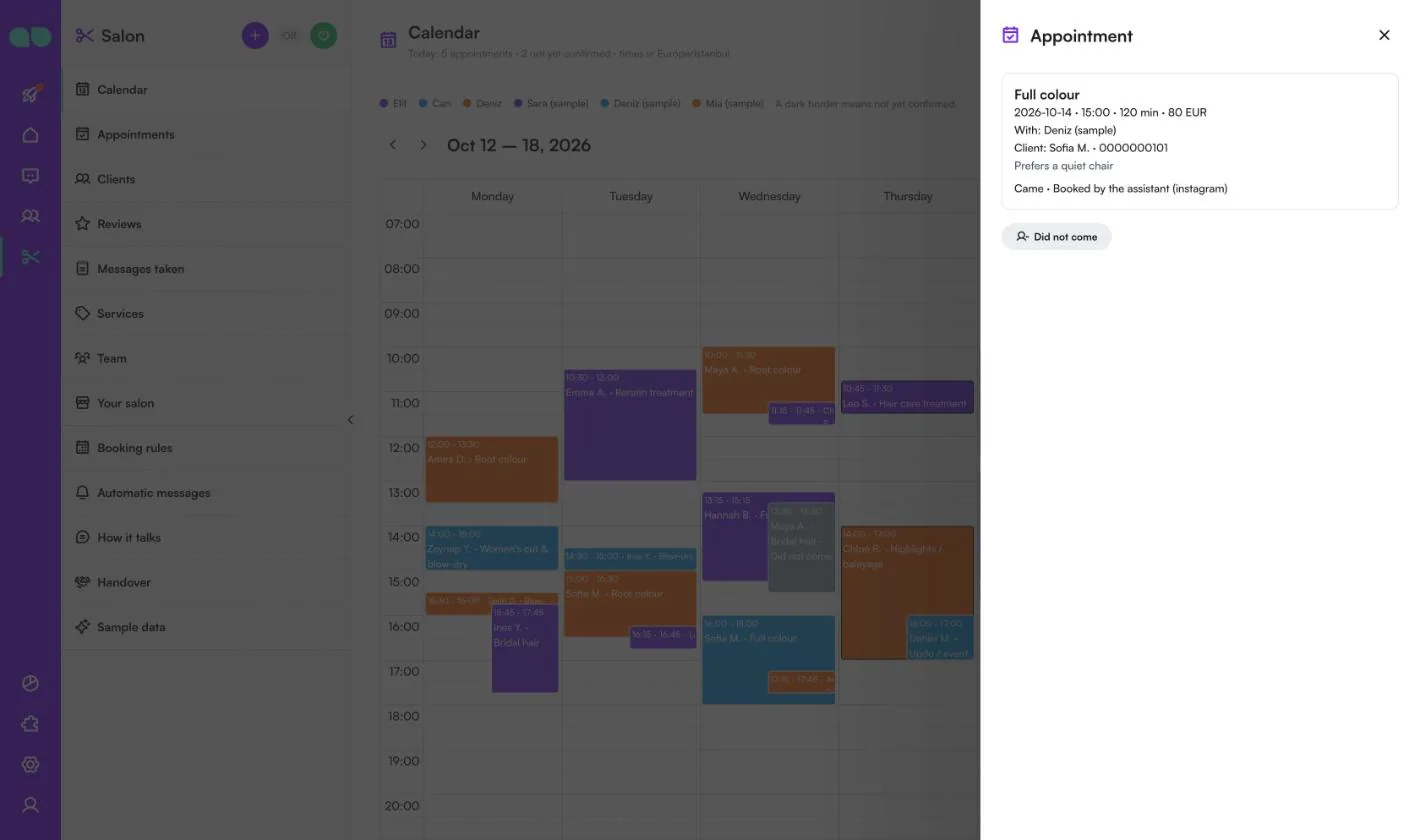
Appointment (अपॉइंटमेंट) ड्रॉअर खोलने के लिए कैलेंडर या सूची में किसी अपॉइंटमेंट पर क्लिक करें। इसमें सर्विस, तारीख, समय, अवधि और कीमत, किसके साथ है, क्लाइंट और फ़ोन, कोई नोट, स्टेटस, और यह दिखता है कि बुकिंग Booked by the assistant (असिस्टेंट द्वारा बुक, चैनल के साथ) है या Booked by the team (टीम द्वारा बुक)। क्लाइंट के जवाब देने के बाद रेटिंग दिखती है।
बटन स्टेटस के साथ बदलते हैं: Came (आए), Did not come (नहीं आए), Confirmed (कन्फ़र्म) और Cancel (कैंसल)। कैंसल करने से समय फिर से खाली हो जाता है; क्लाइंट को अपने-आप मैसेज नहीं भेजा जाता। Open the conversation (बातचीत खोलें) सीधे चैट पर ले जाता है। सक्रिय अपॉइंटमेंट के लिए Move it (इसे खिसकाएँ) से आप Services (सर्विस), Day (दिन) और With (किसके साथ) चुन सकते हैं, Find free times (खाली समय खोजें) पर क्लिक करें, एक Time (समय) चुनें और Move (खिसकाएँ) पर क्लिक करें। नया अपॉइंटमेंट इसी फ़ॉर्म का इस्तेमाल करता है, जिसमें Client name (क्लाइंट का नाम), WhatsApp number (WhatsApp नंबर) और Note for the team (टीम के लिए नोट) होते हैं, और Book (बुक करें) बटन होता है।
असिस्टेंट चालू करें
Salon हेडर का पावर बटन Turn the assistant on (असिस्टेंट चालू करें) ड्रॉअर खोलता है। Assistant answers and books (असिस्टेंट जवाब देता है और बुक करता है) चालू करें और पुष्टि करें: यह आपके कनेक्ट किए गए चैनलों पर हर नई बातचीत का जवाब देता है, आपके कैलेंडर में बुक करता है और Starts with the assistant (असिस्टेंट के साथ शुरू होते हैं) के अंतर्गत दिए गए ऑटोमैटिक मैसेज शुरू करता है। Off (बंद) के अंतर्गत दिए गए मैसेज सिर्फ़ तभी शुरू होते हैं जब आप उन्हें Automatic messages (ऑटोमैटिक मैसेज) के अंतर्गत चालू करते हैं।
ड्रॉअर आपको तब भी चेतावनी देता है जब सैंपल डेटा अभी भी लोड हो (सैंपल टीम सदस्य भी बुक किए जा सकते हैं) और जब वर्कस्पेस में कोई दूसरा बॉट चालू हो। WhatsApp टेम्पलेट भेजे जाने के बाद यह दिखाता है कि कितने अप्रूव हुए और कितने Meta का इंतज़ार कर रहे हैं।
रिपोर्ट
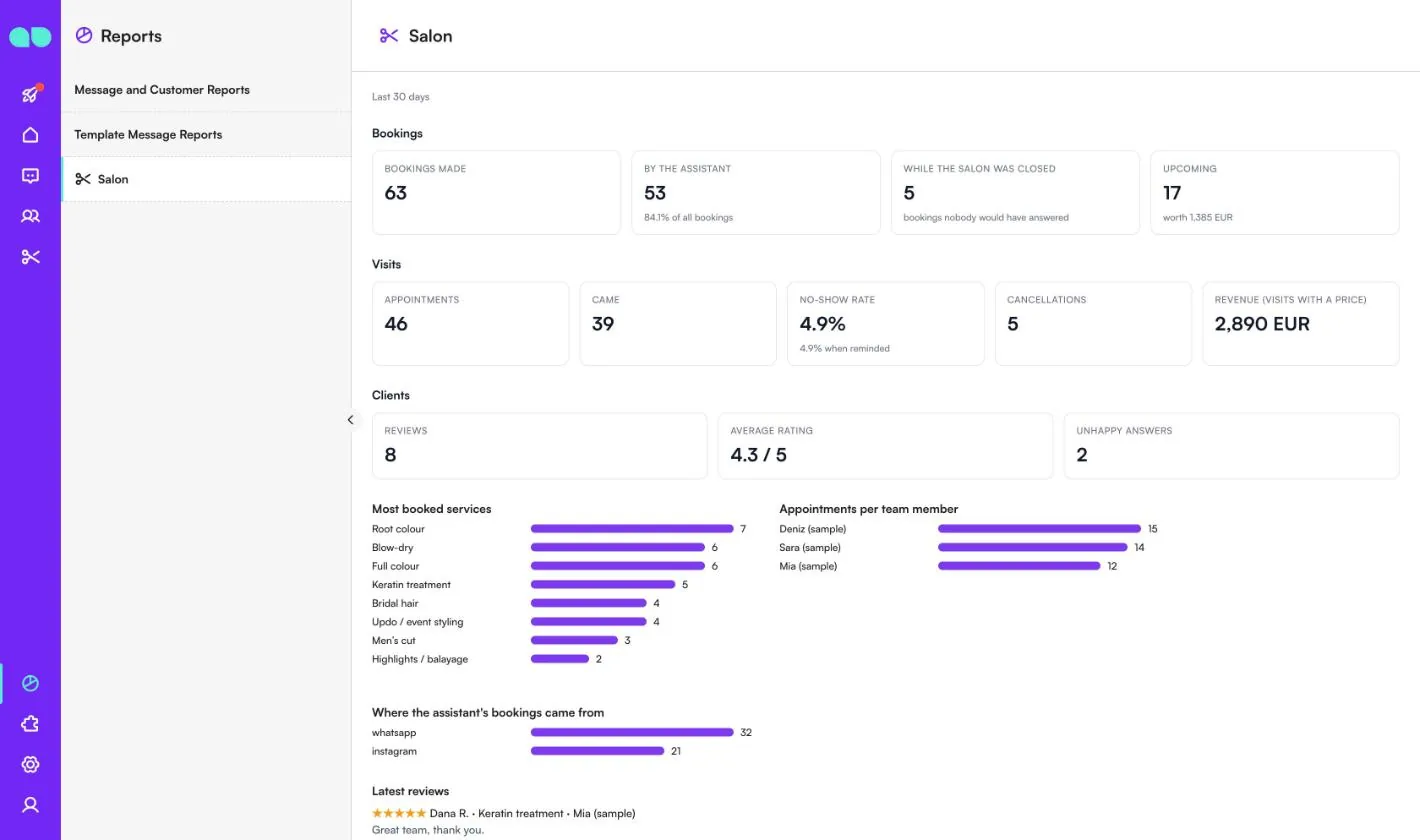
रिपोर्ट › Salon पिछले 30 दिनों को कवर करती है:
- Bookings (बुकिंग): Bookings made (की गई बुकिंग), By the assistant (असिस्टेंट द्वारा, सभी बुकिंग में उसके हिस्से के साथ), While the salon was closed (जब सैलून बंद था; वे बुकिंग जिनका कोई जवाब नहीं देता) और Upcoming (आगामी), उनकी कीमत के साथ।
- Visits (विज़िट): Appointments (अपॉइंटमेंट), Came (आए), No-show rate (नो-शो दर, और रिमाइंडर मिलने पर दर), Cancellations (कैंसलेशन) और Revenue (visits with a price) (आय, कीमत वाली विज़िट)।
- Clients (क्लाइंट): Reviews (रिव्यू), Average rating (औसत रेटिंग) और Unhappy answers (नाखुश जवाब)।
- Most booked services (सबसे ज़्यादा बुक की गई सर्विस), Appointments per team member (प्रति टीम सदस्य अपॉइंटमेंट) और Where the assistant’s bookings came from (असिस्टेंट की बुकिंग कहाँ से आईं) के बार चार्ट, फिर Latest reviews (नवीनतम रिव्यू)।
सुविधाएँ
चौबीसों घंटे बुकिंग
जब आपके हाथ व्यस्त हों या सैलून बंद हो, तब भी क्लाइंट पूछते हैं, समय चुनते हैं और बुक हो जाते हैं।
आफ़्टरकेयर और रिव्यू
विज़िट के बाद हर सर्विस के हिसाब से केयर मैसेज जाता है, फिर “कैसा रहा?” पूछा जाता है। खुश क्लाइंट को आपका Google रिव्यू लिंक मिलता है; नाखुश क्लाइंट सीधे आप तक पहुँचते हैं।
क्लाइंट को वापस बुलाएँ
किसी सर्विस का “दोबारा आने” का समय बीतने पर न्योता जाता है, और कुछ समय से न आए क्लाइंट को “आपकी याद आ रही है” मैसेज भेजा जाता है। दोनों तब तक बंद रहते हैं जब तक आप इन्हें चालू नहीं करते।
डेस्क की बुकिंग भी
फ़ोन पर ली गई बुकिंग के लिए भी वही कैलेंडर और नियम लागू होते हैं; क्लाइंट को कन्फ़र्मेशन और रिमाइंडर WhatsApp पर मिलते हैं।
सैलून स्क्रीन
टीम सदस्य के हिसाब से रंगों में बँटा हफ़्ते का कैलेंडर, अपॉइंटमेंट, क्लाइंट, रिव्यू और लिए गए मैसेज, साथ ही सर्विस, टीम, बुकिंग नियम, ऑटोमैटिक मैसेज, बात करने के तरीके और हैंडओवर की सेटिंग।
सैलून रिपोर्ट
की गई बुकिंग (और उनमें से कितनी आपके बंद रहने के दौरान हुईं), रिमाइंडर के साथ और बिना नो-शो दर, राजस्व, रिव्यू, सबसे ज़्यादा बुक होने वाली सर्विस और हर टीम सदस्य के अपॉइंटमेंट।
बातचीत के बगल में
क्लाइंट का अगला अपॉइंटमेंट, विज़िट, एलर्जी और नोट्स चैट के बगल में दिखते हैं। असिस्टेंट जो एलर्जी सुनता है, वह क्लाइंट कार्ड पर सेव हो जाती है।
सैंपल डेटा
सैंपल डेटा कैलेंडर, क्लाइंट और रिपोर्ट भर देता है ताकि आप पहले दिन से इसे आज़मा सकें। इन्हें कभी मैसेज नहीं भेजा जाता, और एक क्लिक में हटाया जा सकता है।
स्क्रीनशॉट
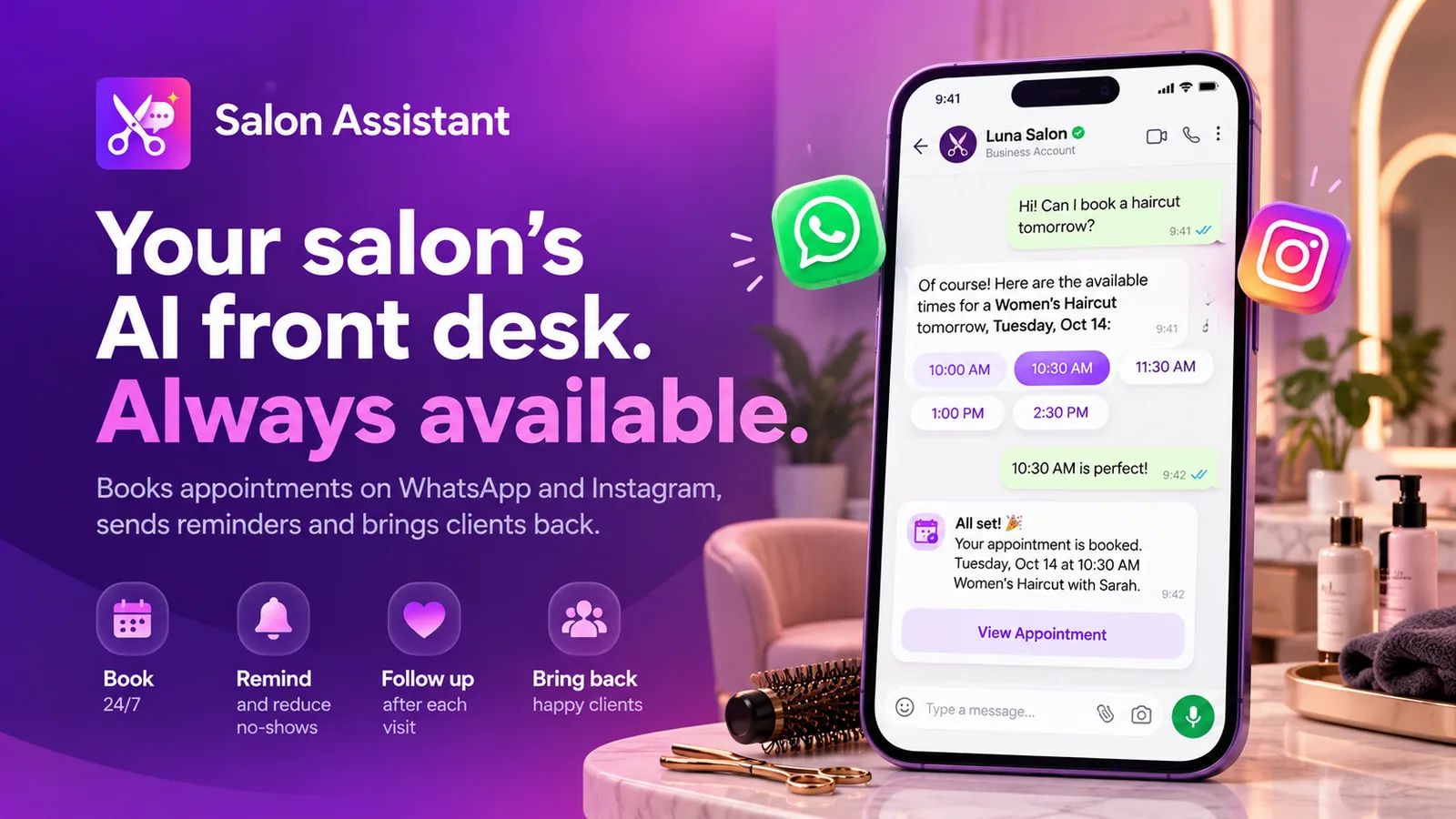 Salon Assistant WhatsApp पर महिलाओं का हेयरकट बुक करता हुआ, उपलब्ध समय बटन के रूप में दिखाते हुए
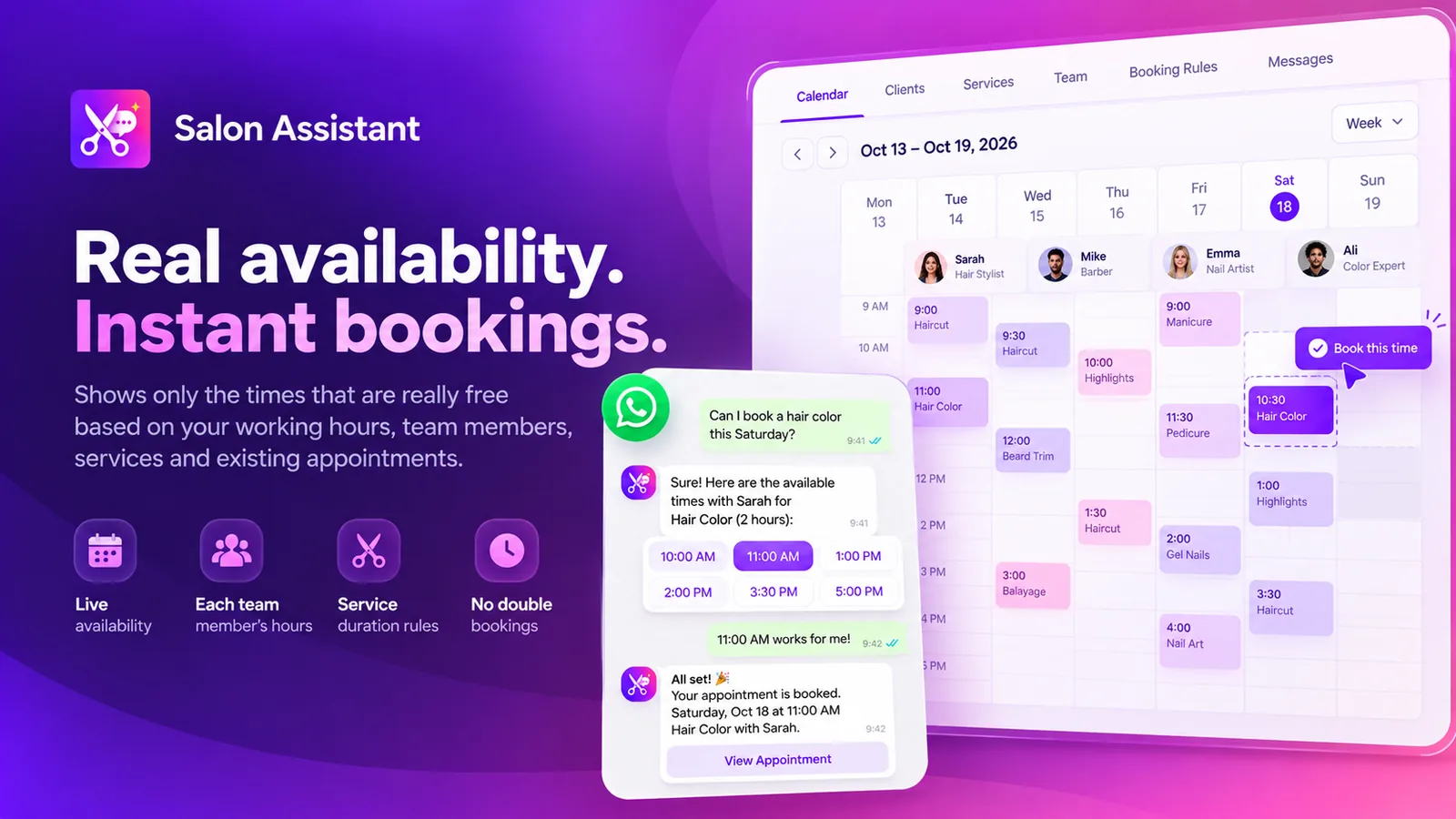 टीम सदस्य के हिसाब से हफ़्ते का कैलेंडर, उसके बगल में WhatsApp चैट जो शनिवार का खाली स्लॉट बुक करती है
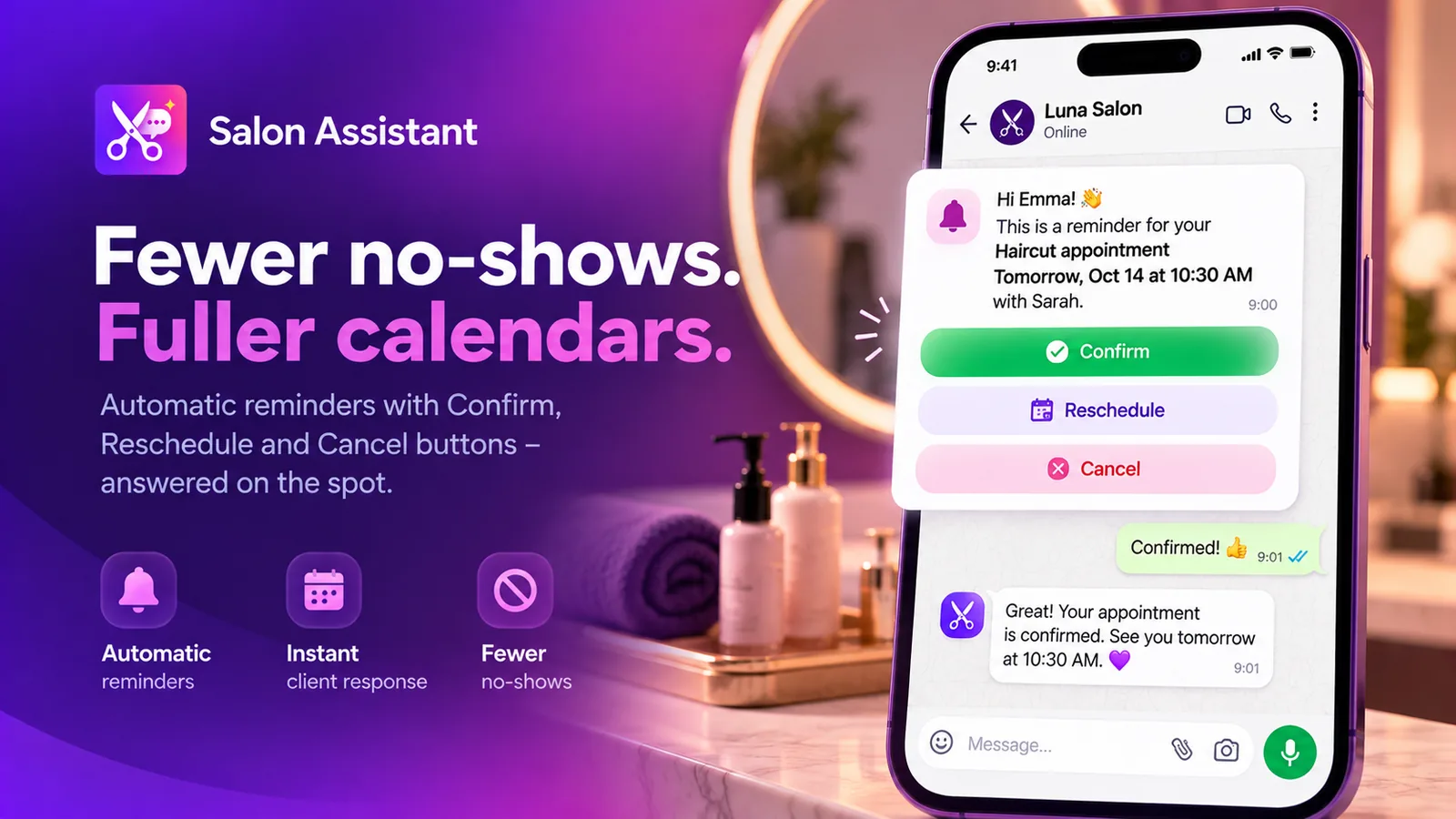 एक दिन पहले का रिमाइंडर, कन्फ़र्म, रीशेड्यूल और कैंसल बटन के साथ
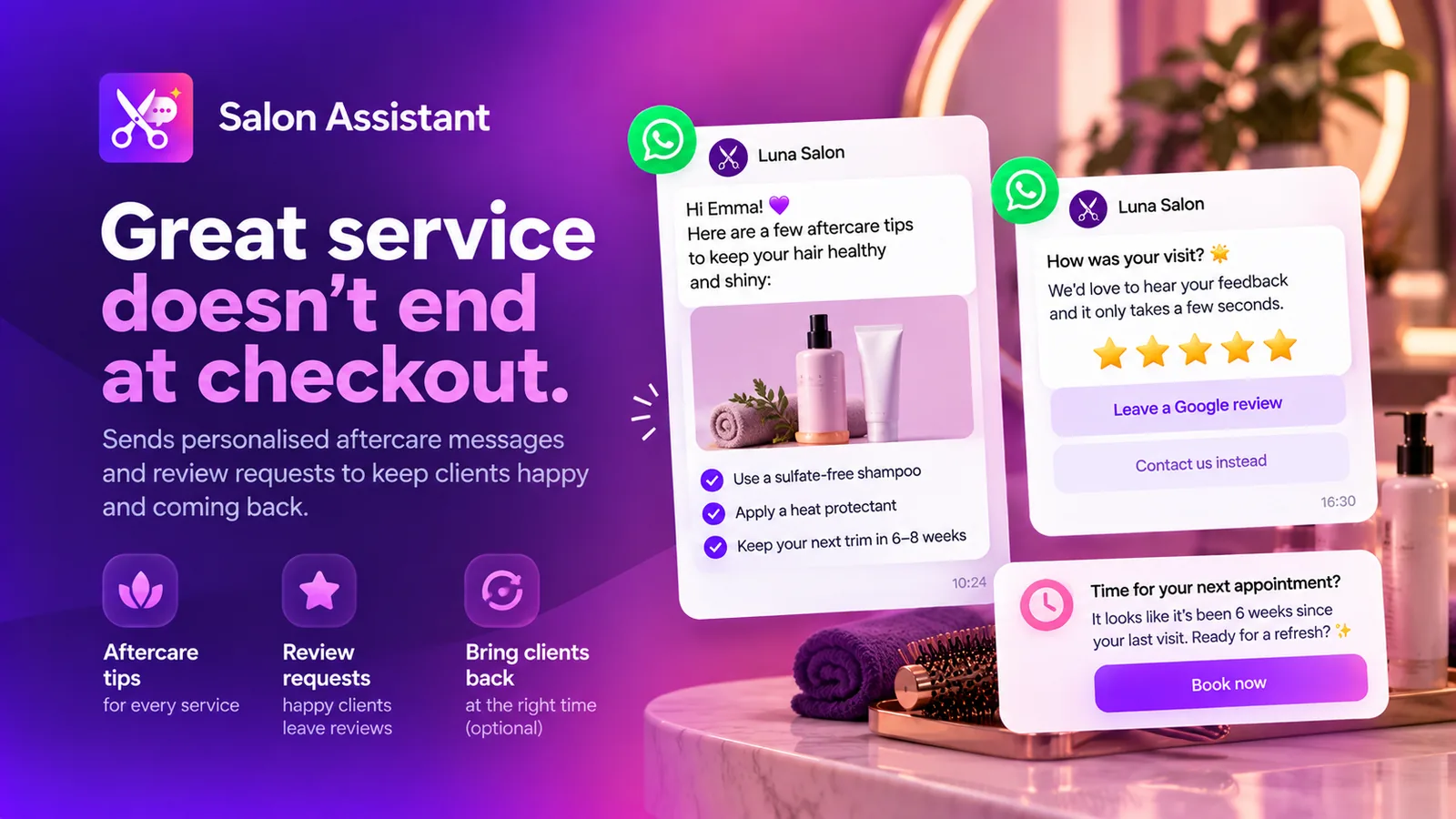 विज़िट के बाद आफ़्टरकेयर टिप्स और रिव्यू रिक्वेस्ट, जो खुश क्लाइंट को Google रिव्यू तक ले जाती है
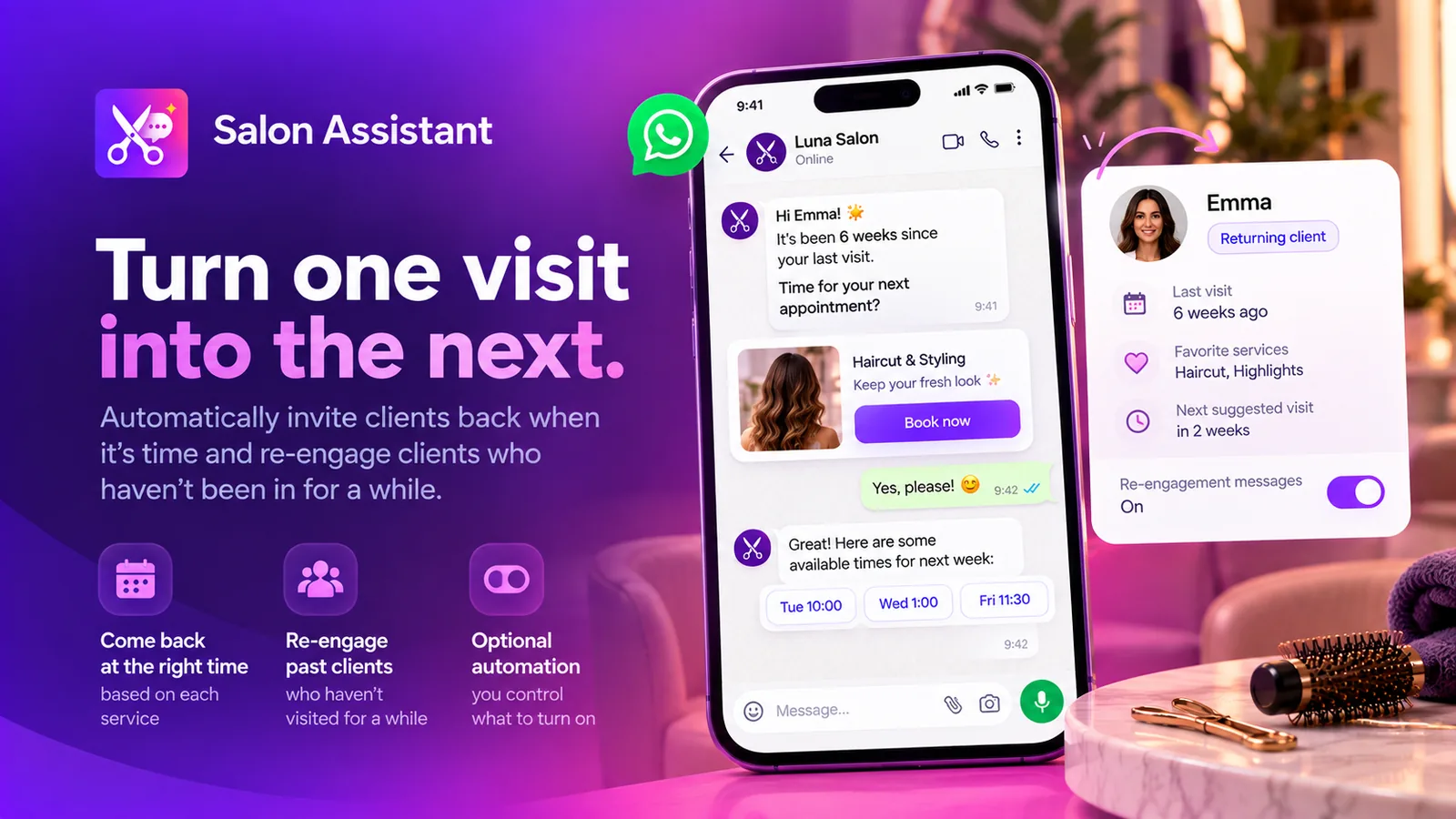 अगली विज़िट का समय आने पर वापस बुलाने का न्योता, बगल में क्लाइंट कार्ड के साथ
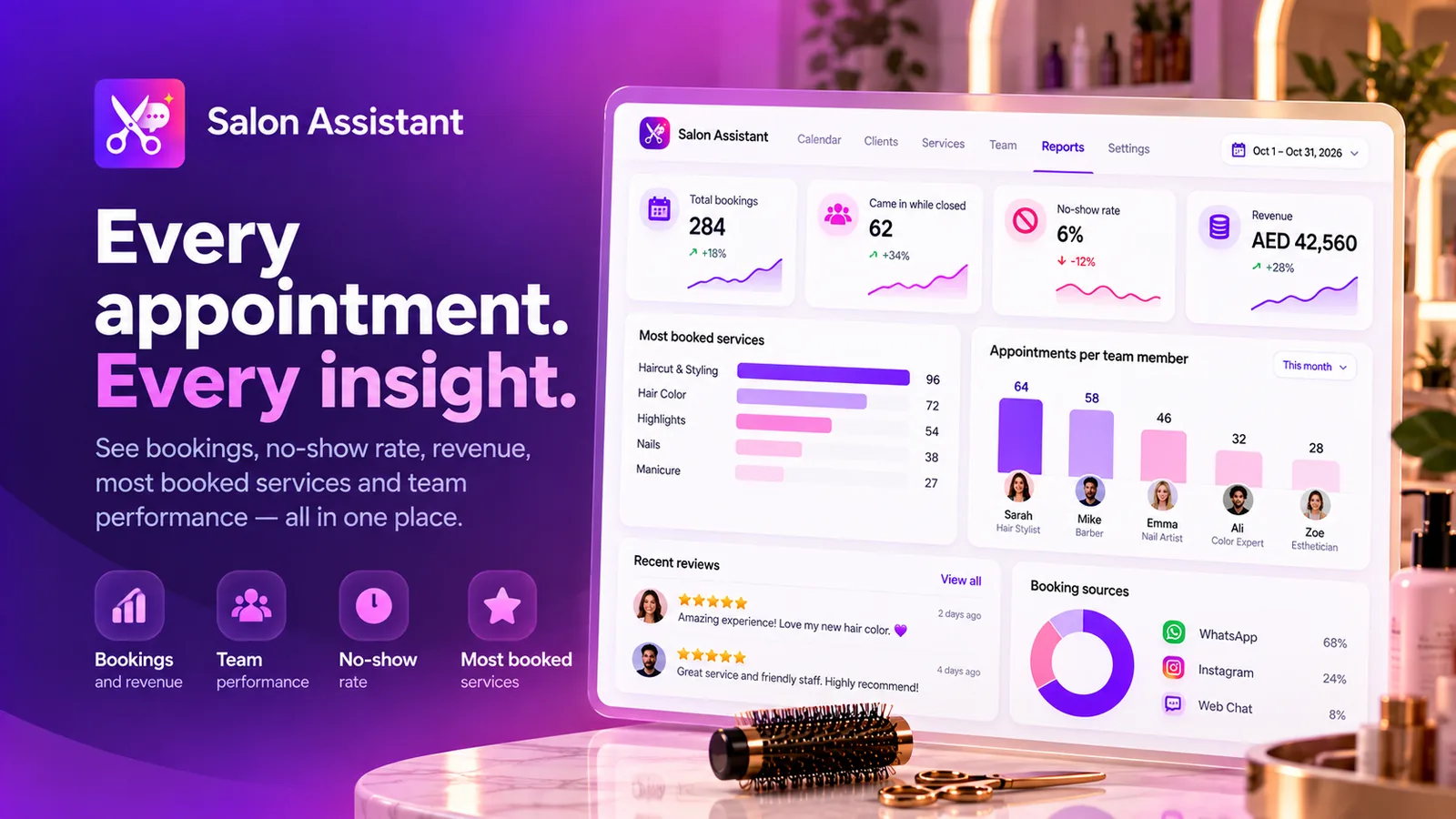 बुकिंग, बंद रहने के दौरान बुकिंग, नो-शो दर, राजस्व और सबसे ज़्यादा बुक होने वाली सर्विस के साथ सैलून रिपोर्ट
अक्सर पूछे जाने वाले प्रश्न
यह किन सैलून के लिए है?
हेयर सैलून, बारबर, नेल स्टूडियो, ब्यूटी स्टूडियो और स्पा। सेट अप करते समय आप अपने सैलून का प्रकार चुनते हैं और शुरुआती सर्विस मेन्यू भर दिया जाता है।
यह किन चैनल पर जवाब देता है?
WhatsApp, Instagram और वेब चैट। फ़ोन पर ली गई बुकिंग के कन्फ़र्मेशन और रिमाइंडर WhatsApp पर जाते हैं।
क्या यह डबल बुकिंग कर सकता है या ऐसा समय दे सकता है जो हमारे पास नहीं है?
नहीं। यह सिर्फ़ वही समय देता है जो आपके कैलेंडर में खाली हैं, जो खुलने के घंटों, हर टीम सदस्य के काम के घंटों और छुट्टियों, वे जो सर्विस देते हैं और मौजूदा बुकिंग पर आधारित होते हैं, और हर बुकिंग सर्वर पर दोबारा जाँची जाती है।
यह नो-शो कैसे कम करता है?
एक दिन पहले क्लाइंट को कन्फ़र्म, रीशेड्यूल और कैंसल बटन वाला रिमाइंडर मिलता है, जिसका जवाब तुरंत संभाल लिया जाता है। कैंसलेशन विंडो के अंदर के बदलाव आपके पास आते हैं।
क्या यह मेरे तैयार होने से पहले क्लाइंट को मैसेज भेजेगा?
नहीं। असिस्टेंट चालू करने तक कुछ भी नहीं चलता, और वापस बुलाने वाले और “आपकी याद आ रही है” मैसेज तब तक बंद रहते हैं जब तक आप उन्हें चालू नहीं करते। सैंपल डेटा को कभी मैसेज नहीं भेजा जाता।
क्या यह वॉइस मैसेज और दूसरी भाषाएँ समझता है?
हाँ। यह वॉइस मैसेज समझता है और क्लाइंट की भाषा में जवाब देता है।