Salon Assistant

د سالونونو لپاره AI فرنټ ډیسک چې په WhatsApp او Instagram کې ټاکنې بک کوي، یادونې لیږي او پیرودونکي بیرته راولي.
لنډه کتنه
Salon Assistant د ویښتو سالون، حجام، نیل سټوډیو، بیوټي سټوډیو یا سپا فرنټ ډیسک دی، چې په WhatsApp، Instagram او ویب چټ کې کار کوي.
دا ستاسو د خپل خدماتو مینو څخه د نرخ او خدماتو پوښتنو ځوابونه ورکوي، یوازې هغه وختونه وړاندې کوي چې رښتیا خالي وي، سمې کسې سره ټاکنه بک کوي، او د یادونو، وروسته پاملرنې او بیاکتنې غوښتنو له لارې کیلنڈر ډک ساتي.
دا غږیز پیغامونه پوهیږي او د پیرودونکي په ژبه ځواب ورکوي.
مهمې ځانګړتیاوې
- یوازې هغه وختونه چې رښتیا خالي دي. وختونه ستاسو د پرانیستلو ساعتونو، د هر ټیم غړي د کاري ساعتونو او رخصتیو، د هغوی د خدماتو او مخکې بک شویو ټاکنو له مخې ټاکل کیږي. هر بکینګ په سرور کې بیا چک کیږي.
- هغه نرخ هیڅکله نه چې تاسو نه وي لیکلی. د نرخ او خدماتو ځوابونه ستاسو د خپل خدماتو مینو څخه راځي. مرستیال هیڅکله هغه نرخ نه وايي چې تاسو نه وي لیکلی.
- لږ نه راتلل. یوه ورځ دمخه یادونه د تایید، بیا مهالویش او لغوه کولو تڼو سره، چې ځای پر ځای ځواب ورکول کیږي. ستاسو د لغوه کولو مودې دننه بدلونونه تاسو ته راځي.
نصب او تنظیم
- Salon Assistant له تنظیمات › MonoStore › اپلیکېشنونه څخه نصب کړئ، یا د نصب لینک app.monochat.ai/apps/EbJteyqCXeTc6sQ5Z پرانیزئ. که د MonoChat حساب نلرئ، لینک تاسو ته اجازه درکوي لومړی نوملیکنه وکړئ او اپ ستاسو لپاره نصبوي.
- ستاسو د MonoChat د کورپاڼې پیل کړئ ټاب پرانیزئ، Set up your salon وټاکئ او بیا Set up the salon. فورم دا پوښتي: What kind of salon? (د پیل خدماتو مینو چې سمولی یې شئ ډکیږي)، Salon name، تلیفون، پته، اسعار، د وخت سیمه، Opening hours او Who works here? (په هر کرښه کې یو نوم؛ هر څوک د پرانیستلو ساعتونو کې کار کوي، وروسته یې د هر کس لپاره بدل کړئ). که غواړئ هر سکرین د مثال په ریکارډونو ډک وي، Also load sample data so I can see it full نښه کړئ. Save and continue کلیک کړئ.
- Salon › Services پرانیزئ او خپل نرخونه اضافه کړئ. نرخونه تر هغه خالي پاتې کیږي چې تاسو یې اضافه نه کړئ، او مرستیال هیڅکله هغه نرخ نه وايي چې تاسو نه وي لیکلی. همدلته Team، Booking rules او Automatic messages ټابونه هم وګورئ.
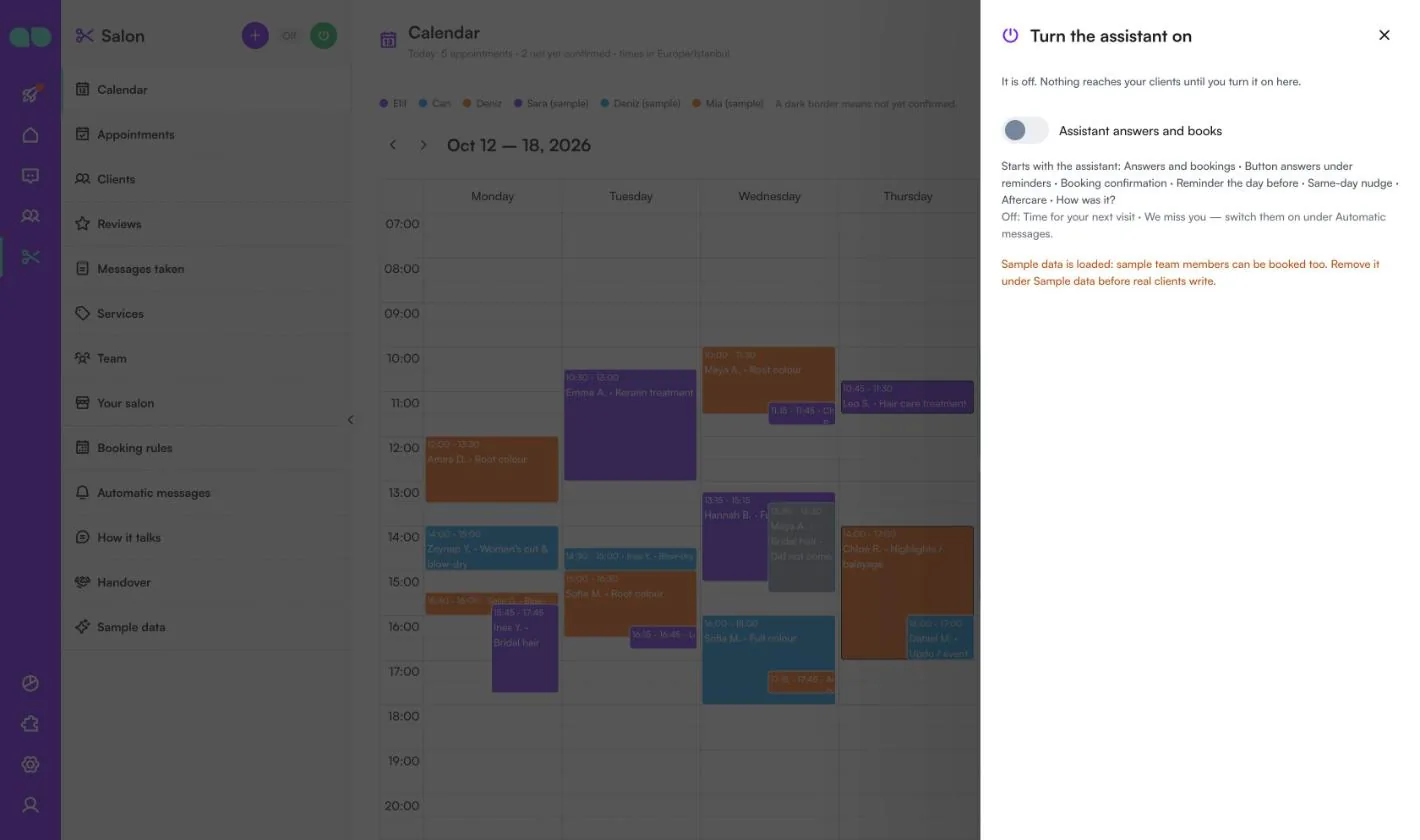
- په کیڼ مېنو کې Salon پرانیزئ او په سرلیک کې شنه د بریښنا تڼۍ (Turn on) کلیک کړئ. د Turn the assistant on خوا پاڼه هغه څه لیست کوي چې پیلیږي؛ تایید یې کړئ. د سرلیک تر څنګ نښان له Off څخه On ته بدلیږي. یوازې هغه څوک چې په کاري ځای کې اتومات کول مدیریت کولی شي د بریښنا تڼۍ ویني او مرستیال چالانولی یا بندولی شي.
- د پیل کړئ په ټاب کې Try it on your own phone وټاکئ او خپلې شمیرې ته هغسې پیغام ولیکئ لکه پیرودونکی چې یې لیکي.
- مرستیال چالانول د هغو WhatsApp ټیمپلېټونو لپاره چې یادونې او تعقیبونه یې ورته اړتیا لري، ستاسو شمېرې ته سپاري؛ د هغوی د تایید حالت په اپ کې وینئ.
- د MonoChat د AI اجنټ پر بنسټ چلیږي، د غږیز پیغام ملاتړ او جوړ شویو خوندیتوب چکونو سره.
- نمونه معلوماتو ته هیڅکله پیغام نه لیږل کیږي. مخکې له دې چې رښتیني پیرودونکي ولیکي، په Sample data ټاب کې یې لرې کړئ.
سکرین په سکرین
هر څه چې اپ یې اضافه کوي په کیڼ مېنو کې د Salon (سالون) لاندې دي، سربېره پر دې د پیل کړئ په ټاب کې د تنظیم کارت او د راپورونه لاندې یو راپور. لاندې سکرین شاټونه اپ د نمونه معلوماتو سره ښيي.
د پیل کارت
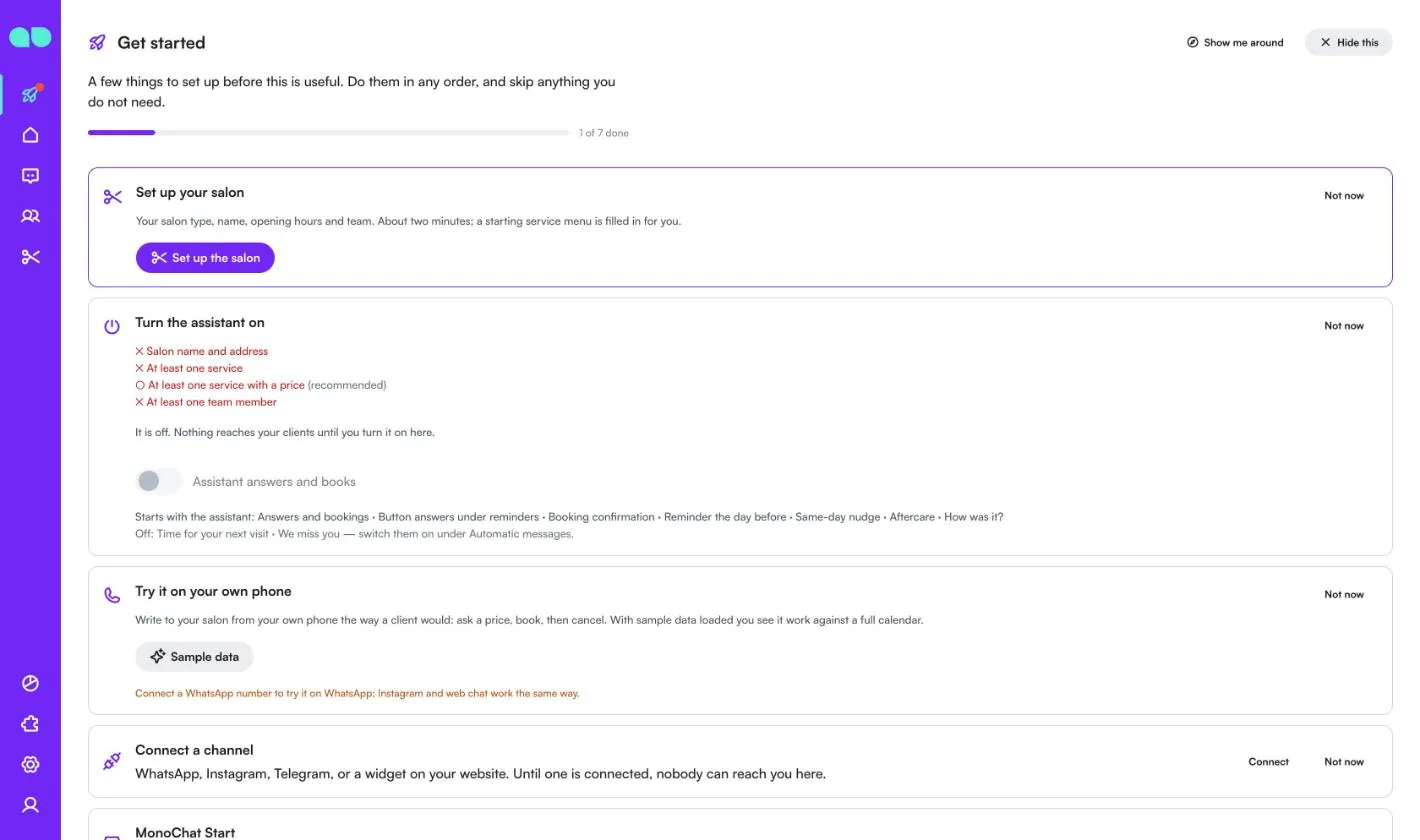
ستاسو د کورپاڼې پیل کړئ ټاب تاسو د تنظیم له لارې په هر ترتیب چې وغواړئ بیایي. Salon Assistant دې ته درې کارتونه اضافه کوي:
- Set up your salon (خپل سالون تنظیم کړئ) د تنظیم فورم پرانیزي (لاندې وګورئ). کله چې بشپړ شي، کارت Change (بدلول) ښيي ترڅو یې بیا پرانیزئ.
- Turn the assistant on (مرستیال چالان کړئ) هغه څه چې لا نیمګړي دي په سور رنګ ښيي (Salon name and address (د سالون نوم او پته)، At least one service (لږ تر لږه یو خدمت)، At least one team member (لږ تر لږه د ټیم یو غړی)، او At least one service with a price (لږ تر لږه یو خدمت له نرخ سره)، چې سپارښتنه یې کیږي)، د Assistant answers and books (مرستیال ځواب ورکوي او بک کوي) سویچ، او دا چې کوم اتومات پیغامونه له مرستیال سره پیلیږي او کوم بند پاتې کیږي.
- Try it on your own phone (په خپل تلیفون یې وازمویئ) وړاندیز کوي چې خپل سالون ته هغسې ولیکئ لکه پیرودونکی: نرخ وپوښتئ، بک کړئ، بیا یې لغوه کړئ. د Sample data (نمونه معلومات) تڼۍ د مثال ریکارډونه پورته کوي ترڅو یې د ډک کیلنڈر په وړاندې کار وګورئ. تر هغه چې د WhatsApp شمېره نه وي نښلول شوې، کارت تاسو ته یادونه کوي چې Instagram او ویب چټ هم همداسې کار کوي.
هر کارت اوس نه لري که غواړئ د اوس لپاره یې پرېږدئ.
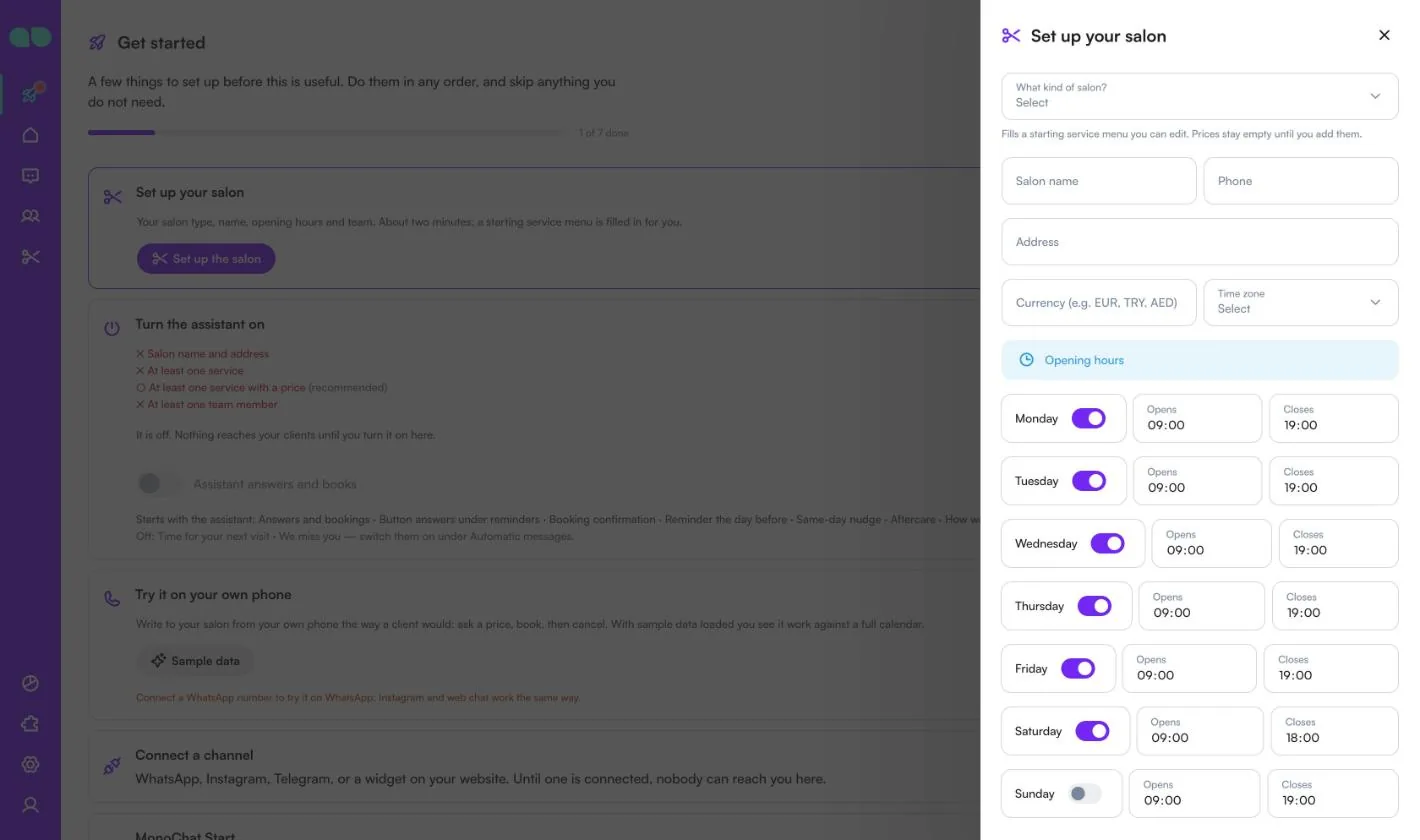
د تنظیم فورم
Set up the salon (سالون تنظیم کړئ) د Set up your salon (خپل سالون تنظیم کړئ) فورم پرانیزي. شاوخوا دوه دقیقې وخت نیسي.
| ساحه | څه کوي |
|---|---|
| What kind of salon? (کوم ډول سالون؟) | د ویښتو سالون، حجام، نیل سټوډیو، ښکلا او ایستیټیک یا سپا او مساج. د پیل خدماتو مینو ډکوي چې سمولی یې شئ؛ نرخونه تر هغه خالي پاتې کیږي چې تاسو یې اضافه کړئ. مینو یوازې هغه وخت اضافه کیږي چې ستاسو د خدماتو لیست خالي وي. |
| Salon name (د سالون نوم)، Phone (تلیفون)، Address (پته) | هغه څه چې مرستیال یې پیرودونکو ته وايي چې تاسو چېرته یاست او څنګه درسره اړیکه ونیسي. |
| Currency (e.g. EUR, TRY, AED) (اسعار) | د هر هغه نرخ لپاره چې مرستیال یې وايي او په راپور کې کارول کیږي. |
| Time zone (د وخت سیمه) | د کاري ځای په سیمه یې پرېږدئ یا د خپل سالون سیمه وټاکئ. په کیلنڈر او پیغامونو کې ټول وختونه همدا کاروي. |
| Opening hours (د پرانیستلو ساعتونه) | د هرې ورځې لپاره یو سویچ، سربېره پر Opens (پرانیزي) او Closes (بندیږي). لږ تر لږه یوه ورځ باید پرانیستې وي، او د بندېدو وخت باید د پرانیستلو وروسته وي. |
| Who works here? (دلته څوک کار کوي؟) | په هره کرښه کې یو نوم. هر څوک پورته د پرانیستلو ساعتونو کې کار کوي؛ وروسته یې د Team (ټیم) په ټاب کې د هر کس لپاره بدلولی شئ. |
| Also load sample data so I can see it full (نمونه معلومات هم پورته کړه چې ډک یې وګورم) | هر سکرین د ټیم د مثال غړو، پیرودونکو، ټاکنو او بیاکتنو سره ډکوي. |
Save and continue (خوندي کړئ او دوام ورکړئ) کلیک کړئ. یو پیغام تاسو ته وايي چې څو خدمتونه اضافه شول او یادونه کوي چې د Services (خدمتونه) په ټاب کې یې نرخونه اضافه کړئ.
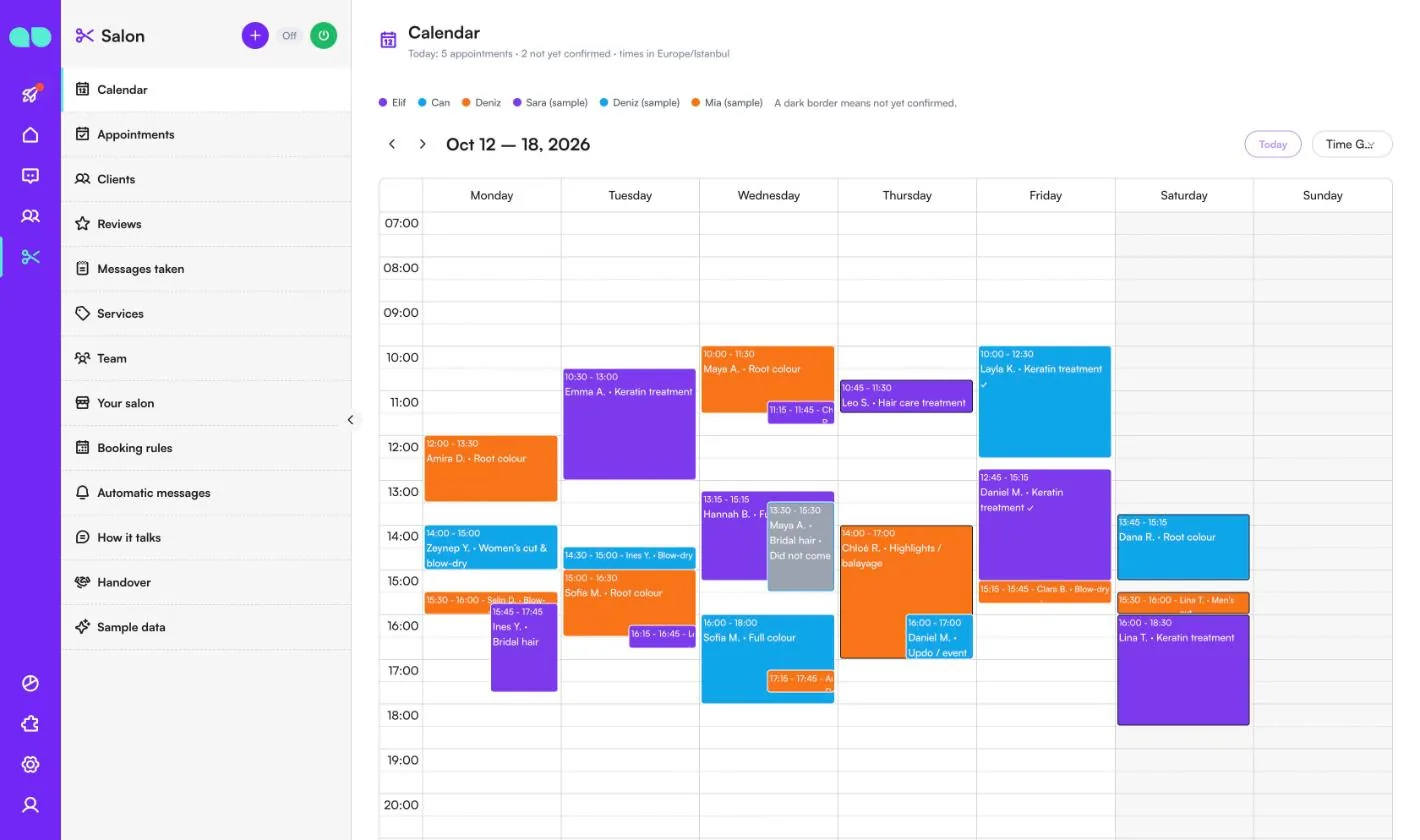
کیلنڈر
Salon › Calendar (سالون › کیلنڈر) ستاسو د سالون اونیز لید دی. د سرلیک لاندې کرښه د نن ورځې د ټاکنو شمېر، څو یې لا نه دي تایید شوي او هغه د وخت سیمه ښيي چې وختونه پکې دي.
- د ټیم هر غړی یو رنګ لري چې په سر کې په لارښود کې ښودل کیږي. A dark border means not yet confirmed. (تیاره څنډه پدې معنا ده چې لا نه ده تایید شوې.) هغه لیدنه چې د نه حاضرېدو نښه پرې لګېدلې وي Did not come (رانغی) ښيي، او تایید شوې یوه ټیک نښه.
- د اونیو ترمنځ د تګ لپاره غشي او نن وکاروئ، او د اونۍ جال، اونیز لیست او میاشت ترمنځ د اوښتو لپاره په پورته ښي اړخ کې د لید مېنو.
- پر یوې ټاکنې کلیک وکړئ ترڅو د ټاکنې په خوا پاڼه کې پرانیستل شي. پر یو خالي وخت کلیک وکړئ ترڅو په همغه وخت نوې ټاکنه بک کړئ.
- په سرلیک کې د Salon تر څنګ + تڼۍ له هر ټاب څخه New appointment (نوې ټاکنه) پرانیزي.
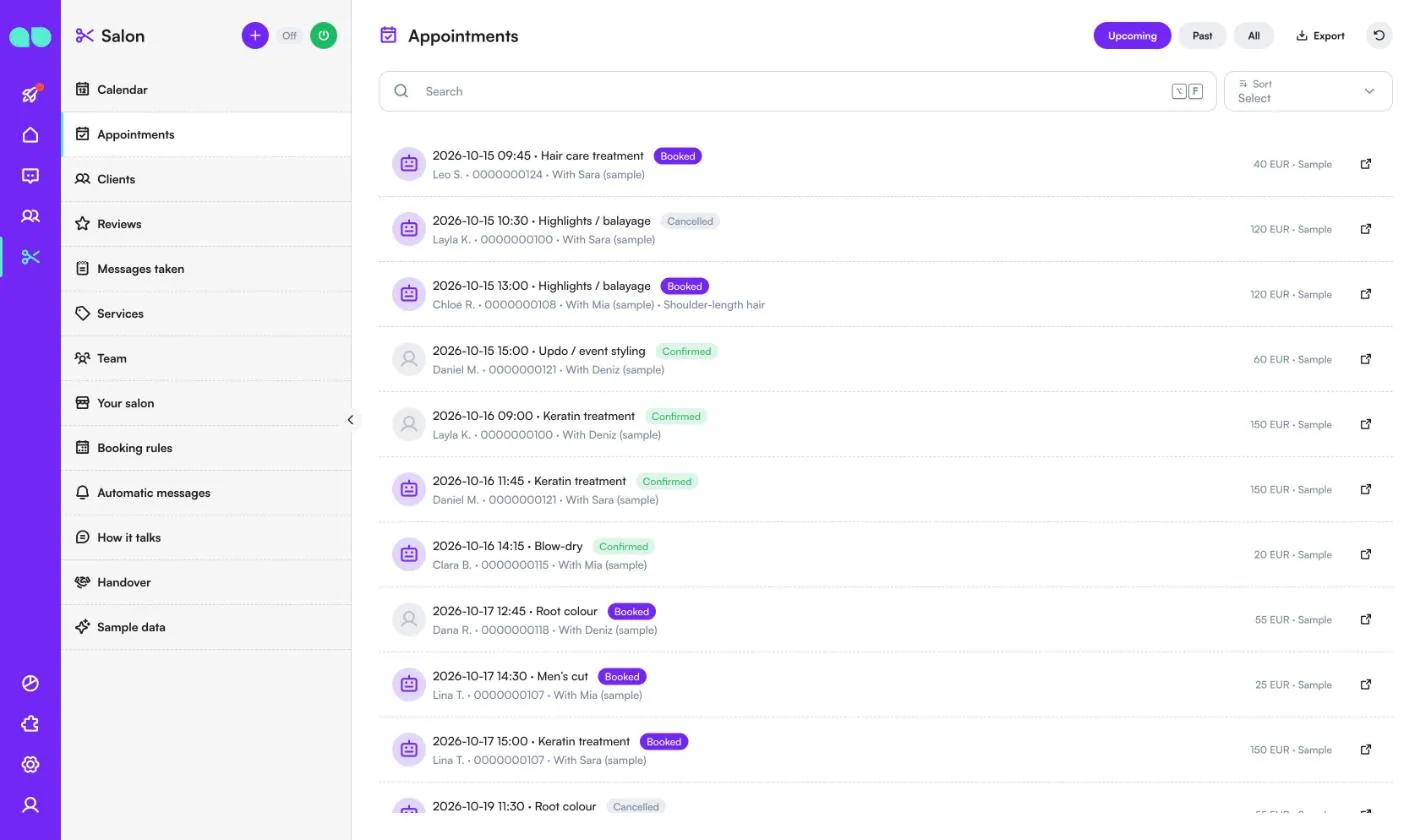
ټاکنې
Salon › Appointments (سالون › ټاکنې) هر هغه څه لیست کوي چې مرستیال او ستاسو ټیم بک کړي. یوه لیدنه د پای ته رسېدو دوه ساعته وروسته Came (راغی) شمېرل کیږي، مګر دا چې تاسو یې بل ډول نښه کړئ.
- د Upcoming (راتلونکې)، Past (تېرې) او All (ټولې) ترمنځ واوړئ، لټون وکړئ او ترتیب یې کړئ.
- هر قطار نېټه او وخت، خدمت، د حالت نښان (Booked (بک شوې)، Confirmed (تایید شوې)، Came، Did not come (رانغی) یا Cancelled (لغوه شوې))، پیرودونکی او تلیفون، دا چې له چا سره ده، هره یادښت او نرخ ښيي. د روباټ نښه هغه بکینګونه په نښه کوي چې مرستیال کړي؛ نمونه ریکارډونه Sample (نمونه) لیکي.
- په ښي اړخ کې غشی ټاکنه پرانیزي. Export (صادرول) لیست د تلیفون، نرخ، حالت او بک کوونکي سره ښکته کوي.
پیرودونکي
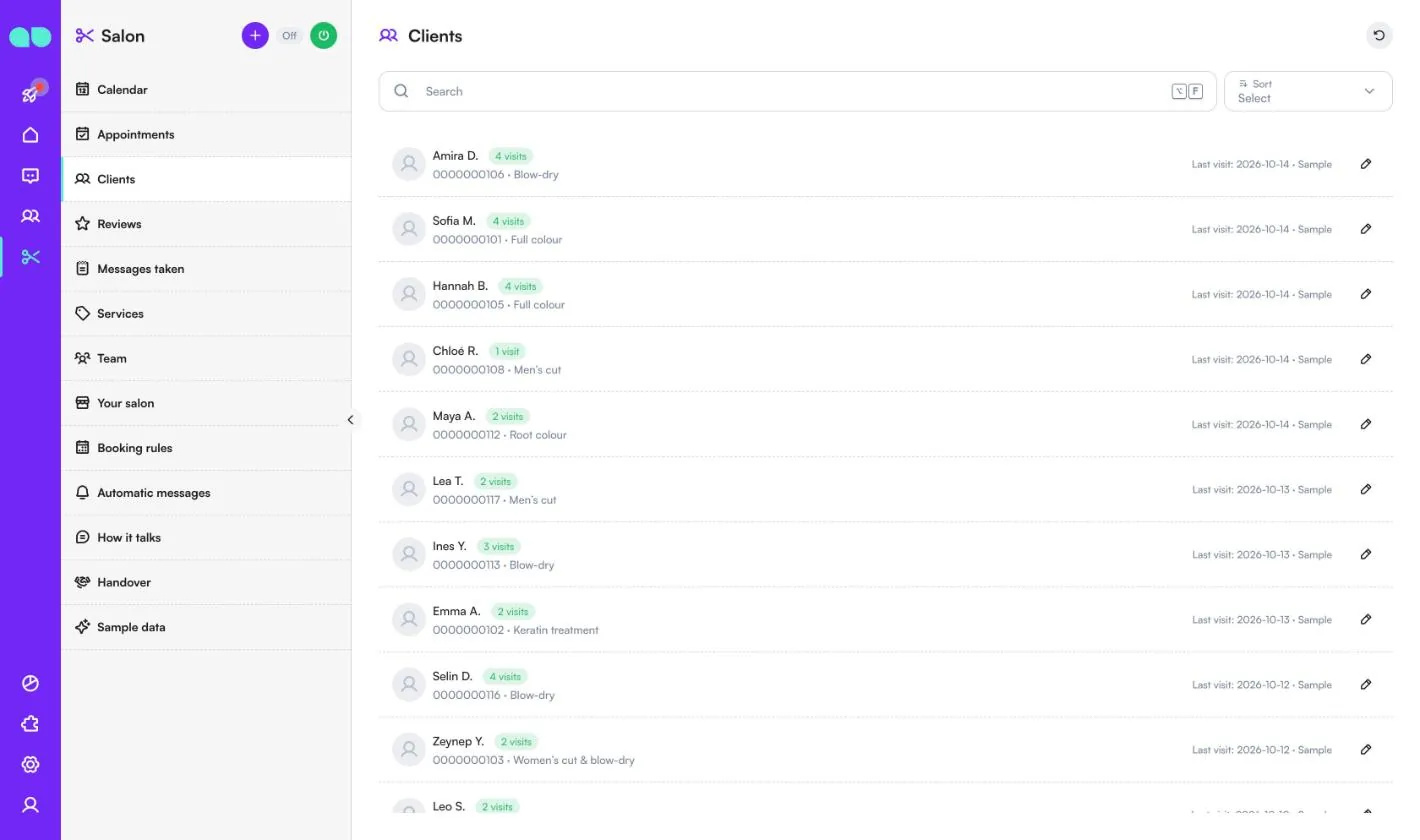
Salon › Clients (سالون › پیرودونکي) هر هغه څوک لري چې بکینګ یې کړی، د هغوی لیدنو او هغو یادښتونو سره چې مرستیال خوندي کړي. پیرودونکي د خپل لومړي بکینګ سره په اتومات ډول اضافه کیږي.
هر قطار نوم، د لیدنو شمېر، تلیفون، وروستی خدمت او Last visit (وروستۍ لیدنه) ښيي. قلم د پیرودونکي کارت پرانیزي، چېرې چې Name (نوم)، Phone (تلیفون)، Allergies and sensitivities (الرژۍ او حساسیتونه) او Notes (یادښتونه) سمولی شئ، او Does not want automatic messages (اتومات پیغامونه نه غواړي) نښه کولی شئ ترڅو دا پیرودونکی له هرې یادونې او تعقیب څخه بهر وساتئ.
بیاکتنې
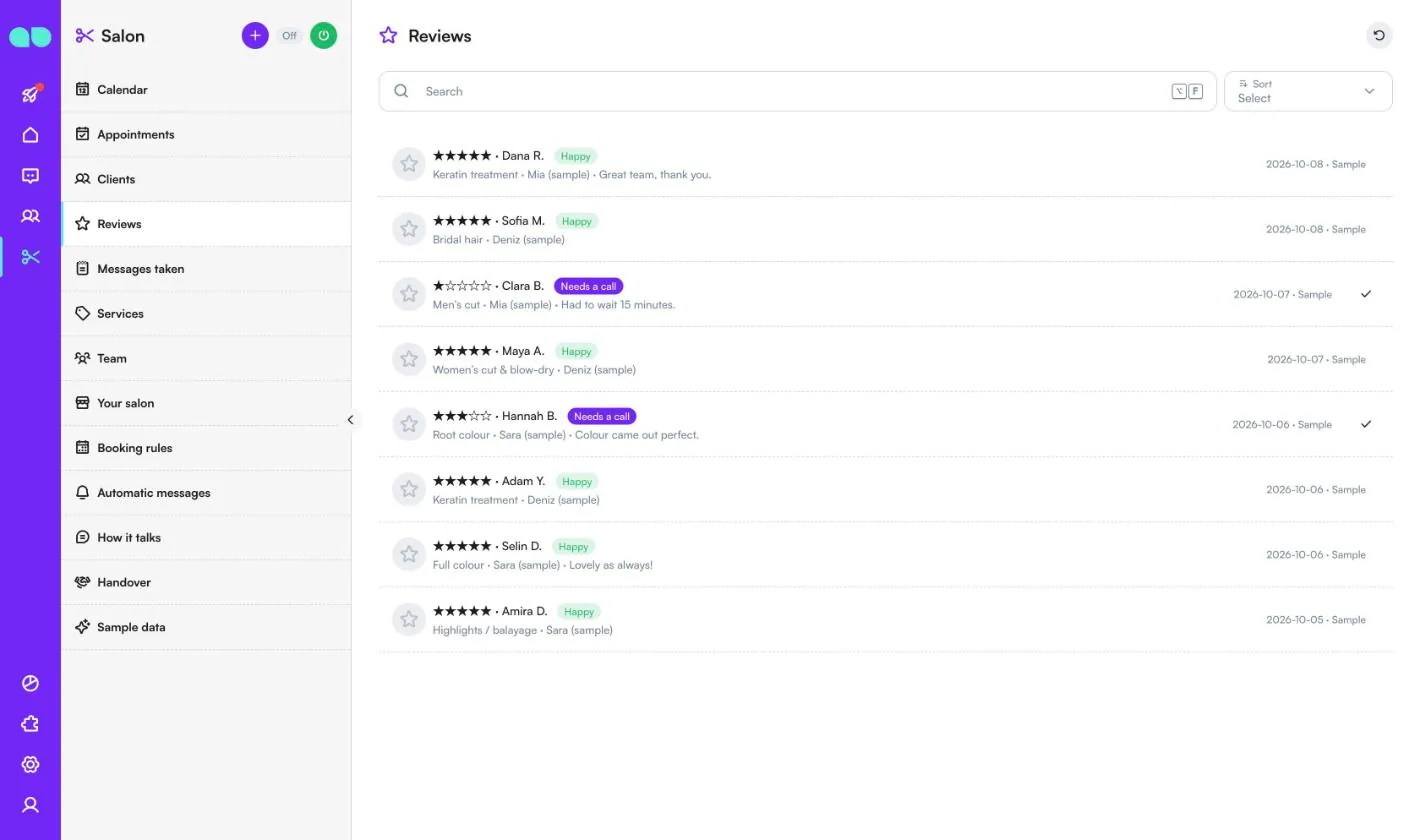
Salon › Reviews (سالون › بیاکتنې) هغه څه راټولوي چې پیرودونکو ځواب ورکړی کله چې ترې وپوښتل شول چې لیدنه یې څنګه وه. ناخوښه ځوابونه په خبرو اترو کې ټیم ته هم لیږل کیږي.
هر قطار ستوري، پیرودونکی، خدمت، دا چې چا ترسره کړ او هر نظر ښيي. لوړې درجې Happy (خوښ) په نښه کیږي؛ ټیټې Needs a call (زنګ ته اړتیا لري). کله چې پیرودونکي ته مو زنګ وواهه، ټیک (Mark as handled (د سمبال شوي په توګه نښه کړئ)) وکاروئ او قطار Handled (سمبال شو) ښيي.
اخیستل شوي پیغامونه
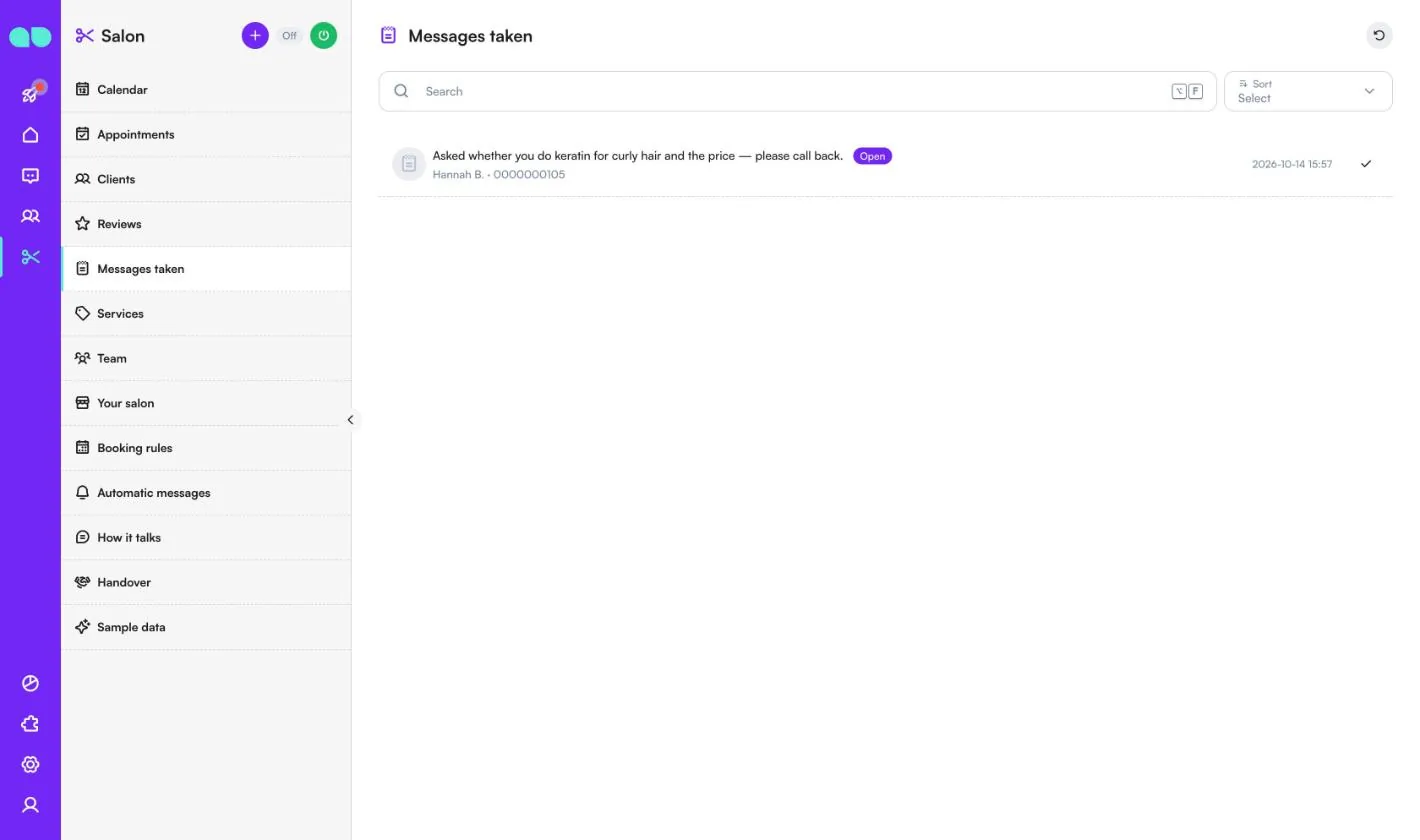
Salon › Messages taken (سالون › اخیستل شوي پیغامونه) هغه څه دي چې مرستیال د ټیم لپاره لیکلي: هغه پوښتنې چې ځواب یې نه درلود، د لغوه کولو مودې دننه بدلونونه، او ناخوښه پیرودونکي.
هر قطار پیغام، پیرودونکی او تلیفون، وخت، او د Open (پرانیستی) یا Urgent (بیړنی) نښان ښيي. کله چې سمبال شو، د ټیک سره یې Done (بشپړ) نښه کړئ.
خدمتونه
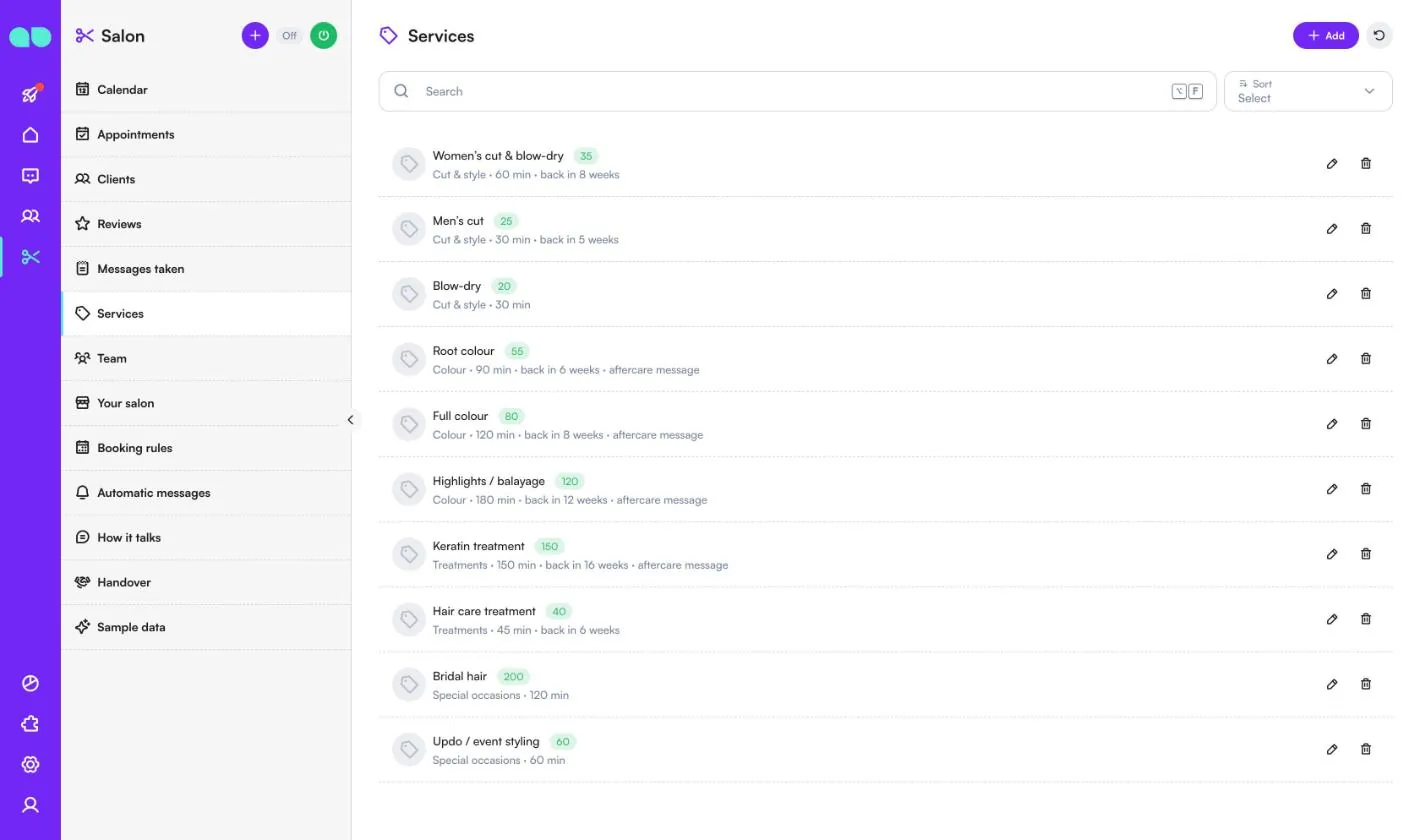
Salon › Services (سالون › خدمتونه) ستاسو د خدماتو مینو ده: هغه څه چې مرستیال یې وړاندې کوي، هر خدمت څومره وخت نیسي او څومره لګښت لري. هغه خدمت چې نرخ نه لري هیڅکله نه ویل کیږي؛ مرستیال وايي چې سالون به یې تایید کړي.
هر قطار نوم، نرخ، کټګوري، موده، back in N weeks (په N اونیو کې بیرته) کله چې د بیا بکینګ بلنه وي، او aftercare message (د وروسته پاملرنې پیغام) کله چې ټاکل شوی وي ښيي. د خدمت د پرانیستلو لپاره Add (اضافه کړئ) یا قلم کلیک کړئ:
| ساحه | څه کوي |
|---|---|
| Name (نوم)، Category (کټګوري) | خدمت څنګه ښودل کیږي او ګروپ کیږي. |
| Duration (minutes) (موده (دقیقې)) او Clean-up after (minutes) (وروسته پاکول (دقیقې)) | څوکۍ څومره وخت بنده وي. مرستیال یوازې هغه وختونه وړاندې کوي چې دواړه پکې ځای شي. |
| Price (نرخ) | خالي: مرستیال هیڅکله د دې لپاره نرخ نه وايي. |
| What it is (دا څه دی) | مرستیال دا د خدمت د تشریح لپاره کاروي. |
| Who does it (څوک یې کوي) | خالي: د ټیم ټول. که نه، یوازې همدا کسان د دې لپاره وړاندې کیږي. |
| Before the appointment (له ټاکنې مخکې) | د بکینګ پر وخت پیرودونکي ته ویل کیږي. |
| Aftercare message (د وروسته پاملرنې پیغام) | له لیدنې څو ساعته وروسته لیږل کیږي، که د Automatic messages (اتومات پیغامونه) لاندې Aftercare (وروسته پاملرنه) چالانه وي. |
| Invite back after (weeks) (وروسته بیا بلنه (اونۍ)) | 0: د دې خدمت لپاره د بیا بکینګ بلنه نشته. |
| Bookable (د بکینګ وړ) | بند: خدمت Hidden (پټ) په نښه کیږي او مرستیال یې نه وړاندې کوي. |
د کثافاتو ټوکرۍ خدمت لرې کوي. موجودې ټاکنې یې ساتي؛ هیڅ نوی شی ورسره نشي بک کېدای.
ټیم
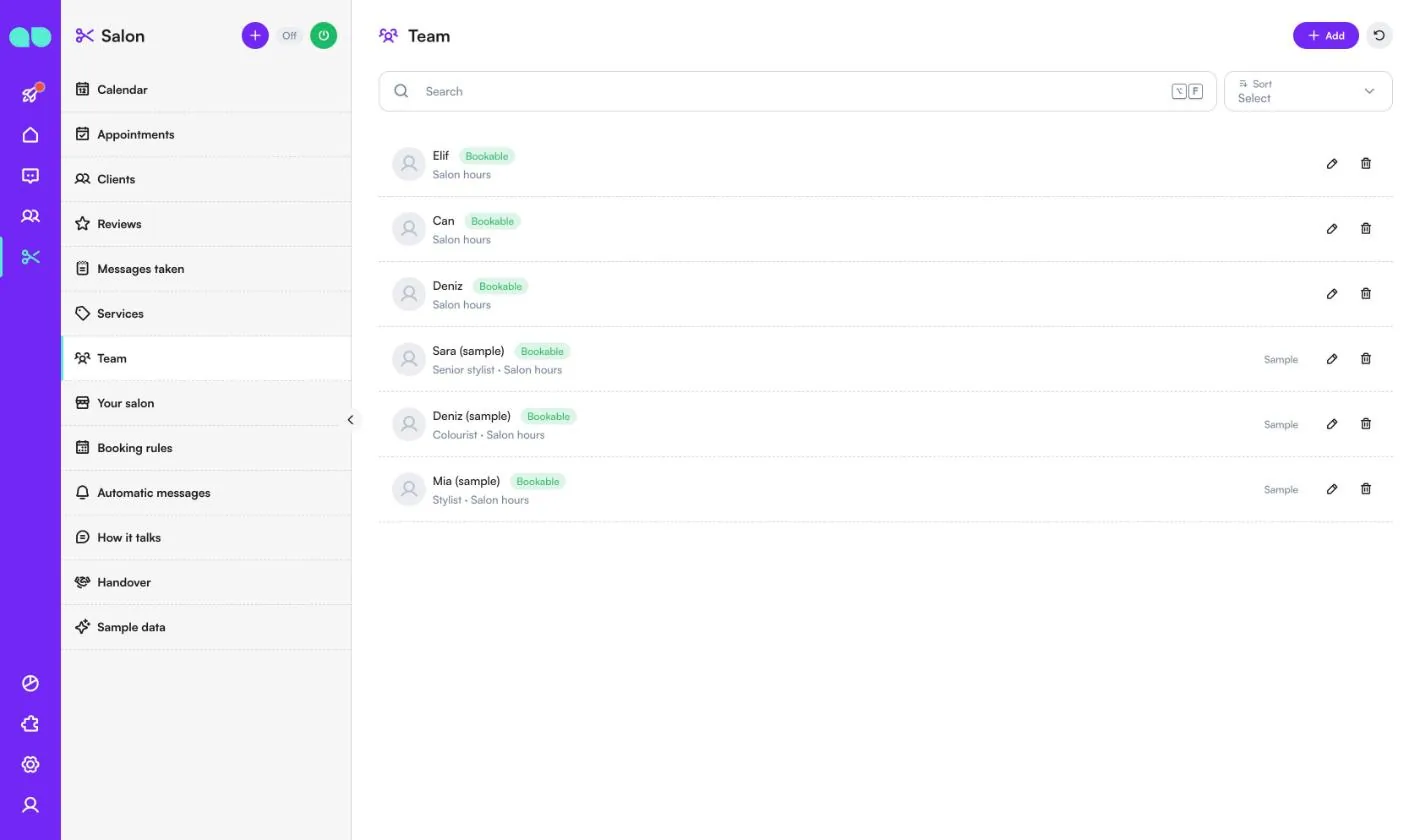
Salon › Team (سالون › ټیم) دا ده چې دلته څوک او کله کار کوي. مرستیال یوازې هغه وختونه وړاندې کوي چې څوک چې خدمت کوي حاضر وي.
هر قطار نوم، Bookable (د بکینګ وړ)، عنوان او دا ښيي چې کس Salon hours (د سالون ساعتونه) یا Own hours (خپل ساعتونه) کار کوي. Add (اضافه کړئ) یا قلم کلیک کړئ ترڅو Name (نوم)، Title (عنوان) (د بېلګې په توګه سینیر سټایلسټ)، Works the salon’s opening hours (د سالون د پرانیستلو ساعتونه کار کوي) یا خپل ساعتونه (From (له)، To (تر)، Break from (وقفه له)، Break to (وقفه تر))، Days off (د رخصتۍ ورځې)، Colour in the calendar (په کیلنڈر کې رنګ) او Bookable (بند: کس Hidden (پټ) په نښه کیږي او هیڅکله نه وړاندې کیږي) وټاکئ.
ستاسو سالون
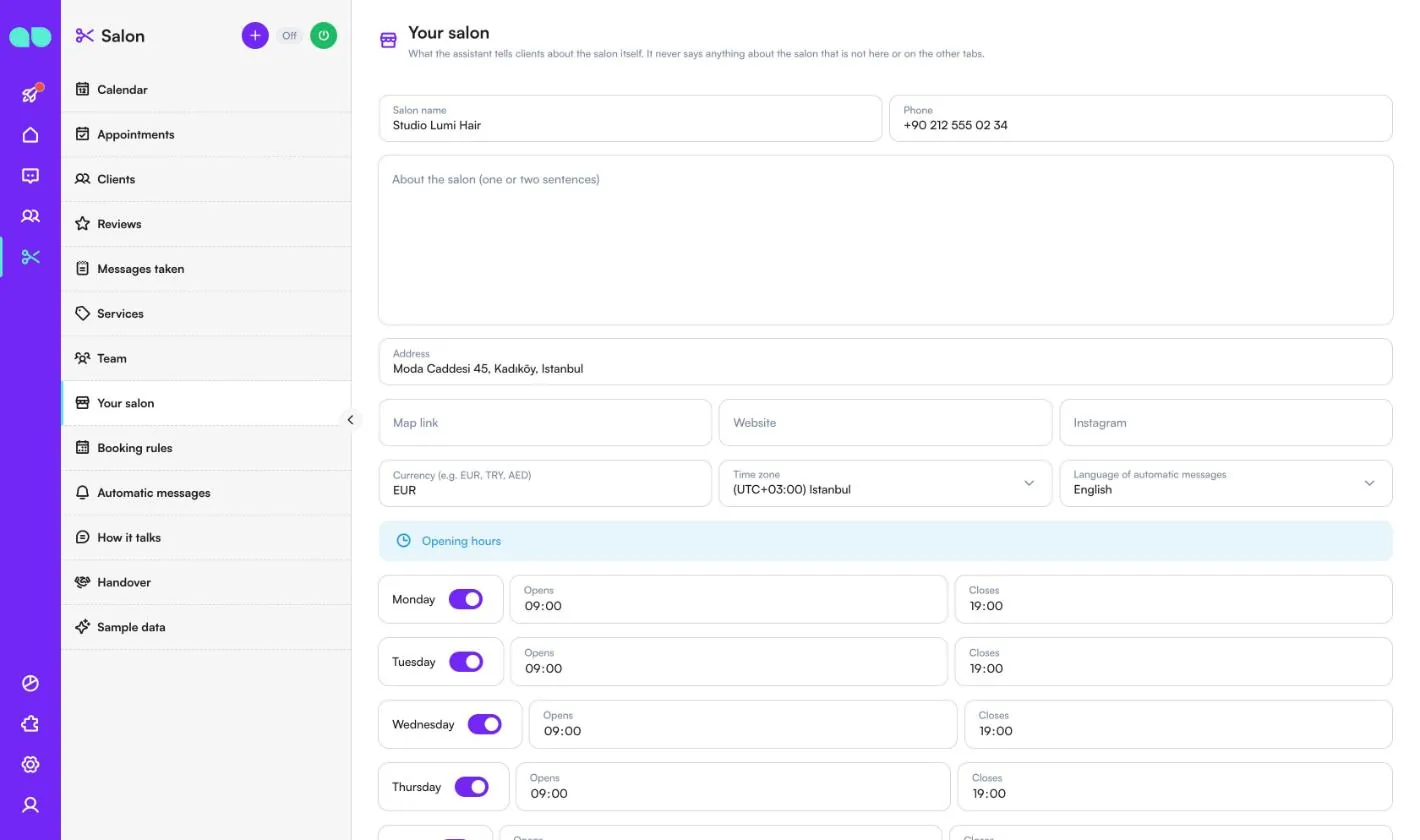
Salon › Your salon (سالون › ستاسو سالون) هغه څه دي چې مرستیال یې پیرودونکو ته پخپله د سالون په اړه وايي. هیڅکله د سالون په اړه داسې څه نه وايي چې دلته یا په نورو ټابونو کې نه وي.
| ساحه | څه کوي |
|---|---|
| Salon name (د سالون نوم)، Phone (تلیفون)، Address (پته)، Map link (د نقشې لینک)، Website (وېبپاڼه)، Instagram | د اړیکې معلومات چې مرستیال یې شریکولی شي. |
| About the salon (one or two sentences) (د سالون په اړه (یوه یا دوه جملې)) | لنډه تشریح چې کله ستاسو په اړه وپوښتل شي کاروي یې. |
| Currency (اسعار)، Time zone (د وخت سیمه) | لکه د تنظیم په فورم کې. |
| Language of automatic messages (د اتومات پیغامونو ژبه) | هغه ژبه چې یادونې او تعقیبونه پکې لیکل کیږي او سپارل کیږي. |
| Opening hours (د پرانیستلو ساعتونه) | د هرې ورځې لپاره یو سویچ، Opens (پرانیزي) او Closes (بندیږي). |
| Closed on (holidays) (بند (رخصتۍ)) | په هره کرښه کې یوه نېټه، YYYY-MM-DD. په دې ورځو کې هیڅ وخت نه وړاندې کیږي. |
| Policies (پالیسۍ) | ناوخته راتګ، زیرمې، ماشومان، د تادیې طریقې او داسې نور. |
| Other questions and answers (نورې پوښتنې او ځوابونه) | Q: … / A: … — په هره کرښه کې یوه جوړه. |
د بکینګ قواعد
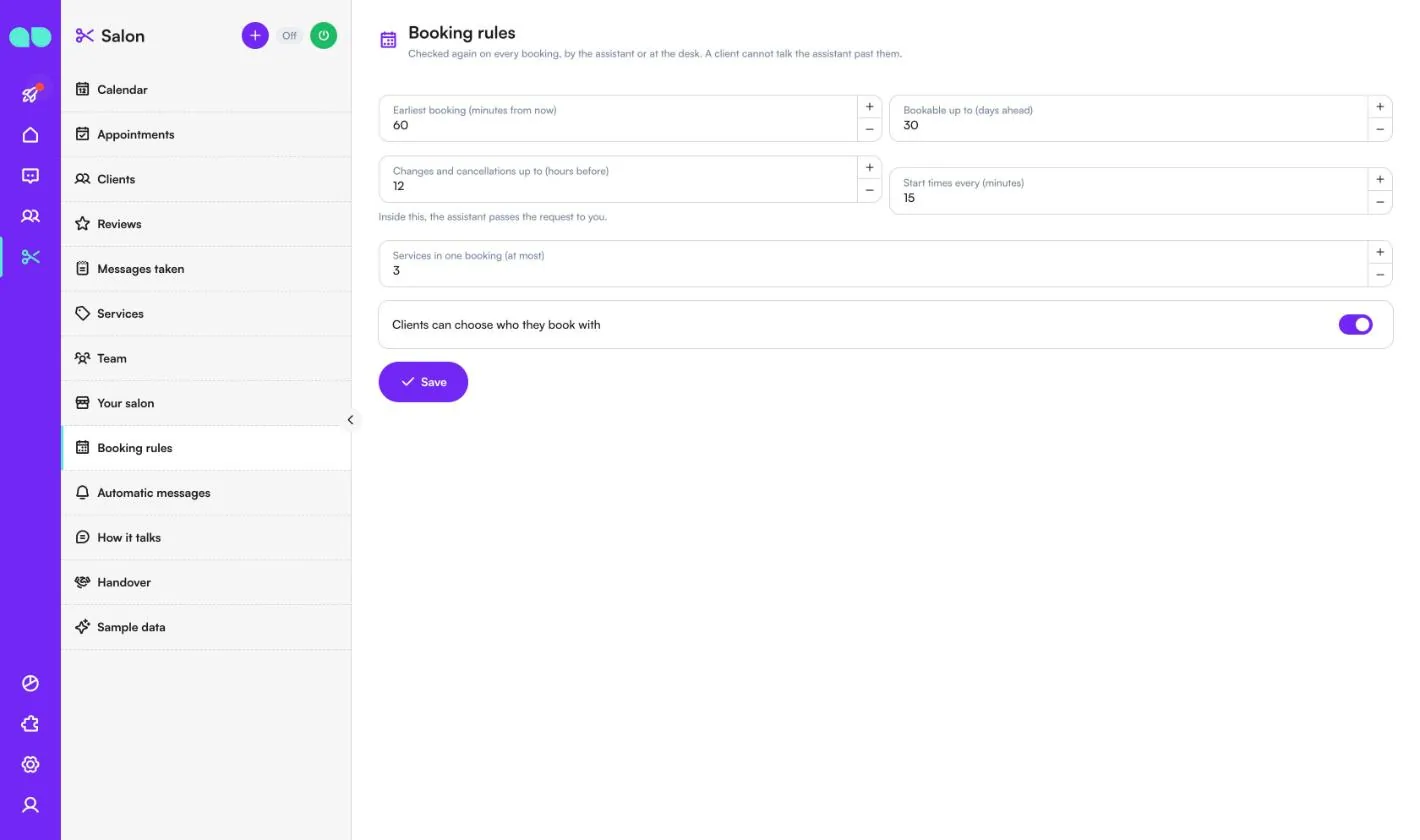
Salon › Booking rules (سالون › د بکینګ قواعد) په هر بکینګ کې بیا چک کیږي، که مرستیال یې کړي یا په ډیسک کې. پیرودونکی نشي کولی مرستیال له دې قواعدو تېر کړي.
| ساحه | څه کوي |
|---|---|
| Earliest booking (minutes from now) (تر ټولو ژر بکینګ (له اوس څخه دقیقې)) | بکینګ څومره ژر پیلېدای شي. |
| Bookable up to (days ahead) (د بکینګ وړ تر (مخکې ورځې)) | پیرودونکي څومره مخکې بک کولی شي. |
| Changes and cancellations up to (hours before) (بدلونونه او لغوه کول تر (مخکې ساعتونه)) | د دې مودې دننه، مرستیال غوښتنه تاسو ته لېږدوي پر ځای د دې چې پخپله یې بدله کړي. |
| Start times every (minutes) (د پیل وختونه هر (دقیقې)) | د وړاندې شویو پیل وختونو ترمنځ واټن. |
| Services in one booking (at most) (په یوه بکینګ کې خدمتونه (تر ټولو ډېر)) | پیرودونکی په یوه ټاکنه کې څو خدمتونه یوځای کولی شي. |
| Clients can choose who they book with (پیرودونکي کولی شي وټاکي چې له چا سره بک کړي) | بند: مرستیال هر هغه څوک بک کوي چې خالي وي. |
اتومات پیغامونه
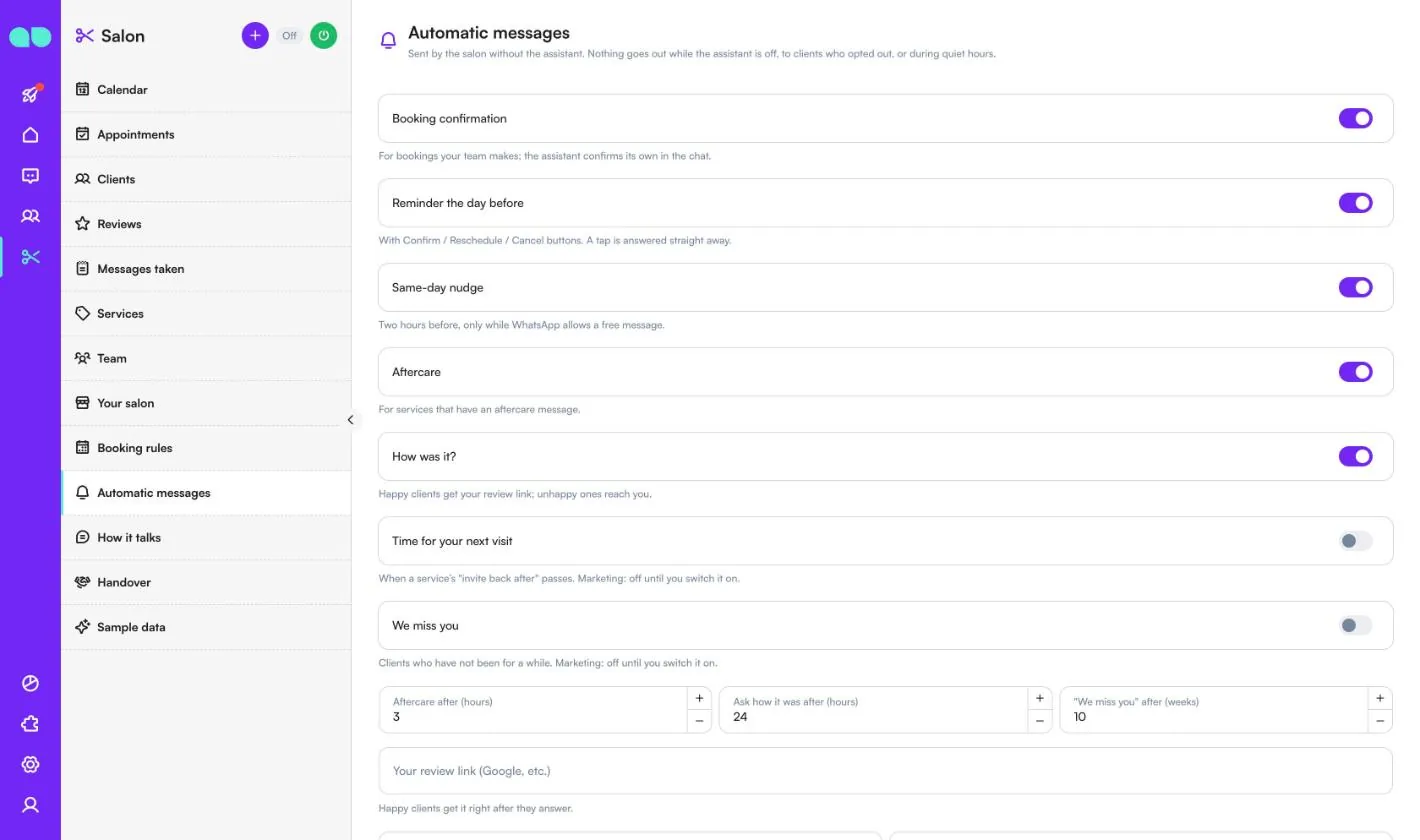
Salon › Automatic messages (سالون › اتومات پیغامونه) د مرستیال پرته د سالون لخوا لیږل کیږي. کله چې مرستیال بند وي، هغو پیرودونکو ته چې انکار یې کړی، یا د چوپتیا په ساعتونو کې هیڅ نه لیږل کیږي. هر پیغام خپل سویچ لري:
| پیغام | کله لیږل کیږي |
|---|---|
| Booking confirmation (د بکینګ تایید) | د هغو بکینګونو لپاره چې ستاسو ټیم یې کوي؛ مرستیال خپل بکینګونه په چټ کې تاییدوي. |
| Reminder the day before (یوه ورځ مخکې یادونه) | د Confirm / Reschedule / Cancel تڼیو سره. ټک ته سمدستي ځواب ورکول کیږي. |
| Same-day nudge (د همدې ورځې یادونه) | دوه ساعته مخکې، یوازې تر هغه چې WhatsApp وړیا پیغام ته اجازه ورکوي. |
| Aftercare (وروسته پاملرنه) | د هغو خدماتو لپاره چې د وروسته پاملرنې پیغام لري. |
| How was it? (څنګه و؟) | خوښ پیرودونکي ستاسو د بیاکتنې لینک ترلاسه کوي؛ ناخوښه تاسو ته رسیږي. |
| Time for your next visit (ستاسو د راتلونکې لیدنې وخت) | کله چې د یو خدمت "invite back after" تېر شي. بازارموندنه: تر هغه بند چې تاسو یې چالان کړئ. |
| We miss you (موږ مو یادوو) | هغه پیرودونکي چې یو څه وخت نه دي راغلي. بازارموندنه: تر هغه بند چې تاسو یې چالان کړئ. |
د سویچونو لاندې تاسو Aftercare after (hours) (وروسته پاملرنه وروسته له (ساعتونو))، Ask how it was after (hours) (وپوښتئ چې څنګه و وروسته له (ساعتونو))، “We miss you” after (weeks) ("موږ مو یادوو" وروسته له (اونیو))، Your review link (Google, etc.) (ستاسو د بیاکتنې لینک (Google او نور))، او Quiet from (چوپتیا له) / Quiet until (چوپتیا تر) ټاکئ. د WhatsApp templates (WhatsApp ټیمپلېټونه) برخه د هر ټیمپلېټ حالت ښيي (Approved (تایید شوی)، Waiting for Meta (د Meta په تمه)، Rejected (رد شوی) او داسې نور)؛ Submit missing templates (پاتې ټیمپلېټونه وسپارئ) یې ستاسو په شمېره د اتومات پیغامونو په ژبه لیکي او سپاري.
څنګه خبرې کوي
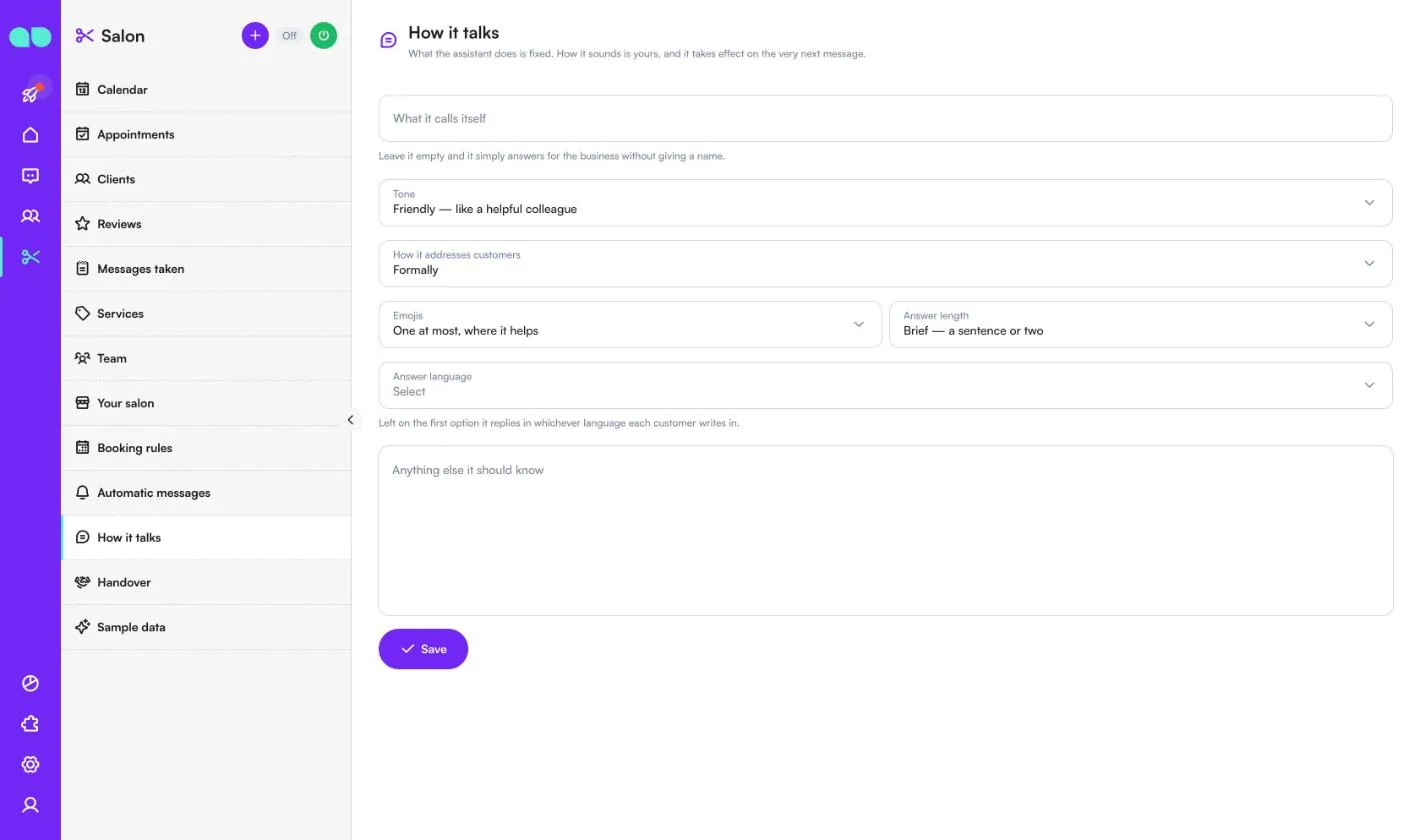
Salon › How it talks (سالون › څنګه خبرې کوي) ټاکي چې مرستیال څنګه غږیږي. هغه څه چې کوي یې ثابت دي؛ بدلونونه په همدې راتلونکي پیغام کې اغېز کوي.
| ساحه | څه کوي |
|---|---|
| What it calls itself (ځان ته څه وايي) | خالي یې پرېږدئ او دا به په ساده ډول د کاروبار لپاره ځواب ورکړي پرته له دې چې نوم ووايي. |
| Tone (لهجه) | مسلکي، دوستانه، ګرمه یا مستقیمه. |
| How it addresses customers (پیرودونکو ته څنګه خطاب کوي) | رسمي، یا غیر رسمي د لومړي نوم په واسطه. |
| Emojis (ایموجي) | هیڅ، تر ټولو ډېر یو هلته چې مرسته وکړي، یا آزادانه. |
| Answer length (د ځواب اوږدوالی) | لنډ، متوازن یا تفصیلي. |
| Answer language (د ځواب ژبه) | که په لومړي انتخاب پاتې شي، په هغه ژبه ځواب ورکوي چې هر پیرودونکی پکې لیکي. |
| Anything else it should know (نور څه چې باید پرې پوه شي) | لکه څنګه چې لیکل شوي د هغې لارښوونو ته اضافه کیږي: د کور قواعد، هغه شیان چې هیڅکله یې ژمنه ونه کړي. دا نشي کولی هغه قاعده لغوه کړي چې حقایق نه جوړوي. |
سپارل
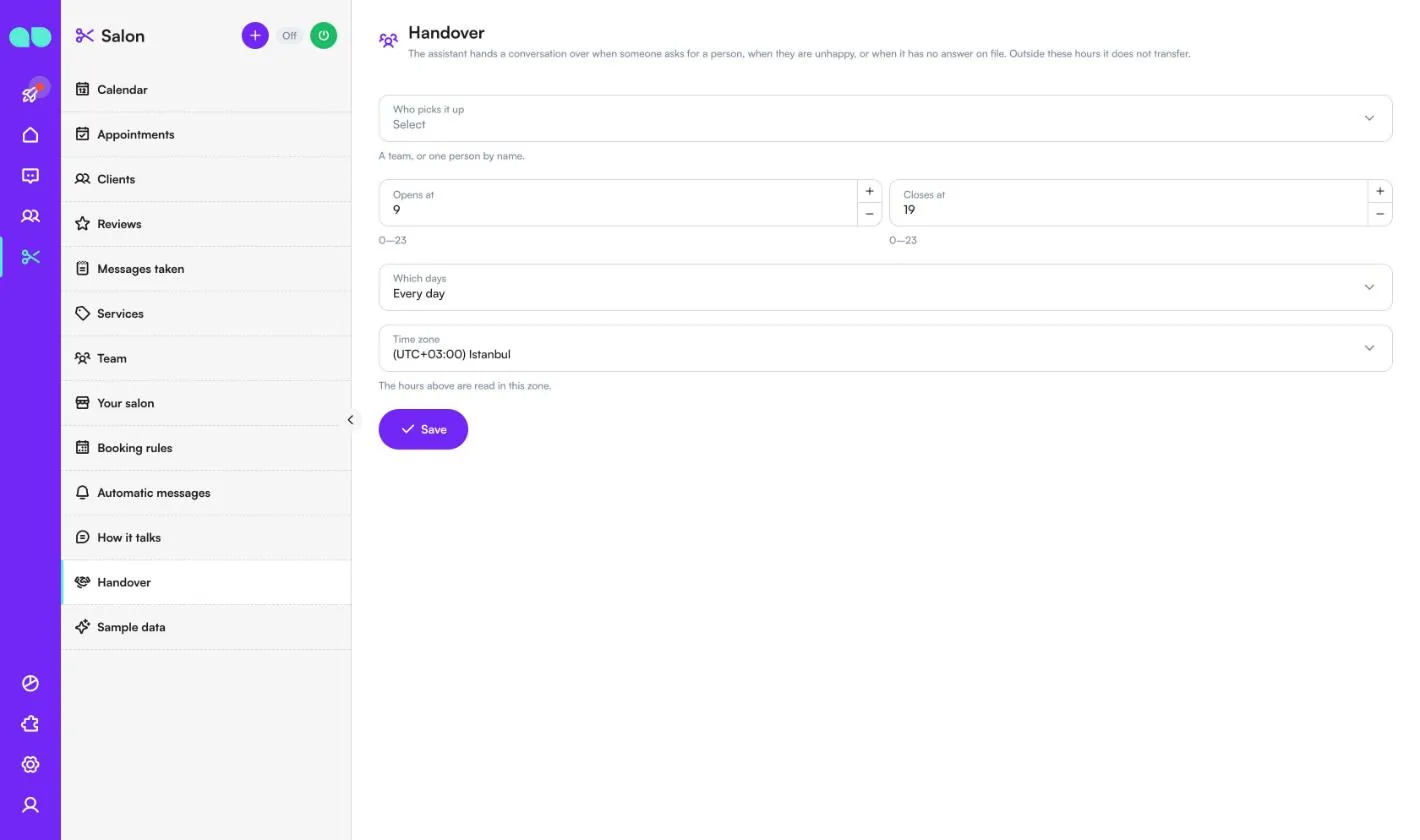
Salon › Handover (سالون › سپارل) پرېکړه کوي چې څوک یې په غاړه اخلي. مرستیال خبرې اترې هغه وخت سپاري چې څوک د یو انسان غوښتنه وکړي، کله چې ناخوښه وي، یا کله چې په دوسیه کې ځواب ونه لري. له دې ساعتونو بهر یې نه لېږدوي.
- Who picks it up (څوک یې اخلي): یو ټیم، یا یو کس په نوم. Nobody — the assistant never transfers (هیڅوک — مرستیال هیڅکله نه لېږدوي) هم ممکن دی.
- Opens at (پرانیزي په) او Closes at (بندیږي په) (0–23)، Which days (کومې ورځې) (Every day (هره ورځ) یا Weekdays only (یوازې د اونۍ کاري ورځې)) او Time zone (د وخت سیمه) ټاکي چې سپارل کله ممکن دي.
نمونه معلومات
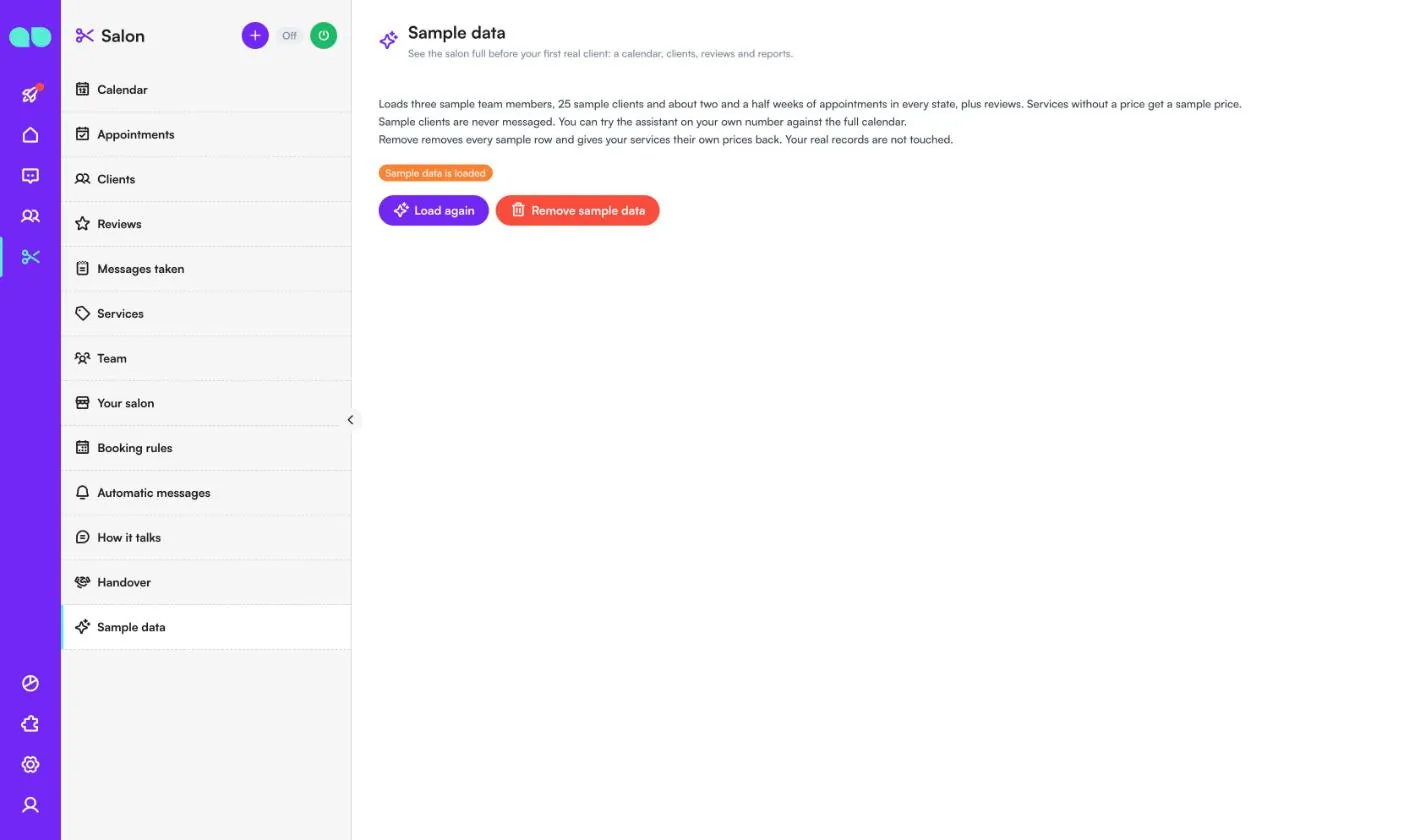
Salon › Sample data (سالون › نمونه معلومات) تاسو ته اجازه درکوي چې له خپل لومړي رښتیني پیرودونکي مخکې سالون ډک وګورئ. Load sample data (نمونه معلومات پورته کړئ) درې نمونه د ټیم غړي، 25 نمونه پیرودونکي او شاوخوا دوه نیمې اونۍ ټاکنې په هر حالت کې، سربېره پر بیاکتنو اضافه کوي. هغه خدمتونه چې نرخ نه لري نمونه نرخ ترلاسه کوي.
نمونه پیرودونکو ته هیڅکله پیغام نه لیږل کیږي. Remove sample data (نمونه معلومات لرې کړئ) هر نمونه قطار لرې کوي او ستاسو خدماتو ته خپل نرخونه بیرته ورکوي؛ ستاسو رښتیني ریکارډونو ته لاس نه وړل کیږي. تر هغه چې نمونه معلومات پورته وي، ټاب Sample data is loaded (نمونه معلومات پورته شوي) او Load again (بیا پورته کړئ) ښيي.
د ټاکنې خوا پاڼه
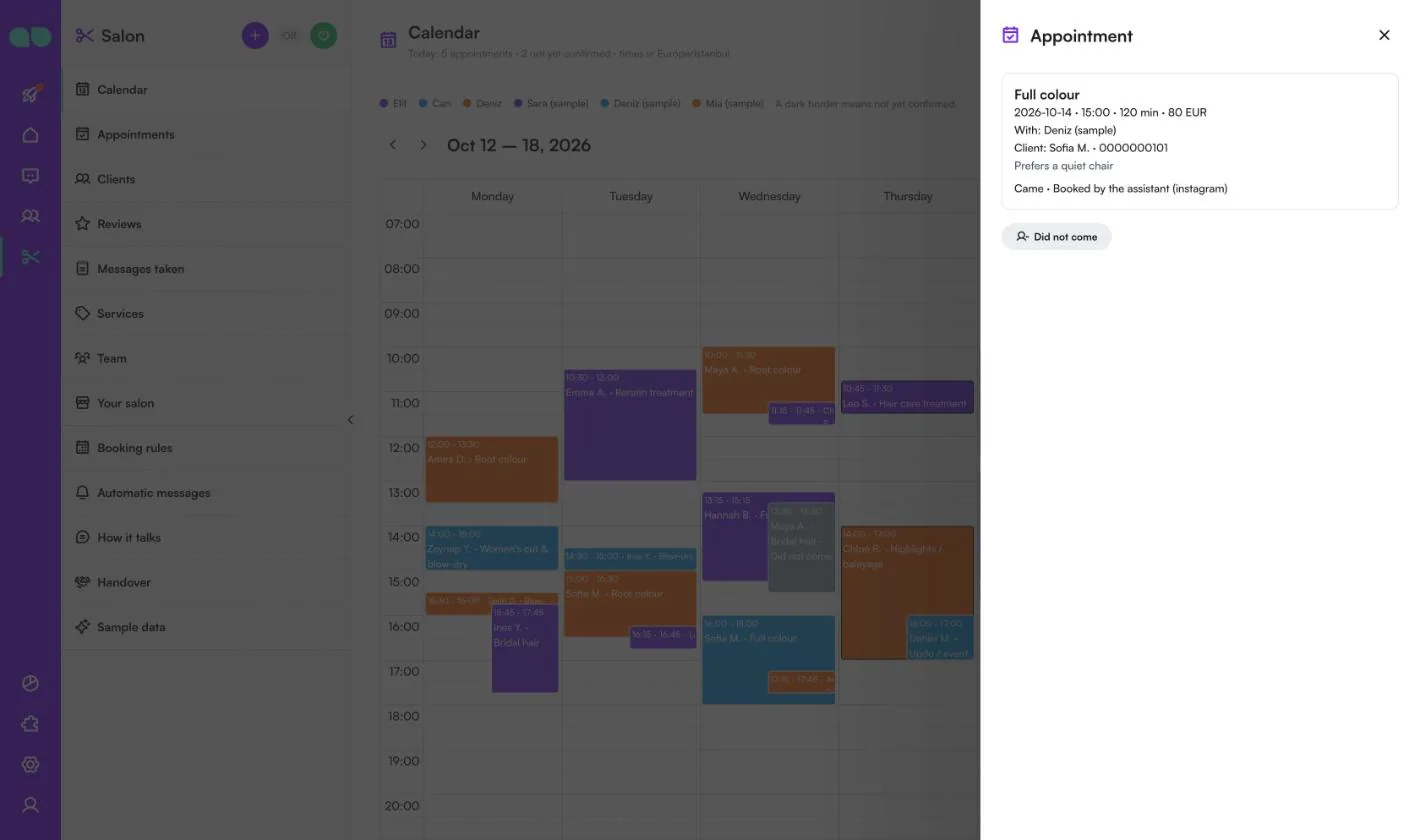
په کیلنڈر یا لیست کې پر یوې ټاکنې کلیک وکړئ ترڅو د Appointment (ټاکنه) خوا پاڼه پرانیستل شي. دا خدمت، نېټه، وخت، موده او نرخ، دا چې له چا سره ده، پیرودونکی او تلیفون، هر یادښت، حالت، او دا ښيي چې آیا Booked by the assistant (د مرستیال لخوا بک شوې) (د چینل سره) یا Booked by the team (د ټیم لخوا بک شوې) ده. کله چې پیرودونکي ځواب ورکړ، یوه درجه ښکاري.
تڼۍ د حالت سره بدلیږي: Came (راغی)، Did not come (رانغی)، Confirmed (تایید شوې) او Cancel (لغوه کړئ). لغوه کول وخت بیا خالي کوي؛ پیرودونکي ته په اتومات ډول پیغام نه لیږل کیږي. Open the conversation (خبرې اترې پرانیزئ) چټ ته ورځي. د فعالې ټاکنې لپاره، Move it (یې ولېږدوئ) اجازه درکوي چې Services (خدمتونه)، Day (ورځ) او With (له چا سره) وټاکئ، Find free times (خالي وختونه ومومئ) کلیک کړئ، یو Time (وخت) وټاکئ او Move (لېږدول) کلیک کړئ. نوې ټاکنه همدا فورم د Client name (د پیرودونکي نوم)، WhatsApp number (د WhatsApp شمېره) او Note for the team (د ټیم لپاره یادښت)، او Book (بک کړئ) سره کاروي.
مرستیال چالان کړئ
د Salon (سالون) په سرلیک کې د بریښنا تڼۍ د Turn the assistant on (مرستیال چالان کړئ) خوا پاڼه پرانیزي. Assistant answers and books (مرستیال ځواب ورکوي او بک کوي) چالان او تایید یې کړئ: دا ستاسو په نښلول شویو چینلونو کې هرې نوې خبرې اترې ته ځواب ورکوي، ستاسو په کیلنڈر کې بک کوي او هغه اتومات پیغامونه پیلوي چې د Starts with the assistant (له مرستیال سره پیلیږي) لاندې لیست شوي. هغه پیغامونه چې د Off (بند) لاندې لیست شوي یوازې هغه وخت پیلیږي چې تاسو یې د Automatic messages (اتومات پیغامونه) لاندې چالان کړئ.
خوا پاڼه تاسو ته خبرداری هم درکوي کله چې نمونه معلومات لا پورته وي (نمونه د ټیم غړي هم بک کېدای شي) او کله چې په کاري ځای کې بل بوټ چالان وي. کله چې WhatsApp ټیمپلېټونه وسپارل شي، ښيي چې څو یې تایید شوي او څو یې د Meta په تمه دي.
راپور
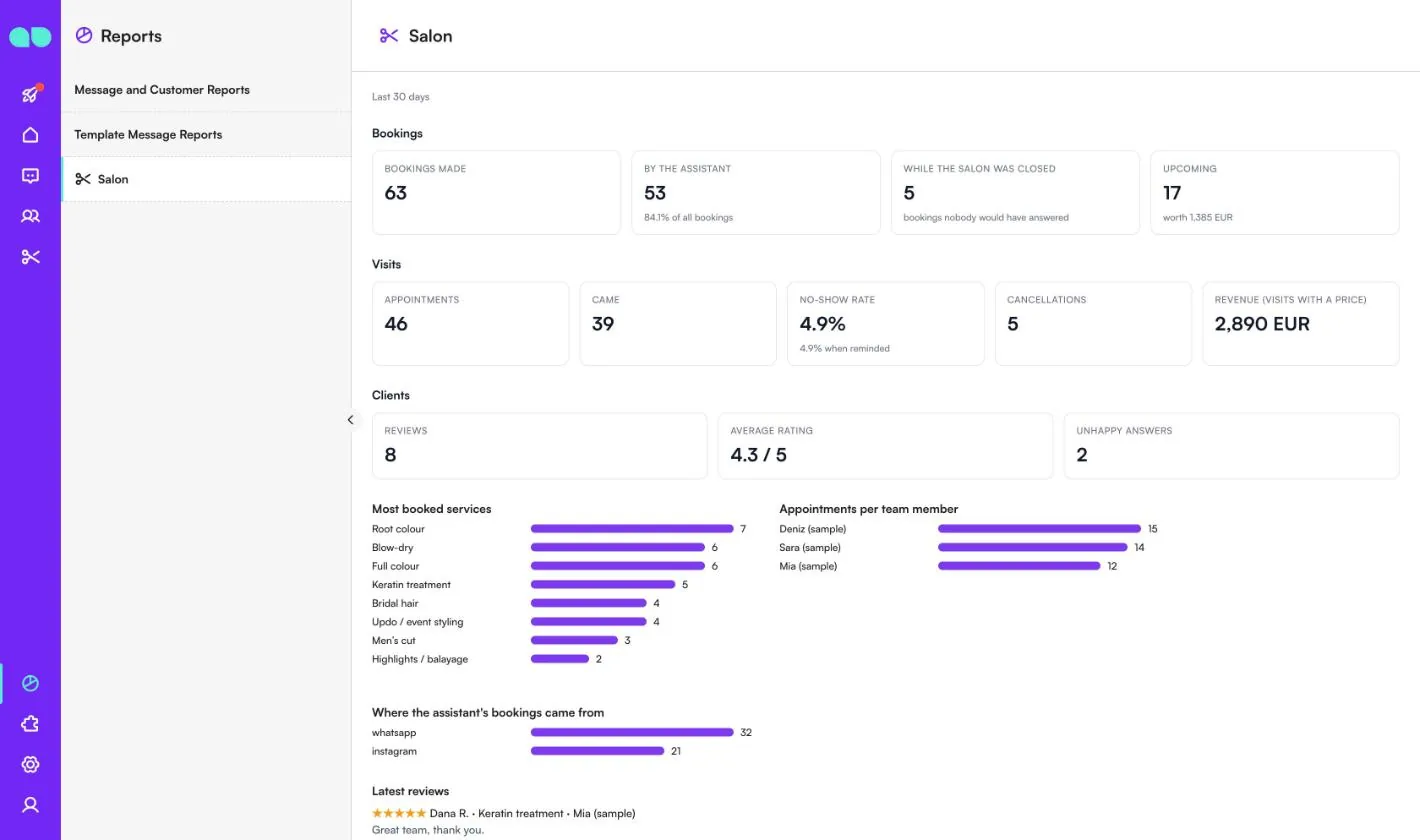
راپورونه › Salon (سالون) وروستۍ 30 ورځې پوښي:
- Bookings (بکینګونه): Bookings made (شوي بکینګونه)، By the assistant (د مرستیال لخوا) (د ټولو بکینګونو کې د هغې برخې سره)، While the salon was closed (کله چې سالون بند و) (هغه بکینګونه چې هیچا به ځواب نه وای ورکړی) او Upcoming (راتلونکي) د دې سره چې څومره ارزښت لري.
- Visits (لیدنې): Appointments (ټاکنې)، Came (راغلل)، No-show rate (د نه راتلو کچه) (او د یادونې پر مهال کچه)، Cancellations (لغوه کېدنې) او Revenue (visits with a price) (عاید (له نرخ سره لیدنې)).
- Clients (پیرودونکي): Reviews (بیاکتنې)، Average rating (منځنۍ درجه) او Unhappy answers (ناخوښه ځوابونه).
- د Most booked services (تر ټولو ډېر بک شوي خدمتونه)، Appointments per team member (د ټیم په هر غړي ټاکنې) او Where the assistant’s bookings came from (د مرستیال بکینګونه له کومه راغلل) لپاره میلهیز چارټونه، بیا Latest reviews (وروستۍ بیاکتنې).
ځانګړتیاوې
شپه و ورځ بکینګ
پیرودونکي پوښتنه کوي، وخت غوره کوي او بک کیږي، حتی کله چې ستاسو لاسونه بوخت وي یا سالون بند وي.
وروسته پاملرنه او بیاکتنې
له لیدنې وروسته د هر خدمت لپاره د پاملرنې پیغام، بیا “څنګه وه؟”. خوشاله پیرودونکي ستاسو د Google بیاکتنې لینک ترلاسه کوي؛ ناخوښه پیرودونکي تاسو ته رسیږي.
پیرودونکي بیرته راوله
کله چې د خدمت د “بیا راتګ” وخت تیر شي بلنه، او هغو پیرودونکو ته “موږ ستاسو یاد کوو” چې ډېر وخت راغلي نه دي. دواړه تر هغه بندېږي چې تاسو یې فعال کړئ.
په ډیسک کې بکینګونه هم
هغه بکینګونو لپاره چې په تلیفون یې اخلئ همدا کیلنډر او مقررات؛ پیرودونکی تایید او یادونې په WhatsApp ترلاسه کوي.
د سالون پاڼې
د ټیم غړي له مخې رنګین اونیز کیلنډر، ټاکنې، پیرودونکي، بیاکتنې او ترلاسه شوي پیغامونه، همدارنګه د خدماتو، ټیم، د بکینګ مقرراتو، اتوماتیک پیغامونو، د خبرو کولو طرز او سپارلو تنظیمات.
د سالون راپورونه
شوي بکینګونه (او څومره یې ستاسو د بندوالي پر مهال)، د یادونو سره او پرته د نه راتلو کچه، عاید، بیاکتنې، تر ټولو ډېر بک شوي خدمتونه او د هر ټیم غړي ټاکنې.
د خبرو اترو تر څنګ
د پیرودونکي راتلونکې ټاکنه، لیدنې، حساسیتونه او یادښتونه، د چټ ترڅنګ. هغه حساسیتونه چې مرستیال یې اوري د پیرودونکي کارت کې خوندي کیږي.
نمونه معلومات
نمونه معلومات کیلنډر، پیرودونکي او راپورونه ډکوي ترڅو لومړۍ ورځ یې ازمایلی شئ. هیڅکله پیغام نه ورکول کیږي او په یو کلیک لیرې کیږي.
سکرین شاټونه
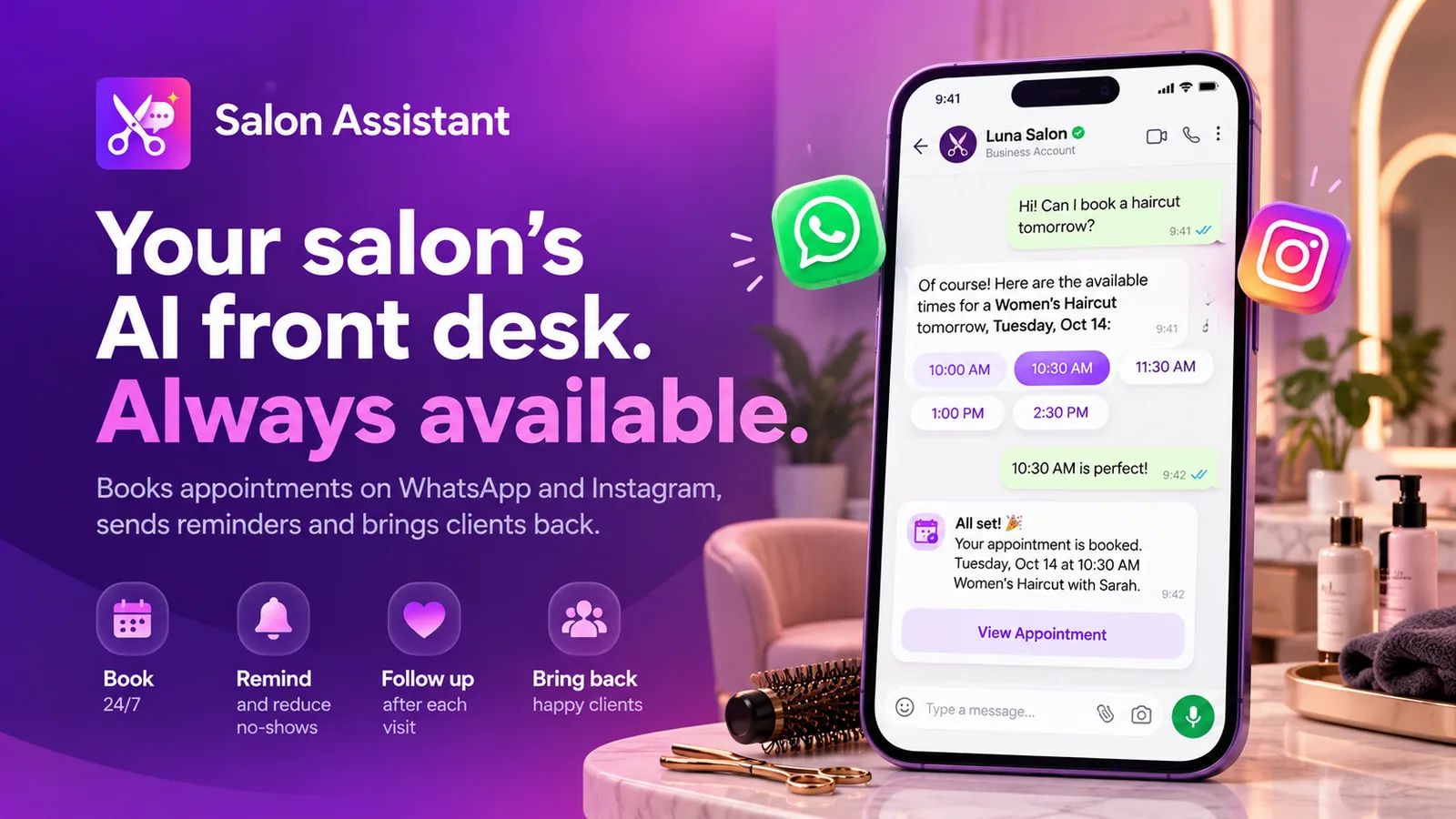 Salon Assistant په WhatsApp کې د ښځو د ویښتو کوتاه کول بک کوي، خالي وختونه د تڼو په بڼه
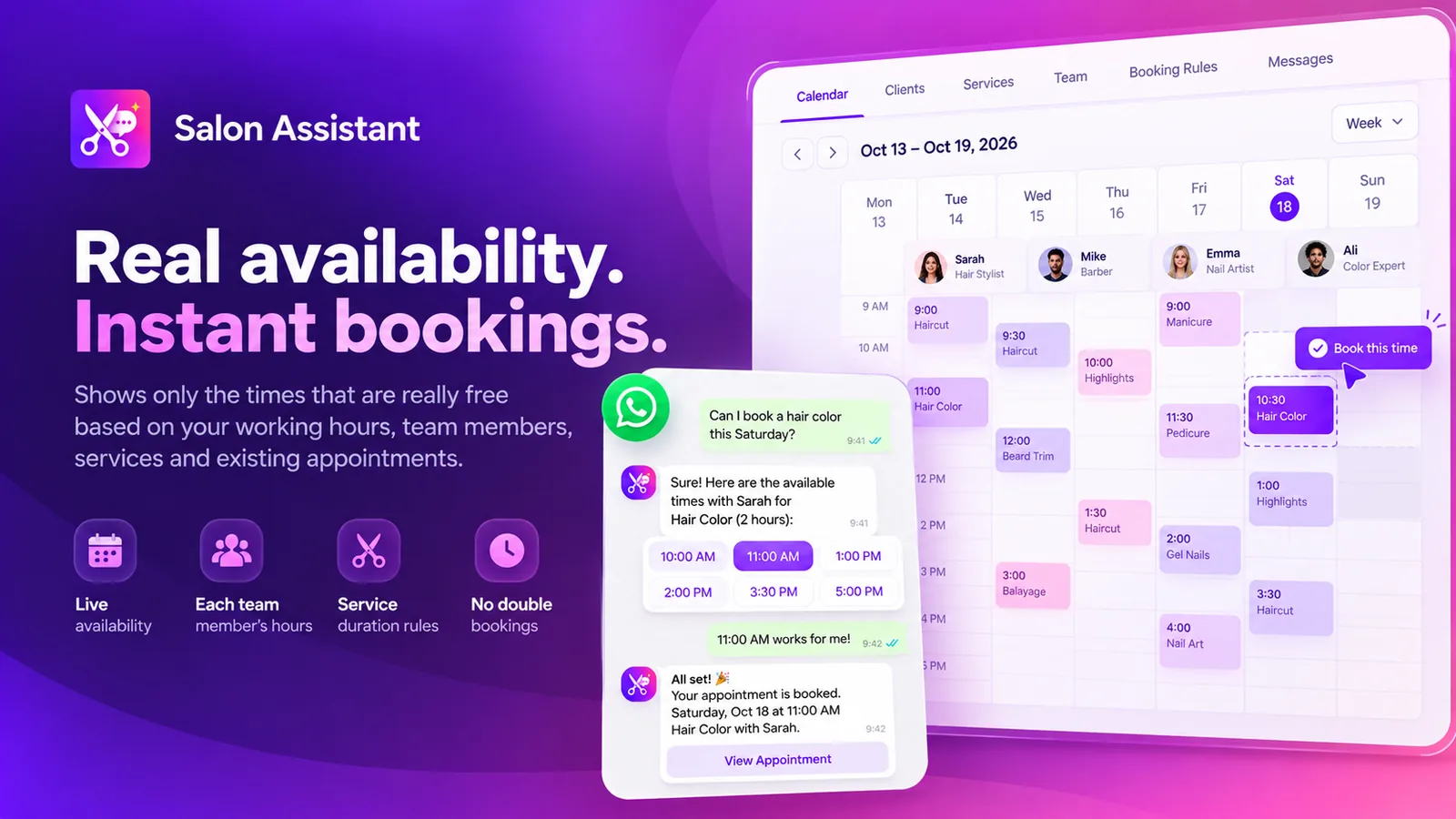 د ټیم غړي له مخې اونیز کیلنډر، د WhatsApp چټ ترڅنګ چې د شنبې یو خالي وخت بک کوي
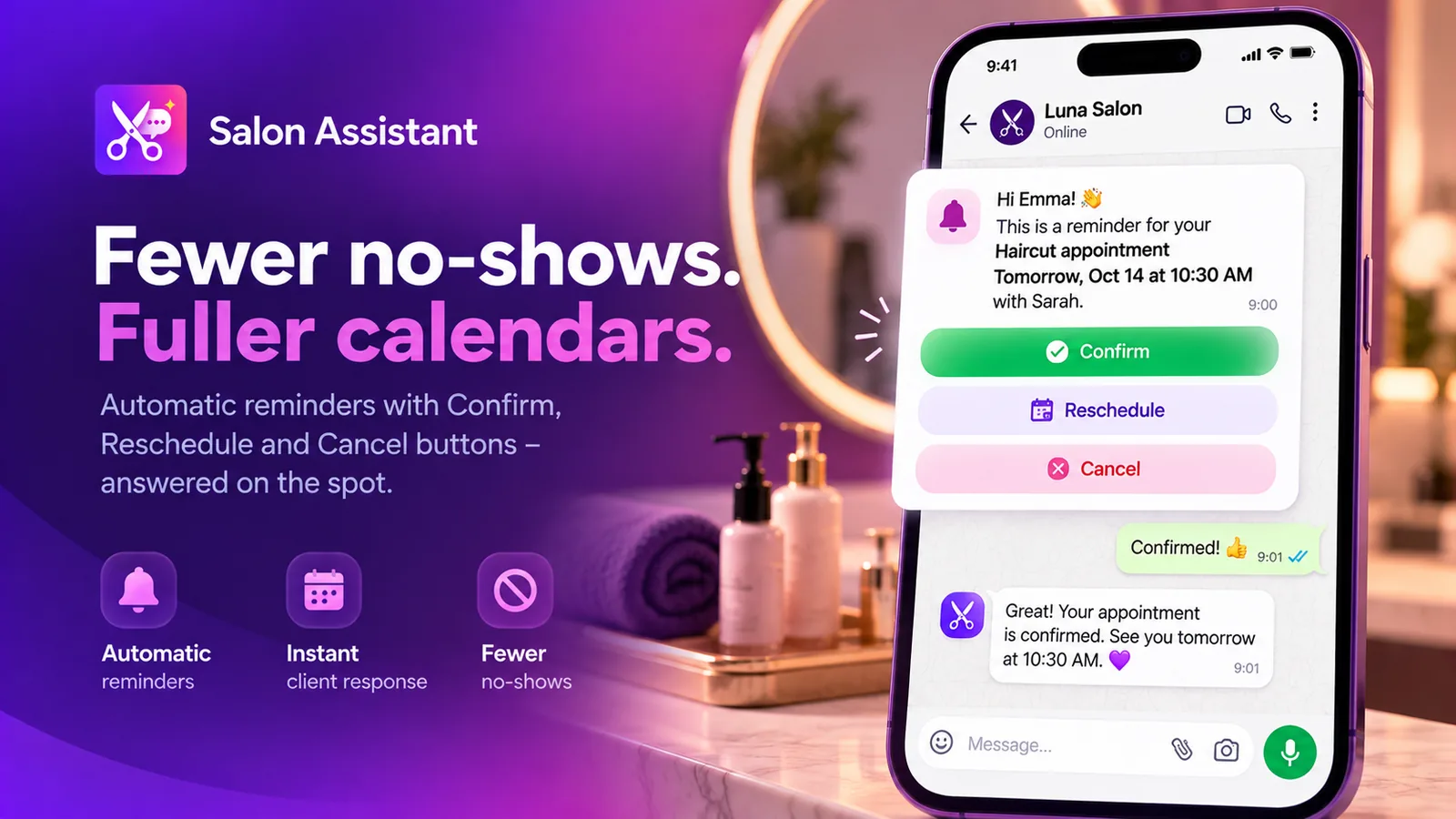 یوه ورځ دمخه یادونه د تایید، بیا مهالویش او لغوه کولو تڼو سره
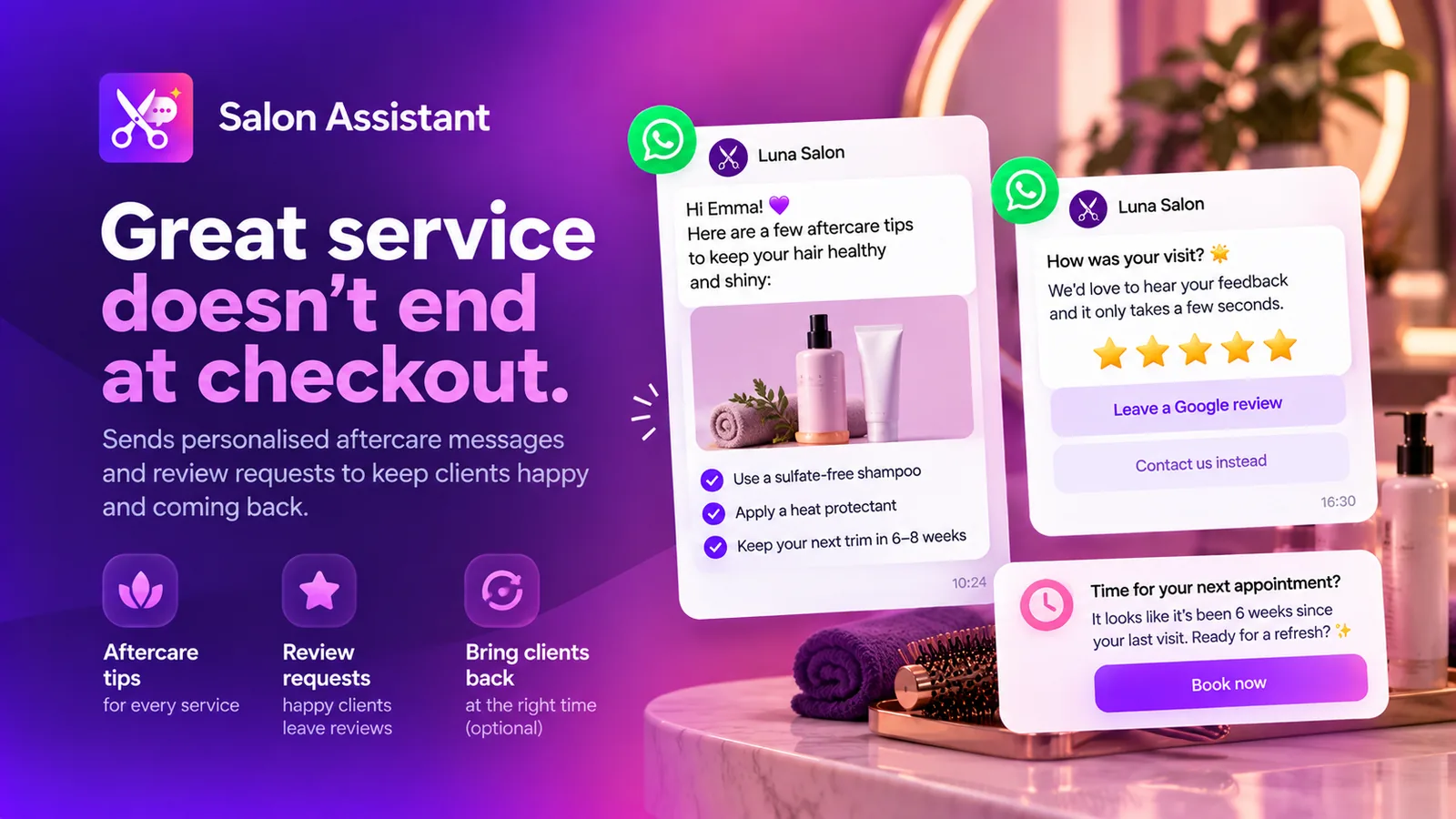 له لیدنې وروسته د وروسته پاملرنې لارښوونې او د بیاکتنې غوښتنه چې خوشاله پیرودونکي د Google بیاکتنو ته رهنمایي کوي
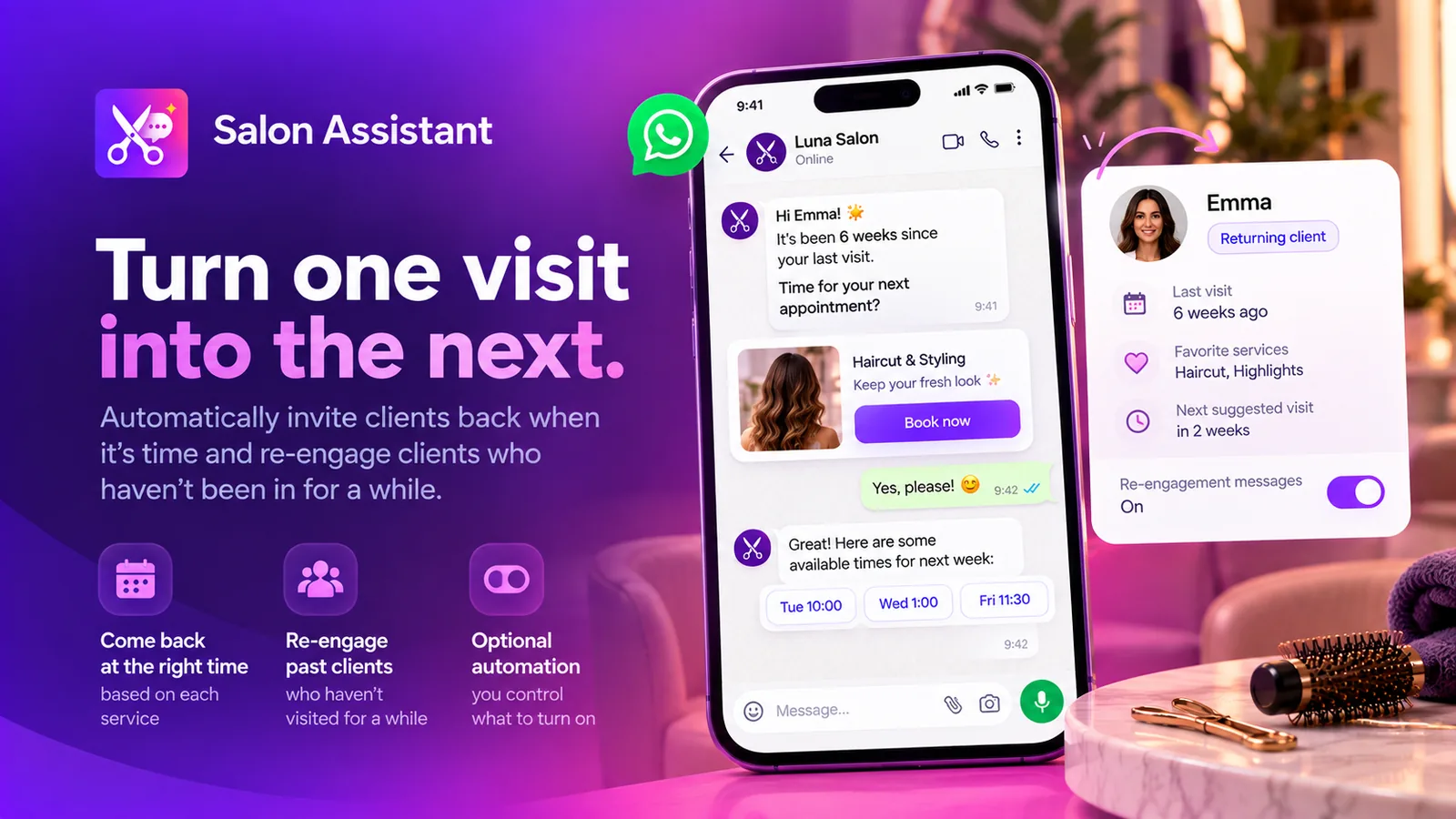 کله چې د راتلونکې لیدنې وخت شي د بیرته راتګ بلنه، د پیرودونکي کارت ترڅنګ
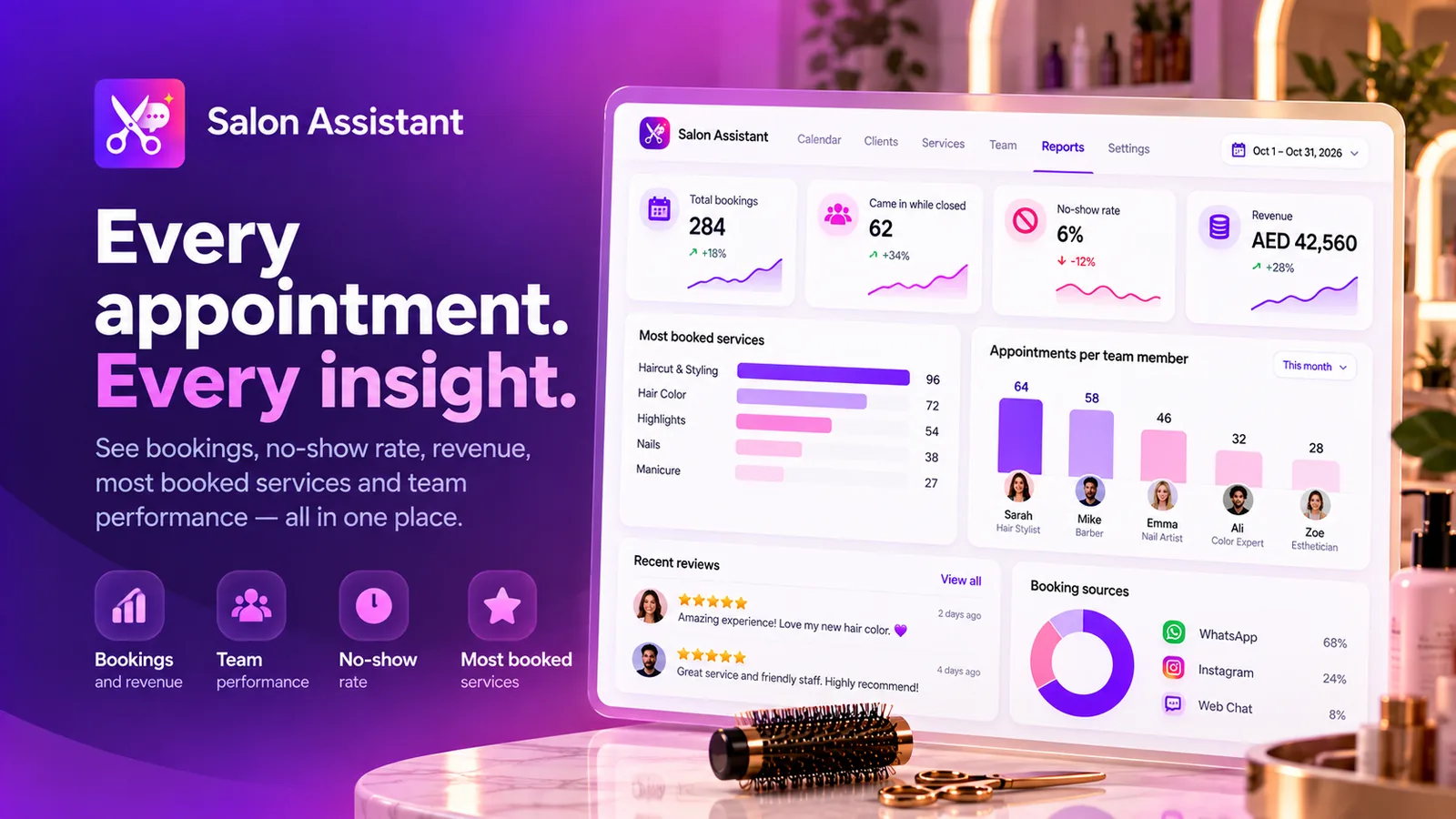 د سالون راپور د بکینګونو، د بندوالي پر مهال بکینګونو، د نه راتلو کچې، عاید او تر ټولو ډېر بک شویو خدماتو سره
پوښتنې او ځوابونه
دا د کوم سالونونو لپاره دی؟
د ویښتو سالونونه، حجامان، نیل سټوډیوګانې، بیوټي سټوډیوګانې او سپاګانې. کله چې تنظیمیږي، تاسو د خپل سالون ډول غوره کوئ او د پیل خدماتو مینو ډکیږي.
په کومو چینلونو ځواب ورکوي؟
په WhatsApp، Instagram او ویب چټ. د تلیفون له لارې اخیستل شویو بکینګونو تایید او یادونې په WhatsApp لیږل کیږي.
ایا دا دوه ځله بکینګ کولی شي یا هغه وخت وړاندې کولی شي چې موږ یې نه لرو؟
نه. دا یوازې هغه وختونه وړاندې کوي چې ستاسو په کیلنډر کې خالي وي، د پرانیستلو ساعتونو، د هر ټیم غړي د کاري ساعتونو او رخصتیو، د هغوی د خدماتو او شته بکینګونو پر بنسټ، او هر بکینګ په سرور کې بیا چک کیږي.
دا څنګه د نه راتلو کچه کموي؟
یوه ورځ دمخه پیرودونکی د تایید، بیا مهالویش او لغوه کولو تڼو سره یادونه ترلاسه کوي، چې ځای پر ځای ځواب ورکول کیږي. ستاسو د لغوه کولو مودې دننه بدلونونه تاسو ته راځي.
ایا دا به زما له چمتو کېدو مخکې پیرودونکو ته پیغام ولیږي؟
نه. هیڅ شی نه چلیږي تر هغه چې تاسو مرستیال فعال نه کړئ، او د بیرته راتګ او “موږ ستاسو یاد کوو” پیغامونه تر هغه بند پاتې کیږي چې تاسو یې فعال کړئ. نمونه معلومات هیڅکله پیغام نه ترلاسه کوي.
ایا غږیز پیغامونه او نورې ژبې پوهیږي؟
هو. دا غږیز پیغامونه پوهیږي او د پیرودونکي په ژبه ځواب ورکوي.