MonoChat Toolkit

Herramientas de IA y nodos de flujo listos para usar en sus propios flujos: búsqueda web, horario de apertura, traspaso, webhooks, enrutamiento y más.
Descripción general
MonoChat Toolkit es una biblioteca de herramientas de IA y nodos de flujo listos para usar en sus propios flujos. Instálela una vez y elija lo que necesite: añada las herramientas de IA a cualquier AI Agent o nodo de IA, y los nodos de flujo a sus flujos como nodos Function.
No se ejecuta nada por tener la app instalada. Cada pieza funciona solo donde usted la coloca.
Aspectos destacados
- Respuestas en directo. La búsqueda web y la lectura de páginas dan a su IA información actual en lugar de suposiciones.
- Cifras exactas. Una calculadora y un conversor de divisas hacen las cuentas, así que los totales, descuentos y cuotas son correctos.
- Personas cuando importa. Traspaso dentro de su horario de apertura, o un mensaje recogido para el equipo cuando nadie puede responder en ese momento.
- Flujos más inteligentes. Enrutamiento, divisiones A/B y comprobaciones de estado de ánimo como nodos de flujo, cada uno con sus propios ajustes.
Instalación y configuración
- Instale MonoChat Toolkit desde Configuración › MonoStore › Aplicaciones, o abra el enlace de instalación app.monochat.ai/apps/eLsZyytnJBoLbgQqW. Si no tiene una cuenta de MonoChat, el enlace le permite registrarse primero e instala la app por usted. No se ejecuta nada por tener la app instalada; cada herramienta o nodo funciona solo donde usted lo coloca.
- Abra Toolkit › Tools and nodes (Herramientas y nodos), elija un tema y configure las piezas marcadas como Needs setting up (Requiere configuración) que desee usar. Sus ajustes están en las otras pestañas de Toolkit: Web search, Business hours, Appointment times, Branches, Handover, Customer fields, Email, Google Sheets, Webhooks y AI model (Búsqueda web, Horario comercial, Horarios de citas, Sucursales, Traspaso, Campos del cliente, Correo electrónico, Google Sheets, Webhooks y Modelo de IA). Los códigos de campaña van en Coupons (Cupones).
- Para dar una herramienta a un AI Agent o nodo de IA, abra el nodo en su flujo y añada la herramienta de Toolkit en Tools (Herramientas).
- Para usar un nodo de flujo, añada un nodo Function a un flujo en Configuración › Automatización › Flujos y elija un nodo de Toolkit. Sus ajustes y salidas aparecen en el nodo. Consulte Flujos.
- Siga lo que recogen las herramientas en Requests (Solicitudes), en el menú de la izquierda: Messages taken, Leads, Appointments y Surveys (Mensajes recogidos, Leads, Citas y Encuestas).
- La búsqueda web la factura el proveedor que elija; la clave no se vuelve a mostrar en las pantallas de la app.
- Los nodos de enrutador de IA y comprobación de estado de ánimo hacen una breve llamada de IA cada vez que se ejecutan.
- Al actualizar la app, sus flujos y nodos de IA siguen apuntando a las mismas herramientas.
Habla con clientes en cualquier idioma
Dos piezas del Toolkit permiten a tu equipo responder a clientes que escriben en un idioma que no habla:
- Lo que escribe el cliente: añade el nodo Toolkit · Translate for the team al flujo que recibe los mensajes de los clientes. Cuando un cliente escribe en otro idioma, añade una traducción al idioma de tu equipo como una nota que solo ve el equipo. El mensaje del cliente queda tal cual.
- Lo que escribes tú: en una conversación, haz clic en el icono de traducción (Write in your language) del editor de mensajes. Escribe tu respuesta en tu propio idioma y haz clic en Translate para ver lo que recibirá el cliente; después haz clic en Send. El cliente recibe la traducción y tu texto original se añade a la conversación como nota del equipo. Si cambias el texto, haz clic en Translate again antes de enviarlo.
La respuesta se traduce al idioma guardado en el perfil del cliente; si no hay ninguno, al idioma de sus mensajes recientes. Ambas piezas funcionan con los modelos de IA propios de MonoChat: cada traducción es una llamada corta de IA que se factura a tu espacio de trabajo, y no necesitas ninguna clave de IA.
Pantalla por pantalla
Toolkit añade dos elementos al menú de la izquierda: Toolkit, donde ve todas las herramientas y nodos y configura los que lo necesitan, y Requests (Solicitudes), donde sigue lo que recogen las herramientas. Las capturas siguientes se tomaron en un espacio de trabajo de demostración nuevo, por lo que las listas de solicitudes siguen vacías.
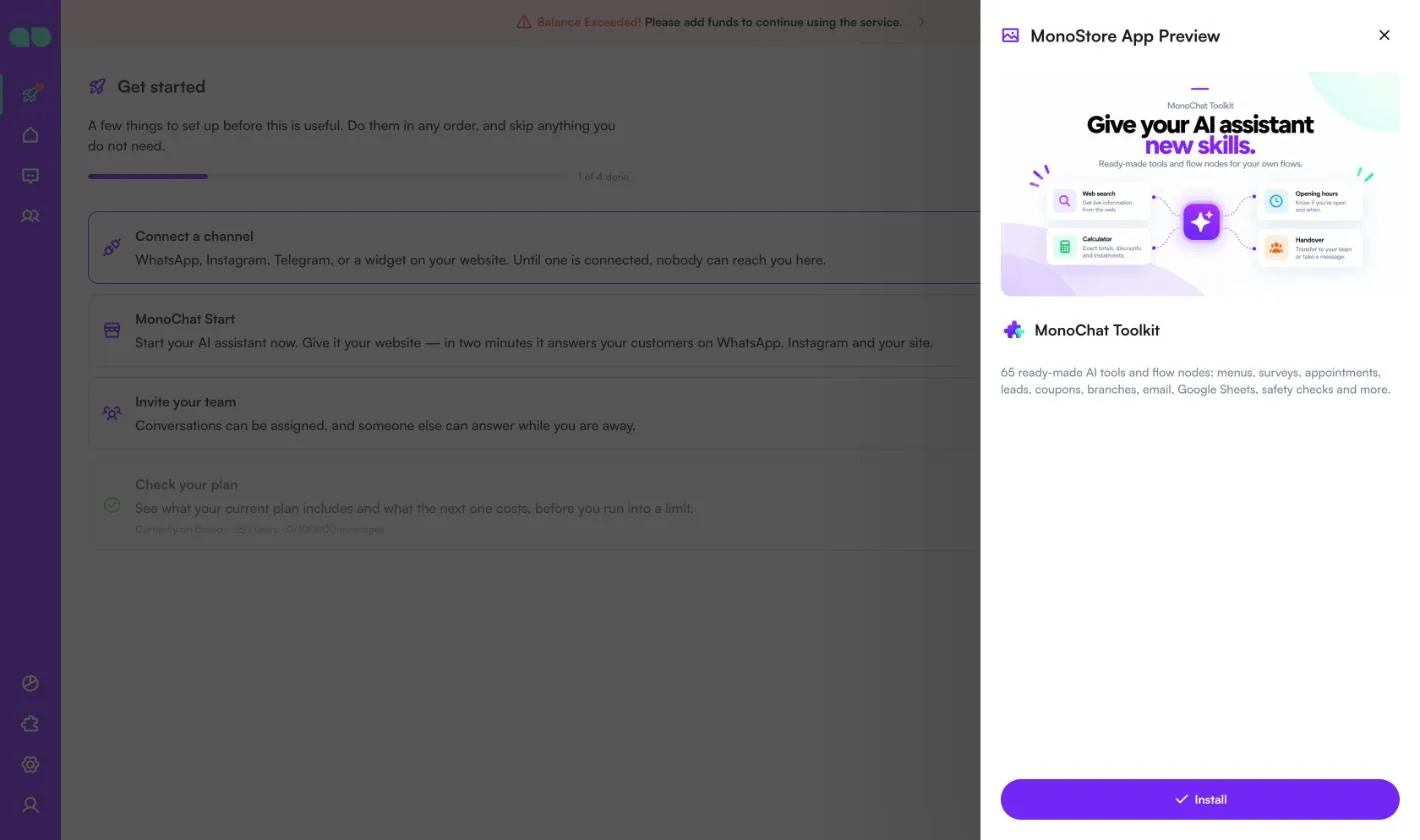
Instalar
Haga clic en Instalar en el panel Vista previa de la aplicación de MonoStore. La instalación no pone nada en marcha: cada herramienta o nodo funciona solo donde usted lo añade.
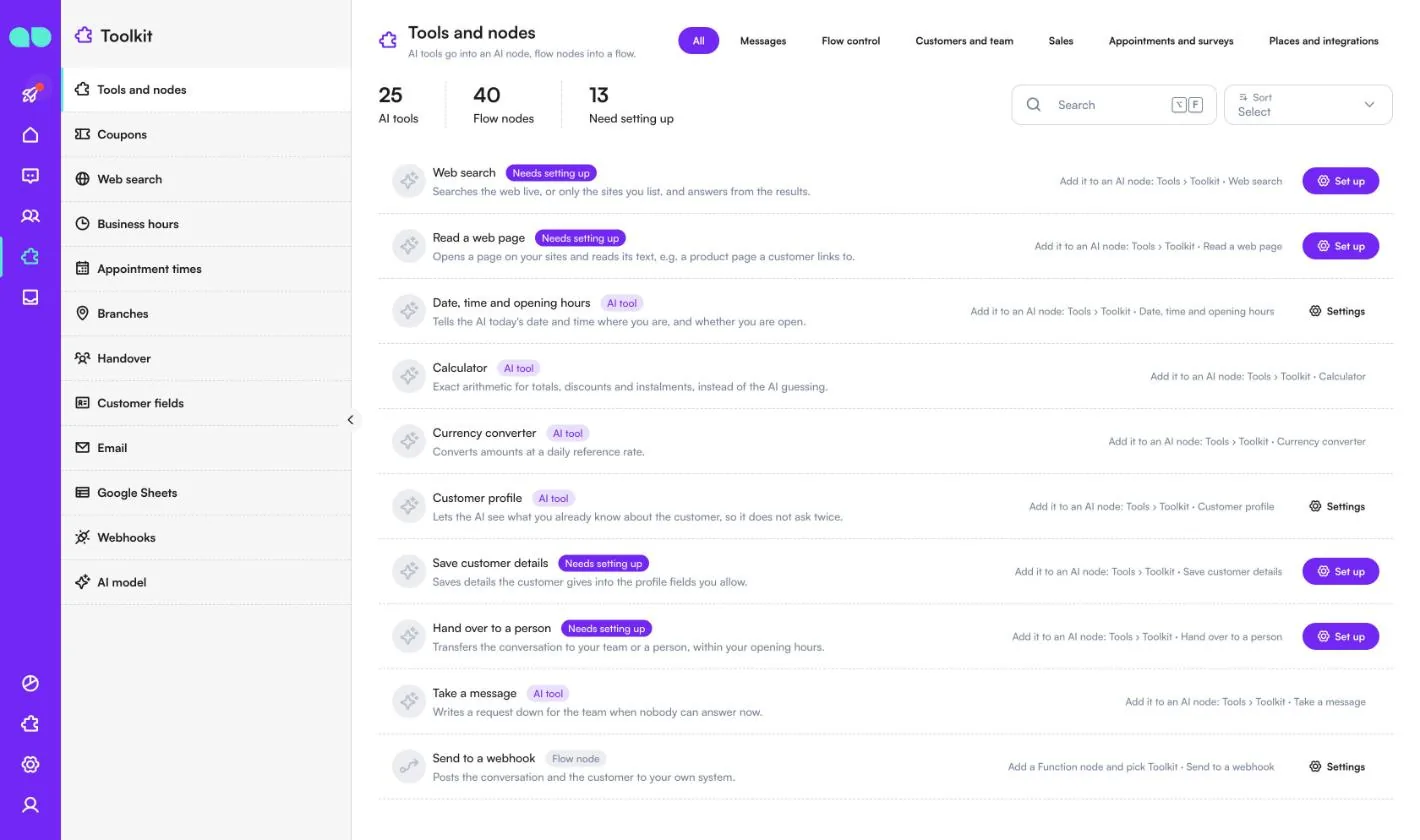
Herramientas y nodos
El catálogo de todo lo que incluye Toolkit. Los contadores muestran el número de AI tools (Herramientas de IA), Flow nodes (Nodos de flujo) y cuántos Need setting up (Requieren configuración). Filtre por tema (All, Messages, Flow control, Customers and team, Sales, Appointments and surveys, Places and integrations: todos, mensajes, control del flujo, clientes y equipo, ventas, citas y encuestas, lugares e integraciones), busque u ordene.
Cada fila indica qué hace la pieza, si es una AI tool (Herramienta de IA) o un Flow node (Nodo de flujo) y dónde añadirla: por ejemplo, "Add it to an AI node: Tools › Toolkit · Web search" (añádala a un nodo de IA) o "Add a Function node and pick Toolkit · Send to a webhook" (añada un nodo Function y elija la pieza). Las piezas marcadas como Needs setting up (Requiere configuración) tienen un botón Set up (Configurar); las que tienen opciones opcionales tienen Settings (Ajustes).
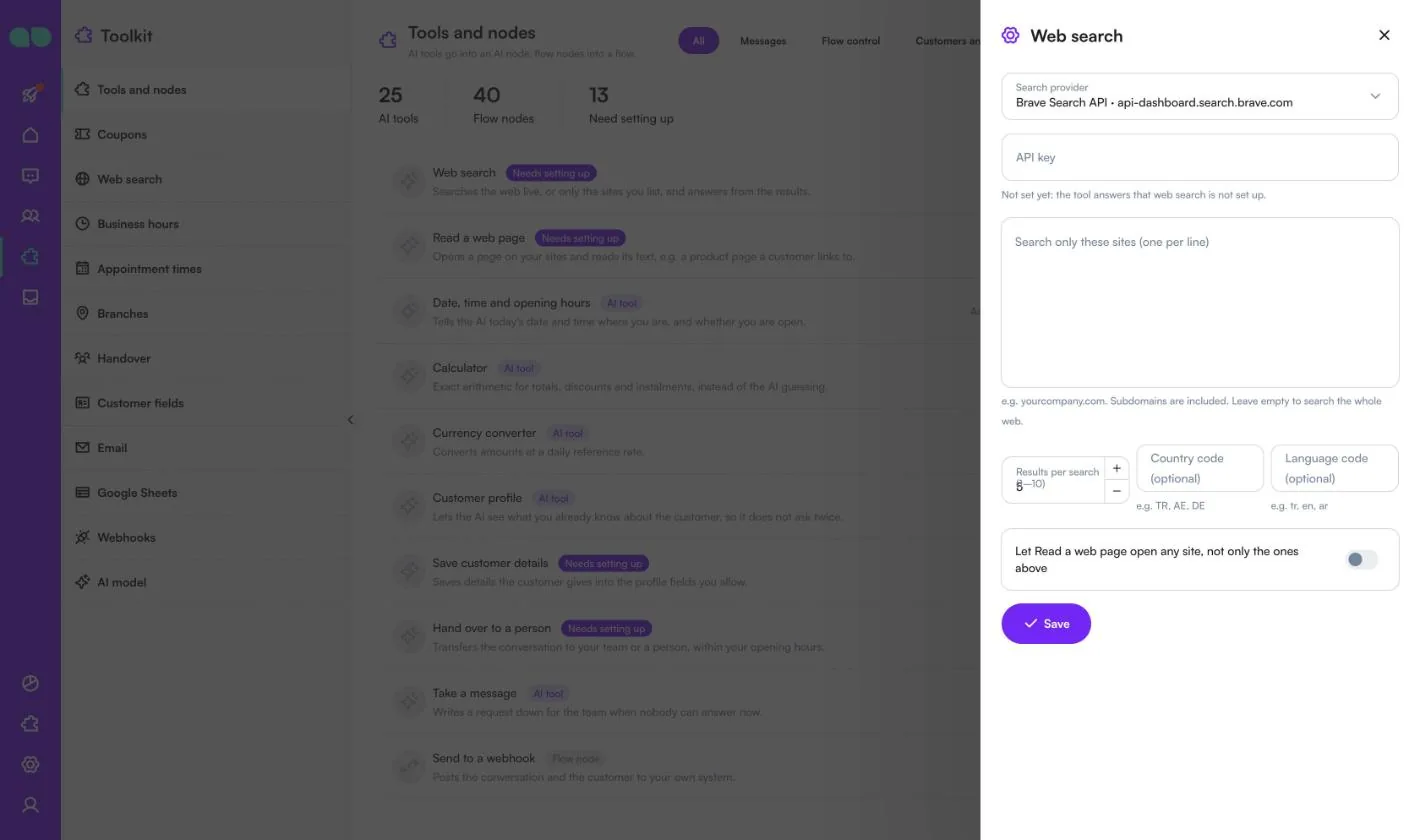
Set up y Settings abren los ajustes correspondientes en un panel, para que no tenga que salir de la lista. Aquí, el panel de Web search (Búsqueda web): los mismos campos que la pantalla Web search descrita más abajo.
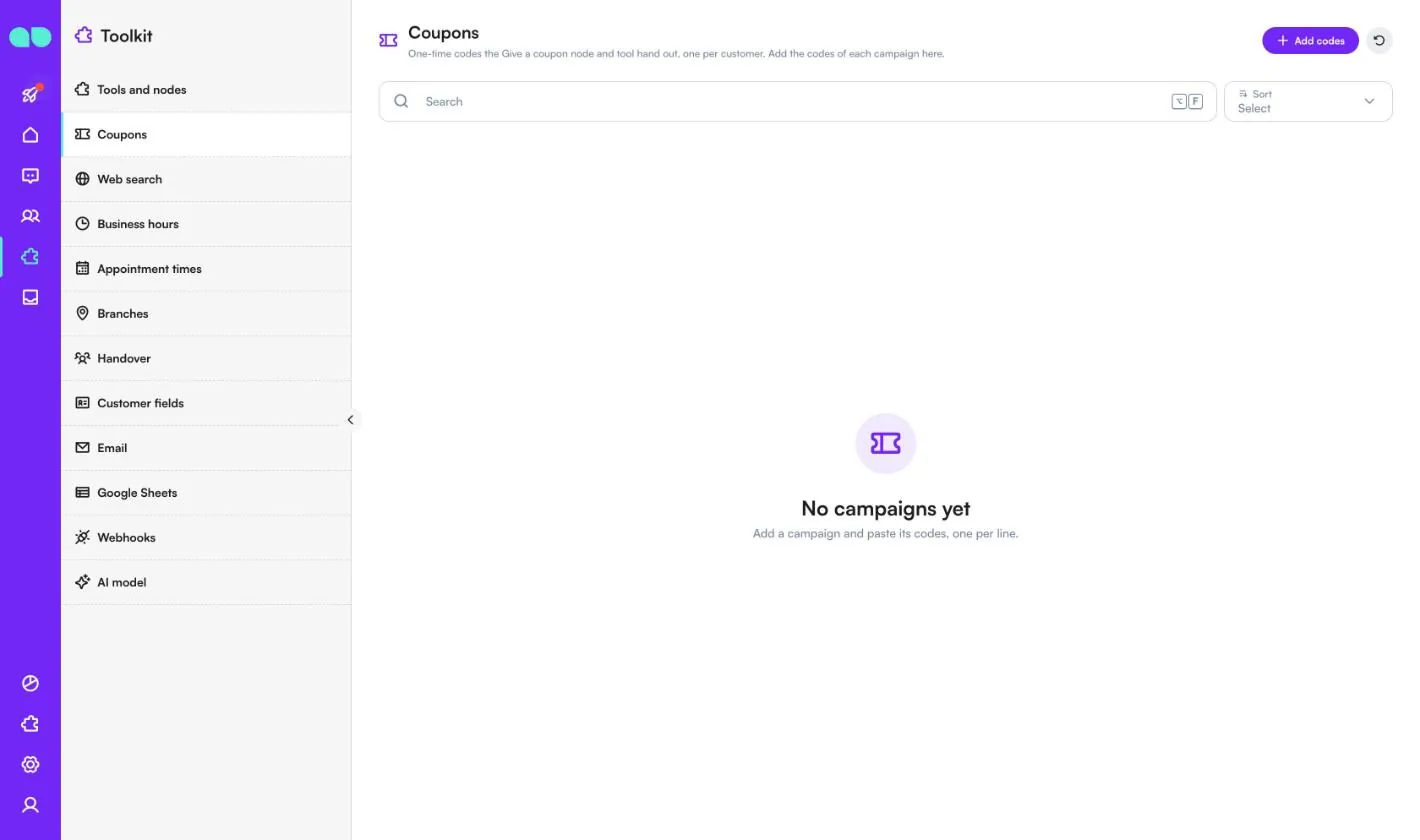
Cupones
Códigos de un solo uso que reparten el nodo y la herramienta Give a coupon (Dar un cupón), uno por cliente. Haga clic en Add codes (Añadir códigos), indique un nombre de Campaign (Campaña; el nombre que definió en el nodo, por ejemplo summer-sale) y pegue los Codes (Códigos), uno por línea, hasta 5000 cada vez; los códigos que ya están en la campaña se omiten. Cada campaña muestra cuántos códigos quedan y cuántos se han entregado. Remove unused codes (Eliminar códigos sin usar) borra los que no se han repartido; los ya entregados se conservan en el registro.
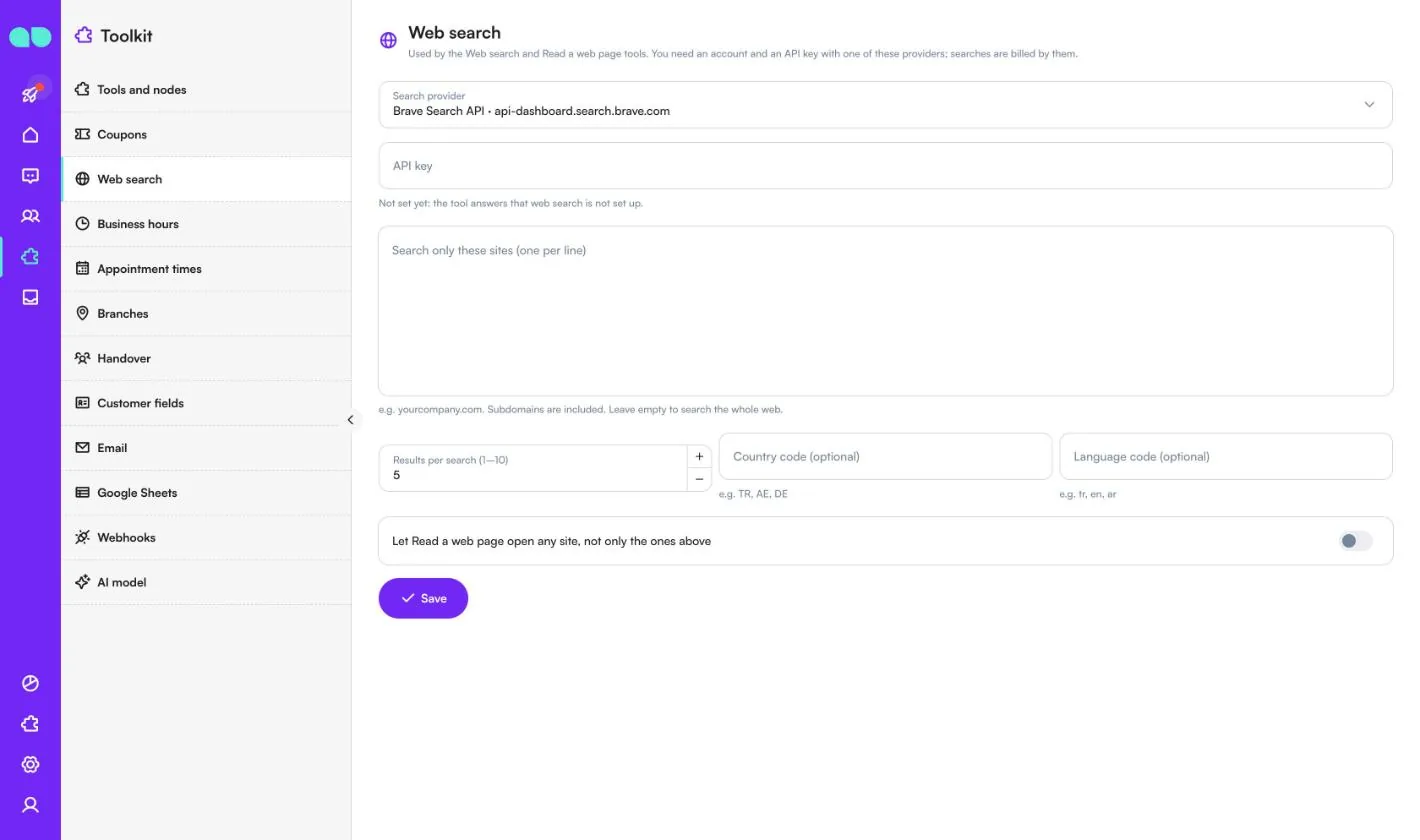
Búsqueda web
La usan las herramientas Web search (Búsqueda web) y Read a web page (Leer una página web). Necesita una cuenta y una clave de API del proveedor; las búsquedas las factura el proveedor.
| Campo | Qué hace |
|---|---|
| Search provider (Proveedor de búsqueda) | Brave Search API, Tavily o Serper (resultados de Google). |
| API key (Clave de API) | Su clave de ese proveedor. Una vez guardada, no se vuelve a mostrar. Hasta que haya una clave, la herramienta responde que la búsqueda web no está configurada. |
| Search only these sites (one per line) (Buscar solo en estos sitios, uno por línea) | Por ejemplo, yourcompany.com; se incluyen los subdominios. Déjelo vacío para buscar en toda la web. |
| Results per search (1–10) (Resultados por búsqueda, 1–10) | Cuántos resultados lee la IA en cada búsqueda. |
| Country code (optional), Language code (optional) (Código de país y Código de idioma, opcionales) | Acotan los resultados, por ejemplo TR, AE, DE y tr, en, ar. |
| Let Read a web page open any site, not only the ones above (Permitir que Read a web page abra cualquier sitio, no solo los anteriores) | Desactivado: Read a web page solo abre los sitios que haya indicado. |
Horario comercial
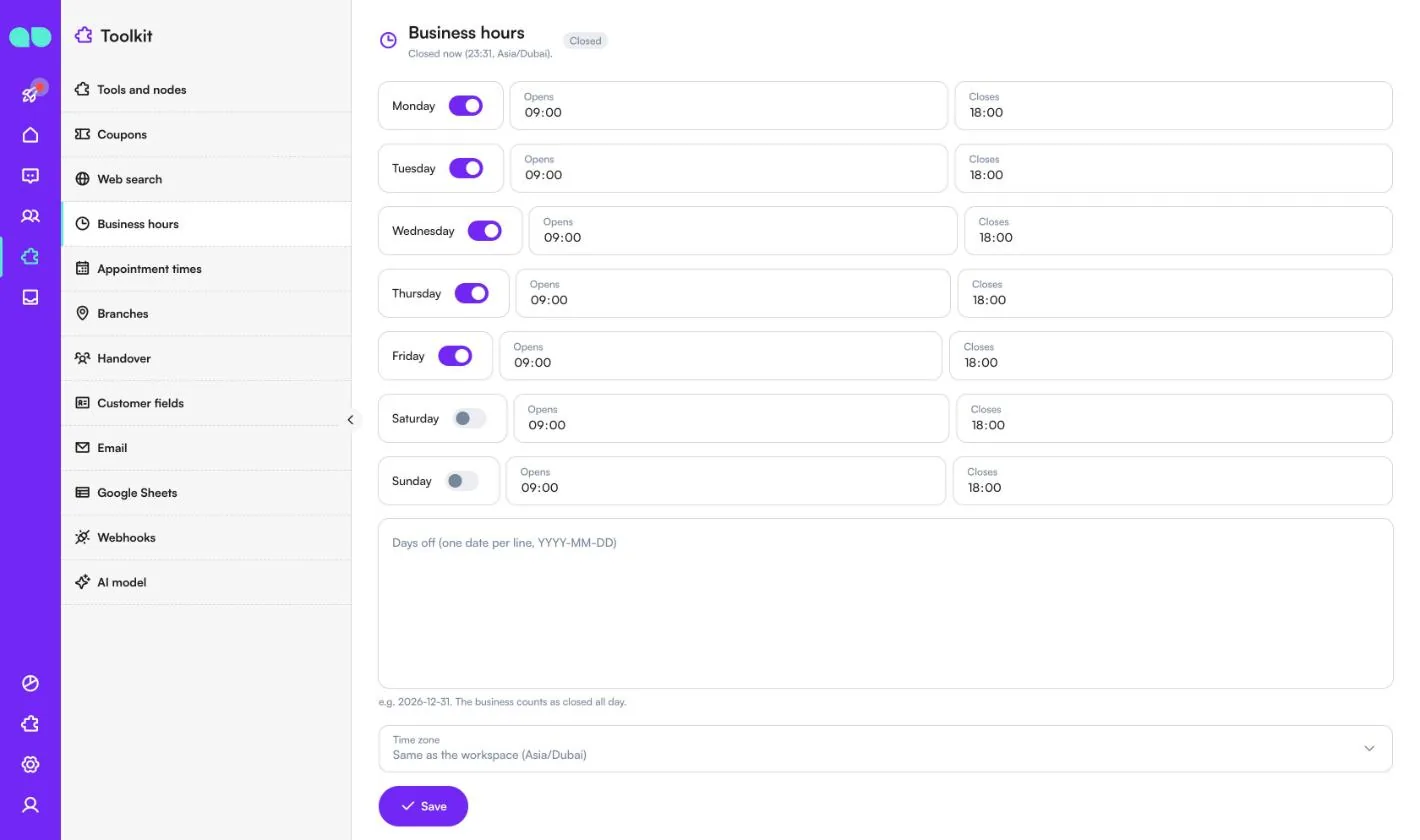
Su horario de apertura, que usan Date, time and opening hours (Fecha, hora y horario de apertura), el nodo Open or closed (Abierto o cerrado) y el traspaso. Active o desactive cada día y defina Opens (Abre) y Closes (Cierra). Days off (Días libres) admite una fecha por línea (YYYY-MM-DD); el negocio se considera cerrado todo el día. Time zone (Zona horaria) toma de forma predeterminada la del espacio de trabajo. El encabezado indica si está abierto o cerrado en este momento.
Horarios de citas
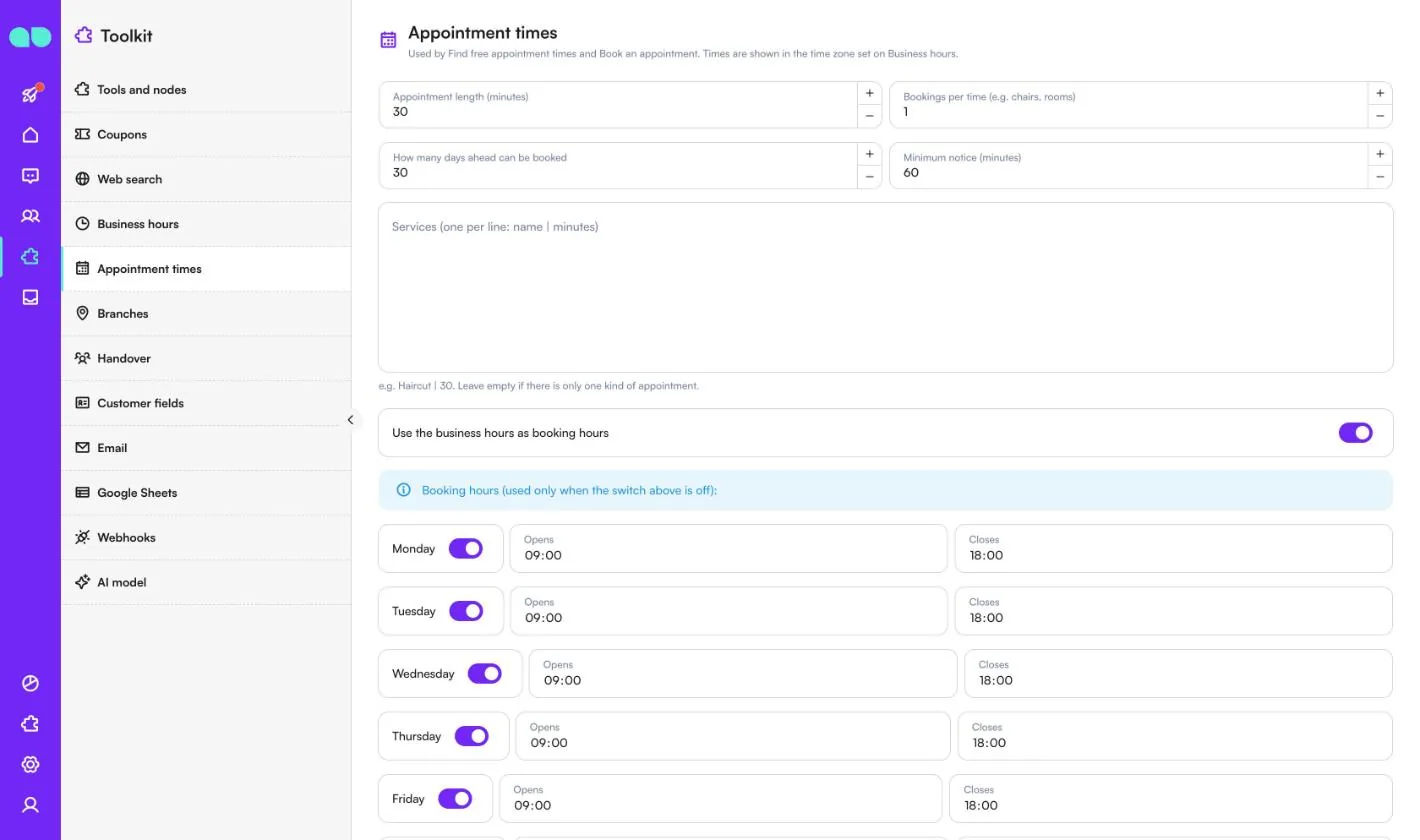
Los usan las herramientas Find free appointment times (Buscar horas libres para citas) y Book an appointment (Reservar una cita). Las horas se muestran en la zona horaria definida en Business hours (Horario comercial).
| Campo | Qué hace |
|---|---|
| Appointment length (minutes) (Duración de la cita, en minutos) | La duración predeterminada de una reserva. |
| Bookings per time (e.g. chairs, rooms) (Reservas por franja, p. ej., sillas o salas) | Cuántos clientes pueden reservar la misma hora. |
| How many days ahead can be booked (Con cuántos días de antelación se puede reservar) | Hasta qué fecha pueden reservar los clientes. |
| Minimum notice (minutes) (Antelación mínima, en minutos) | Con cuánta antelación mínima puede empezar una reserva. |
| Services (one per line: name | minutes) (Servicios, uno por línea: nombre | minutos) | Por ejemplo, Haircut | 30. Déjelo vacío si solo hay un tipo de cita. |
| Use the business hours as booking hours (Usar el horario comercial como horario de reservas) | Activado: las reservas siguen Business hours. Desactivado: defina abajo un horario de reservas distinto para cada día. |
Sucursales
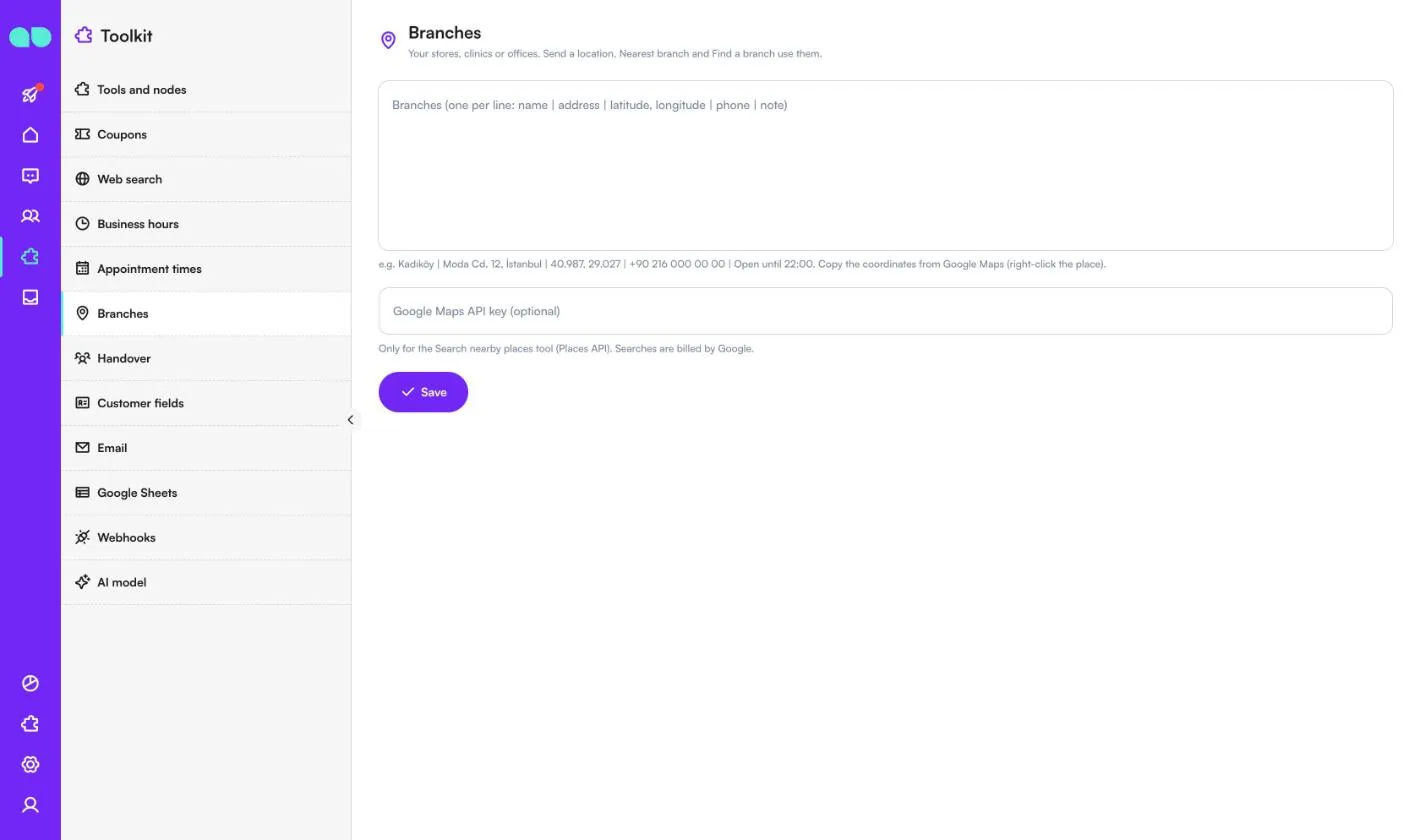
Sus tiendas, clínicas u oficinas, que usan Send a location (Enviar una ubicación), Nearest branch (Sucursal más cercana) y Find a branch (Buscar una sucursal). Escriba una sucursal por línea: nombre | dirección | latitud, longitud | teléfono | nota. Copie las coordenadas de Google Maps (clic derecho sobre el lugar). La Google Maps API key (Clave de API de Google Maps) opcional solo sirve para la herramienta Search nearby places (Buscar lugares cercanos); esas búsquedas las factura Google.
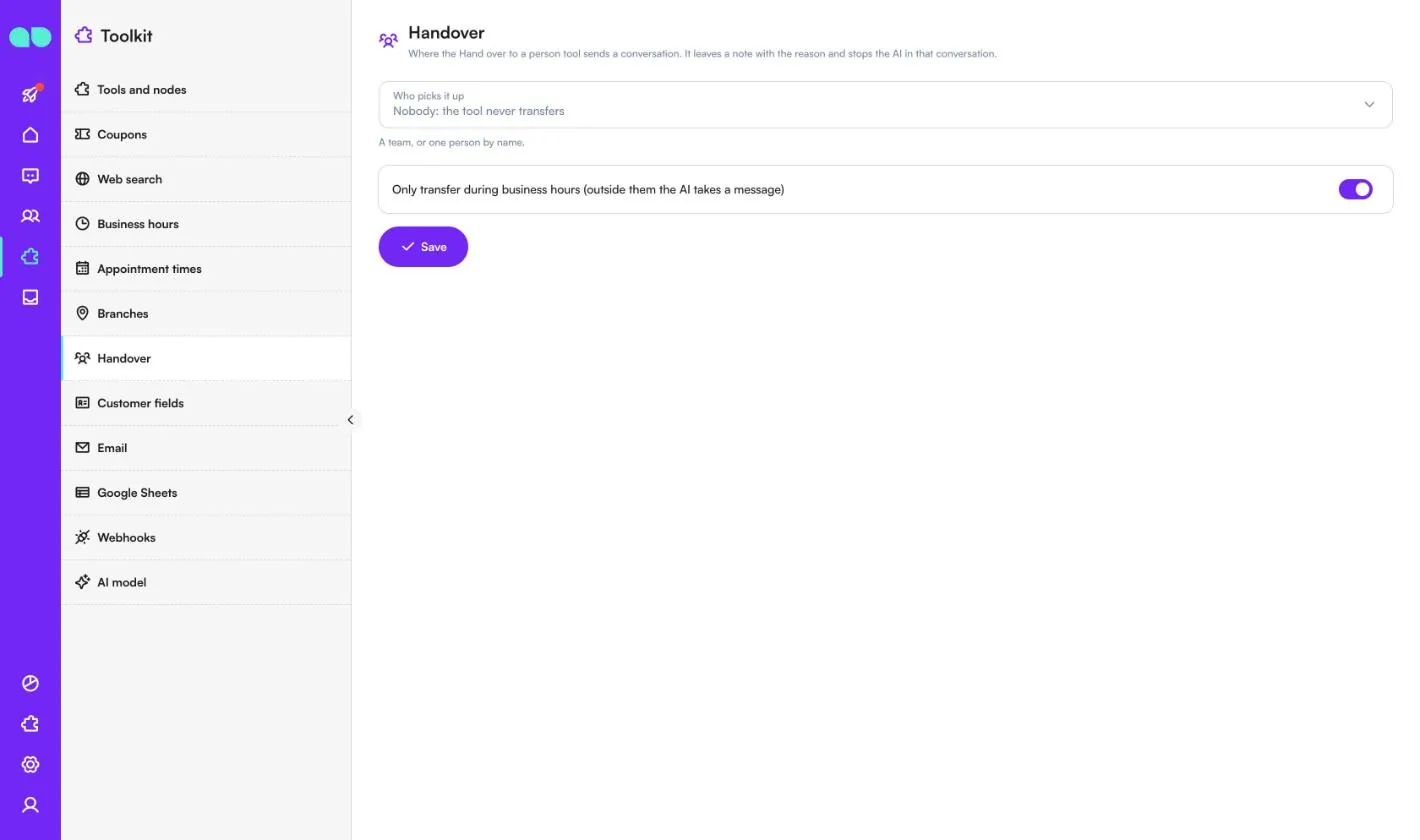
Traspaso
Adónde envía una conversación la herramienta Hand over to a person (Traspasar a una persona). Deja una nota con el motivo y detiene la IA en esa conversación. Who picks it up (Quién lo atiende) es un equipo o una persona por su nombre (Nobody: the tool never transfers, Nadie: la herramienta nunca traspasa, hasta que elija). Con Only transfer during business hours (Traspasar solo dentro del horario comercial) activado, fuera de su horario la IA toma un mensaje en su lugar.
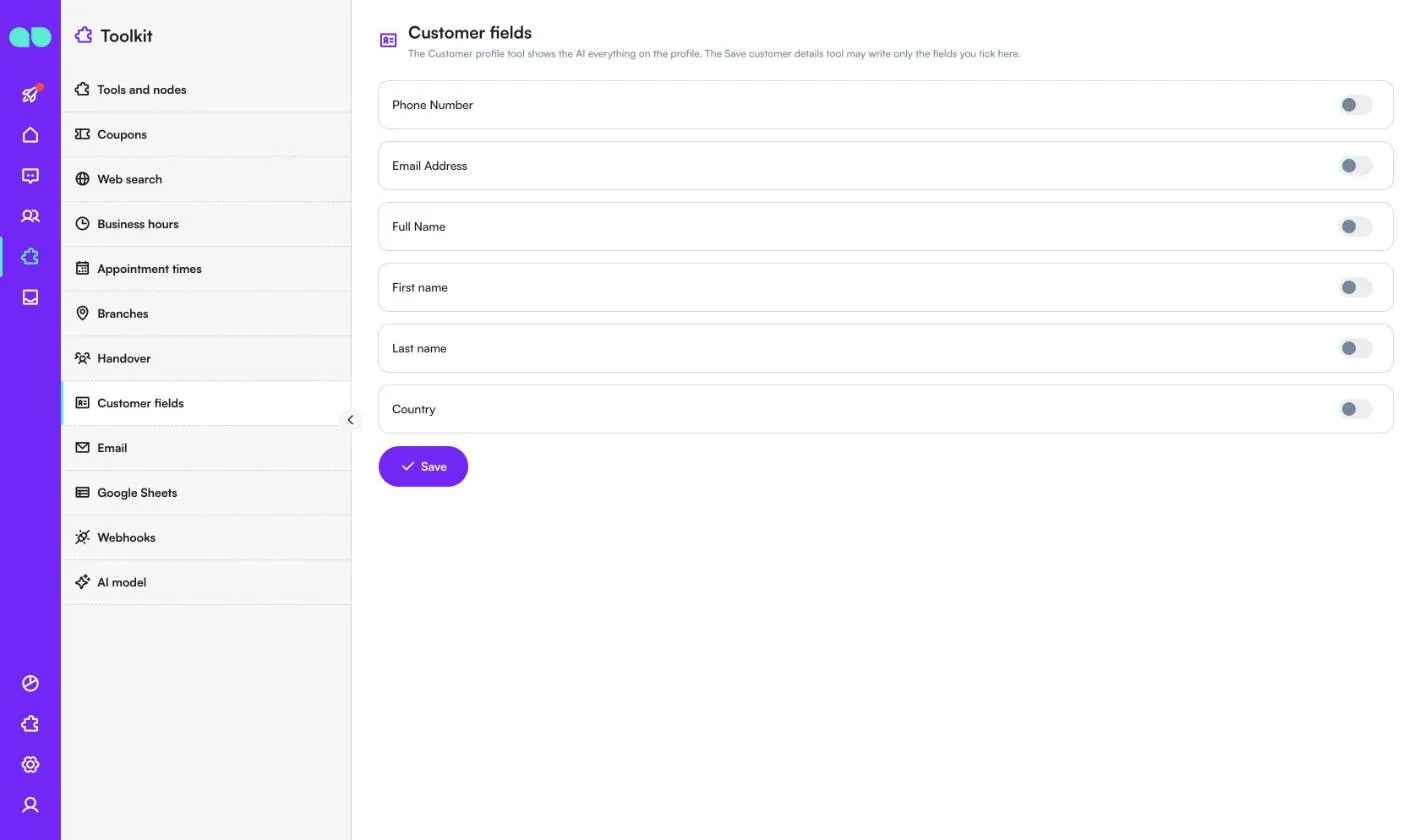
Campos del cliente
La herramienta Customer profile (Perfil del cliente) muestra a la IA todo lo que hay en el perfil del cliente. La herramienta Save customer details (Guardar datos del cliente) solo puede escribir en los campos que active aquí, por ejemplo Phone Number, Email Address, Full Name, First name, Last name o Country (número de teléfono, correo electrónico, nombre completo, nombre, apellidos o país). La lista muestra los campos de perfil de texto, número y teléfono de su espacio de trabajo.
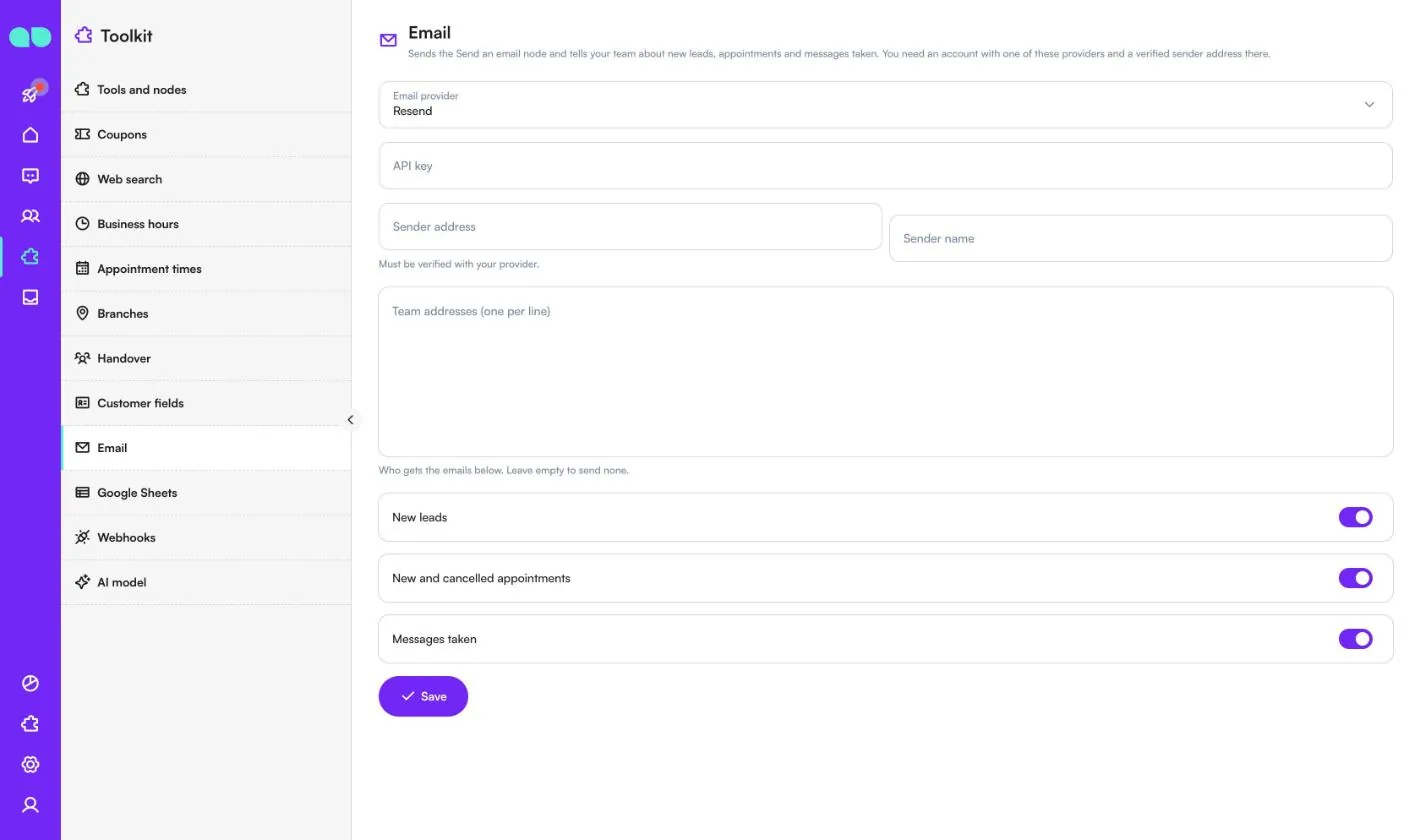
Correo electrónico
Envía los correos del nodo Send an email (Enviar un correo electrónico) y avisa a su equipo de nuevos leads, citas y mensajes recogidos.
| Campo | Qué hace |
|---|---|
| Email provider (Proveedor de correo electrónico) | Resend, SendGrid, Brevo, Mailgun (US) o Mailgun (EU). Necesita una cuenta allí. |
| API key (Clave de API) | Su clave de ese proveedor. |
| Sender address, Sender name (Dirección y nombre del remitente) | De quién llegan los correos. La dirección debe estar verificada con su proveedor. |
| Team addresses (one per line) (Direcciones del equipo, una por línea) | Quién recibe los correos siguientes. Déjelo vacío para no enviar ninguno. |
| New leads, New and cancelled appointments, Messages taken (Nuevos leads, Citas nuevas y canceladas, Mensajes recogidos) | Sobre qué eventos se avisa a su equipo por correo. |
Una vez guardado, puede enviar un correo de prueba a las direcciones del equipo.
Google Sheets
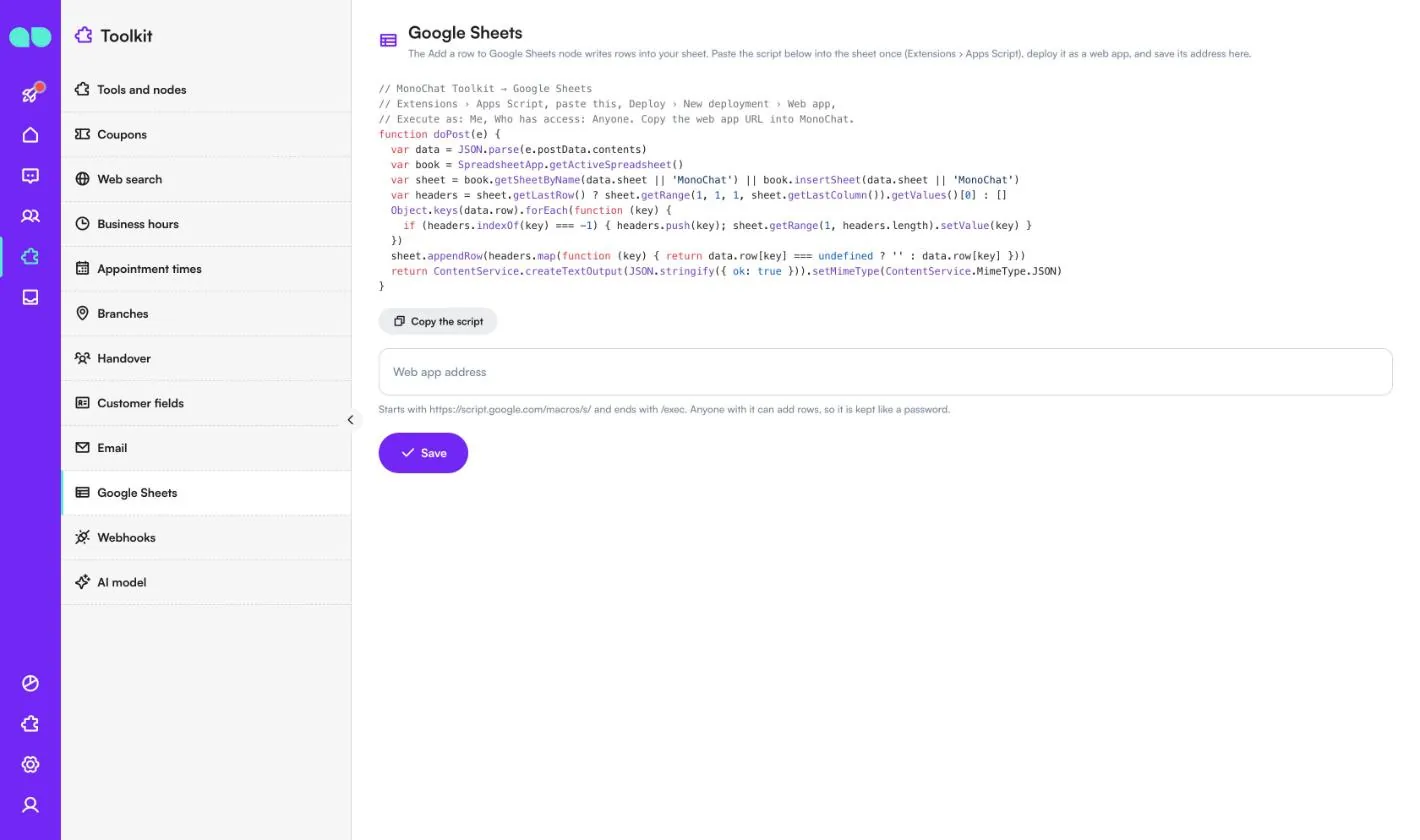
El nodo Add a row to Google Sheets (Añadir una fila a Google Sheets) escribe filas en su hoja. Use Copy the script (Copiar el script), péguelo una vez en su hoja (Extensions › Apps Script, Extensiones › Apps Script), impleméntelo como aplicación web y guarde su dirección en Web app address (Dirección de la aplicación web). La dirección empieza por https://script.google.com/macros/s/ y termina en /exec. Cualquiera que la tenga puede añadir filas, así que guárdela como una contraseña.
Webhooks
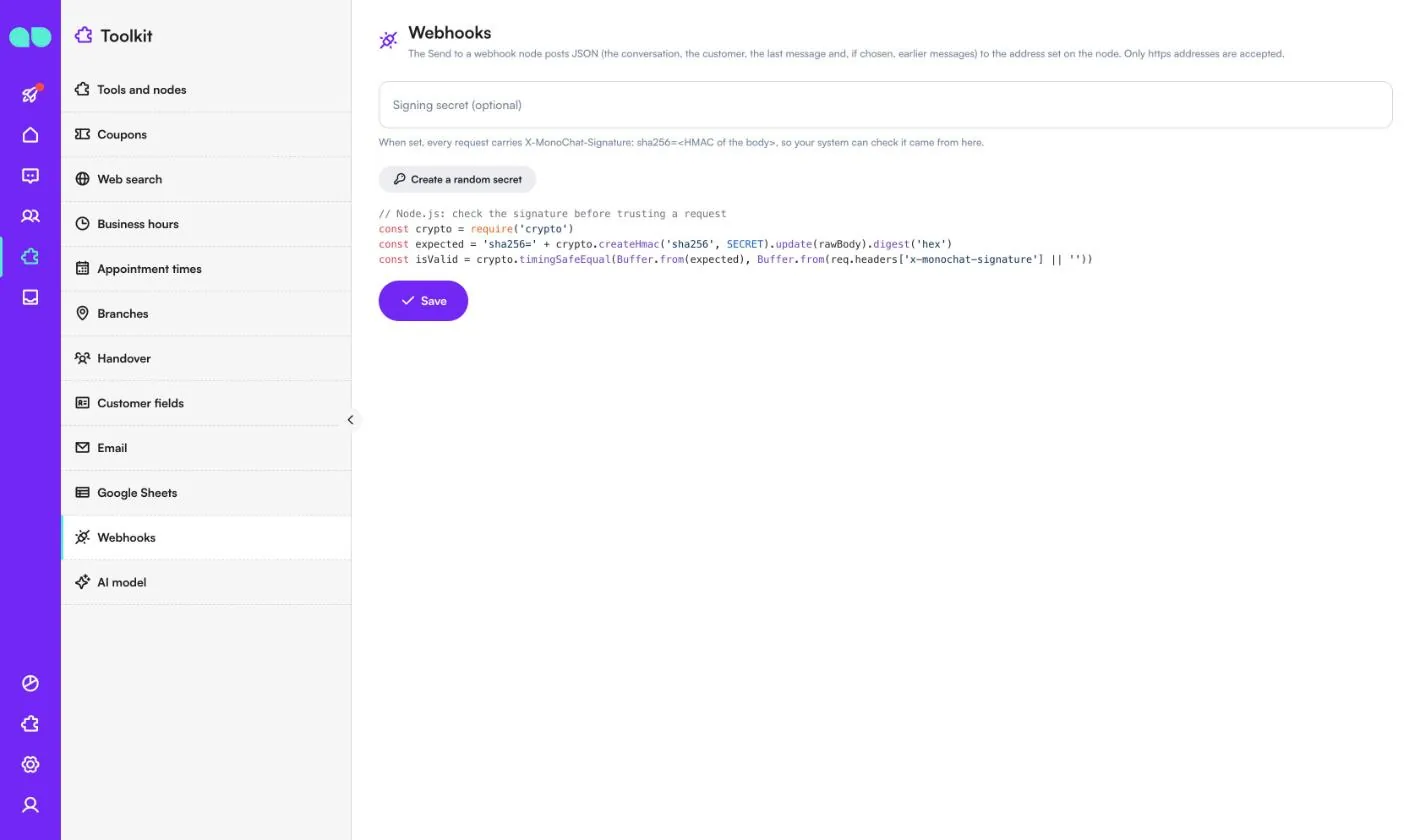
El nodo Send to a webhook (Enviar a un webhook) envía JSON a la dirección definida en el nodo: la conversación, el cliente, el último mensaje y, si lo elige, los mensajes anteriores. Solo se aceptan direcciones https. Un Signing secret (Secreto de firma) opcional (al menos 16 caracteres, o Create a random secret, Crear un secreto aleatorio) añade un encabezado X-MonoChat-Signature con un HMAC del cuerpo, para que su sistema pueda comprobar que la solicitud procede de MonoChat. La pantalla muestra un breve ejemplo en Node.js de esa comprobación.
Modelo de IA
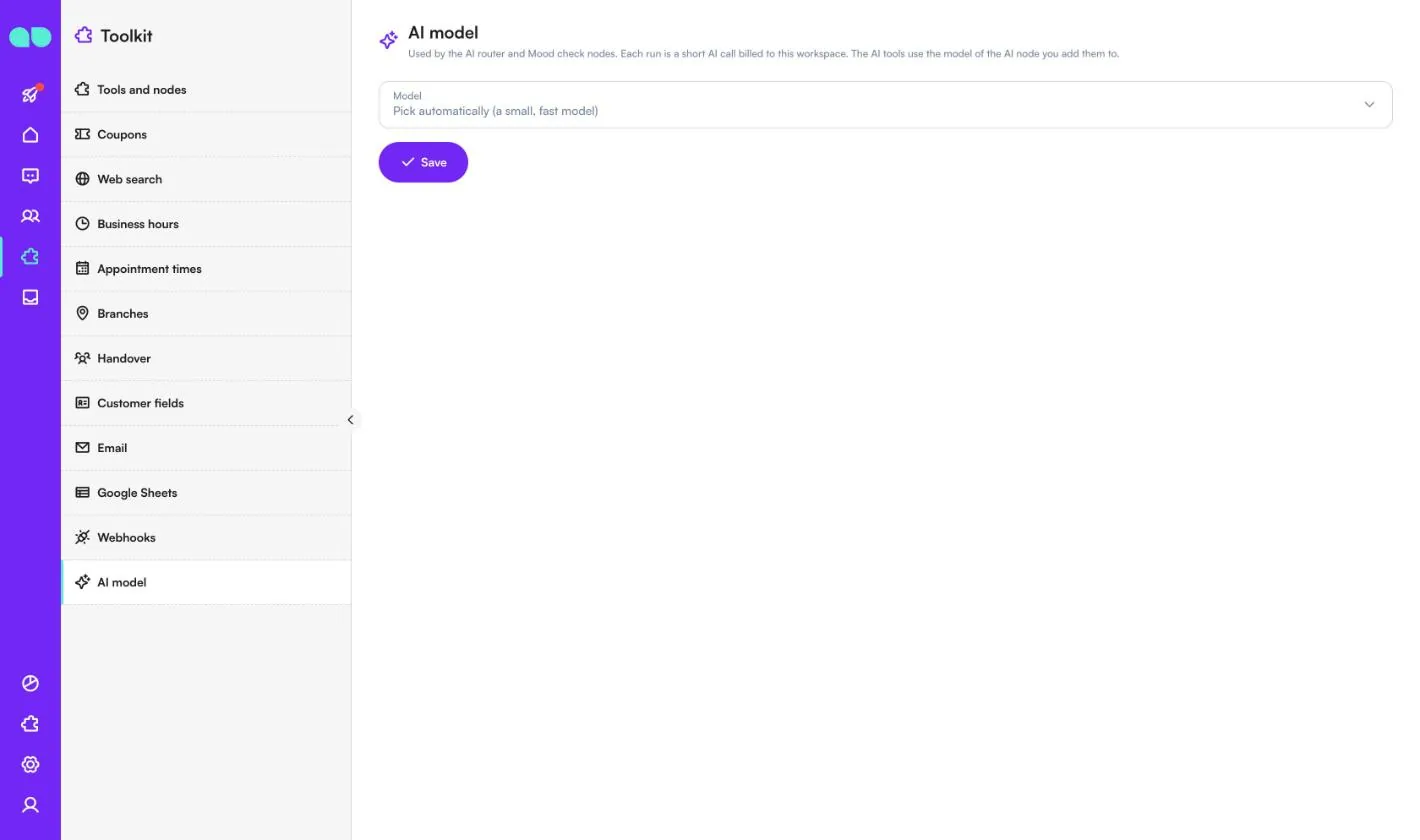
El Model (Modelo) que usan los nodos AI router (Enrutador de IA) y Mood check (Comprobación del estado de ánimo). Cada ejecución es una breve llamada de IA que se factura a su espacio de trabajo. Déjelo en Pick automatically (a small, fast model) (Elegir automáticamente, un modelo pequeño y rápido) o elija uno. Las herramientas de IA usan el modelo del nodo de IA al que las añada.
Solicitudes › Mensajes recogidos
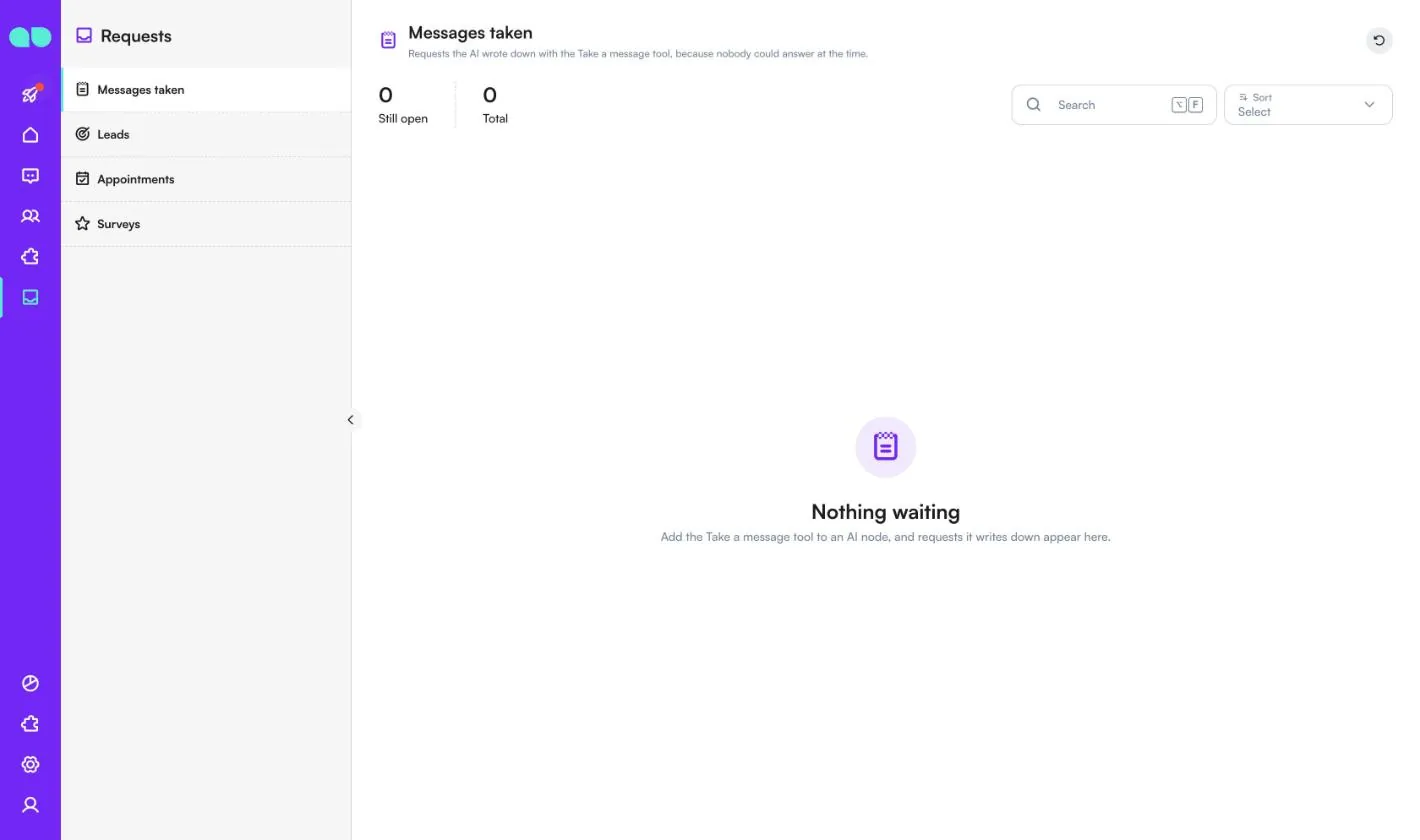
Solicitudes que la IA anotó con la herramienta Take a message (Tomar un mensaje) porque nadie podía responder en ese momento. Los contadores muestran Still open (Aún abiertos) y Total. Abra la conversación, use Mark as done (Marcar como hecho) o Reopen (Reabrir).
Solicitudes › Leads
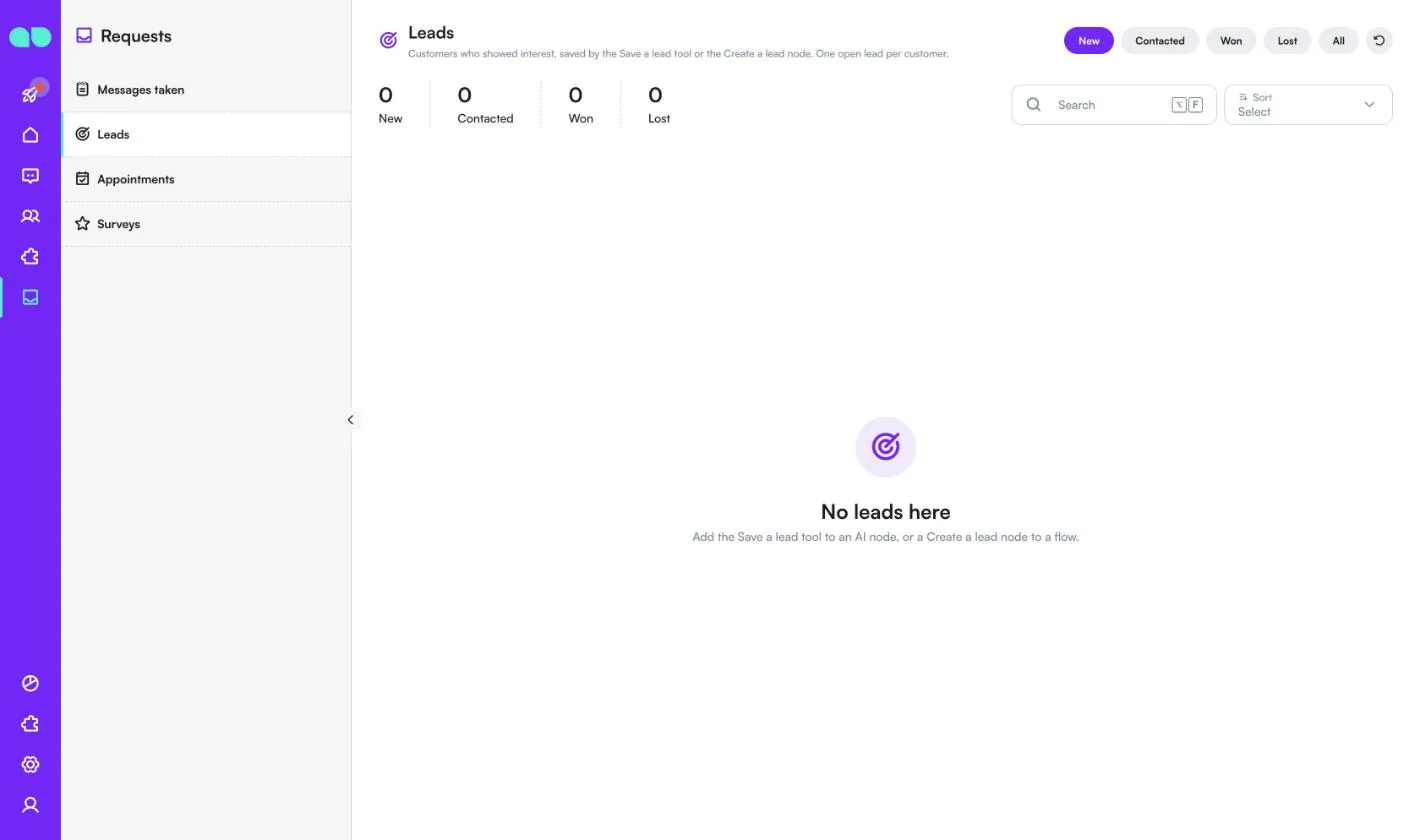
Clientes que mostraron interés, guardados por la herramienta Save a lead (Guardar un lead) o el nodo Create a lead (Crear un lead); un lead abierto por cliente. Contadores y filtros: New, Contacted, Won, Lost y All (Nuevo, Contactado, Ganado, Perdido y Todos). Haga avanzar un lead a medida que lo sigue.
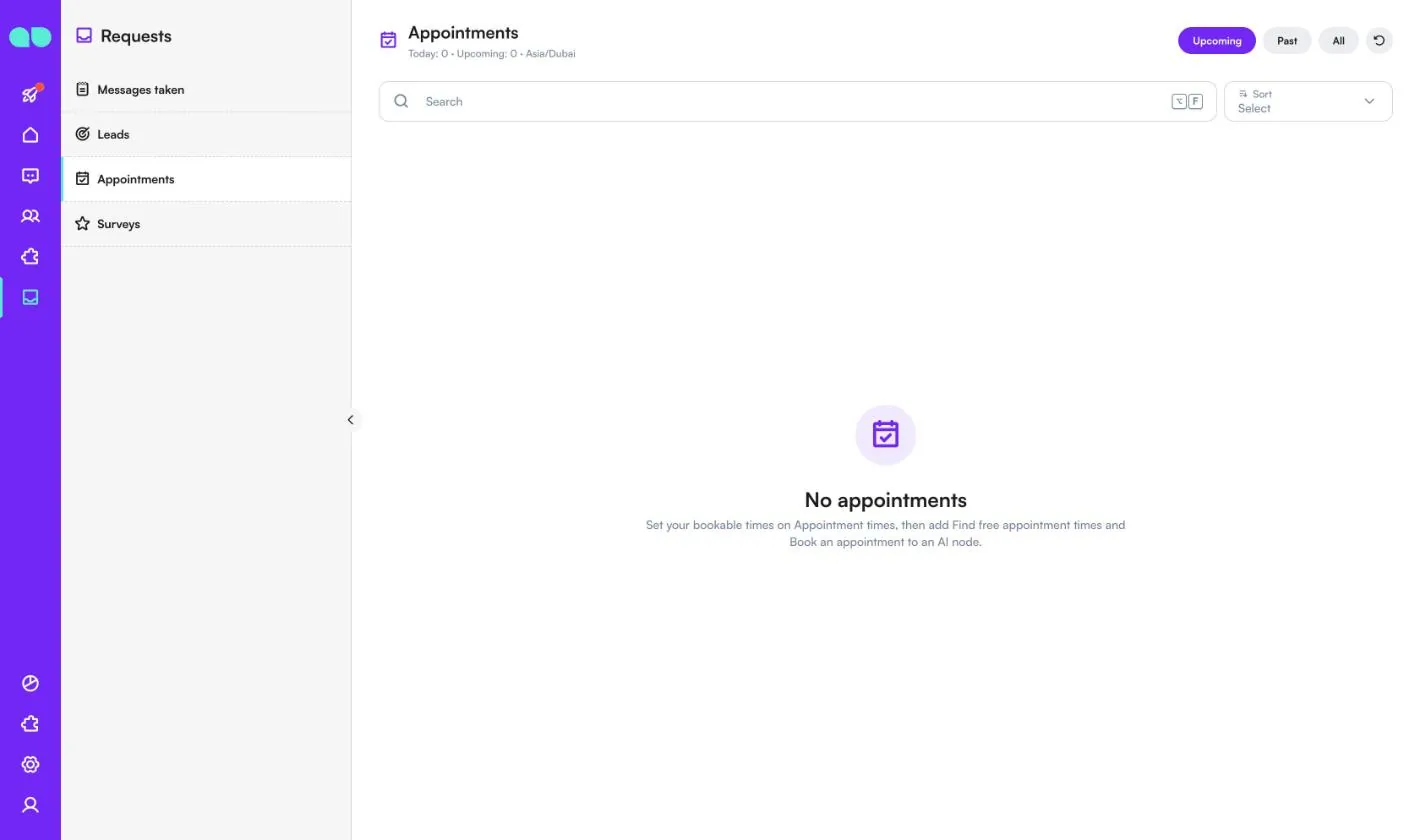
Solicitudes › Citas
Reservas hechas con la herramienta Book an appointment (Reservar una cita), filtradas por Upcoming, Past o All (Próximas, Pasadas o Todas); el encabezado muestra las reservas de hoy y las próximas, y la zona horaria. Marque una reserva como Came (Vino) o Did not come (No vino), o cancélela. Al cancelar, la hora vuelve a quedar libre; el cliente no recibe ningún aviso automático.
Solicitudes › Encuestas
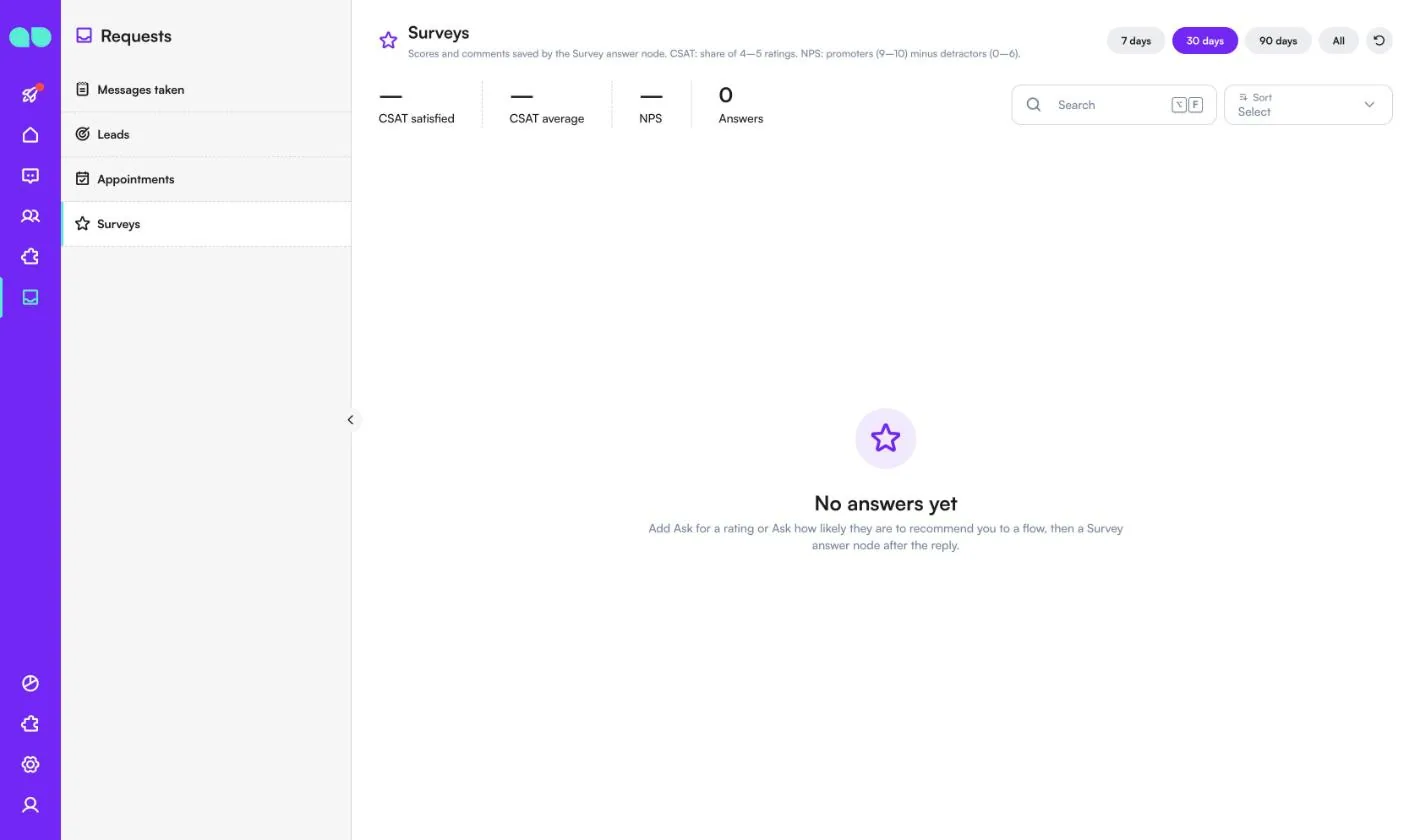
Puntuaciones y comentarios guardados por el nodo Survey answer (Respuesta de encuesta) después de un nodo Ask for a rating (Pedir una valoración) o Ask how likely they are to recommend you (Preguntar la probabilidad de que le recomienden). Contadores: CSAT satisfied (CSAT satisfechos; porcentaje de valoraciones de 4–5), CSAT average (Media CSAT), NPS (promotores 9–10 menos detractores 0–6) y Answers (Respuestas), en 7 days, 30 days, 90 days o All (7 días, 30 días, 90 días o Todo).
Informes › Toolkit · Satisfaction
Las mismas respuestas por agente, grupo de trabajo y canal: CSAT average, CSAT satisfied, NPS y Answers para el Period, y luego una fila por agente, grupo de trabajo, canal, día, semana o mes, elegido en Per, con sus respuestas, CSAT, NPS y sus respuestas satisfechas, neutrales e insatisfechas. Una respuesta cuenta para el agente al que se asignó la conversación por última vez y una vez en cada uno de sus grupos de trabajo.
Cada respuesta inicia además uno de cuatro nodos de evento, que puede usar como inicio de su propio flujo: Toolkit · Happy rating (CSAT 4–5, NPS 9–10), Toolkit · Neutral rating (CSAT 3, NPS 7–8), Toolkit · Unhappy rating (CSAT 1–2, NPS 0–6) y Toolkit · Rating comment, cuando el cliente escribe qué podría mejorar. Por ejemplo, inicie un flujo con Toolkit · Unhappy rating para avisar a un supervisor. Para una valoración tras cada conversación cerrada sin construir un flujo, vea Session Rating.
Funciones
Búsqueda web
Busca en la web en directo, o solo en los sitios que indique, mediante Brave, Tavily o Serper con su propia clave de API.
Leer una página web
Abre una página de sus sitios y lee su texto.
Fecha, hora y horario de apertura
La fecha y la hora de hoy donde se encuentra, y si está abierto.
Calculadora y conversor de divisas
Totales, descuentos y cuotas exactos, e importes a un tipo de cambio de referencia diario.
Perfil del cliente y datos guardados
La IA ve lo que usted sabe del cliente y guarda lo que este le cuenta, solo en los campos que permite.
Traspaso y toma de mensajes
Transfiere a su equipo o a una persona dentro de su horario de apertura, o anota la solicitud para el equipo.
Nodos de flujo
Enviar a un webhook, abierto o cerrado, enrutador de IA, comprobación de estado de ánimo, una vez por cliente, división A/B, tipo de mensaje, cliente nuevo o recurrente, nota para el equipo, guardar correo electrónico y teléfono.
Pantallas de ajustes
Herramientas y nodos muestra lo que aún falta por configurar; Búsqueda web, Horario comercial, Traspaso, Campos del cliente, Webhooks y Modelo de IA contienen las pocas opciones que necesitan algunas herramientas.
Capturas de pantalla
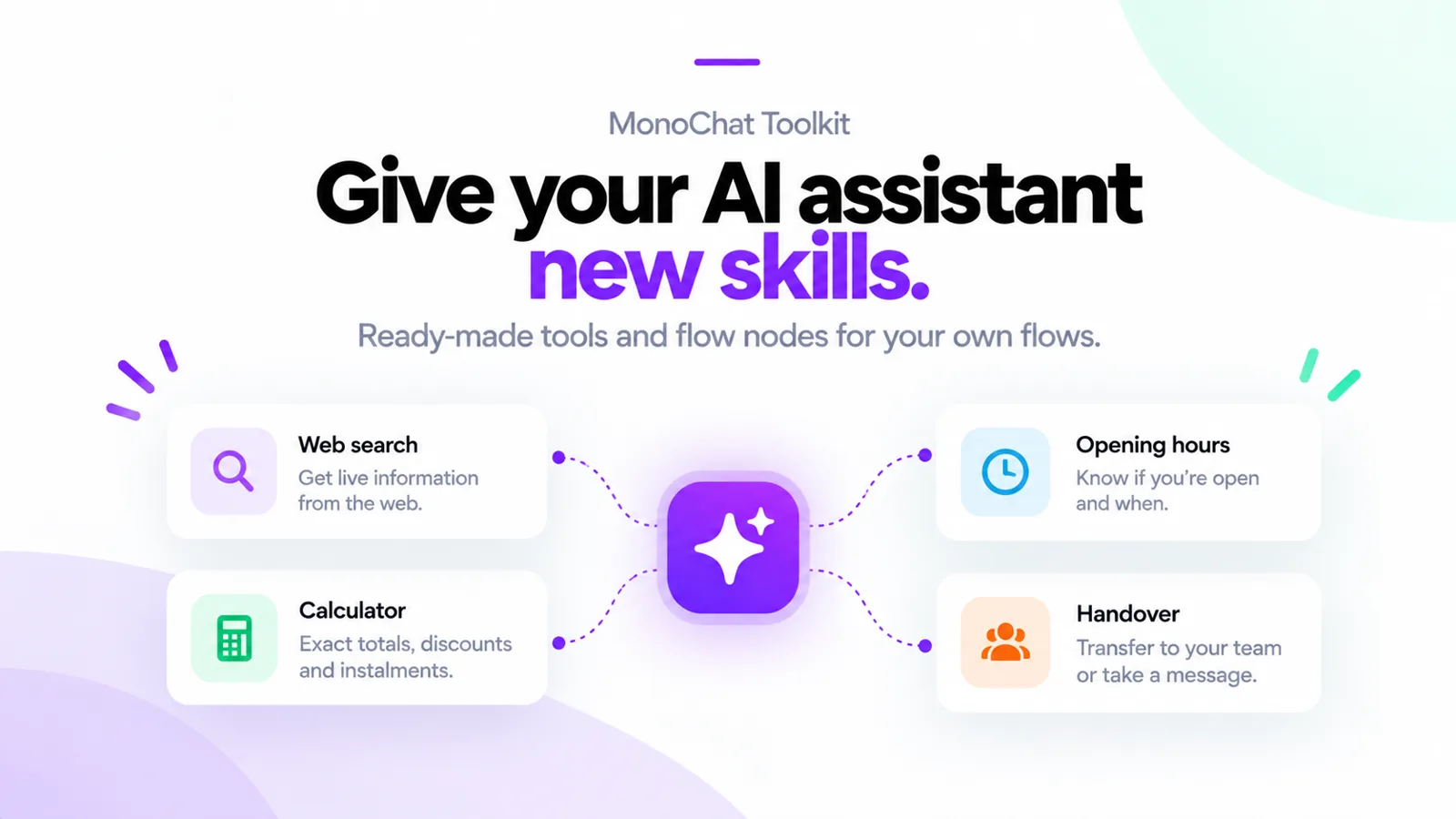 MonoChat Toolkit da a su asistente de IA nuevas habilidades: búsqueda web, horario de apertura, una calculadora y traspaso
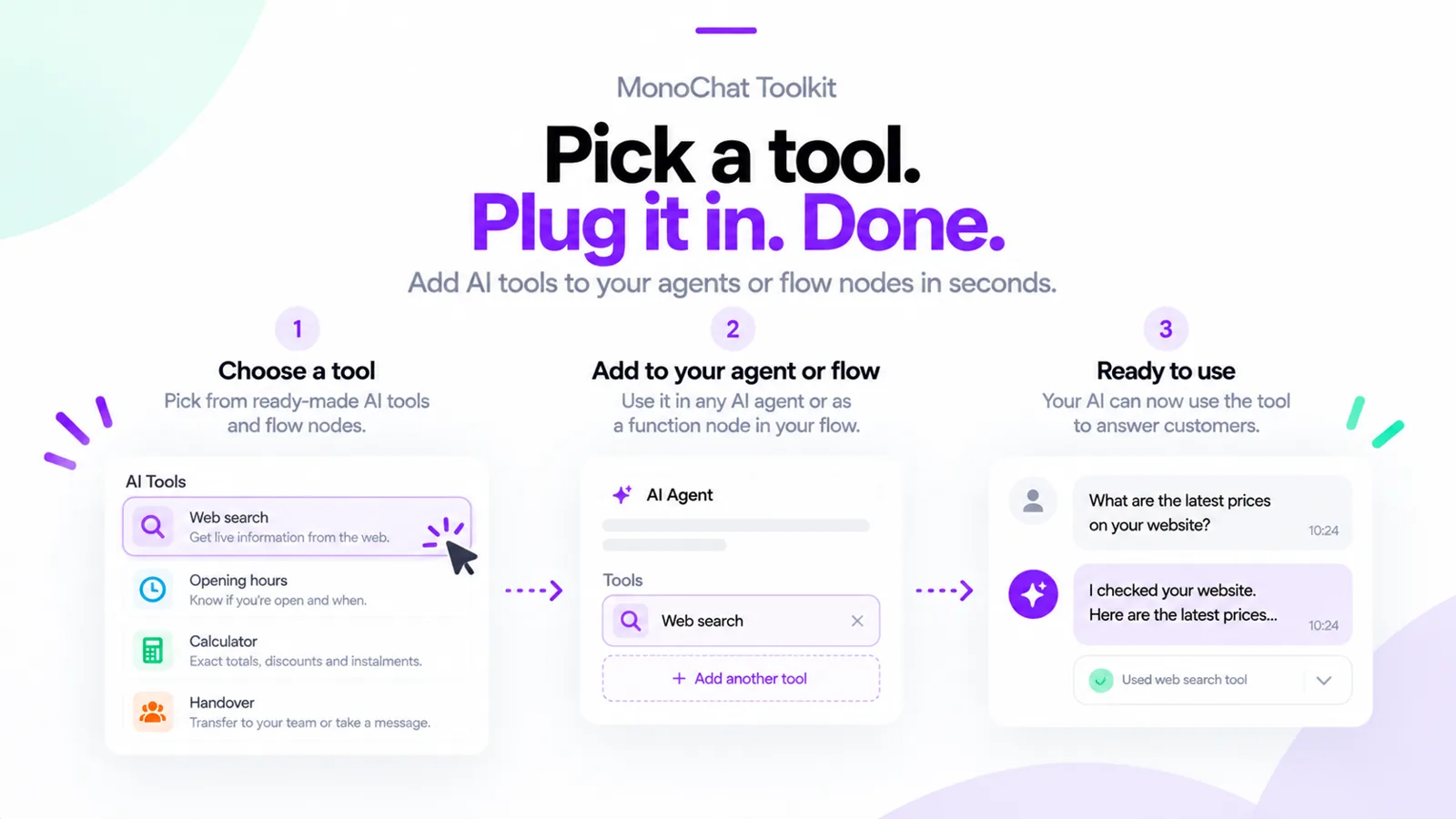 Elija una herramienta, añádala a su AI agent o flujo, y la IA la usa para responder a los clientes
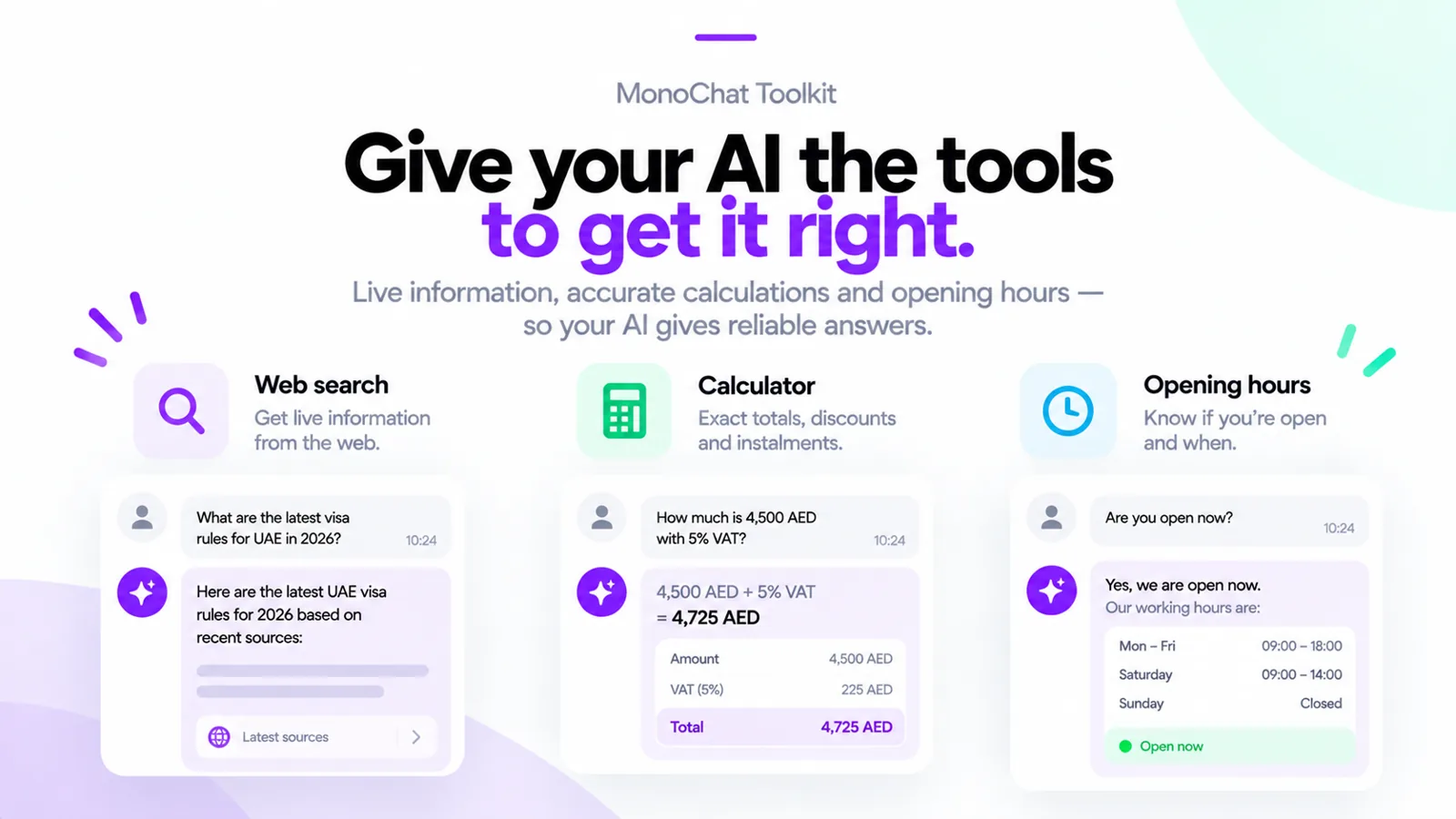 Herramientas de búsqueda web, calculadora y horario de apertura que dan a la IA información en directo, totales exactos y horarios de trabajo
 Nodos de flujo listos para usar: un enrutador de IA envía los mensajes entrantes a un flujo de ventas o a un flujo de soporte
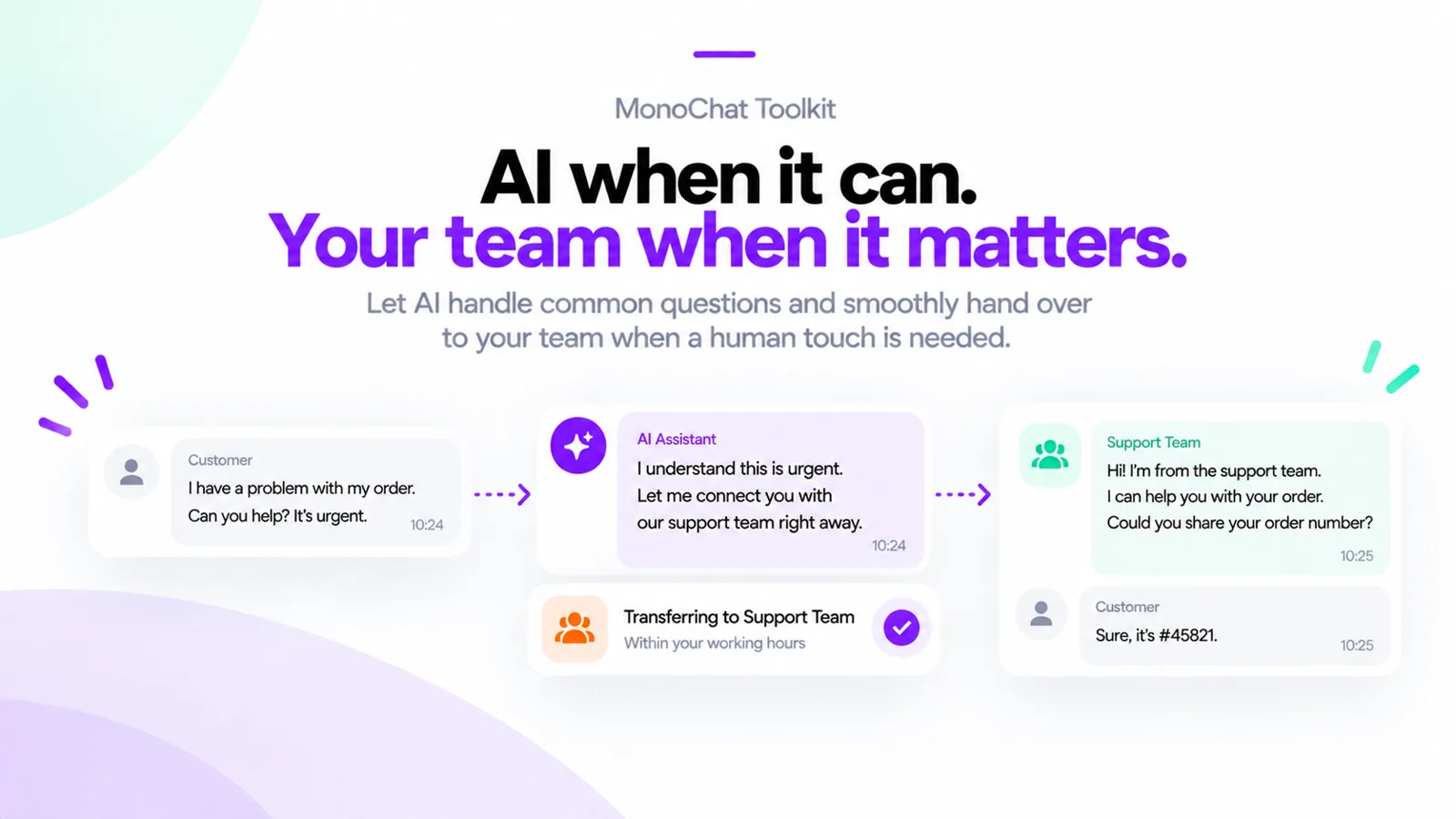 La IA traspasa una conversación urgente al equipo de soporte dentro del horario laboral
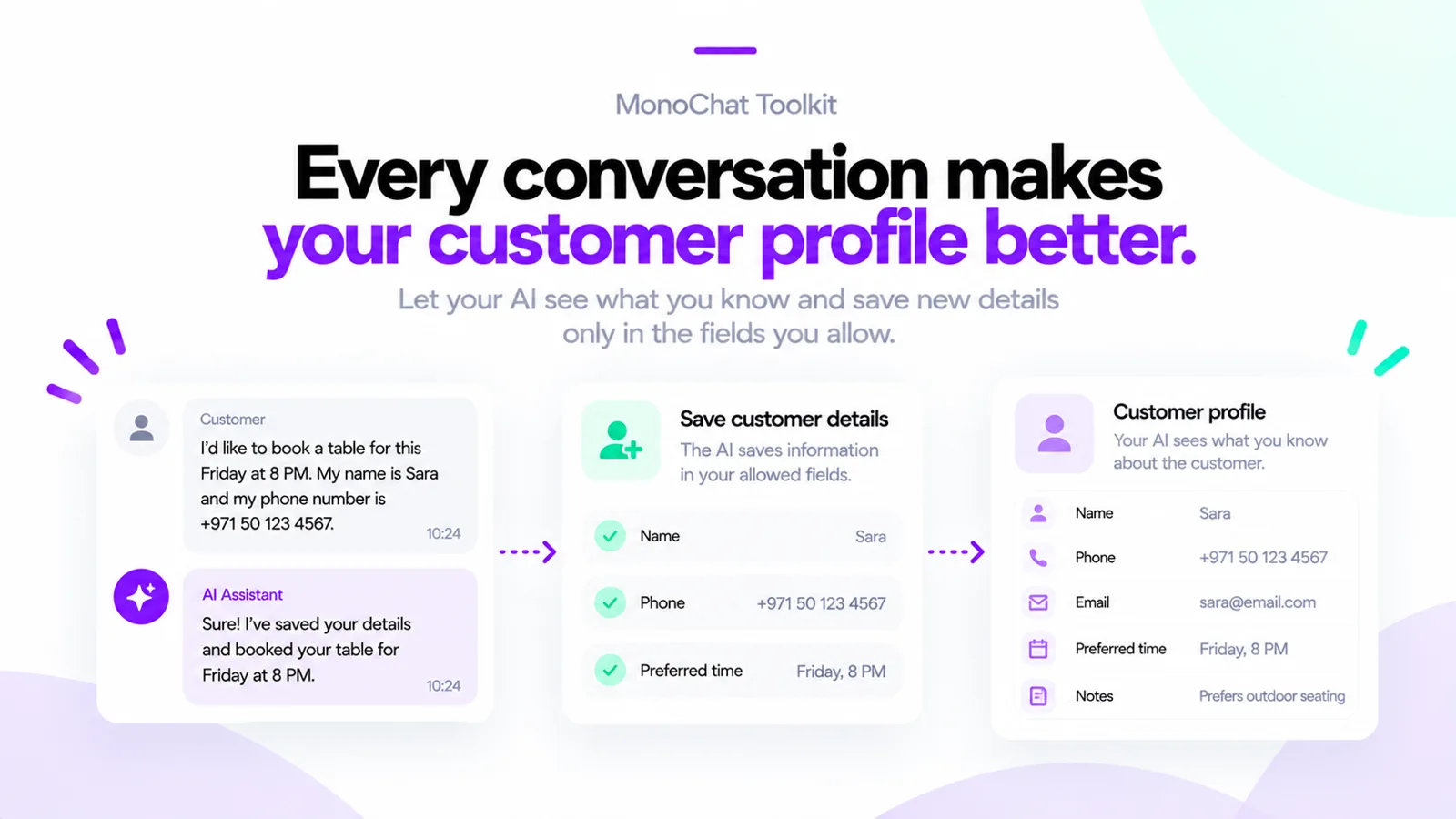 La IA guarda los datos del cliente en los campos permitidos y ve lo que ya sabe del cliente
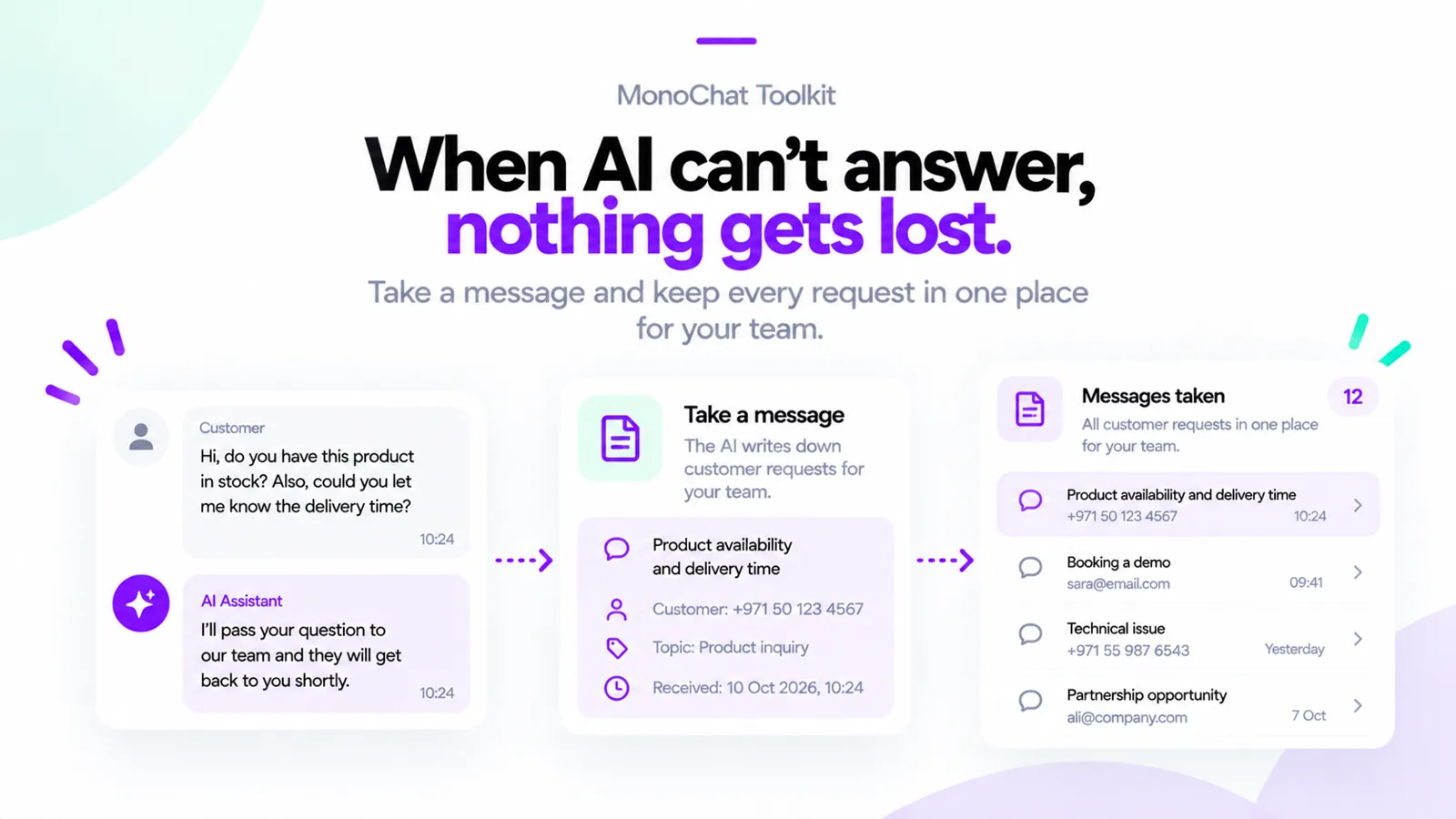 Cuando la IA no puede responder, toma un mensaje y la solicitud aparece en Mensajes recogidos
Preguntas frecuentes
¿Instalar el Toolkit cambia mis flujos existentes?
No. No se ejecuta nada por tener la app instalada. Cada herramienta o nodo funciona solo donde usted lo añade.
¿Qué proveedores de búsqueda web son compatibles?
Brave, Tavily y Serper, con su propia clave de API. Puede permitir que busque en toda la web o solo en los sitios que indique.
¿Puede la IA pasar una conversación a una persona?
Sí. La herramienta de traspaso transfiere a su equipo o a una persona dentro de su horario de apertura, y la de toma de mensajes anota la solicitud para el equipo cuando nadie puede responder en ese momento.
¿Qué herramientas usan llamadas de IA adicionales?
Los nodos de flujo de enrutador de IA y comprobación de estado de ánimo hacen una breve llamada de IA cada vez que se ejecutan. La búsqueda web la factura el proveedor que elija.
¿Qué pasa con mis flujos cuando se actualiza la app?
Al actualizar la app, sus flujos y nodos de IA siguen apuntando a las mismas herramientas.