Salon Assistant

Eine KI-Rezeption für Salons, die Termine über WhatsApp und Instagram bucht, Erinnerungen verschickt und Kundschaft zurückholt.
Überblick
Salon Assistant ist die Rezeption eines Friseursalons, Barbershops, Nagelstudios, Beautystudios oder Spas – auf WhatsApp, Instagram und im Web-Chat.
Er beantwortet Preis- und Leistungsfragen aus Ihrer eigenen Leistungsliste, bietet nur Zeiten an, die wirklich frei sind, bucht den Termin bei der richtigen Person und hält den Kalender mit Erinnerungen, Nachsorge und Bewertungsanfragen gefüllt.
Er versteht Sprachnachrichten und antwortet in der Sprache der Kundschaft.
Highlights
- Nur wirklich freie Zeiten. Die Zeiten ergeben sich aus Ihren Öffnungszeiten, den Arbeitszeiten und freien Tagen jedes Teammitglieds, den angebotenen Leistungen und den bereits gebuchten Terminen. Jede Buchung wird auf dem Server noch einmal geprüft.
- Nie ein Preis, den Sie nicht eingegeben haben. Antworten zu Preisen und Leistungen stammen aus Ihrer eigenen Leistungsliste. Der Assistent nennt nie einen Preis, den Sie nicht eingegeben haben.
- Weniger Terminausfälle. Am Vortag kommt eine Erinnerung mit den Schaltflächen Bestätigen, Verschieben und Stornieren, die sofort beantwortet wird. Änderungen innerhalb Ihrer Stornofrist landen stattdessen bei Ihnen.
Installation und Einrichtung
- Installieren Sie Salon Assistant unter Einstellungen › MonoStore › Apps oder öffnen Sie den Installationslink app.monochat.ai/apps/EbJteyqCXeTc6sQ5Z. Ohne MonoChat-Konto können Sie sich über den Link zuerst registrieren; die App wird dann für Sie installiert.
- Öffnen Sie auf Ihrer MonoChat-Startseite den Tab Erste Schritte und wählen Sie Richten Sie Ihren Salon ein, dann Salon einrichten. Das Formular fragt nach Welche Art von Salon? (eine Start-Leistungsliste, die Sie bearbeiten können, wird eingetragen), Name des Salons, Telefon, Adresse, Währung, Zeitzone, Öffnungszeiten und Wer arbeitet hier? (ein Name pro Zeile; alle arbeiten zu den Öffnungszeiten, das ändern Sie später pro Person). Aktivieren Sie Auch Beispieldaten laden, damit ich es gefüllt sehe, wenn Sie möchten, dass jede Ansicht mit Beispieldatensätzen gefüllt ist. Klicken Sie auf Speichern und weiter.
- Öffnen Sie Salon › Leistungen und tragen Sie Ihre Preise ein. Die Preise bleiben leer, bis Sie sie eintragen, und der Assistent nennt nie einen Preis, den Sie nicht eingegeben haben. Sehen Sie sich dabei auch die Tabs Team, Buchungsregeln und Automatische Nachrichten an.
- Öffnen Sie Salon im linken Menü und klicken Sie in der Kopfzeile auf die grüne Ein-/Aus-Schaltfläche (Einschalten). Die Seitenleiste Assistenten einschalten listet auf, was starten wird; bestätigen Sie sie. Das Badge neben dem Titel wechselt von Aus zu An. Nur wer im Workspace Automatisierungen verwalten darf, sieht die Ein-/Aus-Schaltfläche und kann den Assistenten ein- oder ausschalten.
- Wählen Sie im Tab Erste Schritte die Option Auf dem eigenen Handy ausprobieren und schreiben Sie Ihrer eigenen Nummer so, wie es ein Kunde tun würde.
- Beim Einschalten des Assistenten werden die WhatsApp-Vorlagen, die seine Erinnerungen und Nachfassnachrichten benötigen, für Ihre Nummer zur Freigabe eingereicht; den Freigabestatus sehen Sie in der App.
- Läuft auf dem KI-Agent von MonoChat, mit Unterstützung für Sprachnachrichten und integrierten Sicherheitsprüfungen.
- Beispieldaten erhalten nie Nachrichten. Entfernen Sie sie im Tab Beispieldaten, bevor echte Kunden schreiben.
Ansicht für Ansicht
Alles, was die App hinzufügt, finden Sie unter Salon im linken Menü, dazu eine Einrichtungskarte im Tab Erste Schritte und einen Bericht unter Berichte. Die Screenshots unten zeigen die App mit geladenen Beispieldaten.
Karte „Erste Schritte“
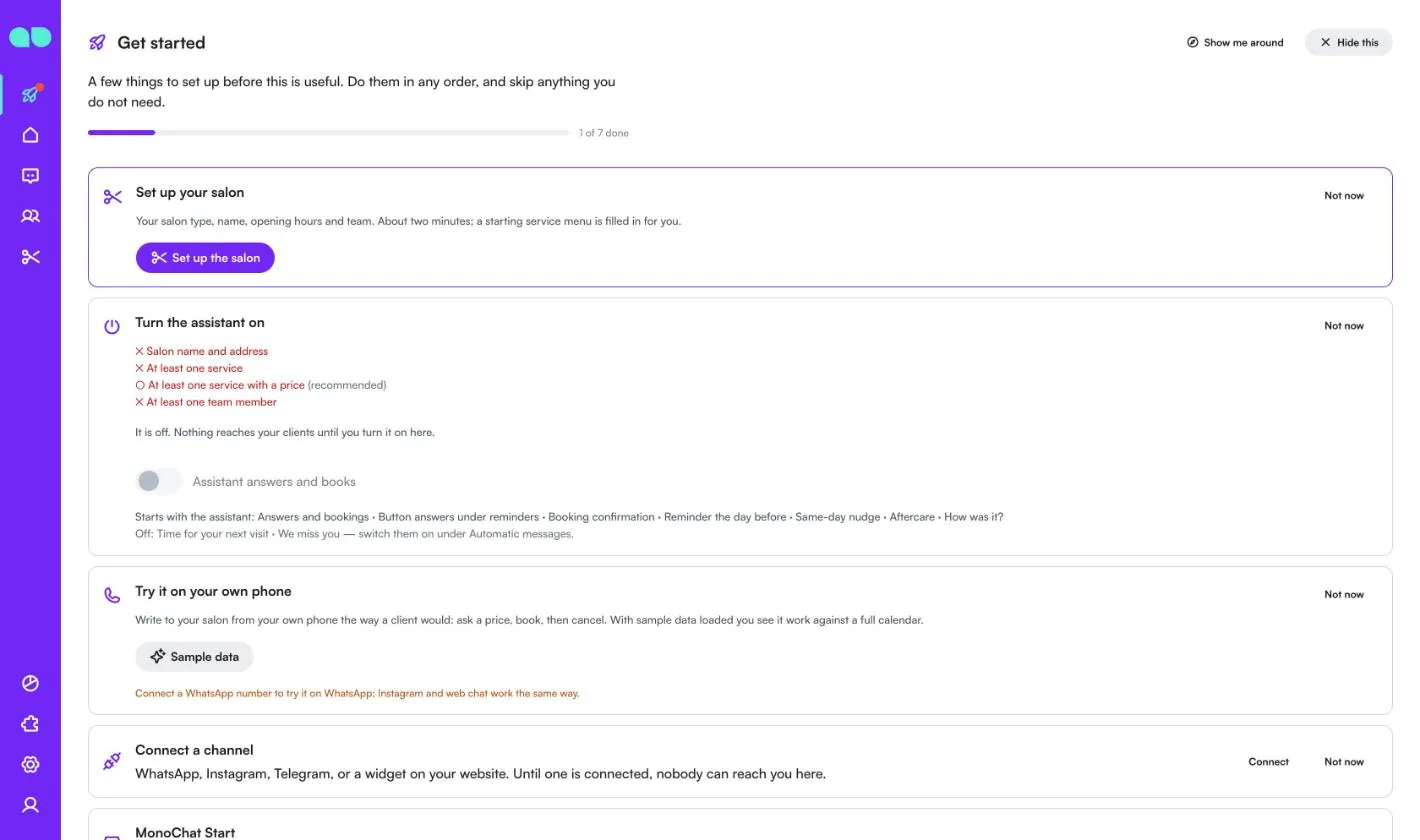
Der Tab Erste Schritte auf Ihrer Startseite führt Sie in beliebiger Reihenfolge durch die Einrichtung. Salon Assistant fügt ihm drei Karten hinzu:
- Richten Sie Ihren Salon ein öffnet das Einrichtungsformular (siehe unten). Sobald es erledigt ist, zeigt die Karte Ändern, damit Sie es erneut öffnen können.
- Assistenten einschalten zeigt in Rot, was noch fehlt (Name und Adresse des Salons, Mindestens eine Leistung, Mindestens ein Teammitglied und das empfohlene Mindestens eine Leistung mit Preis), den Schalter Assistent antwortet und bucht sowie, welche automatischen Nachrichten mit dem Assistenten starten und welche ausgeschaltet bleiben.
- Auf dem eigenen Handy ausprobieren schlägt vor, Ihrem Salon so zu schreiben, wie es ein Kunde tun würde: nach einem Preis fragen, buchen, dann stornieren. Die Schaltfläche Beispieldaten lädt Beispieldatensätze, damit Sie ihn mit einem vollen Kalender arbeiten sehen. Solange keine WhatsApp-Nummer verbunden ist, erinnert die Karte daran, dass Instagram und Web-Chat genauso funktionieren.
Jede Karte hat Nicht jetzt, falls Sie sie vorerst überspringen möchten.
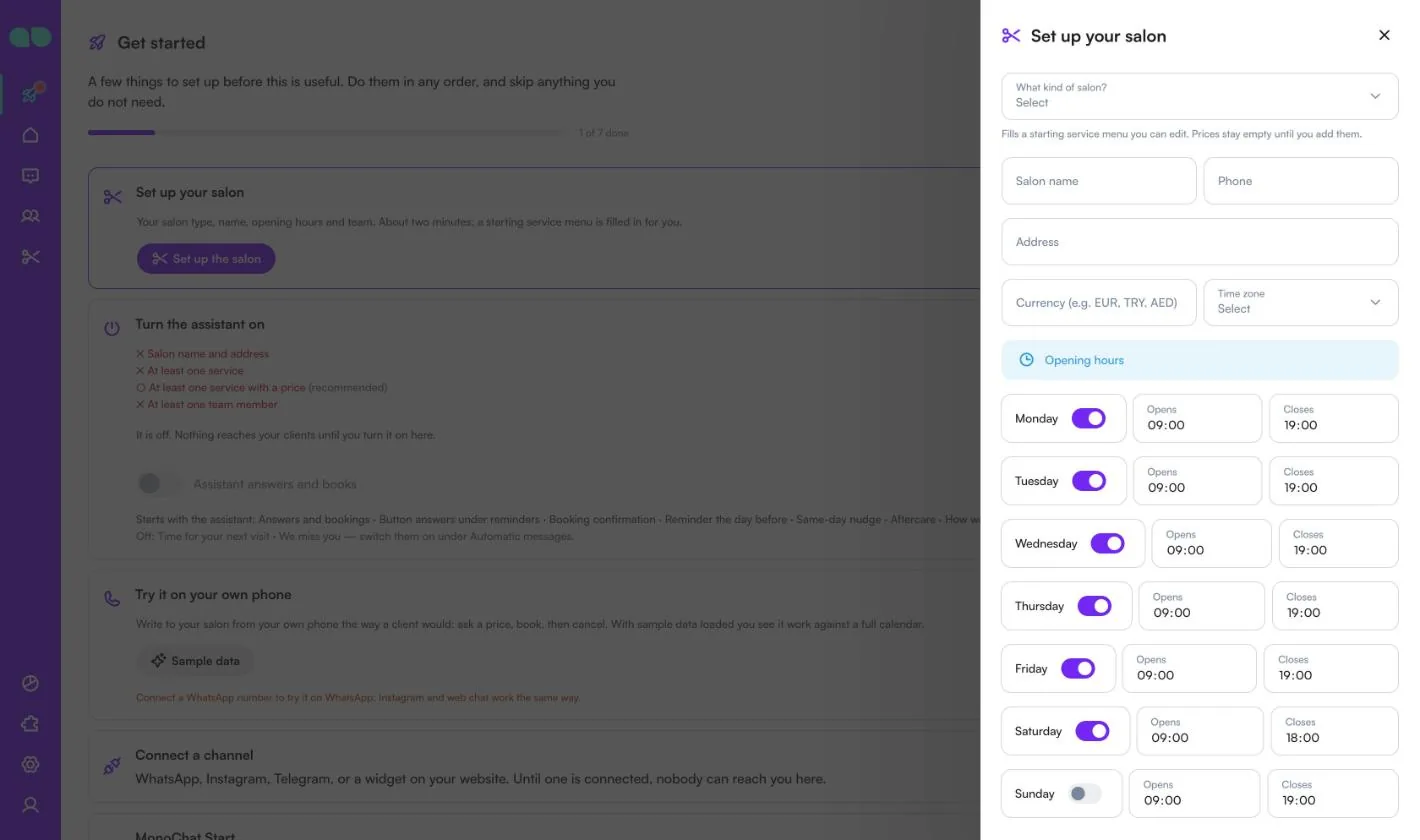
Einrichtungsformular
Salon einrichten öffnet das Formular Richten Sie Ihren Salon ein. Es dauert etwa zwei Minuten.
| Feld | Was es bewirkt |
|---|---|
| Welche Art von Salon? | Friseursalon, Barbershop, Nagelstudio, Beauty & Ästhetik oder Spa & Massage. Trägt eine Start-Leistungsliste ein, die Sie bearbeiten können; die Preise bleiben leer, bis Sie sie eintragen. Die Liste wird nur hinzugefügt, wenn Ihre Leistungsliste leer ist. |
| Name des Salons, Telefon, Adresse | Was der Assistent Kunden darüber sagt, wo Sie sind und wie man Sie erreicht. |
| Währung (z. B. EUR, TRY, AED) | Gilt für jeden Preis, den der Assistent nennt, und für den Bericht. |
| Zeitzone | Lassen Sie die Zeitzone des Workspace stehen oder wählen Sie die Ihres Salons. Alle Zeiten im Kalender und in Nachrichten richten sich danach. |
| Öffnungszeiten | Ein Schalter pro Tag sowie Öffnet und Schließt. Mindestens ein Tag muss geöffnet sein, und die Schließzeit muss nach der Öffnungszeit liegen. |
| Wer arbeitet hier? | Ein Name pro Zeile. Alle arbeiten zu den obigen Öffnungszeiten; das können Sie später im Tab Team pro Person ändern. |
| Auch Beispieldaten laden, damit ich es gefüllt sehe | Füllt jede Ansicht mit Beispiel-Teammitgliedern, -Kunden, -Terminen und -Bewertungen. |
Klicken Sie auf Speichern und weiter. Eine Meldung zeigt, wie viele Leistungen hinzugefügt wurden, und erinnert Sie daran, deren Preise im Tab Leistungen einzutragen.
Kalender
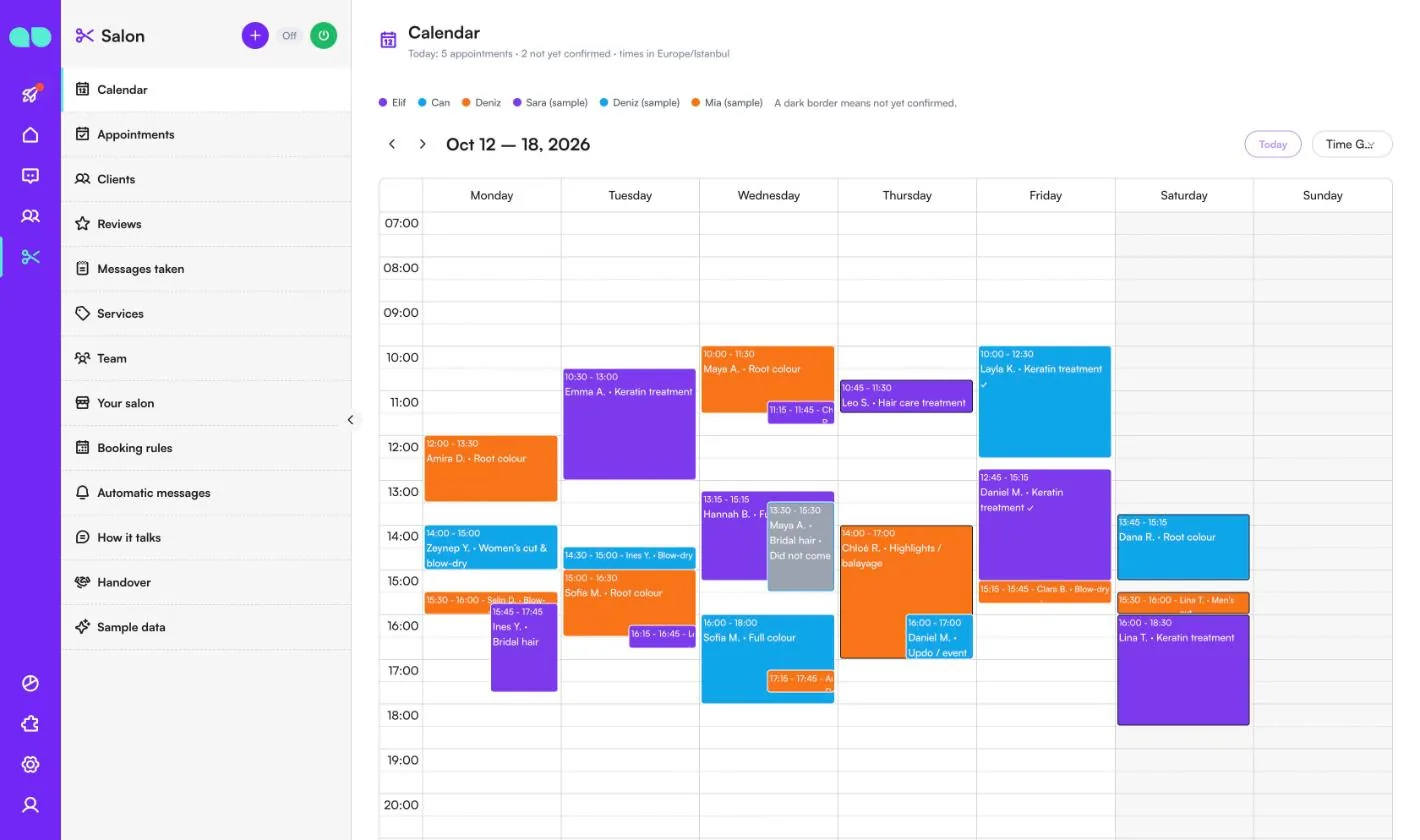
Salon › Kalender ist die Wochenansicht Ihres Salons. Die Zeile unter dem Titel zeigt die Anzahl der heutigen Termine, wie viele davon noch nicht bestätigt sind, und die Zeitzone der angezeigten Zeiten.
- Jedes Teammitglied hat eine Farbe, die oben in der Legende angezeigt wird. Ein dunkler Rahmen bedeutet: noch nicht bestätigt. Ein Besuch, der als nicht wahrgenommen markiert ist, zeigt Nicht erschienen, ein bestätigter ein Häkchen.
- Mit den Pfeilen und Heute wechseln Sie zwischen den Wochen, mit dem Ansichtsmenü oben rechts zwischen Wochenraster, Wochenliste und Monat.
- Klicken Sie auf einen Termin, um ihn in der Terminleiste zu öffnen. Klicken Sie auf eine freie Zeit, um zu dieser Zeit einen neuen Termin zu buchen.
- Die Schaltfläche + neben Salon in der Kopfzeile öffnet Neuer Termin von jedem Tab aus.
Termine
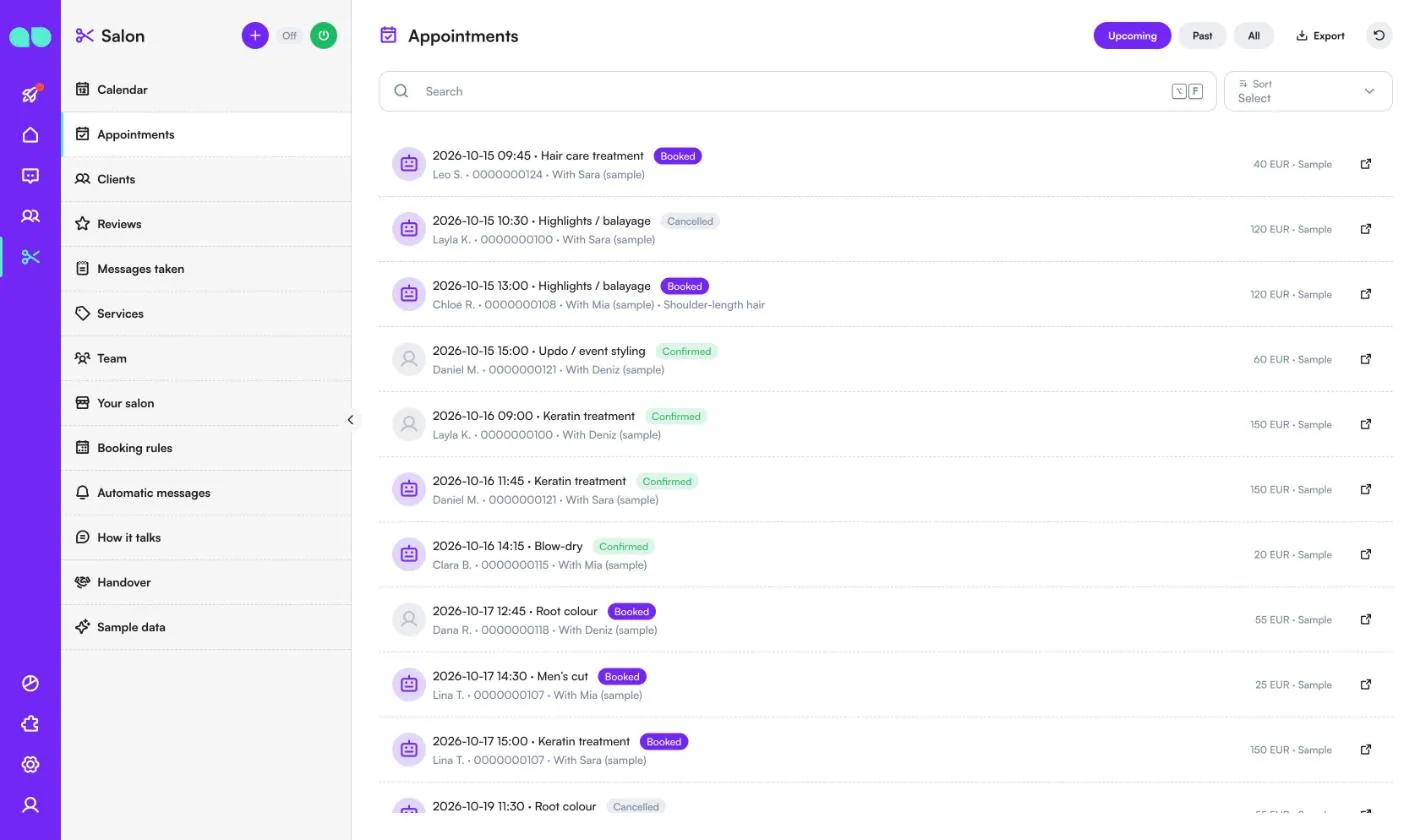
Salon › Termine listet alles auf, was der Assistent und Ihr Team gebucht haben. Ein Besuch zählt zwei Stunden nach seinem Ende als Erschienen, sofern Sie ihn nicht anders markieren.
- Wechseln Sie zwischen Anstehend, Vergangen und Alle, suchen und sortieren Sie.
- Jede Zeile zeigt Datum und Uhrzeit, die Leistung, ein Status-Badge (Gebucht, Bestätigt, Erschienen, Nicht erschienen oder Storniert), Kunde und Telefon, bei wem der Termin ist, eine eventuelle Notiz und den Preis. Ein Roboter-Symbol kennzeichnet Buchungen des Assistenten; Beispieldatensätze tragen Beispiel.
- Der Pfeil rechts öffnet den Termin. Exportieren lädt die Liste mit Telefon, Preis, Status und Buchendem herunter.
Kunden
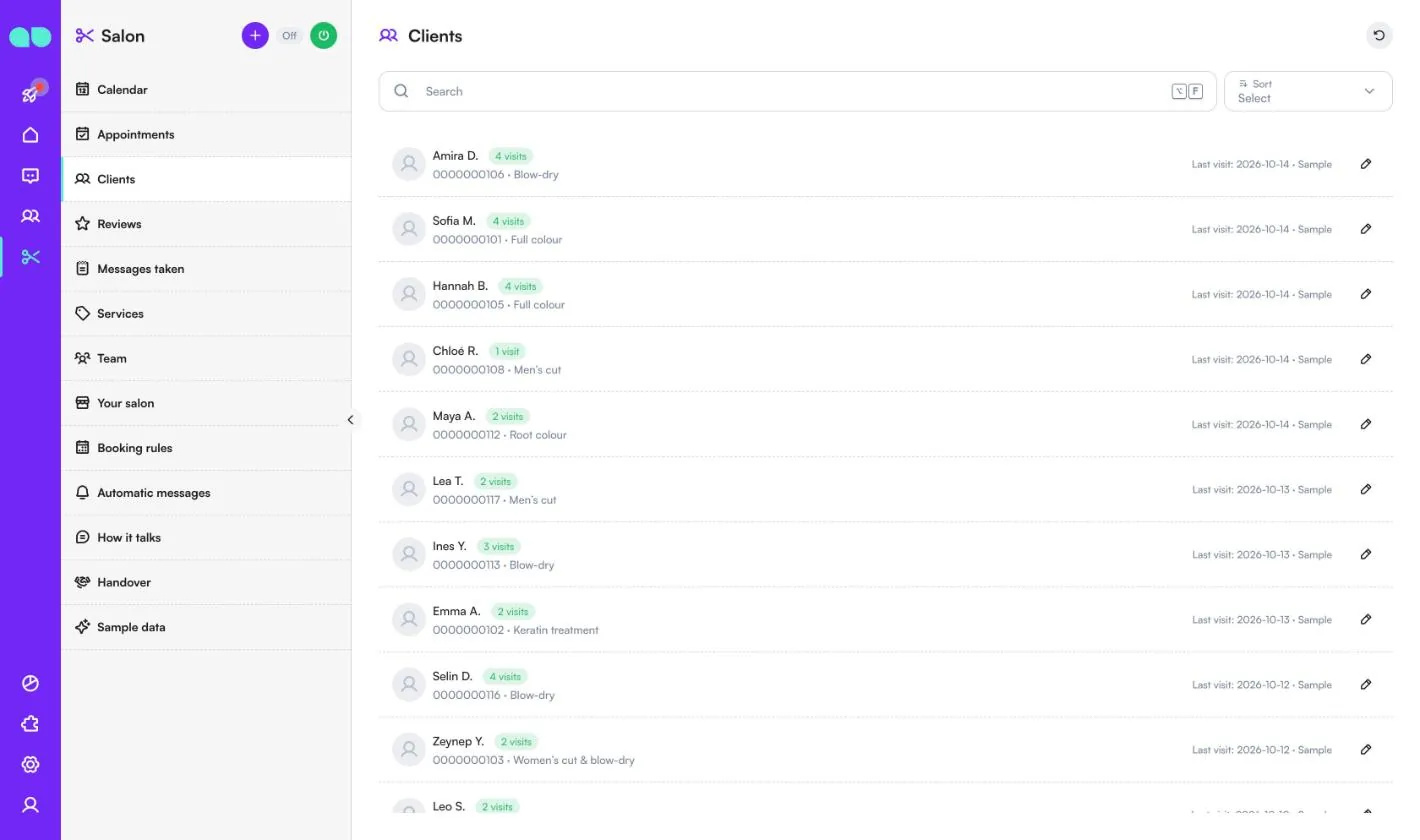
Salon › Kunden enthält alle, die gebucht haben, mit ihren Besuchen und den Notizen, die der Assistent gespeichert hat. Kunden werden mit ihrer ersten Buchung automatisch hinzugefügt.
Jede Zeile zeigt den Namen, die Anzahl der Besuche, das Telefon, die letzte Leistung und Letzter Besuch. Der Stift öffnet die Kundenkarte, in der Sie Name, Telefon, Allergien und Unverträglichkeiten und Notizen bearbeiten und Möchte keine automatischen Nachrichten aktivieren können, um diesen Kunden von allen Erinnerungen und Nachfassnachrichten auszunehmen.
Bewertungen
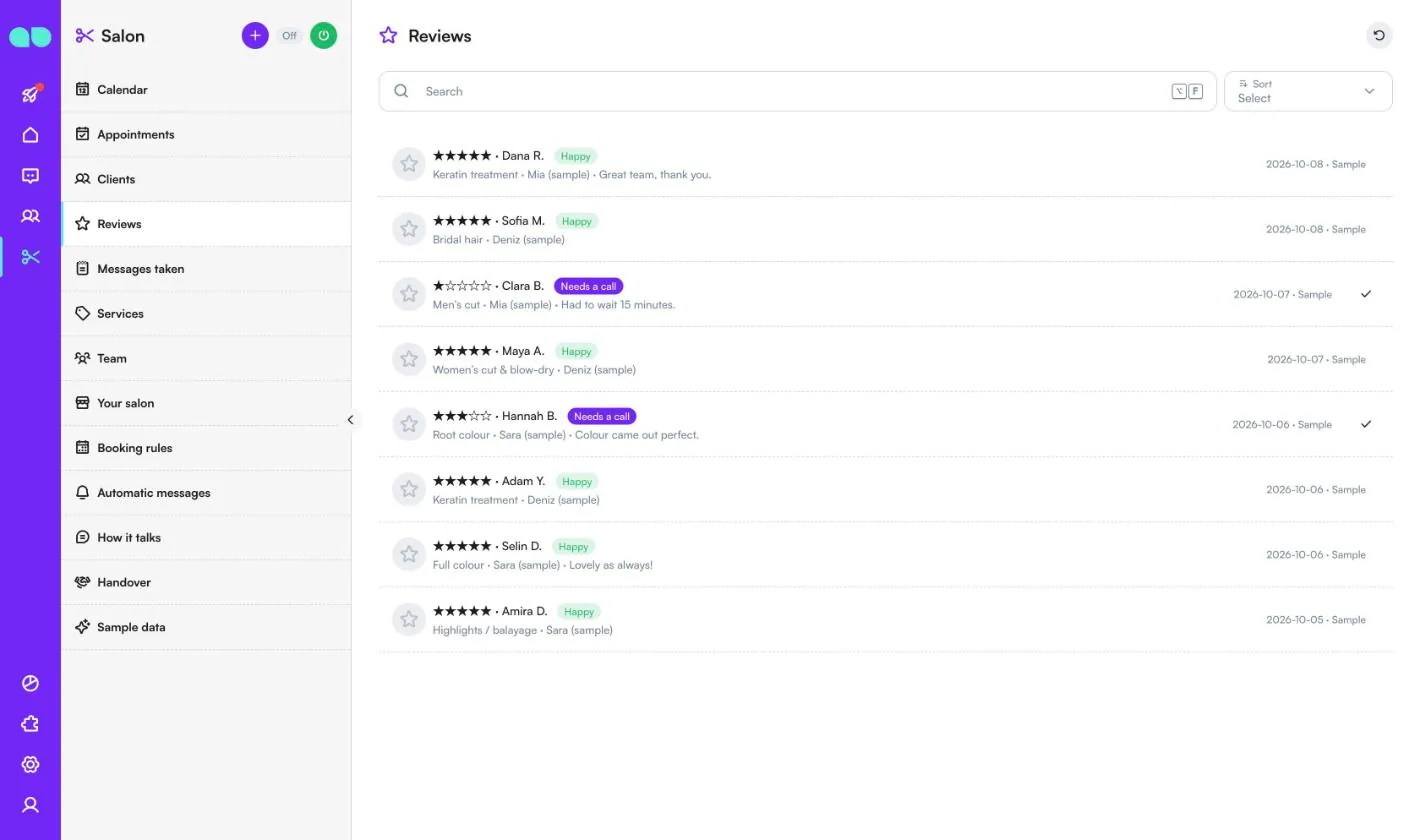
Salon › Bewertungen sammelt, was Kunden auf die Frage nach ihrem Besuch geantwortet haben. Unzufriedene Antworten gehen in der Unterhaltung außerdem an das Team.
Jede Zeile zeigt die Sterne, den Kunden, die Leistung, wer sie erbracht hat, und einen eventuellen Kommentar. Hohe Bewertungen sind mit Zufrieden gekennzeichnet, niedrige mit Rückruf nötig. Wenn Sie den Kunden angerufen haben, nutzen Sie das Häkchen (Als bearbeitet markieren), und die Zeile zeigt Bearbeitet.
Notierte Anliegen
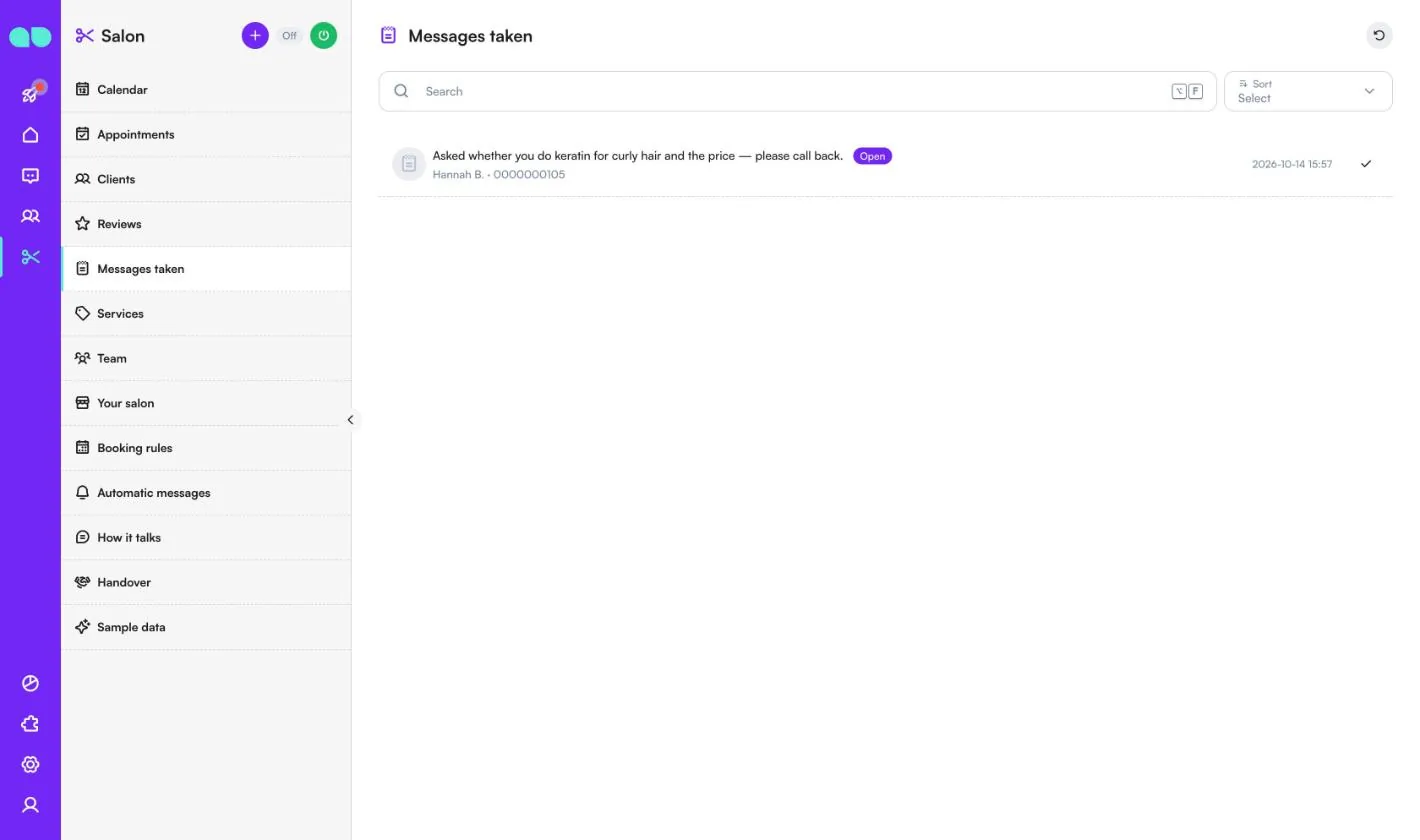
Salon › Notierte Anliegen ist das, was der Assistent für das Team notiert hat: Fragen, auf die er keine Antwort hatte, Änderungen innerhalb der Stornofrist und unzufriedene Kunden.
Jede Zeile zeigt die Nachricht, Kunde und Telefon, die Uhrzeit und ein Badge Öffnen oder Dringend. Markieren Sie sie mit dem Häkchen als Erledigt, sobald sie bearbeitet ist.
Leistungen
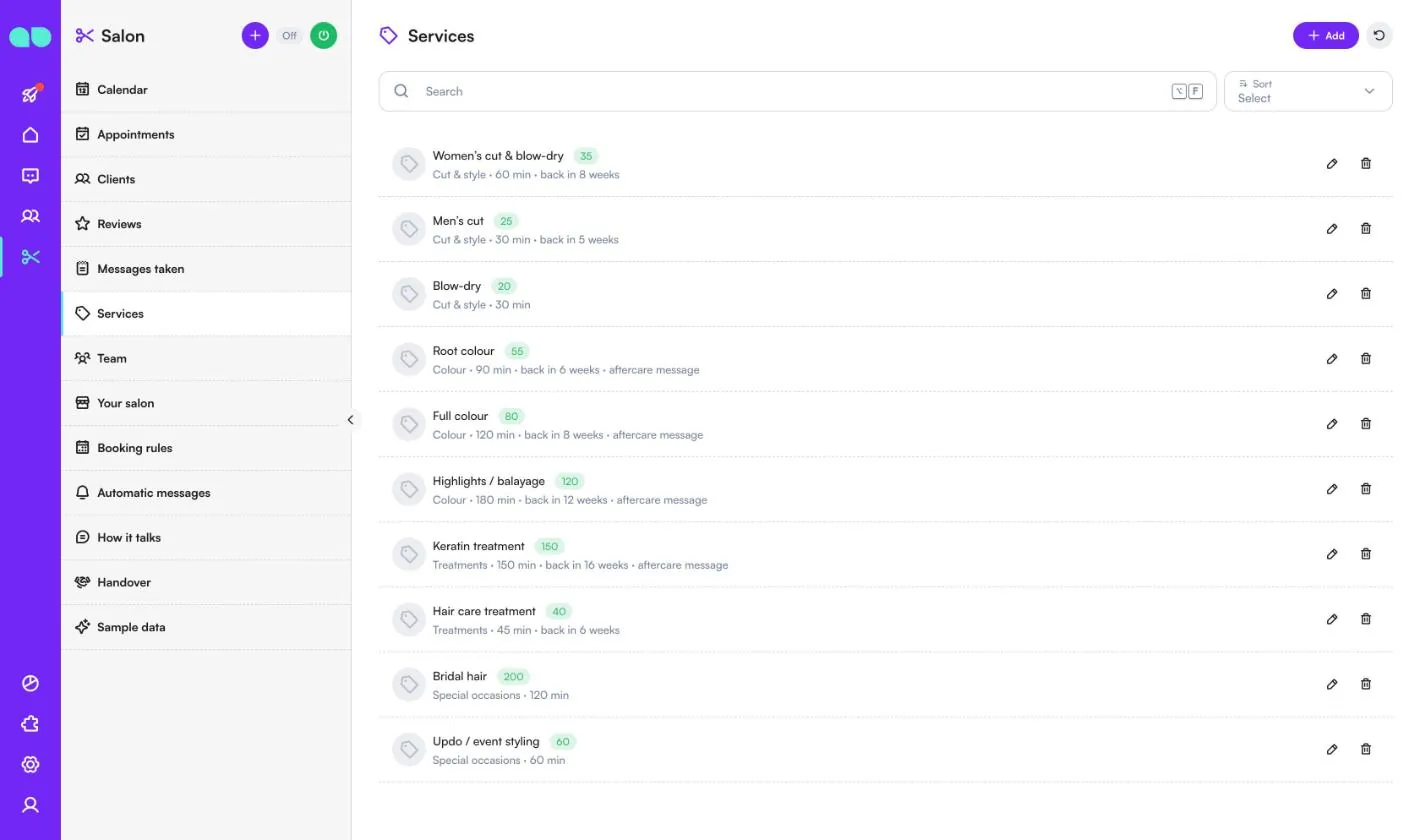
Salon › Leistungen ist Ihre Leistungsliste: was der Assistent anbietet, wie lange jede Leistung dauert und was sie kostet. Eine Leistung ohne Preis wird nie mit Preis genannt; der Assistent sagt, dass der Salon ihn bestätigen wird.
Jede Zeile zeigt den Namen, den Preis, die Kategorie, die Dauer, in N Wochen wieder, wenn es eine Einladung zur erneuten Buchung gibt, und Nachpflege-Nachricht, wenn eine festgelegt ist. Klicken Sie auf Hinzufügen oder den Stift, um eine Leistung zu öffnen:
| Feld | Was es bewirkt |
|---|---|
| Name, Kategorie | Wie die Leistung angezeigt und gruppiert wird. |
| Dauer (Minuten) und Aufräumzeit danach (Minuten) | Wie lange der Platz blockiert ist. Der Assistent bietet nur Zeiten an, in die beides passt. |
| Preis | Leer: Der Assistent nennt dafür nie einen Preis. |
| Was es ist | Damit erklärt der Assistent die Leistung. |
| Wer es macht | Leer: alle im Team. Sonst werden nur diese Personen dafür angeboten. |
| Vor dem Termin | Wird dem Kunden bei der Buchung mitgeteilt. |
| Nachpflege-Nachricht | Wird einige Stunden nach dem Besuch gesendet, wenn Nachpflege unter Automatische Nachrichten eingeschaltet ist. |
| Wieder einladen nach (Wochen) | 0: keine Einladung zur erneuten Buchung für diese Leistung. |
| Buchbar | Aus: Die Leistung wird als Ausgeblendet markiert, und der Assistent bietet sie nicht an. |
Der Papierkorb entfernt eine Leistung. Bestehende Termine behalten sie; neu buchen lässt sie sich nicht mehr.
Team
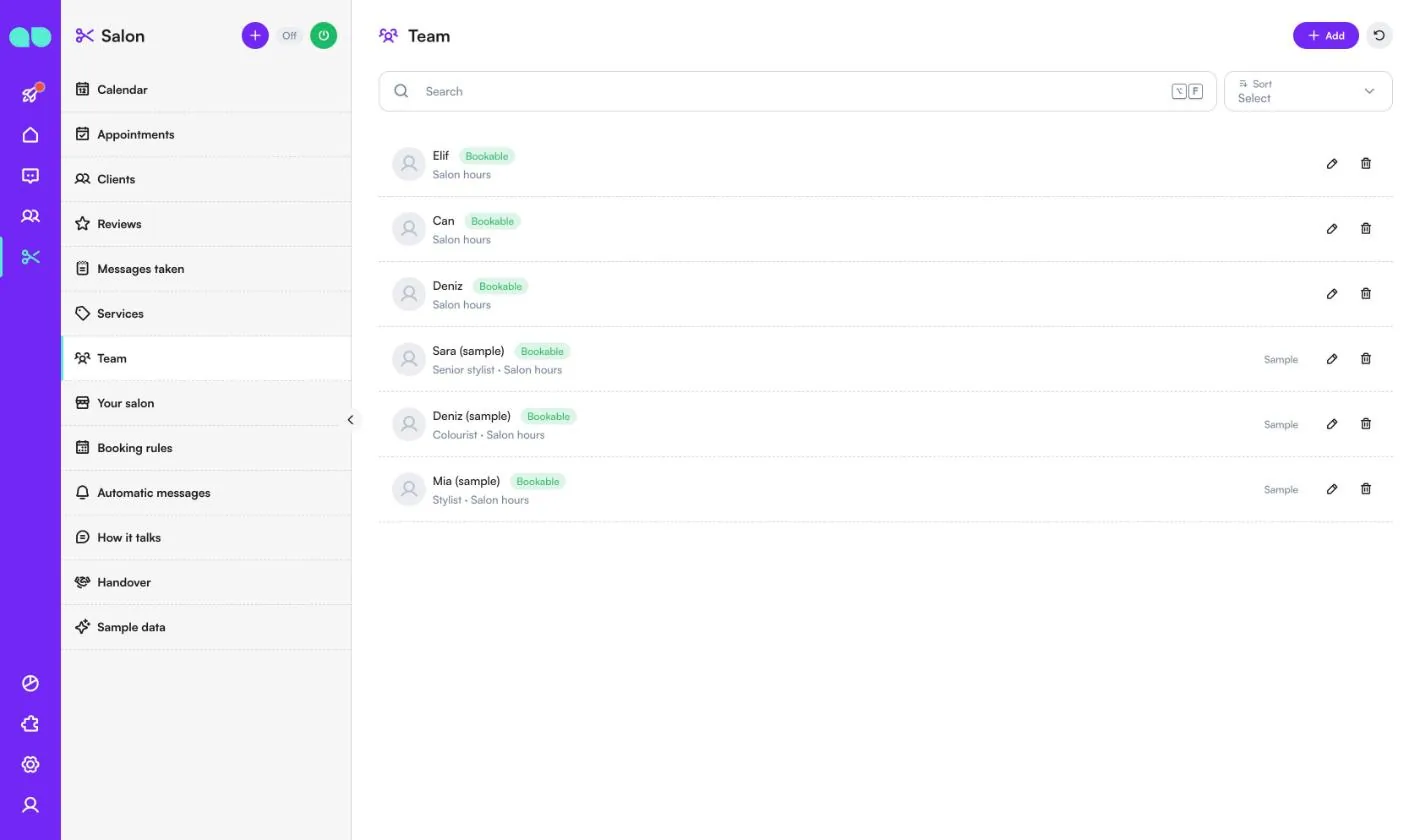
Salon › Team zeigt, wer hier arbeitet und wann. Der Assistent bietet nur Zeiten an, in denen jemand da ist, der die Leistung erbringt.
Jede Zeile zeigt den Namen, Buchbar, den Titel und ob die Person zu Salonzeiten oder Eigene Zeiten arbeitet. Klicken Sie auf Hinzufügen oder den Stift, um Name, Titel (zum Beispiel Senior-Stylist), Arbeitet zu den Öffnungszeiten des Salons oder eigene Zeiten (Von, Bis, Pause von, Pause bis), Freie Tage, Farbe im Kalender und Buchbar festzulegen (aus: Die Person wird als Ausgeblendet markiert und nie angeboten).
Ihr Salon
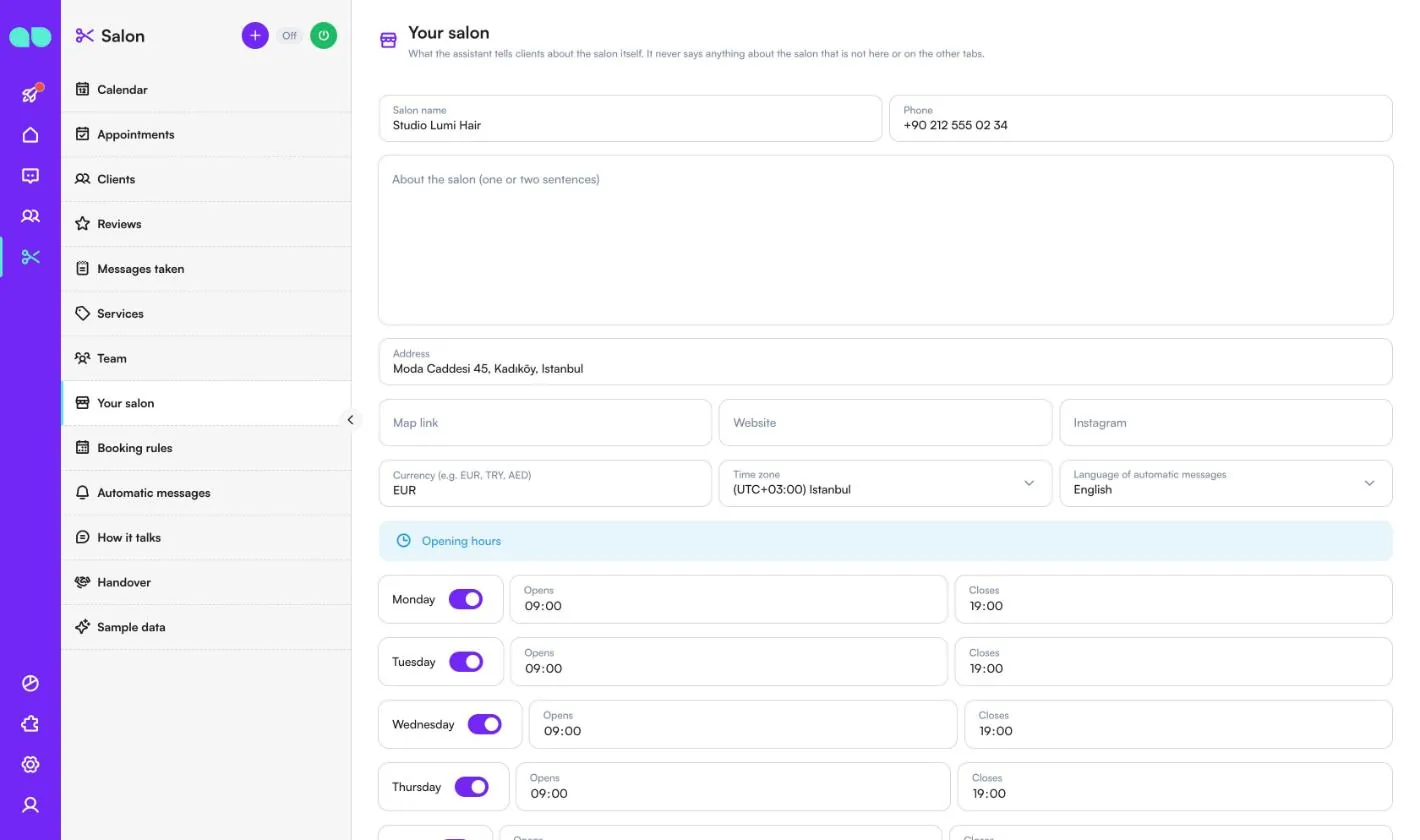
Salon › Ihr Salon ist das, was der Assistent Kunden über den Salon selbst erzählt. Er sagt nie etwas über den Salon, das nicht hier oder in den anderen Tabs steht.
| Feld | Was es bewirkt |
|---|---|
| Name des Salons, Telefon, Adresse, Kartenlink, Website, Instagram | Kontaktdaten, die der Assistent weitergeben darf. |
| Über den Salon (ein bis zwei Sätze) | Eine kurze Beschreibung, die er verwendet, wenn nach Ihnen gefragt wird. |
| Währung, Zeitzone | Wie im Einrichtungsformular. |
| Sprache der automatischen Nachrichten | Die Sprache, in der Erinnerungen und Nachfassnachrichten verfasst und eingereicht werden. |
| Öffnungszeiten | Ein Schalter, Öffnet und Schließt pro Tag. |
| Geschlossen am (Feiertage) | Ein Datum pro Zeile, YYYY-MM-DD. An diesen Tagen werden keine Zeiten angeboten. |
| Regeln | Verspätung, Anzahlungen, Kinder, Zahlungsarten und so weiter. |
| Weitere Fragen und Antworten | Q: … / A: … — ein Paar pro Zeile. |
Buchungsregeln
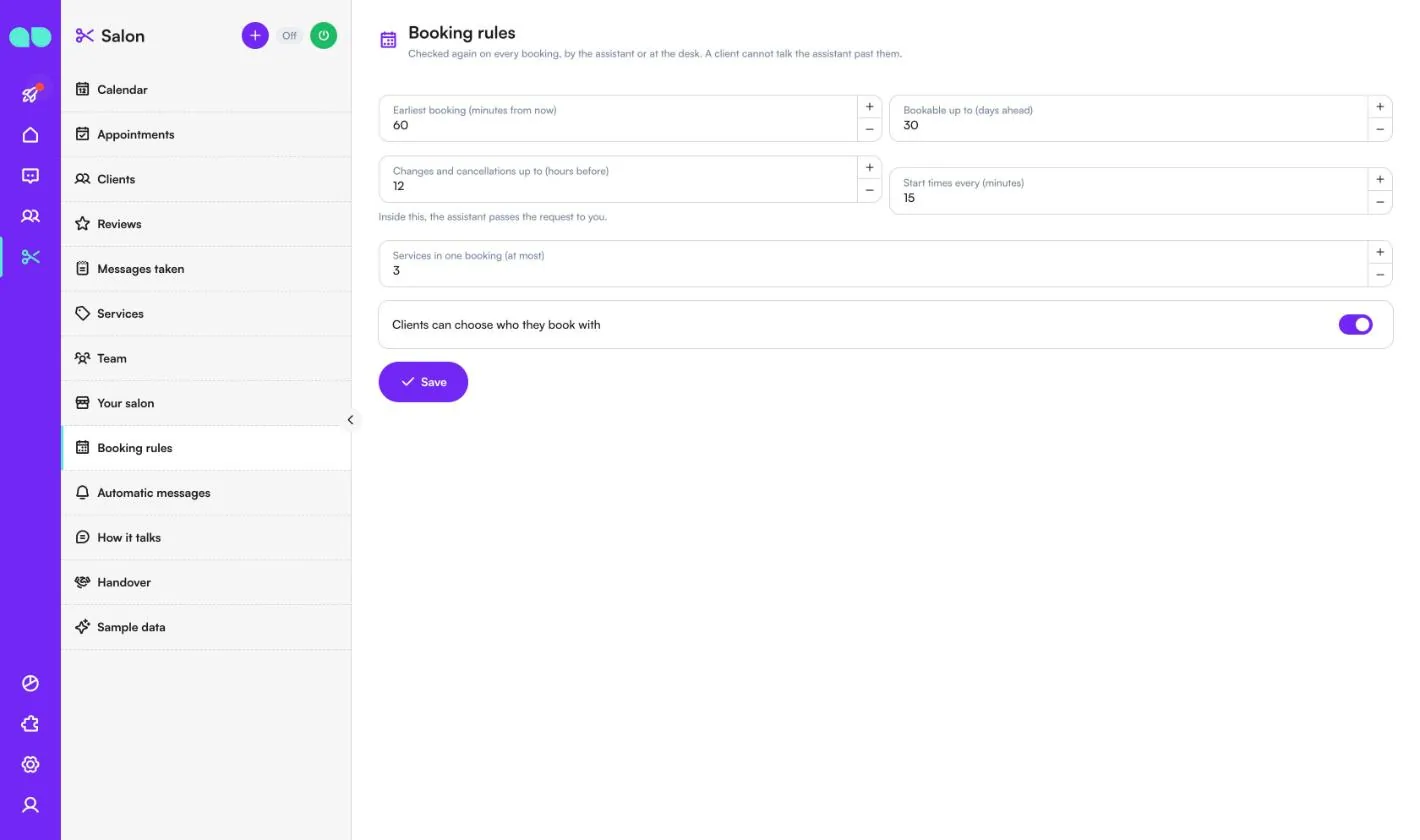
Salon › Buchungsregeln werden bei jeder Buchung erneut geprüft, ob durch den Assistenten oder am Empfang. Ein Kunde kann den Assistenten nicht dazu überreden, sie zu umgehen.
| Feld | Was es bewirkt |
|---|---|
| Frühestmögliche Buchung (Minuten ab jetzt) | Wie bald eine Buchung beginnen kann. |
| Buchbar bis (Tage im Voraus) | Wie weit im Voraus Kunden buchen können. |
| Änderungen und Stornierungen bis (Stunden vorher) | Innerhalb dieser Frist gibt der Assistent die Anfrage an Sie weiter, statt sie selbst zu ändern. |
| Startzeiten alle (Minuten) | Der Abstand zwischen den angebotenen Startzeiten. |
| Leistungen pro Buchung (höchstens) | Wie viele Leistungen ein Kunde in einem Termin kombinieren kann. |
| Kunden können wählen, bei wem sie buchen | Aus: Der Assistent bucht bei der Person, die frei ist. |
Automatische Nachrichten
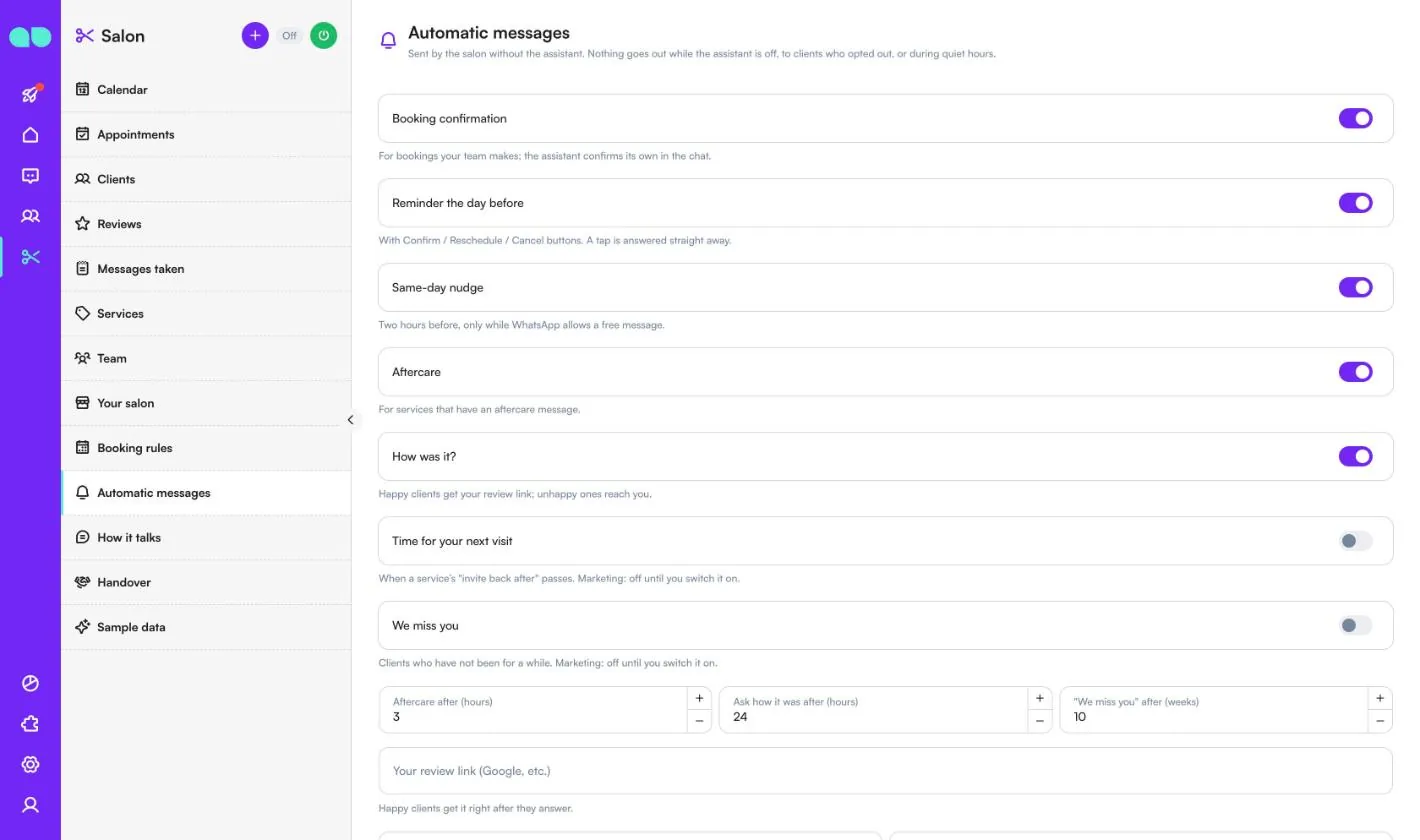
Salon › Automatische Nachrichten werden vom Salon ohne den Assistenten gesendet. Nichts wird verschickt, solange der Assistent ausgeschaltet ist, an Kunden, die widersprochen haben, oder während der Ruhezeit. Jede Nachricht hat ihren eigenen Schalter:
| Nachricht | Wann sie gesendet wird |
|---|---|
| Buchungsbestätigung | Für Buchungen Ihres Teams; seine eigenen bestätigt der Assistent im Chat. |
| Erinnerung am Vortag | Mit den Schaltflächen Bestätigen / Verschieben / Stornieren. Ein Tippen wird sofort beantwortet. |
| Erinnerung am selben Tag | Zwei Stunden vorher, nur solange WhatsApp eine kostenlose Nachricht erlaubt. |
| Nachpflege | Für Leistungen mit Nachpflege-Nachricht. |
| Wie war es? | Zufriedene Kunden erhalten Ihren Bewertungslink; unzufriedene landen bei Ihnen. |
| Zeit für den nächsten Besuch | Wenn „Wieder einladen nach“ einer Leistung verstrichen ist. Marketing: aus, bis Sie es einschalten. |
| Wir vermissen Sie | Kunden, die länger nicht da waren. Marketing: aus, bis Sie es einschalten. |
Unter den Schaltern legen Sie Nachpflege nach (Stunden), Nach dem Besuch fragen nach (Stunden), „Wir vermissen Sie“ nach (Wochen), Ihr Bewertungslink (Google usw.) sowie Ruhezeit ab / Ruhezeit bis fest. Der Bereich WhatsApp-Vorlagen zeigt den Status jeder Vorlage (Genehmigt, Wartet auf Meta, Abgelehnt und so weiter); Fehlende Vorlagen einreichen verfasst sie in der Sprache der automatischen Nachrichten und reicht sie für Ihre Nummer ein.
Wie er spricht
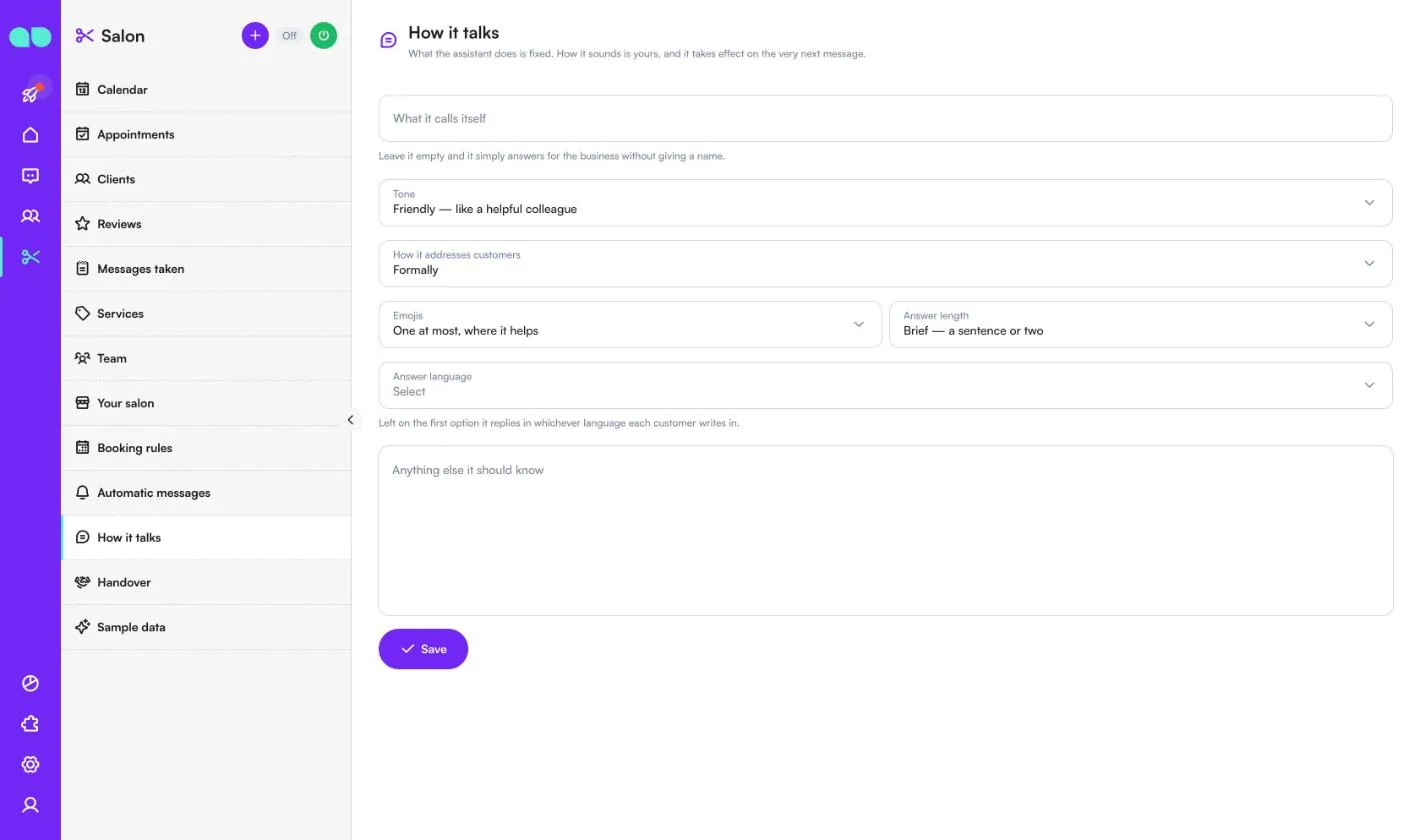
Salon › Wie er spricht legt fest, wie der Assistent klingt. Was er tut, ist festgelegt; Änderungen gelten ab der nächsten Nachricht.
| Feld | Was es bewirkt |
|---|---|
| Wie er sich nennt | Leer gelassen, antwortet er einfach für das Unternehmen, ohne einen Namen zu nennen. |
| Tonfall | Professionell, Freundlich, Herzlich oder Direkt. |
| Anrede der Kunden | Förmlich oder locker mit Vornamen. |
| Emojis | Keine, höchstens eins, wo es hilft, oder freizügig. |
| Antwortlänge | Kurz, Ausgewogen oder Ausführlich. |
| Antwortsprache | Bleibt die erste Option gewählt, antwortet er in der Sprache, in der der jeweilige Kunde schreibt. |
| Was er sonst noch wissen sollte | Wird wörtlich zu seinen Anweisungen hinzugefügt: Hausregeln, Dinge, die er nie versprechen darf. Die Regel, dass er keine Fakten erfindet, kann damit nicht aufgehoben werden. |
Übergabe
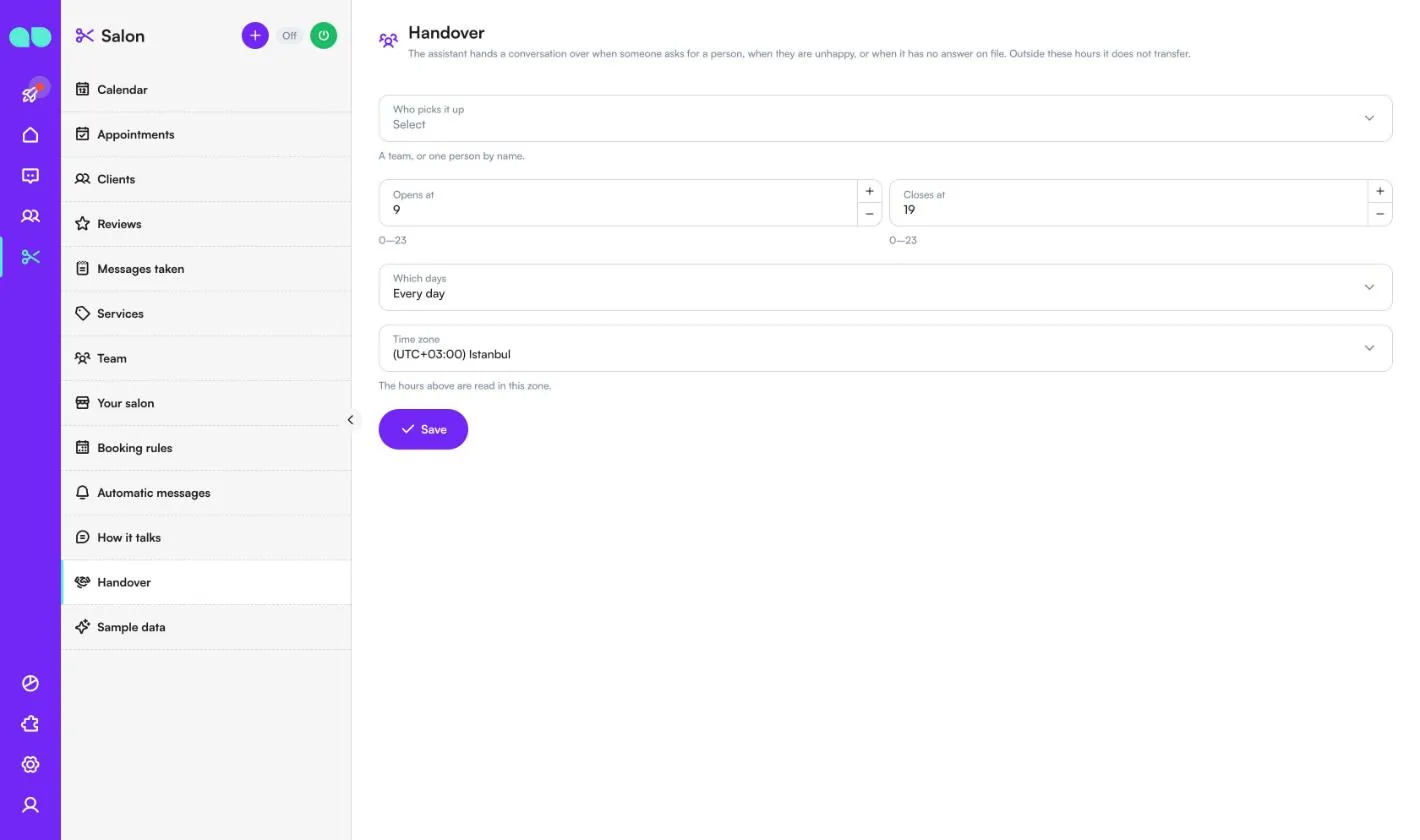
Salon › Übergabe legt fest, wer übernimmt. Der Assistent übergibt eine Unterhaltung, wenn jemand nach einer Person fragt, unzufrieden ist oder er keine hinterlegte Antwort hat. Außerhalb dieser Zeiten übergibt er nicht.
- Wer übernimmt: ein Team oder eine Person namentlich. Auch Niemand — der Assistent übergibt nie ist möglich.
- Öffnet um und Schließt um (0–23), Welche Tage (Jeden Tag oder Nur werktags) und Zeitzone legen fest, wann eine Übergabe möglich ist.
Beispieldaten
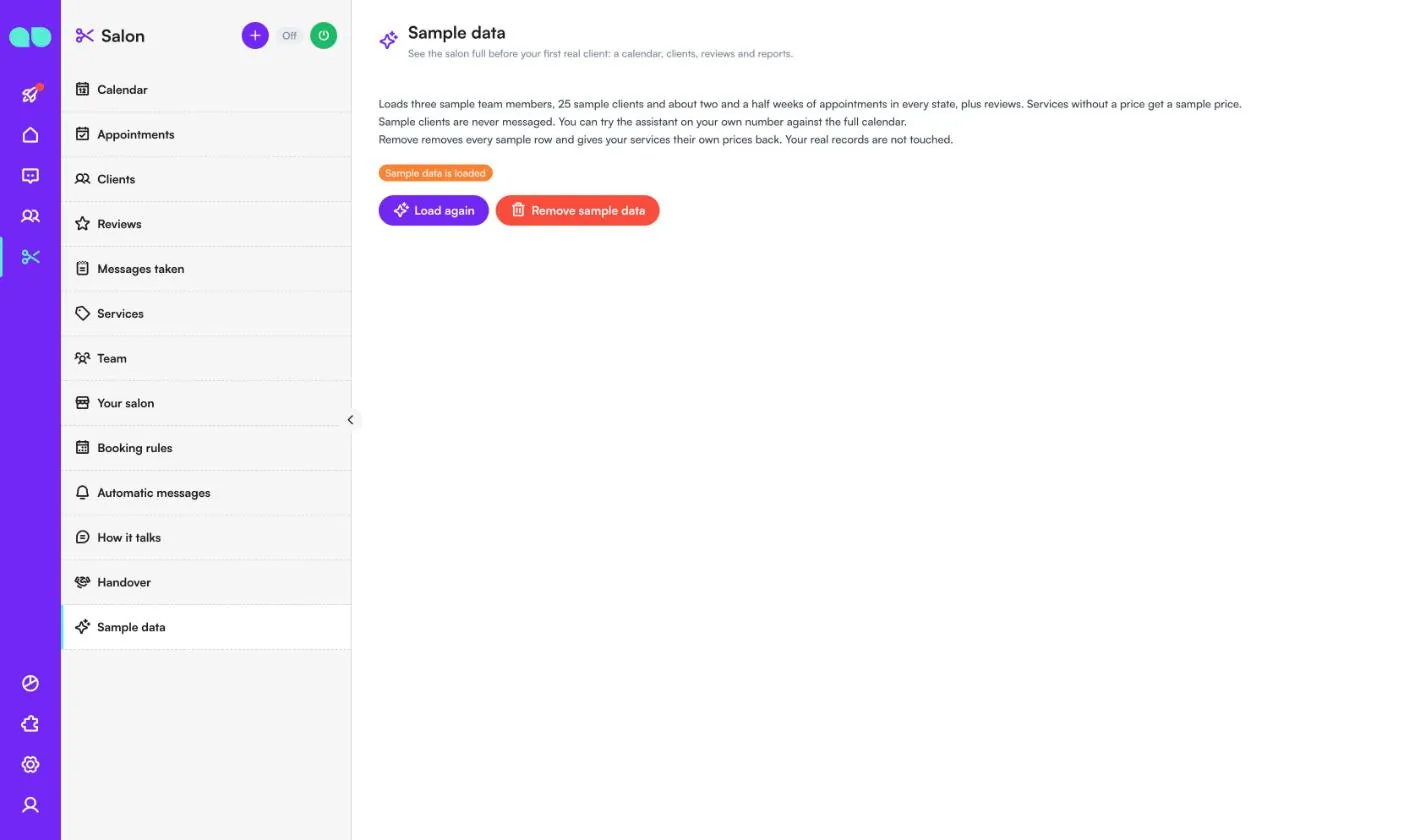
Mit Salon › Beispieldaten sehen Sie den Salon gefüllt, bevor Ihr erster echter Kunde kommt. Beispieldaten laden fügt drei Beispiel-Teammitglieder, 25 Beispielkunden und etwa zweieinhalb Wochen Termine in jedem Status sowie Bewertungen hinzu. Leistungen ohne Preis erhalten einen Beispielpreis.
Beispielkunden erhalten nie Nachrichten. Beispieldaten entfernen entfernt jede Beispielzeile und gibt Ihren Leistungen ihre eigenen Preise zurück; Ihre echten Datensätze bleiben unberührt. Solange Beispieldaten geladen sind, zeigt der Tab Beispieldaten sind geladen und Erneut laden.
Terminleiste
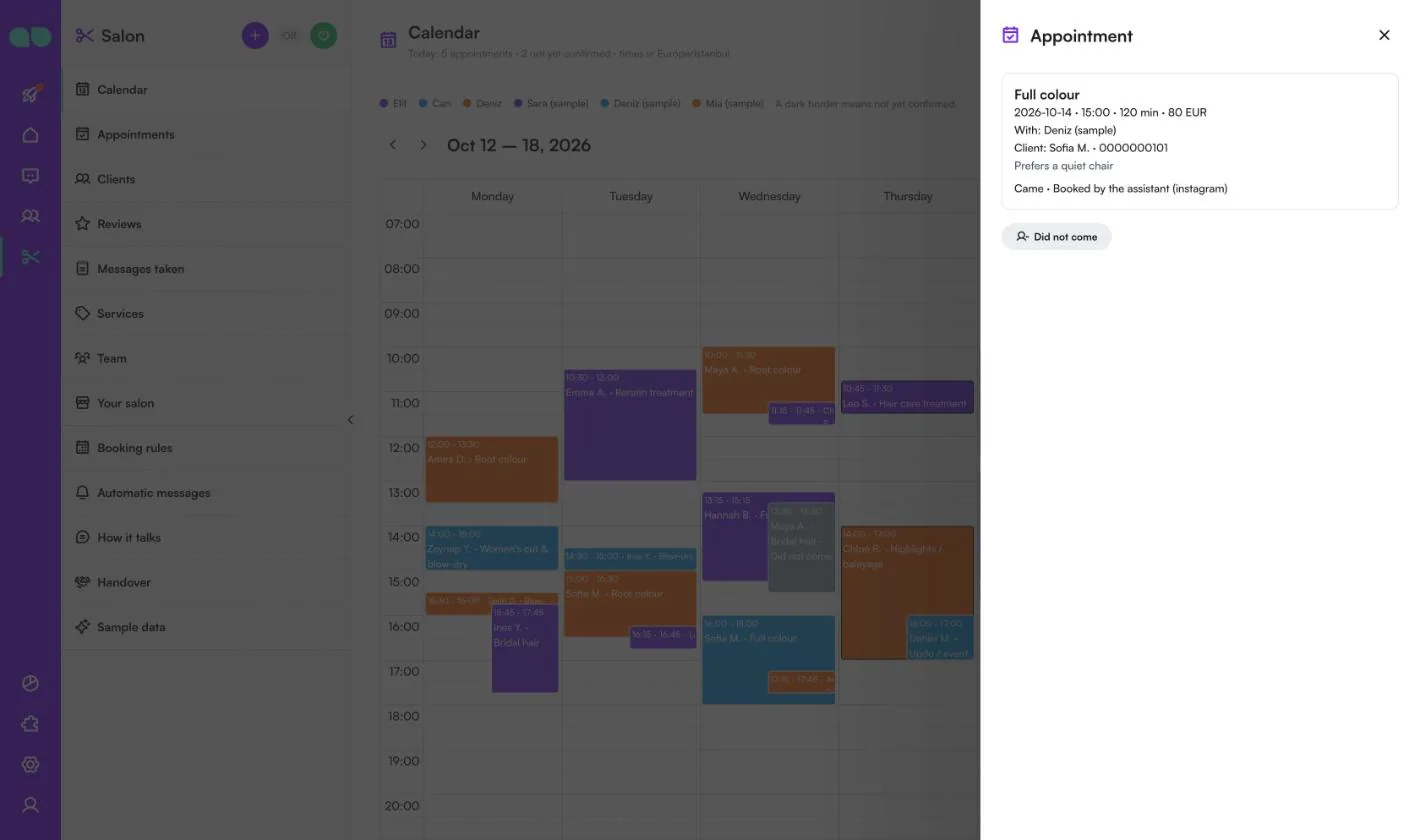
Klicken Sie im Kalender oder in der Liste auf einen Termin, um die Seitenleiste Termin zu öffnen. Sie zeigt Leistung, Datum, Uhrzeit, Dauer und Preis, bei wem der Termin ist, Kunde und Telefon, eine eventuelle Notiz, den Status und ob er Vom Assistenten gebucht (mit dem Kanal) oder Vom Team gebucht wurde. Eine Bewertung erscheint, sobald der Kunde geantwortet hat.
Die Schaltflächen ändern sich mit dem Status: Erschienen, Nicht erschienen, Bestätigt und Stornieren. Stornieren gibt die Zeit wieder frei; der Kunde erhält nicht automatisch eine Nachricht. Unterhaltung öffnen springt zum Chat. Bei einem aktiven Termin wählen Sie über Verschieben die Leistungen, den Tag und Bei, klicken auf Freie Zeiten suchen, wählen eine Uhrzeit und klicken auf Verschieben. Ein neuer Termin nutzt dasselbe Formular mit Name des Kunden, WhatsApp-Nummer und Notiz für das Team sowie Buchen.
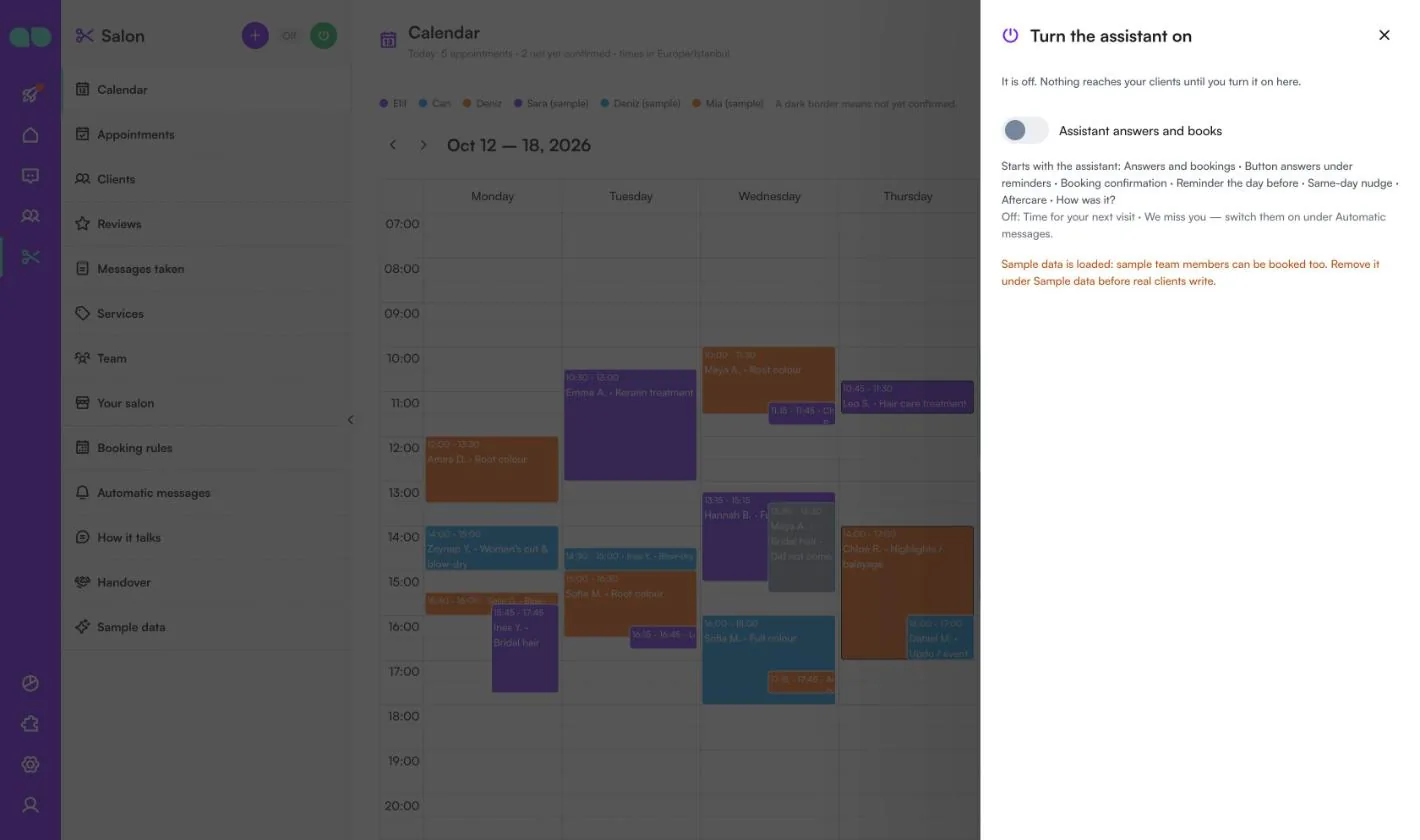
Assistenten einschalten
Die Ein-/Aus-Schaltfläche in der Kopfzeile von Salon öffnet die Seitenleiste Assistenten einschalten. Schalten Sie Assistent antwortet und bucht ein und bestätigen Sie: Er beantwortet jede neue Unterhaltung auf Ihren verbundenen Kanälen, bucht in Ihren Kalender und startet die automatischen Nachrichten, die unter Startet mit dem Assistenten aufgeführt sind. Nachrichten unter Aus starten erst, wenn Sie sie unter Automatische Nachrichten einschalten.
Die Seitenleiste warnt Sie außerdem, wenn noch Beispieldaten geladen sind (auch Beispiel-Teammitglieder können gebucht werden) und wenn im Workspace ein anderer Bot eingeschaltet ist. Sobald WhatsApp-Vorlagen eingereicht sind, zeigt sie, wie viele genehmigt sind und wie viele auf Meta warten.
Bericht
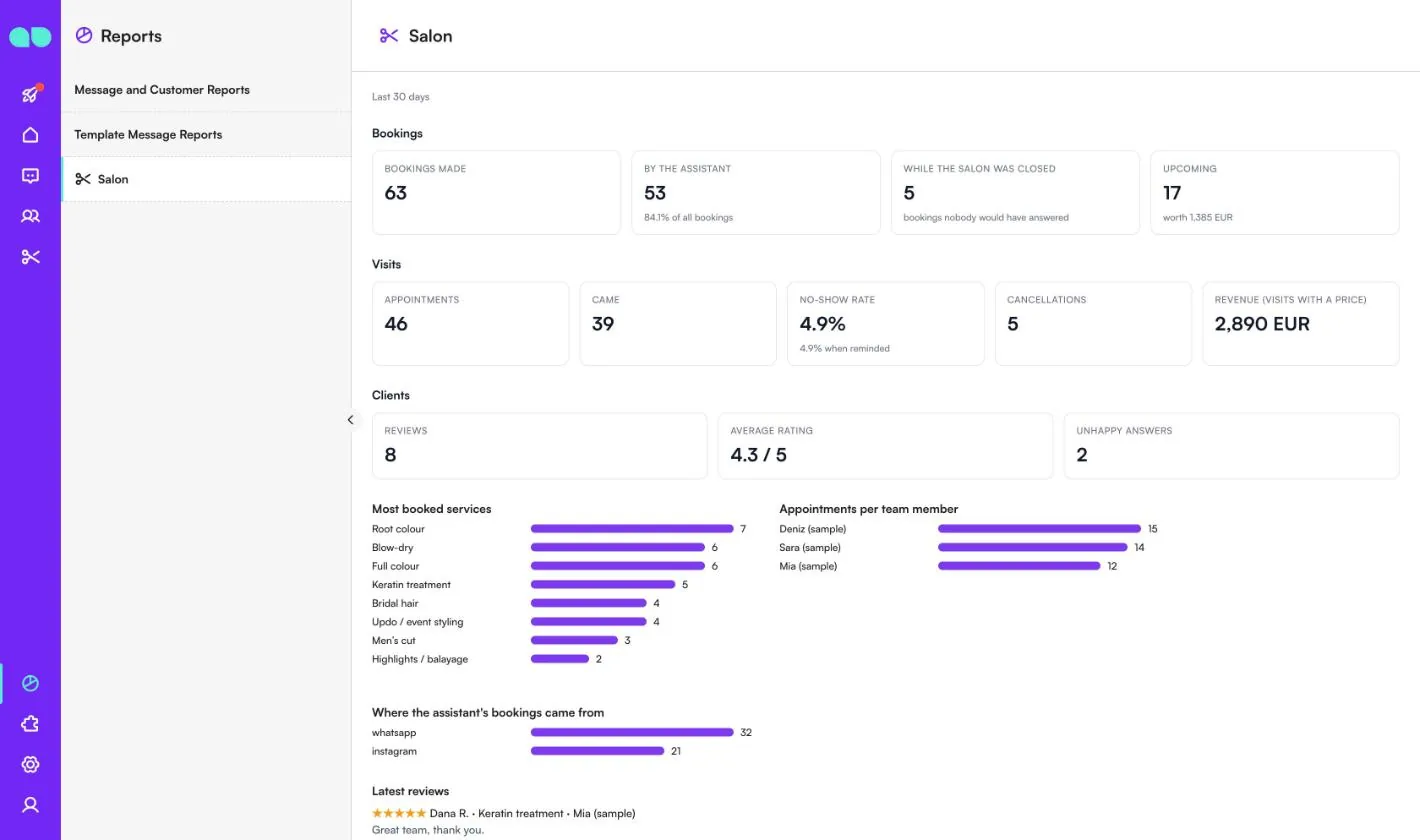
Berichte › Salon umfasst die letzten 30 Tage:
- Buchungen: Getätigte Buchungen, Durch den Assistenten (mit seinem Anteil an allen Buchungen), Während der Salon geschlossen war (Buchungen, die niemand beantwortet hätte) und Anstehend mit ihrem Wert.
- Besuche: Termine, Erschienen, No-Show-Quote (und die Quote bei erfolgter Erinnerung), Stornierungen und Umsatz (Besuche mit Preis).
- Kunden: Bewertungen, Durchschnittliche Bewertung und Unzufriedene Antworten.
- Balkendiagramme für Meistgebuchte Leistungen, Termine pro Teammitglied und Woher die Buchungen des Assistenten kamen, danach Neueste Bewertungen.
Funktionen
Buchen rund um die Uhr
Kundinnen und Kunden fragen an, wählen eine Zeit und werden gebucht, während Ihre Hände beschäftigt sind oder der Salon geschlossen ist.
Nachsorge und Bewertungen
Nach dem Besuch folgt eine Pflegenachricht je Leistung, dann „Wie war es?“. Zufriedene Kundschaft erhält Ihren Google-Bewertungslink, unzufriedene meldet sich bei Ihnen.
Kundschaft zurückholen
Eine Einladung, wenn die „Wiederkommen in“-Zeit einer Leistung verstrichen ist, und ein „Wir vermissen Sie“ für Kundschaft, die länger nicht da war. Beides bleibt aus, bis Sie es einschalten.
Auch Buchungen an der Rezeption
Derselbe Kalender und dieselben Regeln für Buchungen, die Sie telefonisch annehmen; die Kundschaft erhält Bestätigung und Erinnerungen auf WhatsApp.
Salon-Ansichten
Ein Wochenkalender, nach Teammitglied eingefärbt, dazu Termine, Kundschaft, Bewertungen und angenommene Nachrichten sowie Einstellungen für Leistungen, Team, Buchungsregeln, automatische Nachrichten, Tonalität und Übergabe.
Salon-Berichte
Getätigte Buchungen (und wie viele davon bei geschlossenem Salon), No-Show-Quote mit und ohne Erinnerungen, Umsatz, Bewertungen, meistgebuchte Leistungen und Termine pro Teammitglied.
Neben dem Gespräch
Der nächste Termin, die Besuche, Allergien und Notizen der Kundschaft stehen direkt neben dem Chat. Allergien, die der Assistent erfährt, werden auf der Kundenkarte gespeichert.
Beispieldaten
Beispieldaten füllen Kalender, Kundschaft und Berichte, damit Sie am ersten Tag alles ausprobieren können. Sie erhalten nie Nachrichten und lassen sich mit einem Klick entfernen.
Screenshots
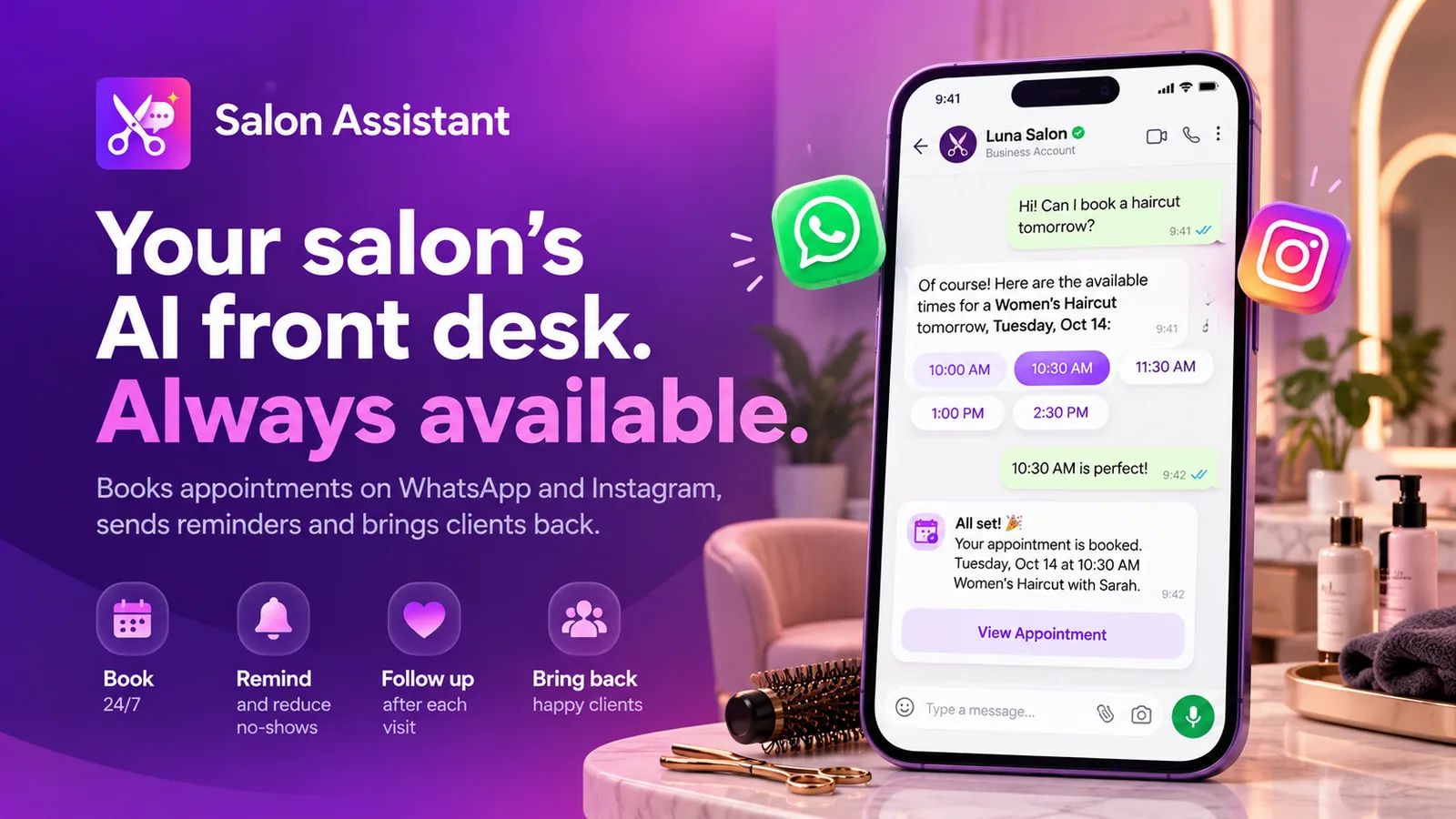 Salon Assistant bucht auf WhatsApp einen Damenhaarschnitt und zeigt die freien Zeiten als Schaltflächen
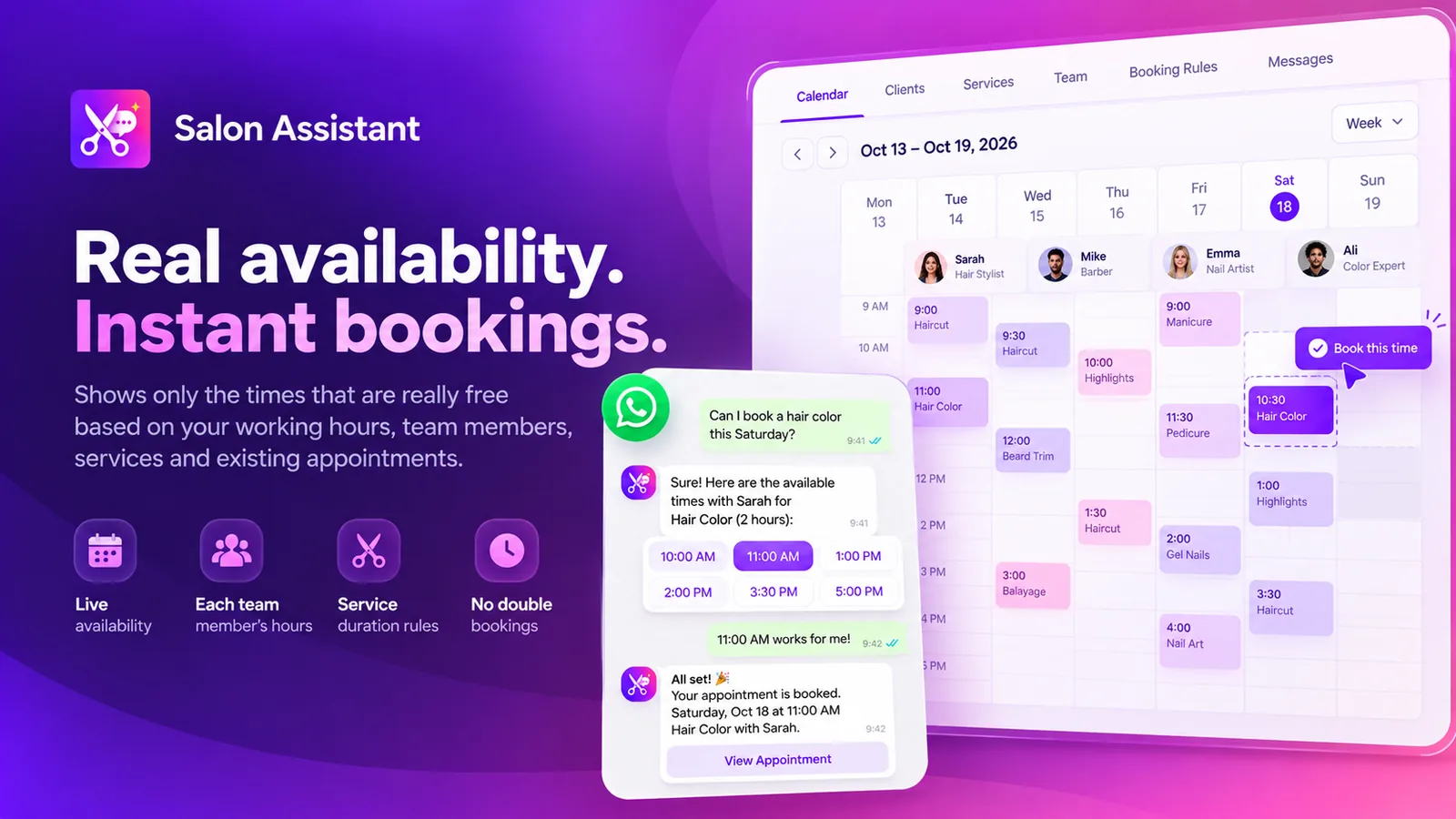 Wochenkalender nach Teammitglied neben einem WhatsApp-Chat, der einen freien Samstagstermin bucht
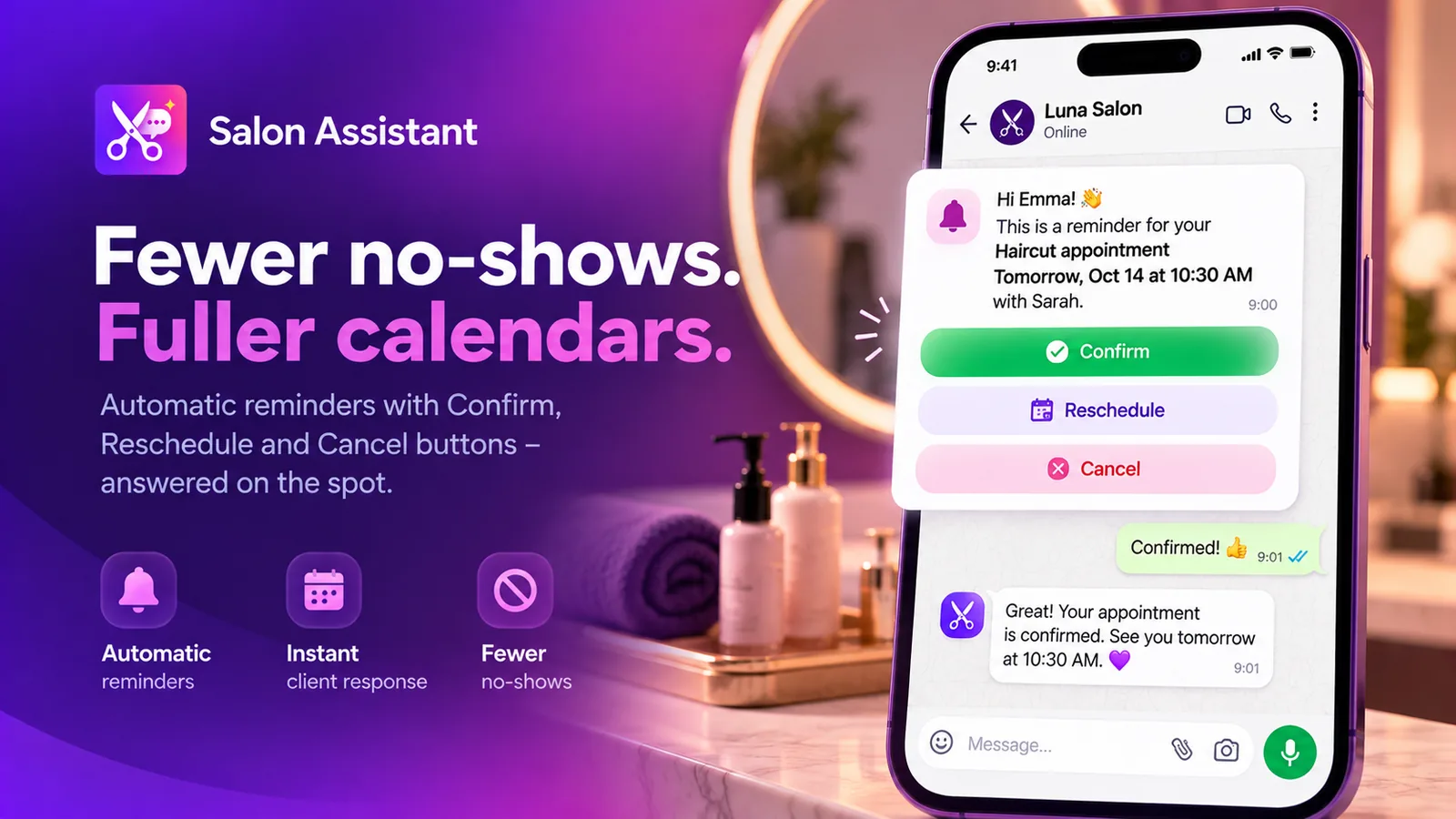 Erinnerung am Vortag mit den Schaltflächen Bestätigen, Verschieben und Stornieren
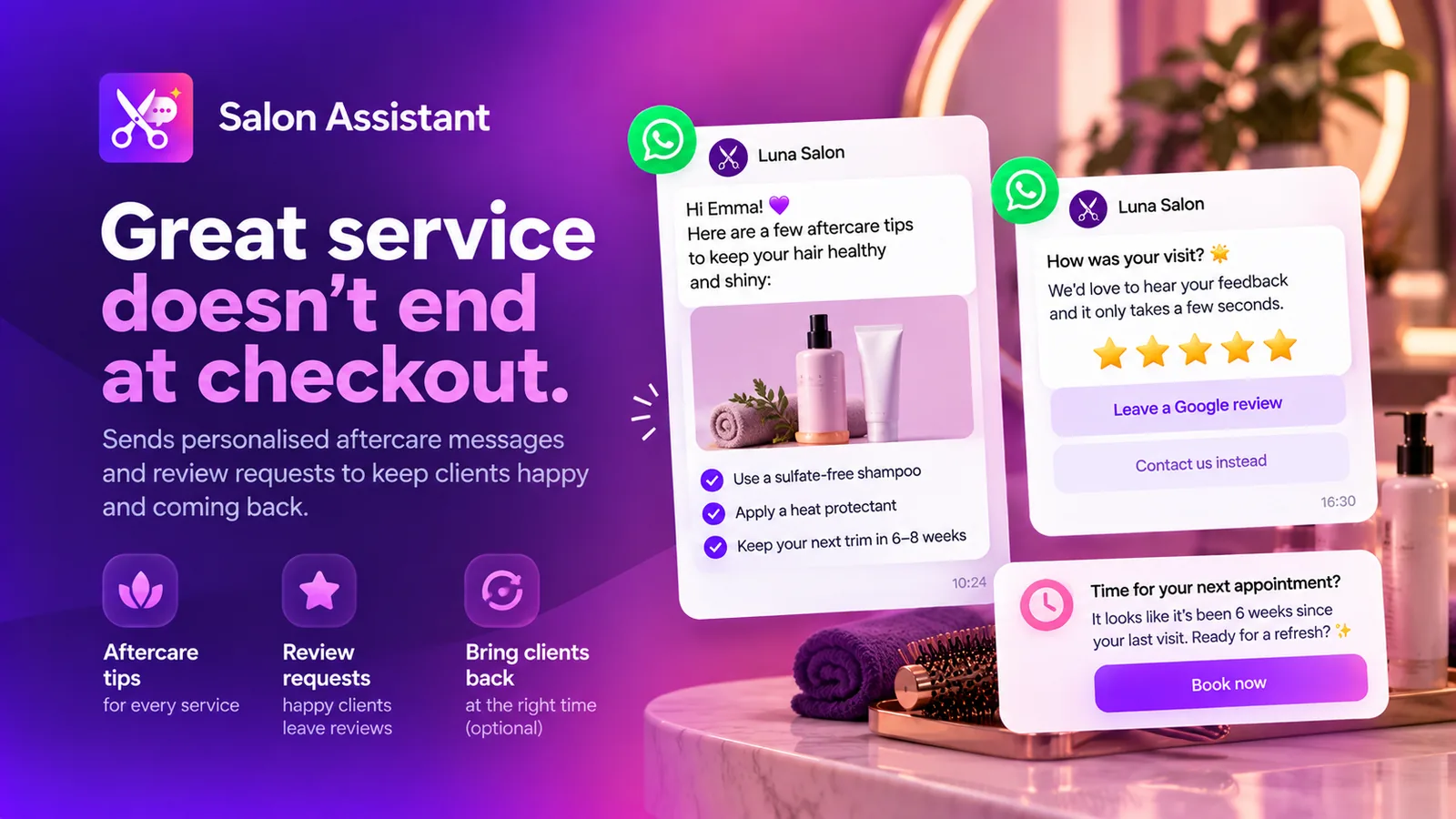 Pflegetipps nach dem Besuch und eine Bewertungsanfrage, die zufriedene Kundschaft zu Google-Bewertungen führt
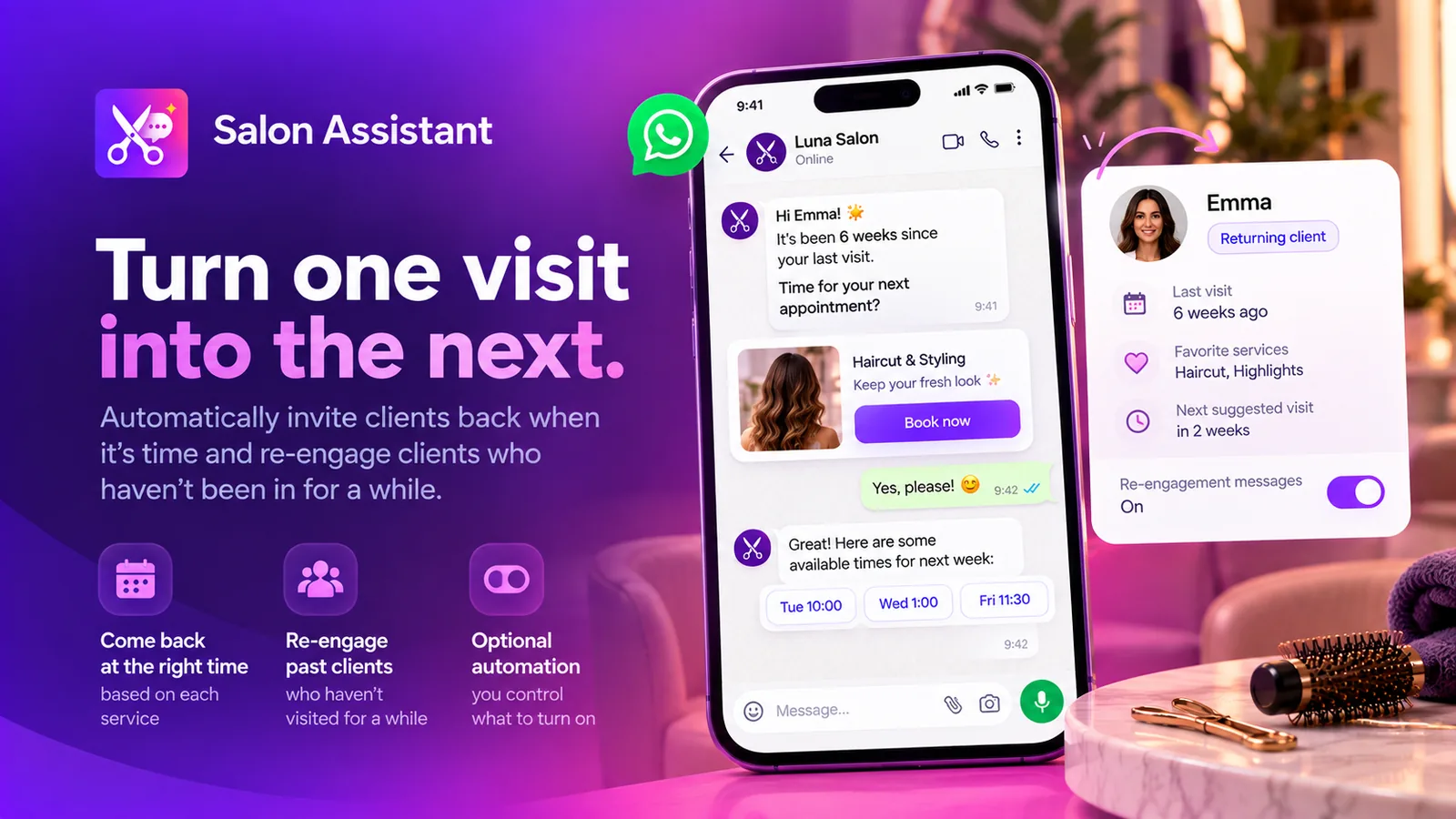 Einladung zur Wiederkehr, wenn der nächste Besuch ansteht, mit der Kundenkarte daneben
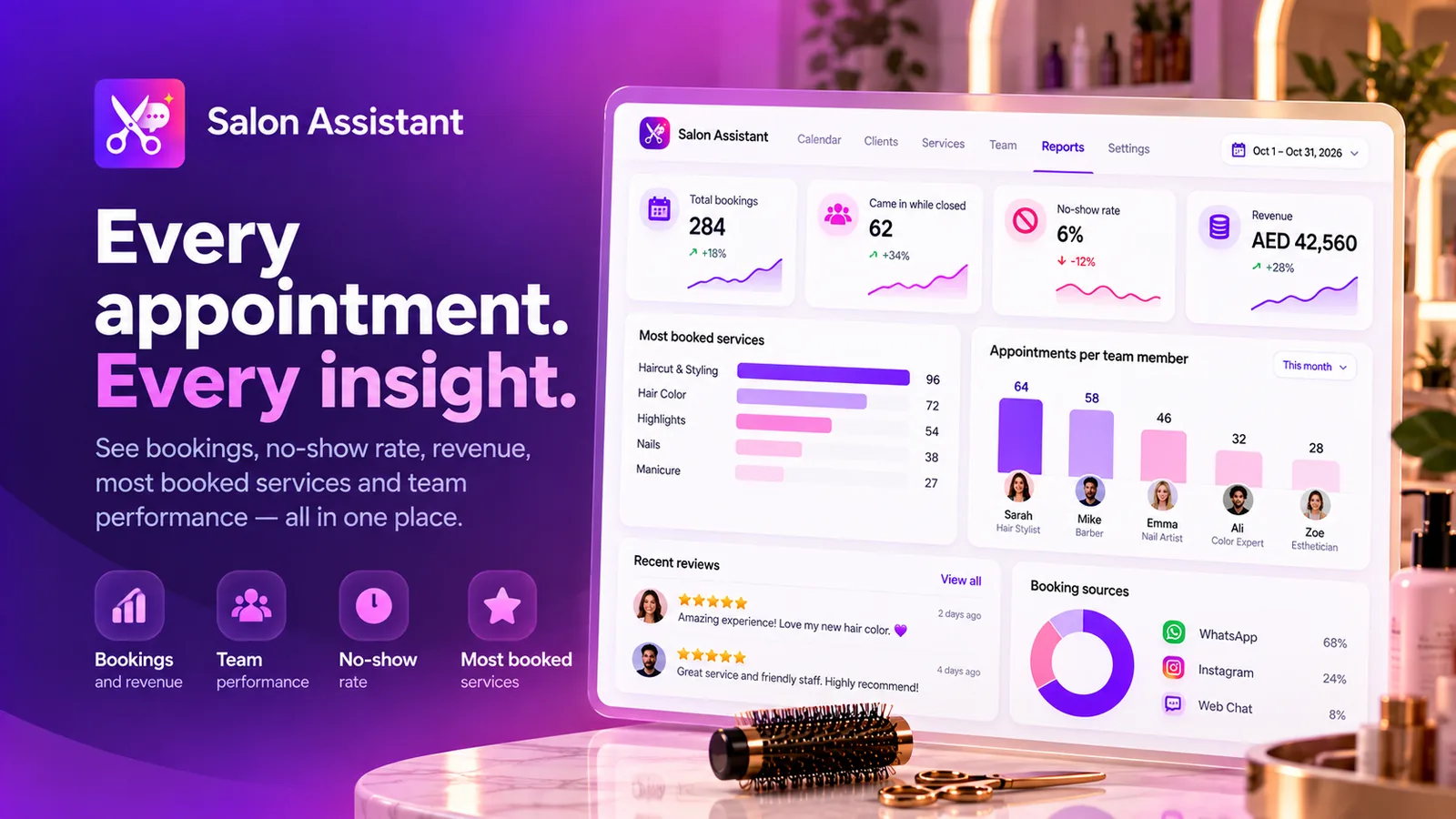 Salon-Bericht mit Buchungen, Buchungen bei Schließung, No-Show-Quote, Umsatz und meistgebuchten Leistungen
FAQ
Für welche Salons ist er gedacht?
Friseursalons, Barbershops, Nagelstudios, Beautystudios und Spas. Bei der Einrichtung wählen Sie Ihre Salonart, und eine Start-Leistungsliste wird eingetragen.
Auf welchen Kanälen antwortet er?
WhatsApp, Instagram und Web-Chat. Bestätigungen und Erinnerungen für Buchungen, die Sie telefonisch annehmen, gehen über WhatsApp raus.
Kann er doppelt buchen oder eine Zeit anbieten, die wir nicht haben?
Nein. Er bietet nur Zeiten an, die in Ihrem Kalender frei sind – auf Basis der Öffnungszeiten, der Arbeitszeiten und freien Tage jedes Teammitglieds, der angebotenen Leistungen und der bestehenden Buchungen –, und jede Buchung wird auf dem Server noch einmal geprüft.
Wie senkt er die Zahl der Terminausfälle?
Am Vortag erhält die Kundschaft eine Erinnerung mit den Schaltflächen Bestätigen, Verschieben und Stornieren, die sofort beantwortet wird. Änderungen innerhalb Ihrer Stornofrist landen stattdessen bei Ihnen.
Schreibt er Kundschaft an, bevor ich bereit bin?
Nein. Nichts läuft, bevor Sie den Assistenten einschalten, und die Wiederkommen- und „Wir vermissen Sie“-Nachrichten bleiben aus, bis Sie sie aktivieren. Beispieldaten erhalten nie Nachrichten.
Versteht er Sprachnachrichten und andere Sprachen?
Ja. Er versteht Sprachnachrichten und antwortet in der Sprache der Kundschaft.