Citizen Services Assistant

Un servicio de atención con IA para ayuntamientos e instituciones públicas que recibe las solicitudes de los ciudadanos con fotos y ubicación, las deriva a los departamentos con un plazo de resolución, mantiene informados a los ciudadanos, da cita previa en las oficinas y gestiona eventos, avisos y encuestas.
Descripción general
Citizen Services Assistant es el servicio de atención de un ayuntamiento o institución pública en WhatsApp, Instagram y chat web. Funciona las 24 horas y responde a los ciudadanos en su propio idioma, incluso a mensajes de voz.
Usted elige una sola vez el tipo de institución (ayuntamiento o institución pública), y las categorías, los temas y el lenguaje se adaptan a ella.
Las consultas sobre servicios se responden a partir de su guía de servicios aprobada. Las emergencias nunca se convierten en solicitudes: el asistente da en su lugar sus instrucciones de emergencia. Siempre que hace falta una persona, traspasa la conversación a su equipo.
Aspectos destacados
- Cada solicitud, seguida hasta el final. Un ciudadano comunica una farola rota, un bache o contenedores desbordados. El asistente elige la categoría, pide una foto y la ubicación cuando la categoría lo requiere, y da un número de referencia.
- Nada espera demasiado. Cada categoría va a su departamento o persona con su propio plazo de resolución. Las solicitudes que superan su plazo se marcan y se avisa a los supervisores.
- Los ciudadanos reciben respuesta. El ciudadano sabe cuándo el trabajo está programado, en curso, resuelto o rechazado, con su nota, y al final se le pide una valoración. Una valoración baja genera una llamada de seguimiento para su equipo.
Instalación y configuración
- Instale Citizen Services Assistant desde Configuración › MonoStore › Aplicaciones, o abra el enlace de instalación app.monochat.ai/apps/8xKwyysbJPELmwTXs. Si no tiene una cuenta de MonoChat, el enlace le permite registrarse primero e instala la app por usted.
- Abra la pestaña Primeros pasos en la página de inicio de MonoChat y elija Set up your institution (Configure su institución), y después Set up the institution (Configurar la institución). El formulario le pregunta What are you setting up? (¿Qué está configurando?: Municipality, ayuntamiento, o Public institution, institución pública; esto fija las categorías de solicitud y los temas de avisos habituales), el nombre, el teléfono, la dirección, el sitio web, How should office appointments be booked? (¿cómo se reservan las citas en las oficinas?: la oficina confirma cada solicitud, o el asistente reserva al instante mientras haya plazas), la moneda, el idioma de los mensajes automáticos, la zona horaria y el horario de su oficina para cada día. Marque Also load sample data so I can see it full (cargar también datos de ejemplo) si quiere ver todas las pantallas llenas de registros de ejemplo. Haga clic en Save and continue (Guardar y continuar).
- Abra la app en el menú de la izquierda (City para un ayuntamiento, Office para una institución pública). Revise sus Categories (Categorías) y Districts (Distritos), añada sus Offices (Oficinas) y Services (Servicios), y pegue su Service guide (Guía de servicios). Revise también Requests and SLA (Solicitudes y SLA), Appointments and events (Citas y eventos), Automatic messages (Mensajes automáticos), How it talks (Cómo habla) y Handover (Traspaso).
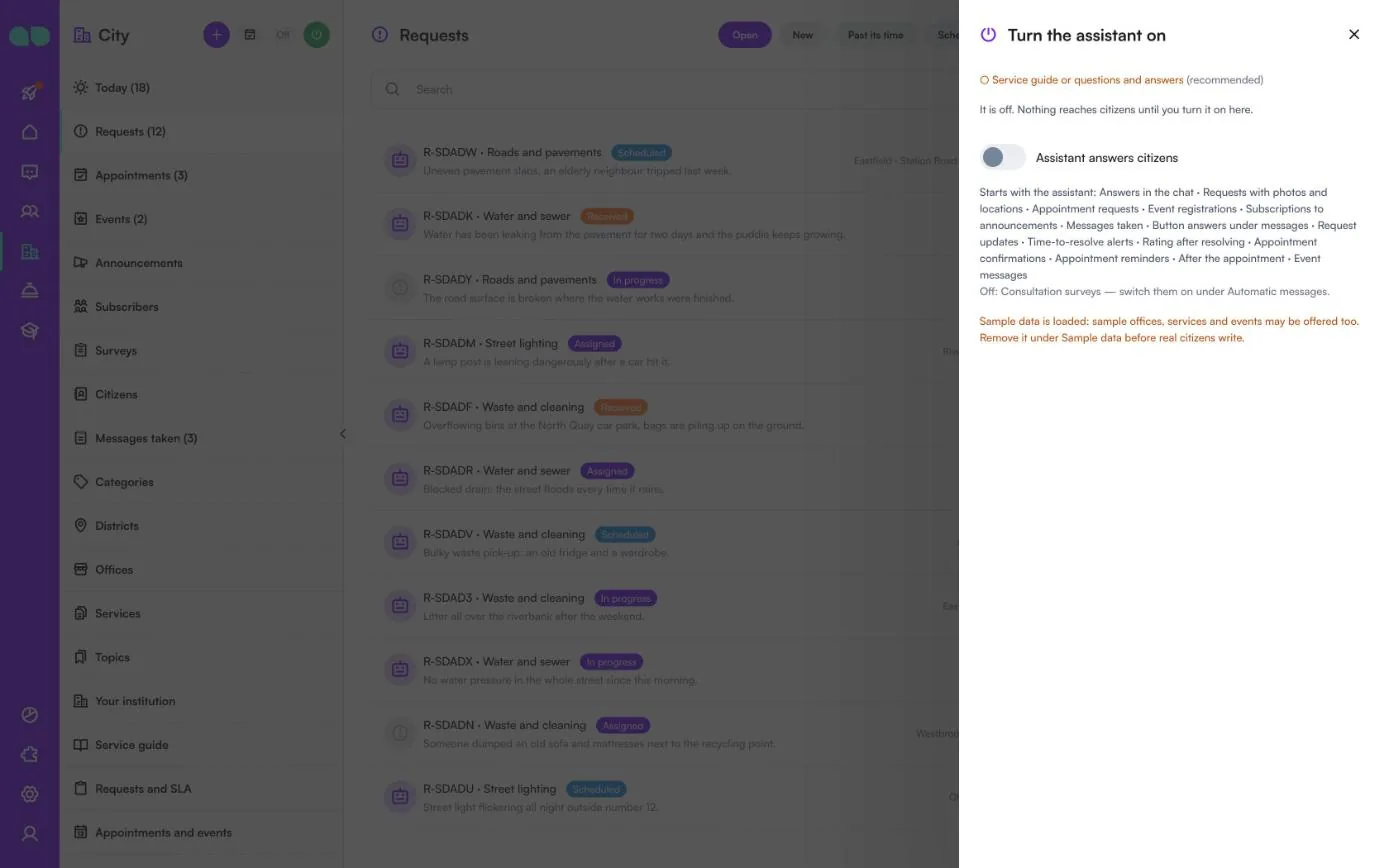
- Haga clic en el botón verde de encendido (Turn on, Activar) de la cabecera de la app. El panel Turn the assistant on (Activar el asistente) indica lo que aún falta y lo que se pondrá en marcha; active Assistant answers citizens (El asistente responde a los ciudadanos) y confirme. La etiqueta junto al título cambia de Off a On. Solo quien puede gestionar automatizaciones en el espacio de trabajo ve el botón de encendido y puede activar o desactivar el asistente.
- Elija Try it on your own phone (Pruébelo en su propio teléfono) en la pestaña Primeros pasos y escriba a su propio número como lo haría un ciudadano: comunique un problema con una foto y su ubicación, pregunte qué requiere un servicio o pida una cita.
- No se envía nada en horas de descanso ni a quien haya pedido que se detenga.
- Esta aplicación es para servicios públicos. No es para partidos políticos, candidatos ni campañas electorales, que WhatsApp no permite.
Pantalla por pantalla
La app se encuentra en City en el menú de la izquierda (Office si eligió institución pública). Las capturas siguientes muestran los datos de ejemplo: un ayuntamiento llamado Riverside Municipality con cinco distritos.
Primeros pasos y el formulario de configuración
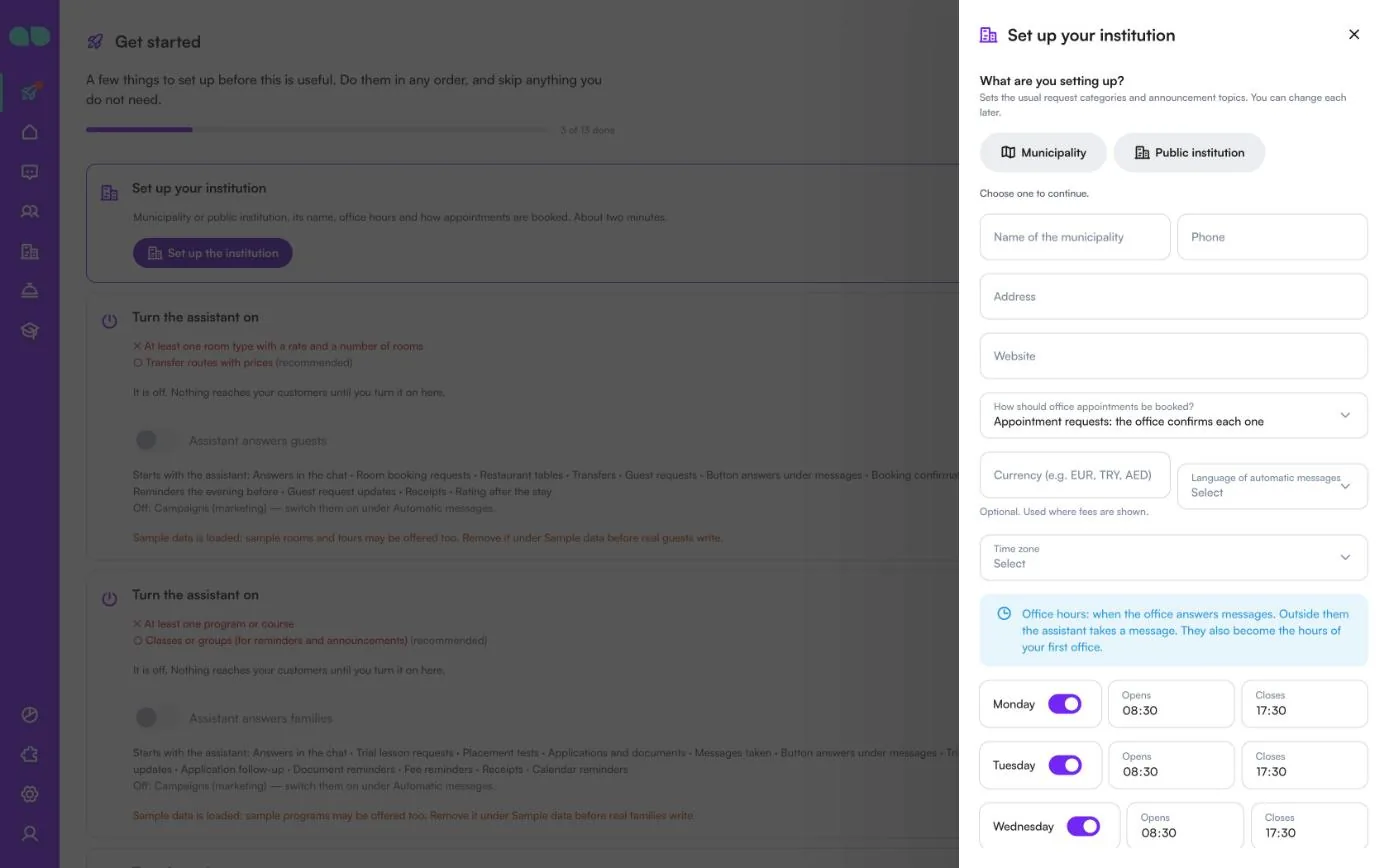
La tarjeta Set up your institution (Configure su institución) de la pestaña Primeros pasos abre el formulario de configuración. Elija Municipality (Ayuntamiento: alumbrado público, vías, residuos, agua, parques, con distritos) o Public institution (Institución pública: quejas, información y solicitudes de documentos en un mostrador de atención) para continuar; el campo del nombre pasa entonces a ser Name of the municipality (Nombre del ayuntamiento) o Name of the institution (Nombre de la institución).
| Campo | Qué hace |
|---|---|
| Name (Nombre), Phone (Teléfono), Address (Dirección), Website (Sitio web) | Lo que el asistente cuenta de usted a los ciudadanos. El nombre es obligatorio. |
| How should office appointments be booked? (¿Cómo se reservan las citas en las oficinas?) | Appointment requests: the office confirms each one (Solicitudes de cita: la oficina confirma cada una), o Instant: the assistant books at once while there is room (Al instante: el asistente reserva en el momento mientras haya plazas). |
| Currency (e.g. EUR, TRY, AED) (Moneda) | Opcional. Se usa donde se muestran tasas. |
| Language of automatic messages (Idioma de los mensajes automáticos) | El idioma de las plantillas de WhatsApp y de los mensajes automáticos. |
| Time zone (Zona horaria) | La zona en la que se interpreta su horario. |
| Horario de oficina por día | Un interruptor y Opens (Abre) / Closes (Cierra) para cada día. Fuera de ese horario, el asistente toma nota del mensaje. También se convierte en el horario de su primera oficina. |
| Also load sample data so I can see it full (Cargar también datos de ejemplo) | Llena todas las pantallas con registros de ejemplo. |
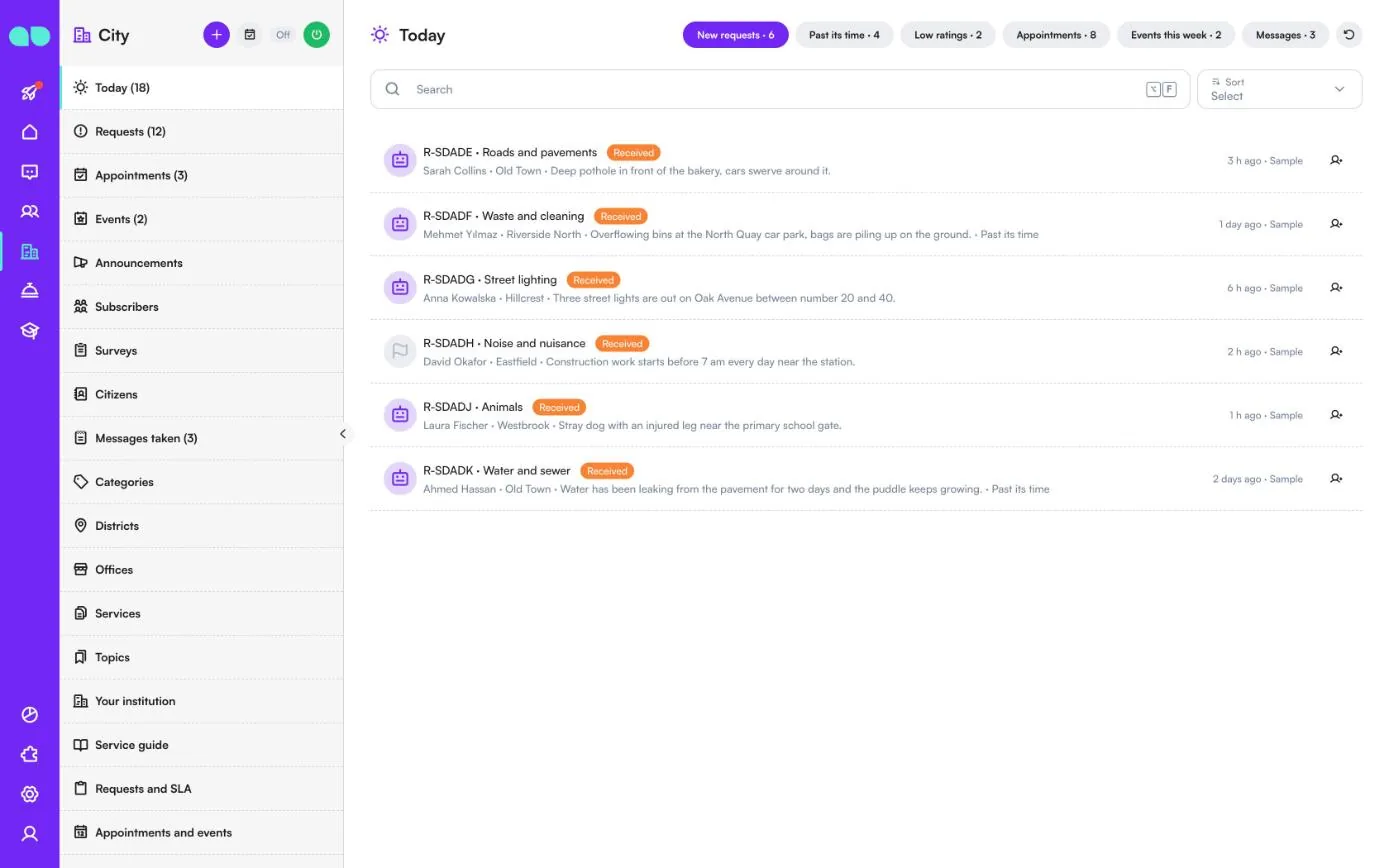
Hoy
Today (Hoy) reúne lo que requiere atención ahora. Los chips de la parte superior cambian entre New requests (Solicitudes nuevas), Past its time (Fuera de plazo), Low ratings (Valoraciones bajas), Appointments (Citas), Events this week (Eventos de esta semana) y Messages (Mensajes), cada uno con su contador. Una fila de solicitud muestra su referencia (por ejemplo R-SDADE), la categoría, el estado, el ciudadano, el distrito y lo ocurrido, y Past its time cuando va con retraso. El botón al final de una fila asigna la solicitud; las citas también se pueden confirmar o rechazar desde aquí.
La cabecera de la app tiene un botón + para una nueva solicitud, un botón de calendario para una nueva cita, la etiqueta Off/On y el botón de encendido.
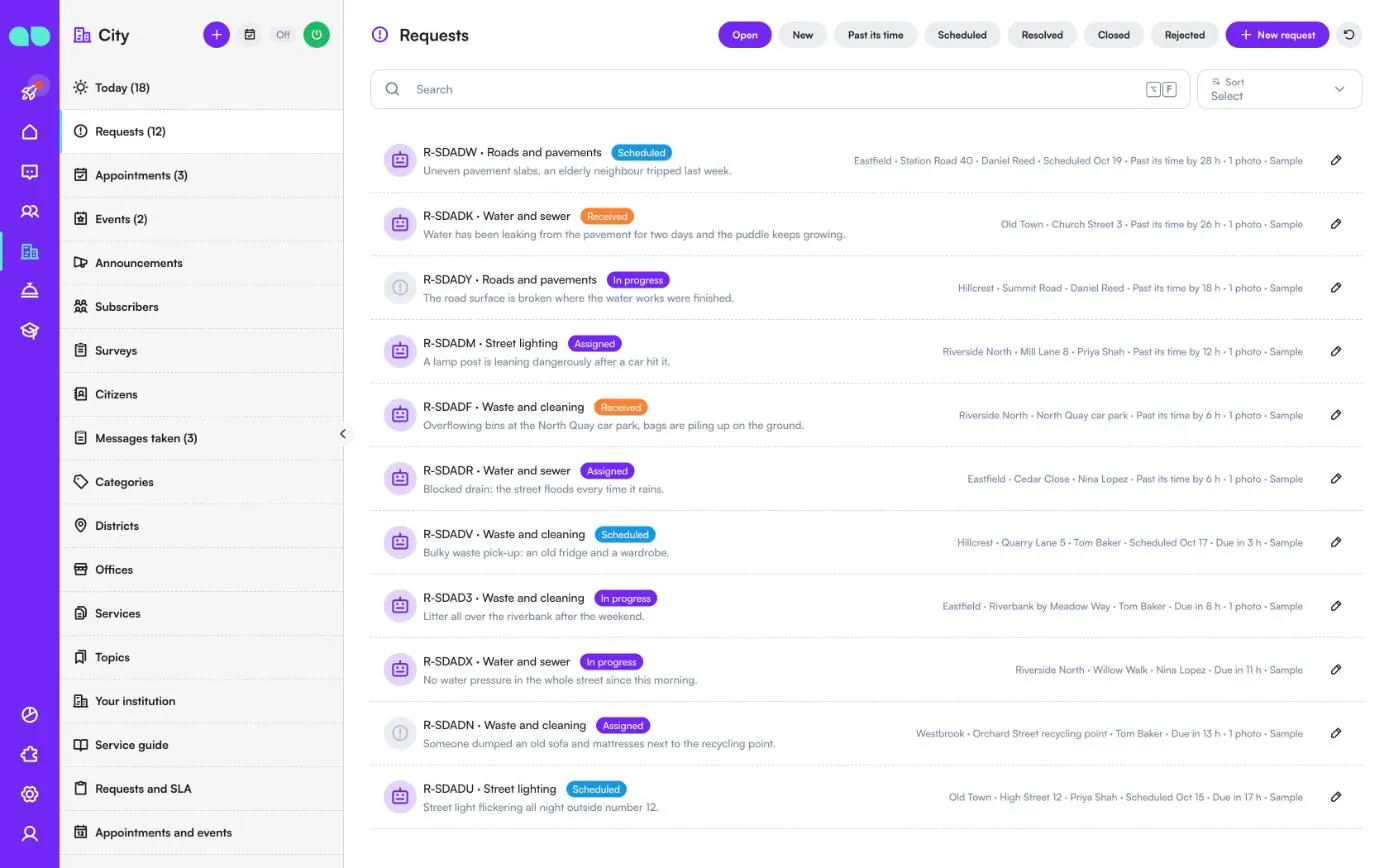
Solicitudes
Todas las solicitudes ciudadanas, del asistente o añadidas por su equipo con New request (Nueva solicitud). Filtre por Open (Abiertas), New (Nuevas), Past its time (Fuera de plazo), Scheduled (Programadas), Resolved (Resueltas), Closed (Cerradas) y Rejected (Rechazadas), o busque. Cada fila muestra la referencia, la categoría, el estado (Received (Recibida), Assigned (Asignada), Scheduled (Programada), In progress (En curso), Resolved (Resuelta), Closed (Cerrada), Rejected (Rechazada)) y la descripción, y a la derecha el distrito, la dirección, la persona asignada, la fecha programada, cuánto ha superado su plazo o cuánto queda (Due in 3 h, vence en 3 h) y el número de fotos. Haga clic en una fila para abrir el panel de la solicitud.
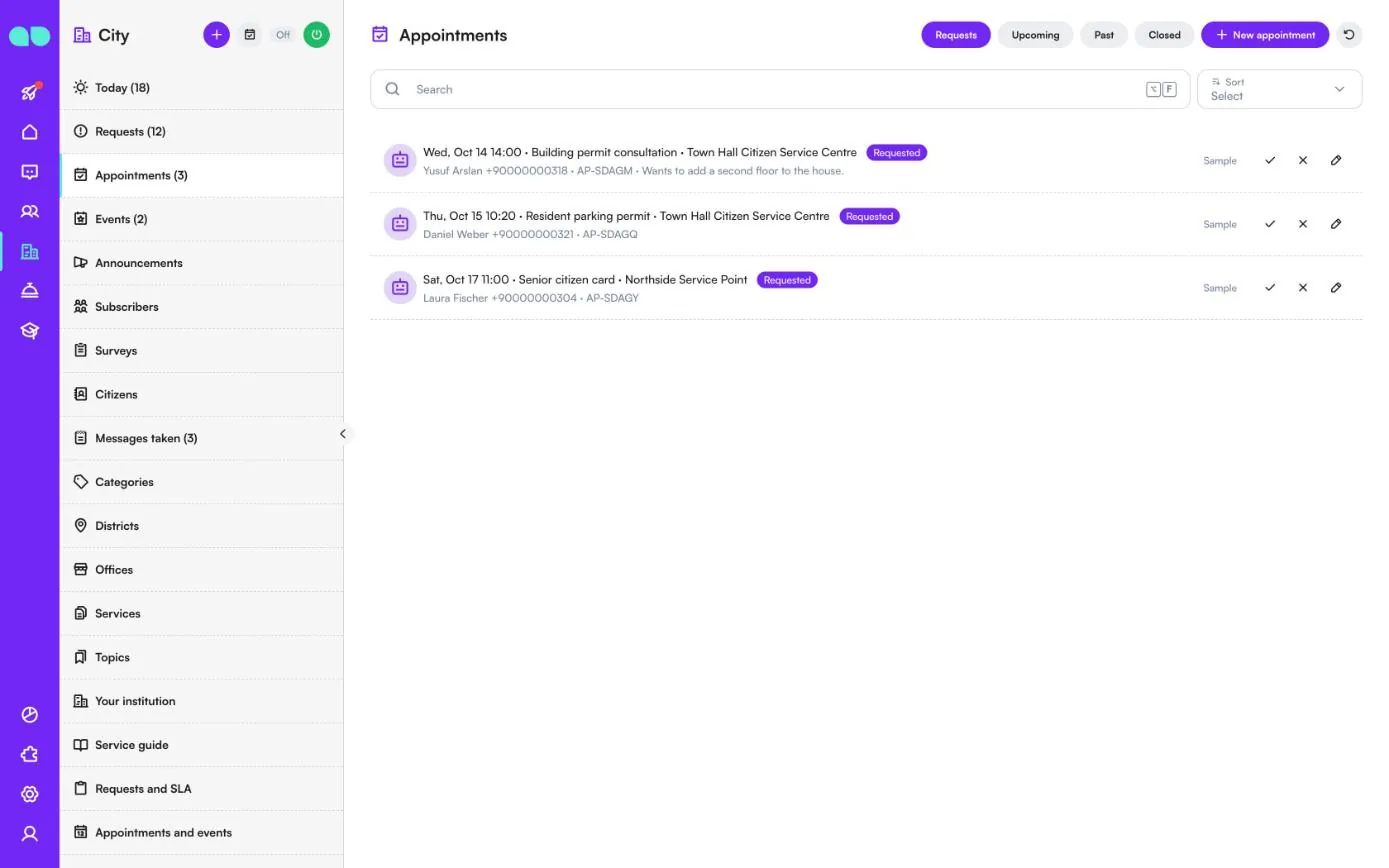
Citas
Citas en las oficinas reservadas en el chat o por su equipo con New appointment (Nueva cita). Las pestañas son Requests (Solicitudes; esperando a que la oficina confirme), Upcoming (Próximas), Past (Pasadas) y Closed (Cerradas). Una fila muestra la fecha y la hora, el servicio, la oficina, el ciudadano con su teléfono y el código de la cita, y su nota. Use la marca de verificación para confirmar y la cruz para rechazar: en ambos casos se informa al ciudadano. El lápiz abre la cita, donde puede moverla, cancelarla, añadir una nota y marcarla como hecha o como no presentado.
Eventos
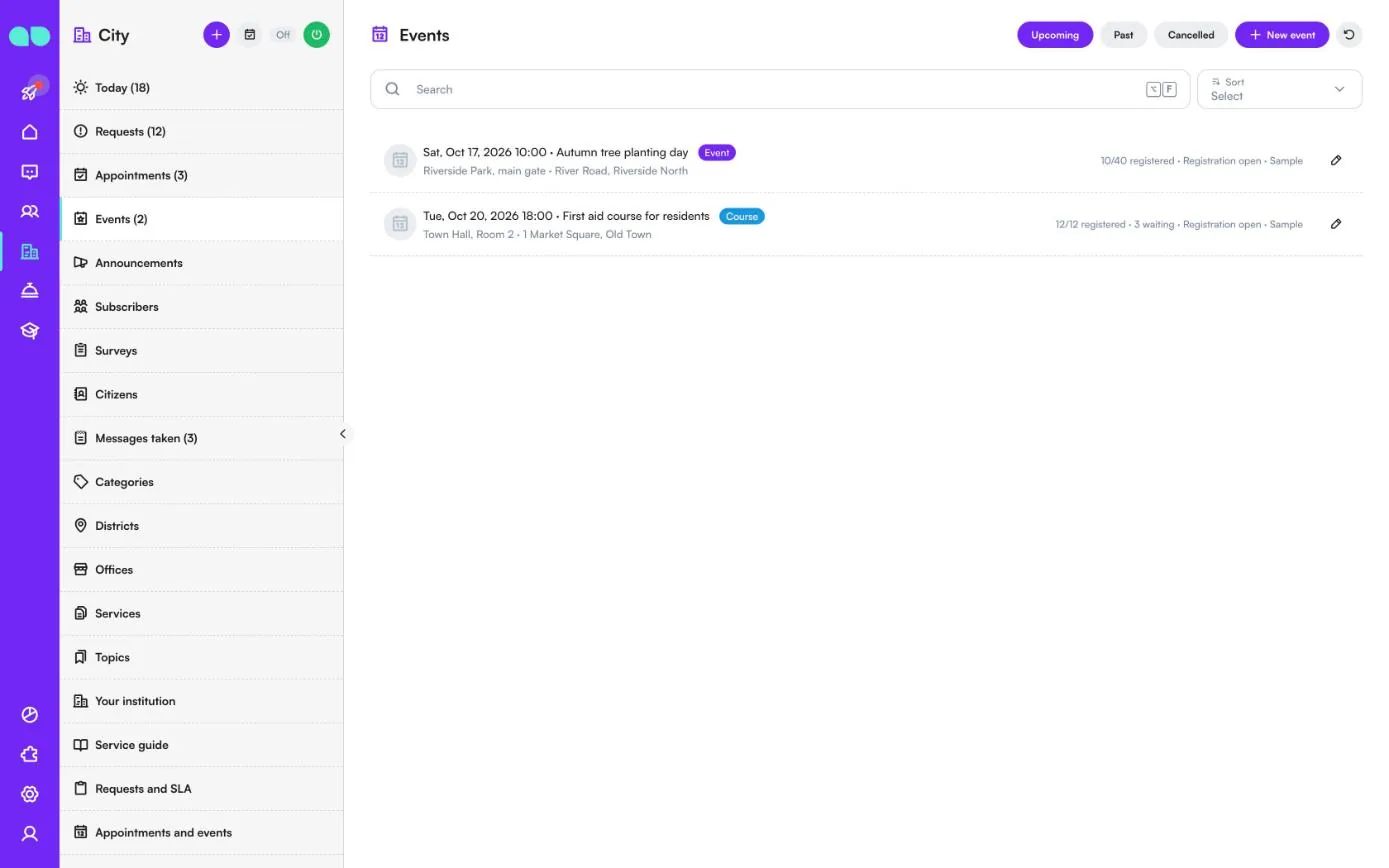
Eventos y cursos que el asistente ofrece y para los que recoge inscripciones. Filtre por Upcoming (Próximos), Past (Pasados) y Cancelled (Cancelados); New event (Nuevo evento) añade uno. Una fila muestra la fecha y la hora, el título, el tipo (Event (Evento) o Course (Curso)), el lugar y la dirección, y a la derecha cuántos inscritos hay respecto a las plazas, cuántos esperan y si la inscripción está abierta.
En el evento se configuran el título, el tipo, la fecha y la hora (y una fecha de fin para un curso de varios días), el lugar, la dirección y el enlace al mapa, las plazas (0 para sin límite), la tasa, qué llevar, un enlace a una foto y un recordatorio. La lista de inscripciones muestra a todos los inscritos y a los que están en lista de espera; puede añadir a alguien que llamó o vino en persona, y cuando se libera una plaza, la obtiene la primera persona de la lista de espera. Cancel event (Cancelar evento) avisa a todos los inscritos y a los que esperan.
Avisos
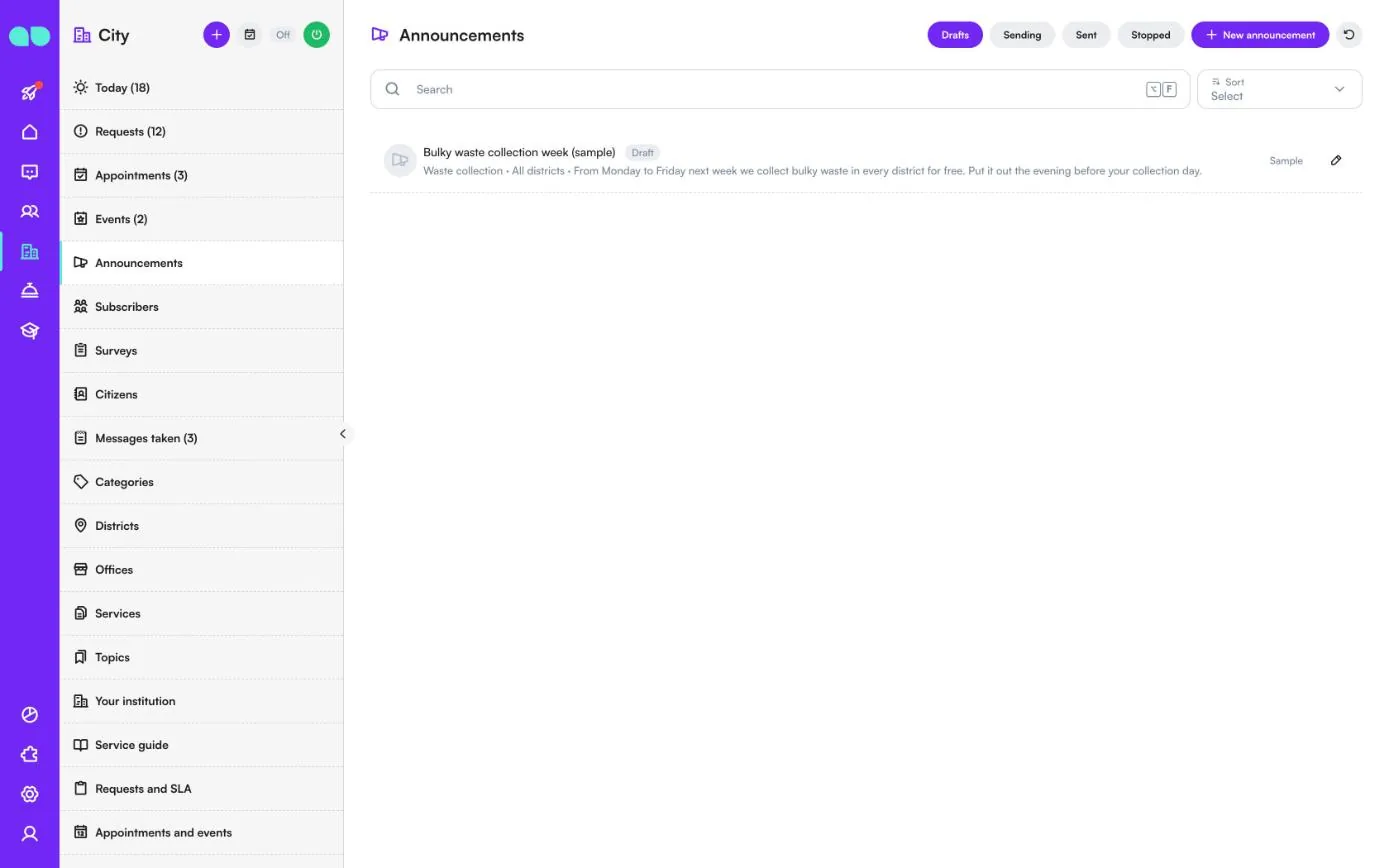
Avisos por tema y distrito para las personas suscritas. Filtre por Drafts (Borradores), Sending (Enviando), Sent (Enviados) y Stopped (Detenidos); New announcement (Nuevo aviso) inicia un borrador. Una fila muestra el título, el tema, los distritos y el mensaje.
En el aviso se escribe un título para el equipo y el texto de WhatsApp, y se eligen los temas y distritos (vacío significa todos los temas o distritos). El formulario cuenta cuántos suscriptores lo recibirán. Send now (Enviar ahora) fija la lista y envía en tandas de unas pocas decenas, fuera de las horas de descanso; fuera de la ventana de 24 horas, el texto se envía con la plantilla de WhatsApp announcement. Stop (Detener) detiene el resto. Who got it (Quién lo recibió) muestra la entrega a cada suscriptor.
Suscriptores
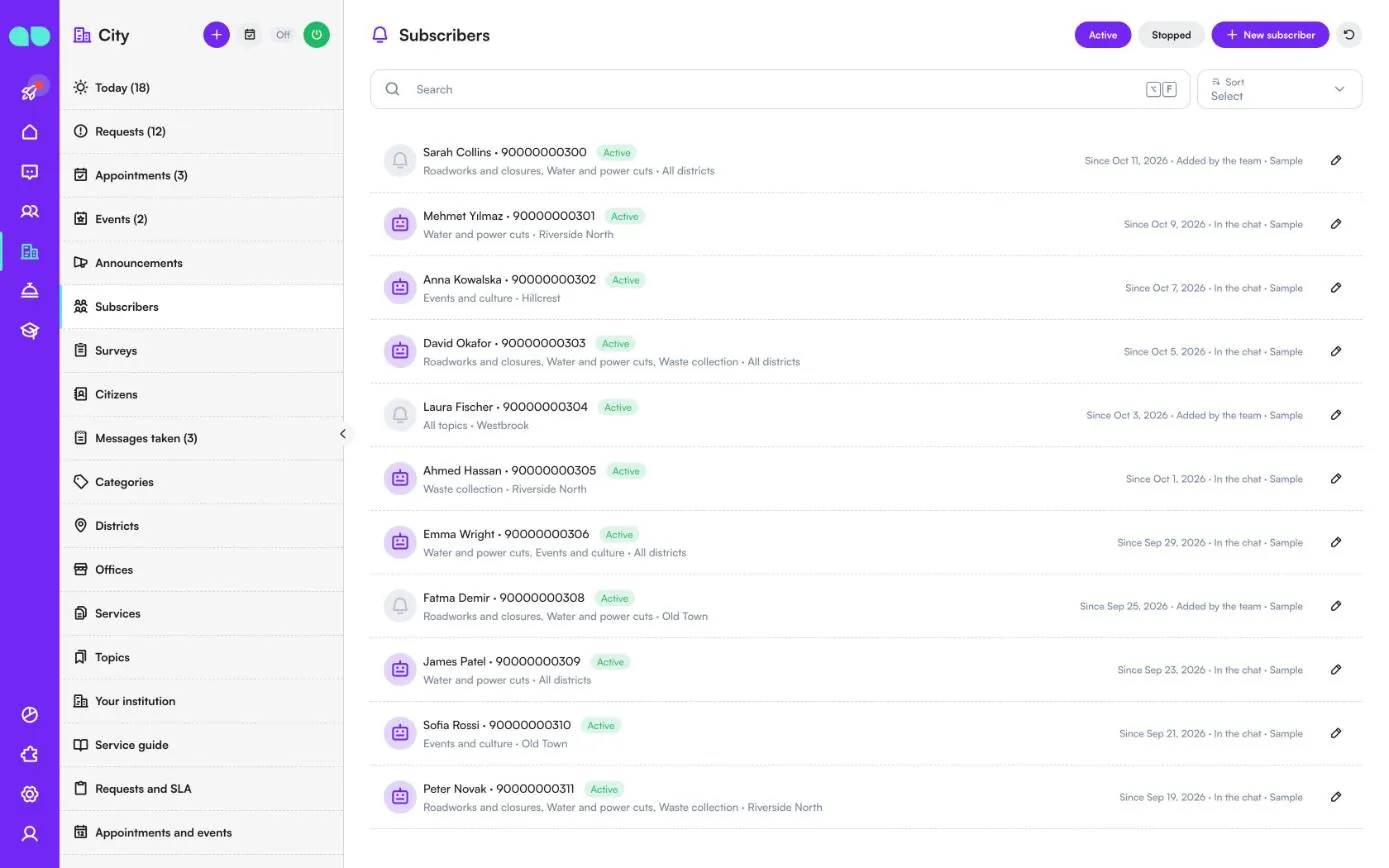
Ciudadanos que pidieron recibir avisos. Filtre por Active (Activos) y Stopped (Dados de baja). Una fila muestra el nombre y el teléfono, sus temas y distritos, desde cuándo y cómo se suscribieron (In the chat (En el chat), Added by the team (Añadido por el equipo) o Imported (Importado)). Añada a alguien con New subscriber (Nuevo suscriptor) solo cuando lo haya pedido. Un suscriptor puede darse de baja en cualquier momento y entonces no recibe nada.
Encuestas
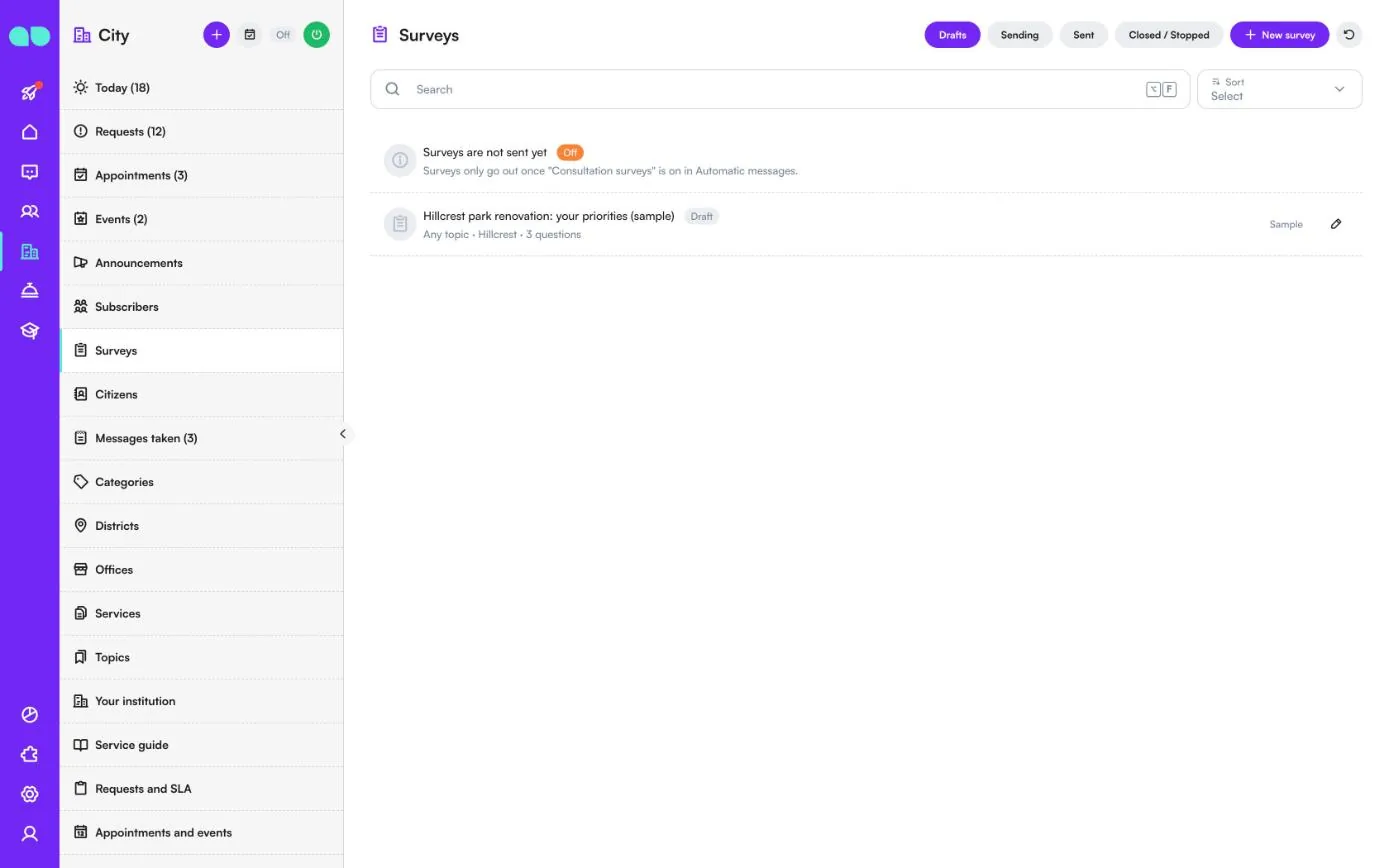
Encuestas de consulta para los suscriptores. Filtre por Drafts (Borradores), Sending (Enviando), Sent (Enviadas) y Closed / Stopped (Cerradas / Detenidas); New survey (Nueva encuesta) inicia una. Hasta que Consultation surveys (Encuestas de consulta) esté activado en Automatic messages (Mensajes automáticos), la lista muestra Surveys are not sent yet (Las encuestas aún no se envían) en la parte superior y no se envía nada.
Una encuesta tiene un título, una introducción y hasta cinco preguntas, cada una de tipo Rating (Valoración; botones Great / Okay / Not happy), Choice (Opción; 2 o 3 opciones) o Text (Texto; el ciudadano responde en pocas palabras). Elija los temas y distritos de los suscriptores que la recibirán. Start (Iniciar) envía las invitaciones en tandas de unas pocas decenas, y los resultados se muestran por pregunta.
Ciudadanos
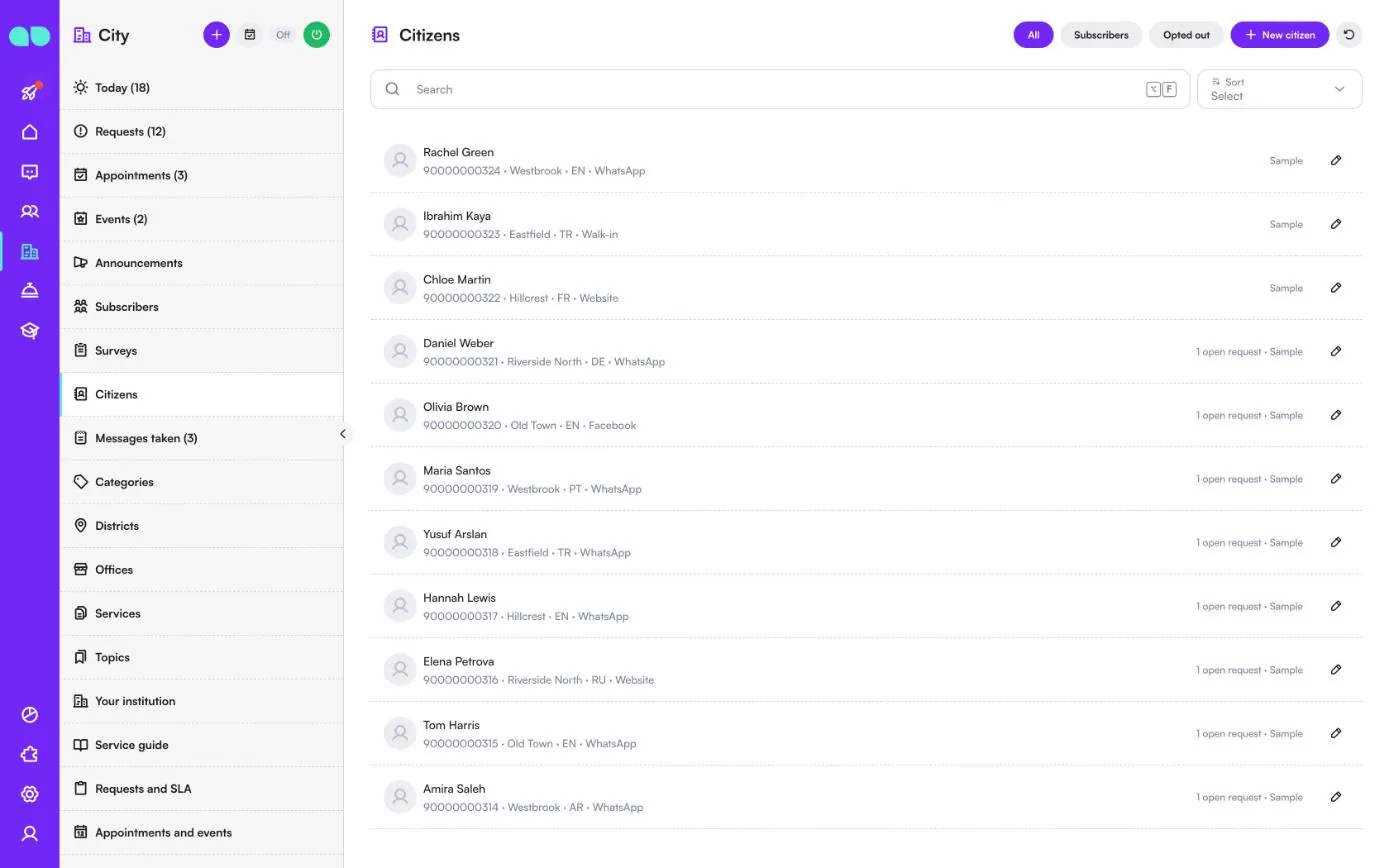
Todas las personas que escribieron por WhatsApp, Instagram o el chat de su sitio web, además de las que usted añade con New citizen (Nuevo ciudadano). Filtre por All (Todos), Subscribers (Suscriptores) y Opted out (Dados de baja). Una fila muestra el nombre, el teléfono, el distrito, el idioma y de dónde llegaron, y cuántas solicitudes abiertas tienen.
La ficha del ciudadano contiene el nombre, el teléfono, el correo electrónico, el distrito, el código de idioma, de dónde llegó y notas, y enumera sus solicitudes, próximas citas, inscripciones a eventos y suscripción. Desde ahí puede abrir una nueva solicitud o cita para esa persona.
Mensajes recogidos
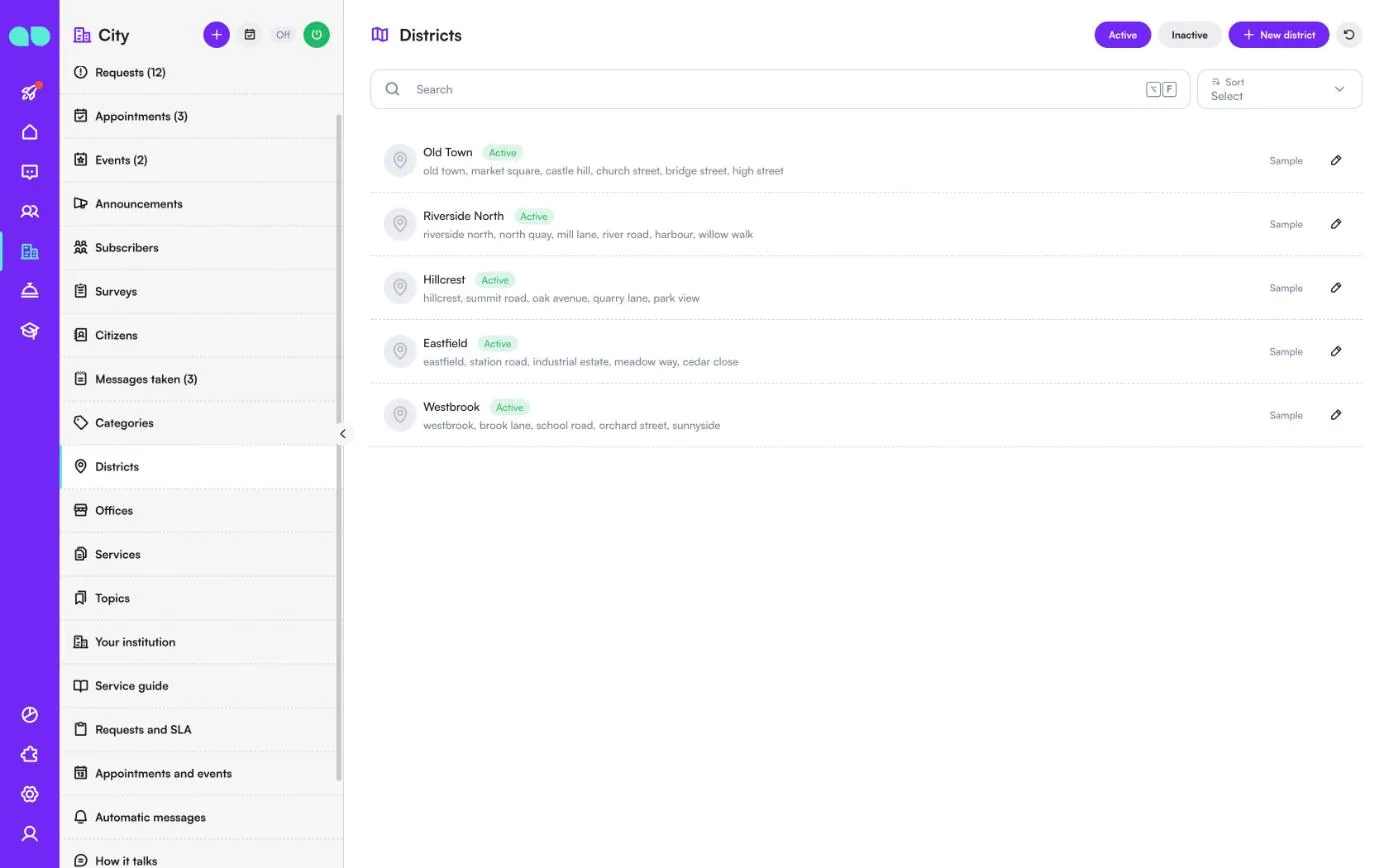
Cuando el asistente no puede ayudar a un ciudadano, alguien quiere que le devuelvan la llamada o una solicitud supera su plazo, se anota aquí. Filtre por Open (Abiertos), Callbacks (Llamadas pendientes), Time alerts (Alertas de plazo) y Done (Hechos); New note (Nueva nota) le permite añadir uno usted mismo. Cada fila tiene una etiqueta (Past its time (Fuera de plazo), Call back (Devolver la llamada) o Message (Mensaje)), el ciudadano, a quién va dirigido y si es urgente. Márquelo como hecho con la marca de verificación o abra la solicitud relacionada.
Categorías
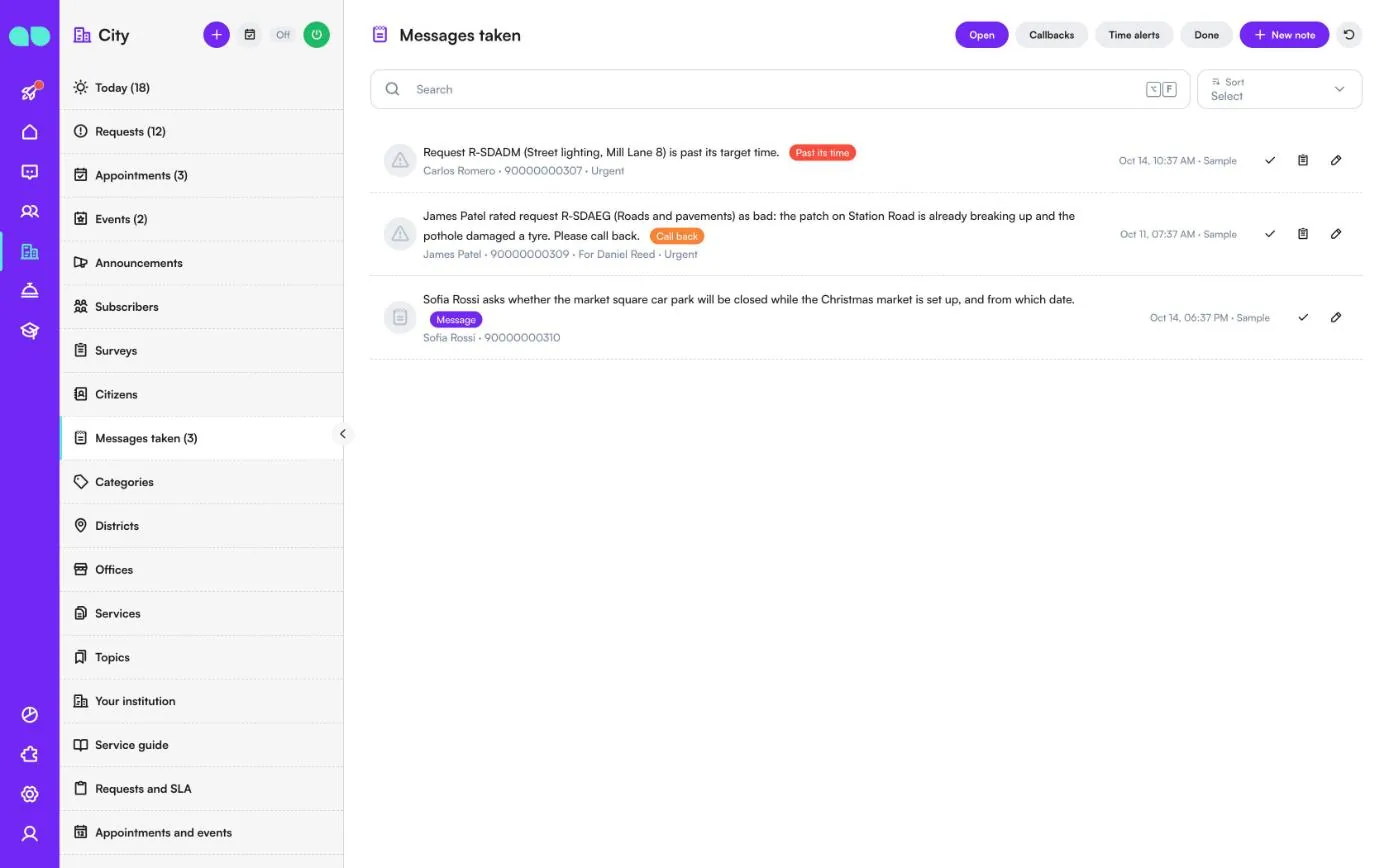
Lo que los ciudadanos pueden comunicar. Cada fila muestra el nombre y el departamento, el plazo de resolución y si se requiere foto o ubicación. Filtre por Active (Activas) e Inactive (Inactivas); New category (Nueva categoría) añade una.
| Campo | Qué hace |
|---|---|
| Name (Nombre) y Department (Departamento) | La categoría y el departamento que la gestiona. |
| Description (Descripción) y Keywords (Palabras clave) | Qué entra aquí y las palabras que pueden usar los ciudadanos. El asistente las usa para elegir la categoría. |
| Time to resolve (hours) (Plazo de resolución (horas)) | Su propio plazo. Si se deja vacío, se usa el predeterminado de Requests and SLA (Solicitudes y SLA). |
| Gets new requests (Recibe las nuevas solicitudes) | La persona que recibe cada nueva solicitud de esta categoría. |
| Photo (Foto) y Location (Ubicación) | Required (Obligatoria: el asistente la pide y la solicitud la espera), Optional (Opcional: la ofrece) o Not asked (No se pide). |
| Active (Activa) | El asistente solo ofrece las categorías activas. |
Distritos
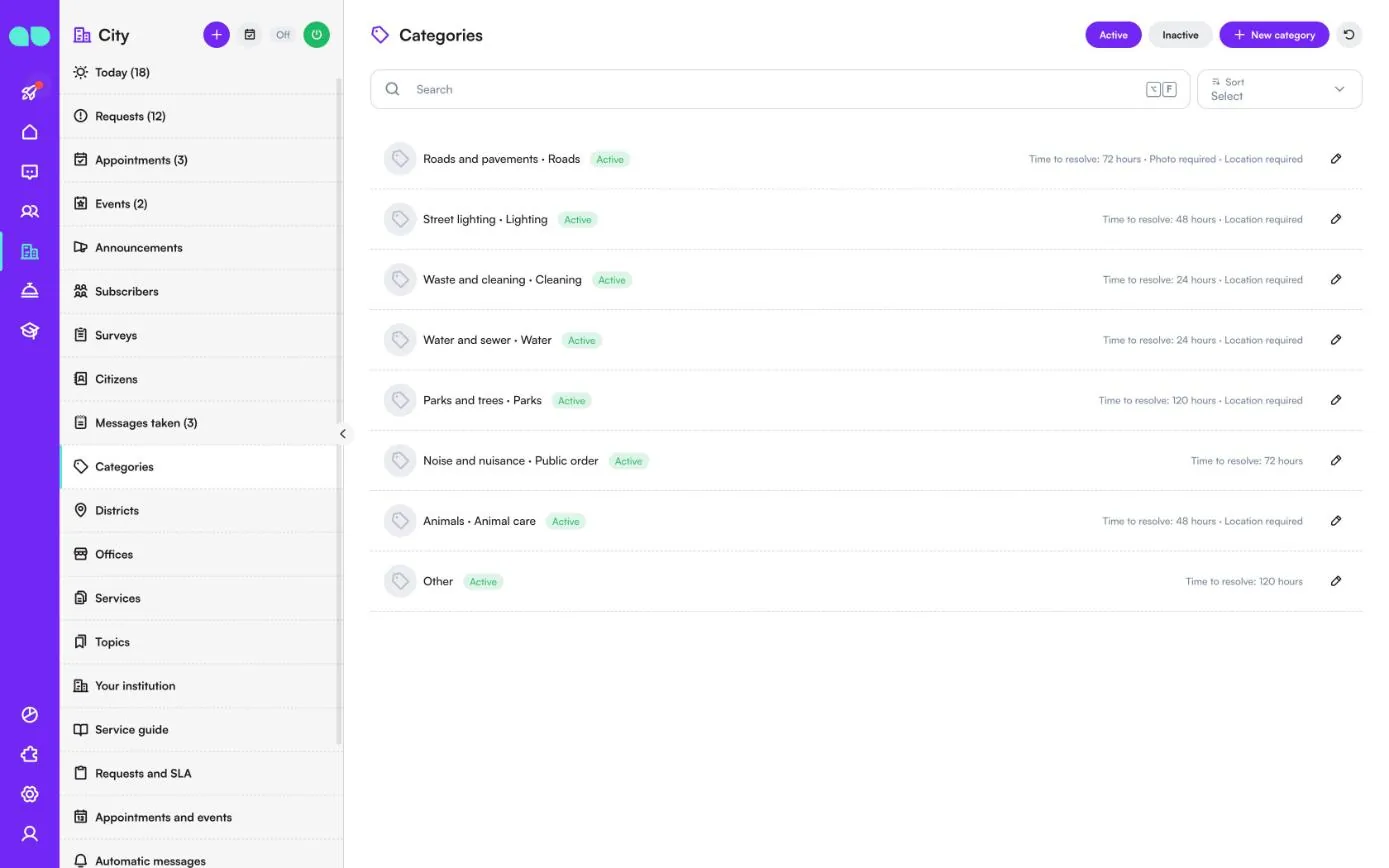
Sus distritos con sus barrios y calles, para que las solicitudes encuentren su distrito. Cada distrito tiene un nombre y una lista separada por comas de Neighbourhoods and streets (Barrios y calles): una dirección que mencione uno de ellos pertenece a ese distrito. Solo se deducen y ofrecen los distritos activos.
Oficinas
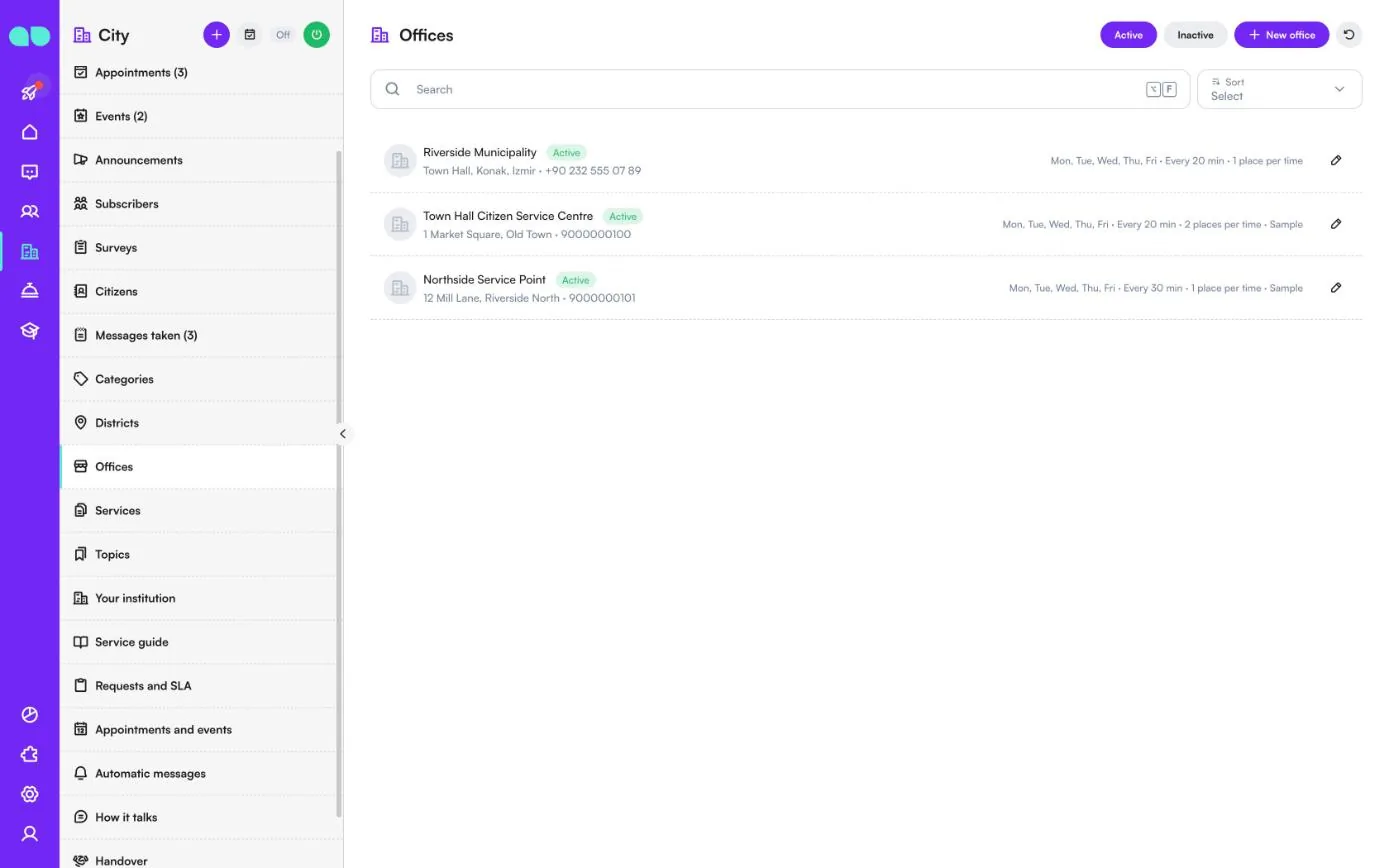
Las oficinas en las que los ciudadanos pueden pedir cita. Una fila muestra el nombre, la dirección y el teléfono, y a la derecha los días de apertura, cada cuánto puede empezar una cita y cuántas plazas hay por franja. En la oficina se configuran el nombre, la dirección, el teléfono, el enlace al mapa, Opening hours for appointments (Horario de apertura para citas) por día, Minutes per time (Minutos por franja) y Places per time (Plazas por franja: cuántos ciudadanos pueden acudir a la vez).
Servicios
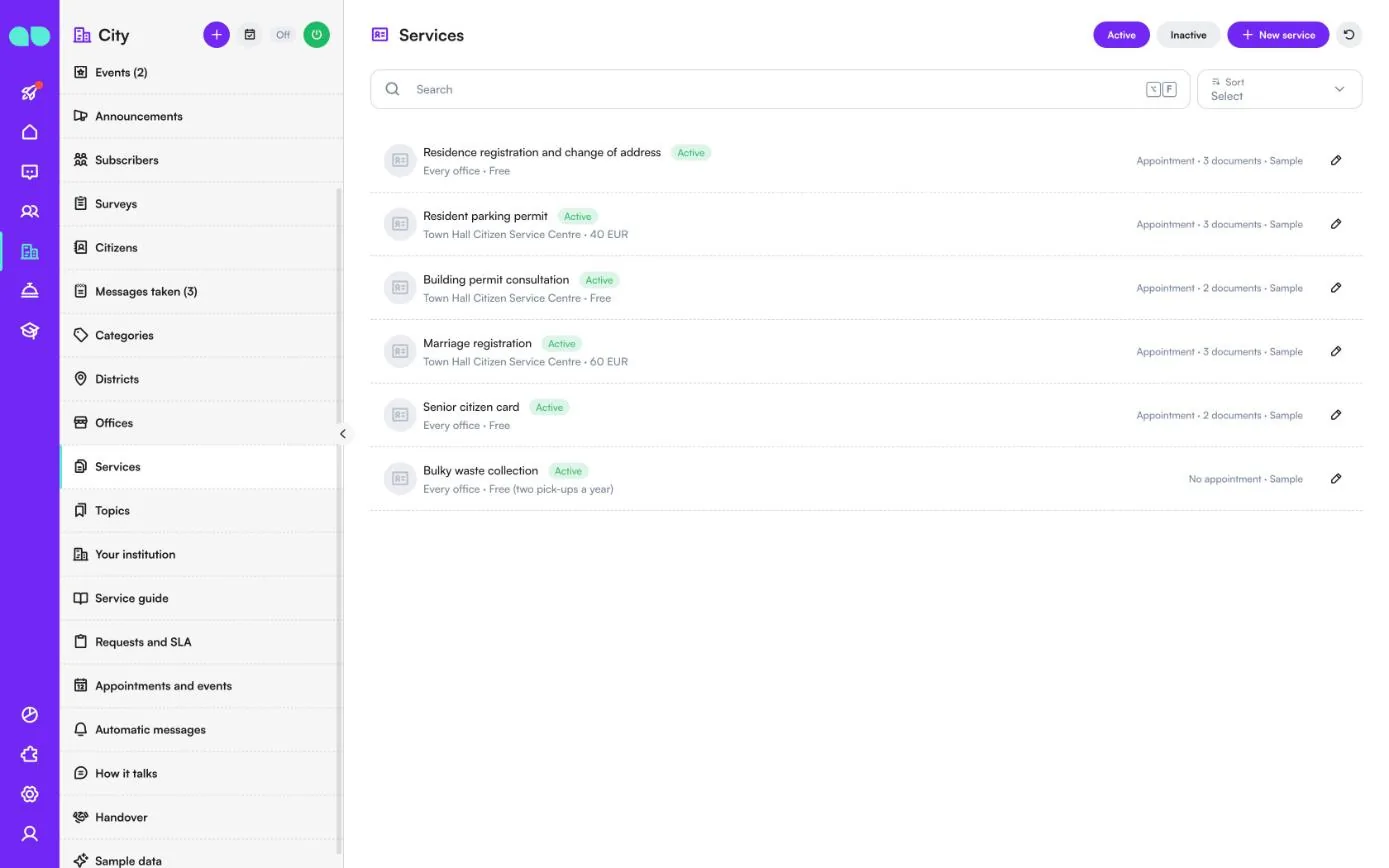
Los servicios por los que los ciudadanos acuden a las oficinas. Una fila muestra el nombre, qué oficinas lo ofrecen, la tasa, y si se puede reservar y cuántos documentos hay que llevar. En el servicio se configuran la descripción, Keywords (Palabras clave), Offices (Oficinas; si no se elige ninguna, todas), Fee (Tasa) tal como deben leerla los ciudadanos, Documents to bring (Documentos que hay que llevar; uno por línea), un Form link (Enlace al formulario), Minutes (Minutos) por visita y Bookable (Reservable). Un servicio que no se puede reservar lo explica y ofrece el asistente, sin cita.
Temas
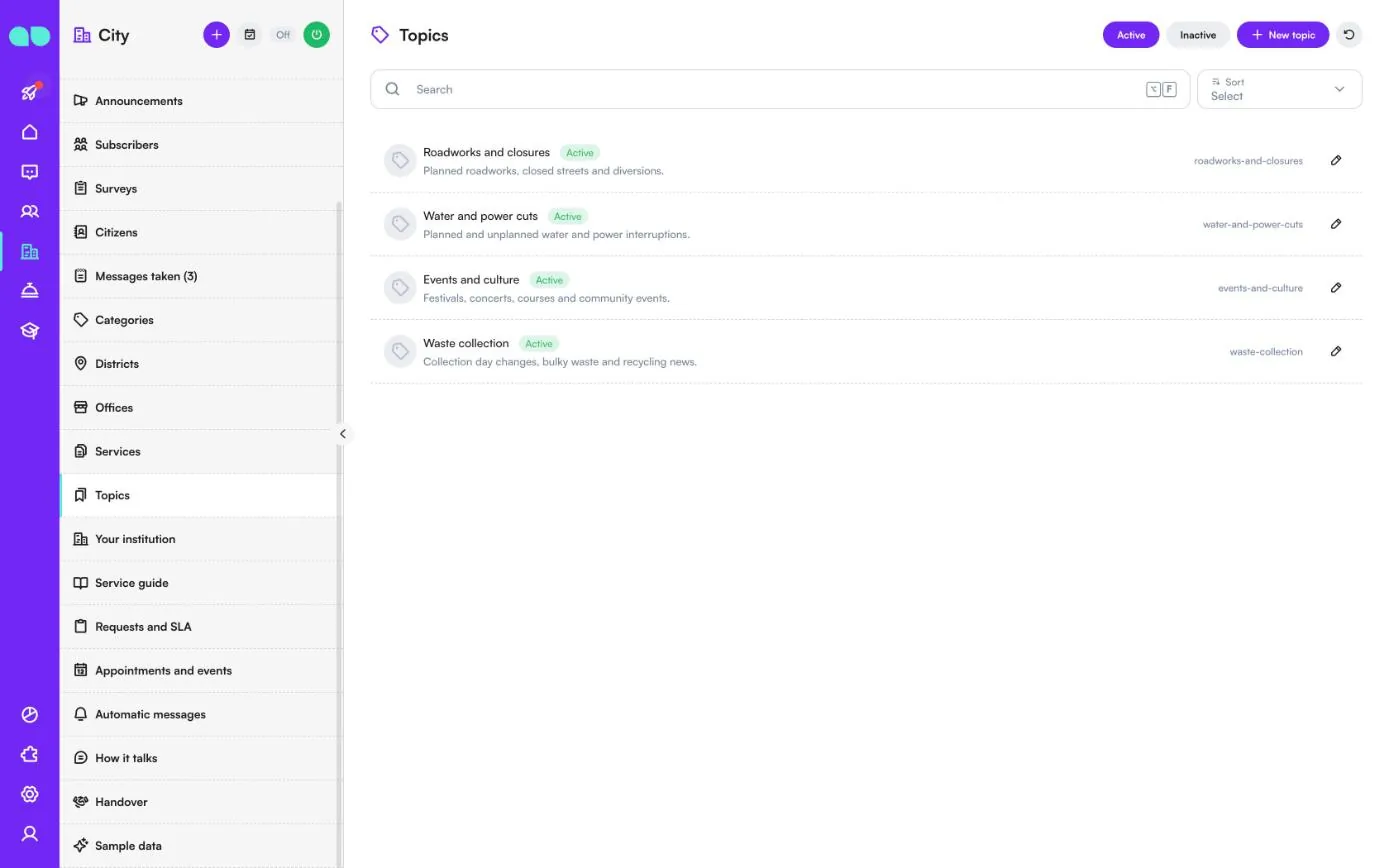
A qué pueden suscribirse los ciudadanos para recibir avisos. Cada tema tiene un nombre, una descripción de lo que reciben los suscriptores y una clave corta. Filtre por Active (Activos) e Inactive (Inactivos); New topic (Nuevo tema) añade uno.
Su institución
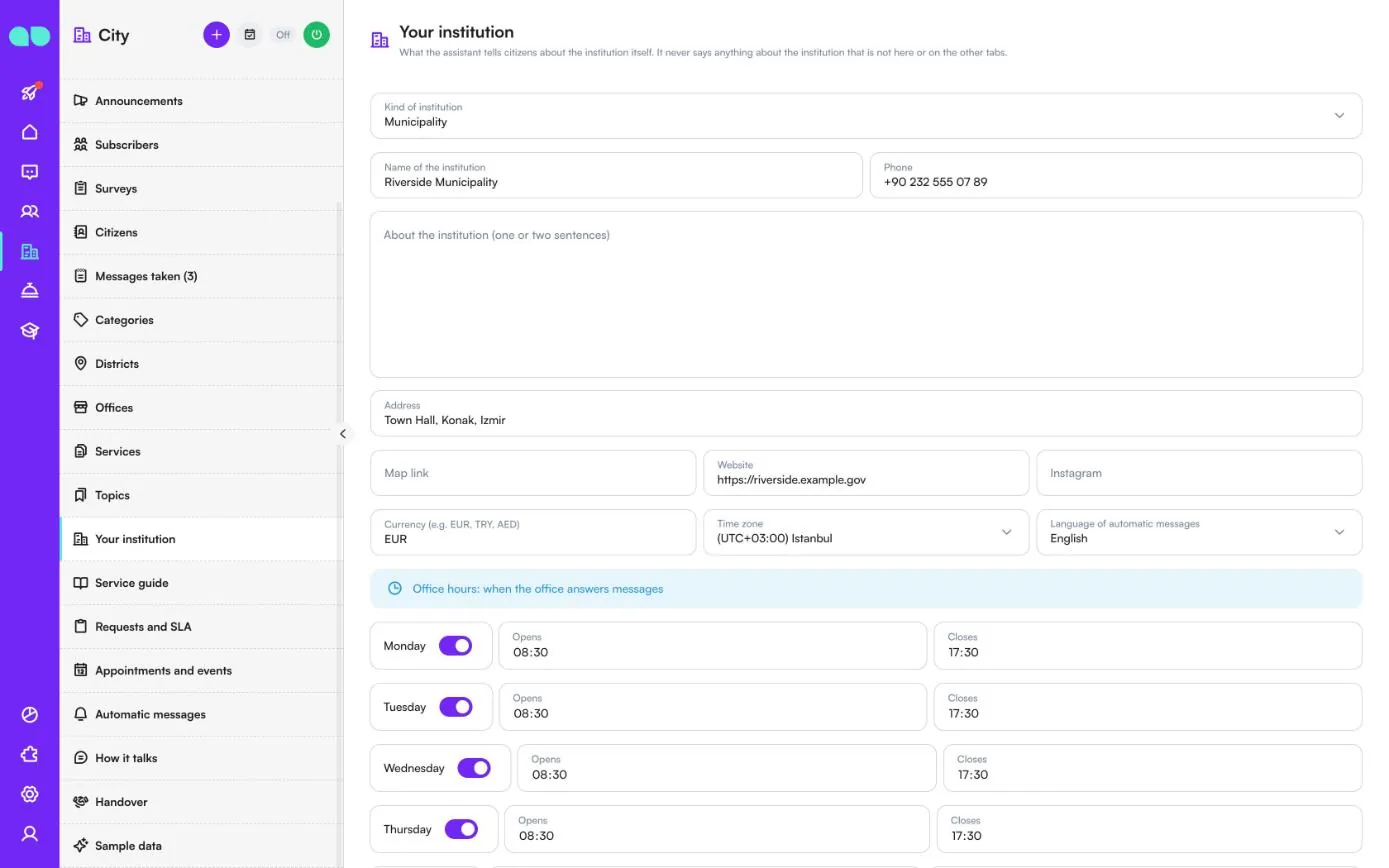
Lo que el asistente cuenta a los ciudadanos sobre la propia institución; nunca dice nada de la institución que no figure aquí o en las otras pestañas. Los campos son Kind of institution (Tipo de institución), Name of the institution (Nombre de la institución), Phone (Teléfono), About the institution (one or two sentences) (Sobre la institución, en una o dos frases), Address (Dirección), Map link (Enlace al mapa), Website (Sitio web), Instagram, Currency (Moneda), Time zone (Zona horaria), Language of automatic messages (Idioma de los mensajes automáticos) y el horario de oficina por día. Más abajo están Closed on (holidays) (Cerrado (festivos); una fecha por línea), In an emergency (En caso de emergencia: lo que dice el asistente en lugar de abrir una solicitud cuando algo es una emergencia) y Rules and policies (Normas y políticas).
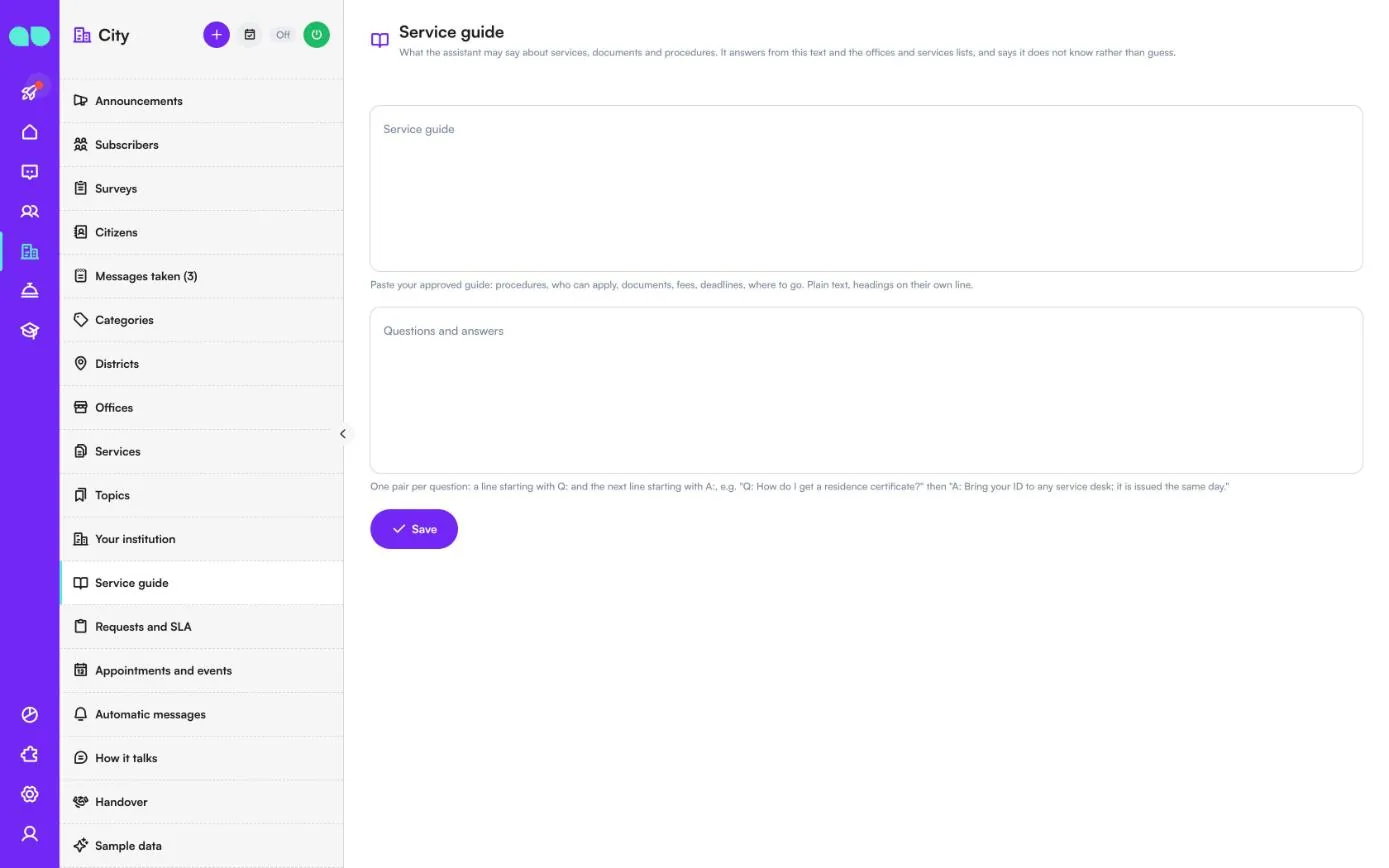
Guía de servicios
Lo que el asistente puede decir sobre servicios, documentos y trámites. Responde a partir de este texto y de las listas de oficinas y servicios, y dice que no lo sabe antes que suponer. Pegue su guía aprobada en Service guide (Guía de servicios; texto sin formato, con los títulos en su propia línea) y añada Questions and answers (Preguntas y respuestas) por pares: una línea que empieza por Q: y la siguiente línea que empieza por A:.
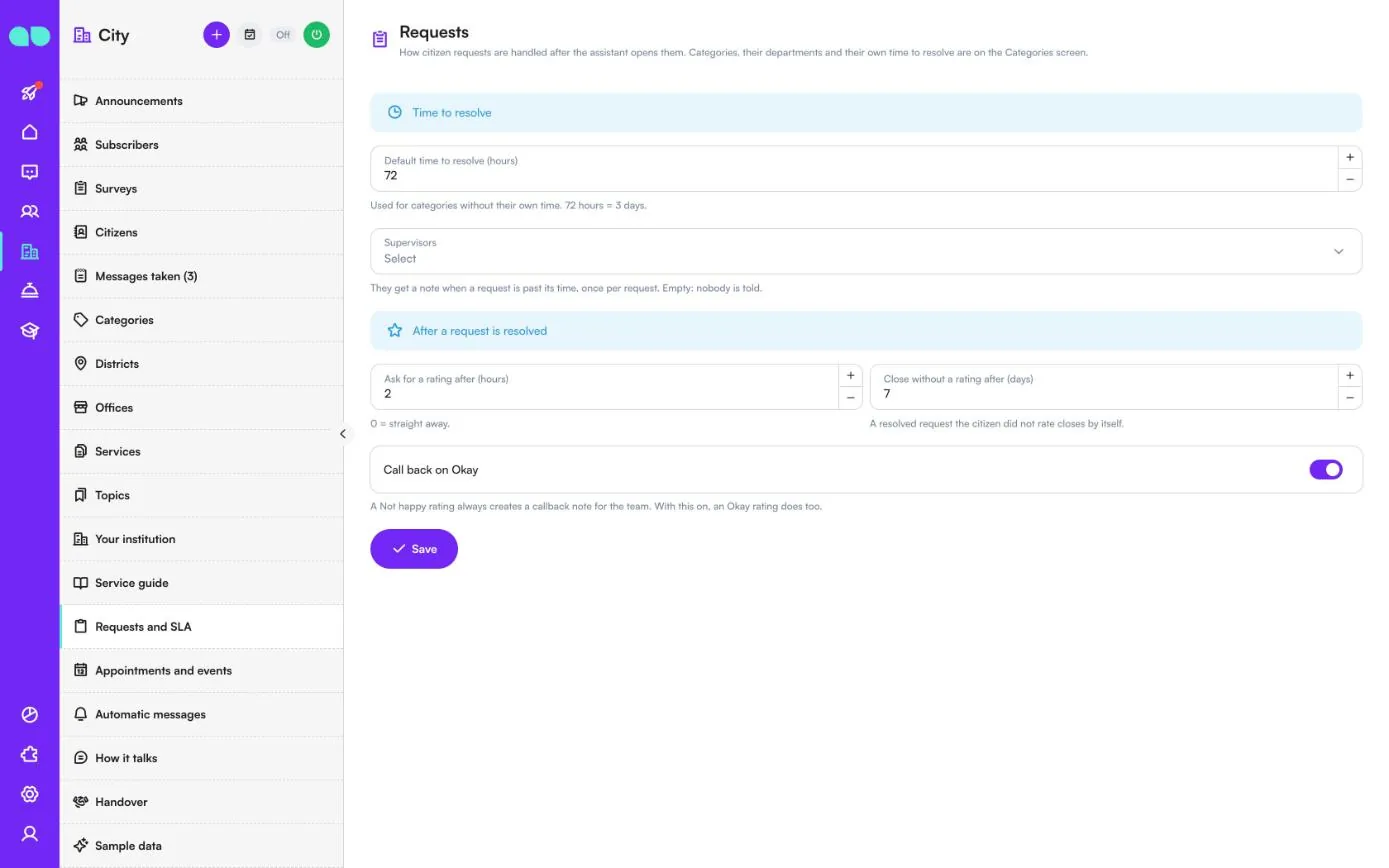
Solicitudes y SLA
Cómo se gestionan las solicitudes después de que el asistente las abre (el título de la pantalla es Requests, Solicitudes).
| Campo | Qué hace |
|---|---|
| Default time to resolve (hours) (Plazo de resolución predeterminado (horas)) | Se usa para las categorías sin plazo propio. 72 horas = 3 días. |
| Supervisors (Supervisores) | Reciben una nota cuando una solicitud supera su plazo, una vez por solicitud. Vacío: no se avisa a nadie. |
| Ask for a rating after (hours) (Pedir una valoración después de (horas)) | Cuánto tiempo después de resolverse una solicitud se pide una valoración al ciudadano. 0 = de inmediato. |
| Close without a rating after (days) (Cerrar sin valoración después de (días)) | Una solicitud resuelta que el ciudadano no valoró se cierra sola. |
| Call back on Okay (Devolver la llamada con Okay) | Una valoración Not happy siempre crea una nota de llamada pendiente para el equipo. Con esta opción activada, una valoración Okay también. |
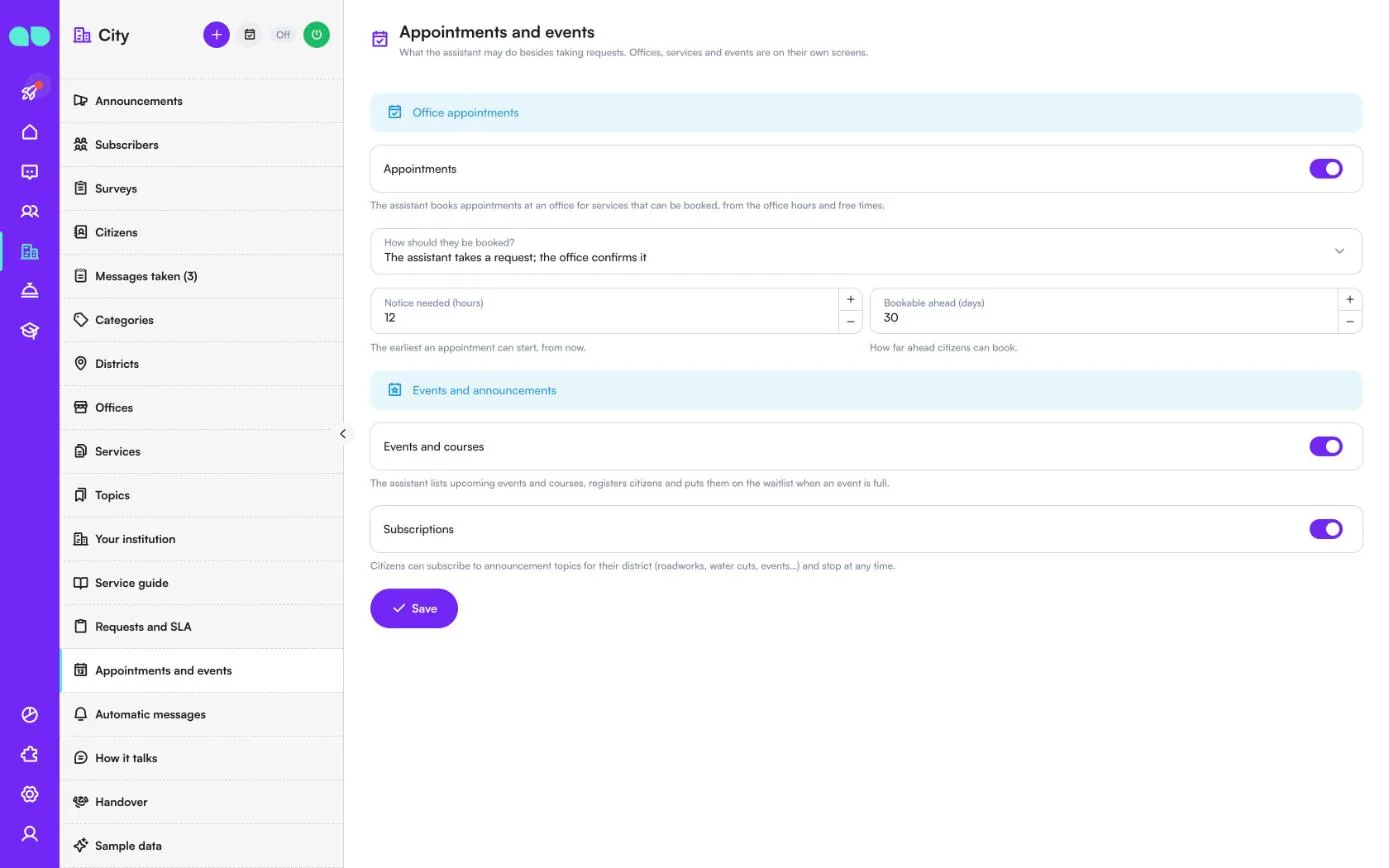
Citas y eventos
Lo que el asistente puede hacer además de recoger solicitudes.
| Campo | Qué hace |
|---|---|
| Appointments (Citas) | El asistente da cita en una oficina para los servicios reservables, según el horario de la oficina y los huecos libres. |
| How should they be booked? (¿Cómo se reservan?) | The assistant takes a request; the office confirms it (el asistente toma una solicitud; la oficina la confirma), o The assistant books at once while there is room (el asistente reserva al instante mientras haya plazas). |
| Notice needed (hours) (Antelación necesaria (horas)) | Lo más pronto que puede empezar una cita, a contar desde ahora. |
| Bookable ahead (days) (Reservable con antelación (días)) | Con cuánta antelación pueden reservar los ciudadanos. |
| Events and courses (Eventos y cursos) | El asistente enumera los próximos eventos y cursos, inscribe a los ciudadanos y los pone en lista de espera cuando un evento está completo. |
| Subscriptions (Suscripciones) | Los ciudadanos pueden suscribirse a temas de avisos para su distrito y darse de baja en cualquier momento. |
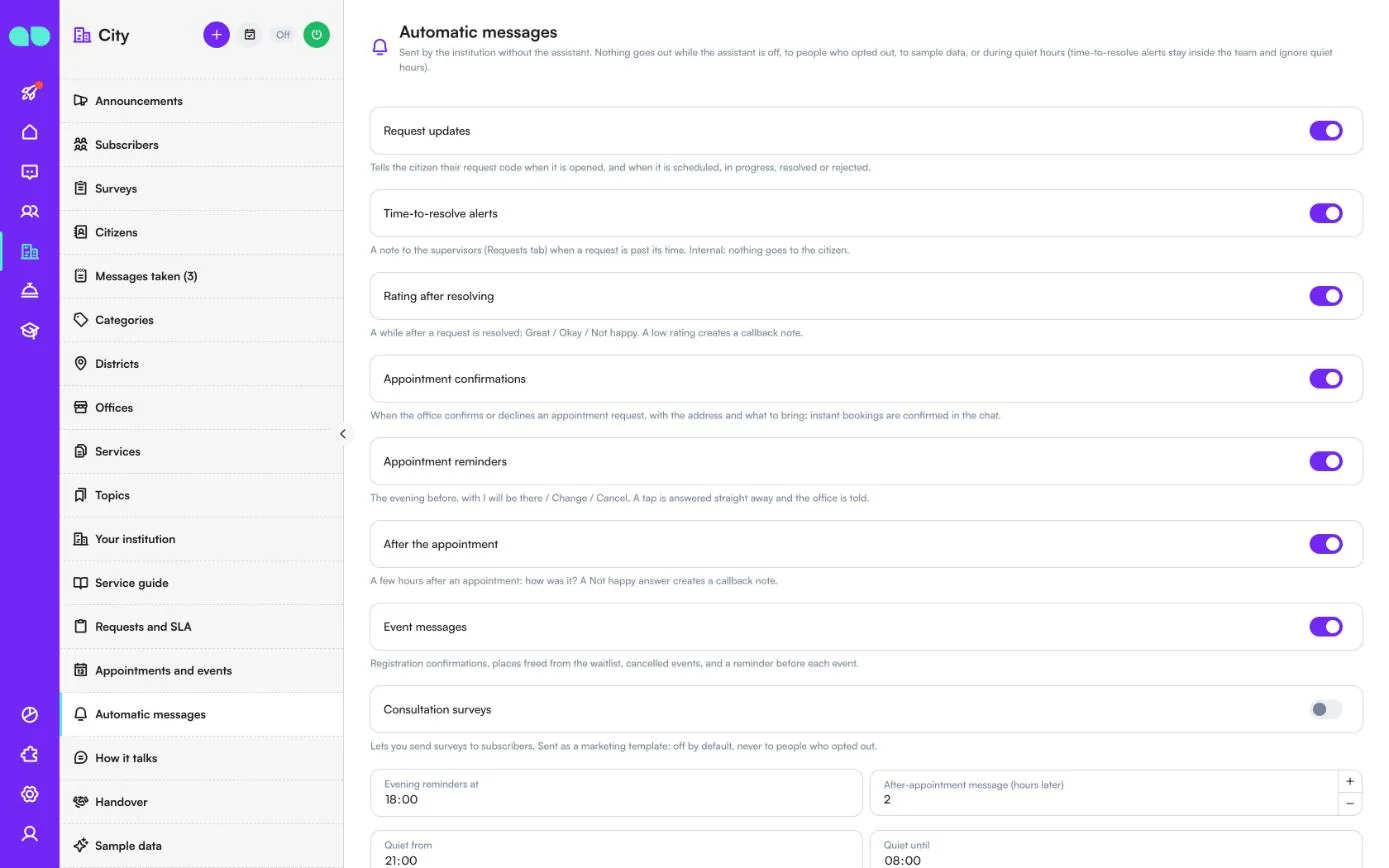
Mensajes automáticos
Mensajes que envía la institución sin el asistente. No se envía nada mientras el asistente está desactivado, a las personas que se dieron de baja, a los datos de ejemplo ni durante las horas de descanso (las alertas de plazo de resolución se quedan dentro del equipo e ignoran las horas de descanso). Cada uno tiene su propio interruptor:
| Mensaje | Qué hace |
|---|---|
| Request updates (Novedades de la solicitud) | Comunica al ciudadano el código de su solicitud cuando se abre, y cuando se programa, está en curso, se resuelve o se rechaza. |
| Time-to-resolve alerts (Alertas de plazo de resolución) | Una nota para los supervisores cuando una solicitud supera su plazo. Al ciudadano no le llega nada. |
| Rating after resolving (Valoración tras la resolución) | Great / Okay / Not happy un tiempo después de resolverse una solicitud. Una valoración baja crea una nota de llamada pendiente. |
| Appointment confirmations (Confirmaciones de cita) | Cuando la oficina confirma o rechaza una solicitud de cita, con la dirección y lo que hay que llevar. |
| Appointment reminders (Recordatorios de cita) | La noche anterior, con I will be there / Change / Cancel. Cada toque se responde al momento y se avisa a la oficina. |
| After the appointment (Después de la cita) | Unas horas después: ¿qué tal fue? Una respuesta Not happy crea una nota de llamada pendiente. |
| Event messages (Mensajes de eventos) | Confirmaciones de inscripción, plazas liberadas desde la lista de espera, eventos cancelados y un recordatorio antes de cada evento. |
| Consultation surveys (Encuestas de consulta) | Le permite enviar encuestas a los suscriptores. Se envían como plantilla de marketing: desactivado por defecto, nunca a personas que se dieron de baja. |
Debajo de los interruptores están Evening reminders at (Recordatorios de la noche a las), After-appointment message (hours later) (Mensaje tras la cita (horas después)), Quiet from (Descanso desde) y Quiet until (Descanso hasta). Más abajo, la lista WhatsApp templates (Plantillas de WhatsApp) muestra el estado de cada plantilla; Submit missing templates (Enviar las plantillas que faltan) las redacta y las envía a aprobación en su número, en el idioma de los mensajes automáticos.
Cómo habla
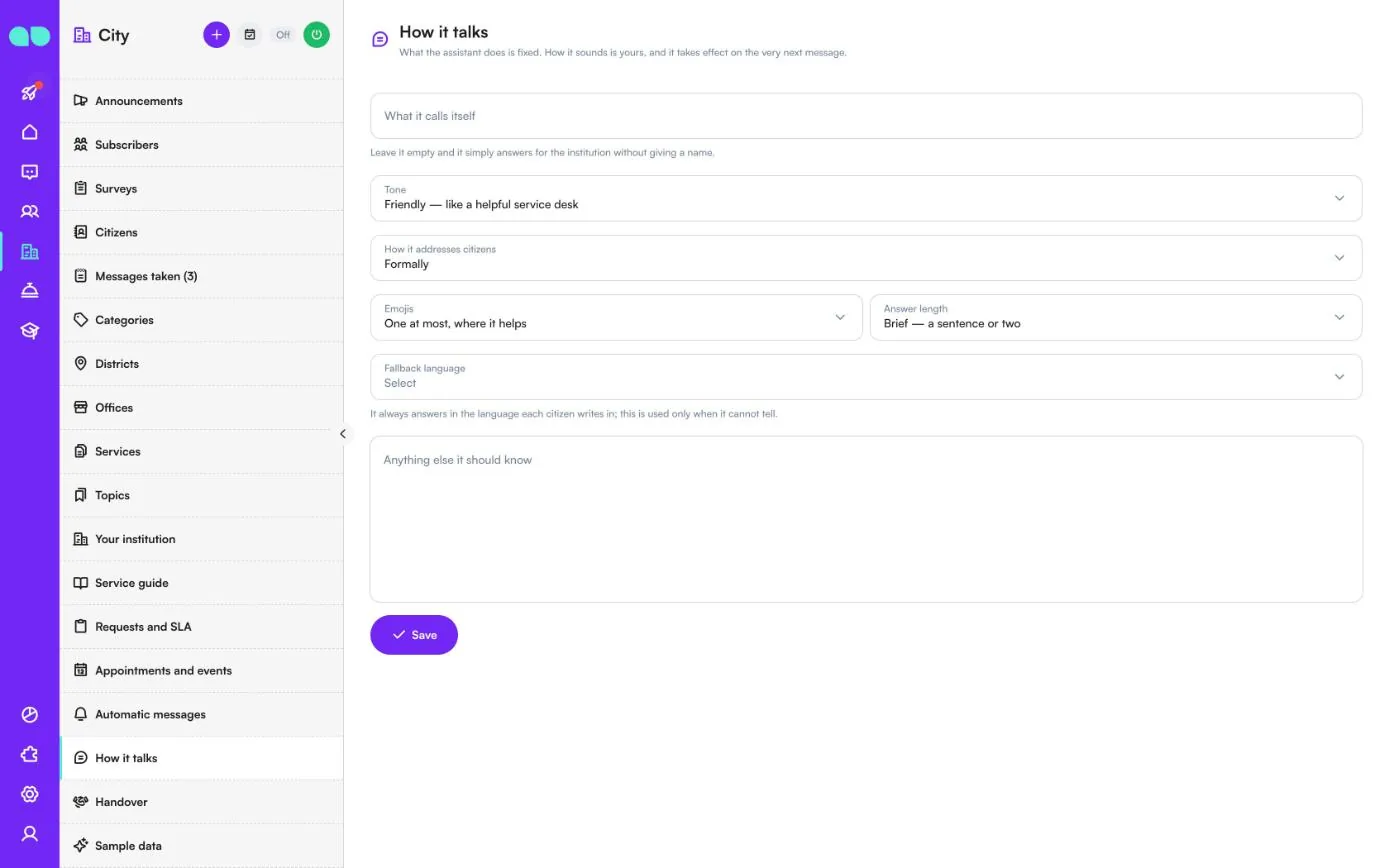
Lo que hace el asistente es fijo; cómo suena lo decide usted, y se aplica desde el siguiente mensaje. Configure What it calls itself (Cómo se llama a sí mismo; vacío: responde en nombre de la institución sin un nombre), Tone (Tono), How it addresses citizens (Cómo se dirige a los ciudadanos: de usted o de tú), Emojis, Answer length (Longitud de las respuestas), Fallback language (Idioma de reserva; solo se usa cuando no puede determinar el idioma del ciudadano) y Anything else it should know (Cualquier otra cosa que deba saber). Nunca habla de política y no se le puede pedir que invente datos.
Traspaso
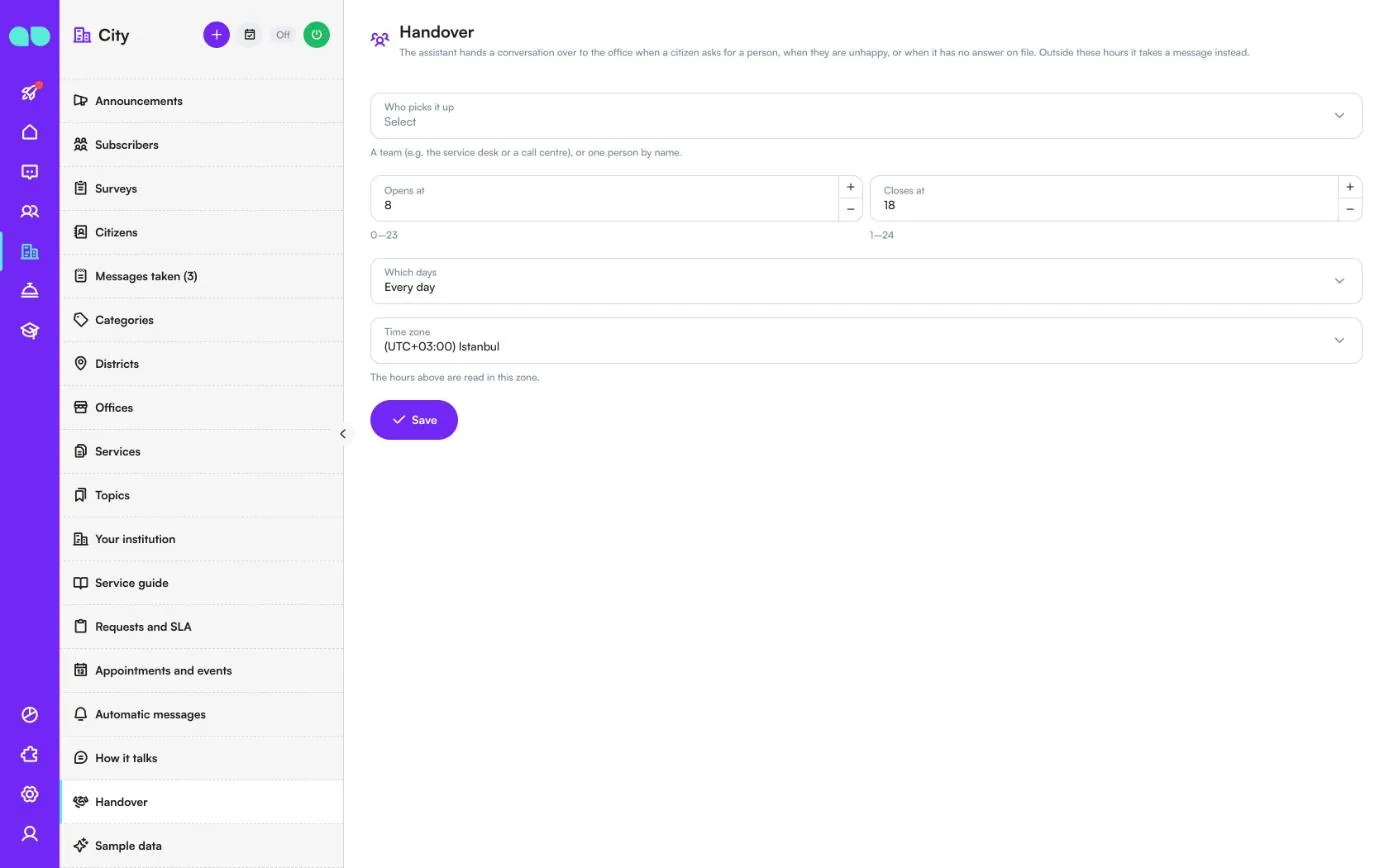
El asistente traspasa una conversación a la oficina cuando un ciudadano pide hablar con una persona, cuando está descontento o cuando no tiene una respuesta registrada. Elija Who picks it up (Quién la atiende: un equipo o una persona), el horario con Opens at (Abre a las) y Closes at (Cierra a las), Which days (Qué días: todos los días o solo entre semana) y la Time zone (Zona horaria). Fuera de este horario, toma nota del mensaje.
Datos de ejemplo
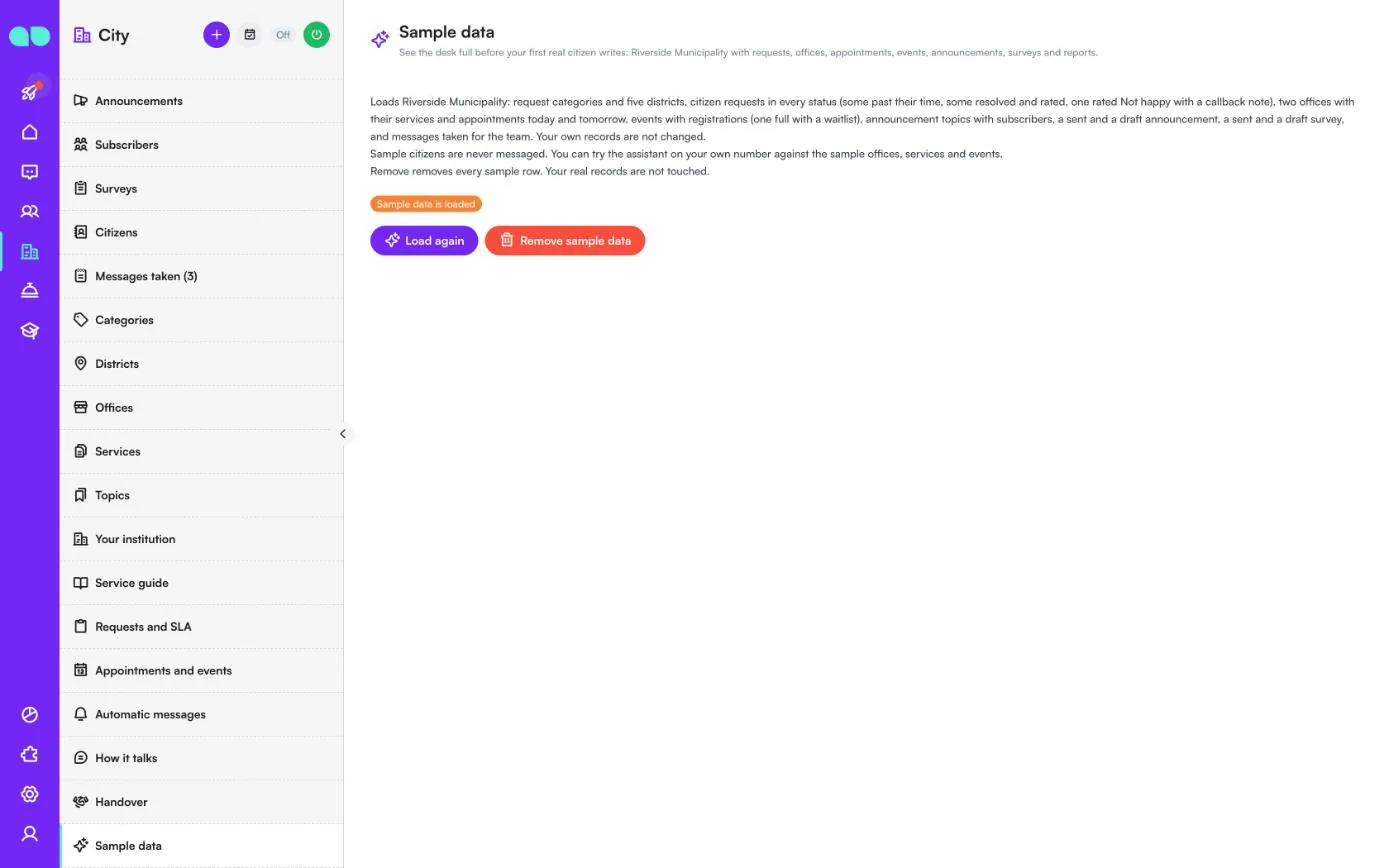
Llena la oficina con Riverside Municipality: categorías de solicitud y cinco distritos, solicitudes en todos los estados, oficinas con servicios y citas, eventos con inscripciones (uno completo con lista de espera), temas con suscriptores, avisos, encuestas y mensajes recogidos. A los ciudadanos de ejemplo nunca se les escribe, y puede probar el asistente en su propio número con las oficinas, servicios y eventos de ejemplo. Load again (Volver a cargar) los recarga; Remove sample data (Eliminar datos de ejemplo) elimina todas las filas de ejemplo y no toca sus registros reales.
El panel de la solicitud
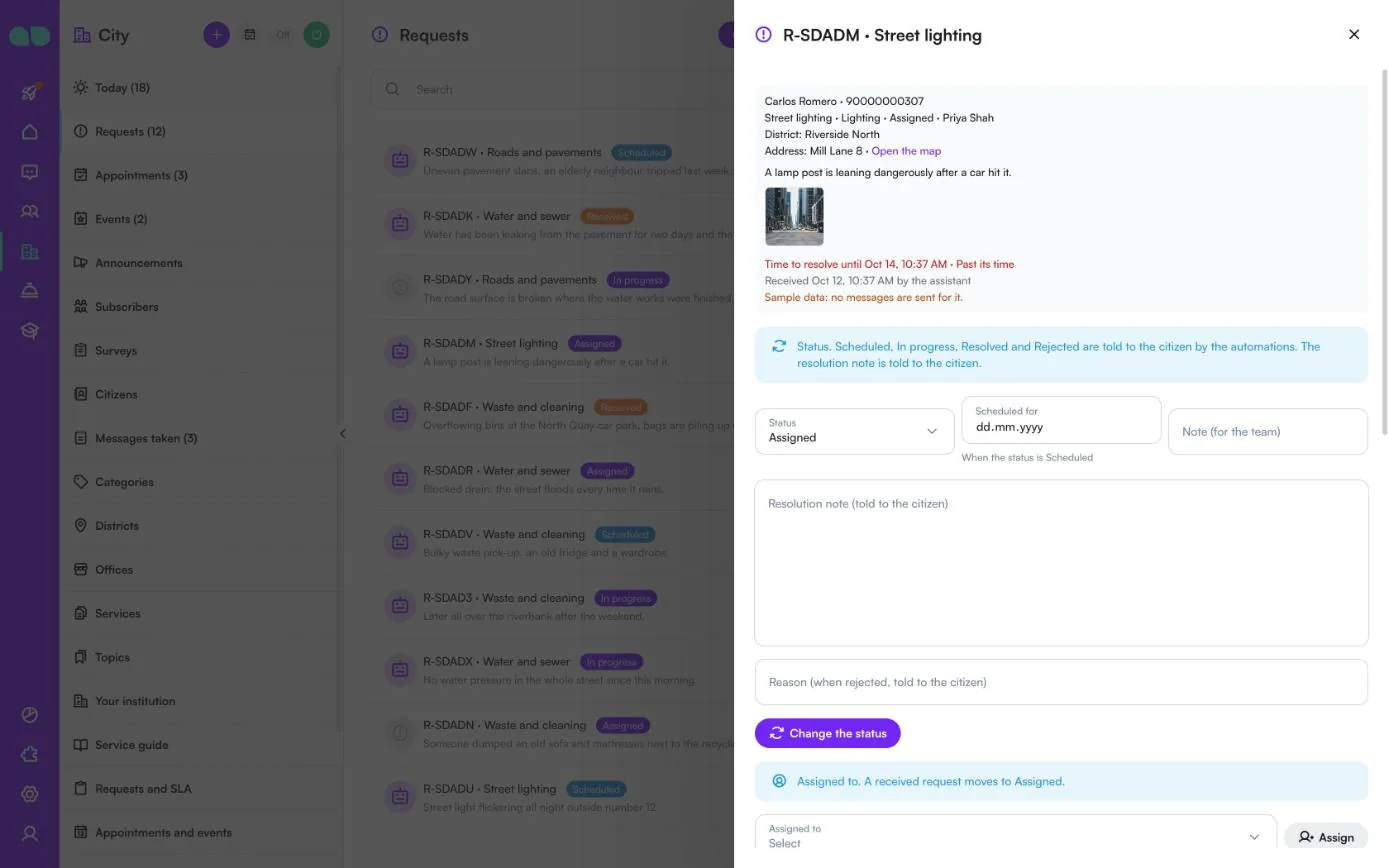
Haga clic en una solicitud para abrirla. En la parte superior se muestran el ciudadano y su teléfono, la categoría, el departamento, el estado y la persona asignada, el distrito, la dirección con Open the map (Abrir el mapa), la descripción, las fotos, el plazo de resolución (en rojo cuando se ha superado) y quién la recibió.
- Status (Estado), Scheduled for (Programada para; cuando el estado es Programada), Note (for the team) (Nota para el equipo), Resolution note (told to the citizen) (Nota de resolución, se comunica al ciudadano) y Reason (when rejected, told to the citizen) (Motivo, si se rechaza; se comunica al ciudadano), y después Change the status (Cambiar el estado). Los mensajes automáticos comunican al ciudadano los estados Programada, En curso, Resuelta y Rechazada.
- Assigned to (Asignada a) y Assign (Asignar). Una solicitud recibida pasa a Asignada.
- Más abajo: la categoría, el distrito, lo ocurrido, la dirección y las Internal notes (Notas internas) para editar, un enlace a una foto para añadir (por ejemplo, una que el ciudadano envió por correo electrónico), la valoración una vez dada y el historial.
Activar el asistente
El botón de encendido de la cabecera abre este panel. Indica lo que aún falta: el nombre y el tipo de institución, el horario de oficina, al menos una categoría de solicitud, una oficina con horario cuando las citas están activadas, y una guía de servicios o preguntas y respuestas (recomendado). Los registros de ejemplo no cuentan. Debajo está el interruptor Assistant answers citizens (El asistente responde a los ciudadanos) y lo que se pone en marcha con él; se nombra todo lo que sigue desactivado (como las encuestas de consulta). Mientras los datos de ejemplo están cargados, una advertencia le recuerda que los elimine antes de que escriban ciudadanos reales.
Informe
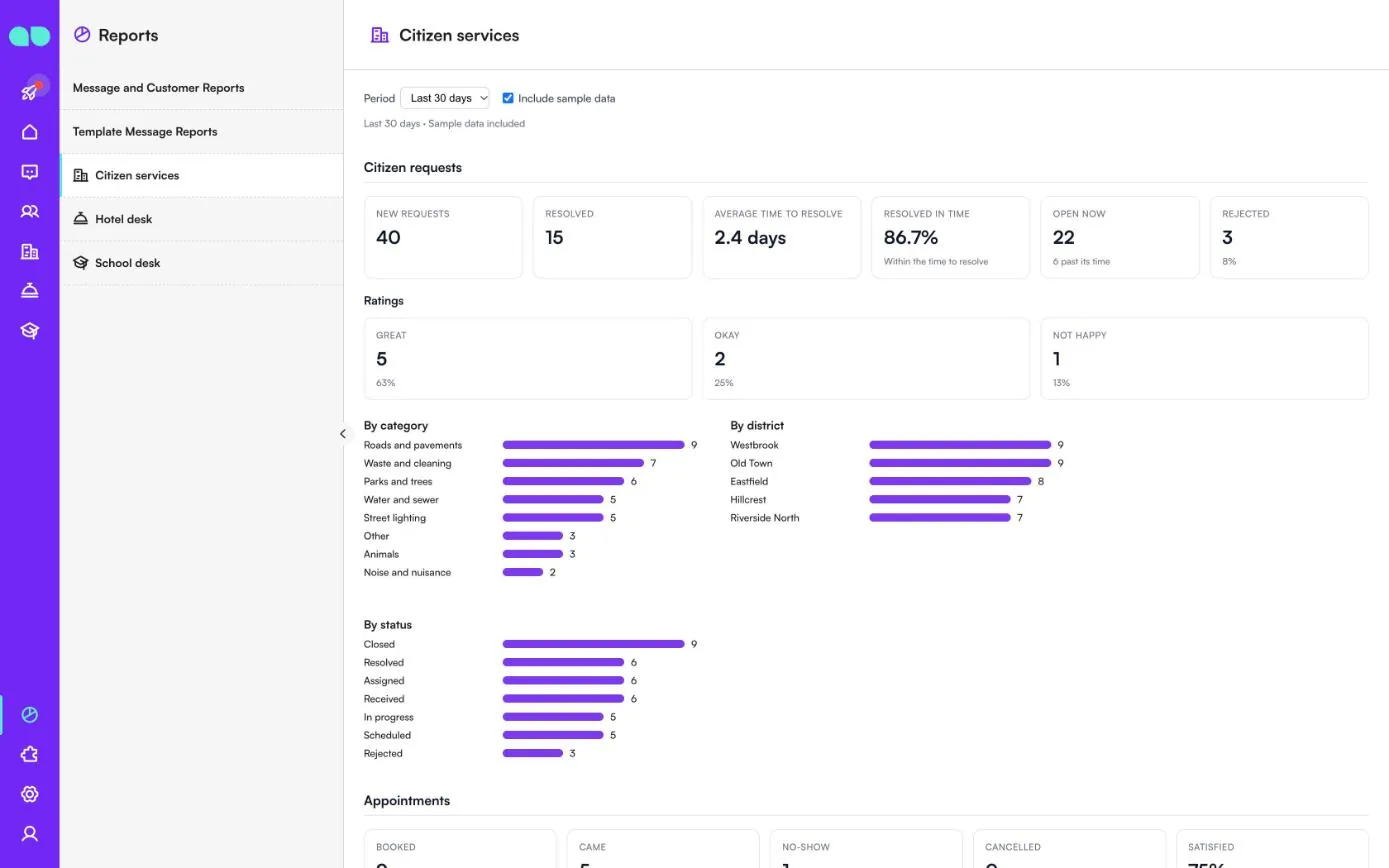
Informes › Citizen services resume los últimos 7, 30 o 90 días; marque Include sample data (Incluir datos de ejemplo) para contar los registros de ejemplo. Citizen requests (Solicitudes ciudadanas) muestra las nuevas, las resueltas, el plazo medio de resolución, el porcentaje resuelto a tiempo, las abiertas ahora y las rechazadas; Ratings (Valoraciones) muestra Great, Okay y Not happy; unas barras desglosan las solicitudes By category (Por categoría), By district (Por distrito) y By status (Por estado). Más abajo están las citas (reservadas, asistidas, no presentados, canceladas, satisfechos) por oficina y servicio, los eventos y cursos, los suscriptores y avisos, las encuestas, y lo que gestionaron el asistente y el equipo.
Funciones
Consultas sobre servicios
Se responden a partir de su guía de servicios aprobada: qué documentos llevar, tasas, formularios y a qué oficina acudir.
Citas en oficinas
Horarios libres por oficina y servicio, reservados en el chat, con un recordatorio el día anterior y una breve pregunta de satisfacción después de la visita.
Eventos y cursos
Se envían como tarjetas con aforo, tasas y documentos que hay que llevar. Inscripción con un toque, con lista de espera cuando se llena; cuando se libera una plaza, la siguiente persona sube y recibe un aviso.
Avisos por tema y distrito
Los ciudadanos se suscriben por tema (obras, cortes de agua, eventos…) y distrito, solo con su consentimiento. Los avisos se envían poco a poco, con el recuento de entregas.
Encuestas de consulta ciudadana
Hasta cinco preguntas (valoración, opción o respuesta escrita) para los suscriptores, respondidas directamente en el chat, con resultados por pregunta. Desactivadas hasta que las active.
Informes
En 7, 30 o 90 días: solicitudes por categoría, distrito y estado, plazo de resolución y porcentaje resuelto a tiempo, valoraciones, citas, eventos, suscriptores, avisos y encuestas, y lo que gestionaron el asistente y el equipo.
Capturas de pantalla
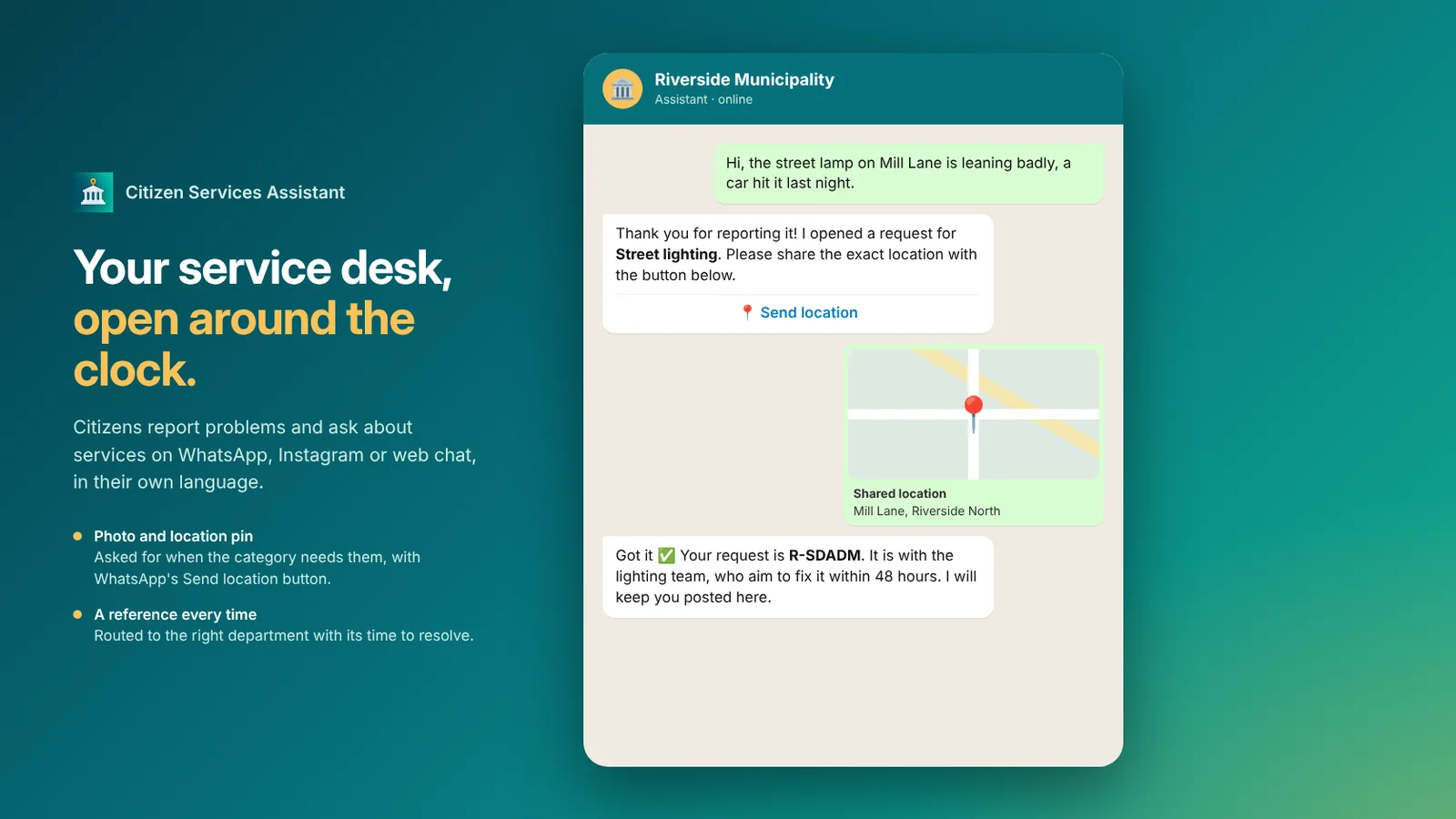 Citizen Services Assistant recibiendo un aviso de alumbrado público con la ubicación y dando un número de referencia
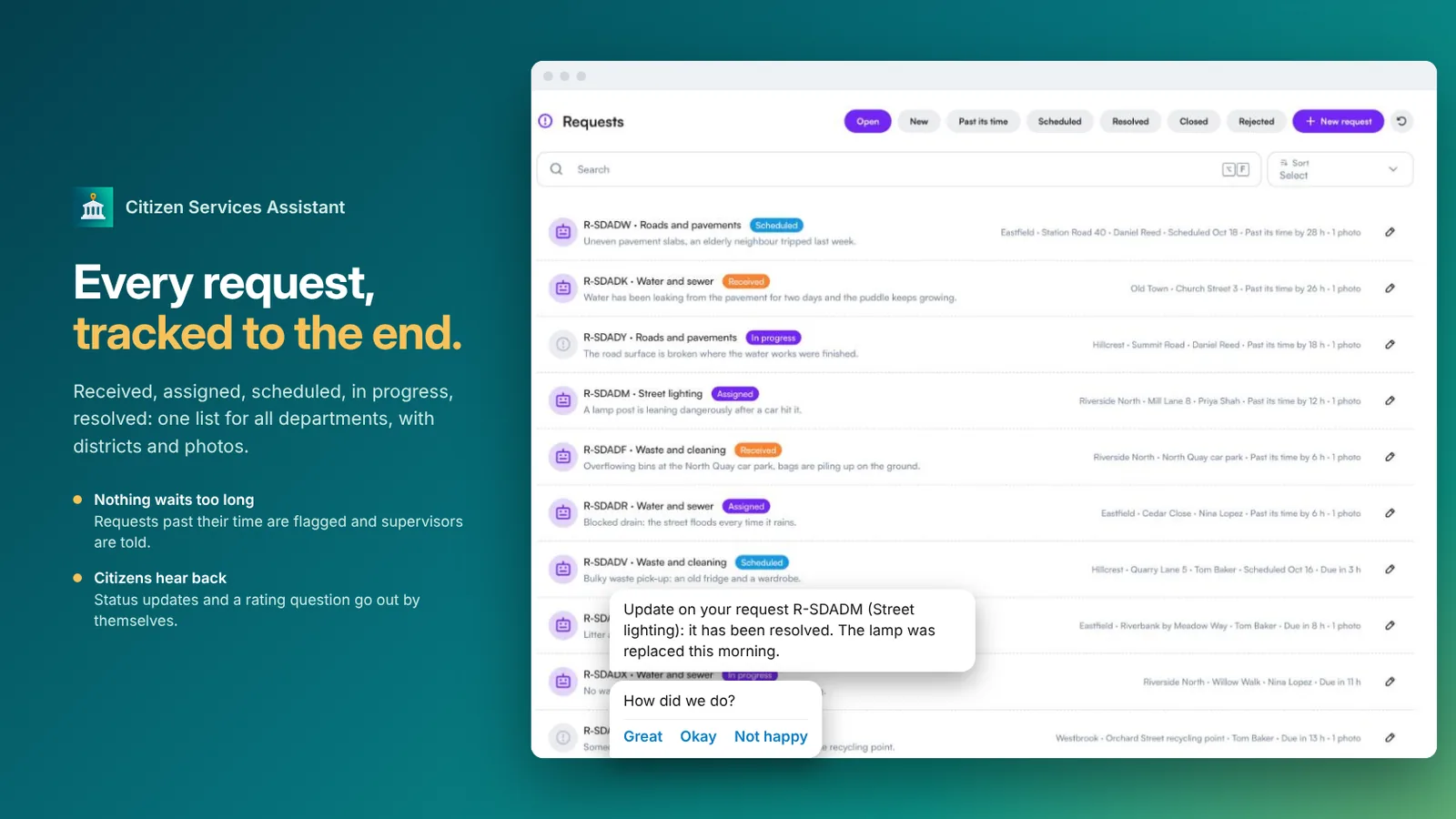 Lista de solicitudes de todos los departamentos con estado, distrito y plazo de resolución
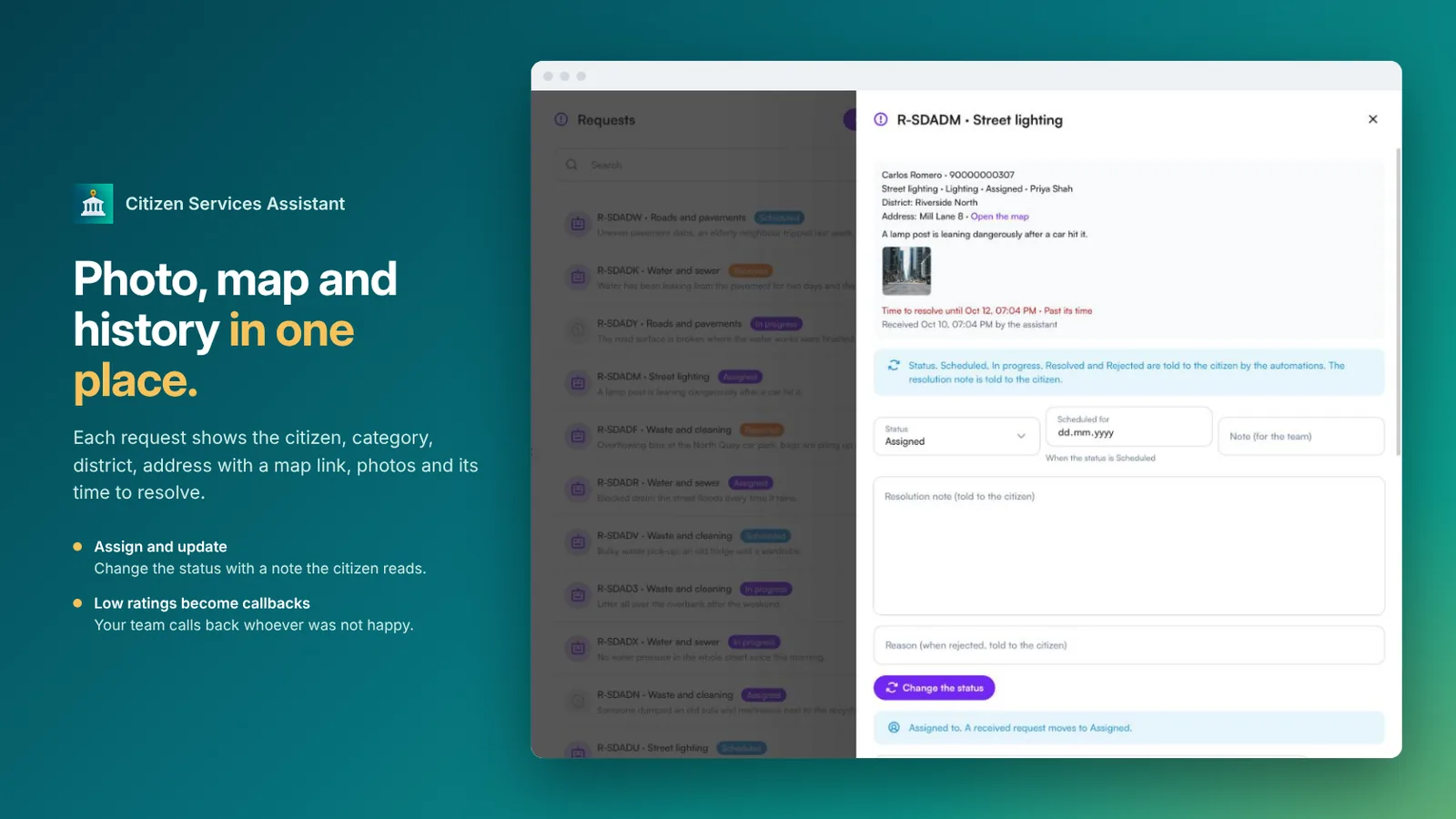 Una solicitud con el ciudadano, la categoría, el enlace al mapa, la foto y el cambio de estado
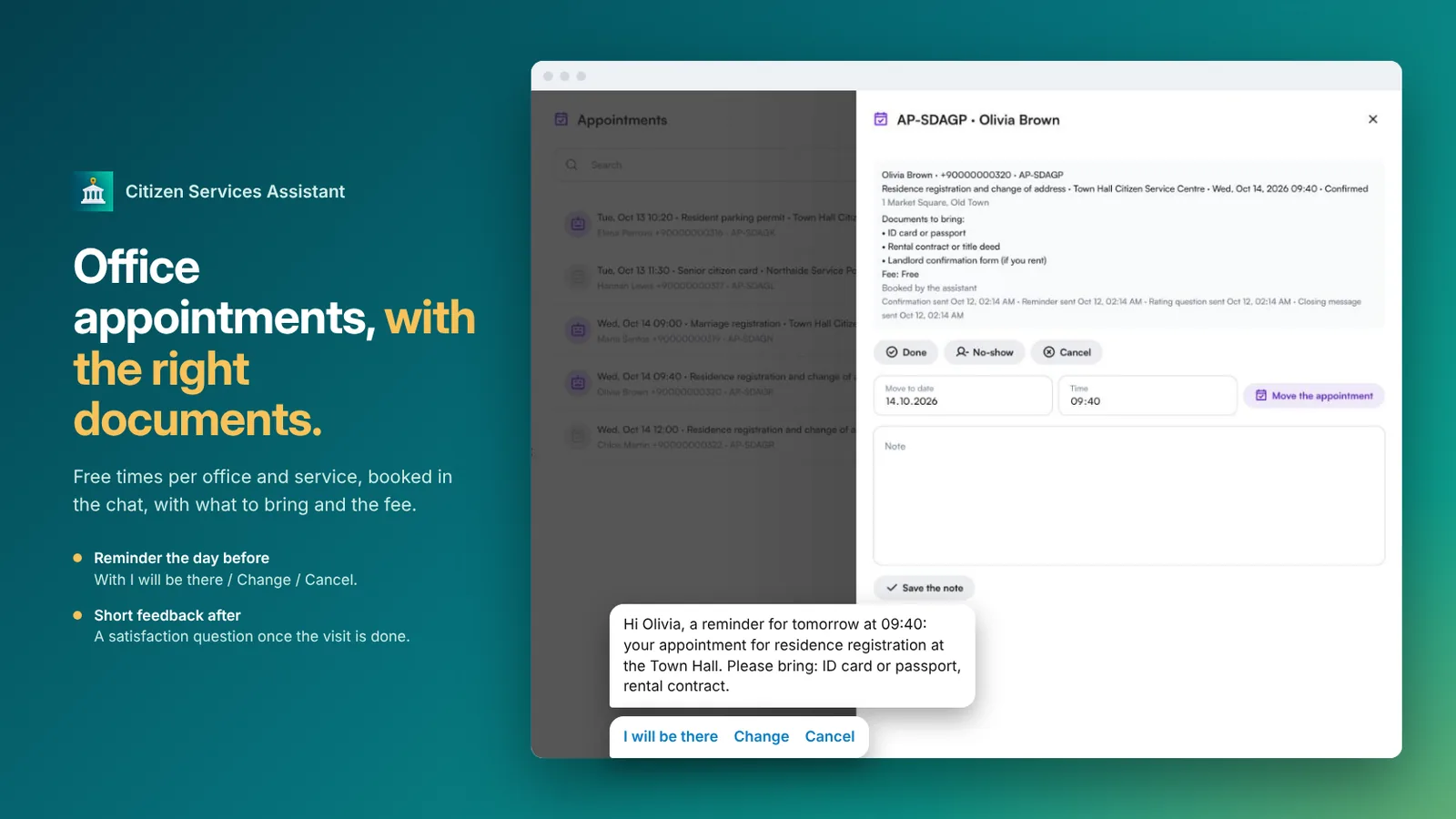 Una cita en una oficina con los documentos que hay que llevar y un recordatorio el día anterior
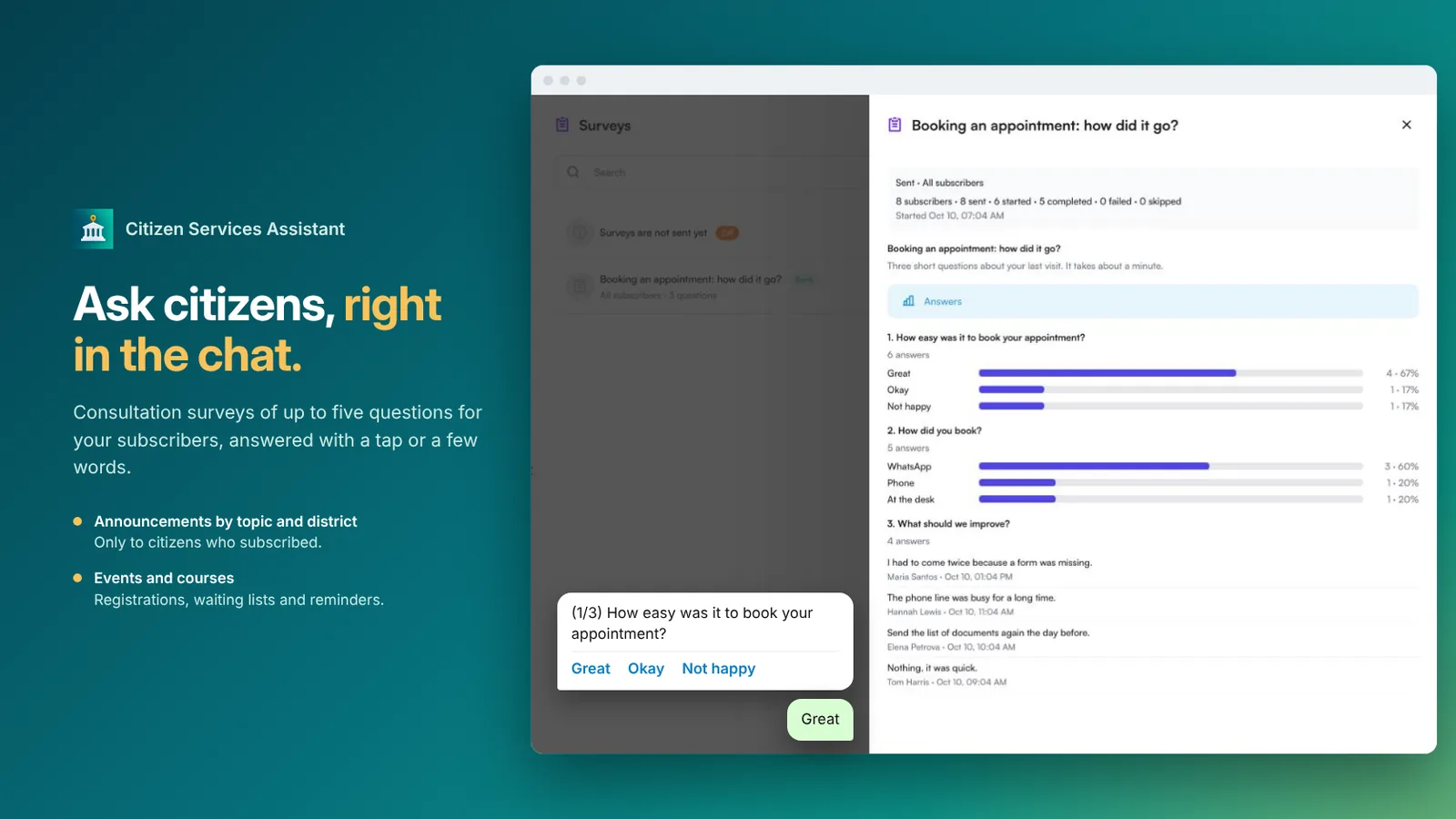 Una encuesta de consulta respondida en el chat, con resultados por pregunta
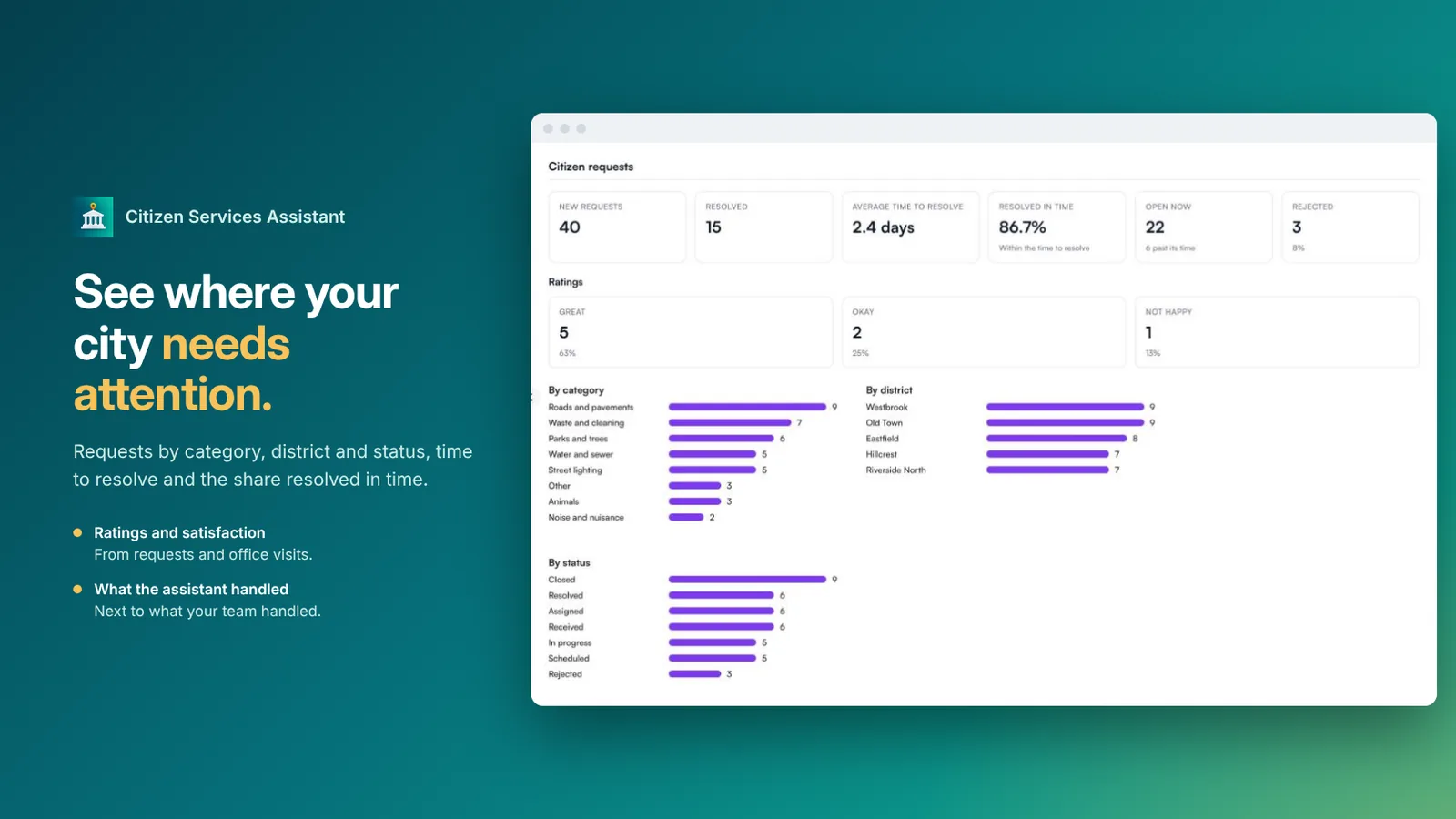 Informe de solicitudes ciudadanas por categoría, distrito, estado y plazo de resolución
Preguntas frecuentes
¿Para qué instituciones es?
Ayuntamientos e instituciones públicas. Usted elige una sola vez el tipo de institución, y las categorías, los temas y el lenguaje se adaptan a ella.
¿Cómo se gestionan las solicitudes de los ciudadanos?
El asistente elige la categoría, pide una foto y la ubicación cuando la categoría lo requiere, y da un número de referencia. Cada categoría va a su departamento con su propio plazo de resolución, y las solicitudes que superan su plazo se señalan a los supervisores.
¿Los ciudadanos saben qué ocurre con su solicitud?
Sí. Saben cuándo el trabajo está programado, en curso, resuelto o rechazado, con su nota, y al final se les pide una valoración. Una valoración baja genera una llamada de seguimiento para su equipo.
¿Qué ocurre con las emergencias?
Las emergencias nunca se convierten en solicitudes. El asistente da en su lugar sus instrucciones de emergencia y traspasa la conversación a su equipo siempre que hace falta una persona.
¿Se puede usar para campañas electorales?
No. Esta aplicación es para servicios públicos. No es para partidos políticos, candidatos ni campañas electorales, que WhatsApp no permite.
¿Qué canales e idiomas admite?
WhatsApp, Instagram y chat web, las 24 horas, en el idioma del propio ciudadano, incluidos los mensajes de voz.