Lead Ads Follow-up
Envía mensajes de plantilla de WhatsApp a las personas que rellenan sus formularios de Lead Ads de Facebook e Instagram, después del retraso que usted elija, desde el canal y la plantilla que seleccione, y se detiene cuando alguien de su equipo o el cliente ya ha tomado el control.
Descripción general
Lead Ads Follow-up envía mensajes de WhatsApp a las personas que rellenan sus formularios de Lead Ads de Facebook e Instagram, en el momento que usted elija, para que un nuevo lead reciba su respuesta mientras aún recuerda el anuncio.
Usted define una regla para cada página, formulario o anuncio: el número de WhatsApp desde el que se envía, la plantilla aprobada para cada mensaje y cuándo no enviar.
Un panel muestra los leads en espera, qué se envió y cuándo, quién respondió y por qué un mensaje no salió.
Lo más destacado
- Su canal, su plantilla. Elija el número de WhatsApp desde el que enviar y la plantilla aprobada para cada mensaje. Rellene las variables de la plantilla con las respuestas del formulario (nombre, el servicio elegido, cualquier pregunta), el nombre del formulario o del anuncio, o su propio texto.
- Hasta tres pasos. Por ejemplo, una bienvenida unos minutos después del formulario, un recordatorio al día siguiente y un último mensaje a los tres días. Cuando la persona responde, los pasos restantes se detienen.
- Pruébelo con susurros. Active Whisper only (solo nota interna) en una regla y no se envía nada al cliente: cada paso se escribe como una nota interna en su conversación de WhatsApp en el momento en que se enviaría, con la plantilla rellenada.
Antes de empezar
Lead Ads Follow-up necesita tres cosas en su espacio de trabajo. La app comprueba cada una por usted en la pestaña Primeros pasos.
- Formularios de leads activados para una página de Facebook. Conecte la página de Facebook que publica sus anuncios en Configuración › Canales, ábrala y active Lead forms. Así, cada formulario que una persona rellene en Facebook o Instagram llega a MonoChat (los leads de anuncios de Instagram llegan a través de la página de Facebook vinculada).
- Un canal de WhatsApp verificado desde el que enviar, conectado en Configuración › Canales.
- Una plantilla de WhatsApp aprobada en ese canal. Créela en las plantillas del canal de WhatsApp y espere la aprobación de Meta. Solo las plantillas aprobadas se pueden elegir en una regla.
La app lee los leads nuevos cada minuto. La primera vez que se ejecuta, empieza desde ese momento: a los leads que rellenaron el formulario antes de activar la app no se les envía ningún mensaje.
Instalación y configuración
- Instale Lead Ads Follow-up desde Configuración › MonoStore › Aplicaciones, o abra el enlace de instalación app.monochat.ai/apps/9fFNrvBC2kMiNneHS. Si no tiene una cuenta de MonoChat, el enlace le permite registrarse primero e instala la app por usted.
- Abra el panel Lead follow-up (Seguimiento de leads; el icono del rayo en el menú de la izquierda). En Settings (Ajustes), compruebe el Default country code (Prefijo de país predeterminado; se añade a los números que las personas escribieron sin él), añada Your phone for tests (Su teléfono para pruebas) y deje la zona horaria del espacio de trabajo o elija otra.
- En Rules (Reglas), haga clic en New rule (Nueva regla). Elija qué leads recoge (páginas, formularios, nombre del formulario o del anuncio), el canal de WhatsApp, de uno a tres pasos con su retraso y plantilla, cuándo no enviar y qué hacer después. Haga clic en Save (Guardar).
- Active primero Whisper only en la regla si quiere ver qué se enviaría a leads reales sin enviar nada, o use Send a test (Enviar una prueba) para recibir cualquier paso en su propio teléfono.
- Haga clic en el botón verde de encendido (Turn on, Activar) en la cabecera del panel. El panel lateral Turn lead follow-up on (Activar el seguimiento de leads) enumera lo que aún falta y, si llegaron leads mientras la app estaba apagada, pregunta si también reciben sus mensajes. La insignia junto al título cambia de Off (Desactivado) a On (Activado). Solo quien puede gestionar automatizaciones en el espacio de trabajo ve el botón de encendido.
- A los leads que llegaron antes de activar la app no se les envía ningún mensaje.
- Los mensajes fuera de su horario de envío esperan a la siguiente apertura en lugar de salir por la noche.
Pantalla por pantalla
Lead Ads Follow-up vive en el panel Lead follow-up (el icono del rayo en el menú de la izquierda), y su informe está en Informes. Las capturas de pantalla de abajo muestran los datos de ejemplo: una regla de ejemplo, "Free consultation form", y cuarenta leads de dos formularios, "Free consultation" y "Price list".
Primeros pasos
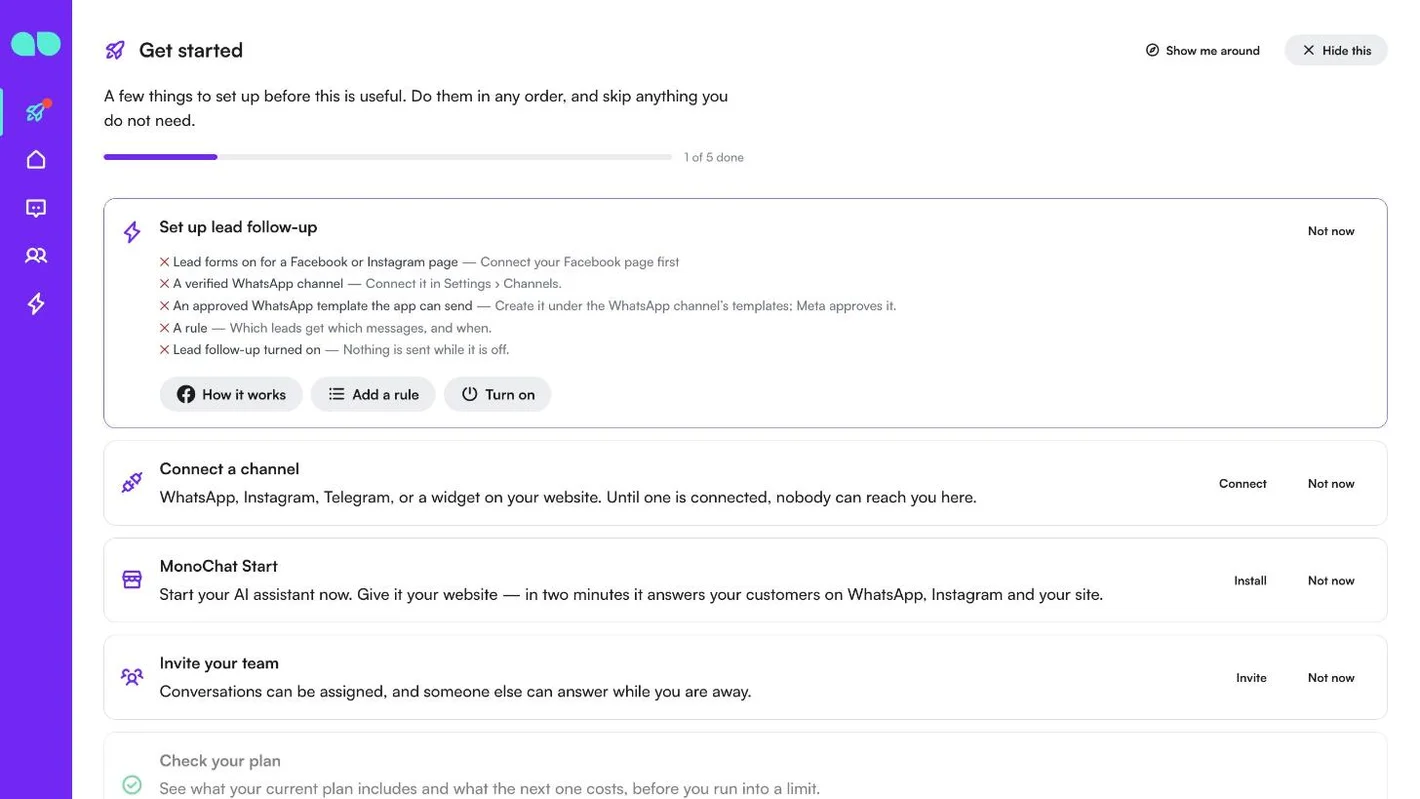
La pestaña Primeros pasos de su página de inicio añade una tarjeta Set up lead follow-up (Configurar el seguimiento de leads). Enumera lo que está listo (una marca) y lo que aún falta (una cruz), cada punto con una pista:
- Lead forms on for a Facebook or Instagram page (Lead forms activados para una página de Facebook o Instagram): Configuración › Canales › la página › Lead forms.
- A verified WhatsApp channel (Un canal de WhatsApp verificado): conéctelo en Configuración › Canales.
- An approved WhatsApp template the app can send (Una plantilla de WhatsApp aprobada que la app pueda enviar): créela en las plantillas del canal de WhatsApp; la aprueba Meta.
- A rule (Una regla): qué leads reciben qué mensajes, y cuándo.
- Lead follow-up turned on (Seguimiento de leads activado): no se envía nada mientras está desactivado.
Los botones bajo la lista abren la pantalla que resuelve cada punto: How it works (Cómo funciona), Add a rule (Añadir una regla) y Turn on. Cuando todo está listo, la tarjeta indica que los leads nuevos reciben sus mensajes.
La cabecera del panel
La cabecera del panel muestra On u Off junto al título. El botón + abre New rule, y el botón de encendido abre Turn lead follow-up on (o para apagarlo). Los contadores del menú indican cuántos leads vencen ahora o fallaron (Today, Hoy) y cuántos están en espera (Leads).
Today
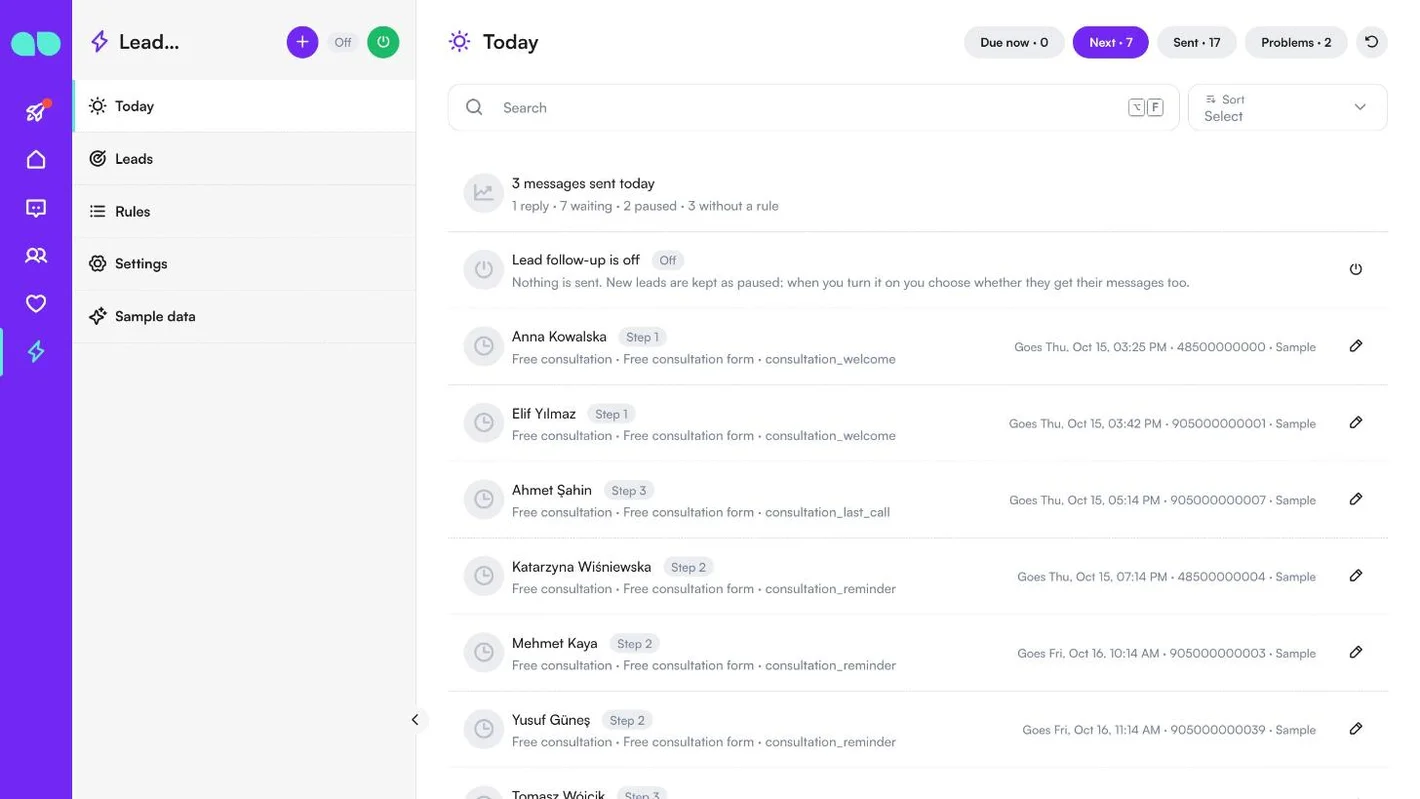
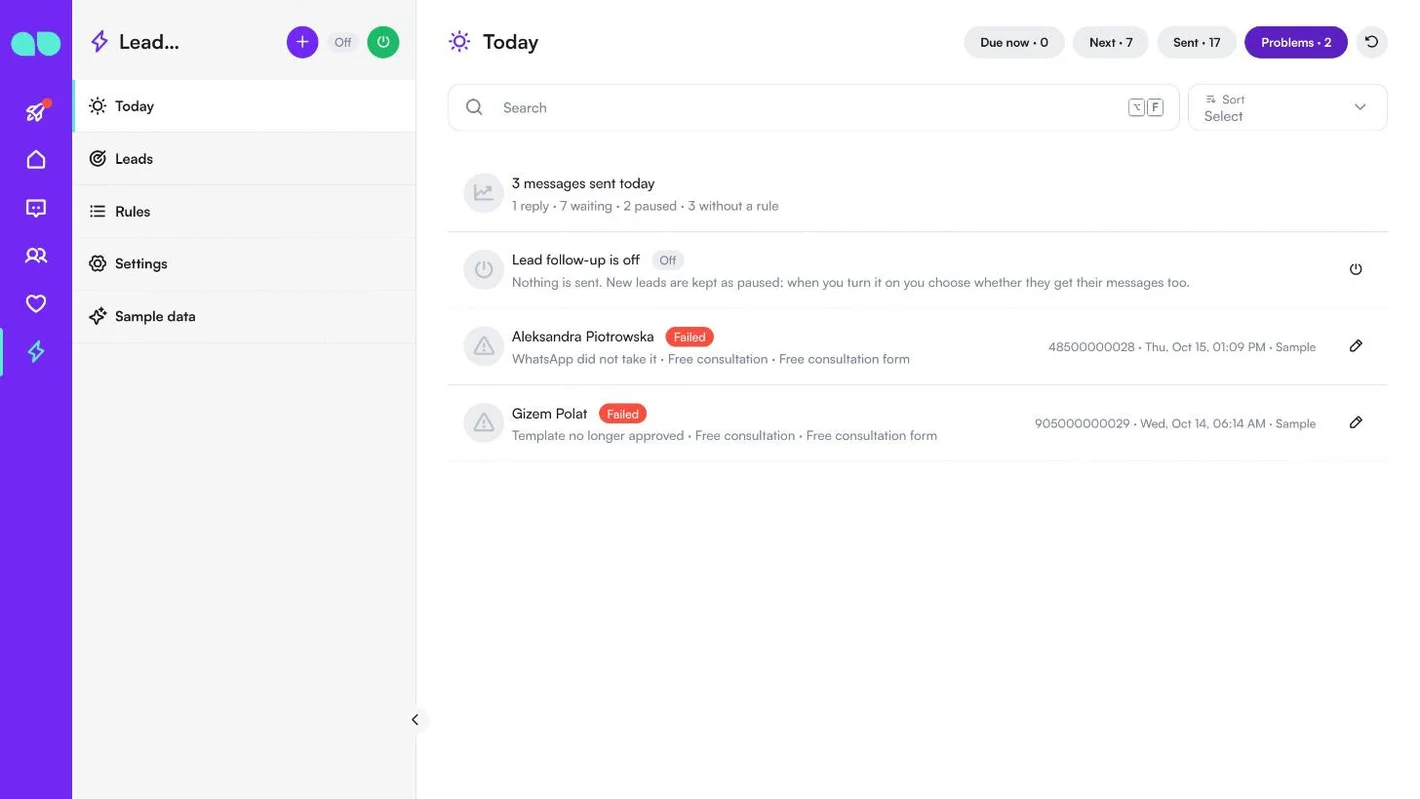
Lead follow-up › Today es la lista de lo que hay que hacer ahora. La primera fila cuenta los mensajes enviados hoy, con las respuestas y cuántos leads están en espera, en pausa o sin regla. Mientras la app está apagada, una segunda fila lo indica: no se envía nada y los leads nuevos se guardan en pausa.
Las pestañas de la parte superior muestran cada una un recuento:
- Due now (Vencen ahora): pasos cuya hora ha llegado y que salen en la siguiente ejecución.
- Next (Siguientes): el siguiente paso de cada lead en espera, con el número de paso, el formulario, la plantilla y cuándo sale (Goes …).
- Sent (Enviados): pasos enviados o susurrados hoy.
- Problems (Problemas): pasos que fallaron, con el motivo (por ejemplo WhatsApp did not take it o Template no longer approved).
El lápiz abre el lead. En un paso en espera puede elegir Send now (Enviar ahora; las condiciones de la regla se siguen comprobando, solo se omiten el retraso y la ventana de envío) o Cancel (Cancelar); un paso fallido tiene Retry (Reintentar).
Leads
Lead follow-up › Leads enumera todos los formularios de leads que llegaron a MonoChat, un minuto después de rellenarse como máximo. Filtre por Waiting (En espera; incluye en curso y en pausa), Sent (recibió todos sus mensajes), Replied (Respondió), Skipped (Omitido), Failed (Fallido) o All (Todos), o busque por nombre o teléfono.
Cada fila muestra a la persona, el estado (Waiting, In progress (En curso), Paused (En pausa), Replied, Skipped, Failed …), el formulario, el anuncio y la regla, cuántos pasos se enviaron (por ejemplo 2 of 3 sent, 2 de 3 enviados) y cuándo sale el siguiente. El icono indica si el lead vino de Facebook o de Instagram. Un lead en pausa llegó mientras la app estaba apagada (App was off, La app estaba apagada); uno omitido muestra el motivo, por ejemplo Someone on the team has it (Alguien del equipo lo tiene), They wrote first (Escribieron primero), Already messaged recently (Ya se le escribió hace poco), Has a skip tag (Tiene una etiqueta de omisión) o No phone number (Sin número de teléfono).
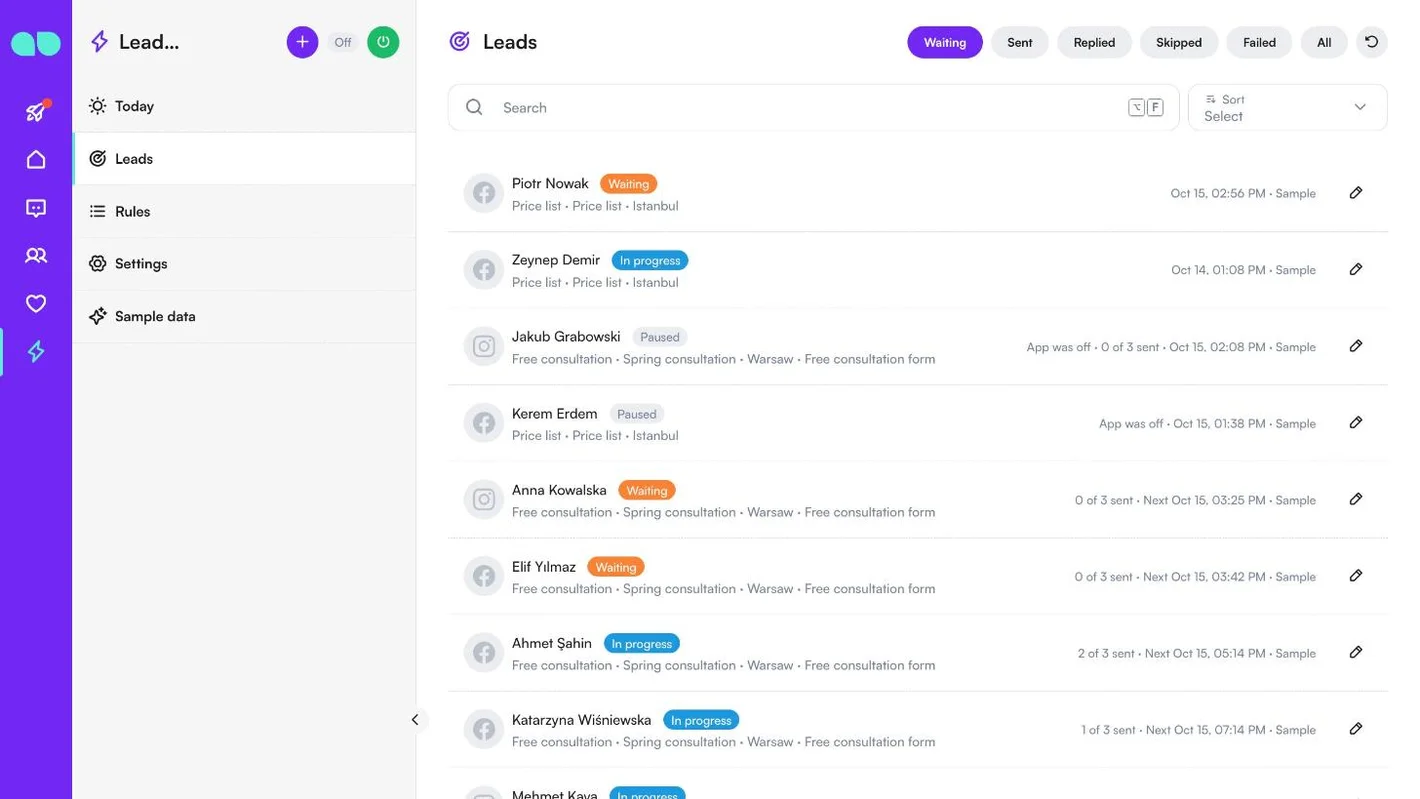
Un lead
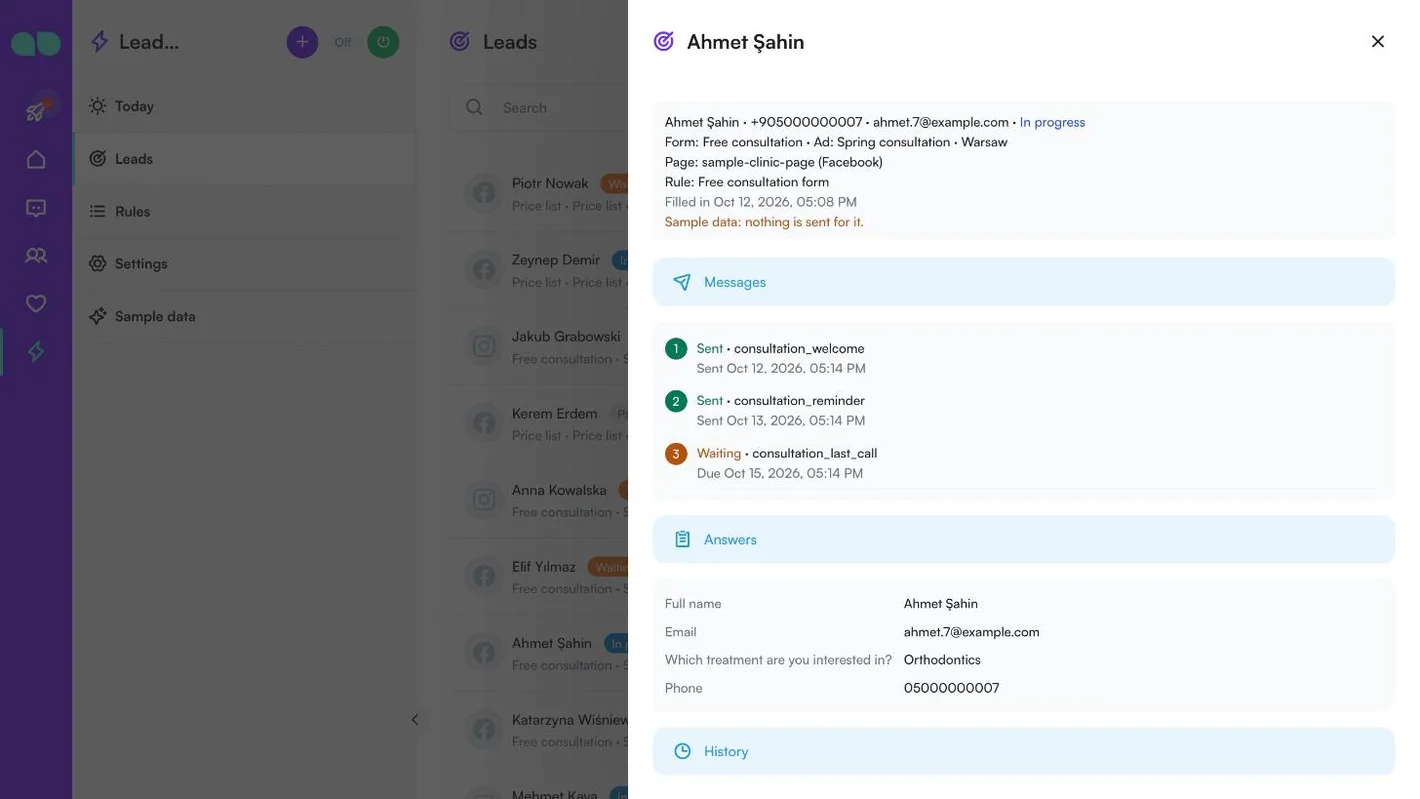
El lápiz abre el lead. La parte superior muestra a la persona, el teléfono, el correo y el estado, el formulario, el anuncio, la página y la regla, y cuándo se rellenó el formulario. Debajo:
- Messages (Mensajes): cada paso de la regla con su plantilla y estado: Sent o Whispered (Susurrado) con la hora, Waiting con la hora a la que vence, o el motivo por el que no salió.
- Answers (Respuestas): cada respuesta del formulario (nombre completo, correo, teléfono y sus propias preguntas).
- History (Historial): qué ocurrió y cuándo: rellenado, enviado, respondido, asignado, flujo iniciado.
Los botones bajo los pasos le permiten Send now, Retry un paso fallido, Stop (Detener) el seguimiento del lead (esta app no le enviará más mensajes) u Open the conversation (Abrir la conversación). Los leads de ejemplo no tienen botones, y Send now aparece solo mientras la app está activada.
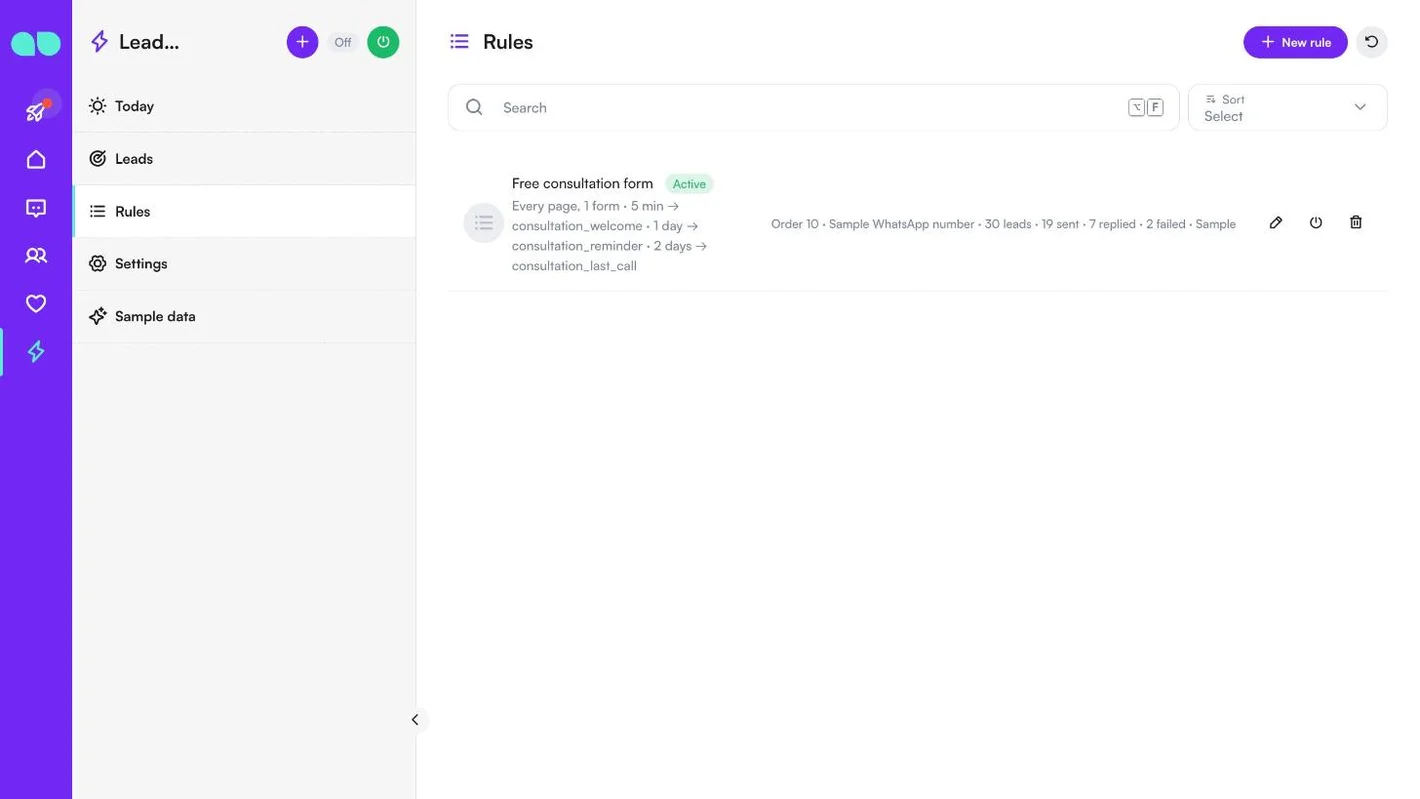
Rules
Lead follow-up › Rules decide qué leads reciben qué mensajes, y cuándo. Cada lead nuevo lo recoge la primera regla activa que coincide con él, en el orden de la lista. Cada fila muestra el nombre y el estado de la regla (Active (Activa), Off o Whisper only), qué páginas y formularios recoge, los pasos con sus retrasos y plantillas, el orden, el canal de WhatsApp y a cuántos leads recogió, envió, respondieron y fallaron.
Use el lápiz para editar una regla, el icono de encendido para activarla o desactivarla, o la papelera para eliminarla (los leads que ya recogió conservan su historial; sus mensajes en espera no se envían). New rule añade una.
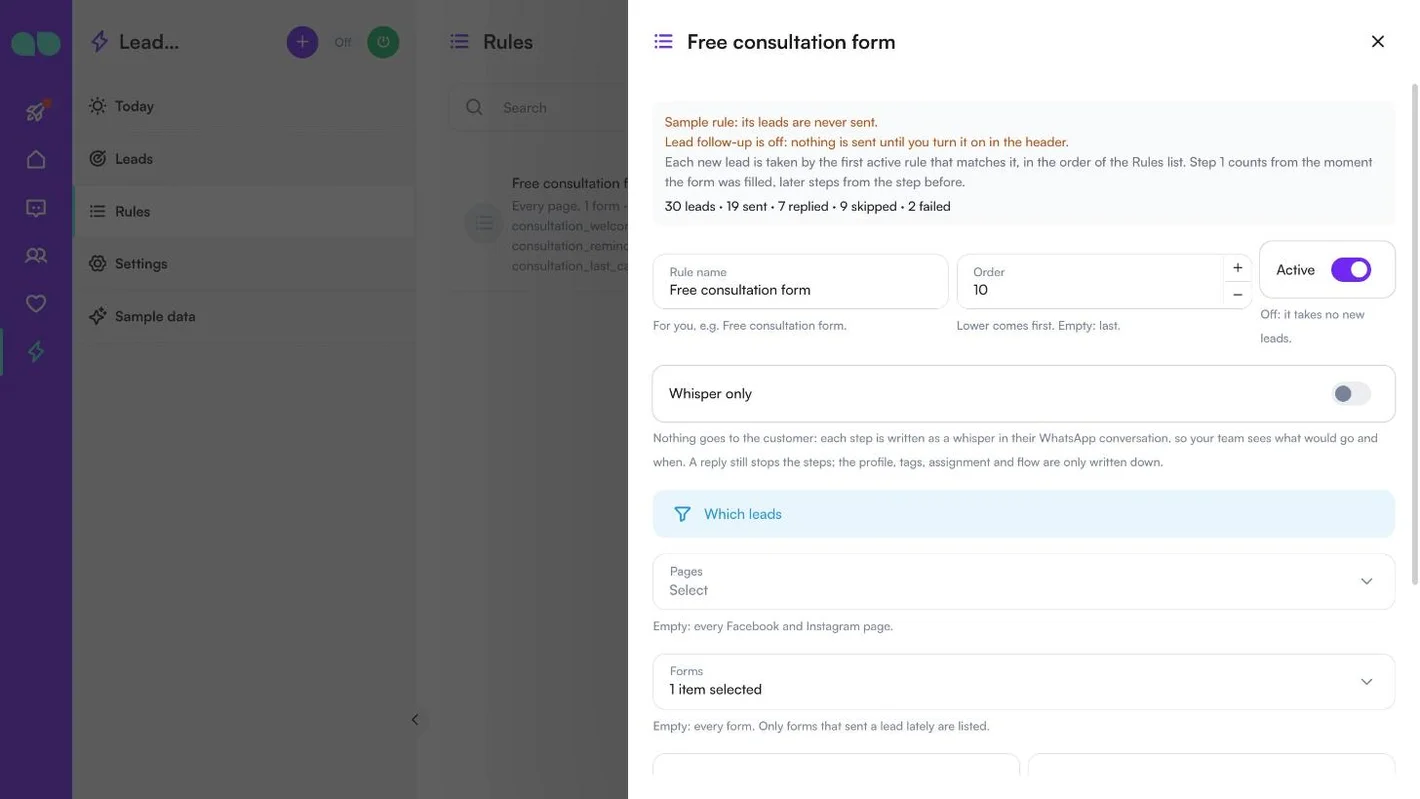
El formulario de la regla
El formulario de la regla empieza con lo que es cierto para esta regla ahora mismo (por ejemplo, que la app está apagada) y cuántos leads recogió, envió, respondieron, omitió y fallaron.
| Campo | Qué hace |
|---|---|
| Rule name (Nombre de la regla) | Para usted, p. ej. Free consultation form. |
| Order (Orden) | El menor va primero. Vacío: al final. |
| Active | Desactivado: no recoge leads nuevos. |
| Whisper only | No se envía nada al cliente: cada paso se escribe como un susurro (nota interna) en su conversación de WhatsApp, para que su equipo vea qué se enviaría y cuándo. Una respuesta sigue deteniendo los pasos; el perfil, las etiquetas, la asignación y el flujo solo se anotan. |
Which leads (Qué leads) acota la regla. Los campos vacíos significan todos los leads:
- Pages (Páginas): vacío significa todas las páginas de Facebook e Instagram. Si los formularios de leads están desactivados en una página que elija, el formulario se lo advierte.
- Forms (Formularios): vacío significa todos los formularios. Solo se enumeran los formularios que enviaron un lead recientemente.
- Form name contains (El nombre del formulario contiene) y Ad name contains (El nombre del anuncio contiene): opcionales, p. ej. consultation o spring.
Sent from (Enviado desde) es el WhatsApp channel (canal de WhatsApp) desde el que salen los mensajes.
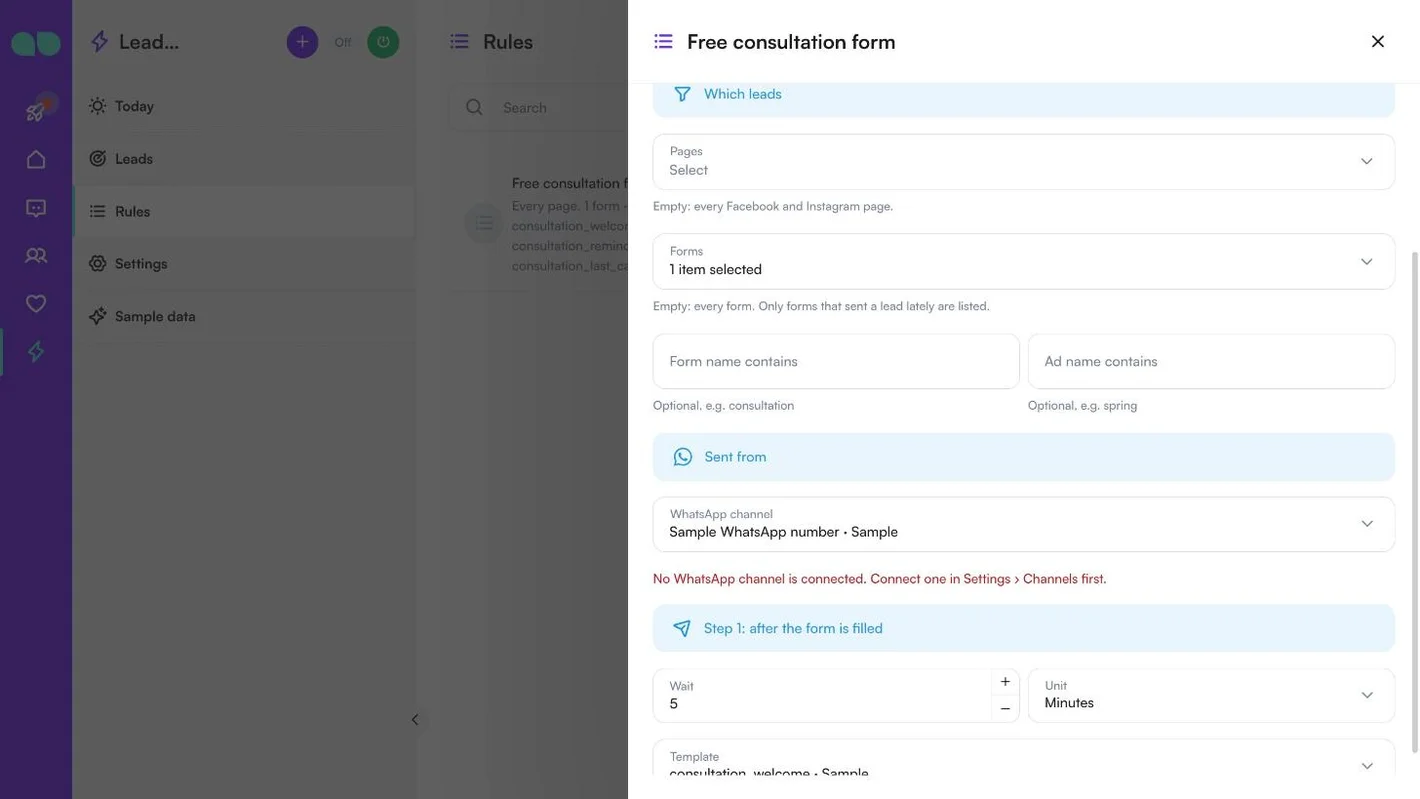
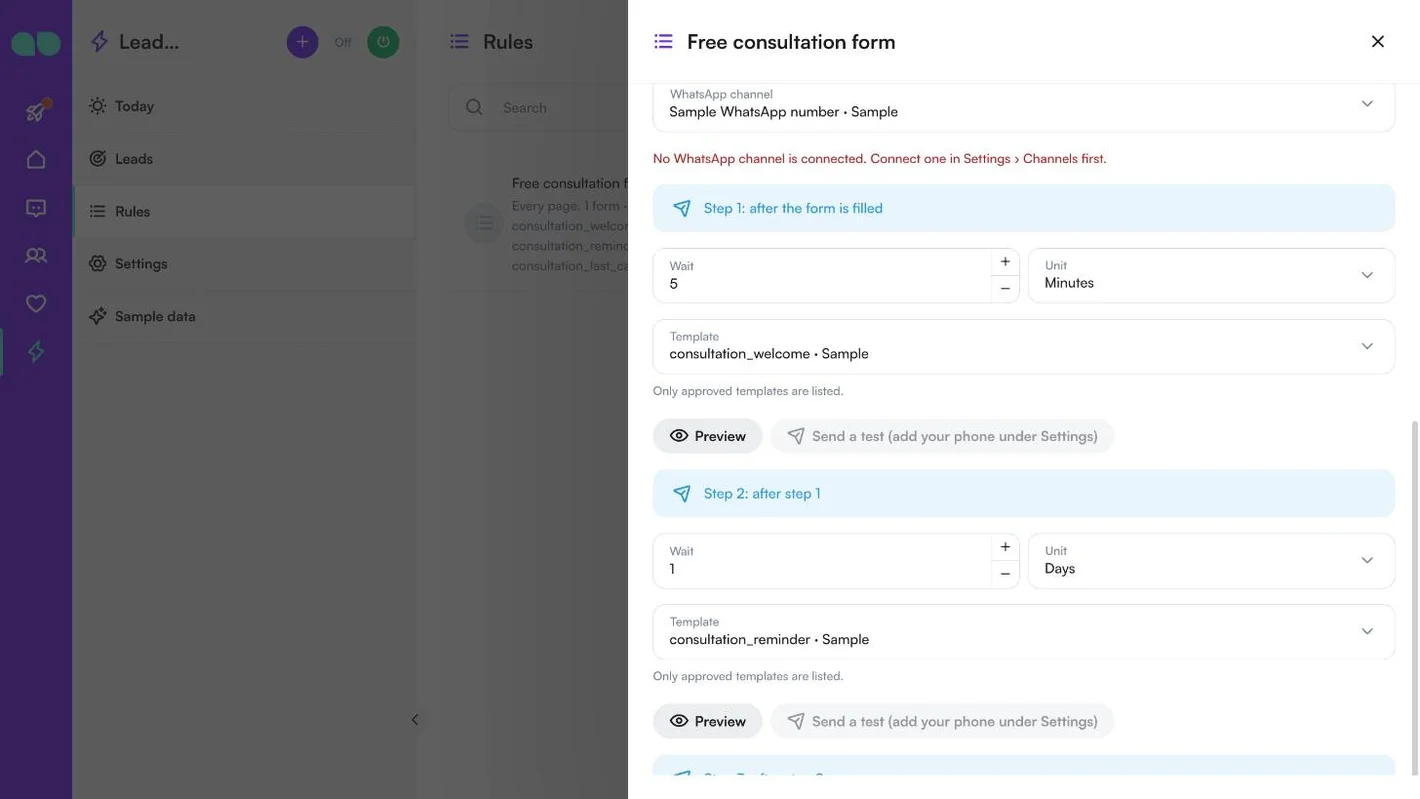
Steps (Pasos): de uno a tres. El paso 1 cuenta desde el momento en que se rellenó el formulario, los siguientes desde el paso anterior. Para cada paso:
- Wait (Esperar) y Unit (Unidad: Minutes, Hours o Days; minutos, horas o días).
- Template (Plantilla): solo se enumeran las plantillas aprobadas del canal.
- Las variables de la plantilla: rellene cada una con una Form answer (Respuesta del formulario), el First name (Nombre) o el Full name (Nombre completo), el Form name, el Ad name o el Page name, o con Fixed text (Texto fijo), con un texto de reserva en If empty (Si está vacío). Una foto, un vídeo o un PDF de encabezado se puede subir o pegar como enlace; vacío usa el ejemplo de la propia plantilla.
- Preview (Vista previa) muestra el mensaje rellenado con respuestas de ejemplo, y Send a test envía el paso a Your phone for tests en Settings.
Add a step (Añadir un paso) añade el siguiente; Remove step (Quitar paso) elimina uno.
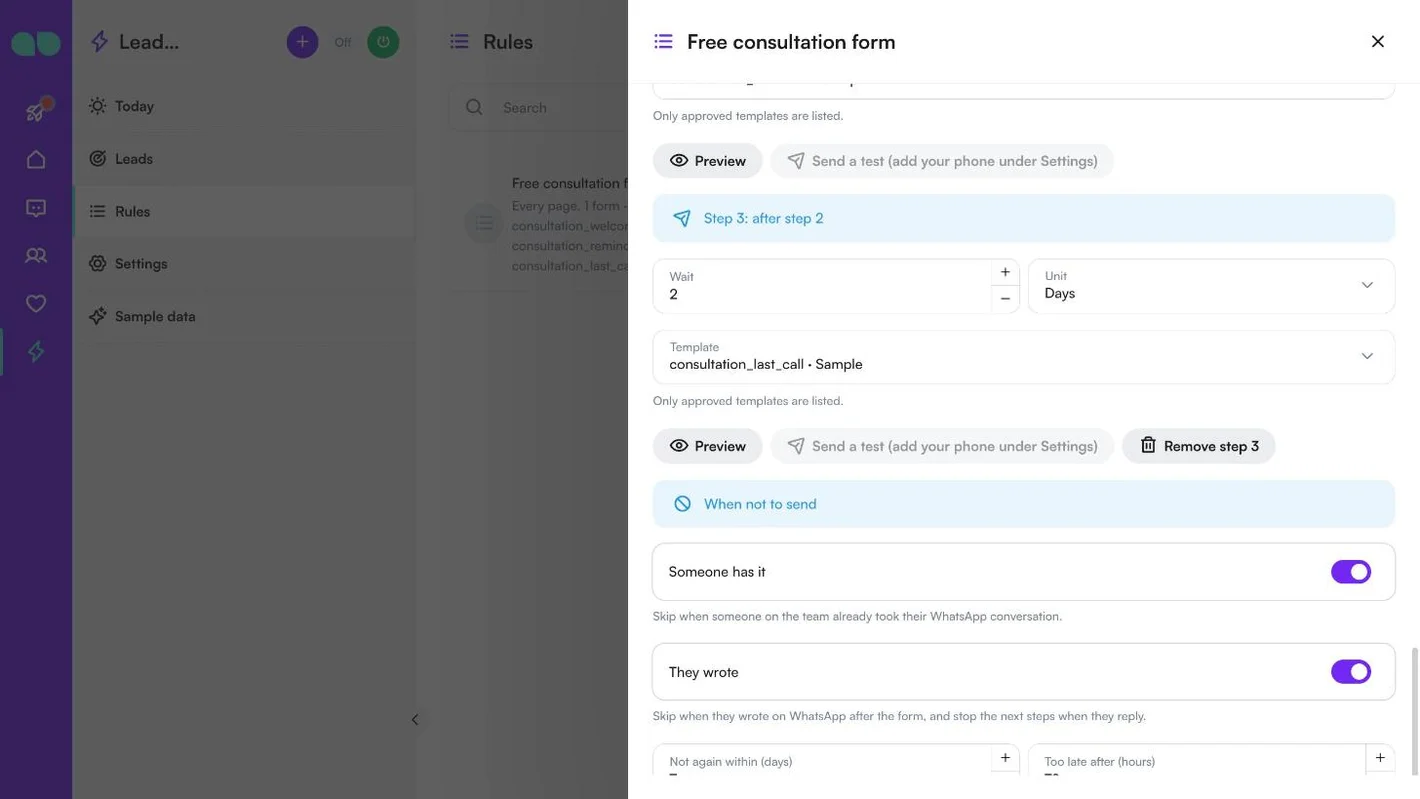
When not to send (Cuándo no enviar) tiene un interruptor o un campo para cada caso:
| Campo | Qué hace |
|---|---|
| Someone has it (Alguien lo tiene) | Omitir cuando alguien del equipo ya tomó su conversación de WhatsApp. |
| They wrote (Escribieron) | Omitir cuando escribieron por WhatsApp después del formulario, y detener los pasos siguientes cuando respondan. |
| Not again within (days) (No repetir en (días)) | El mismo teléfono ya recibió un mensaje de esta app. 0: desactivado. |
| Too late after (hours) (Demasiado tarde después de (horas)) | Un paso que no pudo salir pasado este tiempo desde su hora se omite. |
| Skip customers tagged (Omitir clientes con etiqueta) | Separadas por comas, p. ej. customer, do-not-contact. |
| Only customers tagged (Solo clientes con etiqueta) | Vacío: todos. |
| Send window (Ventana de envío) | Enviar solo estos días y a estas horas (Days, From (Desde), To (Hasta)); fuera de ellos, un paso espera a la siguiente apertura. En la zona horaria de Settings. |
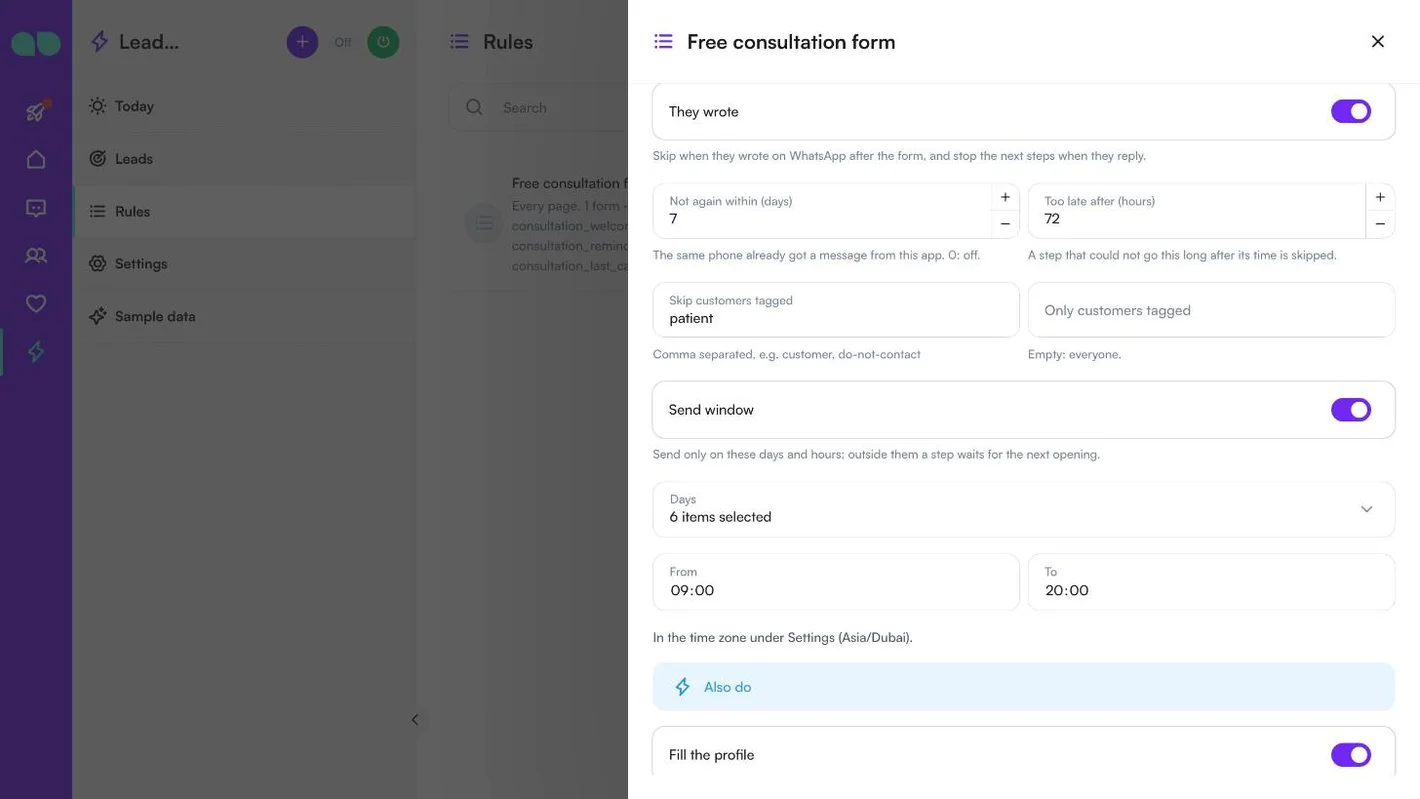
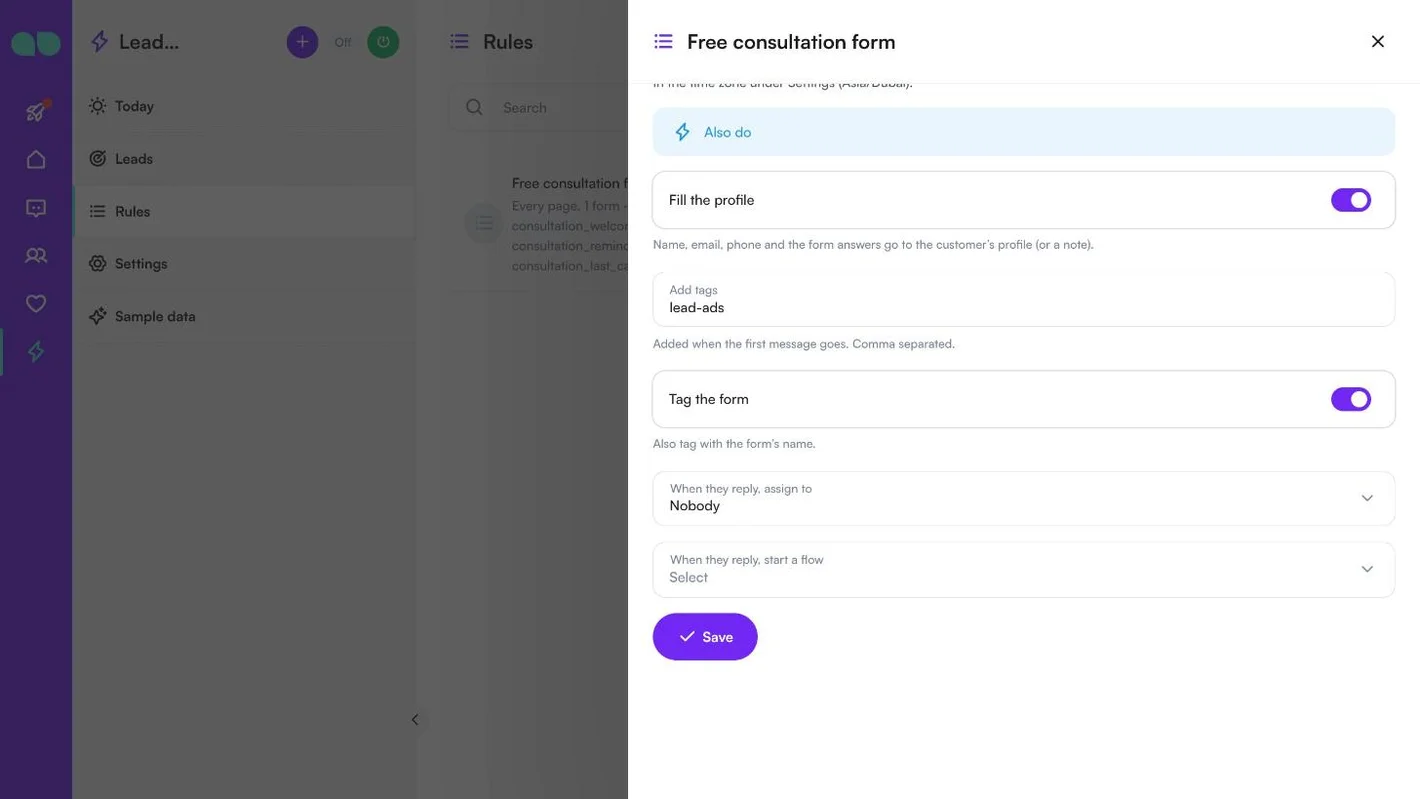
Also do (Hacer además) se ejecuta junto con los mensajes:
| Campo | Qué hace |
|---|---|
| Fill the profile (Rellenar el perfil) | El nombre, el correo, el teléfono y las respuestas del formulario pasan al perfil del cliente (o a una nota). |
| Add tags (Añadir etiquetas) | Se añaden cuando sale el primer mensaje. Separadas por comas. |
| Tag the form (Etiquetar el formulario) | Etiquetar también con el nombre del formulario. |
| When they reply, assign to (Cuando respondan, asignar a) | Nobody (Nadie), A team (Un equipo) o A person (Una persona). |
| When they reply, start a flow (Cuando respondan, iniciar un flujo) | Por ejemplo, su asistente de IA. |
Haga clic en Save. La regla recoge los leads nuevos a partir de ese momento.
Settings
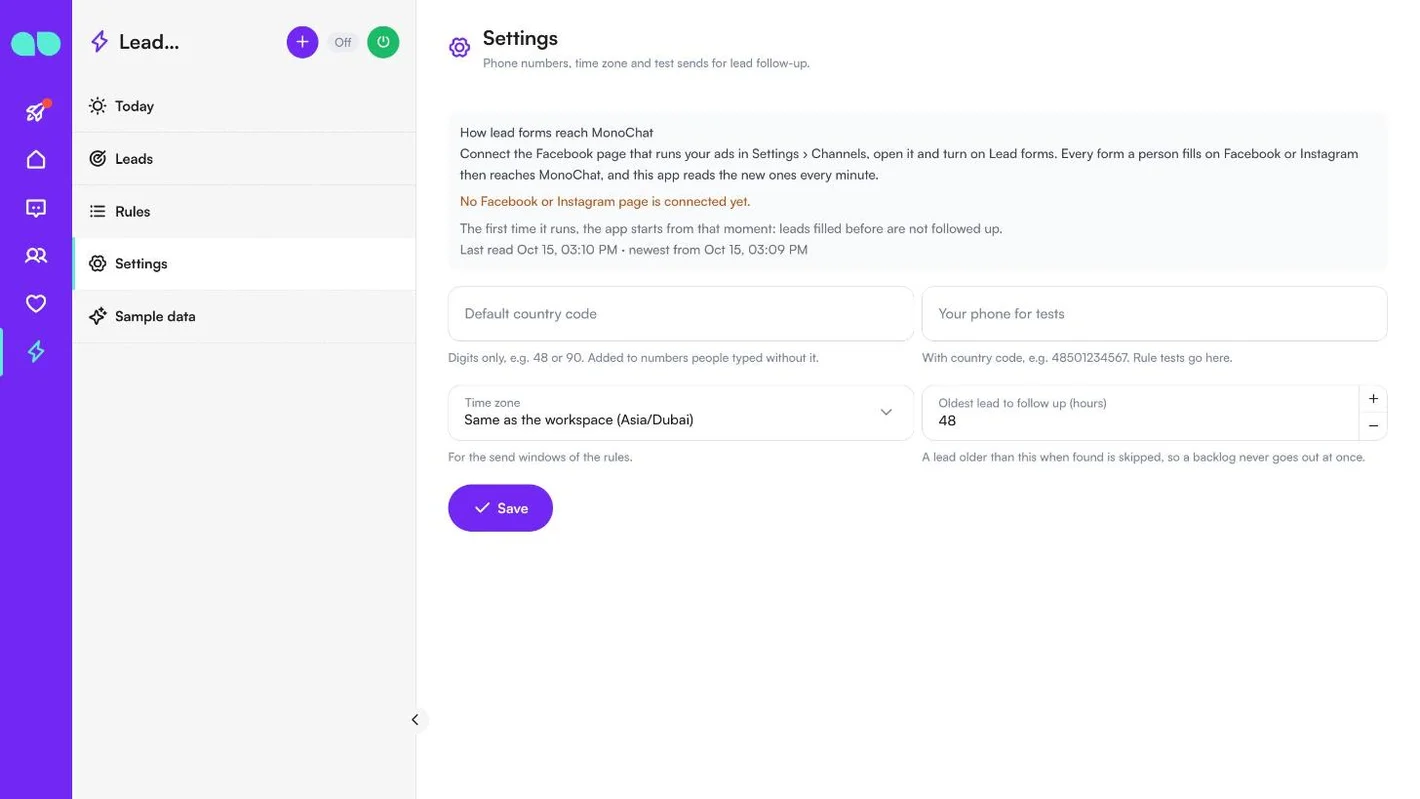
Lead follow-up › Settings empieza con How lead forms reach MonoChat (Cómo llegan los formularios de leads a MonoChat): conecte la página de Facebook que publica sus anuncios en Configuración › Canales, ábrala y active Lead forms. Le avisa cuando no hay ninguna página conectada o los formularios de leads están desactivados, y muestra cuándo se leyeron los leads por última vez y cuántos se encontraron.
| Campo | Qué hace |
|---|---|
| Default country code | Solo dígitos, p. ej. 48 o 90. Se añade a los números que las personas escribieron sin él. |
| Your phone for tests | Con prefijo de país, p. ej. 48501234567. Las pruebas de las reglas se envían aquí. |
| Time zone (Zona horaria) | Para las ventanas de envío de las reglas. Same as the workspace (Igual que el espacio de trabajo) por defecto. |
| Oldest lead to follow up (hours) (Lead más antiguo al que dar seguimiento (horas)) | Un lead más antiguo que esto cuando se encuentra se omite, para que un atraso nunca salga de golpe. |
Sample data
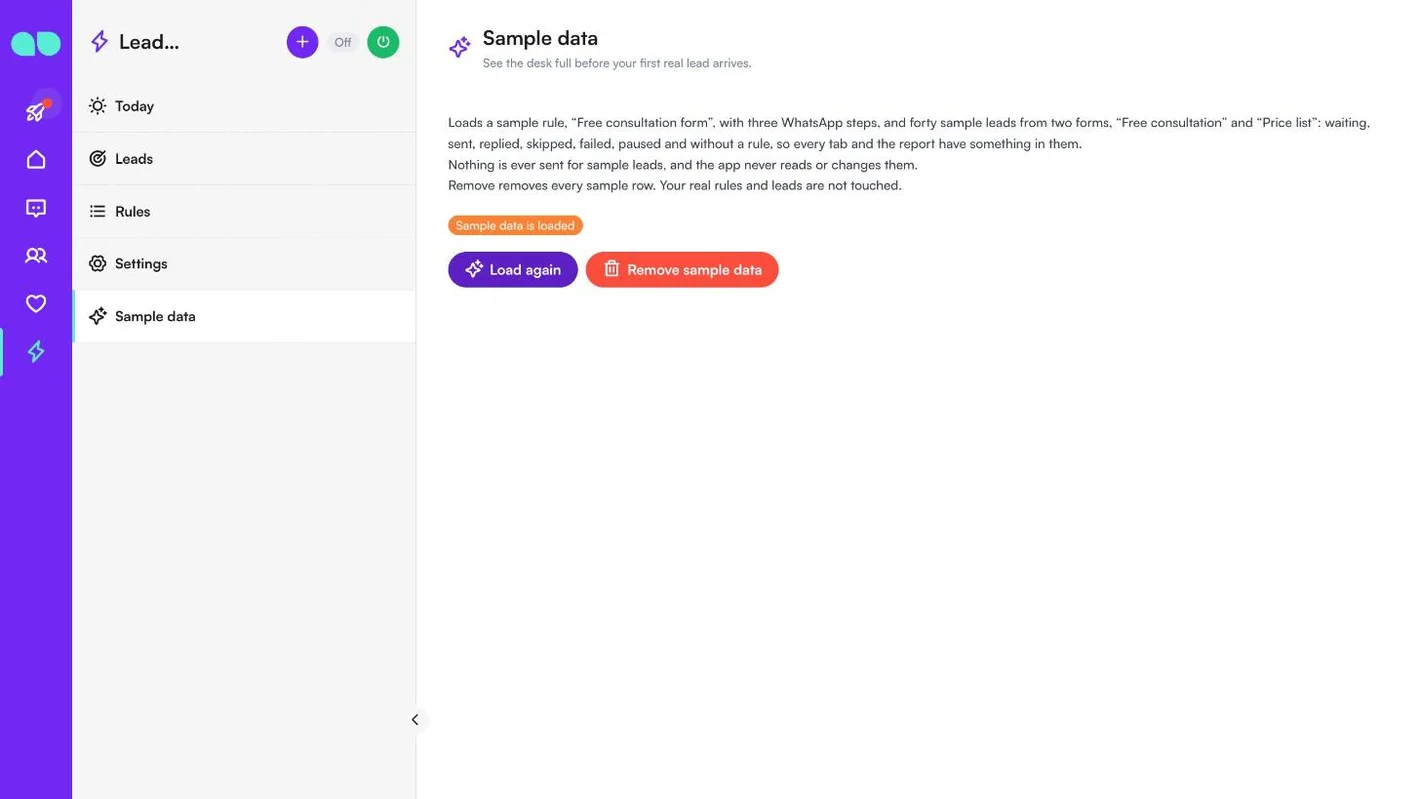
Lead follow-up › Sample data (Datos de ejemplo) llena el panel antes de que llegue su primer lead real: una regla de ejemplo, "Free consultation form", con tres pasos de WhatsApp, y cuarenta leads de ejemplo de dos formularios: en espera, enviados, respondidos, omitidos, fallidos, en pausa y sin regla, para que cada pestaña y el informe tengan algo. Nunca se envía nada a los leads de ejemplo. Remove sample data (Quitar datos de ejemplo) elimina todas las filas de ejemplo; sus reglas y leads reales no se tocan.
Turn lead follow-up on
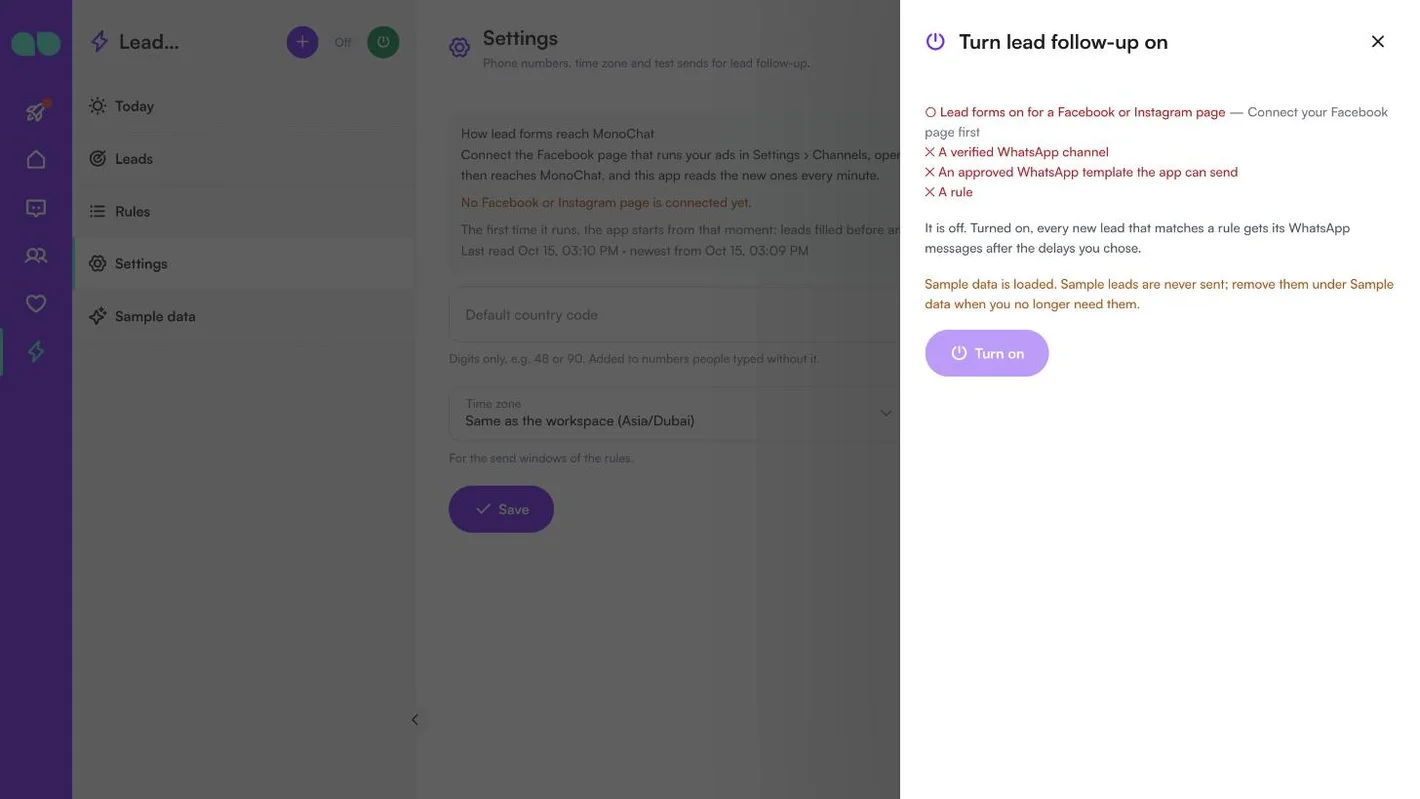
El botón verde de encendido de la cabecera del panel abre Turn lead follow-up on. Enumera lo que aún falta, indica qué ocurre cuando está activado y le avisa cuando hay datos de ejemplo cargados. Si llegaron leads mientras la app estaba apagada, pregunta qué hacer con ellos: From now on (Desde ahora; se omiten) o Also the waiting ones (También los que esperan; reciben el paso 1 ahora, o a su hora si aún no ha llegado, dentro de las condiciones de la regla). Al apagarlo se detienen todos los mensajes; los leads nuevos se siguen guardando, en pausa, para que no se pierda nada.
Informe de Lead follow-up
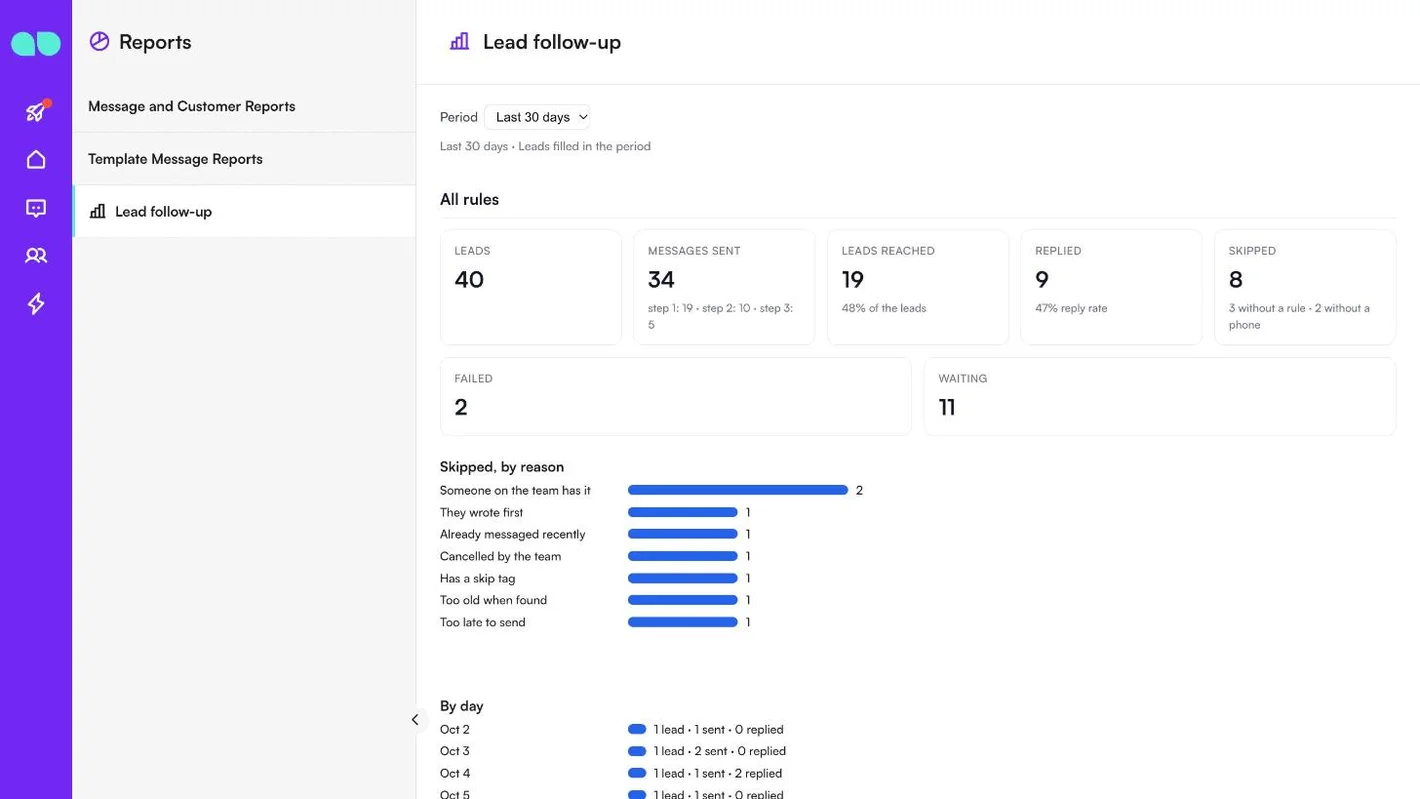
Informes › Lead follow-up muestra cómo van sus seguimientos. Elija el Period (Periodo: los últimos 7, 30 o 90 días de leads rellenados).
- All rules (Todas las reglas): leads, mensajes enviados (por paso), leads alcanzados, respondidos con la tasa de respuesta, omitidos (y cuántos no tenían regla ni teléfono), fallidos y en espera.
- Skipped, by reason (Omitidos, por motivo) y By day (Por día) (leads, enviados y respondidos).
- Per rule (Por regla) y Per form (Por formulario): leads, cada paso, respuestas y tasa de respuesta.
Funciones
Reglas por formulario
Un seguimiento distinto para cada página, formulario o anuncio. Se admiten imágenes de encabezado, vídeos, documentos y botones de enlace en las plantillas.
Cuándo no se envía
Cada condición es un interruptor en cada regla: alguien de su equipo ya está atendiendo la conversación, la persona ya le ha escrito, el mismo número recibió un mensaje en los últimos días, la persona tiene (o no tiene) ciertas etiquetas, o es fuera de su horario de envío.
Después del mensaje
Complete el perfil del cliente y una nota con las respuestas del formulario y añada etiquetas. Cuando la persona responde, asigne la conversación a un equipo o a una persona, o inicie uno de sus flujos, por ejemplo su asistente de IA.
El panel
Leads en espera, qué se envió y cuándo, quién respondió y por qué un mensaje no salió. Envíe un paso ahora, detenga un lead o reintente un mensaje fallido.
Enviar una prueba
Un botón de prueba envía cualquier paso a su propio número antes de activar una regla.
Informes
Leads, mensajes y respuestas por regla y por formulario.
Capturas de pantalla
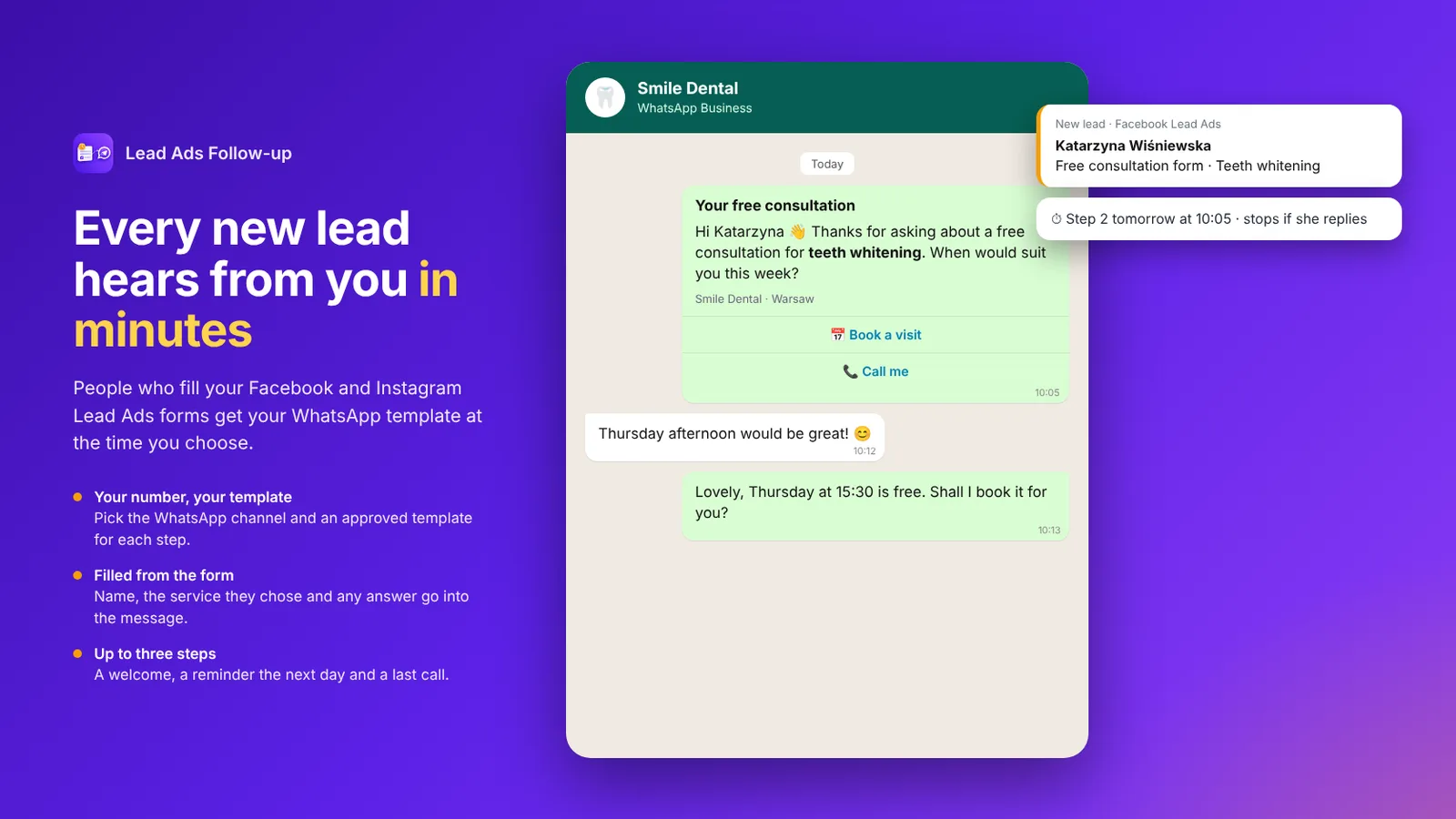 Un seguimiento por WhatsApp enviado minutos después de un formulario de Facebook Lead Ads, con el siguiente paso programado
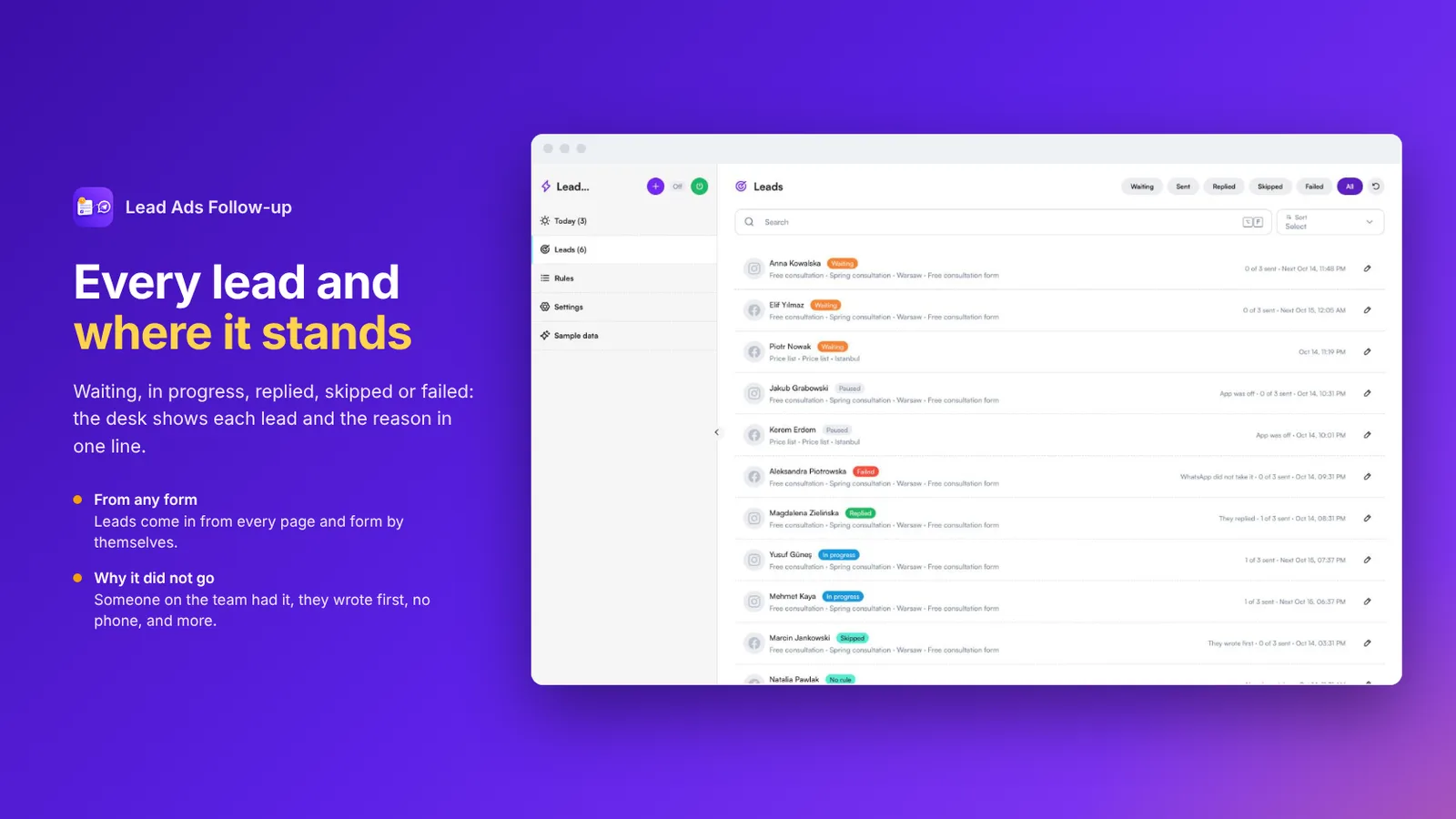 Lista de leads en espera, en curso, que han respondido, omitidos y fallidos
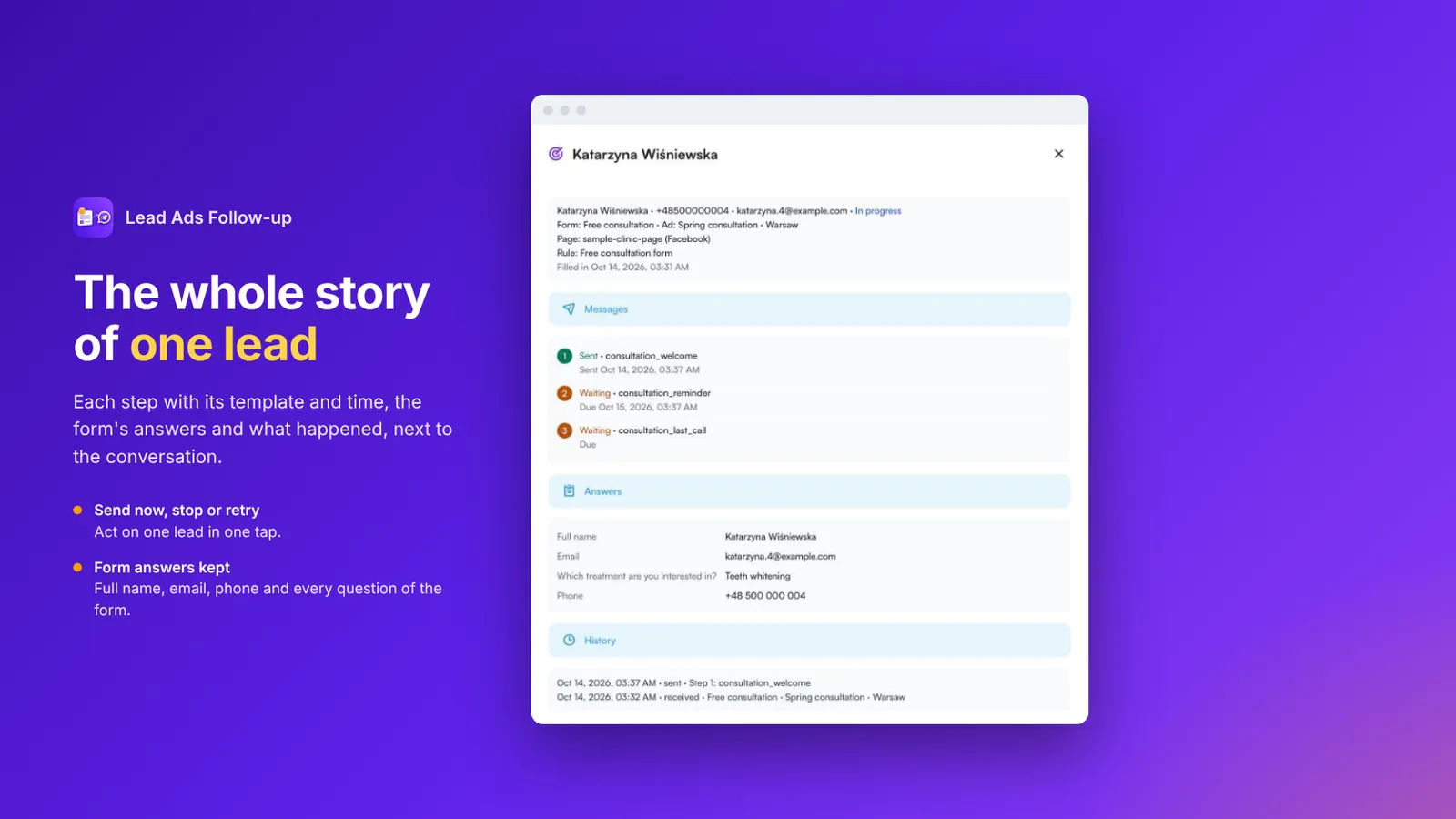 Un lead con sus pasos, las respuestas del formulario y el historial
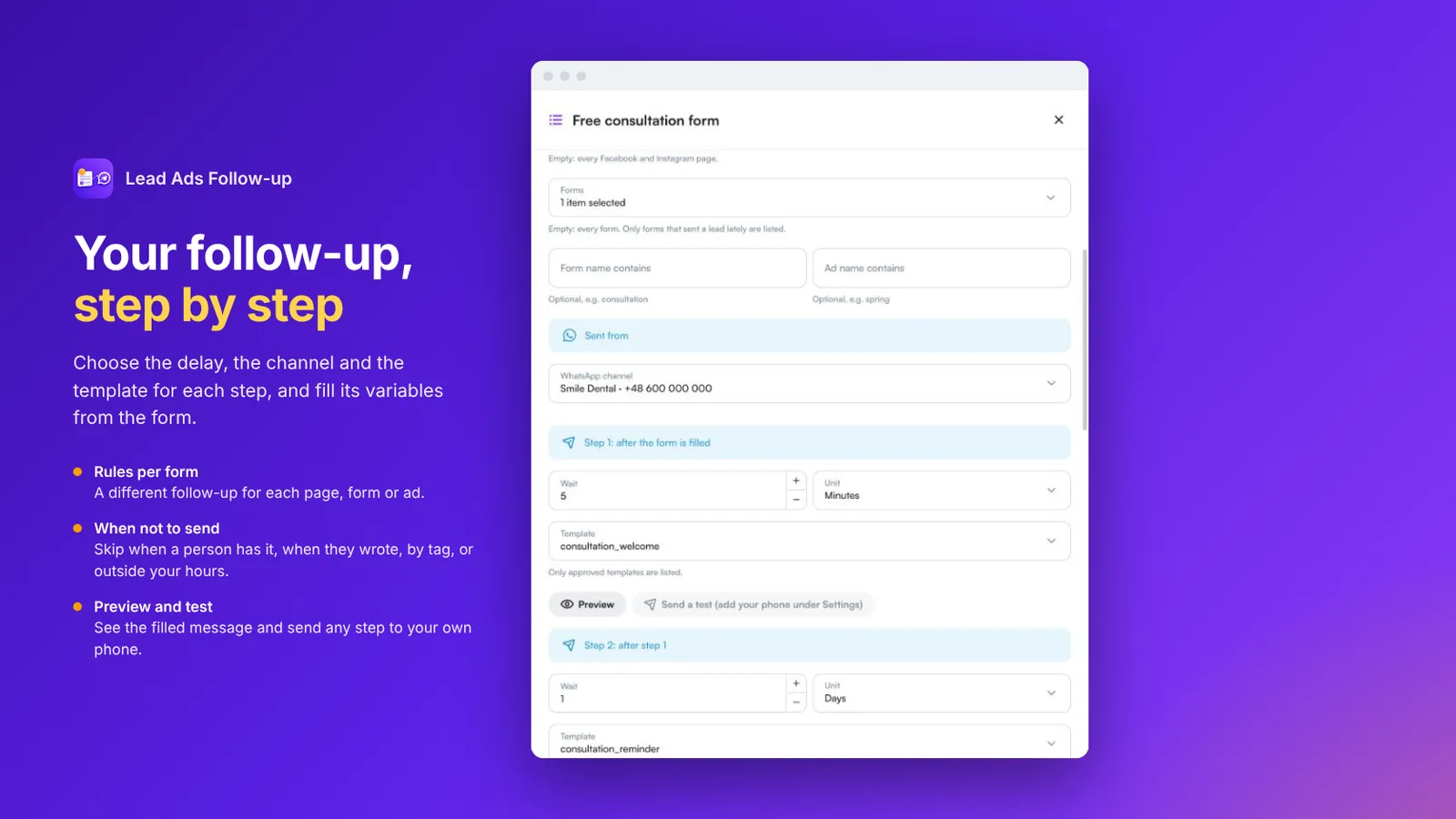 Una regla de seguimiento con el canal de WhatsApp, el retraso y la plantilla de cada paso
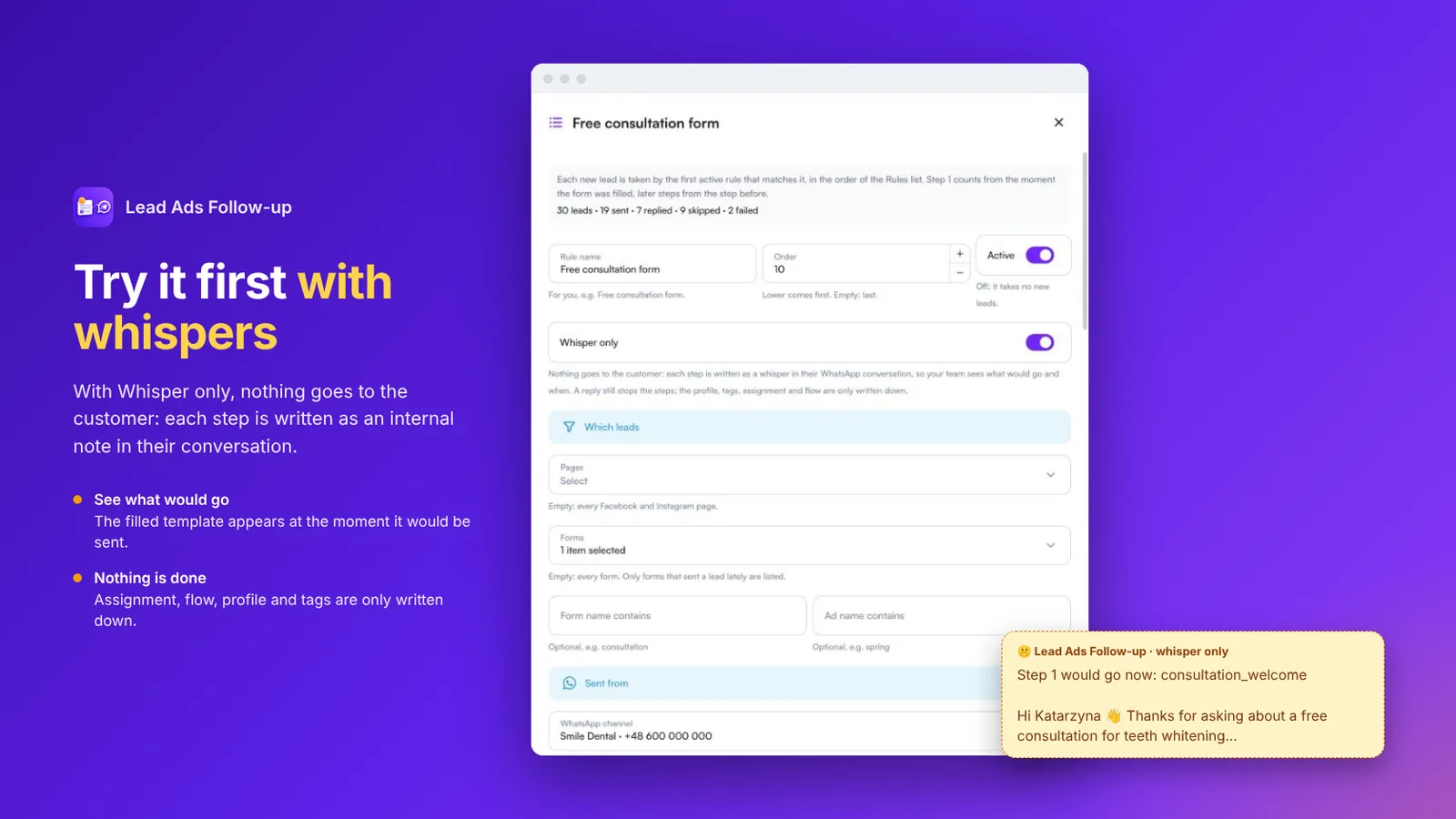 Una regla en modo Whisper only y la nota interna que escribe en la conversación
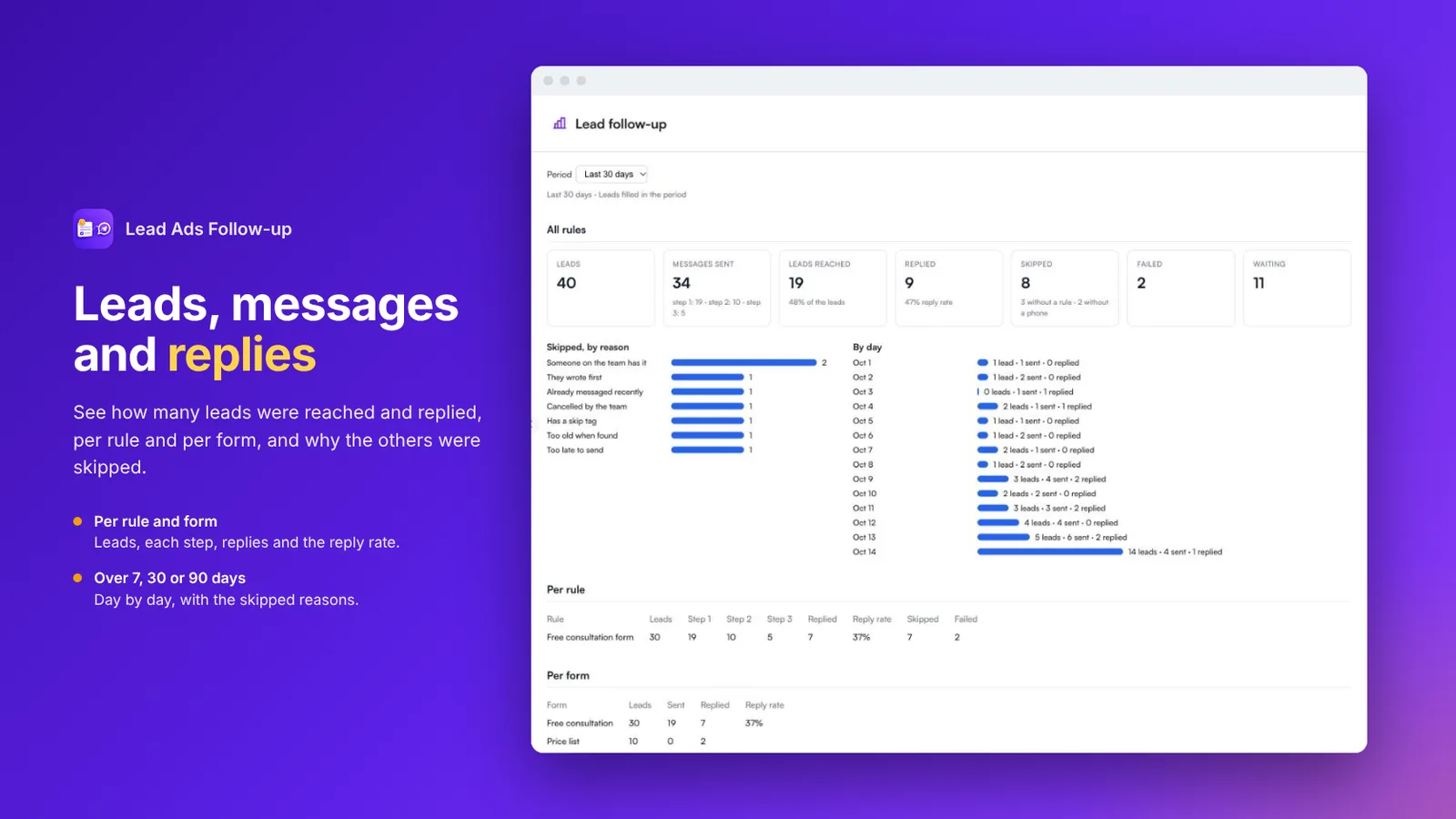 Informe de leads, mensajes, respuestas y motivos de omisión por regla y por formulario
Preguntas frecuentes
¿Qué necesita para funcionar?
Formularios de leads activados para su página de Facebook en MonoChat (Canales › su página › Lead forms) y plantillas de WhatsApp aprobadas en su número. La app comprueba ambas cosas por usted.
¿Funciona con los formularios de leads de Instagram?
Sí. Hace seguimiento a las personas que rellenan sus formularios de Lead Ads de Facebook e Instagram.
¿Cuántos mensajes puede enviar a un lead?
Hasta tres pasos por regla, por ejemplo una bienvenida unos minutos después del formulario, un recordatorio al día siguiente y un último mensaje a los tres días. Los pasos restantes se detienen cuando la persona responde.
¿Cuándo no envía?
Cada una de estas condiciones es un interruptor en cada regla: alguien de su equipo ya está atendiendo la conversación, la persona ya le ha escrito, el mismo número recibió un mensaje en los últimos días, las etiquetas y su horario de envío.
¿Puedo probarlo sin escribir a leads reales?
Sí. Con Whisper only, cada paso se escribe como una nota interna en la conversación de WhatsApp del cliente en lugar de enviarse. Un botón de prueba también envía cualquier paso a su propio número.
¿Se escribe a los leads anteriores?
No. A los leads que llegaron antes de activar la app no se les envía ningún mensaje.