Salon Assistant

Una reception IA per saloni che prende appuntamenti su WhatsApp e Instagram, invia promemoria e riporta i clienti in salone.
Panoramica
Salon Assistant è la reception di un salone di parrucchieri, barbiere, nail studio, centro estetico o spa, su WhatsApp, Instagram e web chat.
Risponde alle domande su prezzi e servizi dal vostro listino, propone solo orari davvero liberi, fissa l’appuntamento con la persona giusta e tiene pieno il calendario con promemoria, consigli post-trattamento e richieste di recensione.
Comprende i messaggi vocali e risponde nella lingua del cliente.
Punti di forza
- Solo orari davvero liberi. Gli orari derivano dai vostri orari di apertura, dagli orari e dai giorni di riposo di ogni membro del team, dai servizi che offrono e da ciò che è già prenotato. Ogni prenotazione viene ricontrollata sul server.
- Mai un prezzo che non avete inserito. Le risposte su prezzi e servizi arrivano dal vostro listino servizi. L’assistente non indica mai un prezzo che non avete inserito.
- Meno mancate presentazioni. Un promemoria il giorno prima con i pulsanti Conferma, Sposta e Annulla, gestiti sul momento. Le modifiche entro la vostra finestra di cancellazione arrivano a voi.
Installazione e configurazione
- Installate Salon Assistant da Impostazioni › MonoStore › App, oppure aprite il link di installazione app.monochat.ai/apps/EbJteyqCXeTc6sQ5Z. Se non avete un account MonoChat, il link vi permette di registrarvi prima e installa l’app per voi.
- Aprite la scheda Inizia nella home di MonoChat e scegliete Set up your salon (Configurate il vostro salone), poi Set up the salon (Configura il salone). Il modulo chiede What kind of salon? (Che tipo di salone?; viene precompilato un listino servizi di partenza che potete modificare), il Salon name (nome del salone), telefono, indirizzo, valuta, fuso orario, Opening hours (orari di apertura) e Who works here? (Chi lavora qui?; un nome per riga; tutti lavorano negli orari di apertura, potrete cambiarlo in seguito per ogni persona). Spuntate Also load sample data so I can see it full (carica anche dati di esempio per vedere tutto compilato) se volete che ogni schermata sia riempita con record di esempio. Fate clic su Save and continue (Salva e continua).
- Aprite Salon › Services (Salone › Servizi) e aggiungete i vostri prezzi. I prezzi restano vuoti finché non li aggiungete, e l’assistente non indica mai un prezzo che non avete inserito. Già che ci siete, controllate le schede Team, Booking rules (Regole di prenotazione) e Automatic messages (Messaggi automatici).
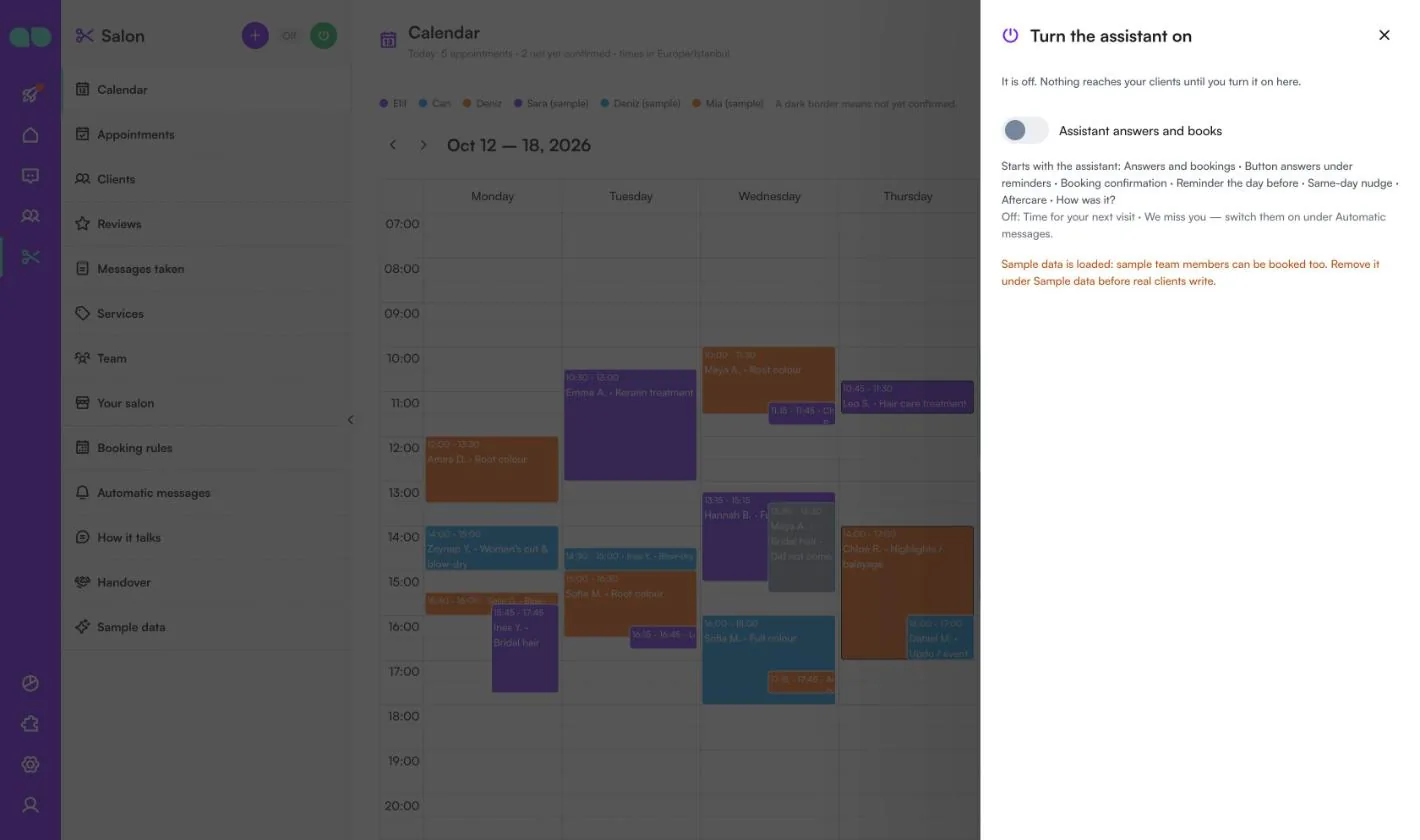
- Aprite Salon nel menu a sinistra e fate clic sul pulsante di accensione verde (Turn on, Attiva) nell’intestazione. Il pannello Turn the assistant on (Attivate l’assistente) elenca ciò che verrà avviato; confermate. Il badge accanto al titolo passa da Off a On. Solo chi può gestire le automazioni nel workspace vede il pulsante di accensione e può attivare o disattivare l’assistente.
- Scegliete Try it on your own phone (Provatelo sul vostro telefono) nella scheda Inizia e scrivete al vostro numero come farebbe un cliente.
- Attivando l’assistente vengono inviati i template WhatsApp necessari ai promemoria e ai follow-up sul vostro numero; lo stato di approvazione è visibile nell’app.
- Funziona con l’agente IA di MonoChat, con supporto ai messaggi vocali e controlli di sicurezza integrati.
- I dati di esempio non ricevono mai messaggi. Rimuoveteli dalla scheda Sample data (Dati di esempio) prima che scrivano clienti reali.
Schermata per schermata
Tutto ciò che l’app aggiunge si trova sotto Salon (Salone) nel menu a sinistra, più una scheda di configurazione nella scheda Inizia e un report sotto Report. Le schermate qui sotto mostrano l’app con i dati di esempio caricati.
Scheda Inizia
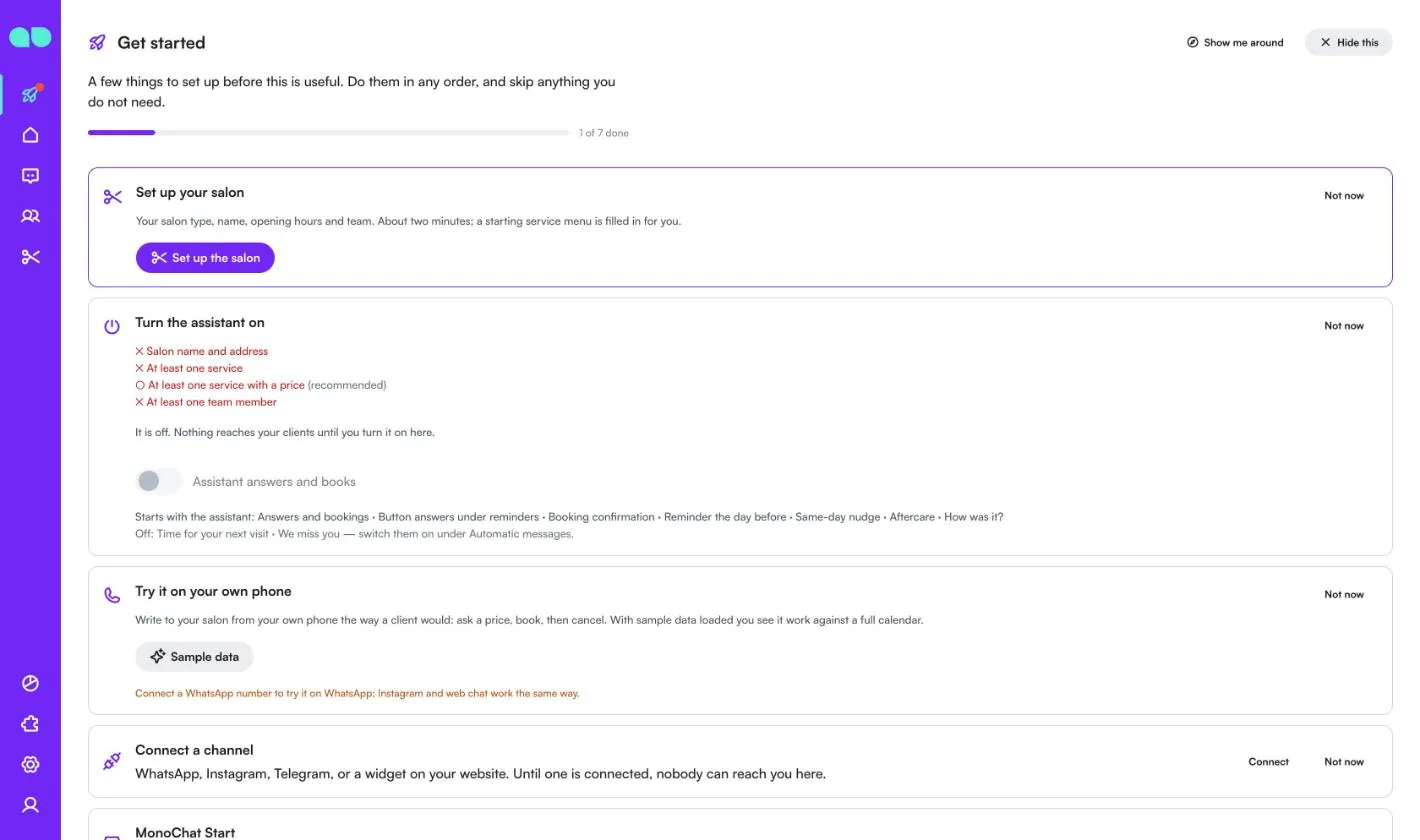
La scheda Inizia della vostra home vi guida nella configurazione nell’ordine che preferite. Salon Assistant vi aggiunge tre schede:
- Set up your salon (Configurate il vostro salone) apre il modulo di configurazione (vedi sotto). Una volta completato, la scheda mostra Change (Modifica) per poterlo riaprire.
- Turn the assistant on (Attivate l’assistente) mostra in rosso ciò che manca ancora (Salon name and address, nome e indirizzo del salone; At least one service, almeno un servizio; At least one team member, almeno un membro del team; e At least one service with a price, almeno un servizio con prezzo, consigliato), l’interruttore Assistant answers and books (L’assistente risponde e prenota) e quali messaggi automatici partono con l’assistente e quali restano disattivati.
- Try it on your own phone (Provatelo sul vostro telefono) vi propone di scrivere al vostro salone come farebbe un cliente: chiedere un prezzo, prenotare, poi annullare. Il pulsante Sample data (Dati di esempio) carica record di esempio, così lo vedete funzionare con un calendario pieno. Finché non è collegato un numero WhatsApp, la scheda vi ricorda che Instagram e la web chat funzionano allo stesso modo.
Ogni scheda ha Non ora se per il momento volete saltarla.
Modulo di configurazione
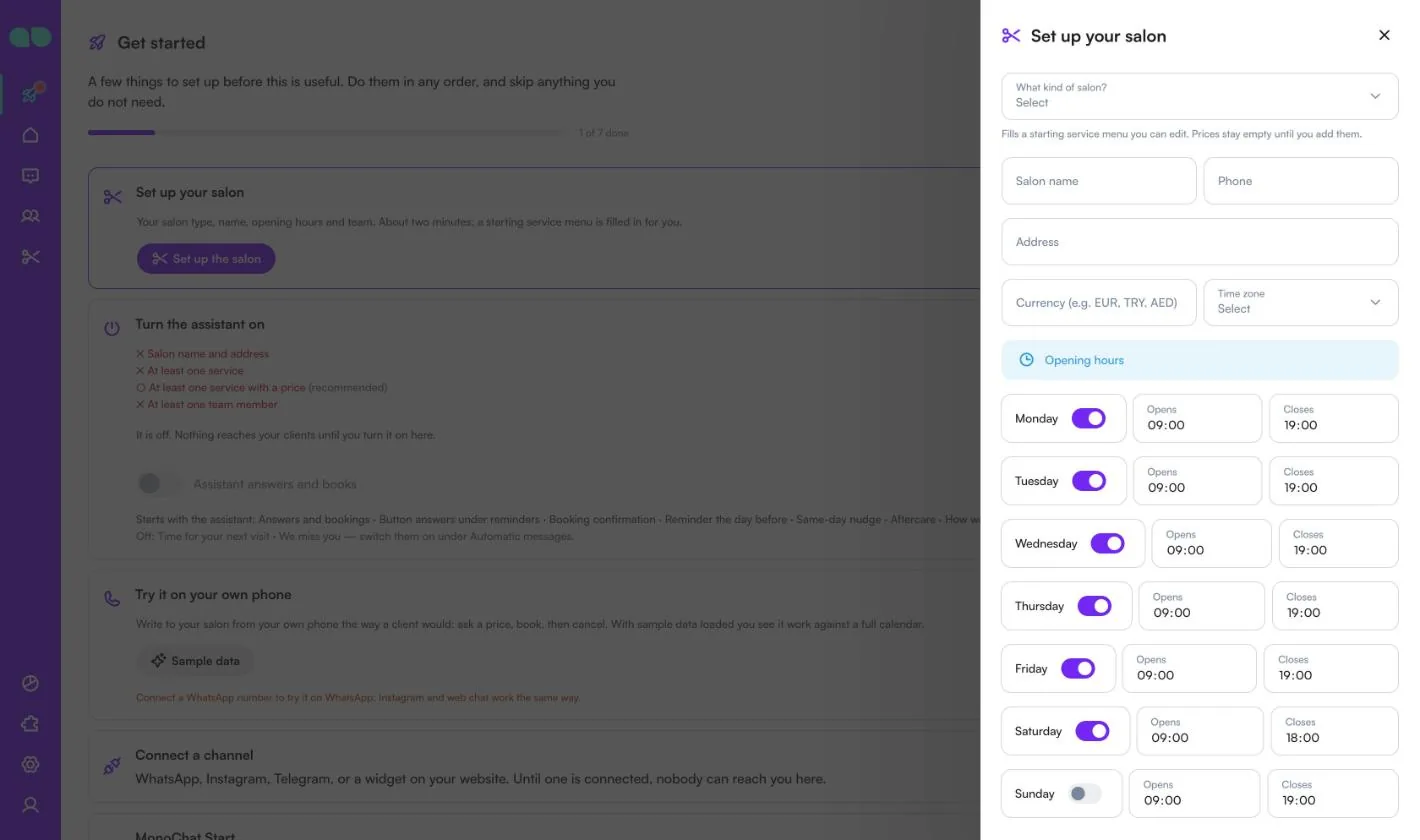
Set up the salon (Configura il salone) apre il modulo Set up your salon (Configurate il vostro salone). Richiede circa due minuti.
| Campo | A cosa serve |
|---|---|
| What kind of salon? (Che tipo di salone?) | Parrucchiere, barbiere, nail studio, estetica o spa e massaggi. Compila un listino servizi di partenza che potete modificare; i prezzi restano vuoti finché non li aggiungete. Il listino viene aggiunto solo se il vostro elenco servizi è vuoto. |
| Salon name (Nome del salone), Phone (Telefono), Address (Indirizzo) | Ciò che l’assistente dice ai clienti su dove vi trovate e come contattarvi. |
| Currency (e.g. EUR, TRY, AED) (Valuta) | Usata per ogni prezzo indicato dall’assistente e nel report. |
| Time zone (Fuso orario) | Lasciate il fuso del workspace o scegliete quello del salone. Tutti gli orari nel calendario e nei messaggi lo usano. |
| Opening hours (Orari di apertura) | Un interruttore per giorno più Opens (Apre) e Closes (Chiude). Almeno un giorno deve essere aperto e la chiusura deve essere successiva all’apertura. |
| Who works here? (Chi lavora qui?) | Un nome per riga. Tutti lavorano negli orari di apertura indicati sopra; potete cambiarlo per ogni persona in seguito nella scheda Team. |
| Also load sample data so I can see it full (Carica anche dati di esempio per vedere tutto compilato) | Riempie ogni schermata con membri del team, clienti, appuntamenti e recensioni di esempio. |
Fate clic su Save and continue (Salva e continua). Un messaggio vi dice quanti servizi sono stati aggiunti e vi ricorda di aggiungere i prezzi nella scheda Services (Servizi).
Calendario
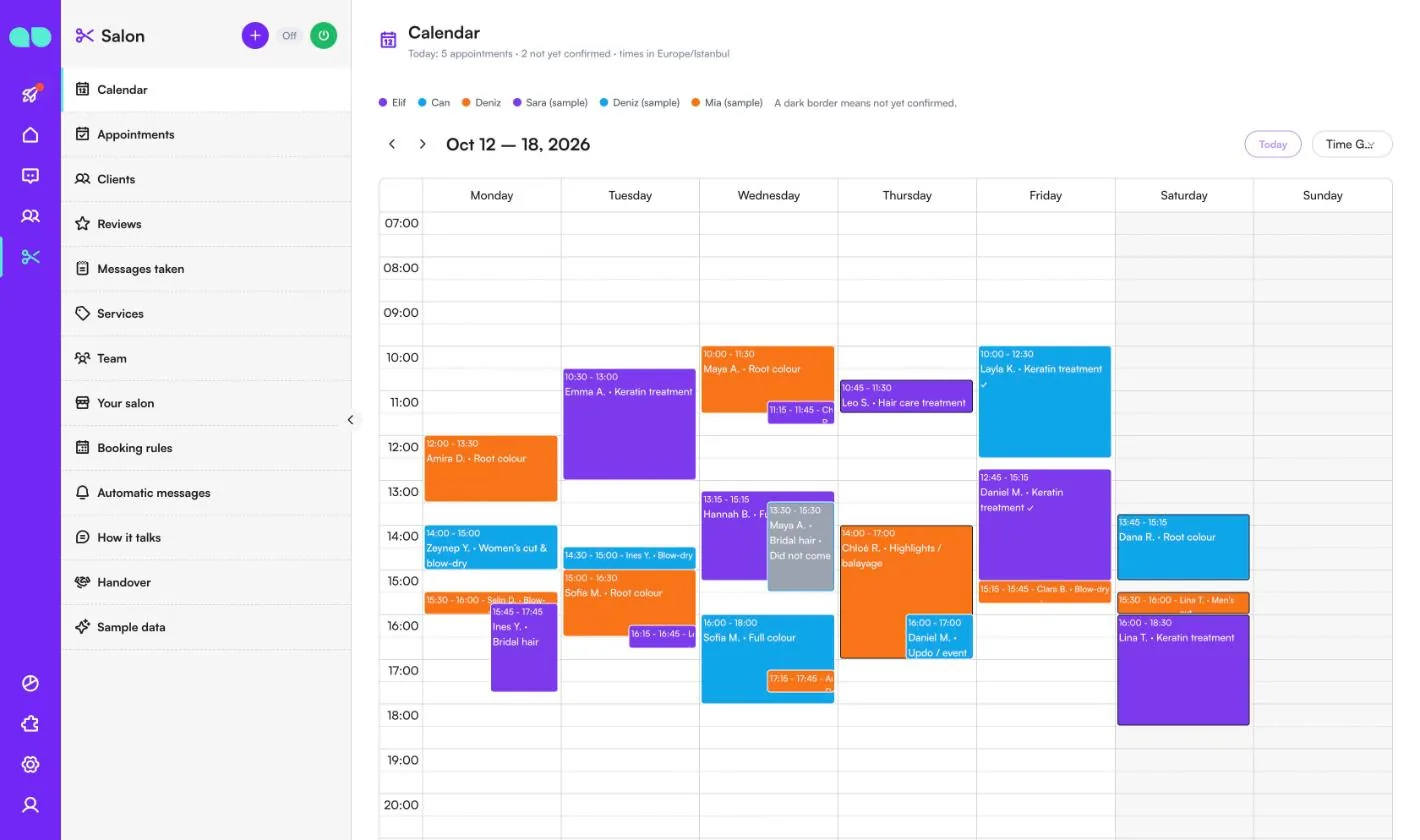
Salon › Calendar (Salone › Calendario) è la vista settimanale del vostro salone. La riga sotto il titolo mostra il numero di appuntamenti di oggi, quanti non sono ancora confermati e il fuso orario degli orari.
- Ogni membro del team ha un colore, indicato nella legenda in alto. Un bordo scuro significa non ancora confermato. Una visita segnata come non avvenuta mostra Did not come (Non è venuto), una confermata un segno di spunta.
- Usate le frecce e Today (Oggi) per spostarvi tra le settimane, e il menu della vista in alto a destra per passare tra la griglia settimanale, un elenco settimanale e il mese.
- Fate clic su un appuntamento per aprirlo nel pannello dell’appuntamento. Fate clic su un orario vuoto per prenotare un nuovo appuntamento a quell’ora.
- Il pulsante + accanto a Salon nell’intestazione apre New appointment (Nuovo appuntamento) da qualsiasi scheda.
Appuntamenti
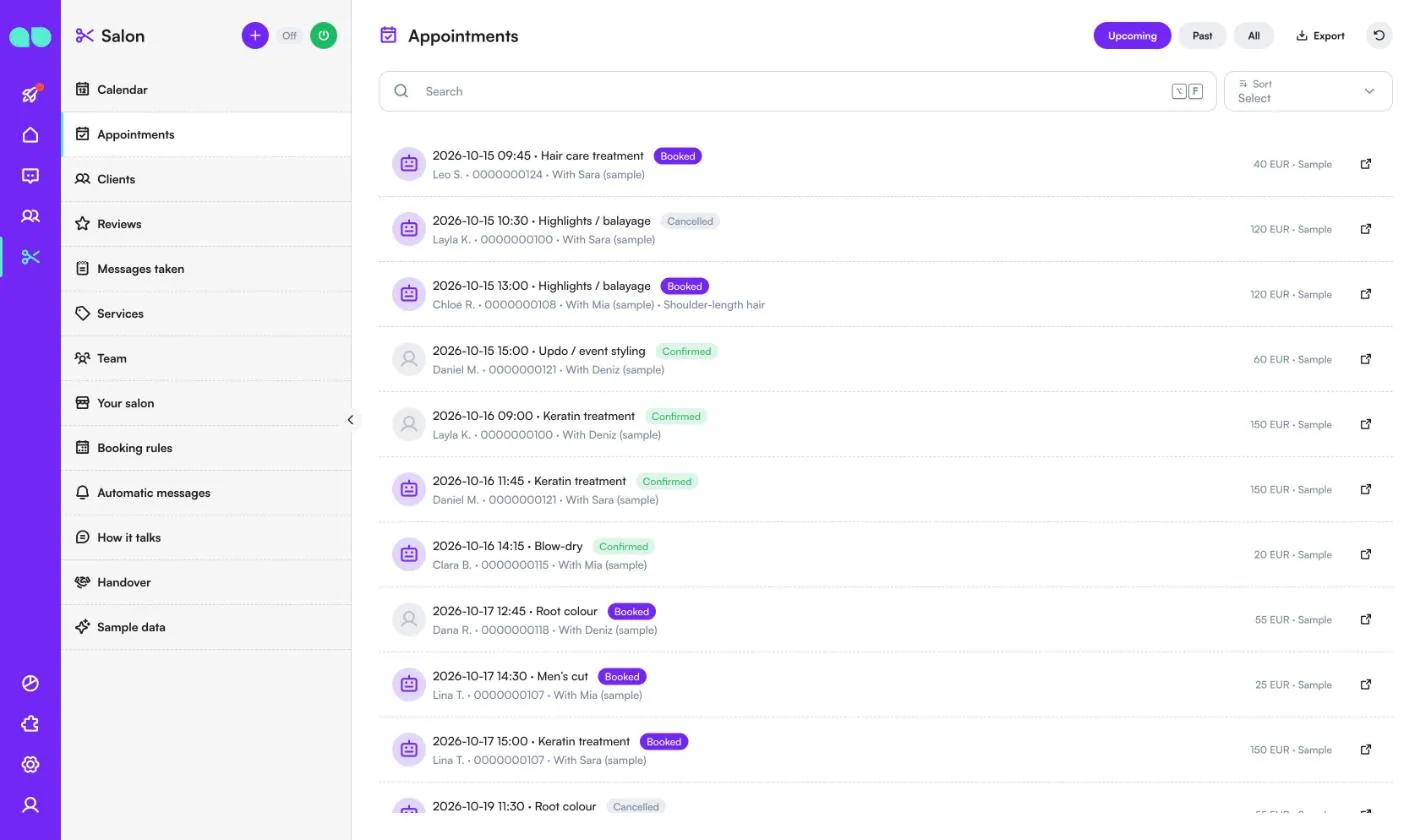
Salon › Appointments (Salone › Appuntamenti) elenca tutto ciò che è stato prenotato dall’assistente e dal vostro team. Una visita viene conteggiata come Came (È venuto) due ore dopo la fine, a meno che non la segnate diversamente.
- Passate tra Upcoming (Prossimi), Past (Passati) e All (Tutti), cercate e ordinate.
- Ogni riga mostra data e ora, il servizio, un badge di stato (Booked (Prenotato), Confirmed (Confermato), Came (È venuto), Did not come (Non è venuto) o Cancelled (Annullato)), il cliente e il telefono, con chi è, eventuali note e il prezzo. Un’icona a forma di robot indica le prenotazioni fatte dall’assistente; i record di esempio riportano Sample (Esempio).
- La freccia a destra apre l’appuntamento. Export (Esporta) scarica l’elenco con telefono, prezzo, stato e chi ha prenotato.
Clienti
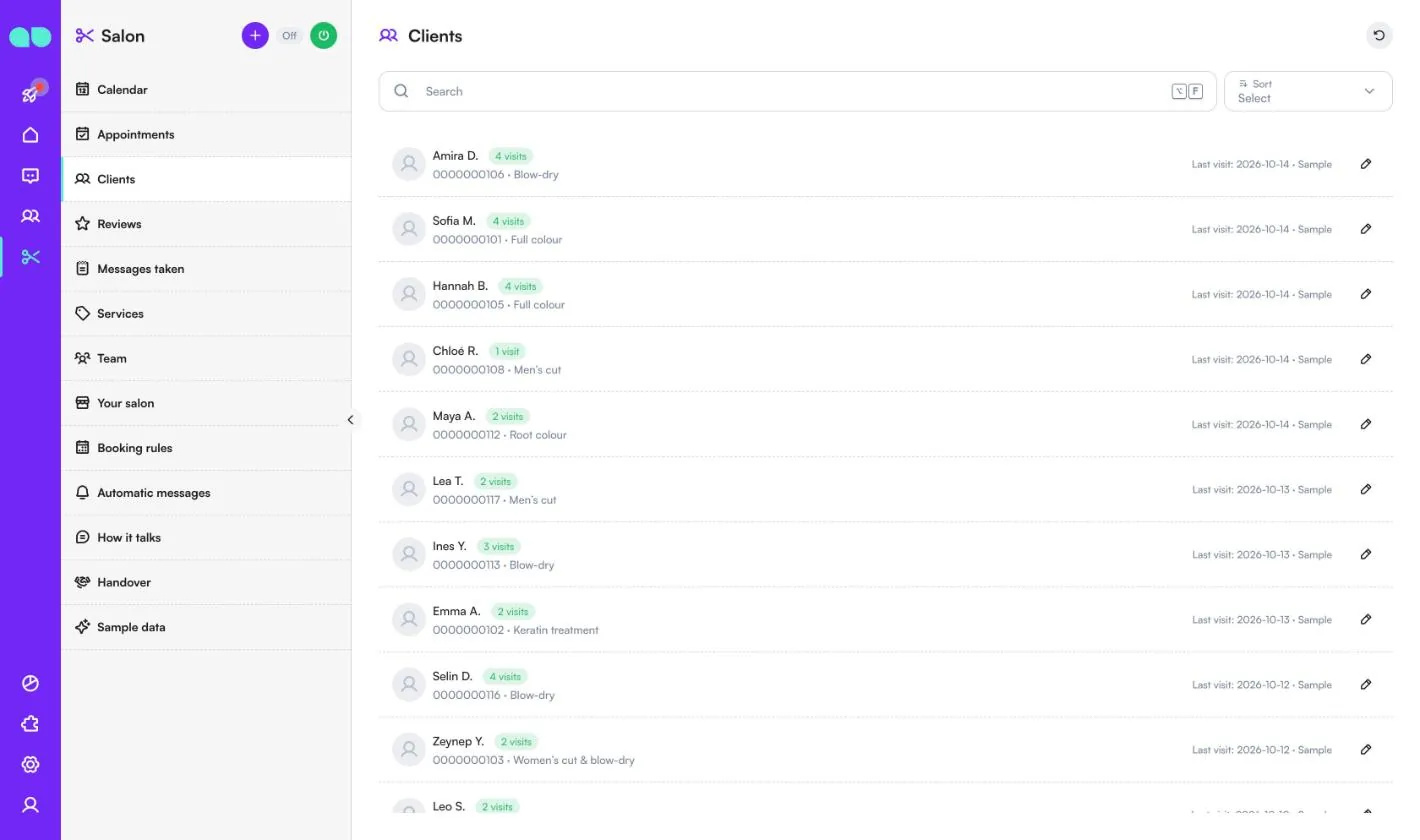
Salon › Clients (Salone › Clienti) contiene chiunque abbia prenotato, con le sue visite e le note salvate dall’assistente. I clienti vengono aggiunti automaticamente con la prima prenotazione.
Ogni riga mostra il nome, il numero di visite, il telefono, l’ultimo servizio e Last visit (Ultima visita). La matita apre la scheda cliente, dove potete modificare Name (Nome), Phone (Telefono), Allergies and sensitivities (Allergie e sensibilità) e Notes (Note), e spuntare Does not want automatic messages (Non vuole messaggi automatici) per escludere quel cliente da ogni promemoria e follow-up.
Recensioni
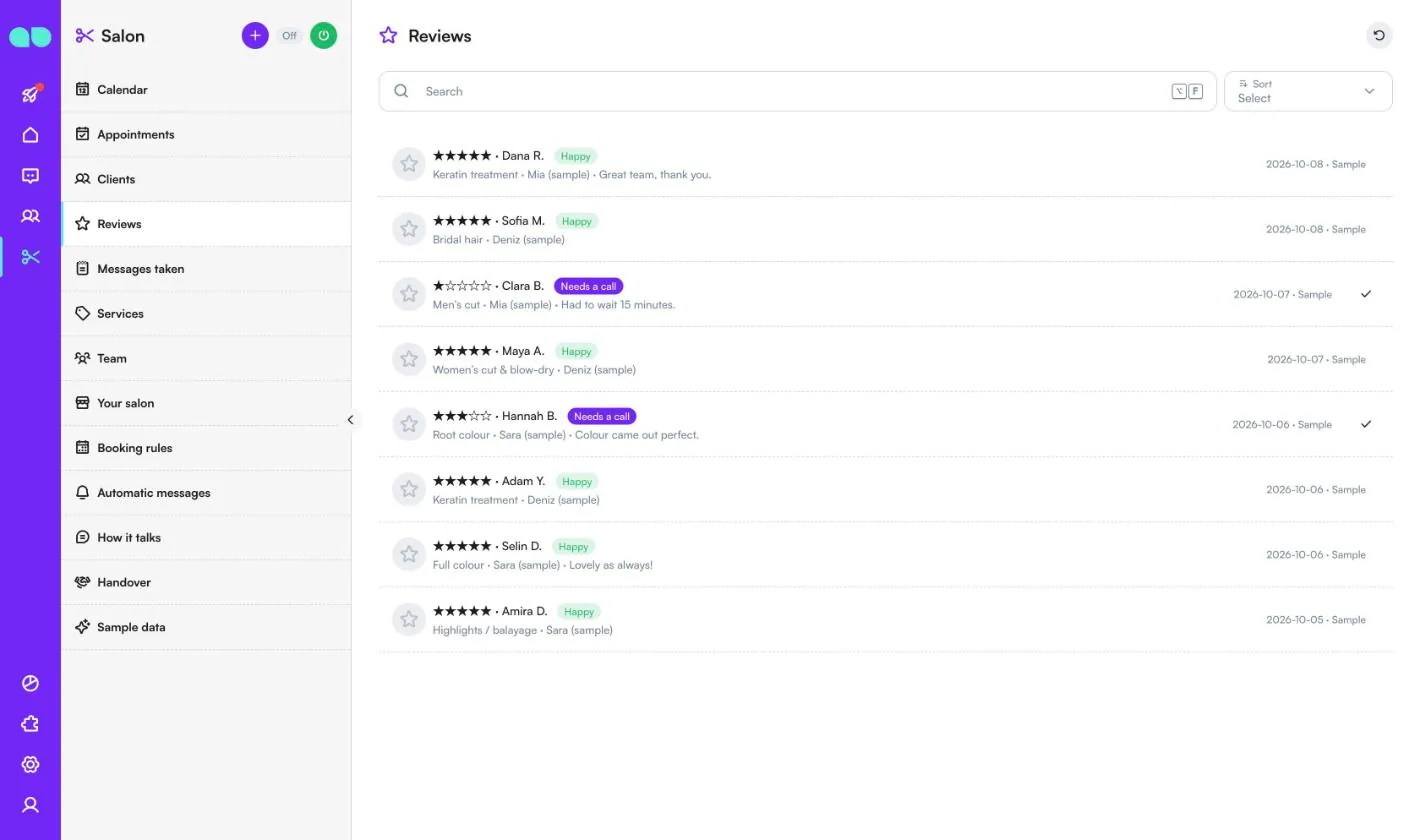
Salon › Reviews (Salone › Recensioni) raccoglie le risposte dei clienti quando viene chiesto loro com’è andata la visita. Le risposte insoddisfatte vengono inviate anche al team nella conversazione.
Ogni riga mostra le stelle, il cliente, il servizio, chi lo ha eseguito ed eventuali commenti. Le valutazioni alte sono segnate Happy (Soddisfatto); quelle basse Needs a call (Da chiamare). Dopo aver chiamato il cliente, usate la spunta (Mark as handled, Segna come gestito) e la riga mostra Handled (Gestito).
Messaggi annotati
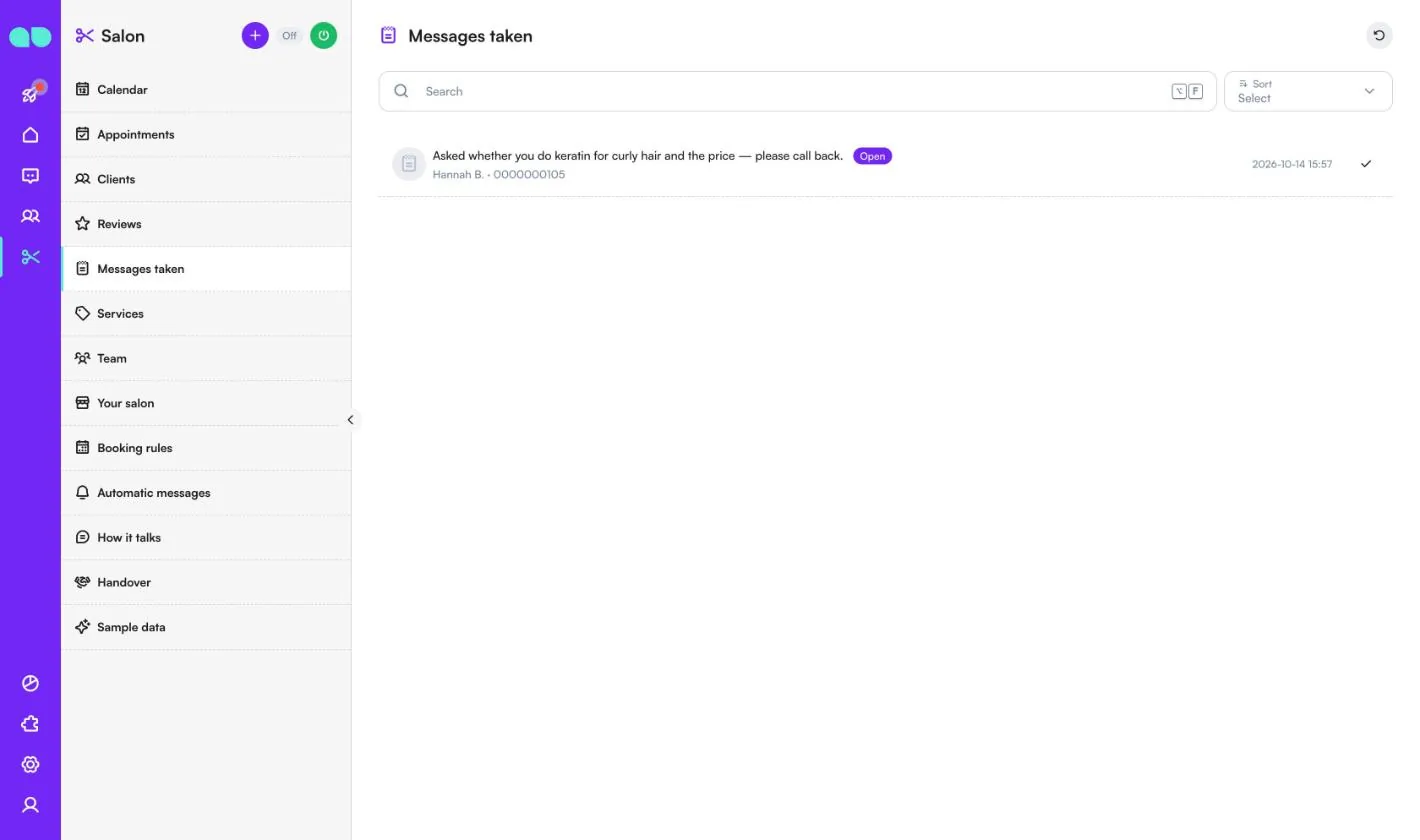
Salon › Messages taken (Salone › Messaggi annotati) è ciò che l’assistente ha annotato per il team: domande a cui non aveva risposta, modifiche entro la finestra di cancellazione e clienti insoddisfatti.
Ogni riga mostra il messaggio, il cliente e il telefono, l’ora e un badge Open (Aperto) o Urgent (Urgente). Segnatelo come Done (Fatto) con la spunta quando è gestito.
Servizi
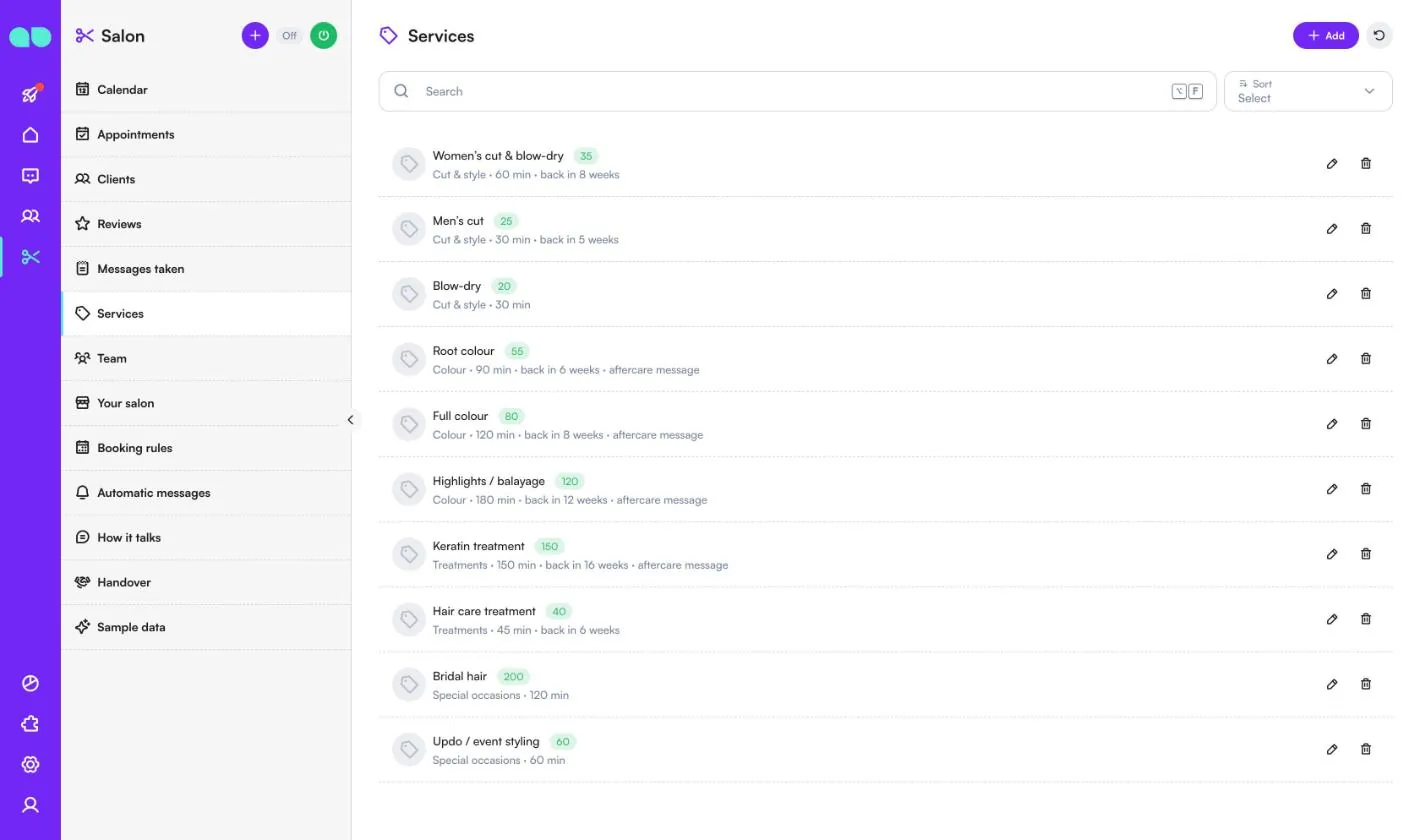
Salon › Services (Salone › Servizi) è il vostro listino servizi: ciò che l’assistente offre, quanto dura ogni servizio e quanto costa. Un servizio senza prezzo non viene mai quotato; l’assistente dice che il salone lo confermerà.
Ogni riga mostra il nome, il prezzo, la categoria, la durata, back in N weeks (di nuovo tra N settimane) quando c’è un invito a riprenotare e aftercare message (messaggio post-trattamento) quando è impostato. Fate clic su Add (Aggiungi) o sulla matita per aprire un servizio:
| Campo | A cosa serve |
|---|---|
| Name (Nome), Category (Categoria) | Come il servizio viene mostrato e raggruppato. |
| Duration (minutes) (Durata in minuti) e Clean-up after (minutes) (Riordino dopo, in minuti) | Per quanto tempo la postazione resta occupata. L’assistente propone solo orari in cui entrambi ci stanno. |
| Price (Prezzo) | Vuoto: l’assistente non indica mai un prezzo per questo servizio. |
| What it is (Cos’è) | L’assistente lo usa per spiegare il servizio. |
| Who does it (Chi lo esegue) | Vuoto: tutto il team. Altrimenti vengono proposte solo queste persone. |
| Before the appointment (Prima dell’appuntamento) | Comunicato al cliente al momento della prenotazione. |
| Aftercare message (Messaggio post-trattamento) | Inviato qualche ora dopo la visita, se Aftercare (Post-trattamento) è attivo in Automatic messages (Messaggi automatici). |
| Invite back after (weeks) (Invita a tornare dopo, in settimane) | 0: nessun invito a riprenotare per questo servizio. |
| Bookable (Prenotabile) | Disattivato: il servizio è segnato Hidden (Nascosto) e l’assistente non lo offre. |
Il cestino rimuove un servizio. Gli appuntamenti esistenti lo mantengono; non si possono fare nuove prenotazioni con esso.
Team
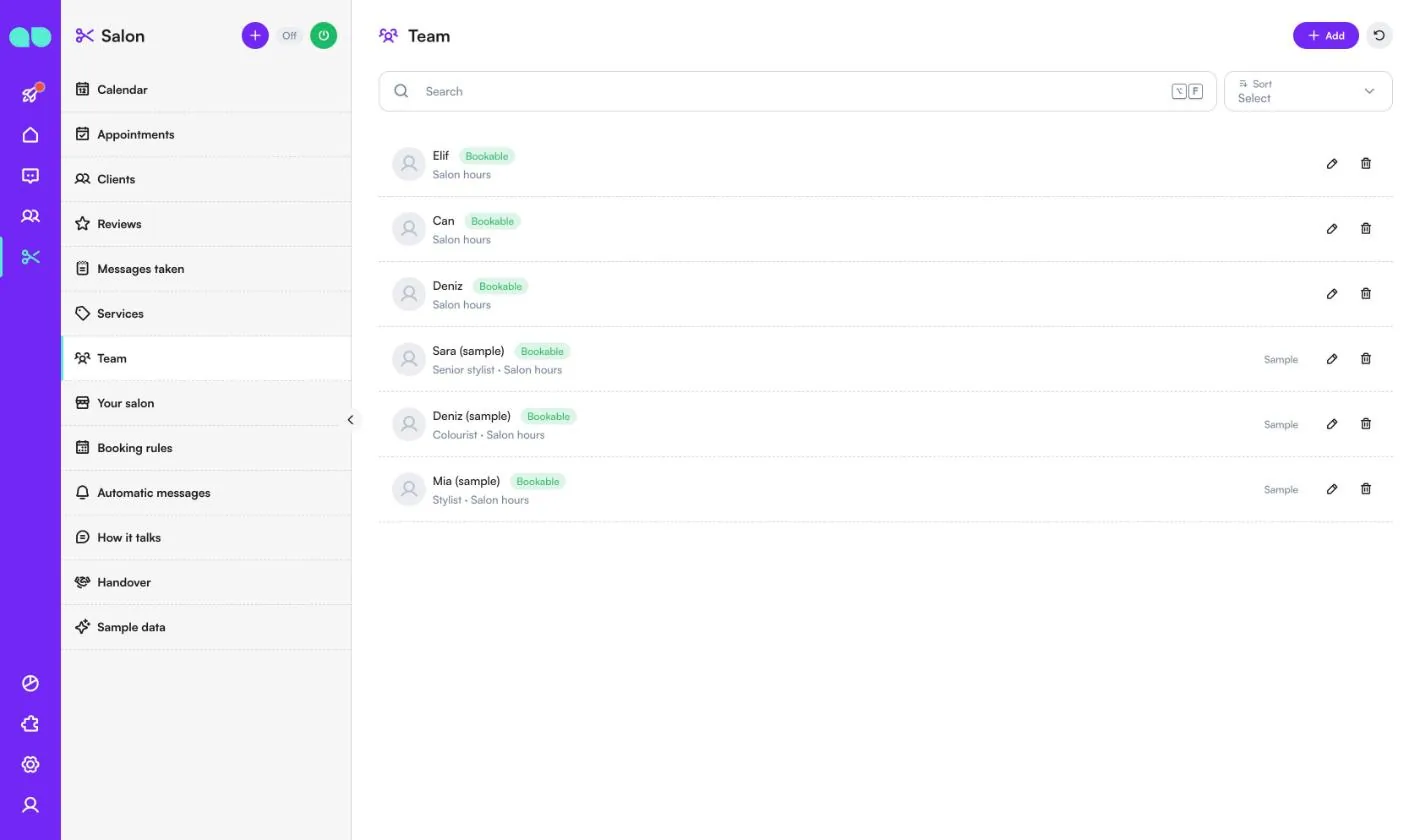
Salon › Team (Salone › Team) indica chi lavora qui e quando. L’assistente propone solo orari in cui è presente qualcuno che esegue il servizio.
Ogni riga mostra il nome, Bookable (Prenotabile), il ruolo e se la persona lavora negli Salon hours (orari del salone) o negli Own hours (orari propri). Fate clic su Add (Aggiungi) o sulla matita per impostare Name (Nome), Title (Ruolo, per esempio Senior stylist), Works the salon’s opening hours (Lavora negli orari di apertura del salone) oppure i propri orari (From (Da), To (A), Break from (Pausa da), Break to (Pausa fino a)), Days off (Giorni di riposo), Colour in the calendar (Colore nel calendario) e Bookable (disattivato: la persona è segnata Hidden, Nascosta, e non viene mai proposta).
Il vostro salone
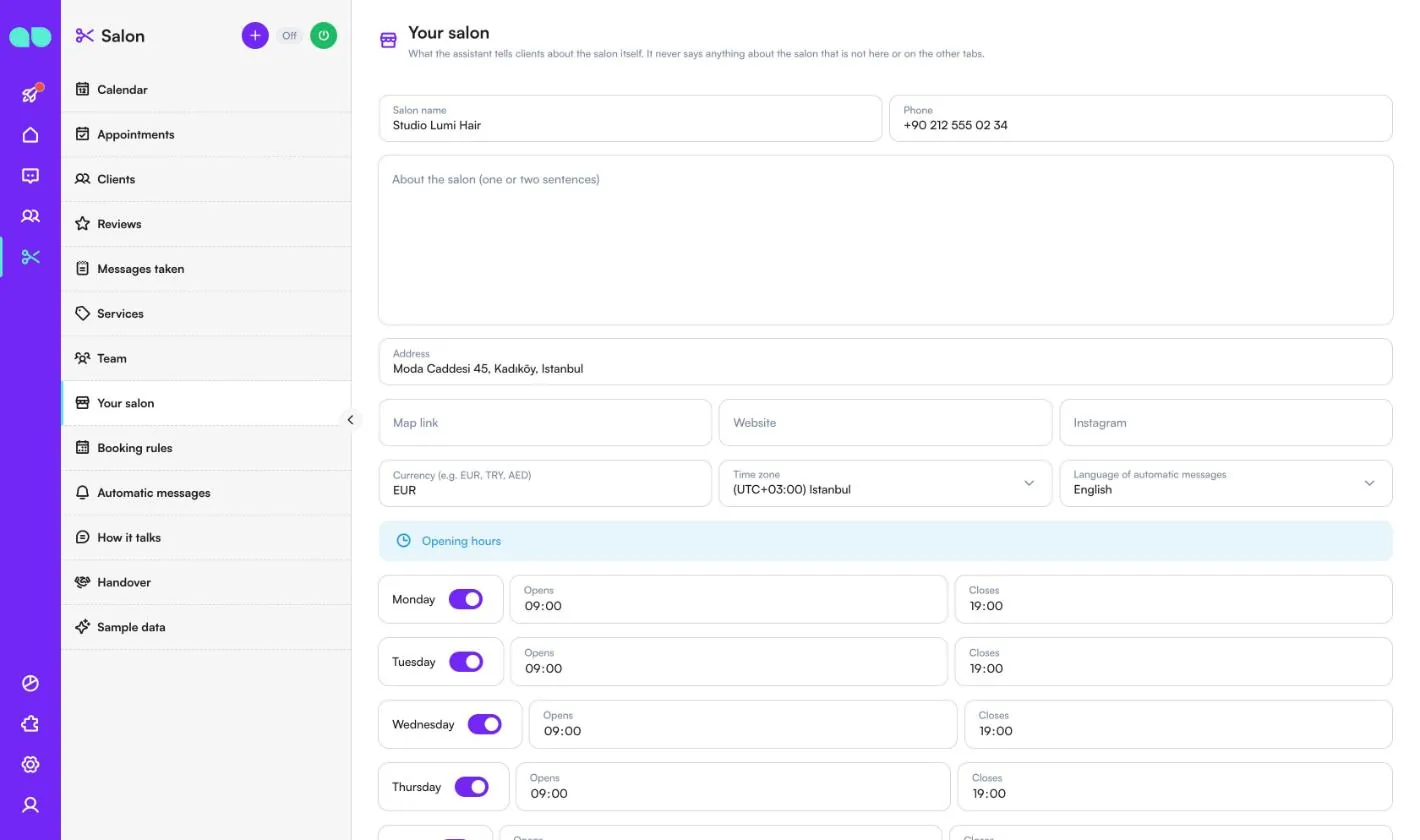
Salon › Your salon (Salone › Il vostro salone) è ciò che l’assistente dice ai clienti sul salone stesso. Non dice mai nulla del salone che non sia qui o nelle altre schede.
| Campo | A cosa serve |
|---|---|
| Salon name (Nome del salone), Phone (Telefono), Address (Indirizzo), Map link (Link della mappa), Website (Sito web), Instagram | Recapiti che l’assistente può condividere. |
| About the salon (one or two sentences) (Il salone in una o due frasi) | Una breve descrizione che usa quando gli chiedono di voi. |
| Currency (Valuta), Time zone (Fuso orario) | Come nel modulo di configurazione. |
| Language of automatic messages (Lingua dei messaggi automatici) | La lingua in cui promemoria e follow-up vengono scritti e inviati per l’approvazione. |
| Opening hours (Orari di apertura) | Un interruttore, Opens (Apre) e Closes (Chiude) per giorno. |
| Closed on (holidays) (Chiuso il, festività) | Una data per riga, YYYY-MM-DD. In questi giorni non vengono proposti orari. |
| Policies (Regole) | Ritardi, acconti, bambini, metodi di pagamento e così via. |
| Other questions and answers (Altre domande e risposte) | Q: … / A: … — una coppia per riga. |
Regole di prenotazione
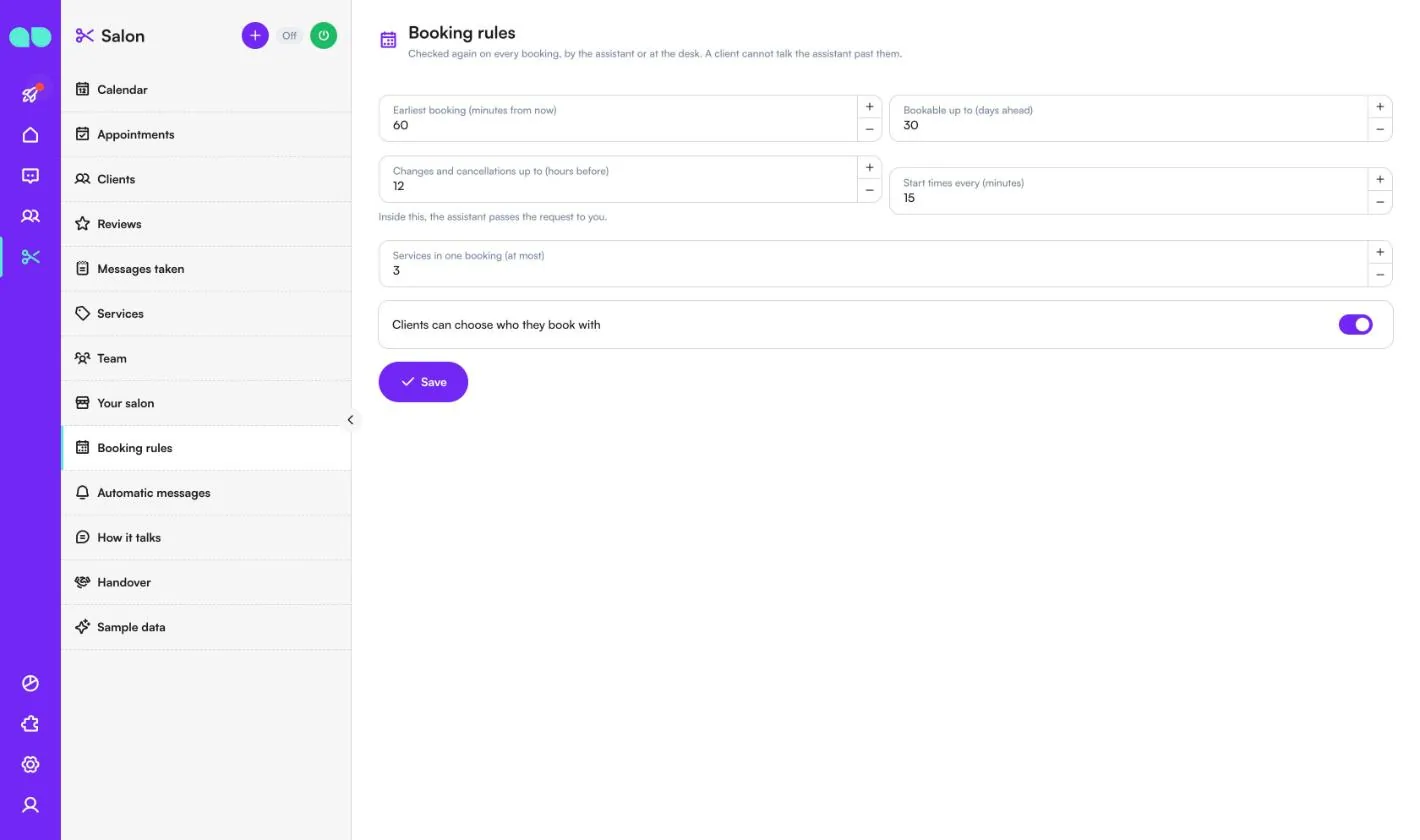
Salon › Booking rules (Salone › Regole di prenotazione) vengono ricontrollate a ogni prenotazione, fatta dall’assistente o in reception. Un cliente non può convincere l’assistente a superarle.
| Campo | A cosa serve |
|---|---|
| Earliest booking (minutes from now) (Prenotazione più vicina, minuti da adesso) | Quanto presto può iniziare una prenotazione. |
| Bookable up to (days ahead) (Prenotabile fino a, giorni in anticipo) | Con quanto anticipo i clienti possono prenotare. |
| Changes and cancellations up to (hours before) (Modifiche e cancellazioni fino a, ore prima) | Entro questo limite, l’assistente passa la richiesta a voi invece di modificarla. |
| Start times every (minutes) (Orari di inizio ogni, minuti) | L’intervallo tra gli orari di inizio proposti. |
| Services in one booking (at most) (Servizi in una prenotazione, al massimo) | Quanti servizi un cliente può combinare in un appuntamento. |
| Clients can choose who they book with (I clienti possono scegliere con chi prenotare) | Disattivato: l’assistente prenota con chi è libero. |
Messaggi automatici
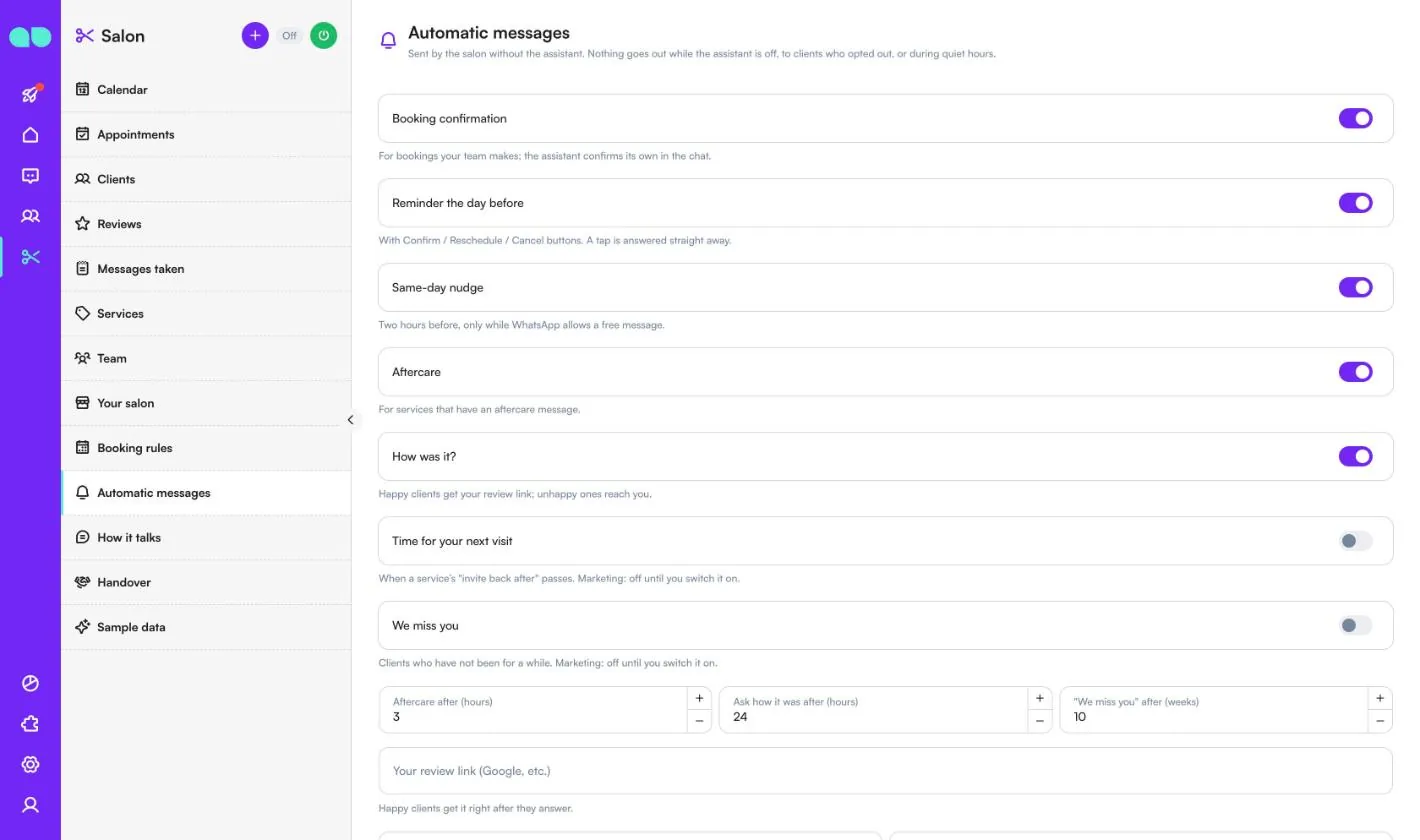
Salon › Automatic messages (Salone › Messaggi automatici) vengono inviati dal salone senza l’assistente. Non parte nulla mentre l’assistente è disattivato, ai clienti che hanno rinunciato o durante le ore di silenzio. Ogni messaggio ha il suo interruttore:
| Messaggio | Quando viene inviato |
|---|---|
| Booking confirmation (Conferma della prenotazione) | Per le prenotazioni fatte dal vostro team; l’assistente conferma le proprie in chat. |
| Reminder the day before (Promemoria il giorno prima) | Con i pulsanti Confirm / Reschedule / Cancel (Conferma / Sposta / Annulla). A un tocco si risponde subito. |
| Same-day nudge (Promemoria in giornata) | Due ore prima, solo finché WhatsApp consente un messaggio libero. |
| Aftercare (Post-trattamento) | Per i servizi che hanno un messaggio post-trattamento. |
| How was it? (Com’è andata?) | I clienti soddisfatti ricevono il vostro link per le recensioni; quelli insoddisfatti arrivano a voi. |
| Time for your next visit (È ora della prossima visita) | Quando passa il periodo “invite back after” (invita a tornare dopo) di un servizio. Marketing: disattivato finché non lo attivate. |
| We miss you (Ci manchi) | Clienti che non vengono da un po’. Marketing: disattivato finché non lo attivate. |
Sotto gli interruttori impostate Aftercare after (hours) (Post-trattamento dopo, ore), Ask how it was after (hours) (Chiedi com’è andata dopo, ore), “We miss you” after (weeks) (“Ci manchi” dopo, settimane), Your review link (Google, etc.) (Il vostro link per le recensioni) e Quiet from / Quiet until (Silenzio da / Silenzio fino a). La parte WhatsApp templates (Template WhatsApp) mostra lo stato di ogni template (Approved (Approvato), Waiting for Meta (In attesa di Meta), Rejected (Rifiutato) e così via); Submit missing templates (Invia i template mancanti) li scrive e li invia per l’approvazione sul vostro numero nella lingua dei messaggi automatici.
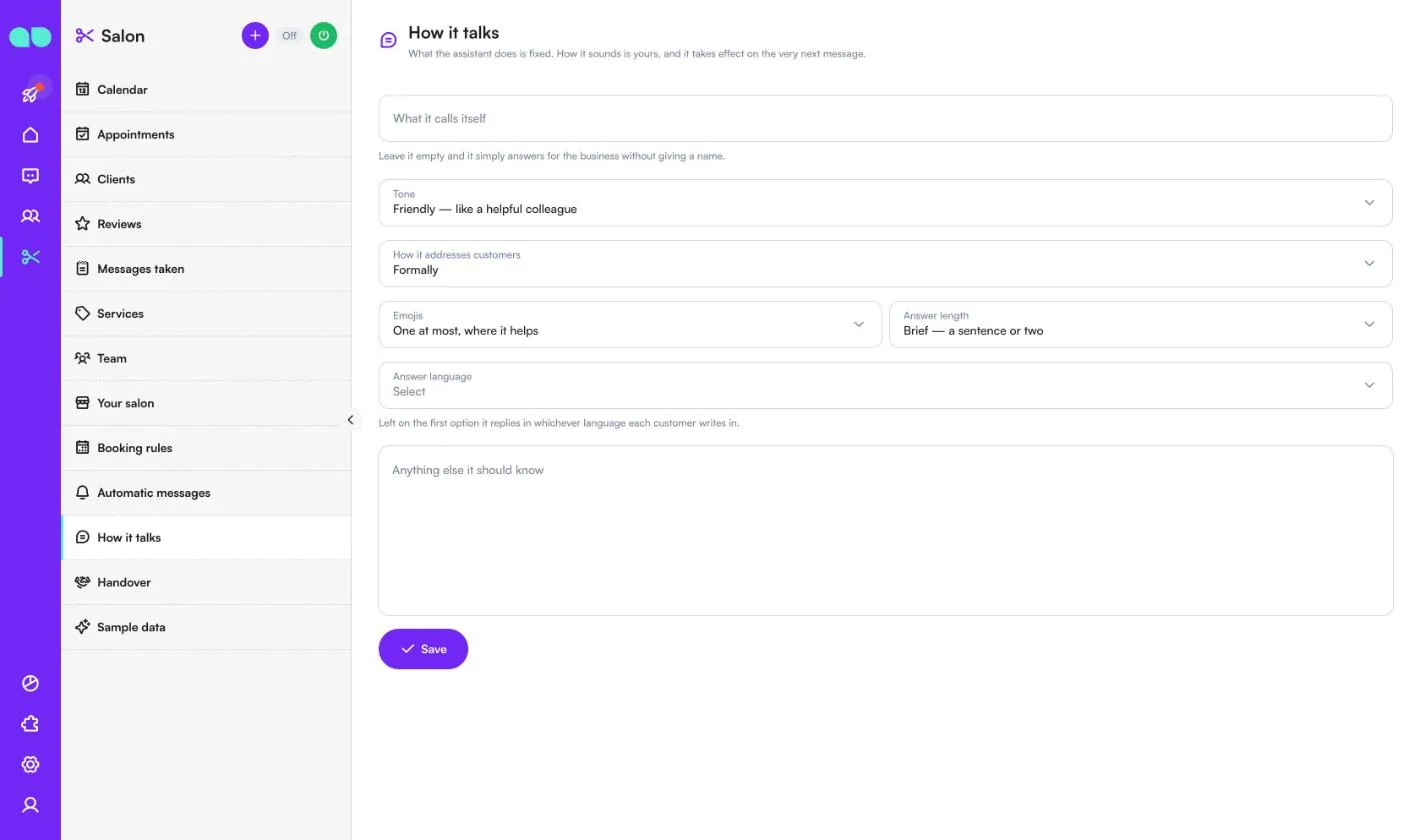
Come parla
Salon › How it talks (Salone › Come parla) stabilisce come si esprime l’assistente. Ciò che fa resta invariato; le modifiche valgono già dal messaggio successivo.
| Campo | A cosa serve |
|---|---|
| What it calls itself (Come si chiama) | Lasciatelo vuoto e risponderà semplicemente a nome dell’attività senza darsi un nome. |
| Tone (Tono) | Professional, Friendly, Warm o Direct (professionale, cordiale, caloroso o diretto). |
| How it addresses customers (Come si rivolge ai clienti) | In modo formale, oppure informale chiamandoli per nome. |
| Emojis (Emoji) | Nessuna, al massimo una dove aiuta, oppure liberamente. |
| Answer length (Lunghezza delle risposte) | Brief, Balanced o Detailed (breve, equilibrata o dettagliata). |
| Answer language (Lingua delle risposte) | Lasciata sulla prima opzione, risponde nella lingua in cui scrive ciascun cliente. |
| Anything else it should know (Altro che dovrebbe sapere) | Aggiunto alle sue istruzioni così come scritto: regole della casa, cose da non promettere mai. Non può annullare la regola per cui non inventa fatti. |
Passaggio di consegne
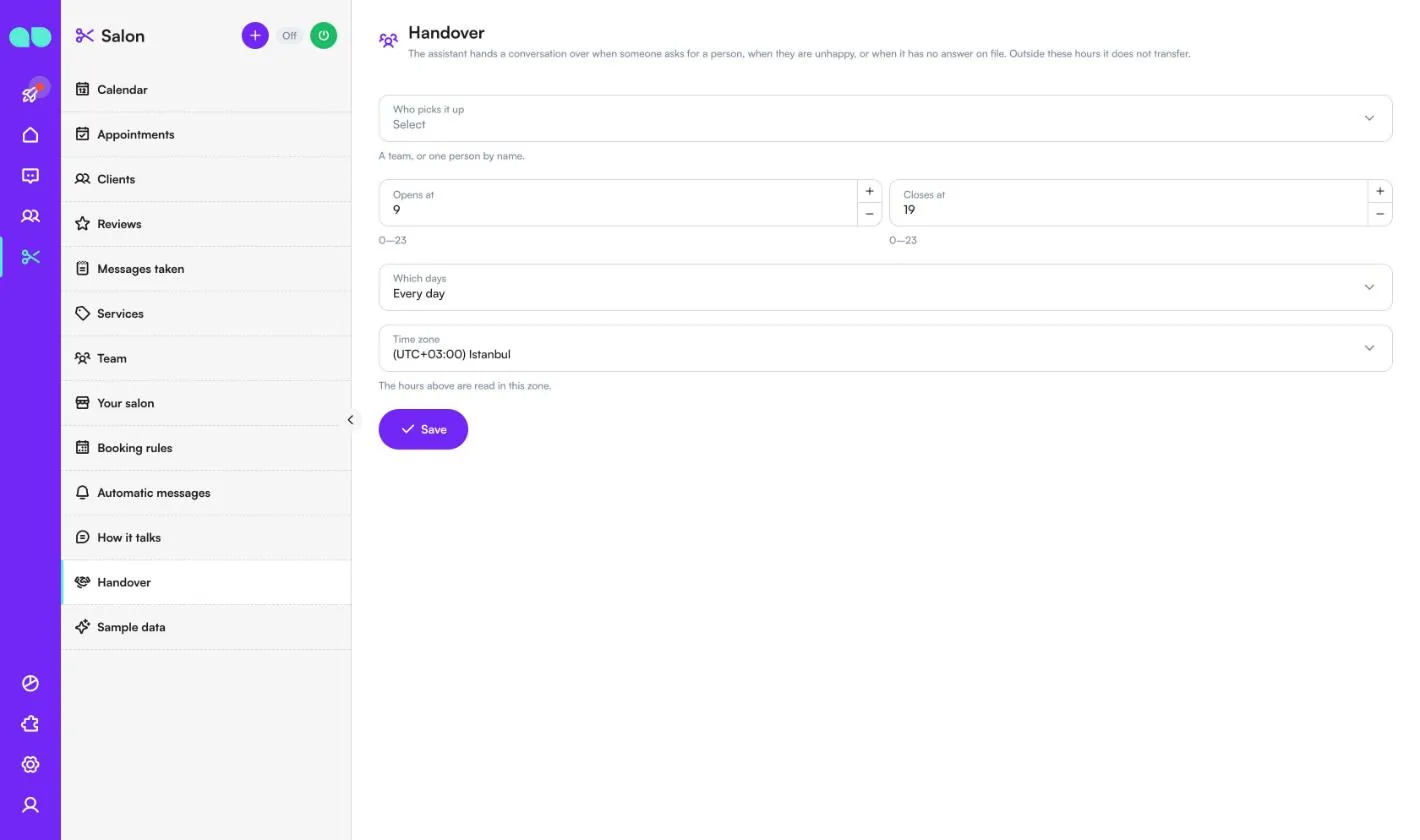
Salon › Handover (Salone › Passaggio di consegne) decide chi subentra. L’assistente passa una conversazione quando qualcuno chiede una persona, quando è insoddisfatto o quando non ha una risposta registrata. Al di fuori di questi orari non trasferisce.
- Who picks it up (Chi la prende in carico): un team o una singola persona. È possibile anche Nobody — the assistant never transfers (Nessuno — l’assistente non trasferisce mai).
- Opens at (Apre alle) e Closes at (Chiude alle) (0–23), Which days (Quali giorni: Every day, ogni giorno, o Weekdays only, solo nei giorni feriali) e Time zone (Fuso orario) stabiliscono quando il passaggio è possibile.
Dati di esempio
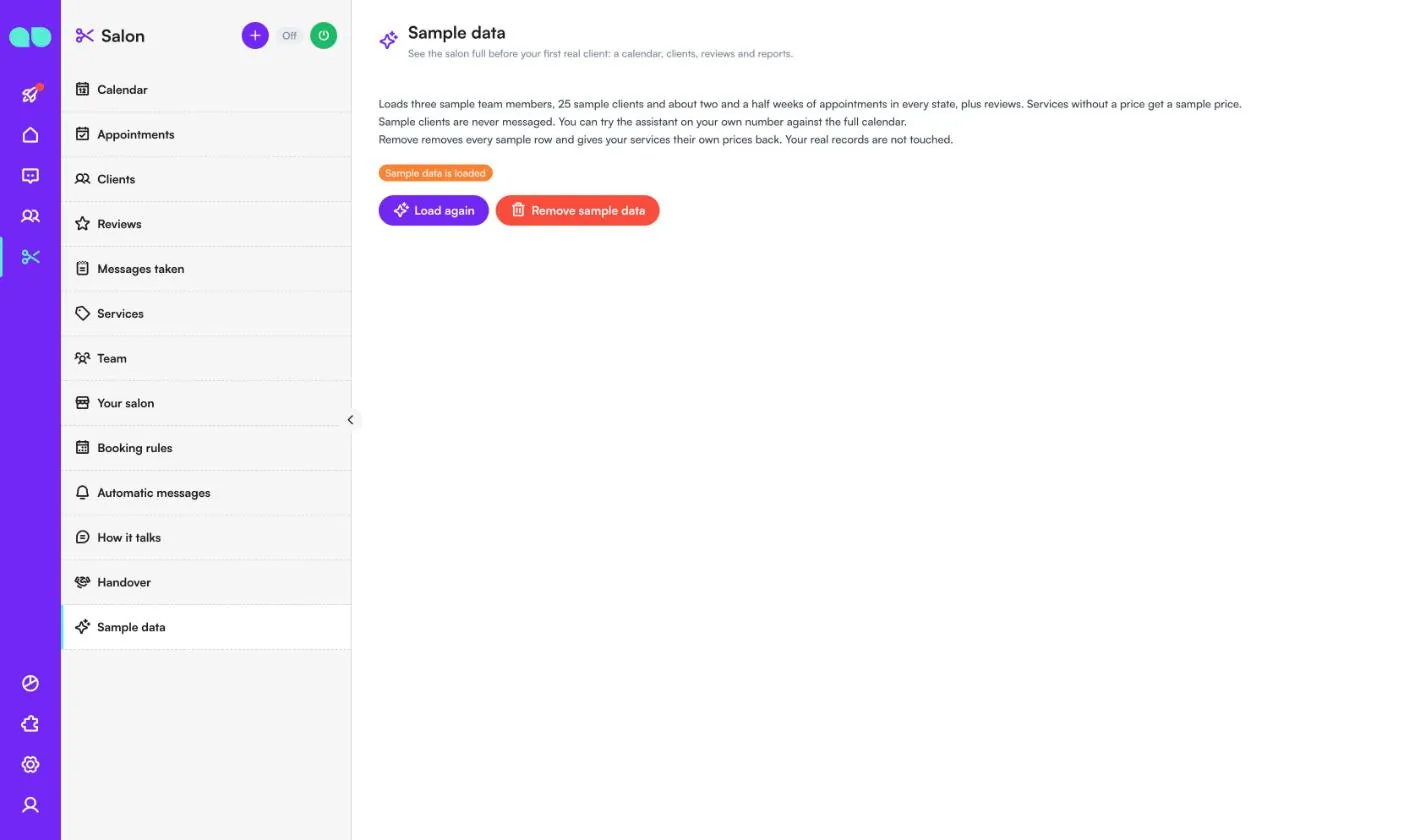
Salon › Sample data (Salone › Dati di esempio) vi permette di vedere il salone pieno prima del primo cliente reale. Load sample data (Carica dati di esempio) aggiunge tre membri del team di esempio, 25 clienti di esempio e circa due settimane e mezza di appuntamenti in ogni stato, più le recensioni. I servizi senza prezzo ricevono un prezzo di esempio.
I clienti di esempio non ricevono mai messaggi. Remove sample data (Rimuovi dati di esempio) elimina ogni riga di esempio e restituisce ai vostri servizi i loro prezzi; i vostri record reali non vengono toccati. Mentre i dati di esempio sono caricati, la scheda mostra Sample data is loaded (Dati di esempio caricati) e Load again (Carica di nuovo).
Pannello dell’appuntamento
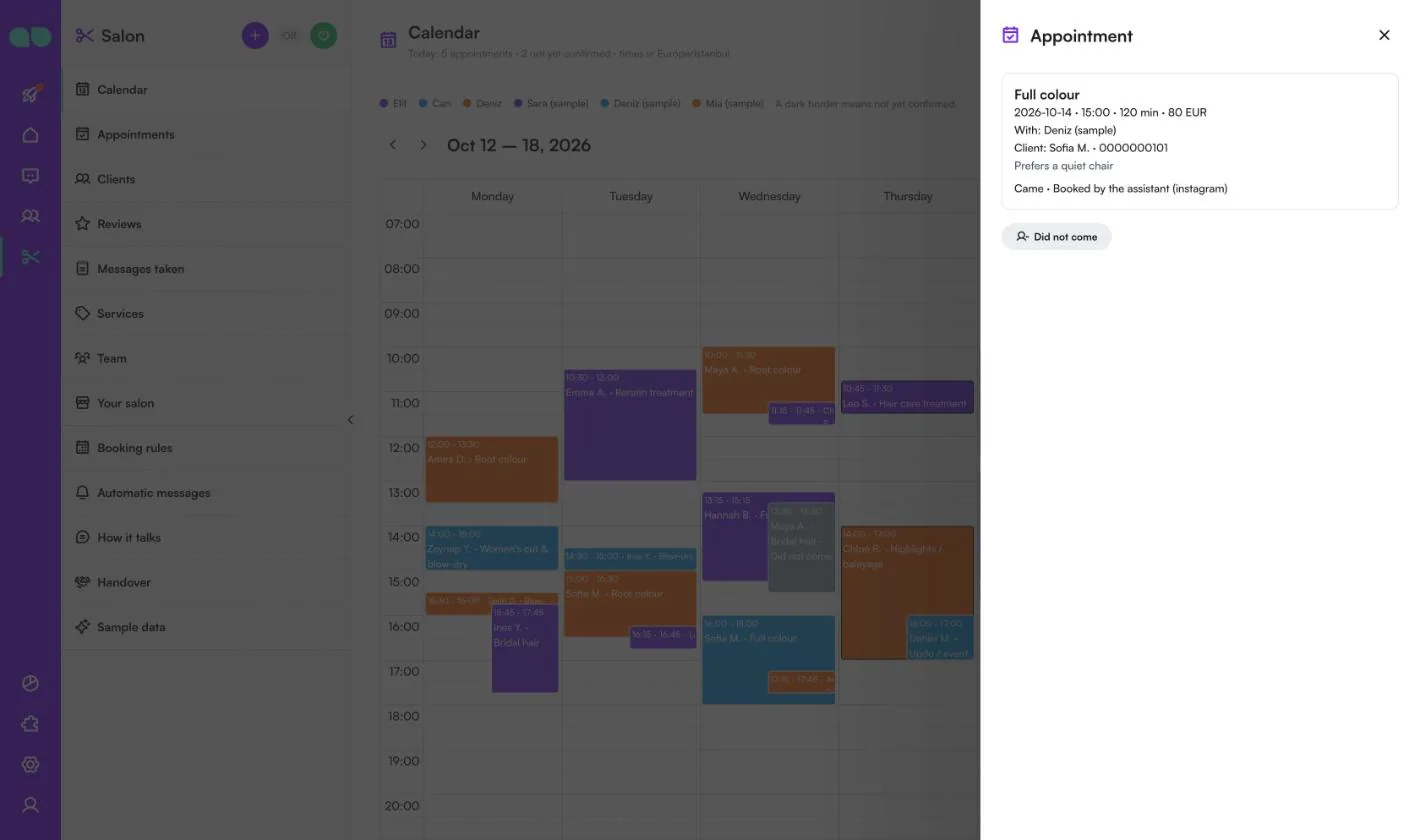
Fate clic su un appuntamento nel calendario o nell’elenco per aprire il pannello Appointment (Appuntamento). Mostra servizio, data, ora, durata e prezzo, con chi è, il cliente e il telefono, eventuali note, lo stato e se è stato Booked by the assistant (Prenotato dall’assistente, con il canale) o Booked by the team (Prenotato dal team). Una valutazione compare quando il cliente ha risposto.
I pulsanti cambiano con lo stato: Came (È venuto), Did not come (Non è venuto), Confirmed (Confermato) e Cancel (Annulla). L’annullamento libera di nuovo l’orario; il cliente non riceve messaggi automatici. Open the conversation (Apri la conversazione) porta alla chat. Per un appuntamento attivo, Move it (Spostalo) vi permette di scegliere Services (Servizi), Day (Giorno) e With (Con), fare clic su Find free times (Trova orari liberi), scegliere un Time (Orario) e fare clic su Move (Sposta). Un nuovo appuntamento usa lo stesso modulo con Client name (Nome del cliente), WhatsApp number (Numero WhatsApp) e Note for the team (Nota per il team), e Book (Prenota).
Attivare l’assistente
Il pulsante di accensione nell’intestazione di Salon apre il pannello Turn the assistant on (Attivate l’assistente). Attivate Assistant answers and books (L’assistente risponde e prenota) e confermate: risponde a ogni nuova conversazione sui vostri canali collegati, prenota nel vostro calendario e avvia i messaggi automatici elencati sotto Starts with the assistant (Parte con l’assistente). I messaggi elencati sotto Off partono solo quando li attivate in Automatic messages (Messaggi automatici).
Il pannello vi avvisa anche quando i dati di esempio sono ancora caricati (anche i membri del team di esempio possono essere prenotati) e quando un altro bot è attivo nel workspace. Una volta inviati i template WhatsApp, mostra quanti sono approvati e quanti sono in attesa di Meta.
Report
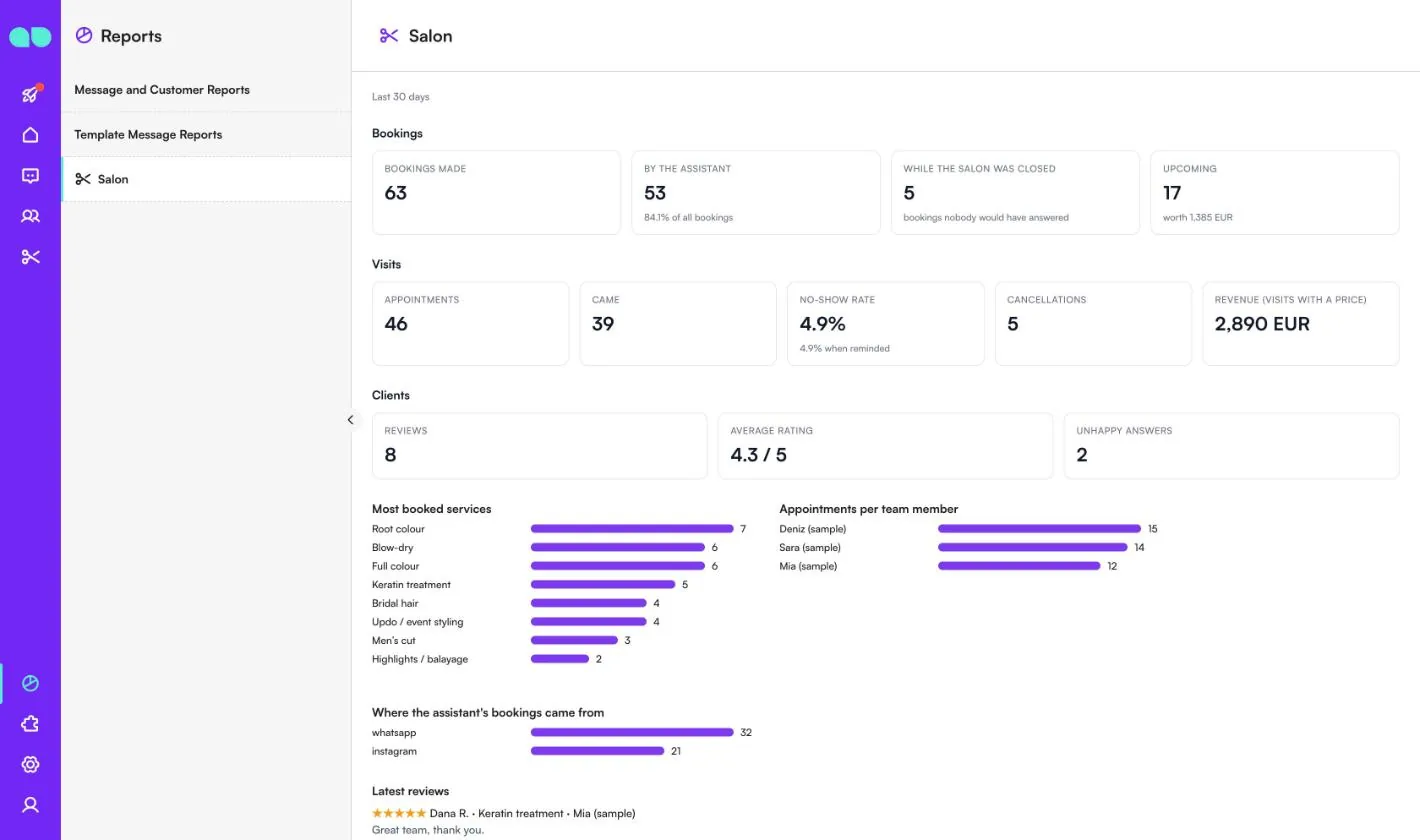
Report › Salon copre gli ultimi 30 giorni:
- Bookings (Prenotazioni): Bookings made (Prenotazioni effettuate), By the assistant (Dall’assistente, con la sua quota su tutte le prenotazioni), While the salon was closed (A salone chiuso: prenotazioni a cui nessuno avrebbe risposto) e Upcoming (Prossime) con il loro valore.
- Visits (Visite): Appointments (Appuntamenti), Came (Venuti), No-show rate (Tasso di mancata presentazione, e il tasso con promemoria), Cancellations (Cancellazioni) e Revenue (visits with a price) (Ricavi, visite con prezzo).
- Clients (Clienti): Reviews (Recensioni), Average rating (Valutazione media) e Unhappy answers (Risposte insoddisfatte).
- Grafici a barre per Most booked services (Servizi più prenotati), Appointments per team member (Appuntamenti per membro del team) e Where the assistant’s bookings came from (Da dove arrivano le prenotazioni dell’assistente), poi le Latest reviews (Ultime recensioni).
Funzionalità
Prenotazioni 24 ore su 24
I clienti chiedono, scelgono un orario e vengono prenotati mentre voi avete le mani occupate o il salone è chiuso.
Consigli post-trattamento e recensioni
Dopo la visita, un messaggio di cura per ogni servizio, poi “Com’è andata?”. I clienti soddisfatti ricevono il link alla vostra recensione su Google; quelli insoddisfatti contattano voi.
Riportate i clienti in salone
Un invito quando scade il tempo di “ritorno” di un servizio e un “ci manchi” per i clienti che non vengono da un po’. Entrambi restano disattivati finché non li attivate.
Prenotazioni anche alla reception
Lo stesso calendario e le stesse regole per le prenotazioni che prendete al telefono; il cliente riceve conferma e promemoria su WhatsApp.
Schermate del salone
Un calendario settimanale con colori per membro del team, appuntamenti, clienti, recensioni e messaggi gestiti, più le impostazioni per servizi, team, regole di prenotazione, messaggi automatici, tono di conversazione e passaggio a un operatore.
Report del salone
Prenotazioni effettuate (e quante a salone chiuso), tasso di mancate presentazioni con e senza promemoria, ricavi, recensioni, servizi più prenotati e appuntamenti per membro del team.
Accanto alla conversazione
Il prossimo appuntamento del cliente, le visite, le allergie e le note, accanto alla chat. Le allergie che l’assistente rileva vengono salvate nella scheda cliente.
Dati di esempio
I dati di esempio riempiono calendario, clienti e report per permettervi di provare tutto fin dal primo giorno. Non ricevono mai messaggi e si eliminano con un clic.
Schermate
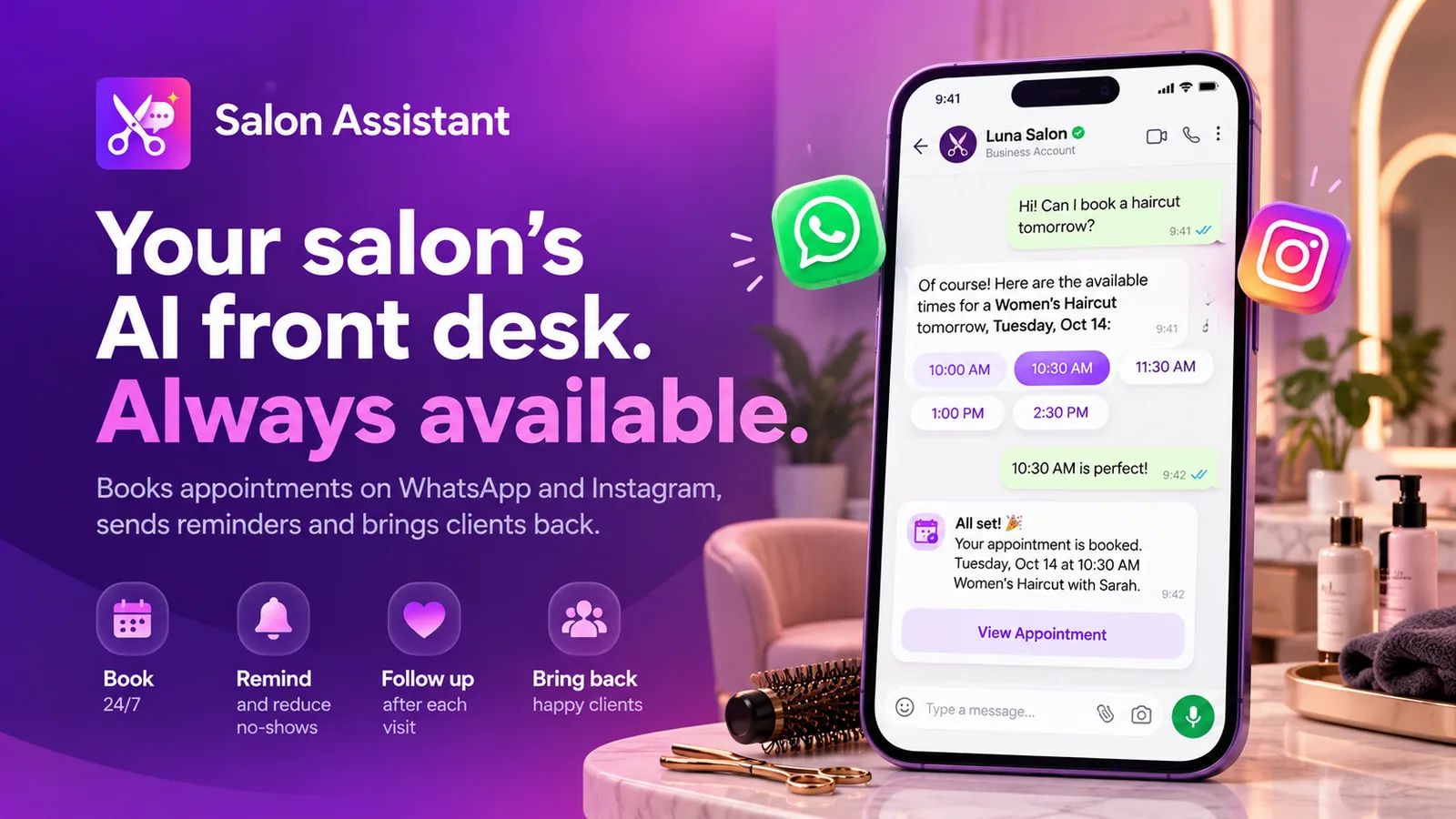 Salon Assistant prenota un taglio donna su WhatsApp con gli orari disponibili come pulsanti
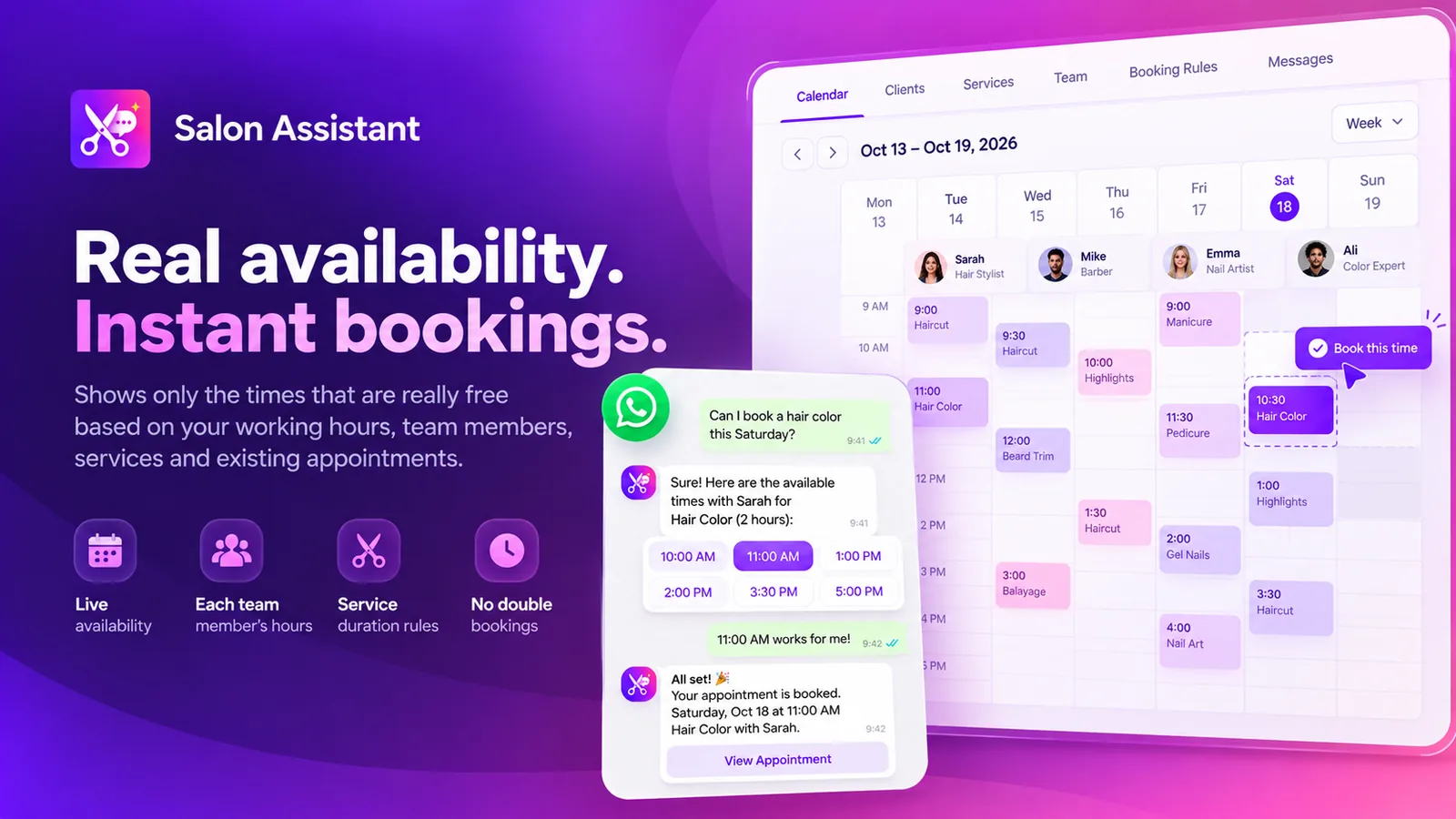 Calendario settimanale per membro del team accanto a una chat WhatsApp che prenota uno slot libero il sabato
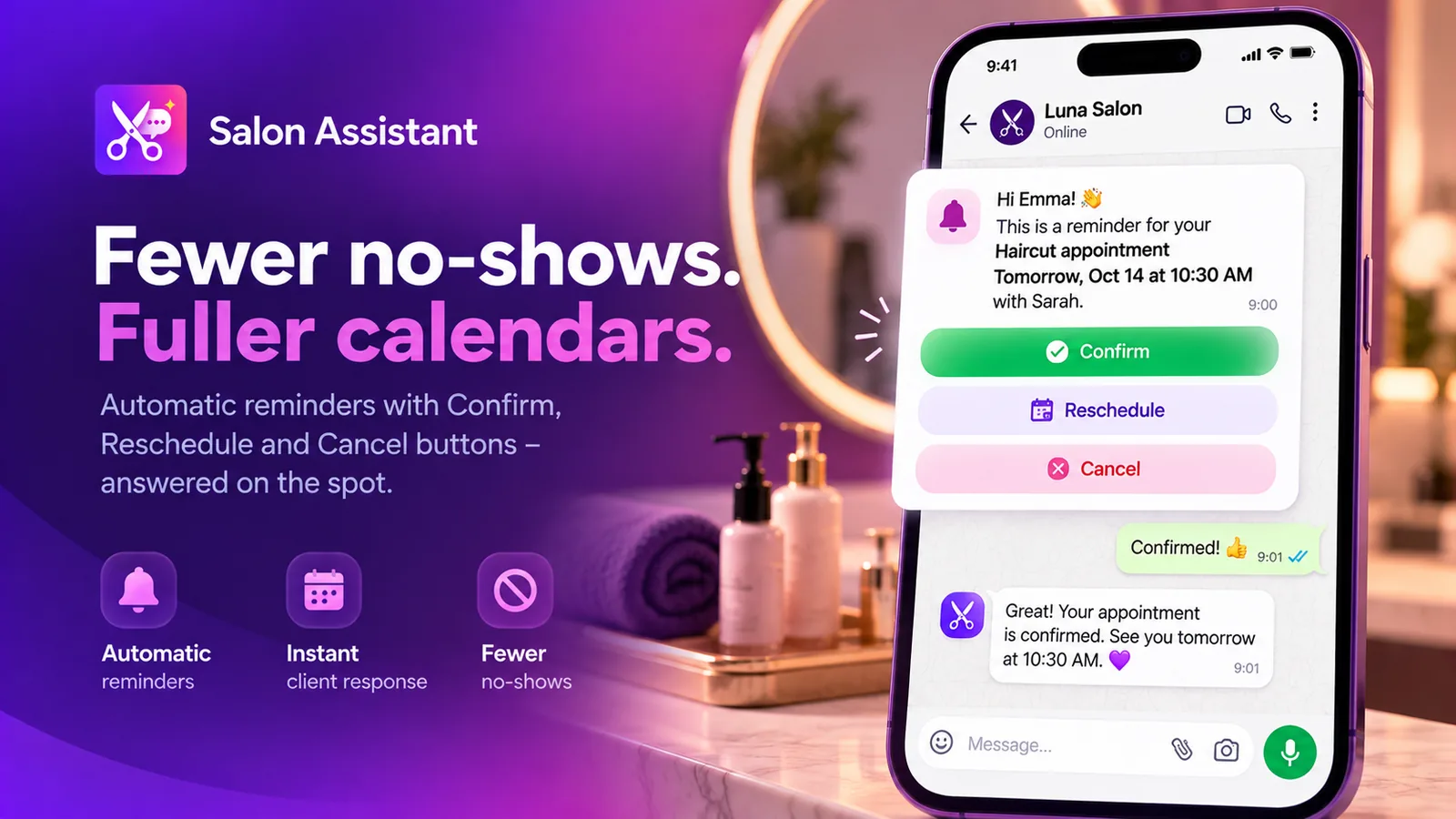 Promemoria il giorno prima con i pulsanti Conferma, Sposta e Annulla
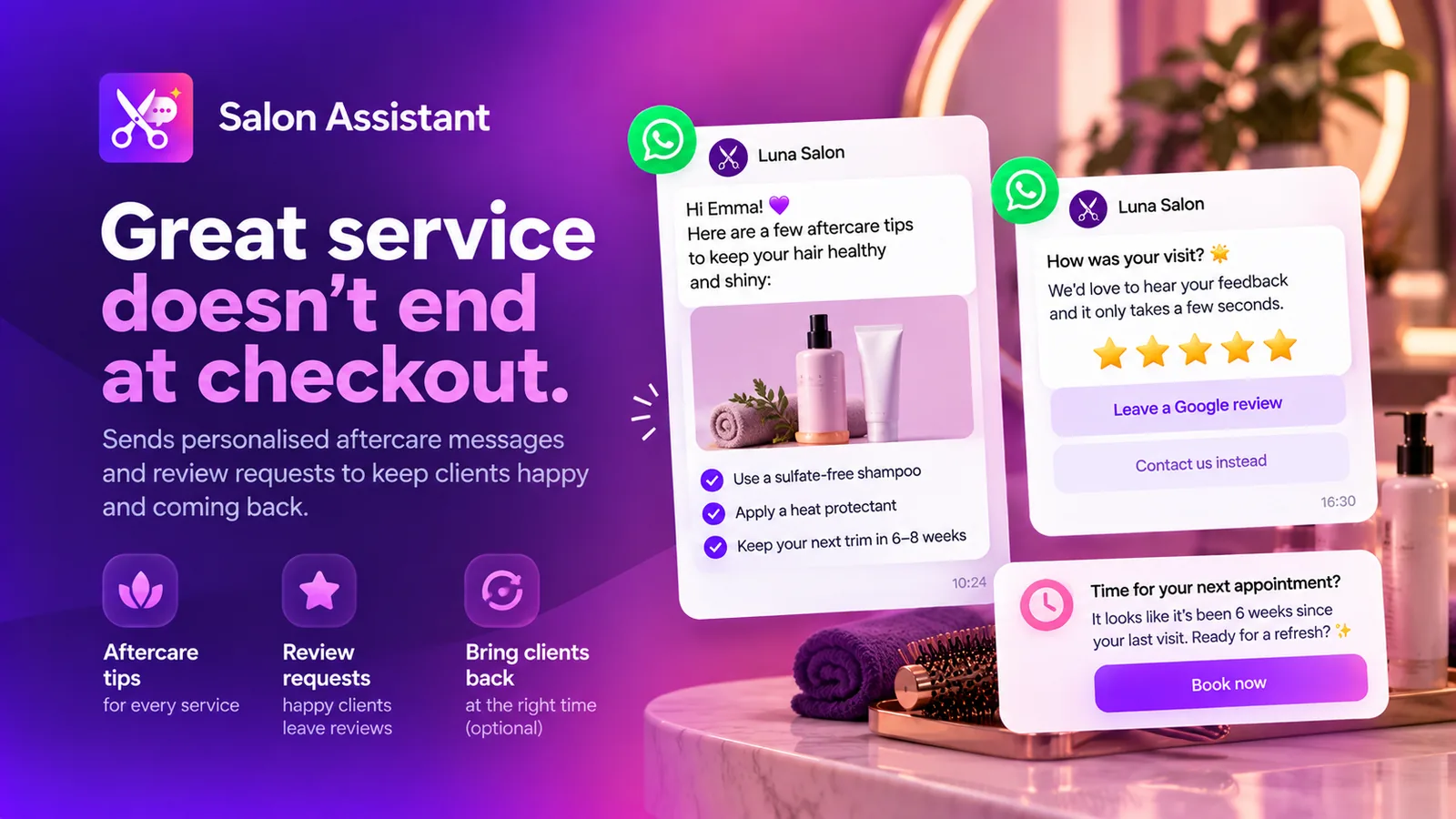 Consigli post-trattamento dopo la visita e richiesta di recensione che porta i clienti soddisfatti alle recensioni su Google
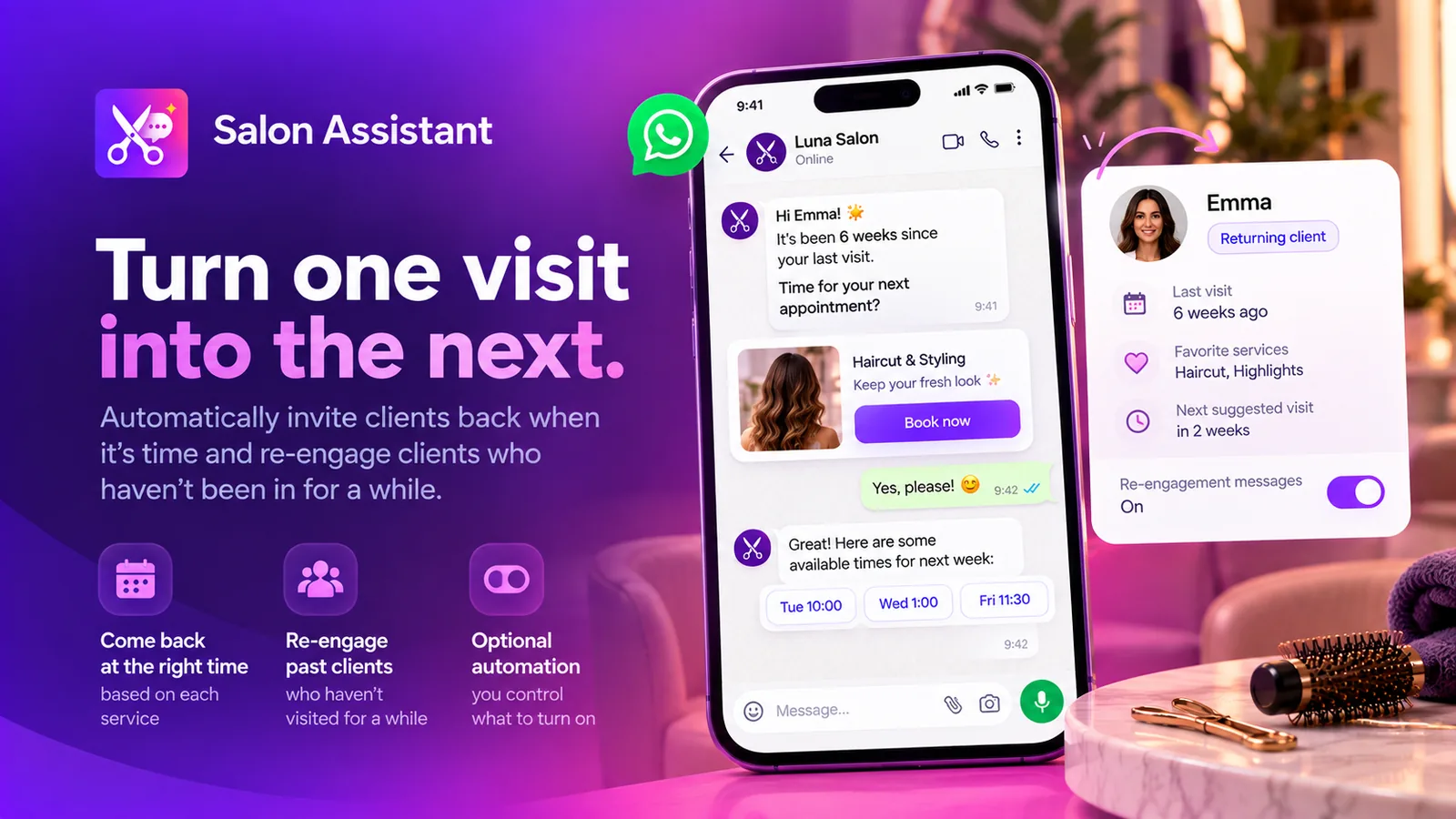 Invito al ritorno quando è il momento della visita successiva, con la scheda cliente accanto
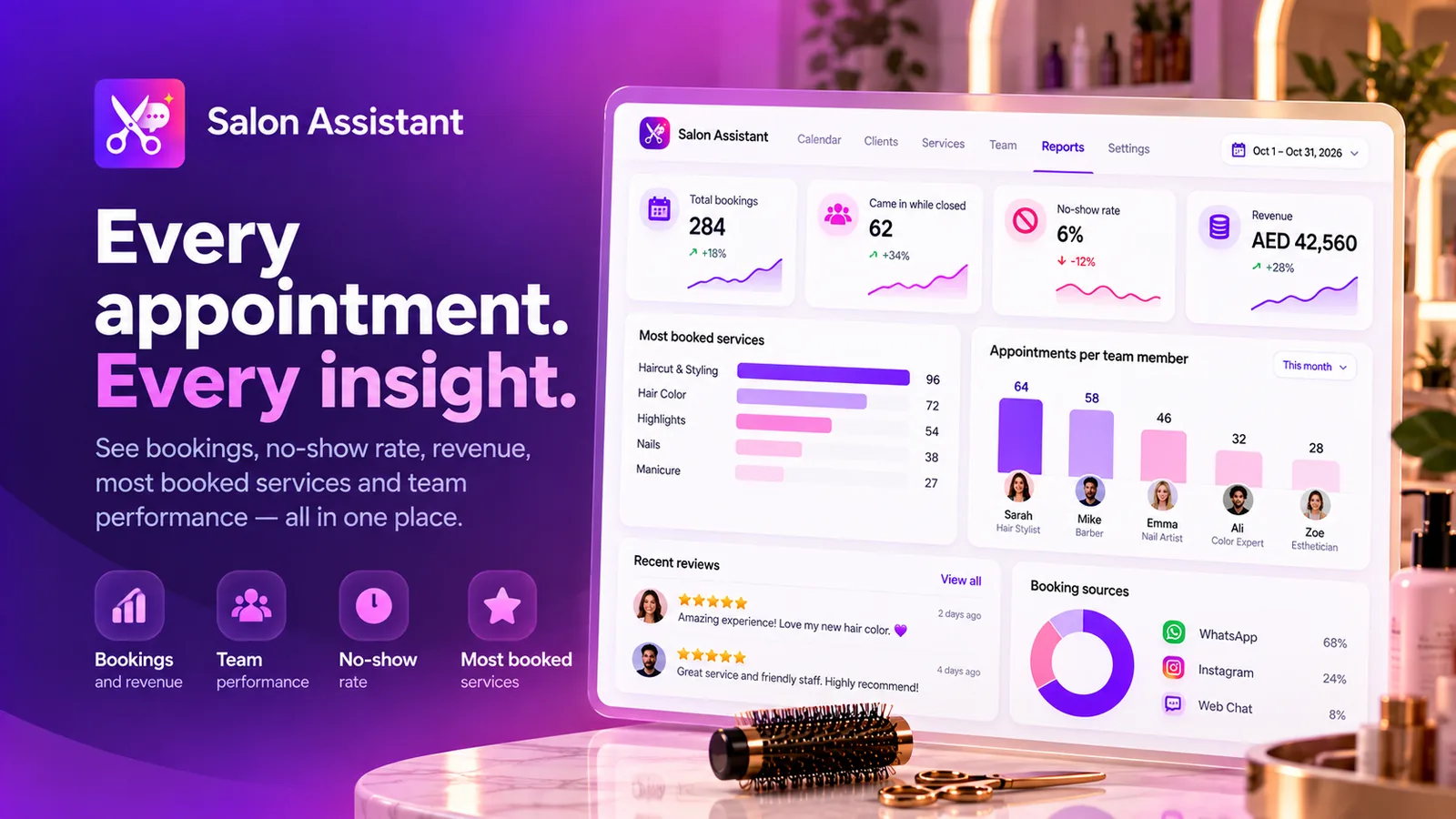 Report del salone con prenotazioni, prenotazioni a salone chiuso, tasso di mancate presentazioni, ricavi e servizi più prenotati
FAQ
Per quali saloni è pensato?
Parrucchieri, barbieri, nail studio, centri estetici e spa. Durante la configurazione scegliete il tipo di salone e viene precompilato un listino servizi di partenza.
Su quali canali risponde?
WhatsApp, Instagram e web chat. Le conferme e i promemoria delle prenotazioni che prendete al telefono partono su WhatsApp.
Può fare doppie prenotazioni o proporre un orario che non abbiamo?
No. Propone solo orari liberi nel vostro calendario, in base agli orari di apertura, agli orari e ai giorni di riposo di ogni membro del team, ai servizi che offrono e alle prenotazioni esistenti, e ogni prenotazione viene ricontrollata sul server.
Come riduce le mancate presentazioni?
Il giorno prima il cliente riceve un promemoria con i pulsanti Conferma, Sposta e Annulla, gestiti sul momento. Le modifiche entro la vostra finestra di cancellazione arrivano a voi.
Scriverà ai clienti prima che io sia pronto?
No. Nulla parte finché non attivate l’assistente, e i messaggi di ritorno e “ci manchi” restano disattivati finché non li attivate. I dati di esempio non ricevono mai messaggi.
Comprende i messaggi vocali e altre lingue?
Sì. Comprende i messaggi vocali e risponde nella lingua del cliente.