Salon Assistant

ИИ-администратор для салонов: записывает клиентов в WhatsApp и Instagram, отправляет напоминания и возвращает клиентов.
Обзор
Salon Assistant — это администратор парикмахерской, барбершопа, студии маникюра, студии красоты или спа в WhatsApp, Instagram и веб-чате.
Он отвечает на вопросы о ценах и услугах по вашему собственному меню, предлагает только действительно свободное время, записывает клиента к нужному мастеру и помогает держать календарь заполненным с помощью напоминаний, рекомендаций по уходу и запросов отзывов.
Он понимает голосовые сообщения и отвечает на языке клиента.
Основные возможности
- Только действительно свободное время. Время рассчитывается по вашим часам работы, часам и выходным каждого сотрудника, услугам, которые он выполняет, и уже созданным записям. Каждая запись дополнительно проверяется на сервере.
- Никаких цен, которых вы не вводили. Ответы о ценах и услугах берутся из вашего собственного меню услуг. Ассистент никогда не называет цену, которую вы не ввели.
- Меньше неявок. Напоминание за день до визита с кнопками «Подтвердить», «Перенести» и «Отменить», на которые клиент отвечает сразу. Изменения в рамках вашего срока отмены приходят к вам.
Установка и настройка
- Установите Salon Assistant в разделе Настройки › MonoStore › Приложения или откройте ссылку для установки app.monochat.ai/apps/EbJteyqCXeTc6sQ5Z. Если у вас ещё нет аккаунта MonoChat, по ссылке можно сначала зарегистрироваться, и приложение установится автоматически.
- Откройте вкладку Начать работу на главной странице MonoChat и выберите Set up your salon, затем Set up the salon. В форме нужно указать What kind of salon? (начальное меню услуг, которое можно изменить, заполняется автоматически), Salon name, телефон, адрес, валюту, часовой пояс, Opening hours и Who works here? (по одному имени в строке; все работают в часы работы салона, позже это можно изменить для каждого сотрудника). Отметьте Also load sample data so I can see it full, если хотите, чтобы все экраны были заполнены примерами записей. Нажмите Save and continue.
- Откройте Salon › Services и добавьте свои цены. Пока вы их не добавите, цены остаются пустыми, а ассистент никогда не называет цену, которую вы не ввели. Заодно проверьте вкладки Team, Booking rules и Automatic messages.
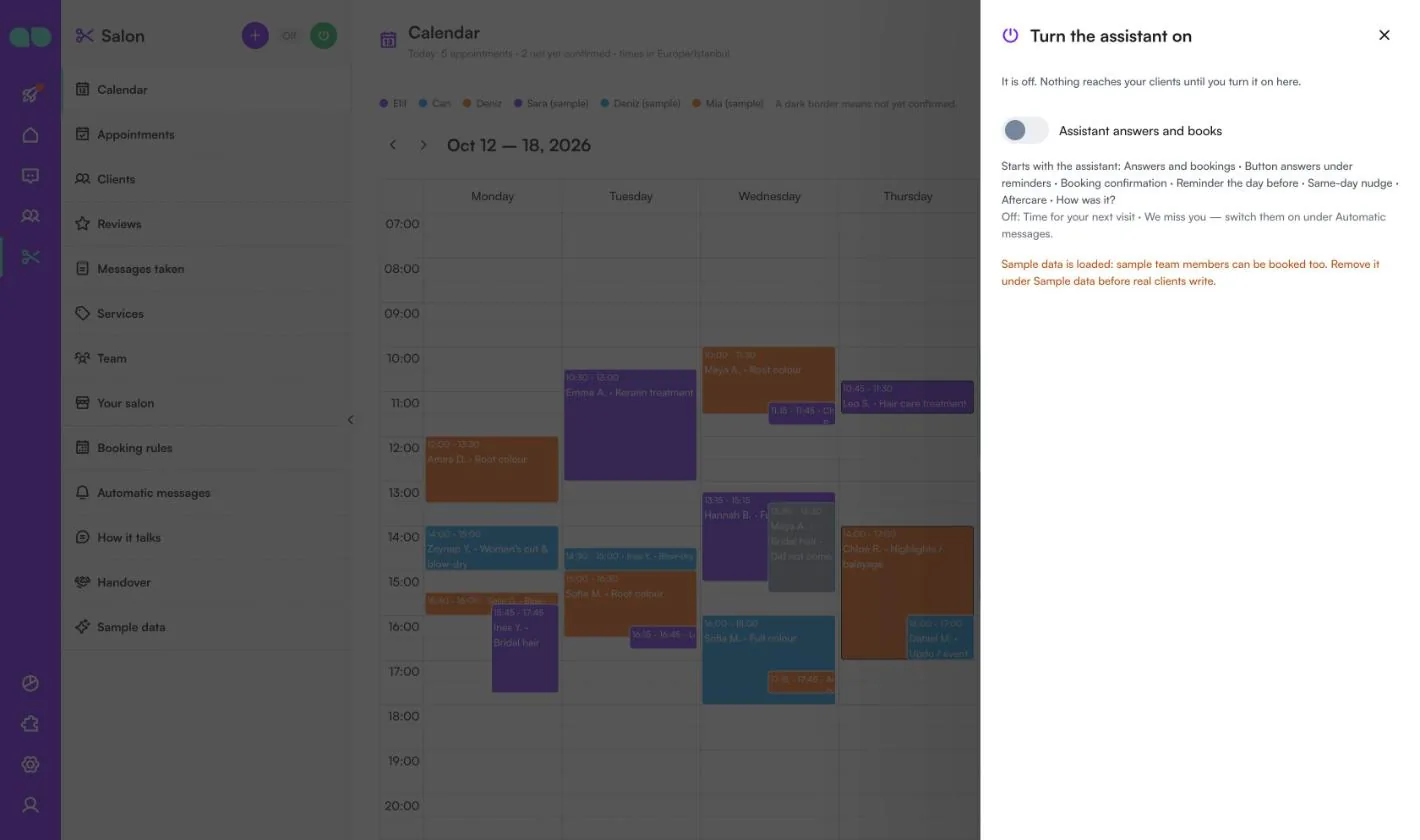
- Откройте Salon в меню слева и нажмите зелёную кнопку питания (Turn on) в заголовке. В панели Turn the assistant on перечислено, что будет запущено; подтвердите действие. Метка рядом с заголовком сменится с Off на On. Кнопку питания видит и включать или выключать ассистента может только тот, кто может управлять автоматизациями в рабочем пространстве.
- Выберите Try it on your own phone на вкладке Начать работу и напишите на свой номер так, как написал бы клиент.
- Включение ассистента отправляет на утверждение для вашего номера шаблоны WhatsApp, необходимые для напоминаний и последующих сообщений; статус одобрения виден в приложении.
- Работает на ИИ-агенте MonoChat с поддержкой голосовых сообщений и встроенными проверками безопасности.
- Демо-данным сообщения никогда не отправляются. Удалите их на вкладке Sample data, прежде чем писать начнут реальные клиенты.
Экран за экраном
Всё, что добавляет приложение, находится в разделе Salon (Салон) в меню слева; кроме того, на вкладке Начать работу появляется карточка настройки, а в разделе Отчёты — отчёт. На снимках ниже показано приложение с загруженными демо-данными.
Карточка «Начать работу»
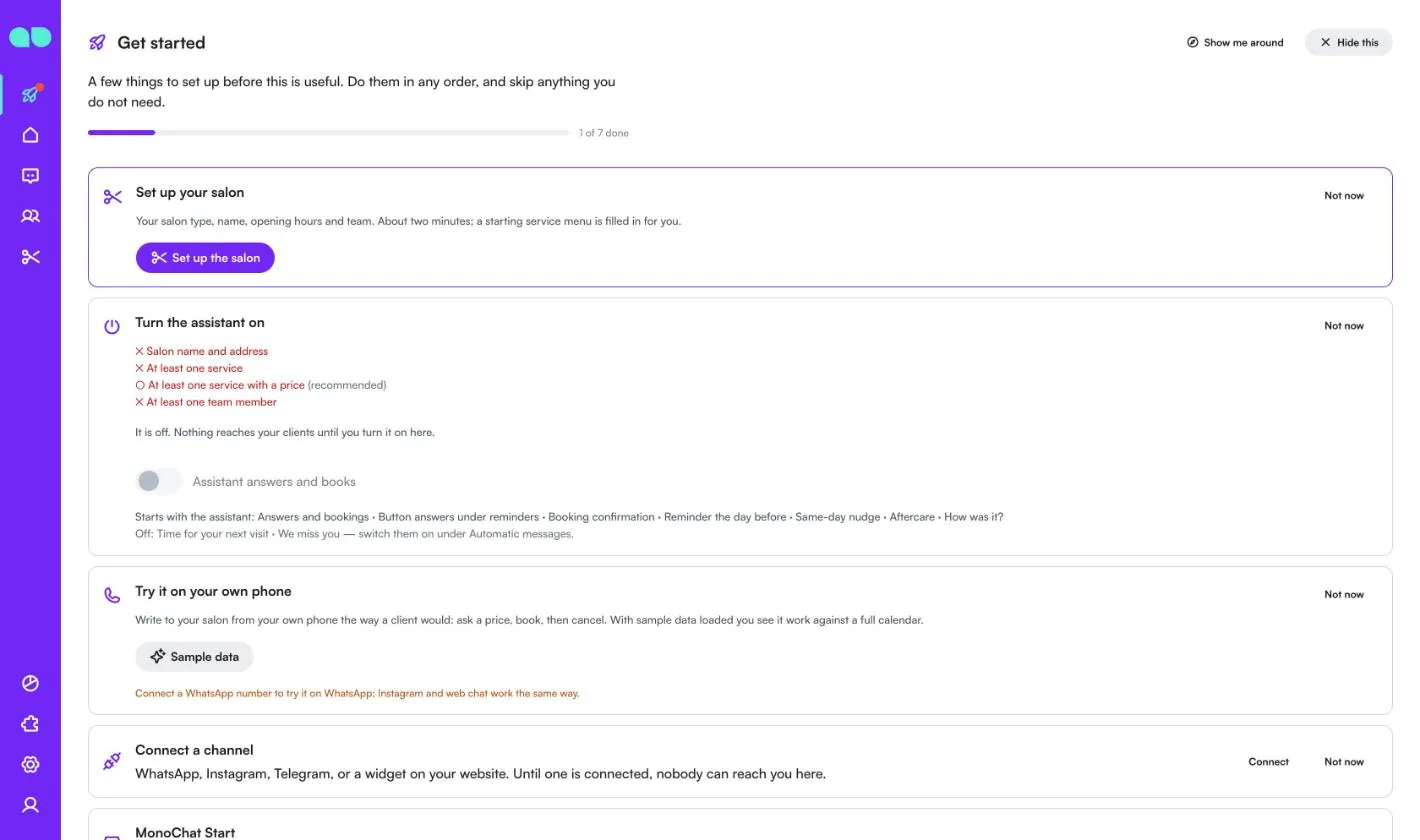
Вкладка Начать работу на главной странице проводит вас через настройку в любом порядке. Salon Assistant добавляет на неё три карточки:
- Set up your salon (Настройте свой салон) открывает форму настройки (см. ниже). Когда настройка завершена, на карточке появляется Change (Изменить), чтобы открыть форму снова.
- Turn the assistant on (Включите ассистента) показывает красным, чего ещё не хватает (Salon name and address — название и адрес салона, At least one service — хотя бы одна услуга, At least one team member — хотя бы один сотрудник и рекомендуемое At least one service with a price — хотя бы одна услуга с ценой), переключатель Assistant answers and books (Ассистент отвечает и записывает), а также какие автоматические сообщения запускаются вместе с ассистентом и какие остаются выключенными.
- Try it on your own phone (Попробуйте на своём телефоне) предлагает написать в свой салон так, как написал бы клиент: спросить цену, записаться, а затем отменить запись. Кнопка Sample data (Демо-данные) загружает примеры записей, чтобы вы увидели работу ассистента на заполненном календаре. Пока номер WhatsApp не подключён, карточка напоминает, что Instagram и веб-чат работают точно так же.
На каждой карточке есть Not now (Не сейчас), если вы хотите пока её пропустить.
Форма настройки
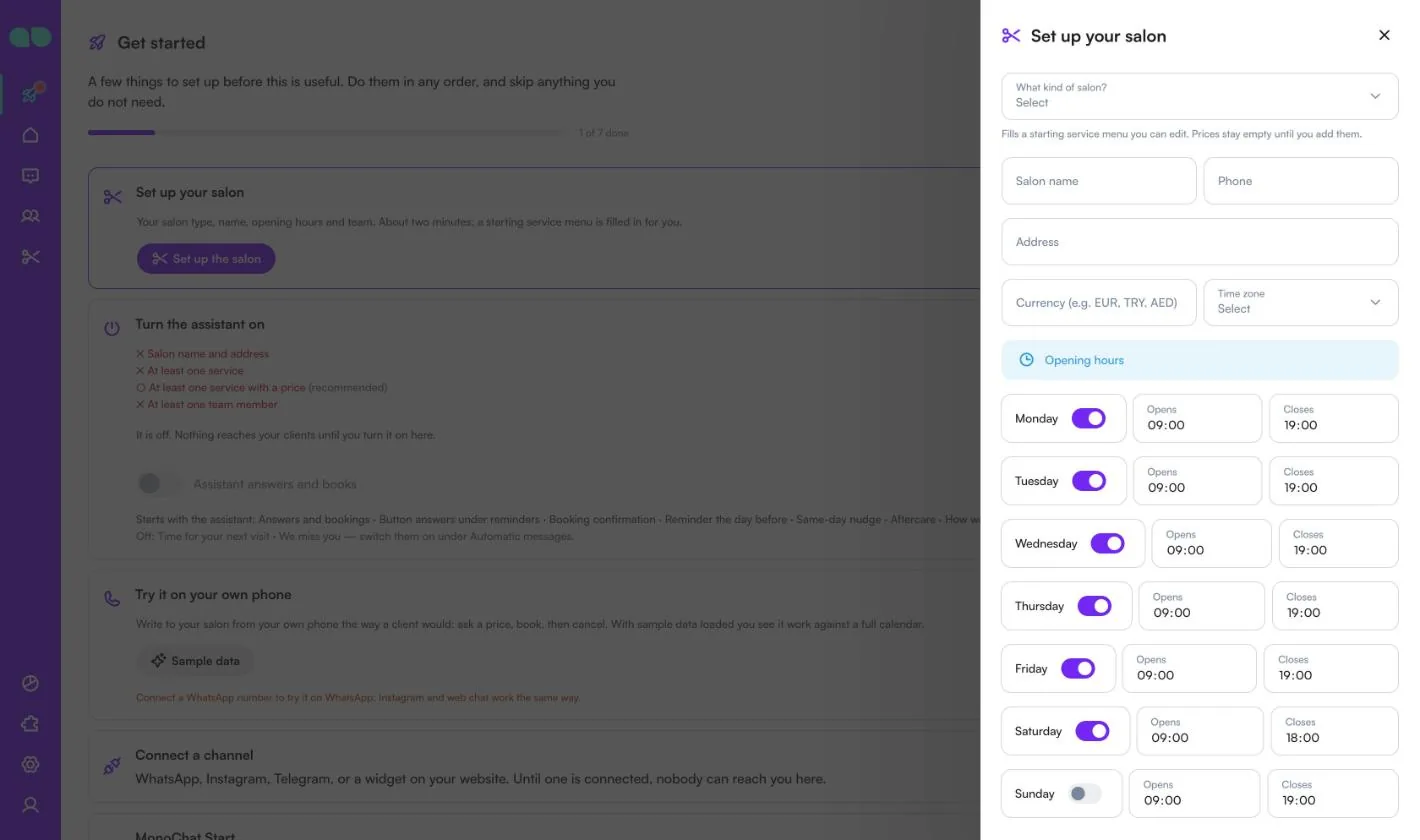
Set up the salon (Настроить салон) открывает форму Set up your salon (Настройте свой салон). Заполнение занимает около двух минут.
| Поле | Что оно делает |
|---|---|
| What kind of salon? (Тип салона) | Парикмахерская, барбершоп, ногтевая студия, салон красоты и эстетики или спа и массаж. Заполняет начальное меню услуг, которое можно изменить; цены остаются пустыми, пока вы их не добавите. Меню добавляется, только если список услуг пуст. |
| Salon name (Название салона), Phone (Телефон), Address (Адрес) | Что ассистент сообщает клиентам о том, где вы находитесь и как с вами связаться. |
| Currency (e.g. EUR, TRY, AED) (Валюта) | Используется во всех ценах, которые называет ассистент, и в отчёте. |
| Time zone (Часовой пояс) | Оставьте часовой пояс рабочего пространства или выберите пояс салона. Он используется для всех времён в календаре и в сообщениях. |
| Opening hours (Часы работы) | Переключатель для каждого дня, а также Opens (Открытие) и Closes (Закрытие). Хотя бы один день должен быть рабочим, а время закрытия должно быть позже времени открытия. |
| Who works here? (Кто здесь работает?) | По одному имени в строке. Все работают в указанные выше часы работы; позже это можно изменить для каждого сотрудника на вкладке Team (Команда). |
| Also load sample data so I can see it full (Загрузить также демо-данные) | Заполняет все экраны примерами сотрудников, клиентов, записей и отзывов. |
Нажмите Save and continue (Сохранить и продолжить). В сообщении будет указано, сколько услуг добавлено, и напоминание добавить их цены на вкладке Services (Услуги).
Календарь
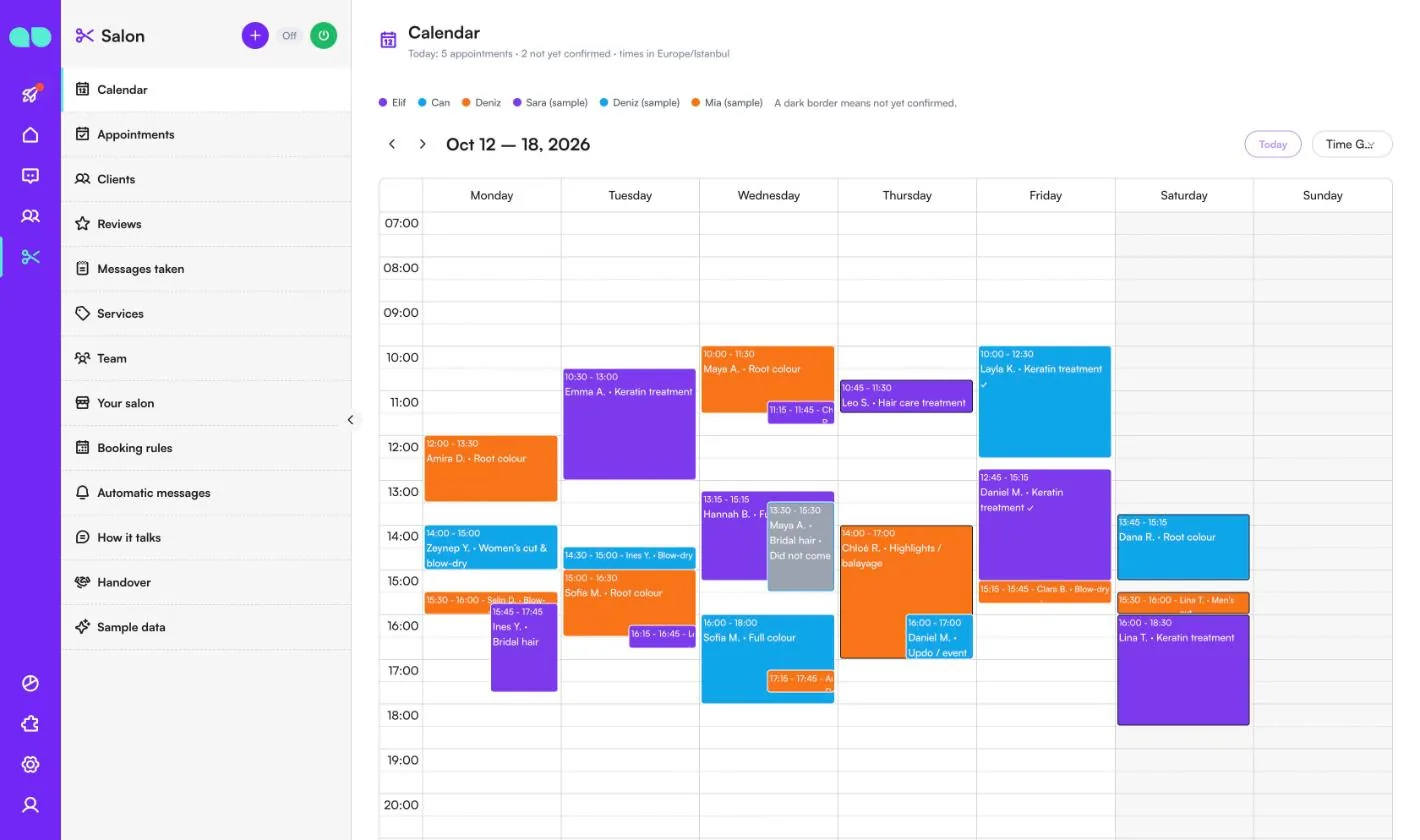
Salon › Calendar (Салон › Календарь) — недельный вид вашего салона. В строке под заголовком указаны количество записей на сегодня, сколько из них ещё не подтверждено и часовой пояс, в котором показано время.
- У каждого сотрудника свой цвет, указанный в легенде вверху. Тёмная рамка означает, что запись ещё не подтверждена. На визите, отмеченном как несостоявшийся, отображается Did not come (Не пришёл), а на подтверждённом — галочка.
- Стрелками и кнопкой Today (Сегодня) переключайте недели, а меню вида в правом верхнем углу позволяет выбрать сетку недели, список на неделю или месяц.
- Нажмите на запись, чтобы открыть её в панели записи. Нажмите на свободное время, чтобы создать новую запись на это время.
- Кнопка + рядом с Salon в заголовке открывает New appointment (Новая запись) с любой вкладки.
Записи
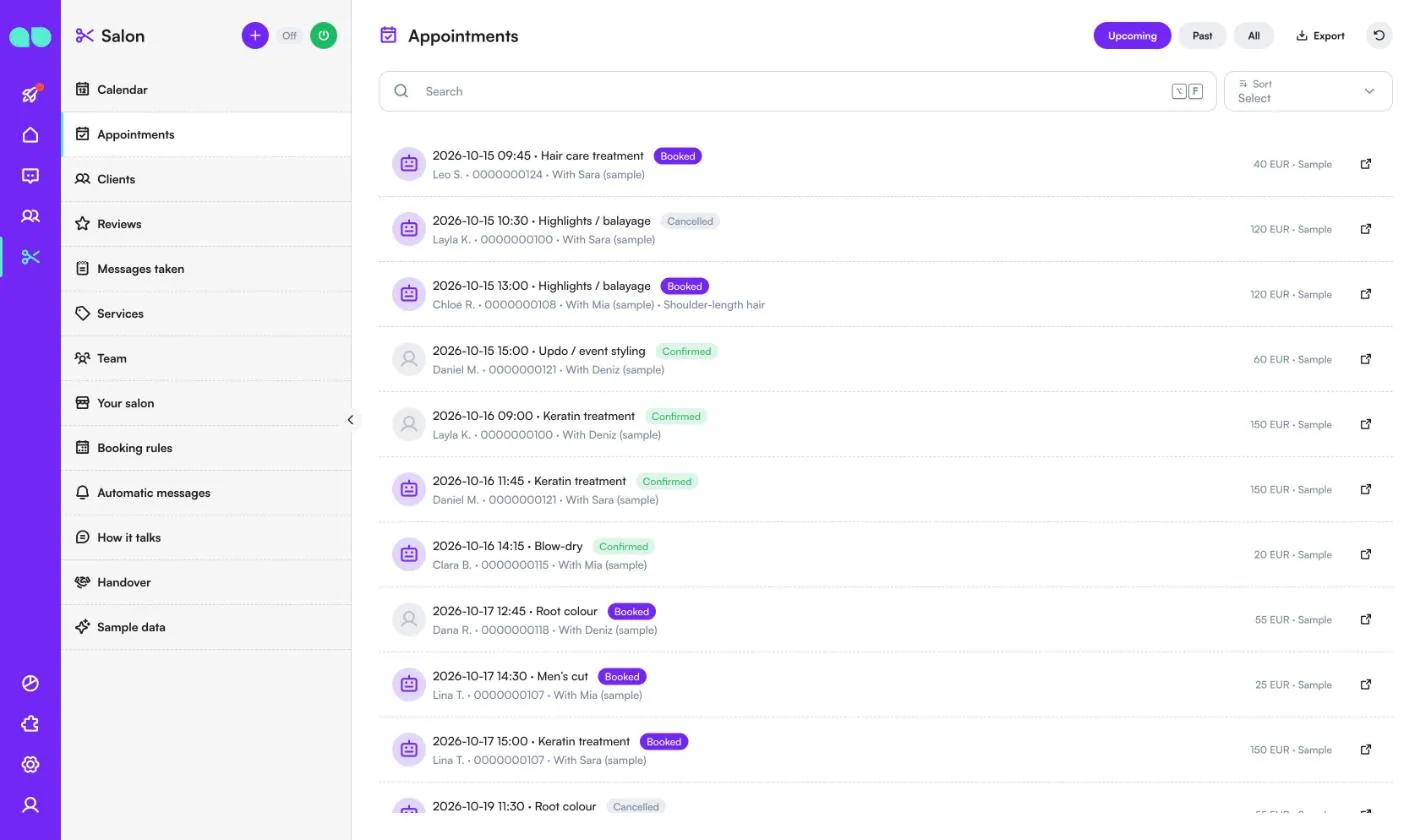
Salon › Appointments (Салон › Записи) — список всего, что записали ассистент и ваша команда. Визит считается состоявшимся (Came — Пришёл) через два часа после окончания, если вы не отметите иначе.
- Переключайтесь между Upcoming (Предстоящие), Past (Прошедшие) и All (Все), ищите и сортируйте.
- В каждой строке указаны дата и время, услуга, метка статуса (Booked — Записан, Confirmed — Подтверждено, Came — Пришёл, Did not come — Не пришёл или Cancelled — Отменено), клиент и телефон, мастер, заметка и цена. Значок робота отмечает записи, сделанные ассистентом; у демо-записей стоит Sample (Пример).
- Стрелка справа открывает запись. Export (Экспорт) скачивает список с телефоном, ценой, статусом и тем, кто сделал запись.
Клиенты
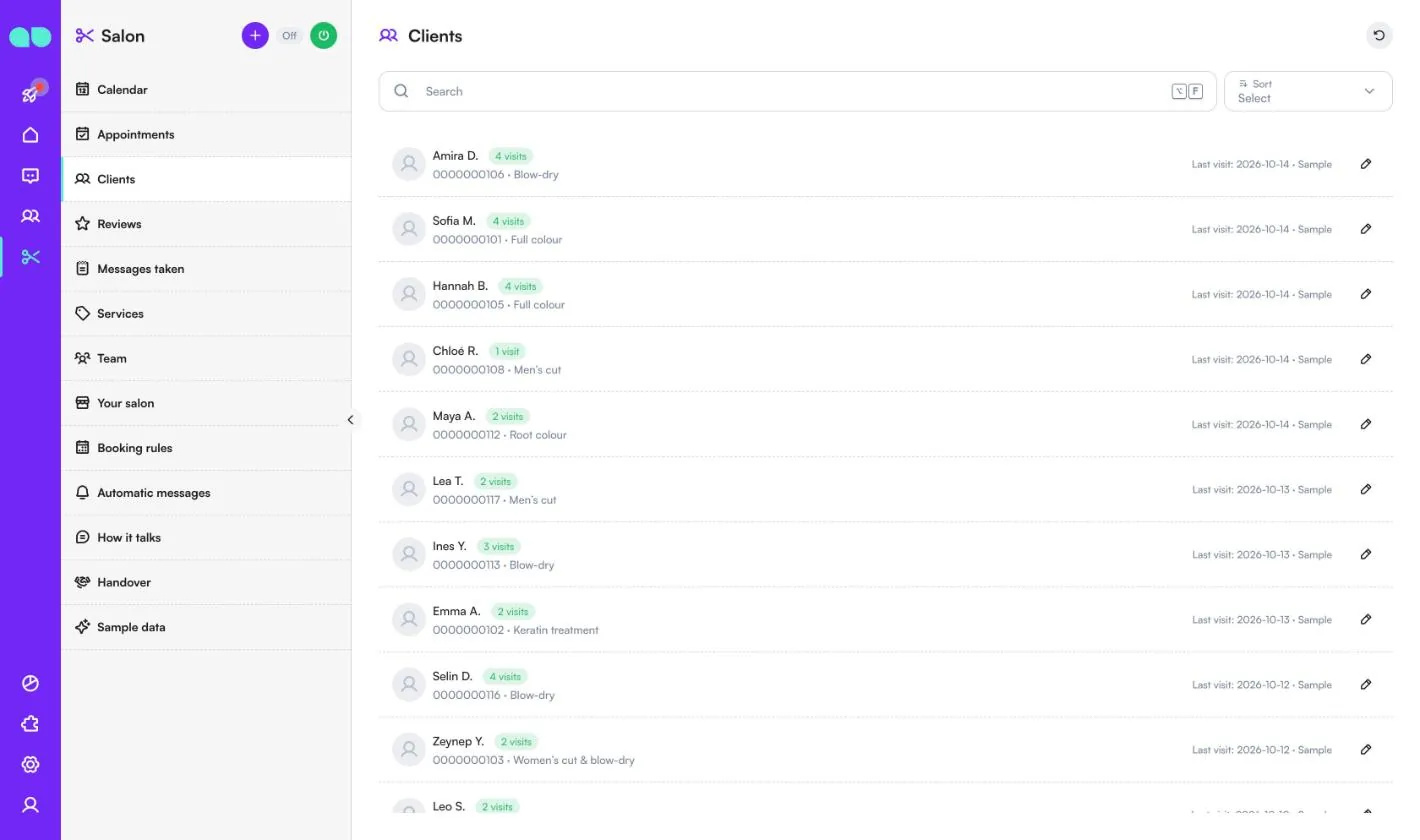
Salon › Clients (Салон › Клиенты) — все, кто записывался, с их визитами и заметками, которые сохранил ассистент. Клиенты добавляются автоматически при первой записи.
В каждой строке указаны имя, количество визитов, телефон, последняя услуга и Last visit (Последний визит). Карандаш открывает карточку клиента, где можно изменить Name (Имя), Phone (Телефон), Allergies and sensitivities (Аллергии и чувствительность) и Notes (Заметки), а также отметить Does not want automatic messages (Не хочет получать автоматические сообщения), чтобы исключить клиента из всех напоминаний и последующих сообщений.
Отзывы
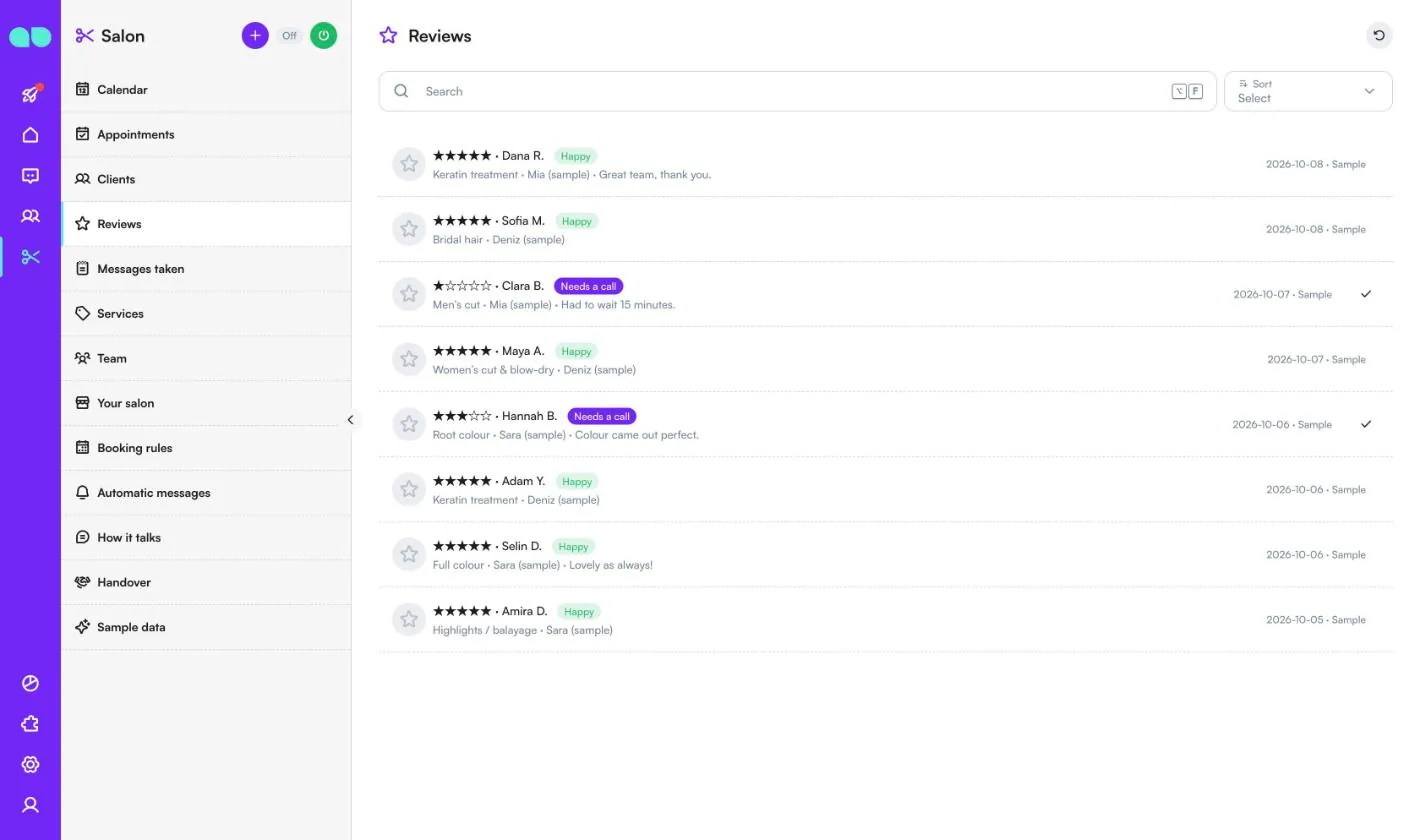
Salon › Reviews (Салон › Отзывы) собирает ответы клиентов на вопрос о том, как прошёл визит. Недовольные ответы также передаются команде в разговоре.
В каждой строке указаны звёзды, клиент, услуга, мастер и комментарий. Высокие оценки отмечены Happy (Доволен), низкие — Needs a call (Нужен звонок). Когда вы позвонили клиенту, нажмите галочку (Mark as handled — Отметить как обработанное), и в строке появится Handled (Обработано).
Принятые сообщения
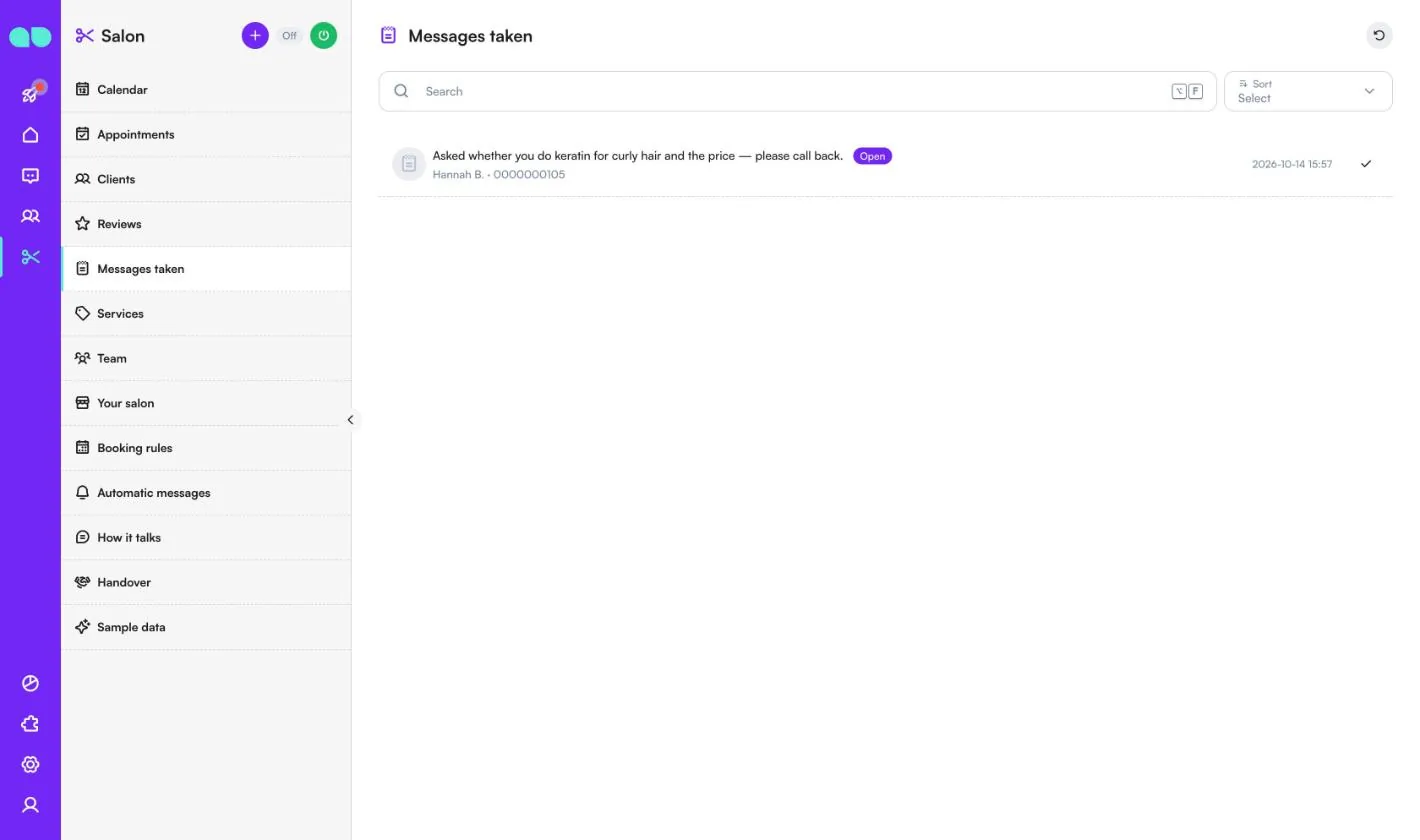
Salon › Messages taken (Салон › Принятые сообщения) — то, что ассистент записал для команды: вопросы, на которые у него не было ответа, изменения в пределах окна отмены и недовольные клиенты.
В каждой строке указаны сообщение, клиент и телефон, время и метка Open (Открыто) или Urgent (Срочно). Когда вопрос решён, отметьте его галочкой как Done (Готово).
Услуги
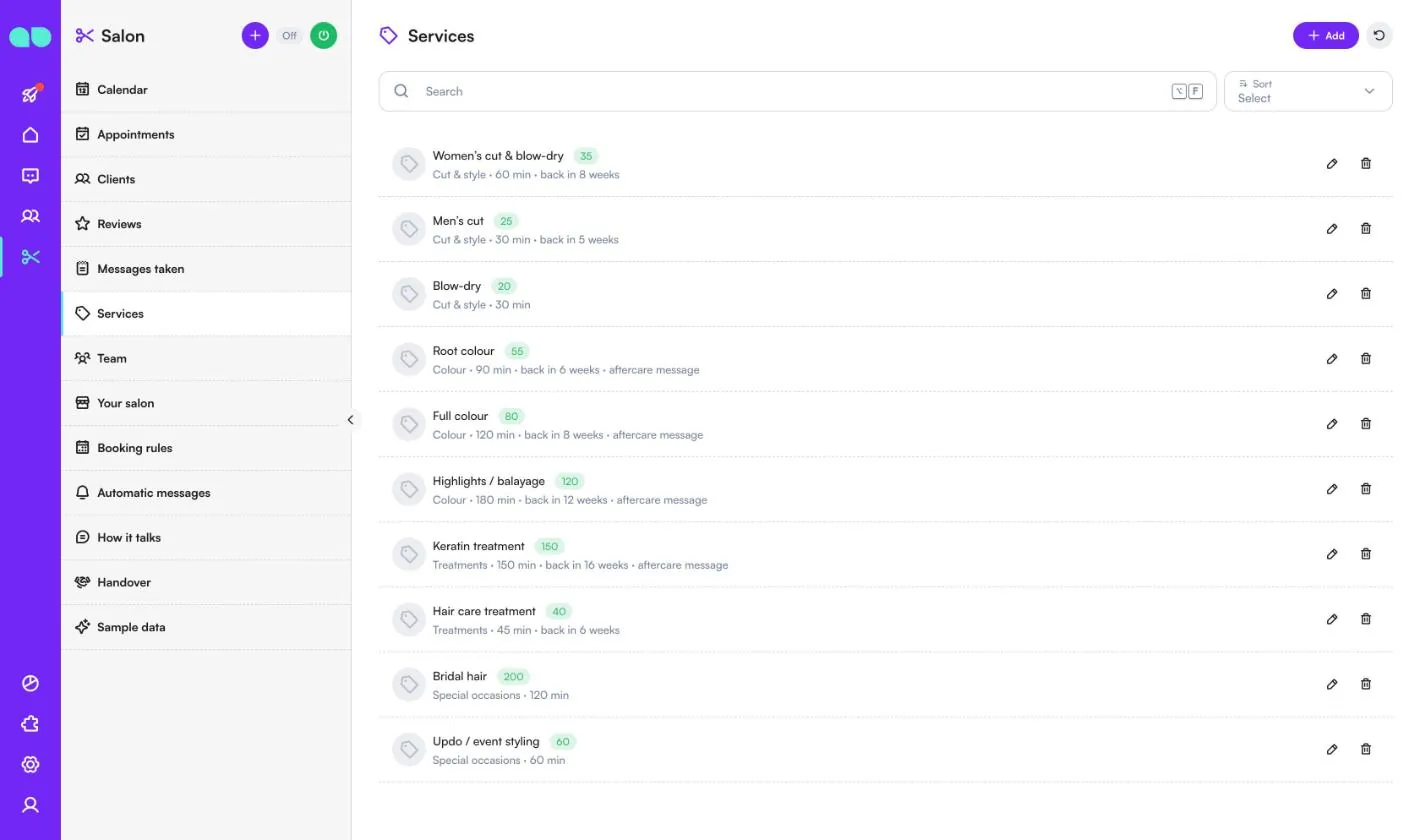
Salon › Services (Салон › Услуги) — ваше меню услуг: что предлагает ассистент, сколько длится каждая услуга и сколько она стоит. Цену услуги без цены ассистент никогда не называет; он говорит, что салон её подтвердит.
В каждой строке указаны название, цена, категория, длительность, back in N weeks (снова через N недель), если настроено приглашение на повторную запись, и aftercare message (сообщение об уходе), если оно задано. Нажмите Add (Добавить) или карандаш, чтобы открыть услугу:
| Поле | Что оно делает |
|---|---|
| Name (Название), Category (Категория) | Как услуга отображается и группируется. |
| Duration (minutes) (Длительность, минуты) и Clean-up after (minutes) (Уборка после, минуты) | На сколько времени занято кресло. Ассистент предлагает только время, в которое помещается и то и другое. |
| Price (Цена) | Если пусто, ассистент никогда не называет цену этой услуги. |
| What it is (Что это) | Ассистент использует это описание, чтобы рассказать об услуге. |
| Who does it (Кто выполняет) | Если пусто — вся команда. Иначе для этой услуги предлагаются только указанные сотрудники. |
| Before the appointment (Перед визитом) | Сообщается клиенту при записи. |
| Aftercare message (Сообщение об уходе) | Отправляется через несколько часов после визита, если в Automatic messages (Автоматические сообщения) включено Aftercare (Уход после визита). |
| Invite back after (weeks) (Пригласить снова через, недели) | 0 — без приглашения на повторную запись для этой услуги. |
| Bookable (Доступна для записи) | Если выключено, услуга помечается как Hidden (Скрыта), и ассистент её не предлагает. |
Корзина удаляет услугу. Существующие записи её сохраняют, но новые записи на неё сделать нельзя.
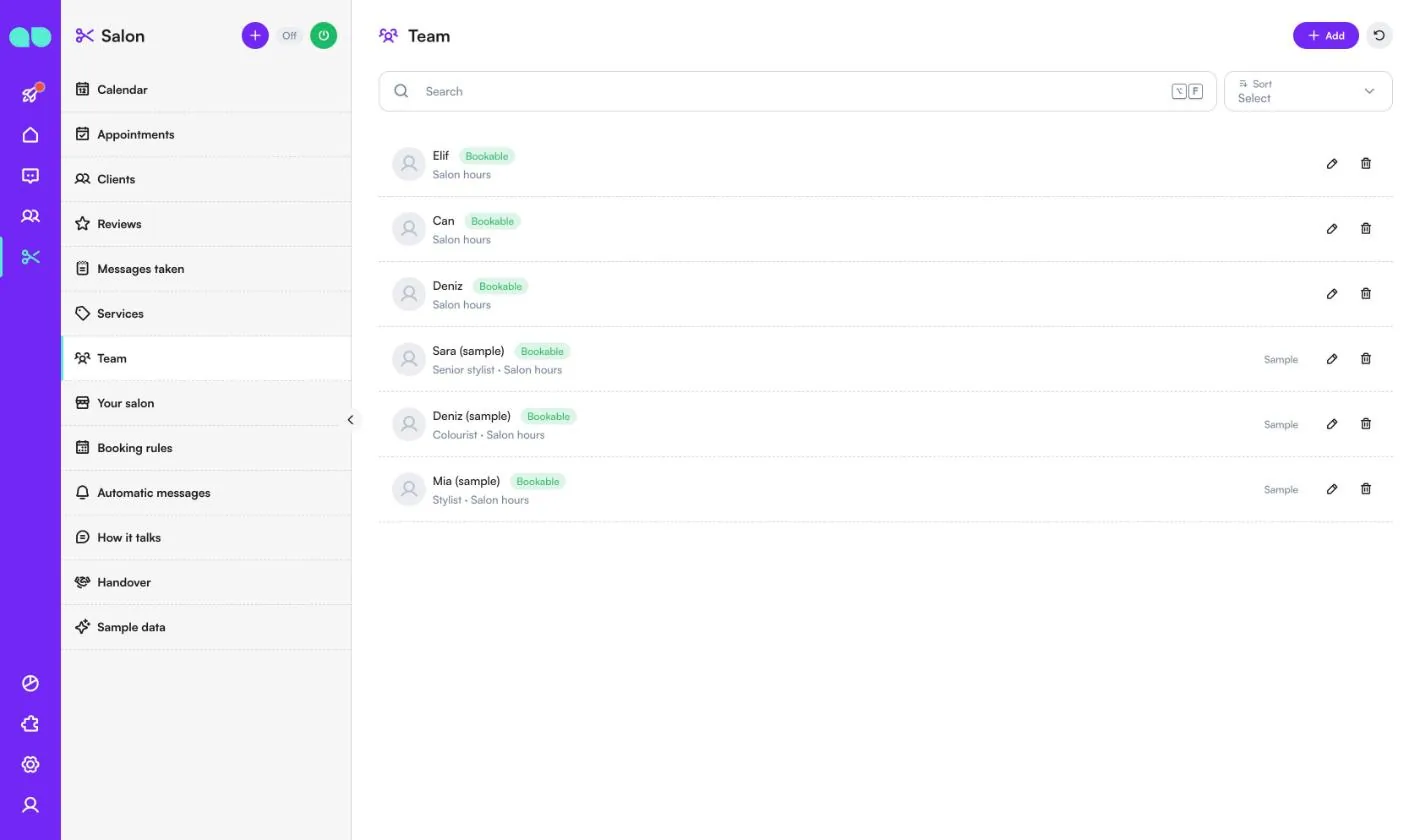
Команда
Salon › Team (Салон › Команда) — кто здесь работает и когда. Ассистент предлагает только то время, когда на месте есть кто-то, кто выполняет услугу.
В каждой строке указаны имя, Bookable (Доступен для записи), должность и работает ли сотрудник по Salon hours (Часы салона) или по Own hours (Свои часы). Нажмите Add (Добавить) или карандаш, чтобы задать Name (Имя), Title (Должность, например старший стилист), Works the salon’s opening hours (Работает в часы работы салона) или собственные часы (From — С, To — До, Break from — Перерыв с, Break to — Перерыв до), Days off (Выходные дни), Colour in the calendar (Цвет в календаре) и Bookable (если выключено, сотрудник помечается как Hidden — Скрыт — и никогда не предлагается).
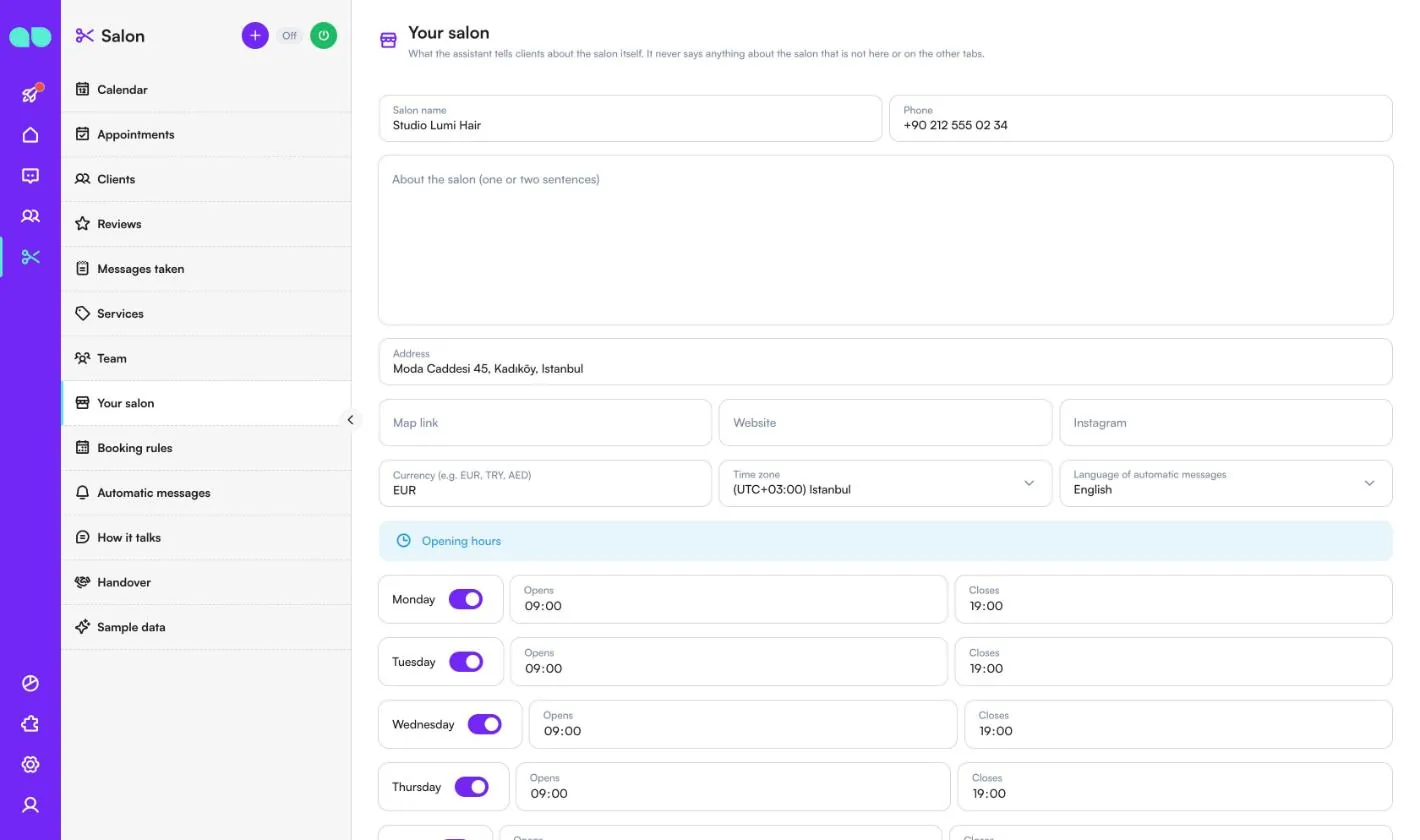
Ваш салон
Salon › Your salon (Салон › Ваш салон) — то, что ассистент рассказывает клиентам о самом салоне. Он никогда не сообщает о салоне ничего, чего нет здесь или на других вкладках.
| Поле | Что оно делает |
|---|---|
| Salon name (Название салона), Phone (Телефон), Address (Адрес), Map link (Ссылка на карту), Website (Сайт), Instagram | Контактные данные, которыми ассистент может поделиться. |
| About the salon (one or two sentences) (О салоне, одно-два предложения) | Краткое описание, которое он использует, когда о вас спрашивают. |
| Currency (Валюта), Time zone (Часовой пояс) | То же, что в форме настройки. |
| Language of automatic messages (Язык автоматических сообщений) | Язык, на котором пишутся и отправляются на утверждение напоминания и последующие сообщения. |
| Opening hours (Часы работы) | Переключатель, Opens (Открытие) и Closes (Закрытие) для каждого дня. |
| Closed on (holidays) (Закрыто, праздники) | По одной дате в строке, в формате YYYY-MM-DD. В эти дни время не предлагается. |
| Policies (Правила) | Опоздания, предоплата, дети, способы оплаты и так далее. |
| Other questions and answers (Другие вопросы и ответы) | Q: … / A: … — по одной паре в строке. |
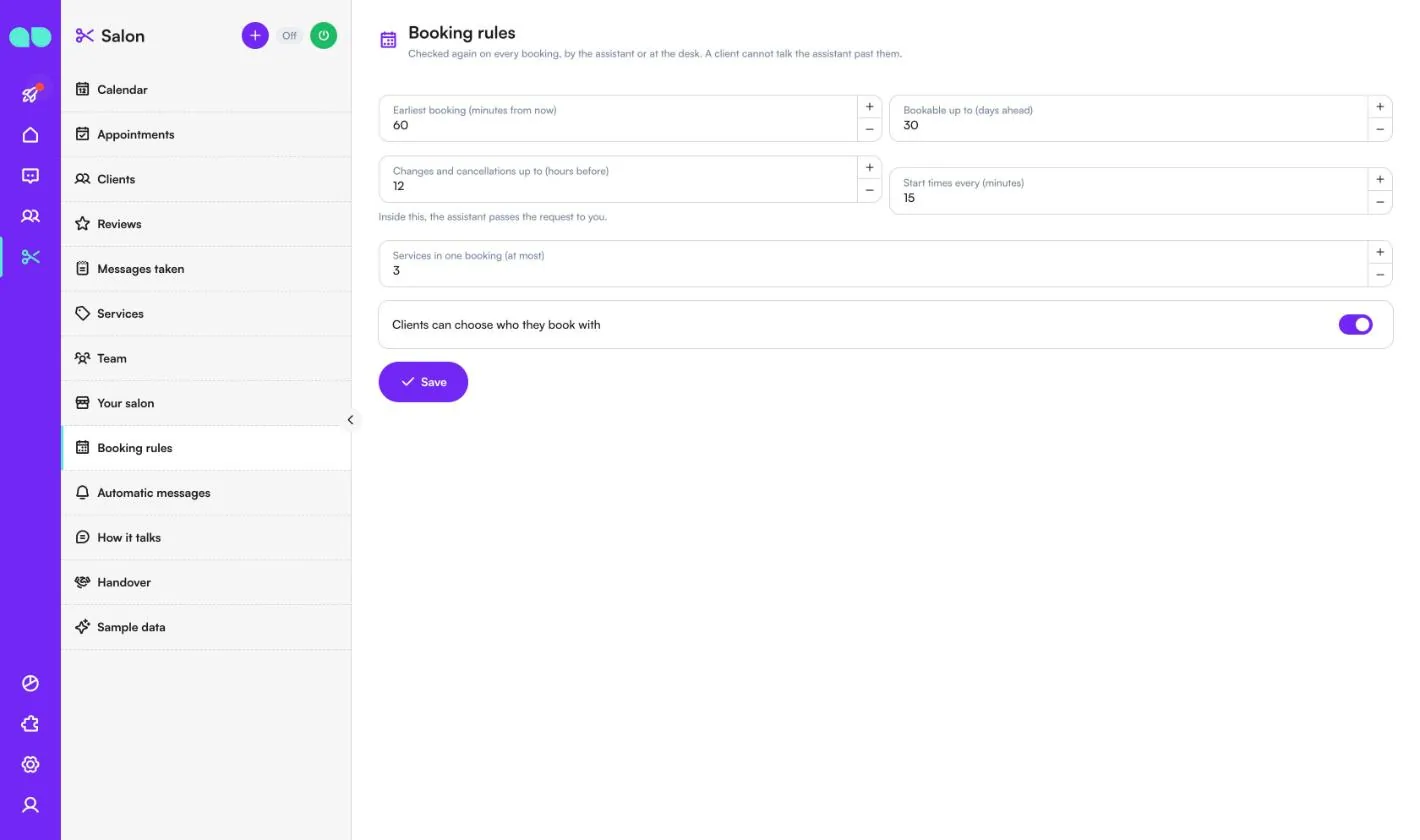
Правила записи
Salon › Booking rules (Салон › Правила записи) проверяются заново при каждой записи — сделанной ассистентом или администратором. Клиент не сможет уговорить ассистента их обойти.
| Поле | Что оно делает |
|---|---|
| Earliest booking (minutes from now) (Самая ранняя запись, минут от текущего момента) | Как скоро может начаться запись. |
| Bookable up to (days ahead) (Запись доступна на, дней вперёд) | Насколько вперёд клиенты могут записываться. |
| Changes and cancellations up to (hours before) (Изменения и отмены не позднее, чем за … часов) | В пределах этого срока ассистент не меняет запись, а передаёт запрос вам. |
| Start times every (minutes) (Время начала каждые, минуты) | Шаг между предлагаемыми временами начала. |
| Services in one booking (at most) (Услуг в одной записи, не более) | Сколько услуг клиент может объединить в одной записи. |
| Clients can choose who they book with (Клиенты могут выбирать мастера) | Если выключено, ассистент записывает к тому, кто свободен. |
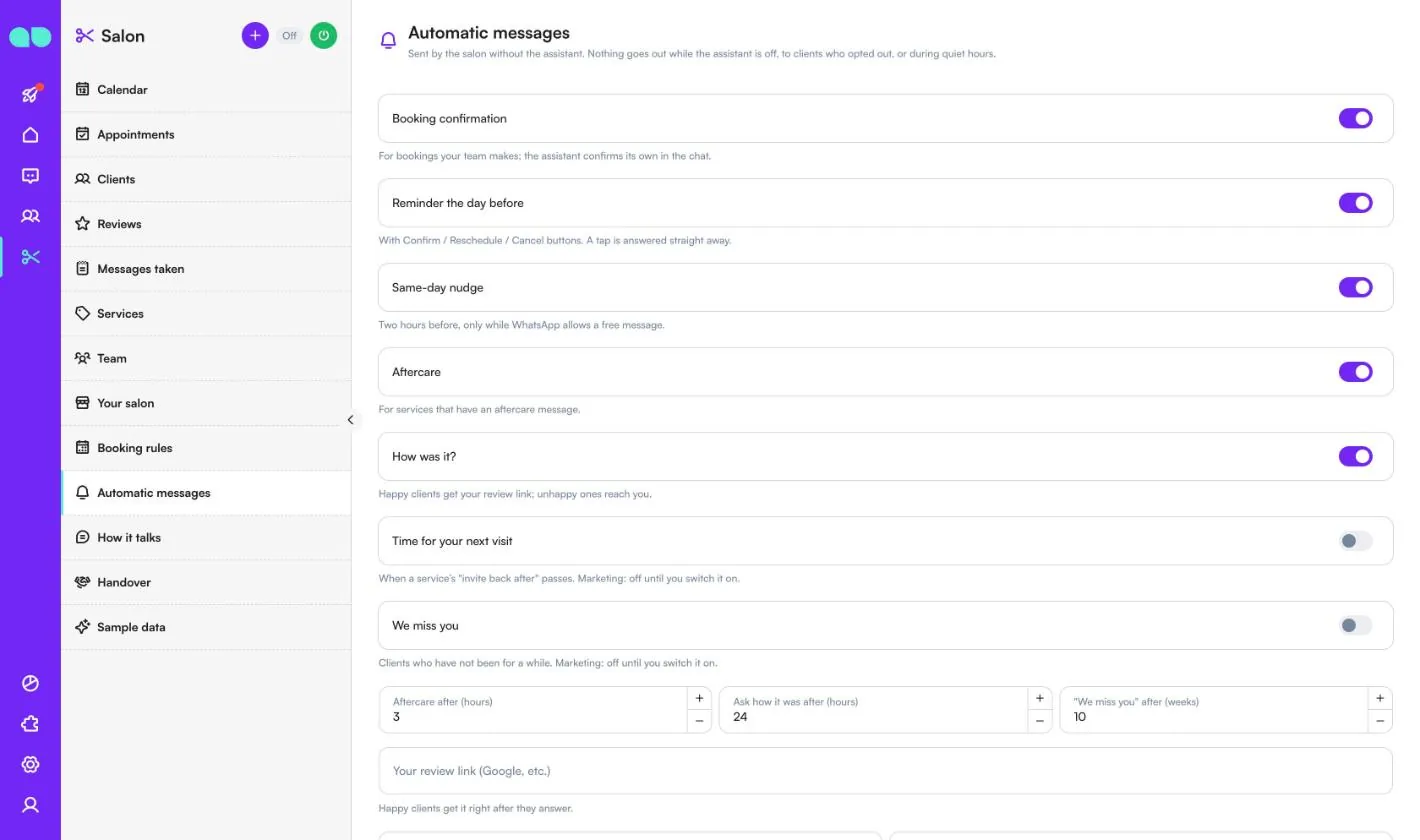
Автоматические сообщения
Salon › Automatic messages (Салон › Автоматические сообщения) отправляются салоном без участия ассистента. Ничего не отправляется, пока ассистент выключен, клиентам, отказавшимся от рассылок, и в тихие часы. У каждого сообщения свой переключатель:
| Сообщение | Когда отправляется |
|---|---|
| Booking confirmation (Подтверждение записи) | Для записей, сделанных вашей командой; свои записи ассистент подтверждает в чате. |
| Reminder the day before (Напоминание накануне) | С кнопками Confirm / Reschedule / Cancel (Подтвердить / Перенести / Отменить). На нажатие сразу приходит ответ. |
| Same-day nudge (Напоминание в день визита) | За два часа, только пока WhatsApp разрешает бесплатное сообщение. |
| Aftercare (Уход после визита) | Для услуг, у которых есть сообщение об уходе. |
| How was it? (Как всё прошло?) | Довольные клиенты получают вашу ссылку для отзыва; недовольные попадают к вам. |
| Time for your next visit (Пора на следующий визит) | Когда проходит срок «пригласить снова через» для услуги. Маркетинговое: выключено, пока вы его не включите. |
| We miss you (Мы скучаем) | Клиентам, которые давно не приходили. Маркетинговое: выключено, пока вы его не включите. |
Под переключателями задаются Aftercare after (hours) (Уход после, часы), Ask how it was after (hours) (Спросить о визите через, часы), “We miss you” after (weeks) («Мы скучаем» через, недели), Your review link (Google, etc.) (Ваша ссылка для отзыва: Google и т. п.), а также Quiet from / Quiet until (Тишина с / Тишина до). В блоке WhatsApp templates (Шаблоны WhatsApp) виден статус каждого шаблона (Approved — Одобрен, Waiting for Meta — Ожидает Meta, Rejected — Отклонён и так далее); Submit missing templates (Отправить недостающие шаблоны) составляет их и отправляет на утверждение для вашего номера на языке автоматических сообщений.
Как он общается
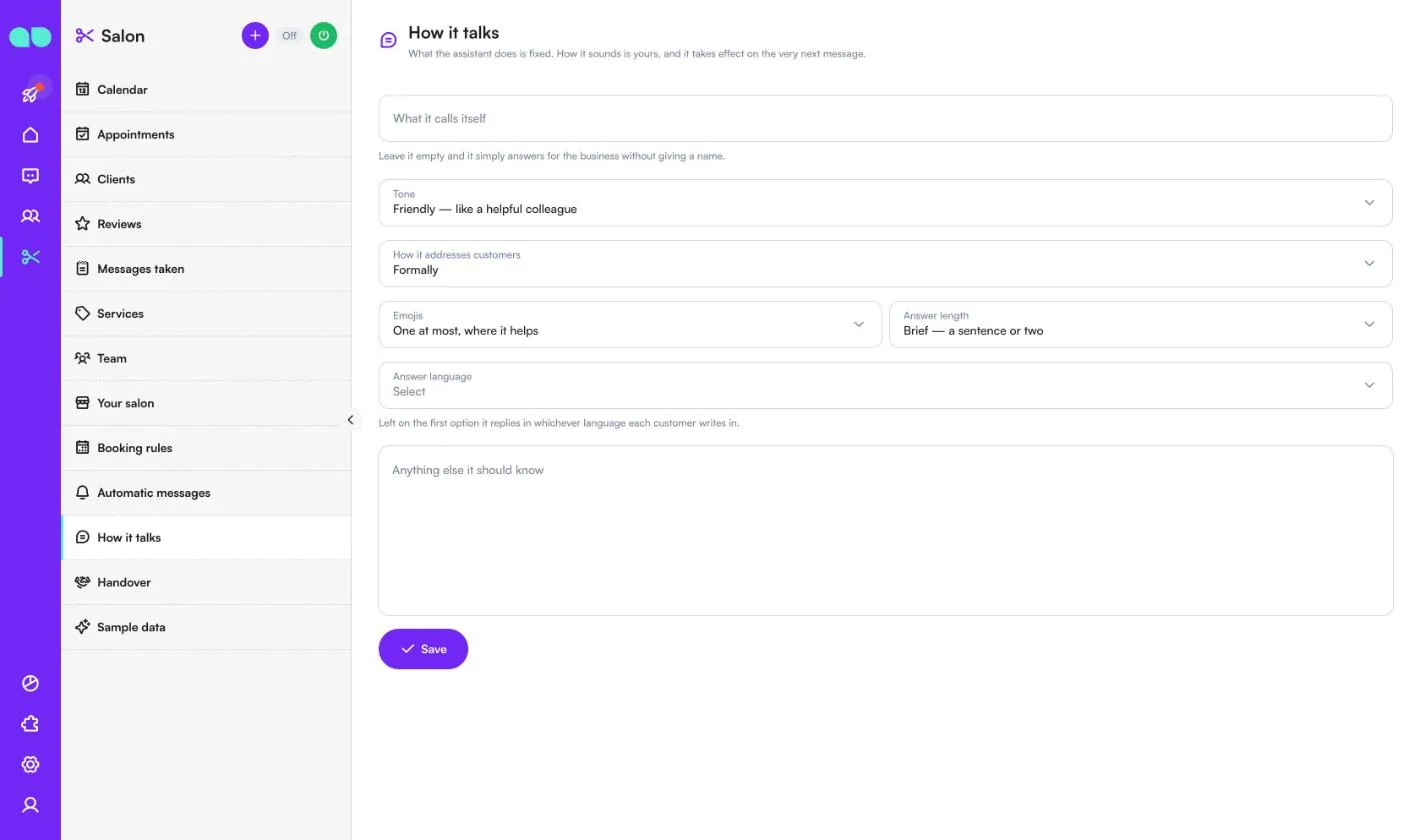
Salon › How it talks (Салон › Как он общается) задаёт, как звучит ассистент. Что он делает, изменить нельзя; изменения вступают в силу со следующего же сообщения.
| Поле | Что оно делает |
|---|---|
| What it calls itself (Как он себя называет) | Если оставить пустым, он просто отвечает от имени компании, не называя себя. |
| Tone (Тон) | Деловой, дружелюбный, тёплый или прямой. |
| How it addresses customers (Как обращаться к клиентам) | Официально или неформально, по имени. |
| Emojis (Эмодзи) | Без эмодзи, не больше одного там, где это уместно, или свободно. |
| Answer length (Длина ответа) | Кратко, сбалансированно или подробно. |
| Answer language (Язык ответа) | Если оставить первый вариант, он отвечает на том языке, на котором пишет каждый клиент. |
| Anything else it should know (Что ещё ему нужно знать) | Добавляется в его инструкции как есть: внутренние правила, то, что никогда нельзя обещать. Это не отменяет правило, что он не выдумывает факты. |
Передача разговора
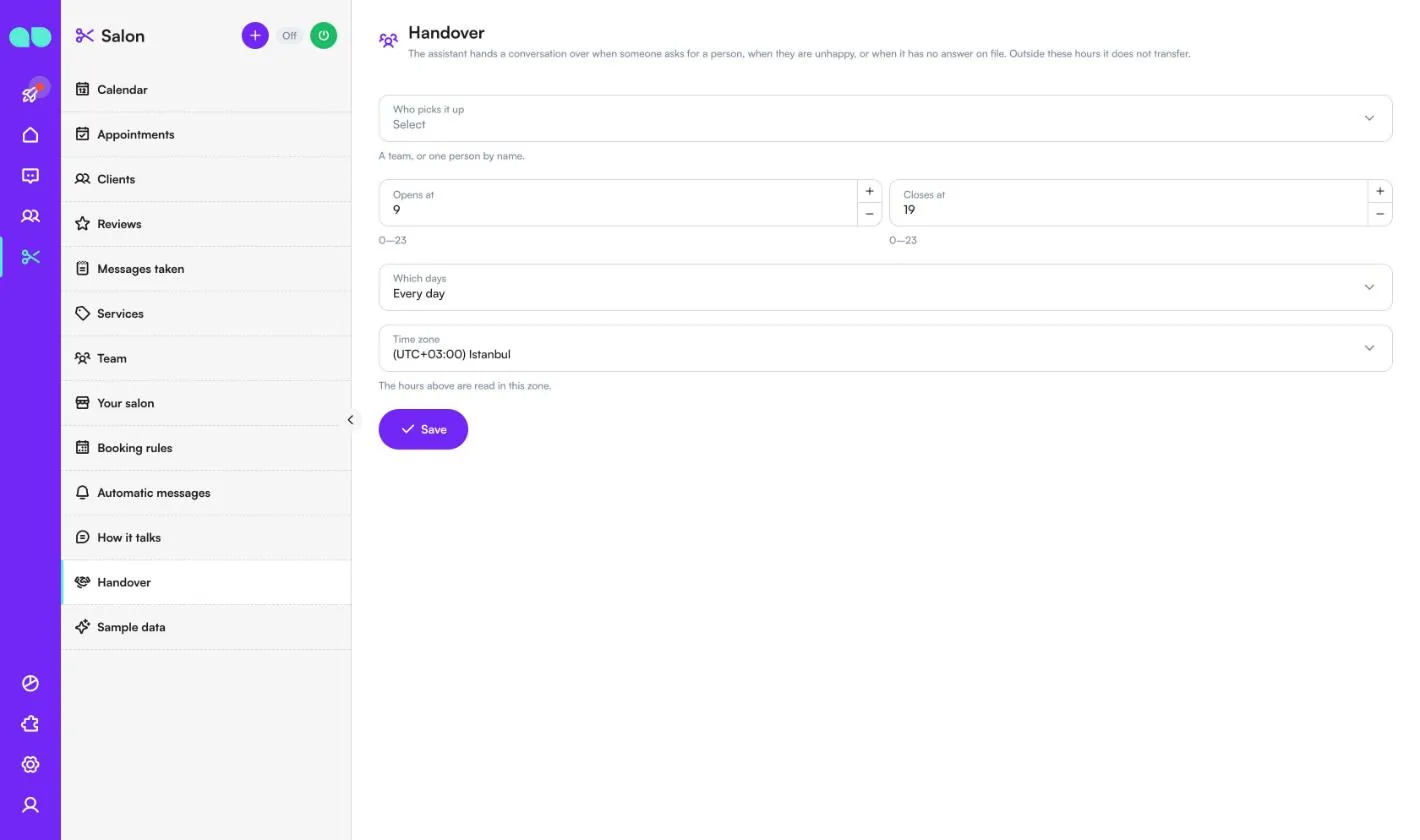
Salon › Handover (Салон › Передача) определяет, кто подхватывает разговор. Ассистент передаёт разговор, когда человек просит позвать сотрудника, когда он недоволен или когда у ассистента нет ответа в базе. Вне этих часов он разговоры не передаёт.
- Who picks it up (Кто подхватывает): команда или один сотрудник по имени. Также можно выбрать Nobody — the assistant never transfers (Никто — ассистент никогда не передаёт).
- Opens at (Начало) и Closes at (Окончание) (0–23), Which days (В какие дни: Every day — Каждый день или Weekdays only — Только будни) и Time zone (Часовой пояс) задают, когда передача возможна.
Демо-данные
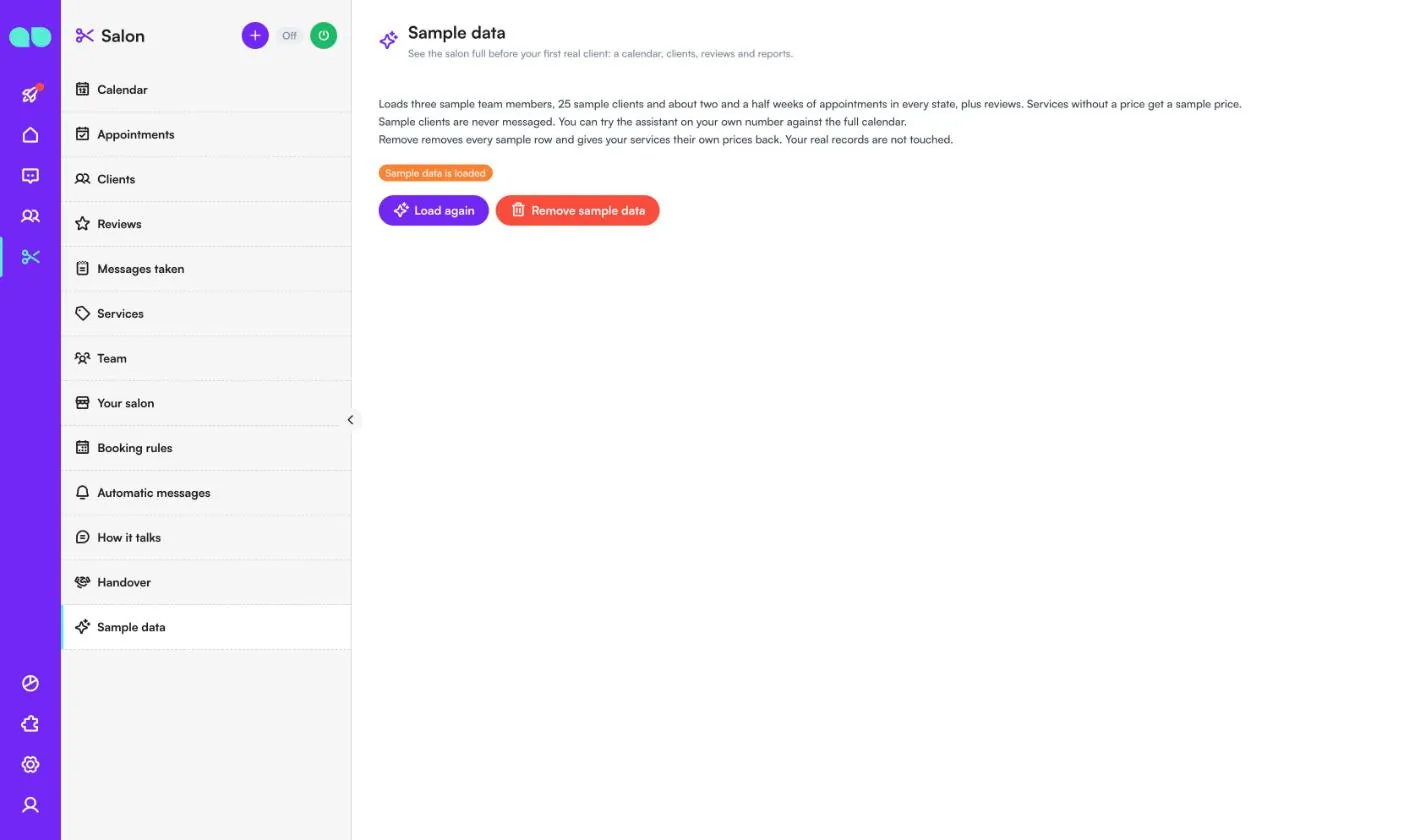
Salon › Sample data (Салон › Демо-данные) позволяет увидеть салон заполненным ещё до первого реального клиента. Load sample data (Загрузить демо-данные) добавляет трёх демо-сотрудников, 25 демо-клиентов и записи примерно на две с половиной недели во всех статусах, а также отзывы. Услугам без цены назначается демо-цена.
Демо-клиентам сообщения никогда не отправляются. Remove sample data (Удалить демо-данные) удаляет все демо-строки и возвращает услугам их собственные цены; ваши реальные записи не затрагиваются. Пока демо-данные загружены, на вкладке видны Sample data is loaded (Демо-данные загружены) и Load again (Загрузить снова).
Панель записи
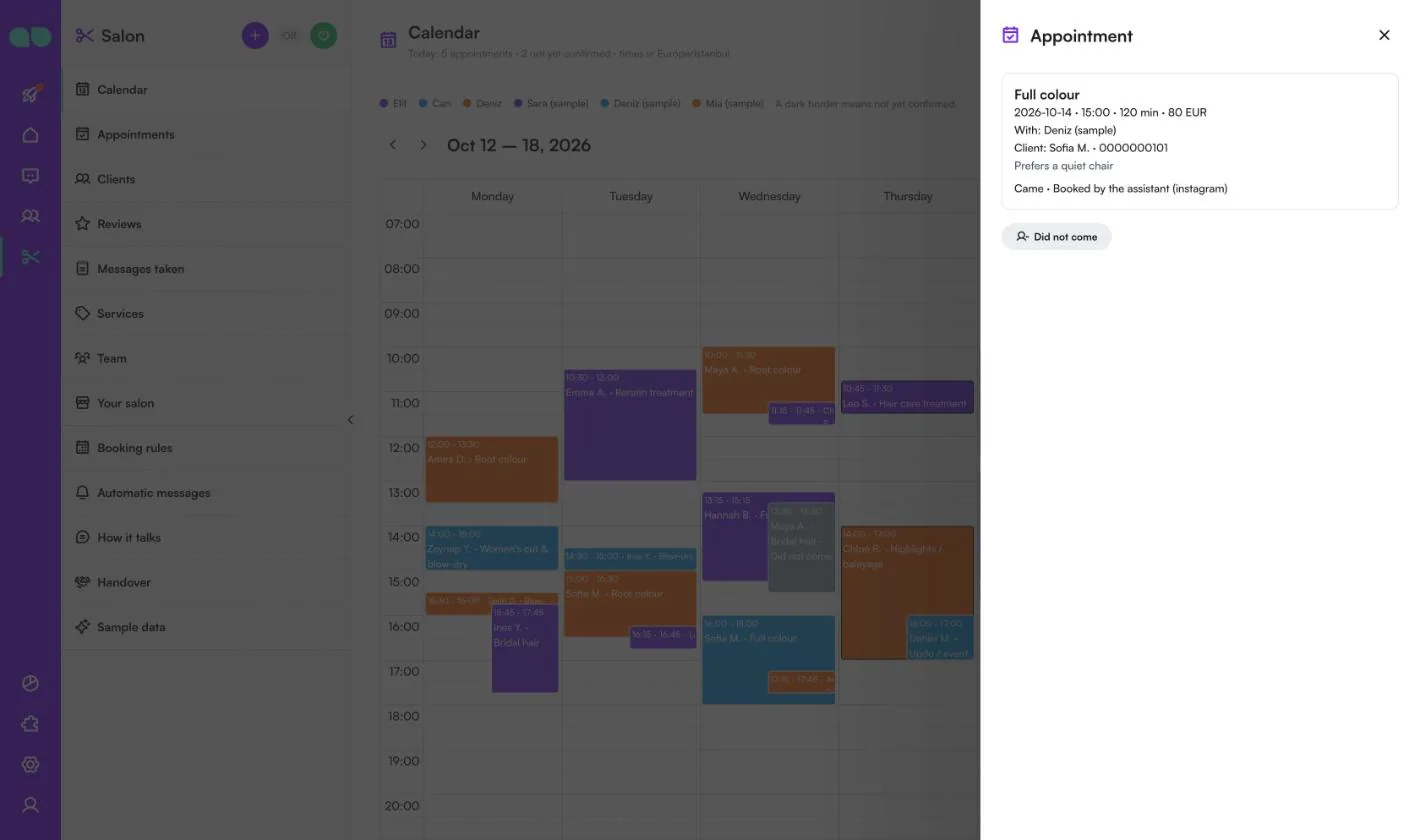
Нажмите на запись в календаре или в списке, чтобы открыть панель Appointment (Запись). В ней указаны услуга, дата, время, длительность и цена, мастер, клиент и телефон, заметка, статус, а также кем сделана запись: Booked by the assistant (Записано ассистентом, с указанием канала) или Booked by the team (Записано командой). Оценка появляется после того, как клиент ответил.
Кнопки зависят от статуса: Came (Пришёл), Did not come (Не пришёл), Confirmed (Подтверждено) и Cancel (Отменить). Отмена снова освобождает время; клиенту автоматически ничего не отправляется. Open the conversation (Открыть разговор) переходит в чат. Для активной записи Move it (Перенести) позволяет выбрать Services (Услуги), Day (День) и With (К кому), нажать Find free times (Найти свободное время), выбрать Time (Время) и нажать Move (Перенести). Новая запись создаётся в той же форме с полями Client name (Имя клиента), WhatsApp number (Номер WhatsApp) и Note for the team (Заметка для команды) и кнопкой Book (Записать).
Включение ассистента
Кнопка питания в заголовке Salon (Салон) открывает панель Turn the assistant on (Включите ассистента). Включите Assistant answers and books (Ассистент отвечает и записывает) и подтвердите: ассистент будет отвечать на каждый новый разговор в подключённых каналах, записывать клиентов в ваш календарь и запустит автоматические сообщения, перечисленные в Starts with the assistant (Запускается вместе с ассистентом). Сообщения из списка Off (Выключено) начнут отправляться, только когда вы включите их в Automatic messages (Автоматические сообщения).
Панель также предупреждает, если демо-данные всё ещё загружены (на демо-сотрудников тоже можно записаться) и если в рабочем пространстве включён другой бот. После отправки шаблонов WhatsApp на утверждение в ней видно, сколько из них одобрено и сколько ожидает Meta.
Отчёт
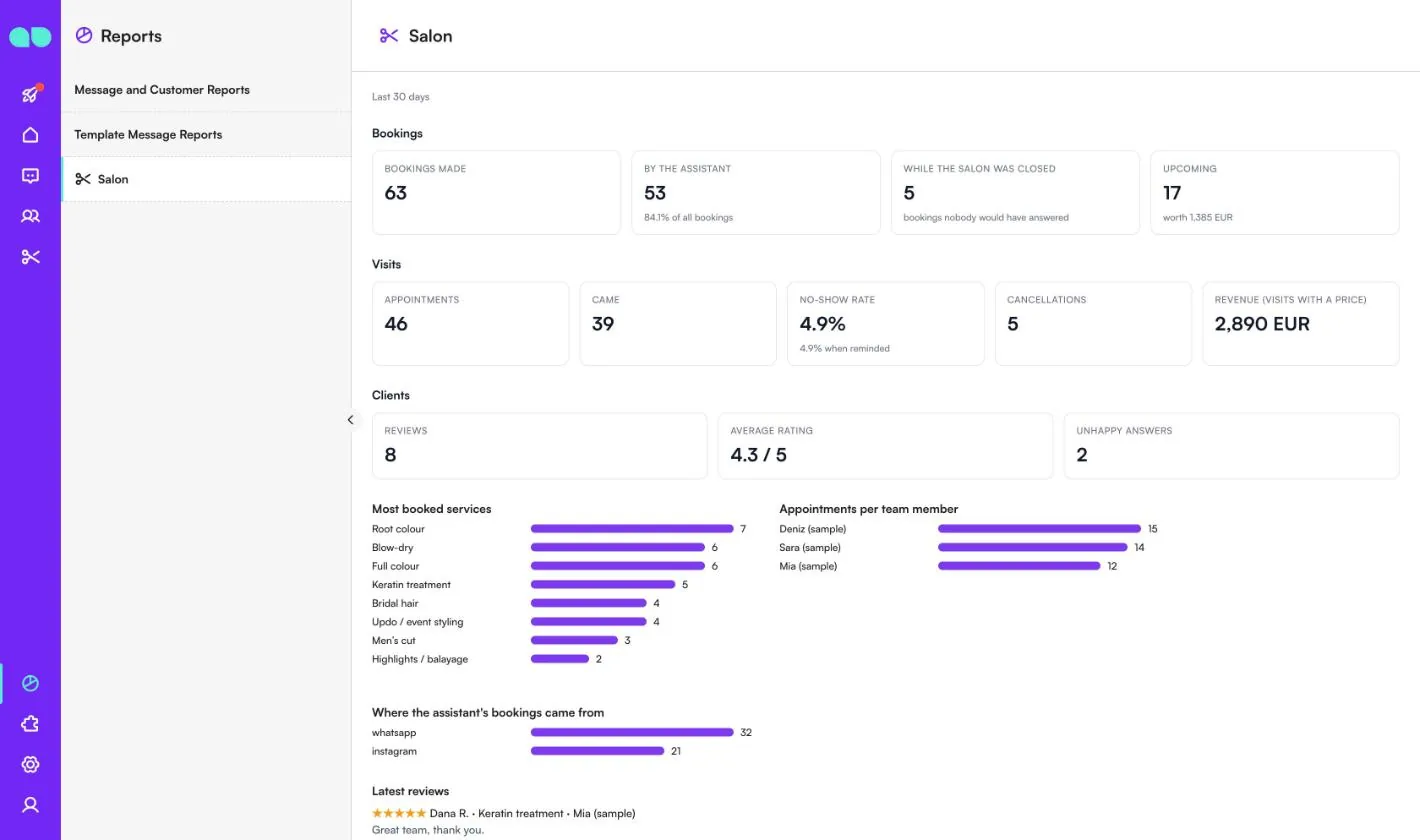
Отчёты › Salon охватывает последние 30 дней:
- Bookings (Записи): Bookings made (Сделано записей), By the assistant (Ассистентом, с долей от всех записей), While the salon was closed (Пока салон был закрыт — записи, на которые никто бы не ответил) и Upcoming (Предстоящие) с их стоимостью.
- Visits (Визиты): Appointments (Записи), Came (Пришли), No-show rate (Доля неявок, а также доля при отправленном напоминании), Cancellations (Отмены) и Revenue (visits with a price) (Выручка, визиты с ценой).
- Clients (Клиенты): Reviews (Отзывы), Average rating (Средняя оценка) и Unhappy answers (Недовольные ответы).
- Столбчатые диаграммы Most booked services (Самые популярные услуги), Appointments per team member (Записи по сотрудникам) и Where the assistant’s bookings came from (Откуда пришли записи ассистента), а затем Latest reviews (Последние отзывы).
Возможности
Запись круглосуточно
Клиенты задают вопросы, выбирают время и записываются, пока у вас заняты руки или салон закрыт.
Рекомендации по уходу и отзывы
После визита клиент получает сообщение с советами по уходу за каждой услугой, затем вопрос «Как всё прошло?». Довольные клиенты получают ссылку на ваш отзыв в Google, недовольные обращаются к вам.
Возвращайте клиентов
Приглашение, когда проходит срок «вернуться через» для услуги, и сообщение «мы скучаем» для клиентов, которые давно не заходили. Оба сообщения отключены, пока вы их не включите.
Записи на стойке тоже
Тот же календарь и те же правила для записей по телефону; клиент получает подтверждение и напоминания в WhatsApp.
Экраны салона
Недельный календарь с цветами по сотрудникам, записи, клиенты, отзывы и принятые сообщения, а также настройки услуг, команды, правил записи, автоматических сообщений, стиля общения и передачи диалога.
Отчёты салона
Созданные записи (и сколько из них — в нерабочее время), доля неявок с напоминаниями и без них, выручка, отзывы, самые востребованные услуги и записи по сотрудникам.
Рядом с диалогом
Следующая запись клиента, визиты, аллергии и заметки рядом с чатом. Аллергии, о которых сообщает клиент, ассистент сохраняет в карточке клиента.
Демо-данные
Демо-данные заполняют календарь, клиентов и отчёты, чтобы вы могли попробовать приложение в первый же день. Им никогда не отправляются сообщения, а удаляются они одним щелчком.
Скриншоты
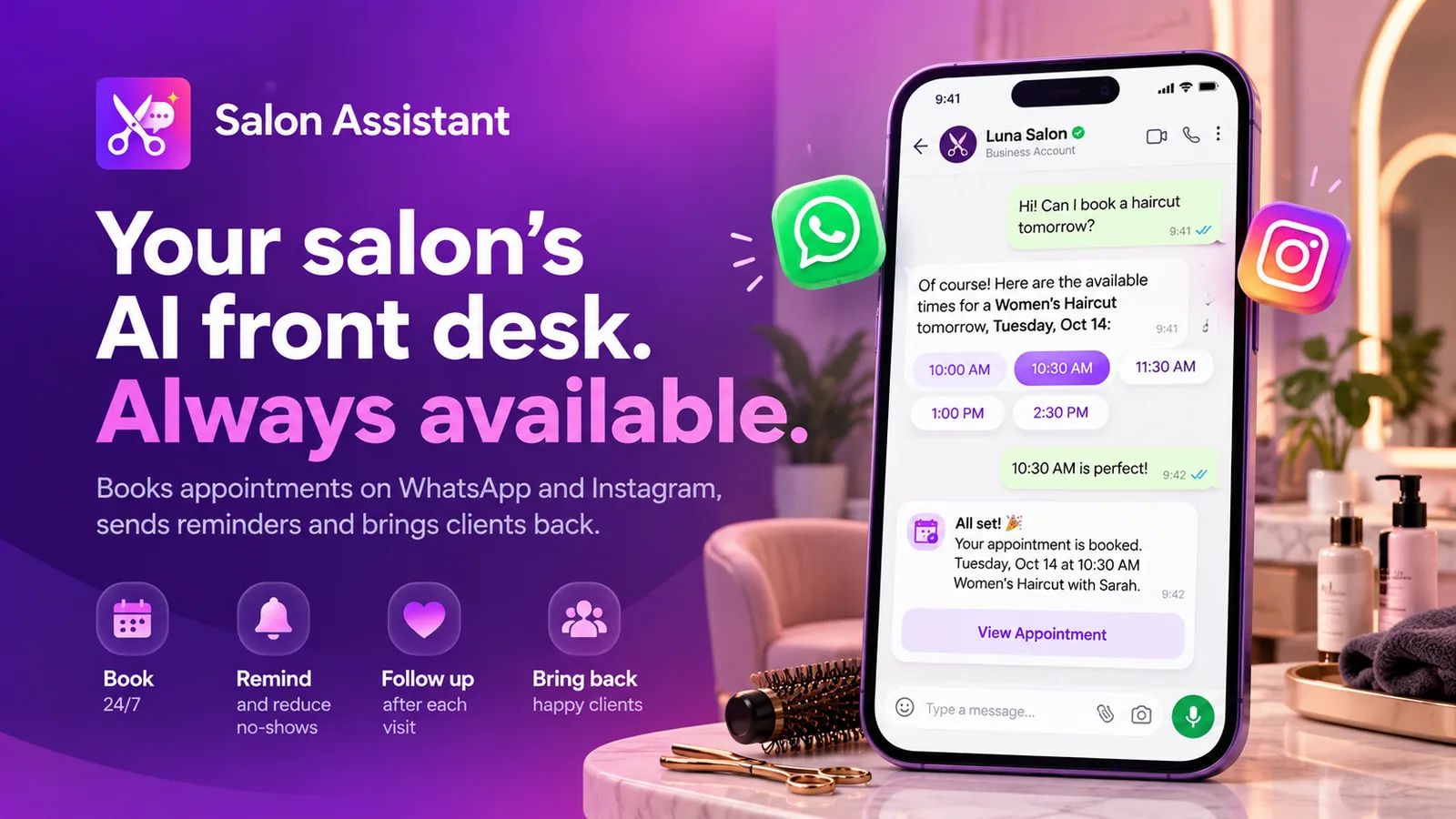 Salon Assistant записывает клиента на женскую стрижку в WhatsApp, доступное время показано кнопками
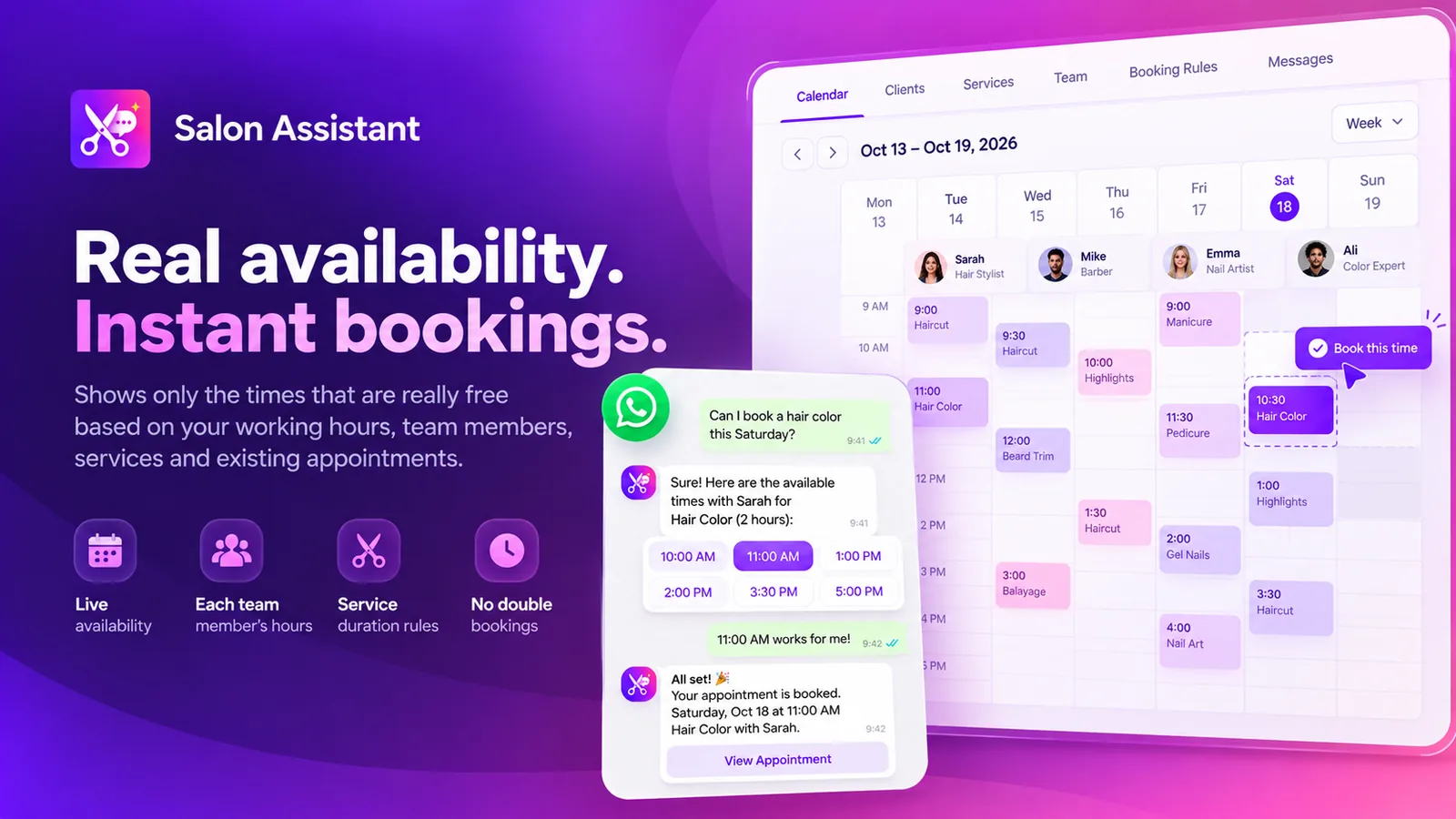 Недельный календарь по сотрудникам рядом с чатом WhatsApp, где клиент записывается на свободное время в субботу
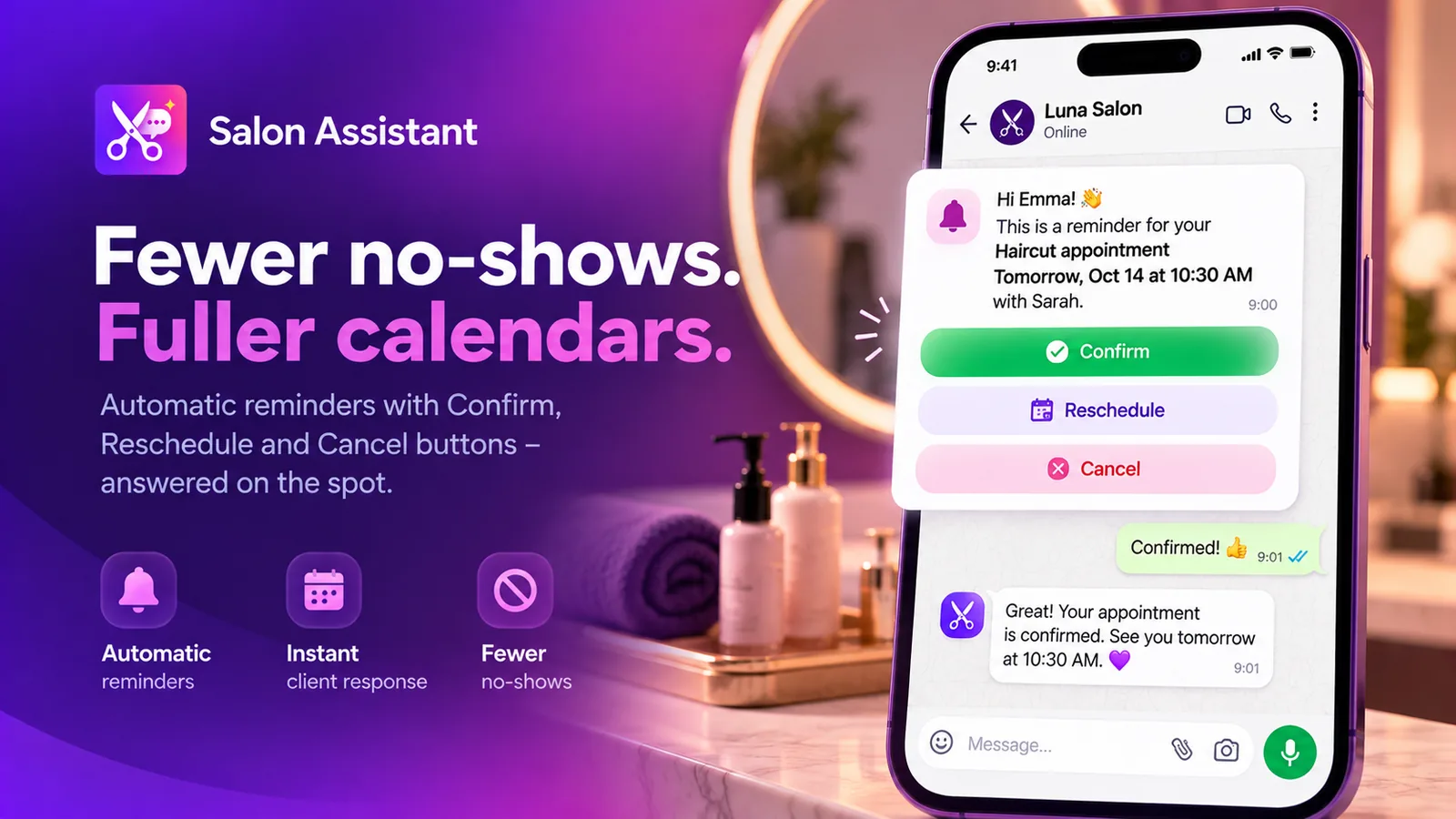 Напоминание за день до визита с кнопками «Подтвердить», «Перенести» и «Отменить»
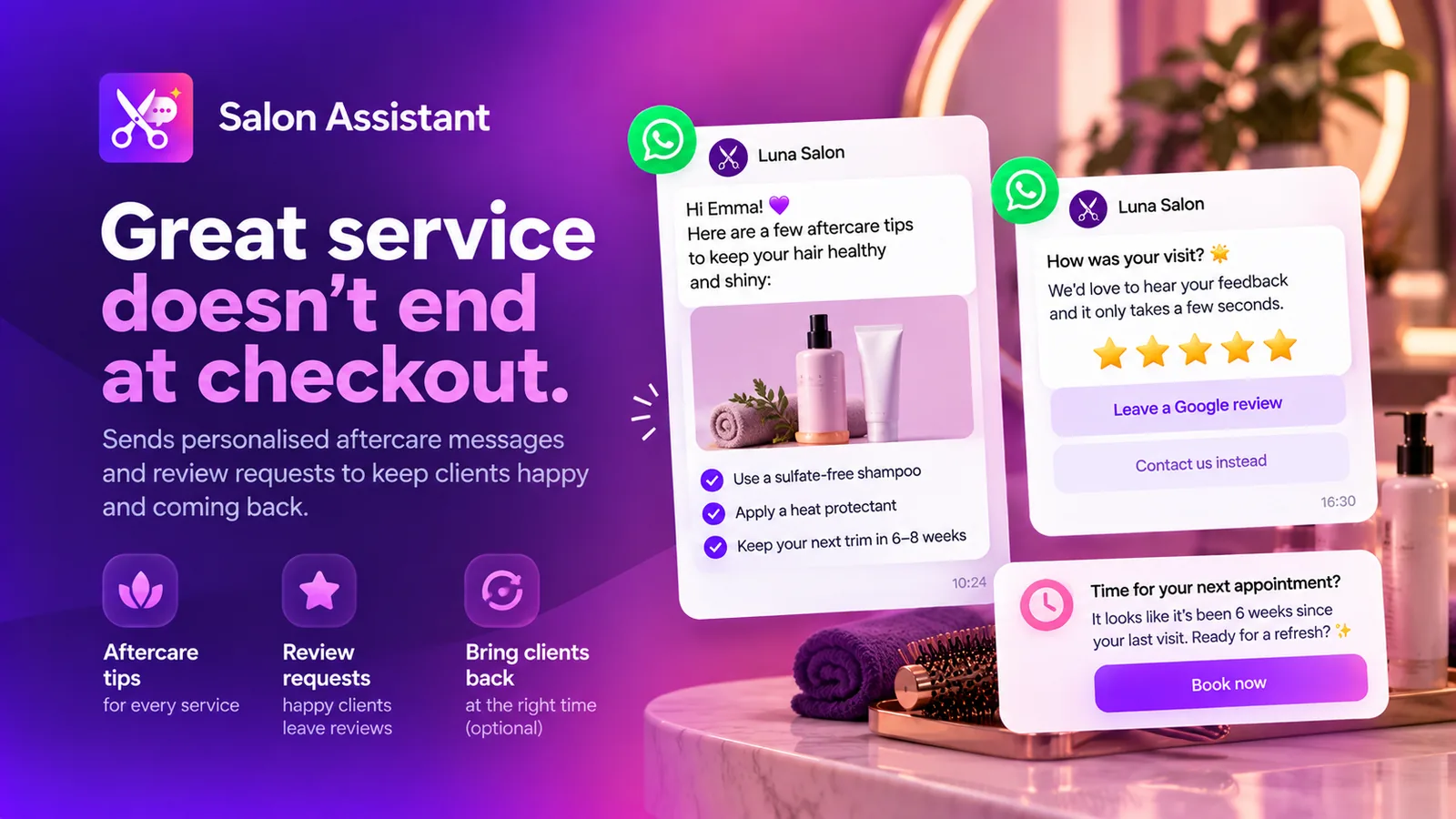 Советы по уходу после визита и запрос отзыва, который направляет довольных клиентов к отзывам в Google
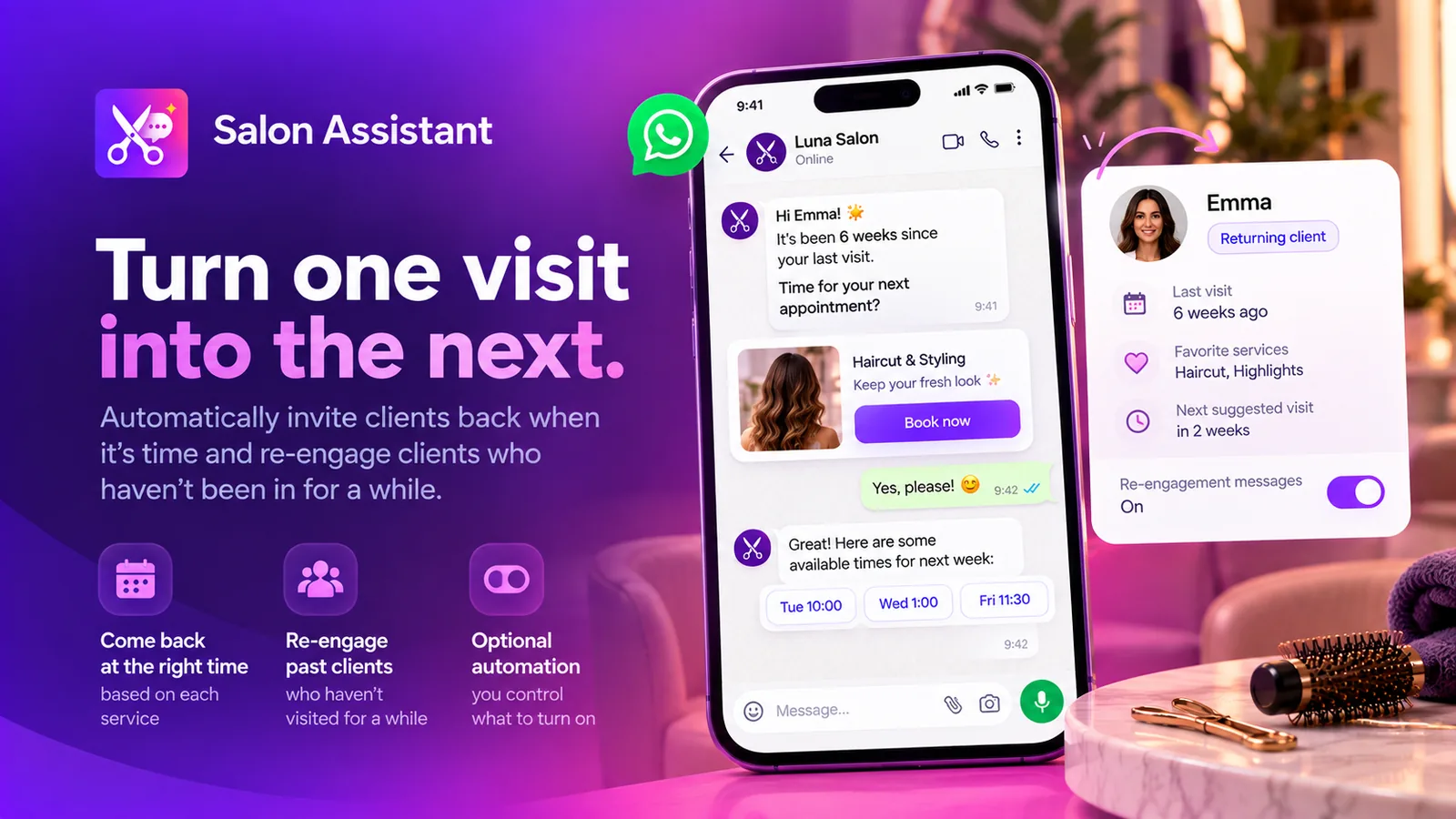 Приглашение вернуться, когда пора на следующий визит, с карточкой клиента рядом
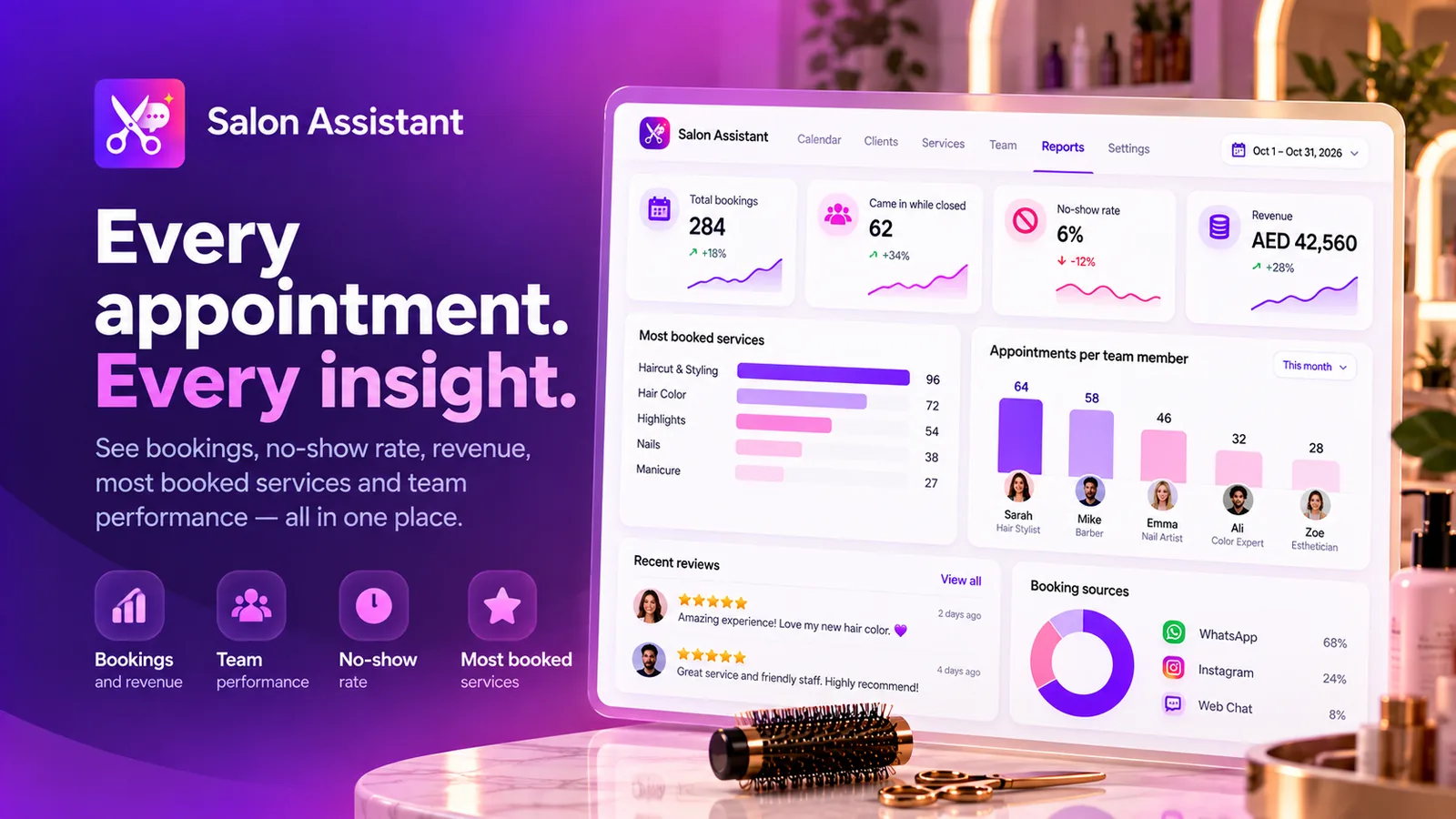 Отчёт салона: записи, записи в нерабочее время, доля неявок, выручка и самые востребованные услуги
Вопросы и ответы
Для каких салонов он подходит?
Парикмахерские, барбершопы, студии маникюра, студии красоты и спа. При настройке вы выбираете тип салона, и начальное меню услуг заполняется автоматически.
В каких каналах он отвечает?
WhatsApp, Instagram и веб-чат. Подтверждения и напоминания о записях по телефону отправляются в WhatsApp.
Может ли он записать двух клиентов на одно время или предложить время, которого у нас нет?
Нет. Он предлагает только время, свободное в вашем календаре, с учётом часов работы, часов и выходных каждого сотрудника, выполняемых им услуг и существующих записей, а каждая запись дополнительно проверяется на сервере.
Как он помогает сократить число неявок?
За день до визита клиент получает напоминание с кнопками «Подтвердить», «Перенести» и «Отменить» и отвечает на него сразу. Изменения в рамках вашего срока отмены приходят к вам.
Будет ли он писать клиентам, пока я не готов?
Нет. Пока вы не включите ассистента, ничего не работает, а сообщения «возвращайтесь» и «мы скучаем» остаются выключенными, пока вы их не включите. Демо-данным сообщения никогда не отправляются.
Понимает ли он голосовые сообщения и другие языки?
Да. Он понимает голосовые сообщения и отвечает на языке клиента.