Donor Assistant

Un asistente de IA para donantes de organizaciones benéficas y fundaciones: comparte sus campañas, recibe donaciones en el chat con un código y la forma de pago, envía recibos y fotos y vídeos del terreno a los donantes y registra voluntarios.
Descripción general
Donor Assistant es la atención a donantes y voluntarios de una organización benéfica, fundación o asociación en WhatsApp, Instagram y el chat web. Funciona las 24 horas y responde a cada persona en su propio idioma, incluso a mensajes de voz.
Elija el tipo de organización una sola vez (ayuda humanitaria, educación, salud, donaciones religiosas u otro) y los tipos de donación y el tono se adaptan a esa elección.
Las donaciones religiosas (kurban, zakat, sadaqah, fitre) se explican únicamente a partir del texto que usted aprueba. El asistente nunca calcula el zakat ni emite dictámenes; pasa la conversación a su equipo, como hace siempre que hace falta una persona.
Lo más destacado
- Donar, directamente en el chat. El donante elige una campaña y un tipo de donación (un lote de alimentos, una participación de kurban, una participación en un pozo o cualquier importe), cuántos y en nombre de quién. Recibe un código de donación y la forma de pago.
- Cada donación, de la promesa al recibo. Cuando una donación se paga, ya sea por el sistema de pago o marcada por su equipo, el donante recibe un agradecimiento con un número de recibo. Los donantes pueden preguntar si su donación ha llegado y ver sus promesas, donaciones y recibos.
- Fotos del terreno directas a cada donante. Suba una sola vez las fotos o el vídeo de un grupo de kurban, un pozo terminado o un reparto. Cada donante correspondiente, por código de donación, lote de terreno o campaña, ve las suyas con un toque.
Instalación y configuración
- Instale Donor Assistant desde Configuración › MonoStore › Aplicaciones, o abra el enlace de instalación app.monochat.ai/apps/BWEH8rkPAxuMtpCGR. Si no tiene una cuenta de MonoChat, el enlace le permite registrarse primero e instala la app por usted.
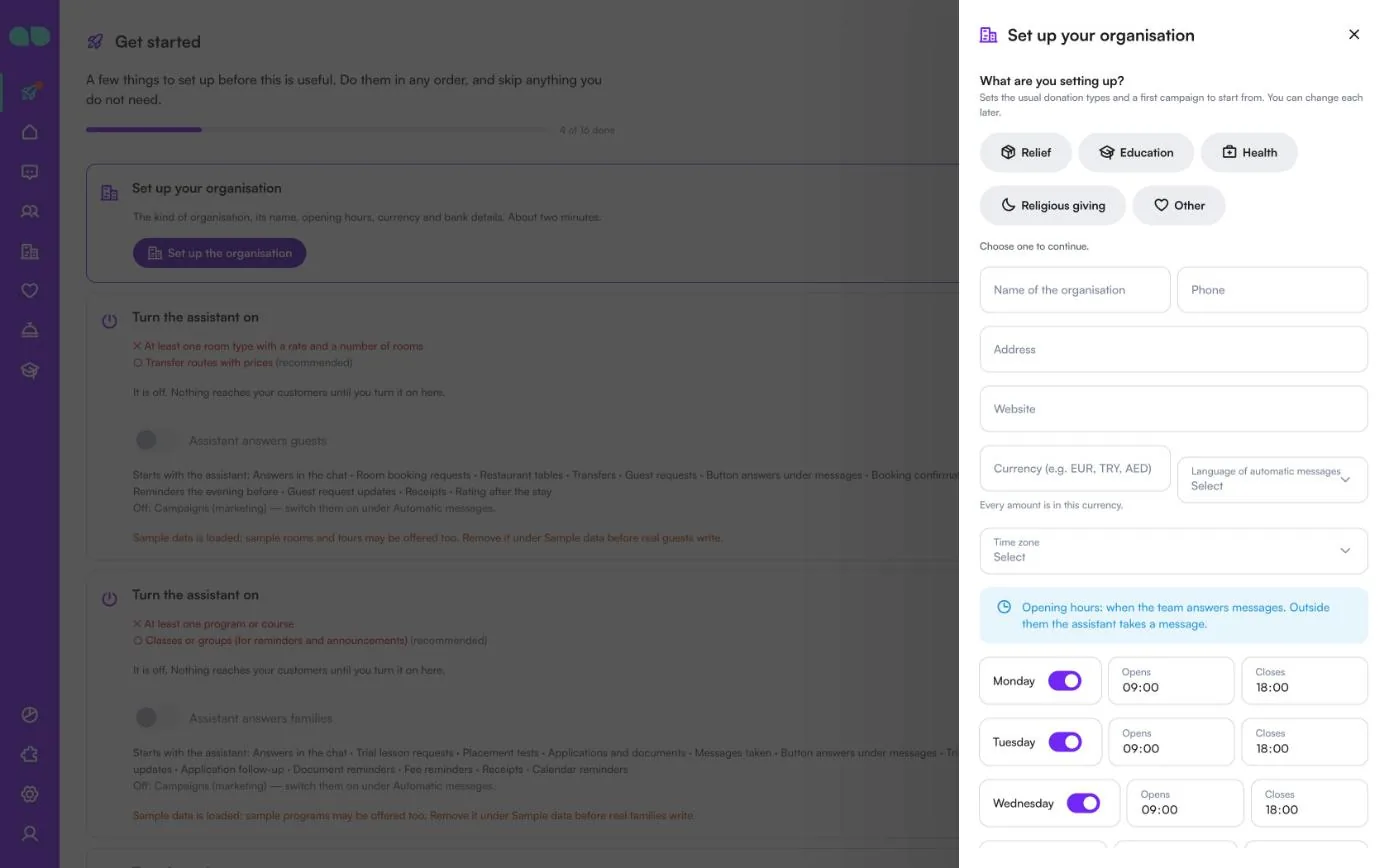
- Abra la pestaña Primeros pasos de su página de inicio de MonoChat y elija Set up your organisation (Configurar su organización) y después Set up the organisation (Configurar la organización). El formulario pregunta What are you setting up? (¿Qué está configurando?): Relief (Ayuda humanitaria), Education (Educación), Health (Salud), Religious giving (Donaciones religiosas) u Other (Otro); esto define los tipos de donación habituales y una primera campaña. También pide el Name of the organisation (Nombre de la organización), el teléfono, la dirección, el sitio web, la moneda, el idioma de los mensajes automáticos, la zona horaria, su horario de atención para cada día y, opcionalmente, sus datos bancarios para transferencias. Marque Also load sample data so I can see it full (Cargar también datos de ejemplo para verlo completo) si quiere que todas las pantallas se llenen con registros de ejemplo. Haga clic en Save and continue (Guardar y continuar).
- Abra Giving (Donaciones) en el menú de la izquierda. Revise sus Donation types (Tipos de donación), escriba la historia de su primera campaña en Campaigns (Campañas) y actívela, y elija cómo pagan los donantes en Giving and payments (Donaciones y pagos). Rellene también About you (Sobre ustedes) y revise Automatic messages (Mensajes automáticos), How it talks (Cómo habla) y Handover (Traspaso).
- Haga clic en el botón verde de encendido (Turn on, Activar) en la cabecera de Giving. El panel Turn the assistant on (Activar el asistente) enumera lo que aún falta y lo que se pondrá en marcha; active Assistant answers donors (El asistente responde a los donantes) y confirme. La insignia junto al título cambia de Off (Desactivado) a On (Activado). Solo quien puede gestionar automatizaciones en el espacio de trabajo ve el botón de encendido y puede activar o desactivar el asistente.
- Elija Try it on your own phone (Pruébelo en su propio teléfono) en la pestaña Primeros pasos y escriba a su propio número como lo haría un donante: pregunte qué campañas están abiertas, done algunos lotes de alimentos u ofrézcase como voluntario. Marque la donación como pagada en el panel para ver llegar el agradecimiento y el recibo.
- No se envía nada en horas de silencio ni a quien haya pedido que se detenga.
- El asistente nunca escribe por sí mismo datos de tarjetas ni de cuentas bancarias, y no se cobra nada automáticamente.
Pantalla por pantalla
La app se encuentra en Giving (Donaciones) en el menú de la izquierda (el icono del corazón). Las capturas de pantalla siguientes muestran los datos de ejemplo de Hope Bridge Foundation, una organización de ayuda humanitaria con campañas de lotes de alimentos, kurban y pozos de agua.
Primeros pasos y el formulario de configuración
La tarjeta Set up your organisation (Configurar su organización) de la pestaña Primeros pasos abre el formulario de configuración. Elija el tipo de organización para continuar:
- Relief (Ayuda humanitaria): lotes de alimentos, comidas calientes y ayuda de emergencia.
- Education (Educación): kits escolares, becas y apoyo general a la educación.
- Health (Salud): atención médica, agua potable y apoyo general a la labor sanitaria.
- Religious giving (Donaciones religiosas): participaciones de kurban, zakat, sadaqah y fitre, con nombres en cuyo nombre se dona y fotos del terreno para el kurban.
- Other (Otro): un tipo de donación general para empezar.
| Campo | Qué hace |
|---|---|
| Name of the organisation (Nombre de la organización), Phone (Teléfono), Address (Dirección), Website (Sitio web) | Lo que el asistente cuenta a los donantes sobre ustedes. El nombre es obligatorio. |
| Currency (e.g. EUR, TRY, AED) (Moneda, p. ej. EUR, TRY, AED) | Todos los importes están en esta moneda. |
| Language of automatic messages (Idioma de los mensajes automáticos) | El idioma de las plantillas de WhatsApp y de los mensajes automáticos. |
| Time zone (Zona horaria) | La zona en la que se interpreta su horario. |
| Horario por día | Un interruptor y Opens (Abre)/Closes (Cierra) para cada día: cuándo responde el equipo a los mensajes. Fuera de ese horario, el asistente toma nota del mensaje. |
| Bank transfer (optional) (Transferencia bancaria, opcional) | Bank name (Nombre del banco), Account holder (Titular de la cuenta) e IBAN. Así los donantes pueden pagar por transferencia bancaria con su código de donación como referencia. |
| Also load sample data so I can see it full (Cargar también datos de ejemplo para verlo completo) | Llena todas las pantallas con registros de ejemplo. |
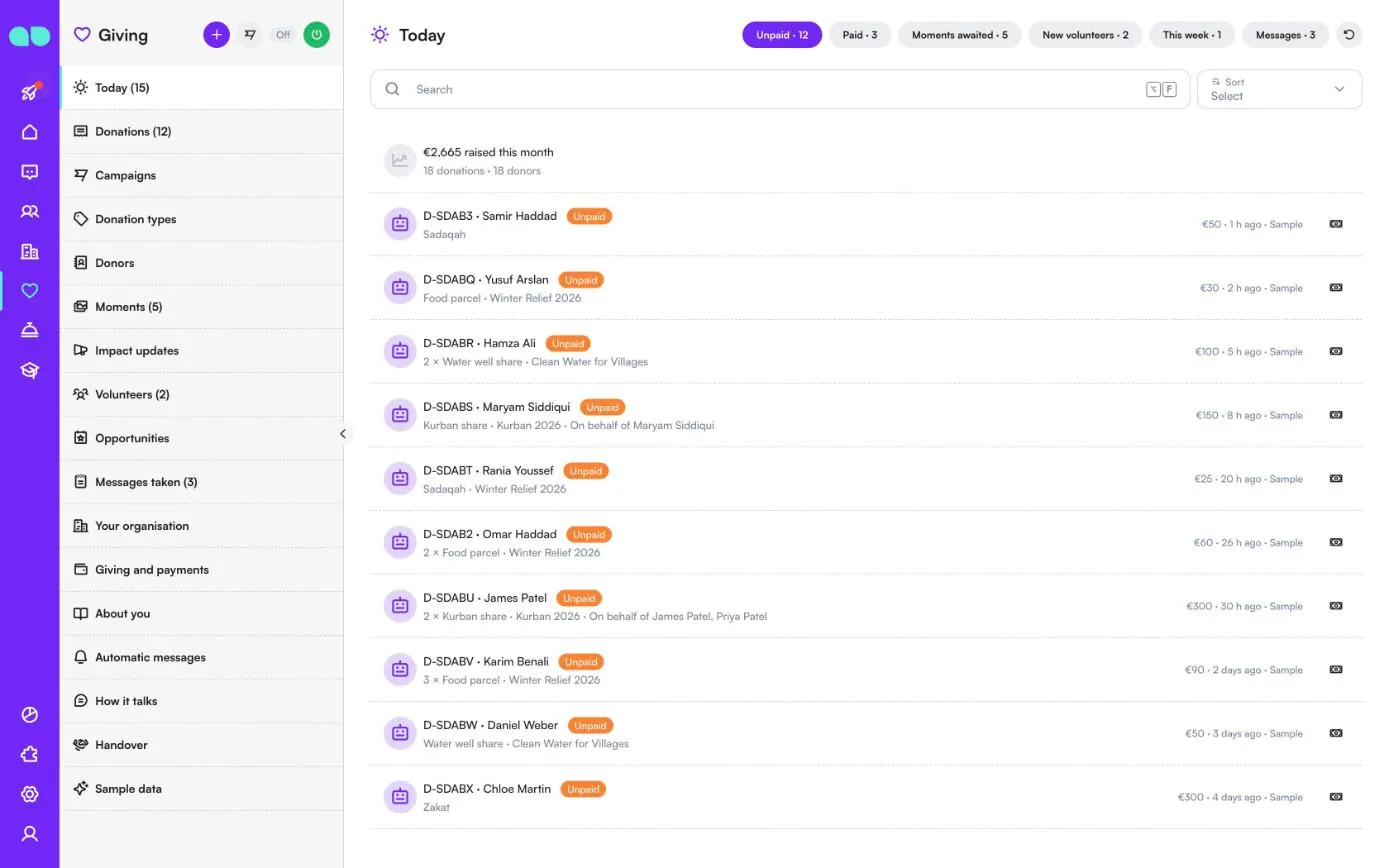
Hoy
Today (Hoy) reúne lo que requiere atención ahora. La primera fila muestra el dinero recaudado este mes con el número de donaciones y donantes. Los chips cambian entre Unpaid (Sin pagar), Paid (Pagadas), Moments awaited (Momentos pendientes), New volunteers (Nuevos voluntarios), This week (Esta semana; oportunidades) y Messages (Mensajes), cada uno con su recuento. Una fila de donación muestra el código, el donante, el estado, el tipo de donación, la cantidad, la campaña y en nombre de quién, y a la derecha el importe y cuándo llegó. El botón al final de una fila sin pagar la marca como pagada; los nuevos voluntarios se pueden aprobar o rechazar desde aquí.
La cabecera tiene un botón + para una nueva donación, un botón para una nueva campaña, la insignia Off (Desactivado)/On (Activado) y el botón de encendido.
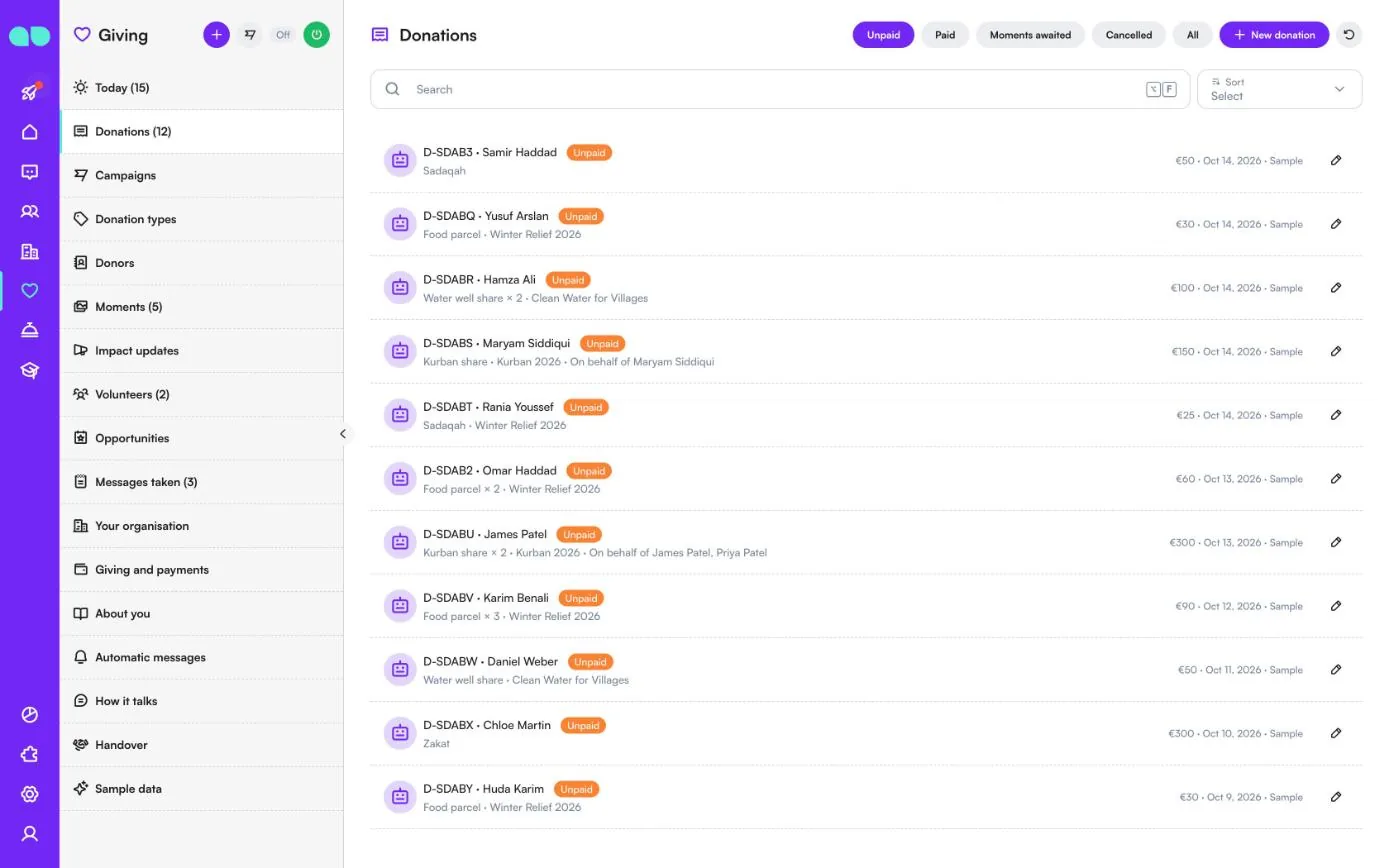
Donaciones
Todas las donaciones, ya sean del asistente o añadidas por su equipo con New donation (Nueva donación). Filtre por Unpaid (Sin pagar), Paid (Pagadas), Moments awaited (Momentos pendientes: donaciones pagadas que aún esperan fotos o vídeo del terreno), Cancelled (Canceladas) y All (Todas), o busque. Una fila muestra el código de donación, el donante, el estado, el tipo de donación con la cantidad, la campaña y en nombre de quién, y a la derecha el importe y la fecha. Haga clic en una fila para abrir el panel de la donación.
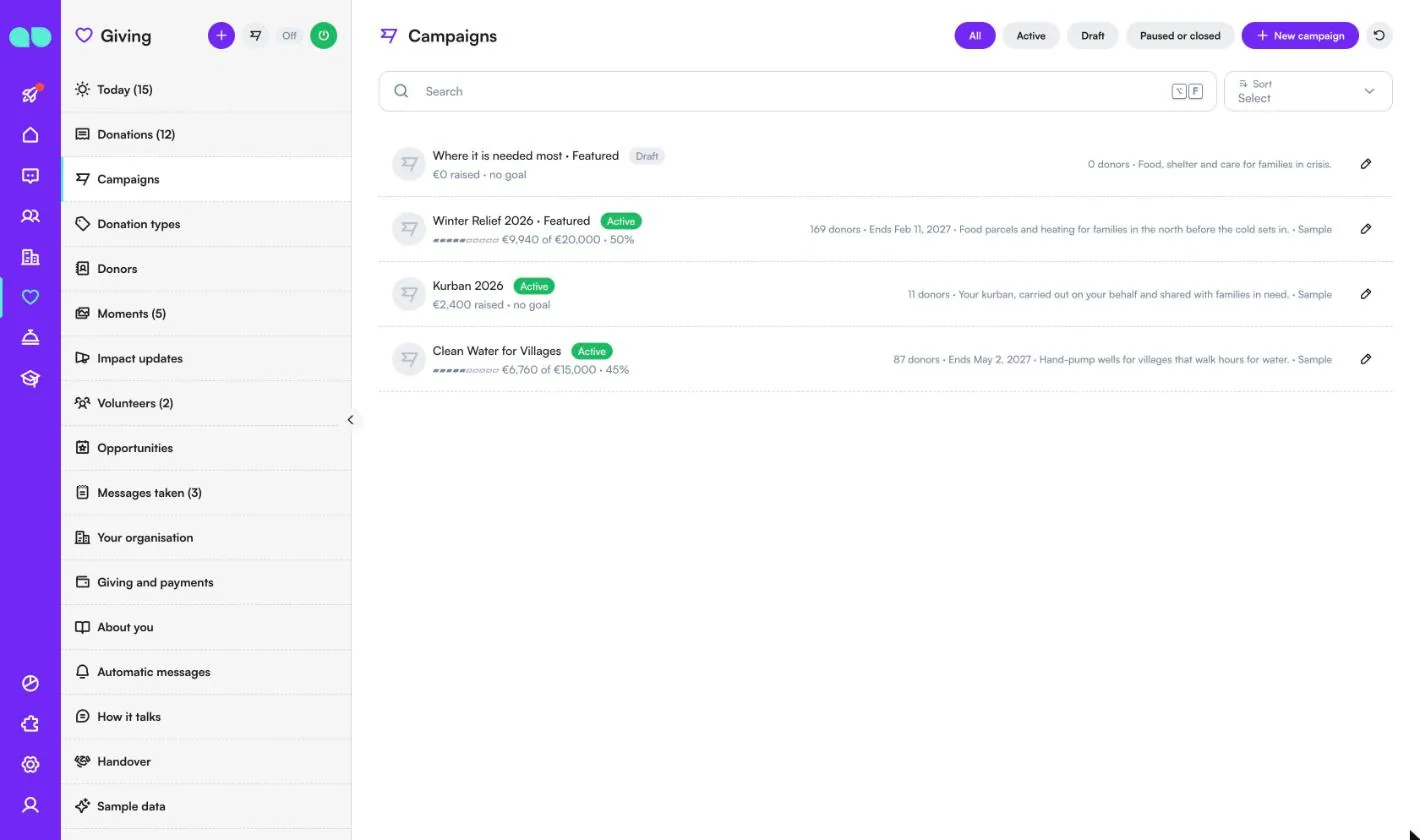
Campañas
Sus campañas, que el asistente envía como tarjetas con los botones Donate y The story. Filtre por All (Todas), Active (Activas), Draft (Borrador) y Paused or closed (En pausa o cerradas); New campaign (Nueva campaña) añade una. Una fila muestra el título, Featured (Destacada) cuando se muestra primero, el estado, la barra de progreso con lo recaudado frente al objetivo, el número de donantes, la fecha de fin y el resumen.
En la campaña se definen el Title (Título), el Summary (Resumen; una línea para las tarjetas), la Story (Historia: para qué es la campaña y a dónde va el dinero; el asistente informa a los donantes a partir de ella), el Status (Estado), Featured (Destacada), el objetivo, la Start date (Fecha de inicio) y la End date (Fecha de fin), los Donation types (Tipos de donación; vacío: todos los tipos activos), un Photo link (Enlace de foto), un Video link (Enlace de vídeo) y un Donation page link (Enlace a la página de donaciones). En el chat solo se ofrecen las campañas activas. Recount (Recalcular) vuelve a calcular los totales a partir de las donaciones pagadas.
Tipos de donación
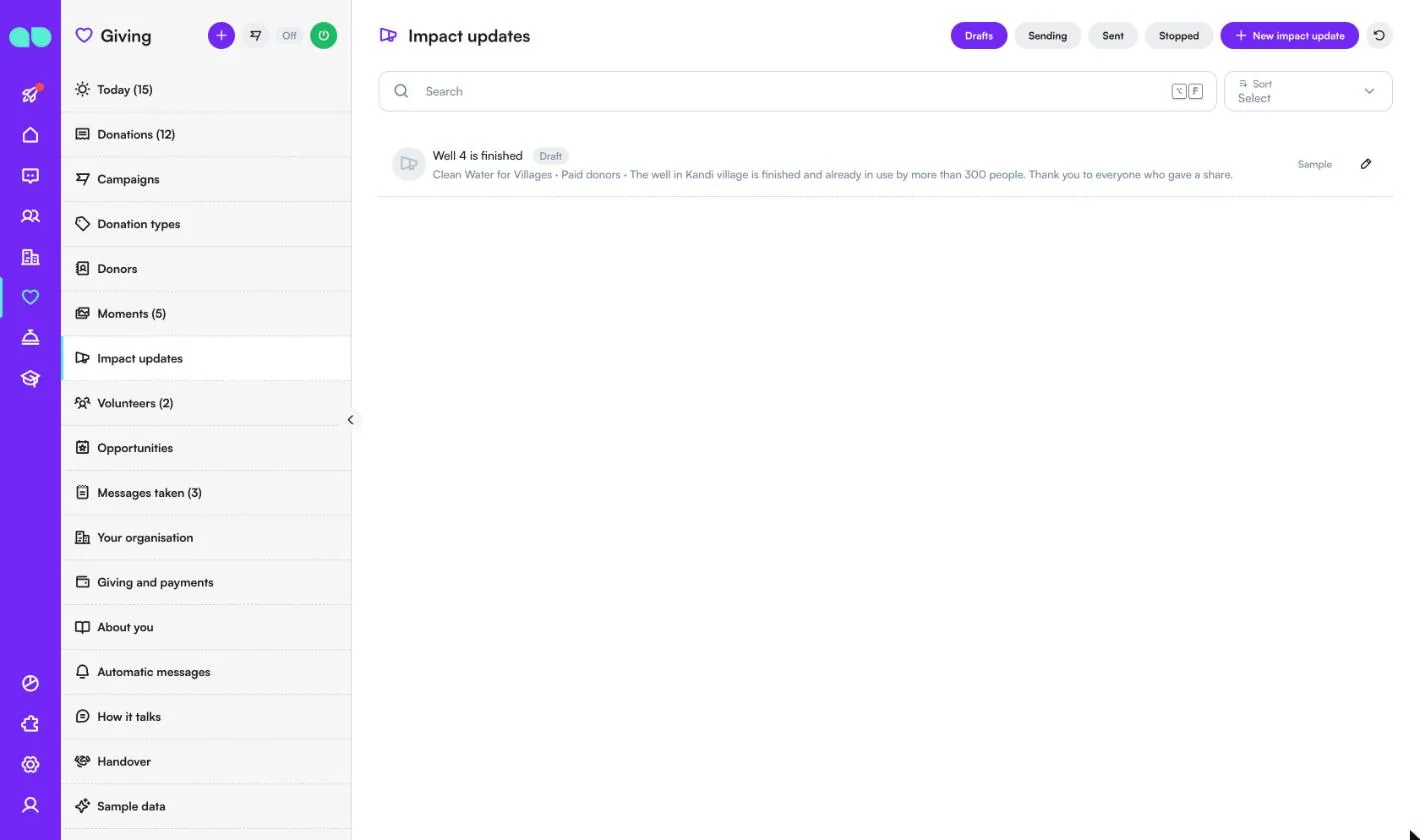
Lo que pueden donar los donantes. Una fila muestra el nombre, el precio (por unidad o cualquier importe) y la descripción, y a la derecha si tiene fotos del terreno, si puede ser mensual o si pregunta en nombre de quién. New donation type (Nuevo tipo de donación) añade uno.
| Campo | Qué hace |
|---|---|
| Name (Nombre) y Description (Descripción) | Qué es y a dónde va. El asistente informa a los donantes a partir de esto. |
| Tipo de importe | Fixed amount (Importe fijo; un único precio, p. ej. una aqiqah), Per unit (Por unidad; un precio por unidad, el donante elige cuántas, con un Unit name (Nombre de la unidad) como participación o lote de alimentos) o Any amount (Cualquier importe; p. ej. una donación general o el zakat). |
| Quick amount 1–3 (Importe rápido 1–3) | Se muestran como botones. Vacío: el donante escribe el importe. |
| Religious kind (Tipo religioso) | Kurban, Zakat, Sadaqah, Fitre o Aqiqah. El asistente lo explica solo a partir de su guía y nunca emite dictámenes al respecto. |
| On behalf of (En nombre de) | El asistente pide los nombres, p. ej. para el kurban. |
| Field photos later (Fotos del terreno después) | Se envían al donante fotos o vídeo del terreno. |
| Can be monthly (Puede ser mensual) | Los donantes pueden darlo con un recordatorio mensual. |
| Donation page link (Enlace a la página de donaciones) | Su propia página de donaciones para este tipo. |
| Active (Activo) | Desactivado: ya no se ofrece. |
Donantes
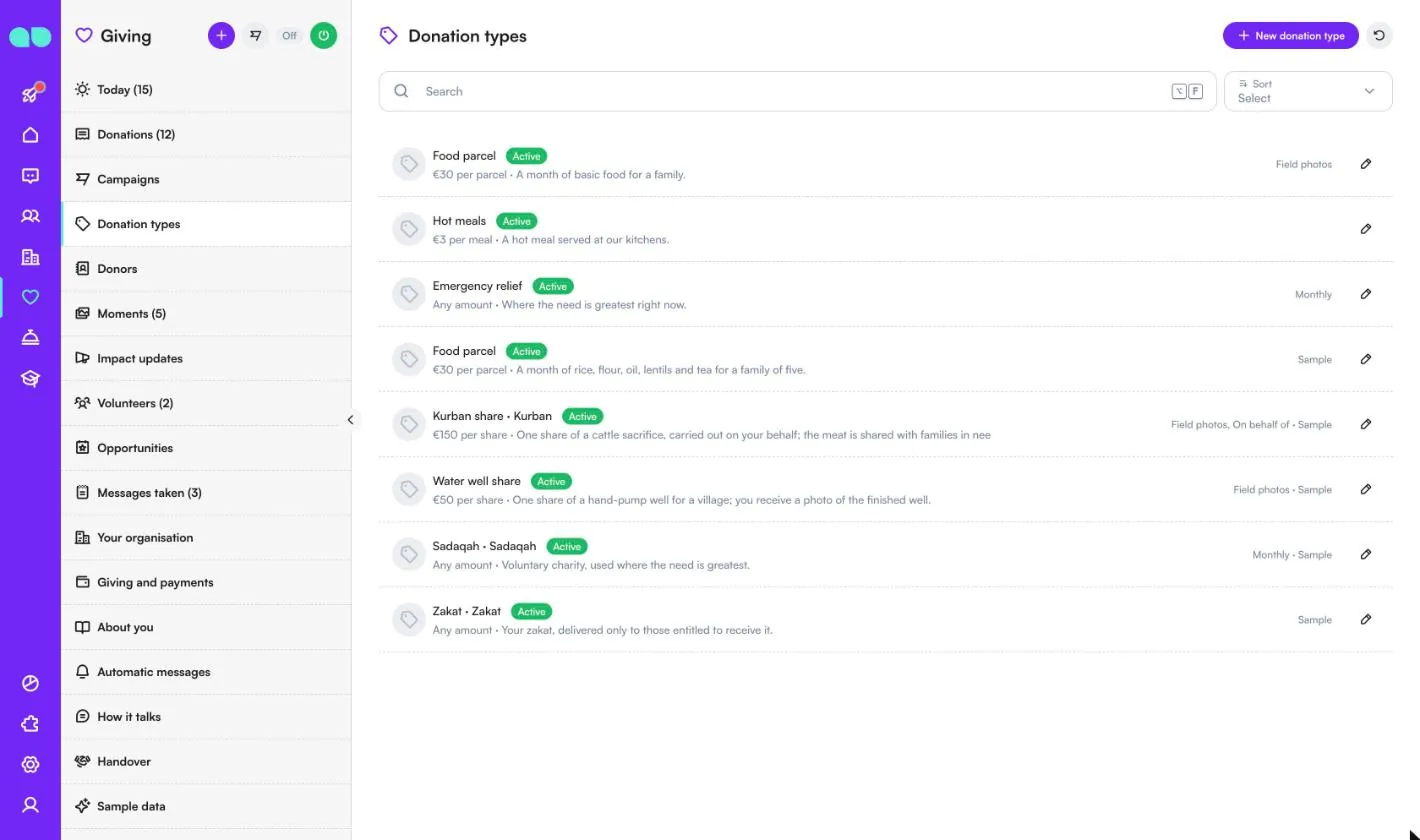
Donantes y voluntarios que escriben por WhatsApp, Instagram o el chat de su sitio web, además de las personas que añada con New contact (Nuevo contacto). Filtre por All (Todos), Donors (Donantes), Monthly (Mensuales), Lapsed (Inactivos) y Opted out (Dados de baja). Una fila muestra el nombre, el teléfono, el idioma y la última campaña, y a la derecha el total donado, el número de donaciones, la fecha de la última donación y las etiquetas.
La ficha de contacto contiene el nombre, el teléfono, el correo electrónico, el idioma, las etiquetas y las notas, el resumen de donaciones (total donado, primera y última donación, última campaña), sus donaciones, el recordatorio mensual (con Stop monthly reminder, Detener el recordatorio mensual) y su ficha de voluntario.
Momentos
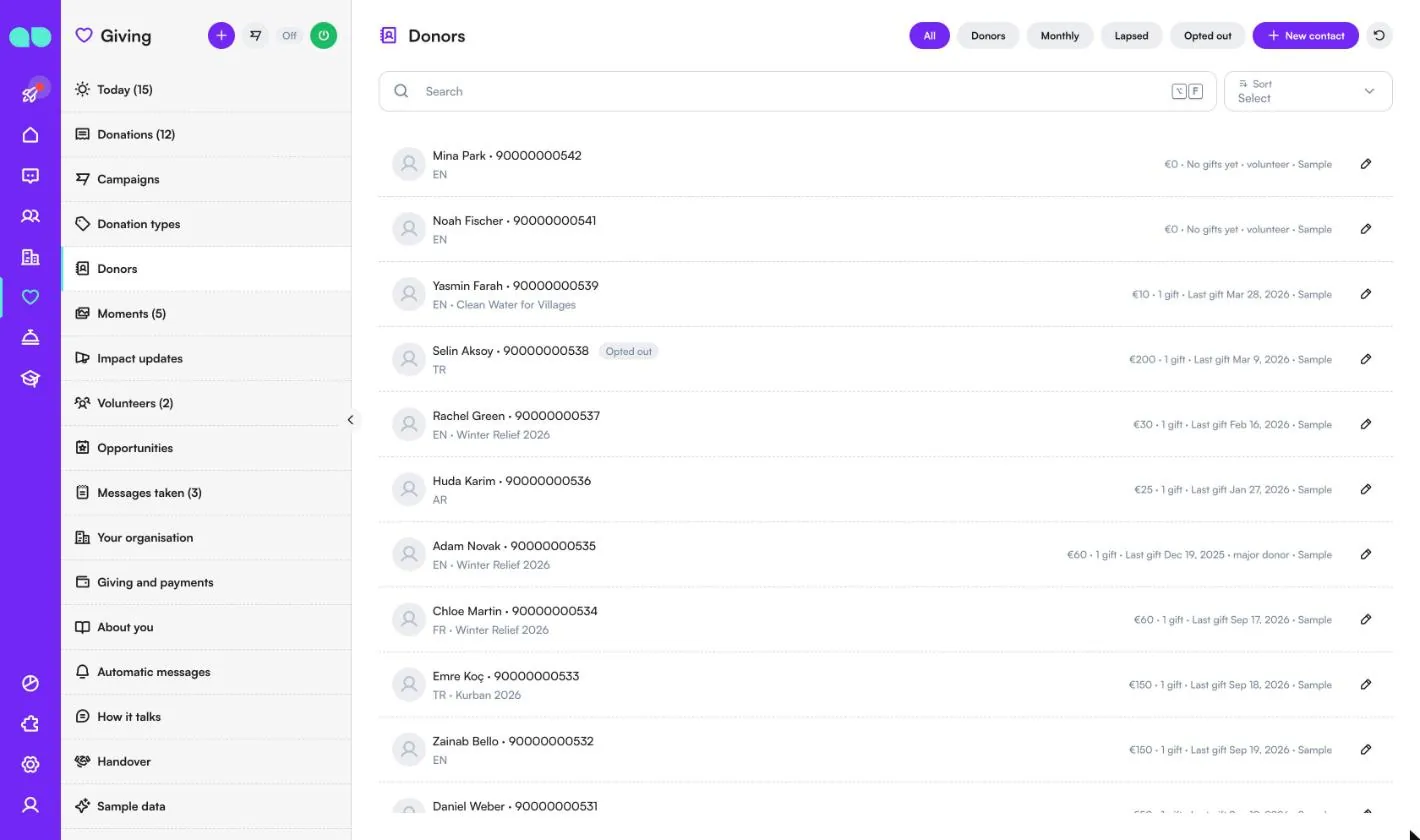
Moments (Momentos) abre la lista Field photos (Fotos del terreno): fotos o vídeos subidos desde el terreno y las donaciones a las que corresponden. Filtre por Drafts (Borradores), Ready to send (Listas para enviar), Sent (Enviadas) y All (Todas); New upload (Nueva subida) añade una. Una fila muestra el título, cuántos códigos y archivos tiene y con cuántas donaciones coincidió. El número junto a Moments en el menú cuenta las donaciones pagadas que aún esperan sus fotos.
En la subida, pegue hasta diez enlaces de fotos y vídeos (súbalos antes en Sistema › Caja de archivos), escriba un Caption (Pie de foto) y elija Who is it for (Para quién es): Donation codes (Códigos de donación), A batch (Un lote; escrito exactamente como en las donaciones, p. ej. Kurban 2026 · Group 12) o A whole campaign (Una campaña entera). Solo coinciden las donaciones pagadas cuyo tipo tiene fotos del terreno, y se excluye una donación que ya recibió sus fotos. Send to donors (Enviar a los donantes) avisa a cada donante correspondiente; fuera de la ventana de 24 horas, con una plantilla y un botón Show me (Mostrarme).
Novedades de impacto
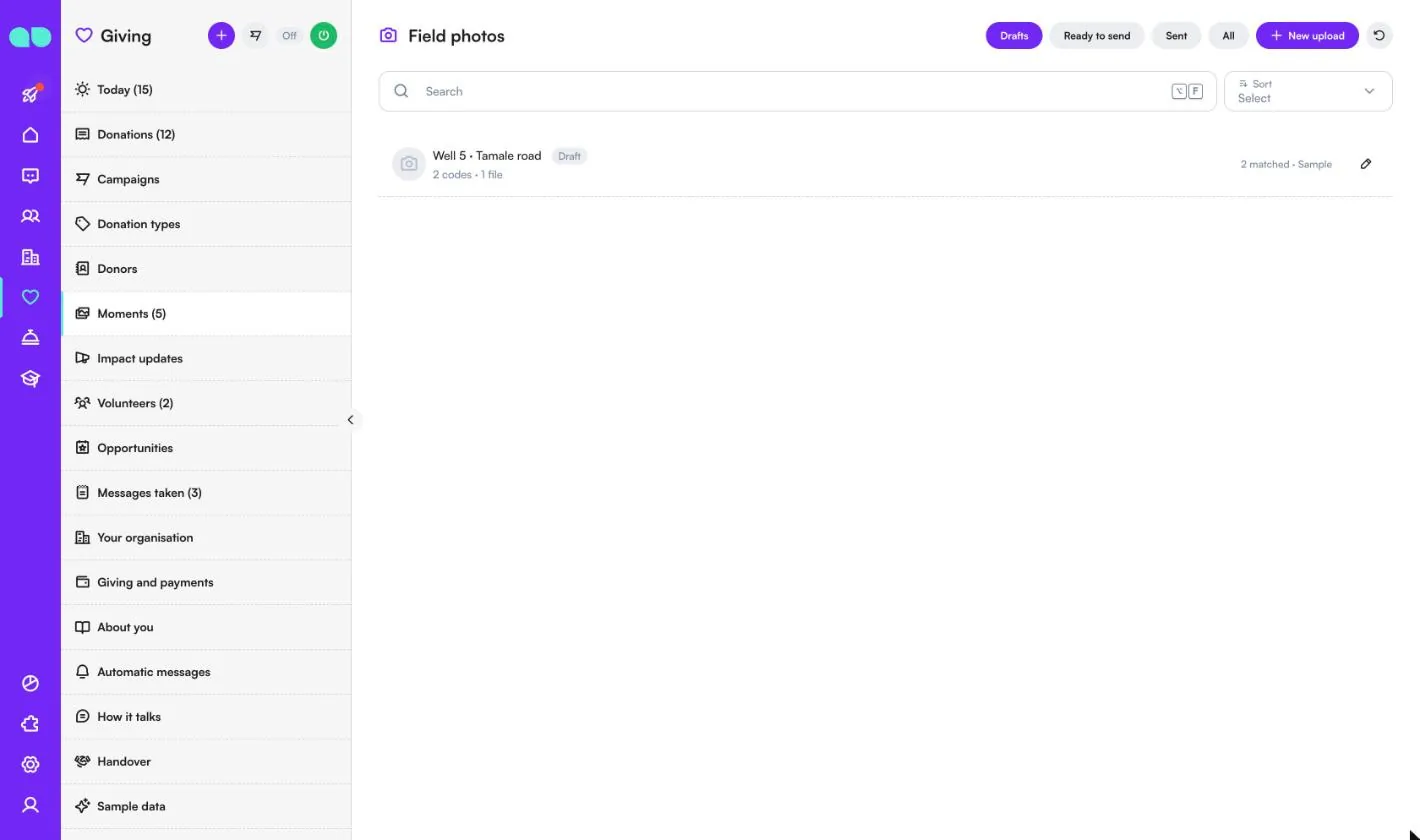
Cuente a los donantes lo que lograron sus donaciones. Filtre por Drafts (Borradores), Sending (Enviando), Sent (Enviadas) y Stopped (Detenidas); New impact update (Nueva novedad de impacto) inicia un borrador. Una fila muestra el título, la campaña, quién la recibe y el mensaje.
En la novedad, escriba un título para el equipo y el texto de WhatsApp, añada un enlace de foto opcional y elija la campaña (o todas las campañas) y Who gets it (Quién la recibe): Paid donors (Donantes que han pagado) o Everyone who donated or pledged (Todos los que donaron o prometieron). El formulario cuenta cuántos donantes la recibirán. Start sending (Empezar a enviar) fija la lista y envía unas pocas decenas cada vez, fuera de las horas de silencio; fuera de la ventana de 24 horas, el texto se envía con la plantilla de WhatsApp impact. Stop (Detener) detiene el resto, y Who got it (Quién la recibió) muestra la entrega a cada donante.
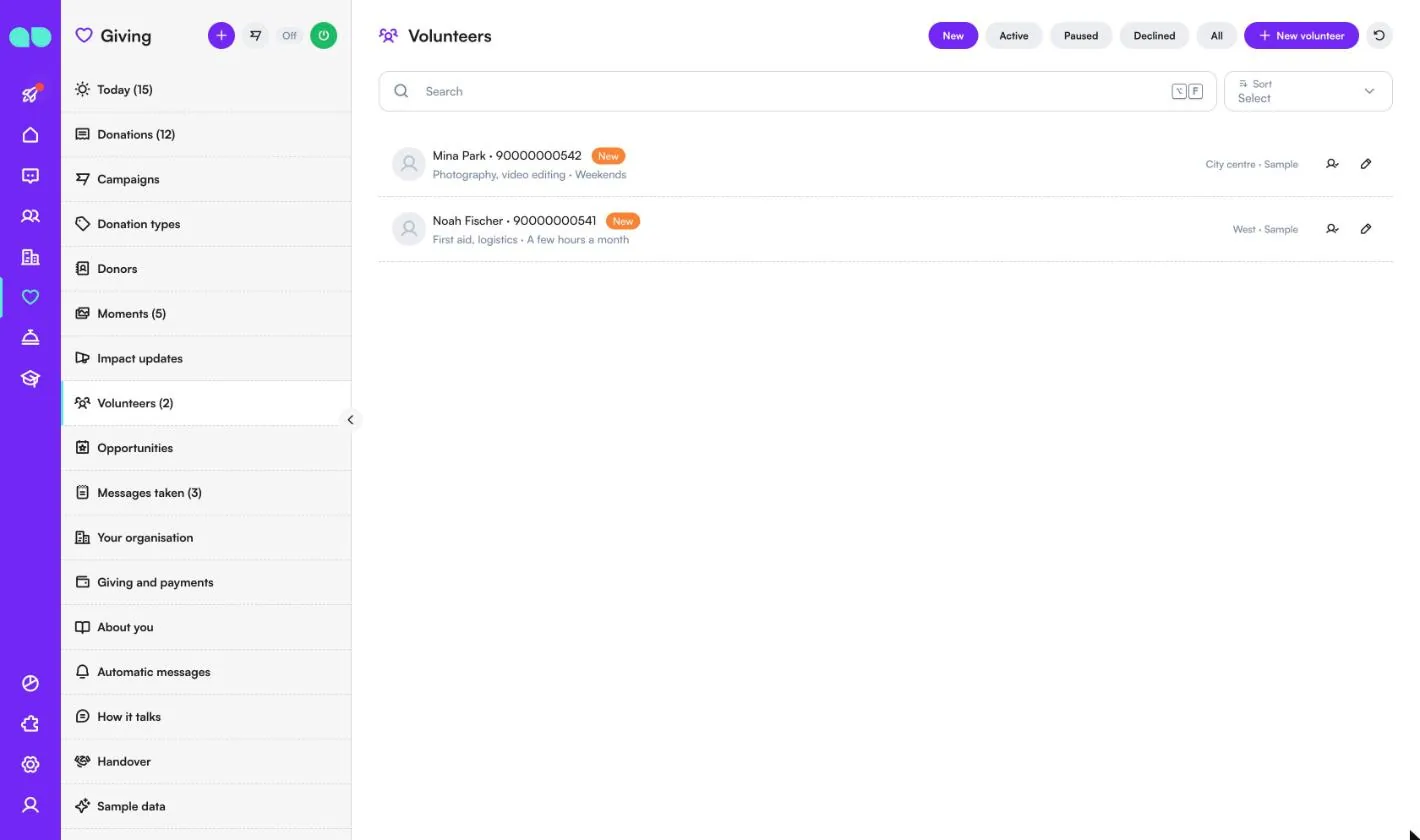
Voluntarios
Personas que se ofrecen a ayudar en el chat, para que usted las apruebe. Filtre por New (Nuevos), Active (Activos), Paused (En pausa), Declined (Rechazados) y All (Todos); New volunteer (Nuevo voluntario) añade uno. Una fila muestra el nombre, el teléfono, el estado, las habilidades y la disponibilidad, y a la derecha la zona. El botón junto al lápiz aprueba al voluntario.
La ficha de voluntario contiene el nombre, el teléfono, el correo electrónico, Skills (Habilidades), Availability (Disponibilidad), Area (Zona), una nota para el equipo, el estado (Approve, Aprobar; Pause, Pausar; Decline, Rechazar) y sus próximas inscripciones. Los voluntarios rechazados no pueden inscribirse en oportunidades. Para aprobar automáticamente a los nuevos voluntarios, use Giving and payments (Donaciones y pagos).
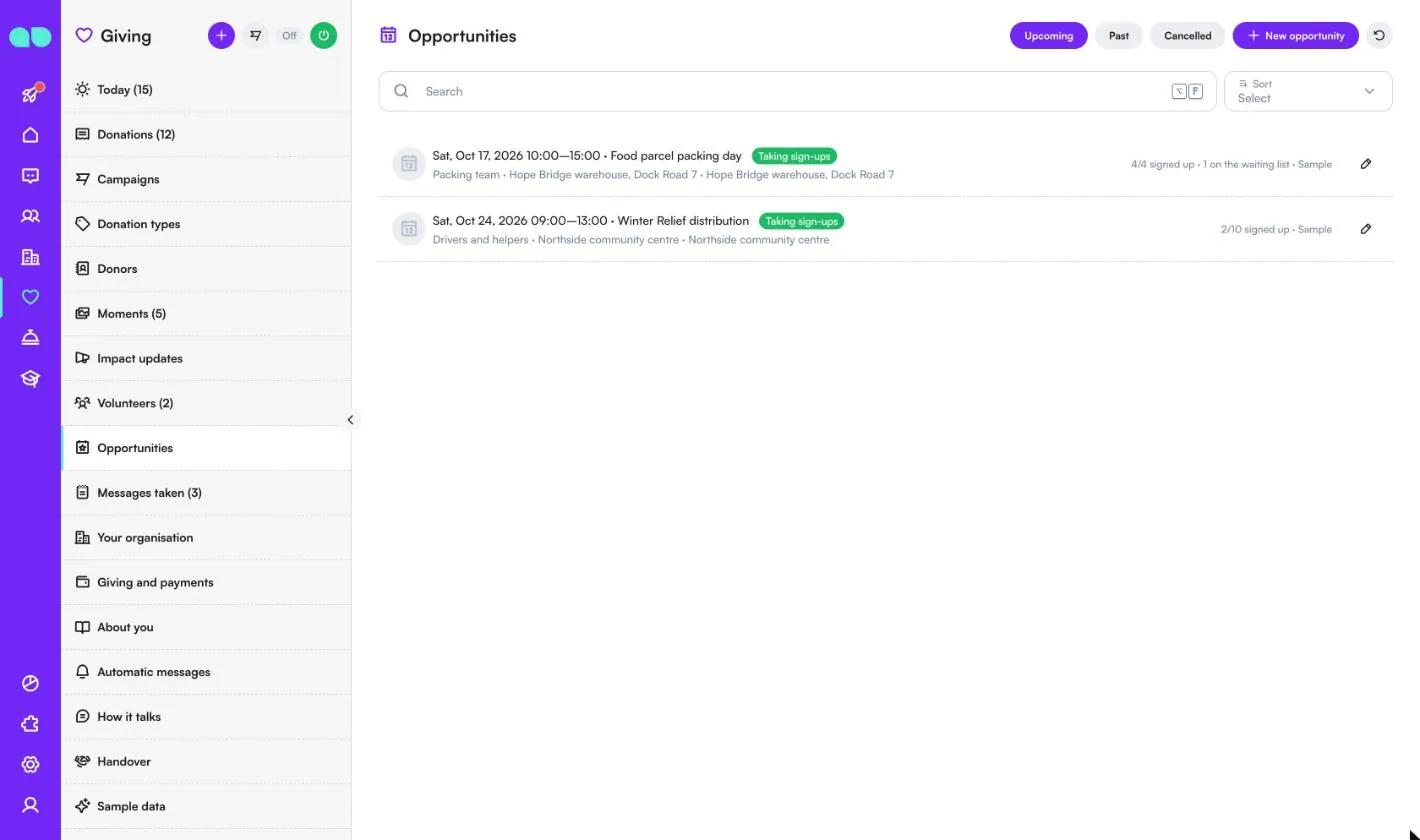
Oportunidades
Jornadas de empaquetado, repartos o puestos que el asistente ofrece a los voluntarios. Filtre por Upcoming (Próximas), Past (Pasadas) y Cancelled (Canceladas); New opportunity (Nueva oportunidad) añade una. Una fila muestra la fecha y la hora, el título, el estado (Taking sign-ups, Abiertas las inscripciones), el rol y el lugar, y a la derecha cuántos se han inscrito frente a las plazas y cuántos están en la lista de espera.
En la oportunidad se definen el Title (Título), la Description (Descripción), el Role (Rol), la Date (Fecha), la Time (Hora) y la End time (Hora de fin), el Place (Lugar), la Address (Dirección), el Map link (Enlace al mapa), las Places (Plazas; 0 para sin límite) y un Reminder (Recordatorio). La lista de inscripciones muestra quién se ha inscrito o está en espera; Add a volunteer (Añadir un voluntario) añade a alguien que llamó, Move up (Subir) da una plaza a un voluntario en espera, y puede marcar asistencia o ausencia. Al cancelar, se avisa a todos los inscritos o en espera.
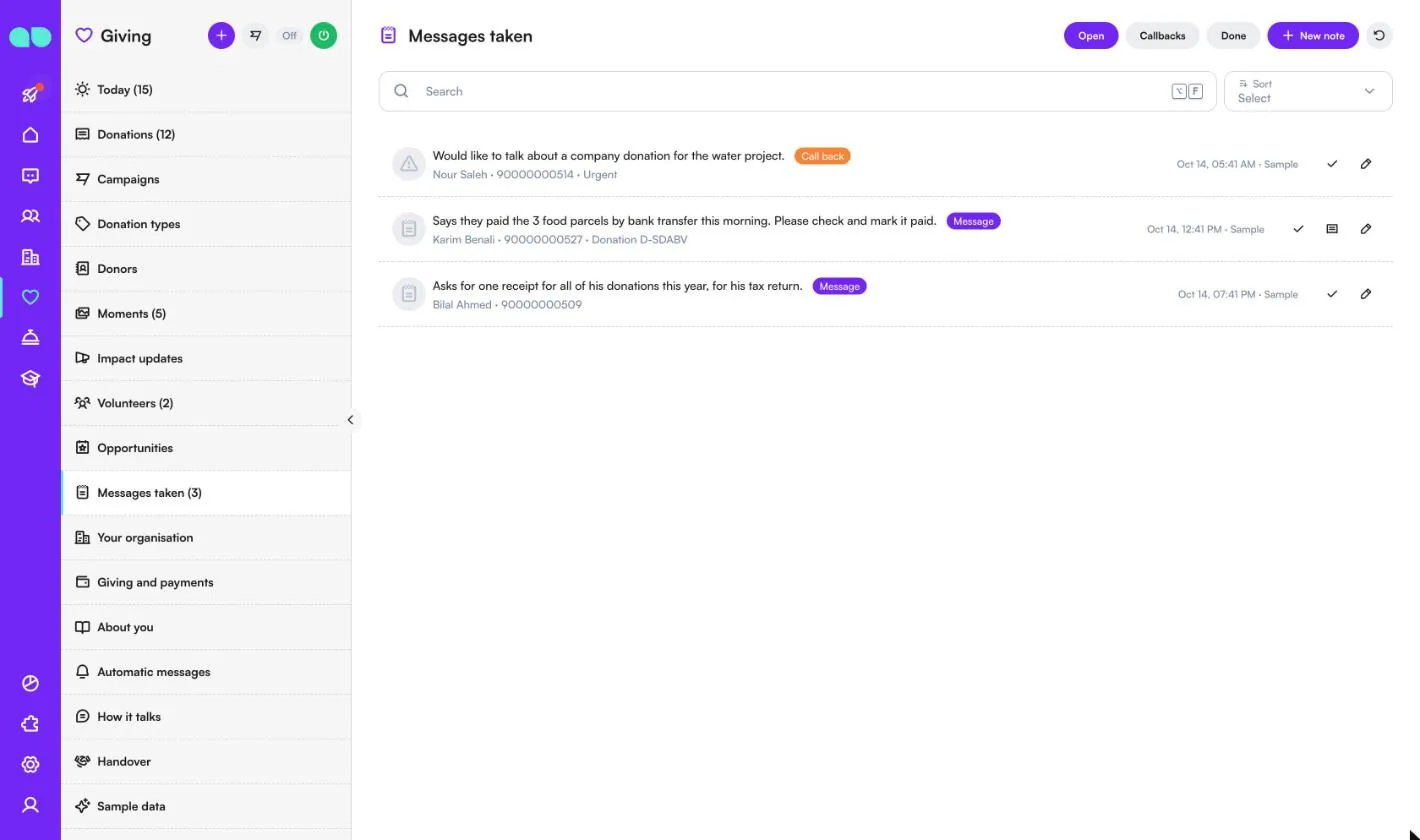
Mensajes recibidos
Cuando el asistente no puede ayudar a un donante, alguien quiere que le devuelvan la llamada o dice que ya ha pagado, queda anotado aquí. Filtre por Open (Abiertos), Callbacks (Devoluciones de llamada) y Done (Hechos); New note (Nueva nota) le permite añadir una usted mismo. Cada fila tiene una insignia (Call back, Devolver la llamada, o Message, Mensaje), la persona, el código de donación si lo hay y si es urgente. Márquelo como hecho con la marca de verificación o abra la donación.
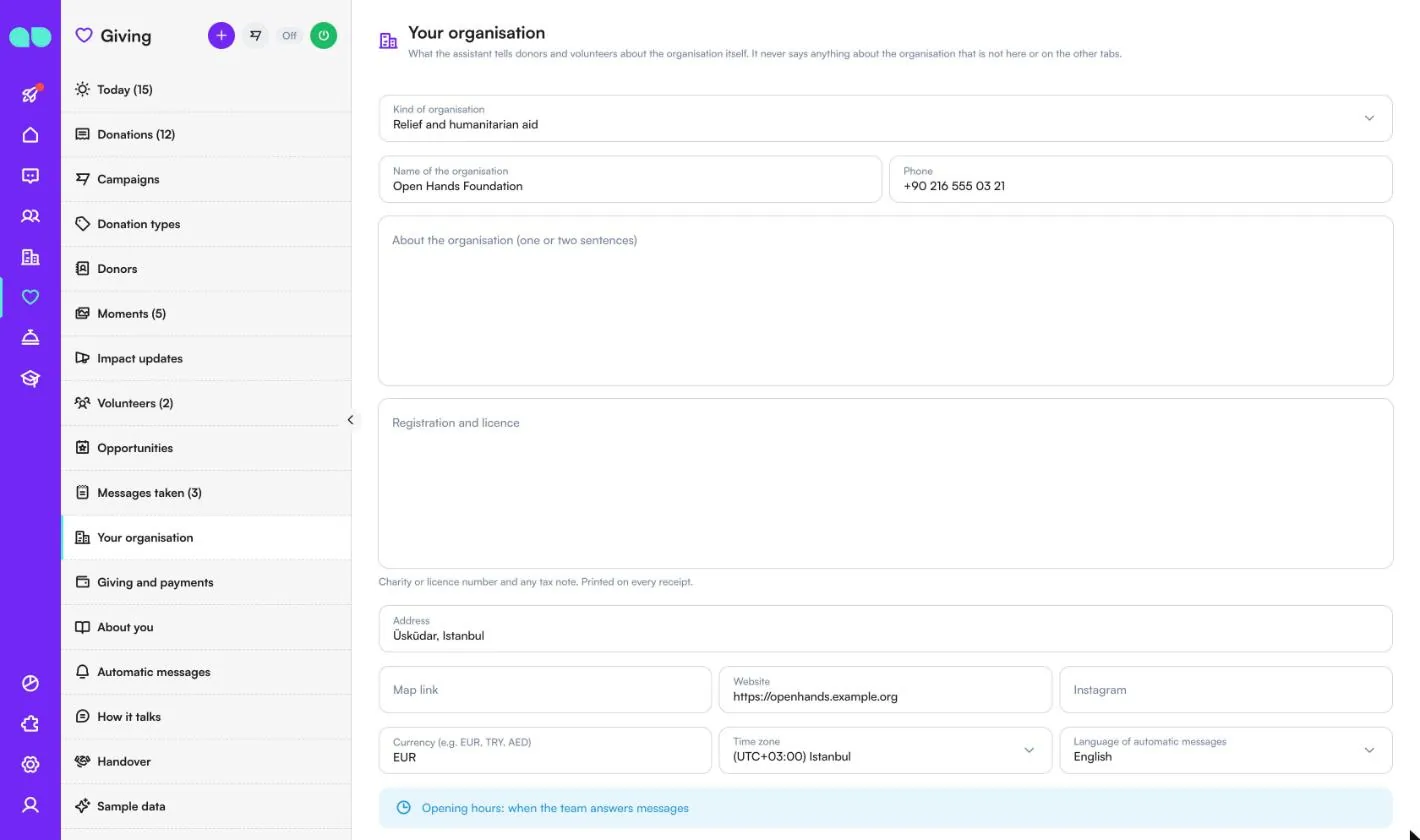
Su organización
Lo que el asistente cuenta a donantes y voluntarios sobre la propia organización; nunca dice nada que no esté aquí o en las demás pestañas. Los campos son Kind of organisation (Tipo de organización), Name of the organisation (Nombre de la organización), Phone (Teléfono), About the organisation (one or two sentences) (Sobre la organización, una o dos frases), Registration and licence (Registro y licencia: número de entidad benéfica o de licencia y cualquier nota fiscal, impreso en cada recibo), Address (Dirección), Map link (Enlace al mapa), Website (Sitio web), Instagram, Currency (Moneda), Time zone (Zona horaria), Language of automatic messages (Idioma de los mensajes automáticos), el horario por día y Closed on (holidays) (Cerrado los días festivos).
Donaciones y pagos
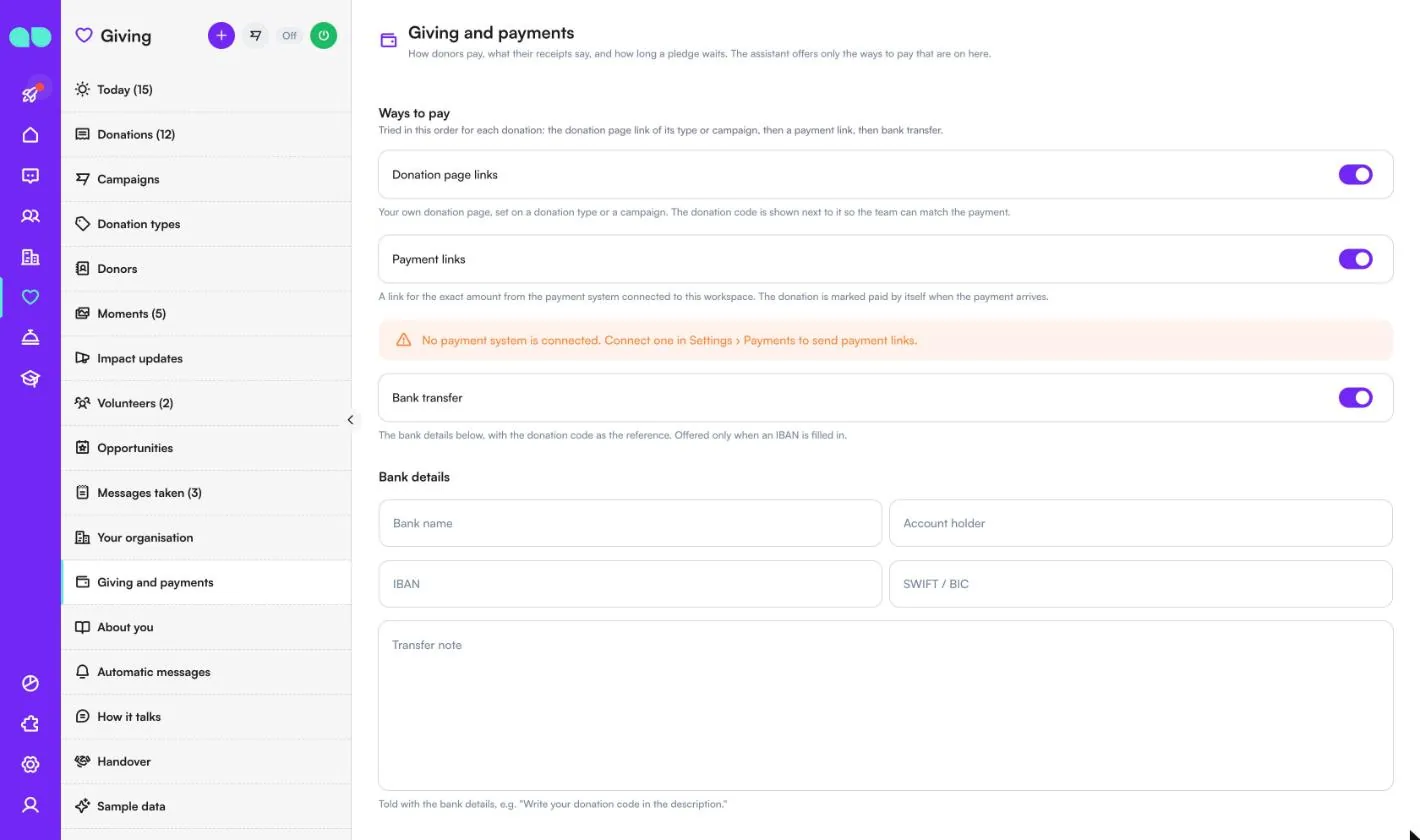
Cómo pagan los donantes, qué dicen sus recibos y cuánto tiempo espera una promesa. El asistente ofrece solo las formas de pago activadas, en este orden para cada donación:
| Campo | Qué hace |
|---|---|
| Donation page links (Enlaces a páginas de donaciones) | Su propia página de donaciones, definida en un tipo de donación o en una campaña. El código de donación se muestra junto a ella para que el equipo pueda identificar el pago. |
| Payment links (Enlaces de pago) | Un enlace por el importe exacto del sistema de pago conectado en Configuración › Pagos. La donación se marca como pagada sola cuando llega el pago. Si no hay sistema de pago, un aviso lo indica. |
| Bank transfer (Transferencia bancaria) | Los datos bancarios de abajo, con el código de donación como referencia. Solo se ofrece cuando hay un IBAN. |
| Bank details (Datos bancarios) | Bank name (Nombre del banco), Account holder (Titular de la cuenta), IBAN, SWIFT / BIC y una Transfer note (Nota de transferencia) que se indica junto con los datos bancarios. |
Más abajo, Donations and receipts (Donaciones y recibos) contiene Minimum amount (Importe mínimo), Receipt prefix (Prefijo del recibo), Receipt note (Nota del recibo), Ask on whose behalf (Preguntar en nombre de quién), Pledge reminder after (hours) (Recordatorio de promesa tras, en horas), Unpaid pledges cancelled after (days) (Promesas sin pagar canceladas tras, en días) y Lapsed after (months) (Inactivo tras, en meses). Volunteers (Voluntarios) activa o desactiva las inscripciones de voluntarios y tiene Approve automatically (Aprobar automáticamente).
Sobre ustedes
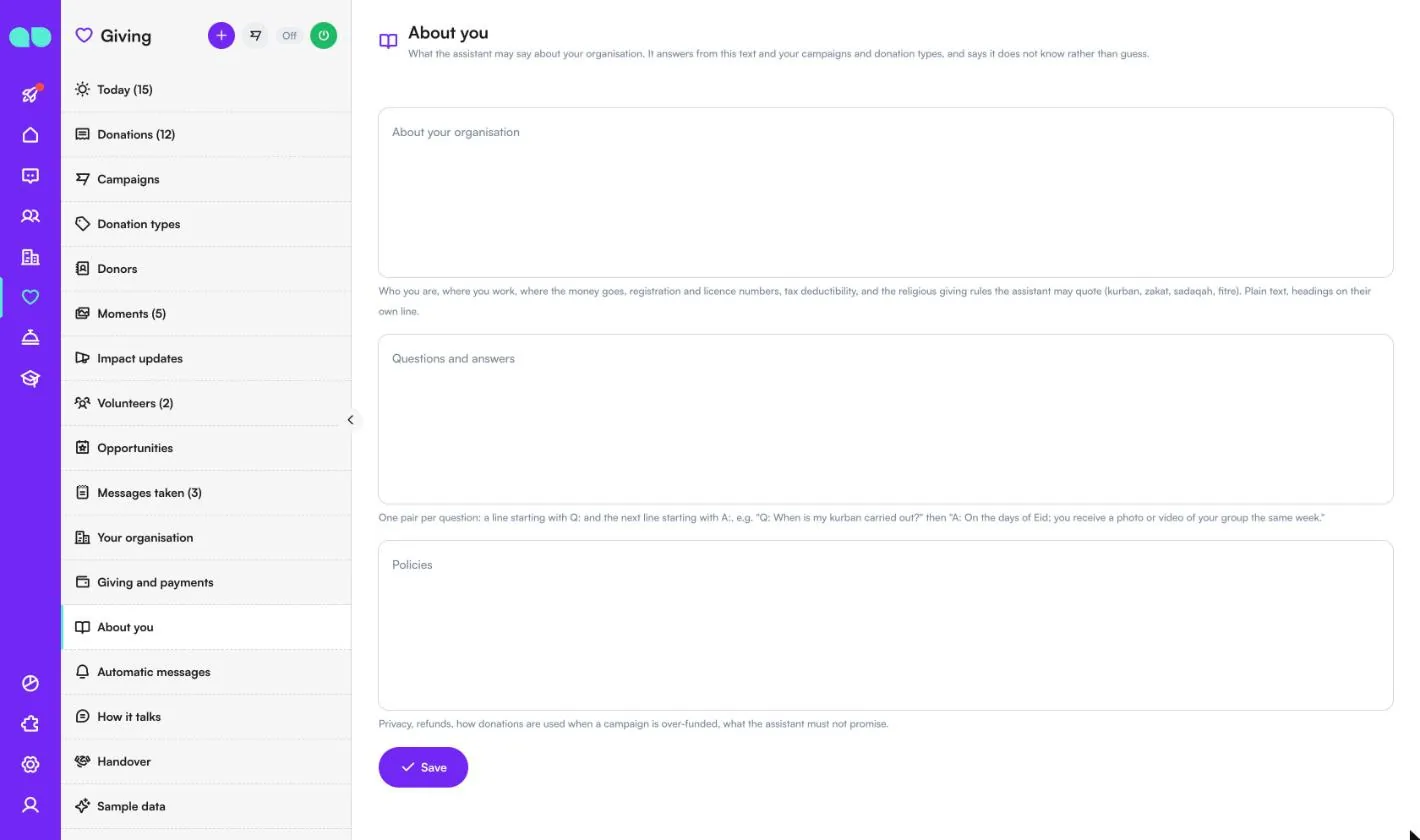
Lo que el asistente puede decir sobre su organización. Responde a partir de este texto y de sus campañas y tipos de donación, y dice que no lo sabe en lugar de adivinar.
- About your organisation (Sobre su organización): quiénes son, dónde trabajan, a dónde va el dinero, números de registro y licencia, deducibilidad fiscal y las normas de donación religiosa que el asistente puede citar.
- Questions and answers (Preguntas y respuestas): pares, una línea que empieza por
Q:y la siguiente línea que empieza porA:. - Policies (Políticas): privacidad, reembolsos, cómo se usan las donaciones cuando una campaña supera su objetivo, lo que el asistente no debe prometer.
Mensajes automáticos
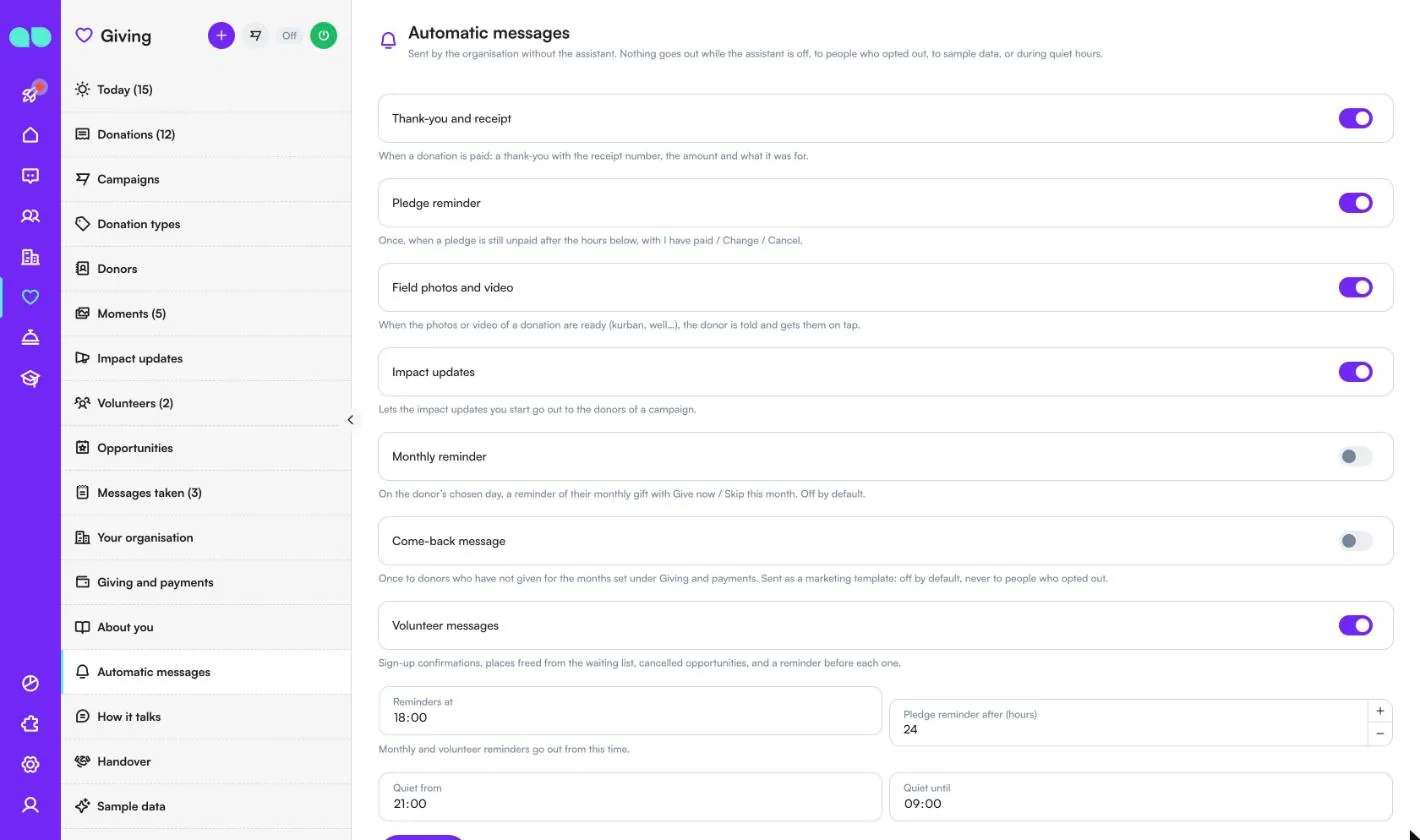
Mensajes que envía la organización sin el asistente. No se envía nada mientras el asistente está desactivado, a quienes se han dado de baja, a los datos de ejemplo ni durante las horas de silencio. Cada uno tiene su propio interruptor:
| Mensaje | Qué hace |
|---|---|
| Thank-you and receipt (Agradecimiento y recibo) | Cuando se paga una donación: un agradecimiento con el número de recibo, el importe y su finalidad. |
| Pledge reminder (Recordatorio de promesa) | Una vez, cuando una promesa sigue sin pagar tras las horas indicadas abajo, con I have paid / Change / Cancel. |
| Field photos and video (Fotos y vídeo del terreno) | Cuando las fotos o el vídeo de una donación están listos, se avisa al donante y los recibe con un toque. |
| Impact updates (Novedades de impacto) | Permite que las novedades de impacto que usted inicie lleguen a los donantes de una campaña. |
| Monthly reminder (Recordatorio mensual) | El día elegido por el donante, un recordatorio de su donación mensual con Give now / Skip this month. Desactivado por defecto. |
| Come-back message (Mensaje de regreso) | Una vez a los donantes que no han donado durante los meses indicados en Giving and payments (Donaciones y pagos). Se envía como plantilla de marketing: desactivado por defecto, nunca a quienes se han dado de baja. |
| Volunteer messages (Mensajes a voluntarios) | Confirmaciones de inscripción, plazas liberadas de la lista de espera, oportunidades canceladas y un recordatorio antes de cada una. |
Debajo de los interruptores están Reminders at (Recordatorios a las; los recordatorios mensuales y de voluntarios se envían a partir de esta hora), Pledge reminder after (hours) (Recordatorio de promesa tras, en horas), Quiet from (Silencio desde) y Quiet until (Silencio hasta). Más abajo, la lista WhatsApp templates (Plantillas de WhatsApp) muestra el estado de cada plantilla; Submit missing templates (Enviar las plantillas que faltan) las redacta y las envía a revisión en su número.
Cómo habla
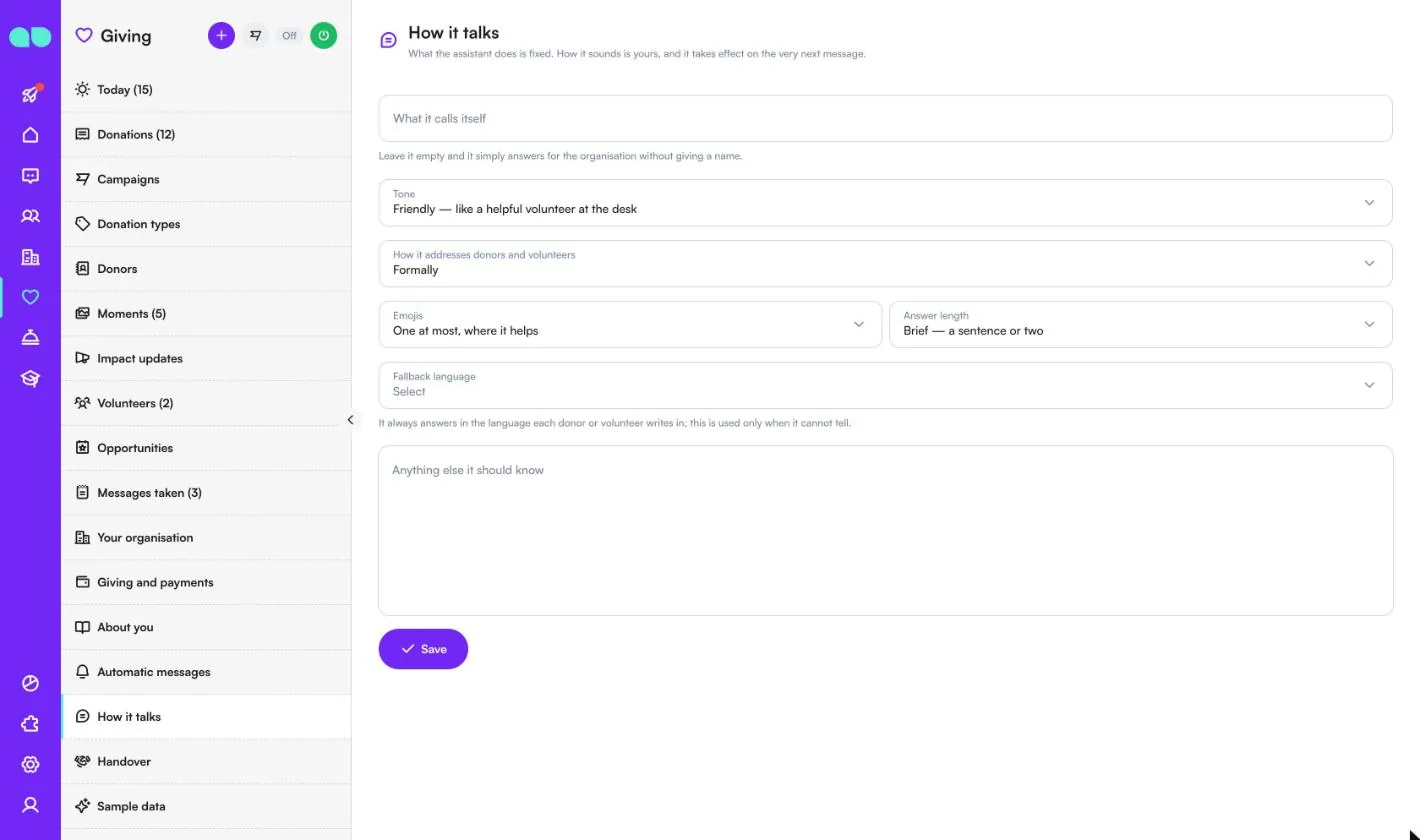
Lo que hace el asistente es fijo; cómo suena lo decide usted, y se aplica desde el siguiente mensaje. Defina What it calls itself (Cómo se llama a sí mismo; vacío: responde en nombre de la organización sin nombre propio), Tone (Tono), How it addresses donors and volunteers (Cómo se dirige a donantes y voluntarios), Emojis, Answer length (Longitud de las respuestas), Fallback language (Idioma de reserva; solo se usa cuando no puede identificar el idioma) y Anything else it should know (Cualquier otra cosa que deba saber). No se le puede indicar que invente datos, calcule el zakat ni emita dictámenes sobre cuestiones religiosas.
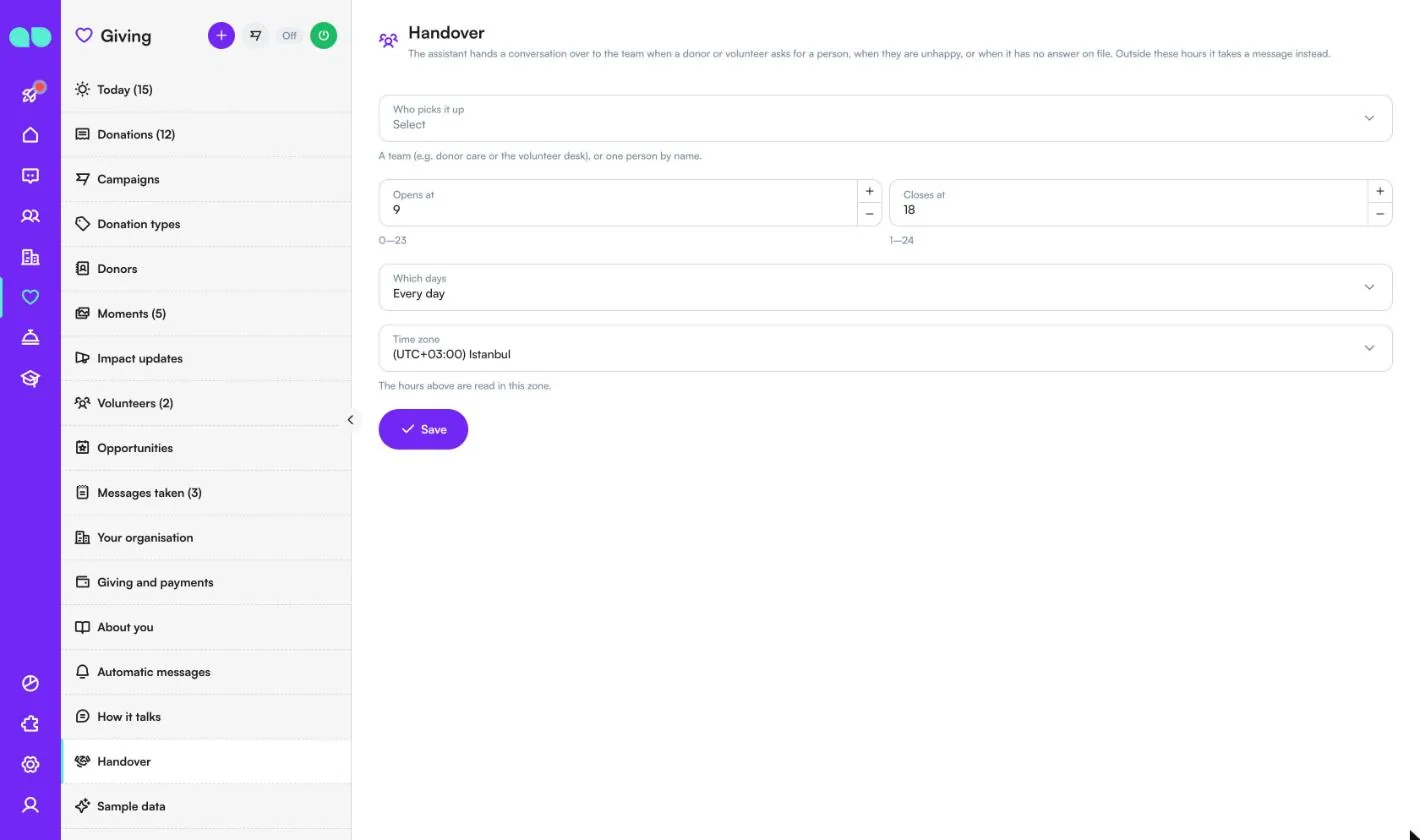
Traspaso
El asistente pasa la conversación al equipo cuando un donante o voluntario pide hablar con una persona, cuando está descontento o cuando no tiene una respuesta registrada. Elija Who picks it up (Quién la atiende; un equipo, como atención a donantes, o una persona), Opens at (Abre a las) y Closes at (Cierra a las), Which days (Qué días) y la Time zone (Zona horaria). Fuera de ese horario, toma nota del mensaje.
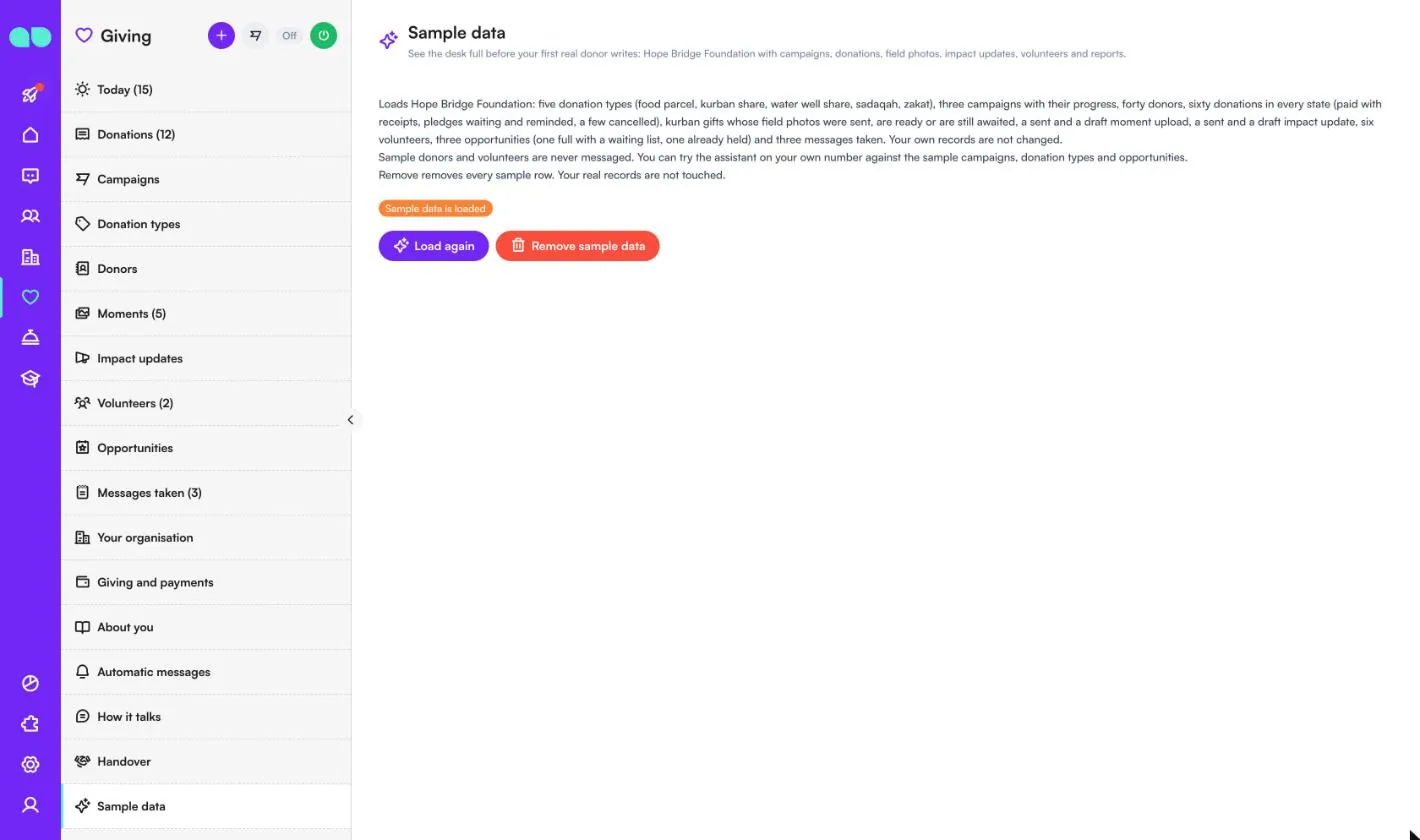
Datos de ejemplo
Llena el panel con Hope Bridge Foundation: cinco tipos de donación, tres campañas con su progreso, cuarenta donantes, sesenta donaciones en todos los estados, donaciones de kurban cuyas fotos del terreno ya se enviaron, están listas o aún se esperan, subidas de momentos, novedades de impacto, seis voluntarios, tres oportunidades y tres mensajes recibidos. A los donantes y voluntarios de ejemplo nunca se les envían mensajes, y puede probar el asistente en su propio número con las campañas, tipos de donación y oportunidades de ejemplo. Load again (Cargar de nuevo) los vuelve a cargar; Remove sample data (Eliminar los datos de ejemplo) elimina todas las filas de ejemplo y deja intactos sus registros reales.
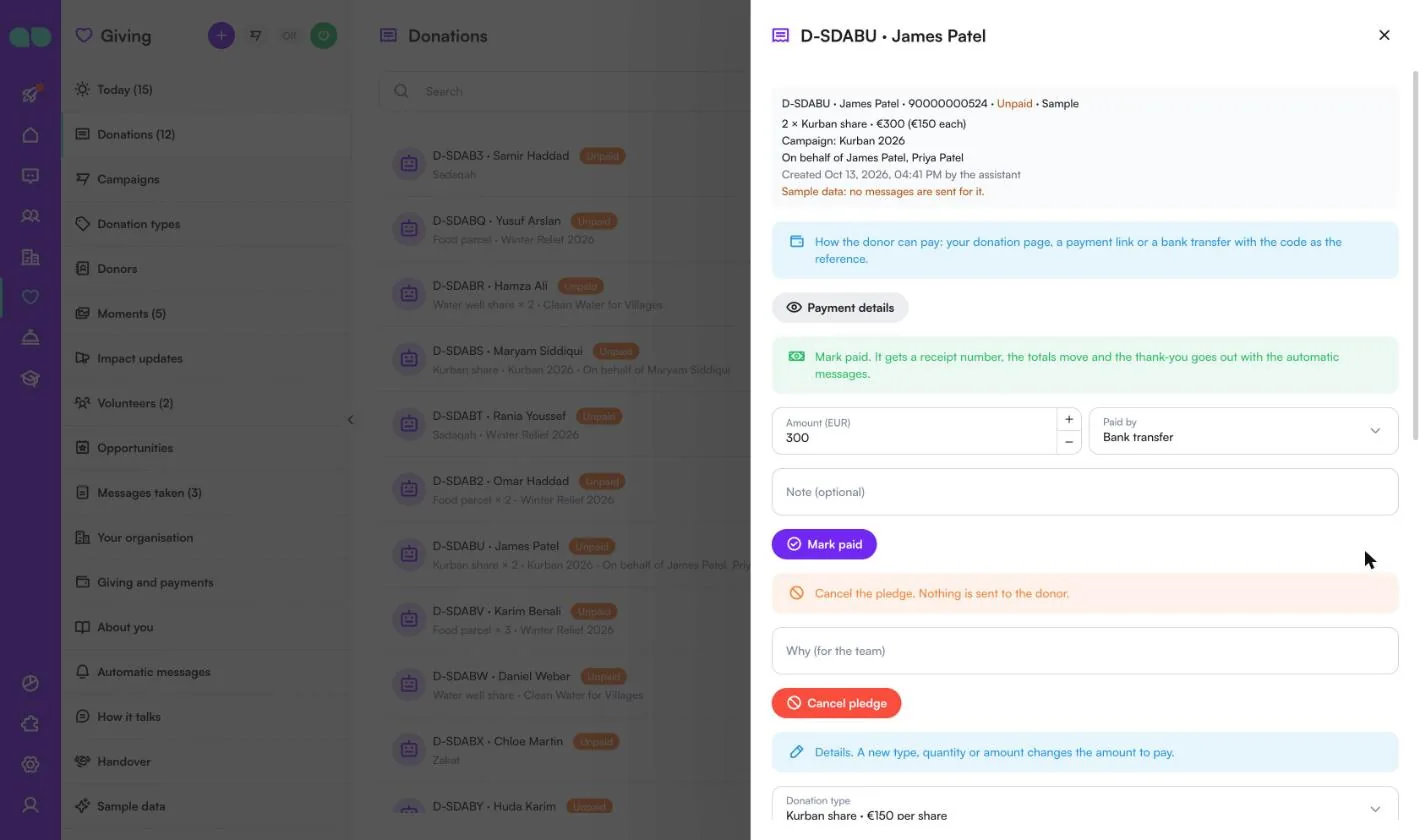
El panel de la donación
Haga clic en una donación para abrirla. La parte superior muestra el código, el donante, el teléfono y el estado, el tipo de donación con la cantidad y el importe, la campaña, en nombre de quién, y cuándo y quién la creó.
- Payment details (Datos de pago) muestra cómo puede pagar el donante: su página de donaciones, un enlace de pago o una transferencia bancaria con el código como referencia.
- Mark paid (Marcar como pagada): el Amount (Importe), Paid by (Pagado mediante; por ejemplo, transferencia bancaria o efectivo) y una nota opcional. La donación recibe un número de recibo, los totales se actualizan y el agradecimiento se envía con los mensajes automáticos.
- Cancel pledge (Cancelar la promesa) con un motivo para el equipo. No se envía nada al donante. Una donación pagada tiene Undo payment (Deshacer el pago) en su lugar.
- Details (Detalles): tipo de donación, cantidad o importe, en nombre de quién, nota y el campo Batch (Lote). Un nuevo tipo, cantidad o importe cambia el importe a pagar.
- Una vez pagada, puede adjuntar enlaces de fotos y vídeos con un pie de foto para este donante y ver el historial.
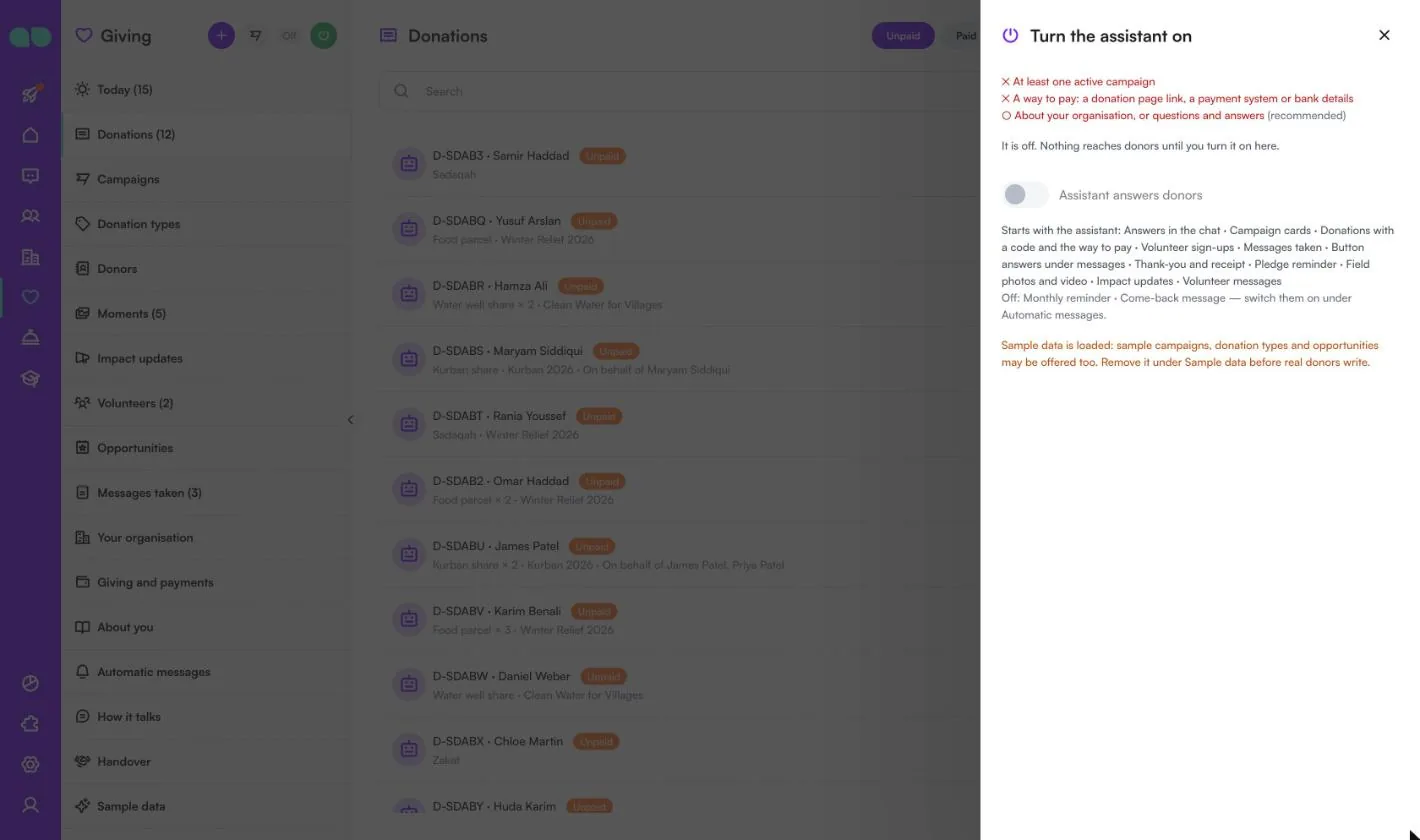
Activar el asistente
El botón de encendido de la cabecera abre este panel. Enumera lo que aún falta: el nombre y el tipo de organización, el horario de atención, al menos un tipo de donación, al menos una campaña activa, una forma de pago (un enlace a una página de donaciones, un sistema de pago o datos bancarios) y la información sobre su organización o las preguntas y respuestas (recomendado). Los registros de ejemplo no cuentan, por eso en la captura todavía faltan la campaña activa y la forma de pago. Debajo está el interruptor Assistant answers donors (El asistente responde a los donantes) y lo que se pone en marcha con él; el recordatorio mensual y el mensaje de regreso figuran como desactivados. Mientras haya datos de ejemplo cargados, un aviso le recuerda que los elimine antes de que escriban donantes reales.
Informe
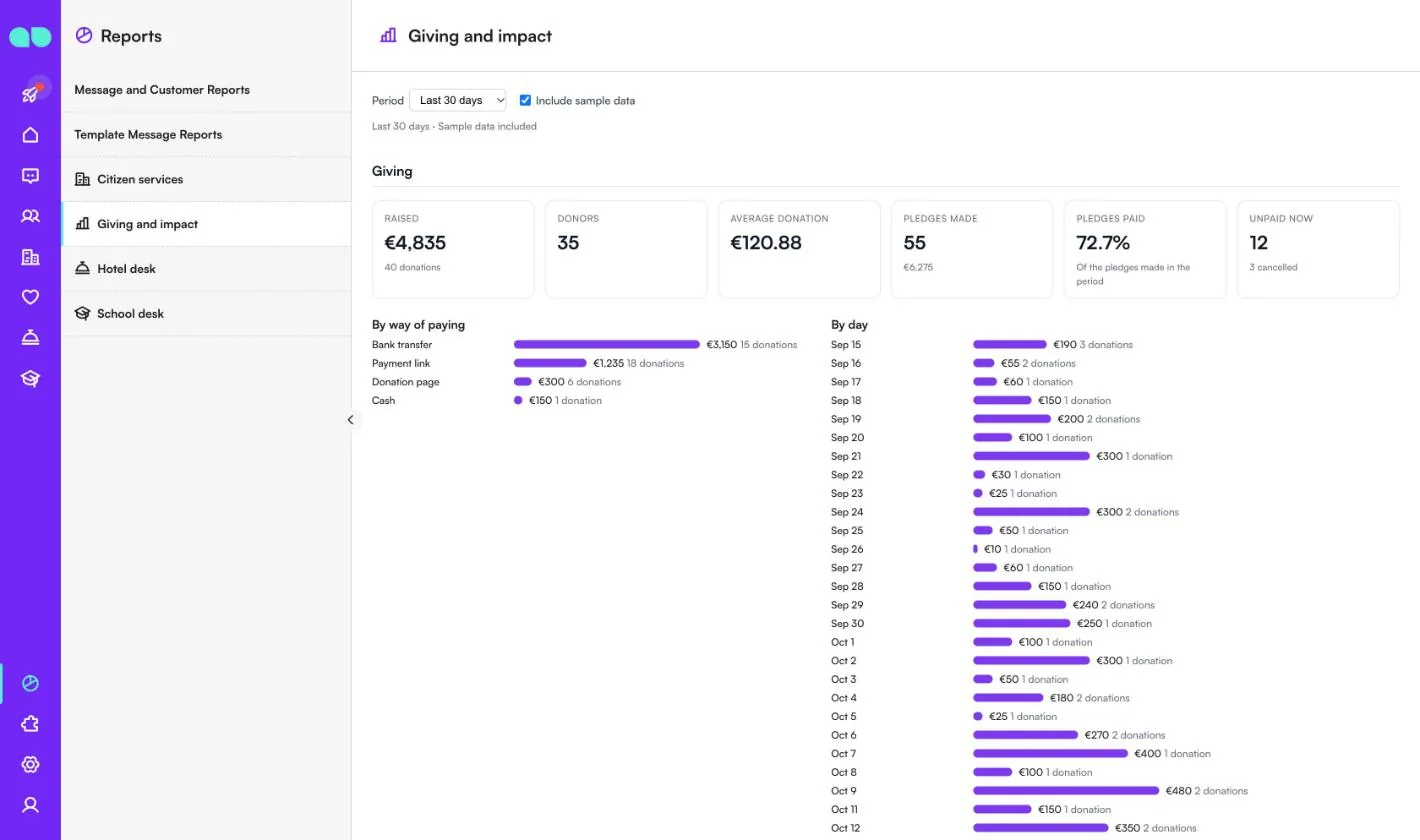
Informes › Giving and impact (Donaciones e impacto) resume los últimos 7, 30, 90 o 365 días; marque Include sample data (Incluir datos de ejemplo) para contar los registros de ejemplo. Giving (Donaciones) muestra el dinero recaudado, los donantes, la donación media, las promesas realizadas, la proporción de promesas pagadas y las que siguen sin pagar, con barras By way of paying (Por forma de pago) y By day (Por día). Más abajo aparecen las campañas frente a sus objetivos, las donaciones por tipo, los donantes nuevos, mensuales e inactivos con los principales donantes, las fotos y vídeos del terreno entregados, los voluntarios y la asistencia, las novedades de impacto y lo que gestionaron el asistente y el equipo.
Funciones
Campañas
Sus campañas con su historia, objetivo y progreso, enviadas como tarjetas con los botones Donate y The story.
Formas de pago
Su propia página de donaciones, un enlace de pago de su sistema de pago por el importe exacto, o transferencia bancaria con el código como referencia. El asistente nunca escribe por sí mismo datos de tarjetas ni de cuentas bancarias.
«¿Ha llegado mi donación?»
Los donantes ven sus promesas, donaciones y recibos, pueden recibir de nuevo los datos de pago, avisar de que ya han pagado o cancelar una promesa sin pagar.
Novedades de impacto y donación mensual
Las novedades de impacto llegan a los donantes de una campaña poco a poco, con el recuento de entregas. Los donantes pueden pedir un recordatorio mensual con un botón Give now; no se cobra nada automáticamente. El mensaje para recuperar a donantes inactivos está desactivado hasta que lo active.
Voluntarios
Las personas se registran en el chat con sus habilidades, cuándo pueden ayudar y dónde, y usted las aprueba. Las oportunidades, como una jornada de empaquetado, se envían como tarjetas con plazas y lista de espera, con recordatorios antes del día y un aviso si se cancela.
Informes
En 7, 30, 90 o 365 días: dinero recaudado, donantes, donación media y promesas pagadas, cada campaña frente a su objetivo, donantes nuevos, mensuales e inactivos, momentos entregados, voluntarios y asistencia, y lo que gestionaron el asistente y el equipo.
Capturas de pantalla
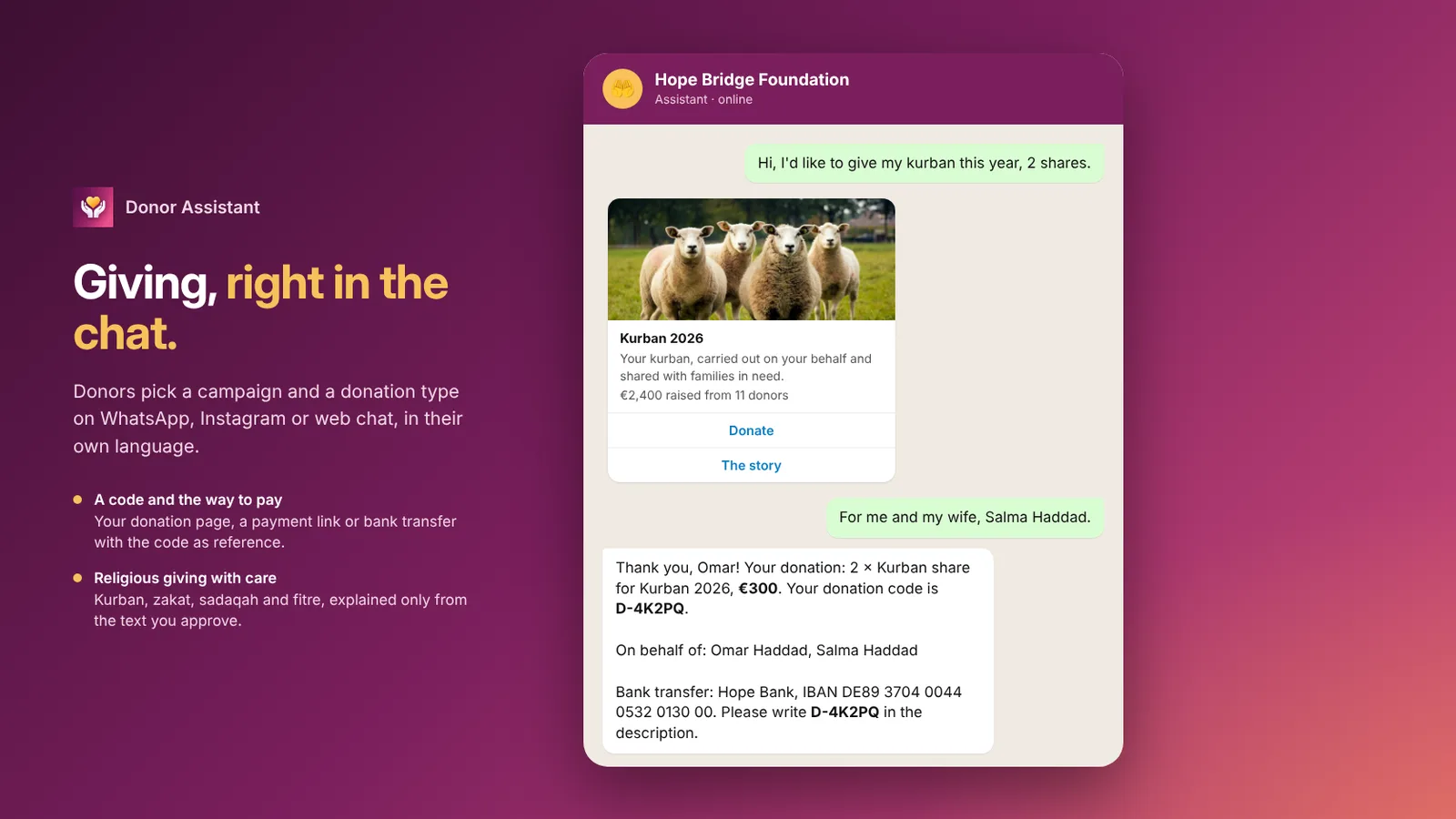 Donor Assistant recibiendo una donación de kurban en WhatsApp con un código de donación y datos de transferencia bancaria
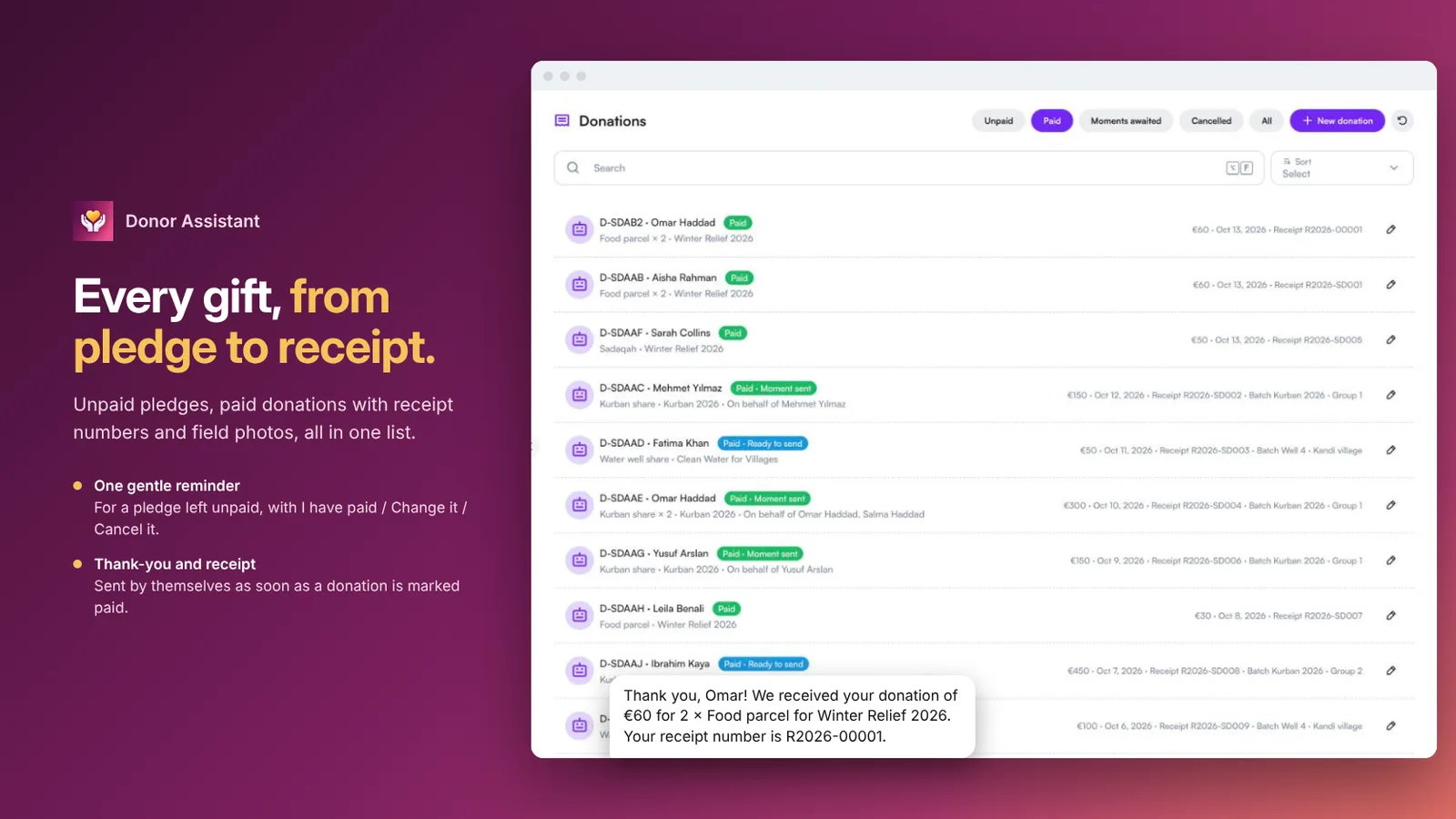 Lista de donaciones con promesas sin pagar, donaciones pagadas, números de recibo y fotos del terreno pendientes
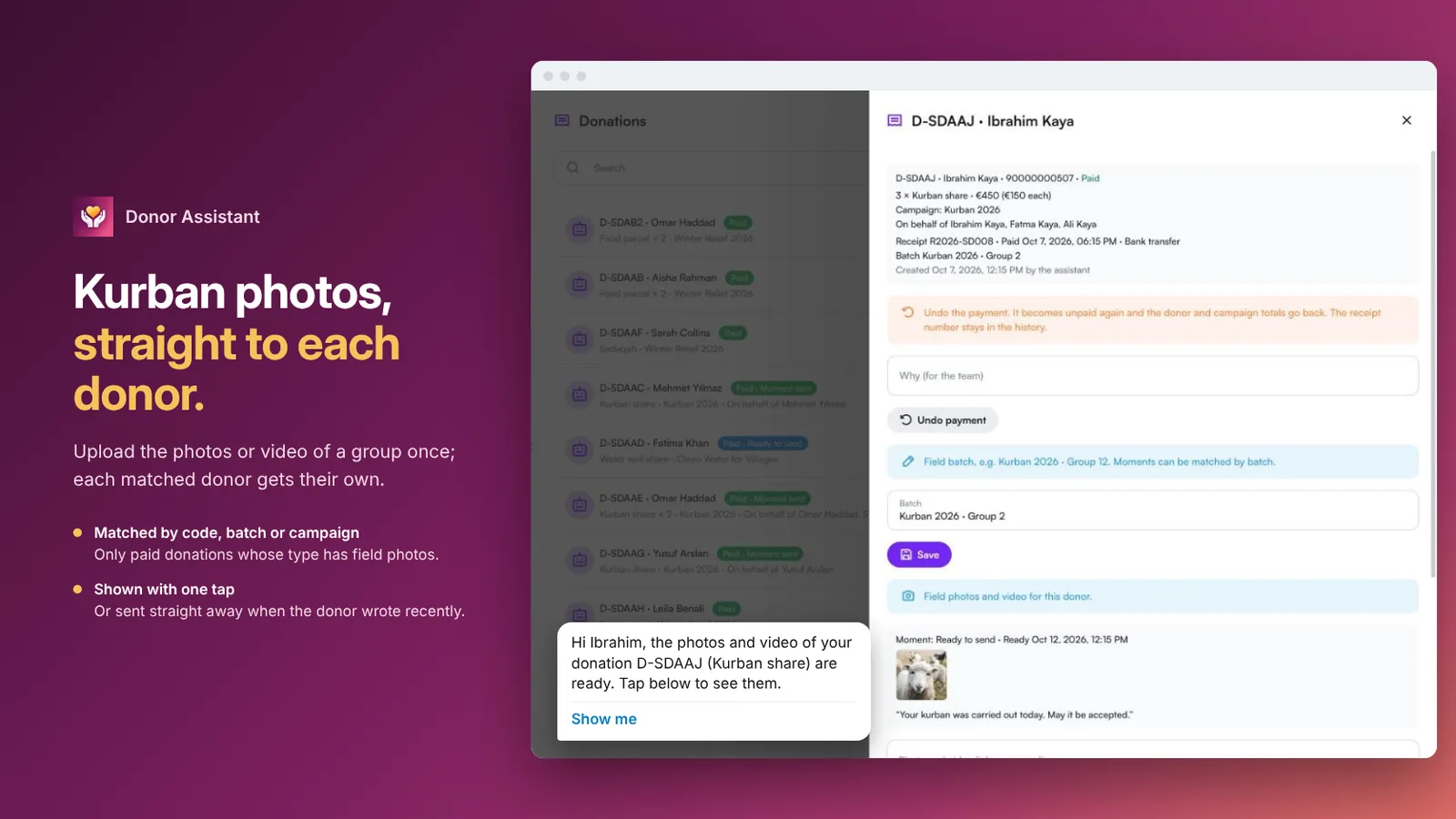 Una donación con su lote de terreno y las fotos del kurban enviadas al donante
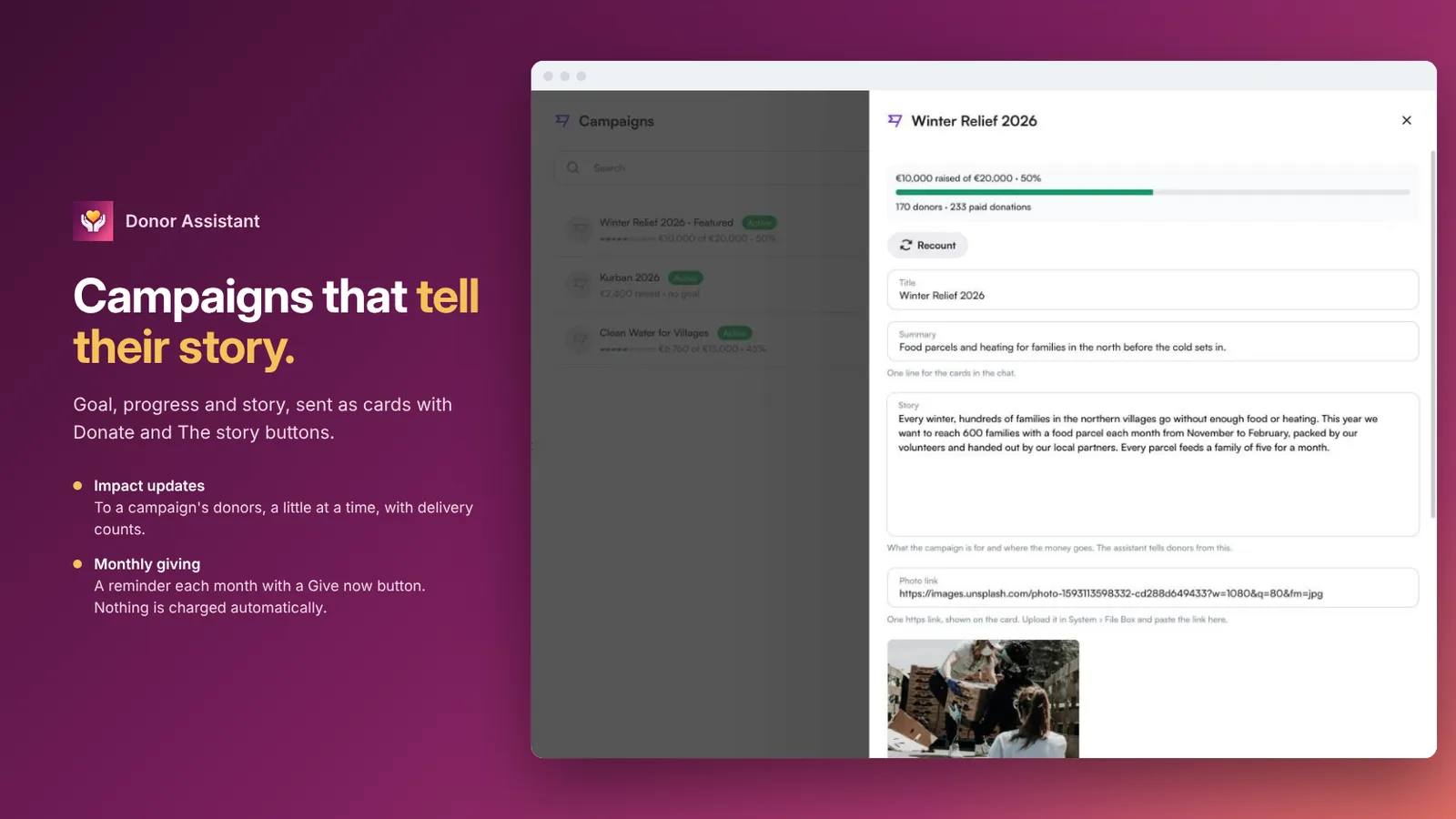 Una campaña con su objetivo, progreso e historia
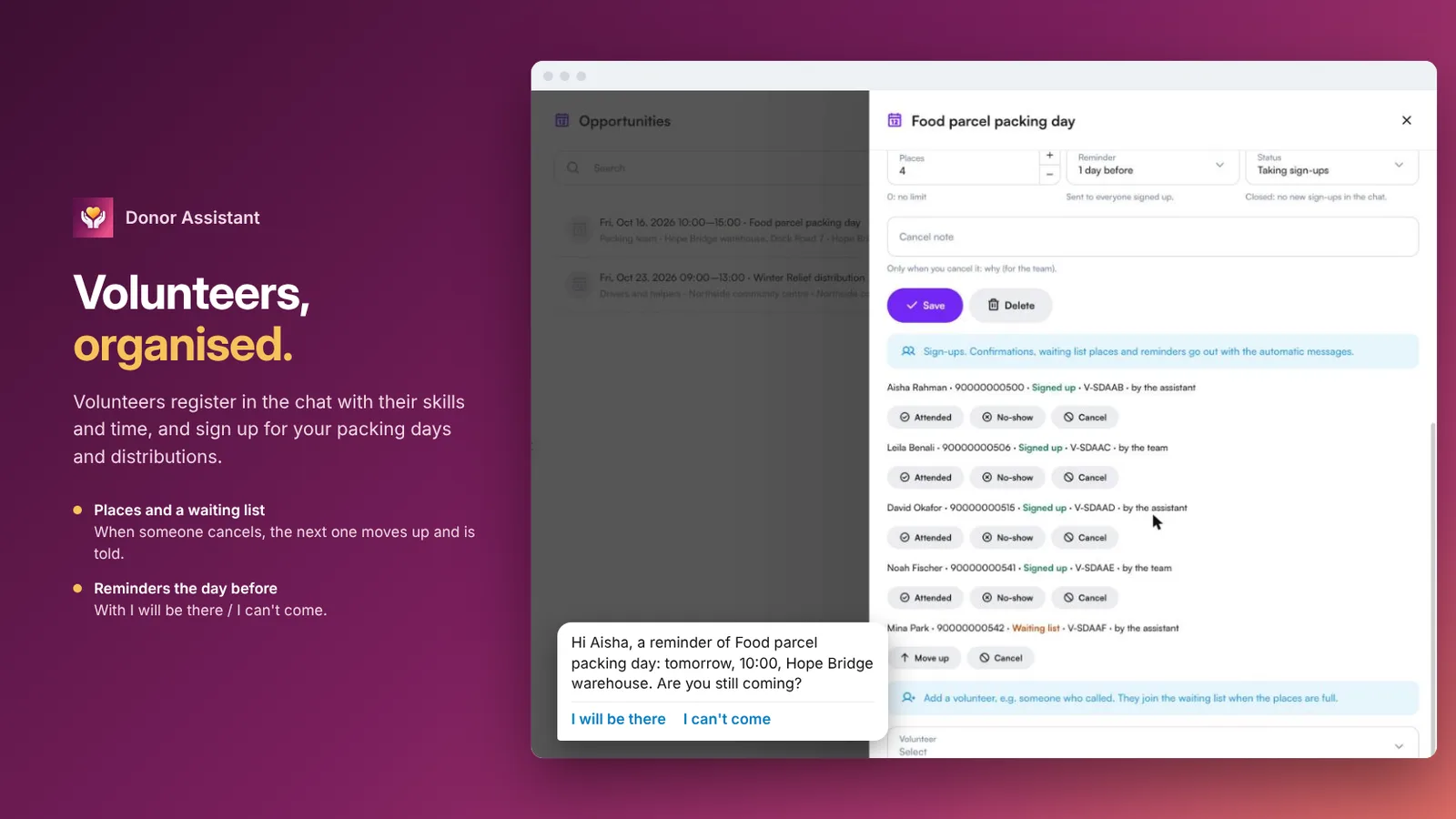 Una oportunidad de voluntariado con plazas, inscripciones y un recordatorio el día anterior
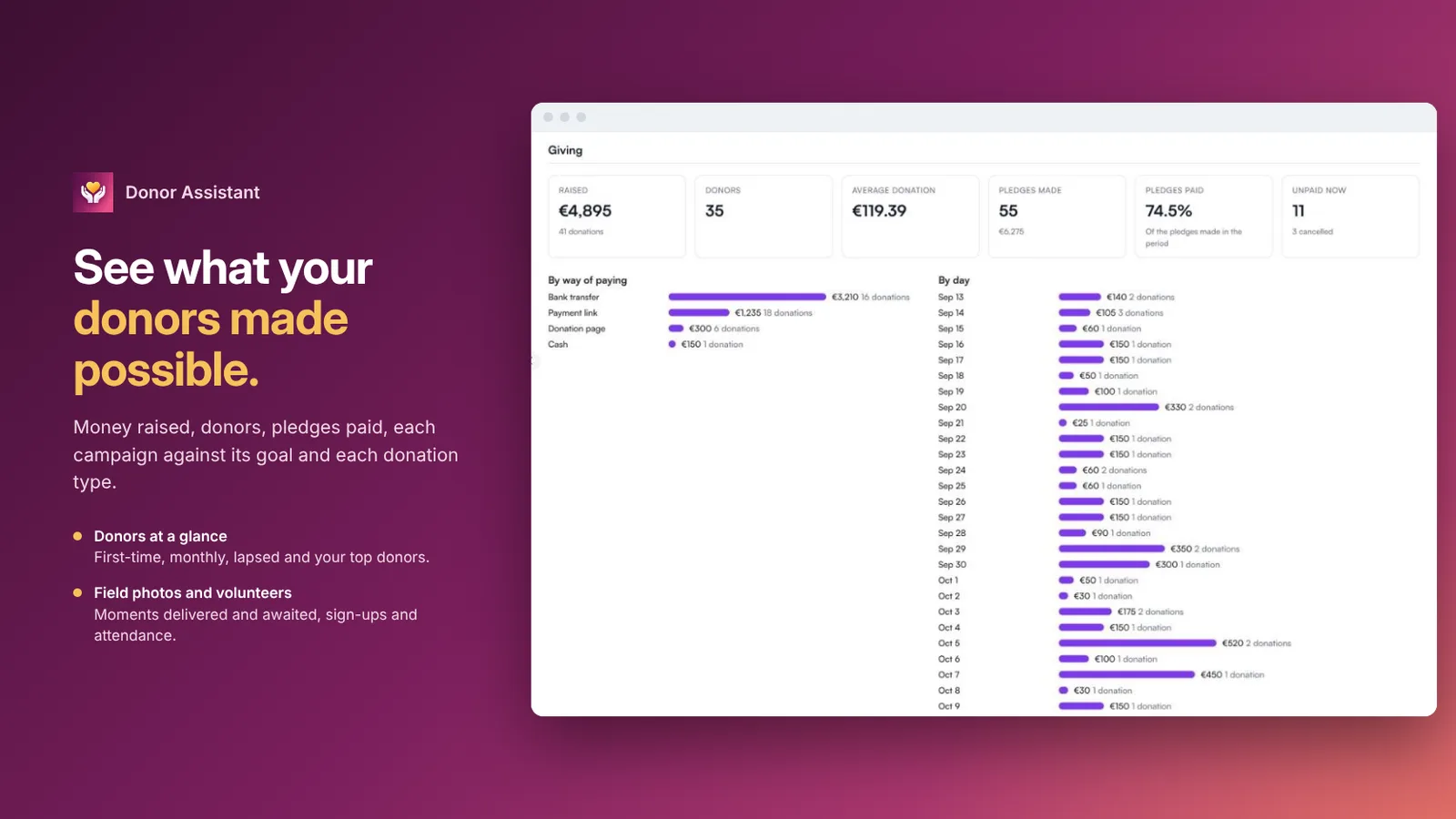 Informe de donaciones con dinero recaudado, donantes, donación media y promesas pagadas
Preguntas frecuentes
¿Para qué organizaciones es?
Organizaciones benéficas, fundaciones y asociaciones. Usted elige el tipo de organización una sola vez (ayuda humanitaria, educación, salud, donaciones religiosas u otro) y los tipos de donación y el tono se adaptan a esa elección.
¿Cómo pagan los donantes?
A través de su propia página de donaciones, un enlace de pago de su sistema de pago por el importe exacto, o transferencia bancaria con el código de donación como referencia. El asistente nunca escribe por sí mismo datos de tarjetas ni de cuentas bancarias.
¿Reciben los donantes un recibo?
Sí. Cuando una donación se paga, ya sea por el sistema de pago o marcada por su equipo, el donante recibe un agradecimiento con un número de recibo.
¿Cómo se envían las fotos y los vídeos del terreno?
Suba los archivos una sola vez y elija a quién van dirigidos: una lista de códigos de donación, un lote de terreno o una campaña entera. A cada donante correspondiente se le avisa de que sus fotos están listas y las ve con un toque.
¿Calcula el zakat?
No. Las donaciones religiosas se explican únicamente a partir del texto que usted aprueba. El asistente nunca calcula el zakat ni emite dictámenes; pasa la conversación a su equipo.
¿Qué canales e idiomas admite?
WhatsApp, Instagram y chat web, las 24 horas, en el idioma de cada persona, incluso con mensajes de voz.