Shop Assistant

Un asistente de IA para tiendas online que muestra productos con enlace de pago, hace el seguimiento de pedidos, recupera carritos abandonados, gestiona devoluciones y envía mensajes de campaña, conectado a Shopify o a tu propia plataforma.
Descripción general
Shop Assistant es el servicio de atención de una tienda online en WhatsApp, Instagram y el chat web. Funciona las 24 horas y responde a los clientes en su propio idioma, incluso a mensajes de voz.
Los envíos, las devoluciones y sus propias preguntas se responden únicamente a partir de las políticas y preguntas que usted apruebe. Nunca inventa precios, códigos ni fechas de entrega.
Cuando hace falta una persona, traspasa la conversación a su equipo o toma un mensaje.
Lo más destacado
- De la pregunta al pago, en un solo chat. Los clientes piden un producto, una talla o un color y reciben tarjetas de producto con foto, precio y botones Comprar y Detalles. Comprar envía un enlace que abre el proceso de pago de su propia tienda con los artículos ya en el carrito, y el pedido se registra en su tienda como siempre.
- Carritos abandonados, recuperados. Hasta tres recordatorios después de que se abandone un pago, en los momentos que usted elija, con un botón Completar mi pedido que abre el mismo pago. Añada su código de descuento al último recordatorio si lo desea.
- “¿Dónde está mi pedido?”, respondido. El asistente localiza el pedido por su número o por el teléfono del cliente y le da el estado, el enlace de seguimiento y la página de estado del pedido.
Instalación y configuración
- Instale Shop Assistant desde Configuración › MonoStore › Aplicaciones, o abra el enlace de instalación app.monochat.ai/apps/jQgbhPxgTzCQoYAxT. Si no tiene una cuenta de MonoChat, el enlace le permite registrarse primero e instala la app por usted.
- Abra la pestaña Primeros pasos de su página de inicio de MonoChat y elija Set up your shop (Configurar su tienda) y después Set up the shop (Configurar la tienda). El formulario pregunta What do you sell? (¿Qué vende?: Fashion, Beauty, Home, Electronics, Food and drink u Other; esto sugiere las categorías habituales), el Name of the shop (Nombre de la tienda), el sitio web, el teléfono, el correo electrónico, la moneda, el Language of automatic messages (Idioma de los mensajes automáticos), la zona horaria y cuándo responde su equipo (From (hour), Desde, hora; Until (hour), Hasta, hora; Which days, Qué días; y Hours in words, Horario en palabras). Deje activada Also load sample data so I can see it full (Cargar también datos de ejemplo para verlo completo) si quiere que todas las pantallas se llenen con registros de ejemplo. Haga clic en Save and continue (Guardar y continuar).
- Abra el panel Shop (Tienda) en el menú de la izquierda y vaya a Shop connection (Conexión de la tienda). Elija Shopify y conecte con un Admin API access token o con el Client ID y el secreto de una aplicación creada en el Shopify Dev Dashboard, o elija Other platform through the API (Otra plataforma a través de la API) y envíe productos, pedidos y carritos desde su propio sistema (consulte API methods, Métodos de la API). Sin conexión, puede seguir añadiendo productos a mano o importar un archivo CSV en la pantalla Products (Productos).
- Recorra las pestañas de ajustes: Shipping and returns (Envíos y devoluciones), Cart reminders (Recordatorios de carrito), FAQ and offers (Preguntas frecuentes y ofertas), Automatic messages (Mensajes automáticos), How it talks (Cómo habla) y Handover (Traspaso).
- Haga clic en el botón verde de encendido (Turn on, Activar) en la cabecera del panel. El panel lateral Turn the assistant on (Activar el asistente) enumera lo que aún falta (nombre y tipo de tienda, su tienda web conectada, al menos un producto activo y, como recomendaciones, una política de envíos o devoluciones y la descripción de su tienda o preguntas y respuestas) y lo que se pondrá en marcha; active Assistant answers customers (El asistente responde a los clientes) y confirme. La insignia junto al título cambia de Off (Desactivado) a On (Activado). Solo quien puede gestionar automatizaciones en el espacio de trabajo ve el botón de encendido.
- Elija Try it on your own phone (Pruébelo en su propio teléfono) en la pestaña Primeros pasos y escriba a su propio número como lo haría un cliente.
- Nunca se escribe a quien pidió parar, y se respetan las horas de silencio.
- Una puntuación baja en la pregunta posterior a la entrega crea una llamada pendiente para su equipo. El mensaje de regreso está desactivado hasta que lo active.
Pantalla por pantalla
Shop Assistant se encuentra en el panel Shop (Tienda; el icono del escaparate en el menú de la izquierda), con su informe en Informes. Las capturas de pantalla siguientes muestran los datos de ejemplo: Olive & Oak, una tienda online de hogar y estilo de vida.
Primeros pasos
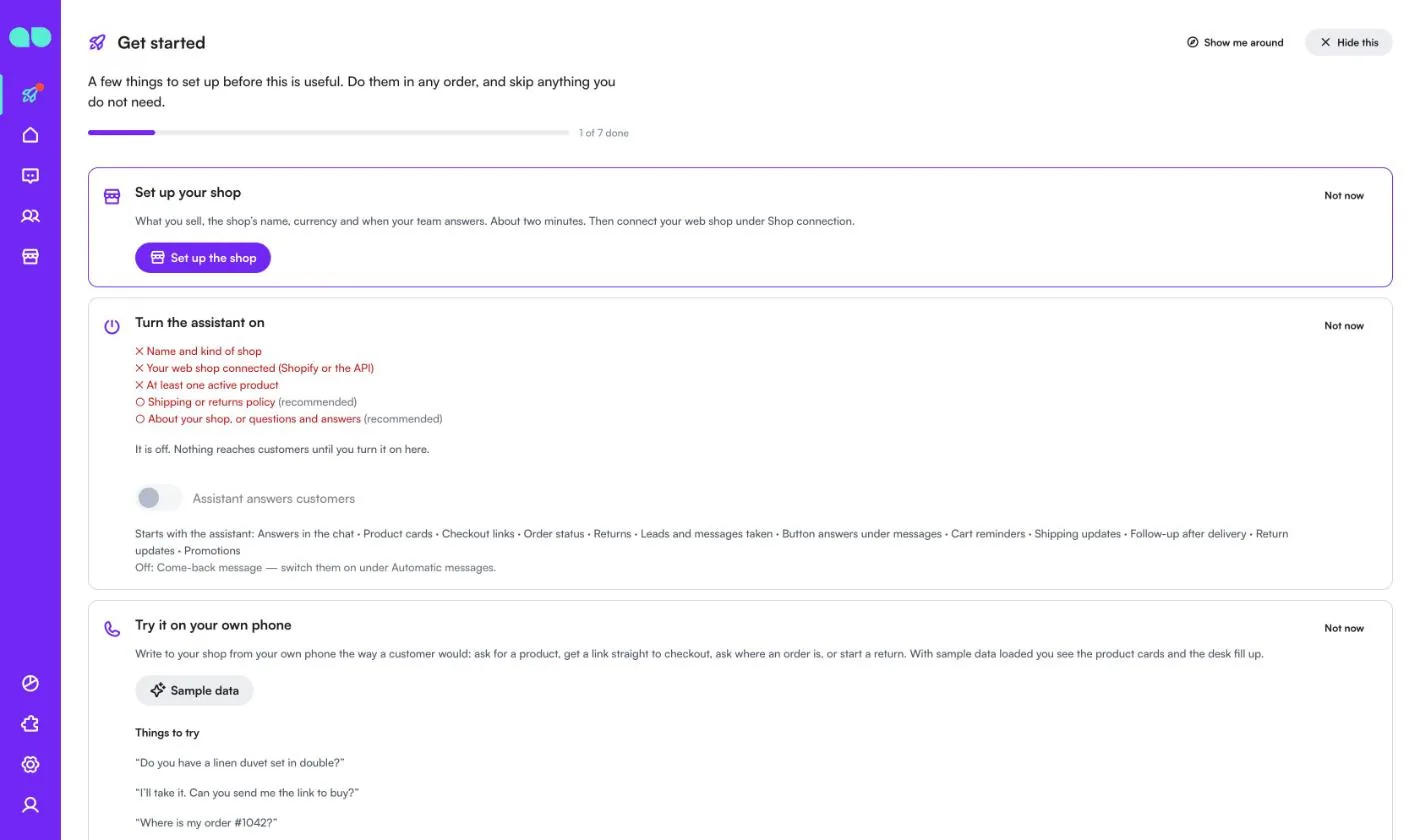
La pestaña Primeros pasos de su página de inicio le guía por los primeros pasos. La app añade tres tarjetas:
- Set up your shop (Configurar su tienda): abre el formulario de configuración. Después indica que su tienda está configurada, ofrece Change (Cambiar) y le recuerda que conecte su tienda web en Shop connection (Conexión de la tienda).
- Turn the assistant on (Activar el asistente): lo que aún falta (una cruz para los elementos obligatorios, un círculo para los recomendados), el interruptor Assistant answers customers (El asistente responde a los clientes) y lo que se pone en marcha con el asistente: respuestas en el chat, tarjetas de producto, enlaces de pago, estado de pedidos, devoluciones, clientes potenciales y mensajes recibidos, recordatorios de carrito, actualizaciones de envío, seguimiento tras la entrega, actualizaciones de devoluciones y promociones. El mensaje de regreso sigue desactivado hasta que usted lo active.
- Try it on your own phone (Pruébelo en su propio teléfono): mensajes de ejemplo para enviar ("Do you have a linen duvet set in double?", "I’ll take it. Can you send me the link to buy?", "Where is my order #1042?", "I want to return something from my last order."). Para ver un recordatorio de carrito, deje un pago real a medias en su tienda con su número de WhatsApp; a los carritos de ejemplo nunca se les envían mensajes.
Una barra de progreso en la parte superior muestra cuántos pasos se han completado, y Not now (Ahora no) oculta una tarjeta que todavía no necesita.
El formulario de configuración
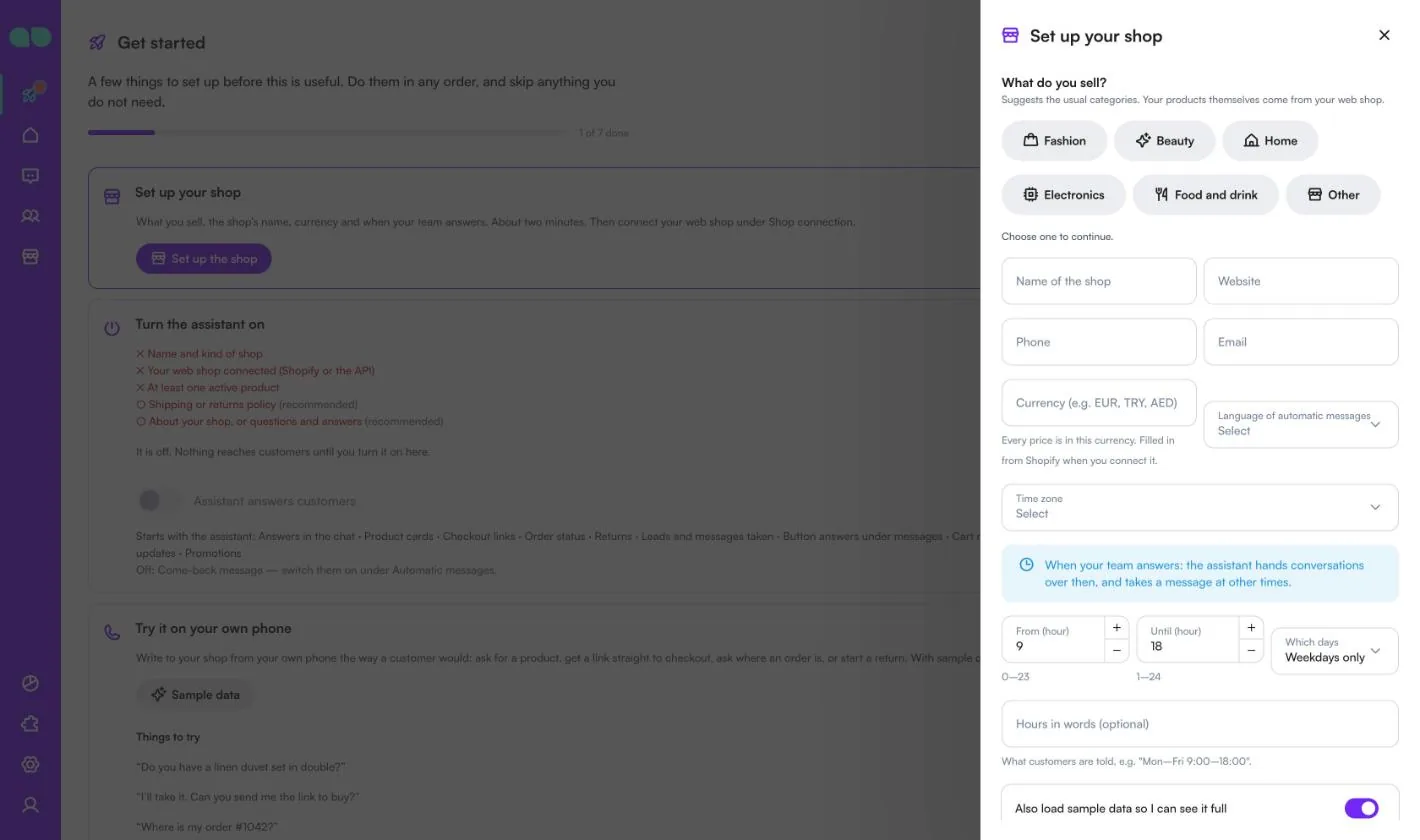
Set up the shop (Configurar la tienda) abre el formulario Set up your shop (Configurar su tienda). Elija primero qué vende; el formulario no continúa hasta que elija una opción.
| Campo | Qué hace |
|---|---|
| What do you sell? (¿Qué vende?) | Fashion, Beauty, Home, Electronics, Food and drink u Other. Sugiere las categorías habituales; sus productos en sí llegan desde su tienda web. |
| Name of the shop (Nombre de la tienda), Website (Sitio web) | El nombre es obligatorio. |
| Phone (Teléfono), Email (Correo electrónico) | Datos de contacto que el asistente puede facilitar. |
| Currency (e.g. EUR, TRY, AED) (Moneda, p. ej. EUR, TRY, AED) | Un código de tres letras. Todos los precios están en esta moneda. Se rellena desde Shopify al conectarlo. |
| Language of automatic messages (Idioma de los mensajes automáticos) | El idioma de las plantillas de WhatsApp y de los mensajes automáticos. Vacío: el mismo que el espacio de trabajo. |
| Time zone (Zona horaria) | Se usa para el horario del equipo, las horas de silencio y los recordatorios. Vacío: la misma que el espacio de trabajo. |
| From (hour) (Desde, hora), Until (hour) (Hasta, hora), Which days (Qué días) | Cuándo responde su equipo. En ese horario el asistente traspasa las conversaciones, y fuera de él toma un mensaje. |
| Hours in words (optional) (Horario en palabras, opcional) | Lo que se indica a los clientes, p. ej. "Lun–Vie 9:00–18:00". |
| Also load sample data so I can see it full (Cargar también datos de ejemplo para verlo completo) | Carga la tienda de ejemplo para que todas las pantallas tengan registros que probar. |
Hoy
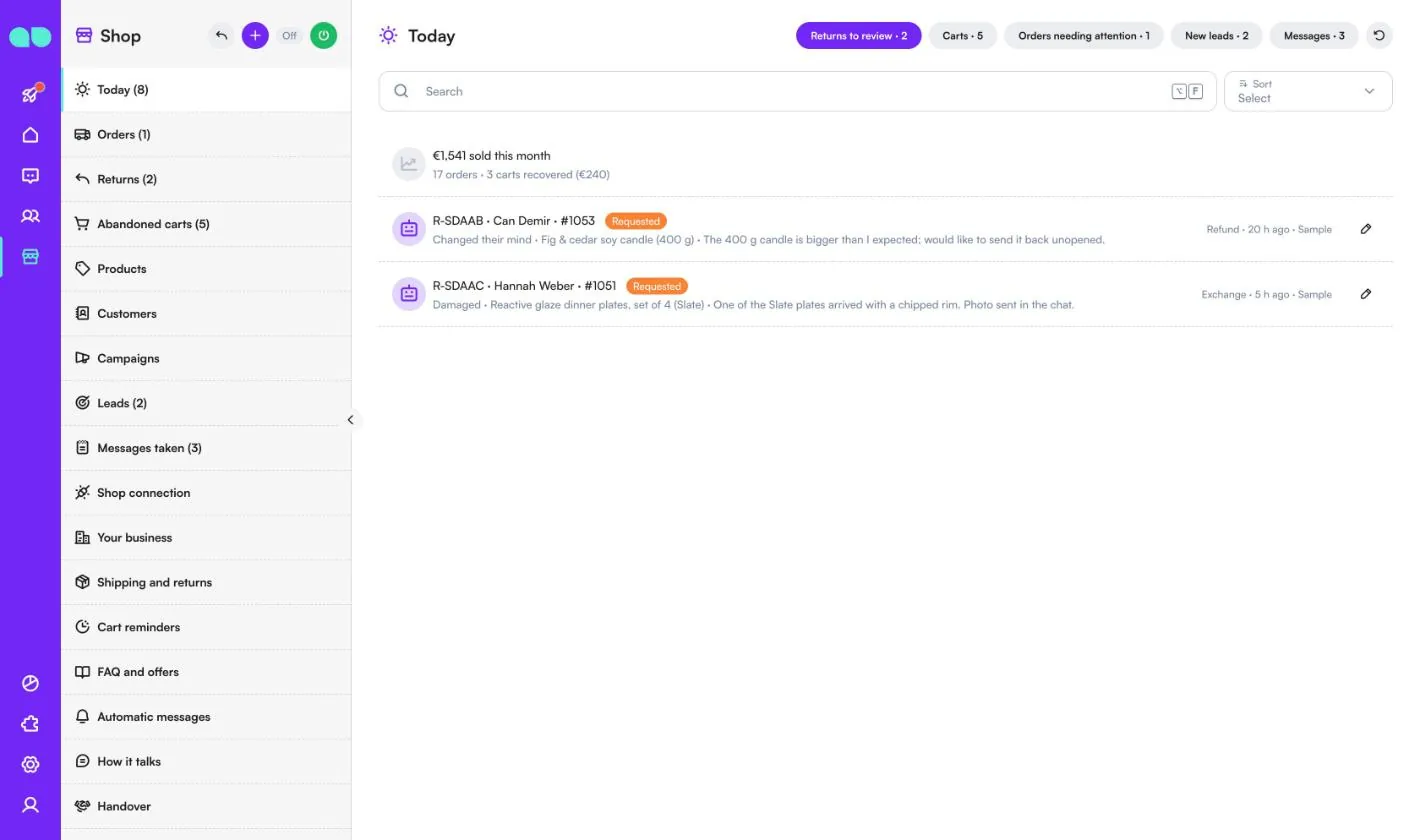
Shop › Today (Tienda › Hoy) es la lista de lo que hay que hacer ahora. El contador del menú suma todo lo pendiente. Una línea en la parte superior muestra cuánto se ha vendido este mes, el número de pedidos y los carritos recuperados. Si falla la sincronización de la tienda, una fila se lo indica y enlaza a Shop connection (Conexión de la tienda).
Cada pestaña de la parte superior muestra un recuento:
- Returns to review (Devoluciones por revisar): solicitudes de devolución que esperan a su equipo, con el motivo, el artículo, las palabras del cliente y si quiere un reembolso, un cambio o saldo en la tienda. El lápiz (Review, Revisar) abre la devolución.
- Carts (Carritos): carritos abandonados abiertos, con el paso de recordatorio y cuándo se envía el siguiente.
- Orders needing attention (Pedidos que requieren atención): pedidos que siguen recibidos o en preparación más de 3 días después de realizarse.
- New leads (Nuevos clientes potenciales): clientes potenciales que anotó el asistente. Mark contacted (Marcar como contactado) hace avanzar un cliente potencial.
- Messages (Mensajes): mensajes recibidos y devoluciones de llamada. Done (Hecho) cierra uno; también puede abrir el pedido o la devolución relacionados.
Pedidos
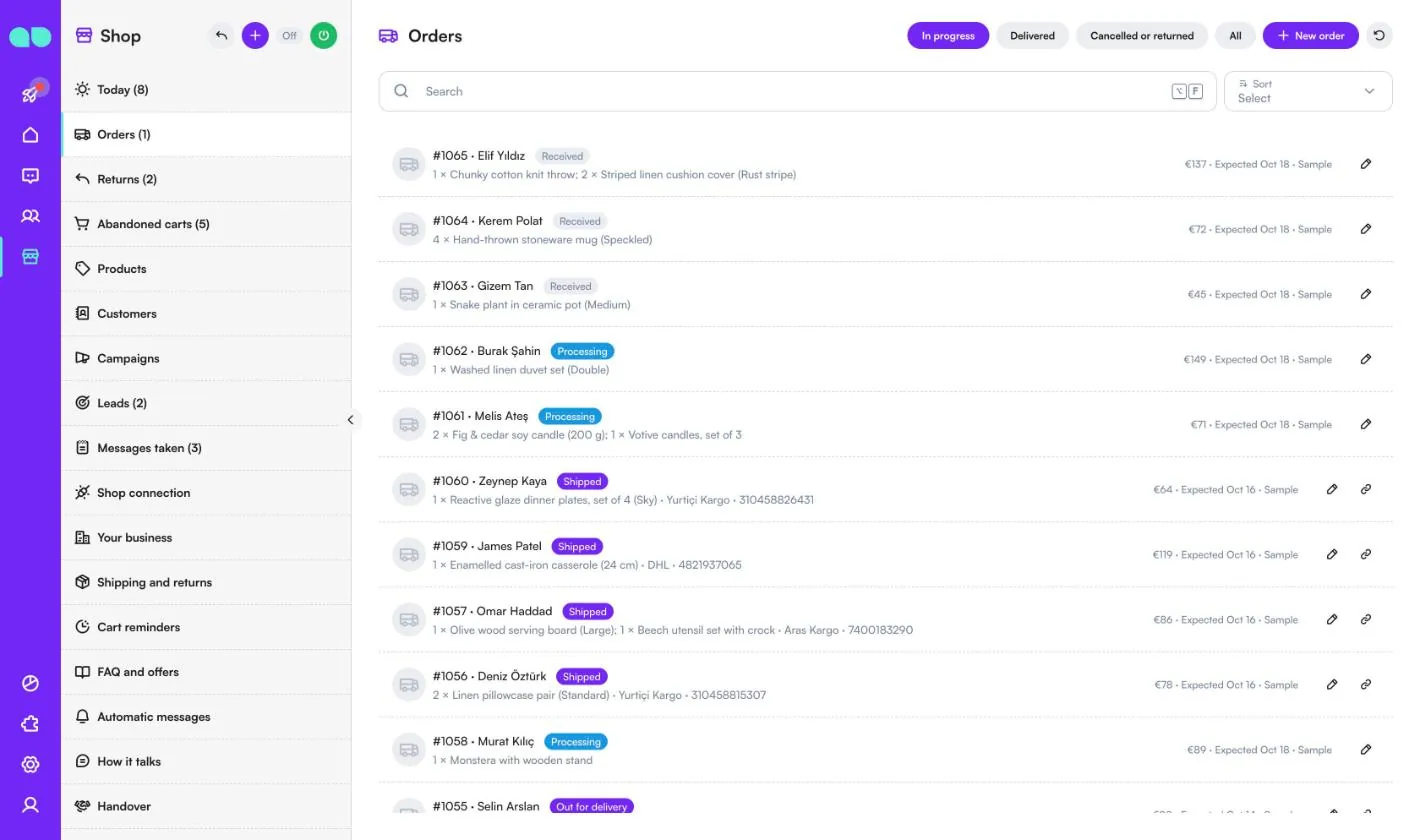
Shop › Orders (Tienda › Pedidos) muestra los pedidos de su tienda web para que el asistente pueda responder a "¿Dónde está mi pedido?". Las pestañas son In progress (En curso), Delivered (Entregados), Cancelled or returned (Cancelados o devueltos) y All (Todos). Cada fila tiene el número de pedido, el cliente, el estado (Received, Recibido; Processing, En preparación; Shipped, Enviado; Out for delivery, En reparto), los artículos, el transportista y el número de seguimiento, el total y la fecha prevista. Los pedidos enviados tienen un botón Tracking link (Enlace de seguimiento).
Con Shopify, los pedidos llegan con cada sincronización. En otras tiendas llegan a través de la API, o puede añadir uno con New order (Nuevo pedido; también el + de la cabecera del panel, oculto cuando usa Shopify). Se informa al cliente de cada nuevo estado cuando Shipping updates (Actualizaciones de envío) está activado.
Devoluciones
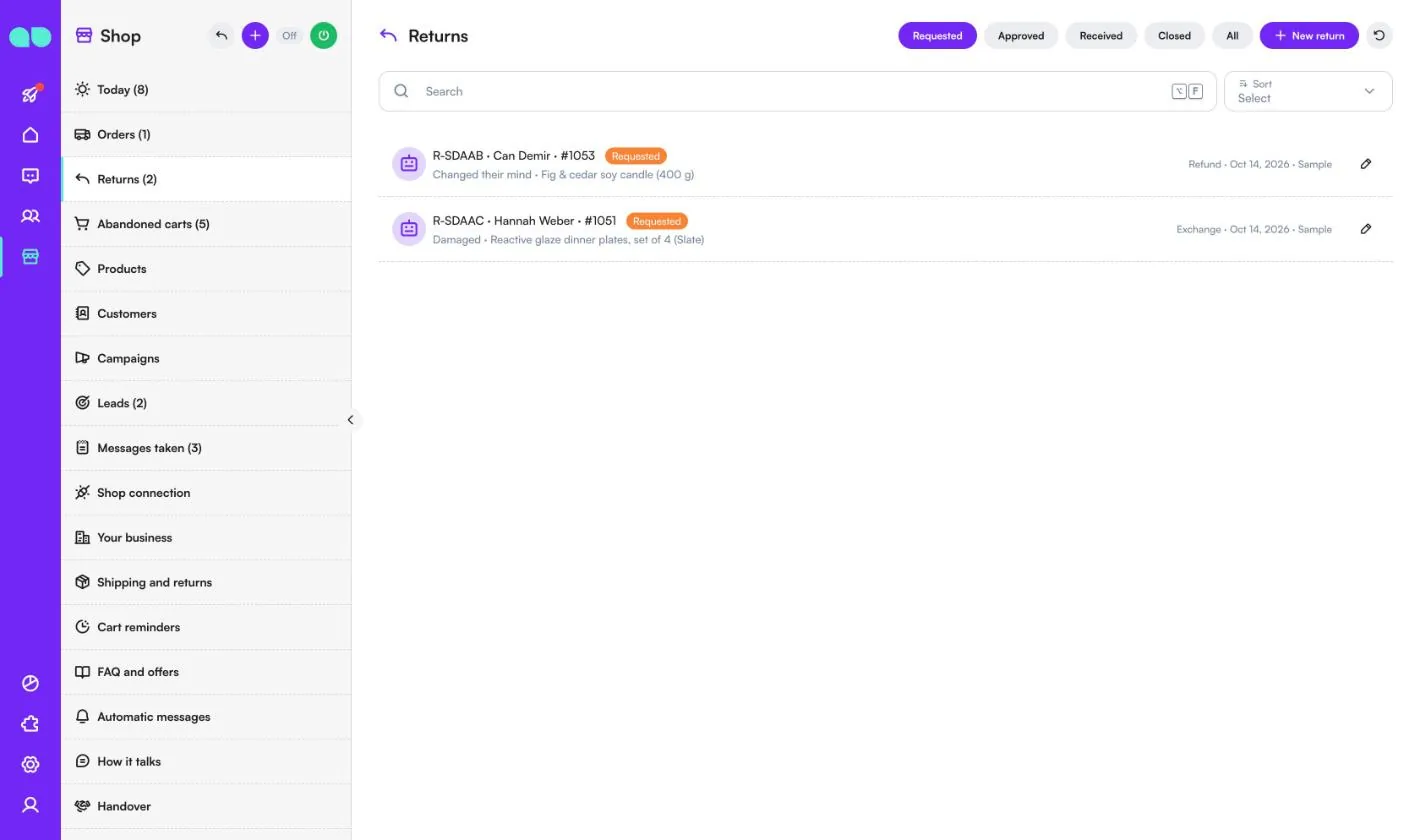
Shop › Returns (Tienda › Devoluciones) enumera las solicitudes de devolución hechas en el chat o por el equipo, filtradas por Requested (Solicitadas), Approved (Aprobadas), Received (Recibidas), Closed (Cerradas) o All (Todas). Cada fila muestra el código de devolución, el cliente, el número de pedido, el motivo (p. ej. Changed their mind, Ha cambiado de opinión; Damaged, Dañado; Wrong item, Artículo equivocado; Size, Talla; Not as described, No es como se describía), el artículo y lo que quiere el cliente (Refund, Reembolso; Exchange, Cambio; o Store credit, Saldo en la tienda). Un icono de robot indica que el asistente la recibió en el chat.
New return (Nueva devolución; también el icono de la flecha en la cabecera del panel) permite a su equipo iniciar una: elija el pedido enviado o entregado del cliente y los artículos que se devuelven.
Carritos abandonados
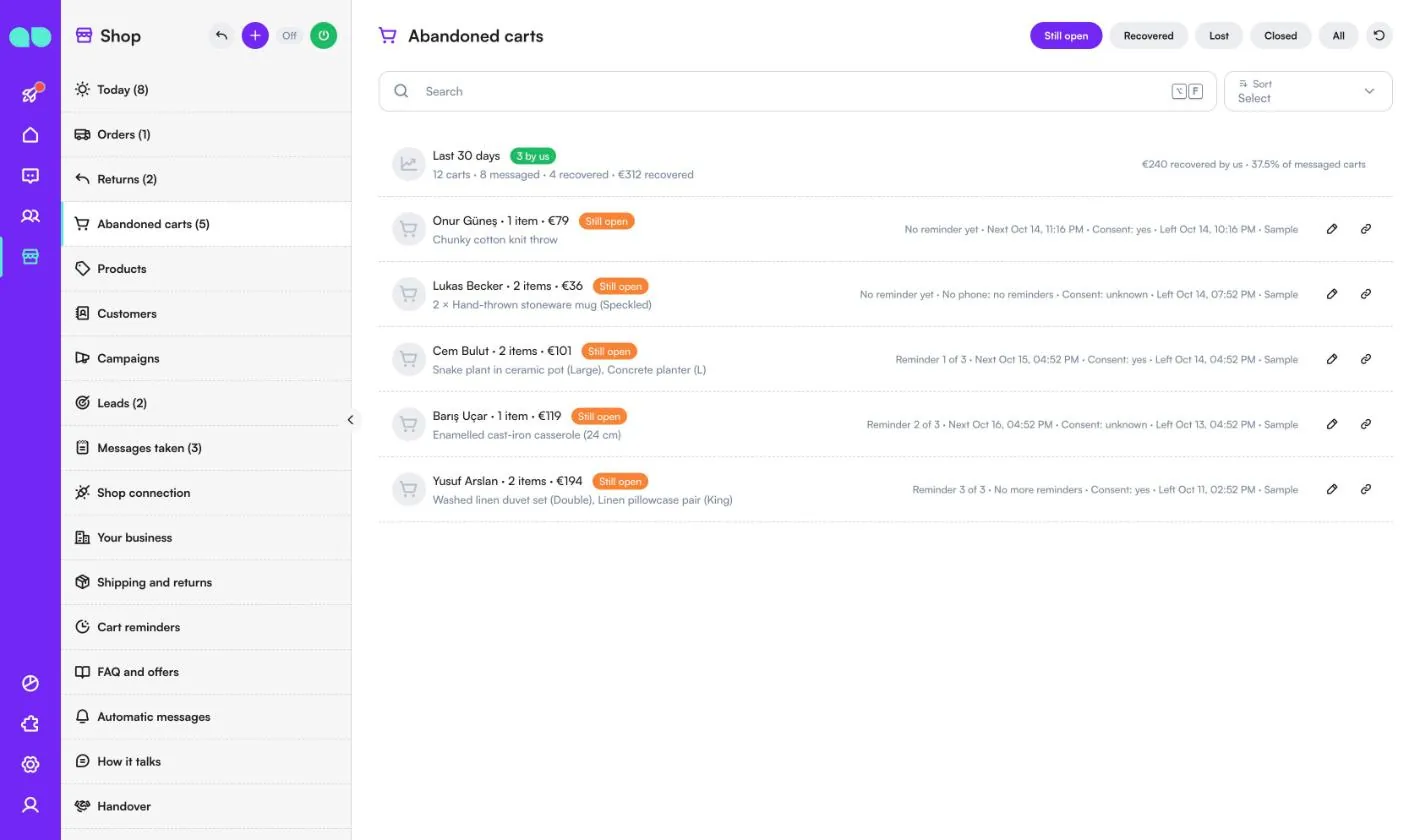
Shop › Abandoned carts (Tienda › Carritos abandonados) enumera los pagos que los clientes dejaron a medias en su tienda, filtrados por Still open (Aún abiertos), Recovered (Recuperados), Lost (Perdidos), Closed (Cerrados) o All (Todos). La fila superior resume los últimos 30 días: carritos abandonados, carritos con mensaje, carritos recuperados y cuántos pedidos e importe llegaron tras sus recordatorios (recovered by us, recuperados por nosotros).
Cada carrito muestra el cliente, los artículos y el total, el paso de recordatorio (p. ej. Reminder 2 of 3, Recordatorio 2 de 3), cuándo se envía el siguiente recordatorio, el consentimiento de marketing del cliente (yes, sí; no; o unknown, desconocido) y cuándo se abandonó. Un carrito sin teléfono no recibe recordatorios. El icono del enlace abre el enlace de pago; el lápiz abre el carrito, donde puede copiar el enlace de pago o usar Close (Cerrar) para que no se envíen más recordatorios.
Productos
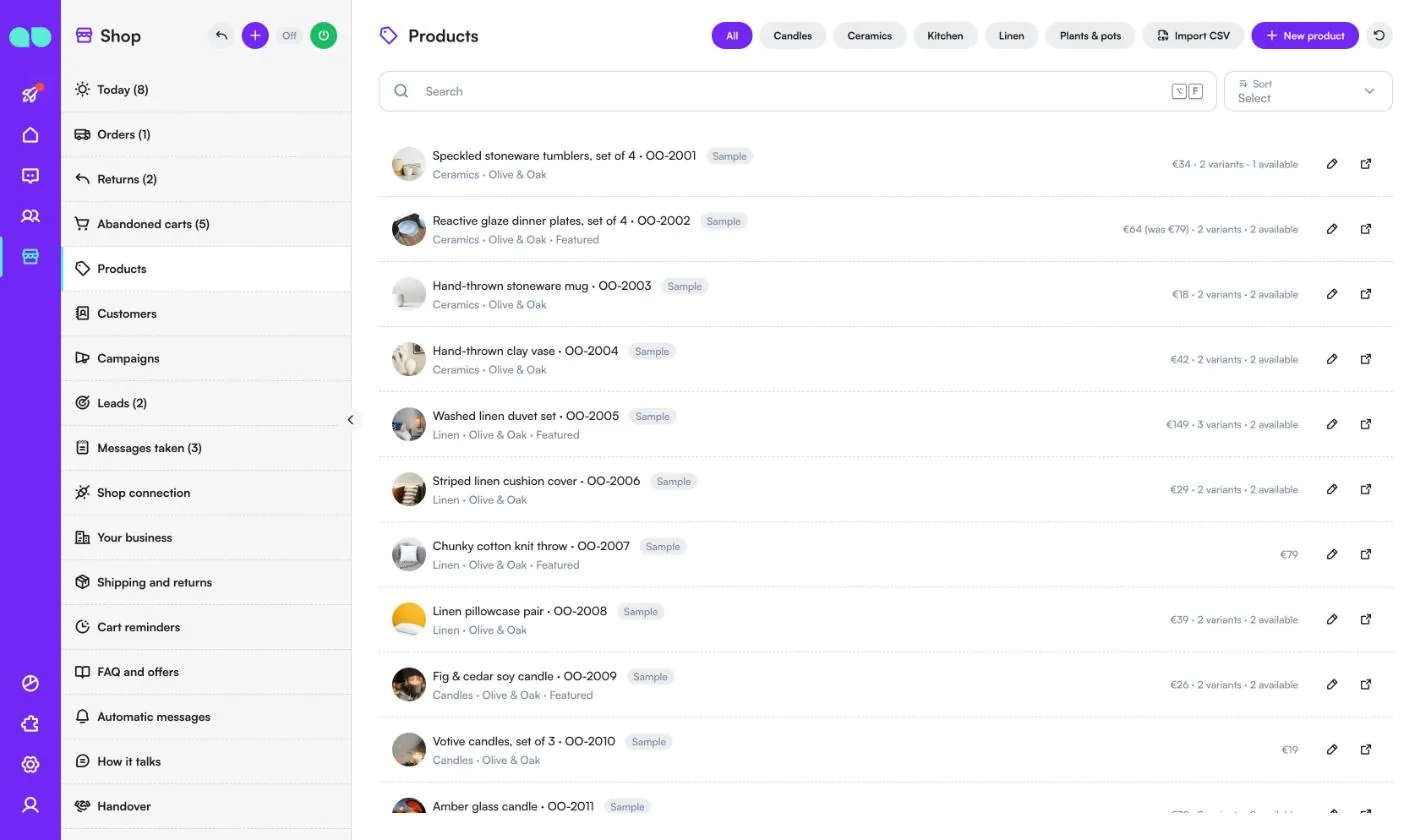
Shop › Products (Tienda › Productos) es lo que vende el asistente: solo ofrece lo que hay aquí. Filtre por categoría, use Import CSV (Importar CSV) o haga clic en New product (Nuevo producto). Con Shopify, en cambio, los productos llegan con cada sincronización: esos dos botones dan paso a Sync now (Sincronizar ahora), que los trae de inmediato. Cada fila muestra el nombre y el SKU, la categoría, la marca, Featured (Destacado), el precio (con el precio de comparación si está rebajado), las variantes y cuántas unidades hay disponibles. El icono de la flecha abre la página del producto en su tienda.
El panel del producto tiene el nombre, el SKU, la categoría, la marca, la descripción, el precio y el Compare-at price (Precio de comparación), el enlace a la página del producto, los enlaces de fotos (súbalas en Sistema › Caja de archivos), las etiquetas, las variantes con su propio SKU, precio e interruptor Available (Disponible), y los ajustes Active (Activo), Featured (Destacado) y Order (Orden). En un producto de Shopify, cambie el nombre, las fotos, la descripción, el precio y las variantes en Shopify; Featured, Order y Active se guardan aquí.
Clientes
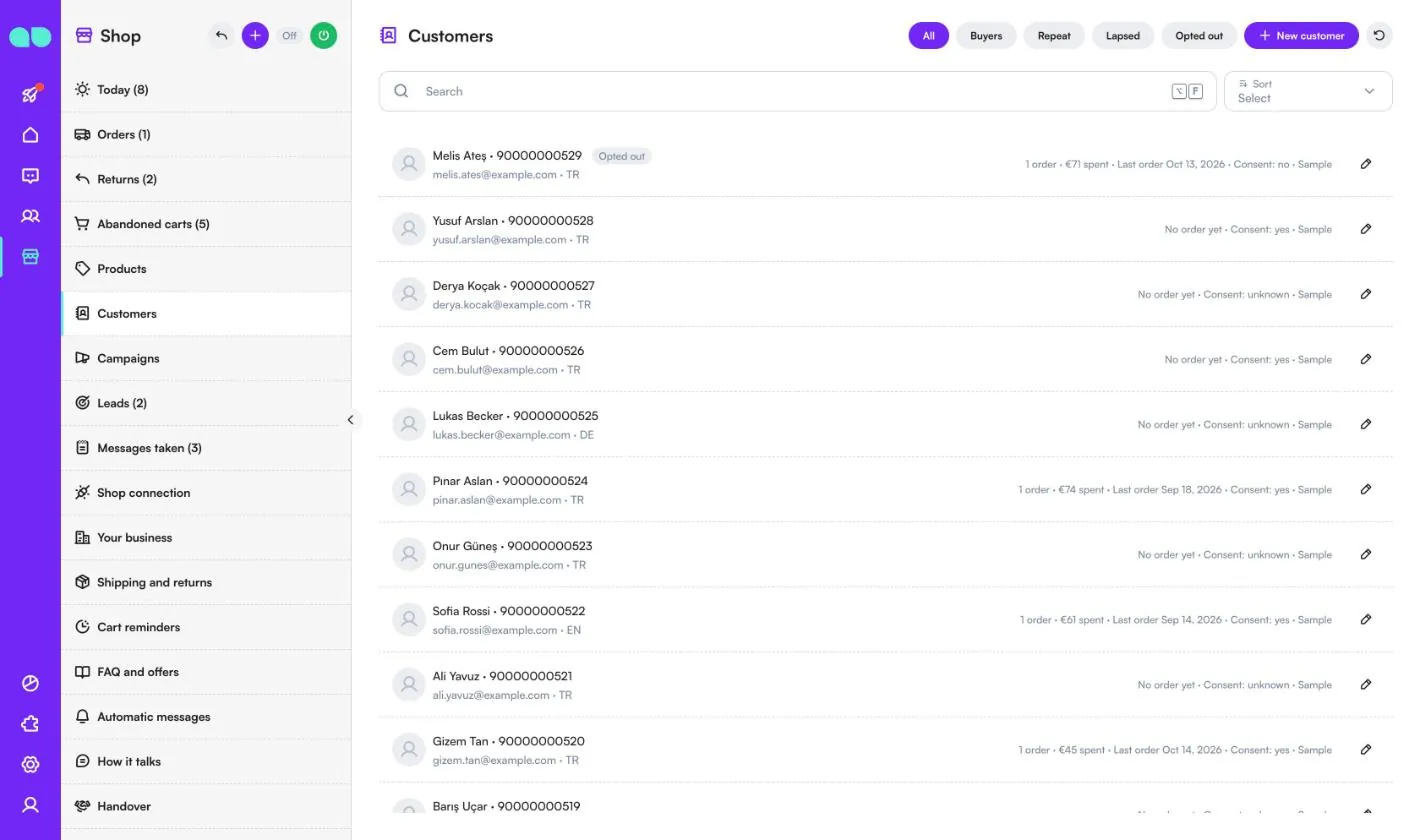
Shop › Customers (Tienda › Clientes) enumera a todos los que escribieron por WhatsApp, Instagram o el chat de su sitio web, y a los compradores de su tienda web. Filtre por All (Todos), Buyers (Compradores), Repeat (Recurrentes), Lapsed (Inactivos; sin pedidos durante el tiempo de regreso) u Opted out (Dados de baja). Cada fila muestra el teléfono, el correo electrónico, el idioma, el número de pedidos, el importe gastado, el último pedido y el consentimiento de marketing.
El consentimiento es importante para los recordatorios de carrito y las campañas: con Only with consent (Solo con consentimiento) activado, solo se recuerda a los clientes que aceptaron recibir mensajes de marketing o que le escribieron hace poco.
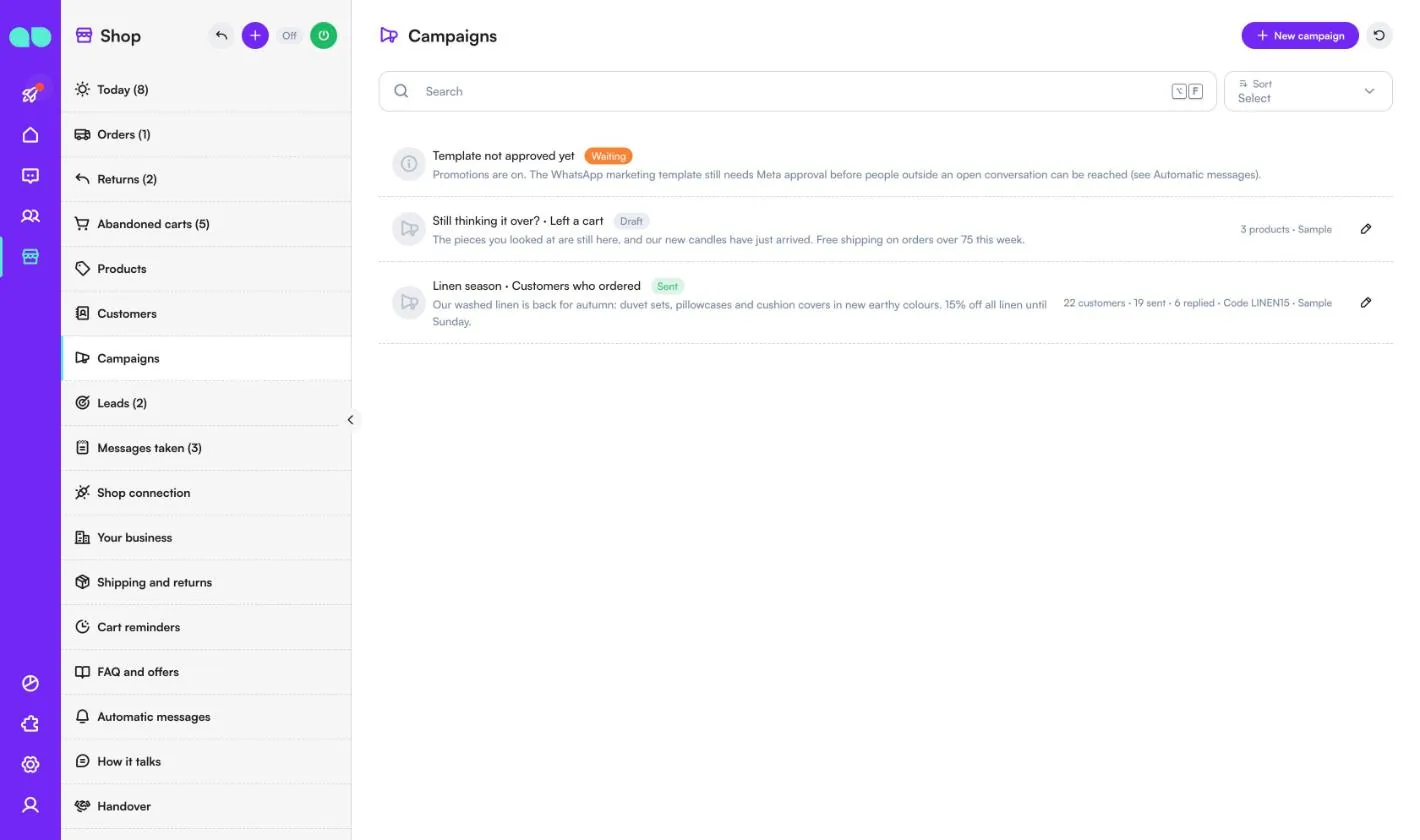
Campañas
Shop › Campaigns (Tienda › Campañas) envía un mensaje a un grupo elegido. New campaign (Nueva campaña) pide un nombre, el mensaje (hasta 280 caracteres), una imagen opcional, quién lo recibe (All customers, Todos los clientes; Customers who ordered, Clientes que han pedido; Repeat customers (two orders or more), Clientes recurrentes, dos pedidos o más; Best customers (spent at least…), Mejores clientes, han gastado al menos…; Bought from some categories, Compraron en algunas categorías; Left a cart they did not buy, Abandonaron un carrito sin comprar; o No order for a while, Sin pedidos desde hace tiempo), un Discount code (Código de descuento) opcional que ya exista en su tienda y hasta 6 productos que se muestran cuando un cliente toca Show me (Mostrarme). El formulario cuenta los clientes que coinciden.
Las campañas se envían como plantilla de marketing de WhatsApp, unas pocas decenas cada vez fuera de las horas de silencio, y solo mientras Promotions (Promociones) esté activado. Nunca se incluye a los clientes que se han dado de baja o que rechazaron el marketing, y se aplica el límite semanal de mensajes de marketing. Una campaña enviada muestra cuántos mensajes se enviaron y cuántos respondieron. Una línea en la parte superior le avisa cuando Promotions está desactivado o la plantilla de marketing aún espera a Meta.
Clientes potenciales
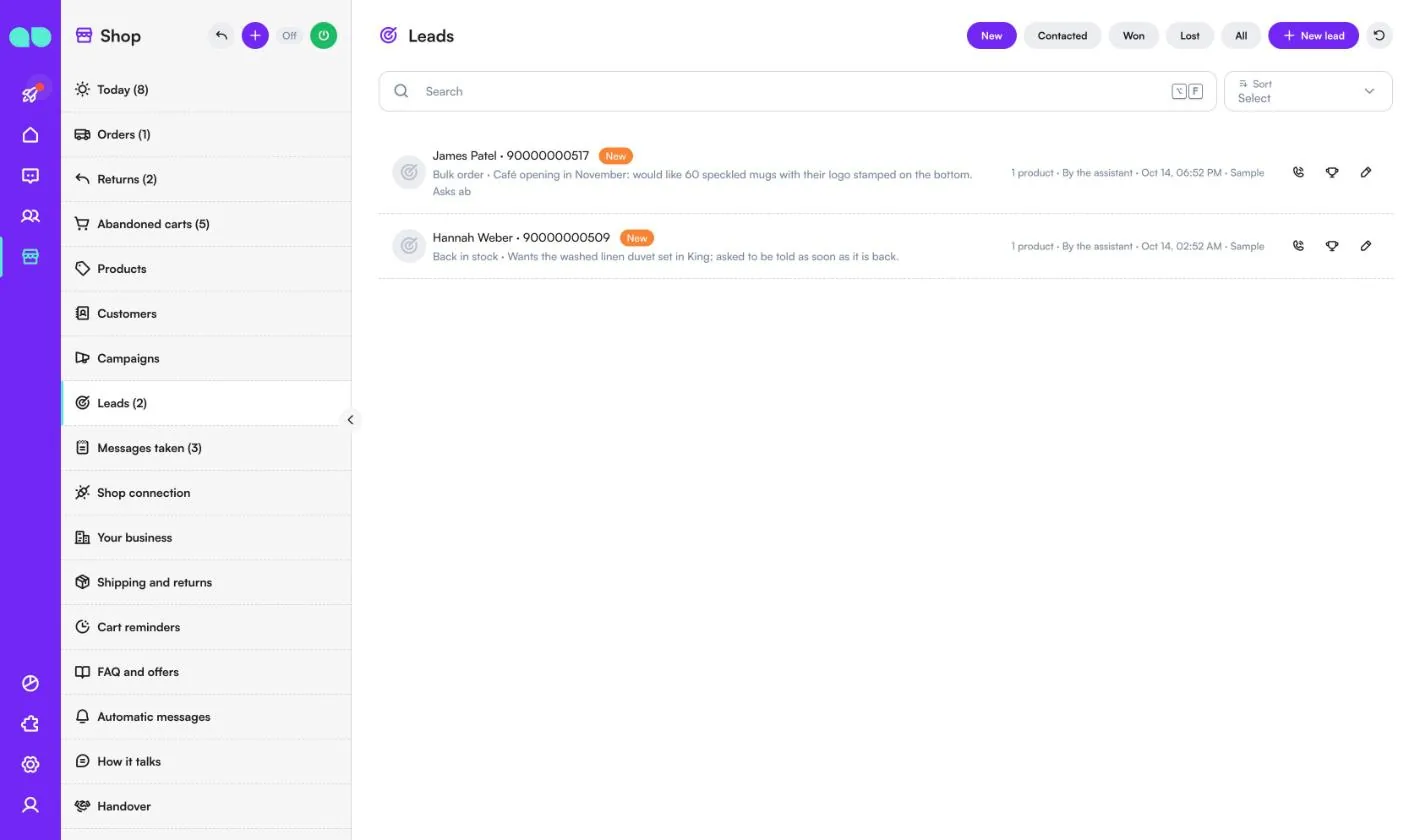
Shop › Leads (Tienda › Clientes potenciales) reúne lo que anotó el asistente cuando alguien pidió un pedido al por mayor, un pedido personalizado, un producto que vuelve a estar en stock o cualquier cosa que no pudo vender en el chat. Filtre por New (Nuevos), Contacted (Contactados), Won (Ganados), Lost (Perdidos) o All (Todos). Cada fila muestra lo que quieren, la nota, los productos y quién lo anotó.
Use el icono del teléfono para marcarlo como contactado, el trofeo para marcarlo como ganado o el lápiz para abrirlo y cambiar la fase.
Mensajes recibidos
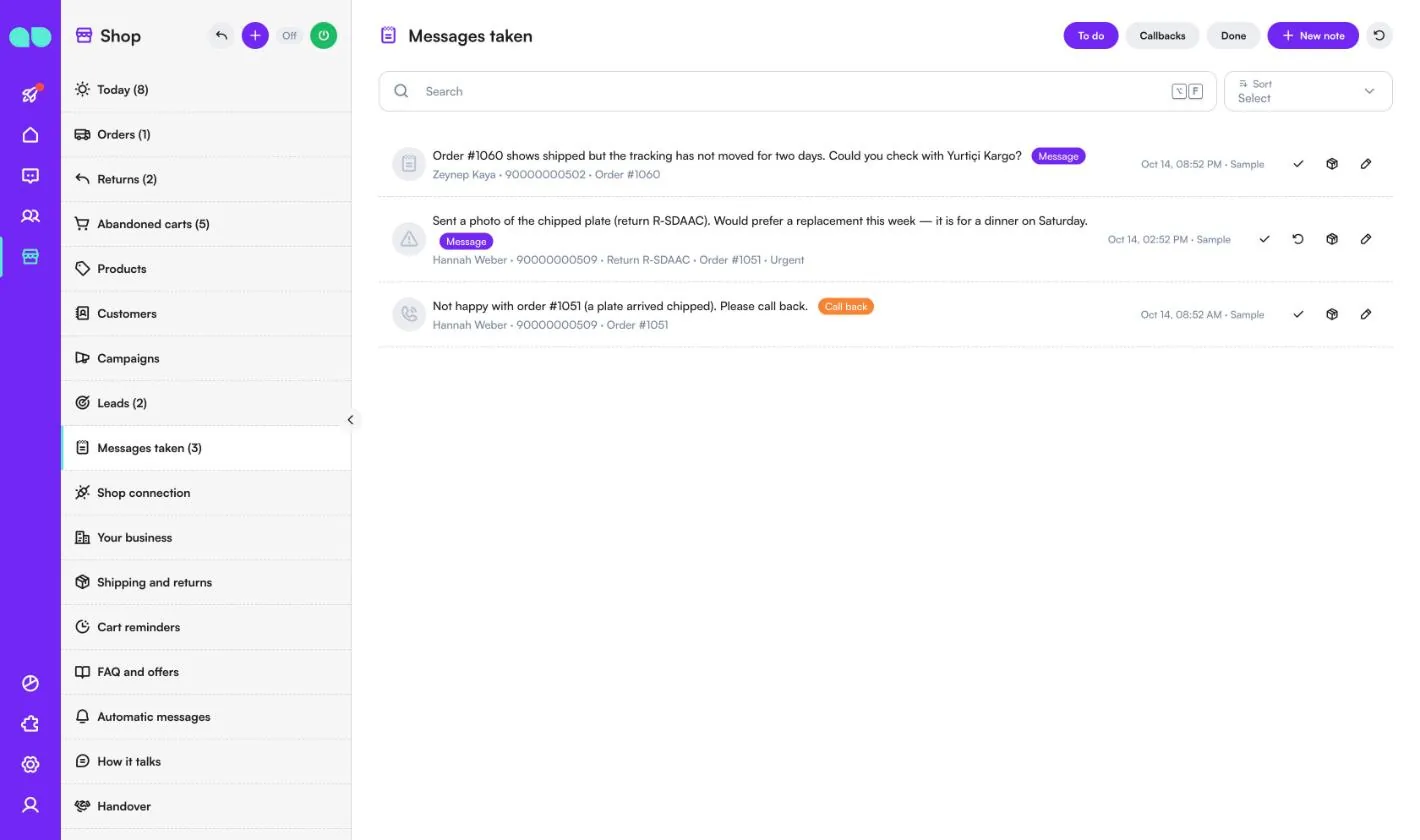
Shop › Messages taken (Tienda › Mensajes recibidos) enumera lo que anotó el asistente cuando no pudo ayudar o alguien quiere que le devuelvan la llamada. Filtre por To do (Pendientes), Callbacks (Devoluciones de llamada) o Done (Hechos). Cada fila muestra el mensaje, el cliente y el pedido o la devolución relacionados, con una marca Urgent (Urgente) cuando hace falta. Una valoración baja tras la entrega también llega aquí como devolución de llamada.
Use la marca de verificación para marcarlo como hecho, el icono de la caja para abrir el pedido, el icono de la flecha para abrir la devolución, o New note (Nueva nota) para añadir uno usted mismo.
Conexión de la tienda
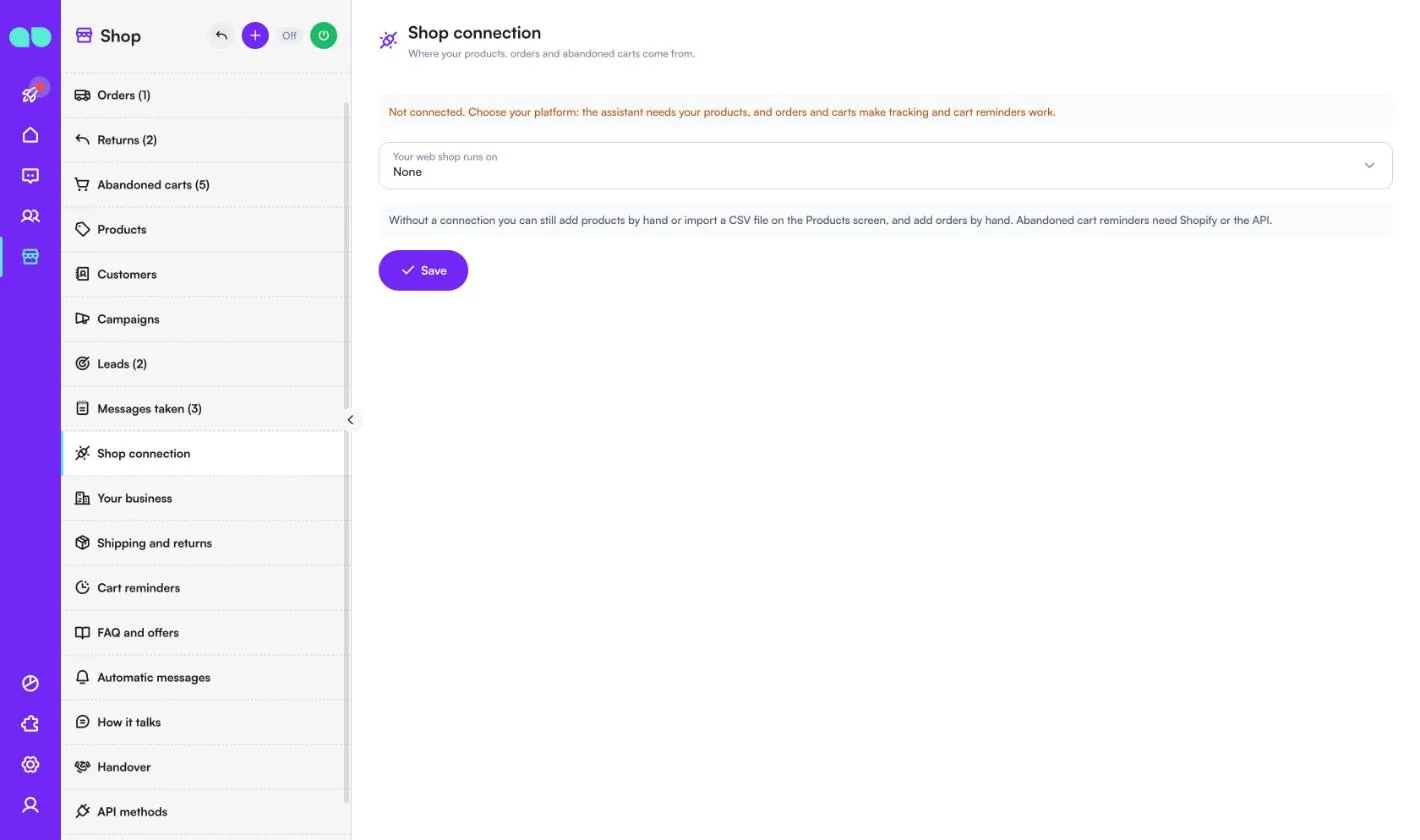
Shop › Shop connection (Tienda › Conexión de la tienda) es de donde llegan sus productos, pedidos y carritos abandonados. Elija en Your web shop runs on (Su tienda web funciona con):
- Shopify: escriba la Store address (Dirección de la tienda; la que termina en .myshopify.com), elija How we sign in (Cómo iniciamos sesión: un Admin API access token de una app personalizada creada en el administrador de Shopify, o el Client ID y el Client secret de una aplicación creada en el Shopify Dev Dashboard) y siga How to connect Shopify (Cómo conectar Shopify) en la pantalla: la app necesita los permisos read_products, read_orders y read_customers, además de acceso al nombre, el correo electrónico y el teléfono del cliente, para que los pedidos y los carritos puedan vincularse a un chat. Después, use Test connection (Probar la conexión). Sync every (minutes) (Sincronizar cada, en minutos) es 30 por defecto (de 10 a 1440), y Sync now (Sincronizar ahora) la ejecuta de inmediato. La app solo lee; no se cambia nada en su tienda.
- Other platform through the API (Otra plataforma a través de la API): su sistema envía productos, pedidos y carritos mediante los API methods (Métodos de la API).
- None (Ninguna): añada productos a mano o importe un archivo CSV en la pantalla Products (Productos), y añada los pedidos a mano. Los recordatorios de carrito abandonado necesitan Shopify o la API.
Su negocio
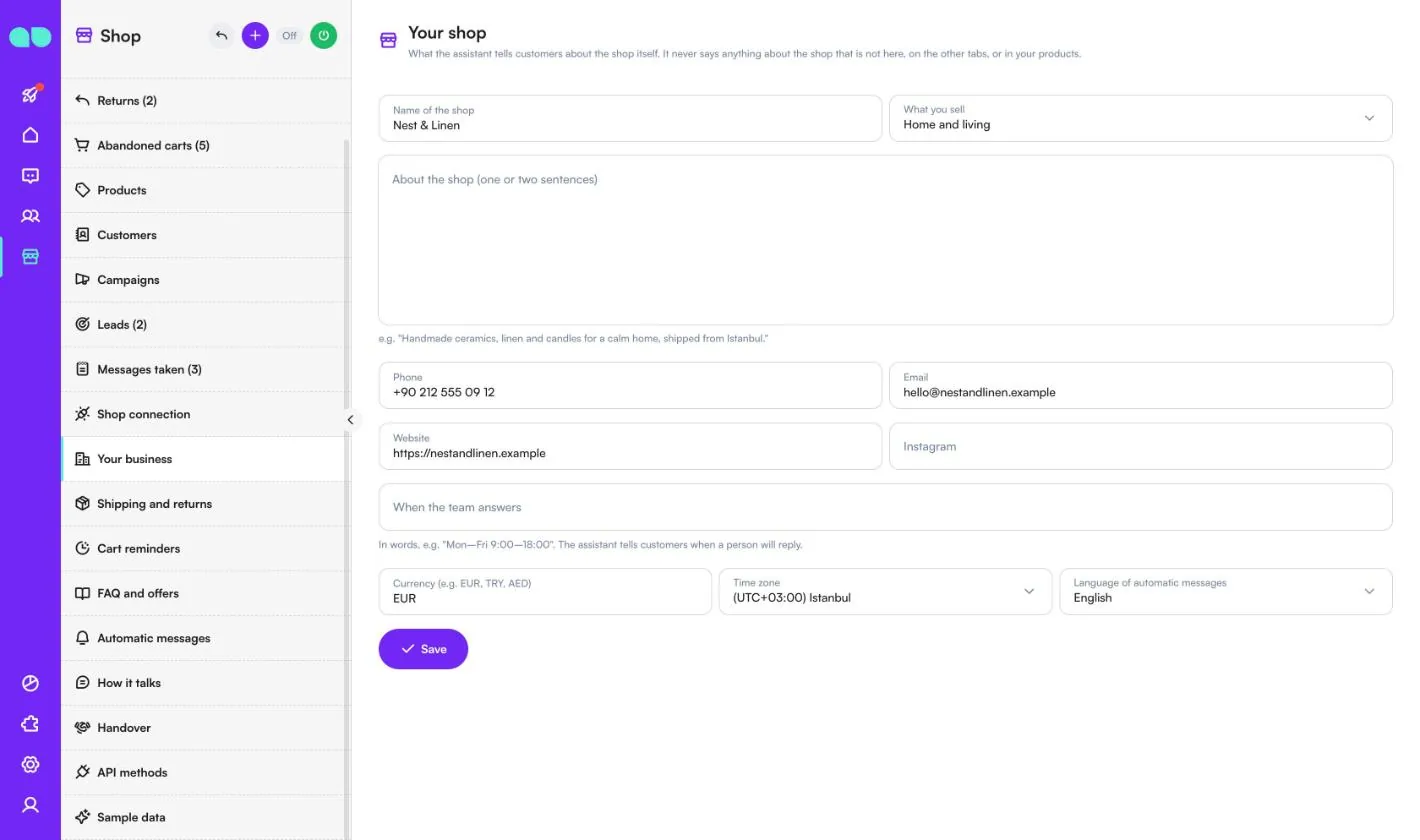
Shop › Your business (Tienda › Su negocio; la pantalla se llama Your shop, Su tienda) contiene lo que el asistente cuenta a los clientes sobre la propia tienda. Nunca dice nada sobre la tienda que no esté aquí, en las demás pestañas o en sus productos.
| Campo | Qué hace |
|---|---|
| Name of the shop (Nombre de la tienda), What you sell (Qué vende) | El nombre y el tipo de su tienda. |
| About the shop (one or two sentences) (Sobre la tienda, una o dos frases) | Una breve descripción que el asistente puede usar. |
| Phone (Teléfono), Email (Correo electrónico), Website (Sitio web), Instagram | Datos de contacto y enlaces. |
| When the team answers (Cuándo responde el equipo) | En palabras, p. ej. "Lun–Vie 9:00–18:00". El asistente indica a los clientes cuándo les responderá una persona. |
| Currency (e.g. EUR, TRY, AED) (Moneda), Time zone (Zona horaria), Language of automatic messages (Idioma de los mensajes automáticos) | Como en el formulario de configuración. |
Envíos y devoluciones
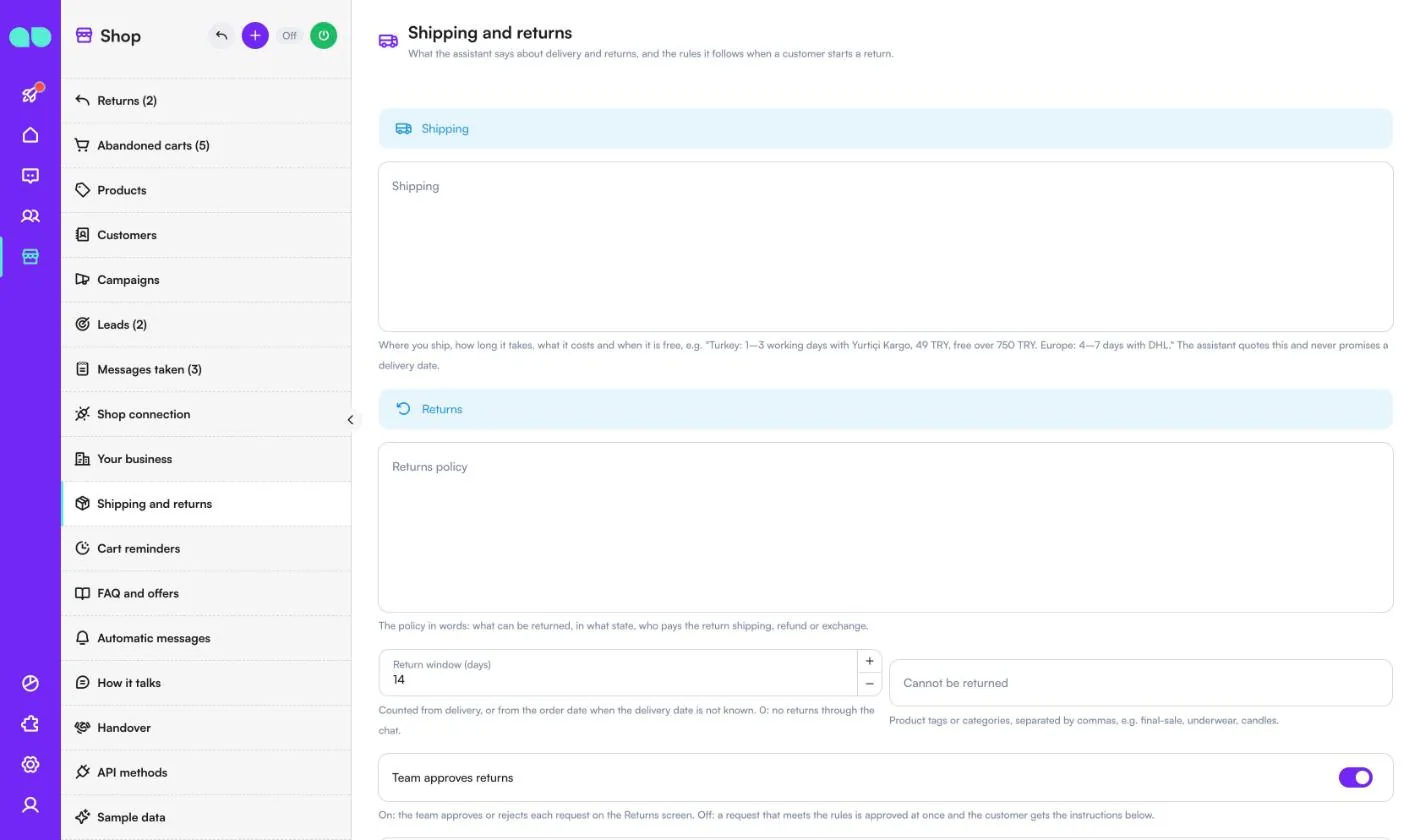
Shop › Shipping and returns (Tienda › Envíos y devoluciones) es lo que el asistente dice sobre la entrega y las devoluciones, y las reglas que sigue cuando un cliente inicia una devolución.
| Campo | Qué hace |
|---|---|
| Shipping (Envíos) | A dónde envía, cuánto tarda, cuánto cuesta y cuándo es gratis. El asistente cita este texto y nunca promete una fecha de entrega. |
| Returns policy (Política de devoluciones) | Qué se puede devolver, en qué estado, quién paga el envío de la devolución, reembolso o cambio. |
| Return window (days) (Plazo de devolución, en días) | Se cuenta desde la entrega, o desde la fecha del pedido si no se conoce la fecha de entrega. 0: sin devoluciones por el chat. |
| Cannot be returned (No se puede devolver) | Etiquetas o categorías de producto, separadas por comas, p. ej. final-sale, underwear, candles. |
| Team approves returns (El equipo aprueba las devoluciones) | Activado: el equipo aprueba o rechaza cada solicitud en la pantalla Returns (Devoluciones). Desactivado: una solicitud que cumple las reglas se aprueba de inmediato y el cliente recibe las instrucciones. |
| How to send it back (Cómo devolverlo) | Se indica al cliente cuando se aprueba la devolución. |
| When a customer wants to buy, the assistant sends (Cuando un cliente quiere comprar, el asistente envía) | Un enlace al carrito (directo al pago con el artículo en el carrito, solo Shopify) o la página del producto. |
| Discount code on chat links (optional) (Código de descuento en los enlaces del chat, opcional) | Un código de descuento existente de su tienda, que se añade a cada enlace al carrito que envía el asistente. |
Recordatorios de carrito
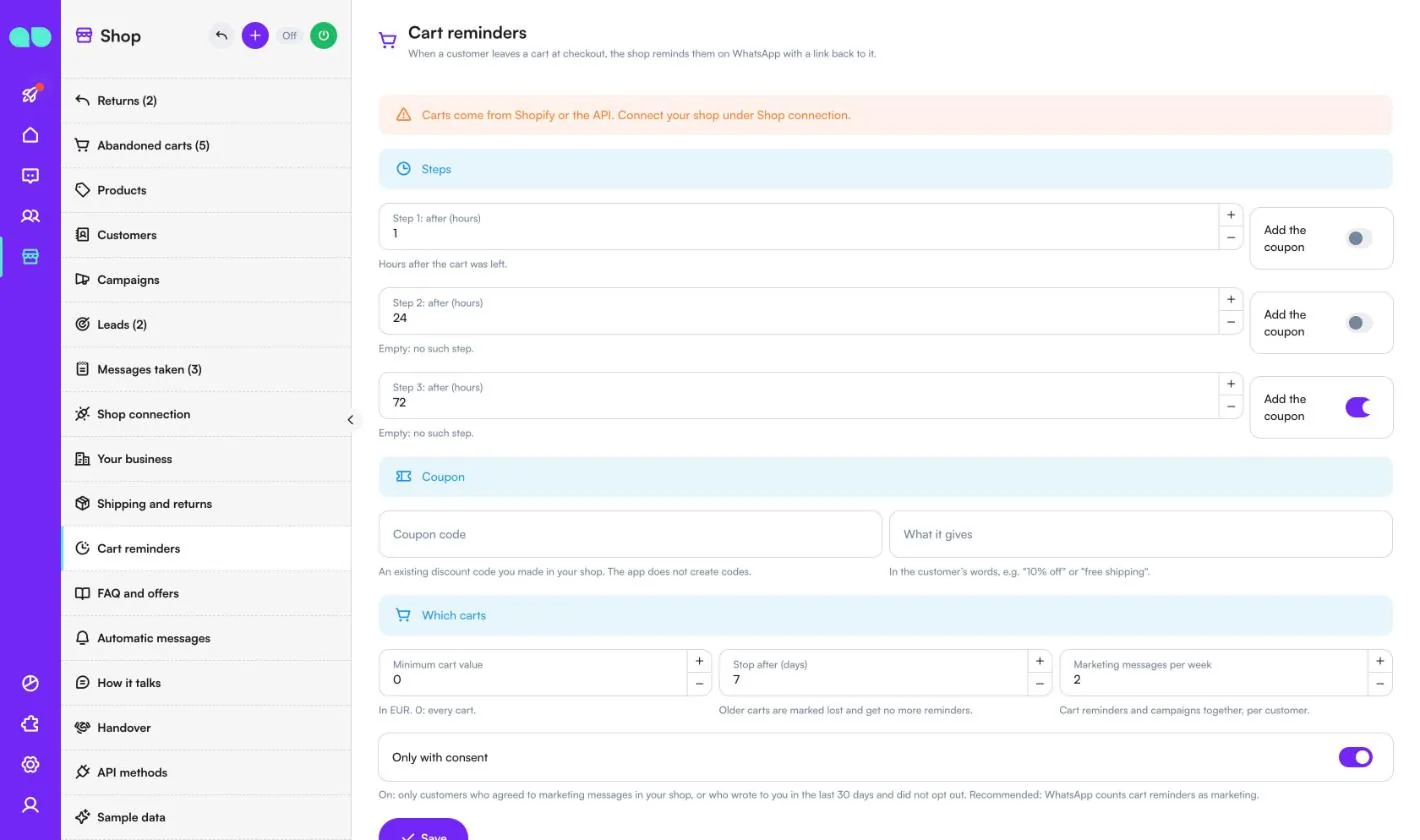
Shop › Cart reminders (Tienda › Recordatorios de carrito) define cómo la tienda recuerda a los clientes por WhatsApp que dejaron un carrito en el pago, con un enlace para volver a él. Los carritos llegan desde Shopify o la API.
| Campo | Qué hace |
|---|---|
| Step 1–3: after (hours) (Paso 1–3: tras, en horas) | Horas desde que se abandonó el carrito. Vacío: no hay ese paso. Cada paso tiene un interruptor Add the coupon (Añadir el cupón). |
| Coupon code (Código de cupón), What it gives (Qué ofrece) | Un código de descuento existente que usted creó en su tienda (la app no crea códigos), y lo que ofrece en palabras del cliente, p. ej. "10% de descuento". |
| Minimum cart value (Valor mínimo del carrito) | 0: todos los carritos. |
| Stop after (days) (Detener tras, en días) | Los carritos más antiguos se marcan como perdidos y no reciben más recordatorios. |
| Marketing messages per week (Mensajes de marketing por semana) | Recordatorios de carrito y campañas juntos, por cliente. |
| Only with consent (Solo con consentimiento) | Activado: solo los clientes que aceptaron recibir mensajes de marketing en su tienda, o que le escribieron en los últimos 30 días y no se dieron de baja. Recomendado, porque WhatsApp considera marketing los recordatorios de carrito. |
Debajo del formulario verá cada recordatorio tal como lo recibirá el cliente.
Preguntas frecuentes y ofertas
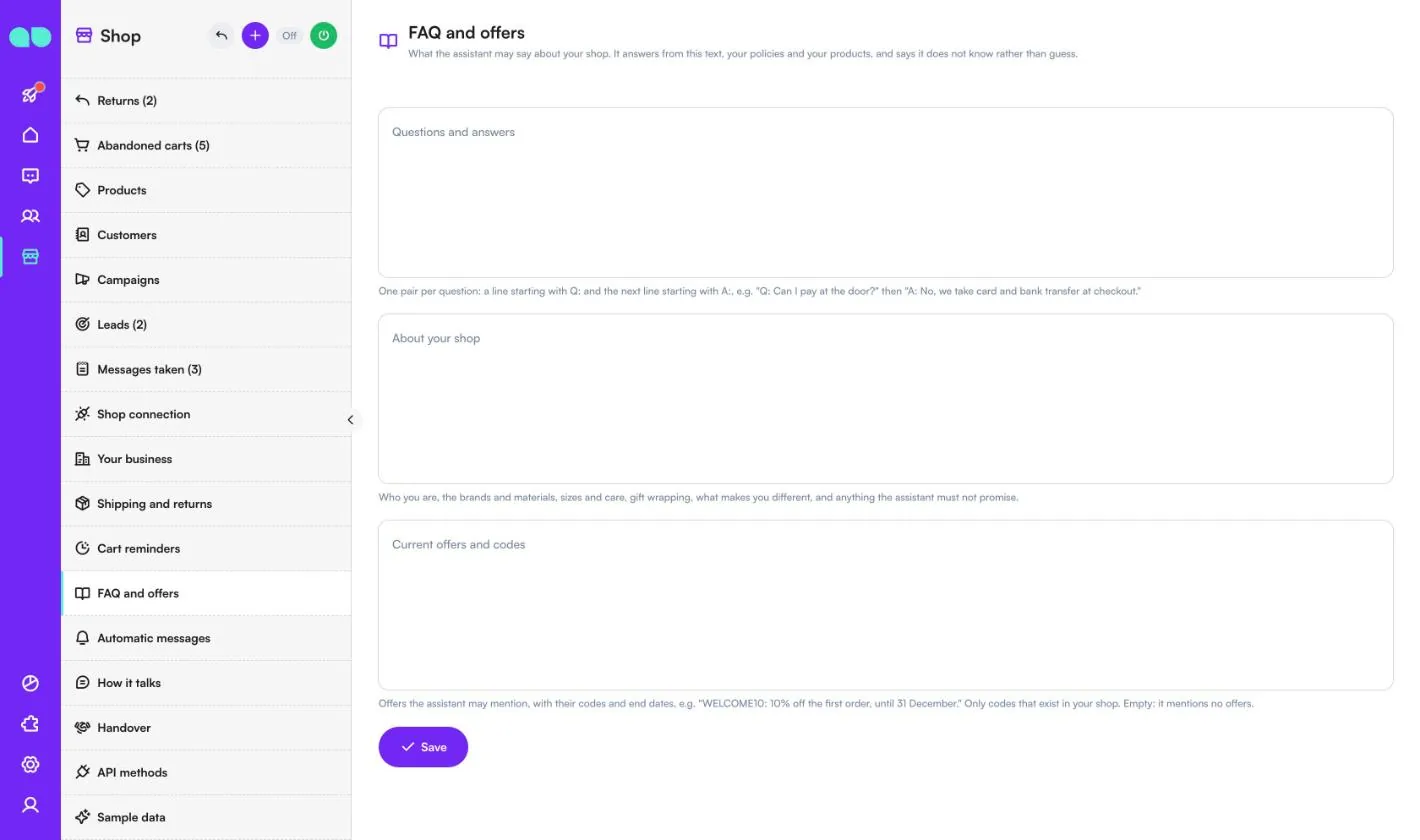
Shop › FAQ and offers (Tienda › Preguntas frecuentes y ofertas) es lo que el asistente puede decir sobre su tienda. Responde a partir de este texto, sus políticas y sus productos, y dice que no lo sabe en lugar de adivinar.
- Questions and answers (Preguntas y respuestas): un par por pregunta, una línea que empieza por
Q:y la siguiente línea que empieza porA:. - About your shop (Sobre su tienda): quiénes son, marcas y materiales, tallas y cuidados, envoltorio para regalo, qué los diferencia y todo lo que el asistente no debe prometer.
- Current offers and codes (Ofertas y códigos actuales): ofertas que el asistente puede mencionar, con sus códigos y fechas de fin. Solo códigos que existan en su tienda. Vacío: no menciona ofertas.
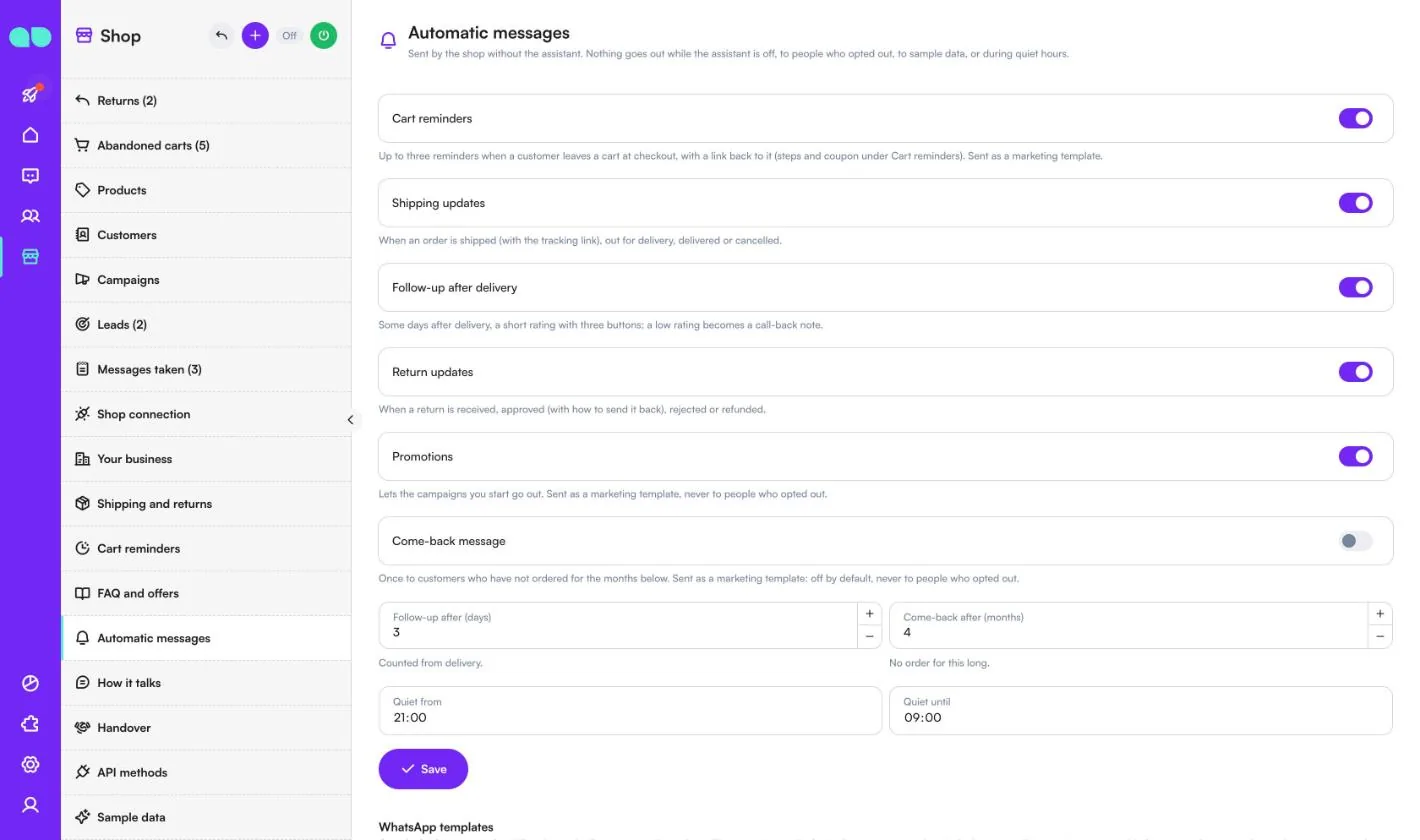
Mensajes automáticos
Shop › Automatic messages (Tienda › Mensajes automáticos) son mensajes que envía la tienda sin el asistente. No se envía nada mientras el asistente está desactivado, a quienes se han dado de baja, a los datos de ejemplo ni durante las horas de silencio. Cada uno tiene su propio interruptor:
| Mensaje | Cuándo se envía |
|---|---|
| Cart reminders (Recordatorios de carrito) | Hasta tres recordatorios cuando un cliente deja un carrito en el pago, con un enlace para volver a él (pasos y cupón en Cart reminders). Se envía como plantilla de marketing. |
| Shipping updates (Actualizaciones de envío) | Cuando un pedido se envía (con el enlace de seguimiento), está en reparto, se entrega o se cancela. |
| Follow-up after delivery (Seguimiento tras la entrega) | Follow-up after (days) (Seguimiento tras, en días) después de la entrega, una breve valoración con tres botones; una valoración baja se convierte en una nota de devolución de llamada. |
| Return updates (Actualizaciones de devoluciones) | Cuando una devolución se recibe, se aprueba (con cómo devolverla), se rechaza o se reembolsa. |
| Promotions (Promociones) | Permite que se envíen las campañas que usted inicie, como plantilla de marketing. |
| Come-back message (Mensaje de regreso) | Una vez a los clientes que no han hecho pedidos durante Come-back after (months) (Regreso tras, en meses). Desactivado por defecto. |
Quiet from (Silencio desde) y Quiet until (Silencio hasta) definen las horas de silencio. Debajo, la lista WhatsApp templates (Plantillas de WhatsApp) muestra el estado de cada plantilla. La app redacta las plantillas y las envía a revisión en su número en el idioma de los mensajes automáticos; Submit missing templates (Enviar las plantillas que faltan) envía las que aún no se han enviado.
Cómo habla
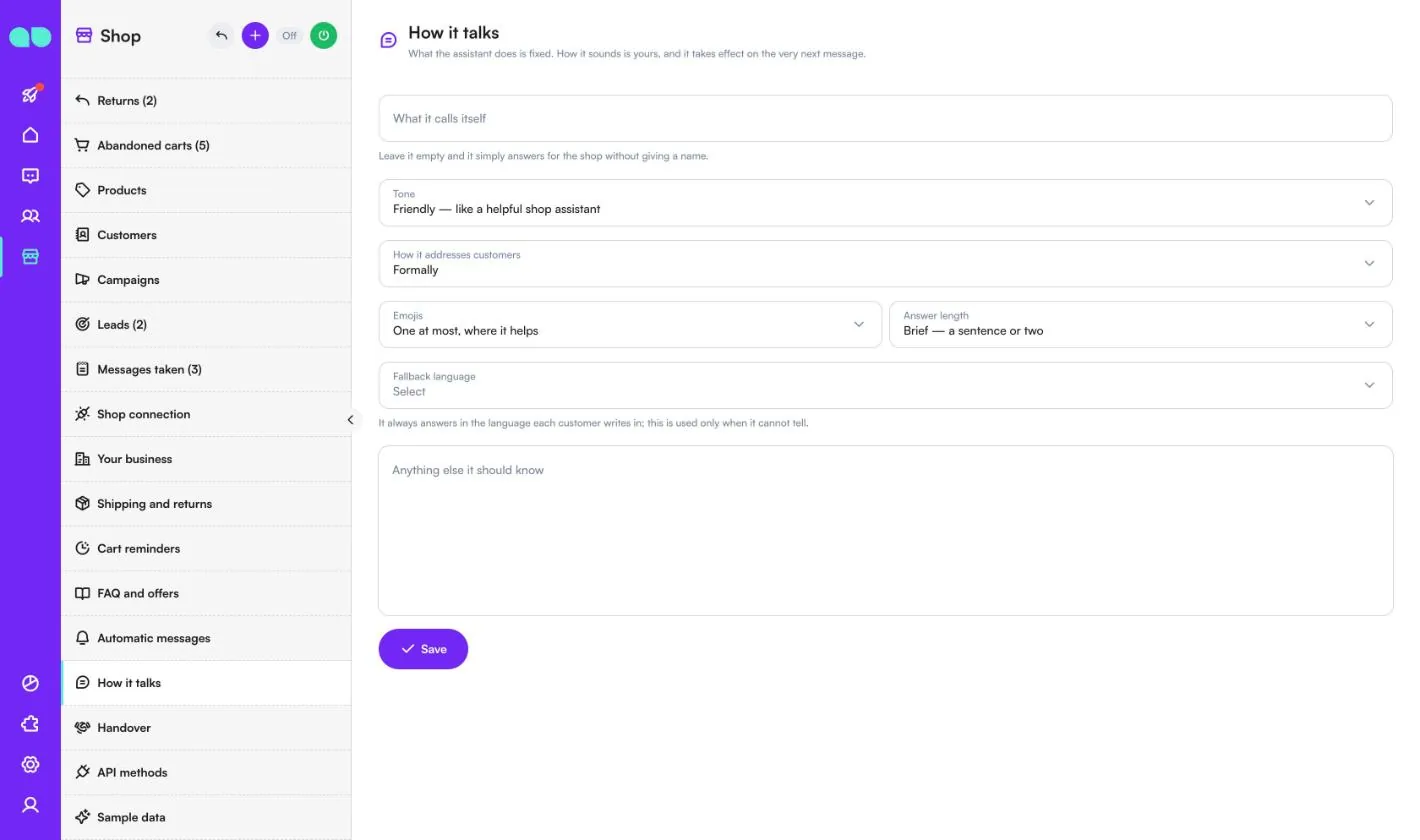
Shop › How it talks (Tienda › Cómo habla) cambia cómo suena el asistente; lo que hace sigue siendo fijo. Los cambios se aplican desde el siguiente mensaje.
| Campo | Qué hace |
|---|---|
| What it calls itself (Cómo se llama a sí mismo) | Si lo deja vacío, responde en nombre de la tienda sin dar un nombre. |
| Tone (Tono) | Friendly, Warm, Professional o Direct. |
| How it addresses customers (Cómo se dirige a los clientes) | De manera formal, o de manera informal por el nombre de pila. |
| Emojis | Ninguno, uno como máximo cuando ayuda, o libremente. |
| Answer length (Longitud de las respuestas) | Brief, Balanced o Detailed. |
| Fallback language (Idioma de reserva) | Siempre responde en el idioma en que escribe cada cliente; este solo se usa cuando no puede identificarlo. |
| Anything else it should know (Cualquier otra cosa que deba saber) | Sus propias reglas y lo que nunca debe prometer. No puede anular la regla de no inventar precios, stock, códigos de descuento ni fechas de entrega. |
Traspaso
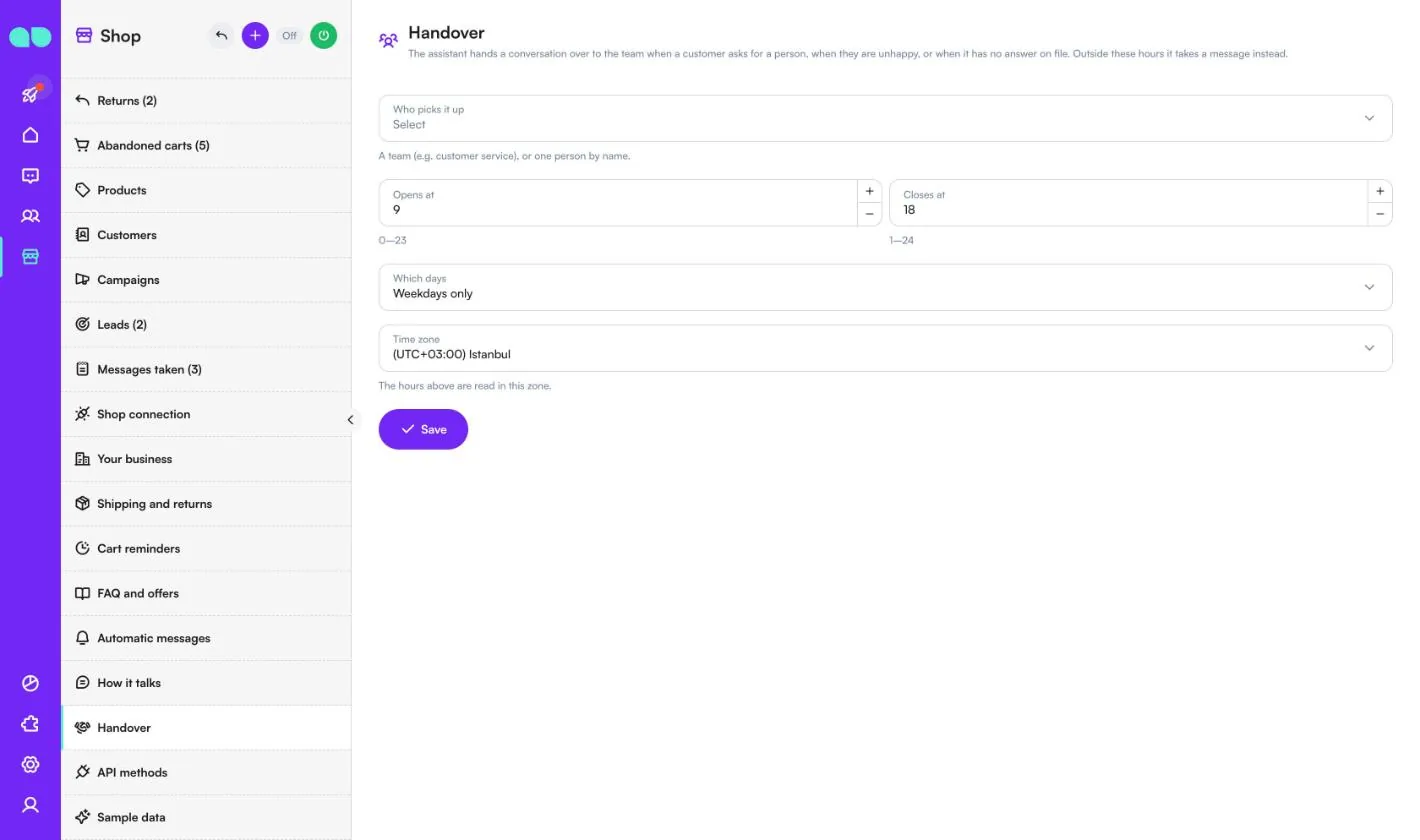
Shop › Handover (Tienda › Traspaso) decide quién se encarga de una conversación cuando un cliente pide hablar con una persona, está descontento o pregunta algo sin respuesta registrada.
- Who picks it up (Quién la atiende): un equipo (p. ej. atención al cliente), una persona concreta o nadie (el asistente nunca transfiere).
- Opens at (Abre a las) / Closes at (Cierra a las; horas 0–24), Which days (Qué días; todos los días o solo entre semana) y Time zone (Zona horaria). Fuera de ese horario, el asistente toma nota del mensaje.
Métodos de la API
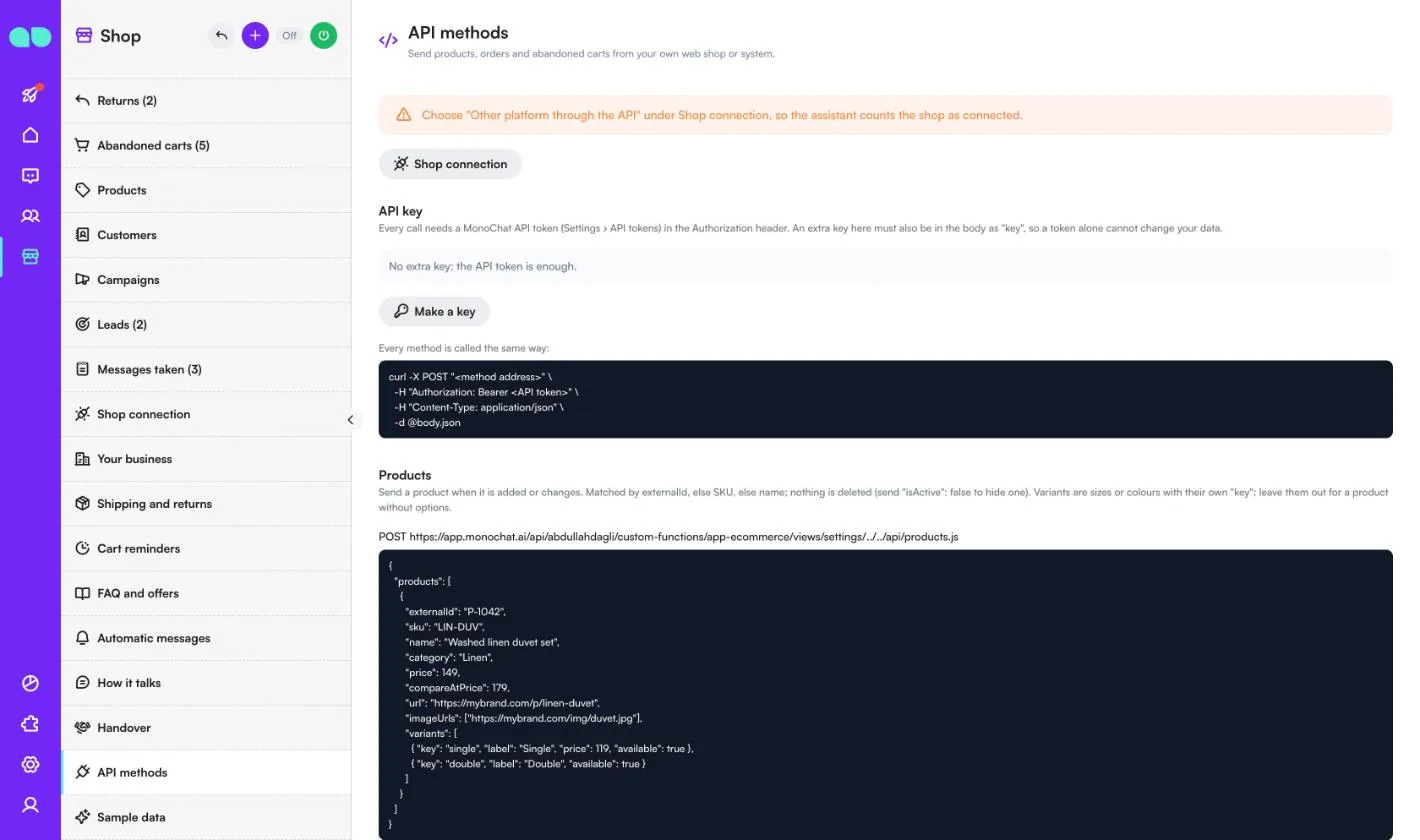
Shop › API methods (Tienda › Métodos de la API) es para tiendas que no usan Shopify: su tienda web o sistema envía productos, pedidos y carritos abandonados. Elija primero Other platform through the API (Otra plataforma a través de la API) en Shop connection (Conexión de la tienda), para que el asistente considere la tienda conectada.
- API key (Clave de API): cada llamada necesita un token de API de MonoChat (Configuración › Tokens de API) en el encabezado Authorization. Make a key (Crear una clave) añade una clave adicional que también debe ir en el cuerpo como
key, para que un token por sí solo no pueda cambiar sus datos. - Products (Productos): envíe un producto cuando se añada o cambie. Se identifica por
externalId, si no por el SKU y si no por el nombre; no se elimina nada (envíe"isActive": falsepara ocultar uno). - Orders (Pedidos): envíe un pedido cuando se realiza y de nuevo cada vez que cambia. Se identifica por
numbery se vincula al cliente por el teléfono. - Abandoned carts (Carritos abandonados): envíe un carrito cuando el cliente lo deje en el pago, con
checkoutUrlpara volver a él, y de nuevo concompletedAtcuando se compre. Solo los carritos con teléfono reciben recordatorios.
La pantalla muestra la dirección, un cuerpo de ejemplo y la respuesta de cada método, y las columnas para la importación CSV de productos.
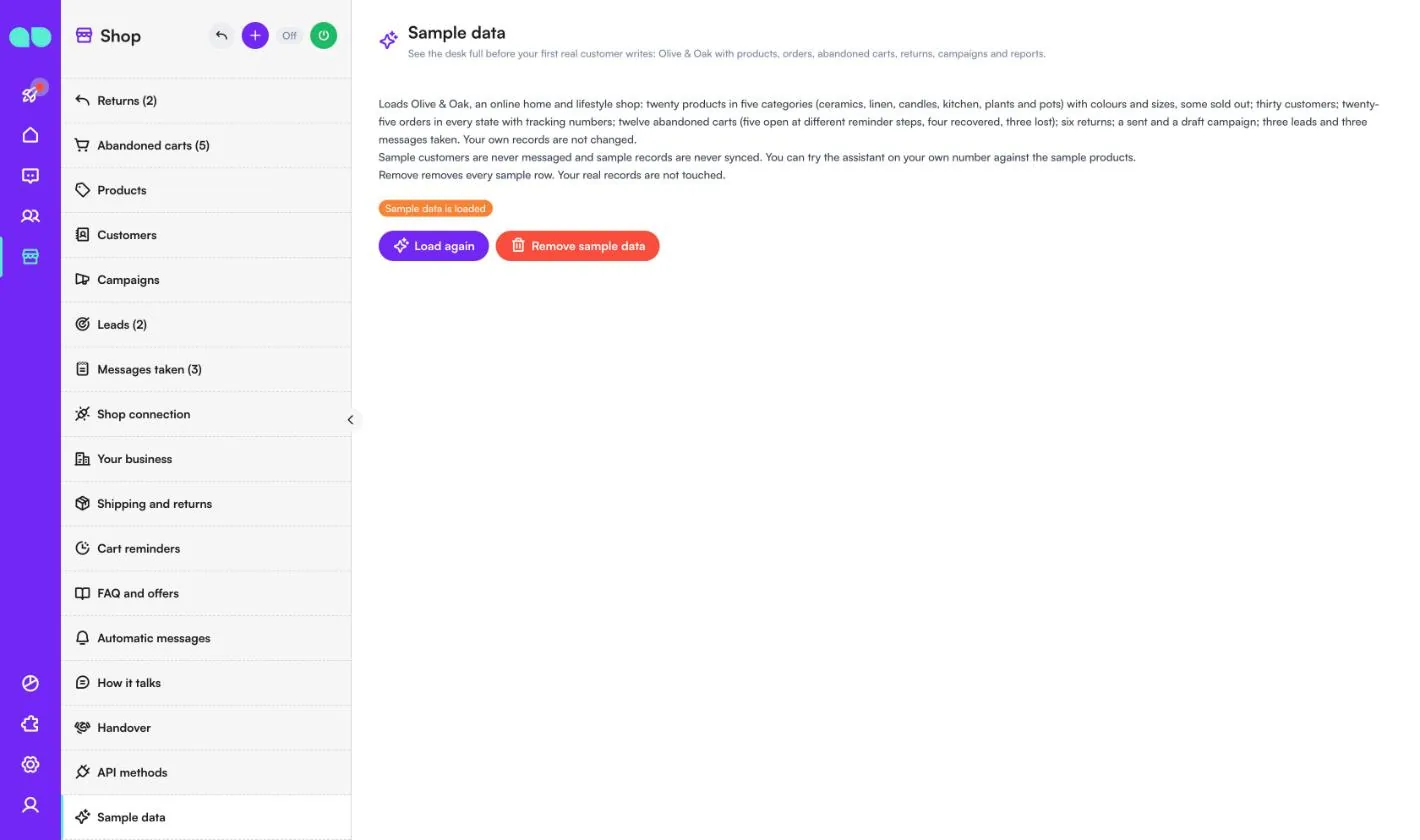
Datos de ejemplo
Shop › Sample data (Tienda › Datos de ejemplo) llena el panel con Olive & Oak: productos en cinco categorías con colores y tallas (algunos agotados), clientes, pedidos en todos los estados con números de seguimiento, carritos abandonados en distintos pasos de recordatorio, devoluciones, campañas, clientes potenciales y mensajes recibidos. A los clientes de ejemplo nunca se les envían mensajes y los registros de ejemplo nunca se sincronizan. Puede probar el asistente en su propio número con los productos de ejemplo.
Load again (Cargar de nuevo) los vuelve a cargar; Remove sample data (Eliminar los datos de ejemplo) elimina todas las filas de ejemplo y deja intactos sus registros reales. Elimínelos antes de que escriban clientes reales.
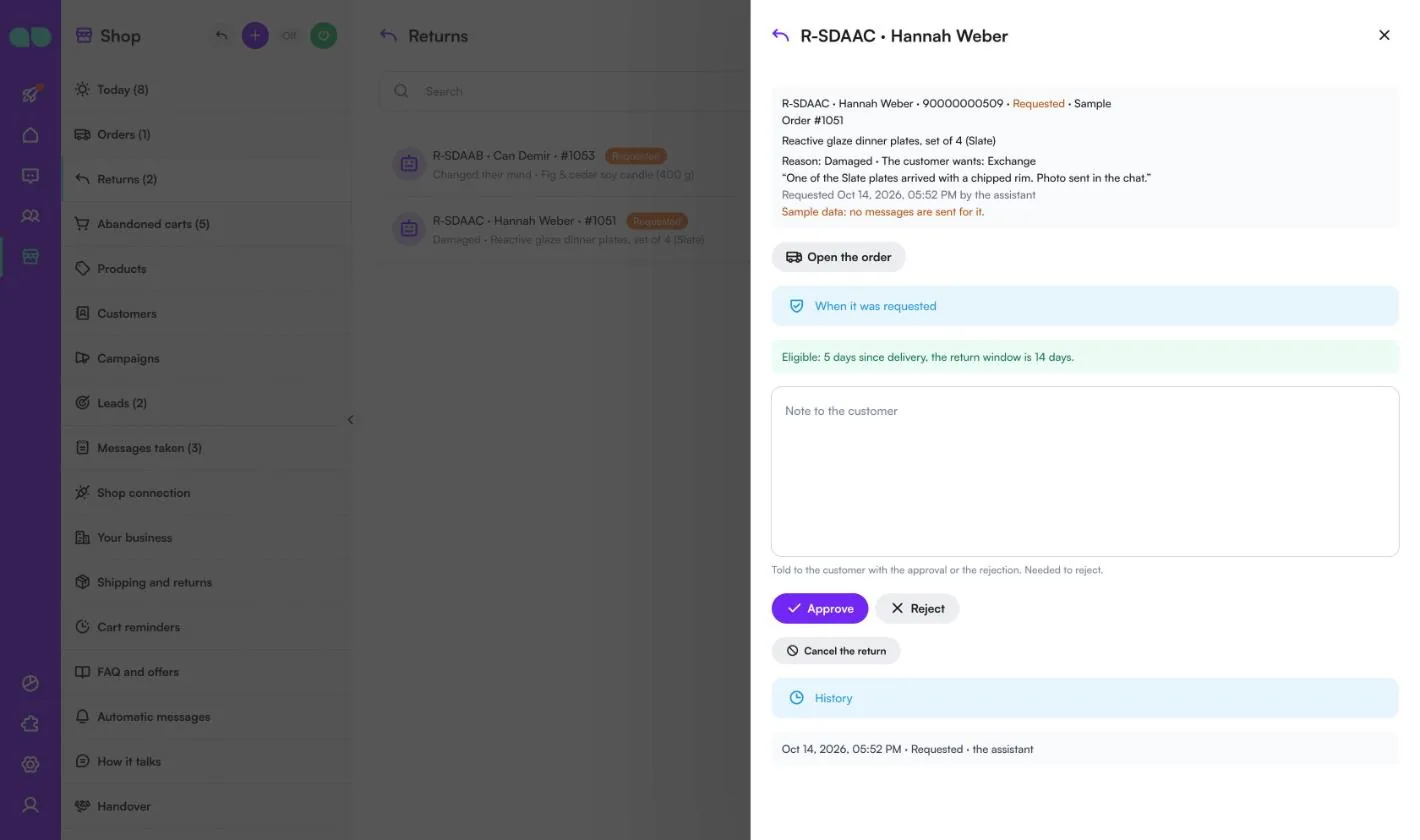
Panel de la devolución
Haga clic en una devolución para abrirla. La parte superior muestra el código, el cliente, el estado, el pedido, los artículos, el motivo, lo que quiere el cliente y sus propias palabras. Open the order (Abrir el pedido) lleva al pedido. En When it was requested (Cuando se solicitó), el panel muestra si la devolución cumplía los requisitos, p. ej. "Eligible: 5 days since delivery, the return window is 14 days."
- Note to the customer (Nota para el cliente): se indica con la aprobación o el rechazo. Es obligatoria para rechazar.
- Approve (Aprobar) / Reject (Rechazar): se informa al cliente con las actualizaciones de devoluciones; una aprobación incluye cómo devolverlo.
- Mark received (Marcar como recibida): cuando llega el paquete.
- Mark refunded (Marcar como reembolsada): escriba el Refund amount (Importe del reembolso). Haga primero el reembolso en su tienda; esto solo lo registra.
- Cancel the return (Cancelar la devolución): la cierra sin avisar al cliente.
History (Historial) enumera cada paso con la hora y quién lo hizo.
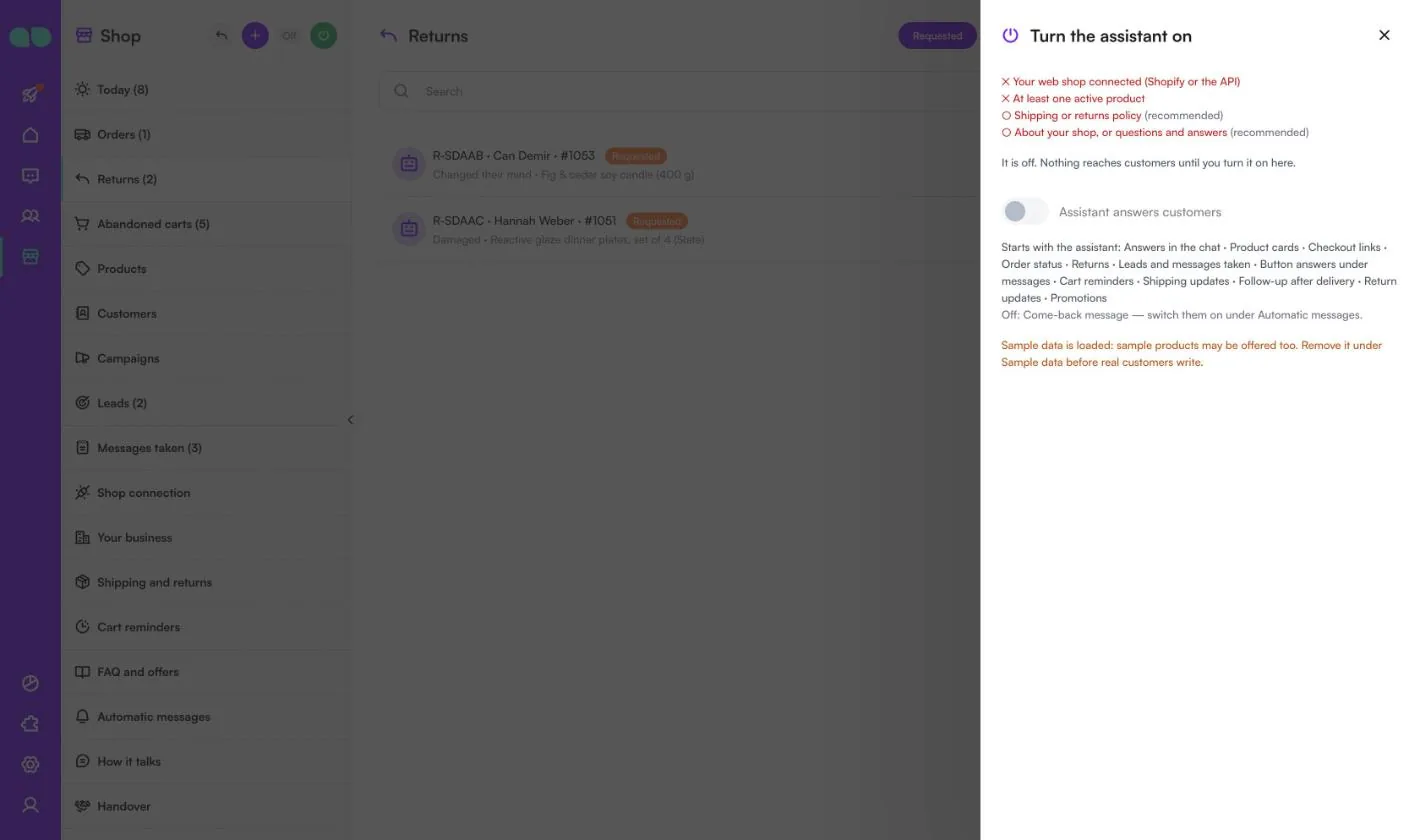
Activar el asistente
El botón de encendido de la cabecera del panel abre el panel lateral Turn the assistant on (Activar el asistente). Muestra lo que aún falta, el interruptor Assistant answers customers (El asistente responde a los clientes), la lista de lo que Starts with the assistant (Se pone en marcha con el asistente) y qué mensajes están desactivados. Si hay datos de ejemplo cargados, le recuerda que los elimine antes de que escriban clientes reales.
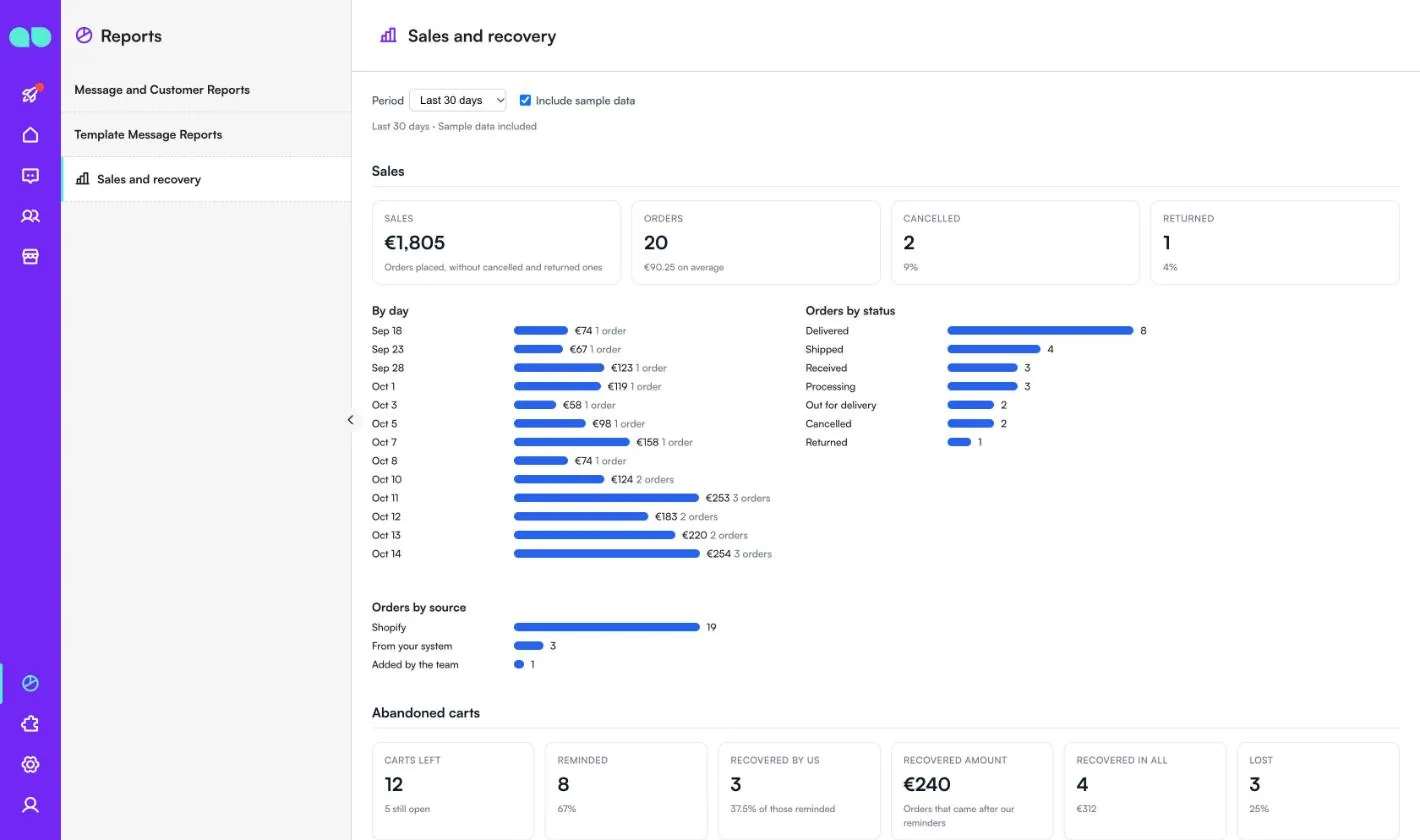
Informe de ventas y recuperación
Informes › Sales and recovery (Ventas y recuperación) muestra cómo va la tienda. Elija el Period (Periodo; últimos 7, 30, 90 o 365 días) y marque Include sample data (Incluir datos de ejemplo) para contar los registros de ejemplo.
- Sales (Ventas): ventas (pedidos realizados, sin los cancelados ni devueltos), pedidos y media, cancelados y devueltos, ventas By day (Por día), Orders by status (Pedidos por estado) y Orders by source (Pedidos por origen: Shopify, desde su sistema, añadidos por el equipo, importación CSV).
- Abandoned carts (Carritos abandonados): carritos abandonados, con recordatorio, recuperados por nosotros, importe recuperado, recuperados en total y perdidos, con el embudo y las recuperaciones por paso de recordatorio.
- Returns (Devoluciones): devoluciones, aún abiertas y reembolsadas, por motivo, estado y resolución.
- Top products (Productos más vendidos), Campaigns (Campañas), Leads (Clientes potenciales) y The assistant (El asistente): clientes que escribieron, conversaciones traspasadas al equipo, devoluciones iniciadas, clientes potenciales anotados y mensajes recibidos.
Funciones
Conectar Shopify
Los productos, los pedidos y los pagos abandonados llegan solos cada 30 minutos. Conecte con un Admin API access token o con el Client ID y el secreto de una aplicación creada en el Shopify Dev Dashboard.
Cualquier otra plataforma
Envíe productos, pedidos y carritos a través de la API HTTP o importe productos desde un archivo CSV.
Recordatorios de carrito con educación
Solo se recuerda a los clientes que aceptaron recibir mensajes de marketing o que le escribieron hace poco, y un límite semanal mantiene las formas. Usted ve cada carrito, cada recordatorio enviado, y los pedidos y el importe recuperados.
Devoluciones
Los clientes inician una devolución en el chat y el asistente comprueba el plazo de devolución y los productos que no se pueden devolver. Su equipo la aprueba o la rechaza en el panel, la marca como recibida y reembolsada, y se informa al cliente en cada paso.
Actualizaciones de pedidos y campañas
Avisos de enviado, en reparto, entregado y cancelado, una pregunta breve unos días después de la entrega y mensajes de campaña a un grupo elegido (compradores, clientes recurrentes, los que más gastan, compradores de una categoría, quienes abandonaron el carrito) con sus productos y un código.
El panel de la tienda
Devoluciones por revisar, carritos abiertos, pedidos sin enviar, nuevos contactos y mensajes recogidos. Junto a cada conversación ve los pedidos, los carritos abiertos y las devoluciones del cliente. Los informes muestran ventas, recuperación, devoluciones y productos más vendidos.
Capturas de pantalla
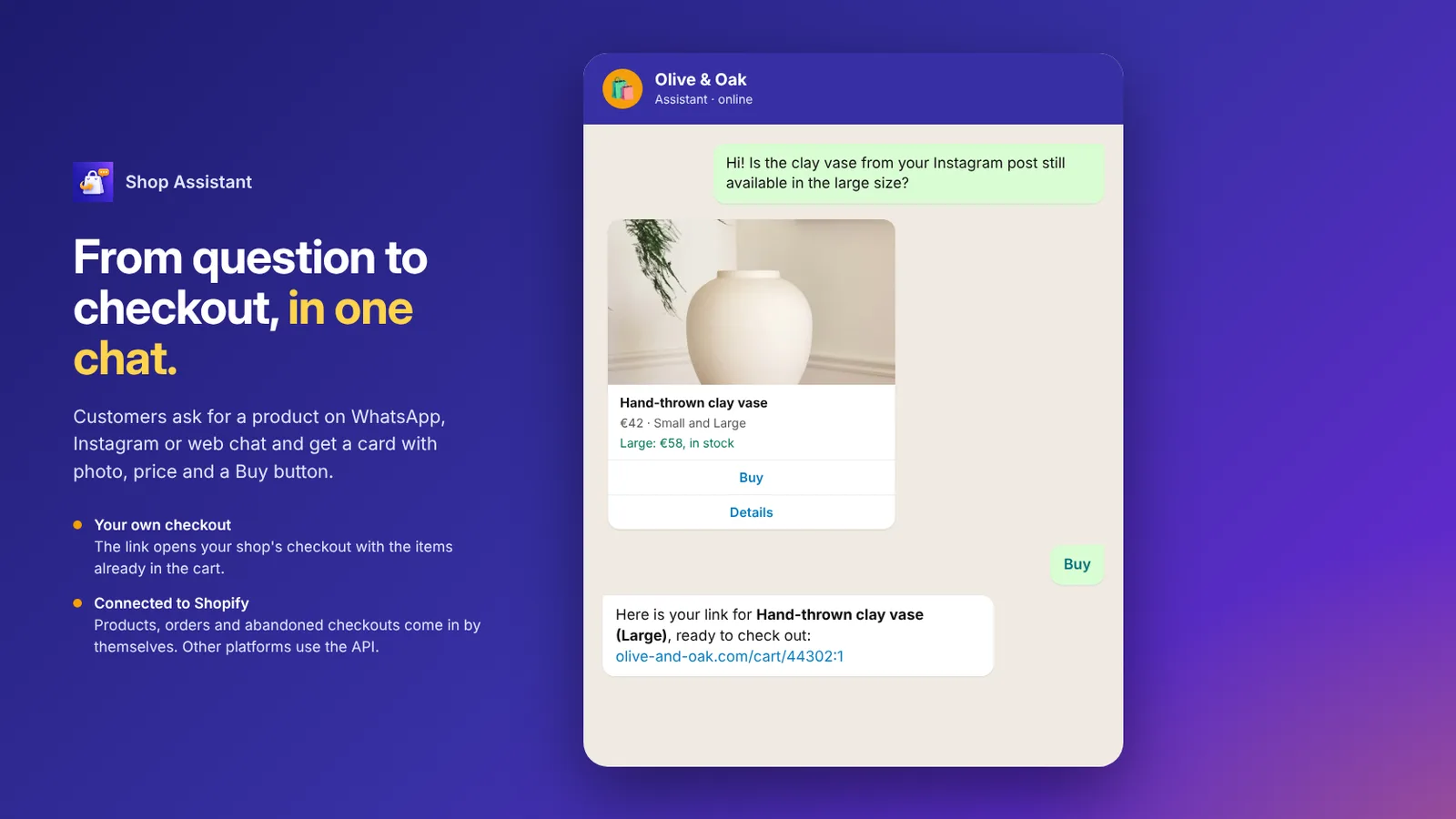 Shop Assistant mostrando una tarjeta de producto en WhatsApp y enviando un enlace de pago con el artículo en el carrito
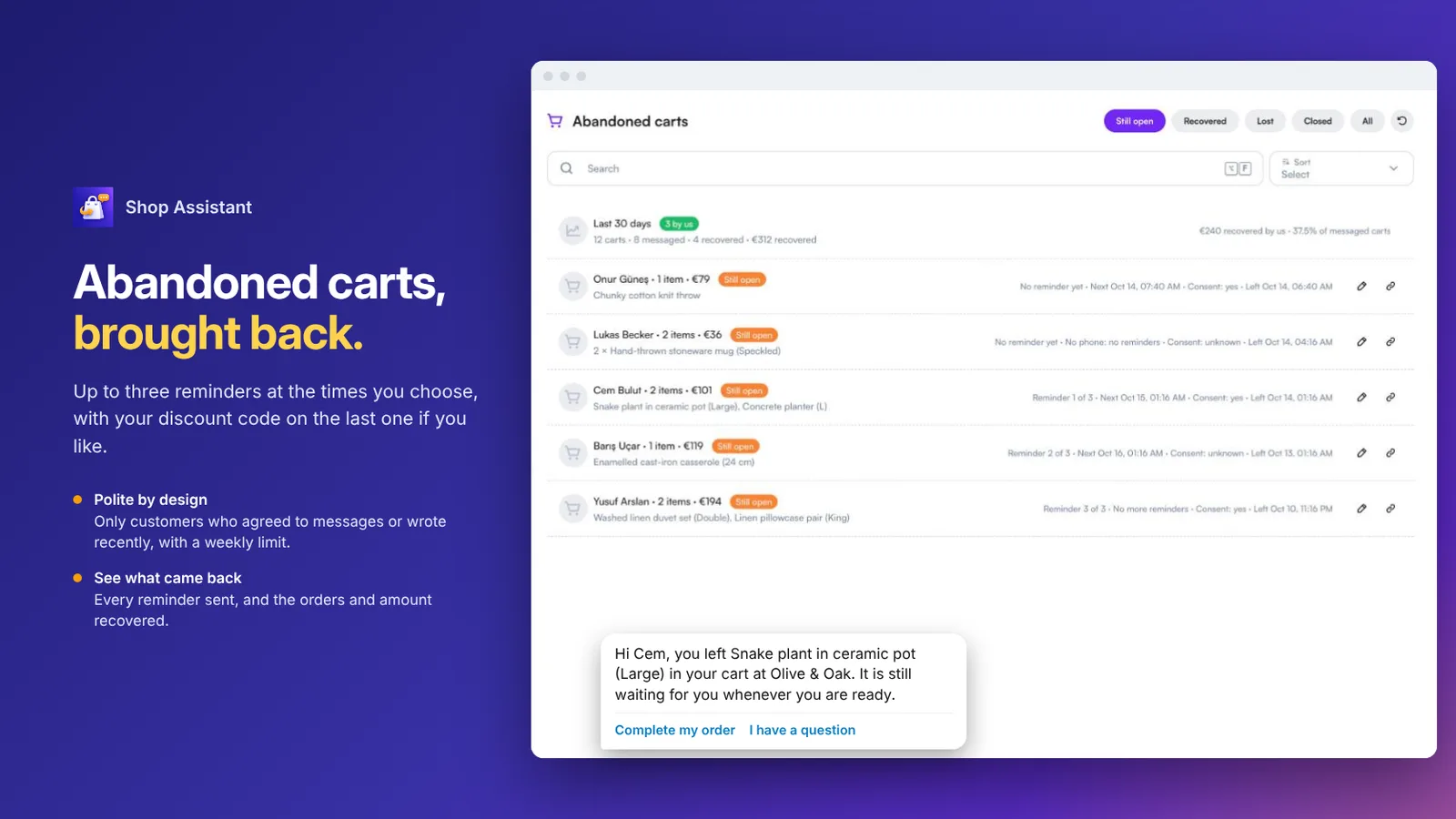 Carritos abandonados con recordatorios enviados y un recordatorio de carrito con un botón Completar mi pedido
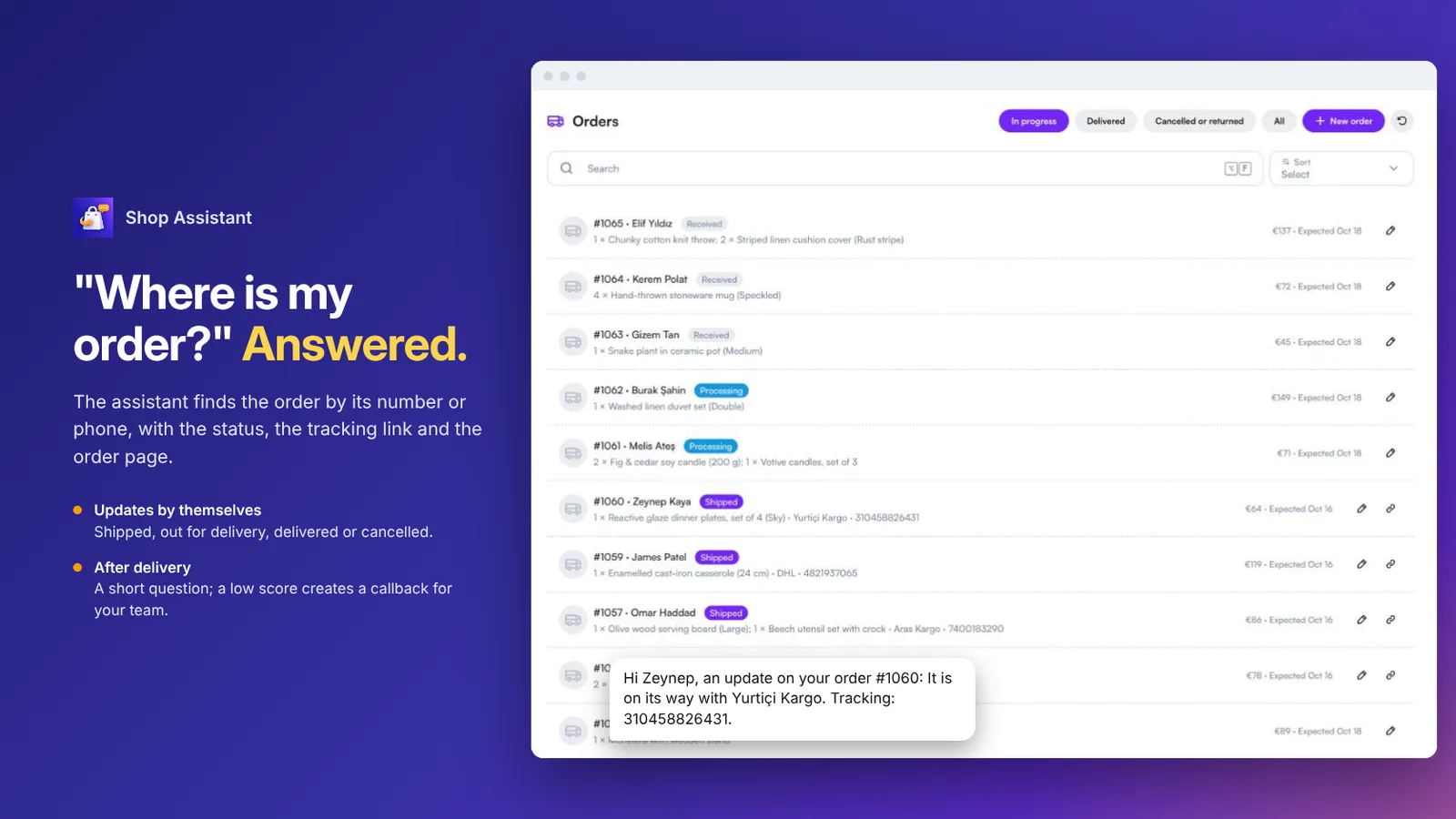 Lista de pedidos con su estado y una actualización de envío enviada al cliente
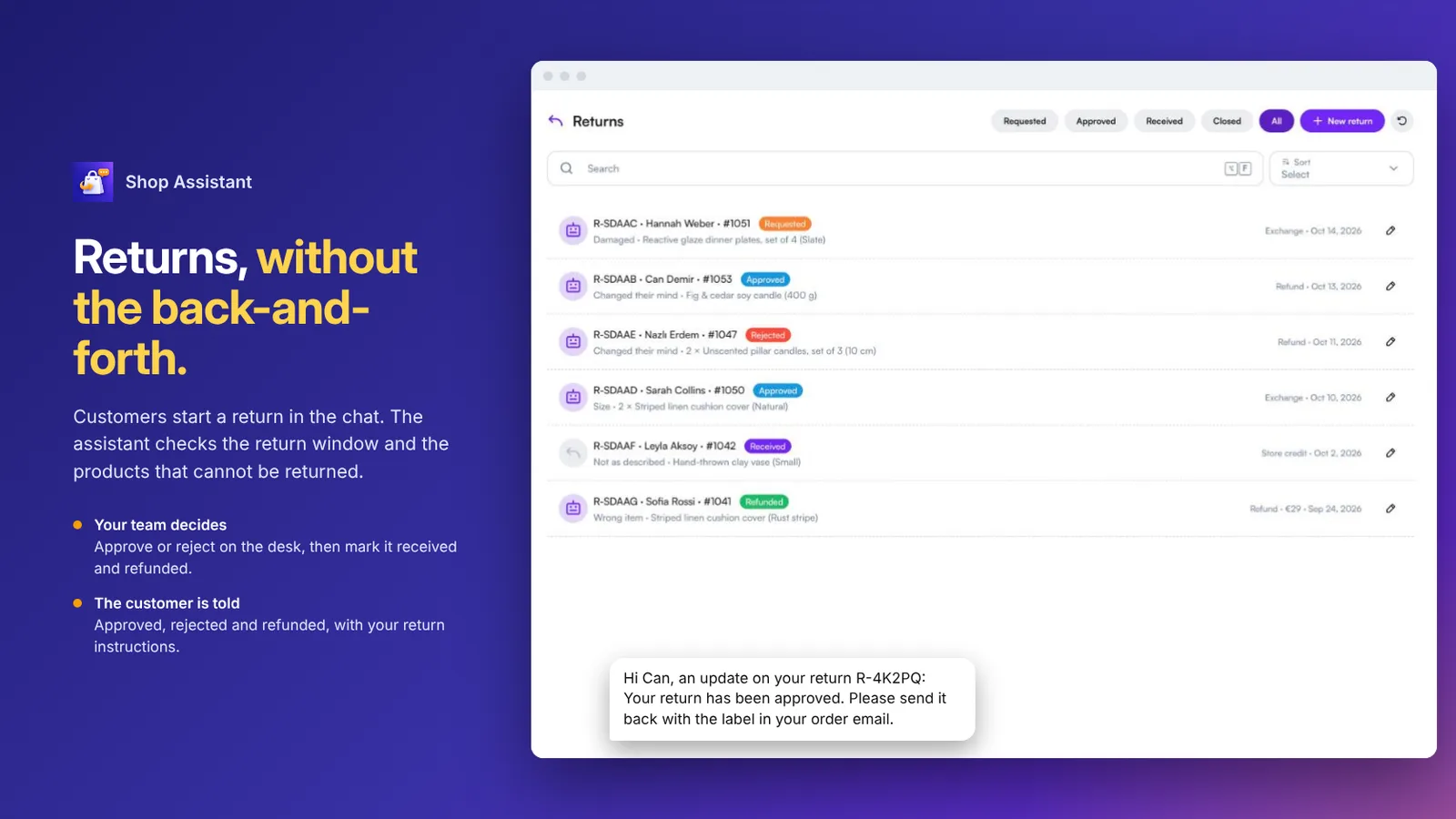 Solicitudes de devolución con motivos y estado, y un mensaje de aprobación al cliente
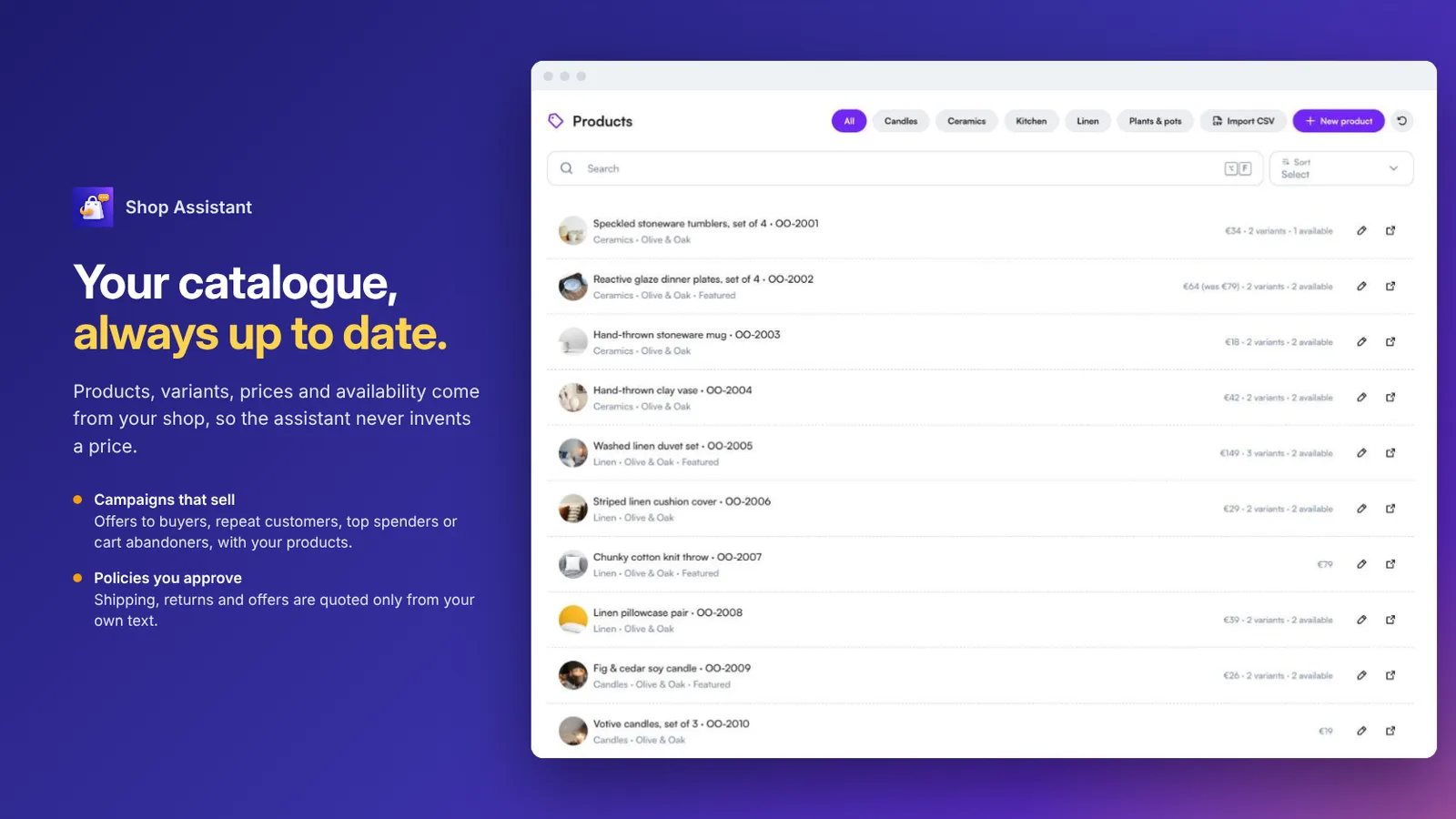 Lista de productos con variantes, precios y disponibilidad
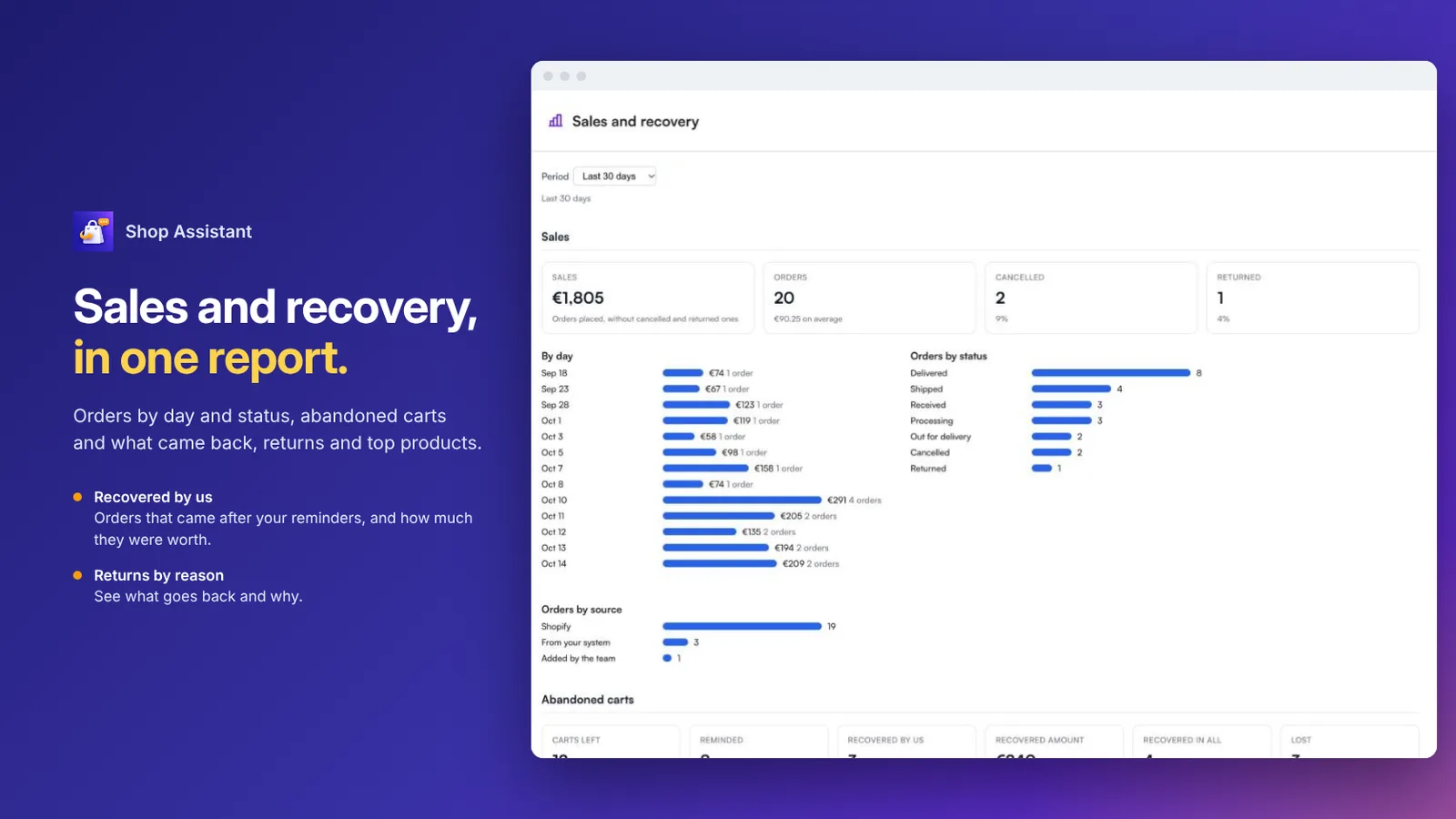 Informe de ventas y recuperación por día, estado de los pedidos y carritos abandonados
Preguntas frecuentes
¿Para qué tiendas es?
Tiendas online que quieren atender a sus clientes en WhatsApp, Instagram y el chat web, conectadas a Shopify o a su propia plataforma.
¿Cómo funciona el pago?
El asistente envía un enlace que abre el proceso de pago de su propia tienda con los artículos ya en el carrito. El pedido se registra en su tienda como siempre.
¿Cómo se conecta con Shopify?
Con un Admin API access token o con el Client ID y el secreto de una aplicación creada en el Shopify Dev Dashboard. Los productos, los pedidos y los pagos abandonados llegan solos cada 30 minutos.
¿Quién recibe los recordatorios de carrito abandonado?
Solo los clientes que aceptaron recibir mensajes de marketing o que le escribieron hace poco. Se envían hasta tres recordatorios en los momentos que usted elija, y un límite semanal mantiene las formas.
¿Cómo se gestionan las devoluciones?
Los clientes inician una devolución en el chat y el asistente comprueba el plazo de devolución y los productos que no se pueden devolver. Su equipo la aprueba o la rechaza, la marca como recibida y reembolsada, y se informa al cliente en cada paso.
¿Puedo probarlo antes de conectar mi tienda?
Sí. Los datos de ejemplo (una tienda online de hogar y estilo de vida) le permiten probarlo todo primero.