Rental Desk Assistant

Un mostrador de reservas con IA para empresas de alquiler de coches: da precios reales para las fechas pedidas por WhatsApp e Instagram, toma reservas, recoge fotos del carné de conducir y del documento de identidad, envía recordatorios de recogida y devolución y atiende los problemas en carretera.
Descripción general
Rental Desk Assistant es el mostrador de reservas de una empresa de alquiler de coches (oficinas en la ciudad, mostradores en el aeropuerto, entrega en hoteles y domicilios) en WhatsApp, Instagram y chat web, las 24 horas y en el idioma del propio cliente, incluidos los mensajes de voz.
Da precios reales para las fechas pedidas, toma la reserva, recoge las fotos del carné de conducir y del documento de identidad, envía los datos de recogida y los recordatorios de devolución, y atiende a los clientes que tienen un problema en carretera.
Aspectos destacados
- Precios calculados, nunca estimados. Tarifa diaria por categoría de coche, cambios de temporada, descuentos por duración, recargo por conductor joven, extras, devolución en otro lugar, y cargos por entrega y fuera de horario, calculados siempre de la misma forma a partir de sus propias cifras.
- Documentos antes de la recogida. Después de reservar, el cliente envía en el chat una foto de su carné de conducir y de su documento de identidad o pasaporte. Usted los aprueba o rechaza antes de la recogida, y un cliente que vuelve no tiene que enviarlos dos veces.
- Dos formas de reservar. Solicitudes que el mostrador confirma con un toque, o confirmación instantánea cuando hay un coche libre de la categoría, calculado a partir de las cifras de su flota.
Instalación y configuración
- Instale Rental Desk Assistant desde Configuración › MonoStore › Aplicaciones, o abra el enlace de instalación app.monochat.ai/apps/CFrmjZTtgg4sGEpnK. Si no tiene una cuenta de MonoChat, el enlace le permite registrarse primero e instala la app por usted.
- Abra la pestaña Primeros pasos en la página de inicio de MonoChat y elija Set up your rental company (Configure su empresa de alquiler). El formulario le pide What kind of rental company? (¿Qué tipo de empresa de alquiler?), el Company name (nombre de la empresa), ciudad, dirección, teléfono, moneda, zona horaria, Desk hours (horario del mostrador: cuándo se recogen y se devuelven los coches), Pick-up locations (lugares de recogida), si We also bring cars to hotels and homes (también llevamos coches a hoteles y domicilios), y How should bookings be confirmed? (¿Cómo deben confirmarse las reservas?: el asistente toma una solicitud con el precio y el mostrador la confirma, o el asistente confirma al instante cuando hay un coche libre de la categoría). Se rellena una lista inicial de categorías de coche, extras y las reglas habituales. Marque Also load sample data so I can see it full (cargar también datos de ejemplo para verlo todo lleno) si desea que todas las pantallas se llenen con registros de ejemplo. Haga clic en Save and continue (Guardar y continuar).
- Abra Rentals › Car classes (Alquileres › Categorías de coche) y añada sus tarifas diarias y fianzas. Revise Extras, Seasons (Temporadas), Rental rules (Reglas de alquiler) y Locations (Sedes), y añada sus Drivers (Conductores) si entrega coches.
- Abra Rentals en el menú de la izquierda y haga clic en el botón verde de encendido (Turn on, Activar) en el encabezado. El panel Turn the assistant on (Activar el asistente) enumera lo que se pondrá en marcha; confírmelo. La insignia junto al título pasa de Off a On. Solo quien puede gestionar automatizaciones en el espacio de trabajo ve el botón de encendido y puede activar o desactivar el asistente.
- Elija Try it on your own phone (Pruébelo en su propio teléfono) en la pestaña Primeros pasos y escriba a su propio número como lo haría un cliente.
- No se envía nada en horas de silencio ni a quien haya dicho que pare.
- El mensaje para que vuelvan, meses después, es marketing y está desactivado por defecto.
Pantalla por pantalla
Rental Desk Assistant se encuentra en Rentals (Alquileres; el icono del coche) en el menú de la izquierda. Las capturas siguientes muestran la app con los datos de ejemplo cargados.
En el encabezado del panel Rentals, el botón + abre New booking (Nueva reserva), la insignia indica si el asistente está On (Activado) u Off (Desactivado), y el botón de encendido abre el panel Turn the assistant on (Activar el asistente).
Primeros pasos
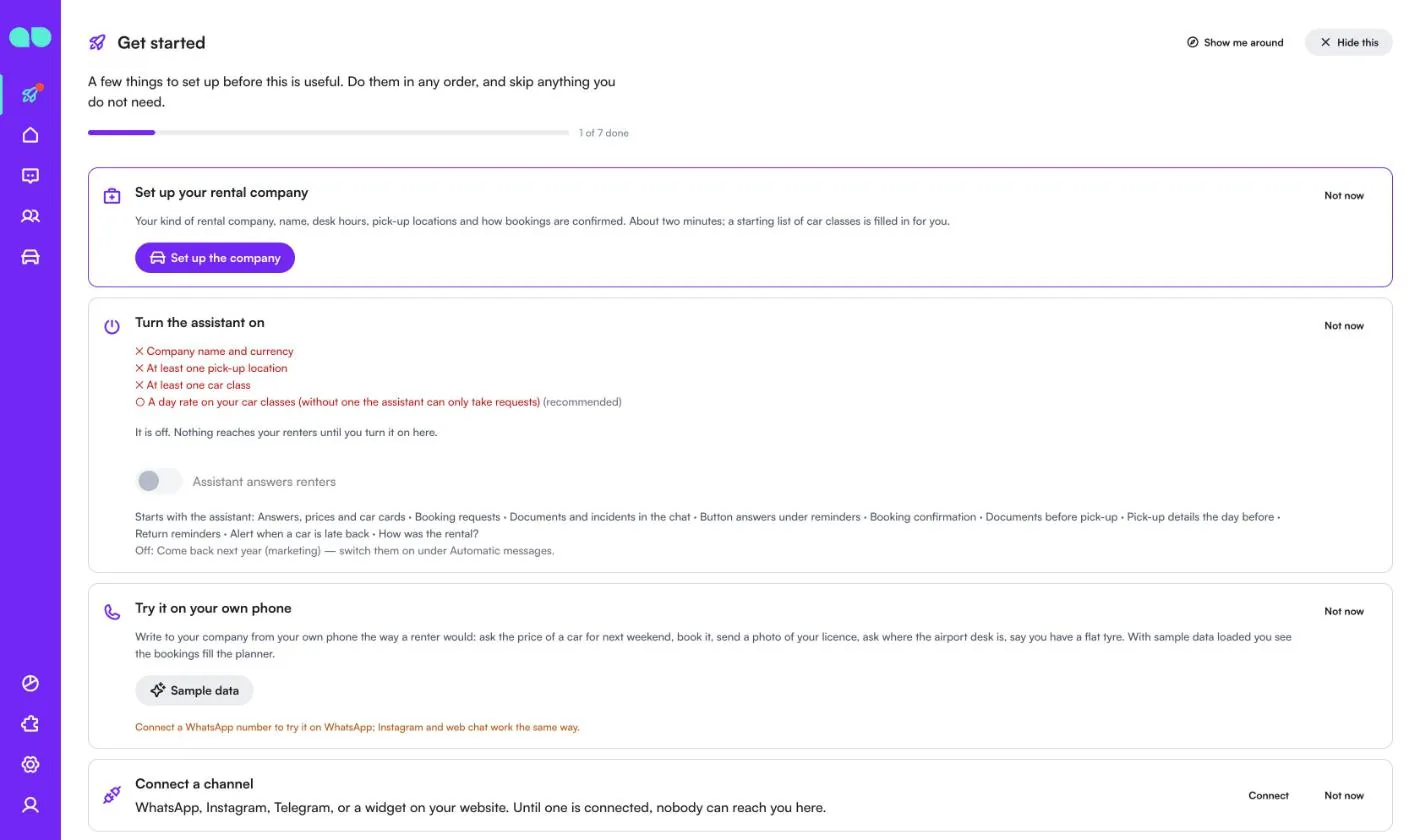
La pestaña Primeros pasos de la página de inicio de MonoChat le guía por la configuración. Set up your rental company (Configure su empresa de alquiler) abre el formulario de configuración con Set up the company (Configurar la empresa). Turn the assistant on (Activar el asistente) enumera lo que aún falta (una cruz roja es obligatoria y un círculo, recomendable: sin tarifa diaria en sus categorías de coche, el asistente solo puede tomar solicitudes), incluye el interruptor Assistant answers renters (El asistente responde a los clientes) y enumera lo que se pone en marcha con el asistente y lo que sigue desactivado. Try it on your own phone (Pruébelo en su propio teléfono) le sugiere qué escribir para probarlo, con un botón Sample data (Datos de ejemplo). Conectar un canal vincula WhatsApp, Instagram, Telegram o un widget para su sitio web. Haga clic en Ahora no para omitir una tarjeta, o en Ocultar esto para ocultar toda la pestaña.
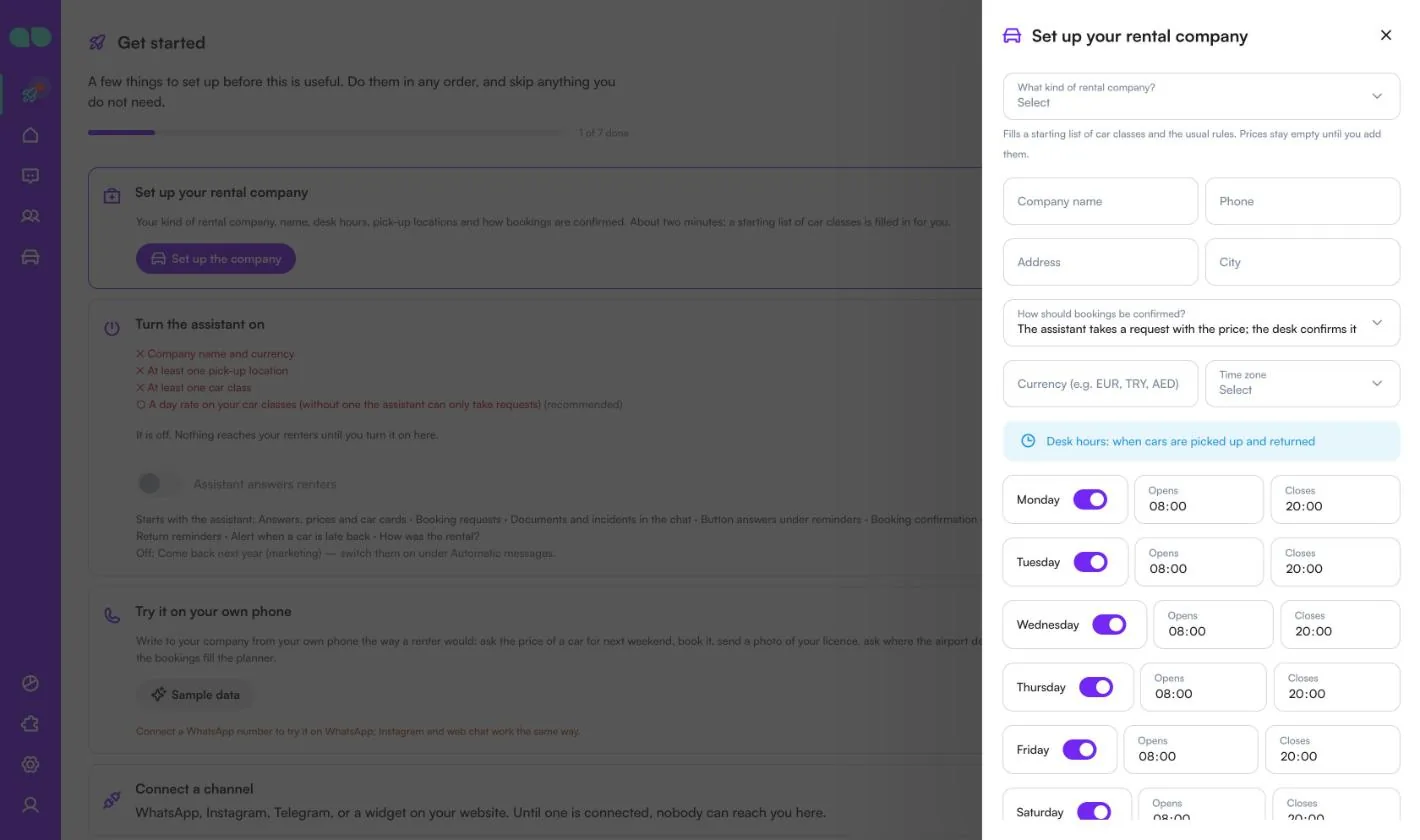
Configure su empresa de alquiler
El formulario de configuración se completa en unos dos minutos. Rellena una lista inicial de categorías de coche y las reglas habituales; los precios permanecen vacíos hasta que los añada.
| Campo | Qué hace |
|---|---|
| What kind of rental company? (¿Qué tipo de empresa de alquiler?) | Alquiler urbano, alquiler en aeropuerto y vacacional, coches premium y de lujo, furgonetas y vehículos comerciales, o alquiler mensual y de larga duración. Fija las categorías de coche y las reglas iniciales. La lista inicial solo se añade cuando todavía no tiene categorías de coche. |
| Company name (Nombre de la empresa), Phone (Teléfono), Address (Dirección), City (Ciudad) | Lo que el asistente cuenta de usted a los clientes. |
| How should bookings be confirmed? (¿Cómo deben confirmarse las reservas?) | El asistente toma una solicitud con el precio y el mostrador la confirma, o el asistente confirma al instante cuando hay un coche libre de la categoría. |
| Currency (Moneda), Time zone (Zona horaria) | Un código de moneda de tres letras como EUR, TRY o AED; la zona horaria es por defecto la del espacio de trabajo. |
| Horario del mostrador | Una fila por día con un interruptor, Opens (Abre) y Closes (Cierra): cuándo se recogen y se devuelven los coches. |
| Pick-up locations (Lugares de recogida) | Uno por línea, por ejemplo Oficina del centro, Mostrador del aeropuerto. Ponga un * detrás de un aeropuerto. El primero recibe la dirección indicada arriba; añada las direcciones de los demás en Locations (Sedes). |
| We also bring cars to hotels and homes (También llevamos coches a hoteles y domicilios) | Activa la entrega a domicilio. |
| Also load sample data so I can see it full (Cargar también datos de ejemplo para verlo todo lleno) | Llena todas las pantallas con registros de ejemplo. |
Haga clic en Save and continue (Guardar y continuar) y, después, introduzca sus tarifas diarias y fianzas en la pestaña Car classes (Categorías de coche).
Hoy
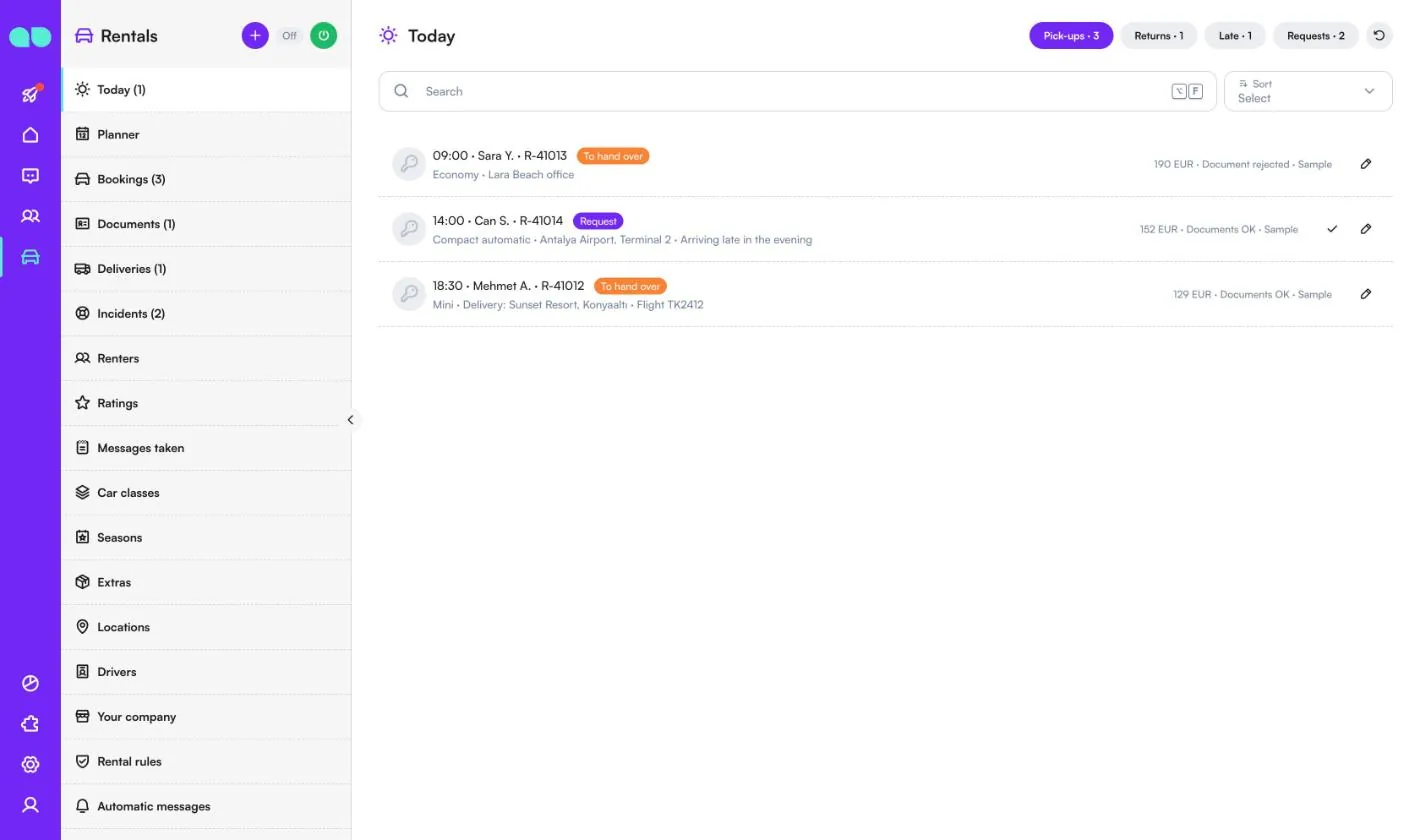
Today (Hoy) muestra la jornada en el mostrador. Los botones de la parte superior cambian entre Pick-ups (Recogidas), Returns (Devoluciones), Late (Con retraso: coches que no han vuelto a tiempo) y Requests (Solicitudes), cada uno con un contador. Cada fila muestra la hora, el cliente, el código de reserva, el estado (Request (Solicitud), To hand over (Por entregar), Out (Fuera)), la categoría de coche, la sede o la dirección de entrega y las notas, con el precio y el estado de los documentos del cliente a la derecha. El botón de verificación confirma una solicitud (el cliente recibe la confirmación); el lápiz abre la reserva.
Planificador
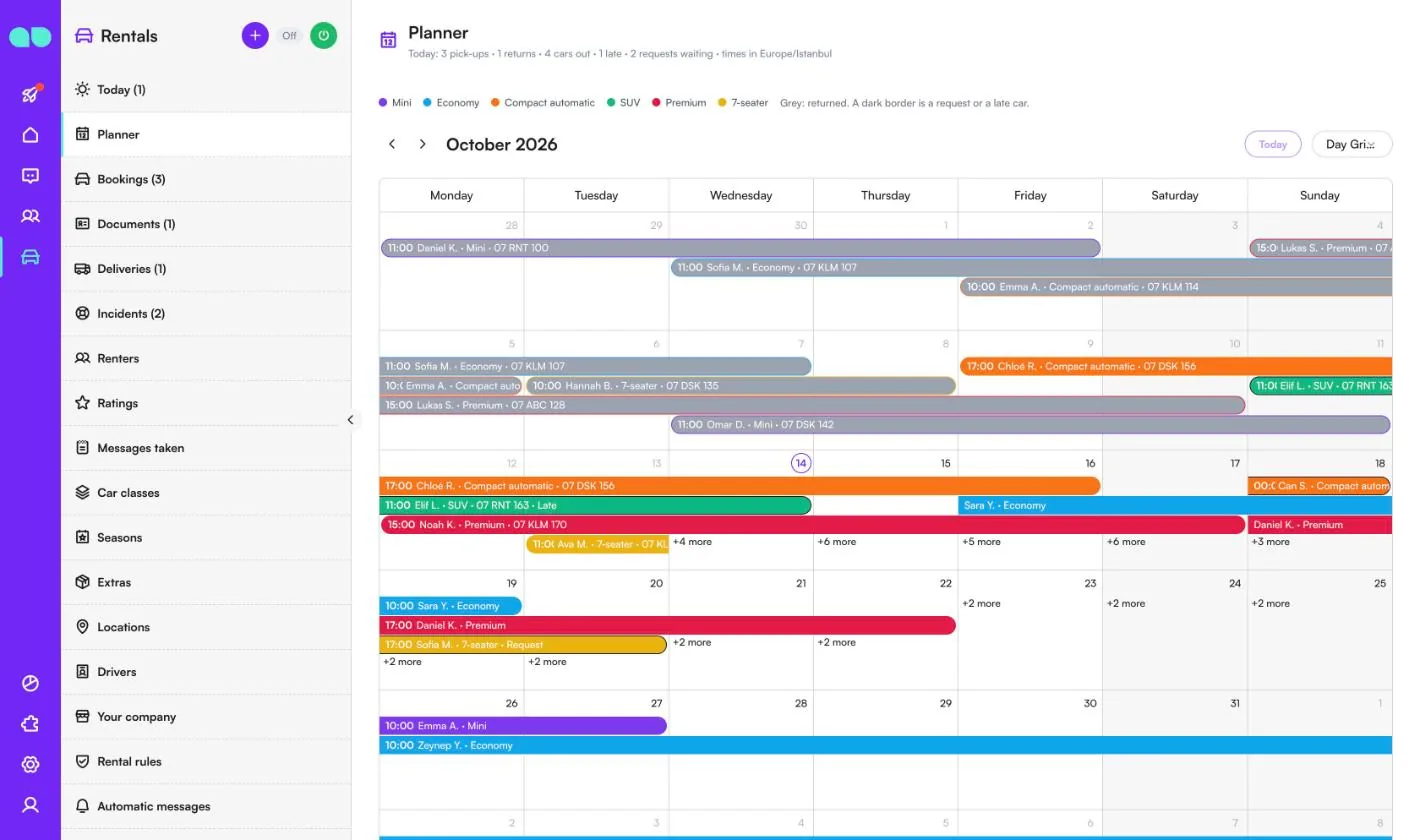
Planner (Planificador) es un calendario de todas las reservas, coloreadas por categoría de coche. La línea bajo el título resume el día: recogidas, devoluciones, coches fuera, coches con retraso y solicitudes en espera, con la zona horaria. Las reservas devueltas aparecen en gris; un borde oscuro indica una solicitud o un coche con retraso. Use las flechas y Today (Hoy) para moverse por el calendario, y cambie entre las vistas de mes, semana y lista.
Reservas
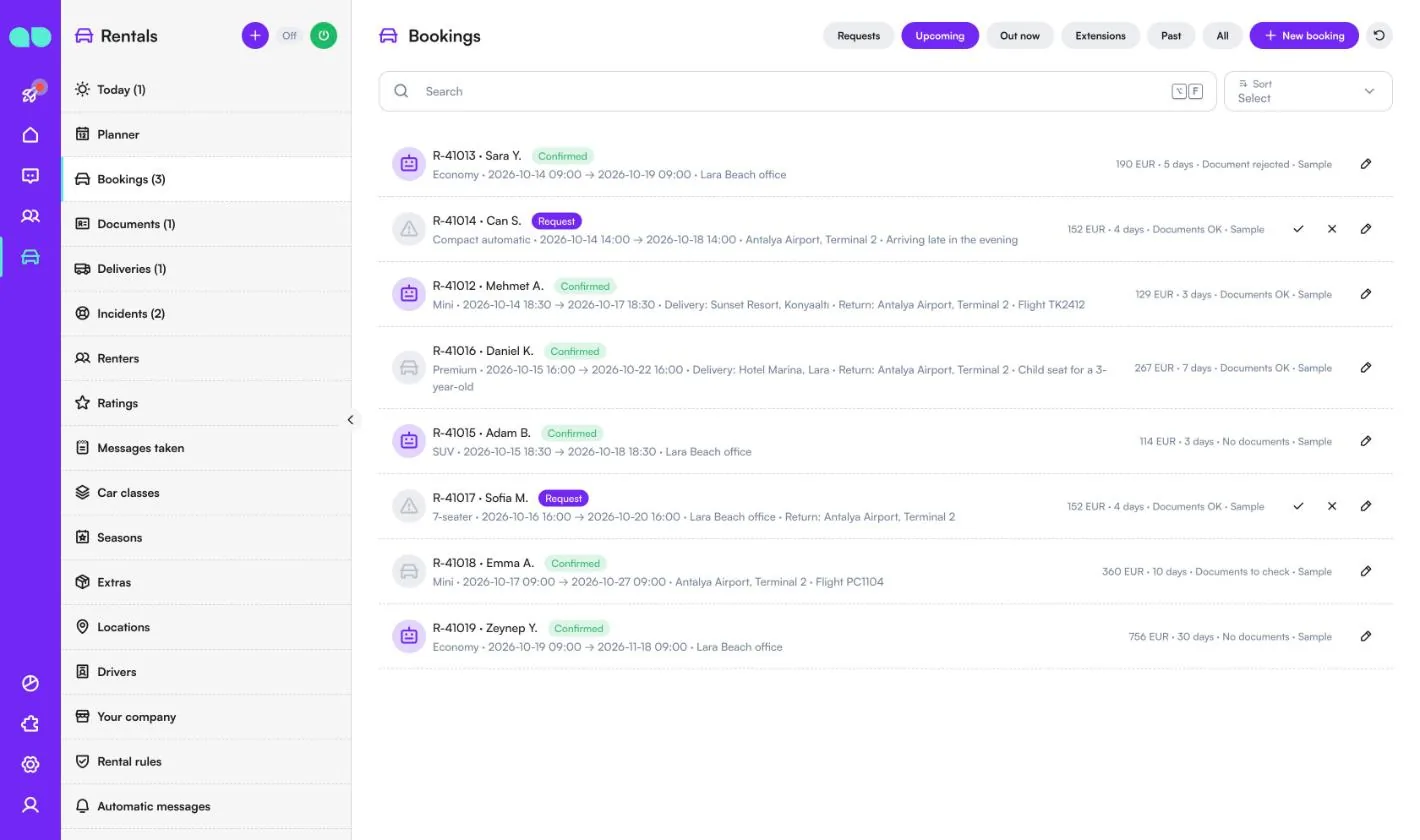
Bookings (Reservas) enumera todas las reservas hechas en el chat o en el mostrador. Filtre por Requests (Solicitudes), Upcoming (Próximas), Out now (Fuera ahora), Extensions (Ampliaciones: clientes que pidieron quedarse el coche más tiempo), Past (Pasadas) y All (Todas). Cada fila muestra el código, el cliente, el estado, la categoría de coche, las horas de recogida y devolución, la sede, la dirección de entrega o devolución y las notas, con el precio, el número de días y el estado de los documentos a la derecha. Un icono de advertencia indica una solicitud que espera más del tiempo fijado en Rental rules (Reglas de alquiler). En una solicitud, el botón de verificación la confirma y la cruz la rechaza (se informa al cliente de que no se pueden confirmar las fechas); en una ampliación puede aprobarla o rechazarla. New booking (Nueva reserva) añade una en el mostrador.
Documentos
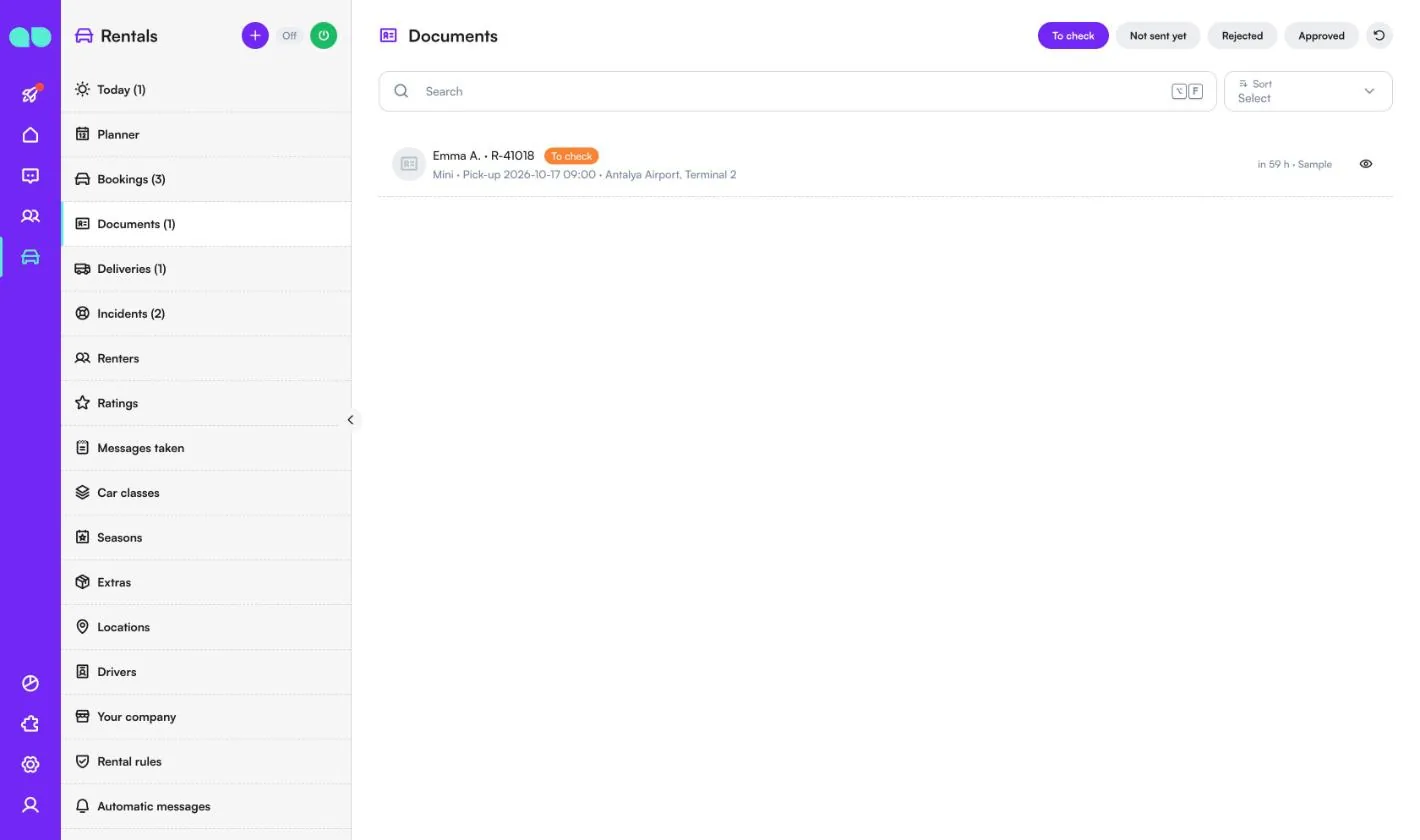
Documents (Documentos) es donde revisa las fotos del carné de conducir y del DNI o pasaporte que los clientes envían en el chat. Filtre por To check (Por revisar), Not sent yet (Aún no enviados), Rejected (Rechazados) y Approved (Aprobados). Cada fila muestra el cliente, la reserva, la categoría de coche, la hora y la sede de recogida, y cuántas horas faltan para la recogida. El botón del ojo (Look at them, Verlos) abre las fotos, donde puede Approve (Aprobar) o Reject (Rechazar) cada una con una nota (se le vuelven a pedir al cliente antes de la recogida) o añadir una foto tomada en el mostrador.
Entregas
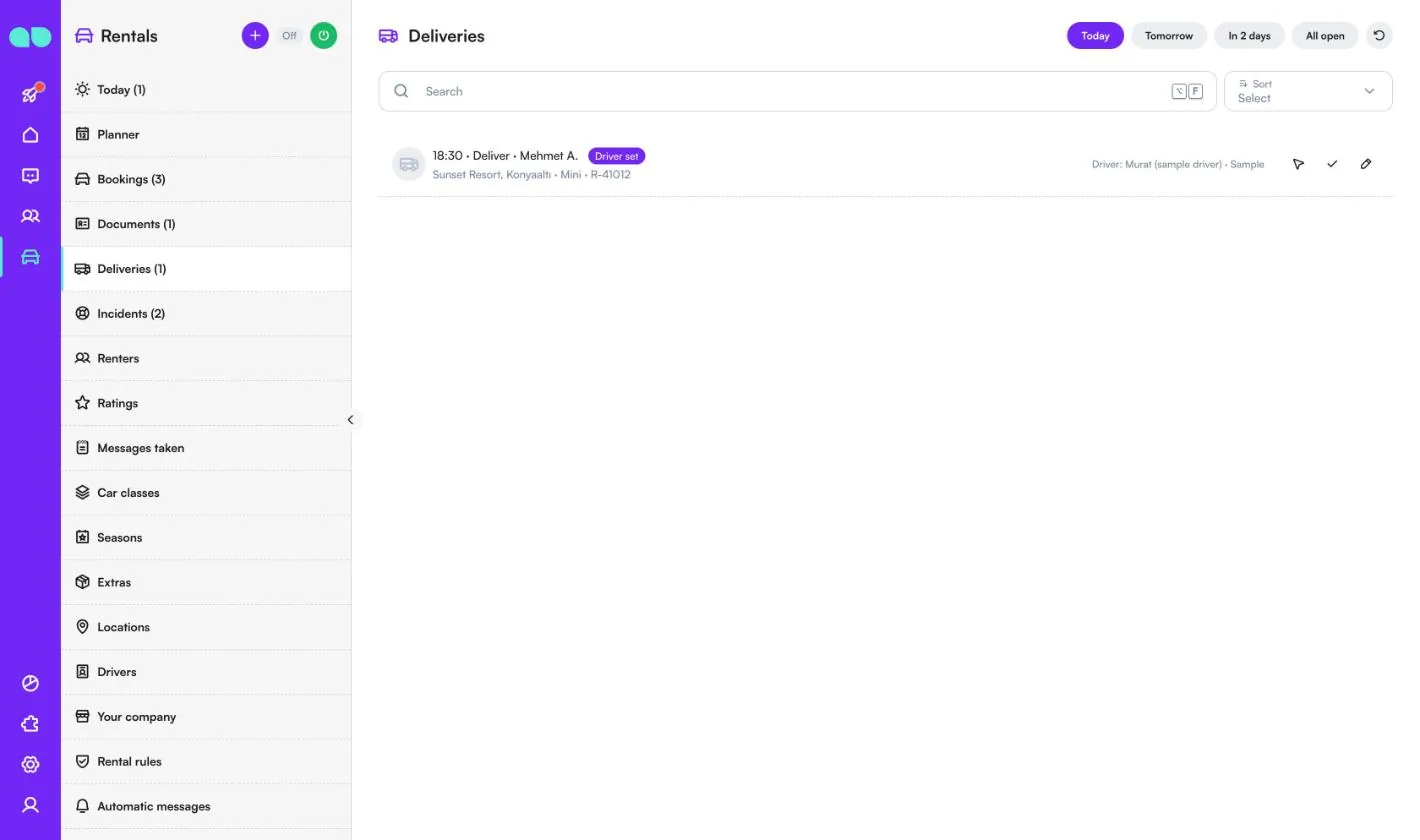
Deliveries (Entregas) enumera los coches que lleva a una dirección o recoge en una, una vez confirmada la reserva. Filtre por Today (Hoy), Tomorrow (Mañana), In 2 days (En 2 días) y All open (Todas las abiertas). Cada fila muestra la hora, Deliver (Entregar) o Collect (Recoger), el cliente, la dirección, la categoría de coche, el código de reserva y el conductor, con un estado como No driver yet (Aún sin conductor), Driver set (Conductor asignado), On the way (En camino), Arrived (Ha llegado) o Done (Hecho). El botón de flecha la marca como On the way y después Arrived, el botón de verificación la marca como Done, y el lápiz (Driver and details, Conductor y detalles) asigna el conductor; el cliente recibe un aviso a medida que cambia.
Incidencias
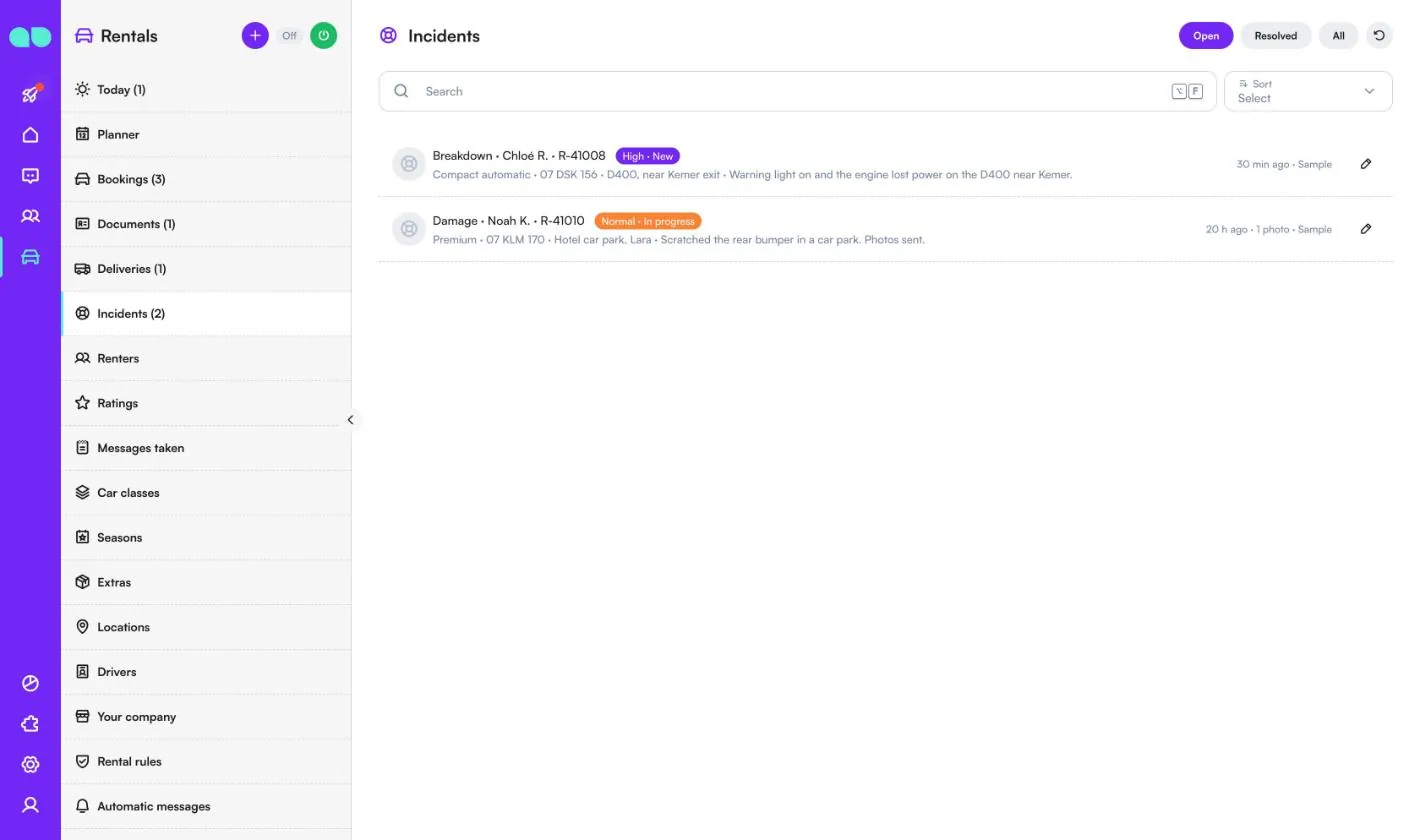
Cuando un cliente informa de un problema con el coche (accidente, avería, pinchazo, daños, llave perdida, sin combustible, coche cerrado con la llave dentro), aparece aquí. Filtre por Open (Abiertas), Resolved (Resueltas) y All (Todas). Cada fila muestra el tipo, el cliente, la reserva, la prioridad y el estado, la categoría de coche, la matrícula, el lugar y lo que dijo el cliente, con hace cuánto llegó y cuántas fotos se enviaron. Los estados son New (Nueva), In progress (En curso), Help on the way (Ayuda en camino) y Resolved (Resuelta).
Clientes
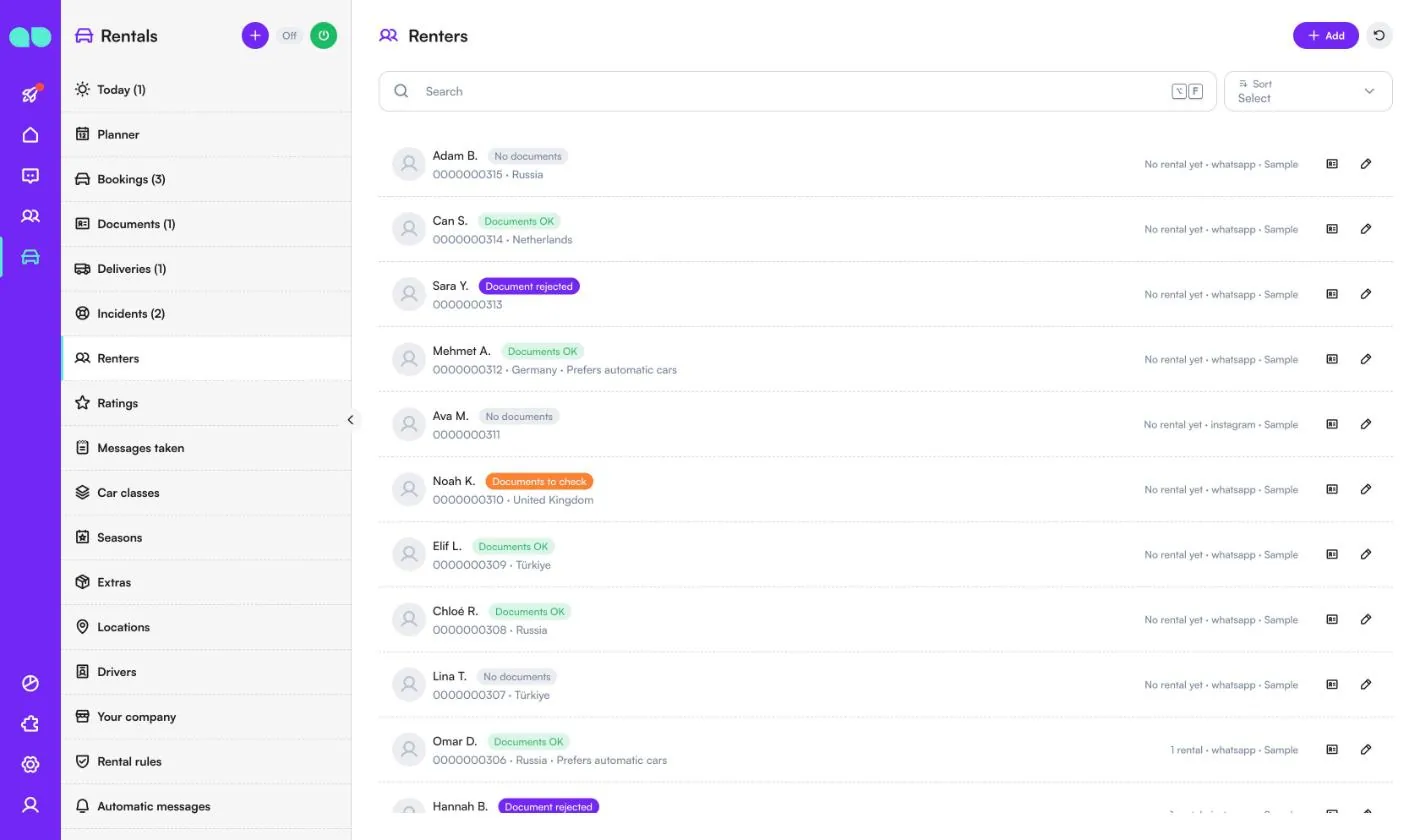
Renters (Clientes) enumera a todos los que reservan o preguntan en el chat, con teléfono, país, notas y el estado de sus documentos (Documents OK (Documentos correctos), Documents to check (Documentos por revisar), Document rejected (Documento rechazado), No documents (Sin documentos)). A la derecha ve cuántos alquileres han tenido y el canal. El botón de la tarjeta abre sus documentos y el lápiz edita al cliente. Add (Añadir) le permite añadir un cliente usted mismo.
Valoraciones
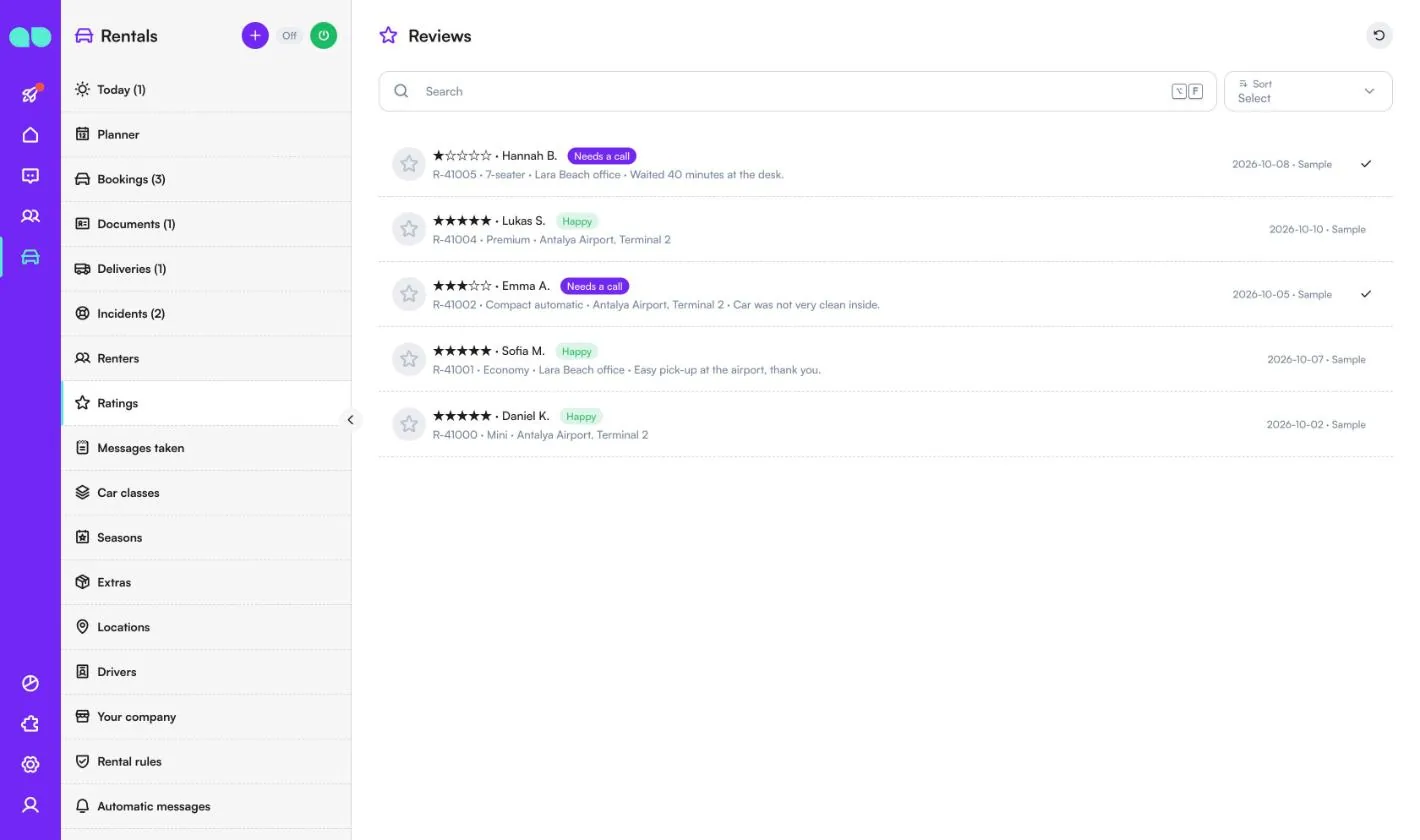
El elemento Ratings (Valoraciones) abre la lista Reviews (Reseñas): las respuestas que dan los clientes a How was the rental? (¿Qué tal fue el alquiler?) después de la devolución. Cada fila muestra las estrellas, el cliente, la reserva, la categoría de coche, la sede y el comentario, marcada como Happy (Contento) o Needs a call (Requiere una llamada). El botón de verificación marca como gestionada una valoración negativa. Si la lista está vacía, active How was the rental? en Automatic messages (Mensajes automáticos).
Mensajes recogidos
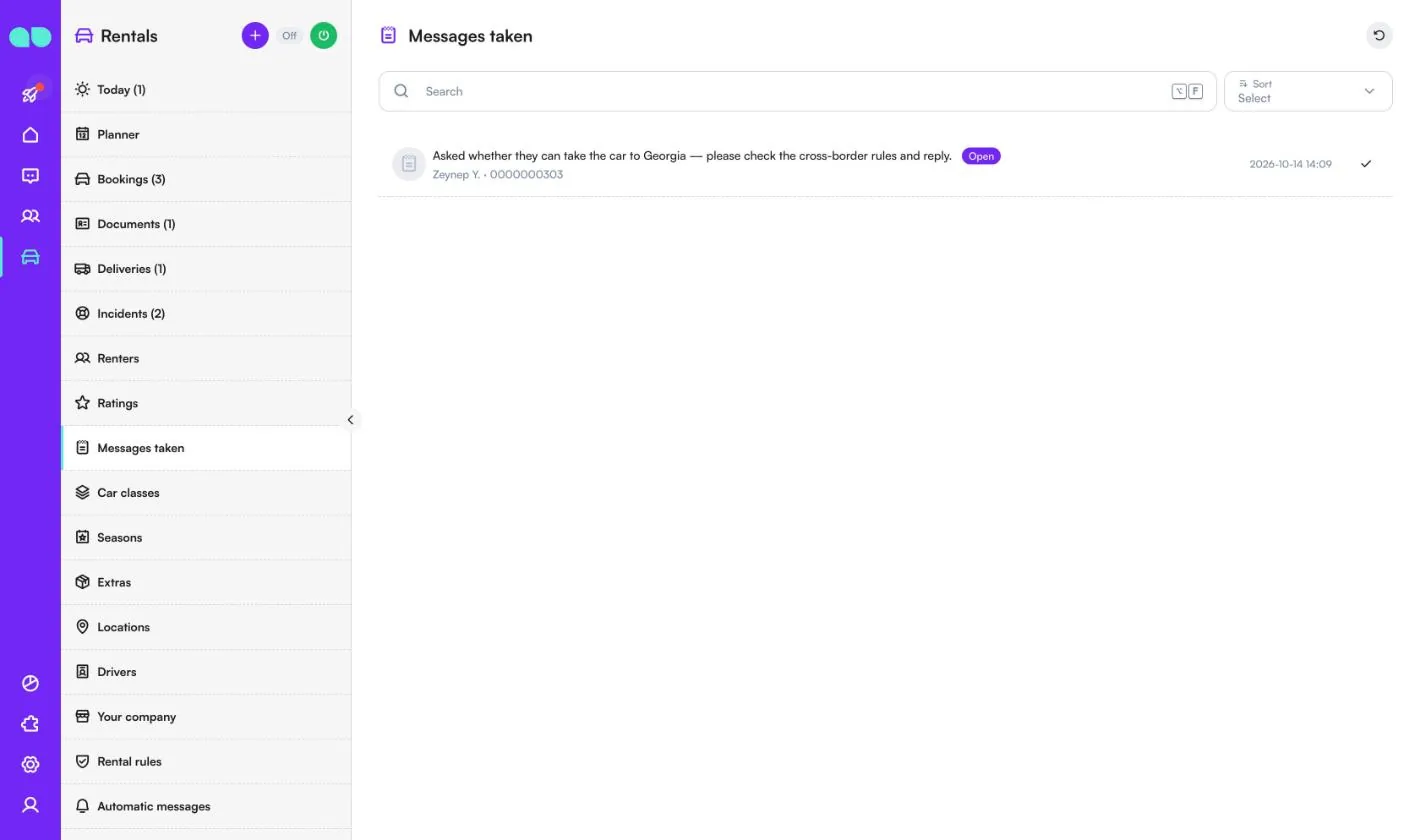
Cuando el asistente no puede ayudar, anota aquí la solicitud para su equipo, marcada como Urgent (Urgente) u Open (Abierta), con el cliente y su teléfono. El botón de verificación la marca como hecha.
Categorías de coche
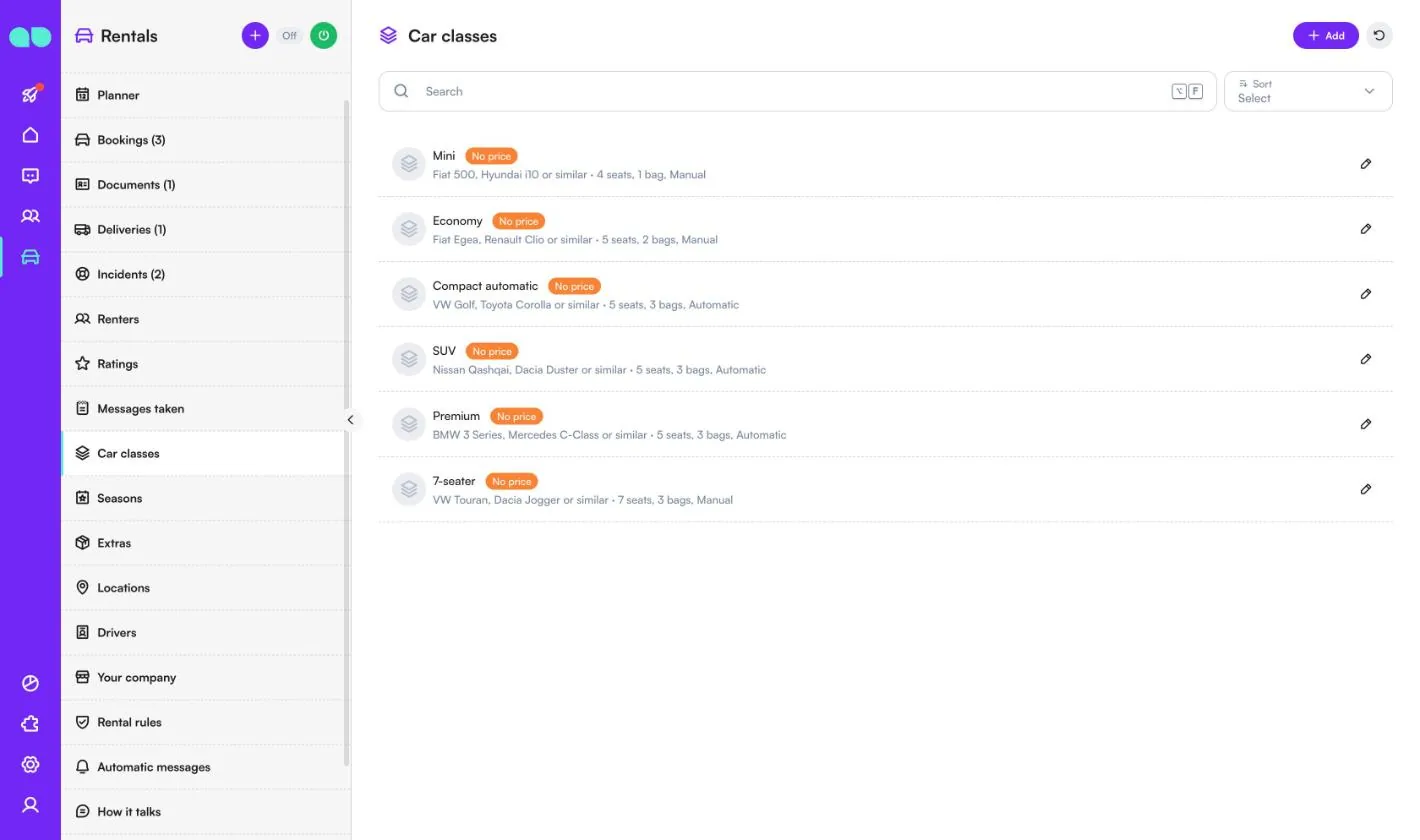
Car classes (Categorías de coche) son lo que el asistente alquila y presupuesta. Cada fila muestra el nombre de la categoría, modelos de ejemplo, plazas, maletas y caja de cambios. Una categoría sin tarifa diaria muestra No price (Sin precio); el asistente solo puede tomar solicitudes para ella. Abra una categoría para fijar sus modelos típicos, plazas, maletas, caja de cambios y combustible, el texto y las fotos de la ficha del coche, la Day rate (Tarifa diaria; vacía significa bajo petición), una Day rate for a month or more (Tarifa diaria para un mes o más) opcional, el Deposit (Fianza), los kilómetros incluidos, la edad mínima del conductor, Cars in this class (Coches de esta categoría; necesario para la reserva instantánea) y las palabras que usa la gente para referirse a ella. Add (Añadir) añade una categoría.
Temporadas
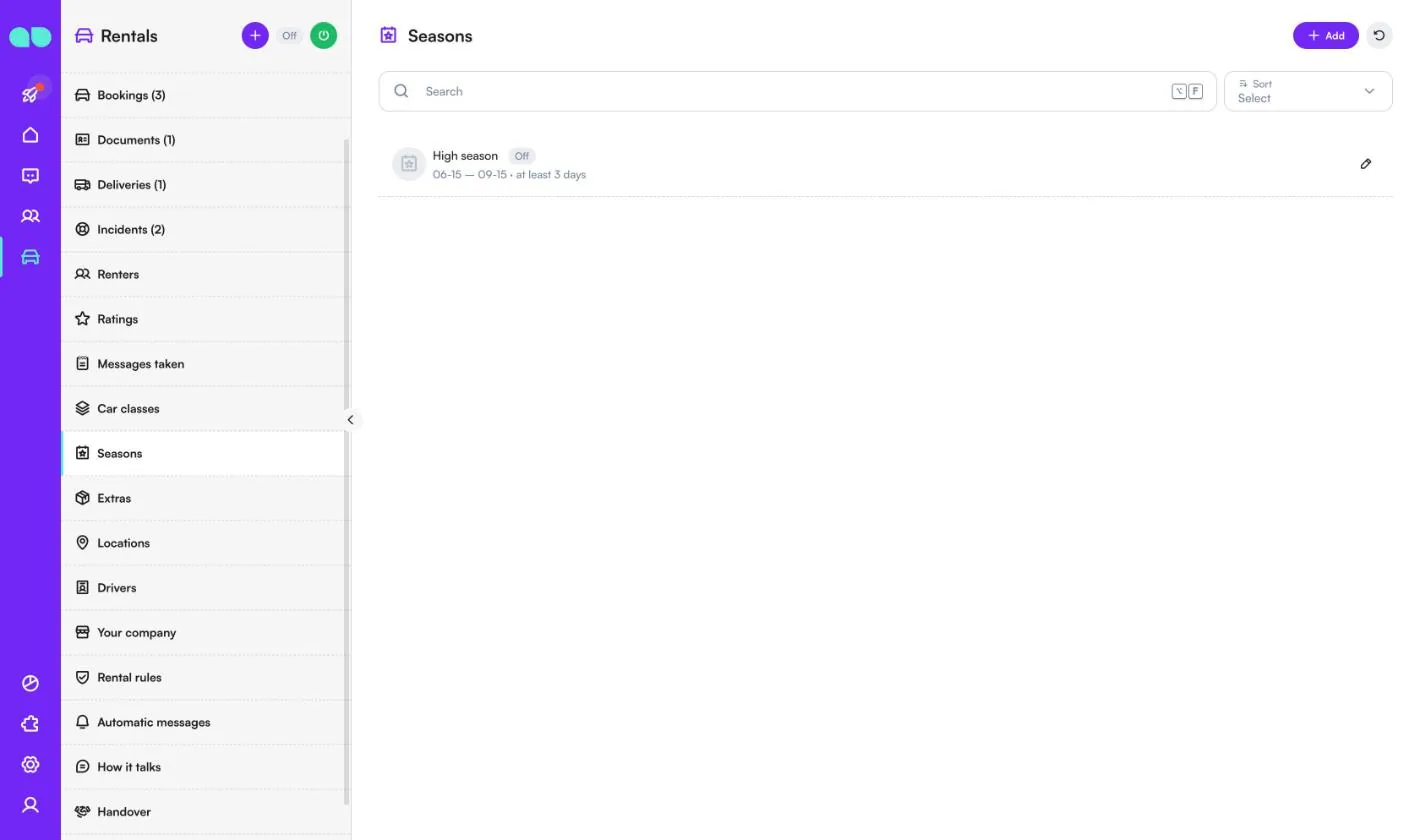
Añada una temporada si sus precios cambian en verano, en vacaciones o en invierno. Cada temporada tiene un nombre, fechas From (MM-DD) (Desde, MM-DD) y To (MM-DD) (Hasta, MM-DD) (puede abarcar el cambio de año), un Price change (%) (Cambio de precio, %) como 25 para un 25 % más o -15 para un 15 % menos, un Shortest rental (days) (Alquiler mínimo, en días) opcional y un interruptor On (Activada). La lista muestra las fechas y el alquiler mínimo, y Off (Desactivada) para una temporada desactivada.
Extras
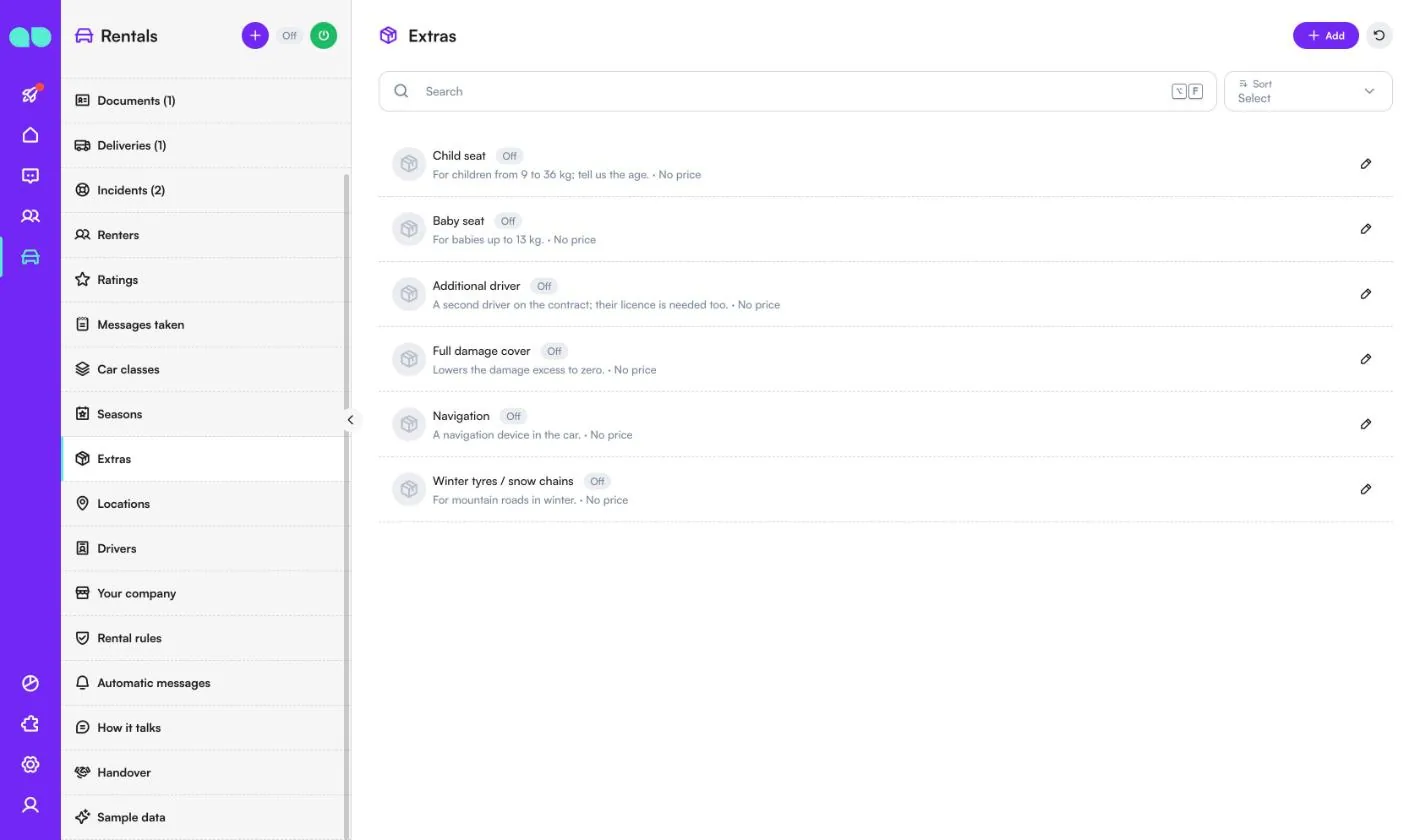
Extras son los complementos que el asistente puede ofrecer: silla infantil, silla para bebé, conductor adicional, cobertura total de daños, navegador, neumáticos de invierno o cadenas para nieve. Primeros pasos añade los habituales desactivados; póngales precio (por alquiler o por día) y actívelos para ofrecerlos.
Sedes
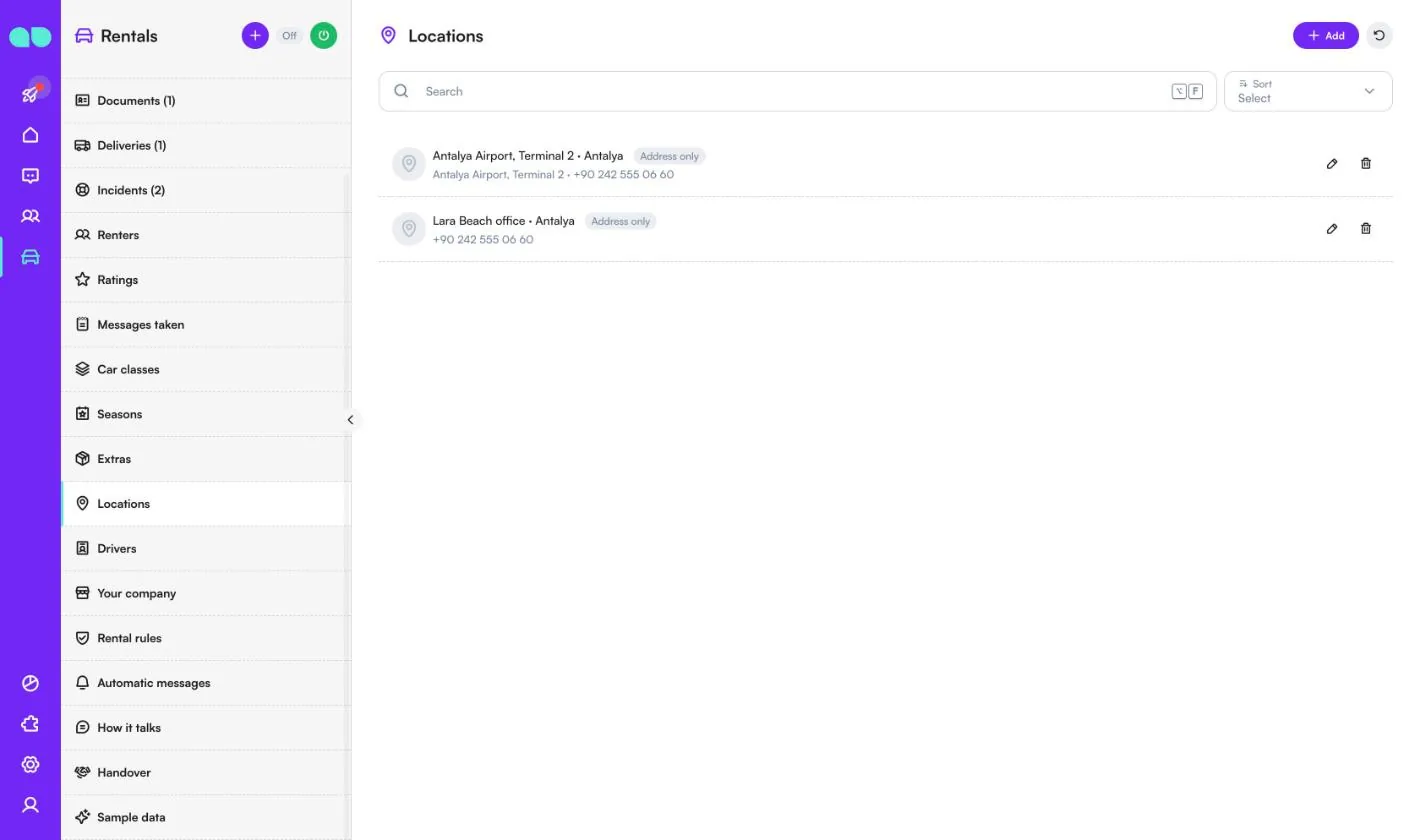
Locations (Sedes) son sus puntos de recogida y devolución. Cada fila muestra el nombre, la ciudad, la dirección y el teléfono, y si es un aeropuerto. Address only (Solo dirección) significa que la sede aún no tiene ubicación ni enlace de mapa; añada uno para que el asistente pueda enviar indicaciones. Puede editar o eliminar una sede; las reservas antiguas conservan su nombre.
Conductores
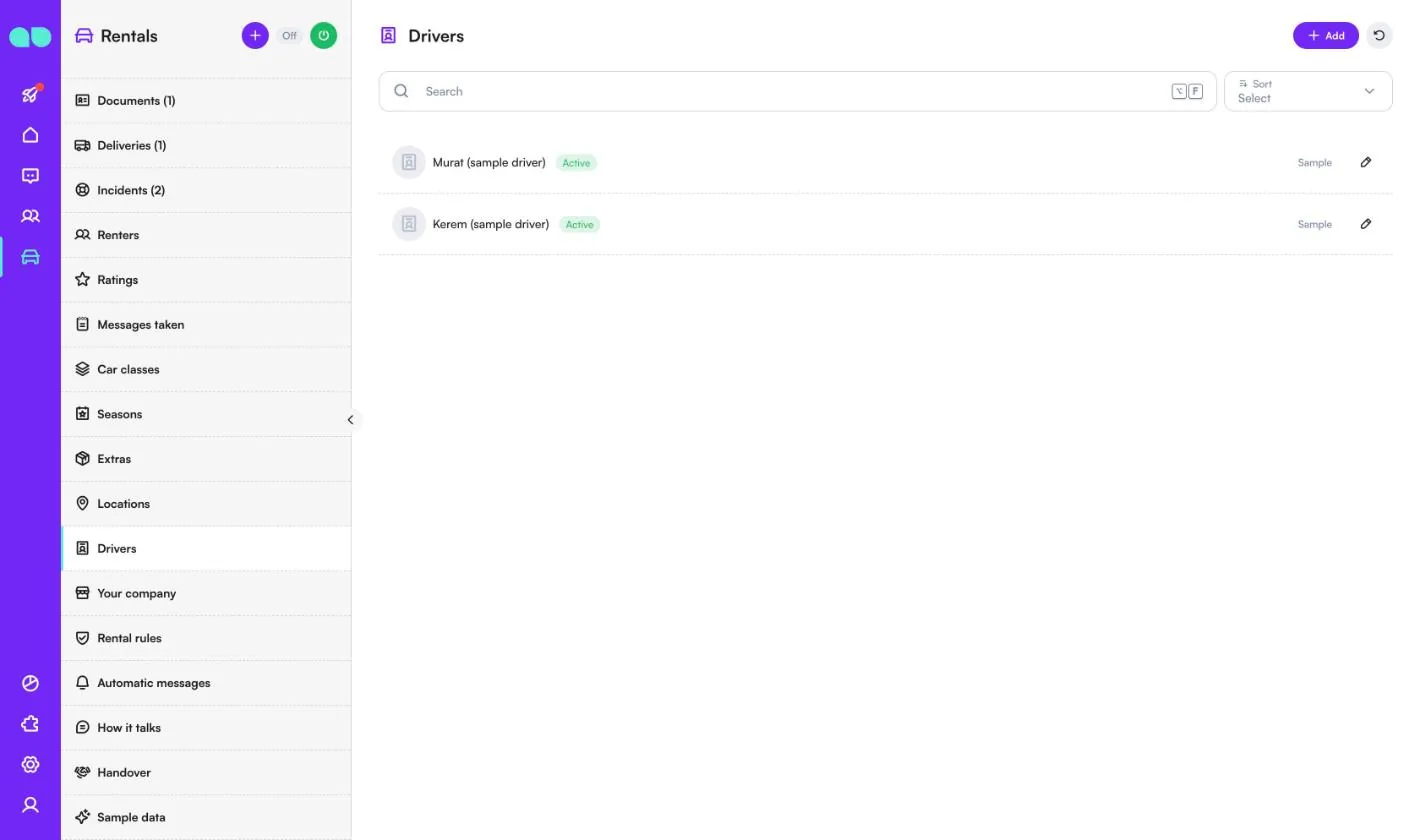
Añada sus Drivers (Conductores) si entrega coches en hoteles o domicilios. Cada conductor está Active (Activo) u Off (Desactivado), y lo elige en una entrega o recogida.
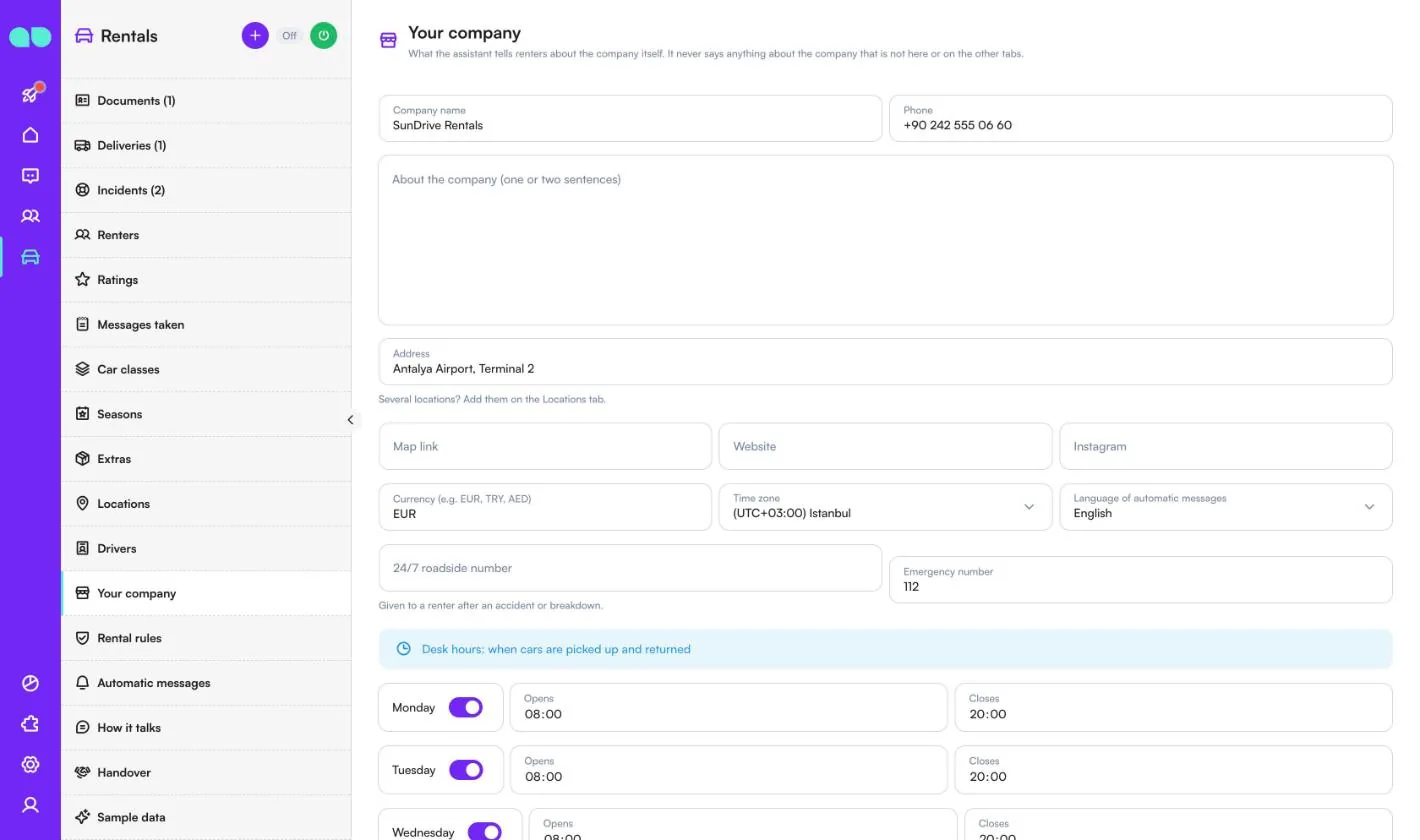
Su empresa
Lo que el asistente cuenta a los clientes sobre la propia empresa. Nunca dice nada de la empresa que no esté aquí o en las demás pestañas.
| Campo | Qué hace |
|---|---|
| Company name (Nombre de la empresa), Phone (Teléfono), About the company (one or two sentences) (Sobre la empresa, una o dos frases) | Quién es usted. |
| Address (Dirección) | Su dirección principal. ¿Tiene varias sedes? Añádalas en Locations (Sedes). |
| Map link (Enlace al mapa), Website (Sitio web), Instagram | Enlaces que el asistente puede compartir. |
| Currency (Moneda), Time zone (Zona horaria) | Se usan para precios y horas. |
| Language of automatic messages (Idioma de los mensajes automáticos) | El idioma de los mensajes automáticos y de sus plantillas de WhatsApp. |
| 24/7 roadside number (Número de asistencia en carretera 24/7), Emergency number (Número de emergencia) | Se facilitan al cliente tras un accidente o una avería. |
| Horario del mostrador | Cuándo se recogen y se devuelven los coches. |
| Closed on (holidays) (Cerrado en festivos) | Una fecha por línea, AAAA-MM-DD. |
| Policies (Políticas) | Formas de pago, cobertura del seguro y franquicia, viajes al extranjero, fumar, mascotas y similares. |
| Other questions and answers (Otras preguntas y respuestas) | Pares Q: … / A: …, uno por línea. |
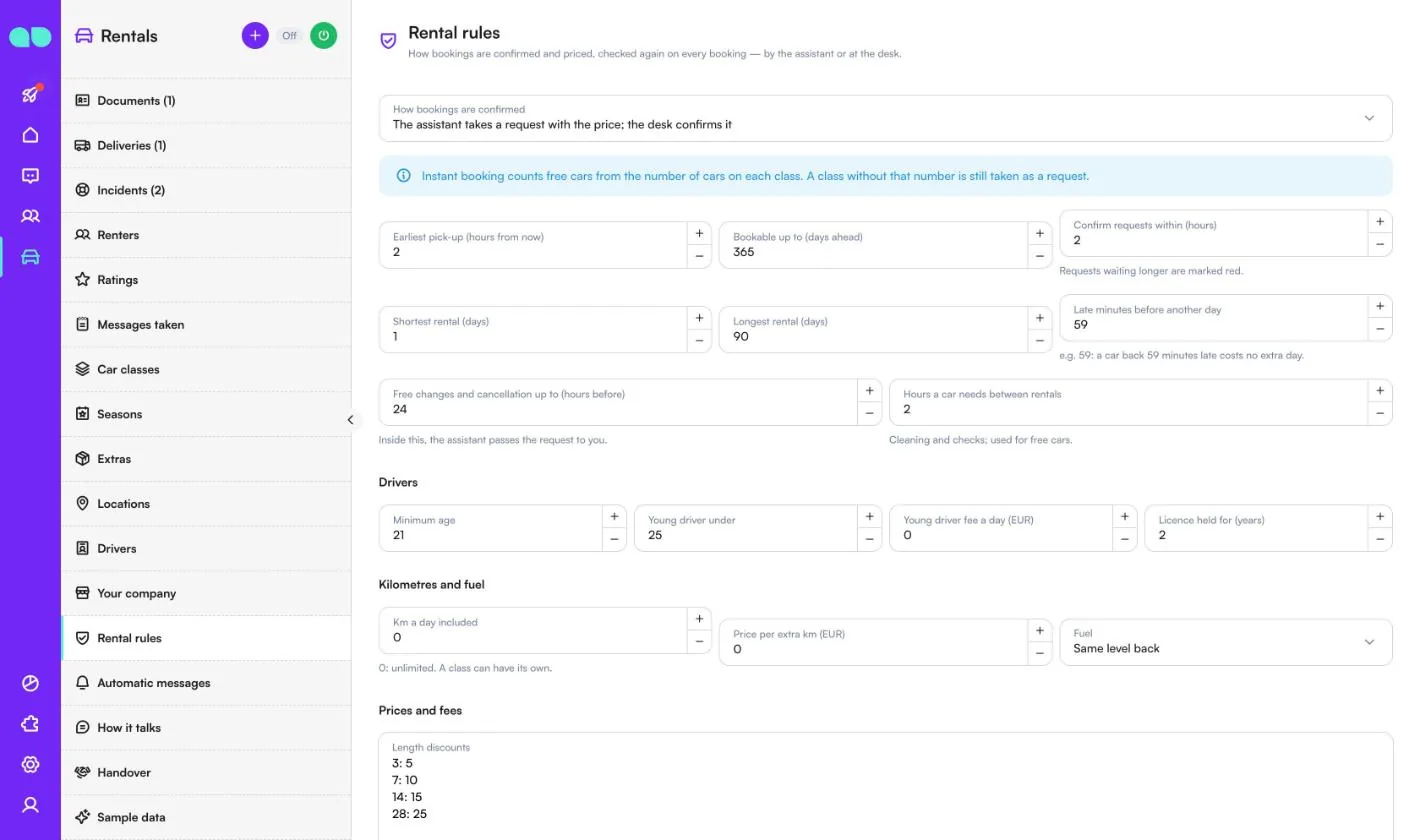
Reglas de alquiler
Cómo se confirman y se calculan las reservas; se comprueban de nuevo en cada reserva, la haga el asistente o el mostrador.
| Campo | Qué hace |
|---|---|
| How bookings are confirmed (Cómo se confirman las reservas) | Una solicitud con el precio que confirma el mostrador, o confirmación instantánea cuando hay un coche libre de la categoría. La reserva instantánea cuenta los coches libres a partir del número de coches de cada categoría; una categoría sin ese número se sigue tratando como solicitud. |
| Earliest pick-up (hours from now) (Recogida más temprana, en horas desde ahora), Bookable up to (days ahead) (Reservable hasta, en días de antelación) | Con cuánta antelación mínima y máxima pueden reservar los clientes. |
| Confirm requests within (hours) (Confirmar solicitudes en N horas) | Las solicitudes que esperan más se marcan en rojo. |
| Shortest rental (days) (Alquiler mínimo, en días), Longest rental (days) (Alquiler máximo, en días) | Límites de duración del alquiler. |
| Late minutes before another day (Minutos de retraso antes de otro día) | Por ejemplo 59: un coche devuelto con 59 minutos de retraso no cuesta un día extra. |
| Free changes and cancellation up to (hours before) (Cambios y cancelación gratuitos hasta, en horas antes) | Dentro de este plazo, el asistente le pasa la solicitud a usted. |
| Hours a car needs between rentals (Horas que necesita un coche entre alquileres) | Limpieza y revisiones; se usa para contar los coches libres. |
| Drivers (Conductores) | Minimum age (Edad mínima), Young driver under (Conductor joven menor de), Young driver fee a day (Recargo diario por conductor joven) y Licence held for (years) (Antigüedad del carné, en años). |
| Kilometres and fuel (Kilómetros y combustible) | Km a day included (Km diarios incluidos; 0 es ilimitado; una categoría puede tener los suyos), Price per extra km (Precio por km adicional) y Fuel (Combustible: devolver con el mismo nivel, lleno/lleno o primer depósito prepagado). |
| Prices and fees (Precios y recargos) | Length discounts (Descuentos por duración; uno por línea, días: porcentaje; se aplica el mayor alcanzado), One-way fee (Recargo por devolución en otra sede), Out-of-hours fee (Recargo fuera de horario) para entregas fuera del horario del mostrador, y About the deposit (Sobre la fianza). |
| Delivery to an address (Entrega a domicilio) | We bring cars to hotels and homes (Llevamos coches a hoteles y domicilios), Delivery fee each way (Tarifa de entrega por trayecto) y Where you deliver (Dónde entrega). |
| Documents before pick-up (Documentos antes de la recogida) | Si se piden el Driving licence (Carné de conducir) y el ID card or passport (DNI o pasaporte). |
| Other rules (Otras reglas) | Cualquier otra cosa que el asistente deba decir cuando se le pregunte: viajes al extranjero, ferris, fumar, mascotas, segundo conductor. |
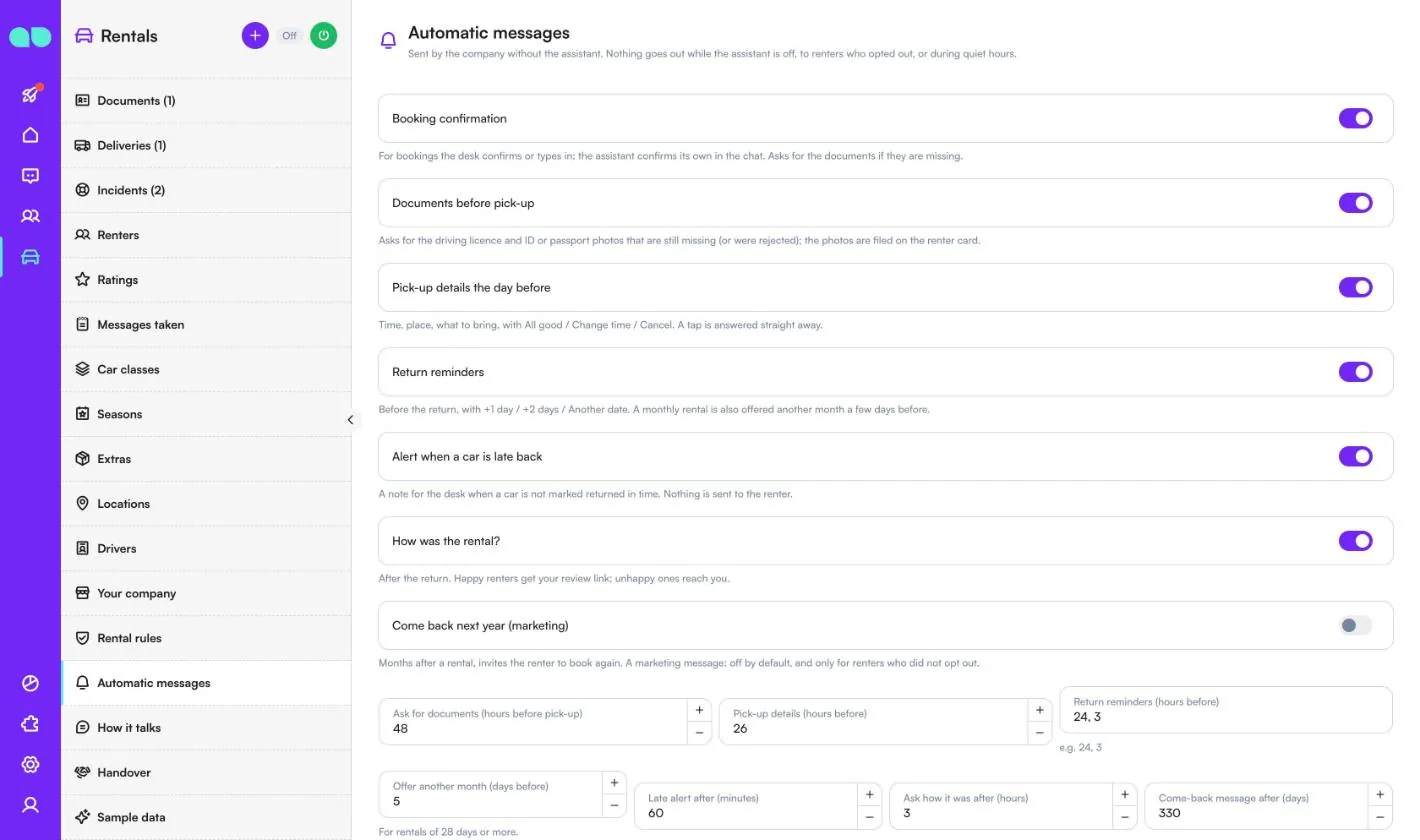
Mensajes automáticos
Mensajes que envía la empresa sin el asistente. No sale nada mientras el asistente está desactivado, a clientes que se han dado de baja ni durante las horas de silencio. Cada uno tiene su propio interruptor:
| Mensaje | Cuándo se envía |
|---|---|
| Booking confirmation (Confirmación de reserva) | Para las reservas que confirma o introduce el mostrador; pide los documentos si faltan. |
| Documents before pick-up (Documentos antes de la recogida) | Pide las fotos del carné y del DNI o pasaporte que aún falten o se hayan rechazado. |
| Pick-up details the day before (Detalles de recogida el día anterior) | Hora, lugar y qué traer, con Todo bien, Cambiar la hora y Cancelar. |
| Return reminders (Recordatorios de devolución) | Antes de la devolución, con +1 día, +2 días y Otra fecha. A un alquiler mensual también se le ofrece otro mes. |
| Alert when a car is late back (Alerta cuando un coche vuelve con retraso) | Una nota solo para el mostrador; no se envía nada al cliente. |
| How was the rental? (¿Qué tal fue el alquiler?) | Tras la devolución. Los clientes contentos reciben su enlace de reseñas; los descontentos le llegan a usted. |
| Come back next year (marketing) (Vuelva el año que viene, marketing) | Meses después de un alquiler. Desactivado por defecto. |
Bajo los interruptores se fijan los plazos (Ask for documents (hours before pick-up) (Pedir documentos, en horas antes de la recogida), Pick-up details (hours before) (Detalles de recogida, en horas antes), Return reminders (hours before) (Recordatorios de devolución, en horas antes), Offer another month (days before) (Ofrecer otro mes, en días antes), Late alert after (minutes) (Alerta de retraso tras N minutos), Ask how it was after (hours) (Preguntar qué tal fue tras N horas), Come-back message after (days) (Mensaje para que vuelva tras N días)), Your review link (Su enlace de reseñas) y las horas de silencio. WhatsApp templates (Plantillas de WhatsApp) muestra el estado de cada plantilla en su número; Submit missing templates (Enviar las plantillas que faltan) redacta y envía a aprobación las que aún faltan.
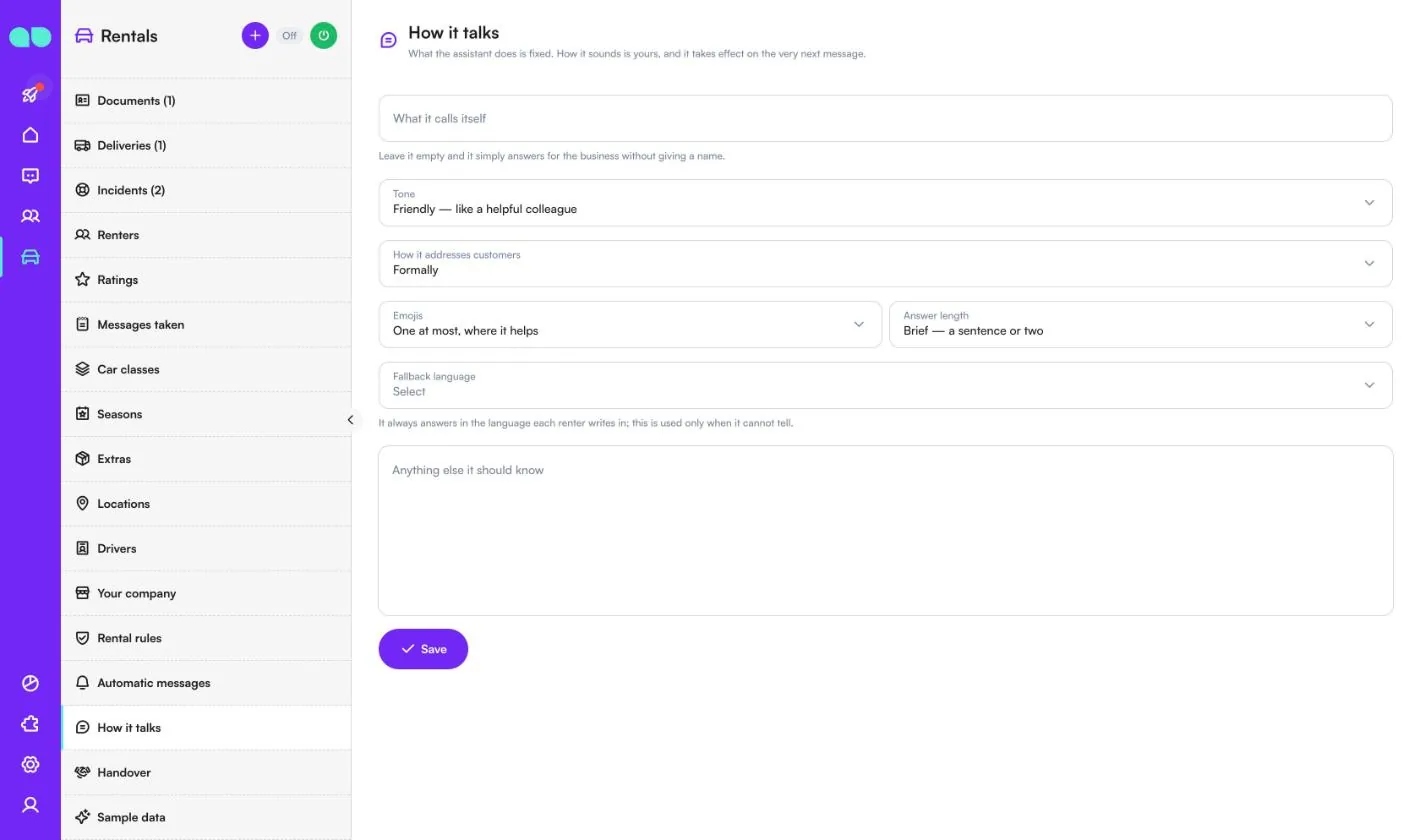
Cómo habla
Lo que hace el asistente es fijo; cómo suena lo decide usted, y los cambios se aplican desde el siguiente mensaje.
| Campo | Qué hace |
|---|---|
| What it calls itself (Cómo se llama a sí mismo) | Si lo deja vacío, responde en nombre del negocio sin dar un nombre. |
| Tone (Tono) | Profesional, cercano, cálido o directo. |
| How it addresses customers (Cómo se dirige a los clientes) | Formally (De usted) o Casually, by first name (De tú, por el nombre de pila). |
| Emojis | Ninguno, como mucho uno cuando ayude, o libremente. |
| Answer length (Longitud de las respuestas) | Breve, equilibrada o detallada. |
| Fallback language (Idioma de reserva) | Solo se usa cuando no puede determinar en qué idioma escribe un cliente. |
| Anything else it should know (Cualquier otra cosa que deba saber) | Se añade a sus instrucciones tal cual: normas de la casa, cosas que nunca debe prometer. |
Traspaso
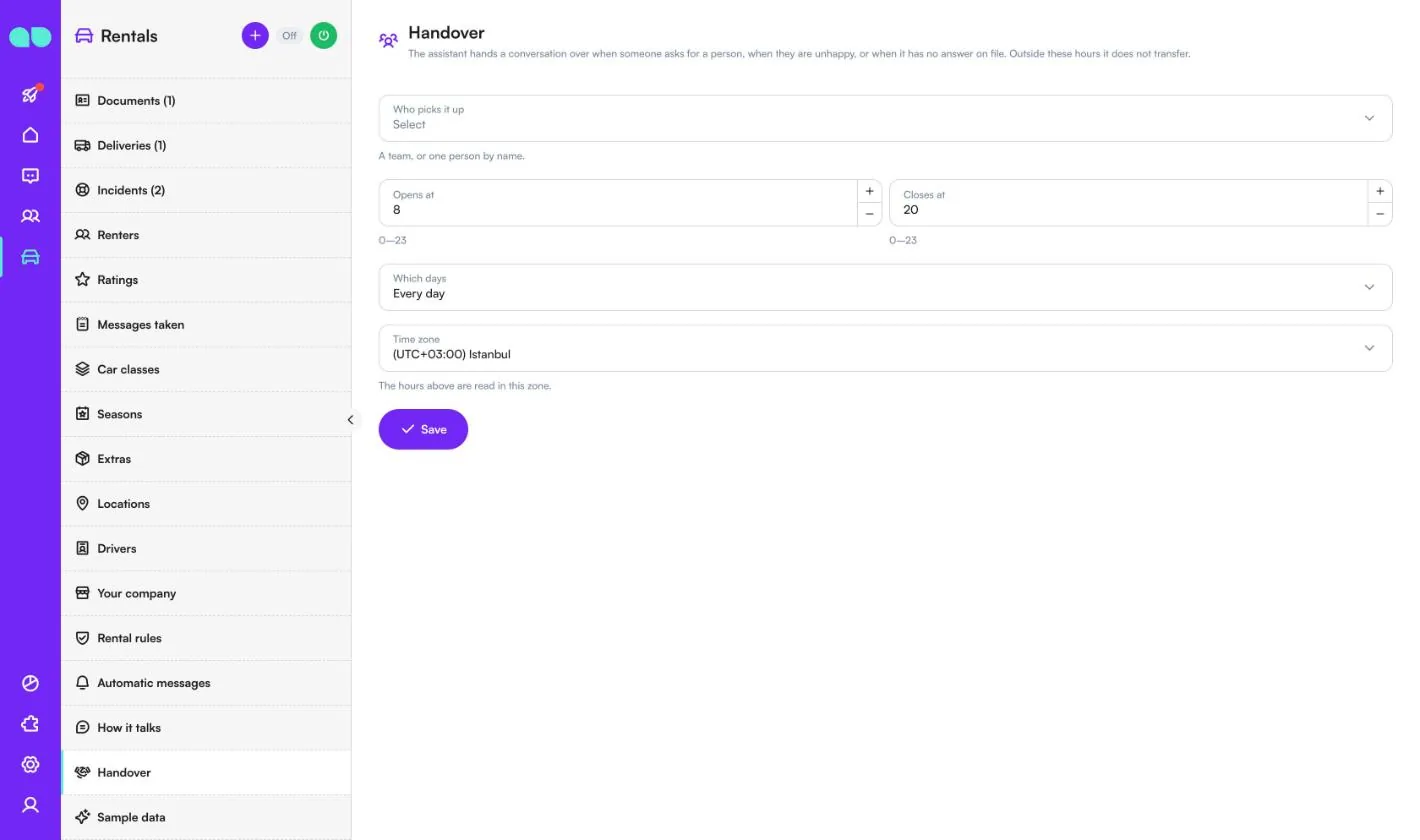
El asistente traspasa una conversación cuando alguien pide hablar con una persona, está descontento o pregunta algo para lo que no tiene respuesta. Elija Who picks it up (Quién la atiende: un equipo o una persona), el horario (Opens at (Abre a las), Closes at (Cierra a las)), Which days (Qué días) y la Time zone (Zona horaria) en la que se interpreta el horario. Fuera de este horario no transfiere.
Datos de ejemplo
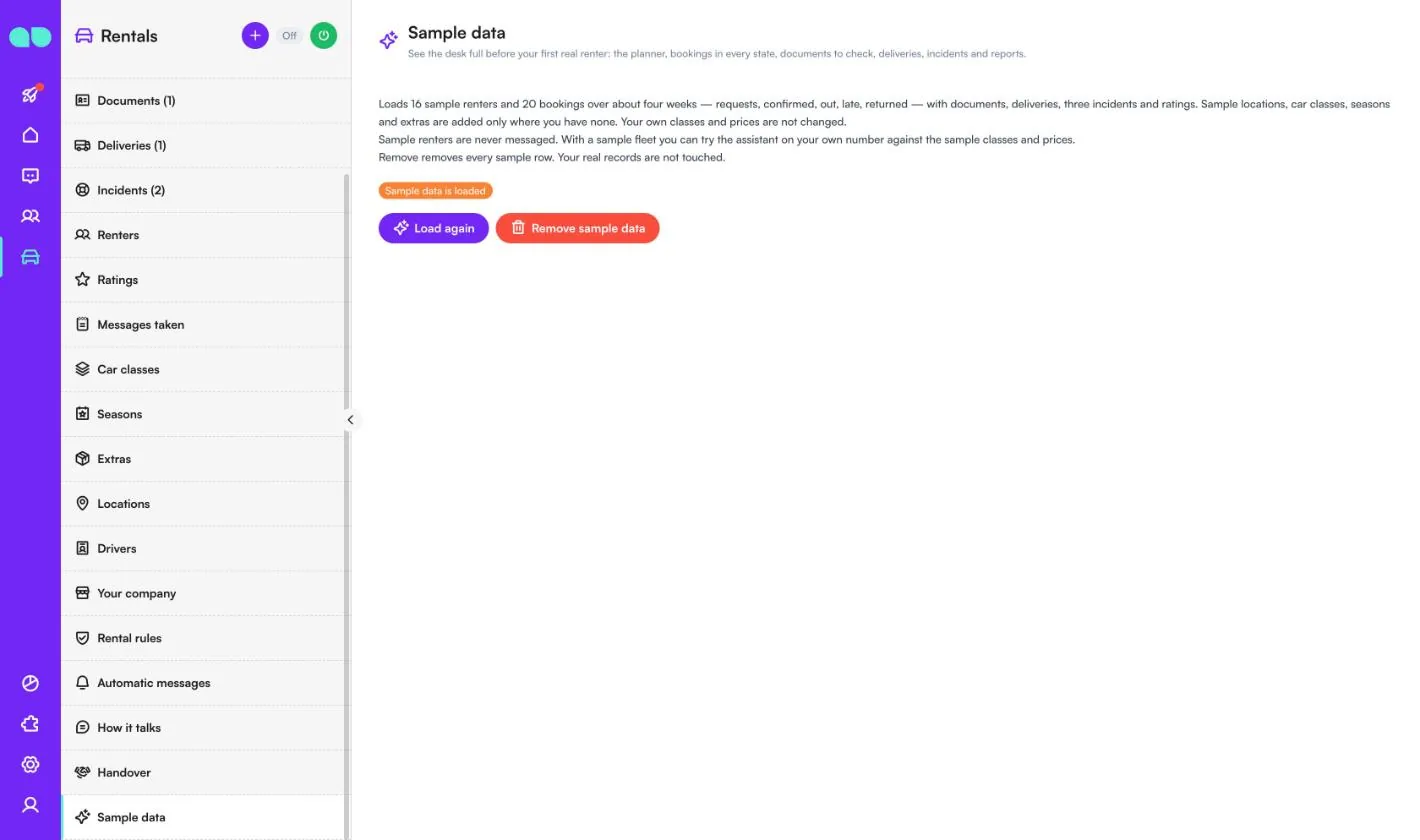
Load sample data (Cargar datos de ejemplo) añade 16 clientes de ejemplo y 20 reservas a lo largo de unas cuatro semanas (solicitudes, confirmadas, fuera, con retraso y devueltas) con documentos, entregas, tres incidencias y valoraciones. Las sedes, categorías de coche, temporadas y extras de ejemplo solo se añaden donde no tiene ninguno; sus propias categorías y precios no se modifican. Los clientes de ejemplo nunca reciben mensajes. Remove sample data (Eliminar datos de ejemplo) elimina todas las filas de ejemplo; sus registros reales no se tocan.
Panel de la reserva
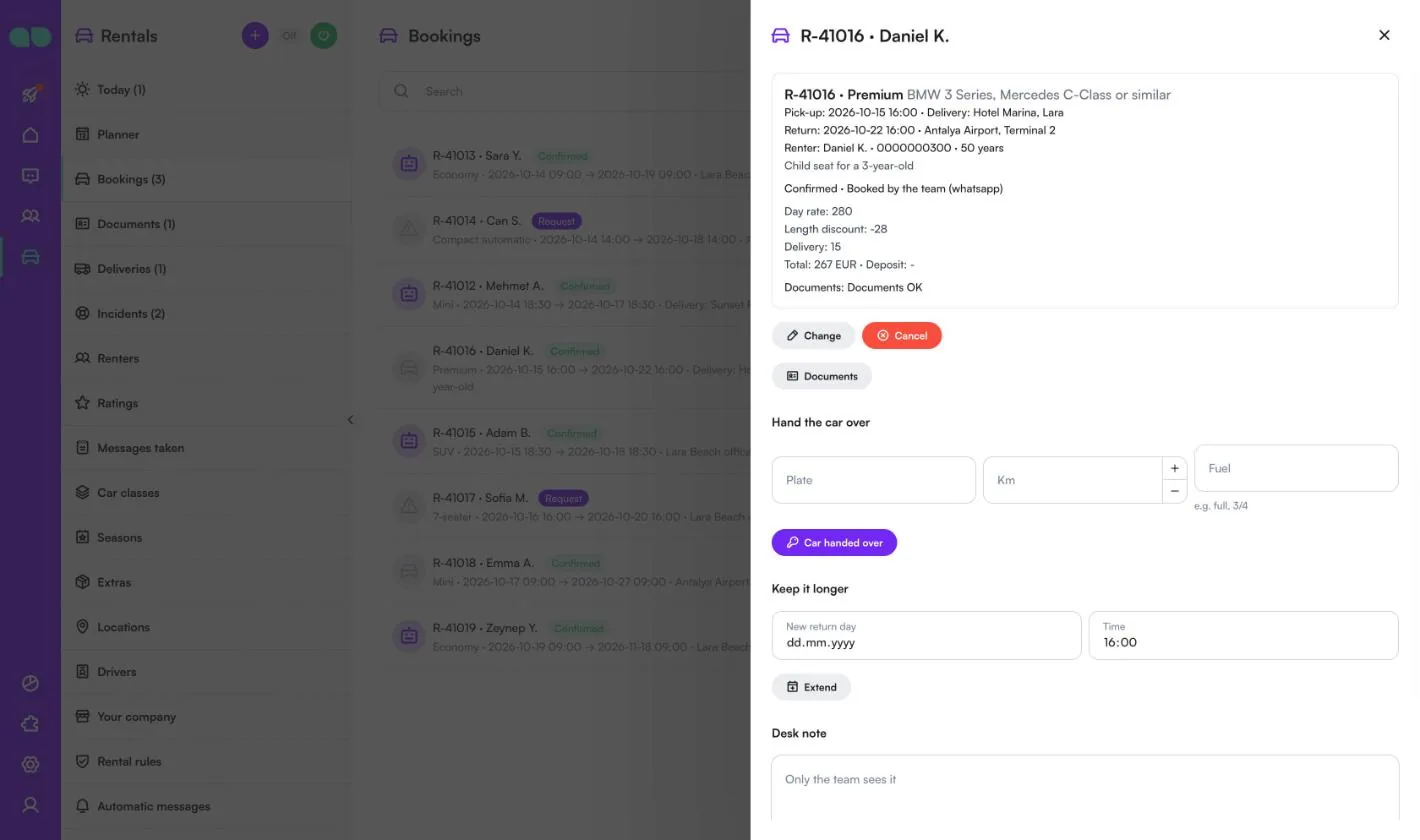
Haga clic en una reserva para abrir su panel. En la parte superior se ven el código, la categoría de coche, las horas y lugares de recogida y devolución, el cliente y su edad, las notas, el estado y quién la reservó, el desglose del precio (tarifa diaria, descuento por duración, entrega y otros recargos), el total y la fianza, y el estado de los documentos.
- Change (Cambiar) edita la reserva y Cancel (Cancelar) la cancela (el coche vuelve a quedar libre; el cliente no recibe ningún mensaje automático). Documents (Documentos) abre las fotos del cliente.
- Hand the car over (Entregar el coche): introduzca la Plate (Matrícula), los Km y el Fuel (Combustible) y haga clic en Car handed over (Coche entregado). Cuando el coche está fuera, lo recibe de vuelta de la misma forma.
- Keep it longer (Quedárselo más tiempo): elija un New return day (Nuevo día de devolución) y una Time (Hora) y haga clic en Extend (Ampliar); el precio adicional se calcula por usted.
- Desk note (Nota del mostrador): una nota que solo ve su equipo.
Activar el asistente
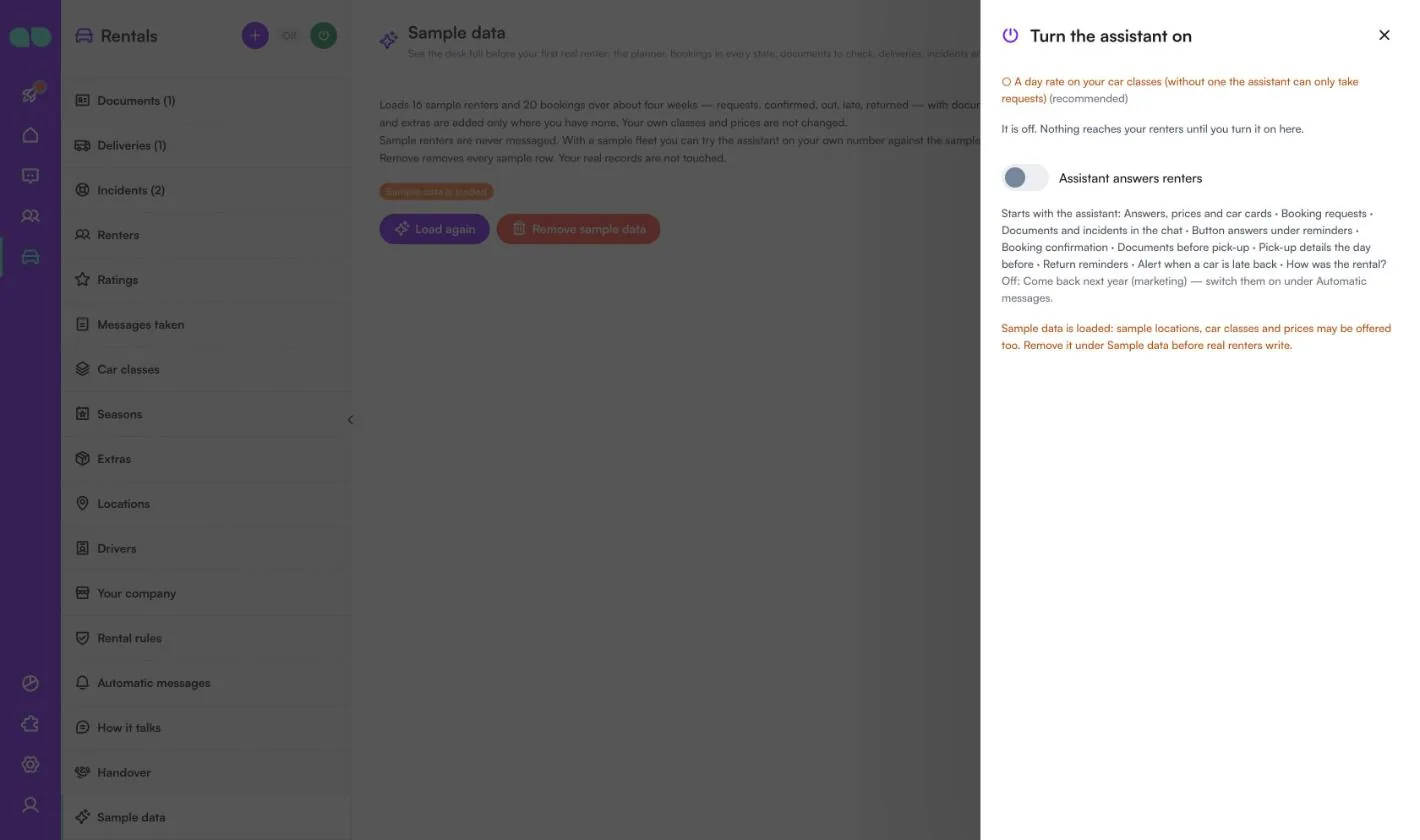
El botón de encendido del encabezado del panel abre este panel lateral. Enumera lo que aún falta, incluye el interruptor Assistant answers renters (El asistente responde a los clientes) y enumera lo que se pone en marcha con el asistente y lo que sigue desactivado. También le avisa cuando hay datos de ejemplo cargados, ya que entonces se pueden ofrecer sedes, categorías de coche y precios de ejemplo, y cuando otro bot del espacio de trabajo respondería primero a las nuevas conversaciones.
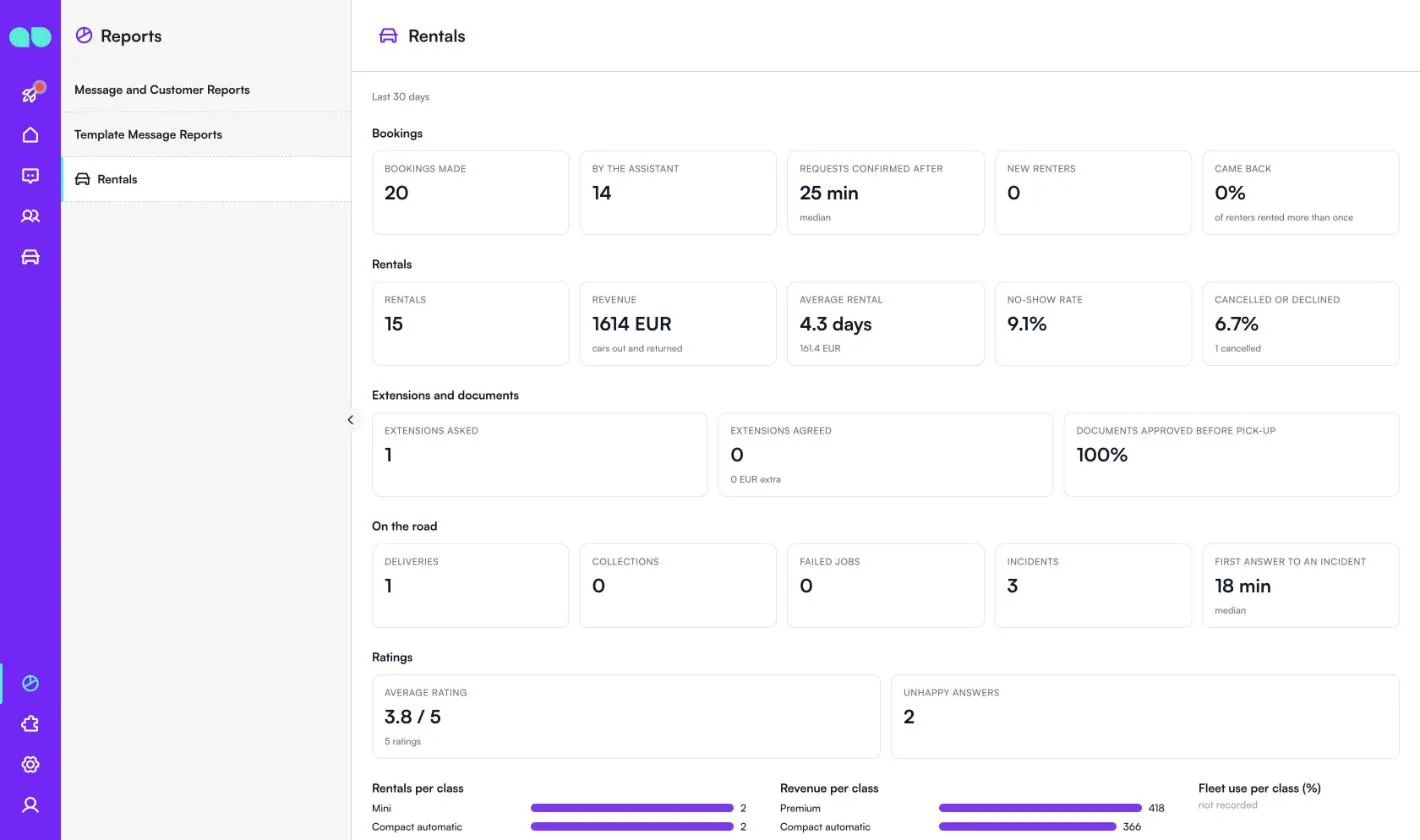
Informe
Informes › Rentals muestra los últimos 30 días: Bookings (Reservas: reservas realizadas, por el asistente, rapidez con que se confirmaron las solicitudes, clientes nuevos, clientes que volvieron), Rentals (Alquileres: alquileres, ingresos, alquiler medio, tasa de no presentados, cancelados o rechazados), Extensions and documents (Ampliaciones y documentos), On the road (En carretera: entregas, recogidas, trabajos fallidos, incidencias, primera respuesta a una incidencia) y Ratings (Valoraciones), seguidos de alquileres, ingresos y uso de la flota por categoría, alquileres por sede, reservas por canal e incidencias por tipo.
Funciones
Fichas de coche
Fotos, plazas, maletas, cambio y el precio para las fechas pedidas.
Datos de recogida
Los documentos que aún faltan dos días antes de la recogida y, el día anterior, los datos de recogida con los botones Todo bien, Cambiar hora y Cancelar.
Devoluciones y prórrogas
Recordatorios de devolución con +1 día, +2 días y Otra fecha. Un toque calcula el precio de la prórroga y la acepta o la consulta con el mostrador. A quien alquila por meses se le ofrece otro mes unos días antes de la devolución.
Coches con retraso y valoraciones
Un aviso al mostrador cuando un coche se devuelve tarde y «¿Qué tal el alquiler?»: los clientes satisfechos reciben su enlace de reseña y los insatisfechos llegan hasta usted.
Entrega y recogida a domicilio
Los coches llevados a un hotel o domicilio y recogidos allí se convierten en tareas del panel de reparto. Asigne un conductor a una tarea, toque En camino y Llegado, y el cliente recibe un aviso cada vez con el nombre del conductor.
Daños y asistencia en carretera
Accidente, avería, pinchazo, daños o pérdida de llave: el asistente abre una incidencia al instante, da los números de emergencia y de asistencia en carretera, pide fotos y la ubicación en directo, y pasa los casos urgentes al equipo.
El mostrador
Recogidas, devoluciones, coches con retraso y solicitudes del día, cada una abre la reserva para entregar el coche (matrícula, km, combustible) o recibirlo, además de un planificador con todos los alquileres en el calendario, un color por categoría.
Informes
Ingresos, uso de la flota por categoría, prórrogas, incidencias y valoraciones, junto con las reservas, los clientes y los mensajes atendidos.
Capturas de pantalla
 Rental Desk Assistant presentando un SUV para tres días con un botón Reservar ahora
 Un precio para las fechas pedidas: tarifa diaria, recogida en el aeropuerto y seguro
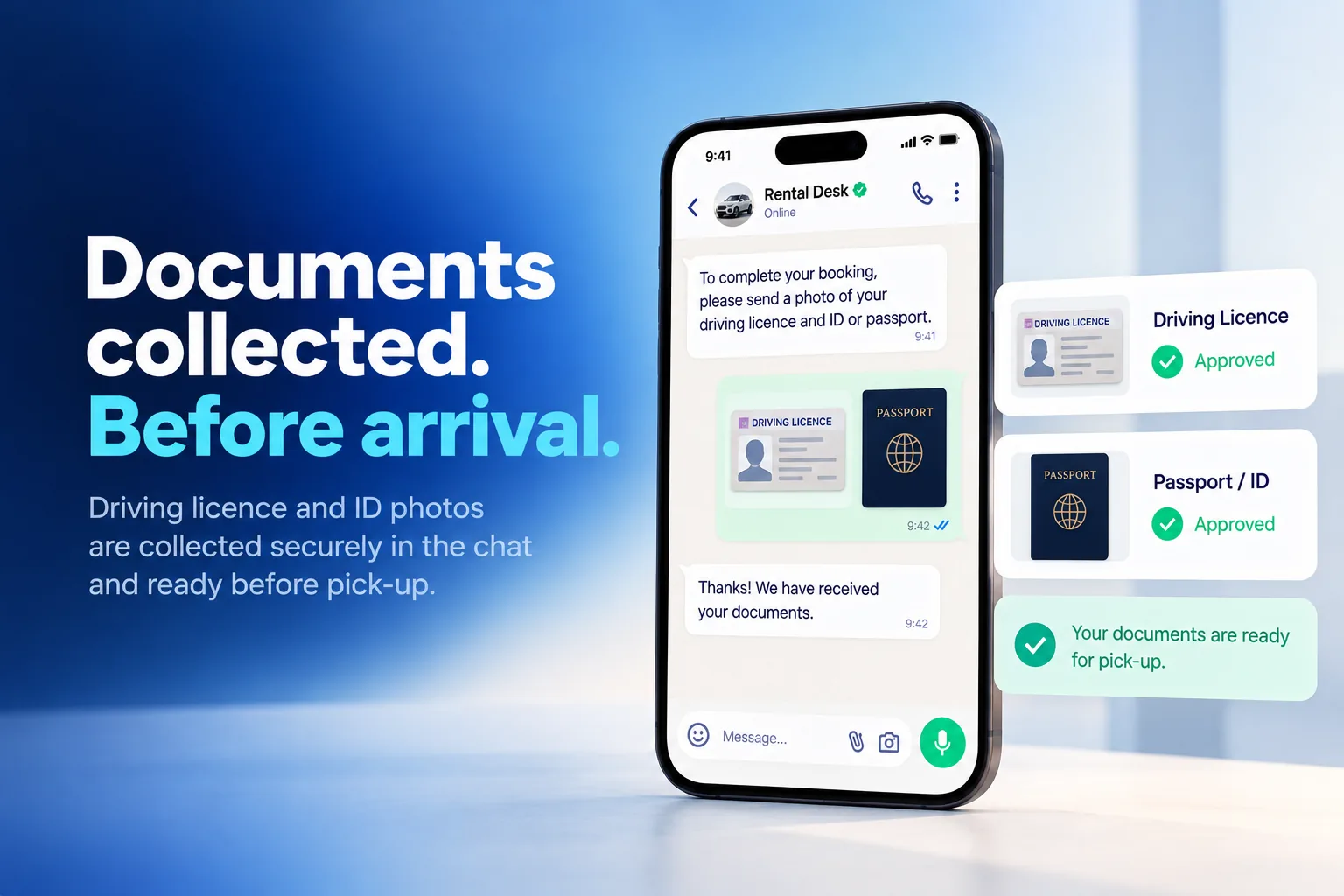 Fotos del carné de conducir y del pasaporte recogidas en el chat y aprobadas antes de la recogida
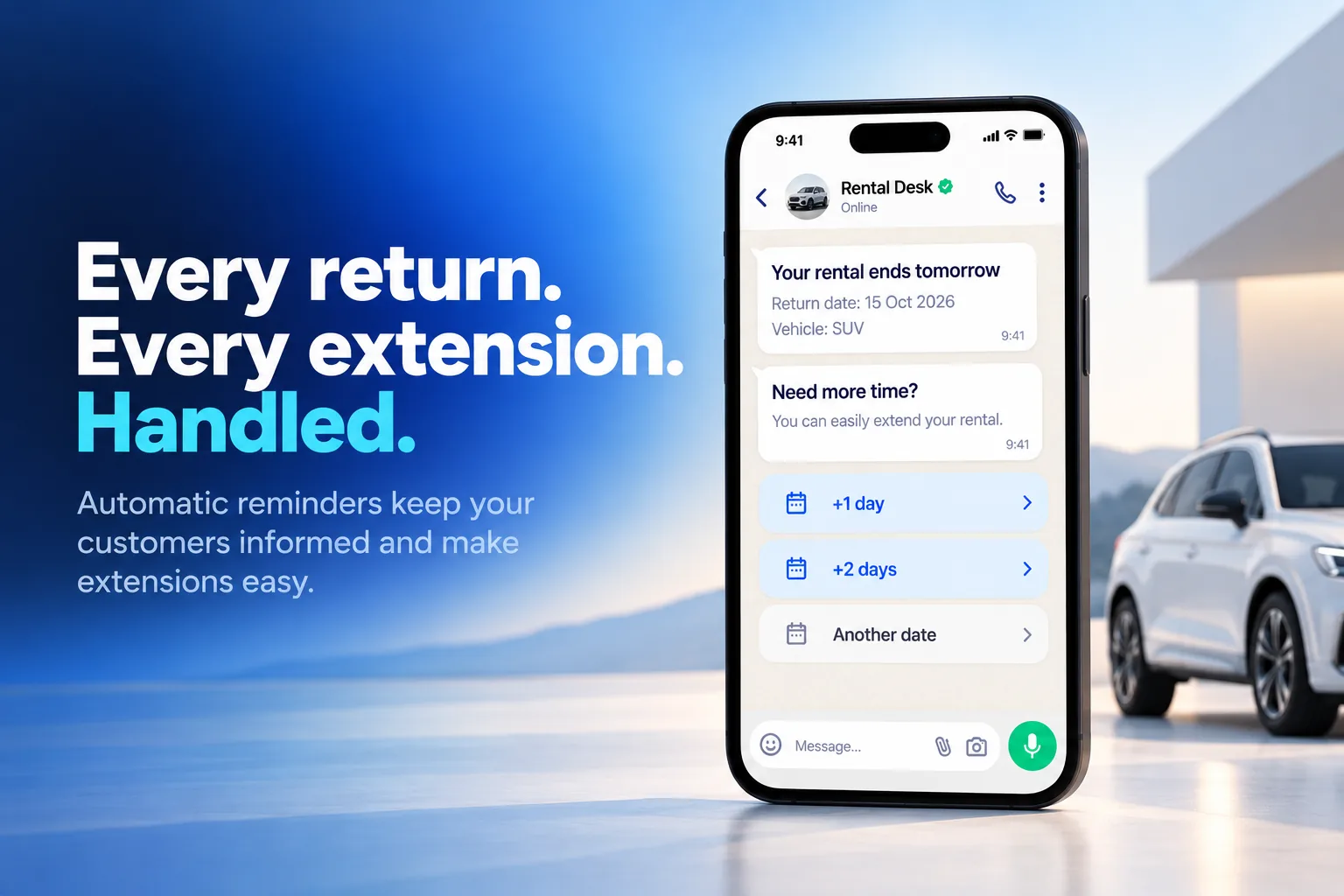 Recordatorio de devolución con los botones +1 día, +2 días y Otra fecha
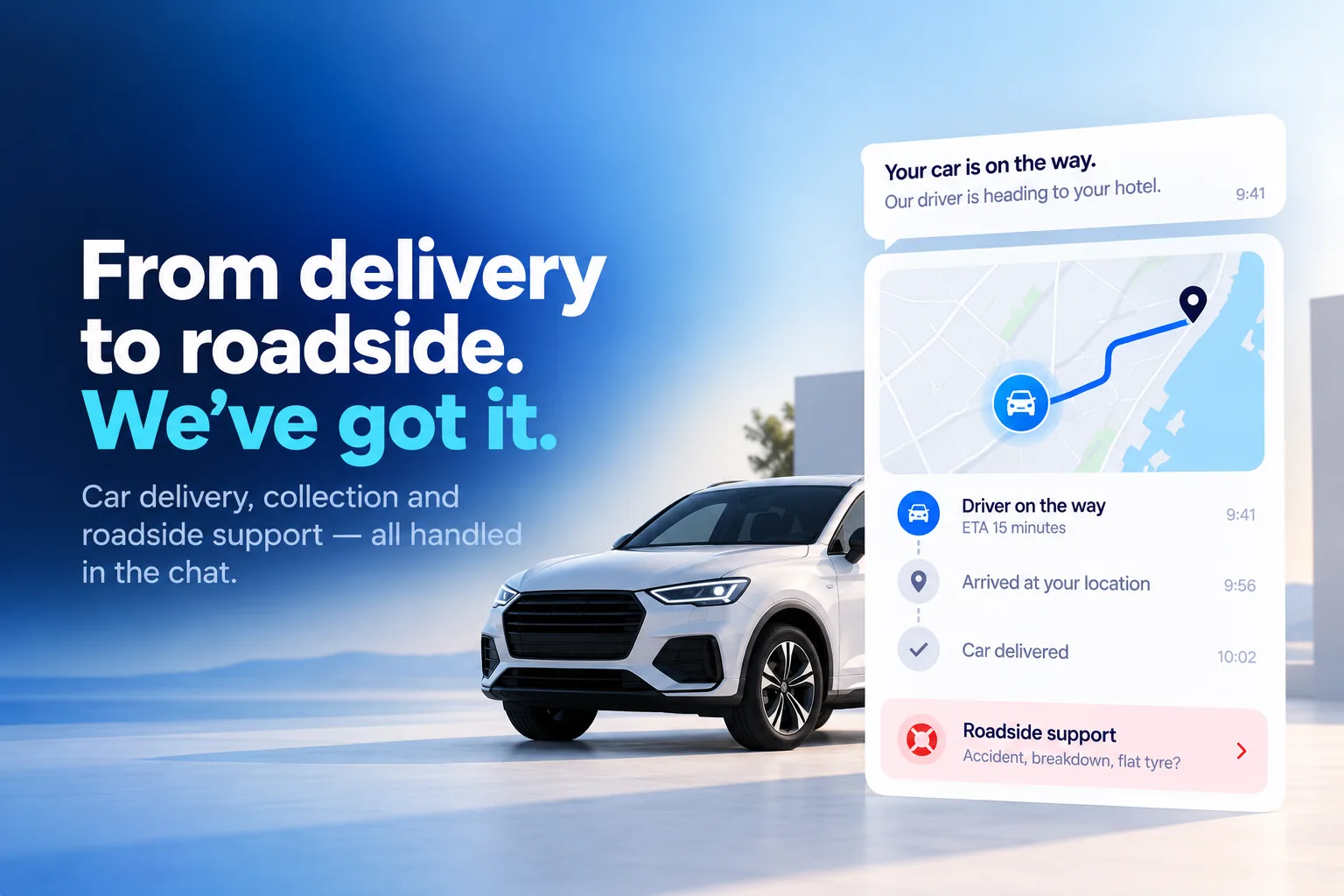 Seguimiento de la entrega con el conductor en camino y asistencia en carretera en el chat
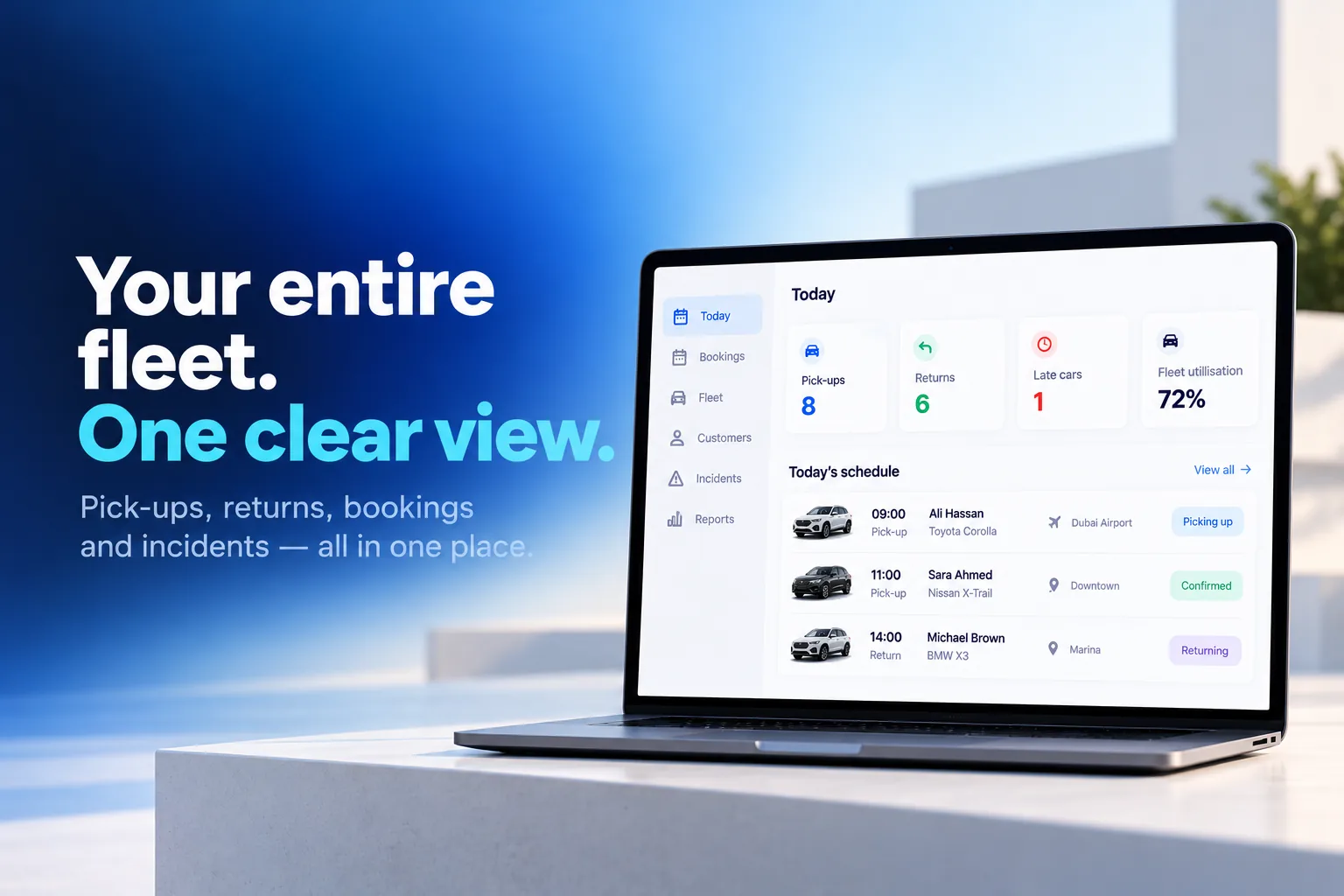 Pantalla Hoy con recogidas, devoluciones, coches con retraso y uso de la flota
Preguntas frecuentes
¿Para qué empresas de alquiler está pensado?
Empresas de alquiler de coches con oficinas en la ciudad, mostradores en el aeropuerto o entrega en hoteles y domicilios.
¿Cómo calcula los precios?
A partir de sus propias cifras: tarifa diaria por categoría de coche, cambios de temporada, descuentos por duración, recargo por conductor joven, extras, devolución en otro lugar, y cargos por entrega y fuera de horario, siempre de la misma forma.
¿Confirma las reservas por sí sola?
Usted elige. Las reservas pueden ser solicitudes que el mostrador confirma con un toque, o confirmarse al instante cuando hay un coche libre de la categoría, calculado a partir de las cifras de su flota.
¿Cómo se recogen los carnés de conducir y los documentos de identidad?
Después de reservar, el cliente envía fotos en el chat y la aplicación las archiva en la ficha del cliente. Usted las aprueba o rechaza en la pantalla Documentos antes de la recogida, y si se rechaza una, se vuelve a pedir.
¿Qué pasa si un cliente tiene un problema en carretera?
El asistente abre una incidencia al instante, da los números de emergencia y de asistencia en carretera, pide fotos y la ubicación en directo, y pasa los casos urgentes a su equipo. Las novedades que escriba en la incidencia llegan al cliente en el chat.
¿Qué canales e idiomas admite?
WhatsApp, Instagram y chat web, las 24 horas, en el idioma del propio cliente, incluidos los mensajes de voz.