Clinic Assistant

Un coordinador de pacientes con IA para clínicas dentales, estéticas, de trasplante capilar y oftalmológicas que responde en todos los idiomas en WhatsApp e Instagram, envía sus fichas de tratamiento, reserva citas o gestiona llamadas de vuelta, y hace el seguimiento después del tratamiento.
Descripción general
Clinic Assistant es el coordinador de pacientes de una clínica dental, estética, de trasplante capilar u oftalmológica, o de un centro médico, en WhatsApp, Instagram y el chat web. Funciona las 24 horas y en el idioma del propio paciente, incluidos los mensajes de voz.
Responde a partir de sus propias fichas de tratamiento, médicos y sedes, lleva a las personas a una cita o a una llamada de su equipo, atiende a los pacientes que viajan desde el extranjero y se interesa por ellos después del tratamiento.
Nunca diagnostica y nunca inventa un precio.
Aspectos destacados
- Sus fichas de tratamiento, no la improvisación de la IA. Cada tratamiento es una ficha que usted redacta: en qué consiste, precio desde, duración del procedimiento, estancia, recuperación y fotos del antes y el después. El asistente envía la ficha, de modo que cada respuesta sigue su mensaje.
- Seguridad médica integrada. No diagnostica ni interpreta fotos ni resultados. Ante expresiones de urgencia, el paciente recibe su número de emergencias y una persona, y los casos de autolesión se derivan de inmediato. Los datos de salud solo se guardan si el paciente lo acepta.
- Su forma de dar citas. Que su call center dé los horarios, con los tratamientos y el teléfono recogidos en una lista de llamadas pendientes con tiempos de espera, o que el asistente reserve por sí mismo los horarios libres según el horario de sus médicos.
Instalación y configuración
- Instale Clinic Assistant desde Configuración › MonoStore › Aplicaciones, o abra el enlace de instalación app.monochat.ai/apps/nZMMmuL9yjKMvAZc2. Si no tiene una cuenta de MonoChat, el enlace le permite registrarse primero e instala la app por usted.
- Abra la pestaña Primeros pasos en la página de inicio de MonoChat y elija Configure su clínica. El formulario le pide ¿Qué tipo de clínica? (se rellena una lista inicial de tratamientos), el Nombre de la clínica, ciudad, dirección, teléfono, moneda, zona horaria, Horario de apertura, Sus médicos y ¿Cómo deben darse las citas? (su call center da los horarios a partir de una lista de llamadas pendientes, o el asistente reserva los horarios libres según el horario de sus médicos). Marque Cargar también datos de ejemplo para verlo todo lleno si desea que todas las pantallas se llenen con registros de ejemplo. Haga clic en Guardar y continuar.
- Abra Clínica › Tratamientos y redacte sus fichas de tratamiento con sus propias palabras: en qué consiste, precio desde, duración del procedimiento, estancia, recuperación y fotos del antes y el después. Añada sus Médicos y Sedes, y en Bienvenida desde anuncios defina qué anuncio lleva a qué ficha.
- Abra Clínica en el menú de la izquierda y haga clic en el botón verde de encendido (Activar) en el encabezado. El panel Active el asistente enumera lo que se pondrá en marcha; confírmelo. La insignia junto al título pasa de Desactivado a Activado. Solo quien puede gestionar automatizaciones en el espacio de trabajo ve el botón de encendido y puede activar o desactivar el asistente.
- Elija Pruébelo en su propio teléfono en la pestaña Primeros pasos y escriba a su propio número como lo haría un cliente.
- Al activar el asistente se envían a revisión las plantillas de WhatsApp que necesitan sus mensajes automáticos en su número; su estado de aprobación se muestra en la aplicación.
- Un paciente que escribe STOP no recibe más mensajes automáticos. Nunca se escribe a los pacientes de ejemplo.
- Los datos de ejemplo llenan el calendario, las llamadas pendientes, el tablero internacional, los seguimientos y los informes para que pueda probarlo todo desde el primer día, y se eliminan con un clic.
Funciones
Dé la bienvenida a quienes llegan desde sus anuncios
Quien pulsa un anuncio de Click-to-WhatsApp o de Instagram recibe al instante la ficha de ese tratamiento. Usted define qué anuncio lleva a qué ficha, o deja que lo hagan los nombres de los tratamientos.
Pacientes internacionales
País, tratamiento y fechas de viaje pasan a un tablero (nuevo, fotos, presupuesto, fecha fijada, tratado). Las fotos enviadas en el chat se cuentan y su coordinador recibe un aviso cuando una consulta espera demasiado.
Visitas preparadas, menos ausencias
Una confirmación, un recordatorio con Asistiré, Cambiar la hora y Cancelar, y las preguntas propias del tratamiento antes de la visita, respondidas en el chat y archivadas en la cita.
Cuidados tras el tratamiento
“¿Cómo se encuentra?” los días 1, 3 y 7 después de un procedimiento. Una pregunta o una preocupación escrita llega directamente a su equipo de atención; los pacientes satisfechos reciben su enlace de reseña.
Sedes
Con varias clínicas, pregunta en qué ciudad y envía la dirección con un marcador en el mapa.
Pantallas de la clínica
Calendario por médico, citas con respuestas previas a la visita, solicitudes de llamada, pacientes, el tablero internacional, seguimientos, valoraciones y mensajes recibidos, además de los ajustes de tratamientos, médicos, sedes, bienvenida desde anuncios, reglas de reserva, mensajes automáticos, forma de hablar y traspaso.
Informes de la clínica
Pacientes procedentes de anuncios, rapidez de las llamadas y cuántas se convirtieron en citas, ausencias con y sin recordatorios, preguntas respondidas, el embudo internacional por país, seguimientos que requirieron al equipo de atención y valoraciones.
Junto a la conversación
La próxima cita del paciente, la solicitud de llamada abierta, la consulta internacional, las preocupaciones del seguimiento y las notas de salud, con un botón para reservar.
Capturas de pantalla
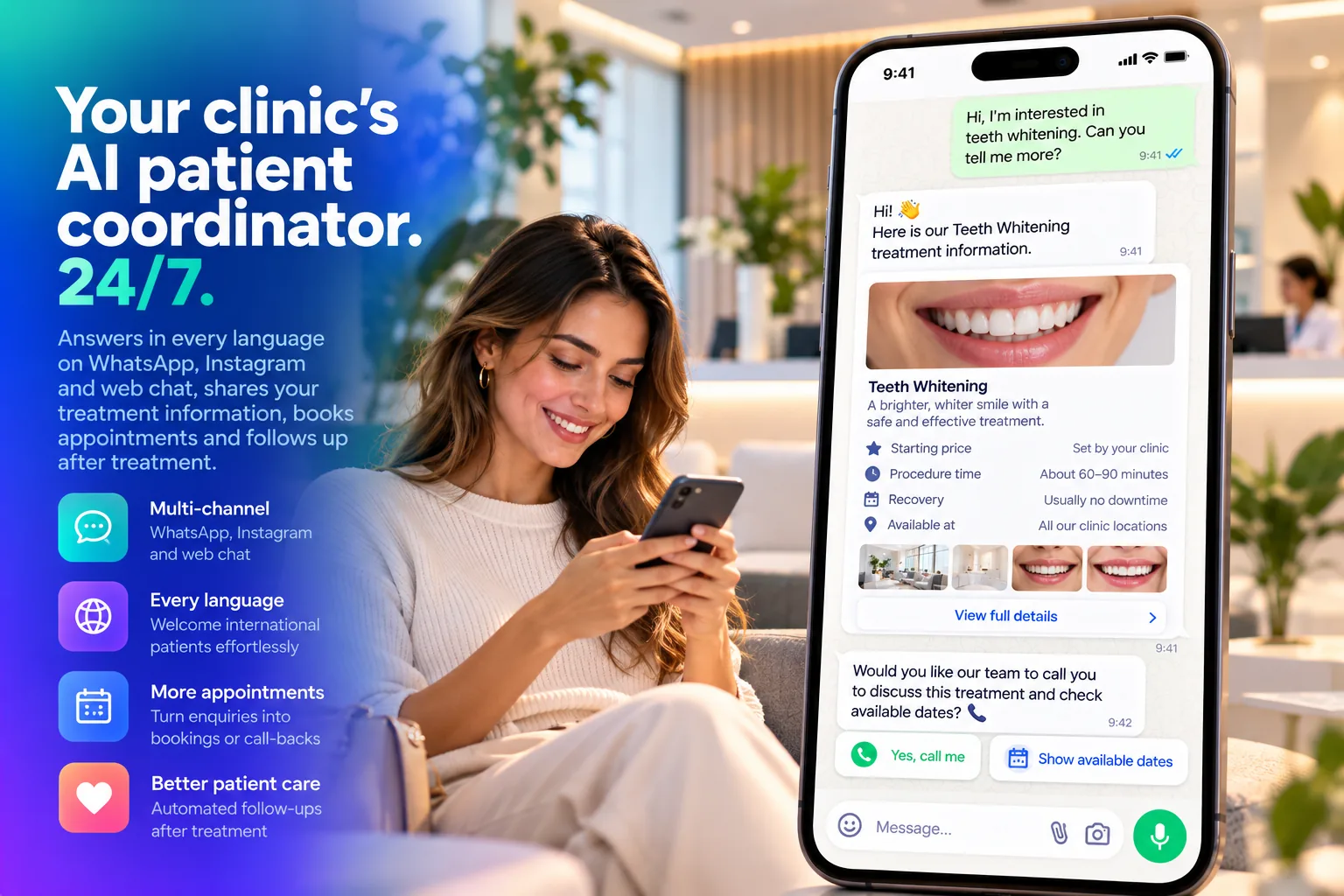 Clinic Assistant enviando una ficha de tratamiento de blanqueamiento dental por WhatsApp y ofreciendo una llamada o fechas disponibles
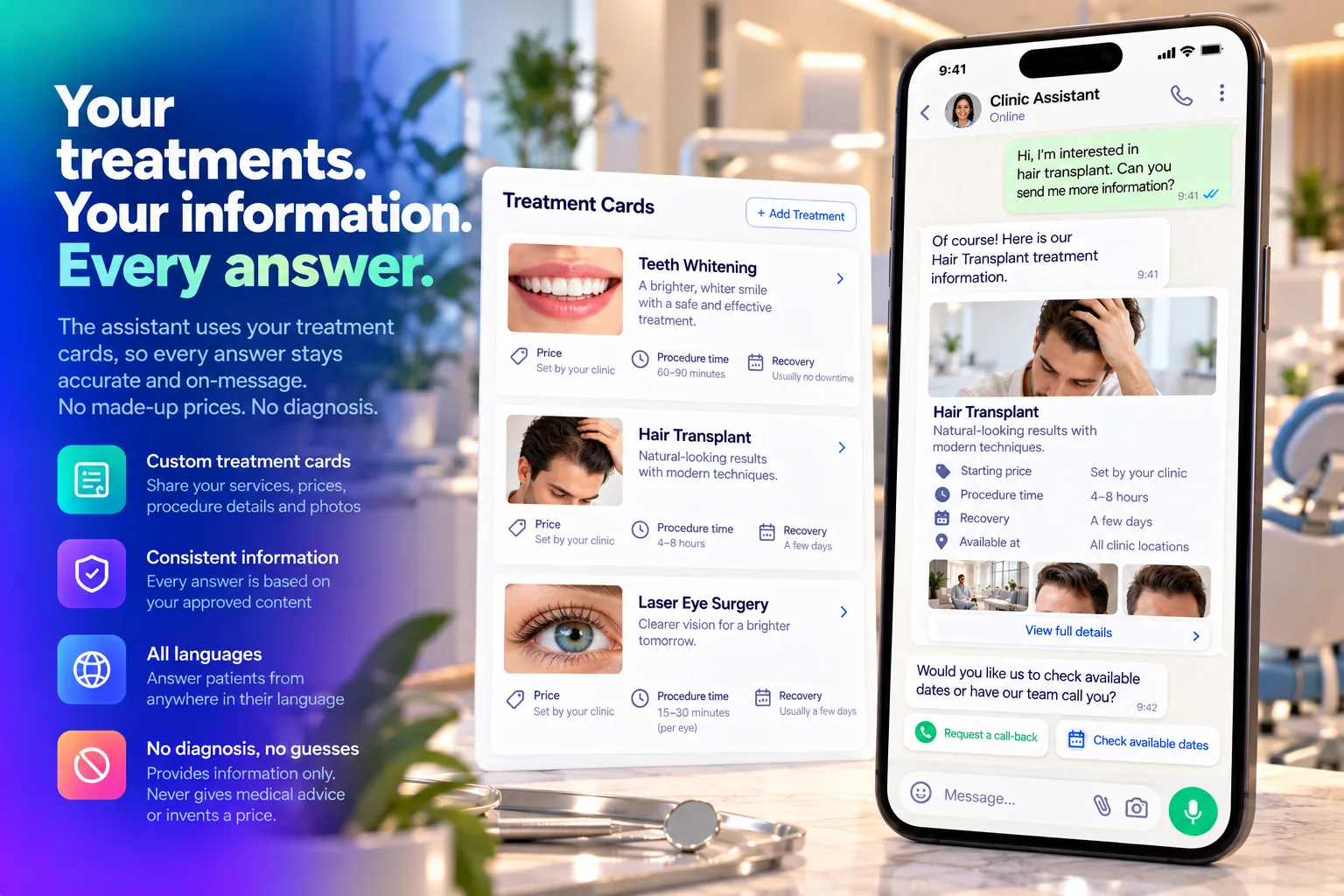 Fichas de tratamiento con precio desde, duración del procedimiento y recuperación, enviadas en el chat
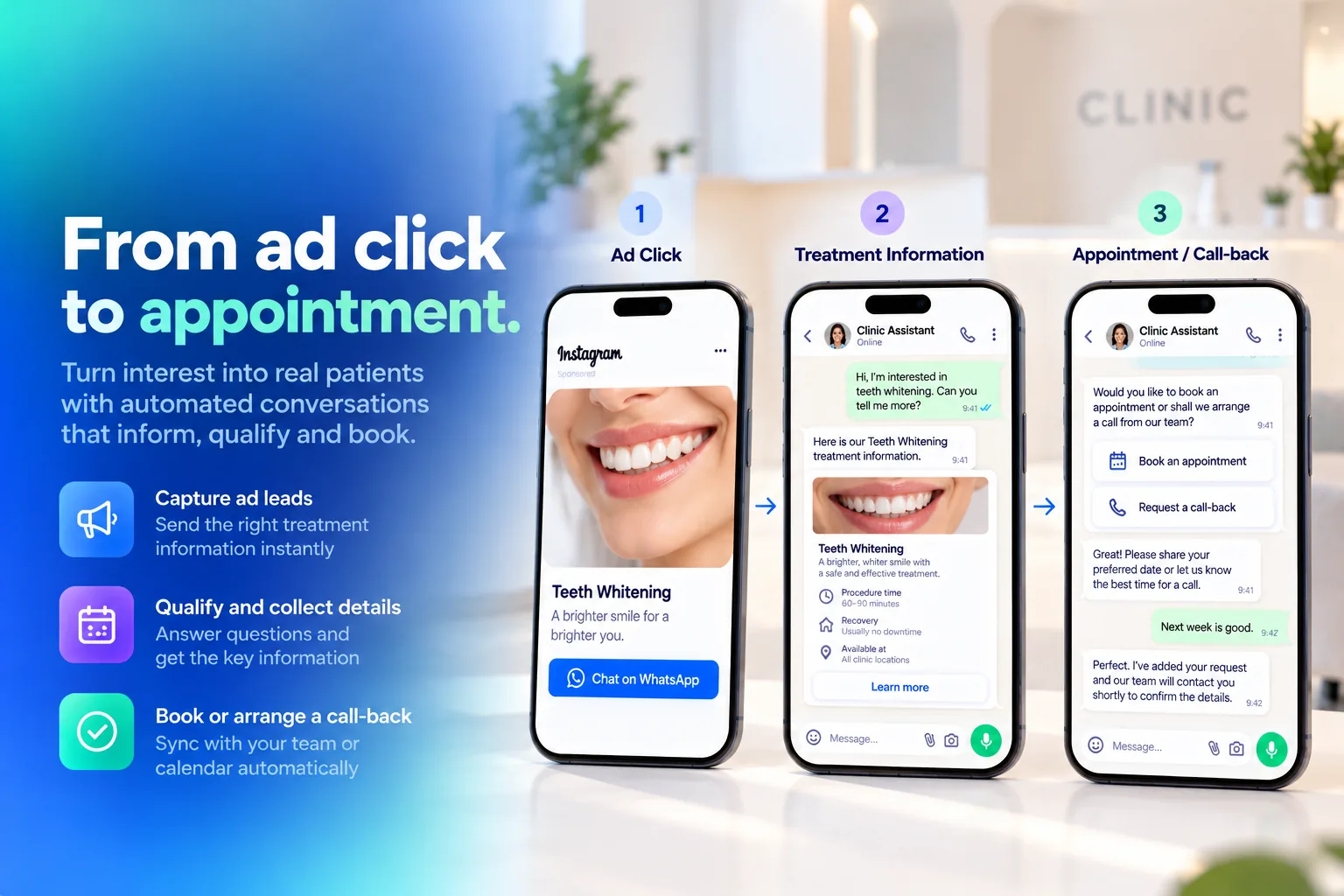 Desde el clic en un anuncio de Instagram hasta una ficha de tratamiento y una cita o una llamada
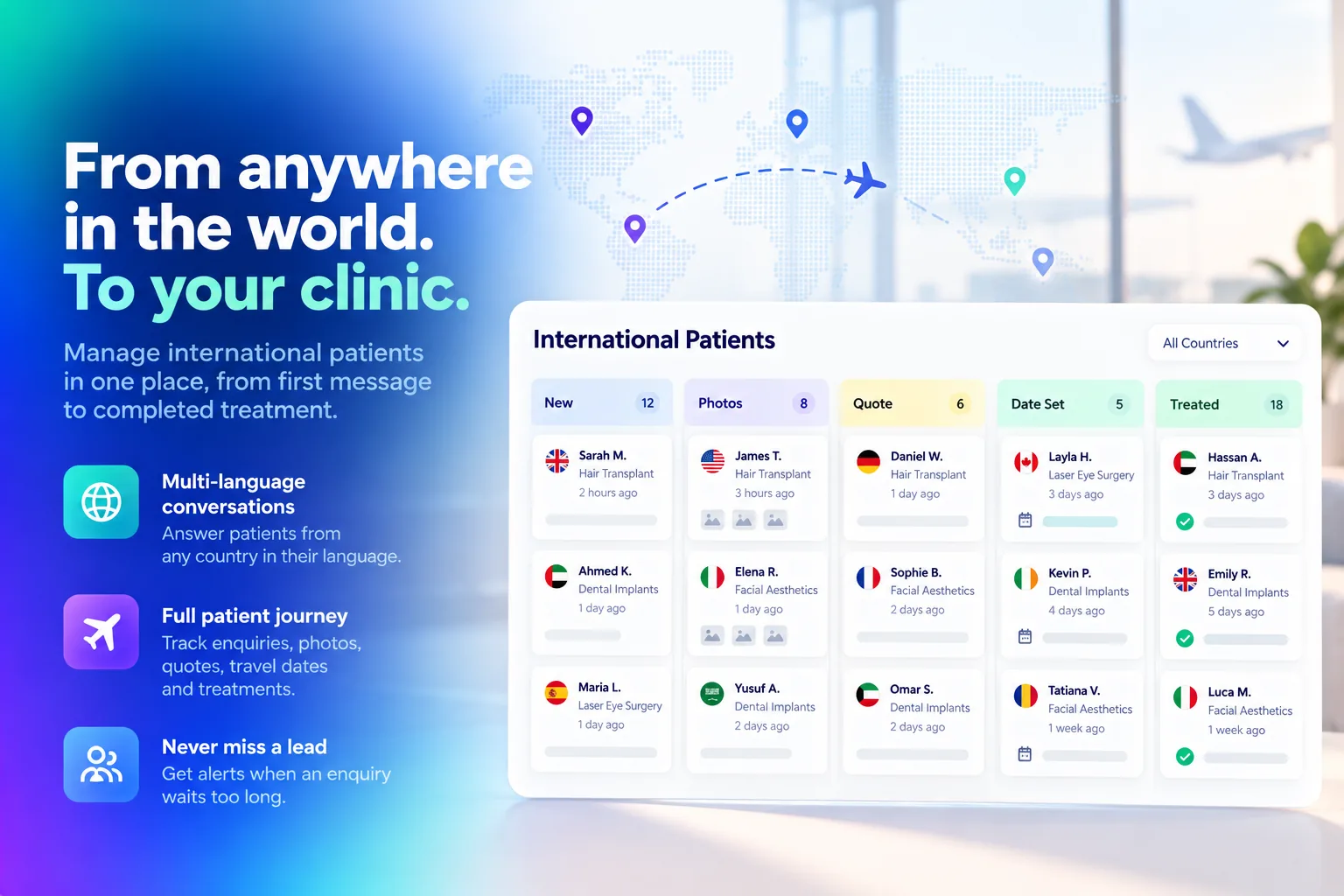 Tablero de pacientes internacionales, de la consulta nueva al tratamiento realizado, por país
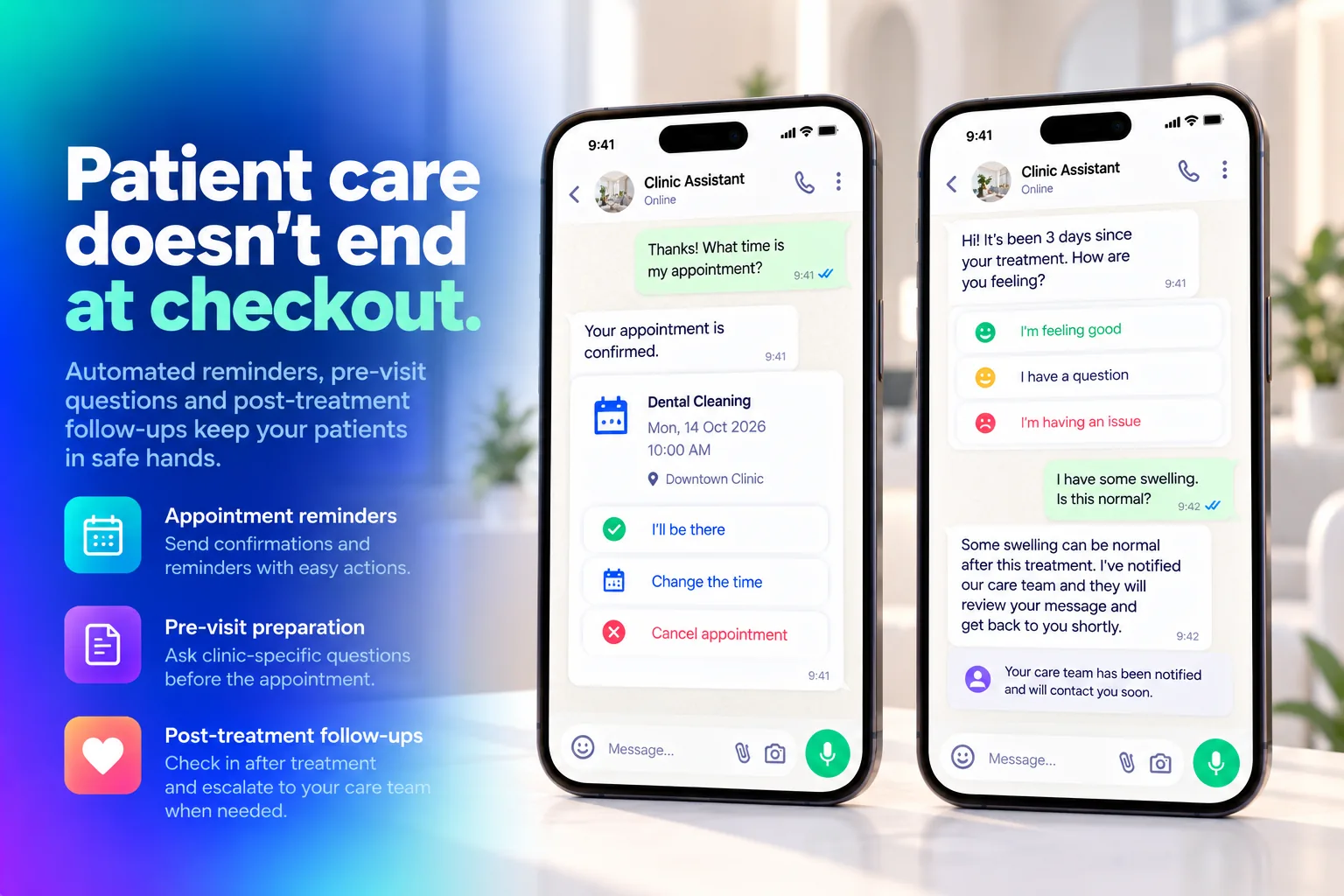 Recordatorio de cita con Asistiré, Cambiar la hora y Cancelar, y un seguimiento tras el tratamiento
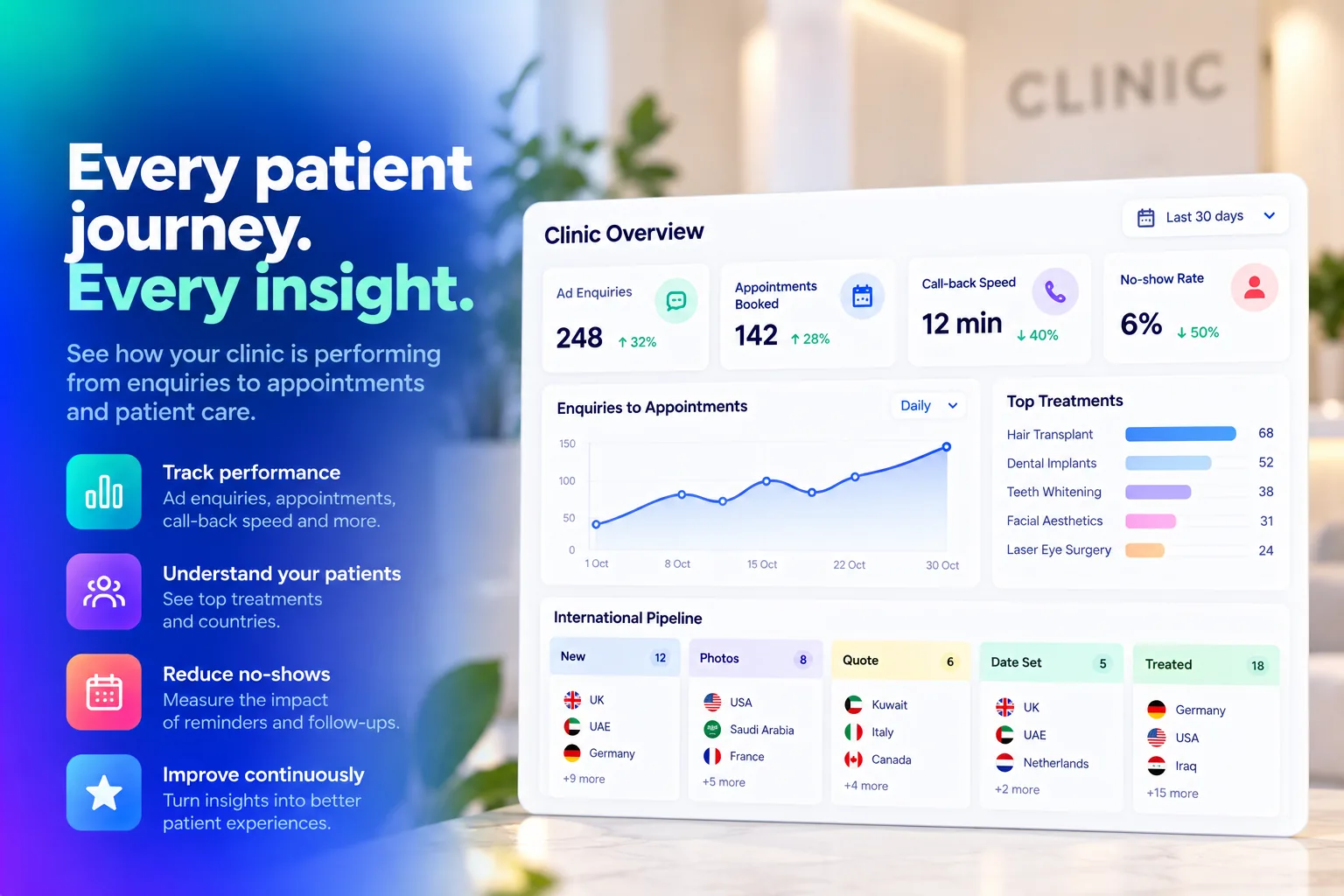 Informe general de la clínica con consultas de anuncios, citas reservadas, rapidez de las llamadas y tasa de ausencias
Preguntas frecuentes
¿Para qué clínicas es?
Clínicas dentales, estéticas, de trasplante capilar y oftalmológicas, y centros médicos. Al configurarlo, elige su tipo de clínica y se rellena una lista inicial de tratamientos.
¿Da consejos médicos?
No. Nunca diagnostica y no interpreta fotos ni resultados. Responde a partir de las fichas de tratamiento que usted redacta, y ante expresiones de urgencia el paciente recibe su número de emergencias y una persona.
¿Puede dar precios?
Solo los precios desde que usted escribe en sus fichas de tratamiento. Nunca inventa un precio.
¿Reserva las citas por sí mismo?
Usted elige. Puede recoger los tratamientos y el teléfono en una lista de llamadas pendientes para su call center, o reservar por sí mismo los horarios libres según el horario de sus médicos.
¿Cómo atiende a los pacientes del extranjero?
Responde en el idioma del propio paciente y lleva país, tratamiento y fechas de viaje al tablero internacional. Su coordinador recibe un aviso cuando una consulta espera demasiado.
¿Qué ocurre después del tratamiento?
Pregunta “¿Cómo se encuentra?” los días 1, 3 y 7 después de un procedimiento. Una pregunta o una preocupación escrita llega directamente a su equipo de atención, y los pacientes satisfechos reciben su enlace de reseña.