Salon Assistant

Recepcja AI dla salonów, która przyjmuje rezerwacje na WhatsApp i Instagramie, wysyła przypomnienia i sprawia, że klienci wracają.
Przegląd
Salon Assistant to recepcja salonu fryzjerskiego, barbera, studia paznokci, salonu kosmetycznego lub spa, na WhatsApp, Instagramie i czacie na stronie.
Odpowiada na pytania o ceny i usługi na podstawie Państwa własnego cennika, proponuje tylko naprawdę wolne terminy, rezerwuje wizytę u właściwej osoby i dba o pełny kalendarz dzięki przypomnieniom, wskazówkom po zabiegu i prośbom o opinię.
Rozumie wiadomości głosowe i odpowiada w języku klienta.
Najważniejsze cechy
- Tylko naprawdę wolne terminy. Terminy wynikają z Państwa godzin otwarcia, godzin pracy i dni wolnych każdego członka zespołu, wykonywanych przez niego usług oraz tego, co jest już zarezerwowane. Każda rezerwacja jest ponownie sprawdzana na serwerze.
- Nigdy cena, której nie wpisano. Odpowiedzi o cenach i usługach pochodzą z Państwa własnego cennika usług. Asystent nigdy nie poda ceny, której Państwo nie wpisali.
- Mniej niestawiennictw. Przypomnienie dzień wcześniej z przyciskami Potwierdź, Zmień termin i Anuluj, obsługiwane od razu. Zmiany w okresie obowiązywania Państwa zasad anulowania trafiają do Państwa.
Instalacja i konfiguracja
- Zainstaluj Salon Assistant w Ustawienia › MonoStore › Aplikacje lub otwórz link instalacyjny app.monochat.ai/apps/EbJteyqCXeTc6sQ5Z. Jeśli nie mają Państwo konta MonoChat, link pozwoli najpierw się zarejestrować i zainstaluje aplikację za Państwa.
- Otwórz kartę Rozpocznij na stronie głównej MonoChat i wybierz Set up your salon (Skonfiguruj swój salon), a następnie Set up the salon (Skonfiguruj salon). Formularz pyta o What kind of salon? (Jaki rodzaj salonu?; wypełni się startowy cennik usług, który można edytować), Salon name (nazwa salonu), telefon, adres, walutę, strefę czasową, Opening hours (godziny otwarcia) i Who works here? (Kto tu pracuje?; jedno imię w wierszu; każdy pracuje w godzinach otwarcia, można to później zmienić dla każdej osoby). Zaznacz Also load sample data so I can see it full (wczytaj też przykładowe dane, abym zobaczył wszystko wypełnione), jeśli chcą Państwo, aby każdy ekran był wypełniony przykładowymi rekordami. Kliknij Save and continue (Zapisz i kontynuuj).
- Otwórz Salon › Services (Usługi) i dodaj ceny. Ceny pozostają puste, dopóki ich Państwo nie dodadzą, a asystent nigdy nie poda ceny, której nie wpisano. Przy okazji sprawdź karty Team (Zespół), Booking rules (Zasady rezerwacji) i Automatic messages (Wiadomości automatyczne).
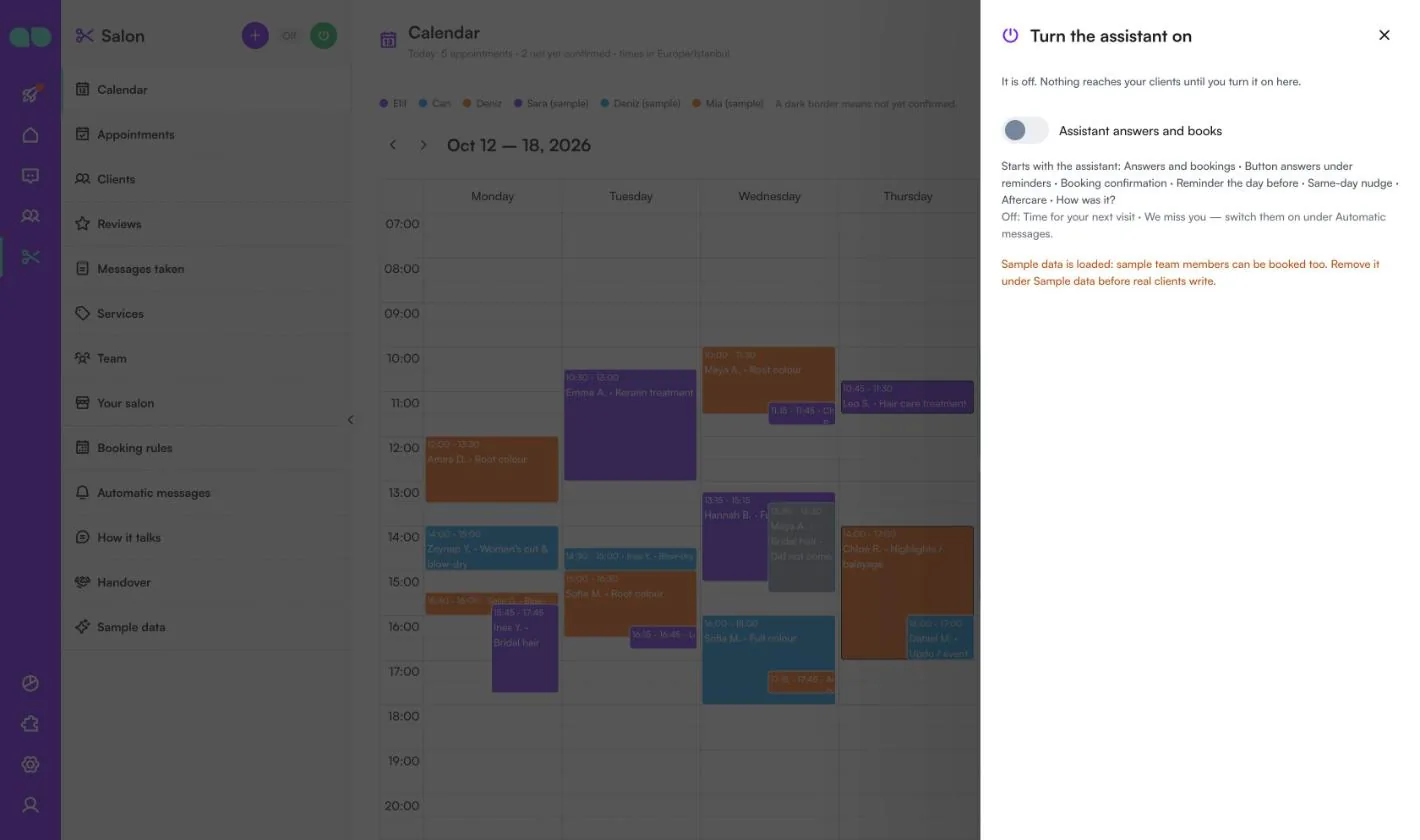
- Otwórz Salon w menu po lewej stronie i kliknij zielony przycisk zasilania (Turn on, Włącz) w nagłówku. Panel Turn the assistant on (Włącz asystenta) wyświetla listę tego, co zostanie uruchomione; potwierdź ją. Plakietka obok tytułu zmieni się z Off (Wyłączony) na On (Włączony). Przycisk zasilania widzi i może włączać lub wyłączać asystenta tylko osoba, która może zarządzać automatyzacjami w przestrzeni roboczej.
- Wybierz Try it on your own phone (Wypróbuj na własnym telefonie) na karcie Rozpocznij i napisz na własny numer tak, jak zrobiłby to klient.
- Włączenie asystenta powoduje zgłoszenie do zatwierdzenia szablonów WhatsApp potrzebnych do przypomnień i wiadomości uzupełniających na Państwa numerze; status zatwierdzenia widać w aplikacji.
- Działa na agencie AI MonoChat z obsługą wiadomości głosowych i wbudowanymi zabezpieczeniami.
- Do danych przykładowych nigdy nie są wysyłane wiadomości. Usuń je na karcie Sample data (Dane przykładowe), zanim zaczną pisać prawdziwi klienci.
Ekran po ekranie
Wszystko, co dodaje aplikacja, znajduje się w pozycji Salon w menu po lewej stronie, a do tego karta konfiguracji na karcie Rozpocznij i raport w sekcji Raporty. Poniższe zrzuty ekranu pokazują aplikację z wczytanymi danymi przykładowymi.
Karta na stronie Rozpocznij
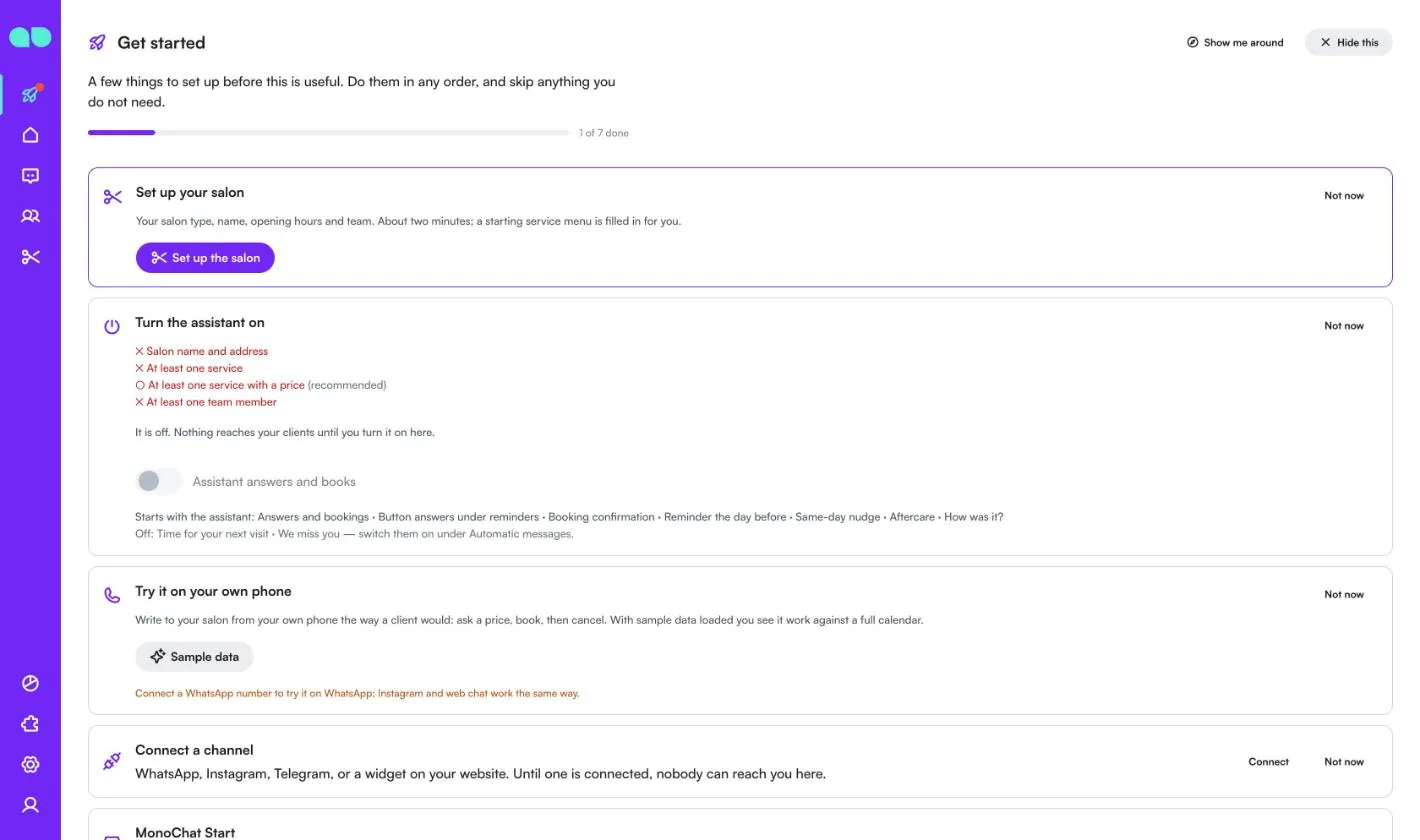
Karta Rozpocznij na stronie głównej prowadzi przez konfigurację w dowolnej kolejności. Salon Assistant dodaje do niej trzy karty:
- Set up your salon (Skonfiguruj swój salon) otwiera formularz konfiguracji (patrz niżej). Gdy konfiguracja jest gotowa, karta pokazuje Change (Zmień), aby można było otworzyć go ponownie.
- Turn the assistant on (Włącz asystenta) pokazuje na czerwono, czego jeszcze brakuje (Salon name and address (nazwa i adres salonu), At least one service (co najmniej jedna usługa), At least one team member (co najmniej jeden członek zespołu) oraz zalecane At least one service with a price (co najmniej jedna usługa z ceną)), przełącznik Assistant answers and books (asystent odpowiada i rezerwuje) oraz to, które wiadomości automatyczne startują razem z asystentem, a które pozostają wyłączone.
- Try it on your own phone (Wypróbuj na własnym telefonie) proponuje, aby napisać do salonu tak, jak zrobiłby to klient: zapytać o cenę, zarezerwować wizytę, a potem ją odwołać. Przycisk Sample data (Dane przykładowe) wczytuje przykładowe rekordy, aby zobaczyć działanie przy pełnym kalendarzu. Dopóki nie jest podłączony numer WhatsApp, karta przypomina, że Instagram i czat na stronie działają tak samo.
Każda karta ma przycisk Not now (Nie teraz), jeśli chcą Państwo na razie ją pominąć.
Formularz konfiguracji
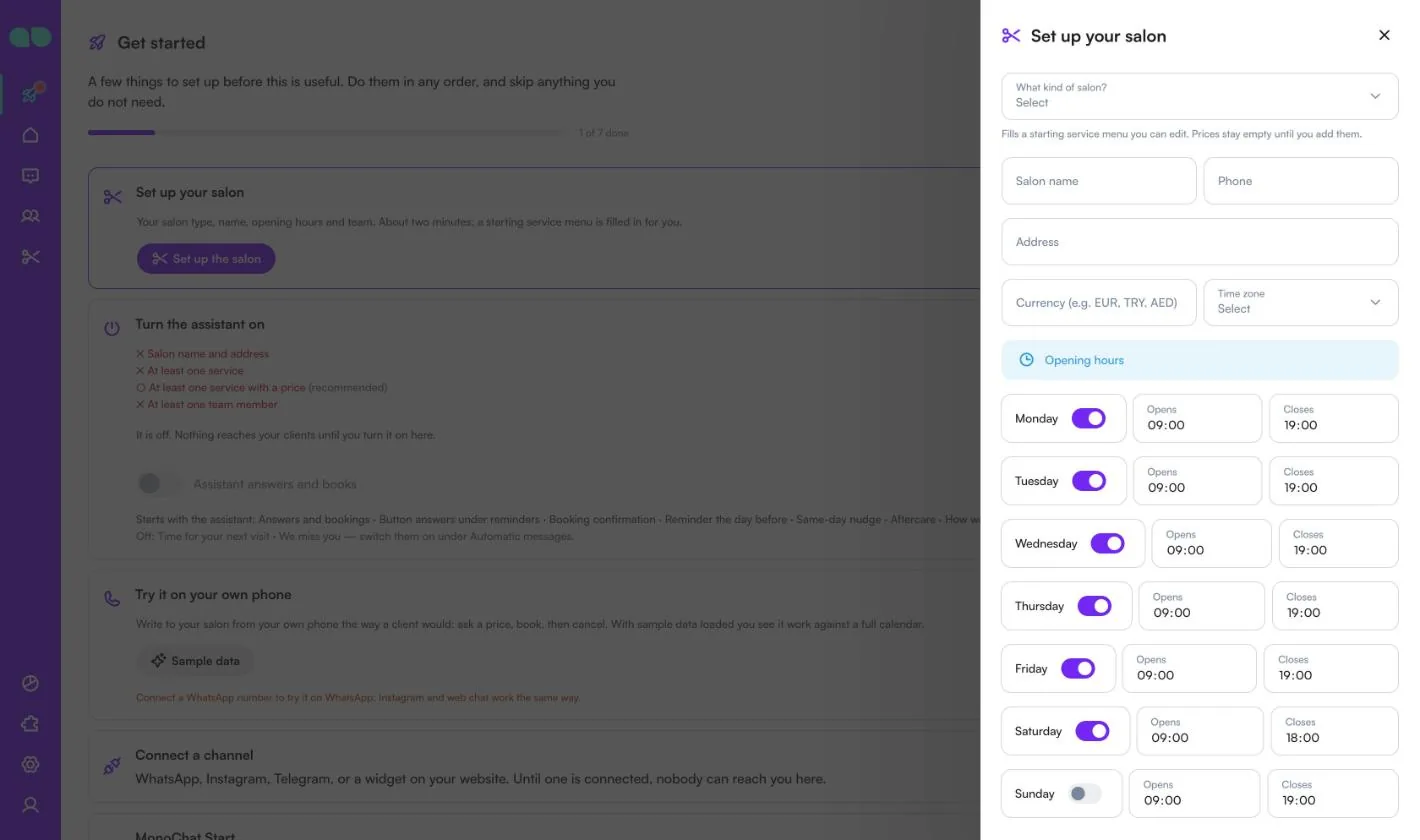
Set up the salon (Skonfiguruj salon) otwiera formularz Set up your salon (Skonfiguruj swój salon). Wypełnienie zajmuje około dwóch minut.
| Pole | Do czego służy |
|---|---|
| What kind of salon? (Jaki rodzaj salonu?) | Hair salon, Barber, Nail studio, Beauty & aesthetics lub Spa & massage (salon fryzjerski, barber, studio paznokci, kosmetyka i estetyka lub spa i masaż). Wypełnia startowy cennik usług, który można edytować; ceny pozostają puste, dopóki ich Państwo nie dodadzą. Cennik jest dodawany tylko wtedy, gdy lista usług jest pusta. |
| Salon name, Phone, Address (nazwa salonu, telefon, adres) | To, co asystent mówi klientom o tym, gdzie Państwo są i jak się z Państwem skontaktować. |
| Currency (e.g. EUR, TRY, AED) (waluta) | Używana w każdej cenie podawanej przez asystenta i w raporcie. |
| Time zone (strefa czasowa) | Pozostaw strefę przestrzeni roboczej lub wybierz strefę salonu. Używają jej wszystkie godziny w kalendarzu i w wiadomościach. |
| Opening hours (godziny otwarcia) | Przełącznik dla każdego dnia oraz Opens (otwarcie) i Closes (zamknięcie). Co najmniej jeden dzień musi być otwarty, a zamknięcie musi być po otwarciu. |
| Who works here? (Kto tu pracuje?) | Jedno imię w wierszu. Każdy pracuje w podanych wyżej godzinach otwarcia; można to później zmienić dla każdej osoby na karcie Team (Zespół). |
| Also load sample data so I can see it full (wczytaj też przykładowe dane, abym zobaczył wszystko wypełnione) | Wypełnia każdy ekran przykładowymi członkami zespołu, klientami, wizytami i opiniami. |
Kliknij Save and continue (Zapisz i kontynuuj). Komunikat informuje, ile usług dodano, i przypomina o dodaniu ich cen na karcie Services (Usługi).
Kalendarz
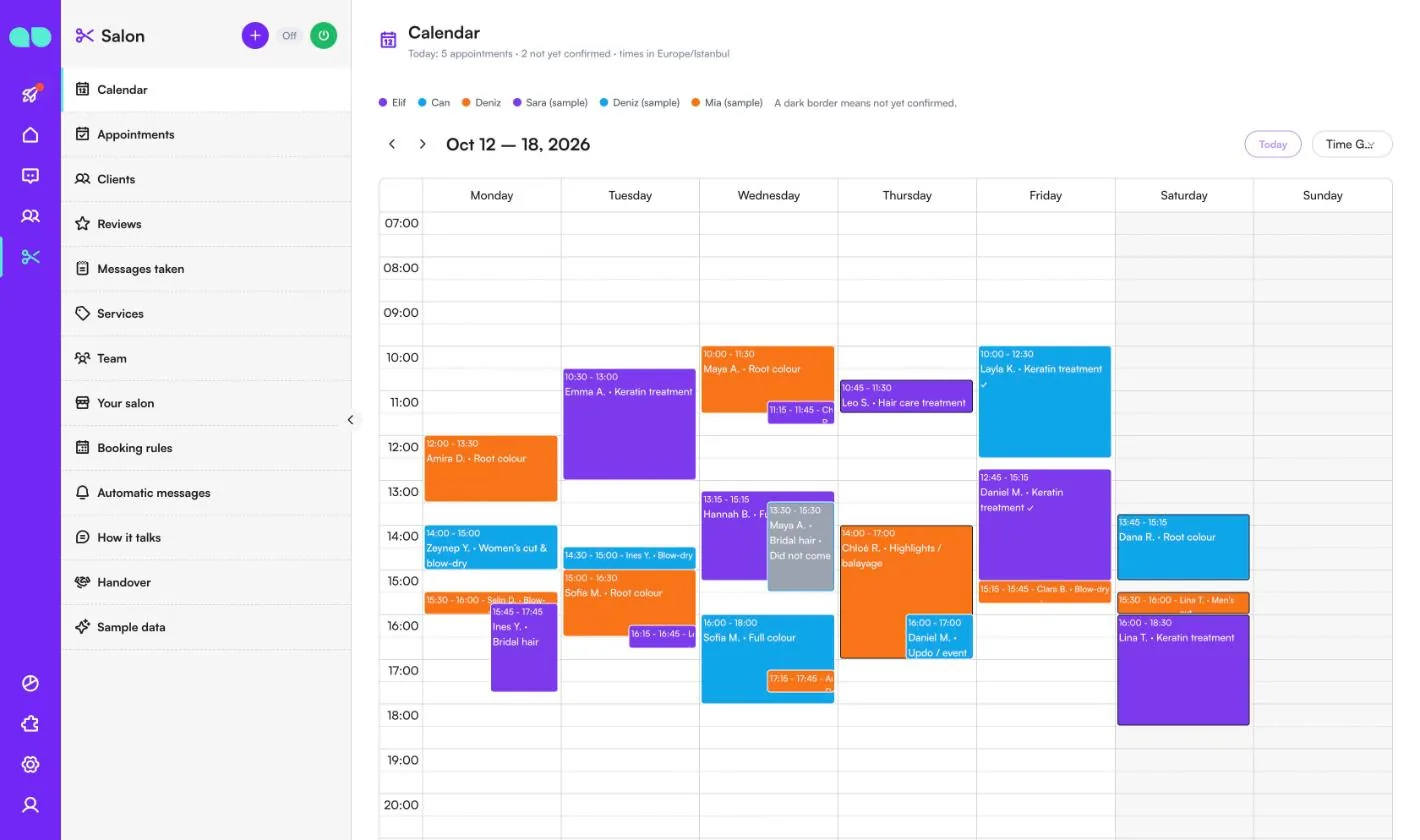
Salon › Calendar (Kalendarz) to tygodniowy widok salonu. Wiersz pod tytułem pokazuje liczbę dzisiejszych wizyt, ile z nich nie jest jeszcze potwierdzonych oraz strefę czasową, w której podane są godziny.
- Każdy członek zespołu ma swój kolor, widoczny w legendzie u góry. Ciemna ramka oznacza wizytę jeszcze niepotwierdzoną. Wizyta oznaczona jako nieodbyta pokazuje Did not come (Nie przyszedł), a potwierdzona — znacznik wyboru.
- Strzałkami i przyciskiem Today (Dzisiaj) przechodzi się między tygodniami, a menu widoku w prawym górnym rogu przełącza między siatką tygodnia, listą tygodniową i widokiem miesiąca.
- Kliknij wizytę, aby otworzyć ją w panelu wizyty. Kliknij pusty termin, aby zarezerwować nową wizytę na tę godzinę.
- Przycisk + obok Salon w nagłówku otwiera New appointment (Nowa wizyta) z dowolnej karty.
Wizyty
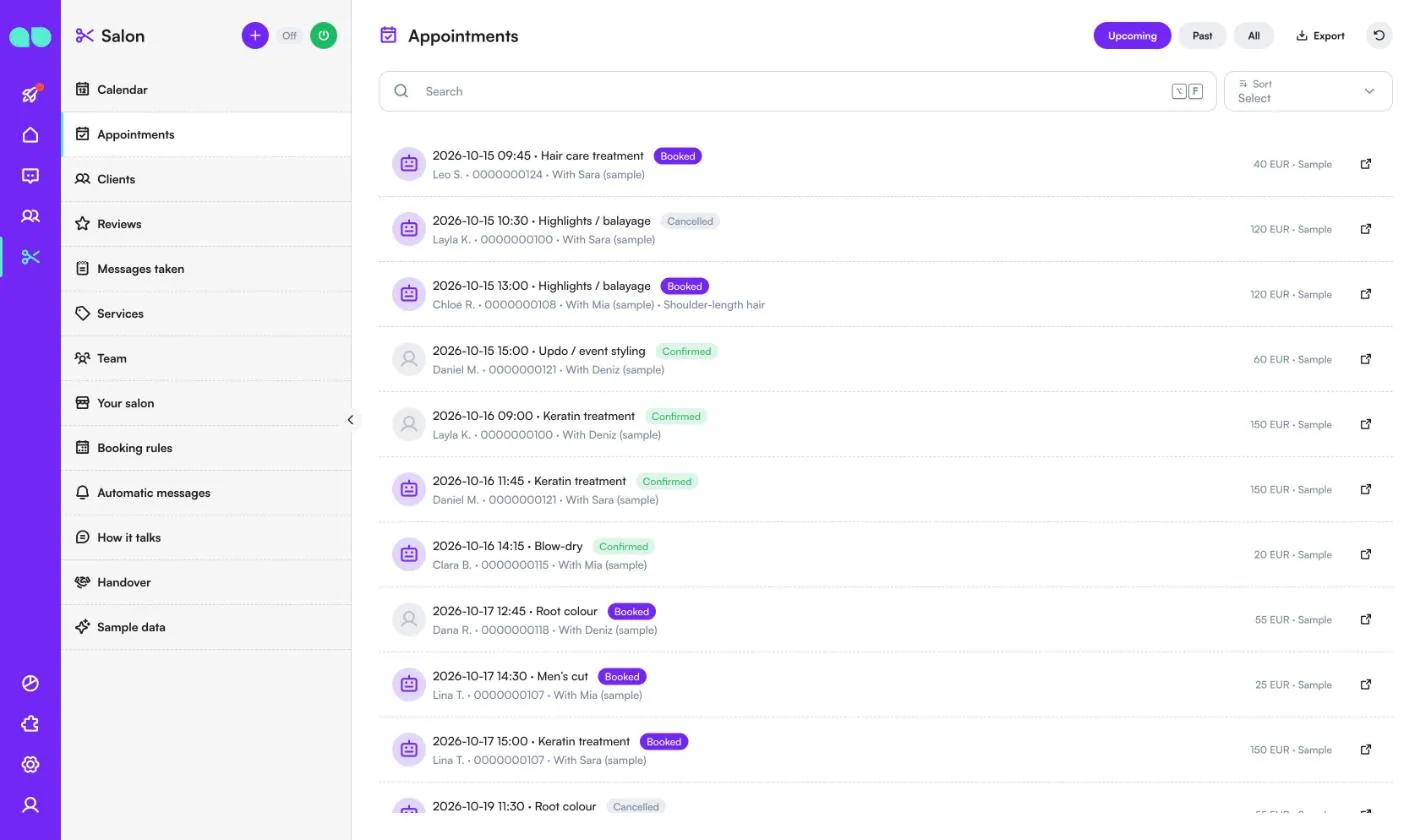
Salon › Appointments (Wizyty) zawiera wszystko, co zarezerwował asystent i Państwa zespół. Wizyta jest liczona jako Came (Przyszedł) dwie godziny po jej zakończeniu, chyba że oznaczą ją Państwo inaczej.
- Przełączaj między Upcoming (Nadchodzące), Past (Minione) i All (Wszystkie), wyszukuj i sortuj.
- Każdy wiersz pokazuje datę i godzinę, usługę, plakietkę statusu (Booked (Zarezerwowana), Confirmed (Potwierdzona), Came, Did not come (Nie przyszedł) lub Cancelled (Odwołana)), klienta i telefon, osobę wykonującą usługę, ewentualną notatkę i cenę. Ikona robota oznacza rezerwacje dokonane przez asystenta; przykładowe rekordy mają oznaczenie Sample (Przykład).
- Strzałka po prawej otwiera wizytę. Export (Eksportuj) pobiera listę z telefonem, ceną, statusem i informacją, kto zarezerwował.
Klienci
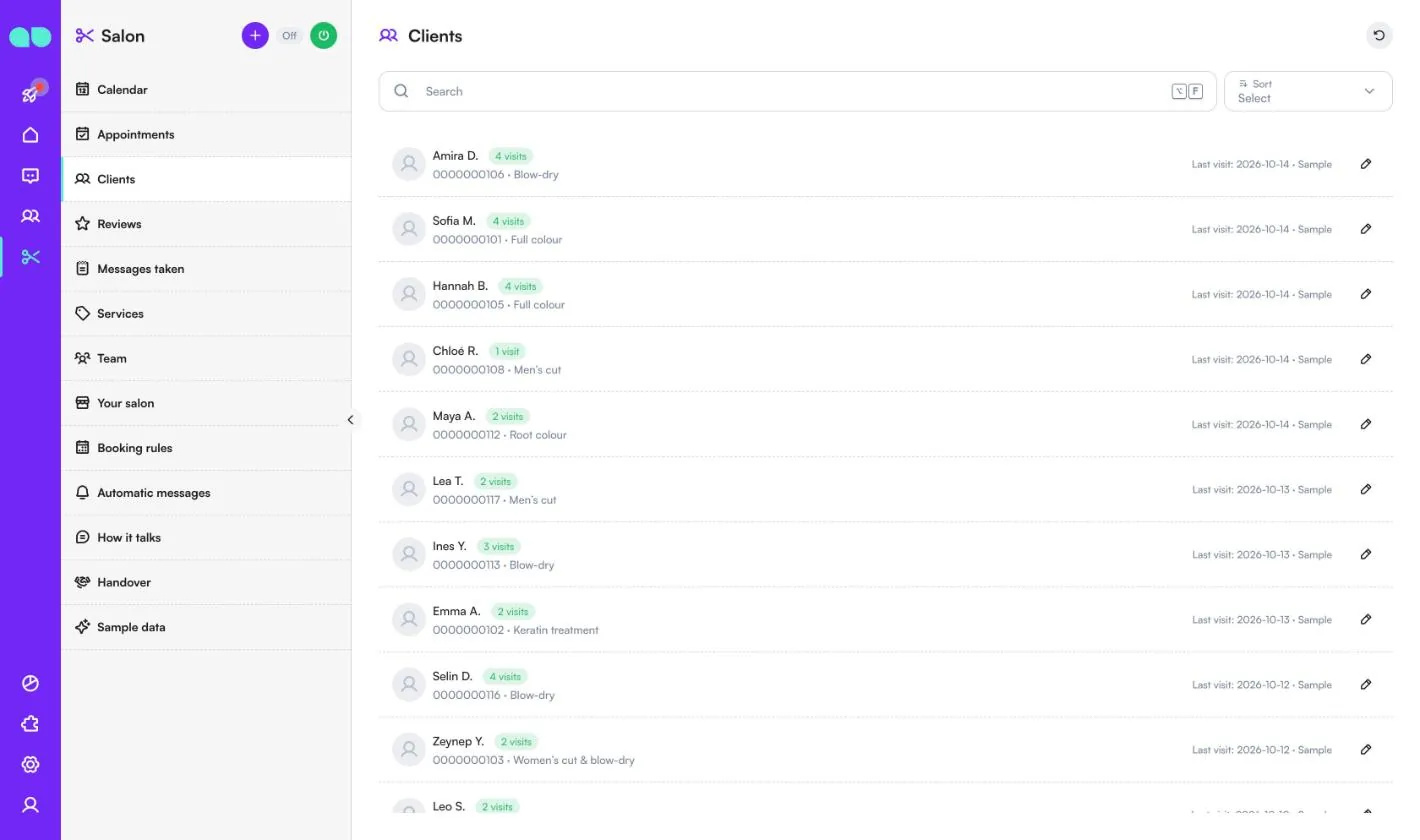
Salon › Clients (Klienci) zawiera wszystkie osoby, które dokonały rezerwacji, wraz z ich wizytami i notatkami zapisanymi przez asystenta. Klienci są dodawani automatycznie przy pierwszej rezerwacji.
Każdy wiersz pokazuje imię i nazwisko, liczbę wizyt, telefon, ostatnią usługę i Last visit (Ostatnia wizyta). Ikona ołówka otwiera kartę klienta, w której można edytować Name (Imię i nazwisko), Phone (Telefon), Allergies and sensitivities (Alergie i nadwrażliwości) oraz Notes (Notatki), a także zaznaczyć Does not want automatic messages (Nie chce wiadomości automatycznych), aby wyłączyć tego klienta ze wszystkich przypomnień i wiadomości uzupełniających.
Opinie
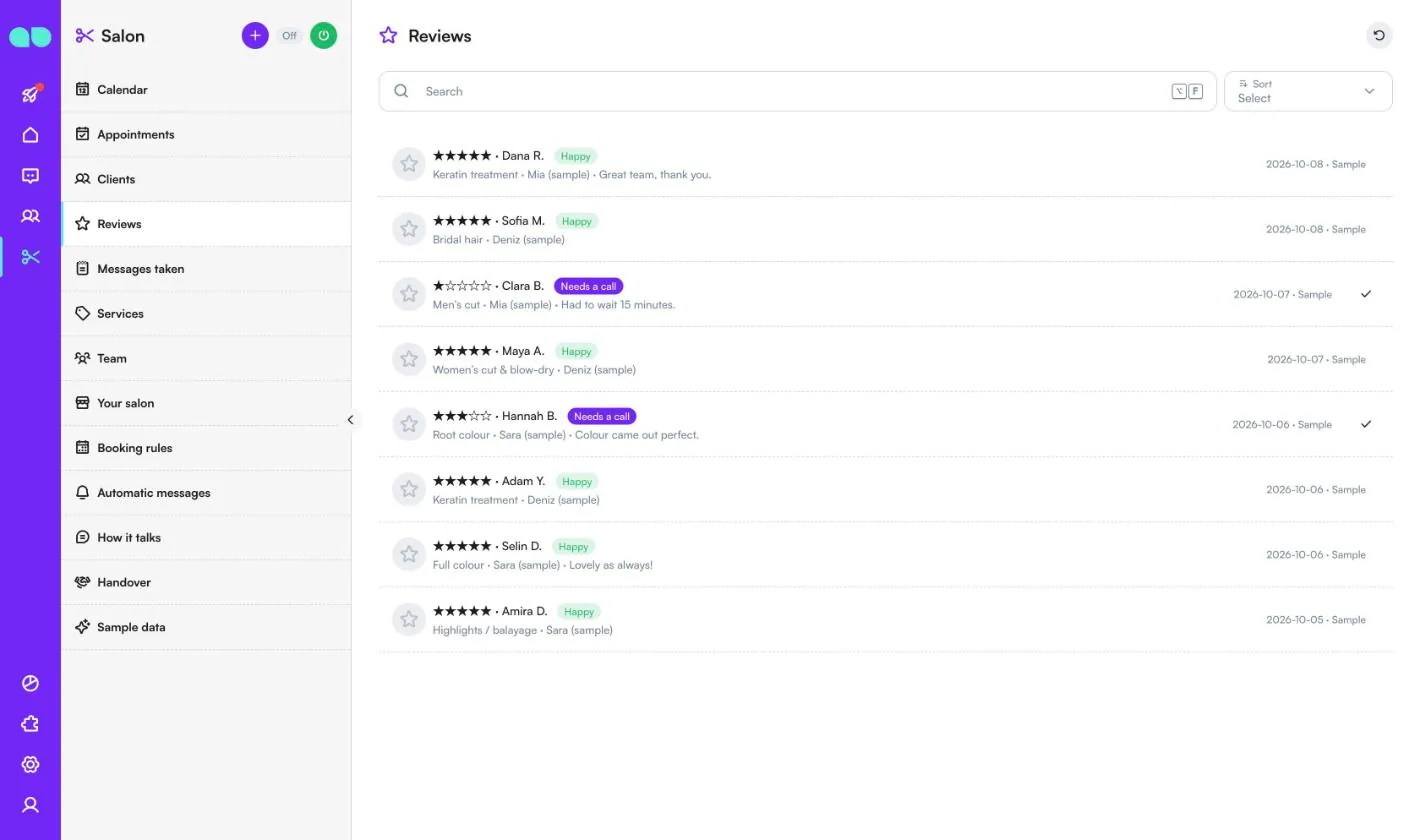
Salon › Reviews (Opinie) zbiera odpowiedzi klientów na pytanie, jak minęła wizyta. Odpowiedzi niezadowolonych klientów trafiają też do zespołu w rozmowie.
Każdy wiersz pokazuje gwiazdki, klienta, usługę, osobę, która ją wykonała, i ewentualny komentarz. Wysokie oceny są oznaczone jako Happy (Zadowolony), niskie jako Needs a call (Wymaga telefonu). Po rozmowie z klientem użyj znacznika (Mark as handled, Oznacz jako załatwione), a wiersz pokaże Handled (Załatwione).
Przyjęte wiadomości
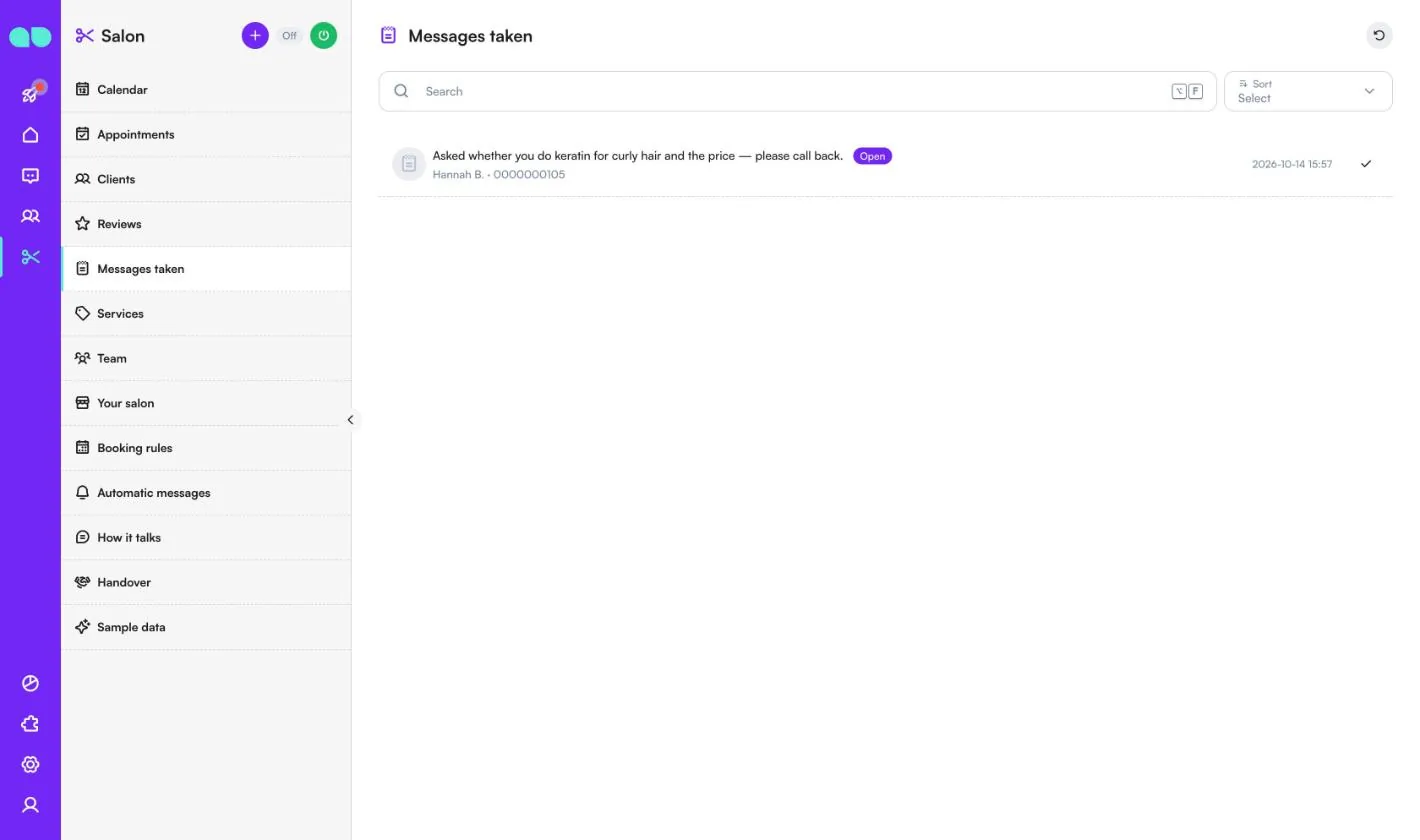
Salon › Messages taken (Przyjęte wiadomości) to to, co asystent zanotował dla zespołu: pytania, na które nie miał odpowiedzi, zmiany w okresie obowiązywania zasad anulowania oraz niezadowolonych klientów.
Każdy wiersz pokazuje wiadomość, klienta i telefon, godzinę oraz plakietkę Open (Otwarte) lub Urgent (Pilne). Gdy sprawa jest załatwiona, oznacz ją znacznikiem jako Done (Gotowe).
Usługi
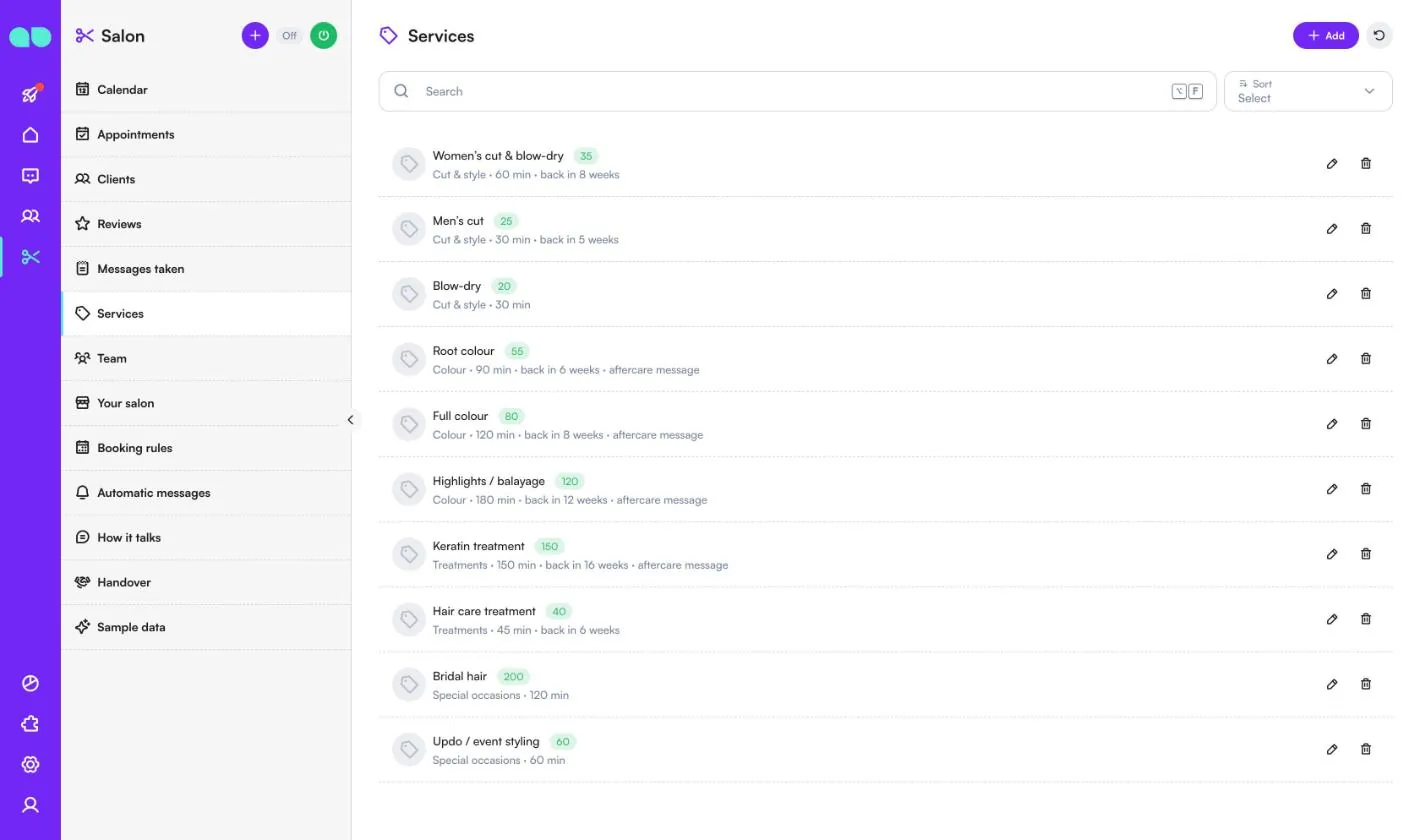
Salon › Services (Usługi) to Państwa cennik usług: co oferuje asystent, ile trwa każda usługa i ile kosztuje. Usługa bez ceny nigdy nie jest wyceniana; asystent mówi, że salon potwierdzi cenę.
Każdy wiersz pokazuje nazwę, cenę, kategorię, czas trwania, back in N weeks (powrót za N tygodni), gdy ustawione jest zaproszenie do ponownej rezerwacji, oraz aftercare message (wiadomość po zabiegu), gdy jest ustawiona. Kliknij Add (Dodaj) lub ikonę ołówka, aby otworzyć usługę:
| Pole | Do czego służy |
|---|---|
| Name, Category (nazwa, kategoria) | Jak usługa jest wyświetlana i grupowana. |
| Duration (minutes) (czas trwania w minutach) i Clean-up after (minutes) (sprzątanie po usłudze w minutach) | Jak długo stanowisko jest zablokowane. Asystent proponuje tylko terminy, w których mieszczą się oba czasy. |
| Price (cena) | Puste: asystent nigdy nie podaje ceny tej usługi. |
| What it is (czym jest) | Asystent używa tego opisu, aby wyjaśnić usługę. |
| Who does it (kto ją wykonuje) | Puste: cały zespół. W przeciwnym razie do tej usługi proponowane są tylko te osoby. |
| Before the appointment (przed wizytą) | Przekazywane klientowi przy rezerwacji. |
| Aftercare message (wiadomość po zabiegu) | Wysyłana kilka godzin po wizycie, jeśli Aftercare (Pielęgnacja po zabiegu) jest włączone w Automatic messages (Wiadomości automatyczne). |
| Invite back after (weeks) (zaproś ponownie po tygodniach) | 0: brak zaproszenia do ponownej rezerwacji dla tej usługi. |
| Bookable (dostępna do rezerwacji) | Wyłączone: usługa jest oznaczona jako Hidden (Ukryta), a asystent jej nie oferuje. |
Ikona kosza usuwa usługę. Istniejące wizyty ją zachowują; nie można jej już zarezerwować.
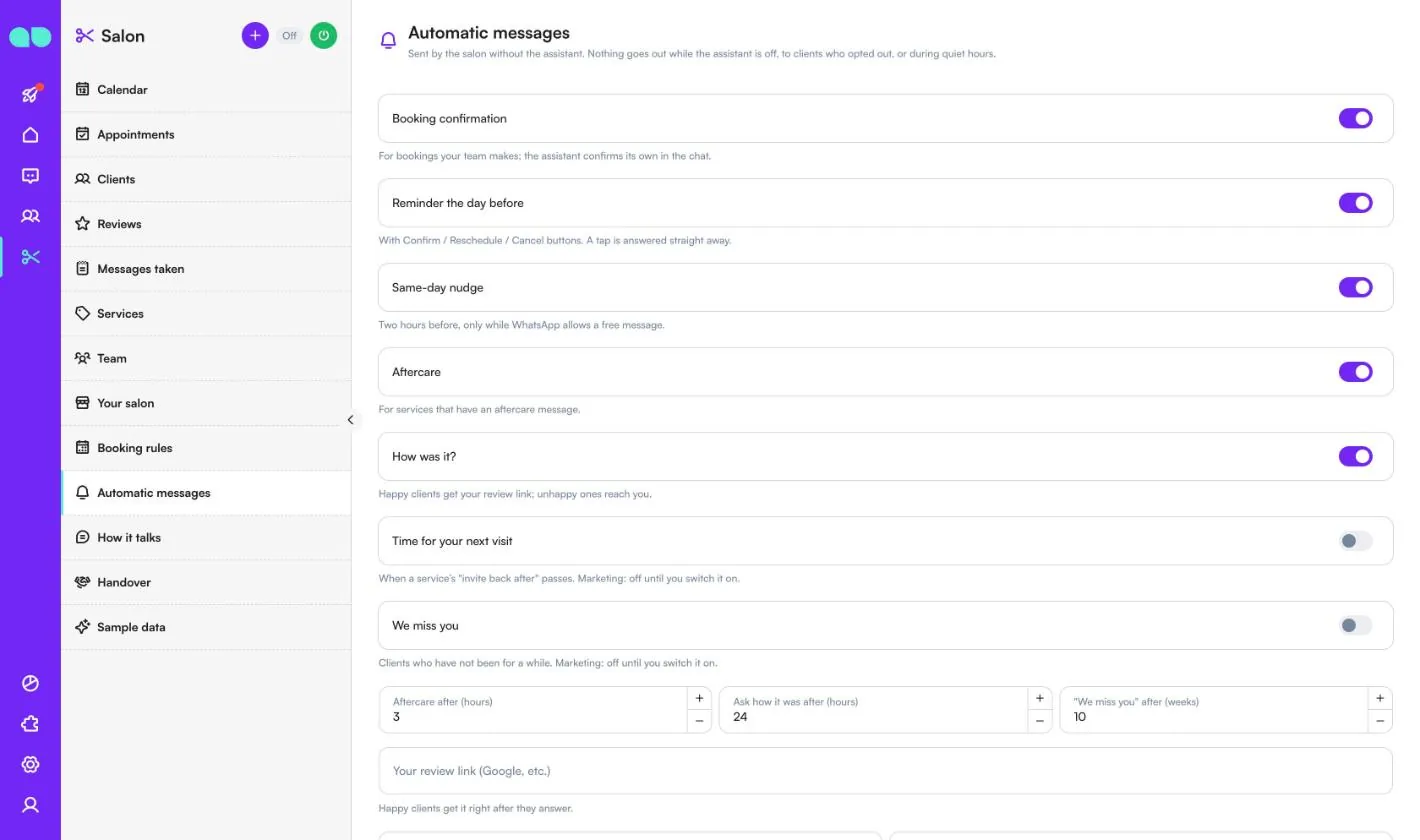
Zespół
Salon › Team (Zespół) to informacja, kto tu pracuje i kiedy. Asystent proponuje tylko terminy, w których jest obecna osoba wykonująca daną usługę.
Każdy wiersz pokazuje imię, Bookable (dostępny do rezerwacji), stanowisko oraz to, czy osoba pracuje w Salon hours (godziny salonu) czy w Own hours (własne godziny). Kliknij Add (Dodaj) lub ikonę ołówka, aby ustawić Name (Imię), Title (Stanowisko, np. starszy stylista), Works the salon’s opening hours (pracuje w godzinach otwarcia salonu) lub własne godziny (From (Od), To (Do), Break from (Przerwa od), Break to (Przerwa do)), Days off (Dni wolne), Colour in the calendar (Kolor w kalendarzu) i Bookable (wyłączone: osoba jest oznaczona jako Hidden (Ukryta) i nigdy nie jest proponowana).
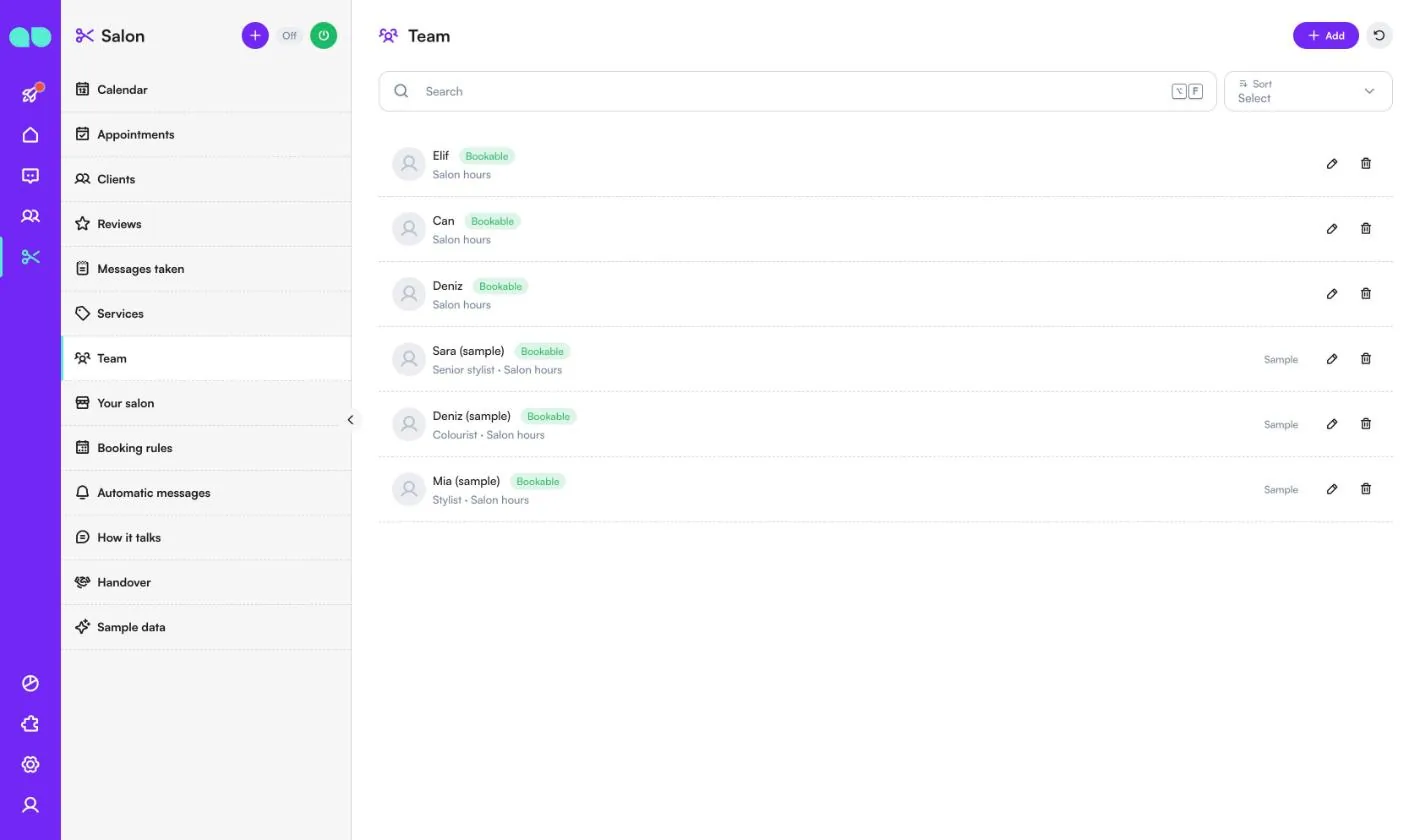
Państwa salon
Salon › Your salon (Twój salon) to to, co asystent mówi klientom o samym salonie. Nigdy nie mówi o salonie niczego, czego nie ma tutaj ani na innych kartach.
| Pole | Do czego służy |
|---|---|
| Salon name, Phone, Address, Map link, Website, Instagram (nazwa salonu, telefon, adres, link do mapy, strona internetowa, Instagram) | Dane kontaktowe, które asystent może udostępnić. |
| About the salon (one or two sentences) (o salonie, jedno lub dwa zdania) | Krótki opis, którego używa, gdy ktoś pyta o Państwa salon. |
| Currency, Time zone (waluta, strefa czasowa) | Tak samo jak w formularzu konfiguracji. |
| Language of automatic messages (język wiadomości automatycznych) | Język, w którym przypomnienia i wiadomości uzupełniające są pisane i zgłaszane. |
| Opening hours (godziny otwarcia) | Przełącznik, Opens (otwarcie) i Closes (zamknięcie) dla każdego dnia. |
| Closed on (holidays) (zamknięte w dni świąteczne) | Jedna data w wierszu, RRRR-MM-DD. W te dni nie są proponowane żadne terminy. |
| Policies (zasady) | Spóźnienia, zaliczki, dzieci, metody płatności itd. |
| Other questions and answers (inne pytania i odpowiedzi) | Q: … / A: … — jedna para w wierszu. |
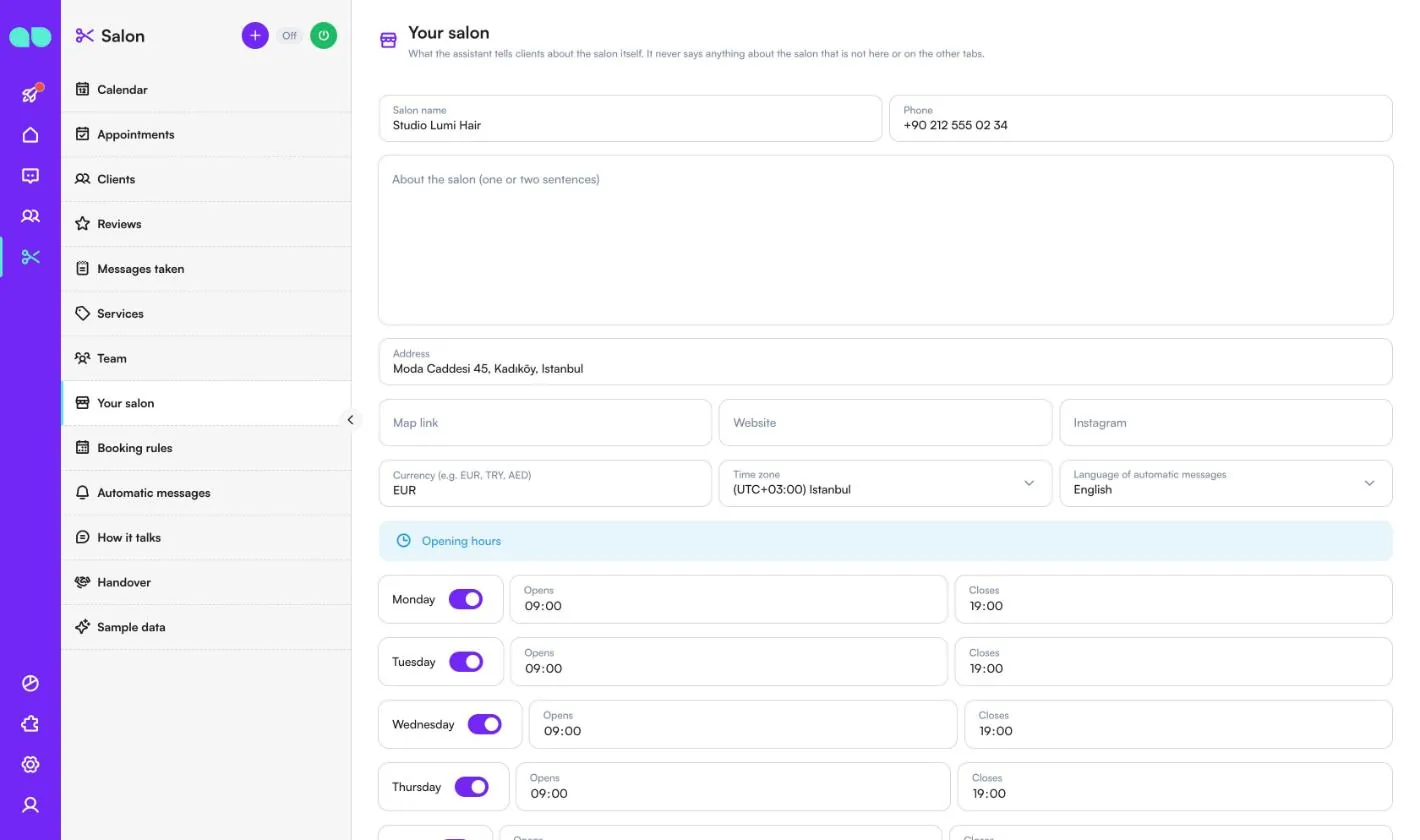
Zasady rezerwacji
Salon › Booking rules (Zasady rezerwacji) są sprawdzane ponownie przy każdej rezerwacji, dokonanej przez asystenta lub w recepcji. Klient nie może namówić asystenta do ich obejścia.
| Pole | Do czego służy |
|---|---|
| Earliest booking (minutes from now) (najwcześniejsza rezerwacja, w minutach od teraz) | Jak szybko może rozpocząć się rezerwowana wizyta. |
| Bookable up to (days ahead) (rezerwacja do, w dniach naprzód) | Jak daleko naprzód klienci mogą rezerwować. |
| Changes and cancellations up to (hours before) (zmiany i odwołania do, w godzinach przed) | W tym okresie asystent zamiast zmieniać wizytę przekazuje prośbę Państwu. |
| Start times every (minutes) (godziny rozpoczęcia co, w minutach) | Odstęp między proponowanymi godzinami rozpoczęcia. |
| Services in one booking (at most) (maksymalna liczba usług w jednej rezerwacji) | Ile usług klient może połączyć w jednej wizycie. |
| Clients can choose who they book with (klienci mogą wybrać osobę) | Wyłączone: asystent rezerwuje u osoby, która jest wolna. |
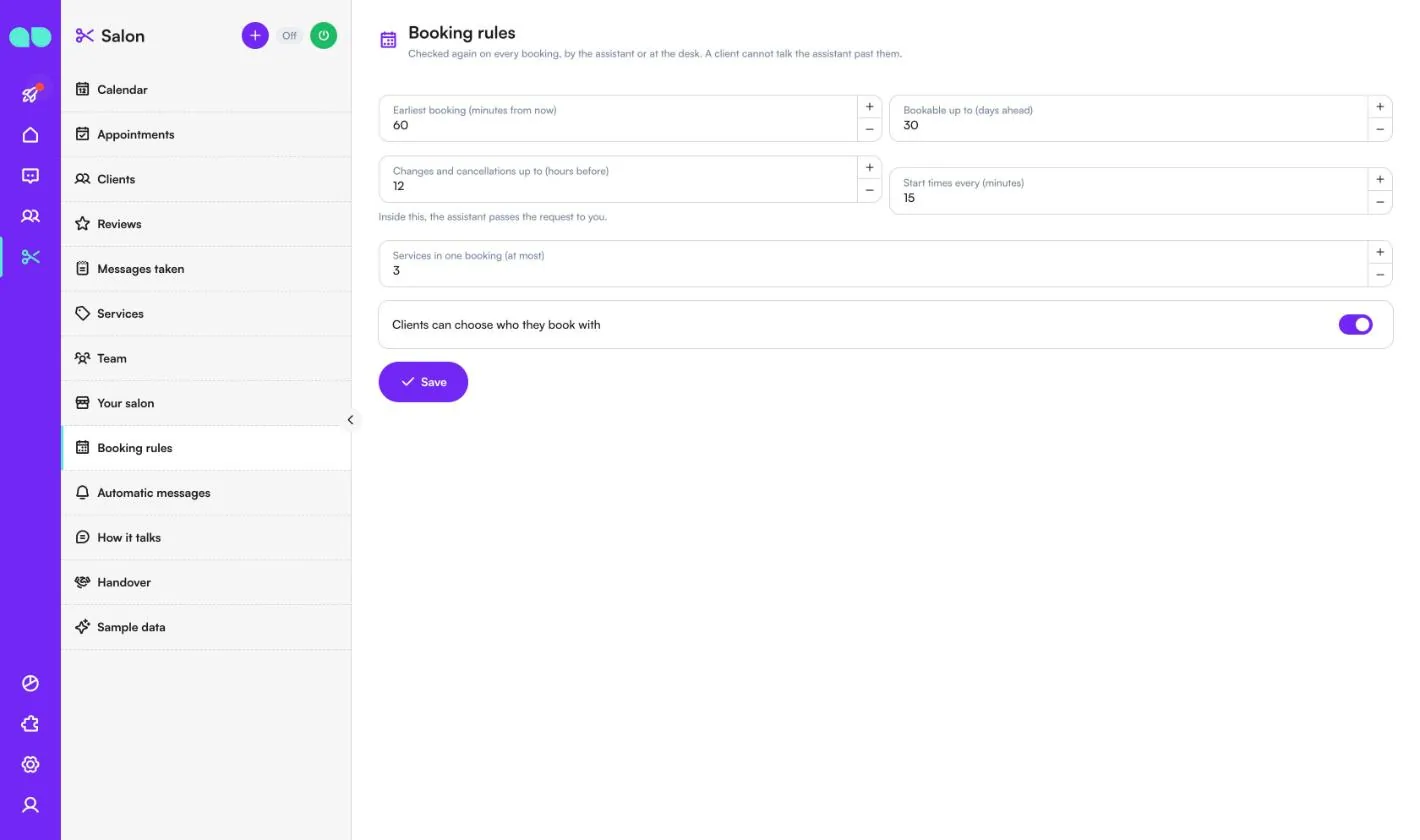
Wiadomości automatyczne
Salon › Automatic messages (Wiadomości automatyczne) wysyła salon bez udziału asystenta. Nic nie wychodzi, gdy asystent jest wyłączony, do klientów, którzy zrezygnowali z wiadomości, ani w godzinach ciszy. Każda wiadomość ma własny przełącznik:
| Wiadomość | Kiedy jest wysyłana |
|---|---|
| Booking confirmation (potwierdzenie rezerwacji) | Przy rezerwacjach dokonanych przez Państwa zespół; asystent potwierdza własne rezerwacje na czacie. |
| Reminder the day before (przypomnienie dzień wcześniej) | Z przyciskami Confirm / Reschedule / Cancel (Potwierdź / Zmień termin / Anuluj). Dotknięcie przycisku jest obsługiwane od razu. |
| Same-day nudge (przypomnienie w dniu wizyty) | Dwie godziny przed wizytą, tylko gdy WhatsApp pozwala na bezpłatną wiadomość. |
| Aftercare (pielęgnacja po zabiegu) | Przy usługach, które mają wiadomość po zabiegu. |
| How was it? (Jak było?) | Zadowoleni klienci dostają Państwa link do opinii; niezadowoleni trafiają do Państwa. |
| Time for your next visit (czas na kolejną wizytę) | Gdy minie okres „invite back after” danej usługi. Marketing: wyłączone, dopóki Państwo go nie włączą. |
| We miss you (tęsknimy za Tobą) | Klienci, którzy dawno nie byli. Marketing: wyłączone, dopóki Państwo go nie włączą. |
Pod przełącznikami ustawia się Aftercare after (hours) (wiadomość po zabiegu po, w godzinach), Ask how it was after (hours) (pytanie o wizytę po, w godzinach), “We miss you” after (weeks) („tęsknimy” po, w tygodniach), Your review link (Google, etc.) (Państwa link do opinii) oraz Quiet from / Quiet until (cisza od / cisza do). Część WhatsApp templates (szablony WhatsApp) pokazuje status każdego szablonu (Approved (Zatwierdzony), Waiting for Meta (Oczekuje na Meta), Rejected (Odrzucony) itd.); Submit missing templates (Zgłoś brakujące szablony) pisze je i zgłasza na Państwa numerze w języku wiadomości automatycznych.
Sposób komunikacji
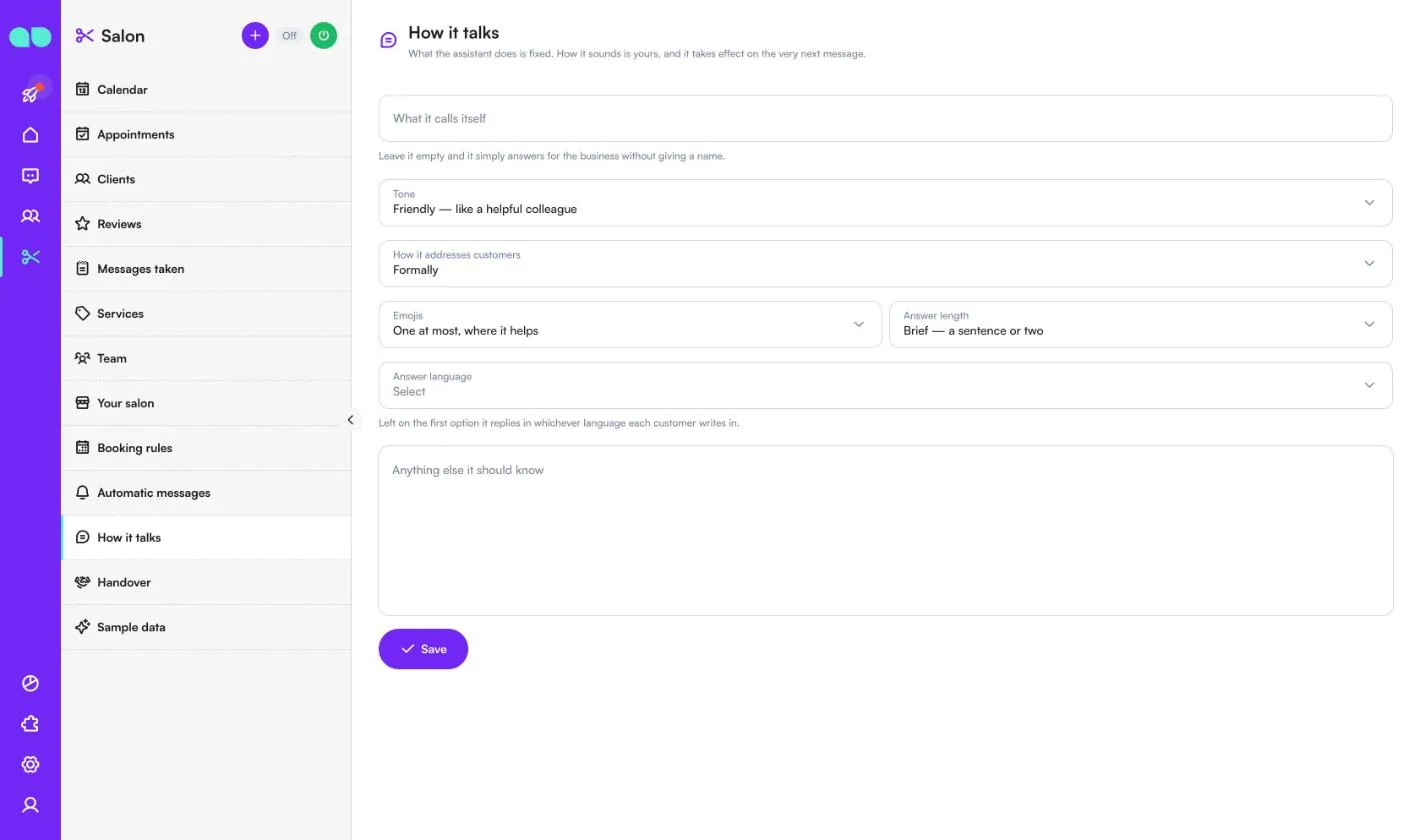
Salon › How it talks (Sposób komunikacji) ustala, jak brzmi asystent. To, co robi, jest stałe; zmiany obowiązują od następnej wiadomości.
| Pole | Do czego służy |
|---|---|
| What it calls itself (jak się przedstawia) | Puste: asystent po prostu odpowiada w imieniu firmy, nie podając imienia. |
| Tone (ton) | Professional, Friendly, Warm lub Direct (profesjonalny, przyjazny, ciepły lub bezpośredni). |
| How it addresses customers (jak zwraca się do klientów) | Formalnie lub swobodnie, po imieniu. |
| Emojis (emoji) | Brak, najwyżej jedno tam, gdzie pomaga, lub bez ograniczeń. |
| Answer length (długość odpowiedzi) | Brief, Balanced lub Detailed (krótka, wyważona lub szczegółowa). |
| Answer language (język odpowiedzi) | Przy pierwszej opcji odpowiada w języku, w którym pisze dany klient. |
| Anything else it should know (co jeszcze powinien wiedzieć) | Dodawane do instrukcji dosłownie: zasady obowiązujące w firmie, rzeczy, których nigdy nie wolno obiecywać. Nie może to uchylić zasady, że asystent nie wymyśla faktów. |
Przekazanie
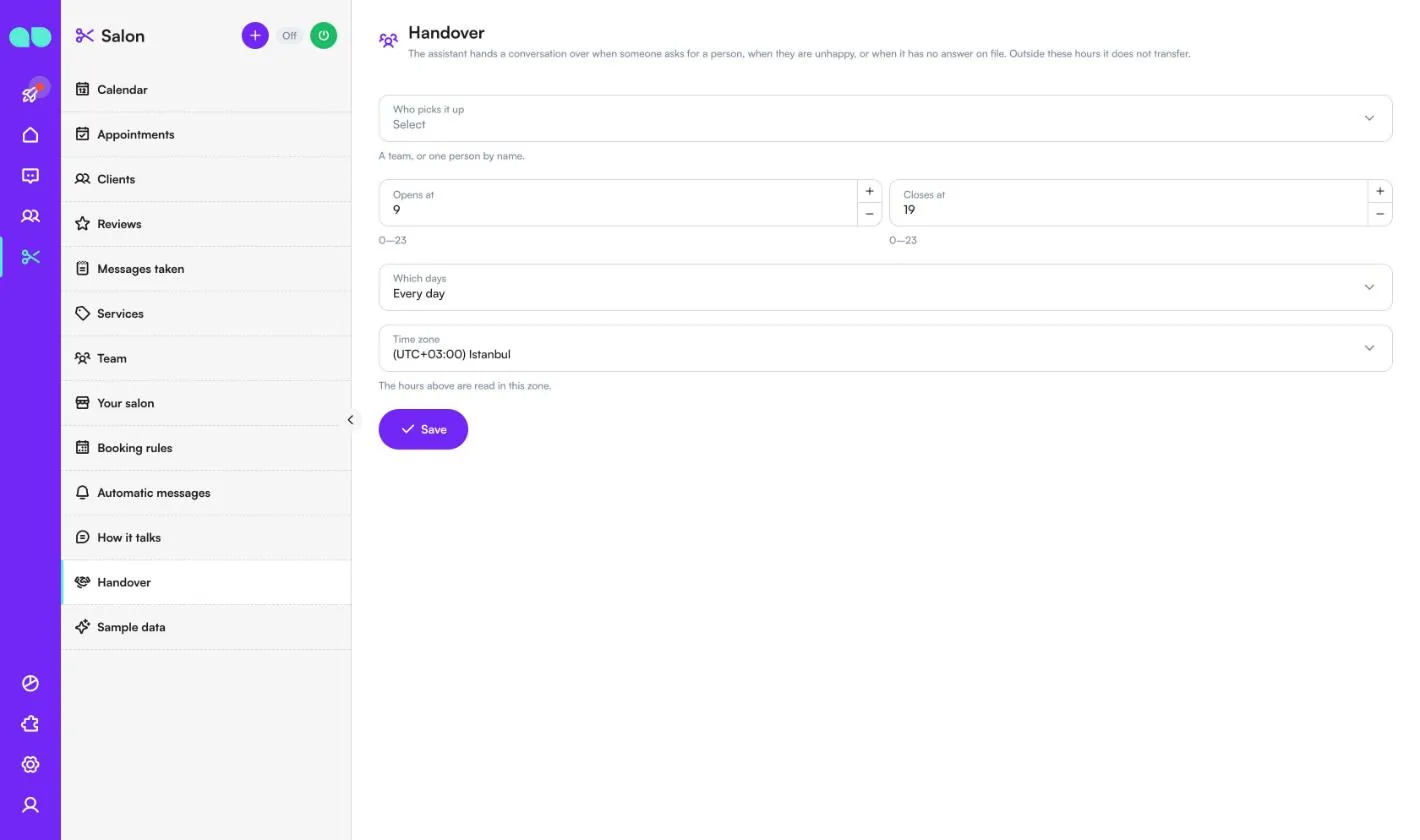
Salon › Handover (Przekazanie) decyduje, kto przejmuje rozmowę. Asystent przekazuje rozmowę, gdy ktoś prosi o kontakt z człowiekiem, gdy jest niezadowolony lub gdy asystent nie ma zapisanej odpowiedzi. Poza tymi godzinami nie przekazuje rozmów.
- Who picks it up (kto przejmuje): zespół lub jedna wskazana osoba. Możliwa jest też opcja Nobody — the assistant never transfers (Nikt — asystent nigdy nie przekazuje).
- Opens at (od godziny) i Closes at (do godziny) (0–23), Which days (w które dni: Every day (Codziennie) lub Weekdays only (Tylko dni robocze)) oraz Time zone (strefa czasowa) określają, kiedy przekazanie jest możliwe.
Dane przykładowe
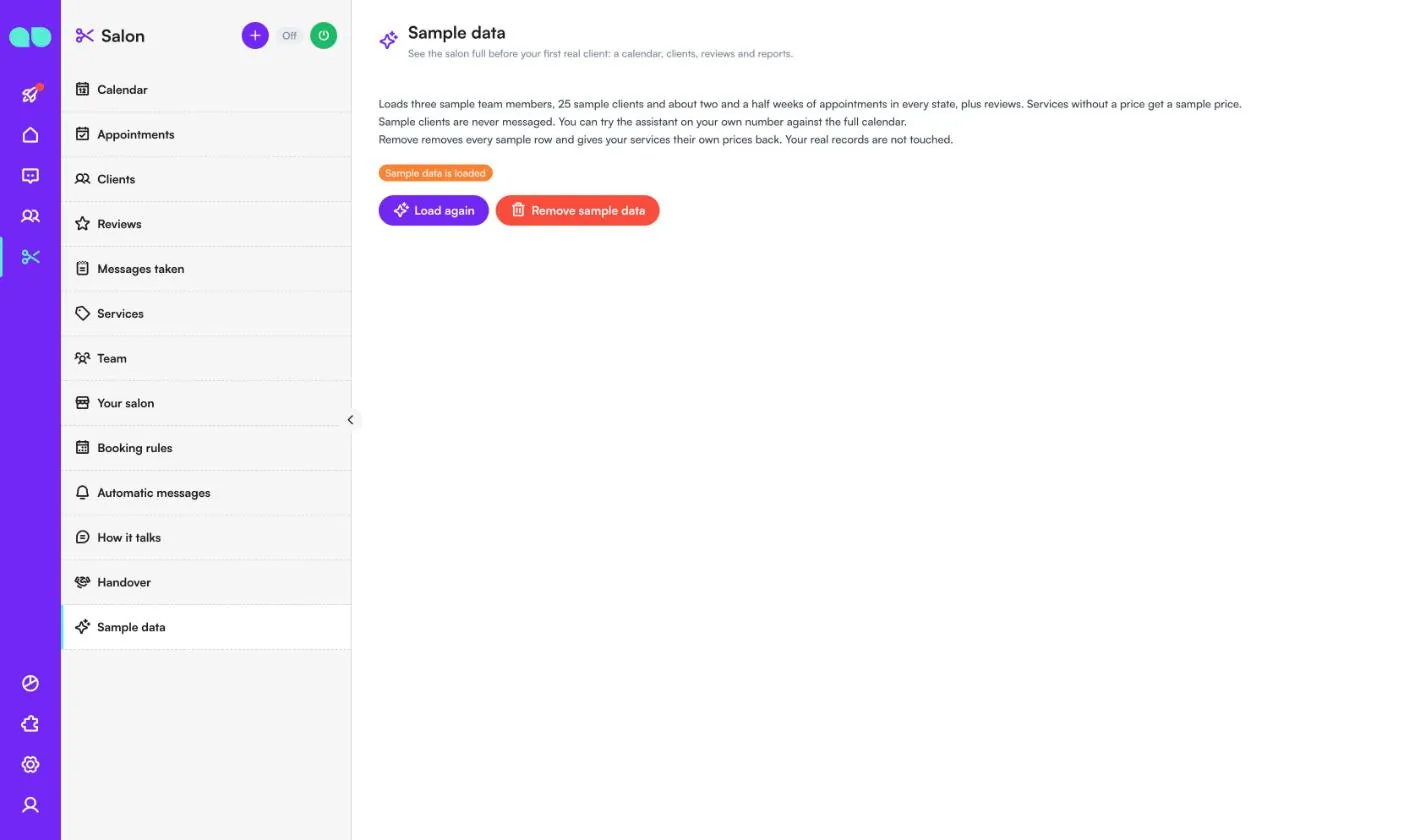
Salon › Sample data (Dane przykładowe) pozwala zobaczyć wypełniony salon jeszcze przed pierwszym prawdziwym klientem. Load sample data (Wczytaj dane przykładowe) dodaje trzech przykładowych członków zespołu, 25 przykładowych klientów i wizyty z około dwóch i pół tygodnia we wszystkich statusach, a także opinie. Usługi bez ceny dostają cenę przykładową.
Do przykładowych klientów nigdy nie są wysyłane wiadomości. Remove sample data (Usuń dane przykładowe) usuwa wszystkie przykładowe wiersze i przywraca usługom Państwa własne ceny; prawdziwe rekordy pozostają nietknięte. Gdy dane przykładowe są wczytane, karta pokazuje Sample data is loaded (Dane przykładowe są wczytane) i Load again (Wczytaj ponownie).
Panel wizyty
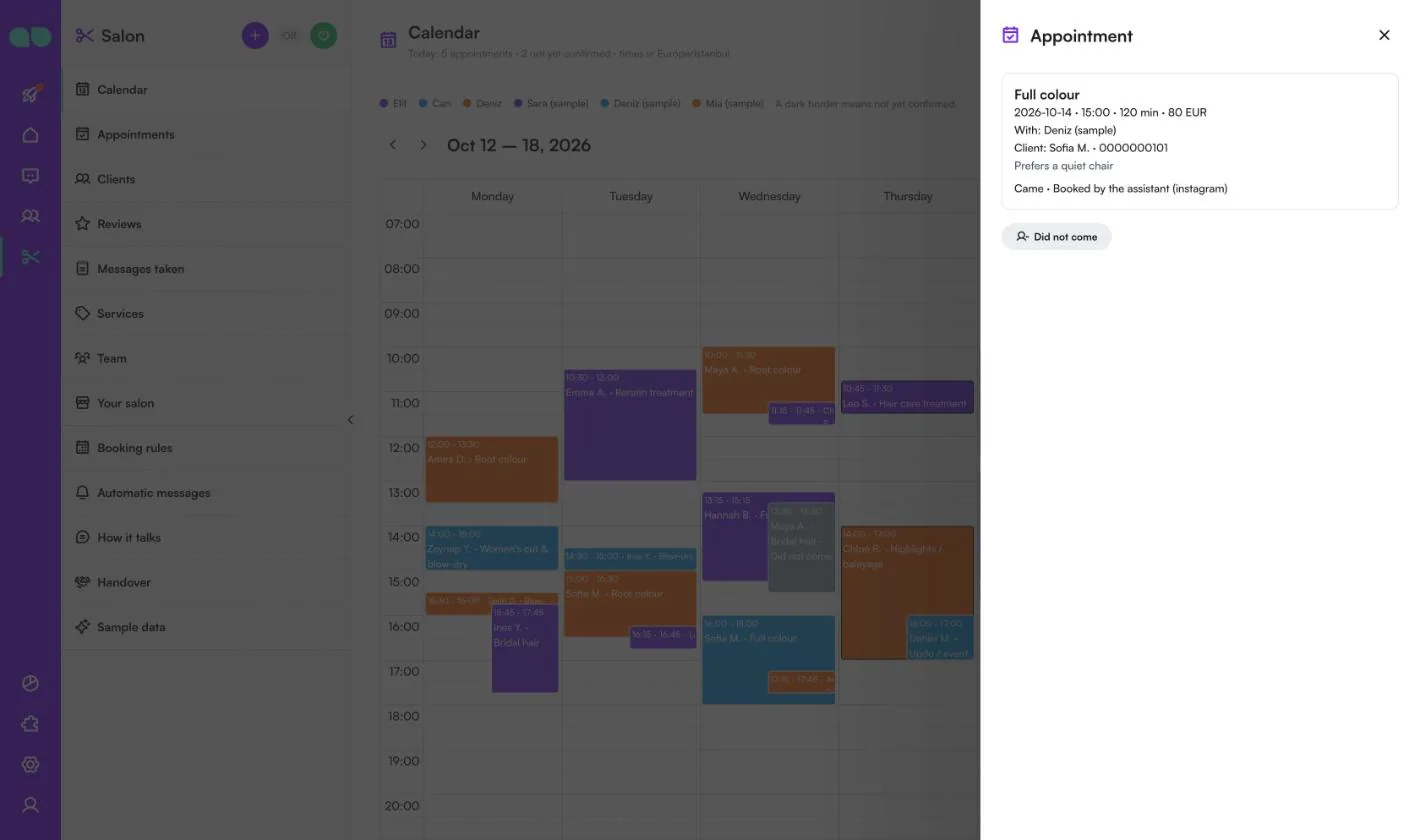
Kliknij wizytę w kalendarzu lub na liście, aby otworzyć panel Appointment (Wizyta). Pokazuje on usługę, datę, godzinę, czas trwania i cenę, osobę wykonującą usługę, klienta i telefon, ewentualną notatkę, status oraz to, czy wizyta została Booked by the assistant (zarezerwowana przez asystenta, z kanałem) czy Booked by the team (zarezerwowana przez zespół). Ocena pojawia się, gdy klient odpowie.
Przyciski zmieniają się w zależności od statusu: Came (Przyszedł), Did not come (Nie przyszedł), Confirmed (Potwierdzona) i Cancel (Odwołaj). Odwołanie ponownie zwalnia termin; klient nie dostaje automatycznie wiadomości. Open the conversation (Otwórz rozmowę) przechodzi do czatu. Przy aktywnej wizycie Move it (Przenieś) pozwala wybrać Services (Usługi), Day (Dzień) i With (U kogo), kliknąć Find free times (Znajdź wolne terminy), wybrać Time (Godzina) i kliknąć Move (Przenieś). Nowa wizyta używa tego samego formularza z polami Client name (Imię i nazwisko klienta), WhatsApp number (Numer WhatsApp) i Note for the team (Notatka dla zespołu) oraz przyciskiem Book (Zarezerwuj).
Włączanie asystenta
Przycisk zasilania w nagłówku Salon otwiera panel Turn the assistant on (Włącz asystenta). Włącz Assistant answers and books (Asystent odpowiada i rezerwuje) i potwierdź: asystent odpowiada na każdą nową rozmowę w podłączonych kanałach, rezerwuje wizyty w kalendarzu i uruchamia wiadomości automatyczne wymienione w Starts with the assistant (Startuje z asystentem). Wiadomości wymienione w Off (Wyłączone) startują dopiero po włączeniu ich w Automatic messages (Wiadomości automatyczne).
Panel ostrzega też, gdy dane przykładowe są nadal wczytane (przykładowych członków zespołu również można zarezerwować) oraz gdy w przestrzeni roboczej działa inny bot. Po zgłoszeniu szablonów WhatsApp pokazuje, ile z nich jest zatwierdzonych, a ile czeka na Meta.
Raport
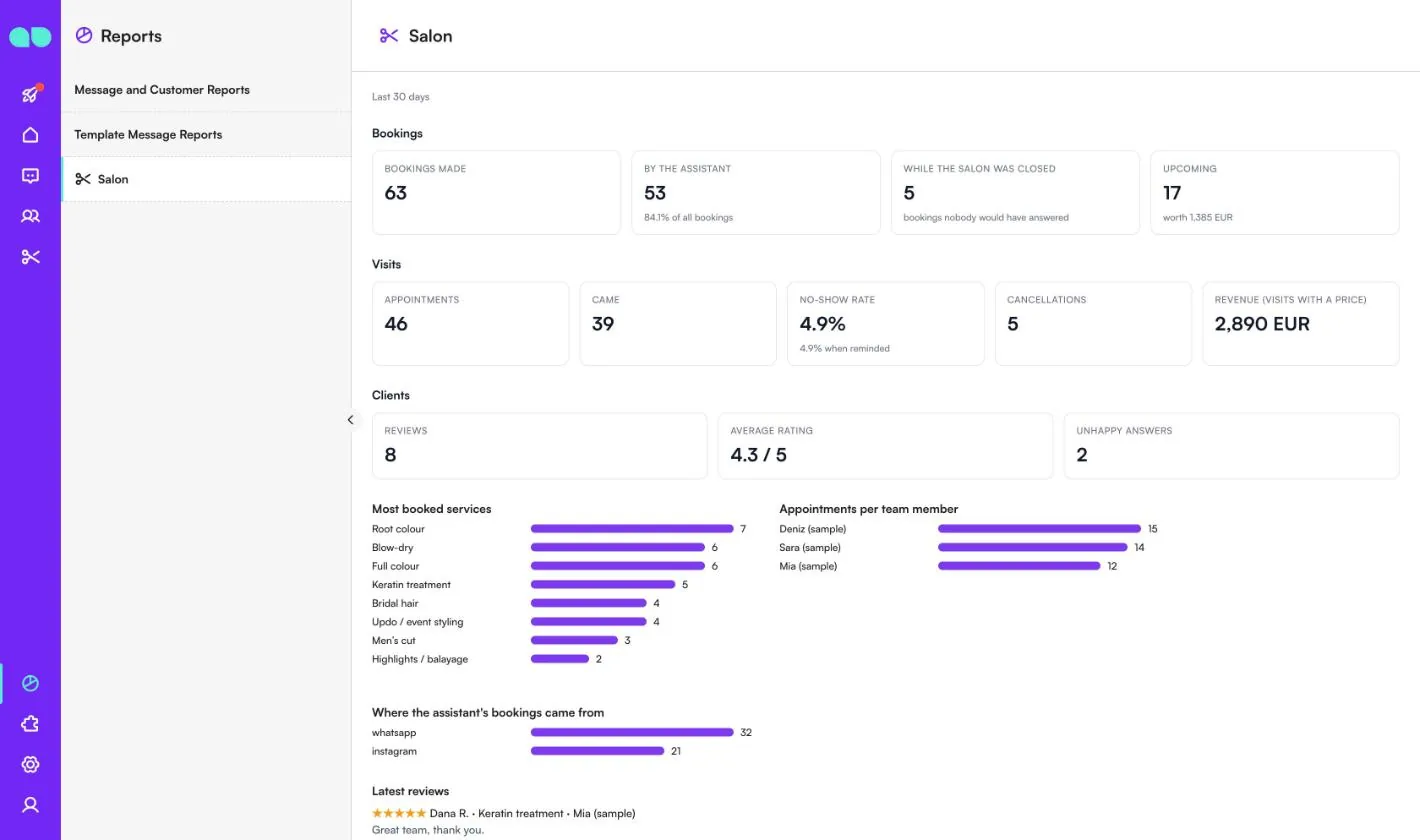
Raporty › Salon obejmuje ostatnie 30 dni:
- Bookings (Rezerwacje): Bookings made (dokonane rezerwacje), By the assistant (przez asystenta, z udziałem we wszystkich rezerwacjach), While the salon was closed (gdy salon był zamknięty — rezerwacje, na które nikt by nie odpowiedział) oraz Upcoming (nadchodzące) z ich wartością.
- Visits (Wizyty): Appointments (wizyty), Came (przyszli), No-show rate (odsetek nieobecności, także przy wysłanym przypomnieniu), Cancellations (odwołania) i Revenue (visits with a price) (przychód z wizyt z ceną).
- Clients (Klienci): Reviews (opinie), Average rating (średnia ocena) i Unhappy answers (odpowiedzi niezadowolonych).
- Wykresy słupkowe Most booked services (najczęściej rezerwowane usługi), Appointments per team member (wizyty na członka zespołu) i Where the assistant’s bookings came from (skąd pochodzą rezerwacje asystenta), a potem Latest reviews (najnowsze opinie).
Funkcje
Rezerwacje przez całą dobę
Klienci pytają, wybierają termin i zostają zapisani, gdy Państwa ręce są zajęte lub salon jest zamknięty.
Wskazówki po zabiegu i opinie
Po wizycie wiadomość z zaleceniami dla danej usługi, a następnie „Jak było?”. Zadowoleni klienci dostają link do Państwa opinii w Google, niezadowoleni kontaktują się z Państwem.
Przyciągnij klientów z powrotem
Zaproszenie, gdy minie czas „wróć za” dla danej usługi, oraz wiadomość „tęsknimy” dla klientów, którzy dawno nie byli. Obie funkcje są wyłączone, dopóki ich Państwo nie włączą.
Rezerwacje także przy ladzie
Ten sam kalendarz i te same zasady dla rezerwacji przyjmowanych telefonicznie; klient otrzymuje potwierdzenie i przypomnienia na WhatsApp.
Ekrany salonu
Kalendarz tygodniowy w kolorach poszczególnych członków zespołu, wizyty, klienci, opinie i obsłużone wiadomości, a także ustawienia usług, zespołu, zasad rezerwacji, wiadomości automatycznych, stylu rozmowy i przekazania rozmowy.
Raporty salonu
Dokonane rezerwacje (i ile z nich w czasie, gdy salon był zamknięty), odsetek niestawiennictw z przypomnieniami i bez nich, przychody, opinie, najczęściej rezerwowane usługi i wizyty na członka zespołu.
Obok rozmowy
Następna wizyta klienta, wizyty, alergie i notatki, obok czatu. Alergie, o których asystent się dowie, są zapisywane na karcie klienta.
Dane przykładowe
Dane przykładowe wypełniają kalendarz, klientów i raporty, aby można było wypróbować aplikację od pierwszego dnia. Nie wysyłamy do nich żadnych wiadomości, a usuwa się je jednym kliknięciem.
Zrzuty ekranu
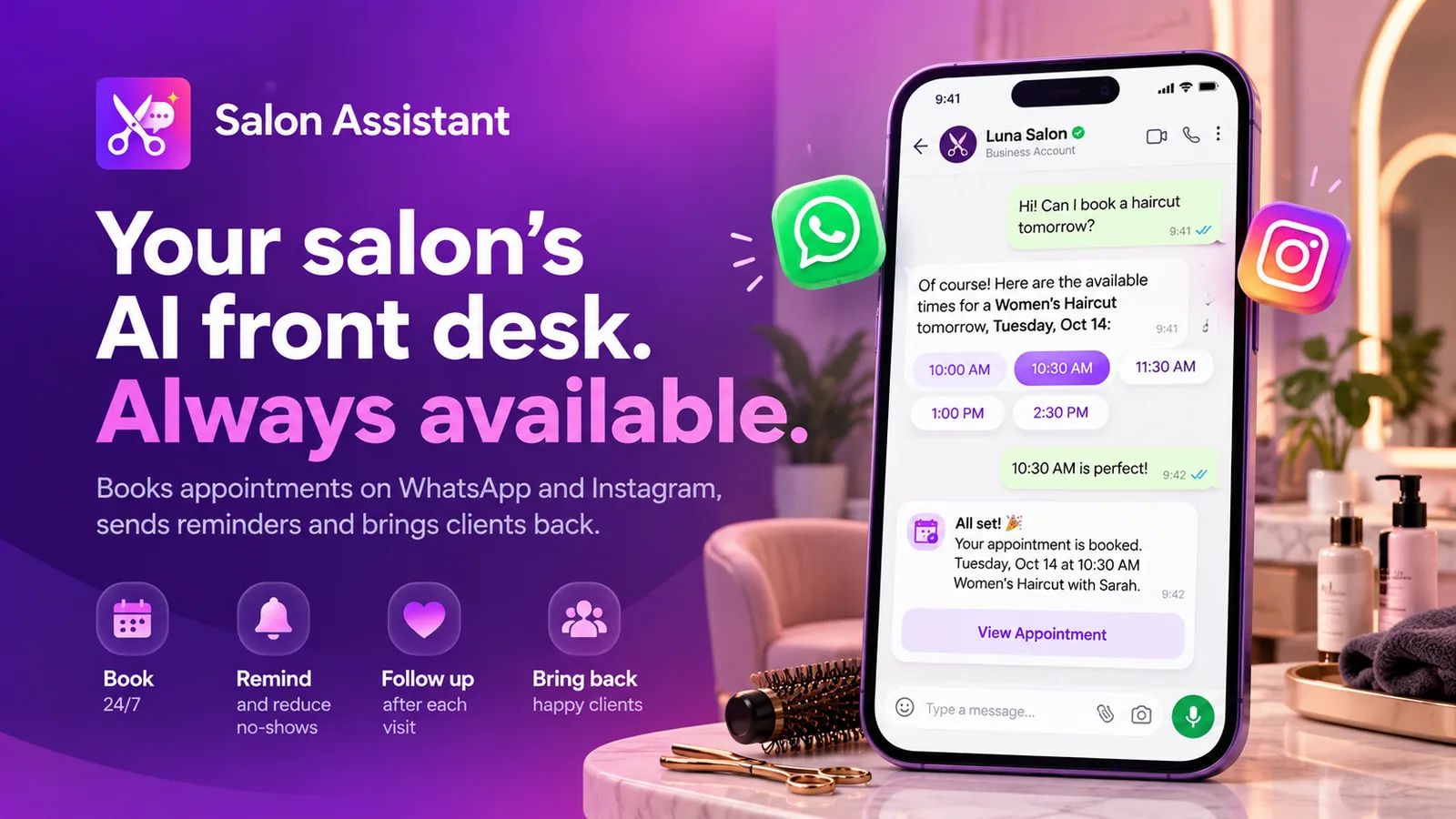 Salon Assistant rezerwuje damskie strzyżenie na WhatsApp, z dostępnymi terminami jako przyciskami
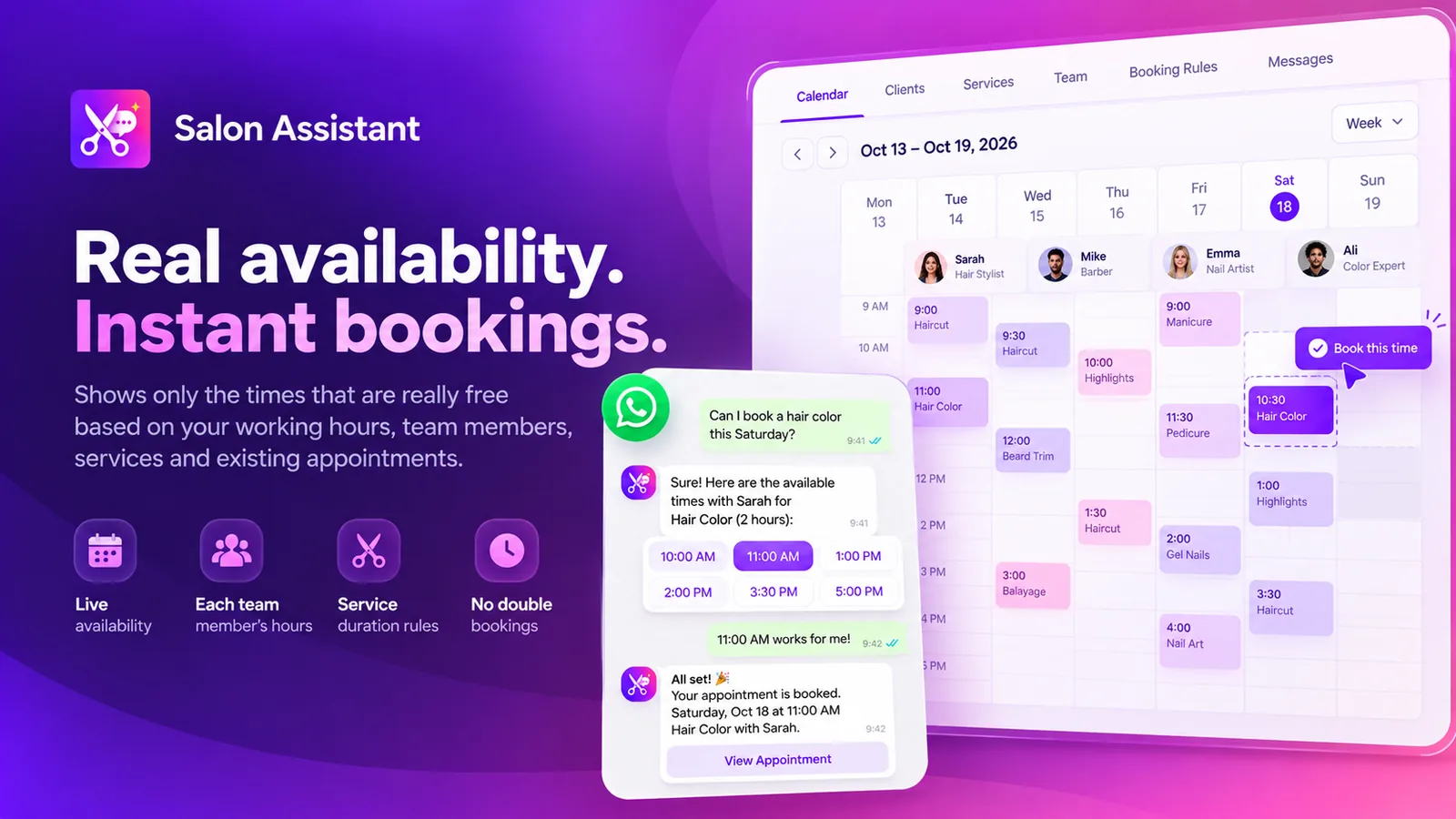 Kalendarz tygodniowy według członków zespołu obok czatu WhatsApp, który rezerwuje wolny termin w sobotę
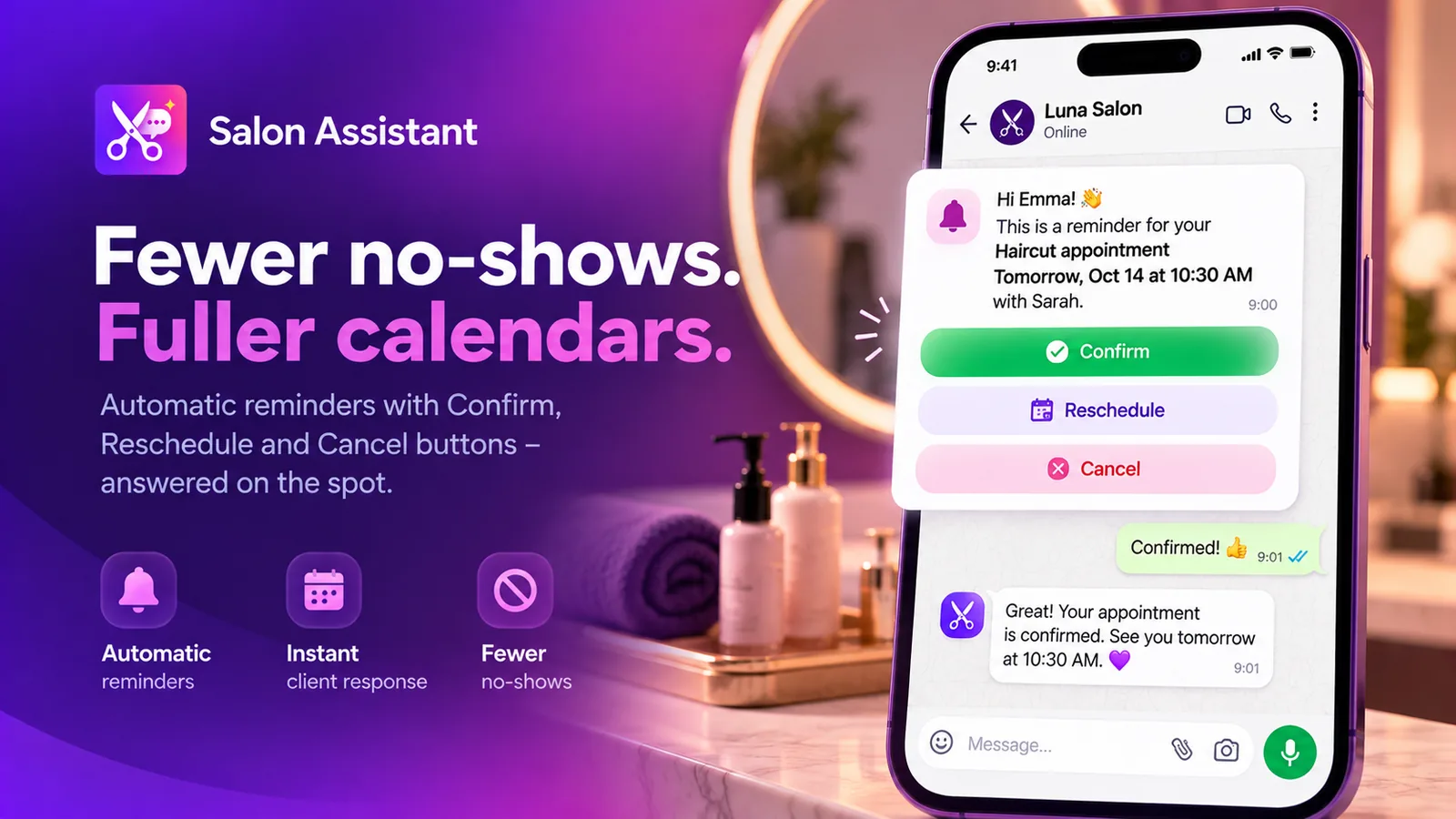 Przypomnienie dzień wcześniej z przyciskami Potwierdź, Zmień termin i Anuluj
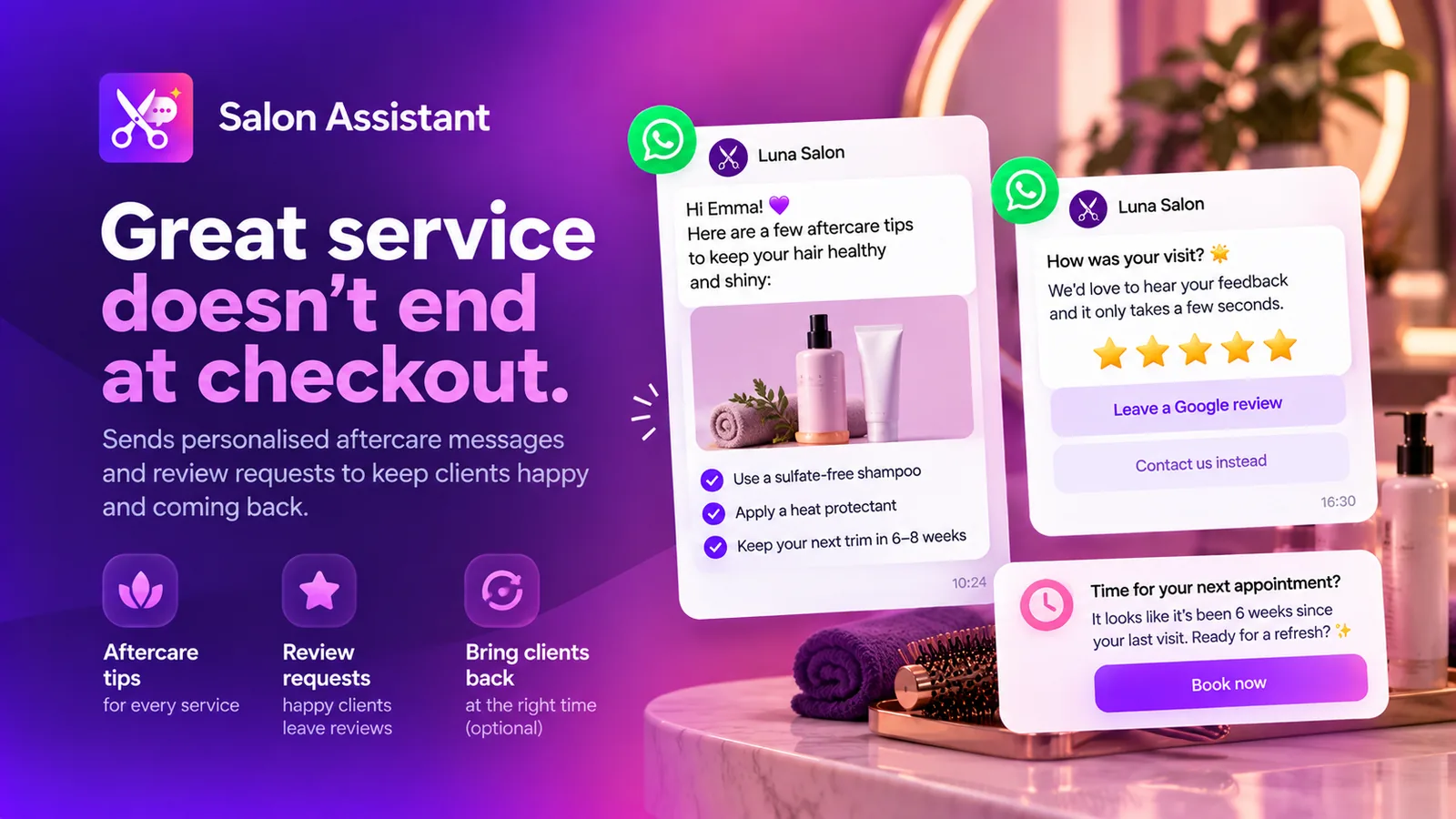 Wskazówki po zabiegu po wizycie i prośba o opinię, która kieruje zadowolonych klientów do opinii w Google
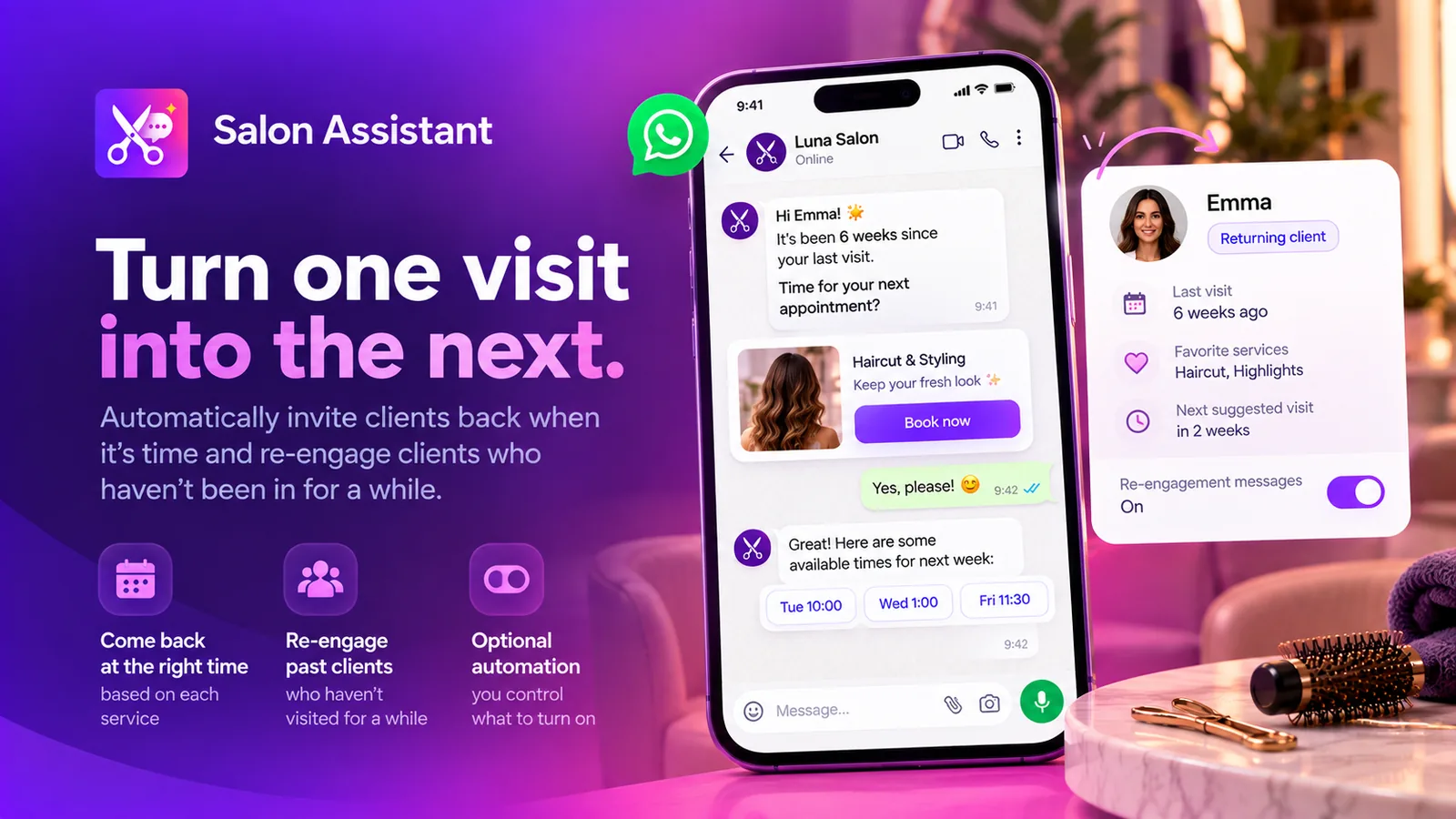 Zaproszenie do powrotu, gdy nadchodzi czas na kolejną wizytę, z kartą klienta obok
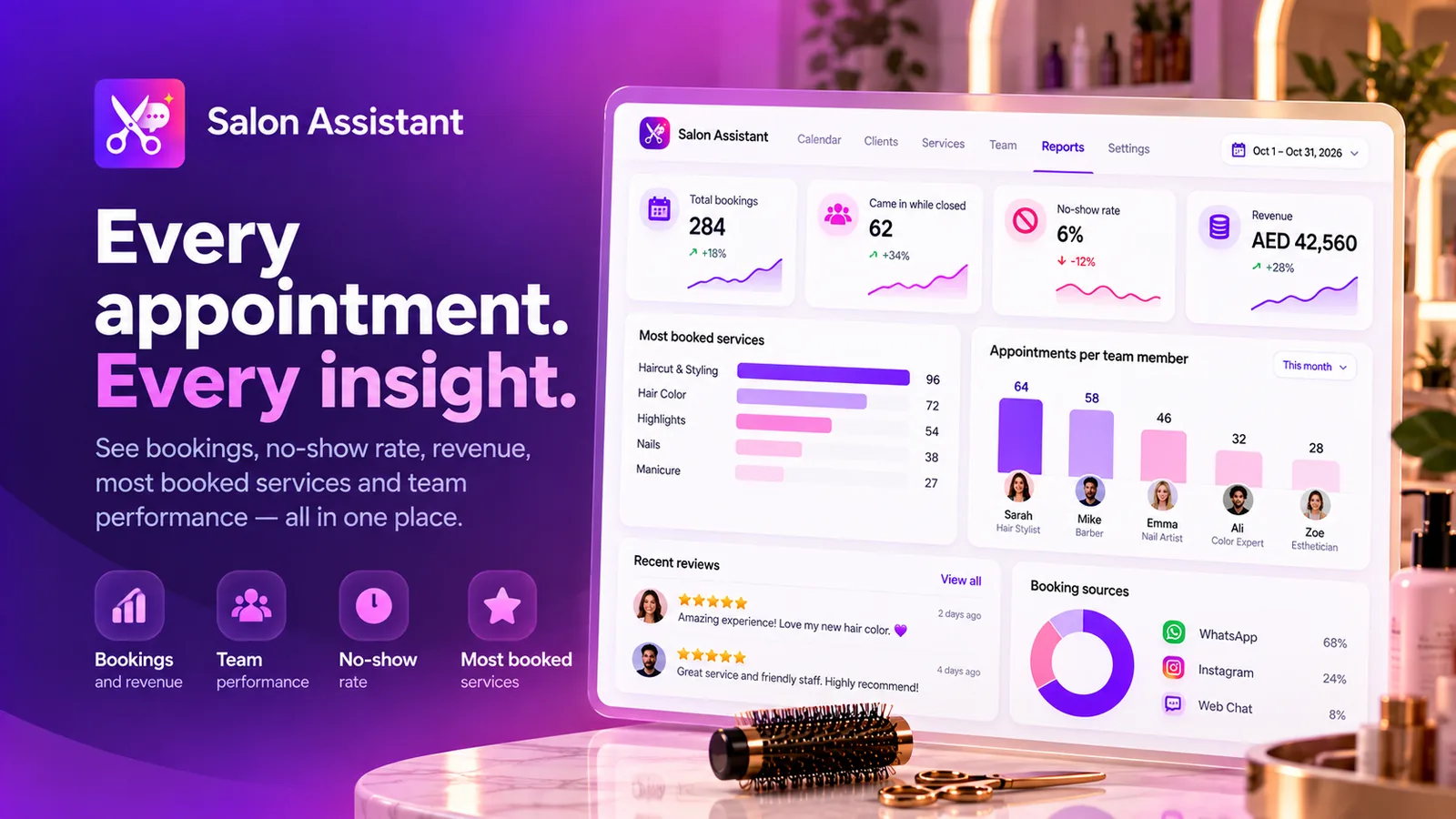 Raport salonu z rezerwacjami, rezerwacjami w czasie zamknięcia, odsetkiem niestawiennictw, przychodami i najczęściej rezerwowanymi usługami
FAQ
Dla jakich salonów jest przeznaczony?
Salony fryzjerskie, barberzy, studia paznokci, salony kosmetyczne i spa. Podczas konfiguracji wybiera się rodzaj salonu, a startowy cennik usług zostaje wypełniony.
Na jakich kanałach odpowiada?
WhatsApp, Instagram i czat na stronie. Potwierdzenia i przypomnienia dla rezerwacji przyjmowanych telefonicznie są wysyłane na WhatsApp.
Czy może podwójnie zarezerwować termin lub zaproponować godzinę, której nie mamy?
Nie. Proponuje wyłącznie terminy wolne w kalendarzu, na podstawie godzin otwarcia, godzin pracy i dni wolnych każdego członka zespołu, wykonywanych usług oraz istniejących rezerwacji, a każda rezerwacja jest ponownie sprawdzana na serwerze.
Jak ogranicza niestawiennictwa?
Dzień wcześniej klient dostaje przypomnienie z przyciskami Potwierdź, Zmień termin i Anuluj, obsługiwane od razu. Zmiany w okresie obowiązywania zasad anulowania trafiają do Państwa.
Czy napisze do klientów, zanim będę gotowy?
Nie. Nic nie działa, dopóki asystent nie zostanie włączony, a wiadomości zachęcające do powrotu i „tęsknimy” pozostają wyłączone, dopóki ich Państwo nie włączą. Do danych przykładowych nigdy nie są wysyłane wiadomości.
Czy rozumie wiadomości głosowe i inne języki?
Tak. Rozumie wiadomości głosowe i odpowiada w języku klienta.