Salon Assistant

O recepție AI pentru saloane, care preia programări pe WhatsApp și Instagram, trimite mementouri și aduce clienții înapoi.
Prezentare generală
Salon Assistant este recepția unui salon de coafură, a unei frizerii, a unui studio de manichiură, a unui studio de înfrumusețare sau a unui spa, pe WhatsApp, Instagram și web chat.
Răspunde la întrebări despre prețuri și servicii pe baza propriului dvs. meniu de servicii, oferă doar ore cu adevărat libere, face programarea la persoana potrivită și ține calendarul plin prin mementouri, mesaje de îngrijire după vizită și cereri de recenzii.
Înțelege mesajele vocale și răspunde în limba clientului.
Puncte forte
- Doar ore cu adevărat libere. Orele sunt calculate din programul dvs. de funcționare, programul și zilele libere ale fiecărui membru al echipei, serviciile pe care le face și ce este deja programat. Fiecare programare este verificată din nou pe server.
- Niciodată un preț pe care nu l-ați introdus. Răspunsurile despre prețuri și servicii vin din propriul dvs. meniu de servicii. Asistentul nu comunică niciodată un preț pe care nu l-ați introdus.
- Mai puține neprezentări. Un memento cu o zi înainte, cu butoanele Confirmă, Reprogramează și Anulează, la care se răspunde pe loc. Modificările din intervalul dvs. de anulare ajung la dvs.
Instalare și configurare
- Instalați Salon Assistant din Setări › MonoStore › Aplicații sau deschideți linkul de instalare app.monochat.ai/apps/EbJteyqCXeTc6sQ5Z. Dacă nu aveți un cont MonoChat, linkul vă permite să vă înregistrați mai întâi și instalează aplicația pentru dvs.
- Deschideți fila Începeți din pagina de pornire MonoChat și alegeți Configurați-vă salonul, apoi Set up the salon (Configurați salonul). Formularul vă cere Ce tip de salon? (se completează un meniu de servicii de pornire, pe care îl puteți edita), Numele salonului, telefonul, adresa, moneda, fusul orar, Program de funcționare și Cine lucrează aici? (un nume pe linie; toți lucrează în programul de funcționare, iar acest lucru se poate schimba ulterior pentru fiecare persoană). Bifați Încarcă și date de exemplu, ca să văd totul completat dacă doriți ca fiecare ecran să fie umplut cu înregistrări de exemplu. Faceți clic pe Salvați și continuați.
- Deschideți Salon › Servicii și adăugați prețurile. Prețurile rămân goale până le adăugați, iar asistentul nu comunică niciodată un preț pe care nu l-ați introdus. Verificați și filele Echipă, Reguli de programare și Mesaje automate.
- Deschideți Salon în meniul din stânga și faceți clic pe butonul verde de pornire (Pornește) din antet. Panoul Porniți asistentul enumeră ce va începe să ruleze; confirmați. Insigna de lângă titlu trece de la Oprit la Pornit. Doar cine poate gestiona automatizările din spațiul de lucru vede butonul de pornire și poate porni sau opri asistentul.
- Alegeți Încercați-l pe propriul telefon în fila Începeți și scrieți pe propriul număr așa cum ar face un client.
- Pornirea asistentului trimite spre aprobare, pe numărul dvs., șabloanele WhatsApp de care au nevoie mementourile și mesajele de follow-up; starea aprobării o vedeți în aplicație.
- Rulează pe Agentul AI MonoChat, cu suport pentru mesaje vocale și verificări de siguranță integrate.
- Datele de exemplu nu primesc niciodată mesaje. Eliminați-le în fila Date de exemplu înainte ca clienții reali să vă scrie.
Ecran cu ecran
Tot ce adaugă aplicația se află sub Salon în meniul din stânga, plus un card de configurare în fila Începeți și un raport sub Rapoarte. Capturile de ecran de mai jos arată aplicația cu datele de exemplu încărcate.
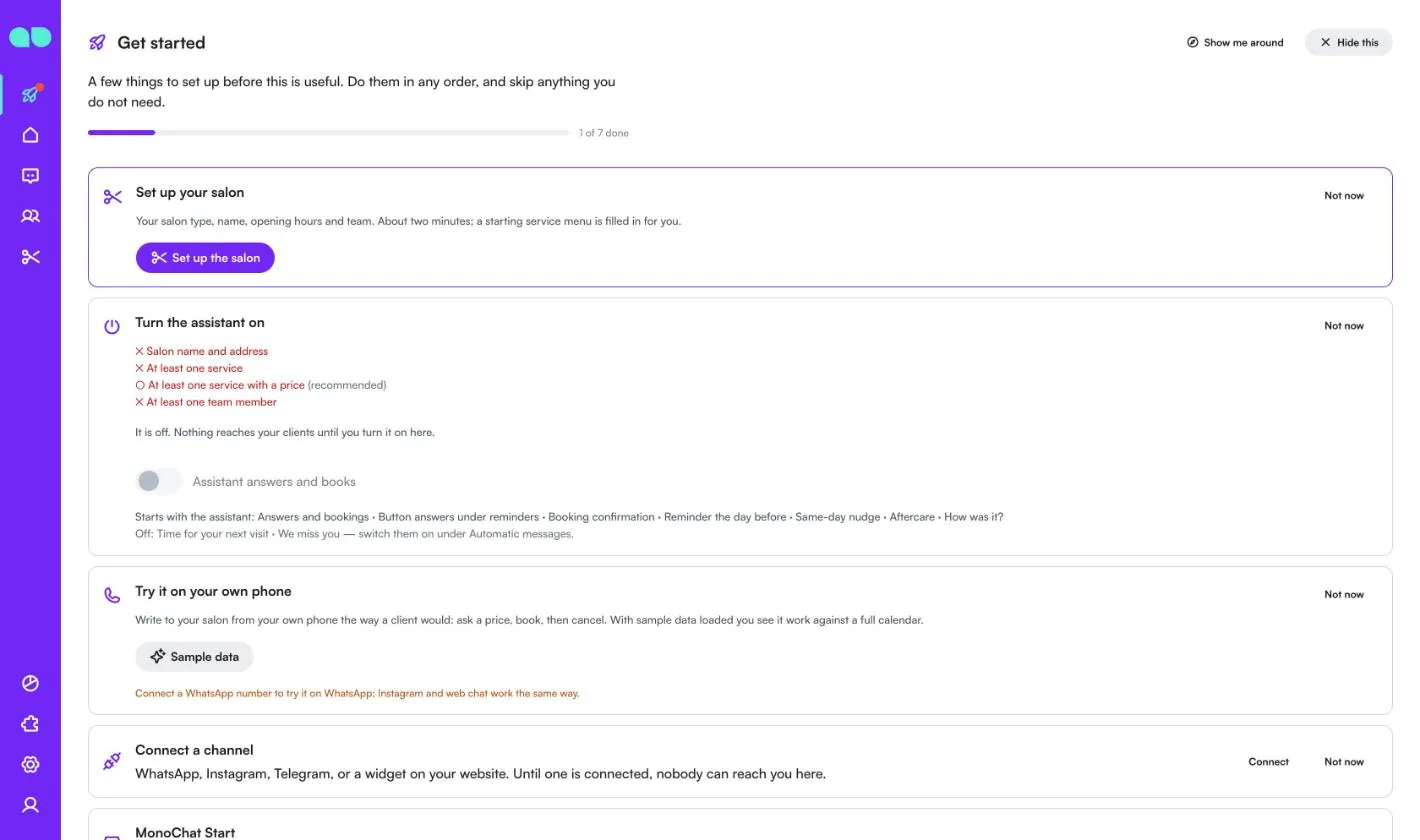
Cardul Începeți
Fila Începeți din pagina de pornire vă ghidează prin configurare, în orice ordine. Salon Assistant îi adaugă trei carduri:
- Set up your salon (Configurați-vă salonul) deschide formularul de configurare (vezi mai jos). După ce l-ați completat, cardul afișează Change (Modificați), ca să îl puteți deschide din nou.
- Turn the assistant on (Porniți asistentul) arată cu roșu ce mai lipsește (Salon name and address – numele și adresa salonului, At least one service – cel puțin un serviciu, At least one team member – cel puțin un membru al echipei și At least one service with a price – cel puțin un serviciu cu preț, recomandat), comutatorul Assistant answers and books (Asistentul răspunde și face programări) și ce mesaje automate pornesc odată cu asistentul și care rămân oprite.
- Try it on your own phone (Încercați-l pe propriul telefon) vă sugerează să scrieți salonului așa cum ar face un client: întrebați un preț, faceți o programare, apoi anulați-o. Butonul Sample data (Date de exemplu) încarcă înregistrări de exemplu, ca să vedeți cum funcționează cu un calendar plin. Până când conectați un număr WhatsApp, cardul vă amintește că Instagram și web chat funcționează la fel.
Fiecare card are Not now (Nu acum), dacă doriți să îl săriți deocamdată.
Formularul de configurare
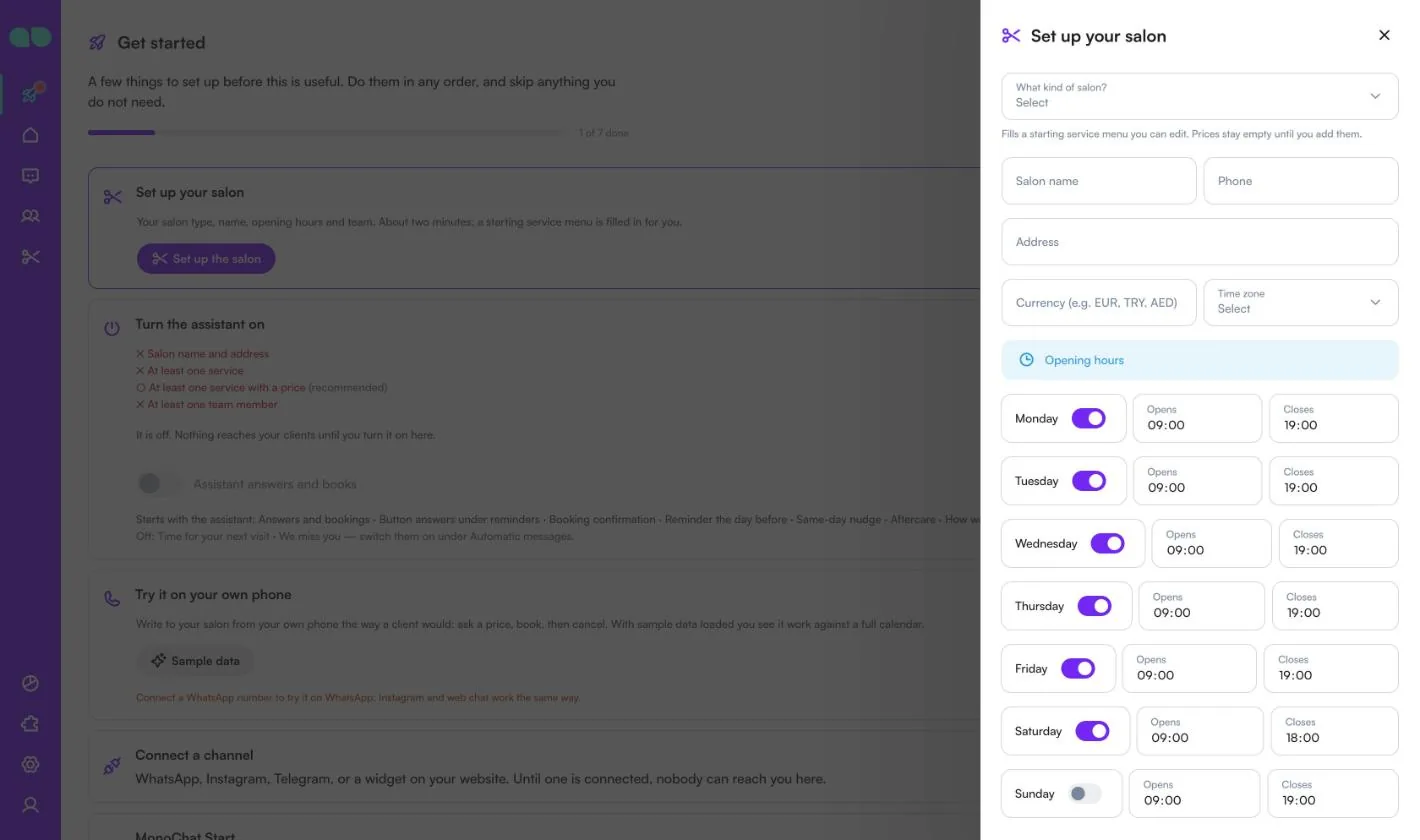
Set up the salon (Configurați salonul) deschide formularul Set up your salon. Durează aproximativ două minute.
| Câmp | Ce face |
|---|---|
| What kind of salon? (Ce tip de salon?) | Hair salon, Barber, Nail studio, Beauty & aesthetics sau Spa & massage. Completează un meniu de servicii de pornire pe care îl puteți edita; prețurile rămân goale până le adăugați. Meniul se adaugă doar dacă lista de servicii este goală. |
| Salon name, Phone, Address (numele salonului, telefon, adresă) | Ce le spune asistentul clienților despre unde vă aflați și cum vă pot contacta. |
| Currency (e.g. EUR, TRY, AED) (Moneda) | Folosită pentru fiecare preț comunicat de asistent și în raport. |
| Time zone (Fus orar) | Lăsați fusul orar al spațiului de lucru sau alegeți-l pe cel al salonului. Toate orele din calendar și din mesaje îl folosesc. |
| Opening hours (Program de funcționare) | Un comutator pe zi, plus Opens (Deschide) și Closes (Închide). Cel puțin o zi trebuie să fie deschisă, iar ora de închidere trebuie să fie după cea de deschidere. |
| Who works here? (Cine lucrează aici?) | Un nume pe linie. Toți lucrează în programul de funcționare de mai sus; îl puteți schimba ulterior pentru fiecare persoană în fila Team. |
| Also load sample data so I can see it full (Încarcă și date de exemplu) | Umple fiecare ecran cu membri ai echipei, clienți, programări și recenzii de exemplu. |
Faceți clic pe Save and continue (Salvați și continuați). Un mesaj vă spune câte servicii au fost adăugate și vă amintește să le adăugați prețurile în fila Services.
Calendar
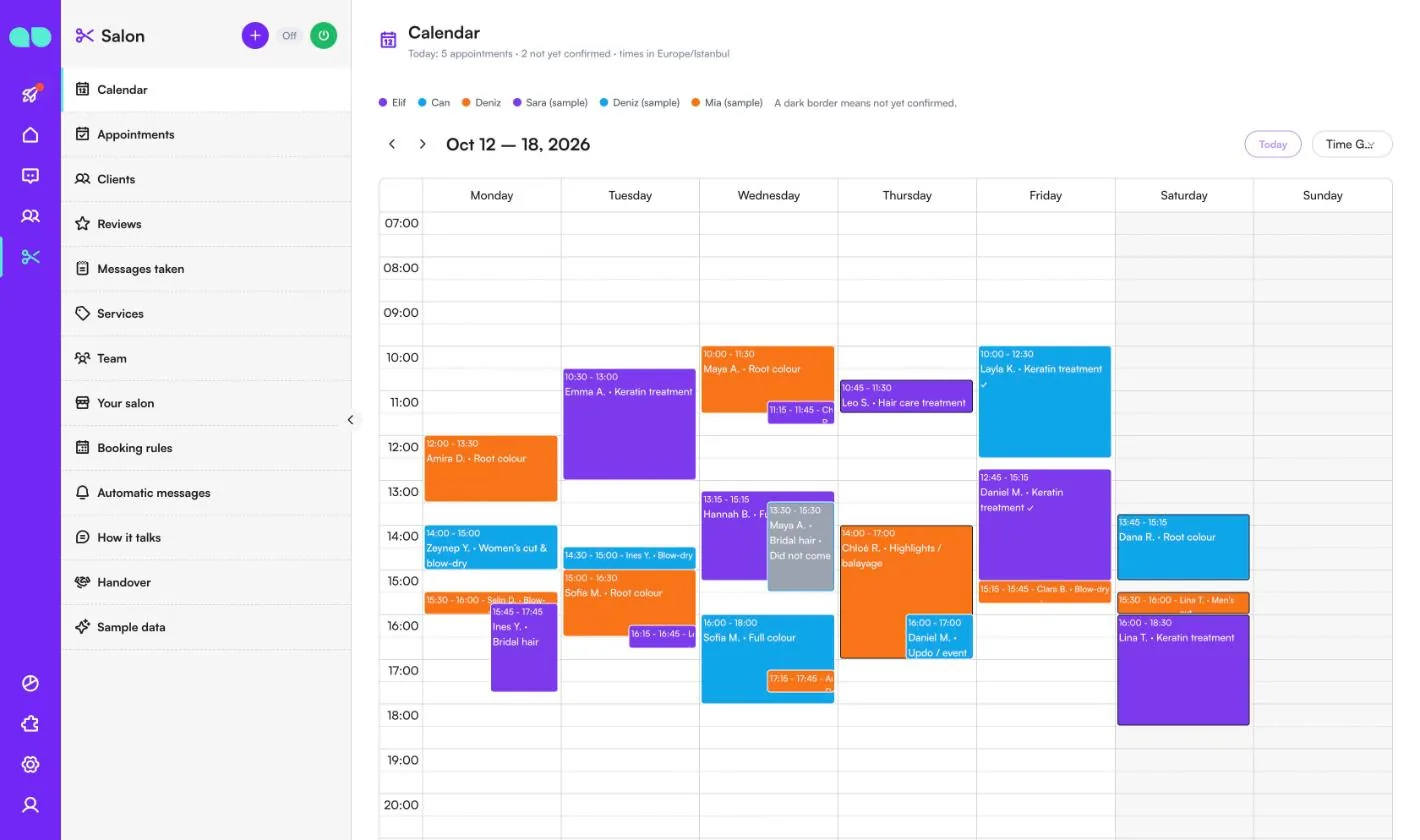
Salon › Calendar este vizualizarea săptămânală a salonului. Linia de sub titlu arată numărul de programări de azi, câte nu sunt încă confirmate și fusul orar în care sunt afișate orele.
- Fiecare membru al echipei are o culoare, afișată în legenda din partea de sus. Un chenar închis la culoare înseamnă că programarea nu este încă confirmată. O vizită marcată ca neonorată afișează Did not come (Nu a venit), iar una confirmată, o bifă.
- Folosiți săgețile și Today (Astăzi) pentru a trece de la o săptămână la alta, iar meniul de vizualizare din dreapta sus pentru a comuta între grila săptămânală, lista săptămânală și luna întreagă.
- Faceți clic pe o programare pentru a o deschide în panoul programării. Faceți clic pe o oră liberă pentru a face o programare nouă la acea oră.
- Butonul + de lângă Salon din antet deschide New appointment (Programare nouă) din orice filă.
Programări
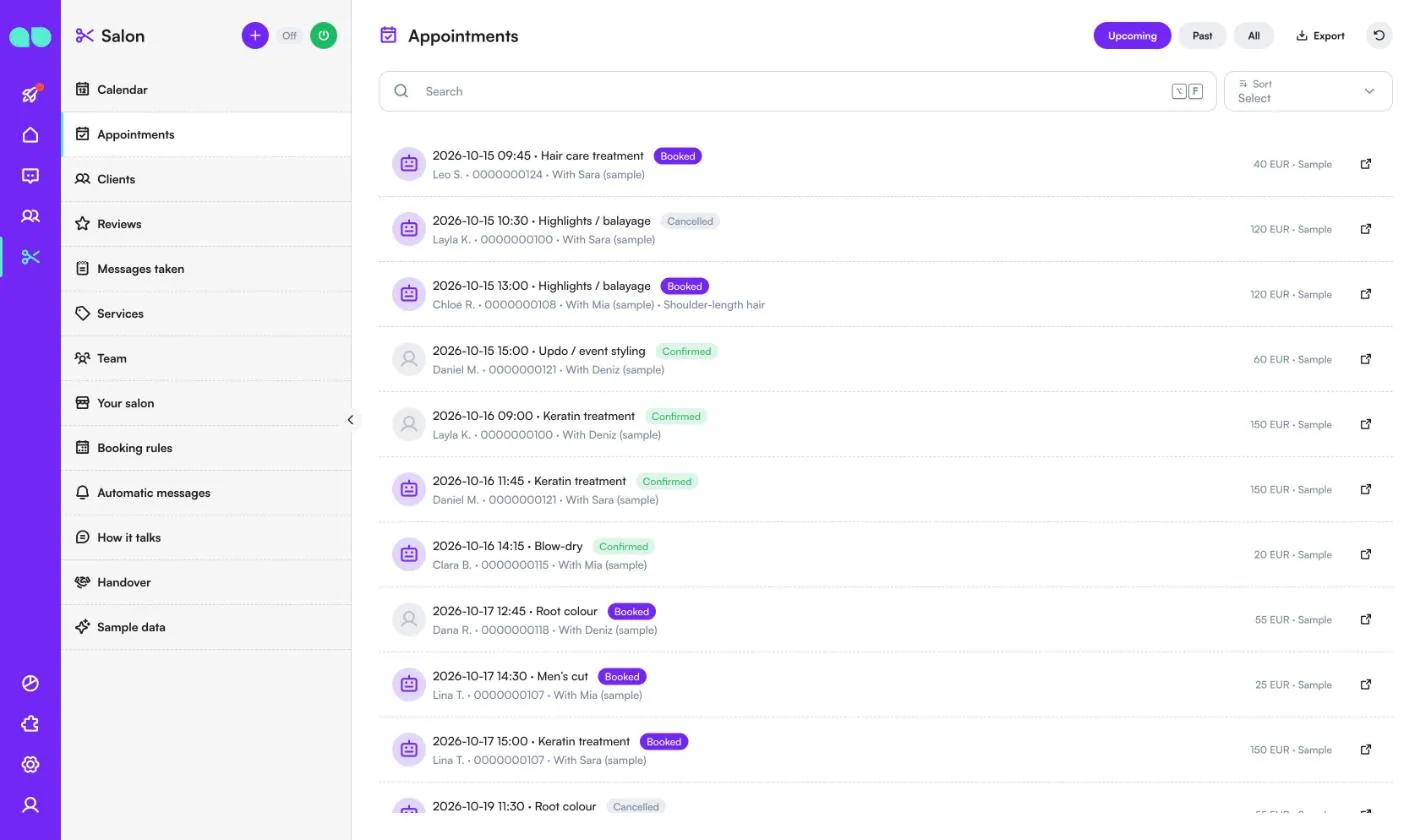
Salon › Appointments (Programări) listează tot ce a fost programat de asistent și de echipa dvs. O vizită este socotită Came (A venit) la două ore după ce se termină, dacă nu o marcați altfel.
- Comutați între Upcoming (Viitoare), Past (Trecute) și All (Toate), căutați și sortați.
- Fiecare rând arată data și ora, serviciul, o insignă de stare (Booked – programat, Confirmed – confirmat, Came – a venit, Did not come – nu a venit sau Cancelled – anulat), clientul și telefonul, la cine este programarea, eventuala notă și prețul. O pictogramă cu robot marchează programările făcute de asistent; înregistrările de exemplu poartă eticheta Sample.
- Săgeata din dreapta deschide programarea. Export descarcă lista cu telefonul, prețul, starea și cine a făcut programarea.
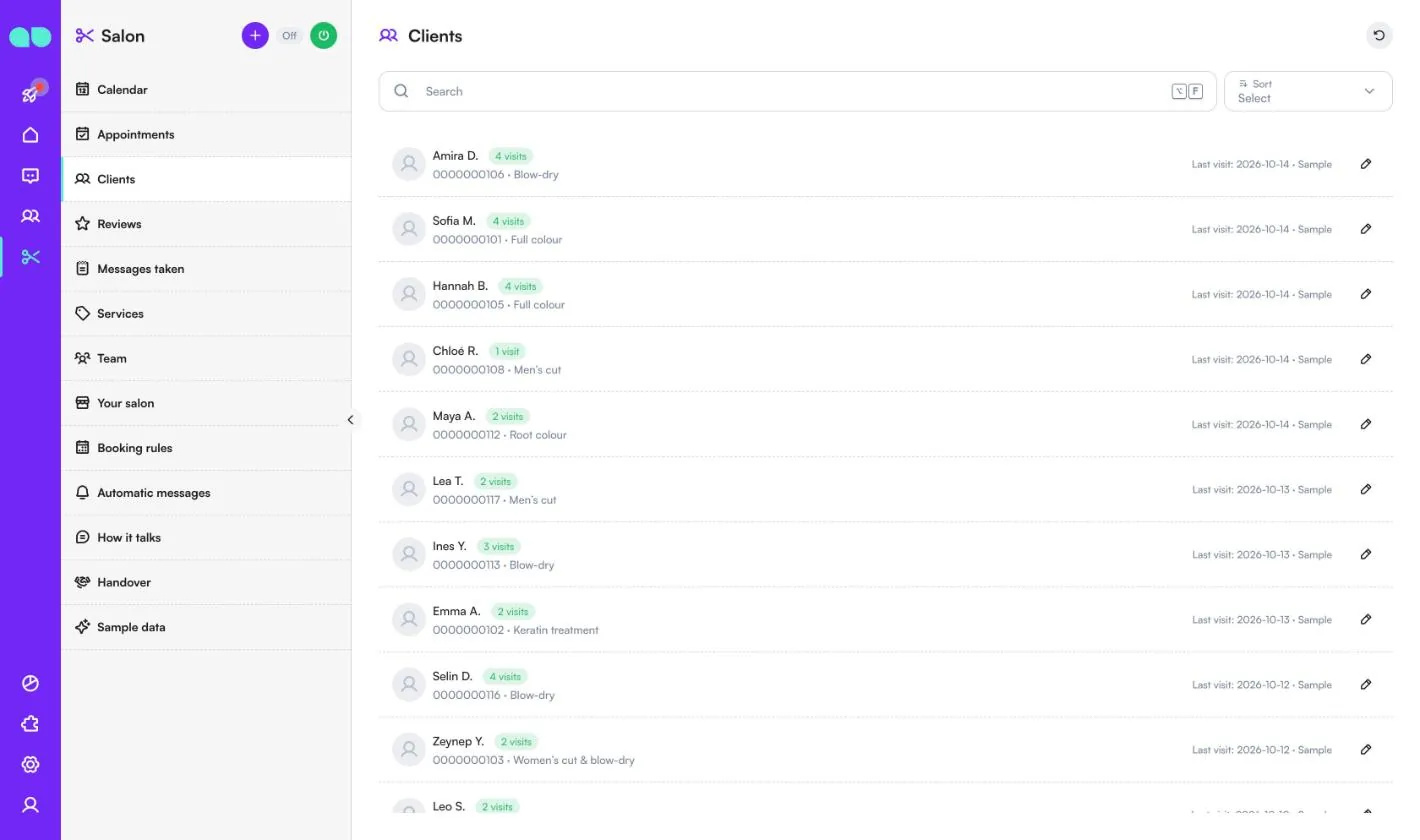
Clienți
Salon › Clients (Clienți) conține pe toți cei care au făcut o programare, cu vizitele lor și notițele salvate de asistent. Clienții se adaugă automat la prima programare.
Fiecare rând arată numele, numărul de vizite, telefonul, ultimul serviciu și Last visit (Ultima vizită). Creionul deschide fișa clientului, unde puteți edita Name (Nume), Phone (Telefon), Allergies and sensitivities (Alergii și sensibilități) și Notes (Note) și puteți bifa Does not want automatic messages (Nu dorește mesaje automate), pentru ca acel client să nu primească niciun memento sau mesaj de follow-up.
Recenzii
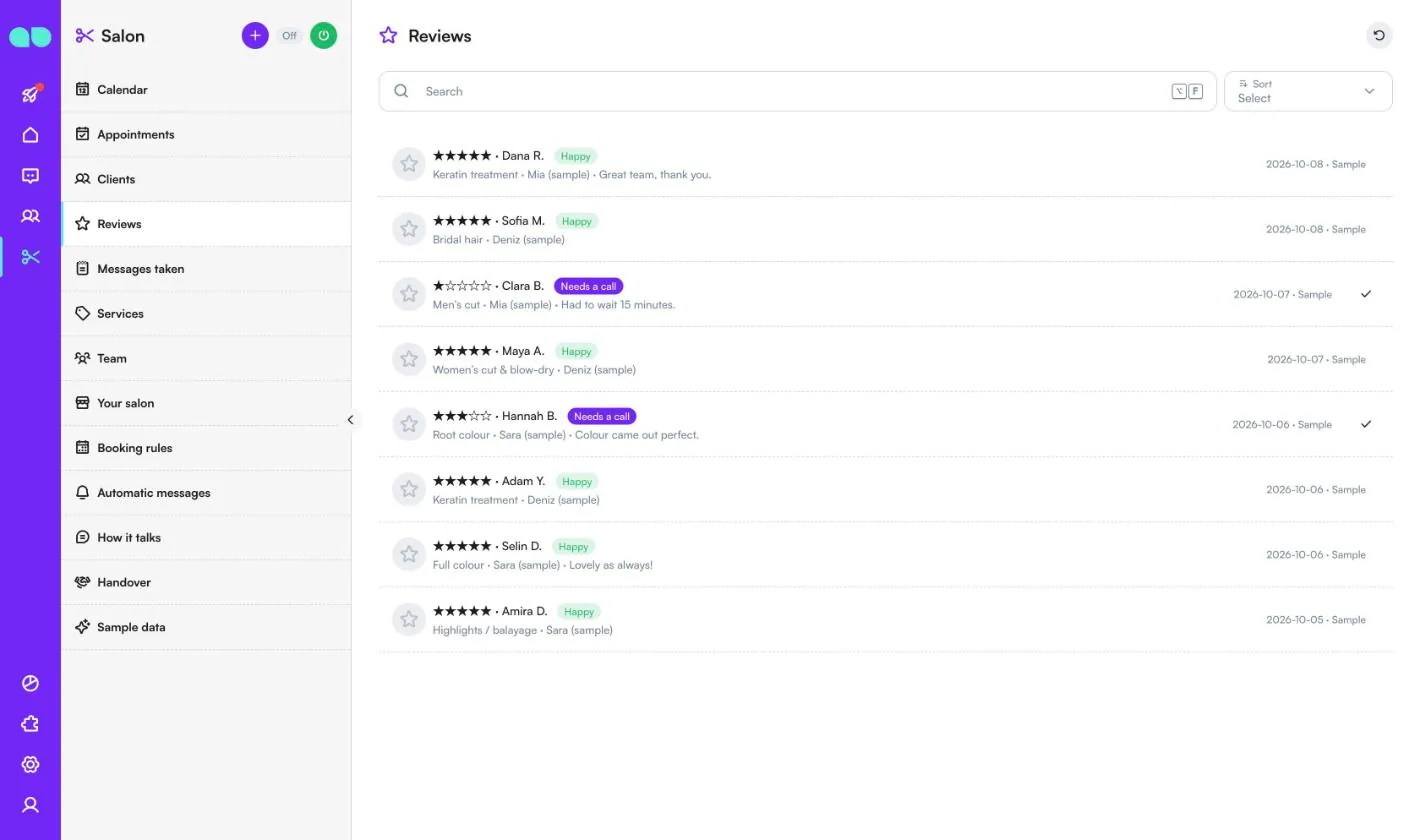
Salon › Reviews (Recenzii) adună răspunsurile clienților la întrebarea despre cum a fost vizita. Răspunsurile nemulțumite sunt trimise și echipei, în conversație.
Fiecare rând arată stelele, clientul, serviciul, cine l-a efectuat și eventualul comentariu. Notele mari sunt marcate Happy (Mulțumit), cele mici Needs a call (Necesită un apel). După ce ați sunat clientul, folosiți bifa (Mark as handled – marcați ca rezolvat), iar rândul afișează Handled (Rezolvat).
Mesaje preluate
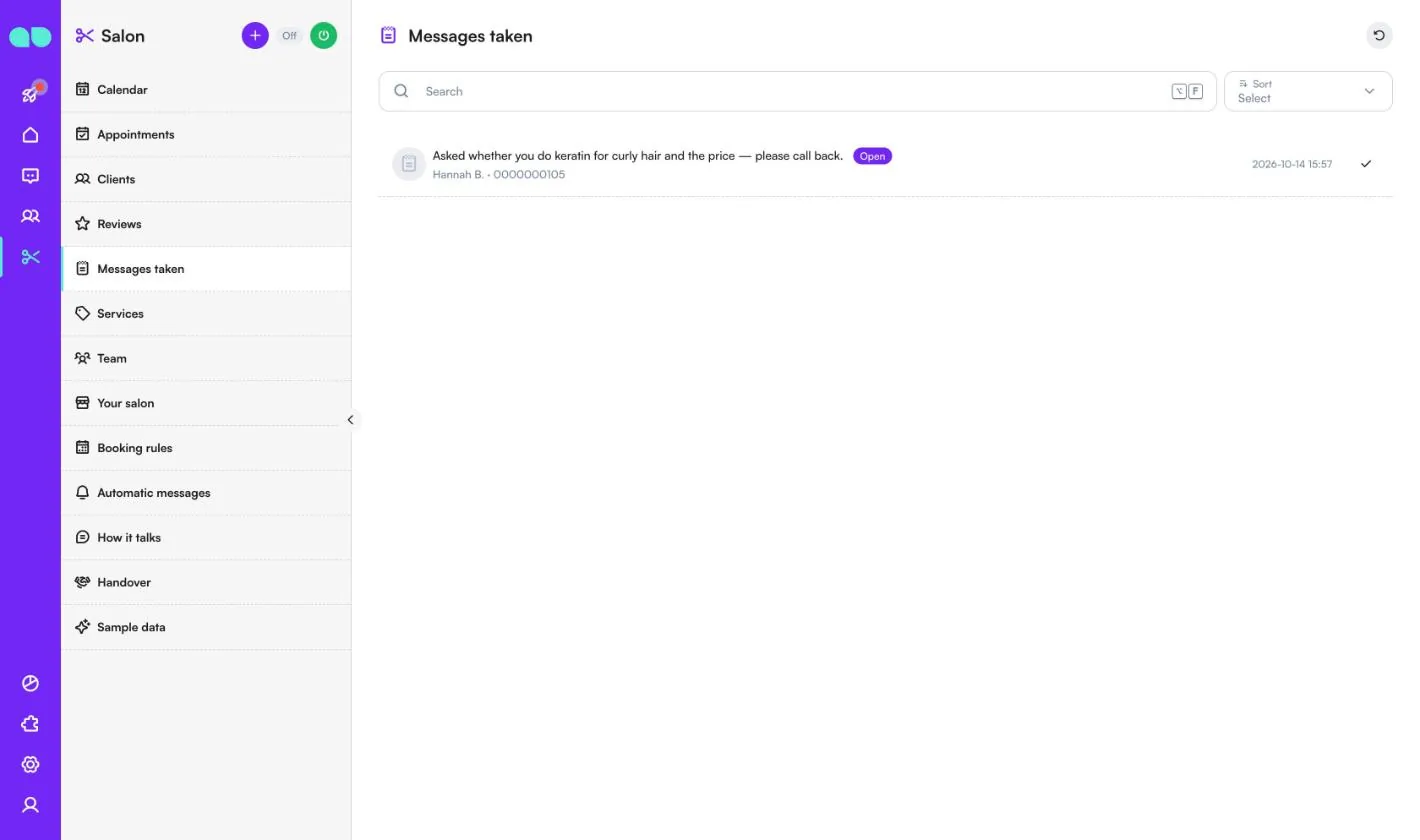
Salon › Messages taken (Mesaje preluate) conține ce a notat asistentul pentru echipă: întrebări la care nu avea răspuns, modificări din intervalul de anulare și clienți nemulțumiți.
Fiecare rând arată mesajul, clientul și telefonul, ora și o insignă Open (Deschis) sau Urgent. Marcați-l Done (Finalizat) cu bifa când a fost rezolvat.
Servicii
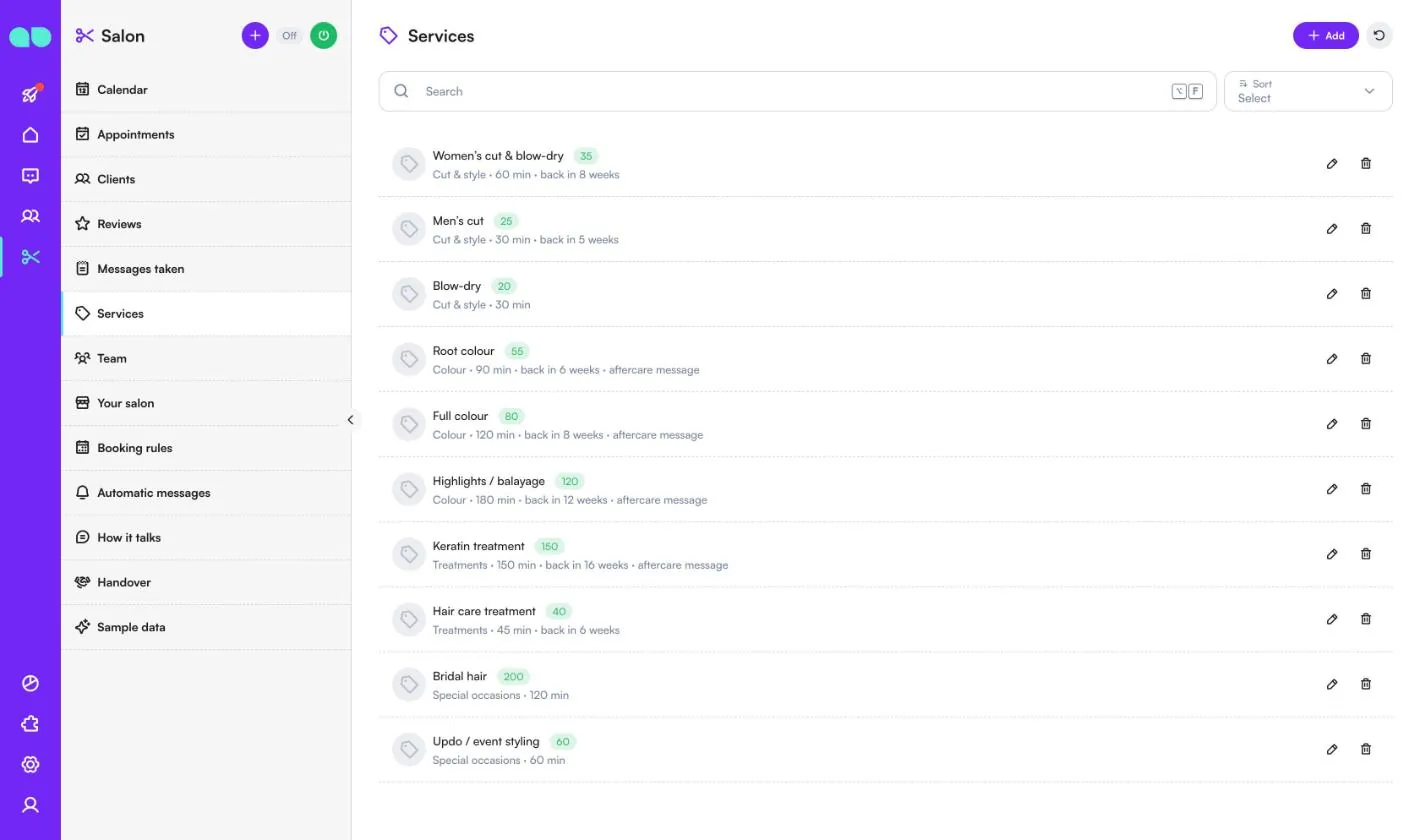
Salon › Services (Servicii) este meniul dvs. de servicii: ce oferă asistentul, cât durează fiecare serviciu și cât costă. Un serviciu fără preț nu este niciodată cotat; asistentul spune că salonul îl va confirma.
Fiecare rând arată numele, prețul, categoria, durata, back in N weeks (revine în N săptămâni) când există o invitație de reprogramare și aftercare message (mesaj de îngrijire) când este setat unul. Faceți clic pe Add (Adăugați) sau pe creion pentru a deschide un serviciu:
| Câmp | Ce face |
|---|---|
| Name, Category (Nume, Categorie) | Cum este afișat și grupat serviciul. |
| Duration (minutes) și Clean-up after (minutes) (Durată și curățenie după, în minute) | Cât timp este blocat scaunul. Asistentul oferă doar ore în care încap ambele. |
| Price (Preț) | Gol: asistentul nu comunică niciodată un preț pentru acest serviciu. |
| What it is (Ce este) | Asistentul îl folosește pentru a explica serviciul. |
| Who does it (Cine îl face) | Gol: toată echipa. Altfel, doar aceste persoane sunt oferite pentru el. |
| Before the appointment (Înainte de programare) | I se comunică clientului la programare. |
| Aftercare message (Mesaj de îngrijire) | Trimis la câteva ore după vizită, dacă Aftercare este activat în Automatic messages. |
| Invite back after (weeks) (Invitație de revenire după, în săptămâni) | 0: nicio invitație de reprogramare pentru acest serviciu. |
| Bookable (Disponibil pentru programare) | Dezactivat: serviciul este marcat Hidden (Ascuns), iar asistentul nu îl oferă. |
Coșul de gunoi elimină un serviciu. Programările existente îl păstrează; nu se mai pot face programări noi cu el.
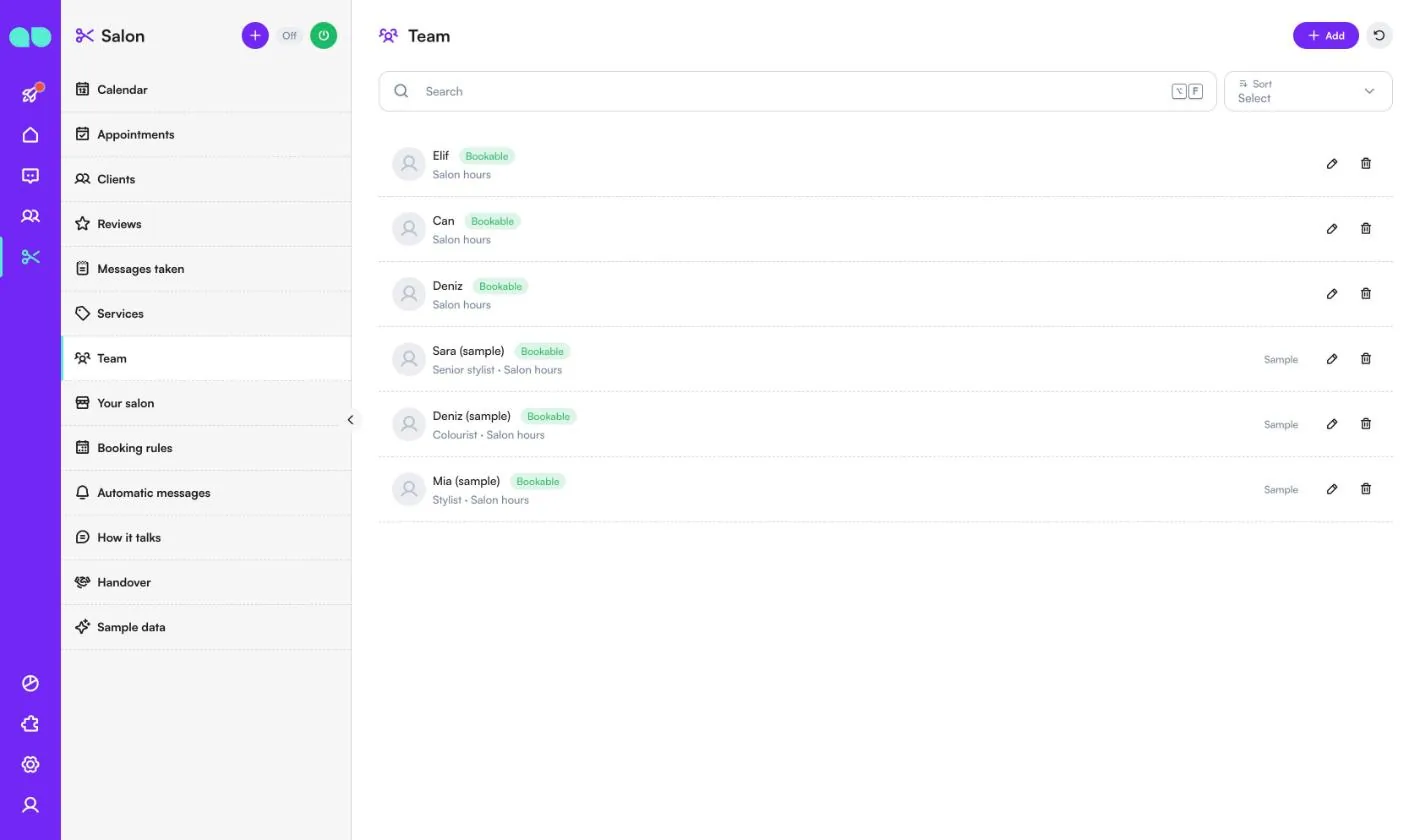
Echipă
Salon › Team (Echipă) arată cine lucrează aici și când. Asistentul oferă doar ore în care este prezent cineva care face serviciul respectiv.
Fiecare rând arată numele, Bookable (Disponibil pentru programare), titlul și dacă persoana lucrează Salon hours (programul salonului) sau Own hours (program propriu). Faceți clic pe Add (Adăugați) sau pe creion pentru a seta Name (Nume), Title (Titlu, de exemplu Senior stylist), Works the salon’s opening hours (Lucrează în programul salonului) sau programul propriu (From, To, Break from, Break to – de la, până la, pauză de la, pauză până la), Days off (Zile libere), Colour in the calendar (Culoare în calendar) și Bookable (dezactivat: persoana este marcată Hidden și nu este oferită niciodată).
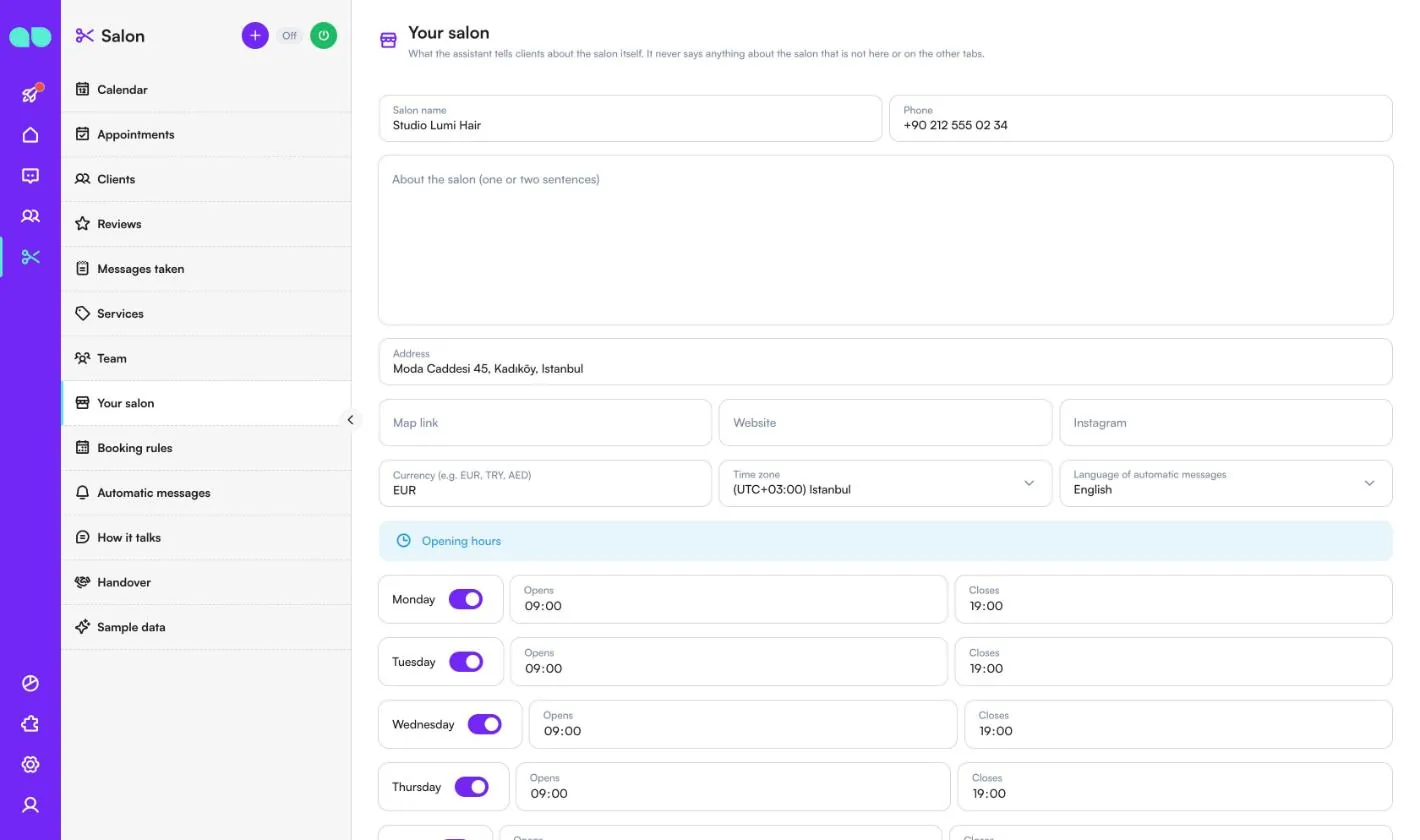
Salonul dvs.
Salon › Your salon (Salonul dvs.) conține ce le spune asistentul clienților despre salonul în sine. Nu spune niciodată nimic despre salon care să nu fie aici sau în celelalte file.
| Câmp | Ce face |
|---|---|
| Salon name, Phone, Address, Map link, Website, Instagram | Date de contact pe care asistentul le poate transmite (nume, telefon, adresă, link de hartă, site web, Instagram). |
| About the salon (one or two sentences) (Despre salon) | O scurtă descriere pe care o folosește când este întrebat despre dvs. |
| Currency, Time zone (Monedă, Fus orar) | La fel ca în formularul de configurare. |
| Language of automatic messages (Limba mesajelor automate) | Limba în care sunt scrise și trimise spre aprobare mementourile și mesajele de follow-up. |
| Opening hours (Program de funcționare) | Un comutator, Opens și Closes pentru fiecare zi. |
| Closed on (holidays) (Închis în zilele de sărbătoare) | O dată pe linie, AAAA-LL-ZZ. În aceste zile nu se oferă nicio oră. |
| Policies (Reguli) | Întârzieri, avansuri, copii, metode de plată și așa mai departe. |
| Other questions and answers (Alte întrebări și răspunsuri) | Q: … / A: … — o pereche pe linie. |
Reguli de programare
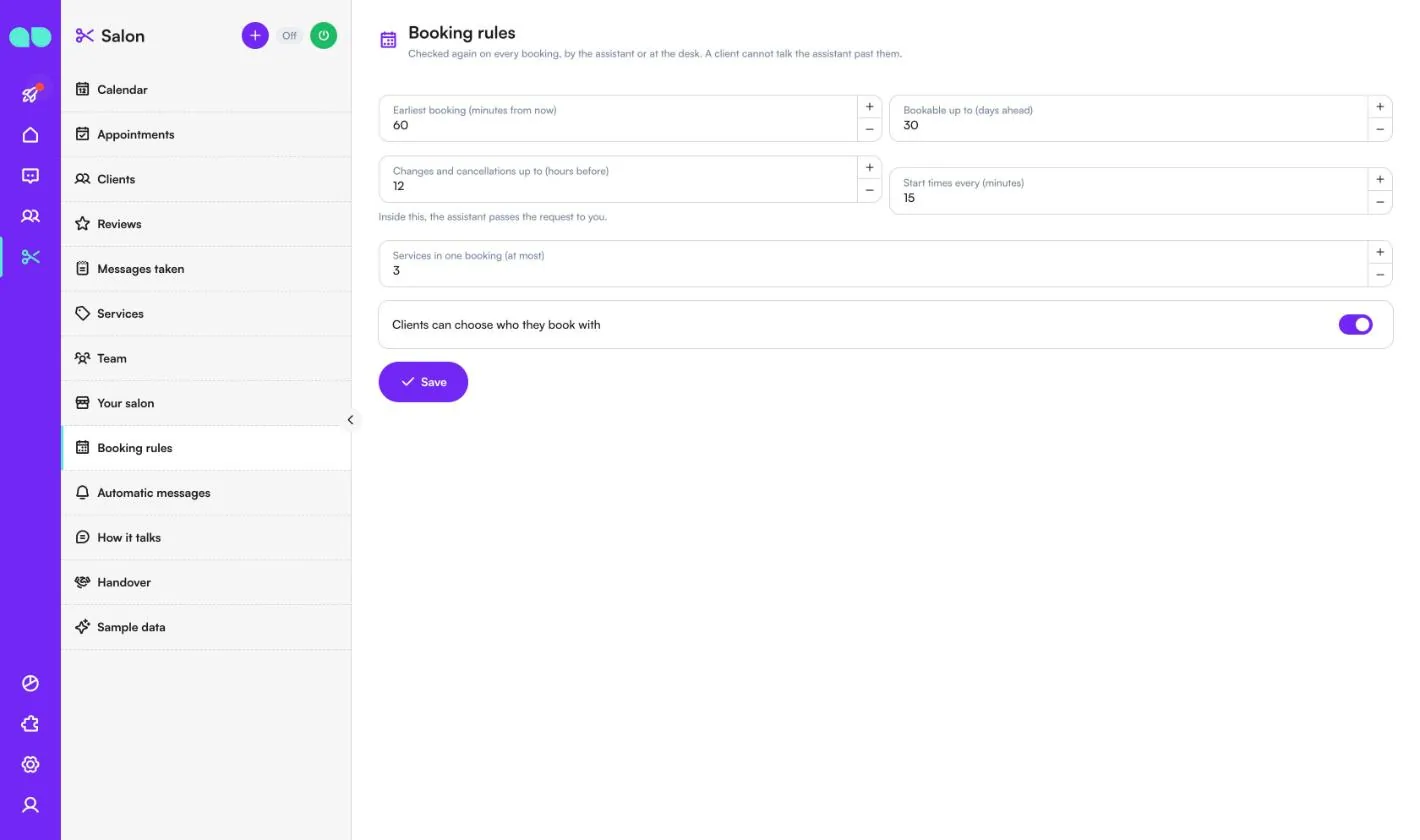
Salon › Booking rules (Reguli de programare) sunt verificate din nou la fiecare programare, făcută de asistent sau la recepție. Un client nu poate convinge asistentul să le ocolească.
| Câmp | Ce face |
|---|---|
| Earliest booking (minutes from now) (Cea mai apropiată programare, în minute de acum) | Cât de curând poate începe o programare. |
| Bookable up to (days ahead) (Programări cu până la … zile înainte) | Cu cât timp înainte pot face clienții programări. |
| Changes and cancellations up to (hours before) (Modificări și anulări cu până la … ore înainte) | În acest interval, asistentul vă transmite cererea în loc să facă el modificarea. |
| Start times every (minutes) (Ore de început din … în … minute) | Pasul dintre orele de început oferite. |
| Services in one booking (at most) (Servicii într-o programare, maximum) | Câte servicii poate combina un client într-o singură programare. |
| Clients can choose who they book with (Clienții pot alege la cine se programează) | Dezactivat: asistentul programează pe oricine este liber. |
Mesaje automate
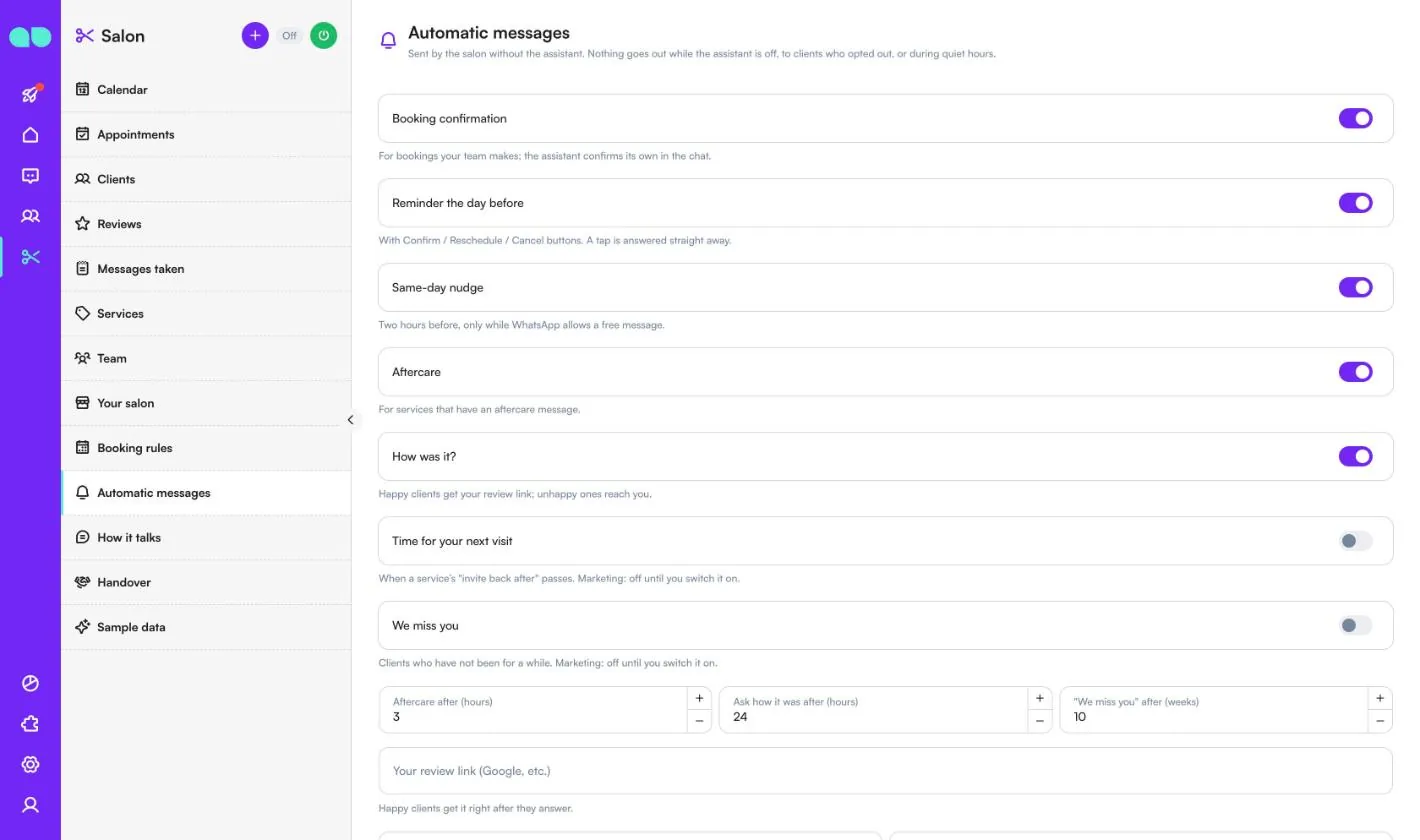
Salon › Automatic messages (Mesaje automate) sunt trimise de salon fără asistent. Nu pleacă nimic cât timp asistentul este oprit, către clienții care au refuzat mesajele sau în orele de liniște. Fiecare mesaj are propriul comutator:
| Mesaj | Când este trimis |
|---|---|
| Booking confirmation (Confirmarea programării) | Pentru programările făcute de echipa dvs.; asistentul le confirmă pe ale sale direct în chat. |
| Reminder the day before (Memento cu o zi înainte) | Cu butoanele Confirm / Reschedule / Cancel. O atingere primește răspuns imediat. |
| Same-day nudge (Memento în aceeași zi) | Cu două ore înainte, doar cât timp WhatsApp permite un mesaj gratuit. |
| Aftercare (Îngrijire după vizită) | Pentru serviciile care au un mesaj de îngrijire. |
| How was it? (Cum a fost?) | Clienții mulțumiți primesc linkul dvs. de recenzii; cei nemulțumiți ajung la dvs. |
| Time for your next visit (E timpul pentru următoarea vizită) | Când trece intervalul „invite back after” al unui serviciu. Marketing: oprit până îl activați. |
| We miss you (Ne este dor de dvs.) | Clienții care nu au mai venit de ceva vreme. Marketing: oprit până îl activați. |
Sub comutatoare setați Aftercare after (hours) (Îngrijire după, în ore), Ask how it was after (hours) (Întrebare despre vizită după, în ore), “We miss you” after (weeks) („Ne este dor de dvs.” după, în săptămâni), Your review link (Google, etc.) (Linkul dvs. de recenzii) și Quiet from / Quiet until (Liniște de la / până la). Partea WhatsApp templates (Șabloane WhatsApp) arată starea fiecărui șablon (Approved – aprobat, Waiting for Meta – în așteptarea Meta, Rejected – respins și așa mai departe); Submit missing templates (Trimiteți șabloanele lipsă) le scrie și le trimite spre aprobare pe numărul dvs., în limba mesajelor automate.
Cum vorbește
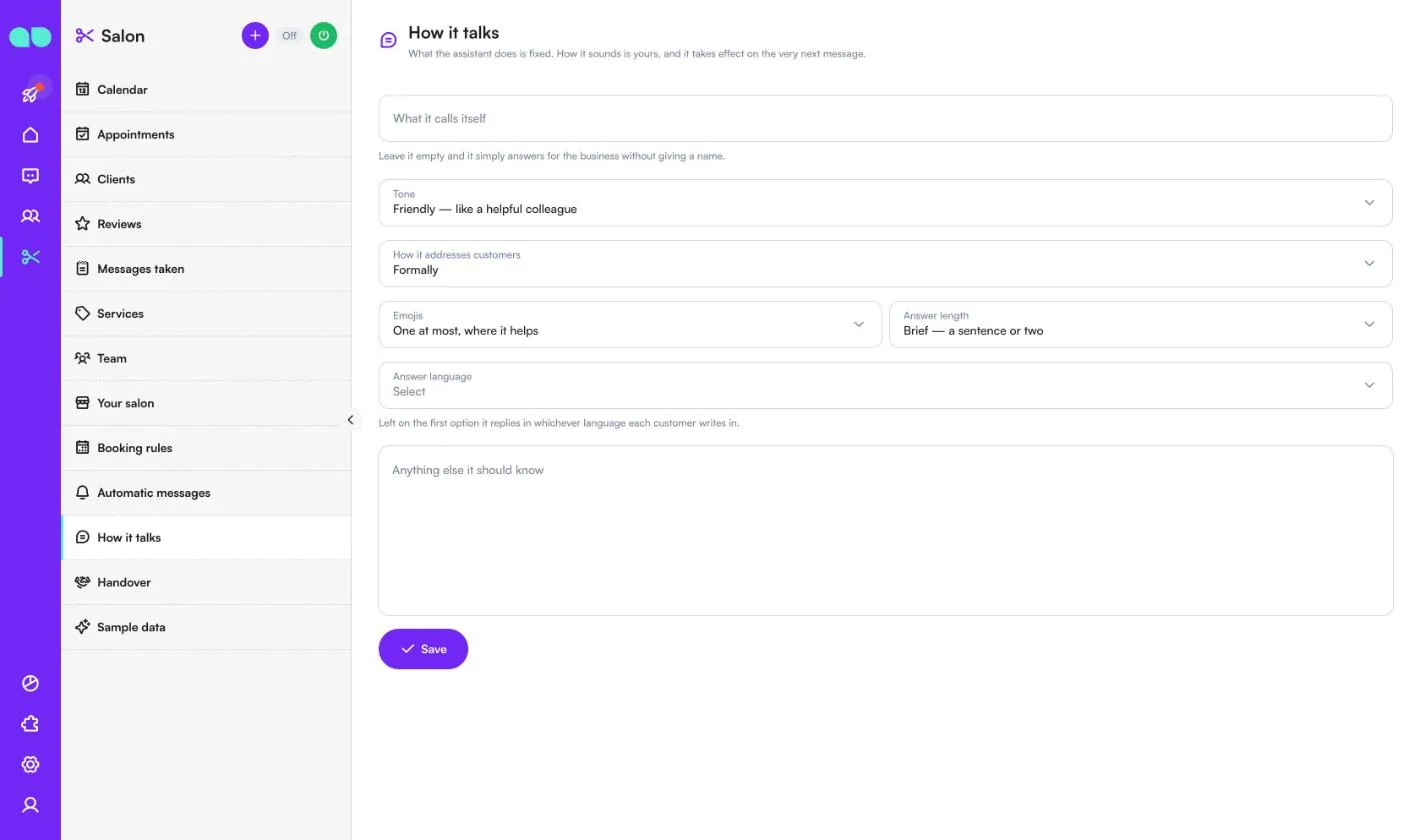
Salon › How it talks (Cum vorbește) stabilește cum sună asistentul. Ce face este fix; modificările se aplică de la următorul mesaj.
| Câmp | Ce face |
|---|---|
| What it calls itself (Cum își spune) | Dacă îl lăsați gol, răspunde pur și simplu în numele afacerii, fără să își dea un nume. |
| Tone (Ton) | Professional, Friendly, Warm sau Direct (profesional, prietenos, cald sau direct). |
| How it addresses customers (Cum li se adresează clienților) | Formal sau informal, pe prenume. |
| Emojis | Deloc, cel mult unul acolo unde ajută, sau liber. |
| Answer length (Lungimea răspunsului) | Brief, Balanced sau Detailed (scurt, echilibrat sau detaliat). |
| Answer language (Limba răspunsului) | Lăsată pe prima opțiune, răspunde în limba în care scrie fiecare client. |
| Anything else it should know (Orice altceva ar trebui să știe) | Se adaugă la instrucțiunile sale exact cum este scris: regulile casei, lucruri care nu trebuie promise niciodată. Nu poate anula regula că asistentul nu inventează fapte. |
Transfer
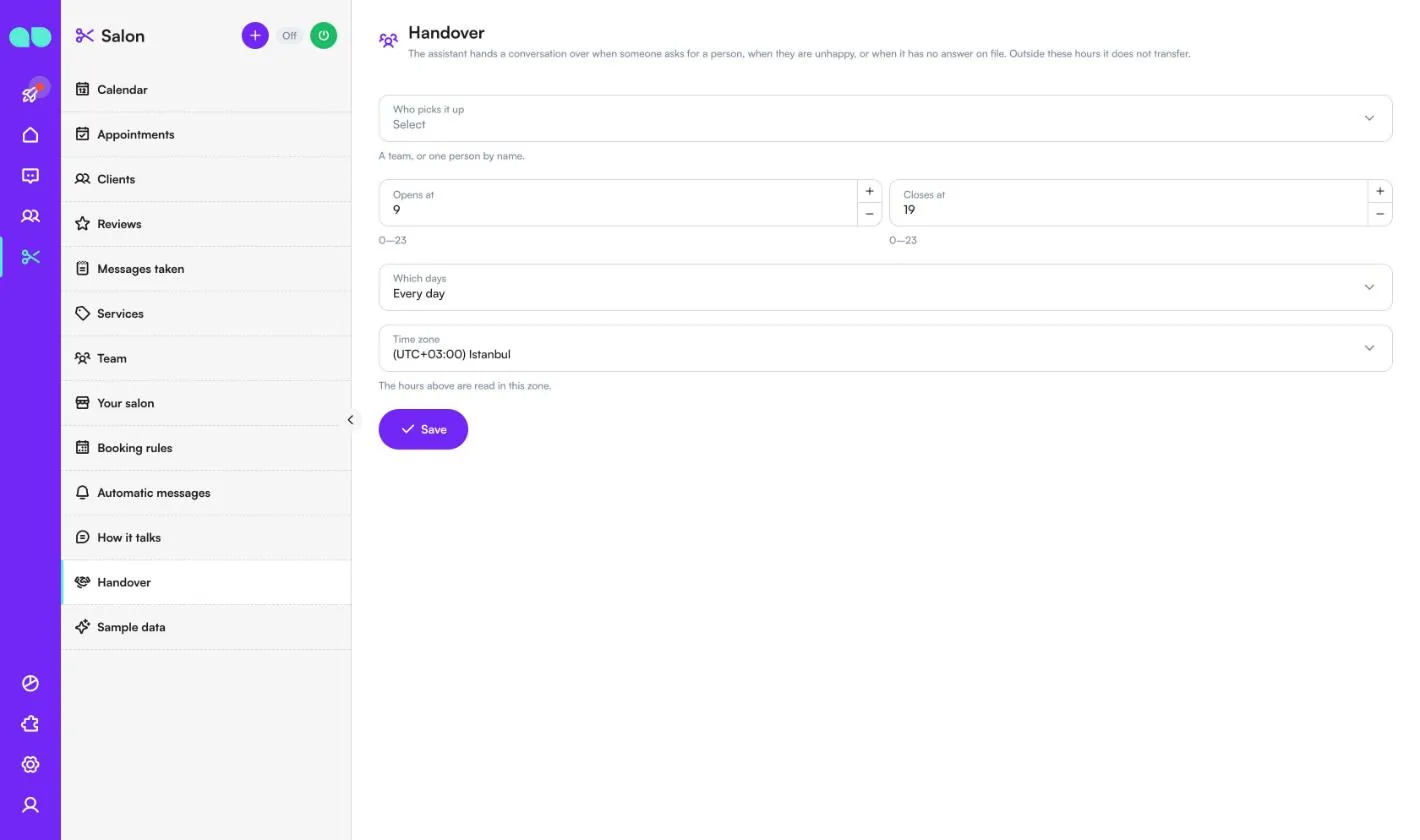
Salon › Handover (Transfer) decide cine preia conversația. Asistentul transferă o conversație când cineva cere o persoană, când clientul este nemulțumit sau când nu are niciun răspuns înregistrat. În afara acestor ore nu transferă.
- Who picks it up (Cine o preia): o echipă sau o singură persoană, după nume. Este posibilă și opțiunea Nobody — the assistant never transfers (Nimeni — asistentul nu transferă niciodată).
- Opens at și Closes at (0–23), Which days (Every day sau Weekdays only – în fiecare zi sau doar în zilele lucrătoare) și Time zone stabilesc când este posibil transferul.
Date de exemplu
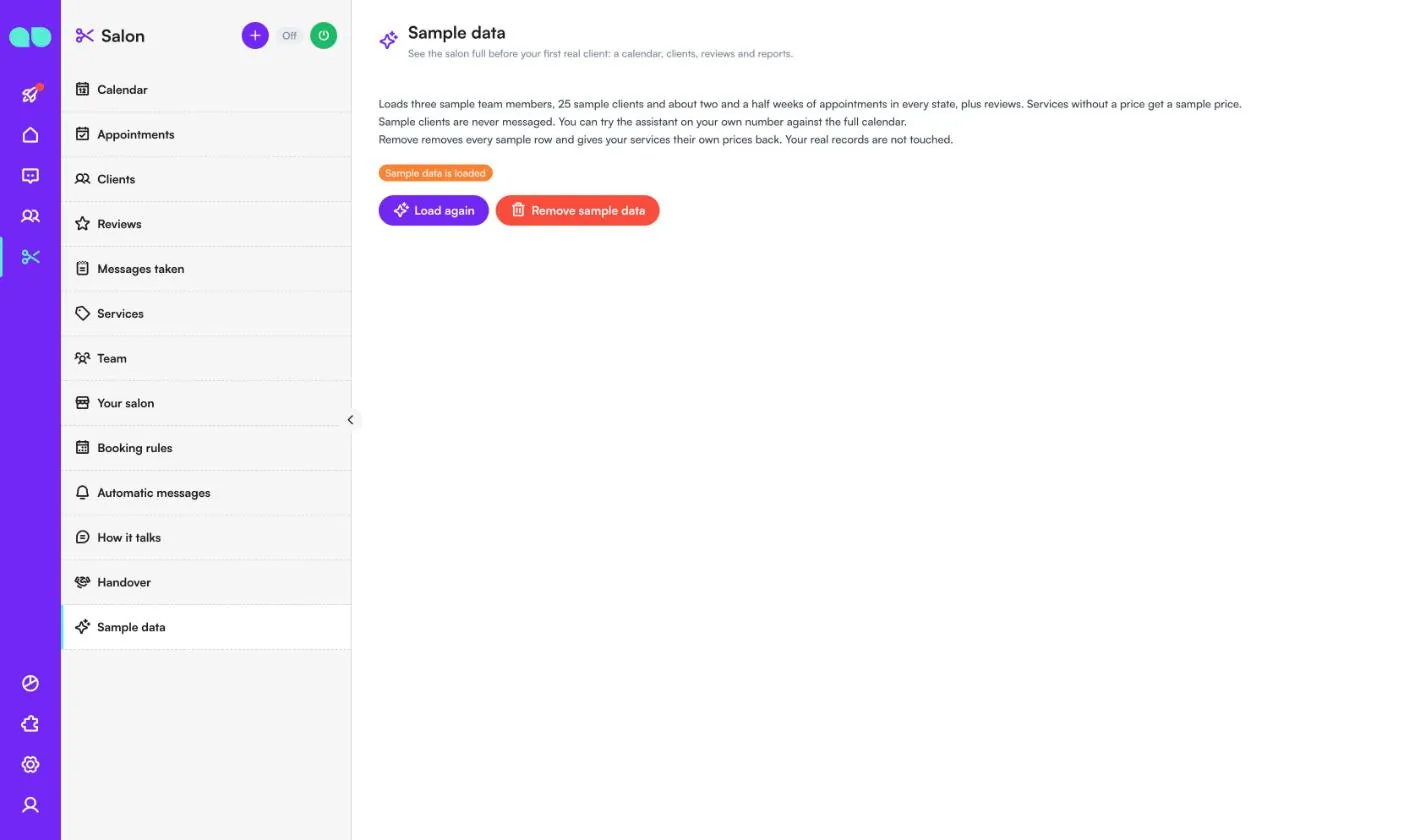
Salon › Sample data (Date de exemplu) vă permite să vedeți salonul plin înainte de primul client real. Load sample data (Încărcați date de exemplu) adaugă trei membri ai echipei, 25 de clienți și aproximativ două săptămâni și jumătate de programări în toate stările, plus recenzii, toate de exemplu. Serviciile fără preț primesc un preț de exemplu.
Clienții de exemplu nu primesc niciodată mesaje. Remove sample data (Eliminați datele de exemplu) elimină fiecare rând de exemplu și le redă serviciilor prețurile lor; înregistrările reale nu sunt atinse. Cât timp datele de exemplu sunt încărcate, fila afișează Sample data is loaded (Datele de exemplu sunt încărcate) și Load again (Încărcați din nou).
Panoul programării
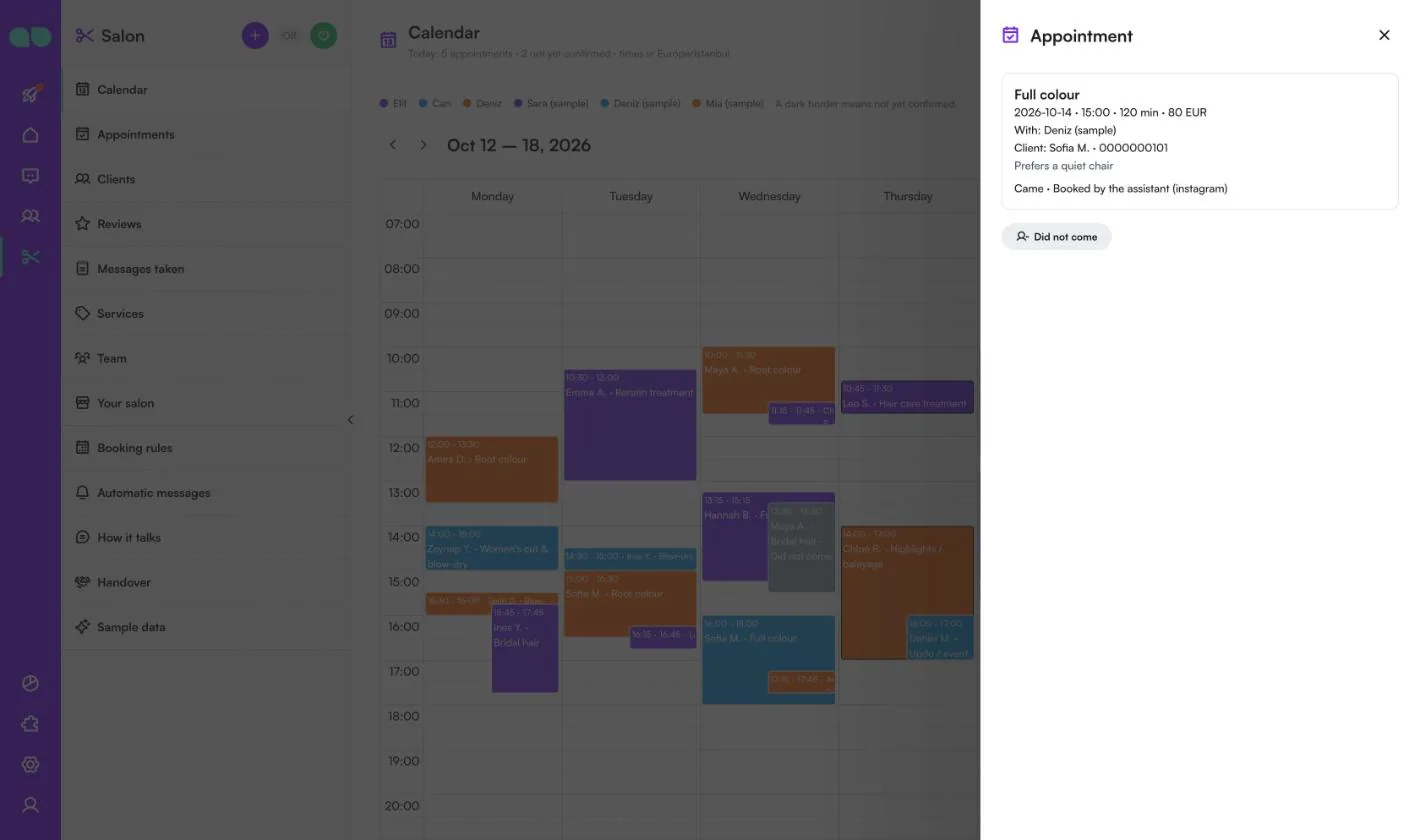
Faceți clic pe o programare din calendar sau din listă pentru a deschide panoul Appointment (Programare). Acesta arată serviciul, data, ora, durata și prețul, la cine este programarea, clientul și telefonul, eventuala notă, starea și dacă a fost Booked by the assistant (Programat de asistent, cu canalul) sau Booked by the team (Programat de echipă). După ce clientul a răspuns, apare și o notă.
Butoanele se schimbă în funcție de stare: Came (A venit), Did not come (Nu a venit), Confirmed (Confirmat) și Cancel (Anulați). Anularea eliberează din nou ora; clientul nu primește automat niciun mesaj. Open the conversation (Deschideți conversația) vă duce la chat. Pentru o programare activă, Move it (Mutați-o) vă permite să alegeți Services, Day și With (servicii, zi, la cine), să faceți clic pe Find free times (Găsiți ore libere), să alegeți o Time (Oră) și să faceți clic pe Move (Mutați). O programare nouă folosește același formular, cu Client name (Numele clientului), WhatsApp number (Număr WhatsApp) și Note for the team (Notă pentru echipă), și butonul Book (Programați).
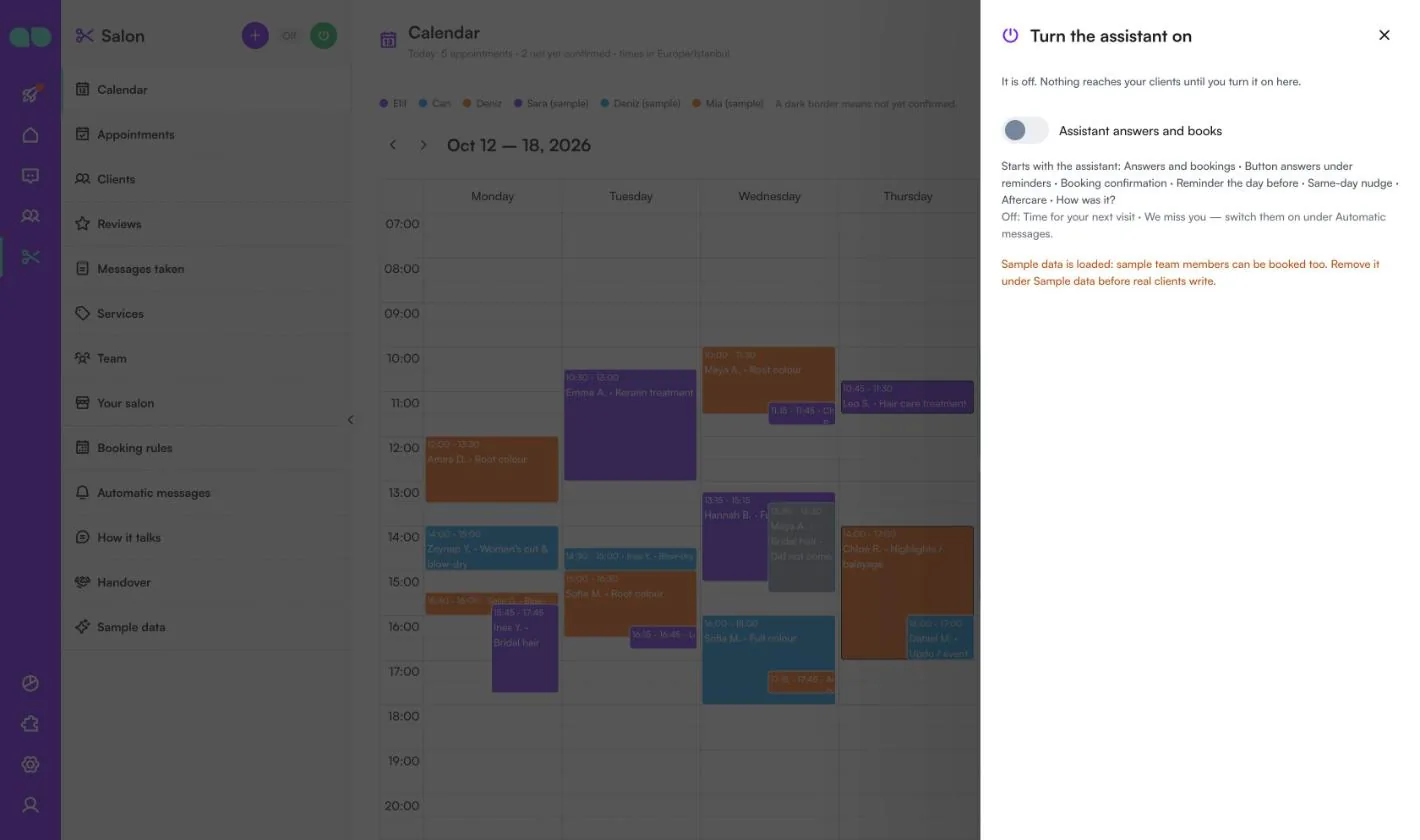
Pornirea asistentului
Butonul de pornire din antetul Salon deschide panoul Turn the assistant on (Porniți asistentul). Activați Assistant answers and books (Asistentul răspunde și face programări) și confirmați: asistentul răspunde la fiecare conversație nouă pe canalele conectate, face programări în calendarul dvs. și pornește mesajele automate listate sub Starts with the assistant (Pornește odată cu asistentul). Mesajele listate sub Off (Oprit) pornesc doar când le activați în Automatic messages.
Panoul vă avertizează și când datele de exemplu sunt încă încărcate (și membrii echipei de exemplu pot primi programări) și când un alt bot este activ în spațiul de lucru. După ce șabloanele WhatsApp sunt trimise, arată câte sunt aprobate și câte așteaptă aprobarea Meta.
Raport
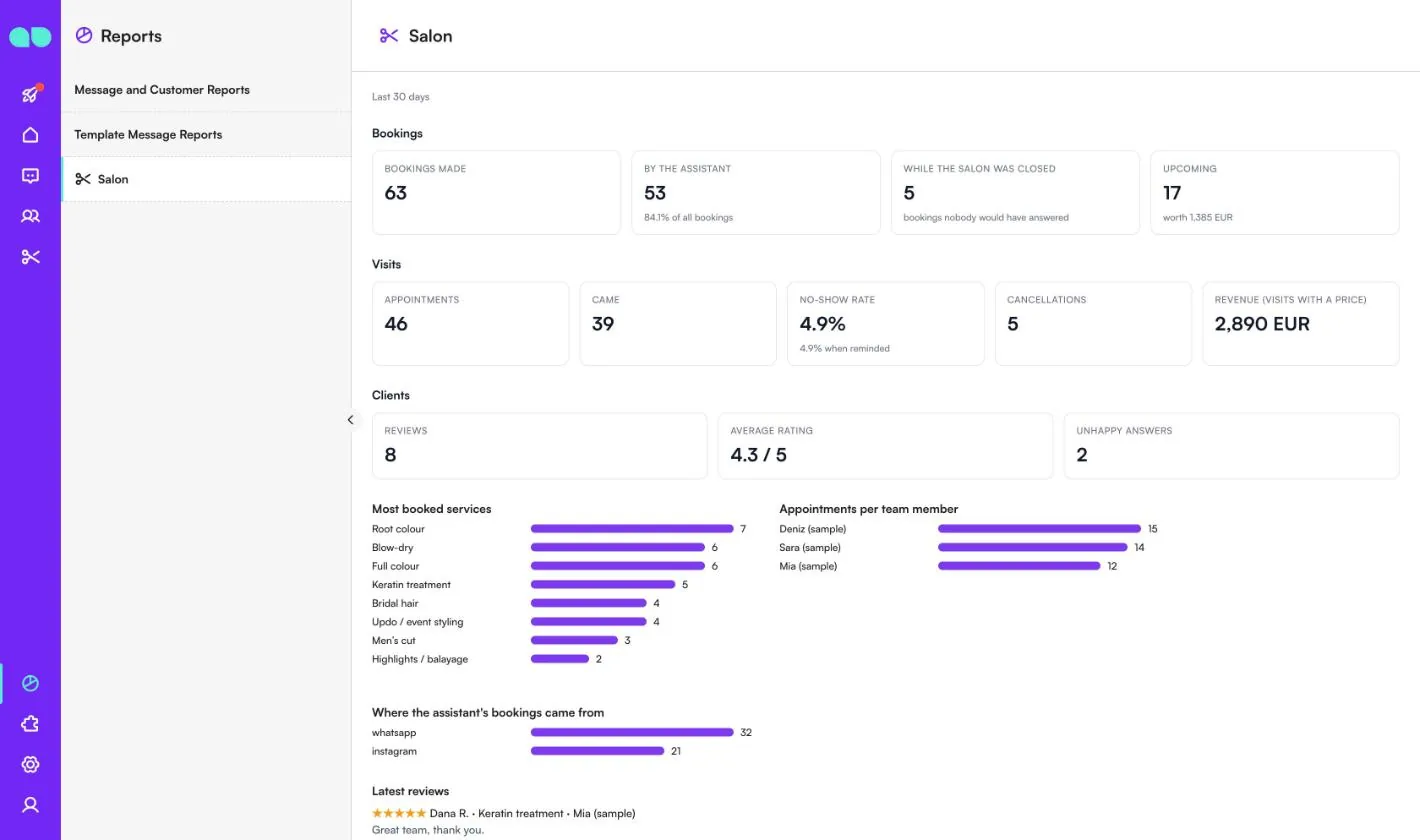
Rapoarte › Salon acoperă ultimele 30 de zile:
- Bookings (Programări): Bookings made (Programări făcute), By the assistant (De către asistent, cu ponderea sa din totalul programărilor), While the salon was closed (Cât timp salonul era închis – programări la care nu ar fi răspuns nimeni) și Upcoming (Viitoare), cu valoarea lor.
- Visits (Vizite): Appointments (Programări), Came (Au venit), No-show rate (Rata de neprezentare, și rata atunci când s-a trimis un memento), Cancellations (Anulări) și Revenue (visits with a price) (Venituri din vizitele cu preț).
- Clients (Clienți): Reviews (Recenzii), Average rating (Nota medie) și Unhappy answers (Răspunsuri nemulțumite).
- Grafice cu bare pentru Most booked services (Cele mai programate servicii), Appointments per team member (Programări pe membru al echipei) și Where the assistant’s bookings came from (De unde au venit programările asistentului), apoi Latest reviews (Cele mai recente recenzii).
Funcționalități
Programări non-stop
Clienții întreabă, aleg o oră și sunt programați cât timp sunteți ocupat sau salonul este închis.
Îngrijire după vizită și recenzii
Un mesaj de îngrijire pentru fiecare serviciu după vizită, apoi „Cum a fost?”. Clienții mulțumiți primesc linkul dvs. de recenzie Google; cei nemulțumiți ajung la dvs.
Aduceți clienții înapoi
O invitație când trece intervalul „revino în” al unui serviciu și un mesaj „ne este dor de dvs.” pentru clienții care nu au mai venit de o vreme. Ambele rămân dezactivate până le activați.
Și programările de la recepție
Același calendar și aceleași reguli pentru programările pe care le luați la telefon; clientul primește confirmarea și mementourile pe WhatsApp.
Ecranele salonului
Un calendar săptămânal colorat pe membri ai echipei, programări, clienți, recenzii și mesaje preluate, plus setări pentru servicii, echipă, reguli de programare, mesaje automate, felul în care vorbește și predarea către om.
Rapoarte ale salonului
Programări făcute (și câte în timp ce erați închis), rata de neprezentare cu și fără mementouri, venituri, recenzii, cele mai solicitate servicii și programări pe membru al echipei.
Lângă conversație
Următoarea programare a clientului, vizitele, alergiile și notițele, lângă chat. Alergiile pe care le aude asistentul sunt salvate pe fișa clientului.
Date de exemplu
Datele de exemplu umplu calendarul, clienții și rapoartele, ca să puteți încerca totul din prima zi. Nu primesc niciodată mesaje și se șterg cu un singur clic.
Capturi de ecran
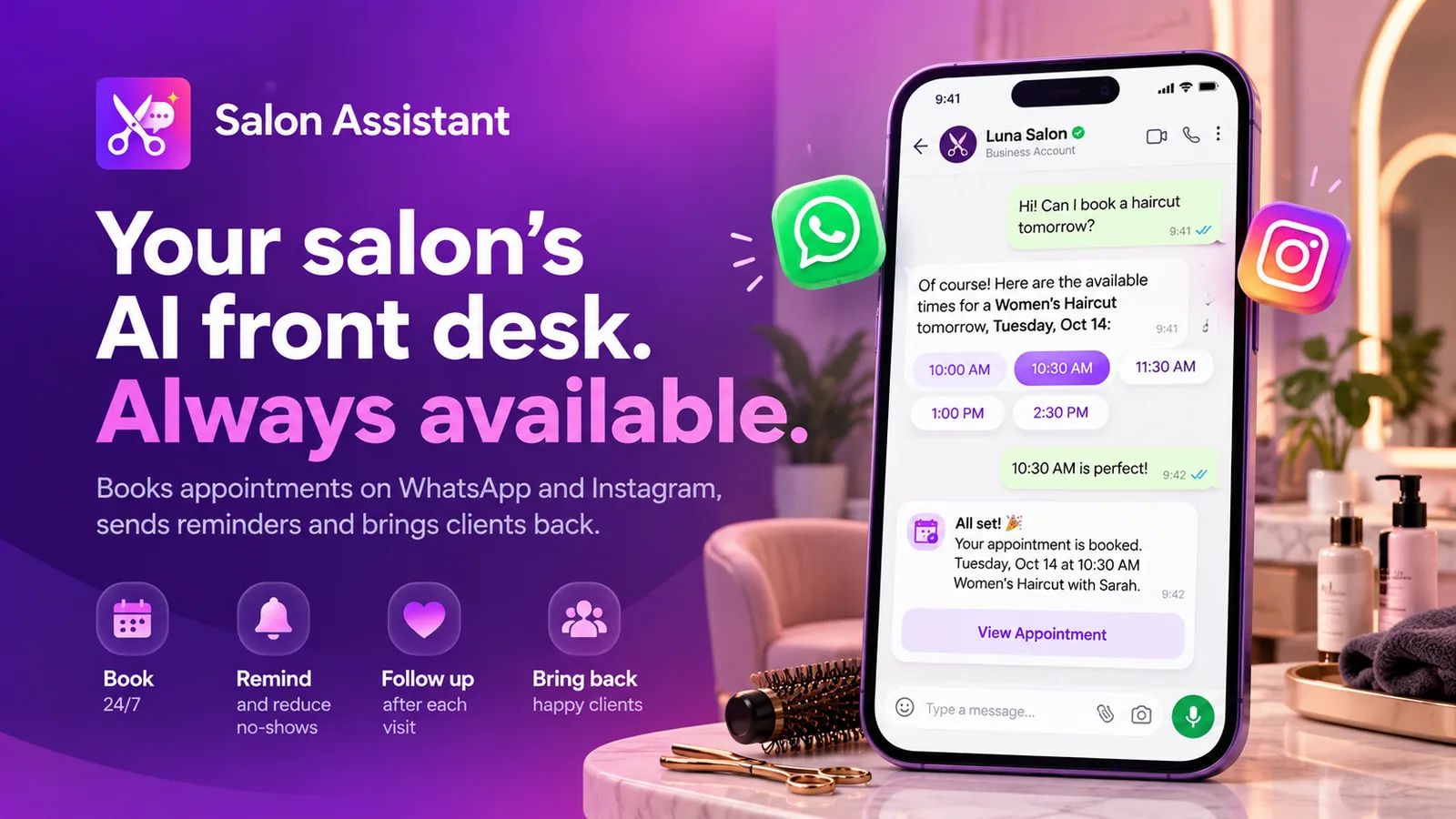 Salon Assistant face o programare la tuns de damă pe WhatsApp, cu orele disponibile sub formă de butoane
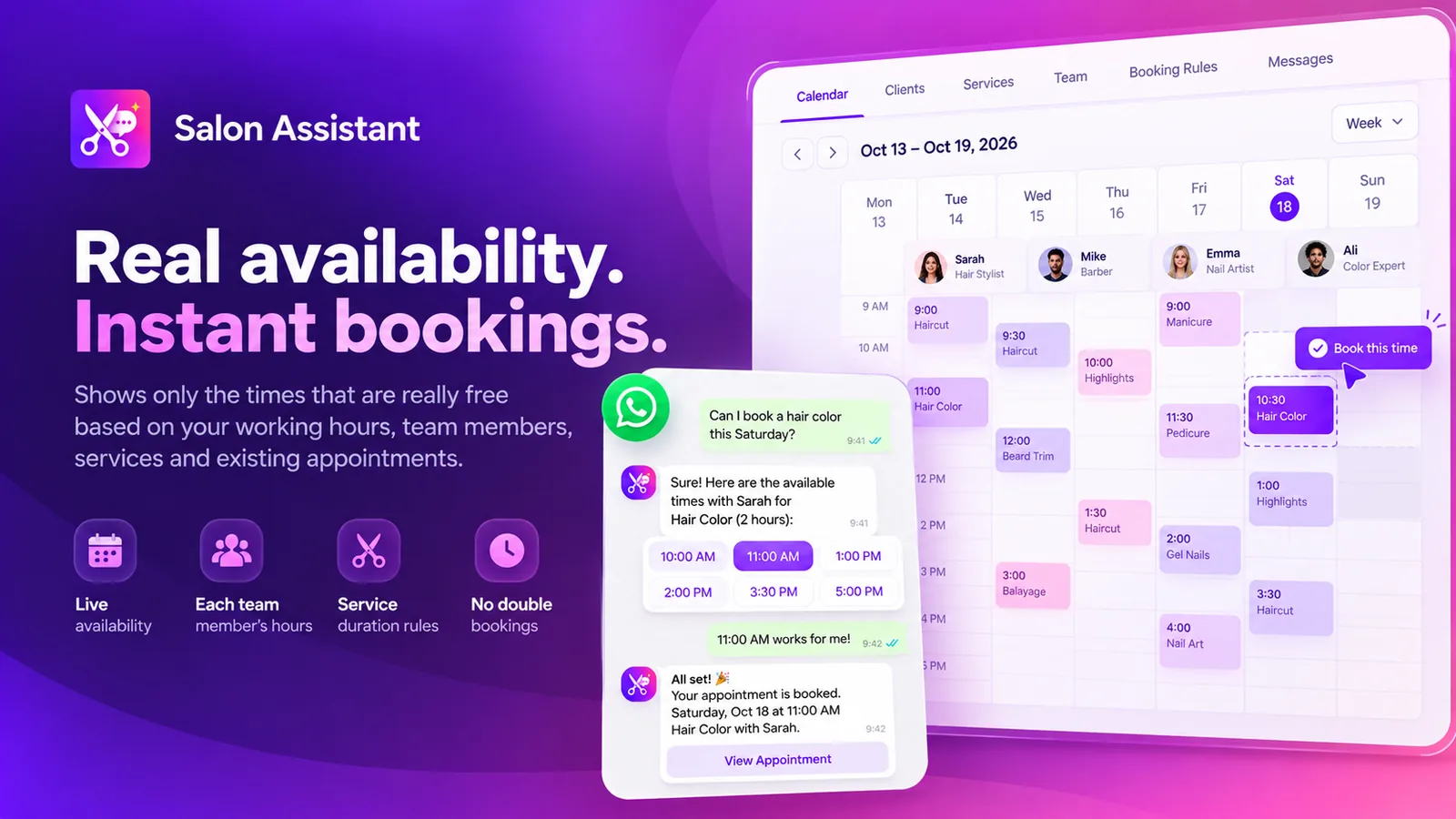 Calendar săptămânal pe membri ai echipei, lângă un chat WhatsApp care programează o oră liberă de sâmbătă
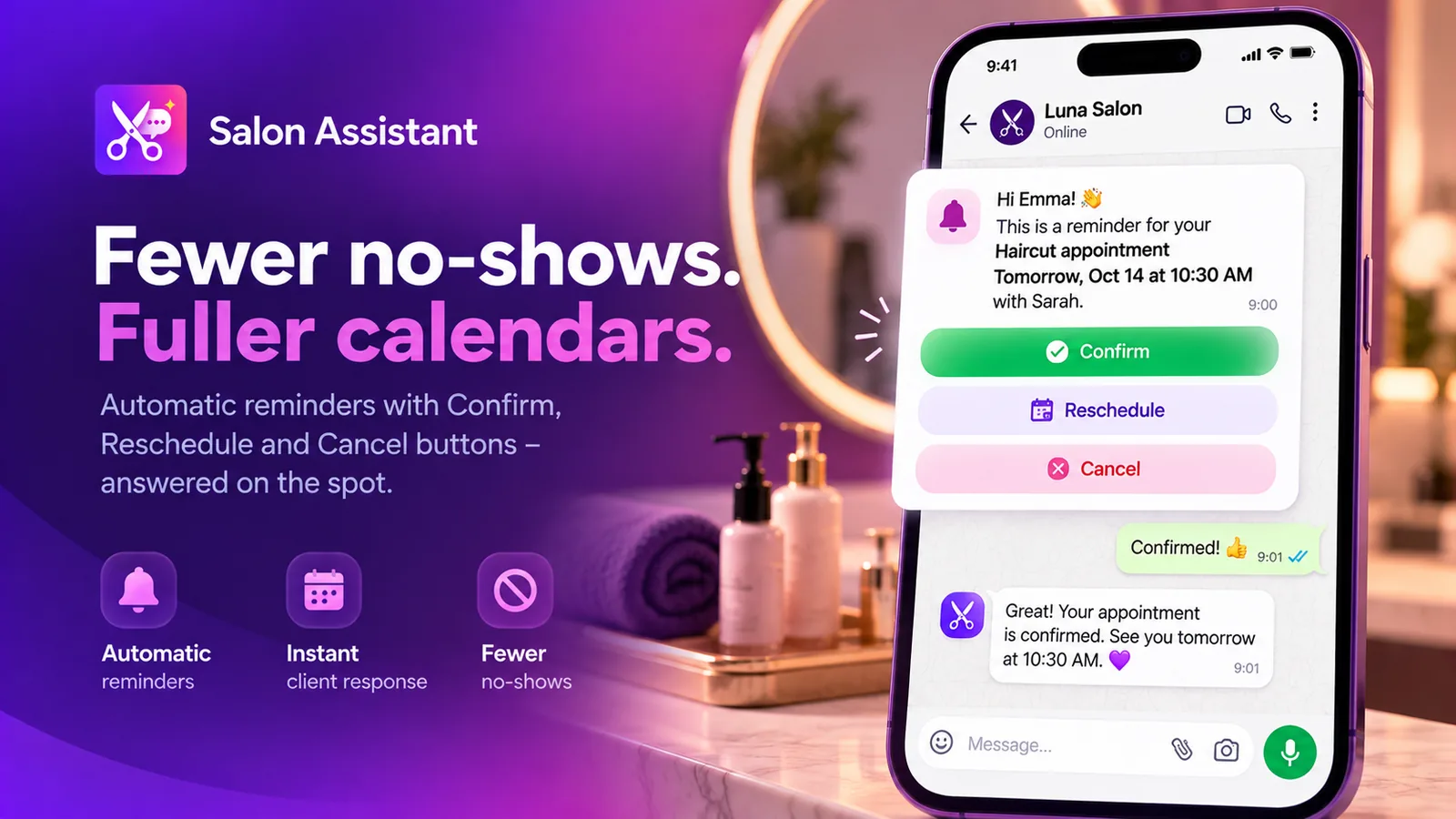 Memento cu o zi înainte, cu butoanele Confirmă, Reprogramează și Anulează
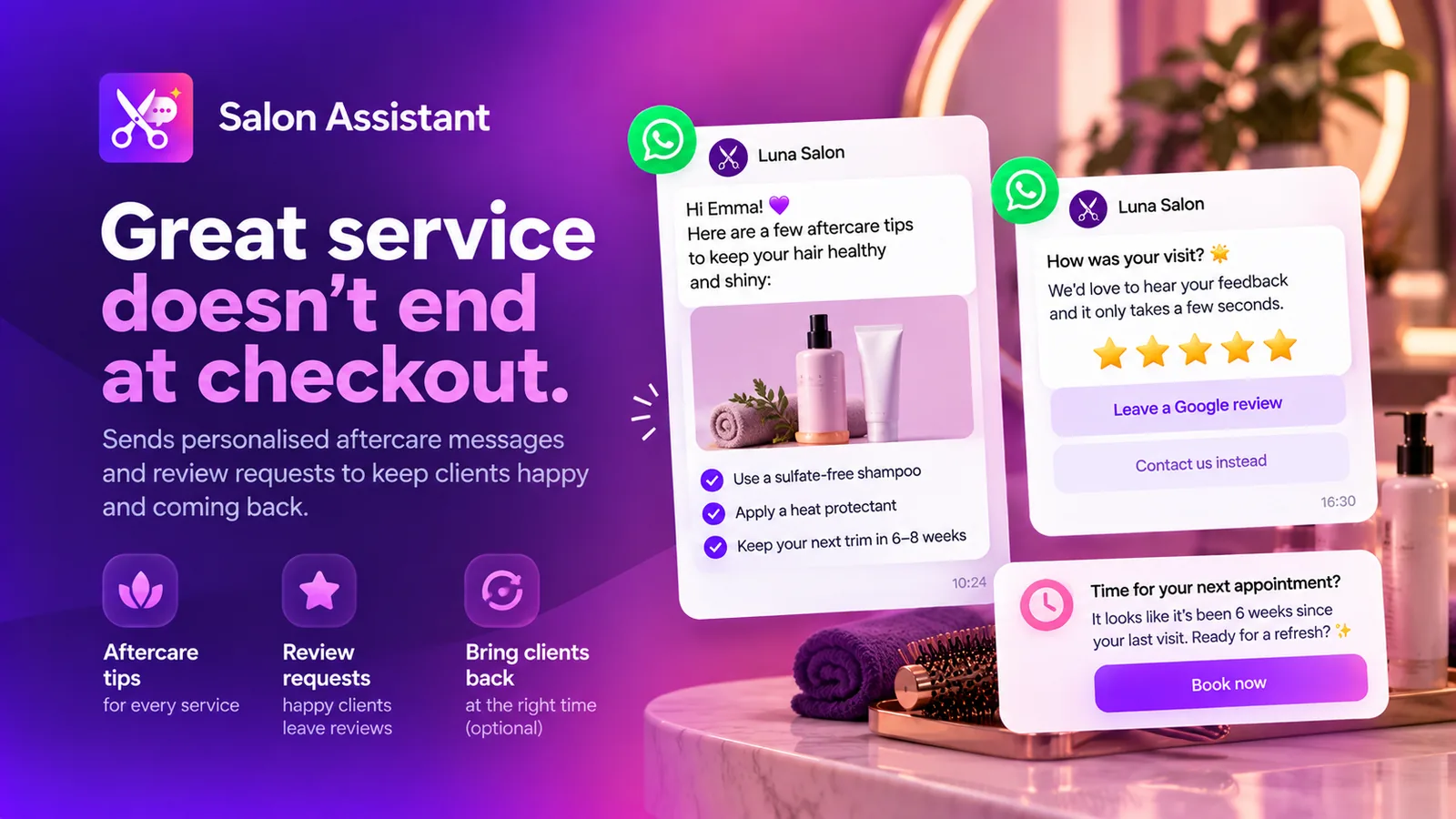 Sfaturi de îngrijire după vizită și o cerere de recenzie care duce clienții mulțumiți spre recenziile Google
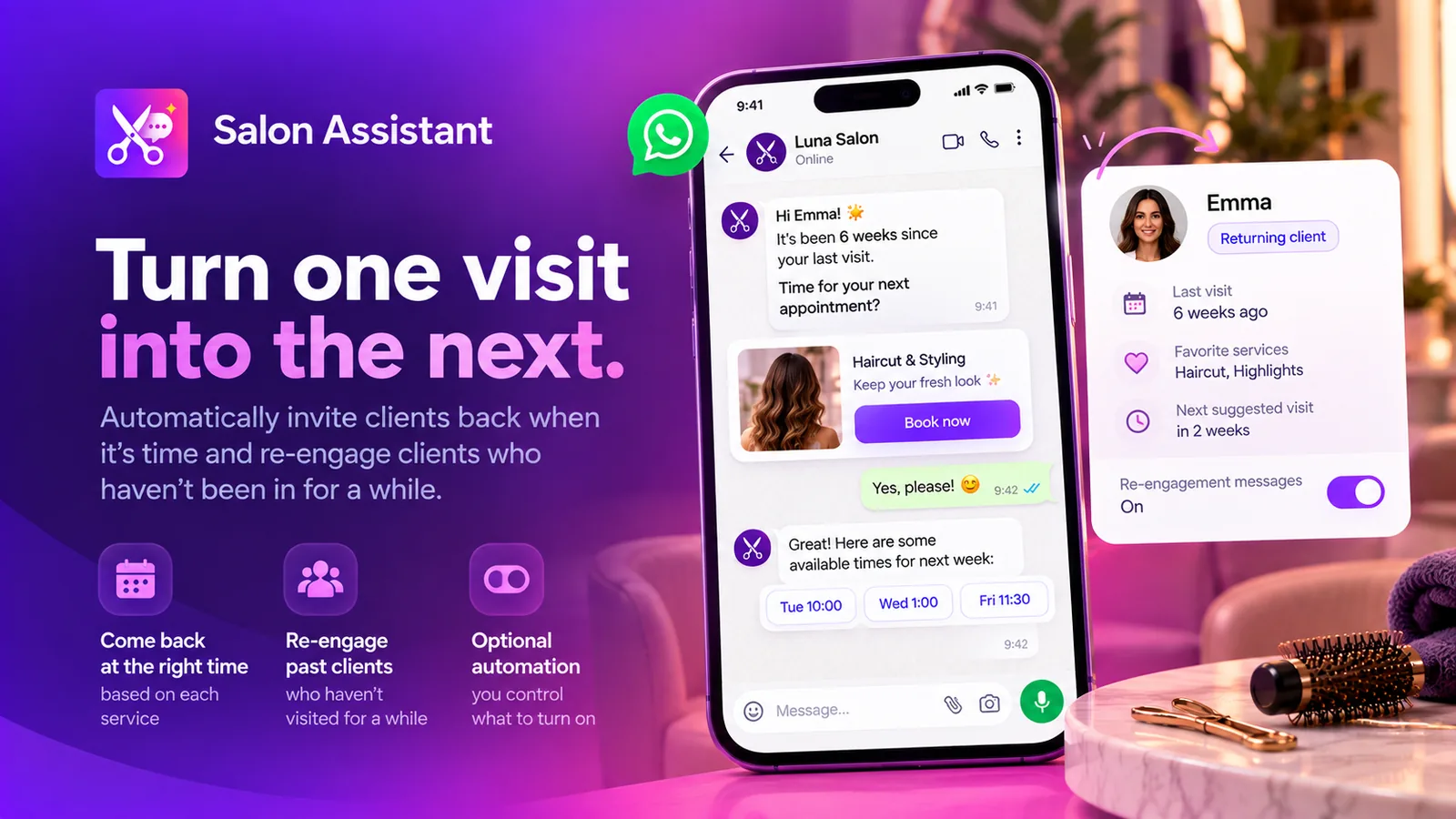 Invitație de revenire când e timpul pentru următoarea vizită, cu fișa clientului alături
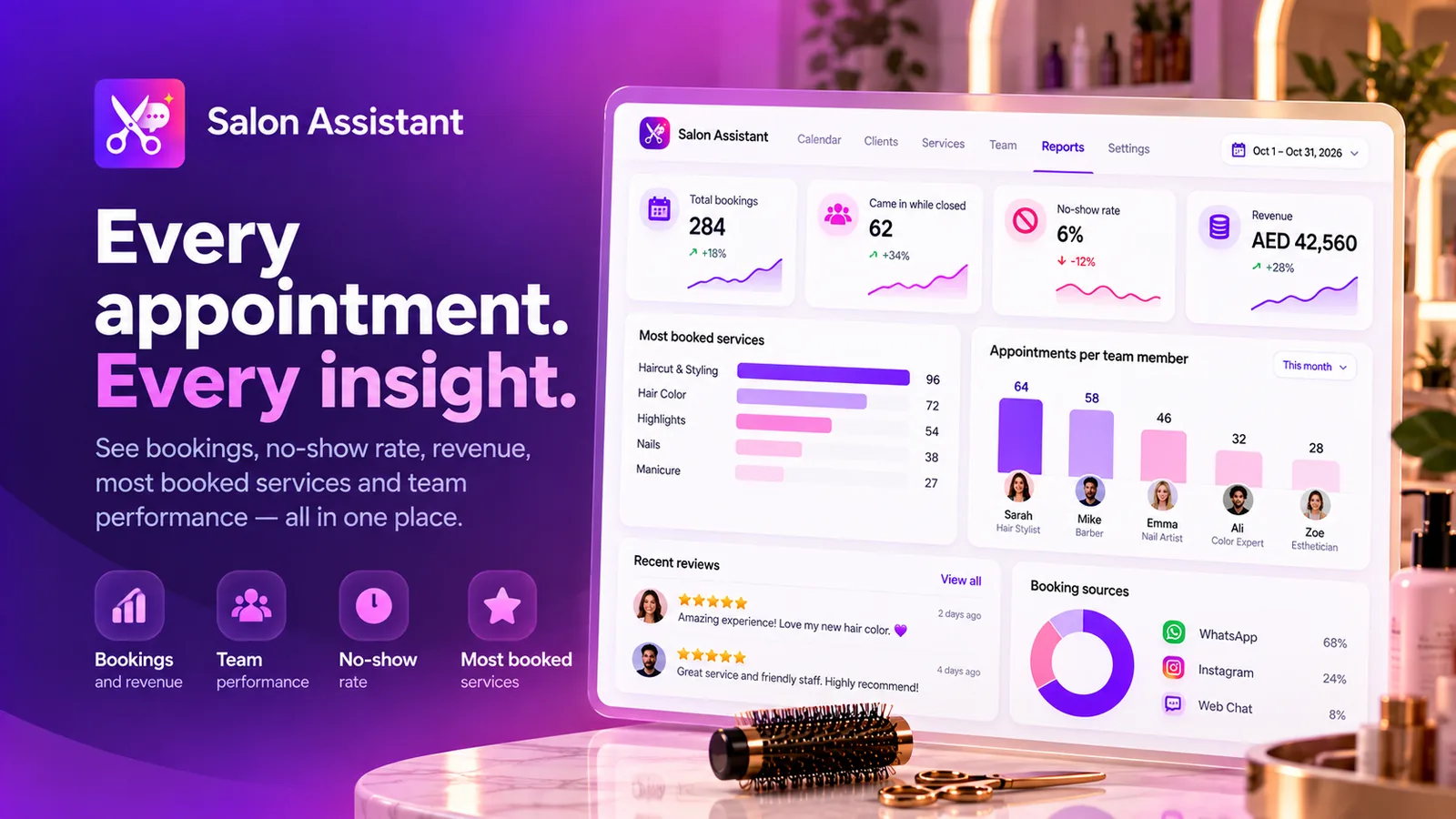 Raportul salonului cu programări, programări în afara programului, rata de neprezentare, venituri și cele mai solicitate servicii
Întrebări frecvente
Pentru ce saloane este?
Saloane de coafură, frizerii, studiouri de manichiură, studiouri de înfrumusețare și spa-uri. La configurare alegeți tipul de salon și se completează un meniu de servicii de pornire.
Pe ce canale răspunde?
WhatsApp, Instagram și web chat. Confirmările și mementourile pentru programările luate la telefon pleacă pe WhatsApp.
Poate face dublă programare sau oferi o oră pe care nu o avem?
Nu. Oferă doar ore libere în calendarul dvs., pe baza programului de funcționare, a programului și zilelor libere ale fiecărui membru al echipei, a serviciilor pe care le face și a programărilor existente, iar fiecare programare este verificată din nou pe server.
Cum reduce neprezentările?
Cu o zi înainte, clientul primește un memento cu butoanele Confirmă, Reprogramează și Anulează, la care se răspunde pe loc. Modificările din intervalul dvs. de anulare ajung la dvs.
Va scrie clienților înainte să fiu pregătit?
Nu. Nimic nu rulează până nu porniți asistentul, iar mesajele de revenire și „ne este dor de dvs.” rămân dezactivate până le activați. Datele de exemplu nu primesc niciodată mesaje.
Înțelege mesajele vocale și alte limbi?
Da. Înțelege mesajele vocale și răspunde în limba clientului.