MonoChat Start

Indique la dirección de su sitio web y obtenga un asistente de IA que atiende a sus clientes en WhatsApp, Instagram, Telegram o el chat de su web.
Descripción general
MonoChat Start lee su sitio web: a qué se dedica, qué vende, dónde está y cuándo abre. A partir de esas páginas redacta la base de conocimiento de su asistente: un perfil del negocio, sus productos y servicios, sus ubicaciones, sus políticas y unas cuarenta preguntas que sus clientes realmente hacen.
Dos minutos después, el asistente responde en WhatsApp, Instagram, Telegram o en el widget de chat de su web, en el idioma de cada cliente.
¿No tiene sitio web, o el suyo no ofrece nada que leer? Responda cinco preguntas y redacta la misma base de conocimiento a partir de sus respuestas.
Aspectos destacados
- Solo dice lo que está escrito. Todo lo que el asistente puede decir está en cuatro pestañas de su propia pantalla. Nunca indica un precio, un plazo de entrega ni una garantía que no esté escrito ahí.
- Toma un mensaje en lugar de improvisar. Cuando no tiene respuesta, apunta la solicitud para usted y le dice al cliente que una persona le responderá.
- “Revisar” antes de publicar. Las respuestas que redactó a partir de conocimiento general de su sector, y no de su web, llegan desactivadas con una insignia “Revisar” hasta que las apruebe.
- Responde en el idioma del cliente. Los clientes pueden escribir en su propio idioma y recibir la respuesta en ese mismo idioma.
Instalación y configuración
- Instale MonoChat Start desde Configuración › MonoStore › Aplicaciones, o abra el enlace de instalación app.monochat.ai/apps/KdwdYNjtSYf8RNCyf. Si no tiene una cuenta de MonoChat, el enlace le permite registrarse primero e instala la app por usted.
- Abra Start (Inicio) en el menú de la izquierda y haga clic en Fill in (Rellenar) en el encabezado (el mismo paso aparece también en la pestaña Primeros pasos). Elija Read my website (Leer mi sitio web): introduzca la Website address (Dirección del sitio web), elija el idioma en que se redactan las respuestas (Write them in, Redactarlas en) y How many questions to write (Cuántas preguntas redactar; 5–60; cuarenta bastan para la mayoría de los negocios). ¿No tiene sitio web? Elija Answer five questions (Responder cinco preguntas).
- Lea lo que redactó en las pestañas Questions, Products & services, Locations y Policies (Preguntas, Productos y servicios, Ubicaciones y Políticas). Las respuestas que redactó a partir de conocimiento general de su sector llegan desactivadas con una insignia Check this (Revisar); actívelas cuando esté de acuerdo con ellas.
- En la pestaña Handover (Traspaso), elija Who picks it up (Quién lo atiende): un equipo, o una persona por su nombre. Defina también allí su horario laboral, para que fuera de él el asistente indique cuándo vuelve y tome un mensaje.
- Si lo desea, ajuste How it talks (Cómo habla: tono, longitud de las respuestas, cómo se dirige a los clientes, cómo se llama a sí mismo) y What to watch (Qué vigilar: temas y sentimiento).
- Haga clic en el botón verde de encendido (Turn on, Activar) en el encabezado y confirme Turn the assistant on (Active el asistente). Se puede activar una vez que haya leído su sitio web o sus respuestas. Solo quien puede gestionar automatizaciones en el espacio de trabajo ve el botón de encendido y puede activar o desactivar el asistente.
- Conecte un canal si aún no lo ha hecho: WhatsApp, Instagram, Telegram o el widget de chat de su sitio web. Consulte Canales.
- Seguir temas es gratis y está activado desde el principio.
- La lectura de sentimiento permanece desactivada hasta que la active. Usa una llamada de IA por conversación finalizada.
- El asistente se instala desactivado. No llega nada a sus clientes hasta que lo active.
Pantalla por pantalla
MonoChat Start se encuentra en Start (Inicio) en el menú de la izquierda (el icono del robot). Las capturas siguientes se tomaron en un espacio de trabajo de demostración rellenado con Fill in › Read my website (Rellenar › Leer mi sitio web) a partir de monochat.ai, por lo que las preguntas, los productos y las ubicaciones que ve son los de MonoChat.
Instalar
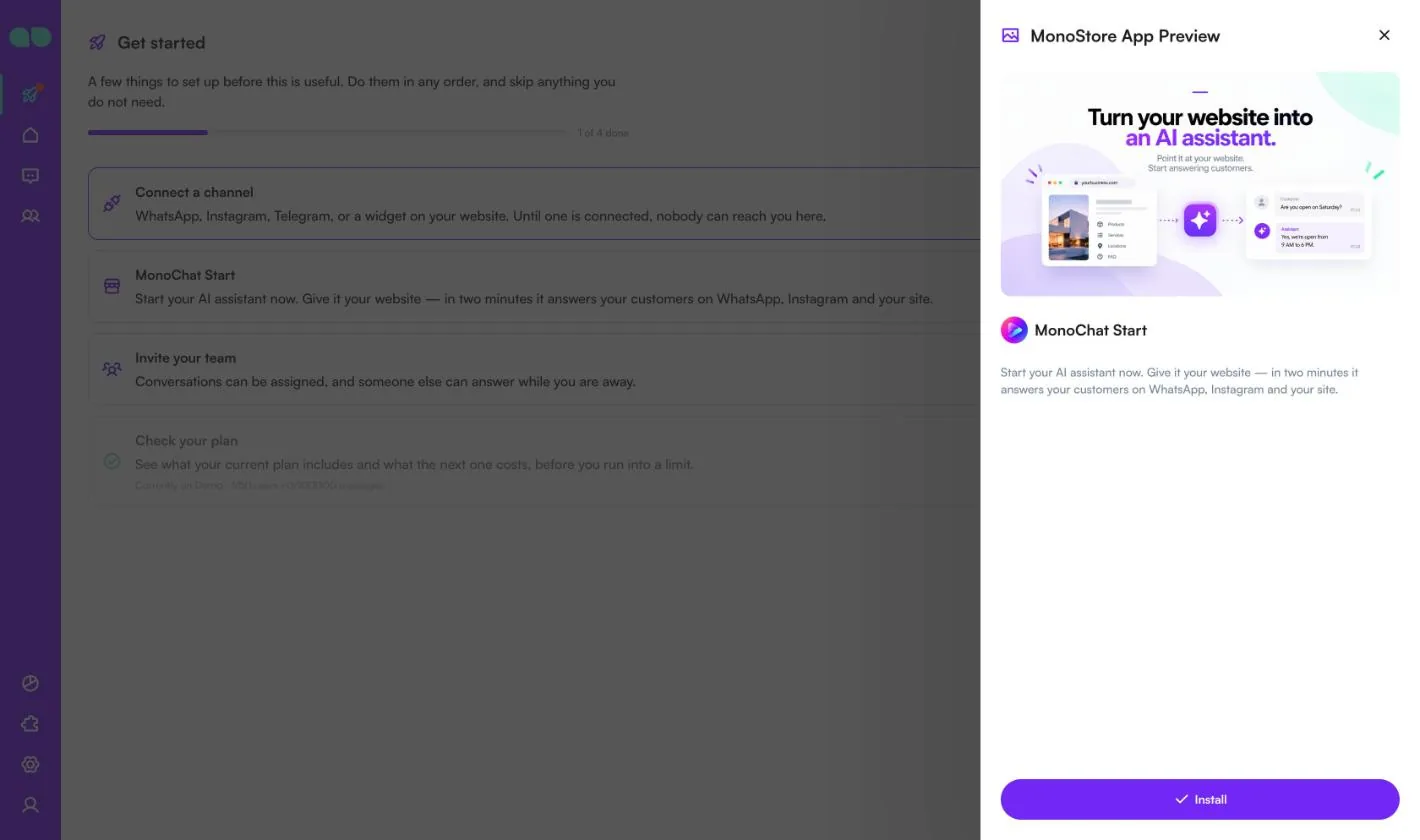
Haga clic en Instalar en el panel Vista previa de la aplicación de MonoStore. La app se instala desactivada: no llega nada a sus clientes hasta que la active.
Primeros pasos
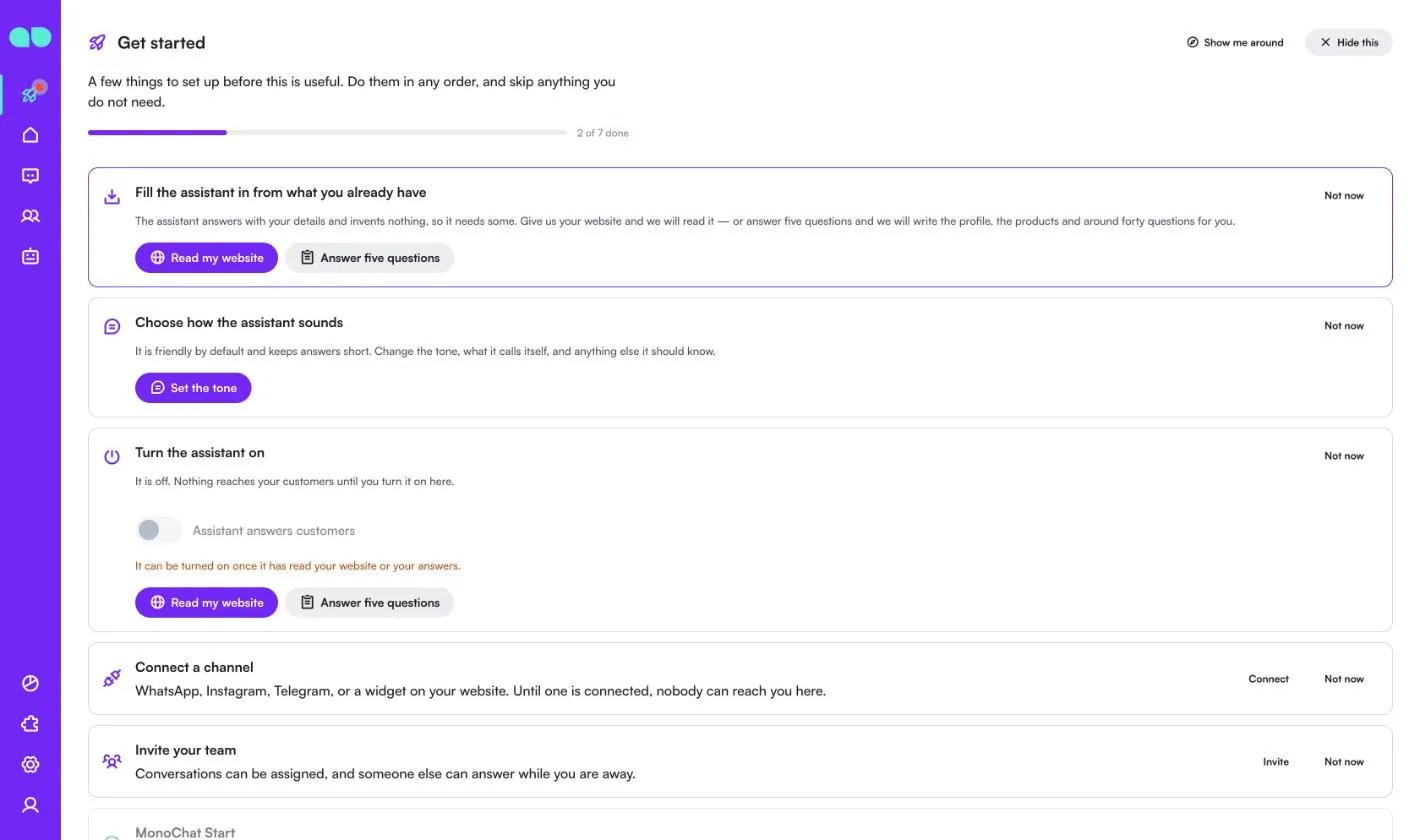
Tras la instalación, la página Primeros pasos del espacio de trabajo muestra los pasos del asistente junto a los del espacio de trabajo (conectar un canal, invitar a su equipo). Cada tarjeta tiene un enlace Ahora no por si quiere omitirla.
- Fill the assistant in from what you already have (Rellene el asistente con lo que ya tiene): Read my website (Leer mi sitio web) o Answer five questions (Responder cinco preguntas).
- Choose how the assistant sounds (Elija cómo suena el asistente): Set the tone (Definir el tono) abre los ajustes de How it talks (Cómo habla).
- Turn the assistant on (Active el asistente): el interruptor Assistant answers customers (El asistente responde a los clientes). Hasta que el asistente haya leído su sitio web o sus respuestas, la tarjeta indica que solo podrá activarse después.
La app antes de rellenarla
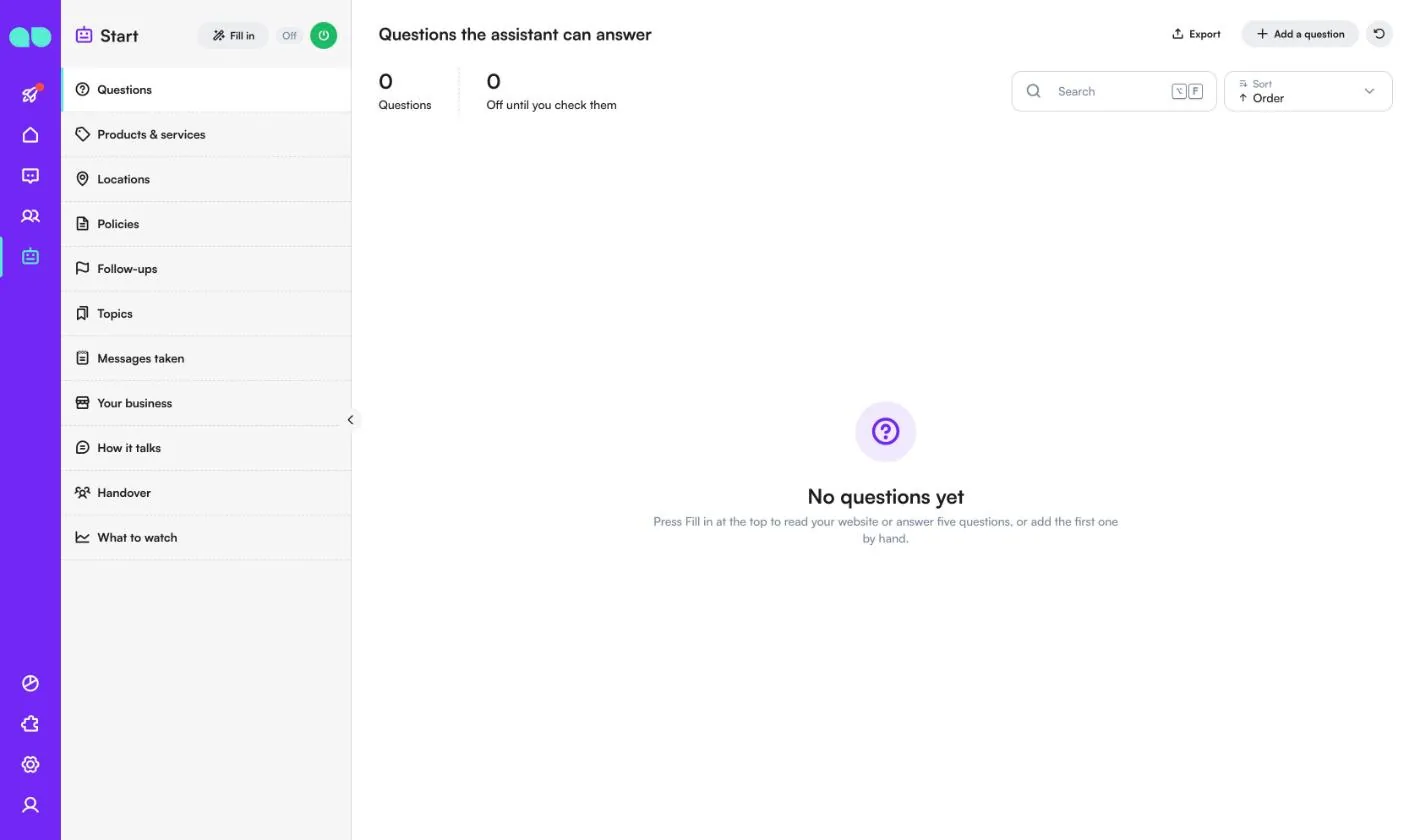
El encabezado de la app tiene Fill in (Rellenar), el estado Off/On (Desactivado/Activado) y el botón verde de encendido. El menú contiene las cuatro pestañas de conocimiento (Questions, Products & services, Locations, Policies: Preguntas, Productos y servicios, Ubicaciones, Políticas), las tres listas de lo que ha detectado (Follow-ups, Topics, Messages taken: Seguimientos, Temas, Mensajes recogidos) y cuatro pantallas de ajustes (Your business, How it talks, Handover, What to watch: Su negocio, Cómo habla, Traspaso, Qué vigilar). Antes de rellenar nada, Questions muestra No questions yet (Aún no hay preguntas) y le remite a Fill in.
Rellenar
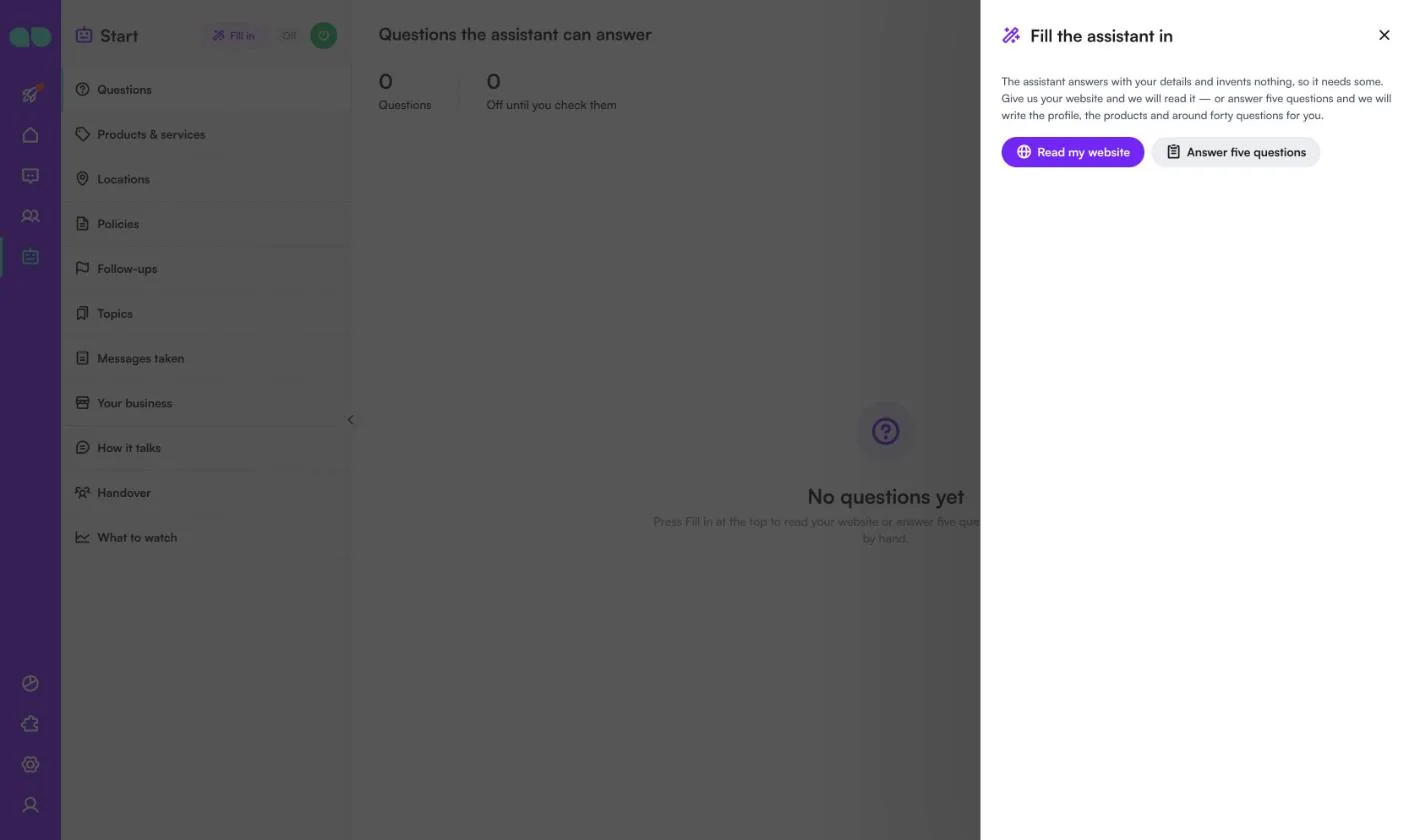
Fill in (Rellenar) abre el panel Fill the assistant in (Rellene el asistente) con dos opciones: Read my website (Leer mi sitio web) o Answer five questions (Responder cinco preguntas). Puede volver a ejecutarlo más tarde desde otra fuente; lo que haya escrito en Your business (Su negocio) se conserva, y una importación posterior solo rellena los campos que siguen vacíos.
Read my website pide tres datos y después Read it (Leerlo):
| Campo | Qué hace |
|---|---|
| Website address (Dirección del sitio web) | Basta con su página de inicio (por ejemplo, monochat.ai); sigue los enlaces desde ahí y lee a qué se dedica, qué vende, su horario y su dirección. |
| Write them in (Redactarlas en) | El idioma en que se redactan las respuestas. Su sitio puede estar en otro idioma; lo traduce mientras lo lee. |
| How many questions to write (Cuántas preguntas redactar) | Entre 5 y 60. Cuarenta bastan para la mayoría de los negocios. |
Answer five questions pregunta cómo se llama el negocio, a qué se dedica, dónde opera, qué vende y quiénes son sus clientes, además de un campo opcional Anything else worth knowing? (¿Algo más que convenga saber?), y después Write it for me (Redáctalo por mí).
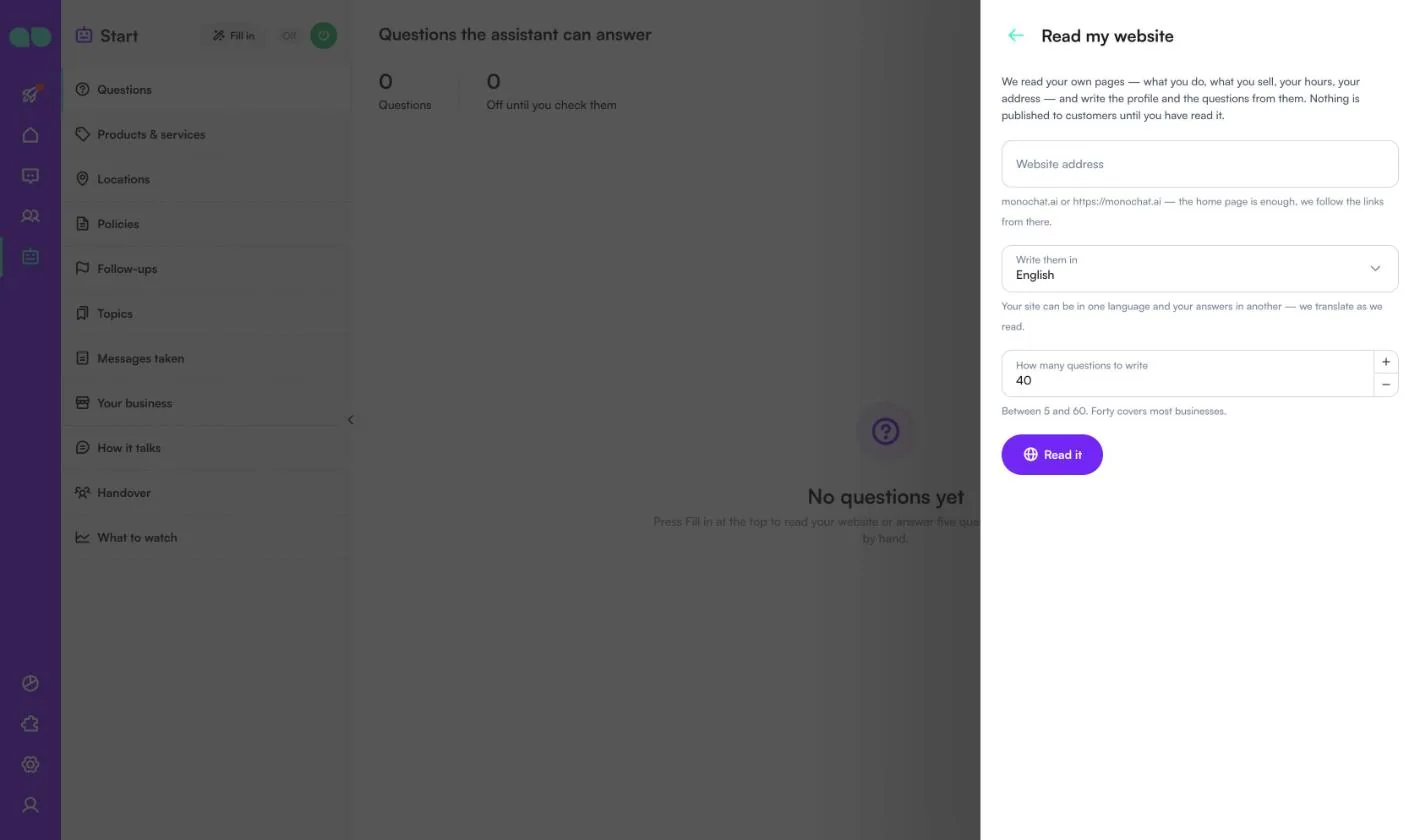
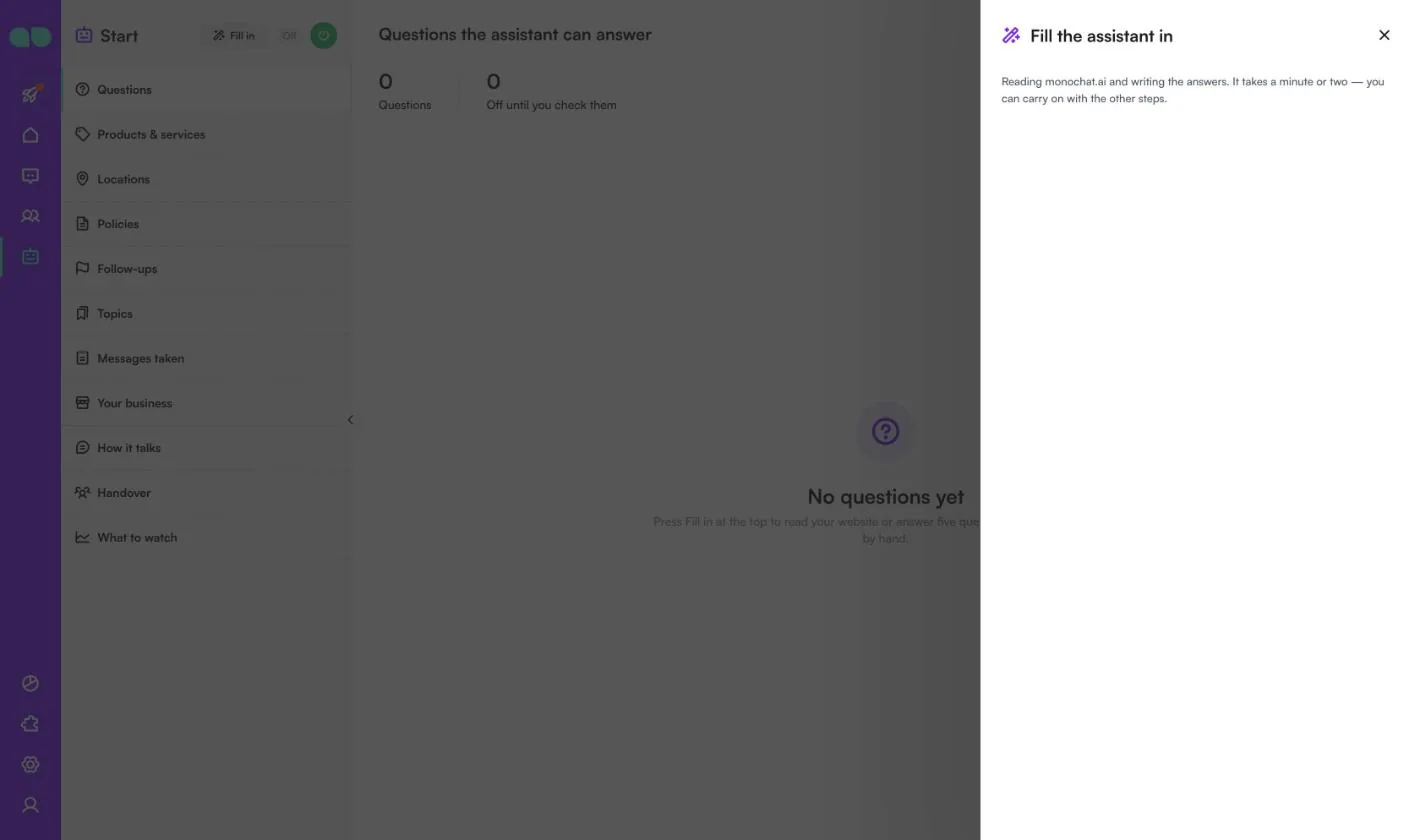
Mientras lee, el panel lo indica. Tarda uno o dos minutos y puede seguir con otros pasos. Cuando termina, le dice cuántas preguntas, productos y servicios, ubicaciones y políticas ha redactado. Si un sitio no se puede leer (por ejemplo, porque se genera en el navegador o está detrás de una comprobación anti-bots), le propone responder cinco preguntas en su lugar.
Read my website y Answer five questions usan IA, así que cuentan en el consumo de IA de su espacio de trabajo aunque el asistente siga apagado.
Preguntas
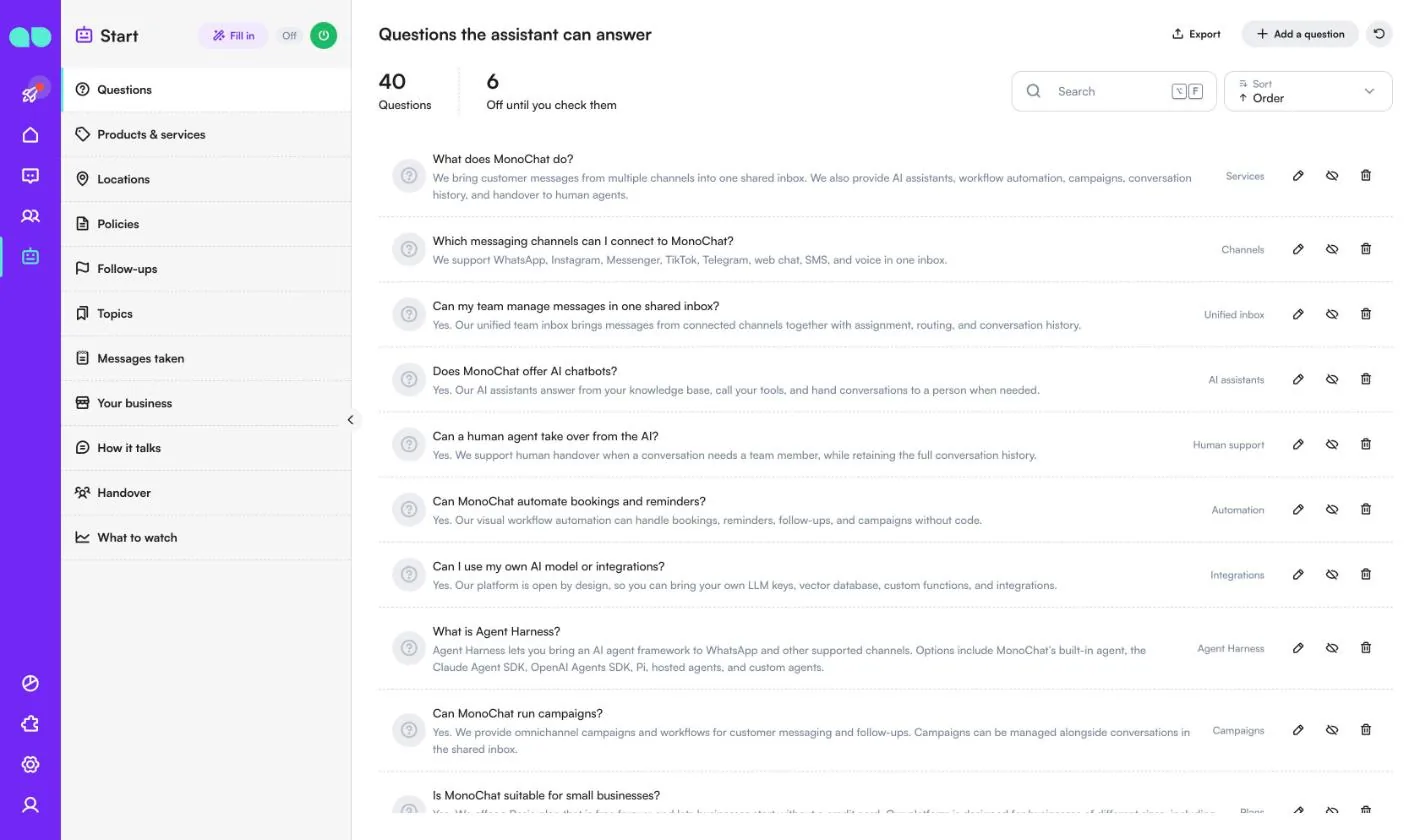
Questions the assistant can answer (Preguntas que el asistente puede responder) muestra cada pregunta con su respuesta y su tema. Los contadores indican el número de Questions (Preguntas) y cuántas están Off until you check them (Desactivadas hasta que las revise): respuestas que su sitio web no cubría, redactadas a partir de lo que suele decir un negocio como el suyo, que llevan la insignia Check this (Revisar). Cada fila tiene botones para editar, desactivar/activar y eliminar. Arriba: Search (Buscar), Sort (Ordenar: Order, Topic, Added; orden, tema, fecha de alta), Export (Exportar) y Add a question (Añadir una pregunta). Solo las preguntas activadas llegan al asistente.
Productos y servicios
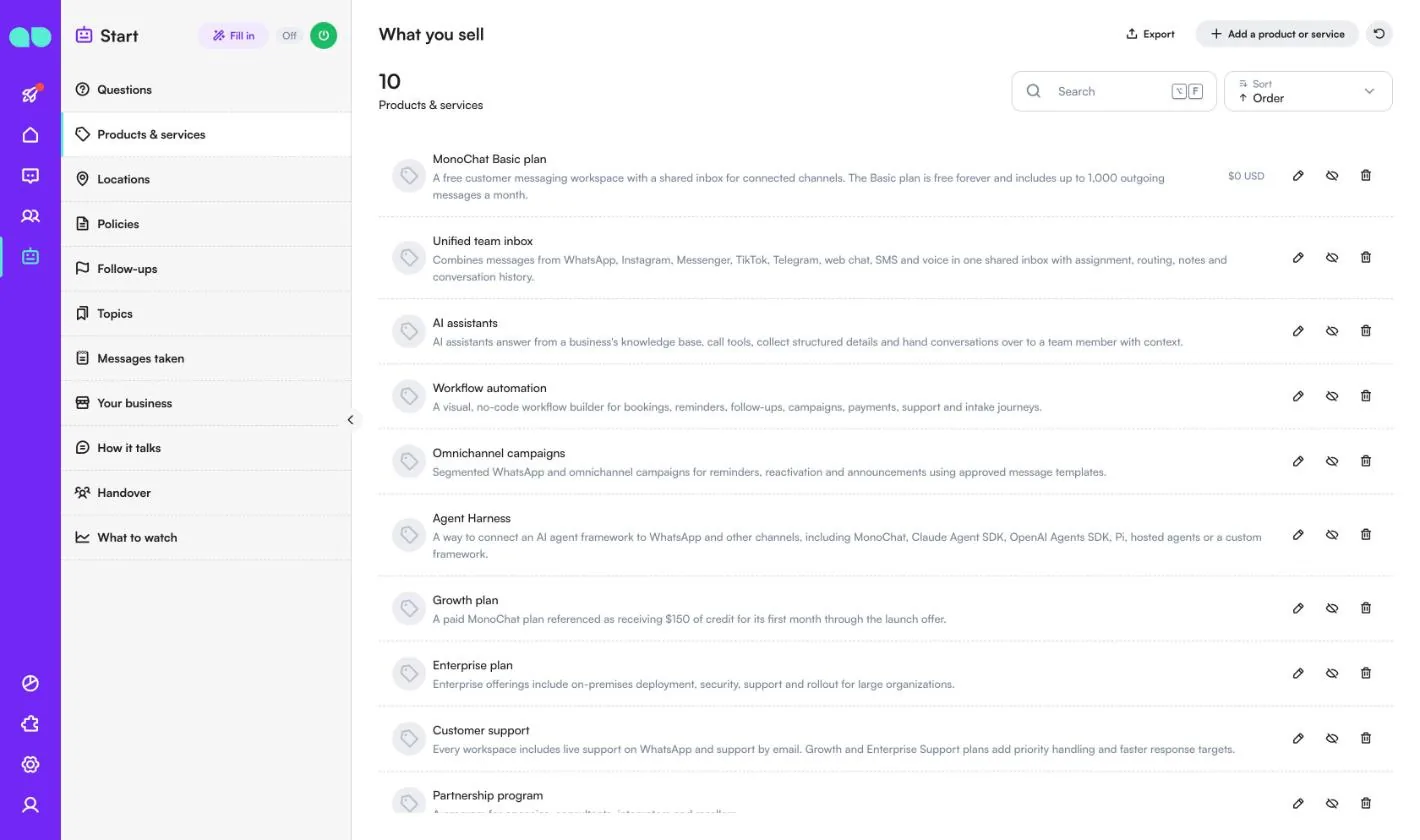
What you sell (Lo que vende) muestra sus productos y servicios con una breve descripción y, si lo indicó, un precio. El panel de añadir/editar pregunta Is it a product or a service? (¿Es un producto o un servicio?), el nombre, One or two sentences (Una o dos frases), una Longer description (Descripción más larga) opcional (solo se usa cuando el cliente pide detalles), Price (Precio) y Currency (Moneda). Si deja el precio vacío, el asistente dice que el precio debe darlo su equipo.
Ubicaciones
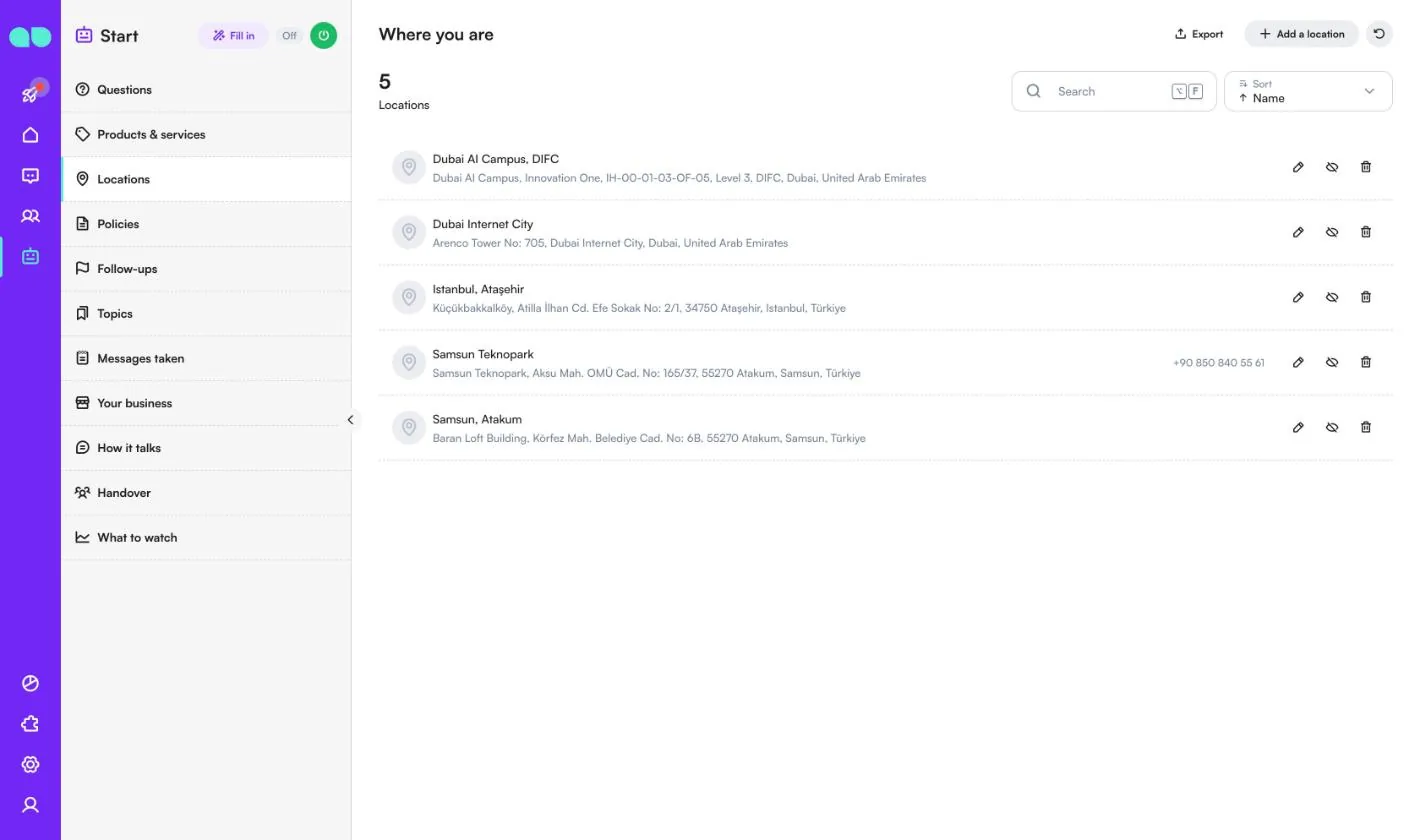
Where you are (Dónde está) muestra sus ubicaciones con dirección y teléfono. Cada ubicación puede incluir también Opening hours (Horario de apertura; una línea, tal como lo escribiría en la puerta) y un Map link (Enlace al mapa) que el asistente envía cuando alguien pregunta cómo llegar. Al desactivar una ubicación, el asistente deja de dar su dirección y su horario.
Políticas
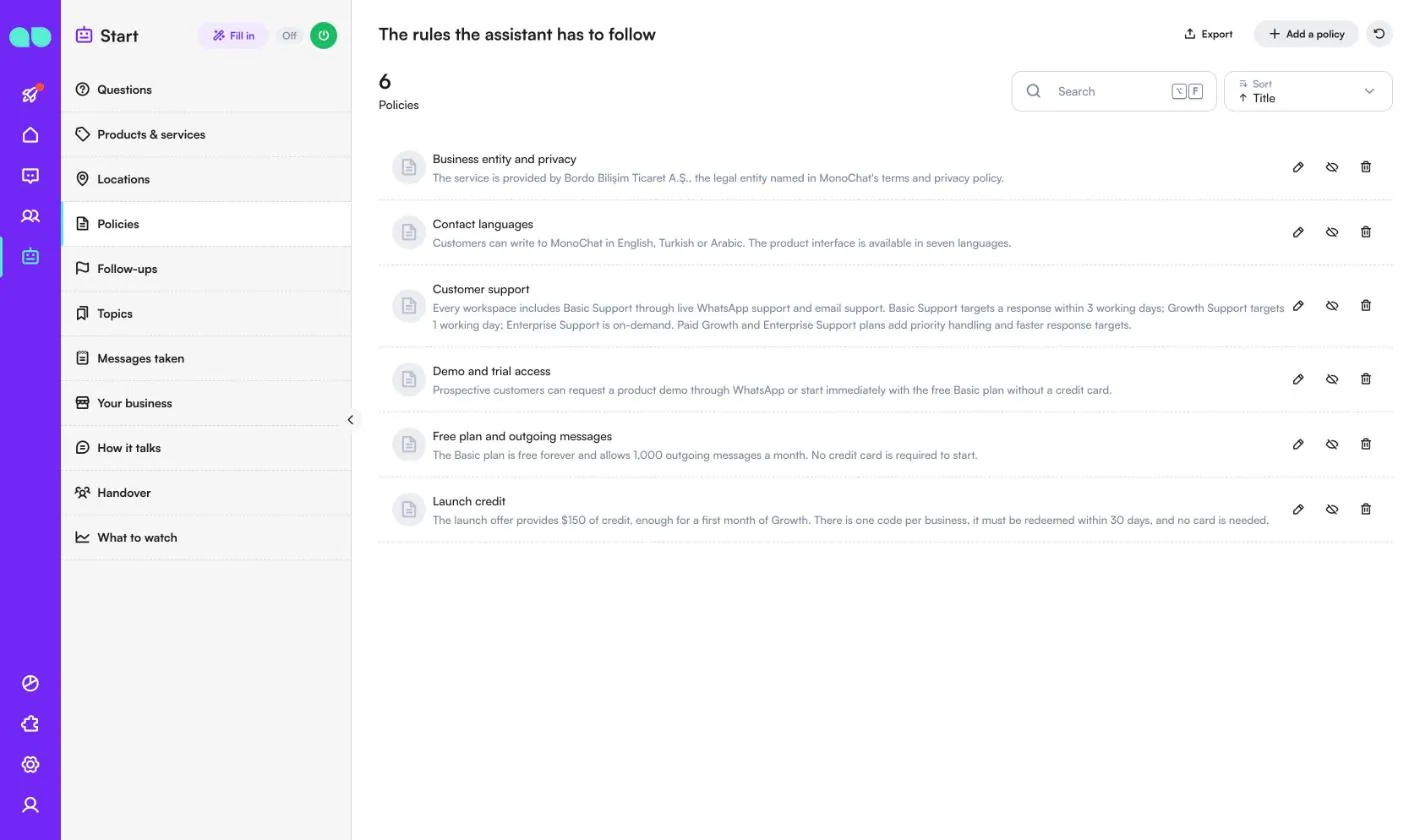
The rules the assistant has to follow (Las reglas que el asistente debe seguir): envíos, devoluciones, garantía, pago y similares. Cada política tiene un título y un texto que el asistente cita en lugar de parafrasearlo.
Seguimientos
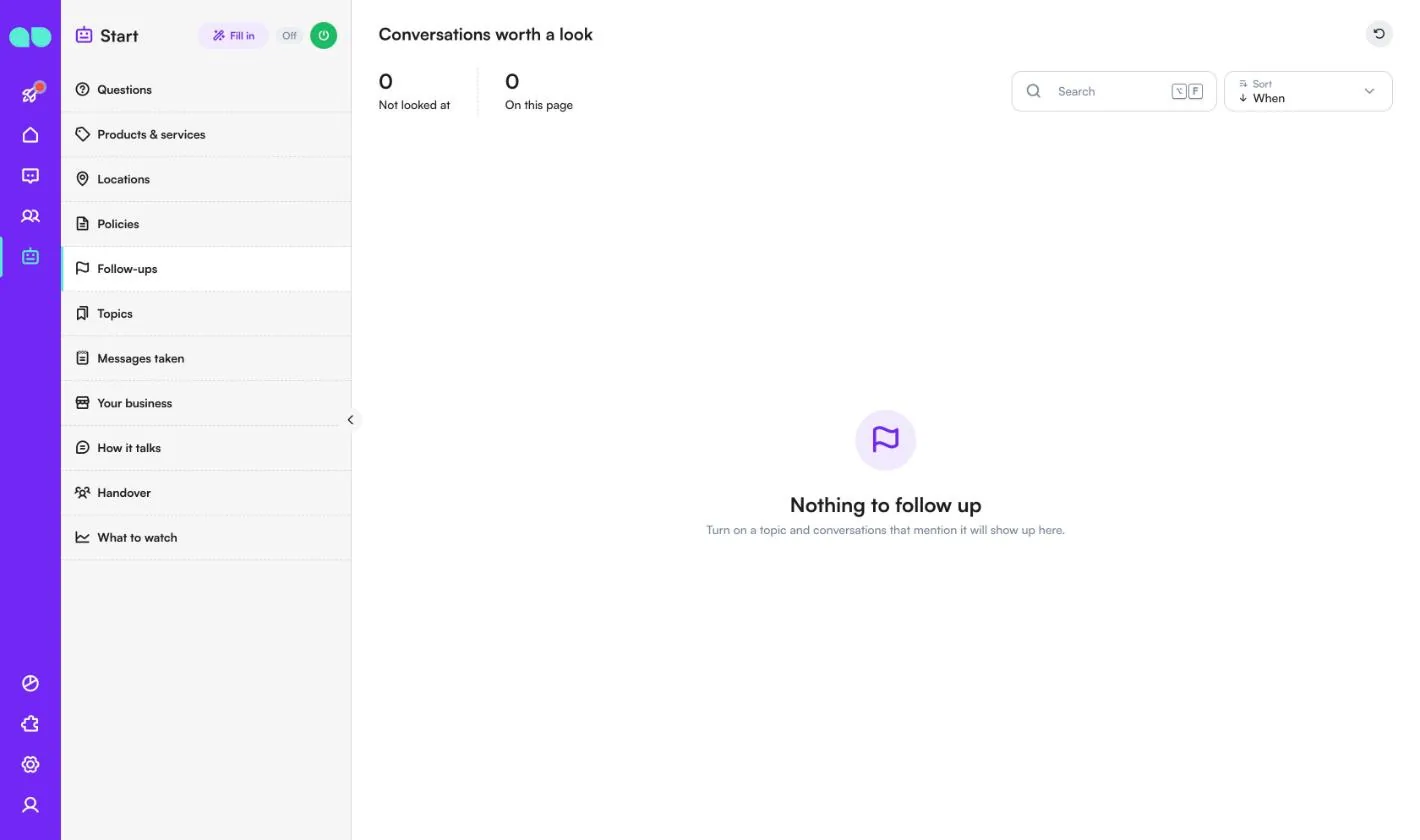
Conversations worth a look (Conversaciones que merece la pena revisar): conversaciones que mencionaron un tema que usted sigue. Los contadores muestran Not looked at (Sin revisar) y On this page (En esta página). En cada una puede usar Open the conversation (Abrir la conversación), Mark as looked at (Marcar como revisada; o Put it back, Devolverla) o quitarla de la lista; la conversación en sí no se modifica. La lista permanece vacía hasta que active un tema.
Temas
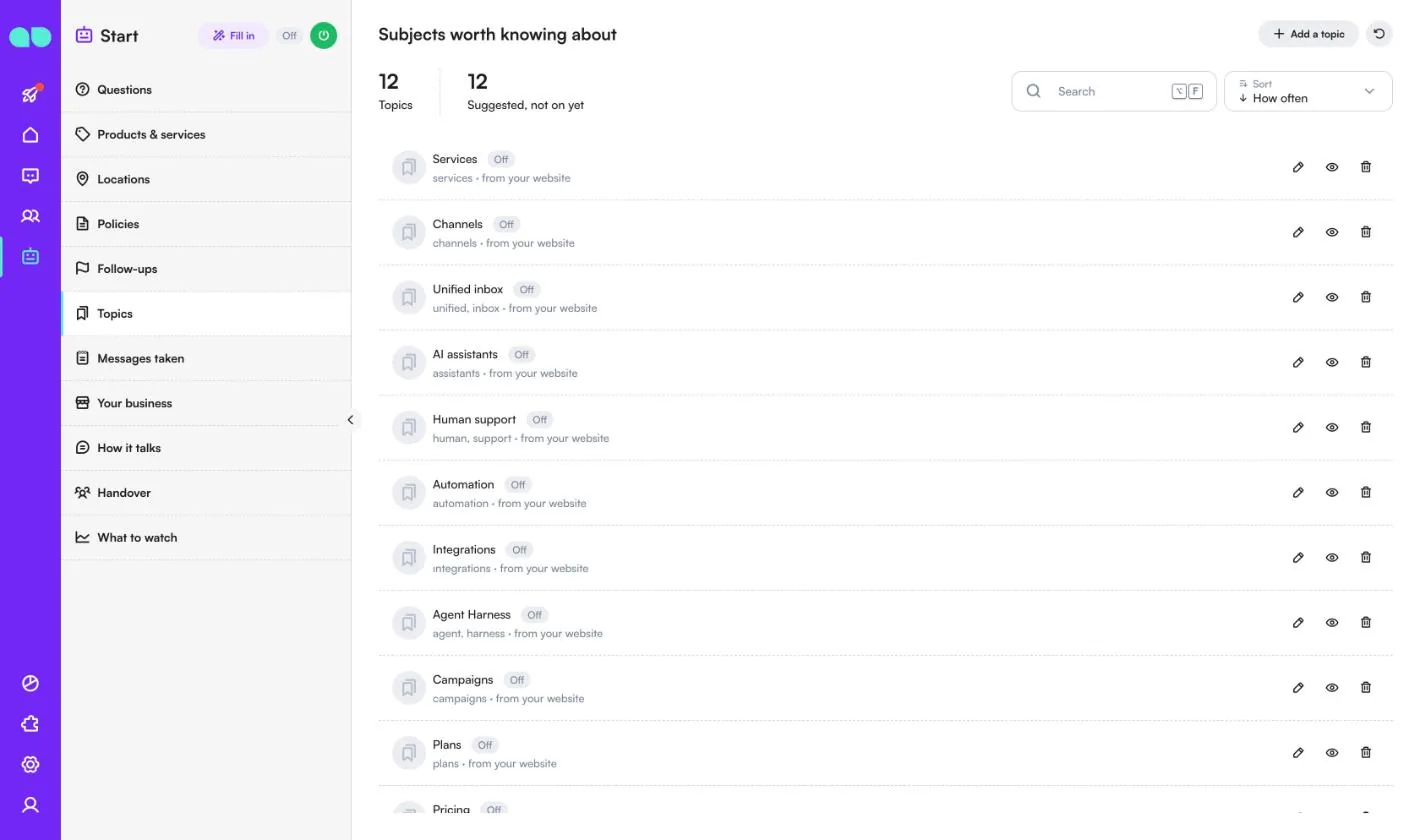
Subjects worth knowing about (Temas que conviene conocer). El asistente sugiere temas a partir de su sitio web (from your website, de su sitio web) y de lo que preguntan los clientes (noticed in conversations, detectado en conversaciones); las sugerencias llegan en Off (Desactivado) y se cuentan como Suggested, not on yet (Sugeridos, aún no activados). Active un tema con el botón del ojo. Add a topic (Añadir un tema) pide un nombre y Words to listen for (Palabras que detectar; separadas por comas; si lo deja vacío, se usa el propio nombre del tema). Cuando un cliente menciona una de estas palabras, la conversación pasa a su lista de Follow-ups (Seguimientos). No se envía nada al cliente y el asistente responde exactamente igual que lo haría de todos modos.
Mensajes recogidos
What the assistant promised to pass on (Lo que el asistente prometió transmitir): cada entrada es algo que se le dijo a un cliente que le llegaría a usted, anotado cuando el asistente no pudo responder o su equipo estaba fuera de horario. Los contadores muestran Still open (Aún abiertos) y On this page (En esta página); las entradas pueden marcarse como urgentes. Abra la conversación, use Mark as done (Marcar como hecho) o Reopen (Reabrir).
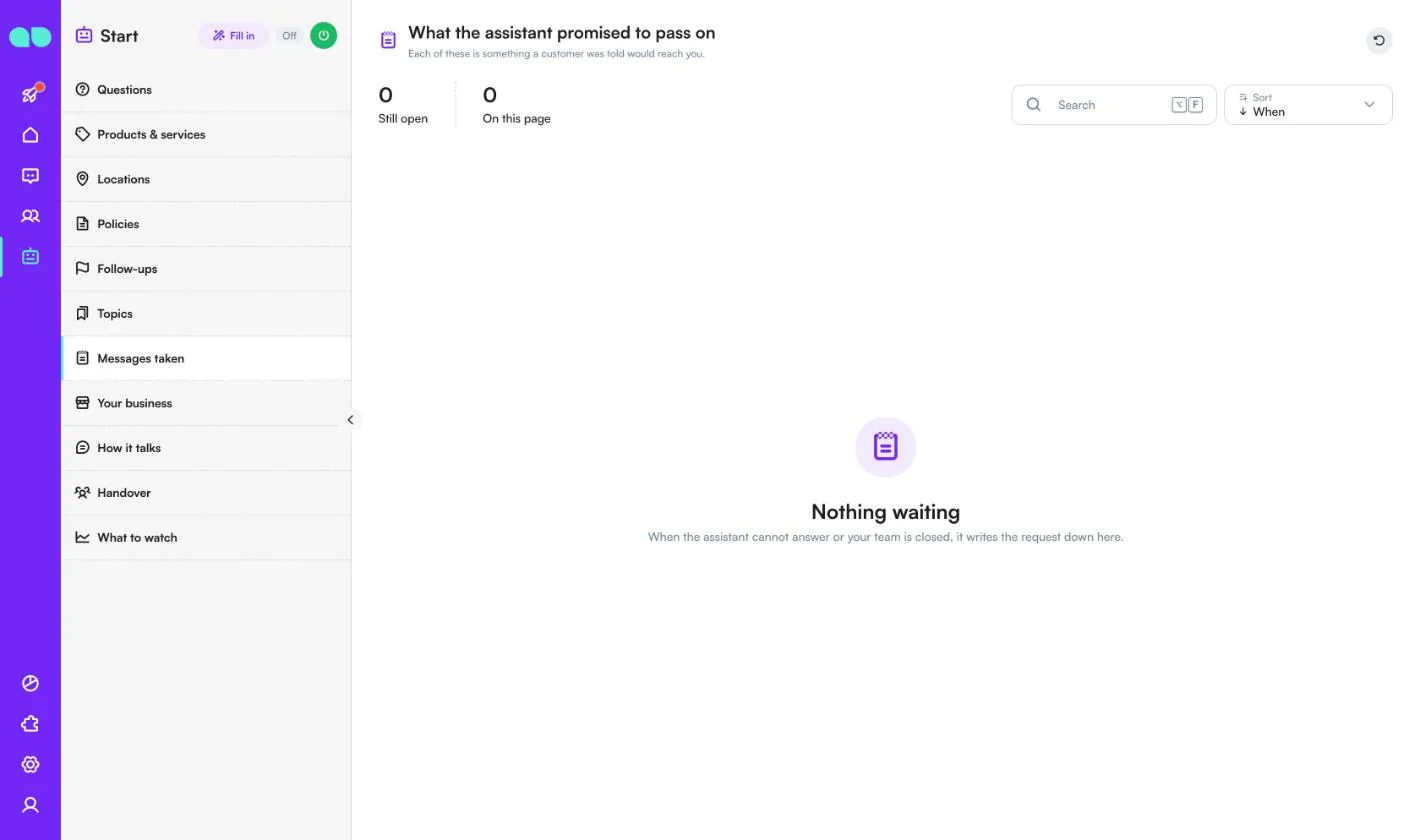
Su negocio
Lo que el asistente puede afirmar como hecho. Lo que escriba aquí prevalece sobre una importación posterior del sitio web.
| Campo | Qué hace |
|---|---|
| Business name (Nombre del negocio) | El nombre en cuyo nombre responde. |
| What the business does (A qué se dedica el negocio) | Dos o tres frases. El asistente empieza con esto cuando alguien pregunta quiénes son. |
| Sector, City, Address (Sector, Ciudad, Dirección) | Dónde y en qué sector opera. |
| Phone, Email, Website (Teléfono, Correo electrónico, Sitio web) | Datos de contacto que puede facilitar. |
| Opening hours (Horario de apertura) | Una línea, tal como lo escribiría en la puerta. |
| Currency (Moneda) | Tres letras, por ejemplo AED o USD. Se usa con los precios de Products & services. |
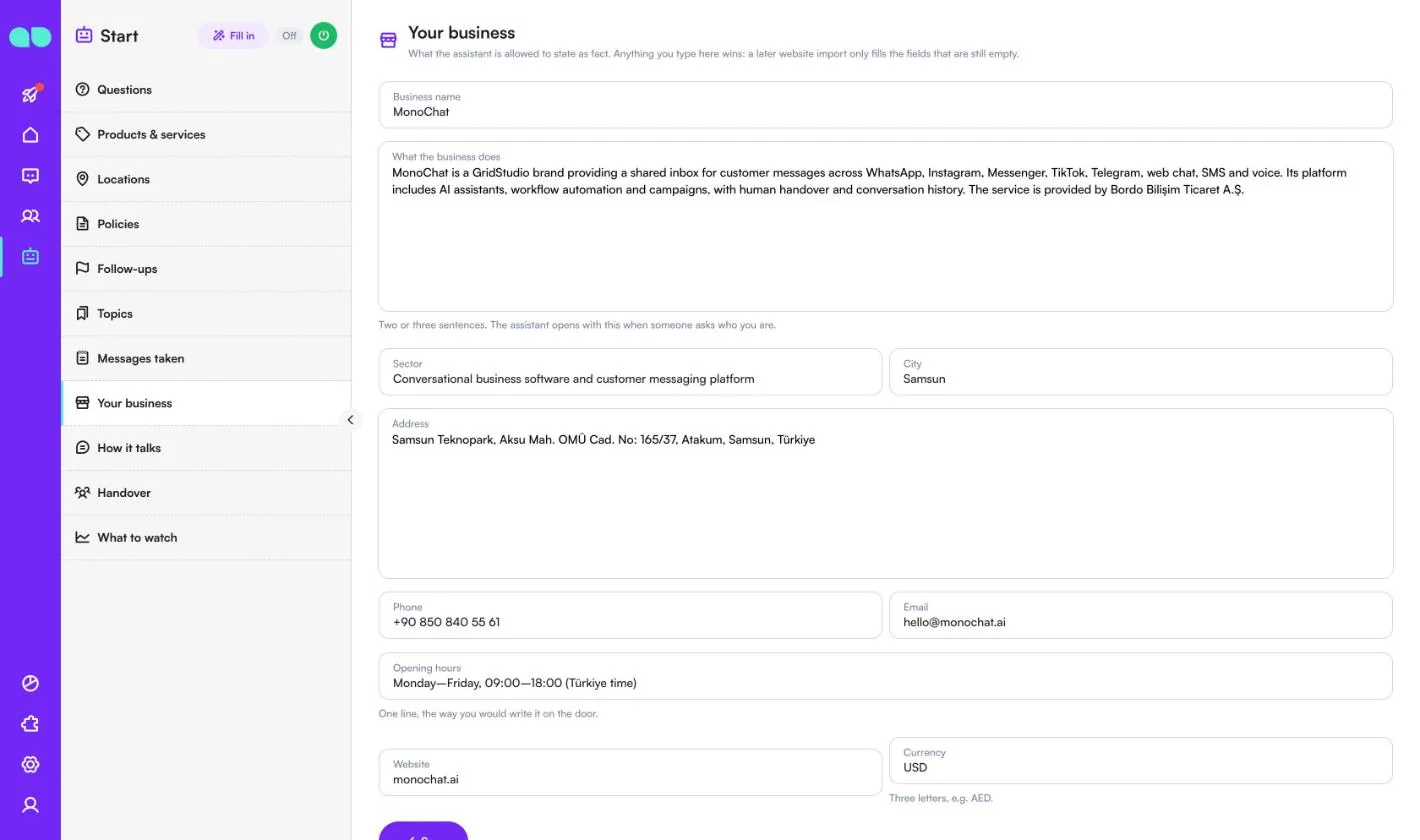
Cómo habla
Lo que hace el asistente es fijo; cómo suena lo decide usted, y un cambio se aplica desde el siguiente mensaje.
| Campo | Qué hace |
|---|---|
| What it calls itself (Cómo se llama a sí mismo) | Un nombre para el asistente. Si lo deja vacío, responde en nombre del negocio sin dar un nombre. |
| Tone (Tono) | Professional, Friendly, Warm o Direct (profesional, cercano, cálido o directo). |
| How it addresses customers (Cómo se dirige a los clientes) | Formally (De usted) o Casually, by first name (De tú, por el nombre). |
| Emojis | None (Ninguno), One at most, where it helps (Uno como máximo, donde ayude) o Freely (Libremente). |
| Answer length (Longitud de las respuestas) | Brief, Balanced o Detailed (breve, equilibrada o detallada). |
| Answer language (Idioma de las respuestas) | Si lo deja en Whatever the customer wrote in (El idioma en que escribió el cliente), responde en el idioma de cada cliente; o fije un idioma. |
| Anything else it should know (Algo más que deba saber) | Se añade a sus instrucciones tal como lo escriba: normas de la casa, cosas que nunca debe prometer. No puede anular la regla de que no inventa datos. |
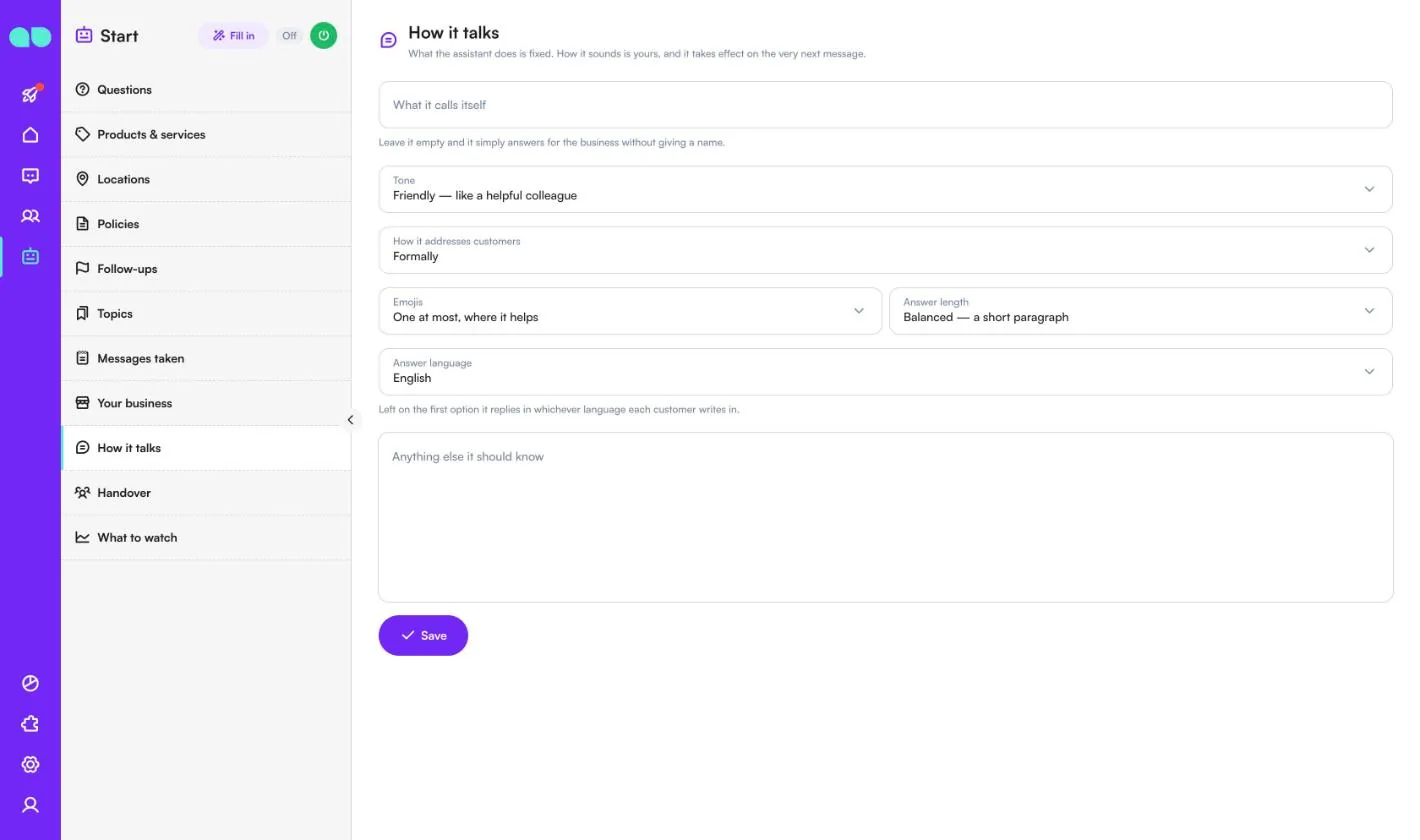
Traspaso
El asistente traspasa una conversación cuando alguien pide hablar con una persona, cuando está descontento o cuando no tiene respuesta registrada. Who picks it up (Quién lo atiende) es un equipo o una persona por su nombre (o Nobody — the assistant never transfers, Nadie — el asistente nunca traspasa). Opens at y Closes at (Abre a las / Cierra a las; 0–23), Which days (Qué días: Weekdays only, solo días laborables, o Every day, todos los días) y Time zone (Zona horaria) definen su horario laboral; fuera de él no traspasa, indica cuándo vuelve y toma un mensaje.
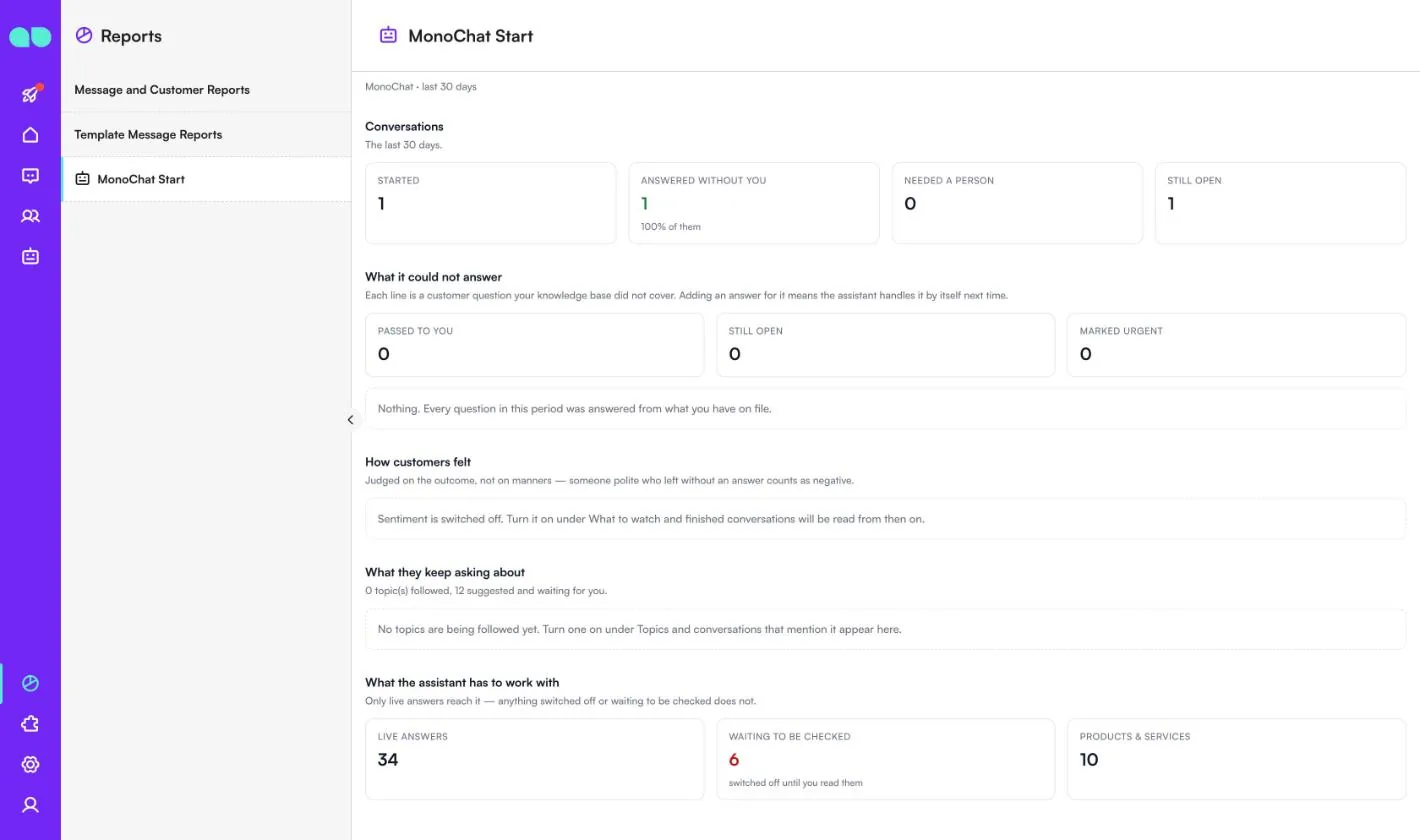
Qué vigilar
Lo que el asistente detecta mientras responde.
- Follow subjects you care about (Seguir los temas que le interesan): gratis. Las conversaciones que mencionan un tema que usted sigue llegan a Follow-ups (Seguimientos).
- Record how each customer felt (Registrar cómo se sintió cada cliente): desactivado de forma predeterminada. Si lo activa, lee cada conversación finalizada (una llamada de IA por conversación; una conversación termina 30 minutos después de que el cliente deje de escribir) y anota Positive, Neutral o Negative (positivo, neutral o negativo) en el contacto.
Panel de pregunta
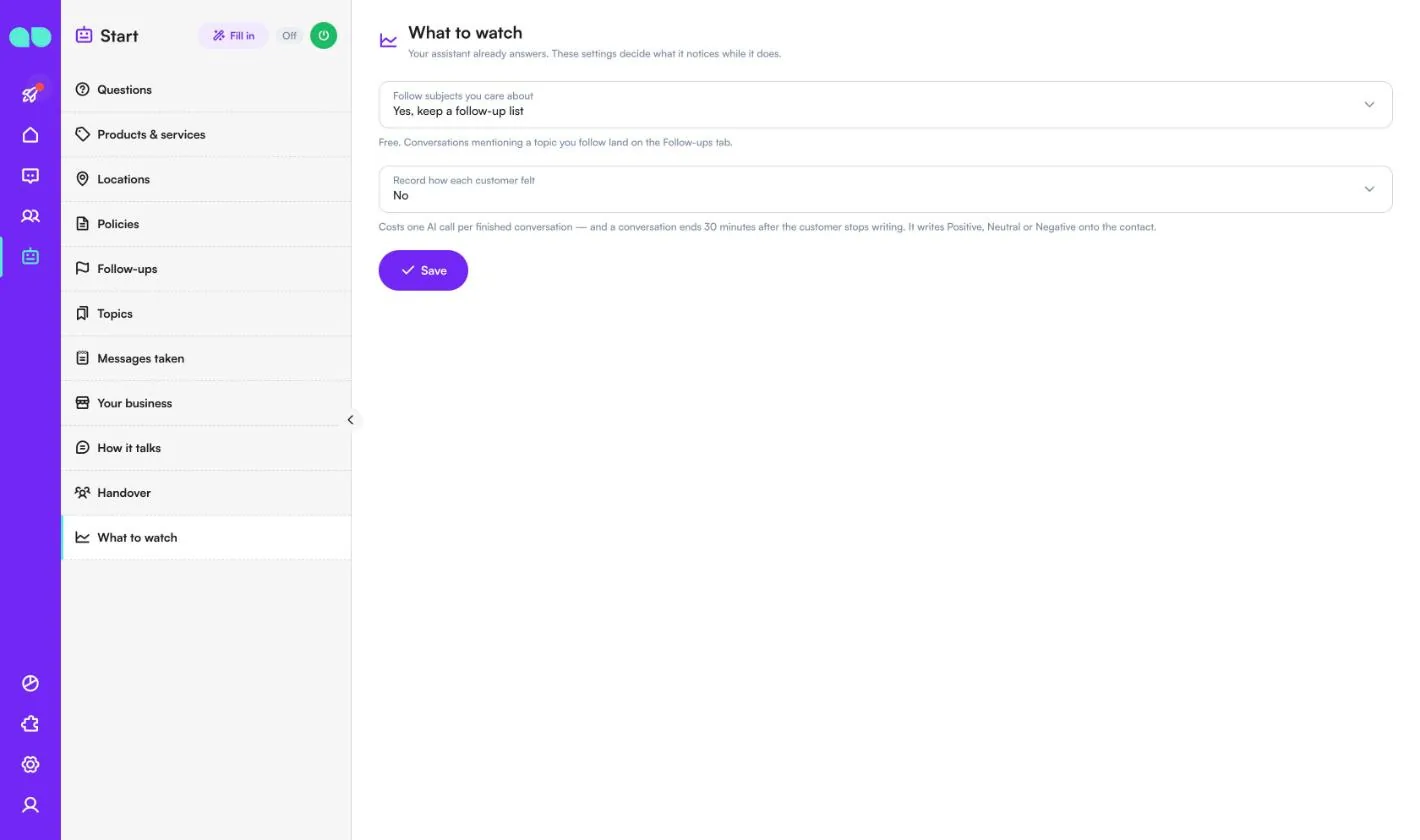
Haga clic en el botón de edición de una pregunta para abrir Edit the question (Editar la pregunta): Question (Pregunta), Answer (Respuesta; redactada como el negocio, en el idioma en que escriben sus clientes) y un Topic (Tema) opcional que agrupa la lista. Los paneles de productos, ubicaciones y políticas funcionan igual. Al guardar una respuesta que llevaba Check this (Revisar), la marca desaparece.
Activar el asistente
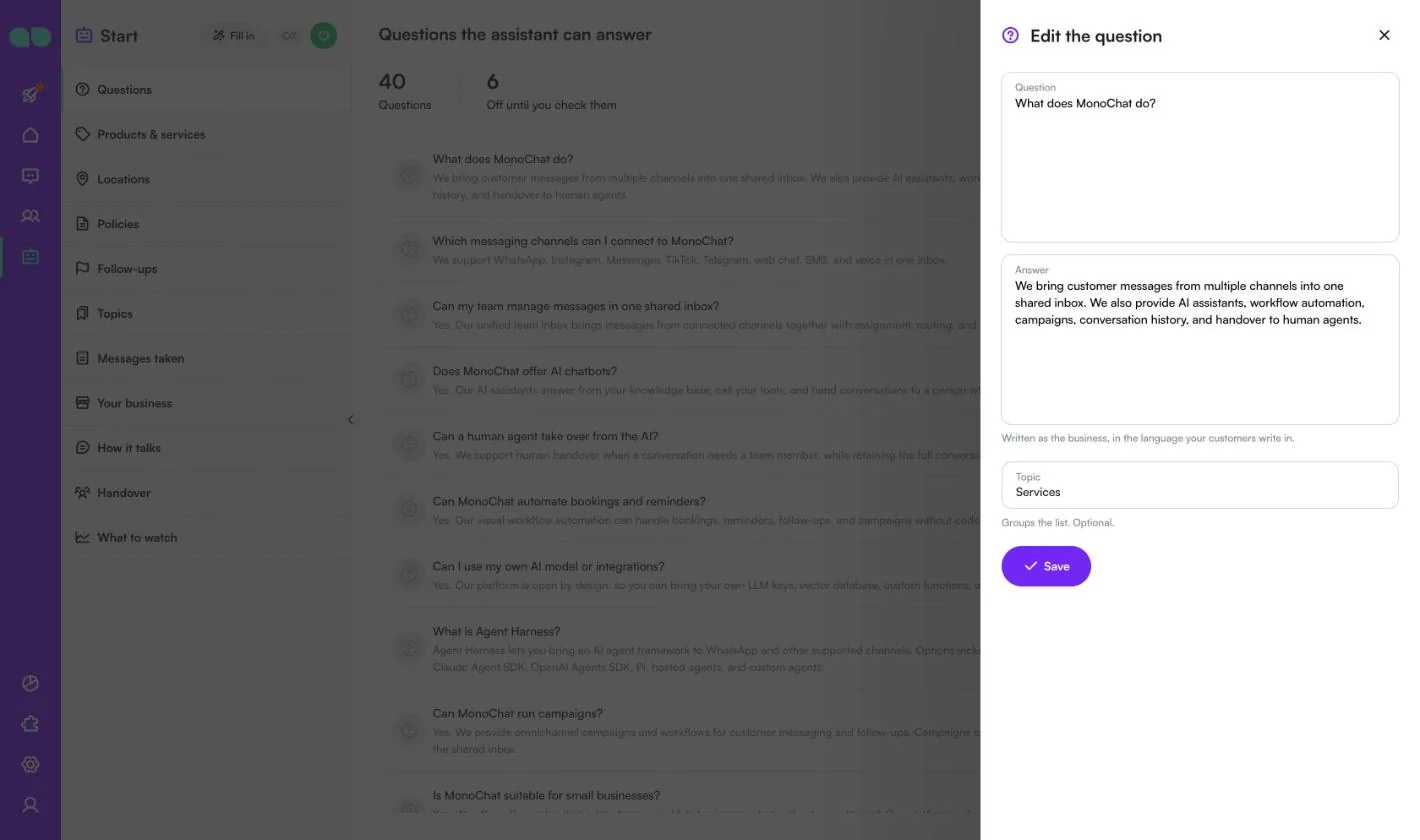
El botón de encendido del encabezado de la app abre Turn the assistant on (Active el asistente) con el interruptor Assistant answers customers (El asistente responde a los clientes). Al activarlo y confirmar, responde a cada nueva conversación en sus canales conectados, usando solo lo que hay en sus pantallas. Al desactivarlo se detiene, también en las conversaciones en las que está participando en ese momento; su equipo se encarga de ellas a partir de ahí. Solo quien puede gestionar automatizaciones en el espacio de trabajo puede hacerlo. Si hay otro bot activado en el espacio de trabajo, el panel le avisa, porque una nueva conversación va al bot que se configuró primero.
Informe
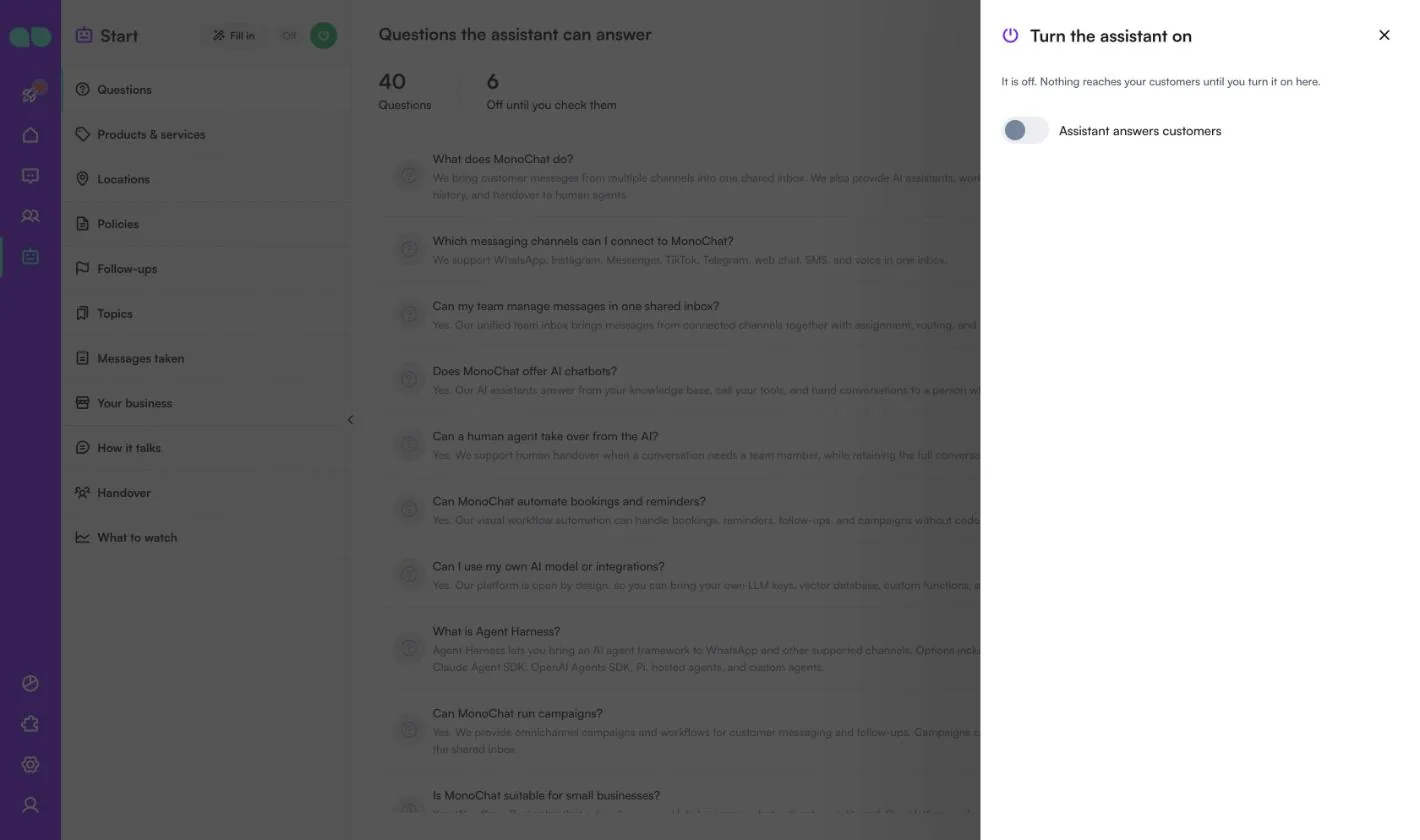
Informes › MonoChat Start abarca los últimos 30 días:
- Conversations (Conversaciones): Started (Iniciadas), Answered without you (Respondidas sin usted; con el porcentaje), Needed a person (Necesitaron una persona), Still open (Aún abiertas).
- What it could not answer (Lo que no pudo responder): cada pregunta de cliente que su base de conocimiento no cubría, con Passed to you (Transmitidas a usted), Still open y Marked urgent (Marcadas como urgentes). Añada una respuesta y el asistente la gestionará la próxima vez.
- How customers felt (Cómo se sintieron los clientes): sentimiento, valorado según el resultado (una vez activado el sentimiento).
- What they keep asking about (Sobre qué preguntan una y otra vez): los temas que usted sigue y con qué frecuencia aparecieron.
- What the assistant has to work with (Con qué cuenta el asistente): Live answers (Respuestas activas), Waiting to be checked (Pendientes de revisión) y Products & services. Solo las respuestas activas llegan al asistente.
Funciones
Cuatro pestañas de conocimiento
Preguntas, Productos y servicios, Ubicaciones y Políticas reúnen todo lo que sabe el asistente. Edite cualquier entrada, actívela o desactívela, o expórtela.
Seguimientos
Conversaciones que mencionaron un tema que sigue, reunidas en un solo lugar.
Temas
Los temas sobre los que quiere estar al tanto. Sugiere algunos y detecta otros nuevos a medida que los clientes los plantean.
Mensajes recibidos
Cada solicitud que el asistente apuntó para usted porque no tenía respuesta.
Ficha del cliente
Junto a cada conversación: el sentimiento a lo largo de las conversaciones, los temas que el cliente plantea una y otra vez y todo lo que sigue pendiente de usted.
Ajustes que se leen como preguntas
Su negocio, Cómo habla, Traspaso y Qué vigilar.
Traspaso a su equipo
Traspasa la conversación a una persona cuando se lo piden, cuando el cliente está descontento o cuando no tiene respuesta. Elija un equipo o una persona. Fuera del horario laboral, indica cuándo vuelve y toma un mensaje.
Informes
Cuántas conversaciones gestionó sin usted y la lista de preguntas que no pudo responder.
Capturas de pantalla
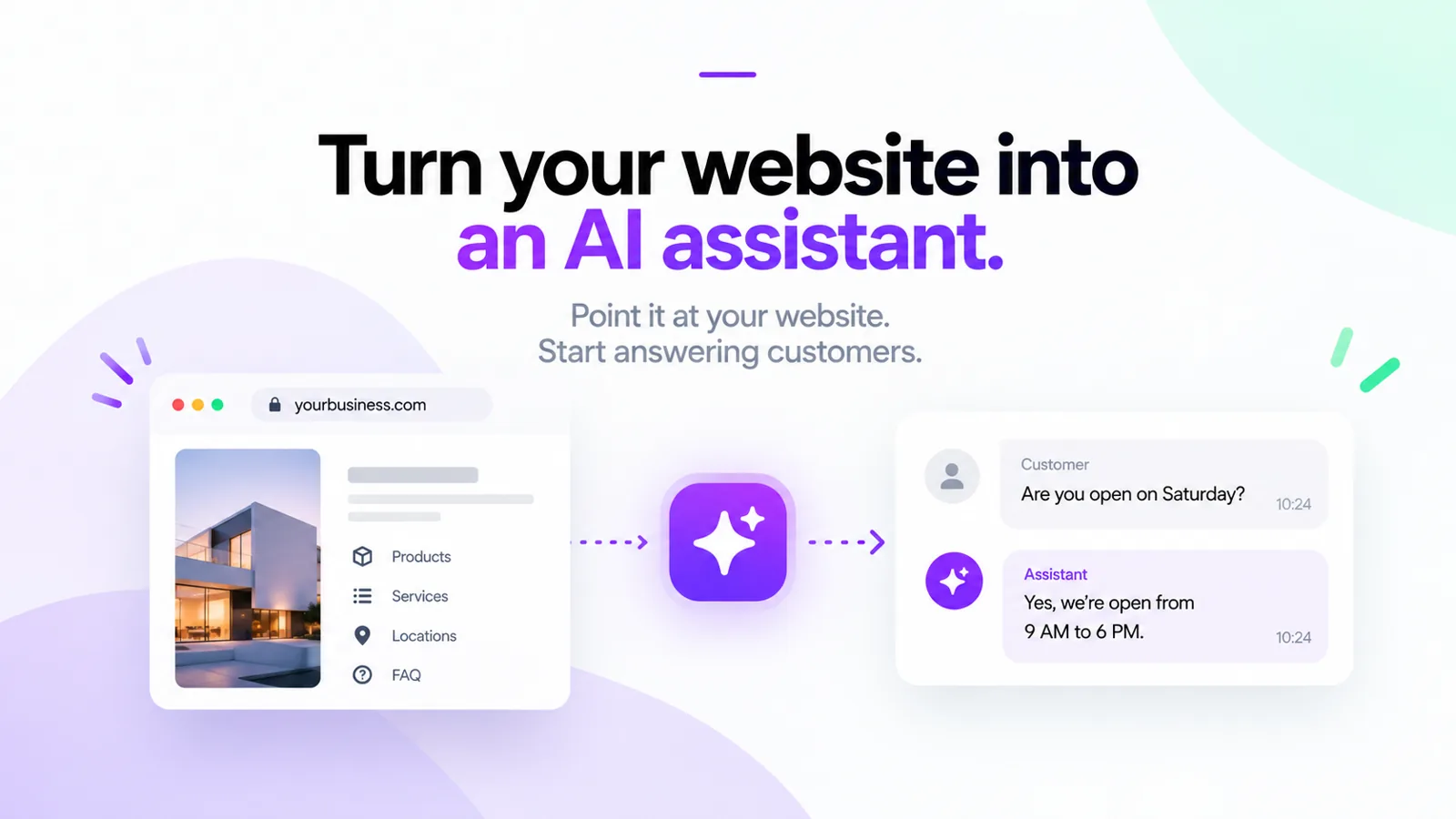 MonoChat Start convierte su sitio web en un asistente de IA: un sitio web a la izquierda y el asistente atendiendo a un cliente a la derecha
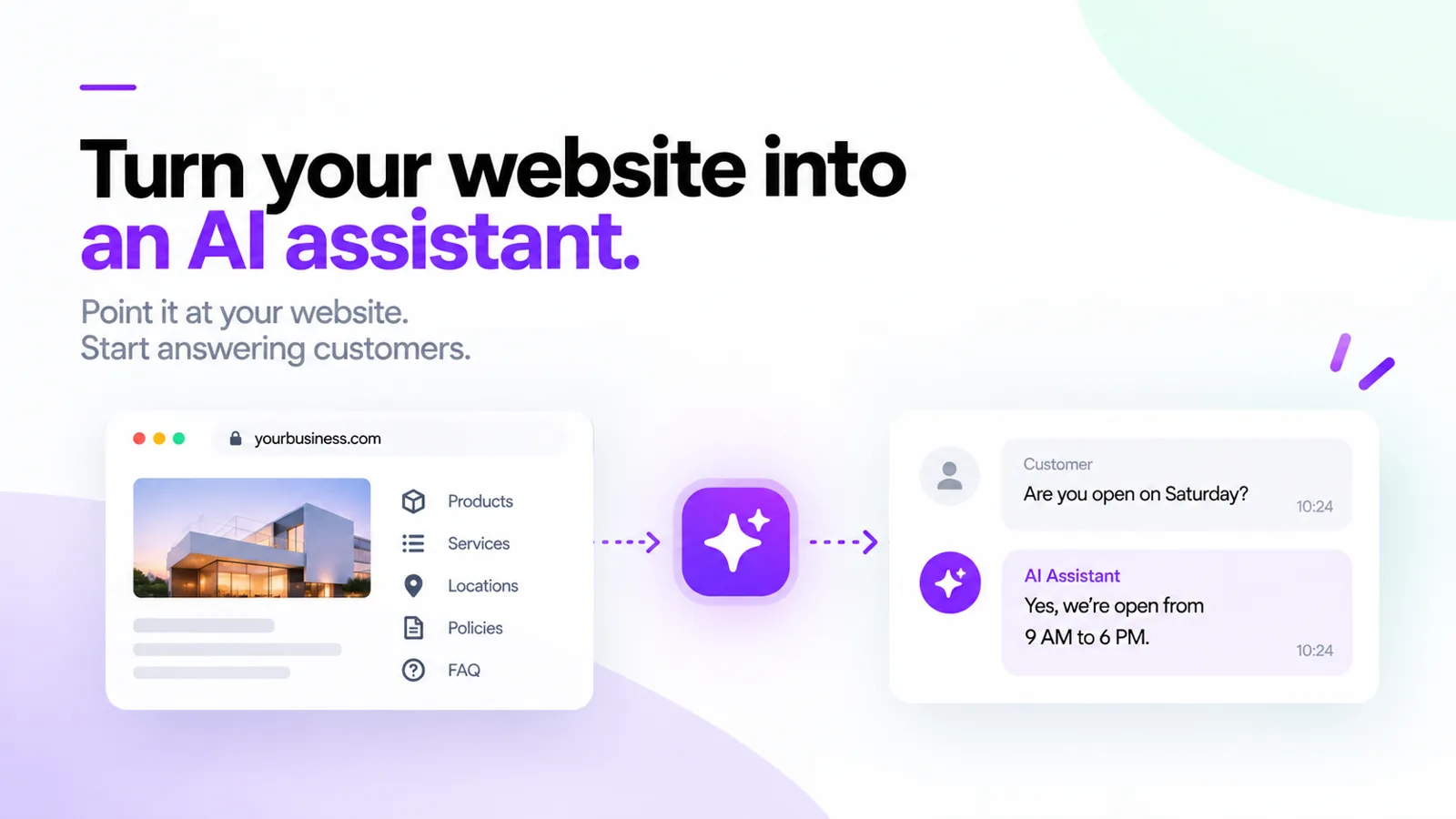 Los productos, servicios, ubicaciones, políticas y páginas de preguntas frecuentes de un sitio web fluyendo hacia un asistente de IA que atiende a un cliente
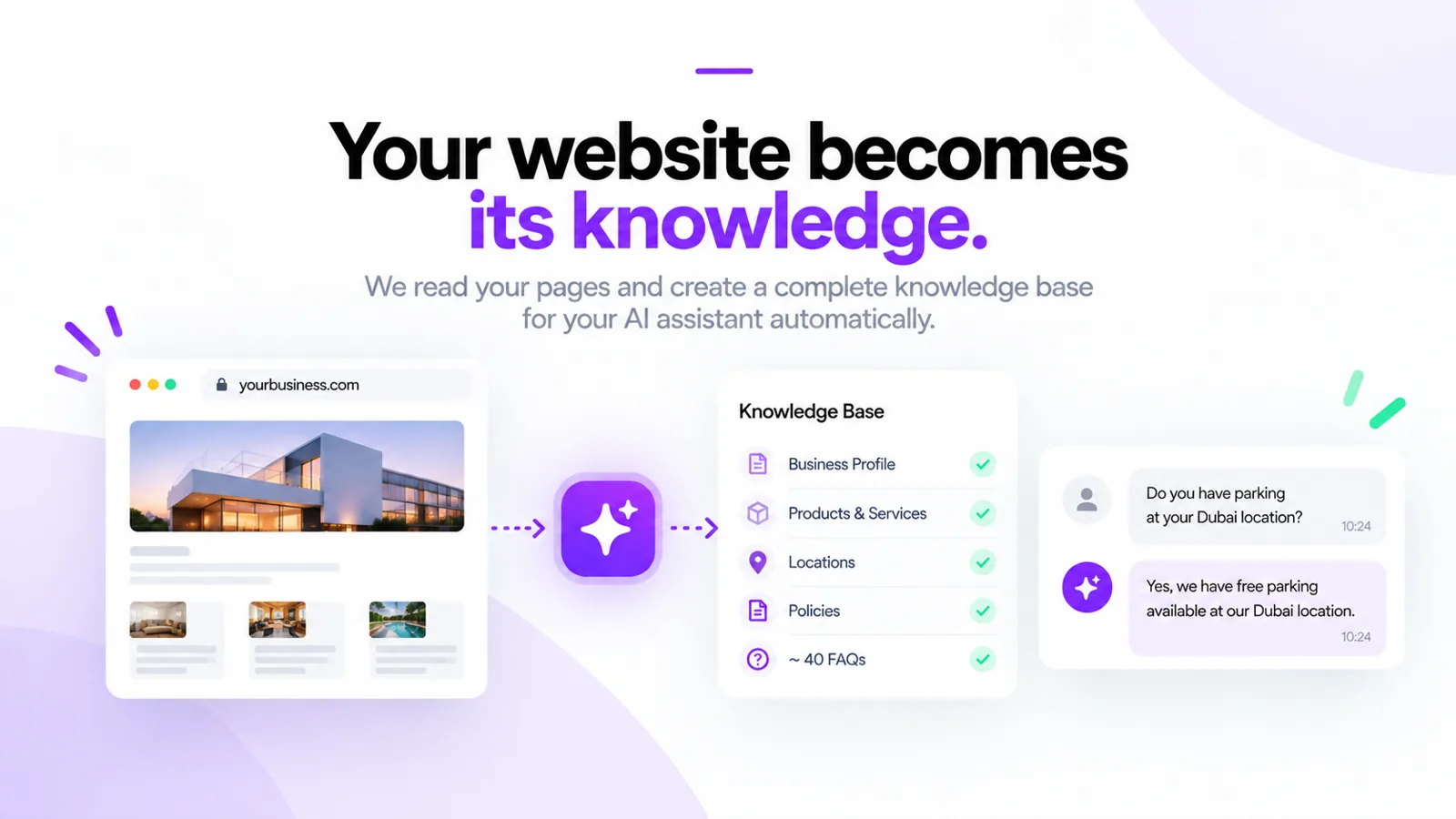 MonoChat Start crea una base de conocimiento a partir de su sitio web: perfil del negocio, productos y servicios, ubicaciones, políticas y unas 40 preguntas frecuentes
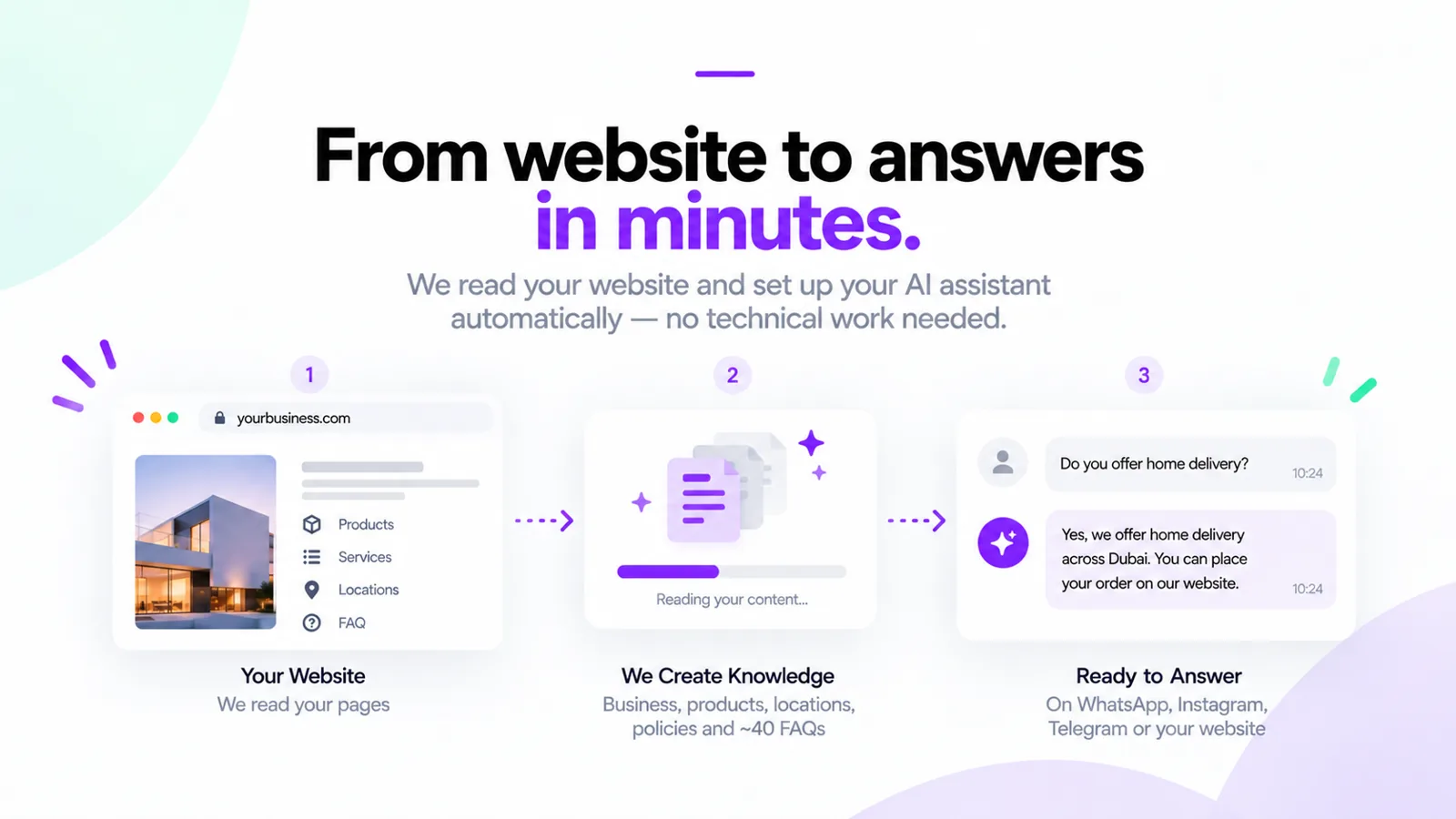 Tres pasos de la web a las respuestas: lee sus páginas, crea el conocimiento y luego responde en WhatsApp, Instagram, Telegram o su sitio web
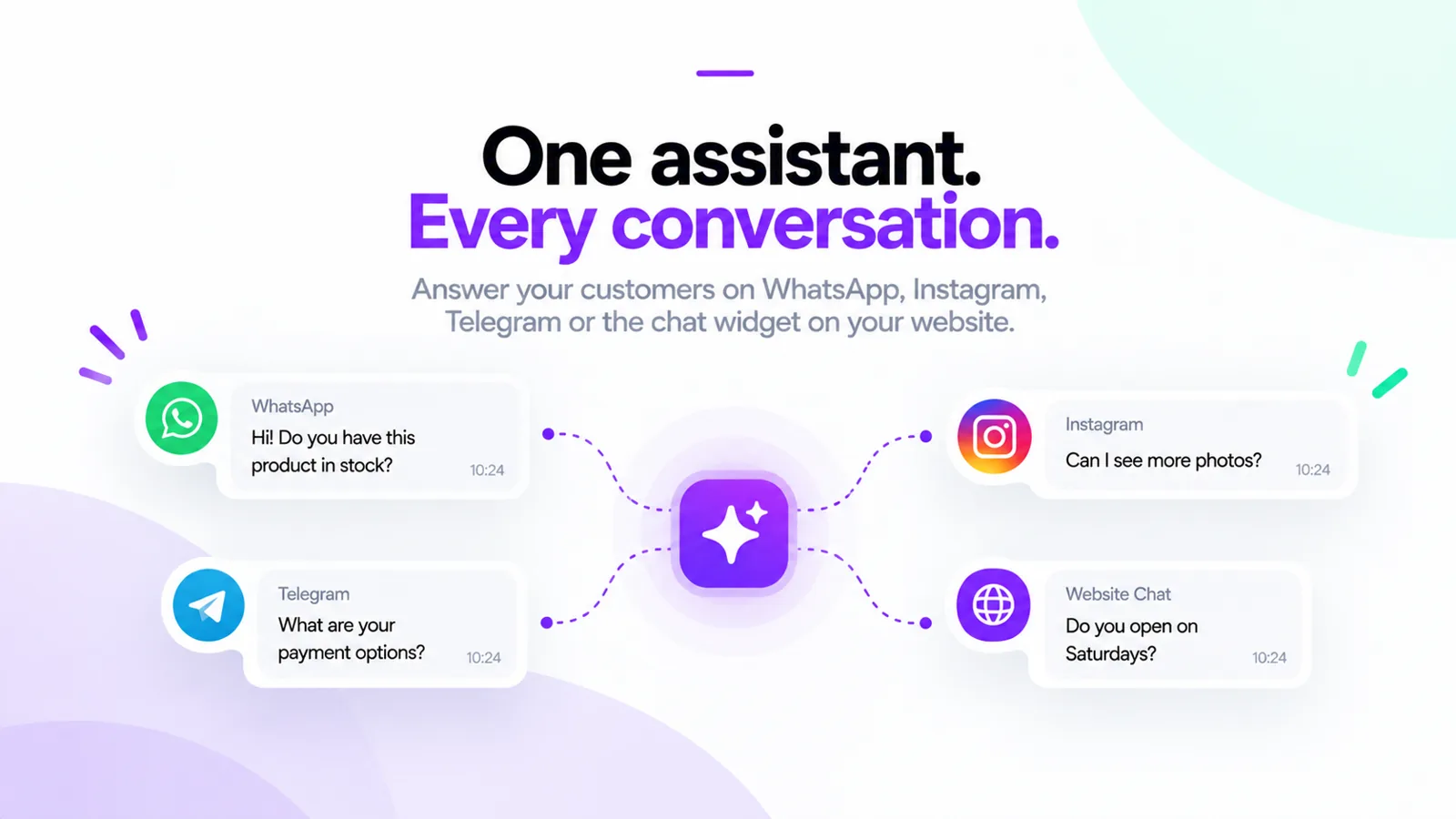 Un solo asistente atendiendo a clientes en WhatsApp, Instagram, Telegram y el widget de chat web
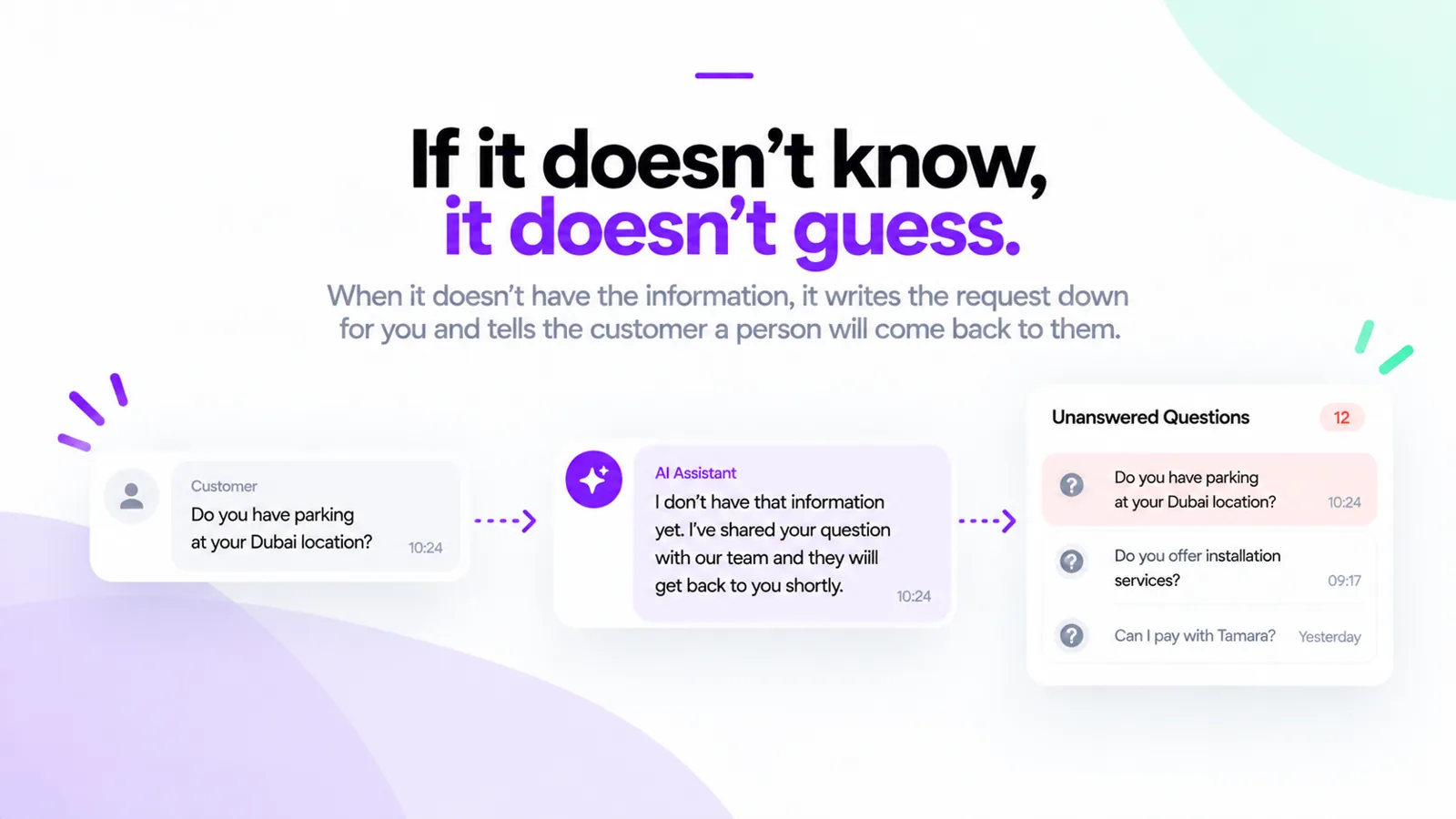 Cuando el asistente no sabe, le dice al cliente que una persona responderá y añade la pregunta a una lista de preguntas sin respuesta
Preguntas frecuentes
¿Qué pasa si no tengo sitio web?
Responda cinco preguntas sobre su negocio. MonoChat Start redacta la misma base de conocimiento a partir de sus respuestas: perfil del negocio, productos y servicios, ubicaciones, políticas y preguntas frecuentes.
¿Se inventará el asistente precios o promesas?
No. Solo dice lo que está escrito en sus cuatro pestañas de conocimiento. Nunca indica un precio, un plazo de entrega ni una garantía que no esté escrito ahí, y las respuestas que redactó a partir de conocimiento general de su sector llegan desactivadas con una insignia “Revisar”.
¿Qué ocurre cuando no puede responder?
No improvisa. Apunta la solicitud para usted en Mensajes recibidos y le dice al cliente que una persona le responderá. También traspasa la conversación a su equipo cuando el cliente pide hablar con una persona o está descontento. Fuera del horario laboral, indica cuándo vuelve y toma un mensaje.
¿En qué canales responde?
WhatsApp, Instagram, Telegram y el widget de chat de su sitio web. Usted conecta el canal en el último paso de la configuración.
¿Puedo cambiar lo que sabe?
Sí. Cada pregunta, producto, ubicación y política se puede editar, activar o desactivar y exportar.
¿La lectura de sentimiento supone un uso extra de IA?
La lectura de sentimiento está desactivada hasta que la active y entonces usa una llamada de IA por conversación finalizada. Seguir temas es gratis y está activado desde el principio.