Session Link
Obtenga un enlace directo a la conversación de un cliente desde sus propios sistemas; el cliente y la conversación se crean si aún no existen.
Descripción general
Una llamada de API con un canal y el teléfono o correo electrónico de un cliente devuelve un enlace que abre la conversación de ese cliente en MonoChat. Si el cliente o la conversación aún no existen, se crean.
Ponga el enlace en su CRM, help desk o pantalla de pedidos y su equipo salta desde ahí directamente al chat.
Aspectos destacados
- Abrir o crear. Funciona para un cliente en un canal determinado de WhatsApp, Instagram u otro, por teléfono o correo electrónico.
- Enrute sobre la marcha. Asigne la conversación a un agente, por id o correo electrónico, o a un grupo de trabajo en la misma llamada.
- Mismo cliente, misma conversación. Volver a llamar para el mismo cliente y canal devuelve la conversación existente.
Instalación y configuración
- Instale Session Link desde Configuración › MonoStore › Aplicaciones, o abra el enlace de instalación app.monochat.ai/apps/vvKJe8Nbp4EQNy2KA. Si no tiene una cuenta de MonoChat, el enlace le permite registrarse primero e instala la app por usted.
- Cree un token de API en Perfil › Tokens de API. El token se muestra una sola vez, así que cópielo de inmediato. Consulte Tokens de API.
- Abra Configuración › Session Link API. La documentación que hay allí muestra la dirección exacta del endpoint de su espacio de trabajo y solicitudes de ejemplo listas para copiar. Pruebe el ejemplo con uno de sus canales.
- Añada un botón "Chat on WhatsApp" a su CRM, help desk o pantalla de pedidos que llame a la API y abra la
urldevuelta.
- El enlace abre MonoChat para las personas que han iniciado sesión y tienen permiso para ver esa conversación.
- La llamada solo abre la conversación; no envía ningún mensaje al cliente. Use WhatsApp Template API para escribir primero.
Pantalla por pantalla
Session Link tiene una sola pantalla: su documentación en Configuración › Session Link API. Todo lo demás se hace a través de la API.
Instalar
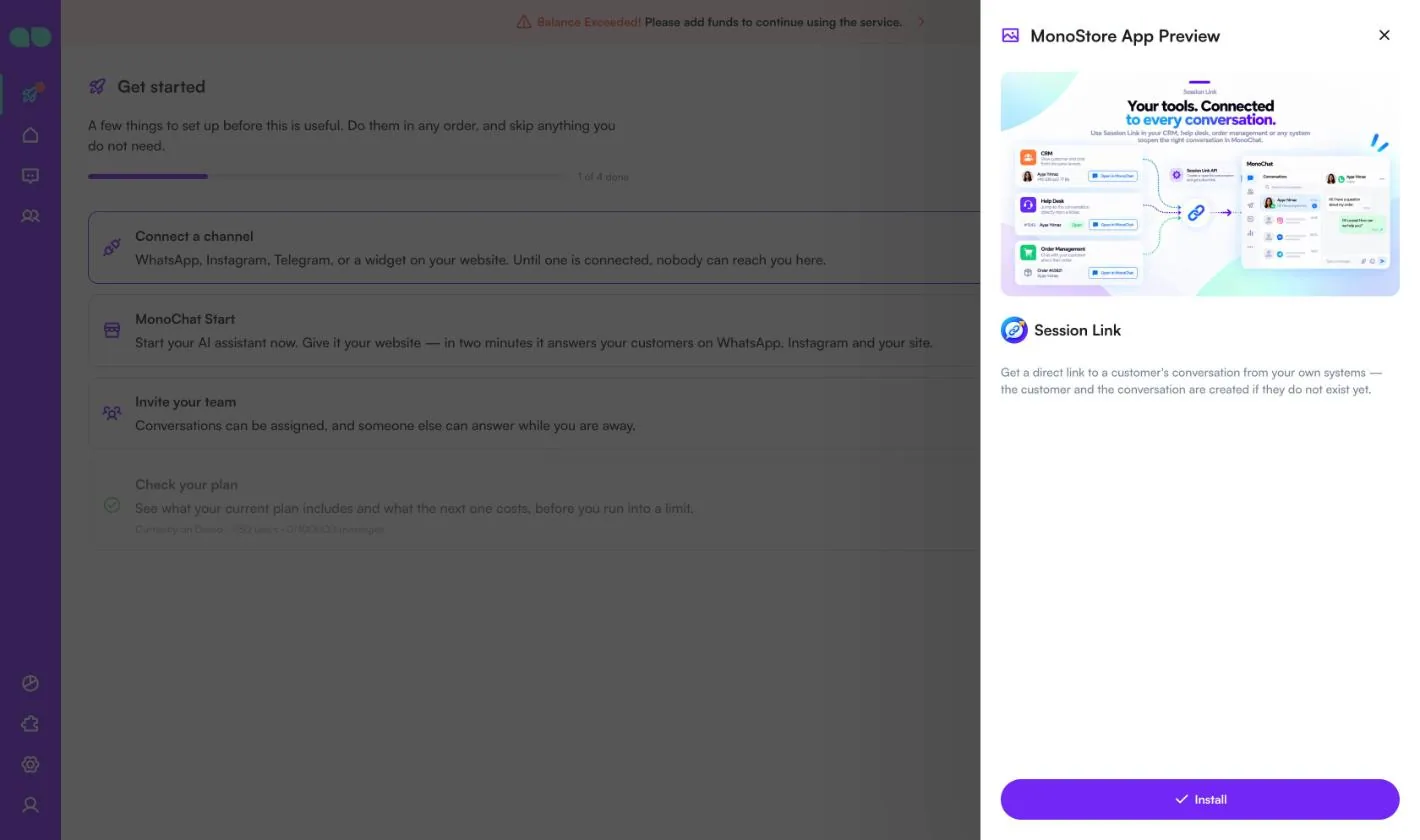
Haga clic en Instalar en el panel Vista previa de la aplicación de MonoStore. Tras la instalación, Session Link API aparece en el menú Configuración.
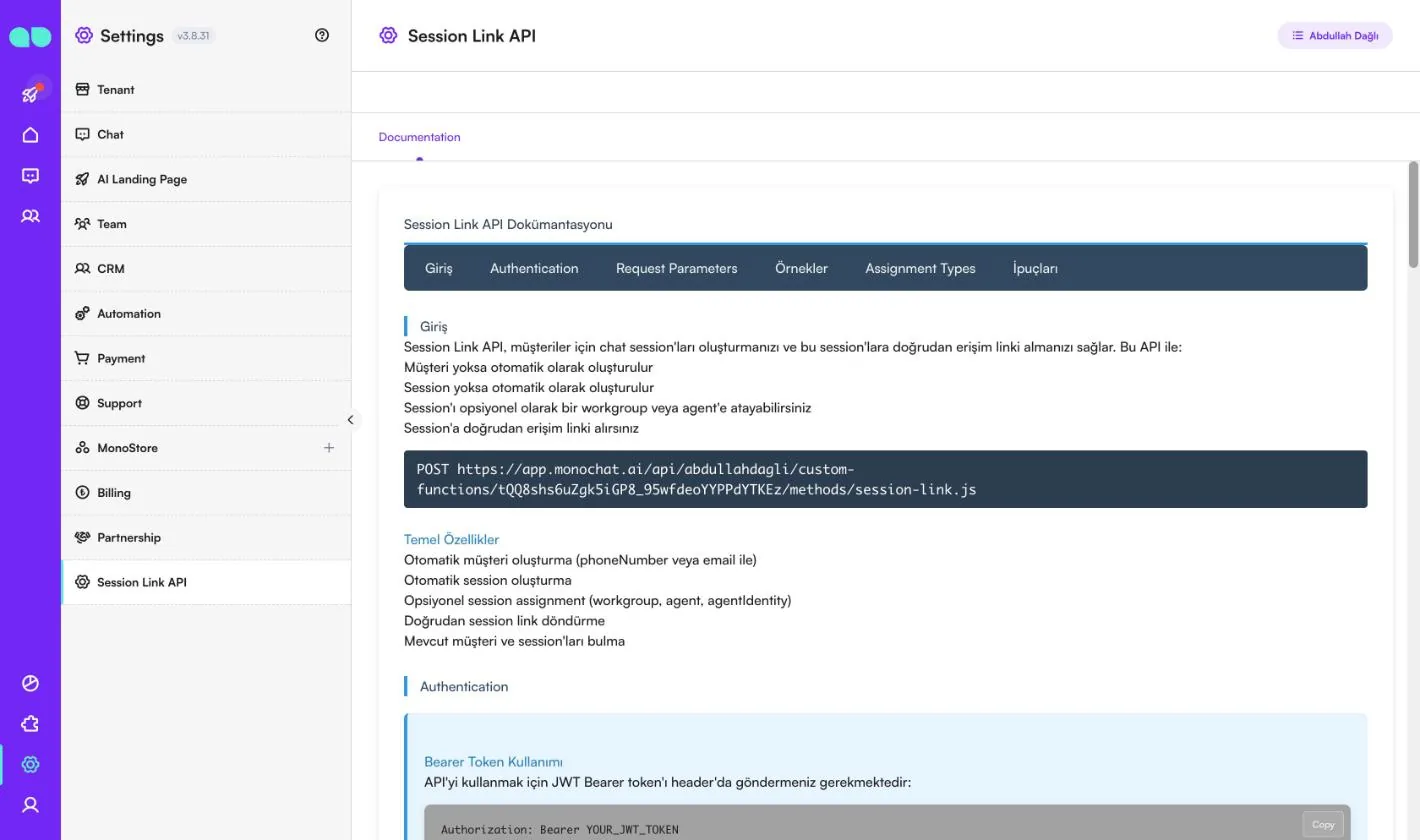
Configuración › Session Link API
La pestaña Documentación contiene la referencia de la API para su espacio de trabajo, en seis secciones:
- Introduction (Introducción): qué hace la API (busca o crea el cliente y la conversación, opcionalmente la asigna y devuelve un enlace directo) y la dirección exacta del endpoint
POSTde su espacio de trabajo, lista para copiar. - Autenticación: cómo enviar su token de API como token Bearer en el encabezado
Authorization. - Request Parameters (Parámetros de la solicitud): cada campo del cuerpo de la solicitud y cuáles son obligatorios.
- Examples (Ejemplos): solicitudes de ejemplo listas para copiar.
- Assignment Types (Tipos de asignación): cómo asignar la conversación a un grupo de trabajo, a un agente por id o a un agente por correo electrónico.
- Tips (Consejos): recomendaciones prácticas para usar el enlace en sus propios sistemas.
La misma referencia está en esta página: consulte Referencia de la API, Campos de la solicitud, Ejemplo de solicitud y Errores.
Funciones
Enlace a la conversación
La respuesta incluye el enlace que abre la conversación en MonoChat y el id de la conversación.
Cliente creado si hace falta
Se crea un cliente nuevo con el nombre y los apellidos que envíe; la respuesta indica si el cliente ya era conocido.
Asignación
Asigne a un agente por id o correo electrónico, o a un grupo de trabajo.
Pantalla de documentación
La referencia de la API con la dirección exacta de endpoint de su espacio de trabajo y solicitudes de ejemplo listas para copiar.
Referencia de la API
La llamada es un POST con un cuerpo JSON, autenticada con un token de API.
POST https://app.monochat.ai/api/<slug>/custom-functions/<app-folder>/methods/session-link.js
Authorization: Bearer <API_TOKEN>
Content-Type: application/json
<slug>es el tenant slug de su espacio de trabajo, la parte posterior a/tenants/en su dirección de MonoChat.<app-folder>es la carpeta en la que se instaló la app. La pantalla Configuración › Session Link API muestra la dirección completa con ambos valores ya rellenados.- Cree el token en Perfil › Tokens de API. Consulte Tokens de API.
Campos de la solicitud
| Campo | Obligatorio | Descripción |
|---|---|---|
connectorBrand | sí | El tipo de canal, por ejemplo whatsapp o instagram. |
channelUsername | sí | El nombre de usuario de su canal en MonoChat, por ejemplo su número de WhatsApp sin +. |
customer.identityType | sí | phoneNumber o email. |
customer.identity | sí | El teléfono del cliente (con prefijo de país, sin +) o su dirección de correo electrónico. |
customer.firstname, customer.lastname | no | Se usan cuando el cliente es nuevo en MonoChat. Por defecto -. |
assignment.type | no | agent (id de usuario del agente), agentIdentity (correo electrónico del agente) o workgroup (id del grupo de trabajo). |
assignment.value | con assignment.type | El id o correo electrónico al que asignar la conversación. |
Ejemplo de solicitud
curl --location 'https://app.monochat.ai/api/<slug>/custom-functions/<app-folder>/methods/session-link.js' \
--header 'Content-Type: application/json' \
--header 'Authorization: Bearer <API_TOKEN>' \
--data '{
  "connectorBrand": "whatsapp",
  "channelUsername": "905334445566",
  "customer": {
    "identityType": "phoneNumber",
    "identity": "905306667788",
    "firstname": "Ayşe",
    "lastname": "Yılmaz"
  },
  "assignment": { "type": "agentIdentity", "value": "sarah@yourcompany.com" }
}'
Respuesta
{
  "result": {
    "url": "https://app.monochat.ai/tenants/<slug>?tab=messages&sessionTab=all&filter=…&_id=<sessionId>",
    "sessionId": "Zeii7vpeeFFnsJepZ",
    "isOldUser": true
  }
}
| Campo | Descripción |
|---|---|
url | Abre la conversación en MonoChat. |
sessionId | El id de la conversación. El mismo cliente en el mismo canal siempre obtiene la misma conversación. |
isOldUser | false cuando el cliente fue creado por esta llamada. |
Errores
Una llamada fallida responde con un estado de error y un mensaje:
| Mensaje | Causa |
|---|---|
connectorBrand, channelUsername and customer fields are required | Falta un campo obligatorio de nivel superior. |
customer.identityType must be one of: phoneNumber, email | Falta identityType o tiene otro valor. |
customer.identity field is required | Falta el teléfono o el correo electrónico del cliente. |
Channel not found | No hay ningún canal de ese tipo con ese nombre de usuario en su espacio de trabajo. |
Customer Channel not found | No se pudo asociar al cliente con una identidad de canal. |
Agent user not found | No hay ningún agente con el correo electrónico indicado en assignment.value. |
401 | Falta la cabecera Authorization o el token no es válido. |
Capturas de pantalla
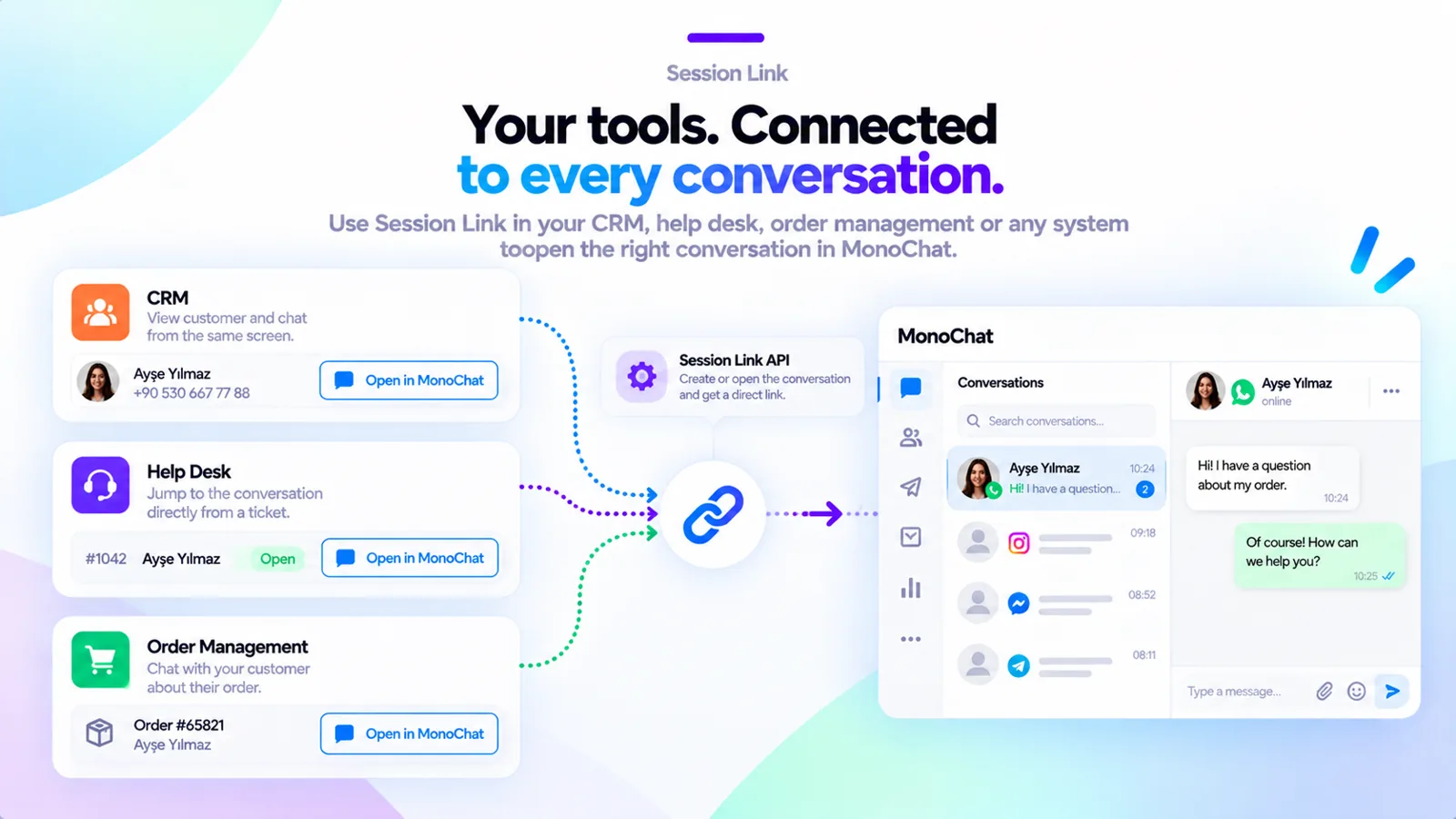 Un CRM, un help desk y una pantalla de gestión de pedidos, cada uno abriendo la conversación correcta en MonoChat
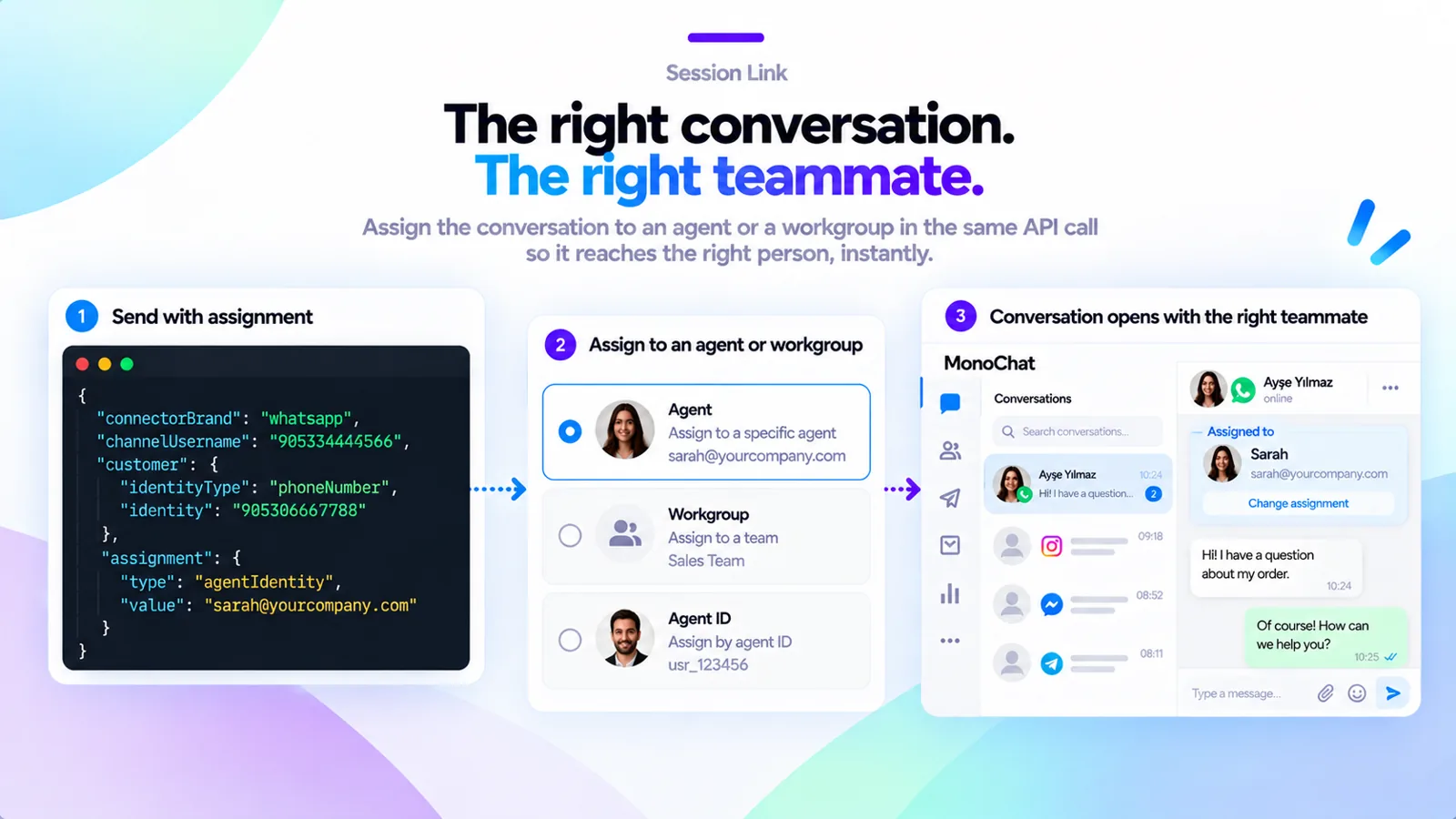 Asignación de la conversación a un agente o a un grupo de trabajo en la misma llamada de API
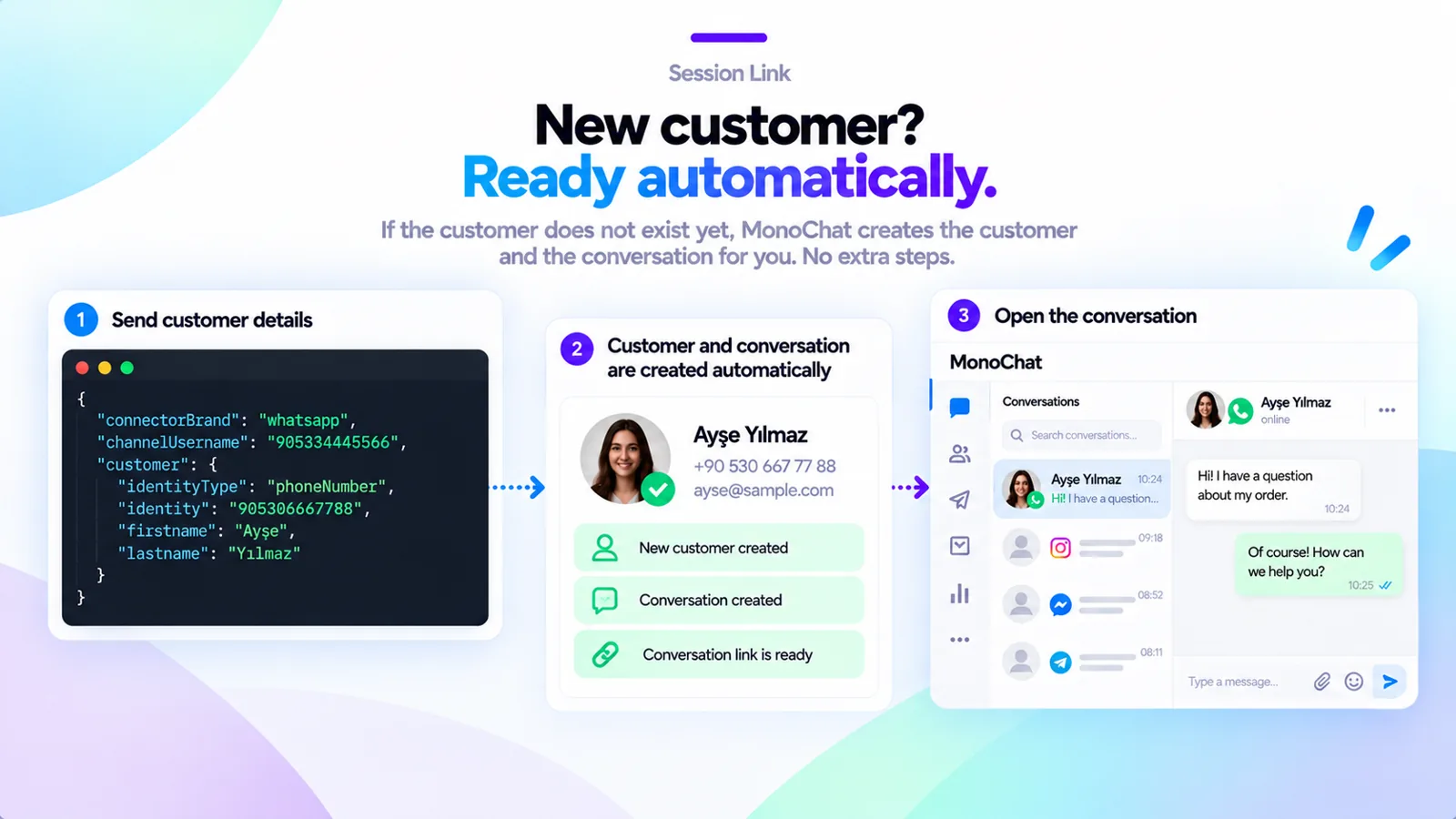 Un cliente y una conversación nuevos creados automáticamente desde la solicitud de API
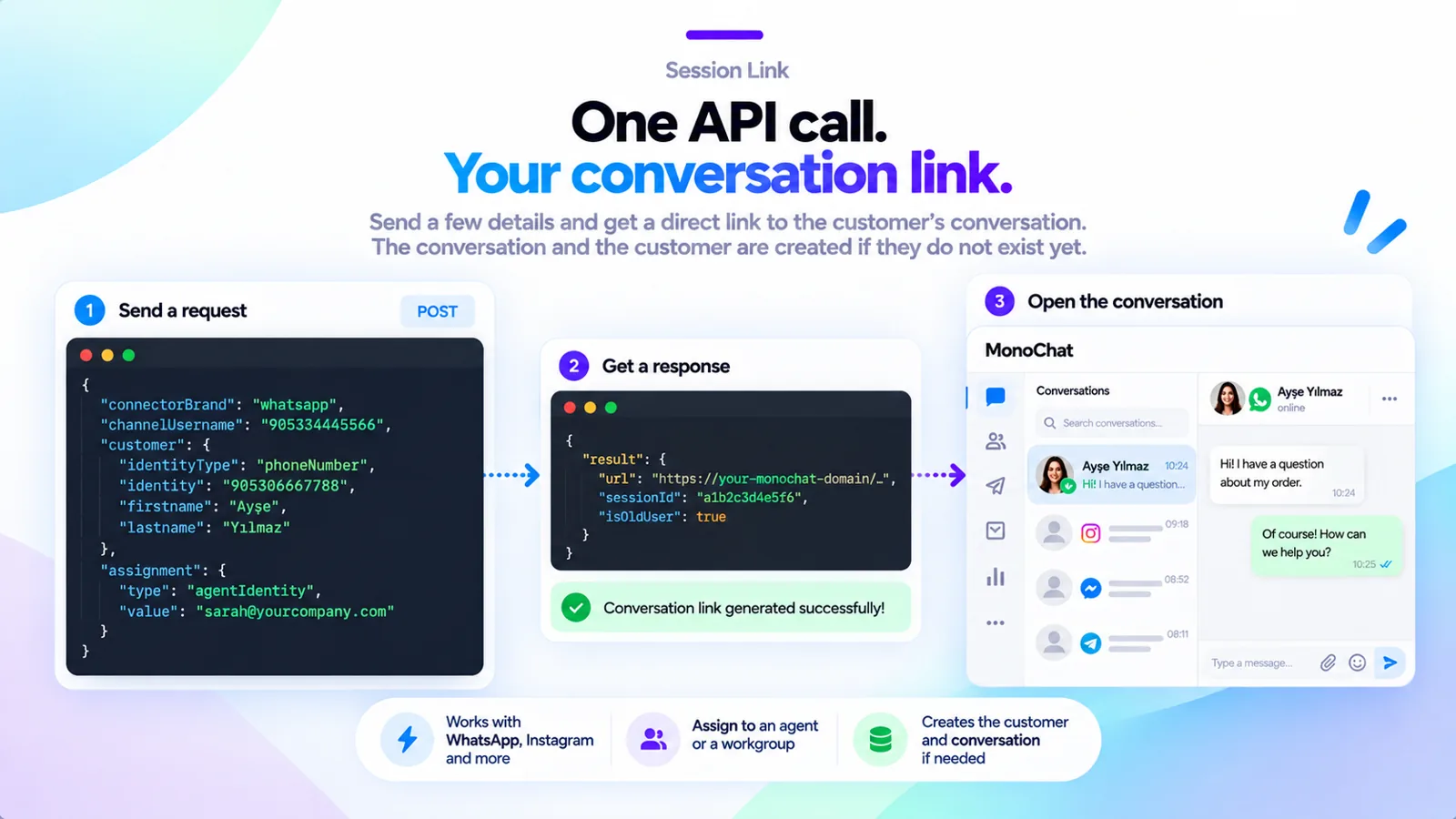 Una llamada de API devuelve el enlace a la conversación
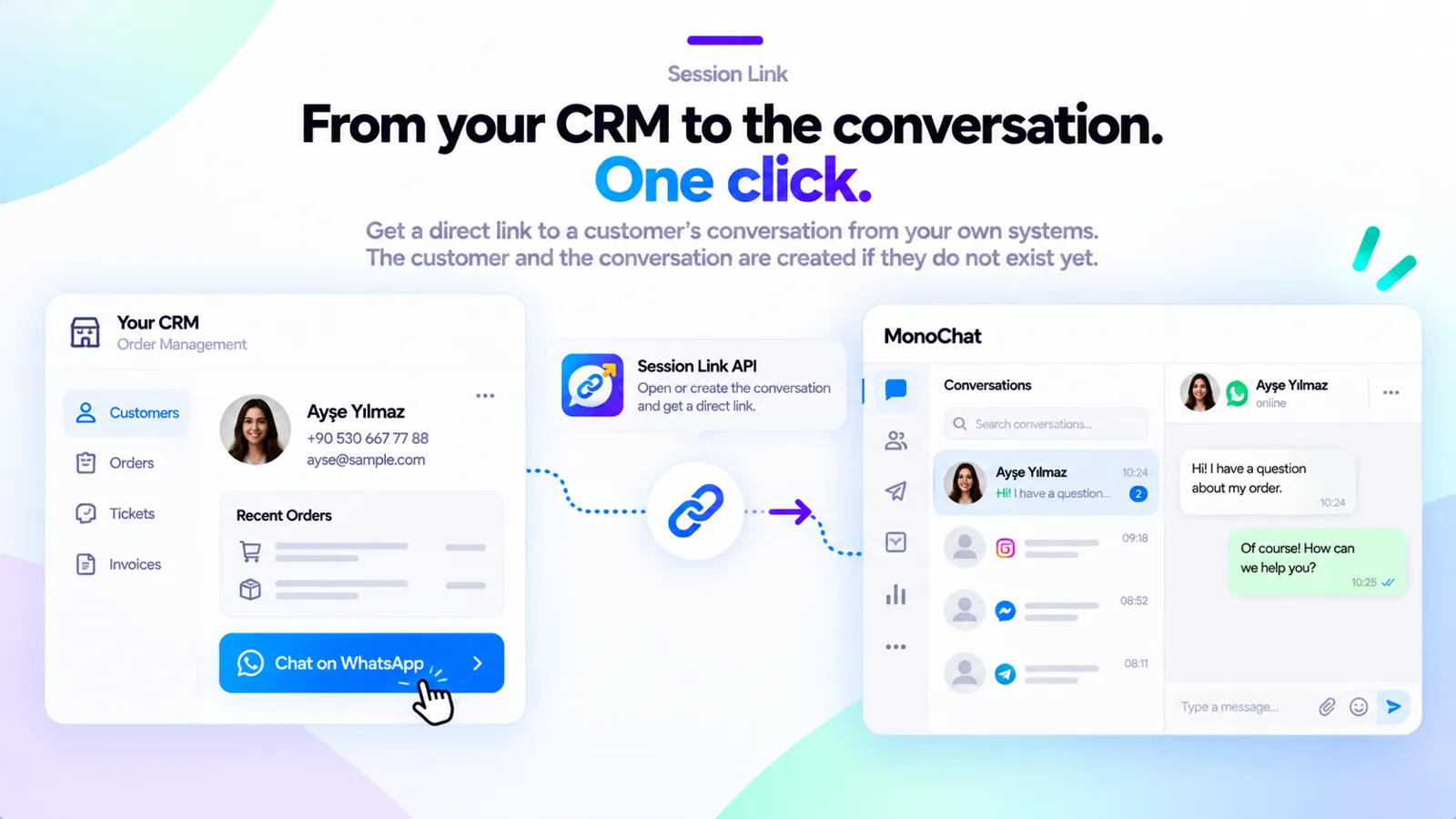 Un botón “Chat on WhatsApp” en un CRM abre la conversación del cliente con un clic
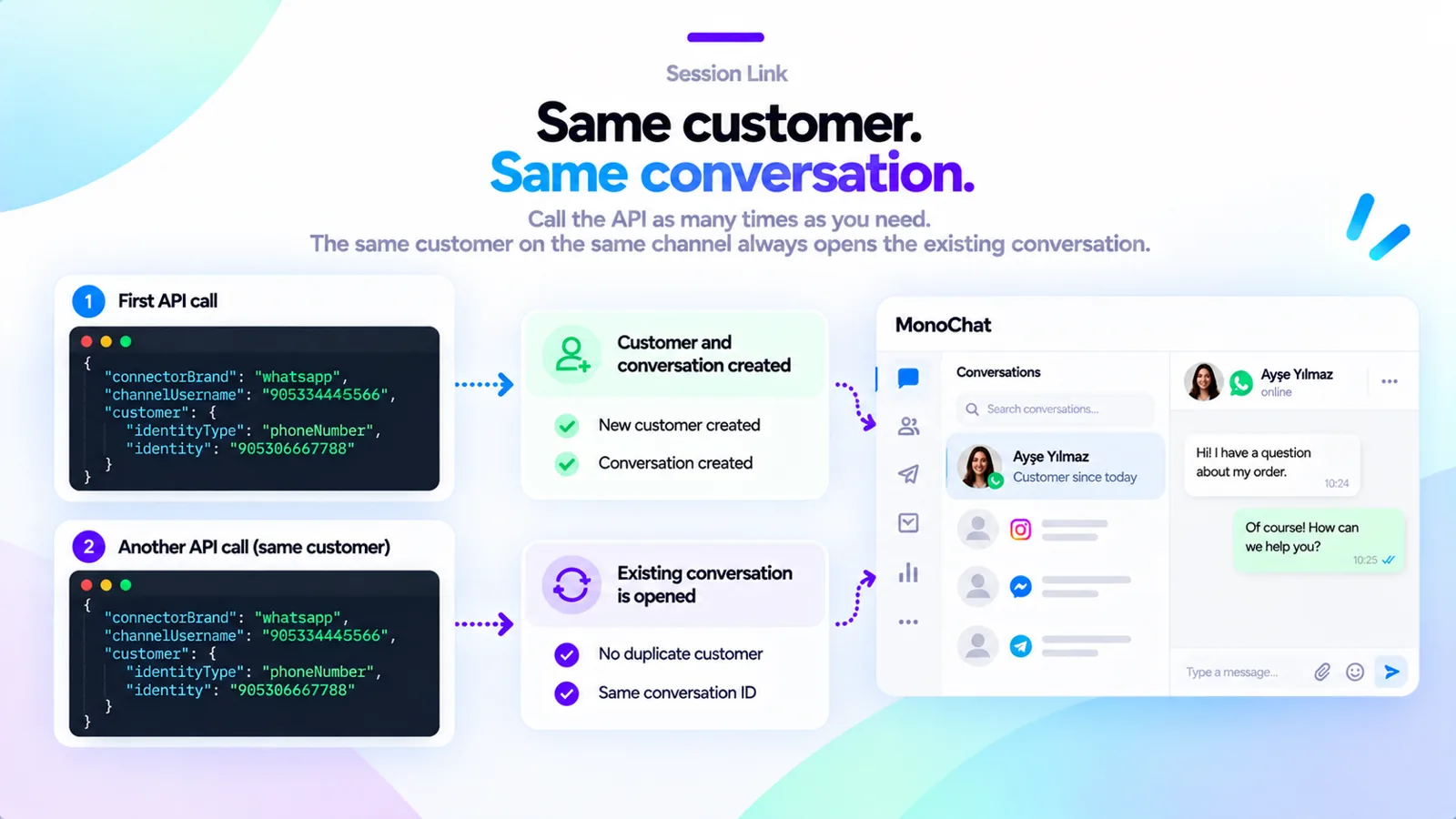 Volver a llamar a la API para el mismo cliente abre la conversación existente
Preguntas frecuentes
¿Session Link envía un mensaje al cliente?
No. Solo abre o crea la conversación y devuelve un enlace a ella. Para escribir primero al cliente, use la app WhatsApp Template API.
¿Con qué canales funciona?
WhatsApp, Instagram y los demás canales conectados a su espacio de trabajo de MonoChat. En la solicitud indica el tipo de canal y el nombre de usuario de su canal.
¿Creará conversaciones duplicadas?
No. El mismo cliente en el mismo canal siempre obtiene la misma conversación.
¿Quién puede abrir el enlace?
Las personas que han iniciado sesión en MonoChat y tienen permiso para ver esa conversación.