Inicio rápido
¡Le damos la bienvenida a MonoChat! Esta guía le lleva desde la creación de una cuenta hasta la conexión de un canal, la instalación de su primera aplicación y la ejecución de su primer flujo automatizado.
Cree su cuenta
Paso 1: abra la página de registro
Vaya a app.monochat.ai para abrir la página de Registrarse.
Si ya tiene una cuenta, use en su lugar la pestaña Iniciar sesión.
Puede cambiar el idioma de la página con el selector situado al final de la página. MonoChat está disponible en 22 idiomas: consulte Idiomas de la interfaz.
Paso 2: regístrese con su correo o con una cuenta existente
Con Google, Microsoft, Facebook o Apple: haga clic en Iniciar sesión con Google, Iniciar sesión con Microsoft, Iniciar sesión con Facebook o Iniciar sesión con Apple debajo del formulario y apruebe el inicio de sesión con ese proveedor. Su cuenta de MonoChat se crea a partir de él y no necesita una contraseña aparte.
Con su dirección de correo electrónico: rellene el formulario y haga clic en Registrarse:
- Nombre y Apellidos
- Dirección de correo electrónico
- Número de teléfono (opcional). Lo usamos para ponernos en contacto con usted por WhatsApp y ayudarle más rápido. Puede eliminarlo en cualquier momento desde su perfil.
- Contraseña y Repetir contraseña
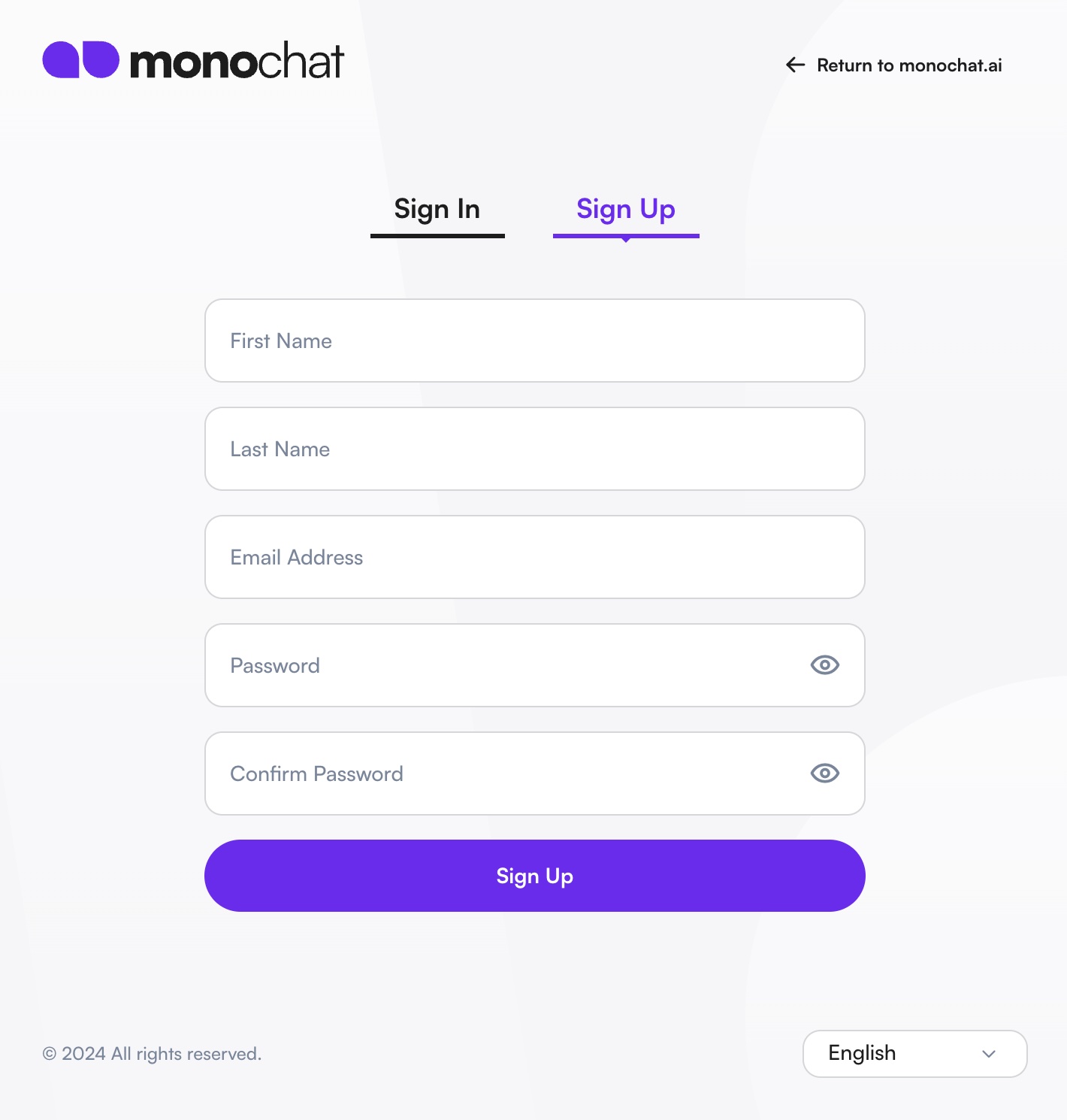
Las contraseñas deben contener al menos una letra mayúscula y una minúscula, y tener una longitud mínima de 8 caracteres.
Al registrarse, acepta los términos y condiciones de MonoChat.
Paso 3: verifique su correo electrónico
Si se registró con una dirección de correo electrónico, revise su bandeja de entrada para encontrar el correo de verificación de MonoChat y haga clic en Verificar correo electrónico. Una vez verificado su correo, también recibirá un correo de bienvenida.
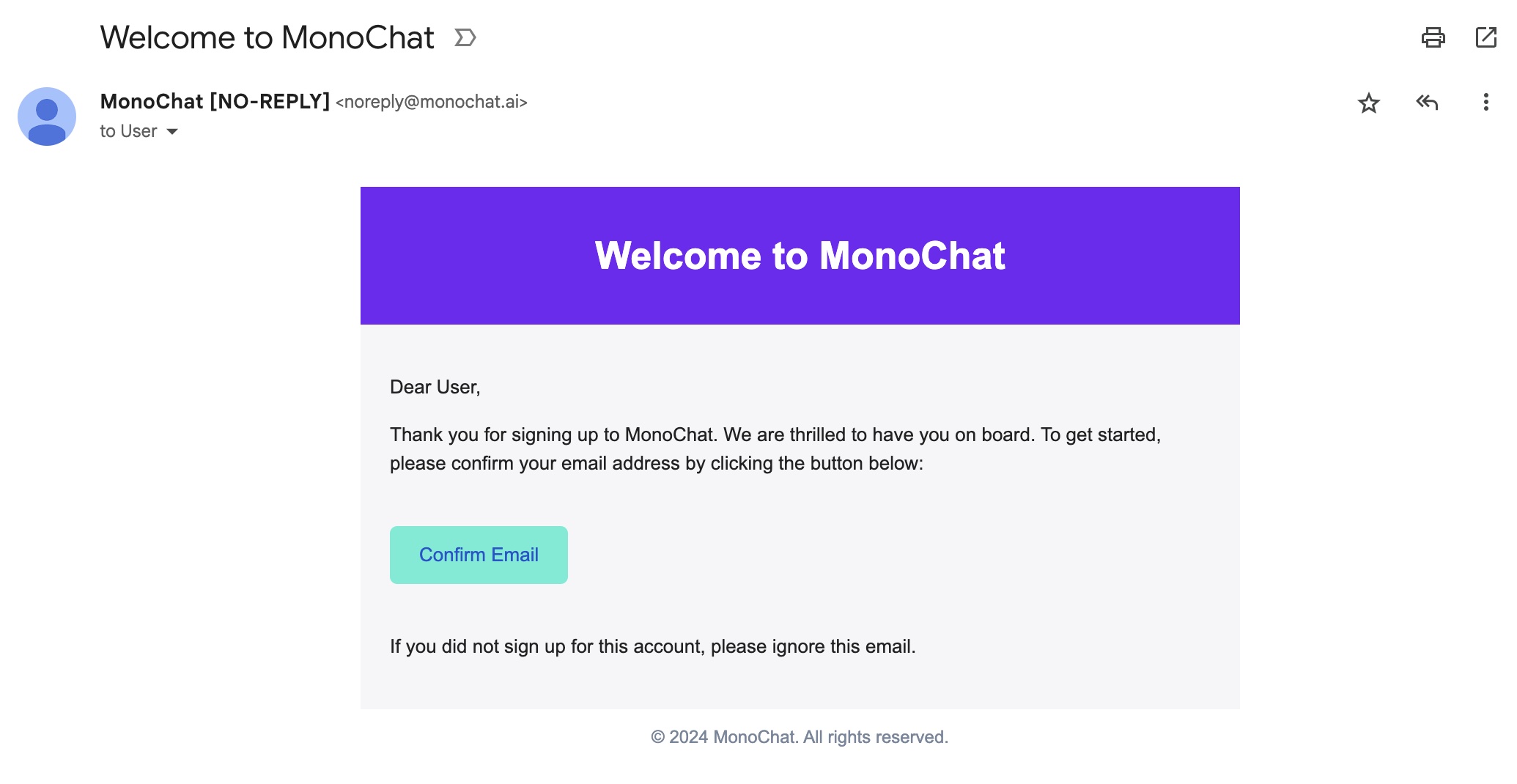
Si no ve el correo, revise su carpeta de spam o correo no deseado. También puede solicitar un reenvío desde la pantalla de verificación (Reenviar) o contactarnos para recibir ayuda.
Cree su espacio de trabajo
Paso 4: configure su negocio
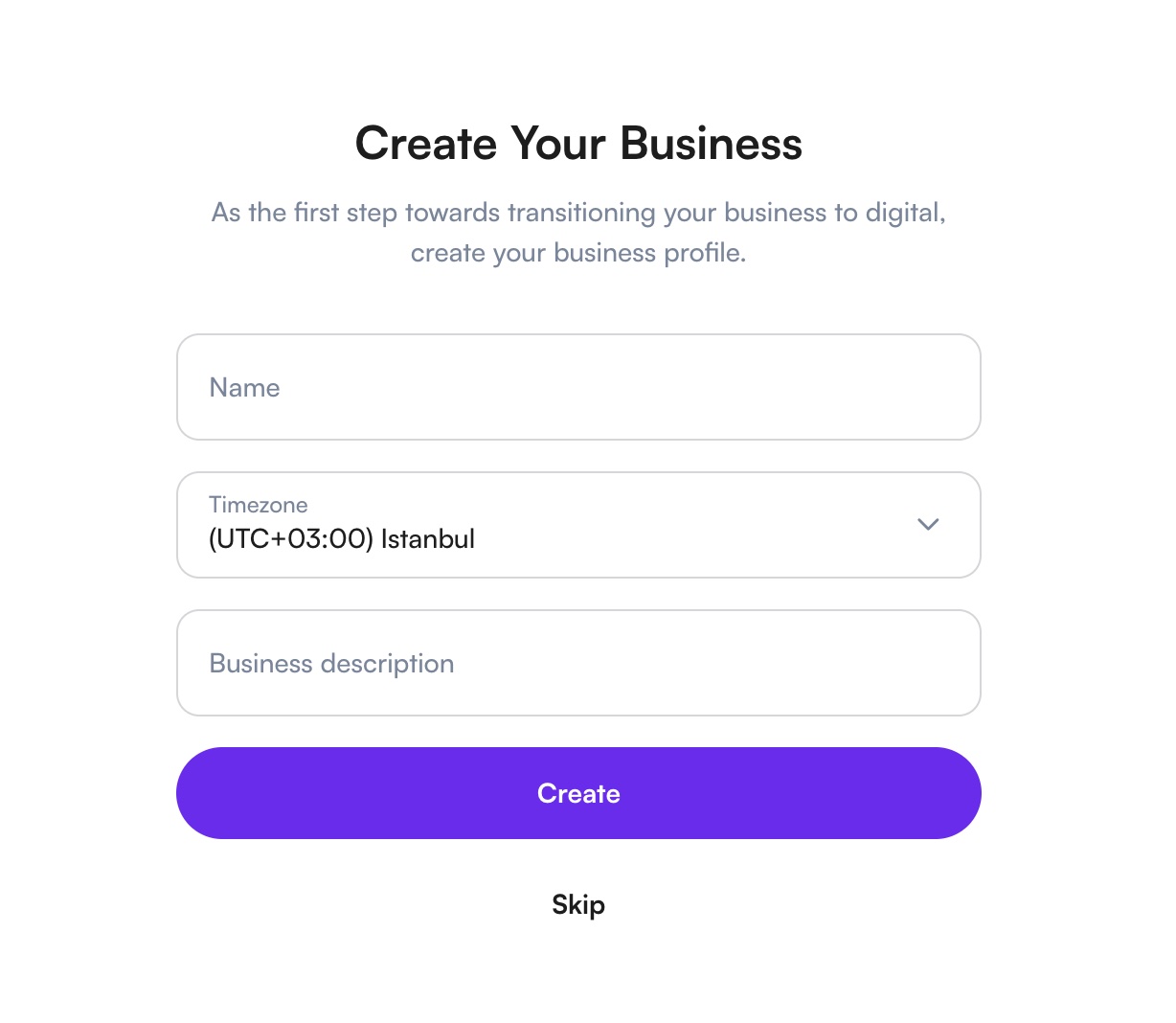
Tras verificar su correo, haga clic en Continuar. En Cree su negocio, rellene:
- Nombre: el nombre de su negocio.
- Zona horaria: ya está configurada con la zona horaria de su ordenador. Cámbiela solo si su negocio trabaja en otra zona horaria. Se usa para el horario laboral, los informes y el correo de resumen semanal.
- Descripción del negocio.
Después haga clic en Crear.
Paso 5: siga el panel de Primeros pasos
Su nuevo espacio de trabajo se abre en el panel de Primeros pasos. Enumera lo que debe configurar primero y marca cada paso por sí solo:
- Conectar un canal
- Añadir una aplicación (o una aplicación sugerida con un botón Instalar)
- Invitar a su equipo
- Revisar su plan, con Tengo un código de cupón si tiene un cupón
Haga los pasos en el orden que prefiera, o deje uno aparte con Ahora no. La primera vez que abra el espacio de trabajo, un breve recorrido le muestra también la barra de navegación; puede repetirlo desde el panel con Mostrarme cómo funciona.
Consulte Panel de Primeros pasos para ver cada paso en detalle.
Instale una aplicación sugerida
Si el paso Añadir una aplicación nombra una aplicación, es la que MonoChat recomienda para los espacios de trabajo nuevos.
- Haga clic en Instalar en la fila y después en Instalar en la vista previa que se abre.
- La pestaña de la aplicación aparece en la barra de navegación, y sus propios pasos de configuración (si los hay) aparecen en la parte superior del panel de Primeros pasos.
- Termine esos pasos y después active el asistente: las aplicaciones que responden a los clientes se instalan desactivadas, para que nadie hable con un asistente antes de que esté listo.
Si no se sugiere ninguna aplicación, Abrir la tienda le lleva a Configuración › MonoStore. Consulte MonoStore.
Cree su equipo
Paso 6: invite a usuarios a su equipo
Use Invitar en el panel de Primeros pasos, o bien:
- Vaya a Configuración › Equipo en el menú de la izquierda.
- Abra Invitaciones.
- Haga clic en Crear.
- Introduzca la dirección de correo electrónico del usuario al que desea invitar.
- Seleccione el rol del usuario (por ejemplo, Agente, Administrador, Gerente).
- Envíe la invitación.

El usuario invitado recibe un correo electrónico. La invitación es válida durante 48 horas. Cuando la acepta, se le añade a su espacio de trabajo.
Conexión de canales de mensajería
Paso 7: abra el panel Conectar canal
Haga clic en Conectar en el panel de Primeros pasos. También puede ir a la pantalla de Chat, abrir la conversación de MonoChat Support y hacer clic en Conectar canal a la derecha.
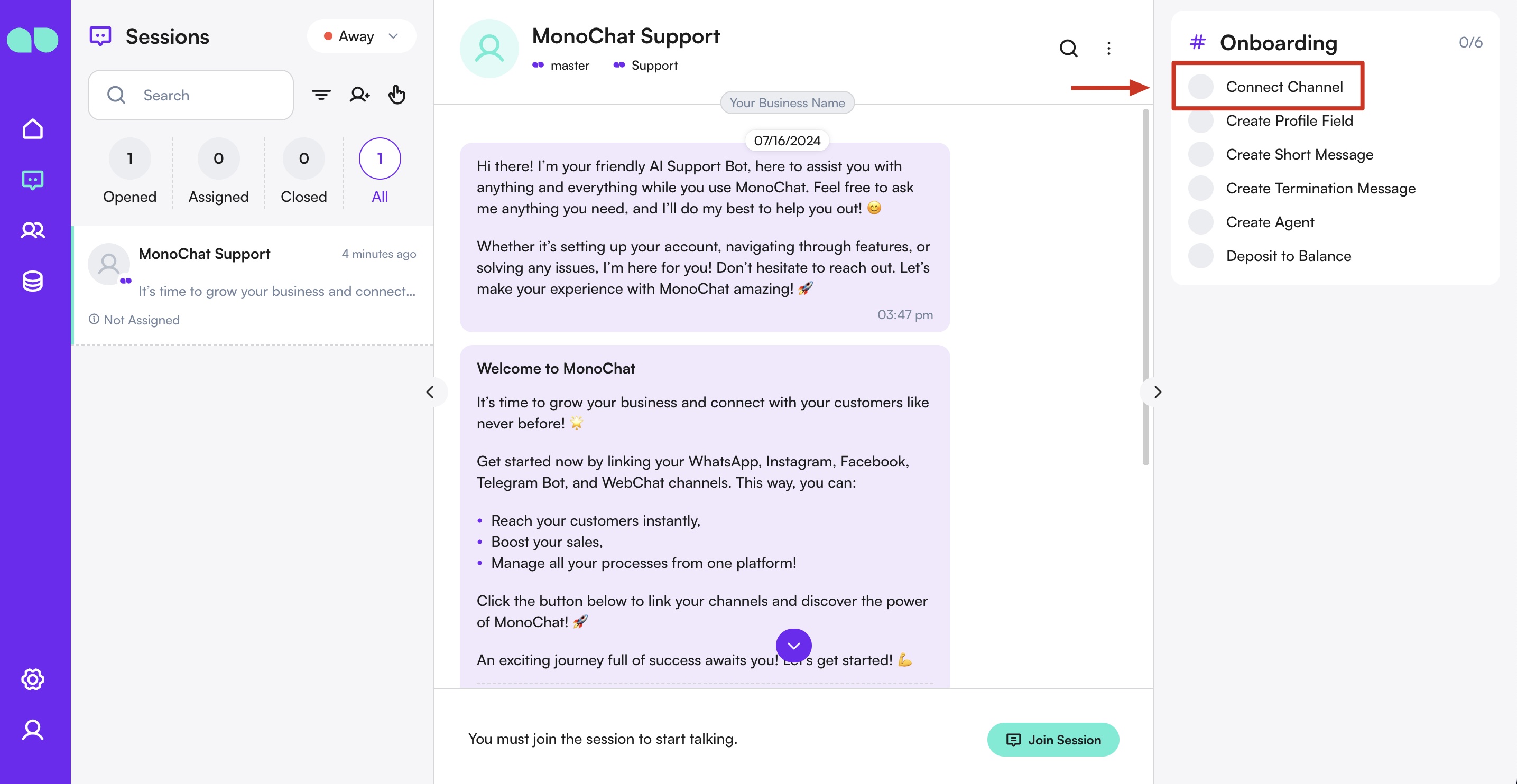
Paso 8: seleccione su canal
Elija el canal que desea conectar. Cada canal tiene una guía específica en la Guía de canales.

También puede ir a Configuración › Chat › Canales y hacer clic en Conectar.
Una vez conectado, el paso Conectar un canal del panel de Primeros pasos queda marcado.
Primera automatización / primer flujo
Paso 9: vaya a Flujos y empiece a crear
- Vaya a Configuración › Automatización › Flujos en el menú de la izquierda.
- Haga clic en el botón Crear flujo para empezar a crear una nueva automatización.
Paso 10: añada el disparador de evento
- En la lista de nodos de abajo, haga clic en el nodo Evento.
- Elija Nueva conversación creada como evento. Así se garantiza que, cada vez que se abra una nueva conversación, el bot se active automáticamente.
Paso 11: añada una acción de mensaje de bienvenida
- Seleccione Acción › Enviar mensaje.
- Abra el Constructor de mensajes seleccionando su canal conectado.
- Redacte el mensaje con las opciones disponibles (texto, imagen, lista, botones, etc.). Será la primera interacción con el cliente para darle la bienvenida.
Paso 12: asigne la conversación a un usuario
- Seleccione Acción › Asignar conversación.
- Elija a uno de los miembros de su equipo para que atienda la conversación tras el mensaje inicial del bot.
Paso 13: conecte los nodos
- Arrastre la salida de cada nodo a la entrada del siguiente nodo:
- Nueva conversación creada → Enviar mensaje → Asignar conversación
- Asegúrese de que todos los nodos estén correctamente enlazados para formar un flujo completo.
Paso 14: guarde y active el flujo
- Haga clic en Guardar para almacenar su flujo.
- Asegúrese de que el flujo esté activo. Ahora se activa con cada nueva conversación, envía el mensaje de bienvenida y la dirige al miembro del equipo adecuado.
Pruebe su primer mensaje
Paso 15: envíe un mensaje de prueba
- Envíe un mensaje a su canal conectado.
- Su mensaje aparece en la bandeja de entrada del chat.
- Compruebe que su flujo responde como se espera.
Al completar estos pasos, ya tiene un espacio de trabajo plenamente operativo, canales conectados y su primer flujo automatizado funcionando en MonoChat.
¿Necesita ayuda?
Si tiene algún problema, póngase en contacto con nuestro canal de soporte directamente desde su Bandeja de entrada en MonoChat, consulte Solución de problemas y preguntas frecuentes o escríbanos por WhatsApp: Contactar con soporte.