Salon Assistant

Een AI-receptie voor salons die afspraken inplant via WhatsApp en Instagram, herinneringen verstuurt en klanten terugbrengt.
Overzicht
Salon Assistant is de receptie van een kapsalon, barbershop, nagelstudio, schoonheidssalon of spa, op WhatsApp, Instagram en webchat.
Hij beantwoordt vragen over prijzen en behandelingen op basis van uw eigen dienstenlijst, biedt alleen tijden aan die echt vrij zijn, plant de afspraak in bij de juiste medewerker en houdt de agenda gevuld met herinneringen, nazorg en verzoeken om een review.
Hij begrijpt spraakberichten en antwoordt in de taal van de klant.
Highlights
- Alleen tijden die echt vrij zijn. Tijden komen uit uw openingstijden, de werktijden en vrije dagen van elke medewerker, de behandelingen die zij doen en wat al is geboekt. Elke boeking wordt op de server opnieuw gecontroleerd.
- Nooit een prijs die u niet heeft ingevoerd. Antwoorden over prijzen en behandelingen komen uit uw eigen dienstenlijst. De assistent noemt nooit een prijs die u niet heeft ingevoerd.
- Minder no-shows. Een herinnering de dag ervoor met de knoppen Bevestigen, Verzetten en Annuleren, direct afgehandeld. Wijzigingen binnen uw annuleringstermijn komen bij u terecht.
Installeren en instellen
- Installeer Salon Assistant via Instellingen › MonoStore › Apps, of open de installatielink app.monochat.ai/apps/EbJteyqCXeTc6sQ5Z. Heeft u nog geen MonoChat-account, dan kunt u zich via de link eerst registreren en wordt de app voor u geïnstalleerd.
- Open het tabblad Aan de slag op uw MonoChat-startpagina en kies Set up your salon (Uw salon instellen) en daarna Set up the salon (De salon instellen). Het formulier vraagt om What kind of salon? (Wat voor soort salon?; een startlijst met diensten die u kunt bewerken wordt ingevuld), de Salon name (naam van de salon), telefoonnummer, adres, valuta, tijdzone, Opening hours (openingstijden) en Who works here? (Wie werkt hier?; één naam per regel; iedereen werkt tijdens de openingstijden, dat past u later per persoon aan). Vink Also load sample data so I can see it full (laad ook voorbeeldgegevens zodat ik alles gevuld zie) aan als u wilt dat elk scherm met voorbeeldrecords wordt gevuld. Klik op Save and continue (Opslaan en doorgaan).
- Open Salon › Services (Diensten) en voeg uw prijzen toe. Prijzen blijven leeg totdat u ze toevoegt, en de assistent noemt nooit een prijs die u niet heeft ingevoerd. Bekijk ook meteen de tabbladen Team, Booking rules (Boekingsregels) en Automatic messages (Automatische berichten).
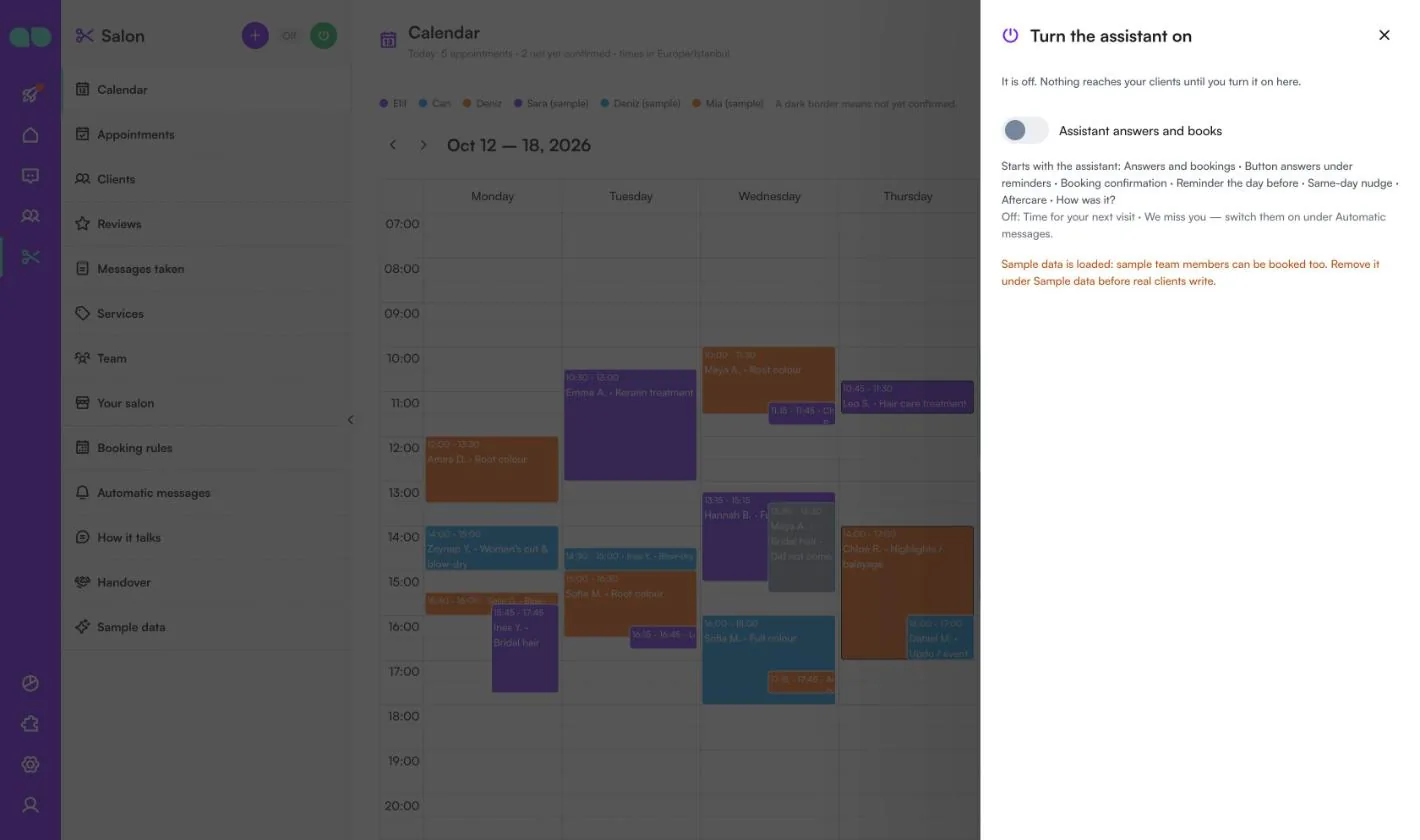
- Open Salon in het linkermenu en klik op de groene aan/uit-knop (Turn on, aanzetten) in de koptekst. In het paneel Turn the assistant on (Zet de assistent aan) ziet u wat er gaat starten; bevestig dit. De badge naast de titel verandert van Off (Uit) in On (Aan). Alleen wie automatiseringen in de workspace kan beheren, ziet de aan/uit-knop en kan de assistent aan- of uitzetten.
- Kies op het tabblad Aan de slag voor Try it on your own phone (Probeer het op uw eigen telefoon) en stuur uw eigen nummer een bericht zoals een klant dat zou doen.
- Als u de assistent aanzet, worden de WhatsApp-templates die de herinneringen en vervolgberichten nodig hebben ter goedkeuring ingediend voor uw nummer; de goedkeuringsstatus ziet u in de app.
- Draait op de AI-agent van MonoChat met ondersteuning voor spraakberichten en ingebouwde veiligheidscontroles.
- Naar voorbeeldgegevens worden nooit berichten gestuurd. Verwijder ze op het tabblad Sample data (Voorbeeldgegevens) voordat echte klanten schrijven.
Scherm voor scherm
Alles wat de app toevoegt, staat onder Salon in het linkermenu, plus een instelkaart op het tabblad Aan de slag en een rapport onder Rapporten. De schermafbeeldingen hieronder tonen de app met geladen voorbeeldgegevens.
Kaart op Aan de slag
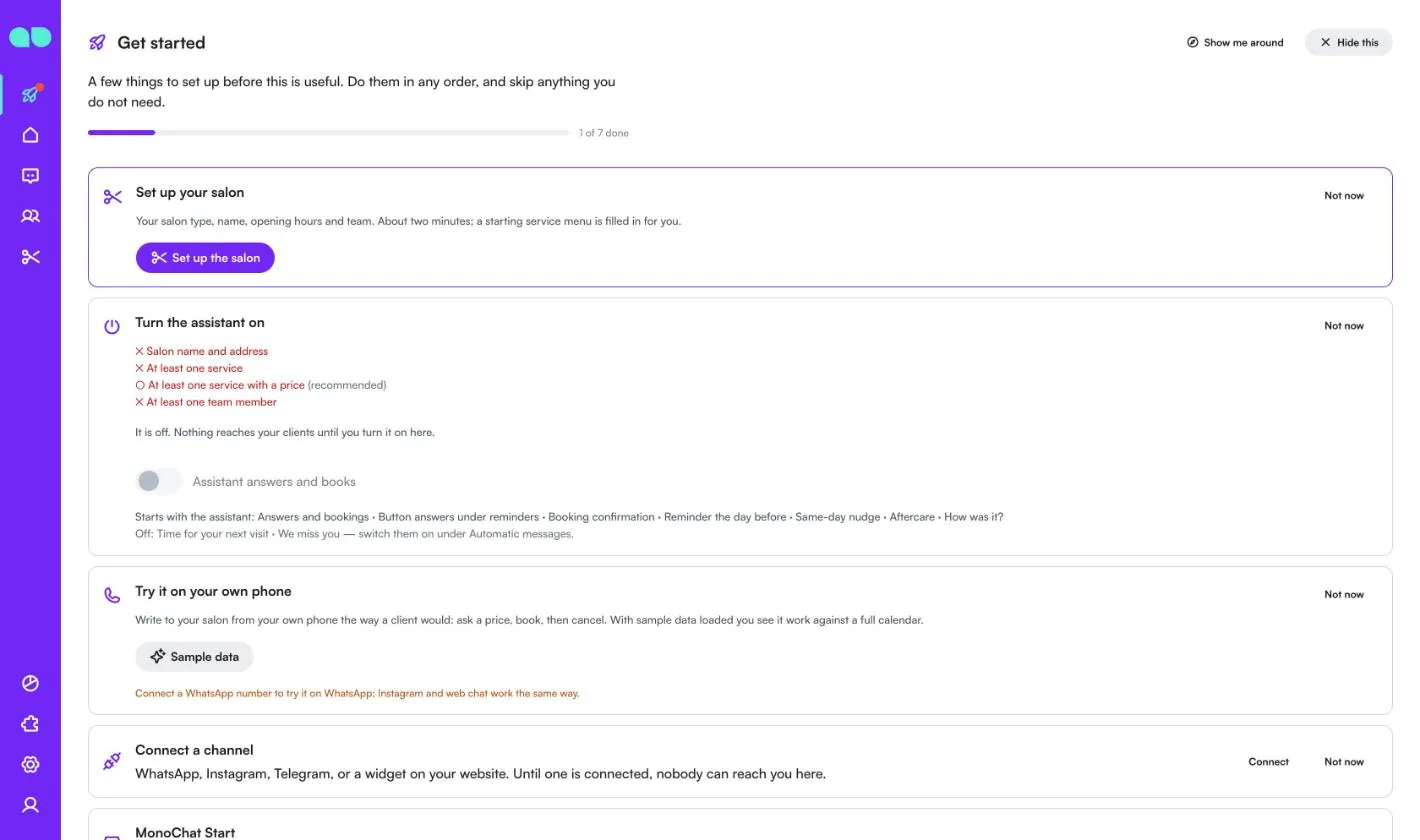
Het tabblad Aan de slag op uw startpagina leidt u in willekeurige volgorde door de installatie. Salon Assistant voegt er drie kaarten aan toe:
- Set up your salon (Uw salon instellen) opent het instelformulier (zie hieronder). Zodra dat klaar is, toont de kaart Change (Wijzigen), zodat u het opnieuw kunt openen.
- Turn the assistant on (Zet de assistent aan) toont in het rood wat nog ontbreekt (Salon name and address (naam en adres van de salon), At least one service (minstens één dienst), At least one team member (minstens één teamlid) en At least one service with a price (minstens één dienst met een prijs), dat laatste wordt aanbevolen), de schakelaar Assistant answers and books (assistent antwoordt en boekt) en welke automatische berichten met de assistent starten en welke uit blijven.
- Try it on your own phone (Probeer het op uw eigen telefoon) stelt voor om uw salon te schrijven zoals een klant dat zou doen: vraag een prijs, boek en annuleer daarna. De knop Sample data (Voorbeeldgegevens) laadt voorbeeldrecords, zodat u ziet hoe het werkt met een volle agenda. Zolang er geen WhatsApp-nummer is gekoppeld, herinnert de kaart u eraan dat Instagram en webchat op dezelfde manier werken.
Elke kaart heeft Not now (Nu niet) als u hem voorlopig wilt overslaan.
Instelformulier
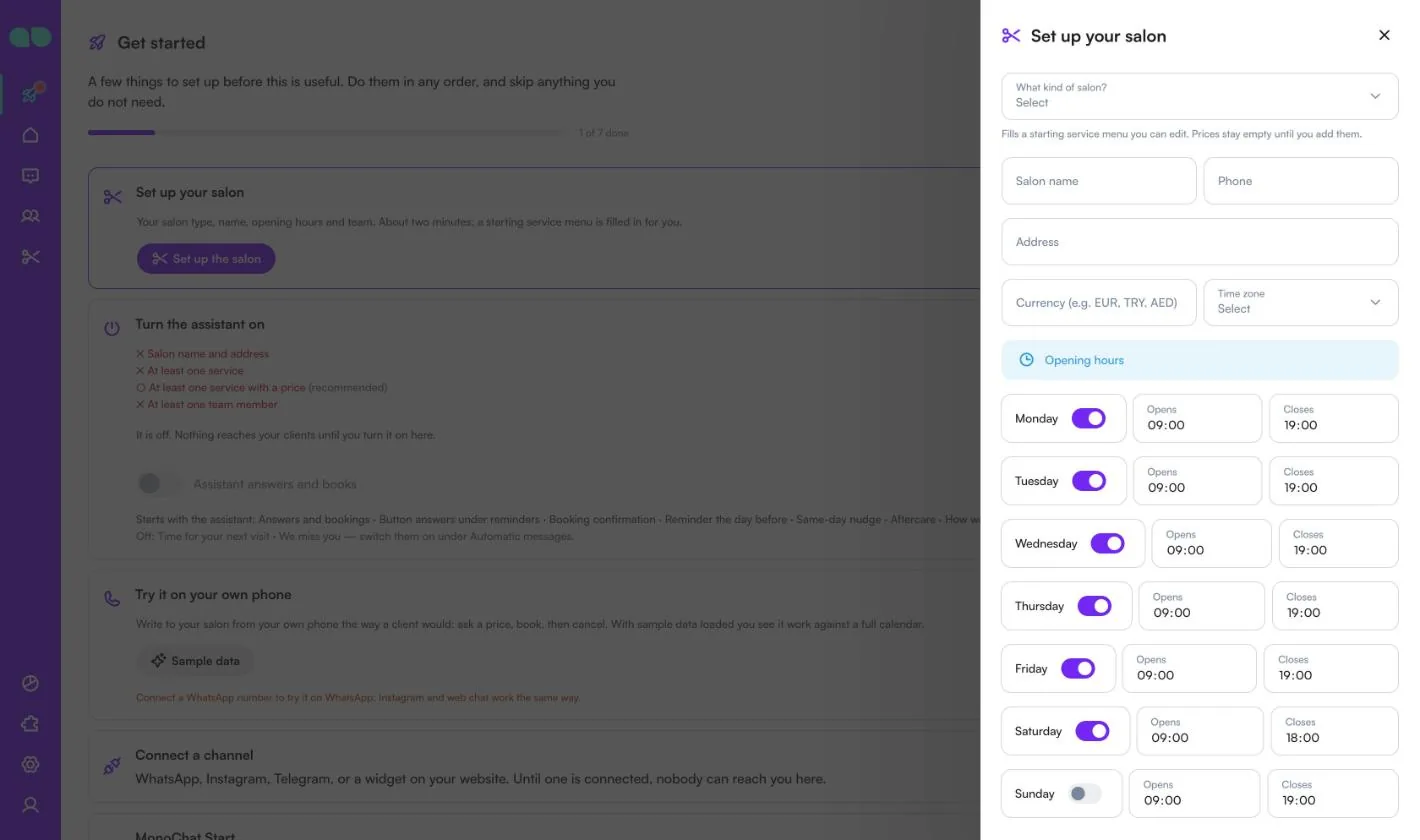
Set up the salon (De salon instellen) opent het formulier Set up your salon (Uw salon instellen). Het invullen duurt ongeveer twee minuten.
| Veld | Wat het doet |
|---|---|
| What kind of salon? (Wat voor soort salon?) | Hair salon, Barber, Nail studio, Beauty & aesthetics of Spa & massage (kapsalon, barbershop, nagelstudio, schoonheid en esthetiek, of spa en massage). Vult een startlijst met diensten die u kunt bewerken; prijzen blijven leeg totdat u ze toevoegt. De lijst wordt alleen toegevoegd als uw dienstenlijst leeg is. |
| Salon name, Phone, Address (naam van de salon, telefoon, adres) | Wat de assistent klanten vertelt over waar u bent en hoe ze u bereiken. |
| Currency (e.g. EUR, TRY, AED) (valuta) | Gebruikt voor elke prijs die de assistent noemt en in het rapport. |
| Time zone (tijdzone) | Laat de tijdzone van de workspace staan of kies die van uw salon. Alle tijden in de agenda en in berichten gebruiken deze. |
| Opening hours (openingstijden) | Een schakelaar per dag plus Opens (opent) en Closes (sluit). Minstens één dag moet open zijn, en de sluitingstijd moet na de openingstijd liggen. |
| Who works here? (Wie werkt hier?) | Eén naam per regel. Iedereen werkt tijdens de openingstijden hierboven; u kunt dat later per persoon aanpassen op het tabblad Team. |
| Also load sample data so I can see it full (laad ook voorbeeldgegevens zodat ik alles gevuld zie) | Vult elk scherm met voorbeeldteamleden, -klanten, -afspraken en -reviews. |
Klik op Save and continue (Opslaan en doorgaan). Een melding laat zien hoeveel diensten zijn toegevoegd en herinnert u eraan hun prijzen toe te voegen op het tabblad Services (Diensten).
Agenda
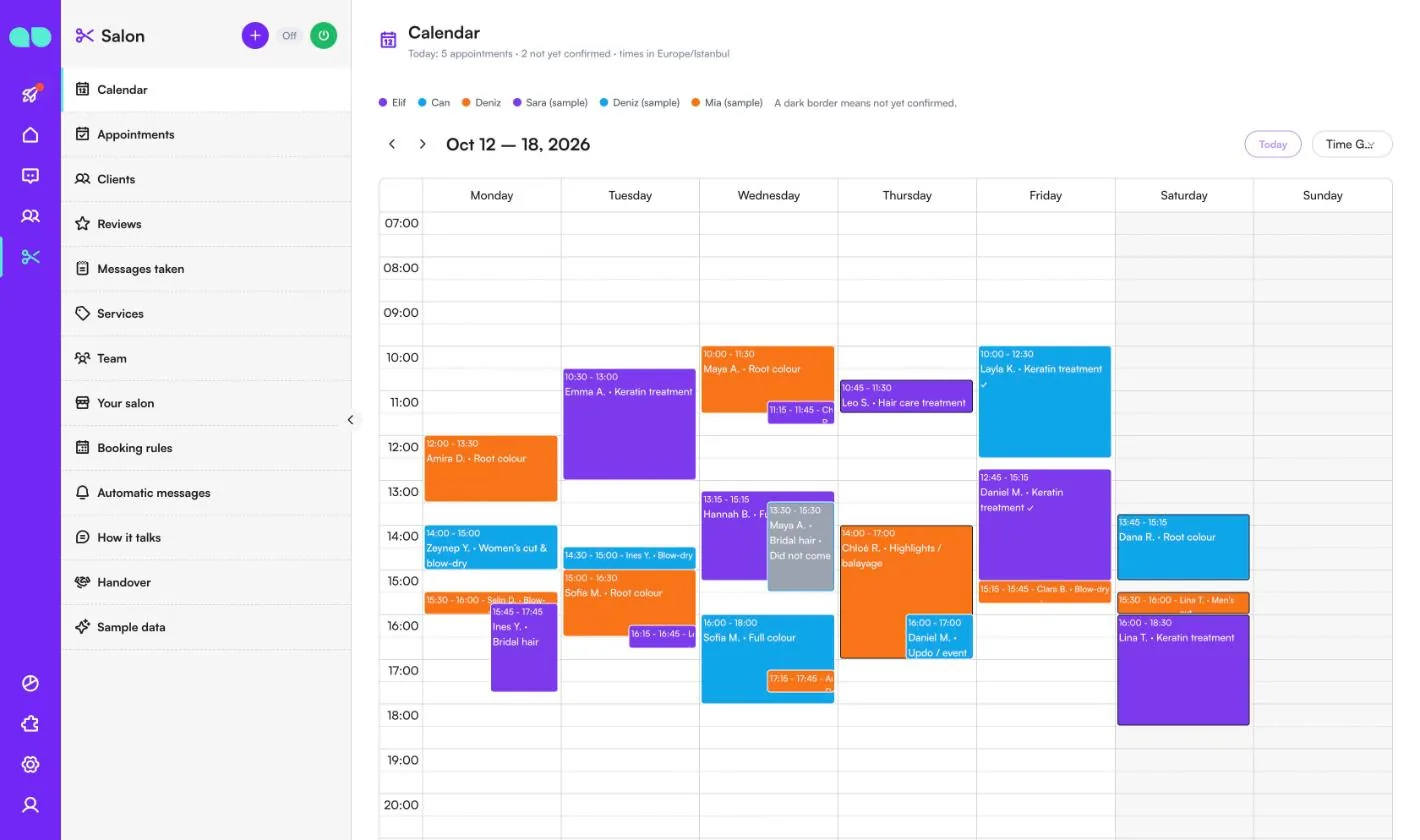
Salon › Calendar (Agenda) is de weekweergave van uw salon. De regel onder de titel toont het aantal afspraken van vandaag, hoeveel er nog niet bevestigd zijn en de tijdzone van de tijden.
- Elk teamlid heeft een kleur, die in de legenda bovenaan staat. Een donkere rand betekent nog niet bevestigd. Een bezoek dat als niet verschenen is gemarkeerd, toont Did not come (Niet gekomen), en een bevestigd bezoek een vinkje.
- Gebruik de pijlen en Today (Vandaag) om tussen weken te wisselen, en het weergavemenu rechtsboven om te schakelen tussen het weekraster, een weeklijst en de maand.
- Klik op een afspraak om die te openen in het afsprakenpaneel. Klik op een lege tijd om op dat tijdstip een nieuwe afspraak te maken.
- De knop + naast Salon in de koptekst opent vanaf elk tabblad New appointment (Nieuwe afspraak).
Afspraken
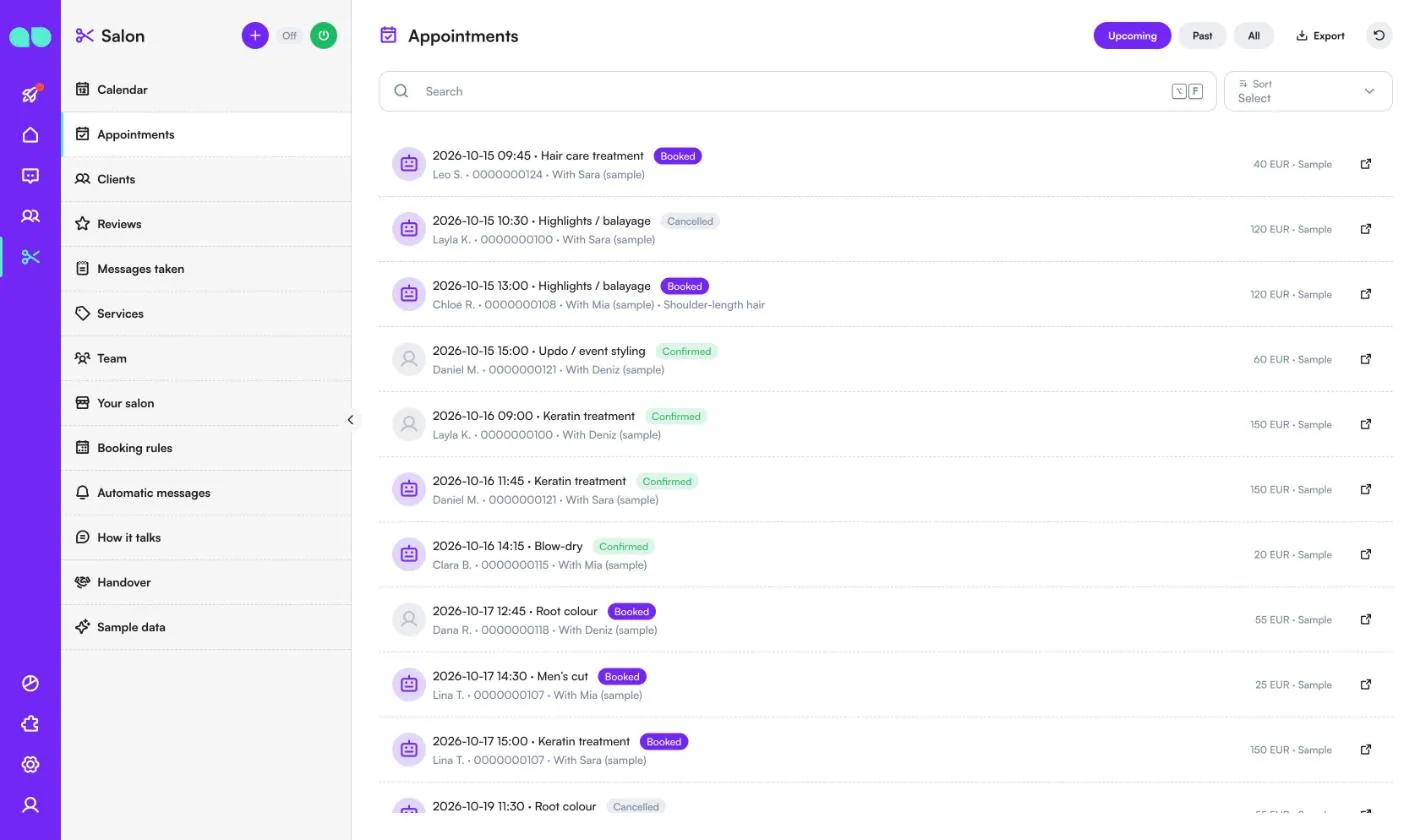
Salon › Appointments (Afspraken) toont alles wat door de assistent en door uw team is geboekt. Een bezoek telt twee uur na afloop als Came (Gekomen), tenzij u het anders markeert.
- Wissel tussen Upcoming (Komend), Past (Verleden) en All (Alle), zoek en sorteer.
- Elke rij toont de datum en tijd, de dienst, een statusbadge (Booked (Geboekt), Confirmed (Bevestigd), Came (Gekomen), Did not come (Niet gekomen) of Cancelled (Geannuleerd)), de klant en het telefoonnummer, bij wie de afspraak is, een eventuele notitie en de prijs. Een robotpictogram markeert boekingen die de assistent heeft gemaakt; voorbeeldrecords tonen Sample (Voorbeeld).
- De pijl rechts opent de afspraak. Export (Exporteren) downloadt de lijst met telefoonnummer, prijs, status en wie de boeking maakte.
Klanten
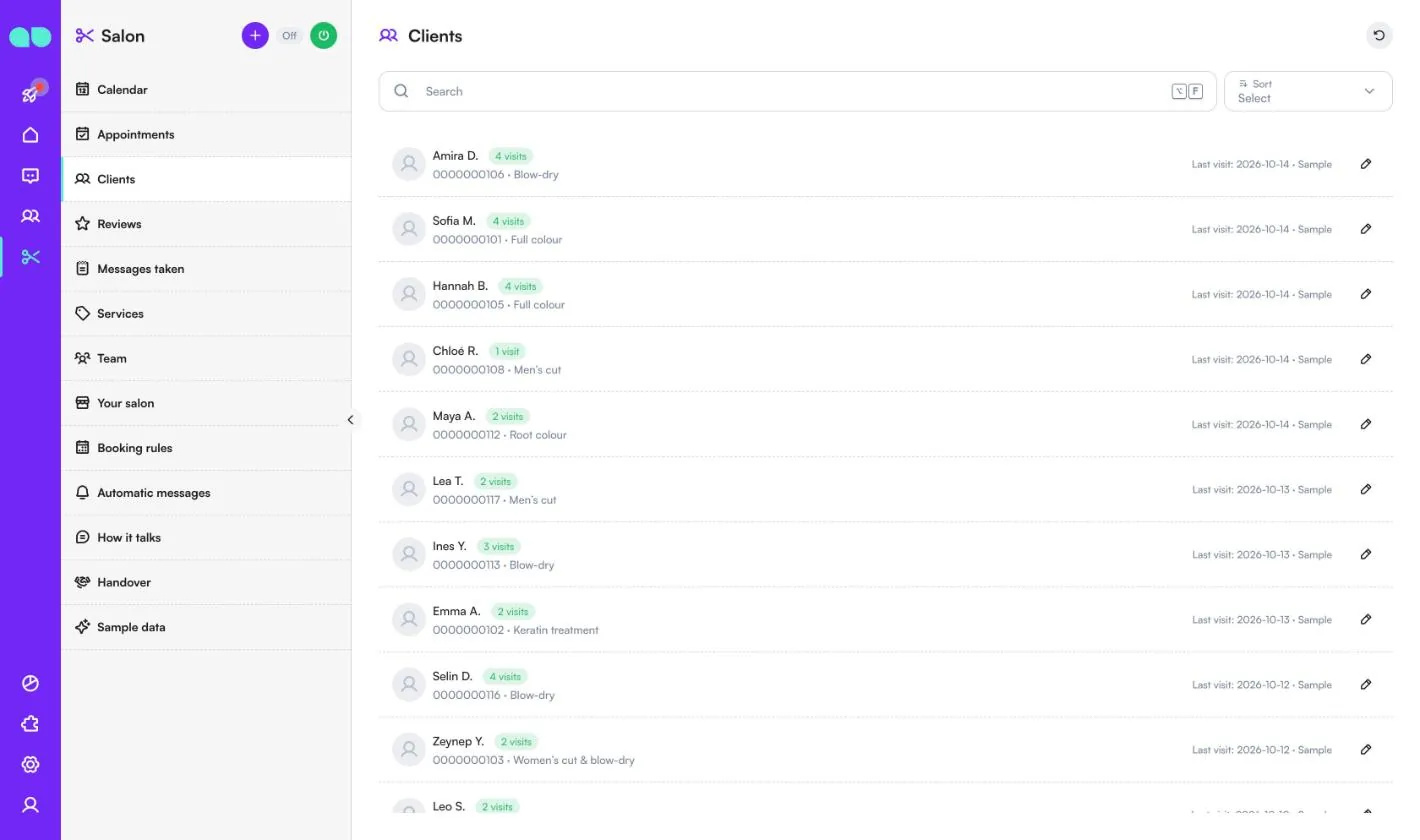
Salon › Clients (Klanten) bevat iedereen die heeft geboekt, met hun bezoeken en de notities die de assistent heeft opgeslagen. Klanten worden automatisch toegevoegd bij hun eerste boeking.
Elke rij toont de naam, het aantal bezoeken, het telefoonnummer, de laatste dienst en Last visit (Laatste bezoek). Het potlood opent de klantkaart, waar u Name (Naam), Phone (Telefoon), Allergies and sensitivities (Allergieën en gevoeligheden) en Notes (Notities) kunt bewerken, en Does not want automatic messages (Wil geen automatische berichten) kunt aanvinken om die klant buiten elke herinnering en elk vervolgbericht te houden.
Reviews
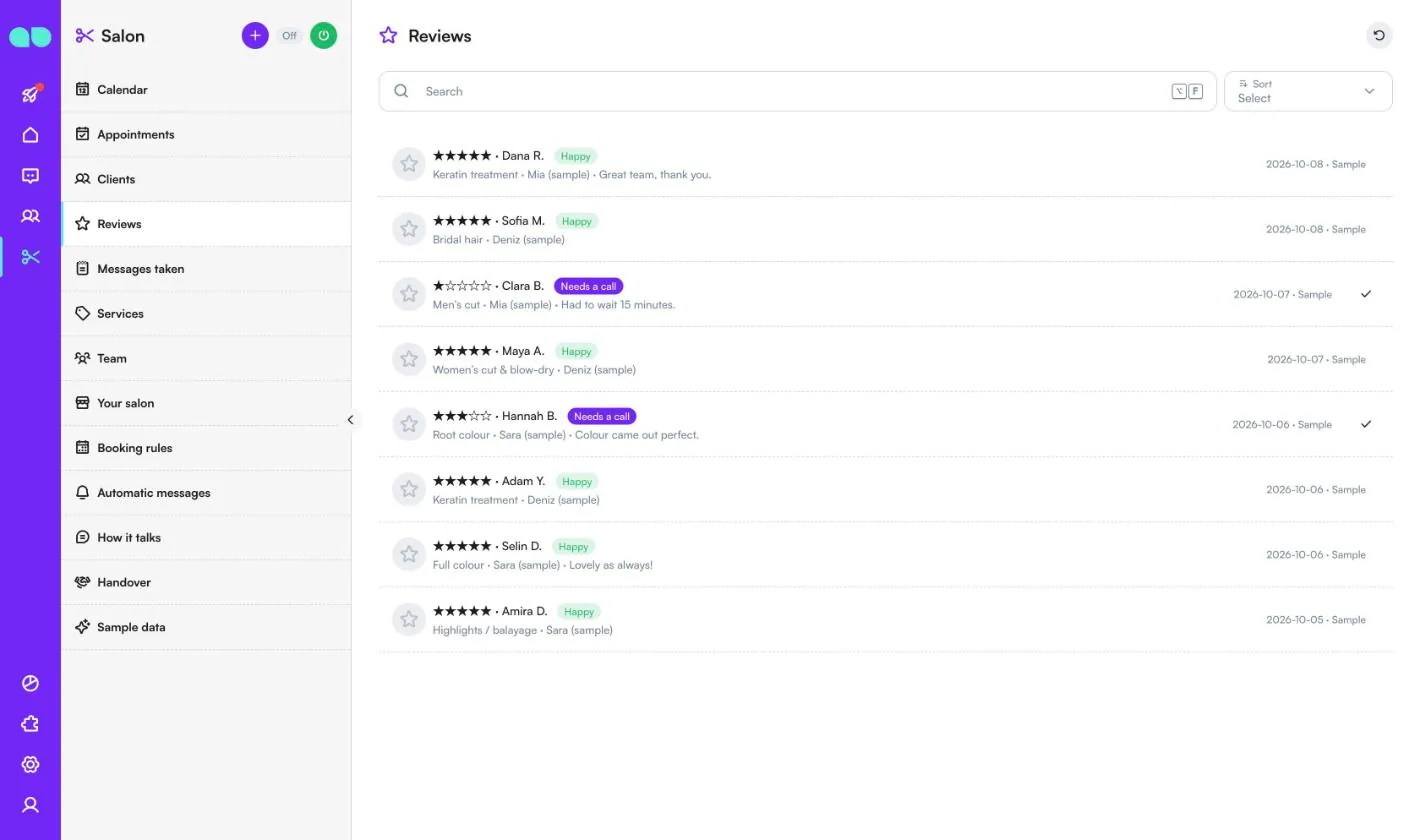
Salon › Reviews verzamelt wat klanten antwoordden toen hun werd gevraagd hoe hun bezoek was. Ontevreden antwoorden worden ook in het gesprek naar het team gestuurd.
Elke rij toont de sterren, de klant, de dienst, wie de behandeling deed en een eventuele opmerking. Hoge beoordelingen zijn gemarkeerd als Happy (Tevreden), lage als Needs a call (Terugbellen). Hebt u de klant gebeld, gebruik dan het vinkje (Mark as handled, markeren als afgehandeld) en de rij toont Handled (Afgehandeld).
Genoteerde berichten
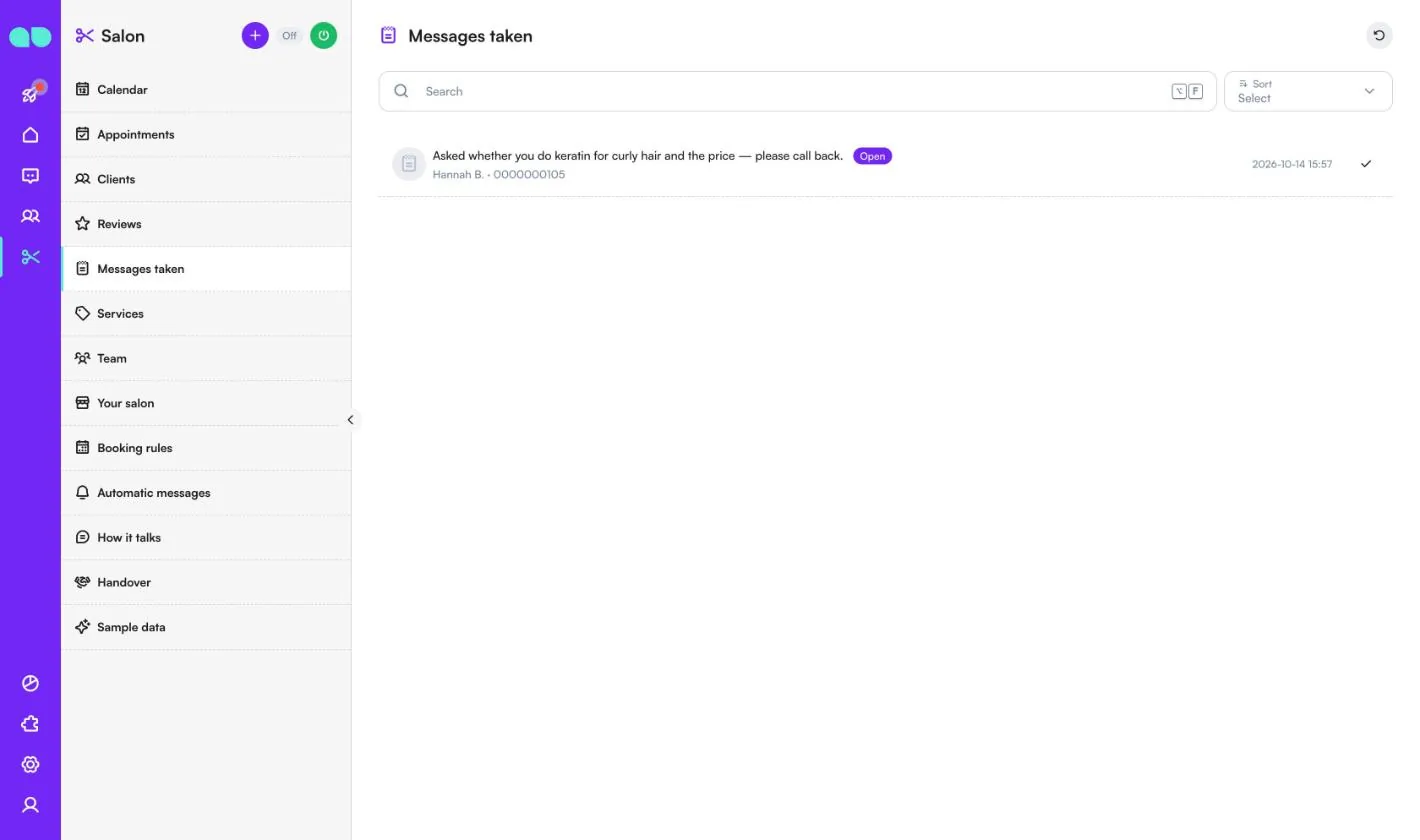
Salon › Messages taken (Genoteerde berichten) is wat de assistent voor het team heeft opgeschreven: vragen waarop hij geen antwoord had, wijzigingen binnen de annuleringstermijn en ontevreden klanten.
Elke rij toont het bericht, de klant en het telefoonnummer, de tijd en een badge Open of Urgent (Dringend). Markeer het met het vinkje als Done (Klaar) zodra het is afgehandeld.
Diensten
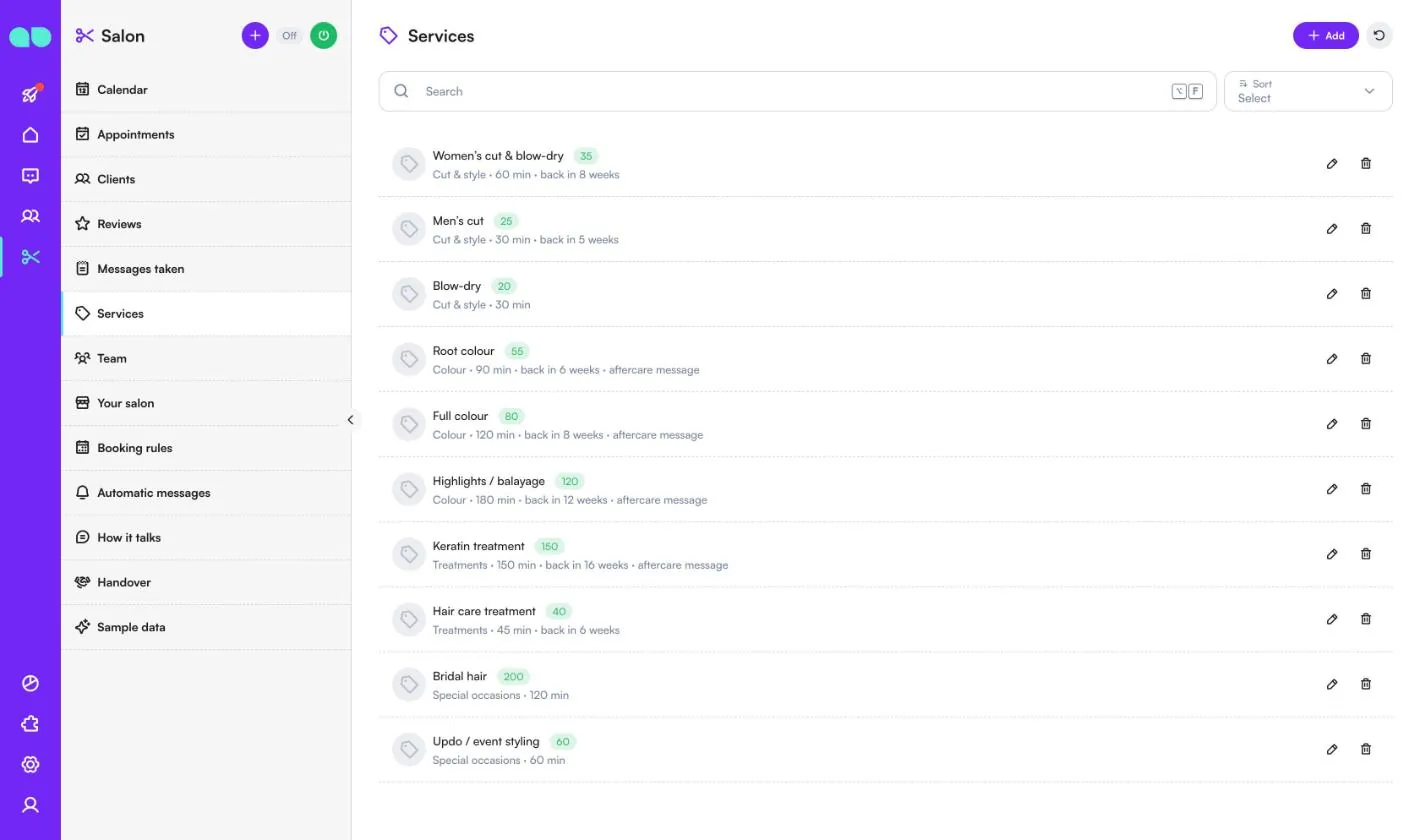
Salon › Services (Diensten) is uw dienstenlijst: wat de assistent aanbiedt, hoe lang elke dienst duurt en wat die kost. Voor een dienst zonder prijs wordt nooit een prijs genoemd; de assistent zegt dat de salon die zal bevestigen.
Elke rij toont de naam, de prijs, de categorie, de duur, back in N weeks (terug over N weken) als er een uitnodiging om opnieuw te boeken is, en aftercare message (nazorgbericht) als dat is ingesteld. Klik op Add (Toevoegen) of het potlood om een dienst te openen:
| Veld | Wat het doet |
|---|---|
| Name, Category (naam, categorie) | Hoe de dienst wordt getoond en gegroepeerd. |
| Duration (minutes) en Clean-up after (minutes) (duur en opruimtijd na afloop, in minuten) | Hoe lang de stoel bezet is. De assistent biedt alleen tijden aan waar beide passen. |
| Price (prijs) | Leeg: de assistent noemt er nooit een prijs voor. |
| What it is (wat het is) | De assistent gebruikt dit om de dienst uit te leggen. |
| Who does it (wie het doet) | Leeg: iedereen in het team. Anders worden alleen deze personen ervoor aangeboden. |
| Before the appointment (vóór de afspraak) | Wordt de klant bij het boeken verteld. |
| Aftercare message (nazorgbericht) | Wordt een paar uur na het bezoek verstuurd als Aftercare (Nazorg) aanstaat onder Automatic messages (Automatische berichten). |
| Invite back after (weeks) (opnieuw uitnodigen na, in weken) | 0: geen uitnodiging om opnieuw te boeken voor deze dienst. |
| Bookable (boekbaar) | Uit: de dienst wordt gemarkeerd als Hidden (Verborgen) en de assistent biedt hem niet aan. |
De prullenbak verwijdert een dienst. Bestaande afspraken behouden hem; er kan niets nieuws meer mee worden geboekt.
Team
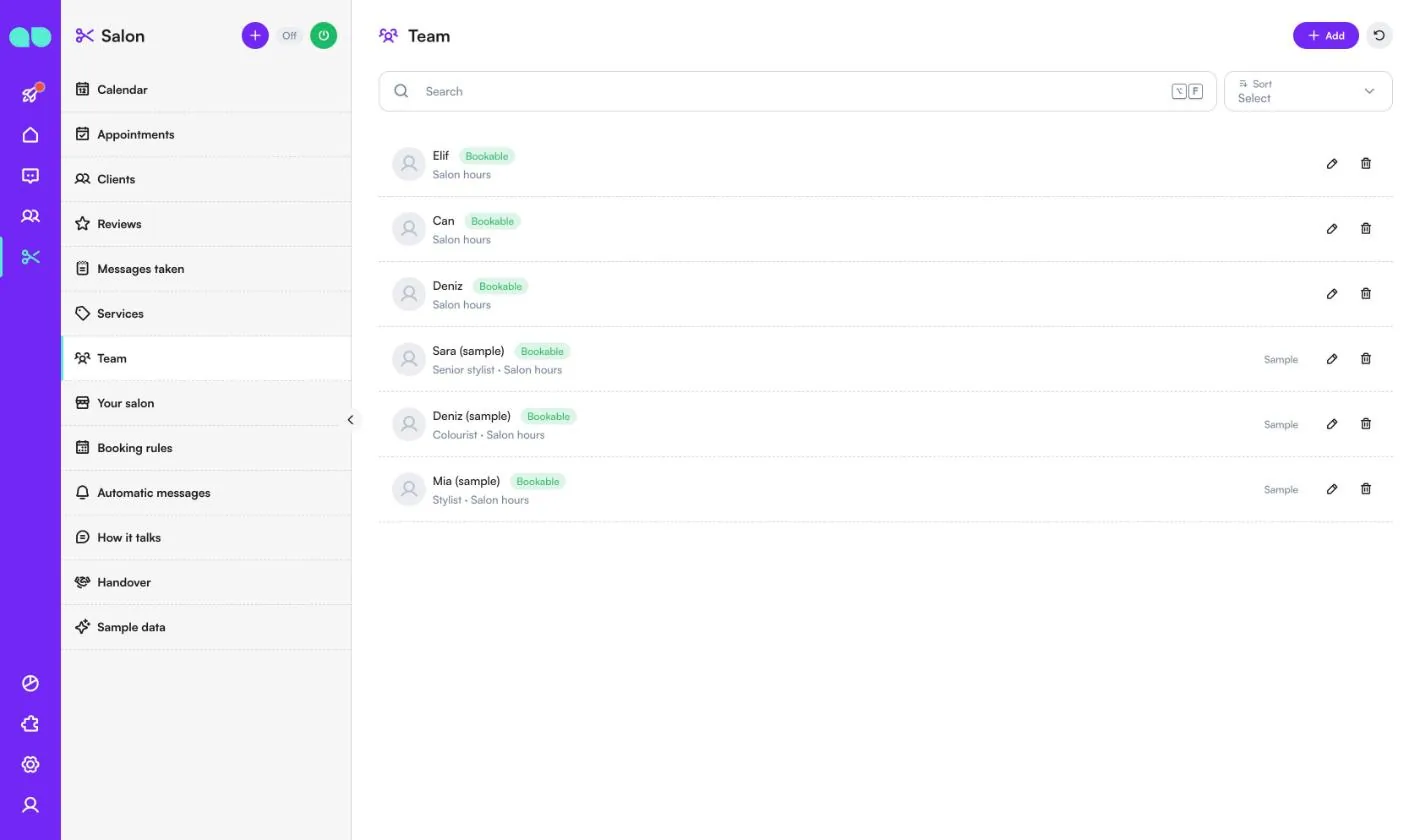
Salon › Team is wie hier werkt en wanneer. De assistent biedt alleen tijden aan waarop iemand aanwezig is die de dienst doet.
Elke rij toont de naam, Bookable (Boekbaar), de functie en of de persoon Salon hours (salonuren) of Own hours (eigen uren) werkt. Klik op Add (Toevoegen) of het potlood om in te stellen: Name (Naam), Title (Functie, bijvoorbeeld Senior stylist), Works the salon’s opening hours (werkt tijdens de openingstijden van de salon) of eigen uren (From, To, Break from, Break to: van, tot, pauze van, pauze tot), Days off (vrije dagen), Colour in the calendar (kleur in de agenda) en Bookable (uit: de persoon wordt gemarkeerd als Hidden (Verborgen) en nooit aangeboden).
Uw salon
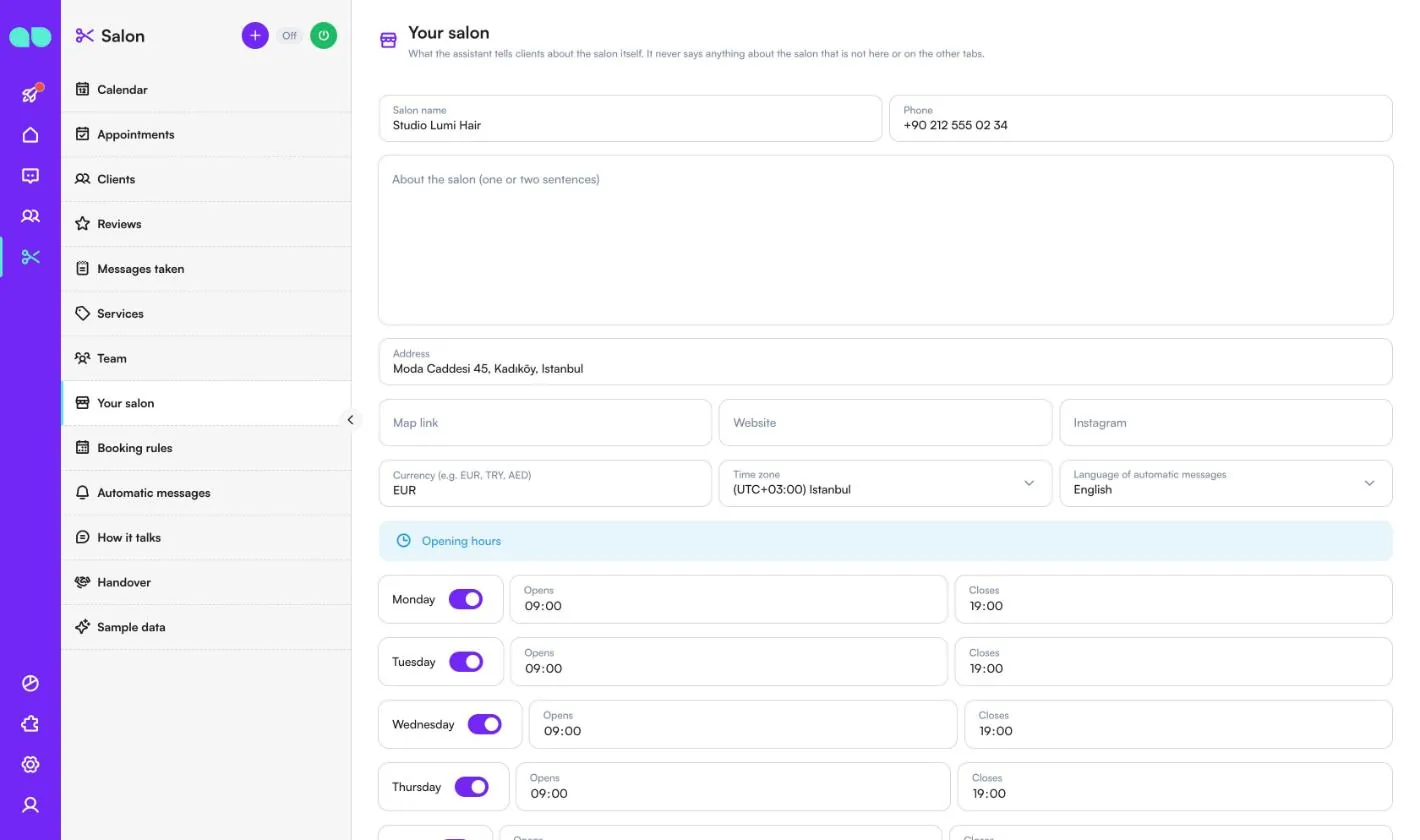
Salon › Your salon (Uw salon) is wat de assistent klanten over de salon zelf vertelt. Hij zegt nooit iets over de salon dat niet hier of op de andere tabbladen staat.
| Veld | Wat het doet |
|---|---|
| Salon name, Phone, Address, Map link, Website, Instagram (naam van de salon, telefoon, adres, kaartlink, website, Instagram) | Contactgegevens die de assistent kan delen. |
| About the salon (one or two sentences) (over de salon, in een of twee zinnen) | Een korte beschrijving die hij gebruikt als er naar u wordt gevraagd. |
| Currency, Time zone (valuta, tijdzone) | Hetzelfde als in het instelformulier. |
| Language of automatic messages (taal van automatische berichten) | De taal waarin herinneringen en vervolgberichten worden geschreven en ingediend. |
| Opening hours (openingstijden) | Per dag een schakelaar, Opens (opent) en Closes (sluit). |
| Closed on (holidays) (gesloten op, feestdagen) | Eén datum per regel, YYYY-MM-DD. Op deze dagen worden geen tijden aangeboden. |
| Policies (beleid) | Te laat komen, aanbetalingen, kinderen, betaalmethoden enzovoort. |
| Other questions and answers (overige vragen en antwoorden) | Q: … / A: … — één paar per regel. |
Boekingsregels
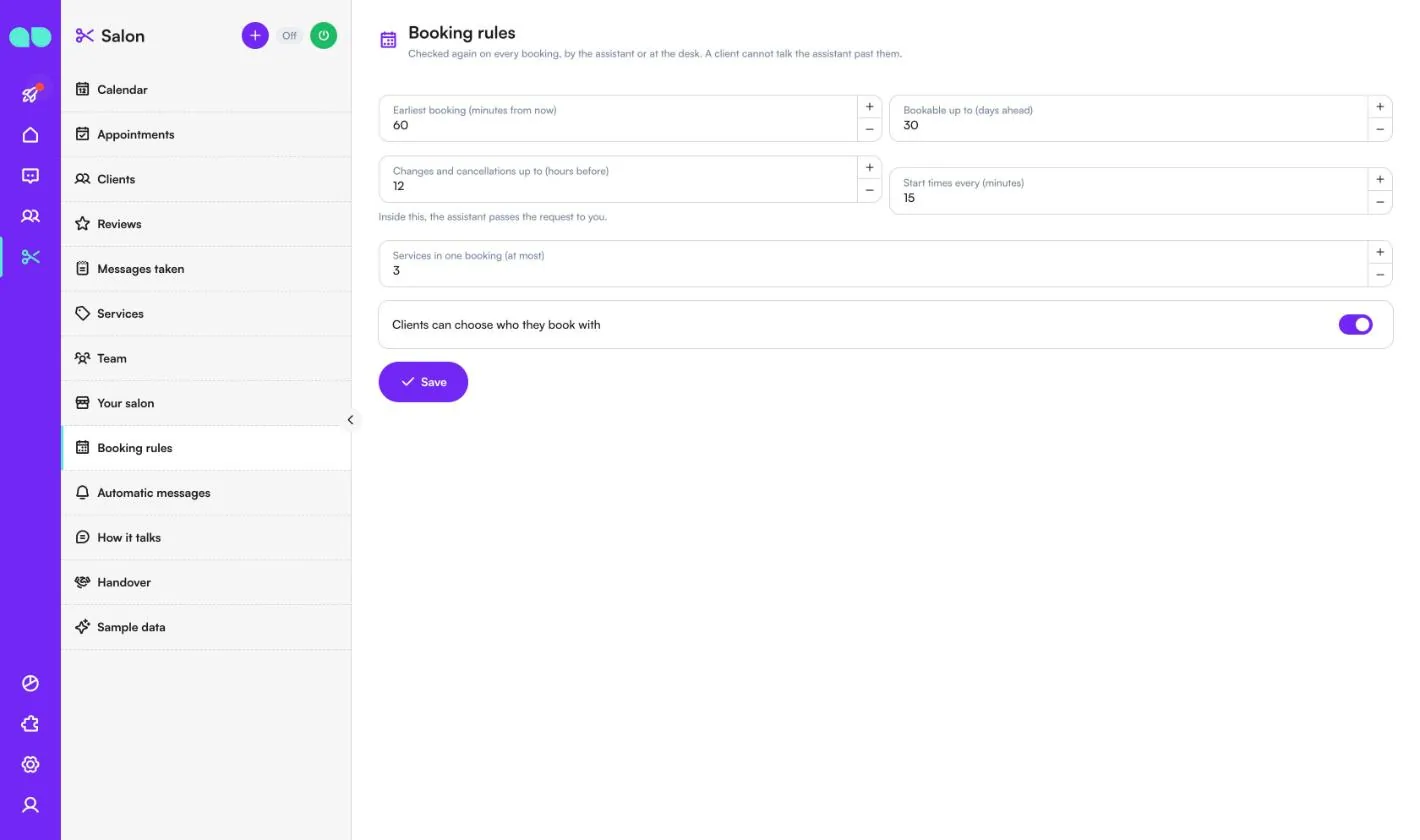
Salon › Booking rules (Boekingsregels) worden bij elke boeking opnieuw gecontroleerd, of die nu door de assistent of aan de balie wordt gemaakt. Een klant kan de assistent er niet omheen praten.
| Veld | Wat het doet |
|---|---|
| Earliest booking (minutes from now) (vroegste boeking, minuten vanaf nu) | Hoe snel een boeking kan beginnen. |
| Bookable up to (days ahead) (boekbaar tot, dagen vooruit) | Hoe ver vooruit klanten kunnen boeken. |
| Changes and cancellations up to (hours before) (wijzigingen en annuleringen tot, uren vooraf) | Daarbinnen geeft de assistent het verzoek aan u door in plaats van het zelf te wijzigen. |
| Start times every (minutes) (begintijden elke, minuten) | De stap tussen aangeboden begintijden. |
| Services in one booking (at most) (diensten in één boeking, maximaal) | Hoeveel diensten een klant in één afspraak kan combineren. |
| Clients can choose who they book with (klanten kunnen kiezen bij wie ze boeken) | Uit: de assistent boekt wie er vrij is. |
Automatische berichten
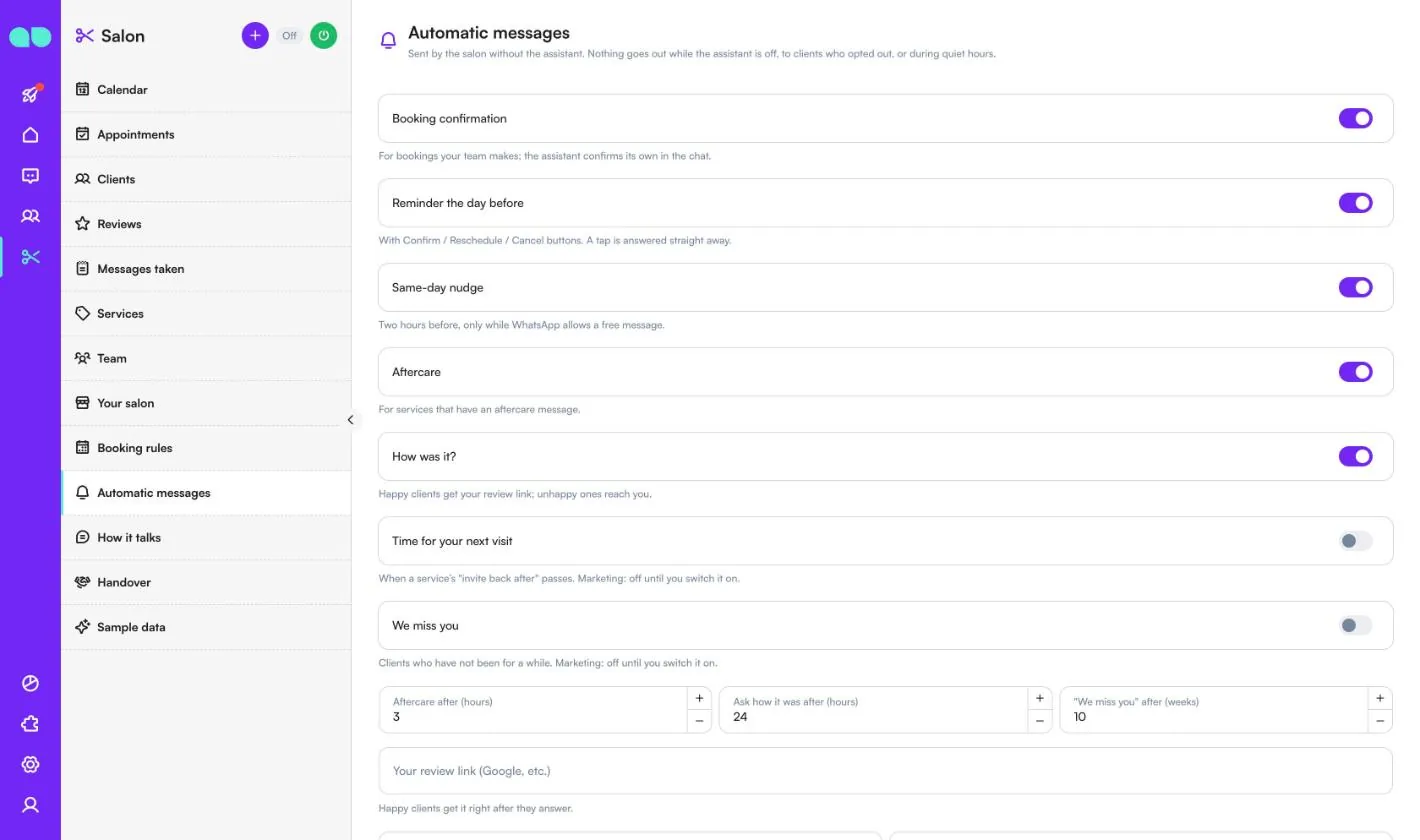
Salon › Automatic messages (Automatische berichten) worden door de salon verstuurd, zonder de assistent. Er gaat niets uit zolang de assistent uitstaat, naar klanten die zich hebben afgemeld of tijdens stille uren. Elk bericht heeft een eigen schakelaar:
| Bericht | Wanneer het uitgaat |
|---|---|
| Booking confirmation (boekingsbevestiging) | Voor boekingen die uw team maakt; de assistent bevestigt zijn eigen boekingen in de chat. |
| Reminder the day before (herinnering de dag ervoor) | Met de knoppen Confirm / Reschedule / Cancel (bevestigen / verzetten / annuleren). Een tik wordt meteen beantwoord. |
| Same-day nudge (geheugensteuntje op de dag zelf) | Twee uur vooraf, alleen zolang WhatsApp een gratis bericht toestaat. |
| Aftercare (nazorg) | Voor diensten met een nazorgbericht. |
| How was it? (Hoe was het?) | Tevreden klanten krijgen uw reviewlink; ontevreden klanten komen bij u terecht. |
| Time for your next visit (tijd voor uw volgende bezoek) | Wanneer de termijn “invite back after” van een dienst voorbij is. Marketing: uit totdat u het inschakelt. |
| We miss you (we missen u) | Klanten die al een tijd niet zijn geweest. Marketing: uit totdat u het inschakelt. |
Onder de schakelaars stelt u Aftercare after (hours) (nazorg na, uren), Ask how it was after (hours) (vragen hoe het was na, uren), “We miss you” after (weeks) (“we missen u” na, weken), Your review link (Google, etc.) (uw reviewlink) en Quiet from / Quiet until (stil vanaf / stil tot) in. Het onderdeel WhatsApp templates toont de status van elke template (Approved (Goedgekeurd), Waiting for Meta (Wacht op Meta), Rejected (Afgewezen) enzovoort); Submit missing templates (ontbrekende templates indienen) schrijft ze en dient ze in op uw nummer, in de taal van de automatische berichten.
Hoe hij praat
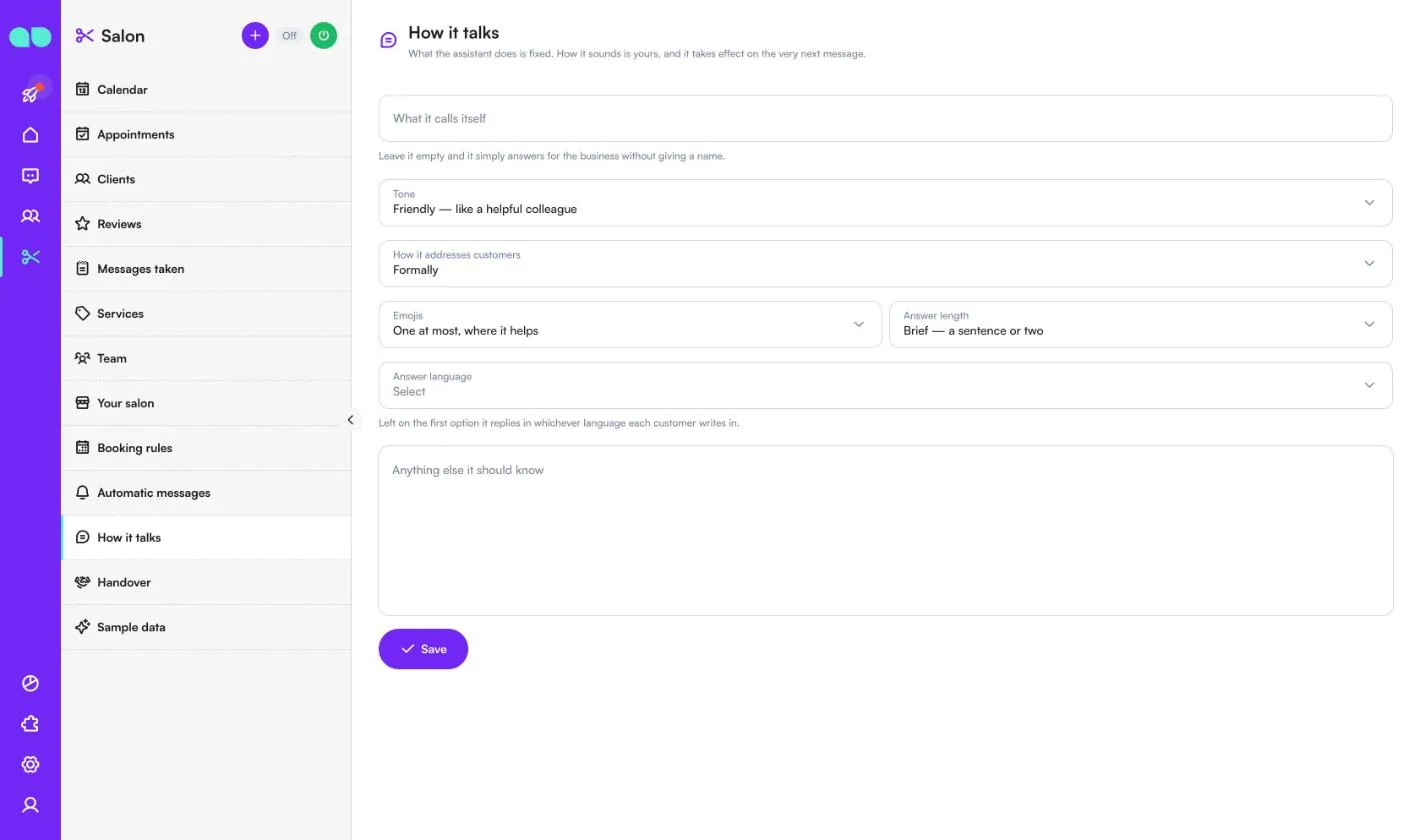
Salon › How it talks (Hoe hij praat) bepaalt hoe de assistent klinkt. Wat hij doet ligt vast; wijzigingen gelden vanaf het eerstvolgende bericht.
| Veld | Wat het doet |
|---|---|
| What it calls itself (hoe hij zichzelf noemt) | Laat u dit leeg, dan antwoordt hij gewoon namens het bedrijf zonder een naam te noemen. |
| Tone (toon) | Professional, Friendly, Warm of Direct (professioneel, vriendelijk, warm of direct). |
| How it addresses customers (hoe hij klanten aanspreekt) | Formeel, of informeel bij de voornaam. |
| Emojis | Geen, hooguit één waar het helpt, of vrij. |
| Answer length (lengte van antwoorden) | Brief, Balanced of Detailed (kort, gebalanceerd of uitgebreid). |
| Answer language (antwoordtaal) | Staat de eerste optie geselecteerd, dan antwoordt hij in de taal waarin elke klant schrijft. |
| Anything else it should know (wat hij verder moet weten) | Wordt letterlijk aan zijn instructies toegevoegd: huisregels, dingen die hij nooit mag beloven. Het kan de regel dat hij geen feiten verzint niet opheffen. |
Overdracht
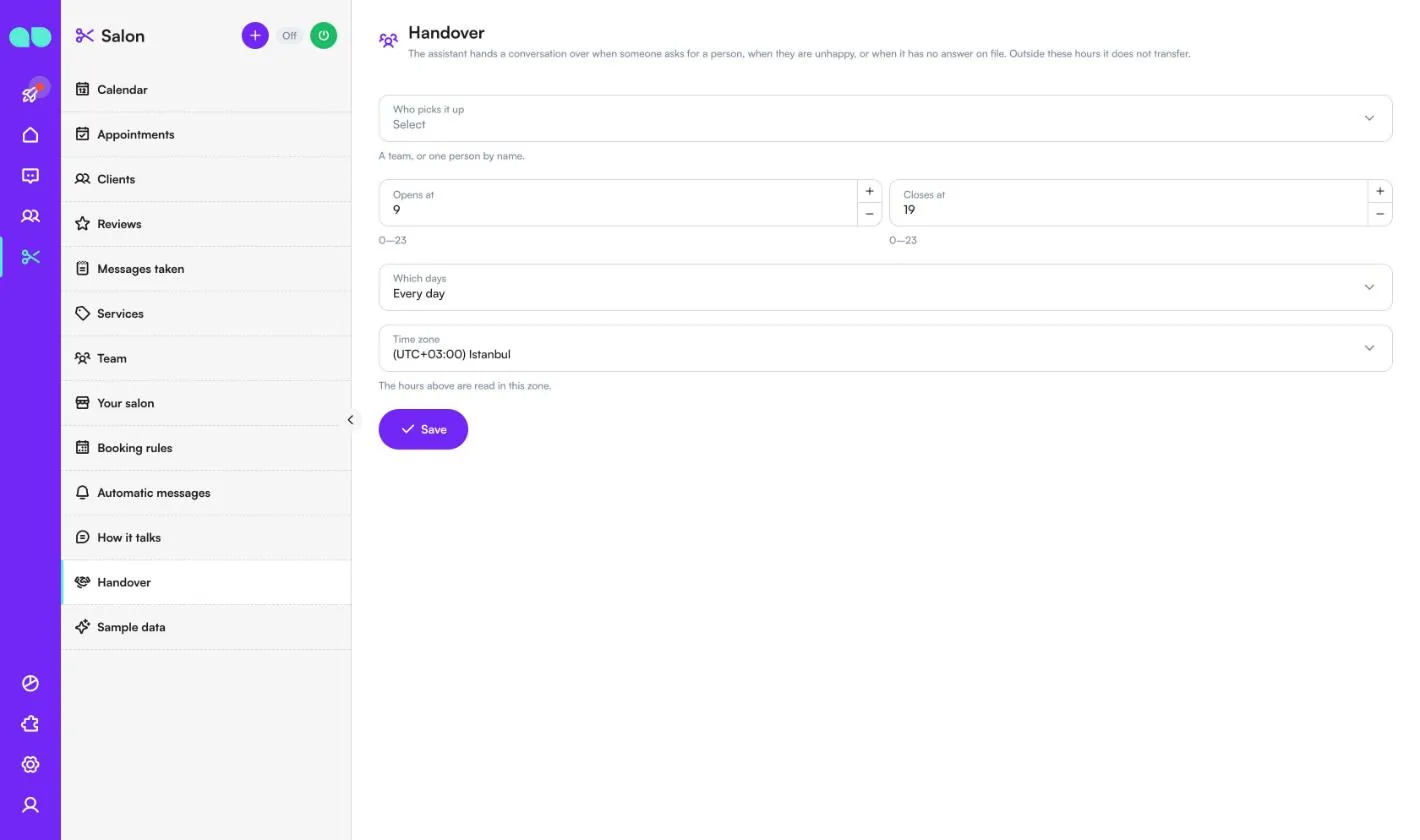
Salon › Handover (Overdracht) bepaalt wie het overneemt. De assistent draagt een gesprek over wanneer iemand om een persoon vraagt, ontevreden is, of wanneer hij geen antwoord in zijn gegevens heeft. Buiten deze uren draagt hij niet over.
- Who picks it up (wie het oppakt): een team, of één persoon bij naam. Nobody — the assistant never transfers (niemand — de assistent draagt nooit over) is ook mogelijk.
- Opens at en Closes at (opent om en sluit om, 0–23), Which days (welke dagen: Every day (elke dag) of Weekdays only (alleen werkdagen)) en Time zone (tijdzone) bepalen wanneer overdracht mogelijk is.
Voorbeeldgegevens
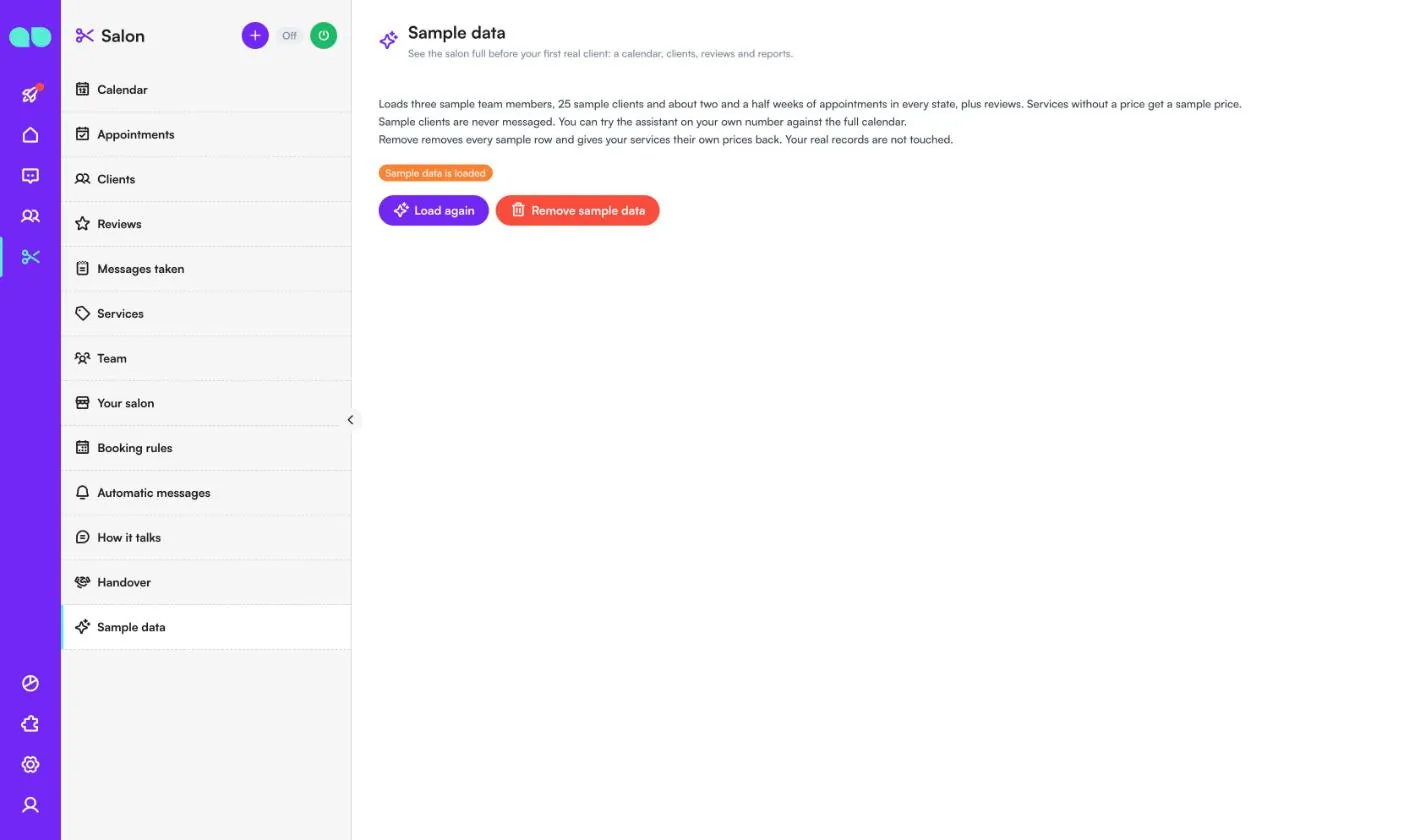
Met Salon › Sample data (Voorbeeldgegevens) ziet u de salon vol vóór uw eerste echte klant. Load sample data (voorbeeldgegevens laden) voegt drie voorbeeldteamleden, 25 voorbeeldklanten en ongeveer tweeënhalve week aan afspraken in elke status toe, plus reviews. Diensten zonder prijs krijgen een voorbeeldprijs.
Voorbeeldklanten krijgen nooit berichten. Remove sample data (voorbeeldgegevens verwijderen) verwijdert elke voorbeeldrij en geeft uw diensten hun eigen prijzen terug; uw echte records blijven onaangeroerd. Zolang voorbeeldgegevens zijn geladen, toont het tabblad Sample data is loaded (voorbeeldgegevens zijn geladen) en Load again (opnieuw laden).
Afsprakenpaneel
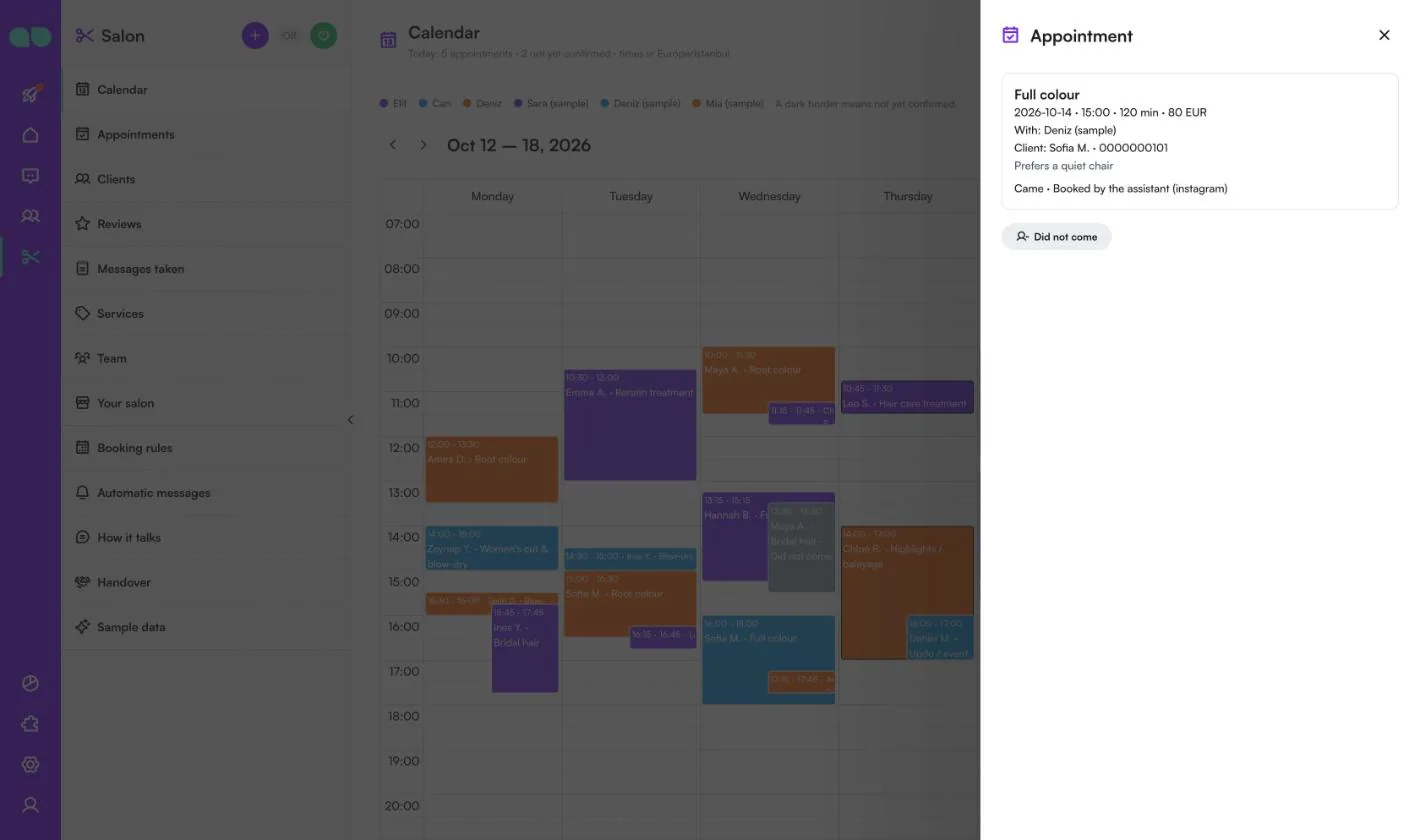
Klik op een afspraak in de agenda of de lijst om het paneel Appointment (Afspraak) te openen. Het toont de dienst, datum, tijd, duur en prijs, bij wie de afspraak is, de klant en het telefoonnummer, een eventuele notitie, de status en of de afspraak Booked by the assistant (geboekt door de assistent, met het kanaal) of Booked by the team (geboekt door het team) is. Zodra de klant heeft geantwoord, verschijnt er een beoordeling.
De knoppen veranderen met de status: Came (Gekomen), Did not come (Niet gekomen), Confirmed (Bevestigd) en Cancel (Annuleren). Annuleren maakt de tijd weer vrij; de klant krijgt niet automatisch een bericht. Open the conversation (gesprek openen) springt naar de chat. Bij een actieve afspraak kiest u met Move it (verplaatsen) Services (Diensten), Day (Dag) en With (Bij), klikt u op Find free times (vrije tijden zoeken), kiest u een Time (Tijd) en klikt u op Move (Verplaatsen). Een nieuwe afspraak gebruikt hetzelfde formulier met Client name (naam van de klant), WhatsApp number (WhatsApp-nummer) en Note for the team (notitie voor het team), en Book (Boeken).
De assistent aanzetten
De aan/uit-knop in de koptekst van Salon opent het paneel Turn the assistant on (Zet de assistent aan). Zet Assistant answers and books (assistent antwoordt en boekt) aan en bevestig: hij beantwoordt elk nieuw gesprek op uw gekoppelde kanalen, boekt in uw agenda en start de automatische berichten die onder Starts with the assistant (start met de assistent) staan. Berichten onder Off (Uit) starten pas wanneer u ze inschakelt onder Automatic messages (Automatische berichten).
Het paneel waarschuwt u ook als er nog voorbeeldgegevens zijn geladen (ook voorbeeldteamleden kunnen worden geboekt) en als er een andere bot aanstaat in de workspace. Zodra WhatsApp-templates zijn ingediend, toont het hoeveel er zijn goedgekeurd en hoeveel er wachten op Meta.
Rapport
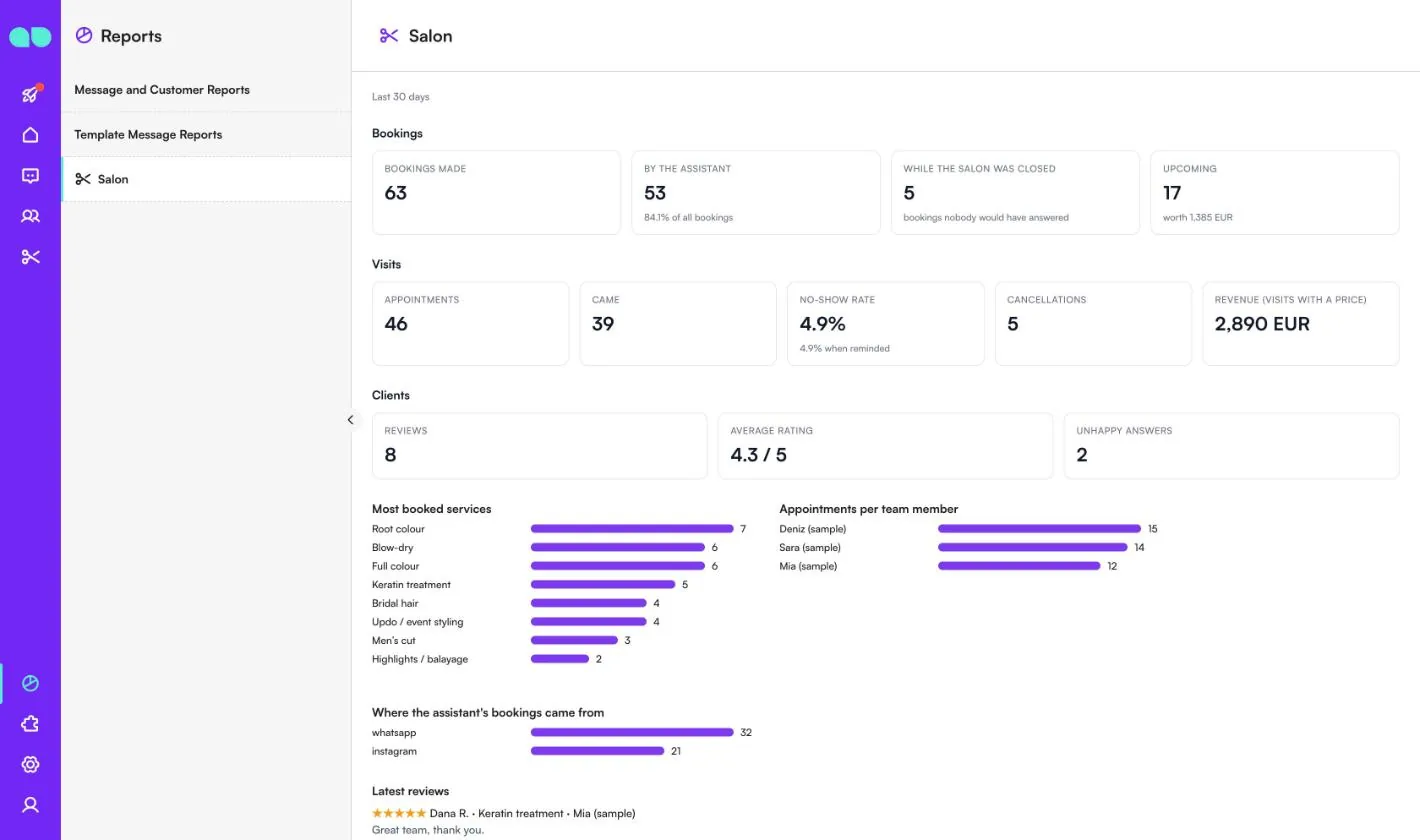
Rapporten › Salon beslaat de laatste 30 dagen:
- Bookings (Boekingen): Bookings made (gemaakte boekingen), By the assistant (door de assistent, met het aandeel in alle boekingen), While the salon was closed (terwijl de salon gesloten was: boekingen die niemand zou hebben beantwoord) en Upcoming (komend) met wat ze waard zijn.
- Visits (Bezoeken): Appointments (afspraken), Came (gekomen), No-show rate (no-showpercentage, en het percentage na een herinnering), Cancellations (annuleringen) en Revenue (visits with a price) (omzet, bezoeken met een prijs).
- Clients (Klanten): Reviews, Average rating (gemiddelde beoordeling) en Unhappy answers (ontevreden antwoorden).
- Staafdiagrammen voor Most booked services (meest geboekte diensten), Appointments per team member (afspraken per teamlid) en Where the assistant’s bookings came from (waar de boekingen van de assistent vandaan kwamen), gevolgd door Latest reviews (laatste reviews).
Functies
Boeken rond de klok
Klanten vragen, kiezen een tijd en worden ingepland terwijl u het druk heeft of de salon gesloten is.
Nazorg en reviews
Na het bezoek een verzorgingsbericht per behandeling, daarna “Hoe was het?”. Tevreden klanten krijgen uw link voor een Google-review; ontevreden klanten nemen contact met u op.
Breng klanten terug
Een uitnodiging zodra de “kom terug over”-termijn van een behandeling voorbij is, en een “we missen je” voor klanten die al een tijd niet zijn geweest. Beide staan uit totdat u ze inschakelt.
Ook afspraken aan de balie
Dezelfde agenda en regels voor afspraken die u telefonisch maakt; de klant krijgt de bevestiging en herinneringen via WhatsApp.
Salonschermen
Een weekagenda met kleuren per medewerker, afspraken, klanten, reviews en verwerkte berichten, plus instellingen voor diensten, team, boekingsregels, automatische berichten, hoe de assistent praat en overdracht.
Salonrapporten
Gemaakte boekingen (en hoeveel terwijl u gesloten was), no-showpercentage met en zonder herinneringen, omzet, reviews, meest geboekte behandelingen en afspraken per medewerker.
Naast het gesprek
De volgende afspraak van de klant, bezoeken, allergieën en notities, naast de chat. Allergieën die de assistent hoort, worden opgeslagen op de klantkaart.
Voorbeeldgegevens
Voorbeeldgegevens vullen de agenda, klanten en rapporten zodat u het vanaf dag één kunt uitproberen. Er worden nooit berichten naartoe gestuurd en met één klik zijn ze verwijderd.
Schermafbeeldingen
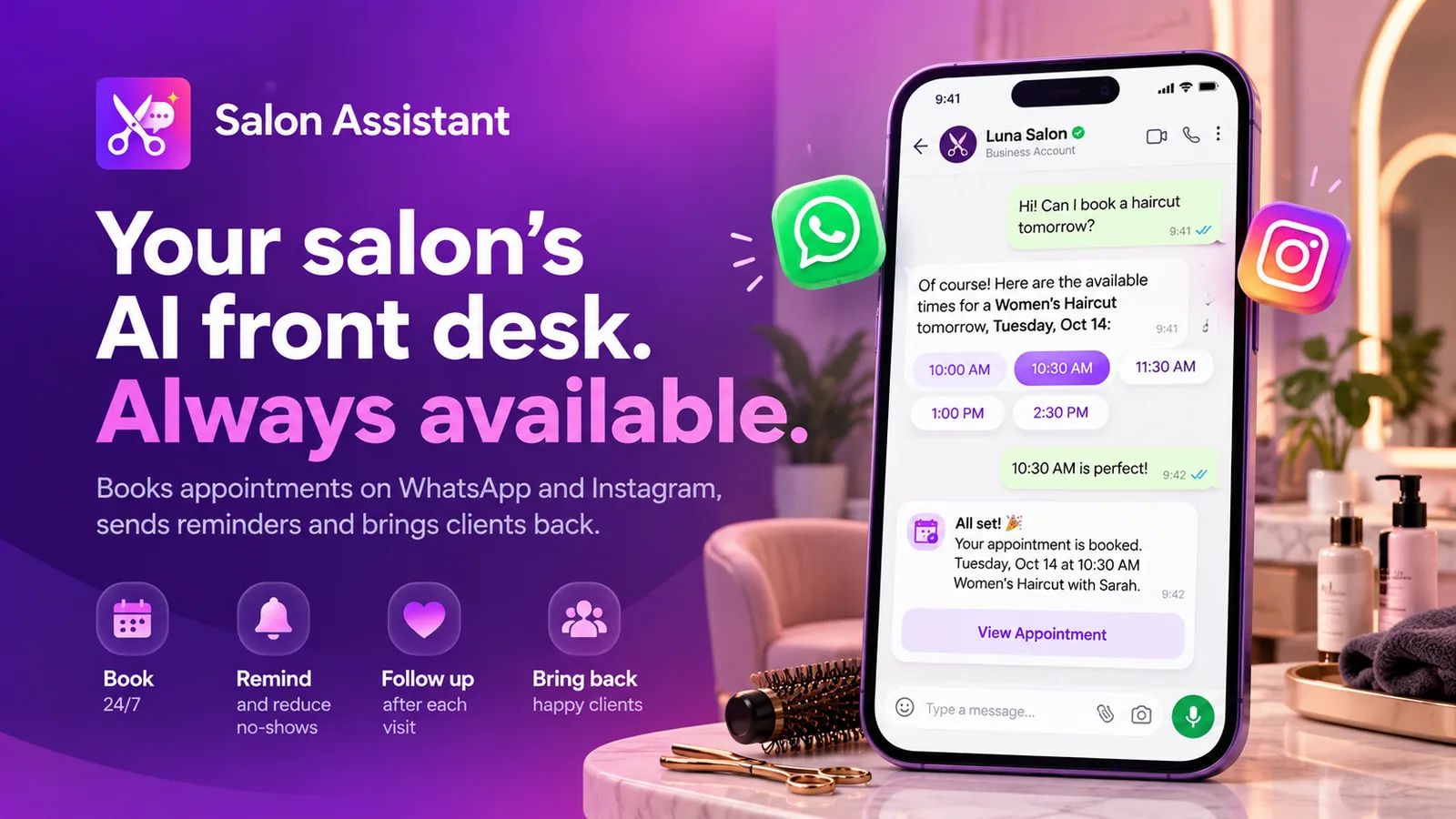 Salon Assistant boekt een dameskapsel via WhatsApp, met de beschikbare tijden als knoppen
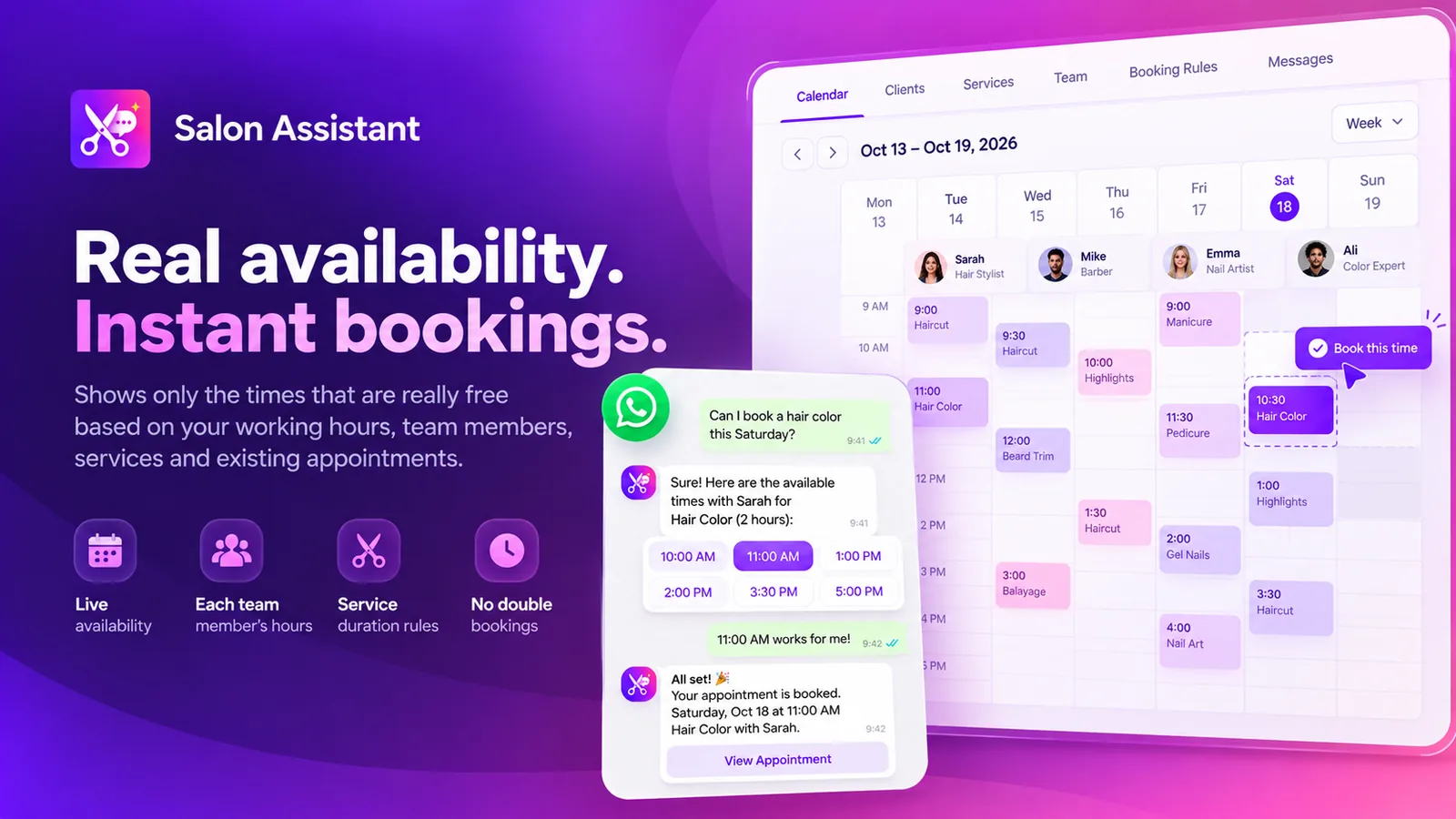 Weekagenda per medewerker naast een WhatsApp-chat die een vrij zaterdagslot boekt
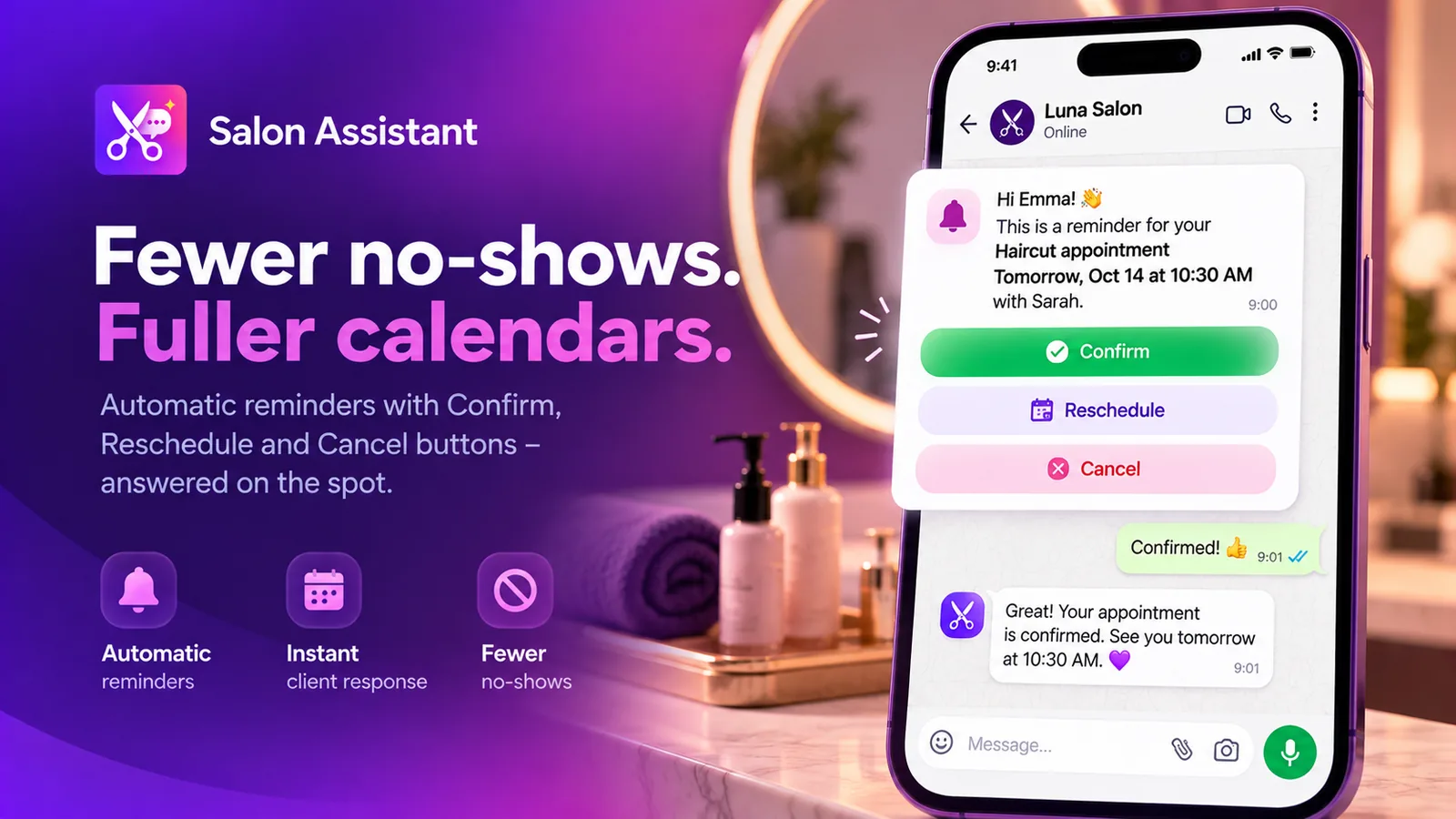 Herinnering de dag ervoor met de knoppen Bevestigen, Verzetten en Annuleren
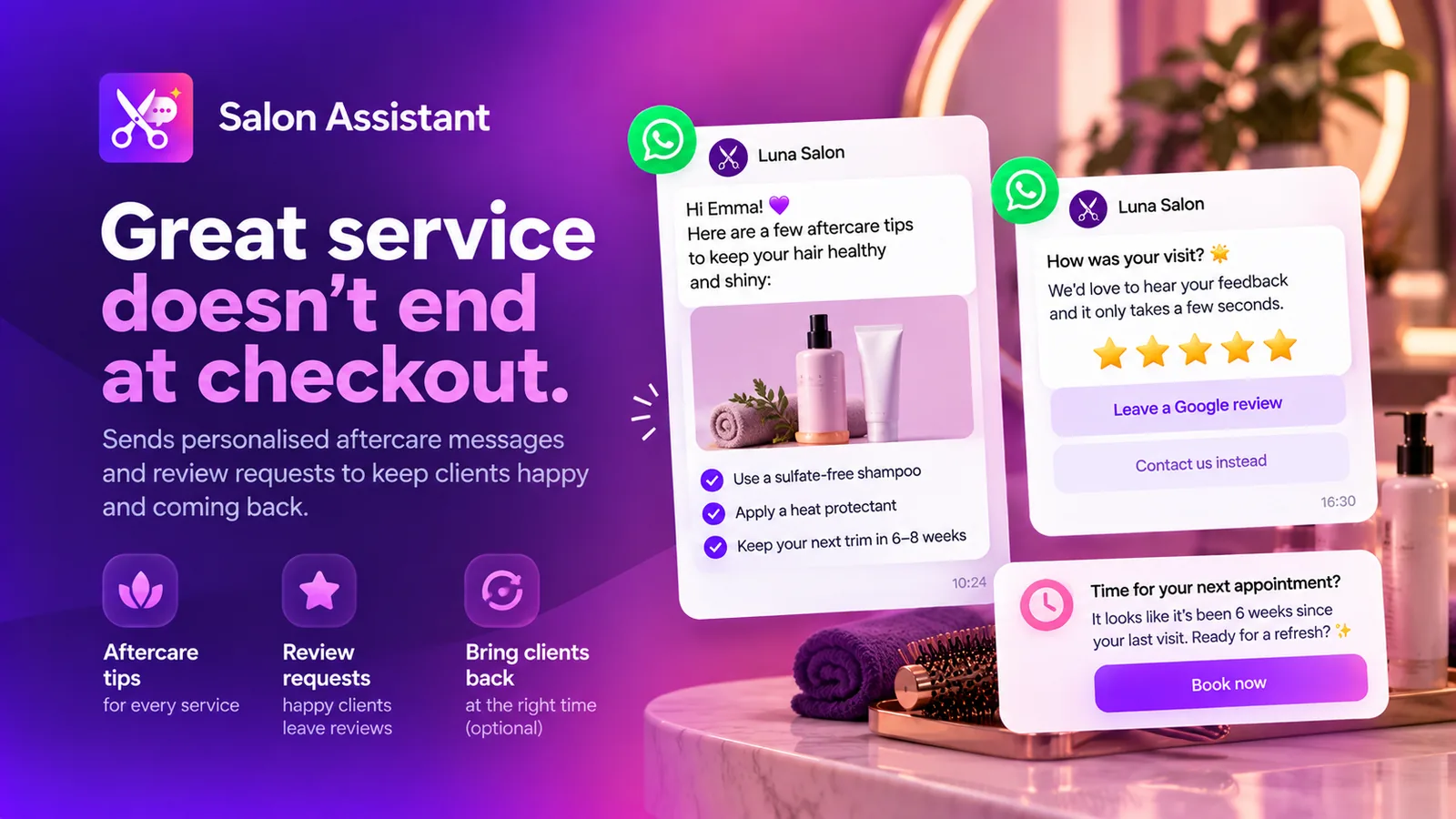 Nazorgtips na het bezoek en een verzoek om een review dat tevreden klanten naar Google-reviews leidt
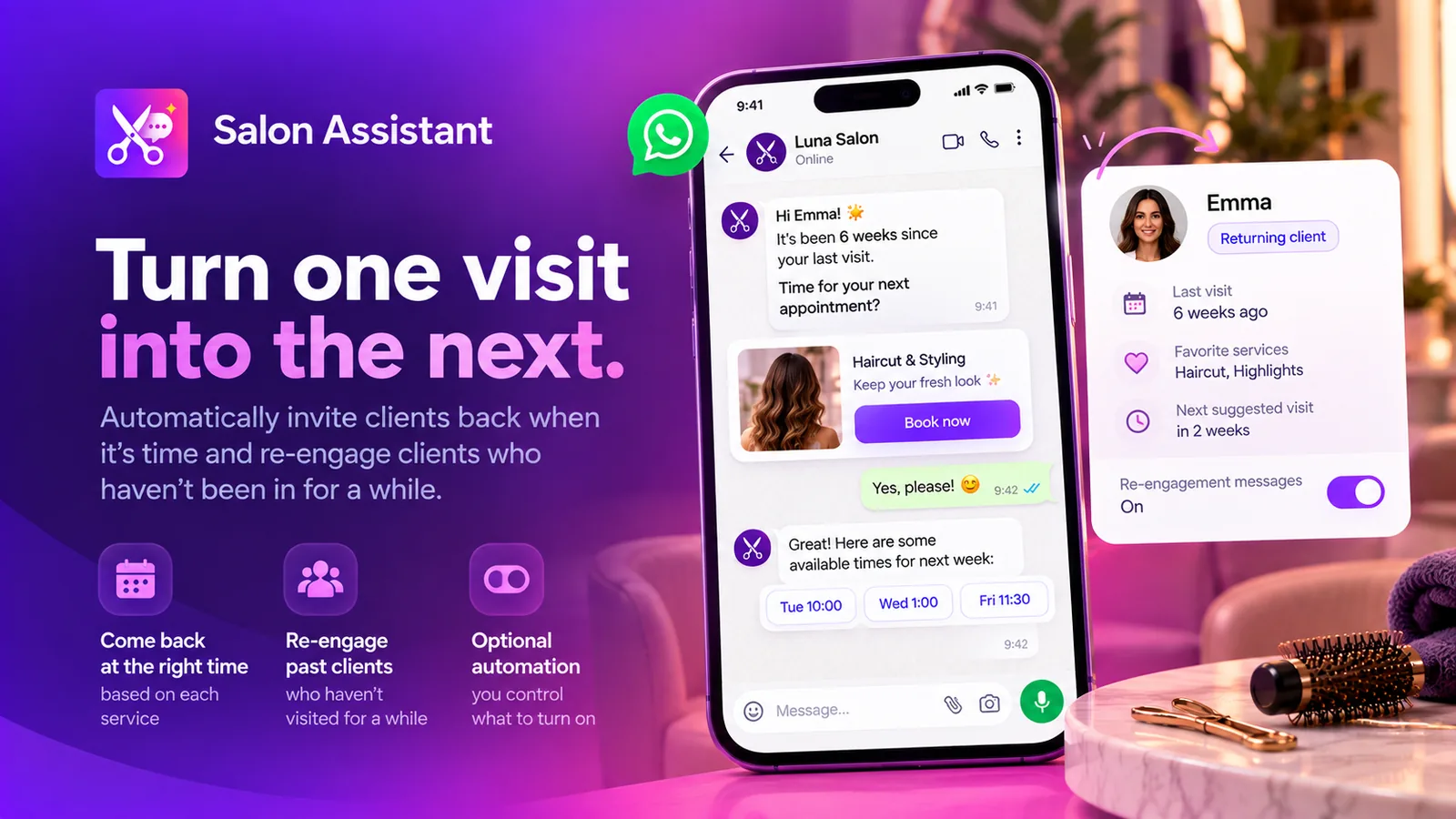 Uitnodiging om terug te komen wanneer het tijd is voor het volgende bezoek, met de klantkaart ernaast
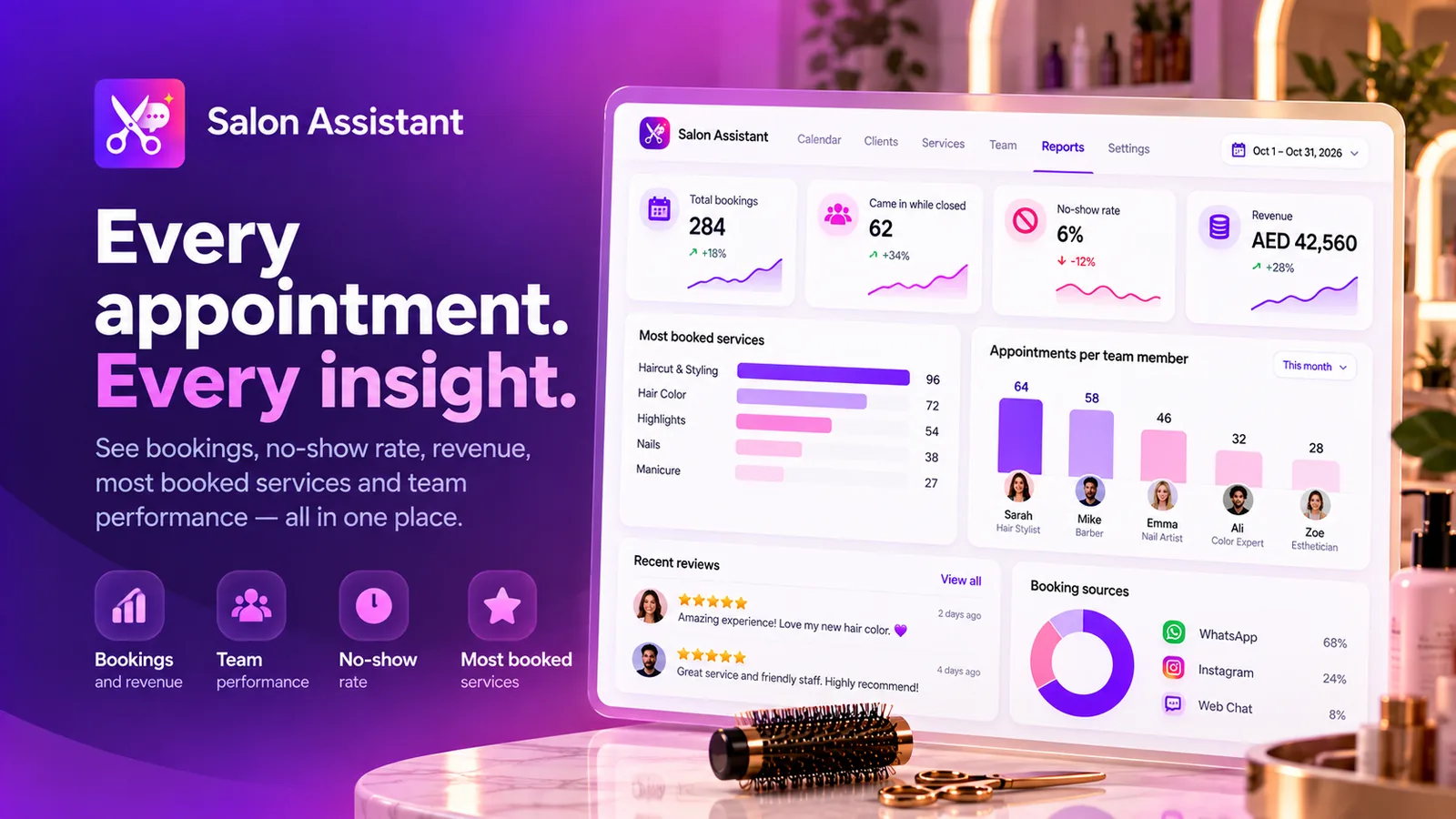 Salonrapport met boekingen, boekingen terwijl gesloten, no-showpercentage, omzet en meest geboekte behandelingen
Veelgestelde vragen
Voor welke salons is het bedoeld?
Kapsalons, barbershops, nagelstudio’s, schoonheidssalons en spa’s. Bij het instellen kiest u uw soort salon en wordt een startlijst met diensten ingevuld.
Op welke kanalen antwoordt de assistent?
WhatsApp, Instagram en webchat. Bevestigingen en herinneringen voor afspraken die u telefonisch maakt, gaan via WhatsApp.
Kan hij dubbel boeken of een tijd aanbieden die wij niet hebben?
Nee. Hij biedt alleen tijden aan die vrij zijn in uw agenda, op basis van openingstijden, de werktijden en vrije dagen van elke medewerker, de behandelingen die zij doen en bestaande boekingen, en elke boeking wordt op de server opnieuw gecontroleerd.
Hoe beperkt het no-shows?
De dag ervoor krijgt de klant een herinnering met de knoppen Bevestigen, Verzetten en Annuleren, direct afgehandeld. Wijzigingen binnen uw annuleringstermijn komen bij u terecht.
Stuurt hij klanten berichten voordat ik er klaar voor ben?
Nee. Er draait niets totdat u de assistent aanzet, en de berichten om klanten terug te halen en de “we missen je”-berichten blijven uit totdat u ze inschakelt. Naar voorbeeldgegevens worden nooit berichten gestuurd.
Begrijpt hij spraakberichten en andere talen?
Ja. Hij begrijpt spraakberichten en antwoordt in de taal van de klant.