Salon Assistant

WhatsApp ve Instagram'da randevu alan, hatırlatma gönderen ve müşterileri geri getiren, kuaförler için yapay zekâ ön büro.
Genel bakış
Salon Assistant; WhatsApp, Instagram ve web sohbetinde bir kuaför salonunun, berberin, tırnak stüdyosunun, güzellik stüdyosunun veya spanın ön büro görevlisidir.
Fiyat ve hizmet sorularını kendi hizmet listenizden yanıtlar, yalnızca gerçekten boş olan saatleri sunar, randevuyu doğru kişiyle oluşturur ve hatırlatmalar, bakım mesajları ve yorum istekleriyle takvimi dolu tutar.
Sesli mesajları anlar ve müşterinin diliyle yanıt verir.
Öne çıkanlar
- Yalnızca gerçekten boş saatler. Saatler; çalışma saatlerinizden, her ekip üyesinin çalışma saatlerinden ve izin günlerinden, verdikleri hizmetlerden ve mevcut randevulardan gelir. Her randevu sunucuda yeniden kontrol edilir.
- Girmediğiniz bir fiyat asla verilmez. Fiyat ve hizmet yanıtları kendi hizmet listenizden gelir. Asistan, sizin girmediğiniz bir fiyatı asla söylemez.
- Daha az randevuya gelmeme. Bir gün önceden Onayla, Ertele ve İptal Et butonlarıyla bir hatırlatma gider ve anında yanıtlanır. İptal süreniz içindeki değişiklikler size iletilir.
Kurulum
- Salon Assistant uygulamasını Ayarlar › MonoStore › Uygulamalar bölümünden yükleyin ya da kurulum bağlantısını açın: app.monochat.ai/apps/EbJteyqCXeTc6sQ5Z. MonoChat hesabınız yoksa bağlantı önce kaydolmanızı sağlar ve uygulamayı sizin için yükler.
- MonoChat ana sayfanızdaki Başlangıç sekmesini açın, Salonunuzu kurun'u ve ardından Salonu kur'u seçin. Form şunları sorar: Ne tür bir salon? (düzenleyebileceğiniz bir başlangıç hizmet menüsü oluşturulur), Salon adı, telefon, adres, para birimi, saat dilimi, Çalışma saatleri ve Burada kimler çalışıyor? (her satıra bir isim; herkes çalışma saatlerinde çalışır, bunu daha sonra kişi bazında değiştirebilirsiniz). Her ekranı örnek kayıtlarla dolu görmek isterseniz Dolu hâlini görmek için örnek verileri de yükle seçeneğini işaretleyin. Kaydet ve devam et'e tıklayın.
- Salon › Hizmetler sekmesini açın ve fiyatlarınızı ekleyin. Fiyatlar siz ekleyene kadar boş kalır ve asistan girmediğiniz bir fiyatı asla söylemez. Bu sırada Ekip, Randevu kuralları ve Otomatik mesajlar sekmelerine de göz atın.
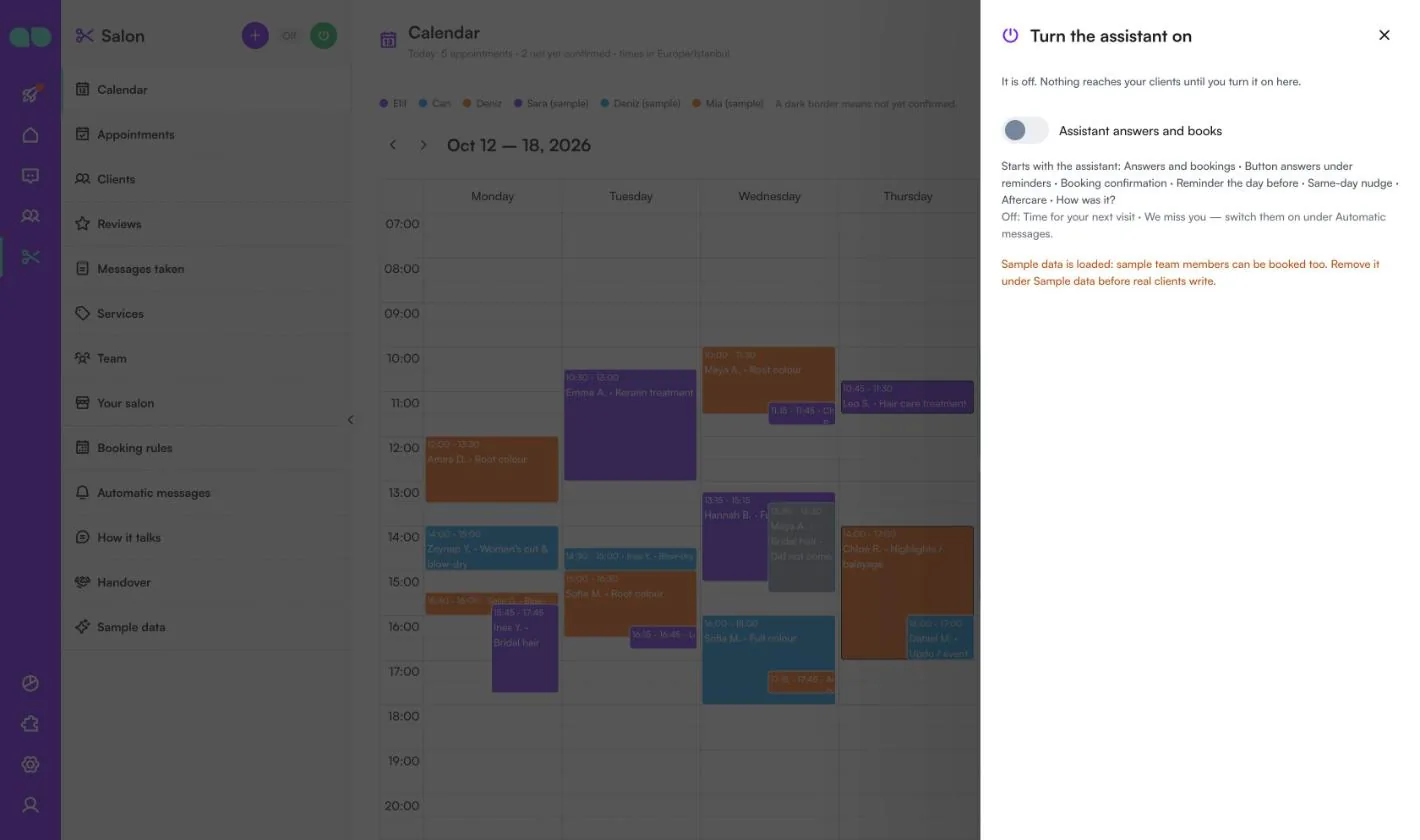
- Sol menüden Salon öğesini açın ve başlıktaki yeşil güç düğmesine (Aç) tıklayın. Asistanı açın çekmecesi nelerin başlayacağını listeler; onaylayın. Başlığın yanındaki rozet Kapalı yerine Açık olur. Güç düğmesini yalnızca çalışma alanında otomasyonları yönetebilen kullanıcılar görür ve asistanı yalnızca onlar açıp kapatabilir.
- Başlangıç sekmesinde Kendi telefonunuzda deneyin'i seçin ve kendi numaranıza bir müşteri gibi yazın.
- Asistanı açmak, hatırlatmaları ve takip mesajları için gereken WhatsApp şablonlarını numaranız üzerinden onaya gönderir; onay durumlarını uygulamada görürsünüz.
- MonoChat'in AI Agent altyapısı üzerinde, sesli mesaj desteği ve yerleşik güvenlik kontrolleriyle çalışır.
- Örnek verilere hiçbir zaman mesaj gönderilmez. Gerçek müşteriler yazmadan önce Örnek veriler sekmesinden kaldırın.
Ekran ekran
Uygulamanın eklediği her şey sol menüdeki Salon altında yer alır; buna ek olarak Başlangıç sekmesinde bir kurulum kartı ve Raporlar altında bir rapor bulunur. Aşağıdaki ekran görüntüleri, örnek veriler yüklenmiş uygulamayı gösterir.
Başlangıç kartı
Ana sayfanızdaki Başlangıç sekmesi, kurulumda istediğiniz sırayla size yol gösterir. Salon Assistant buraya üç kart ekler:
- Salonunuzu kurun kurulum formunu açar (aşağıya bakın). Kurulum tamamlandığında kartta Değiştir görünür; böylece formu yeniden açabilirsiniz.
- Asistanı açın hâlâ eksik olanları kırmızıyla gösterir (Salon adı ve adresi, En az bir hizmet, En az bir ekip üyesi ve önerilen Fiyatı olan en az bir hizmet); ayrıca Asistan yanıtlar ve randevu alır anahtarını ve hangi otomatik mesajların asistanla birlikte başlayıp hangilerinin kapalı kaldığını gösterir.
- Kendi telefonunuzda deneyin, salonunuza bir müşteri gibi yazmanızı önerir: bir fiyat sorun, randevu alın, sonra iptal edin. Örnek veriler düğmesi örnek kayıtları yükler; böylece asistanın dolu bir takvimle nasıl çalıştığını görürsünüz. Bir WhatsApp numarası bağlanana kadar kart, Instagram ve web sohbetinin de aynı şekilde çalıştığını hatırlatır.
Bir kartı şimdilik atlamak isterseniz her kartta Şimdi değil seçeneği vardır.
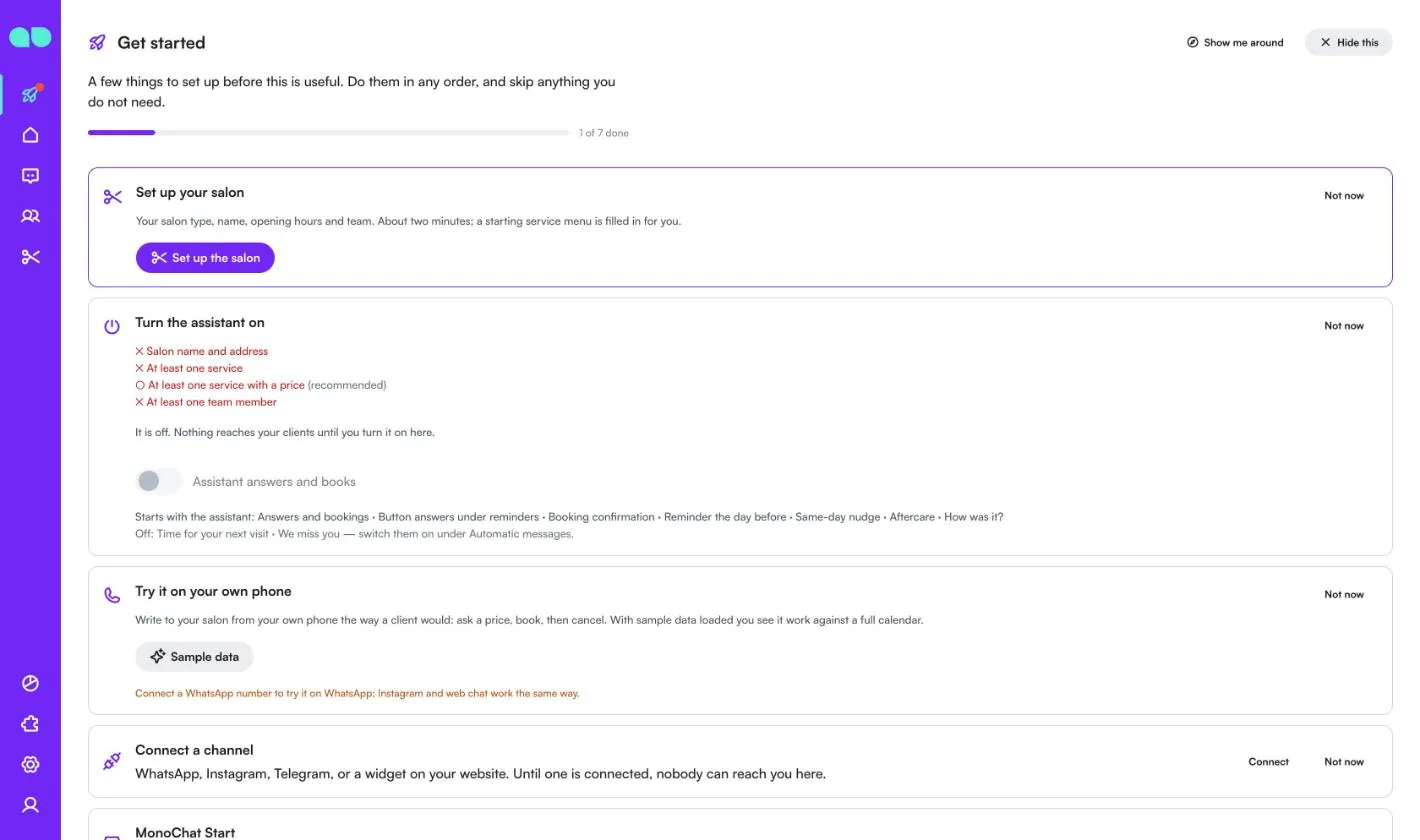
Kurulum formu
Salonu kur, Salonunuzu kurun formunu açar. Yaklaşık iki dakika sürer.
| Alan | Ne işe yarar |
|---|---|
| Ne tür bir salon? | Kuaför, berber, tırnak stüdyosu, güzellik ve estetik ya da spa ve masaj. Düzenleyebileceğiniz bir başlangıç hizmet menüsü oluşturur; fiyatlar siz ekleyene kadar boş kalır. Menü yalnızca hizmet listeniz boşsa eklenir. |
| Salon adı, Telefon, Adres | Asistanın müşterilere nerede olduğunuz ve size nasıl ulaşılacağı hakkında söyledikleri. |
| Para birimi (ör. EUR, TRY, AED) | Asistanın söylediği her fiyatta ve raporda kullanılır. |
| Saat dilimi | Çalışma alanının saat diliminde bırakın ya da salonunuzunkini seçin. Takvimdeki ve mesajlardaki tüm saatler buna göredir. |
| Çalışma saatleri | Her gün için bir anahtar ile Açılış ve Kapanış. En az bir gün açık olmalı ve kapanış açılıştan sonra olmalıdır. |
| Burada kimler çalışıyor? | Her satıra bir isim. Herkes yukarıdaki çalışma saatlerinde çalışır; bunu daha sonra Ekip sekmesinde kişi bazında değiştirebilirsiniz. |
| Dolu hâlini görmek için örnek verileri de yükle | Her ekranı örnek ekip üyeleri, müşteriler, randevular ve değerlendirmelerle doldurur. |
Kaydet ve devam et'e tıklayın. Bir mesaj kaç hizmet eklendiğini söyler ve fiyatlarını Hizmetler sekmesinde eklemenizi hatırlatır.
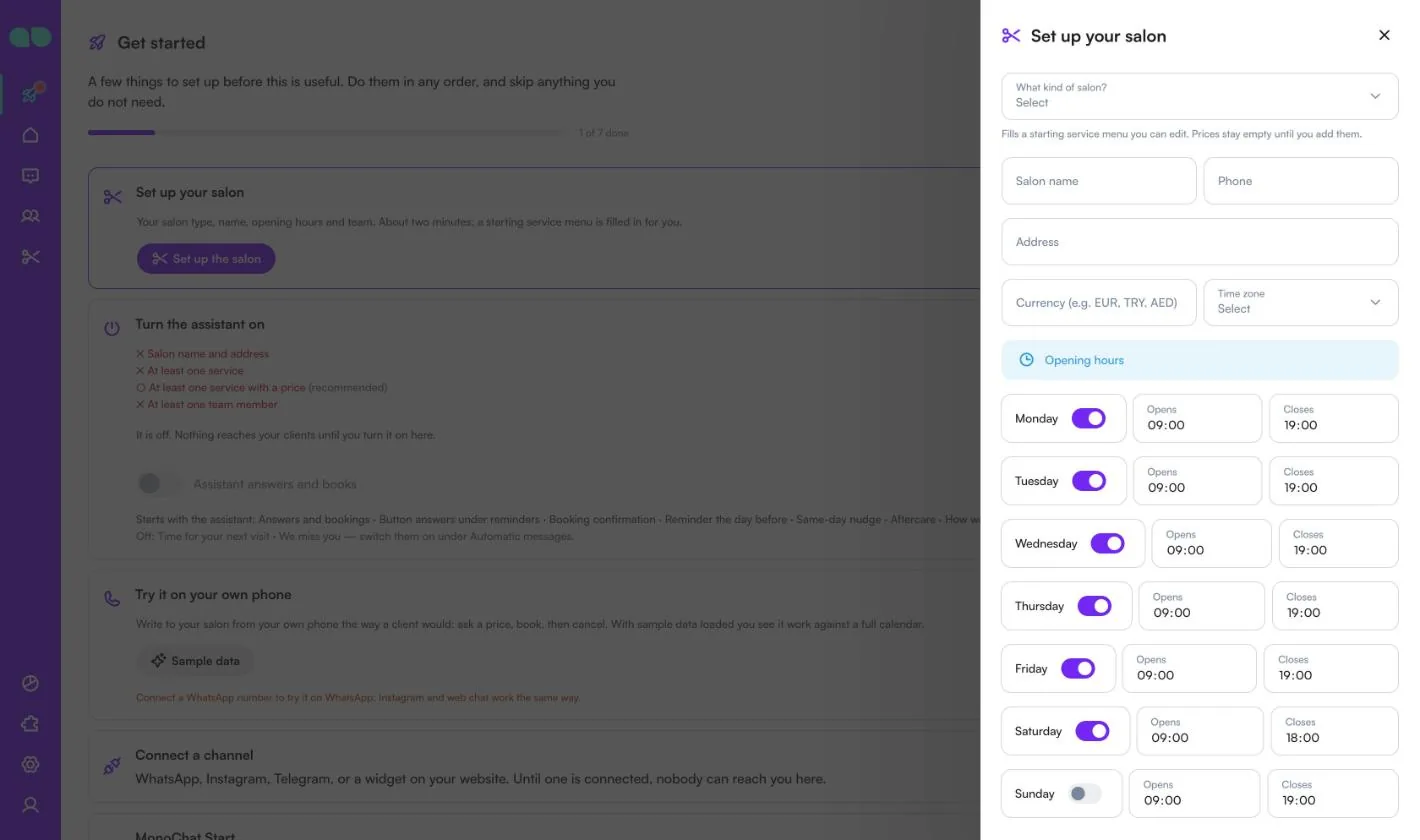
Takvim
Salon › Takvim salonunuzun haftalık görünümüdür. Başlığın altındaki satır bugünkü randevu sayısını, kaçının henüz onaylanmadığını ve saatlerin hangi saat dilimine göre gösterildiğini belirtir.
- Her ekip üyesinin üstteki açıklamada gösterilen bir rengi vardır. Koyu çerçeve, henüz onaylanmadığı anlamına gelir. Gelinmedi olarak işaretlenen bir ziyarette Gelmedi, onaylanmış bir ziyarette ise bir onay işareti görünür.
- Haftalar arasında geçmek için okları ve Bugün düğmesini, haftalık tablo, haftalık liste ve ay görünümü arasında geçmek için sağ üstteki görünüm menüsünü kullanın.
- Bir randevuya tıklayarak onu randevu çekmecesinde açın. O saate yeni randevu vermek için boş bir saate tıklayın.
- Başlıkta Salon'un yanındaki + düğmesi, hangi sekmede olursanız olun Yeni randevu formunu açar.
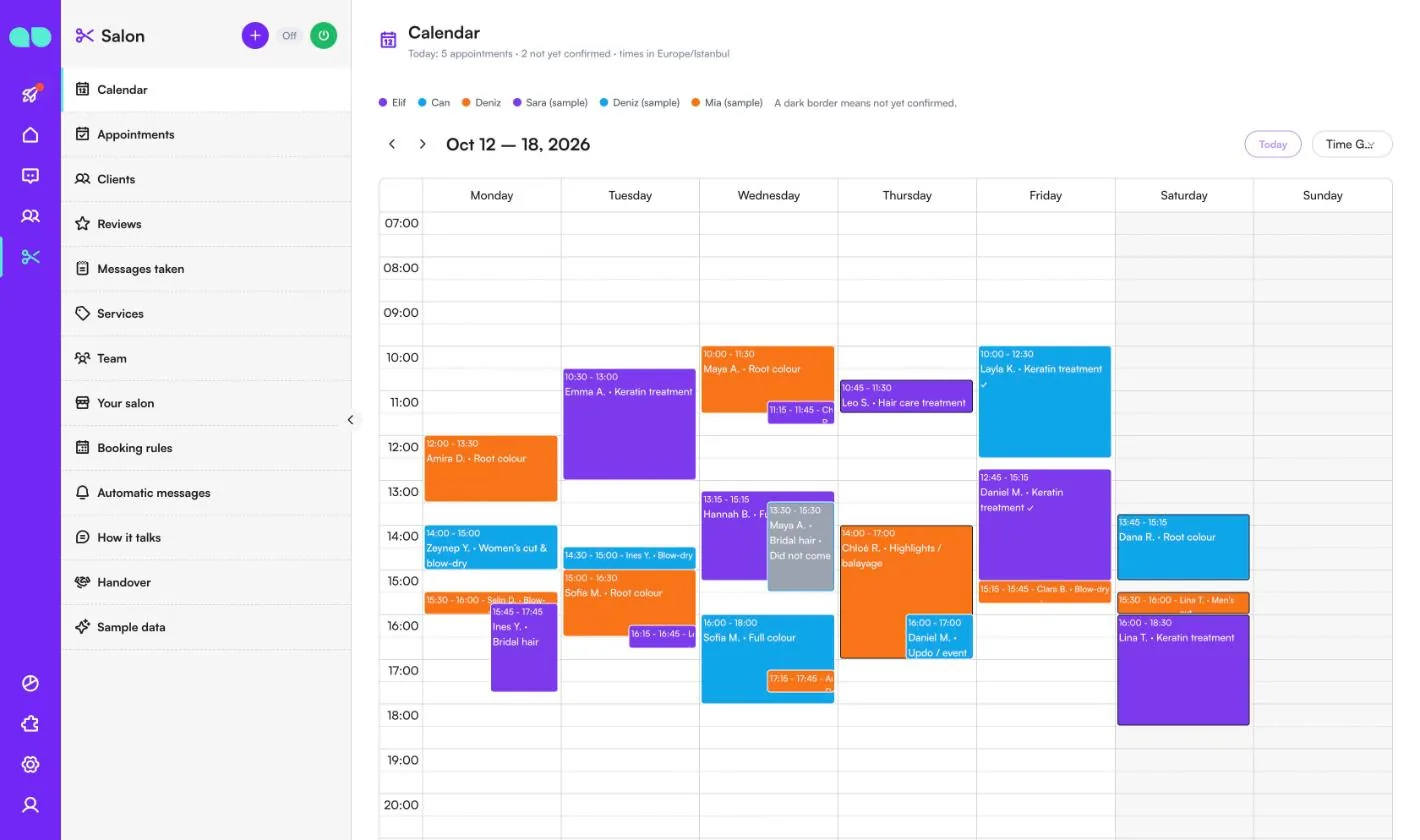
Randevular
Salon › Randevular asistanın ve ekibinizin verdiği tüm randevuları listeler. Siz aksini işaretlemedikçe bir ziyaret, bitişinden iki saat sonra Geldi sayılır.
- Yaklaşan, Geçmiş ve Tümü arasında geçiş yapın, arayın ve sıralayın.
- Her satırda tarih ve saat, hizmet, bir durum rozeti (Randevu alındı, Onaylandı, Geldi, Gelmedi veya İptal edildi), müşteri ve telefonu, kiminle olduğu, varsa not ve fiyat görünür. Robot simgesi asistanın aldığı randevuları işaretler; örnek kayıtlarda Örnek yazar.
- Sağdaki ok randevuyu açar. Dışa aktar listeyi telefon, fiyat, durum ve randevuyu kimin verdiği bilgileriyle indirir.
Müşteriler
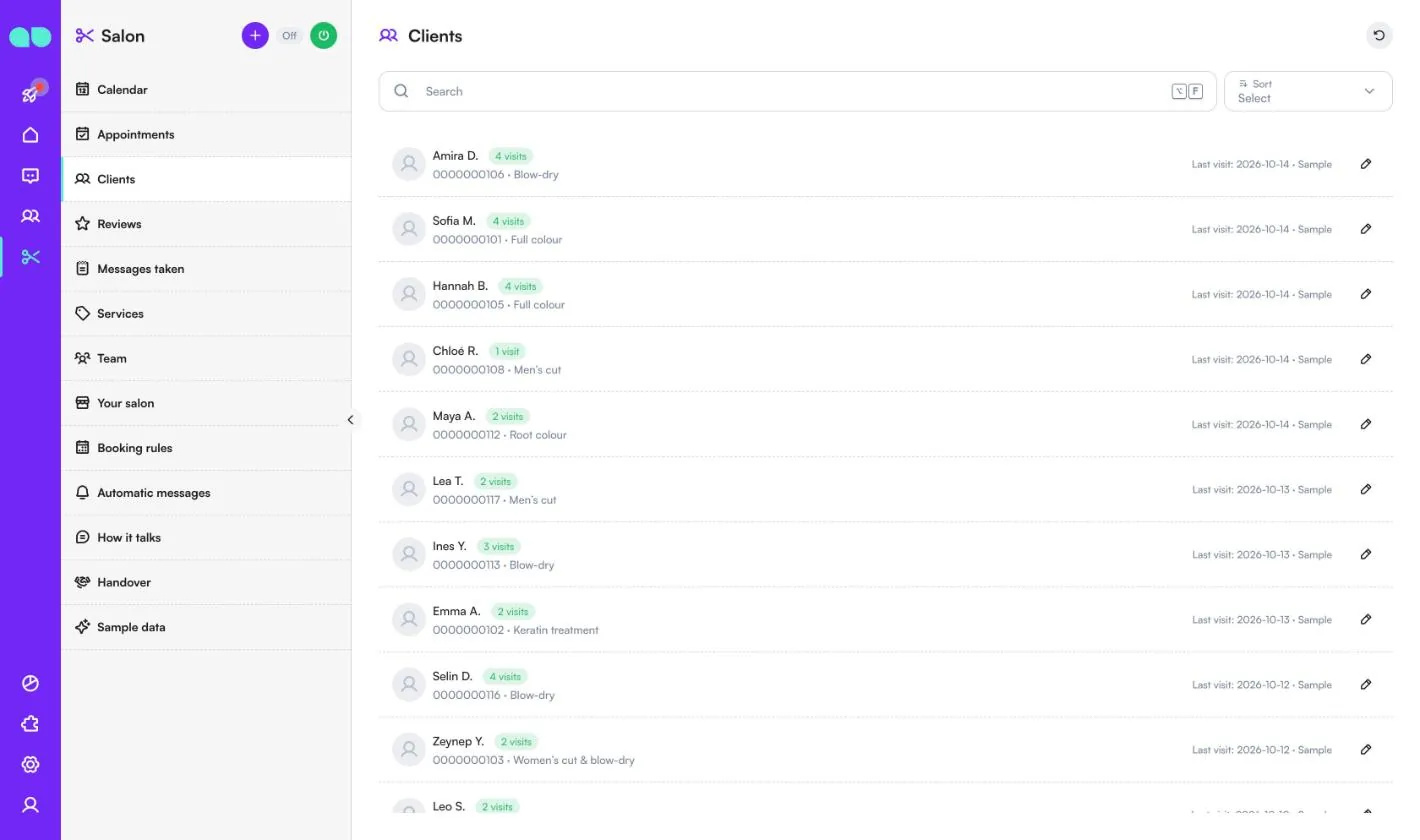
Salon › Müşteriler, randevu alan herkesi ziyaretleri ve asistanın kaydettiği notlarla birlikte içerir. Müşteriler ilk randevularıyla birlikte otomatik olarak eklenir.
Her satırda ad, ziyaret sayısı, telefon, son hizmet ve Son ziyaret görünür. Kalem simgesi müşteri kartını açar; burada Ad, Telefon, Alerjiler ve hassasiyetler ve Notlar alanlarını düzenleyebilir, müşteriyi tüm hatırlatma ve takip mesajlarının dışında tutmak için Otomatik mesaj istemiyor seçeneğini işaretleyebilirsiniz.
Değerlendirmeler
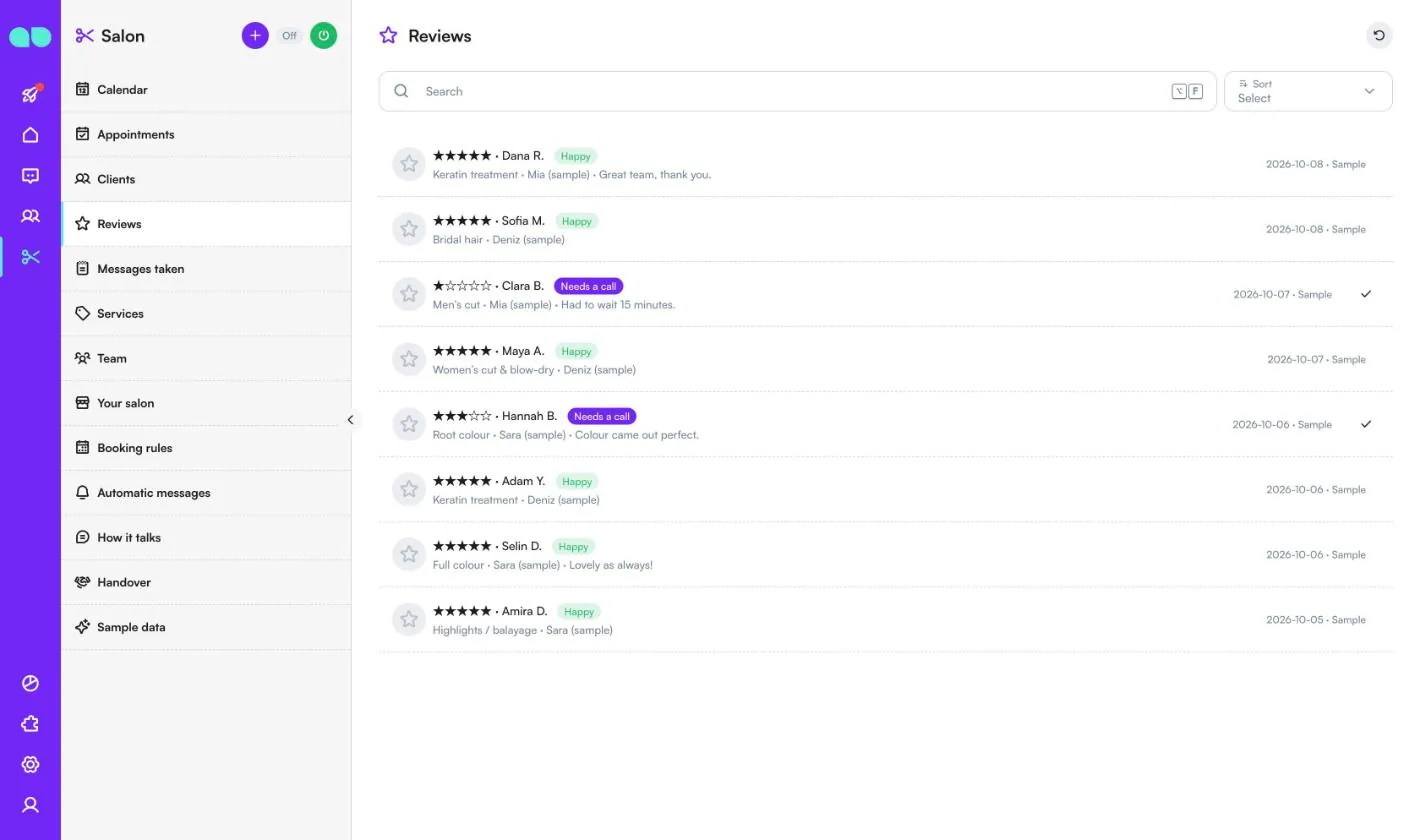
Salon › Değerlendirmeler, ziyaretlerinin nasıl geçtiği sorulduğunda müşterilerin verdiği yanıtları toplar. Memnuniyetsiz yanıtlar ayrıca konuşmada ekibe iletilir.
Her satırda yıldızlar, müşteri, hizmet, hizmeti kimin verdiği ve varsa yorum görünür. Yüksek puanlar Memnun, düşük puanlar Aranmalı olarak işaretlenir. Müşteriyi aradıktan sonra onay işaretini (İlgilenildi olarak işaretle) kullanın; satırda İlgilenildi görünür.
Alınan notlar
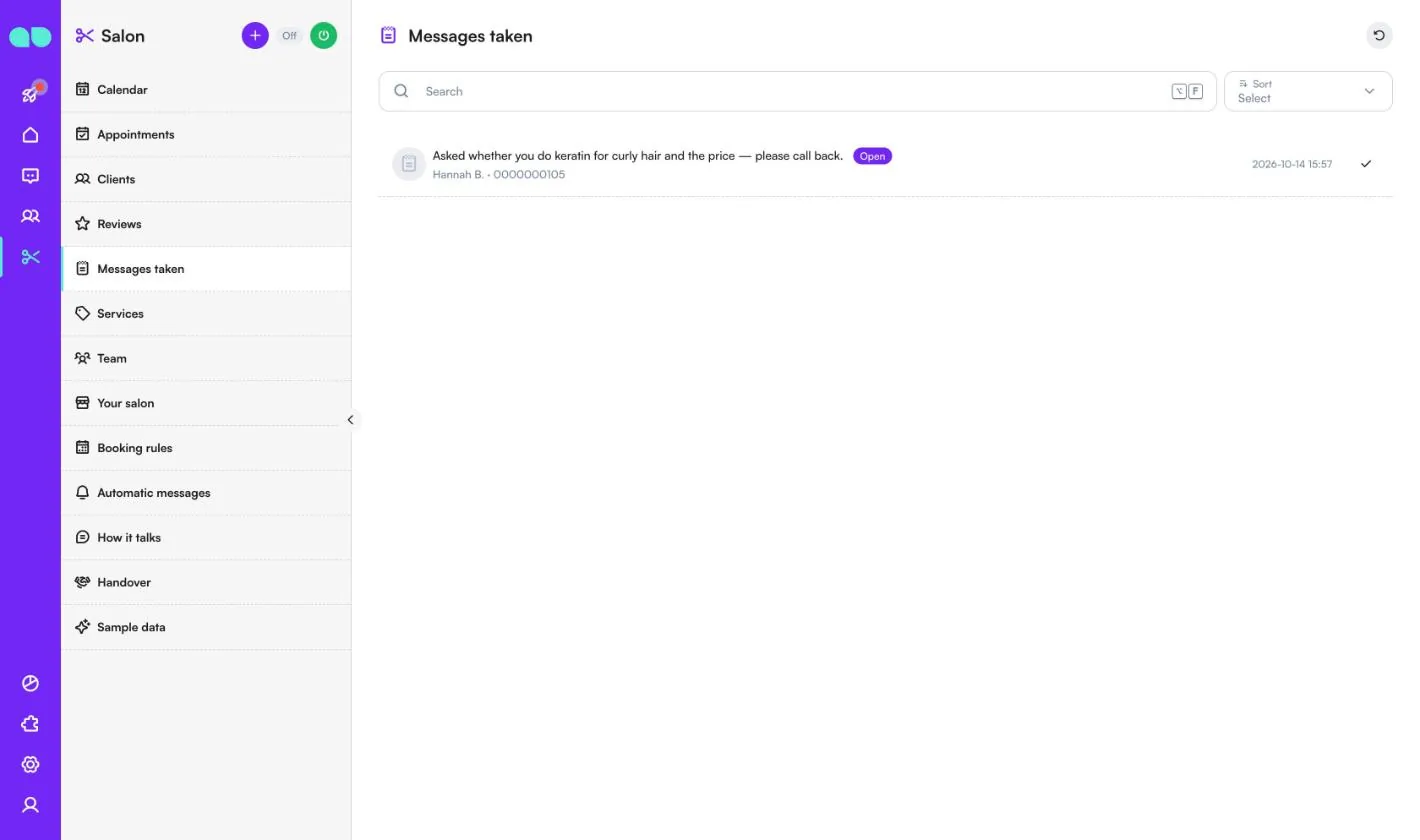
Salon › Alınan notlar, asistanın ekip için not aldığı konulardır: yanıtını bilmediği sorular, iptal süresi içindeki değişiklikler ve memnuniyetsiz müşteriler.
Her satırda mesaj, müşteri ve telefonu, saat ve bir Aç ya da Acil rozeti görünür. İlgilenildiğinde onay işaretiyle Tamamlandı olarak işaretleyin.
Hizmetler
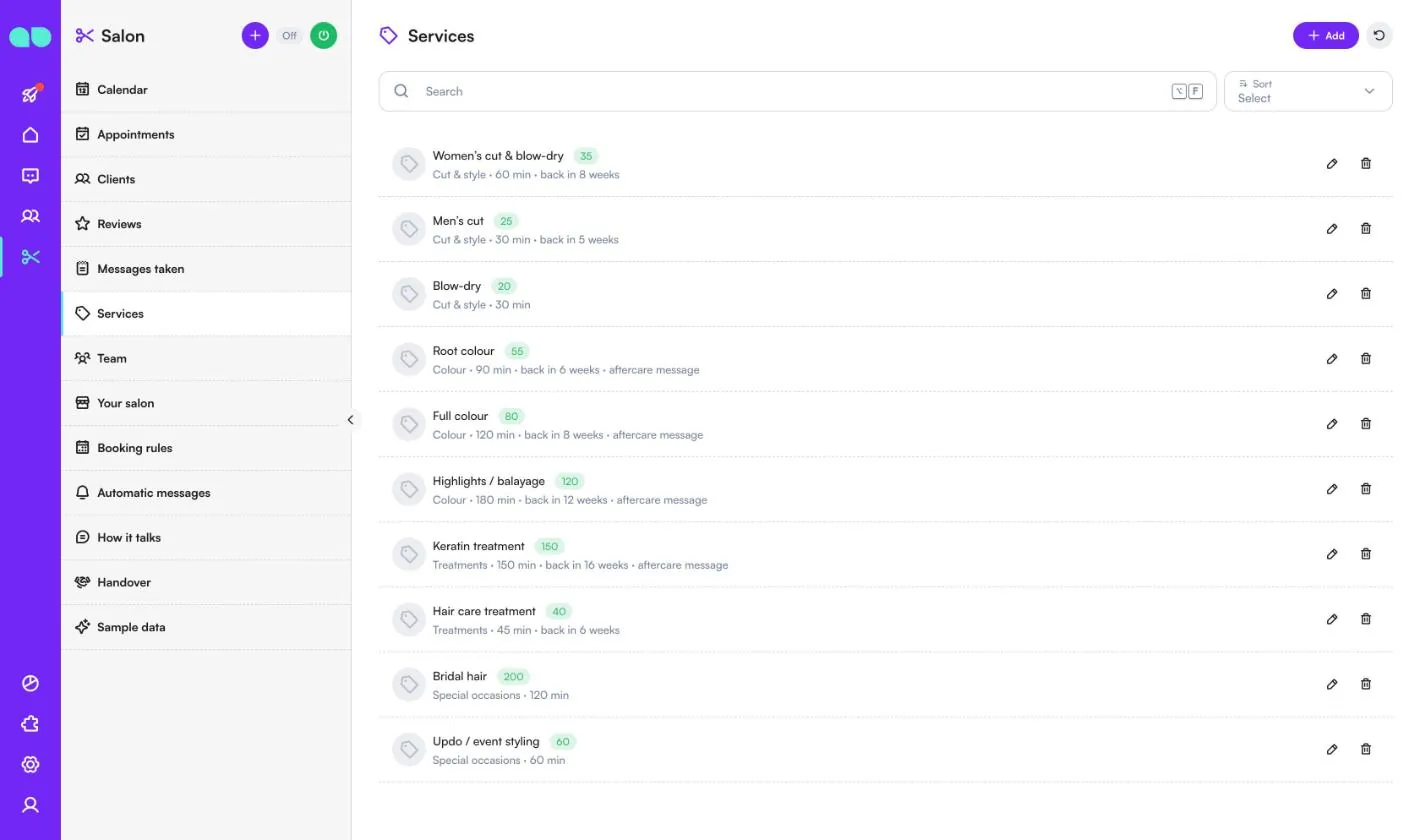
Salon › Hizmetler hizmet menünüzdür: asistanın neler sunduğu, her hizmetin ne kadar sürdüğü ve ne kadar tuttuğu. Fiyatı olmayan bir hizmet için asla fiyat söylenmez; asistan fiyatı salonun onaylayacağını belirtir.
Her satırda ad, fiyat, kategori, süre, tekrar davet varsa N hafta sonra tekrar ve tanımlıysa bakım mesajı görünür. Bir hizmeti açmak için Ekle'ye ya da kalem simgesine tıklayın:
| Alan | Ne işe yarar |
|---|---|
| Ad, Kategori | Hizmetin nasıl gösterileceği ve gruplanacağı. |
| Süre (dakika) ve Sonrasında hazırlık (dakika) | Koltuğun ne kadar süre dolu tutulacağı. Asistan yalnızca ikisinin de sığdığı saatleri sunar. |
| Fiyat | Boşsa asistan bu hizmet için asla fiyat söylemez. |
| Hizmet nedir | Asistan hizmeti açıklarken bunu kullanır. |
| Kim yapıyor | Boşsa ekipteki herkes. Aksi hâlde bu hizmet için yalnızca bu kişiler sunulur. |
| Randevudan önce | Randevu alınırken müşteriye söylenir. |
| Bakım mesajı | Otomatik mesajlar altında Bakım önerileri açıksa ziyaretten birkaç saat sonra gönderilir. |
| Tekrar davet (hafta sonra) | 0: bu hizmet için tekrar randevu daveti yok. |
| Randevuya açık | Kapalıysa hizmet Gizli olarak işaretlenir ve asistan onu sunmaz. |
Çöp kutusu bir hizmeti kaldırır. Mevcut randevular hizmeti korur; bu hizmetle yeni randevu verilemez.
Ekip
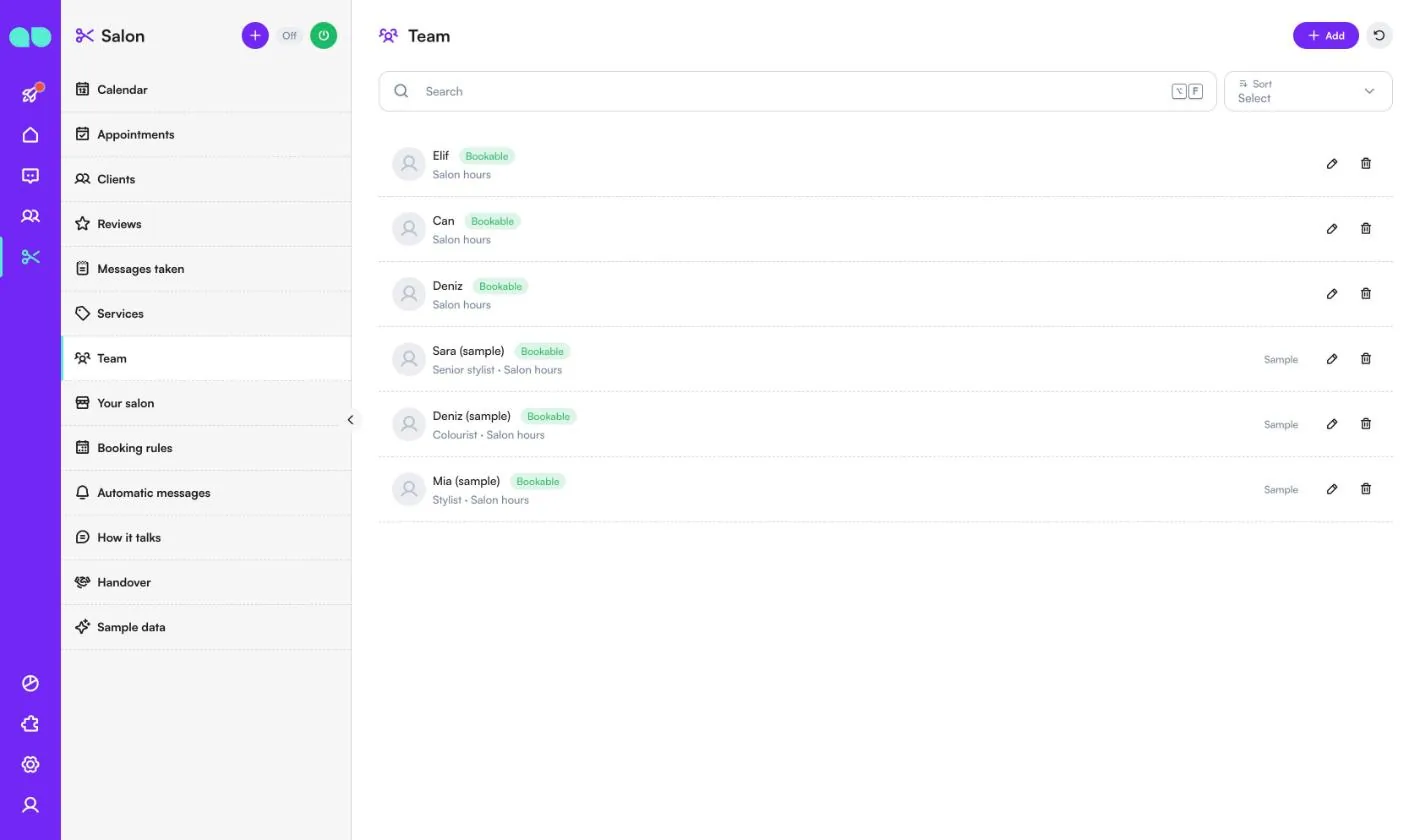
Salon › Ekip, burada kimin ne zaman çalıştığıdır. Asistan yalnızca hizmeti veren birinin salonda olduğu saatleri sunar.
Her satırda ad, Randevuya açık, unvan ve kişinin Salon saatleri mi yoksa Kendi saatleri mi çalıştığı görünür. Ekle'ye ya da kalem simgesine tıklayarak Ad, Unvan (örneğin kıdemli stilist), Salonun çalışma saatlerinde çalışır ya da kişinin kendi saatleri (Başlangıç, Bitiş, Mola başlangıcı, Mola bitişi), İzin günleri, Takvimdeki renk ve Randevuya açık (kapalıysa kişi Gizli olarak işaretlenir ve asla sunulmaz) ayarlarını yapın.
Salonunuz
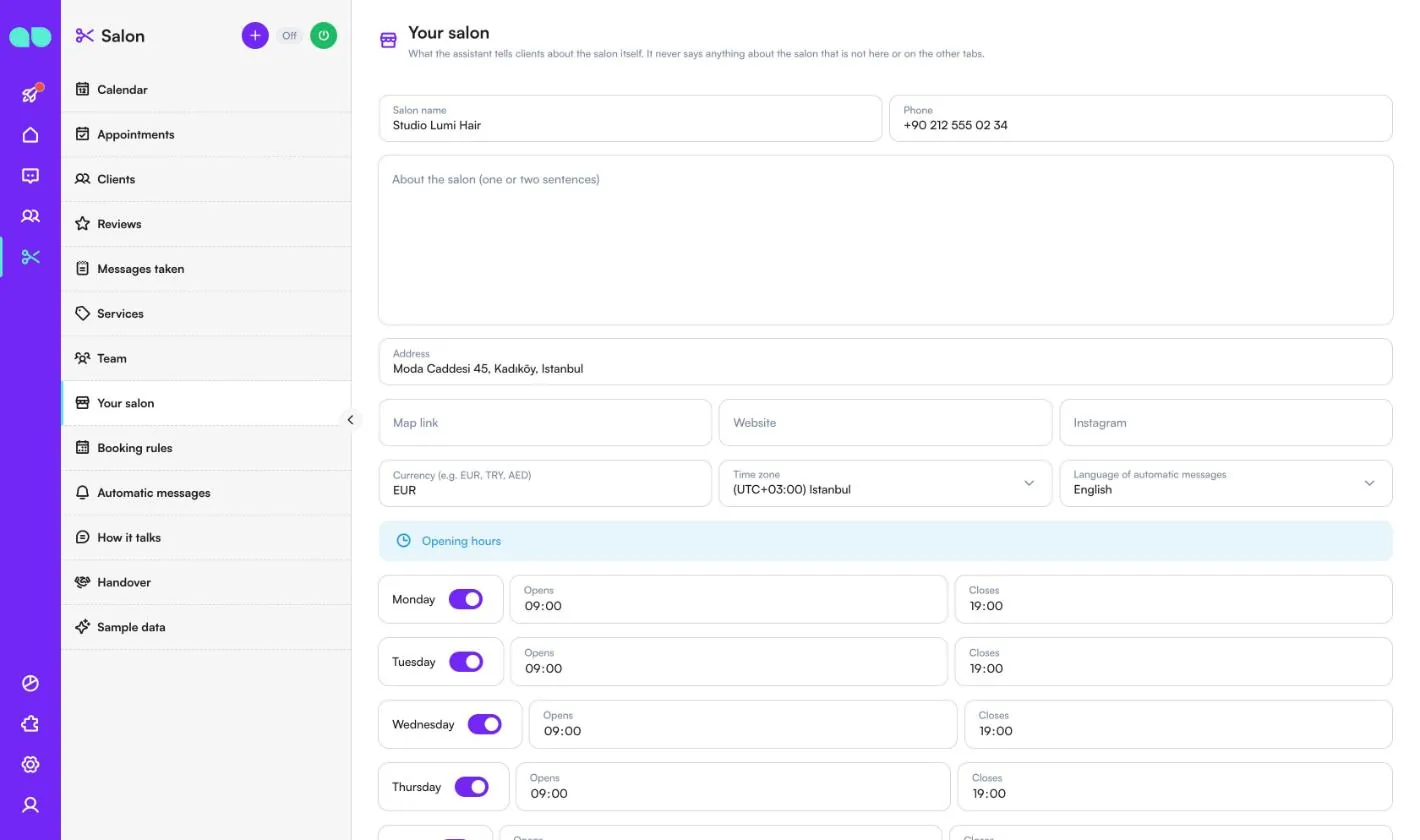
Salon › Salonunuz, asistanın müşterilere salonun kendisi hakkında söyledikleridir. Asistan salon hakkında burada ya da diğer sekmelerde olmayan hiçbir şey söylemez.
| Alan | Ne işe yarar |
|---|---|
| Salon adı, Telefon, Adres, Harita bağlantısı, Web sitesi, Instagram | Asistanın paylaşabileceği iletişim bilgileri. |
| Salon hakkında (bir iki cümle) | Sizinle ilgili sorulduğunda kullandığı kısa bir tanım. |
| Para Birimi, Saat dilimi | Kurulum formundakiyle aynı. |
| Otomatik mesajların dili | Hatırlatmaların ve takip mesajlarının yazıldığı ve onaya gönderildiği dil. |
| Çalışma saatleri | Her gün için bir anahtar, Açılış ve Kapanış. |
| Kapalı günler (tatiller) | Her satıra bir tarih, YYYY-AA-GG. Bu günlerde hiçbir saat sunulmaz. |
| Kurallar | Geç gelme, kapora, çocuklar, ödeme yöntemleri vb. |
| Diğer sorular ve yanıtlar | S: … / C: … — her satıra bir çift. |
Randevu kuralları
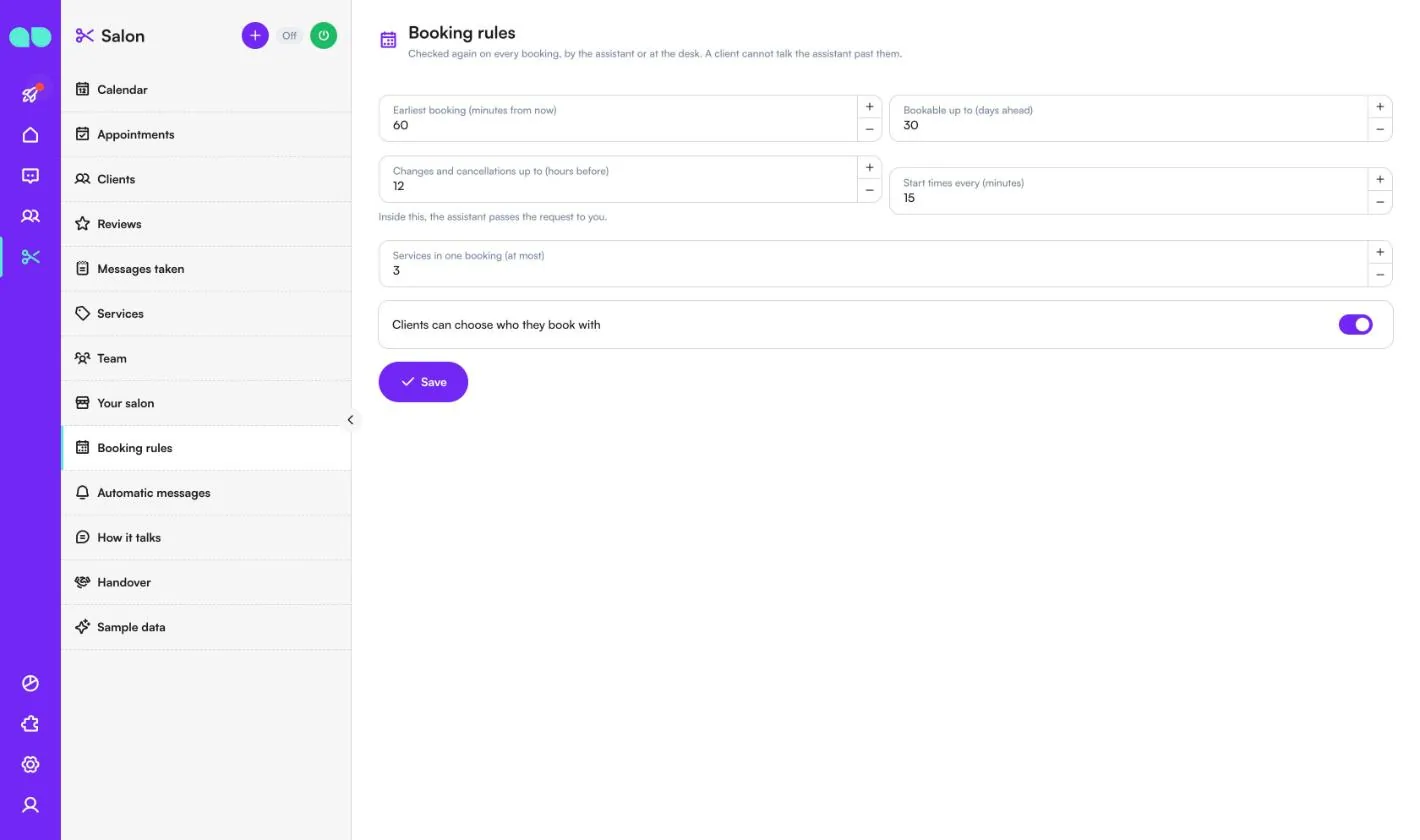
Salon › Randevu kuralları, asistan ya da resepsiyon tarafından verilen her randevuda yeniden kontrol edilir. Bir müşteri asistanı bu kuralların dışına çıkmaya ikna edemez.
| Alan | Ne işe yarar |
|---|---|
| En erken randevu (şu andan itibaren dakika) | Bir randevunun en erken ne zaman başlayabileceği. |
| En fazla kaç gün sonrasına | Müşterilerin ne kadar ileriye randevu alabileceği. |
| Değişiklik ve iptal (en geç kaç saat önce) | Bu süre içinde asistan değişikliği yapmak yerine talebi size iletir. |
| Başlangıç saatleri aralığı (dakika) | Sunulan başlangıç saatleri arasındaki adım. |
| Bir randevudaki hizmet sayısı (en fazla) | Bir müşterinin tek randevuda kaç hizmeti birleştirebileceği. |
| Müşteriler kiminle randevu alacağını seçebilir | Kapalıysa asistan kim boşsa ona randevu verir. |
Otomatik mesajlar
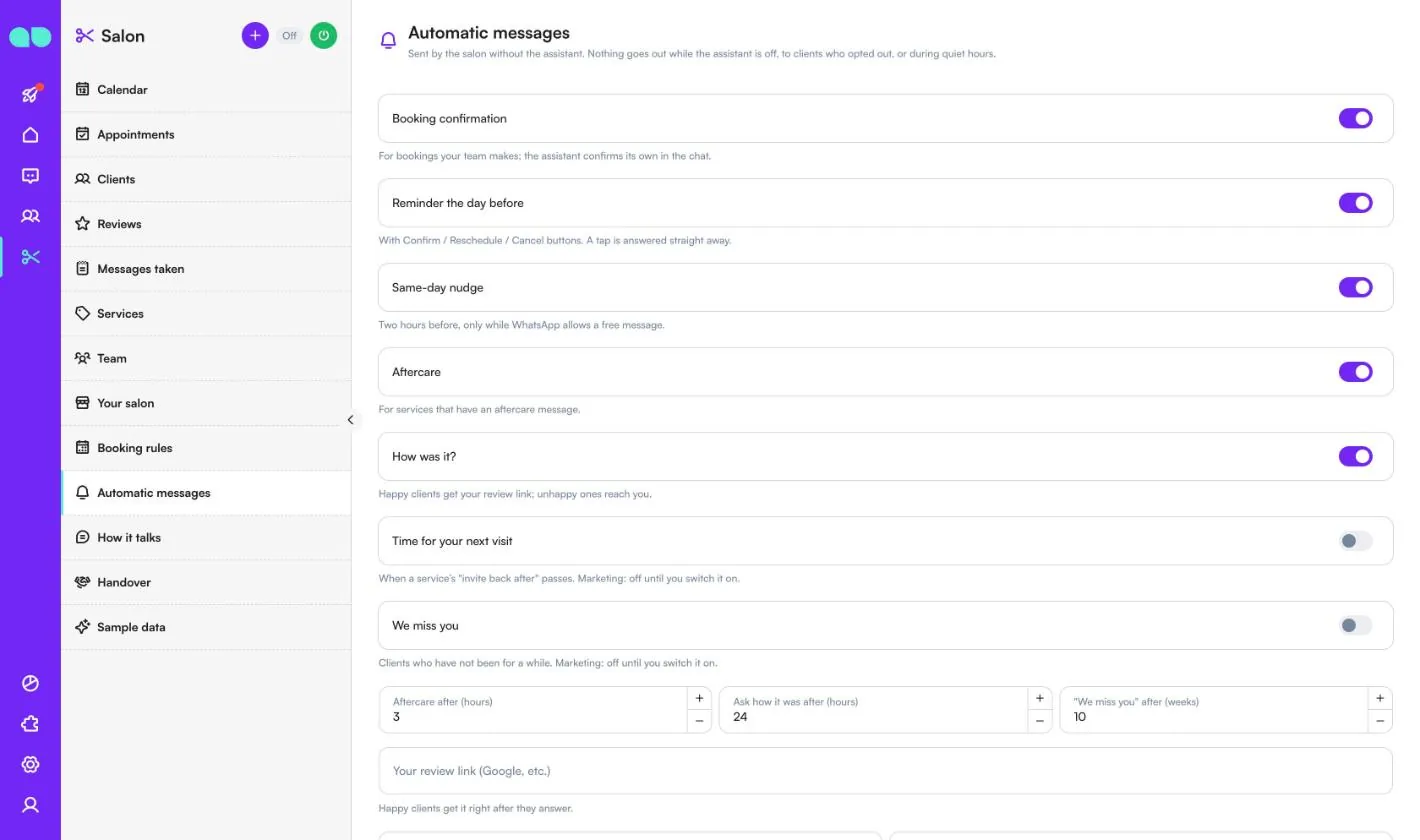
Salon › Otomatik mesajlar asistan olmadan, salon tarafından gönderilir. Asistan kapalıyken, mesaj almak istemeyen müşterilere ya da sessiz saatlerde hiçbir şey gönderilmez. Her mesajın kendi anahtarı vardır:
| Mesaj | Ne zaman gönderilir |
|---|---|
| Randevu onayı | Ekibinizin verdiği randevular için; asistan kendi aldığı randevuları sohbette onaylar. |
| Bir gün önce hatırlatma | Onayla / Ertele / İptal Et butonlarıyla. Bir dokunuş anında yanıtlanır. |
| Aynı gün hatırlatma | İki saat önce, yalnızca WhatsApp ücretsiz mesaja izin verdiği sürece. |
| Bakım önerileri | Bakım mesajı olan hizmetler için. |
| Nasıldı? | Memnun müşteriler değerlendirme bağlantınızı alır; memnun olmayanlar size ulaşır. |
| Sıradaki ziyaret zamanı | Bir hizmetin “tekrar davet” süresi dolduğunda. Pazarlama: siz açana kadar kapalı. |
| Sizi özledik | Bir süredir gelmeyen müşteriler. Pazarlama: siz açana kadar kapalı. |
Anahtarların altında Bakım mesajı (saat sonra), Nasıl geçtiğini sor (saat sonra), “Sizi özledik” (hafta sonra), Değerlendirme bağlantınız (Google vb.) ile Sessiz saat başlangıcı / Sessiz saat bitişi ayarlarını yaparsınız. WhatsApp şablonları bölümü her şablonun durumunu gösterir (Onaylandı, Meta onayı bekleniyor, Reddedildi vb.); Eksik şablonları gönder şablonları otomatik mesajların dilinde yazar ve numaranız üzerinden onaya gönderir.
Konuşma tarzı
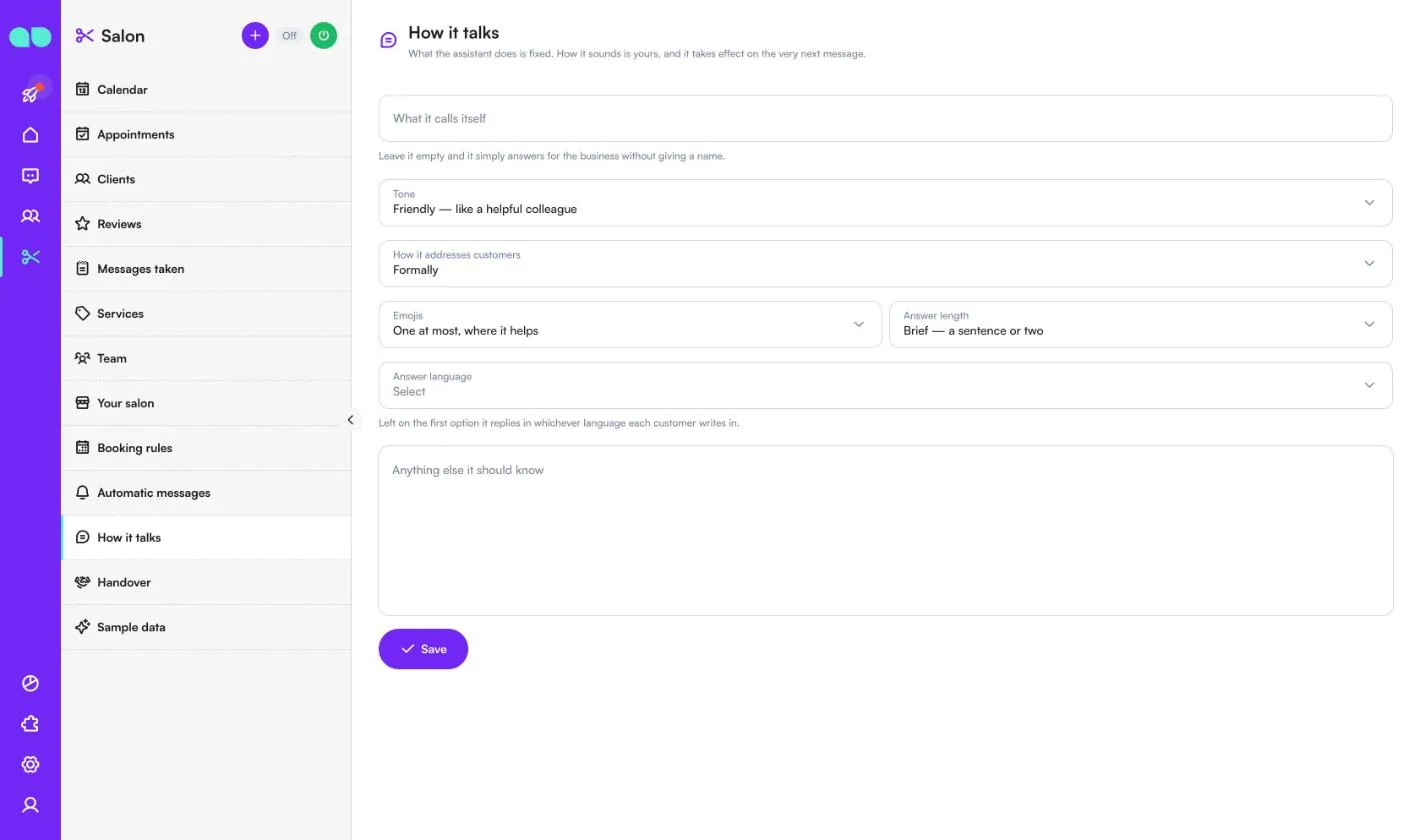
Salon › Konuşma tarzı, asistanın nasıl konuşacağını belirler. Ne yaptığı sabittir; değişiklikler bir sonraki mesajdan itibaren geçerli olur.
| Alan | Ne işe yarar |
|---|---|
| Kendine verdiği ad | Boş bırakırsanız ad vermeden doğrudan işletme adına yanıt verir. |
| Üslup | Profesyonel, Samimi, Sıcak veya Doğrudan. |
| Müşteriye hitabı | Resmî ya da ilk adla samimi. |
| Emoji | Hiç, gerektiğinde en fazla bir tane ya da serbestçe. |
| Cevap uzunluğu | Kısa, Dengeli veya Ayrıntılı. |
| Cevap dili | İlk seçenekte bırakılırsa her müşteriye onun yazdığı dilde yanıt verir. |
| Bilmesi gereken başka bir şey | Talimatlarına yazıldığı gibi eklenir: salon kuralları, asla söz verilmemesi gerekenler. Bilgi uydurmama kuralını geçersiz kılamaz. |
Ekibe devir
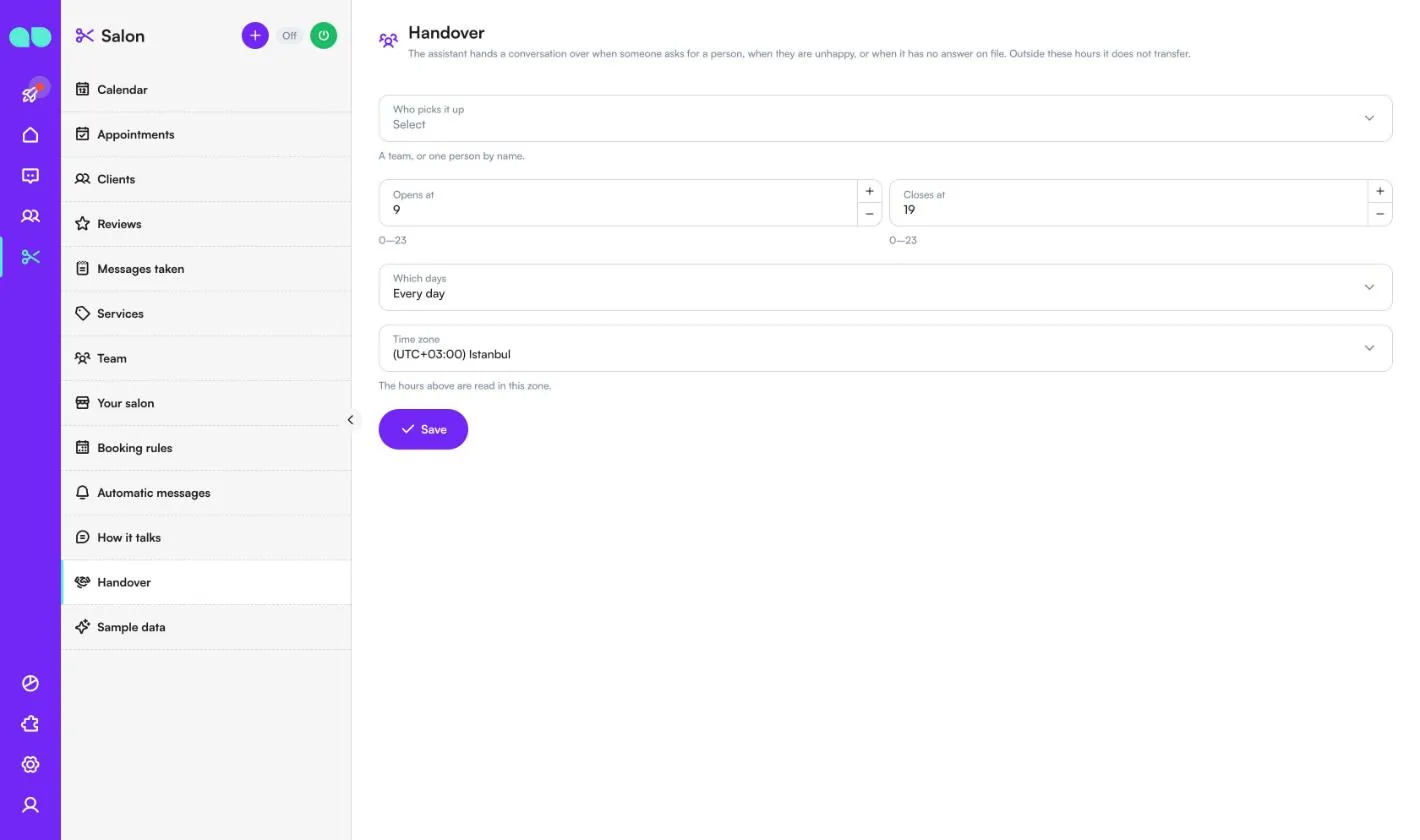
Salon › Ekibe devir, konuşmayı kimin devralacağını belirler. Asistan, biri bir kişiyle görüşmek istediğinde, memnuniyetsiz olduğunda ya da kayıtlı bir yanıtı olmadığında konuşmayı devreder. Bu saatlerin dışında aktarmaz.
- Kim devralır: bir ekip ya da adıyla tek bir kişi. Kimse — asistan hiç aktarmasın da seçilebilir.
- Açılış ve Kapanış (0–23), Hangi günler (Her gün veya Yalnızca hafta içi) ve Saat dilimi, devrin ne zaman mümkün olduğunu belirler.
Örnek veriler
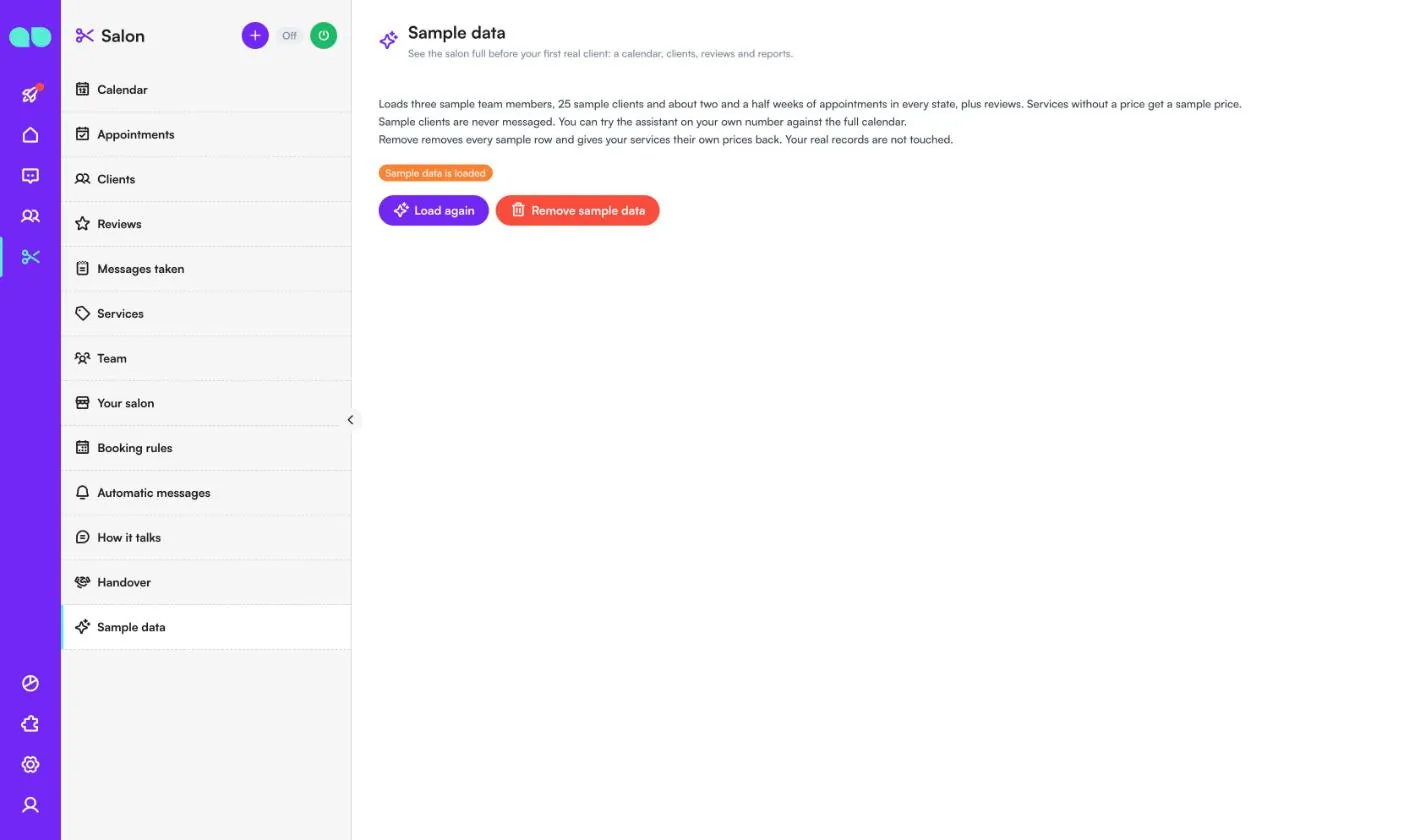
Salon › Örnek veriler, ilk gerçek müşterinizden önce salonu dolu görmenizi sağlar. Örnek verileri yükle üç örnek ekip üyesi, 25 örnek müşteri ve her durumda yaklaşık iki buçuk haftalık randevunun yanı sıra değerlendirmeler ekler. Fiyatı olmayan hizmetlere örnek fiyat verilir.
Örnek müşterilere asla mesaj gönderilmez. Örnek verileri kaldır tüm örnek kayıtları kaldırır ve hizmetlerinize kendi fiyatlarını geri verir; gerçek kayıtlarınıza dokunulmaz. Örnek veriler yüklüyken sekmede Örnek veriler yüklü ve Yeniden yükle görünür.
Randevu çekmecesi
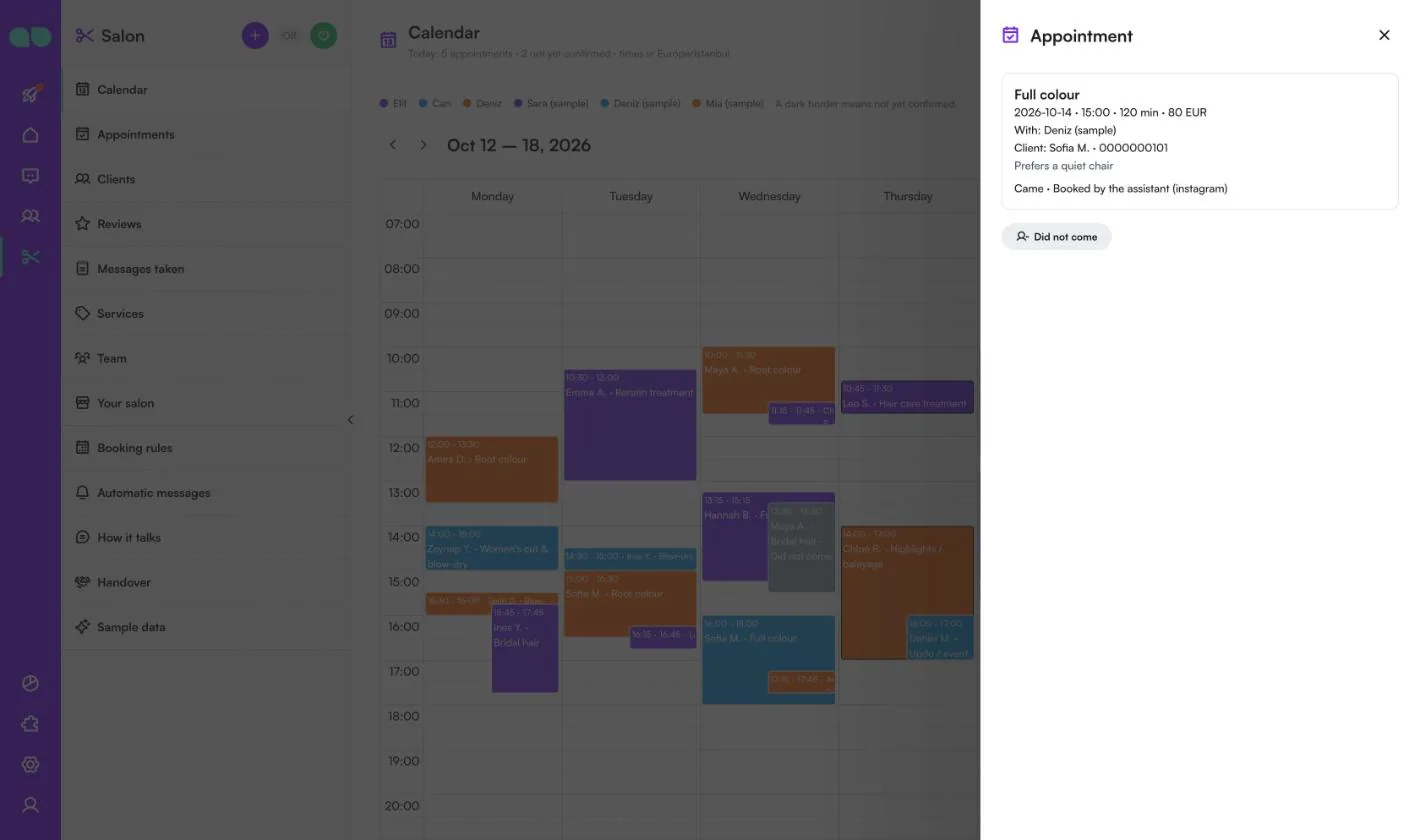
Randevu çekmecesini açmak için takvimde ya da listede bir randevuya tıklayın. Çekmecede hizmet, tarih, saat, süre ve fiyat, kiminle olduğu, müşteri ve telefonu, varsa not, durum ve randevunun Asistan aldı (kanalıyla birlikte) mı yoksa Ekip aldı mı olduğu görünür. Müşteri yanıt verdiğinde bir puan da görünür.
Düğmeler duruma göre değişir: Geldi, Gelmedi, Onaylandı ve İptal et. İptal etmek saati yeniden boşaltır; müşteriye otomatik olarak mesaj gönderilmez. Konuşmayı aç sohbete geçer. Etkin bir randevuda Taşı ile Hizmetler, Gün ve Kiminle seçimlerini yapar, Boş saatleri bul'a tıklar, bir Saat seçer ve Taşı'ya tıklarsınız. Yeni randevu da Müşteri adı, WhatsApp numarası ve Ekip için not alanları ve Randevu ver düğmesiyle aynı formu kullanır.
Asistanı açma
Salon başlığındaki güç düğmesi Asistanı açın çekmecesini açar. Asistan yanıtlar ve randevu alır anahtarını açın ve onaylayın: asistan bağlı kanallarınızdaki her yeni konuşmayı yanıtlar, takviminize randevu verir ve Asistanla birlikte başlar altında listelenen otomatik mesajları başlatır. Kapalı altında listelenen mesajlar yalnızca siz onları Otomatik mesajlar altında açtığınızda başlar.
Çekmece ayrıca örnek veriler hâlâ yüklüyse (örnek ekip üyelerine de randevu verilebilir) ve çalışma alanında başka bir bot açıksa sizi uyarır. WhatsApp şablonları gönderildikten sonra kaçının onaylandığını ve kaçının Meta onayı beklediğini gösterir.
Rapor
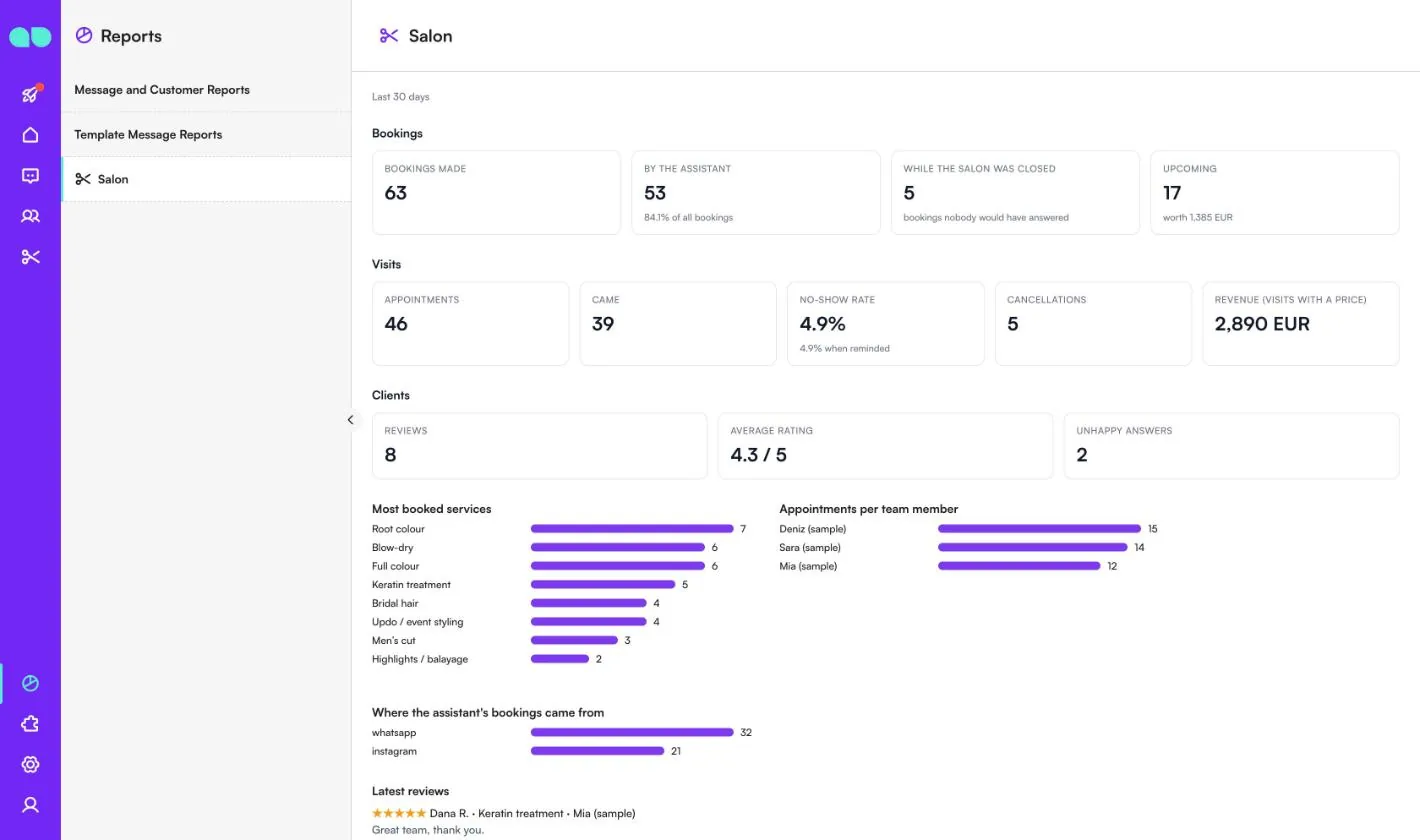
Raporlar › Salon son 30 günü kapsar:
- Randevular: Alınan randevular, Asistan tarafından (tüm randevular içindeki payıyla), Salon kapalıyken (kimsenin yanıtlayamayacağı randevular) ve değerleriyle birlikte Yaklaşan.
- Ziyaretler: Randevular, Geldi, Gelmeme oranı (ve hatırlatma gönderildiğindeki oran), İptaller ve Gelir (fiyatı olan ziyaretler).
- Müşteriler: Değerlendirmeler, Ortalama puan ve Memnuniyetsiz yanıtlar.
- En çok alınan hizmetler, Ekip üyesi başına randevu ve Asistanın randevularının geldiği yer için çubuk grafikler, ardından Son yorumlar.
Özellikler
Günün her saati randevu
Müşteriler sorar, saat seçer ve siz meşgulken ya da salon kapalıyken randevusunu alır.
Bakım ve yorumlar
Ziyaretten sonra hizmete özel bir bakım mesajı, ardından “Nasıldı?” sorusu gider. Memnun müşteriler Google yorum bağlantınızı alır; memnun olmayanlar size ulaşır.
Müşterileri geri getirin
Bir hizmetin “tekrar gel” süresi dolduğunda davet, bir süredir gelmeyen müşteriler için de “özledik” mesajı gider. İkisi de siz açana kadar kapalı kalır.
Resepsiyonda alınan randevular da
Telefonda aldığınız randevular için aynı takvim ve kurallar geçerlidir; müşteri onayı ve hatırlatmaları WhatsApp'tan alır.
Salon ekranları
Ekip üyesine göre renklendirilmiş haftalık takvim, randevular, müşteriler, yorumlar ve alınan mesajlar; ayrıca hizmetler, ekip, randevu kuralları, otomatik mesajlar, konuşma tarzı ve devir için ayarlar.
Salon raporları
Alınan randevular (ve kapalıyken kaçı), hatırlatmalı ve hatırlatmasız randevuya gelmeme oranı, ciro, yorumlar, en çok randevu alınan hizmetler ve ekip üyesi başına randevular.
Sohbetin yanında
Müşterinin bir sonraki randevusu, ziyaretleri, alerjileri ve notları sohbetin yanında görünür. Asistanın duyduğu alerjiler müşteri kartına kaydedilir.
Örnek veriler
Örnek veriler takvimi, müşterileri ve raporları doldurur; böylece ilk günden denemeniz mümkün olur. Bu verilere asla mesaj gönderilmez ve tek tıkla kaldırılır.
Ekran görüntüleri
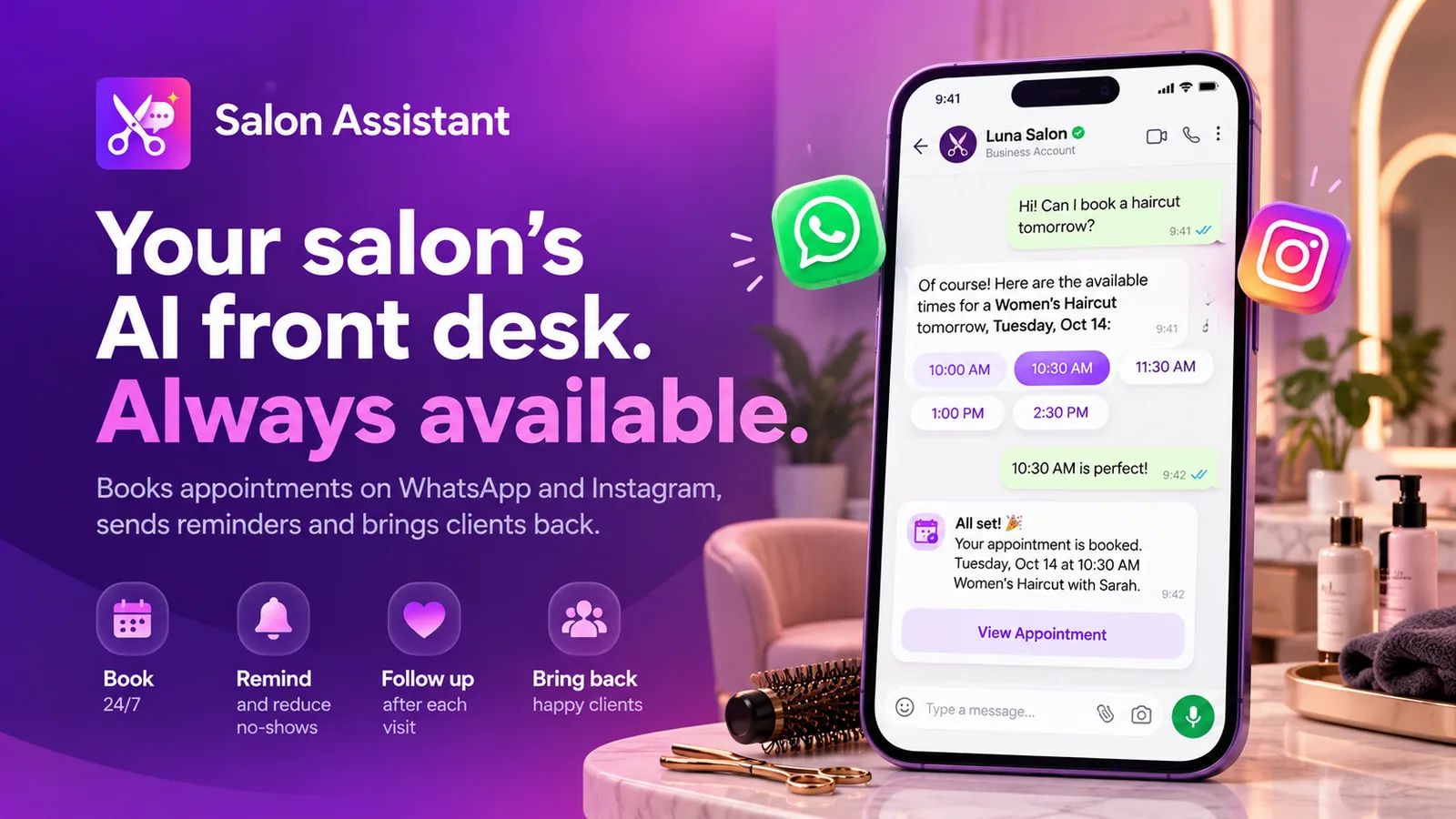 Salon Assistant, WhatsApp'ta kadın saç kesimi randevusunu müsait saatleri buton olarak sunarak alıyor
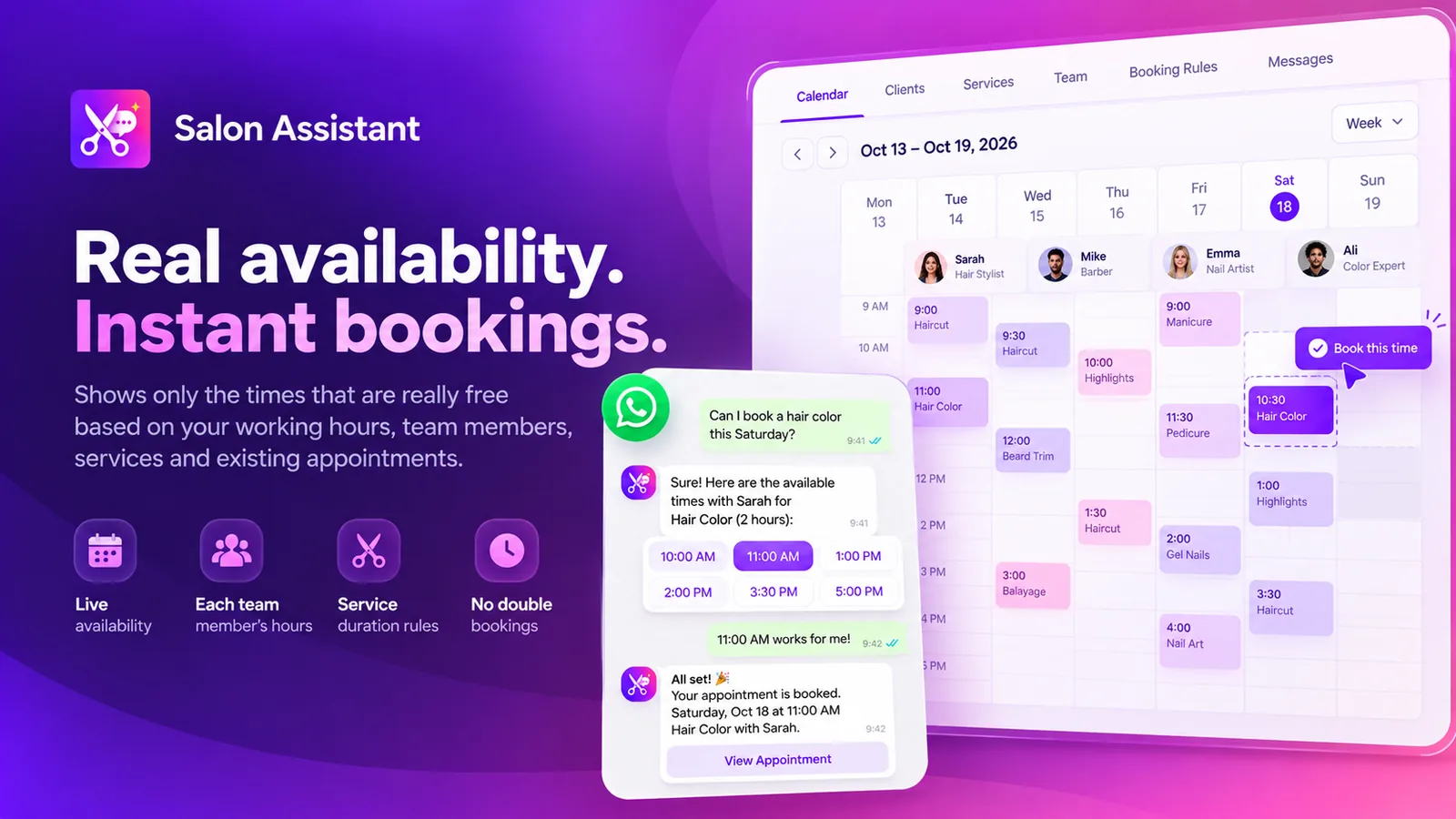 Ekip üyesine göre haftalık takvim ve yanındaki WhatsApp sohbetinde boş bir cumartesi saatine alınan randevu
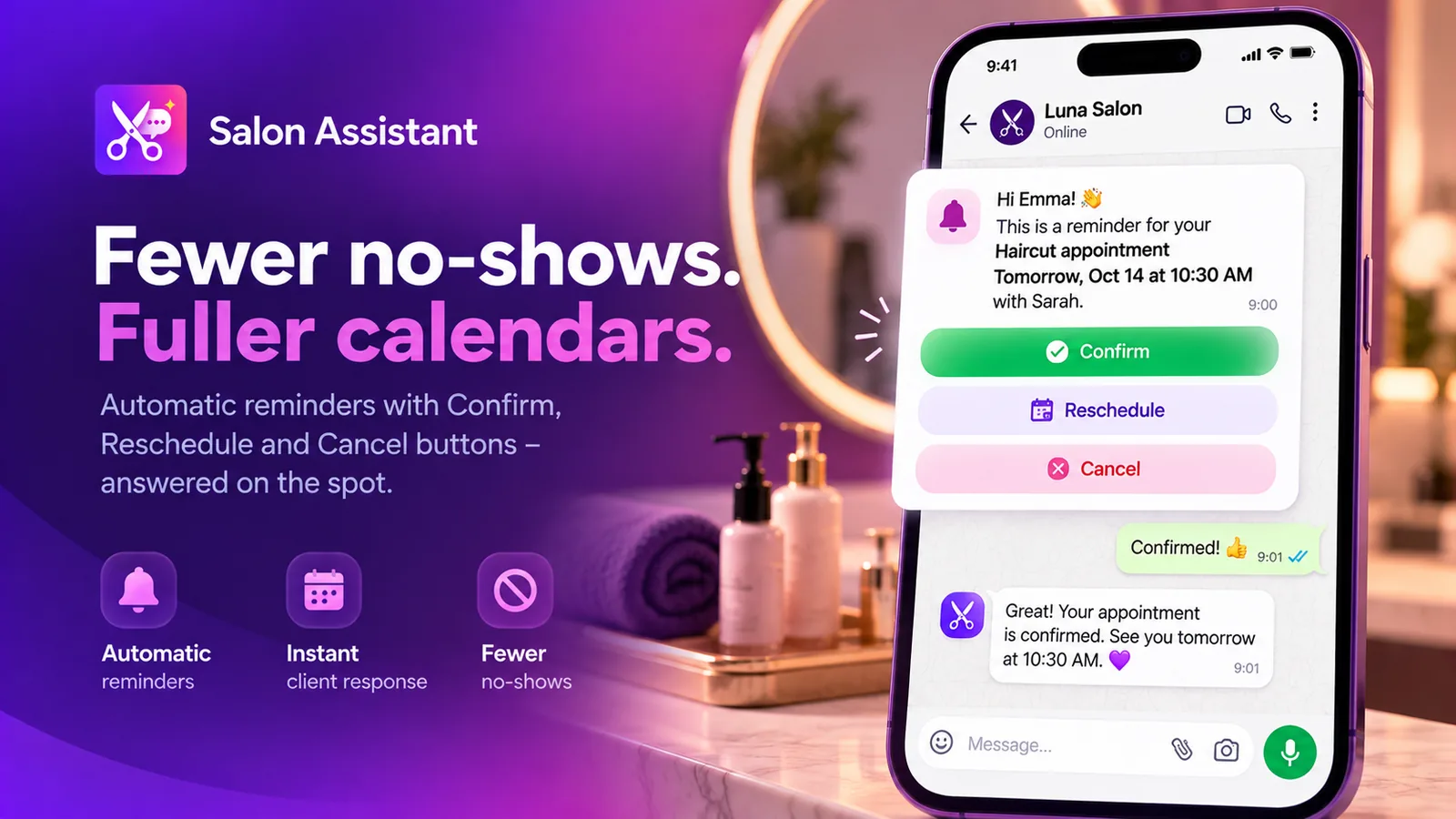 Onayla, Ertele ve İptal Et butonlarıyla bir gün önceden gönderilen hatırlatma
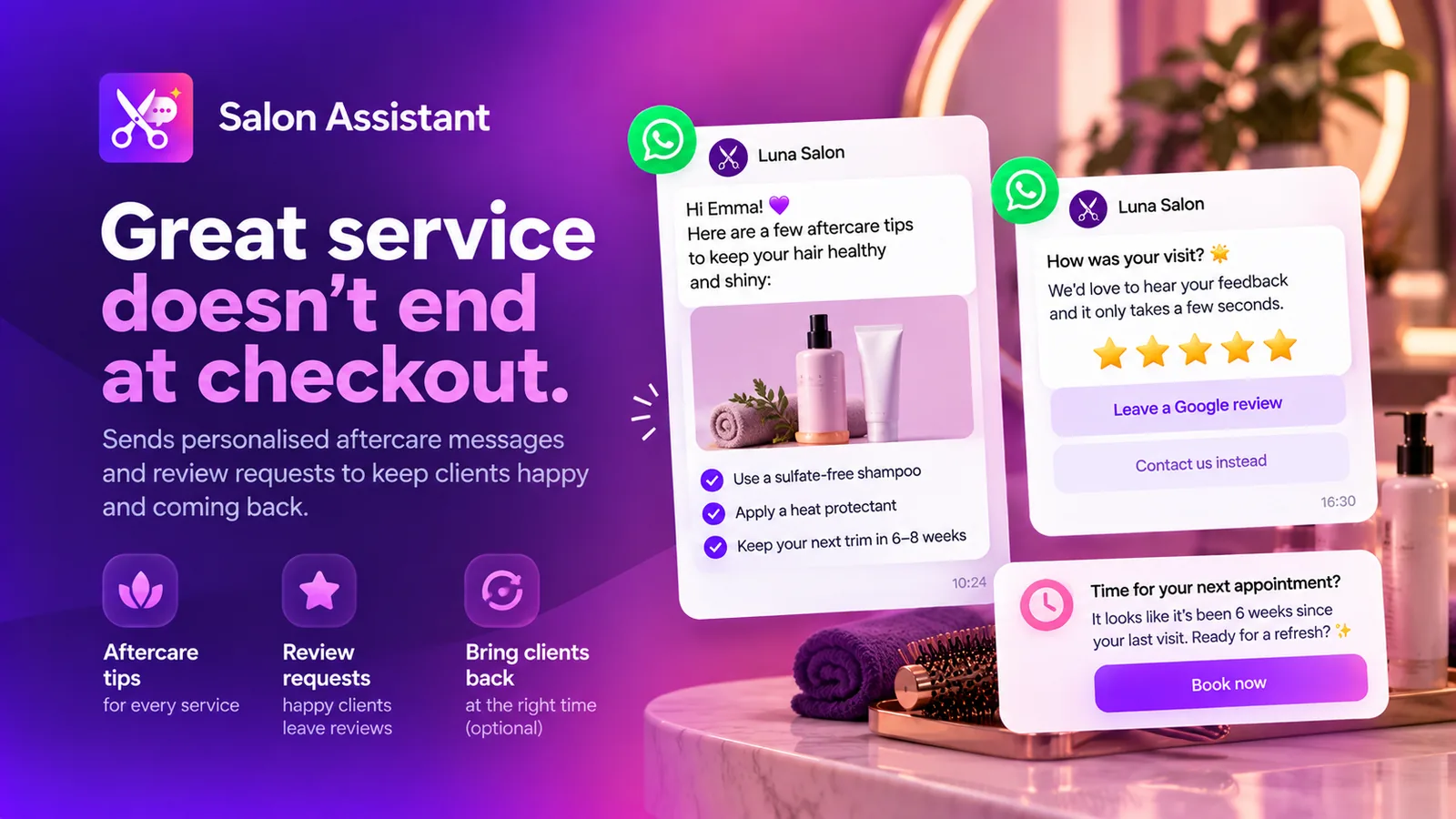 Ziyaretten sonra bakım önerileri ve memnun müşterileri Google yorumlarına yönlendiren yorum isteği
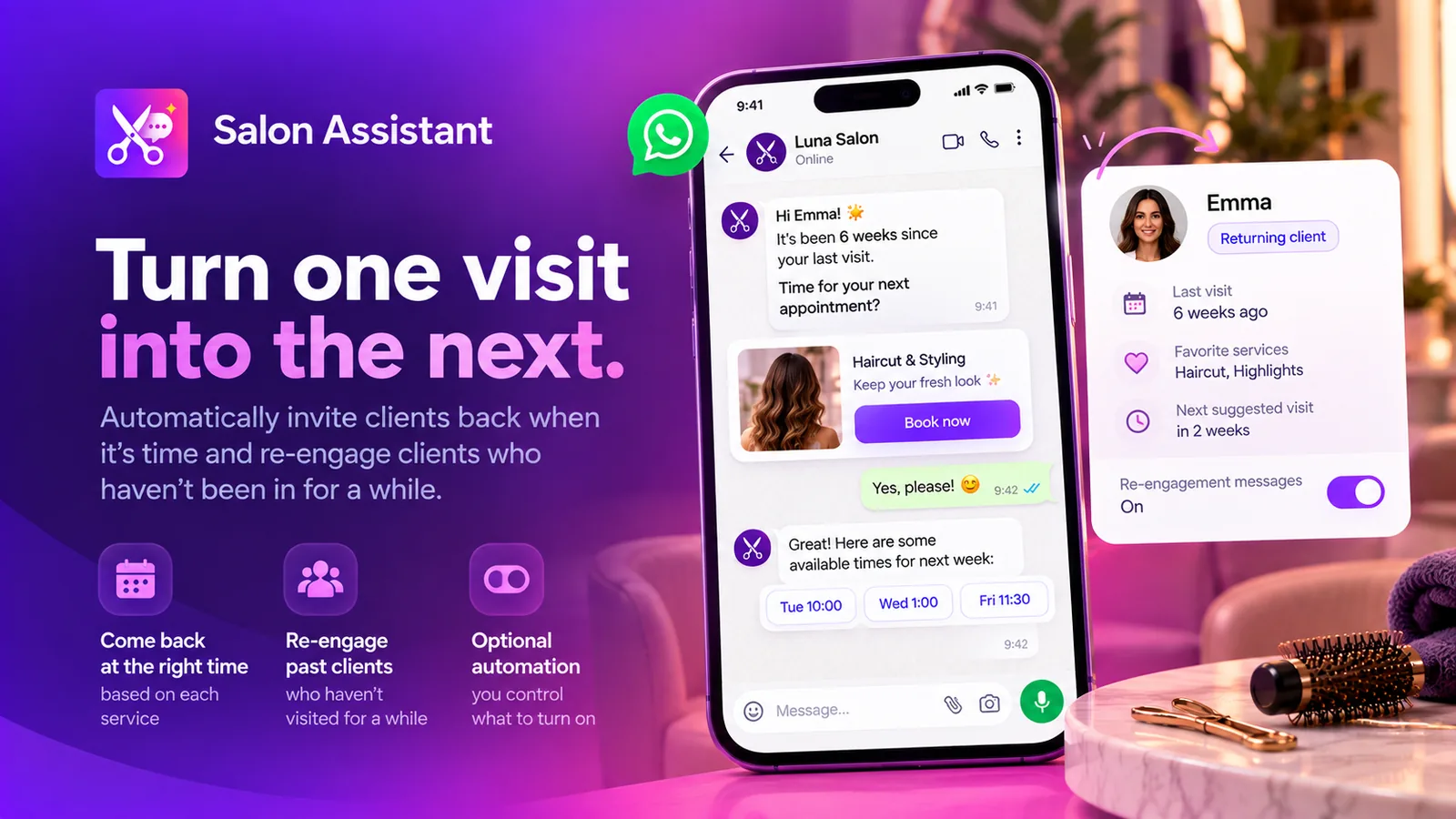 Bir sonraki ziyaret zamanı geldiğinde gönderilen geri gelme daveti ve yanında müşteri kartı
 Randevular, kapalıyken alınan randevular, randevuya gelmeme oranı, ciro ve en çok randevu alınan hizmetleri içeren salon raporu
Sık sorulan sorular
Hangi salonlar için uygun?
Kuaför salonları, berberler, tırnak stüdyoları, güzellik stüdyoları ve spalar. Kurulumda salon türünüzü seçersiniz ve başlangıç hizmet listesi otomatik doldurulur.
Hangi kanallarda yanıt verir?
WhatsApp, Instagram ve web sohbeti. Telefonda aldığınız randevuların onayları ve hatırlatmaları WhatsApp'tan gönderilir.
Çifte randevu verebilir mi ya da olmayan bir saati sunabilir mi?
Hayır. Yalnızca takviminizde boş olan saatleri sunar; bunu çalışma saatlerine, her ekip üyesinin çalışma saatlerine ve izin günlerine, verdikleri hizmetlere ve mevcut randevulara göre belirler. Her randevu sunucuda yeniden kontrol edilir.
Randevuya gelmemeyi nasıl azaltır?
Bir gün önce müşteriye Onayla, Ertele ve İptal Et butonlarıyla bir hatırlatma gider ve anında yanıtlanır. İptal süreniz içindeki değişiklikler size iletilir.
Ben hazır olmadan müşterilere mesaj gönderir mi?
Hayır. Asistanı açana kadar hiçbir şey çalışmaz; geri gelme ve “özledik” mesajları da siz açana kadar kapalı kalır. Örnek verilere asla mesaj gönderilmez.
Sesli mesajları ve diğer dilleri anlar mı?
Evet. Sesli mesajları anlar ve müşterinin diliyle yanıt verir.