MonoChat Toolkit

Strumenti IA e nodi di flusso già pronti per i tuoi flussi: ricerca web, orari di apertura, passaggio a un operatore, webhook, instradamento e altro.
Panoramica
MonoChat Toolkit è una libreria di strumenti IA e nodi di flusso già pronti per i tuoi flussi. Installalo una volta e scegli ciò che ti serve: aggiungi gli strumenti IA a qualsiasi agente IA o nodo IA, e i nodi di flusso ai tuoi flussi come nodi Funzione.
Nulla viene eseguito per il solo fatto che l’app è installata. Ogni elemento funziona solo dove lo inserisci.
Punti di forza
- Risposte in tempo reale. La ricerca web e la lettura delle pagine danno alla tua IA informazioni aggiornate invece di supposizioni.
- Numeri esatti. Una calcolatrice e un convertitore di valuta fanno i conti, così totali, sconti e rate sono corretti.
- Le persone quando conta. Passaggio a un operatore negli orari di apertura, oppure un messaggio raccolto per il team quando al momento nessuno può rispondere.
- Flussi più intelligenti. Instradamento, divisioni A/B e controlli dell’umore come nodi di flusso, ciascuno con le proprie impostazioni.
Installazione e configurazione
- Installa MonoChat Toolkit da Impostazioni › MonoStore › App, oppure apri il link di installazione app.monochat.ai/apps/eLsZyytnJBoLbgQqW. Se non hai un account MonoChat, il link ti permette di registrarti prima e installa l’app per te. Nulla viene eseguito per il solo fatto che l’app è installata; ogni strumento o nodo funziona solo dove lo inserisci.
- Apri Toolkit › Tools and nodes (Strumenti e nodi), scegli un argomento e configura gli elementi contrassegnati come Needs setting up (Da configurare) che vuoi usare. Le loro impostazioni si trovano nelle altre schede di Toolkit: Web search (Ricerca web), Business hours (Orari di lavoro), Appointment times (Orari degli appuntamenti), Branches (Filiali), Handover (Passaggio a un operatore), Customer fields (Campi cliente), Email, Google Sheets, Webhooks (Webhook) e AI model (Modello IA). I codici delle campagne vanno in Coupons (Coupon).
- Per dare uno strumento a un agente IA o a un nodo IA, apri il nodo nel tuo flusso e aggiungi lo strumento Toolkit in Strumenti.
- Per usare un nodo di flusso, aggiungi un nodo Funzione a un flusso in Impostazioni › Automazione › Flussi e scegli un nodo Toolkit. Le sue impostazioni e le sue uscite compaiono nel nodo. Vedi Flussi.
- Segui ciò che gli strumenti raccolgono in Requests (Richieste) nel menu a sinistra: Messages taken (Messaggi raccolti), Leads (Lead), Appointments (Appuntamenti) e Surveys (Sondaggi).
- La ricerca web è fatturata dal provider che scegli; la chiave non viene più mostrata nelle schermate dell’app.
- I nodi router IA e controllo dell’umore effettuano una breve chiamata IA a ogni esecuzione.
- Aggiornando l’app, i tuoi flussi e nodi IA continuano a puntare agli stessi strumenti.
Parla con i clienti in qualsiasi lingua
Due elementi del Toolkit permettono al tuo team di rispondere ai clienti che scrivono in una lingua che non parla:
- Ciò che scrive il cliente: aggiungi il nodo Toolkit · Translate for the team al flusso che riceve i messaggi dei clienti. Quando un cliente scrive in un'altra lingua, aggiunge una traduzione nella lingua del tuo team come nota visibile solo al team. Il messaggio del cliente resta invariato.
- Ciò che scrivi tu: in una conversazione, fai clic sull'icona di traduzione (Write in your language) nell'area di scrittura. Scrivi la risposta nella tua lingua e fai clic su Translate per vedere cosa riceverà il cliente, poi su Send. Il cliente riceve la traduzione e il tuo testo originale viene aggiunto alla conversazione come nota del team. Se modifichi il testo, fai clic su Translate again prima di inviarlo.
La risposta viene tradotta nella lingua salvata nel profilo del cliente; se non ce n'è una, nella lingua dei suoi messaggi recenti. Entrambi gli elementi funzionano con i modelli di IA di MonoChat: ogni traduzione è una breve chiamata di IA addebitata al tuo workspace, e non ti serve alcuna chiave di IA.
Schermata per schermata
Il Toolkit aggiunge due voci al menu a sinistra: Toolkit, dove vedi ogni strumento e nodo e configuri quelli che lo richiedono, e Requests (Richieste), dove segui ciò che gli strumenti raccolgono. Le schermate qui sotto sono state acquisite in un workspace demo appena creato, quindi gli elenchi delle richieste sono ancora vuoti.
Installazione
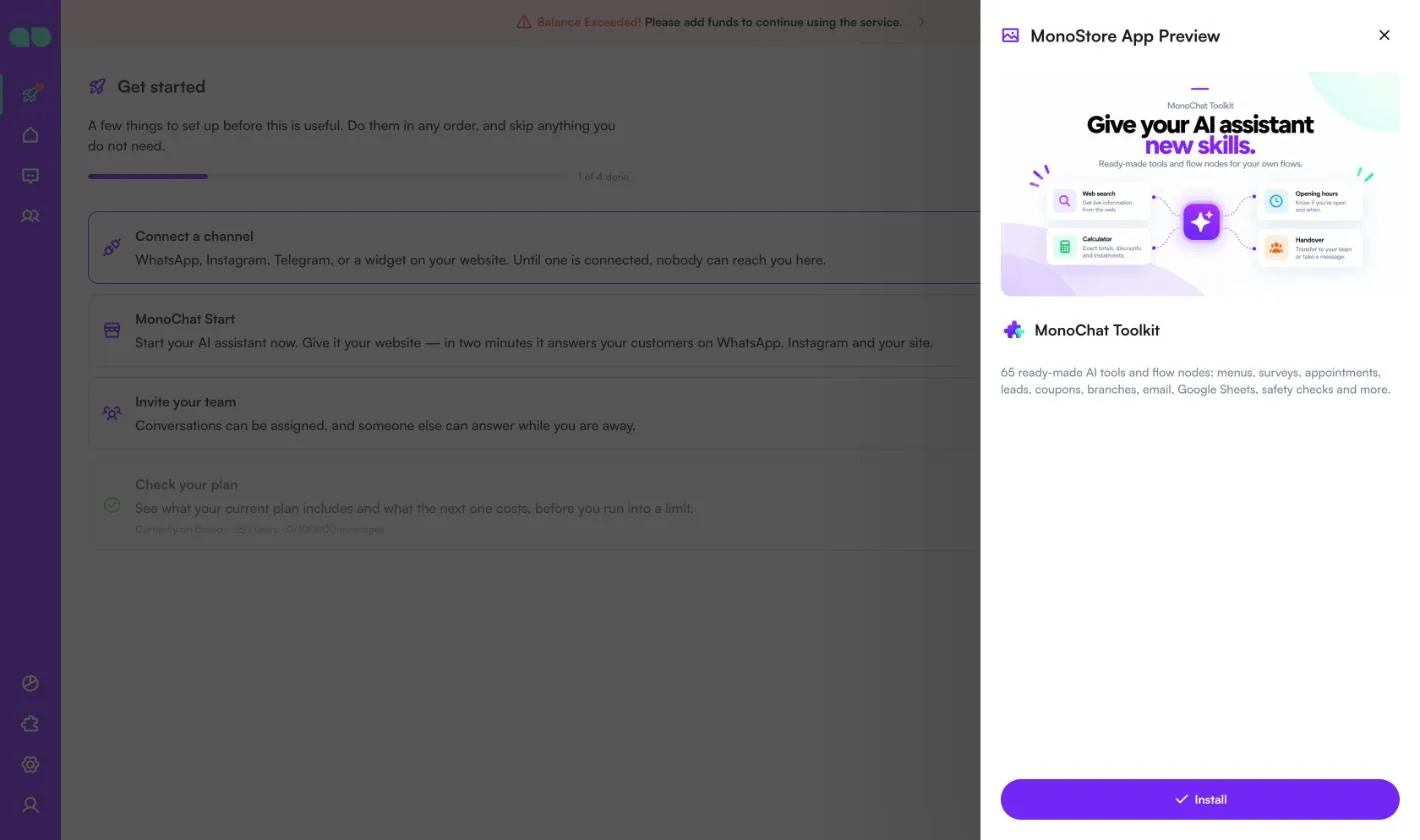
Fai clic su Installa nel pannello Anteprima dell'app MonoStore. L’installazione non avvia nulla: ogni strumento o nodo funziona solo dove lo aggiungi.
Strumenti e nodi
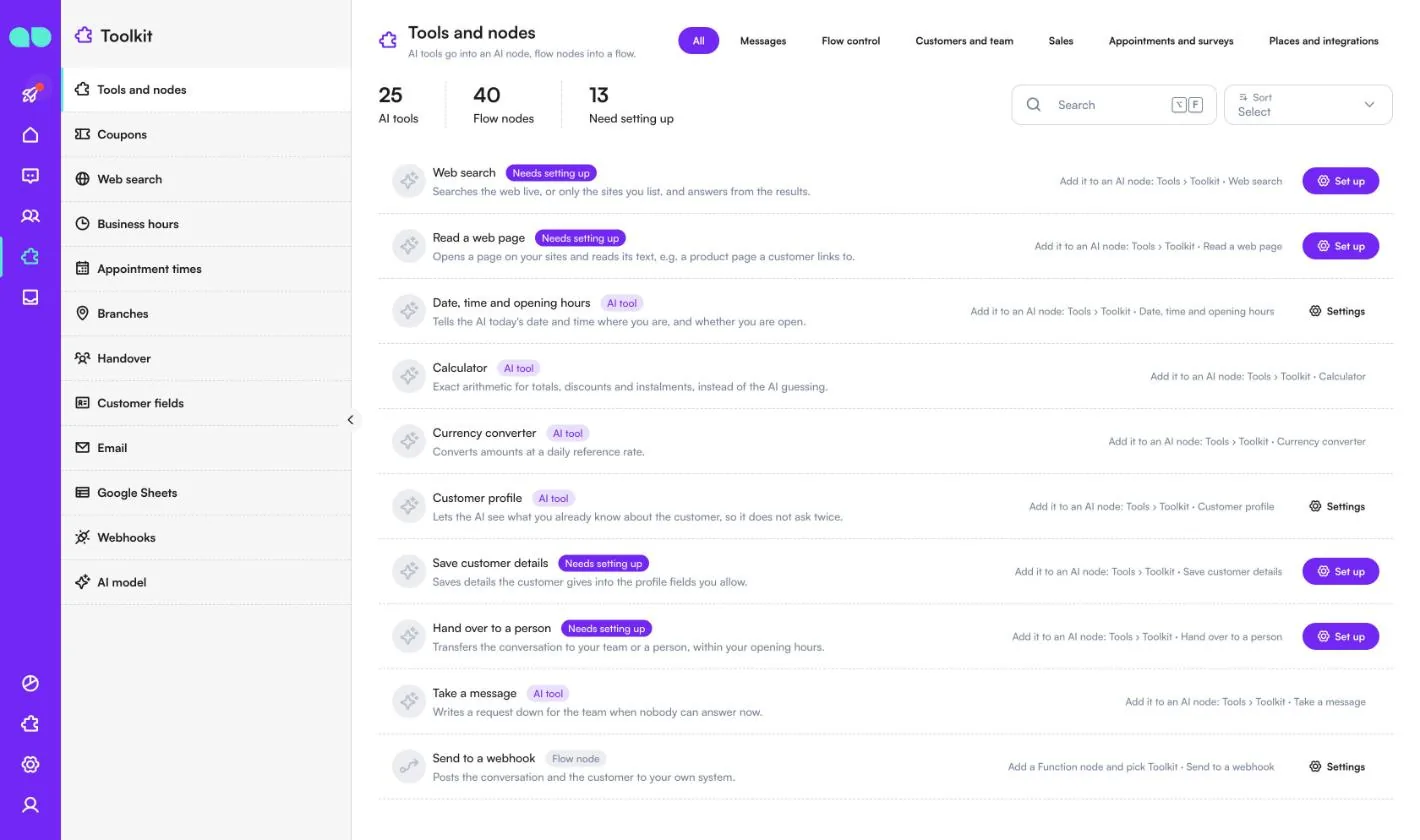
Il catalogo di tutto ciò che contiene il Toolkit. I contatori mostrano il numero di AI tools (strumenti IA), Flow nodes (nodi di flusso) e quanti Need setting up (da configurare). Filtra per argomento (All, Messages, Flow control, Customers and team, Sales, Appointments and surveys, Places and integrations: tutti, messaggi, controllo del flusso, clienti e team, vendite, appuntamenti e sondaggi, luoghi e integrazioni), cerca oppure ordina.
Ogni riga dice cosa fa l’elemento, se è un AI tool (strumento IA) o un Flow node (nodo di flusso) e dove aggiungerlo: per esempio "Add it to an AI node: Tools › Toolkit · Web search" o "Add a Function node and pick Toolkit · Send to a webhook". Gli elementi contrassegnati come Needs setting up (Da configurare) hanno un pulsante Set up (Configura); quelli con scelte facoltative hanno Settings (Impostazioni).
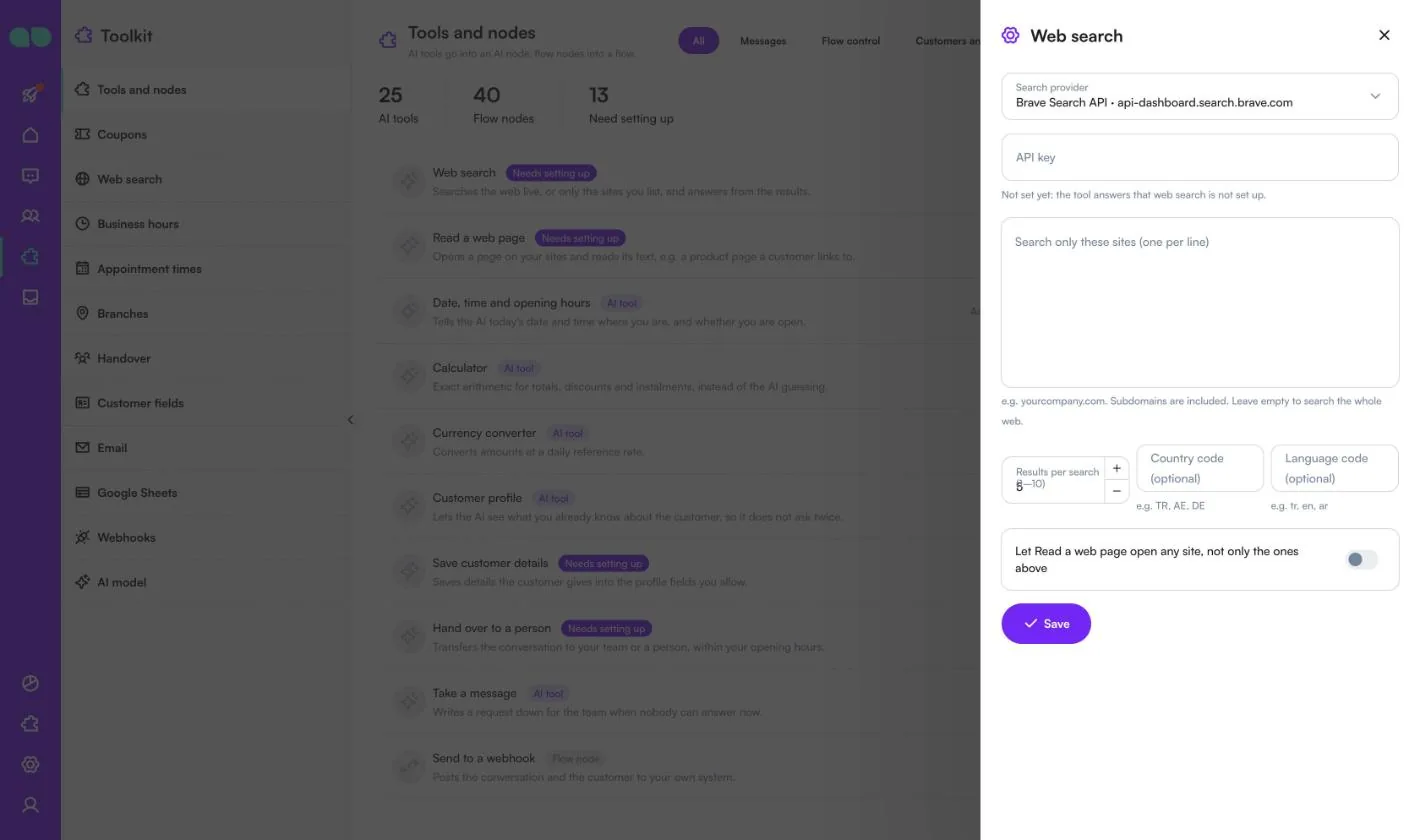
Set up e Settings aprono le impostazioni corrispondenti in un pannello, così non devi lasciare l’elenco. Qui, il pannello Web search (Ricerca web): gli stessi campi della schermata Web search descritta più sotto.
Coupon
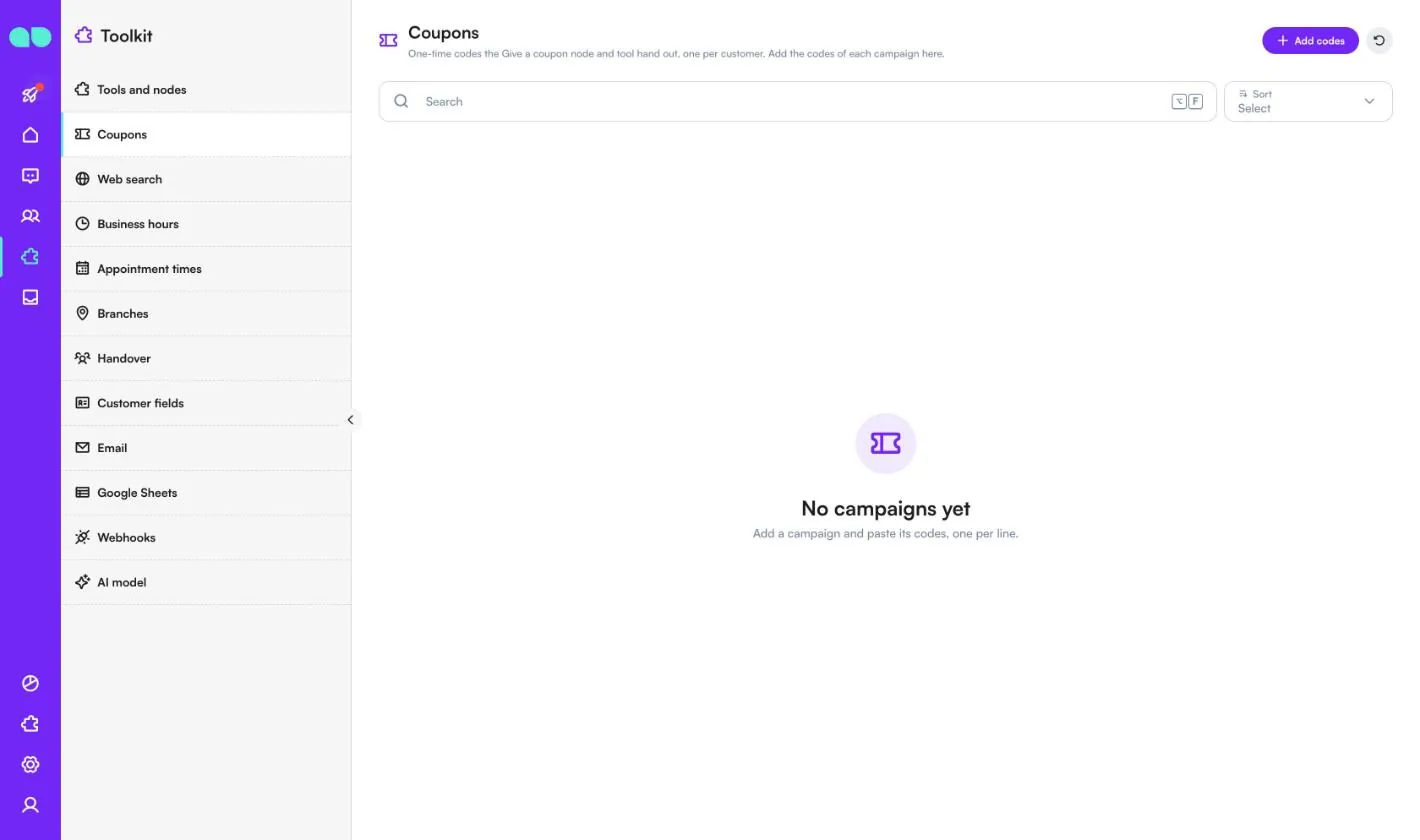
Codici monouso che il nodo e lo strumento Give a coupon (Assegna un coupon) distribuiscono, uno per cliente. Fai clic su Add codes (Aggiungi codici), indica un nome di Campaign (Campagna; il nome impostato sul nodo, per esempio summer-sale) e incolla i Codes (Codici), uno per riga, fino a 5000 alla volta; i codici già presenti nella campagna vengono saltati. Ogni campagna mostra quanti codici restano e quanti sono stati assegnati. Remove unused codes (Rimuovi i codici non usati) elimina quelli non ancora distribuiti; i codici già assegnati restano registrati.
Ricerca web
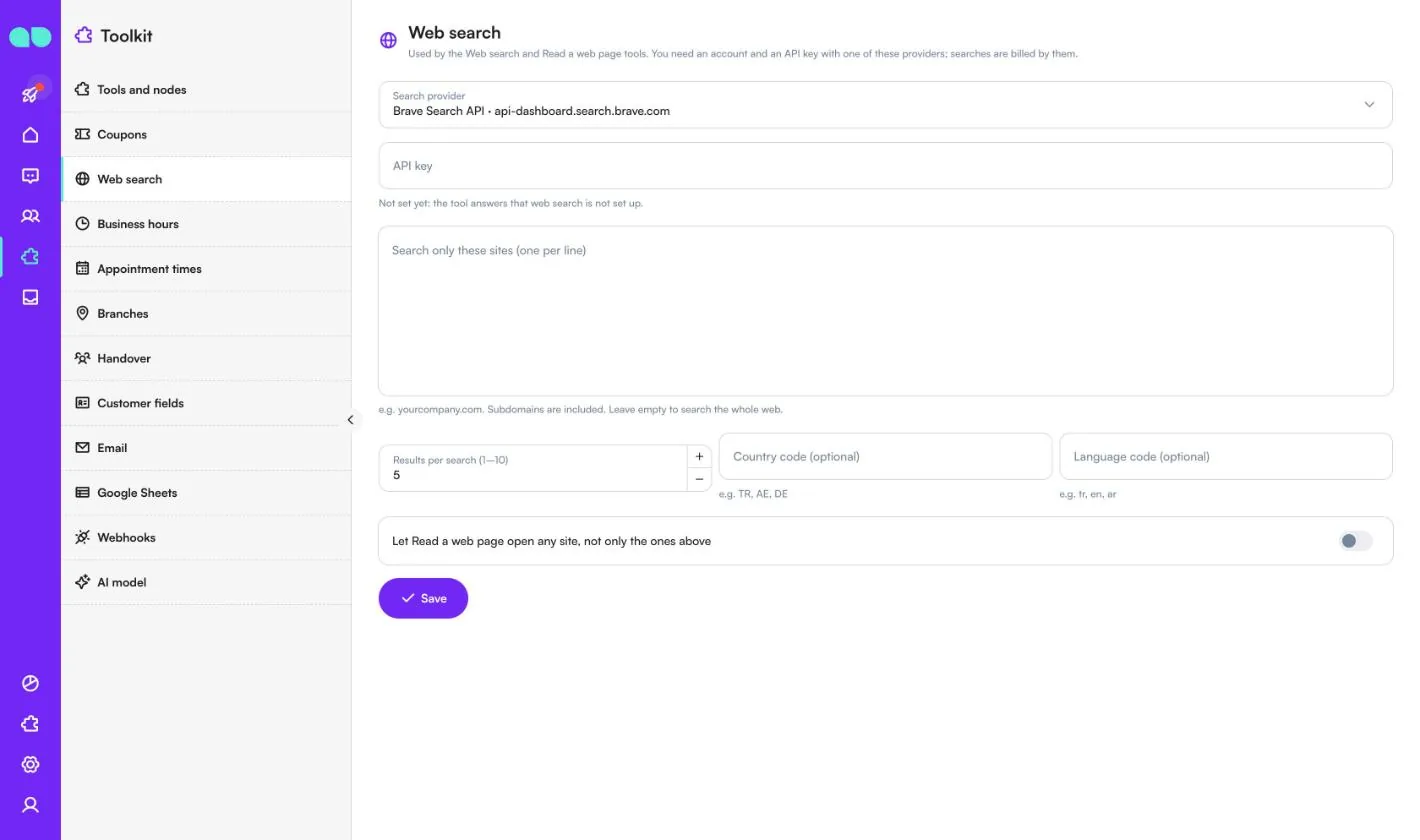
Usata dagli strumenti Web search (Ricerca web) e Read a web page (Leggi una pagina web). Ti servono un account e una chiave API presso il provider; le ricerche sono fatturate da lui.
| Campo | A cosa serve |
|---|---|
| Search provider (Provider di ricerca) | Brave Search API, Tavily o Serper (risultati Google). |
| API key (Chiave API) | La tua chiave presso quel provider. Una volta salvata, non viene più mostrata. Finché non è impostata una chiave, lo strumento risponde che la ricerca web non è configurata. |
| Search only these sites (one per line) (Cerca solo in questi siti, uno per riga) | Per esempio yourcompany.com; i sottodomini sono inclusi. Lascia vuoto per cercare in tutto il web. |
| Results per search (1–10) (Risultati per ricerca, 1–10) | Quanti risultati legge l’IA per ogni ricerca. |
| Country code (optional), Language code (optional) (Codice paese e codice lingua, facoltativi) | Restringono i risultati, per esempio TR, AE, DE e tr, en, ar. |
| Let Read a web page open any site, not only the ones above (Consenti a Read a web page di aprire qualsiasi sito, non solo quelli sopra) | Disattivato: Read a web page apre solo i siti che hai elencato. |
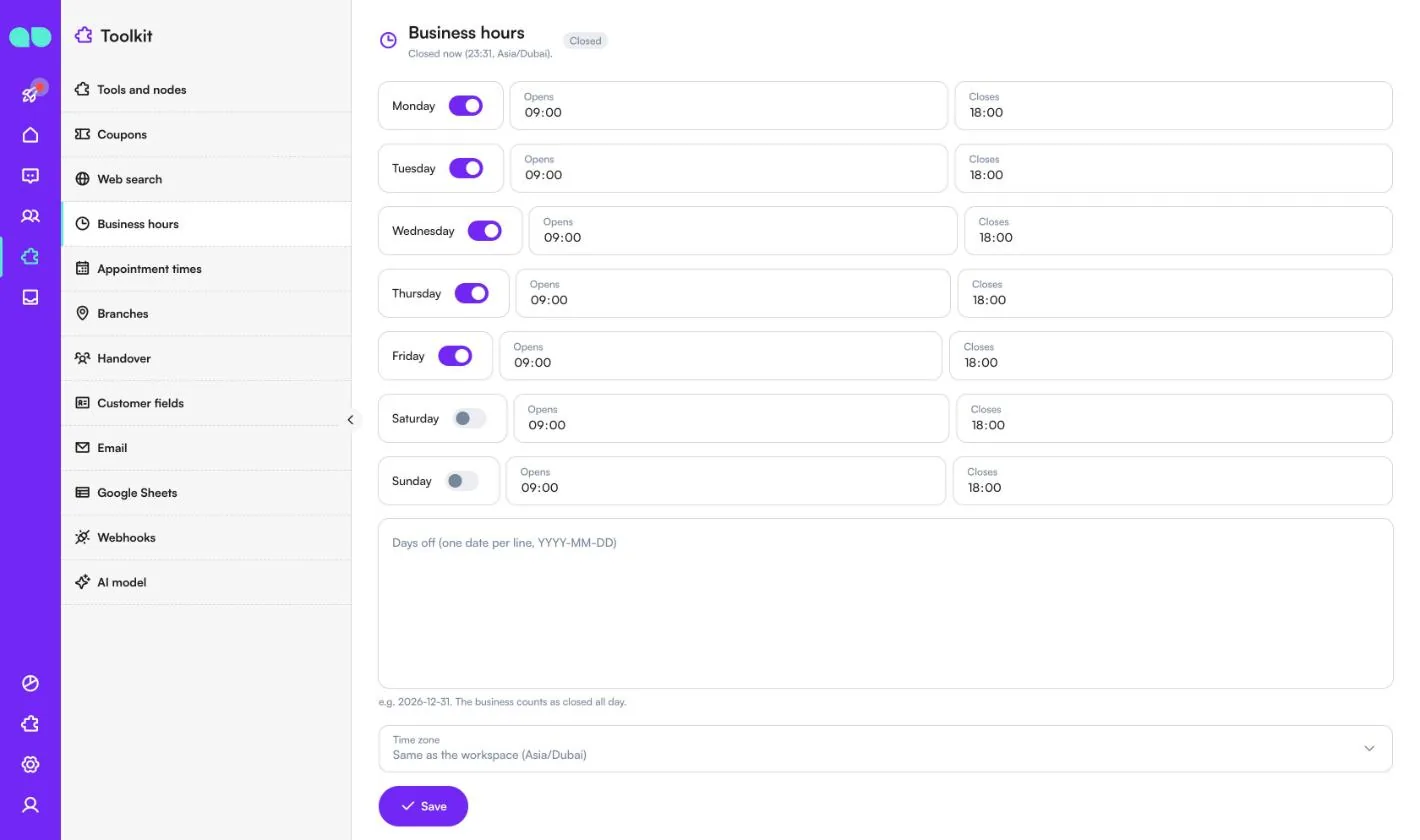
Orari di lavoro
I tuoi orari di apertura, usati da Date, time and opening hours (Data, ora e orari di apertura), dal nodo Open or closed (Aperto o chiuso) e dal passaggio a un operatore. Attiva o disattiva ogni giorno e imposta Opens (Apre) e Closes (Chiude). Days off (Giorni di chiusura) accetta una data per riga (YYYY-MM-DD); l’attività risulta chiusa tutto il giorno. Time zone (Fuso orario) è per impostazione predefinita quello del workspace. L’intestazione mostra se in questo momento sei aperto o chiuso.
Orari degli appuntamenti
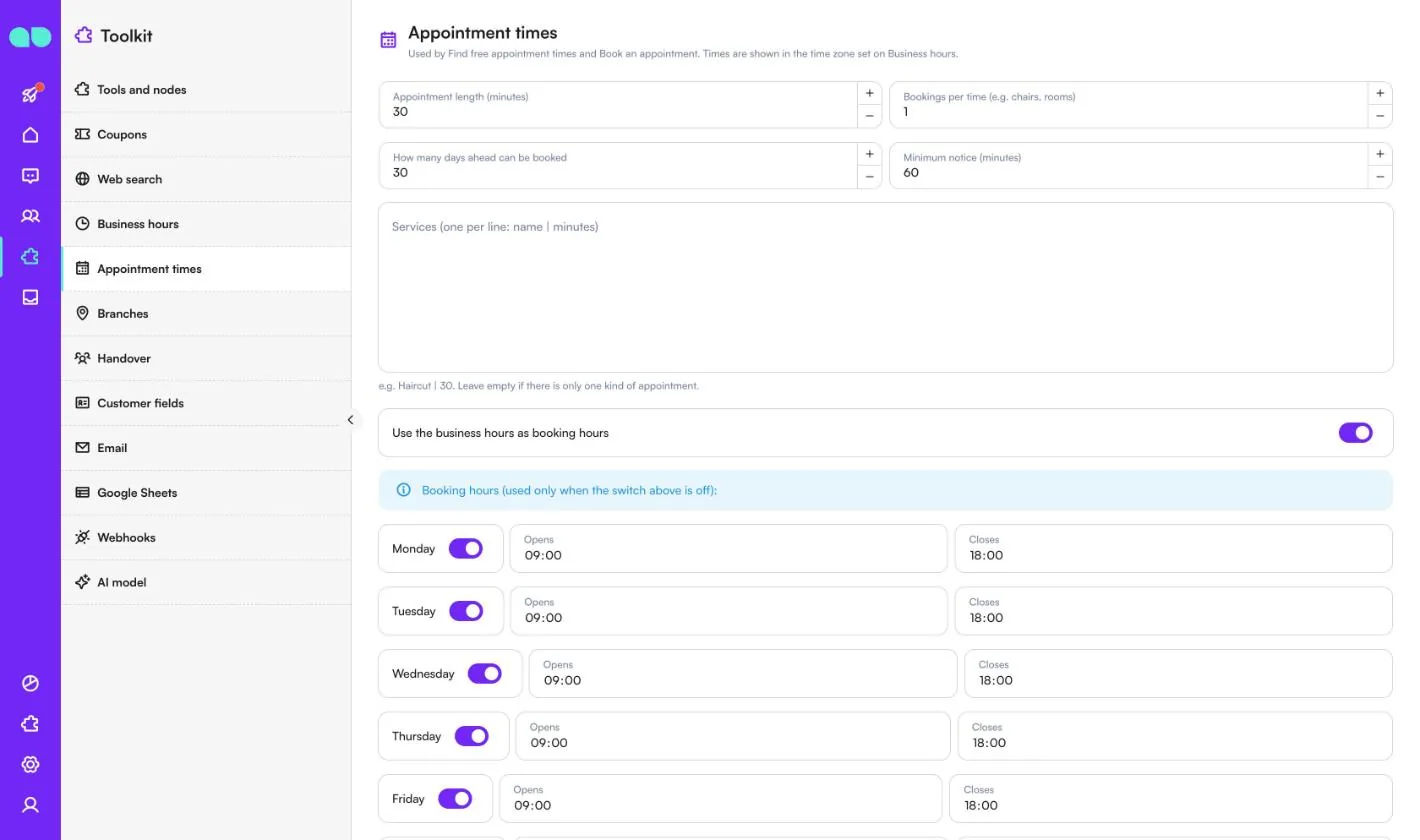
Usati dagli strumenti Find free appointment times (Trova orari liberi per appuntamenti) e Book an appointment (Prenota un appuntamento). Gli orari sono mostrati nel fuso orario impostato in Business hours (Orari di lavoro).
| Campo | A cosa serve |
|---|---|
| Appointment length (minutes) (Durata dell’appuntamento, minuti) | La durata predefinita di una prenotazione. |
| Bookings per time (e.g. chairs, rooms) (Prenotazioni per orario, es. poltrone, sale) | Quanti clienti possono prenotare lo stesso orario. |
| How many days ahead can be booked (Con quanti giorni di anticipo si può prenotare) | Fino a quando in avanti i clienti possono prenotare. |
| Minimum notice (minutes) (Preavviso minimo, minuti) | Quanto presto può iniziare una prenotazione. |
| Services (one per line: name | minutes) (Servizi, uno per riga: nome | minuti) | Per esempio Haircut | 30. Lascia vuoto se c’è un solo tipo di appuntamento. |
| Use the business hours as booking hours (Usa gli orari di lavoro come orari di prenotazione) | Attivato: le prenotazioni seguono Business hours. Disattivato: imposta più sotto orari di prenotazione separati per ogni giorno. |
Filiali
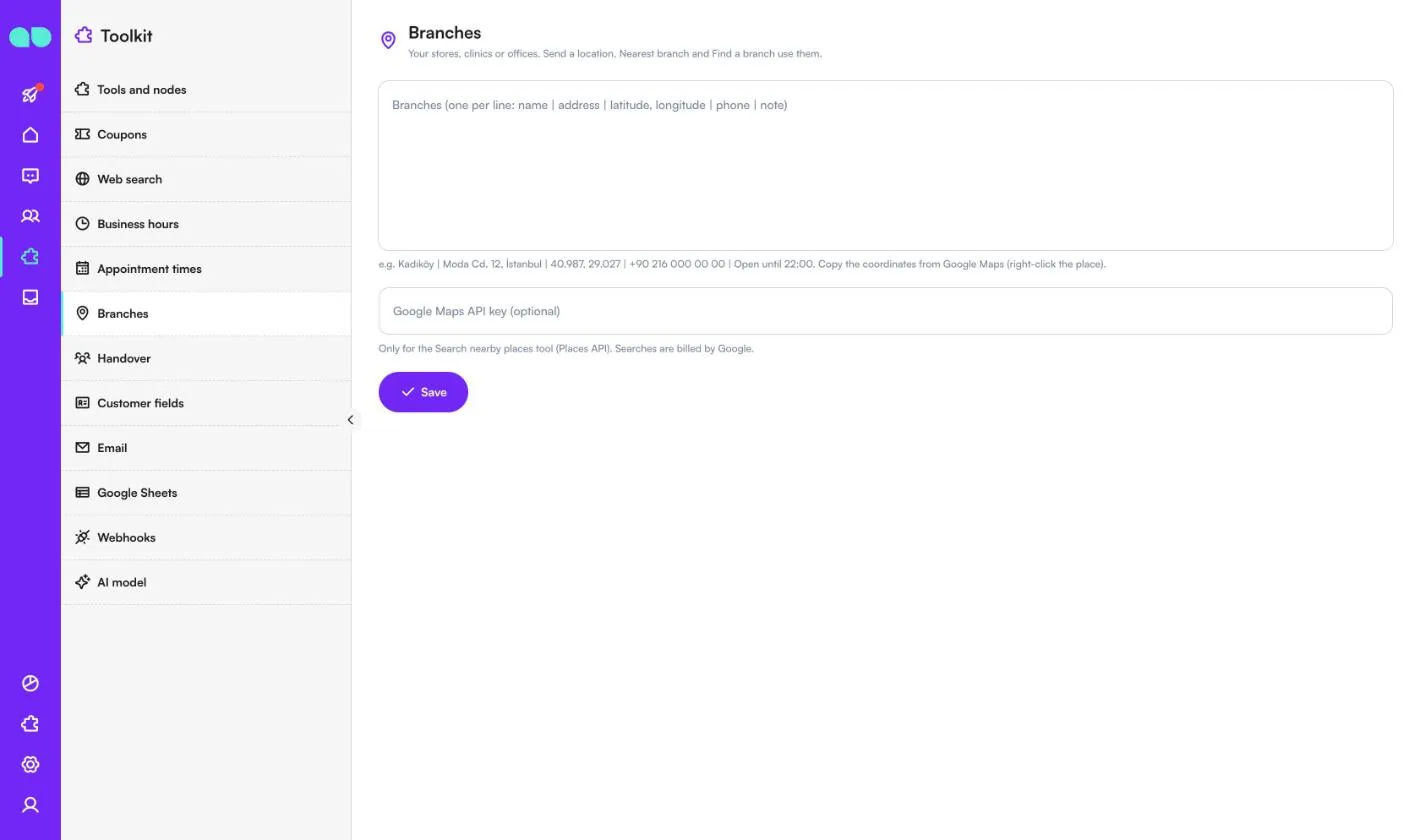
I tuoi negozi, cliniche o uffici, usati da Send a location (Invia una posizione), Nearest branch (Filiale più vicina) e Find a branch (Trova una filiale). Scrivi una filiale per riga: nome | indirizzo | latitudine, longitudine | telefono | nota. Copia le coordinate da Google Maps (clic destro sul luogo). La Google Maps API key (chiave API di Google Maps) facoltativa serve solo per lo strumento Search nearby places (Cerca luoghi nelle vicinanze); quelle ricerche sono fatturate da Google.
Passaggio a un operatore
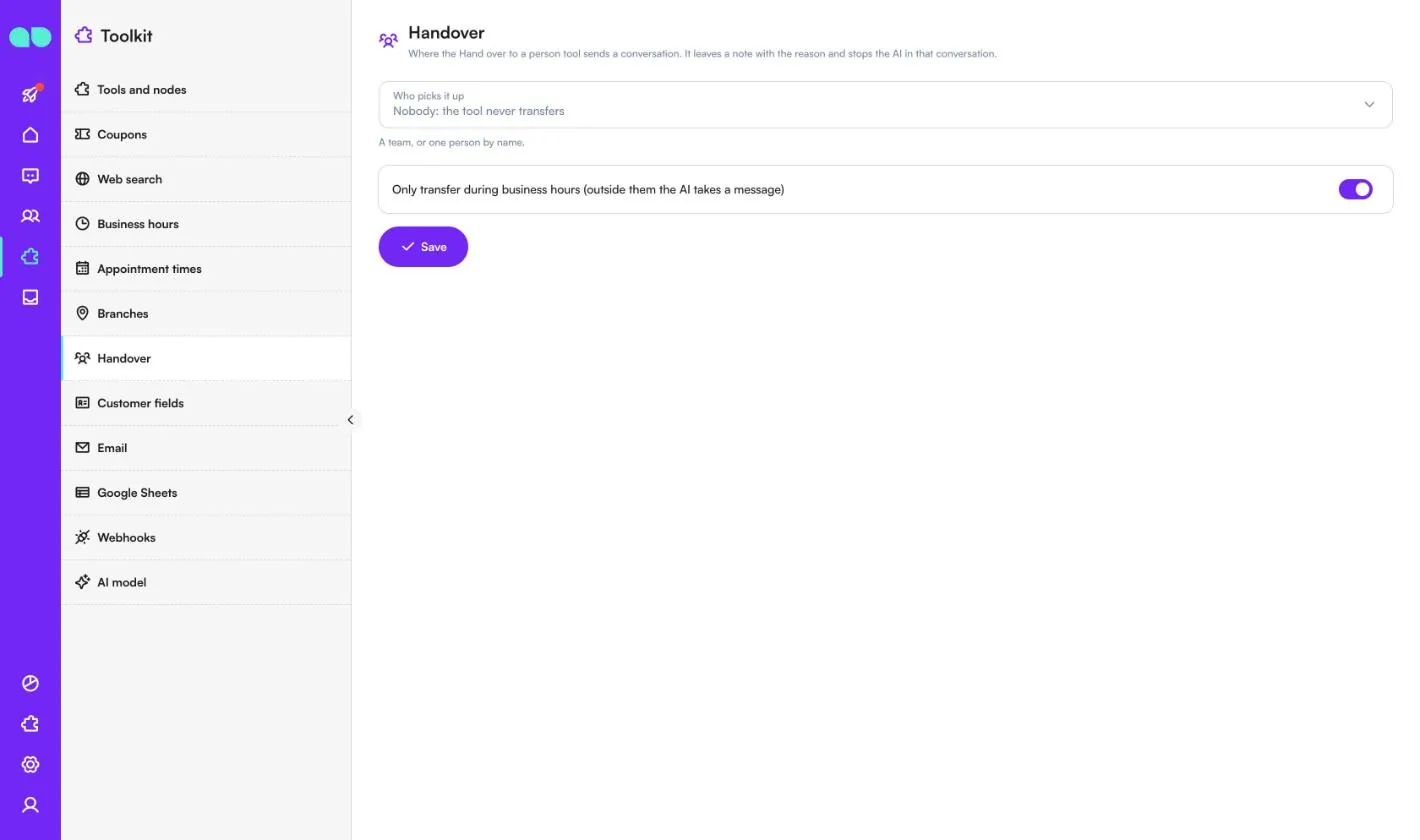
Dove lo strumento Hand over to a person (Passa a una persona) invia una conversazione. Lascia una nota con il motivo e ferma l’IA in quella conversazione. Who picks it up (Chi subentra) è un team o una singola persona per nome (Nobody: the tool never transfers, Nessuno: lo strumento non trasferisce mai, finché non scegli). Con Only transfer during business hours (Trasferisci solo durante gli orari di lavoro) attivato, fuori dai tuoi orari l’IA prende invece un messaggio.
Campi cliente
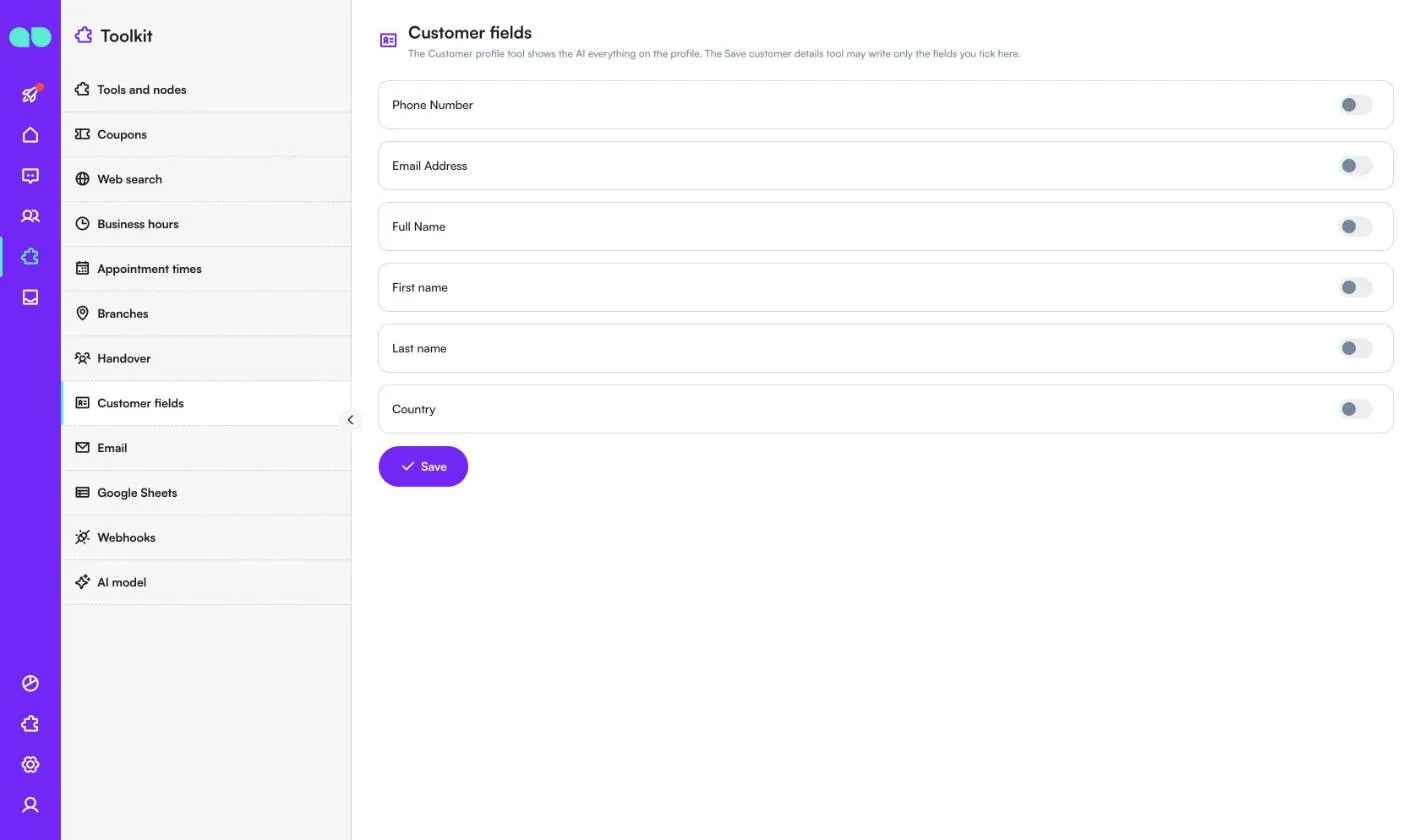
Lo strumento Customer profile (Profilo cliente) mostra all’IA tutto ciò che c’è nel profilo del cliente. Lo strumento Save customer details (Salva i dati del cliente) può scrivere solo i campi che attivi qui, per esempio Phone Number, Email Address, Full Name, First name, Last name o Country (numero di telefono, indirizzo email, nome completo, nome, cognome, paese). L’elenco mostra i campi del profilo di tipo testo, numero e telefono del tuo workspace.
Email
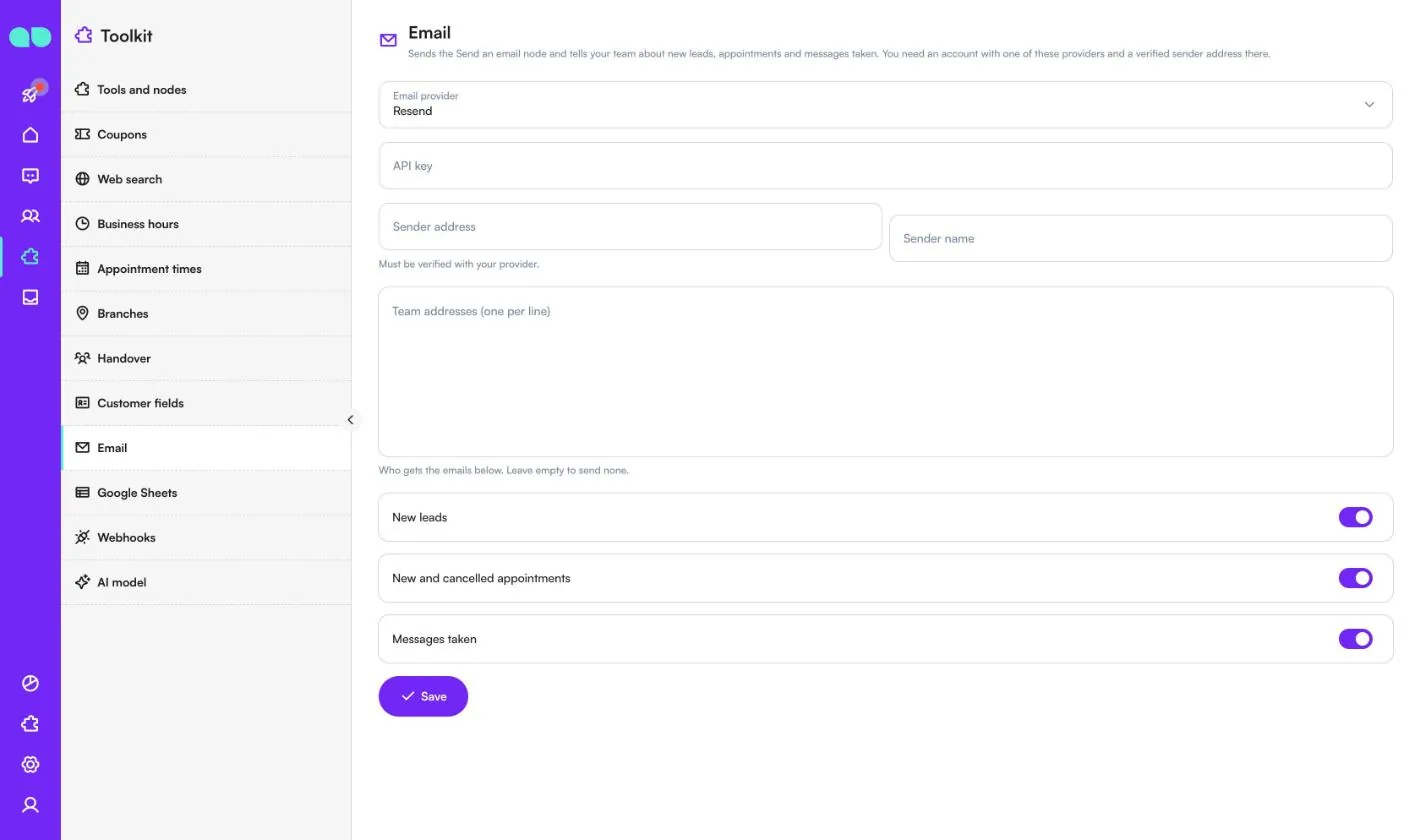
Invia il nodo Send an email (Invia un’email) e avvisa il tuo team di nuovi lead, appuntamenti e messaggi raccolti.
| Campo | A cosa serve |
|---|---|
| Email provider (Provider email) | Resend, SendGrid, Brevo, Mailgun (US) o Mailgun (EU). Ti serve un account presso il provider. |
| API key (Chiave API) | La tua chiave presso quel provider. |
| Sender address, Sender name (Indirizzo e nome del mittente) | Da chi arrivano le email. L’indirizzo deve essere verificato presso il tuo provider. |
| Team addresses (one per line) (Indirizzi del team, uno per riga) | Chi riceve le email qui sotto. Lascia vuoto per non inviarne nessuna. |
| New leads, New and cancelled appointments, Messages taken (Nuovi lead, Appuntamenti nuovi e annullati, Messaggi raccolti) | Per quali eventi il tuo team riceve un’email. |
Dopo il salvataggio puoi inviare un’email di prova agli indirizzi del team.
Google Sheets
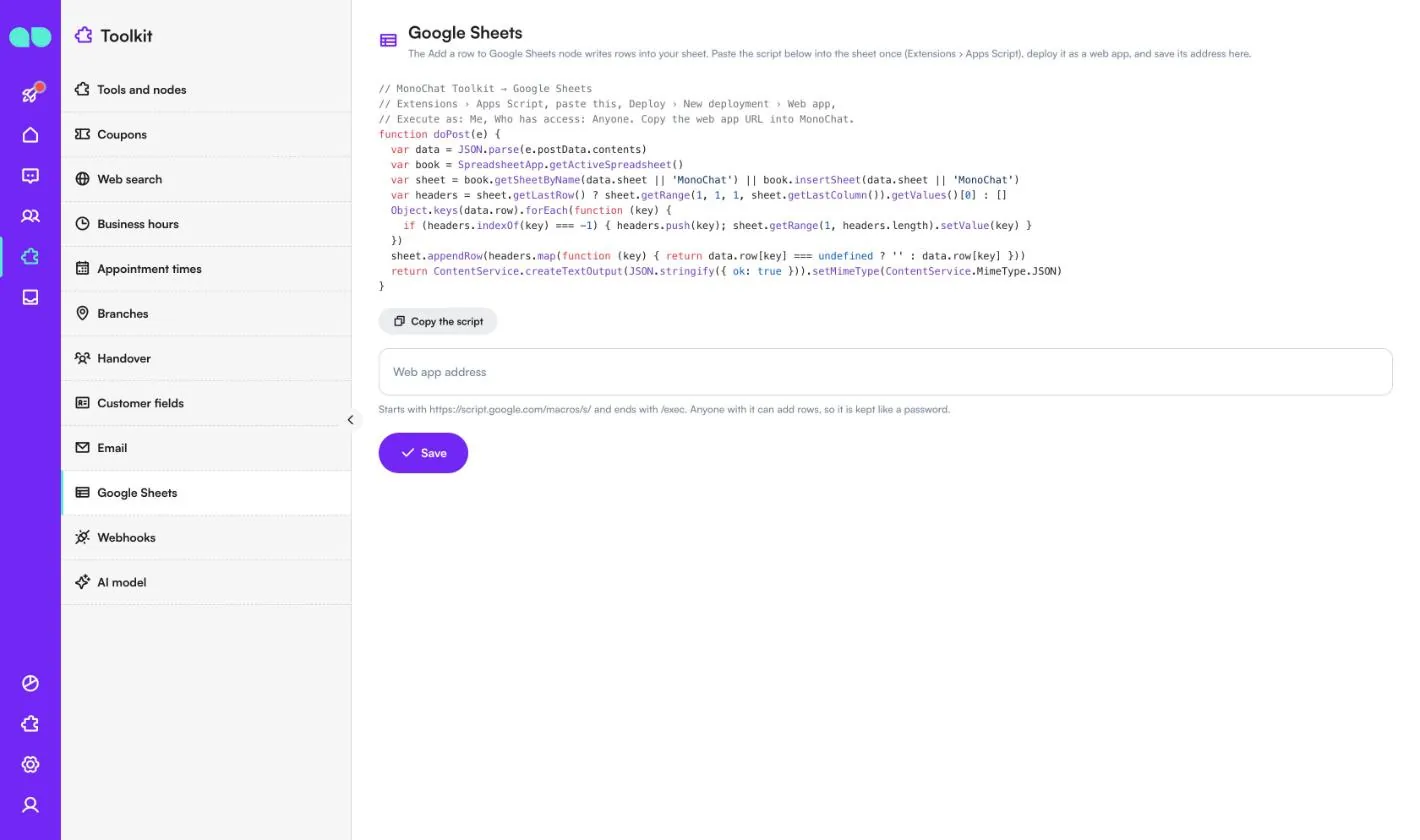
Il nodo Add a row to Google Sheets (Aggiungi una riga a Google Sheets) scrive righe nel tuo foglio. Copy the script (Copia lo script), incollalo una volta nel tuo foglio (Extensions › Apps Script, Estensioni › Apps Script), pubblicalo come app web e salva il suo indirizzo in Web app address (Indirizzo dell’app web). L’indirizzo inizia con https://script.google.com/macros/s/ e termina con /exec. Chiunque lo conosca può aggiungere righe, quindi custodiscilo come una password.
Webhook
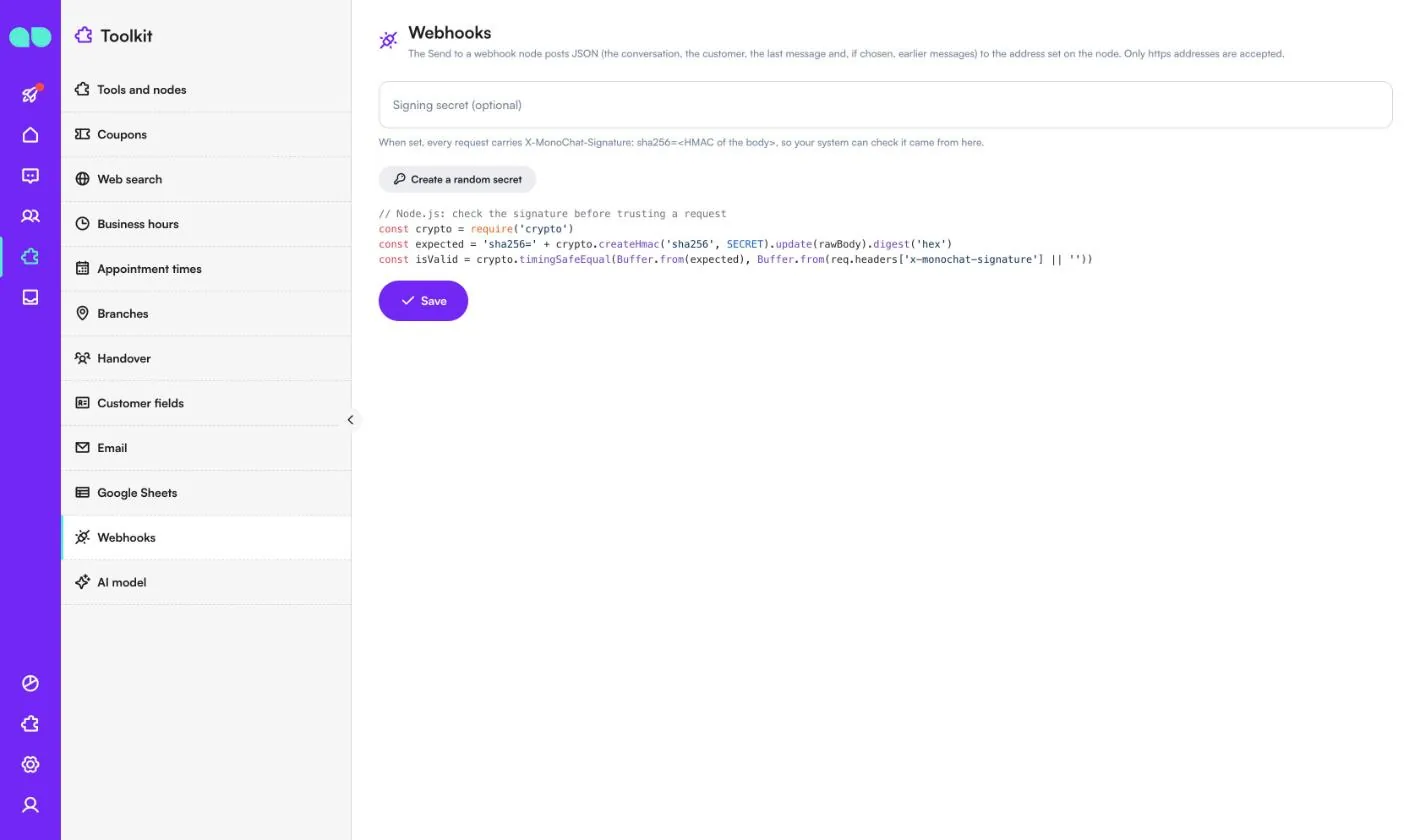
Il nodo Send to a webhook (Invia a un webhook) invia in POST un JSON all’indirizzo impostato sul nodo: la conversazione, il cliente, l’ultimo messaggio e, se scelto, i messaggi precedenti. Sono accettati solo indirizzi https. Un Signing secret (segreto di firma) facoltativo (almeno 16 caratteri, oppure Create a random secret, Crea un segreto casuale) aggiunge un’intestazione X-MonoChat-Signature con un HMAC del corpo, così il tuo sistema può verificare che la richiesta provenga da MonoChat. La schermata mostra un breve esempio in Node.js di questa verifica.
Modello IA
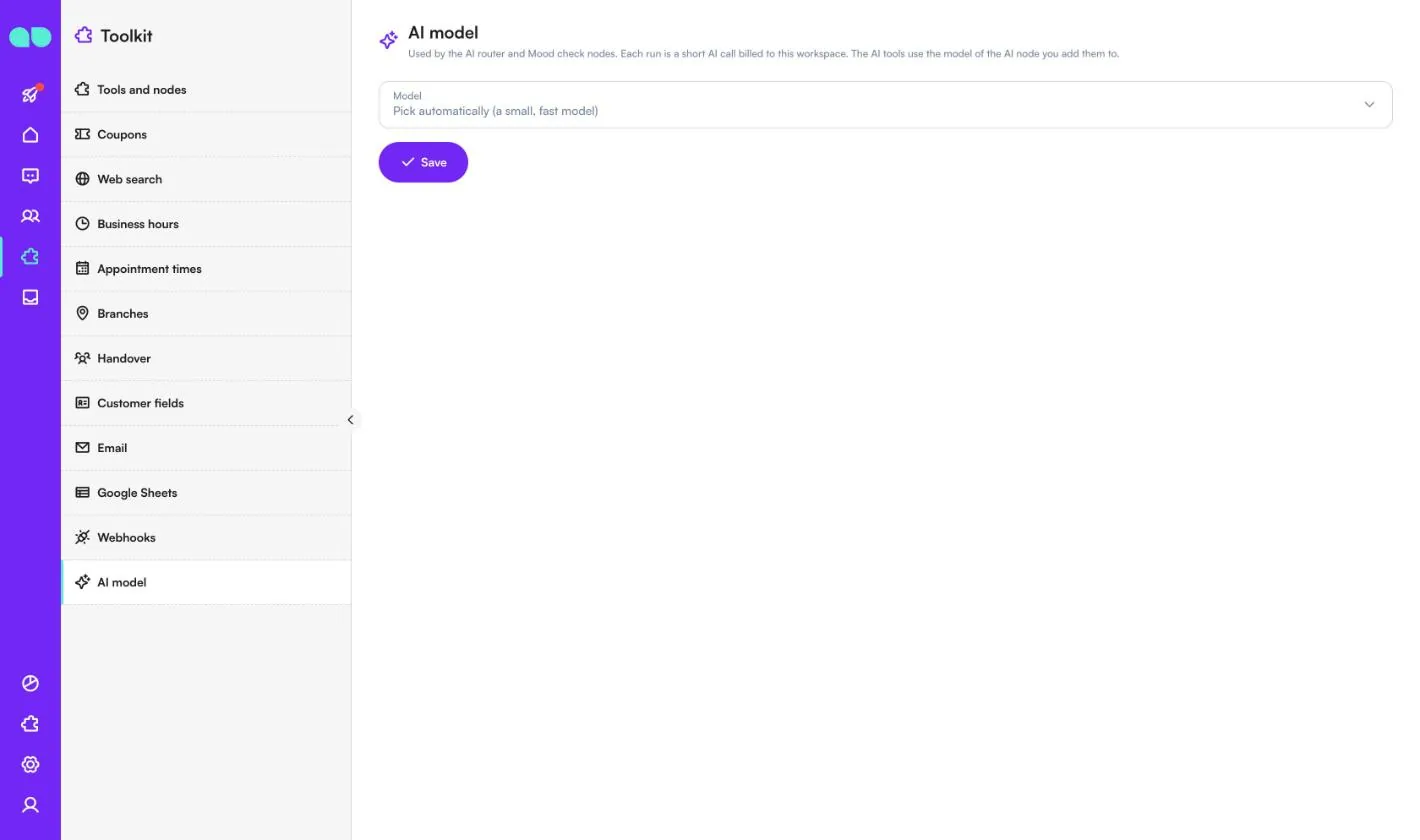
Il Model (Modello) usato dai nodi AI router (router IA) e Mood check (controllo dell’umore). Ogni esecuzione è una breve chiamata IA addebitata al tuo workspace. Lascialo su Pick automatically (a small, fast model) (Scegli automaticamente, un modello piccolo e veloce) oppure scegline uno. Gli strumenti IA usano il modello del nodo IA a cui li aggiungi.
Richieste › Messaggi raccolti
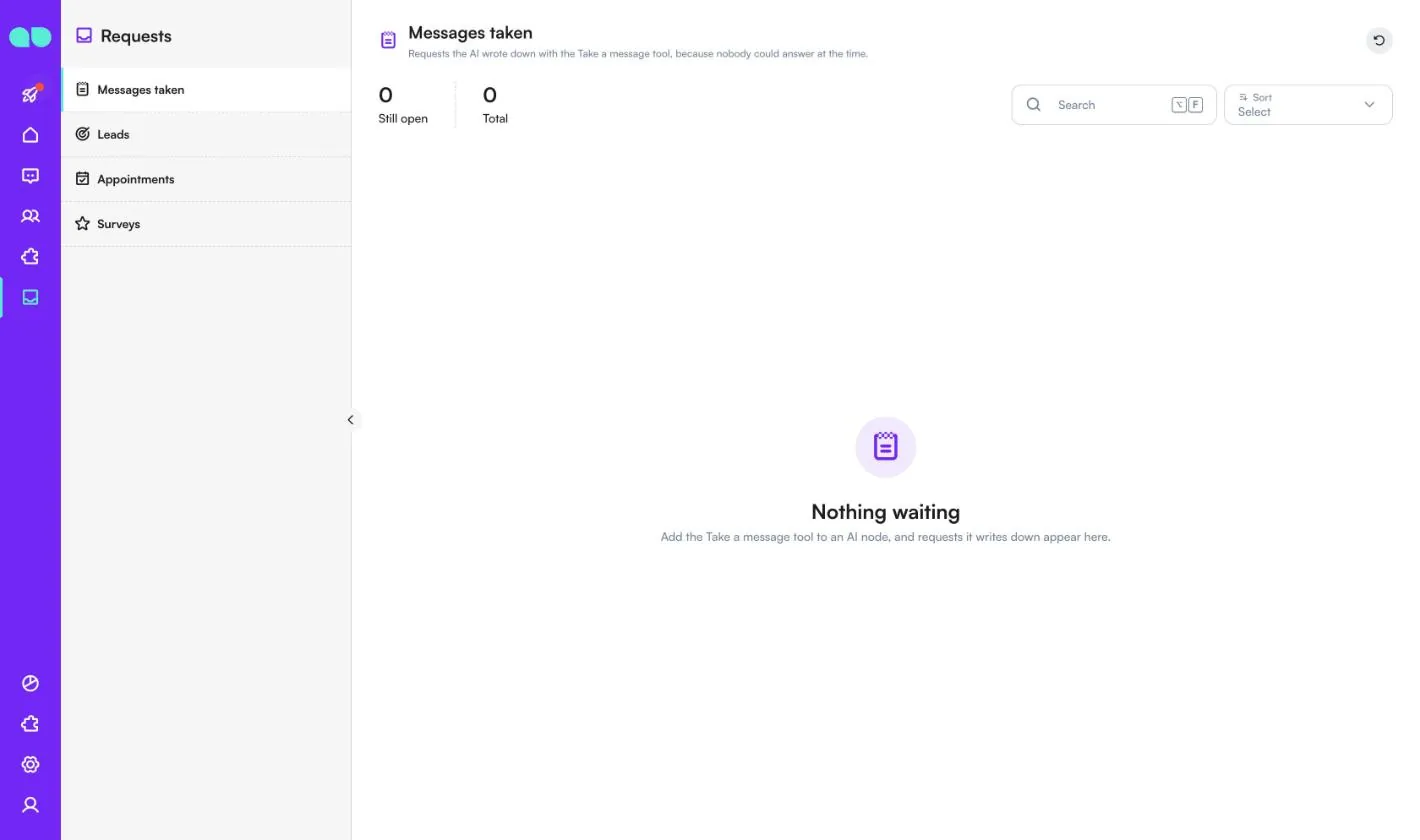
Le richieste che l’IA ha annotato con lo strumento Take a message (Prendi un messaggio) perché in quel momento nessuno poteva rispondere. I contatori mostrano Still open (Ancora aperti) e Total (Totale). Apri la conversazione, Mark as done (Segna come fatto) o Reopen (Riapri).
Richieste › Lead
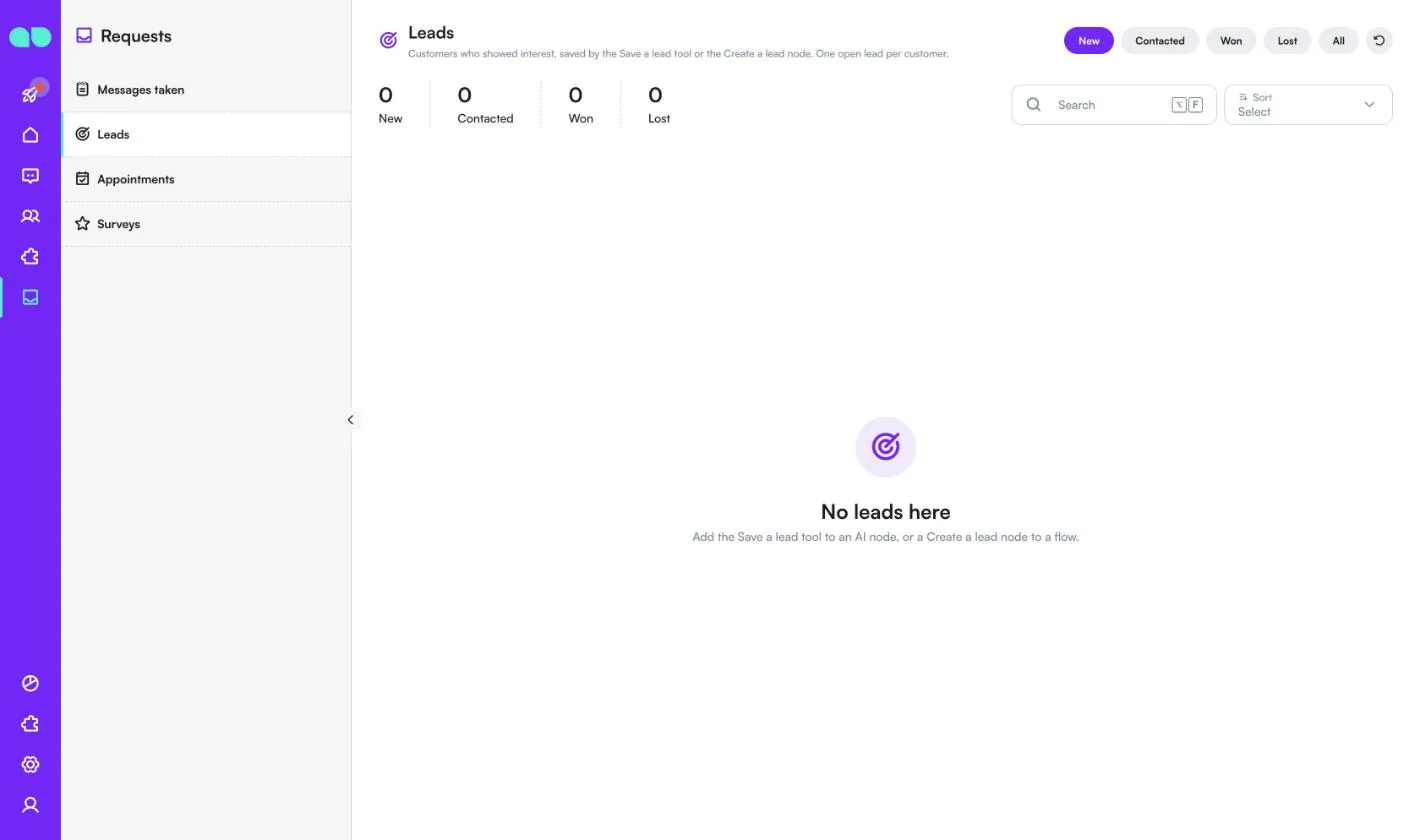
I clienti che hanno mostrato interesse, salvati dallo strumento Save a lead (Salva un lead) o dal nodo Create a lead (Crea un lead); un lead aperto per cliente. Contatori e filtri: New, Contacted, Won, Lost e All (Nuovi, Contattati, Vinti, Persi, Tutti). Fai avanzare un lead man mano che lo segui.
Richieste › Appuntamenti
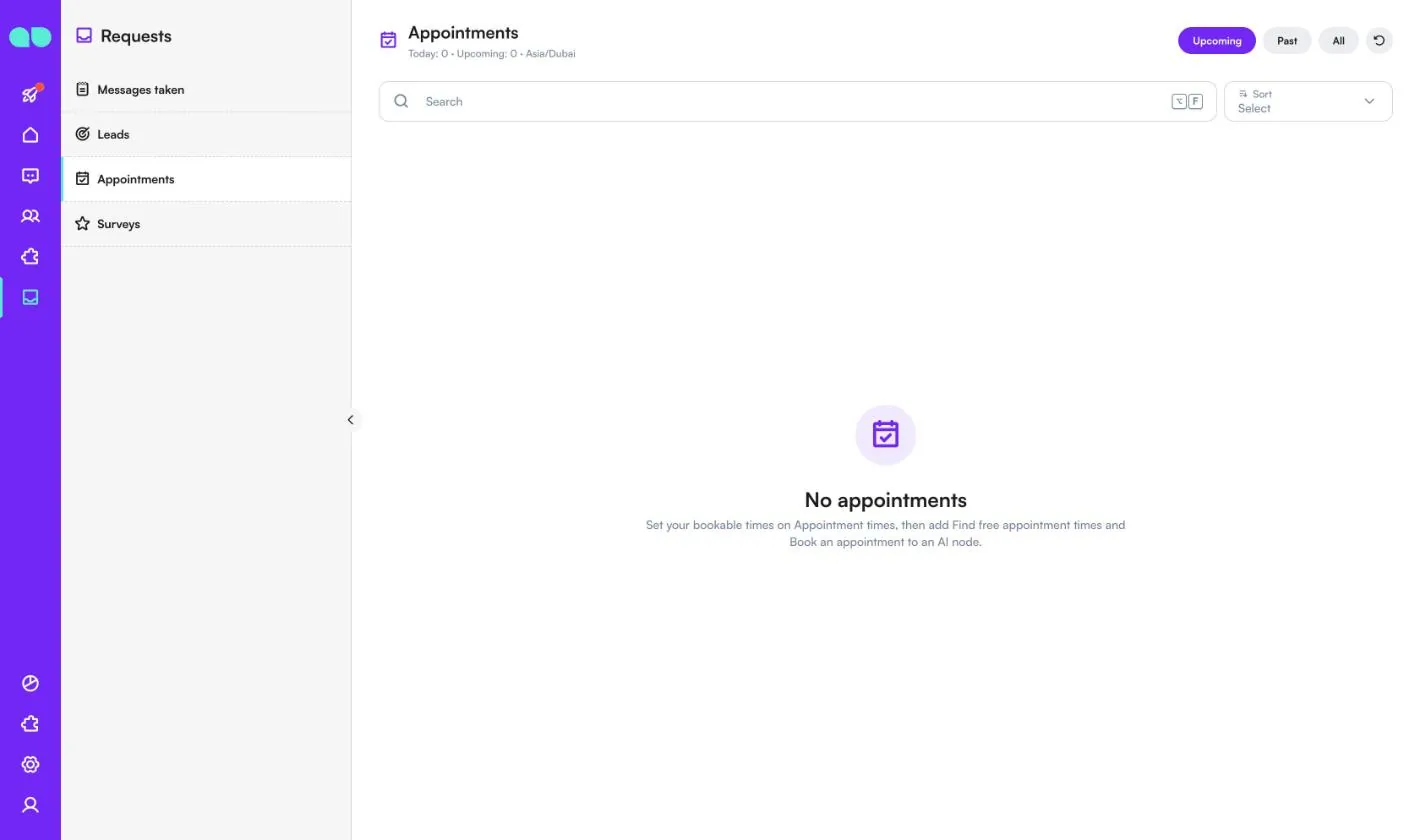
Le prenotazioni effettuate dallo strumento Book an appointment (Prenota un appuntamento), filtrate per Upcoming, Past o All (Prossimi, Passati, Tutti); l’intestazione mostra le prenotazioni di oggi e quelle in arrivo e il fuso orario. Segna una prenotazione come Came (Si è presentato) o Did not come (Non si è presentato), oppure annullala. L’annullamento libera di nuovo l’orario; il cliente non viene avvisato automaticamente.
Richieste › Sondaggi
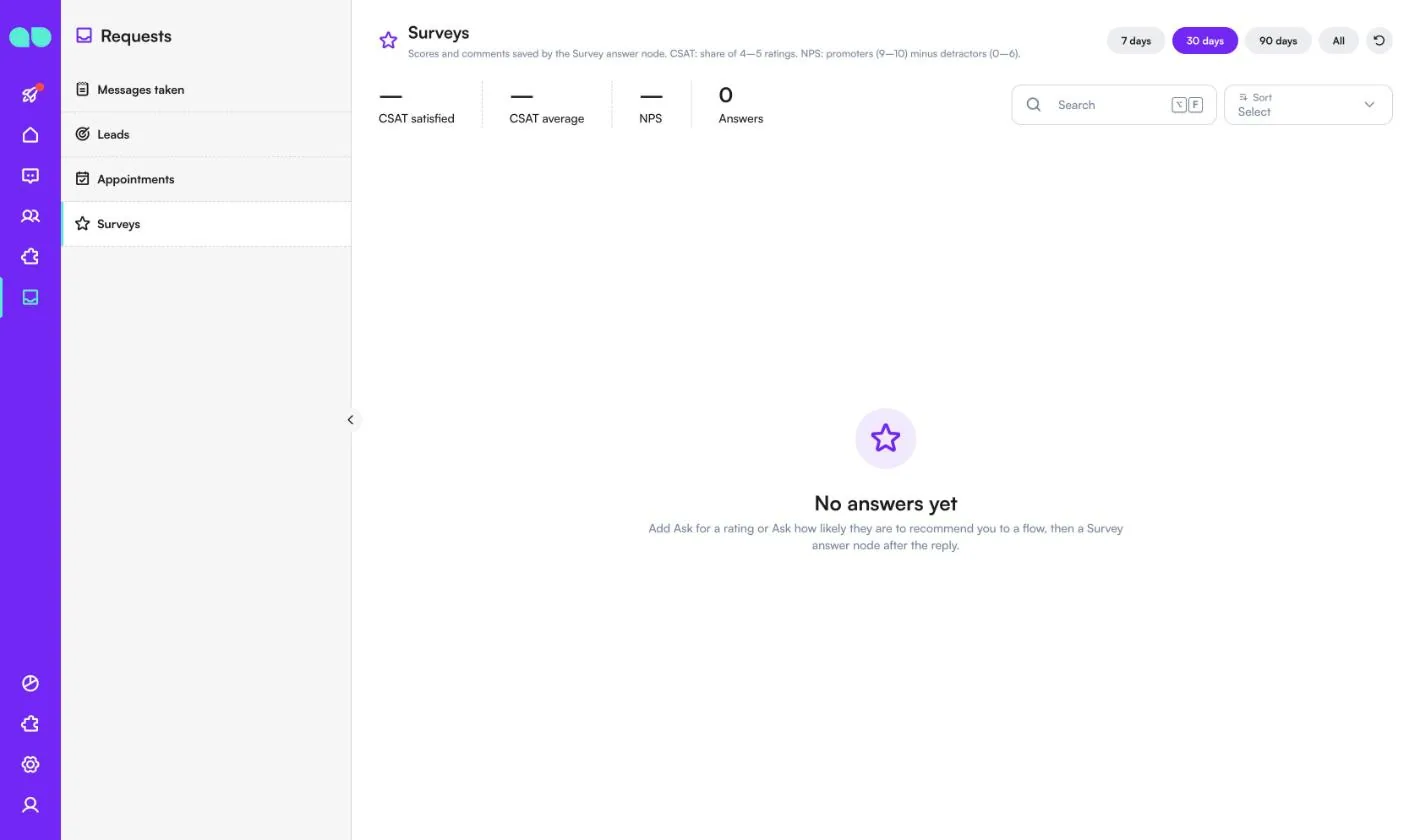
Punteggi e commenti salvati dal nodo Survey answer (Risposta al sondaggio) dopo un nodo Ask for a rating (Chiedi una valutazione) o Ask how likely they are to recommend you (Chiedi quanto è probabile che ti raccomandino). Contatori: CSAT satisfied (CSAT soddisfatti, quota di valutazioni 4–5), CSAT average (media CSAT), NPS (promotori 9–10 meno detrattori 0–6) e Answers (Risposte), negli ultimi 7 days, 30 days, 90 days o All (7, 30, 90 giorni o tutto).
Report › Toolkit · Satisfaction
Le stesse risposte per agente, gruppo di lavoro e canale: CSAT average, CSAT satisfied, NPS e Answers per il Period, poi una riga per agente, gruppo di lavoro, canale, giorno, settimana o mese, scelto in Per, con risposte, CSAT, NPS e risposte soddisfatte, neutre e insoddisfatte. Una risposta conta per l’agente a cui la conversazione è stata assegnata per ultimo e una volta in ciascuno dei suoi gruppi di lavoro.
Ogni risposta avvia anche uno di quattro nodi evento, utilizzabili come inizio del tuo flusso: Toolkit · Happy rating (CSAT 4–5, NPS 9–10), Toolkit · Neutral rating (CSAT 3, NPS 7–8), Toolkit · Unhappy rating (CSAT 1–2, NPS 0–6) e Toolkit · Rating comment, quando il cliente scrive cosa si potrebbe migliorare. Ad esempio, avvia un flusso con Toolkit · Unhappy rating per avvisare un supervisore. Per una valutazione dopo ogni conversazione chiusa senza costruire un flusso, vedi Session Rating.
Funzionalità
Ricerca web
Cerca sul web in tempo reale, o solo nei siti che indichi, tramite Brave, Tavily o Serper con la tua chiave API.
Leggere una pagina web
Apre una pagina dei tuoi siti e ne legge il testo.
Data, ora e orari di apertura
La data e l’ora di oggi dove ti trovi, e se sei aperto.
Calcolatrice e convertitore di valuta
Totali, sconti e rate esatti, e importi a un tasso di riferimento giornaliero.
Profilo cliente e dati salvati
L’IA vede ciò che sai del cliente e salva ciò che il cliente le dice, solo nei campi che consenti.
Passaggio a un operatore e raccolta di messaggi
Trasferisce al tuo team o a una persona negli orari di apertura, oppure annota la richiesta per il team.
Nodi di flusso
Invio a un webhook, aperto o chiuso, router IA, controllo dell’umore, una volta per cliente, divisione A/B, tipo di messaggio, cliente nuovo o già noto, nota per il team, salvataggio di email e telefono.
Schermate delle impostazioni
Strumenti e nodi mostra cosa resta da configurare; Ricerca web, Orari di lavoro, Passaggio a un operatore, Campi cliente, Webhook e Modello IA contengono le poche scelte di cui alcuni strumenti hanno bisogno.
Schermate
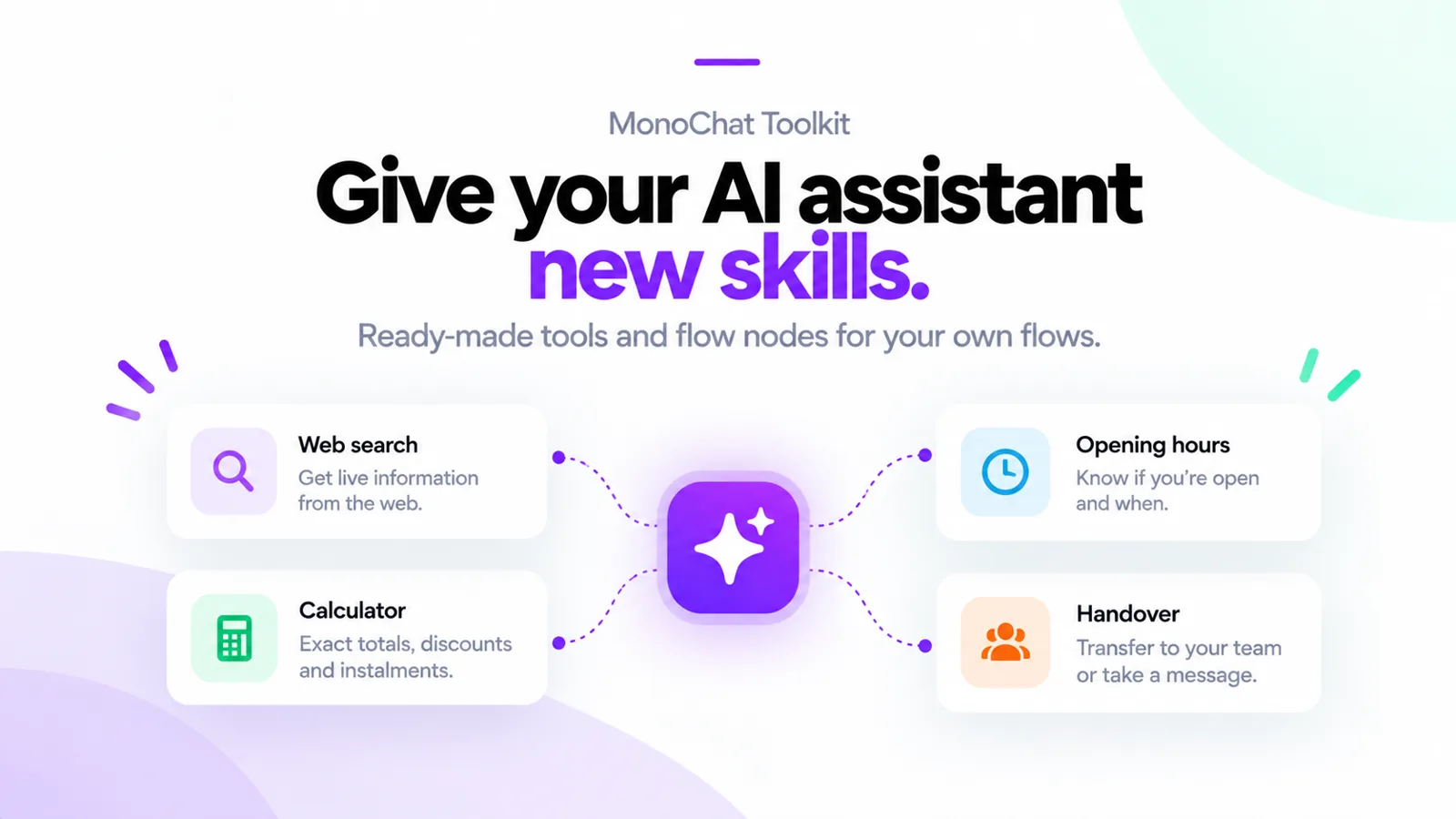 MonoChat Toolkit dà nuove competenze al tuo assistente IA: ricerca web, orari di apertura, calcolatrice e passaggio a un operatore
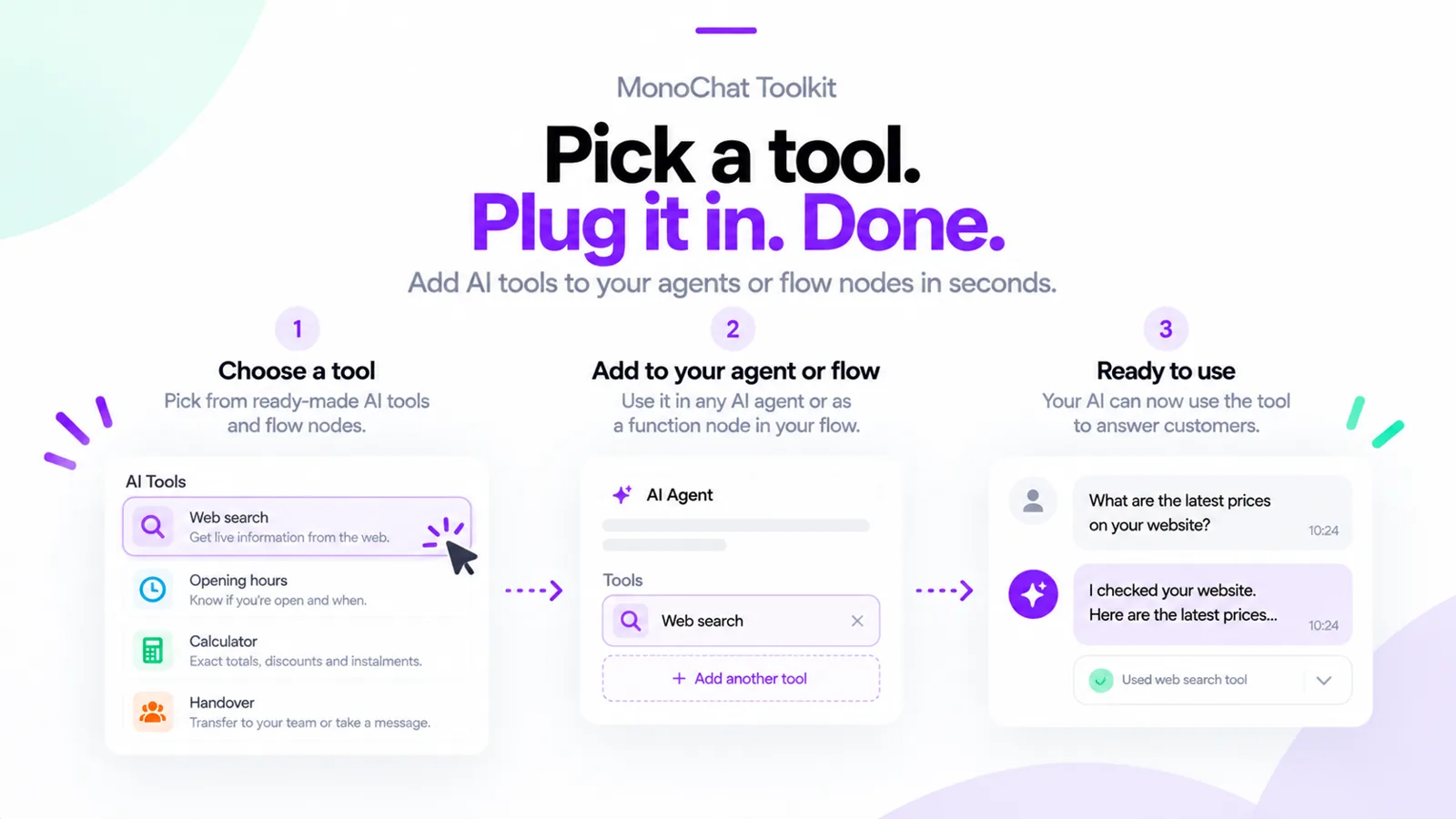 Scegli uno strumento, aggiungilo al tuo agente IA o al tuo flusso e l’IA lo usa per rispondere ai clienti
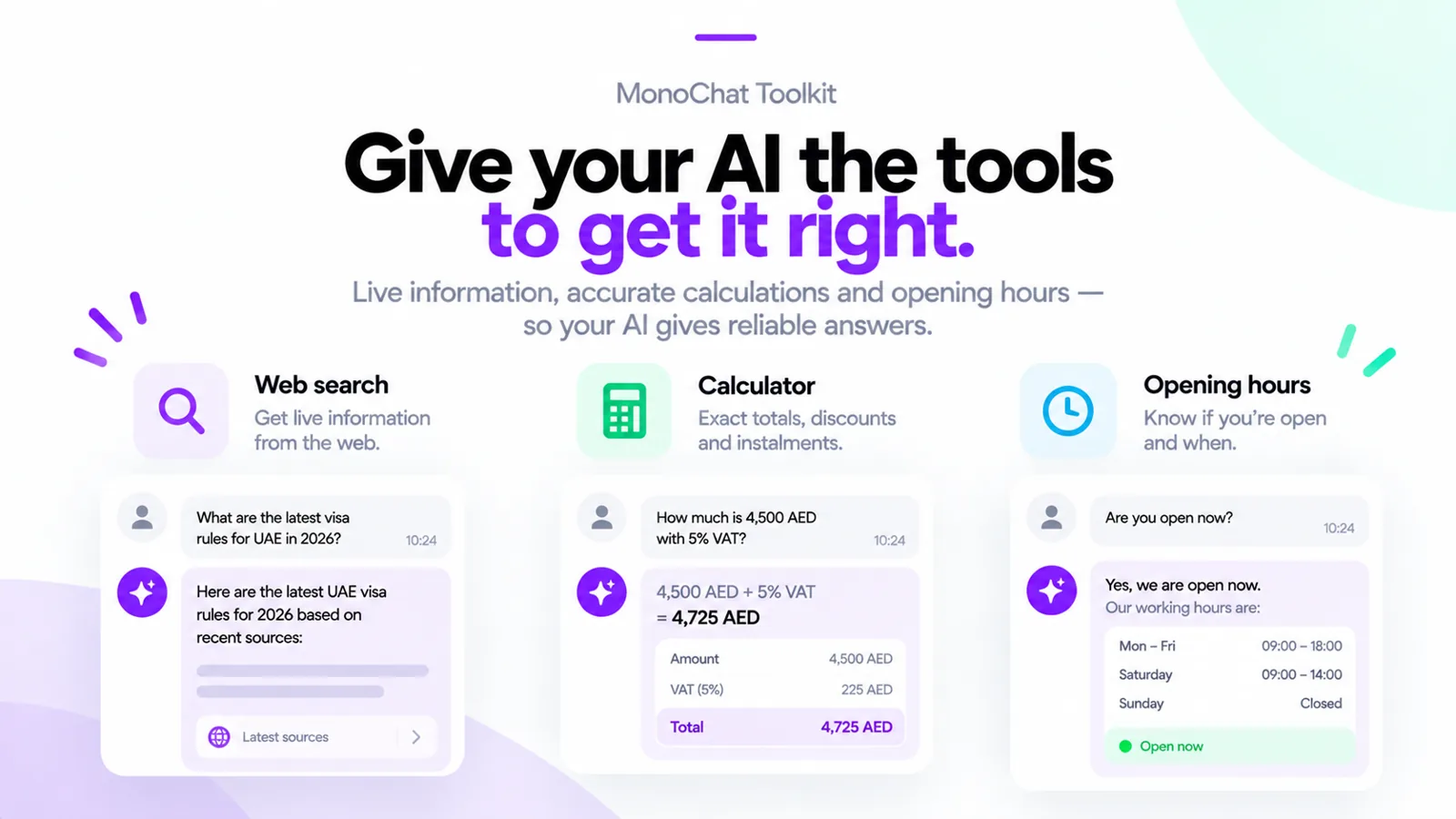 Strumenti di ricerca web, calcolatrice e orari di apertura che danno all’IA informazioni in tempo reale, totali esatti e orari di lavoro
 Nodi di flusso già pronti: un router IA indirizza i messaggi in arrivo a un flusso vendite o a un flusso assistenza
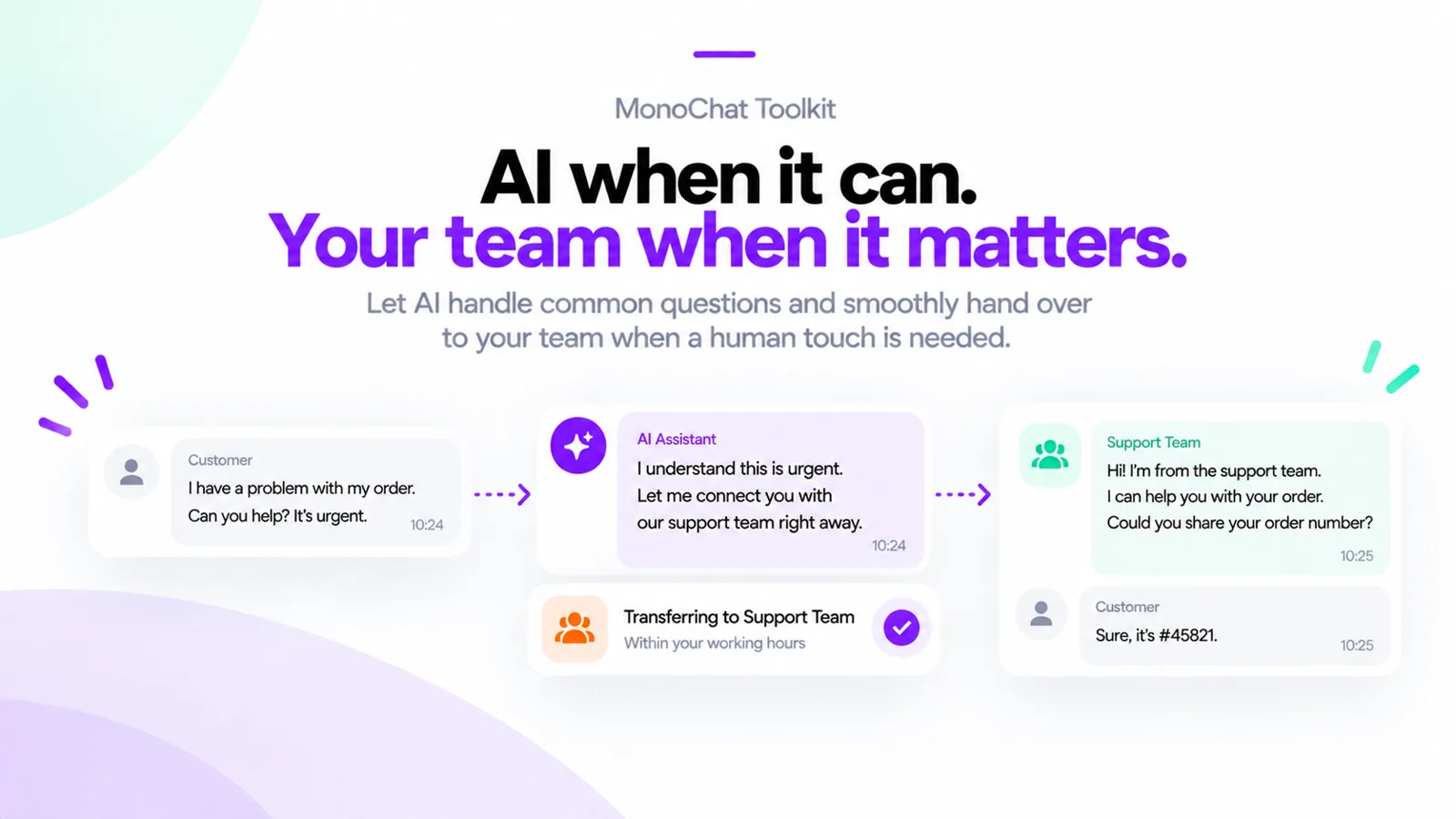 L’IA passa una conversazione urgente al team di assistenza negli orari di lavoro
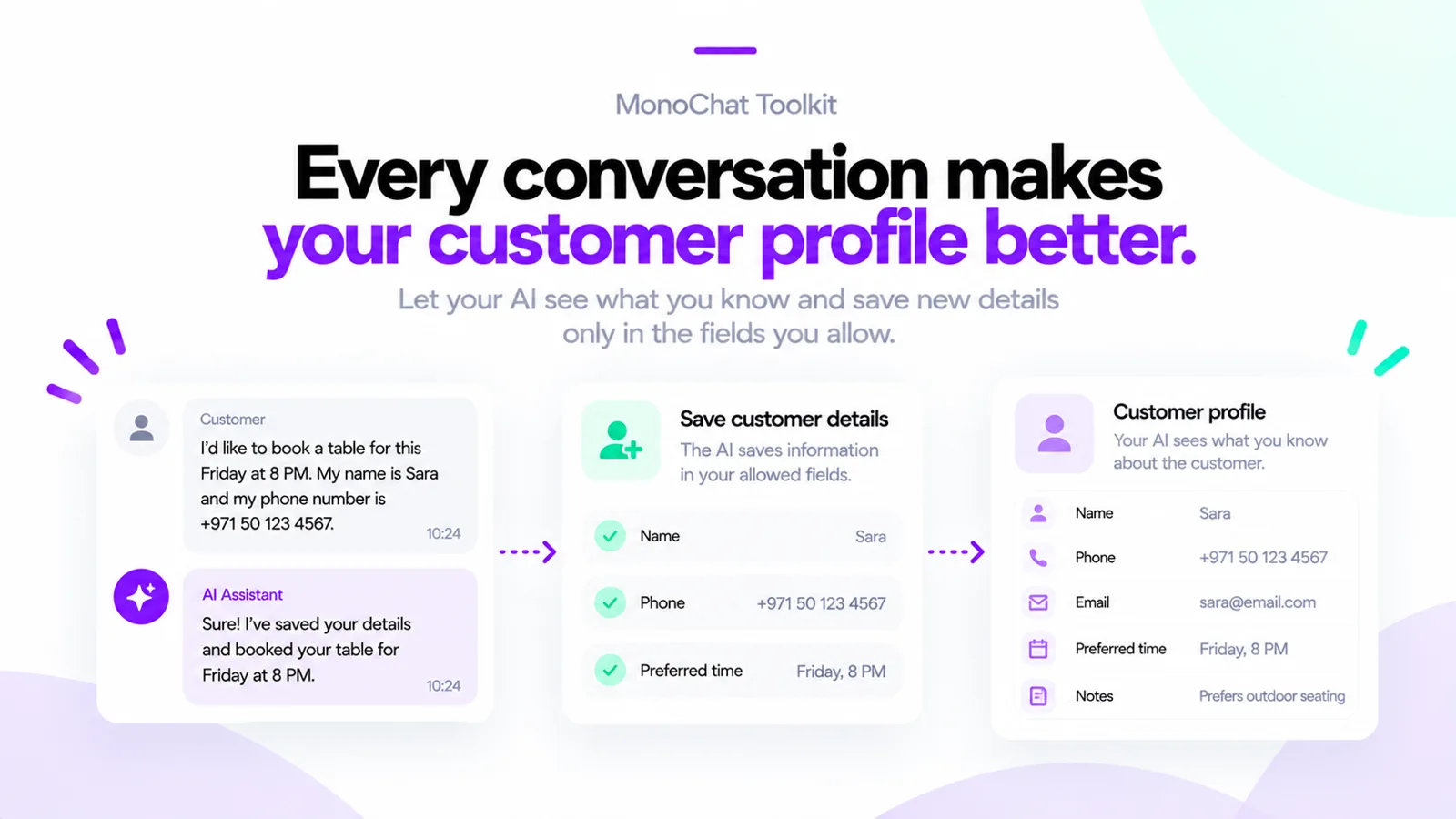 L’IA salva i dati del cliente nei campi consentiti e vede ciò che sai già del cliente
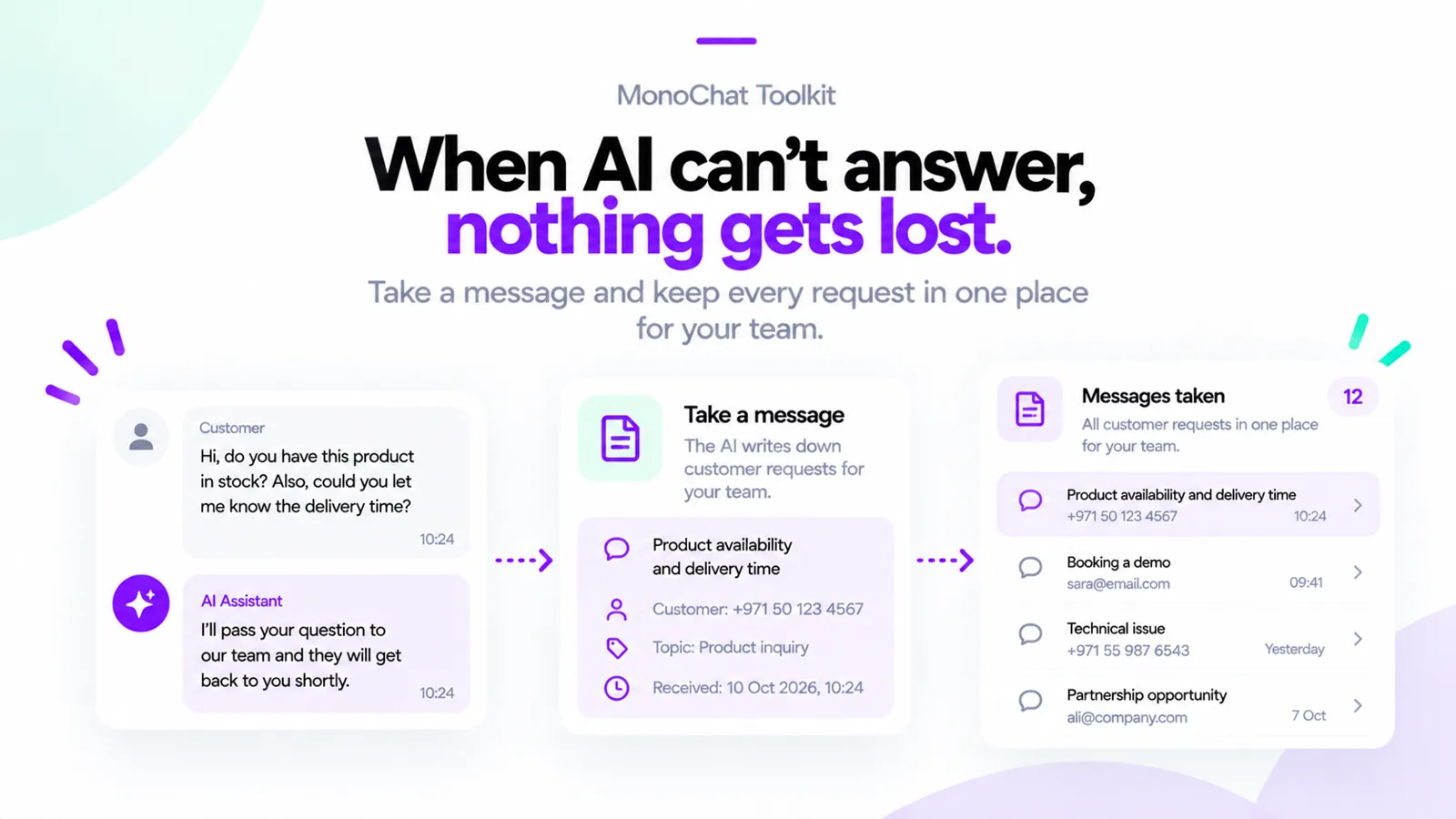 Quando l’IA non sa rispondere, raccoglie un messaggio e la richiesta compare in Messaggi raccolti
FAQ
Installare il Toolkit modifica i miei flussi esistenti?
No. Nulla viene eseguito per il solo fatto che l’app è installata. Ogni strumento o nodo funziona solo dove lo aggiungi.
Quali provider di ricerca web sono supportati?
Brave, Tavily e Serper, con la tua chiave API. Puoi lasciare che cerchi su tutto il web o solo nei siti che indichi.
L’IA può passare una conversazione a una persona?
Sì. Lo strumento di passaggio trasferisce al tuo team o a una persona negli orari di apertura, e lo strumento di raccolta messaggi annota la richiesta per il team quando al momento nessuno può rispondere.
Quali strumenti usano chiamate IA aggiuntive?
I nodi di flusso router IA e controllo dell’umore effettuano una breve chiamata IA a ogni esecuzione. La ricerca web è fatturata dal provider che scegli.
Cosa succede ai miei flussi quando l’app viene aggiornata?
Aggiornando l’app, i tuoi flussi e nodi IA continuano a puntare agli stessi strumenti.