MonoChat Toolkit

すぐに使える AIツールとフローノードを、独自のフローで利用できます。ウェブ検索、営業時間、引き継ぎ、Webhook、ルーティングなど。
概要
MonoChat Toolkit は、独自のフローで使えるすぐに利用可能な AIツールとフローノードのライブラリです。一度インストールすれば、必要なものを選べます。AIツールは任意の AI エージェントまたは AI ノードに、フローノードは Function ノードとしてフローに追加できます。
アプリをインストールしただけでは何も実行されません。各機能は、配置した場所でのみ動作します。
主な特長
- 最新の回答。 ウェブ検索とページ読み取りにより、AIは推測ではなく最新の情報を使えます。
- 正確な数値。 電卓と通貨換算ツールが計算を行うため、合計、割引、分割払いが正確になります。
- 大切な場面では人が対応。 営業時間内の引き継ぎ、またはすぐに回答できる人がいない場合のチーム向けメッセージの受付。
- よりスマートなフロー。 ルーティング、A/B 分岐、感情チェックをフローノードとして利用でき、それぞれに個別の設定があります。
インストールと設定
- 設定 › MonoStore › アプリ から MonoChat Toolkit をインストールするか、インストールリンク app.monochat.ai/apps/eLsZyytnJBoLbgQqW を開きます。MonoChat アカウントをお持ちでない場合は、リンクから先にサインアップすると、アプリが自動的にインストールされます。アプリをインストールしただけでは何も実行されません。各ツールやノードは、配置した場所でのみ動作します。
- Toolkit › ツールとノード を開き、トピックを選んで、使用したいもののうち 設定が必要 と表示されているものを設定します。それらの設定は Toolkit の他のタブにあります:ウェブ検索、営業時間、予約可能時間、支店、引き継ぎ、顧客フィールド、メール、Google Sheets、Webhook、AIモデル。キャンペーンコードは クーポン に入力します。
- AI エージェントまたは AI ノードにツールを持たせるには、フロー内でそのノードを開き、ツール の下に Toolkit のツールを追加します。
- フローノードを使うには、設定 › オートメーション › フロー でフローに Function ノードを追加し、Toolkit のノードを選びます。その設定と出力がノード内に表示されます。フローをご覧ください。
- ツールが収集した内容は、左メニューの リクエスト で確認できます:受付メッセージ、リード、予約、アンケート。
- ウェブ検索の料金は、選択したプロバイダーから請求されます。キーはアプリの画面には再表示されません。
- AIルーターと感情チェックのノードは、実行のたびに短い AI 呼び出しを 1 回行います。
- アプリを更新しても、フローと AI ノードは引き続き同じツールを参照します。
どの言語のお客様とも会話する
Toolkit の 2 つの機能で、チームが話せない言語で書くお客様にも返信できます。
- お客様が書いた内容: お客様のメッセージを受け取るフローに Toolkit · Translate for the team ノードを追加します。お客様が別の言語で書くと、チームの言語への翻訳をチームだけが見られるメモとして追加します。お客様のメッセージはそのまま残ります。
- あなたが書く内容: 会話でメッセージ入力欄の翻訳アイコン(Write in your language)をクリックします。自分の言語で返信を入力して Translate をクリックすると、お客様に届く内容を確認できます。その後 Send をクリックします。お客様には翻訳が届き、あなたの元のテキストはチームメモとして会話に追加されます。テキストを変更した場合は、送信前に Translate again をクリックしてください。
返信は、お客様のプロフィールに保存された言語に翻訳されます。保存された言語がない場合は、お客様の最近のメッセージの言語に翻訳されます。どちらの機能も MonoChat 独自の AI モデルで動作します。翻訳は 1 回ごとに短い AI 呼び出しとしてワークスペースに課金され、AI キーは必要ありません。
画面ごとの説明
Toolkit は左メニューに 2 つの項目を追加します。すべてのツールとノードを確認し、設定が必要なものを設定する Toolkit と、ツールが収集した内容を確認する Requests(リクエスト)です。以下のスクリーンショットは新しいデモワークスペースで撮影したため、リクエストのリストはまだ空です。
インストール
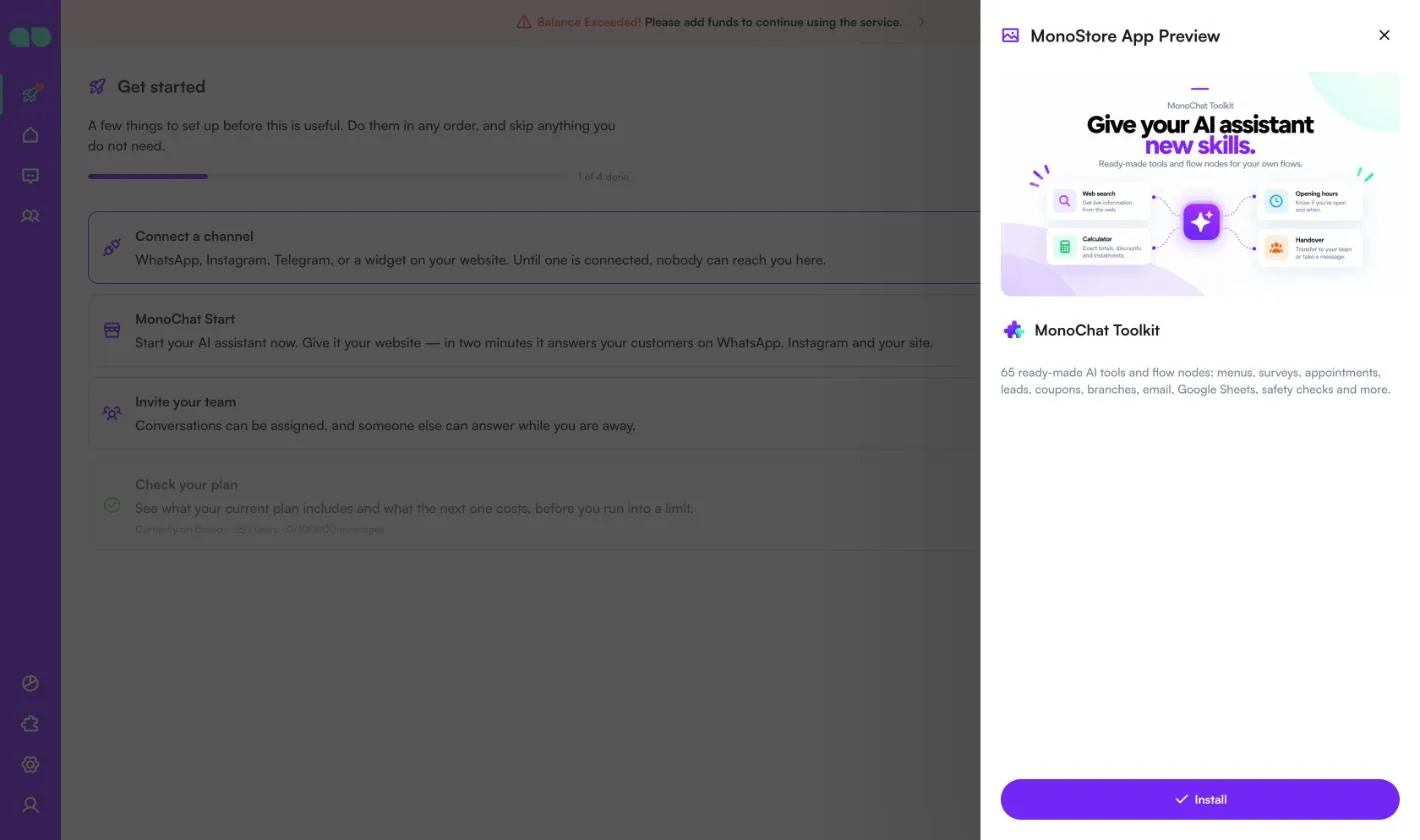
MonoStoreアプリのプレビュー ドロワーで インストール をクリックします。インストールしただけでは何も実行されません。各ツールやノードは、追加した場所でのみ動作します。
ツールとノード
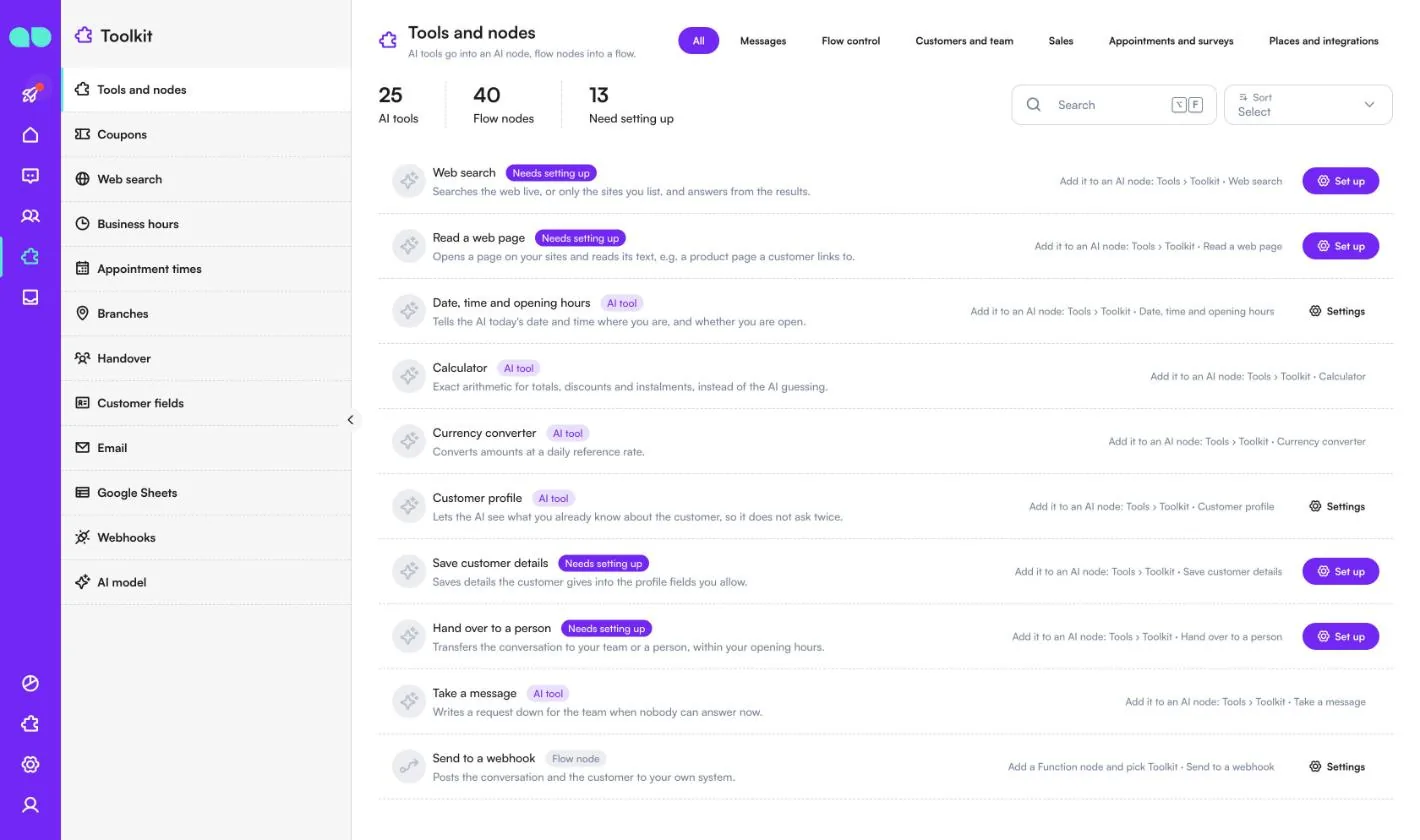
Toolkit に含まれるすべてのものの一覧です。カウンターには AI tools(AI ツール)と Flow nodes(フローノード)の数、および Need setting up(設定が必要)の数が表示されます。トピック(All、Messages、Flow control、Customers and team、Sales、Appointments and surveys、Places and integrations=すべて、メッセージ、フロー制御、顧客とチーム、販売、予約とアンケート、場所と連携)で絞り込んだり、検索や並べ替えをしたりできます。
各行には、その機能の内容、AI tool(AI ツール)か Flow node(フローノード)か、追加する場所が表示されます。例:「Add it to an AI node: Tools › Toolkit · Web search」(AI ノードに追加:ツール › Toolkit · Web search)や「Add a Function node and pick Toolkit · Send to a webhook」(Function ノードを追加して Toolkit · Send to a webhook を選択)。Needs setting up(設定が必要)と表示されたものには Set up(設定する)ボタンが、任意の選択肢があるものには Settings(設定)ボタンがあります。
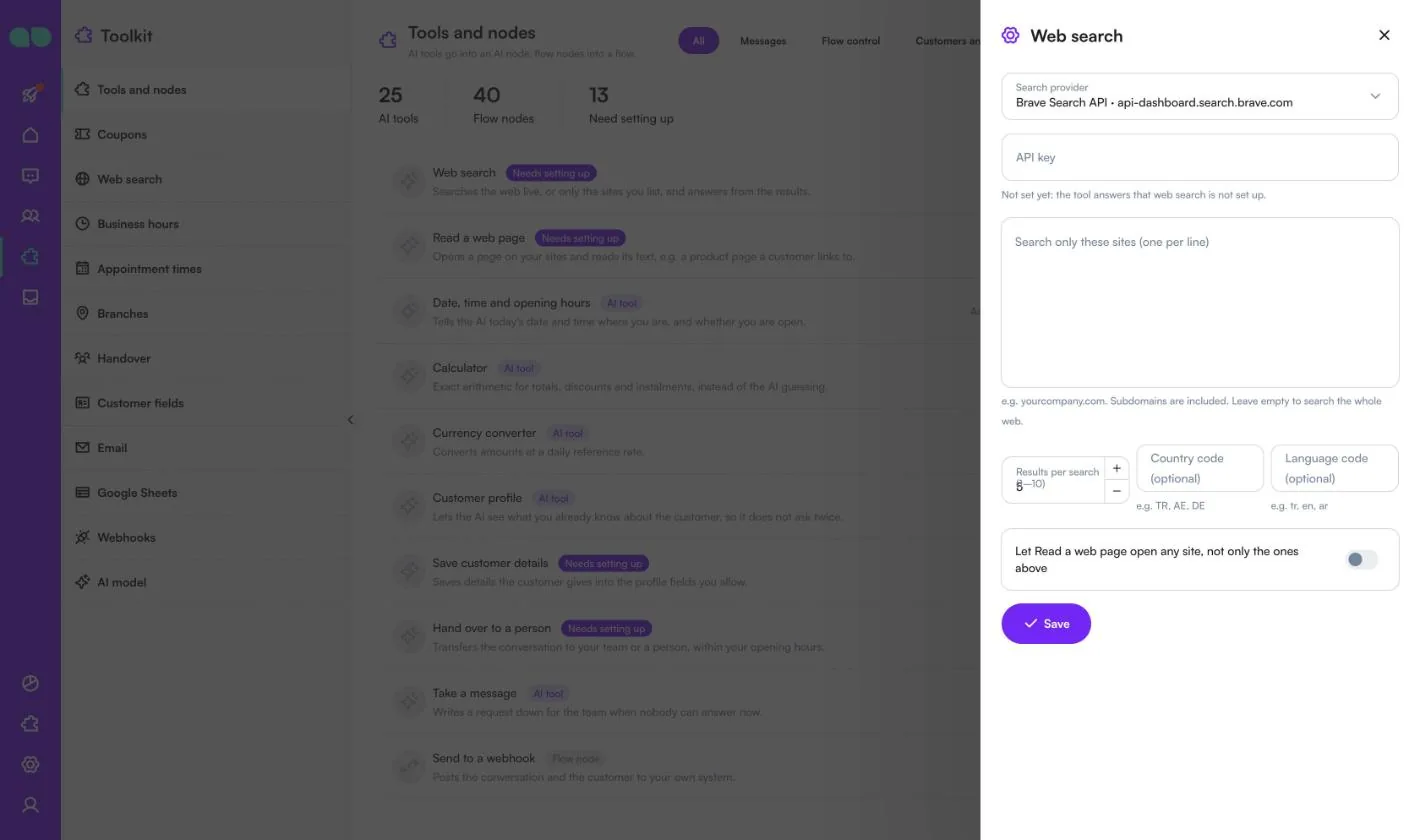
Set up と Settings をクリックすると、対応する設定がドロワーで開くため、一覧から離れる必要はありません。下図は Web search(ウェブ検索)のドロワーで、後述の Web search 画面と同じ項目があります。
クーポン
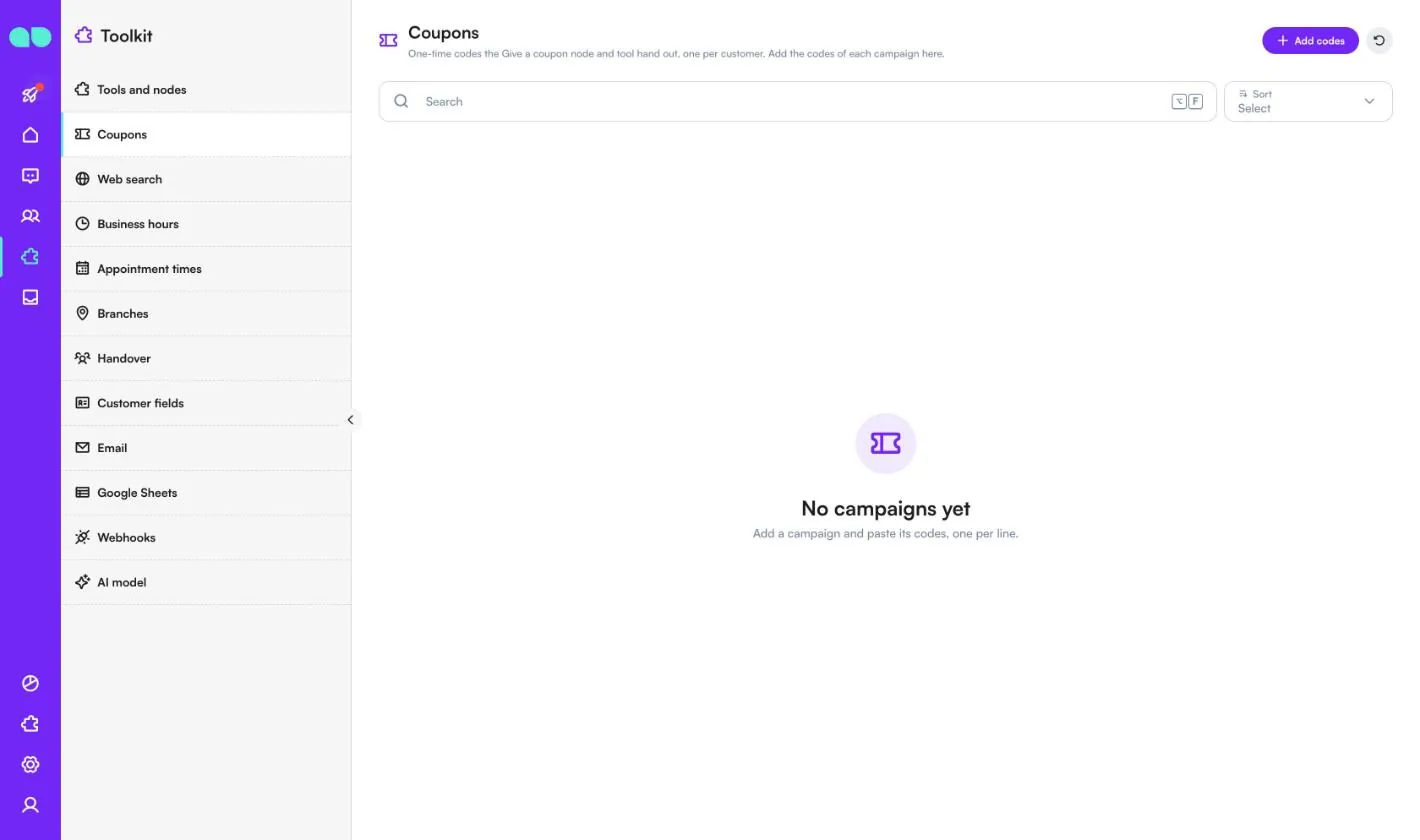
Give a coupon(クーポンを渡す)ノードとツールが、お客様 1 人につき 1 つずつ配布する使い切りのコードです。Add codes(コードを追加)をクリックし、Campaign(キャンペーン)名(ノードに設定した名前。例:summer-sale)を入力して、Codes(コード)を 1 行に 1 つずつ、一度に最大 5000 件まで貼り付けます。キャンペーンにすでにあるコードはスキップされます。各キャンペーンには、残りのコード数と配布済みのコード数が表示されます。Remove unused codes(未使用のコードを削除)で未配布のコードを消去できます。配布済みのコードは記録に残ります。
ウェブ検索
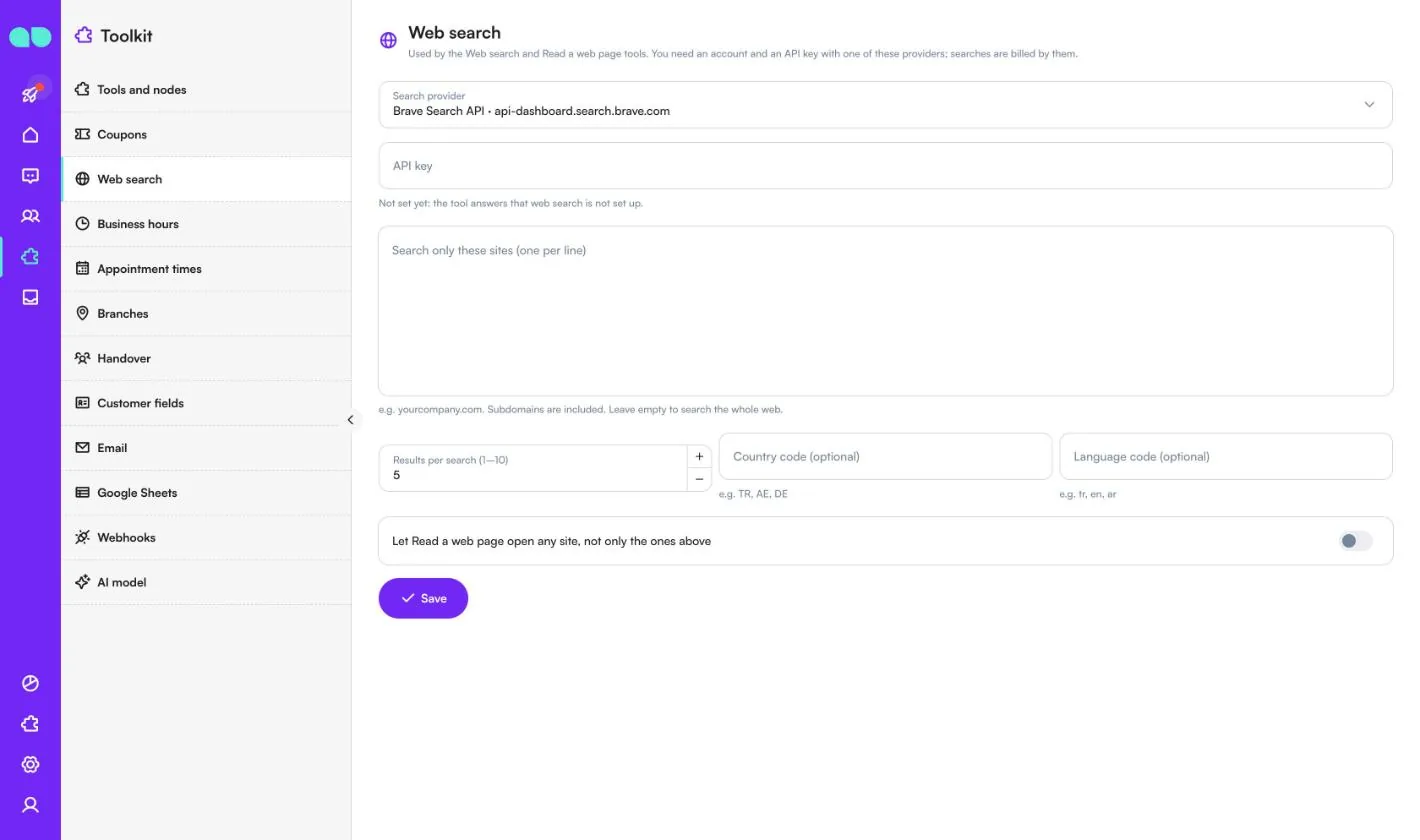
Web search(ウェブ検索)と Read a web page(ウェブページを読む)ツールで使用します。プロバイダーのアカウントと API キーが必要で、検索の料金はプロバイダーから請求されます。
| 項目 | 内容 |
|---|---|
| Search provider(検索プロバイダー) | Brave Search API、Tavily、Serper(Google の検索結果)。 |
| API key(API キー) | そのプロバイダーのキーです。保存後は二度と表示されません。キーが設定されるまで、ツールはウェブ検索が設定されていないと回答します。 |
| Search only these sites (one per line)(これらのサイトのみ検索(1 行に 1 つ)) | 例:yourcompany.com。サブドメインも含まれます。空欄にするとウェブ全体を検索します。 |
| Results per search (1–10)(検索あたりの結果数(1~10)) | AI が 1 回の検索で読む結果の数。 |
| Country code (optional)、Language code (optional)(国コード(任意)、言語コード(任意)) | 結果を絞り込みます。例:TR、AE、DE や tr、en、ar。 |
| Let Read a web page open any site, not only the ones above(Read a web page で上記以外のサイトも開けるようにする) | オフ:Read a web page は一覧に記載したサイトだけを開きます。 |
営業時間
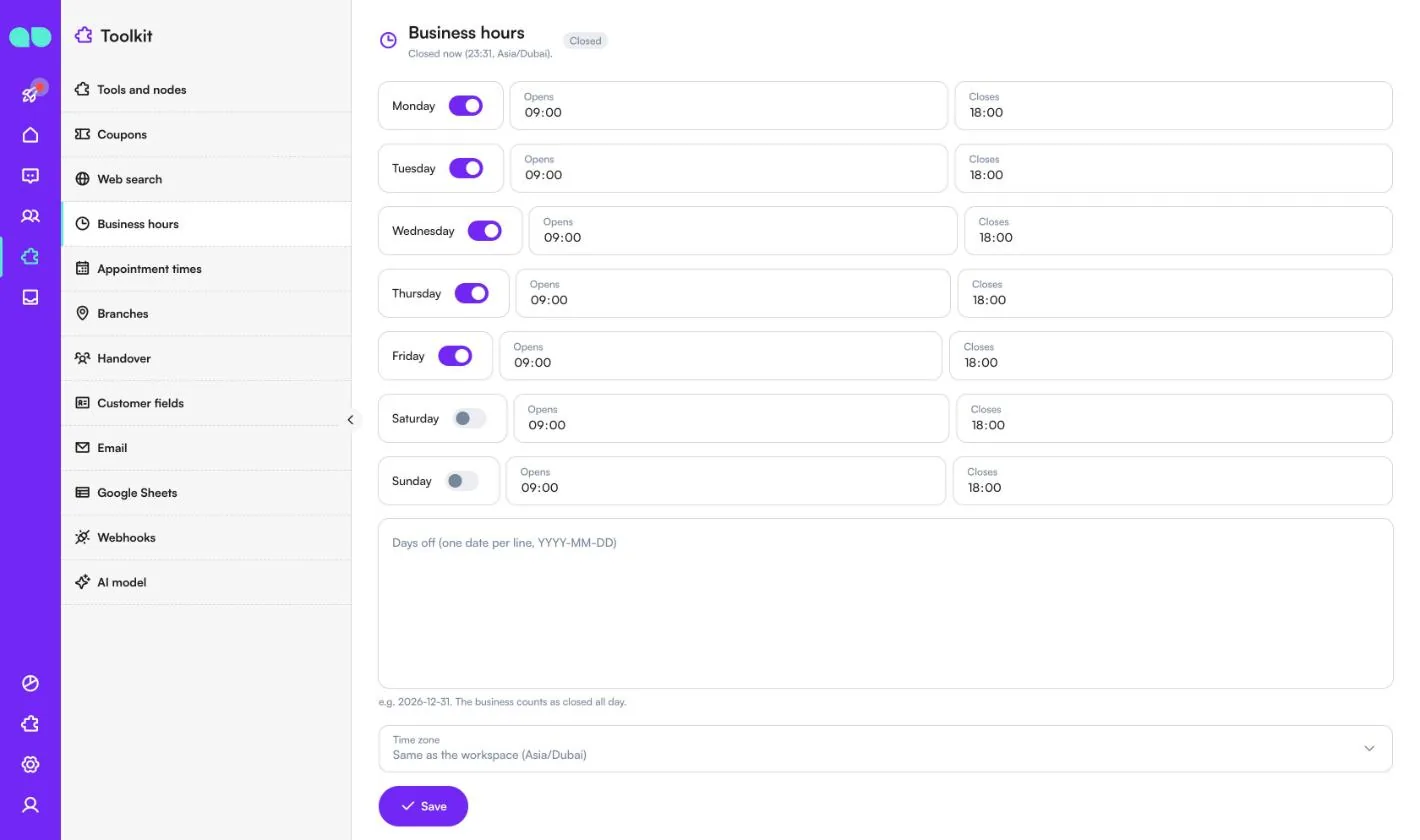
営業時間です。Date, time and opening hours(日付、時刻、営業時間)、Open or closed(営業中か休業中か)ノード、引き継ぎで使用します。曜日ごとにオン・オフを切り替え、Opens(開始)と Closes(終了)を設定します。Days off(休業日)には 1 行に 1 つずつ日付(YYYY-MM-DD)を入力します。その日は終日休業として扱われます。Time zone(タイムゾーン)の既定値はワークスペースのタイムゾーンです。ヘッダーには現在営業中か休業中かが表示されます。
予約可能時間
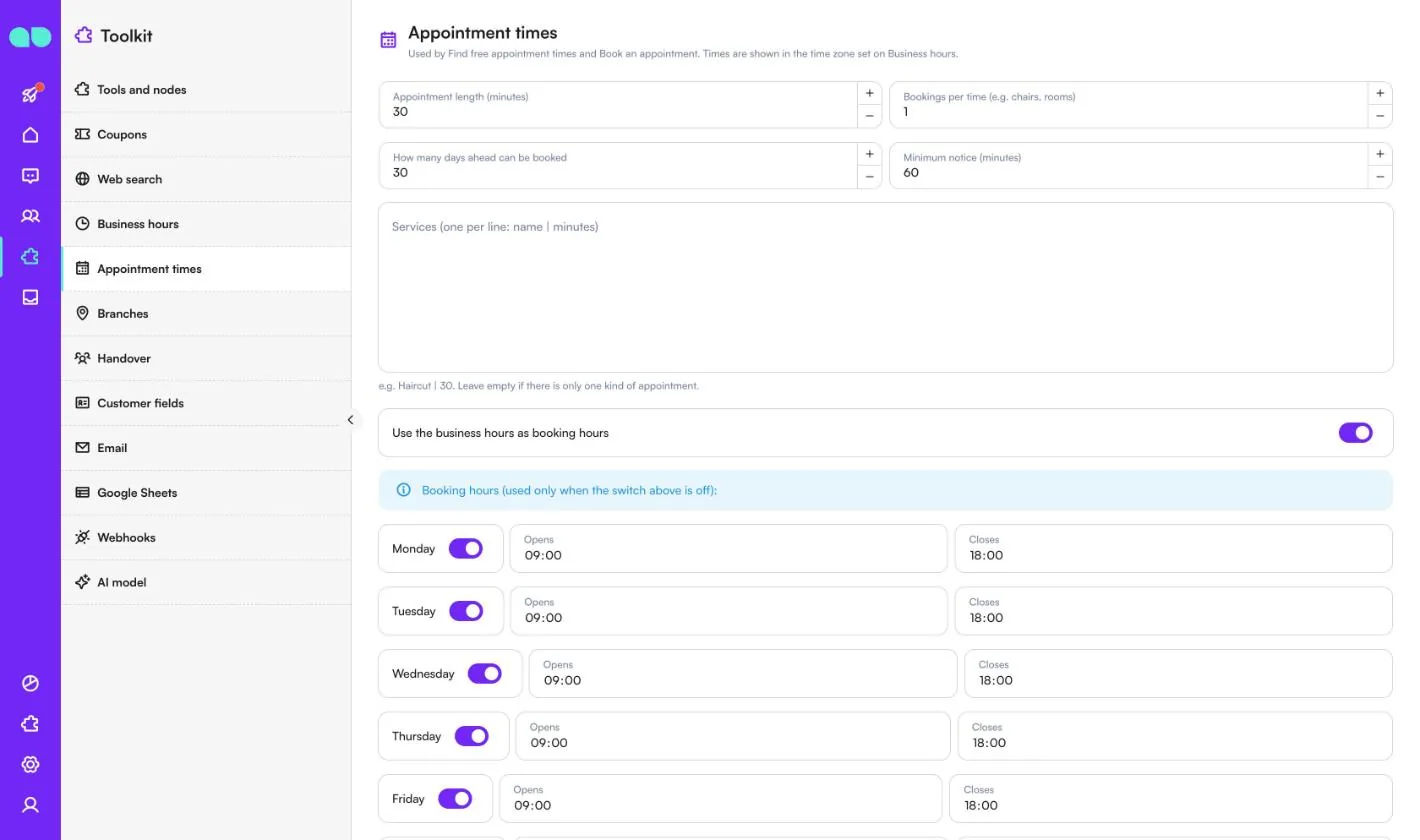
Find free appointment times(空き予約時間を探す)と Book an appointment(予約する)ツールで使用します。時刻は Business hours(営業時間)で設定したタイムゾーンで表示されます。
| 項目 | 内容 |
|---|---|
| Appointment length (minutes)(予約の長さ(分)) | 予約の標準の長さ。 |
| Bookings per time (e.g. chairs, rooms)(同時刻の予約数(例:席、部屋)) | 同じ時刻に予約できるお客様の数。 |
| How many days ahead can be booked(何日先まで予約可能か) | お客様が予約できる期間。 |
| Minimum notice (minutes)(最短受付時間(分)) | 予約開始までに必要な最短の時間。 |
| Services (one per line: name | minutes)(サービス(1 行に 1 つ:名前 | 分)) | 例:Haircut | 30。予約の種類が 1 つだけの場合は空欄にします。 |
| Use the business hours as booking hours(営業時間を予約受付時間として使う) | オン:予約は Business hours に従います。オフ:下で曜日ごとに別の予約受付時間を設定します。 |
支店
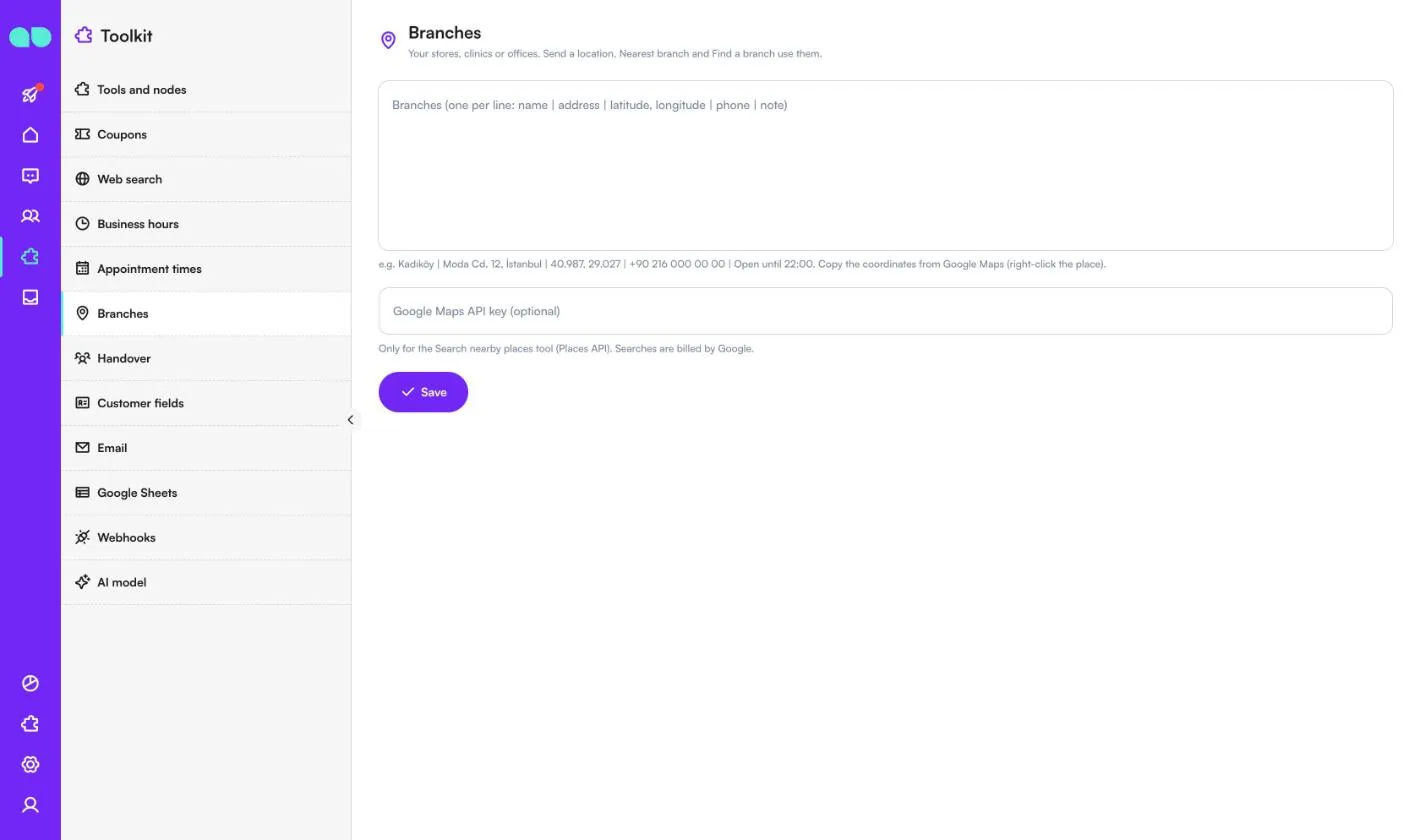
店舗、クリニック、オフィスです。Send a location(位置情報を送る)、Nearest branch(最寄りの支店)、Find a branch(支店を探す)で使用します。1 行に 1 支店ずつ、名前 | 住所 | 緯度, 経度 | 電話番号 | メモ の形式で記入します。座標は Google マップからコピーします(場所を右クリック)。任意の Google Maps API key(Google Maps API キー)は Search nearby places(周辺の場所を検索)ツール専用で、その検索の料金は Google から請求されます。
引き継ぎ
Hand over to a person(担当者に引き継ぐ)ツールが会話を送る先です。理由を記したメモを残し、その会話での AI を停止します。Who picks it up(対応する担当)は、チームまたは担当者 1 名です(選択するまでは Nobody: the tool never transfers=なし:ツールは引き継がない)。Only transfer during business hours(営業時間内のみ引き継ぐ)をオンにすると、営業時間外は AI が代わりに伝言を受け付けます。
顧客フィールド
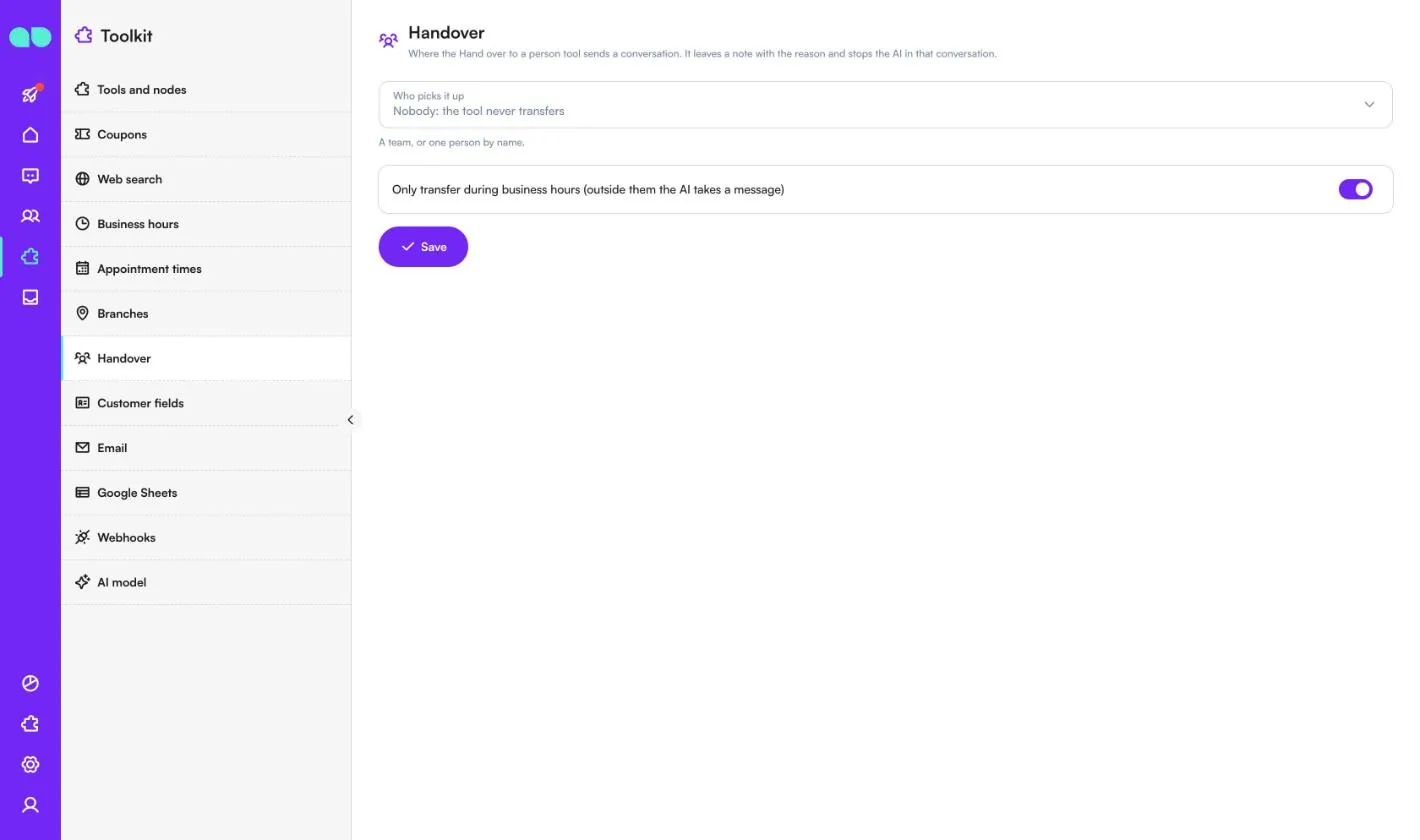
Customer profile(顧客プロフィール)ツールは、お客様のプロフィールにあるすべての情報を AI に見せます。Save customer details(顧客情報を保存)ツールが書き込めるのは、ここでオンにしたフィールドだけです。例:Phone Number、Email Address、Full Name、First name、Last name、Country(電話番号、メールアドレス、氏名、名、姓、国)。リストには、ワークスペースのテキスト、数値、電話番号のプロフィールフィールドが表示されます。
メール
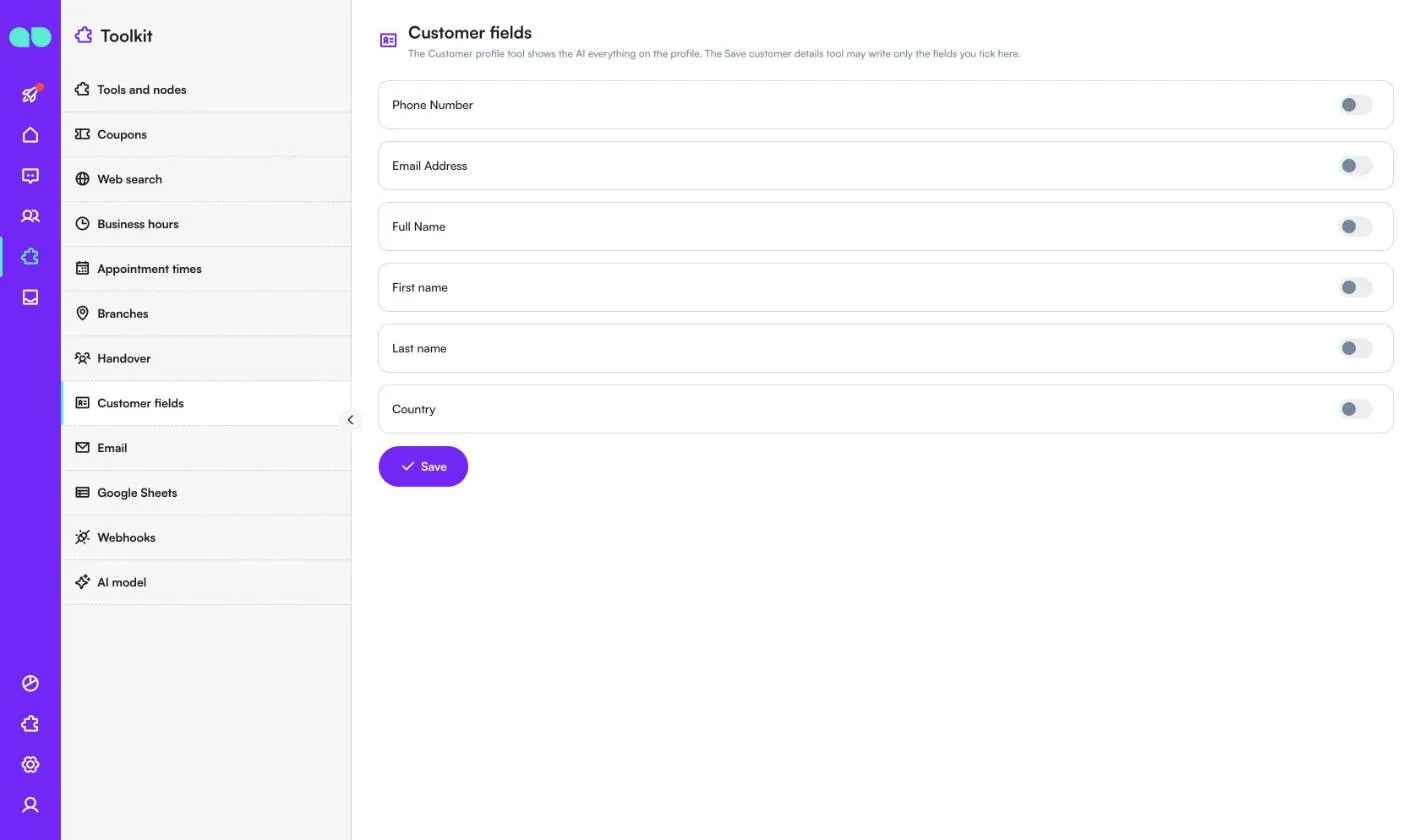
Send an email(メールを送る)ノードのメールを送信し、新しいリード、予約、受付メッセージをチームに通知します。
| 項目 | 内容 |
|---|---|
| Email provider(メールプロバイダー) | Resend、SendGrid、Brevo、Mailgun (US)、Mailgun (EU)。そのサービスのアカウントが必要です。 |
| API key(API キー) | そのプロバイダーのキーです。 |
| Sender address、Sender name(送信者アドレス、送信者名) | メールの差出人。アドレスはプロバイダーで認証済みである必要があります。 |
| Team addresses (one per line)(チームのアドレス(1 行に 1 つ)) | 以下のメールを受け取る人。空欄にすると何も送信しません。 |
| New leads、New and cancelled appointments、Messages taken(新しいリード、新規・キャンセルされた予約、受付メッセージ) | チームにメールで通知するイベント。 |
保存後、チームのアドレスにテストメールを送信できます。
Google Sheets
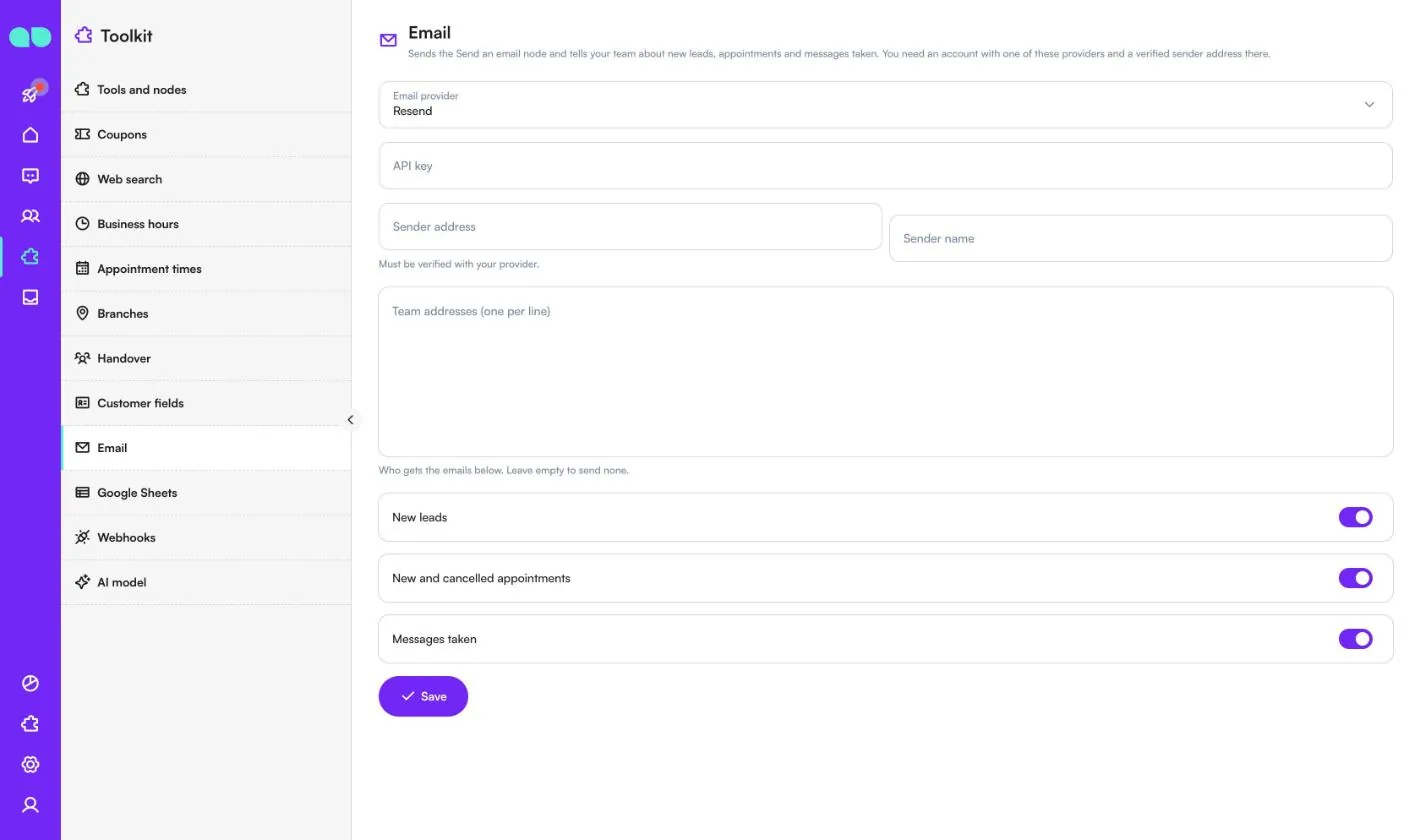
Add a row to Google Sheets(Google Sheets に行を追加)ノードが、シートに行を書き込みます。Copy the script(スクリプトをコピー)をクリックし、シートに一度だけ貼り付け(Extensions › Apps Script=拡張機能 › Apps Script)、ウェブアプリとしてデプロイし、そのアドレスを Web app address(ウェブアプリのアドレス)に保存します。アドレスは https://script.google.com/macros/s/ で始まり /exec で終わります。このアドレスを知っている人は誰でも行を追加できるため、パスワードと同様に管理してください。
Webhook
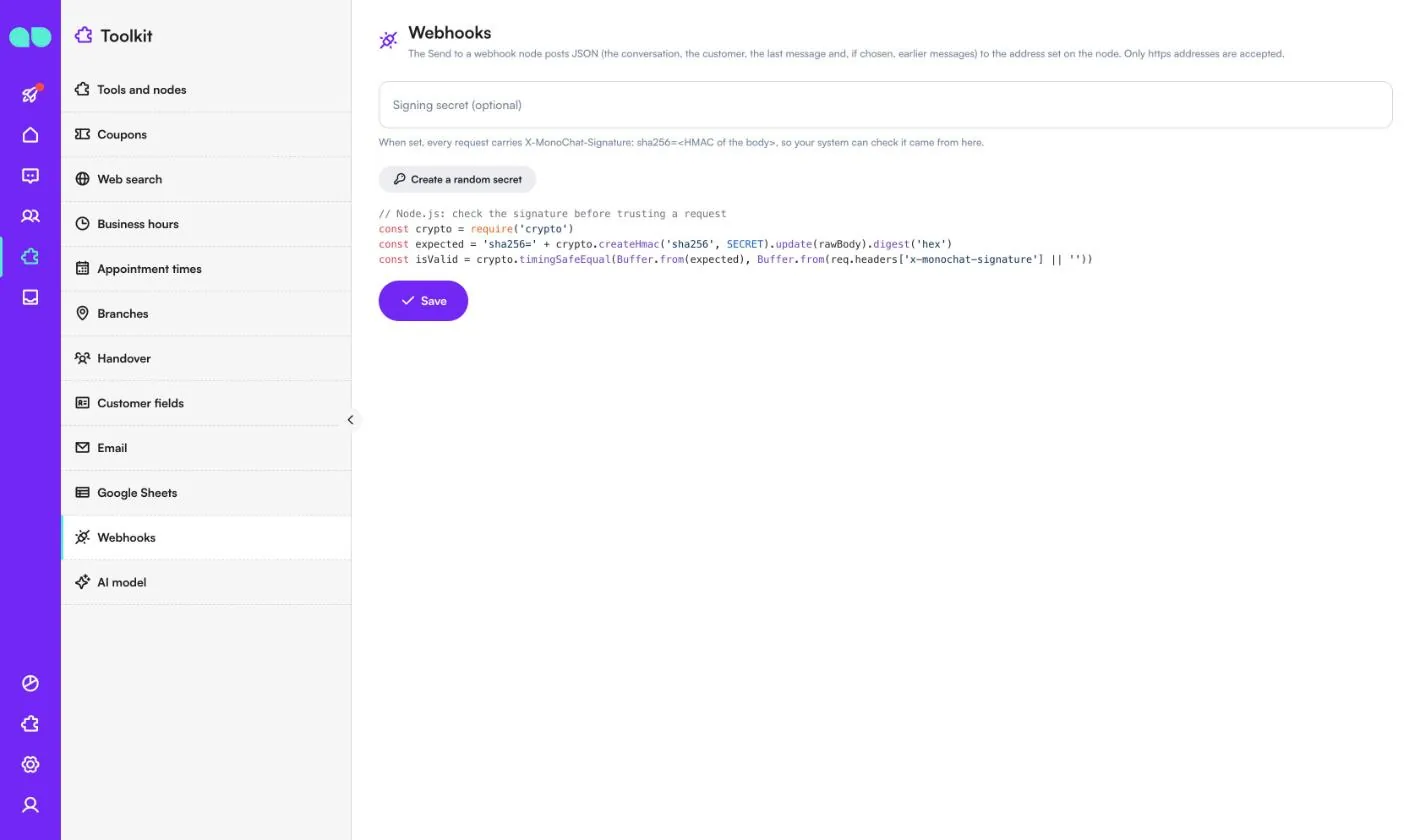
Send to a webhook(Webhook に送信)ノードは、ノードに設定したアドレスに JSON を POST します。内容は会話、お客様、最後のメッセージ、および選択した場合はそれ以前のメッセージです。https のアドレスのみ使用できます。任意の Signing secret(署名シークレット。16 文字以上、または Create a random secret=ランダムなシークレットを作成)を設定すると、本文の HMAC を含む X-MonoChat-Signature ヘッダーが付加され、リクエストが MonoChat から送られたことをシステム側で確認できます。画面には、その確認を行う短い Node.js の例が表示されます。
AIモデル
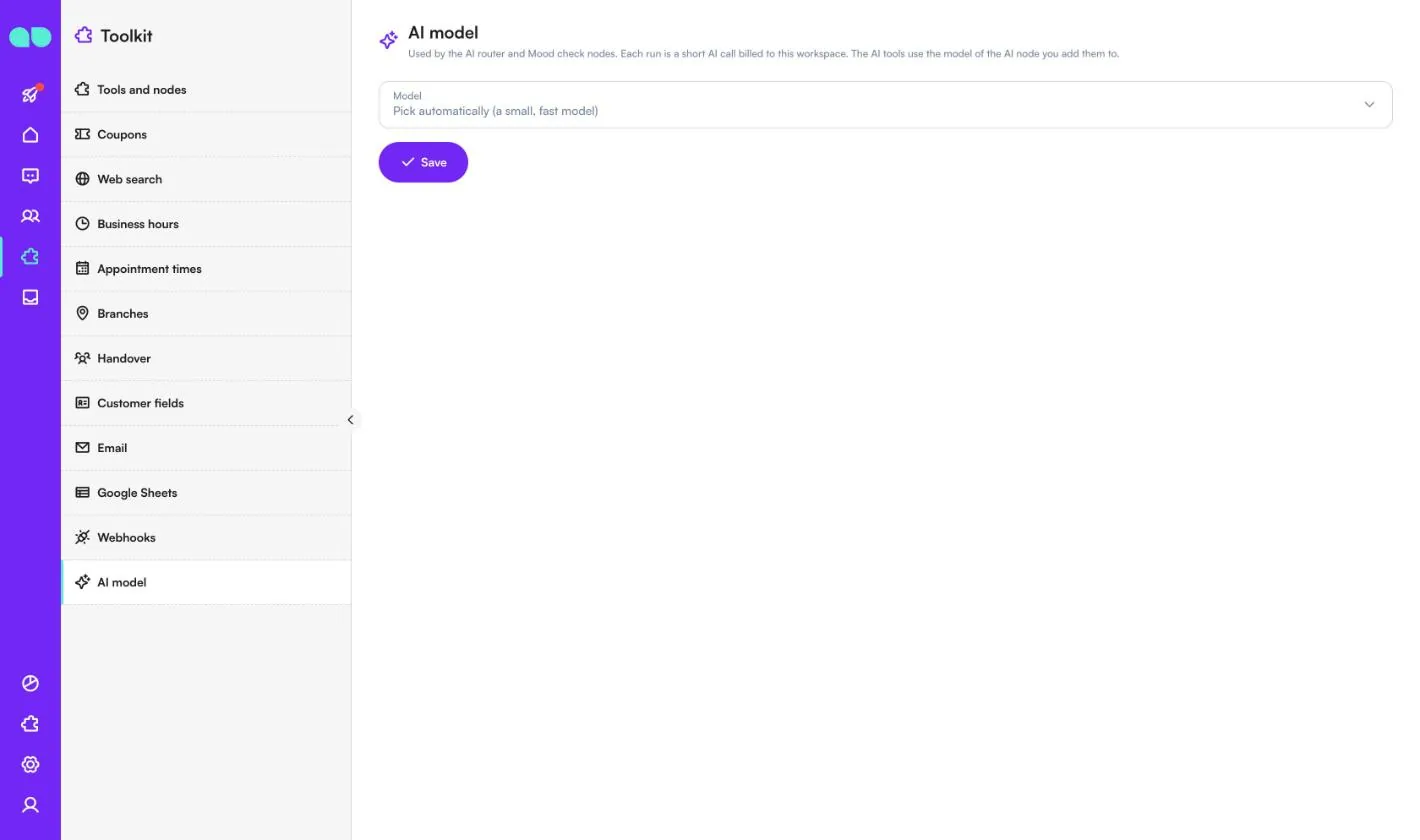
AI router(AIルーター)と Mood check(感情チェック)ノードが使う Model(モデル)です。実行のたびに短い AI 呼び出しが行われ、ワークスペースに課金されます。Pick automatically (a small, fast model)(自動で選択(小型で高速なモデル))のままにするか、モデルを選びます。AI ツールは、追加先の AI ノードのモデルを使います。
リクエスト › 受付メッセージ
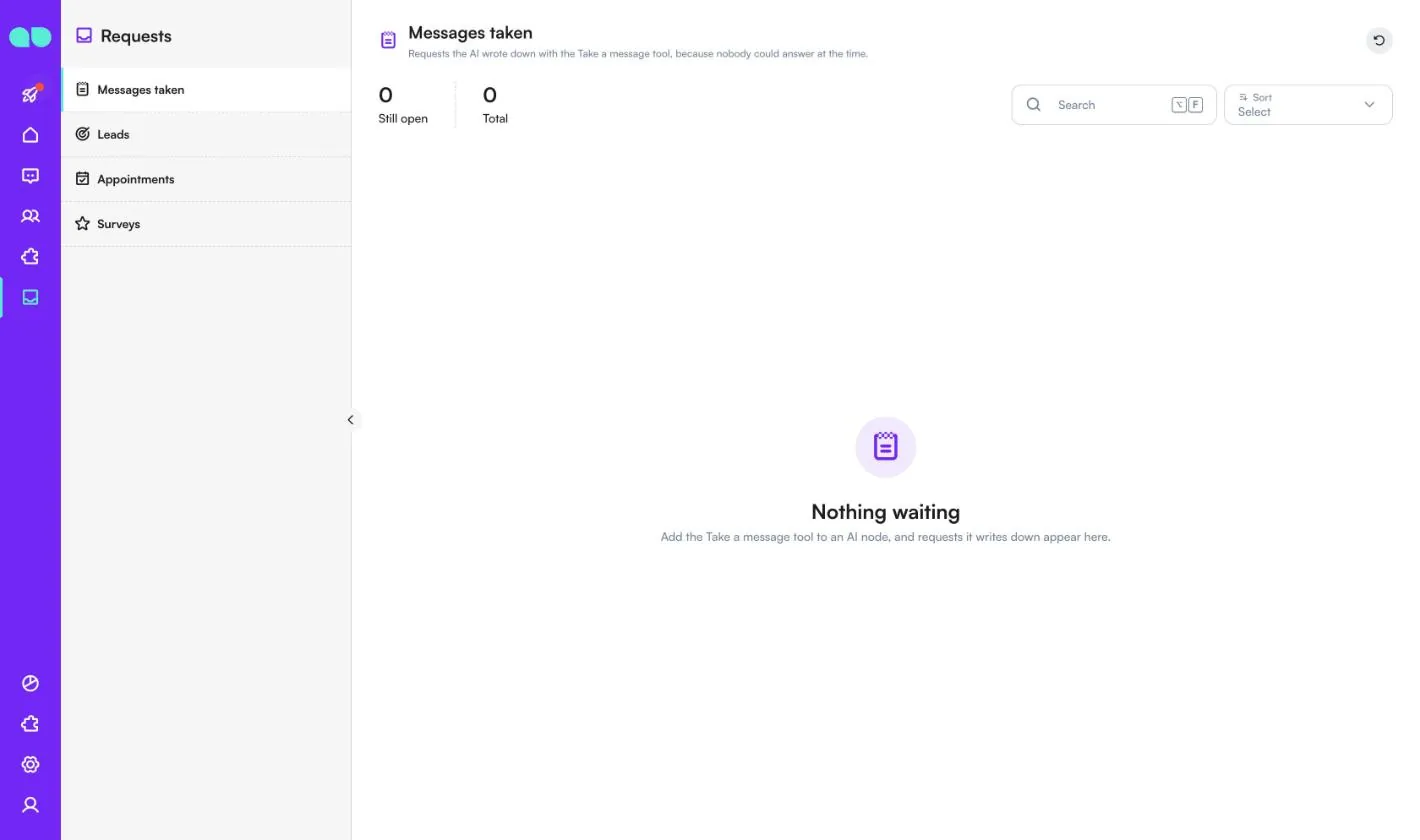
その時点で誰も回答できなかったため、AI が Take a message(伝言を受け付ける)ツールで記録したリクエストです。カウンターには Still open(未対応)と Total(合計)が表示されます。会話を開く、Mark as done(完了にする)、Reopen(再開する)が使えます。
リクエスト › リード
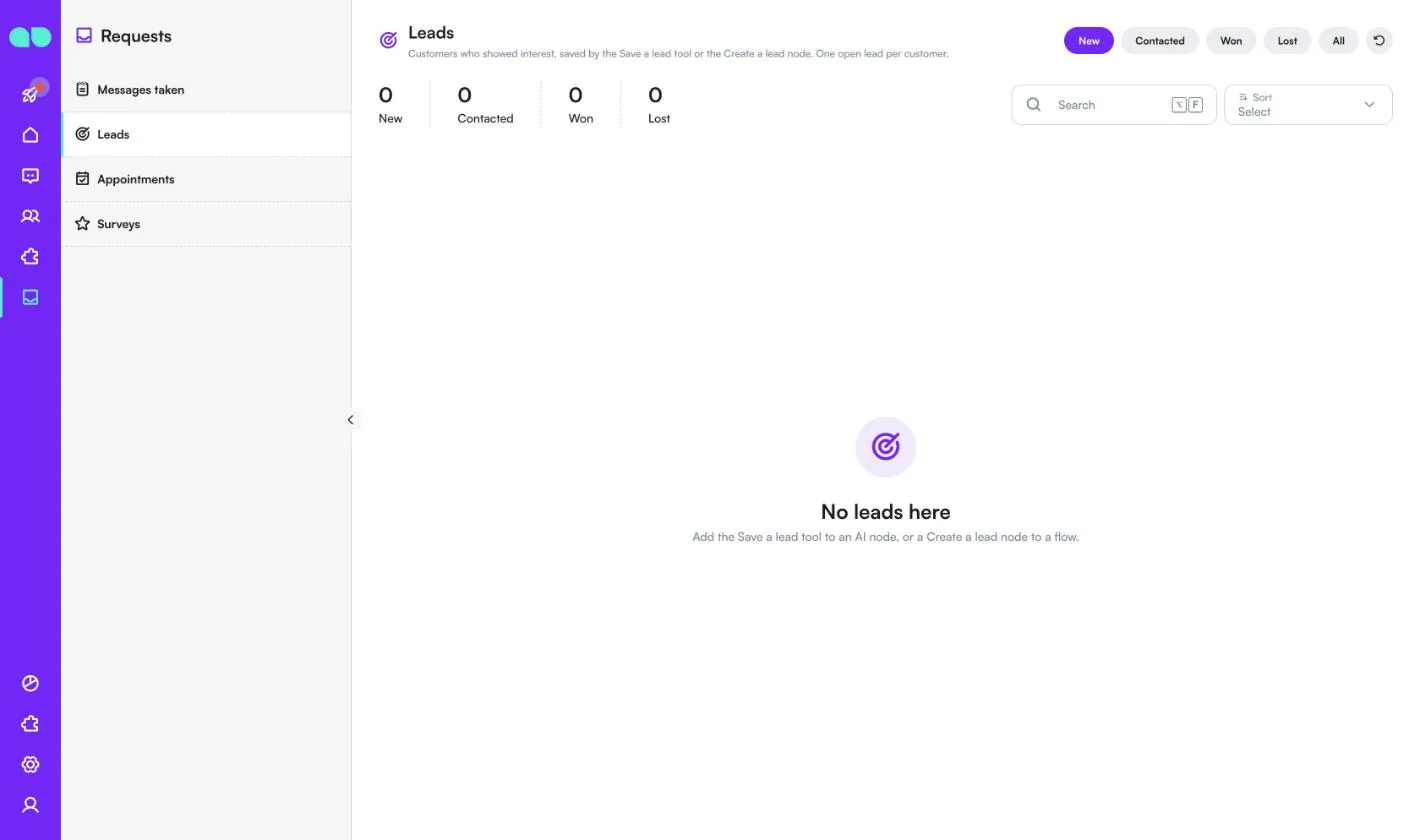
関心を示したお客様で、Save a lead(リードを保存)ツールまたは Create a lead(リードを作成)ノードによって保存されます。未完了のリードはお客様 1 人につき 1 件です。カウンターとフィルター:New、Contacted、Won、Lost、All(新規、連絡済み、成約、失注、すべて)。フォローアップの進行に合わせてリードのステータスを進めます。
リクエスト › 予約
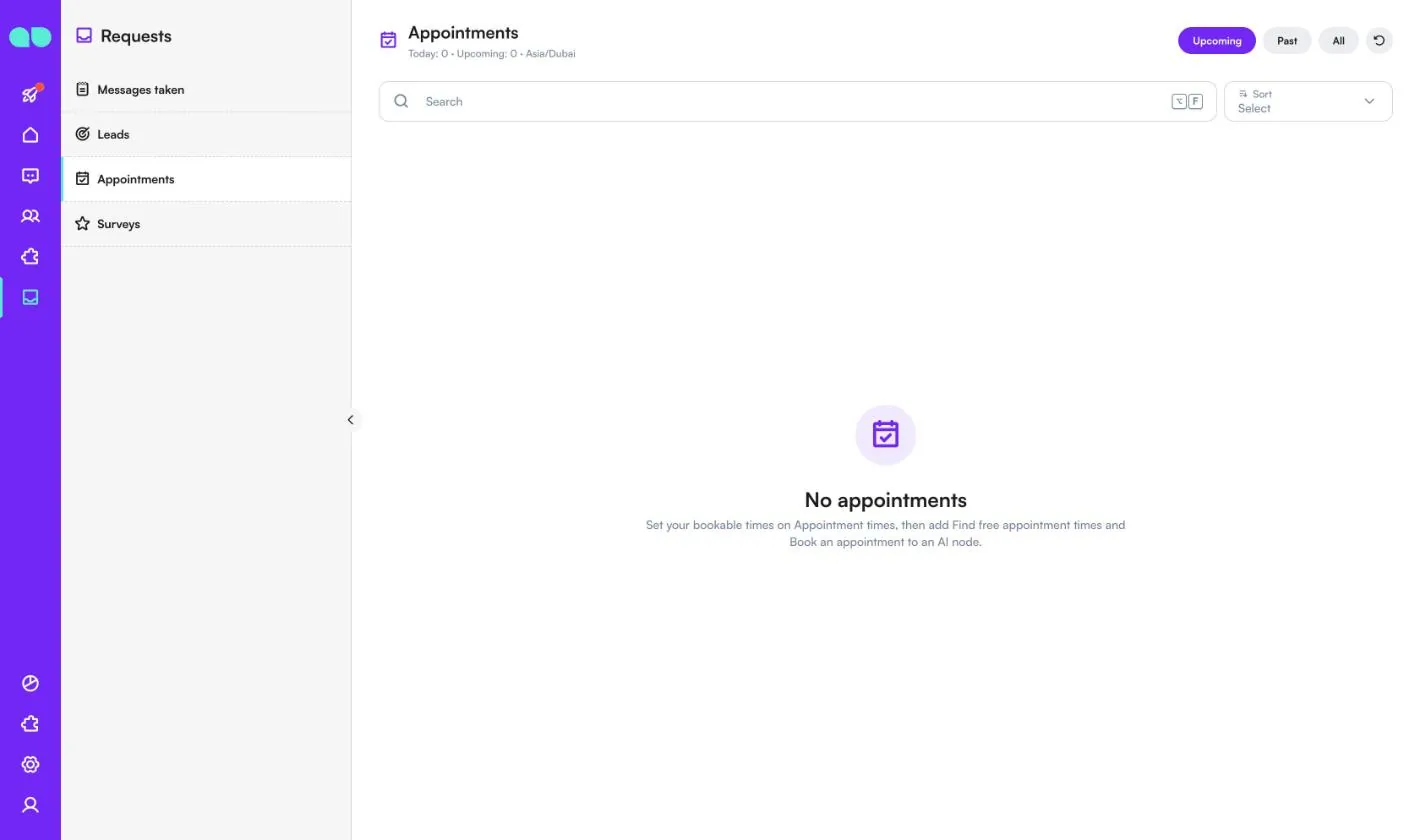
Book an appointment(予約する)ツールで作成された予約で、Upcoming、Past、All(今後、過去、すべて)で絞り込めます。ヘッダーには今日と今後の予約数、タイムゾーンが表示されます。予約を Came(来店)または Did not come(未来店)としてマークするか、キャンセルします。キャンセルするとその時間は再び空きになりますが、お客様に自動で通知されることはありません。
リクエスト › アンケート
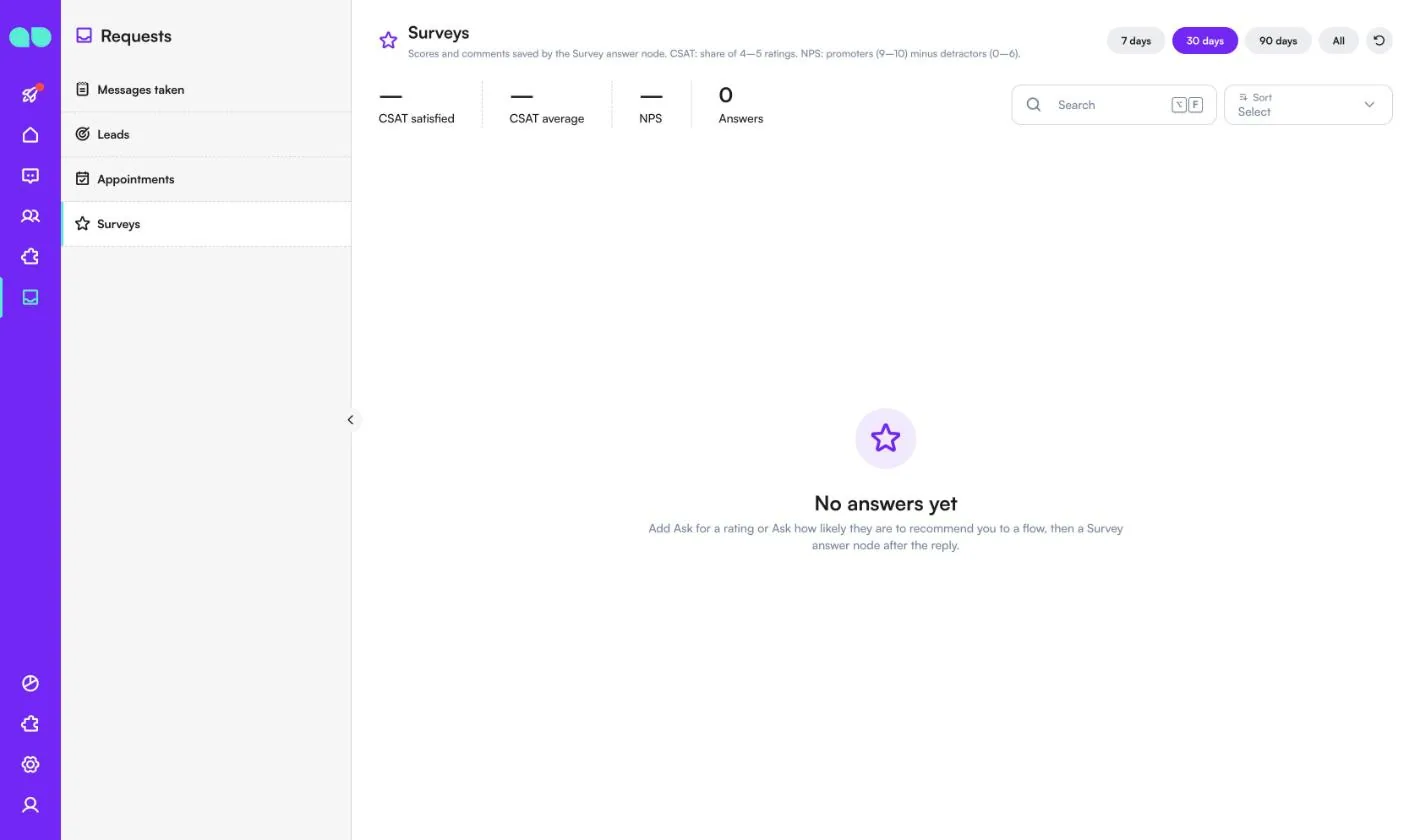
Ask for a rating(評価を依頼)または Ask how likely they are to recommend you(推奨度を尋ねる)ノードの後に、Survey answer(アンケート回答)ノードが保存したスコアとコメントです。カウンター:CSAT satisfied(CSAT 満足。評価 4~5 の割合)、CSAT average(CSAT 平均)、NPS(推奨者 9~10 から批判者 0~6 を引いた値)、Answers(回答数)。期間は 7 days、30 days、90 days、All(7 日、30 日、90 日、すべて)から選べます。
レポート › Toolkit · Satisfaction
同じ回答を担当者・ワークグループ・チャネル別に表示します。Period の CSAT average、CSAT satisfied、NPS、Answers に続き、Per で選んだ担当者・ワークグループ・チャネル・日・週・月ごとに、回答数、CSAT、NPS、満足・普通・不満の回答数が 1 行ずつ並びます。1 つの回答は、会話が最後に割り当てられた担当者に数えられ、その担当者の各ワークグループで 1 回ずつ数えられます。
すべての回答は 4 つのイベントノードのいずれかも開始し、独自のフローの開始点として使えます。Toolkit · Happy rating(CSAT 4〜5、NPS 9〜10)、Toolkit · Neutral rating(CSAT 3、NPS 7〜8)、Toolkit · Unhappy rating(CSAT 1〜2、NPS 0〜6)、そしてお客様が改善点を書いたときの Toolkit · Rating comment です。たとえば Toolkit · Unhappy rating でフローを開始し、スーパーバイザーに知らせます。フローを組まずに、終了したすべての会話のあとで評価を依頼するには Session Rating を参照してください。
機能
ウェブ検索
お客様ご自身の API キーを使い、Brave、Tavily、Serper 経由でウェブ全体、または指定したサイトのみをリアルタイムで検索します。
ウェブページを読み取る
お客様のサイトのページを開き、本文を読み取ります。
日付、時刻、営業時間
お客様の所在地の現在の日付と時刻、および営業中かどうかを確認できます。
電卓と通貨換算
正確な合計、割引、分割払い、および日次の参考レートでの金額を計算します。
顧客プロフィールと保存情報
AIは把握している顧客情報を参照し、顧客から伝えられた内容を、許可したフィールドにのみ保存します。
引き継ぎとメッセージ受付
営業時間内にチームまたは担当者へ転送するか、チーム向けに依頼内容を記録します。
フローノード
Webhook へ送信、営業中/営業時間外、AIルーター、感情チェック、顧客ごとに 1 回のみ、A/B 分岐、メッセージタイプ、新規/既存顧客、チーム向けメモ、メールアドレスと電話番号の保存。
設定画面
「ツールとノード」では設定が必要な項目を確認できます。ウェブ検索、営業時間、引き継ぎ、顧客フィールド、Webhook、AIモデルでは、一部のツールに必要な少数の選択項目を設定します。
スクリーンショット
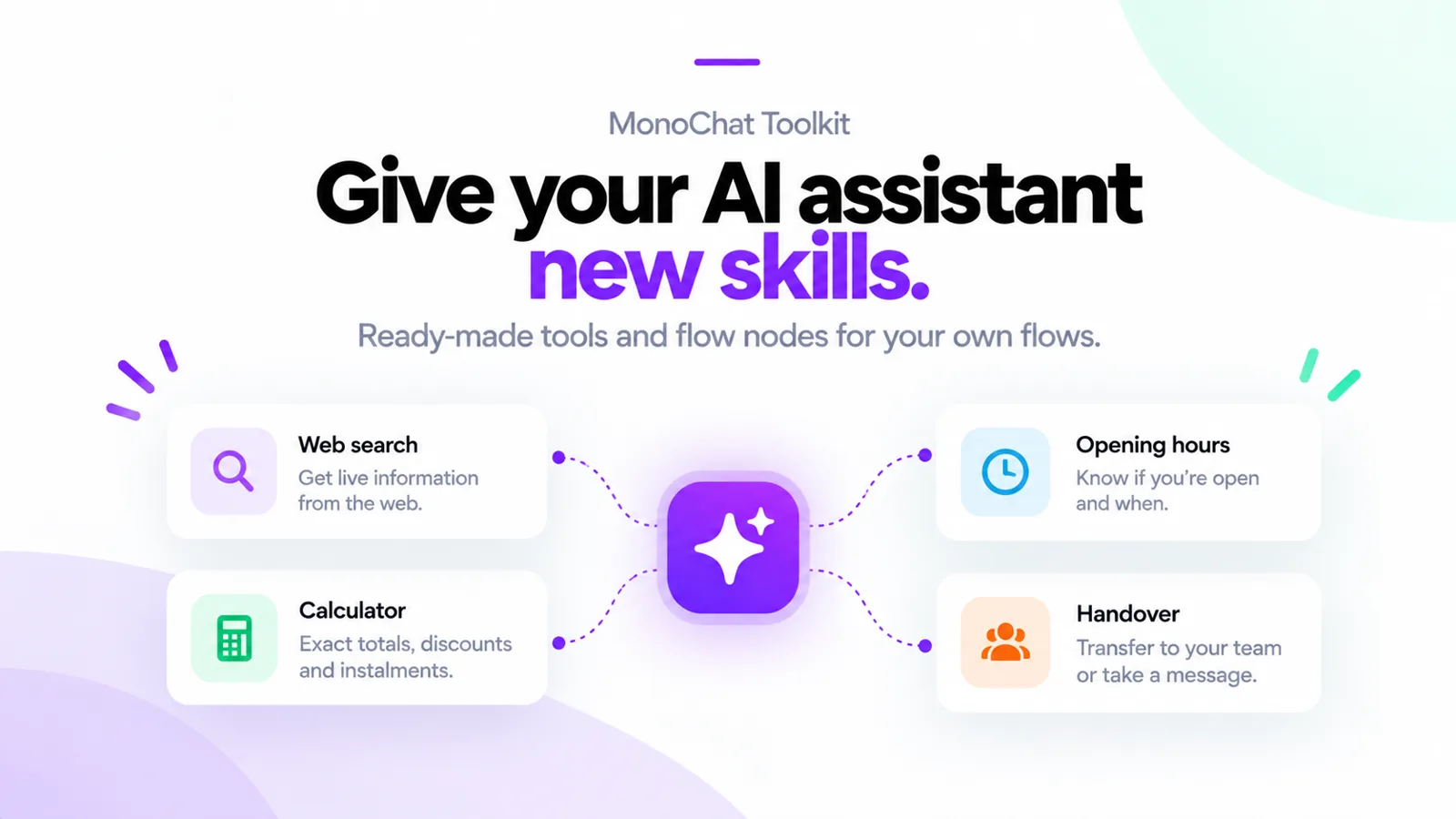 MonoChat Toolkit は、ウェブ検索、営業時間、電卓、引き継ぎといった新しいスキルを AIアシスタントに与えます
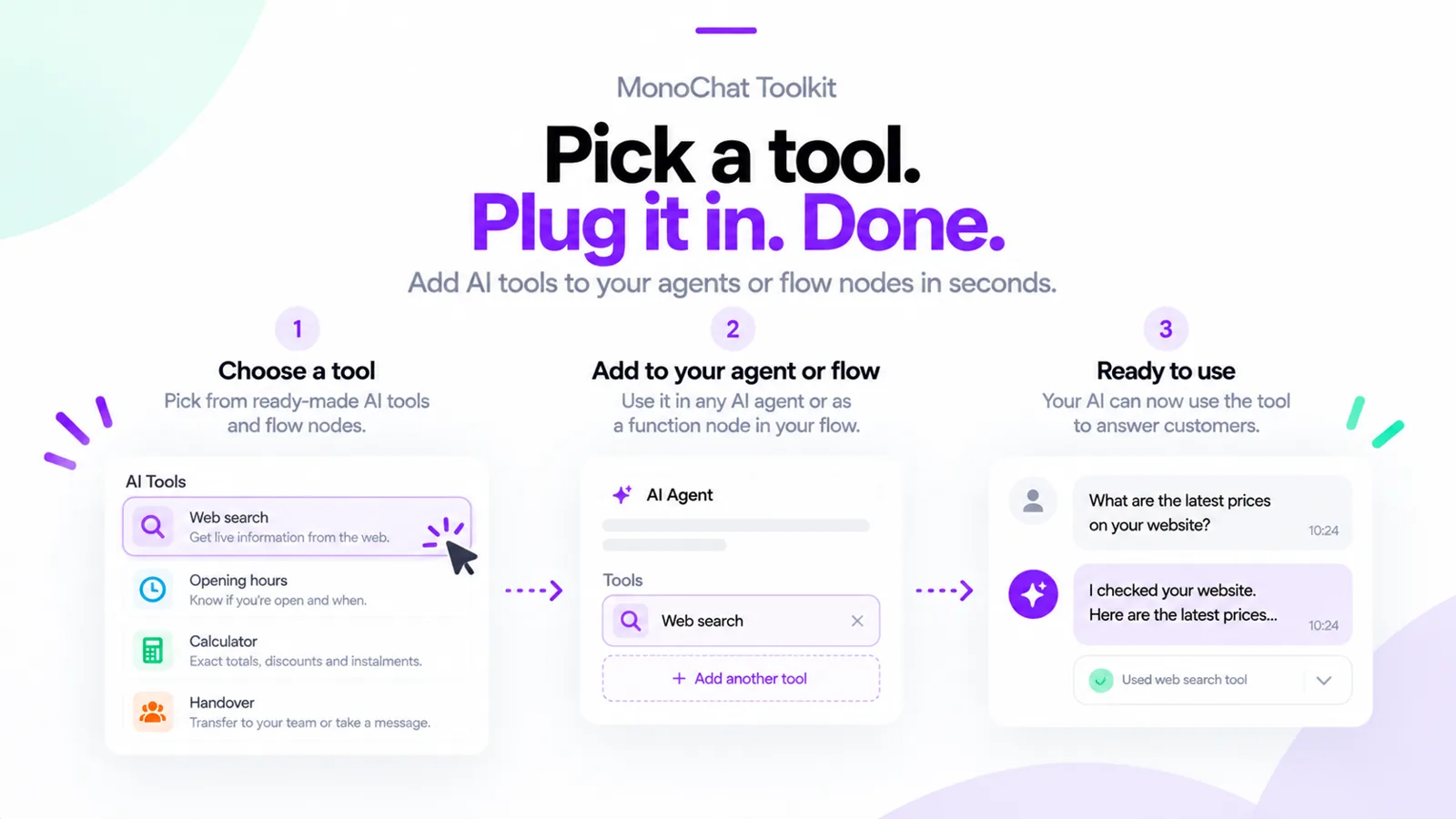 ツールを選んで AI エージェントやフローに追加すると、AIがそのツールを使って顧客に回答します
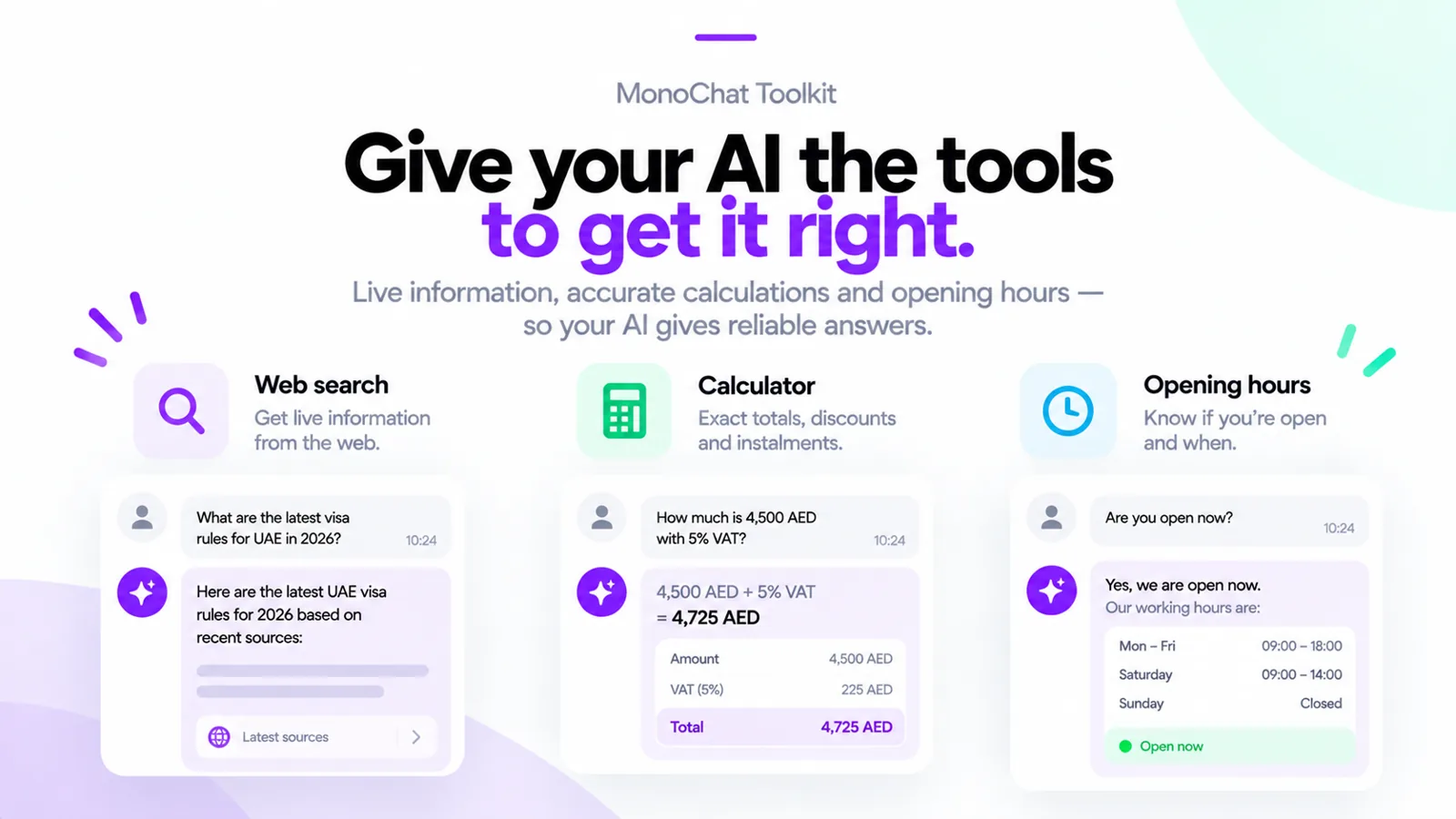 ウェブ検索、電卓、営業時間のツールにより、AIが最新情報、正確な合計、営業時間を提供します
 すぐに使えるフローノード:AIルーターが受信メッセージを営業フローまたはサポートフローに振り分けます
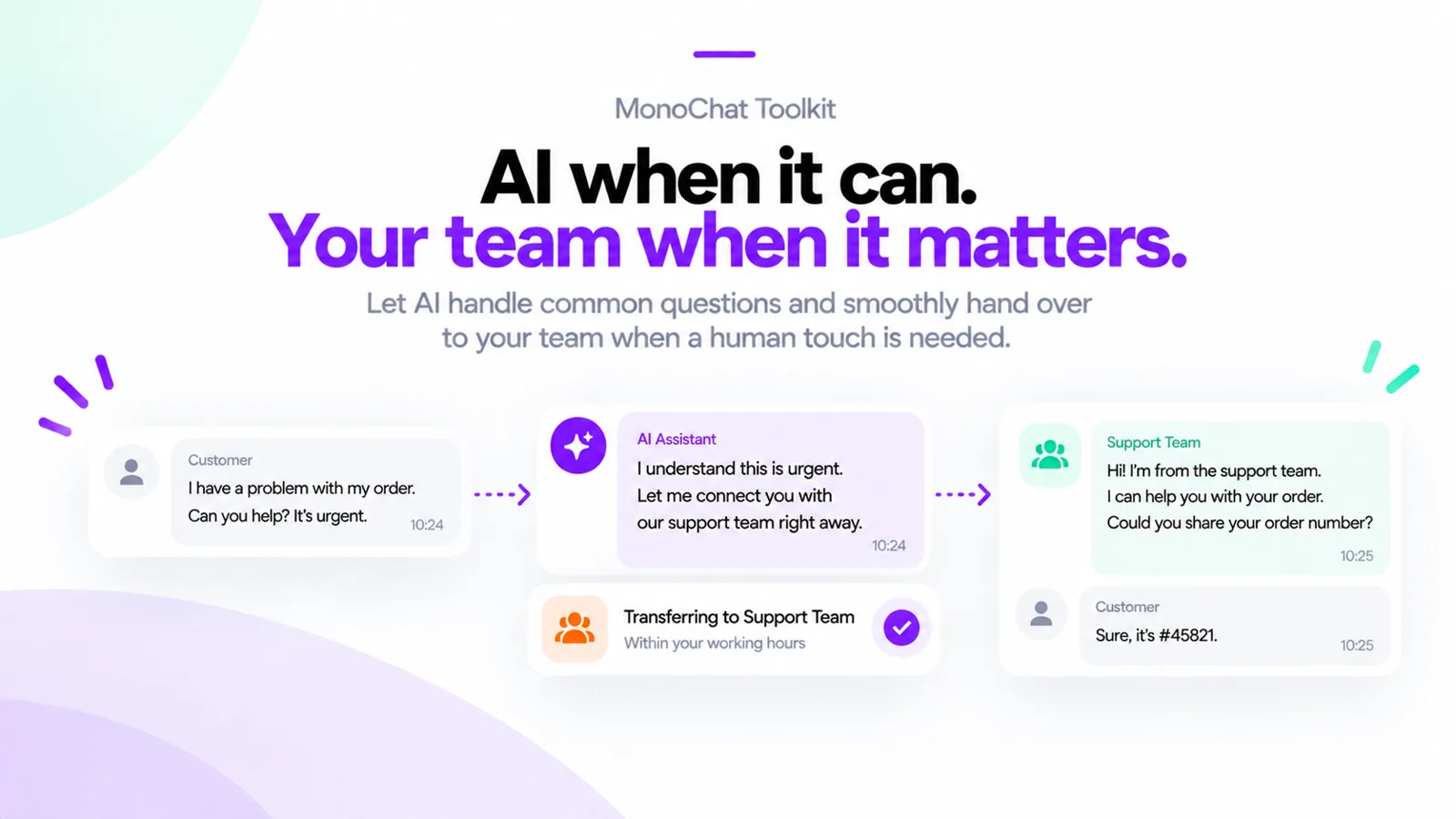 AIが緊急の会話を、営業時間内にサポートチームへ引き継ぎます
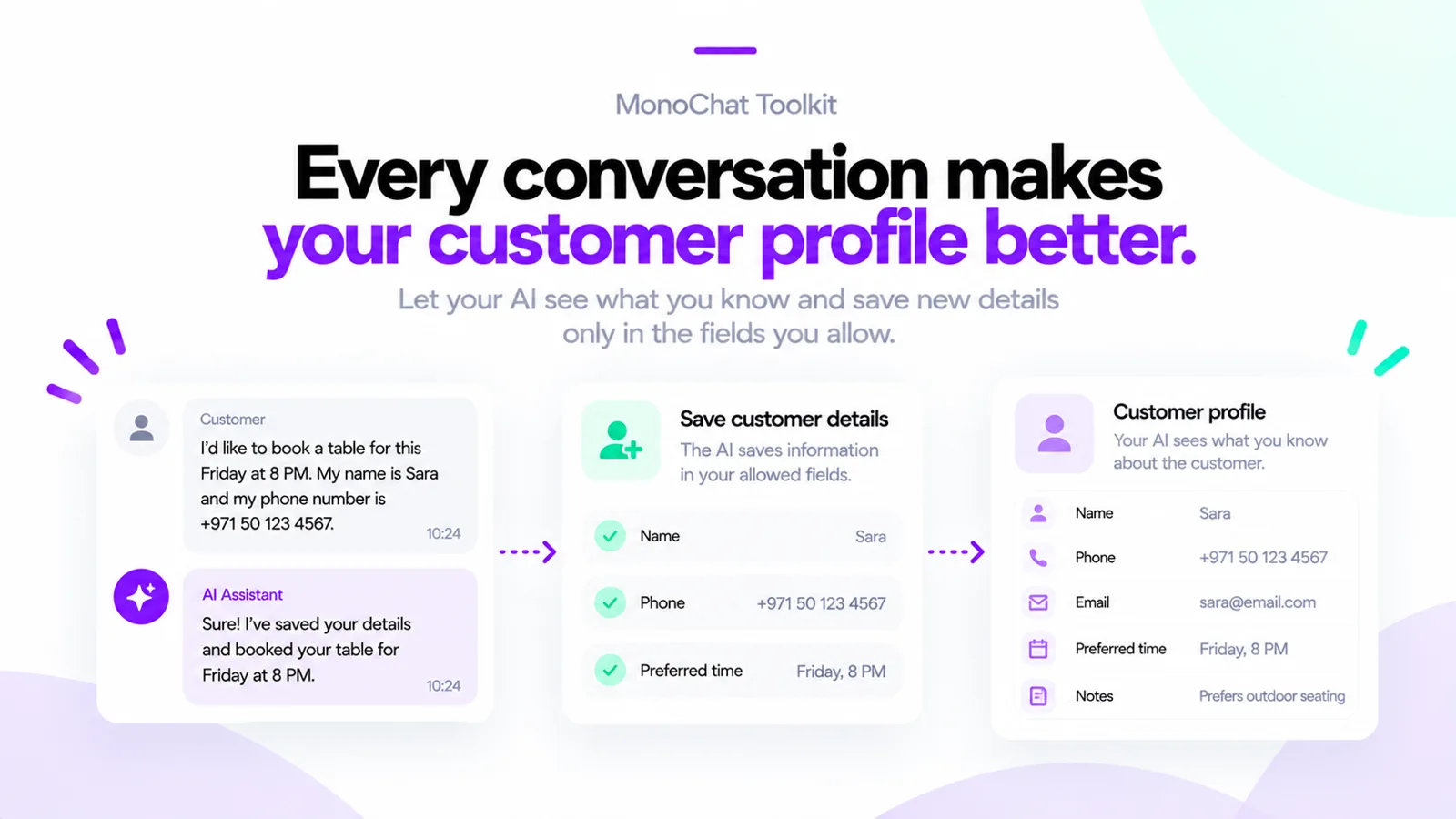 AIが顧客情報を許可されたフィールドに保存し、すでに把握している顧客情報を参照します
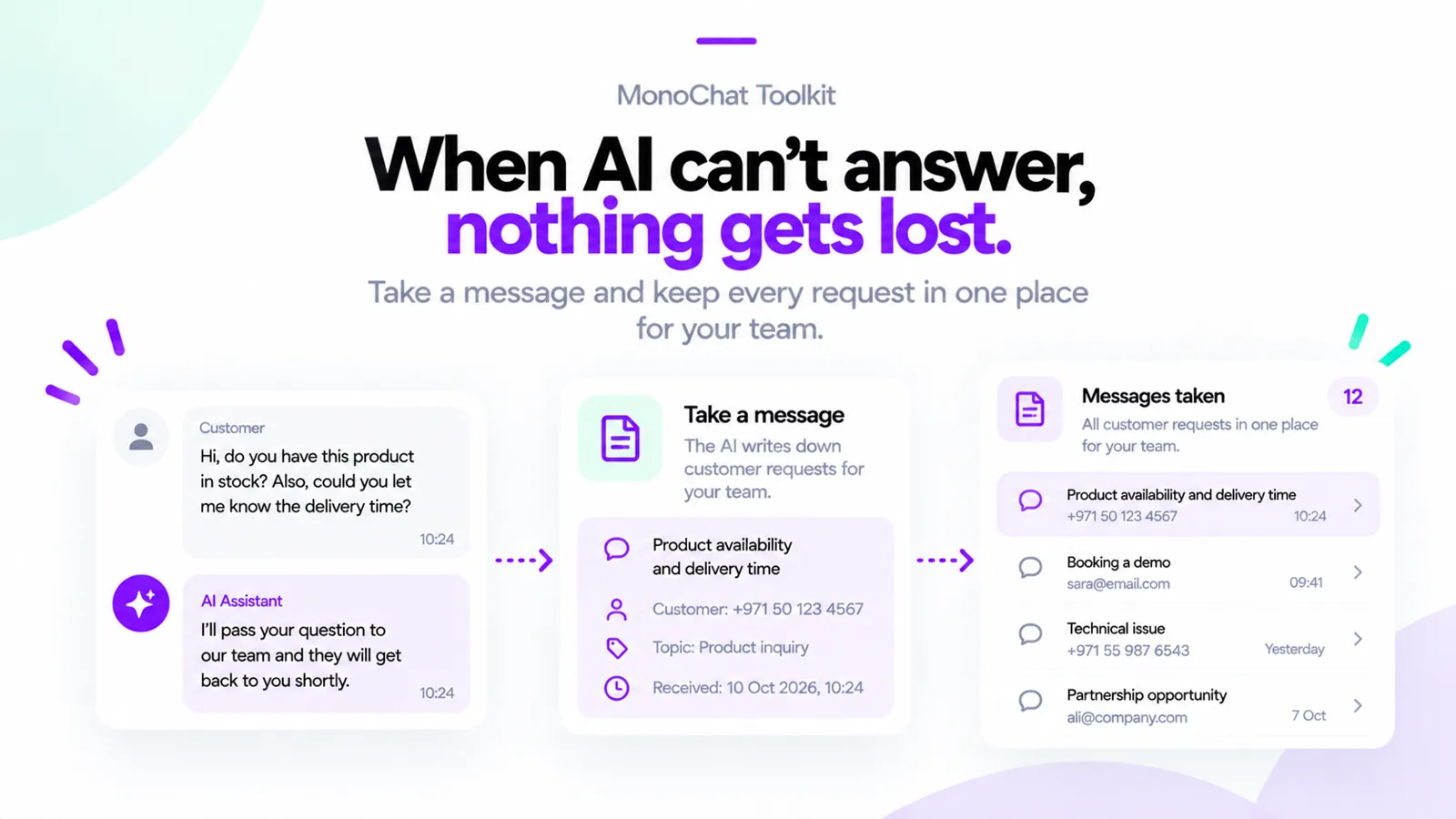 AIが回答できない場合はメッセージを受け付け、依頼が「受付メッセージ」に表示されます
よくある質問
Toolkit をインストールすると、既存のフローは変更されますか?
いいえ。アプリをインストールしただけでは何も実行されません。各ツールやノードは、追加した場所でのみ動作します。
どのウェブ検索プロバイダーに対応していますか?
Brave、Tavily、Serper に対応しており、ご自身の API キーを使用します。ウェブ全体を検索することも、指定したサイトのみを検索することもできます。
AIは会話を担当者に引き継げますか?
はい。引き継ぎツールが営業時間内にチームまたは担当者へ転送し、メッセージ受付ツールは、すぐに回答できる人がいない場合に依頼内容をチーム向けに記録します。
追加の AI 呼び出しを使用するツールはどれですか?
AIルーターと感情チェックのフローノードは、実行のたびに短い AI 呼び出しを 1 回行います。ウェブ検索は、選択したプロバイダーから請求されます。
アプリを更新すると、フローはどうなりますか?
アプリを更新しても、フローと AI ノードは引き続き同じツールを参照します。