MonoChat Toolkit

Έτοιμα εργαλεία AI και κόμβοι ροής για τις δικές σας ροές: αναζήτηση στον ιστό, ώρες λειτουργίας, μεταβίβαση, webhooks, δρομολόγηση και άλλα.
Επισκόπηση
Το MonoChat Toolkit είναι μια βιβλιοθήκη από έτοιμα εργαλεία AI και κόμβους ροής για τις δικές σας ροές. Εγκαταστήστε το μία φορά και διαλέξτε ό,τι χρειάζεστε: προσθέστε τα εργαλεία AI σε οποιονδήποτε Πράκτορα AI ή κόμβο AI και τους κόμβους ροής στις ροές σας ως κόμβους Συνάρτησης.
Τίποτα δεν εκτελείται επειδή η εφαρμογή είναι εγκατεστημένη. Κάθε στοιχείο λειτουργεί μόνο εκεί που το τοποθετείτε.
Βασικά πλεονεκτήματα
- Ζωντανές απαντήσεις. Η αναζήτηση στον ιστό και η ανάγνωση σελίδων δίνουν στο AI σας τρέχουσες πληροφορίες αντί για εικασίες.
- Ακριβείς αριθμοί. Μια αριθμομηχανή και ένας μετατροπέας νομισμάτων κάνουν τους υπολογισμούς, ώστε τα σύνολα, οι εκπτώσεις και οι δόσεις να είναι σωστά.
- Άνθρωποι όταν χρειάζεται. Παράδοση σε άνθρωπο εντός των ωρών λειτουργίας σας ή καταγραφή μηνύματος για την ομάδα όταν κανείς δεν μπορεί να απαντήσει αυτή τη στιγμή.
- Εξυπνότερες ροές. Δρομολόγηση, διαχωρισμοί A/B και έλεγχοι διάθεσης ως κόμβοι ροής, ο καθένας με τις δικές του ρυθμίσεις.
Εγκατάσταση και ρύθμιση
- Εγκαταστήστε το MonoChat Toolkit από Ρυθμίσεις › MonoStore › Εφαρμογές ή ανοίξτε τον σύνδεσμο εγκατάστασης app.monochat.ai/apps/eLsZyytnJBoLbgQqW. Αν δεν έχετε λογαριασμό MonoChat, ο σύνδεσμος σάς επιτρέπει να εγγραφείτε πρώτα και εγκαθιστά την εφαρμογή για εσάς. Τίποτα δεν εκτελείται επειδή η εφαρμογή είναι εγκατεστημένη· κάθε εργαλείο ή κόμβος λειτουργεί μόνο εκεί που το τοποθετείτε.
- Ανοίξτε Toolkit › Tools and nodes (Εργαλεία και κόμβοι), διαλέξτε ένα θέμα και ρυθμίστε τα στοιχεία που φέρουν την ένδειξη Needs setting up (Απαιτείται ρύθμιση) και τα οποία θέλετε. Οι ρυθμίσεις τους βρίσκονται στις άλλες καρτέλες του Toolkit: Web search, Business hours, Appointment times, Branches, Handover, Customer fields, Email, Google Sheets, Webhooks και AI model (Αναζήτηση στον ιστό, Ώρες λειτουργίας, Ώρες ραντεβού, Καταστήματα, Παράδοση σε άνθρωπο, Πεδία πελάτη, E-mail, Google Sheets, Webhooks, Μοντέλο AI). Οι κωδικοί καμπανιών μπαίνουν στο Coupons (Κουπόνια).
- Για να δώσετε ένα εργαλείο σε έναν Πράκτορα AI ή κόμβο AI, ανοίξτε τον κόμβο στη ροή σας και προσθέστε το εργαλείο του Toolkit στα Εργαλεία.
- Για να χρησιμοποιήσετε έναν κόμβο ροής, προσθέστε έναν κόμβο Συνάρτηση σε μια ροή στο Ρυθμίσεις › Αυτοματοποίηση › Ροές και επιλέξτε έναν κόμβο του Toolkit. Οι ρυθμίσεις και οι έξοδοί του εμφανίζονται στον κόμβο. Δείτε Ροές.
- Παρακολουθήστε όσα συλλέγουν τα εργαλεία στο Requests (Αιτήματα) στο αριστερό μενού: Messages taken, Leads, Appointments και Surveys (Μηνύματα που καταγράφηκαν, Leads, Ραντεβού, Έρευνες).
- Η αναζήτηση στον ιστό χρεώνεται από τον πάροχο που επιλέγετε· το κλειδί δεν εμφανίζεται ξανά στις οθόνες της εφαρμογής.
- Οι κόμβοι δρομολογητή AI και ελέγχου διάθεσης κάνουν μία σύντομη κλήση AI κάθε φορά που εκτελούνται.
- Η ενημέρωση της εφαρμογής διατηρεί τις ροές και τους κόμβους AI σας συνδεδεμένους με τα ίδια εργαλεία.
Συνομιλία με πελάτες σε κάθε γλώσσα
Δύο στοιχεία του Toolkit επιτρέπουν στην ομάδα σας να απαντά σε πελάτες που γράφουν σε μια γλώσσα που δεν μιλά:
- Όσα γράφει ο πελάτης: προσθέστε τον κόμβο Toolkit · Translate for the team στη ροή που λαμβάνει τα μηνύματα των πελατών. Όταν ένας πελάτης γράφει σε άλλη γλώσσα, ο κόμβος προσθέτει μια μετάφραση στη γλώσσα της ομάδας σας ως σημείωση που βλέπει μόνο η ομάδα. Το μήνυμα του πελάτη μένει όπως ήταν.
- Όσα γράφετε εσείς: σε μια συνομιλία, κάντε κλικ στο εικονίδιο μετάφρασης (Write in your language, Γράψτε στη γλώσσα σας) στο πλαίσιο μηνύματος. Γράψτε την απάντησή σας στη δική σας γλώσσα και κάντε κλικ στο Translate (Μετάφραση) για να δείτε τι θα λάβει ο πελάτης, και μετά στο Send (Αποστολή). Ο πελάτης λαμβάνει τη μετάφραση, και το αρχικό σας κείμενο προστίθεται στη συνομιλία ως σημείωση της ομάδας. Αν αλλάξετε το κείμενό σας, κάντε κλικ στο Translate again (Νέα μετάφραση) πριν από την αποστολή.
Η απάντηση μεταφράζεται στη γλώσσα που είναι αποθηκευμένη στο προφίλ του πελάτη· αν δεν υπάρχει, στη γλώσσα των πρόσφατων μηνυμάτων του. Και τα δύο στοιχεία λειτουργούν με τα δικά μοντέλα AI του MonoChat: κάθε μετάφραση είναι μια σύντομη κλήση AI που χρεώνεται στον χώρο εργασίας σας, και δεν χρειάζεστε κλειδί AI.
Οθόνη προς οθόνη
Το Toolkit προσθέτει δύο στοιχεία στο αριστερό μενού: το Toolkit, όπου βλέπετε κάθε εργαλείο και κόμβο και ρυθμίζετε αυτούς που το χρειάζονται, και το Requests, όπου παρακολουθείτε όσα συλλέγουν τα εργαλεία. Τα στιγμιότυπα οθόνης παρακάτω τραβήχτηκαν σε έναν καινούργιο χώρο εργασίας επίδειξης, γι' αυτό οι λίστες αιτημάτων είναι ακόμη κενές.
Εγκατάσταση
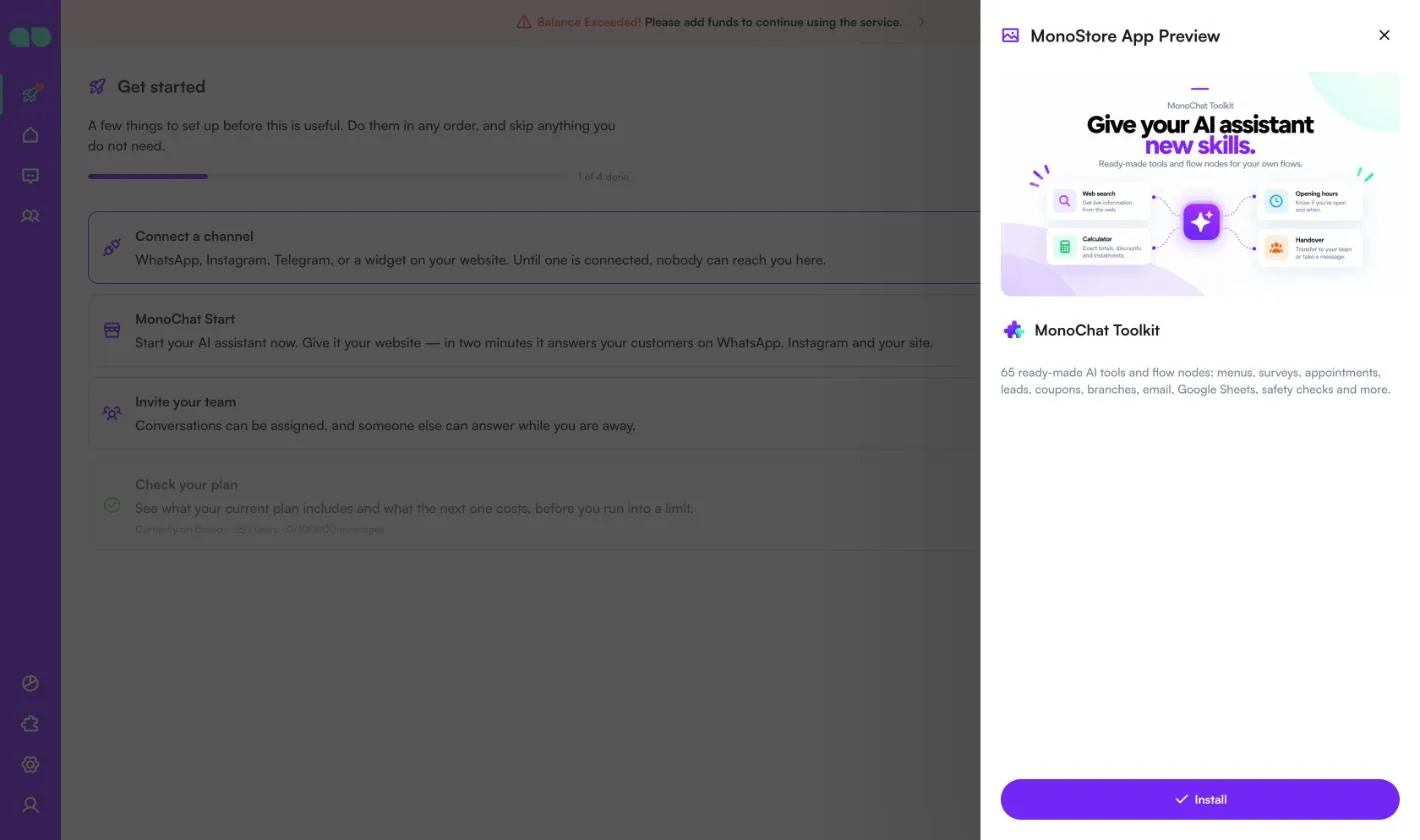
Πατήστε Εγκατάσταση στο συρτάρι Προεπισκόπηση εφαρμογής MonoStore. Η εγκατάσταση δεν εκτελεί τίποτα: κάθε εργαλείο ή κόμβος λειτουργεί μόνο εκεί που το προσθέτετε.
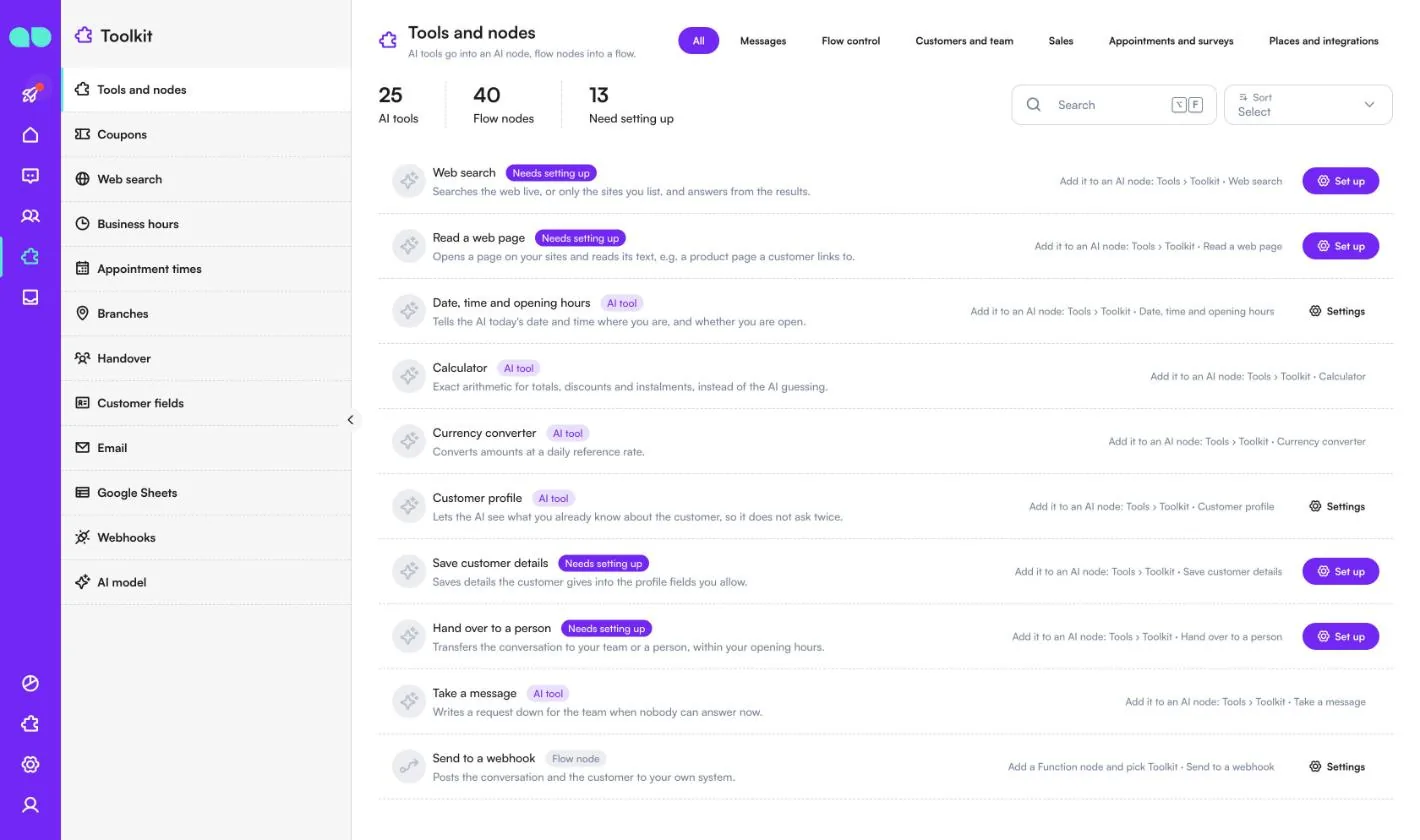
Εργαλεία και κόμβοι
Ο κατάλογος όλων όσων περιέχει το Toolkit. Μετρητές δείχνουν τον αριθμό των AI tools (εργαλείων AI), των Flow nodes (κόμβων ροής) και πόσα Need setting up (χρειάζονται ρύθμιση). Φιλτράρετε ανά θέμα (All, Messages, Flow control, Customers and team, Sales, Appointments and surveys, Places and integrations: Όλα, Μηνύματα, Έλεγχος ροής, Πελάτες και ομάδα, Πωλήσεις, Ραντεβού και έρευνες, Μέρη και ενσωματώσεις), αναζητήστε ή ταξινομήστε.
Κάθε γραμμή λέει τι κάνει το στοιχείο, αν είναι AI tool ή Flow node, και πού να το προσθέσετε: για παράδειγμα «Add it to an AI node: Tools › Toolkit · Web search» (Προσθέστε το σε έναν κόμβο AI) ή «Add a Function node and pick Toolkit · Send to a webhook» (Προσθέστε έναν κόμβο Συνάρτησης και επιλέξτε το Toolkit · Send to a webhook). Τα στοιχεία που φέρουν την ένδειξη Needs setting up έχουν κουμπί Set up (Ρύθμιση)· τα στοιχεία με προαιρετικές επιλογές έχουν Settings (Ρυθμίσεις).
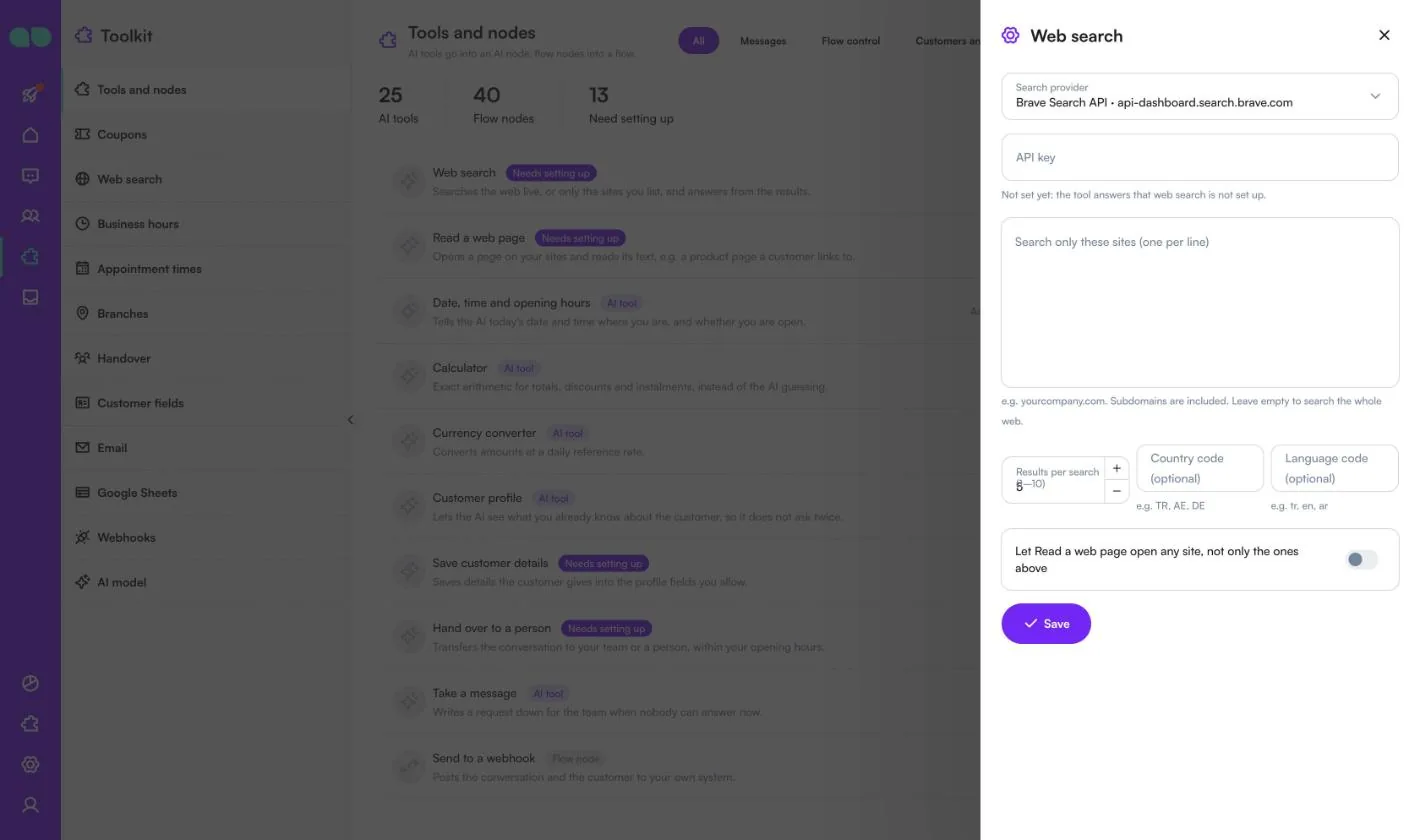
Τα Set up και Settings ανοίγουν τις αντίστοιχες ρυθμίσεις σε ένα συρτάρι, ώστε να μην χρειάζεται να φύγετε από τη λίστα. Εδώ, το συρτάρι Web search: τα ίδια πεδία με την οθόνη Web search παρακάτω.
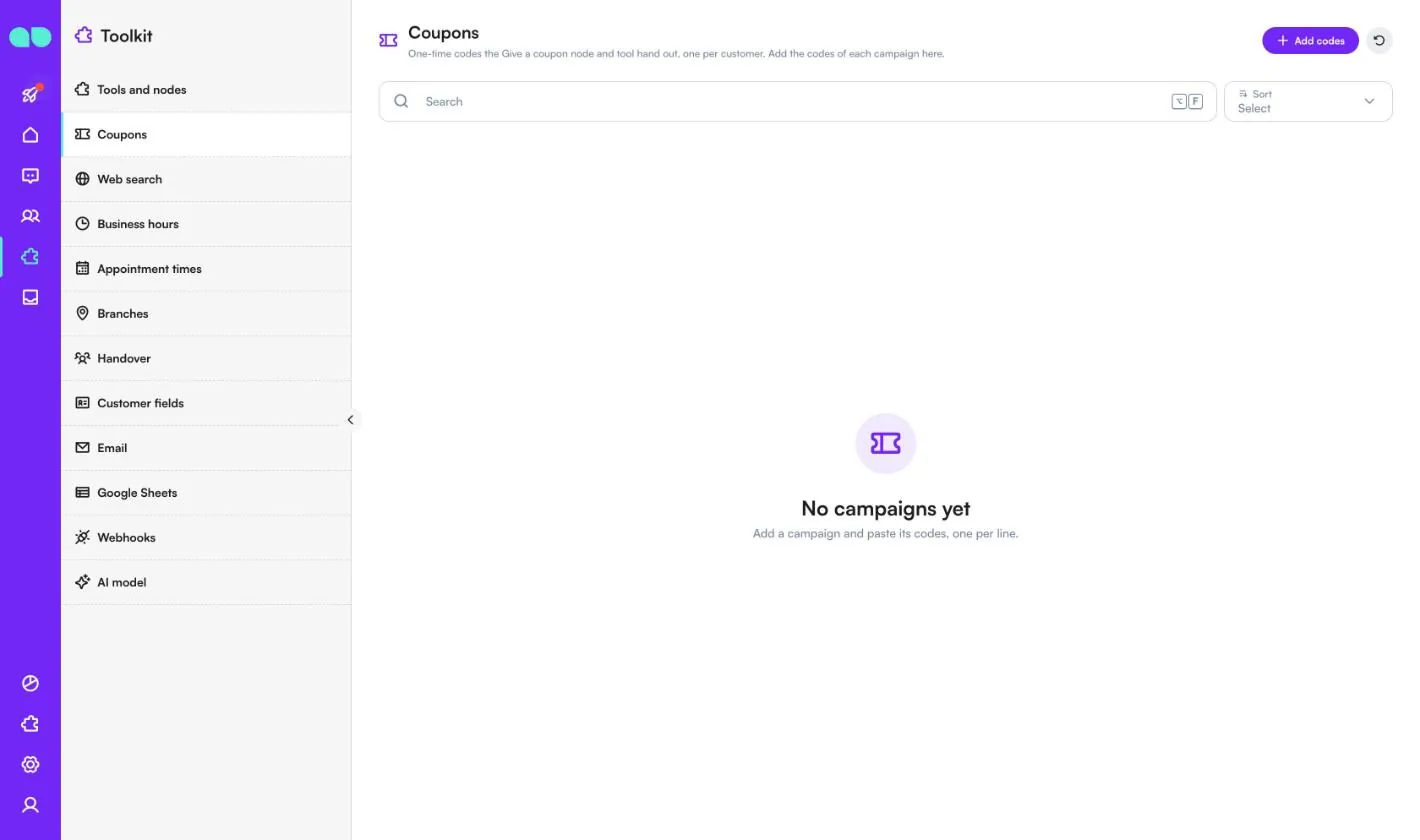
Κουπόνια
Κωδικοί μίας χρήσης που μοιράζουν ο κόμβος και το εργαλείο Give a coupon, ένας ανά πελάτη. Πατήστε Add codes, δώστε ένα όνομα Campaign (το όνομα που ορίζετε στον κόμβο, για παράδειγμα summer-sale) και επικολλήστε τους Codes, έναν ανά γραμμή, έως 5000 τη φορά· οι κωδικοί που υπάρχουν ήδη στην καμπάνια παραλείπονται. Κάθε καμπάνια δείχνει πόσοι κωδικοί απομένουν και πόσοι δόθηκαν. Το Remove unused codes καθαρίζει όσους δεν έχουν μοιραστεί· οι κωδικοί που έχουν ήδη δοθεί παραμένουν καταγεγραμμένοι.
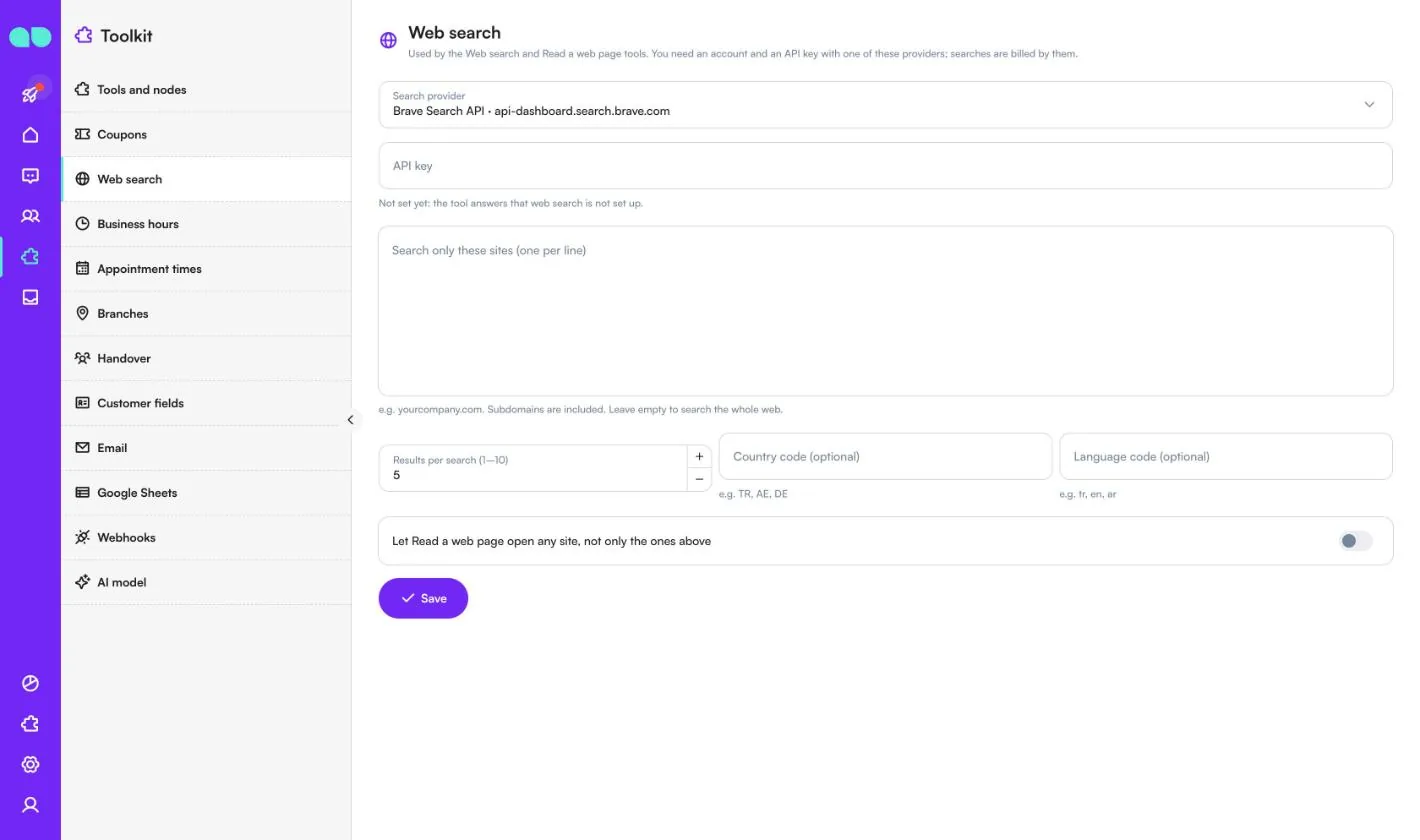
Αναζήτηση στον ιστό
Χρησιμοποιείται από τα εργαλεία Web search και Read a web page. Χρειάζεστε λογαριασμό και κλειδί API στον πάροχο· οι αναζητήσεις χρεώνονται από αυτόν.
| Πεδίο | Τι κάνει |
|---|---|
| Search provider | Brave Search API, Tavily ή Serper (αποτελέσματα Google). |
| API key | Το κλειδί σας στον συγκεκριμένο πάροχο. Μόλις αποθηκευτεί, δεν εμφανίζεται ποτέ ξανά. Μέχρι να οριστεί κλειδί, το εργαλείο απαντά ότι η αναζήτηση στον ιστό δεν έχει ρυθμιστεί. |
| Search only these sites (one per line) | Για παράδειγμα yourcompany.com· περιλαμβάνονται και οι υποτομείς (subdomains). Αφήστε το κενό για αναζήτηση σε όλο τον ιστό. |
| Results per search (1–10) | Πόσα αποτελέσματα διαβάζει το AI σε κάθε αναζήτηση. |
| Country code (optional), Language code (optional) | Περιορίζουν τα αποτελέσματα, για παράδειγμα TR, AE, DE και tr, en, ar. |
| Let Read a web page open any site, not only the ones above | Απενεργοποιημένο: το Read a web page ανοίγει μόνο τους ιστότοπους που έχετε δηλώσει. |
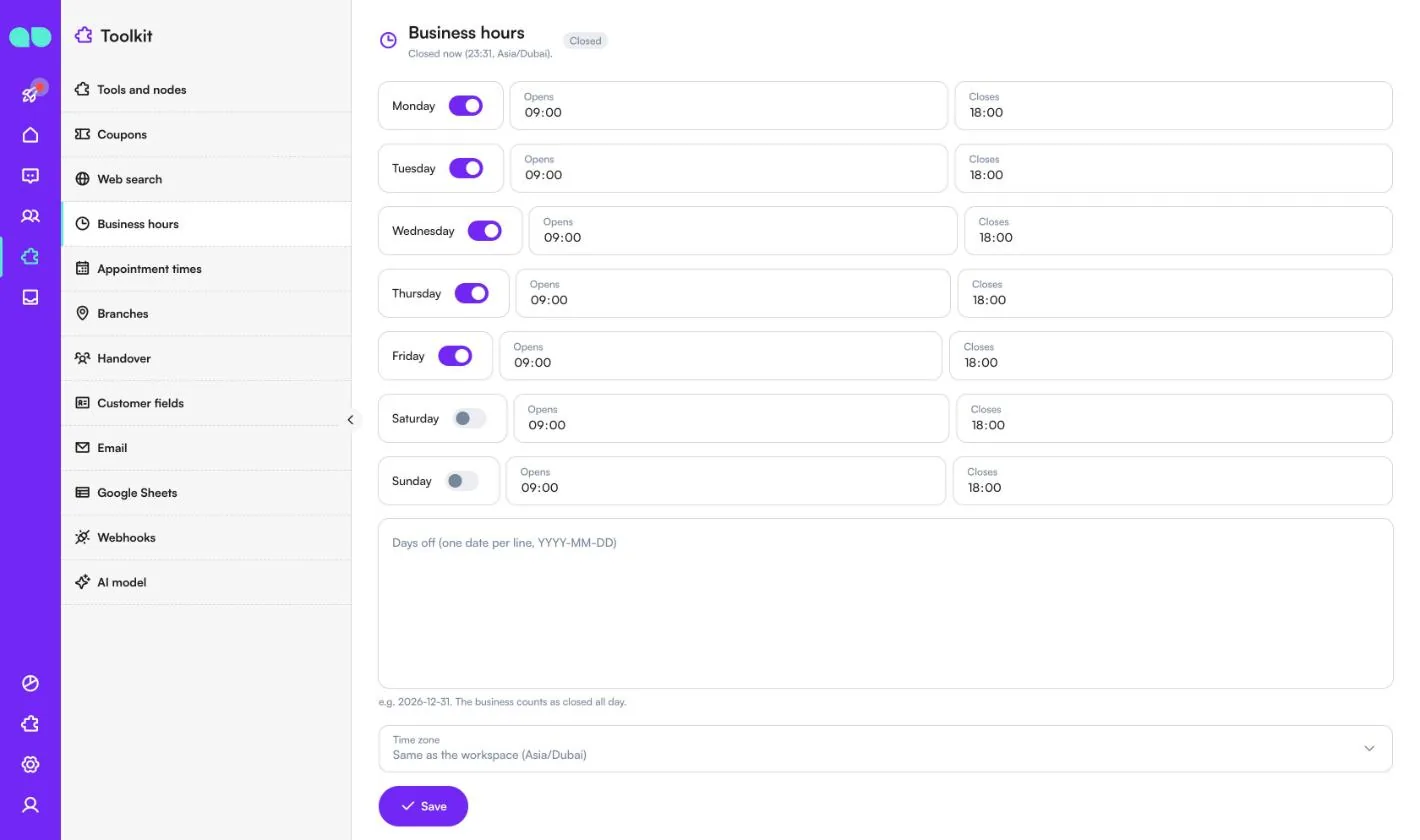
Ώρες λειτουργίας
Οι ώρες λειτουργίας σας, που χρησιμοποιούνται από το Date, time and opening hours, τον κόμβο Open or closed και την παράδοση σε άνθρωπο. Ενεργοποιήστε ή απενεργοποιήστε κάθε ημέρα και ορίστε Opens και Closes. Το Days off δέχεται μία ημερομηνία ανά γραμμή (YYYY-MM-DD)· η επιχείρηση θεωρείται κλειστή όλη την ημέρα. Η Time zone έχει ως προεπιλογή τη ζώνη ώρας του χώρου εργασίας. Η κεφαλίδα δείχνει αν είστε ανοιχτοί ή κλειστοί αυτή τη στιγμή.
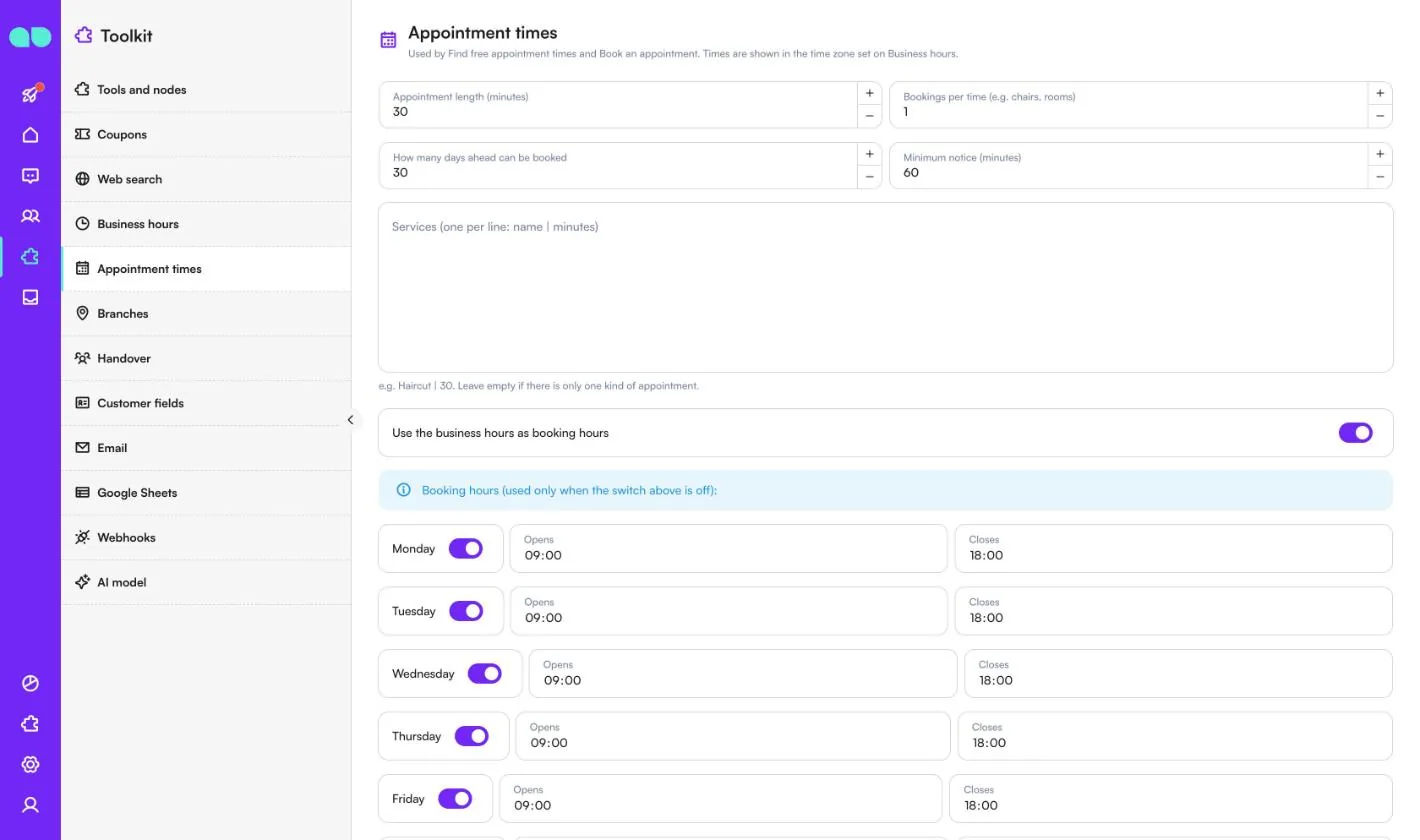
Ώρες ραντεβού
Χρησιμοποιείται από τα εργαλεία Find free appointment times και Book an appointment. Οι ώρες εμφανίζονται στη ζώνη ώρας που έχει οριστεί στο Business hours.
| Πεδίο | Τι κάνει |
|---|---|
| Appointment length (minutes) | Η προεπιλεγμένη διάρκεια μιας κράτησης. |
| Bookings per time (e.g. chairs, rooms) | Πόσοι πελάτες μπορούν να κλείσουν την ίδια ώρα. |
| How many days ahead can be booked | Πόσο νωρίτερα μπορούν να κλείσουν οι πελάτες. |
| Minimum notice (minutes) | Σε πόσο σύντομο χρόνο μπορεί να ξεκινήσει μια κράτηση. |
| Services (one per line: name | minutes) | Για παράδειγμα Haircut | 30. Αφήστε το κενό αν υπάρχει μόνο ένα είδος ραντεβού. |
| Use the business hours as booking hours | Ενεργό: οι κρατήσεις ακολουθούν το Business hours. Ανενεργό: ορίστε ξεχωριστές ώρες κράτησης ανά ημέρα παρακάτω. |
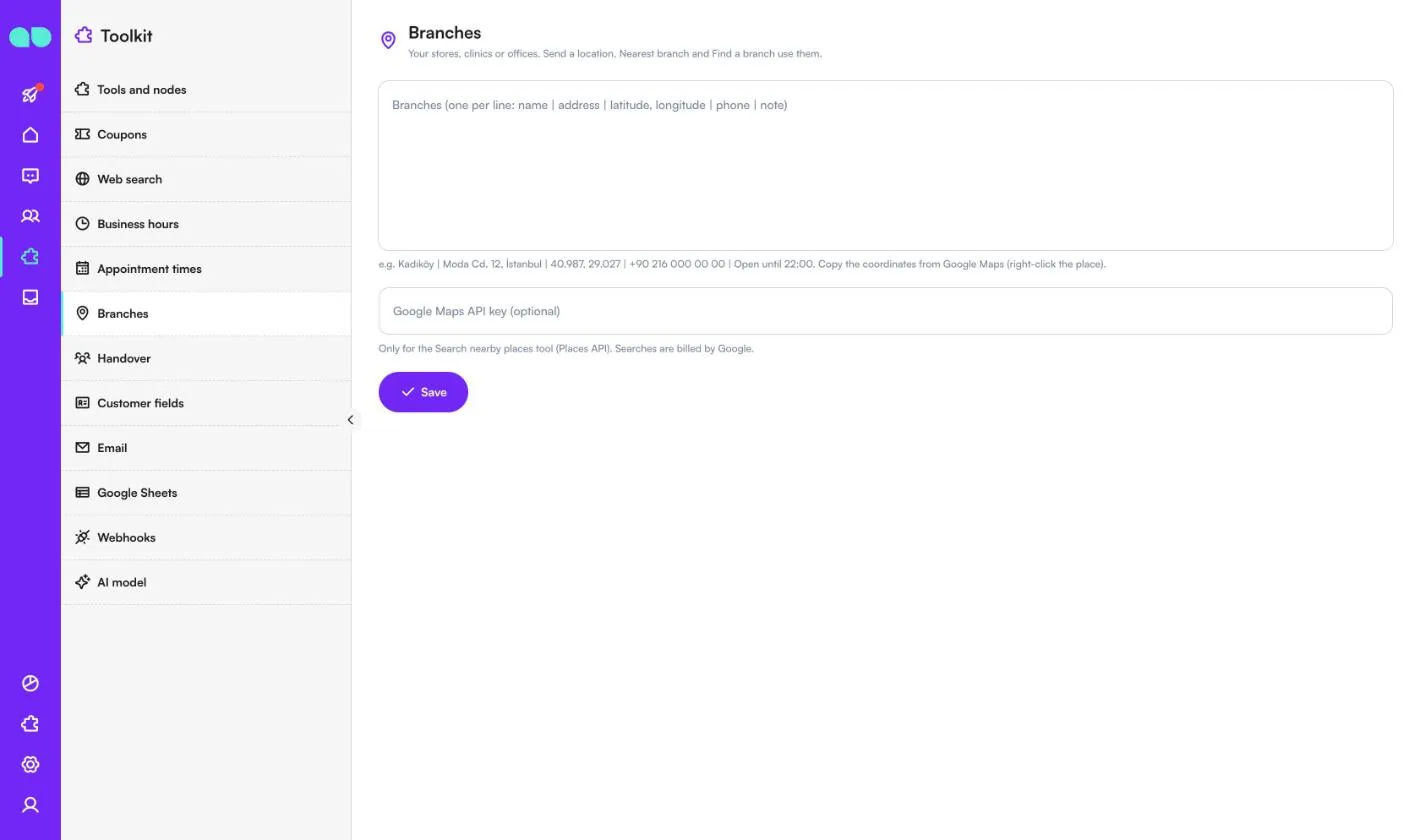
Καταστήματα
Τα καταστήματα, οι κλινικές ή τα γραφεία σας, που χρησιμοποιούνται από τα Send a location, Nearest branch και Find a branch. Γράψτε ένα κατάστημα ανά γραμμή: όνομα | διεύθυνση | γεωγραφικό πλάτος, γεωγραφικό μήκος | τηλέφωνο | σημείωση. Αντιγράψτε τις συντεταγμένες από το Google Maps (δεξί κλικ στο σημείο). Το προαιρετικό Google Maps API key προορίζεται μόνο για το εργαλείο Search nearby places· αυτές οι αναζητήσεις χρεώνονται από την Google.
Παράδοση σε άνθρωπο
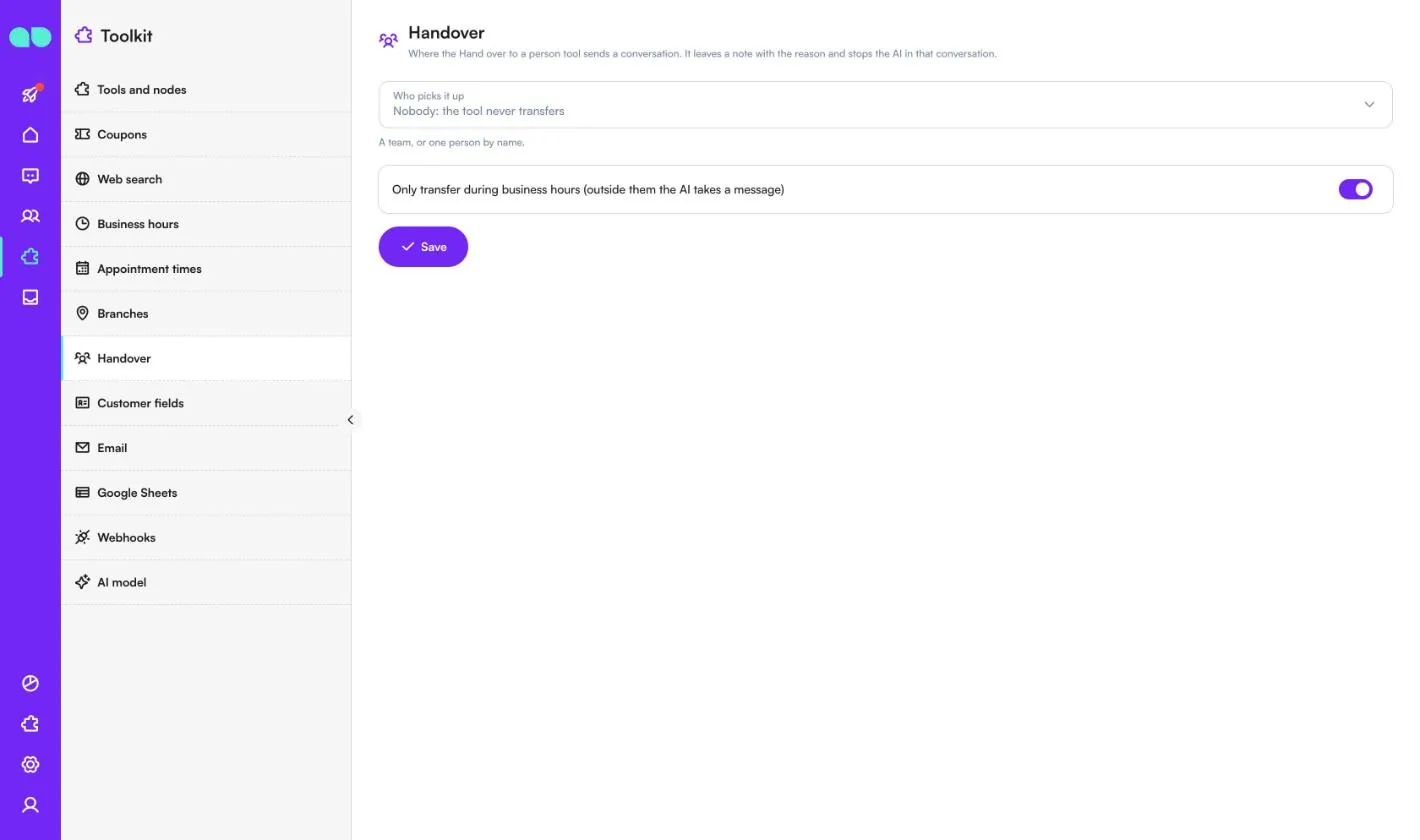
Πού στέλνει μια συνομιλία το εργαλείο Hand over to a person. Αφήνει μια σημείωση με τον λόγο και σταματά το AI σε εκείνη τη συνομιλία. Το Who picks it up είναι μια ομάδα ή ένα άτομο με όνομα (Nobody: the tool never transfers μέχρι να επιλέξετε). Με ενεργό το Only transfer during business hours, εκτός των ωρών σας το AI καταγράφει ένα μήνυμα.
Πεδία πελάτη
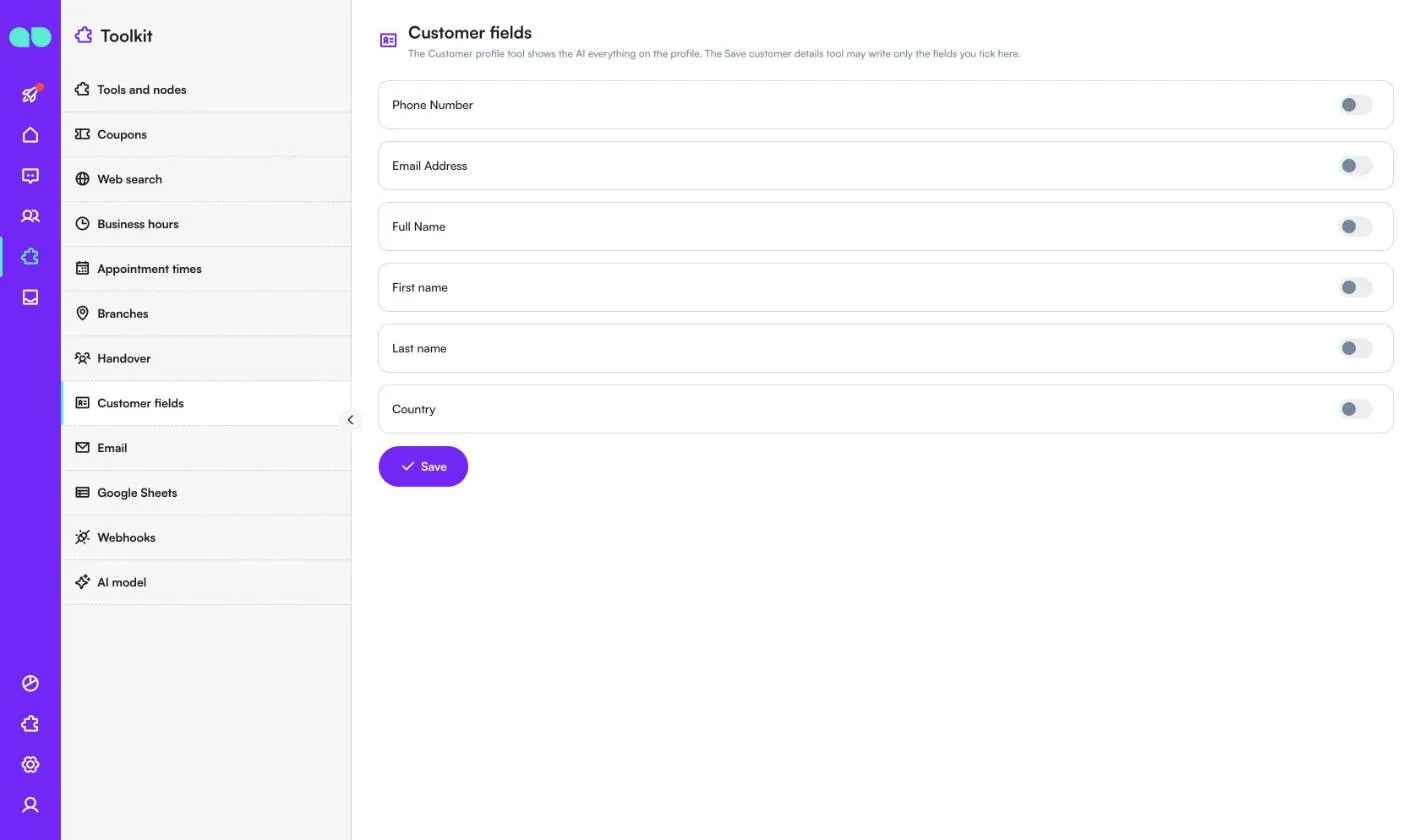
Το εργαλείο Customer profile δείχνει στο AI ό,τι υπάρχει στο προφίλ του πελάτη. Το εργαλείο Save customer details μπορεί να γράφει μόνο τα πεδία που ενεργοποιείτε εδώ, για παράδειγμα Phone Number, Email Address, Full Name, First name, Last name ή Country. Η λίστα εμφανίζει τα πεδία προφίλ κειμένου, αριθμού και τηλεφώνου του χώρου εργασίας σας.
E-mail
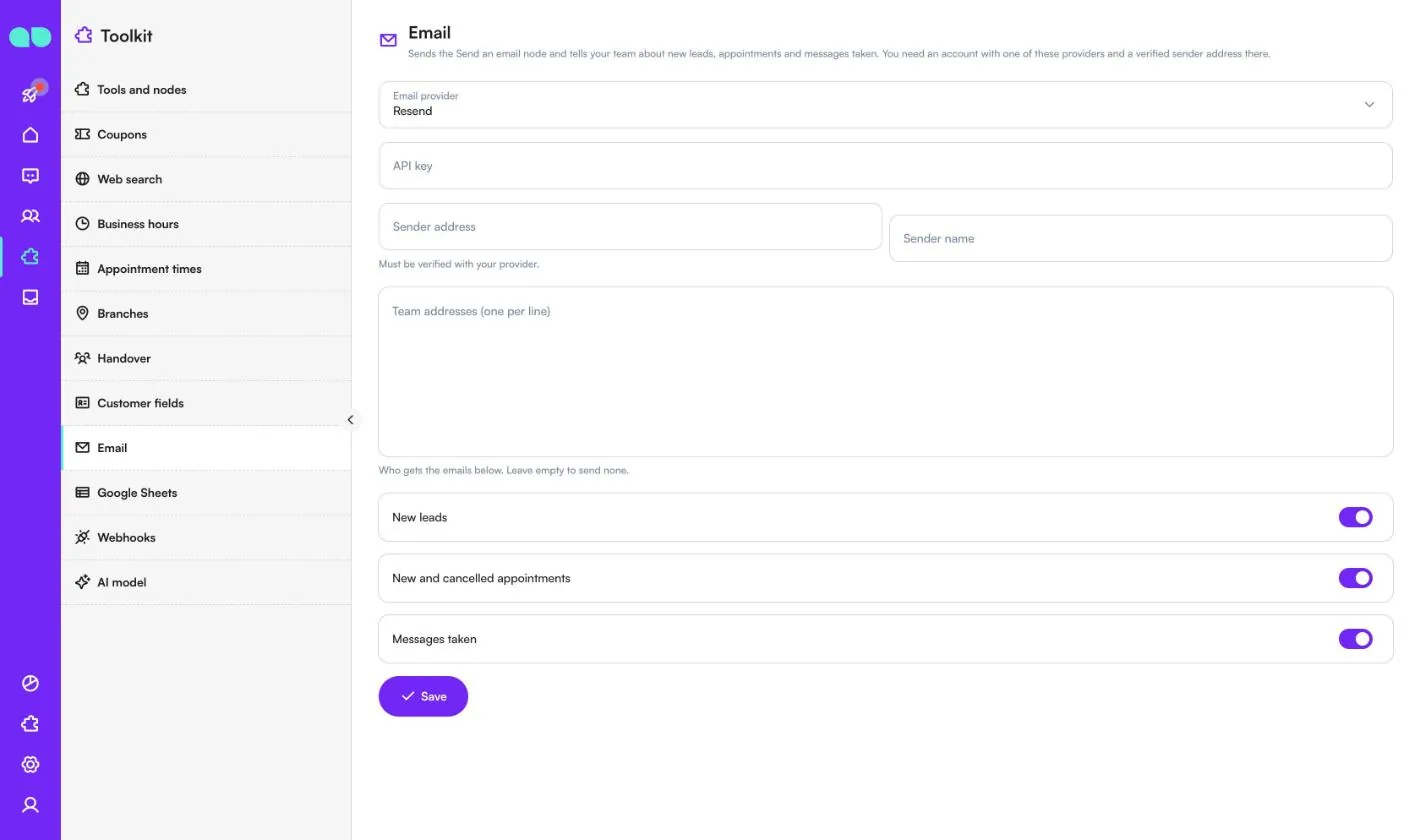
Στέλνει ο κόμβος Send an email και ενημερώνει την ομάδα σας για νέα leads, ραντεβού και μηνύματα που καταγράφηκαν.
| Πεδίο | Τι κάνει |
|---|---|
| Email provider | Resend, SendGrid, Brevo, Mailgun (US) ή Mailgun (EU). Χρειάζεστε λογαριασμό εκεί. |
| API key | Το κλειδί σας στον συγκεκριμένο πάροχο. |
| Sender address, Sender name | Από ποιον προέρχονται τα e-mail. Η διεύθυνση πρέπει να είναι επαληθευμένη στον πάροχό σας. |
| Team addresses (one per line) | Ποιος λαμβάνει τα παρακάτω e-mail. Αφήστε το κενό για να μη σταλεί κανένα. |
| New leads, New and cancelled appointments, Messages taken | Για ποια συμβάντα ενημερώνεται η ομάδα σας με e-mail. |
Μόλις αποθηκευτούν, μπορείτε να στείλετε ένα δοκιμαστικό e-mail στις διευθύνσεις της ομάδας.
Google Sheets
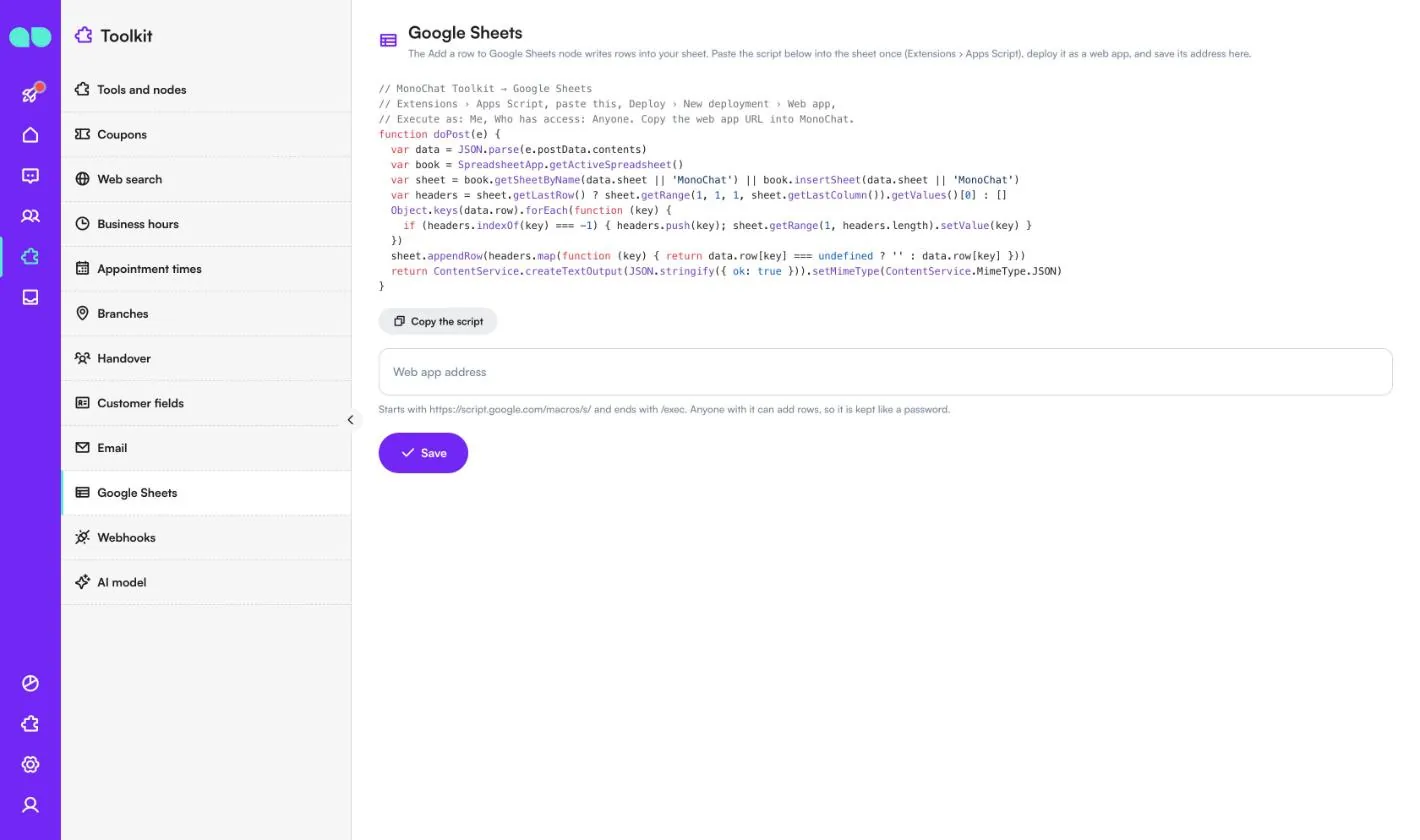
Ο κόμβος Add a row to Google Sheets γράφει γραμμές στο φύλλο σας. Πατήστε Copy the script, επικολλήστε το μία φορά στο φύλλο σας (Extensions › Apps Script), αναπτύξτε το ως web app και αποθηκεύστε τη διεύθυνσή του στο Web app address. Η διεύθυνση ξεκινά με https://script.google.com/macros/s/ και τελειώνει σε /exec. Όποιος την έχει μπορεί να προσθέτει γραμμές, γι' αυτό φυλάξτε την όπως έναν κωδικό πρόσβασης.
Webhooks
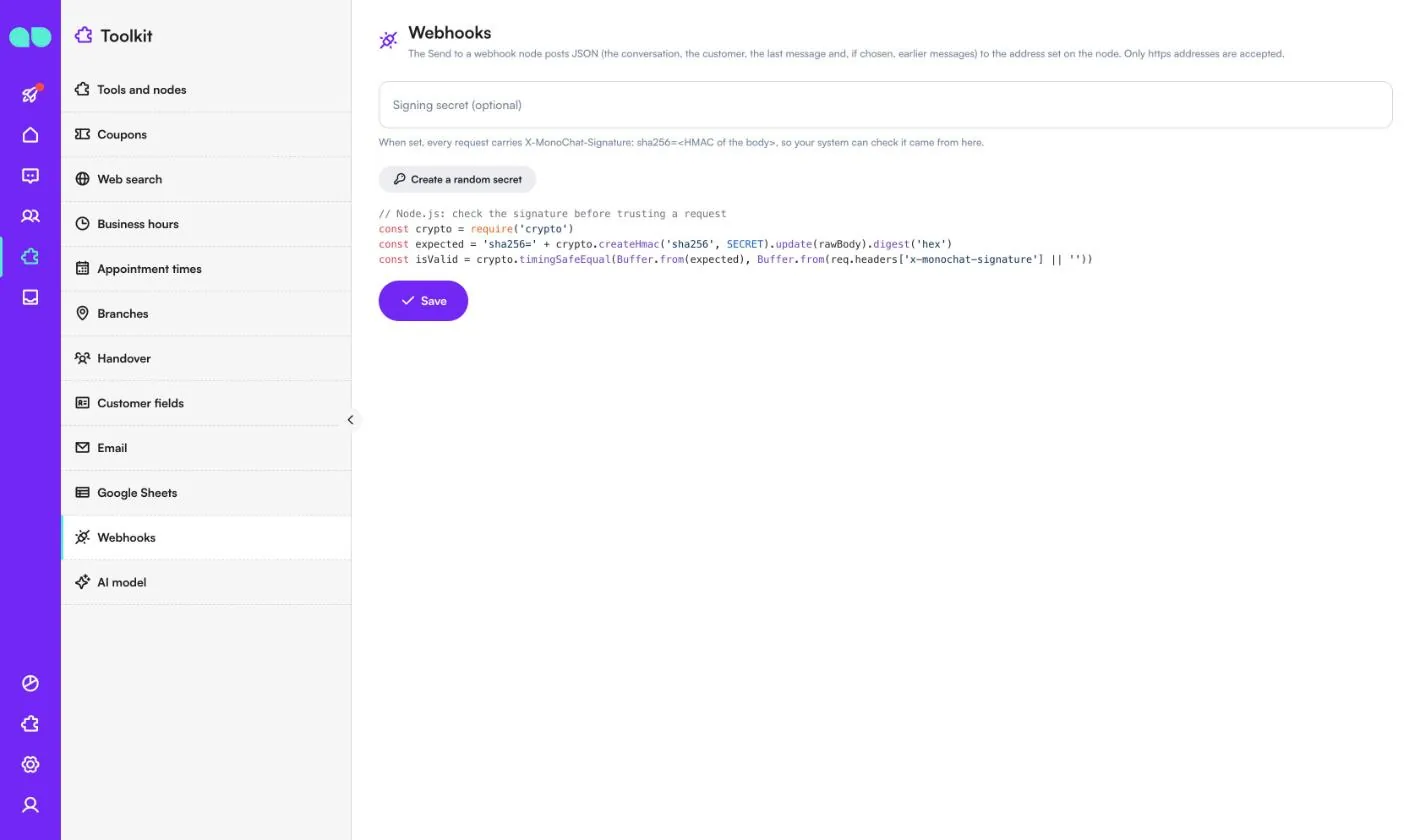
Ο κόμβος Send to a webhook στέλνει JSON στη διεύθυνση που ορίζεται στον κόμβο: τη συνομιλία, τον πελάτη, το τελευταίο μήνυμα και, αν επιλεγεί, παλαιότερα μηνύματα. Γίνονται δεκτές μόνο διευθύνσεις https. Ένα προαιρετικό Signing secret (τουλάχιστον 16 χαρακτήρες ή Create a random secret) προσθέτει μια κεφαλίδα X-MonoChat-Signature με HMAC του σώματος, ώστε το σύστημά σας να ελέγχει ότι το αίτημα προήλθε από το MonoChat. Η οθόνη δείχνει ένα σύντομο παράδειγμα Node.js για αυτόν τον έλεγχο.
Μοντέλο AI
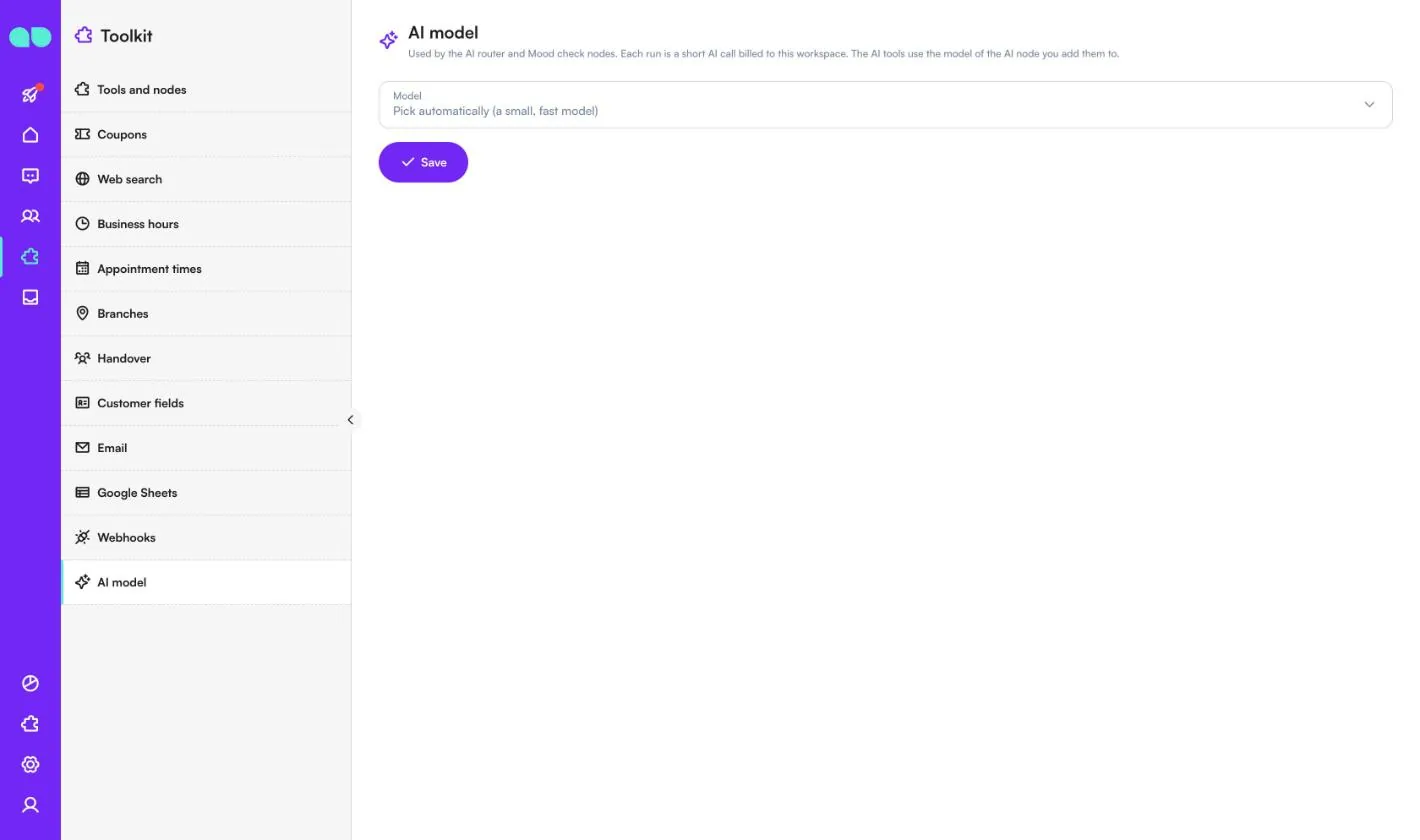
Το Model που χρησιμοποιούν οι κόμβοι AI router και Mood check. Κάθε εκτέλεση είναι μια σύντομη κλήση AI που χρεώνεται στον χώρο εργασίας σας. Αφήστε το στο Pick automatically (a small, fast model) ή επιλέξτε ένα. Τα εργαλεία AI χρησιμοποιούν το μοντέλο του κόμβου AI στον οποίο τα προσθέτετε.
Requests › Messages taken
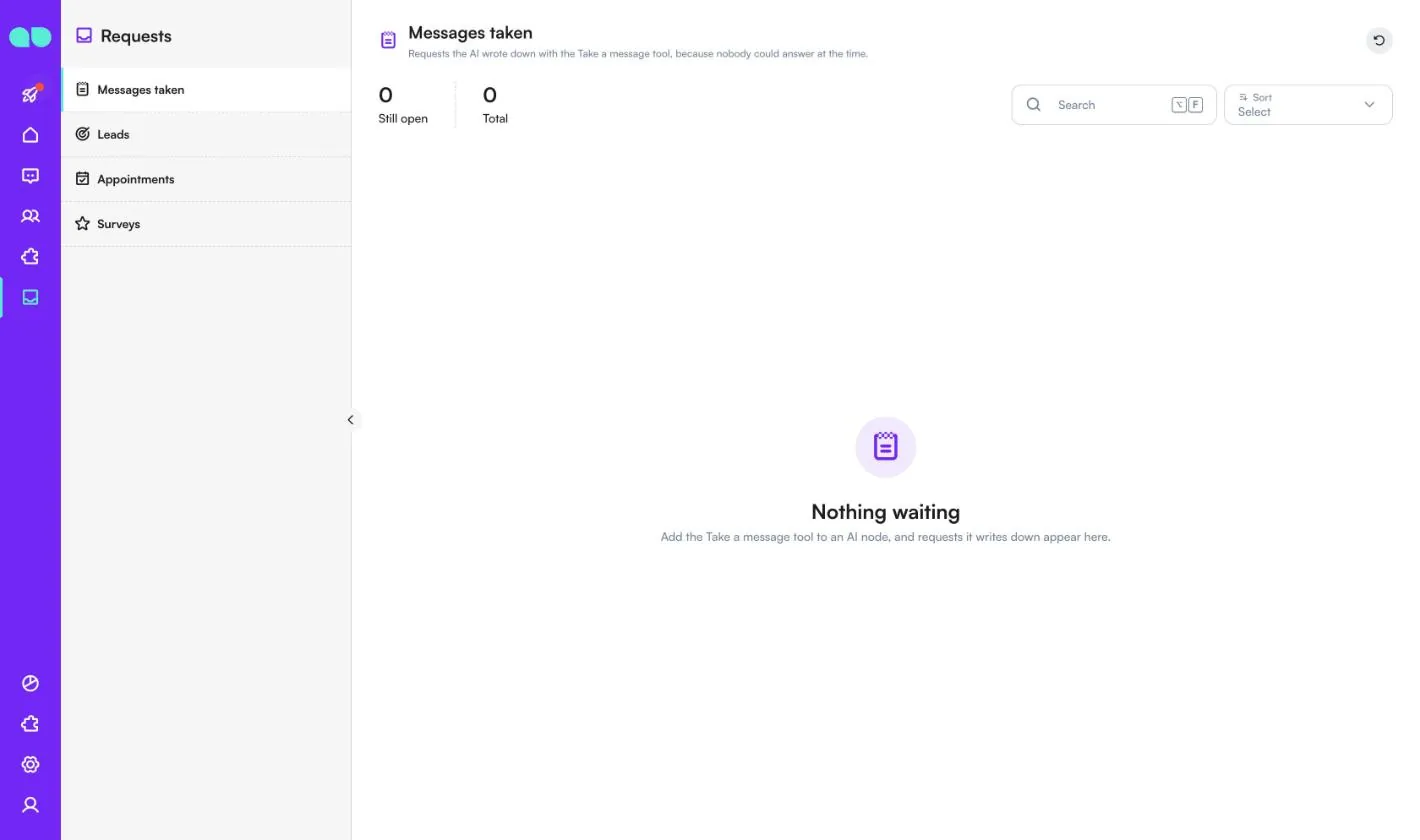
Αιτήματα που κατέγραψε το AI με το εργαλείο Take a message επειδή κανείς δεν μπορούσε να απαντήσει εκείνη τη στιγμή. Οι μετρητές δείχνουν Still open και Total. Ανοίξτε τη συνομιλία, πατήστε Mark as done ή Reopen.
Requests › Leads
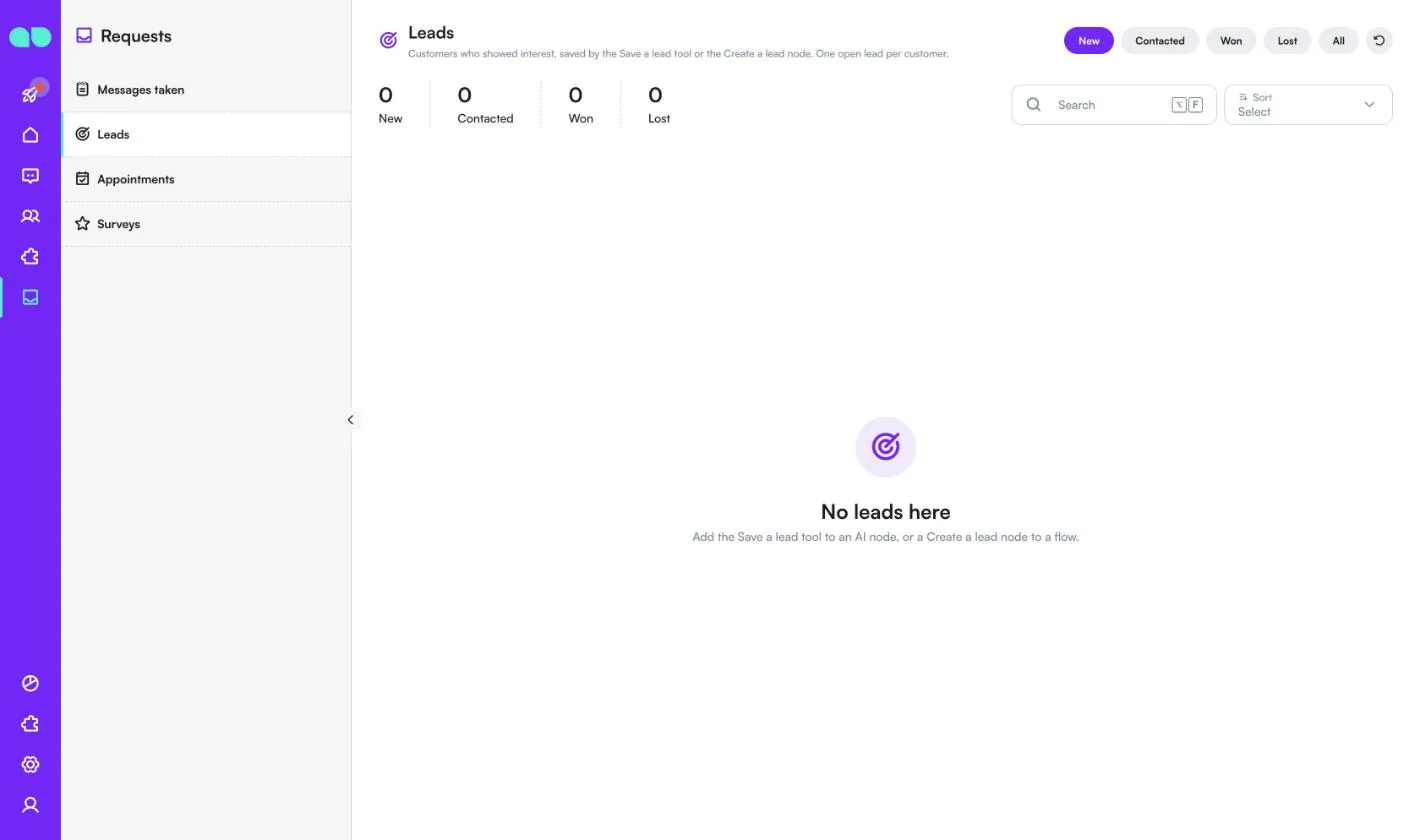
Πελάτες που έδειξαν ενδιαφέρον, αποθηκευμένοι από το εργαλείο Save a lead ή τον κόμβο Create a lead· ένα ανοιχτό lead ανά πελάτη. Μετρητές και φίλτρα: New, Contacted, Won, Lost και All. Μετακινήστε ένα lead καθώς το παρακολουθείτε.
Requests › Appointments
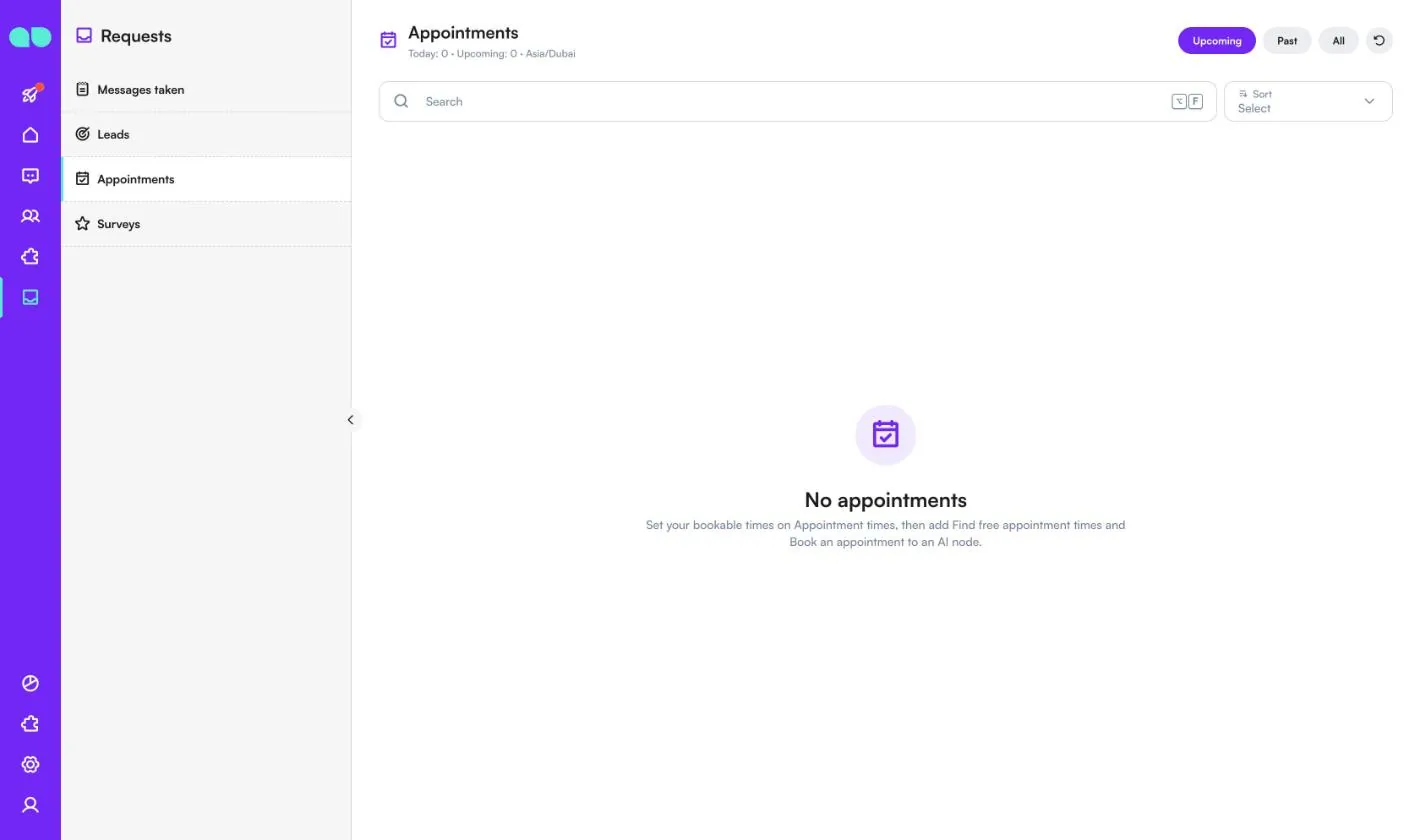
Κρατήσεις που έγιναν από το εργαλείο Book an appointment, με φίλτρο Upcoming, Past ή All· η κεφαλίδα δείχνει τις σημερινές και τις επερχόμενες κρατήσεις και τη ζώνη ώρας. Σημειώστε μια κράτηση ως Came ή Did not come ή ακυρώστε την. Η ακύρωση ελευθερώνει ξανά την ώρα· ο πελάτης δεν ενημερώνεται αυτόματα.
Requests › Surveys
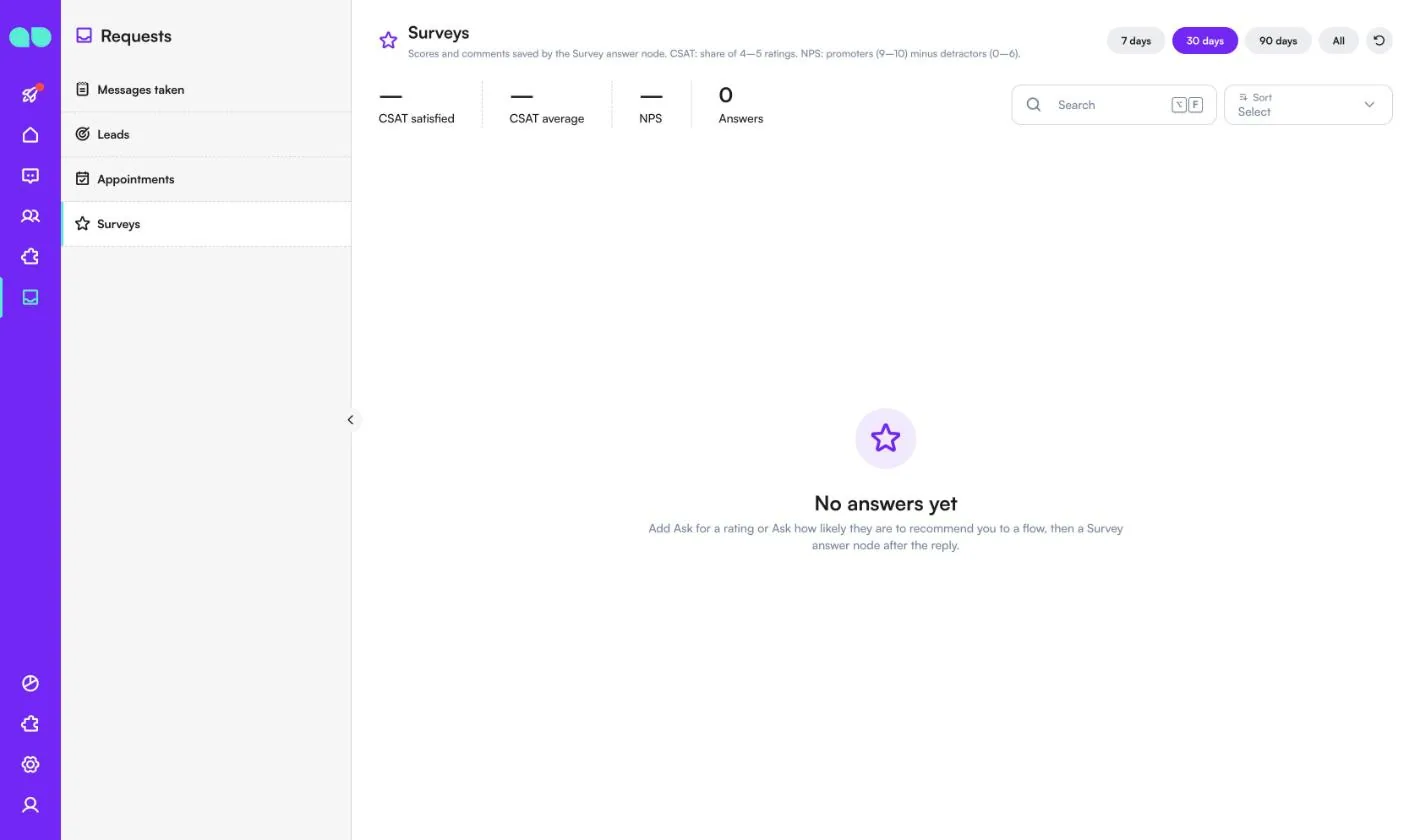
Βαθμολογίες και σχόλια που αποθηκεύει ο κόμβος Survey answer μετά από έναν κόμβο Ask for a rating ή Ask how likely they are to recommend you. Μετρητές: CSAT satisfied (ποσοστό βαθμολογιών 4–5), CSAT average, NPS (promoters 9–10 μείον detractors 0–6) και Answers, για 7 days, 30 days, 90 days ή All.
Αναφορές › Toolkit · Satisfaction
Οι ίδιες απαντήσεις ανά εκπρόσωπο, ομάδα εργασίας και κανάλι: CSAT average, CSAT satisfied, NPS και Answers για την Period, και μετά μία γραμμή ανά εκπρόσωπο, ομάδα εργασίας, κανάλι, ημέρα, εβδομάδα ή μήνα, που επιλέγεται στο Per, με τις απαντήσεις, το CSAT, το NPS και τις ικανοποιημένες, ουδέτερες και δυσαρεστημένες απαντήσεις. Μια απάντηση μετρά για τον εκπρόσωπο στον οποίο ανατέθηκε τελευταία η συνομιλία και μία φορά σε κάθε ομάδα εργασίας στην οποία ανήκει αυτός ο εκπρόσωπος.
Κάθε απάντηση ξεκινά επίσης έναν από τέσσερις κόμβους συμβάντων, που μπορείτε να χρησιμοποιήσετε ως αρχή της δικής σας ροής: Toolkit · Happy rating (CSAT 4–5, NPS 9–10), Toolkit · Neutral rating (CSAT 3, NPS 7–8), Toolkit · Unhappy rating (CSAT 1–2, NPS 0–6) και Toolkit · Rating comment, όταν ο πελάτης γράφει τι θα μπορούσε να είναι καλύτερο. Για παράδειγμα, ξεκινήστε μια ροή με Toolkit · Unhappy rating για να ενημερώσετε έναν επόπτη. Για αξιολόγηση μετά από κάθε κλειστή συνομιλία χωρίς να φτιάξετε ροή, δείτε το Session Rating.
Δυνατότητες
Αναζήτηση στον ιστό
Αναζητά στον ιστό σε πραγματικό χρόνο, ή μόνο στους ιστότοπους που δηλώνετε, μέσω Brave, Tavily ή Serper με το δικό σας κλειδί API.
Ανάγνωση ιστοσελίδας
Ανοίγει μια σελίδα στους ιστότοπούς σας και διαβάζει το κείμενό της.
Ημερομηνία, ώρα και ώρες λειτουργίας
Η σημερινή ημερομηνία και ώρα στον τόπο σας, και αν είστε ανοιχτοί.
Αριθμομηχανή και μετατροπέας νομισμάτων
Ακριβή σύνολα, εκπτώσεις και δόσεις, και ποσά με ημερήσια τιμή αναφοράς.
Προφίλ πελάτη και αποθηκευμένα στοιχεία
Το AI βλέπει ό,τι γνωρίζετε για τον πελάτη και αποθηκεύει όσα του λέει, μόνο στα πεδία που επιτρέπετε.
Παράδοση σε άνθρωπο και καταγραφή μηνύματος
Μεταφέρει στην ομάδα σας ή σε ένα άτομο εντός των ωρών λειτουργίας ή καταγράφει το αίτημα για την ομάδα.
Κόμβοι ροής
Send to a webhook, open or closed, AI router, mood check, once per customer, A/B split, message type, new or returning customer, note for the team, save email and phone (Αποστολή σε webhook, ανοιχτό ή κλειστό, δρομολογητής AI, έλεγχος διάθεσης, μία φορά ανά πελάτη, διαχωρισμός A/B, τύπος μηνύματος, νέος ή επιστρέφων πελάτης, σημείωση για την ομάδα, αποθήκευση e-mail και τηλεφώνου).
Οθόνες ρυθμίσεων
Το Tools and nodes δείχνει τι χρειάζεται ακόμη ρύθμιση· τα Web search, Business hours, Handover, Customer fields, Webhooks και AI model περιέχουν τις λίγες επιλογές που χρειάζονται ορισμένα εργαλεία.
Στιγμιότυπα οθόνης
 Το MonoChat Toolkit δίνει νέες δεξιότητες στον βοηθό AI σας: αναζήτηση στον ιστό, ώρες λειτουργίας, αριθμομηχανή και παράδοση σε άνθρωπο
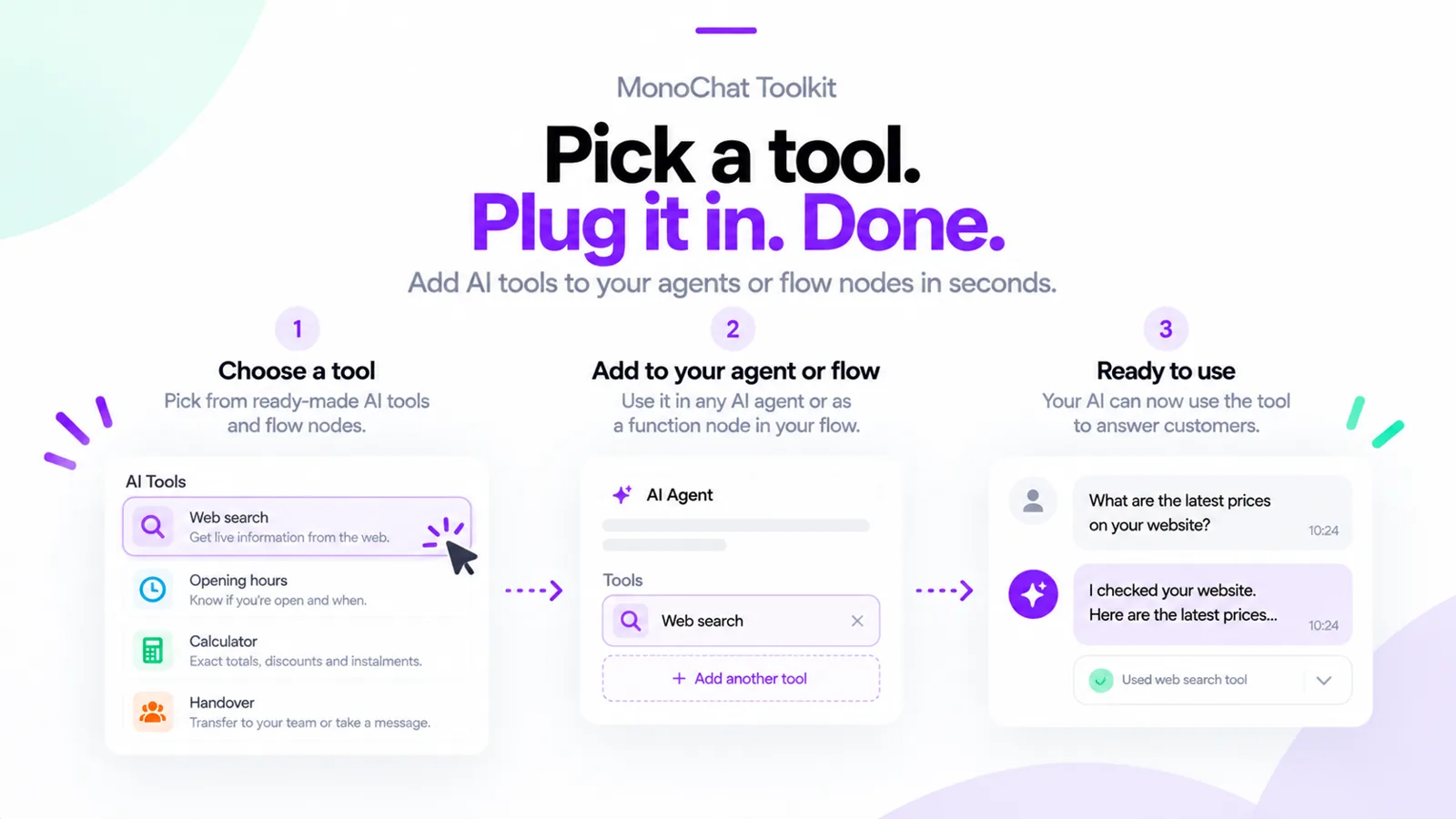 Διαλέξτε ένα εργαλείο, προσθέστε το στον πράκτορα AI ή στη ροή σας και το AI το χρησιμοποιεί για να απαντά στους πελάτες
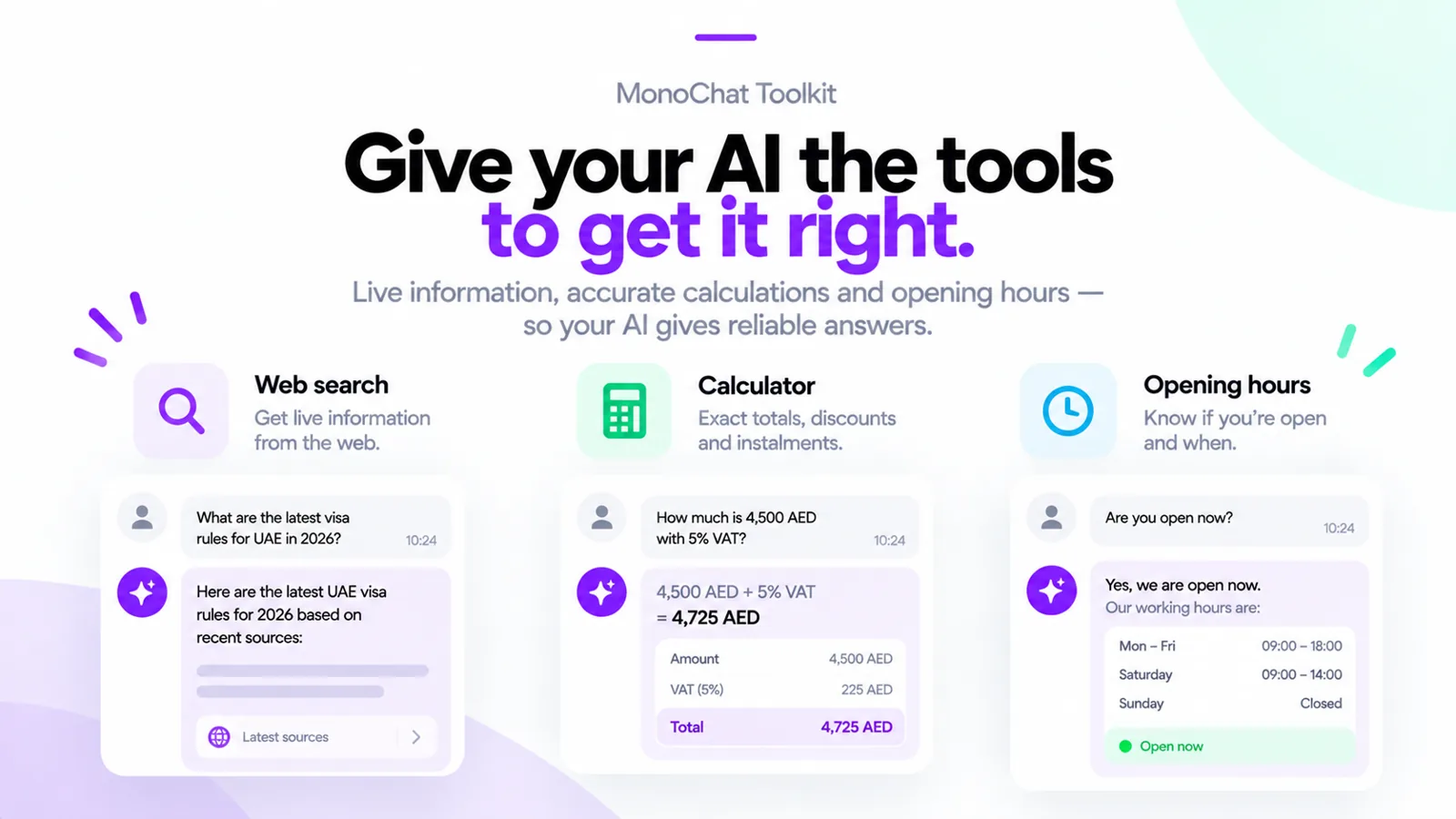 Τα εργαλεία αναζήτησης στον ιστό, αριθμομηχανής και ωρών λειτουργίας δίνουν στο AI ζωντανές πληροφορίες, ακριβή σύνολα και ώρες εργασίας
 Έτοιμοι κόμβοι ροής: ένας δρομολογητής AI στέλνει τα εισερχόμενα μηνύματα σε μια ροή πωλήσεων ή σε μια ροή υποστήριξης
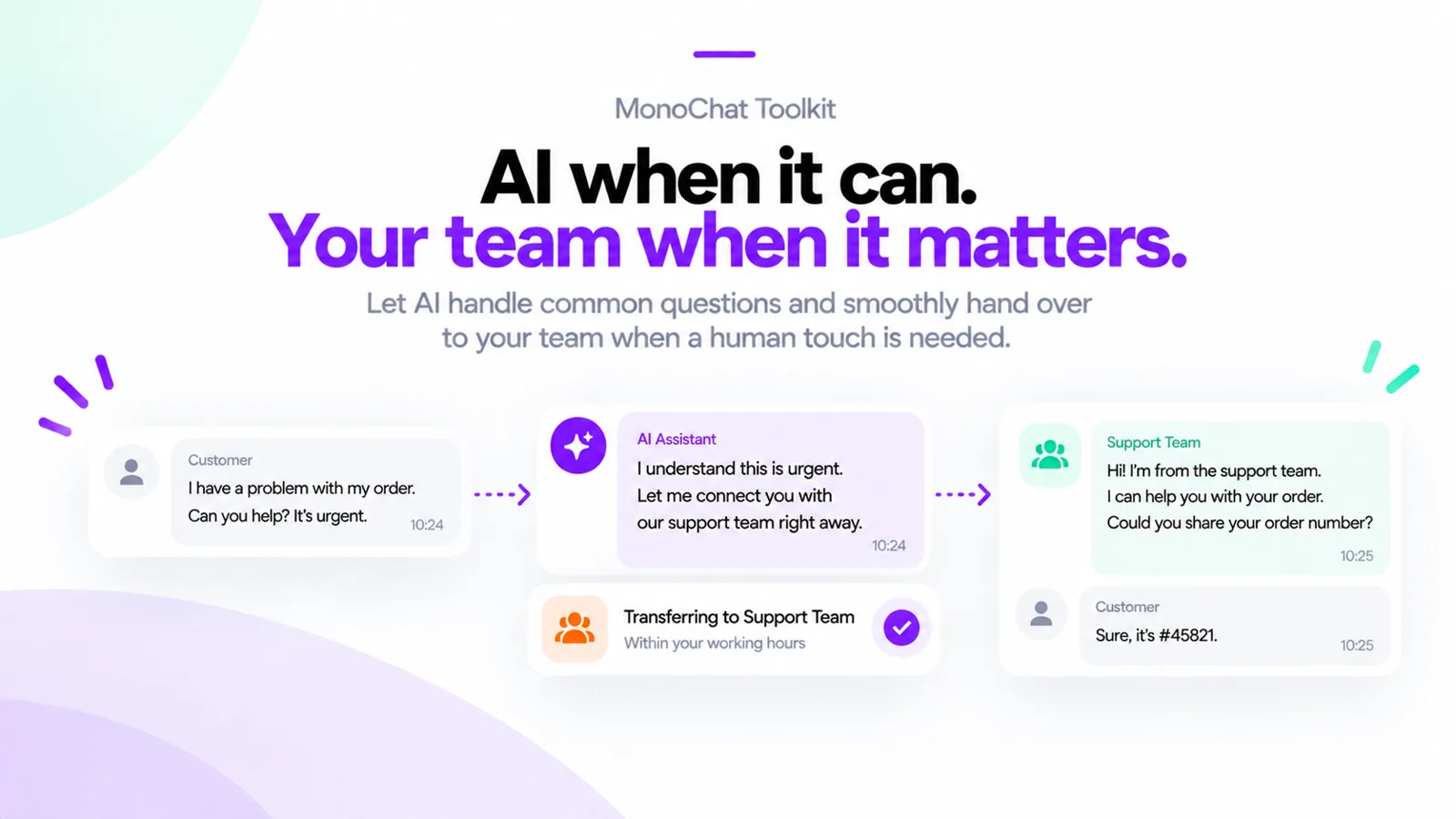 Το AI παραδίδει μια επείγουσα συνομιλία στην ομάδα υποστήριξης εντός του ωραρίου εργασίας
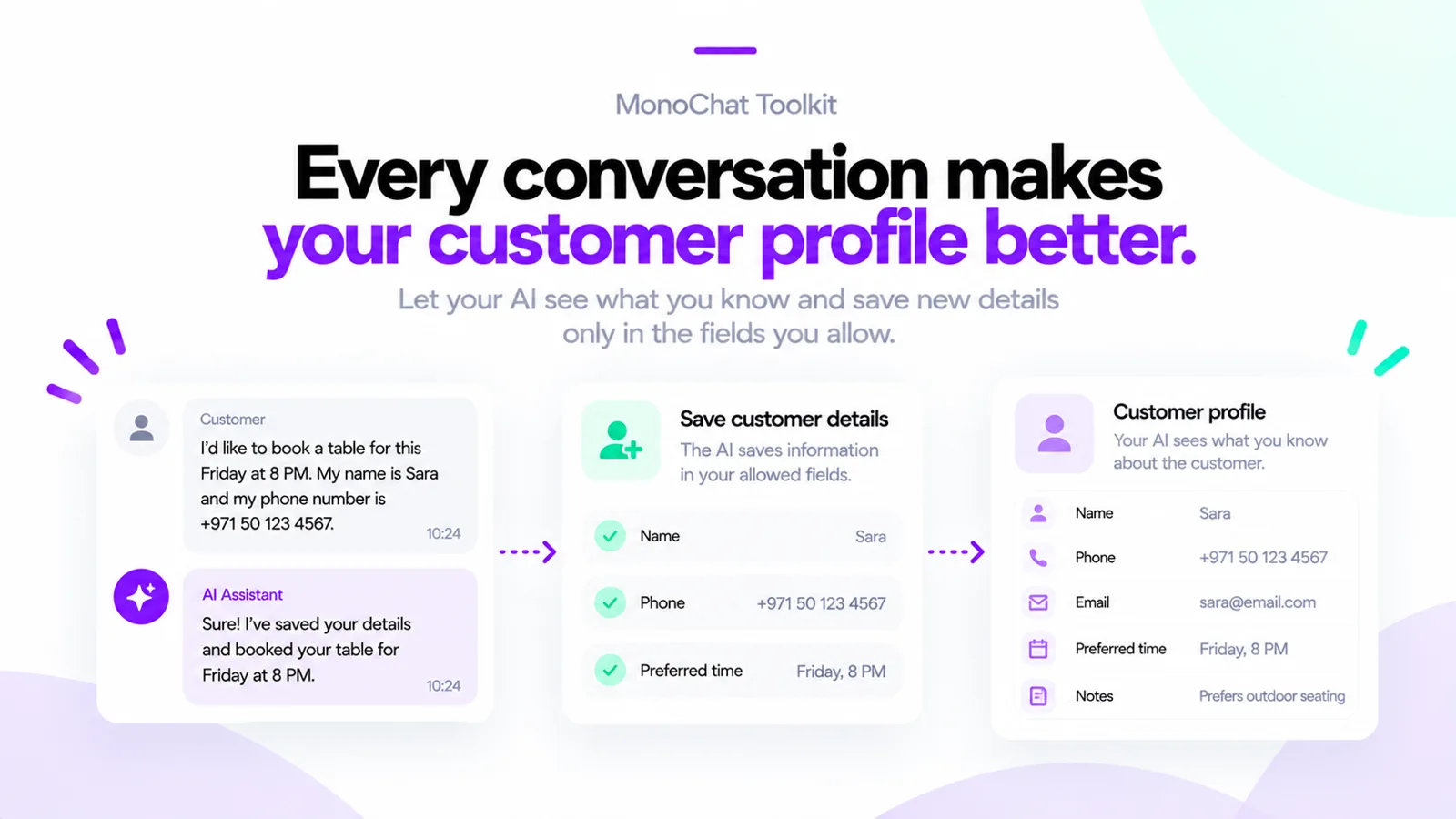 Το AI αποθηκεύει στοιχεία πελάτη στα επιτρεπόμενα πεδία και βλέπει όσα ήδη γνωρίζετε για τον πελάτη
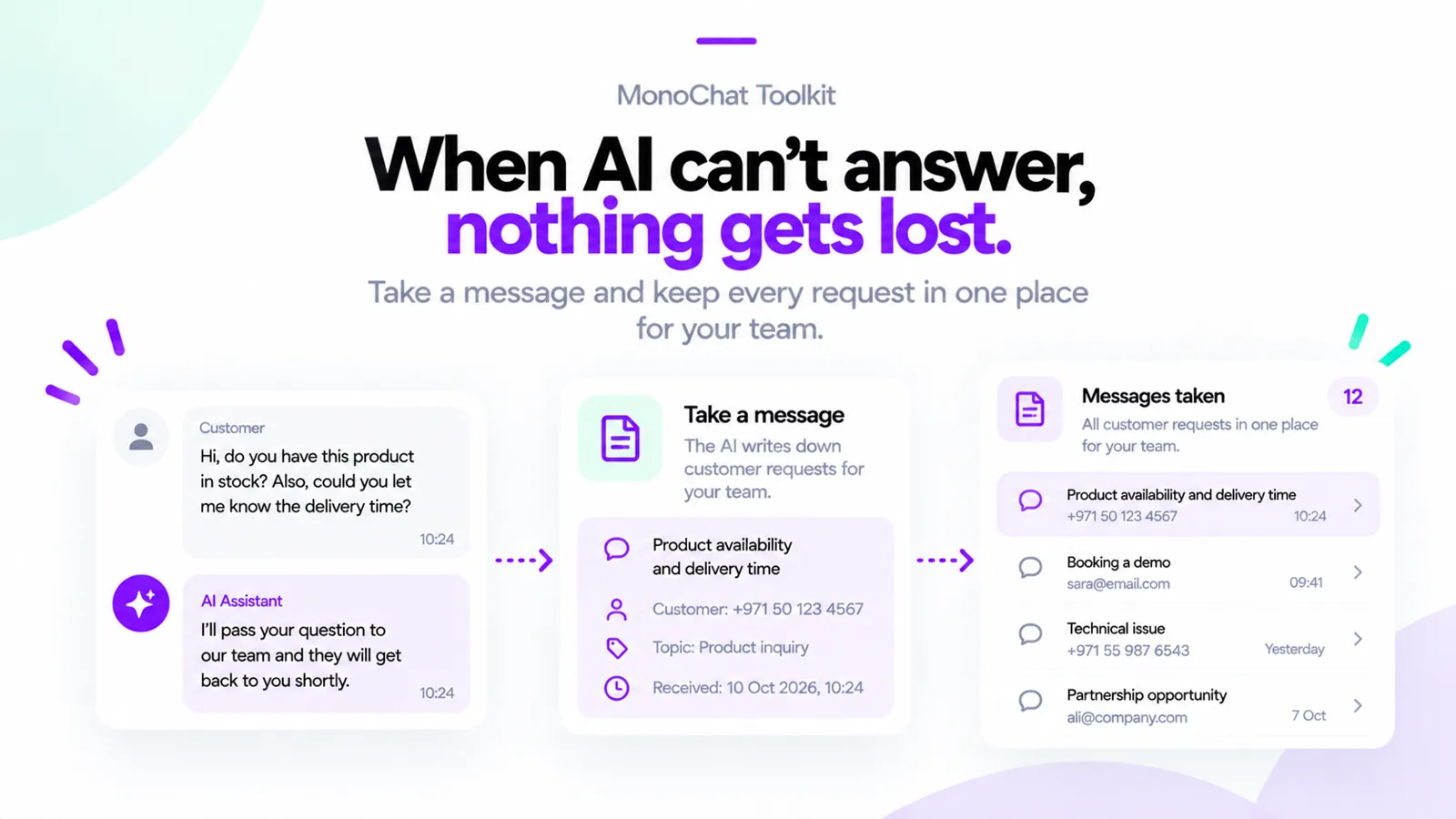 Όταν το AI δεν μπορεί να απαντήσει, καταγράφει ένα μήνυμα και το αίτημα εμφανίζεται στο Messages taken
Συχνές ερωτήσεις
Αλλάζει η εγκατάσταση του Toolkit τις υπάρχουσες ροές μου;
Όχι. Τίποτα δεν εκτελείται επειδή η εφαρμογή είναι εγκατεστημένη. Κάθε εργαλείο ή κόμβος λειτουργεί μόνο εκεί που το προσθέτετε.
Ποιοι πάροχοι αναζήτησης στον ιστό υποστηρίζονται;
Brave, Tavily και Serper, με το δικό σας κλειδί API. Μπορείτε να το αφήσετε να αναζητά σε όλο τον ιστό ή μόνο στους ιστότοπους που δηλώνετε.
Μπορεί το AI να παραδώσει μια συνομιλία σε άνθρωπο;
Ναι. Το εργαλείο παράδοσης μεταφέρει στην ομάδα σας ή σε ένα άτομο εντός των ωρών λειτουργίας και το εργαλείο καταγραφής μηνύματος γράφει το αίτημα για την ομάδα όταν κανείς δεν μπορεί να απαντήσει αυτή τη στιγμή.
Ποια εργαλεία κάνουν επιπλέον κλήσεις AI;
Οι κόμβοι ροής δρομολογητή AI και ελέγχου διάθεσης κάνουν μία σύντομη κλήση AI κάθε φορά που εκτελούνται. Η αναζήτηση στον ιστό χρεώνεται από τον πάροχο που επιλέγετε.
Τι συμβαίνει στις ροές μου όταν ενημερώνεται η εφαρμογή;
Η ενημέρωση της εφαρμογής διατηρεί τις ροές και τους κόμβους AI σας συνδεδεμένους με τα ίδια εργαλεία.