MonoChat Toolkit

직접 만드는 플로우에 쓸 수 있는 기성 AI 도구와 플로우 노드: 웹 검색, 영업시간, 상담원 연결, 웹훅, 라우팅 등.
개요
MonoChat Toolkit은 직접 만드는 플로우에 쓸 수 있는 기성 AI 도구와 플로우 노드 라이브러리입니다. 한 번 설치한 뒤 필요한 것을 고르세요. AI 도구는 모든 AI 에이전트나 AI 노드에, 플로우 노드는 Function 노드로 플로우에 추가할 수 있습니다.
앱을 설치한다고 해서 자동으로 실행되는 것은 없습니다. 각 기능은 추가한 위치에서만 작동합니다.
주요 기능
- 실시간 답변. 웹 검색과 페이지 읽기로 AI가 추측 대신 최신 정보를 사용합니다.
- 정확한 숫자. 계산기와 환율 변환기가 계산을 처리하므로 합계, 할인, 할부 금액이 정확합니다.
- 중요할 때는 사람이. 영업시간 내 상담원 연결, 또는 지금 답변할 사람이 없을 때 팀을 위한 메시지 접수.
- 더 똑똑한 플로우. 라우팅, A/B 분기, 감정 확인을 플로우 노드로 제공하며 각각 고유한 설정이 있습니다.
설치 및 설정
- 설정 › MonoStore › 앱에서 MonoChat Toolkit을 설치하거나 설치 링크 app.monochat.ai/apps/eLsZyytnJBoLbgQqW를 여세요. MonoChat 계정이 없다면 링크에서 먼저 가입할 수 있으며, 앱은 자동으로 설치됩니다. 앱을 설치한다고 해서 자동으로 실행되는 것은 없으며, 각 도구나 노드는 추가한 위치에서만 작동합니다.
- Toolkit › Tools and nodes를 열고 주제를 고른 뒤, 사용하려는 항목 중 Needs setting up으로 표시된 것을 설정하세요. 해당 설정은 다른 Toolkit 탭에 있습니다: Web search, Business hours, Appointment times, Branches, Handover, Customer fields, Email, Google Sheets, Webhooks, AI model. 캠페인 코드는 Coupons에 입력합니다.
- AI 에이전트나 AI 노드에 도구를 추가하려면 플로우에서 해당 노드를 열고 Tools 아래에 Toolkit 도구를 추가하세요.
- 플로우 노드를 사용하려면 설정 › 자동화 › 플로우의 플로우에 Function 노드를 추가하고 Toolkit 노드를 선택하세요. 해당 설정과 출력이 노드에 나타납니다. 플로우를 참고하세요.
- 도구가 수집한 내용은 왼쪽 메뉴의 Requests 아래에서 확인하세요: Messages taken, Leads, Appointments, Surveys.
- 웹 검색 비용은 선택한 제공업체에서 청구하며, 키는 앱 화면에 다시 표시되지 않습니다.
- AI 라우터와 감정 확인 노드는 실행될 때마다 짧은 AI 호출을 한 번 수행합니다.
- 앱을 업데이트해도 플로우와 AI 노드는 계속 같은 도구를 가리킵니다.
어떤 언어로든 고객과 대화하기
Toolkit의 두 가지 기능으로 팀이 구사하지 못하는 언어로 쓰는 고객에게도 답할 수 있습니다.
- 고객이 쓰는 내용: 고객 메시지를 받는 플로우에 Toolkit · Translate for the team 노드를 추가하세요. 고객이 다른 언어로 쓰면 팀 언어로 된 번역을 팀만 볼 수 있는 메모로 추가합니다. 고객의 메시지는 그대로 남습니다.
- 내가 쓰는 내용: 대화에서 메시지 입력란의 번역 아이콘(Write in your language)을 클릭하세요. 내 언어로 답장을 입력하고 Translate를 클릭해 고객이 받을 내용을 확인한 다음 Send를 클릭하세요. 고객은 번역문을 받고, 원래 작성한 글은 팀 메모로 대화에 추가됩니다. 글을 수정했다면 보내기 전에 Translate again을 클릭하세요.
답장은 고객 프로필에 저장된 언어로 번역되며, 저장된 언어가 없으면 고객의 최근 메시지 언어로 번역됩니다. 두 기능 모두 MonoChat 자체 AI 모델에서 실행됩니다. 번역할 때마다 짧은 AI 호출로 워크스페이스에 요금이 청구되며, AI 키는 필요하지 않습니다.
화면별 안내
Toolkit은 왼쪽 메뉴에 두 항목을 추가합니다. Toolkit에서는 모든 도구와 노드를 보고 설정이 필요한 항목을 설정하며, Requests(요청)에서는 도구가 수집한 내용을 확인합니다. 아래 스크린샷은 새 데모 워크스페이스에서 촬영했기 때문에 요청 목록이 아직 비어 있습니다.
설치
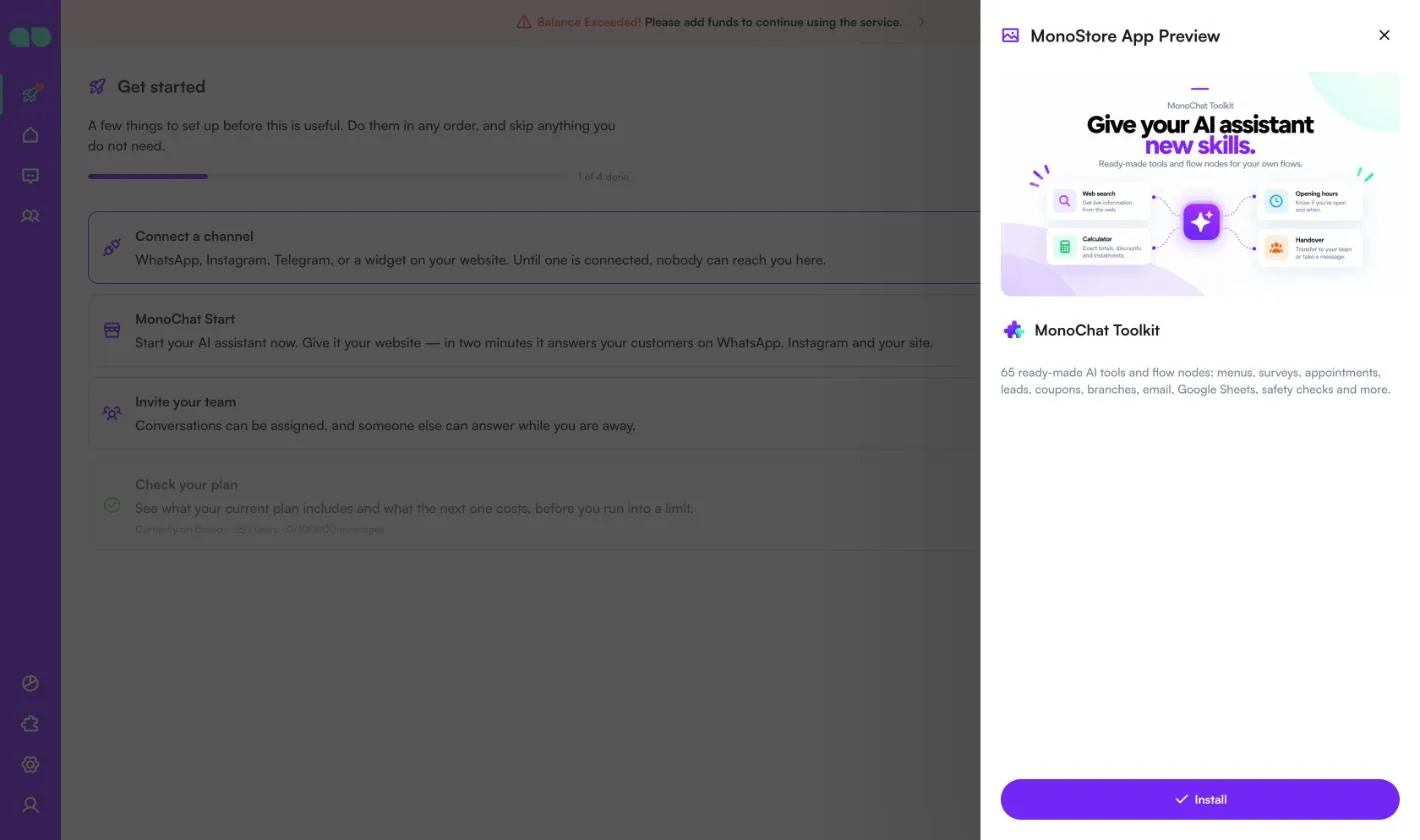
MonoStore 앱 미리보기 드로어에서 설치를 클릭하세요. 설치만으로 실행되는 것은 없으며, 각 도구나 노드는 추가한 위치에서만 작동합니다.
도구와 노드
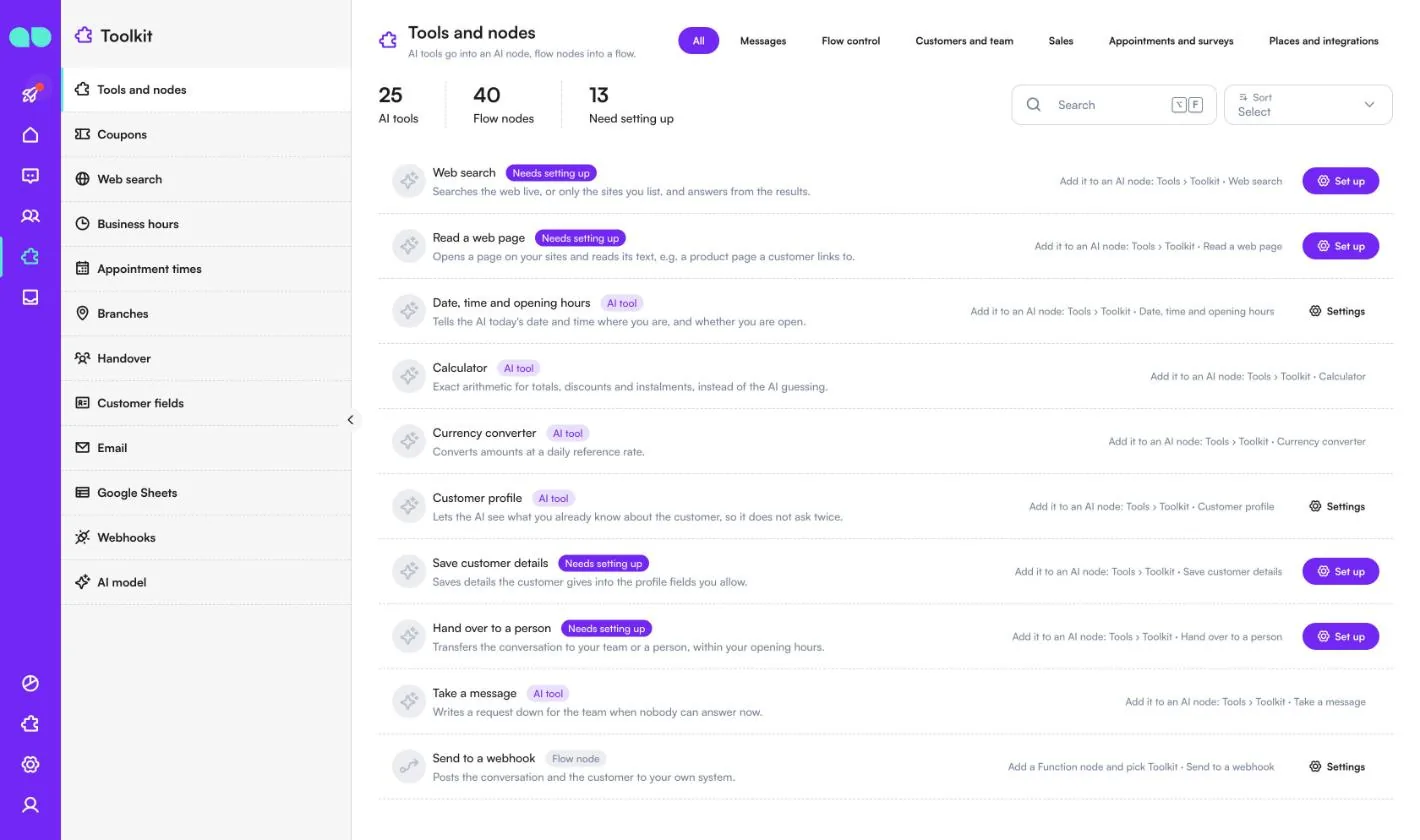
Toolkit에 있는 모든 항목의 카탈로그입니다. 카운터에는 AI tools(AI 도구), Flow nodes(플로우 노드) 수와 Need setting up(설정 필요) 항목 수가 표시됩니다. 주제(All, Messages, Flow control, Customers and team, Sales, Appointments and surveys, Places and integrations)로 필터링하거나 검색, 정렬할 수 있습니다.
각 행에는 해당 항목이 하는 일, AI tool(AI 도구)인지 Flow node(플로우 노드)인지, 그리고 어디에 추가하는지가 표시됩니다. 예: "Add it to an AI node: Tools › Toolkit · Web search" 또는 "Add a Function node and pick Toolkit · Send to a webhook". Needs setting up(설정 필요)으로 표시된 항목에는 Set up(설정) 버튼이, 선택 옵션이 있는 항목에는 Settings(설정) 버튼이 있습니다.
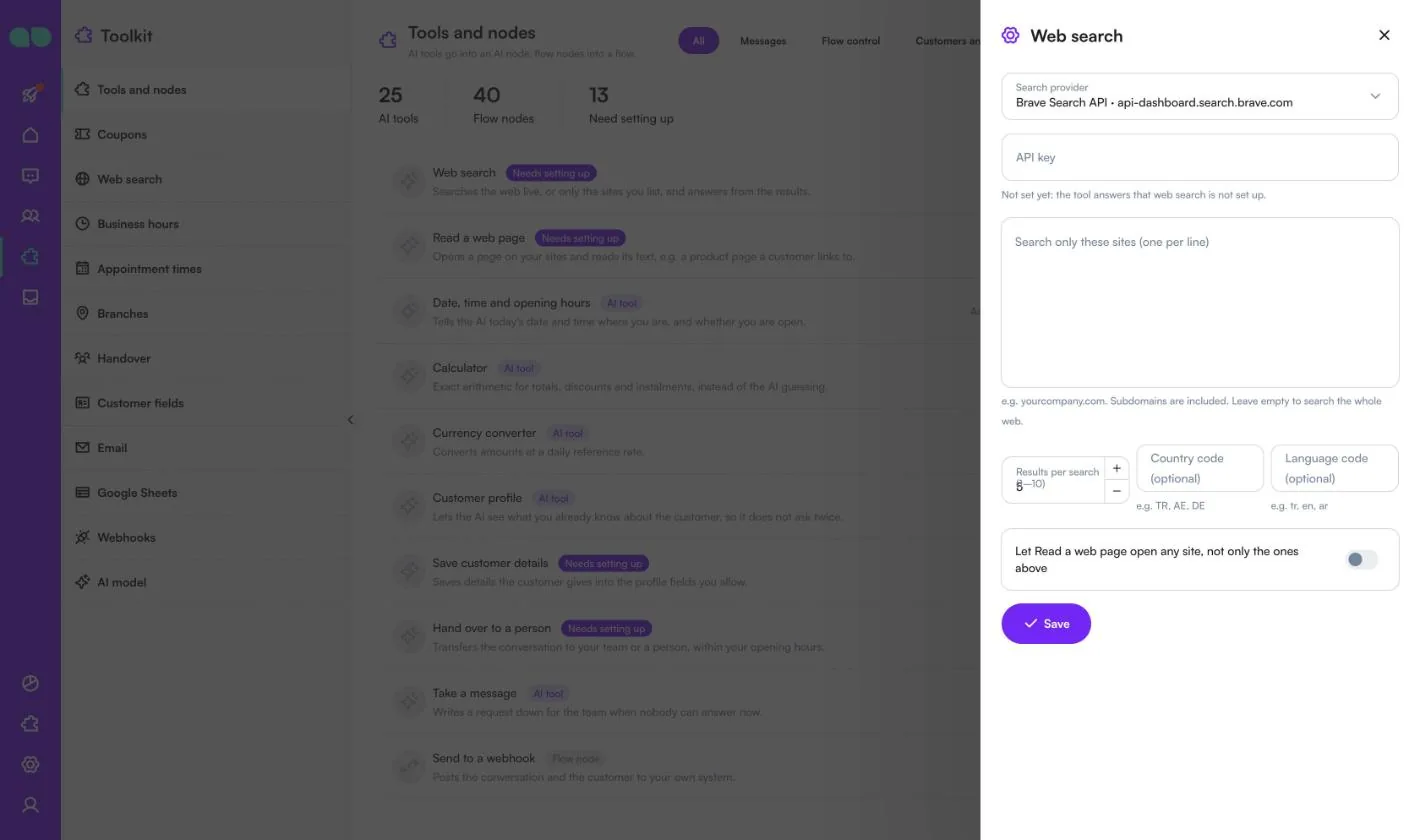
Set up과 Settings는 해당 설정을 드로어로 열어 주므로 목록을 떠날 필요가 없습니다. 아래는 Web search(웹 검색) 드로어로, 아래의 Web search 화면과 같은 필드가 있습니다.
쿠폰
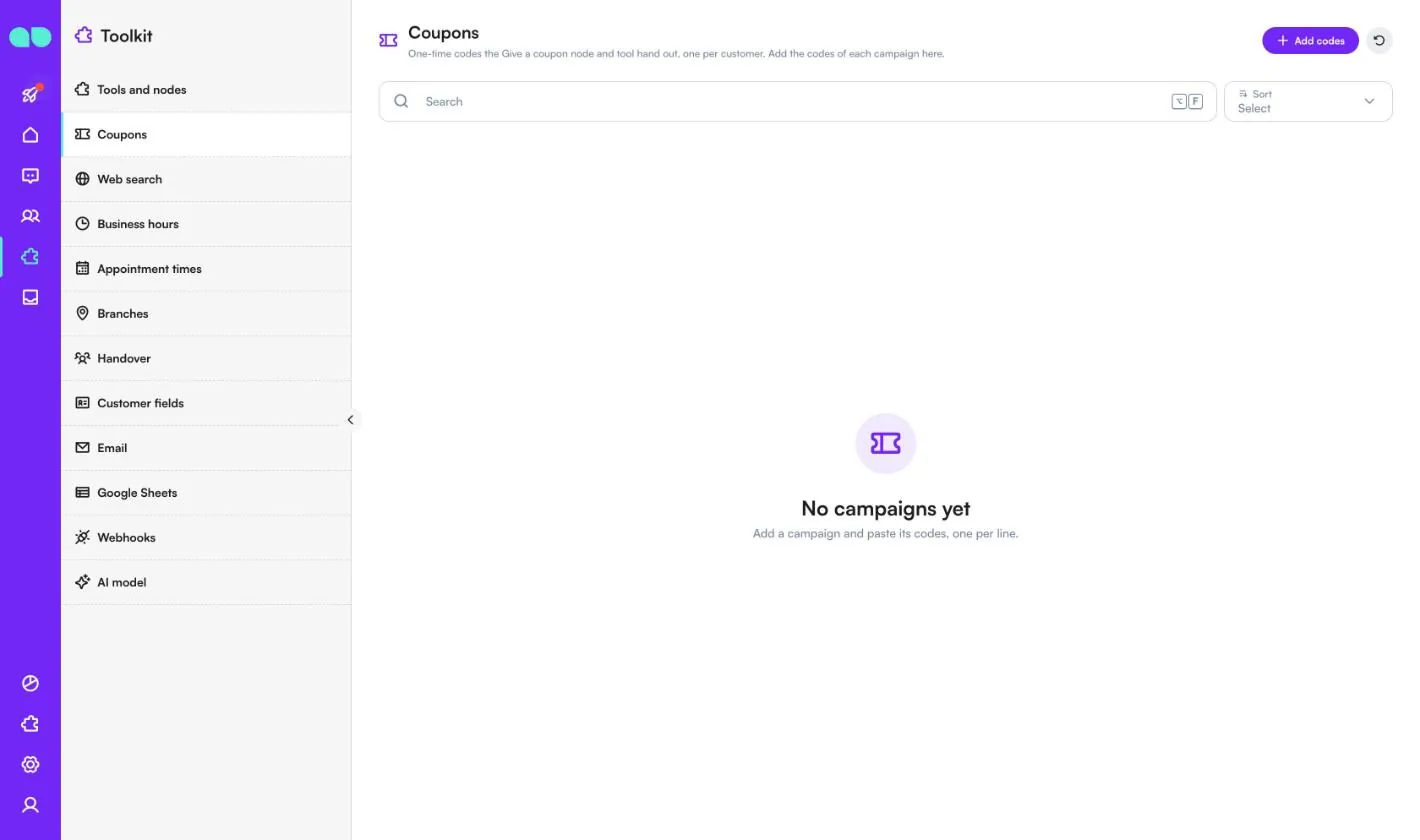
Give a coupon(쿠폰 지급) 노드와 도구가 고객 한 명당 하나씩 나눠 주는 일회용 코드입니다. Add codes(코드 추가)를 클릭하고 Campaign(캠페인) 이름(노드에 설정한 이름, 예: summer-sale)을 입력한 뒤 Codes(코드)를 한 줄에 하나씩, 한 번에 최대 5000개까지 붙여 넣으세요. 캠페인에 이미 있는 코드는 건너뜁니다. 각 캠페인에는 남은 코드 수와 지급된 코드 수가 표시됩니다. Remove unused codes(사용하지 않은 코드 삭제)는 아직 지급되지 않은 코드를 지우며, 이미 지급된 코드는 기록에 남습니다.
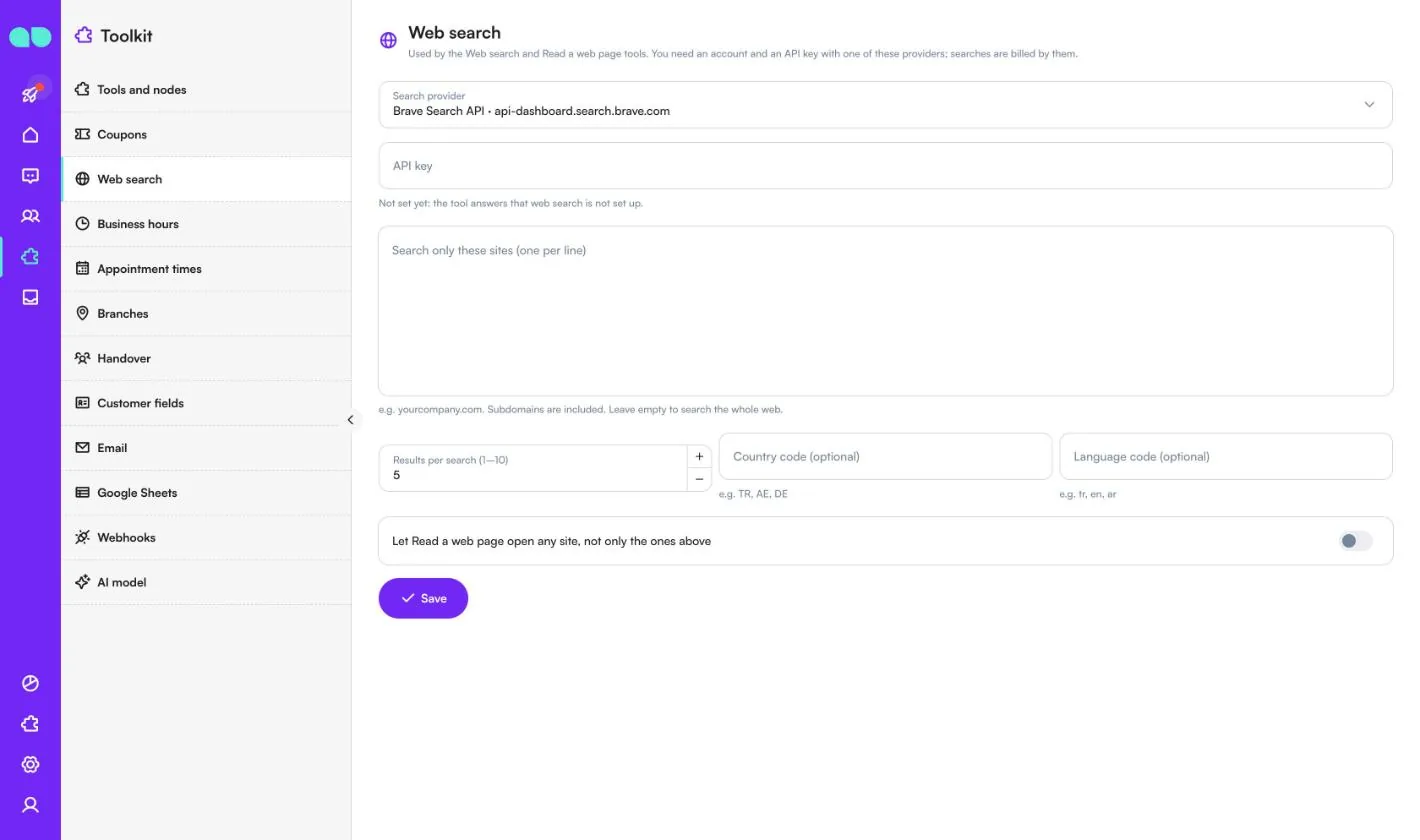
웹 검색
Web search(웹 검색)와 Read a web page(웹 페이지 읽기) 도구에서 사용합니다. 제공업체의 계정과 API 키가 필요하며, 검색 비용은 제공업체에서 청구합니다.
| 필드 | 역할 |
|---|---|
| Search provider(검색 제공업체) | Brave Search API, Tavily 또는 Serper(Google 결과). |
| API key(API 키) | 해당 제공업체의 키입니다. 저장한 후에는 다시 표시되지 않습니다. 키를 설정하기 전에는 도구가 웹 검색이 설정되지 않았다고 답합니다. |
| Search only these sites (one per line)(이 사이트만 검색, 한 줄에 하나) | 예: yourcompany.com. 하위 도메인도 포함됩니다. 비워 두면 웹 전체를 검색합니다. |
| Results per search (1–10)(검색당 결과 수, 1–10) | 검색할 때마다 AI가 읽는 결과 수입니다. |
| Country code (optional)(국가 코드, 선택), Language code (optional)(언어 코드, 선택) | 결과 범위를 좁힙니다. 예: TR, AE, DE 및 tr, en, ar. |
| Let Read a web page open any site, not only the ones above(Read a web page가 위 사이트 외의 모든 사이트를 열도록 허용) | 끄면 Read a web page는 목록에 있는 사이트만 엽니다. |
영업시간
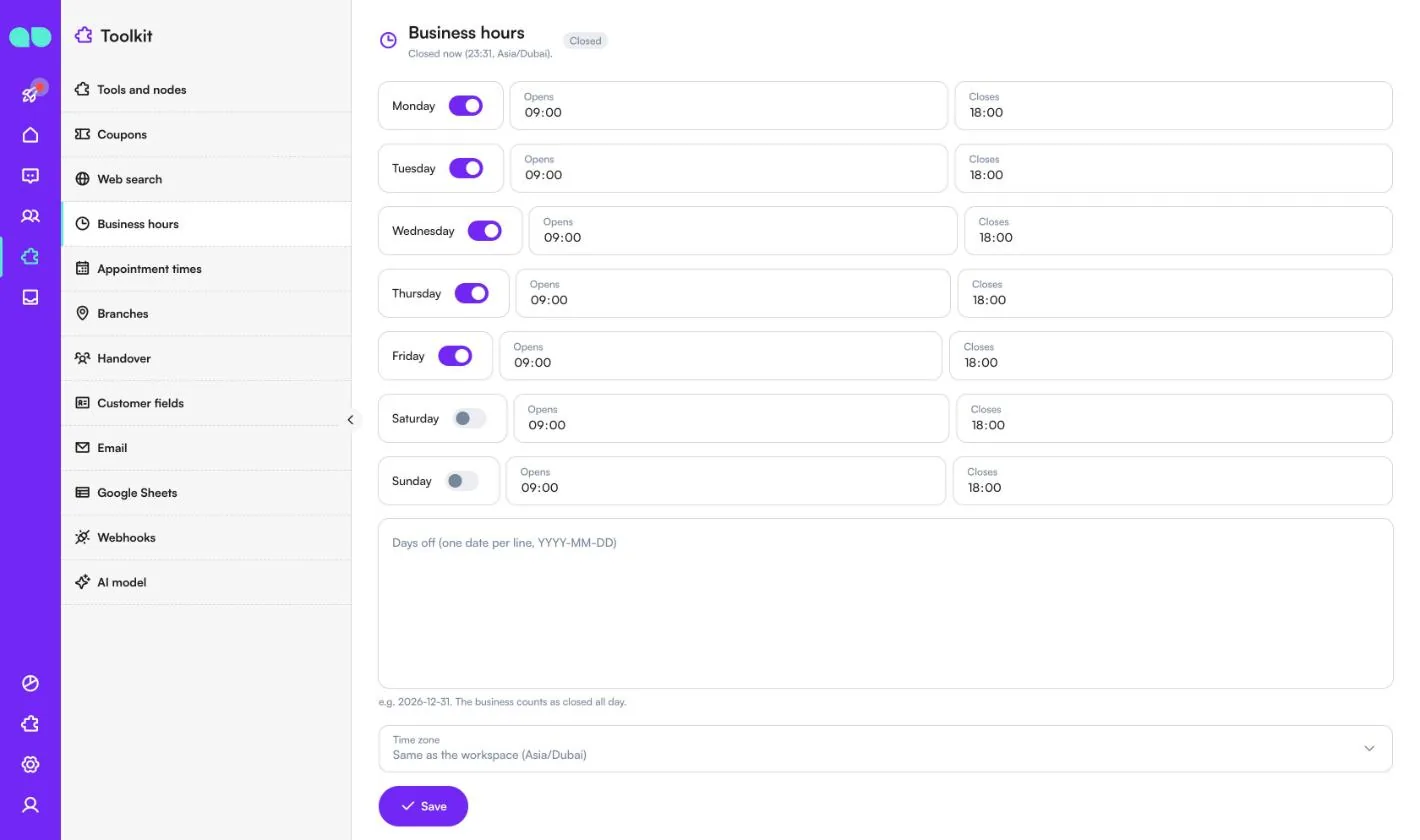
영업시간으로, Date, time and opening hours(날짜, 시간, 영업시간), Open or closed(영업 중 여부) 노드, 상담원 연결에서 사용합니다. 요일마다 켜거나 끄고 Opens(시작)와 Closes(종료)를 설정하세요. Days off(휴무일)에는 한 줄에 날짜 하나씩(YYYY-MM-DD) 입력하며, 해당 날짜는 종일 휴무로 처리됩니다. Time zone(시간대)의 기본값은 워크스페이스 시간대입니다. 헤더에 현재 영업 중인지 여부가 표시됩니다.
예약 시간
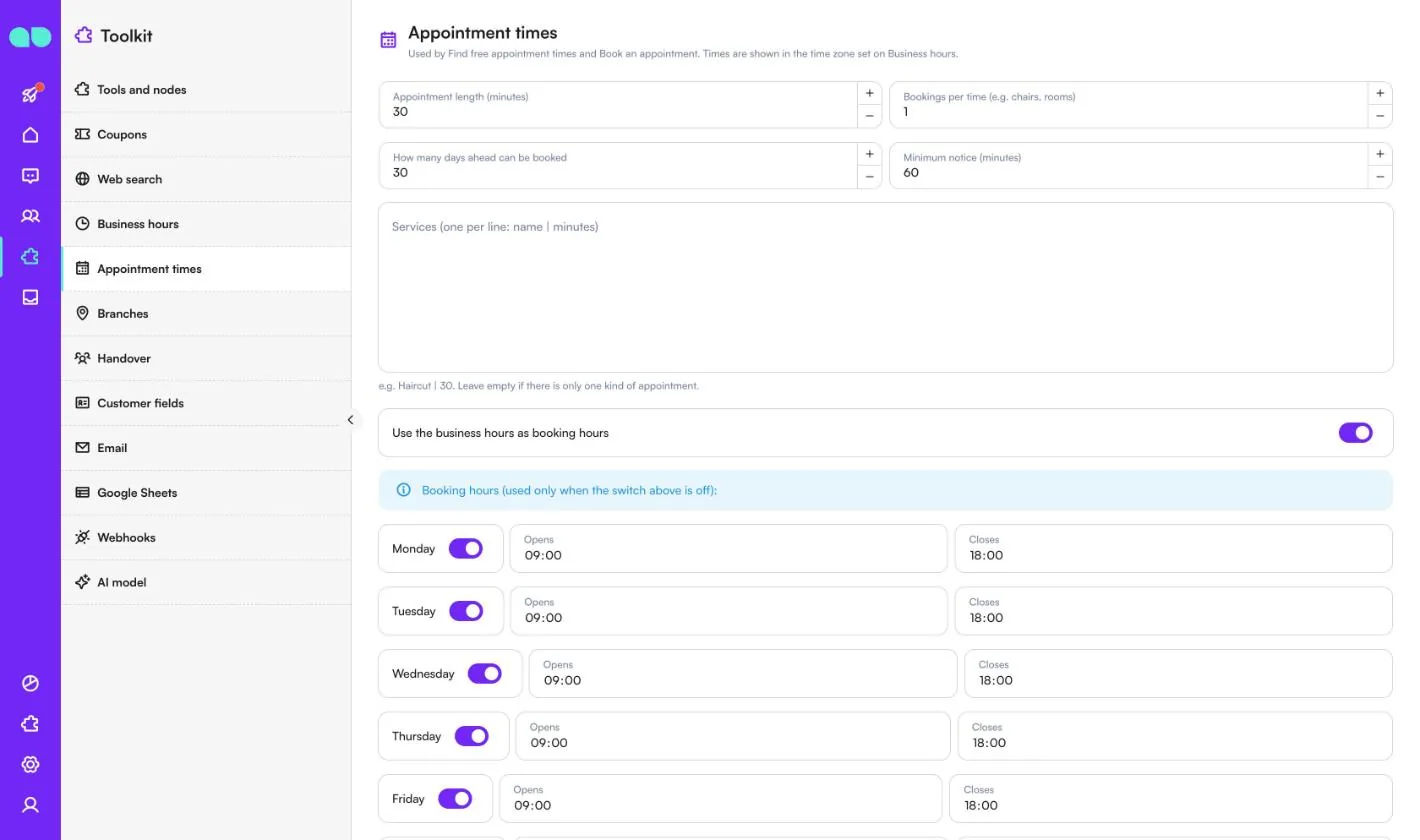
Find free appointment times(빈 예약 시간 찾기)와 Book an appointment(예약하기) 도구에서 사용합니다. 시간은 Business hours(영업시간)에 설정한 시간대로 표시됩니다.
| 필드 | 역할 |
|---|---|
| Appointment length (minutes)(예약 길이, 분) | 예약의 기본 길이입니다. |
| Bookings per time (e.g. chairs, rooms)(시간당 예약 수, 예: 의자, 방) | 같은 시간에 예약할 수 있는 고객 수입니다. |
| How many days ahead can be booked(예약 가능 기간, 일) | 고객이 며칠 앞까지 예약할 수 있는지입니다. |
| Minimum notice (minutes)(최소 사전 시간, 분) | 예약이 시작될 수 있는 가장 빠른 시점입니다. |
| Services (one per line: name | minutes)(서비스, 한 줄에 하나: 이름 | 분) | 예: Haircut | 30. 예약 종류가 하나뿐이면 비워 두세요. |
| Use the business hours as booking hours(영업시간을 예약 시간으로 사용) | 켜면 예약이 Business hours를 따릅니다. 끄면 아래에서 요일별 예약 시간을 따로 설정합니다. |
지점
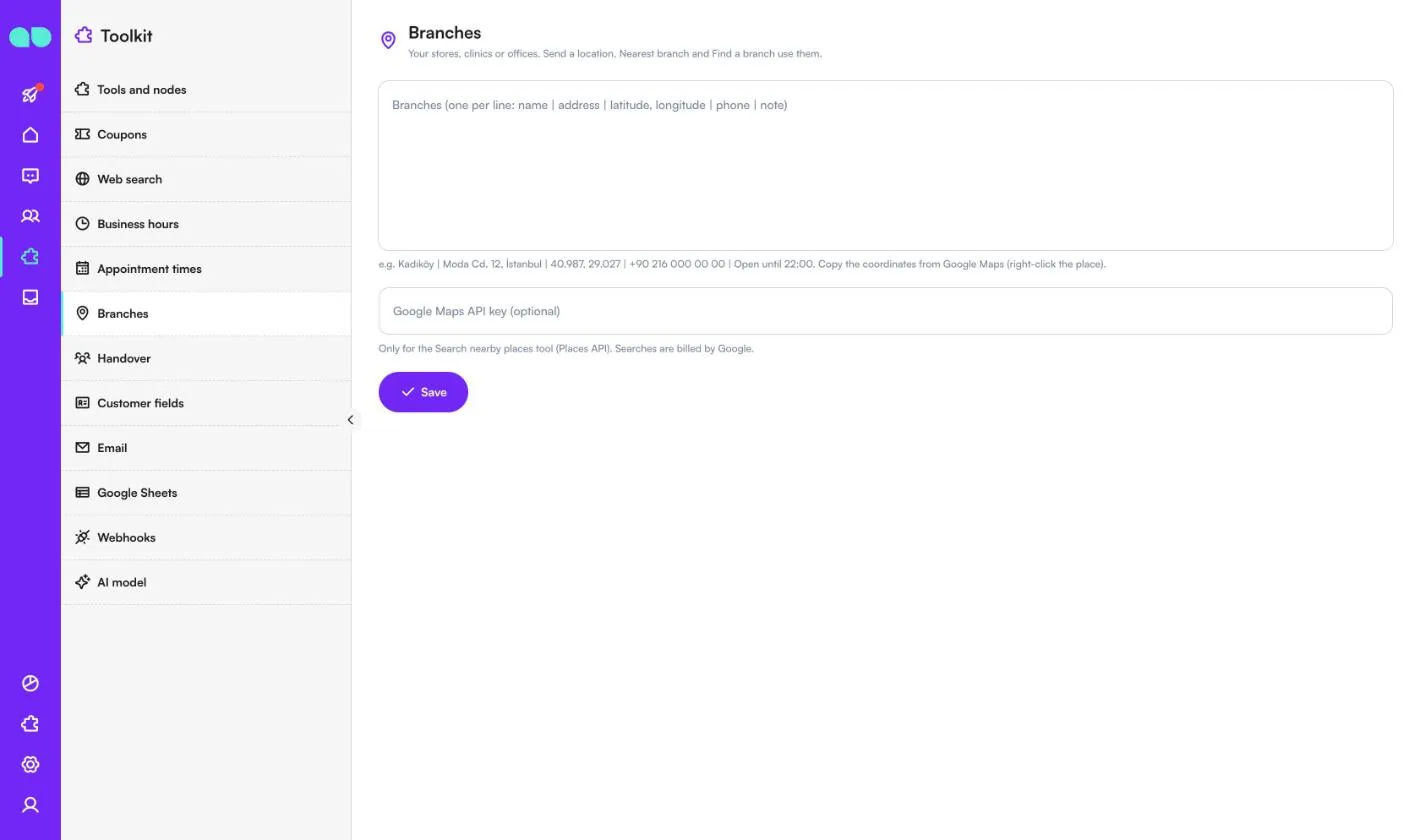
매장, 클리닉 또는 사무실로, Send a location(위치 보내기), Nearest branch(가장 가까운 지점), Find a branch(지점 찾기)에서 사용합니다. 한 줄에 지점 하나씩 입력하세요: 이름 | 주소 | 위도, 경도 | 전화번호 | 메모. 좌표는 Google Maps에서 복사하세요(장소를 마우스 오른쪽 버튼으로 클릭). 선택 항목인 Google Maps API key(Google Maps API 키)는 Search nearby places(주변 장소 검색) 도구에만 사용되며, 이 검색 비용은 Google에서 청구합니다.
상담원 연결
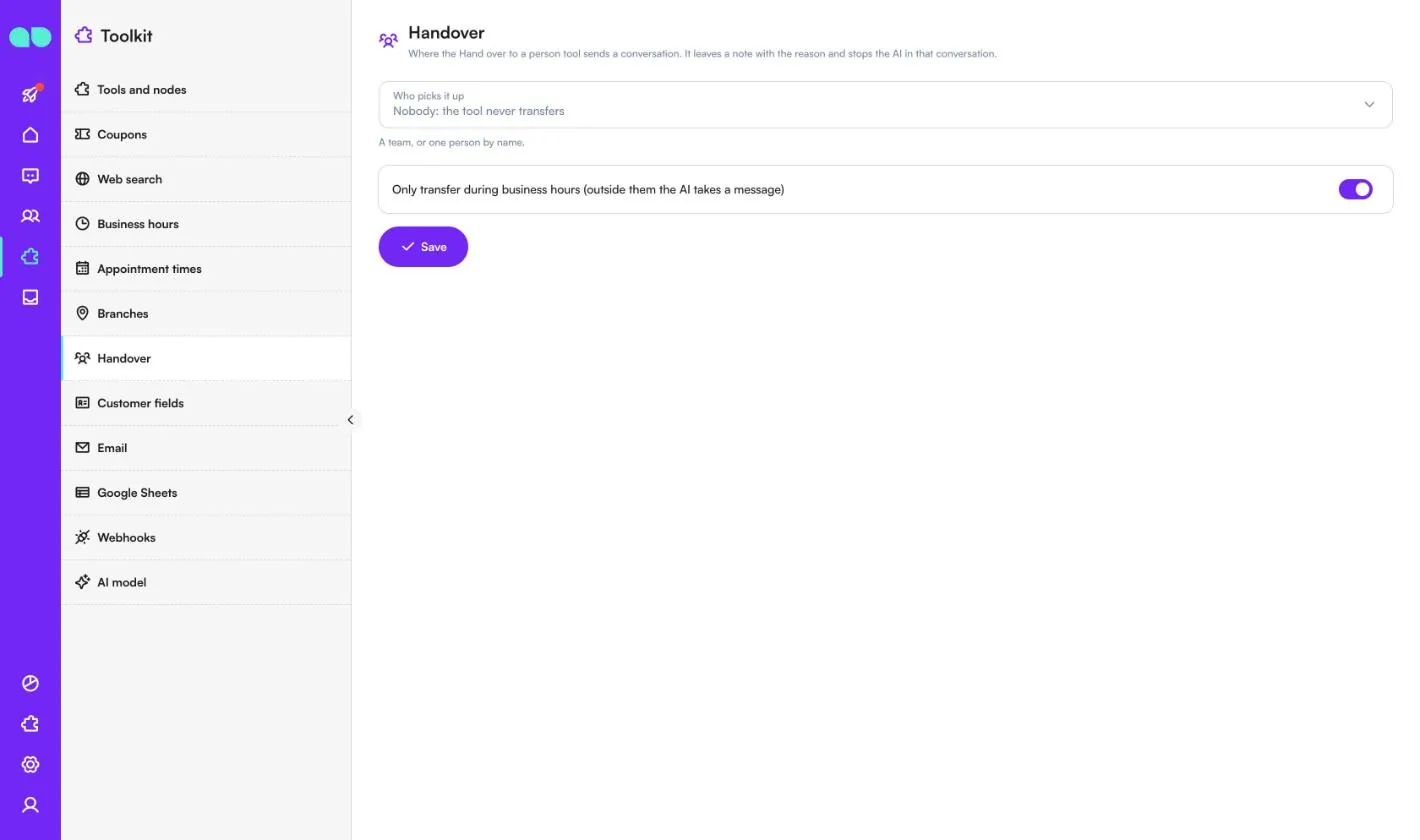
Hand over to a person(담당자에게 연결) 도구가 대화를 보내는 곳입니다. 이 도구는 사유를 담은 메모를 남기고 해당 대화에서 AI를 멈춥니다. Who picks it up(담당자)은 팀 또는 특정 담당자 한 명입니다(선택하기 전까지는 Nobody: the tool never transfers(없음: 도구가 연결하지 않음)). Only transfer during business hours(영업시간에만 연결)를 켜면 영업시간 외에는 AI가 대신 메시지를 받아 둡니다.
고객 필드
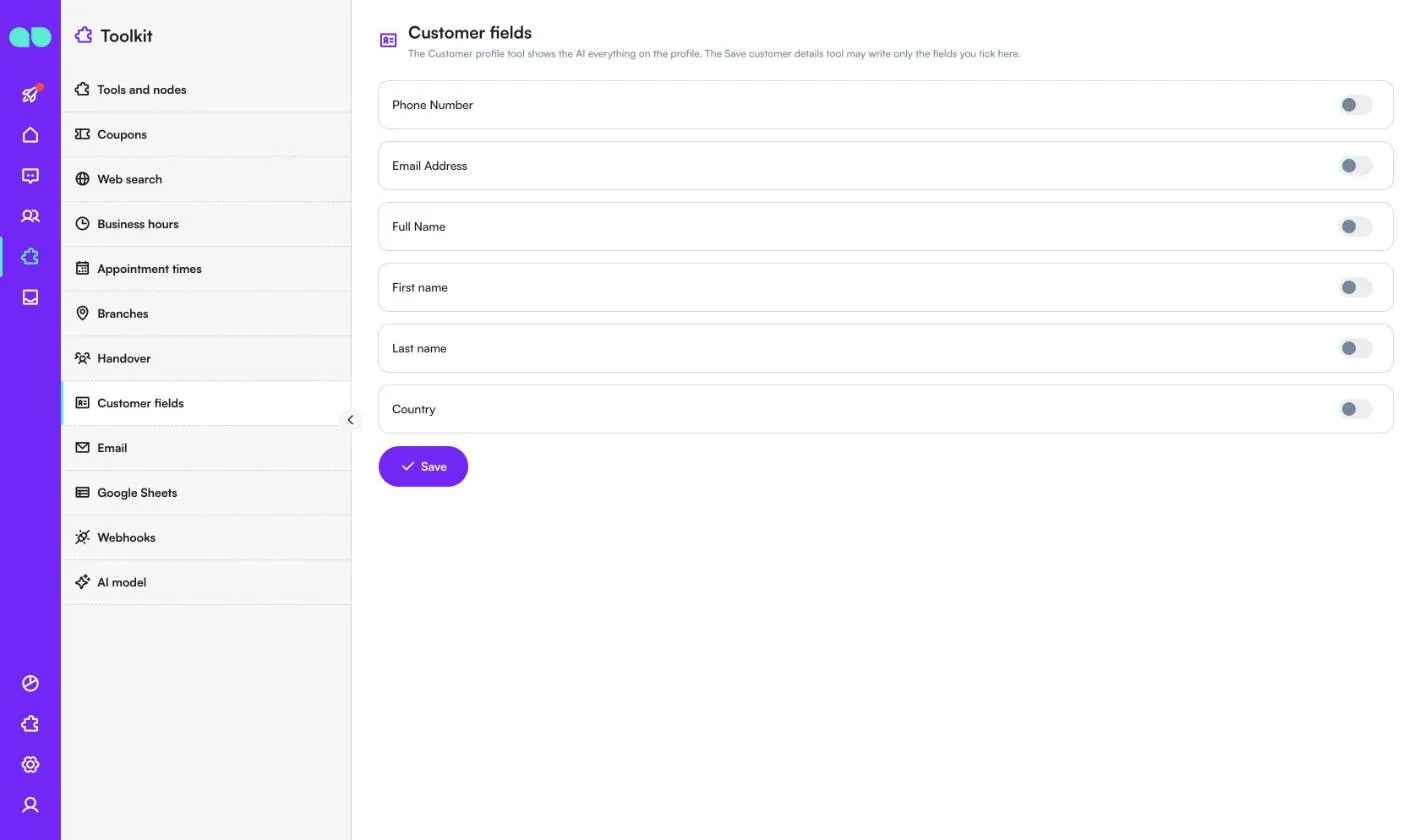
Customer profile(고객 프로필) 도구는 고객 프로필의 모든 내용을 AI에게 보여 줍니다. Save customer details(고객 정보 저장) 도구는 여기에서 켠 필드에만 쓸 수 있습니다. 예: Phone Number, Email Address, Full Name, First name, Last name, Country. 목록에는 워크스페이스의 텍스트, 숫자, 전화번호 프로필 필드가 표시됩니다.
이메일
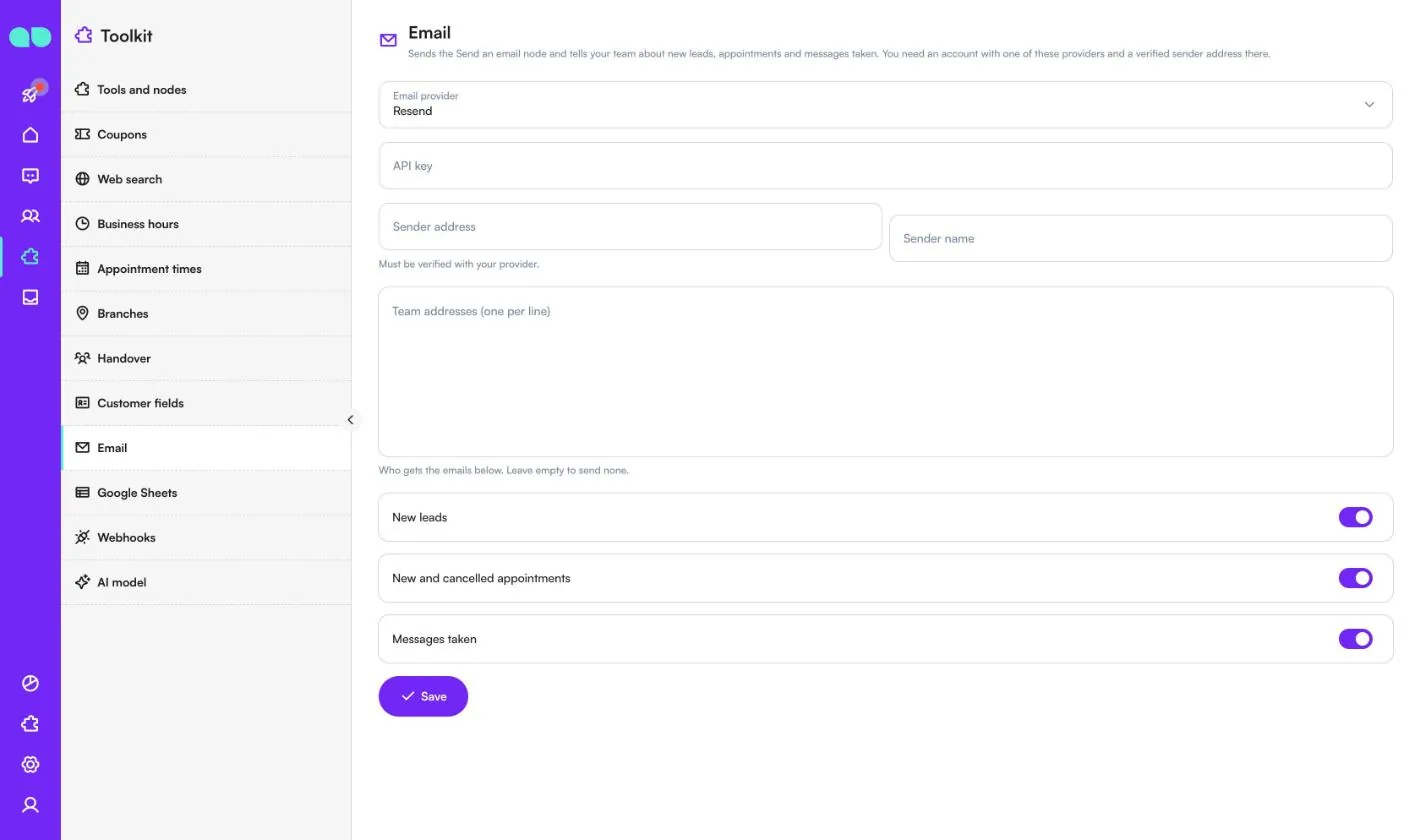
Send an email(이메일 보내기) 노드의 이메일을 보내고, 새 리드, 예약, 받아 둔 메시지를 팀에 알립니다.
| 필드 | 역할 |
|---|---|
| Email provider(이메일 제공업체) | Resend, SendGrid, Brevo, Mailgun (US) 또는 Mailgun (EU). 해당 서비스의 계정이 필요합니다. |
| API key(API 키) | 해당 제공업체의 키입니다. |
| Sender address(발신 주소), Sender name(발신자 이름) | 이메일을 보내는 주체입니다. 주소는 제공업체에서 인증되어 있어야 합니다. |
| Team addresses (one per line)(팀 주소, 한 줄에 하나) | 아래 이메일을 받을 사람입니다. 비워 두면 보내지 않습니다. |
| New leads(새 리드), New and cancelled appointments(새 예약 및 취소된 예약), Messages taken(받아 둔 메시지) | 팀에 이메일로 알릴 이벤트입니다. |
저장한 후 팀 주소로 테스트 이메일을 보낼 수 있습니다.
Google Sheets
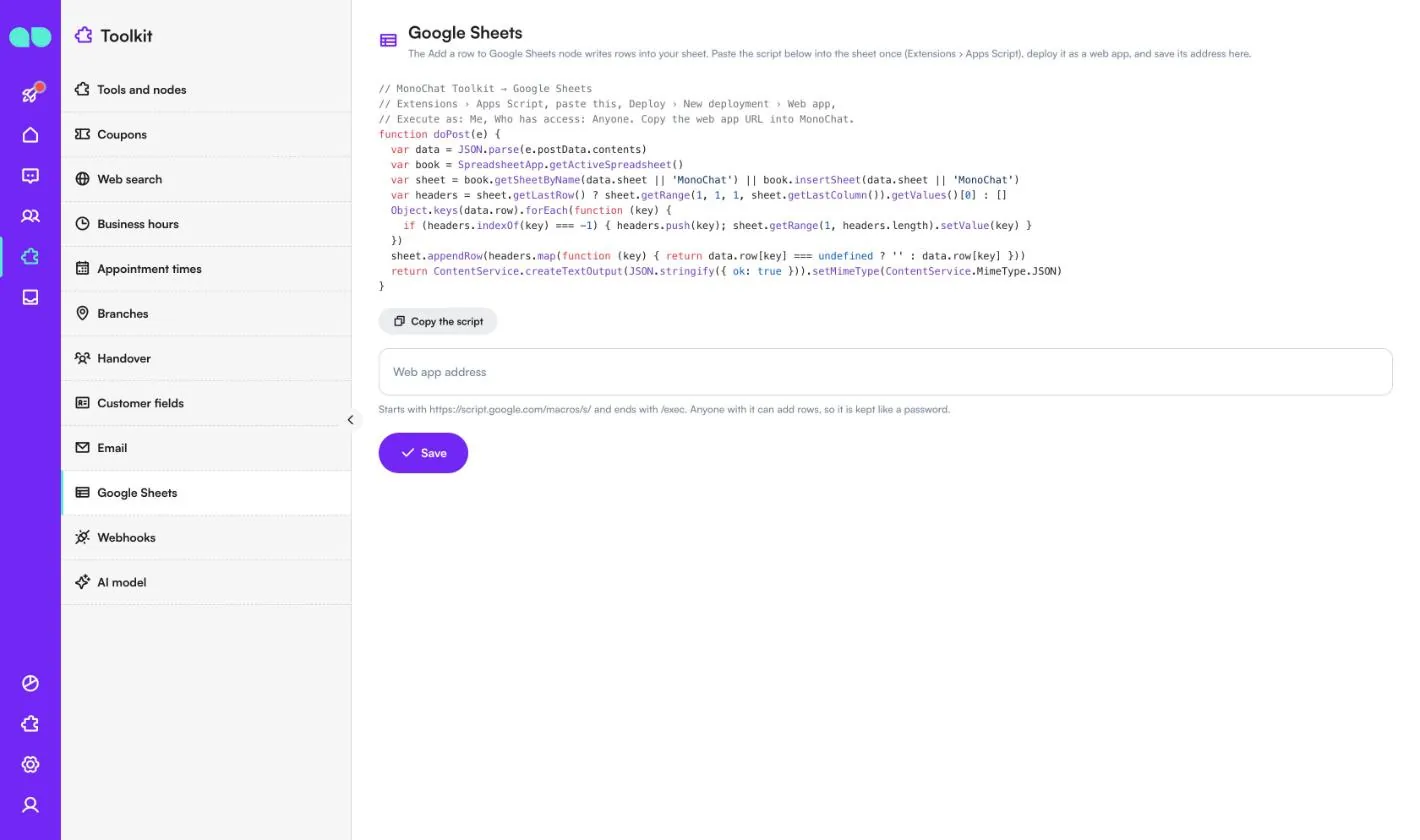
Add a row to Google Sheets(Google Sheets에 행 추가) 노드는 시트에 행을 기록합니다. Copy the script(스크립트 복사)를 클릭해 시트에 한 번 붙여 넣고(Extensions › Apps Script), 웹 앱으로 배포한 뒤 그 주소를 Web app address(웹 앱 주소)에 저장하세요. 주소는 https://script.google.com/macros/s/로 시작하고 /exec로 끝납니다. 주소를 아는 사람은 누구나 행을 추가할 수 있으므로 비밀번호처럼 보관하세요.
웹훅
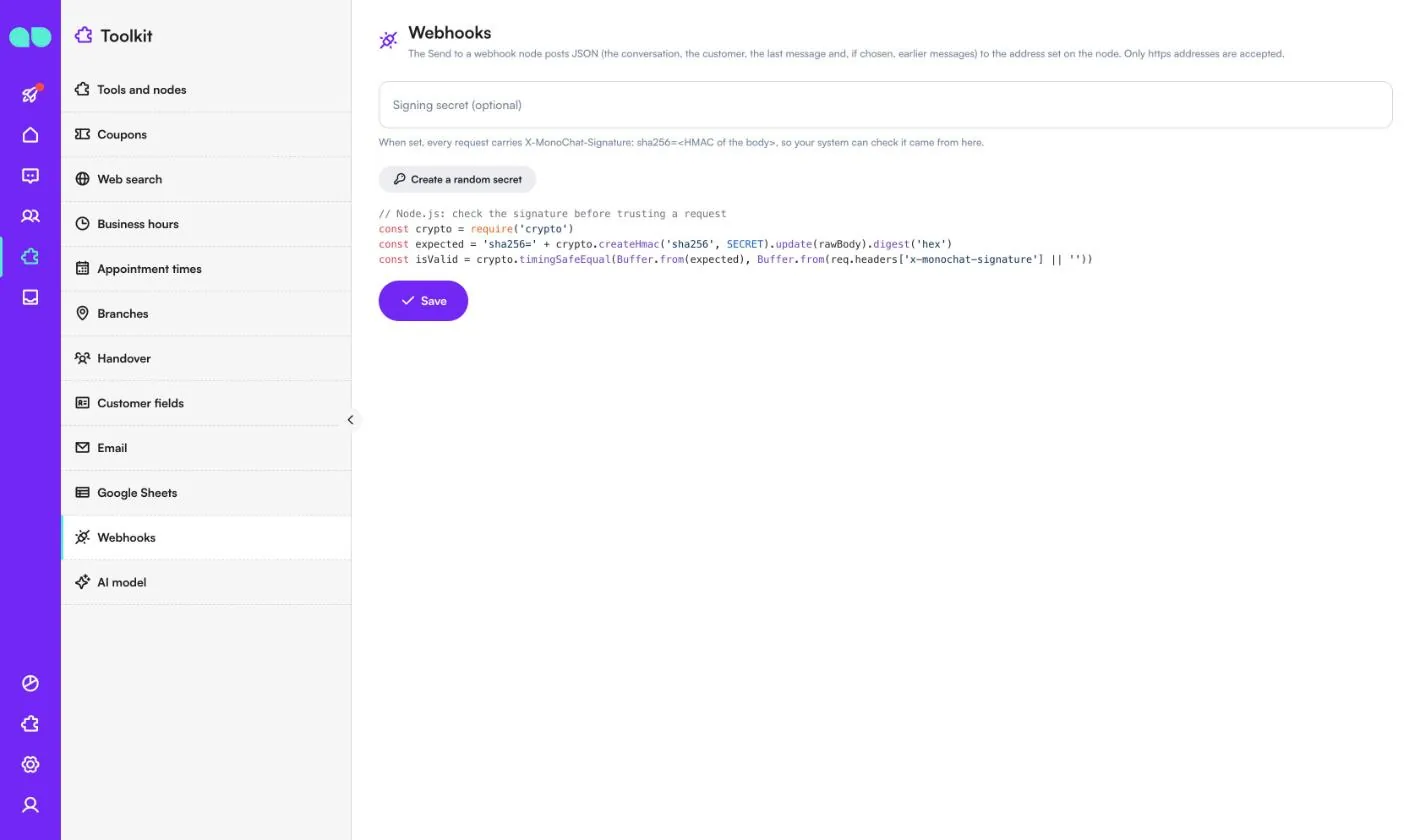
Send to a webhook(웹훅으로 보내기) 노드는 노드에 설정한 주소로 JSON을 전송합니다: 대화, 고객, 마지막 메시지, 그리고 선택한 경우 이전 메시지. https 주소만 허용됩니다. 선택 항목인 Signing secret(서명 시크릿, 16자 이상 또는 Create a random secret(임의 시크릿 생성))을 설정하면 본문의 HMAC이 담긴 X-MonoChat-Signature 헤더가 추가되어, 시스템에서 요청이 MonoChat에서 왔는지 확인할 수 있습니다. 화면에는 이 확인을 위한 짧은 Node.js 예제가 표시됩니다.
AI 모델
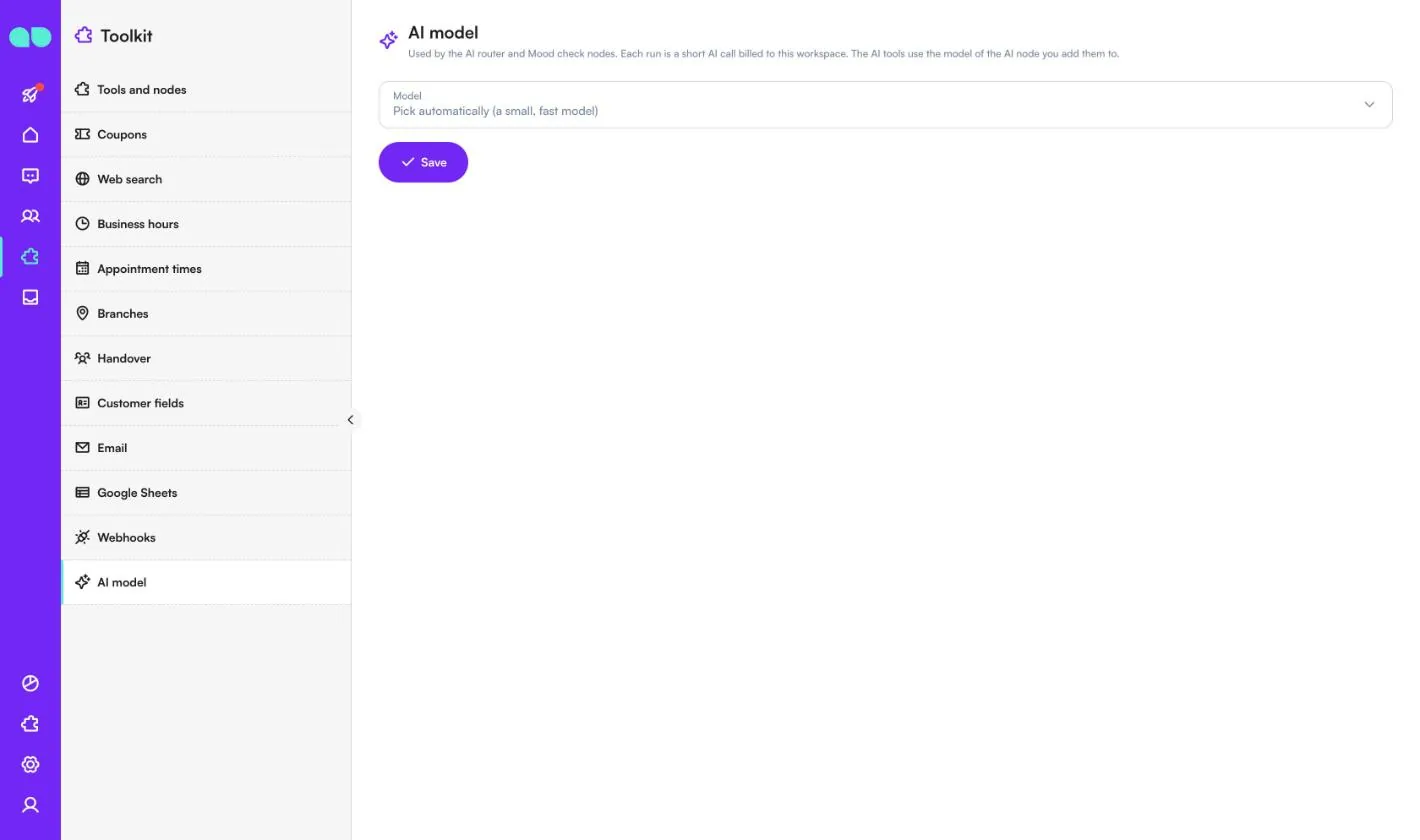
AI router(AI 라우터)와 Mood check(감정 확인) 노드가 사용하는 Model(모델)입니다. 실행할 때마다 워크스페이스에 청구되는 짧은 AI 호출이 한 번 발생합니다. Pick automatically (a small, fast model)(자동 선택, 작고 빠른 모델)로 두거나 직접 선택하세요. AI 도구는 추가된 AI 노드의 모델을 사용합니다.
요청 › 받아 둔 메시지
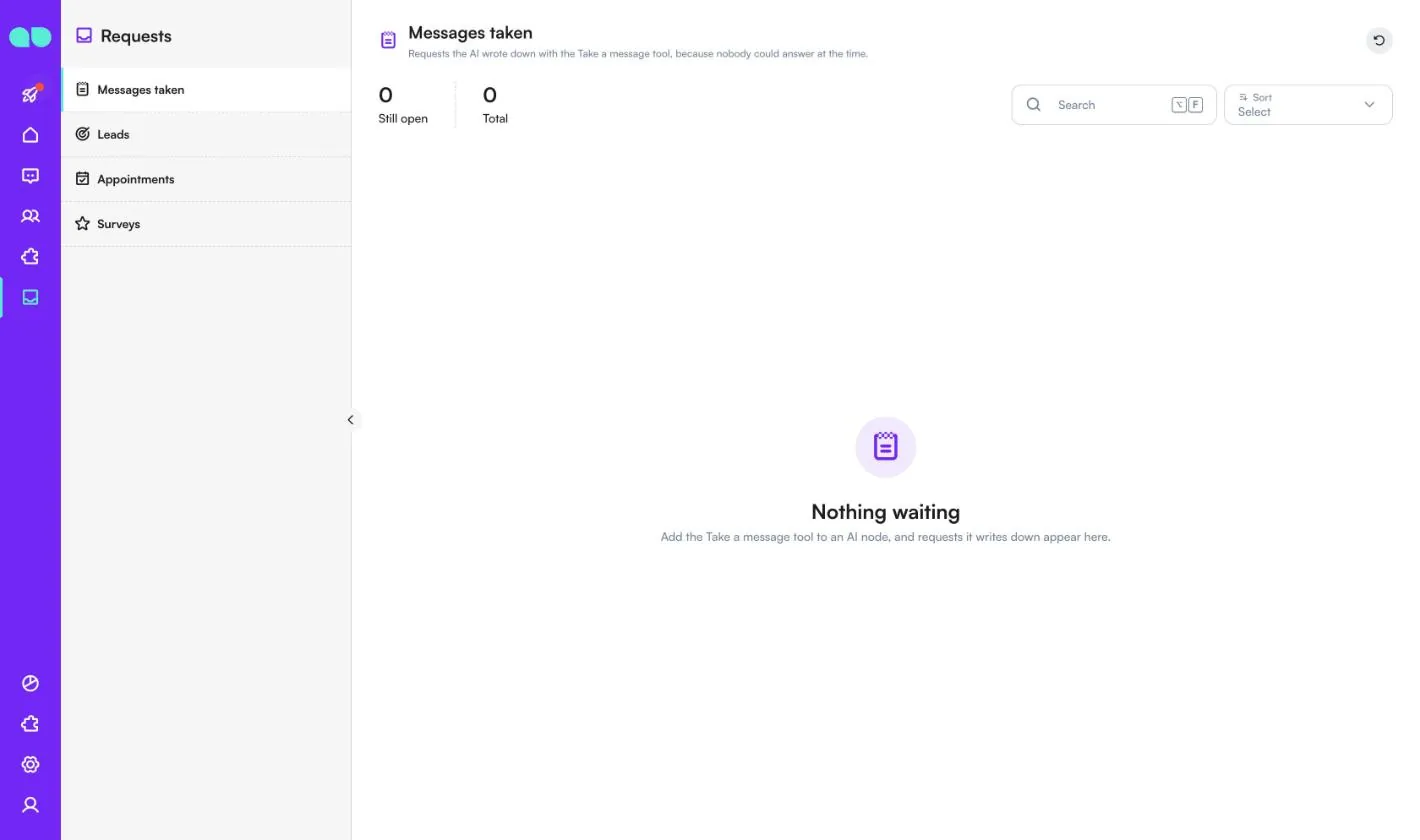
당시 답할 사람이 없어 AI가 Take a message(메시지 받아 두기) 도구로 기록한 요청입니다. 카운터에는 Still open(미처리)과 Total(전체)이 표시됩니다. 대화를 열거나 Mark as done(완료로 표시) 또는 Reopen(다시 열기)을 선택하세요.
요청 › 리드
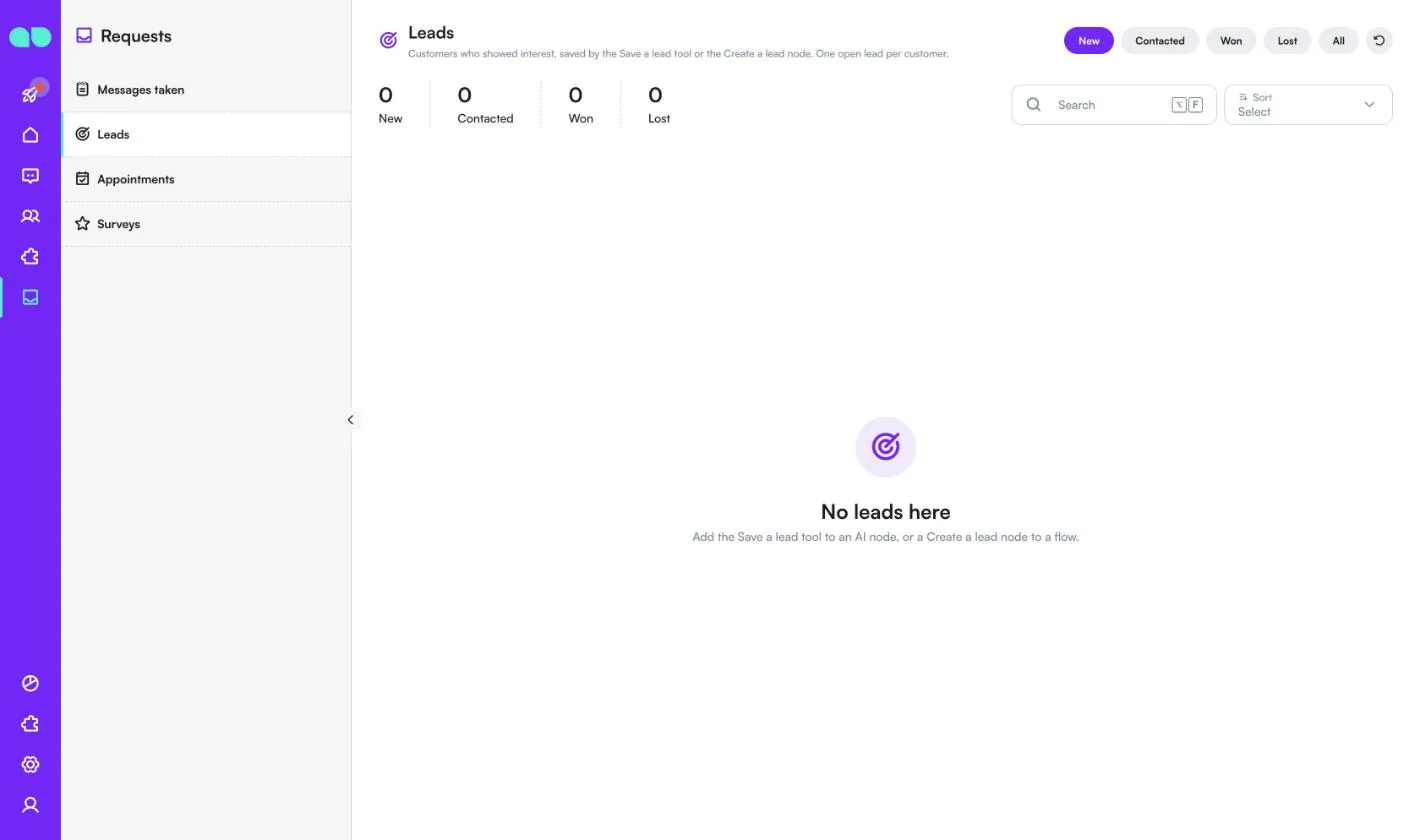
관심을 보인 고객으로, Save a lead(리드 저장) 도구나 Create a lead(리드 만들기) 노드가 저장합니다. 고객 한 명당 열린 리드는 하나입니다. 카운터와 필터: New(신규), Contacted(연락함), Won(성사), Lost(실패), All(전체). 후속 조치를 진행하면서 리드 상태를 옮기세요.
요청 › 예약
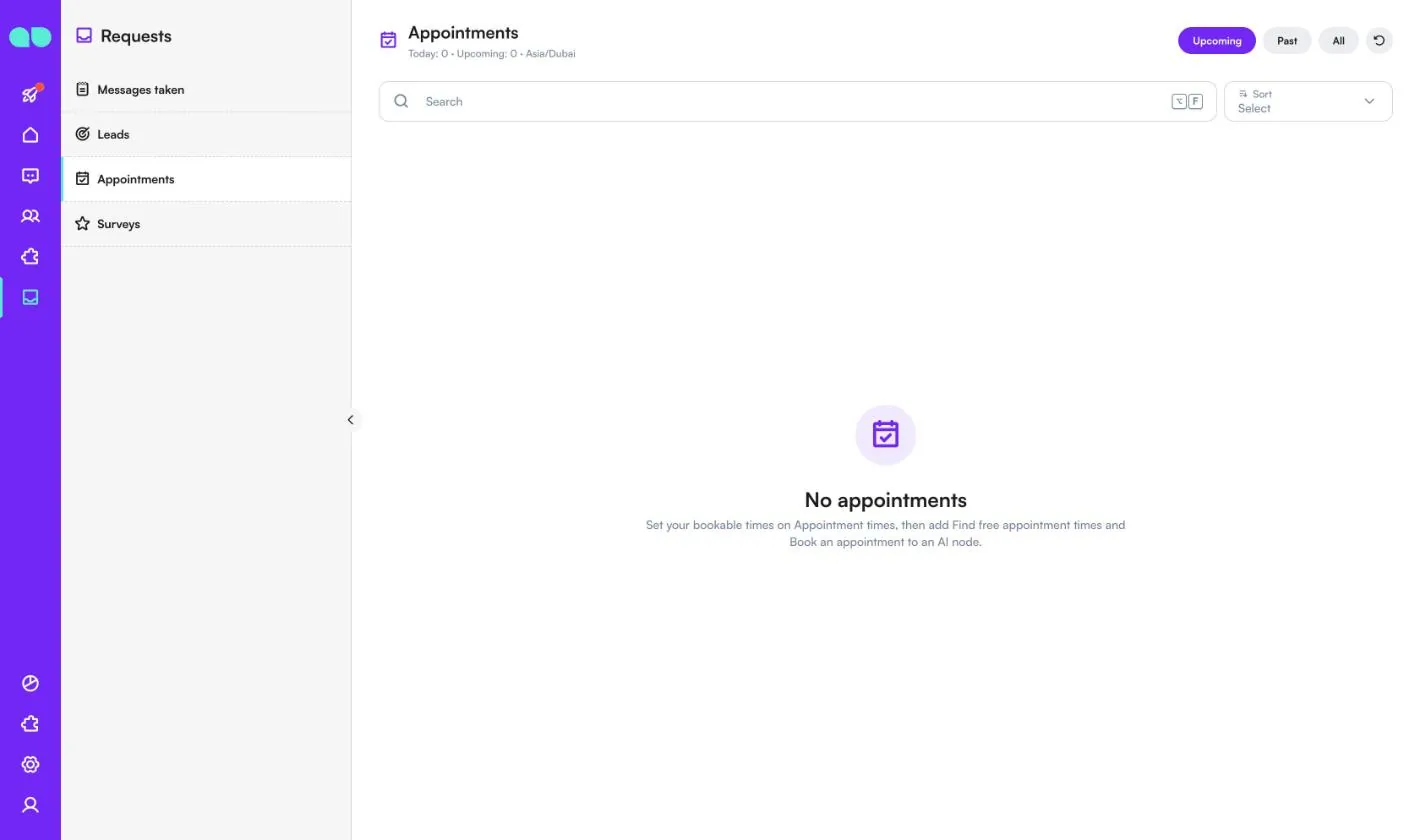
Book an appointment(예약하기) 도구로 만든 예약으로, Upcoming(예정), Past(지난), All(전체)로 필터링할 수 있습니다. 헤더에는 오늘 예약과 예정된 예약, 시간대가 표시됩니다. 예약을 Came(방문함) 또는 Did not come(방문 안 함)으로 표시하거나 취소하세요. 취소하면 해당 시간이 다시 비워지며, 고객에게 자동으로 알리지는 않습니다.
요청 › 설문
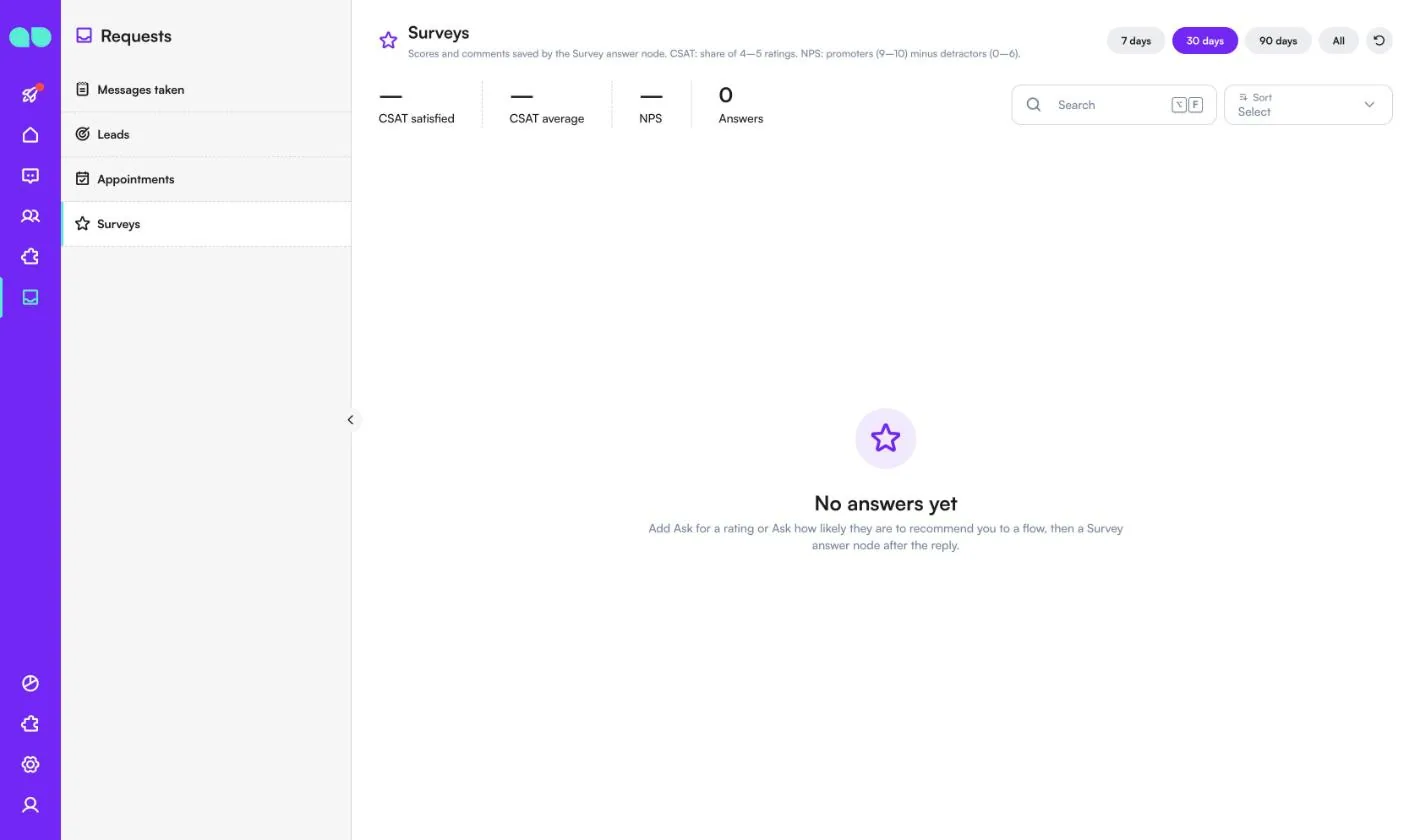
Ask for a rating(평점 요청) 또는 Ask how likely they are to recommend you(추천 의향 묻기) 노드 다음에 Survey answer(설문 응답) 노드가 저장한 점수와 의견입니다. 카운터: CSAT satisfied(CSAT 만족, 4–5점 비율), CSAT average(CSAT 평균), NPS(추천자 9–10점 비율에서 비추천자 0–6점 비율을 뺀 값), Answers(응답 수). 기간은 7 days, 30 days, 90 days, All 중에서 선택합니다.
보고서 › Toolkit · Satisfaction
같은 답변을 상담원·업무 그룹·채널별로 보여 줍니다. Period의 CSAT average, CSAT satisfied, NPS, Answers에 이어, Per에서 고른 상담원·업무 그룹·채널·일·주·월마다 답변 수, CSAT, NPS, 만족·보통·불만족 답변 수가 한 줄씩 표시됩니다. 답변 하나는 대화가 마지막으로 배정된 상담원에게 집계되고, 그 상담원의 업무 그룹마다 한 번씩 집계됩니다.
모든 답변은 네 가지 이벤트 노드 중 하나도 시작하며, 이를 직접 만든 플로우의 시작점으로 쓸 수 있습니다. Toolkit · Happy rating(CSAT 45, NPS 910), Toolkit · Neutral rating(CSAT 3, NPS 78), Toolkit · Unhappy rating(CSAT 12, NPS 0~6), 그리고 고객이 개선할 점을 쓸 때의 Toolkit · Rating comment입니다. 예를 들어 Toolkit · Unhappy rating으로 플로우를 시작해 슈퍼바이저에게 알리세요. 플로우를 만들지 않고 종료된 모든 대화 뒤에 평가를 요청하려면 Session Rating을 참고하세요.
기능
웹 검색
고객님의 API 키로 Brave, Tavily, Serper를 통해 웹 전체 또는 지정한 사이트만 실시간으로 검색합니다.
웹 페이지 읽기
고객님 사이트의 페이지를 열어 텍스트를 읽습니다.
날짜, 시간, 영업시간
현재 위치의 오늘 날짜와 시간, 그리고 영업 중인지 여부.
계산기 및 환율 변환기
정확한 합계, 할인, 할부 금액, 그리고 일일 기준 환율로 환산한 금액.
고객 프로필 및 저장된 정보
AI가 고객에 대해 알고 있는 정보를 확인하고, 고객이 말한 내용을 허용된 필드에만 저장합니다.
상담원 연결 및 메시지 접수
영업시간 내에 팀이나 담당자에게 연결하거나, 팀을 위해 요청 내용을 기록합니다.
플로우 노드
웹훅으로 보내기, 영업 중/영업 종료, AI 라우터, 감정 확인, 고객당 1회, A/B 분기, 메시지 유형, 신규/재방문 고객, 팀 메모, 이메일과 전화번호 저장.
설정 화면
Tools and nodes에서는 아직 설정이 필요한 항목을 확인할 수 있고, Web search, Business hours, Handover, Customer fields, Webhooks, AI model에서는 일부 도구에 필요한 몇 가지 선택 사항을 설정합니다.
스크린샷
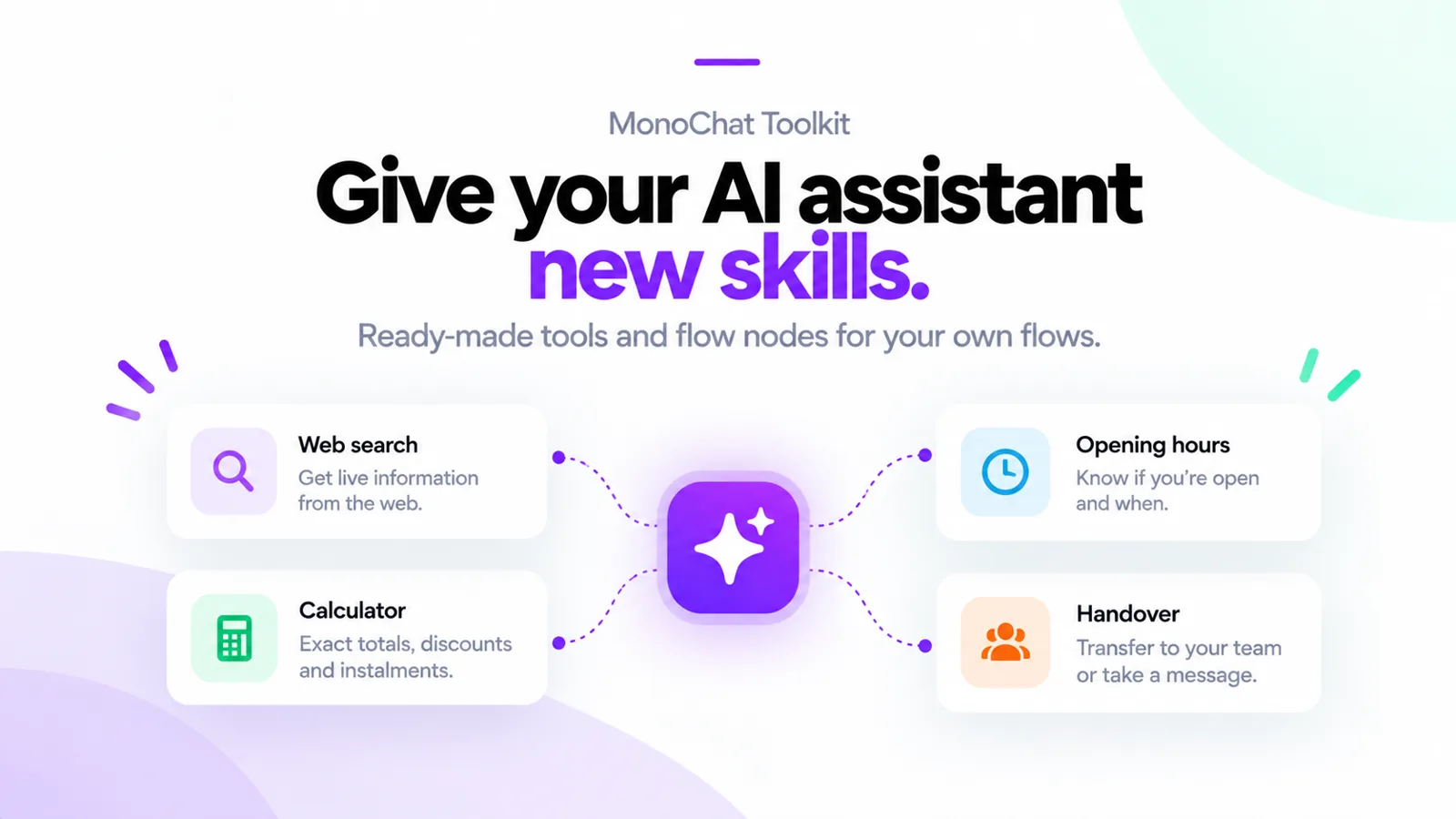 MonoChat Toolkit은 웹 검색, 영업시간, 계산기, 상담원 연결 등 새로운 기능을 AI 어시스턴트에 제공합니다
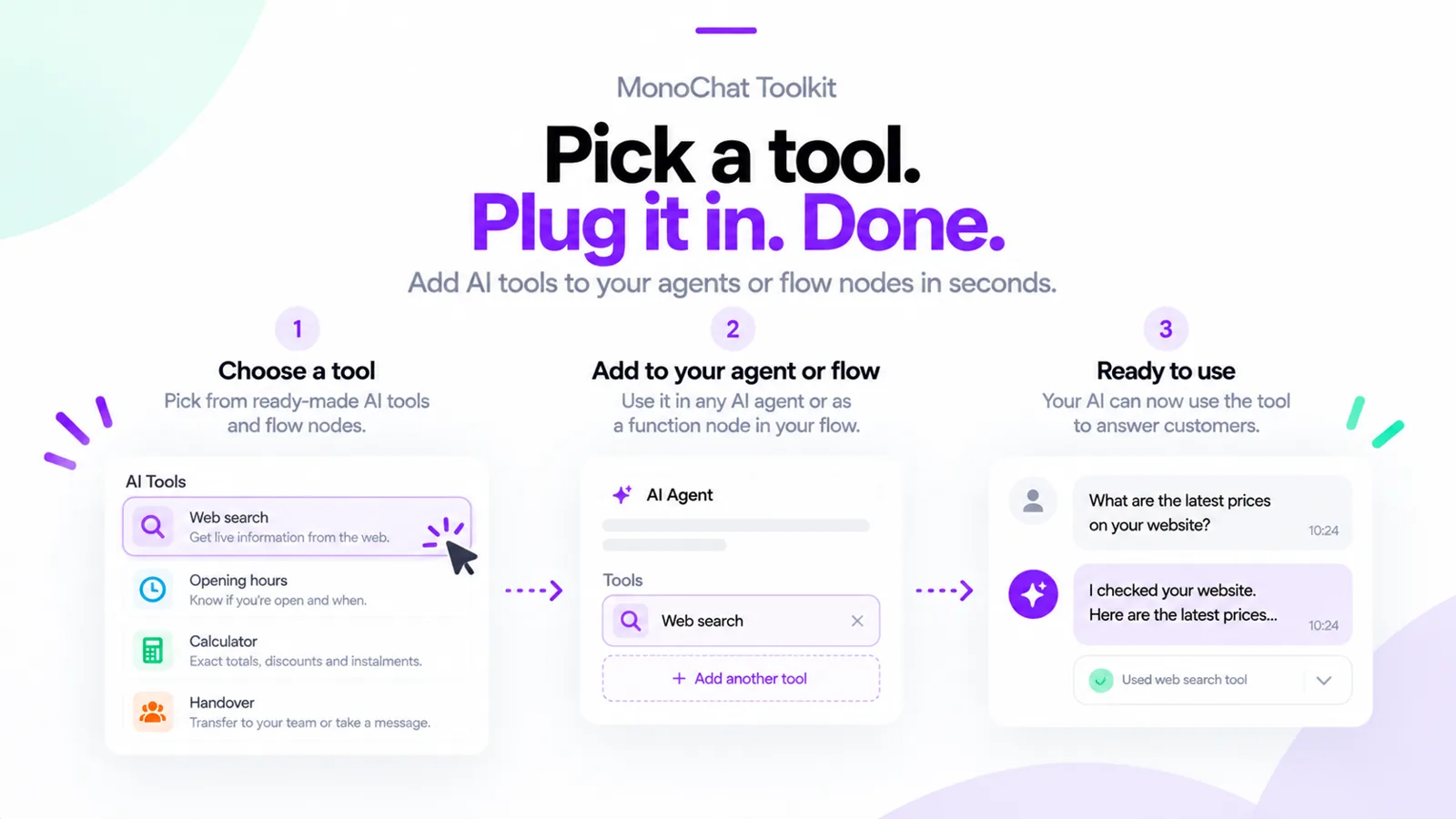 도구를 골라 AI 에이전트나 플로우에 추가하면 AI가 그 도구를 사용해 고객에게 답변합니다
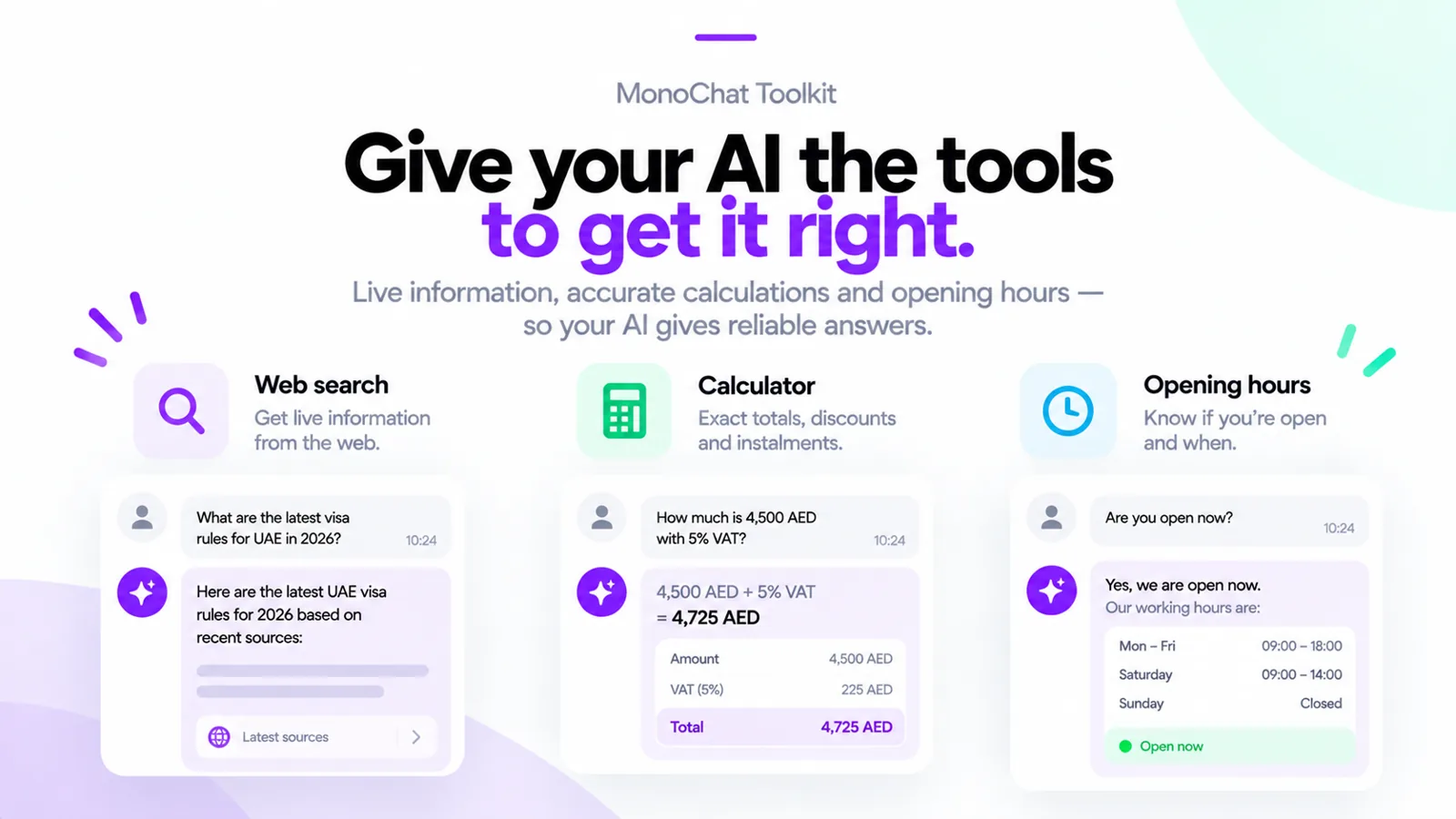 웹 검색, 계산기, 영업시간 도구로 AI가 최신 정보, 정확한 합계, 운영 시간을 안내합니다
 기성 플로우 노드: AI 라우터가 수신 메시지를 영업 플로우 또는 지원 플로우로 보냅니다
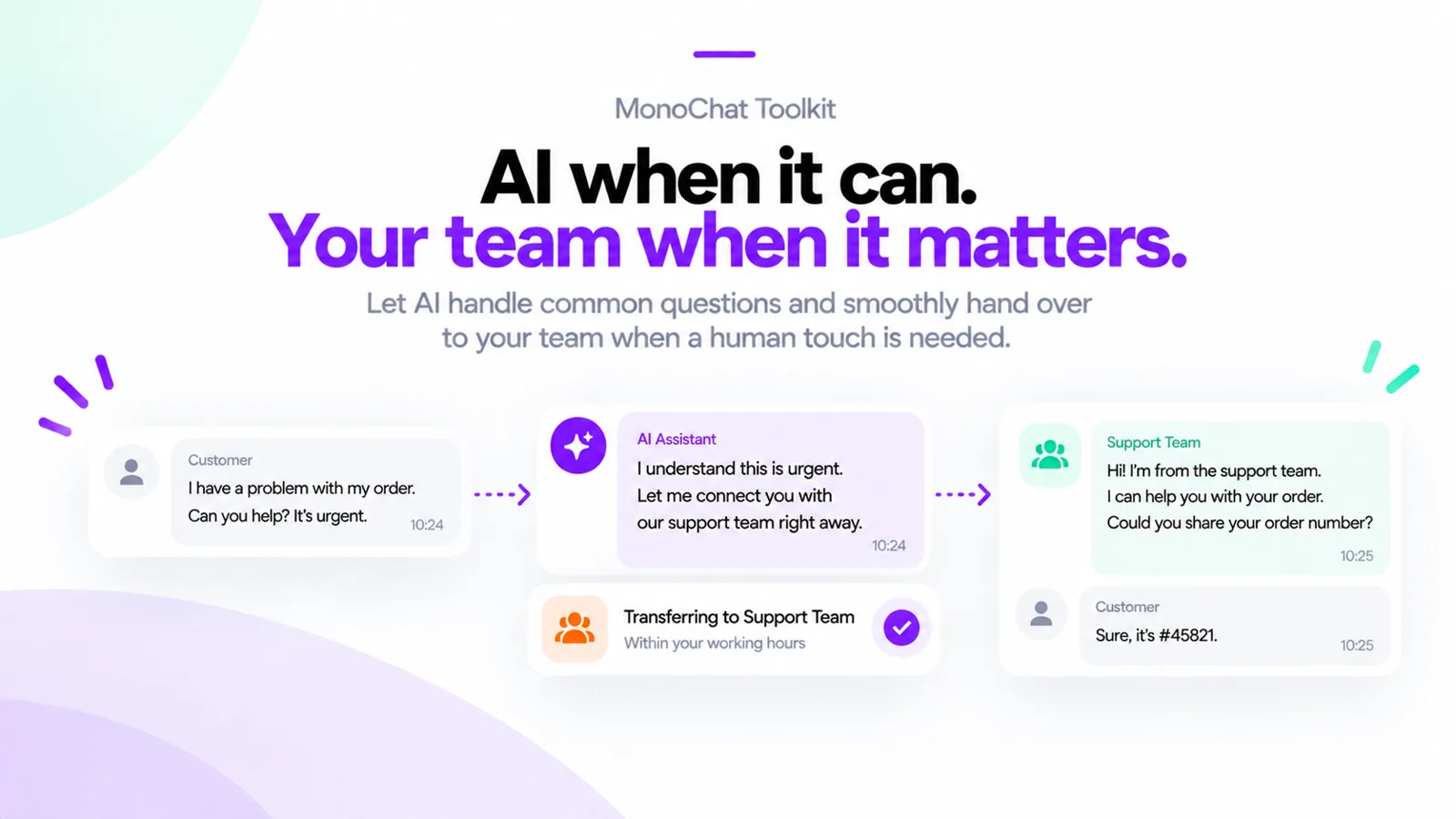 AI가 긴급한 대화를 근무 시간 내에 지원팀에 연결합니다
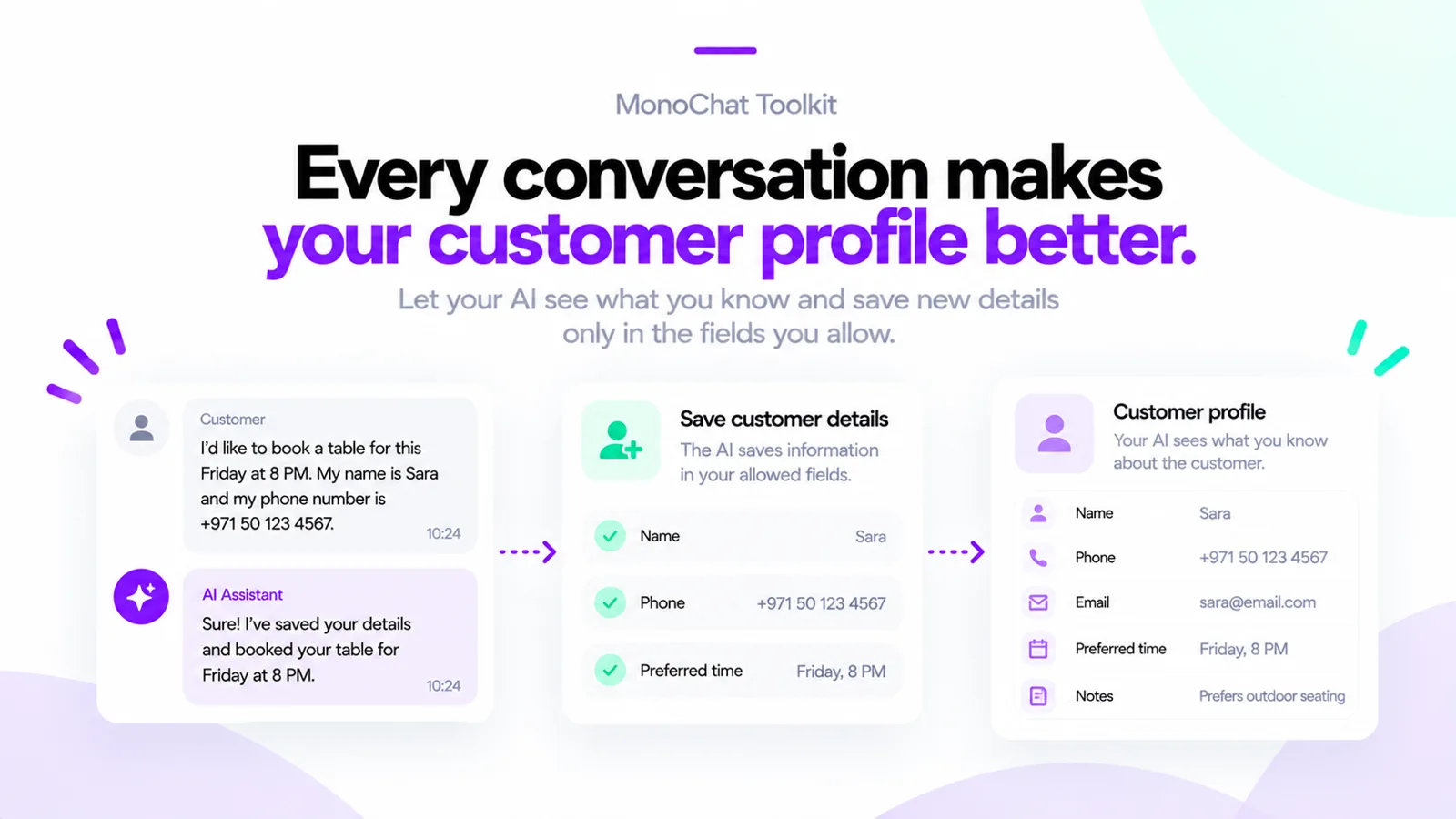 AI가 고객 정보를 허용된 필드에 저장하고, 이미 알고 있는 고객 정보를 확인합니다
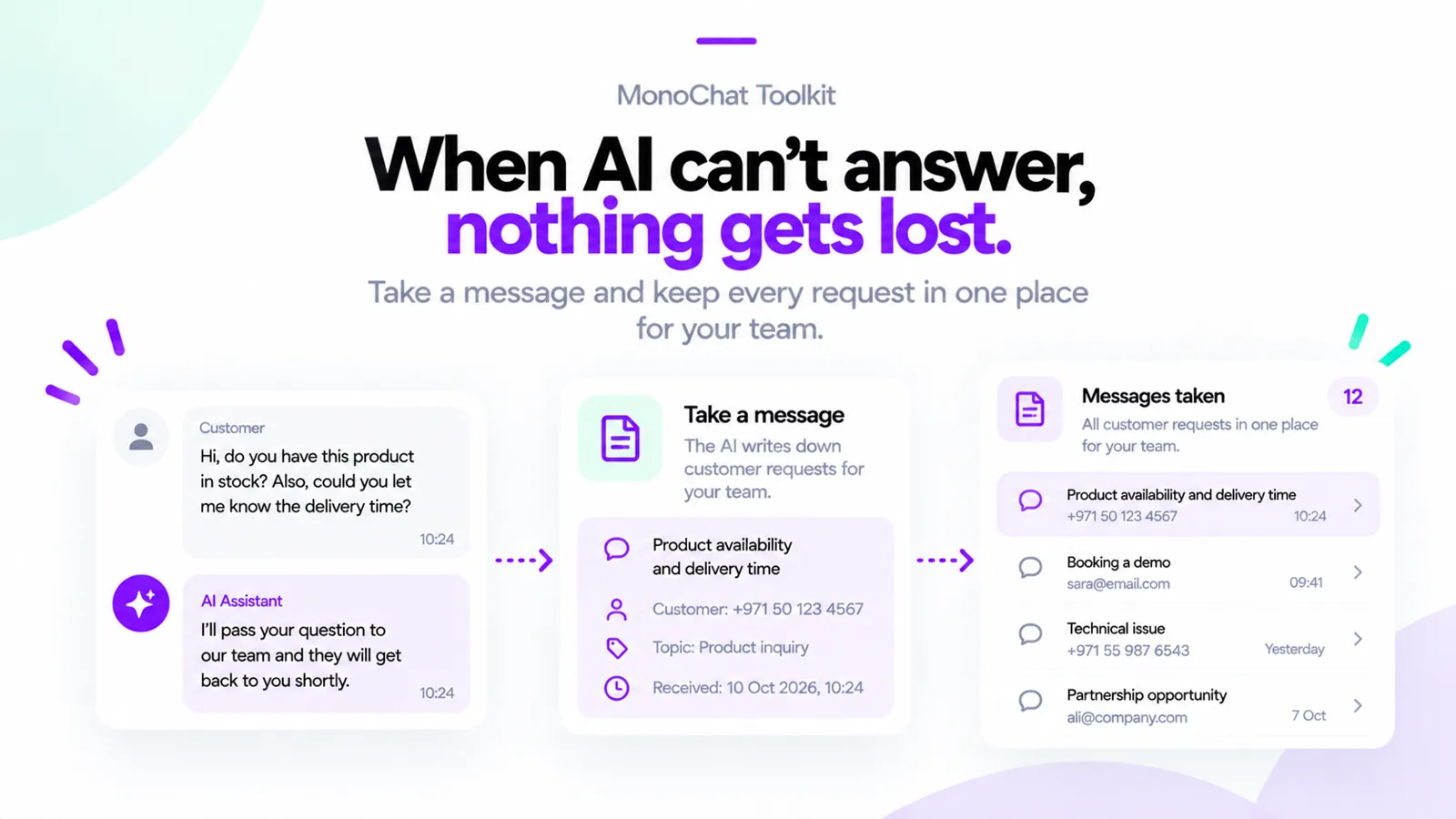 AI가 답변할 수 없을 때 메시지를 접수하면 요청이 접수된 메시지에 나타납니다
자주 묻는 질문
Toolkit을 설치하면 기존 플로우가 바뀌나요?
아니요. 앱을 설치한다고 해서 자동으로 실행되는 것은 없습니다. 각 도구나 노드는 추가한 위치에서만 작동합니다.
어떤 웹 검색 제공업체를 지원하나요?
Brave, Tavily, Serper를 지원하며 고객님의 API 키를 사용합니다. 웹 전체를 검색하게 하거나 지정한 사이트만 검색하게 할 수 있습니다.
AI가 대화를 사람에게 넘길 수 있나요?
네. 상담원 연결 도구는 영업시간 내에 팀이나 담당자에게 연결하고, 메시지 접수 도구는 지금 답변할 사람이 없을 때 팀을 위해 요청 내용을 기록합니다.
어떤 도구가 추가 AI 호출을 사용하나요?
AI 라우터와 감정 확인 플로우 노드는 실행될 때마다 짧은 AI 호출을 한 번 수행합니다. 웹 검색은 선택한 제공업체에서 비용을 청구합니다.
앱을 업데이트하면 플로우는 어떻게 되나요?
앱을 업데이트해도 플로우와 AI 노드는 계속 같은 도구를 가리킵니다.