MonoChat Toolkit

Công cụ AI và node luồng có sẵn cho các luồng của riêng bạn: tìm kiếm web, giờ mở cửa, chuyển giao, webhook, phân luồng và nhiều hơn nữa.
Tổng quan
MonoChat Toolkit là thư viện các công cụ AI và node luồng có sẵn cho các luồng của riêng bạn. Cài đặt một lần và chọn những gì bạn cần: thêm công cụ AI vào bất kỳ AI Agent hoặc node AI nào, và thêm node luồng vào luồng của bạn dưới dạng node Function.
Không có gì chạy chỉ vì ứng dụng được cài đặt. Mỗi thành phần chỉ hoạt động ở nơi bạn đặt nó.
Điểm nổi bật
- Câu trả lời trực tiếp. Tìm kiếm web và đọc trang giúp AI của bạn có thông tin cập nhật thay vì phỏng đoán.
- Con số chính xác. Máy tính và công cụ quy đổi tiền tệ làm phép tính, nên tổng tiền, chiết khấu và khoản trả góp luôn đúng.
- Có người khi cần thiết. Chuyển giao trong giờ mở cửa của bạn, hoặc nhận lời nhắn cho đội ngũ khi hiện không ai trả lời được.
- Luồng thông minh hơn. Phân luồng, chia A/B và kiểm tra tâm trạng dưới dạng node luồng, mỗi node có cài đặt riêng.
Cài đặt và thiết lập
- Cài đặt MonoChat Toolkit từ Cài đặt › MonoStore › Ứng dụng, hoặc mở liên kết cài đặt app.monochat.ai/apps/eLsZyytnJBoLbgQqW. Nếu chưa có tài khoản MonoChat, liên kết sẽ cho phép bạn đăng ký trước rồi cài đặt ứng dụng cho bạn. Không có gì chạy chỉ vì ứng dụng được cài đặt; mỗi công cụ hoặc node chỉ hoạt động ở nơi bạn đặt nó.
- Mở Toolkit › Công cụ và node, chọn một chủ đề và thiết lập các mục được đánh dấu Cần thiết lập mà bạn muốn dùng. Phần cài đặt của chúng nằm trên các tab Toolkit khác: Tìm kiếm web, Giờ làm việc, Giờ hẹn, Chi nhánh, Chuyển giao, Trường khách hàng, Email, Google Sheets, Webhook và Mô hình AI. Mã chiến dịch nằm trong Phiếu giảm giá.
- Để cung cấp công cụ cho AI Agent hoặc node AI, hãy mở node trong luồng của bạn và thêm công cụ Toolkit trong mục Công cụ.
- Để dùng một node luồng, hãy thêm node Function vào luồng trong Cài đặt › Tự động hóa › Luồng và chọn một node Toolkit. Cài đặt và đầu ra của node sẽ xuất hiện trong node. Xem Luồng.
- Theo dõi những gì các công cụ thu thập trong Yêu cầu ở menu bên trái: Lời nhắn đã nhận, Khách hàng tiềm năng, Lịch hẹn và Khảo sát.
- Tìm kiếm web do nhà cung cấp bạn chọn tính phí; khóa sẽ không được hiển thị lại trên các màn hình của ứng dụng.
- Các node bộ phân luồng AI và kiểm tra tâm trạng thực hiện một lệnh gọi AI ngắn mỗi lần chạy.
- Cập nhật ứng dụng giúp các luồng và node AI của bạn vẫn trỏ đến đúng các công cụ cũ.
Trò chuyện với khách hàng bằng mọi ngôn ngữ
Hai thành phần của Toolkit giúp đội ngũ của bạn trả lời khách hàng viết bằng ngôn ngữ mà đội ngũ không nói được:
- Những gì khách hàng viết: thêm node Toolkit · Translate for the team vào luồng nhận tin nhắn của khách hàng. Khi khách hàng viết bằng ngôn ngữ khác, node thêm bản dịch sang ngôn ngữ của đội ngũ dưới dạng ghi chú chỉ đội ngũ nhìn thấy. Tin nhắn của khách hàng vẫn giữ nguyên.
- Những gì bạn viết: trong cuộc trò chuyện, nhấp vào biểu tượng dịch (Viết bằng ngôn ngữ của bạn) ở ô soạn tin. Gõ câu trả lời bằng ngôn ngữ của bạn và nhấp Dịch để xem khách hàng sẽ nhận được gì, rồi nhấp Gửi. Khách hàng nhận bản dịch, còn văn bản gốc của bạn được thêm vào cuộc trò chuyện dưới dạng ghi chú nội bộ. Nếu bạn sửa văn bản, hãy nhấp Dịch lại trước khi gửi.
Câu trả lời được dịch sang ngôn ngữ lưu trong hồ sơ khách hàng; nếu chưa có, sang ngôn ngữ của các tin nhắn gần đây của họ. Cả hai thành phần chạy trên các mô hình AI của chính MonoChat: mỗi lần dịch là một lệnh gọi AI ngắn được tính phí vào không gian làm việc của bạn, và bạn không cần khóa AI.
Từng màn hình
Toolkit thêm hai mục vào menu bên trái: Toolkit, nơi bạn xem mọi công cụ và node và thiết lập những mục cần thiết, và Requests (Yêu cầu), nơi bạn theo dõi những gì các công cụ thu thập. Các ảnh chụp màn hình dưới đây được chụp trong một workspace demo mới, nên các danh sách yêu cầu vẫn còn trống.
Cài đặt
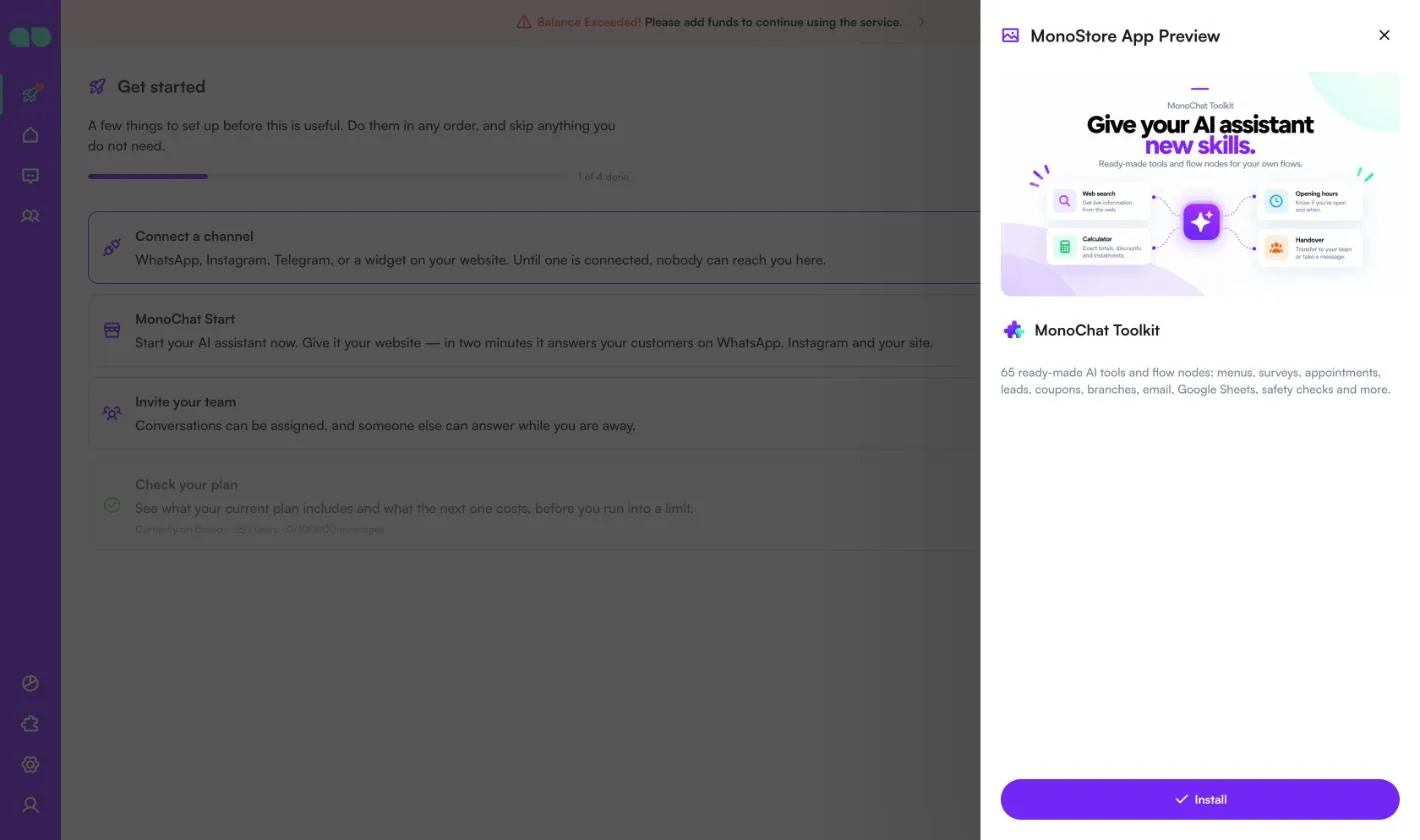
Nhấp Cài đặt trong ngăn Xem trước ứng dụng MonoStore. Việc cài đặt không chạy gì cả: mỗi công cụ hoặc node chỉ hoạt động ở nơi bạn thêm nó.
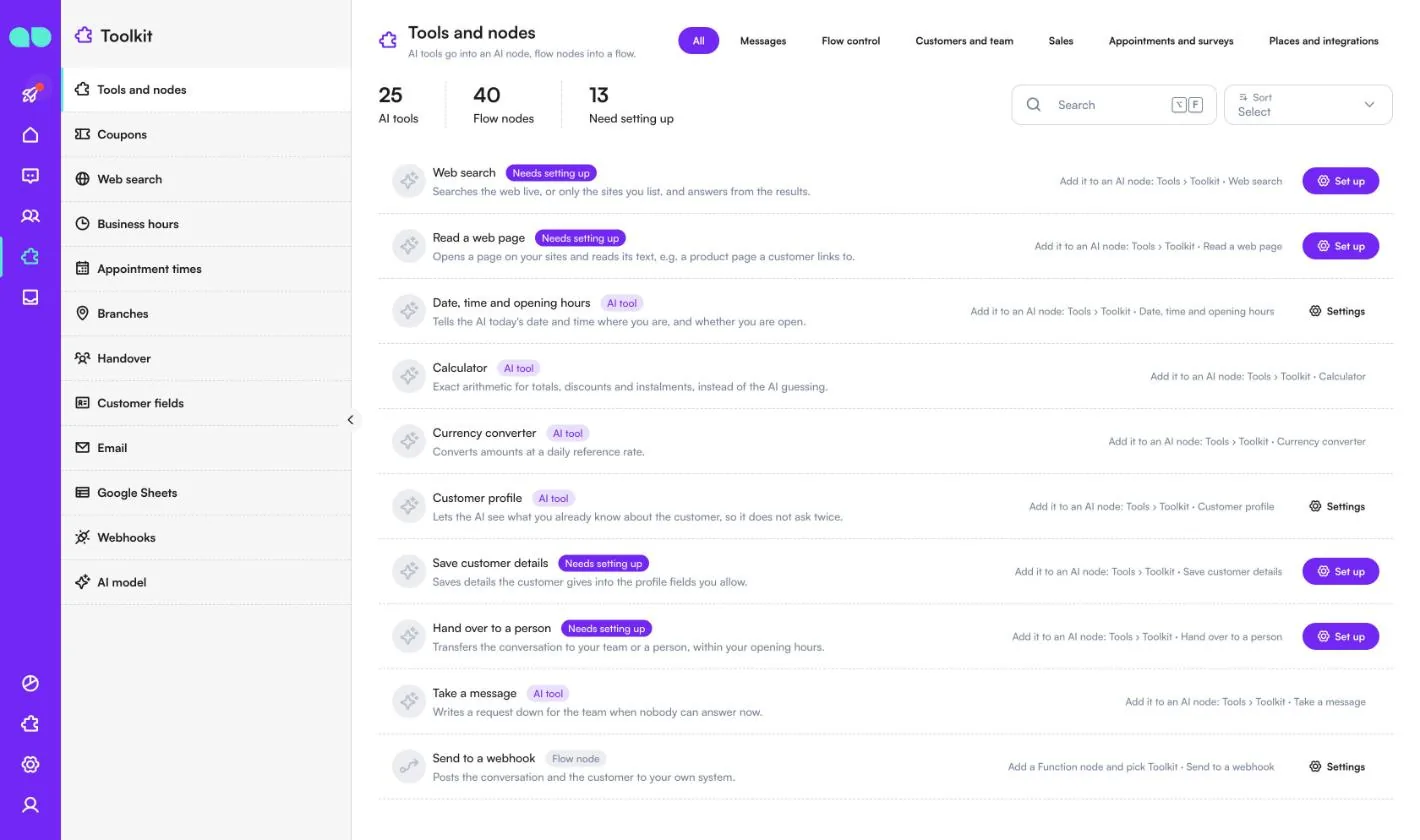
Công cụ và node
Danh mục mọi thứ trong Toolkit. Các bộ đếm hiển thị số AI tools (Công cụ AI), Flow nodes (Node luồng) và số mục Need setting up (Cần thiết lập). Lọc theo chủ đề (All, Messages, Flow control, Customers and team, Sales, Appointments and surveys, Places and integrations — Tất cả, Tin nhắn, Điều khiển luồng, Khách hàng và đội ngũ, Bán hàng, Lịch hẹn và khảo sát, Địa điểm và tích hợp), tìm kiếm hoặc sắp xếp.
Mỗi dòng cho biết mục đó làm gì, là AI tool (Công cụ AI) hay Flow node (Node luồng), và cần thêm nó vào đâu: ví dụ "Add it to an AI node: Tools › Toolkit · Web search" (Thêm vào node AI: Công cụ › Toolkit · Tìm kiếm web) hoặc "Add a Function node and pick Toolkit · Send to a webhook" (Thêm node Function và chọn Toolkit · Gửi đến webhook). Các mục được đánh dấu Needs setting up (Cần thiết lập) có nút Set up (Thiết lập); các mục có lựa chọn tùy chọn có nút Settings (Cài đặt).
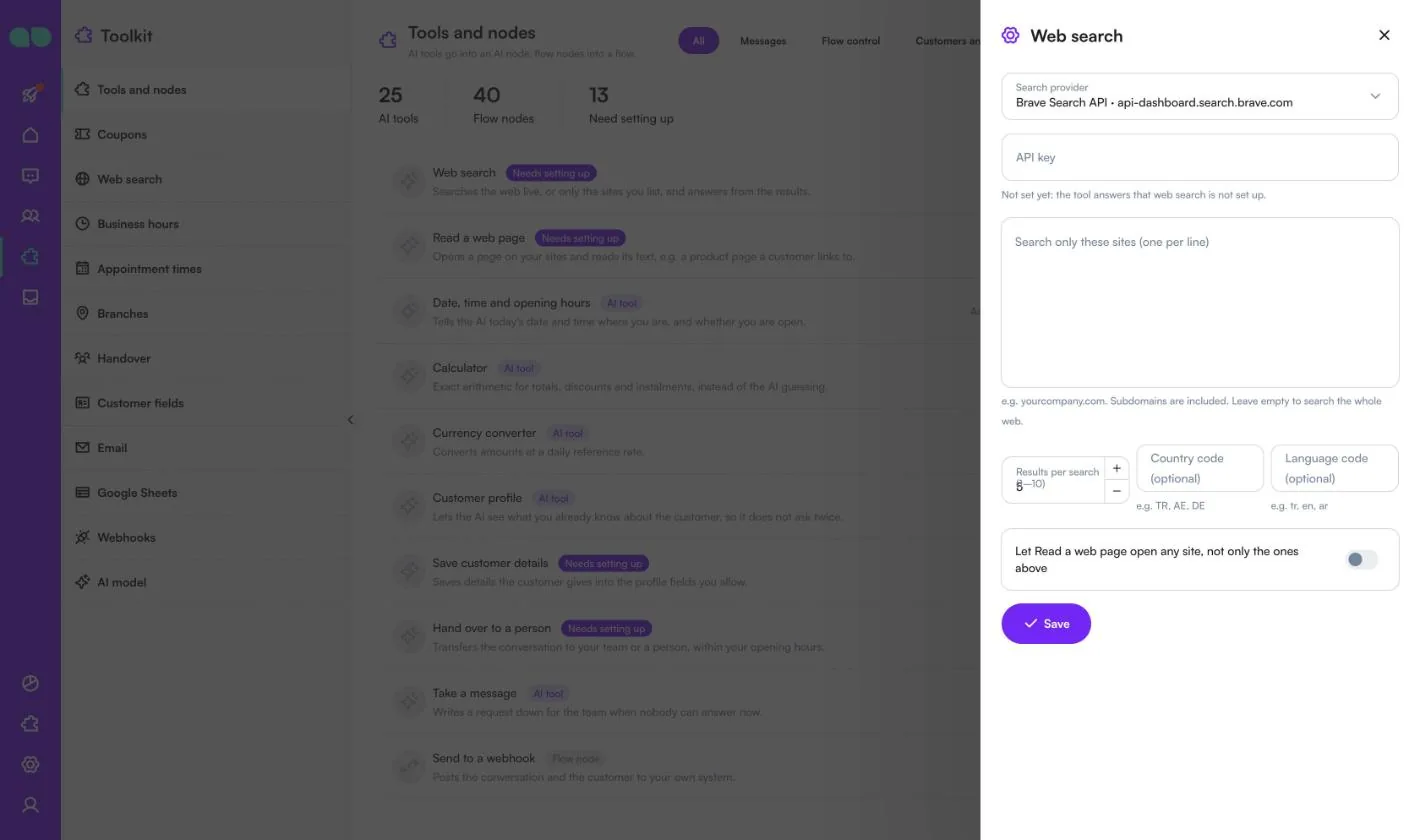
Set up và Settings mở phần cài đặt tương ứng trong một ngăn, nên bạn không cần rời khỏi danh sách. Ví dụ dưới đây là ngăn Web search (Tìm kiếm web): các trường giống với màn hình Web search bên dưới.
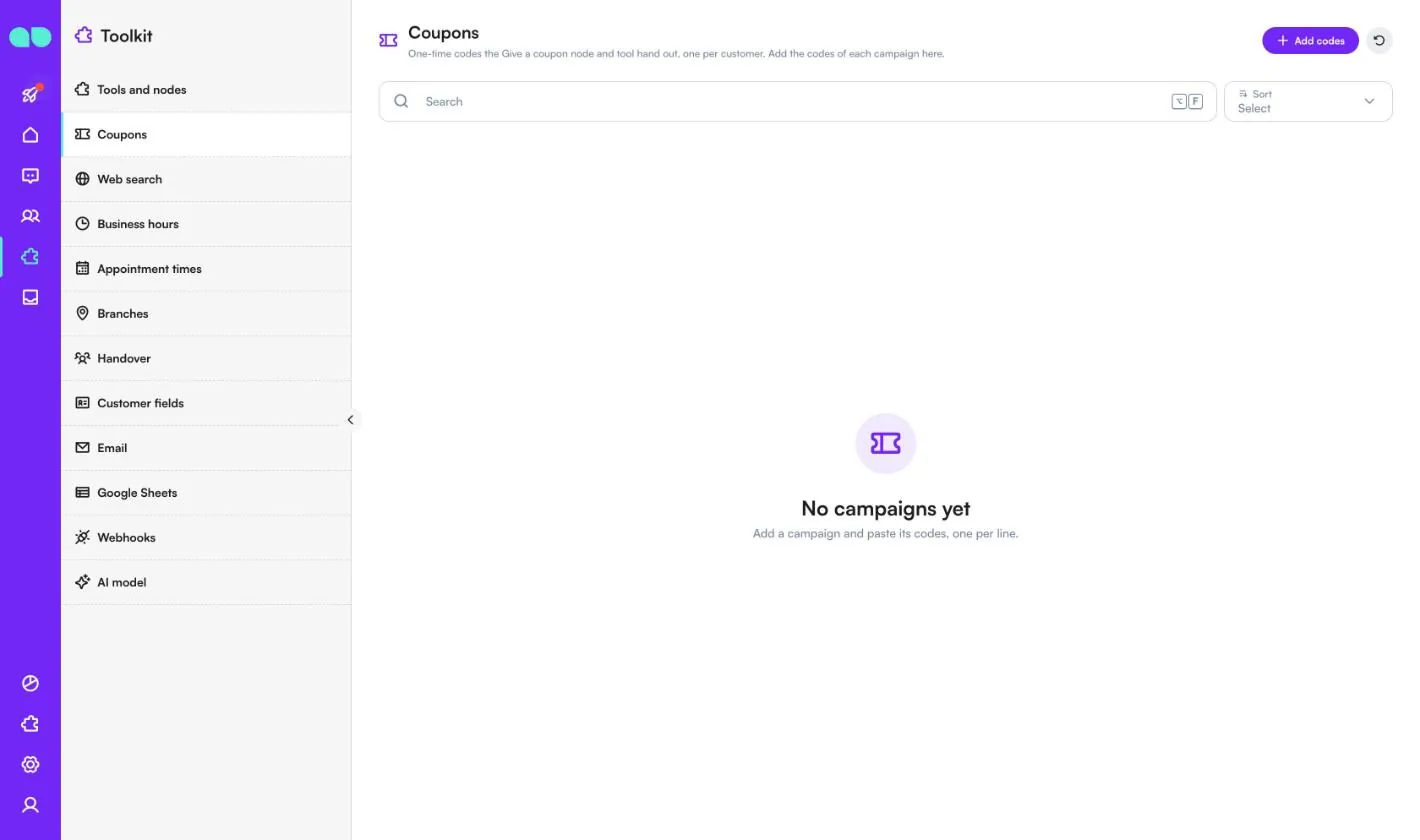
Phiếu giảm giá
Các mã dùng một lần mà node và công cụ Give a coupon (Tặng phiếu giảm giá) phát ra, mỗi khách hàng một mã. Nhấp Add codes (Thêm mã), đặt tên Campaign (Chiến dịch — tên bạn đặt trên node, ví dụ summer-sale) và dán Codes (Mã), mỗi dòng một mã, tối đa 5000 mã mỗi lần; các mã đã có trong chiến dịch sẽ được bỏ qua. Mỗi chiến dịch hiển thị số mã còn lại và số mã đã phát. Remove unused codes (Xóa mã chưa dùng) xóa những mã chưa được phát; các mã đã phát vẫn được lưu lại.
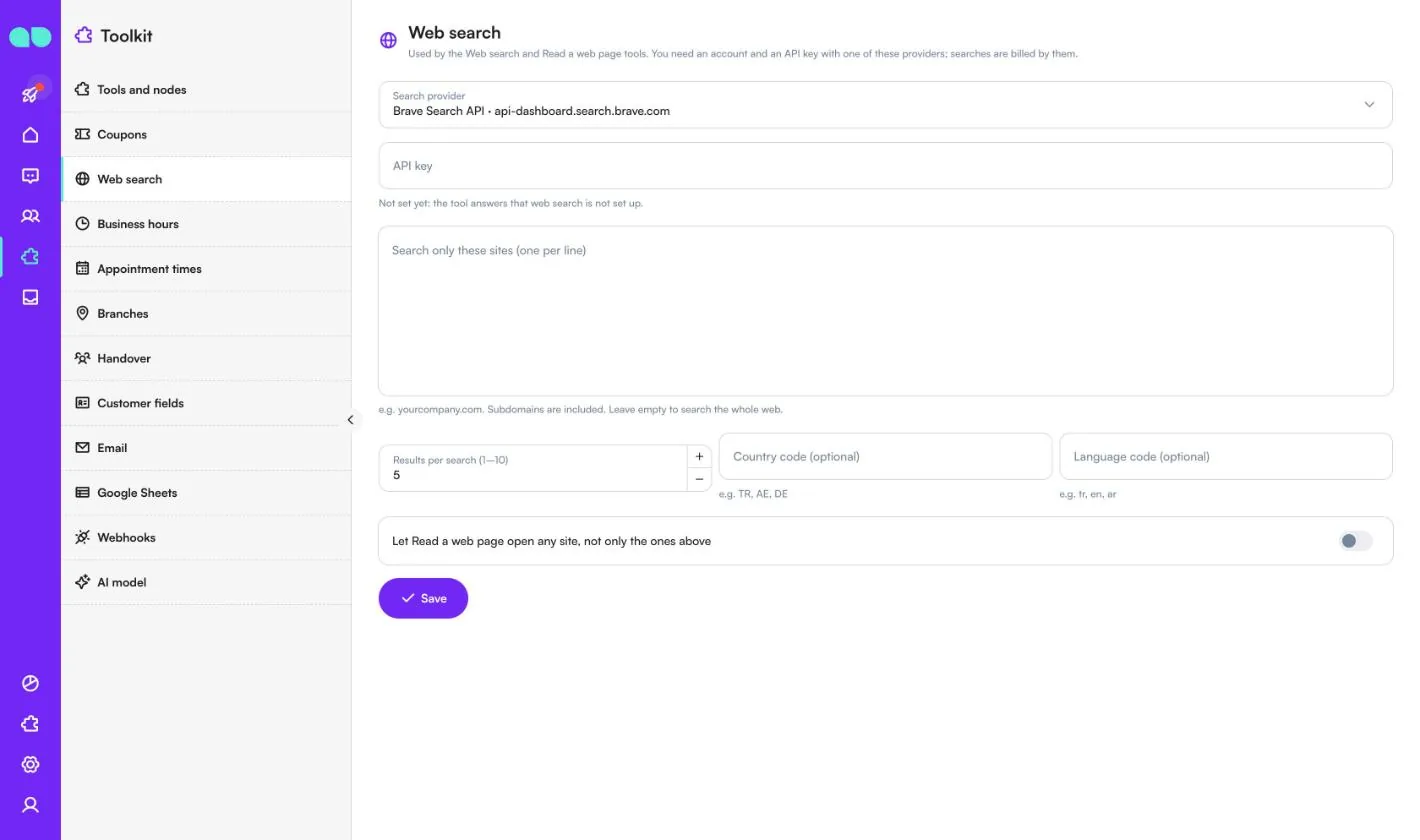
Tìm kiếm web
Được dùng bởi các công cụ Web search (Tìm kiếm web) và Read a web page (Đọc trang web). Bạn cần có tài khoản và khóa API với nhà cung cấp; các lượt tìm kiếm do nhà cung cấp tính phí.
| Trường | Chức năng |
|---|---|
| Search provider (Nhà cung cấp tìm kiếm) | Brave Search API, Tavily hoặc Serper (kết quả Google). |
| API key (Khóa API) | Khóa của bạn với nhà cung cấp đó. Sau khi lưu, khóa sẽ không bao giờ được hiển thị lại. Khi chưa có khóa, công cụ sẽ trả lời rằng tìm kiếm web chưa được thiết lập. |
| Search only these sites (one per line) (Chỉ tìm trong các trang này, mỗi dòng một trang) | Ví dụ yourcompany.com; bao gồm cả tên miền phụ. Để trống để tìm trên toàn bộ web. |
| Results per search (1–10) (Số kết quả mỗi lần tìm, 1–10) | Số kết quả AI đọc trong mỗi lần tìm kiếm. |
| Country code (optional), Language code (optional) (Mã quốc gia, Mã ngôn ngữ — tùy chọn) | Thu hẹp kết quả, ví dụ TR, AE, DE và tr, en, ar. |
| Let Read a web page open any site, not only the ones above (Cho phép Đọc trang web mở mọi trang, không chỉ các trang ở trên) | Tắt: Read a web page chỉ mở các trang bạn đã liệt kê. |
Giờ làm việc
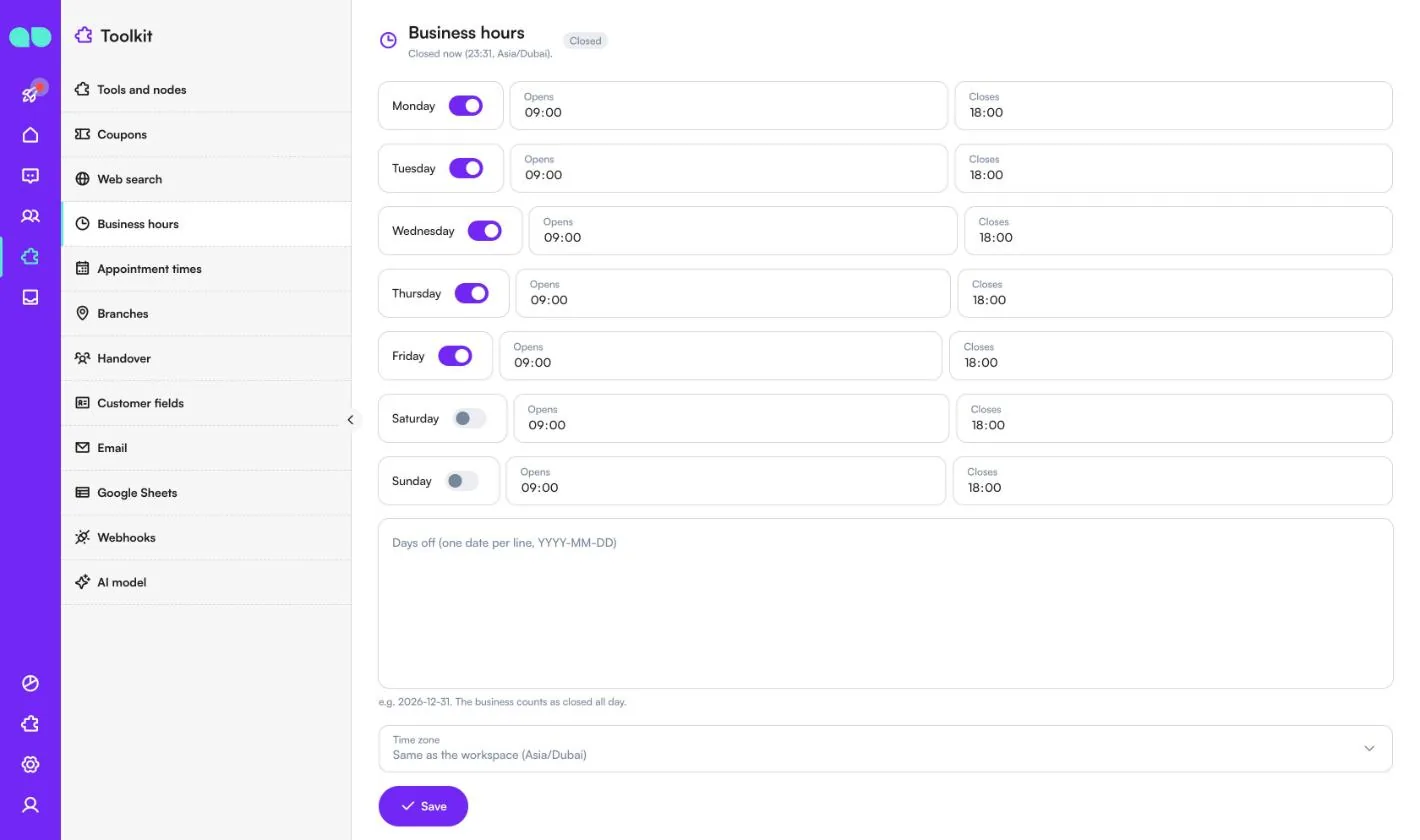
Giờ mở cửa của bạn, được dùng bởi Date, time and opening hours (Ngày, giờ và giờ mở cửa), node Open or closed (Mở hay đóng cửa) và việc chuyển giao. Bật hoặc tắt từng ngày và đặt Opens (Mở cửa) và Closes (Đóng cửa). Days off (Ngày nghỉ) nhận mỗi dòng một ngày (YYYY-MM-DD); doanh nghiệp được tính là đóng cửa cả ngày. Time zone (Múi giờ) mặc định theo múi giờ của workspace. Phần đầu trang cho biết hiện tại bạn đang mở hay đóng cửa.
Giờ hẹn
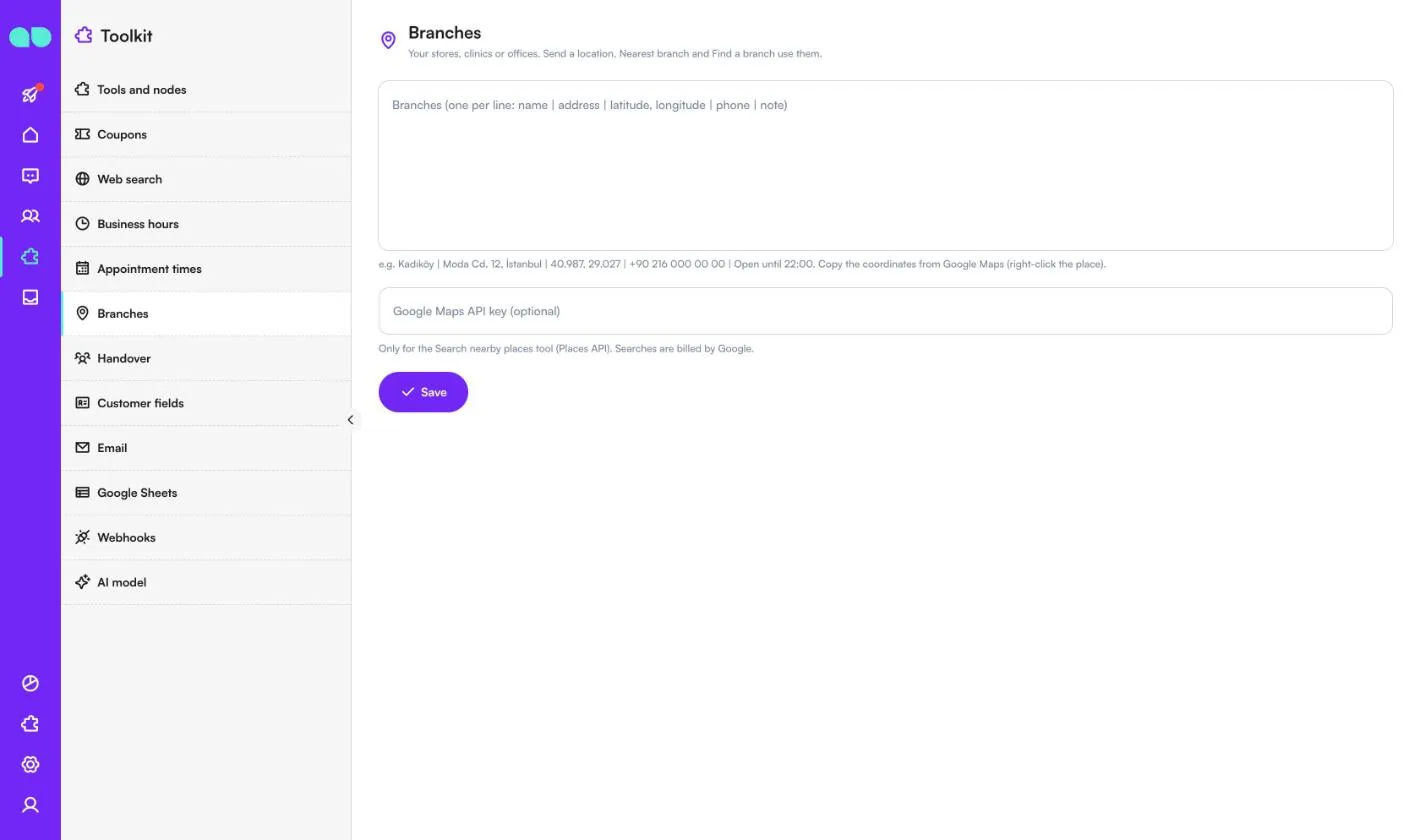
Được dùng bởi các công cụ Find free appointment times (Tìm giờ hẹn còn trống) và Book an appointment (Đặt lịch hẹn). Thời gian được hiển thị theo múi giờ đặt trong Business hours (Giờ làm việc).
| Trường | Chức năng |
|---|---|
| Appointment length (minutes) (Thời lượng lịch hẹn, phút) | Thời lượng mặc định của một lượt đặt. |
| Bookings per time (e.g. chairs, rooms) (Số lượt đặt mỗi khung giờ, ví dụ ghế, phòng) | Số khách hàng có thể đặt cùng một khung giờ. |
| How many days ahead can be booked (Có thể đặt trước bao nhiêu ngày) | Khách hàng có thể đặt trước bao xa. |
| Minimum notice (minutes) (Thời gian báo trước tối thiểu, phút) | Lượt đặt sớm nhất có thể bắt đầu sau bao lâu. |
| Services (one per line: name | minutes) (Dịch vụ, mỗi dòng một dịch vụ: tên | phút) | Ví dụ Haircut | 30. Để trống nếu chỉ có một loại lịch hẹn. |
| Use the business hours as booking hours (Dùng giờ làm việc làm giờ nhận đặt lịch) | Bật: lịch đặt theo Business hours (Giờ làm việc). Tắt: đặt giờ nhận đặt lịch riêng cho từng ngày bên dưới. |
Chi nhánh
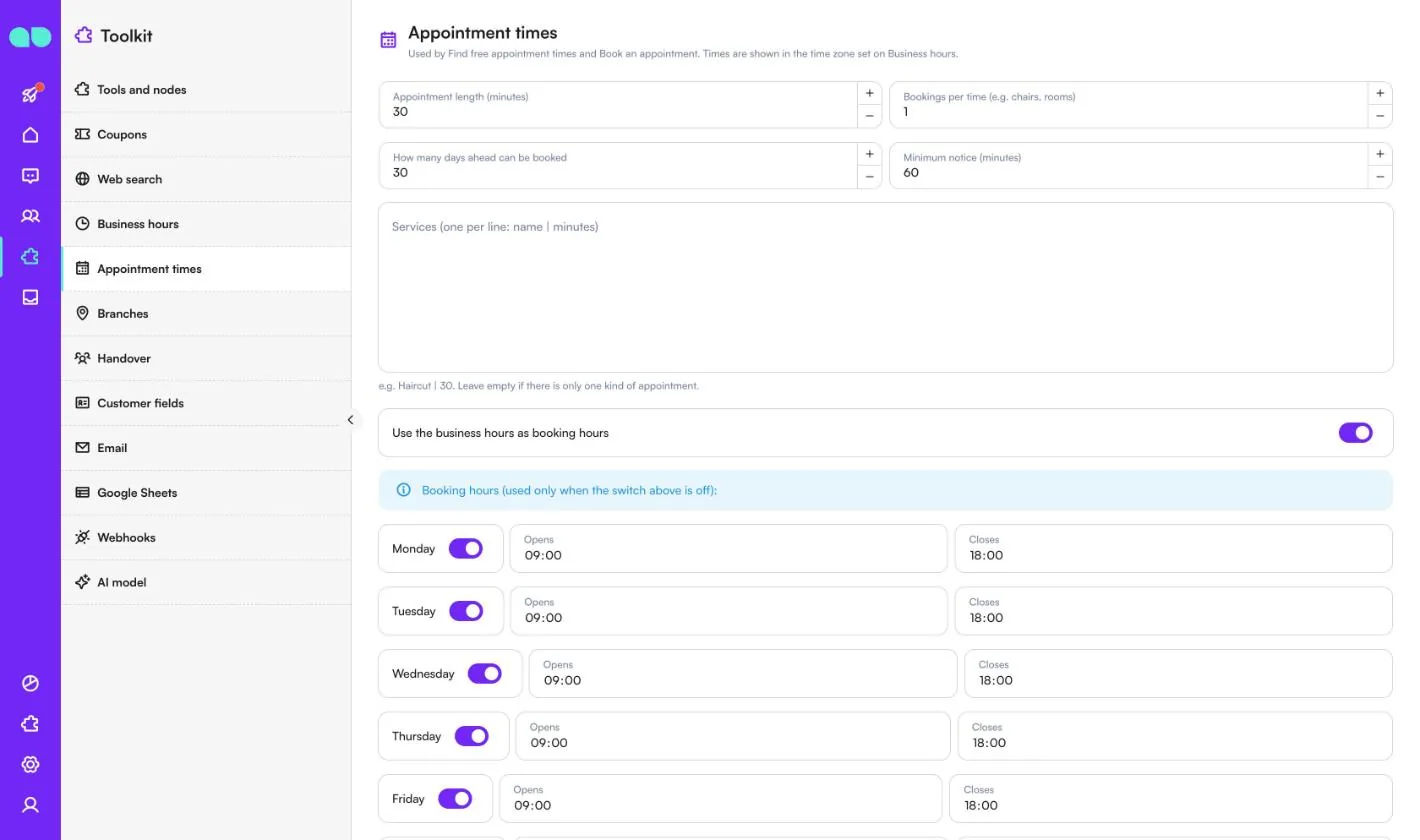
Các cửa hàng, phòng khám hoặc văn phòng của bạn, được dùng bởi Send a location (Gửi vị trí), Nearest branch (Chi nhánh gần nhất) và Find a branch (Tìm chi nhánh). Viết mỗi dòng một chi nhánh: tên | địa chỉ | vĩ độ, kinh độ | số điện thoại | ghi chú. Sao chép tọa độ từ Google Maps (nhấp chuột phải vào địa điểm). Google Maps API key (Khóa API Google Maps) tùy chọn chỉ dành cho công cụ Search nearby places (Tìm địa điểm lân cận); các lượt tìm kiếm đó do Google tính phí.
Chuyển giao
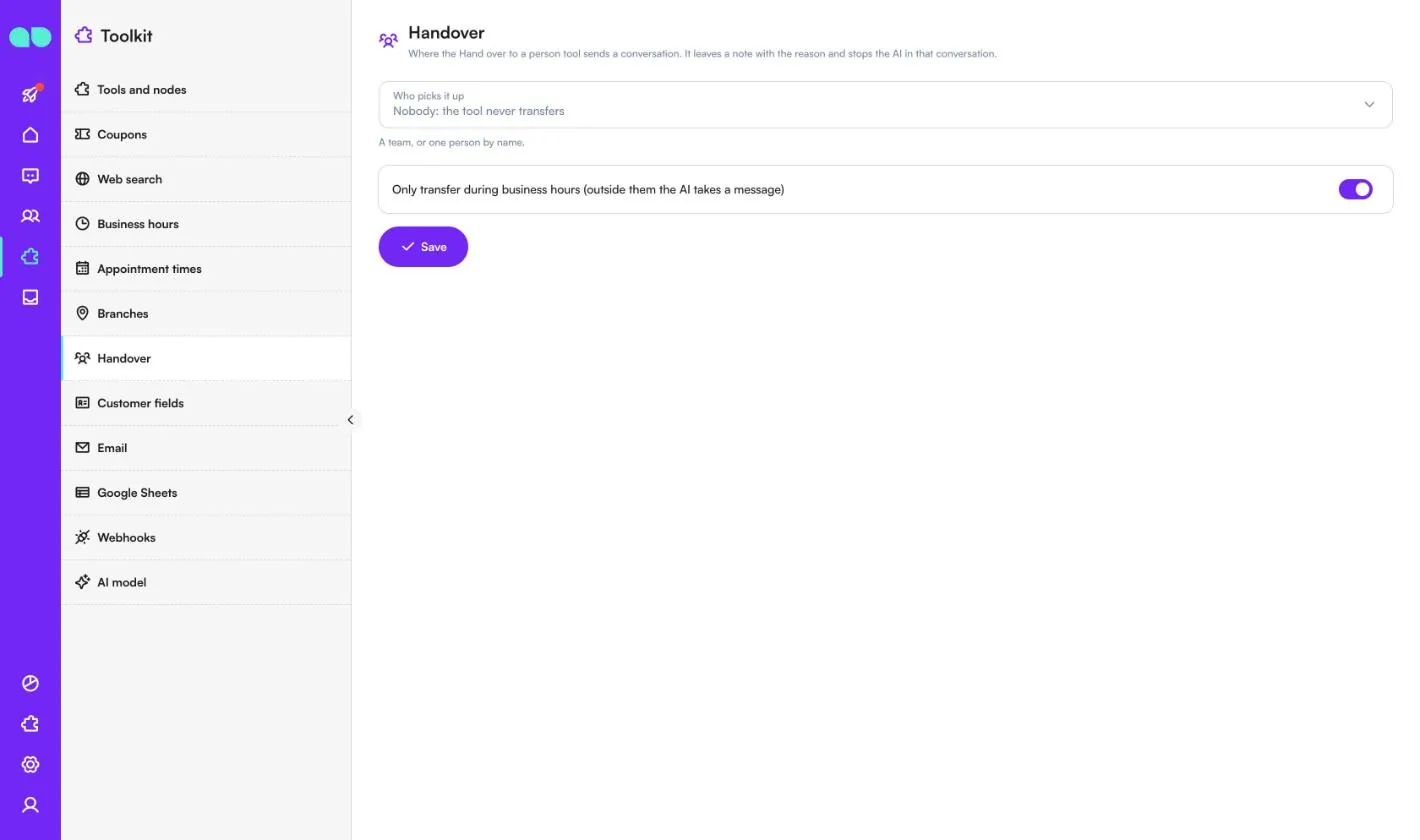
Nơi công cụ Hand over to a person (Chuyển cho một người) gửi cuộc trò chuyện đến. Công cụ để lại ghi chú kèm lý do và dừng AI trong cuộc trò chuyện đó. Who picks it up (Ai tiếp nhận) là một đội hoặc một người cụ thể (Nobody: the tool never transfers — Không ai: công cụ không bao giờ chuyển giao, cho đến khi bạn chọn). Khi bật Only transfer during business hours (Chỉ chuyển giao trong giờ làm việc), ngoài giờ làm việc AI sẽ ghi nhận tin nhắn thay vì chuyển giao.
Trường khách hàng
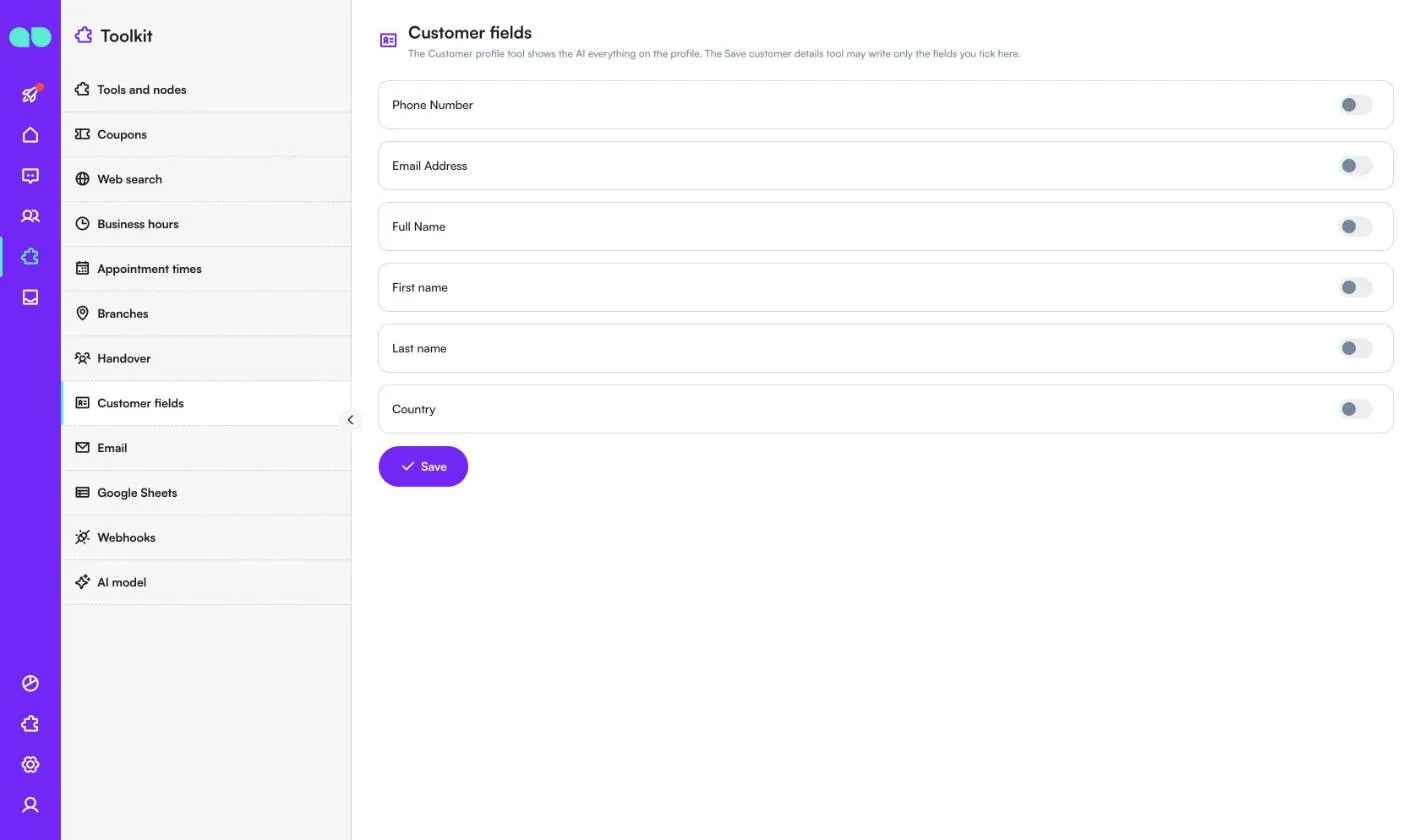
Công cụ Customer profile (Hồ sơ khách hàng) cho AI thấy mọi thông tin trên hồ sơ của khách hàng. Công cụ Save customer details (Lưu thông tin khách hàng) chỉ được ghi vào những trường bạn bật ở đây, ví dụ Phone Number (Số điện thoại), Email Address (Địa chỉ email), Full Name (Họ và tên), First name (Tên), Last name (Họ) hoặc Country (Quốc gia). Danh sách hiển thị các trường hồ sơ dạng văn bản, số và số điện thoại của workspace.
Email
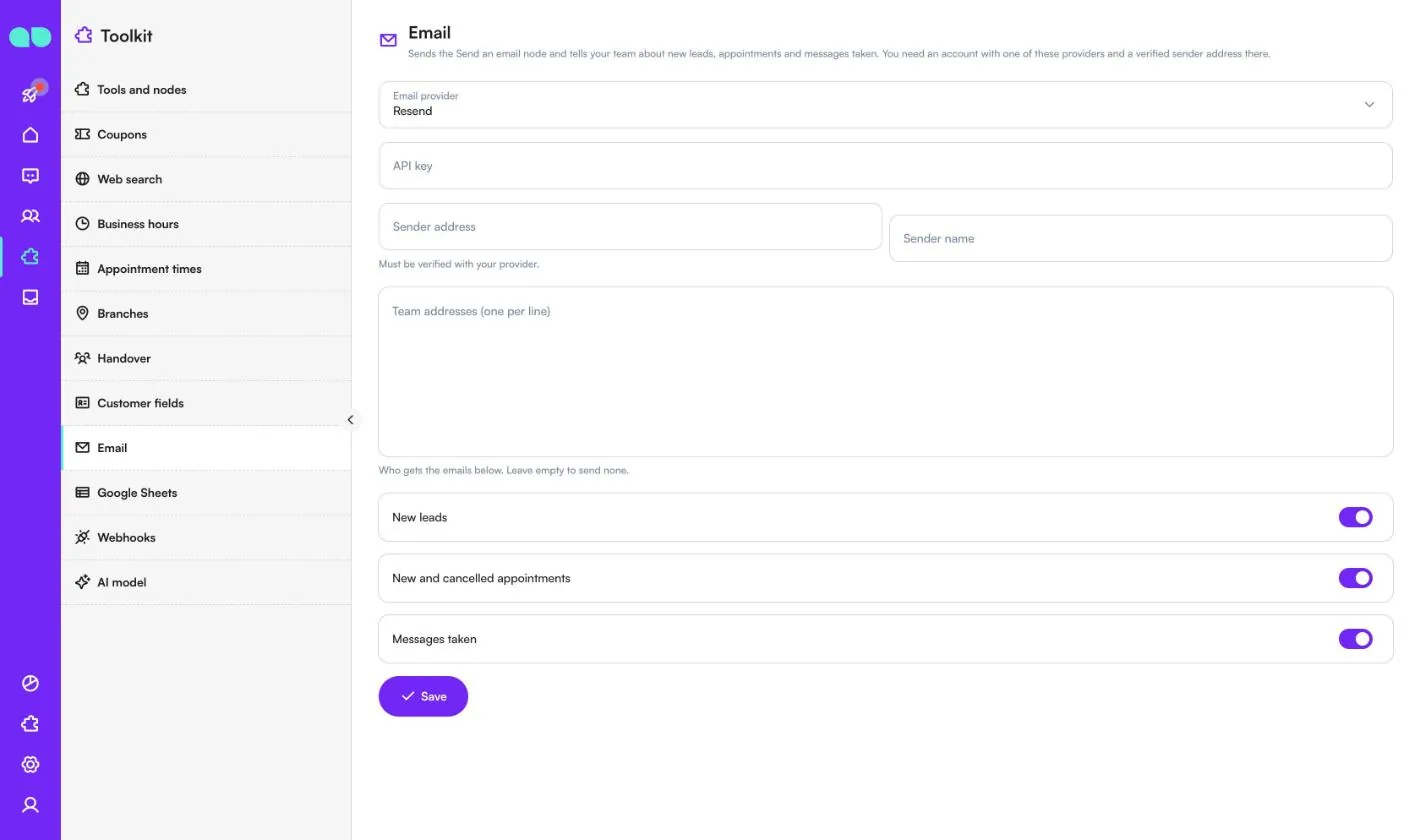
Gửi email của node Send an email (Gửi email) và thông báo cho đội ngũ của bạn về khách hàng tiềm năng mới, lịch hẹn và tin nhắn đã ghi nhận.
| Trường | Chức năng |
|---|---|
| Email provider (Nhà cung cấp email) | Resend, SendGrid, Brevo, Mailgun (US) hoặc Mailgun (EU). Bạn cần có tài khoản tại đó. |
| API key (Khóa API) | Khóa của bạn với nhà cung cấp đó. |
| Sender address, Sender name (Địa chỉ người gửi, Tên người gửi) | Email được gửi từ ai. Địa chỉ phải được xác minh với nhà cung cấp của bạn. |
| Team addresses (one per line) (Địa chỉ của đội, mỗi dòng một địa chỉ) | Ai nhận các email bên dưới. Để trống để không gửi email nào. |
| New leads, New and cancelled appointments, Messages taken (Khách hàng tiềm năng mới, Lịch hẹn mới và đã hủy, Tin nhắn đã ghi nhận) | Đội ngũ của bạn nhận email về những sự kiện nào. |
Sau khi lưu, bạn có thể gửi email thử đến các địa chỉ của đội.
Google Sheets
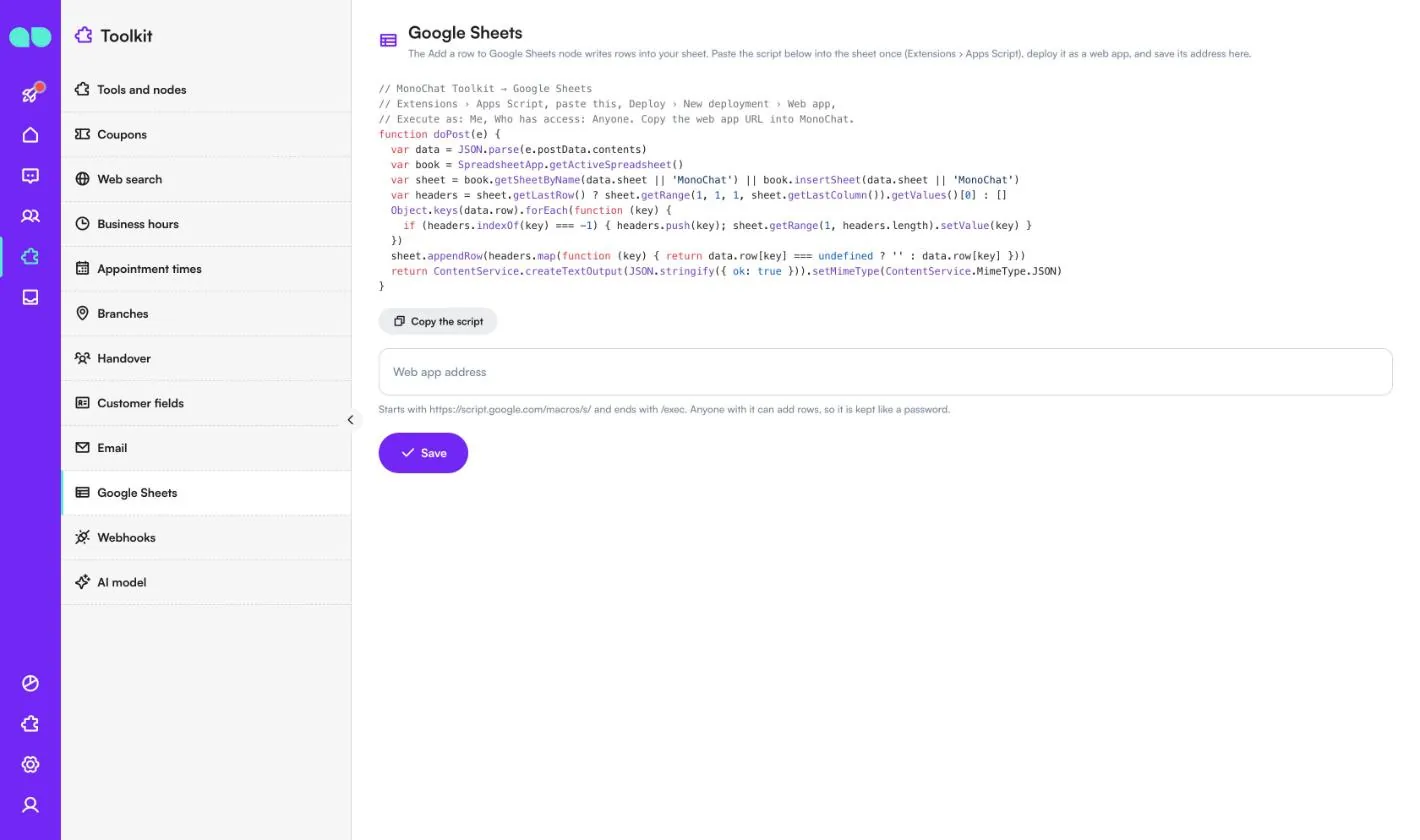
Node Add a row to Google Sheets (Thêm một dòng vào Google Sheets) ghi các dòng vào trang tính của bạn. Nhấp Copy the script (Sao chép script), dán script vào trang tính một lần (Extensions › Apps Script — Tiện ích mở rộng › Apps Script), triển khai nó dưới dạng ứng dụng web và lưu địa chỉ của nó trong Web app address (Địa chỉ ứng dụng web). Địa chỉ bắt đầu bằng https://script.google.com/macros/s/ và kết thúc bằng /exec. Bất kỳ ai có địa chỉ này đều có thể thêm dòng, vì vậy hãy giữ nó như một mật khẩu.
Webhook
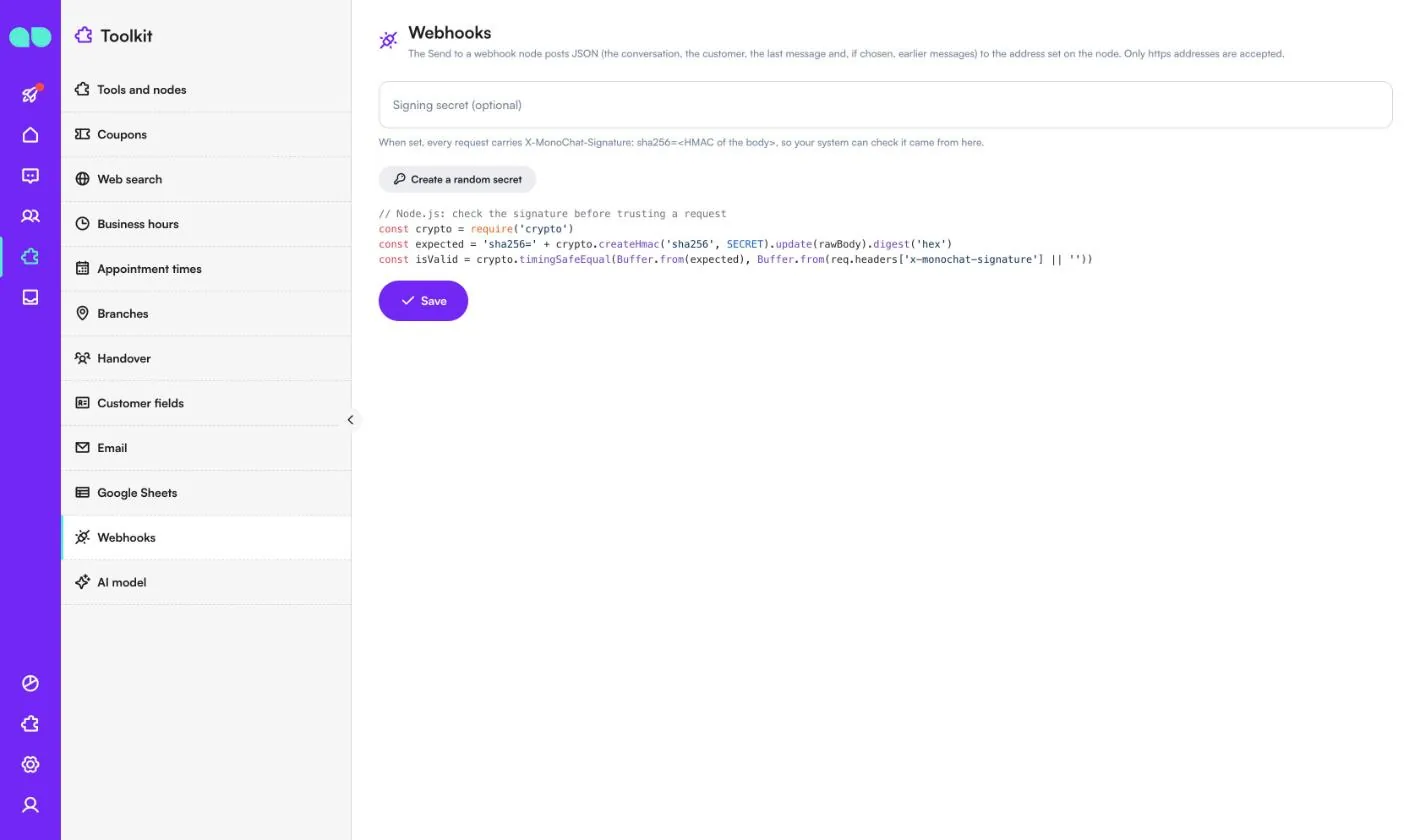
Node Send to a webhook (Gửi đến webhook) gửi JSON đến địa chỉ đặt trên node: cuộc trò chuyện, khách hàng, tin nhắn cuối cùng và, nếu được chọn, các tin nhắn trước đó. Chỉ chấp nhận địa chỉ https. Signing secret (Khóa bí mật ký) tùy chọn (tối thiểu 16 ký tự, hoặc Create a random secret — Tạo khóa bí mật ngẫu nhiên) thêm header X-MonoChat-Signature chứa HMAC của phần thân, để hệ thống của bạn có thể kiểm tra yêu cầu đến từ MonoChat. Màn hình hiển thị một ví dụ Node.js ngắn về cách kiểm tra đó.
Mô hình AI
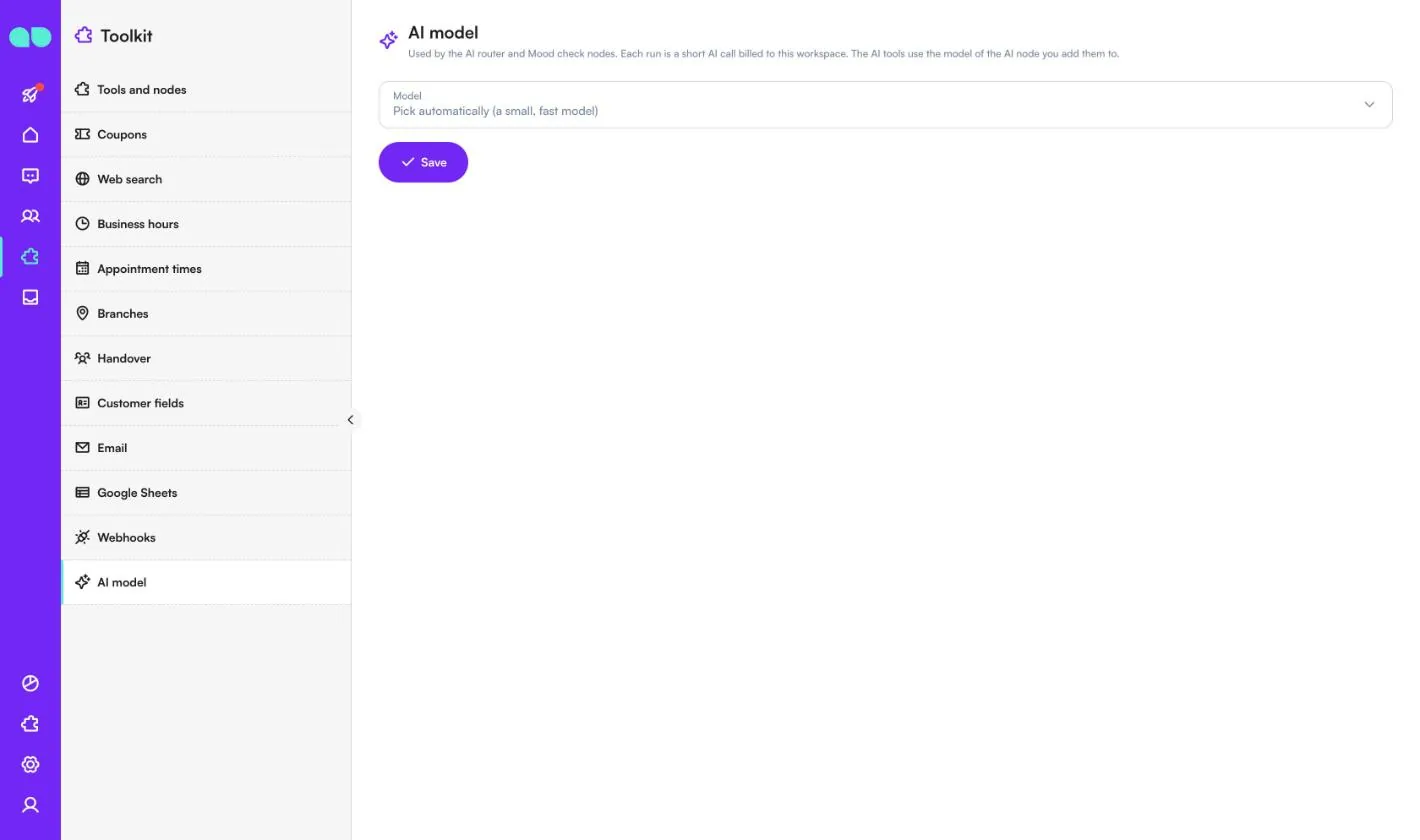
Model (Mô hình) được dùng bởi các node AI router (Bộ phân luồng AI) và Mood check (Kiểm tra tâm trạng). Mỗi lần chạy là một lệnh gọi AI ngắn được tính phí vào workspace của bạn. Để ở Pick automatically (a small, fast model) (Tự động chọn — một mô hình nhỏ, nhanh) hoặc chọn một mô hình. Các công cụ AI dùng mô hình của node AI mà bạn thêm chúng vào.
Yêu cầu › Tin nhắn đã ghi nhận
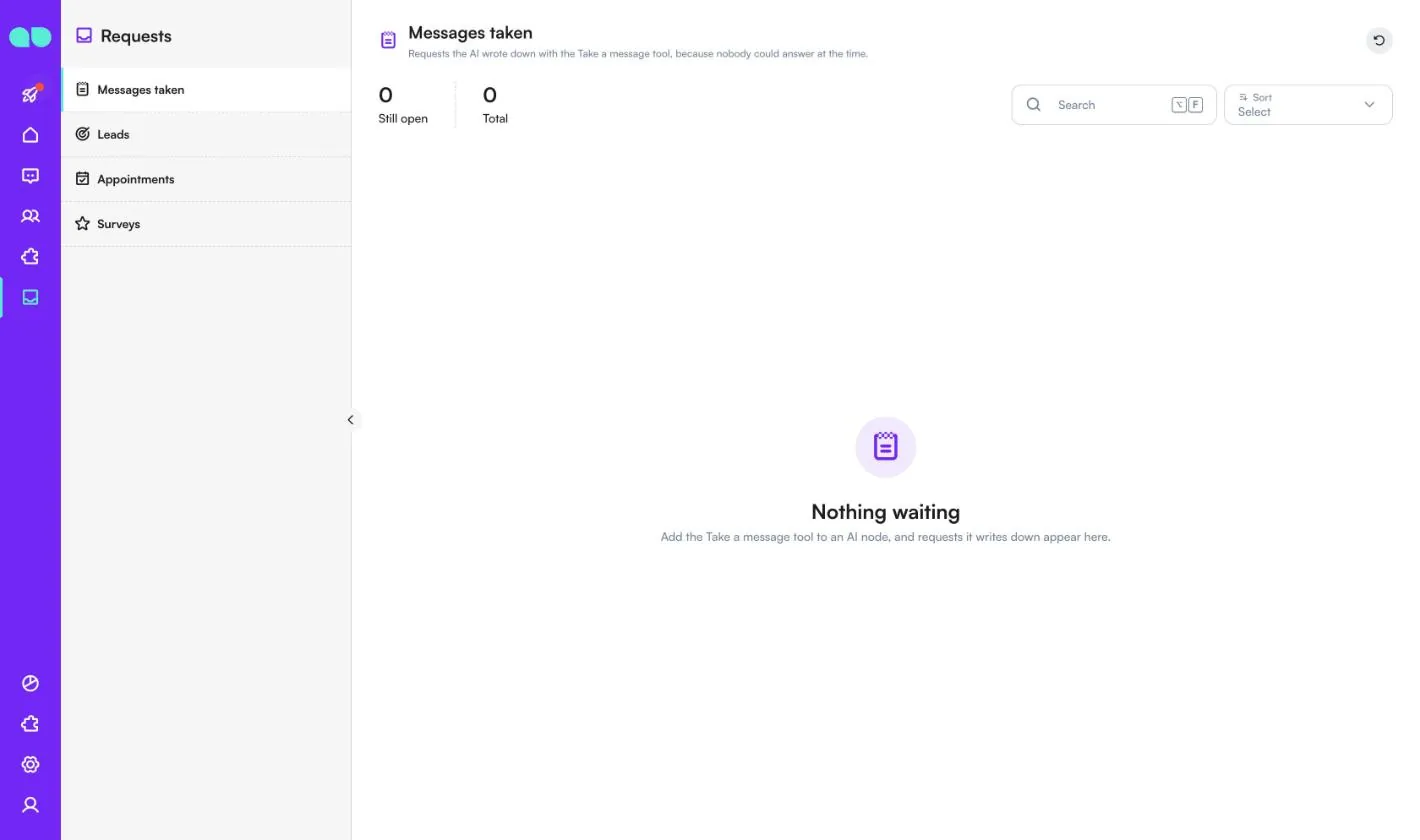
Các yêu cầu mà AI đã ghi lại bằng công cụ Take a message (Ghi nhận tin nhắn) vì lúc đó không ai trả lời được. Các bộ đếm hiển thị Still open (Vẫn còn mở) và Total (Tổng). Mở cuộc trò chuyện, Mark as done (Đánh dấu đã xong) hoặc Reopen (Mở lại).
Yêu cầu › Khách hàng tiềm năng
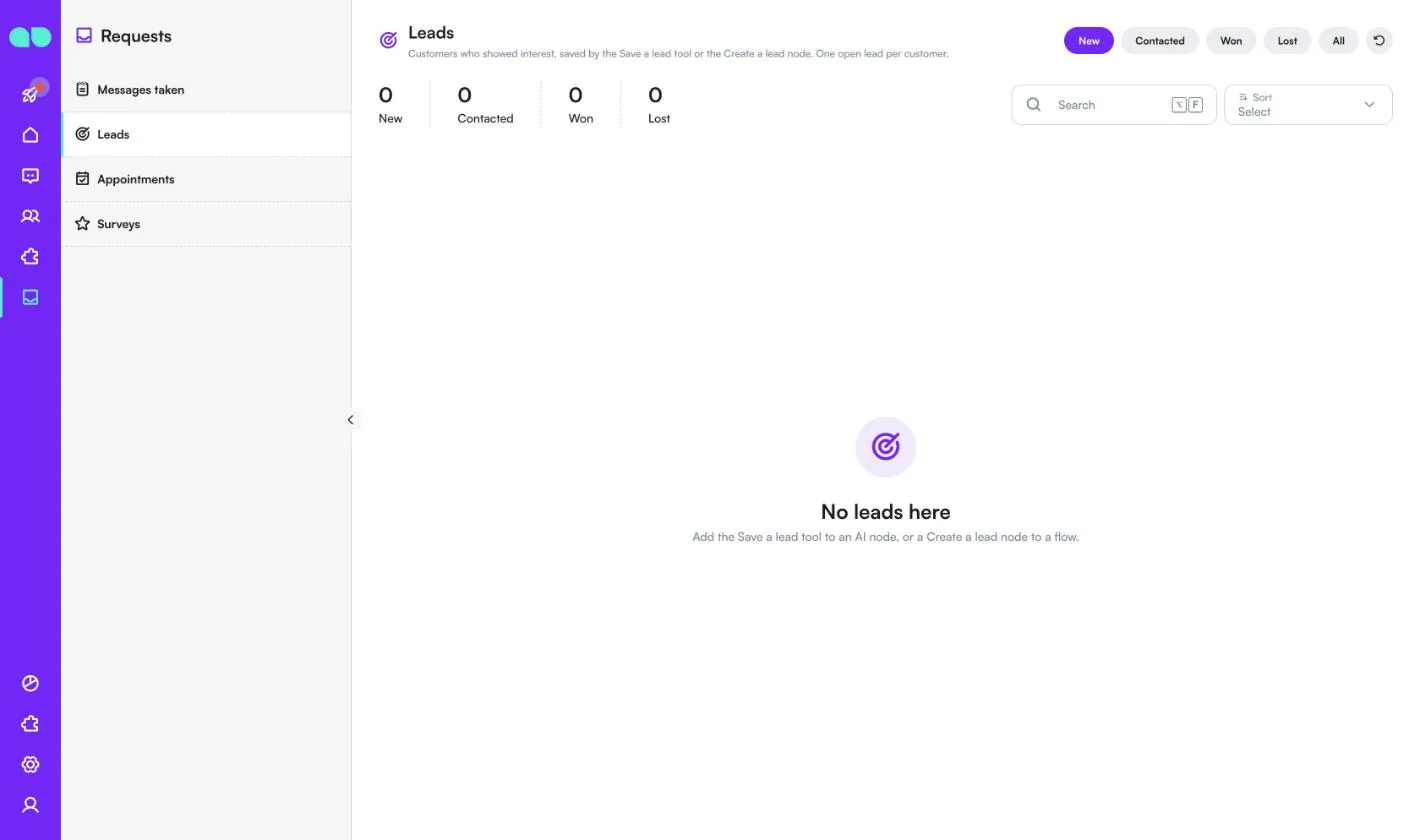
Những khách hàng đã thể hiện sự quan tâm, được lưu bởi công cụ Save a lead (Lưu khách hàng tiềm năng) hoặc node Create a lead (Tạo khách hàng tiềm năng); mỗi khách hàng có một khách hàng tiềm năng đang mở. Bộ đếm và bộ lọc: New (Mới), Contacted (Đã liên hệ), Won (Thành công), Lost (Thất bại) và All (Tất cả). Chuyển trạng thái khách hàng tiềm năng khi bạn theo dõi.
Yêu cầu › Lịch hẹn
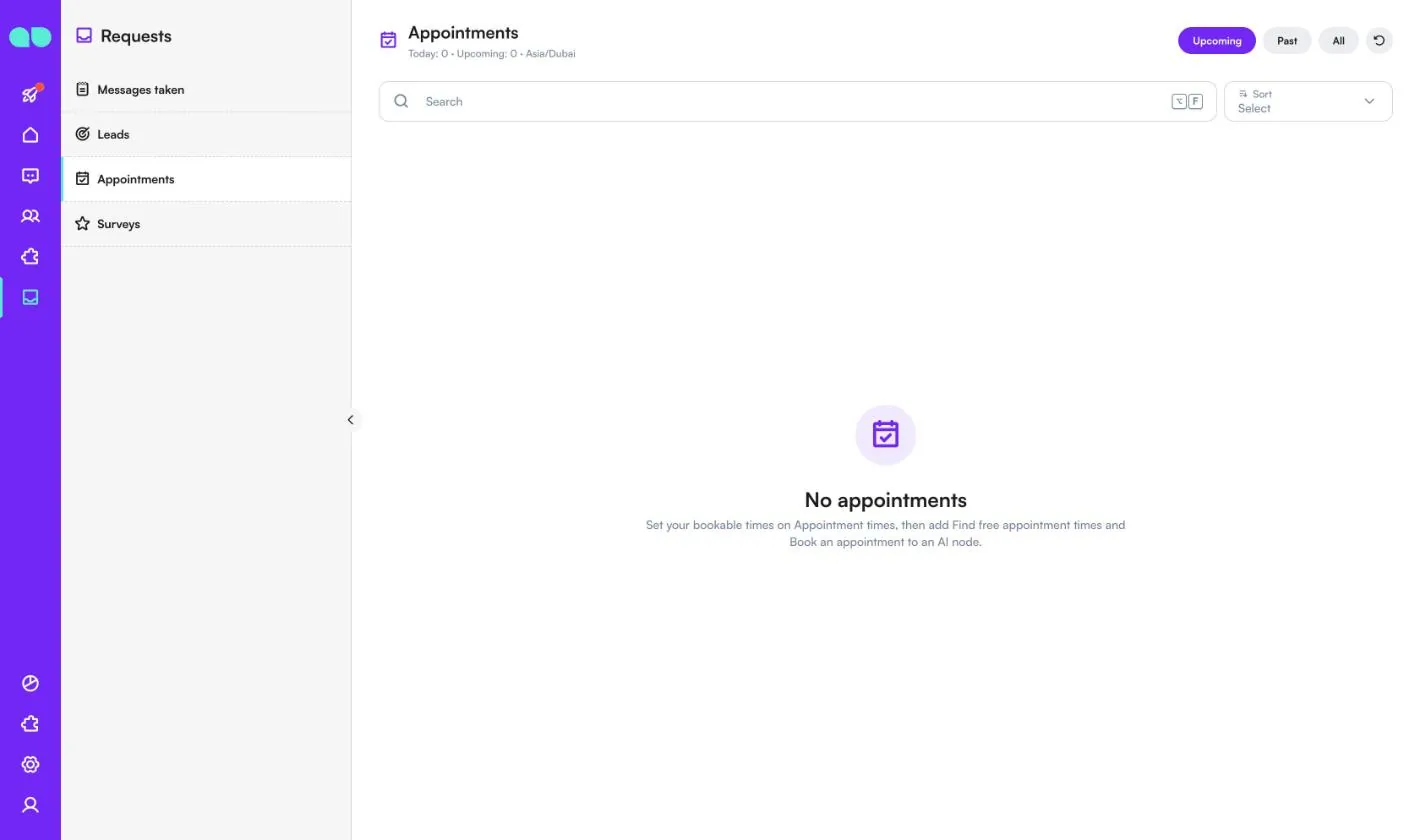
Các lượt đặt được tạo bởi công cụ Book an appointment (Đặt lịch hẹn), lọc theo Upcoming (Sắp tới), Past (Đã qua) hoặc All (Tất cả); phần đầu trang hiển thị các lượt đặt hôm nay và sắp tới cùng múi giờ. Đánh dấu một lượt đặt là Came (Đã đến) hoặc Did not come (Không đến), hoặc hủy nó. Việc hủy sẽ giải phóng khung giờ; khách hàng không được tự động thông báo.
Yêu cầu › Khảo sát
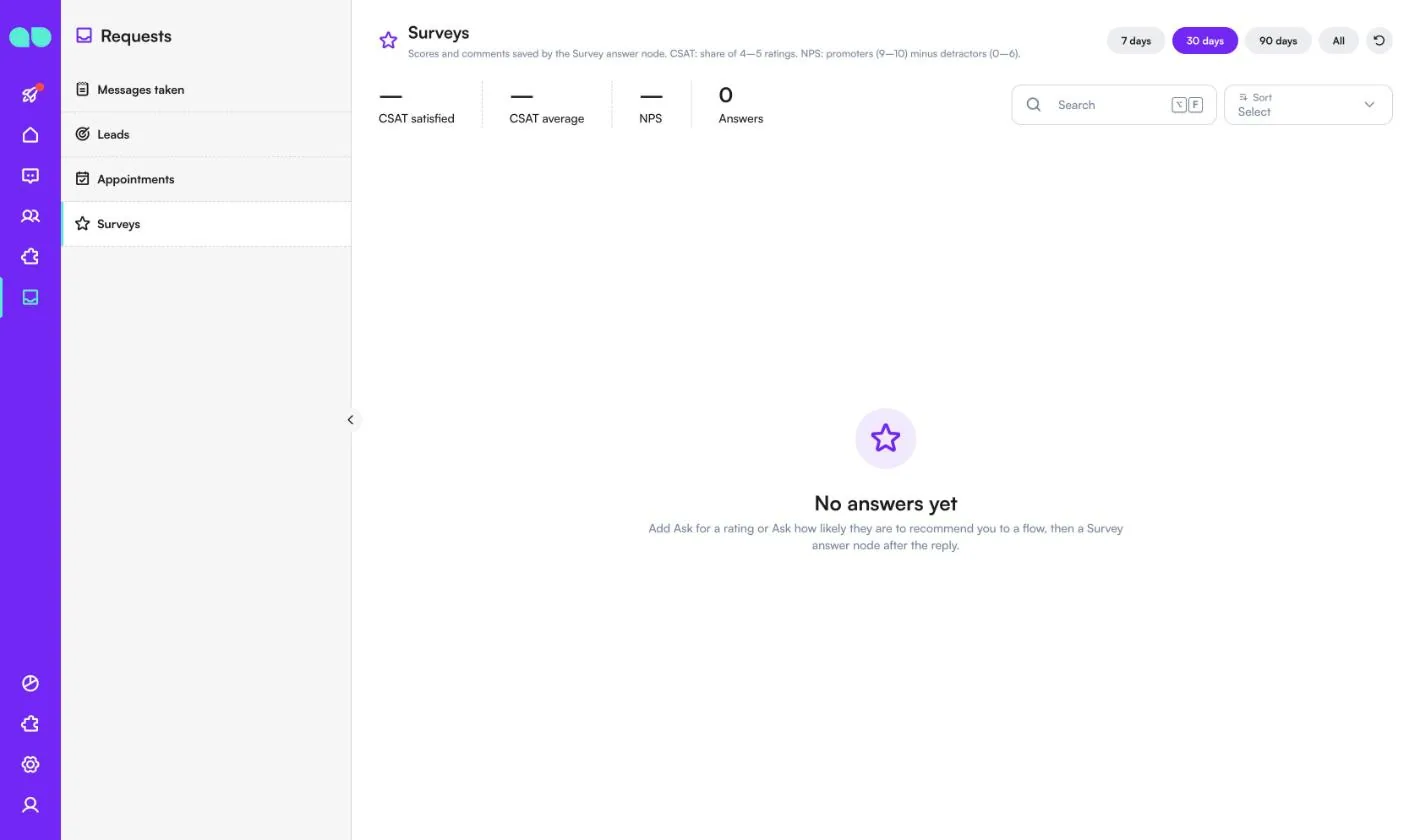
Điểm số và nhận xét được lưu bởi node Survey answer (Câu trả lời khảo sát) sau node Ask for a rating (Yêu cầu đánh giá) hoặc Ask how likely they are to recommend you (Hỏi khả năng họ giới thiệu bạn). Bộ đếm: CSAT satisfied (CSAT hài lòng — tỷ lệ đánh giá 4–5), CSAT average (CSAT trung bình), NPS (người ủng hộ 9–10 trừ người phản đối 0–6) và Answers (Câu trả lời), trong 7 days, 30 days, 90 days hoặc All (7 ngày, 30 ngày, 90 ngày hoặc Tất cả).
Báo cáo › Toolkit · Satisfaction
Cùng các câu trả lời theo nhân viên, nhóm làm việc và kênh: CSAT average, CSAT satisfied, NPS và Answers cho Period, sau đó là một dòng cho mỗi nhân viên, nhóm làm việc, kênh, ngày, tuần hoặc tháng, chọn ở Per, với số câu trả lời, CSAT, NPS và các câu trả lời hài lòng, trung lập, không hài lòng. Một câu trả lời được tính cho nhân viên được giao cuộc trò chuyện sau cùng và một lần trong mỗi nhóm làm việc của người đó.
Mỗi câu trả lời cũng khởi động một trong bốn node sự kiện, có thể dùng làm điểm bắt đầu cho luồng của riêng bạn: Toolkit · Happy rating (CSAT 4–5, NPS 9–10), Toolkit · Neutral rating (CSAT 3, NPS 7–8), Toolkit · Unhappy rating (CSAT 1–2, NPS 0–6) và Toolkit · Rating comment, khi khách viết điều có thể tốt hơn. Ví dụ, bắt đầu một luồng bằng Toolkit · Unhappy rating để báo cho người giám sát. Để có đánh giá sau mọi cuộc trò chuyện đã đóng mà không cần dựng luồng, xem Session Rating.
Tính năng
Tìm kiếm web
Tìm kiếm web trực tiếp, hoặc chỉ trong các website bạn liệt kê, qua Brave, Tavily hoặc Serper bằng khóa API của riêng bạn.
Đọc trang web
Mở một trang trên website của bạn và đọc nội dung văn bản.
Ngày, giờ và giờ mở cửa
Ngày và giờ hôm nay tại nơi bạn ở, và bạn đang mở cửa hay không.
Máy tính và quy đổi tiền tệ
Tổng tiền, chiết khấu và khoản trả góp chính xác, cùng số tiền theo tỷ giá tham chiếu hằng ngày.
Hồ sơ khách hàng và thông tin đã lưu
AI xem được những gì bạn biết về khách hàng và lưu những gì họ cho biết, chỉ vào các trường bạn cho phép.
Chuyển giao và nhận lời nhắn
Chuyển cho đội ngũ của bạn hoặc một người trong giờ mở cửa, hoặc ghi lại yêu cầu cho đội ngũ.
Node luồng
Gửi đến webhook, mở cửa hay đóng cửa, bộ phân luồng AI, kiểm tra tâm trạng, một lần cho mỗi khách hàng, chia A/B, loại tin nhắn, khách hàng mới hay quay lại, ghi chú cho đội ngũ, lưu email và số điện thoại.
Màn hình cài đặt
Công cụ và node cho biết những gì còn cần thiết lập; Tìm kiếm web, Giờ làm việc, Chuyển giao, Trường khách hàng, Webhook và Mô hình AI chứa vài lựa chọn mà một số công cụ cần.
Ảnh chụp màn hình
 MonoChat Toolkit mang đến cho trợ lý AI của bạn những kỹ năng mới: tìm kiếm web, giờ mở cửa, máy tính và chuyển giao
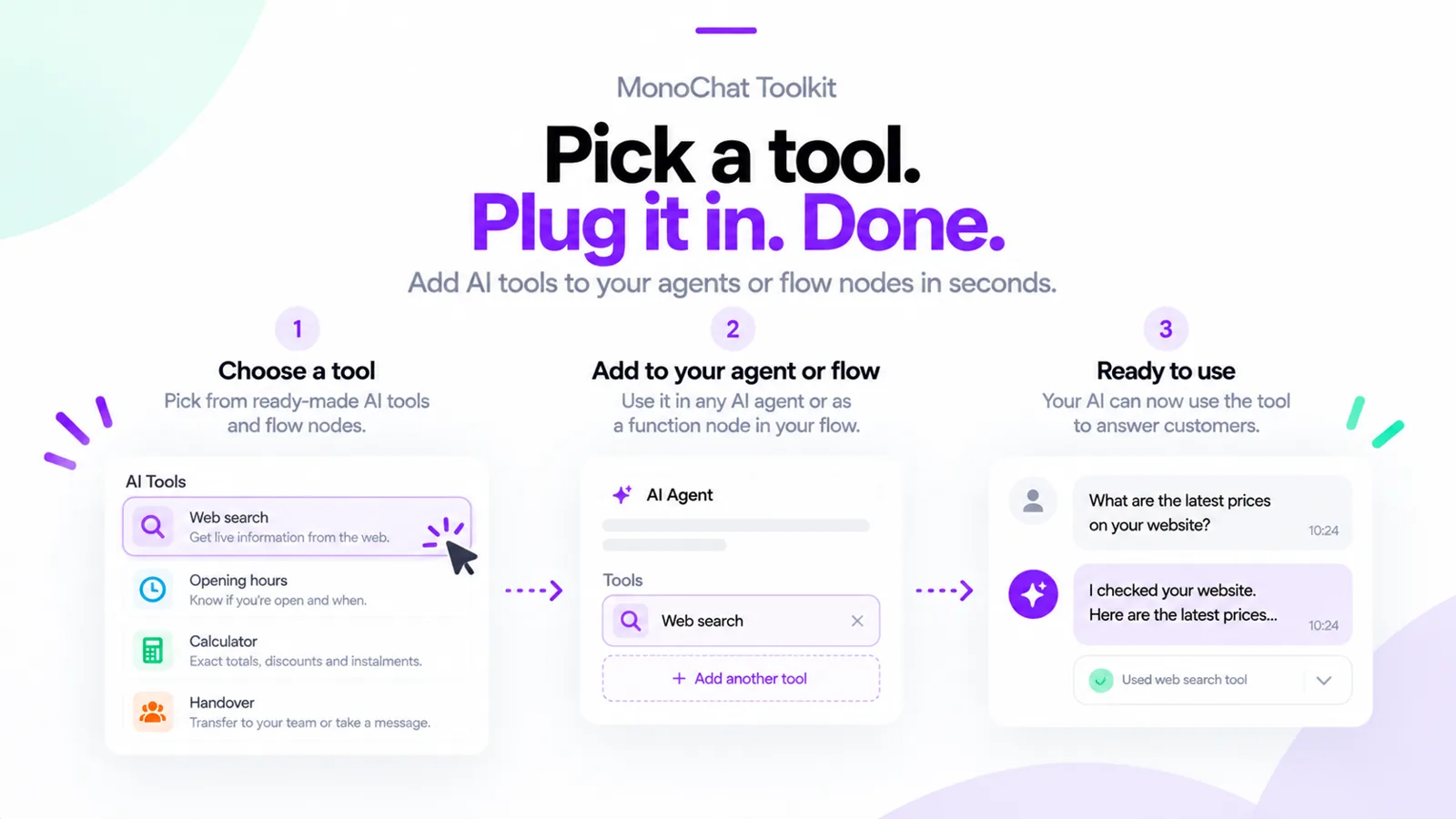 Chọn một công cụ, thêm vào AI agent hoặc luồng của bạn, và AI sẽ dùng nó để trả lời khách hàng
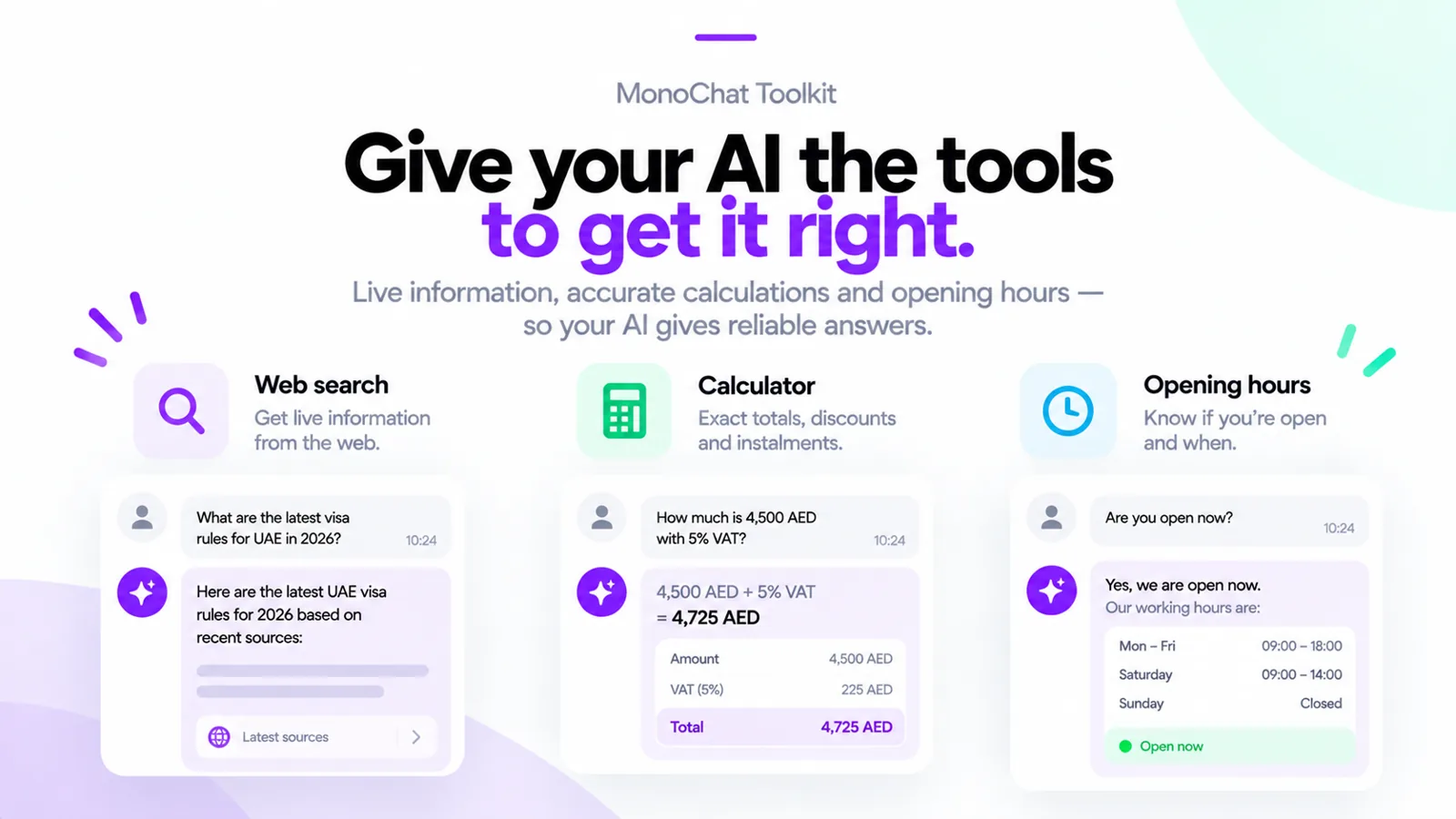 Các công cụ tìm kiếm web, máy tính và giờ mở cửa giúp AI có thông tin trực tiếp, tổng tiền chính xác và giờ làm việc
 Node luồng có sẵn: bộ phân luồng AI gửi tin nhắn đến vào luồng bán hàng hoặc luồng hỗ trợ
 AI chuyển một cuộc trò chuyện khẩn cấp cho đội hỗ trợ trong giờ làm việc
 AI lưu thông tin khách hàng vào các trường được phép và xem được những gì bạn đã biết về khách hàng
 Khi AI không thể trả lời, AI nhận lời nhắn và yêu cầu xuất hiện trong mục Lời nhắn đã nhận
Câu hỏi thường gặp
Cài đặt Toolkit có thay đổi các luồng hiện có của tôi không?
Không. Không có gì chạy chỉ vì ứng dụng được cài đặt. Mỗi công cụ hoặc node chỉ hoạt động ở nơi bạn thêm nó.
Hỗ trợ những nhà cung cấp tìm kiếm web nào?
Brave, Tavily và Serper, bằng khóa API của riêng bạn. Bạn có thể cho phép tìm trên toàn web hoặc chỉ trong các website bạn liệt kê.
AI có thể chuyển cuộc trò chuyện cho người thật không?
Có. Công cụ chuyển giao chuyển cho đội ngũ của bạn hoặc một người trong giờ mở cửa, và công cụ nhận lời nhắn ghi lại yêu cầu cho đội ngũ khi hiện không ai trả lời được.
Những công cụ nào dùng thêm lệnh gọi AI?
Các node luồng bộ phân luồng AI và kiểm tra tâm trạng thực hiện một lệnh gọi AI ngắn mỗi lần chạy. Tìm kiếm web do nhà cung cấp bạn chọn tính phí.
Điều gì xảy ra với các luồng của tôi khi ứng dụng được cập nhật?
Cập nhật ứng dụng giúp các luồng và node AI của bạn vẫn trỏ đến đúng các công cụ cũ.