MonoChat Toolkit

Kant-en-klare AI-tools en flownodes voor uw eigen flows: webzoekopdrachten, openingstijden, overdracht, webhooks, routering en meer.
Overzicht
MonoChat Toolkit is een bibliotheek met kant-en-klare AI-tools en flownodes voor uw eigen flows. Installeer hem één keer en kies wat u nodig hebt: voeg de AI-tools toe aan elke AI-agent of AI-node, en de flownodes aan uw flows als Function-nodes.
Er draait niets doordat de app is geïnstalleerd. Elk onderdeel werkt alleen waar u het plaatst.
Highlights
- Actuele antwoorden. Webzoekopdrachten en het lezen van pagina’s geven uw AI actuele informatie in plaats van gissingen.
- Exacte getallen. Een rekenmachine en een valutaomrekenaar doen de berekeningen, zodat totalen, kortingen en termijnbedragen kloppen.
- Mensen als het ertoe doet. Overdracht binnen uw openingstijden, of een bericht noteren voor het team wanneer niemand nu kan antwoorden.
- Slimmere flows. Routering, A/B-splitsingen en stemmingscontroles als flownodes, elk met eigen instellingen.
Installeren en instellen
- Installeer MonoChat Toolkit via Instellingen › MonoStore › Apps, of open de installatielink app.monochat.ai/apps/eLsZyytnJBoLbgQqW. Heeft u nog geen MonoChat-account, dan kunt u zich via de link eerst registreren en wordt de app voor u geïnstalleerd. Er draait niets doordat de app is geïnstalleerd; elke tool of node werkt alleen waar u hem plaatst.
- Open Toolkit › Tools and nodes (tools en nodes), kies een onderwerp en stel de onderdelen in die zijn gemarkeerd met Needs setting up (moet worden ingesteld) en die u wilt gebruiken. Hun instellingen staan op de andere Toolkit-tabbladen: Web search (webzoekopdracht), Business hours (openingstijden), Appointment times (afspraaktijden), Branches (filialen), Handover (overdracht), Customer fields (klantvelden), Email (e-mail), Google Sheets, Webhooks en AI model (AI-model). Campagnecodes komen op Coupons.
- Om een AI-agent of AI-node een tool te geven, opent u de node in uw flow en voegt u de Toolkit-tool toe onder Tools.
- Om een flownode te gebruiken, voegt u onder Instellingen › Automatisering › Flows een Functie-node toe aan een flow en kiest u een Toolkit-node. De instellingen en uitgangen ervan verschijnen in de node. Zie Flows.
- Volg wat de tools verzamelen onder Requests (verzoeken) in het linkermenu: Messages taken (genoteerde berichten), Leads, Appointments (afspraken) en Surveys (enquêtes).
- Webzoekopdrachten worden gefactureerd door de aanbieder die u kiest; de sleutel wordt niet opnieuw getoond op de schermen van de app.
- De nodes AI-router en stemmingscontrole doen bij elke uitvoering één korte AI-aanroep.
- Als u de app bijwerkt, blijven uw flows en AI-nodes naar dezelfde tools verwijzen.
Praat met klanten in elke taal
Met twee onderdelen van de Toolkit kan je team klanten antwoorden die schrijven in een taal die het niet spreekt:
- Wat de klant schrijft: voeg de node Toolkit · Translate for the team toe aan de flow die klantberichten ontvangt. Schrijft een klant in een andere taal, dan voegt die een vertaling in de taal van je team toe als notitie die alleen het team ziet. Het bericht van de klant blijft zoals het was.
- Wat jij schrijft: klik in een gesprek op het vertaalpictogram (Write in your language) in het invoerveld. Typ je antwoord in je eigen taal en klik op Translate om te zien wat de klant ontvangt, en daarna op Send. De klant krijgt de vertaling en je oorspronkelijke tekst wordt als teamnotitie aan het gesprek toegevoegd. Pas je de tekst aan, klik dan vóór het versturen op Translate again.
Het antwoord wordt vertaald naar de taal die op het klantprofiel staat; staat er geen, dan naar de taal van de recente berichten van de klant. Beide onderdelen draaien op de eigen AI-modellen van MonoChat: elke vertaling is een korte AI-aanroep die aan je workspace wordt gefactureerd, en je hebt geen AI-sleutel nodig.
Scherm voor scherm
De Toolkit voegt twee onderdelen toe aan het linkermenu: Toolkit, waar u elke tool en node ziet en de onderdelen instelt die dat nodig hebben, en Requests (verzoeken), waar u volgt wat de tools verzamelen. De schermafbeeldingen hieronder zijn gemaakt in een nieuwe demo-workspace, dus de lijsten met verzoeken zijn nog leeg.
Installeren
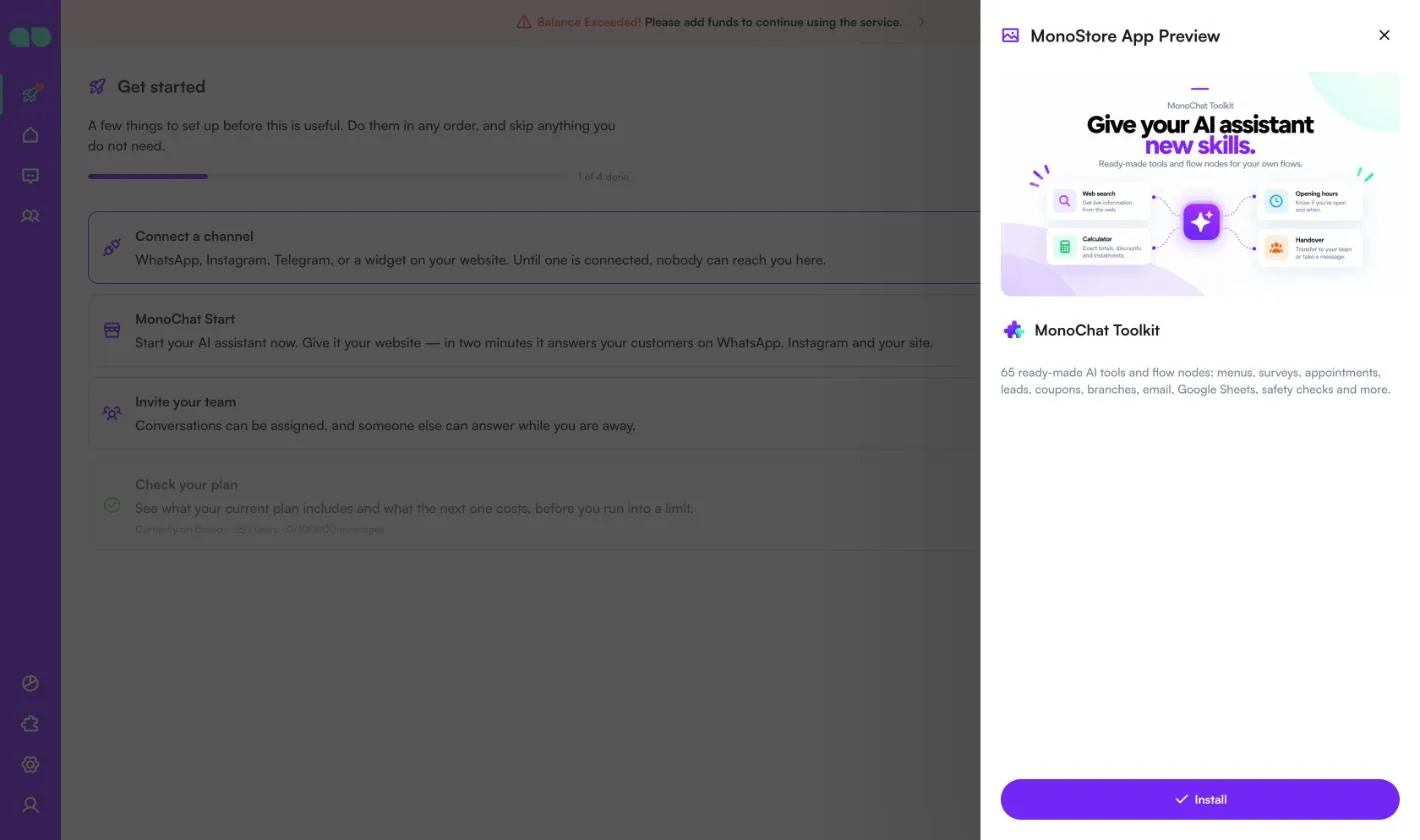
Klik op Installeren in de lade Voorbeeld van MonoStore-app. Door de installatie draait er nog niets: elke tool of node werkt alleen waar u hem toevoegt.
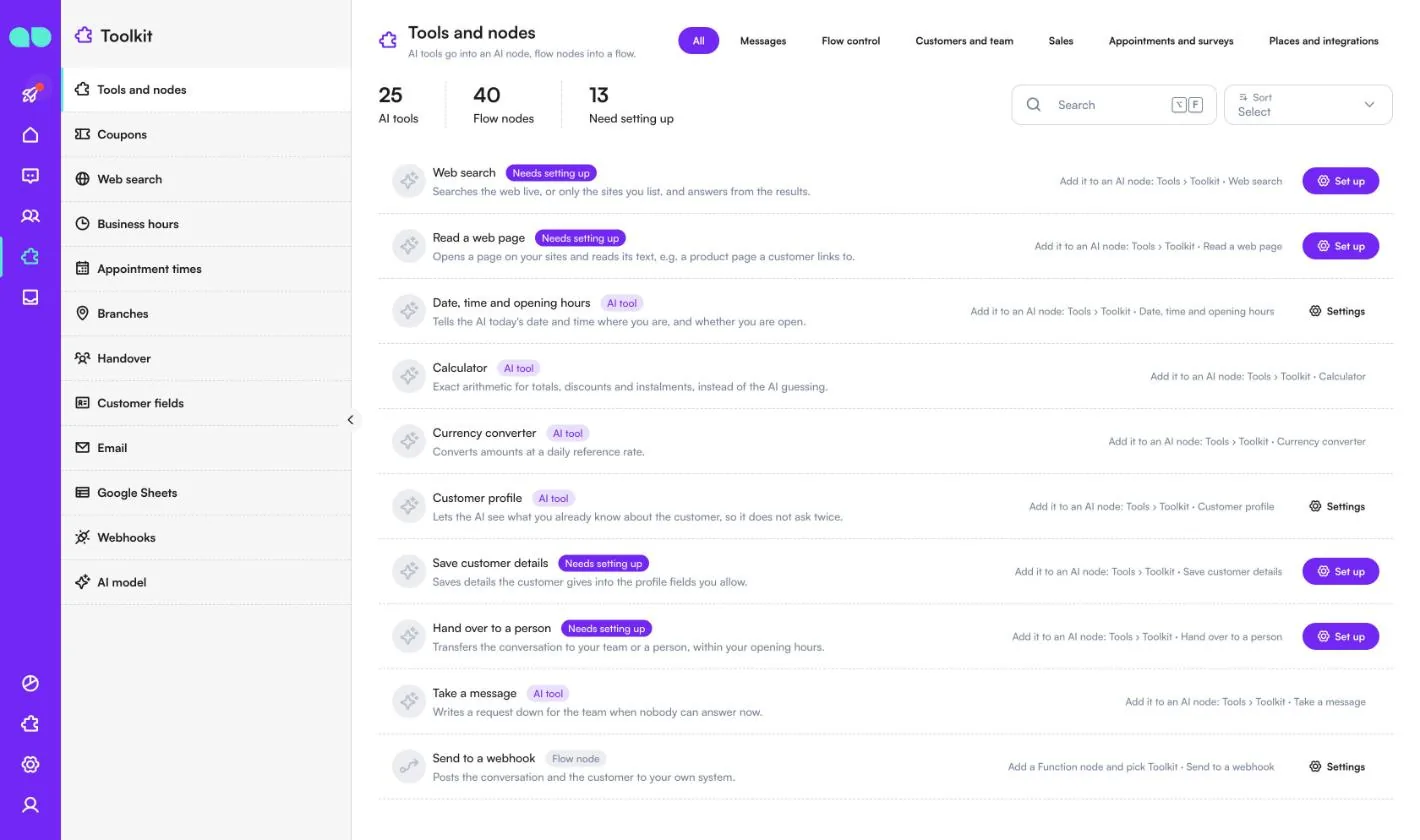
Tools en nodes
De catalogus van alles wat in de Toolkit zit. Tellers tonen het aantal AI tools (AI-tools), Flow nodes (flownodes) en hoeveel er Need setting up (moeten worden ingesteld). Filter op onderwerp (All, Messages, Flow control, Customers and team, Sales, Appointments and surveys, Places and integrations: alle, berichten, flowbesturing, klanten en team, verkoop, afspraken en enquêtes, plaatsen en integraties), zoek of sorteer.
Elke rij vermeldt wat het onderdeel doet, of het een AI tool of een Flow node is en waar u het toevoegt: bijvoorbeeld "Add it to an AI node: Tools › Toolkit · Web search" (voeg het toe aan een AI-node) of "Add a Function node and pick Toolkit · Send to a webhook" (voeg een Functie-node toe en kies het onderdeel). Onderdelen met Needs setting up (moet worden ingesteld) hebben een knop Set up (instellen); onderdelen met optionele keuzes hebben Settings (instellingen).
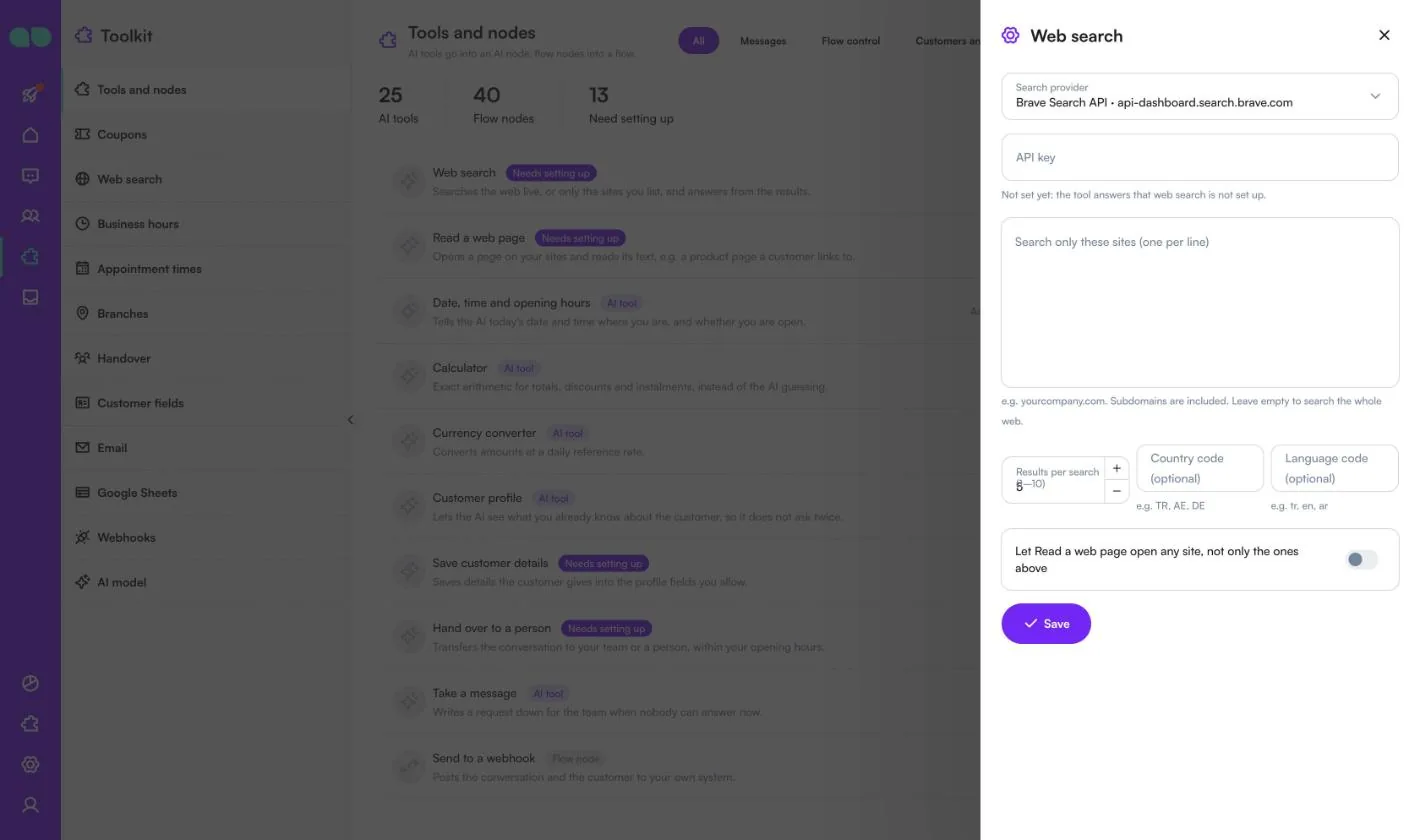
Set up en Settings openen de bijbehorende instellingen in een lade, zodat u de lijst niet hoeft te verlaten. Hier de lade Web search (webzoekopdracht): dezelfde velden als op het scherm Web search hieronder.
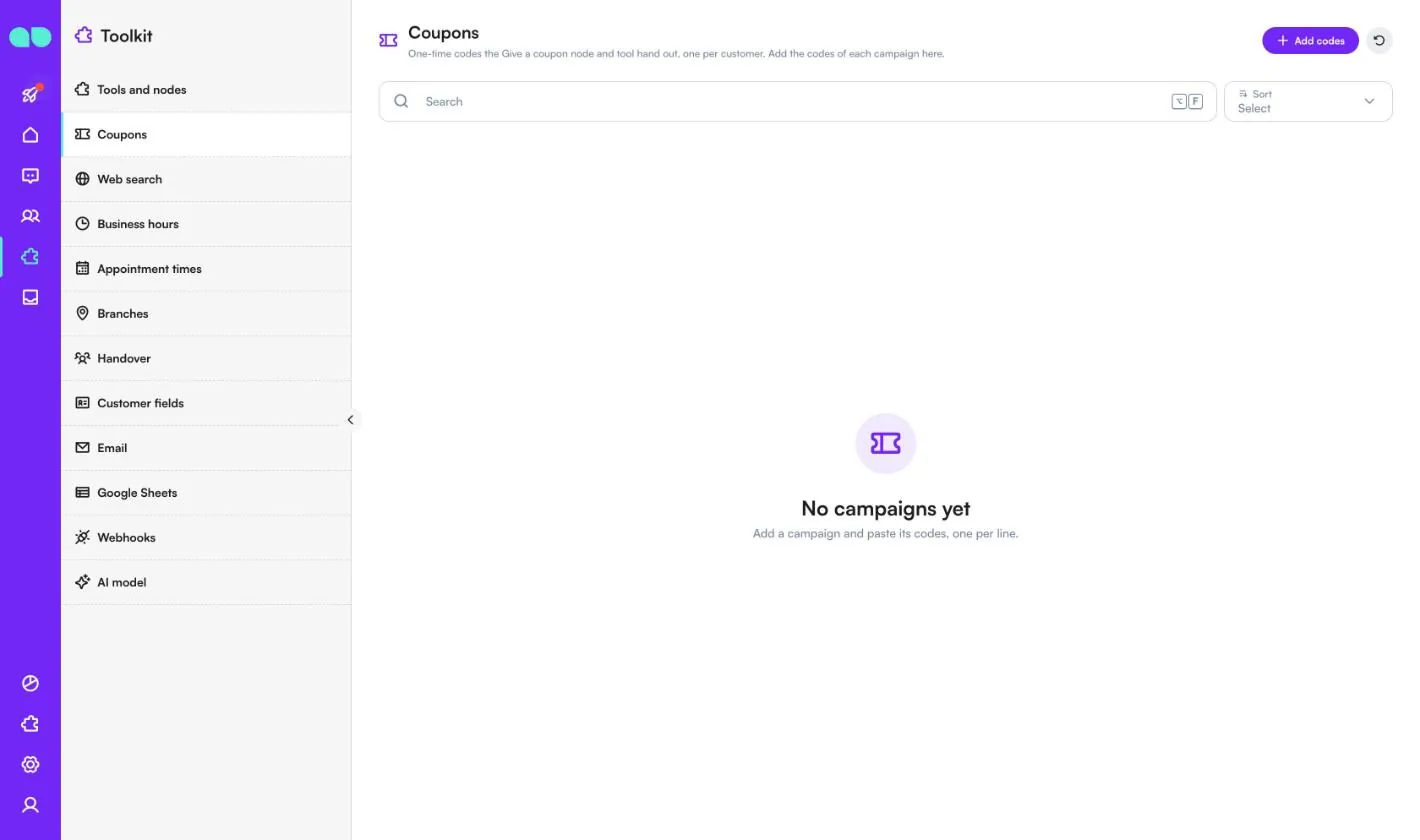
Coupons
Eenmalige codes die de node en tool Give a coupon (geef een coupon) uitdelen, één per klant. Klik op Add codes (codes toevoegen), geef een naam op bij Campaign (campagne; de naam die u op de node instelt, bijvoorbeeld summer-sale) en plak de Codes, één per regel, tot 5000 per keer; codes die al in de campagne staan worden overgeslagen. Elke campagne toont hoeveel codes er nog over zijn en hoeveel er zijn uitgedeeld. Remove unused codes (ongebruikte codes verwijderen) wist wat nog niet is uitgedeeld; codes die al zijn uitgedeeld blijven geregistreerd.
Webzoekopdracht
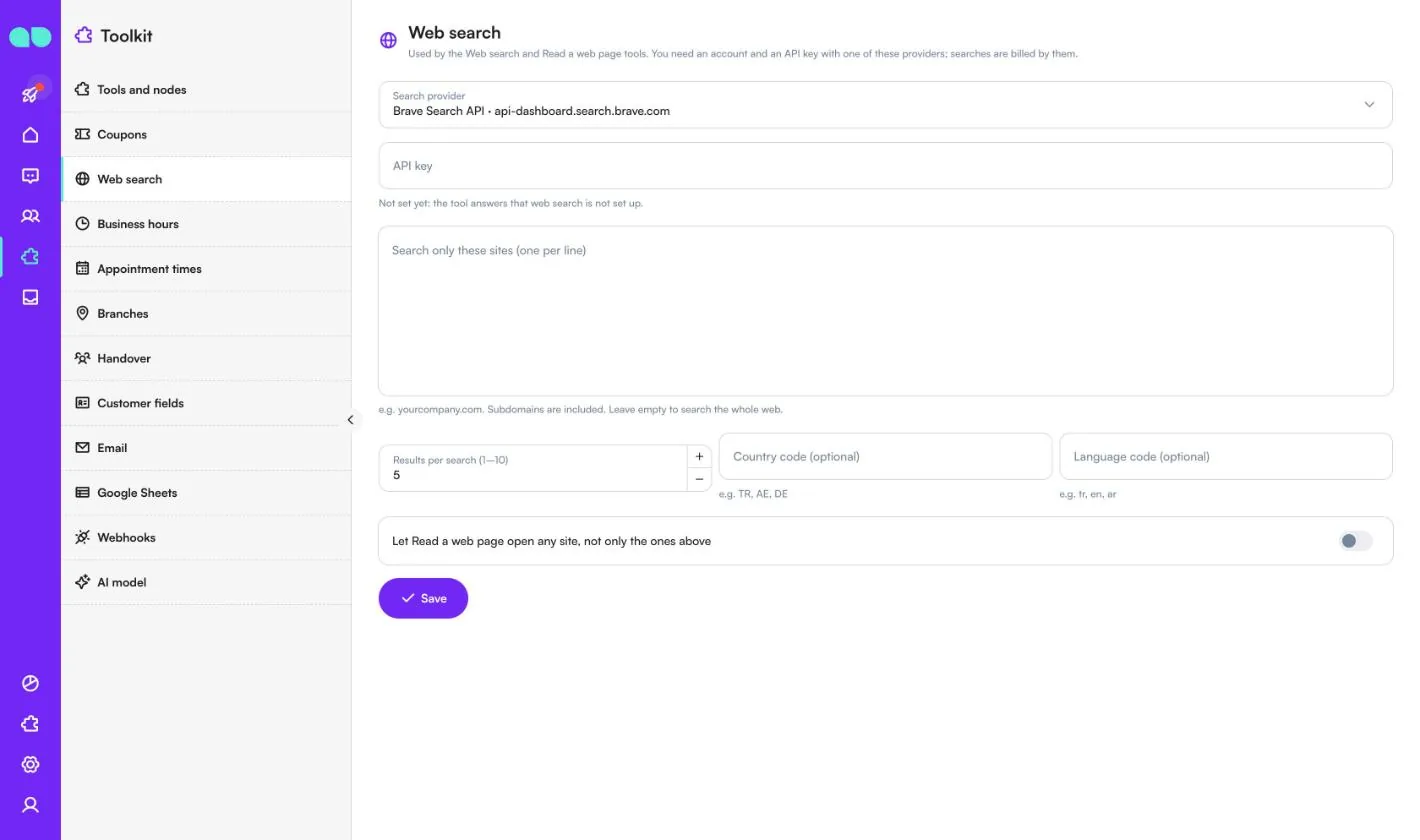
Gebruikt door de tools Web search (webzoekopdracht) en Read a web page (een webpagina lezen). U heeft een account en een API-sleutel bij de aanbieder nodig; zoekopdrachten worden door hen gefactureerd.
| Veld | Wat het doet |
|---|---|
| Search provider (zoekaanbieder) | Brave Search API, Tavily of Serper (Google-resultaten). |
| API key (API-sleutel) | Uw sleutel bij die aanbieder. Na het opslaan wordt hij nooit meer getoond. Zolang er geen sleutel is ingesteld, antwoordt de tool dat webzoeken niet is ingesteld. |
| Search only these sites (one per line) (alleen deze sites doorzoeken, één per regel) | Bijvoorbeeld uwbedrijf.com; subdomeinen worden meegenomen. Laat leeg om het hele web te doorzoeken. |
| Results per search (1–10) (resultaten per zoekopdracht) | Hoeveel resultaten de AI per zoekopdracht leest. |
| Country code (optional), Language code (optional) (landcode en taalcode, optioneel) | Beperk de resultaten, bijvoorbeeld TR, AE, DE en tr, en, ar. |
| Let Read a web page open any site, not only the ones above (laat Read a web page elke site openen, niet alleen de bovenstaande) | Uit: Read a web page opent alleen de sites die u heeft opgegeven. |
Openingstijden
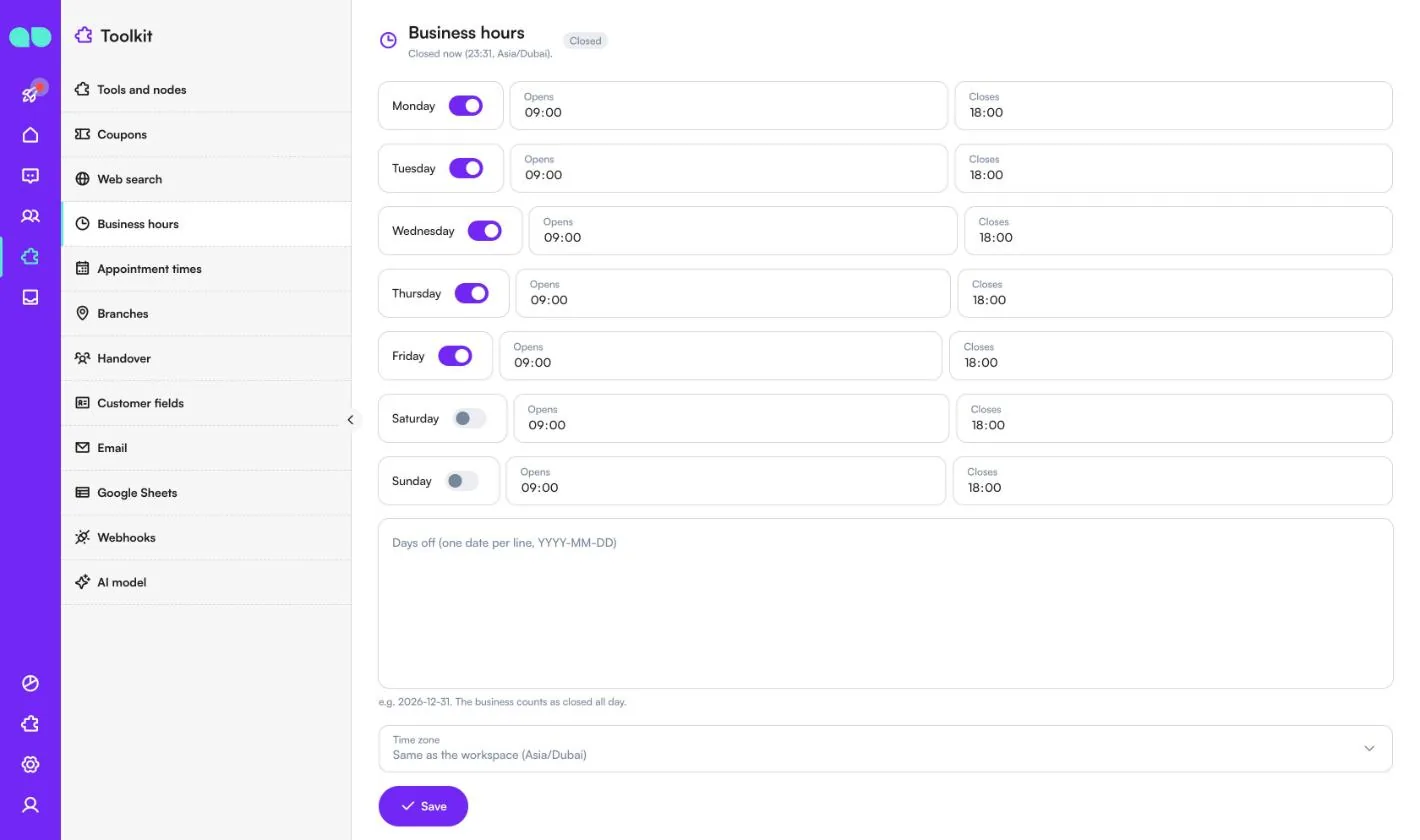
Uw openingstijden, gebruikt door Date, time and opening hours (datum, tijd en openingstijden), de node Open or closed (open of gesloten) en de overdracht. Zet elke dag aan of uit en stel Opens en Closes (opent, sluit) in. Days off (vrije dagen) neemt één datum per regel (YYYY-MM-DD); het bedrijf geldt dan de hele dag als gesloten. Time zone (tijdzone) staat standaard op die van de workspace. De koptekst toont of u op dit moment open of gesloten bent.
Afspraaktijden
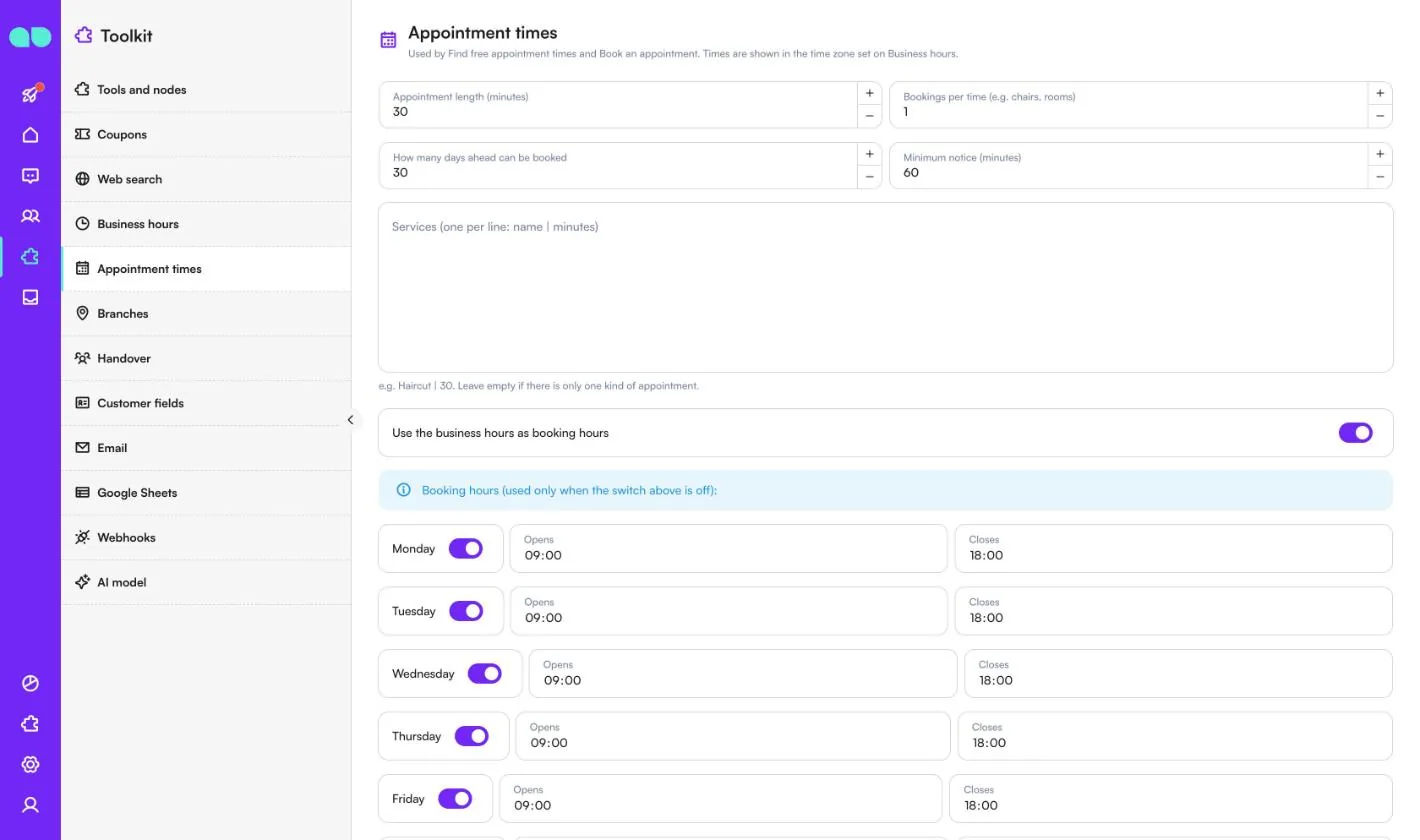
Gebruikt door de tools Find free appointment times (vrije afspraaktijden zoeken) en Book an appointment (een afspraak boeken). Tijden worden getoond in de tijdzone die op Business hours (openingstijden) is ingesteld.
| Veld | Wat het doet |
|---|---|
| Appointment length (minutes) (afspraakduur in minuten) | De standaardduur van een boeking. |
| Bookings per time (e.g. chairs, rooms) (boekingen per tijdstip, bijv. stoelen, ruimtes) | Hoeveel klanten hetzelfde tijdstip kunnen boeken. |
| How many days ahead can be booked (hoeveel dagen vooruit er kan worden geboekt) | Hoe ver vooruit klanten kunnen boeken. |
| Minimum notice (minutes) (minimale aankondigingstijd in minuten) | Hoe snel een boeking kan beginnen. |
| Services (one per line: name | minutes) (diensten, één per regel: naam | minuten) | Bijvoorbeeld Knippen | 30. Laat leeg als er maar één soort afspraak is. |
| Use the business hours as booking hours (openingstijden als boekingstijden gebruiken) | Aan: boekingen volgen Business hours. Uit: stel hieronder per dag aparte boekingstijden in. |
Filialen
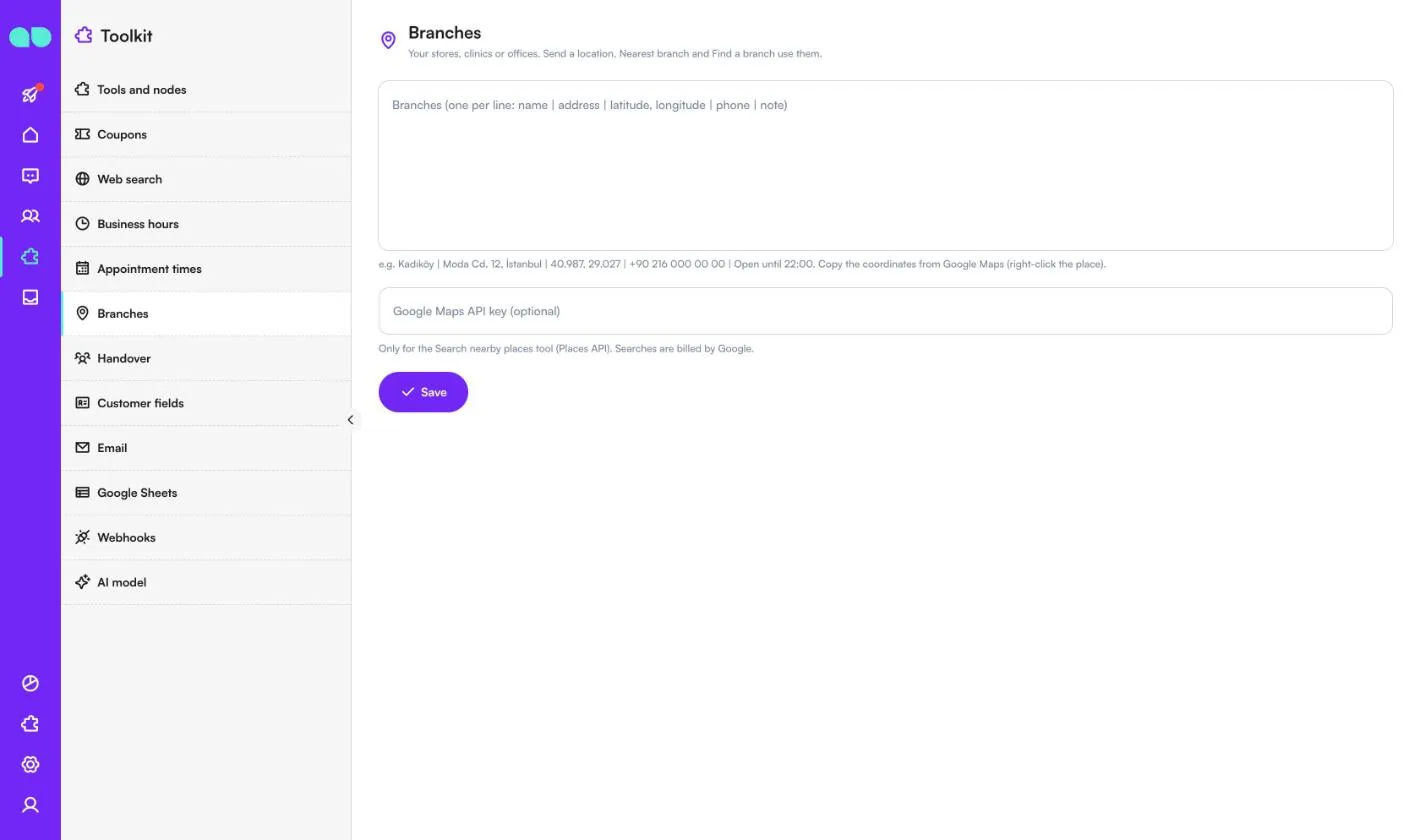
Uw winkels, klinieken of kantoren, gebruikt door Send a location (een locatie sturen), Nearest branch (dichtstbijzijnde filiaal) en Find a branch (een filiaal zoeken). Schrijf één filiaal per regel: naam | adres | breedtegraad, lengtegraad | telefoon | notitie. Kopieer de coördinaten uit Google Maps (klik met de rechtermuisknop op de plek). De optionele Google Maps API key (Google Maps-API-sleutel) is alleen voor de tool Search nearby places (plaatsen in de buurt zoeken); die zoekopdrachten worden door Google gefactureerd.
Overdracht
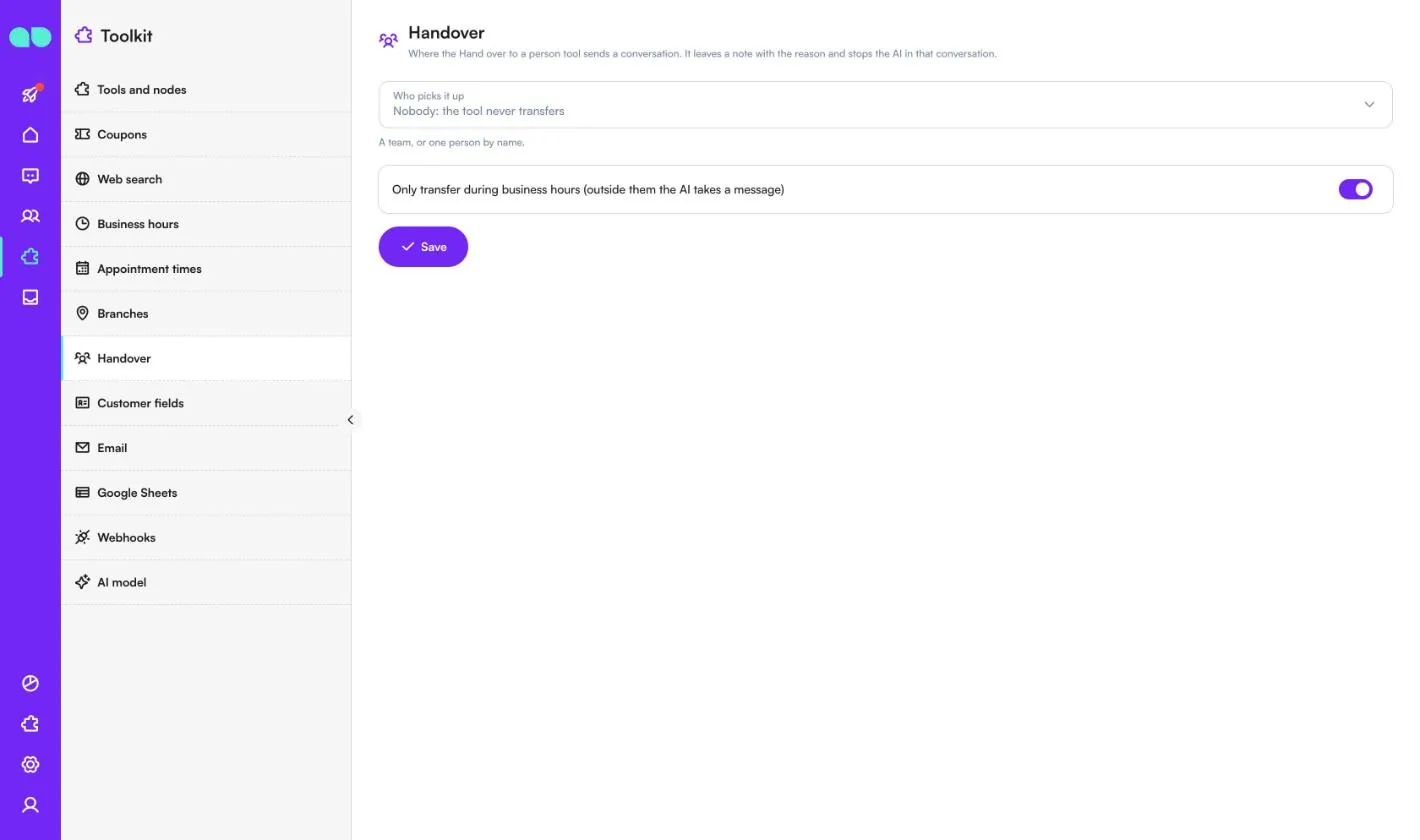
Waar de tool Hand over to a person (overdragen aan een persoon) een gesprek naartoe stuurt. Hij laat een notitie met de reden achter en stopt de AI in dat gesprek. Who picks it up (wie neemt het over) is een team of één persoon bij naam (Nobody: the tool never transfers, niemand: de tool draagt nooit over, totdat u een keuze maakt). Staat Only transfer during business hours (alleen overdragen tijdens openingstijden) aan, dan noteert de AI buiten uw openingstijden in plaats daarvan een bericht.
Klantvelden
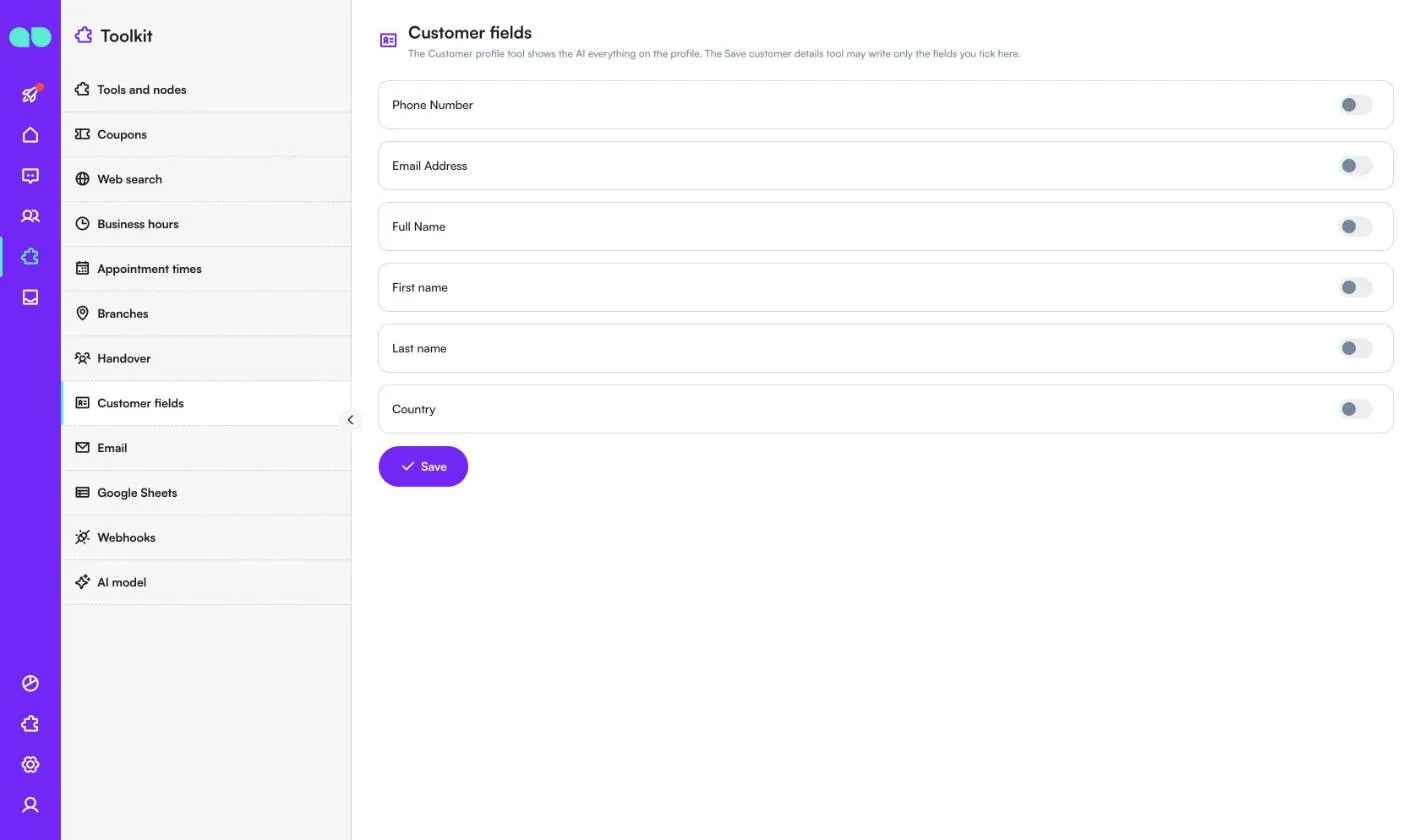
De tool Customer profile (klantprofiel) toont de AI alles wat op het profiel van de klant staat. De tool Save customer details (klantgegevens opslaan) mag alleen de velden schrijven die u hier aanzet, bijvoorbeeld Phone Number, Email Address, Full Name, First name, Last name of Country (telefoonnummer, e-mailadres, volledige naam, voornaam, achternaam, land). De lijst toont de tekst-, nummer- en telefoonvelden van het profiel in uw workspace.
E-mail
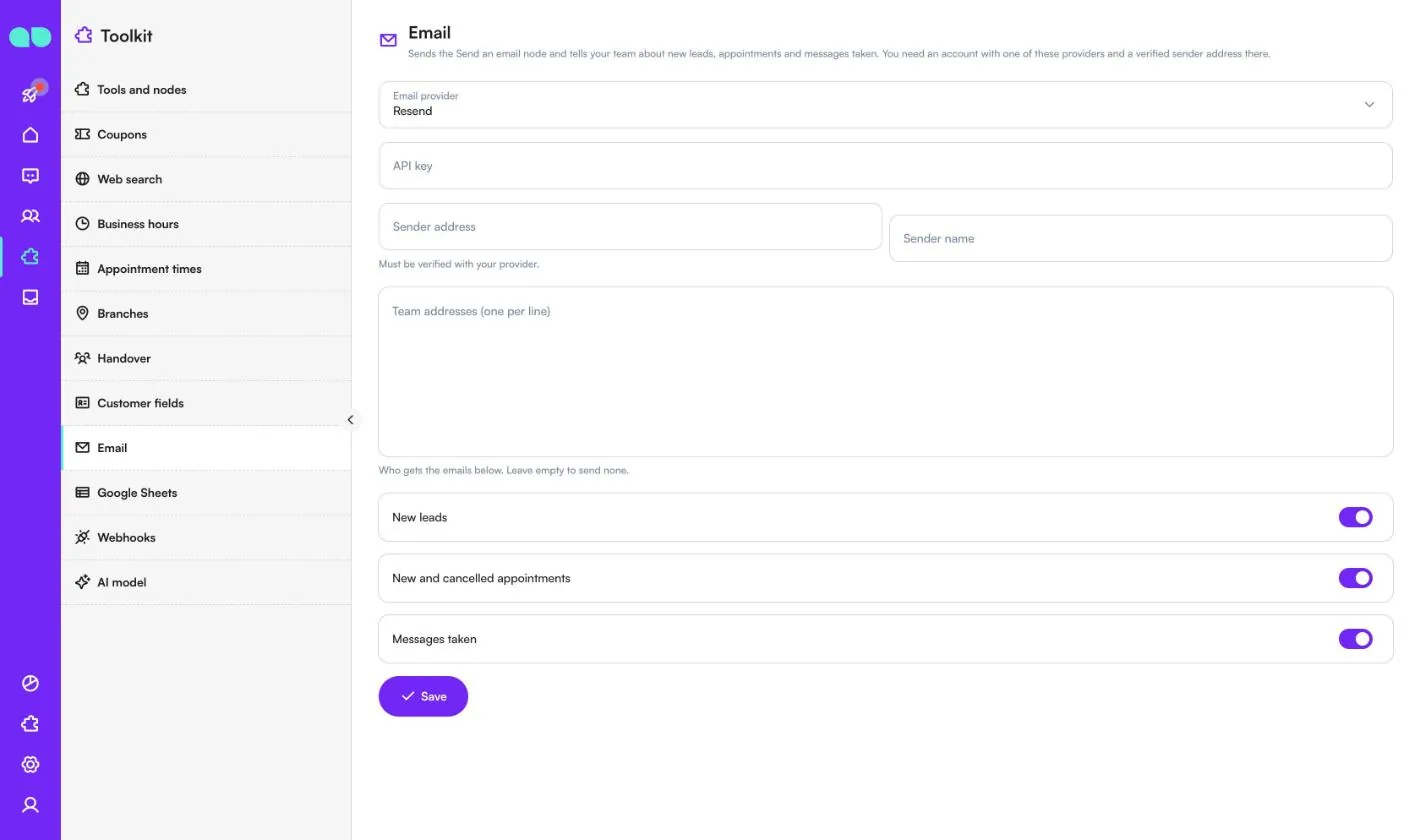
Verstuurt de node Send an email (een e-mail sturen) en informeert uw team over nieuwe leads, afspraken en genoteerde berichten.
| Veld | Wat het doet |
|---|---|
| Email provider (e-mailaanbieder) | Resend, SendGrid, Brevo, Mailgun (US) of Mailgun (EU). U heeft daar een account nodig. |
| API key (API-sleutel) | Uw sleutel bij die aanbieder. |
| Sender address, Sender name (afzenderadres, afzendernaam) | Van wie de e-mails komen. Het adres moet bij uw aanbieder zijn geverifieerd. |
| Team addresses (one per line) (teamadressen, één per regel) | Wie de onderstaande e-mails ontvangt. Laat leeg om er geen te sturen. |
| New leads, New and cancelled appointments, Messages taken (nieuwe leads, nieuwe en geannuleerde afspraken, genoteerde berichten) | Over welke gebeurtenissen uw team een e-mail krijgt. |
Na het opslaan kunt u een test-e-mail naar de teamadressen sturen.
Google Sheets
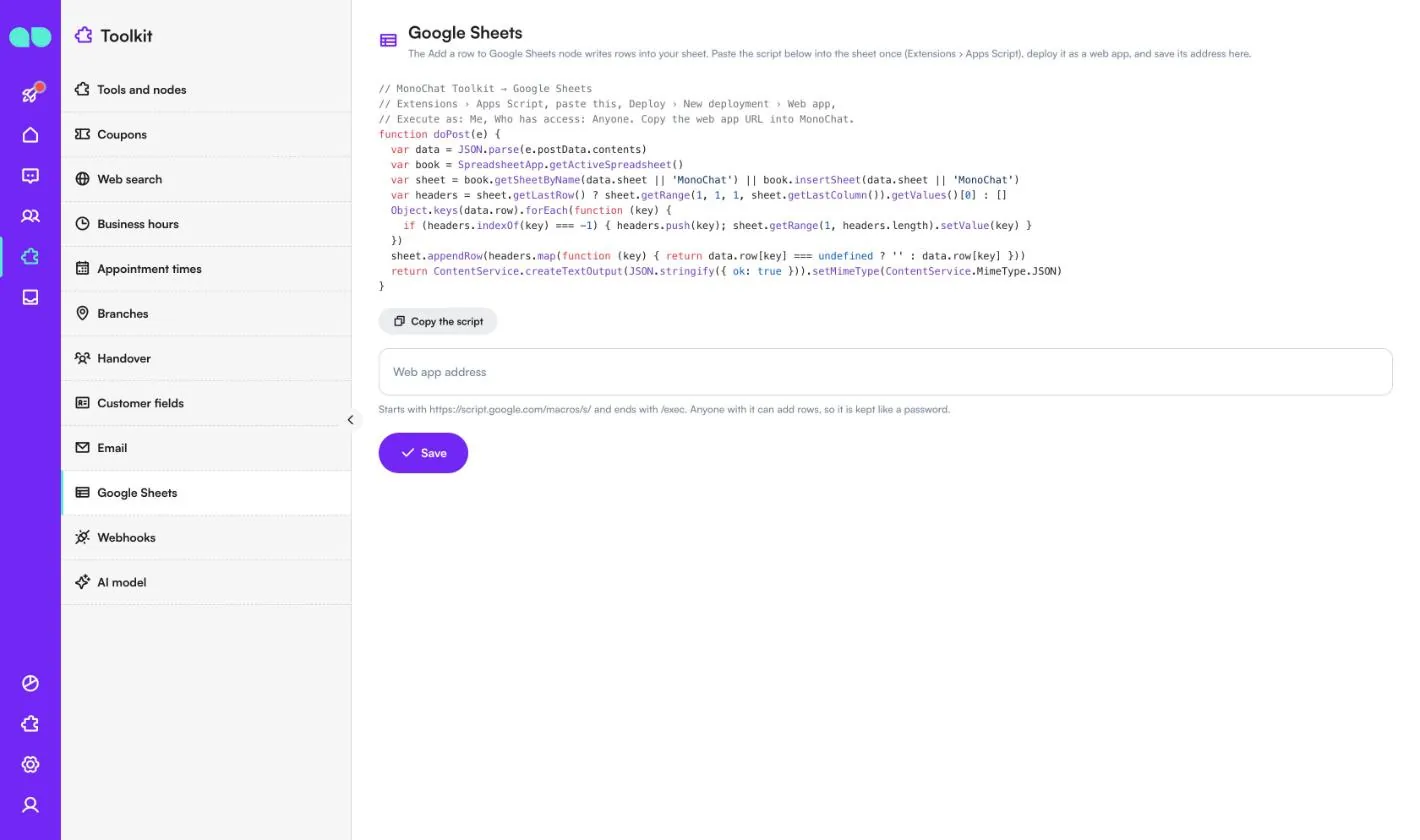
De node Add a row to Google Sheets (een rij toevoegen aan Google Sheets) schrijft rijen in uw sheet. Klik op Copy the script (het script kopiëren), plak het eenmalig in uw sheet (Extensions › Apps Script, oftewel Extensies › Apps Script), implementeer het als web-app en sla het adres op in Web app address (adres van de web-app). Het adres begint met https://script.google.com/macros/s/ en eindigt op /exec. Iedereen die het heeft, kan rijen toevoegen, dus bewaar het als een wachtwoord.
Webhooks
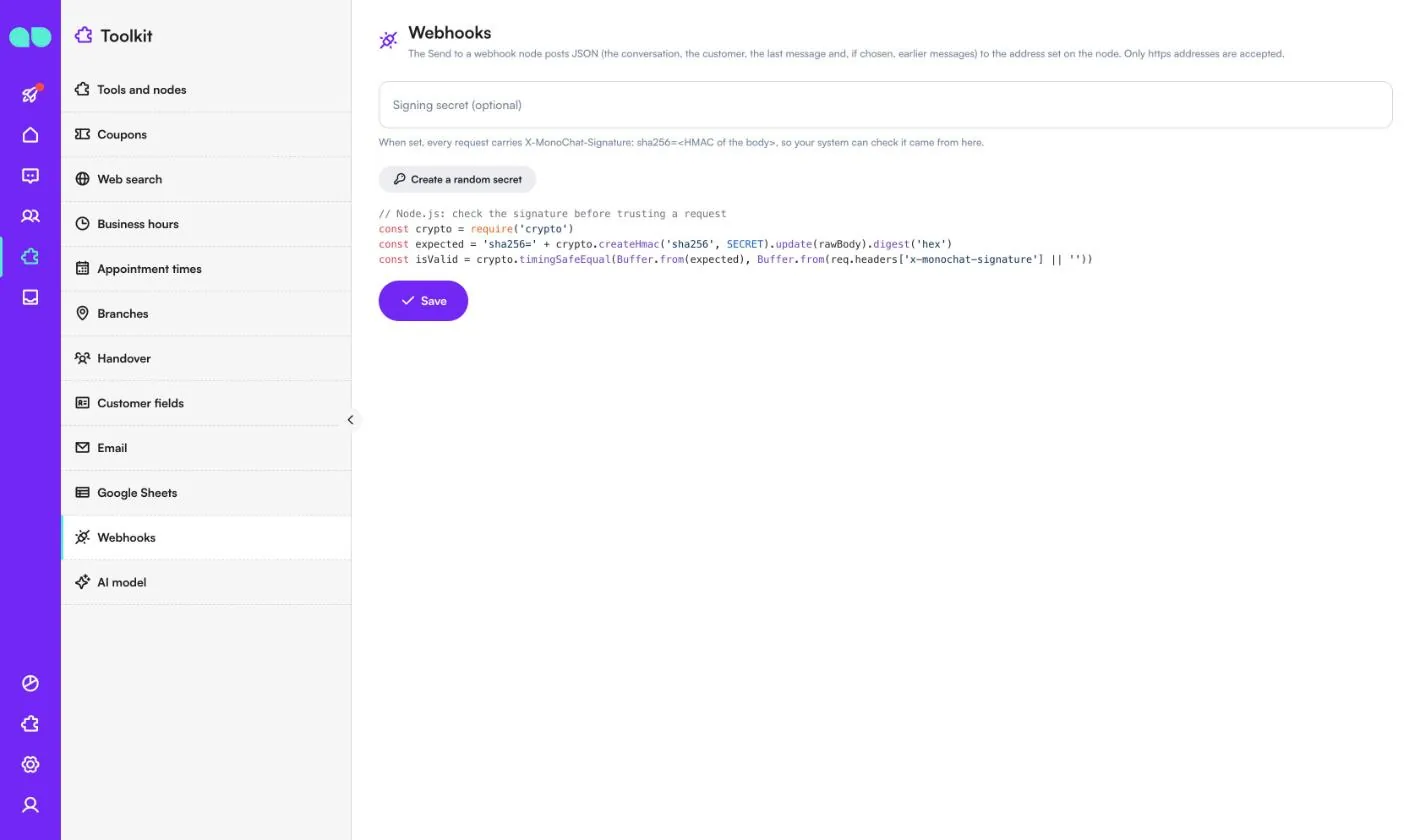
De node Send to a webhook (naar een webhook sturen) post JSON naar het adres dat op de node is ingesteld: het gesprek, de klant, het laatste bericht en, als u dat kiest, eerdere berichten. Alleen https-adressen worden geaccepteerd. Een optioneel Signing secret (ondertekeningsgeheim; minstens 16 tekens, of Create a random secret, een willekeurig geheim maken) voegt een header X-MonoChat-Signature toe met een HMAC van de body, zodat uw systeem kan controleren of het verzoek van MonoChat kwam. Het scherm toont een kort Node.js-voorbeeld van die controle.
AI-model
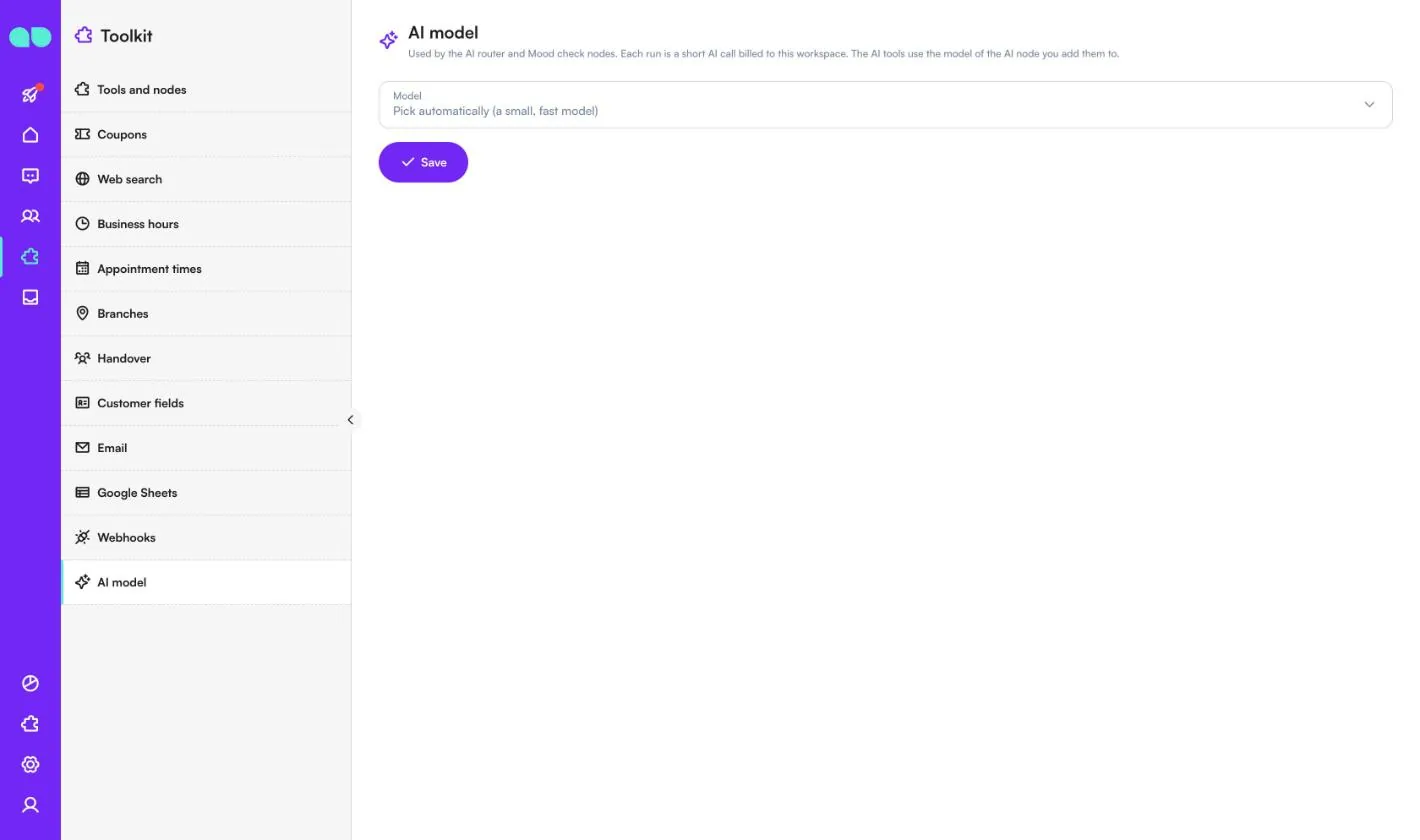
Het Model dat wordt gebruikt door de nodes AI router (AI-router) en Mood check (stemmingscontrole). Elke uitvoering is een korte AI-aanroep die aan uw workspace wordt gefactureerd. Laat het op Pick automatically (a small, fast model) (automatisch kiezen, een klein en snel model) staan of kies er een. De AI-tools gebruiken het model van de AI-node waaraan u ze toevoegt.
Verzoeken › Genoteerde berichten
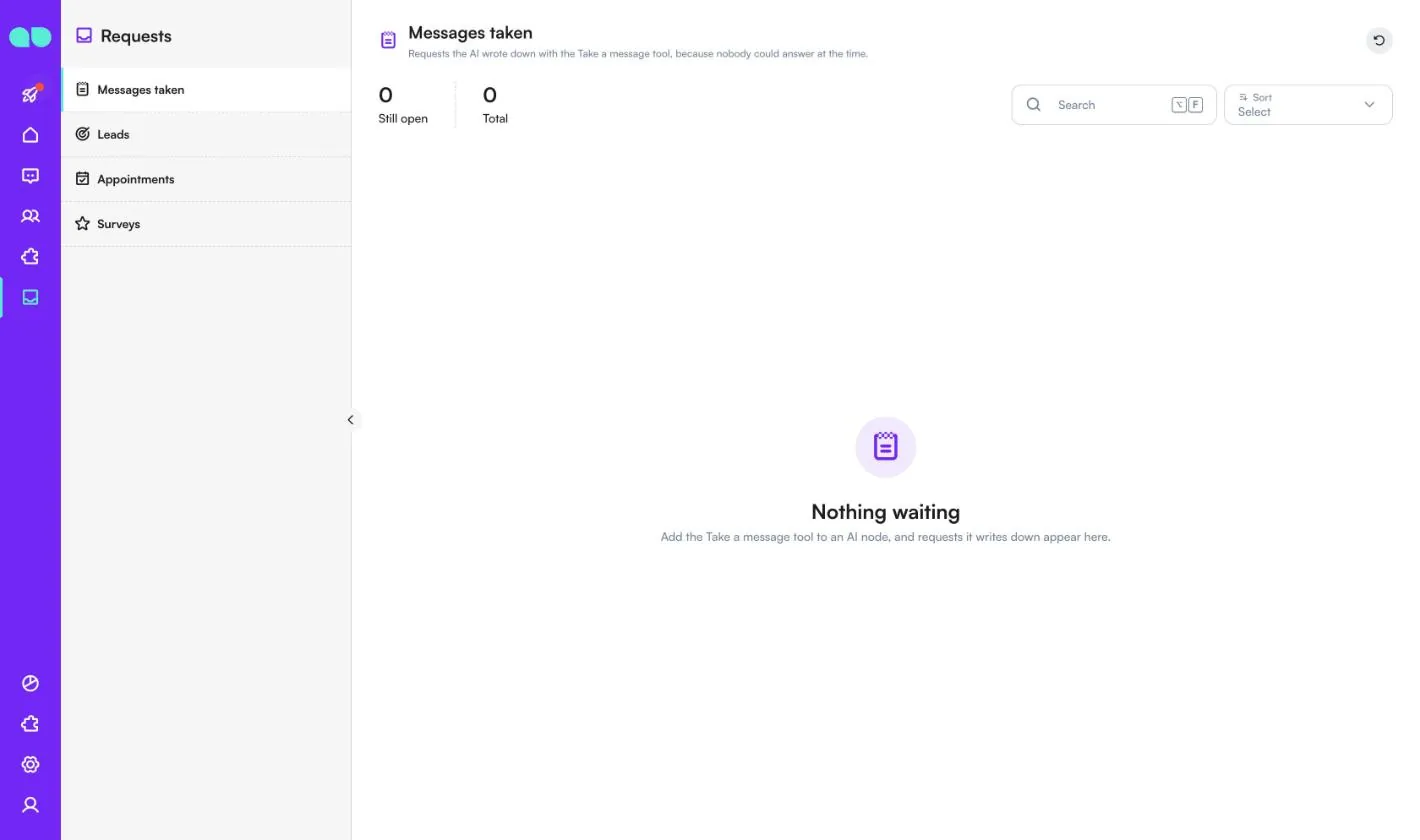
Verzoeken die de AI met de tool Take a message (een bericht noteren) heeft opgeschreven omdat niemand op dat moment kon antwoorden. Tellers tonen Still open (nog open) en Total (totaal). Open het gesprek, kies Mark as done (markeren als afgehandeld) of Reopen (heropenen).
Verzoeken › Leads
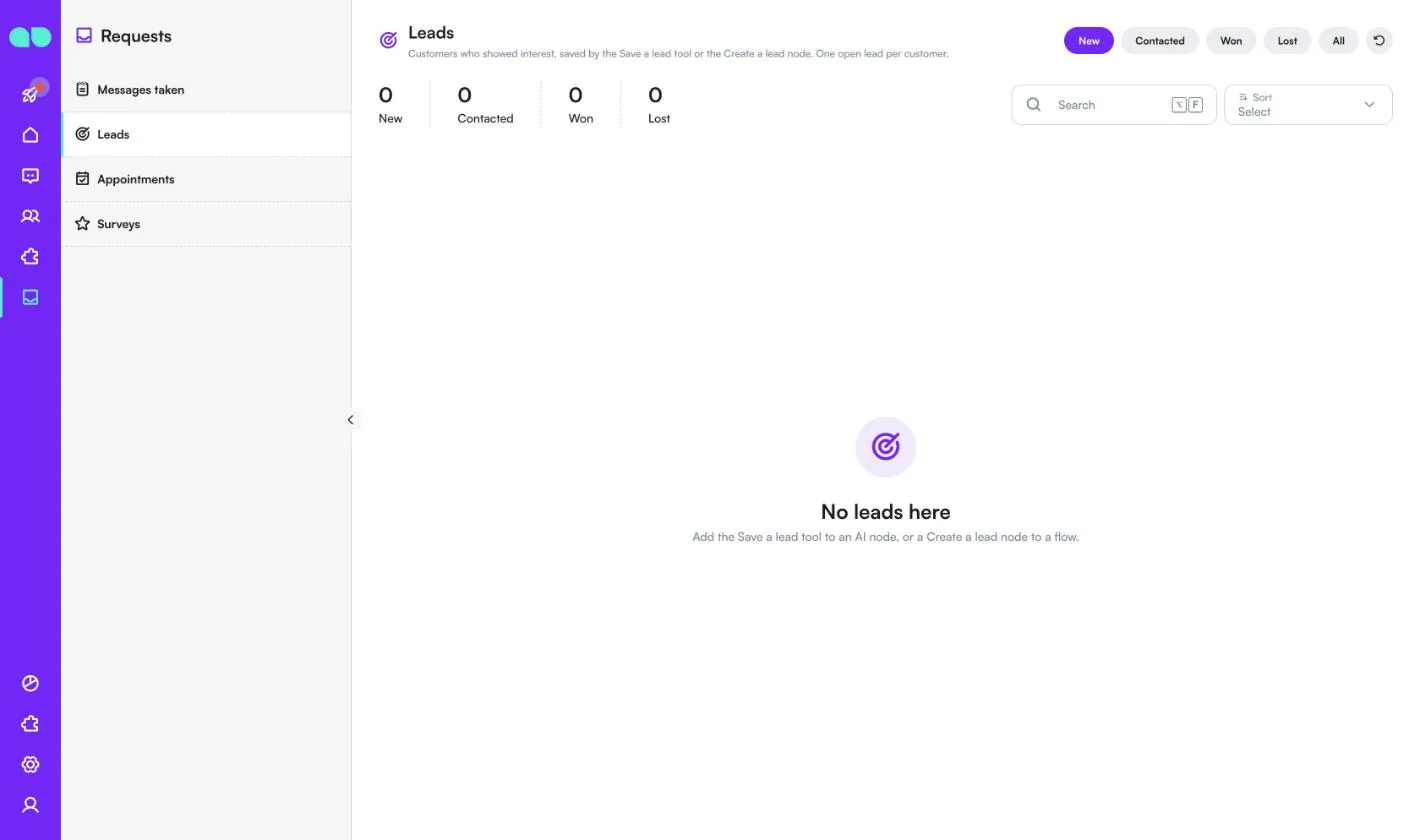
Klanten die interesse toonden, opgeslagen door de tool Save a lead (een lead opslaan) of de node Create a lead (een lead aanmaken); één open lead per klant. Tellers en filters: New, Contacted, Won, Lost en All (nieuw, benaderd, gewonnen, verloren, alle). Zet een lead een stap verder terwijl u hem opvolgt.
Verzoeken › Afspraken
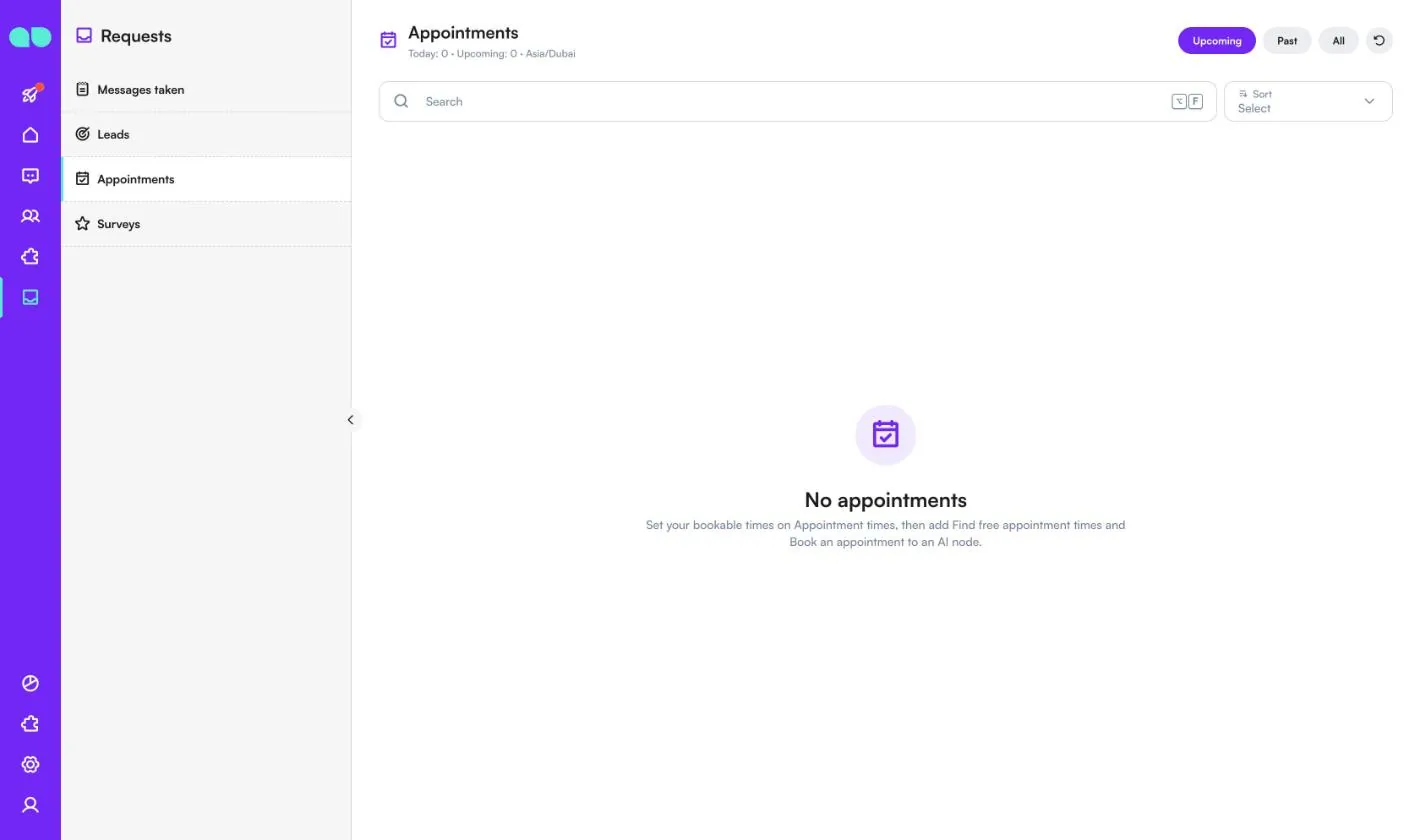
Boekingen gemaakt door de tool Book an appointment (een afspraak boeken), gefilterd op Upcoming (komend), Past (verleden) of All (alle); de koptekst toont de boekingen van vandaag en de komende boekingen en de tijdzone. Markeer een boeking als Came (gekomen) of Did not come (niet gekomen), of annuleer hem. Door te annuleren komt het tijdstip weer vrij; de klant krijgt hierover niet automatisch bericht.
Verzoeken › Enquêtes
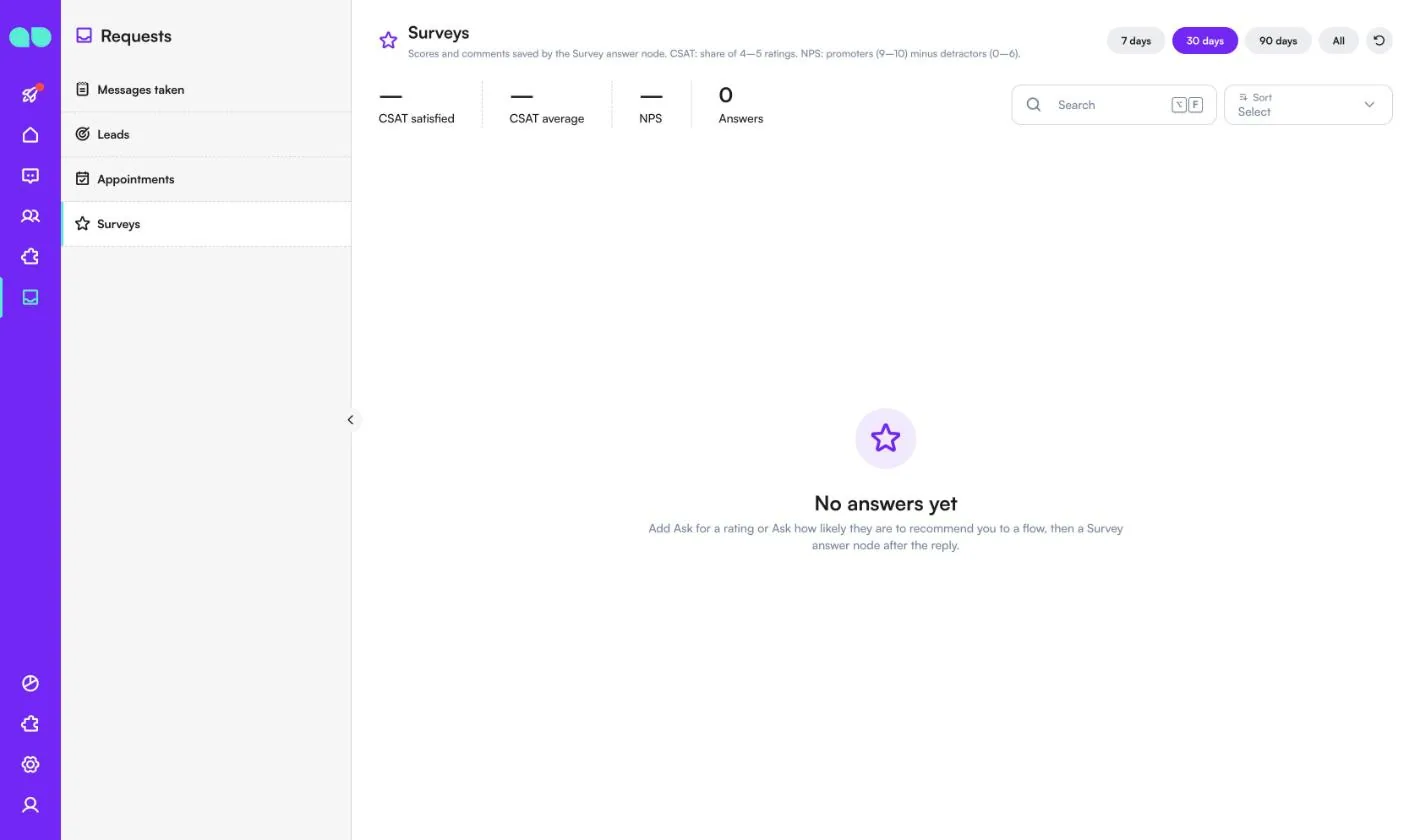
Scores en opmerkingen die zijn opgeslagen door de node Survey answer (enquêteantwoord) na een node Ask for a rating (om een beoordeling vragen) of Ask how likely they are to recommend you (vragen hoe waarschijnlijk het is dat ze u aanbevelen). Tellers: CSAT satisfied (CSAT tevreden; aandeel beoordelingen van 4–5), CSAT average (CSAT gemiddeld), NPS (promotors 9–10 min criticasters 0–6) en Answers (antwoorden), over 7 days, 30 days, 90 days of All (7, 30 of 90 dagen of alles).
Rapporten › Toolkit · Satisfaction
Dezelfde antwoorden per agent, werkgroep en kanaal: CSAT average, CSAT satisfied, NPS en Answers voor de Period, daarna een rij per agent, werkgroep, kanaal, dag, week of maand, gekozen bij Per, met antwoorden, CSAT, NPS en tevreden, neutrale en ontevreden antwoorden. Een antwoord telt voor de agent aan wie het gesprek het laatst was toegewezen en één keer in elk van diens werkgroepen.
Elk antwoord start ook een van vier event-nodes, die u als start van uw eigen flow kunt gebruiken: Toolkit · Happy rating (CSAT 4–5, NPS 9–10), Toolkit · Neutral rating (CSAT 3, NPS 7–8), Toolkit · Unhappy rating (CSAT 1–2, NPS 0–6) en Toolkit · Rating comment, wanneer de klant schrijft wat beter kan. Start bijvoorbeeld een flow met Toolkit · Unhappy rating om een supervisor in te lichten. Voor een beoordeling na elk gesloten gesprek zonder een flow te bouwen, zie Session Rating.
Functies
Webzoekopdracht
Zoekt live op het web, of alleen op de sites die u opgeeft, via Brave, Tavily of Serper met uw eigen API-sleutel.
Een webpagina lezen
Opent een pagina op uw sites en leest de tekst.
Datum, tijd en openingstijden
De datum en tijd van vandaag waar u zit, en of u open bent.
Rekenmachine en valutaomrekenaar
Exacte totalen, kortingen en termijnbedragen, en bedragen tegen een dagelijkse referentiekoers.
Klantprofiel en opgeslagen gegevens
De AI ziet wat u over de klant weet en slaat op wat de klant vertelt, alleen in de velden die u toestaat.
Overdracht en bericht noteren
Draagt over aan uw team of een persoon binnen uw openingstijden, of schrijft het verzoek op voor het team.
Flownodes
Naar een webhook sturen, open of gesloten, AI-router, stemmingscontrole, één keer per klant, A/B-splitsing, berichttype, nieuwe of terugkerende klant, notitie voor het team, e-mail en telefoon opslaan.
Instellingenschermen
Tools en nodes toont wat nog moet worden ingesteld; Webzoekopdracht, Openingstijden, Overdracht, Klantvelden, Webhooks en AI-model bevatten de enkele keuzes die sommige tools nodig hebben.
Schermafbeeldingen
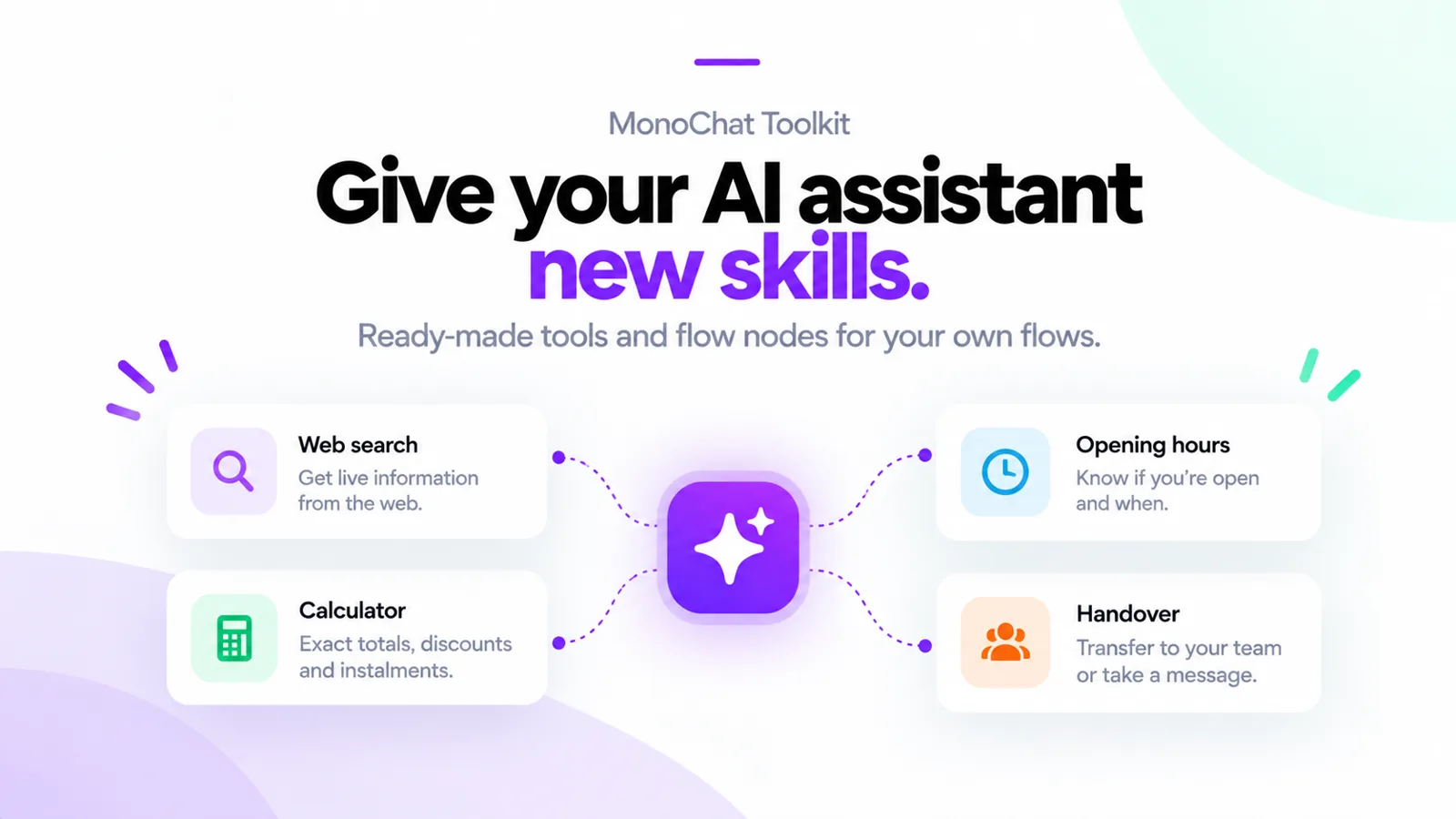 MonoChat Toolkit geeft uw AI-assistent nieuwe vaardigheden: webzoekopdrachten, openingstijden, een rekenmachine en overdracht
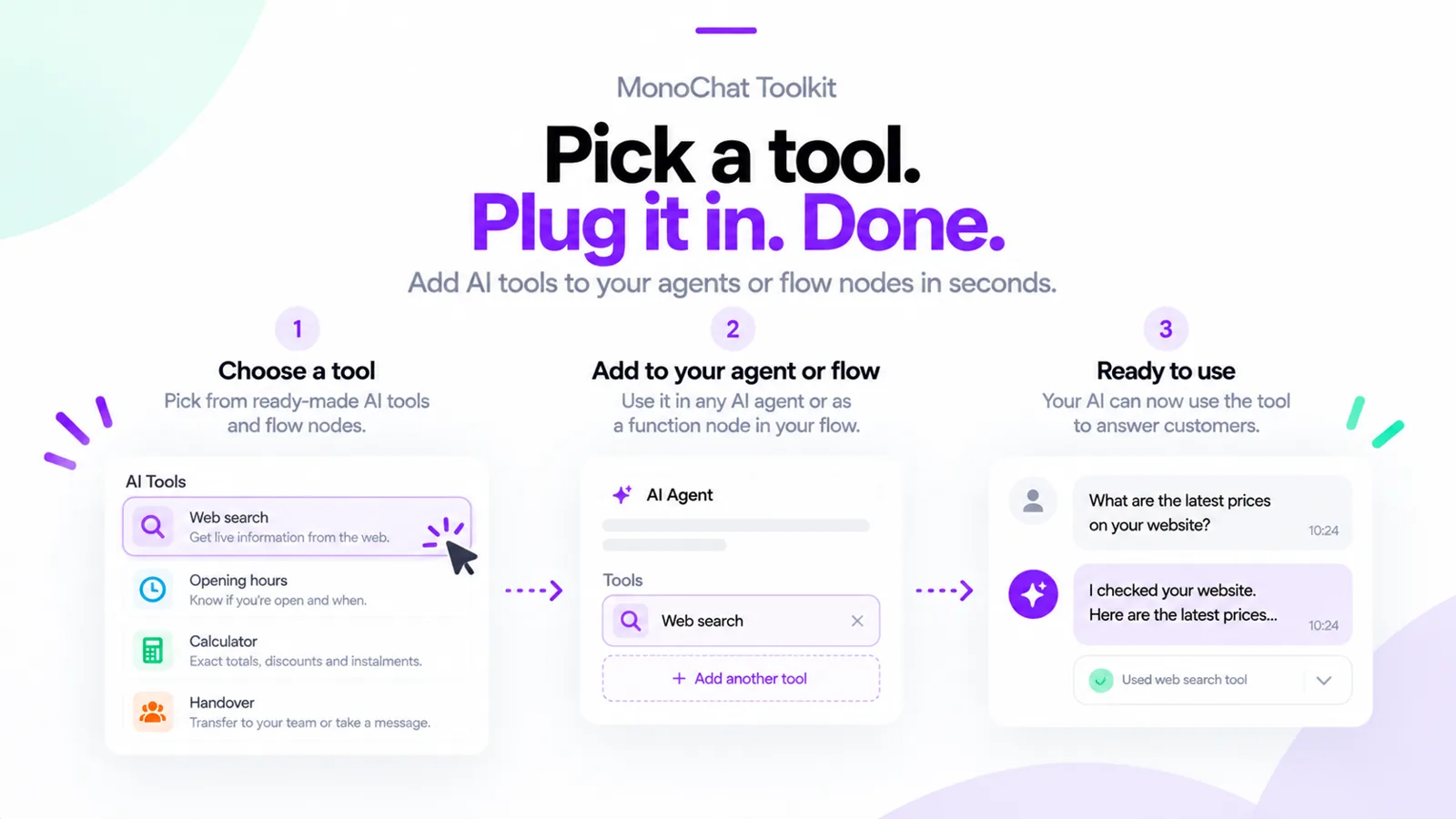 Kies een tool, voeg hem toe aan uw AI-agent of flow, en de AI gebruikt hem om klanten te antwoorden
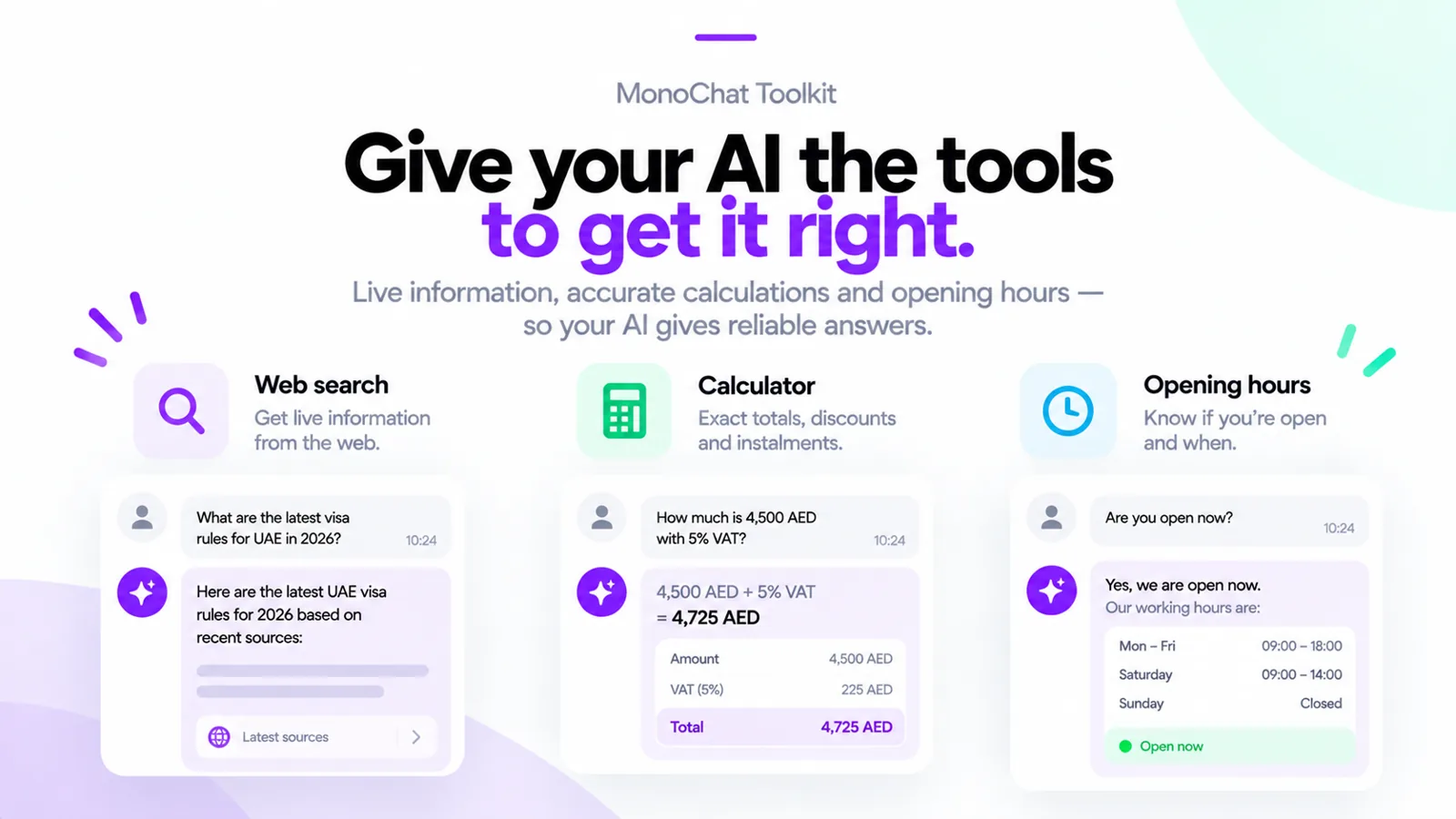 Tools voor webzoekopdrachten, rekenmachine en openingstijden die de AI actuele informatie, exacte totalen en werktijden geven
 Kant-en-klare flownodes: een AI-router stuurt binnenkomende berichten naar een salesflow of een supportflow
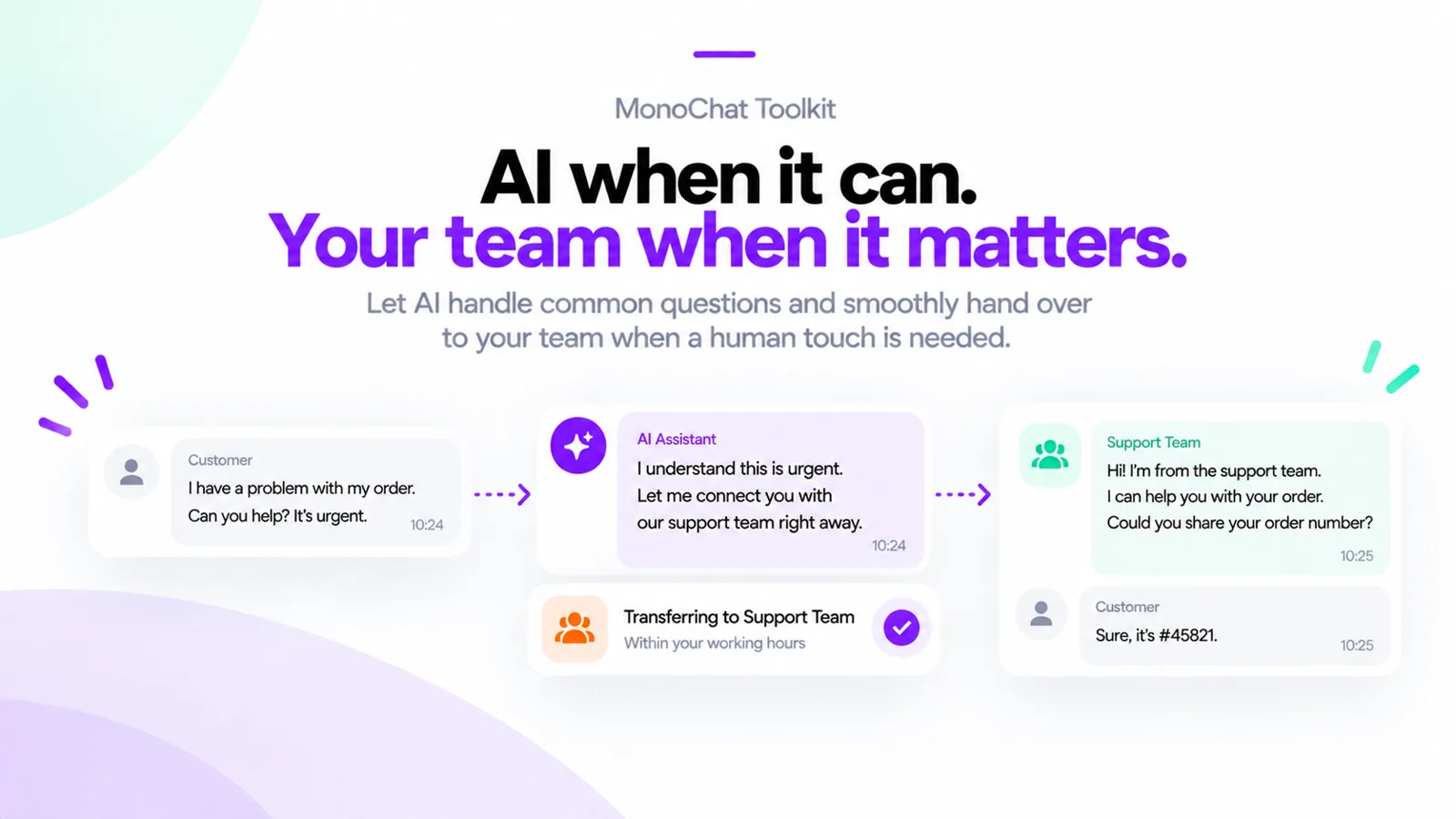 De AI draagt een dringend gesprek binnen werktijd over aan het supportteam
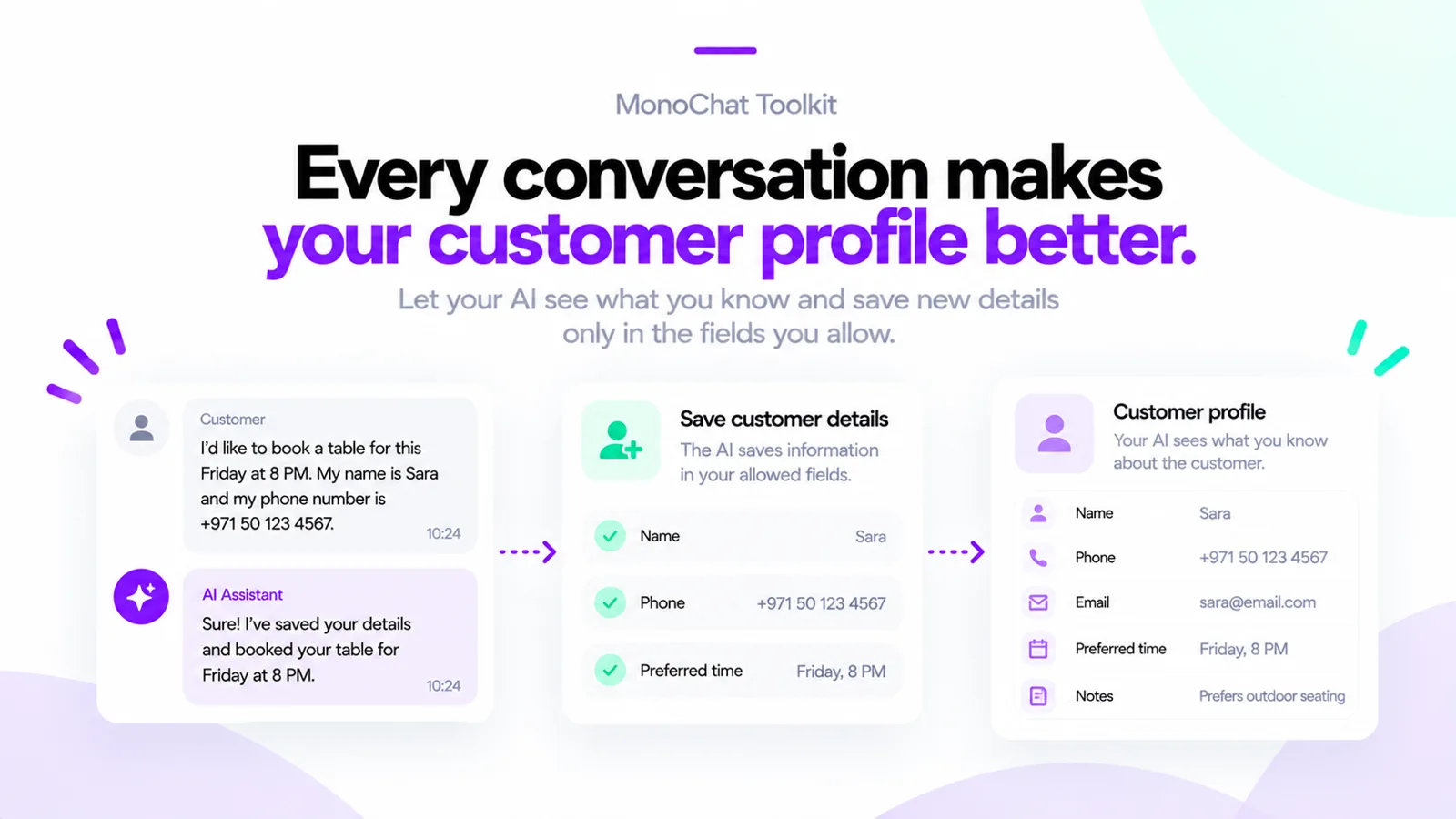 De AI slaat klantgegevens op in toegestane velden en ziet wat u al over de klant weet
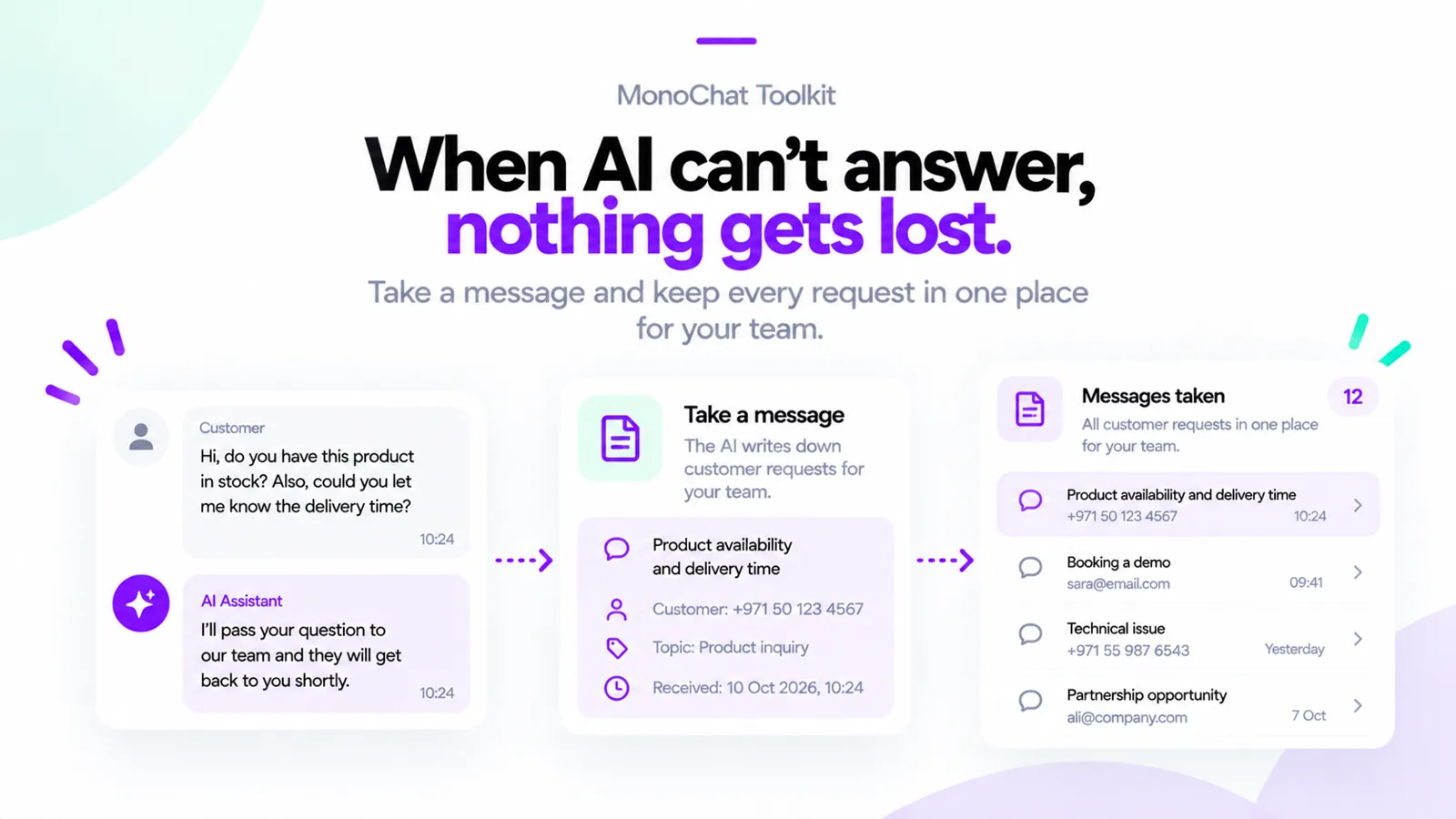 Als de AI niet kan antwoorden, noteert hij een bericht en verschijnt het verzoek onder Genoteerde berichten
Veelgestelde vragen
Verandert het installeren van de Toolkit mijn bestaande flows?
Nee. Er draait niets doordat de app is geïnstalleerd. Elke tool of node werkt alleen waar u hem toevoegt.
Welke aanbieders van webzoekopdrachten worden ondersteund?
Brave, Tavily en Serper, met uw eigen API-sleutel. U kunt hem het hele web laten doorzoeken of alleen de sites die u opgeeft.
Kan de AI een gesprek aan een persoon overdragen?
Ja. De overdrachtstool draagt over aan uw team of een persoon binnen uw openingstijden, en de tool voor het noteren van berichten schrijft het verzoek op voor het team wanneer niemand nu kan antwoorden.
Welke tools gebruiken extra AI-aanroepen?
De flownodes AI-router en stemmingscontrole doen bij elke uitvoering één korte AI-aanroep. Webzoekopdrachten worden gefactureerd door de aanbieder die u kiest.
Wat gebeurt er met mijn flows als de app wordt bijgewerkt?
Als u de app bijwerkt, blijven uw flows en AI-nodes naar dezelfde tools verwijzen.