MonoChat Toolkit

আপনার নিজস্ব ফ্লোর জন্য তৈরি AI টুল ও ফ্লো নোড: ওয়েব সার্চ, কাজের সময়, হস্তান্তর, ওয়েবহুক, রাউটিং এবং আরও অনেক কিছু।
ওভারভিউ
MonoChat Toolkit হলো আপনার নিজস্ব ফ্লোর জন্য তৈরি AI টুল ও ফ্লো নোডের একটি লাইব্রেরি। একবার ইনস্টল করে প্রয়োজনমতো বেছে নিন: AI টুল যেকোনো AI এজেন্ট বা AI নোডে যোগ করুন, আর ফ্লো নোড ফাংশন নোড হিসেবে আপনার ফ্লোতে যোগ করুন।
অ্যাপ ইনস্টল করলেই কিছু চালু হয় না। প্রতিটি অংশ শুধু যেখানে আপনি বসান সেখানেই কাজ করে।
হাইলাইট
- সরাসরি উত্তর। ওয়েব সার্চ ও পেজ পড়ার সুবিধা আপনার AI-কে আন্দাজের বদলে হালনাগাদ তথ্য দেয়।
- নির্ভুল সংখ্যা। ক্যালকুলেটর ও কারেন্সি কনভার্টার হিসাব করে, তাই মোট অঙ্ক, ছাড় ও কিস্তি ঠিক থাকে।
- প্রয়োজনের সময় মানুষ। আপনার কাজের সময়ের মধ্যে হস্তান্তর, অথবা এখন কেউ উত্তর দিতে না পারলে টিমের জন্য বার্তা গ্রহণ।
- আরও স্মার্ট ফ্লো। রাউটিং, A/B স্প্লিট ও মেজাজ যাচাই ফ্লো নোড হিসেবে, প্রতিটির নিজস্ব সেটিংসসহ।
ইনস্টল ও সেট আপ
- সেটিংস › MonoStore › অ্যাপ থেকে MonoChat Toolkit ইনস্টল করুন, অথবা ইনস্টল লিংক app.monochat.ai/apps/eLsZyytnJBoLbgQqW খুলুন। MonoChat অ্যাকাউন্ট না থাকলে লিংকটি আগে সাইন আপ করার সুযোগ দেয় এবং আপনার জন্য অ্যাপটি ইনস্টল করে দেয়। অ্যাপ ইনস্টল করলেই কিছু চলে না; প্রতিটি টুল বা নোড শুধু যেখানে আপনি বসান সেখানেই কাজ করে।
- Toolkit › Tools and nodes খুলুন, একটি বিষয় বেছে নিন এবং Needs setting up চিহ্নিত যে অংশগুলো চান সেগুলো সেট আপ করুন। এগুলোর সেটিংস Toolkit-এর অন্য ট্যাবগুলোতে থাকে: Web search, Business hours, Appointment times, Branches, Handover, Customer fields, Email, Google Sheets, Webhooks ও AI model। ক্যাম্পেইন কোড থাকে Coupons-এ।
- কোনো AI এজেন্ট বা AI নোডকে টুল দিতে, আপনার ফ্লোতে নোডটি খুলে Tools-এর অধীনে Toolkit টুলটি যোগ করুন।
- ফ্লো নোড ব্যবহার করতে সেটিংস › অটোমেশন › ফ্লো-এর অধীনে একটি ফ্লোতে Function নোড যোগ করুন এবং একটি Toolkit নোড বেছে নিন। এর সেটিংস ও আউটপুট নোডের মধ্যেই দেখা যায়। দেখুন ফ্লো।
- টুলগুলো যা সংগ্রহ করে তা বাম মেনুর Requests-এর অধীনে অনুসরণ করুন: Messages taken, Leads, Appointments ও Surveys।
- ওয়েব সার্চের বিল আপনার বেছে নেওয়া প্রদানকারী করে; কী-টি অ্যাপের স্ক্রিনে আর দেখানো হয় না।
- AI রাউটার ও মেজাজ যাচাই নোড প্রতিবার চলার সময় একটি করে ছোট AI কল করে।
- অ্যাপ আপডেট করলে আপনার ফ্লো ও AI নোড একই টুলগুলোই নির্দেশ করে থাকে।
যেকোনো ভাষায় গ্রাহকদের সঙ্গে কথা বলুন
Toolkit-এর দুটি অংশ আপনার টিমকে সেই গ্রাহকদের উত্তর দিতে দেয়, যাঁরা এমন ভাষায় লেখেন যা টিম বলে না:
- গ্রাহক যা লেখেন: গ্রাহকের বার্তা গ্রহণ করা ফ্লোতে Toolkit · Translate for the team নোডটি যোগ করুন। গ্রাহক অন্য ভাষায় লিখলে এটি আপনার টিমের ভাষায় একটি অনুবাদ এমন নোট হিসেবে যোগ করে যা শুধু টিম দেখে। গ্রাহকের বার্তা যেমন ছিল তেমনই থাকে।
- আপনি যা লেখেন: কোনো কথোপকথনে বার্তা লেখার জায়গায় অনুবাদ আইকনে (Write in your language) ক্লিক করুন। নিজের ভাষায় উত্তর লিখে Translate-এ ক্লিক করুন, গ্রাহক কী পাবেন তা দেখুন, তারপর Send-এ ক্লিক করুন। গ্রাহক অনুবাদটি পান, আর আপনার মূল লেখা কথোপকথনে টিম নোট হিসেবে যোগ হয়। লেখা বদলালে পাঠানোর আগে Translate again-এ ক্লিক করুন।
উত্তরটি গ্রাহকের প্রোফাইলে সংরক্ষিত ভাষায় অনূদিত হয়; কোনো ভাষা না থাকলে তাঁর সাম্প্রতিক বার্তার ভাষায়। দুটি অংশই MonoChat-এর নিজস্ব AI মডেলে চলে: প্রতিটি অনুবাদ একটি ছোট AI কল, যার বিল আপনার ওয়ার্কস্পেসে যায়, এবং আপনার কোনো AI কী লাগে না।
স্ক্রিন ধরে ধরে
Toolkit বাম মেনুতে দুটি আইটেম যোগ করে: Toolkit, যেখানে আপনি প্রতিটি টুল ও নোড দেখেন এবং যেগুলোর দরকার সেগুলো সেট আপ করেন, এবং Requests (অনুরোধ), যেখানে টুলগুলো যা সংগ্রহ করে তা অনুসরণ করেন। নিচের স্ক্রিনশটগুলো একটি নতুন ডেমো ওয়ার্কস্পেসে নেওয়া, তাই অনুরোধের তালিকাগুলো এখনো খালি।
ইনস্টল
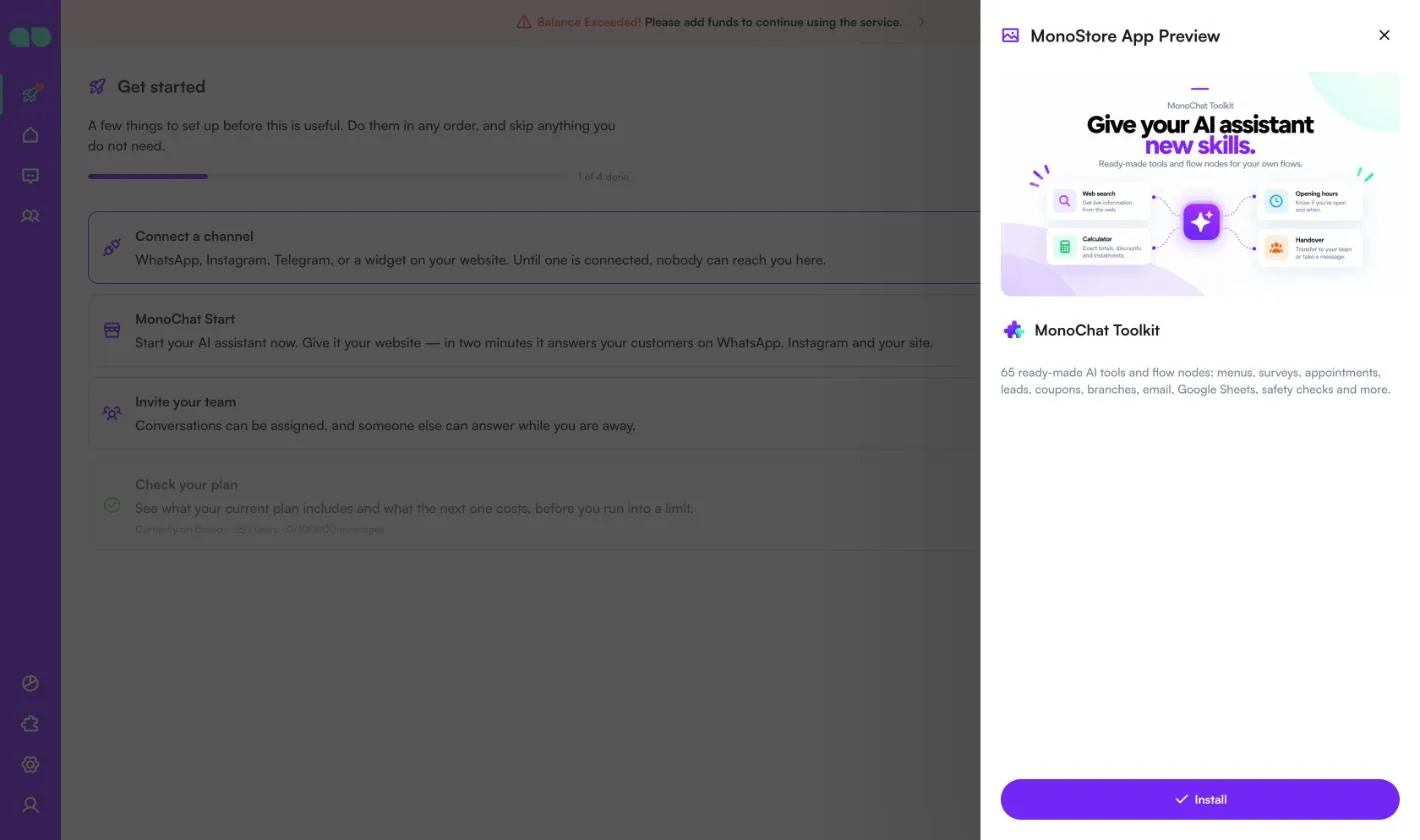
MonoStore অ্যাপ প্রিভিউ ড্রয়ারে ইনস্টল করুন ক্লিক করুন। ইনস্টল করলে কিছুই চলে না: প্রতিটি টুল বা নোড শুধু যেখানে আপনি যোগ করেন সেখানেই কাজ করে।
টুল ও নোড
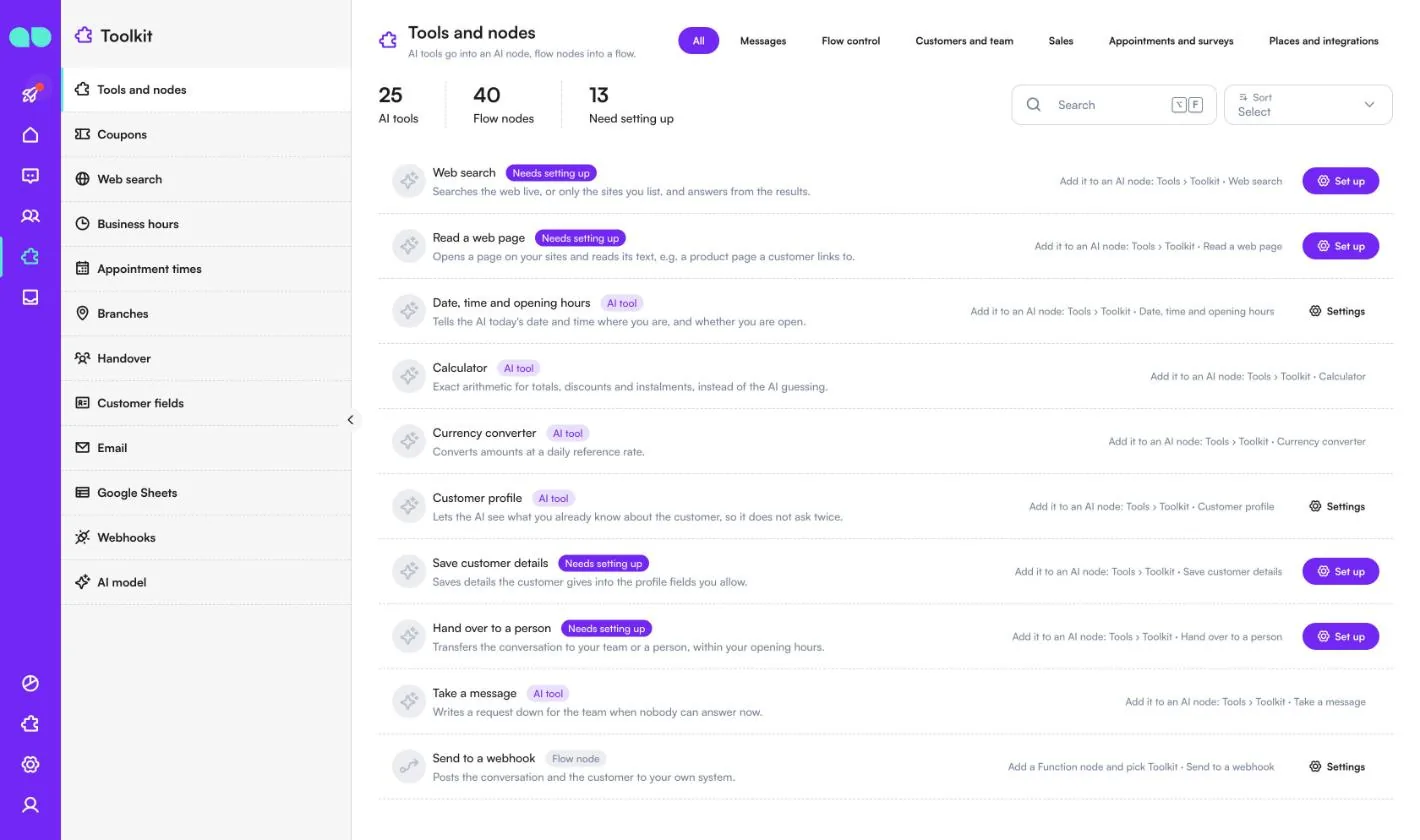
Toolkit-এর সবকিছুর ক্যাটালগ। কাউন্টারগুলো দেখায় AI tools (AI টুল), Flow nodes (ফ্লো নোড)-এর সংখ্যা এবং কয়টি Need setting up (সেট আপ দরকার)। বিষয় অনুযায়ী ফিল্টার করুন (All, Messages, Flow control, Customers and team, Sales, Appointments and surveys, Places and integrations — সব, মেসেজ, ফ্লো নিয়ন্ত্রণ, গ্রাহক ও টিম, বিক্রি, অ্যাপয়েন্টমেন্ট ও জরিপ, স্থান ও ইন্টিগ্রেশন), খুঁজুন বা সাজান।
প্রতিটি সারি জানায় অংশটি কী করে, এটি AI tool নাকি Flow node, এবং কোথায় যোগ করতে হবে: যেমন "Add it to an AI node: Tools › Toolkit · Web search" বা "Add a Function node and pick Toolkit · Send to a webhook"। Needs setting up (সেট আপ দরকার) চিহ্নিত অংশে একটি Set up (সেট আপ) বোতাম থাকে; ঐচ্ছিক বিকল্প থাকা অংশে থাকে Settings (সেটিংস)।
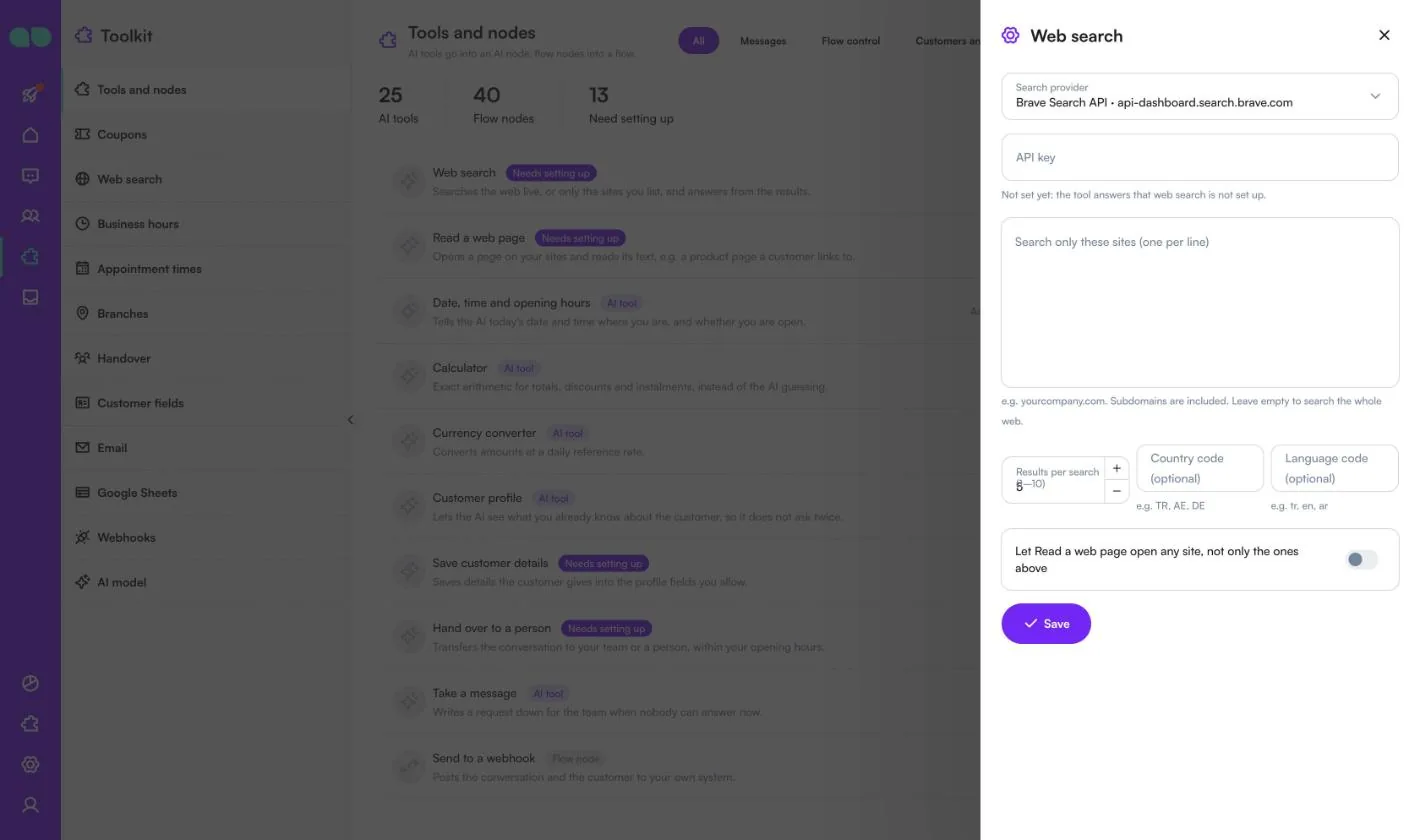
Set up ও Settings সংশ্লিষ্ট সেটিংস একটি ড্রয়ারে খোলে, তাই তালিকা ছেড়ে যেতে হয় না। এখানে Web search (ওয়েব সার্চ) ড্রয়ার: নিচের Web search স্ক্রিনের মতোই একই ঘর।
কুপন
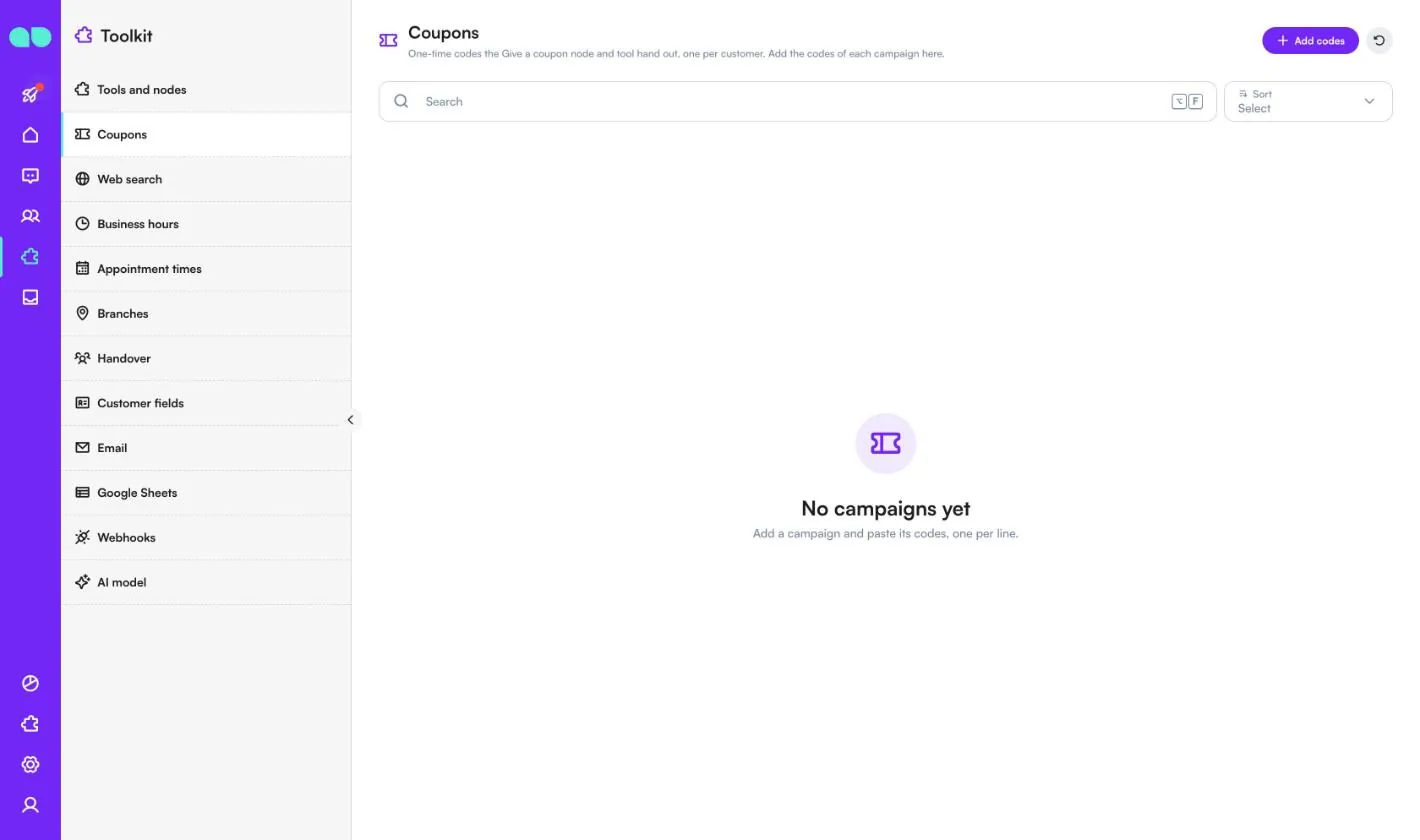
এককালীন কোড, যা Give a coupon (কুপন দিন) নোড ও টুল প্রতি গ্রাহককে একটি করে দেয়। Add codes (কোড যোগ করুন) ক্লিক করুন, একটি Campaign (ক্যাম্পেইন) নাম দিন (নোডে যে নাম দিয়েছেন, যেমন summer-sale) এবং Codes (কোড) পেস্ট করুন, প্রতি লাইনে একটি, একবারে সর্বোচ্চ 5000টি; ক্যাম্পেইনে আগে থেকে থাকা কোড বাদ দেওয়া হয়। প্রতিটি ক্যাম্পেইন দেখায় কয়টি কোড বাকি আছে এবং কয়টি দেওয়া হয়েছে। Remove unused codes (অব্যবহৃত কোড সরান) যা দেওয়া হয়নি তা মুছে দেয়; ইতিমধ্যে দেওয়া কোড রেকর্ডে থেকে যায়।
ওয়েব সার্চ
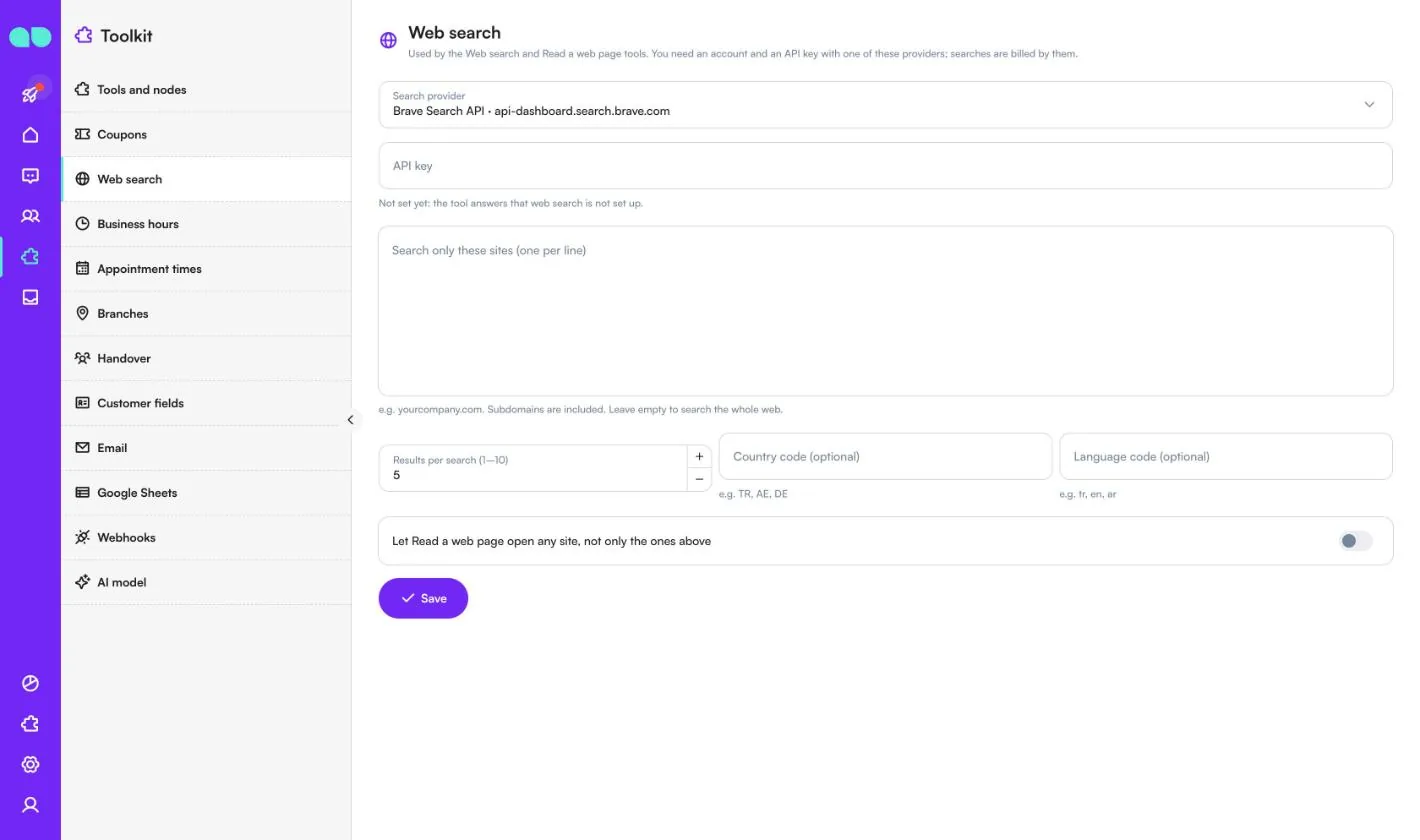
Web search (ওয়েব সার্চ) ও Read a web page (ওয়েব পেজ পড়ুন) টুল এটি ব্যবহার করে। প্রদানকারীর কাছে আপনার একটি অ্যাকাউন্ট ও API কী লাগবে; সার্চের বিল তারা করে।
| ঘর | এটি কী করে |
|---|---|
| Search provider (সার্চ প্রদানকারী) | Brave Search API, Tavily বা Serper (Google-এর ফলাফল)। |
| API key (API কী) | সেই প্রদানকারীর কাছে আপনার কী। একবার সেভ হলে এটি আর কখনো দেখানো হয় না। কী সেট না হওয়া পর্যন্ত টুলটি উত্তর দেয় যে ওয়েব সার্চ সেট আপ করা হয়নি। |
| Search only these sites (one per line) (শুধু এই সাইটগুলোতে খুঁজুন, প্রতি লাইনে একটি) | যেমন yourcompany.com; সাবডোমেইনও অন্তর্ভুক্ত। পুরো ওয়েবে খুঁজতে খালি রাখুন। |
| Results per search (1–10) (প্রতি সার্চে ফলাফল) | প্রতি সার্চে AI কয়টি ফলাফল পড়ে। |
| Country code (optional), Language code (optional) (দেশের কোড, ভাষার কোড; ঐচ্ছিক) | ফলাফল সীমিত করে, যেমন TR, AE, DE এবং tr, en, ar। |
| Let Read a web page open any site, not only the ones above (Read a web page-কে শুধু ওপরের নয়, যেকোনো সাইট খুলতে দিন) | বন্ধ: Read a web page শুধু আপনার তালিকাভুক্ত সাইটগুলো খোলে। |
ব্যবসার সময়
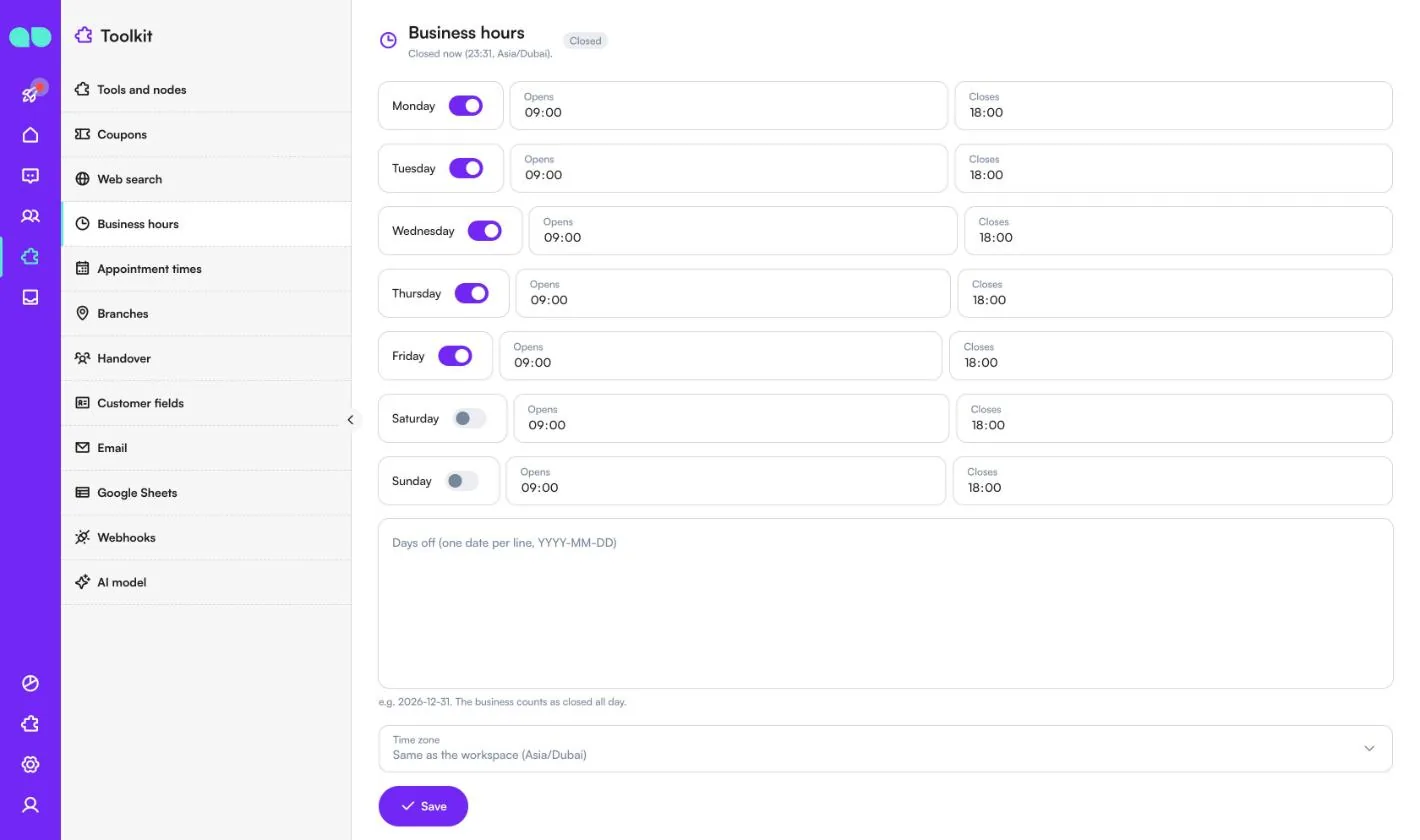
আপনার খোলার সময়, যা Date, time and opening hours (তারিখ, সময় ও খোলার সময়), Open or closed (খোলা না বন্ধ) নোড এবং হস্তান্তর ব্যবহার করে। প্রতিটি দিন চালু বা বন্ধ করুন এবং Opens ও Closes (খোলে ও বন্ধ হয়) ঠিক করুন। Days off (ছুটির দিন) প্রতি লাইনে একটি তারিখ নেয় (YYYY-MM-DD); সেদিন ব্যবসা সারা দিন বন্ধ ধরা হয়। Time zone (টাইম জোন) ডিফল্টভাবে ওয়ার্কস্পেসেরটি। হেডার দেখায় আপনি এই মুহূর্তে খোলা না বন্ধ।
অ্যাপয়েন্টমেন্টের সময়
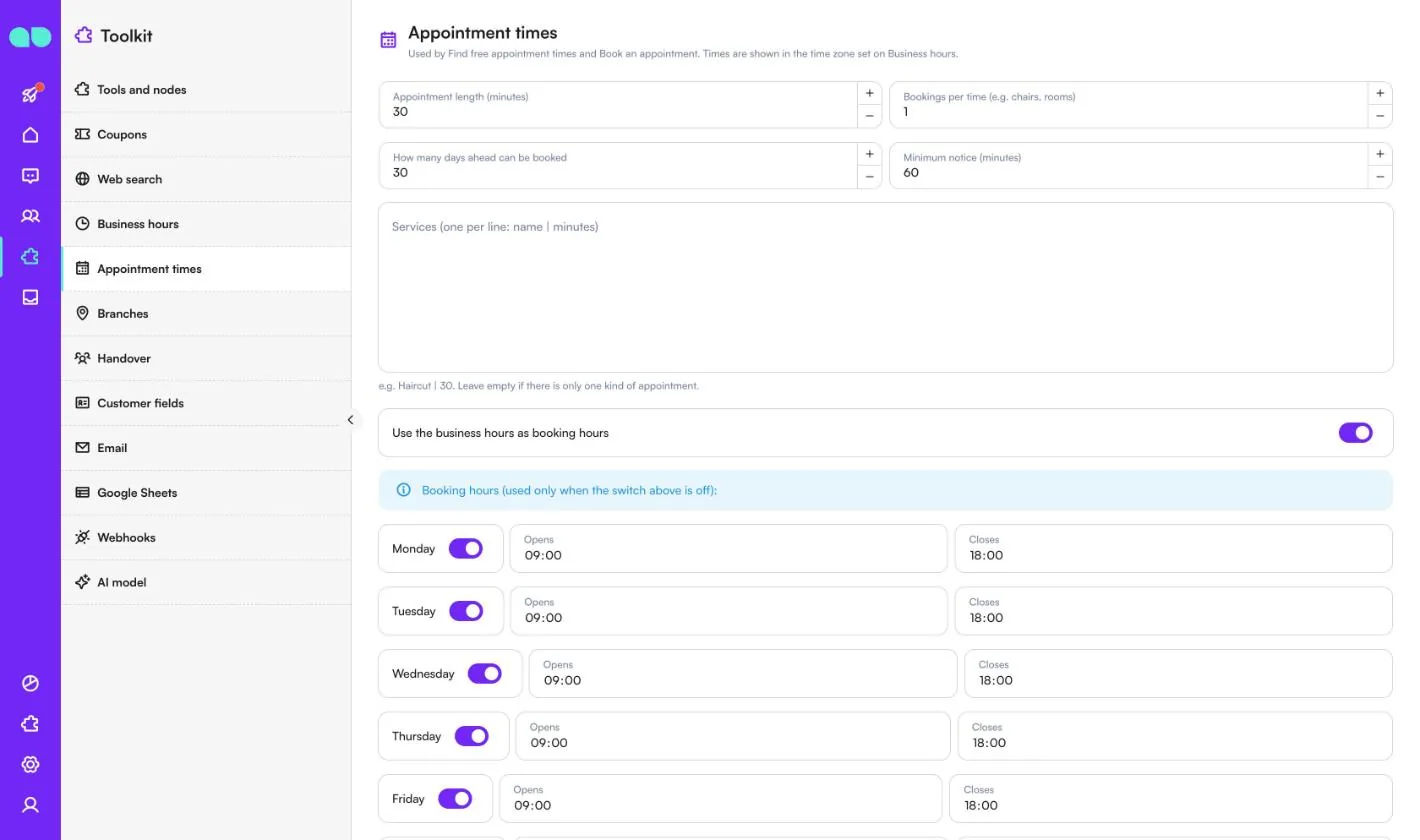
Find free appointment times (খালি অ্যাপয়েন্টমেন্টের সময় খুঁজুন) ও Book an appointment (অ্যাপয়েন্টমেন্ট বুক করুন) টুল এটি ব্যবহার করে। সময়গুলো Business hours (ব্যবসার সময়)-এ সেট করা টাইম জোনে দেখানো হয়।
| ঘর | এটি কী করে |
|---|---|
| Appointment length (minutes) (অ্যাপয়েন্টমেন্টের দৈর্ঘ্য, মিনিটে) | একটি বুকিংয়ের ডিফল্ট দৈর্ঘ্য। |
| Bookings per time (e.g. chairs, rooms) (প্রতি সময়ে বুকিং, যেমন চেয়ার, রুম) | কতজন গ্রাহক একই সময় বুক করতে পারেন। |
| How many days ahead can be booked (কত দিন আগে পর্যন্ত বুক করা যায়) | গ্রাহকেরা কত দূর আগে পর্যন্ত বুক করতে পারেন। |
| Minimum notice (minutes) (ন্যূনতম নোটিশ, মিনিটে) | কত তাড়াতাড়ি একটি বুকিং শুরু হতে পারে। |
| Services (one per line: name | minutes) (সেবা, প্রতি লাইনে একটি: নাম | মিনিট) | যেমন Haircut | 30। অ্যাপয়েন্টমেন্ট যদি একই ধরনের হয়, খালি রাখুন। |
| Use the business hours as booking hours (ব্যবসার সময়কেই বুকিংয়ের সময় হিসেবে ব্যবহার করুন) | চালু: বুকিং Business hours অনুসরণ করে। বন্ধ: নিচে প্রতিদিনের জন্য আলাদা বুকিংয়ের সময় ঠিক করুন। |
শাখা
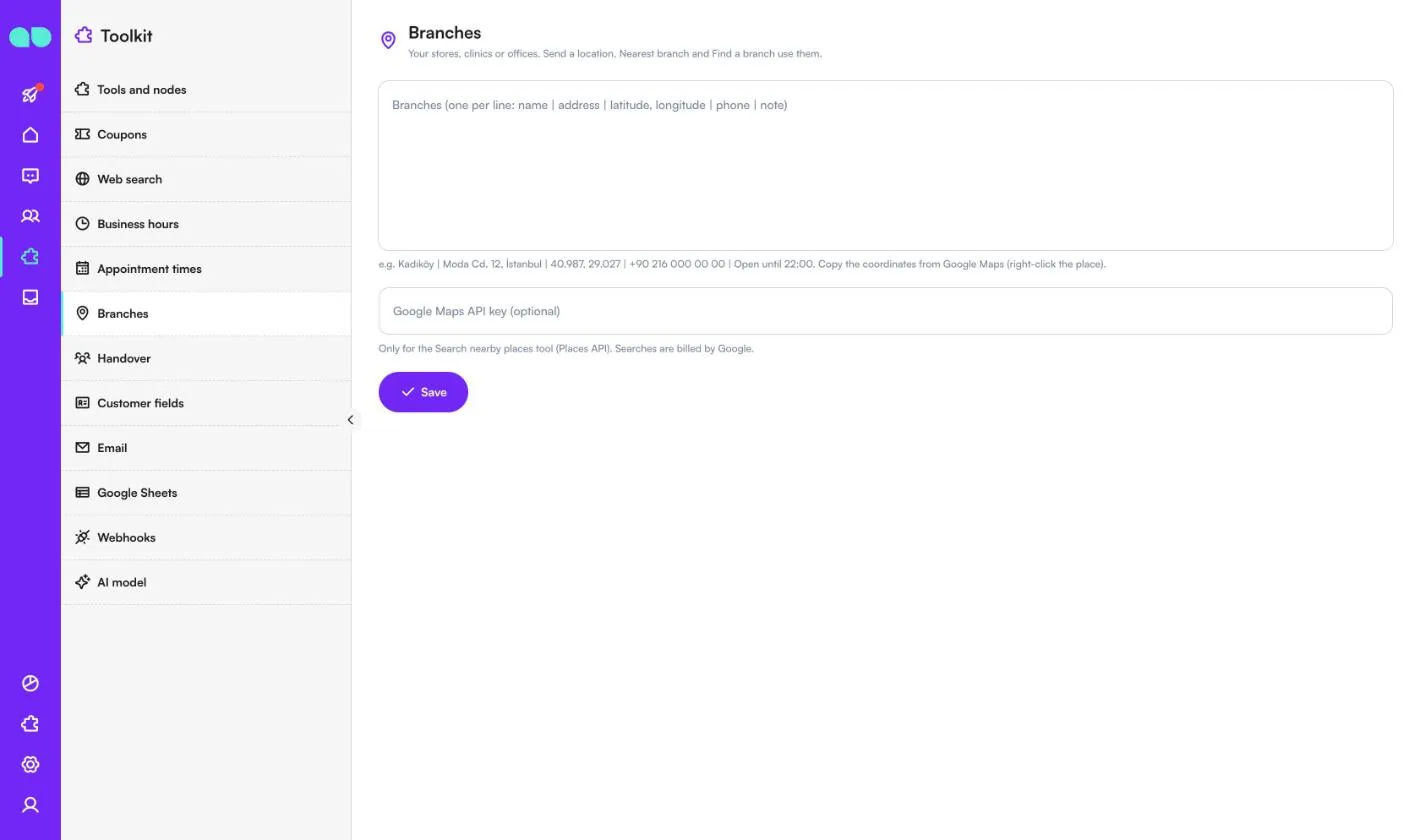
আপনার স্টোর, ক্লিনিক বা অফিস, যা Send a location (লোকেশন পাঠান), Nearest branch (নিকটতম শাখা) ও Find a branch (শাখা খুঁজুন) ব্যবহার করে। প্রতি লাইনে একটি শাখা লিখুন: নাম | ঠিকানা | অক্ষাংশ, দ্রাঘিমাংশ | ফোন | নোট। স্থানাঙ্ক Google Maps থেকে কপি করুন (জায়গাটিতে রাইট-ক্লিক করুন)। ঐচ্ছিক Google Maps API key (Google Maps API কী) শুধু Search nearby places (কাছাকাছি স্থান খুঁজুন) টুলের জন্য; সেই সার্চের বিল Google করে।
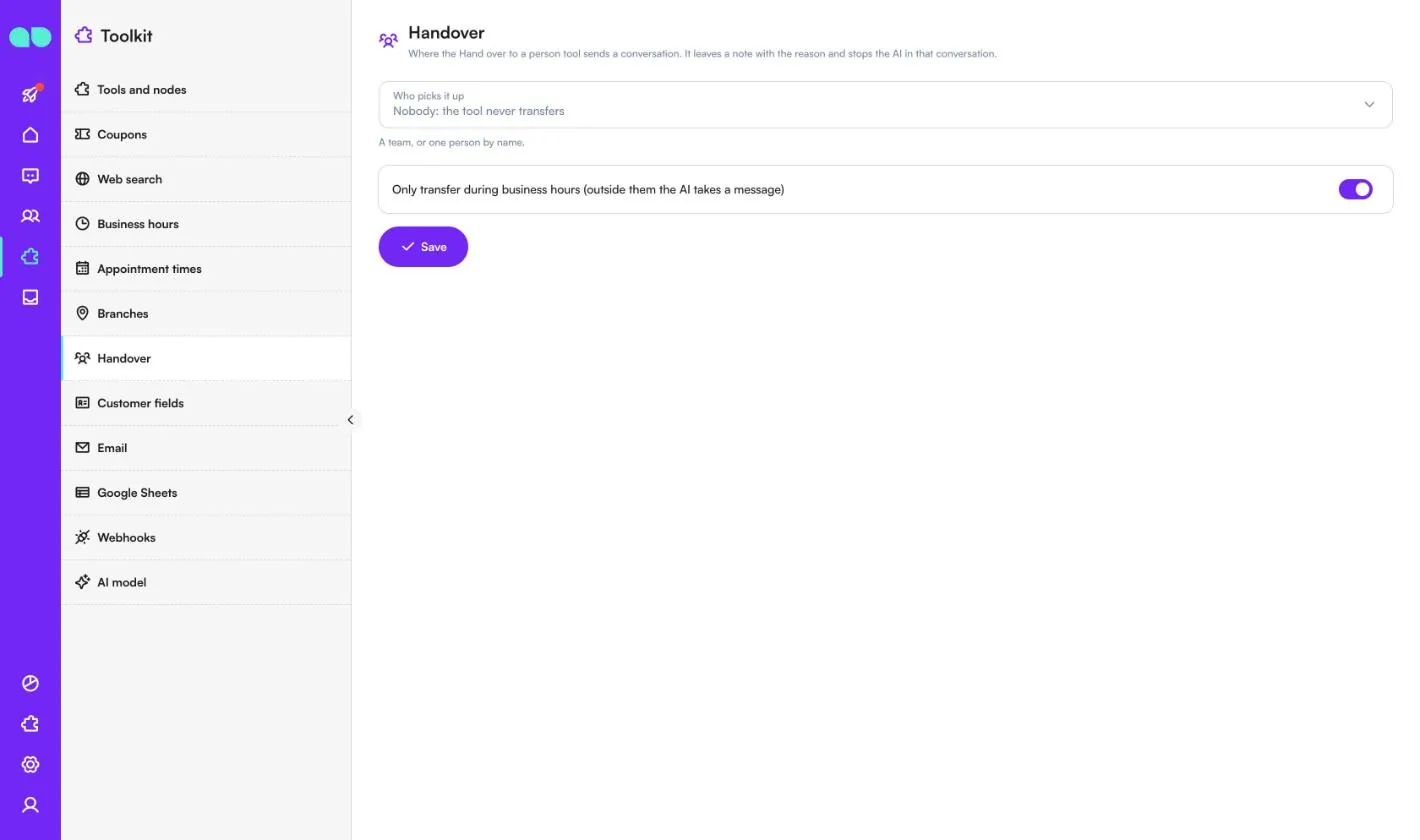
হস্তান্তর
Hand over to a person (একজন মানুষের কাছে হস্তান্তর করুন) টুল কথোপকথন কোথায় পাঠায়। এটি কারণসহ একটি নোট রেখে যায় এবং সেই কথোপকথনে AI থামিয়ে দেয়। Who picks it up (কে নেবে) হলো একটি টিম বা নাম ধরে একজন ব্যক্তি (আপনি বেছে না নেওয়া পর্যন্ত Nobody: the tool never transfers — কেউ না, টুলটি কখনো হস্তান্তর করে না)। Only transfer during business hours (শুধু ব্যবসার সময়ে হস্তান্তর করুন) চালু থাকলে আপনার সময়ের বাইরে AI তার বদলে একটি মেসেজ নিয়ে রাখে।
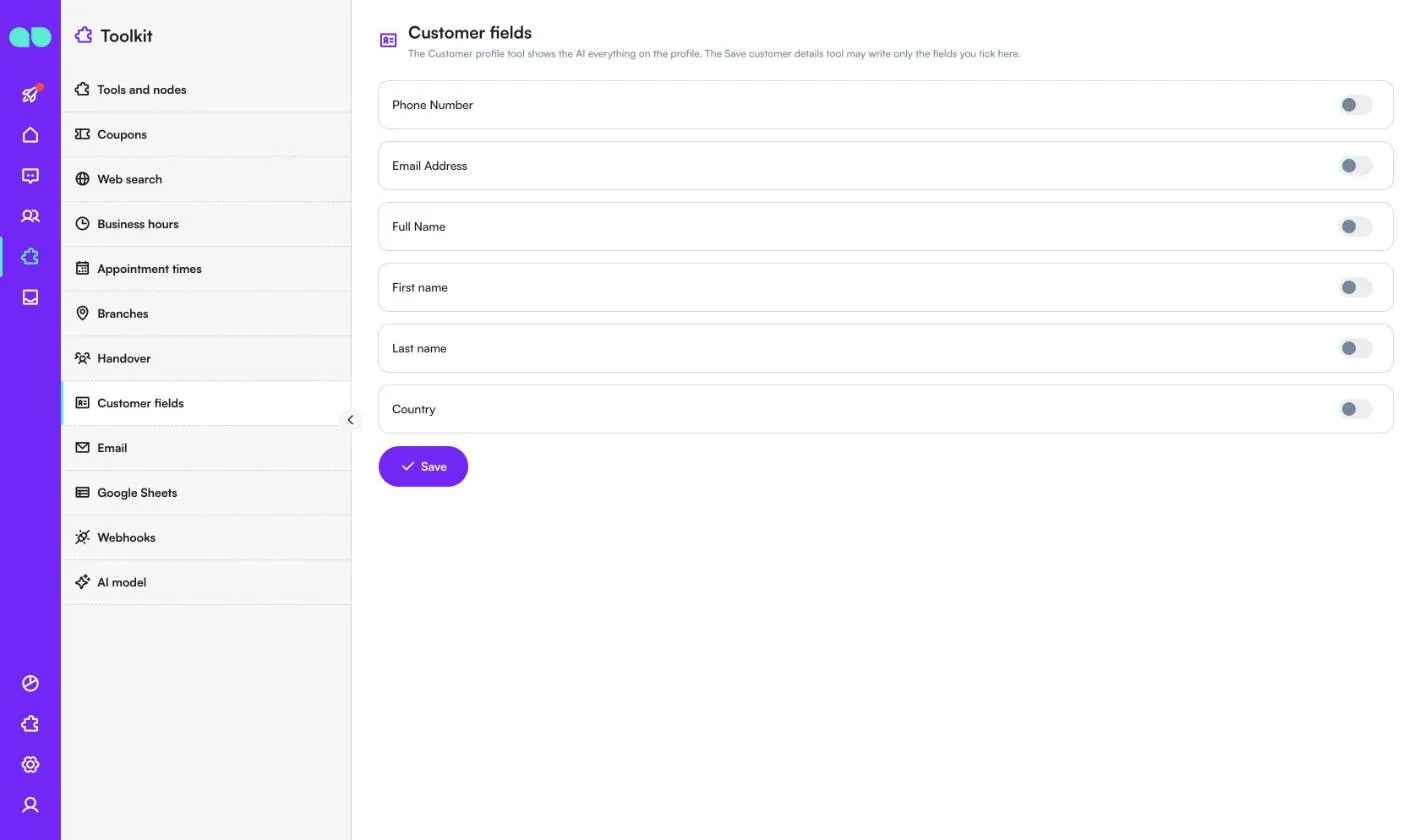
গ্রাহকের ঘর
Customer profile (গ্রাহকের প্রোফাইল) টুল AI-কে গ্রাহকের প্রোফাইলের সবকিছু দেখায়। Save customer details (গ্রাহকের তথ্য সেভ করুন) টুল শুধু সেই ঘরগুলোতেই লিখতে পারে যেগুলো আপনি এখানে চালু করেন, যেমন Phone Number, Email Address, Full Name, First name, Last name বা Country (ফোন নম্বর, ইমেইল ঠিকানা, পুরো নাম, নাম, পদবি বা দেশ)। তালিকায় আপনার ওয়ার্কস্পেসের টেক্সট, সংখ্যা ও ফোন প্রোফাইল ঘরগুলো দেখা যায়।
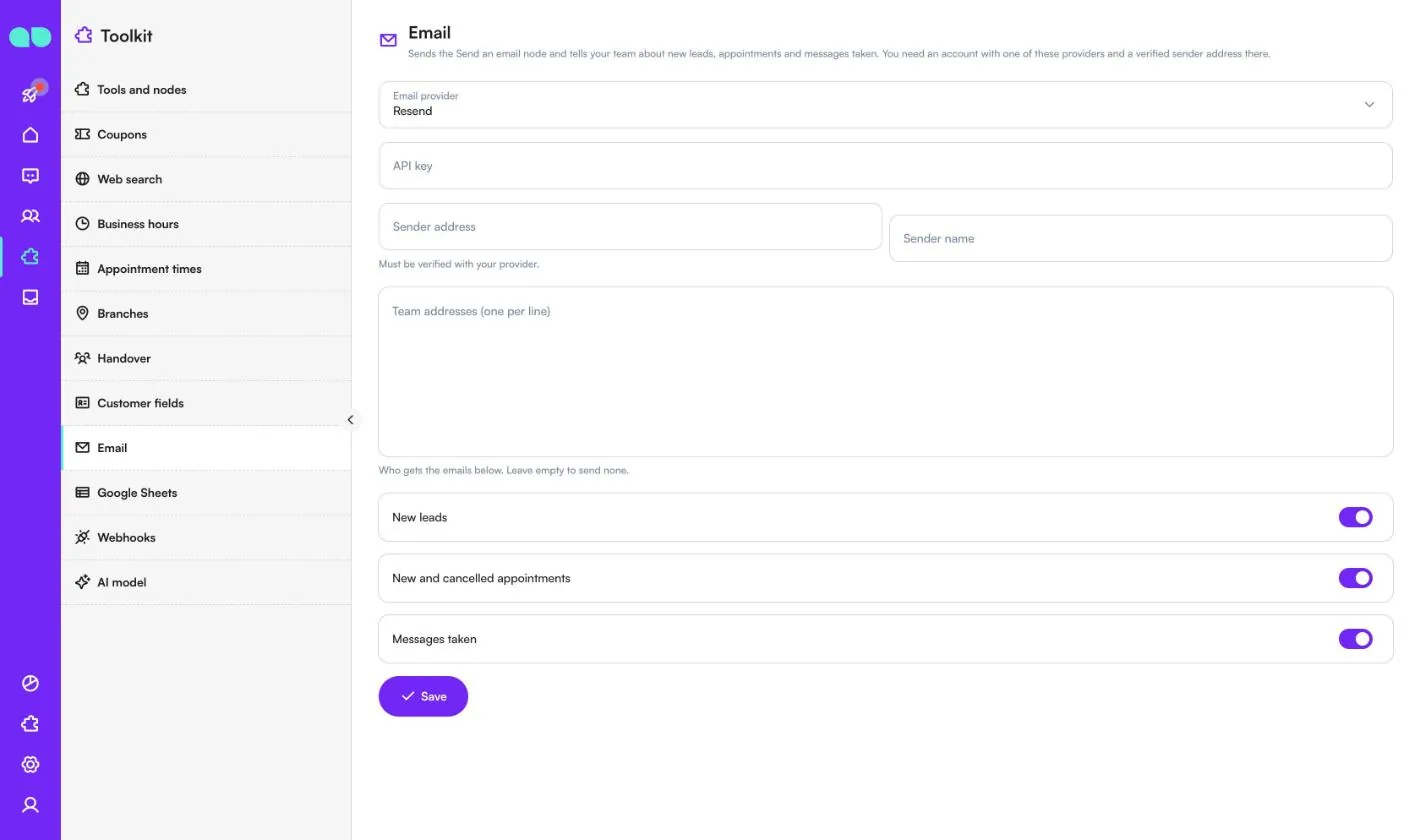
ইমেইল
Send an email (ইমেইল পাঠান) নোডের ইমেইল পাঠায় এবং নতুন লিড, অ্যাপয়েন্টমেন্ট ও নেওয়া মেসেজ সম্পর্কে আপনার টিমকে জানায়।
| ঘর | এটি কী করে |
|---|---|
| Email provider (ইমেইল প্রদানকারী) | Resend, SendGrid, Brevo, Mailgun (US) বা Mailgun (EU)। সেখানে আপনার একটি অ্যাকাউন্ট লাগবে। |
| API key (API কী) | সেই প্রদানকারীর কাছে আপনার কী। |
| Sender address, Sender name (প্রেরকের ঠিকানা, প্রেরকের নাম) | ইমেইলগুলো কার কাছ থেকে আসে। ঠিকানাটি আপনার প্রদানকারীর কাছে যাচাই করা থাকতে হবে। |
| Team addresses (one per line) (টিমের ঠিকানা, প্রতি লাইনে একটি) | নিচের ইমেইলগুলো কে পায়। কোনোটি না পাঠাতে খালি রাখুন। |
| New leads, New and cancelled appointments, Messages taken (নতুন লিড, নতুন ও বাতিল অ্যাপয়েন্টমেন্ট, নেওয়া মেসেজ) | কোন ঘটনা সম্পর্কে আপনার টিমকে ইমেইল করা হবে। |
সেভ হয়ে গেলে টিমের ঠিকানাগুলোতে একটি টেস্ট ইমেইল পাঠাতে পারেন।
Google Sheets
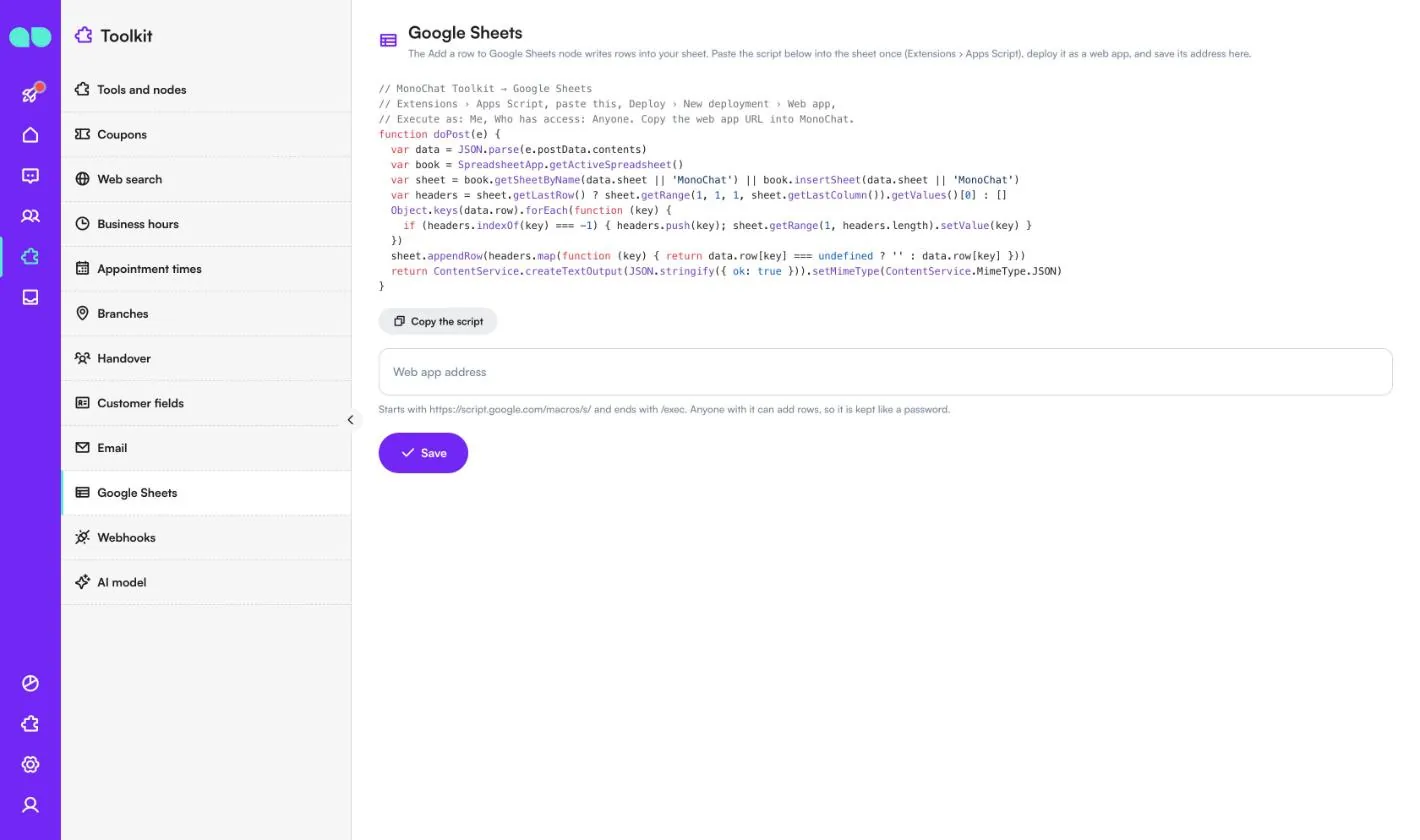
Add a row to Google Sheets (Google Sheets-এ একটি সারি যোগ করুন) নোড আপনার শিটে সারি লেখে। Copy the script (স্ক্রিপ্ট কপি করুন), একবার আপনার শিটে পেস্ট করুন (Extensions › Apps Script), একটি ওয়েব অ্যাপ হিসেবে ডিপ্লয় করুন এবং তার ঠিকানা Web app address (ওয়েব অ্যাপের ঠিকানা)-এ সেভ করুন। ঠিকানাটি https://script.google.com/macros/s/ দিয়ে শুরু হয় এবং /exec দিয়ে শেষ হয়। এটি যার কাছে আছে সে-ই সারি যোগ করতে পারে, তাই এটিকে পাসওয়ার্ডের মতো গোপন রাখুন।
ওয়েবহুক
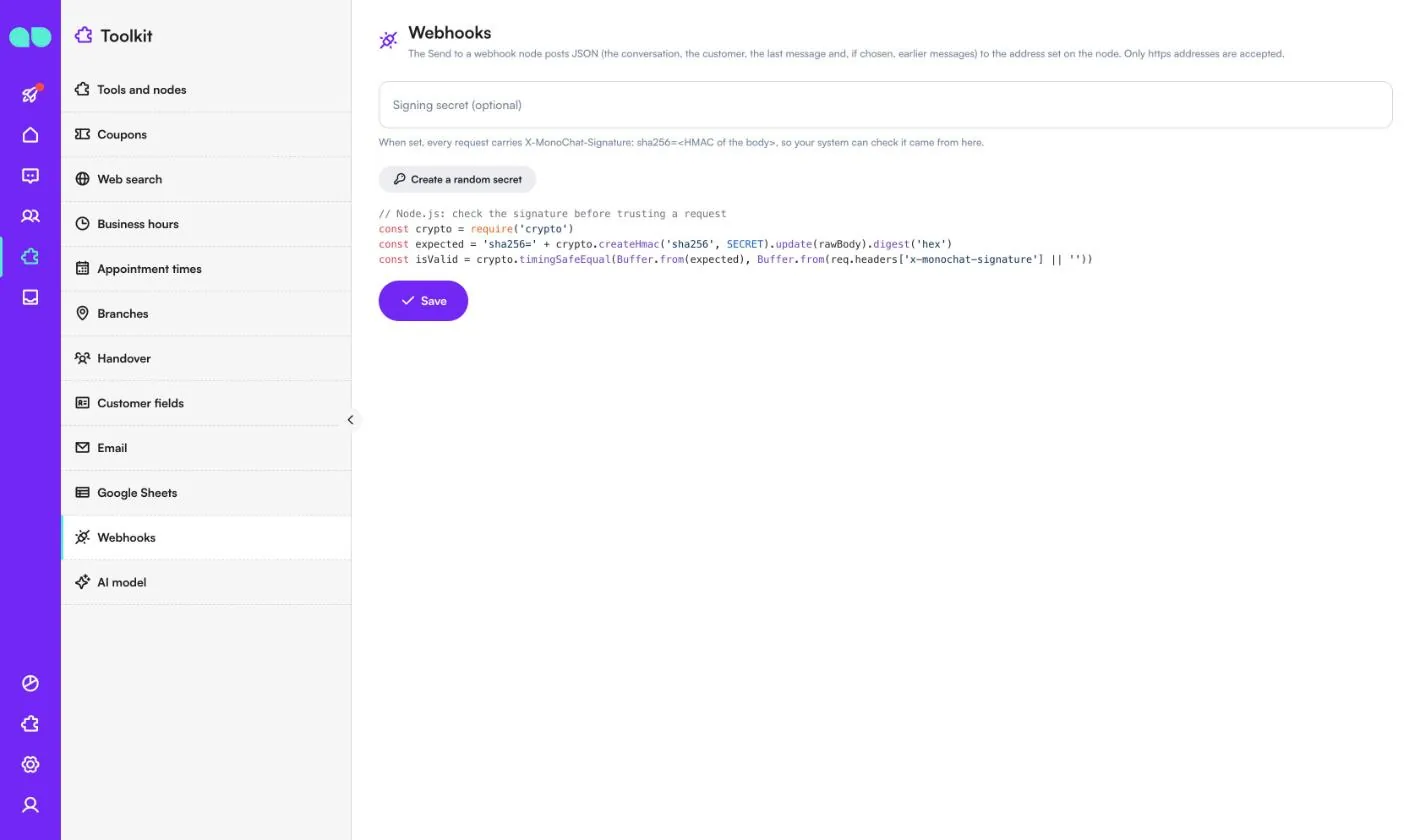
Send to a webhook (ওয়েবহুকে পাঠান) নোড নোডে সেট করা ঠিকানায় JSON পোস্ট করে: কথোপকথন, গ্রাহক, শেষ মেসেজ এবং, বেছে নিলে, আগের মেসেজগুলো। শুধু https ঠিকানা গ্রহণ করা হয়। একটি ঐচ্ছিক Signing secret (সাইনিং সিক্রেট; অন্তত 16 অক্ষর, অথবা Create a random secret — একটি র্যান্ডম সিক্রেট তৈরি করুন) বডির HMAC-সহ একটি X-MonoChat-Signature হেডার যোগ করে, যাতে আপনার সিস্টেম যাচাই করতে পারে যে অনুরোধটি MonoChat থেকে এসেছে। স্ক্রিনে সেই যাচাইয়ের একটি ছোট Node.js উদাহরণ দেখানো হয়।
AI মডেল
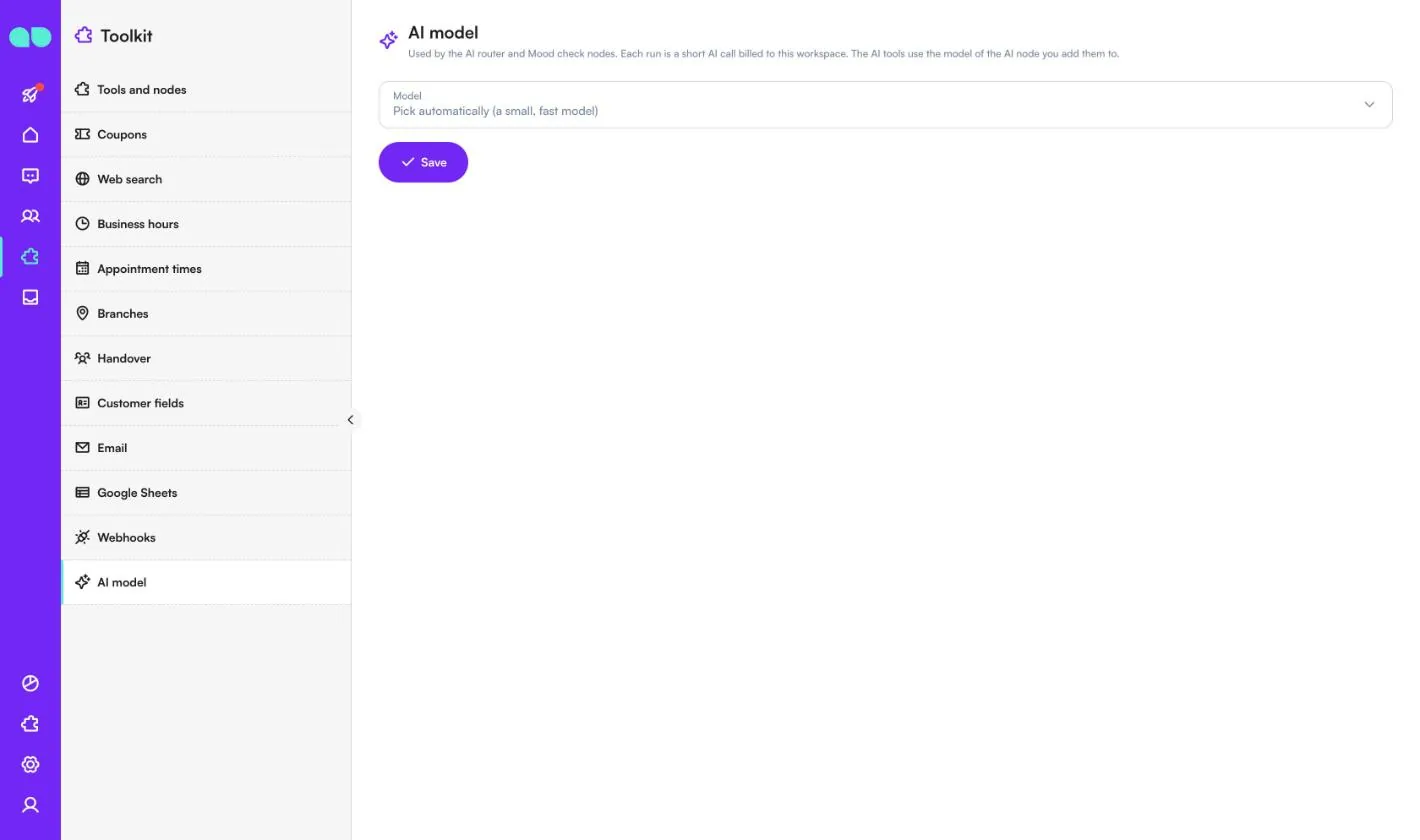
AI router (AI রাউটার) ও Mood check (মেজাজ যাচাই) নোড যে Model (মডেল) ব্যবহার করে। প্রতিটি রান একটি ছোট AI কল, যার বিল আপনার ওয়ার্কস্পেসে যায়। এটি Pick automatically (a small, fast model) (স্বয়ংক্রিয়ভাবে বেছে নিন — একটি ছোট, দ্রুত মডেল)-এ রেখে দিন বা একটি বেছে নিন। AI টুলগুলো সেই AI নোডের মডেল ব্যবহার করে, যেটিতে আপনি সেগুলো যোগ করেন।
অনুরোধ › নেওয়া মেসেজ
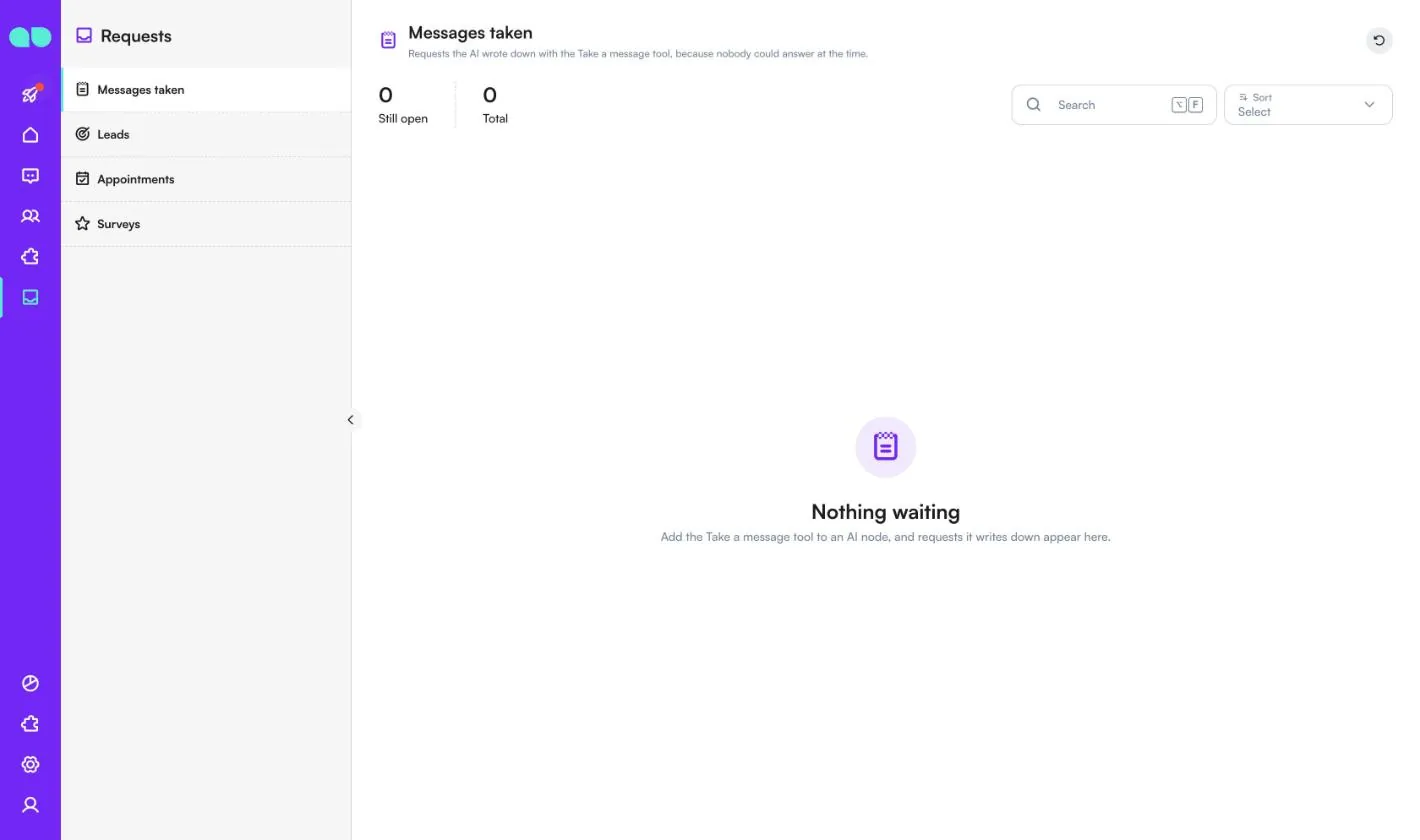
যেসব অনুরোধ AI Take a message (মেসেজ নিয়ে রাখুন) টুল দিয়ে লিখে রেখেছে, কারণ তখন কেউ উত্তর দিতে পারছিল না। কাউন্টারগুলো দেখায় Still open (এখনো খোলা) ও Total (মোট)। কথোপকথন খুলুন, Mark as done (সম্পন্ন চিহ্নিত করুন) বা Reopen (আবার খুলুন)।
অনুরোধ › লিড
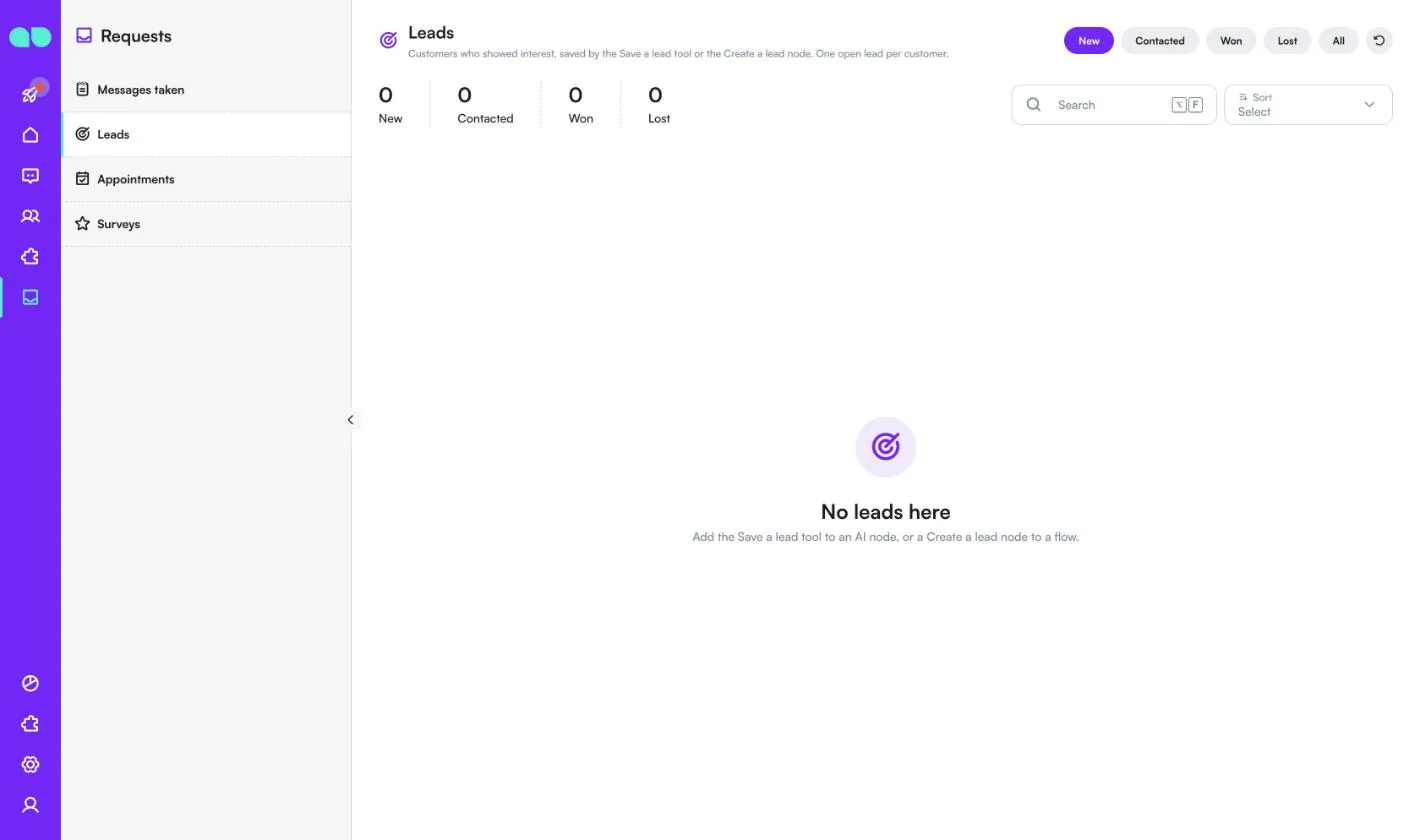
যেসব গ্রাহক আগ্রহ দেখিয়েছেন, Save a lead (লিড সেভ করুন) টুল বা Create a lead (লিড তৈরি করুন) নোড দিয়ে সেভ করা; প্রতি গ্রাহকের একটি খোলা লিড। কাউন্টার ও ফিল্টার: New, Contacted, Won, Lost ও All (নতুন, যোগাযোগ করা হয়েছে, জেতা, হারানো ও সব)। ফলো-আপের সঙ্গে সঙ্গে লিডটি এগিয়ে নিন।
অনুরোধ › অ্যাপয়েন্টমেন্ট
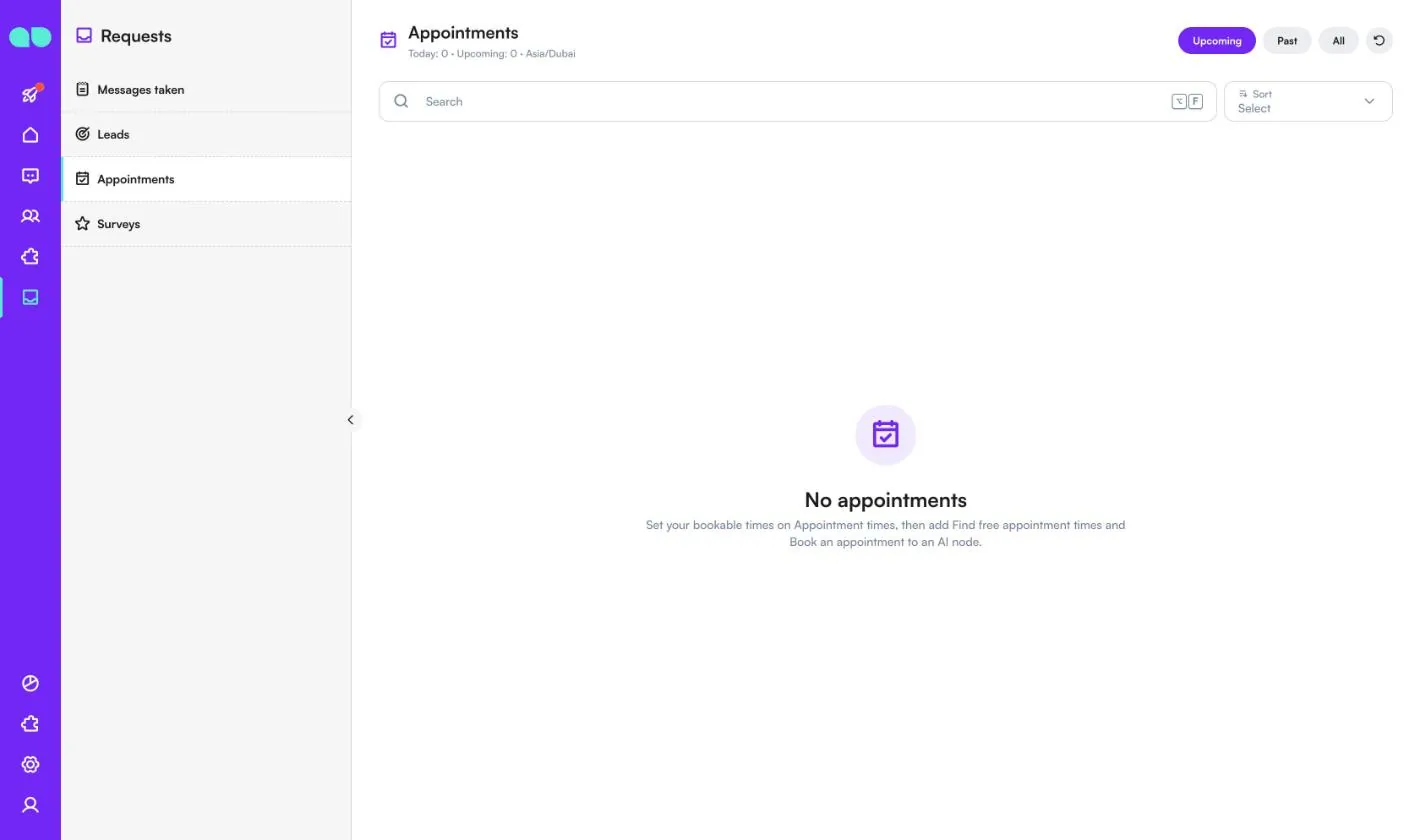
Book an appointment (অ্যাপয়েন্টমেন্ট বুক করুন) টুল দিয়ে করা বুকিং, Upcoming, Past বা All (আসন্ন, অতীত বা সব) দিয়ে ফিল্টার করা; হেডার আজকের ও আসন্ন বুকিং এবং টাইম জোন দেখায়। একটি বুকিংকে Came (এসেছেন) বা Did not come (আসেননি) হিসেবে চিহ্নিত করুন, অথবা বাতিল করুন। বাতিল করলে সময়টি আবার খালি হয়; গ্রাহককে স্বয়ংক্রিয়ভাবে জানানো হয় না।
অনুরোধ › জরিপ
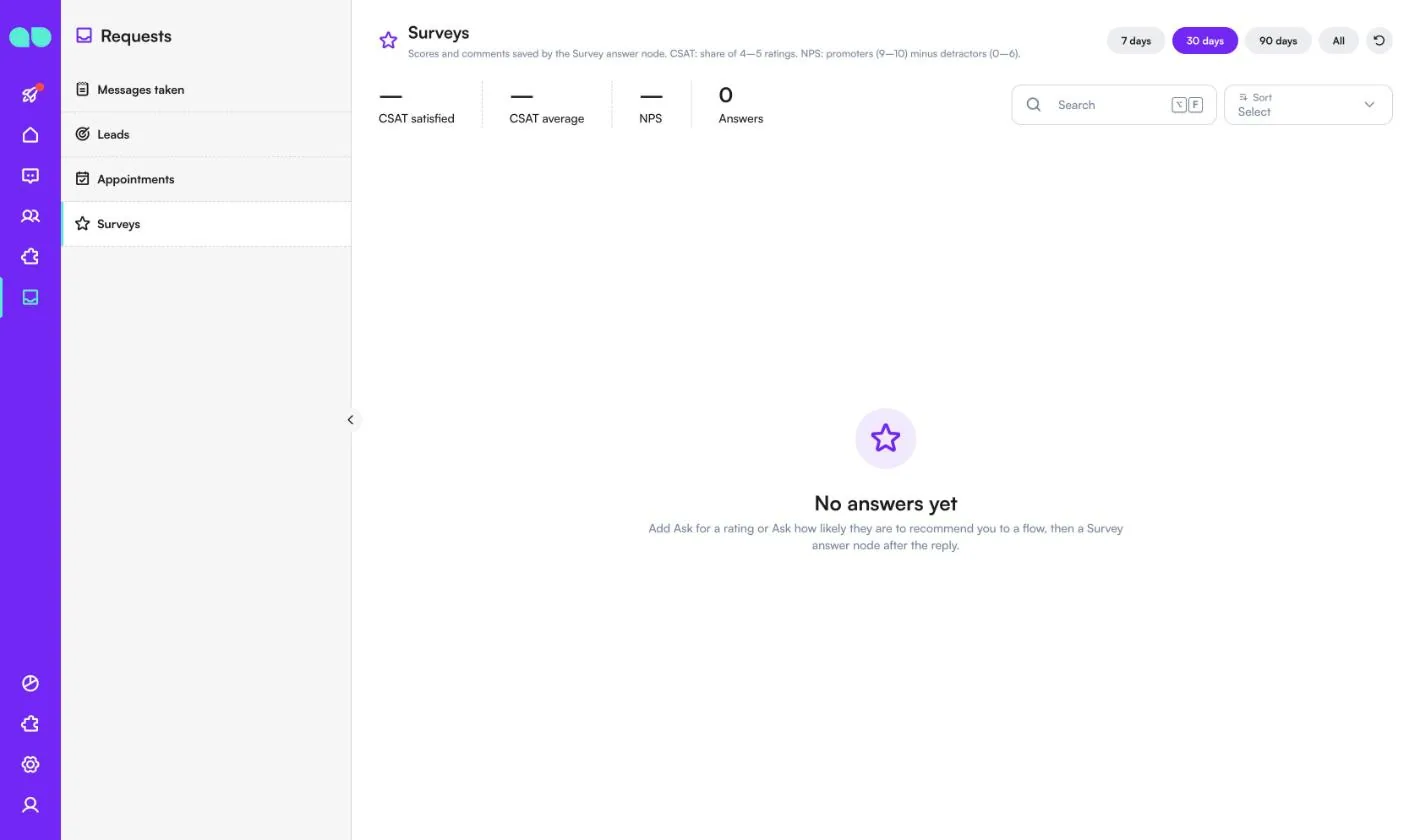
Ask for a rating (রেটিং চান) বা Ask how likely they are to recommend you (আপনাকে সুপারিশ করার সম্ভাবনা কতটা জিজ্ঞেস করুন) নোডের পরে Survey answer (জরিপের উত্তর) নোড যে স্কোর ও মন্তব্য সেভ করে। কাউন্টার: CSAT satisfied (CSAT সন্তুষ্ট; 4–5 রেটিংয়ের অংশ), CSAT average (CSAT গড়), NPS (প্রোমোটার 9–10 বিয়োগ ডিট্র্যাক্টর 0–6) এবং Answers (উত্তর), 7 days, 30 days, 90 days বা All (7 দিন, 30 দিন, 90 দিন বা সব) সময়কালে।
রিপোর্ট › Toolkit · Satisfaction
একই উত্তর এজেন্ট, ওয়ার্কগ্রুপ ও চ্যানেল অনুযায়ী: Period-এর জন্য CSAT average, CSAT satisfied, NPS ও Answers, তারপর Per-এ বেছে নেওয়া প্রতিটি এজেন্ট, ওয়ার্কগ্রুপ, চ্যানেল, দিন, সপ্তাহ বা মাসের জন্য উত্তর, CSAT, NPS এবং সন্তুষ্ট, নিরপেক্ষ ও অসন্তুষ্ট উত্তরসহ একটি সারি। একটি উত্তর সেই এজেন্টের জন্য গণ্য হয় যাঁকে কথোপকথনটি শেষবার দেওয়া হয়েছিল, এবং তাঁর প্রতিটি ওয়ার্কগ্রুপে একবার।
প্রতিটি উত্তর চারটি ইভেন্ট নোডের একটিও শুরু করে, যা আপনি নিজের ফ্লোর শুরু হিসেবে ব্যবহার করতে পারেন: Toolkit · Happy rating (CSAT 4–5, NPS 9–10), Toolkit · Neutral rating (CSAT 3, NPS 7–8), Toolkit · Unhappy rating (CSAT 1–2, NPS 0–6) এবং Toolkit · Rating comment, যখন গ্রাহক লেখেন কী আরও ভালো হতে পারে। যেমন, সুপারভাইজারকে জানাতে Toolkit · Unhappy rating দিয়ে একটি ফ্লো শুরু করুন। ফ্লো না বানিয়ে প্রতিটি বন্ধ কথোপকথনের পরে রেটিং চাইতে Session Rating দেখুন।
ফিচার
ওয়েব সার্চ
আপনার নিজের API কী দিয়ে Brave, Tavily বা Serper-এর মাধ্যমে সরাসরি ওয়েবে বা শুধু আপনার তালিকাভুক্ত সাইটে খোঁজে।
ওয়েব পেজ পড়া
আপনার সাইটের একটি পেজ খুলে তার লেখা পড়ে।
তারিখ, সময় ও কাজের সময়
আপনি যেখানে আছেন সেখানকার আজকের তারিখ ও সময়, এবং আপনি খোলা আছেন কি না।
ক্যালকুলেটর ও কারেন্সি কনভার্টার
নির্ভুল মোট অঙ্ক, ছাড় ও কিস্তি, এবং দৈনিক রেফারেন্স রেটে অর্থের পরিমাণ।
গ্রাহক প্রোফাইল ও সংরক্ষিত তথ্য
গ্রাহক সম্পর্কে আপনি যা জানেন AI তা দেখে এবং গ্রাহক যা বলে তা শুধু আপনার অনুমোদিত ফিল্ডে সংরক্ষণ করে।
হস্তান্তর ও বার্তা গ্রহণ
আপনার কাজের সময়ের মধ্যে আপনার টিম বা কোনো ব্যক্তির কাছে স্থানান্তর করে, অথবা টিমের জন্য অনুরোধটি লিখে রাখে।
ফ্লো নোড
ওয়েবহুকে পাঠানো, খোলা বা বন্ধ, AI রাউটার, মেজাজ যাচাই, গ্রাহকপ্রতি একবার, A/B স্প্লিট, বার্তার ধরন, নতুন বা ফিরে আসা গ্রাহক, টিমের জন্য নোট, ইমেইল ও ফোন সংরক্ষণ।
সেটিংস স্ক্রিন
Tools and nodes স্ক্রিনে দেখা যায় কী কী সেটআপ বাকি; Web search, Business hours, Handover, Customer fields, Webhooks ও AI model-এ কিছু টুলের প্রয়োজনীয় অল্প কয়েকটি পছন্দ থাকে।
স্ক্রিনশট
 MonoChat Toolkit আপনার AI অ্যাসিস্ট্যান্টকে নতুন দক্ষতা দেয়: ওয়েব সার্চ, কাজের সময়, ক্যালকুলেটর ও হস্তান্তর
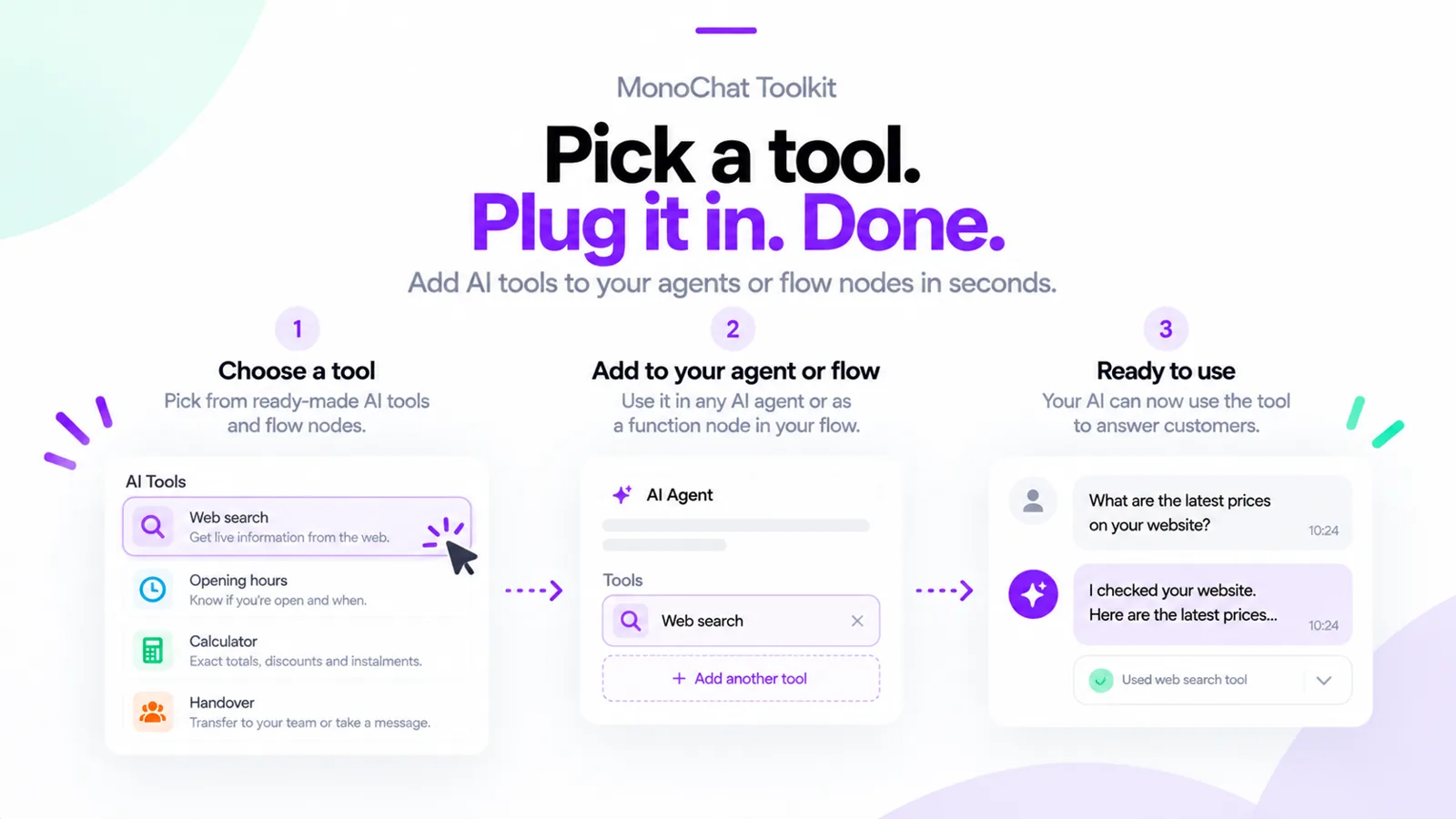 একটি টুল বেছে আপনার AI এজেন্ট বা ফ্লোতে যোগ করুন, আর AI সেটি ব্যবহার করে গ্রাহকদের উত্তর দেয়
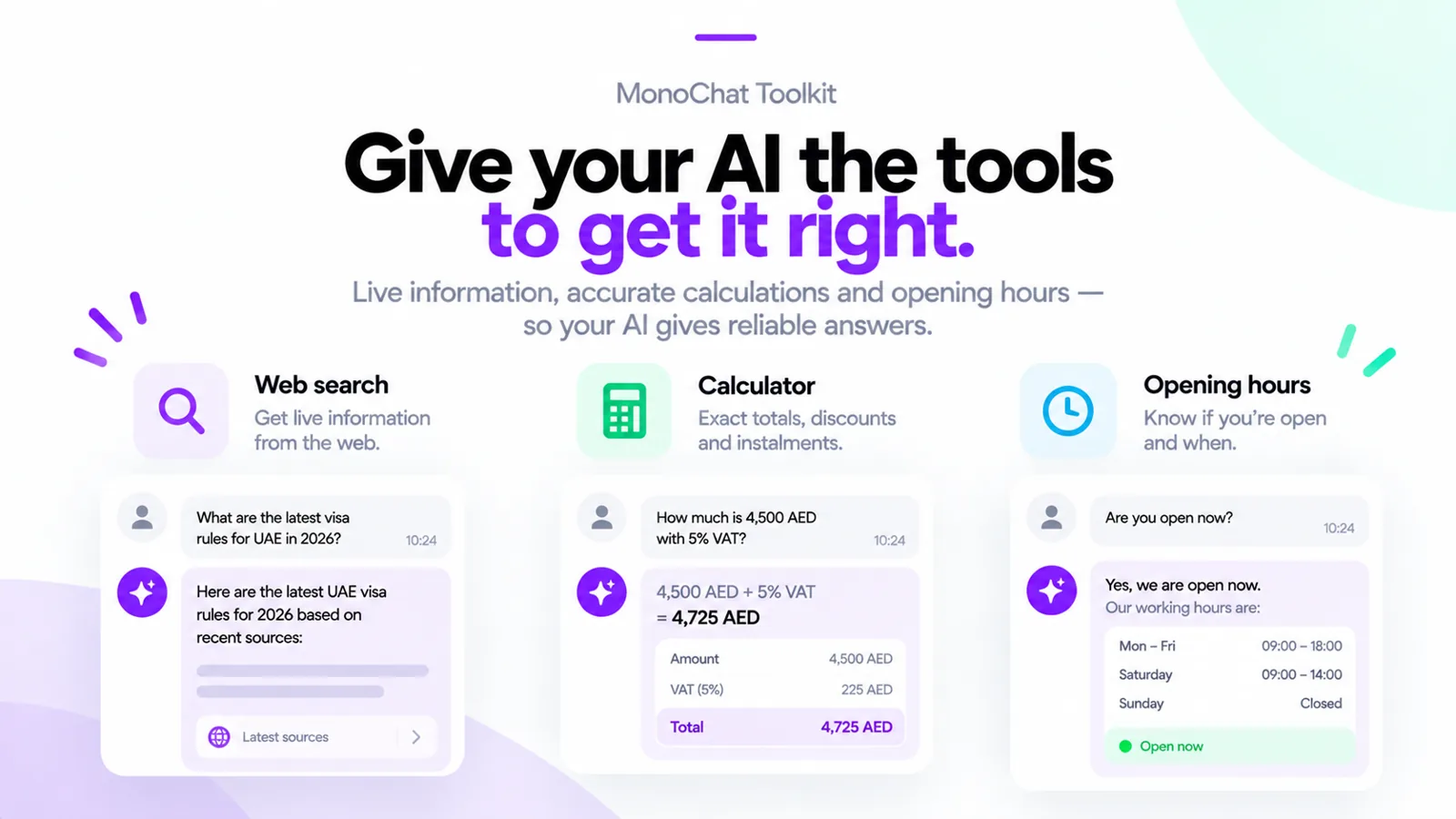 ওয়েব সার্চ, ক্যালকুলেটর ও কাজের সময়ের টুল AI-কে দিচ্ছে সরাসরি তথ্য, নির্ভুল মোট অঙ্ক ও কাজের সময়
 তৈরি ফ্লো নোড: একটি AI রাউটার আগত বার্তা সেলস ফ্লো বা সাপোর্ট ফ্লোতে পাঠায়
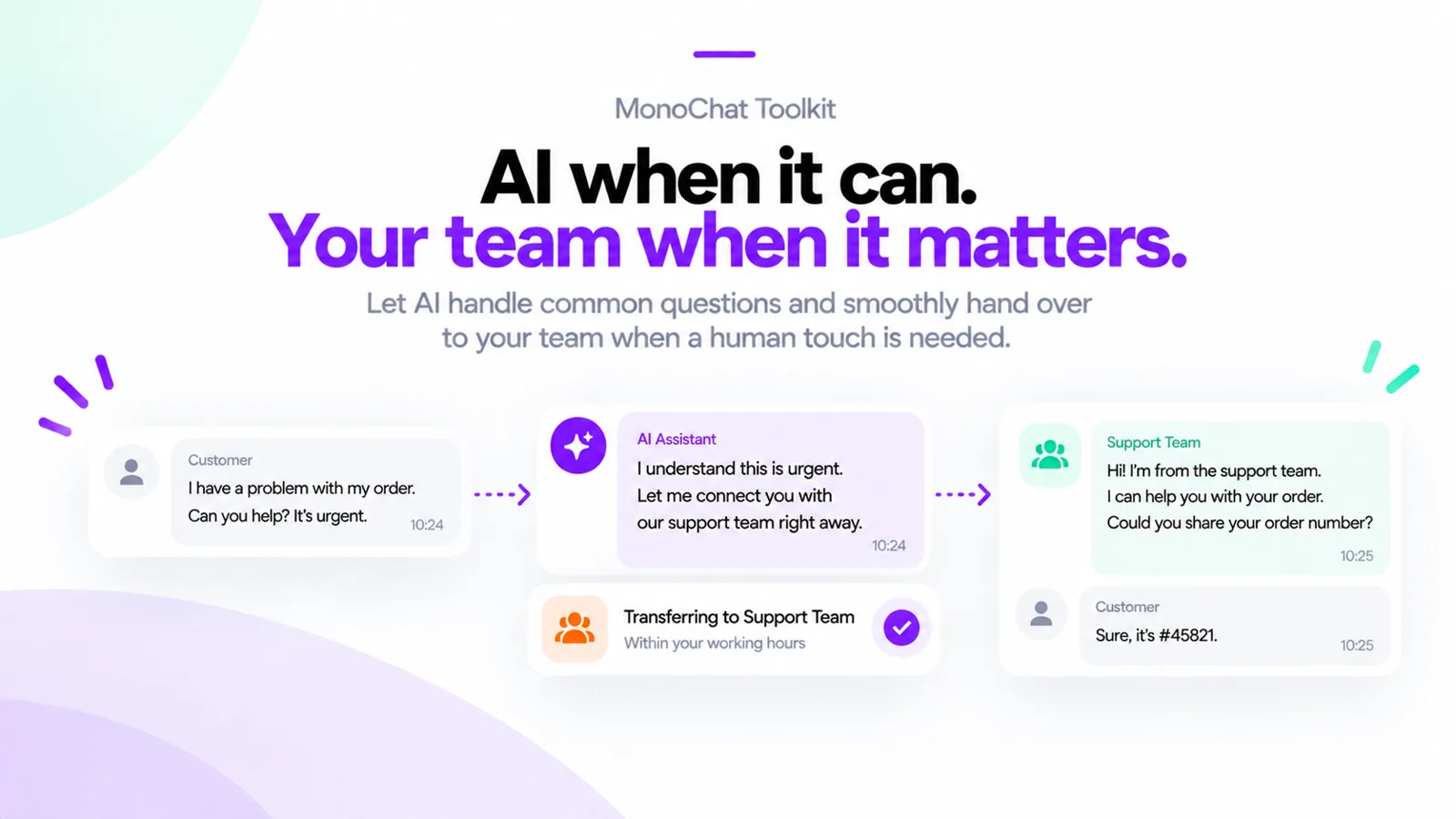 AI একটি জরুরি কথোপকথন কাজের সময়ের মধ্যে সাপোর্ট টিমের কাছে হস্তান্তর করে
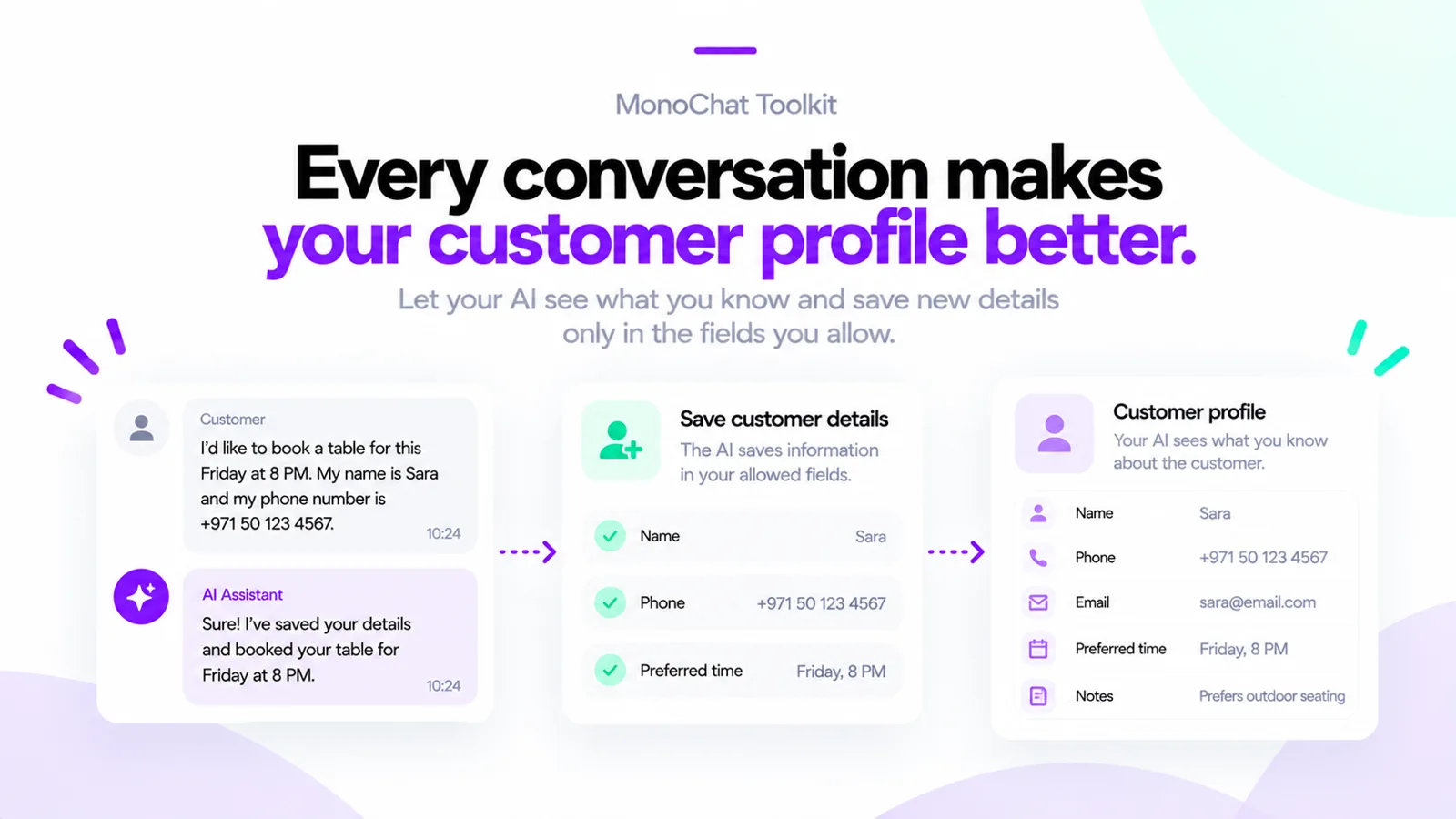 AI গ্রাহকের তথ্য অনুমোদিত ফিল্ডে সংরক্ষণ করে এবং গ্রাহক সম্পর্কে আপনি আগে থেকে যা জানেন তা দেখে
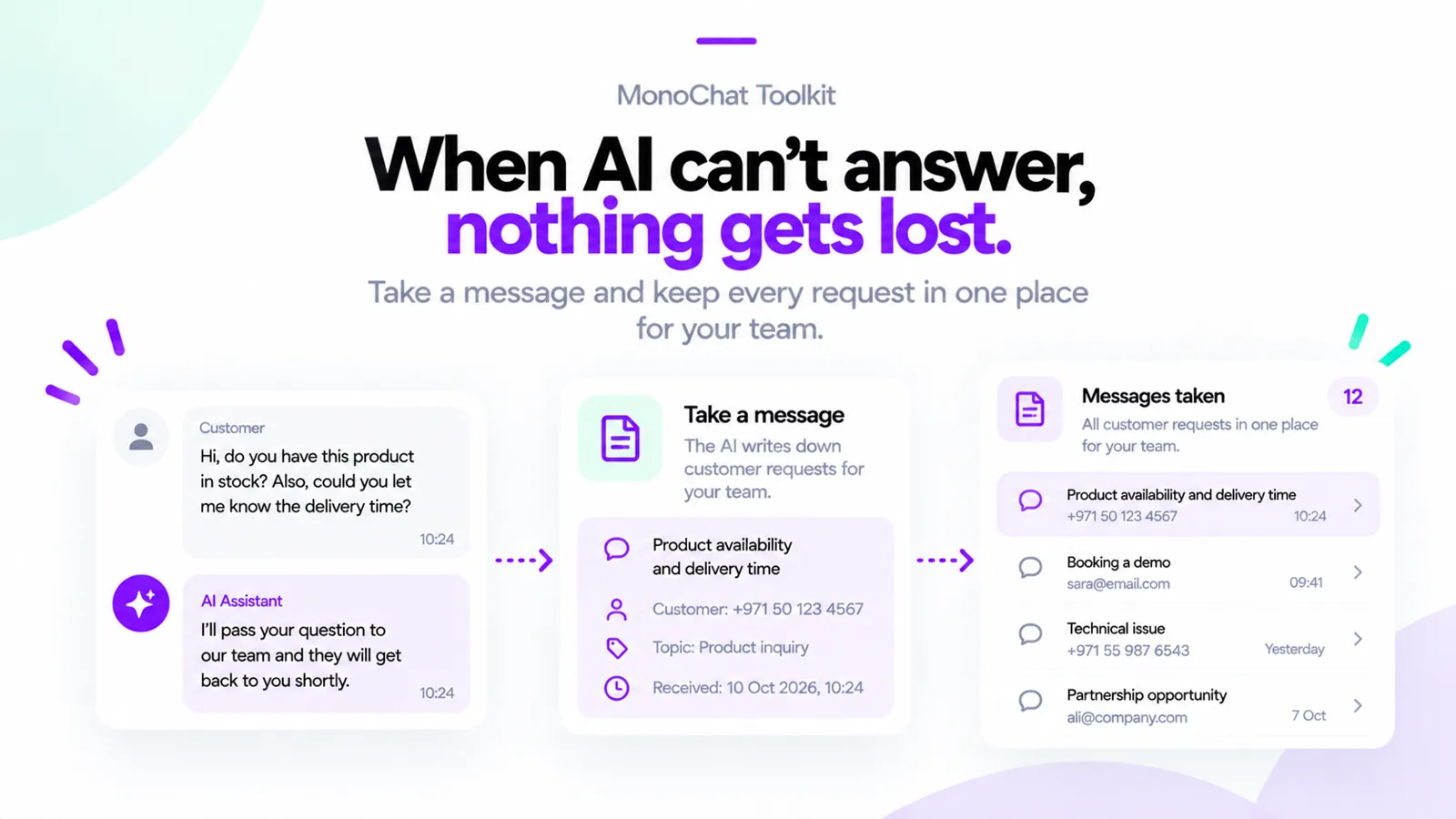 AI উত্তর দিতে না পারলে একটি বার্তা গ্রহণ করে এবং অনুরোধটি Messages taken-এর অধীনে দেখা যায়
FAQ
Toolkit ইনস্টল করলে কি আমার বিদ্যমান ফ্লো বদলে যায়?
না। অ্যাপ ইনস্টল করলেই কিছু চলে না। প্রতিটি টুল বা নোড শুধু যেখানে আপনি যোগ করেন সেখানেই কাজ করে।
কোন কোন ওয়েব সার্চ প্রদানকারী সমর্থিত?
আপনার নিজের API কী দিয়ে Brave, Tavily ও Serper। আপনি পুরো ওয়েবে অথবা শুধু আপনার তালিকাভুক্ত সাইটে খুঁজতে দিতে পারেন।
AI কি কথোপকথন কোনো মানুষের কাছে হস্তান্তর করতে পারে?
হ্যাঁ। হস্তান্তর টুল আপনার কাজের সময়ের মধ্যে আপনার টিম বা কোনো ব্যক্তির কাছে স্থানান্তর করে, আর বার্তা গ্রহণ টুল এখন কেউ উত্তর দিতে না পারলে টিমের জন্য অনুরোধটি লিখে রাখে।
কোন টুলগুলো বাড়তি AI কল ব্যবহার করে?
AI রাউটার ও মেজাজ যাচাই ফ্লো নোড প্রতিবার চলার সময় একটি করে ছোট AI কল করে। ওয়েব সার্চের বিল আপনার বেছে নেওয়া প্রদানকারী করে।
অ্যাপ আপডেট হলে আমার ফ্লোর কী হয়?
অ্যাপ আপডেট করলে আপনার ফ্লো ও AI নোড একই টুলগুলোই নির্দেশ করে থাকে।