MonoChat Toolkit

ابزارهای هوش مصنوعی و گرههای جریان آماده برای جریانهای خودتان: جستجوی وب، ساعت کاری، انتقال به انسان، وبهوک، مسیریابی و موارد دیگر.
بررسی کلی
MonoChat Toolkit کتابخانهای از ابزارهای هوش مصنوعی و گرههای جریان آماده برای جریانهای خودتان است. یک بار نصبش کنید و هر آنچه لازم دارید انتخاب کنید: ابزارهای هوش مصنوعی را به هر عامل هوش مصنوعی یا گره هوش مصنوعی، و گرههای جریان را بهعنوان گره Function به جریانهایتان اضافه کنید.
با نصب برنامه هیچ چیز اجرا نمیشود. هر بخش فقط همانجا کار میکند که آن را قرار میدهید.
ویژگیهای برجسته
- پاسخهای زنده. جستجوی وب و خواندن صفحهها به هوش مصنوعی شما بهجای حدسزدن، اطلاعات بهروز میدهند.
- اعداد دقیق. ماشینحساب و مبدل ارز محاسبات را انجام میدهند تا مجموعها، تخفیفها و اقساط درست باشند.
- انسانها، وقتی اهمیت دارد. انتقال گفتگو در ساعت کاری شما، یا دریافت پیام برای تیم وقتی در آن لحظه کسی نمیتواند پاسخ دهد.
- جریانهای هوشمندتر. مسیریابی، تقسیم A/B و بررسی لحن مشتری بهصورت گرههای جریان، هر کدام با تنظیمات خودش.
نصب و راهاندازی
- MonoChat Toolkit را از تنظیمات › MonoStore › برنامهها نصب کنید، یا لینک نصب app.monochat.ai/apps/eLsZyytnJBoLbgQqW را باز کنید. اگر حساب MonoChat ندارید، این لینک ابتدا شما را به ثبتنام میبرد و سپس برنامه را برایتان نصب میکند. با نصب برنامه هیچ چیز اجرا نمیشود؛ هر ابزار یا گره فقط همانجا کار میکند که آن را قرار میدهید.
- Toolkit › Tools and nodes (ابزارها و گرهها) را باز کنید، یک موضوع انتخاب کنید و مواردی را که با Needs setting up (نیاز به تنظیم) مشخص شدهاند و میخواهید، تنظیم کنید. تنظیمات آنها در سایر زبانههای Toolkit قرار دارد: Web search (جستجوی وب)، Business hours (ساعت کاری)، Appointment times (زمانهای قرار ملاقات)، Branches (شعبهها)، Handover (واگذاری)، Customer fields (فیلدهای مشتری)، Email (ایمیل)، Google Sheets، Webhooks (وبهوکها) و AI model (مدل هوش مصنوعی). کدهای کمپین در Coupons (کوپنها) قرار میگیرند.
- برای دادن یک ابزار به عامل هوش مصنوعی یا گره هوش مصنوعی، گره را در جریان خود باز کنید و ابزار Toolkit را در بخش ابزارها اضافه کنید.
- برای استفاده از یک گره جریان، یک گره تابع (Function) را در تنظیمات › اتوماسیون › جریانها به یک جریان اضافه کنید و یک گره Toolkit انتخاب کنید. تنظیمات و خروجیهای آن در گره نمایش داده میشود. جریانها را ببینید.
- آنچه ابزارها جمعآوری میکنند را در منوی سمت چپ زیر Requests (درخواستها) دنبال کنید: Messages taken (پیامهای دریافتشده)، Leads (سرنخها)، Appointments (قرارهای ملاقات) و Surveys (نظرسنجیها).
- هزینهٔ جستجوی وب را ارائهدهندهای که انتخاب میکنید دریافت میکند؛ کلید دیگر در صفحههای برنامه نمایش داده نمیشود.
- گرههای مسیریاب هوش مصنوعی و بررسی لحن هر بار که اجرا شوند یک فراخوانی کوتاه هوش مصنوعی انجام میدهند.
- با بهروزرسانی برنامه، جریانها و گرههای هوش مصنوعی شما همچنان به همان ابزارها اشاره میکنند.
با مشتریان به هر زبانی گفتگو کنید
دو بخش از Toolkit به تیم شما کمک میکند به مشتریانی پاسخ دهد که به زبانی مینویسند که تیم آن را نمیداند:
- آنچه مشتری مینویسد: گره Toolkit · Translate for the team را به جریانی اضافه کنید که پیامهای مشتریان را دریافت میکند. وقتی مشتری به زبان دیگری مینویسد، ترجمهای به زبان تیم شما را بهصورت یادداشتی اضافه میکند که فقط تیم میبیند. پیام مشتری همانطور که بود باقی میماند.
- آنچه شما مینویسید: در یک گفتگو، روی نماد ترجمه (Write in your language) در بخش نوشتن پیام کلیک کنید. پاسخ خود را به زبان خودتان بنویسید و روی Translate کلیک کنید تا ببینید مشتری چه دریافت میکند، سپس روی Send کلیک کنید. مشتری ترجمه را دریافت میکند و متن اصلی شما بهصورت یادداشت تیم به گفتگو اضافه میشود. اگر متن را تغییر دادید، پیش از ارسال روی Translate again کلیک کنید.
پاسخ به زبانی ترجمه میشود که در نمایه مشتری ذخیره شده است؛ اگر زبانی ذخیره نشده باشد، به زبان پیامهای اخیر او. هر دو بخش روی مدلهای هوش مصنوعی خود MonoChat اجرا میشوند: هر ترجمه یک فراخوانی کوتاه هوش مصنوعی است که هزینهاش از فضای کاری شما کسر میشود و به کلید هوش مصنوعی نیازی ندارید.
صفحه به صفحه
Toolkit دو مورد به منوی سمت چپ اضافه میکند: Toolkit که در آن همهٔ ابزارها و گرهها را میبینید و مواردی را که نیاز دارند تنظیم میکنید، و Requests (درخواستها) که در آن آنچه ابزارها جمعآوری میکنند را دنبال میکنید. تصاویر زیر در یک فضای کاری نمایشی تازه گرفته شدهاند، بنابراین فهرستهای درخواست هنوز خالیاند.
نصب
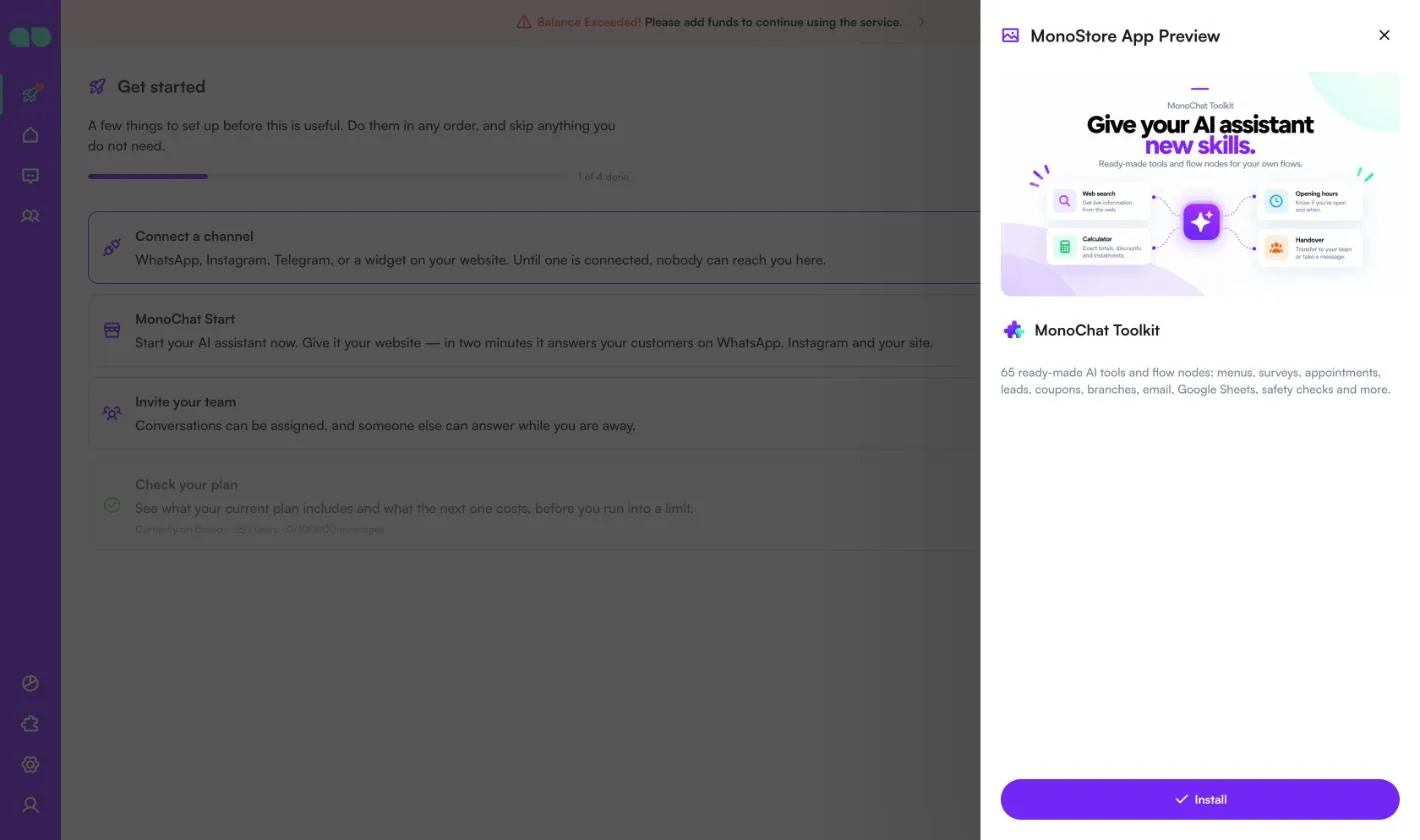
در کشوی پیشنمایش برنامه MonoStore روی نصب کلیک کنید. نصب هیچ چیزی را اجرا نمیکند: هر ابزار یا گره فقط همانجا کار میکند که آن را اضافه میکنید.
ابزارها و گرهها
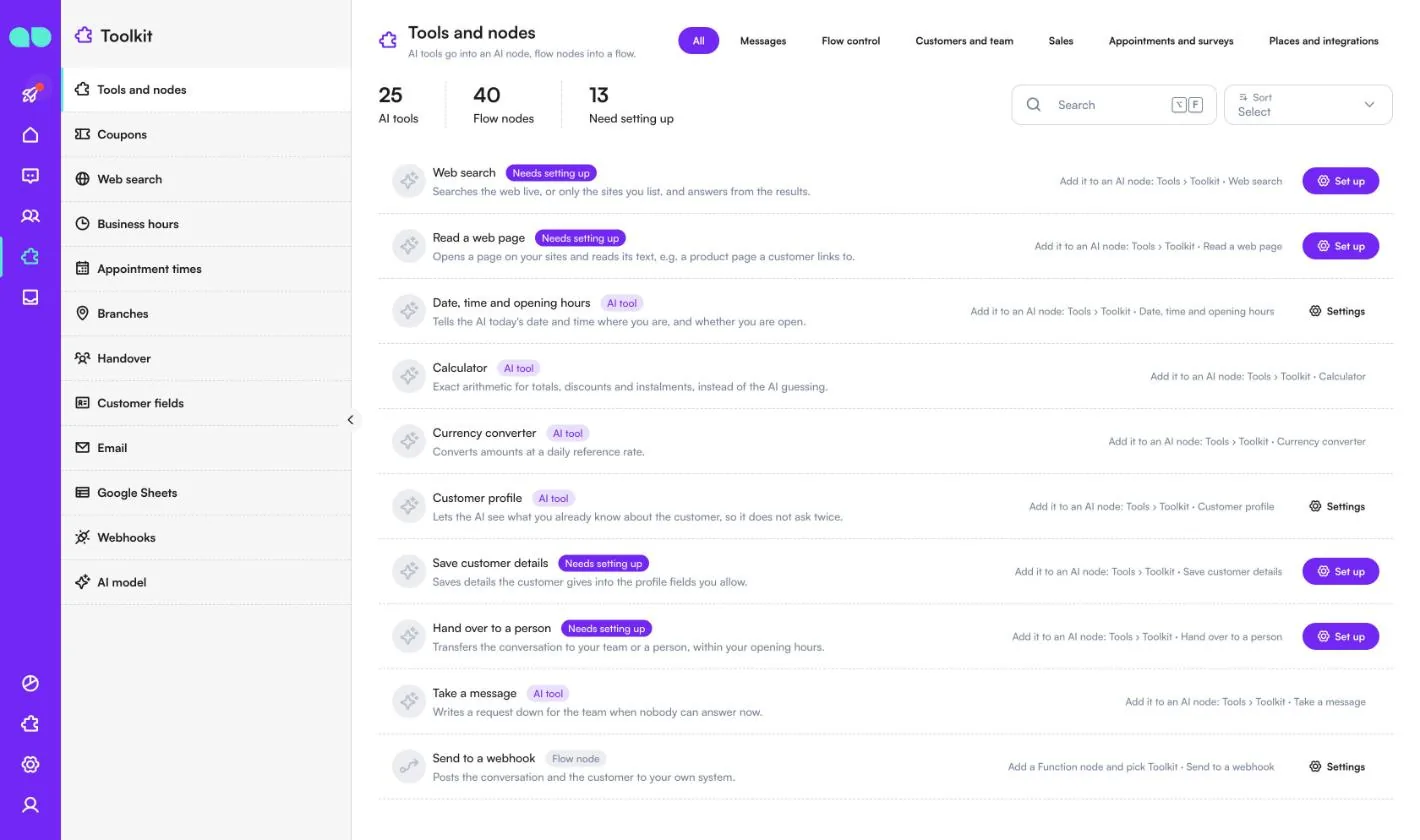
فهرست همهٔ اجزای Toolkit. شمارندهها تعداد AI tools (ابزارهای هوش مصنوعی)، Flow nodes (گرههای جریان) و تعداد موارد Need setting up (نیازمند تنظیم) را نشان میدهند. بر اساس موضوع فیلتر کنید (All (همه)، Messages (پیامها)، Flow control (کنترل جریان)، Customers and team (مشتریان و تیم)، Sales (فروش)، Appointments and surveys (قرارها و نظرسنجیها)، Places and integrations (مکانها و یکپارچهسازیها))، جستجو یا مرتب کنید.
هر ردیف میگوید آن جزء چه کاری میکند، AI tool (ابزار هوش مصنوعی) است یا Flow node (گره جریان)، و کجا باید اضافه شود: برای نمونه "Add it to an AI node: Tools › Toolkit · Web search" (آن را به یک گره هوش مصنوعی اضافه کنید) یا "Add a Function node and pick Toolkit · Send to a webhook" (یک گره تابع اضافه کنید و Toolkit · Send to a webhook را انتخاب کنید). اجزایی که با Needs setting up (نیاز به تنظیم) مشخص شدهاند دکمهٔ Set up (راهاندازی) دارند؛ اجزایی که گزینههای اختیاری دارند دکمهٔ Settings (تنظیمات) دارند.
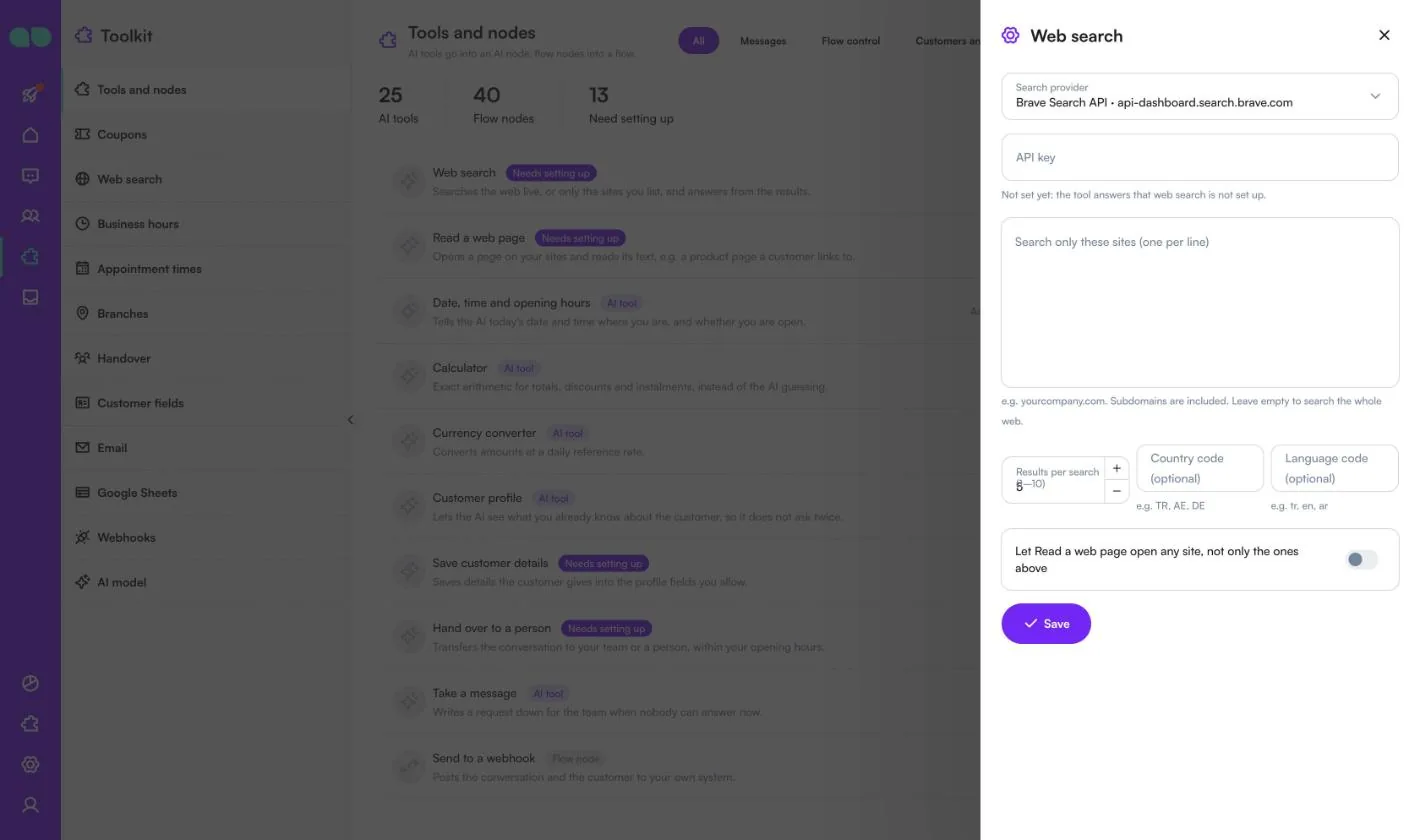
Set up (راهاندازی) و Settings (تنظیمات) تنظیمات مربوط را در یک کشو باز میکنند، بنابراین لازم نیست فهرست را ترک کنید. در اینجا کشوی Web search (جستجوی وب) را میبینید: همان فیلدهای صفحهٔ Web search که در ادامه آمده است.
کوپنها
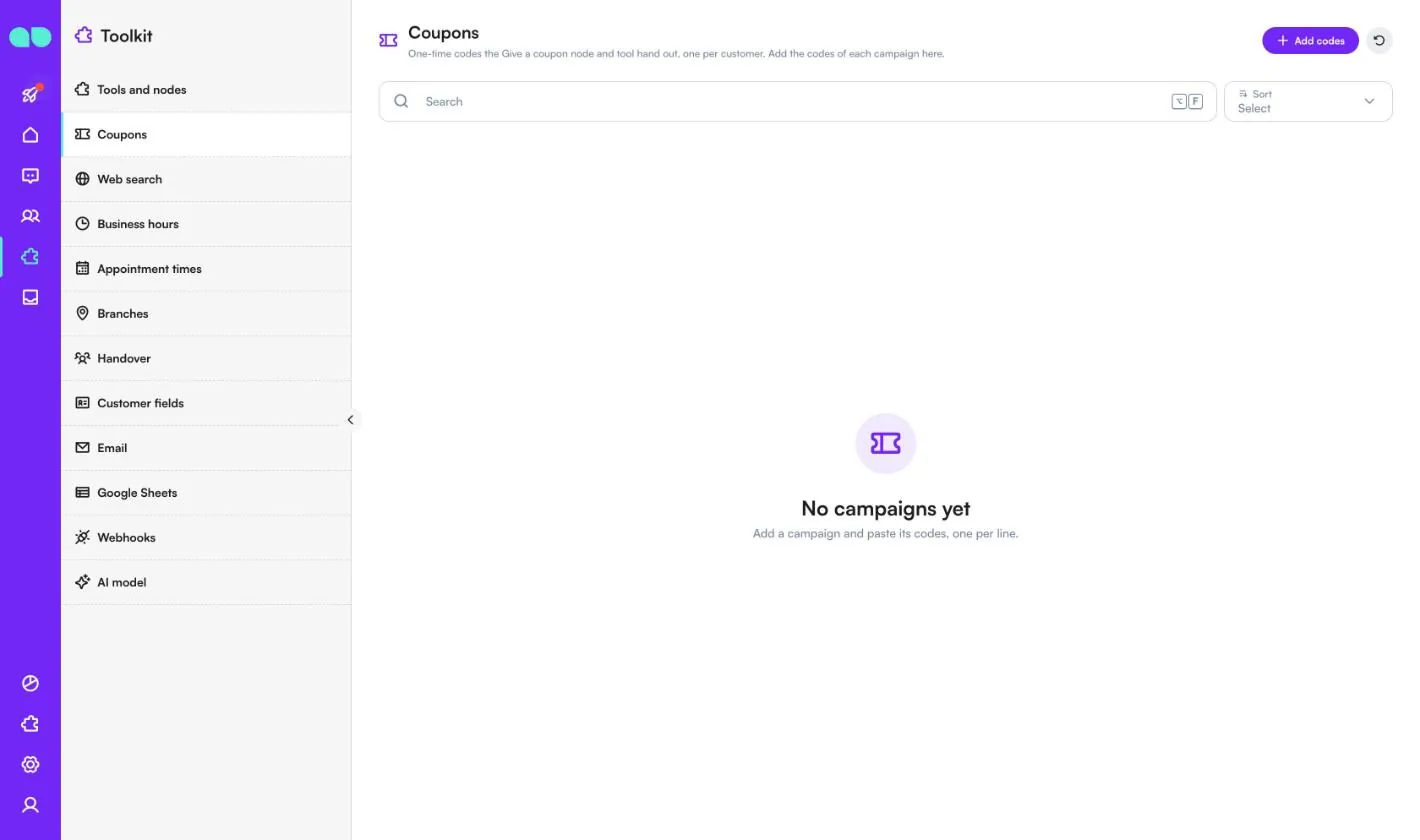
کدهای یکبارمصرفی که گره و ابزار Give a coupon (دادن کوپن) توزیع میکنند، برای هر مشتری یک کد. روی Add codes (افزودن کدها) کلیک کنید، یک نام Campaign (کمپین) بدهید (همان نامی که روی گره تنظیم کردهاید، برای نمونه summer-sale) و Codes (کدها) را، هر کد در یک خط و حداکثر ۵۰۰۰ کد در هر بار، جایگذاری کنید؛ کدهایی که از قبل در کمپین هستند نادیده گرفته میشوند. هر کمپین نشان میدهد چند کد باقی مانده و چند کد داده شده است. Remove unused codes (حذف کدهای استفادهنشده) آنچه را توزیع نشده پاک میکند؛ کدهای دادهشده در سوابق میمانند.
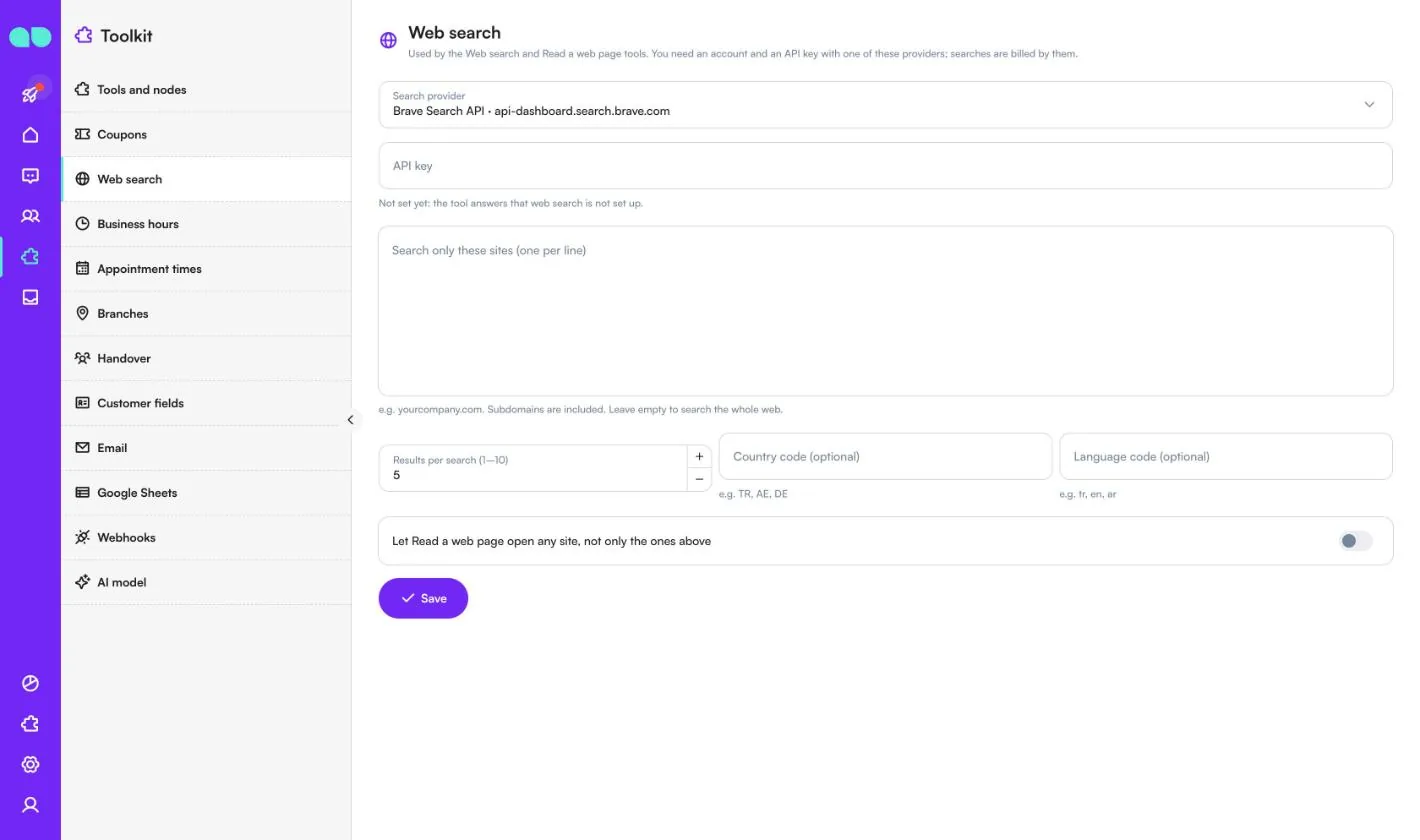
جستجوی وب
ابزارهای Web search (جستجوی وب) و Read a web page (خواندن صفحهٔ وب) از آن استفاده میکنند. به یک حساب و کلید API نزد ارائهدهنده نیاز دارید؛ هزینهٔ جستجوها را همان ارائهدهنده دریافت میکند.
| فیلد | کاربرد |
|---|---|
| Search provider (ارائهدهندهٔ جستجو) | Brave Search API، Tavily یا Serper (نتایج Google). |
| API key (کلید API) | کلید شما نزد آن ارائهدهنده. پس از ذخیره، دیگر هرگز نمایش داده نمیشود. تا زمانی که کلیدی تنظیم نشود، ابزار پاسخ میدهد که جستجوی وب تنظیم نشده است. |
| Search only these sites (one per line) (فقط در این سایتها جستجو شود؛ هر سایت در یک خط) | برای نمونه yourcompany.com؛ زیردامنهها هم شامل میشوند. برای جستجو در کل وب خالی بگذارید. |
| Results per search (1–10) (نتایج در هر جستجو، ۱ تا ۱۰) | هوش مصنوعی در هر جستجو چند نتیجه را میخواند. |
| Country code (optional) (کد کشور، اختیاری)، Language code (optional) (کد زبان، اختیاری) | محدود کردن نتایج، برای نمونه TR، AE، DE و tr، en، ar. |
| Let Read a web page open any site, not only the ones above (اجازه دهید Read a web page هر سایتی را باز کند، نه فقط سایتهای بالا) | خاموش: Read a web page فقط سایتهایی را که فهرست کردهاید باز میکند. |
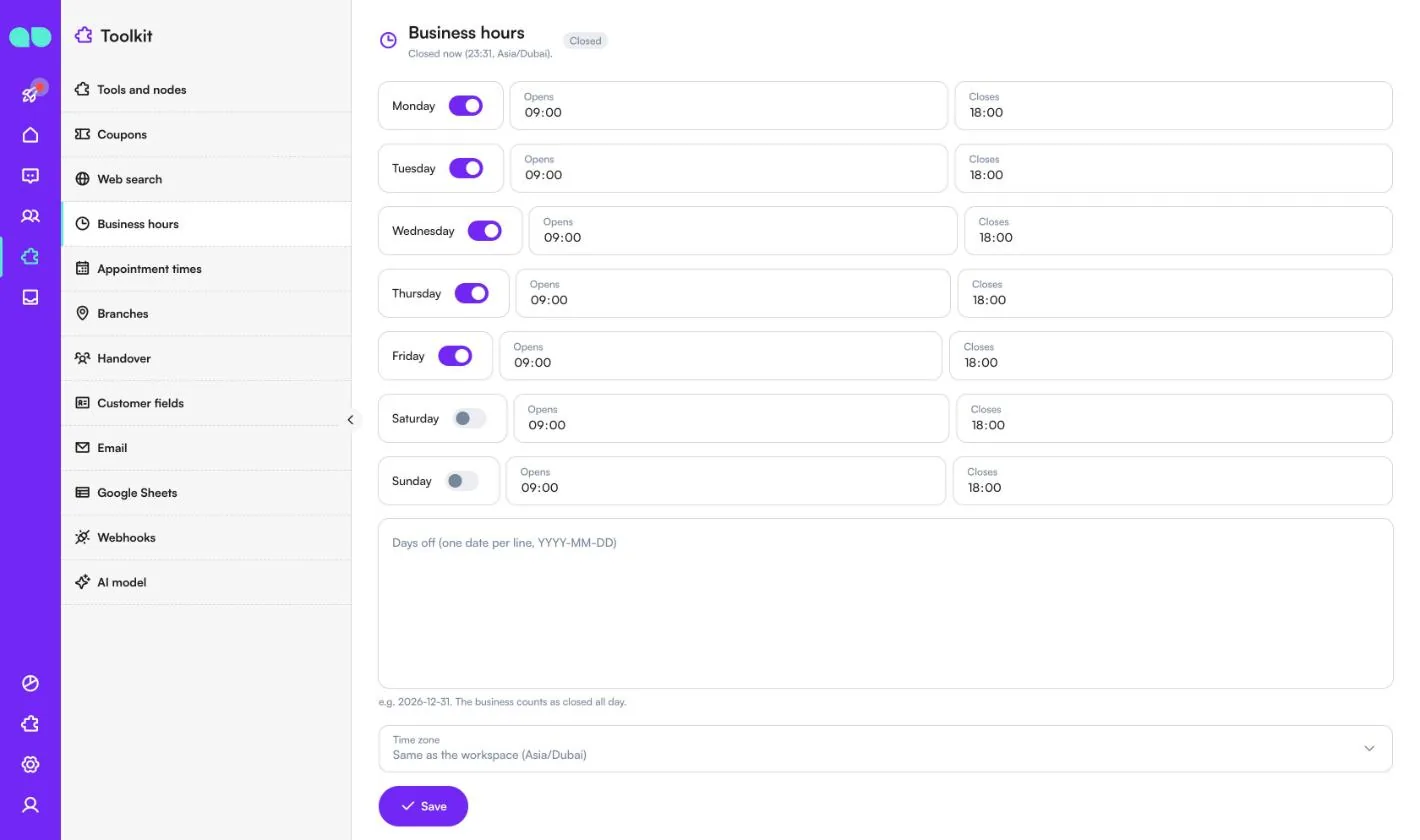
ساعت کاری
ساعتهای کاری شما که Date, time and opening hours (تاریخ، زمان و ساعت کاری)، گره Open or closed (باز یا بسته) و واگذاری از آن استفاده میکنند. هر روز را روشن یا خاموش کنید و Opens (باز میشود) و Closes (بسته میشود) را تنظیم کنید. Days off (روزهای تعطیل) در هر خط یک تاریخ میگیرد (YYYY-MM-DD)؛ کسبوکار در آن روز تمام روز بسته محسوب میشود. Time zone (منطقهٔ زمانی) بهطور پیشفرض منطقهٔ زمانی فضای کاری است. سربرگ نشان میدهد که همین حالا باز هستید یا بسته.
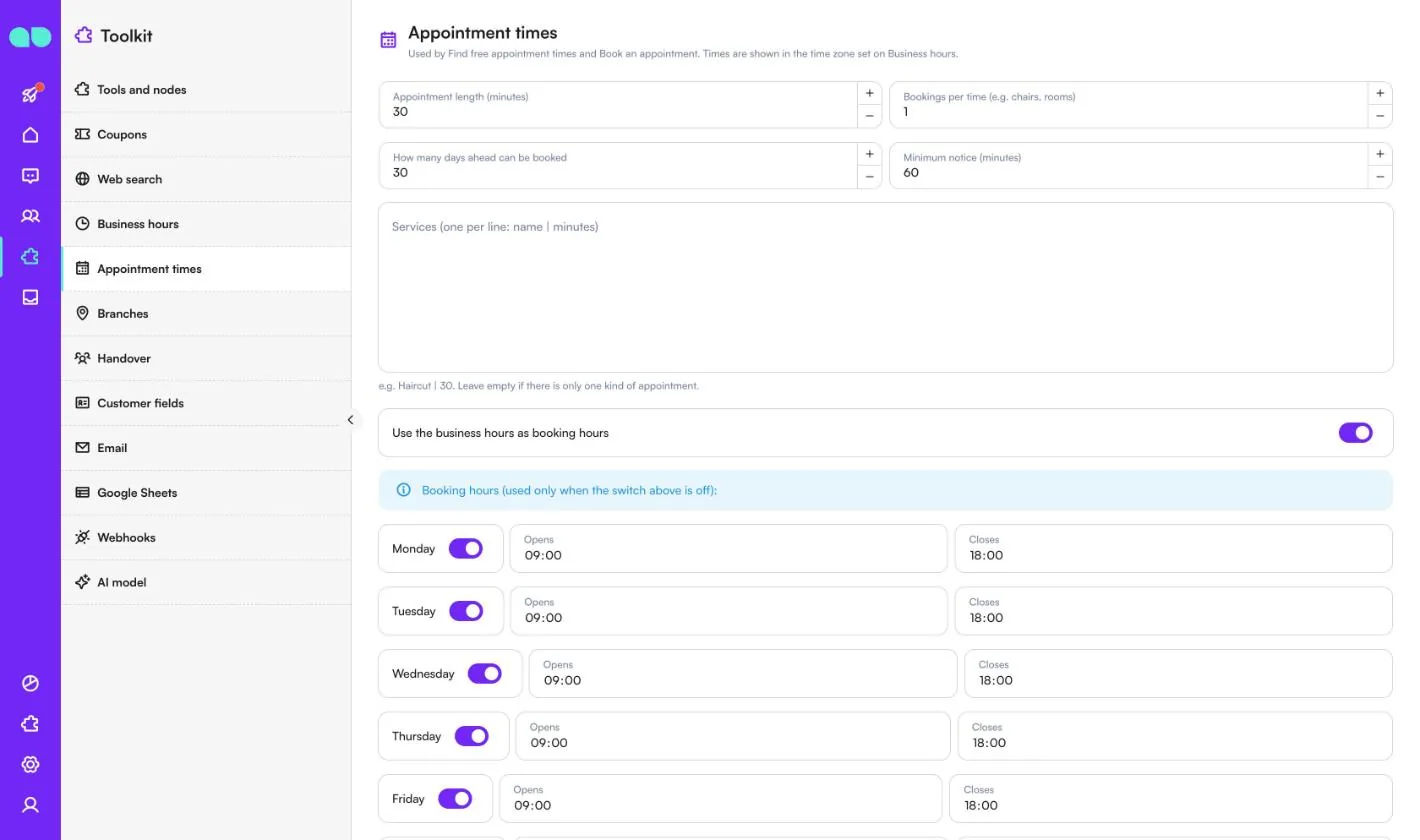
زمانهای قرار ملاقات
ابزارهای Find free appointment times (یافتن زمانهای آزاد) و Book an appointment (رزرو قرار ملاقات) از آن استفاده میکنند. زمانها در منطقهٔ زمانی تنظیمشده در Business hours (ساعت کاری) نمایش داده میشوند.
| فیلد | کاربرد |
|---|---|
| Appointment length (minutes) (مدت قرار، دقیقه) | مدت پیشفرض هر رزرو. |
| Bookings per time (e.g. chairs, rooms) (رزرو در هر زمان، مثلاً صندلیها یا اتاقها) | چند مشتری میتوانند یک زمان را رزرو کنند. |
| How many days ahead can be booked (تا چند روز آینده میتوان رزرو کرد) | مشتریان تا چه مدت جلوتر میتوانند رزرو کنند. |
| Minimum notice (minutes) (حداقل فاصلهٔ اطلاع، دقیقه) | یک رزرو حداقل چقدر بعد میتواند شروع شود. |
| Services (one per line: name | minutes) (خدمات؛ هر خط یک مورد: نام | دقیقه) | برای نمونه Haircut | 30. اگر فقط یک نوع قرار دارید خالی بگذارید. |
| Use the business hours as booking hours (استفاده از ساعت کاری بهعنوان ساعت رزرو) | روشن: رزروها از Business hours (ساعت کاری) پیروی میکنند. خاموش: ساعتهای رزرو جداگانه را برای هر روز در پایین تنظیم کنید. |
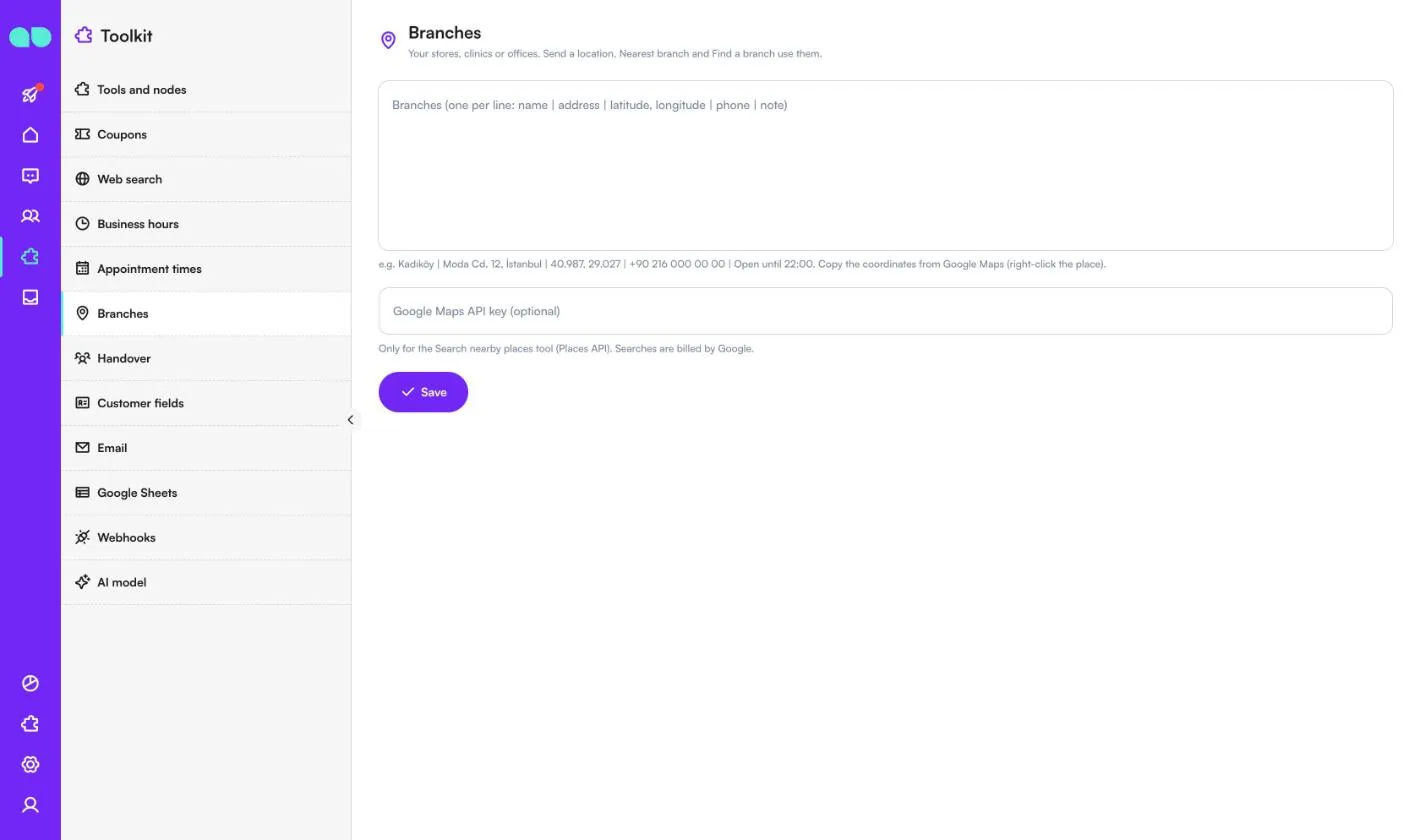
شعبهها
فروشگاهها، کلینیکها یا دفترهای شما که Send a location (ارسال موقعیت)، Nearest branch (نزدیکترین شعبه) و Find a branch (یافتن شعبه) از آن استفاده میکنند. هر شعبه را در یک خط بنویسید: نام | نشانی | عرض جغرافیایی، طول جغرافیایی | تلفن | یادداشت. مختصات را از Google Maps کپی کنید (روی مکان راستکلیک کنید). Google Maps API key (کلید API گوگل مپس) اختیاری فقط برای ابزار Search nearby places (جستجوی مکانهای نزدیک) است؛ هزینهٔ این جستجوها را Google دریافت میکند.
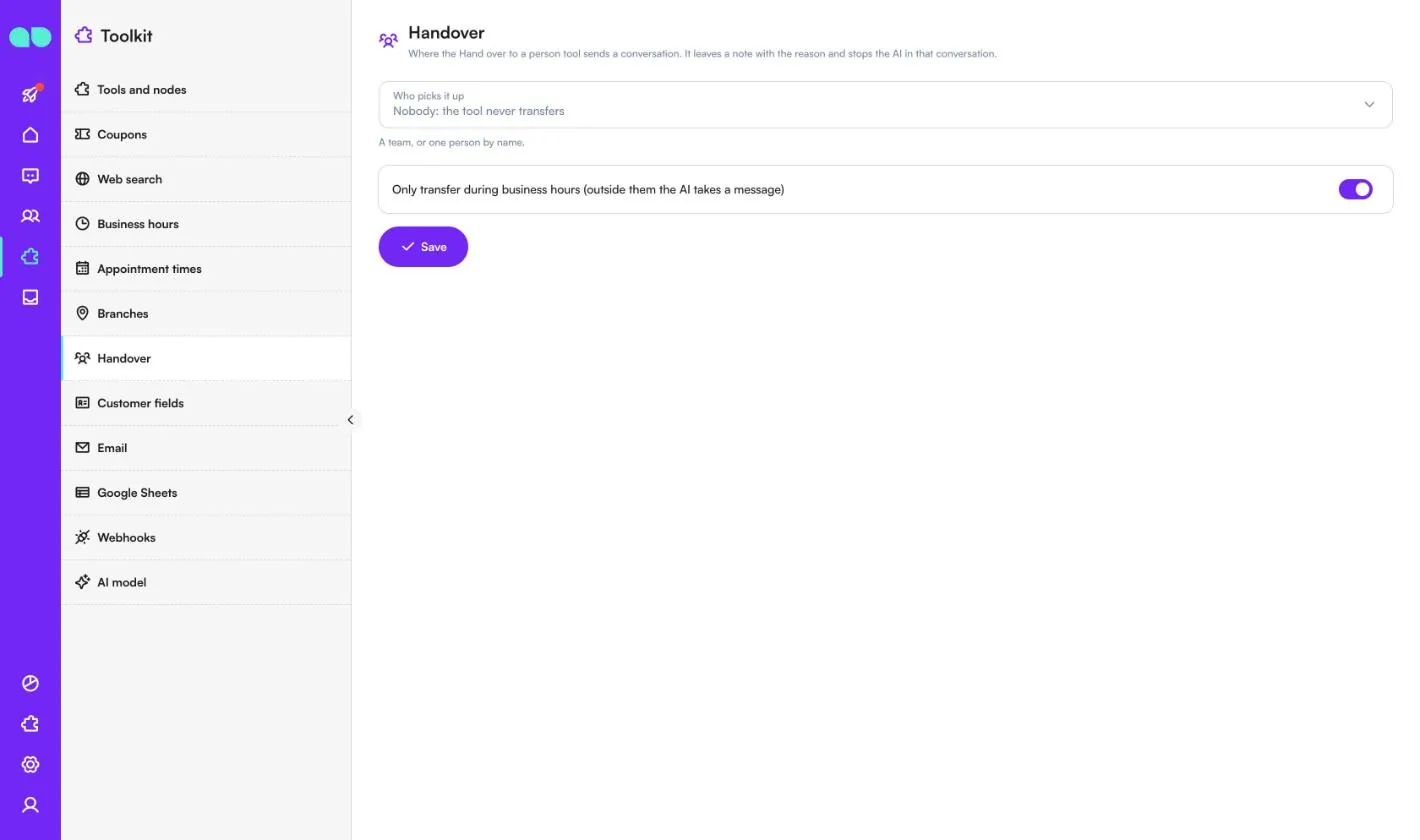
واگذاری
جایی که ابزار Hand over to a person (واگذاری به یک انسان) گفتگو را به آن میفرستد. این ابزار یادداشتی با دلیل واگذاری میگذارد و هوش مصنوعی را در آن گفتگو متوقف میکند. Who picks it up (چه کسی تحویل بگیرد) یک تیم یا یک نفر با نام است (تا زمانی که انتخاب کنید: Nobody: the tool never transfers (هیچکس: ابزار هرگز واگذار نمیکند)). اگر Only transfer during business hours (فقط در ساعت کاری واگذار شود) روشن باشد، خارج از ساعتهای کاری شما هوش مصنوعی بهجای آن پیام میگیرد.
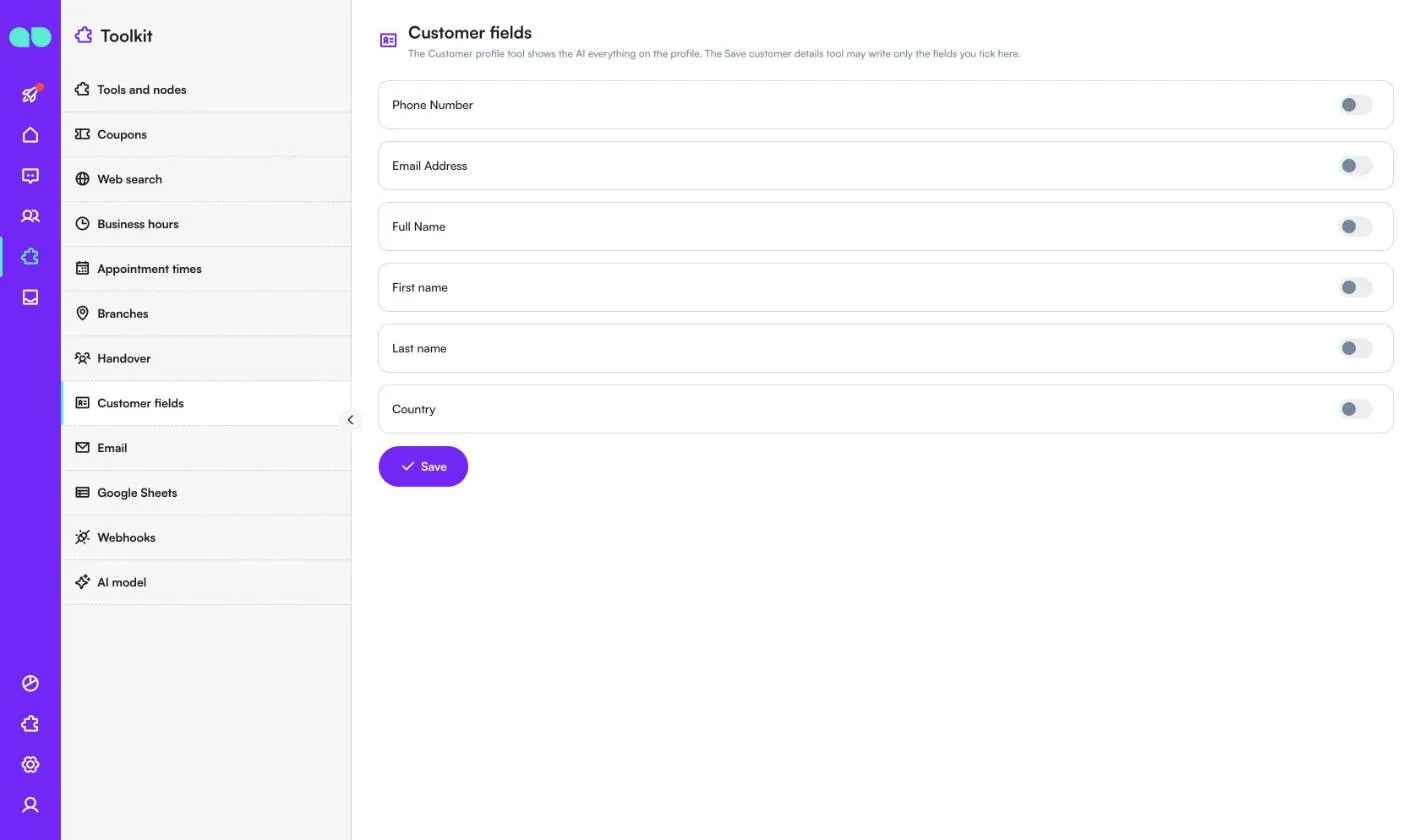
فیلدهای مشتری
ابزار Customer profile (پروفایل مشتری) همهٔ اطلاعات پروفایل مشتری را به هوش مصنوعی نشان میدهد. ابزار Save customer details (ذخیرهٔ جزئیات مشتری) فقط میتواند در فیلدهایی بنویسد که اینجا روشن میکنید، برای نمونه Phone Number (شماره تلفن)، Email Address (نشانی ایمیل)، Full Name (نام کامل)، First name (نام)، Last name (نام خانوادگی) یا Country (کشور). فهرست، فیلدهای متنی، عددی و تلفن پروفایل فضای کاری شما را نشان میدهد.
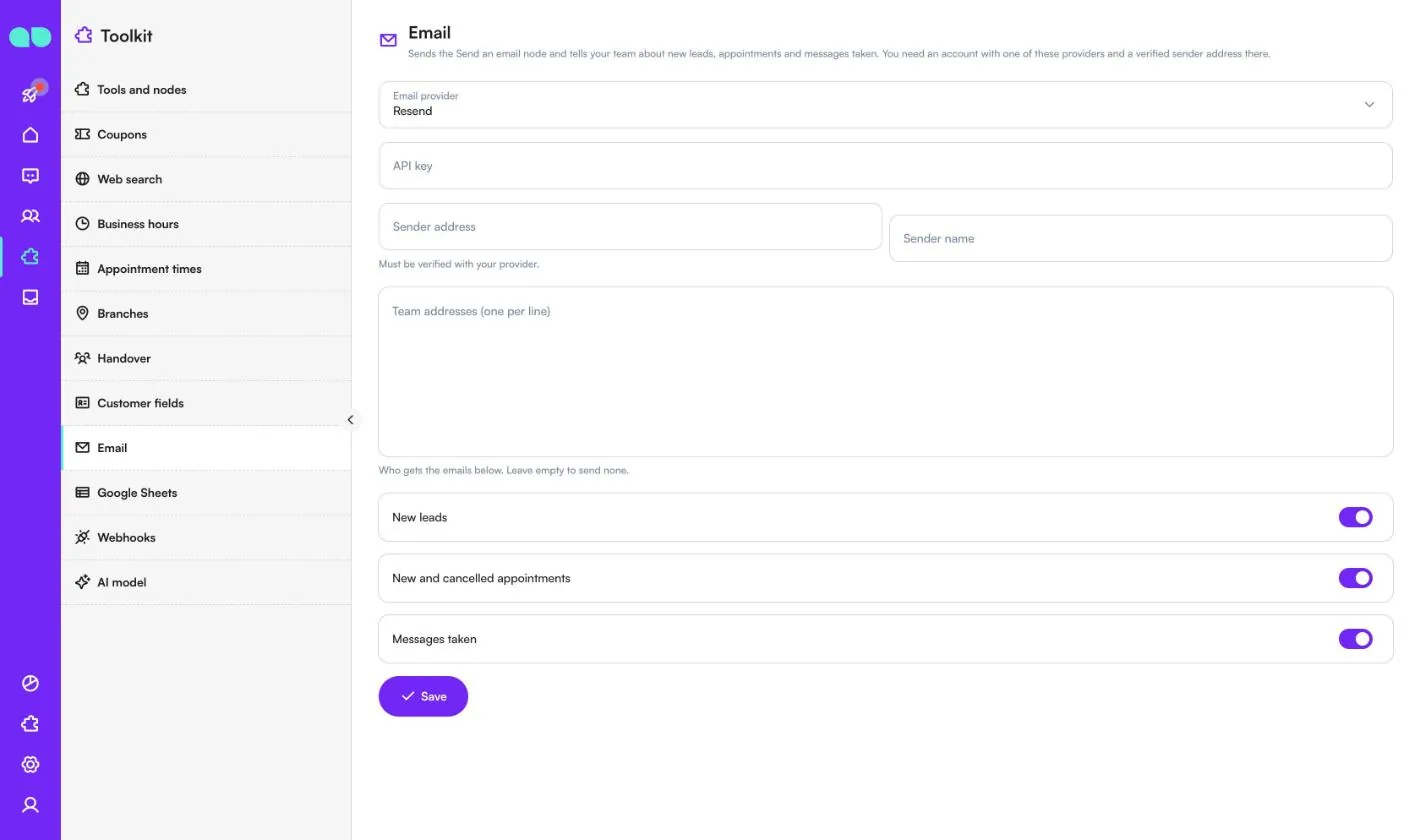
ایمیل
ایمیلهای گره Send an email (ارسال ایمیل) را میفرستد و تیم شما را از سرنخها، قرارها و پیامهای دریافتشدهٔ جدید باخبر میکند.
| فیلد | کاربرد |
|---|---|
| Email provider (ارائهدهندهٔ ایمیل) | Resend، SendGrid، Brevo، Mailgun (US) یا Mailgun (EU). به یک حساب در آنجا نیاز دارید. |
| API key (کلید API) | کلید شما نزد آن ارائهدهنده. |
| Sender address (نشانی فرستنده)، Sender name (نام فرستنده) | ایمیلها از طرف چه کسی ارسال شوند. نشانی باید نزد ارائهدهندهٔ شما تأیید شده باشد. |
| Team addresses (one per line) (نشانیهای تیم؛ هر خط یک نشانی) | چه کسانی ایمیلهای زیر را دریافت کنند. برای ارسال نکردن هیچ ایمیلی خالی بگذارید. |
| New leads (سرنخهای جدید)، New and cancelled appointments (قرارهای جدید و لغوشده)، Messages taken (پیامهای دریافتشده) | تیم شما برای کدام رویدادها ایمیل دریافت کند. |
پس از ذخیره، میتوانید یک ایمیل آزمایشی به نشانیهای تیم بفرستید.
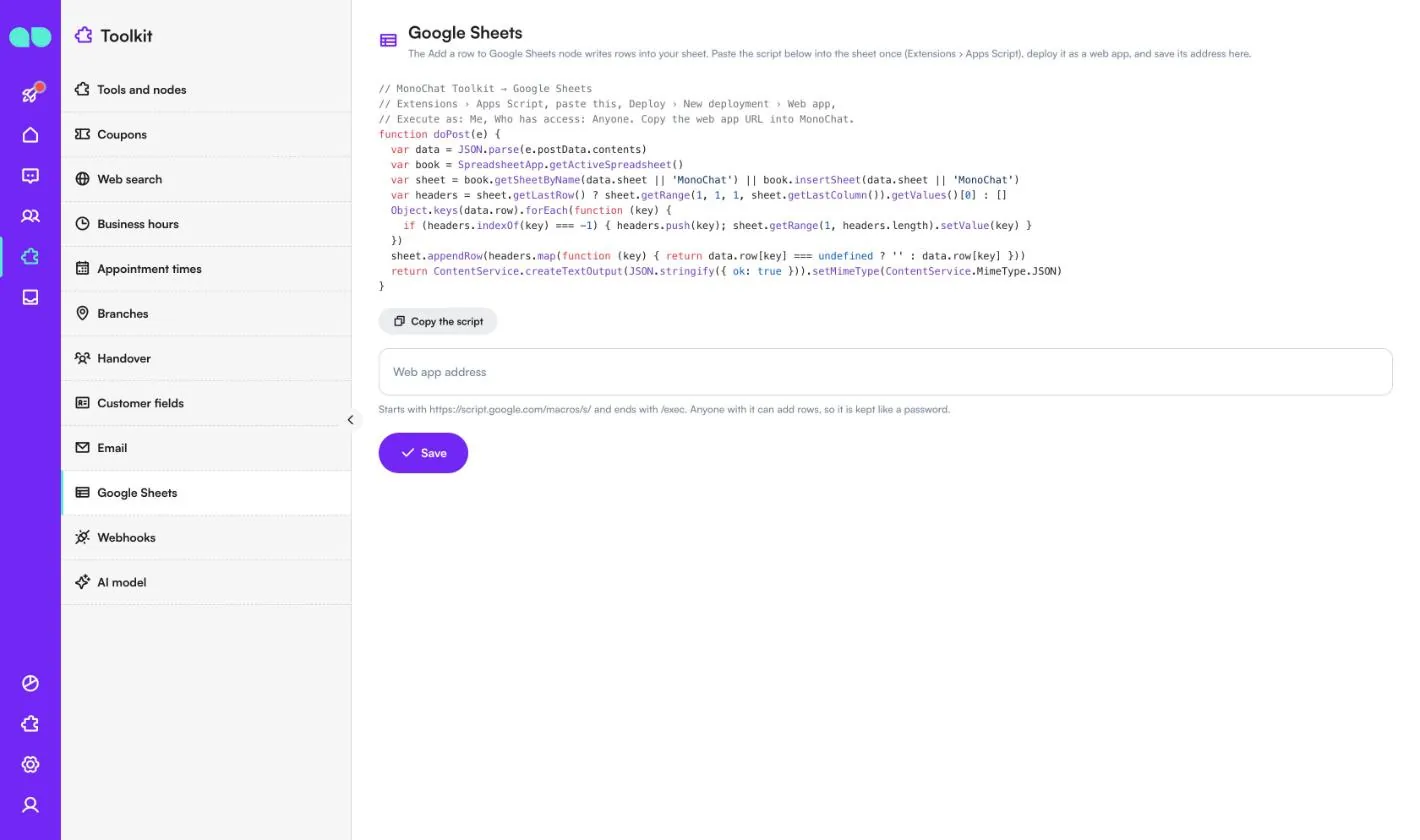
Google Sheets
گره Add a row to Google Sheets (افزودن ردیف به Google Sheets) ردیفهایی را در شیت شما مینویسد. روی Copy the script (کپی اسکریپت) کلیک کنید، آن را یک بار در شیت خود جایگذاری کنید (Extensions › Apps Script)، آن را بهعنوان وباپ مستقر کنید و نشانی آن را در Web app address (نشانی وباپ) ذخیره کنید. این نشانی با https://script.google.com/macros/s/ شروع میشود و با /exec پایان مییابد. هر کسی که آن را داشته باشد میتواند ردیف اضافه کند، پس مانند یک گذرواژه از آن نگهداری کنید.
وبهوکها
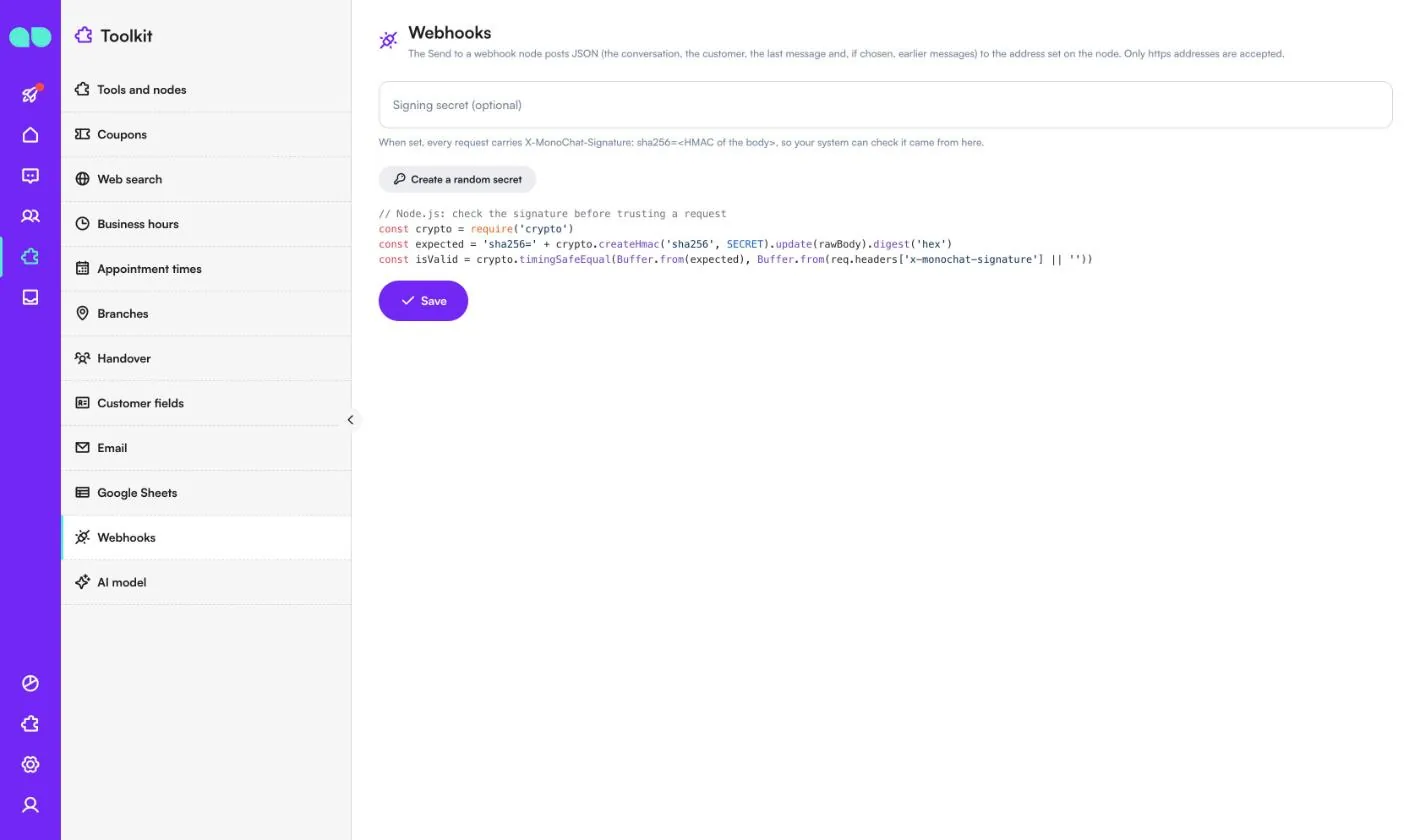
گره Send to a webhook (ارسال به وبهوک) یک JSON را به نشانی تنظیمشده روی گره ارسال میکند: گفتگو، مشتری، آخرین پیام و، در صورت انتخاب، پیامهای قبلی. فقط نشانیهای https پذیرفته میشوند. یک Signing secret (رمز امضا) اختیاری (حداقل ۱۶ نویسه، یا Create a random secret (ساخت رمز تصادفی)) یک سرایند X-MonoChat-Signature با HMAC بدنه اضافه میکند تا سامانهٔ شما بتواند بررسی کند که درخواست از MonoChat آمده است. صفحه یک نمونهٔ کوتاه Node.js از این بررسی را نشان میدهد.
مدل هوش مصنوعی
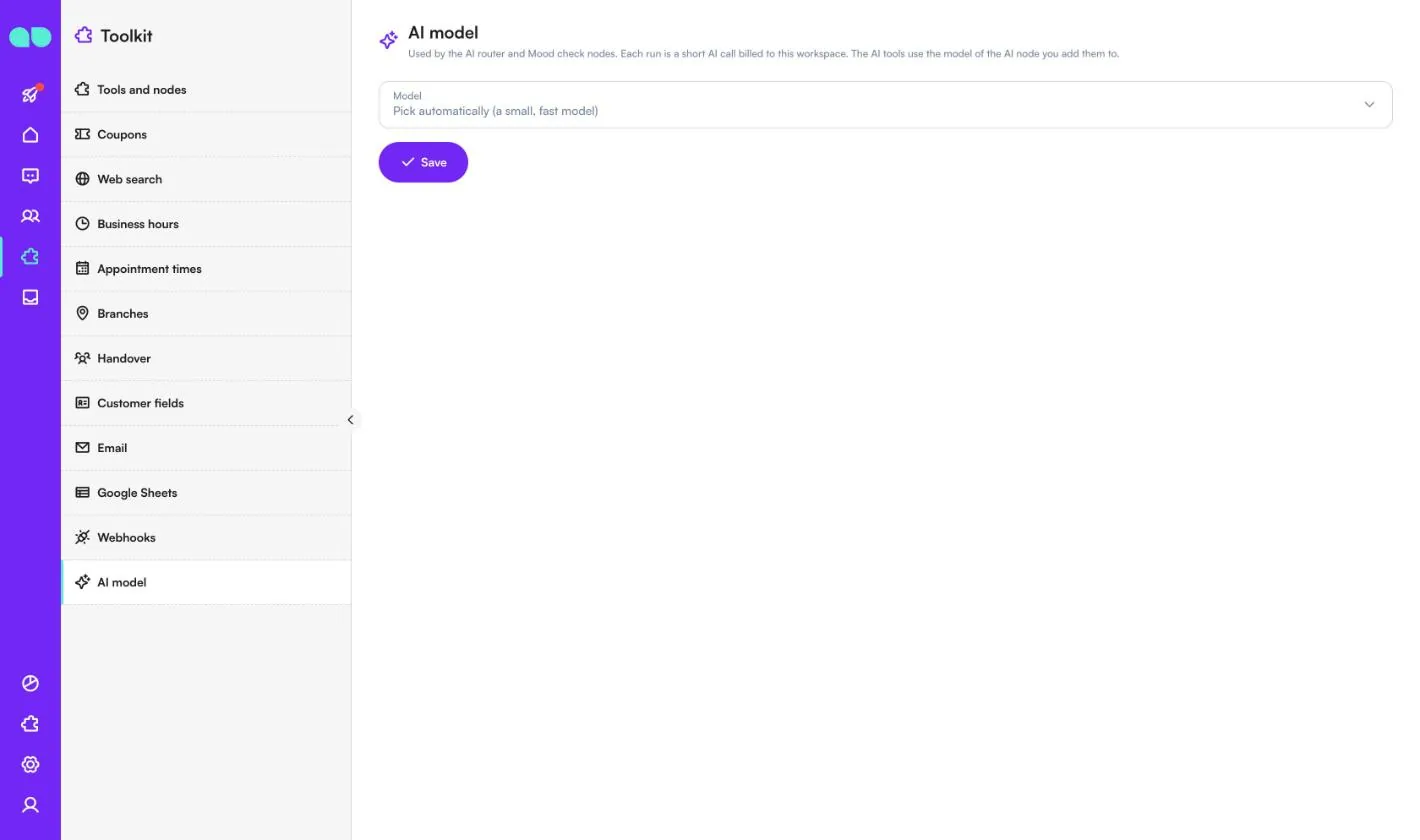
Model (مدل) مورد استفادهٔ گرههای AI router (مسیریاب هوش مصنوعی) و Mood check (بررسی حالوهوا). هر اجرا یک فراخوانی کوتاه هوش مصنوعی است که هزینهاش از فضای کاری شما کسر میشود. آن را روی Pick automatically (a small, fast model) (انتخاب خودکار؛ یک مدل کوچک و سریع) بگذارید یا یکی را انتخاب کنید. ابزارهای هوش مصنوعی از مدل گره هوش مصنوعیای استفاده میکنند که به آن اضافه شدهاند.
درخواستها › پیامهای دریافتشده
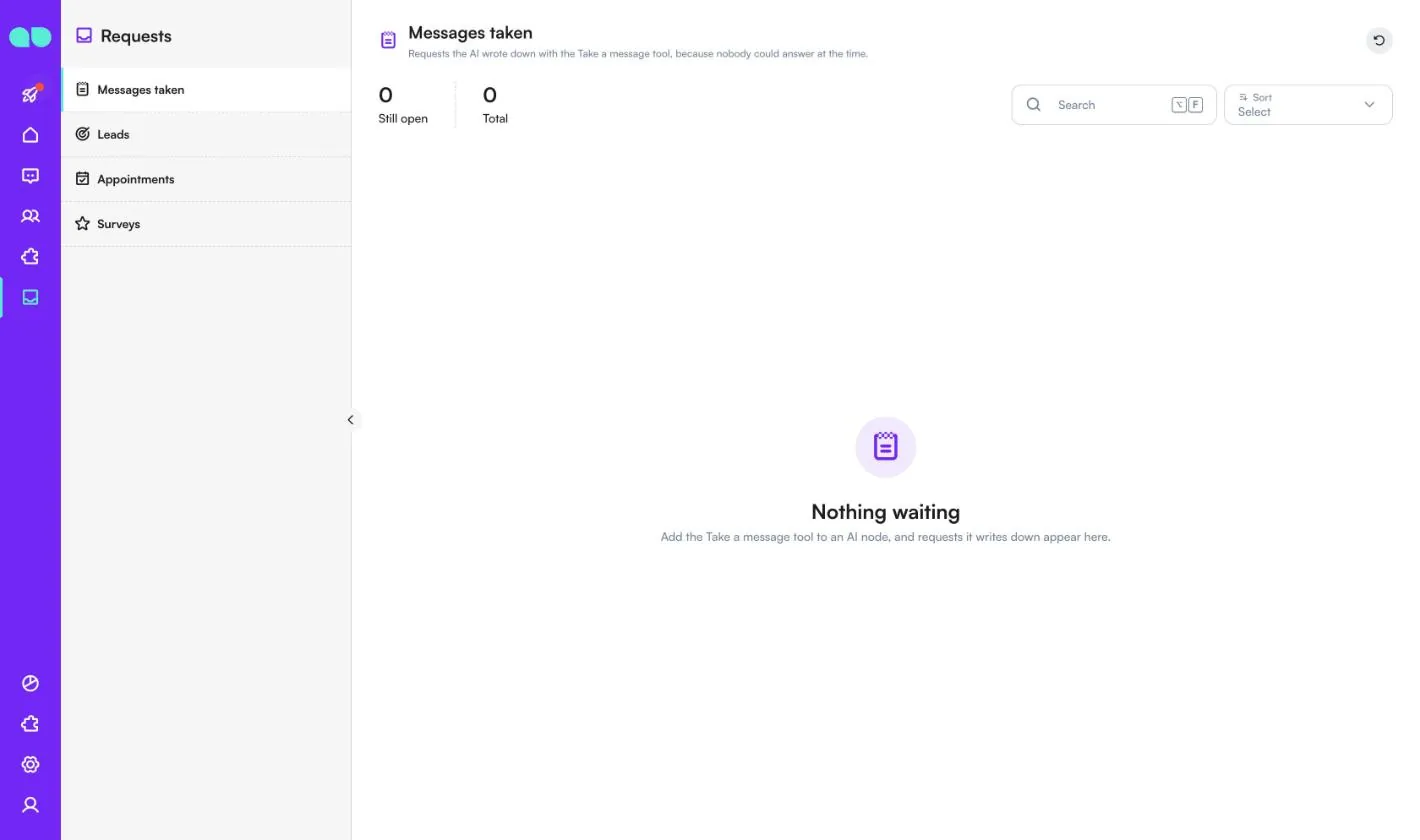
درخواستهایی که هوش مصنوعی با ابزار Take a message (گرفتن پیام) یادداشت کرده، چون در آن لحظه کسی نمیتوانست پاسخ دهد. شمارندهها Still open (هنوز باز) و Total (مجموع) را نشان میدهند. گفتگو را باز کنید، Mark as done (علامتگذاری بهعنوان انجامشده) یا Reopen (بازگشایی دوباره) را بزنید.
درخواستها › سرنخها
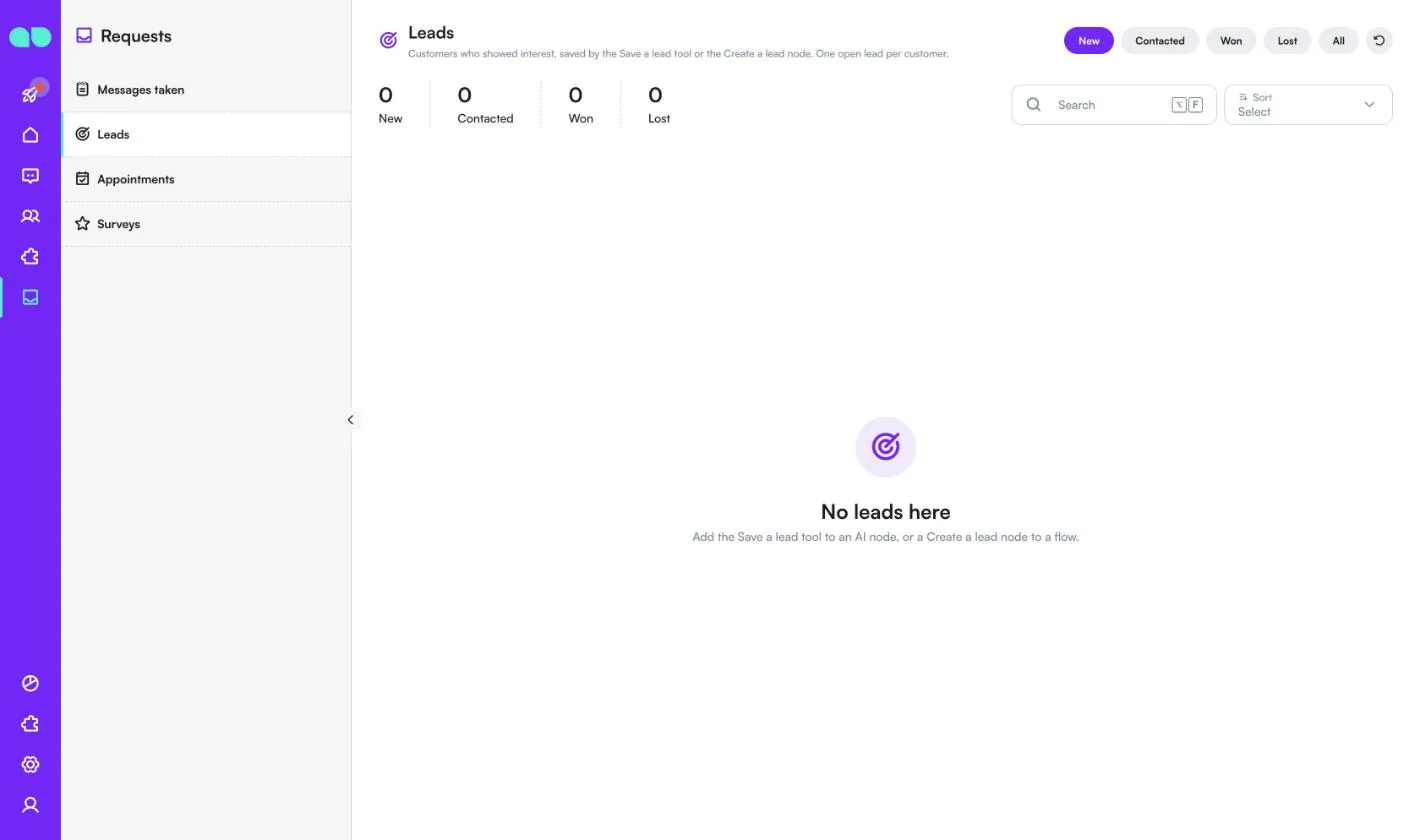
مشتریانی که علاقه نشان دادهاند و با ابزار Save a lead (ذخیرهٔ سرنخ) یا گره Create a lead (ایجاد سرنخ) ذخیره شدهاند؛ برای هر مشتری یک سرنخ باز. شمارندهها و فیلترها: New (جدید)، Contacted (تماسگرفتهشده)، Won (موفق)، Lost (ازدسترفته) و All (همه). همزمان با پیگیری، سرنخ را به مرحلهٔ بعد ببرید.
درخواستها › قرارهای ملاقات
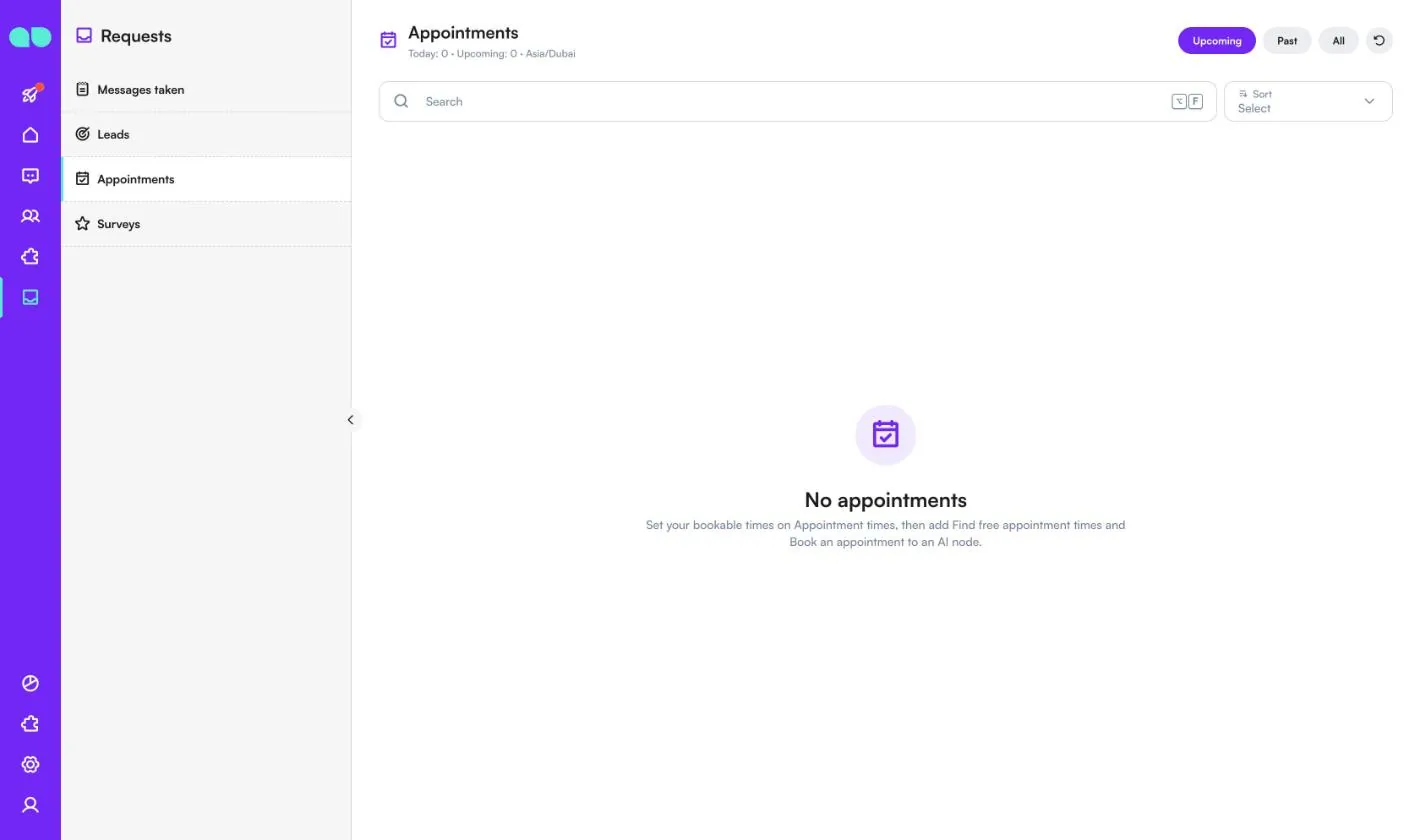
رزروهایی که ابزار Book an appointment (رزرو قرار ملاقات) انجام داده، با فیلتر Upcoming (پیش رو)، Past (گذشته) یا All (همه)؛ سربرگ رزروهای امروز و پیش رو و منطقهٔ زمانی را نشان میدهد. رزرو را با Came (آمد) یا Did not come (نیامد) علامت بزنید یا لغو کنید. لغو، آن زمان را دوباره آزاد میکند؛ مشتری بهطور خودکار باخبر نمیشود.
درخواستها › نظرسنجیها
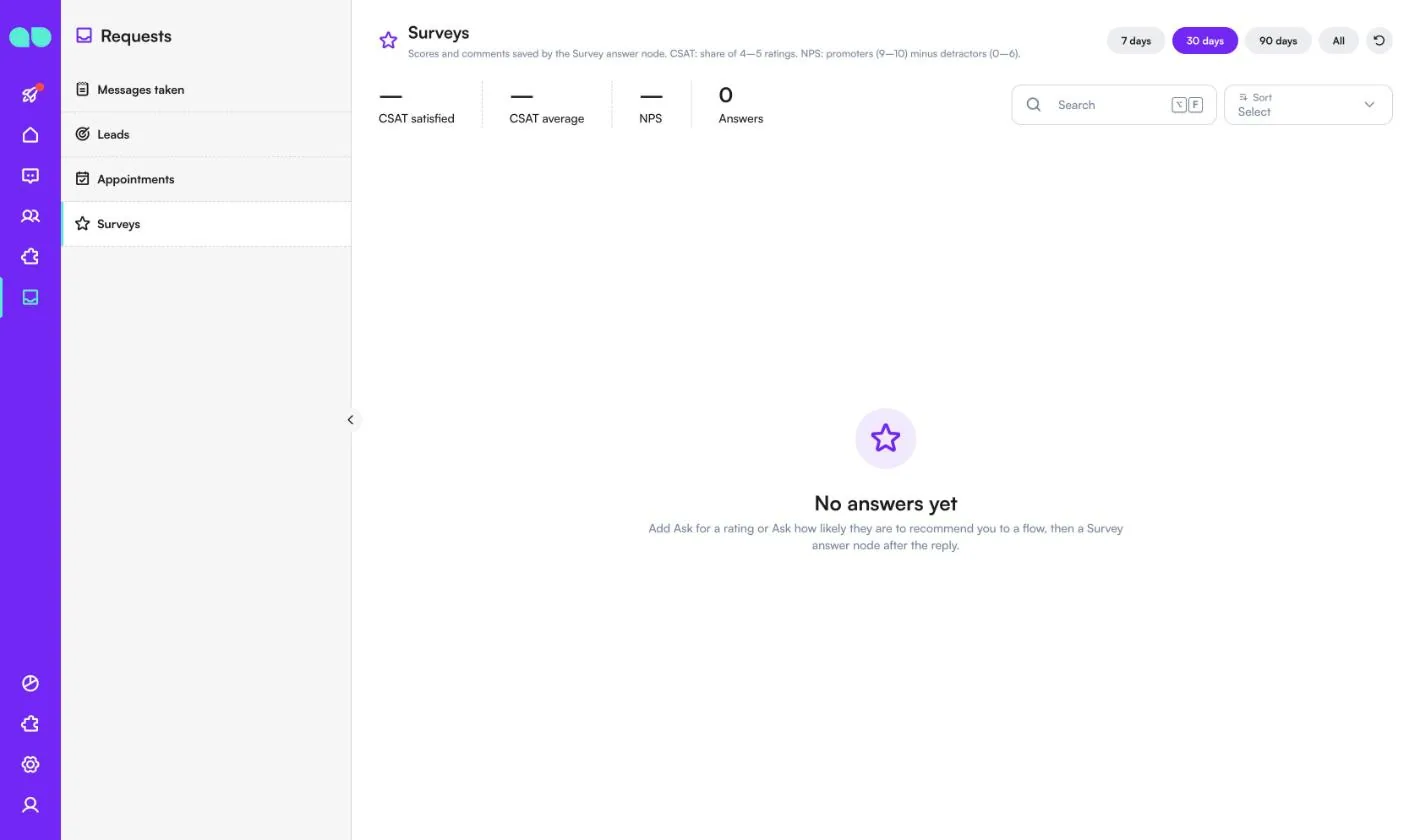
امتیازها و دیدگاههایی که گره Survey answer (پاسخ نظرسنجی) پس از گره Ask for a rating (درخواست امتیاز) یا Ask how likely they are to recommend you (پرسیدن احتمال توصیهٔ شما) ذخیره میکند. شمارندهها: CSAT satisfied (CSAT راضی؛ سهم امتیازهای ۴ و ۵)، CSAT average (میانگین CSAT)، NPS (مروجان ۹ تا ۱۰ منهای منتقدان ۰ تا ۶) و Answers (پاسخها)، در بازهٔ 7 days (۷ روز)، 30 days (۳۰ روز)، 90 days (۹۰ روز) یا All (همه).
گزارشها › Toolkit · Satisfaction
همان پاسخها بر اساس کارشناس، گروه کاری و کانال: CSAT average، CSAT satisfied، NPS و Answers برای Period، سپس برای هر کارشناس، گروه کاری، کانال، روز، هفته یا ماه که در Per انتخاب کنید یک ردیف با تعداد پاسخها، CSAT، NPS و پاسخهای راضی، خنثی و ناراضی. هر پاسخ برای کارشناسی که گفتگو آخرین بار به او واگذار شده بود و یک بار در هر گروه کاری او شمرده میشود.
هر پاسخ همچنین یکی از چهار نود رویداد را آغاز میکند که میتوانید آن را شروع جریان خودتان قرار دهید: Toolkit · Happy rating (CSAT 4–5، NPS 9–10)، Toolkit · Neutral rating (CSAT 3، NPS 7–8)، Toolkit · Unhappy rating (CSAT 1–2، NPS 0–6) و Toolkit · Rating comment وقتی مشتری مینویسد چه چیزی میتواند بهتر باشد. برای مثال، برای خبر دادن به سرپرست، جریانی را با Toolkit · Unhappy rating آغاز کنید. برای درخواست امتیاز پس از هر گفتگوی بستهشده بدون ساختن جریان، Session Rating را ببینید.
قابلیتها
جستجوی وب
با کلید API خودتان، از طریق Brave، Tavily یا Serper بهصورت زنده در وب جستجو میکند، یا فقط در سایتهایی که فهرست کردهاید.
خواندن یک صفحهٔ وب
صفحهای را در سایتهای شما باز میکند و متن آن را میخواند.
تاریخ، زمان و ساعت کاری
تاریخ و زمان امروز در محل شما و اینکه آیا باز هستید یا نه.
ماشینحساب و مبدل ارز
مجموعها، تخفیفها و اقساط دقیق، و مبلغها بر اساس نرخ مرجع روزانه.
پروفایل مشتری و اطلاعات ذخیرهشده
هوش مصنوعی میبیند چه چیزی دربارهٔ مشتری میدانید و آنچه مشتری میگوید را فقط در فیلدهایی که اجازه میدهید ذخیره میکند.
انتقال و دریافت پیام
در ساعت کاری شما گفتگو را به تیم یا یک نفر منتقل میکند، یا درخواست را برای تیم یادداشت میکند.
گرههای جریان
ارسال به وبهوک، باز یا بسته، مسیریاب هوش مصنوعی، بررسی لحن، یک بار برای هر مشتری، تقسیم A/B، نوع پیام، مشتری جدید یا قدیمی، یادداشت برای تیم، ذخیرهٔ ایمیل و تلفن.
صفحههای تنظیمات
«ابزارها و گرهها» نشان میدهد چه چیزی هنوز باید تنظیم شود؛ «جستجوی وب»، «ساعت کاری»، «انتقال»، «فیلدهای مشتری»، «وبهوکها» و «مدل هوش مصنوعی» چند گزینهای را دارند که برخی ابزارها لازم دارند.
تصاویر محیط برنامه
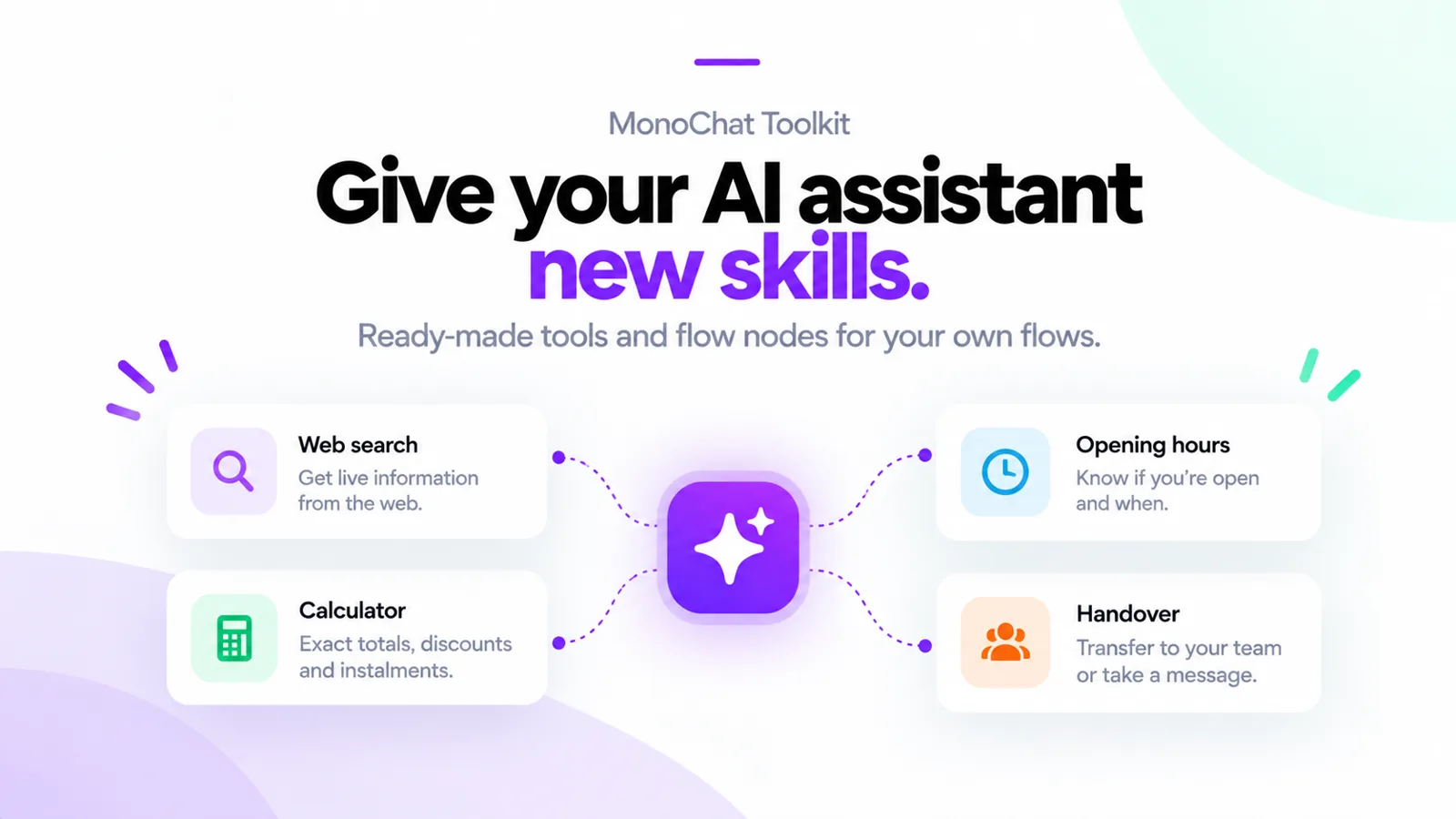 MonoChat Toolkit مهارتهای تازهای به دستیار هوش مصنوعی شما میدهد: جستجوی وب، ساعت کاری، ماشینحساب و انتقال به انسان
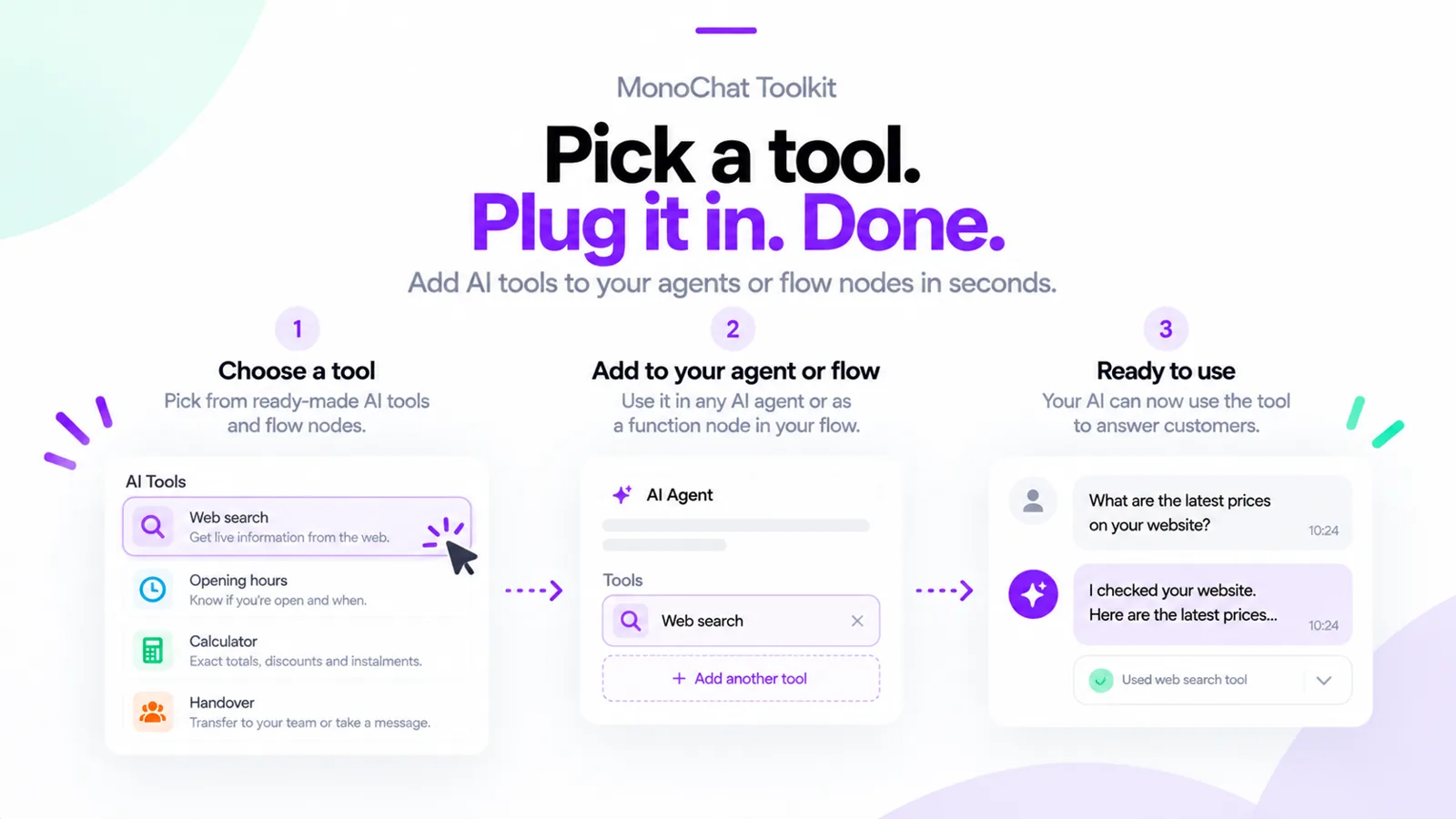 یک ابزار انتخاب کنید، آن را به عامل هوش مصنوعی یا جریان خود اضافه کنید و هوش مصنوعی برای پاسخدادن به مشتریان از آن استفاده میکند
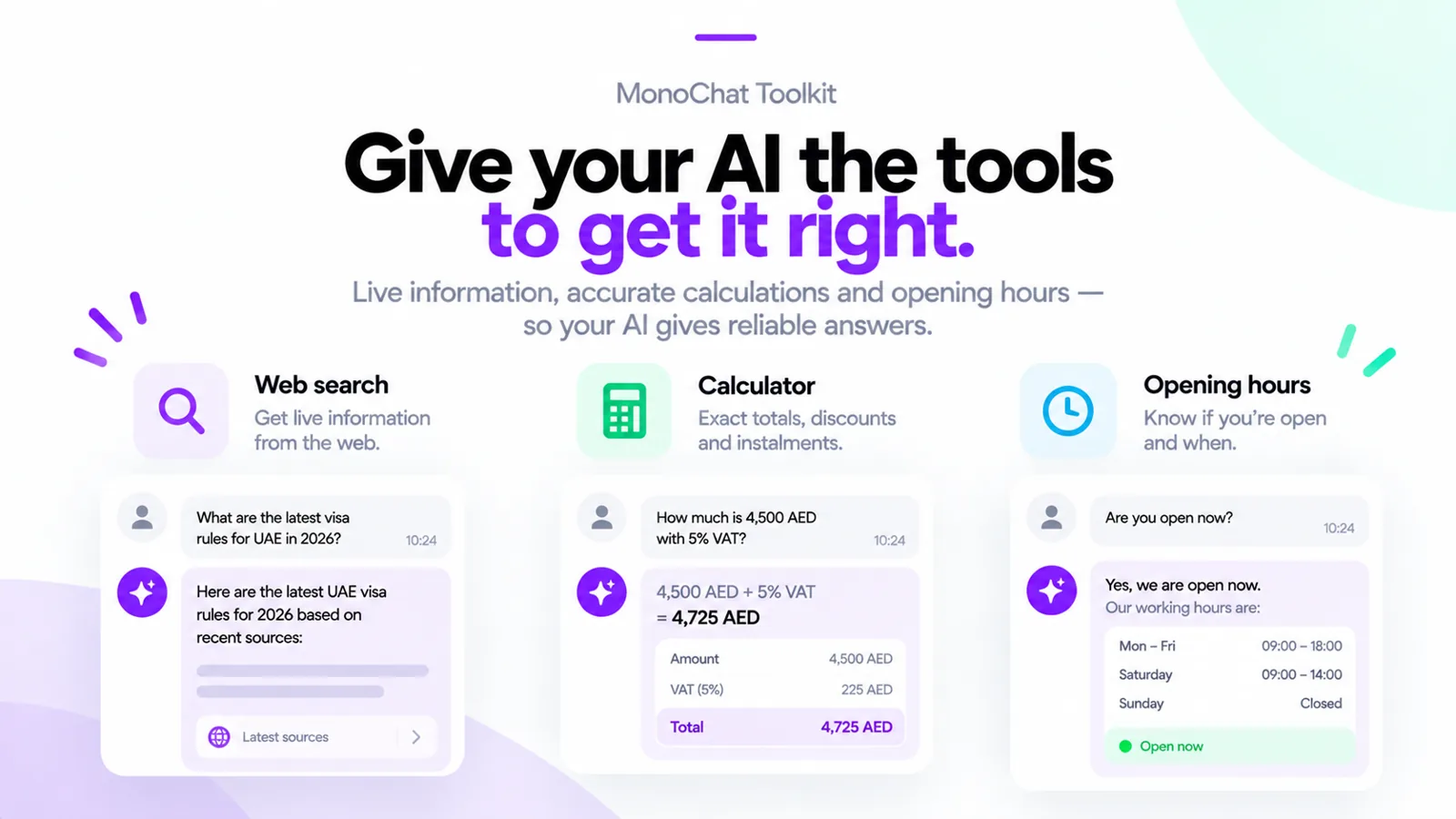 ابزارهای جستجوی وب، ماشینحساب و ساعت کاری که به هوش مصنوعی اطلاعات زنده، مجموعهای دقیق و ساعتهای کاری را میدهند
 گرههای جریان آماده: مسیریاب هوش مصنوعی پیامهای ورودی را به جریان فروش یا جریان پشتیبانی میفرستد
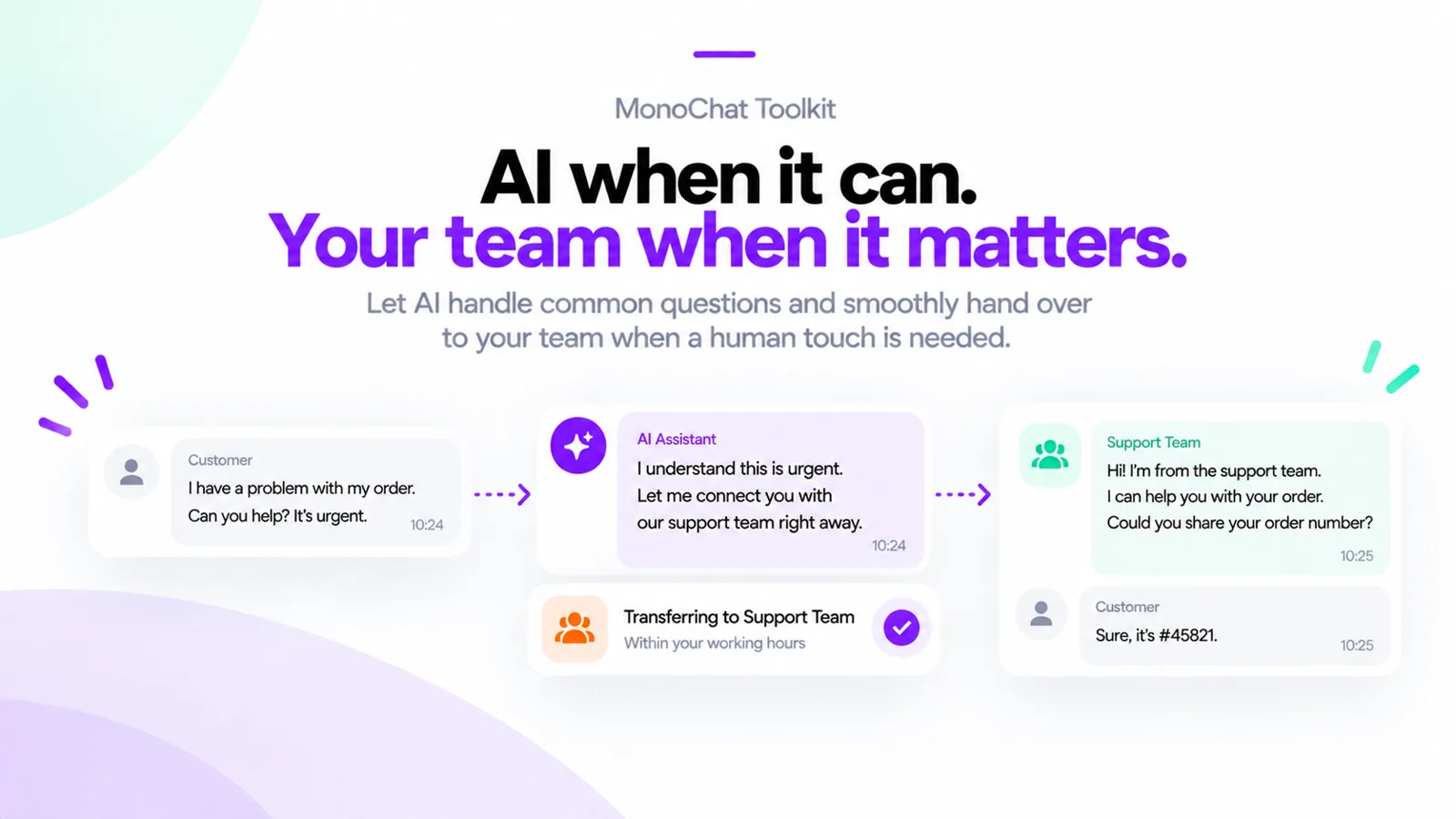 هوش مصنوعی یک گفتگوی فوری را در ساعت کاری به تیم پشتیبانی منتقل میکند
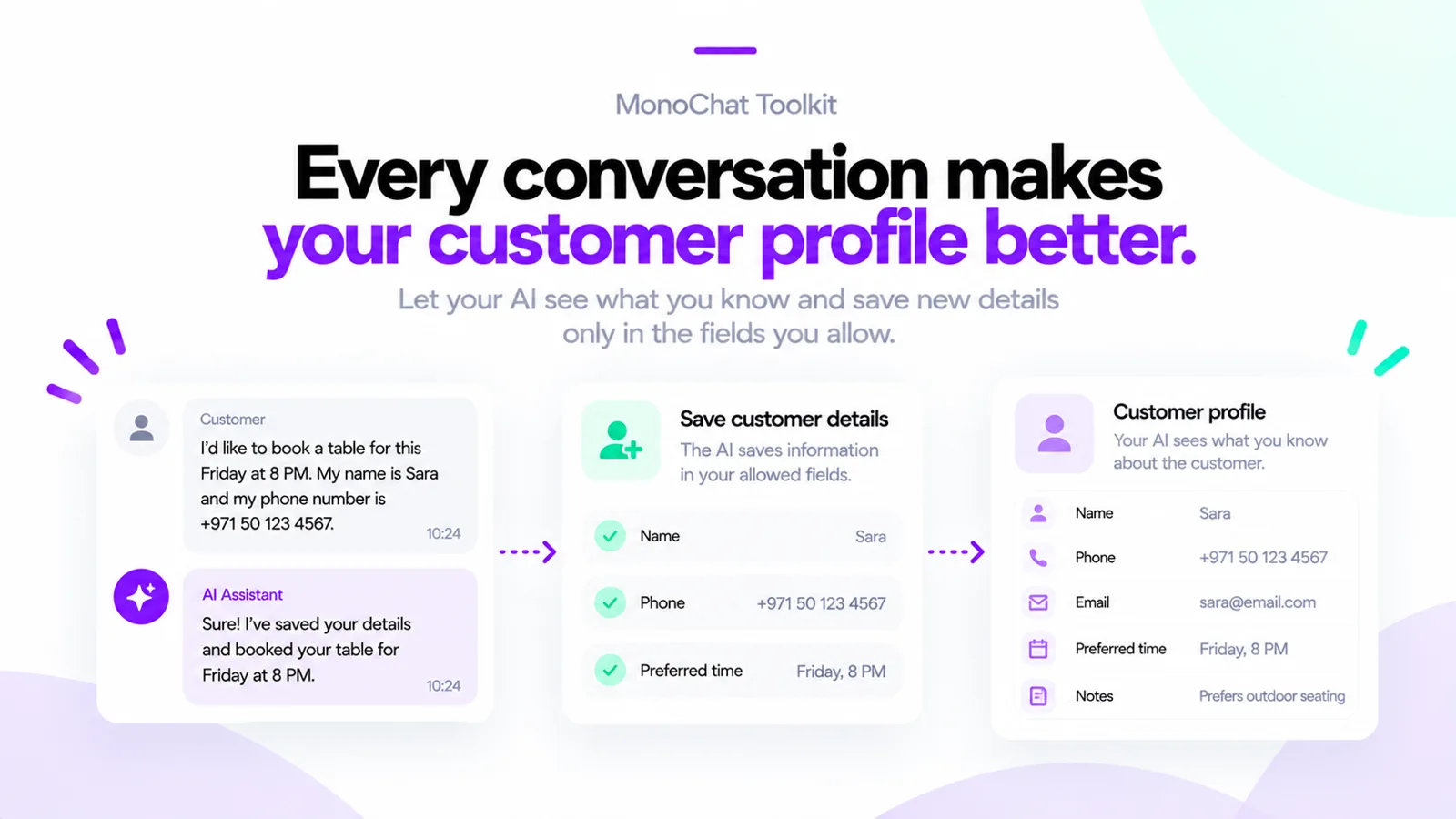 هوش مصنوعی اطلاعات مشتری را در فیلدهای مجاز ذخیره میکند و آنچه را از مشتری میدانید میبیند
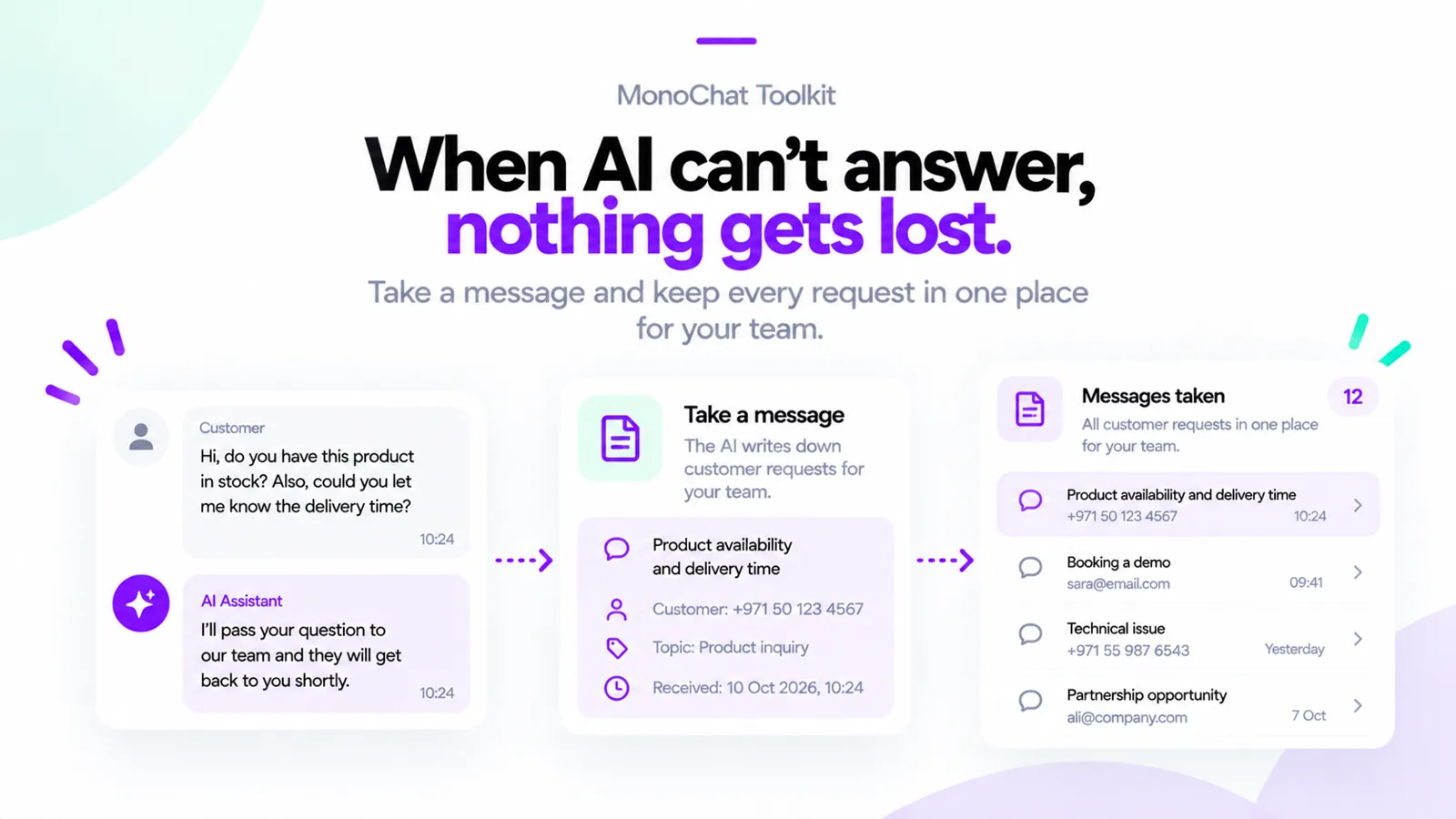 وقتی هوش مصنوعی نمیتواند پاسخ دهد، پیام را دریافت میکند و درخواست در «پیامهای دریافتشده» ظاهر میشود
سؤالات متداول
آیا نصب Toolkit جریانهای موجود من را تغییر میدهد؟
خیر. با نصب برنامه هیچ چیز اجرا نمیشود. هر ابزار یا گره فقط همانجا کار میکند که آن را اضافه کردهاید.
کدام ارائهدهندگان جستجوی وب پشتیبانی میشوند؟
Brave، Tavily و Serper، با کلید API خودتان. میتوانید اجازه دهید در کل وب جستجو کند یا فقط در سایتهایی که فهرست کردهاید.
آیا هوش مصنوعی میتواند گفتگو را به یک انسان بسپارد؟
بله. ابزار انتقال، گفتگو را در ساعت کاری شما به تیم یا یک نفر منتقل میکند و ابزار دریافت پیام، وقتی در آن لحظه کسی نمیتواند پاسخ دهد، درخواست را برای تیم یادداشت میکند.
کدام ابزارها فراخوانیهای اضافی هوش مصنوعی انجام میدهند؟
گرههای جریان مسیریاب هوش مصنوعی و بررسی لحن هر بار که اجرا شوند یک فراخوانی کوتاه هوش مصنوعی انجام میدهند. هزینهٔ جستجوی وب را ارائهدهندهای که انتخاب میکنید دریافت میکند.
با جریانهای من هنگام بهروزرسانی برنامه چه میشود؟
با بهروزرسانی برنامه، جریانها و گرههای هوش مصنوعی شما همچنان به همان ابزارها اشاره میکنند.