MonoChat Toolkit

Готовые ИИ-инструменты и узлы сценариев для ваших собственных сценариев: веб-поиск, часы работы, передача диалога, вебхуки, маршрутизация и не только.
Обзор
MonoChat Toolkit — это библиотека готовых ИИ-инструментов и узлов сценариев для ваших собственных сценариев. Установите его один раз и выберите нужное: ИИ-инструменты добавляются в любого AI-агента или ИИ-узел, а узлы сценариев — в ваши сценарии как узлы Function.
Установка приложения ничего не запускает. Каждый элемент работает только там, куда вы его поместили.
Основные возможности
- Актуальные ответы. Веб-поиск и чтение страниц дают вашему ИИ свежую информацию вместо догадок.
- Точные числа. Калькулятор и конвертер валют считают за ИИ, поэтому суммы, скидки и рассрочки получаются верными.
- Люди, когда это важно. Передача диалога в рабочие часы или приём сообщения для команды, когда сейчас никто не может ответить.
- Более умные сценарии. Маршрутизация, A/B-разделение и проверка настроения как узлы сценариев, у каждого свои настройки.
Установка и настройка
- Установите MonoChat Toolkit в разделе Настройки › MonoStore › Приложения или откройте ссылку для установки app.monochat.ai/apps/eLsZyytnJBoLbgQqW. Если у вас ещё нет аккаунта MonoChat, по ссылке можно сначала зарегистрироваться, и приложение установится автоматически. Установка приложения ничего не запускает; каждый инструмент или узел работает только там, куда вы его поместили.
- Откройте Toolkit › Tools and nodes (Инструменты и узлы), выберите тему и настройте нужные элементы с пометкой Needs setting up (Требуется настройка). Их параметры находятся на других вкладках Toolkit: Web search, Business hours, Appointment times, Branches, Handover, Customer fields, Email, Google Sheets, Webhooks и AI model (веб-поиск, рабочие часы, время записи, филиалы, передача диалога, поля клиента, эл. почта, Google Sheets, вебхуки и модель ИИ). Коды кампаний вводятся на вкладке Coupons (Купоны).
- Чтобы дать инструмент AI-агенту или ИИ-узлу, откройте узел в вашем сценарии и добавьте инструмент Toolkit в разделе Инструменты.
- Чтобы использовать узел сценария, добавьте узел Function в сценарий в разделе Настройки › Автоматизация › Сценарии и выберите узел Toolkit. Его настройки и выходы появятся в узле. См. Сценарии.
- Следите за тем, что собирают инструменты, в разделе Requests (Обращения) в левом меню: Messages taken, Leads, Appointments и Surveys (принятые сообщения, лиды, записи и опросы).
- Веб-поиск оплачивается выбранным вами провайдером; ключ больше не отображается на экранах приложения.
- Узлы «ИИ-маршрутизатор» и «Проверка настроения» при каждом запуске делают один короткий вызов ИИ.
- При обновлении приложения ваши сценарии и ИИ-узлы продолжают указывать на те же инструменты.
Общайтесь с клиентами на любом языке
Два элемента Toolkit помогают вашей команде отвечать клиентам, которые пишут на языке, которым она не владеет:
- Что пишет клиент: добавьте узел Toolkit · Translate for the team в поток, который получает сообщения клиентов. Когда клиент пишет на другом языке, узел добавляет перевод на язык вашей команды в виде заметки, которую видит только команда. Сообщение клиента остаётся без изменений.
- Что пишете вы: в разговоре нажмите значок перевода (Write in your language) в поле ввода сообщения. Напишите ответ на своём языке и нажмите Translate, чтобы увидеть, что получит клиент, затем нажмите Send. Клиент получает перевод, а ваш исходный текст добавляется в разговор как заметка для команды. Если вы изменили текст, перед отправкой нажмите Translate again.
Ответ переводится на язык, сохранённый в профиле клиента, а если его нет — на язык его последних сообщений. Оба элемента работают на собственных моделях ИИ MonoChat: каждый перевод — это короткий вызов ИИ, который оплачивается с баланса вашего рабочего пространства, и ключ ИИ не нужен.
Экран за экраном
Toolkit добавляет в левое меню два пункта: Toolkit, где видны все инструменты и узлы и настраиваются те, что этого требуют, и Requests (Обращения), где можно следить за тем, что собирают инструменты. Скриншоты ниже сделаны в новом демонстрационном рабочем пространстве, поэтому списки обращений ещё пусты.
Установка
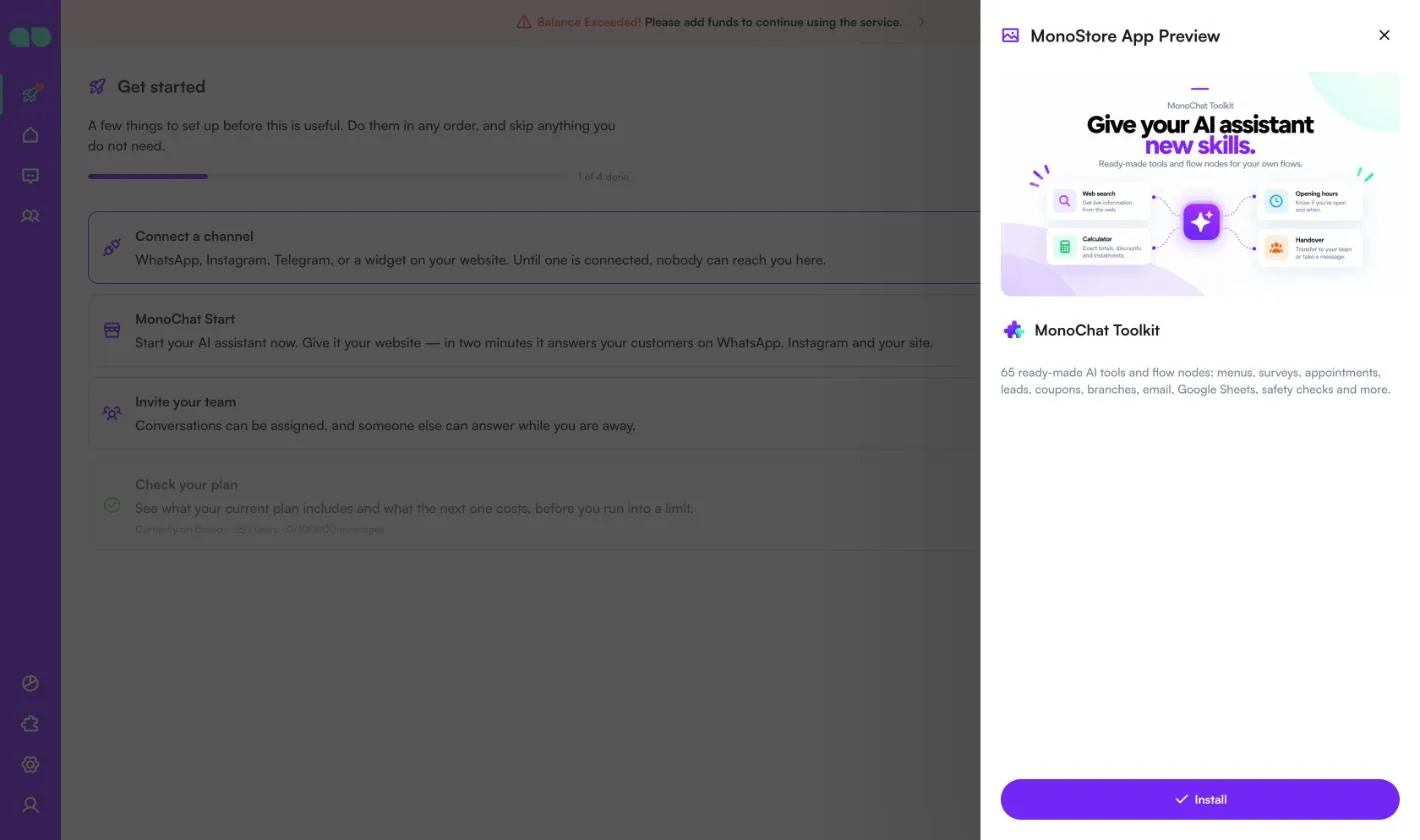
Нажмите Установить в панели Предпросмотр приложения MonoStore. Установка ничего не запускает: каждый инструмент или узел работает только там, куда вы его добавили.
Инструменты и узлы
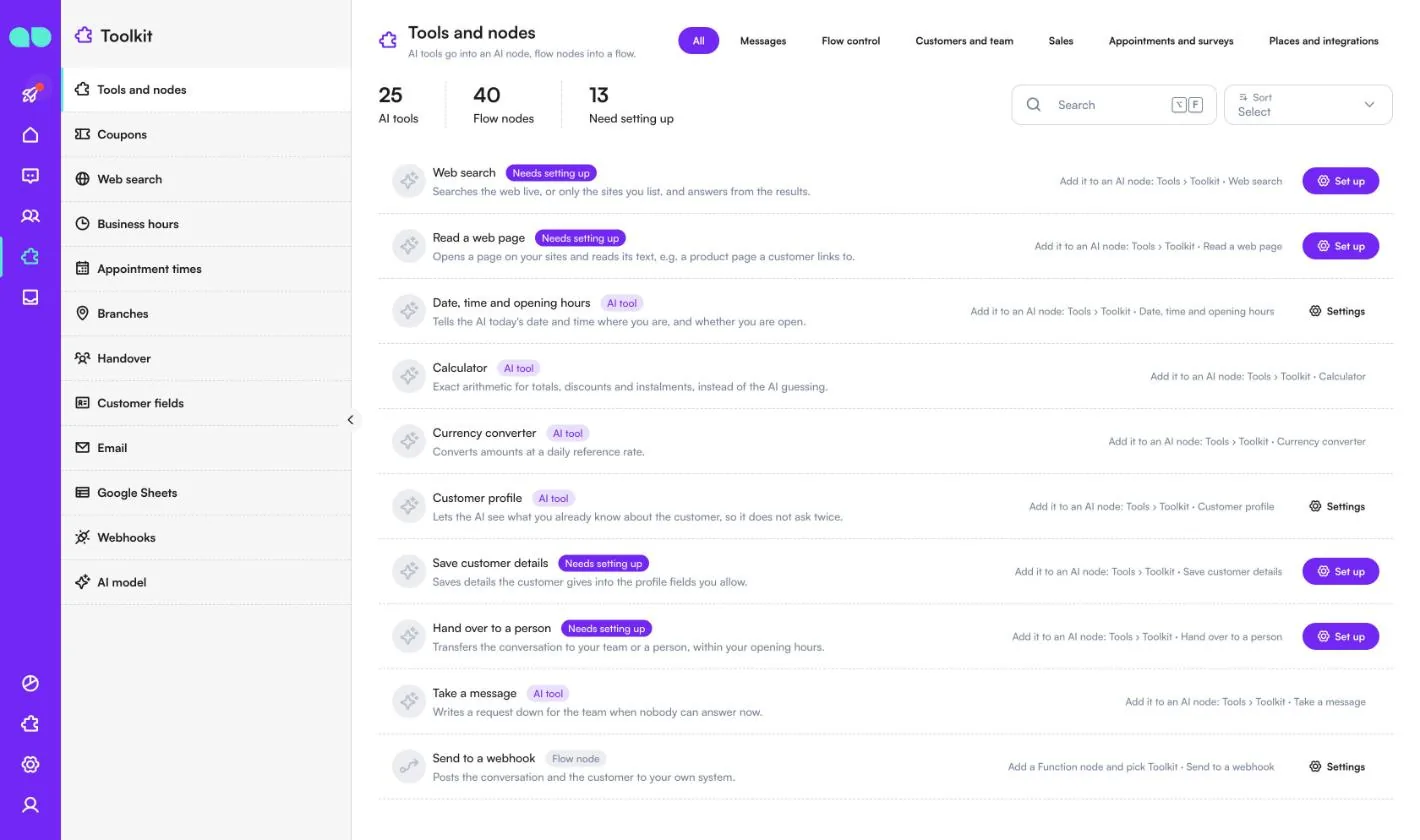
Каталог всего, что есть в Toolkit. Счётчики показывают количество AI tools (ИИ-инструменты), Flow nodes (Узлы сценариев) и сколько из них Need setting up (Требуют настройки). Фильтруйте по теме (All, Messages, Flow control, Customers and team, Sales, Appointments and surveys, Places and integrations — все, сообщения, управление сценарием, клиенты и команда, продажи, записи и опросы, места и интеграции), ищите или сортируйте.
В каждой строке указано, что делает элемент, является ли он AI tool (ИИ-инструмент) или Flow node (Узел сценария) и куда его добавить: например, "Add it to an AI node: Tools › Toolkit · Web search" или "Add a Function node and pick Toolkit · Send to a webhook". У элементов с пометкой Needs setting up (Требуется настройка) есть кнопка Set up (Настроить); у элементов с необязательными параметрами — Settings (Настройки).
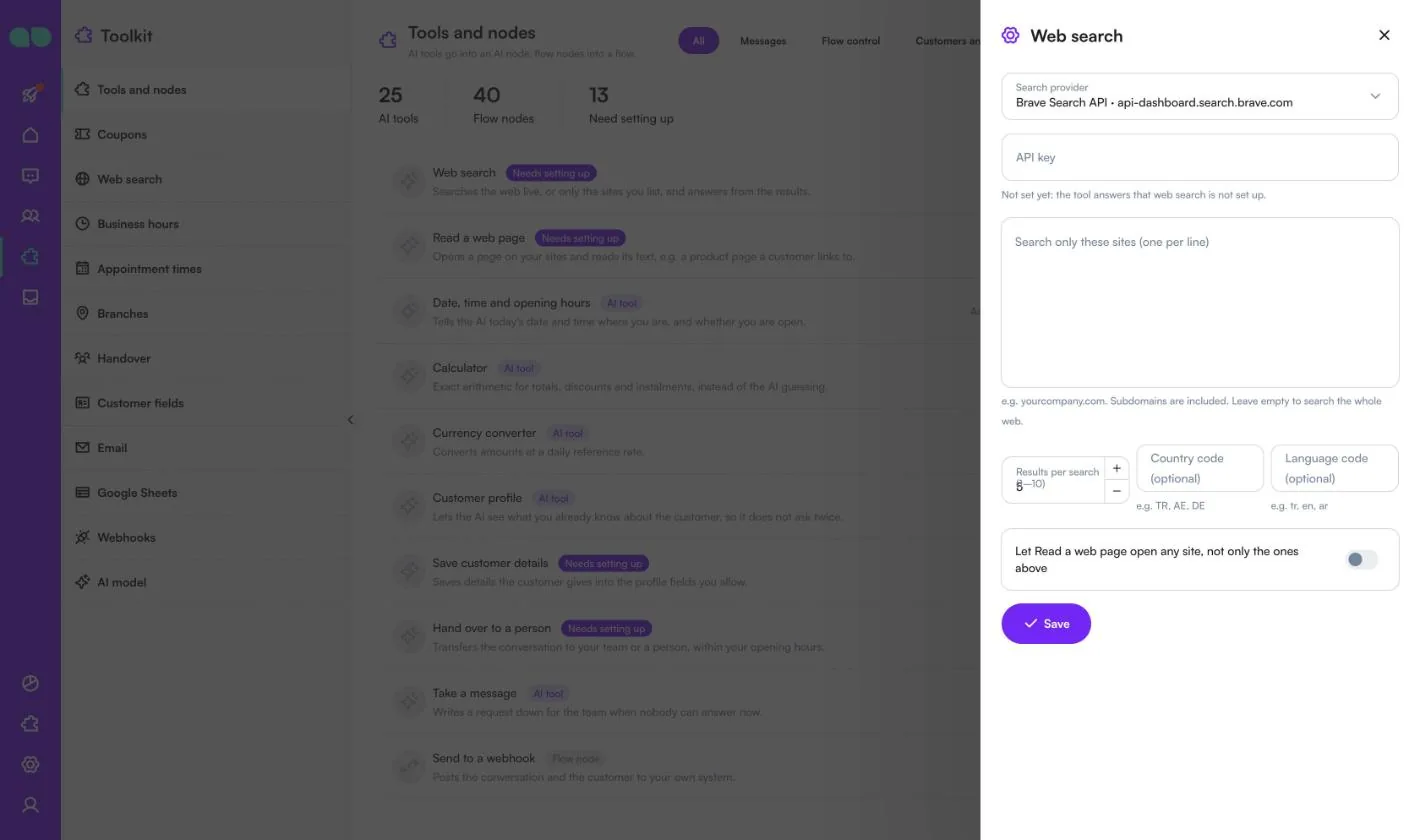
Set up и Settings открывают соответствующие настройки в боковой панели, так что не нужно уходить из списка. Здесь показана панель Web search (Веб-поиск): те же поля, что и на экране Web search ниже.
Купоны
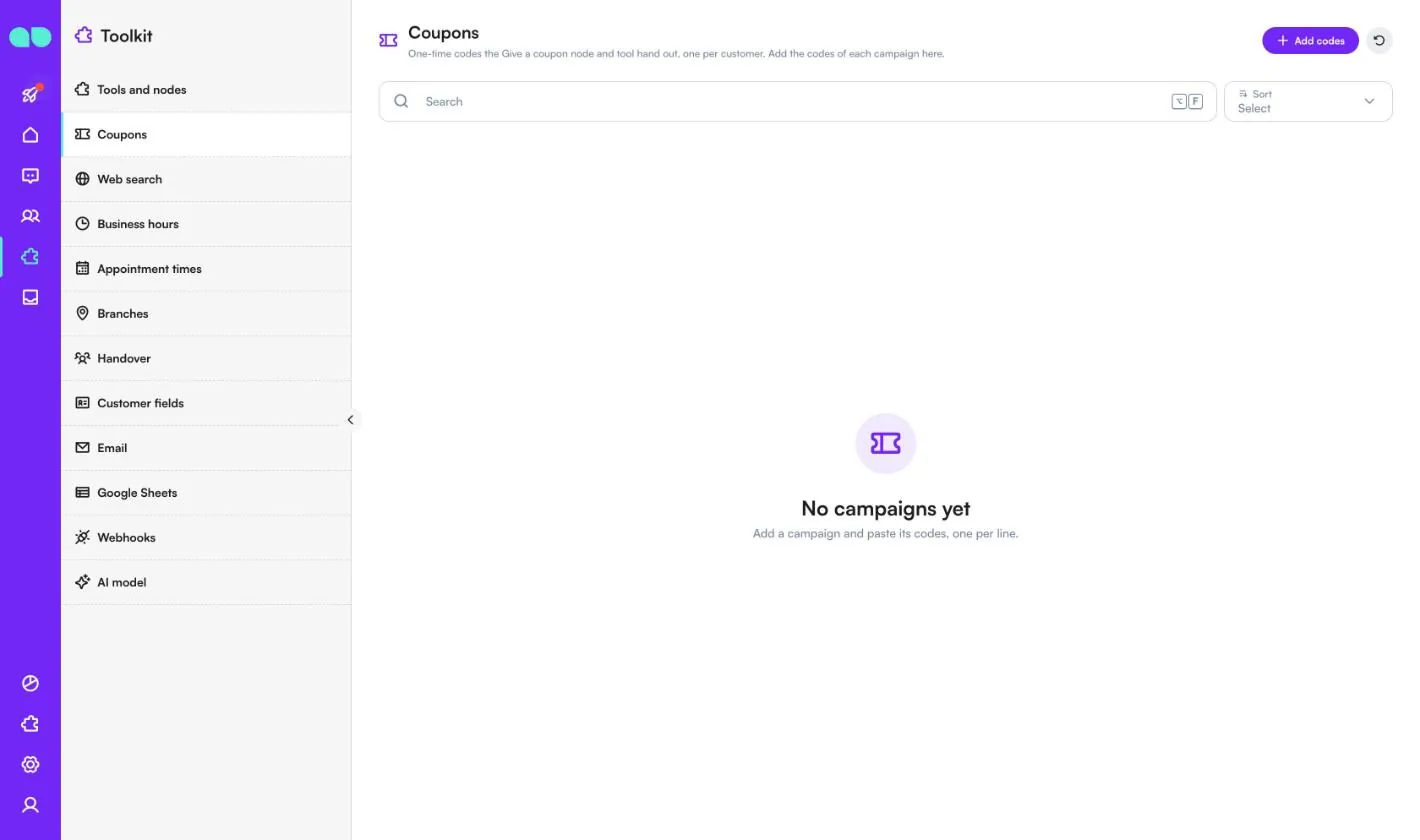
Одноразовые коды, которые выдают узел и инструмент Give a coupon (Выдать купон), по одному на клиента. Нажмите Add codes (Добавить коды), укажите название в поле Campaign (Кампания; название, заданное в узле, например summer-sale) и вставьте коды в поле Codes (Коды), по одному в строке, до 5000 за раз; коды, которые уже есть в кампании, пропускаются. Для каждой кампании показано, сколько кодов осталось и сколько выдано. Remove unused codes (Удалить неиспользованные коды) удаляет то, что ещё не выдано; уже выданные коды остаются в записях.
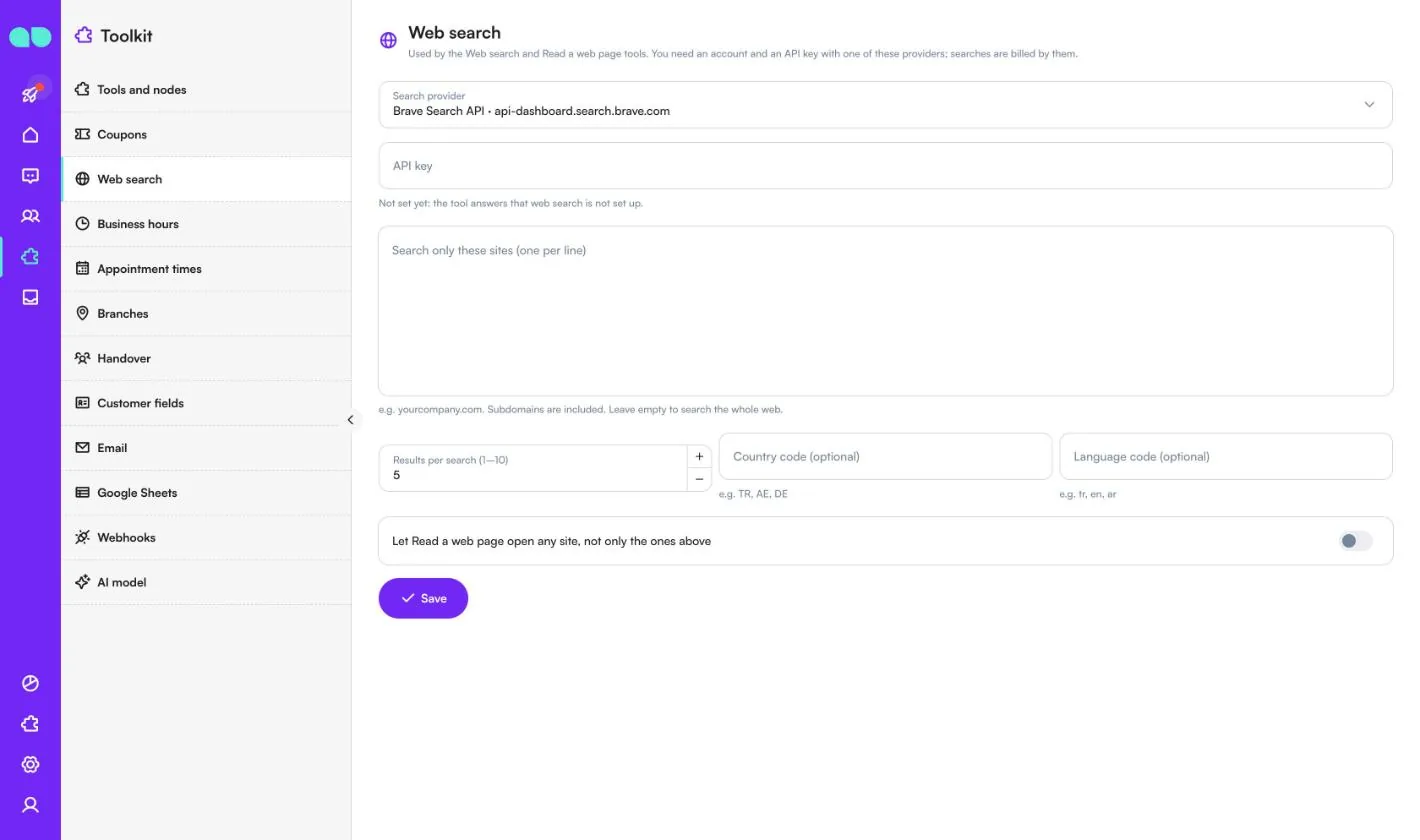
Веб-поиск
Используется инструментами Web search (Веб-поиск) и Read a web page (Прочитать веб-страницу). Вам нужны аккаунт и API-ключ у провайдера; поиски оплачиваются провайдеру.
| Поле | Что оно делает |
|---|---|
| Search provider (Провайдер поиска) | Brave Search API, Tavily или Serper (результаты Google). |
| API key (API-ключ) | Ваш ключ у этого провайдера. После сохранения он больше не отображается. Пока ключ не задан, инструмент отвечает, что веб-поиск не настроен. |
| Search only these sites (one per line) (Искать только на этих сайтах, по одному в строке) | Например, yourcompany.com; поддомены включаются. Оставьте пустым, чтобы искать по всему интернету. |
| Results per search (1–10) (Результатов на поиск, 1–10) | Сколько результатов ИИ читает за один поиск. |
| Country code (optional), Language code (optional) (Код страны и код языка, необязательно) | Сужают результаты, например TR, AE, DE и tr, en, ar. |
| Let Read a web page open any site, not only the ones above (Разрешить Read a web page открывать любой сайт, а не только перечисленные) | Выключено: Read a web page открывает только перечисленные вами сайты. |
Рабочие часы
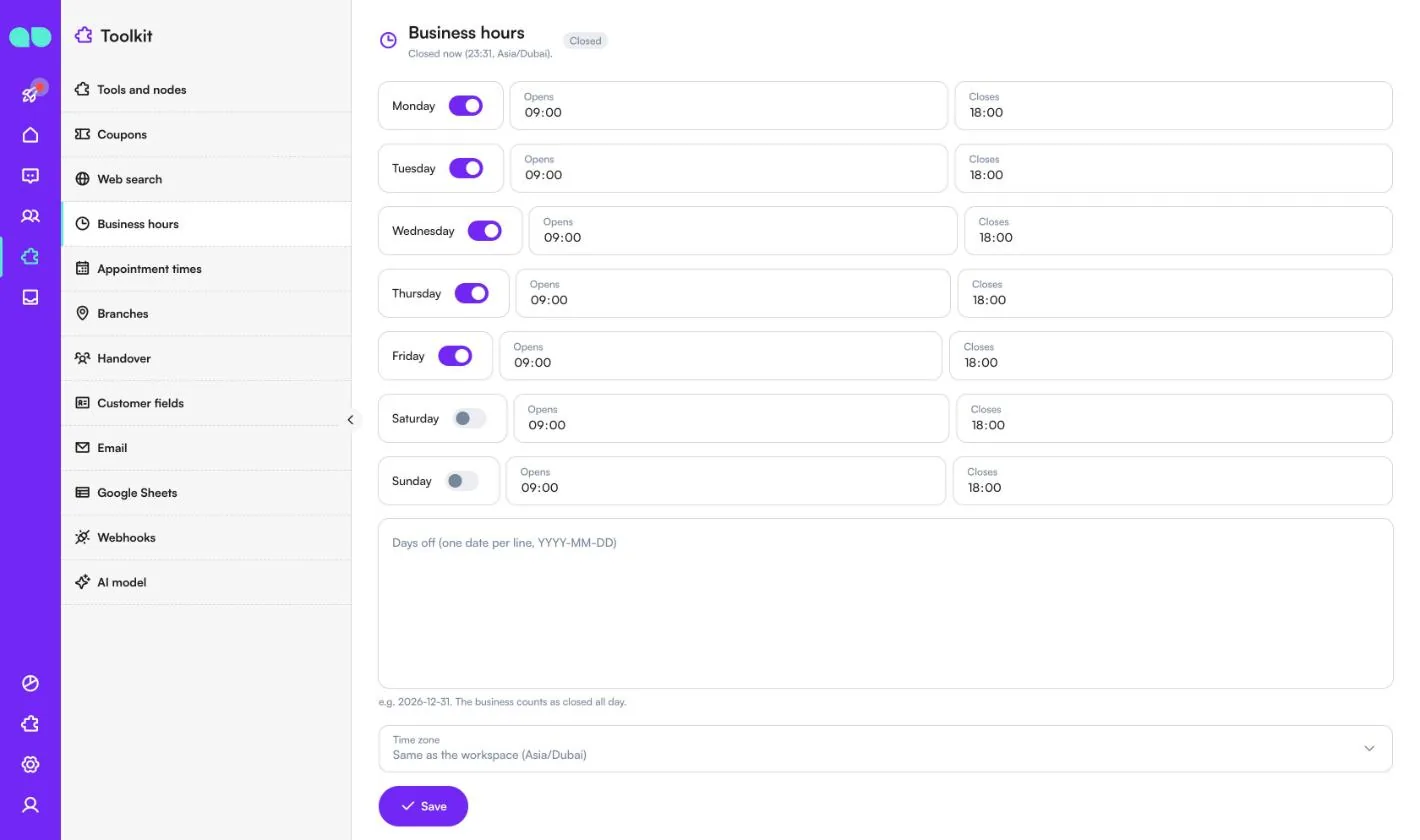
Ваши часы работы; их используют Date, time and opening hours (Дата, время и часы работы), узел Open or closed (Открыто или закрыто) и передача диалога. Включите или выключите каждый день и задайте Opens (Открывается) и Closes (Закрывается). В поле Days off (Выходные дни) указывается по одной дате в строке (YYYY-MM-DD); в эти дни компания считается закрытой весь день. Time zone (Часовой пояс) по умолчанию совпадает с часовым поясом рабочего пространства. В заголовке видно, открыты вы сейчас или закрыты.
Время записи
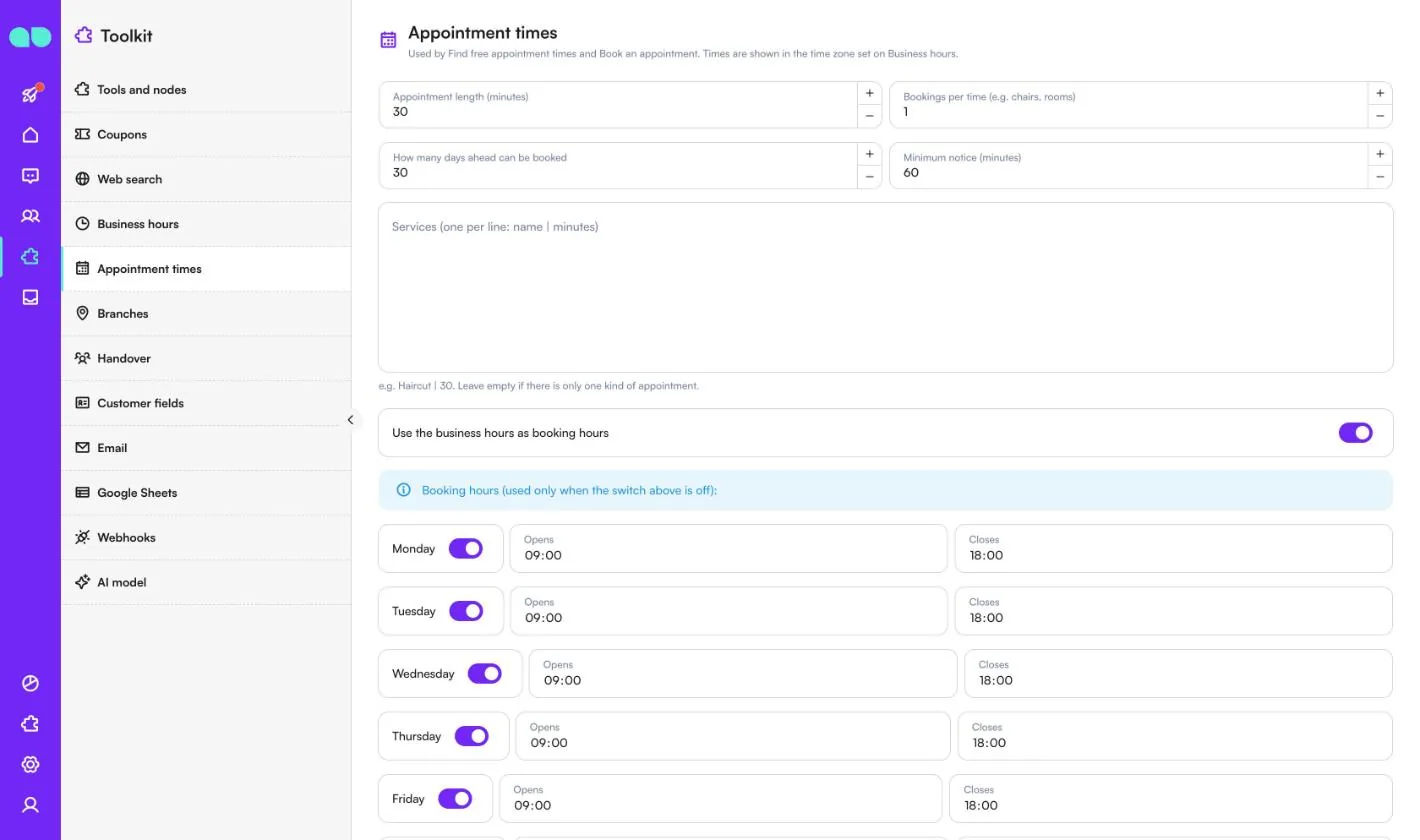
Используется инструментами Find free appointment times (Найти свободное время для записи) и Book an appointment (Записать на приём). Время отображается в часовом поясе, заданном на экране Business hours (Рабочие часы).
| Поле | Что оно делает |
|---|---|
| Appointment length (minutes) (Длительность записи, минут) | Длительность записи по умолчанию. |
| Bookings per time (e.g. chairs, rooms) (Записей на одно время, например кресел или кабинетов) | Сколько клиентов могут записаться на одно и то же время. |
| How many days ahead can be booked (На сколько дней вперёд можно записаться) | Как далеко вперёд клиенты могут записываться. |
| Minimum notice (minutes) (Минимальный срок до записи, минут) | Как скоро может начаться запись. |
| Services (one per line: name | minutes) (Услуги, по одной в строке: название | минуты) | Например, Haircut | 30. Оставьте пустым, если вид приёма только один. |
| Use the business hours as booking hours (Использовать рабочие часы как часы записи) | Включено: записи следуют Business hours. Выключено: задайте ниже отдельные часы записи для каждого дня. |
Филиалы
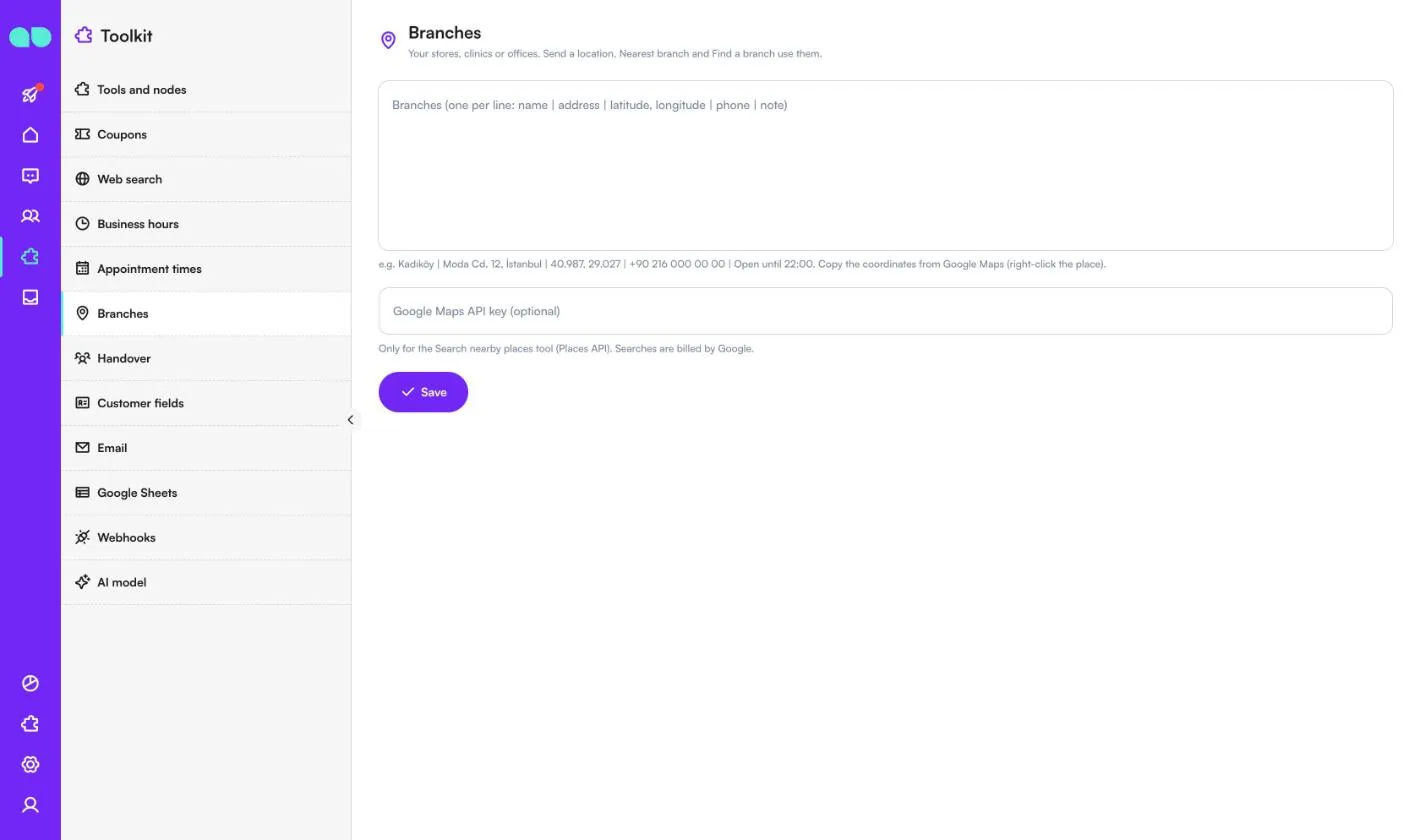
Ваши магазины, клиники или офисы; их используют Send a location (Отправить местоположение), Nearest branch (Ближайший филиал) и Find a branch (Найти филиал). Пишите по одному филиалу в строке: название | адрес | широта, долгота | телефон | примечание. Координаты скопируйте из Google Maps (щёлкните место правой кнопкой мыши). Необязательный Google Maps API key (API-ключ Google Maps) нужен только для инструмента Search nearby places (Поиск мест поблизости); эти поиски оплачиваются Google.
Передача диалога
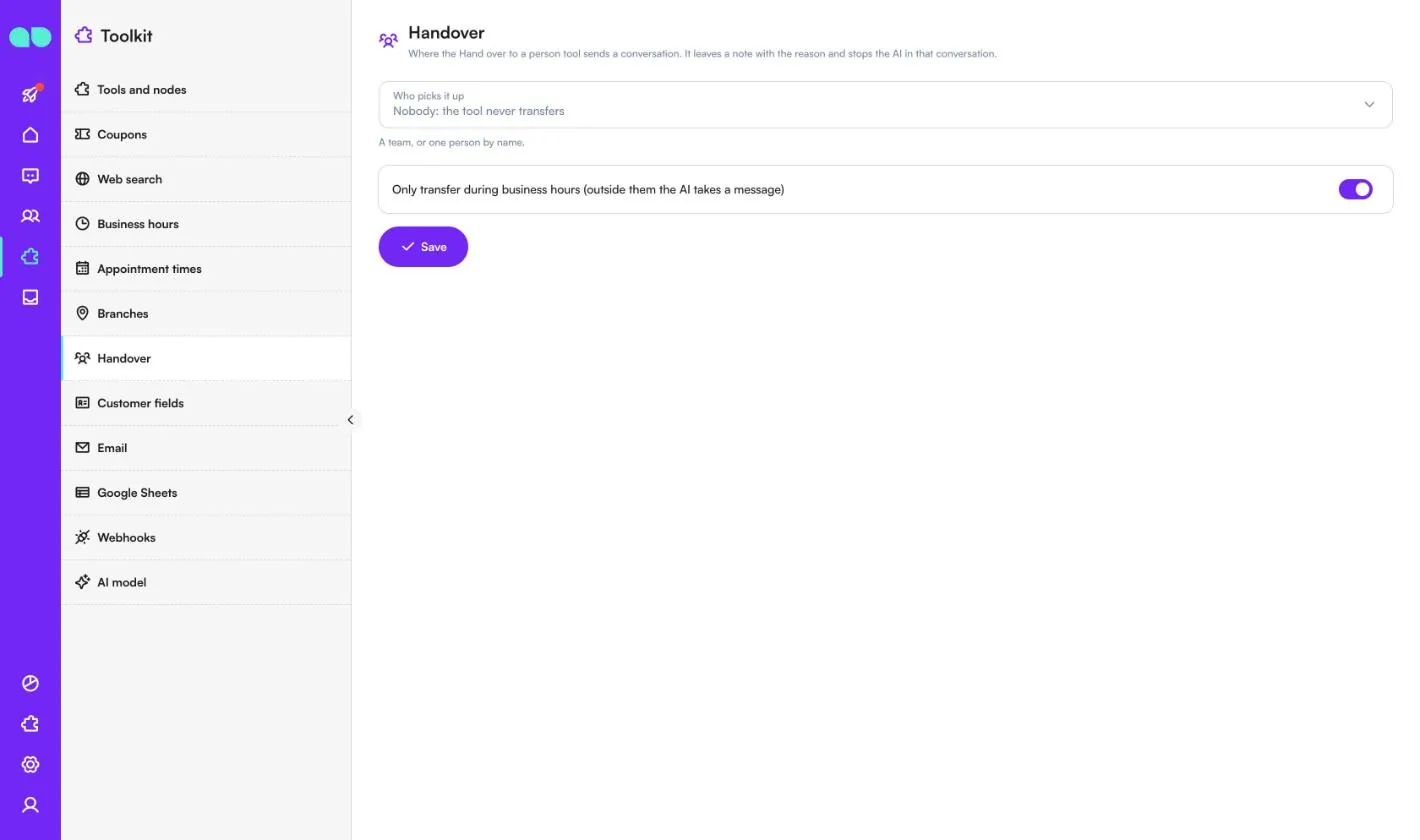
Куда инструмент Hand over to a person (Передать человеку) отправляет диалог. Он оставляет заметку с причиной и останавливает ИИ в этом диалоге. Who picks it up (Кто принимает диалог) — команда или конкретный сотрудник (пока вы не выберете, действует Nobody: the tool never transfers — Никто, инструмент никогда не передаёт). Если включено Only transfer during business hours (Передавать только в рабочие часы), вне рабочего времени ИИ вместо этого принимает сообщение.
Поля клиента
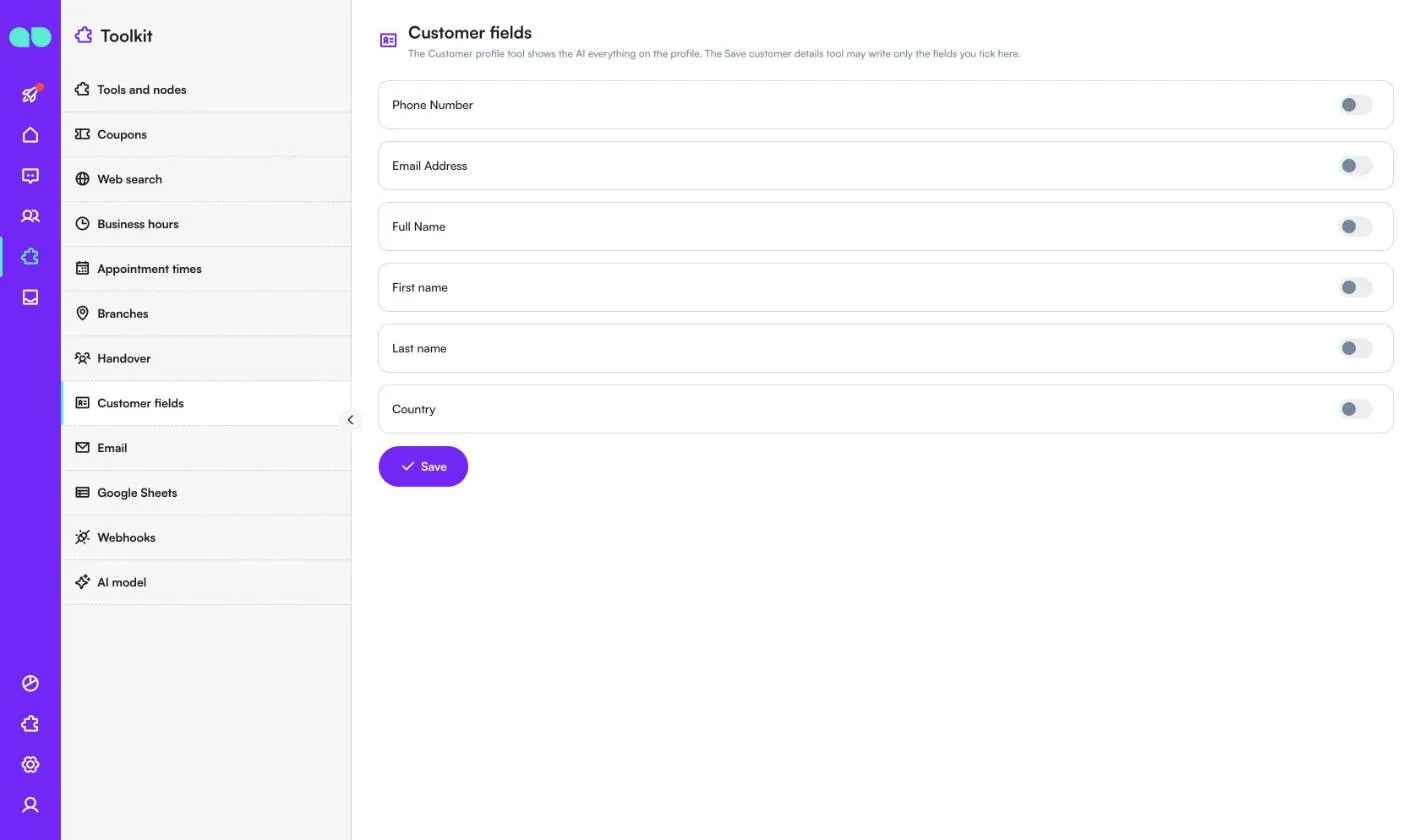
Инструмент Customer profile (Профиль клиента) показывает ИИ всё, что есть в профиле клиента. Инструмент Save customer details (Сохранить данные клиента) может записывать только поля, которые вы здесь включите, например Phone Number, Email Address, Full Name, First name, Last name или Country (номер телефона, адрес эл. почты, полное имя, имя, фамилия, страна). В списке показаны текстовые, числовые и телефонные поля профиля вашего рабочего пространства.
Эл. почта
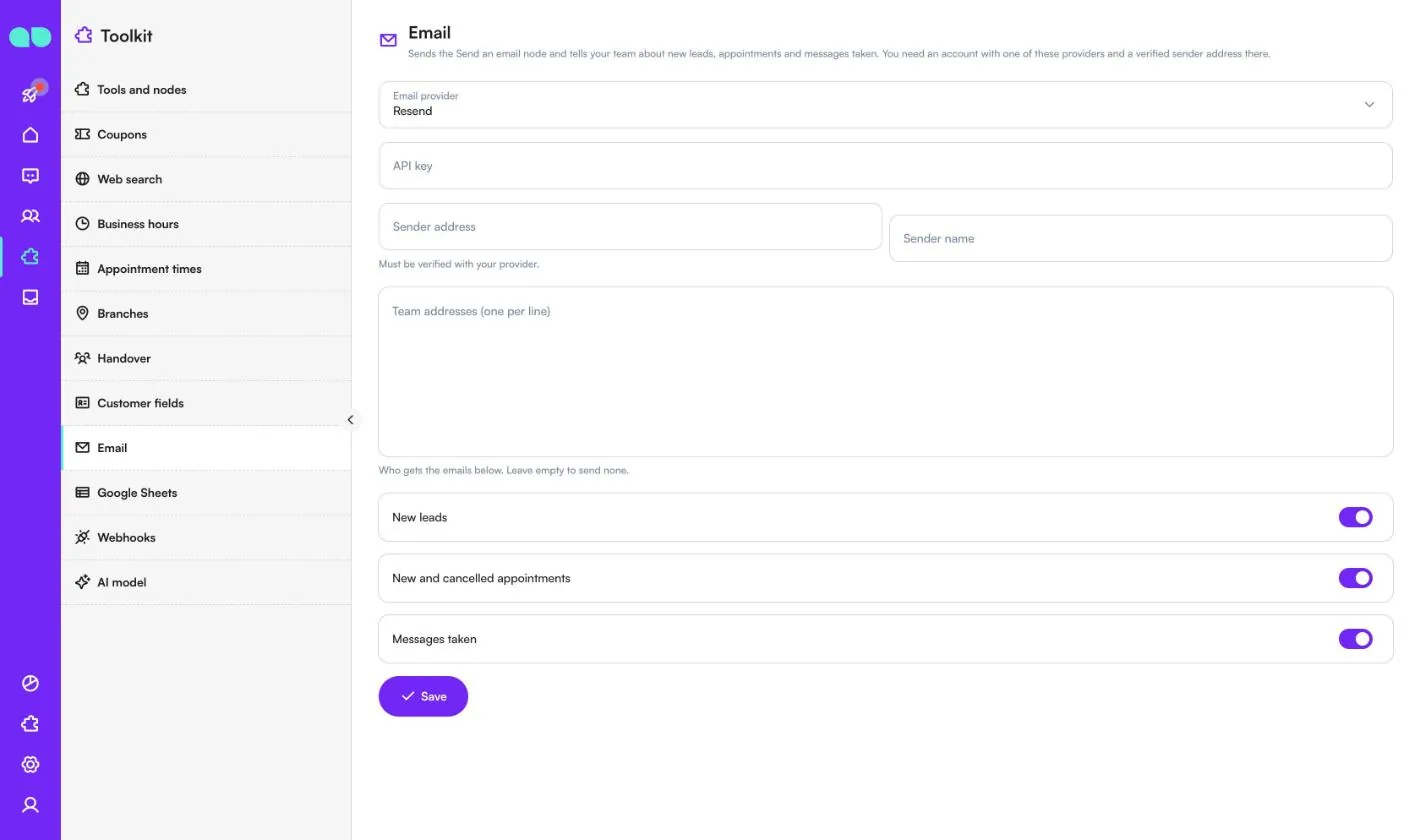
Отправляет письма узла Send an email (Отправить письмо) и сообщает вашей команде о новых лидах, записях и принятых сообщениях.
| Поле | Что оно делает |
|---|---|
| Email provider (Почтовый провайдер) | Resend, SendGrid, Brevo, Mailgun (US) или Mailgun (EU). Вам нужен аккаунт у провайдера. |
| API key (API-ключ) | Ваш ключ у этого провайдера. |
| Sender address, Sender name (Адрес и имя отправителя) | От кого приходят письма. Адрес должен быть подтверждён у вашего провайдера. |
| Team addresses (one per line) (Адреса команды, по одному в строке) | Кто получает перечисленные ниже письма. Оставьте пустым, чтобы ничего не отправлять. |
| New leads, New and cancelled appointments, Messages taken (Новые лиды, новые и отменённые записи, принятые сообщения) | О каких событиях команда получает письма. |
После сохранения можно отправить тестовое письмо на адреса команды.
Google Sheets
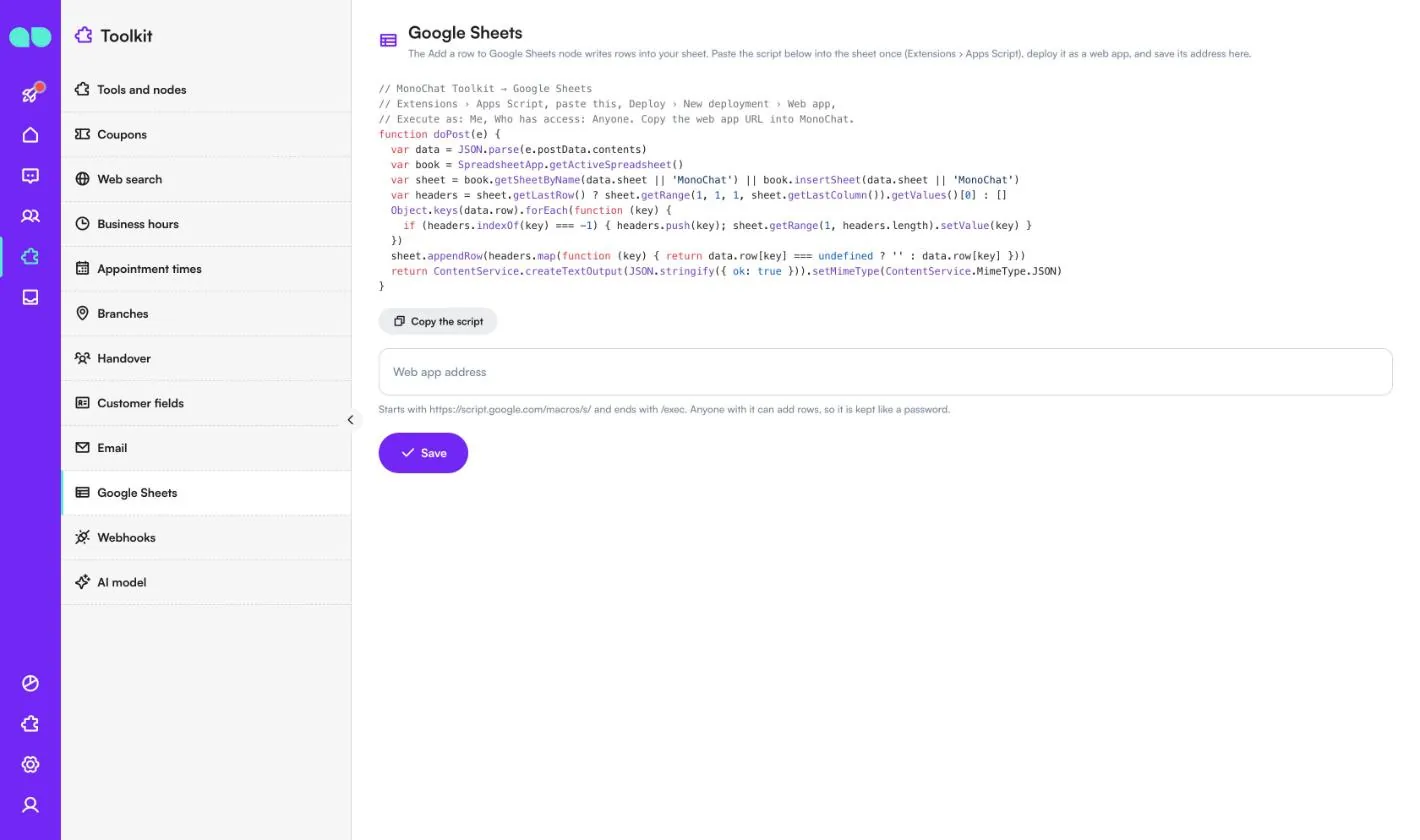
Узел Add a row to Google Sheets (Добавить строку в Google Sheets) записывает строки в вашу таблицу. Нажмите Copy the script (Скопировать скрипт), один раз вставьте скрипт в таблицу (Extensions › Apps Script, Расширения › Apps Script), разверните его как веб-приложение и сохраните его адрес в поле Web app address (Адрес веб-приложения). Адрес начинается с https://script.google.com/macros/s/ и заканчивается на /exec. Любой, у кого он есть, может добавлять строки, поэтому храните его как пароль.
Вебхуки
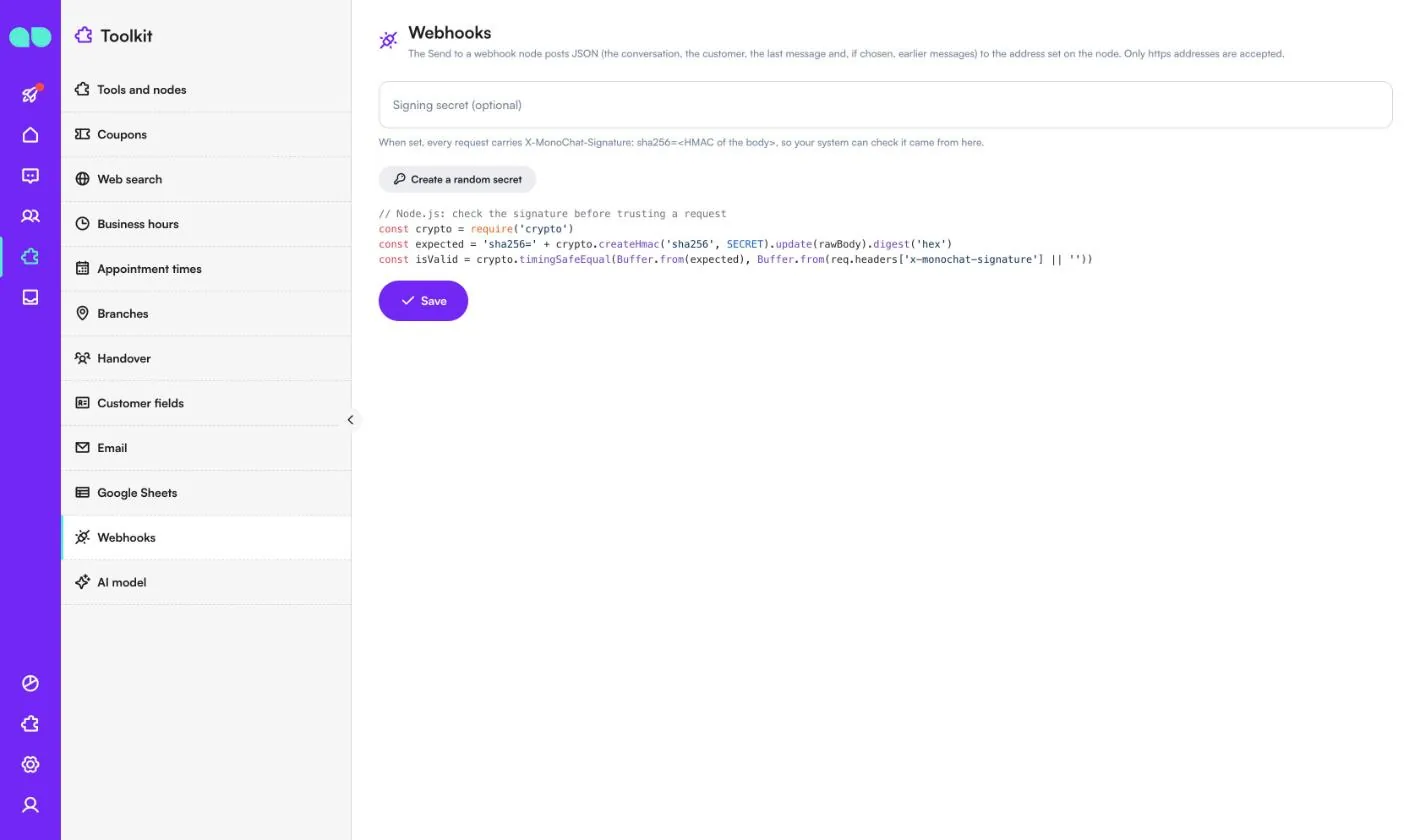
Узел Send to a webhook (Отправить на вебхук) отправляет JSON на адрес, заданный в узле: диалог, клиента, последнее сообщение и, если выбрано, предыдущие сообщения. Принимаются только адреса https. Необязательный Signing secret (Секрет подписи; не менее 16 символов, или нажмите Create a random secret — Создать случайный секрет) добавляет заголовок X-MonoChat-Signature с HMAC тела запроса, чтобы ваша система могла проверить, что запрос пришёл от MonoChat. На экране показан короткий пример такой проверки на Node.js.
Модель ИИ
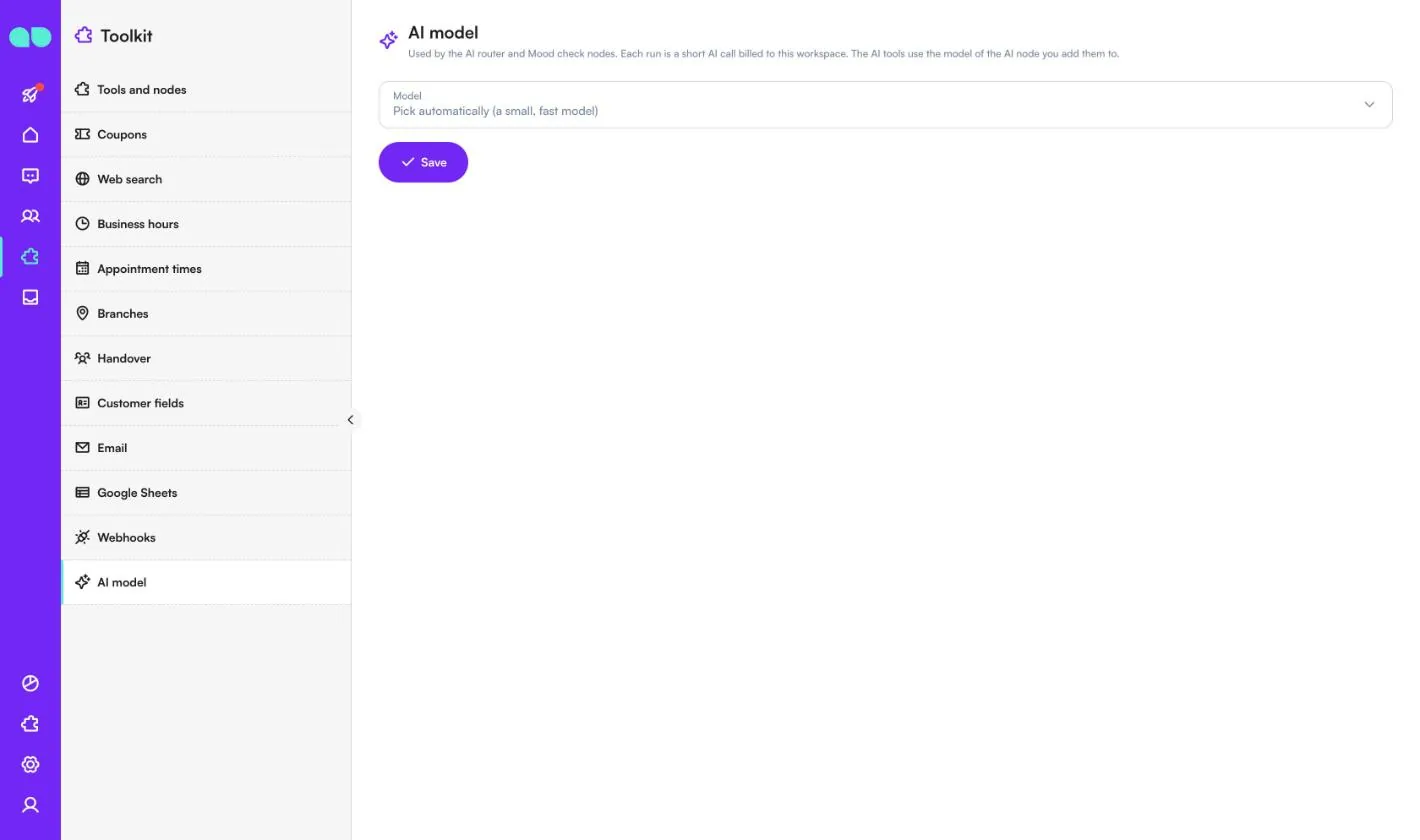
Model (Модель), которую используют узлы AI router (ИИ-маршрутизатор) и Mood check (Проверка настроения). Каждый запуск — это короткий вызов ИИ, оплачиваемый вашим рабочим пространством. Оставьте Pick automatically (a small, fast model) (Выбирать автоматически: небольшая быстрая модель) или выберите модель. ИИ-инструменты используют модель того ИИ-узла, в который вы их добавили.
Обращения › Принятые сообщения
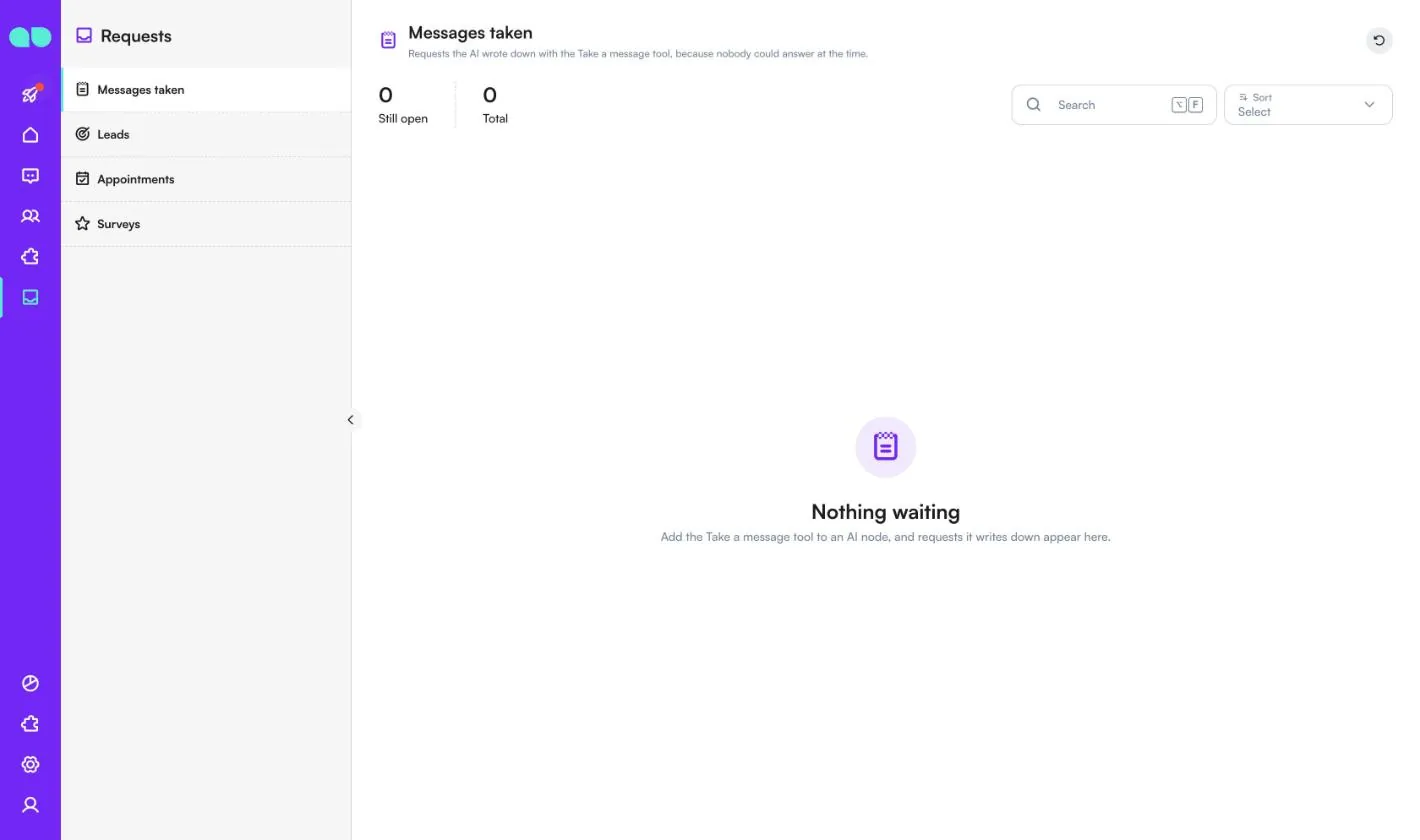
Обращения, которые ИИ записал инструментом Take a message (Принять сообщение), потому что в тот момент никто не мог ответить. Счётчики показывают Still open (Ещё открыто) и Total (Всего). Откройте диалог, нажмите Mark as done (Отметить как выполненное) или Reopen (Открыть снова).
Обращения › Лиды
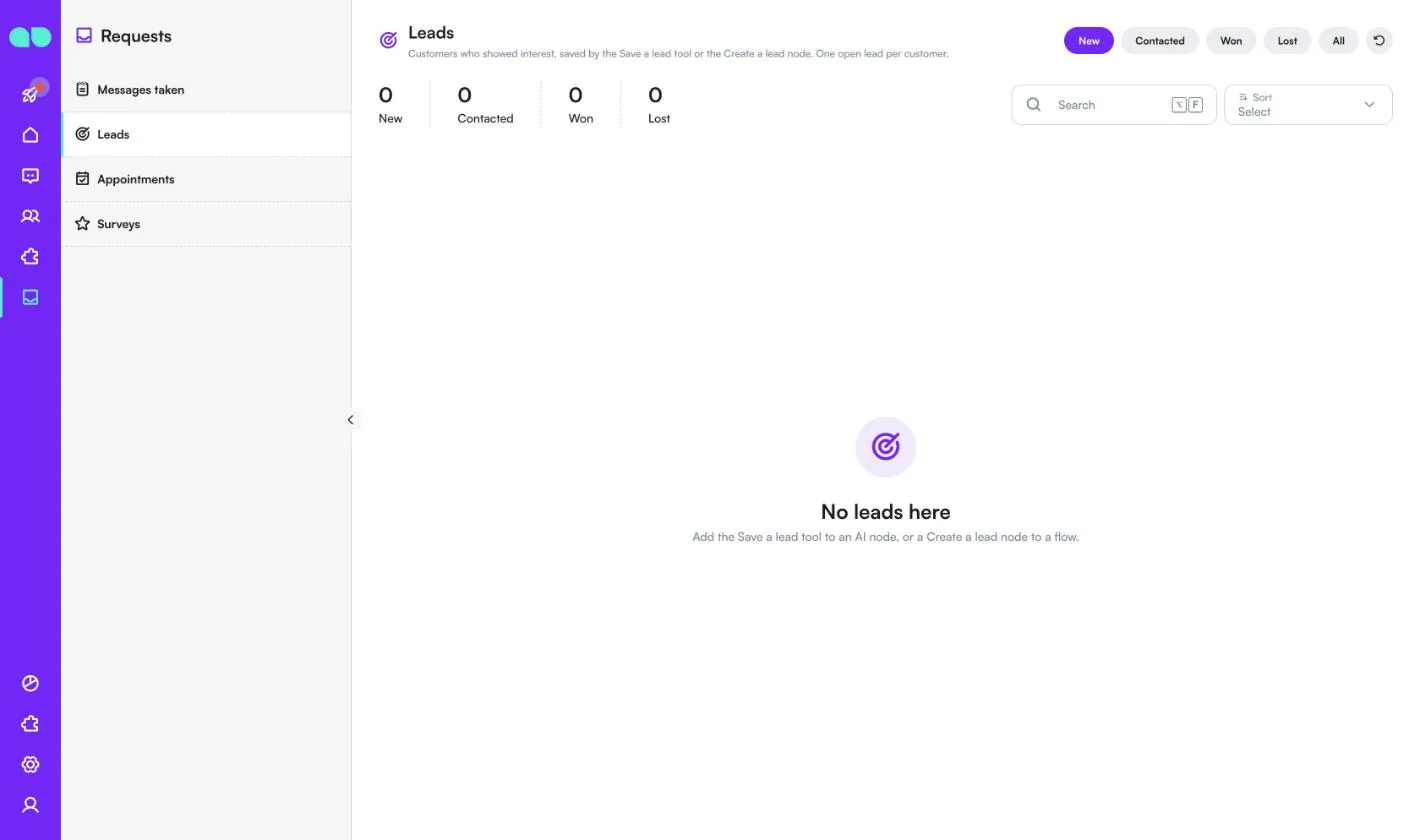
Клиенты, проявившие интерес, сохранённые инструментом Save a lead (Сохранить лид) или узлом Create a lead (Создать лид); на одного клиента — один открытый лид. Счётчики и фильтры: New, Contacted, Won, Lost и All (новые, связались, выиграны, проиграны, все). Переводите лид по этапам по мере работы с ним.
Обращения › Записи
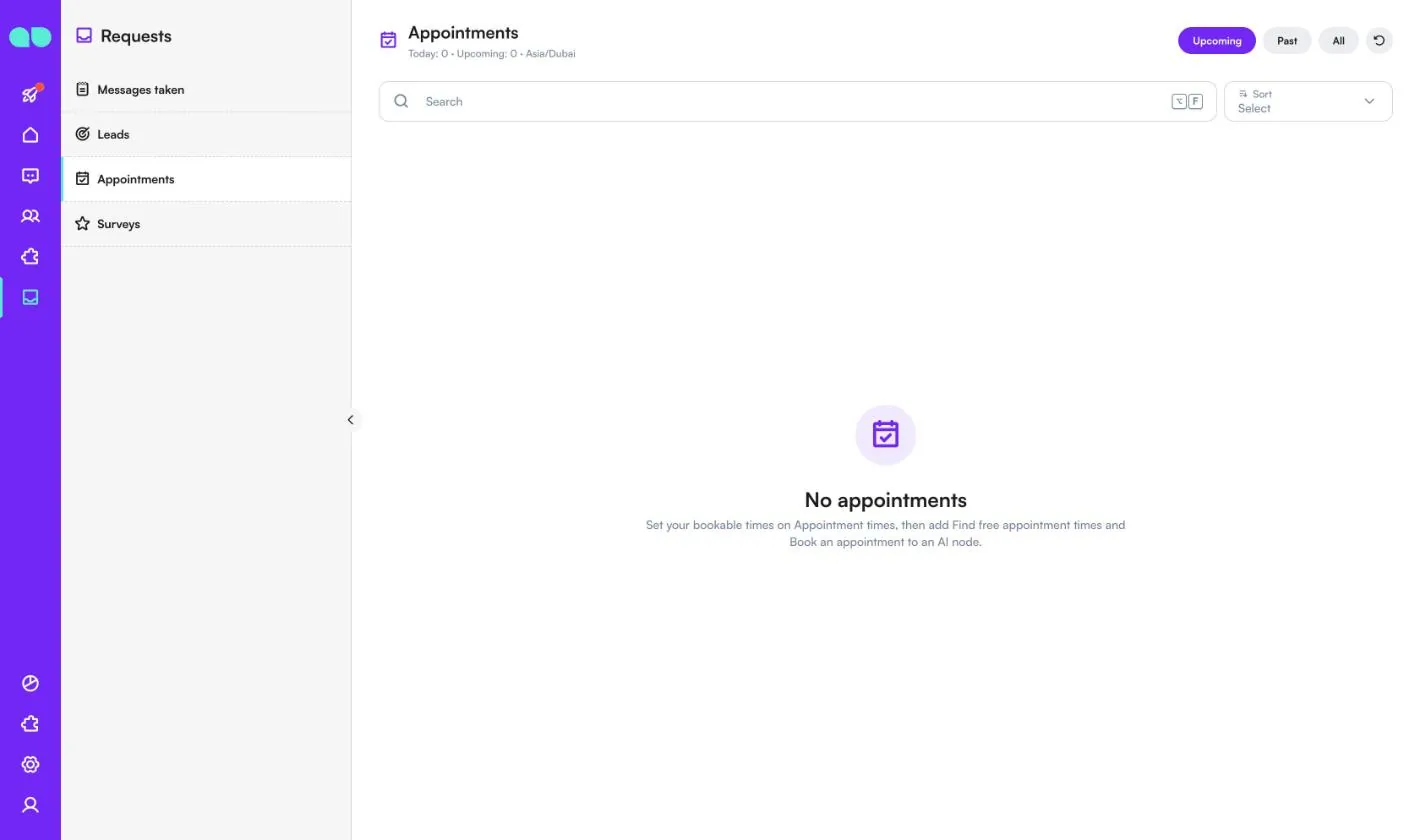
Записи, сделанные инструментом Book an appointment (Записать на приём), с фильтрами Upcoming, Past или All (предстоящие, прошедшие, все); в заголовке показаны записи на сегодня и предстоящие, а также часовой пояс. Отметьте запись как Came (Пришёл) или Did not come (Не пришёл) либо отмените её. Отмена снова освобождает время; клиенту автоматически ничего не сообщается.
Обращения › Опросы
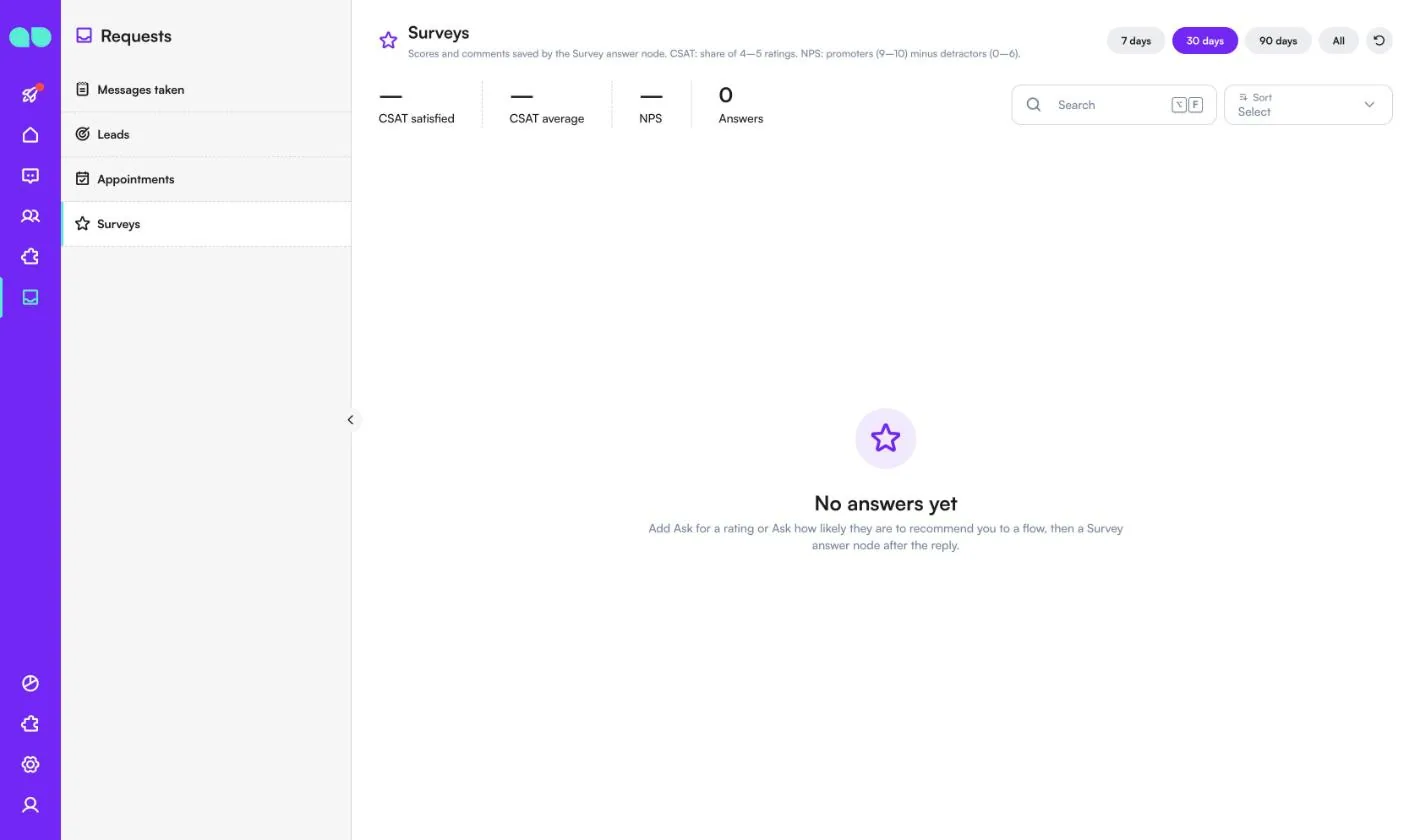
Оценки и комментарии, сохранённые узлом Survey answer (Ответ на опрос) после узла Ask for a rating (Попросить оценку) или Ask how likely they are to recommend you (Спросить, насколько вероятно, что вас порекомендуют). Счётчики: CSAT satisfied (CSAT, довольные: доля оценок 4–5), CSAT average (Средний CSAT), NPS (промоутеры 9–10 минус критики 0–6) и Answers (Ответы) за 7 days, 30 days, 90 days или All (7, 30, 90 дней или всё время).
Отчёты › Toolkit · Satisfaction
Те же ответы по агентам, рабочим группам и каналам: CSAT average, CSAT satisfied, NPS и Answers за Period, затем строка на каждого агента, рабочую группу, канал, день, неделю или месяц, выбранные в Per, с ответами, CSAT, NPS и довольными, нейтральными и недовольными ответами. Ответ учитывается для агента, которому диалог был назначен последним, и один раз в каждой его рабочей группе.
Каждый ответ также запускает один из четырёх узлов-событий, которые можно использовать как начало своего сценария: Toolkit · Happy rating (CSAT 4–5, NPS 9–10), Toolkit · Neutral rating (CSAT 3, NPS 7–8), Toolkit · Unhappy rating (CSAT 1–2, NPS 0–6) и Toolkit · Rating comment, когда клиент пишет, что можно улучшить. Например, запустите сценарий с Toolkit · Unhappy rating, чтобы сообщить руководителю. Оценка после каждого закрытого диалога без сборки сценария — см. Session Rating.
Возможности
Веб-поиск
Ищет в интернете в реальном времени или только на указанных вами сайтах через Brave, Tavily или Serper с вашим собственным API-ключом.
Чтение веб-страницы
Открывает страницу на ваших сайтах и читает её текст.
Дата, время и часы работы
Сегодняшняя дата и время у вас и информация о том, открыты ли вы сейчас.
Калькулятор и конвертер валют
Точные суммы, скидки и рассрочки, а также суммы по ежедневному справочному курсу.
Профиль клиента и сохранённые данные
ИИ видит, что вы знаете о клиенте, и сохраняет то, что клиент сообщает, только в разрешённые вами поля.
Передача диалога и приём сообщения
Передаёт диалог вашей команде или сотруднику в рабочие часы либо записывает обращение для команды.
Узлы сценариев
Отправка на вебхук, открыто или закрыто, ИИ-маршрутизатор, проверка настроения, один раз на клиента, A/B-разделение, тип сообщения, новый или постоянный клиент, заметка для команды, сохранение email и телефона.
Экраны настроек
«Инструменты и узлы» показывает, что ещё нужно настроить; «Веб-поиск», «Рабочие часы», «Передача диалога», «Поля клиента», «Вебхуки» и «Модель ИИ» содержат немногие параметры, которые нужны некоторым инструментам.
Скриншоты
 MonoChat Toolkit даёт вашему ИИ-ассистенту новые навыки: веб-поиск, часы работы, калькулятор и передачу диалога
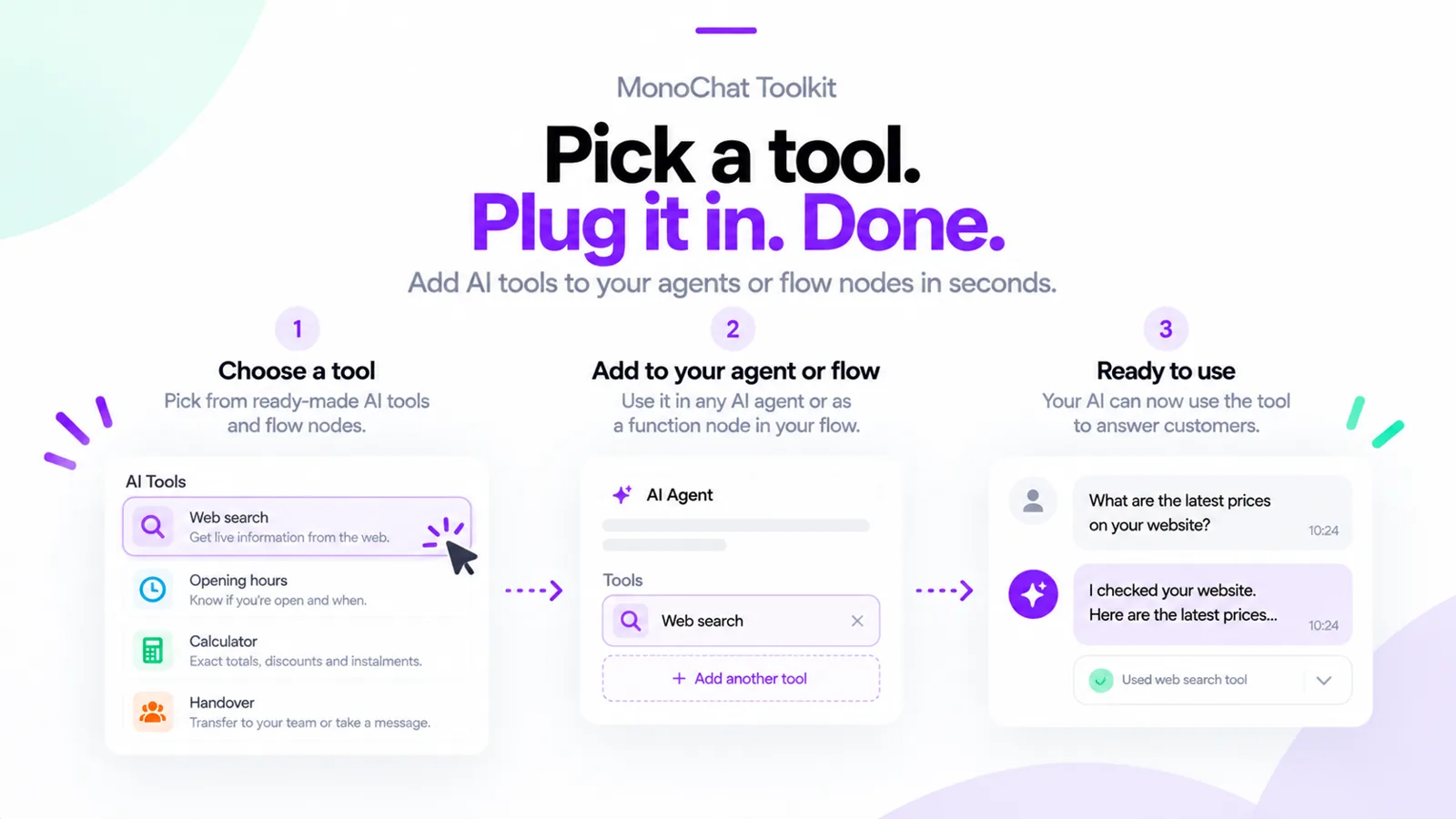 Выберите инструмент, добавьте его в своего ИИ-агента или сценарий — и ИИ будет использовать его, чтобы отвечать клиентам
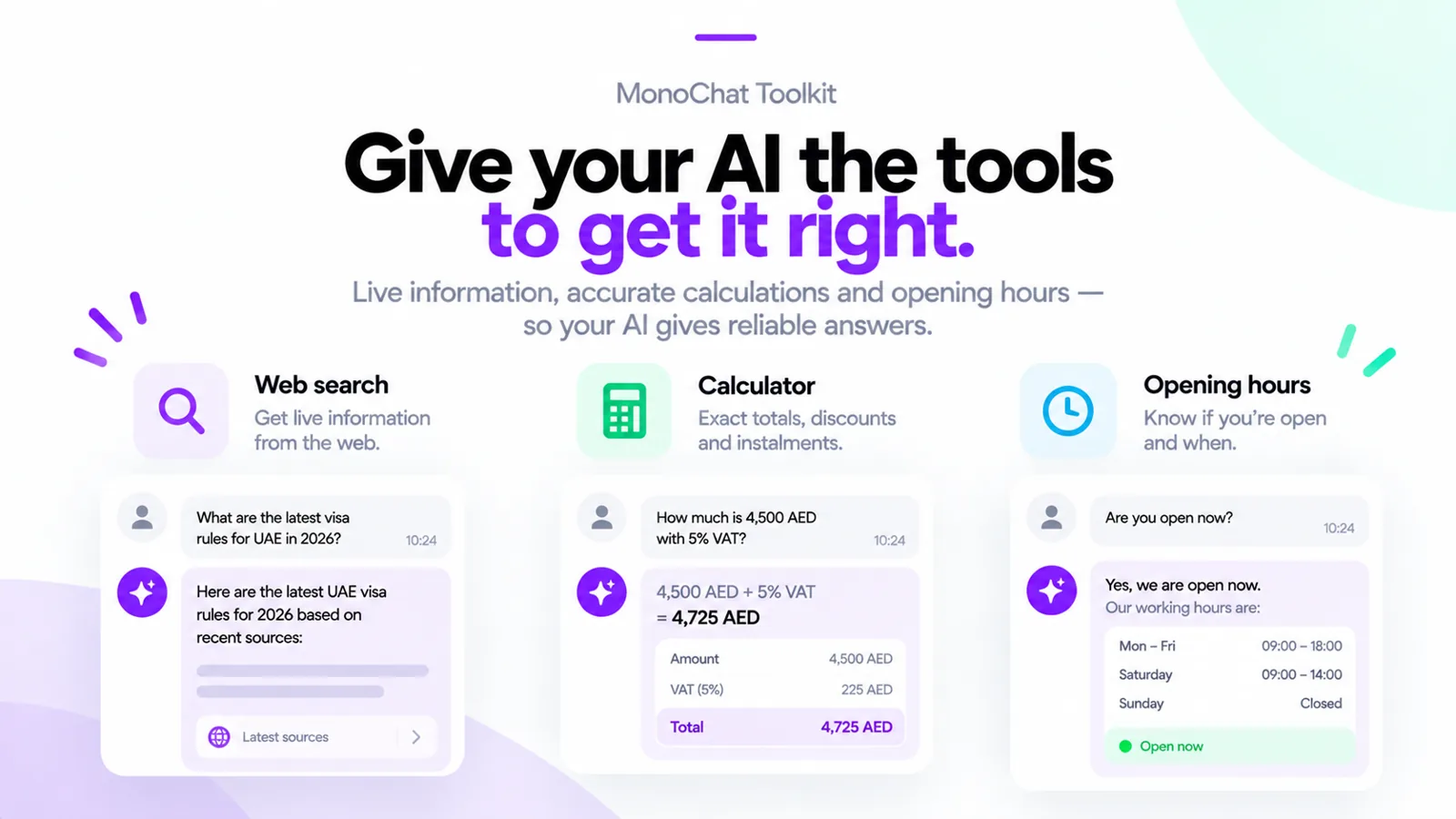 Инструменты веб-поиска, калькулятора и часов работы дают ИИ актуальную информацию, точные суммы и рабочие часы
 Готовые узлы сценариев: ИИ-маршрутизатор направляет входящие сообщения в сценарий продаж или сценарий поддержки
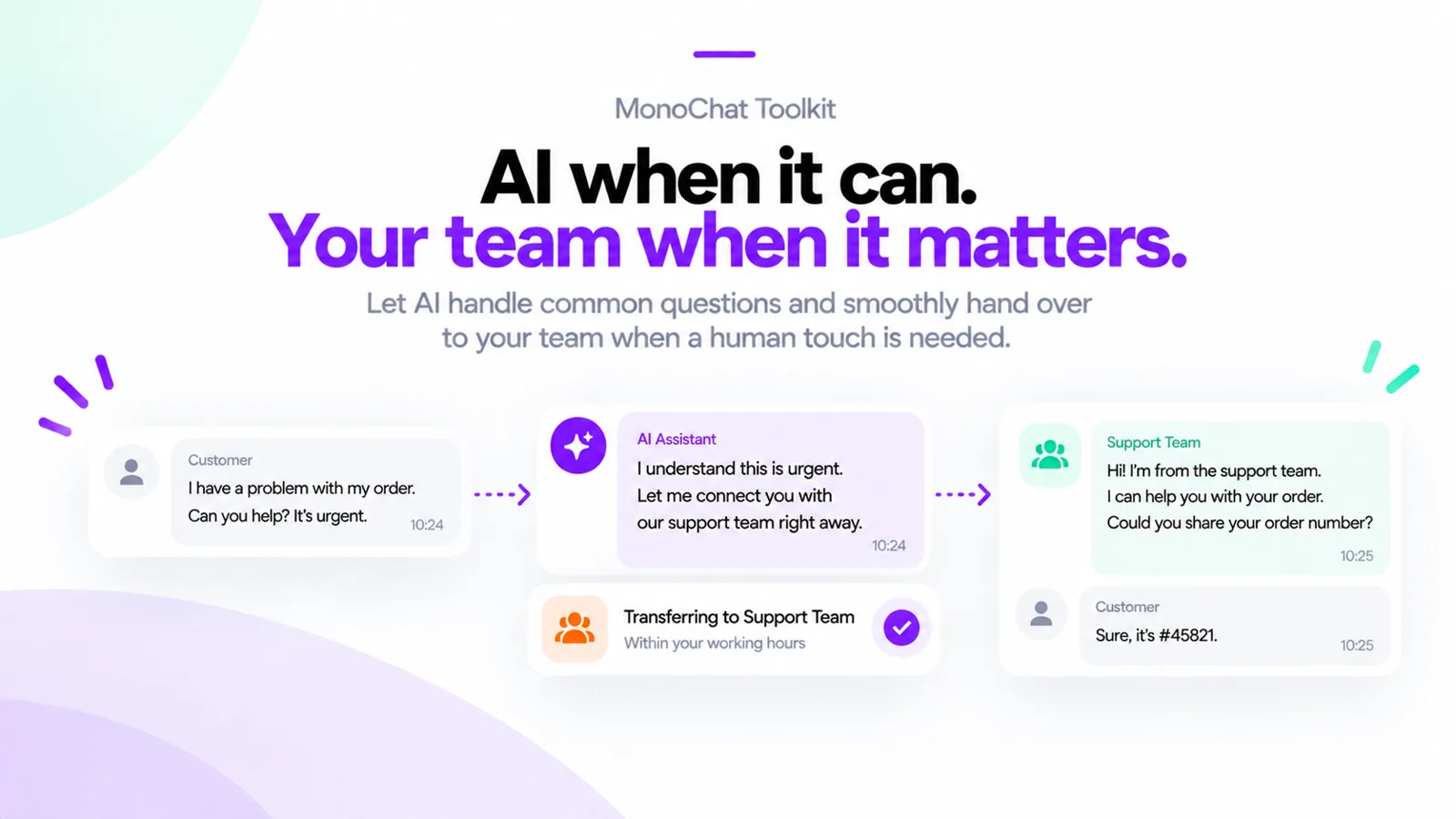 ИИ передаёт срочный диалог службе поддержки в рабочие часы
 ИИ сохраняет данные клиента в разрешённые поля и видит то, что вы уже знаете о клиенте
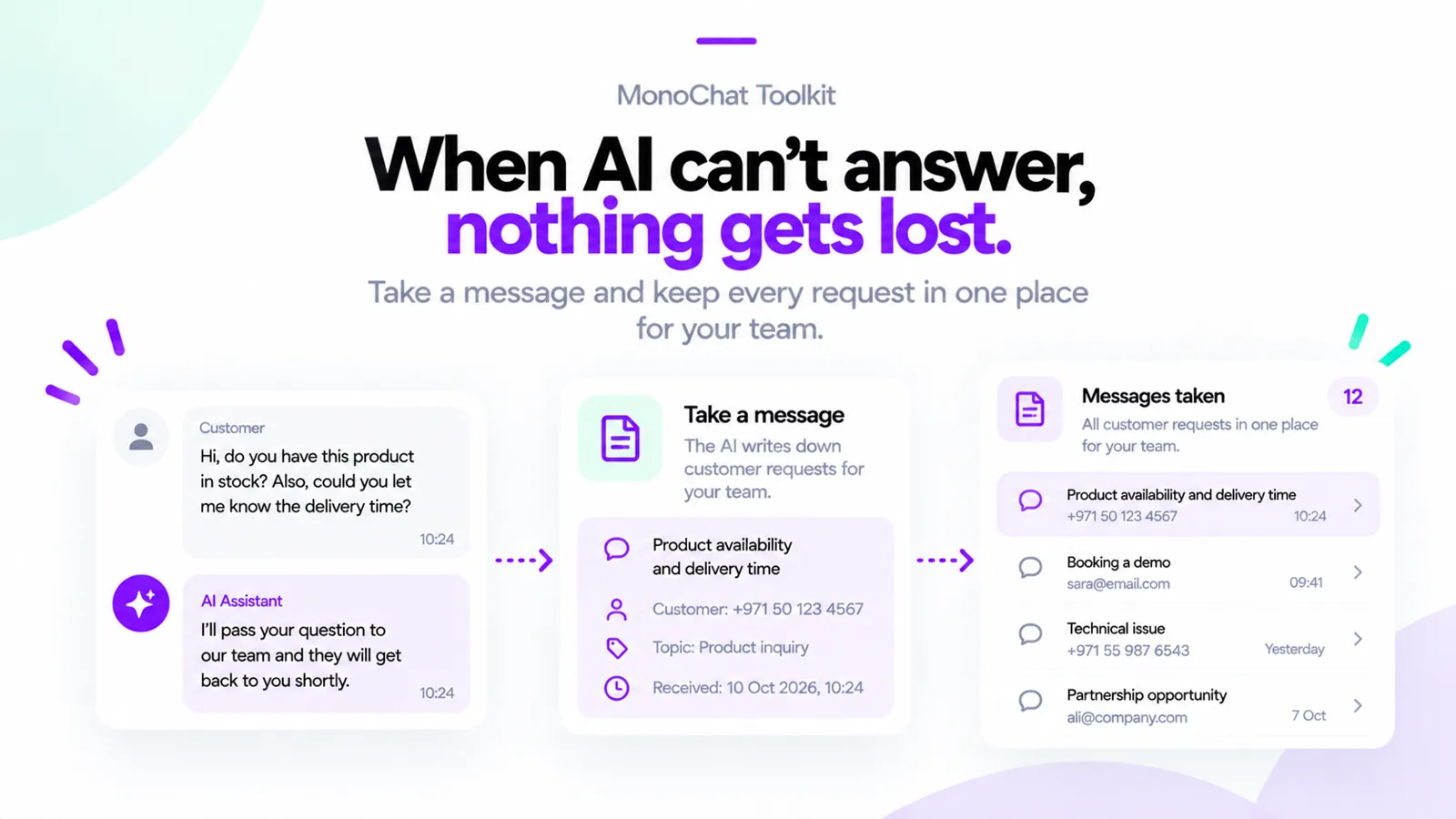 Когда ИИ не может ответить, он принимает сообщение, и обращение появляется в разделе «Принятые сообщения»
Вопросы и ответы
Меняет ли установка Toolkit мои существующие сценарии?
Нет. Установка приложения ничего не запускает. Каждый инструмент или узел работает только там, куда вы его добавили.
Какие поставщики веб-поиска поддерживаются?
Brave, Tavily и Serper с вашим собственным API-ключом. Можно разрешить поиск по всему интернету или только по указанным вами сайтам.
Может ли ИИ передать диалог человеку?
Да. Инструмент передачи диалога переводит его на вашу команду или сотрудника в рабочие часы, а инструмент приёма сообщения записывает обращение для команды, когда сейчас никто не может ответить.
Какие инструменты делают дополнительные вызовы ИИ?
Узлы «ИИ-маршрутизатор» и «Проверка настроения» при каждом запуске делают один короткий вызов ИИ. Веб-поиск оплачивается выбранным вами провайдером.
Что будет с моими сценариями при обновлении приложения?
При обновлении приложения ваши сценарии и ИИ-узлы продолжают указывать на те же инструменты.