MonoChat Toolkit

ستاسو د خپلو جریانونو لپاره چمتو د AI وسیلې او د جریان نوډونه: د ویب پلټنه، د کار ساعتونه، سپارنه، ویبهوکونه، لارښوونه او نور.
لنډه کتنه
MonoChat Toolkit ستاسو د خپلو جریانونو لپاره د چمتو د AI وسیلو او د جریان نوډونو کتابتون دی. یو ځل یې نصب کړئ او هغه وټاکئ چې تاسو ته په کار دي: د AI وسیلې هر AI اجنټ یا AI نوډ ته اضافه کړئ، او د جریان نوډونه د فنکشن نوډونو په توګه خپلو جریانونو ته.
د اپ په نصبولو سره هیڅ نه چلیږي. هر برخه یوازې هلته کار کوي چېرته چې تاسو یې ږدئ.
مهمې ځانګړتیاوې
- ژوندي ځوابونه. د ویب پلټنه او د پاڼو لوستل ستاسو AI ته د اټکل پر ځای تازه معلومات ورکوي.
- دقیقې شمېرې. یو حسابګر او د اسعارو بدلوونکی حساب کوي، نو مجموعې، تخفیفونه او قسطونه سم وي.
- کله چې اړتیا وي، انسانان. ستاسو د کار ساعتونو دننه سپارنه، یا کله چې همدا اوس هیڅوک ځواب نشي ورکولی، د ټیم لپاره پیغام اخیستل.
- هوښیار جریانونه. لارښوونه، A/B وېش او د مزاج کتنه د جریان نوډونو په توګه، هر یو د خپلو تنظیماتو سره.
نصب او تنظیم
- MonoChat Toolkit له تنظیمات › MonoStore › اپلیکېشنونه څخه نصب کړئ، یا د نصب لینک app.monochat.ai/apps/eLsZyytnJBoLbgQqW پرانیزئ. که د MonoChat حساب نلرئ، لینک تاسو ته اجازه درکوي لومړی نوملیکنه وکړئ او اپ ستاسو لپاره نصبوي. د اپ په نصبولو سره هیڅ نه چلیږي؛ هره وسیله یا نوډ یوازې هلته کار کوي چېرته چې تاسو یې ږدئ.
- Toolkit › Tools and nodes پرانیزئ، یو موضوع وټاکئ او هغه برخې تنظیم کړئ چې Needs setting up نښه لري او تاسو یې غواړئ. د هغوی تنظیمات د Toolkit په نورو ټابونو کې دي: Web search، Business hours، Appointment times، Branches، Handover، Customer fields، Email، Google Sheets، Webhooks او AI model. د کمپاین کوډونه په Coupons کې ځای پر ځای کیږي.
- یو AI اجنټ یا AI نوډ ته د وسیلې ورکولو لپاره، نوډ په خپل جریان کې پرانیزئ او د Tools لاندې د Toolkit وسیله اضافه کړئ.
- د جریان نوډ کارولو لپاره، د تنظیمات › اتومات کول › بهیرونه لاندې یو جریان ته Function نوډ اضافه کړئ او یو Toolkit نوډ وټاکئ. د هغه تنظیمات او وتل په نوډ کې ښکاري. بهیرونه وګورئ.
- هغه څه تعقیب کړئ چې وسیلې یې راټولوي، په کیڼ مېنو کې د Requests لاندې: Messages taken، Leads، Appointments او Surveys.
- د ویب پلټنې بیل ستاسو د ټاکل شوي چمتو کوونکي لخوا کیږي؛ کیلي د اپ په سکرینونو کې بیا نه ښودل کیږي.
- د AI روټر او د مزاج کتنې نوډونه هر ځل چې چلیږي یو لنډ AI کال کوي.
- د اپ تازه کول ستاسو جریانونه او AI نوډونه په همدغو وسیلو ګوته ساتي.
له پېرودونکو سره په هره ژبه خبرې وکړئ
د Toolkit دوه برخې ستاسو ټیم ته اجازه ورکوي چې هغو پېرودونکو ته ځواب ورکړي چې په داسې ژبه لیکي چې ټیم یې نه پوهېږي:
- هغه څه چې پېرودونکی یې لیکي: Toolkit · Translate for the team نوډ هغه جریان ته ورزیات کړئ چې د پېرودونکو پیغامونه ترلاسه کوي. کله چې پېرودونکی په بله ژبه ولیکي، دا ستاسو د ټیم په ژبه ژباړه د داسې یادښت په توګه ورزیاتوي چې یوازې ټیم یې ویني. د پېرودونکي پیغام لکه څنګه چې و، همداسې پاتې کېږي.
- هغه څه چې تاسو یې لیکئ: په یوه خبرو اترو کې، د پیغام لیکلو په برخه کې د ژباړې په نښه (Write in your language) کلیک وکړئ. خپل ځواب په خپله ژبه ولیکئ او په Translate کلیک وکړئ ترڅو وګورئ چې پېرودونکي ته به څه ورسېږي، بیا په Send کلیک وکړئ. پېرودونکی ژباړه ترلاسه کوي، او ستاسو اصلي متن خبرو اترو ته د ټیم د یادښت په توګه ورزیاتېږي. که متن بدل کړئ، د لېږلو مخکې په Translate again کلیک وکړئ.
ځواب هغې ژبې ته ژباړل کېږي چې د پېرودونکي په پروفایل کې خوندي ده؛ که نه وي، د هغه د وروستیو پیغامونو ژبې ته. دواړه برخې د MonoChat په خپلو AI ماډلونو چلېږي: هره ژباړه یو لنډ AI غوښتنه ده چې بیل یې ستاسو کاري ځای ته ځي، او تاسو د AI کیلي ته اړتیا نه لرئ.
سکرین په سکرین
Toolkit کیڼ مېنو ته دوه توکي اضافه کوي: Toolkit، چېرې چې تاسو هره وسیله او نوډ وینئ او هغه یې تنظیموئ چې اړتیا ورته لري، او Requests (غوښتنې)، چېرې چې هغه څه تعقیبوئ چې وسیلې یې راټولوي. لاندې سکرین شاټونه په یوه نوي ډیمو کاري ځای کې اخیستل شوي، نو د غوښتنو لیستونه لا خالي دي.
نصب
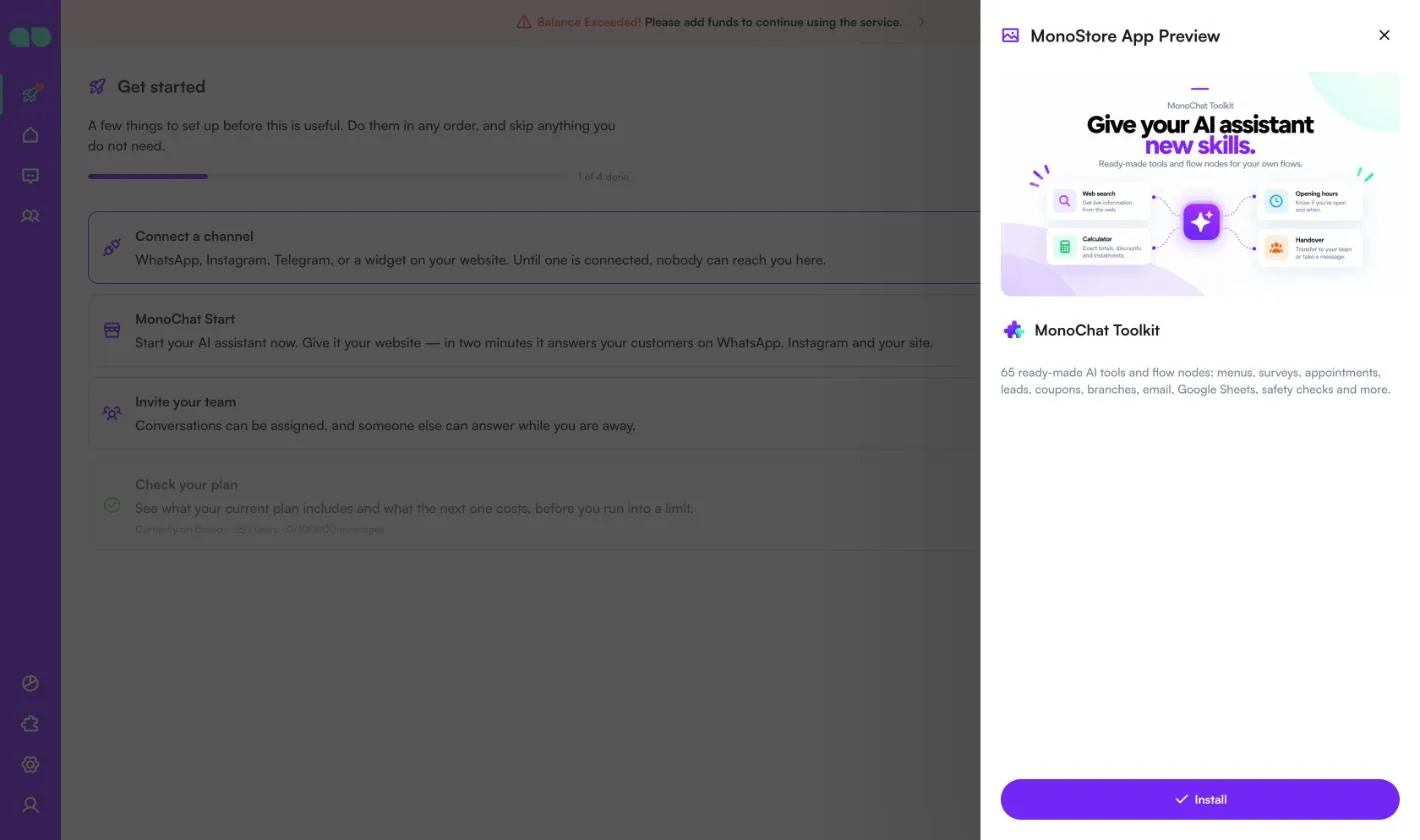
د MonoStore App Preview (د MonoStore د اپ مخکتنه) په دراز کې نصب کلیک کړئ. نصبول هیڅ نه چلوي: هره وسیله یا نوډ یوازې هلته کار کوي چېرې چې تاسو یې اضافه کوئ.
وسیلې او نوډونه
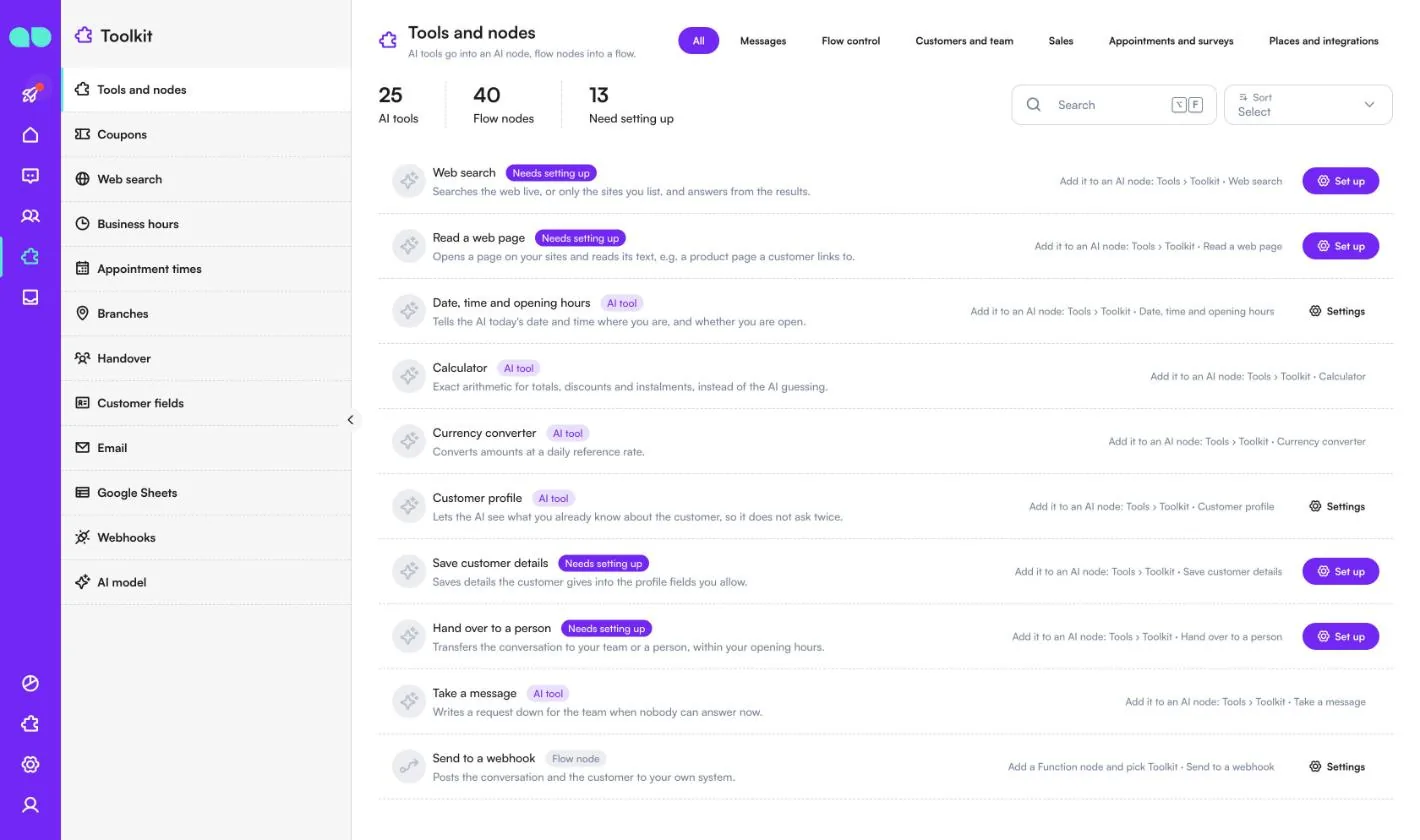
په Toolkit کې د هر څه کتالوګ. شمېرونکي د AI tools (AI وسیلې)، Flow nodes (د بهیر نوډونه) شمېر ښيي او دا چې څو یې Need setting up (تنظیم ته اړتیا لري). د موضوع له مخې فلټر کړئ (All (ټول)، Messages (پیغامونه)، Flow control (د بهیر کنټرول)، Customers and team (پیرودونکي او ټیم)، Sales (پلور)، Appointments and surveys (ملاقاتونه او سروې)، Places and integrations (ځایونه او ادغامونه))، ولټوئ یا ترتیب یې کړئ.
هر قطار وايي چې برخه څه کوي، ایا یوه AI tool (AI وسیله) ده که Flow node (د بهیر نوډ)، او چېرته یې باید اضافه کړئ: د بېلګې په توګه "Add it to an AI node: Tools › Toolkit · Web search" یا "Add a Function node and pick Toolkit · Send to a webhook". هغه برخې چې د Needs setting up (تنظیم ته اړتیا لري) نښه لري د Set up (تنظیم کړئ) تڼۍ لري؛ هغه برخې چې اختیاري انتخابونه لري Settings (تنظیمات) لري.
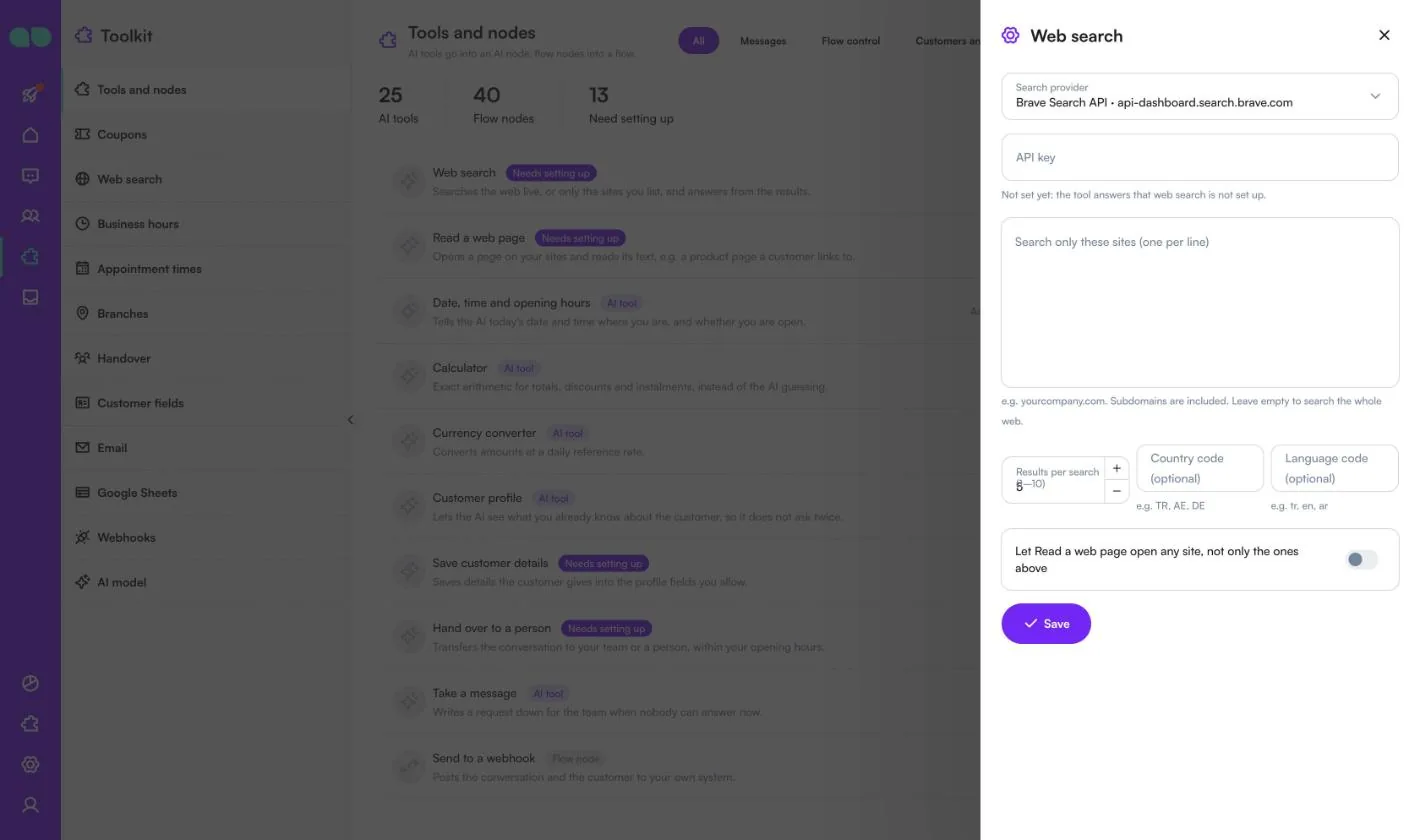
Set up (تنظیم کړئ) او Settings (تنظیمات) اړوند تنظیمات په یوه دراز کې پرانیزي، نو اړتیا نشته چې لیست پرېږدئ. دلته د Web search (ویب پلټنه) دراز: همهغه ساحې لکه لاندې د Web search سکرین.
کوپونونه
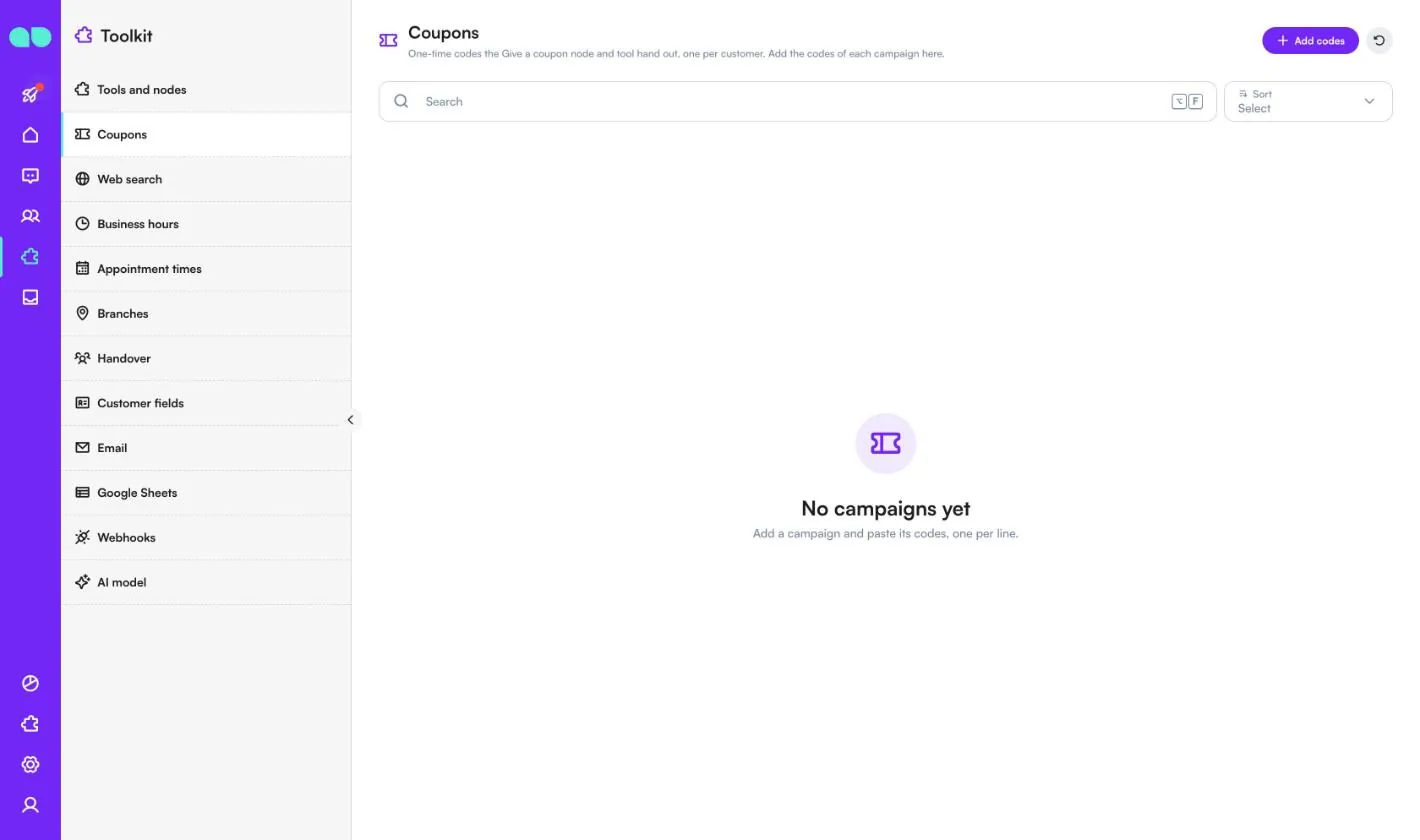
یو ځلي کوډونه چې د Give a coupon (کوپون ورکړئ) نوډ او وسیله یې ویشي، هر پیرودونکي ته یو. Add codes (کوډونه اضافه کړئ) کلیک کړئ، د Campaign (کمپاین) نوم ورکړئ (هغه نوم چې مو پر نوډ ټاکلی، د بېلګې په توګه summer-sale) او Codes (کوډونه) پیسټ کړئ، په هره کرښه کې یو، په یو ځل تر 5000 پورې؛ هغه کوډونه چې دمخه په کمپاین کې دي پرېښودل کیږي. هر کمپاین ښيي چې څو کوډونه پاتې دي او څو ورکړل شوي. Remove unused codes (ناکارول شوي کوډونه لرې کړئ) هغه پاکوي چې لا نه دي ویشل شوي؛ ورکړل شوي کوډونه په ریکارډ کې پاتې کیږي.
ویب پلټنه
د Web search (ویب پلټنه) او Read a web page (یوه ویب پاڼه ولولئ) وسیلو لخوا کارول کیږي. تاسو له چمتو کوونکي سره یو حساب او یوه API کیلي ته اړتیا لرئ؛ د پلټنو بیل دوی ورکوي.
| ساحه | څه کوي |
|---|---|
| Search provider (د پلټنې چمتو کوونکی) | Brave Search API، Tavily یا Serper (د Google پایلې). |
| API key (API کیلي) | له هغه چمتو کوونکي سره ستاسو کیلي. یو ځل چې خوندي شي، بیا هیڅکله نه ښودل کیږي. تر هغه چې کیلي نه وي ټاکل شوې، وسیله ځواب ورکوي چې ویب پلټنه نه ده تنظیم شوې. |
| Search only these sites (one per line) (یوازې دا سایټونه ولټوه (په هره کرښه کې یو)) | د بېلګې په توګه yourcompany.com؛ فرعي ډومینونه هم پکې شامل دي. د ټول ویب د پلټلو لپاره یې خالي پرېږدئ. |
| Results per search (1–10) (په هره پلټنه کې پایلې (1–10)) | AI په هره پلټنه کې څو پایلې لولي. |
| Country code (optional) (د هېواد کوډ (اختیاري))، Language code (optional) (د ژبې کوډ (اختیاري)) | پایلې محدودوي، د بېلګې په توګه TR، AE، DE او tr، en، ar. |
| Let Read a web page open any site, not only the ones above (اجازه ورکړئ چې Read a web page هر سایټ پرانیزي، نه یوازې پورته سایټونه) | بند: Read a web page یوازې هغه سایټونه پرانیزي چې تاسو لیست کړي. |
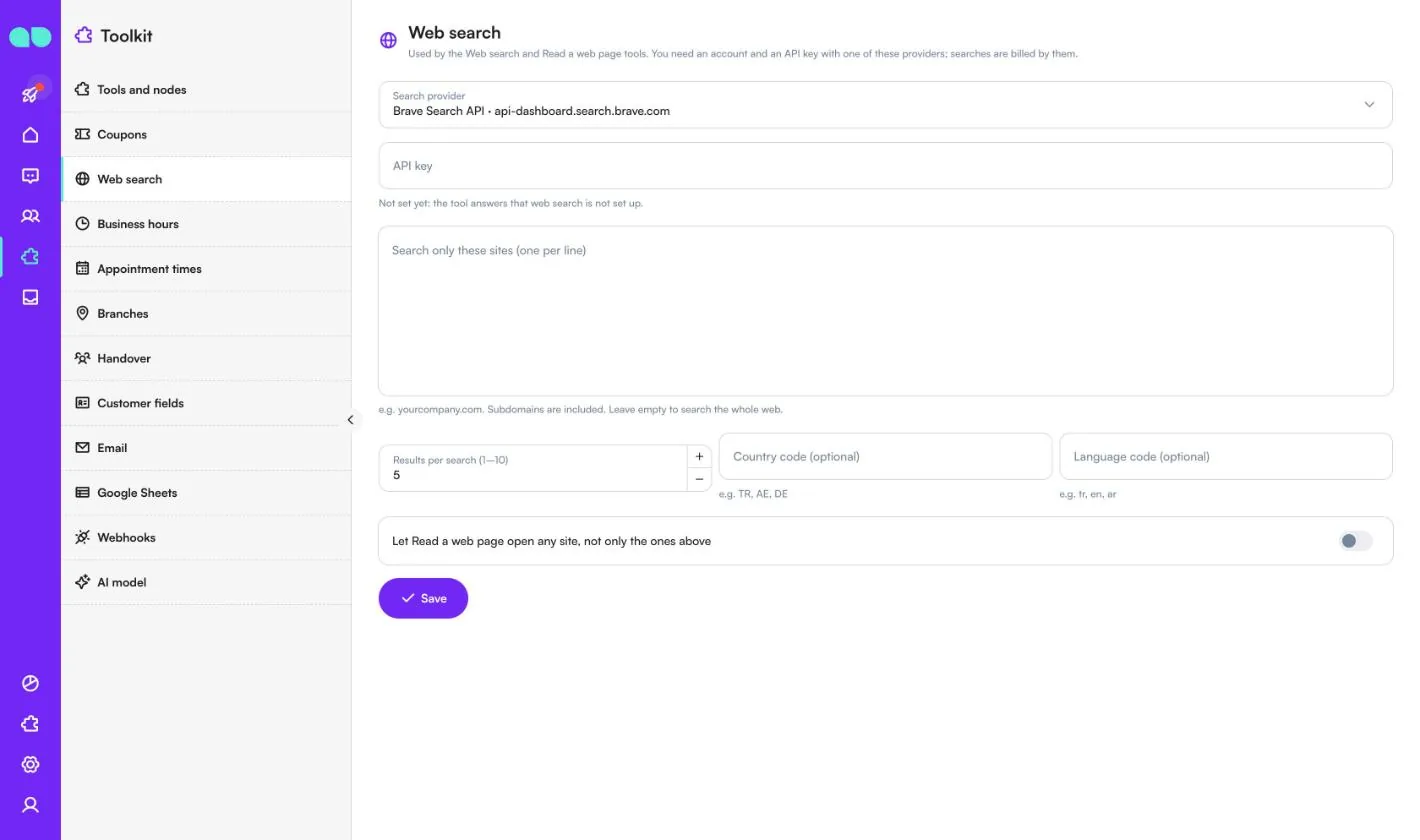
کاري ساعتونه
ستاسو د پرانیستې ساعتونه چې د Date, time and opening hours (نیټه، وخت او د پرانیستې ساعتونه)، د Open or closed (پرانیستی که تړلی) نوډ او سپارلو لخوا کارول کیږي. هره ورځ چالانه یا بنده کړئ او Opens (پرانیستل کیږي) او Closes (تړل کیږي) وټاکئ. Days off (رخصتۍ ورځې) په هره کرښه کې یوه نیټه اخلي (YYYY-MM-DD)؛ سوداګري ټوله ورځ تړلې ګڼل کیږي. Time zone (د وخت زون) په ډیفالټ د کاري ځای زون دی. سرلیک ښيي چې تاسو همدا اوس پرانیستي یاست که تړلي.
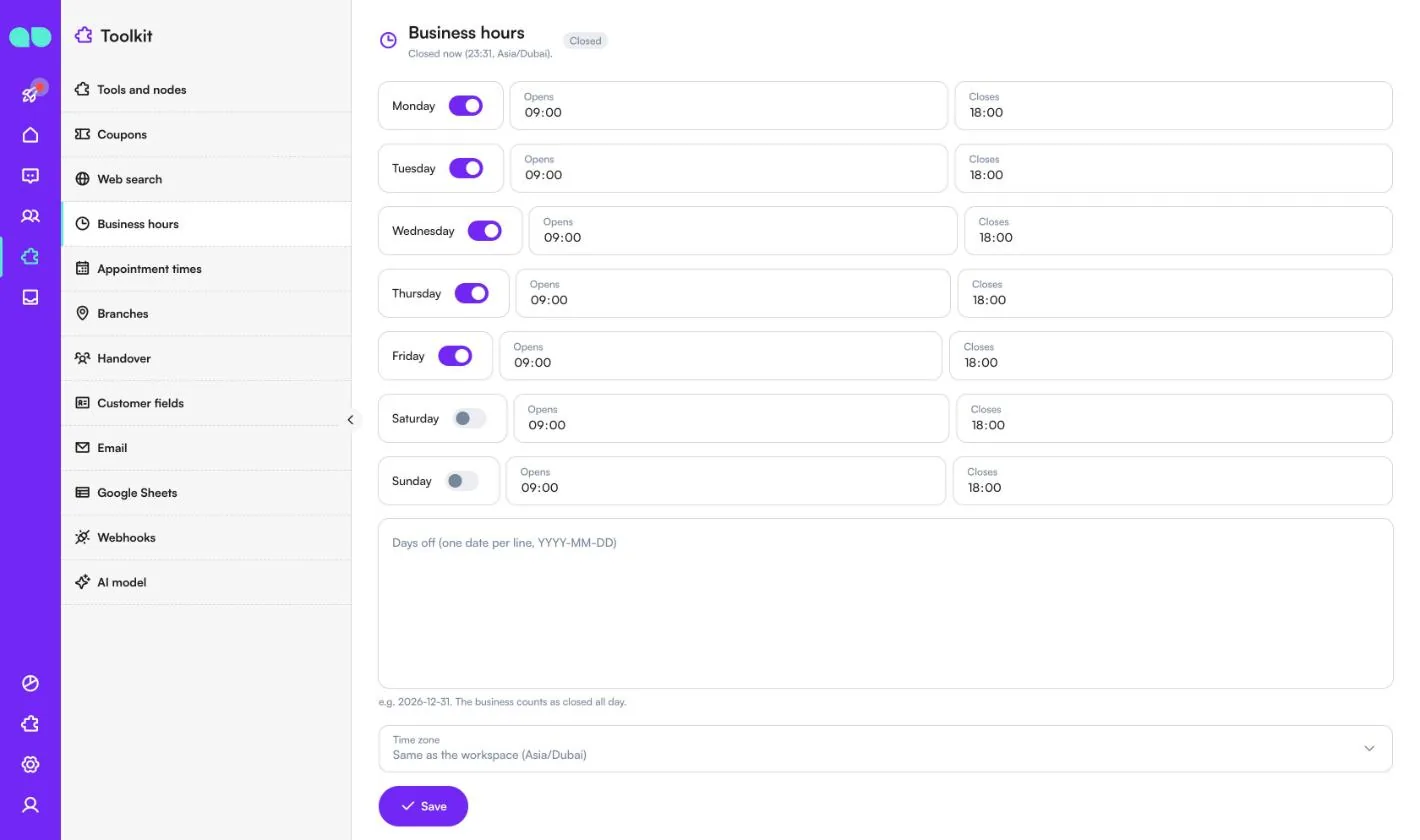
د ملاقات وختونه
د Find free appointment times (د ملاقات خالي وختونه ومومئ) او Book an appointment (ملاقات بک کړئ) وسیلو لخوا کارول کیږي. وختونه په هغه د وخت زون کې ښودل کیږي چې په Business hours (کاري ساعتونه) کې ټاکل شوی.
| ساحه | څه کوي |
|---|---|
| Appointment length (minutes) (د ملاقات اوږدوالی (دقیقې)) | د یوه بکینګ ډیفالټ اوږدوالی. |
| Bookings per time (e.g. chairs, rooms) (په هر وخت کې بکینګونه (لکه څوکۍ، کوټې)) | څو پیرودونکي کولی شي همدا وخت بک کړي. |
| How many days ahead can be booked (څو ورځې مخکې بک کېدای شي) | پیرودونکي څومره مخکې بک کولی شي. |
| Minimum notice (minutes) (لږ تر لږه خبرتیا (دقیقې)) | یو بکینګ څومره ژر پیلیدی شي. |
| Services (one per line: name | minutes) (خدمتونه (په هره کرښه کې یو: نوم | دقیقې)) | د بېلګې په توګه Haircut | 30. که یوازې یو ډول ملاقات وي، خالي یې پرېږدئ. |
| Use the business hours as booking hours (کاري ساعتونه د بکینګ ساعتونو په توګه وکاروئ) | چالان: بکینګونه Business hours (کاري ساعتونه) تعقیبوي. بند: لاندې د هرې ورځې لپاره جلا د بکینګ ساعتونه وټاکئ. |
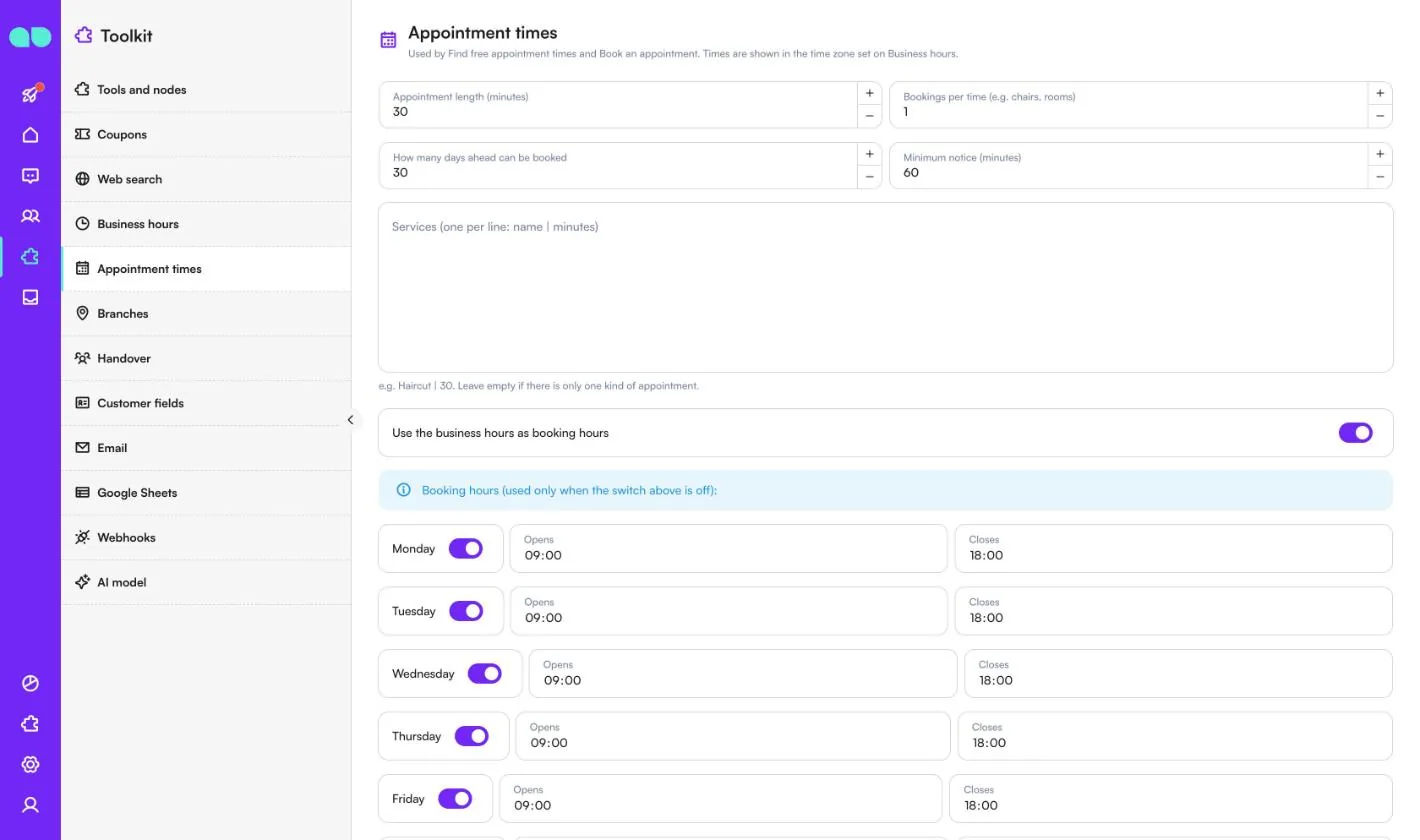
څانګې
ستاسو پلورنځي، کلینیکونه یا دفترونه، چې د Send a location (موقعیت ولېږئ)، Nearest branch (تر ټولو نږدې څانګه) او Find a branch (څانګه ومومئ) لخوا کارول کیږي. په هره کرښه کې یوه څانګه ولیکئ: نوم | پته | عرض البلد، طول البلد | تلیفون | یادښت. همغږي له Google Maps څخه کاپي کړئ (پر ځای ښي کلیک وکړئ). اختیاري Google Maps API key (د Google Maps API کیلي) یوازې د Search nearby places (نږدې ځایونه ولټوئ) وسیلې لپاره ده؛ د هغو پلټنو بیل Google ورکوي.
سپارل
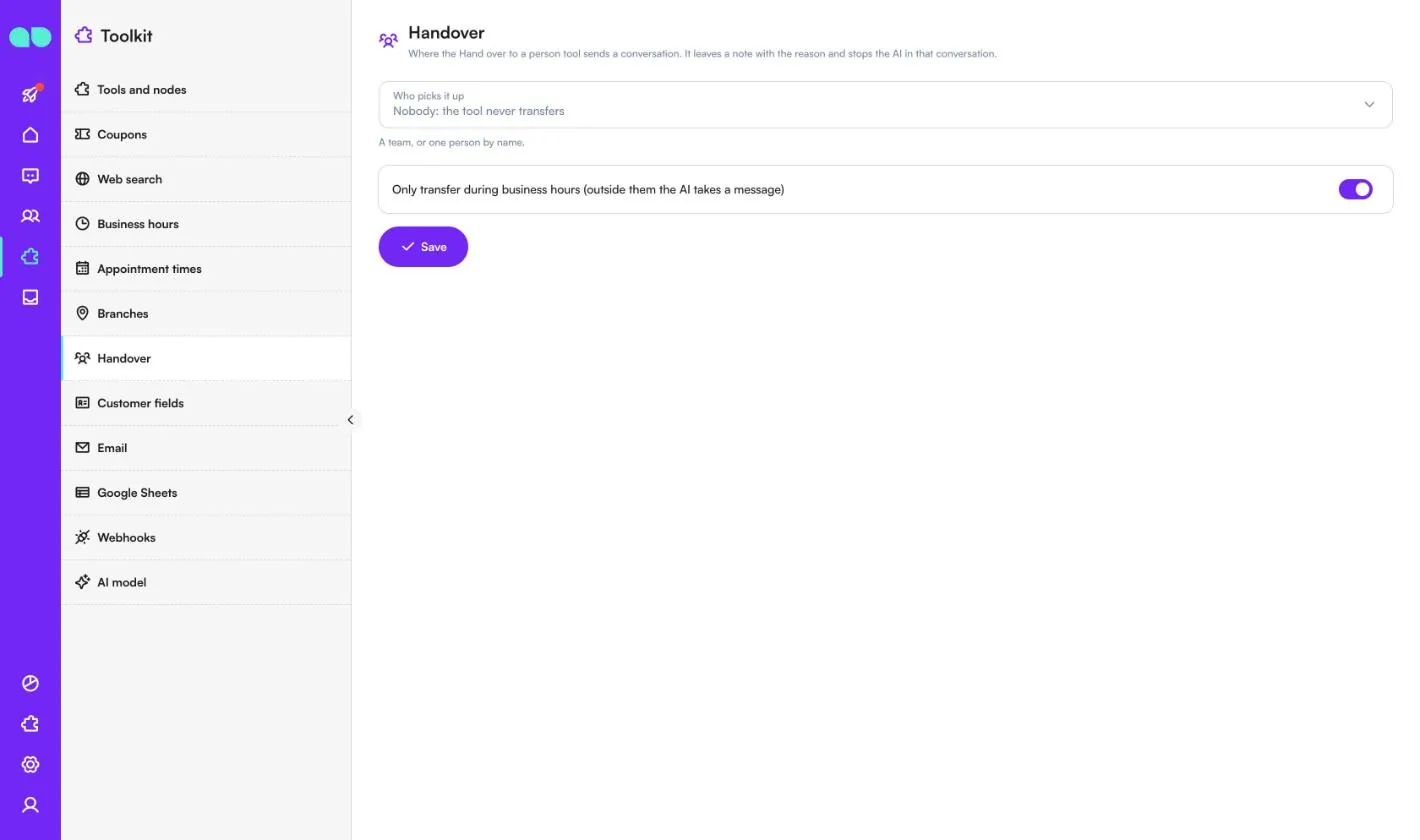
هغه ځای چې د Hand over to a person (یو انسان ته یې وسپارئ) وسیله مکالمه ورلېږي. د دلیل سره یو یادښت پرېږدي او په هغه مکالمه کې AI دروي. Who picks it up (څوک یې اخلي) یو ټیم یا یو کس په نوم دی (Nobody: the tool never transfers (هیڅوک: وسیله هیڅکله نه لېږدوي) تر هغه چې تاسو وټاکئ). که Only transfer during business hours (یوازې د کاري ساعتونو پر مهال ولېږدوه) چالان وي، ستاسو له ساعتونو بهر AI پر ځای یې پیغام اخلي.
د پیرودونکي ساحې
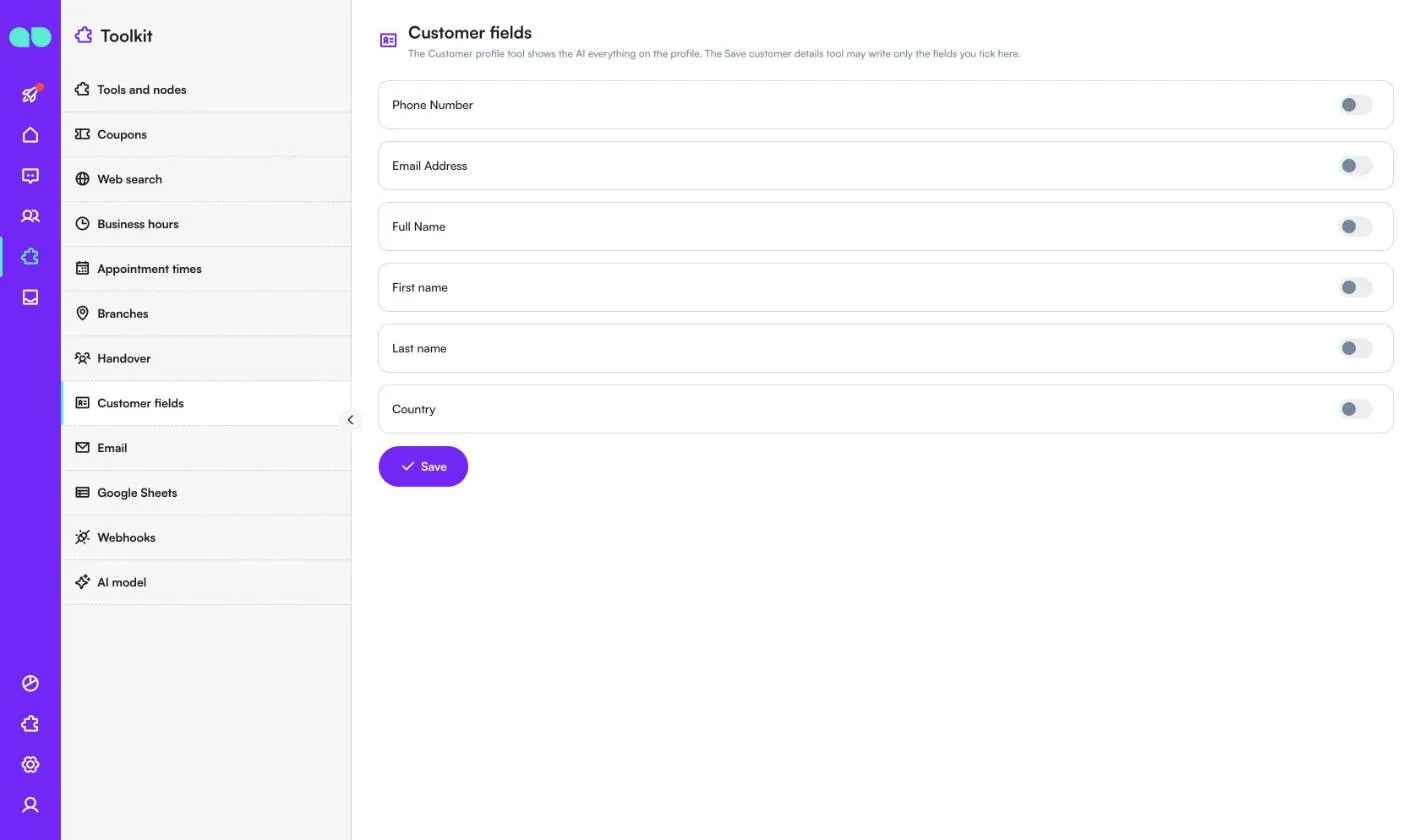
د Customer profile (د پیرودونکي پروفایل) وسیله AI ته د پیرودونکي په پروفایل کې هر څه ښيي. د Save customer details (د پیرودونکي جزیات خوندي کړئ) وسیله یوازې هغه ساحې لیکلی شي چې تاسو یې دلته چالانې کړئ، د بېلګې په توګه Phone Number (د تلیفون شمېره)، Email Address (د بریښنالیک پته)، Full Name (بشپړ نوم)، First name (لومړی نوم)، Last name (تخلص) یا Country (هېواد). لیست ستاسو د کاري ځای د متن، شمېرې او تلیفون د پروفایل ساحې ښيي.
بریښنالیک
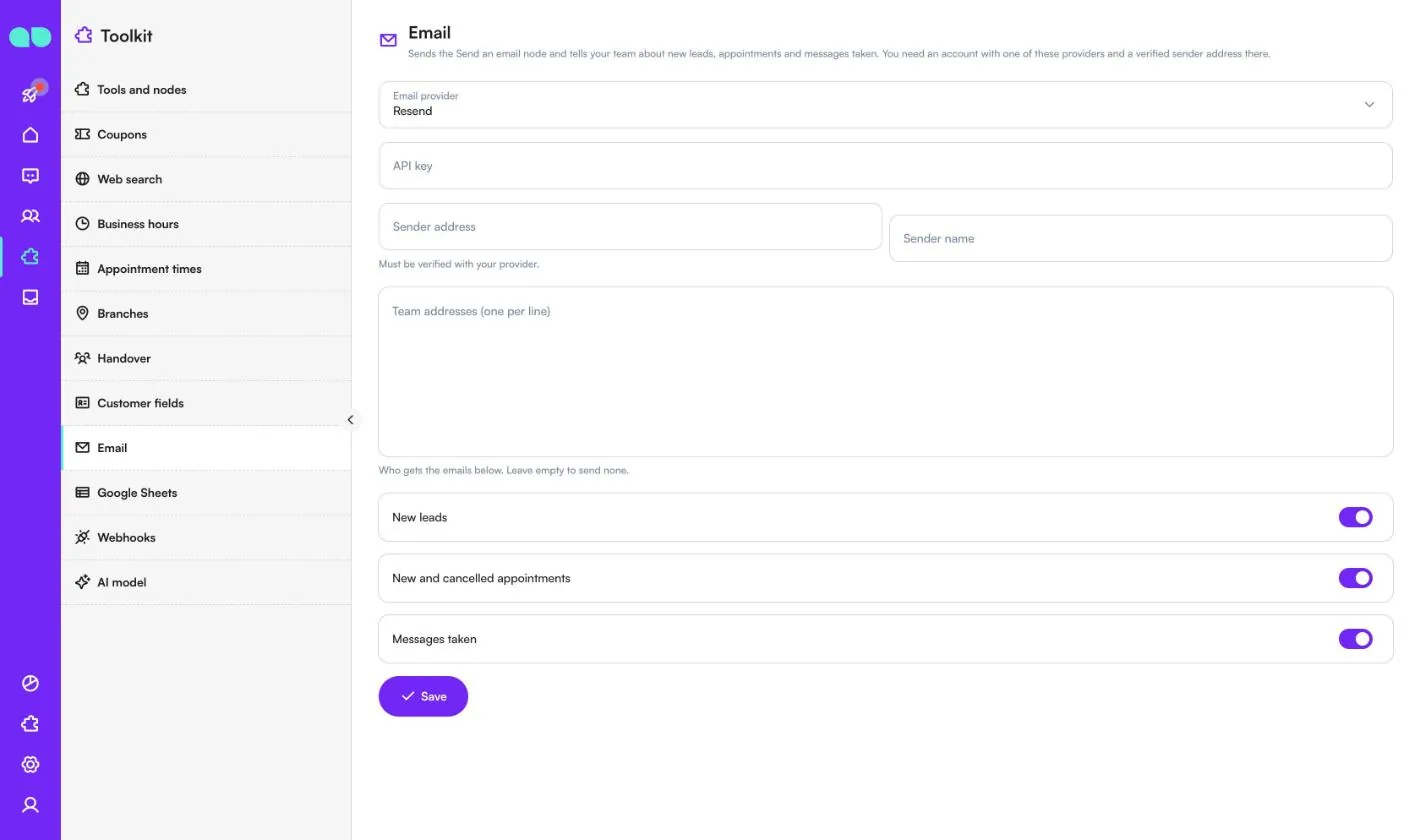
د Send an email (بریښنالیک ولېږئ) نوډ لېږي او ستاسو ټیم ته د نویو لیډونو، ملاقاتونو او اخیستل شویو پیغامونو په اړه خبر ورکوي.
| ساحه | څه کوي |
|---|---|
| Email provider (د بریښنالیک چمتو کوونکی) | Resend، SendGrid، Brevo، Mailgun (US) یا Mailgun (EU). تاسو هلته یو حساب ته اړتیا لرئ. |
| API key (API کیلي) | له هغه چمتو کوونکي سره ستاسو کیلي. |
| Sender address (د لېږونکي پته)، Sender name (د لېږونکي نوم) | بریښنالیکونه د چا له خوا راځي. پته باید له ستاسو چمتو کوونکي سره تایید شوې وي. |
| Team addresses (one per line) (د ټیم پتې (په هره کرښه کې یوه)) | څوک لاندې بریښنالیکونه ترلاسه کوي. که هیڅ یې نه لېږئ، خالي یې پرېږدئ. |
| New leads (نوي لیډونه)، New and cancelled appointments (نوي او لغوه شوي ملاقاتونه)، Messages taken (اخیستل شوي پیغامونه) | ستاسو ټیم ته د کومو پیښو په اړه بریښنالیک لېږل کیږي. |
یو ځل چې خوندي شي، تاسو کولی شئ د ټیم پتو ته یو ازمېښتي بریښنالیک ولېږئ.
Google Sheets
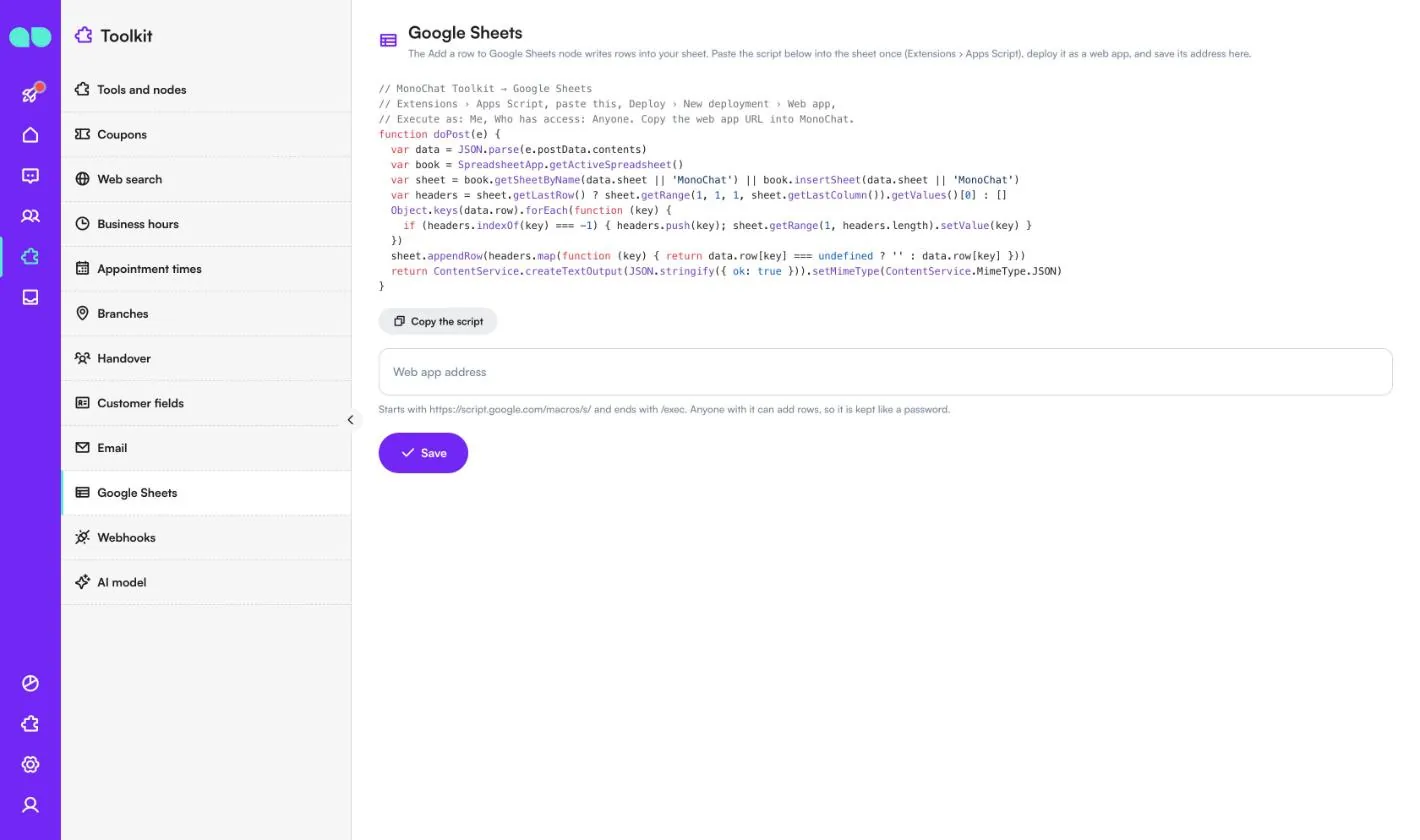
د Add a row to Google Sheets (Google Sheets ته یو قطار اضافه کړئ) نوډ ستاسو شیټ ته قطارونه لیکي. Copy the script (سکریپټ کاپي کړئ)، یو ځل یې په خپل شیټ کې پیسټ کړئ (Extensions › Apps Script)، د ویب اپ په توګه یې ډیپلای کړئ او پته یې په Web app address (د ویب اپ پته) کې خوندي کړئ. پته په https://script.google.com/macros/s/ پیلیږي او په /exec پای ته رسیږي. هر څوک چې دا ولري قطارونه اضافه کولی شي، نو د پټنوم په څېر یې وساتئ.
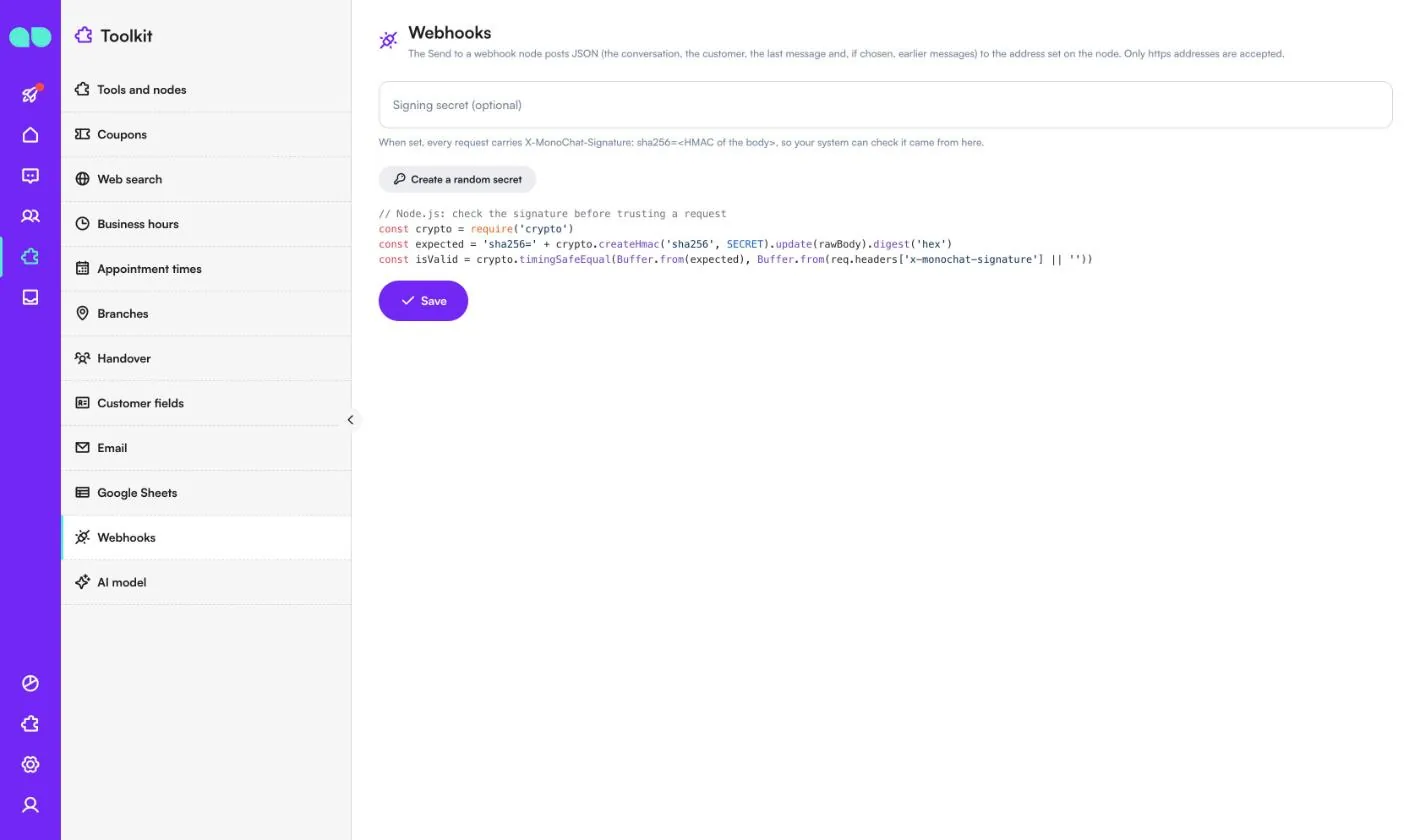
ویبهوکونه
د Send to a webhook (ویبهوک ته یې ولېږئ) نوډ هغې پتې ته JSON لېږي چې پر نوډ ټاکل شوې: مکالمه، پیرودونکی، وروستی پیغام او، که ټاکل شوي وي، پخواني پیغامونه. یوازې https پتې منل کیږي. یو اختیاري Signing secret (د لاسلیک راز) (لږ تر لږه 16 توري، یا Create a random secret (یو تصادفي راز جوړ کړئ)) یو X-MonoChat-Signature سرلیک د بدنې د HMAC سره اضافه کوي، ترڅو ستاسو سیسټم وګوري چې غوښتنه له MonoChat څخه راغلې. سکرین د دې کتنې یوه لنډه Node.js بېلګه ښيي.
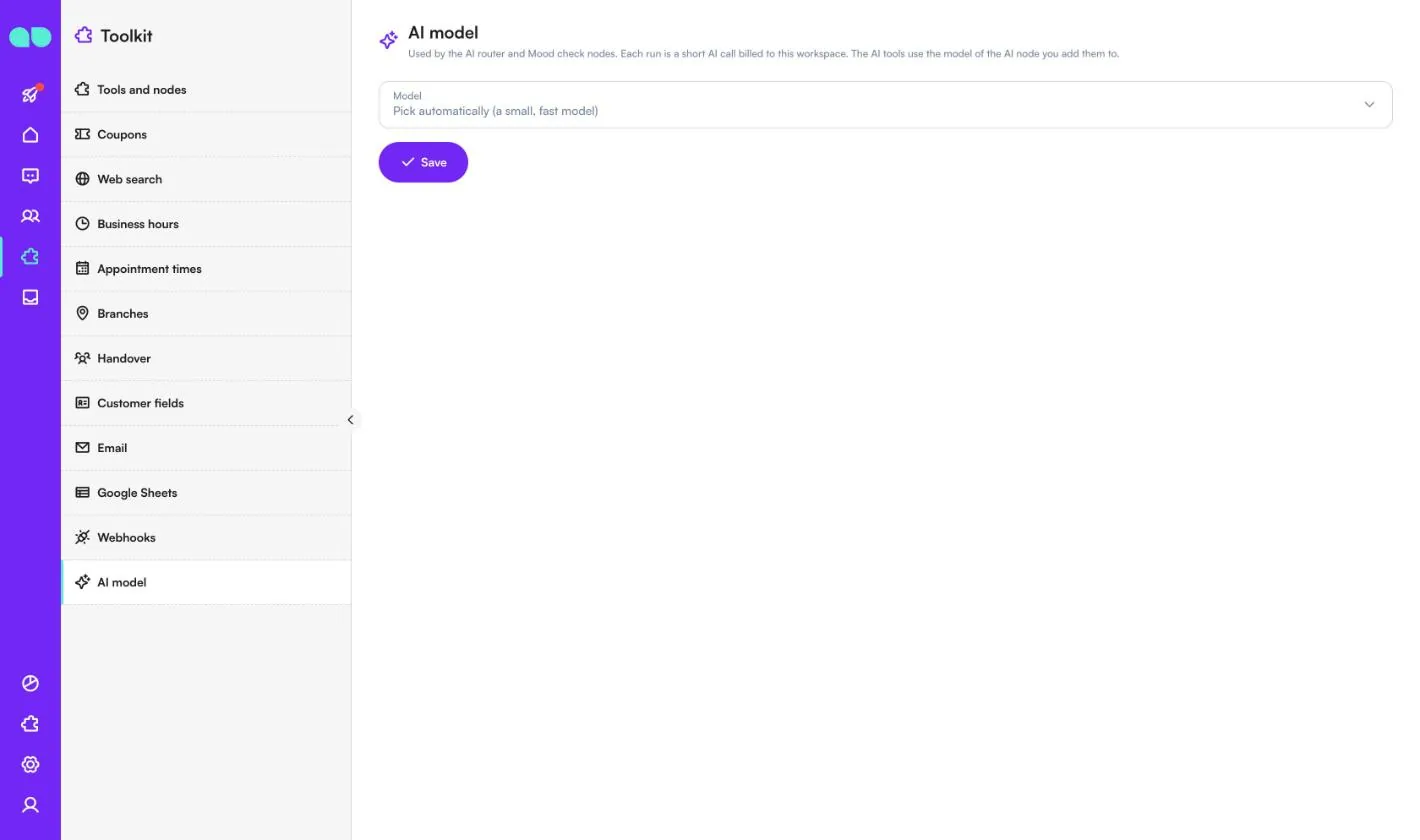
AI ماډل
هغه Model (ماډل) چې د AI router (AI روټر) او Mood check (د مزاج کتنه) نوډونو لخوا کارول کیږي. هر چلول یو لنډ AI کال دی چې بیل یې ستاسو کاري ځای ته کیږي. پر Pick automatically (a small, fast model) (په اتومات ډول یې وټاکه (یو کوچنی، چټک ماډل)) یې پرېږدئ یا یو وټاکئ. AI وسیلې د هغه AI نوډ ماډل کاروي چې تاسو یې ورته اضافه کوئ.
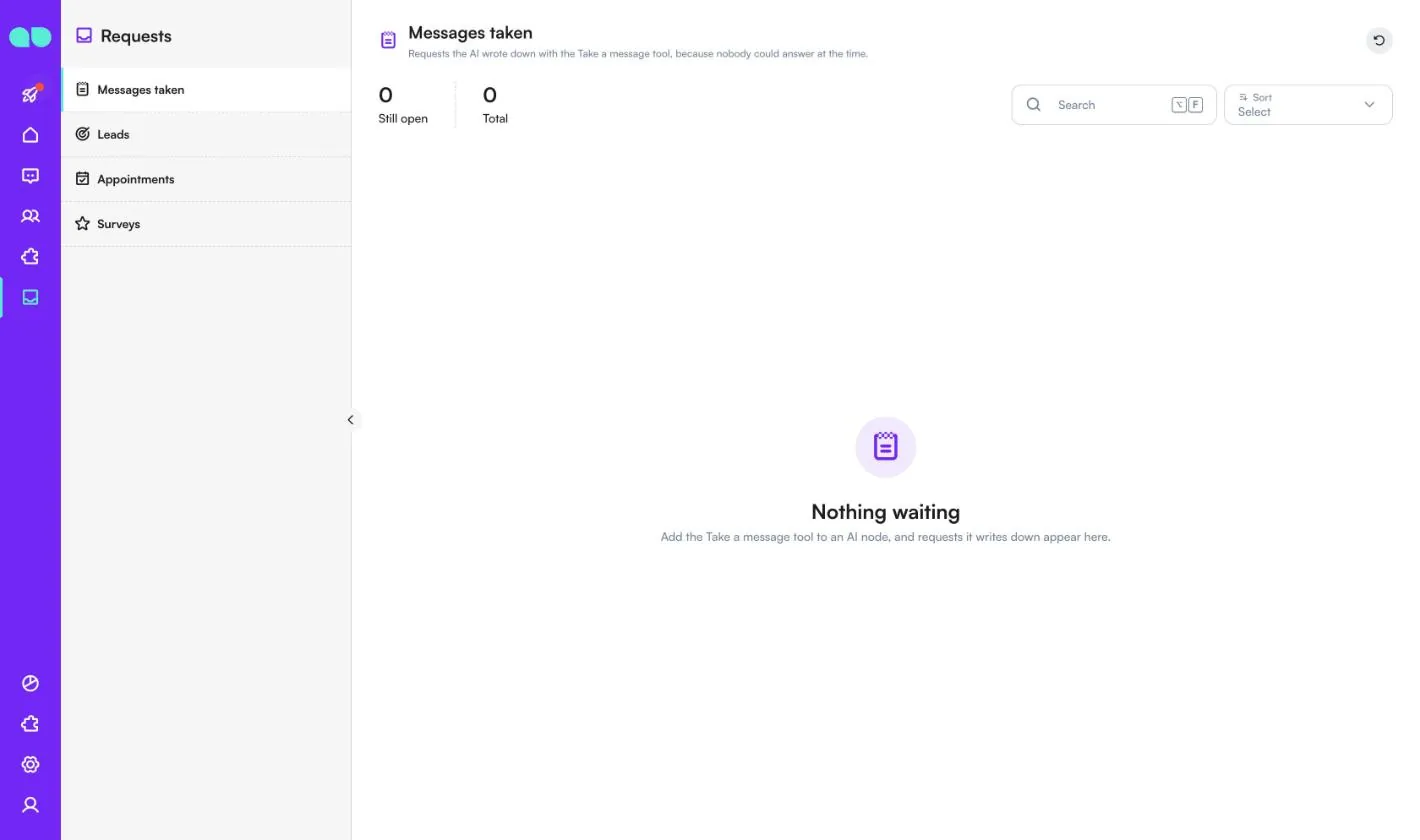
غوښتنې › اخیستل شوي پیغامونه
هغه غوښتنې چې AI د Take a message (پیغام واخلئ) وسیلې په مرسته ولیکلې ځکه چې په هغه وخت کې هیچا ځواب نشو ورکولی. شمېرونکي Still open (لا پرانیستي) او Total (ټول) ښيي. مکالمه پرانیزئ، Mark as done (د بشپړ شوي په توګه نښه کړئ) یا Reopen (بیا پرانیزئ).
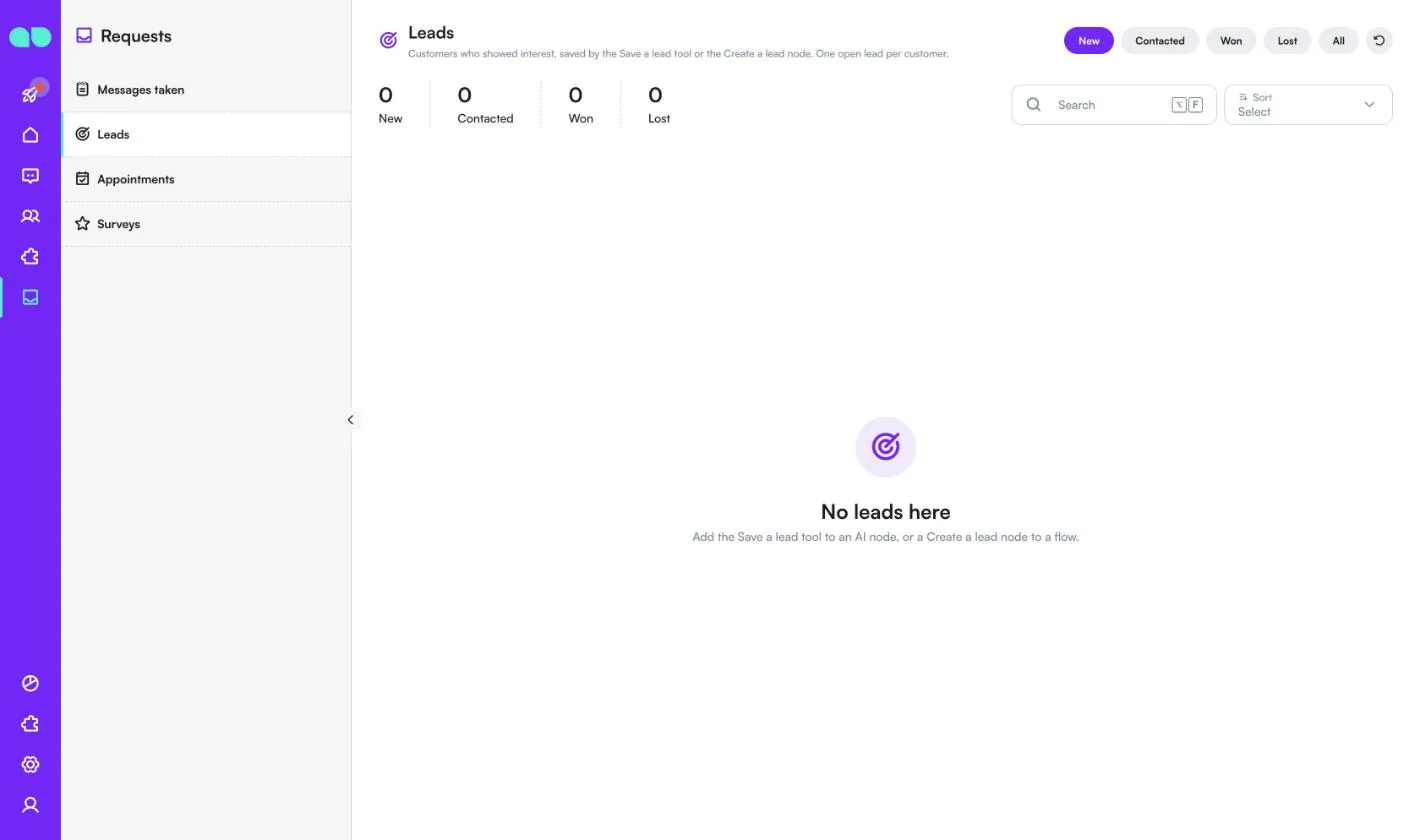
غوښتنې › لیډونه
هغه پیرودونکي چې لېوالتیا یې ښودلې، د Save a lead (لیډ خوندي کړئ) وسیلې یا د Create a lead (لیډ جوړ کړئ) نوډ لخوا خوندي شوي؛ د هر پیرودونکي لپاره یو پرانیستی لیډ. شمېرونکي او فلټرونه: New (نوی)، Contacted (اړیکه ورسره نیول شوې)، Won (ګټل شوی)، Lost (له لاسه وتلی) او All (ټول). لیډ مخکې یوسئ لکه څنګه چې یې تعقیبوئ.
غوښتنې › ملاقاتونه
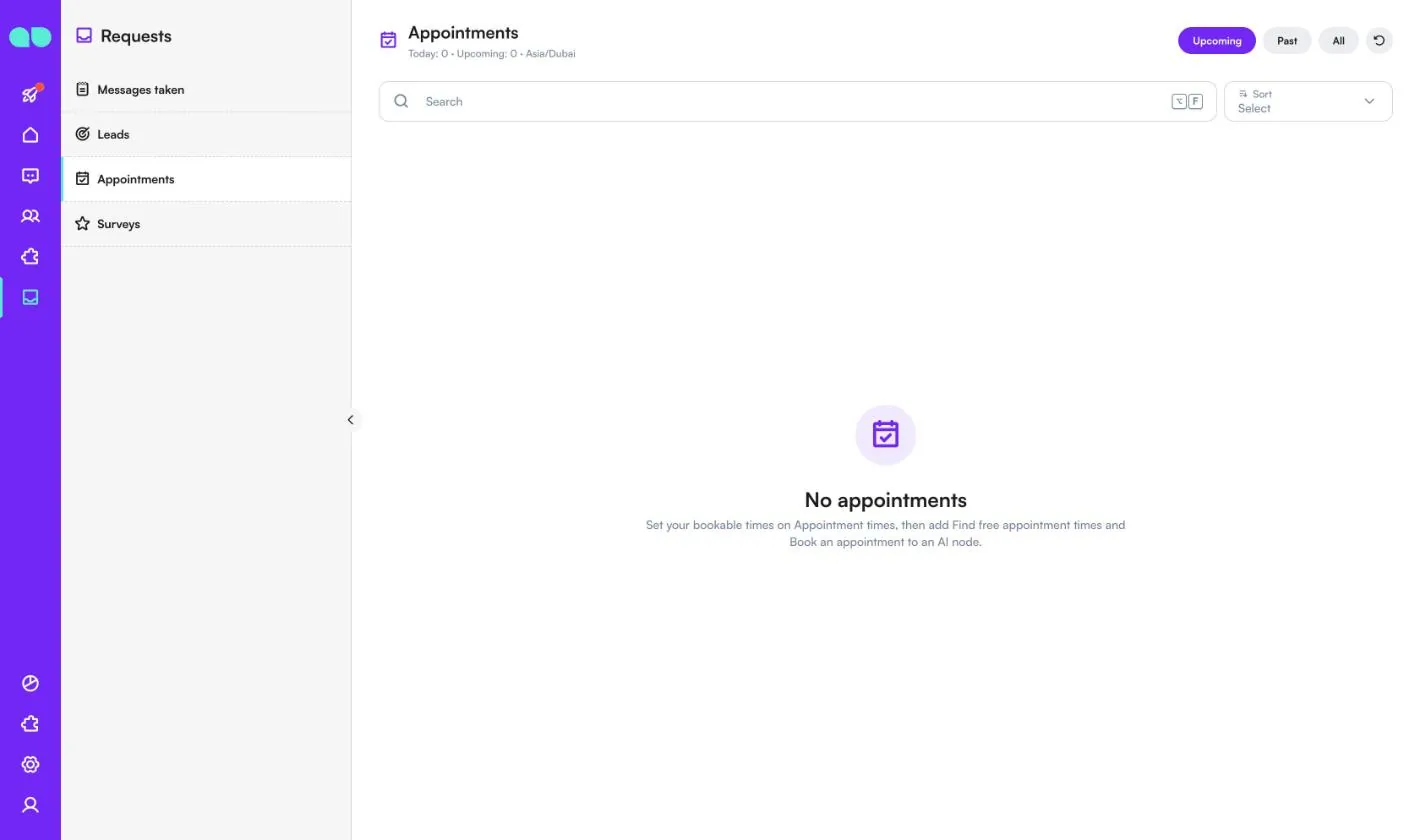
د Book an appointment (ملاقات بک کړئ) وسیلې لخوا جوړ شوي بکینګونه، د Upcoming (راتلونکي)، Past (تېر) یا All (ټول) له مخې فلټر شوي؛ سرلیک د نن او راتلونکي بکینګونه او د وخت زون ښيي. یو بکینګ د Came (راغی) یا Did not come (رانغی) په توګه نښه کړئ، یا یې لغوه کړئ. لغوه کول وخت بیا خالي کوي؛ پیرودونکي ته په اتومات ډول نه ویل کیږي.
غوښتنې › سروې
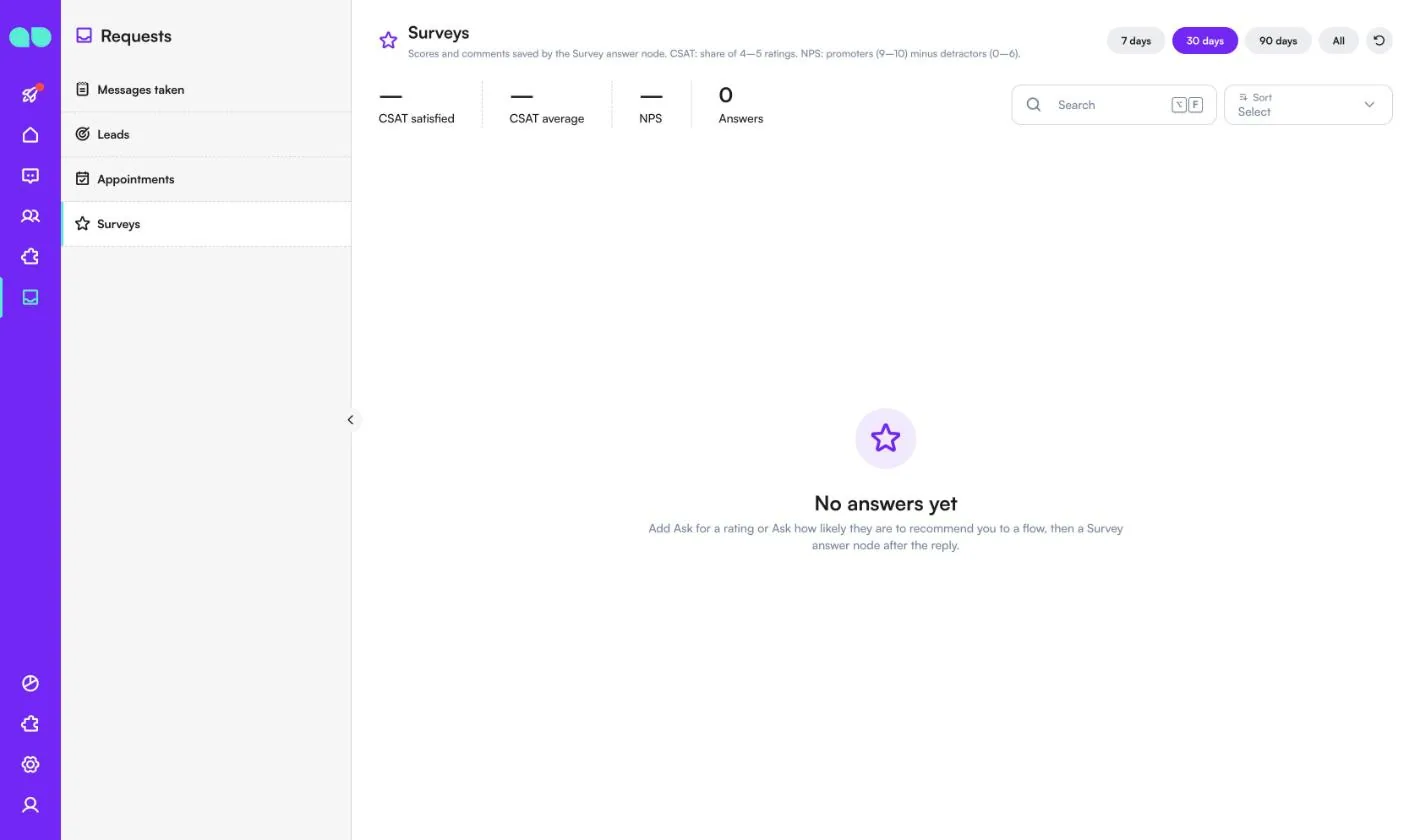
هغه نمرې او نظرونه چې د Survey answer (د سروې ځواب) نوډ لخوا د Ask for a rating (د درجې غوښتنه وکړئ) یا Ask how likely they are to recommend you (وپوښتئ چې څومره احتمال لري تاسو وړاندیز کړي) نوډ وروسته خوندي کیږي. شمېرونکي: CSAT satisfied (د CSAT له مخې راضي؛ د 4–5 درجو ونډه)، CSAT average (د CSAT اوسط)، NPS (پروموټران 9–10 منفي ډیټرکټران 0–6) او Answers (ځوابونه)، د 7 days (7 ورځې)، 30 days (30 ورځې)، 90 days (90 ورځې) یا All (ټول) په موده کې.
راپورونه › Toolkit · Satisfaction
همغه ځوابونه د اجنټ، کاري ډلې او چینل له مخې: د Period لپاره CSAT average، CSAT satisfied، NPS او Answers، بیا د هر اجنټ، کاري ډلې، چینل، ورځې، اونۍ یا میاشتې لپاره چې په Per کې یې ټاکئ له ځوابونو، CSAT، NPS او راضي، بېطرفه او ناراضه ځوابونو سره یو قطار. یو ځواب د هغه اجنټ لپاره شمېرل کېږي چې خبرې اترې وروستی ځل ورته سپارل شوې وې، او د هغه په هره کاري ډله کې یو ځل.
هر ځواب د څلورو پېښې نوډونو څخه یو هم پیلوي چې د خپل بهیر د پیل په توګه یې کارولی شئ: Toolkit · Happy rating (CSAT 4–5، NPS 9–10)، Toolkit · Neutral rating (CSAT 3، NPS 7–8)، Toolkit · Unhappy rating (CSAT 1–2، NPS 0–6) او Toolkit · Rating comment، کله چې پېرودونکی ولیکي چې څه ښه کېدای شي. د بېلګې په توګه، سرپرست ته د خبر ورکولو لپاره یو بهیر په Toolkit · Unhappy rating پیل کړئ. د بهیر له جوړولو پرته د هرې بندې شوې خبرې اترې وروسته د درجې غوښتلو لپاره Session Rating وګورئ.
ځانګړتیاوې
د ویب پلټنه
ستاسو د خپل API کیلي سره د Brave، Tavily یا Serper له لارې، په ویب کې ژوندۍ، یا یوازې ستاسو په لیست شویو سایټونو کې لټوي.
د ویب پاڼه ولولئ
ستاسو د سایټونو یوه پاڼه پرانیزي او متن یې لولي.
نیټه، وخت او د کار ساعتونه
ستاسو په ځای کې د نن نیټه او وخت، او دا چې تاسو خلاص یاست که نه.
حسابګر او د اسعارو بدلوونکی
دقیقې مجموعې، تخفیفونه او قسطونه، او د ورځني مرجع نرخ له مخې مقدارونه.
د پیرودونکي پروفایل او خوندي شوي توضیحات
AI هغه څه ګوري چې تاسو د پیرودونکي په اړه پوهیږئ او هغه څه خوندي کوي چې پیرودونکی یې ورته وايي، یوازې ستاسو په اجازه شویو ساحو کې.
سپارنه او پیغام اخیستل
ستاسو د کار ساعتونو دننه ستاسو ټیم یا یو کس ته لیږدوي، یا د ټیم لپاره غوښتنه لیکي.
د جریان نوډونه
ویبهوک ته لیږل، خلاص یا تړلی، AI روټر، د مزاج کتنه، د هر پیرودونکي لپاره یو ځل، A/B وېش، د پیغام ډول، نوی یا بیرته راغلی پیرودونکی، د ټیم لپاره یادښت، ایمیل او تلیفون خوندي کول.
د تنظیماتو سکرینونه
وسیلې او نوډونه ښیي چې لا هم څه باید تنظیم شي؛ د ویب پلټنه، د کار ساعتونه، سپارنه، د پیرودونکي ساحې، ویبهوکونه او AI ماډل هغه څو انتخابونه لري چې ځینې وسیلې ورته اړتیا لري.
سکرین شاټونه
 MonoChat Toolkit ستاسو AI مرستیال ته نوې مهارتونه ورکوي: د ویب پلټنه، د کار ساعتونه، حسابګر او سپارنه
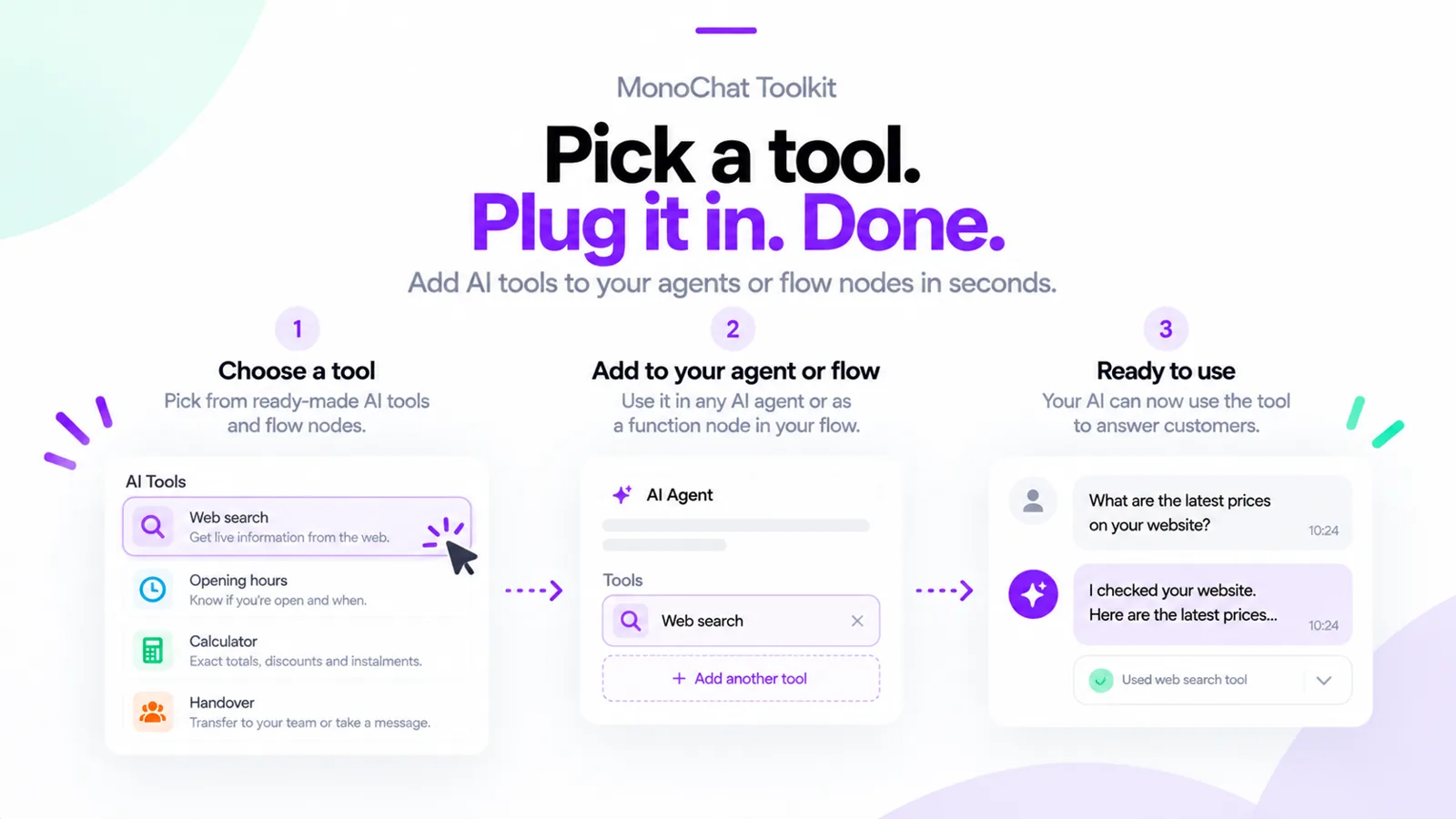 یوه وسیله وټاکئ، خپل AI اجنټ یا جریان ته یې اضافه کړئ، او AI یې د پیرودونکو د ځواب لپاره کاروي
 د ویب پلټنې، حسابګر او د کار ساعتونو وسیلې AI ته ژوندي معلومات، دقیقې مجموعې او د کار وختونه ورکوي
 چمتو د جریان نوډونه: یو AI روټر راتلونکي پیغامونه د پلور جریان یا د ملاتړ جریان ته لیږي
 AI یو بیړنۍ خبرې اترې د کار ساعتونو دننه د ملاتړ ټیم ته سپاري
 AI د پیرودونکي توضیحات په اجازه شویو ساحو کې خوندي کوي او هغه څه ګوري چې تاسو د پیرودونکي په اړه دمخه پوهیږئ
 کله چې AI ځواب نشي ورکولی، دا پیغام اخلي او غوښتنه د اخیستل شوي پیغامونه لاندې ښکاري
پوښتنې او ځوابونه
ایا د Toolkit نصبول زما شته جریانونه بدلوي؟
نه. د اپ په نصبولو سره هیڅ نه چلیږي. هره وسیله یا نوډ یوازې هلته کار کوي چېرته چې تاسو یې اضافه کړئ.
کوم د ویب پلټنې چمتو کوونکي ملاتړ کیږي؟
Brave، Tavily او Serper، ستاسو د خپل API کیلي سره. تاسو کولی شئ ورته اجازه ورکړئ چې ټول ویب یا یوازې ستاسو لیست شوي سایټونه وپلټي.
ایا AI کولی شي خبرې اترې یو انسان ته ولیږدوي؟
هو. د سپارنې وسیله ستاسو د کار ساعتونو دننه ستاسو ټیم یا یو کس ته لیږدوي، او د پیغام اخیستلو وسیله، کله چې همدا اوس هیڅوک ځواب نشي ورکولی، د ټیم لپاره غوښتنه لیکي.
کومې وسیلې اضافي AI کالونه کاروي؟
د AI روټر او د مزاج کتنې د جریان نوډونه هر ځل چې چلیږي یو لنډ AI کال کوي. د ویب پلټنې بیل ستاسو د ټاکل شوي چمتو کوونکي لخوا کیږي.
کله چې اپ تازه شي زما جریانونو ته څه کیږي؟
د اپ تازه کول ستاسو جریانونه او AI نوډونه په همدغو وسیلو ګوته ساتي.