MonoChat Toolkit

Kendi akışlarınız için hazır AI araçları ve akış düğümleri: web arama, çalışma saatleri, devir, webhook'lar, yönlendirme ve daha fazlası.
Genel bakış
MonoChat Toolkit, kendi akışlarınız için hazır AI araçları ve akış düğümlerinden oluşan bir kütüphanedir. Bir kez kurun, ihtiyacınız olanı seçin: AI araçlarını herhangi bir AI Agent'a veya AI düğümüne, akış düğümlerini ise Fonksiyon düğümü olarak akışlarınıza ekleyin.
Uygulamanın kurulması hiçbir şeyi çalıştırmaz. Her parça yalnızca eklediğiniz yerde çalışır.
Öne çıkanlar
- Canlı yanıtlar. Web arama ve sayfa okuma, yapay zekânıza tahmin yerine güncel bilgi verir.
- Kesin rakamlar. Hesap makinesi ve döviz çevirici hesapları yapar; böylece toplamlar, indirimler ve taksitler doğru olur.
- Gerektiğinde insan. Çalışma saatleriniz içinde devir veya şu anda kimse yanıtlayamıyorsa ekip için mesaj alma.
- Daha akıllı akışlar. Yönlendirme, A/B ayrımı ve ruh hali kontrolü akış düğümleri olarak, her biri kendi ayarlarıyla.
Kurulum
- MonoChat Toolkit uygulamasını Ayarlar › MonoStore › Uygulamalar bölümünden yükleyin ya da kurulum bağlantısını açın: app.monochat.ai/apps/eLsZyytnJBoLbgQqW. MonoChat hesabınız yoksa bağlantı önce kaydolmanızı sağlar ve uygulamayı sizin için yükler. Uygulamanın yüklenmesiyle hiçbir şey çalışmaya başlamaz; her araç ya da düğüm yalnızca eklediğiniz yerde çalışır.
- Toolkit › Tools and nodes (Araçlar ve düğümler) sekmesini açın, bir konu seçin ve kullanmak istediğiniz, Needs setting up (Ayar gerekiyor) olarak işaretli parçaları ayarlayın. Ayarları diğer Toolkit sekmelerindedir: Web search (Web araması), Business hours (Çalışma saatleri), Appointment times (Randevu saatleri), Branches (Şubeler), Handover (Devir), Customer fields (Müşteri alanları), Email (E-posta), Google Sheets, Webhooks ve AI model (Yapay zekâ modeli). Kampanya kodları Coupons (Kuponlar) sekmesindedir.
- Bir AI Agent'a ya da AI düğümüne araç vermek için akışınızda düğümü açın ve Toolkit aracını Araçlar altına ekleyin.
- Bir akış düğümü kullanmak için Ayarlar › Otomasyon › Akışlar altında bir akışa Fonksiyon düğümü ekleyin ve bir Toolkit düğümü seçin. Düğümün ayarları ve çıktıları görünür. Bkz. Akışlar.
- Araçların topladıklarını sol menüdeki Requests (Talepler) altında izleyin: Messages taken (Alınan mesajlar), Leads (Potansiyel müşteriler), Appointments (Randevular) ve Surveys (Anketler).
- Web arama, seçtiğiniz sağlayıcı tarafından faturalandırılır; anahtar uygulamanın ekranlarında bir daha gösterilmez.
- AI yönlendirici ve ruh hali kontrolü düğümleri her çalıştıklarında kısa bir AI çağrısı yapar.
- Uygulamayı güncellemek, akışlarınızın ve AI düğümlerinizin aynı araçları göstermesini sağlar.
Müşterilerle her dilde konuşun
İki Toolkit parçası, ekibinizin konuşmadığı bir dilde yazan müşterilere yanıt vermesini sağlar:
- Müşterinin yazdıkları: müşteri mesajlarını alan akışa Toolkit · Translate for the team düğümünü ekleyin. Müşteri başka bir dilde yazdığında, mesajın ekibinizin diline çevirisini yalnızca ekibin gördüğü bir not olarak ekler. Müşterinin mesajı olduğu gibi kalır.
- Sizin yazdıklarınız: bir konuşmada, mesaj yazma alanındaki çeviri simgesine (Kendi dilinizde yazın) tıklayın. Yanıtınızı kendi dilinizde yazın ve müşteriye ne gideceğini görmek için Çevir'e, ardından Gönder'e tıklayın. Müşteriye çeviri gider; sizin yazdığınız asıl metin konuşmaya ekip notu olarak eklenir. Metni değiştirirseniz göndermeden önce Yeniden çevir'e tıklayın.
Yanıt, müşterinin profilinde kayıtlı dile çevrilir; kayıtlı dil yoksa müşterinin son mesajlarının diline. İki parça da MonoChat'in kendi yapay zekâ modellerinde çalışır: her çeviri, çalışma alanınıza faturalanan kısa bir yapay zekâ çağrısıdır ve yapay zekâ anahtarı girmeniz gerekmez.
Ekran ekran
Toolkit sol menüye iki öğe ekler: her aracı ve düğümü gördüğünüz ve gerekenleri ayarladığınız Toolkit ile araçların topladıklarını izlediğiniz Requests (Talepler). Aşağıdaki ekran görüntüleri yeni bir demo çalışma alanında alındı; bu yüzden talep listeleri henüz boştur. Uygulamanın ekranları İngilizce olduğundan etiketler ekranda göründüğü gibi verilmiştir.
Yükleme
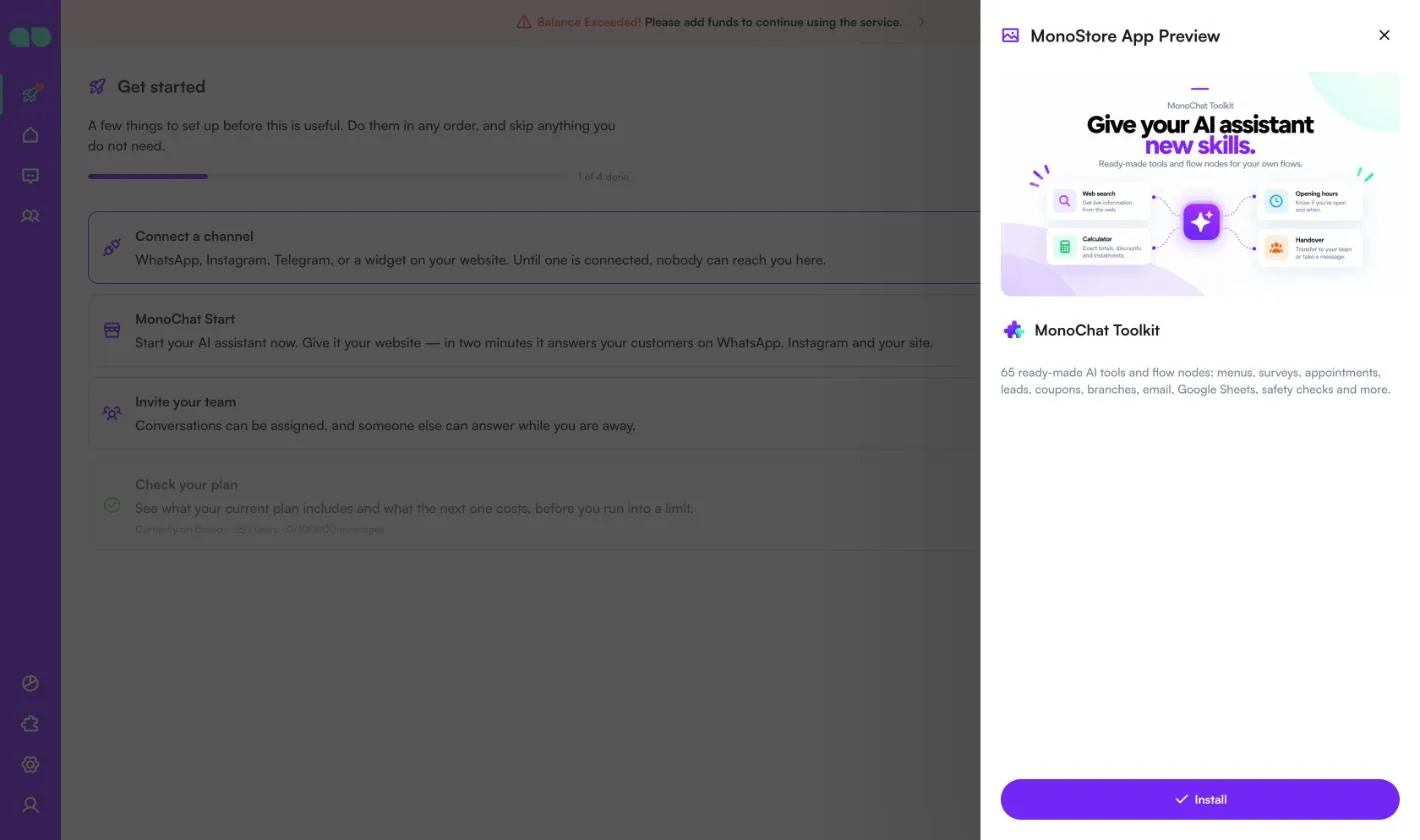
MonoStore Uygulama Önizleme çekmecesinde Yükle düğmesine tıklayın. Yükleme hiçbir şeyi çalıştırmaz: her araç ya da düğüm yalnızca eklediğiniz yerde çalışır.
Araçlar ve düğümler
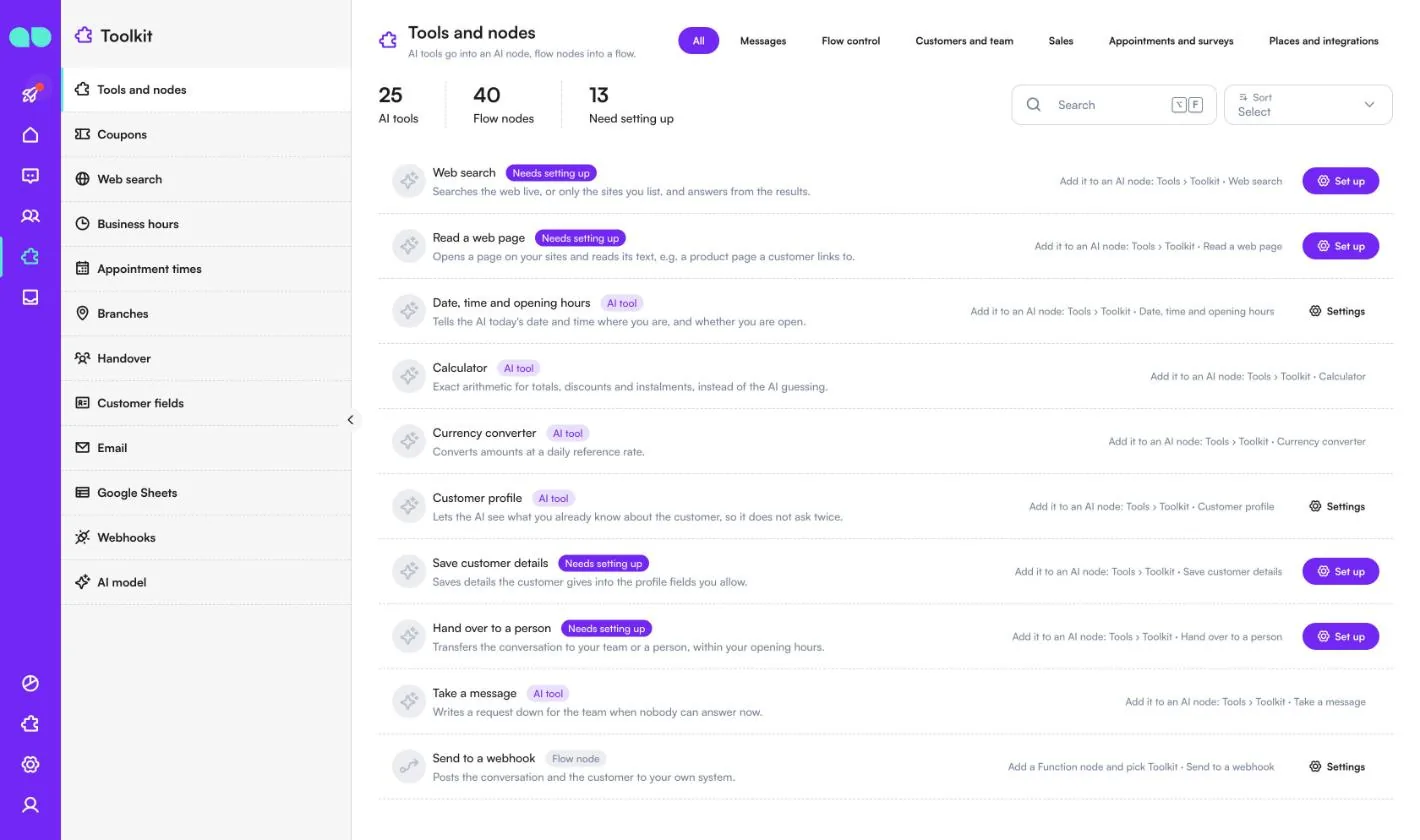
Tools and nodes (Araçlar ve düğümler), Toolkit'teki her şeyin kataloğudur. Sayaçlar AI tools (yapay zekâ araçları), Flow nodes (akış düğümleri) sayısını ve kaç tanesinin Need setting up (ayar gerektirdiğini) gösterir. Konuya göre filtreleyin (All, Messages, Flow control, Customers and team, Sales, Appointments and surveys, Places and integrations; yani tümü, mesajlar, akış kontrolü, müşteriler ve ekip, satış, randevular ve anketler, yerler ve entegrasyonlar), arama yapın veya sıralayın.
Her satır, parçanın ne yaptığını, bir AI tool mu yoksa Flow node mu olduğunu ve nereye ekleneceğini söyler: örneğin "Add it to an AI node: Tools › Toolkit · Web search" (bir AI düğümüne ekleyin) veya "Add a Function node and pick Toolkit · Send to a webhook" (bir Fonksiyon düğümü ekleyip seçin). Needs setting up (Ayar gerekiyor) olarak işaretli parçalarda Set up (Ayarla) düğmesi, isteğe bağlı seçenekleri olan parçalarda ise Settings (Ayarlar) düğmesi bulunur.
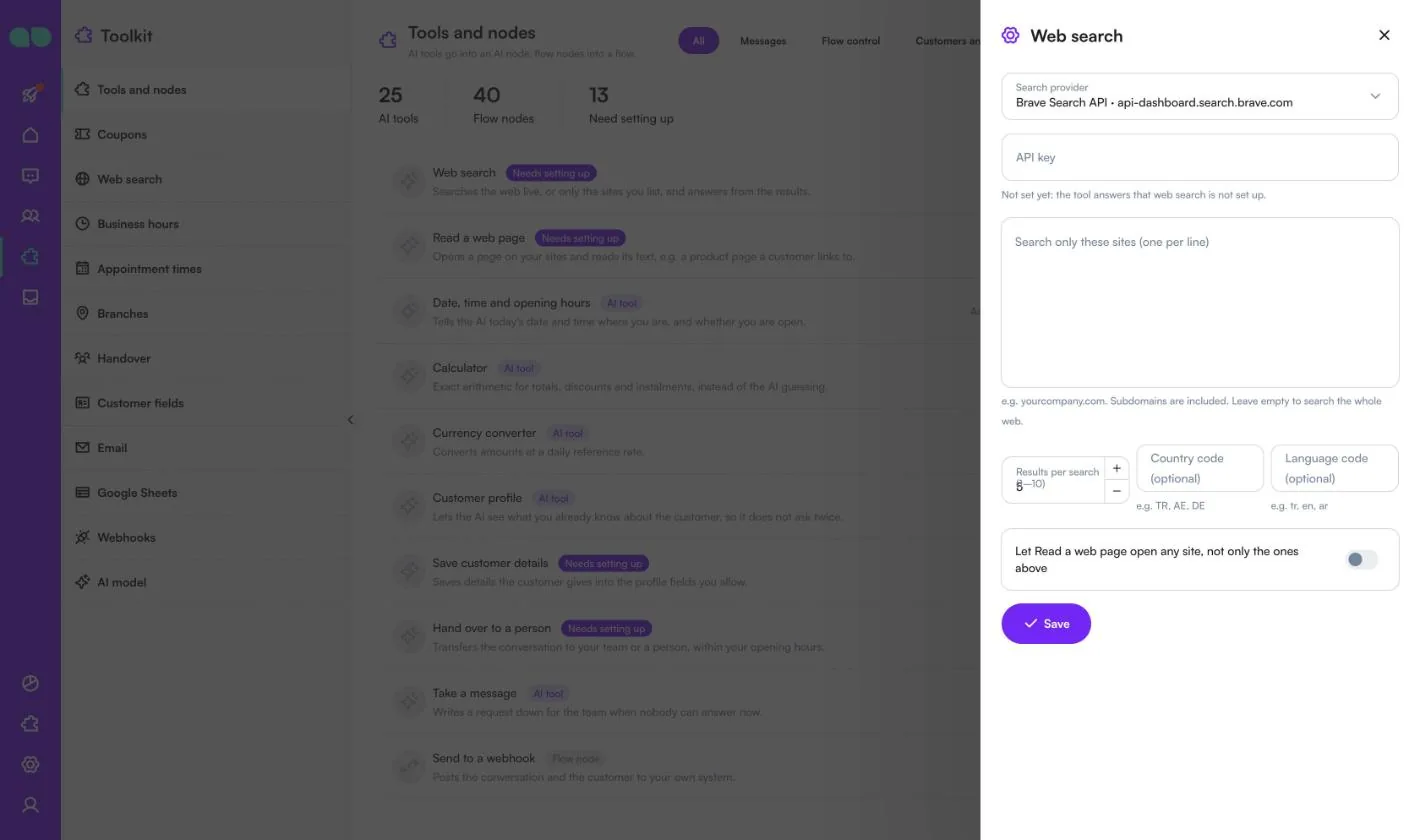
Set up ve Settings, ilgili ayarları bir çekmecede açar; böylece listeden ayrılmanız gerekmez. Burada Web search çekmecesi görülüyor: aşağıdaki Web search ekranıyla aynı alanlar.
Kuponlar
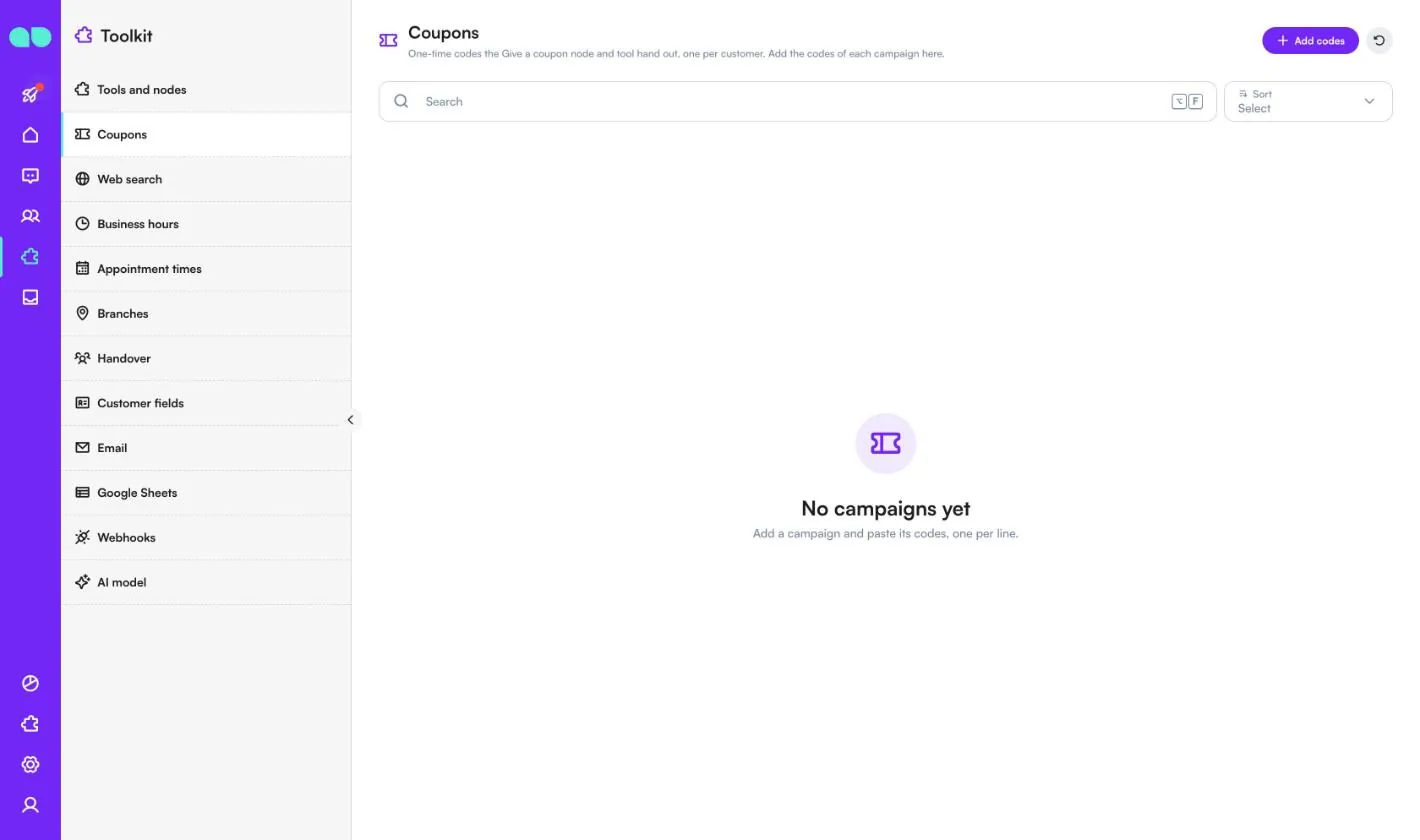
Coupons (Kuponlar): Give a coupon (Kupon ver) düğümünün ve aracının her müşteriye bir tane olmak üzere dağıttığı tek kullanımlık kodlar. Add codes (Kod ekle) düğmesine tıklayın, bir Campaign (Kampanya) adı verin (düğümde ayarladığınız ad, örneğin summer-sale) ve Codes (Kodlar) alanına her satıra bir kod olmak üzere bir seferde en fazla 5000 kod yapıştırın; kampanyada zaten bulunan kodlar atlanır. Her kampanya kaç kod kaldığını ve kaç kod verildiğini gösterir. Remove unused codes (Kullanılmayan kodları kaldır), henüz dağıtılmamış kodları temizler; verilmiş kodların kaydı kalır.
Web araması
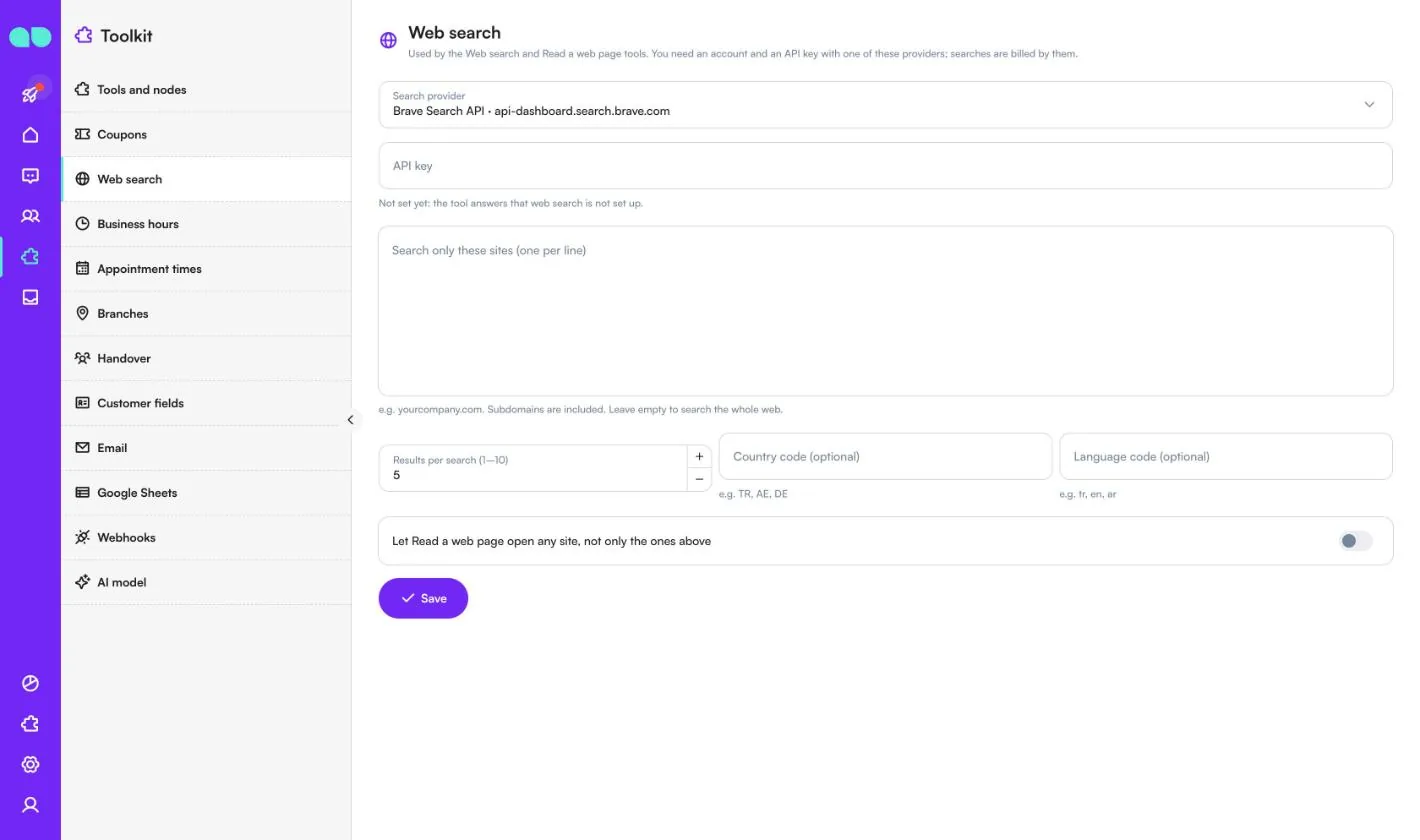
Web search (Web araması), Web search ve Read a web page (Bir web sayfasını oku) araçları tarafından kullanılır. Sağlayıcıda bir hesabınız ve API anahtarınız olmalıdır; aramalar sağlayıcı tarafından faturalandırılır.
| Alan | Ne işe yarar |
|---|---|
| Search provider (Arama sağlayıcısı) | Brave Search API, Tavily veya Serper (Google sonuçları). |
| API key (API anahtarı) | O sağlayıcıdaki anahtarınız. Kaydedildikten sonra bir daha gösterilmez. Anahtar ayarlanana kadar araç, web aramasının ayarlanmadığını söyler. |
| Search only these sites (one per line) (Yalnızca bu sitelerde ara; her satıra bir tane) | Örneğin sirketiniz.com; alt alan adları dahildir. Tüm web'de aramak için boş bırakın. |
| Results per search (1–10) (Arama başına sonuç) | Yapay zekânın her aramada kaç sonuç okuduğu. |
| Country code (optional), Language code (optional) (Ülke kodu ve dil kodu, isteğe bağlı) | Sonuçları daraltır, örneğin TR, AE, DE ve tr, en, ar. |
| Let Read a web page open any site, not only the ones above (Read a web page yalnızca yukarıdakileri değil, her siteyi açabilsin) | Kapalıyken Read a web page yalnızca listelediğiniz siteleri açar. |
Çalışma saatleri
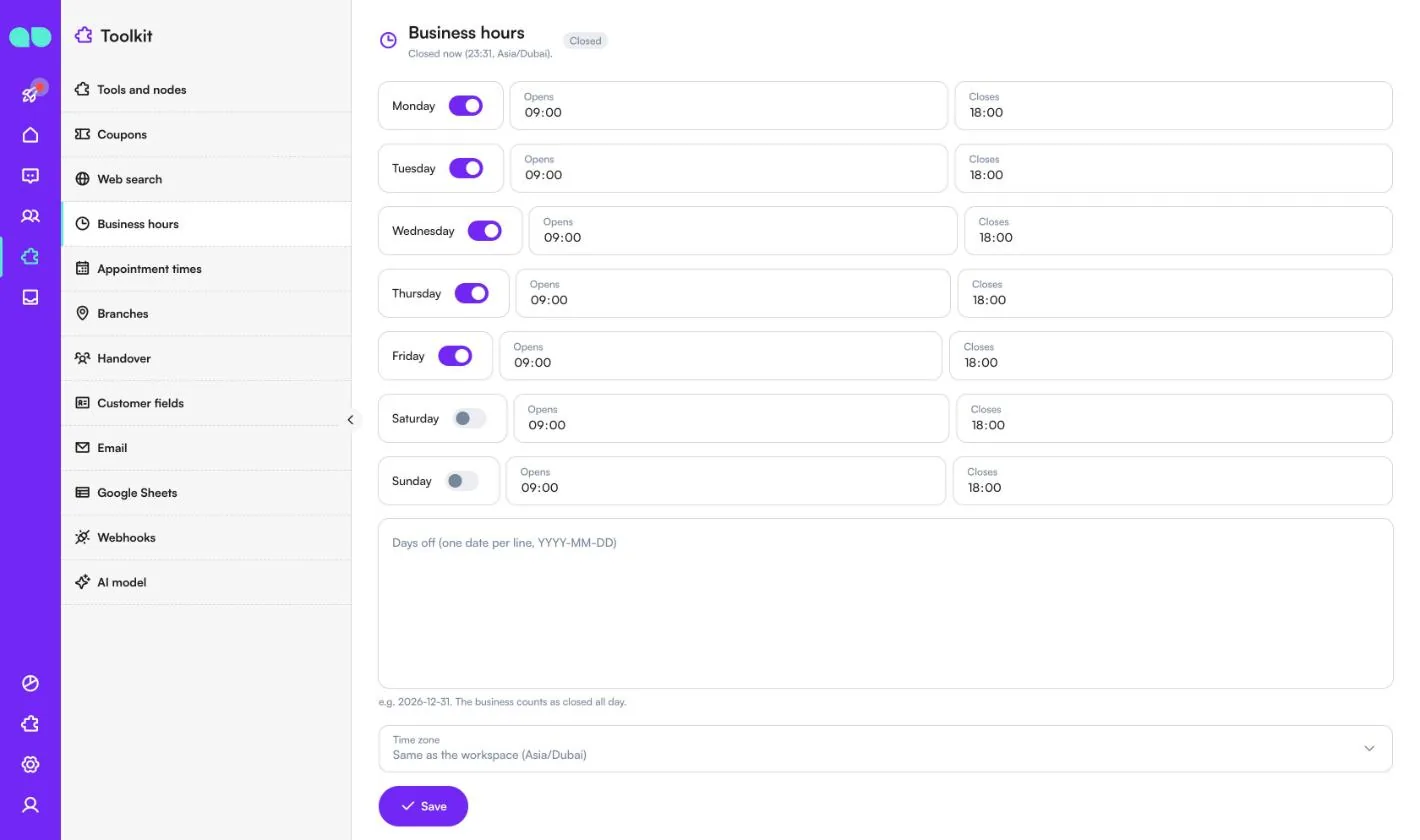
Business hours (Çalışma saatleri), Date, time and opening hours (Tarih, saat ve çalışma saatleri), Open or closed (Açık mı kapalı mı) düğümü ve devir tarafından kullanılan çalışma saatlerinizdir. Her günü açın veya kapatın ve Opens (Açılış) ile Closes (Kapanış) saatlerini ayarlayın. Days off (Tatil günleri) her satıra bir tarih alır (YYYY-MM-DD); işletme o gün boyunca kapalı sayılır. Time zone (Saat dilimi) varsayılan olarak çalışma alanınınkidir. Başlık, şu anda açık mı kapalı mı olduğunuzu gösterir.
Randevu saatleri
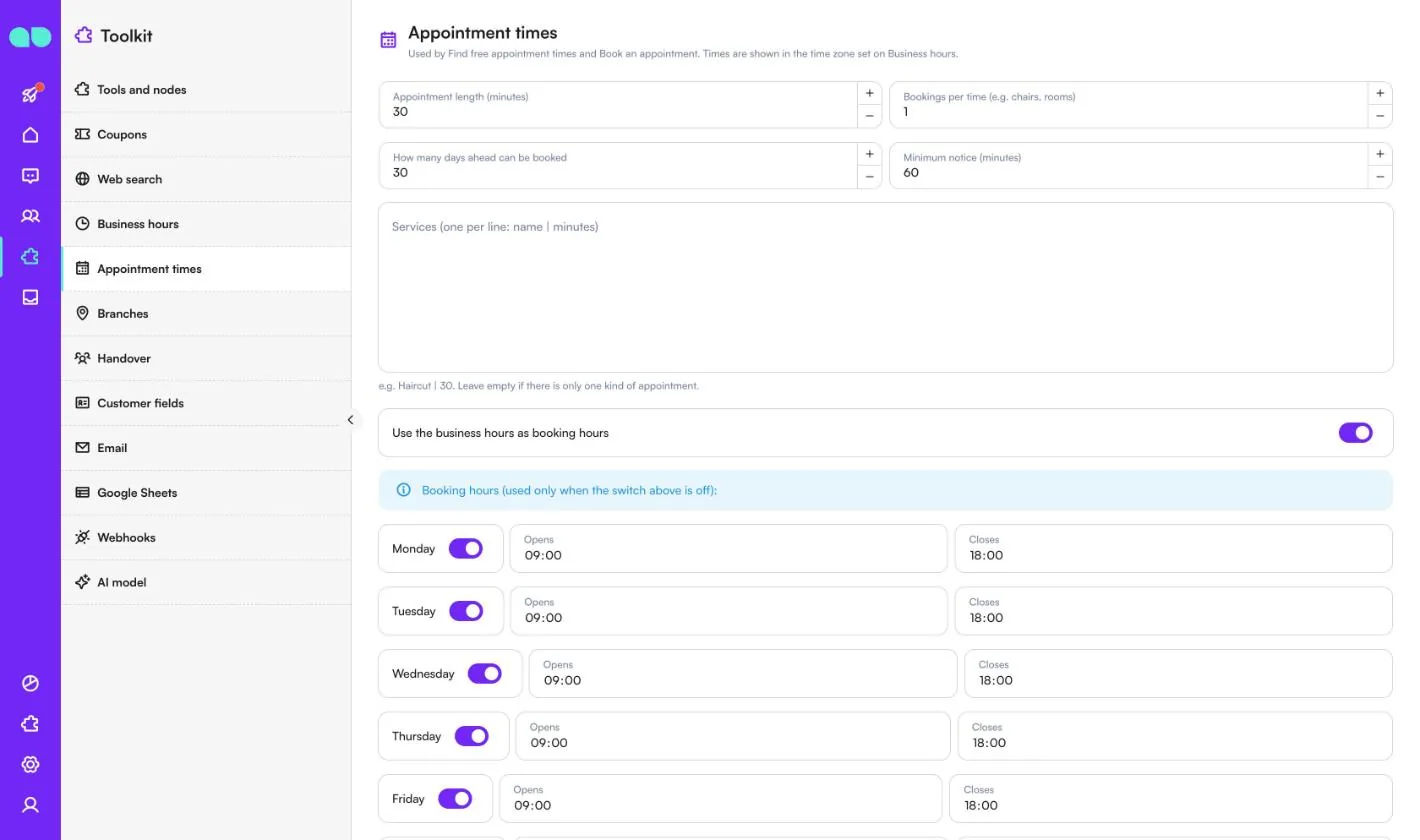
Appointment times (Randevu saatleri), Find free appointment times (Boş randevu saatlerini bul) ve Book an appointment (Randevu al) araçları tarafından kullanılır. Saatler Business hours ekranında ayarlanan saat diliminde gösterilir.
| Alan | Ne işe yarar |
|---|---|
| Appointment length (minutes) (Randevu süresi, dakika) | Bir rezervasyonun varsayılan süresi. |
| Bookings per time (e.g. chairs, rooms) (Aynı saat için rezervasyon sayısı; ör. koltuk, oda) | Aynı saate kaç müşterinin randevu alabileceği. |
| How many days ahead can be booked (Kaç gün sonrasına randevu alınabilir) | Müşterilerin ne kadar ileriye randevu alabileceği. |
| Minimum notice (minutes) (Minimum önceden bildirim, dakika) | Bir randevunun en erken ne zaman başlayabileceği. |
| Services (one per line: name | minutes) (Hizmetler; her satıra bir tane: ad | dakika) | Örneğin Haircut | 30. Tek tür randevu varsa boş bırakın. |
| Use the business hours as booking hours (Çalışma saatlerini randevu saatleri olarak kullan) | Açık: randevular Business hours ayarlarını izler. Kapalı: aşağıda her gün için ayrı randevu saatleri belirleyin. |
Şubeler
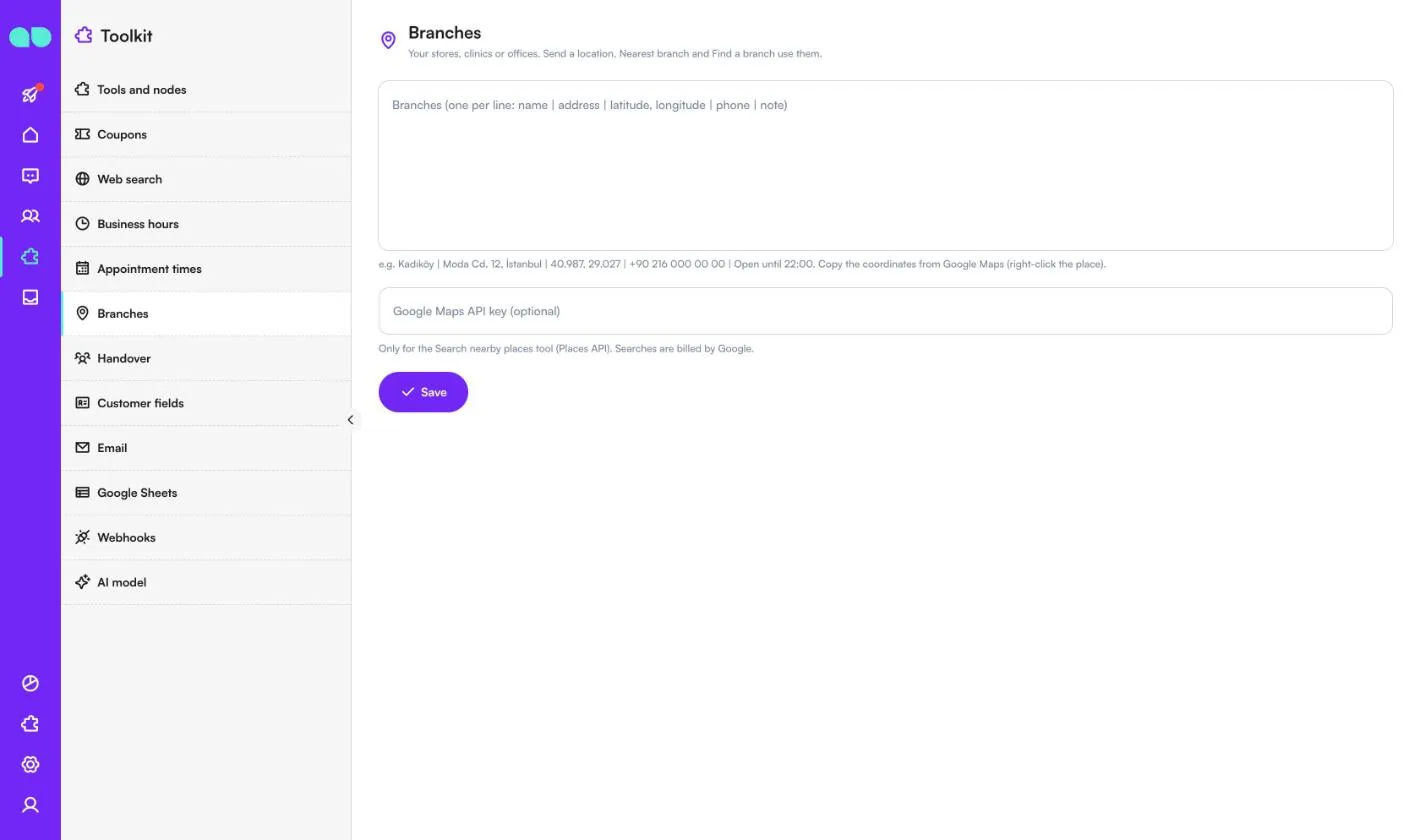
Branches (Şubeler): Send a location (Konum gönder), Nearest branch (En yakın şube) ve Find a branch (Şube bul) tarafından kullanılan mağazalarınız, klinikleriniz veya ofisleriniz. Her satıra bir şube yazın: ad | adres | enlem, boylam | telefon | not. Koordinatları Google Maps'ten kopyalayın (yere sağ tıklayın). İsteğe bağlı Google Maps API key (Google Maps API anahtarı) yalnızca Search nearby places (Yakındaki yerleri ara) aracı içindir; bu aramalar Google tarafından faturalandırılır.
Devir
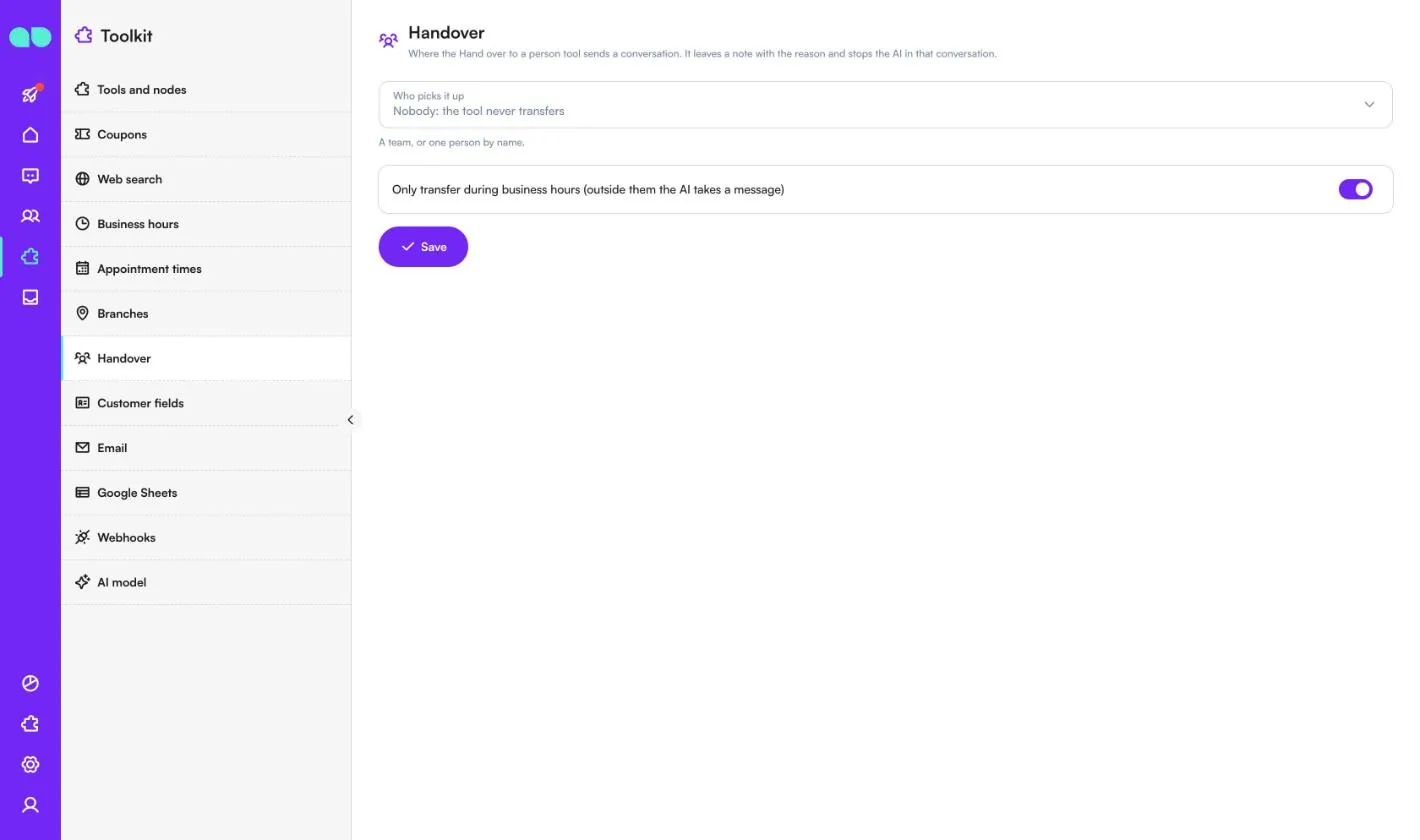
Handover (Devir): Hand over to a person (Bir kişiye devret) aracının konuşmayı nereye gönderdiği. Araç, nedeni içeren bir not bırakır ve o konuşmada yapay zekâyı durdurur. Who picks it up (Kim devralır) bir ekip ya da ismiyle tek bir kişidir (siz seçene kadar Nobody: the tool never transfers, yani hiç kimse; araç asla devretmez). Only transfer during business hours (Yalnızca çalışma saatlerinde devret) açıkken, çalışma saatleriniz dışında yapay zekâ bunun yerine mesaj alır.
Müşteri alanları
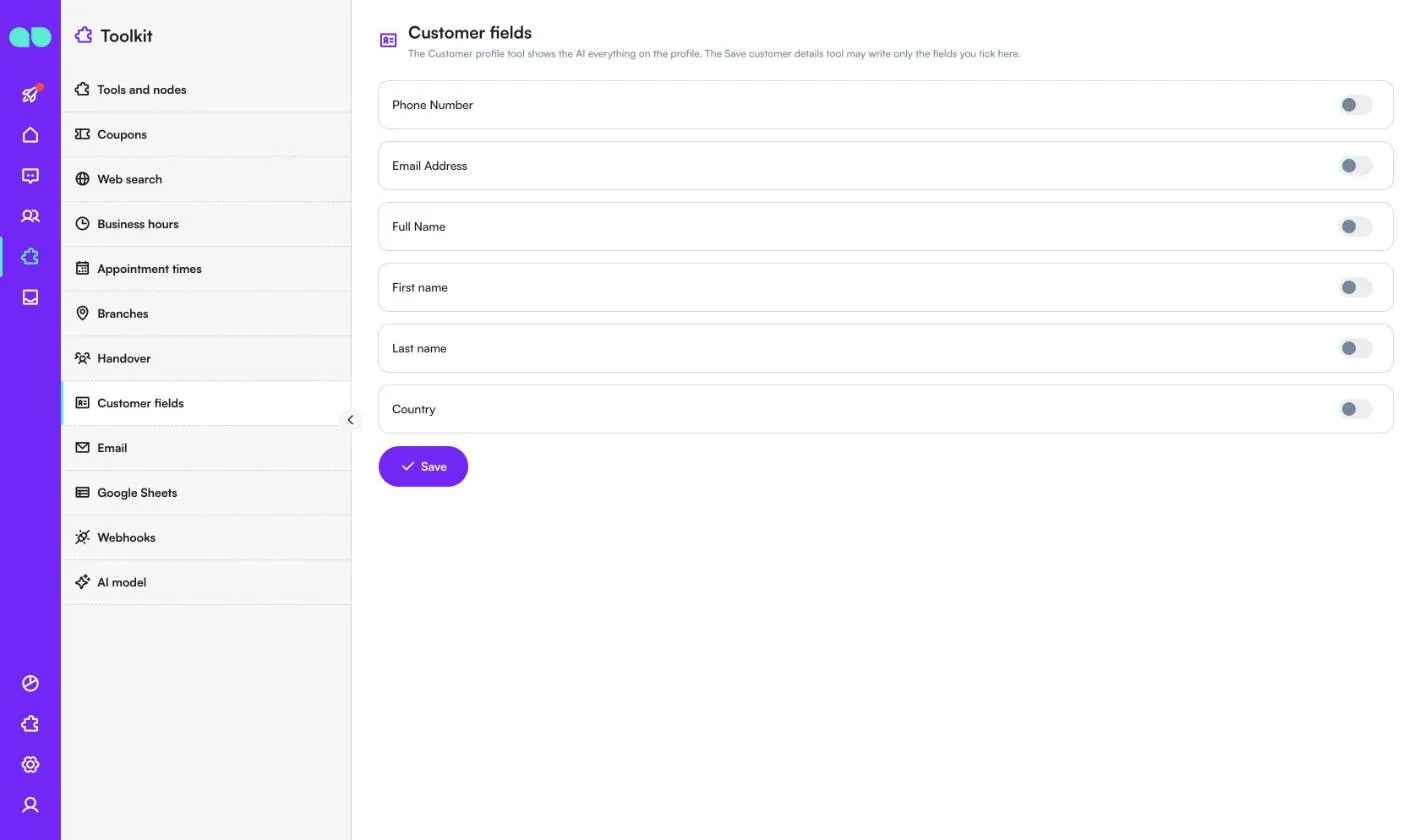
Customer profile (Müşteri profili) aracı, müşterinin profilindeki her şeyi yapay zekâya gösterir. Save customer details (Müşteri bilgilerini kaydet) aracı yalnızca Customer fields (Müşteri alanları) ekranında açtığınız alanlara yazabilir; örneğin Phone Number, Email Address, Full Name, First name, Last name veya Country (telefon numarası, e-posta adresi, ad soyad, ad, soyad veya ülke). Liste, çalışma alanınızın metin, sayı ve telefon türündeki profil alanlarını gösterir.
E-posta
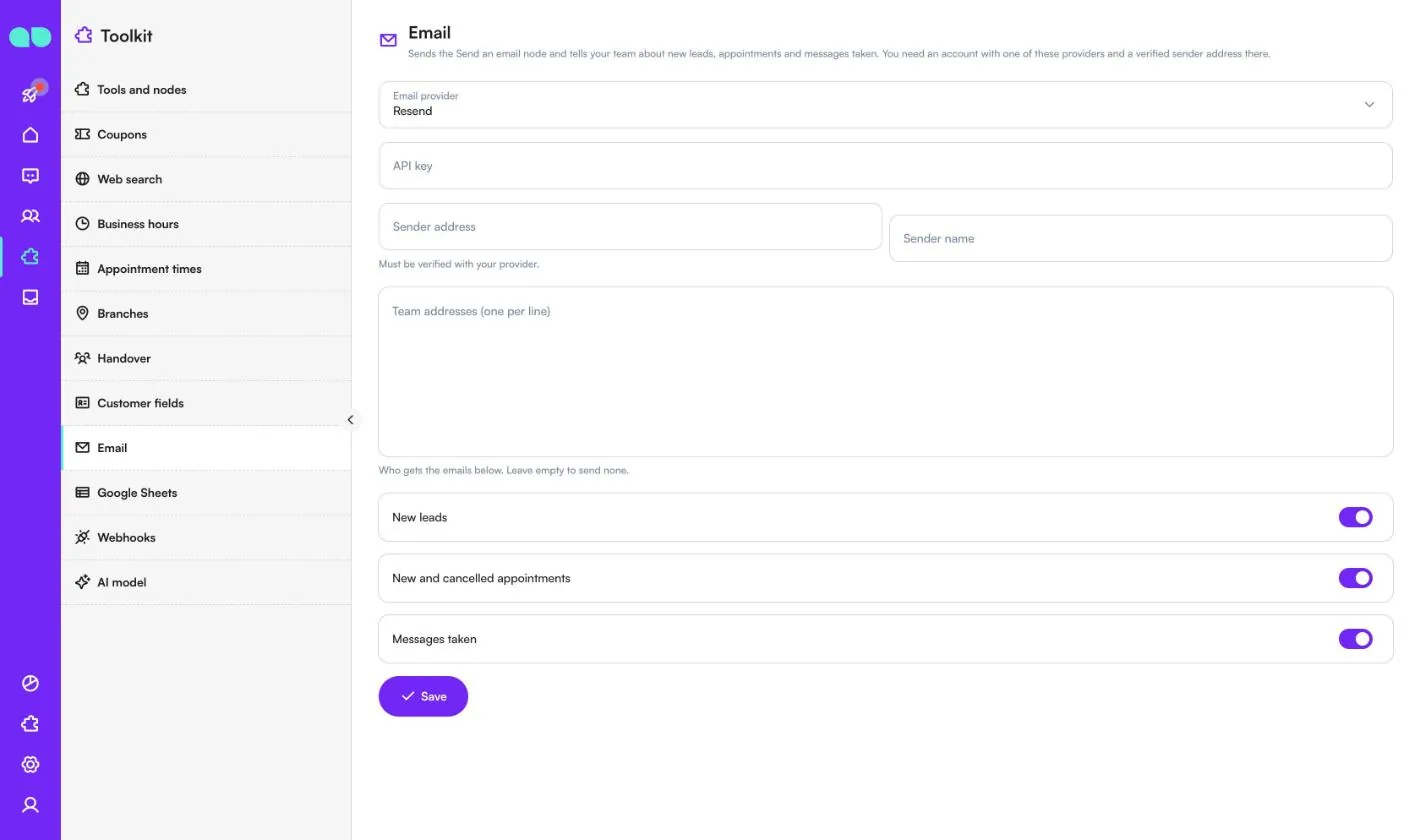
Email (E-posta), Send an email (E-posta gönder) düğümünün e-postalarını gönderir ve ekibinizi yeni potansiyel müşteriler, randevular ve alınan mesajlar hakkında bilgilendirir.
| Alan | Ne işe yarar |
|---|---|
| Email provider (E-posta sağlayıcısı) | Resend, SendGrid, Brevo, Mailgun (US) veya Mailgun (EU). Orada bir hesabınız olmalıdır. |
| API key (API anahtarı) | O sağlayıcıdaki anahtarınız. |
| Sender address, Sender name (Gönderen adresi ve adı) | E-postaların kimden geldiği. Adres, sağlayıcınızda doğrulanmış olmalıdır. |
| Team addresses (one per line) (Ekip adresleri; her satıra bir tane) | Aşağıdaki e-postaları kimlerin alacağı. Hiç göndermemek için boş bırakın. |
| New leads, New and cancelled appointments, Messages taken (Yeni potansiyel müşteriler, yeni ve iptal edilen randevular, alınan mesajlar) | Ekibinize hangi olaylar hakkında e-posta gönderileceği. |
Kaydettikten sonra ekip adreslerine bir test e-postası gönderebilirsiniz.
Google Sheets
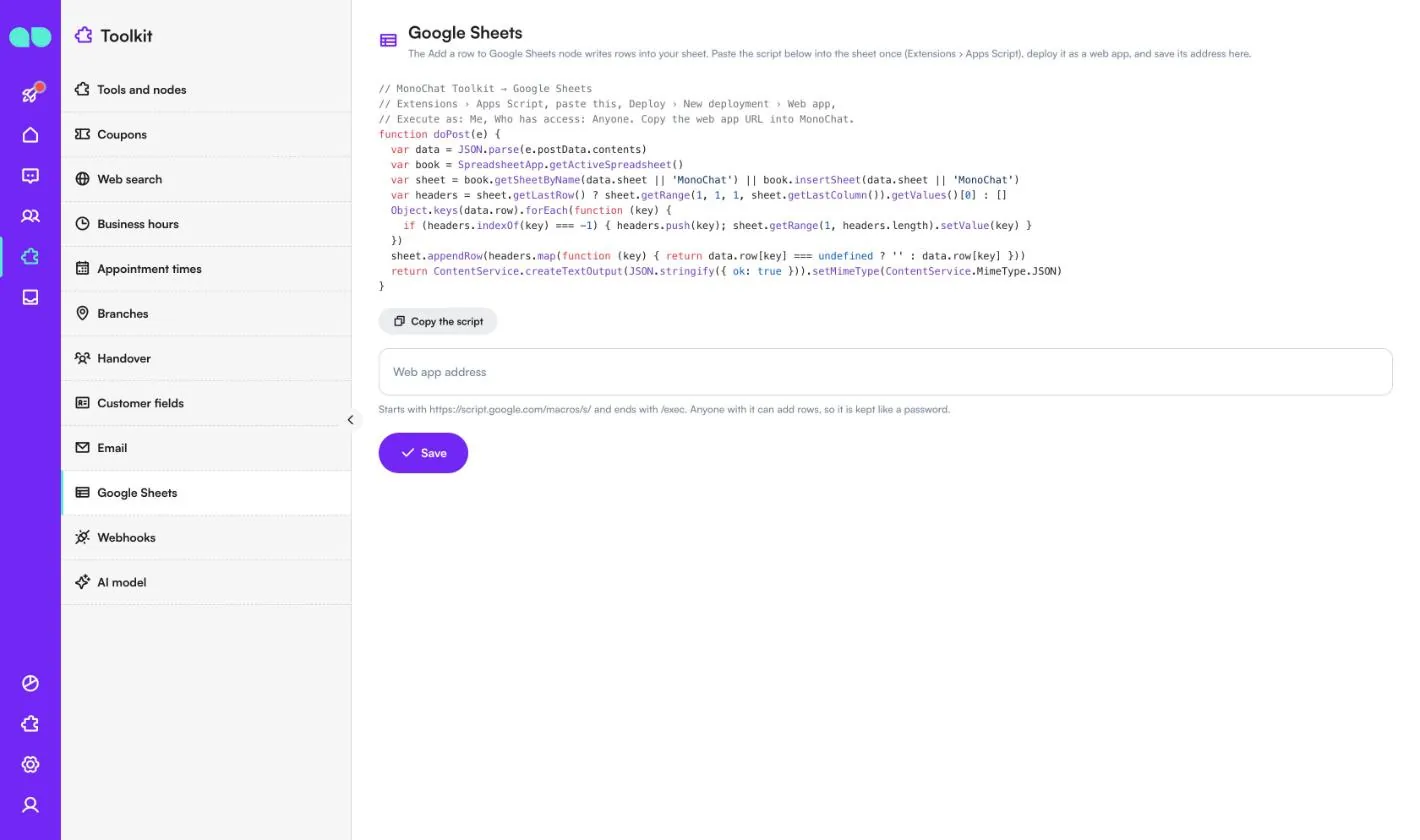
Add a row to Google Sheets (Google Sheets'e satır ekle) düğümü, tablonuza satırlar yazar. Copy the script (Betiği kopyala) ile betiği kopyalayın, tablonuza bir kez yapıştırın (Extensions › Apps Script), web uygulaması olarak dağıtın ve adresini Web app address (Web uygulaması adresi) alanına kaydedin. Adres https://script.google.com/macros/s/ ile başlar ve /exec ile biter. Adrese sahip olan herkes satır ekleyebilir; bu yüzden onu bir parola gibi saklayın.
Webhook'lar
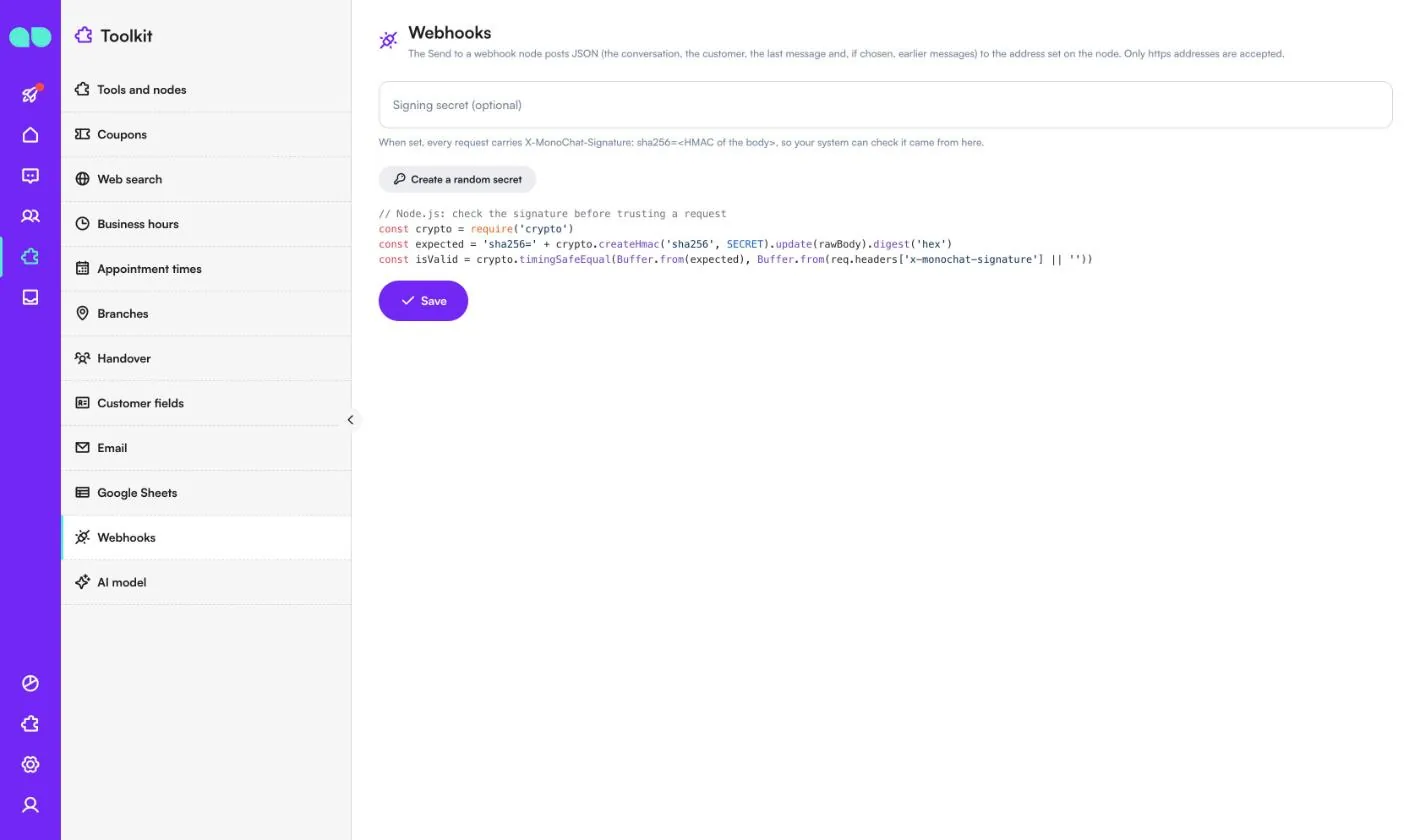
Send to a webhook (Webhook'a gönder) düğümü, düğümde ayarlanan adrese JSON gönderir: konuşma, müşteri, son mesaj ve seçildiyse önceki mesajlar. Yalnızca https adresleri kabul edilir. İsteğe bağlı bir Signing secret (İmzalama anahtarı; en az 16 karakter veya Create a random secret, yani rastgele anahtar oluştur), gövdenin HMAC'ini içeren bir X-MonoChat-Signature başlığı ekler; böylece sisteminiz isteğin MonoChat'ten geldiğini doğrulayabilir. Ekran, bu doğrulamanın kısa bir Node.js örneğini gösterir.
Yapay zekâ modeli
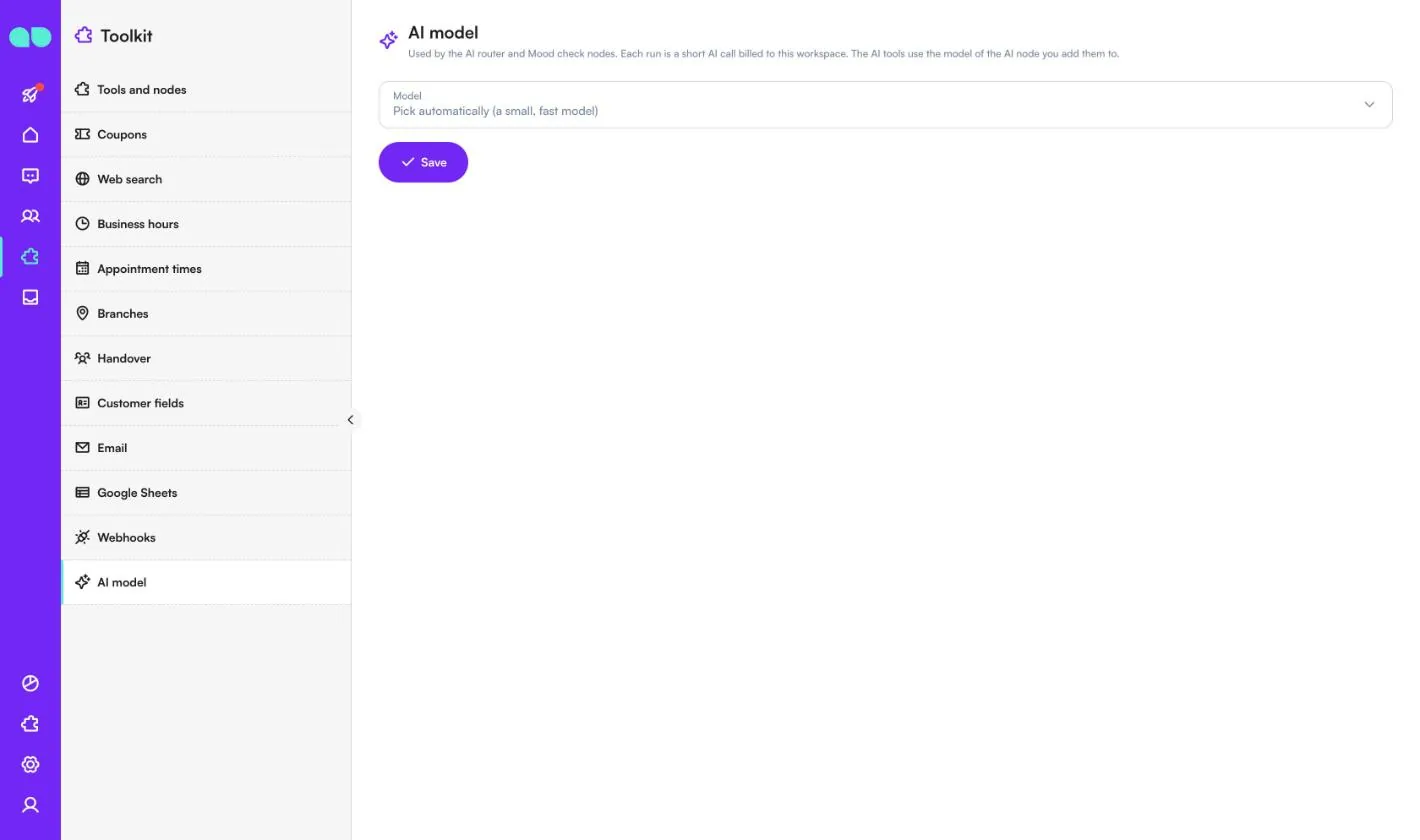
AI model (Yapay zekâ modeli): AI router (Yapay zekâ yönlendirici) ve Mood check (Ruh hali kontrolü) düğümlerinin kullandığı Model. Her çalıştırma, çalışma alanınıza faturalandırılan kısa bir yapay zekâ çağrısıdır. Pick automatically (a small, fast model) (Otomatik seç; küçük, hızlı bir model) seçeneğinde bırakın veya bir model seçin. Yapay zekâ araçları, eklendikleri AI düğümünün modelini kullanır.
Talepler › Alınan mesajlar
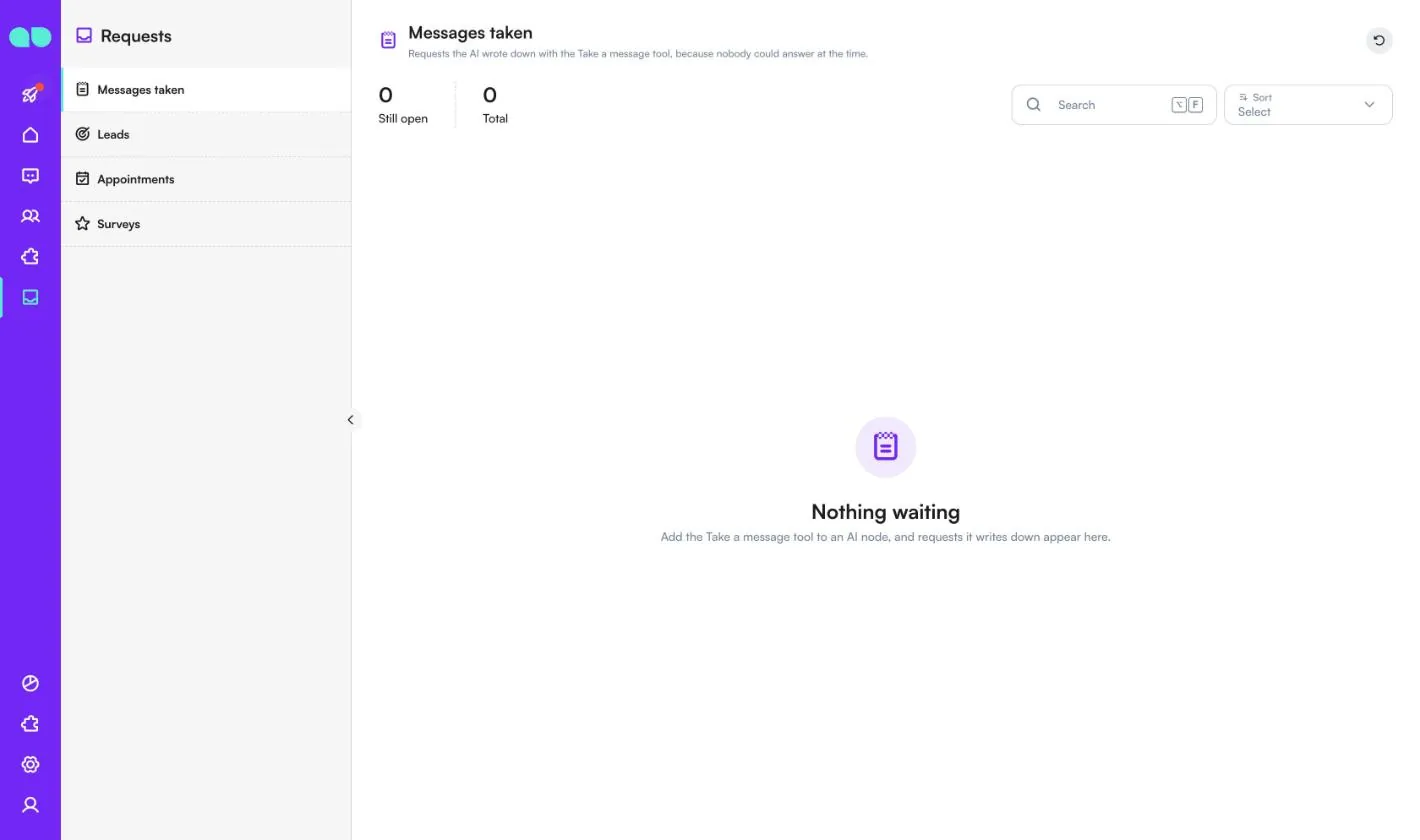
Requests › Messages taken: o anda kimse yanıt veremediği için yapay zekânın Take a message (Mesaj al) aracıyla not ettiği talepler. Sayaçlar Still open (Hâlâ açık) ve Total (Toplam) değerlerini gösterir. Konuşmayı açın, Mark as done (Tamamlandı olarak işaretle) veya Reopen (Yeniden aç) seçeneğini kullanın.
Talepler › Potansiyel müşteriler
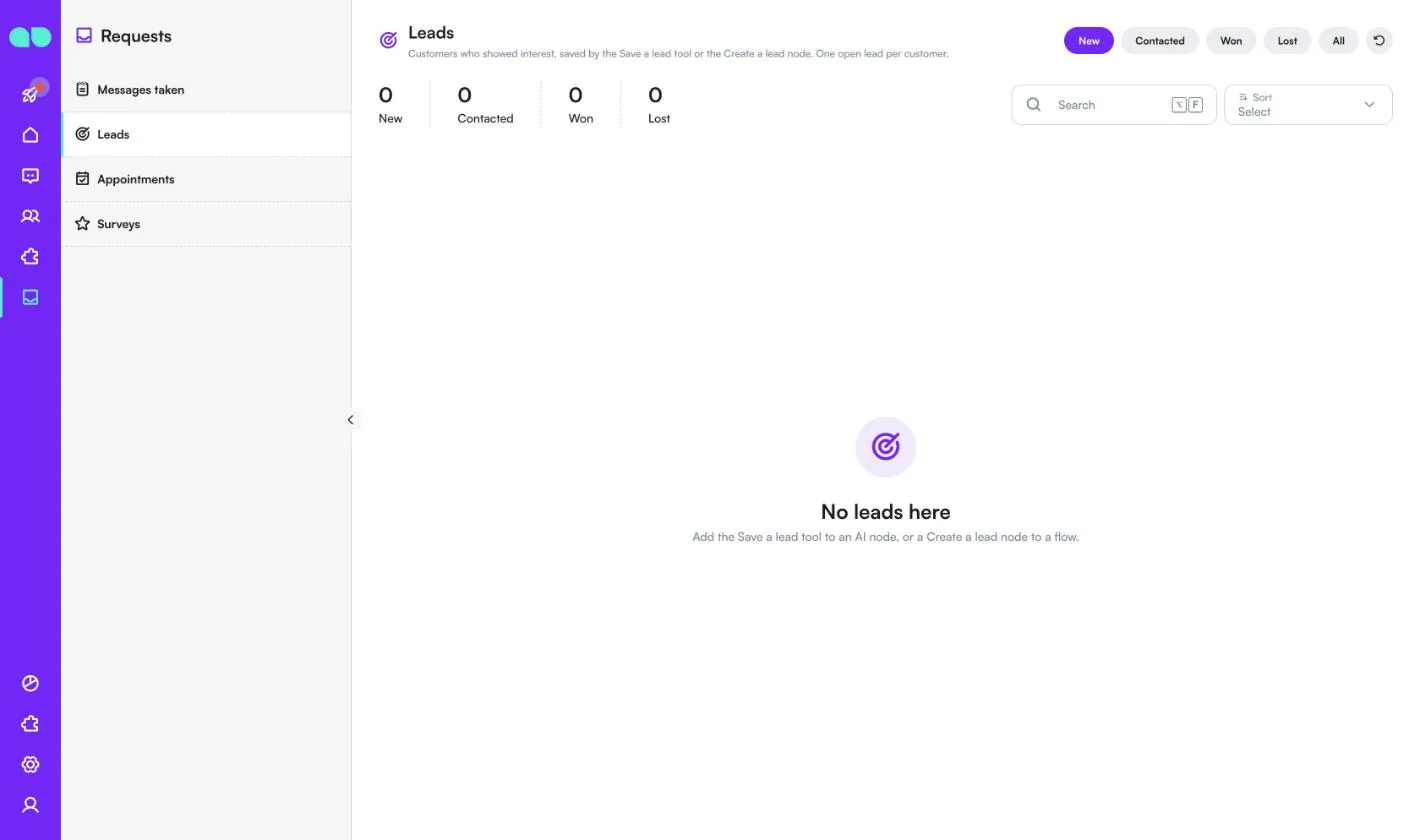
Requests › Leads: Save a lead (Potansiyel müşteri kaydet) aracı veya Create a lead (Potansiyel müşteri oluştur) düğümü tarafından kaydedilen, ilgi gösteren müşteriler; her müşteri için bir açık kayıt. Sayaçlar ve filtreler: New, Contacted, Won, Lost ve All (yeni, iletişime geçildi, kazanıldı, kaybedildi ve tümü). Takip ettikçe kaydı bir sonraki aşamaya taşıyın.
Talepler › Randevular
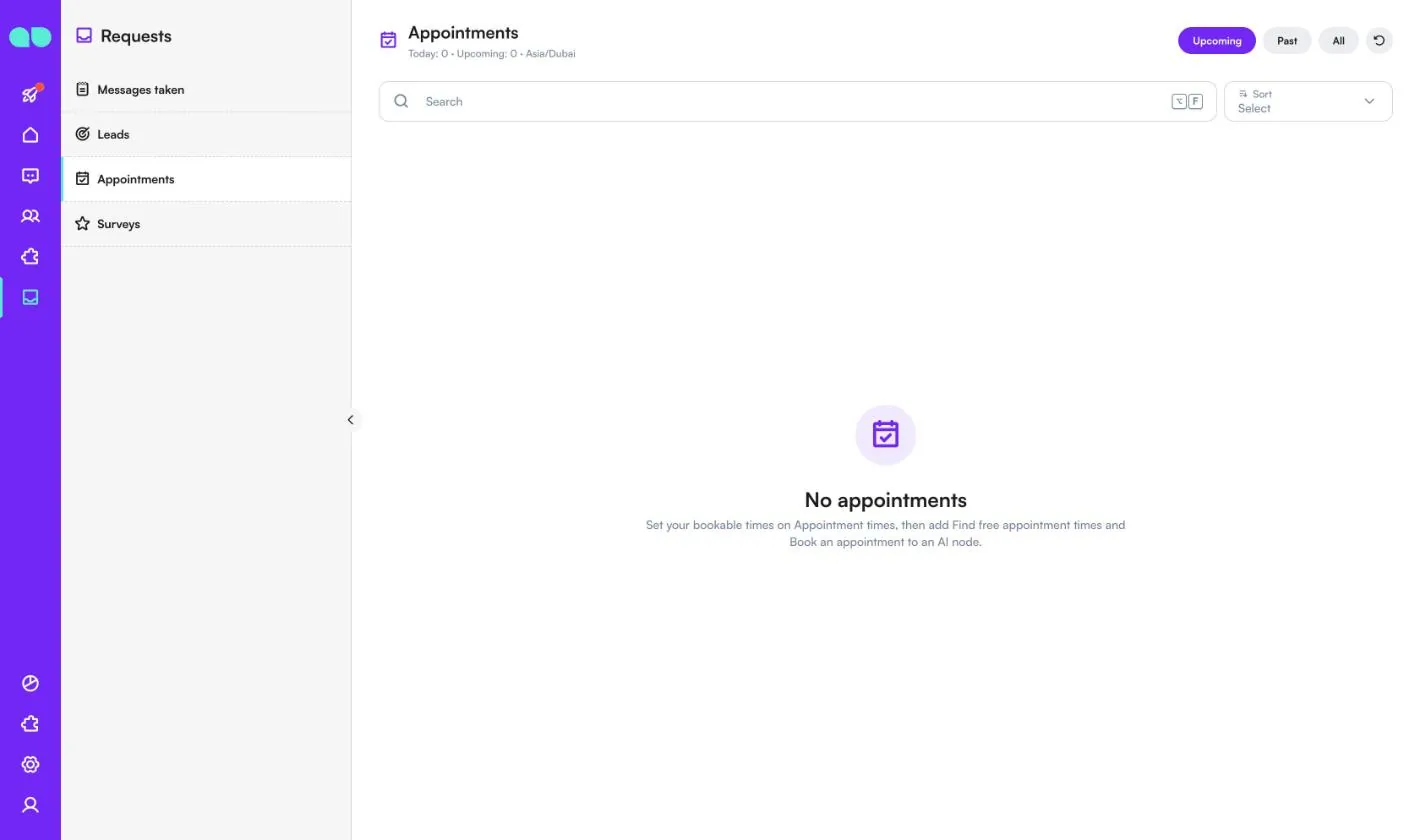
Requests › Appointments: Book an appointment (Randevu al) aracıyla alınan randevular; Upcoming, Past veya All (yaklaşan, geçmiş veya tümü) filtreleriyle. Başlık bugünkü ve yaklaşan randevuları ve saat dilimini gösterir. Bir randevuyu Came (Geldi) veya Did not come (Gelmedi) olarak işaretleyin ya da iptal edin. İptal etmek o saati yeniden boşaltır; müşteriye otomatik olarak bildirilmez.
Talepler › Anketler
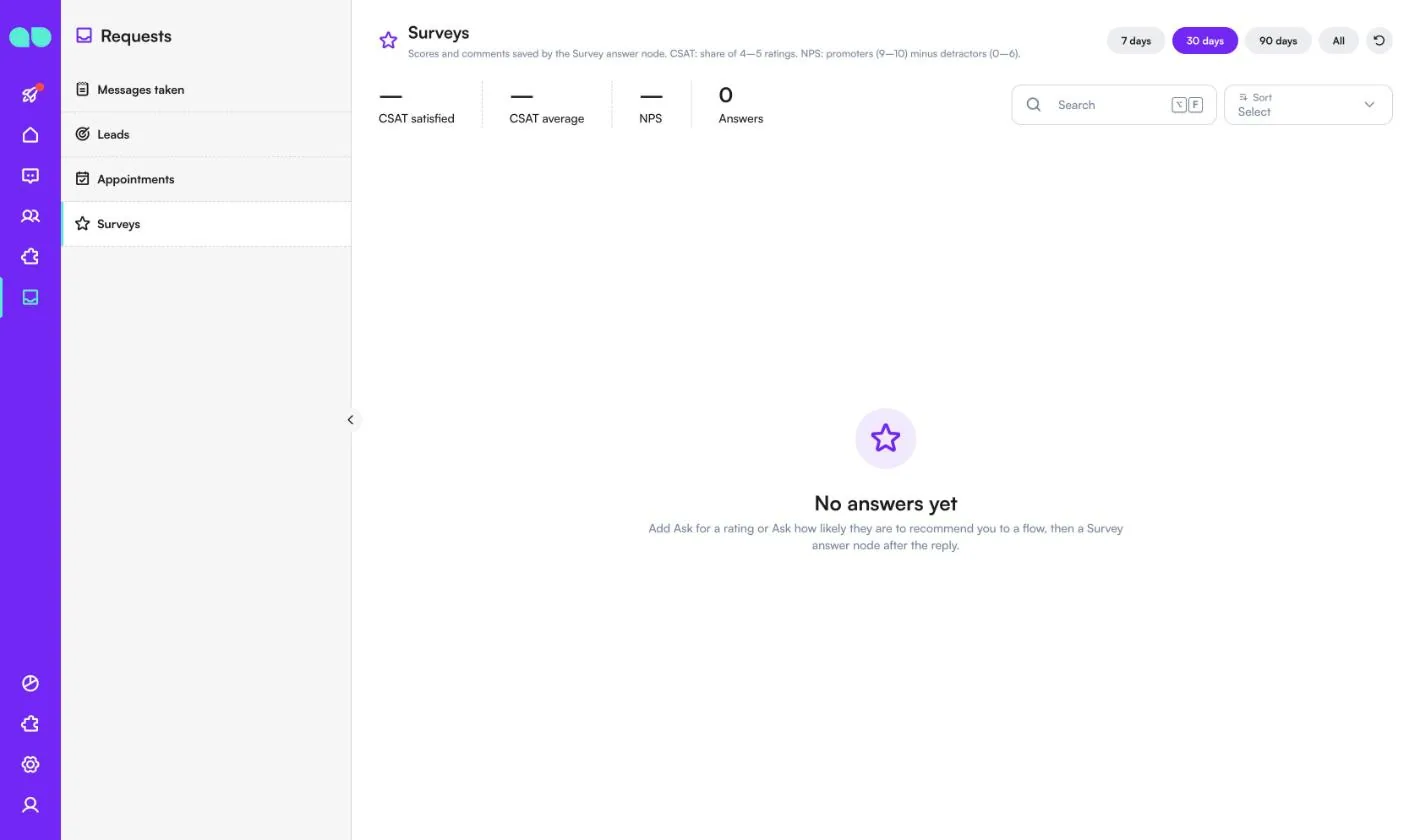
Requests › Surveys: bir Ask for a rating (Puan iste) veya Ask how likely they are to recommend you (Sizi tavsiye etme olasılığını sor) düğümünden sonra Survey answer (Anket yanıtı) düğümünün kaydettiği puanlar ve yorumlar. Sayaçlar: CSAT satisfied (memnun CSAT; 4–5 puanların oranı), CSAT average (CSAT ortalaması), NPS (9–10 veren destekçiler eksi 0–6 veren eleştirenler) ve Answers (Yanıtlar); 7 days, 30 days, 90 days veya All (7 gün, 30 gün, 90 gün veya tümü) dönemleri için.
Raporlar › Toolkit · Satisfaction
Aynı cevaplar temsilci, çalışma grubu ve kanala göre: Period için CSAT average, CSAT satisfied, NPS ve Answers; ardından Per ile seçilen her temsilci, çalışma grubu, kanal, gün, hafta ya da ay için cevap sayısı, CSAT, NPS ve memnun, nötr ve memnun olmayan cevaplarıyla bir satır. Bir cevap, konuşmanın en son atandığı temsilci için ve o temsilcinin üyesi olduğu her çalışma grubunda bir kez sayılır.
Her cevap ayrıca dört olay node'undan birini başlatır; bunları kendi akışınızın başlangıcı olarak kullanabilirsiniz: Toolkit · Happy rating (CSAT 4–5, NPS 9–10), Toolkit · Neutral rating (CSAT 3, NPS 7–8), Toolkit · Unhappy rating (CSAT 1–2, NPS 0–6) ve müşteri neyin daha iyi olabileceğini yazdığında Toolkit · Rating comment. Örneğin bir yöneticiye haber vermek için bir akışı Toolkit · Unhappy rating ile başlatın. Akış kurmadan kapanan her konuşmadan sonra puan istemek için Session Rating sayfasına bakın.
Özellikler
Web arama
Kendi API anahtarınızla Brave, Tavily veya Serper üzerinden web'de canlı arama yapar ya da yalnızca listelediğiniz sitelerde arar.
Web sayfası okuma
Sitelerinizdeki bir sayfayı açar ve metnini okur.
Tarih, saat ve çalışma saatleri
Bulunduğunuz yerdeki bugünün tarihi ve saati ile açık olup olmadığınız.
Hesap makinesi ve döviz çevirici
Kesin toplamlar, indirimler ve taksitler ile günlük referans kuruyla tutarlar.
Müşteri profili ve kayıtlı bilgiler
Yapay zekâ müşteri hakkında bildiklerinizi görür ve müşterinin söylediklerini yalnızca izin verdiğiniz alanlara kaydeder.
Devir ve mesaj alma
Çalışma saatleriniz içinde ekibinize veya bir kişiye aktarır ya da talebi ekip için not eder.
Akış düğümleri
Webhook'a gönder, açık veya kapalı, AI yönlendirici, ruh hali kontrolü, müşteri başına bir kez, A/B ayrımı, mesaj türü, yeni veya mevcut müşteri, ekip için not, e-posta ve telefon kaydetme.
Ayar ekranları
Araçlar ve düğümler, hâlâ kurulması gerekenleri gösterir; Web arama, Çalışma saatleri, Devir, Müşteri alanları, Webhook'lar ve AI modeli bazı araçların ihtiyaç duyduğu birkaç seçimi içerir.
Ekran görüntüleri
 MonoChat Toolkit, yapay zekâ asistanınıza yeni beceriler kazandırır: web arama, çalışma saatleri, hesap makinesi ve devir
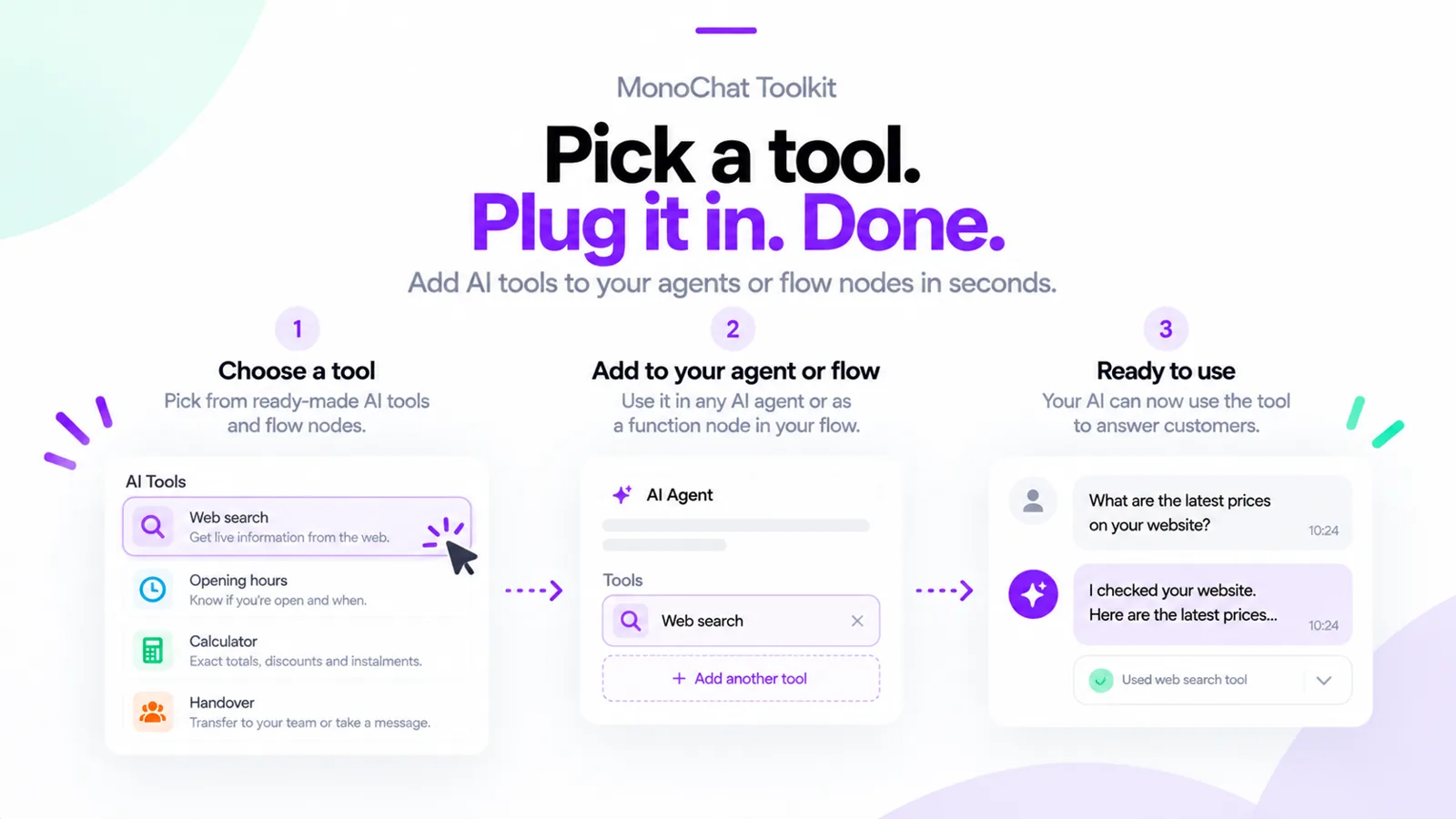 Bir araç seçin, AI agent'ınıza veya akışınıza ekleyin; yapay zekâ müşterilere yanıt vermek için onu kullanır
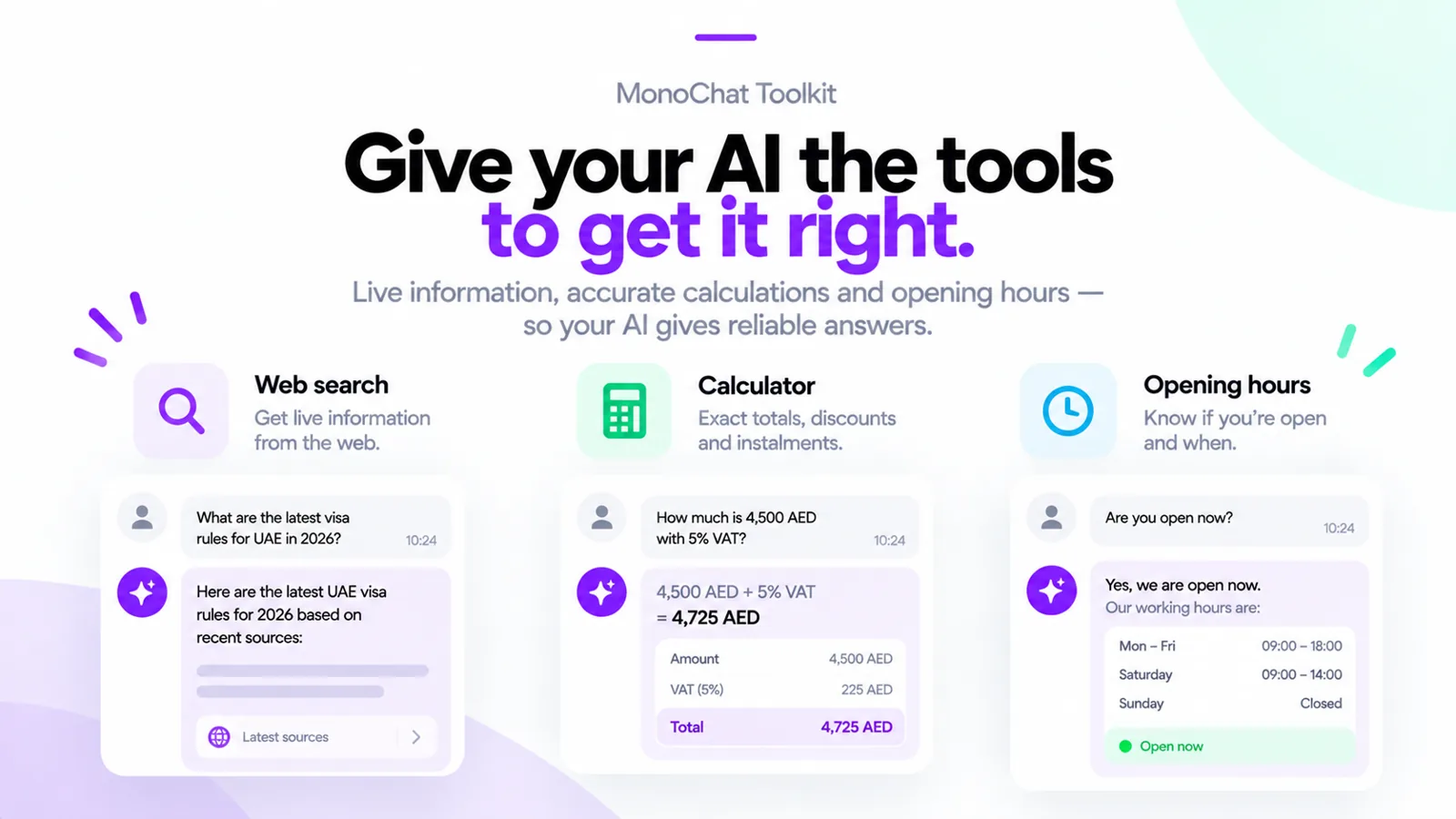 Yapay zekâya canlı bilgi, kesin toplamlar ve çalışma saatleri sağlayan web arama, hesap makinesi ve çalışma saati araçları
 Hazır akış düğümleri: bir AI yönlendirici gelen mesajları satış akışına veya destek akışına gönderir
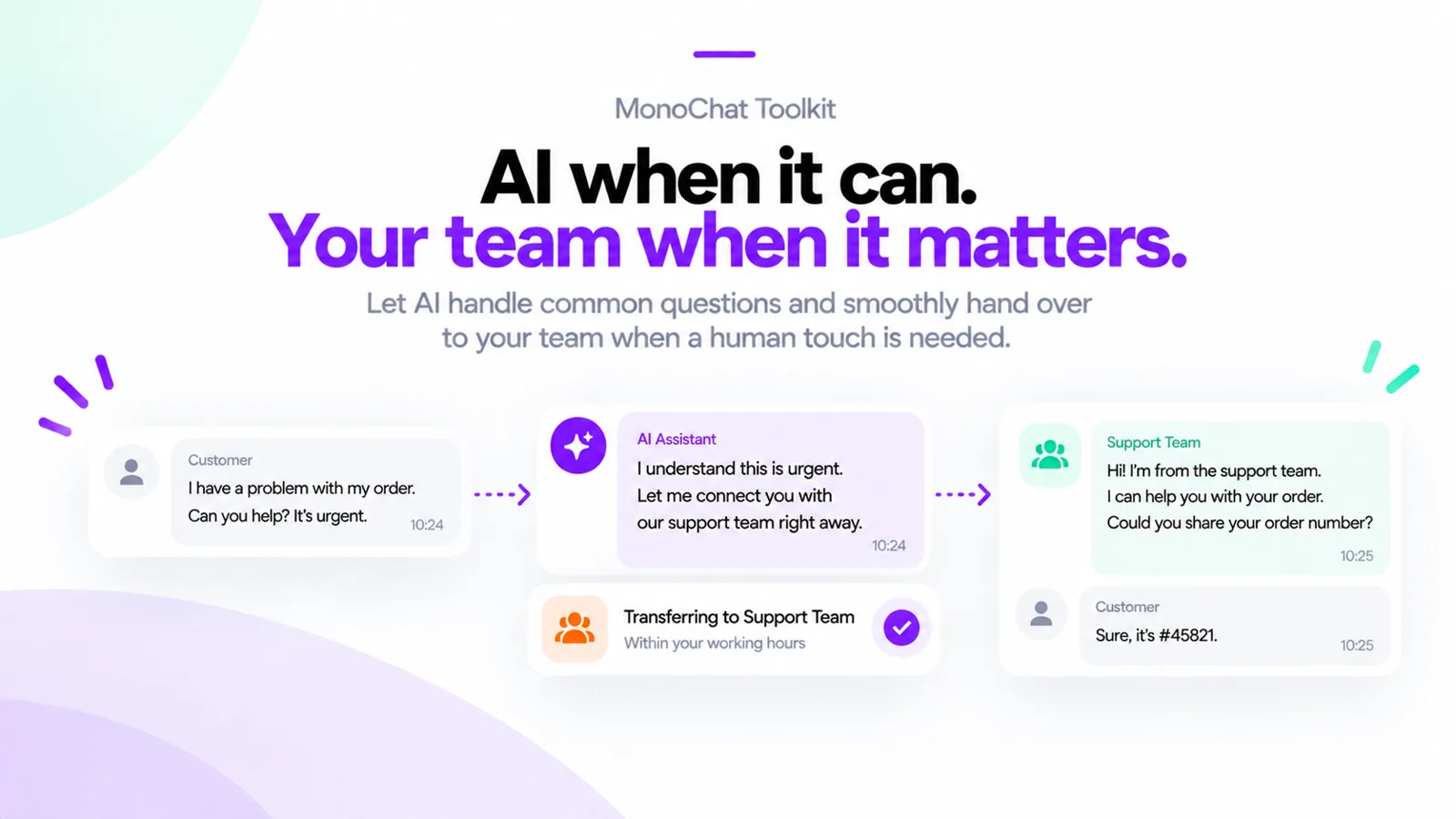 Yapay zekâ acil bir konuşmayı çalışma saatleri içinde destek ekibine devreder
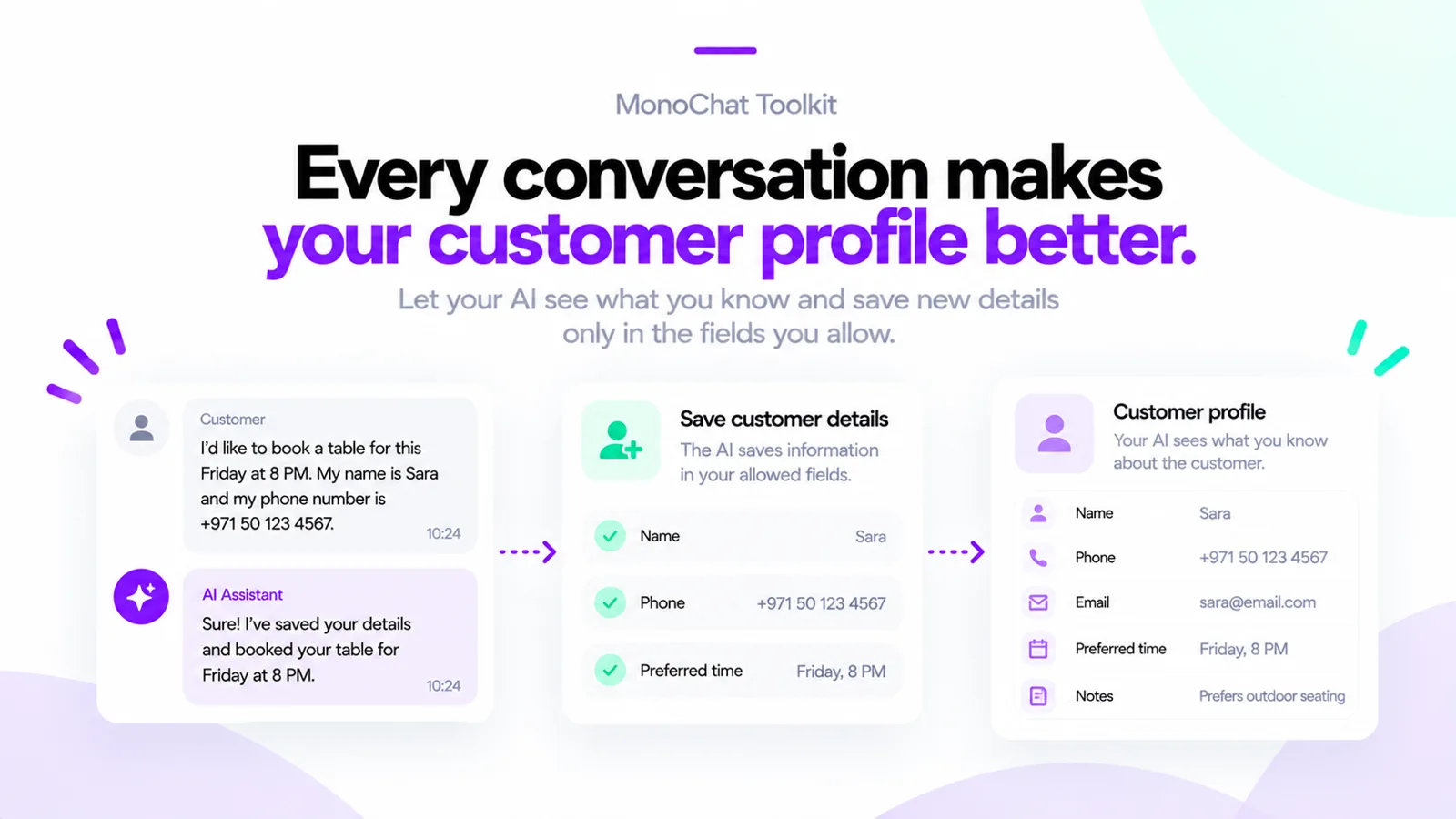 Yapay zekâ müşteri bilgilerini izin verilen alanlara kaydeder ve müşteri hakkında bildiklerinizi görür
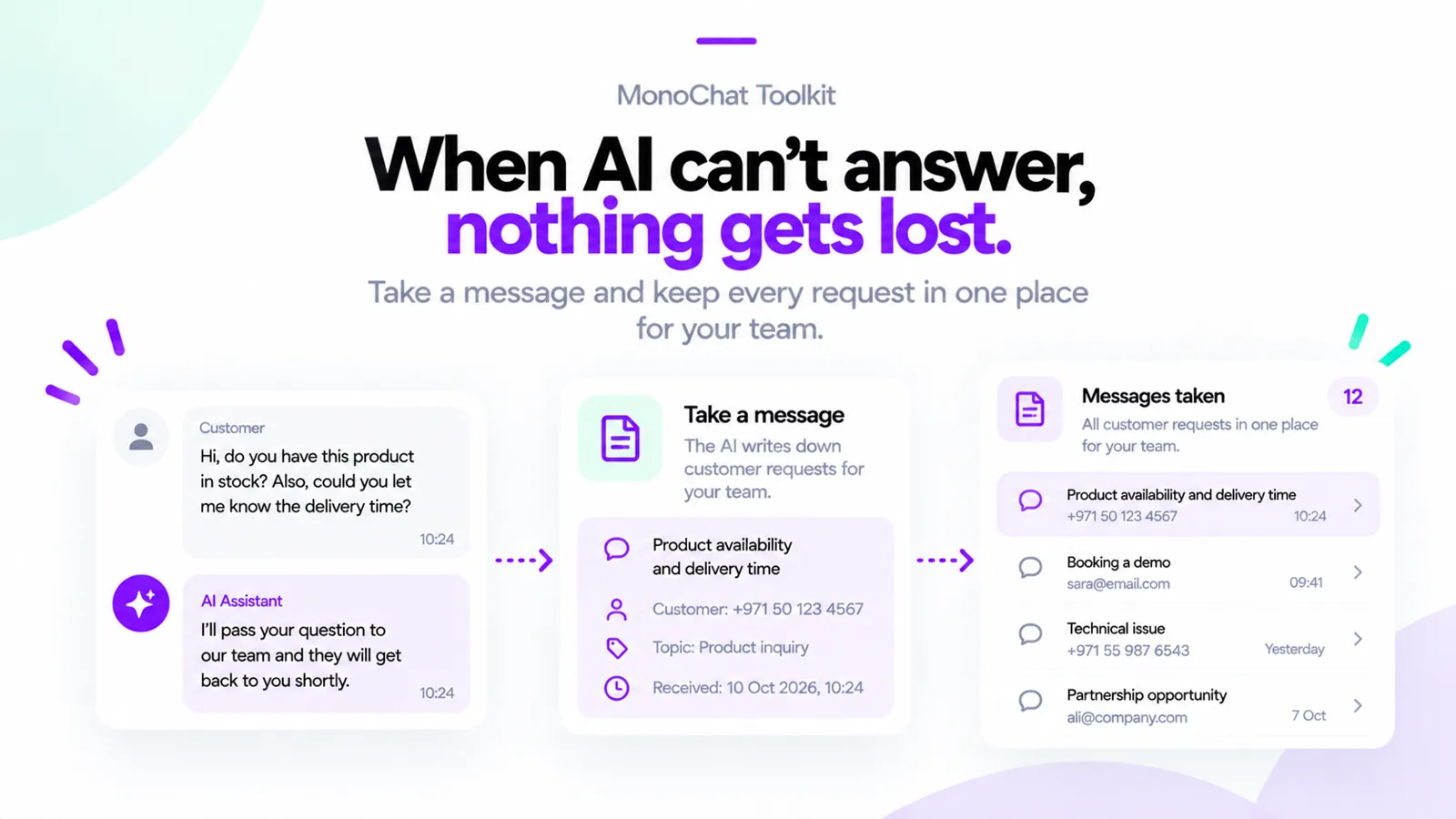 Yapay zekâ yanıt veremediğinde mesaj alır ve talep Alınan mesajlar altında görünür
Sık sorulan sorular
Toolkit'i kurmak mevcut akışlarımı değiştirir mi?
Hayır. Uygulamanın kurulması hiçbir şeyi çalıştırmaz. Her araç veya düğüm yalnızca eklediğiniz yerde çalışır.
Hangi web arama sağlayıcıları destekleniyor?
Kendi API anahtarınızla Brave, Tavily ve Serper. Tüm web'de veya yalnızca listelediğiniz sitelerde aramasına izin verebilirsiniz.
Yapay zekâ bir konuşmayı bir kişiye devredebilir mi?
Evet. Devir aracı çalışma saatleriniz içinde ekibinize veya bir kişiye aktarır; mesaj alma aracı ise şu anda kimse yanıtlayamıyorsa talebi ekip için not eder.
Hangi araçlar ek AI çağrısı kullanır?
AI yönlendirici ve ruh hali kontrolü akış düğümleri her çalıştıklarında kısa bir AI çağrısı yapar. Web arama, seçtiğiniz sağlayıcı tarafından faturalandırılır.
Uygulama güncellendiğinde akışlarıma ne olur?
Uygulamayı güncellemek, akışlarınızın ve AI düğümlerinizin aynı araçları göstermesini sağlar.