MonoChat Toolkit

Gotowe narzędzia AI i węzły przepływu do Twoich własnych przepływów: wyszukiwanie w sieci, godziny otwarcia, przekazanie rozmowy, webhooki, kierowanie i więcej.
Przegląd
MonoChat Toolkit to biblioteka gotowych narzędzi AI i węzłów przepływu do Twoich własnych przepływów. Zainstaluj go raz i wybierz to, czego potrzebujesz: dodaj narzędzia AI do dowolnego agenta AI lub węzła AI, a węzły przepływu do swoich przepływów jako węzły Function.
Samo zainstalowanie aplikacji niczego nie uruchamia. Każdy element działa tylko tam, gdzie go umieścisz.
Najważniejsze cechy
- Aktualne odpowiedzi. Wyszukiwanie w sieci i czytanie stron dają Twojej AI bieżące informacje zamiast domysłów.
- Dokładne liczby. Kalkulator i przelicznik walut wykonują obliczenia, dzięki czemu sumy, rabaty i raty są poprawne.
- Człowiek, gdy to ważne. Przekazanie rozmowy w godzinach otwarcia lub przyjęcie wiadomości dla zespołu, gdy nikt nie może teraz odpowiedzieć.
- Mądrzejsze przepływy. Kierowanie, podziały A/B i kontrola nastroju jako węzły przepływu, każdy z własnymi ustawieniami.
Instalacja i konfiguracja
- Zainstaluj MonoChat Toolkit w Ustawienia › MonoStore › Aplikacje lub otwórz link instalacyjny app.monochat.ai/apps/eLsZyytnJBoLbgQqW. Jeśli nie masz konta MonoChat, link pozwoli Ci najpierw się zarejestrować i zainstaluje aplikację za Ciebie. Samo zainstalowanie aplikacji niczego nie uruchamia; każde narzędzie lub węzeł działa tylko tam, gdzie je umieścisz.
- Otwórz Toolkit › Tools and nodes (Narzędzia i węzły), wybierz temat i skonfiguruj elementy oznaczone jako Needs setting up (wymaga konfiguracji), których chcesz używać. Ich ustawienia znajdują się na pozostałych kartach Toolkit: Web search (wyszukiwanie w sieci), Business hours (godziny pracy), Appointment times (terminy wizyt), Branches (oddziały), Handover (przekazanie rozmowy), Customer fields (pola klienta), Email, Google Sheets, Webhooks i AI model (model AI). Kody kampanii trafiają na kartę Coupons (kupony).
- Aby dać agentowi AI lub węzłowi AI narzędzie, otwórz węzeł w swoim przepływie i dodaj narzędzie Toolkit w sekcji Narzędzia.
- Aby użyć węzła przepływu, dodaj węzeł Funkcja do przepływu w Ustawienia › Automatyzacja › Przepływy i wybierz węzeł Toolkit. Jego ustawienia i wyjścia pojawią się w węźle. Zobacz Przepływy.
- To, co zbierają narzędzia, śledź w pozycji Requests (zgłoszenia) w menu po lewej stronie: Messages taken (przyjęte wiadomości), Leads (leady), Appointments (wizyty) i Surveys (ankiety).
- Wyszukiwanie w sieci jest rozliczane przez wybranego dostawcę; klucz nie jest ponownie pokazywany na ekranach aplikacji.
- Węzły router AI i kontrola nastroju przy każdym uruchomieniu wykonują jedno krótkie wywołanie AI.
- Aktualizacja aplikacji zachowuje wskazanie przez Twoje przepływy i węzły AI tych samych narzędzi.
Rozmawiaj z klientami w dowolnym języku
Dwa elementy Toolkit pozwalają Twojemu zespołowi odpowiadać klientom, którzy piszą w języku, którego zespół nie zna:
- To, co pisze klient: dodaj węzeł Toolkit · Translate for the team do przepływu, który odbiera wiadomości klientów. Gdy klient pisze w innym języku, węzeł dodaje tłumaczenie na język Twojego zespołu jako notatkę widoczną tylko dla zespołu. Wiadomość klienta pozostaje bez zmian.
- To, co piszesz Ty: w rozmowie kliknij ikonę tłumaczenia (Write in your language) w polu wpisywania wiadomości. Napisz odpowiedź we własnym języku i kliknij Translate, aby zobaczyć, co otrzyma klient, a następnie Send. Klient otrzymuje tłumaczenie, a Twój oryginalny tekst zostaje dodany do rozmowy jako notatka zespołu. Jeśli zmienisz tekst, przed wysłaniem kliknij Translate again.
Odpowiedź jest tłumaczona na język zapisany w profilu klienta, a gdy go brak, na język jego ostatnich wiadomości. Oba elementy działają na własnych modelach AI MonoChat: każde tłumaczenie to krótkie wywołanie AI rozliczane w Twoim obszarze roboczym i nie potrzebujesz klucza AI.
Ekran po ekranie
Toolkit dodaje do menu po lewej stronie dwie pozycje: Toolkit, gdzie widzisz każde narzędzie i węzeł oraz konfigurujesz te, które tego wymagają, oraz Requests (Zgłoszenia), gdzie śledzisz, co zbierają narzędzia. Poniższe zrzuty ekranu wykonano w nowej demonstracyjnej przestrzeni roboczej, więc listy zgłoszeń są jeszcze puste.
Instalacja
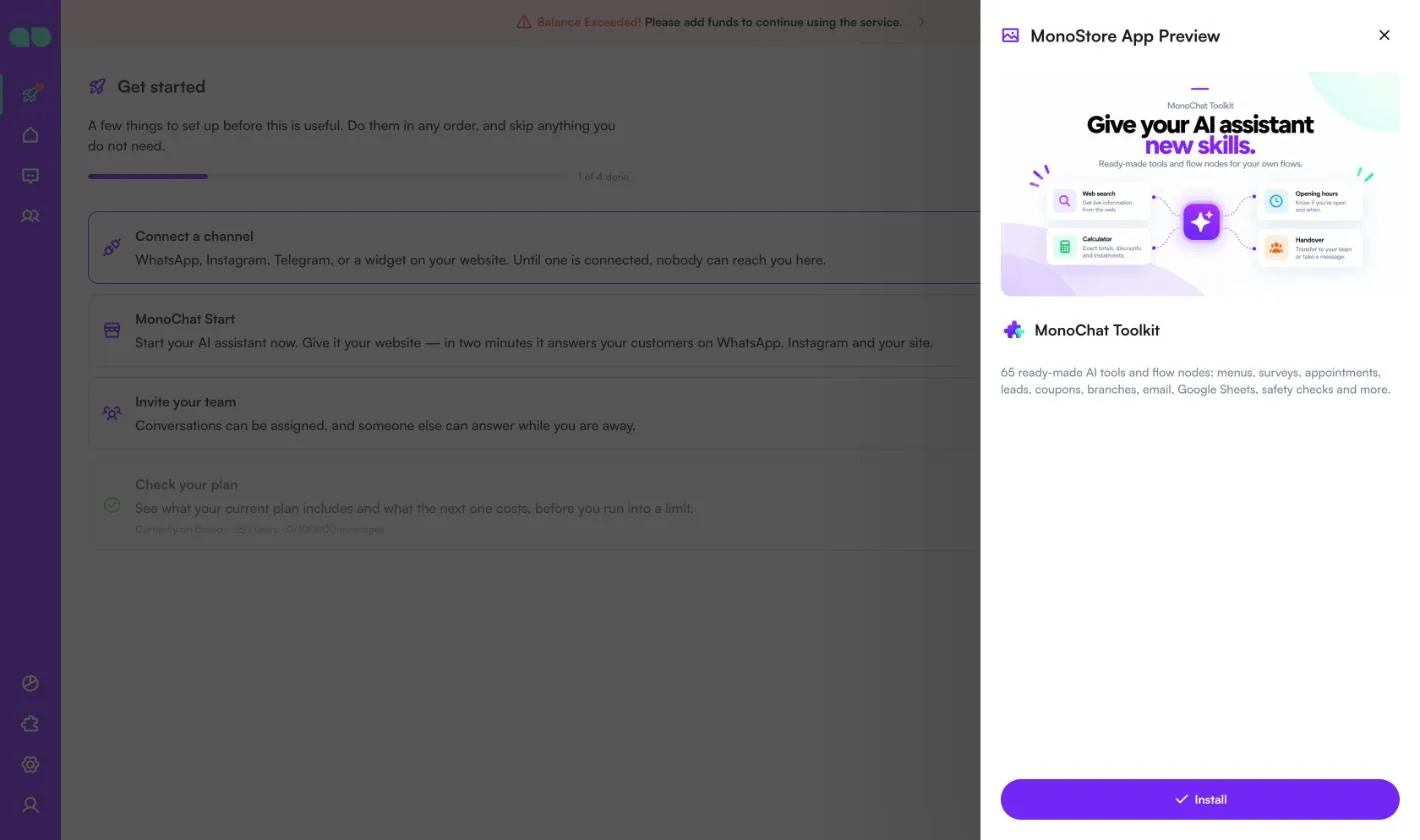
Kliknij Zainstaluj w panelu Podgląd aplikacji MonoStore. Instalacja niczego nie uruchamia: każde narzędzie lub węzeł działa tylko tam, gdzie je dodasz.
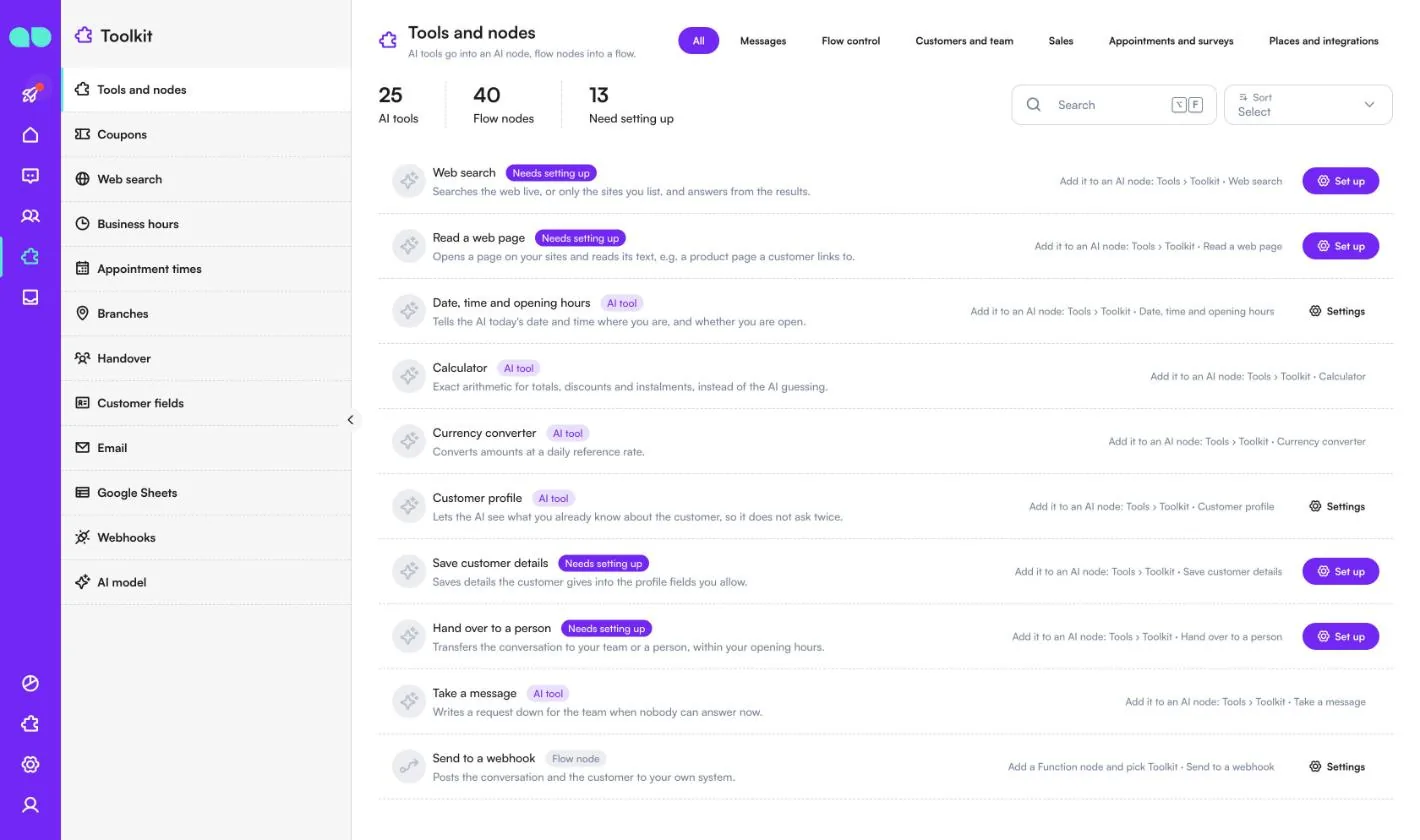
Tools and nodes (Narzędzia i węzły)
Katalog wszystkiego, co zawiera Toolkit. Liczniki pokazują liczbę narzędzi AI (AI tools), węzłów przepływu (Flow nodes) oraz ile elementów wymaga konfiguracji (Need setting up). Filtruj według tematu (All, Messages, Flow control, Customers and team, Sales, Appointments and surveys, Places and integrations, czyli wszystko, wiadomości, sterowanie przepływem, klienci i zespół, sprzedaż, wizyty i ankiety, miejsca i integracje), wyszukuj lub sortuj.
Każdy wiersz mówi, co robi dany element, czy jest to narzędzie AI (AI tool), czy węzeł przepływu (Flow node), i gdzie go dodać: na przykład „Add it to an AI node: Tools › Toolkit · Web search” (dodaj go do węzła AI) lub „Add a Function node and pick Toolkit · Send to a webhook” (dodaj węzeł Funkcja i wybierz element Toolkit). Elementy oznaczone Needs setting up (wymaga konfiguracji) mają przycisk Set up (Skonfiguruj); elementy z opcjonalnymi ustawieniami mają przycisk Settings (Ustawienia).
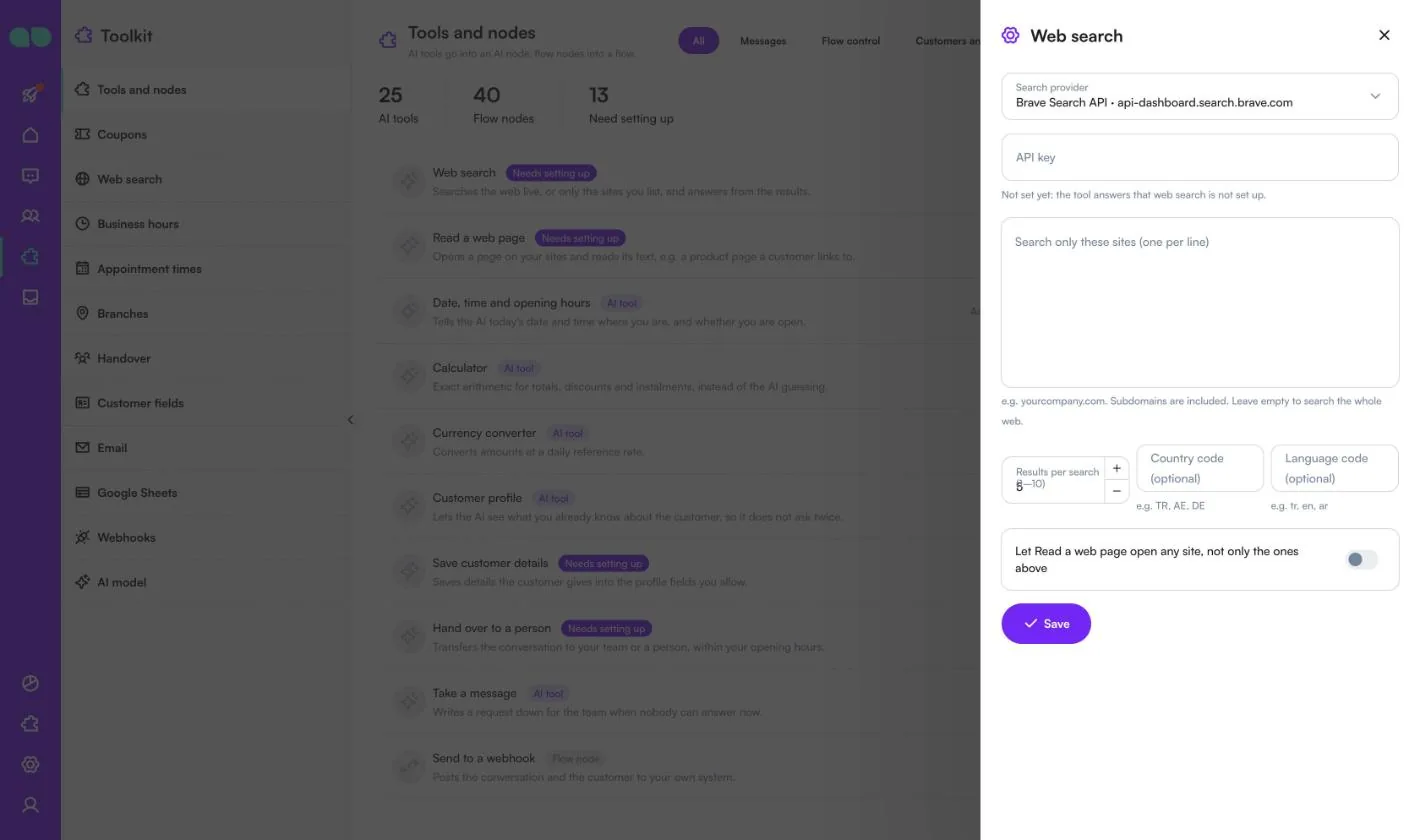
Set up i Settings otwierają odpowiednie ustawienia w panelu, więc nie musisz opuszczać listy. Tutaj panel Web search: te same pola co na opisanym niżej ekranie Web search.
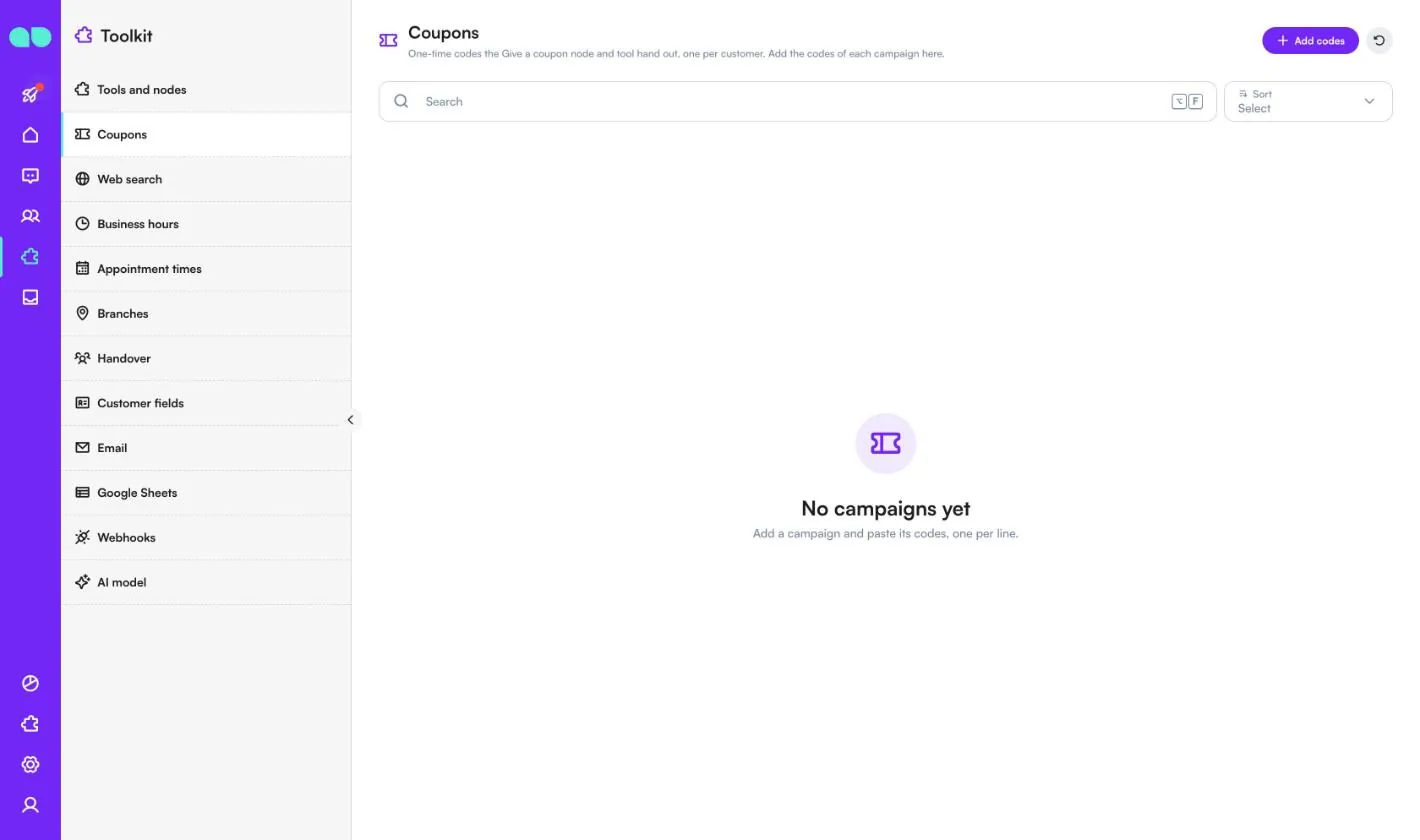
Coupons (Kupony)
Jednorazowe kody, które węzeł i narzędzie Give a coupon (Daj kupon) wydają po jednym na klienta. Kliknij Add codes (Dodaj kody), podaj nazwę w polu Campaign (kampania; nazwa ustawiona w węźle, na przykład summer-sale) i wklej Codes (kody), po jednym w wierszu, do 5000 naraz; kody, które już są w kampanii, zostaną pominięte. Każda kampania pokazuje, ile kodów zostało i ile wydano. Remove unused codes (Usuń niewykorzystane kody) usuwa to, czego nie wydano; wydane kody pozostają w rejestrze.
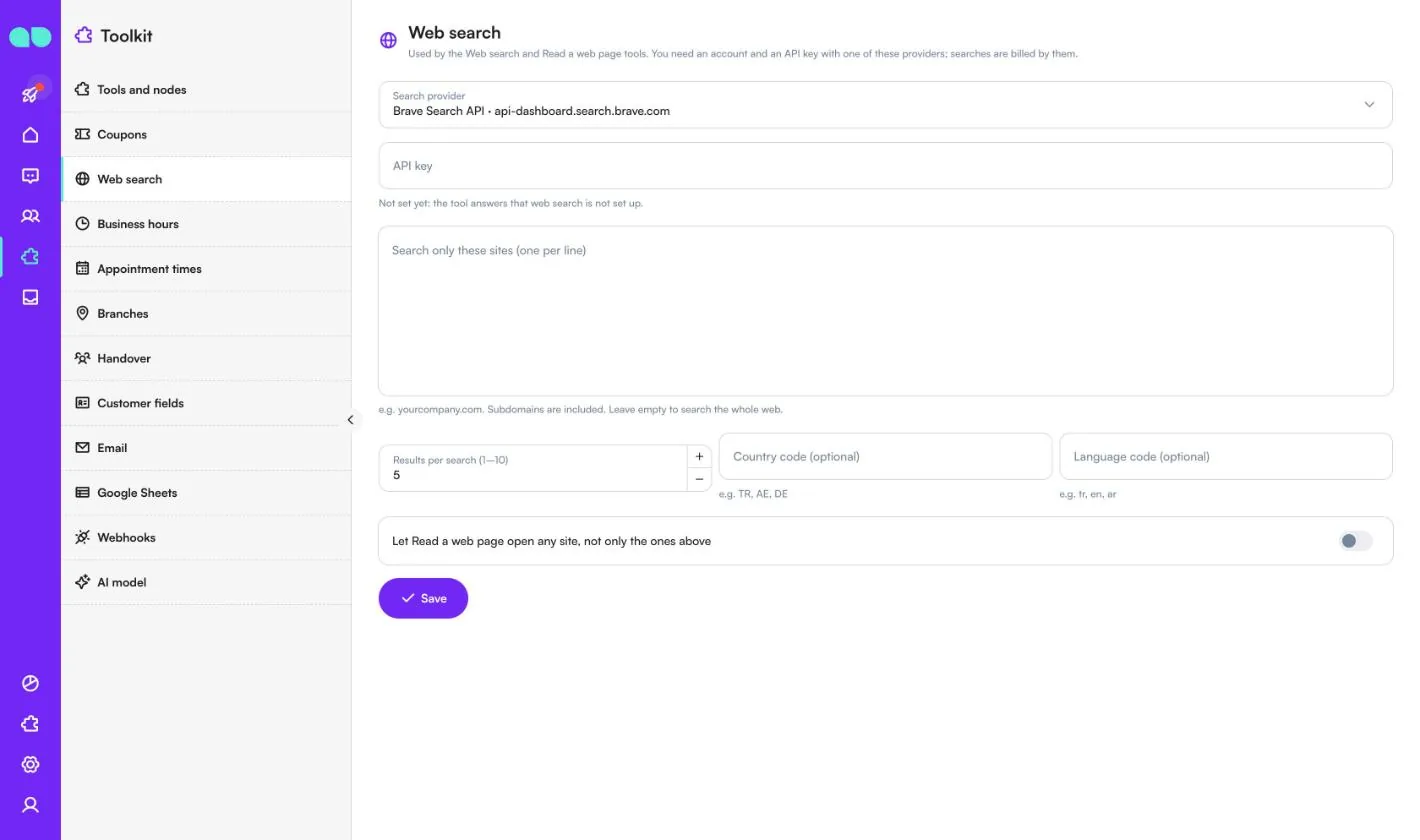
Web search (Wyszukiwanie w sieci)
Używane przez narzędzia Web search (wyszukiwanie w sieci) i Read a web page (przeczytaj stronę internetową). Potrzebujesz konta i klucza API u dostawcy; to on rozlicza wyszukiwania.
| Pole | Do czego służy |
|---|---|
| Search provider (dostawca wyszukiwania) | Brave Search API, Tavily lub Serper (wyniki Google). |
| API key (klucz API) | Twój klucz u tego dostawcy. Po zapisaniu nigdy nie jest ponownie pokazywany. Dopóki klucz nie jest ustawiony, narzędzie odpowiada, że wyszukiwanie w sieci nie jest skonfigurowane. |
| Search only these sites (one per line) (szukaj tylko w tych witrynach, jedna w wierszu) | Na przykład yourcompany.com; subdomeny są uwzględniane. Zostaw puste, aby przeszukiwać całą sieć. |
| Results per search (1–10) (wyniki na wyszukiwanie) | Ile wyników AI czyta przy każdym wyszukiwaniu. |
| Country code (optional), Language code (optional) (kod kraju i kod języka, opcjonalne) | Zawężają wyniki, na przykład TR, AE, DE oraz tr, en, ar. |
| Let Read a web page open any site, not only the ones above (pozwól Read a web page otwierać dowolną witrynę, nie tylko powyższe) | Wyłączone: Read a web page otwiera tylko witryny z listy. |
Business hours (Godziny pracy)
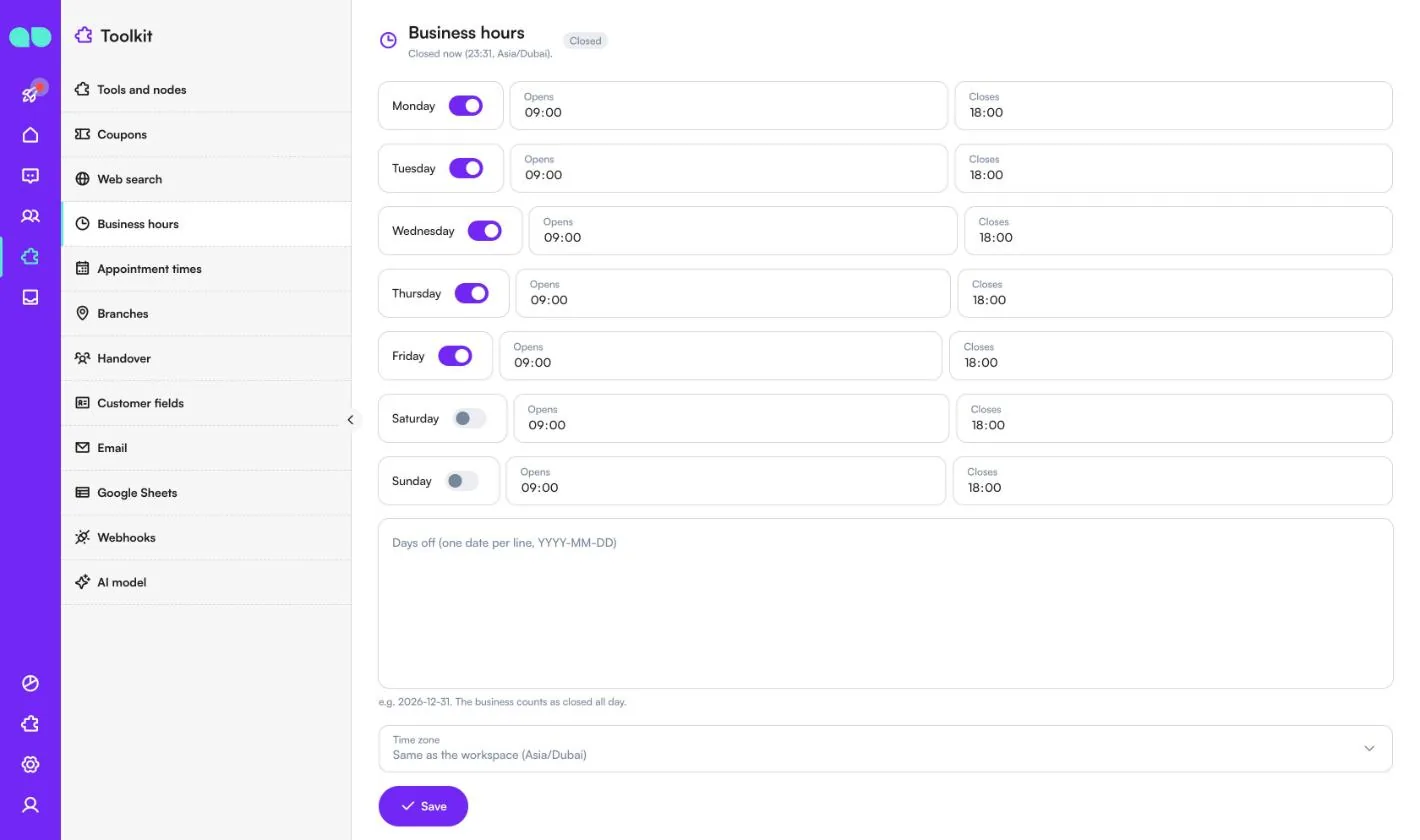
Twoje godziny otwarcia, używane przez Date, time and opening hours (data, godzina i godziny otwarcia), węzeł Open or closed (otwarte czy zamknięte) i przekazanie rozmowy. Włącz lub wyłącz każdy dzień i ustaw Opens (otwarcie) i Closes (zamknięcie). Days off (dni wolne) przyjmuje jedną datę w wierszu (YYYY-MM-DD); w taki dzień firma jest uznawana za zamkniętą przez cały dzień. Time zone (strefa czasowa) domyślnie jest strefą przestrzeni roboczej. Nagłówek pokazuje, czy w tej chwili jest otwarte, czy zamknięte.
Appointment times (Terminy wizyt)
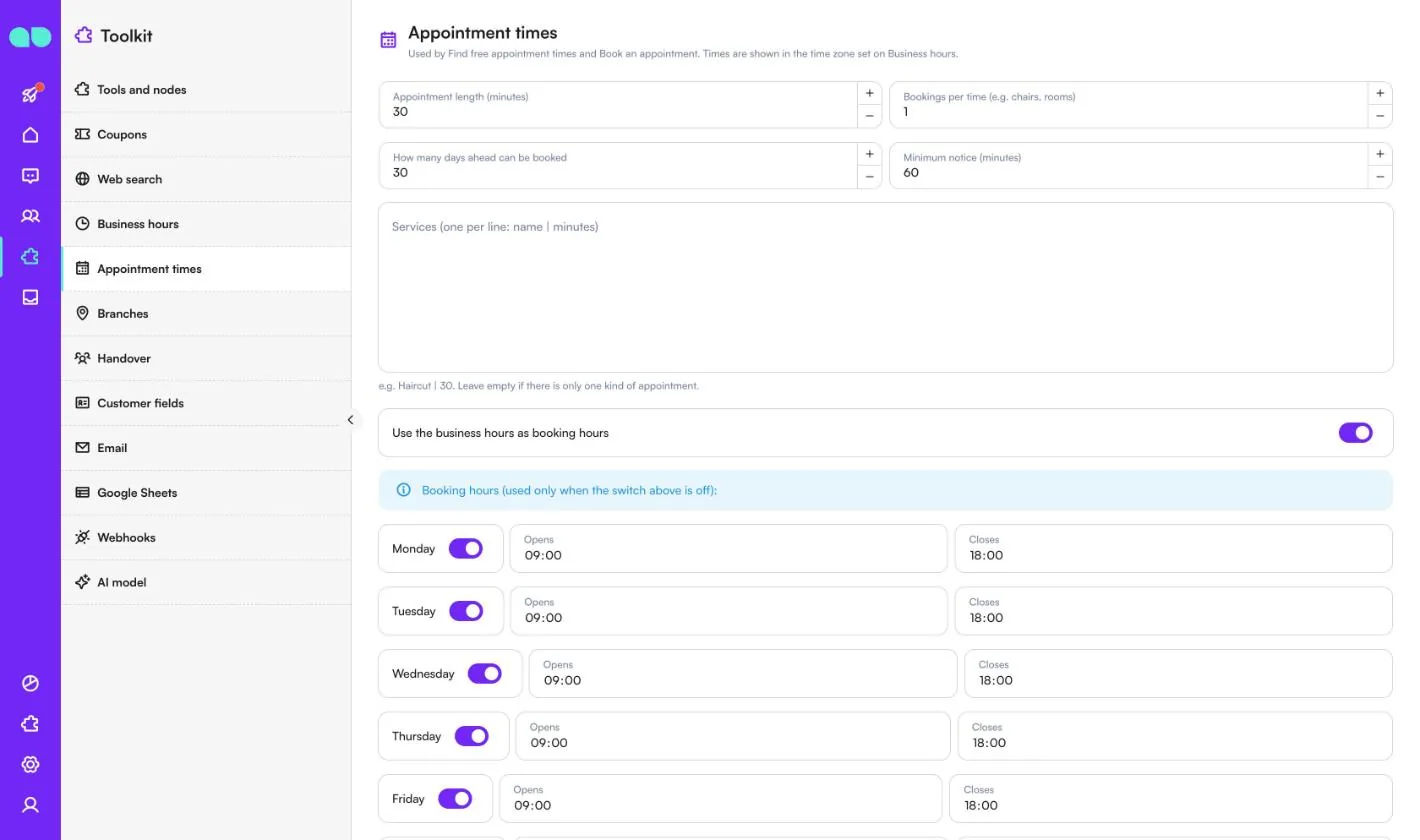
Używane przez narzędzia Find free appointment times (znajdź wolne terminy) i Book an appointment (zarezerwuj wizytę). Godziny są pokazywane w strefie czasowej ustawionej na karcie Business hours.
| Pole | Do czego służy |
|---|---|
| Appointment length (minutes) (długość wizyty w minutach) | Domyślna długość rezerwacji. |
| Bookings per time (e.g. chairs, rooms) (rezerwacje na termin, np. fotele, sale) | Ilu klientów może zarezerwować ten sam termin. |
| How many days ahead can be booked (na ile dni naprzód można rezerwować) | Jak daleko naprzód klienci mogą rezerwować. |
| Minimum notice (minutes) (minimalne wyprzedzenie w minutach) | Jak szybko może zacząć się rezerwacja. |
| Services (one per line: name | minutes) (usługi, jedna w wierszu: nazwa | minuty) | Na przykład Haircut | 30. Zostaw puste, jeśli jest tylko jeden rodzaj wizyty. |
| Use the business hours as booking hours (użyj godzin pracy jako godzin rezerwacji) | Włączone: rezerwacje są zgodne z Business hours. Wyłączone: ustaw poniżej osobne godziny rezerwacji dla każdego dnia. |
Branches (Oddziały)
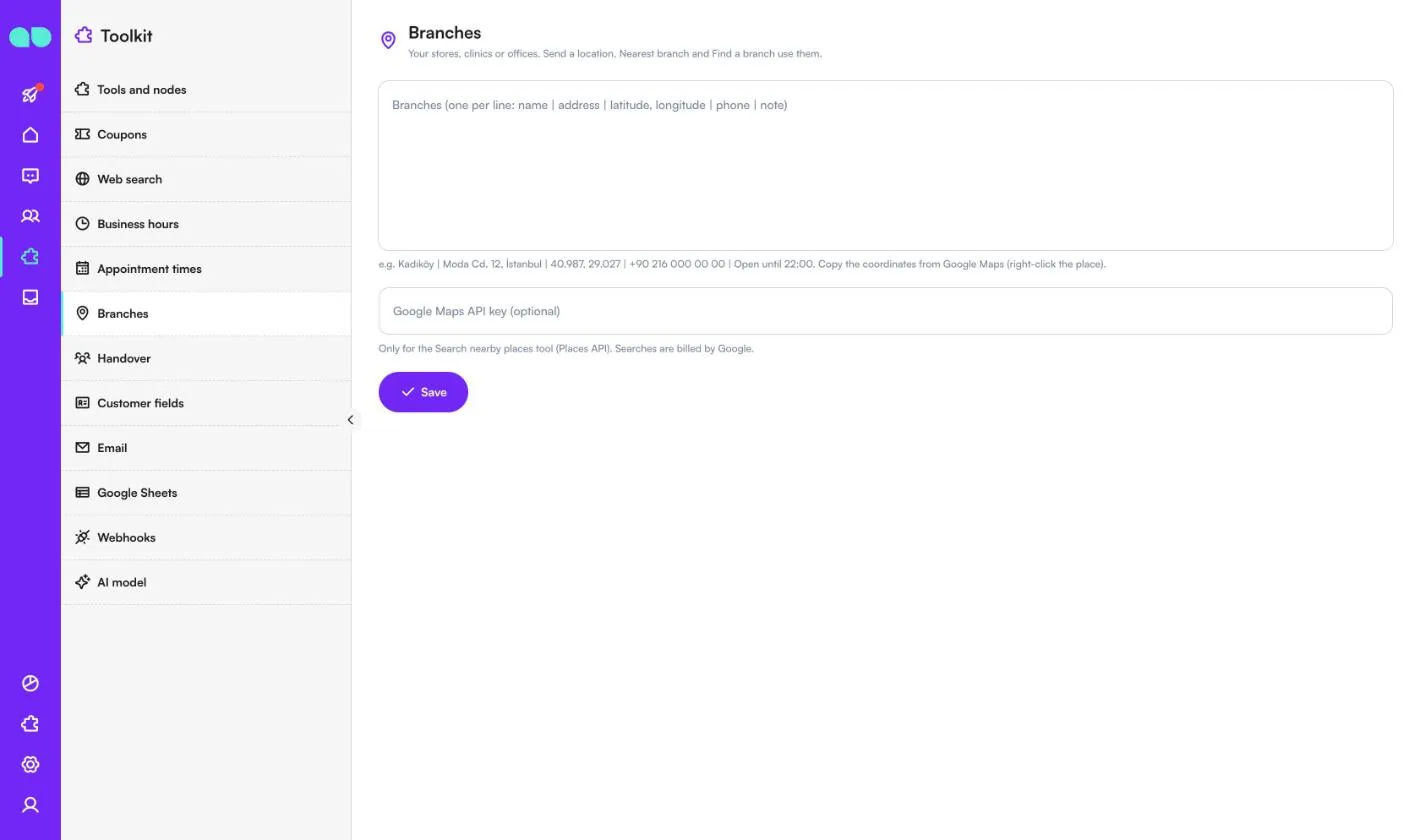
Twoje sklepy, kliniki lub biura, używane przez Send a location (wyślij lokalizację), Nearest branch (najbliższy oddział) i Find a branch (znajdź oddział). Wpisz jeden oddział w wierszu: nazwa | adres | szerokość, długość geograficzna | telefon | uwaga. Skopiuj współrzędne z Google Maps (kliknij miejsce prawym przyciskiem myszy). Opcjonalny Google Maps API key (klucz API Google Maps) jest potrzebny tylko dla narzędzia Search nearby places (szukaj miejsc w pobliżu); te wyszukiwania rozlicza Google.
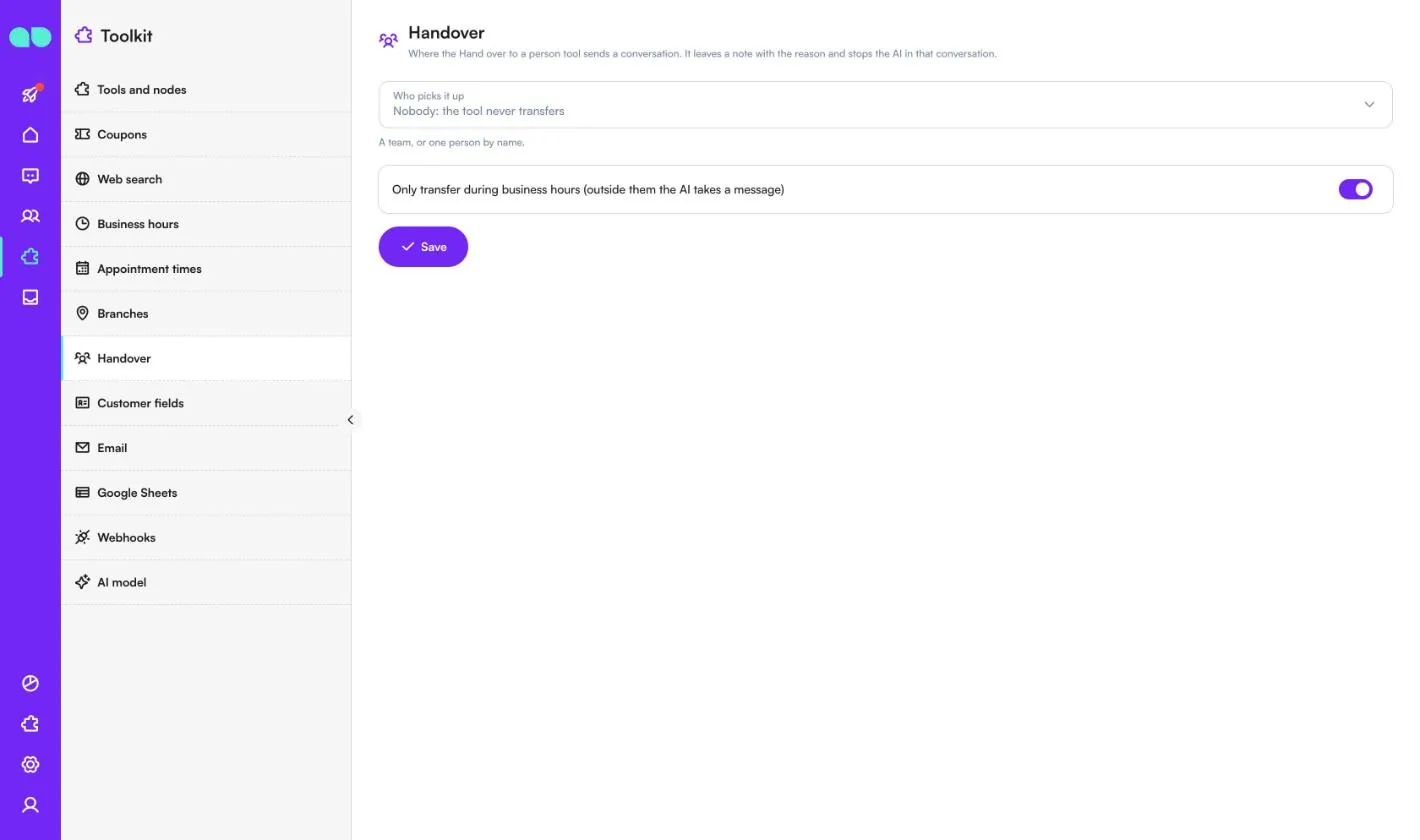
Handover (Przekazanie rozmowy)
Dokąd narzędzie Hand over to a person (przekaż człowiekowi) wysyła rozmowę. Zostawia notatkę z powodem i zatrzymuje AI w tej rozmowie. Who picks it up (kto przejmuje rozmowę) to zespół albo jedna osoba z imienia i nazwiska (Nobody: the tool never transfers, czyli nikt — narzędzie nigdy nie przekazuje, dopóki nie dokonasz wyboru). Gdy włączona jest opcja Only transfer during business hours (przekazuj tylko w godzinach pracy), poza Twoimi godzinami AI zamiast tego przyjmuje wiadomość.
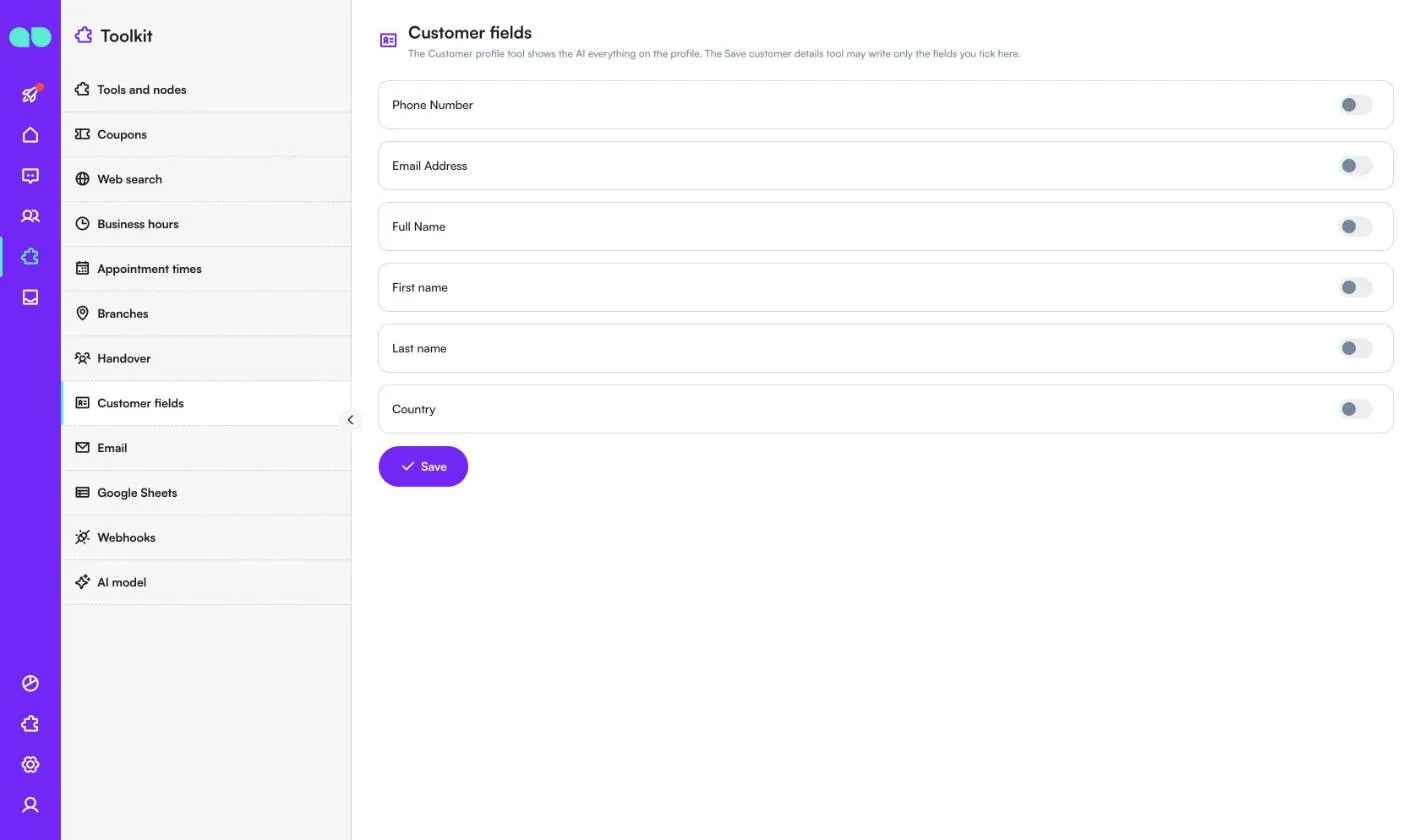
Customer fields (Pola klienta)
Narzędzie Customer profile (profil klienta) pokazuje AI wszystko, co jest w profilu klienta. Narzędzie Save customer details (zapisz dane klienta) może zapisywać tylko pola, które tu włączysz, na przykład Phone Number, Email Address, Full Name, First name, Last name lub Country (numer telefonu, adres e-mail, imię i nazwisko, imię, nazwisko, kraj). Lista pokazuje tekstowe, liczbowe i telefoniczne pola profilu Twojej przestrzeni roboczej.
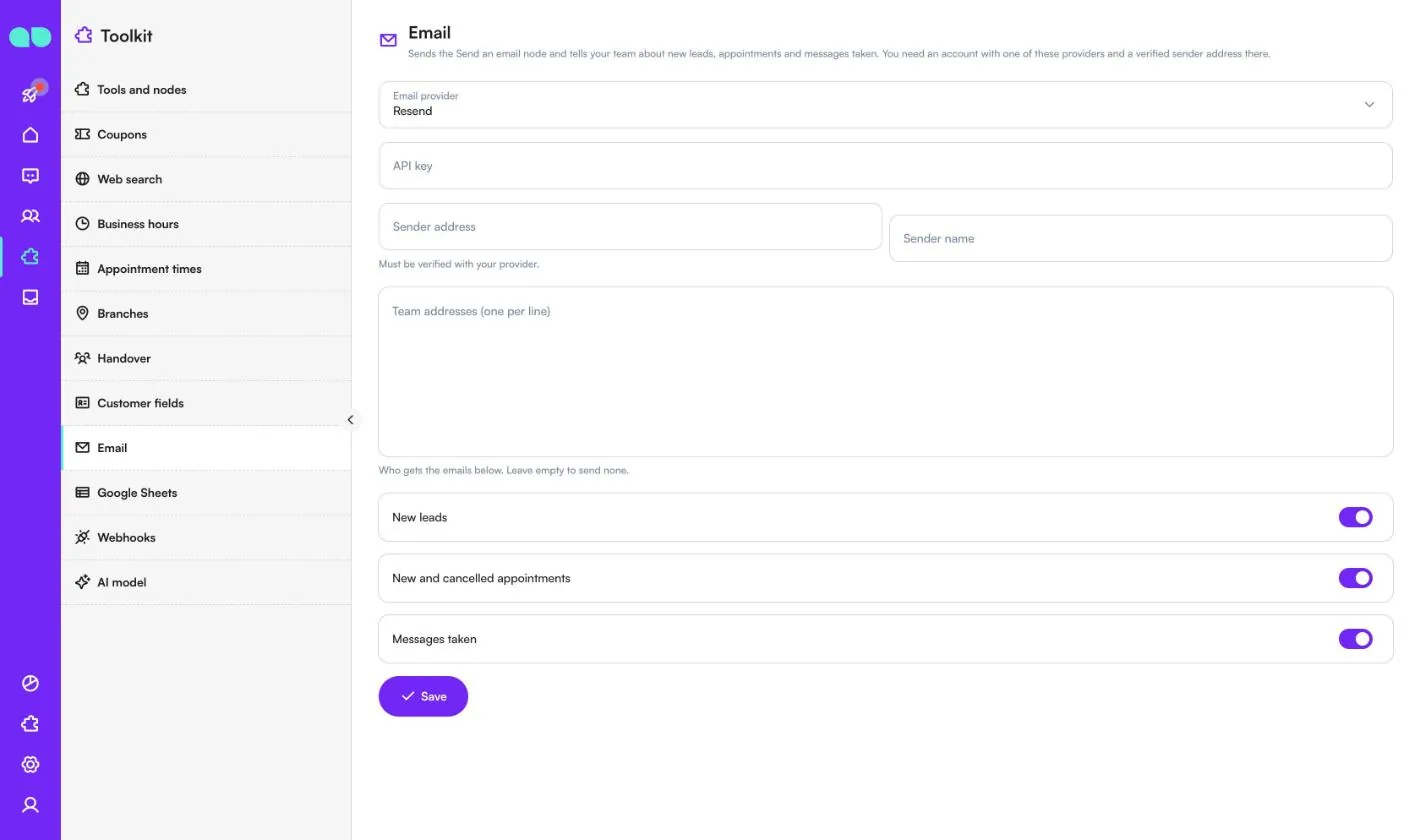
Email (E-mail)
Wysyła wiadomości węzła Send an email (wyślij e-mail) i powiadamia Twój zespół o nowych leadach, wizytach i przyjętych wiadomościach.
| Pole | Do czego służy |
|---|---|
| Email provider (dostawca poczty) | Resend, SendGrid, Brevo, Mailgun (US) lub Mailgun (EU). Potrzebujesz tam konta. |
| API key (klucz API) | Twój klucz u tego dostawcy. |
| Sender address, Sender name (adres i nazwa nadawcy) | Od kogo przychodzą e-maile. Adres musi być zweryfikowany u Twojego dostawcy. |
| Team addresses (one per line) (adresy zespołu, jeden w wierszu) | Kto otrzymuje poniższe e-maile. Zostaw puste, aby nie wysyłać żadnych. |
| New leads, New and cancelled appointments, Messages taken (nowe leady, nowe i anulowane wizyty, przyjęte wiadomości) | O jakich zdarzeniach Twój zespół dostaje e-maile. |
Po zapisaniu możesz wysłać testowy e-mail na adresy zespołu.
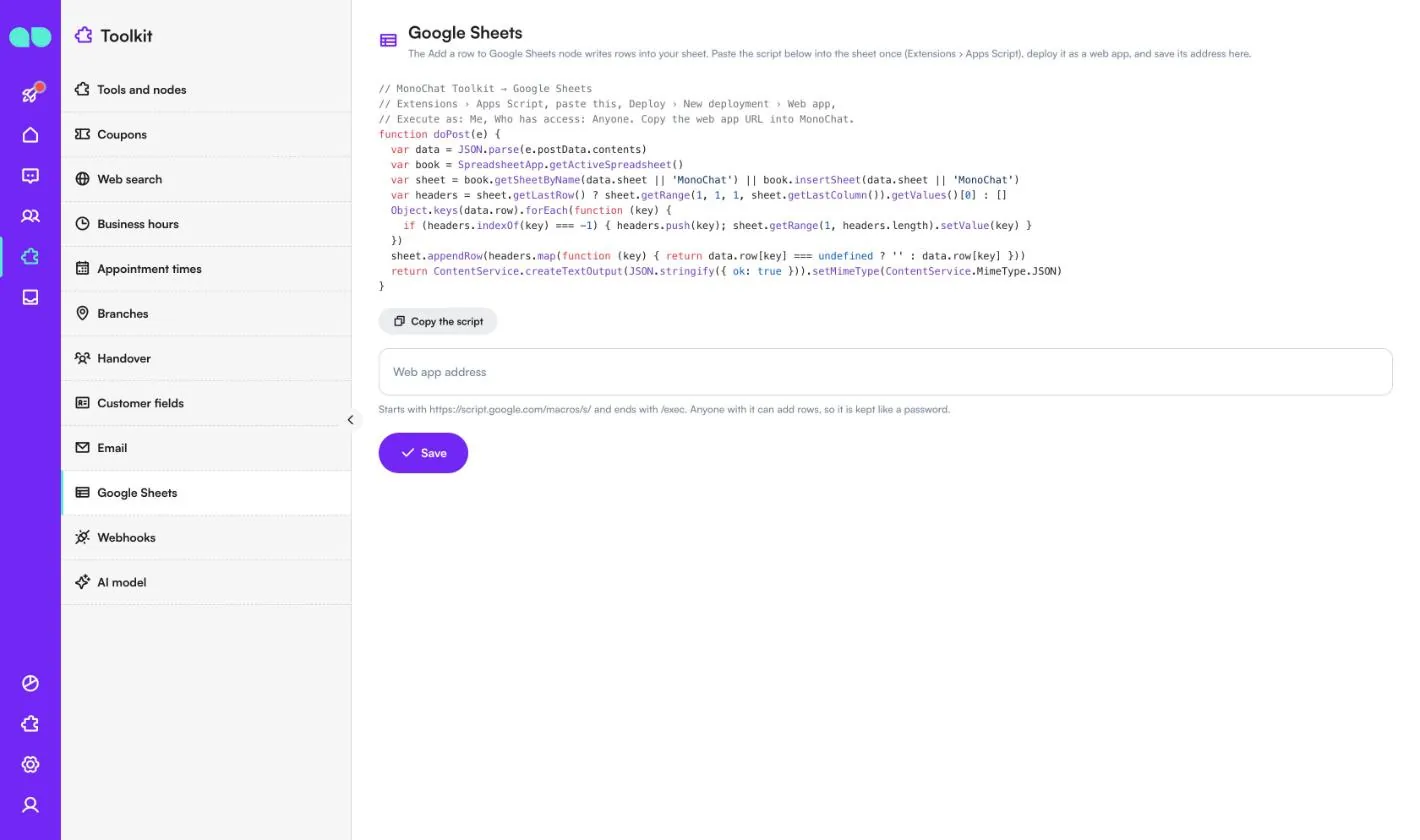
Google Sheets
Węzeł Add a row to Google Sheets (dodaj wiersz do Google Sheets) zapisuje wiersze w Twoim arkuszu. Kliknij Copy the script (Skopiuj skrypt), wklej go jednorazowo do arkusza (Extensions › Apps Script, czyli Rozszerzenia › Apps Script), wdróż go jako aplikację internetową i zapisz jej adres w polu Web app address (adres aplikacji internetowej). Adres zaczyna się od https://script.google.com/macros/s/ i kończy na /exec. Każdy, kto go zna, może dodawać wiersze, więc chroń go jak hasło.
Webhooks (Webhooki)
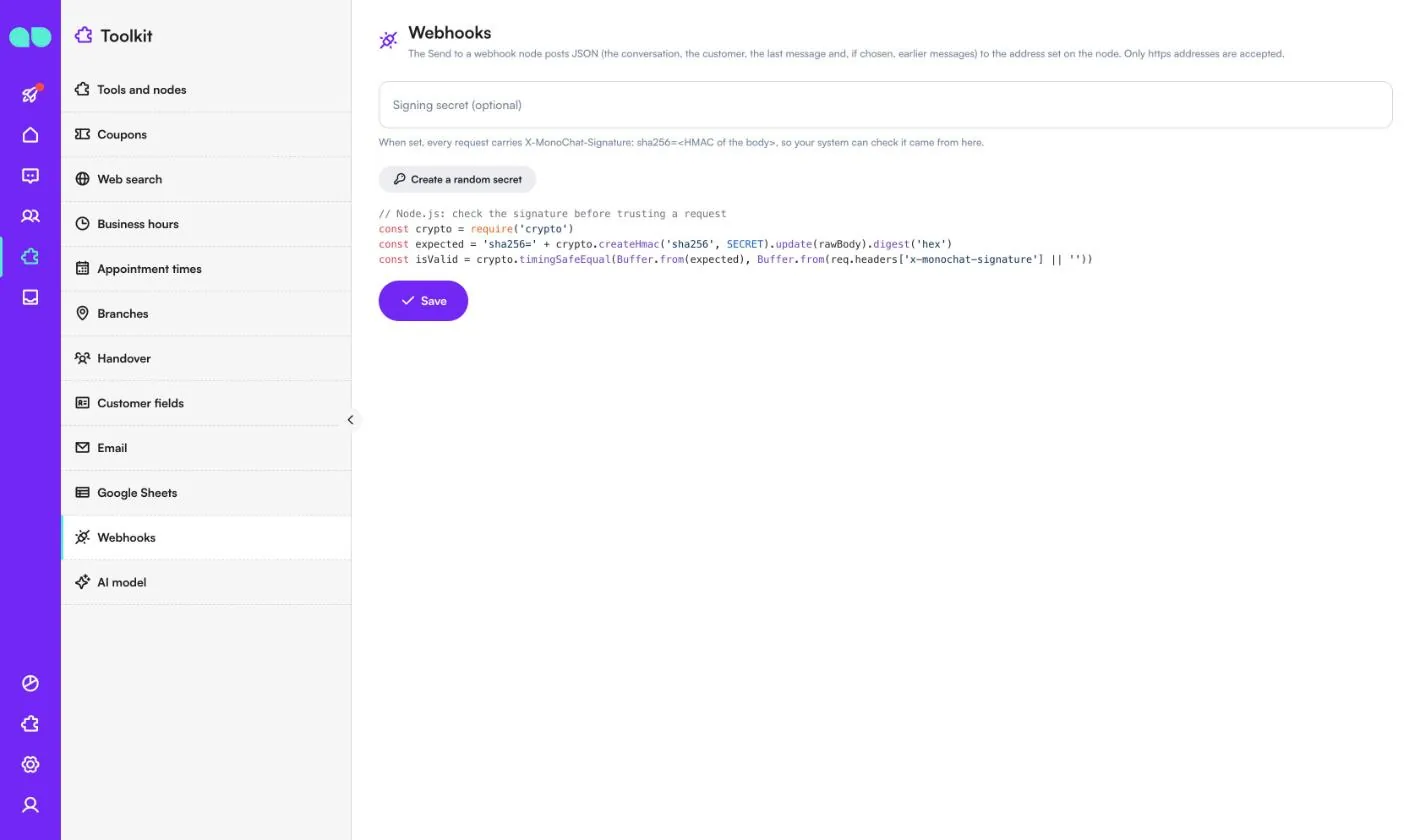
Węzeł Send to a webhook (wyślij do webhooka) wysyła JSON na adres ustawiony w węźle: rozmowę, klienta, ostatnią wiadomość i, jeśli tak wybrano, wcześniejsze wiadomości. Akceptowane są tylko adresy https. Opcjonalny Signing secret (sekret podpisu; co najmniej 16 znaków, lub Create a random secret, czyli utwórz losowy sekret) dodaje nagłówek X-MonoChat-Signature z HMAC treści, aby Twój system mógł sprawdzić, że żądanie pochodzi z MonoChat. Ekran pokazuje krótki przykład takiego sprawdzenia w Node.js.
AI model (Model AI)
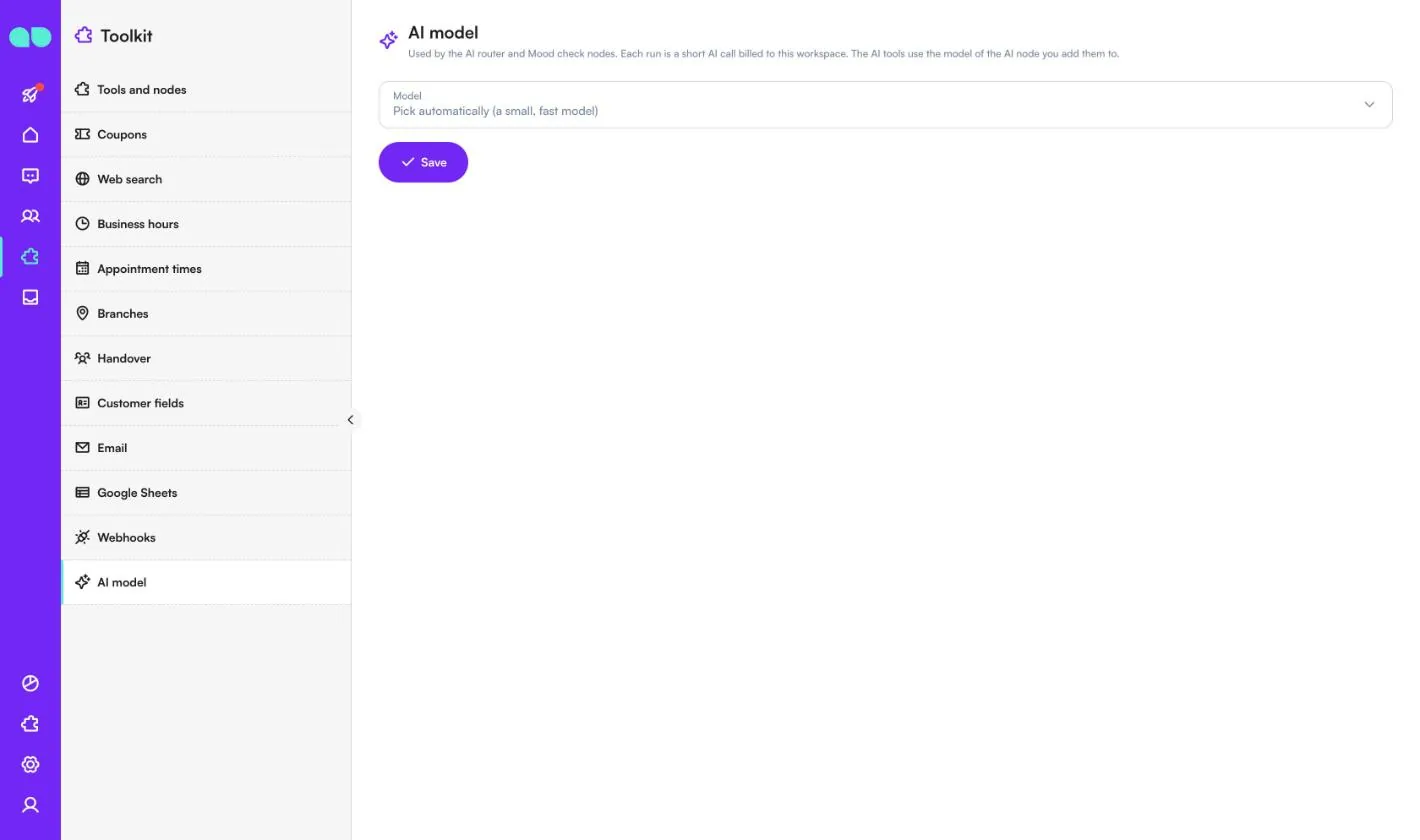
Model używany przez węzły AI router i Mood check (router AI i kontrola nastroju). Każde uruchomienie to krótkie wywołanie AI rozliczane na Twoją przestrzeń roboczą. Zostaw ustawienie Pick automatically (a small, fast model) (wybierz automatycznie: mały, szybki model) lub wybierz model. Narzędzia AI używają modelu węzła AI, do którego je dodasz.
Requests › Messages taken (Zgłoszenia › Przyjęte wiadomości)
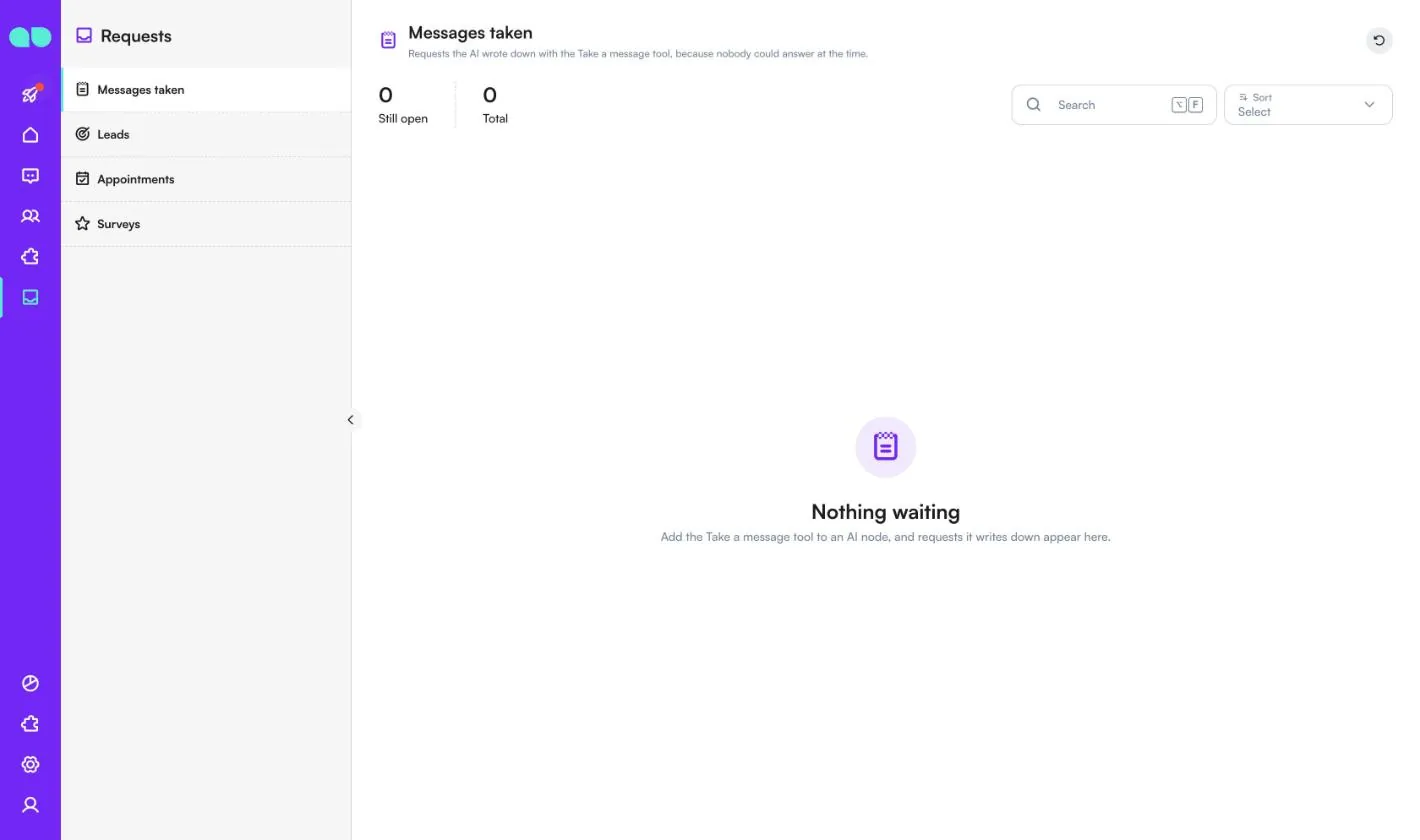
Prośby, które AI zapisało narzędziem Take a message (przyjmij wiadomość), bo nikt nie mógł wtedy odpowiedzieć. Liczniki pokazują Still open (nadal otwarte) i Total (łącznie). Otwórz rozmowę, wybierz Mark as done (Oznacz jako załatwione) lub Reopen (Otwórz ponownie).
Requests › Leads (Zgłoszenia › Leady)
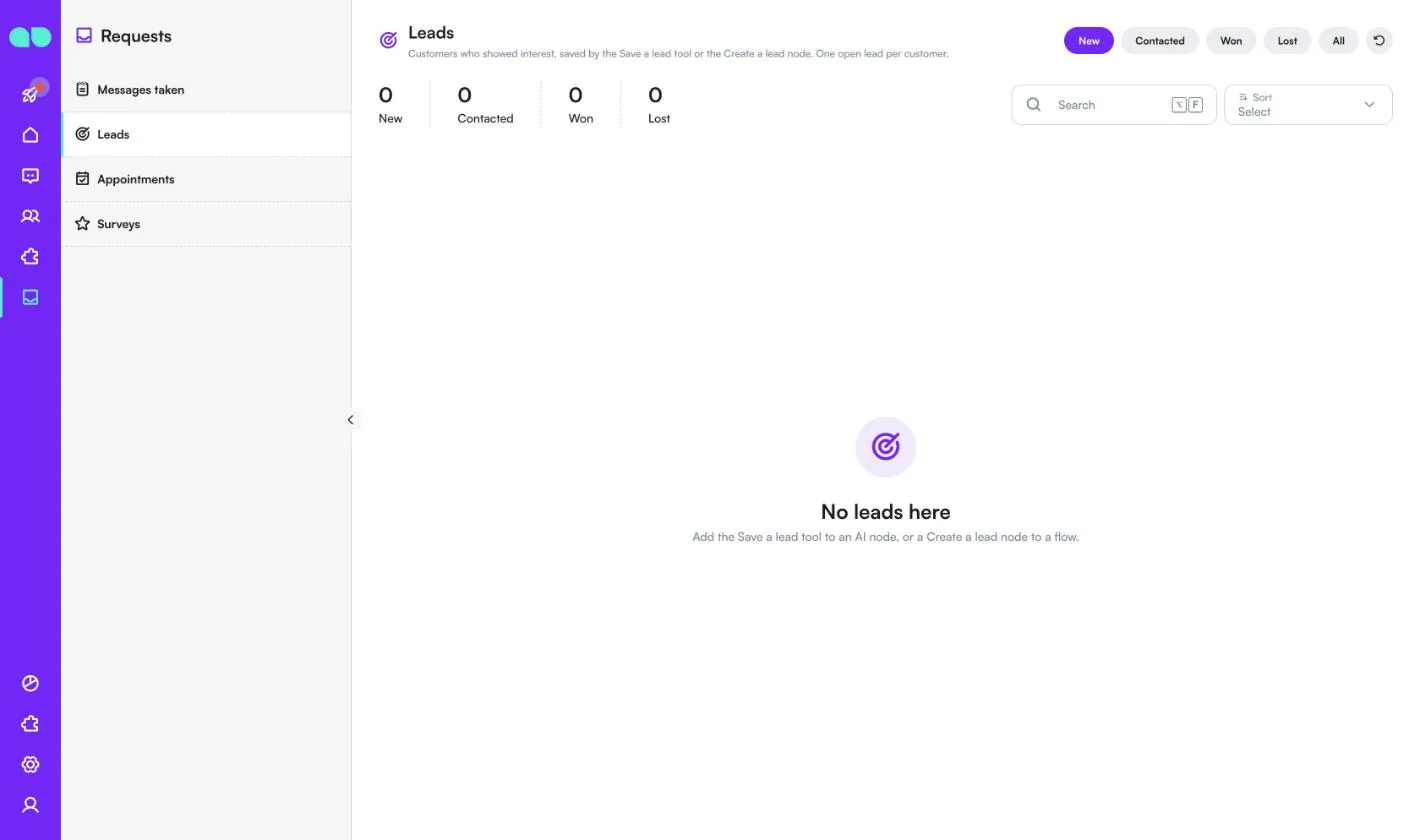
Klienci, którzy wykazali zainteresowanie, zapisani przez narzędzie Save a lead (zapisz lead) lub węzeł Create a lead (utwórz lead); jeden otwarty lead na klienta. Liczniki i filtry: New, Contacted, Won, Lost i All (nowe, skontaktowane, wygrane, przegrane, wszystkie). Przesuwaj lead dalej w miarę, jak się nim zajmujesz.
Requests › Appointments (Zgłoszenia › Wizyty)
Rezerwacje utworzone przez narzędzie Book an appointment (zarezerwuj wizytę), filtrowane według Upcoming, Past lub All (nadchodzące, minione, wszystkie); nagłówek pokazuje dzisiejsze i nadchodzące rezerwacje oraz strefę czasową. Oznacz rezerwację jako Came (przyszedł) lub Did not come (nie przyszedł) albo ją anuluj. Anulowanie ponownie zwalnia termin; klient nie jest o tym automatycznie informowany.
Requests › Surveys (Zgłoszenia › Ankiety)
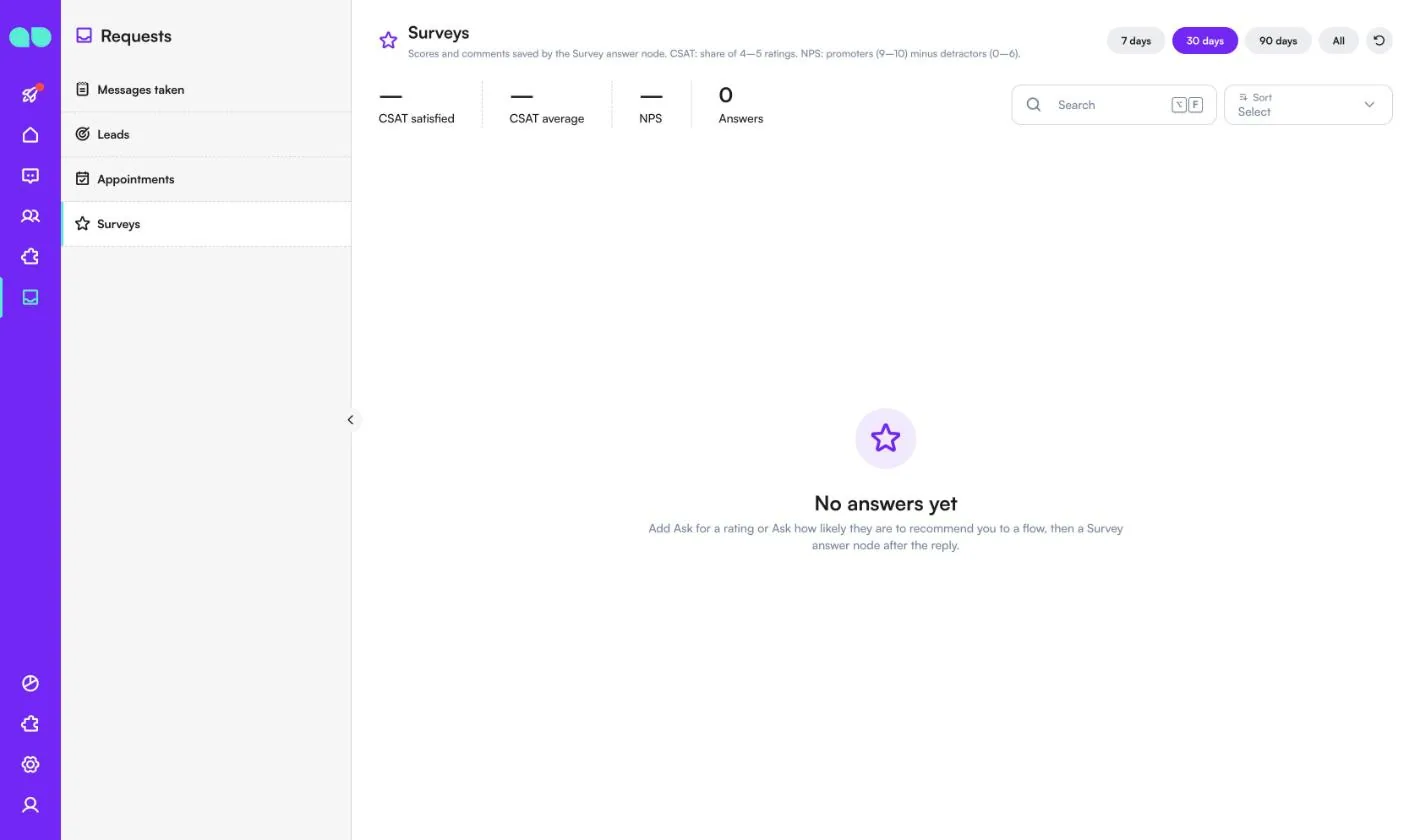
Oceny i komentarze zapisane przez węzeł Survey answer (odpowiedź na ankietę) po węźle Ask for a rating (poproś o ocenę) lub Ask how likely they are to recommend you (zapytaj, jak bardzo prawdopodobne jest, że Cię polecą). Liczniki: CSAT satisfied (udział ocen 4–5), CSAT average (średni CSAT), NPS (promotorzy 9–10 minus krytycy 0–6) i Answers (odpowiedzi), za okres 7 days, 30 days, 90 days lub All (7, 30, 90 dni lub całość).
Raporty › Toolkit · Satisfaction
Te same odpowiedzi według agenta, grupy roboczej i kanału: CSAT average, CSAT satisfied, NPS i Answers za Period, a potem wiersz na każdego agenta, grupę roboczą, kanał, dzień, tydzień lub miesiąc, wybrane w Per, z odpowiedziami, CSAT, NPS oraz odpowiedziami zadowolonymi, neutralnymi i niezadowolonymi. Odpowiedź liczy się dla agenta, któremu rozmowę przydzielono jako ostatniemu, i raz w każdej jego grupie roboczej.
Każda odpowiedź uruchamia też jeden z czterech węzłów zdarzeń, których możesz użyć jako początku własnego przepływu: Toolkit · Happy rating (CSAT 4–5, NPS 9–10), Toolkit · Neutral rating (CSAT 3, NPS 7–8), Toolkit · Unhappy rating (CSAT 1–2, NPS 0–6) i Toolkit · Rating comment, gdy klient napisze, co można poprawić. Na przykład uruchom przepływ od Toolkit · Unhappy rating, aby powiadomić przełożonego. Ocena po każdej zamkniętej rozmowie bez budowania przepływu: zobacz Session Rating.
Funkcje
Wyszukiwanie w sieci
Przeszukuje sieć na żywo lub tylko podane przez Ciebie strony, przez Brave, Tavily lub Serper z Twoim własnym kluczem API.
Czytanie strony internetowej
Otwiera stronę w Twoich witrynach i odczytuje jej tekst.
Data, godzina i godziny otwarcia
Dzisiejsza data i godzina u Ciebie oraz informacja, czy jesteście otwarci.
Kalkulator i przelicznik walut
Dokładne sumy, rabaty i raty oraz kwoty według dziennego kursu referencyjnego.
Profil klienta i zapisane dane
AI widzi, co wiesz o kliencie, i zapisuje to, co klient jej powie, tylko w polach, na które zezwolisz.
Przekazanie rozmowy i przyjęcie wiadomości
Przekazuje rozmowę Twojemu zespołowi lub osobie w godzinach otwarcia albo zapisuje prośbę dla zespołu.
Węzły przepływu
Wysłanie do webhooka, otwarte lub zamknięte, router AI, kontrola nastroju, raz na klienta, podział A/B, typ wiadomości, nowy lub powracający klient, notatka dla zespołu, zapis adresu e-mail i telefonu.
Ekrany ustawień
Narzędzia i węzły pokazuje, co jeszcze wymaga konfiguracji; Wyszukiwanie w sieci, Godziny pracy, Przekazanie rozmowy, Pola klienta, Webhooki i Model AI zawierają nieliczne ustawienia potrzebne niektórym narzędziom.
Zrzuty ekranu
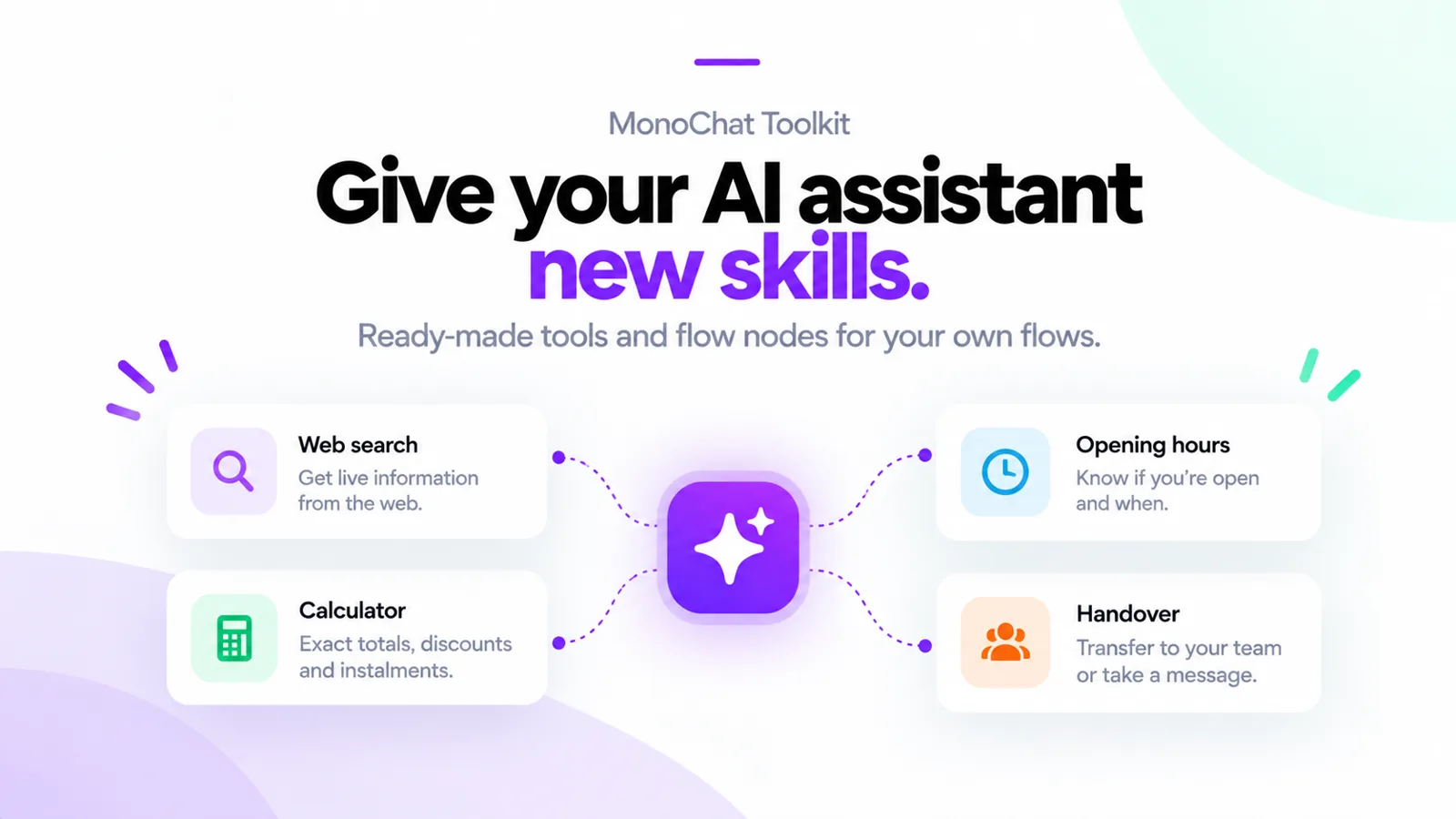 MonoChat Toolkit daje Twojemu asystentowi AI nowe umiejętności: wyszukiwanie w sieci, godziny otwarcia, kalkulator i przekazanie rozmowy
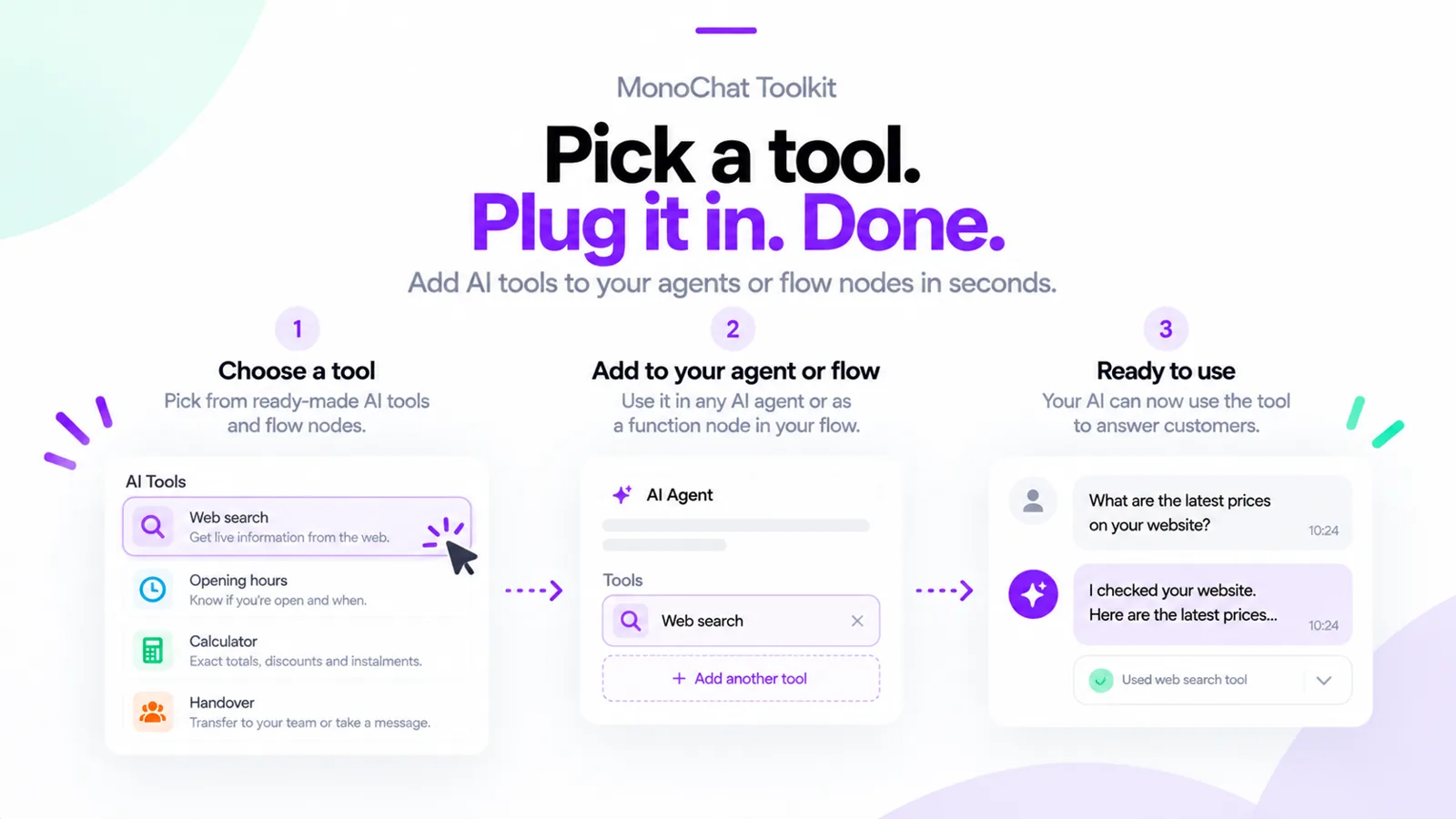 Wybierz narzędzie, dodaj je do agenta AI lub przepływu, a AI użyje go do odpowiadania klientom
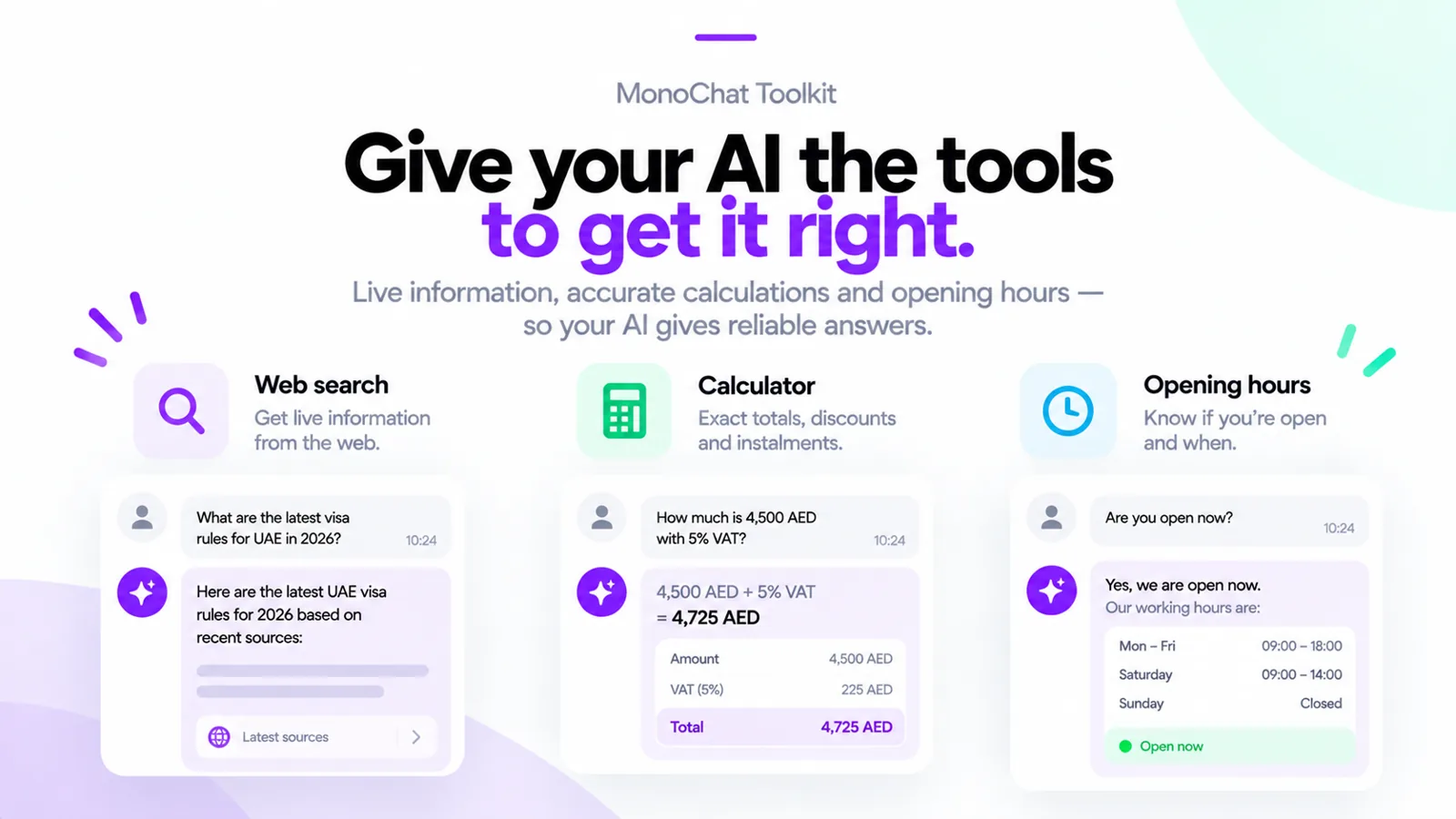 Narzędzia wyszukiwania w sieci, kalkulatora i godzin otwarcia dające AI bieżące informacje, dokładne sumy i godziny pracy
 Gotowe węzły przepływu: router AI kieruje przychodzące wiadomości do przepływu sprzedażowego lub przepływu obsługi
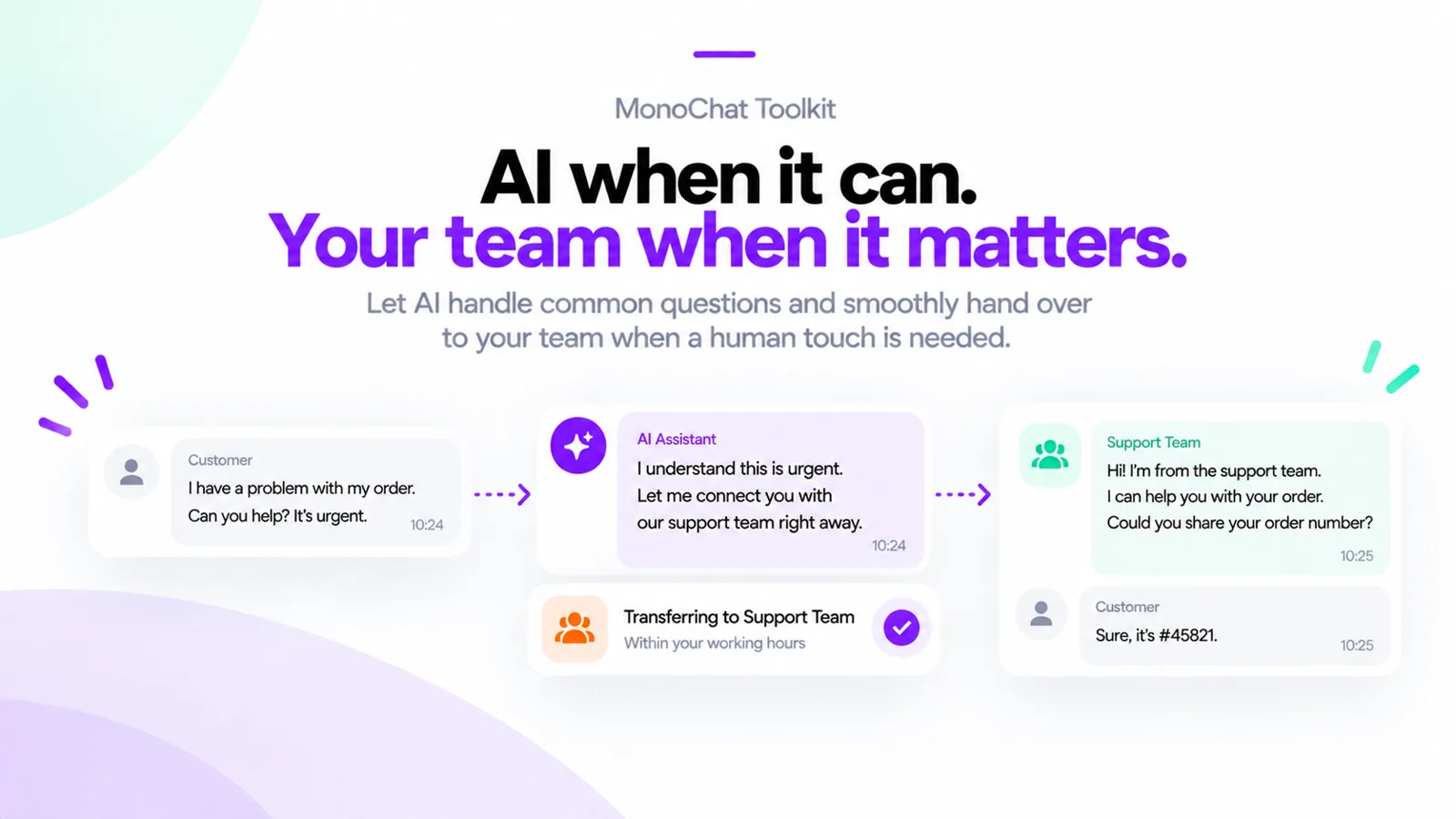 AI przekazuje pilną rozmowę zespołowi obsługi w godzinach pracy
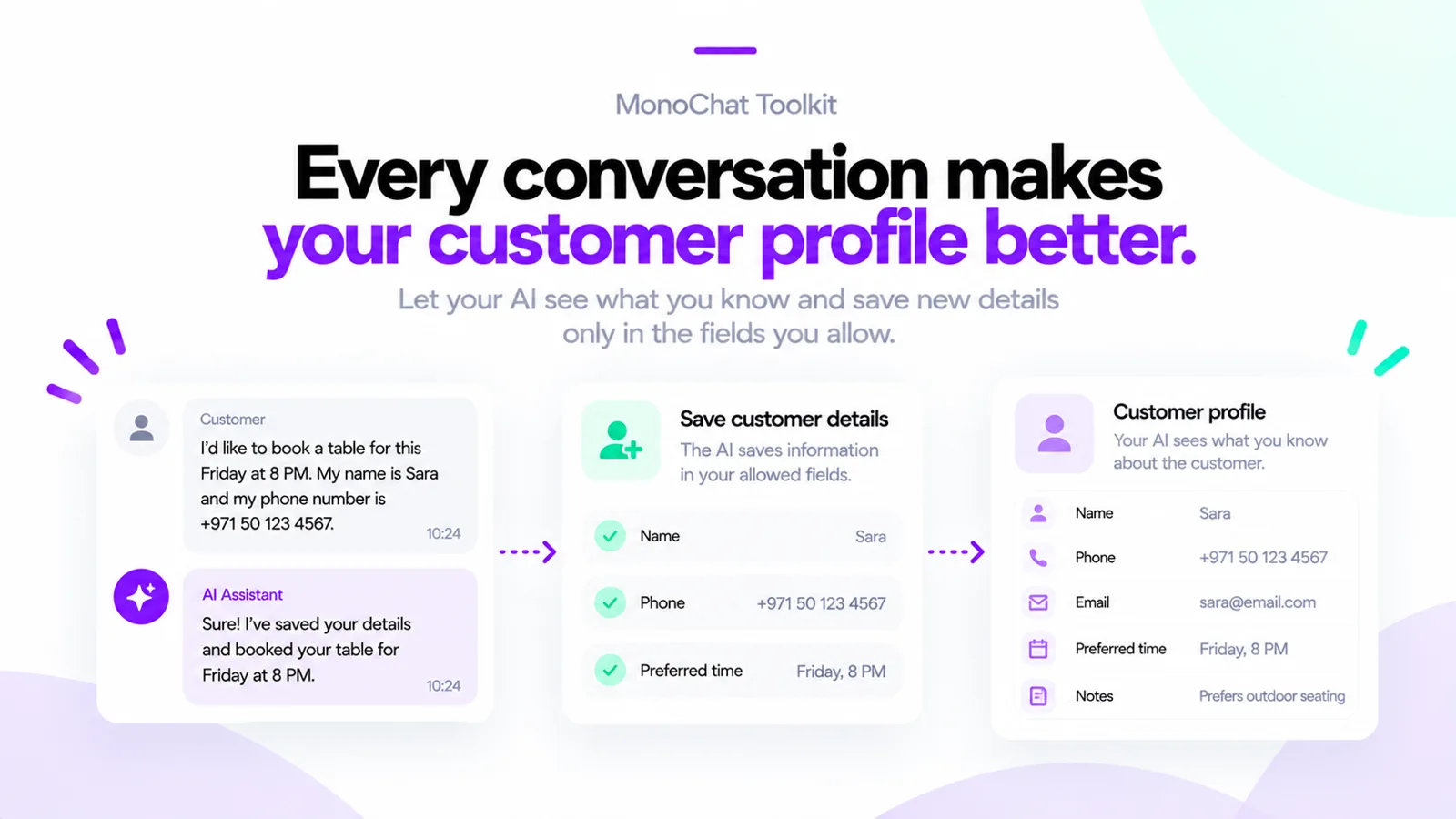 AI zapisuje dane klienta w dozwolonych polach i widzi, co już wiesz o kliencie
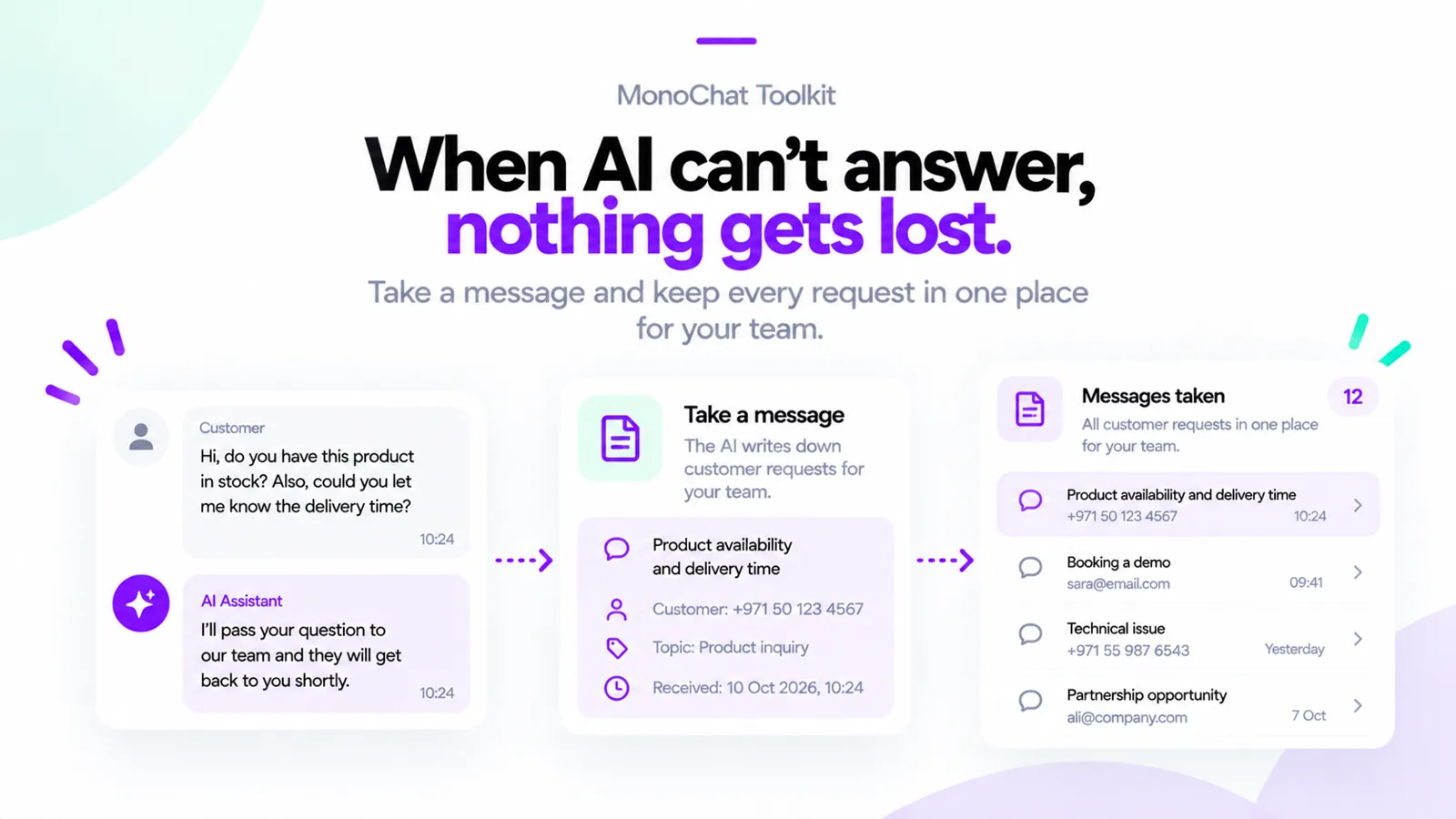 Gdy AI nie potrafi odpowiedzieć, przyjmuje wiadomość, a prośba pojawia się w sekcji Przyjęte wiadomości
FAQ
Czy zainstalowanie Toolkit zmienia moje istniejące przepływy?
Nie. Samo zainstalowanie aplikacji niczego nie uruchamia. Każde narzędzie lub węzeł działa tylko tam, gdzie je dodasz.
Którzy dostawcy wyszukiwania w sieci są obsługiwani?
Brave, Tavily i Serper, z Twoim własnym kluczem API. Możesz pozwolić na przeszukiwanie całej sieci lub tylko podanych przez Ciebie stron.
Czy AI może przekazać rozmowę człowiekowi?
Tak. Narzędzie przekazania rozmowy przekazuje ją Twojemu zespołowi lub osobie w godzinach otwarcia, a narzędzie przyjęcia wiadomości zapisuje prośbę dla zespołu, gdy nikt nie może teraz odpowiedzieć.
Które narzędzia wykonują dodatkowe wywołania AI?
Węzły przepływu router AI i kontrola nastroju przy każdym uruchomieniu wykonują jedno krótkie wywołanie AI. Wyszukiwanie w sieci jest rozliczane przez wybranego dostawcę.
Co dzieje się z moimi przepływami po aktualizacji aplikacji?
Aktualizacja aplikacji zachowuje wskazanie przez Twoje przepływy i węzły AI tych samych narzędzi.