MonoChat Toolkit

أدوات ذكاء اصطناعي وعقد مسارات جاهزة لمساراتكم الخاصة: البحث في الويب، ساعات العمل، التحويل، Webhooks، التوجيه والمزيد.
نظرة عامة
MonoChat Toolkit مكتبة من أدوات الذكاء الاصطناعي وعقد المسارات الجاهزة لمساراتكم الخاصة. ثبّتوه مرة واحدة واختاروا ما تحتاجون: أضيفوا أدوات الذكاء الاصطناعي إلى أي وكيل ذكاء اصطناعي أو عقدة ذكاء اصطناعي، وعقد المسارات إلى مساراتكم كعقد Function.
لا يعمل شيء بمجرد تثبيت التطبيق. كل عنصر يعمل فقط في المكان الذي تضعونه فيه.
أبرز المزايا
- إجابات حيّة. البحث في الويب وقراءة الصفحات يمنحان الذكاء الاصطناعي لديكم معلومات حديثة بدلاً من التخمين.
- أرقام دقيقة. آلة حاسبة ومحوّل عملات يتولّيان الحساب، فتكون المجاميع والخصومات والأقساط صحيحة.
- أشخاص عندما يلزم. تحويل ضمن ساعات عملكم، أو أخذ رسالة للفريق عندما لا يستطيع أحد الرد الآن.
- مسارات أذكى. التوجيه وتقسيم A/B وفحص المزاج كعقد مسارات، لكل منها إعداداته.
التثبيت والإعداد
- ثبّتوا MonoChat Toolkit من الإعدادات › MonoStore › التطبيقات، أو افتحوا رابط التثبيت app.monochat.ai/apps/eLsZyytnJBoLbgQqW. إذا لم يكن لديكم حساب MonoChat، يتيح لكم الرابط التسجيل أولاً ثم يثبّت التطبيق لكم. لا يعمل شيء بمجرد تثبيت التطبيق؛ كل أداة أو عقدة تعمل فقط في المكان الذي تضعونها فيه.
- افتحوا Toolkit › الأدوات والعقد، واختاروا موضوعاً وأعدّوا العناصر المعلَّمة بـ يحتاج إلى إعداد التي تريدونها. توجد إعداداتها في تبويبات Toolkit الأخرى: البحث في الويب وساعات العمل وأوقات المواعيد والفروع والتحويل وحقول العميل والبريد الإلكتروني وGoogle Sheets وWebhooks ونموذج الذكاء الاصطناعي. وتوضع رموز الحملات في القسائم.
- لإعطاء وكيل ذكاء اصطناعي أو عقدة ذكاء اصطناعي أداة، افتحوا العقدة في مساركم وأضيفوا أداة Toolkit ضمن الأدوات.
- لاستخدام عقدة مسار، أضيفوا عقدة الدالة إلى مسار ضمن الإعدادات › الأتمتة › التدفقات واختاروا عقدة من Toolkit. تظهر إعداداتها ومخرجاتها في العقدة. راجعوا التدفقات.
- تابعوا ما تجمعه الأدوات ضمن الطلبات في القائمة اليسرى: الرسائل المأخوذة والعملاء المحتملون والمواعيد والاستبيانات.
- يُحاسَب البحث في الويب من قِبل المزوّد الذي تختارونه؛ ولا يُعرض المفتاح مرة أخرى في شاشات التطبيق.
- عقدتا موجّه الذكاء الاصطناعي وفحص المزاج تجريان استدعاء ذكاء اصطناعي قصيراً واحداً في كل مرة تعملان فيها.
- تحديث التطبيق يُبقي مساراتكم وعقد الذكاء الاصطناعي تشير إلى الأدوات نفسها.
تحدّث مع العملاء بأي لغة
يتيح جزآن من Toolkit لفريقك الرد على العملاء الذين يكتبون بلغة لا يتحدثها:
- ما يكتبه العميل: أضف العقدة Toolkit · Translate for the team إلى التدفق الذي يستقبل رسائل العملاء. عندما يكتب العميل بلغة أخرى، تضيف ترجمة إلى لغة فريقك كملاحظة لا يراها إلا الفريق. تبقى رسالة العميل كما هي.
- ما تكتبه أنت: في المحادثة، انقر على أيقونة الترجمة (اكتب بلغتك) في مربع كتابة الرسائل. اكتب ردك بلغتك وانقر على ترجمة لترى ما سيصل إلى العميل، ثم انقر على إرسال. يتلقى العميل الترجمة، ويُضاف نصك الأصلي إلى المحادثة كملاحظة للفريق. إذا غيّرت النص، فانقر على ترجمة مرة أخرى قبل الإرسال.
يُترجَم الرد إلى اللغة المحفوظة في ملف العميل؛ وإن لم توجد، فإلى لغة رسائله الأخيرة. يعمل الجزآن على نماذج الذكاء الاصطناعي الخاصة بـ MonoChat: كل ترجمة استدعاء قصير للذكاء الاصطناعي يُحتسب على مساحة عملك، ولا تحتاج إلى مفتاح ذكاء اصطناعي.
شاشة بشاشة
يضيف Toolkit عنصرين إلى القائمة اليسرى: Toolkit، حيث ترون كل أداة وعقدة وتُعدّون ما يحتاج منها إلى إعداد، وRequests (الطلبات)، حيث تتابعون ما تجمعه الأدوات. التُقطت لقطات الشاشة أدناه في مساحة عمل تجريبية جديدة، لذا ما زالت قوائم الطلبات فارغة.
التثبيت
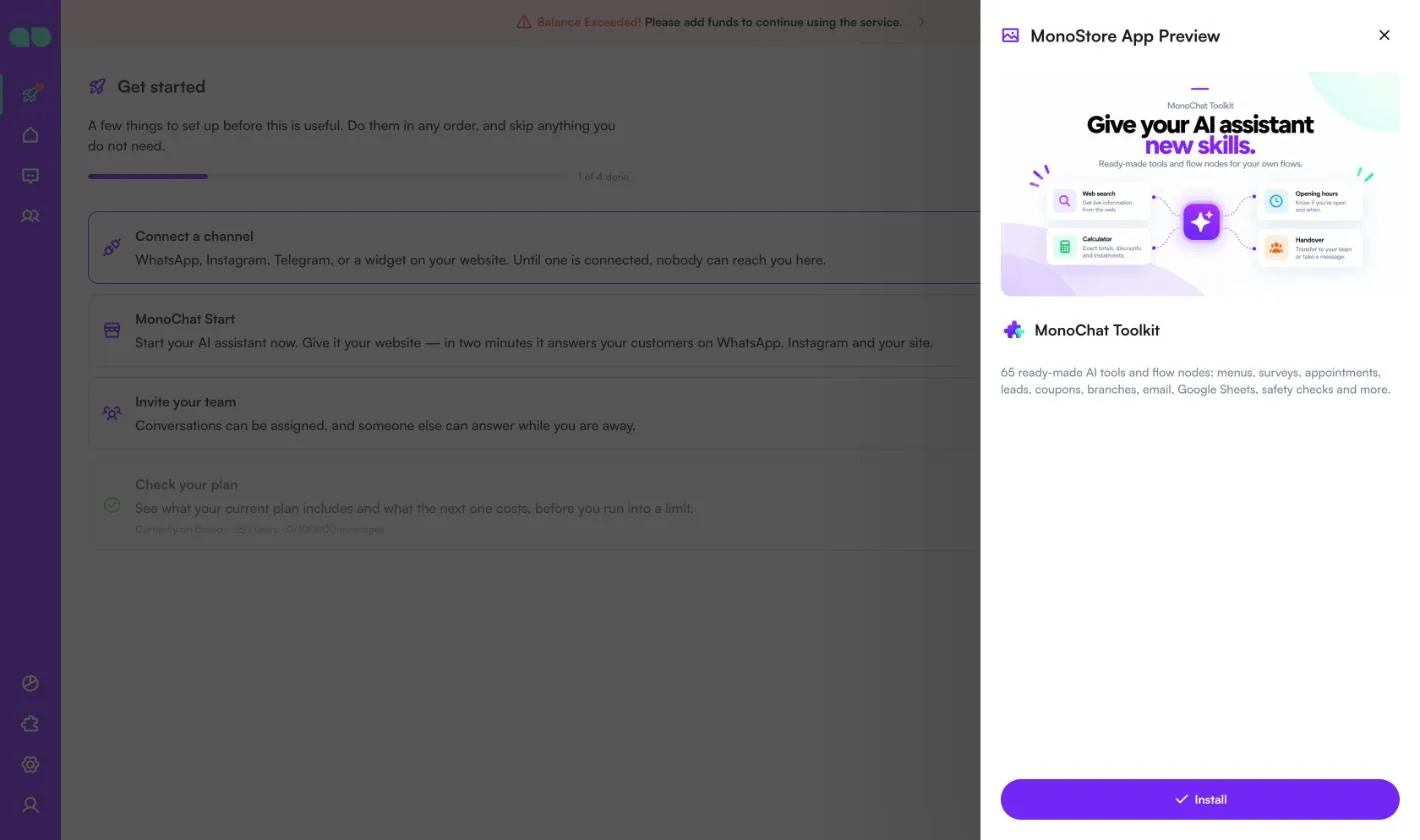
انقروا تثبيت في درج معاينة تطبيق MonoStore. التثبيت لا يشغّل شيئاً: كل أداة أو عقدة تعمل فقط في المكان الذي تضيفونها إليه.
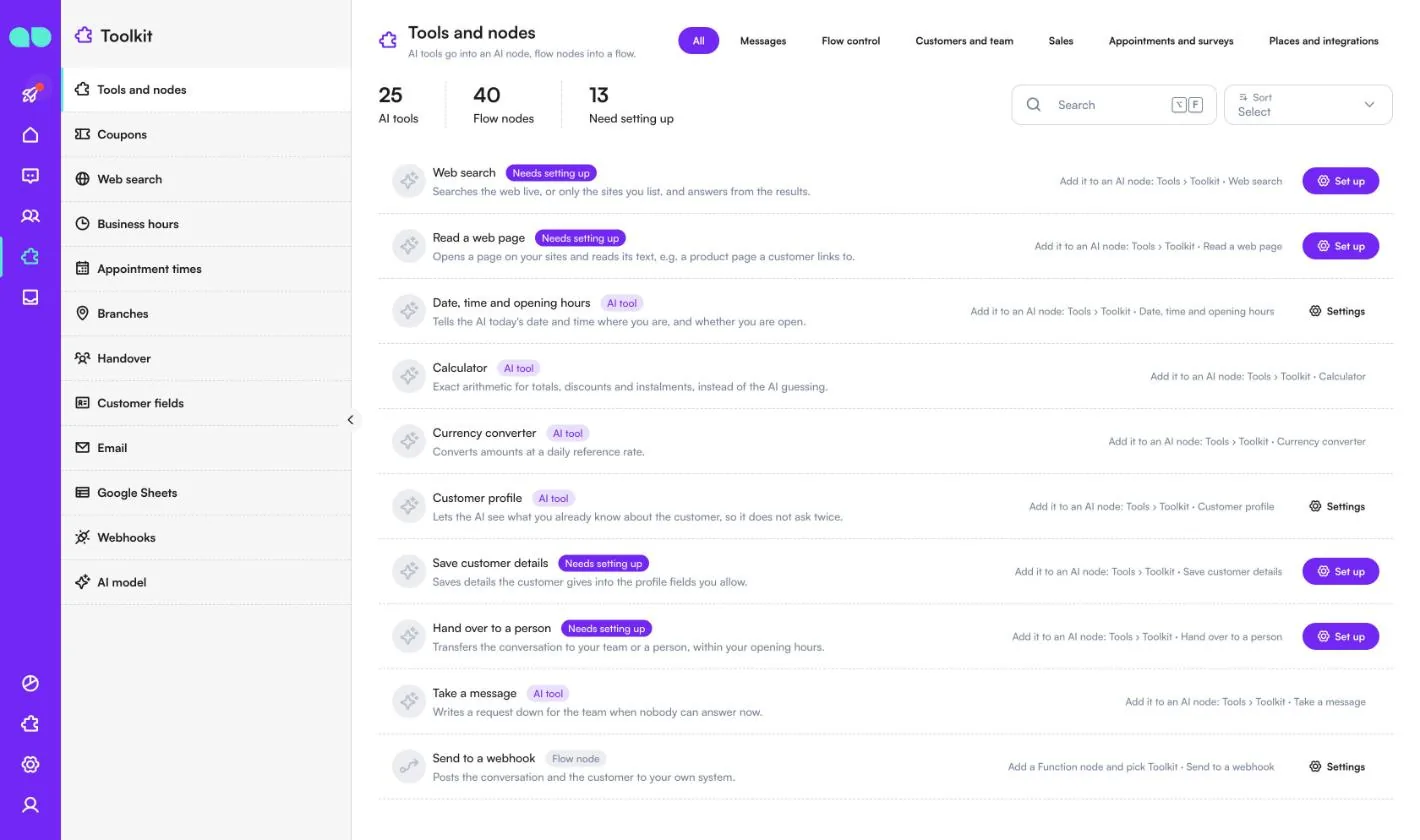
الأدوات والعقد
فهرس بكل ما في Toolkit. تُظهر العدّادات عدد AI tools (أدوات الذكاء الاصطناعي)، وFlow nodes (عقد المسارات) وعدد ما Need setting up (يحتاج إلى إعداد). صفّوا حسب الموضوع (All (الكل)، Messages (الرسائل)، Flow control (التحكم في المسار)، Customers and team (العملاء والفريق)، Sales (المبيعات)، Appointments and surveys (المواعيد والاستبيانات)، Places and integrations (الأماكن والتكاملات))، أو ابحثوا أو رتّبوا.
يذكر كل صف ما يفعله العنصر، وهل هو AI tool (أداة ذكاء اصطناعي) أم Flow node (عقدة مسار)، وأين تضيفونه: مثلاً "Add it to an AI node: Tools › Toolkit · Web search" (أضيفوها إلى عقدة ذكاء اصطناعي) أو "Add a Function node and pick Toolkit · Send to a webhook" (أضيفوا عقدة Function واختاروا). العناصر المعلَّمة بـ Needs setting up (يحتاج إلى إعداد) فيها زر Set up (إعداد)؛ والعناصر ذات الخيارات الاختيارية فيها Settings (الإعدادات).
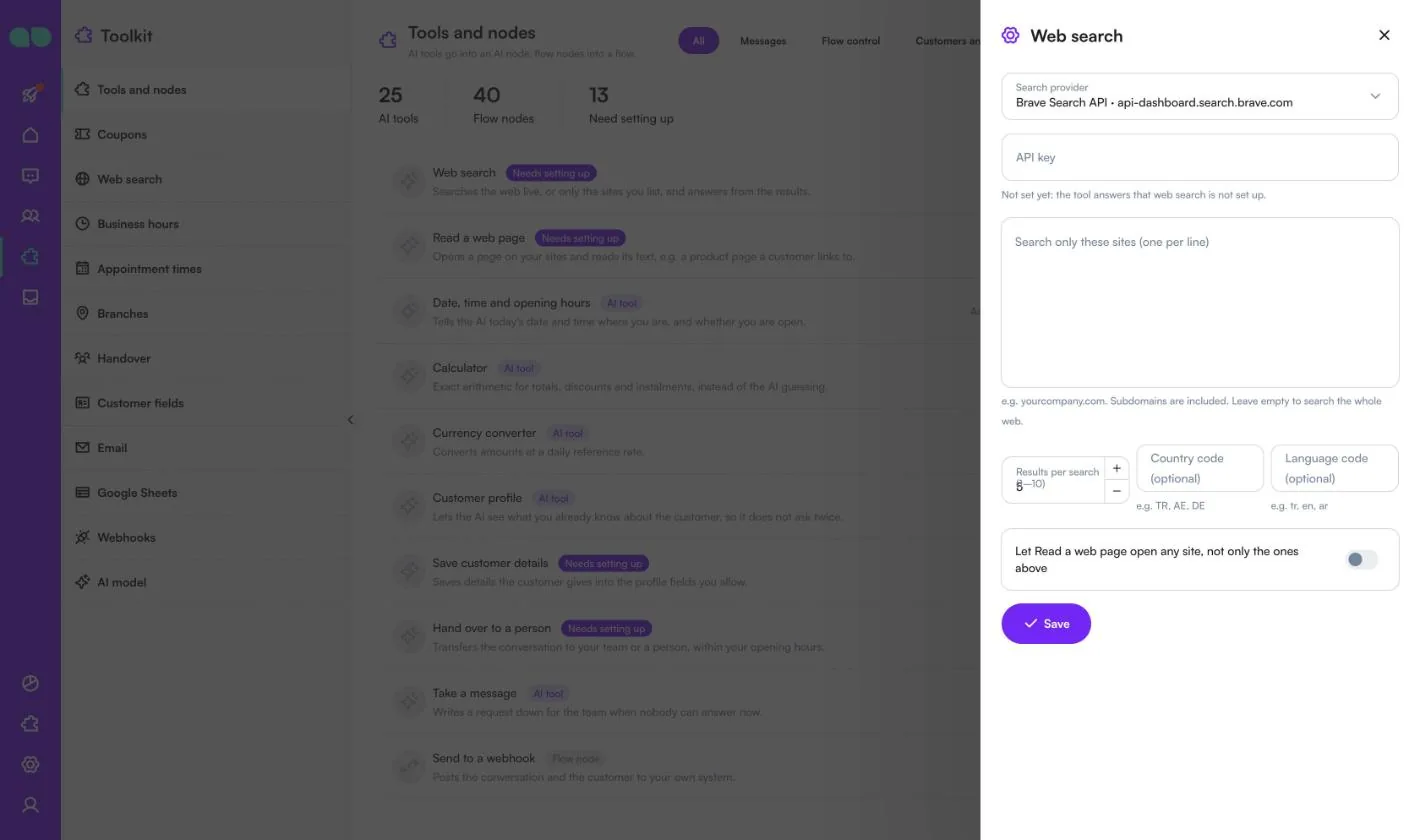
يفتح Set up وSettings الإعدادات المطابقة في درج، فلا تحتاجون إلى مغادرة القائمة. هنا درج Web search (البحث في الويب): الحقول نفسها الموجودة في شاشة Web search أدناه.
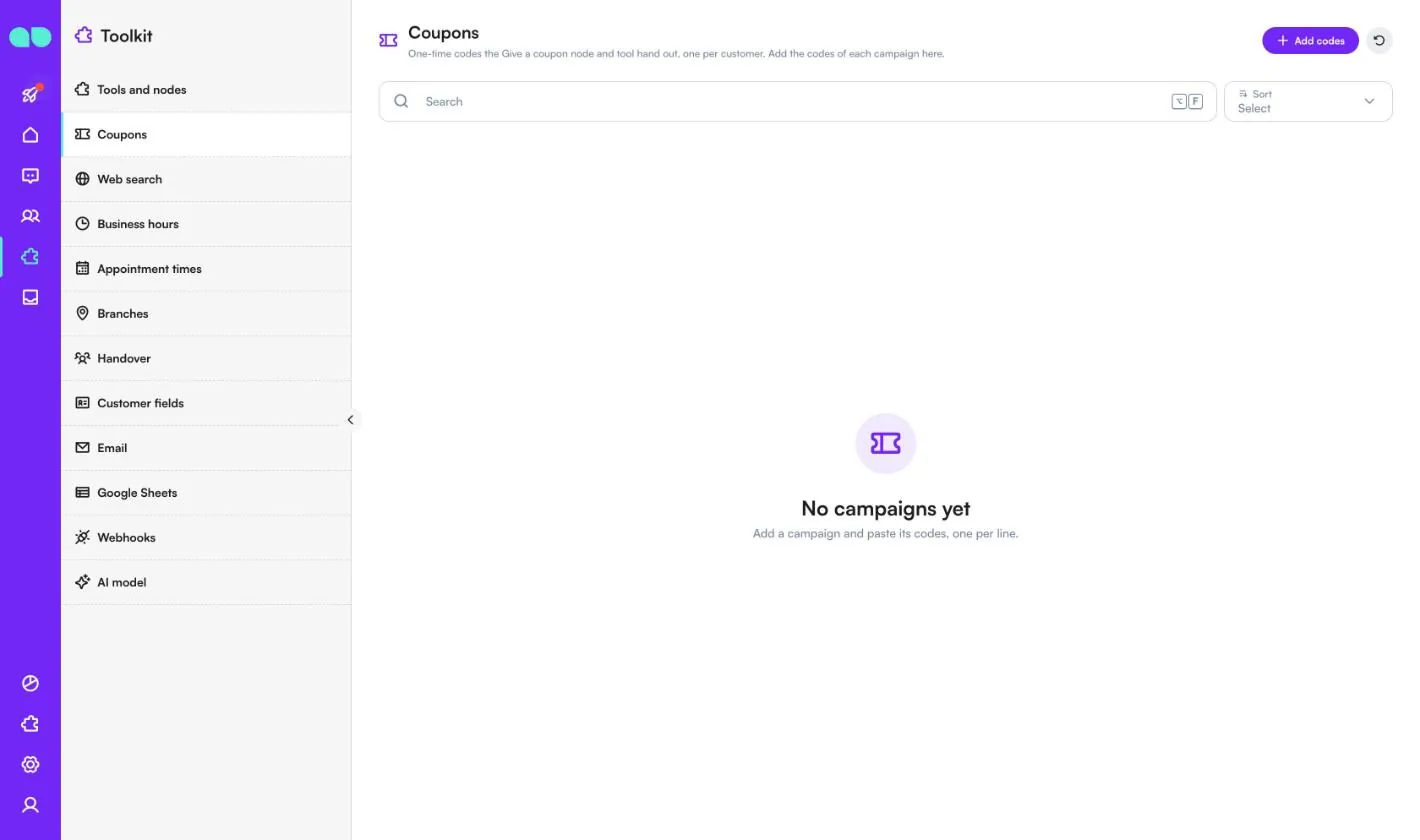
القسائم
رموز تُستخدم مرة واحدة تمنحها عقدة وأداة Give a coupon (امنح قسيمة)، رمز واحد لكل عميل. انقروا Add codes (إضافة رموز)، وأدخلوا اسماً في Campaign (الحملة) (الاسم الذي ضبطتموه على العقدة، مثلاً summer-sale) والصقوا Codes (الرموز)، رمزاً في كل سطر، حتى 5000 في المرة الواحدة؛ وتُتخطى الرموز الموجودة مسبقاً في الحملة. تُظهر كل حملة عدد الرموز المتبقية وعدد ما مُنح منها. يمسح Remove unused codes (إزالة الرموز غير المستخدمة) ما لم يُمنح بعد؛ وتبقى الرموز الممنوحة مسجّلة.
البحث في الويب
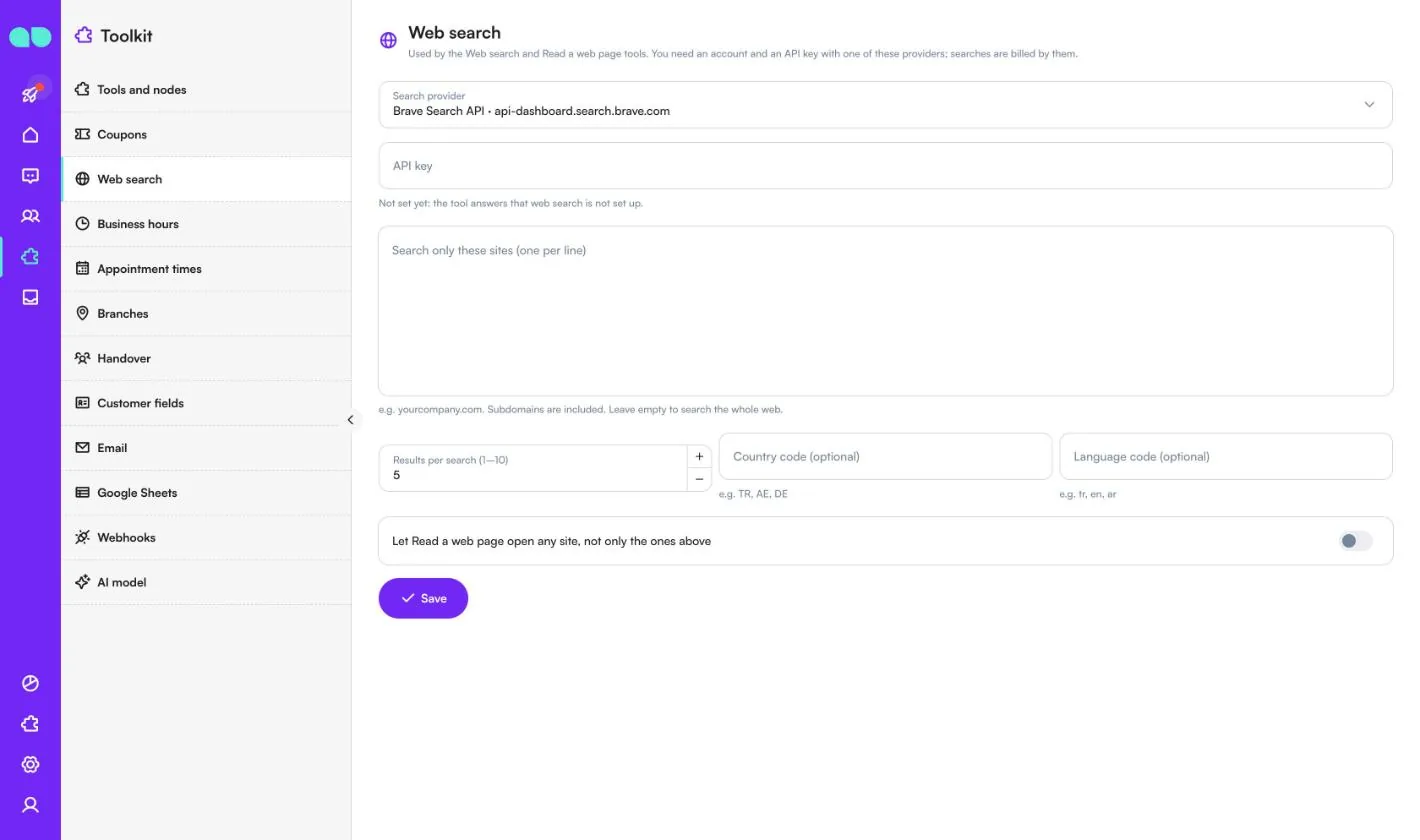
تستخدمه أداتا Web search (البحث في الويب) وRead a web page (اقرأ صفحة ويب). تحتاجون إلى حساب ومفتاح API لدى المزوّد؛ وهو من يحاسبكم على عمليات البحث.
| الحقل | ما يفعله |
|---|---|
| Search provider (مزوّد البحث) | Brave Search API أو Tavily أو Serper (نتائج Google). |
| API key (مفتاح API) | مفتاحكم لدى ذلك المزوّد. بعد حفظه لا يُعرض مرة أخرى أبداً. إلى أن يُضبط مفتاح، تجيب الأداة بأن البحث في الويب غير مُعدّ. |
| Search only these sites (one per line) (ابحث في هذه المواقع فقط، موقع في كل سطر) | مثلاً yourcompany.com؛ وتُشمل النطاقات الفرعية. اتركوه فارغاً للبحث في الويب كله. |
| Results per search (1–10) (النتائج لكل بحث) | عدد النتائج التي يقرؤها الذكاء الاصطناعي في كل بحث. |
| Country code (optional) (رمز الدولة، اختياري)، Language code (optional) (رمز اللغة، اختياري) | لتضييق النتائج، مثلاً TR وAE وDE وtr وen وar. |
| Let Read a web page open any site, not only the ones above (اسمح لـ Read a web page بفتح أي موقع، لا المواقع أعلاه فقط) | عند الإيقاف: لا تفتح Read a web page إلا المواقع التي أدرجتموها. |
ساعات العمل
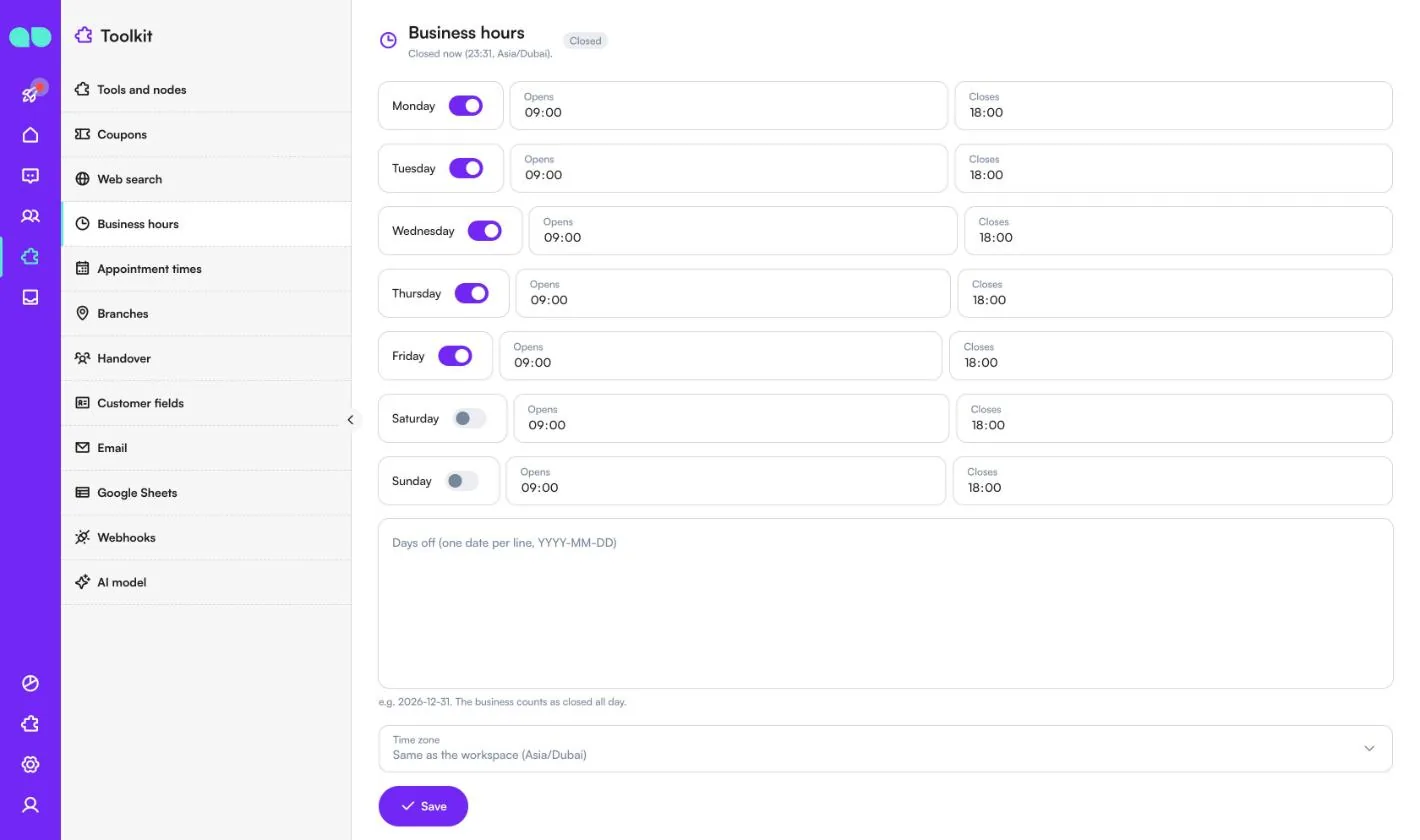
ساعات عملكم، وتستخدمها Date, time and opening hours (التاريخ والوقت وساعات العمل)، وعقدة Open or closed (مفتوح أو مغلق) والتحويل. فعّلوا كل يوم أو أوقفوه واضبطوا Opens (يفتح) وCloses (يغلق). يقبل Days off (أيام العطلة) تاريخاً واحداً في كل سطر (YYYY-MM-DD)؛ ويُعدّ النشاط مغلقاً طوال ذلك اليوم. القيمة الافتراضية لـ Time zone (المنطقة الزمنية) هي المنطقة الزمنية لمساحة العمل. تُظهر الترويسة ما إذا كنتم مفتوحين أو مغلقين الآن.
أوقات المواعيد
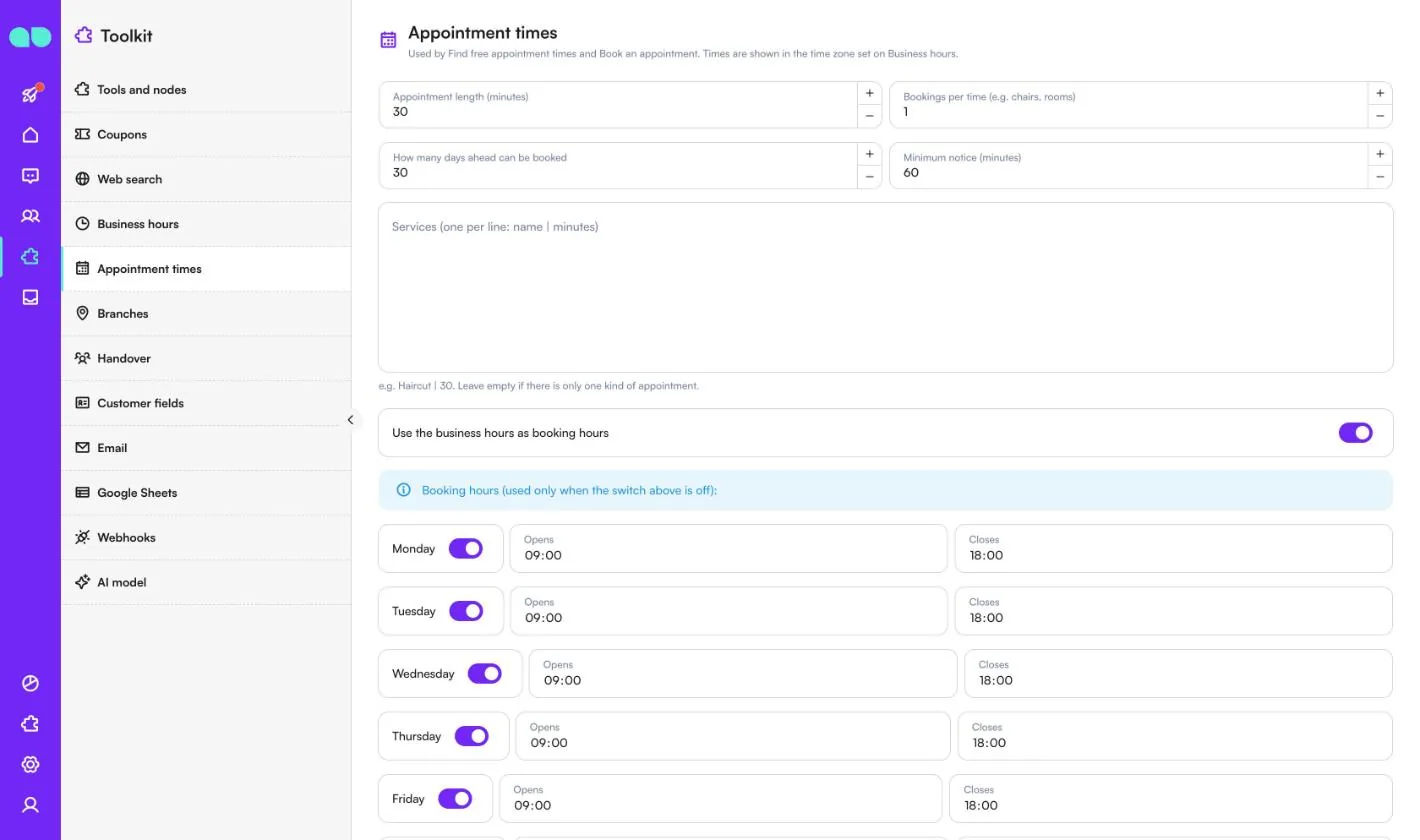
تستخدمها أداتا Find free appointment times (ابحث عن أوقات مواعيد متاحة) وBook an appointment (احجز موعداً). تُعرض الأوقات بالمنطقة الزمنية المضبوطة في Business hours (ساعات العمل).
| الحقل | ما يفعله |
|---|---|
| Appointment length (minutes) (مدة الموعد بالدقائق) | المدة الافتراضية للحجز. |
| Bookings per time (e.g. chairs, rooms) (الحجوزات لكل وقت، مثل الكراسي والغرف) | عدد العملاء الذين يمكنهم حجز الوقت نفسه. |
| How many days ahead can be booked (كم يوماً مقدماً يمكن الحجز) | إلى أي مدى مقدماً يمكن للعملاء الحجز. |
| Minimum notice (minutes) (الحد الأدنى للإشعار بالدقائق) | أقرب وقت يمكن أن يبدأ فيه الحجز. |
| Services (one per line: name | minutes) (الخدمات، واحدة في كل سطر: الاسم | الدقائق) | مثلاً Haircut | 30. اتركوه فارغاً إذا كان هناك نوع واحد فقط من المواعيد. |
| Use the business hours as booking hours (استخدم ساعات العمل كساعات للحجز) | عند التفعيل: تتبع الحجوزات Business hours. عند الإيقاف: اضبطوا ساعات حجز منفصلة لكل يوم أدناه. |
الفروع
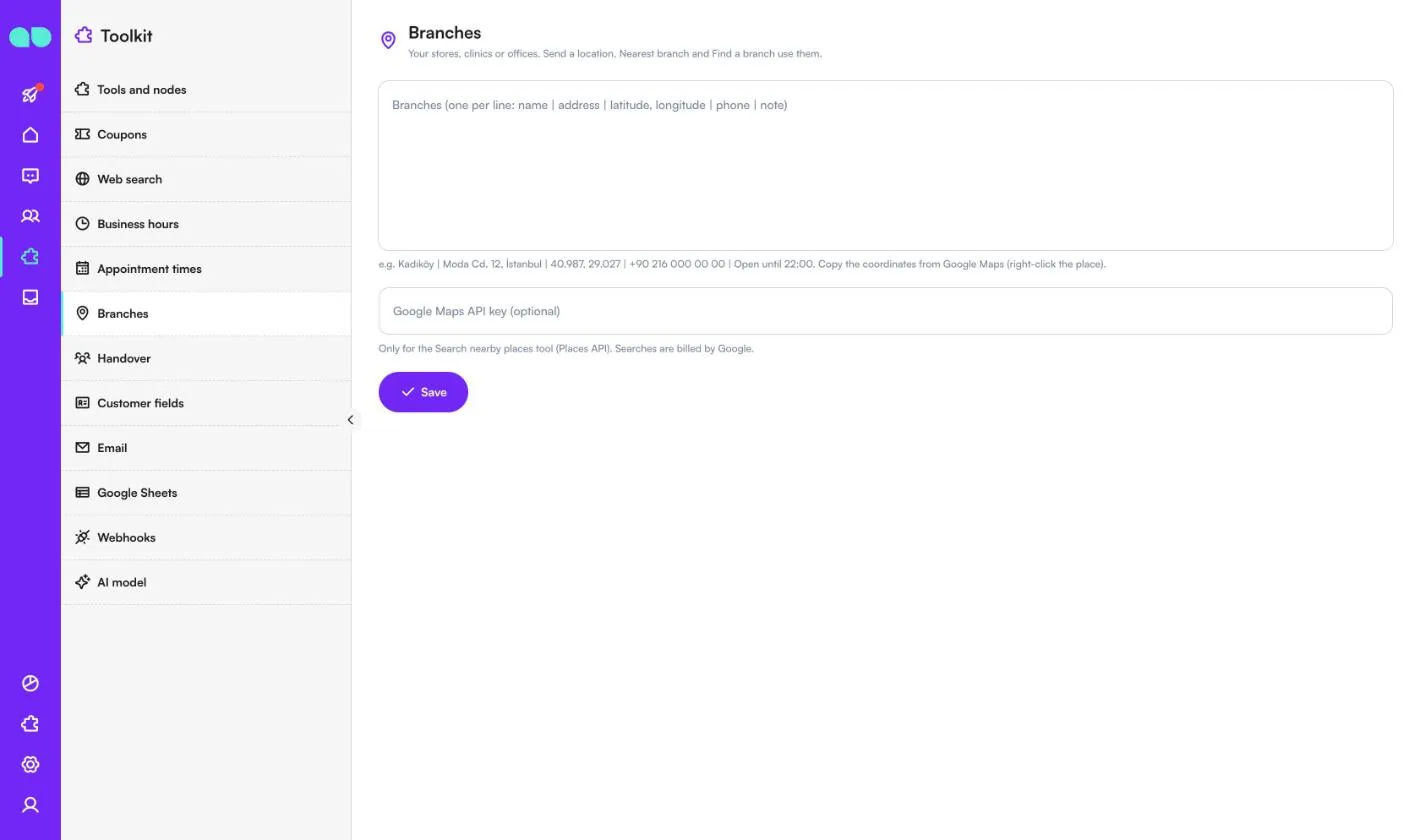
متاجركم أو عياداتكم أو مكاتبكم، وتستخدمها Send a location (أرسل موقعاً)، وNearest branch (أقرب فرع) وFind a branch (ابحث عن فرع). اكتبوا فرعاً واحداً في كل سطر: الاسم | العنوان | خط العرض، خط الطول | الهاتف | ملاحظة. انسخوا الإحداثيات من Google Maps (انقروا بزر الفأرة الأيمن على المكان). المفتاح الاختياري Google Maps API key (مفتاح Google Maps API) مخصّص فقط لأداة Search nearby places (ابحث عن الأماكن القريبة)؛ وتحاسبكم Google على عمليات البحث هذه.
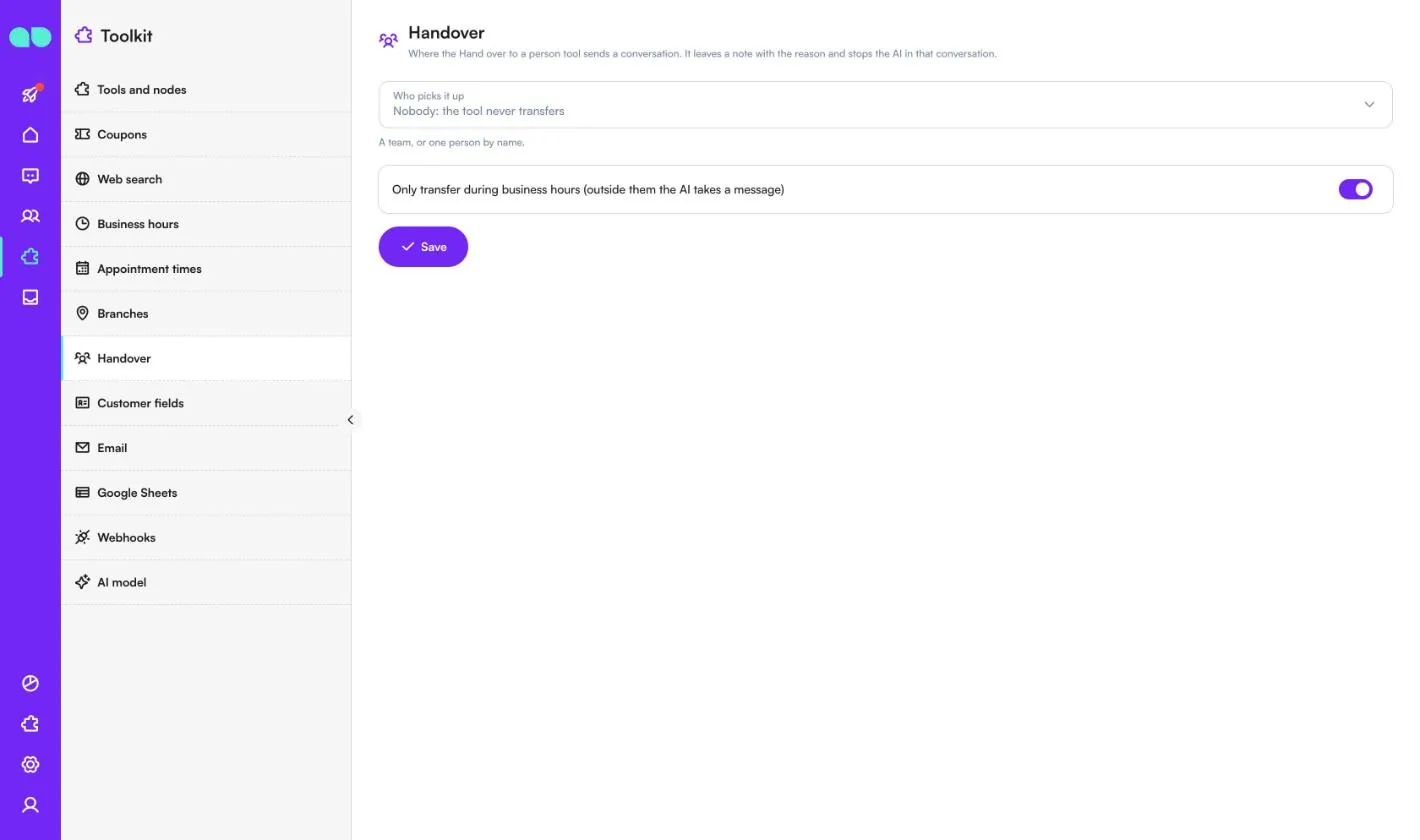
التحويل
المكان الذي ترسل إليه أداة Hand over to a person (التحويل إلى شخص) المحادثة. تترك ملاحظة بالسبب وتوقف الذكاء الاصطناعي في تلك المحادثة. Who picks it up (من يتولى المحادثة) فريق أو شخص واحد بالاسم (Nobody: the tool never transfers (لا أحد: الأداة لا تحوّل أبداً) إلى أن تختاروا). عند تفعيل Only transfer during business hours (حوّل فقط خلال ساعات العمل)، يدوّن الذكاء الاصطناعي رسالة بدلاً من ذلك خارج ساعات عملكم.
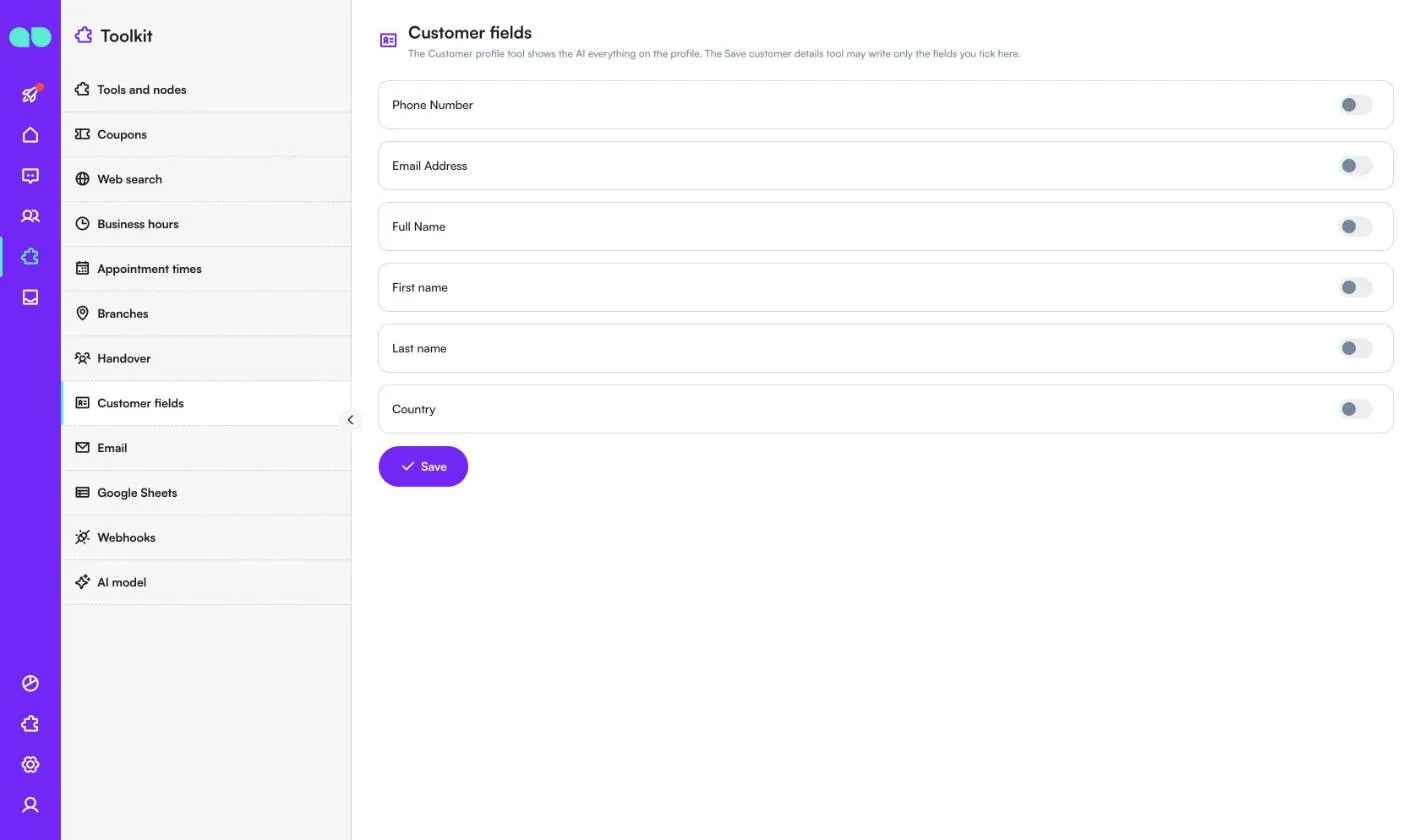
حقول العميل
تُطلع أداة Customer profile (ملف العميل) الذكاء الاصطناعي على كل ما في ملف العميل. أما أداة Save customer details (احفظ بيانات العميل) فلا يمكنها الكتابة إلا في الحقول التي تفعّلونها هنا، مثل Phone Number (رقم الهاتف)، أو Email Address (عنوان البريد الإلكتروني)، أو Full Name (الاسم الكامل)، أو First name (الاسم الأول)، أو Last name (اسم العائلة) أو Country (الدولة). تعرض القائمة حقول الملف الشخصي النصية والرقمية وحقول الهاتف في مساحة عملكم.
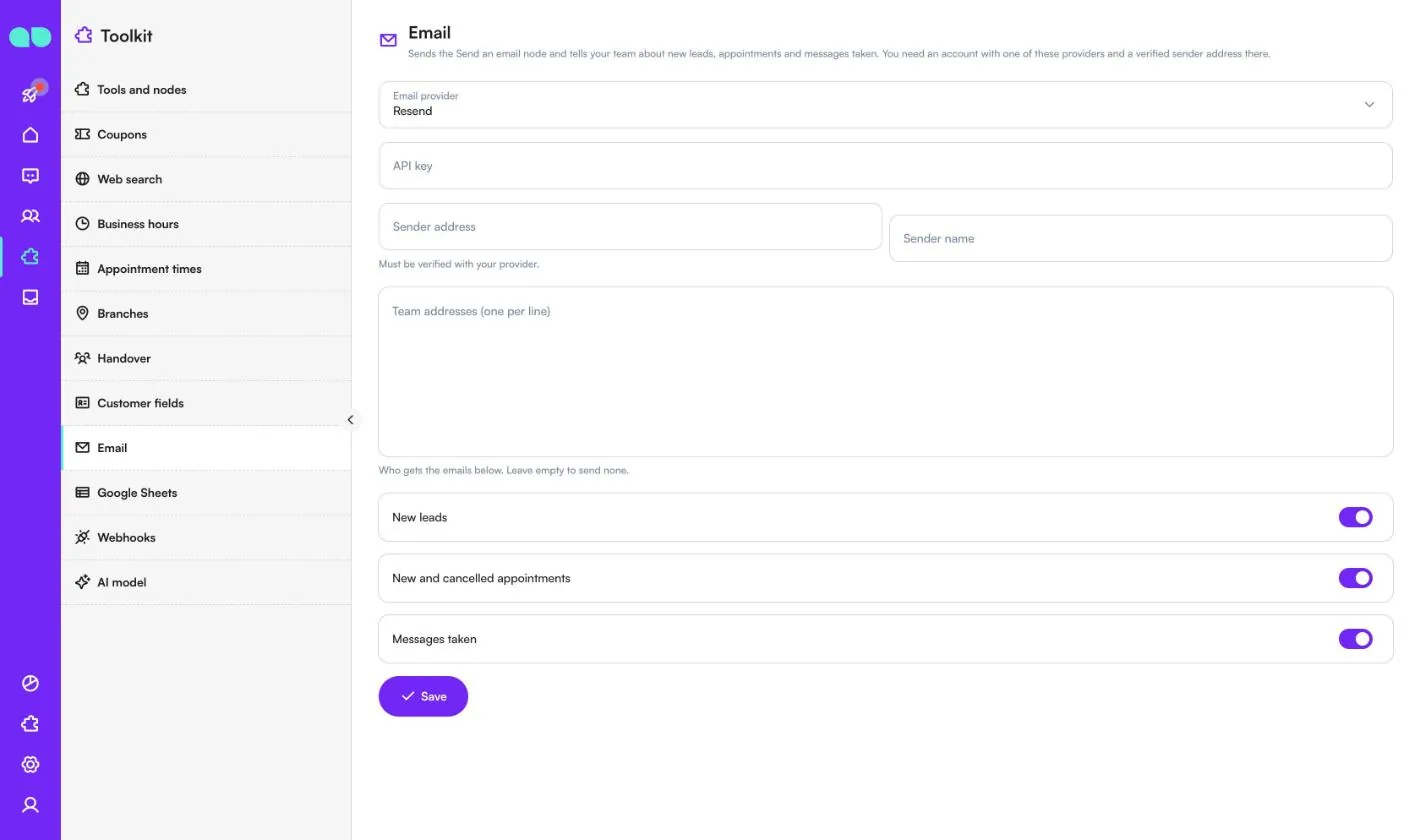
البريد الإلكتروني
يرسل رسائل عقدة Send an email (أرسل بريداً إلكترونياً) ويُبلغ فريقكم بالعملاء المحتملين الجدد والمواعيد والرسائل المأخوذة.
| الحقل | ما يفعله |
|---|---|
| Email provider (مزوّد البريد الإلكتروني) | Resend أو SendGrid أو Brevo أو Mailgun (US) أو Mailgun (EU). تحتاجون إلى حساب لديه. |
| API key (مفتاح API) | مفتاحكم لدى ذلك المزوّد. |
| Sender address (عنوان المرسل)، Sender name (اسم المرسل) | الجهة التي تأتي منها الرسائل. يجب التحقق من العنوان لدى مزوّدكم. |
| Team addresses (one per line) (عناوين الفريق، عنوان في كل سطر) | من يتلقى الرسائل أدناه. اتركوه فارغاً كي لا يُرسل شيء. |
| New leads (عملاء محتملون جدد)، New and cancelled appointments (مواعيد جديدة وملغاة)، Messages taken (الرسائل المأخوذة) | الأحداث التي يُبلَّغ بها فريقكم بالبريد الإلكتروني. |
بعد الحفظ، يمكنكم إرسال رسالة اختبار إلى عناوين الفريق.
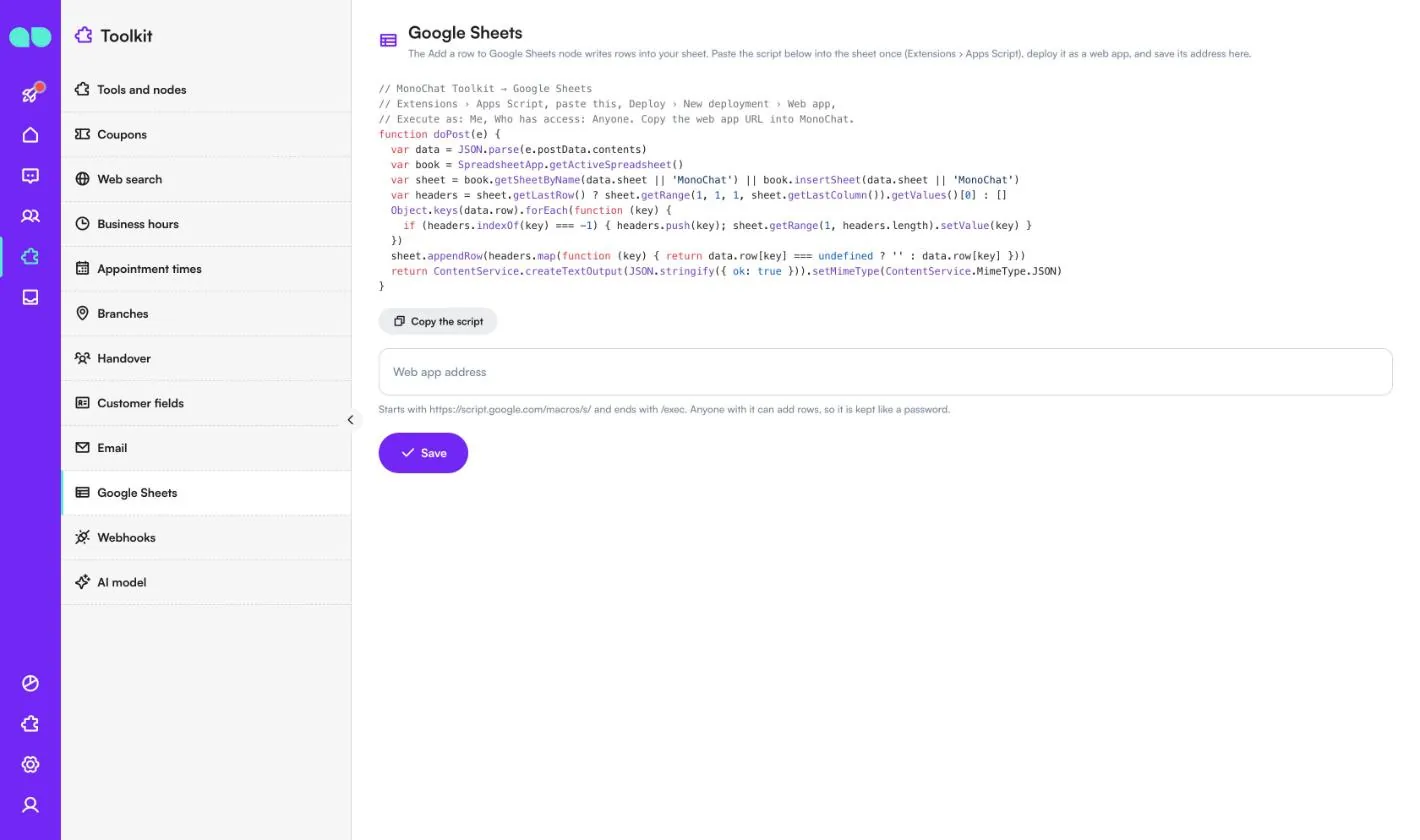
Google Sheets
تكتب عقدة Add a row to Google Sheets (أضف صفاً إلى Google Sheets) صفوفاً في جدولكم. انقروا Copy the script (انسخ السكربت)، والصقوه في جدولكم مرة واحدة (Extensions › Apps Script)، وانشروه كتطبيق ويب واحفظوا عنوانه في Web app address (عنوان تطبيق الويب). يبدأ العنوان بـ https://script.google.com/macros/s/ وينتهي بـ /exec. يستطيع أي شخص يملكه إضافة صفوف، لذا احفظوه ككلمة مرور.
Webhooks
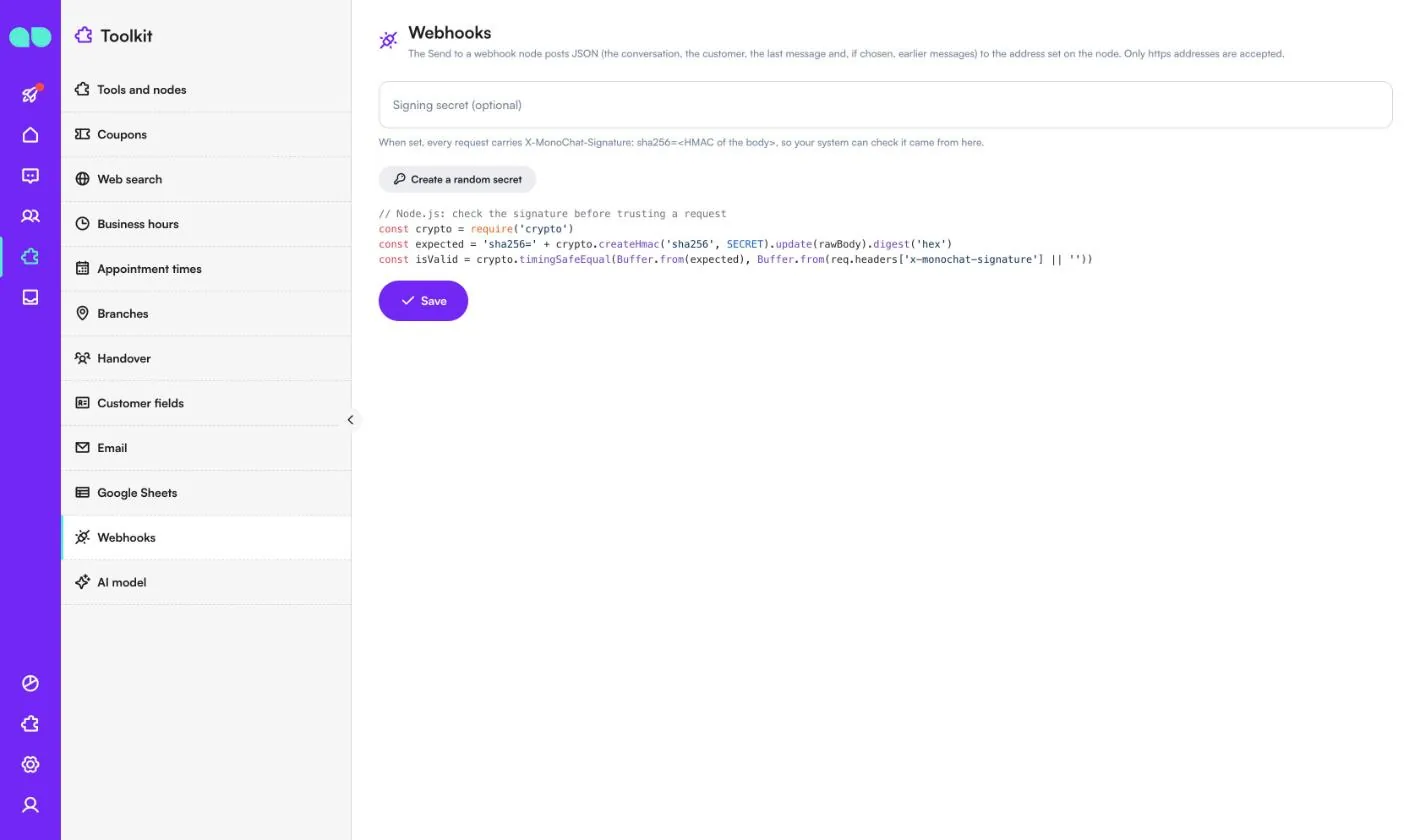
ترسل عقدة Send to a webhook (أرسل إلى Webhook) بيانات JSON إلى العنوان المضبوط على العقدة: المحادثة، والعميل، وآخر رسالة، والرسائل السابقة إن اختيرت. لا تُقبل إلا عناوين https. يضيف Signing secret (سرّ التوقيع) الاختياري (16 حرفاً على الأقل، أو Create a random secret (أنشئ سرّاً عشوائياً)) ترويسة X-MonoChat-Signature تحمل HMAC للمحتوى، ليتمكن نظامكم من التحقق من أن الطلب جاء من MonoChat. تعرض الشاشة مثالاً قصيراً بلغة Node.js لهذا التحقق.
نموذج الذكاء الاصطناعي
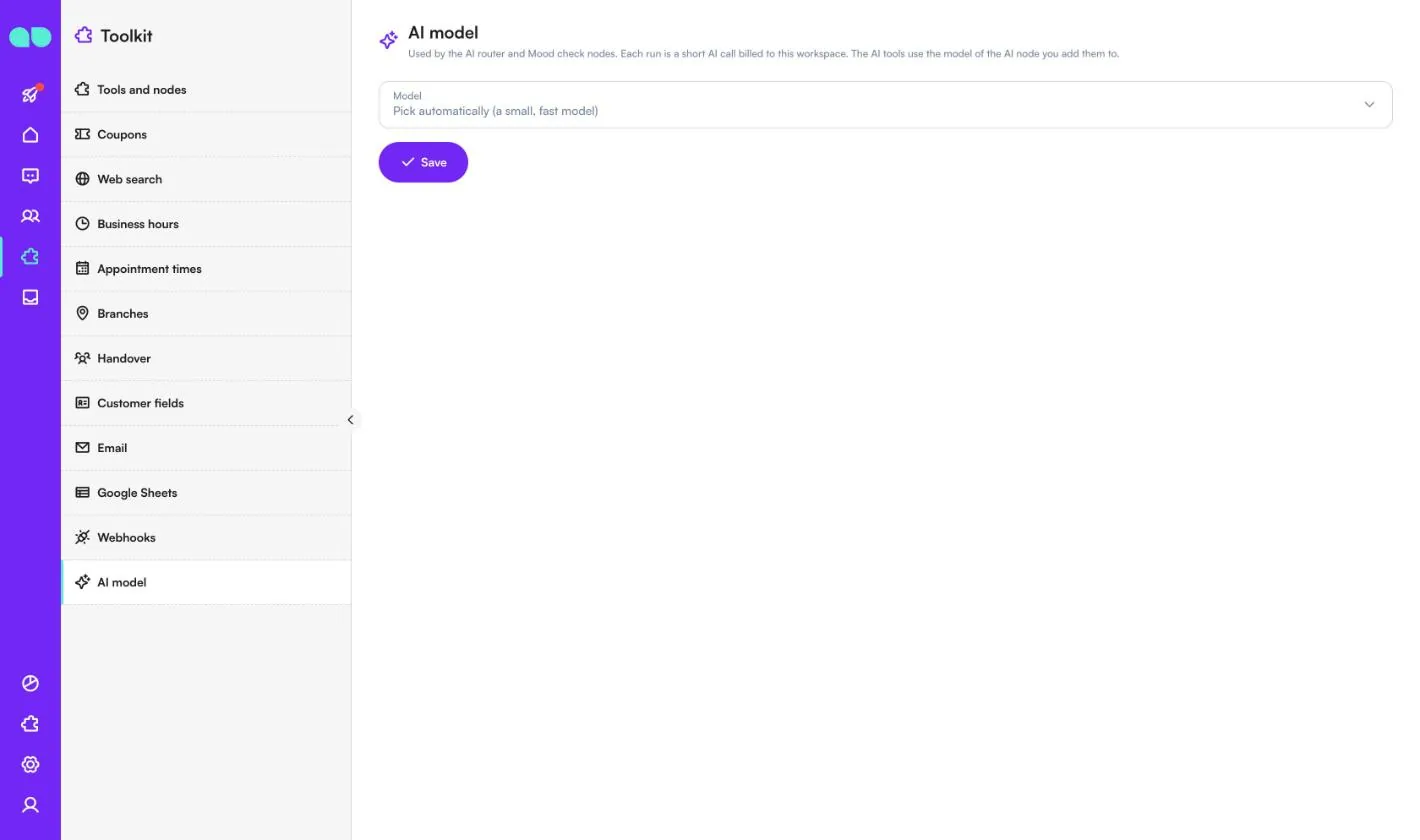
Model (النموذج) الذي تستخدمه عقدتا AI router (موجّه الذكاء الاصطناعي) وMood check (فحص المزاج). كل تشغيل استدعاء ذكاء اصطناعي قصير يُحاسَب على مساحة عملكم. اتركوه على Pick automatically (a small, fast model) (اختر تلقائياً، نموذجاً صغيراً وسريعاً) أو اختاروا واحداً. تستخدم أدوات الذكاء الاصطناعي نموذج عقدة الذكاء الاصطناعي التي تضيفونها إليها.
الطلبات › الرسائل المأخوذة
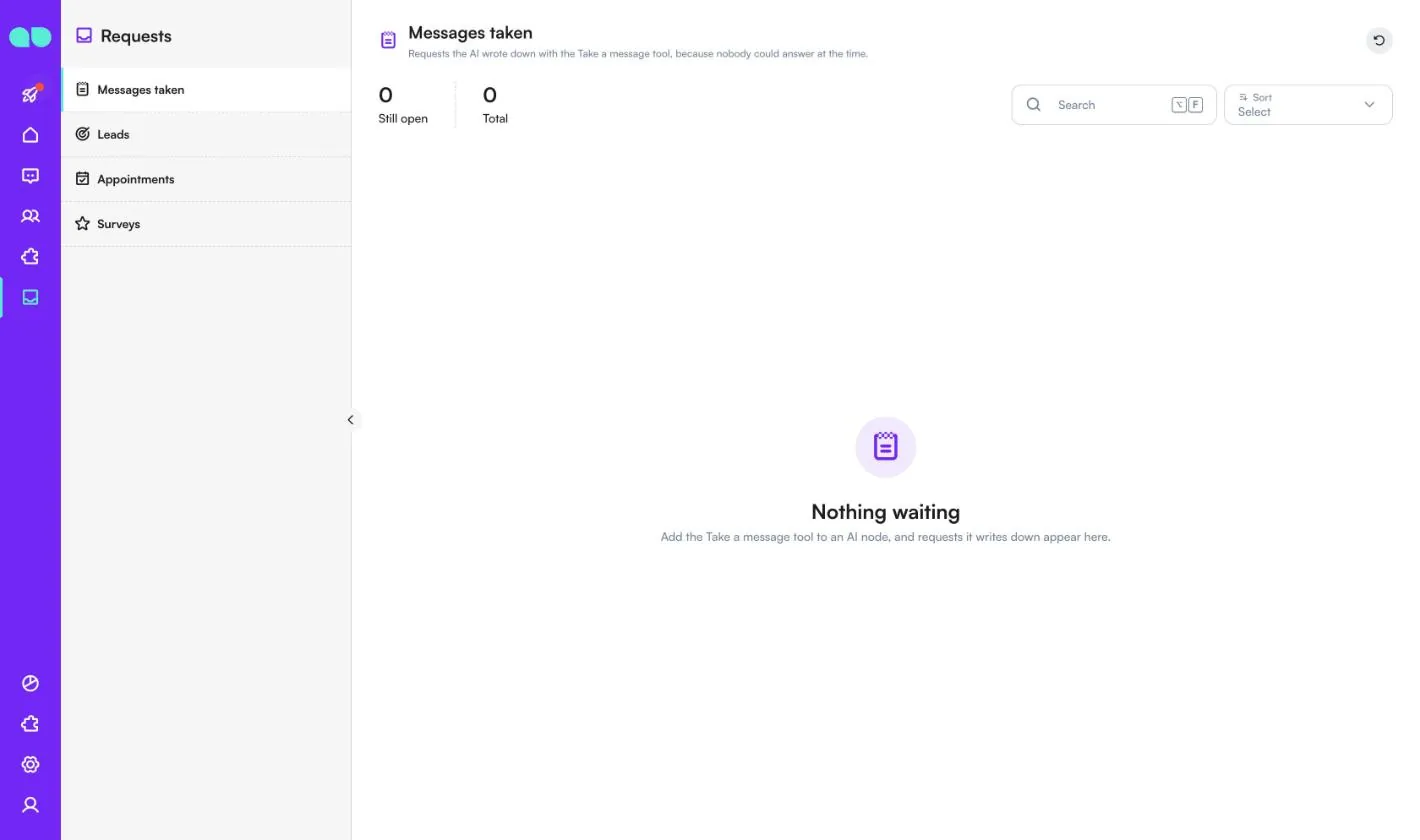
طلبات دوّنها الذكاء الاصطناعي بأداة Take a message (دوّن رسالة) لأن أحداً لم يكن متاحاً للإجابة حينها. تُظهر العدّادات Still open (ما زال مفتوحاً) وTotal (الإجمالي). افتحوا المحادثة، أو Mark as done (وضع علامة «تم») أو Reopen (إعادة الفتح).
الطلبات › العملاء المحتملون
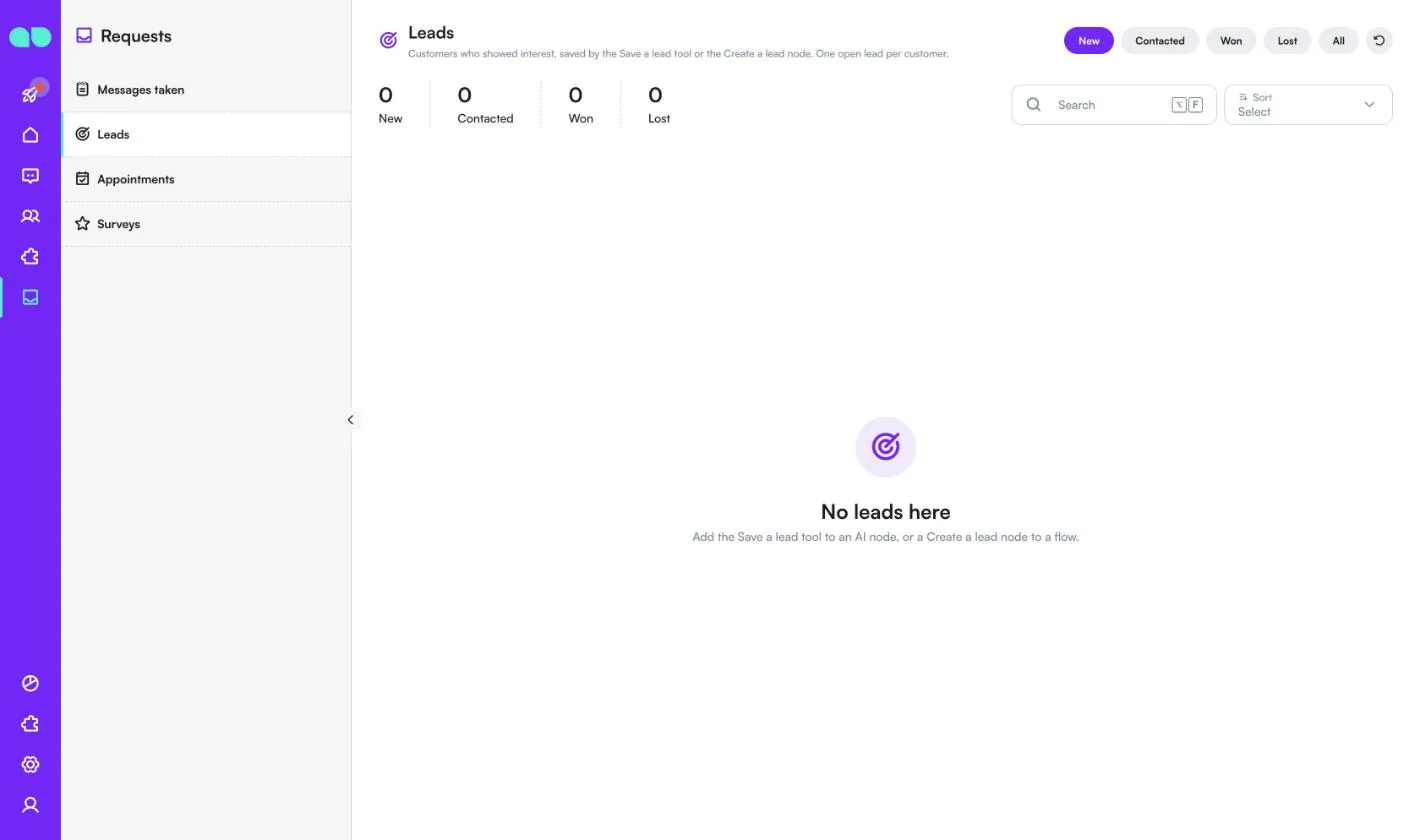
عملاء أبدوا اهتماماً، حفظتهم أداة Save a lead (احفظ عميلاً محتملاً) أو عقدة Create a lead (أنشئ عميلاً محتملاً)؛ عميل محتمل مفتوح واحد لكل عميل. العدّادات والمرشحات: New (جديد)، وContacted (تم التواصل)، وWon (مكسوب)، وLost (مفقود) وAll (الكل). انقلوا العميل المحتمل من مرحلة إلى أخرى أثناء متابعته.
الطلبات › المواعيد
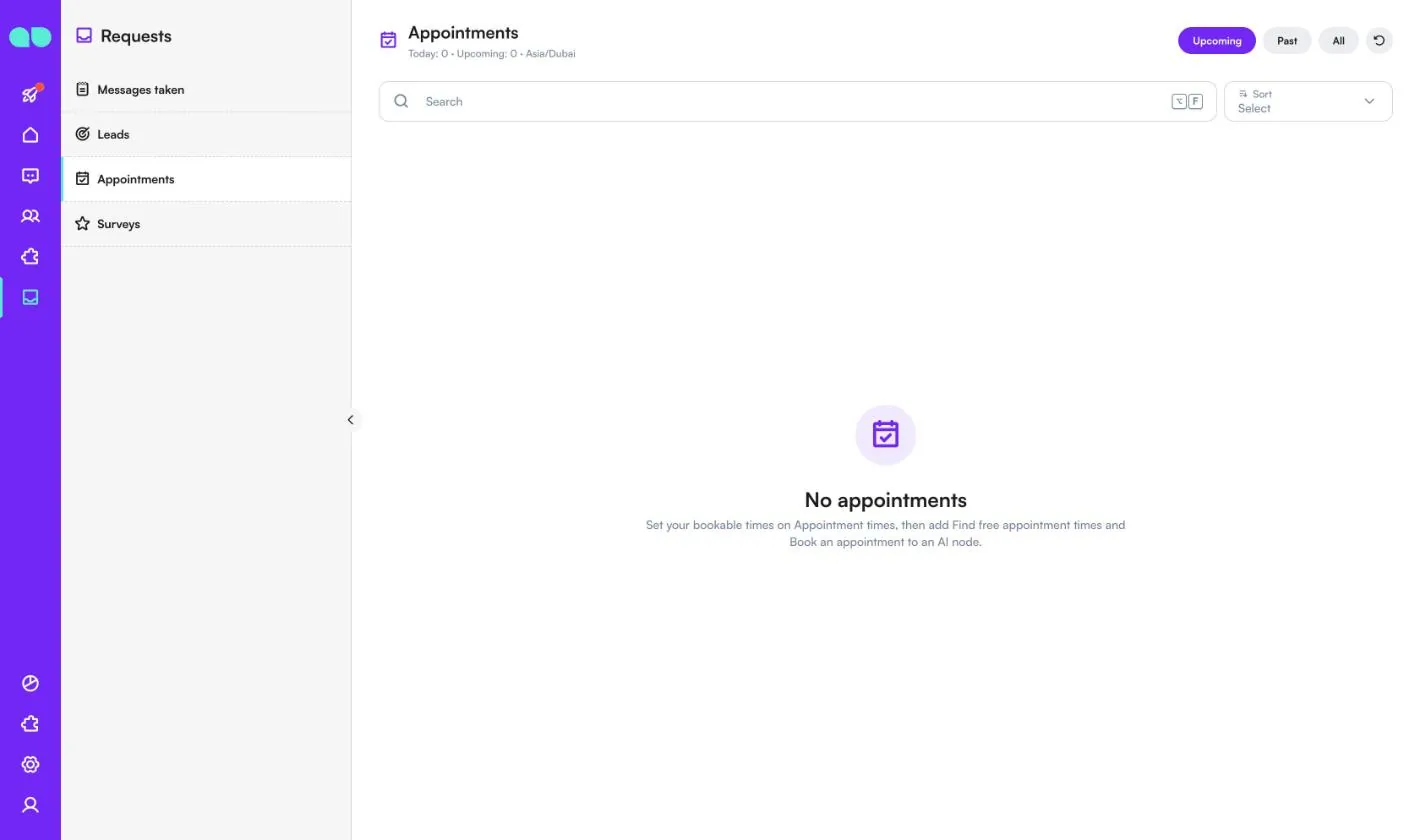
الحجوزات التي أجرتها أداة Book an appointment (احجز موعداً)، مصفّاة حسب Upcoming (القادمة)، أو Past (السابقة) أو All (الكل)؛ وتُظهر الترويسة حجوزات اليوم والحجوزات القادمة والمنطقة الزمنية. ميّزوا الحجز بـ Came (حضر) أو Did not come (لم يحضر)، أو ألغوه. الإلغاء يحرّر الوقت من جديد؛ ولا يُبلَّغ العميل تلقائياً.
الطلبات › الاستبيانات
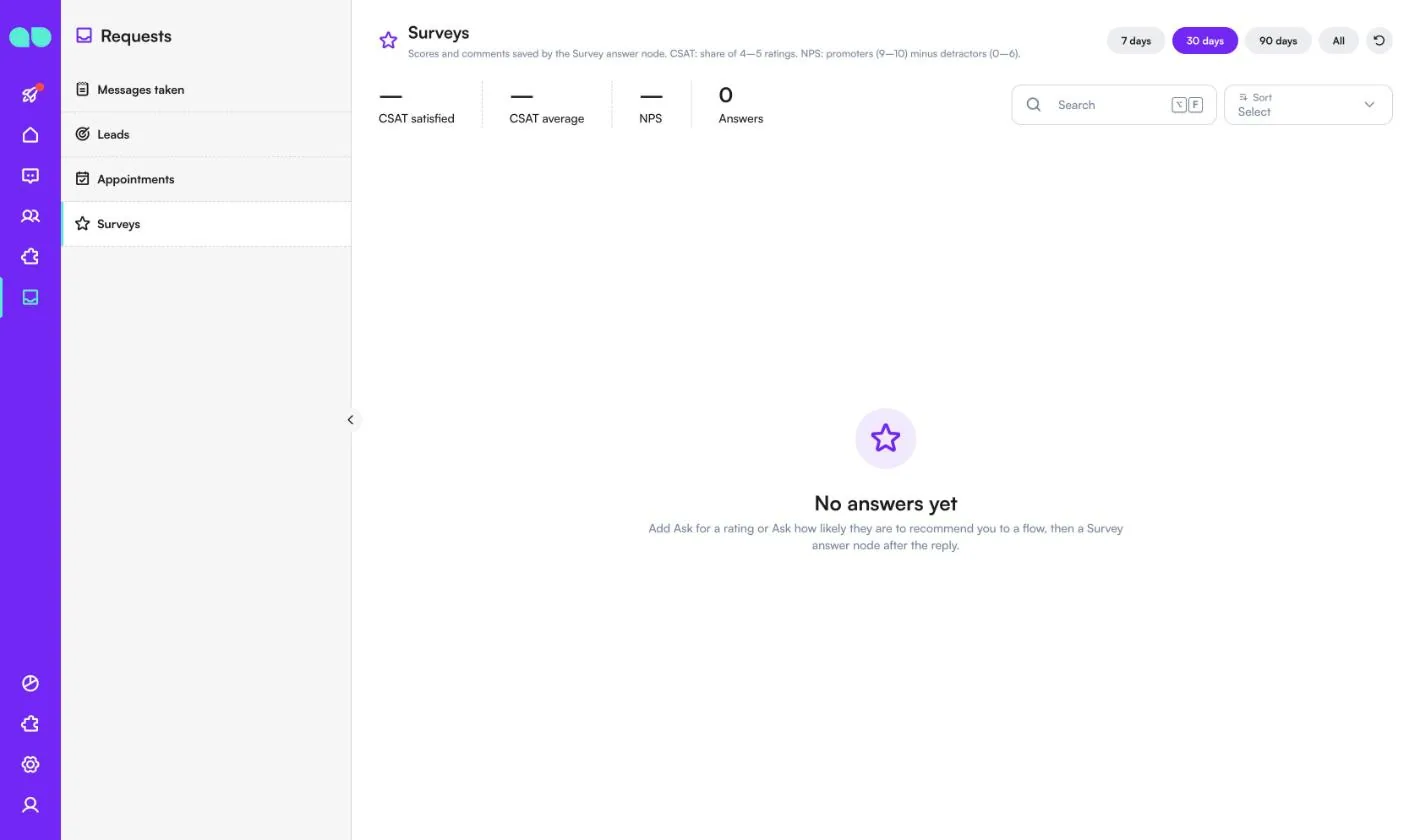
الدرجات والتعليقات التي تحفظها عقدة Survey answer (إجابة الاستبيان) بعد عقدة Ask for a rating (اطلب تقييماً) أو Ask how likely they are to recommend you (اسأل عن مدى احتمال أن يوصوا بكم). العدّادات: CSAT satisfied (نسبة الراضين وفق CSAT، أي حصة تقييمات 4–5)، وCSAT average (متوسط CSAT)، وNPS (المروّجون 9–10 مطروحاً منهم المنتقدون 0–6) وAnswers (الإجابات)، خلال 7 days (7 أيام)، أو 30 days (30 يوماً)، أو 90 days (90 يوماً) أو All (الكل).
التقارير › Toolkit · Satisfaction
الإجابات نفسها حسب الموظف ومجموعة العمل والقناة: CSAT average وCSAT satisfied وNPS وAnswers لـ Period، ثم صف لكل موظف أو مجموعة عمل أو قناة أو يوم أو أسبوع أو شهر، حسب اختيارك في Per، مع عدد الإجابات وCSAT وNPS والإجابات الراضية والمحايدة وغير الراضية. تُحتسب الإجابة للموظف الذي أُسندت إليه المحادثة آخر مرة، ومرة واحدة في كل مجموعة عمل ينتمي إليها.
تبدأ كل إجابة أيضًا إحدى أربع عُقد أحداث يمكنك استخدامها كبداية لتدفقك الخاص: Toolkit · Happy rating (CSAT 4–5، NPS 9–10) وToolkit · Neutral rating (CSAT 3، NPS 7–8) وToolkit · Unhappy rating (CSAT 1–2، NPS 0–6) وToolkit · Rating comment عندما يكتب العميل ما يمكن تحسينه. مثلًا، ابدأ تدفقًا بـ Toolkit · Unhappy rating لإبلاغ مشرف. لطلب تقييم بعد كل محادثة مغلقة دون بناء تدفق، راجع Session Rating.
الميزات
البحث في الويب
يبحث في الويب مباشرة، أو في المواقع التي تحددونها فقط، عبر Brave أو Tavily أو Serper بمفتاح API الخاص بكم.
قراءة صفحة ويب
يفتح صفحة من مواقعكم ويقرأ نصها.
التاريخ والوقت وساعات العمل
تاريخ اليوم والوقت في مكانكم، وما إذا كنتم مفتوحين.
آلة حاسبة ومحوّل عملات
مجاميع وخصومات وأقساط دقيقة، ومبالغ بسعر مرجعي يومي.
ملف العميل والبيانات المحفوظة
يرى الذكاء الاصطناعي ما تعرفونه عن العميل ويحفظ ما يخبره به، فقط في الحقول التي تسمحون بها.
التحويل وأخذ رسالة
يحوّل إلى فريقكم أو إلى شخص ضمن ساعات عملكم، أو يدوّن الطلب للفريق.
عقد المسارات
إرسال إلى Webhook، مفتوح أو مغلق، موجّه ذكاء اصطناعي، فحص المزاج، مرة واحدة لكل عميل، تقسيم A/B، نوع الرسالة، عميل جديد أو عائد، ملاحظة للفريق، حفظ البريد الإلكتروني والهاتف.
شاشات الإعدادات
تعرض “الأدوات والعقد” ما لا يزال بحاجة إلى إعداد؛ أما البحث في الويب، وساعات العمل، والتحويل، وحقول العميل، وWebhooks، ونموذج الذكاء الاصطناعي فتضم الخيارات القليلة التي تحتاجها بعض الأدوات.
لقطات الشاشة
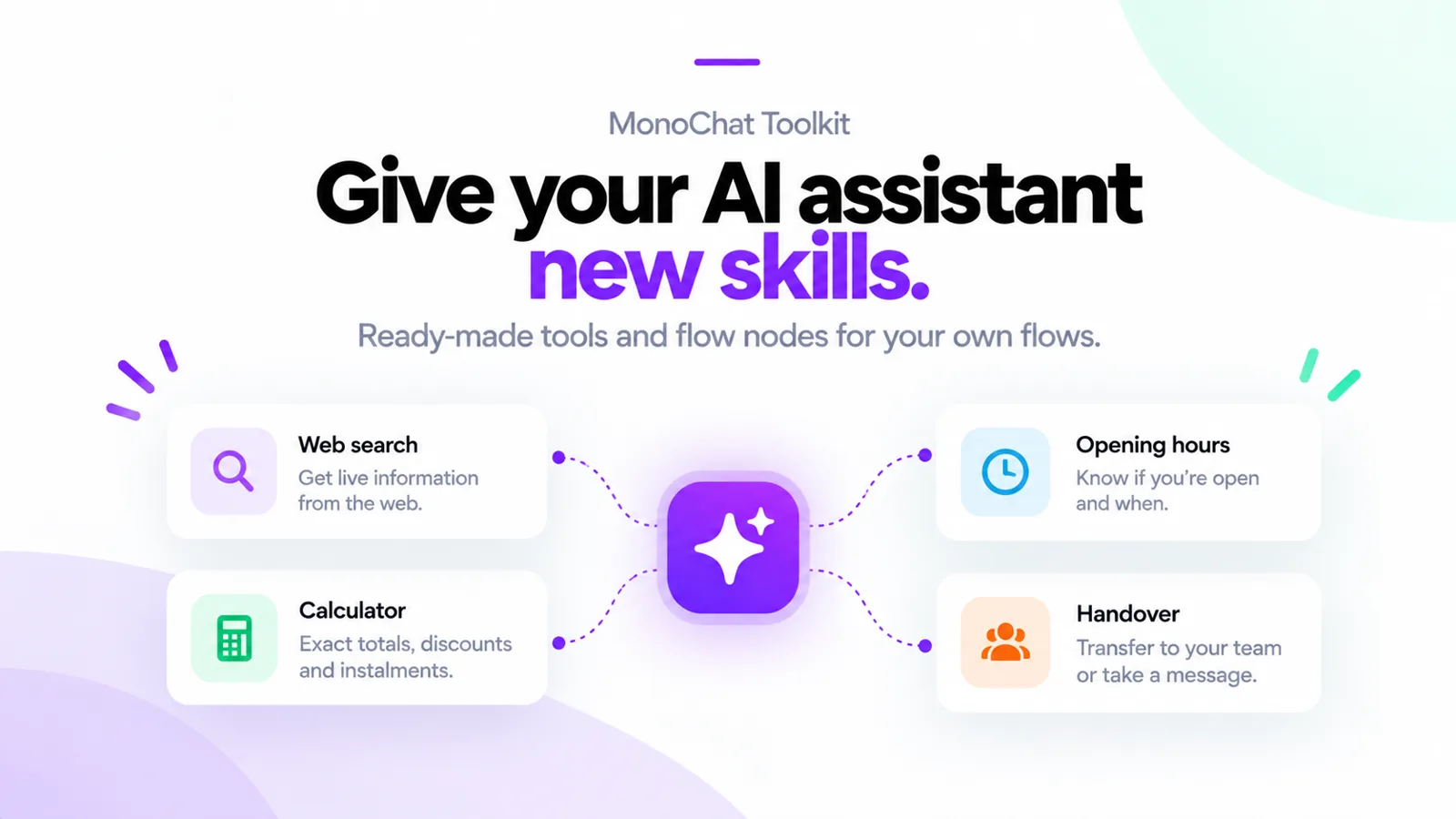 MonoChat Toolkit يمنح مساعد الذكاء الاصطناعي لديكم مهارات جديدة: البحث في الويب، وساعات العمل، وآلة حاسبة، والتحويل
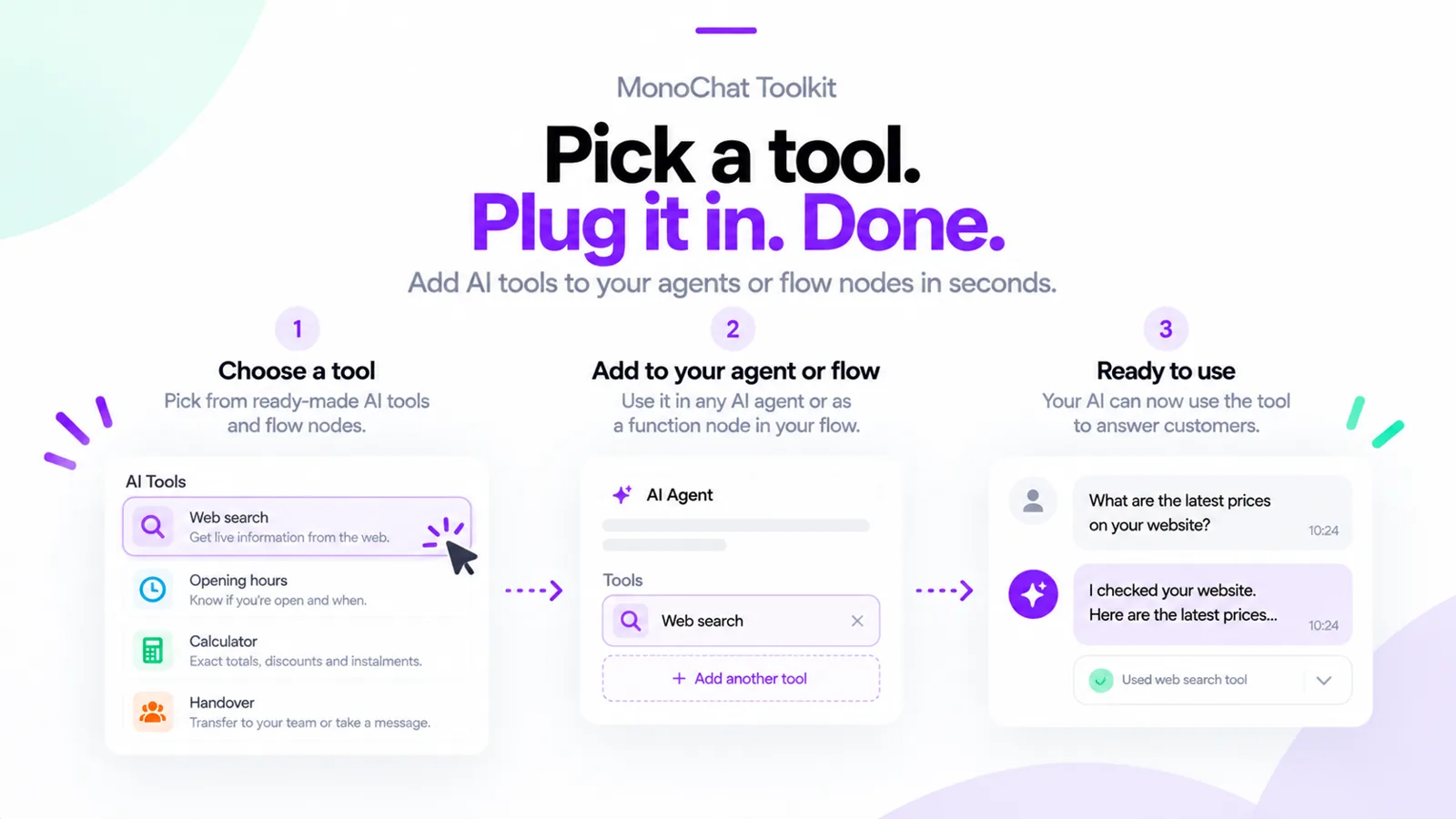 اختاروا أداة وأضيفوها إلى وكيل الذكاء الاصطناعي أو المسار، ويستخدمها الذكاء الاصطناعي للإجابة على العملاء
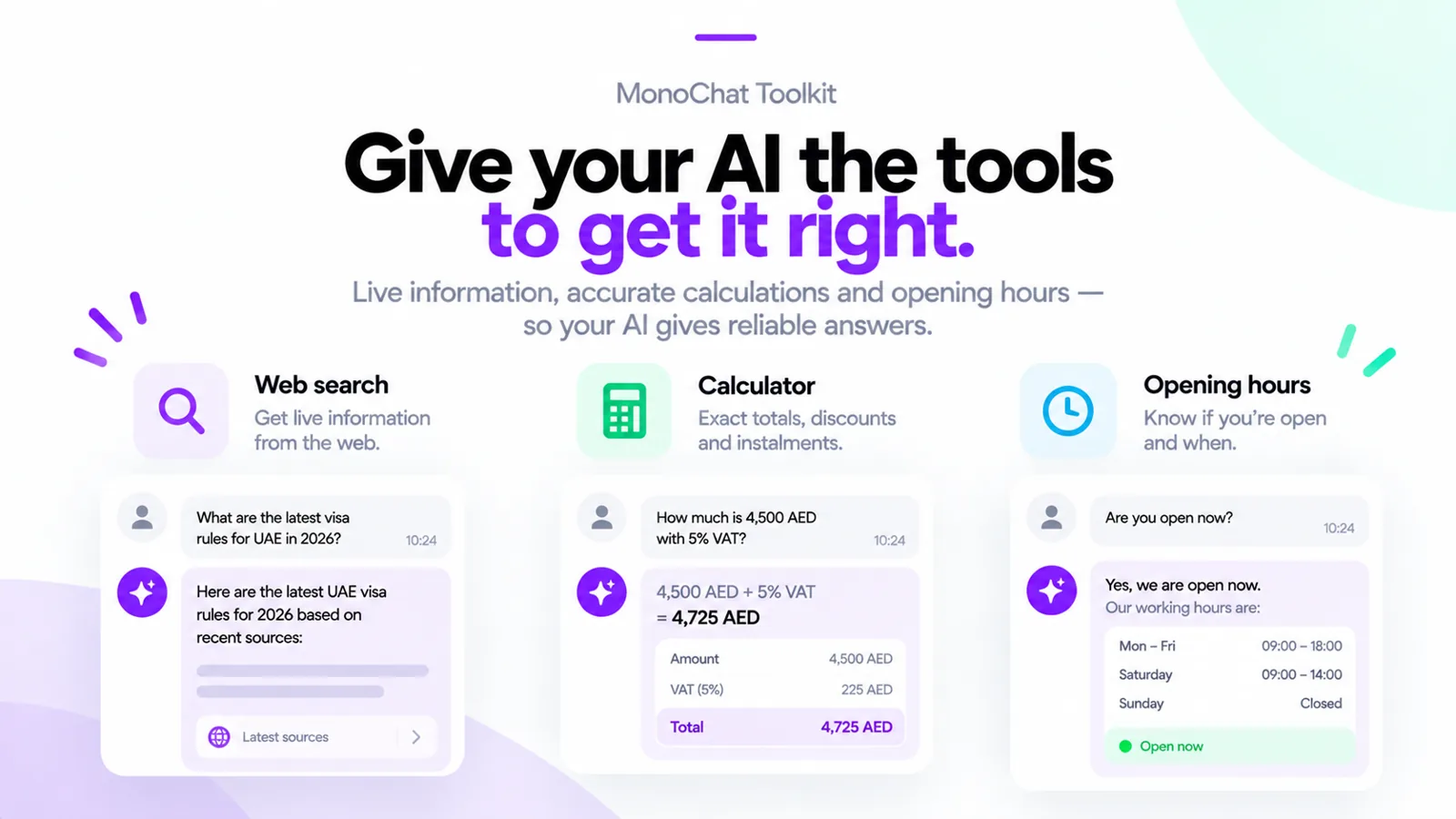 أدوات البحث في الويب والآلة الحاسبة وساعات العمل تمنح الذكاء الاصطناعي معلومات حيّة ومجاميع دقيقة وأوقات العمل
 عقد مسارات جاهزة: موجّه ذكاء اصطناعي يرسل الرسائل الواردة إلى مسار مبيعات أو مسار دعم
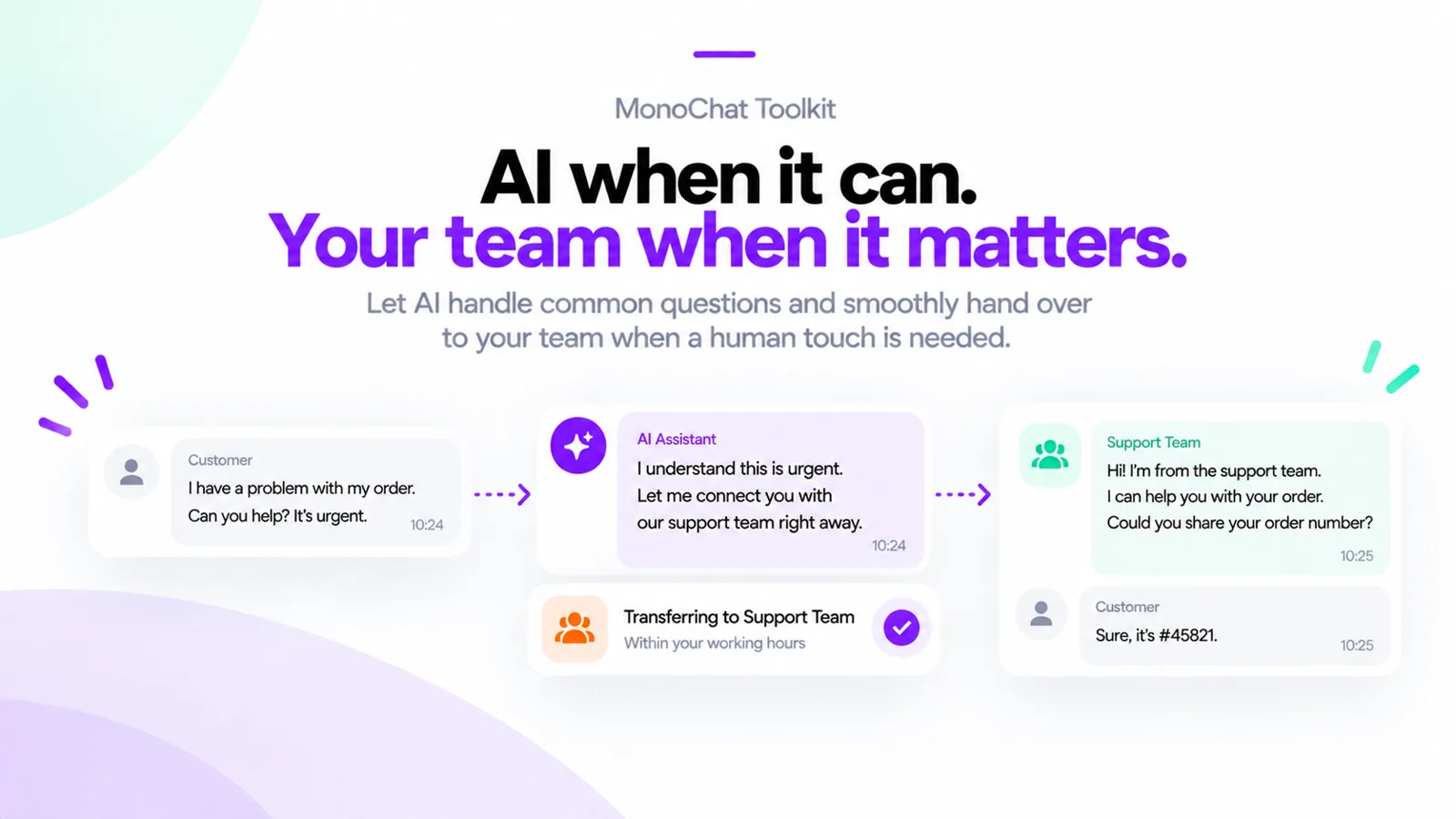 يحوّل الذكاء الاصطناعي محادثة عاجلة إلى فريق الدعم ضمن ساعات العمل
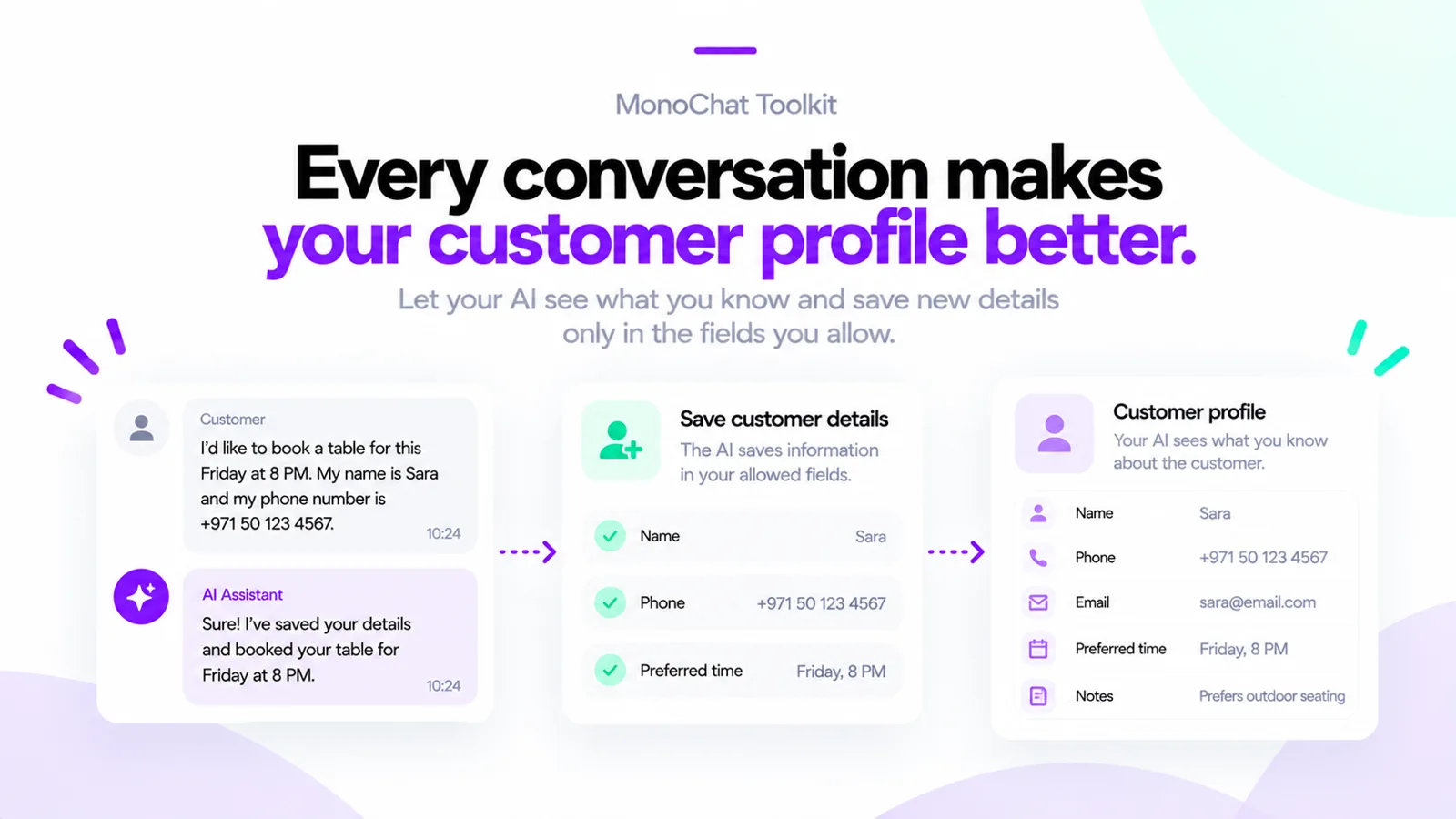 يحفظ الذكاء الاصطناعي بيانات العميل في الحقول المسموح بها ويرى ما تعرفونه بالفعل عن العميل
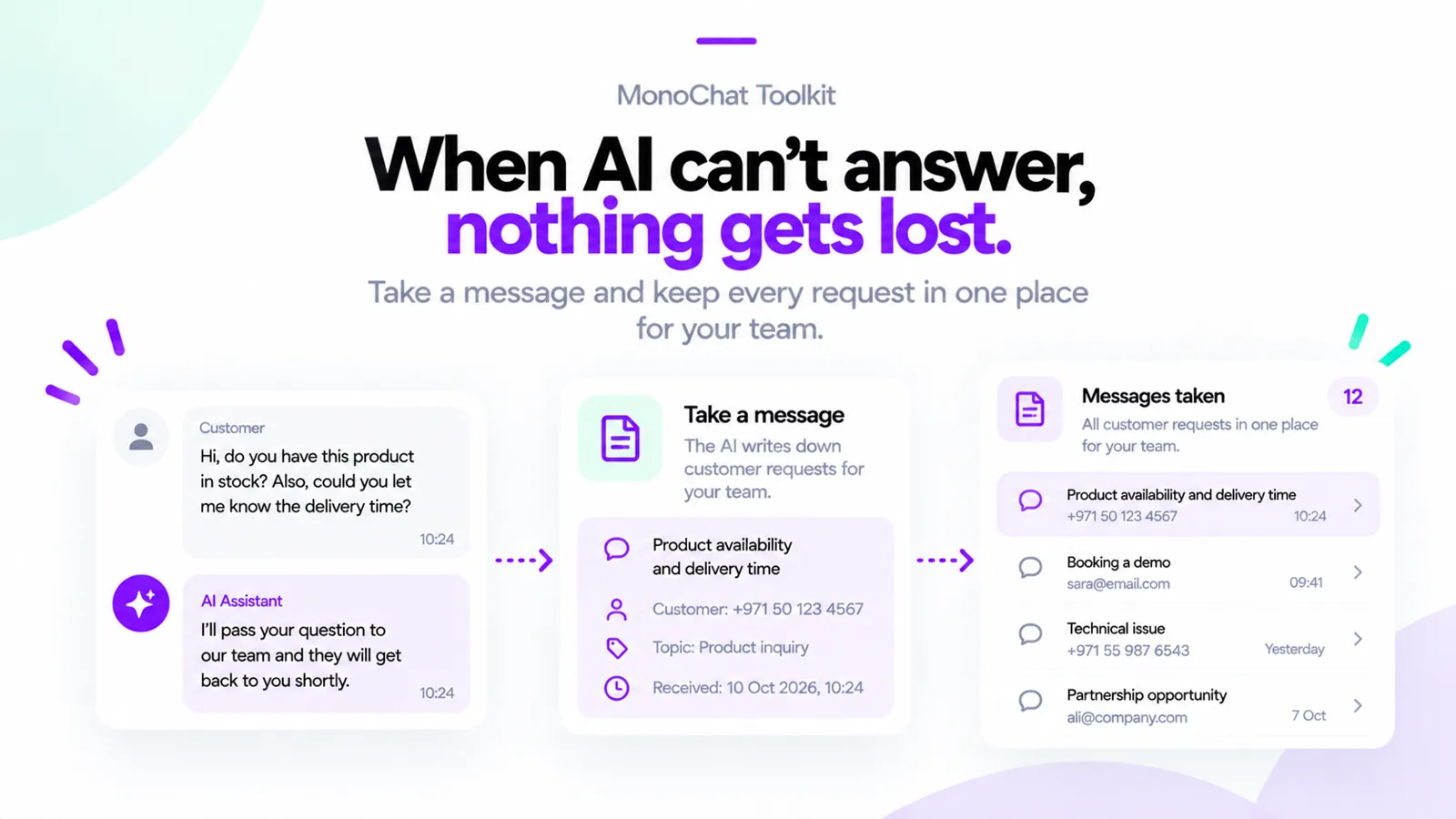 عندما لا يستطيع الذكاء الاصطناعي الإجابة، يأخذ رسالة ويظهر الطلب ضمن “الرسائل المأخوذة”
الأسئلة الشائعة
هل يغيّر تثبيت Toolkit مساراتي الحالية؟
لا. لا يعمل شيء بمجرد تثبيت التطبيق. كل أداة أو عقدة تعمل فقط في المكان الذي تضيفونها فيه.
ما هي مزوّدات البحث في الويب المدعومة؟
Brave وTavily وSerper، بمفتاح API الخاص بكم. يمكنكم السماح له بالبحث في الويب كله أو في المواقع التي تحددونها فقط.
هل يستطيع الذكاء الاصطناعي تحويل محادثة إلى شخص؟
نعم. أداة التحويل تحوّل إلى فريقكم أو إلى شخص ضمن ساعات عملكم، وأداة أخذ الرسالة تدوّن الطلب للفريق عندما لا يستطيع أحد الرد الآن.
أي الأدوات تستخدم استدعاءات ذكاء اصطناعي إضافية؟
عقدتا المسار موجّه الذكاء الاصطناعي وفحص المزاج تجريان استدعاء ذكاء اصطناعي قصيراً واحداً في كل مرة تعملان فيها. أما البحث في الويب فيُحاسَب من قِبل المزوّد الذي تختارونه.
ماذا يحدث لمساراتي عند تحديث التطبيق؟
تحديث التطبيق يُبقي مساراتكم وعقد الذكاء الاصطناعي تشير إلى الأدوات نفسها.