MonoChat Toolkit

Instrumente AI și noduri de flux gata făcute pentru propriile fluxuri: căutare pe web, program de funcționare, predare, webhook-uri, rutare și multe altele.
Prezentare generală
MonoChat Toolkit este o bibliotecă de instrumente AI și noduri de flux gata făcute pentru propriile fluxuri. Îl instalați o dată și alegeți ce vă trebuie: adăugați instrumentele AI la orice agent AI sau nod AI, iar nodurile de flux în fluxuri, ca noduri Funcție.
Nimic nu rulează doar pentru că aplicația este instalată. Fiecare element funcționează numai acolo unde îl puneți.
Puncte forte
- Răspunsuri în timp real. Căutarea pe web și citirea paginilor oferă AI-ului dvs. informații actuale în loc de presupuneri.
- Cifre exacte. Un calculator și un convertor valutar fac calculele, astfel încât totalurile, reducerile și ratele să fie corecte.
- Oameni, când contează. Predare în programul dvs. de funcționare sau un mesaj preluat pentru echipă când nimeni nu poate răspunde acum.
- Fluxuri mai inteligente. Rutare, împărțiri A/B și verificări ale stării de spirit ca noduri de flux, fiecare cu setările sale.
Instalare și configurare
- Instalați MonoChat Toolkit din Setări › MonoStore › Aplicații sau deschideți linkul de instalare app.monochat.ai/apps/eLsZyytnJBoLbgQqW. Dacă nu aveți un cont MonoChat, linkul vă permite să vă înregistrați mai întâi și instalează aplicația pentru dvs. Nimic nu rulează doar pentru că aplicația este instalată; fiecare instrument sau nod funcționează numai acolo unde îl puneți.
- Deschideți Toolkit › Tools and nodes (Instrumente și noduri), alegeți un subiect și configurați elementele marcate Needs setting up (Necesită configurare) pe care le doriți. Setările lor se află în celelalte file Toolkit: Web search (Căutare pe web), Business hours (Program de funcționare), Appointment times (Intervale pentru programări), Branches (Sucursale), Handover (Predare), Customer fields (Câmpuri client), Email (E-mail), Google Sheets, Webhooks (Webhook-uri) și AI model (Model AI). Codurile de campanie se introduc în Coupons (Cupoane).
- Pentru a da unui agent AI sau unui nod AI un instrument, deschideți nodul în flux și adăugați instrumentul Toolkit la Instrumente.
- Pentru a folosi un nod de flux, adăugați un nod Funcție într-un flux din Setări › Automatizare › Fluxuri și alegeți un nod Toolkit. Setările și ieșirile sale apar în nod. Consultați Fluxuri.
- Urmăriți ce colectează instrumentele în Requests (Solicitări), în meniul din stânga: Messages taken (Mesaje preluate), Leads (Lead-uri), Appointments (Programări) și Surveys (Sondaje).
- Căutarea pe web este facturată de furnizorul pe care îl alegeți; cheia nu mai este afișată pe ecranele aplicației.
- Nodurile router AI și verificarea stării de spirit fac câte un scurt apel AI la fiecare rulare.
- Actualizarea aplicației păstrează fluxurile și nodurile AI îndreptate către aceleași instrumente.
Vorbește cu clienții în orice limbă
Două elemente din Toolkit îi permit echipei tale să răspundă clienților care scriu într-o limbă pe care nu o vorbește:
- Ce scrie clientul: adaugă nodul Toolkit · Translate for the team în fluxul care primește mesajele clienților. Când un client scrie în altă limbă, nodul adaugă o traducere în limba echipei tale, ca notă vizibilă doar echipei. Mesajul clientului rămâne neschimbat.
- Ce scrii tu: într-o conversație, dă clic pe pictograma de traducere (Write in your language) din zona de scriere. Scrie răspunsul în limba ta și dă clic pe Translate ca să vezi ce va primi clientul, apoi pe Send. Clientul primește traducerea, iar textul tău original este adăugat în conversație ca notă a echipei. Dacă modifici textul, dă clic pe Translate again înainte de trimitere.
Răspunsul este tradus în limba salvată în profilul clientului; dacă nu există, în limba mesajelor sale recente. Ambele elemente rulează pe modelele AI proprii MonoChat: fiecare traducere este un apel AI scurt facturat spațiului tău de lucru și nu ai nevoie de o cheie AI.
Ecran cu ecran
Toolkit adaugă două elemente în meniul din stânga: Toolkit, unde vedeți fiecare instrument și nod și le configurați pe cele care au nevoie, și Requests (Solicitări), unde urmăriți ce colectează instrumentele. Capturile de ecran de mai jos au fost realizate într-un spațiu de lucru demo nou, așa că listele de solicitări sunt încă goale.
Instalare
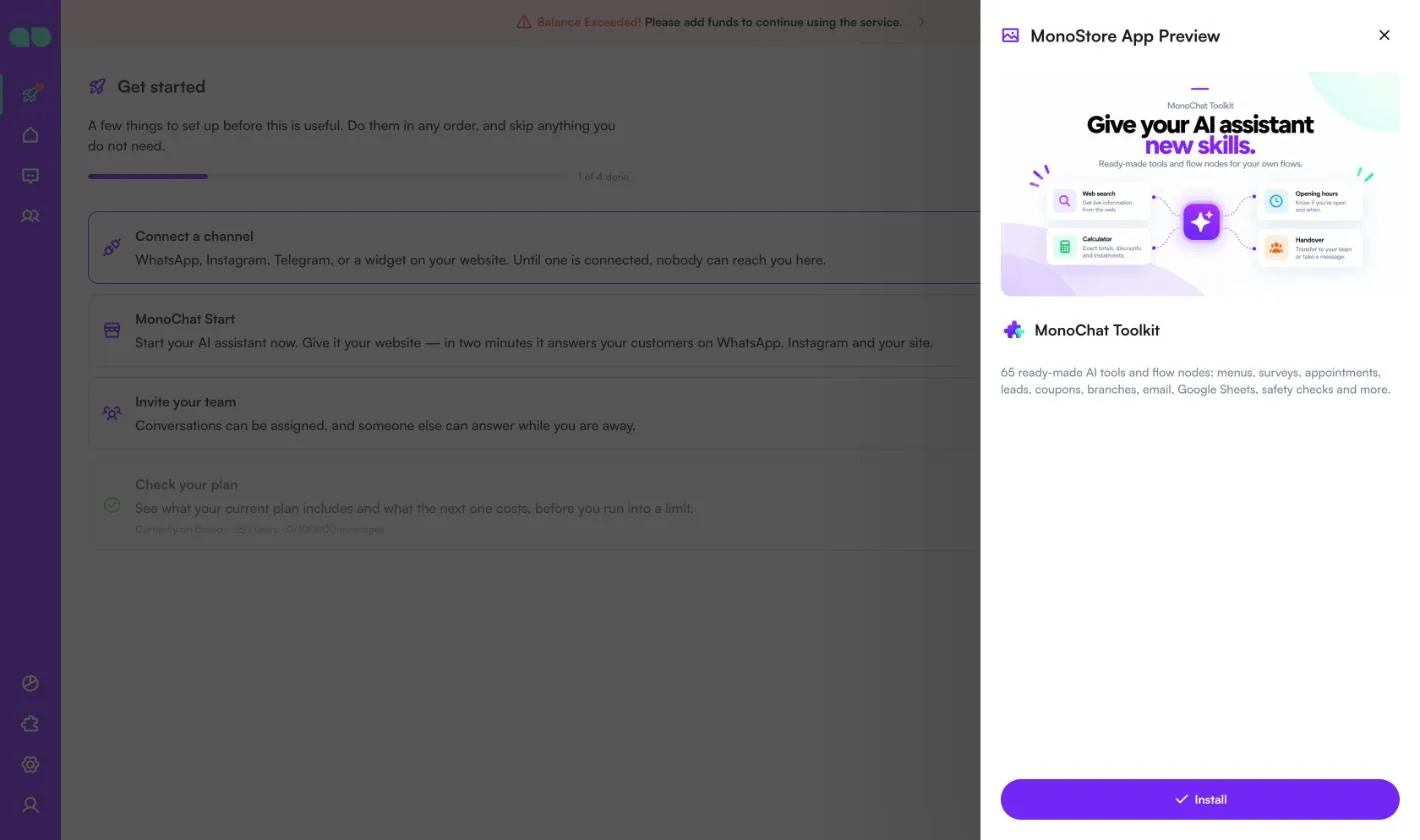
Faceți clic pe Instalați în panoul Previzualizare aplicație MonoStore. Instalarea nu pornește nimic: fiecare instrument sau nod funcționează numai acolo unde îl adăugați.
Instrumente și noduri
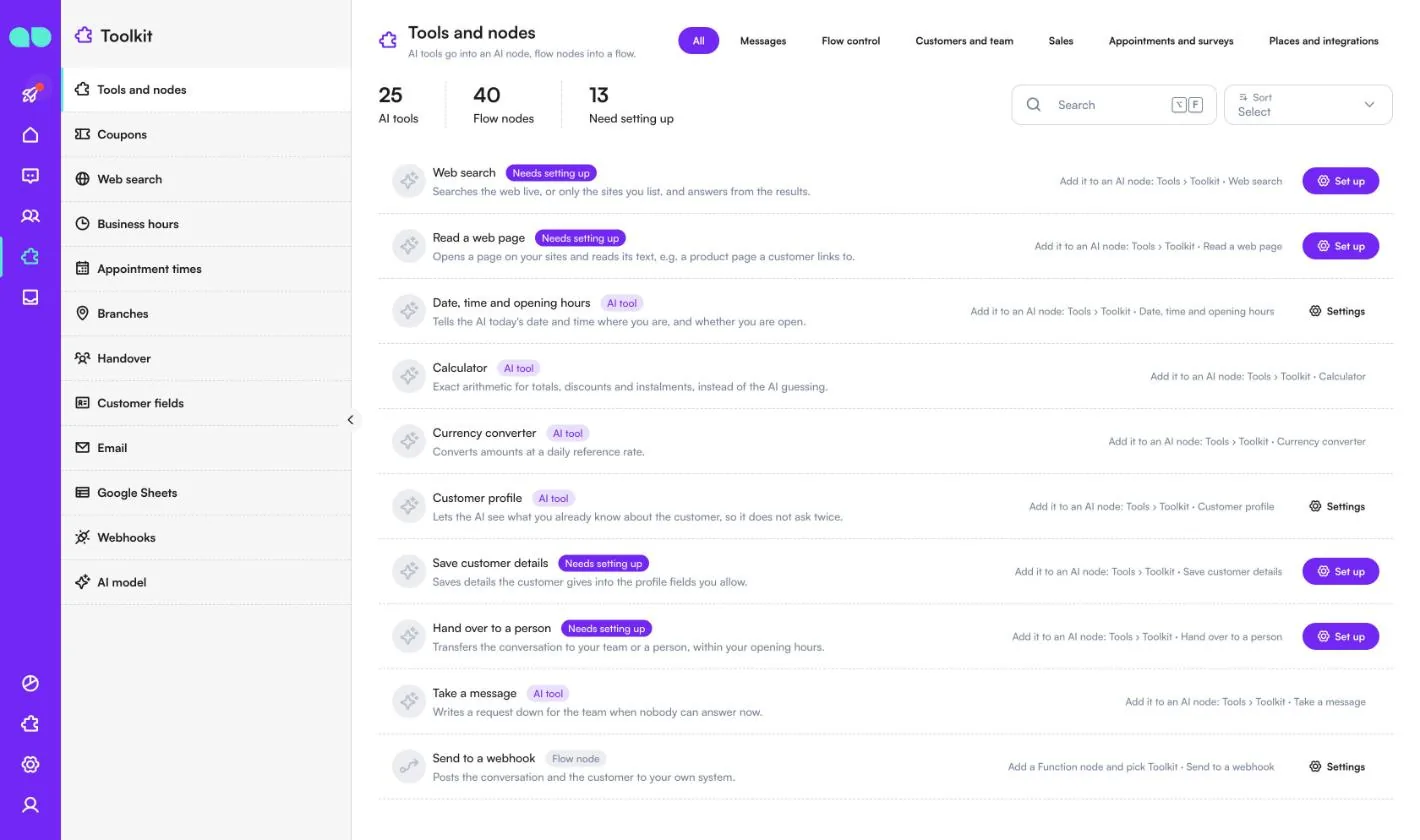
Catalogul a tot ce conține Toolkit. Contoarele arată numărul de AI tools (Instrumente AI), Flow nodes (Noduri de flux) și câte Need setting up (Necesită configurare). Filtrați după subiect (All, Messages, Flow control, Customers and team, Sales, Appointments and surveys, Places and integrations – Toate, Mesaje, Controlul fluxului, Clienți și echipă, Vânzări, Programări și sondaje, Locuri și integrări), căutați sau sortați.
Fiecare rând spune ce face elementul, dacă este un AI tool (Instrument AI) sau un Flow node (Nod de flux) și unde se adaugă: de exemplu „Add it to an AI node: Tools › Toolkit · Web search” sau „Add a Function node and pick Toolkit · Send to a webhook”. Elementele marcate Needs setting up (Necesită configurare) au un buton Set up (Configurați); cele cu opțiuni facultative au Settings (Setări).
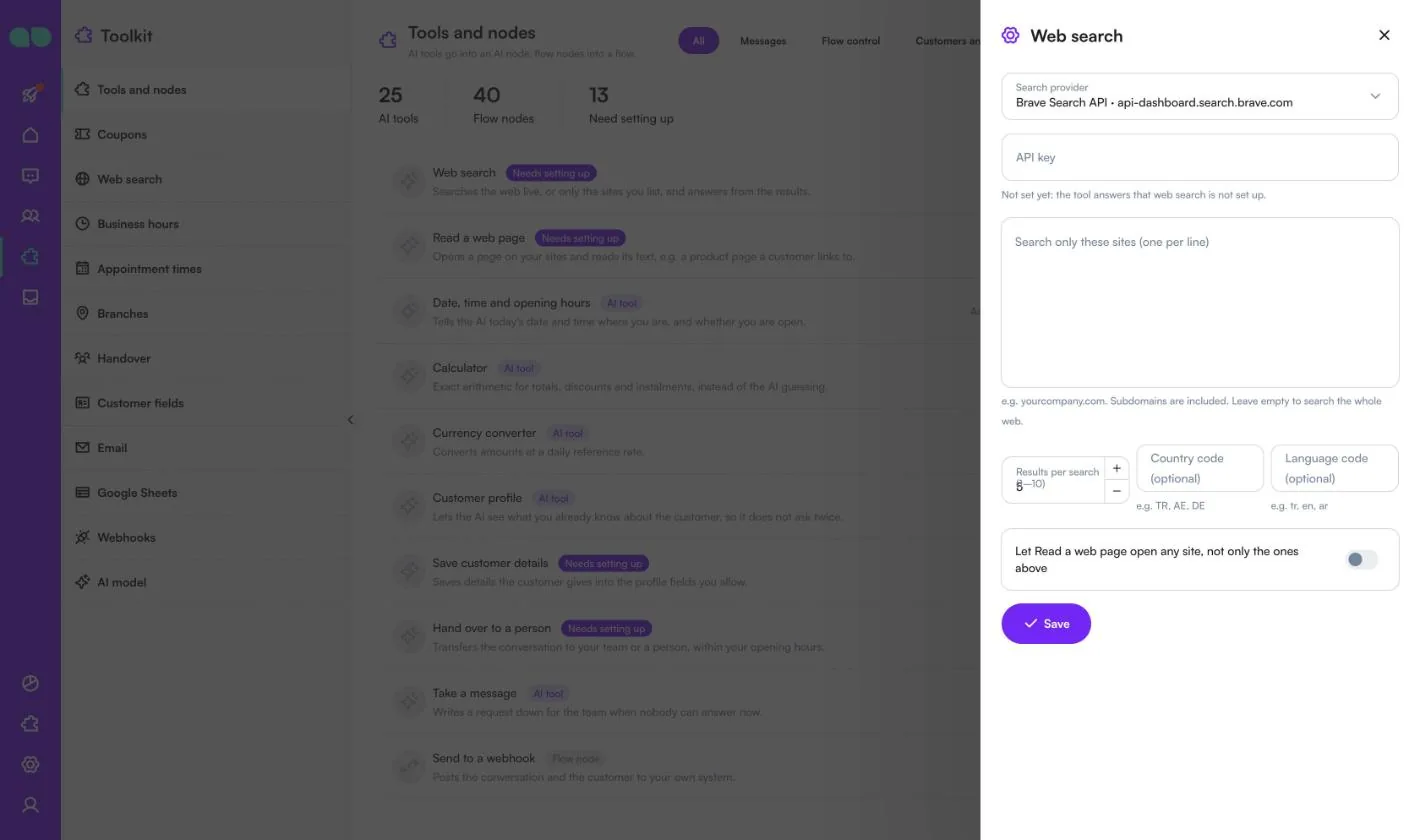
Set up (Configurați) și Settings (Setări) deschid setările corespunzătoare într-un panou, așa că nu trebuie să părăsiți lista. Aici, panoul Web search (Căutare pe web): aceleași câmpuri ca pe ecranul Web search de mai jos.
Cupoane
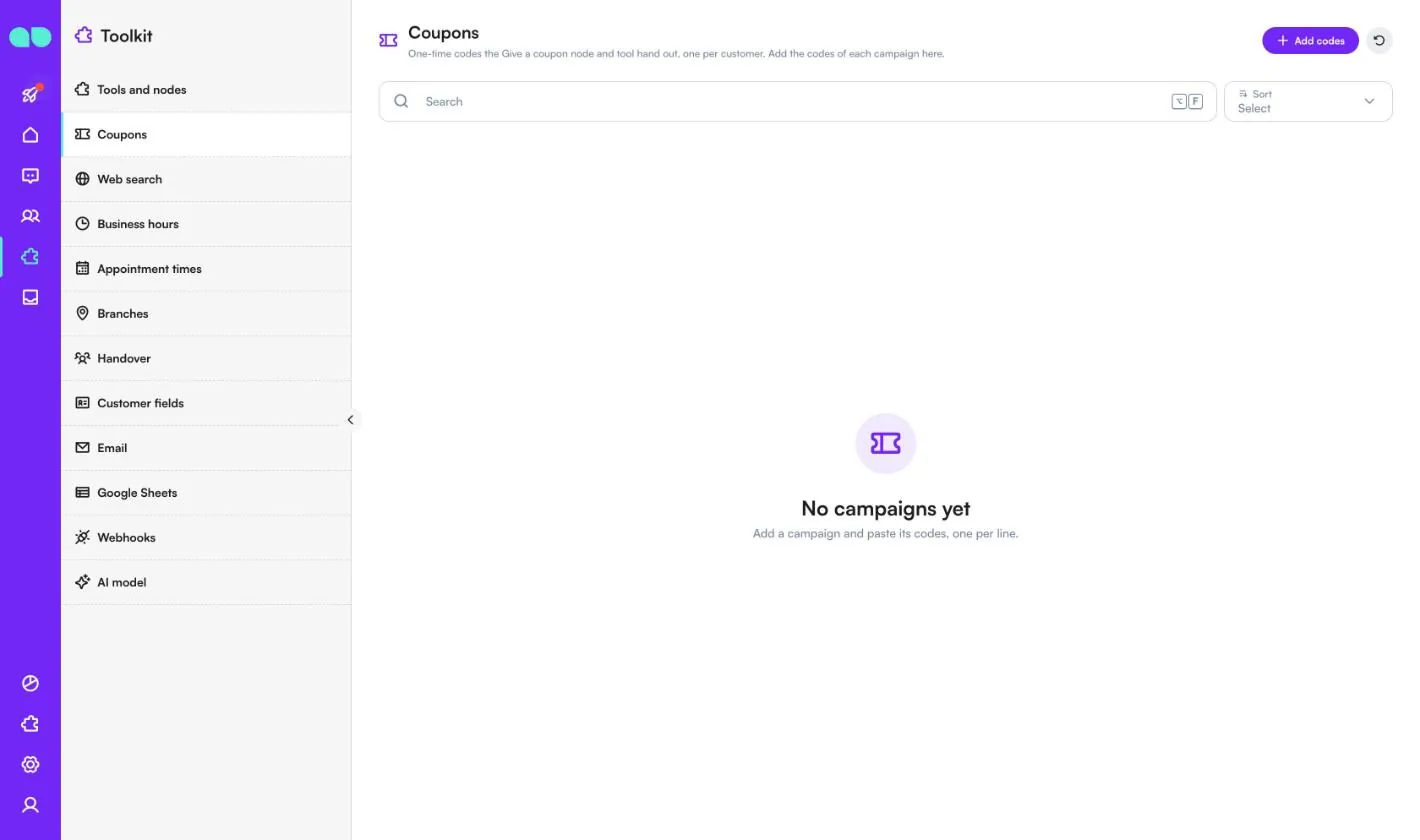
Coduri de unică folosință pe care nodul și instrumentul Give a coupon (Oferă un cupon) le distribuie, câte unul pentru fiecare client. Faceți clic pe Add codes (Adăugați coduri), dați un nume în Campaign (Campanie; numele setat pe nod, de exemplu summer-sale) și lipiți Codes (Codurile), câte unul pe rând, până la 5000 odată; codurile care există deja în campanie sunt omise. Fiecare campanie arată câte coduri au rămas și câte au fost date. Remove unused codes (Eliminați codurile nefolosite) șterge ce nu a fost distribuit; codurile deja date rămân în evidență.
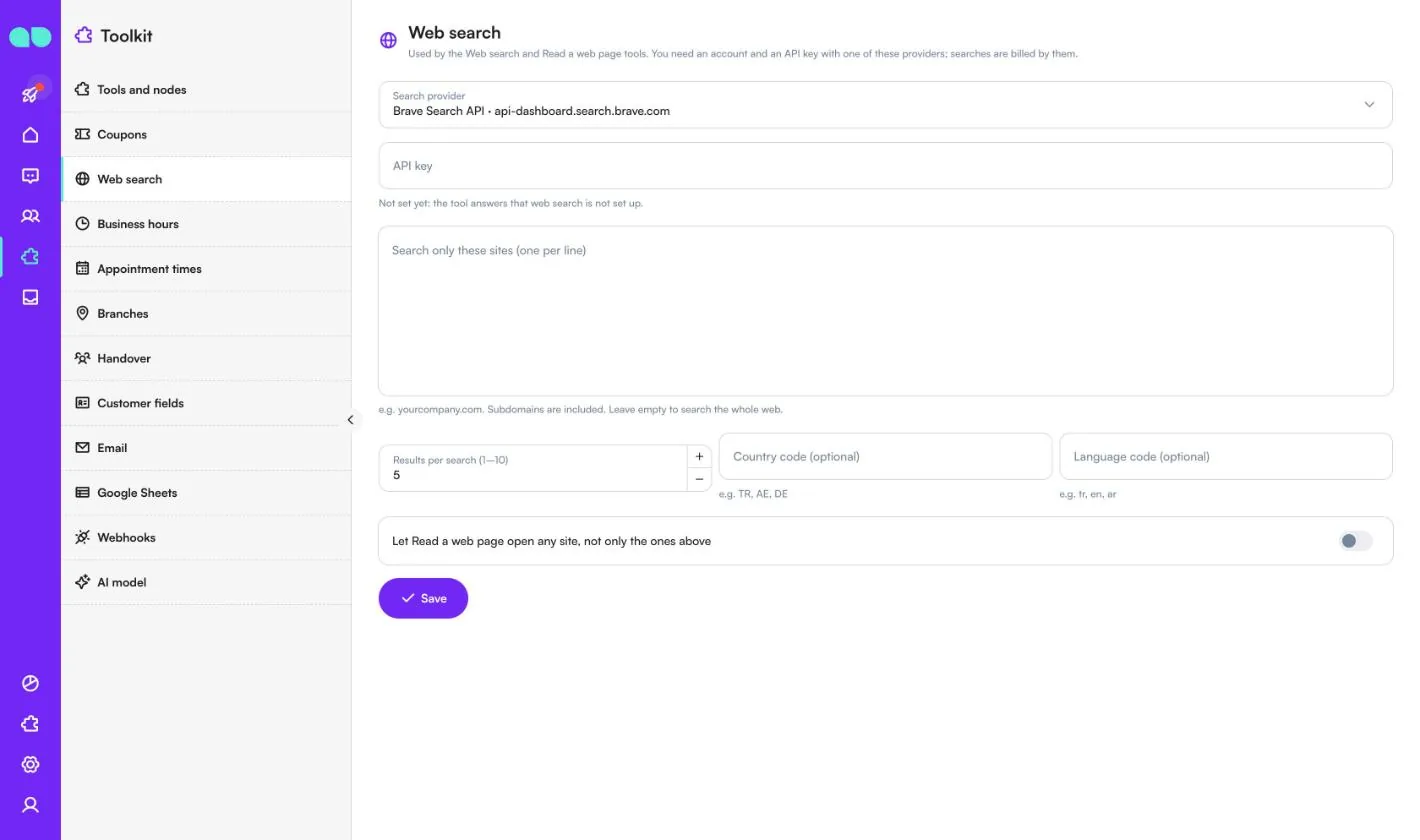
Căutare pe web
Folosită de instrumentele Web search (Căutare pe web) și Read a web page (Citește o pagină web). Aveți nevoie de un cont și de o cheie API la furnizor; căutările sunt facturate de acesta.
| Câmp | Ce face |
|---|---|
| Search provider (Furnizor de căutare) | Brave Search API, Tavily sau Serper (rezultate Google). |
| API key (Cheie API) | Cheia dvs. la acel furnizor. După salvare, nu mai este afișată niciodată. Până când este setată o cheie, instrumentul răspunde că căutarea pe web nu este configurată. |
| Search only these sites (one per line) (Caută doar pe aceste site-uri, câte unul pe rând) | De exemplu yourcompany.com; subdomeniile sunt incluse. Lăsați gol pentru a căuta pe tot webul. |
| Results per search (1–10) (Rezultate per căutare) | Câte rezultate citește AI-ul la fiecare căutare. |
| Country code (optional), Language code (optional) (Cod de țară, Cod de limbă, opționale) | Restrâng rezultatele, de exemplu TR, AE, DE și tr, en, ar. |
| Let Read a web page open any site, not only the ones above (Permite ca Read a web page să deschidă orice site, nu doar pe cele de mai sus) | Dezactivat: Read a web page deschide doar site-urile din listă. |
Program de funcționare
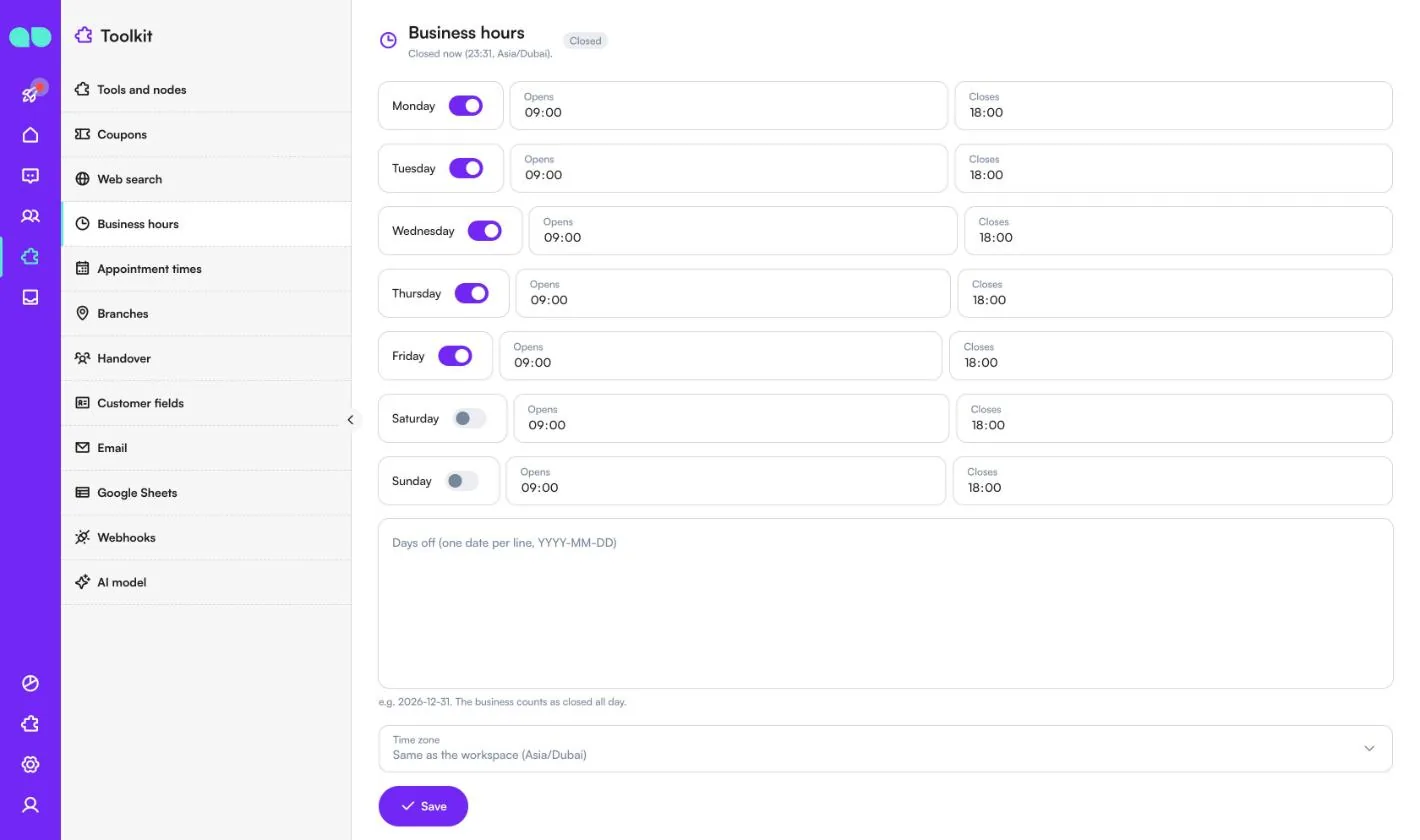
Programul dvs., folosit de Date, time and opening hours (Dată, oră și program), nodul Open or closed (Deschis sau închis) și predare. Activați sau dezactivați fiecare zi și setați Opens (Deschide) și Closes (Închide). Days off (Zile libere) primește câte o dată pe rând (YYYY-MM-DD); în acea zi afacerea este considerată închisă toată ziua. Time zone (Fus orar) este implicit cel al spațiului de lucru. Antetul arată dacă sunteți deschis sau închis chiar acum.
Intervale pentru programări
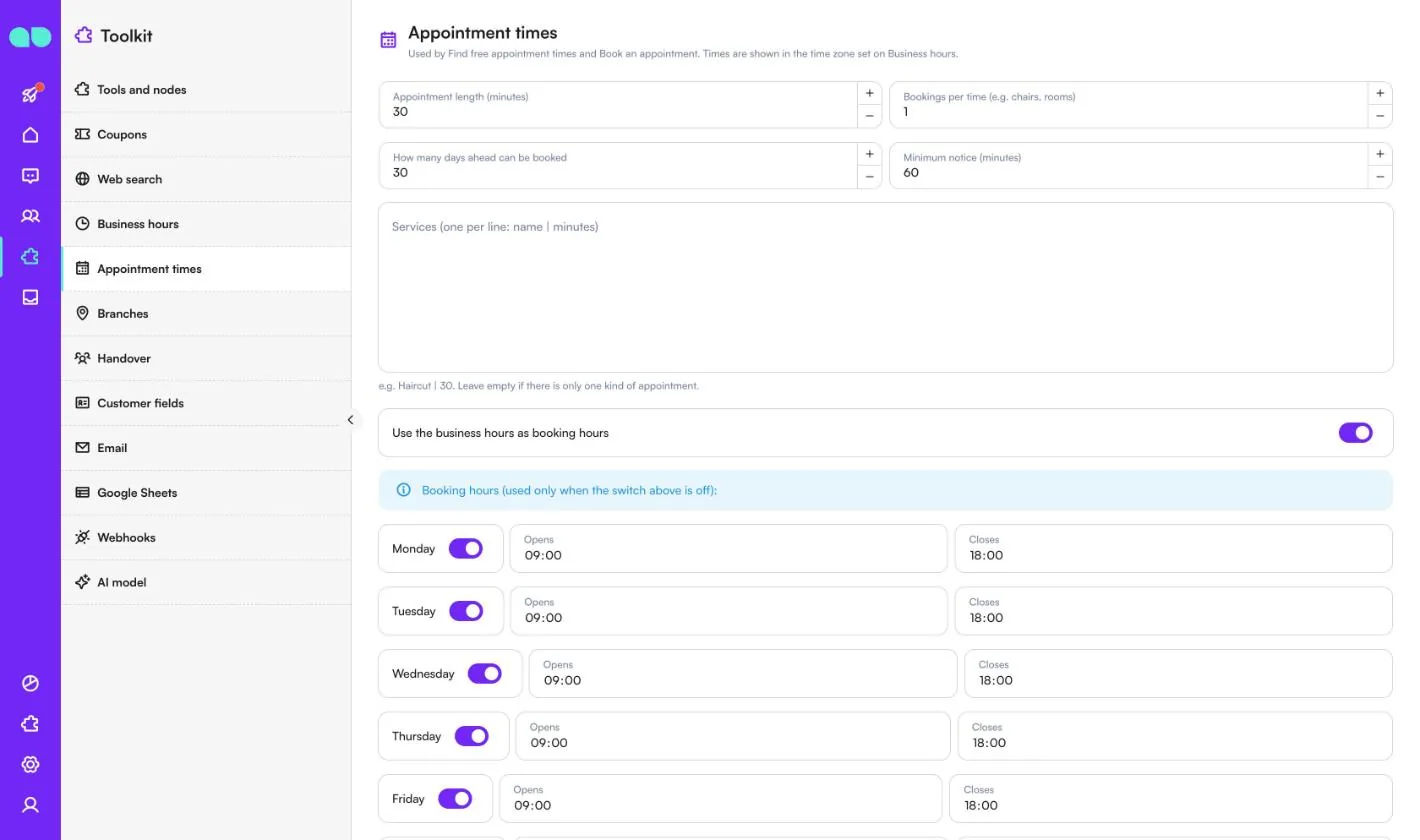
Folosite de instrumentele Find free appointment times (Găsește intervale libere) și Book an appointment (Fă o programare). Orele sunt afișate în fusul orar setat în Business hours (Program de funcționare).
| Câmp | Ce face |
|---|---|
| Appointment length (minutes) (Durata programării, în minute) | Durata implicită a unei rezervări. |
| Bookings per time (e.g. chairs, rooms) (Rezervări pe interval, de ex. scaune, camere) | Câți clienți pot rezerva același interval. |
| How many days ahead can be booked (Cu câte zile înainte se poate rezerva) | Cât de departe în viitor pot rezerva clienții. |
| Minimum notice (minutes) (Preaviz minim, în minute) | Cât de curând poate începe o rezervare. |
| Services (one per line: name | minutes) (Servicii, câte unul pe rând: nume | minute) | De exemplu Haircut | 30. Lăsați gol dacă există un singur tip de programare. |
| Use the business hours as booking hours (Folosește programul de funcționare ca program de rezervări) | Activat: rezervările urmează Business hours. Dezactivat: setați mai jos un program de rezervări separat pentru fiecare zi. |
Sucursale
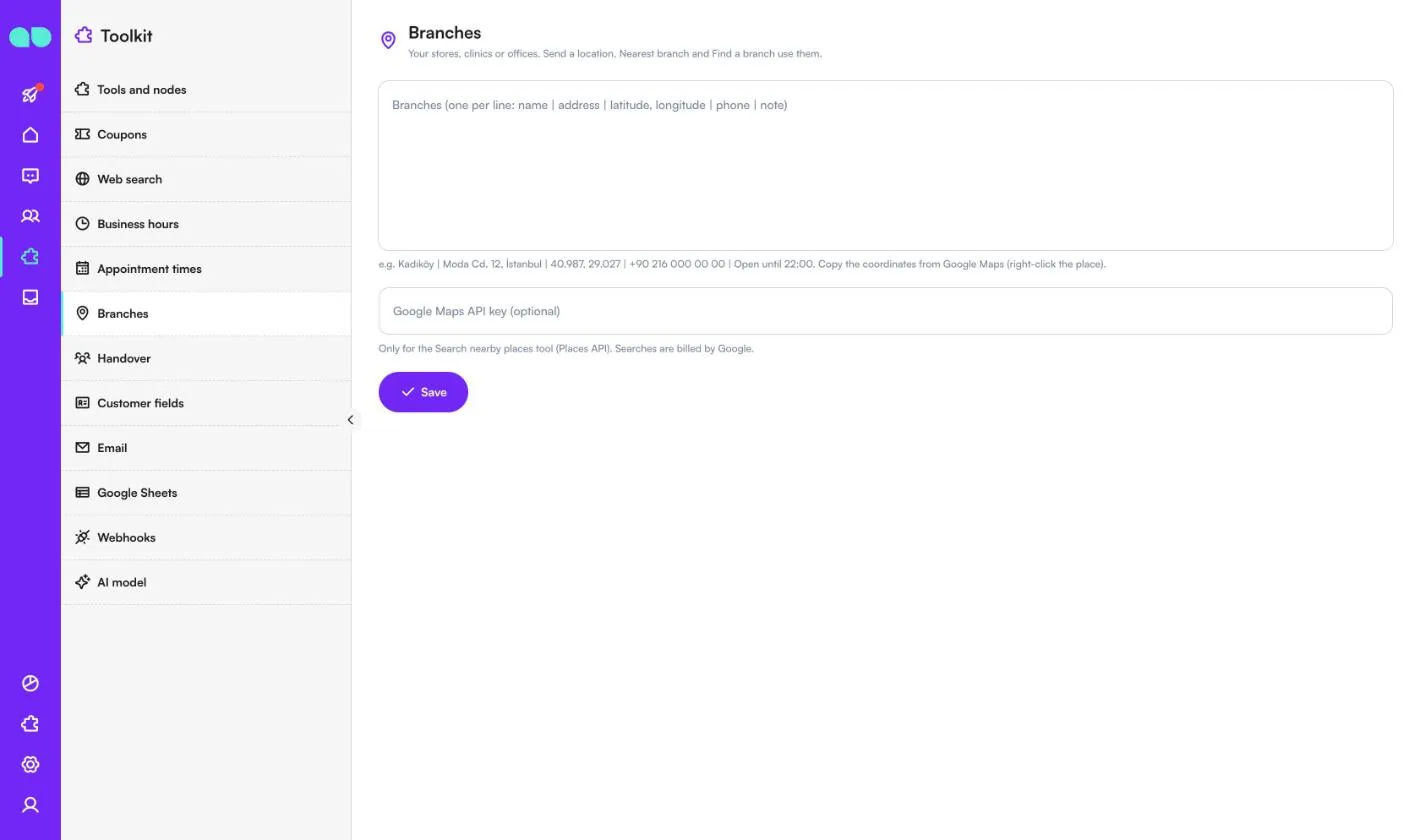
Magazinele, clinicile sau birourile dvs., folosite de Send a location (Trimite o locație), Nearest branch (Cea mai apropiată sucursală) și Find a branch (Găsește o sucursală). Scrieți câte o sucursală pe rând: nume | adresă | latitudine, longitudine | telefon | notă. Copiați coordonatele din Google Maps (clic dreapta pe locație). Google Maps API key (Cheia API Google Maps), opțională, este necesară doar pentru instrumentul Search nearby places (Caută locuri în apropiere); aceste căutări sunt facturate de Google.
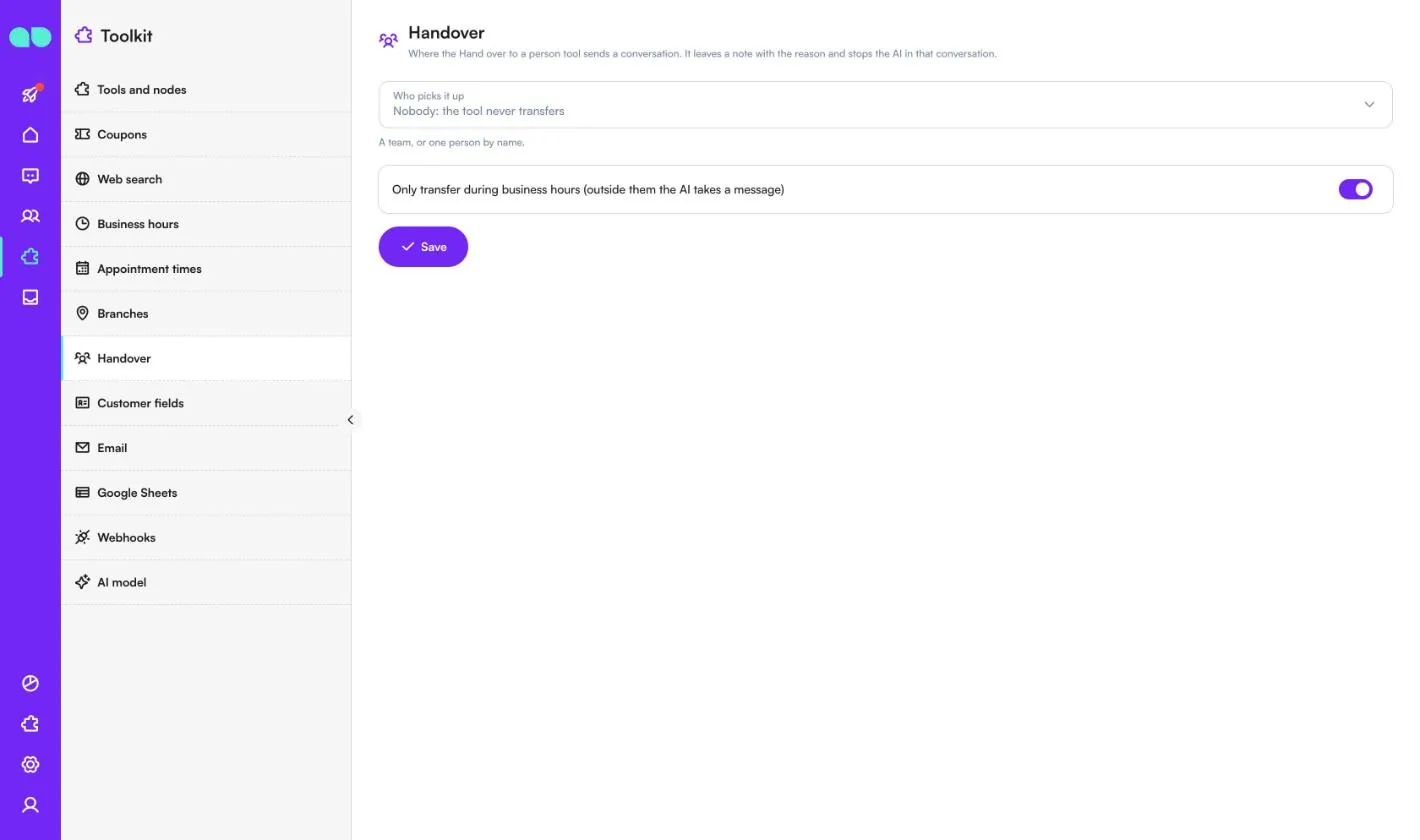
Predare
Unde trimite instrumentul Hand over to a person (Predă unei persoane) o conversație. Lasă o notă cu motivul și oprește AI-ul în acea conversație. Who picks it up (Cine preia conversația) este o echipă sau o singură persoană, pe nume (Nobody: the tool never transfers, Nimeni: instrumentul nu transferă niciodată, până când alegeți). Cu Only transfer during business hours (Transferă doar în programul de funcționare) activat, în afara programului AI-ul preia în schimb un mesaj.
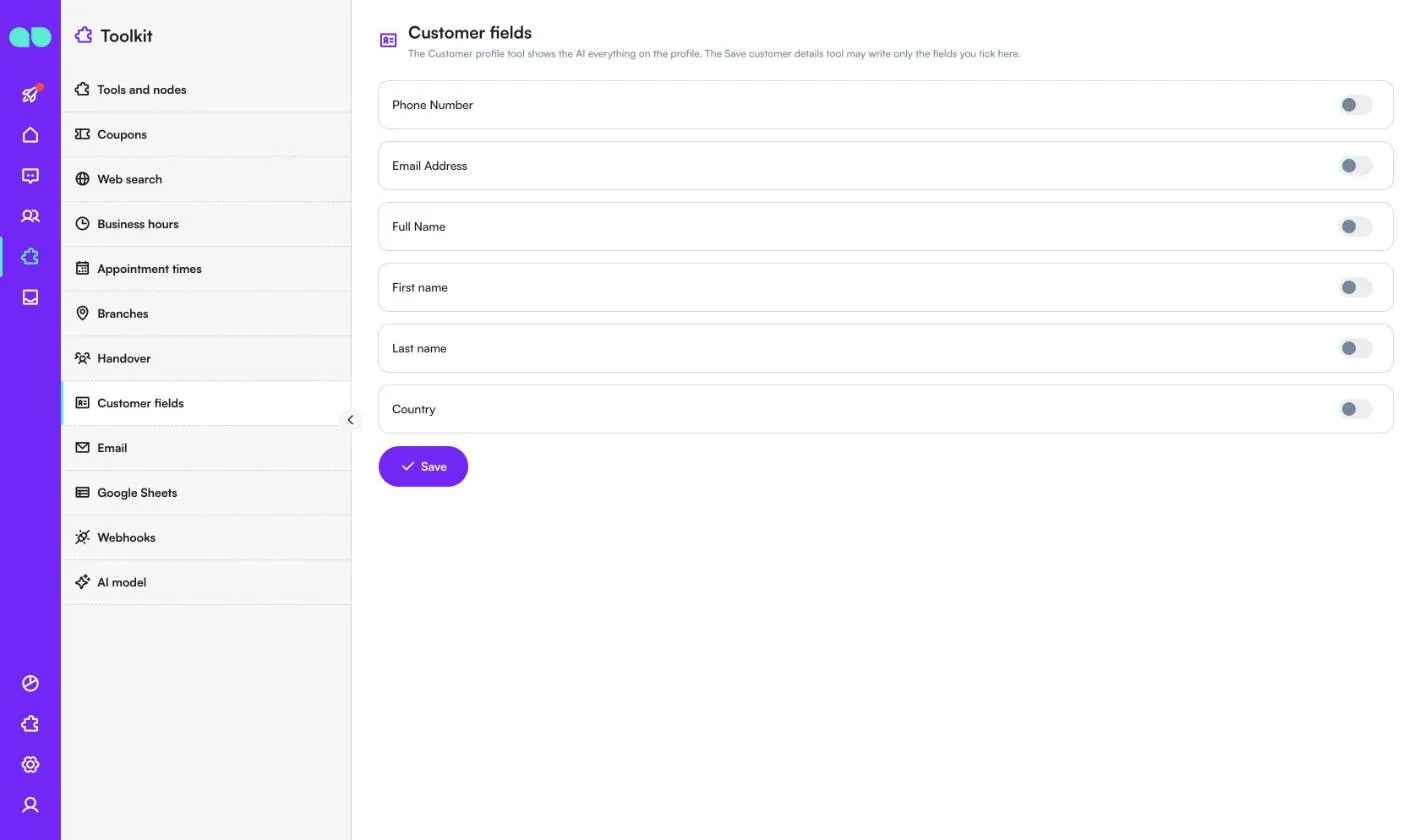
Câmpuri client
Instrumentul Customer profile (Profilul clientului) îi arată AI-ului tot ce se află în profilul clientului. Instrumentul Save customer details (Salvează detaliile clientului) poate scrie doar câmpurile pe care le activați aici, de exemplu Phone Number, Email Address, Full Name, First name, Last name sau Country (Număr de telefon, Adresă de email, Nume complet, Prenume, Nume, Țară). Lista afișează câmpurile de profil de tip text, număr și telefon ale spațiului dvs. de lucru.
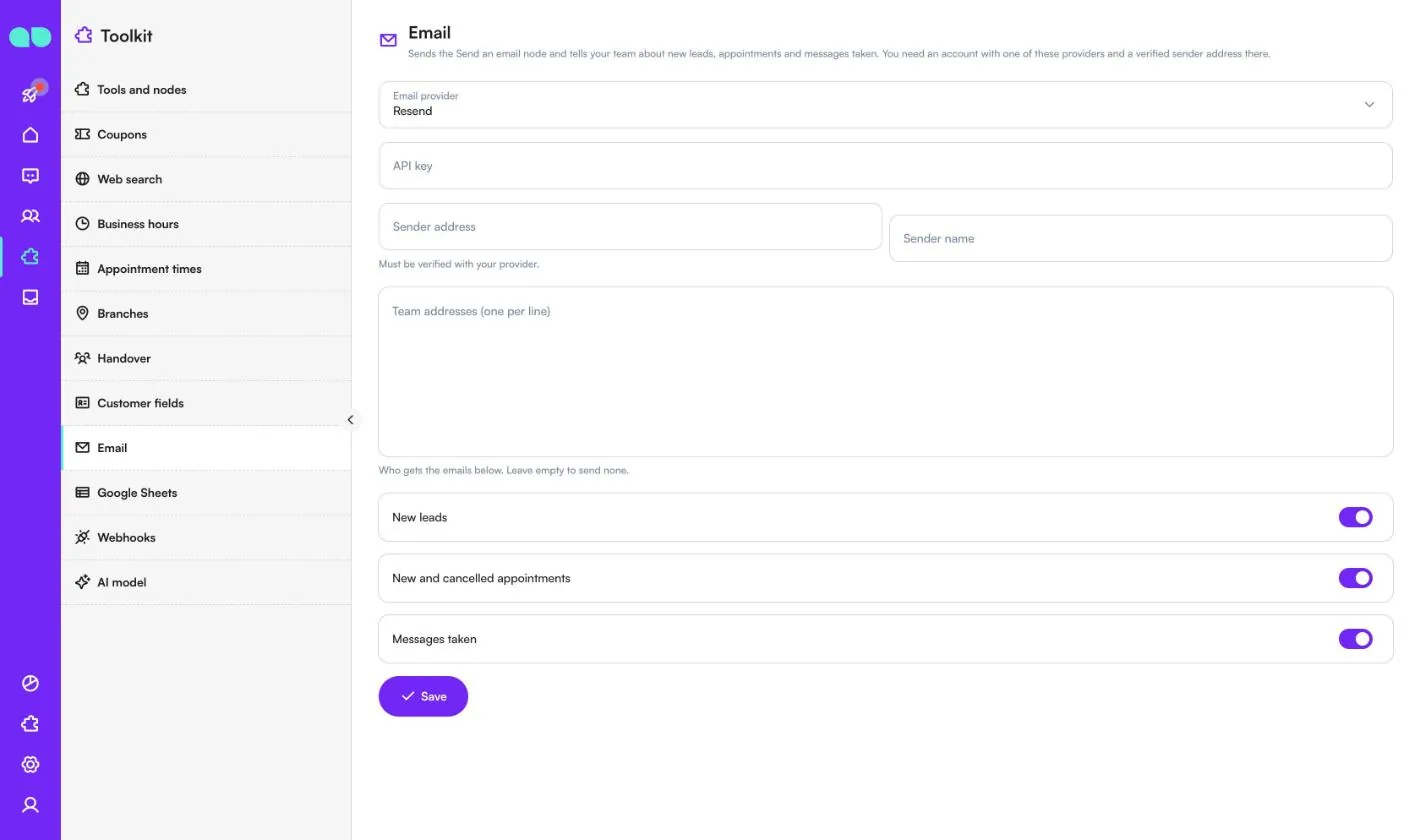
E-mail
Trimite e-mailurile nodului Send an email (Trimite un e-mail) și anunță echipa despre lead-uri noi, programări și mesaje preluate.
| Câmp | Ce face |
|---|---|
| Email provider (Furnizor de e-mail) | Resend, SendGrid, Brevo, Mailgun (US) sau Mailgun (EU). Aveți nevoie de un cont acolo. |
| API key (Cheie API) | Cheia dvs. la acel furnizor. |
| Sender address, Sender name (Adresa și numele expeditorului) | De la cine vin e-mailurile. Adresa trebuie verificată la furnizorul dvs. |
| Team addresses (one per line) (Adresele echipei, câte una pe rând) | Cine primește e-mailurile de mai jos. Lăsați gol pentru a nu trimite niciunul. |
| New leads, New and cancelled appointments, Messages taken (Lead-uri noi, Programări noi și anulate, Mesaje preluate) | Despre ce evenimente primește echipa e-mailuri. |
După salvare, puteți trimite un e-mail de test la adresele echipei.
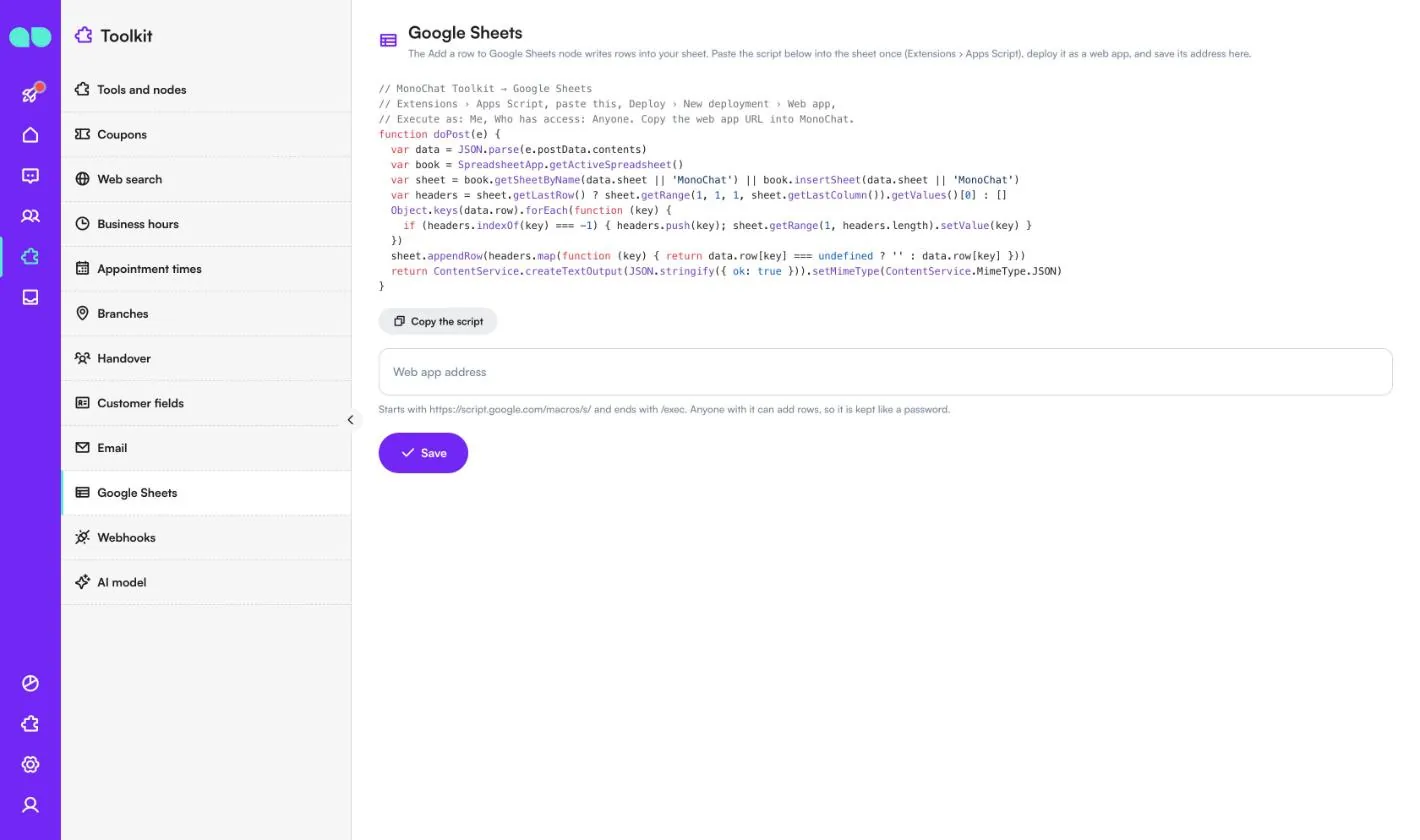
Google Sheets
Nodul Add a row to Google Sheets (Adaugă un rând în Google Sheets) scrie rânduri în foaia dvs. Copy the script (Copiați scriptul), lipiți-l o singură dată în foaia dvs. (Extensions › Apps Script), implementați-l ca aplicație web și salvați adresa acesteia în Web app address (Adresa aplicației web). Adresa începe cu https://script.google.com/macros/s/ și se termină cu /exec. Oricine o are poate adăuga rânduri, așa că păstrați-o ca pe o parolă.
Webhook-uri
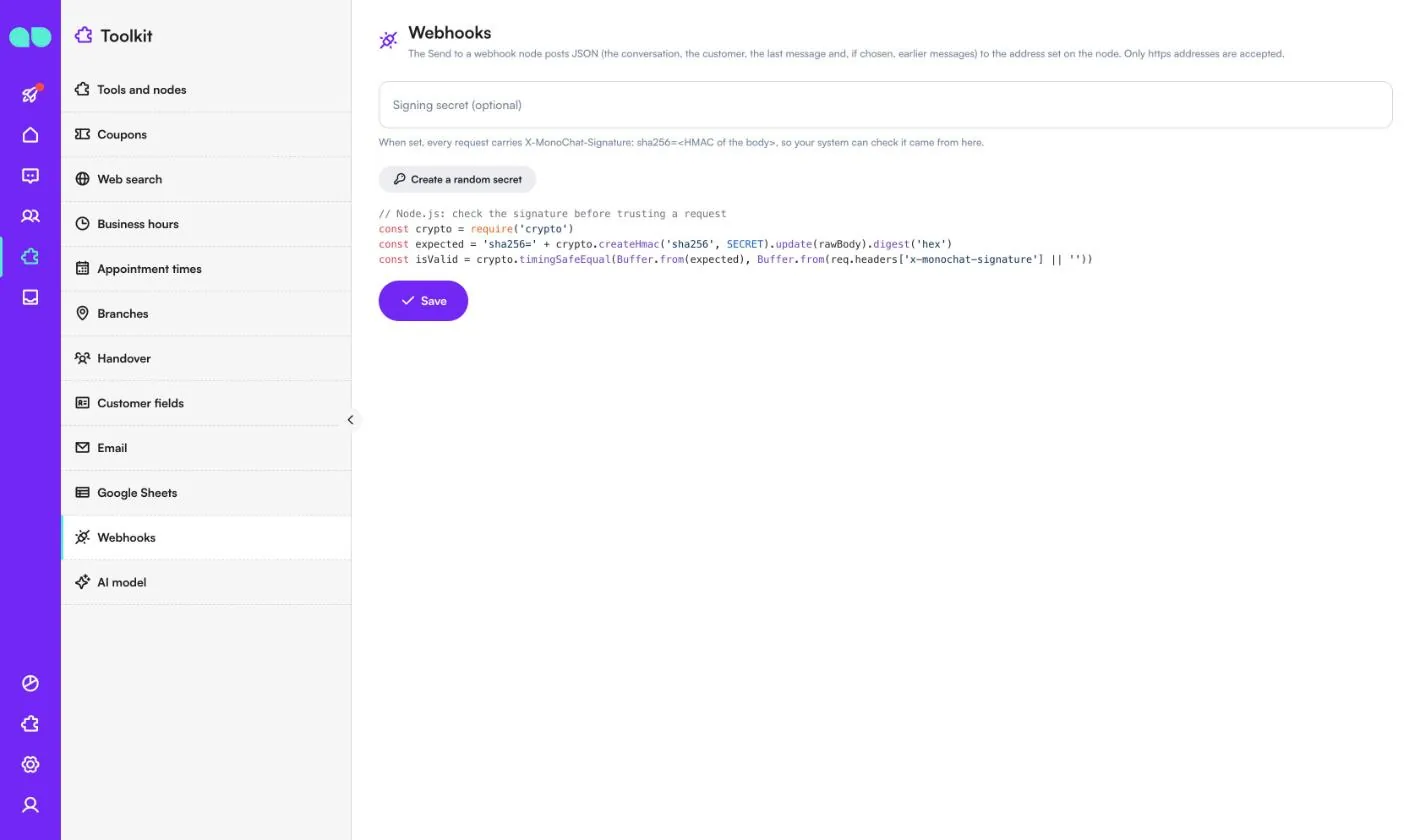
Nodul Send to a webhook (Trimite la un webhook) trimite JSON la adresa setată pe nod: conversația, clientul, ultimul mesaj și, dacă alegeți, mesajele anterioare. Sunt acceptate doar adrese https. Un Signing secret (Secret de semnare) opțional (cel puțin 16 caractere, sau Create a random secret, Creați un secret aleatoriu) adaugă un antet X-MonoChat-Signature cu un HMAC al corpului, astfel încât sistemul dvs. să poată verifica faptul că solicitarea vine de la MonoChat. Ecranul arată un scurt exemplu Node.js pentru această verificare.
Model AI
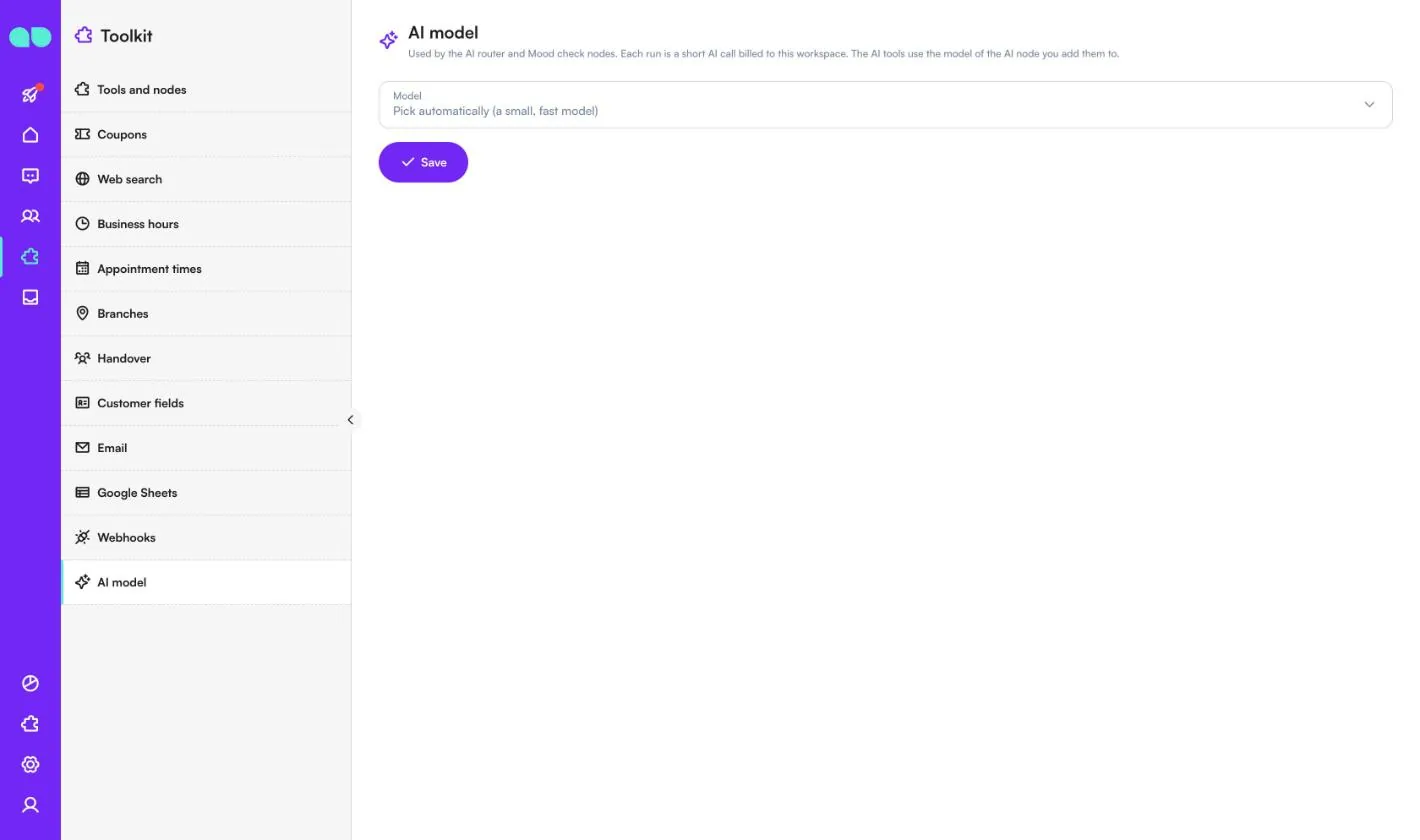
Model folosit de nodurile AI router (Router AI) și Mood check (Verificarea stării de spirit). Fiecare rulare este un scurt apel AI facturat spațiului dvs. de lucru. Lăsați-l pe Pick automatically (a small, fast model) (Alege automat: un model mic și rapid) sau alegeți unul. Instrumentele AI folosesc modelul nodului AI la care le adăugați.
Solicitări › Mesaje preluate
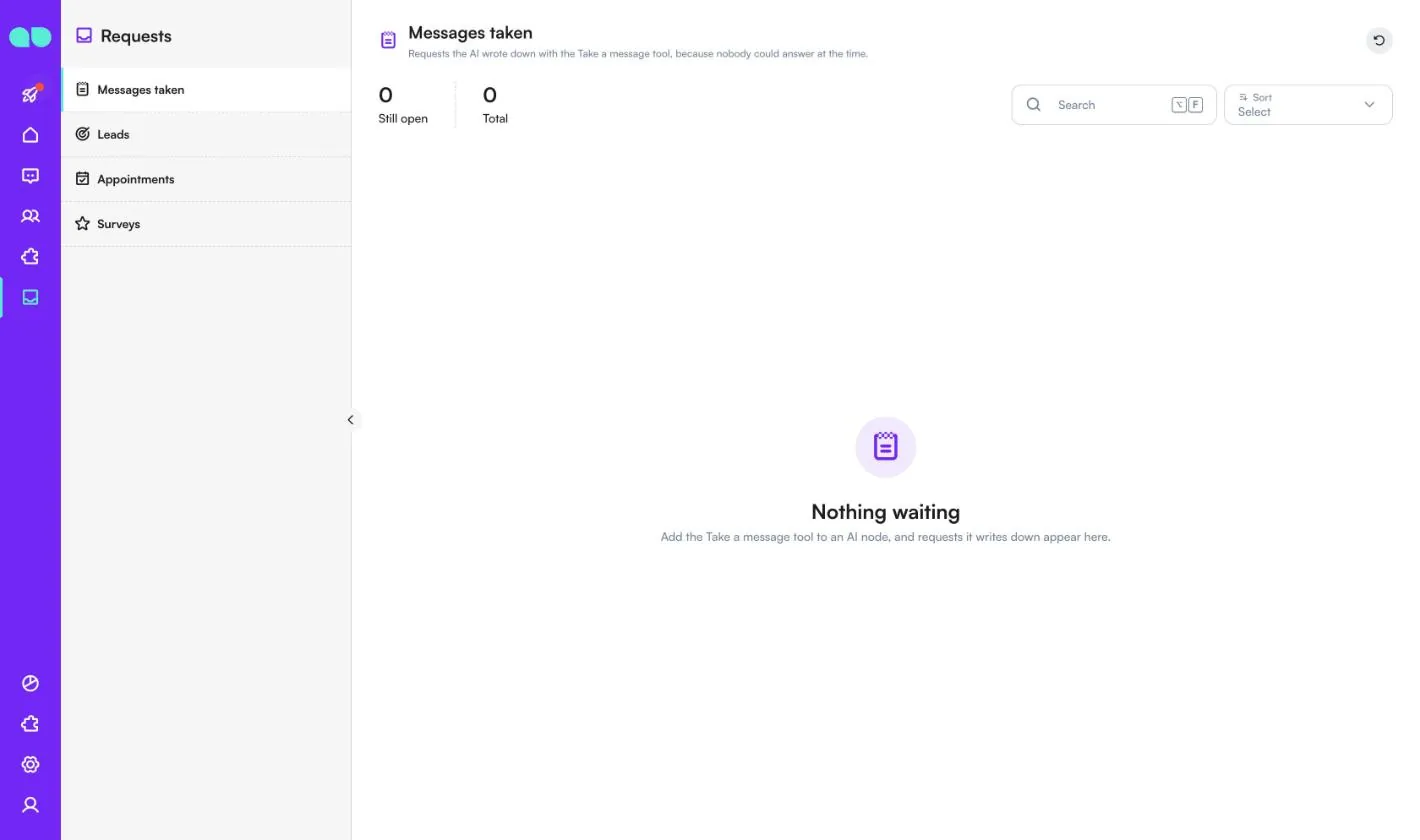
Solicitări notate de AI cu instrumentul Take a message (Preia un mesaj) pentru că nimeni nu putea răspunde în acel moment. Contoarele arată Still open (Încă deschise) și Total. Deschideți conversația, Mark as done (Marcați ca rezolvat) sau Reopen (Redeschideți).
Solicitări › Lead-uri
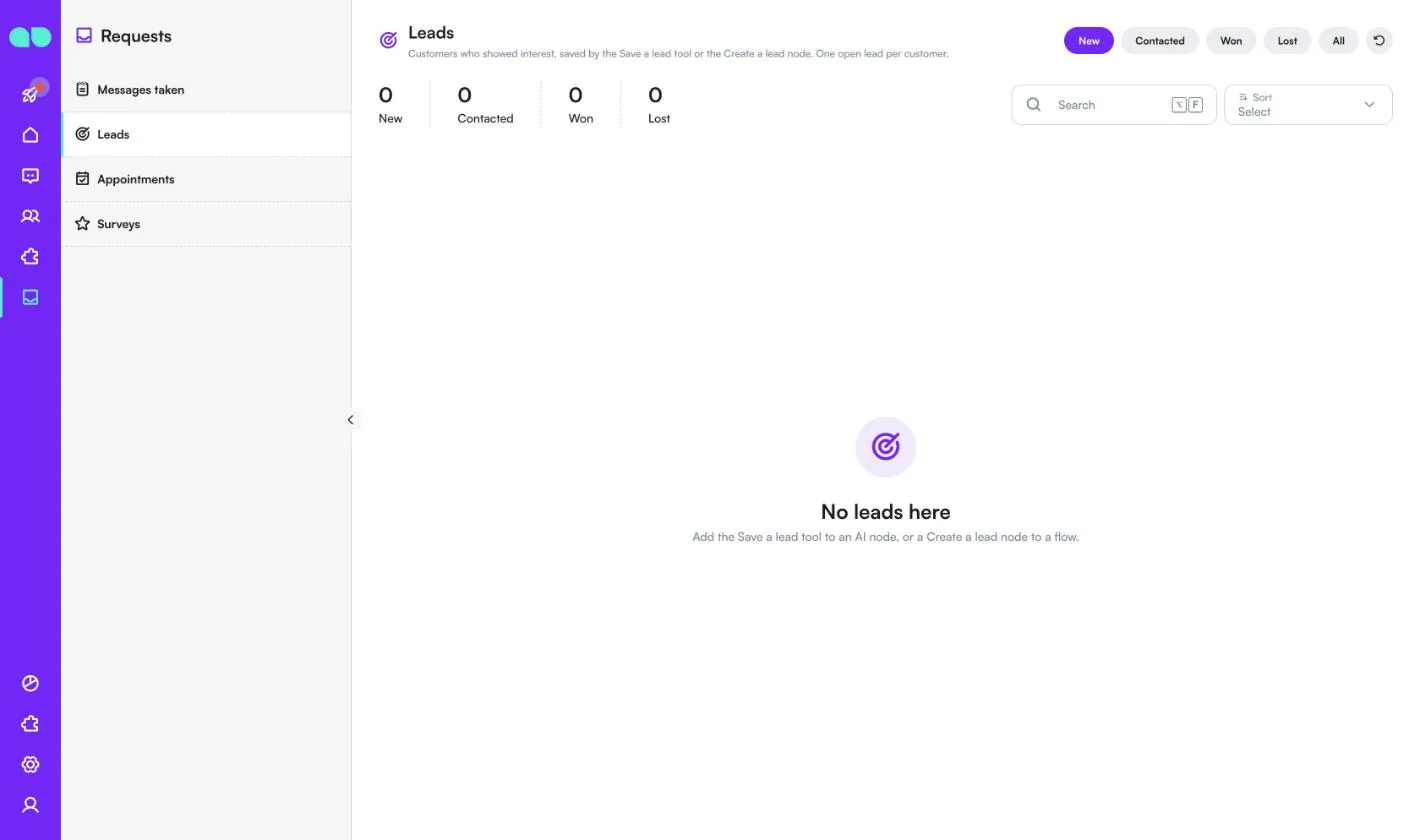
Clienți care și-au arătat interesul, salvați de instrumentul Save a lead (Salvează un lead) sau de nodul Create a lead (Creează un lead); câte un lead deschis pentru fiecare client. Contoare și filtre: New (Noi), Contacted (Contactați), Won (Câștigați), Lost (Pierduți) și All (Toți). Mutați un lead mai departe pe măsură ce îl urmăriți.
Solicitări › Programări
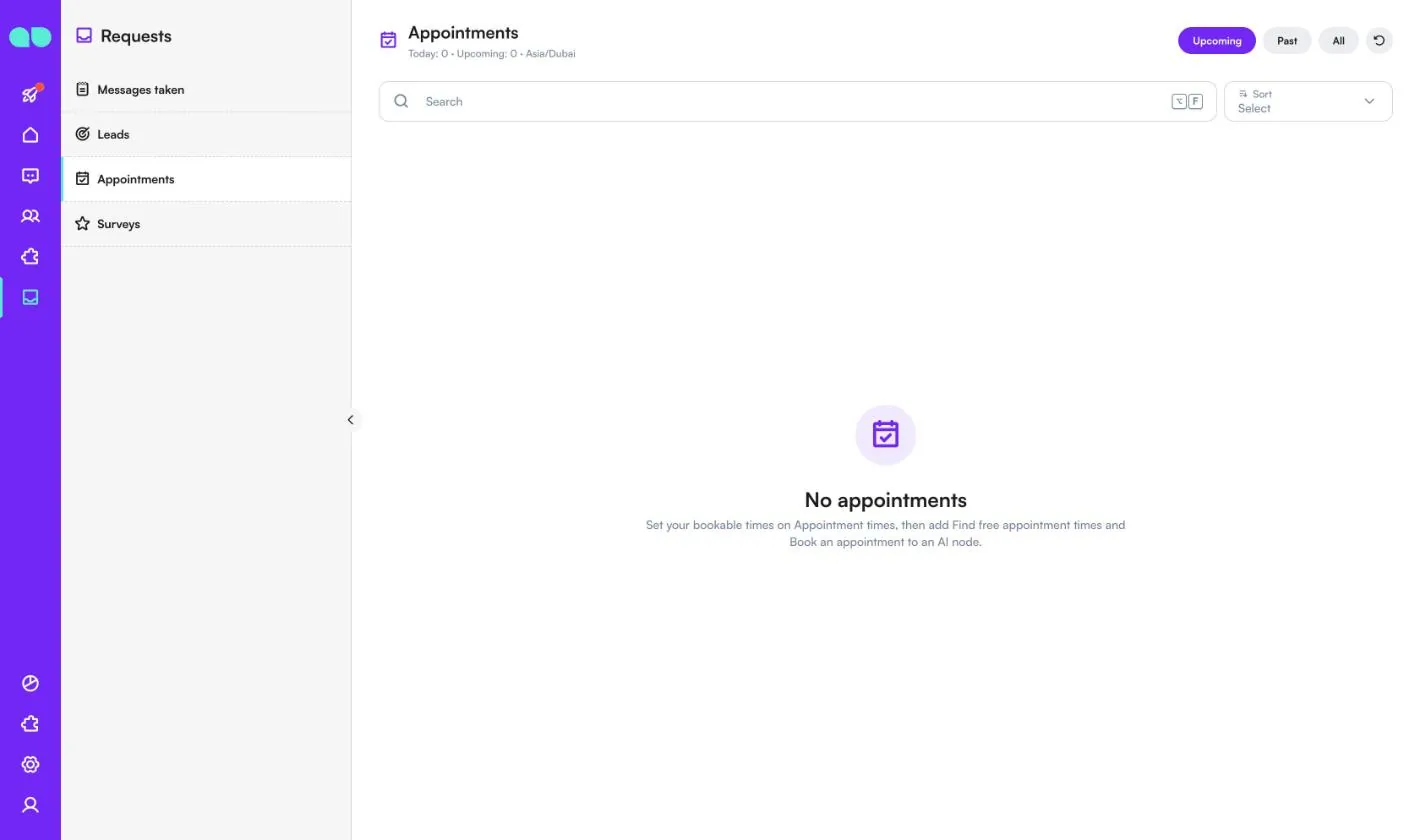
Rezervări făcute de instrumentul Book an appointment (Fă o programare), filtrate după Upcoming (Viitoare), Past (Trecute) sau All (Toate); antetul arată rezervările de azi și cele viitoare, precum și fusul orar. Marcați o rezervare cu Came (A venit) sau Did not come (Nu a venit) ori anulați-o. Anularea eliberează din nou intervalul; clientul nu este anunțat automat.
Solicitări › Sondaje
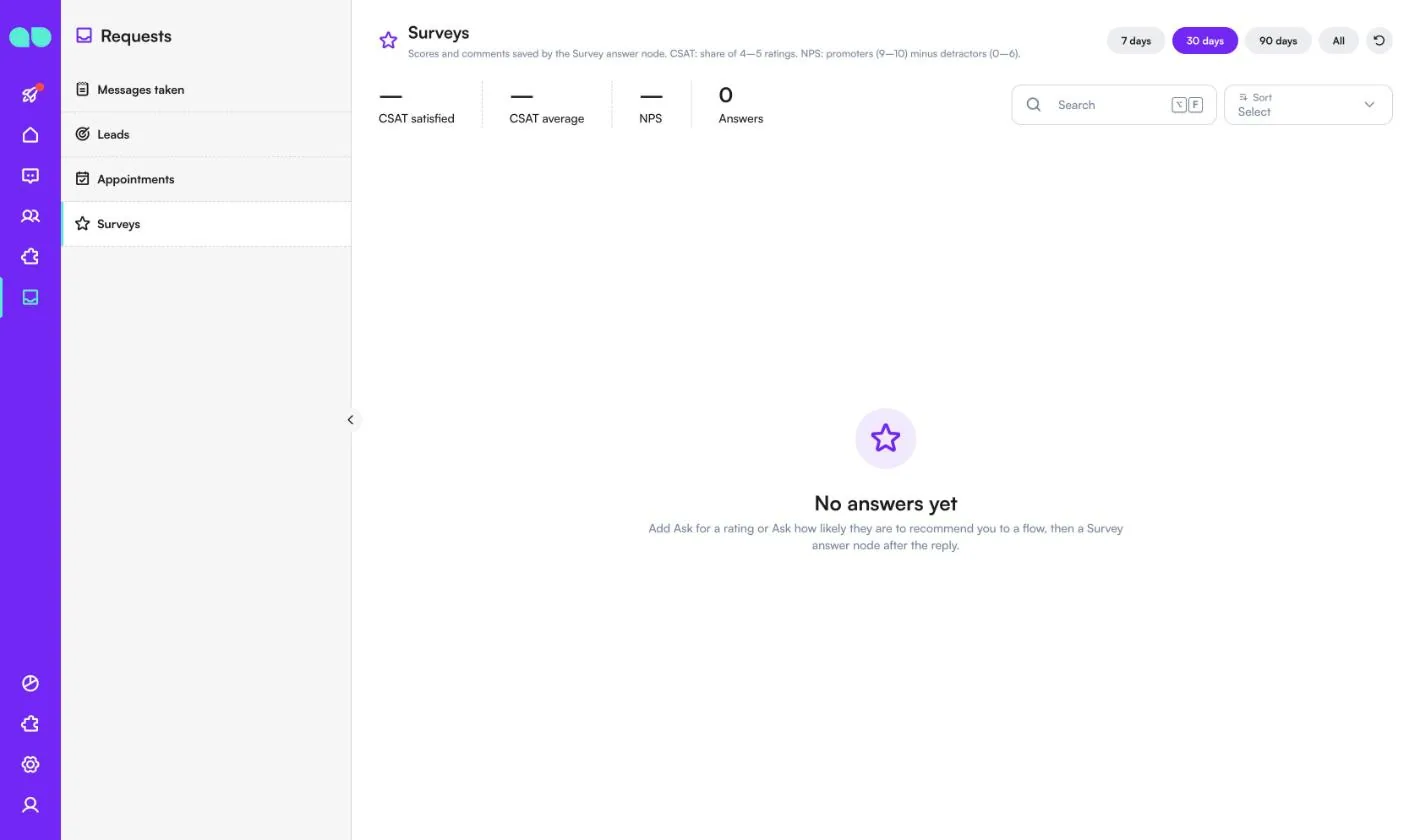
Scoruri și comentarii salvate de nodul Survey answer (Răspuns la sondaj) după un nod Ask for a rating (Cere o evaluare) sau Ask how likely they are to recommend you (Întreabă cât de probabil este să vă recomande). Contoare: CSAT satisfied (CSAT mulțumiți; ponderea evaluărilor de 4–5), CSAT average (CSAT mediu), NPS (promotorii 9–10 minus detractorii 0–6) și Answers (Răspunsuri), pe 7 days, 30 days, 90 days sau All (7 zile, 30 de zile, 90 de zile sau Toate).
Rapoarte › Toolkit · Satisfaction
Aceleași răspunsuri pe agent, grup de lucru și canal: CSAT average, CSAT satisfied, NPS și Answers pentru Period, apoi câte un rând pe agent, grup de lucru, canal, zi, săptămână sau lună, ales în Per, cu răspunsurile, CSAT, NPS și răspunsurile mulțumite, neutre și nemulțumite. Un răspuns contează pentru agentul căruia i-a fost atribuită ultima dată conversația și o dată în fiecare grup de lucru al acestuia.
Fiecare răspuns pornește și unul dintre cele patru noduri de eveniment, pe care le puteți folosi ca început al propriului flux: Toolkit · Happy rating (CSAT 4–5, NPS 9–10), Toolkit · Neutral rating (CSAT 3, NPS 7–8), Toolkit · Unhappy rating (CSAT 1–2, NPS 0–6) și Toolkit · Rating comment, când clientul scrie ce s-ar putea îmbunătăți. De exemplu, porniți un flux cu Toolkit · Unhappy rating pentru a anunța un supervizor. Pentru o evaluare după fiecare conversație închisă fără să construiți un flux, vedeți Session Rating.
Funcționalități
Căutare pe web
Caută pe web în timp real sau doar pe site-urile pe care le enumerați, prin Brave, Tavily sau Serper, cu propria cheie API.
Citirea unei pagini web
Deschide o pagină de pe site-urile dvs. și îi citește textul.
Data, ora și programul de funcționare
Data și ora de azi de la dvs. și dacă sunteți deschis.
Calculator și convertor valutar
Totaluri, reduceri și rate exacte, precum și sume la un curs de referință zilnic.
Profilul clientului și detalii salvate
AI-ul vede ce știți despre client și salvează ce îi spune acesta, doar în câmpurile pe care le permiteți.
Predare și preluare de mesaj
Transferă către echipa dvs. sau către o persoană în programul de funcționare ori notează solicitarea pentru echipă.
Noduri de flux
Trimitere către un webhook, deschis sau închis, router AI, verificarea stării de spirit, o dată per client, împărțire A/B, tip de mesaj, client nou sau existent, notă pentru echipă, salvare e-mail și telefon.
Ecrane de setări
Instrumente și noduri arată ce mai trebuie configurat; Căutare pe web, Program de funcționare, Predare, Câmpuri client, Webhook-uri și Model AI cuprind puținele opțiuni de care au nevoie unele instrumente.
Capturi de ecran
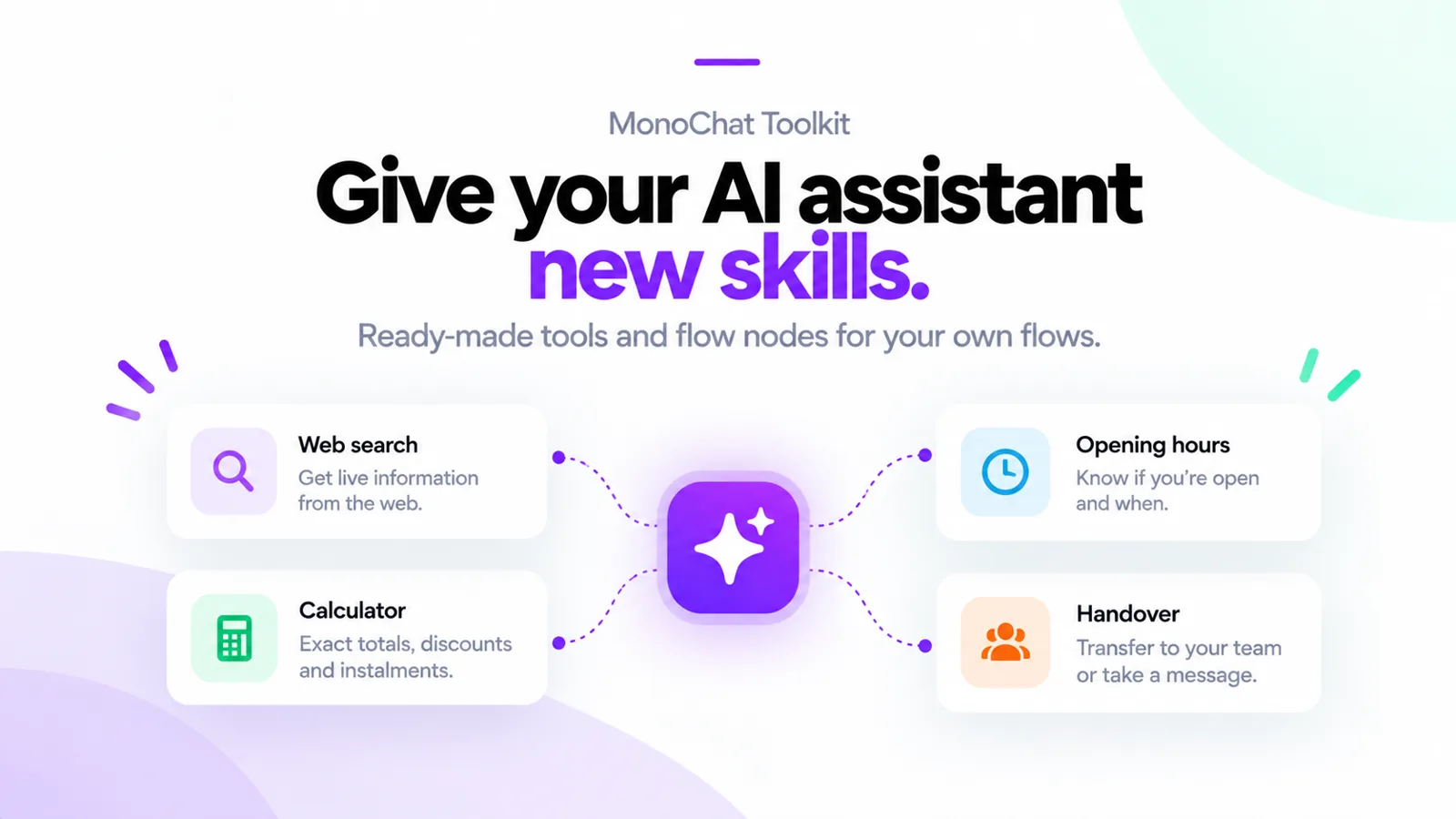 MonoChat Toolkit oferă asistentului dvs. AI abilități noi: căutare pe web, program de funcționare, calculator și predare
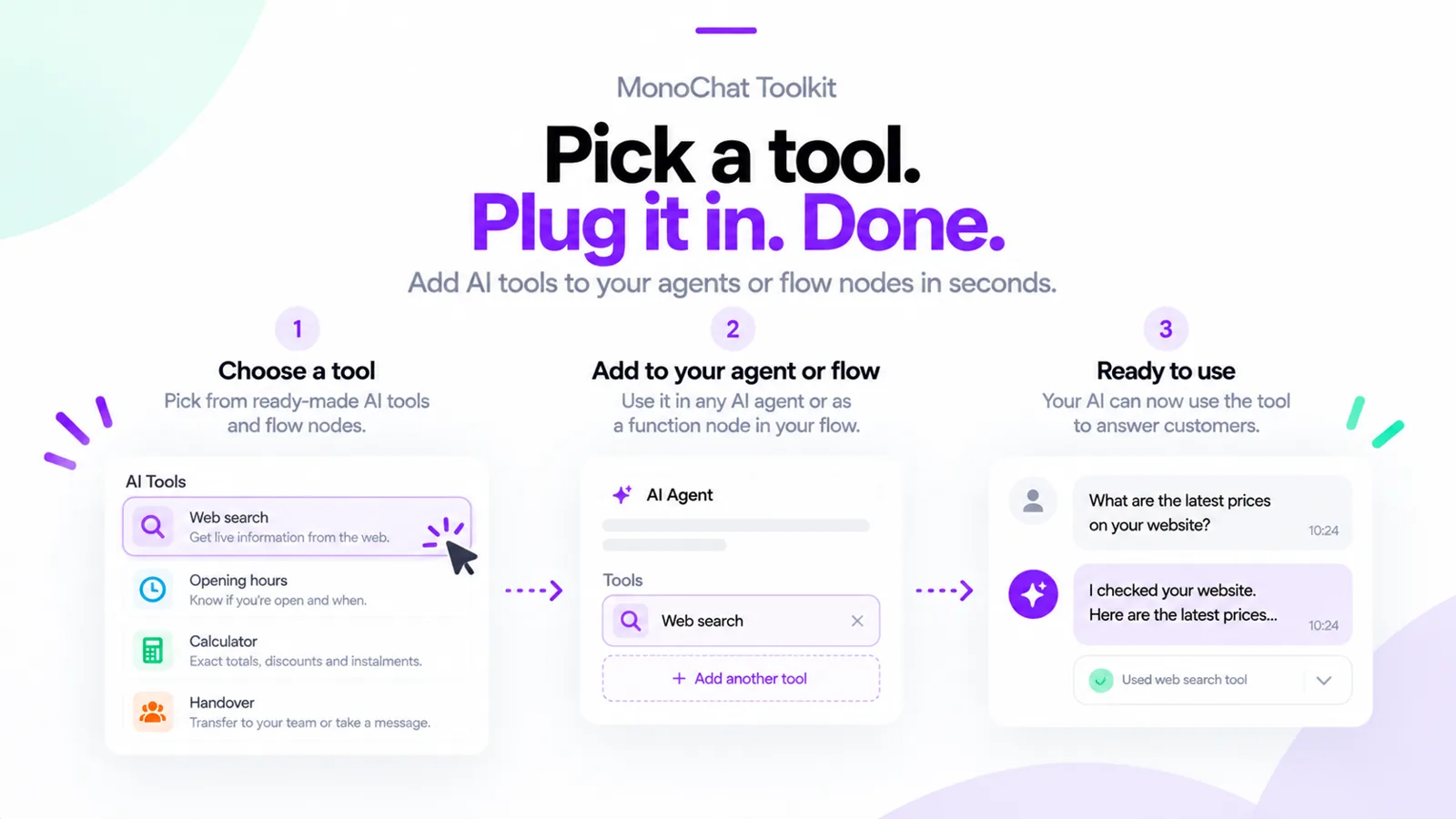 Alegeți un instrument, adăugați-l la agentul AI sau la flux, iar AI-ul îl folosește pentru a răspunde clienților
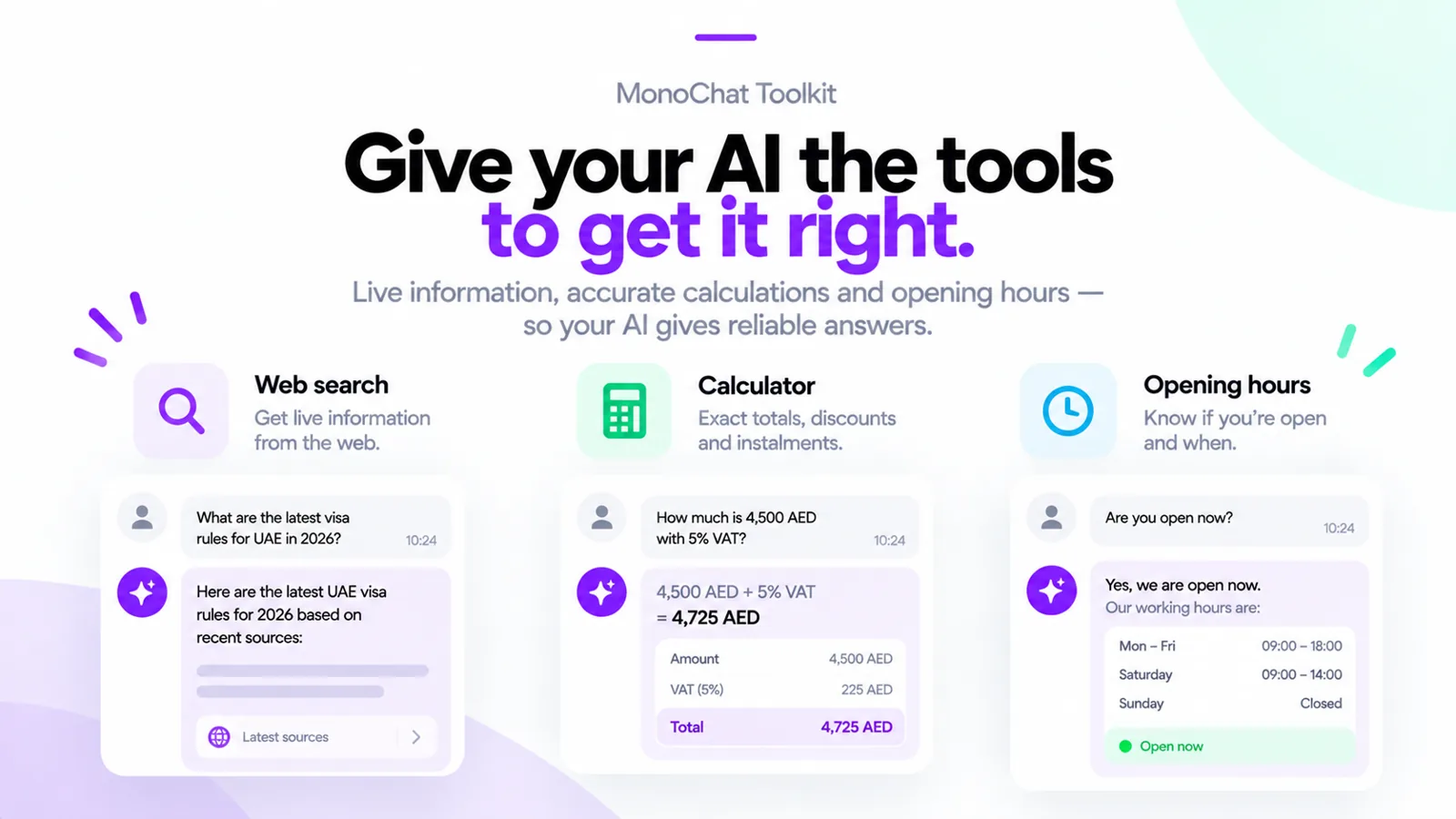 Instrumente de căutare pe web, calculator și program de funcționare care dau AI-ului informații în timp real, totaluri exacte și orele de lucru
 Noduri de flux gata făcute: un router AI trimite mesajele primite către un flux de vânzări sau unul de suport
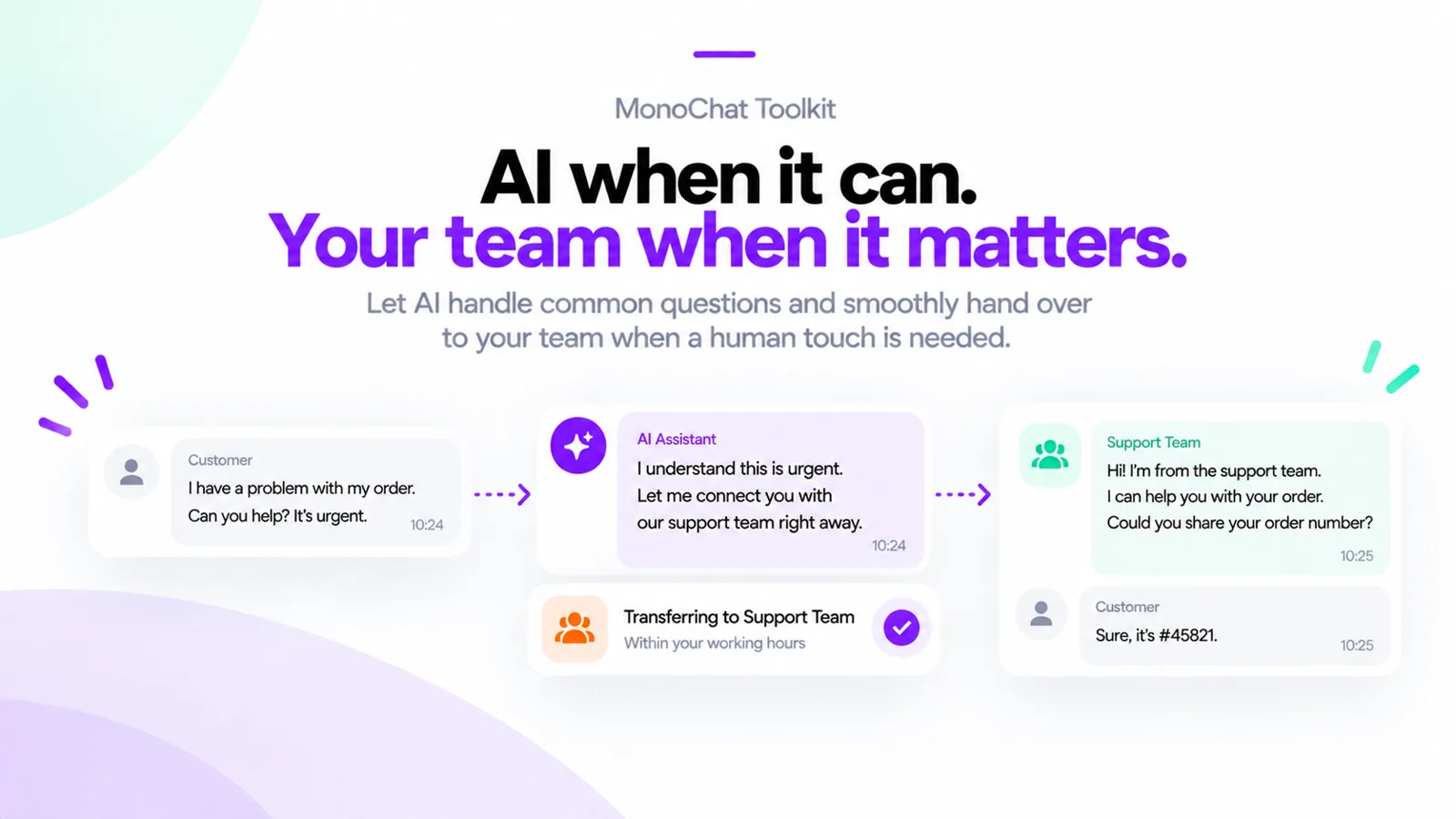 AI-ul predă o conversație urgentă echipei de suport în timpul programului de lucru
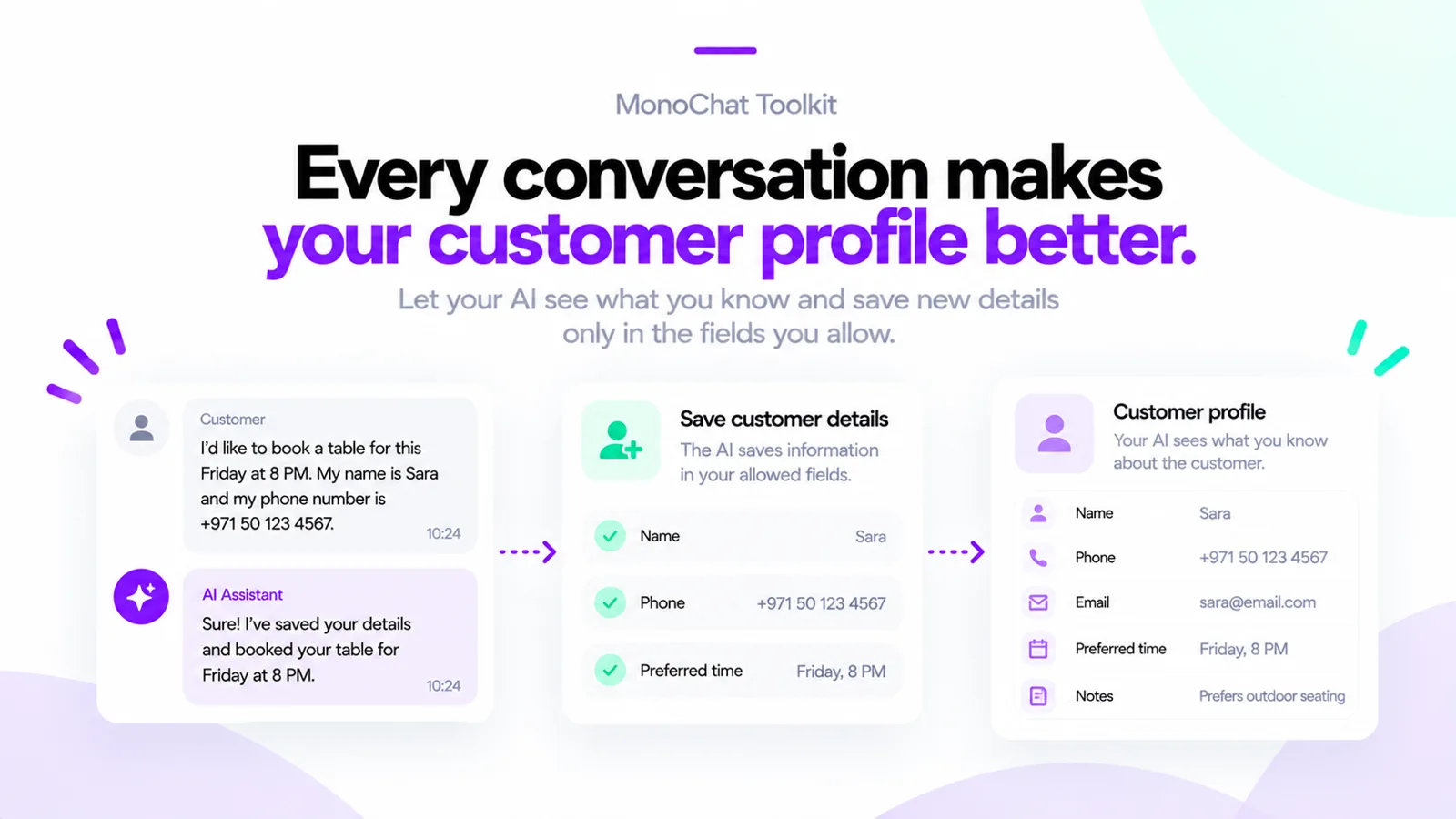 AI-ul salvează detaliile clientului în câmpurile permise și vede ce știți deja despre client
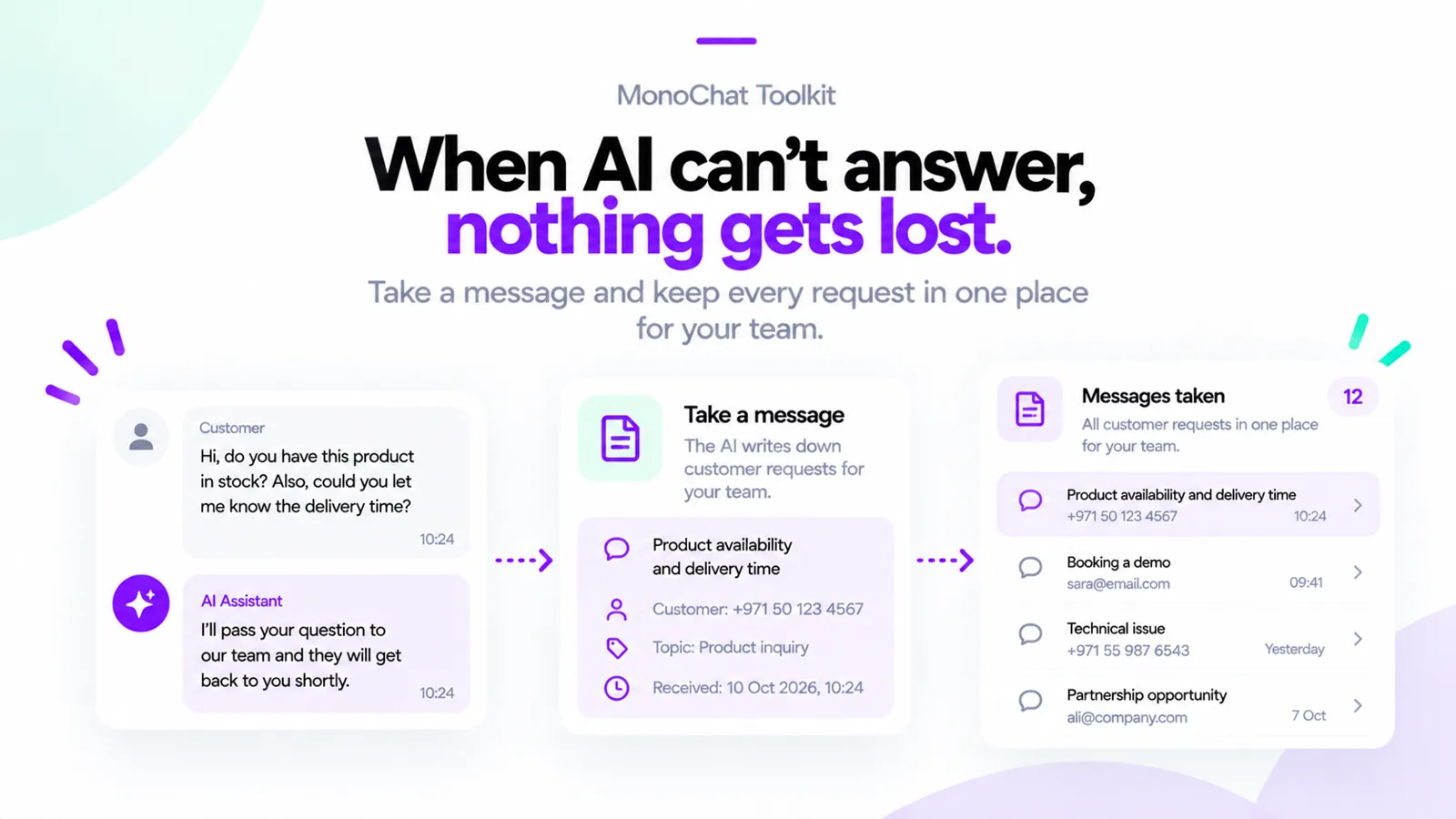 Când AI-ul nu poate răspunde, preia un mesaj, iar solicitarea apare la Mesaje preluate
Întrebări frecvente
Instalarea Toolkit îmi modifică fluxurile existente?
Nu. Nimic nu rulează doar pentru că aplicația este instalată. Fiecare instrument sau nod funcționează numai acolo unde îl adăugați.
Ce furnizori de căutare pe web sunt acceptați?
Brave, Tavily și Serper, cu propria cheie API. Puteți permite căutarea pe tot web-ul sau doar pe site-urile pe care le enumerați.
Poate AI-ul să predea o conversație unei persoane?
Da. Instrumentul de predare transferă către echipa dvs. sau către o persoană în programul de funcționare, iar instrumentul de preluare a mesajelor notează solicitarea pentru echipă când nimeni nu poate răspunde acum.
Ce instrumente fac apeluri AI suplimentare?
Nodurile de flux router AI și verificarea stării de spirit fac câte un scurt apel AI la fiecare rulare. Căutarea pe web este facturată de furnizorul pe care îl alegeți.
Ce se întâmplă cu fluxurile mele când aplicația este actualizată?
Actualizarea aplicației păstrează fluxurile și nodurile AI îndreptate către aceleași instrumente.