Flujos
La plataforma MonoChat cuenta con un avanzado sistema de gestión de flujos que actúa como un sofisticado motor de procesamiento de eventos complejos (CEP). Este sistema permite a las empresas automatizar sus operaciones, gestionar las interacciones con los clientes y mejorar sus estrategias de marketing mediante la creación de flujos de trabajo elaborados.
Procesamiento de eventos complejos (CEP)
El procesamiento de eventos complejos (CEP) es una tecnología que se utiliza para procesar y analizar flujos de información sobre eventos y extraer conclusiones de ellos en tiempo real o casi real. Permite detectar patrones y relaciones complejas entre eventos, lo que facilita respuestas inmediatas ante situaciones emergentes. El CEP se utiliza ampliamente en diversos sectores para supervisar, rastrear y automatizar procesos que requieren análisis y respuesta en tiempo real.
Motor de flujos de MonoChat
La función Flujos de MonoChat es un motor CEP avanzado diseñado para ayudar a las empresas a automatizar sus procesos y flujos de trabajo. Permite crear flujos complejos que pueden actuar como bots o ejecutar diversas acciones en función de eventos específicos.
Características principales
- Procesamiento en tiempo real: los flujos pueden procesar eventos en tiempo real, lo que permite responder de inmediato a las interacciones de los clientes y a otros desencadenantes.
- Arquitectura basada en eventos: los flujos se activan con eventos como la recepción de un nuevo mensaje, la creación de un nuevo cliente o la recepción de un pago.
- Automatización: los flujos pueden automatizar tareas repetitivas, lo que aumenta la eficiencia y reduce la necesidad de intervención manual.
- Personalización: las empresas pueden adaptar los flujos a sus necesidades concretas y crear soluciones a medida para sus operaciones.
Pantallas de gestión de flujos
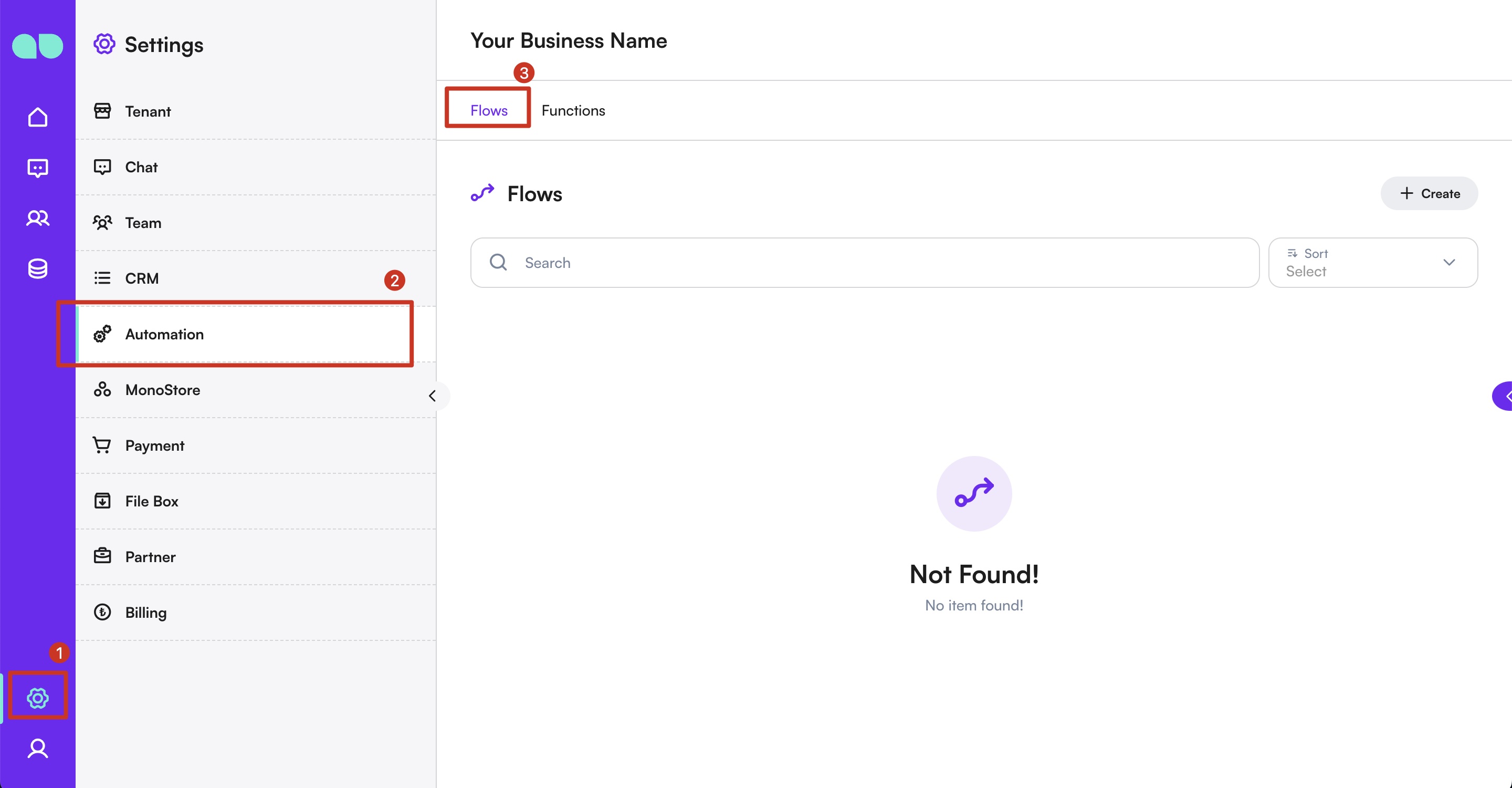
Pantalla de lista de flujos
En la pantalla de lista de flujos puede ver todos los flujos existentes. Puede crear un flujo nuevo, editar uno existente o eliminar un flujo que ya no necesite.
Pantalla Crear flujo
En la pantalla Crear flujo puede definir el nombre del flujo e indicar si debe actuar como un bot.
Pantalla del diseñador de flujos
La pantalla del diseñador de flujos le permite crear y configurar nodos. Puede añadir nodos de evento, nodos de acción, nodos de función y nodos condicionales para diseñar su flujo.
Tipos de flujos
- Flujos de bot: estos flujos actúan como chatbots durante las conversaciones en vivo: responden preguntas automáticamente, proporcionan información y guían a los clientes en sus tareas. Mantienen el contexto de la conversación y ayudan con el soporte o las ventas sin intervención humana.
- Flujos basados en eventos: estos flujos se ejecutan cuando ocurren eventos específicos, como recibir un pago o actualizar un perfil. Automatizan tareas en segundo plano, como enviar notificaciones o actualizar registros, sin necesidad de una conversación en vivo.
Crear un flujo
Para crear un flujo, siga estos pasos:
- Defina el nombre del flujo: introduzca el nombre del flujo. Este nombre se utilizará para identificar y gestionar el flujo.
- Opción de comportamiento de bot: active la opción "¿Es un bot?" si desea que el flujo actúe como un bot. Esto permite que el flujo se comporte como un bot durante las conversaciones con los clientes.
- Defina eventos y acciones: especifique qué eventos (desencadenantes) iniciarán el flujo y qué acciones (respuestas) se realizarán cuando ocurran estos eventos. Por ejemplo, enviar una respuesta cuando se recibe un nuevo mensaje o realizar una tarea a una hora determinada.
Creación y diseño de nodos
El sistema de gestión de flujos cuenta con una interfaz de arrastrar y soltar fácil de usar para diseñar flujos. Los usuarios pueden crear y conectar nodos para construir sus flujos de trabajo de forma visual.
1. Crear nodos
Nodos de evento:
Activan el flujo cuando se producen acciones concretas del sistema o de los usuarios.
-
Eventos de cliente:
- Nuevo cliente creado: este evento se activa cuando se añade un nuevo cliente al sistema, y permite que el flujo inicie acciones relacionadas con la incorporación del cliente, como enviar un mensaje de bienvenida o añadirlo a una lista de correo.
- Campo de perfil actualizado: este evento se produce cuando se actualiza cualquier campo del perfil del cliente (por ejemplo, nombre, correo electrónico, número de teléfono). Puede activar acciones como enviar una confirmación de actualización o sincronizar los datos con otro sistema.
-
Eventos de flujo:
- Flujo iniciado: este evento se activa cuando se inicia otro flujo. Se puede usar para lanzar una secuencia de acciones a partir del inicio de otro proceso, lo que permite crear flujos de trabajo más complejos.
- Flujo finalizado: este evento se activa cuando otro flujo termina. Se puede usar para activar acciones de seguimiento, como enviar un mensaje final o actualizar registros según los resultados del flujo.
-
Eventos de mensaje:
- Nuevo mensaje recibido: este evento se activa cuando se recibe un nuevo mensaje de un cliente. Se puede usar para iniciar acciones como responder automáticamente, etiquetar al cliente o reenviar el mensaje a un equipo de soporte.
- Nuevo mensaje enviado: este evento se dispara cuando se envía un nuevo mensaje al cliente. Se puede usar para registrar el mensaje o activar acciones de seguimiento, como programar un recordatorio.
- Nueva reacción recibida: se activa cuando un usuario reacciona (por ejemplo, con un me gusta o un corazón) a un mensaje. Esto puede ayudar a medir la interacción y a desencadenar nuevas acciones según la respuesta del cliente.
-
Eventos de conversación:
- Nueva conversación creada: se produce cuando se inicia una nueva conversación con un cliente. Se puede usar para iniciar el flujo de trabajo de atención al cliente, asignar agentes o abrir canales de comunicación.
- Conversación reabierta: este evento ocurre cuando se reabre una conversación que estaba cerrada. Permite realizar acciones de recontacto, como enviar una actualización o reasignar la conversación.
- Conversación cerrada: se activa cuando se cierra una conversación. Las acciones que active este evento pueden incluir enviar un mensaje de "gracias" o finalizar el flujo con una solicitud de opinión.
- Conversación asignada: este evento se dispara cuando una conversación se asigna a un agente o equipo. Se puede usar para avisar a la persona o al equipo asignado de que tiene una nueva conversación que atender.
- Conversación desasignada: este evento se activa cuando una conversación deja de estar asignada a un agente o equipo. Podría activar acciones como avisar a un supervisor o reasignar la conversación.
-
Otros eventos:
- Nuevo pago recibido: este evento se produce cuando se recibe un pago, y permite activar acciones como actualizar el perfil del cliente, enviar una confirmación de pago o procesar los siguientes pasos de la transacción.
- Fin de la espera: se activa cuando vence un temporizador de espera. Este evento es útil para acciones como hacer un seguimiento con el cliente o pasar al siguiente paso de un proceso temporizado.
- Evento personalizado: un evento definido por el usuario que se puede configurar para desencadenantes personalizados específicos. Le permite definir sus propias acciones y respuestas para cualquier necesidad de negocio concreta que no esté cubierta por los eventos predefinidos.
- Ejecución del agente de IA finalizada: se activa cuando termina una ejecución de un agente de IA del cliente. Consulte Agentes de IA.
Nodos de acción:
Realizan acciones en respuesta a eventos.
- Acciones de mensajería:
- Enviar mensaje: esta acción envía un mensaje al cliente en la conversación actual. Se utiliza para comunicarse, por ejemplo para responder consultas de clientes o enviar actualizaciones automáticas.
- Enviar mensaje corto: envía al cliente un mensaje rápido predefinido, ideal para respuestas breves o información que no requiere personalización.
- Enviar mensaje de plantilla: envía un mensaje de plantilla de WhatsApp preaprobado. Resulta especialmente útil para comunicarse con clientes fuera de la ventana de 24 horas permitida para mensajes de formato libre.
- Crear respuesta de chat de IA: esta acción genera una respuesta con IA, lo que permite al sistema responder a los mensajes de los clientes de forma dinámica e inteligente.
Para obtener más información sobre la generación de prompts de IA, consulte nuestra Guía de prompts de IA
- Acciones de perfil del cliente:
- Establecer campo de perfil del cliente: esta acción actualiza un campo del perfil del cliente (por ejemplo, nombre, número de teléfono, correo electrónico). Se puede usar para mantener actualizados los registros de clientes de forma automática.
- Establecer etiqueta del cliente: esta acción añade o elimina etiquetas asociadas al cliente. Las etiquetas se pueden usar para segmentar, categorizar clientes o realizar el seguimiento de atributos o comportamientos concretos.
- Acciones de gestión de conversaciones:
- Asignar conversación: esta acción asigna una conversación a un agente o equipo. Se utiliza para distribuir las consultas de los clientes a la persona o al equipo adecuados.
- Desasignar agente de la conversación: quita a un agente o equipo de una conversación, lo que podría activar la reasignación de la conversación o avisar a un responsable para que actúe.
- Terminar conversación: finaliza la conversación actual con el cliente. Esta acción puede activar procesos de seguimiento, como solicitudes de opinión o el cierre de la conversación.
- Establecer conversación como encuesta: marca la conversación para recoger valoraciones, e invita a los clientes a puntuar o valorar el servicio cuando termina la conversación.
- Acciones de control de flujo:
- Iniciar otro flujo: esta acción activa la ejecución de otro flujo, lo que permite crear flujos de trabajo de varios pasos más complejos en los que un flujo inicia otro según determinadas condiciones.
- Emitir evento personalizado: envía un evento personalizado para que lo capturen otros flujos o sistemas. Es útil para activar acciones en otros flujos de trabajo o en integraciones externas.
Nodos de función:
Gestionan lógica compleja e integraciones.
- Ejecutar función: le permite ejecutar lógica compleja o funciones personalizadas dentro de su flujo. Se puede usar para integrar servicios externos o realizar cálculos avanzados.
Nodos híbridos:
Combinan interacción y lógica.
- Pregunta y respuesta: le hace una pregunta al cliente y almacena la respuesta para usarla más adelante en el flujo, por ejemplo para personalizar respuestas o tomar decisiones según la respuesta.
- Esperar: pausa el flujo durante un tiempo determinado. Es útil para gestionar acciones sensibles al tiempo o crear retrasos entre eventos.
- Opt-in: presenta al cliente una solicitud de consentimiento y almacena su respuesta. Es útil para obtener permiso antes de continuar con determinadas acciones, como el marketing o el tratamiento de datos.
- Agente de IA: ejecuta un agente de IA de varios pasos que puede llamar a modelos y herramientas varias veces antes de responder, dentro de un presupuesto de ejecución. El flujo espera la ejecución y continúa por Completado, Presupuesto superado, Tiempo agotado, una salida del filtro de contenido o En caso de fallo. Consulte Agentes de IA.
Nodos condicionales:
Toman decisiones para ramificar el flujo según criterios específicos.
-
Nodo If: este nodo comprueba una condición (sí/no) y dirige el flujo según el resultado. Le permite crear distintos caminos según las respuestas del cliente o los estados del sistema.
-
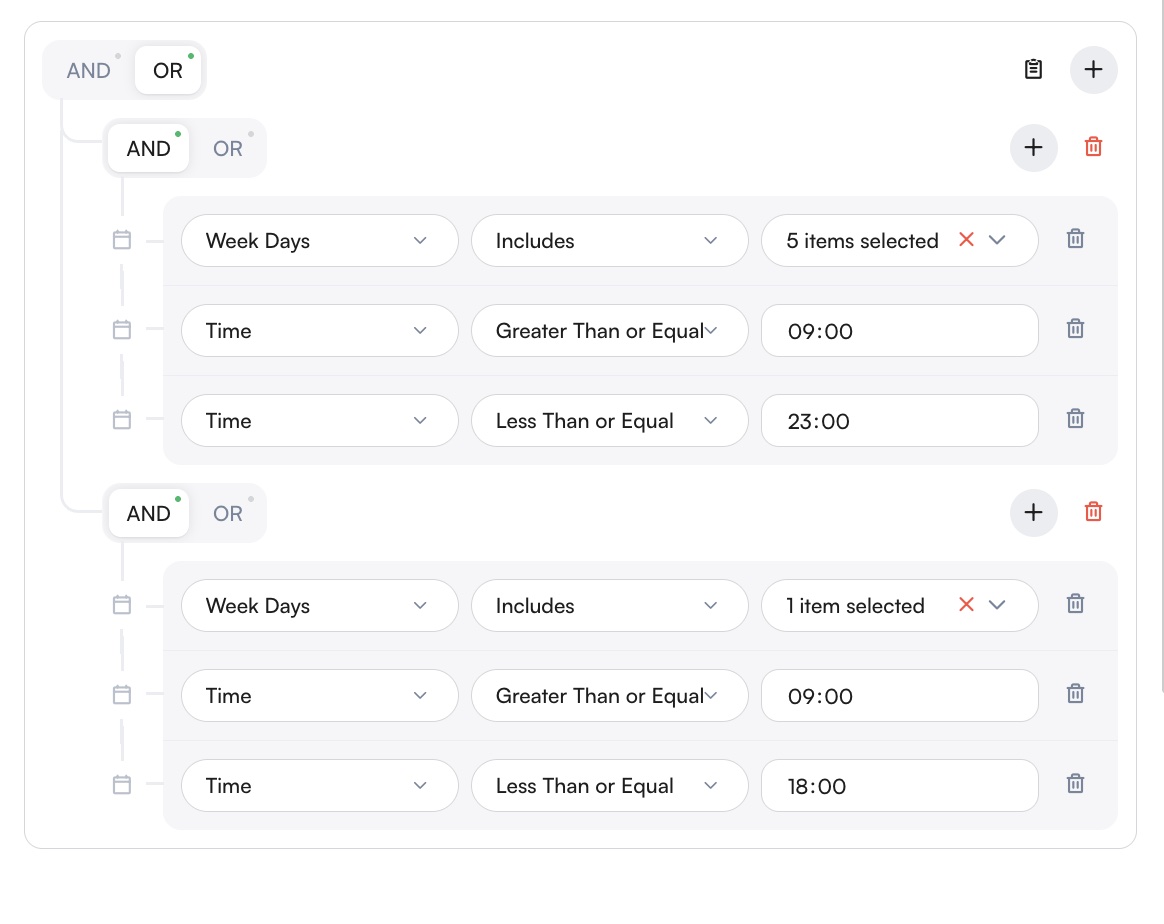
Condición: define la lógica que determina qué camino seguir. Puede crear uno o más grupos de condiciones con lógica Y/O. Cada grupo puede incluir comprobaciones basadas en:
- Cliente:
- Campos de perfil: filtre por atributos del usuario, como nombre, número de teléfono, género, etiquetas o campos definidos por usted.
- Tipo de identidad: compruebe el canal por el que se comunica el cliente (por ejemplo, WhatsApp, web, Instagram).

-
Pago: filtra según datos del pago, como el estado o el importe.
- Importe del pago: compare el importe total del pago con un valor especificado.
- Moneda del pago: filtre según la moneda utilizada (por ejemplo, USD, EUR, TRY).
-
Fecha:
- Fecha y hora: especifique una fecha y hora exactas para activar u omitir la lógica del flujo.
- Hora: aplique condiciones según horas concretas o intervalos horarios (por ejemplo, entre las 09:00 y las 18:00).
- Días de la semana: filtre la lógica por día de la semana (por ejemplo, ejecutar solo entre semana o en fin de semana).
-
Conversación:
- Tipo de conversación: filtre por la categoría de la conversación, como Bot, Masivo, Flujo personalizado, Spam, etc.
- Estado de la conversación: determine si la conversación está abierta o cerrada.
- Tipo de canal: filtre por el tipo de canal de comunicación, como WhatsApp, Instagram, Webchat, etc.
- Canal: especifique la instancia exacta del canal de comunicación, como una línea de WhatsApp concreta o una cuenta de Instagram específica.
- Nombre de usuario del cliente: aplique condiciones según el nombre de usuario vinculado a la conversación.
- Mensaje de terminación: evalúe el contenido del mensaje que puso fin a la conversación.
-
Mensaje: condiciones basadas en el contenido del mensaje entrante (por ejemplo, el texto del mensaje incluye "precio") o en el tipo de mensaje (por ejemplo, texto, imagen, voz).

- Flujo: variables o valores del flujo definidos previamente.
Estas reglas le permiten adaptar el flujo de forma dinámica; por ejemplo, continuar solo si el cliente envía una palabra clave concreta o si el tipo de mensaje es "texto".
- Cliente:
Se pueden agrupar varias condiciones con Y (todas deben cumplirse) u O (al menos una debe cumplirse). Esto permite una lógica de filtrado más avanzada para controlar el comportamiento del flujo.
Nodo Switch:
Similar al "nodo If", pero se utiliza para ramificar según varios resultados posibles. Es útil cuando hay más de dos condiciones posibles que considerar.
2. Conectar nodos
- Interfaz de arrastrar y soltar: los usuarios pueden arrastrar y soltar nodos en el lienzo para construir su flujo.
- Vinculación de nodos: los nodos se pueden conectar arrastrando flechas de un nodo a otro, lo que establece la secuencia de eventos y acciones.
Casos de uso
Automatización de la atención al cliente
- Automatización de la interacción con el cliente: automatice las interacciones con los clientes diseñando flujos de trabajo que gestionen las consultas habituales, guíen a los usuarios en los procesos y ofrezcan respuestas oportunas. Esto garantiza una experiencia de cliente coherente y eficiente.
- Atención al cliente: cree flujos de bot para responder automáticamente a las solicitudes de soporte de los clientes y ofrecer soluciones, mejorando los tiempos de respuesta y la satisfacción.
Campañas de marketing
- Automatización del marketing: diseñe flujos que automaticen procesos de marketing, como el envío de mensajes promocionales o el seguimiento de los clientes según sus interacciones. Esto ayuda a captar clientes de forma eficaz e impulsar las conversiones.
Automatización de procesos internos
- Gestión de procesos internos: desarrolle flujos para agilizar los procesos internos de la empresa, como la asignación de tareas, los recordatorios y las notificaciones. Use los flujos para automatizar procesos como la sincronización de datos, la generación de informes y la gestión de tareas, mejorando la eficiencia y reduciendo la necesidad de intervención manual.
- Lógica de negocio compleja: implemente lógica de negocio compleja que implique varios pasos y condiciones. Los flujos pueden gestionar procesos intrincados, asegurando que cada paso se ejecute de forma correcta y eficiente, lo que reduce los errores y mejora las operaciones generales de la empresa.
El sistema de gestión de flujos de MonoChat es una herramienta potente que permite a las empresas crear flujos de trabajo dinámicos y automatizados adaptados a sus necesidades específicas, mejorando la eficiencia y la satisfacción de los clientes.