MonoChat Toolkit

आपके अपने फ़्लो के लिए तैयार AI टूल और फ़्लो नोड: वेब सर्च, खुलने का समय, हैंडओवर, वेबहुक, रूटिंग और बहुत कुछ।
ओवरव्यू
MonoChat Toolkit आपके अपने फ़्लो के लिए तैयार AI टूल और फ़्लो नोड की लाइब्रेरी है। इसे एक बार इंस्टॉल करें और जो चाहिए वह चुनें: AI टूल किसी भी AI एजेंट या AI नोड में जोड़ें, और फ़्लो नोड अपने फ़्लो में फ़ंक्शन नोड के रूप में जोड़ें।
ऐप इंस्टॉल करने से कुछ भी अपने आप नहीं चलता। हर हिस्सा सिर्फ़ वहीं काम करता है जहाँ आप उसे लगाते हैं।
मुख्य विशेषताएँ
- लाइव जवाब। वेब सर्च और पेज पढ़ने से आपके AI को अंदाज़ों की जगह ताज़ा जानकारी मिलती है।
- सटीक संख्याएँ। कैलकुलेटर और करेंसी कन्वर्टर हिसाब करते हैं, इसलिए कुल रकम, डिस्काउंट और किस्तें सही रहती हैं।
- ज़रूरत पर इंसान। आपके खुलने के समय में हैंडओवर, या जब अभी कोई जवाब न दे सके तो टीम के लिए संदेश लेना।
- स्मार्ट फ़्लो। रूटिंग, A/B स्प्लिट और मूड चेक फ़्लो नोड के रूप में, हर एक की अपनी सेटिंग के साथ।
इंस्टॉल और सेट अप करें
- सेटिंग › MonoStore › ऐप से MonoChat Toolkit इंस्टॉल करें, या इंस्टॉल लिंक app.monochat.ai/apps/eLsZyytnJBoLbgQqW खोलें। अगर आपके पास MonoChat अकाउंट नहीं है, तो लिंक आपको पहले साइन अप करने देता है और फिर आपके लिए ऐप इंस्टॉल कर देता है। ऐप इंस्टॉल करने से कुछ भी अपने आप नहीं चलता; हर टूल या नोड सिर्फ़ वहीं काम करता है जहाँ आप उसे लगाते हैं।
- Toolkit › Tools and nodes (टूल और नोड) खोलें, कोई विषय चुनें और जिन हिस्सों पर Needs setting up (सेट अप करना बाकी है) लिखा है और जो आपको चाहिए, उन्हें सेट करें। उनकी सेटिंग Toolkit के दूसरे टैब पर हैं: Web search, Business hours, Appointment times, Branches, Handover, Customer fields, Email, Google Sheets, Webhooks और AI model (वेब सर्च, बिज़नेस आवर्स, अपॉइंटमेंट समय, शाखाएँ, हैंडओवर, कस्टमर फ़ील्ड, ईमेल, Google Sheets, वेबहुक और AI मॉडल)। कैंपेन कोड Coupons (कूपन) में जाते हैं।
- किसी AI एजेंट या AI नोड को टूल देने के लिए, अपने फ़्लो में वह नोड खोलें और टूल के तहत Toolkit का टूल जोड़ें।
- फ़्लो नोड इस्तेमाल करने के लिए, सेटिंग › ऑटोमेशन › फ़्लो में किसी फ़्लो में फ़ंक्शन नोड जोड़ें और कोई Toolkit नोड चुनें। उसकी सेटिंग और आउटपुट नोड में दिखते हैं। देखें फ़्लो।
- टूल जो कुछ इकट्ठा करते हैं उसे बाएँ मेन्यू में Requests (अनुरोध) के तहत फ़ॉलो करें: Messages taken, Leads, Appointments और Surveys (लिए गए मैसेज, लीड, अपॉइंटमेंट और सर्वे)।
- वेब सर्च का बिल आपके चुने प्रोवाइडर से आता है; कुंजी ऐप की स्क्रीन पर दोबारा नहीं दिखाई जाती।
- AI राउटर और मूड चेक नोड हर बार चलने पर एक छोटी AI कॉल करते हैं।
- ऐप अपडेट करने पर आपके फ़्लो और AI नोड उन्हीं टूल की ओर इशारा करते रहते हैं।
ग्राहकों से किसी भी भाषा में बात करें
Toolkit के दो हिस्से आपकी टीम को उन ग्राहकों को जवाब देने देते हैं जो ऐसी भाषा में लिखते हैं जो टीम नहीं बोलती:
- ग्राहक जो लिखता है: Toolkit · Translate for the team नोड को उस फ़्लो में जोड़ें जो ग्राहकों के संदेश प्राप्त करता है। जब ग्राहक किसी दूसरी भाषा में लिखता है, तो यह आपकी टीम की भाषा में अनुवाद एक ऐसे नोट के रूप में जोड़ता है जिसे सिर्फ़ टीम देखती है। ग्राहक का संदेश जैसा था वैसा ही रहता है।
- आप जो लिखते हैं: किसी बातचीत में, संदेश लिखने की जगह पर अनुवाद आइकन (Write in your language) पर क्लिक करें। अपना जवाब अपनी भाषा में लिखें और Translate पर क्लिक करें ताकि देख सकें कि ग्राहक को क्या मिलेगा, फिर Send पर क्लिक करें। ग्राहक को अनुवाद मिलता है और आपका मूल टेक्स्ट बातचीत में टीम नोट के रूप में जुड़ जाता है। अगर आप टेक्स्ट बदलते हैं, तो भेजने से पहले Translate again पर क्लिक करें।
जवाब का अनुवाद ग्राहक की प्रोफ़ाइल में सहेजी गई भाषा में होता है; अगर कोई भाषा सहेजी नहीं है, तो उसके हाल के संदेशों की भाषा में। दोनों हिस्से MonoChat के अपने AI मॉडल पर चलते हैं: हर अनुवाद एक छोटी AI कॉल है जिसका बिल आपके वर्कस्पेस को जाता है, और आपको किसी AI कुंजी की ज़रूरत नहीं है।
स्क्रीन दर स्क्रीन
Toolkit बाएँ मेन्यू में दो आइटम जोड़ता है: Toolkit, जहाँ आप हर टूल और नोड देखते हैं और जिन्हें ज़रूरत हो उन्हें सेट अप करते हैं, और Requests (अनुरोध), जहाँ आप फ़ॉलो करते हैं कि टूल क्या इकट्ठा करते हैं। नीचे के स्क्रीनशॉट एक नए डेमो वर्कस्पेस में लिए गए हैं, इसलिए अनुरोधों की सूचियाँ अभी खाली हैं।
इंस्टॉल करें
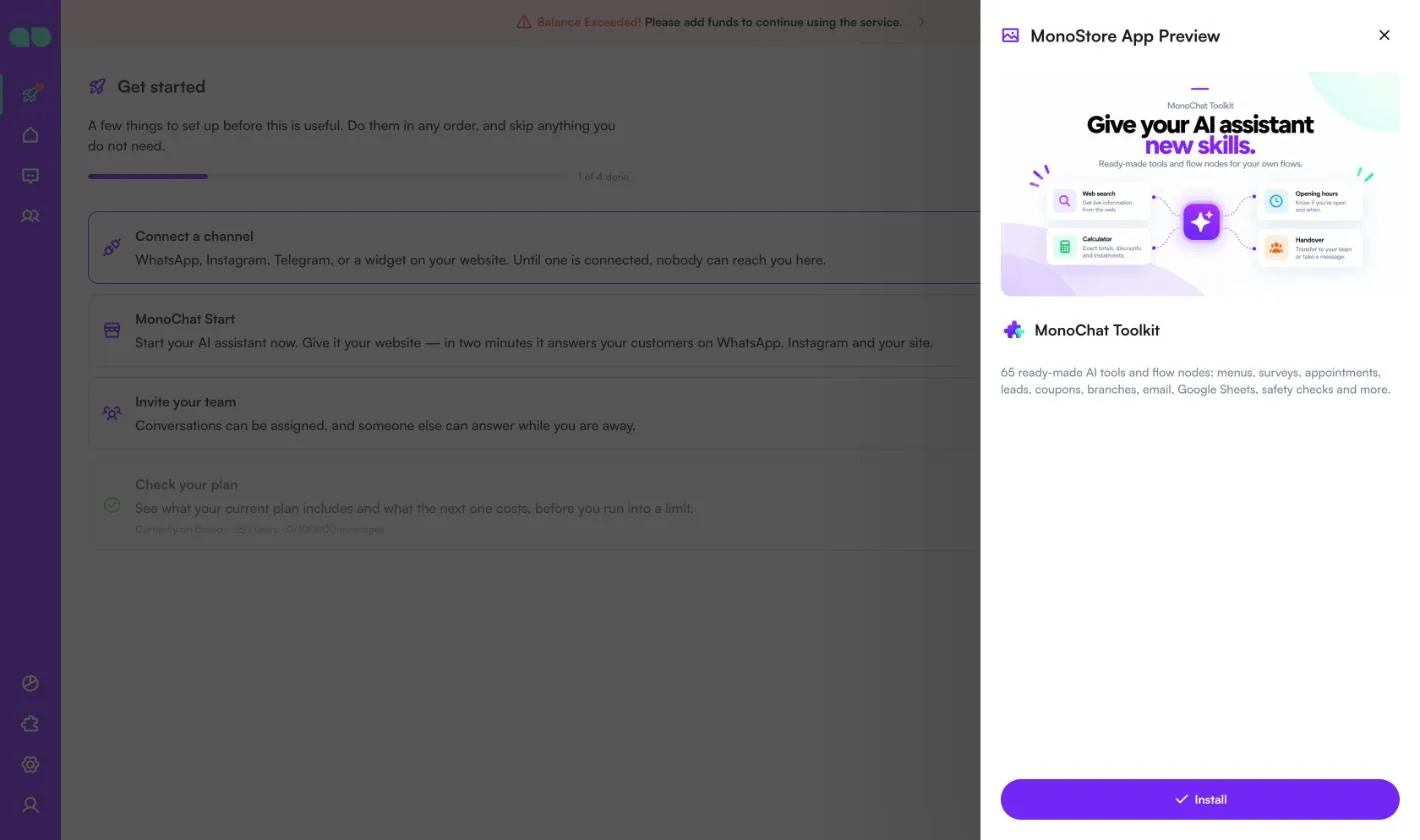
MonoStore ऐप पूर्वावलोकन ड्रॉअर में इंस्टॉल करें पर क्लिक करें। इंस्टॉल करने से कुछ नहीं चलता: हर टूल या नोड सिर्फ़ वहीं काम करता है जहाँ आप उसे जोड़ते हैं।
टूल और नोड
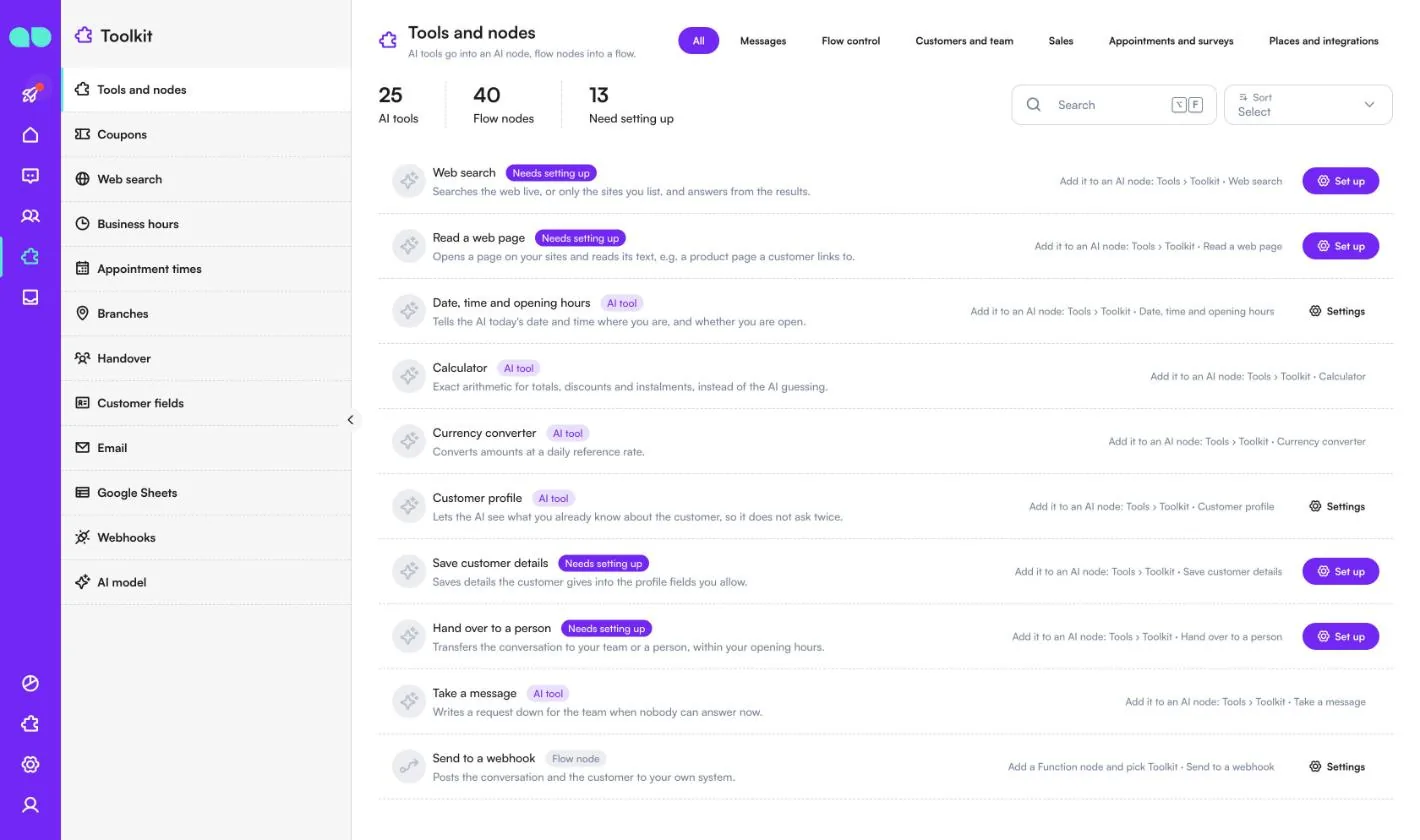
Toolkit की हर चीज़ की सूची। काउंटर AI tools (AI टूल), Flow nodes (फ़्लो नोड) की संख्या और यह दिखाते हैं कि कितने Need setting up (सेट अप करना बाकी) हैं। विषय के अनुसार फ़िल्टर करें (All, Messages, Flow control, Customers and team, Sales, Appointments and surveys, Places and integrations — सभी, मैसेज, फ़्लो कंट्रोल, ग्राहक और टीम, सेल्स, अपॉइंटमेंट और सर्वे, जगहें और इंटीग्रेशन), खोजें या क्रमबद्ध करें।
हर पंक्ति बताती है कि वह हिस्सा क्या करता है, वह AI tool (AI टूल) है या Flow node (फ़्लो नोड), और उसे कहाँ जोड़ना है: उदाहरण के लिए "Add it to an AI node: Tools › Toolkit · Web search" (इसे AI नोड में जोड़ें: टूल › Toolkit · Web search) या "Add a Function node and pick Toolkit · Send to a webhook" (एक फ़ंक्शन नोड जोड़ें और Toolkit · Send to a webhook चुनें)। Needs setting up (सेट अप करना बाकी है) वाले हिस्सों पर Set up (सेट अप करें) बटन होता है; वैकल्पिक विकल्पों वाले हिस्सों पर Settings (सेटिंग) होता है।
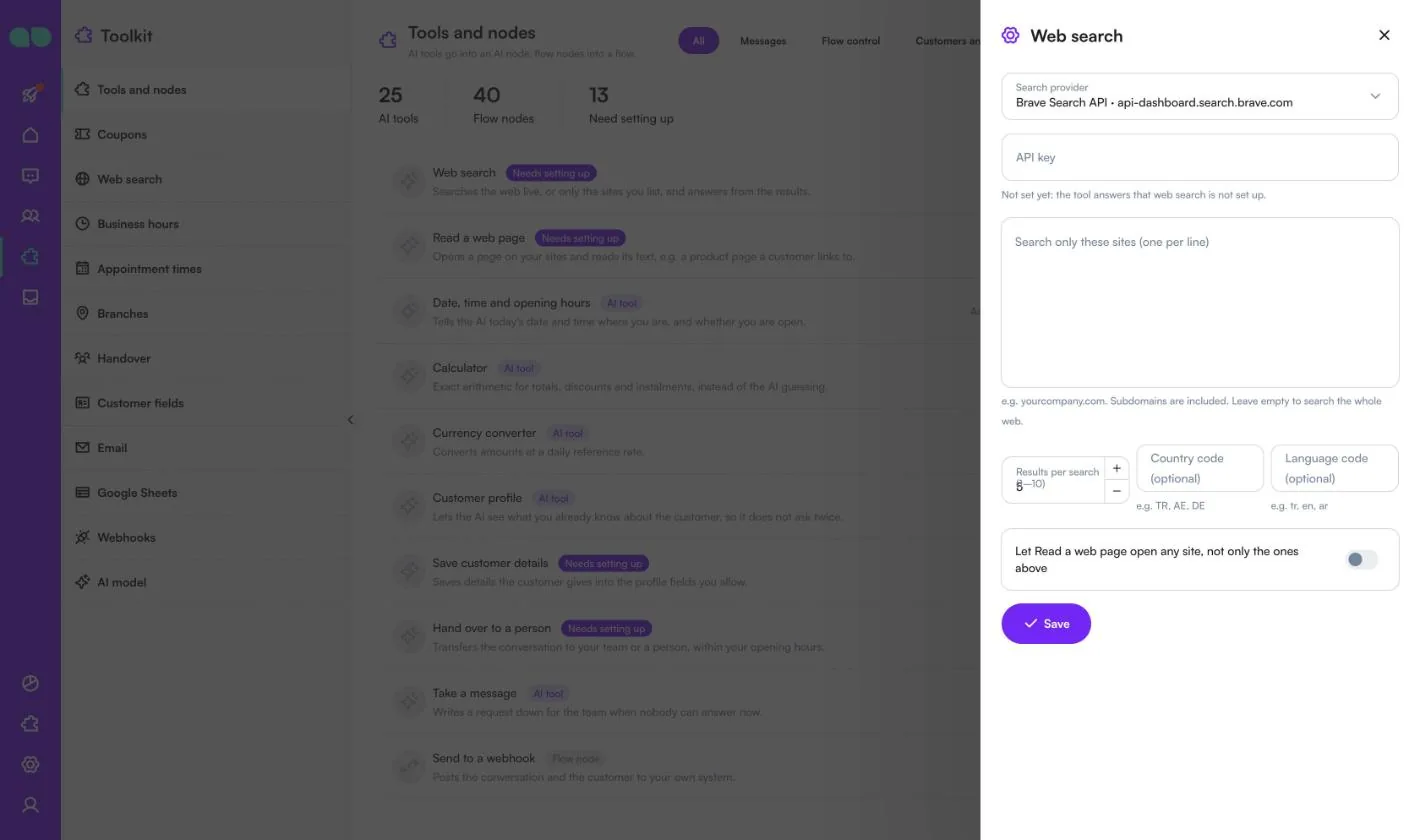
Set up और Settings मिलती-जुलती सेटिंग एक ड्रॉअर में खोलते हैं, ताकि आपको सूची छोड़नी न पड़े। यहाँ Web search (वेब सर्च) ड्रॉअर है: इसमें वही फ़ील्ड हैं जो नीचे की Web search स्क्रीन पर हैं।
कूपन
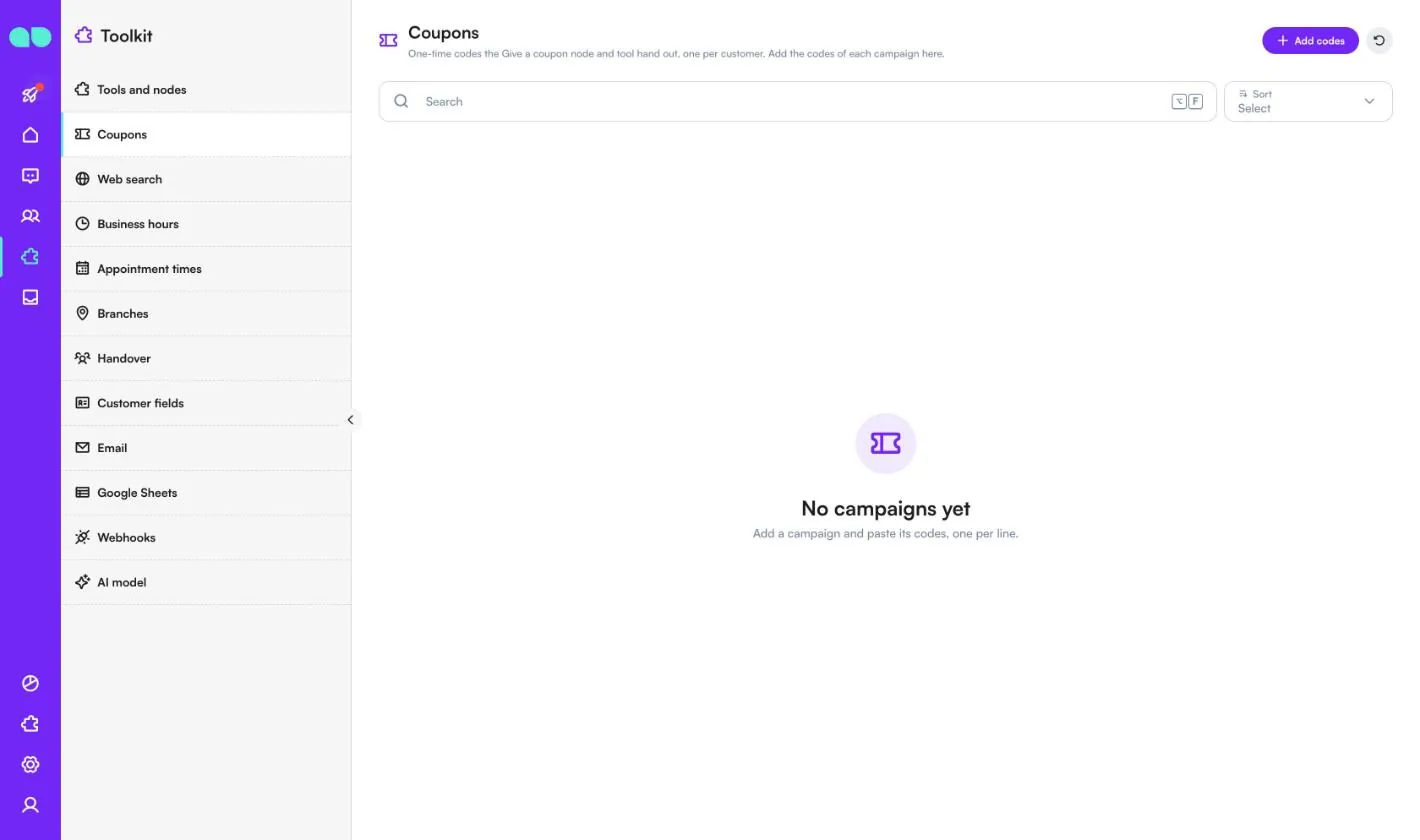
एक बार इस्तेमाल होने वाले कोड, जिन्हें Give a coupon (कूपन दें) नोड और टूल बाँटते हैं, हर ग्राहक को एक। Add codes (कोड जोड़ें) पर क्लिक करें, एक Campaign (कैंपेन) नाम दें (वही नाम जो आपने नोड पर सेट किया है, उदाहरण के लिए summer-sale) और Codes (कोड) पेस्ट करें, हर पंक्ति में एक, एक बार में 5000 तक; कैंपेन में पहले से मौजूद कोड छोड़ दिए जाते हैं। हर कैंपेन दिखाता है कि कितने कोड बचे हैं और कितने दिए गए। Remove unused codes (इस्तेमाल न हुए कोड हटाएँ) वह सब हटा देता है जो बाँटा नहीं गया; जो कोड दिए जा चुके हैं वे रिकॉर्ड में रहते हैं।
वेब सर्च
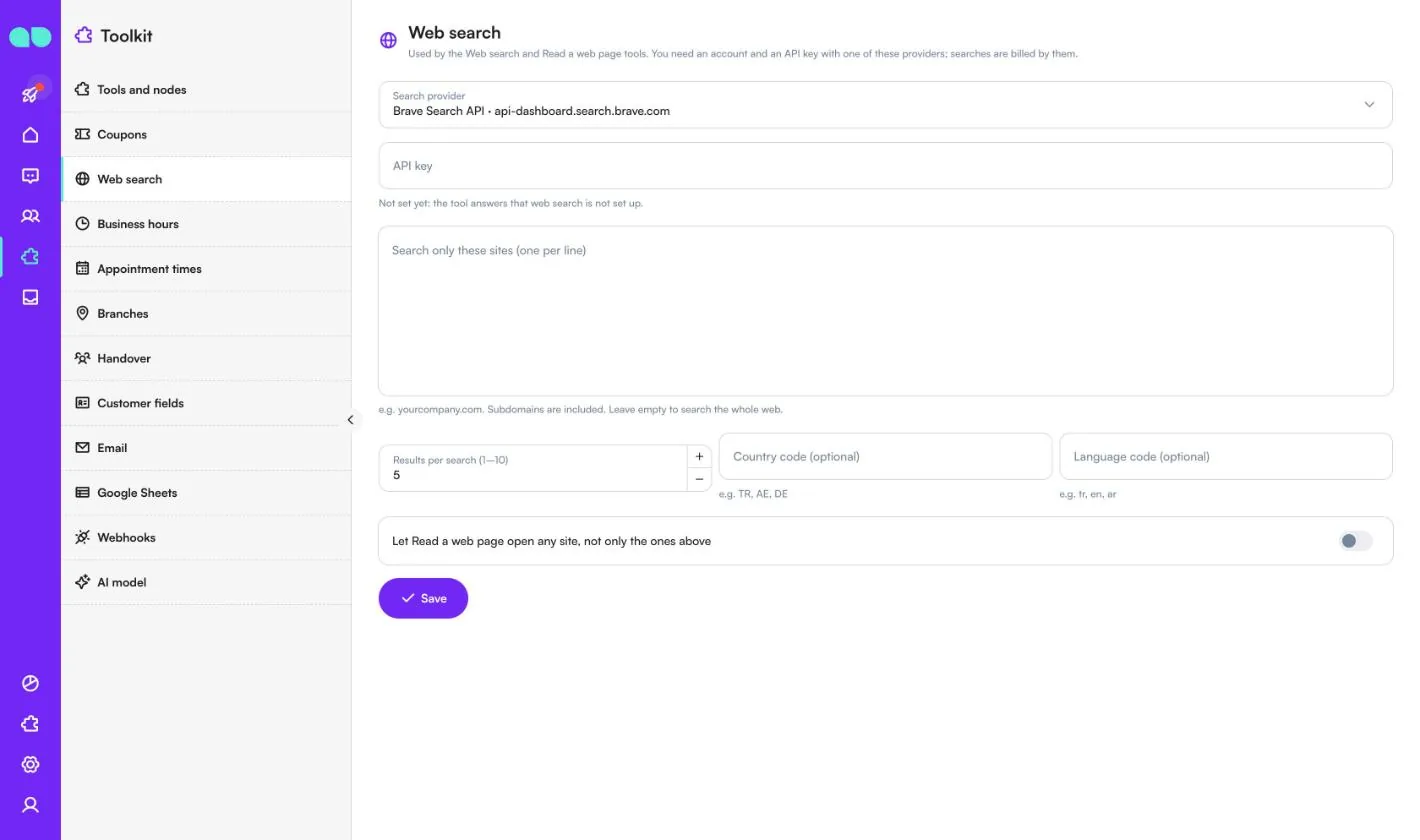
Web search (वेब सर्च) और Read a web page (वेब पेज पढ़ें) टूल इसका इस्तेमाल करते हैं। आपको प्रोवाइडर के पास एक अकाउंट और API कुंजी चाहिए; सर्च का बिल वही बनाते हैं।
| फ़ील्ड | यह क्या करता है |
|---|---|
| Search provider (सर्च प्रोवाइडर) | Brave Search API, Tavily या Serper (Google के नतीजे)। |
| API key (API कुंजी) | उस प्रोवाइडर के पास आपकी कुंजी। सेव होने के बाद यह फिर कभी नहीं दिखाई जाती। जब तक कुंजी सेट नहीं होती, टूल जवाब देता है कि वेब सर्च सेट अप नहीं है। |
| Search only these sites (one per line) (सिर्फ़ इन साइटों में खोजें, हर पंक्ति में एक) | उदाहरण के लिए yourcompany.com; सबडोमेन शामिल हैं। पूरे वेब में खोजने के लिए खाली छोड़ें। |
| Results per search (1–10) (हर सर्च के नतीजे, 1–10) | AI हर सर्च में कितने नतीजे पढ़ता है। |
| Country code (optional), Language code (optional) (देश कोड और भाषा कोड, वैकल्पिक) | नतीजों को सीमित करें, उदाहरण के लिए TR, AE, DE और tr, en, ar। |
| Let Read a web page open any site, not only the ones above (Read a web page को सिर्फ़ ऊपर वाली नहीं, कोई भी साइट खोलने दें) | बंद: Read a web page सिर्फ़ आपकी सूची वाली साइटें खोलता है। |
बिज़नेस आवर्स
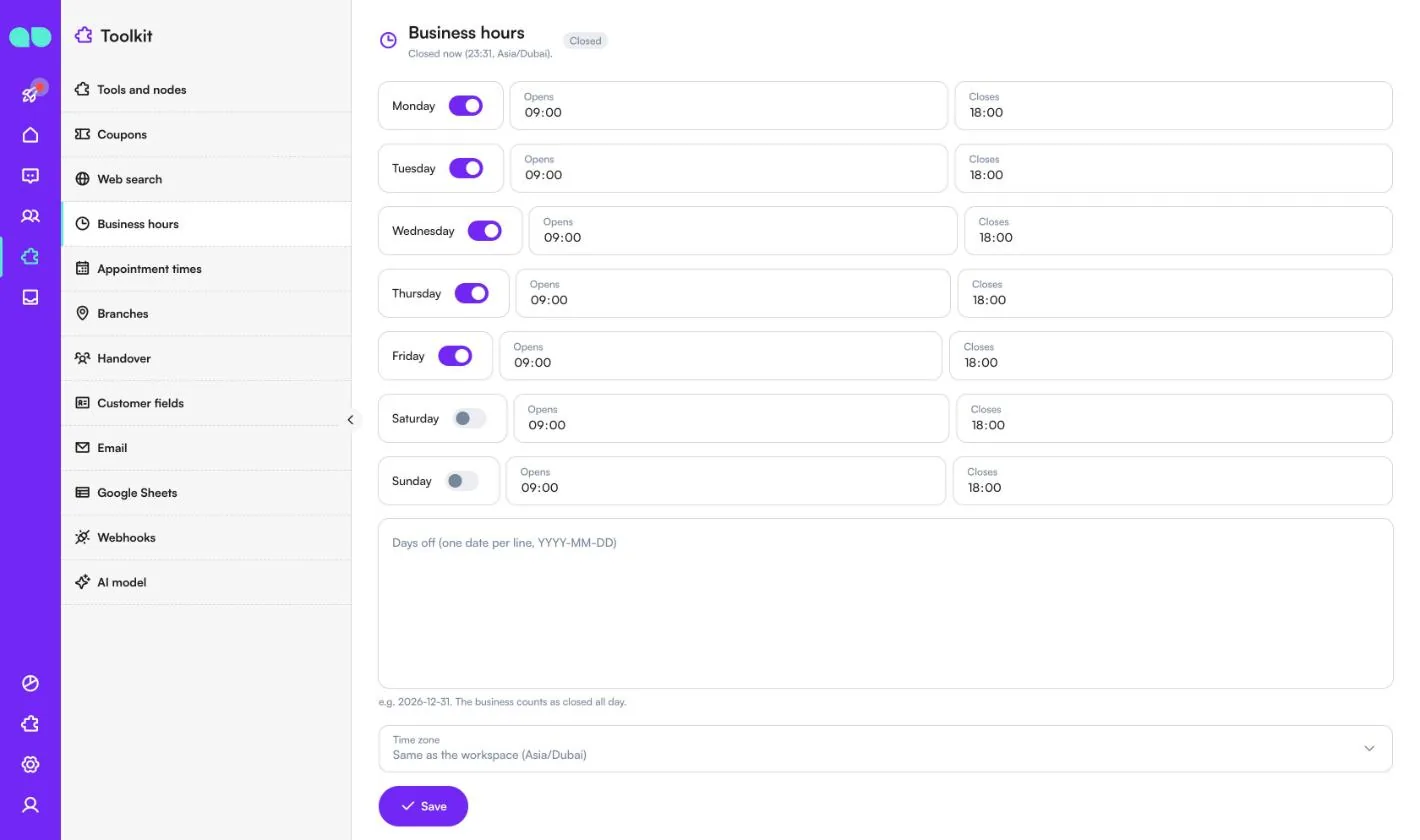
आपके खुलने के घंटे, जिनका इस्तेमाल Date, time and opening hours (तारीख, समय और खुलने के घंटे), Open or closed (खुला या बंद) नोड और हैंडओवर करते हैं। हर दिन को चालू या बंद करें और Opens (खुलता है) और Closes (बंद होता है) सेट करें। Days off (छुट्टी के दिन) में हर पंक्ति में एक तारीख (YYYY-MM-DD) लिखें; उस दिन बिज़नेस पूरे दिन बंद माना जाता है। Time zone (टाइम ज़ोन) डिफ़ॉल्ट रूप से वर्कस्पेस का होता है। हेडर दिखाता है कि आप अभी खुले हैं या बंद।
अपॉइंटमेंट समय
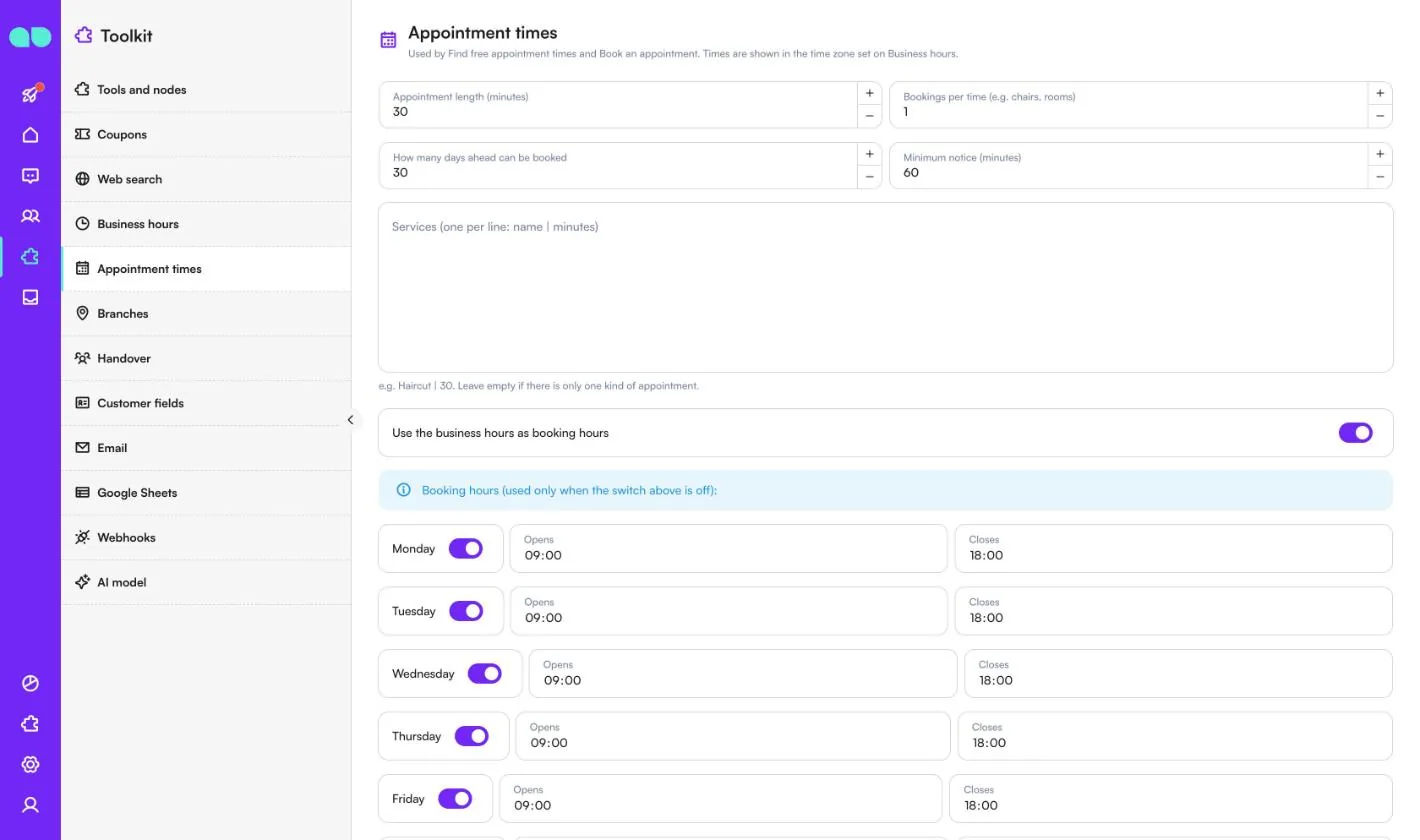
Find free appointment times (खाली अपॉइंटमेंट समय खोजें) और Book an appointment (अपॉइंटमेंट बुक करें) टूल इसका इस्तेमाल करते हैं। समय Business hours (बिज़नेस आवर्स) पर सेट टाइम ज़ोन में दिखाए जाते हैं।
| फ़ील्ड | यह क्या करता है |
|---|---|
| Appointment length (minutes) (अपॉइंटमेंट की अवधि, मिनट) | बुकिंग की डिफ़ॉल्ट अवधि। |
| Bookings per time (e.g. chairs, rooms) (एक समय पर बुकिंग, जैसे कुर्सियाँ, कमरे) | एक ही समय पर कितने ग्राहक बुक कर सकते हैं। |
| How many days ahead can be booked (कितने दिन पहले तक बुक किया जा सकता है) | ग्राहक कितना आगे तक बुक कर सकते हैं। |
| Minimum notice (minutes) (न्यूनतम सूचना, मिनट) | बुकिंग कितनी जल्दी शुरू हो सकती है। |
| Services (one per line: name | minutes) (सेवाएँ, हर पंक्ति में एक: नाम | मिनट) | उदाहरण के लिए Haircut | 30। अगर अपॉइंटमेंट सिर्फ़ एक तरह का है तो खाली छोड़ें। |
| Use the business hours as booking hours (बिज़नेस आवर्स को बुकिंग के घंटों के रूप में इस्तेमाल करें) | चालू: बुकिंग Business hours के अनुसार होती है। बंद: नीचे हर दिन के लिए अलग बुकिंग घंटे सेट करें। |
शाखाएँ
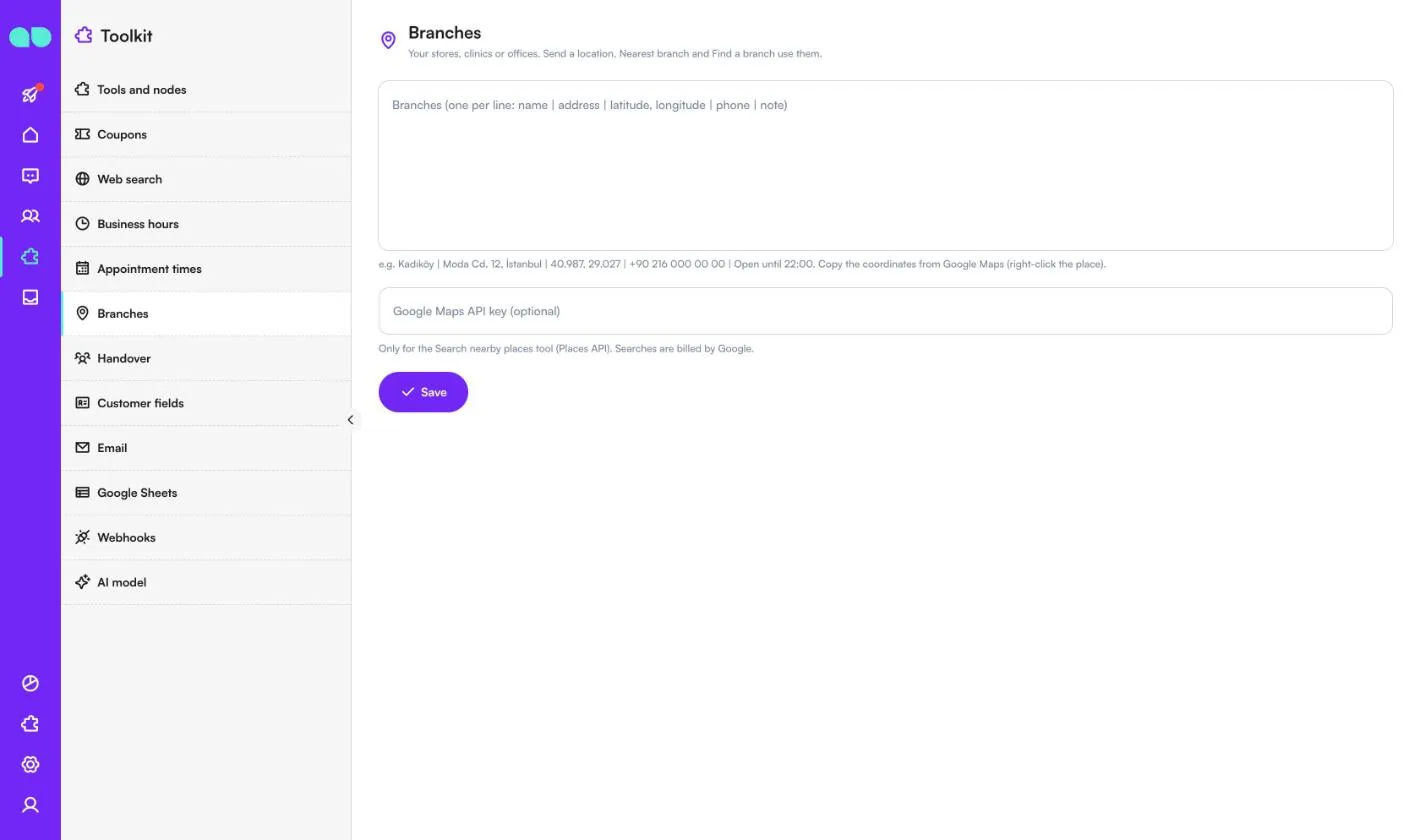
आपके स्टोर, क्लिनिक या दफ़्तर, जिनका इस्तेमाल Send a location (लोकेशन भेजें), Nearest branch (सबसे नज़दीकी शाखा) और Find a branch (शाखा खोजें) करते हैं। हर पंक्ति में एक शाखा लिखें: नाम | पता | अक्षांश, देशांतर | फ़ोन | नोट। कोऑर्डिनेट Google Maps से कॉपी करें (जगह पर राइट-क्लिक करें)। वैकल्पिक Google Maps API key (Google Maps API कुंजी) सिर्फ़ Search nearby places (आस-पास की जगहें खोजें) टूल के लिए है; उन सर्च का बिल Google बनाता है।
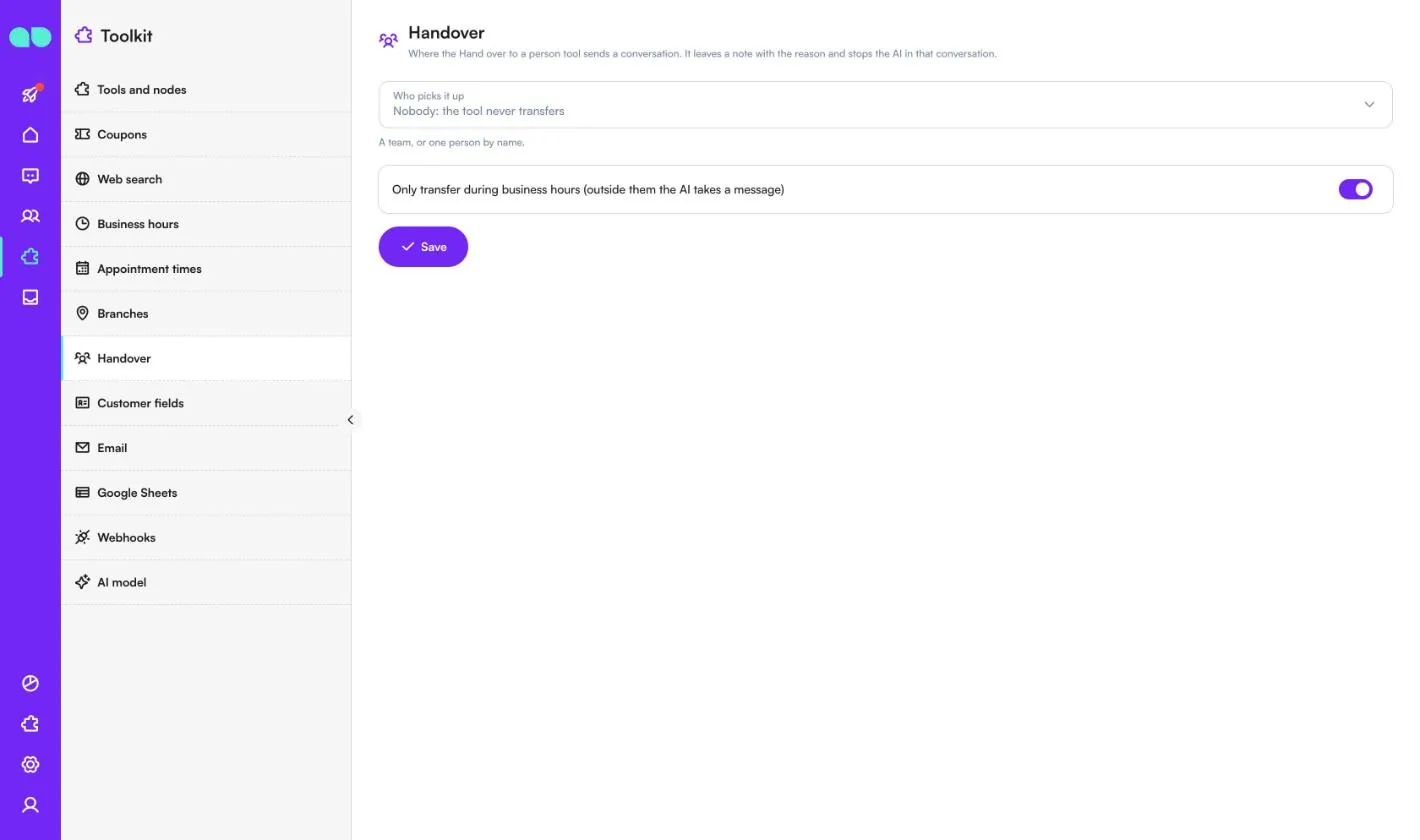
हैंडओवर
Hand over to a person (किसी व्यक्ति को सौंपें) टूल बातचीत को कहाँ भेजता है। यह कारण के साथ एक नोट छोड़ता है और उस बातचीत में AI को रोक देता है। Who picks it up (इसे कौन संभालता है) एक टीम या नाम से एक व्यक्ति है (जब तक आप चुनते नहीं, Nobody: the tool never transfers — कोई नहीं: टूल कभी ट्रांसफ़र नहीं करता)। Only transfer during business hours (सिर्फ़ बिज़नेस आवर्स में ट्रांसफ़र करें) चालू होने पर, आपके घंटों के बाहर AI इसके बजाय मैसेज ले लेता है।
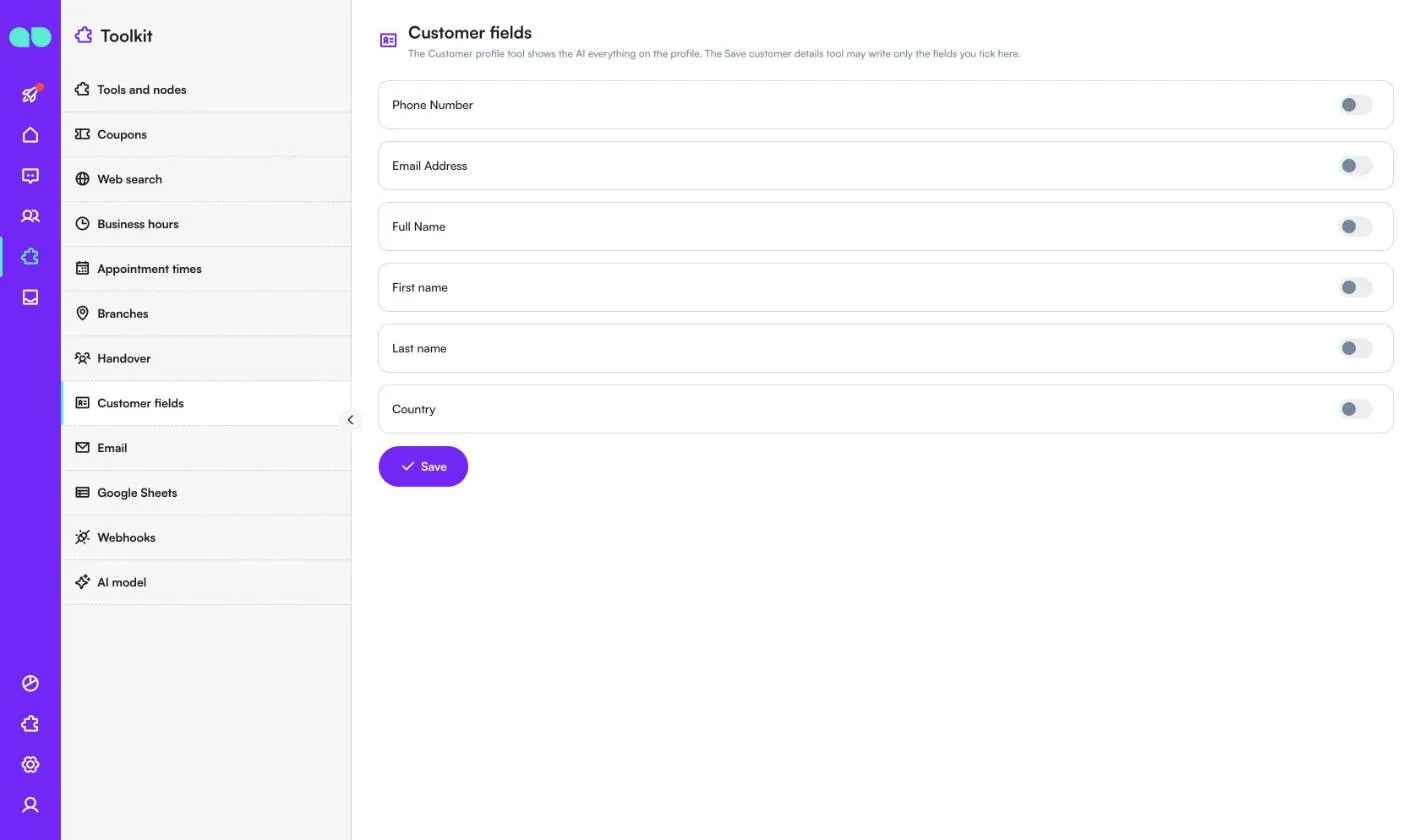
कस्टमर फ़ील्ड
Customer profile (कस्टमर प्रोफ़ाइल) टूल AI को ग्राहक की प्रोफ़ाइल की हर चीज़ दिखाता है। Save customer details (कस्टमर विवरण सेव करें) टूल सिर्फ़ वही फ़ील्ड लिख सकता है जिन्हें आप यहाँ चालू करते हैं, उदाहरण के लिए Phone Number, Email Address, Full Name, First name, Last name या Country (फ़ोन नंबर, ईमेल पता, पूरा नाम, पहला नाम, उपनाम या देश)। सूची आपके वर्कस्पेस के टेक्स्ट, नंबर और फ़ोन प्रोफ़ाइल फ़ील्ड दिखाती है।
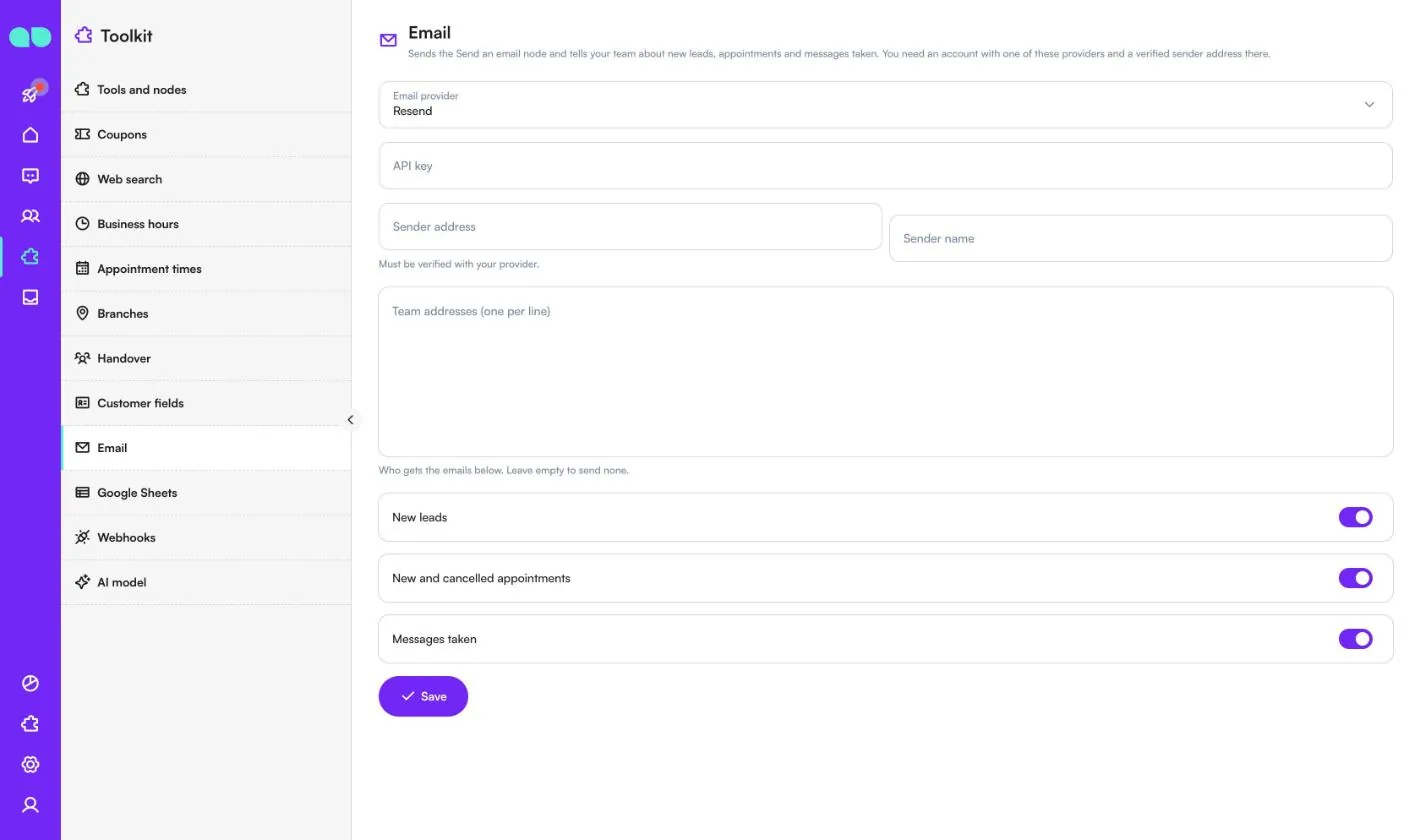
ईमेल
Send an email (ईमेल भेजें) नोड के ईमेल भेजता है और आपकी टीम को नए लीड, अपॉइंटमेंट और लिए गए मैसेज के बारे में बताता है।
| फ़ील्ड | यह क्या करता है |
|---|---|
| Email provider (ईमेल प्रोवाइडर) | Resend, SendGrid, Brevo, Mailgun (US) या Mailgun (EU)। आपको वहाँ एक अकाउंट चाहिए। |
| API key (API कुंजी) | उस प्रोवाइडर के पास आपकी कुंजी। |
| Sender address, Sender name (भेजने वाले का पता और नाम) | ईमेल किसकी ओर से आते हैं। पता आपके प्रोवाइडर के पास वेरिफ़ाइड होना चाहिए। |
| Team addresses (one per line) (टीम के पते, हर पंक्ति में एक) | नीचे दिए ईमेल किसे मिलते हैं। कोई ईमेल न भेजने के लिए खाली छोड़ें। |
| New leads, New and cancelled appointments, Messages taken (नए लीड, नए और रद्द अपॉइंटमेंट, लिए गए मैसेज) | आपकी टीम को किन घटनाओं के बारे में ईमेल भेजा जाता है। |
सेव करने के बाद आप टीम के पतों पर एक टेस्ट ईमेल भेज सकते हैं।
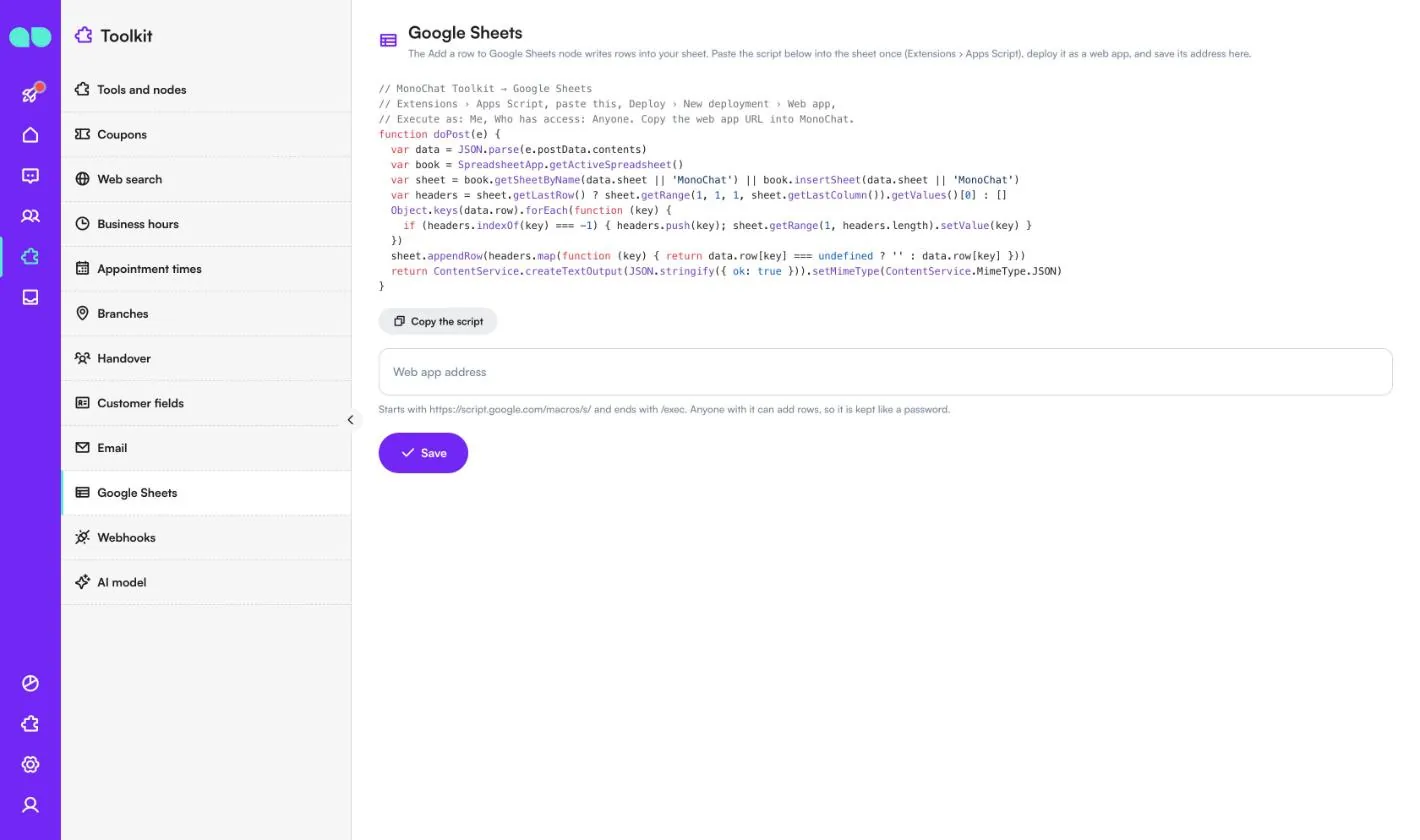
Google Sheets
Add a row to Google Sheets (Google Sheets में पंक्ति जोड़ें) नोड आपकी शीट में पंक्तियाँ लिखता है। Copy the script (स्क्रिप्ट कॉपी करें), इसे एक बार अपनी शीट में पेस्ट करें (Extensions › Apps Script), इसे वेब ऐप के रूप में डिप्लॉय करें और उसका पता Web app address (वेब ऐप पता) में सेव करें। पता https://script.google.com/macros/s/ से शुरू होता है और /exec पर खत्म होता है। जिसके पास भी यह पता है वह पंक्तियाँ जोड़ सकता है, इसलिए इसे पासवर्ड की तरह सँभालकर रखें।
वेबहुक
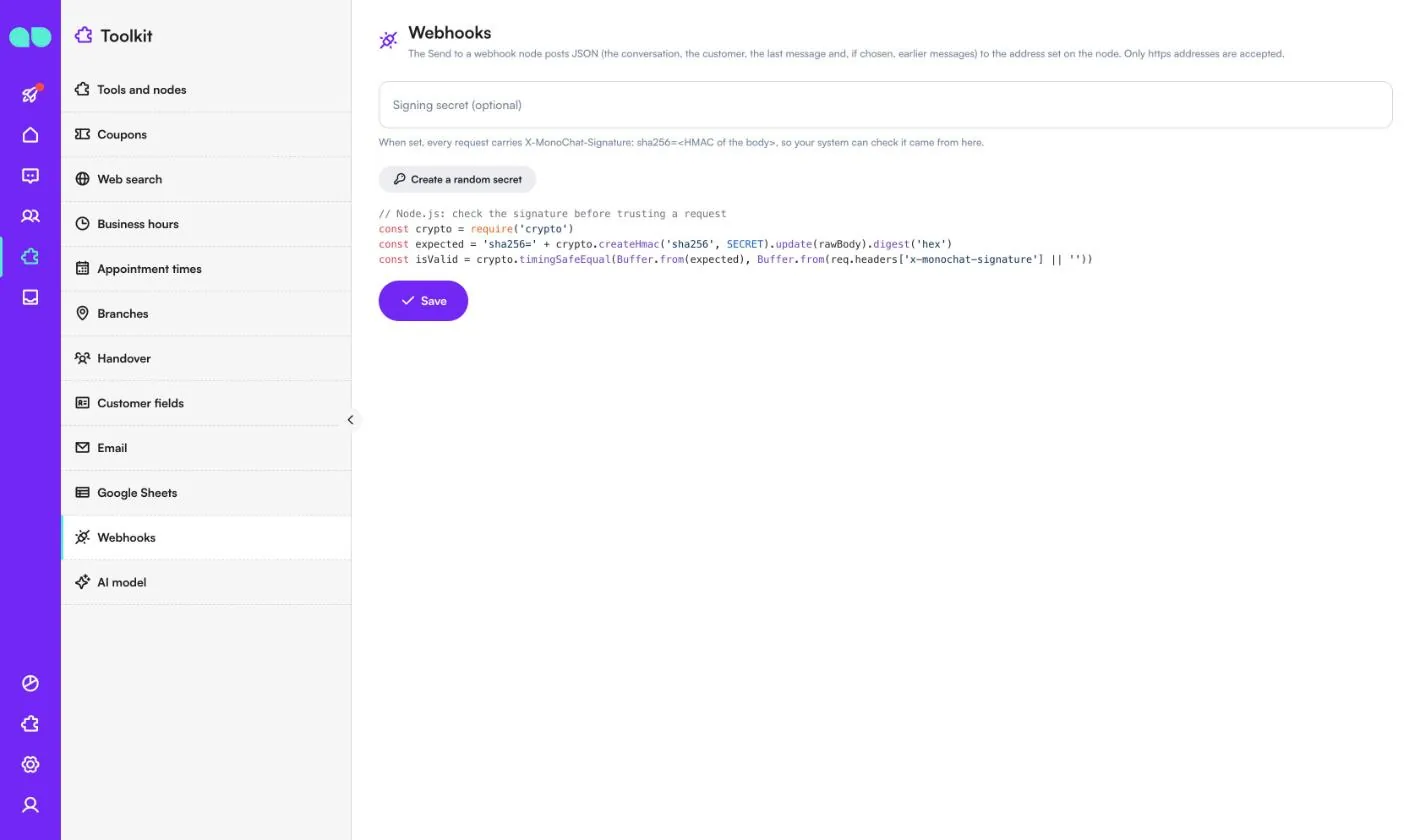
Send to a webhook (वेबहुक पर भेजें) नोड नोड पर सेट पते पर JSON भेजता है: बातचीत, ग्राहक, आखिरी मैसेज और, अगर चुना गया हो, पहले के मैसेज। सिर्फ़ https पते स्वीकार किए जाते हैं। एक वैकल्पिक Signing secret (साइनिंग सीक्रेट — कम से कम 16 अक्षर, या Create a random secret — रैंडम सीक्रेट बनाएँ) बॉडी के HMAC के साथ एक X-MonoChat-Signature हेडर जोड़ता है, ताकि आपका सिस्टम जाँच सके कि अनुरोध MonoChat से आया है। स्क्रीन इस जाँच का एक छोटा Node.js उदाहरण दिखाती है।
AI मॉडल
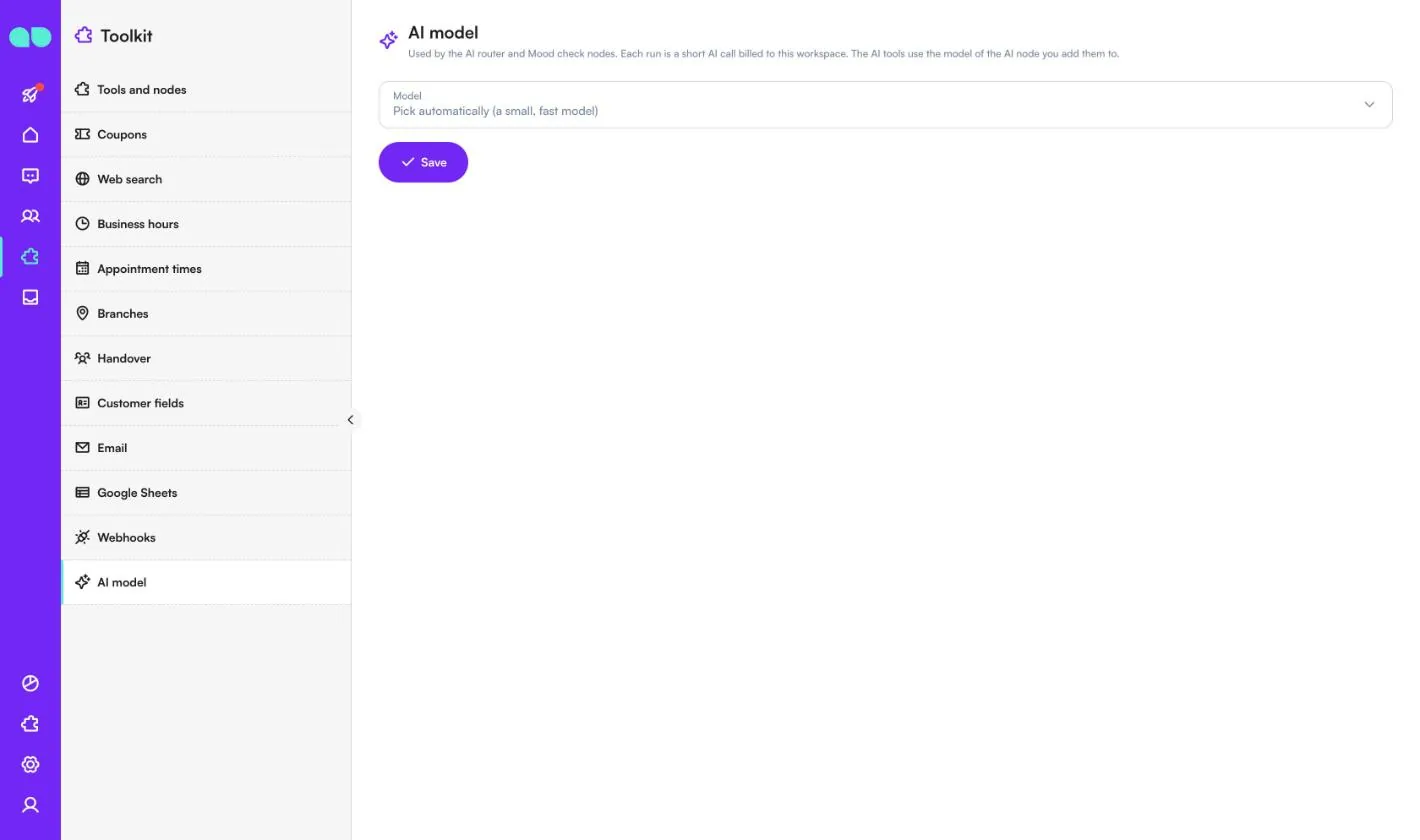
AI router (AI राउटर) और Mood check (मूड चेक) नोड द्वारा इस्तेमाल किया जाने वाला Model (मॉडल)। हर रन एक छोटी AI कॉल है जिसका बिल आपके वर्कस्पेस पर आता है। इसे Pick automatically (a small, fast model) (अपने आप चुनें — एक छोटा, तेज़ मॉडल) पर छोड़ें या कोई एक चुनें। AI टूल उस AI नोड का मॉडल इस्तेमाल करते हैं जिसमें आप उन्हें जोड़ते हैं।
अनुरोध › लिए गए मैसेज
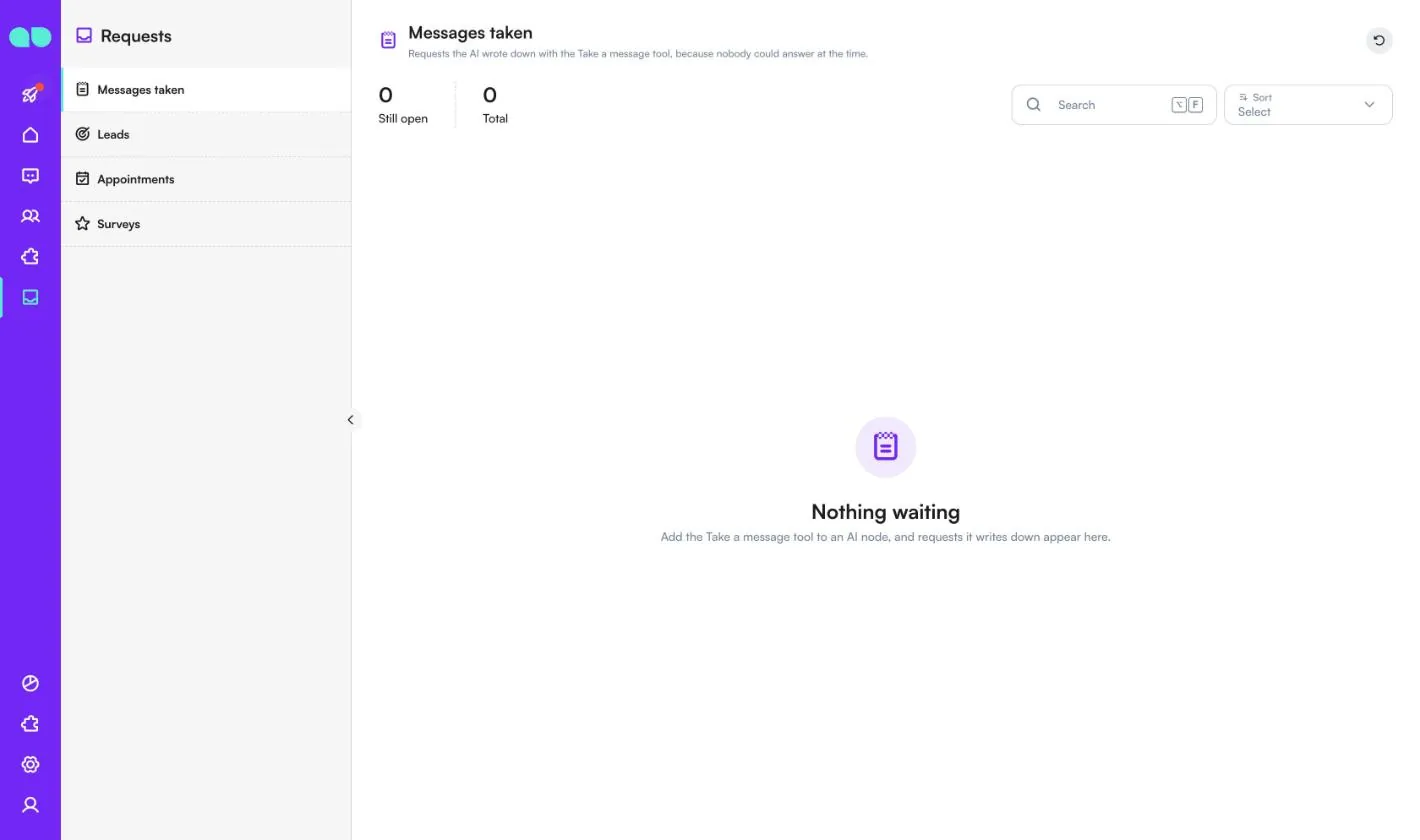
वे अनुरोध जिन्हें AI ने Take a message (मैसेज लें) टूल से इसलिए लिखा क्योंकि उस समय कोई जवाब नहीं दे सका। काउंटर Still open (अभी भी खुले) और Total (कुल) दिखाते हैं। बातचीत खोलें, Mark as done (पूरा के रूप में चिह्नित करें) या Reopen (फिर से खोलें)।
अनुरोध › लीड
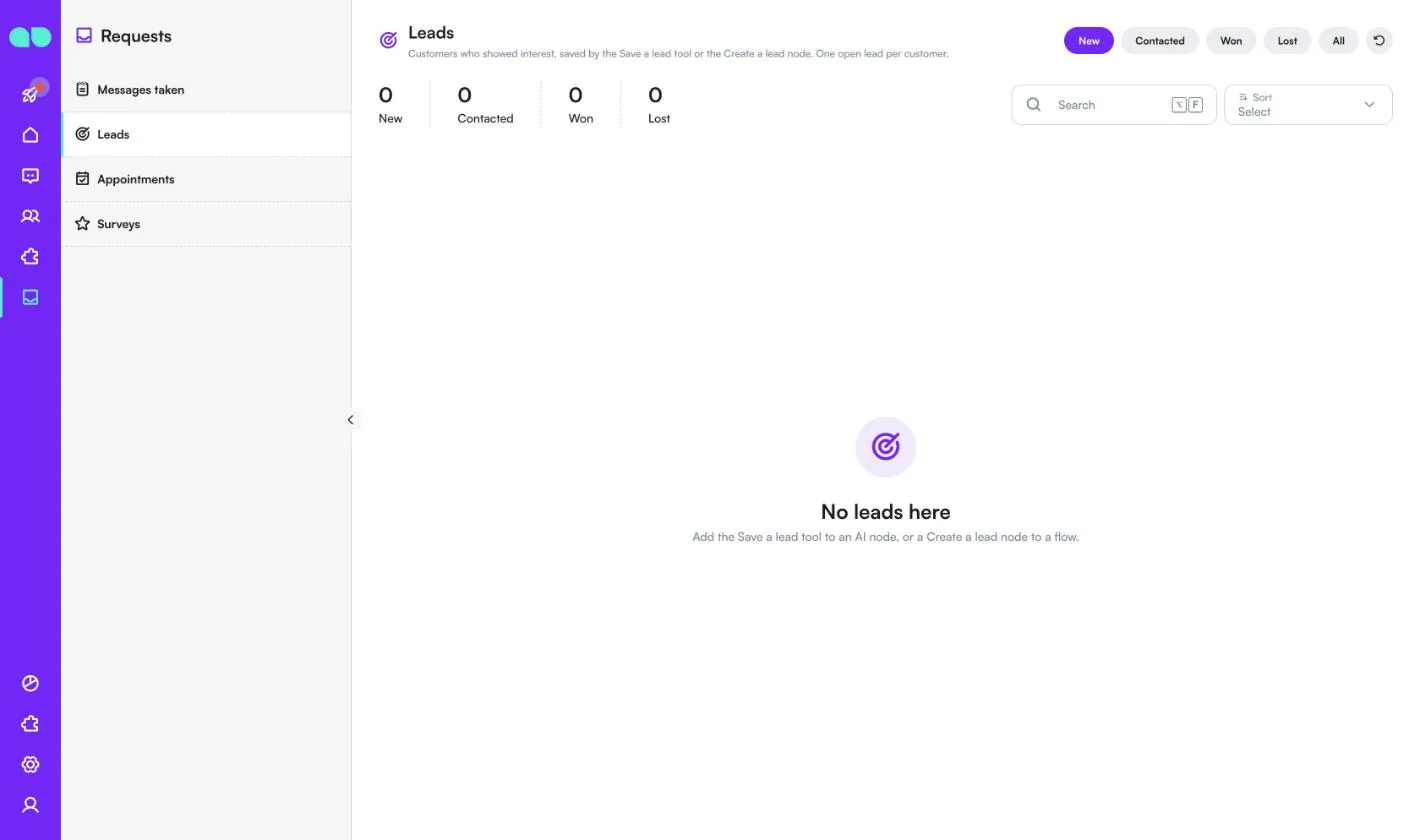
वे ग्राहक जिन्होंने रुचि दिखाई, जिन्हें Save a lead (लीड सेव करें) टूल या Create a lead (लीड बनाएँ) नोड ने सेव किया; हर ग्राहक के लिए एक खुला लीड। काउंटर और फ़िल्टर: New, Contacted, Won, Lost और All (नया, संपर्क किया, जीता, हारा और सभी)। फ़ॉलो-अप करते हुए लीड को आगे बढ़ाएँ।
अनुरोध › अपॉइंटमेंट
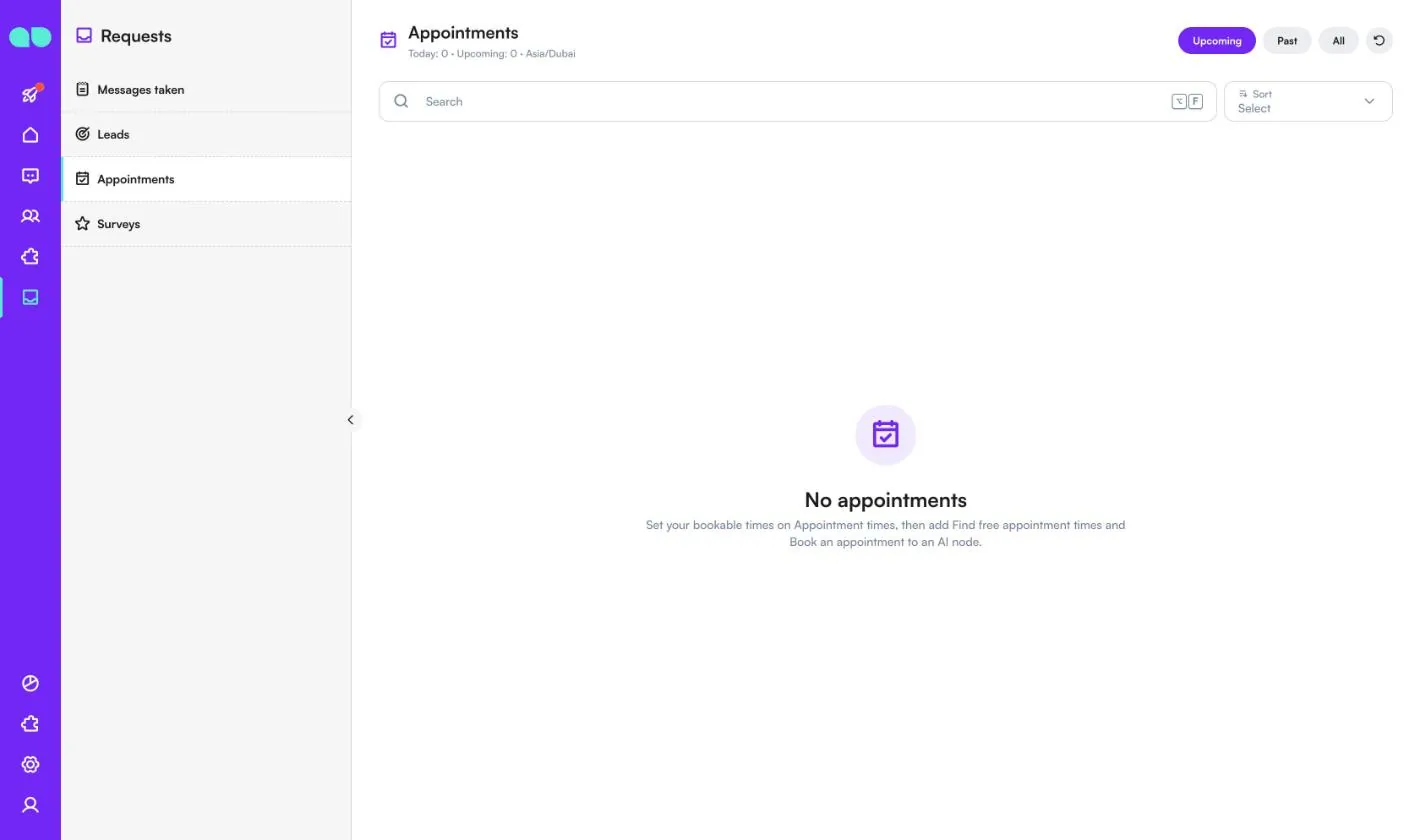
Book an appointment (अपॉइंटमेंट बुक करें) टूल द्वारा की गई बुकिंग, Upcoming, Past या All (आगामी, बीती हुई या सभी) के अनुसार फ़िल्टर की गईं; हेडर आज की और आगामी बुकिंग और टाइम ज़ोन दिखाता है। किसी बुकिंग को Came (आए) या Did not come (नहीं आए) के रूप में चिह्नित करें, या उसे रद्द करें। रद्द करने से वह समय फिर खाली हो जाता है; ग्राहक को अपने आप नहीं बताया जाता।
अनुरोध › सर्वे
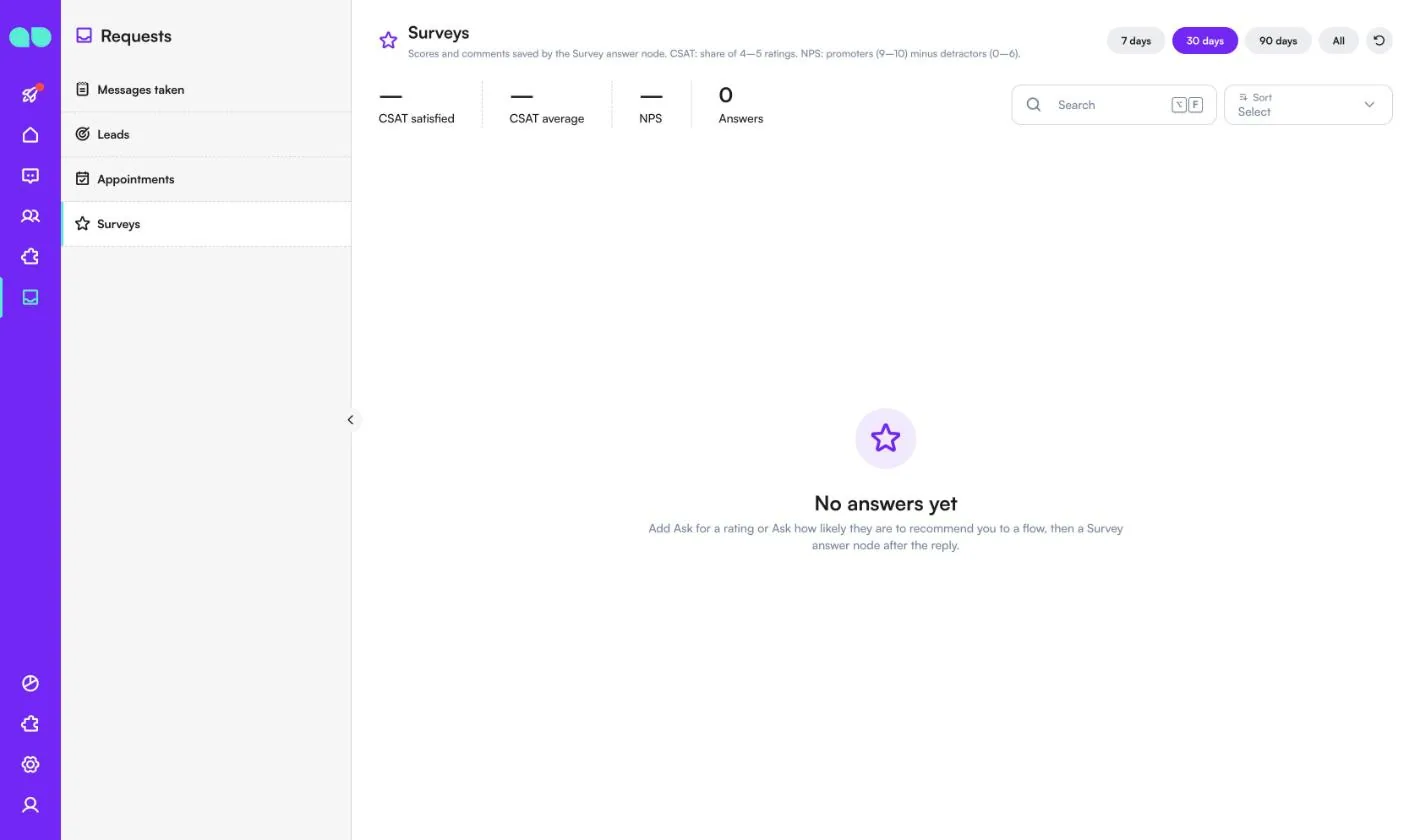
Ask for a rating (रेटिंग माँगें) या Ask how likely they are to recommend you (पूछें कि वे आपकी सिफ़ारिश करने की कितनी संभावना रखते हैं) नोड के बाद Survey answer (सर्वे जवाब) नोड द्वारा सेव किए गए स्कोर और टिप्पणियाँ। काउंटर: CSAT satisfied (CSAT संतुष्ट — 4–5 रेटिंग का हिस्सा), CSAT average (CSAT औसत), NPS (प्रमोटर 9–10 में से डिट्रैक्टर 0–6 घटाकर) और Answers (जवाब), 7 days, 30 days, 90 days या All (7 दिन, 30 दिन, 90 दिन या सभी) की अवधि में।
रिपोर्ट › Toolkit · Satisfaction
वही जवाब एजेंट, वर्कग्रुप और चैनल के हिसाब से: Period के लिए CSAT average, CSAT satisfied, NPS और Answers, फिर Per में चुने गए हर एजेंट, वर्कग्रुप, चैनल, दिन, सप्ताह या महीने के लिए जवाब, CSAT, NPS और संतुष्ट, तटस्थ व असंतुष्ट जवाबों वाली एक पंक्ति। एक जवाब उस एजेंट के लिए गिना जाता है जिसे बातचीत आख़िर में सौंपी गई थी, और उसके हर वर्कग्रुप में एक बार।
हर जवाब चार इवेंट नोड्स में से एक भी शुरू करता है, जिन्हें आप अपने फ़्लो की शुरुआत के रूप में इस्तेमाल कर सकते हैं: Toolkit · Happy rating (CSAT 4–5, NPS 9–10), Toolkit · Neutral rating (CSAT 3, NPS 7–8), Toolkit · Unhappy rating (CSAT 1–2, NPS 0–6) और Toolkit · Rating comment, जब ग्राहक लिखता है कि क्या बेहतर हो सकता है। उदाहरण के लिए, सुपरवाइज़र को बताने के लिए Toolkit · Unhappy rating से फ़्लो शुरू करें। फ़्लो बनाए बिना हर बंद बातचीत के बाद रेटिंग के लिए Session Rating देखें।
सुविधाएँ
वेब सर्च
आपकी अपनी API कुंजी से Brave, Tavily या Serper के ज़रिए वेब पर लाइव, या सिर्फ़ आपकी बताई साइटों पर खोजता है।
वेब पेज पढ़ें
आपकी साइटों का कोई पेज खोलता है और उसका टेक्स्ट पढ़ता है।
तारीख़, समय और खुलने का समय
आपकी जगह की आज की तारीख़ और समय, और आप खुले हैं या नहीं।
कैलकुलेटर और करेंसी कन्वर्टर
सटीक कुल रकम, डिस्काउंट और किस्तें, और रोज़ के रेफ़रेंस रेट पर रकमें।
ग्राहक प्रोफ़ाइल और सहेजी गई जानकारी
AI देखता है कि आप ग्राहक के बारे में क्या जानते हैं और जो ग्राहक बताता है उसे सहेजता है, सिर्फ़ उन फ़ील्ड में जिनकी आप अनुमति देते हैं।
हैंडओवर और संदेश लेना
आपके खुलने के समय में टीम या किसी व्यक्ति को ट्रांसफ़र करता है, या टीम के लिए अनुरोध लिख लेता है।
फ़्लो नोड
वेबहुक पर भेजें, खुला या बंद, AI राउटर, मूड चेक, प्रति ग्राहक एक बार, A/B स्प्लिट, मैसेज टाइप, नया या लौटा हुआ ग्राहक, टीम के लिए नोट, ईमेल और फ़ोन सहेजें।
सेटिंग स्क्रीन
टूल और नोड में दिखता है कि अभी क्या सेट करना बाकी है; वेब सर्च, बिज़नेस आवर्स, हैंडओवर, कस्टमर फ़ील्ड, वेबहुक और AI मॉडल में वे कुछ विकल्प होते हैं जो कुछ टूल को चाहिए।
स्क्रीनशॉट
 MonoChat Toolkit आपके AI असिस्टेंट को नई क्षमताएँ देता है: वेब सर्च, खुलने का समय, कैलकुलेटर और हैंडओवर
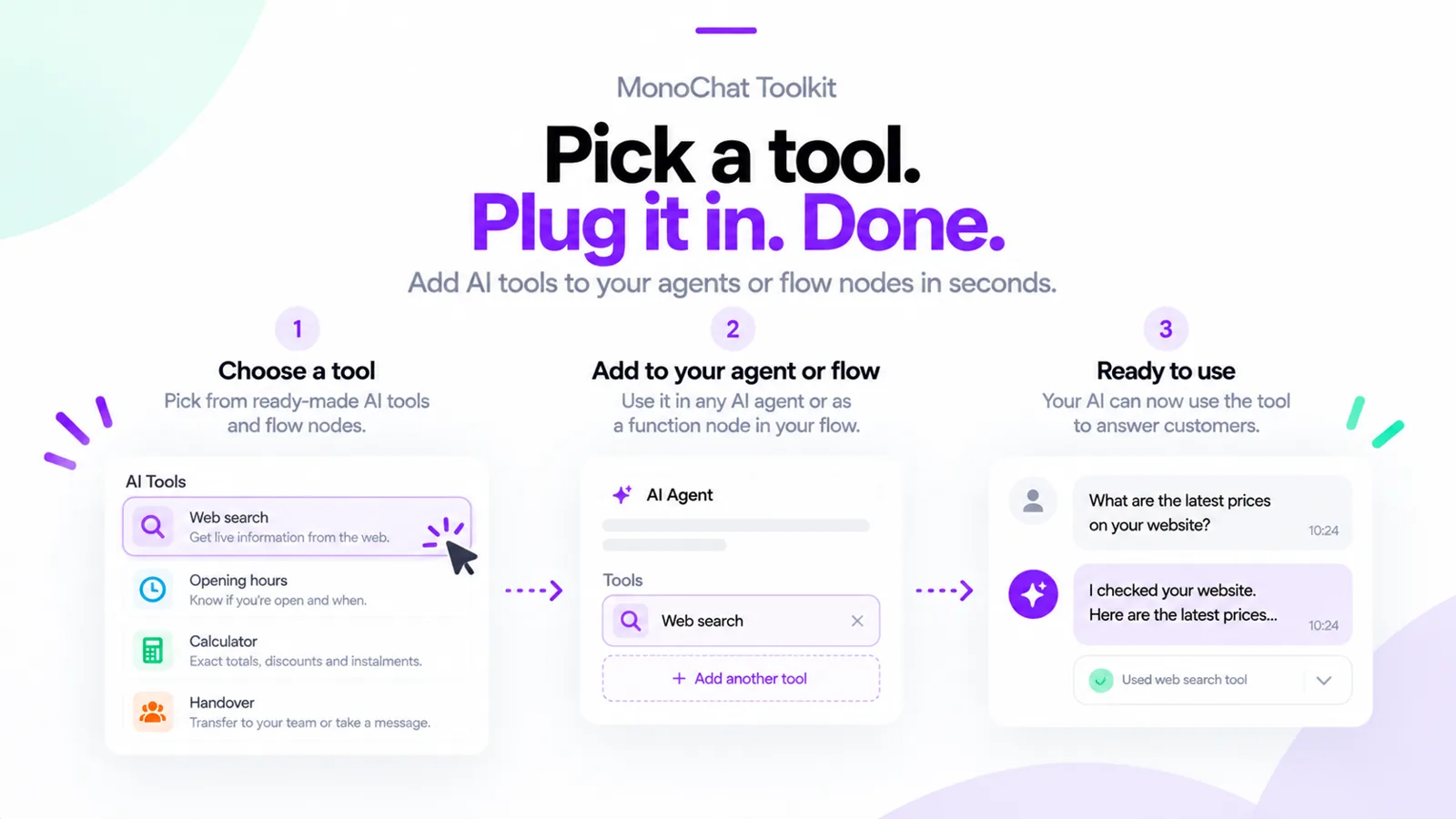 कोई टूल चुनें, उसे अपने AI एजेंट या फ़्लो में जोड़ें, और AI उसका इस्तेमाल करके ग्राहकों को जवाब देता है
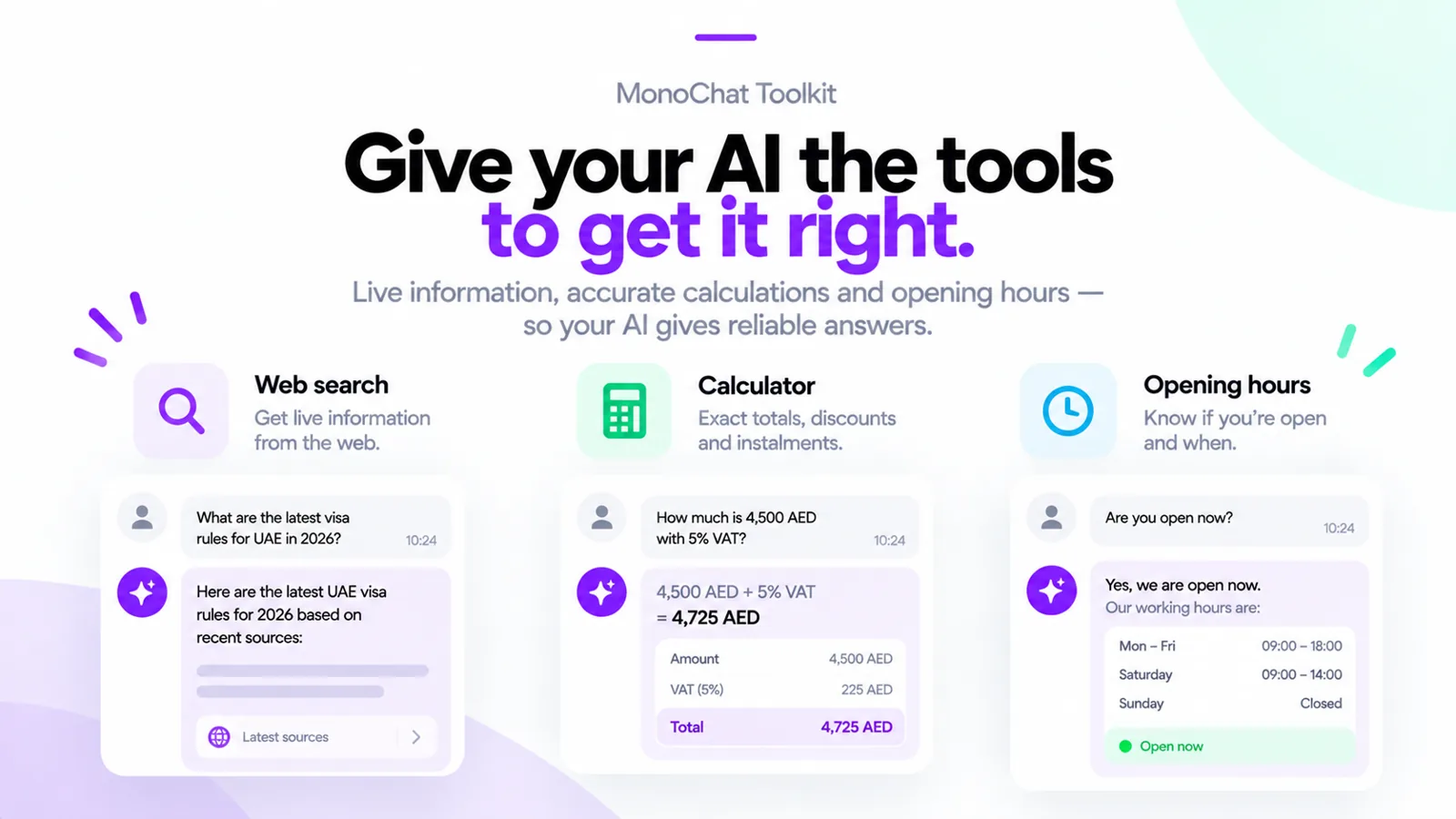 वेब सर्च, कैलकुलेटर और खुलने के समय वाले टूल AI को लाइव जानकारी, सटीक कुल रकम और कामकाजी घंटे देते हैं
 तैयार फ़्लो नोड: AI राउटर आने वाले संदेशों को सेल्स फ़्लो या सपोर्ट फ़्लो में भेजता है
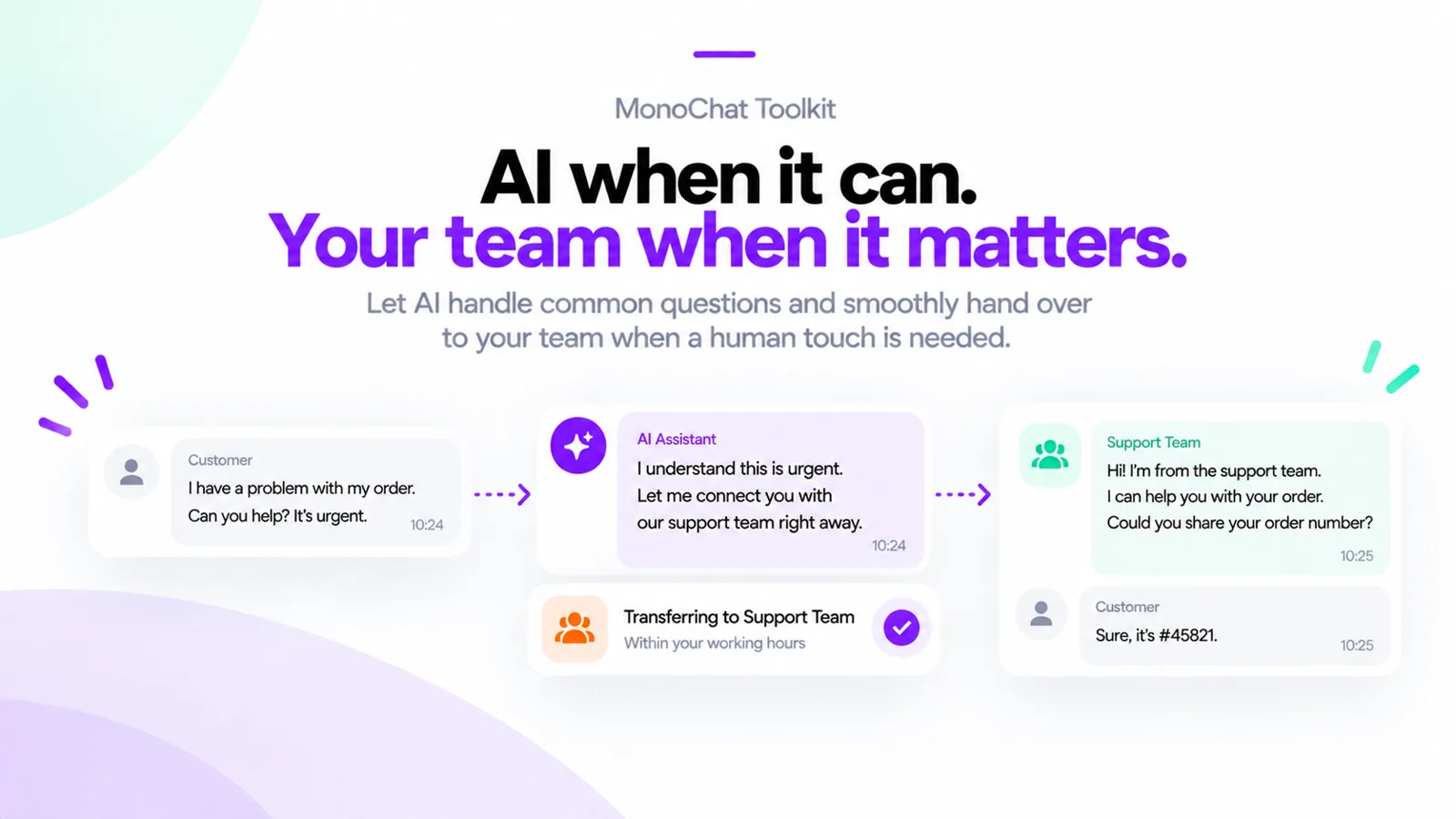 AI एक ज़रूरी बातचीत को कामकाजी घंटों में सपोर्ट टीम को सौंप देता है
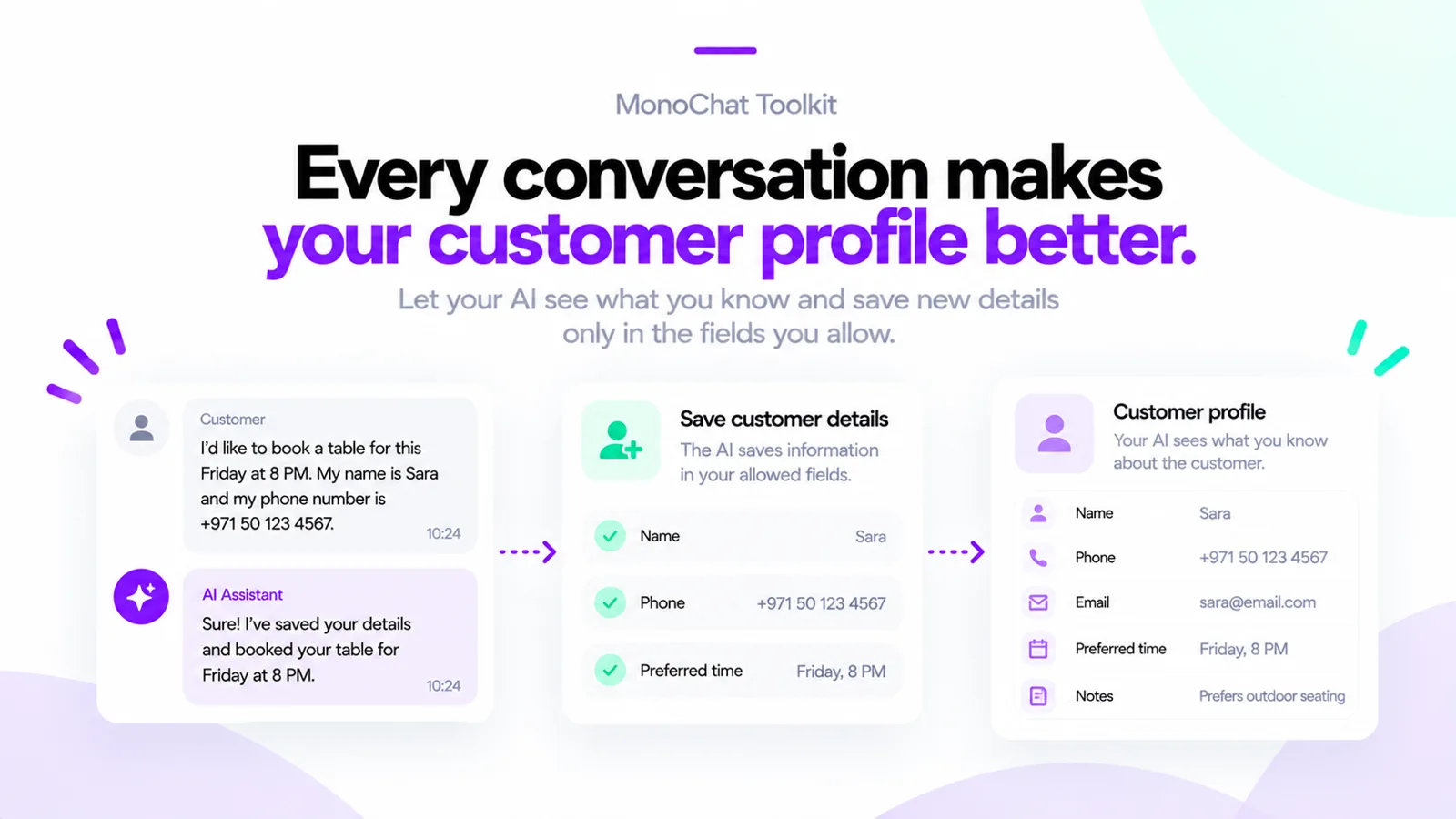 AI ग्राहक की जानकारी अनुमति वाले फ़ील्ड में सहेजता है और देखता है कि आप ग्राहक के बारे में पहले से क्या जानते हैं
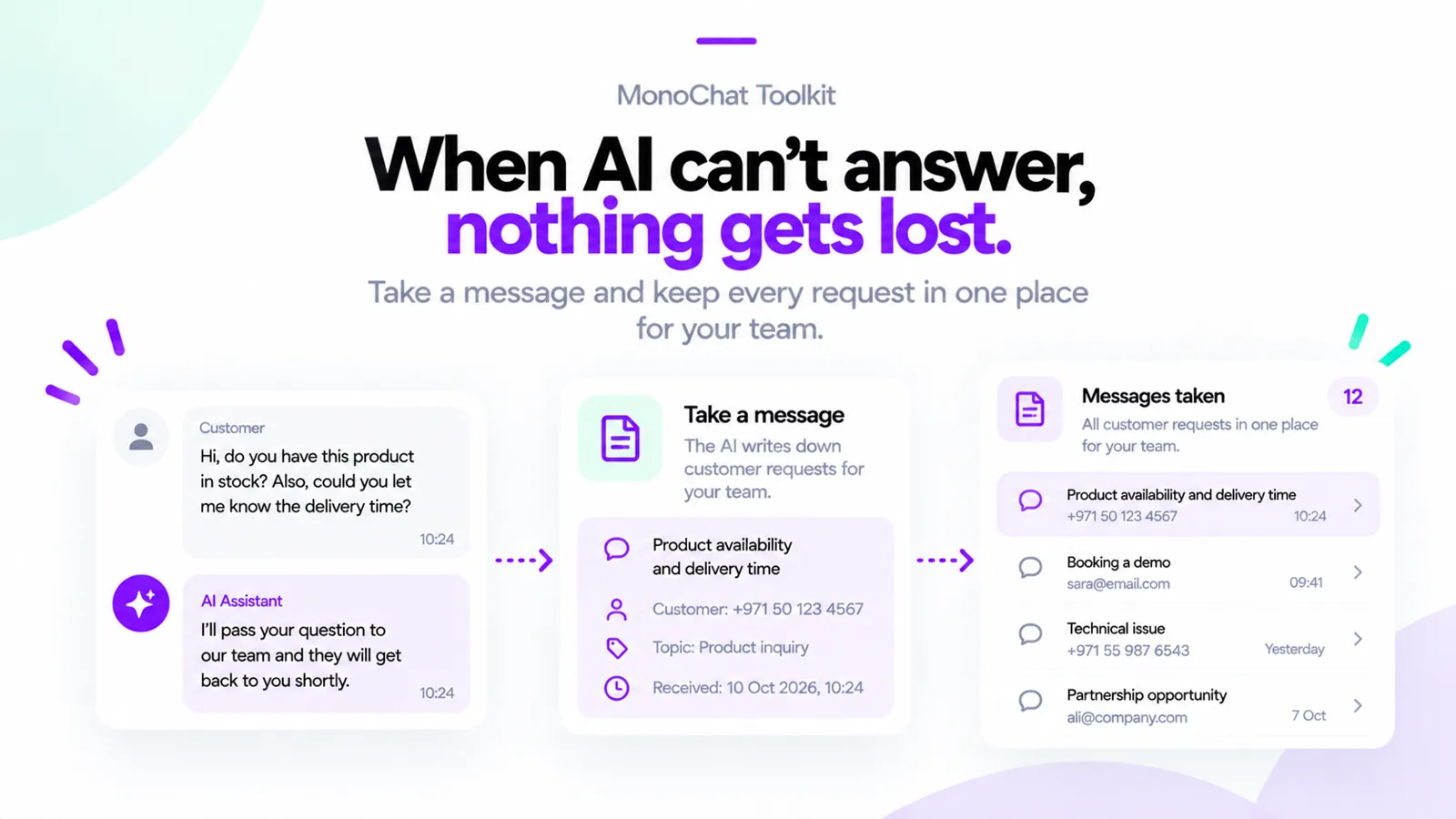 जब AI जवाब नहीं दे पाता, तो वह संदेश ले लेता है और अनुरोध “लिए गए संदेश” में दिखता है
अक्सर पूछे जाने वाले प्रश्न
क्या Toolkit इंस्टॉल करने से मेरे मौजूदा फ़्लो बदलते हैं?
नहीं। ऐप इंस्टॉल करने से कुछ नहीं चलता। हर टूल या नोड सिर्फ़ वहीं काम करता है जहाँ आप उसे जोड़ते हैं।
कौन-से वेब सर्च प्रोवाइडर सपोर्ट किए जाते हैं?
Brave, Tavily और Serper, आपकी अपनी API कुंजी के साथ। आप इसे पूरे वेब पर या सिर्फ़ अपनी बताई साइटों पर खोजने दे सकते हैं।
क्या AI बातचीत किसी व्यक्ति को सौंप सकता है?
हाँ। हैंडओवर टूल आपके खुलने के समय में टीम या किसी व्यक्ति को ट्रांसफ़र करता है, और संदेश लेने वाला टूल तब अनुरोध टीम के लिए लिख लेता है जब अभी कोई जवाब न दे सके।
कौन-से टूल अतिरिक्त AI कॉल इस्तेमाल करते हैं?
AI राउटर और मूड चेक फ़्लो नोड हर बार चलने पर एक छोटी AI कॉल करते हैं। वेब सर्च का बिल आपके चुने प्रोवाइडर से आता है।
ऐप अपडेट होने पर मेरे फ़्लो का क्या होता है?
ऐप अपडेट करने पर आपके फ़्लो और AI नोड उन्हीं टूल की ओर इशारा करते रहते हैं।