MonoChat Toolkit

آپ کے اپنے فلوز کے لیے تیار AI ٹولز اور فلو نوڈز: ویب سرچ، اوقات کار، منتقلی، ویب ہکس، روٹنگ اور بہت کچھ۔
جائزہ
MonoChat Toolkit آپ کے اپنے فلوز کے لیے تیار AI ٹولز اور فلو نوڈز کی لائبریری ہے۔ اسے ایک بار انسٹال کریں اور جو چاہیں چن لیں: AI ٹولز کسی بھی AI ایجنٹ یا AI نوڈ میں شامل کریں، اور فلو نوڈز کو فنکشن نوڈز کے طور پر اپنے فلوز میں۔
ایپ انسٹال کرنے سے کچھ نہیں چلتا۔ ہر حصہ صرف وہیں کام کرتا ہے جہاں آپ اسے رکھیں۔
نمایاں خصوصیات
- براہ راست جوابات۔ ویب سرچ اور صفحات پڑھنے کی سہولت آپ کے AI کو اندازوں کے بجائے تازہ معلومات دیتی ہے۔
- درست اعداد۔ کیلکولیٹر اور کرنسی کنورٹر حساب کرتے ہیں، اس لیے کل رقم، رعایتیں اور اقساط درست رہتی ہیں۔
- ضرورت کے وقت انسان۔ آپ کے اوقات کار میں منتقلی، یا جب ابھی کوئی جواب نہ دے سکے تو ٹیم کے لیے پیغام وصول کرنا۔
- زیادہ ذہین فلوز۔ روٹنگ، A/B اسپلٹس اور موڈ چیک فلو نوڈز کے طور پر، ہر ایک اپنی سیٹنگز کے ساتھ۔
انسٹال اور سیٹ اپ
- MonoChat Toolkit کو ترتیبات › MonoStore › ایپس سے انسٹال کریں، یا انسٹال لنک app.monochat.ai/apps/eLsZyytnJBoLbgQqW کھولیں۔ اگر آپ کے پاس MonoChat اکاؤنٹ نہیں ہے تو لنک آپ کو پہلے سائن اپ کرنے دیتا ہے اور پھر آپ کے لیے ایپ انسٹال کر دیتا ہے۔ ایپ انسٹال کرنے سے کچھ نہیں چلتا؛ ہر ٹول یا نوڈ صرف وہیں کام کرتا ہے جہاں آپ اسے رکھیں۔
- Toolkit › Tools and nodes (ٹولز اور نوڈز) کھولیں، کوئی موضوع چنیں اور Needs setting up (سیٹ اپ درکار ہے) کے نشان والے وہ حصے سیٹ اپ کریں جو آپ چاہتے ہیں۔ ان کی سیٹنگز Toolkit کے دوسرے ٹیبز پر ہوتی ہیں: Web search، Business hours، Appointment times، Branches، Handover، Customer fields، Email، Google Sheets، Webhooks اور AI model (ویب سرچ، کاروباری اوقات، اپائنٹمنٹ کے اوقات، برانچز، منتقلی، کسٹمر فیلڈز، ای میل، Google Sheets، ویب ہکس اور AI ماڈل)۔ مہم کے کوڈ Coupons (کوپنز) پر جاتے ہیں۔
- کسی AI ایجنٹ یا AI نوڈ کو ٹول دینے کے لیے اپنے فلو میں نوڈ کھولیں اور ٹولز کے تحت Toolkit ٹول شامل کریں۔
- فلو نوڈ استعمال کرنے کے لیے ترتیبات › آٹومیشن › فلوز کے تحت کسی فلو میں فنکشن نوڈ شامل کریں اور کوئی Toolkit نوڈ چنیں۔ اس کی سیٹنگز اور آؤٹ پٹس نوڈ میں ظاہر ہو جاتے ہیں۔ دیکھیں فلوز۔
- ٹولز جو کچھ جمع کرتے ہیں اسے بائیں مینو میں Requests (درخواستیں) کے تحت دیکھیں: Messages taken، Leads، Appointments اور Surveys (وصول شدہ پیغامات، لیڈز، اپائنٹمنٹس اور سروے)۔
- ویب سرچ کا بل آپ کے منتخب فراہم کنندہ کی طرف سے آتا ہے؛ کلید ایپ کی اسکرینز پر دوبارہ نہیں دکھائی جاتی۔
- AI راؤٹر اور موڈ چیک نوڈز ہر بار چلنے پر ایک مختصر AI کال کرتے ہیں۔
- ایپ اپ ڈیٹ کرنے سے آپ کے فلوز اور AI نوڈز انہی ٹولز کی طرف اشارہ کرتے رہتے ہیں۔
گاہکوں سے کسی بھی زبان میں بات کریں
Toolkit کے دو حصے آپ کی ٹیم کو ان گاہکوں کو جواب دینے دیتے ہیں جو ایسی زبان میں لکھتے ہیں جو ٹیم نہیں بولتی:
- گاہک جو لکھتا ہے: Toolkit · Translate for the team نوڈ کو اس فلو میں شامل کریں جو گاہکوں کے پیغامات وصول کرتا ہے۔ جب گاہک کسی دوسری زبان میں لکھتا ہے تو یہ آپ کی ٹیم کی زبان میں ترجمہ ایک ایسے نوٹ کے طور پر شامل کرتا ہے جو صرف ٹیم دیکھتی ہے۔ گاہک کا پیغام جوں کا توں رہتا ہے۔
- آپ جو لکھتے ہیں: کسی گفتگو میں پیغام لکھنے کی جگہ پر ترجمے کے آئیکن (Write in your language) پر کلک کریں۔ اپنا جواب اپنی زبان میں لکھیں اور Translate پر کلک کریں تاکہ دیکھ سکیں گاہک کو کیا ملے گا، پھر Send پر کلک کریں۔ گاہک کو ترجمہ ملتا ہے اور آپ کا اصل متن گفتگو میں ٹیم نوٹ کے طور پر شامل ہو جاتا ہے۔ اگر آپ متن بدلیں تو بھیجنے سے پہلے Translate again پر کلک کریں۔
جواب کا ترجمہ اس زبان میں ہوتا ہے جو گاہک کی پروفائل میں محفوظ ہے؛ اگر کوئی نہ ہو تو اس کے حالیہ پیغامات کی زبان میں۔ دونوں حصے MonoChat کے اپنے AI ماڈلز پر چلتے ہیں: ہر ترجمہ ایک مختصر AI کال ہے جس کا بل آپ کے ورک اسپیس کو جاتا ہے، اور آپ کو کسی AI کلید کی ضرورت نہیں۔
اسکرین بہ اسکرین
Toolkit بائیں مینو میں دو آئٹمز شامل کرتا ہے: Toolkit، جہاں آپ ہر ٹول اور نوڈ دیکھتے ہیں اور جنہیں ضرورت ہو انہیں سیٹ اپ کرتے ہیں، اور Requests (درخواستیں)، جہاں آپ دیکھتے ہیں کہ ٹولز نے کیا جمع کیا۔ نیچے دیے گئے اسکرین شاٹس ایک نئے ڈیمو ورک اسپیس میں لیے گئے ہیں، اس لیے درخواستوں کی فہرستیں ابھی خالی ہیں۔
انسٹال کریں
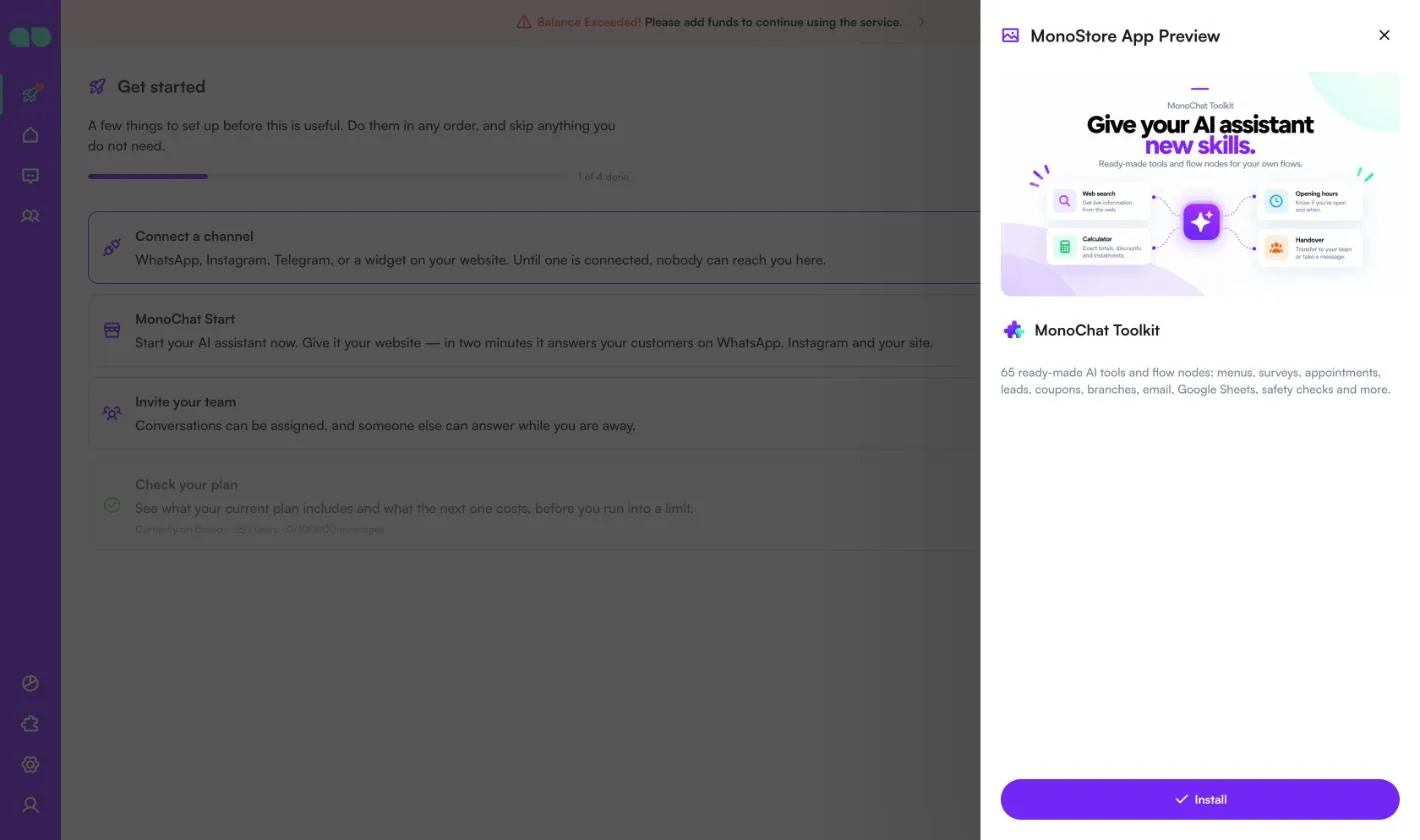
MonoStore ایپ کا پیش منظر ڈراور میں انسٹال کریں پر کلک کریں۔ انسٹال کرنے سے کچھ نہیں چلتا: ہر ٹول یا نوڈ صرف وہیں کام کرتا ہے جہاں آپ اسے شامل کریں۔
ٹولز اور نوڈز
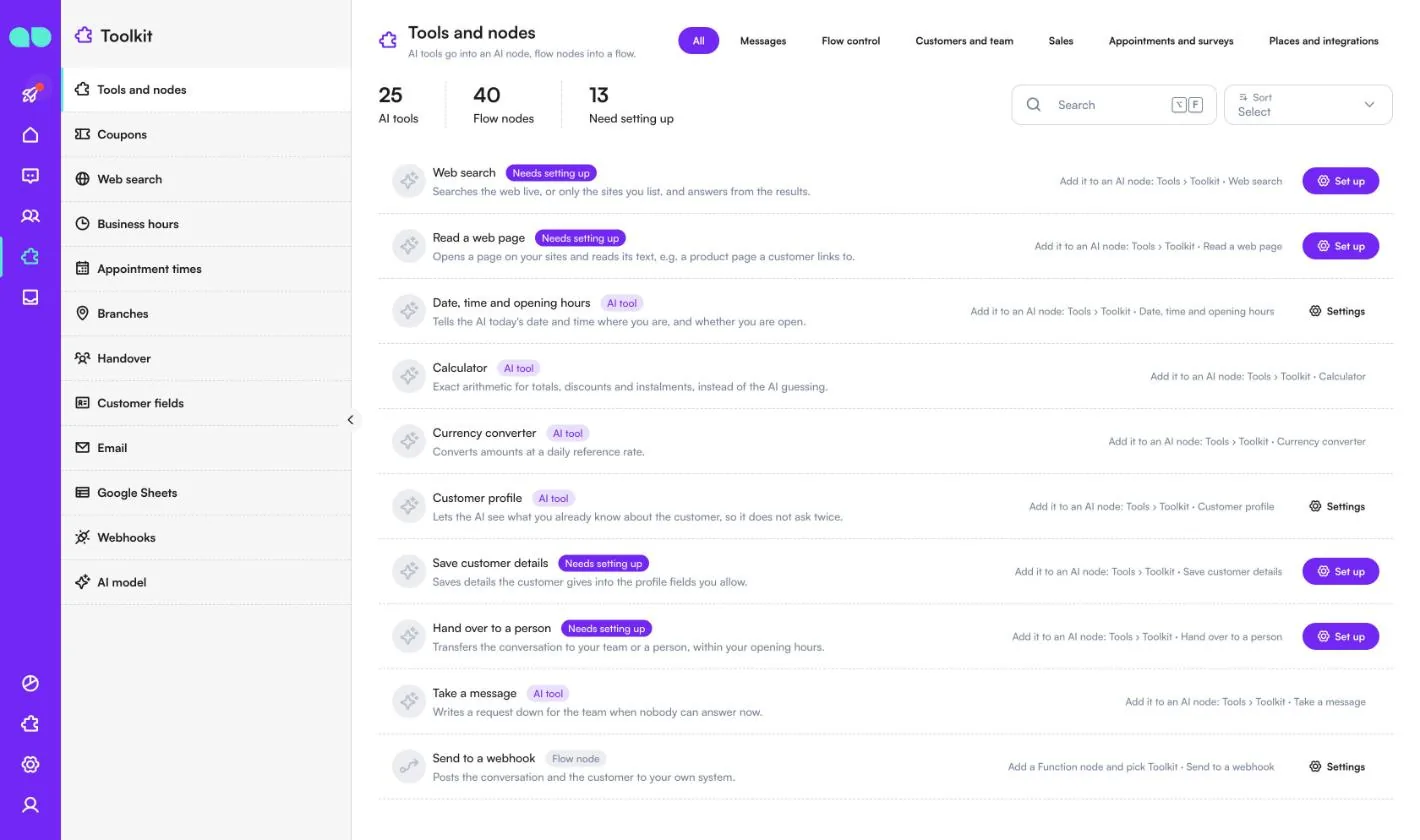
Toolkit میں موجود ہر چیز کا کیٹلاگ۔ کاؤنٹرز AI tools (AI ٹولز) اور Flow nodes (فلو نوڈز) کی تعداد دکھاتے ہیں اور یہ کہ کتنے Need setting up (سیٹ اپ درکار) ہیں۔ موضوع کے لحاظ سے فلٹر کریں (All، Messages، Flow control، Customers and team، Sales، Appointments and surveys، Places and integrations — سب، پیغامات، فلو کنٹرول، کسٹمرز اور ٹیم، سیلز، اپائنٹمنٹس اور سروے، مقامات اور انٹیگریشنز)، تلاش کریں یا ترتیب دیں۔
ہر قطار بتاتی ہے کہ وہ حصہ کیا کرتا ہے، آیا وہ AI tool ہے یا Flow node، اور اسے کہاں شامل کرنا ہے: مثال کے طور پر "Add it to an AI node: Tools › Toolkit · Web search" یا "Add a Function node and pick Toolkit · Send to a webhook"۔ جن حصوں پر Needs setting up (سیٹ اپ درکار ہے) کا نشان ہو ان پر Set up (سیٹ اپ کریں) بٹن ہوتا ہے؛ جن حصوں میں اختیاری انتخاب ہوں ان پر Settings (سیٹنگز) ہوتا ہے۔
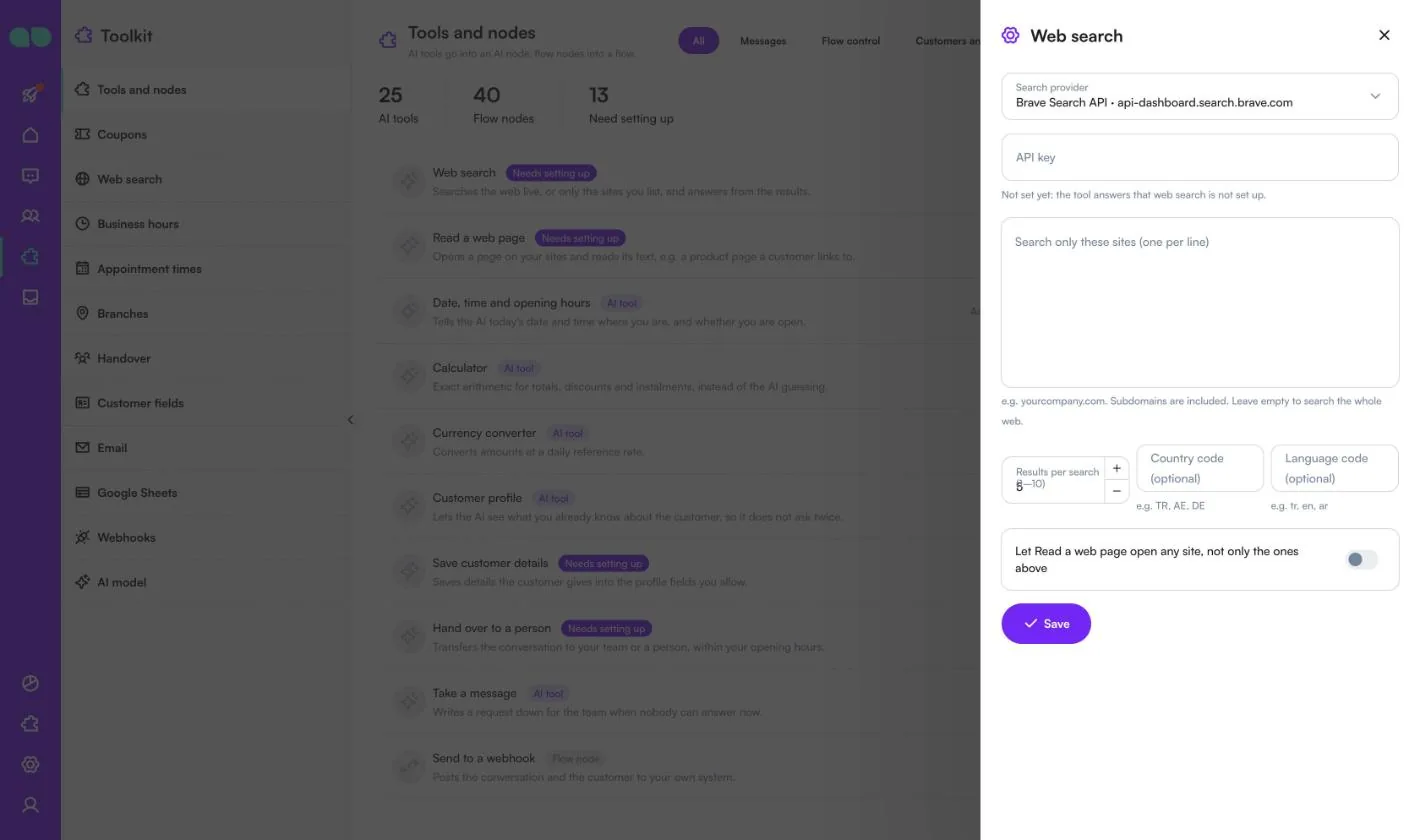
Set up اور Settings متعلقہ سیٹنگز ایک ڈراور میں کھولتے ہیں، تاکہ آپ کو فہرست چھوڑنی نہ پڑے۔ یہاں Web search (ویب سرچ) ڈراور دکھایا گیا ہے: اس میں وہی فیلڈز ہیں جو نیچے Web search اسکرین پر ہیں۔
کوپنز
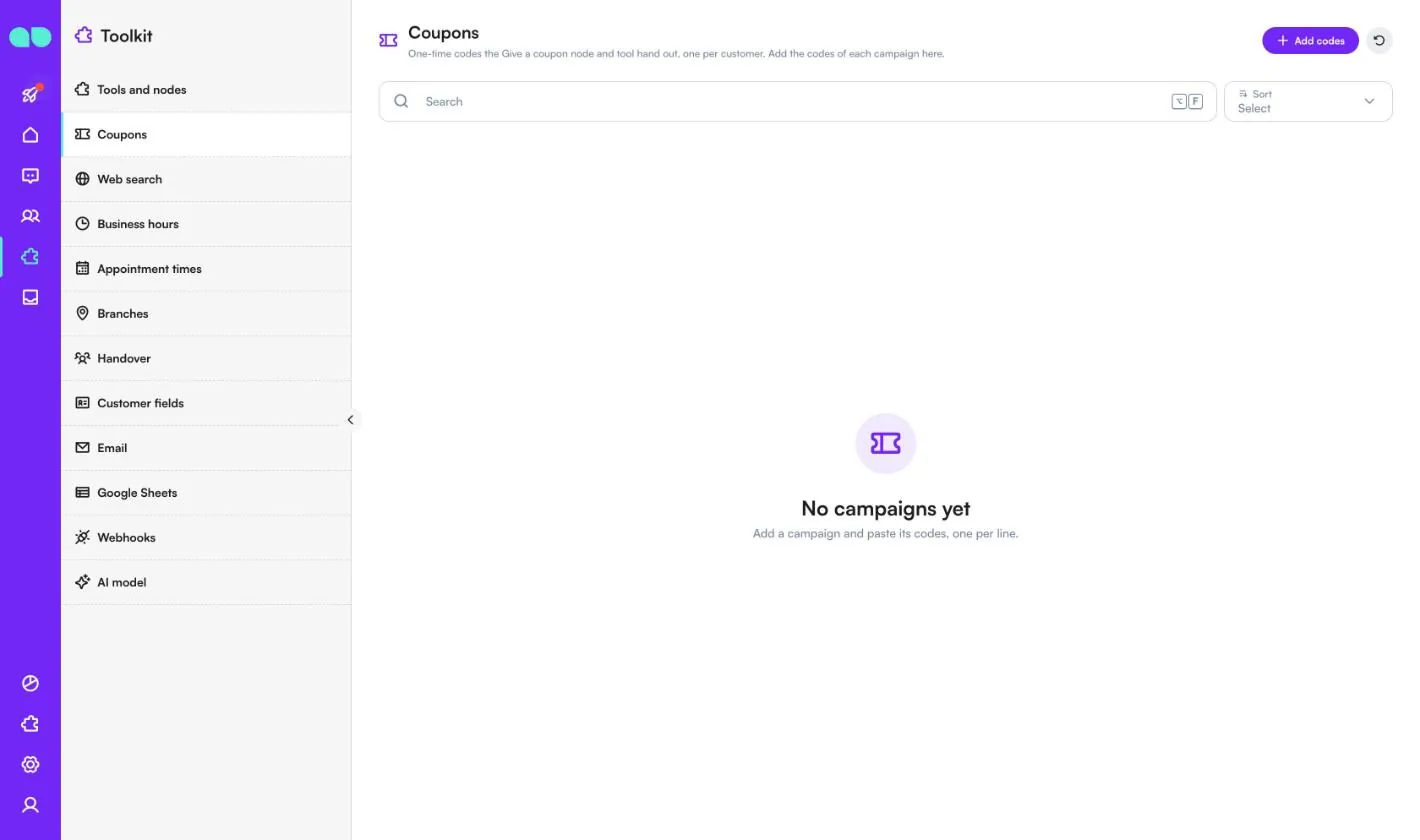
ایک بار استعمال ہونے والے کوڈز جو Give a coupon (کوپن دیں) نوڈ اور ٹول ہر کسٹمر کو ایک ایک کر کے دیتے ہیں۔ Add codes (کوڈز شامل کریں) پر کلک کریں، ایک Campaign (مہم) کا نام دیں (وہ نام جو آپ نے نوڈ پر سیٹ کیا ہے، مثال کے طور پر summer-sale) اور Codes (کوڈز) پیسٹ کریں، ہر سطر پر ایک، ایک وقت میں زیادہ سے زیادہ 5000؛ جو کوڈز پہلے سے مہم میں موجود ہوں انہیں چھوڑ دیا جاتا ہے۔ ہر مہم دکھاتی ہے کہ کتنے کوڈز باقی ہیں اور کتنے دیے جا چکے ہیں۔ Remove unused codes (غیر استعمال شدہ کوڈز ہٹائیں) وہ کوڈز صاف کر دیتا ہے جو ابھی دیے نہیں گئے؛ دیے جا چکے کوڈز ریکارڈ میں رہتے ہیں۔
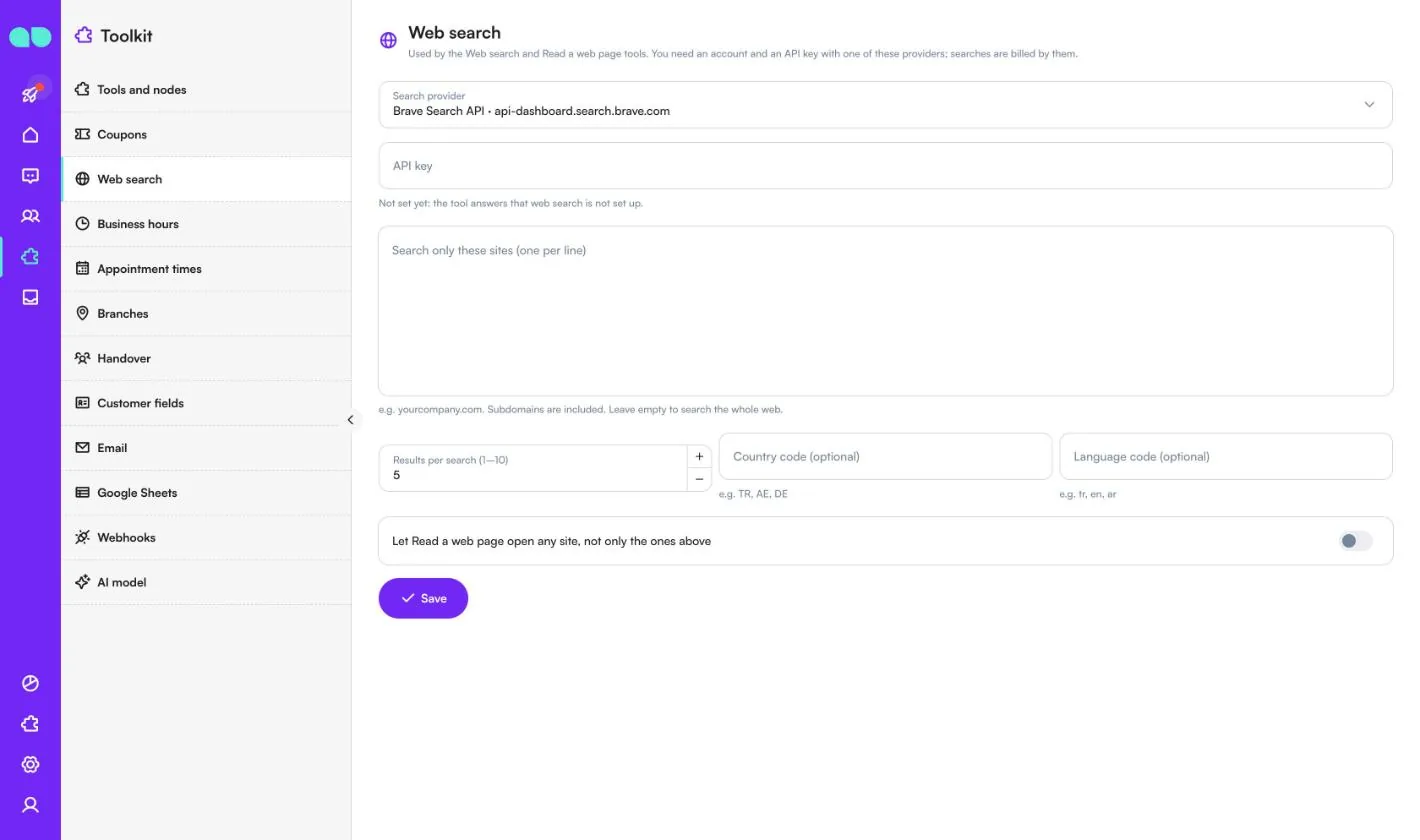
ویب سرچ
Web search (ویب سرچ) اور Read a web page (ویب پیج پڑھیں) ٹولز اسے استعمال کرتے ہیں۔ آپ کو فراہم کنندہ کے پاس ایک اکاؤنٹ اور API کلید درکار ہے؛ تلاش کا بل وہی بھیجتے ہیں۔
| فیلڈ | یہ کیا کرتی ہے |
|---|---|
| Search provider (سرچ فراہم کنندہ) | Brave Search API، Tavily یا Serper (Google کے نتائج)۔ |
| API key (API کلید) | اس فراہم کنندہ کے ساتھ آپ کی کلید۔ محفوظ ہونے کے بعد یہ دوبارہ کبھی نہیں دکھائی جاتی۔ جب تک کلید سیٹ نہ ہو، ٹول جواب دیتا ہے کہ ویب سرچ سیٹ اپ نہیں ہے۔ |
| Search only these sites (one per line) (صرف ان سائٹس میں تلاش کریں، ہر سطر پر ایک) | مثال کے طور پر yourcompany.com؛ سب ڈومینز شامل ہوتے ہیں۔ پورے ویب میں تلاش کرنے کے لیے خالی چھوڑ دیں۔ |
| Results per search (1–10) (فی تلاش نتائج، 1–10) | AI ہر تلاش میں کتنے نتائج پڑھتا ہے۔ |
| Country code (optional)، Language code (optional) (ملک کا کوڈ اور زبان کا کوڈ، اختیاری) | نتائج محدود کریں، مثال کے طور پر TR، AE، DE اور tr، en، ar۔ |
| Let Read a web page open any site, not only the ones above (Read a web page کو اوپر والی سائٹس کے علاوہ کوئی بھی سائٹ کھولنے دیں) | آف: Read a web page صرف وہی سائٹس کھولتا ہے جو آپ نے درج کیں۔ |
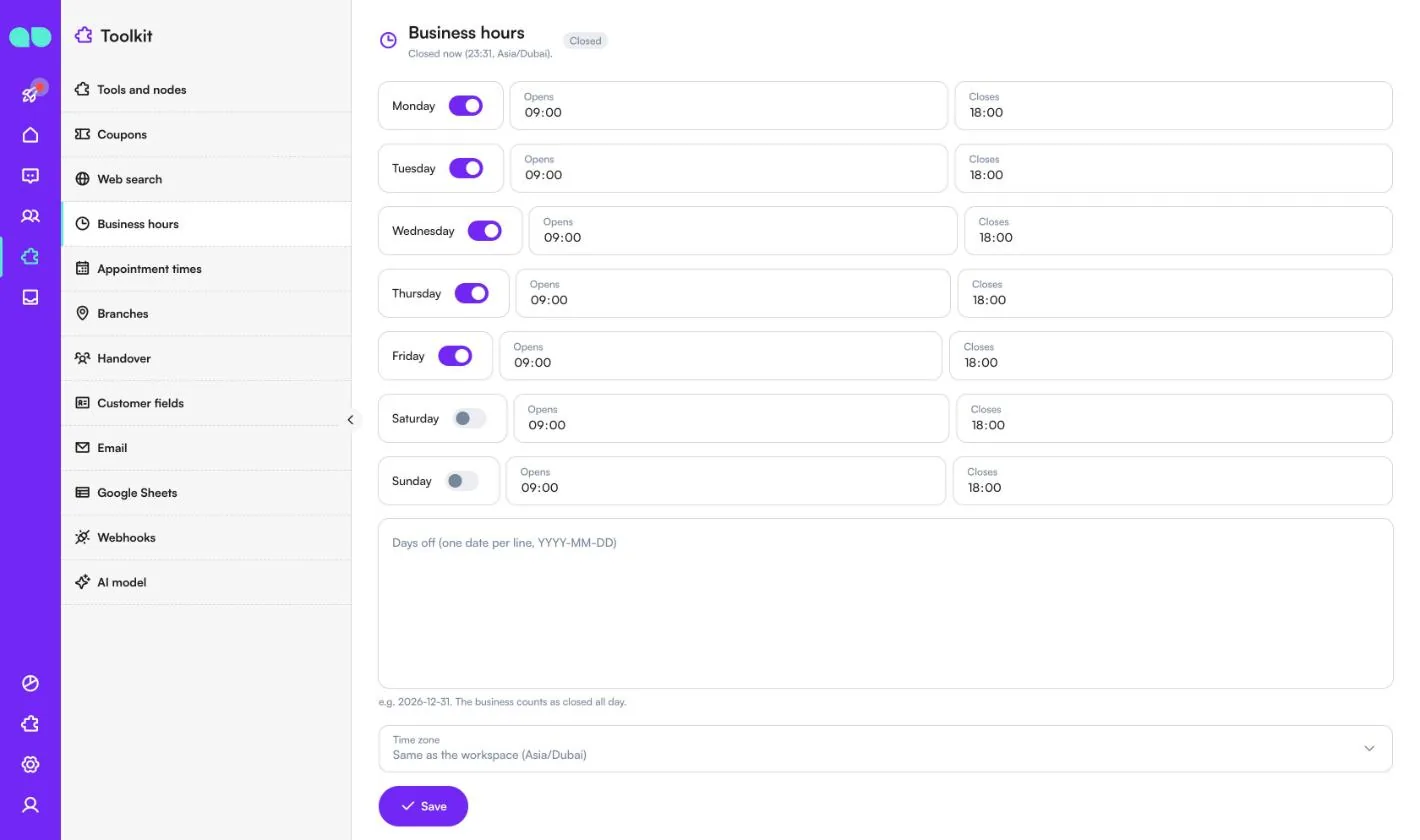
کاروباری اوقات
آپ کے کھلنے کے اوقات، جو Date, time and opening hours (تاریخ، وقت اور اوقات کار)، Open or closed (کھلا یا بند) نوڈ اور منتقلی استعمال کرتے ہیں۔ ہر دن آن یا آف کریں اور Opens اور Closes (کھلنے اور بند ہونے کا وقت) سیٹ کریں۔ Days off (چھٹی کے دن) میں ہر سطر پر ایک تاریخ لکھیں (YYYY-MM-DD)؛ اس دن کاروبار پورا دن بند شمار ہوتا ہے۔ Time zone (ٹائم زون) ڈیفالٹ طور پر ورک اسپیس کا ہوتا ہے۔ ہیڈر دکھاتا ہے کہ آپ اس وقت کھلے ہیں یا بند۔
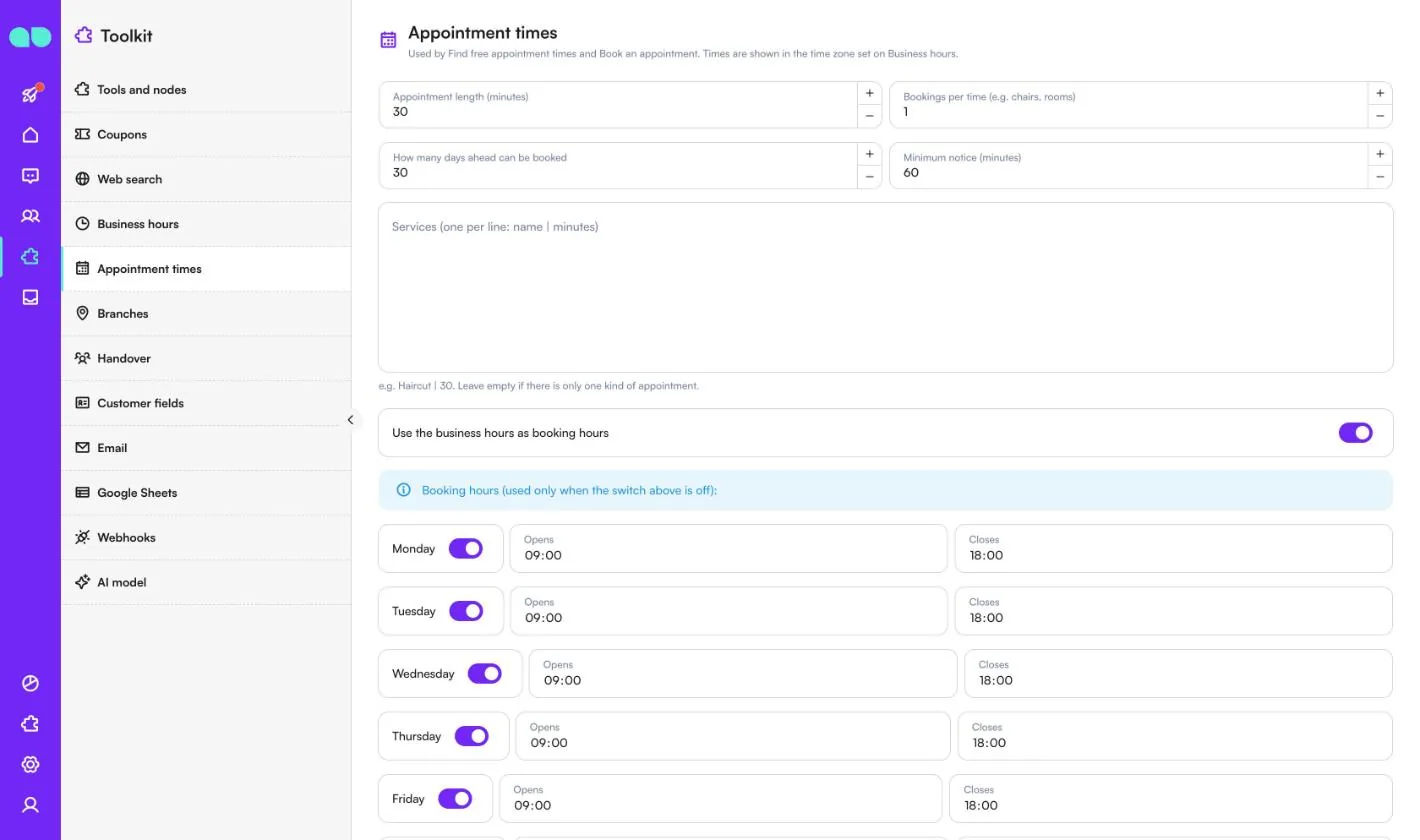
اپائنٹمنٹ کے اوقات
Find free appointment times (اپائنٹمنٹ کے خالی اوقات تلاش کریں) اور Book an appointment (اپائنٹمنٹ بک کریں) ٹولز اسے استعمال کرتے ہیں۔ اوقات اس ٹائم زون میں دکھائے جاتے ہیں جو Business hours (کاروباری اوقات) پر سیٹ ہے۔
| فیلڈ | یہ کیا کرتی ہے |
|---|---|
| Appointment length (minutes) (اپائنٹمنٹ کا دورانیہ، منٹ) | بکنگ کا ڈیفالٹ دورانیہ۔ |
| Bookings per time (e.g. chairs, rooms) (فی وقت بکنگز، مثلاً کرسیاں، کمرے) | ایک ہی وقت پر کتنے کسٹمرز بک کر سکتے ہیں۔ |
| How many days ahead can be booked (کتنے دن پہلے تک بک کیا جا سکتا ہے) | کسٹمرز کتنا آگے تک بک کر سکتے ہیں۔ |
| Minimum notice (minutes) (کم از کم پیشگی اطلاع، منٹ) | بکنگ کتنی جلدی شروع ہو سکتی ہے۔ |
| Services (one per line: name | minutes) (خدمات، ہر سطر پر ایک: نام | منٹ) | مثال کے طور پر Haircut | 30۔ اگر اپائنٹمنٹ کی صرف ایک قسم ہو تو خالی چھوڑ دیں۔ |
| Use the business hours as booking hours (کاروباری اوقات کو بکنگ کے اوقات کے طور پر استعمال کریں) | آن: بکنگز Business hours کے مطابق ہوتی ہیں۔ آف: نیچے ہر دن کے لیے بکنگ کے الگ اوقات سیٹ کریں۔ |
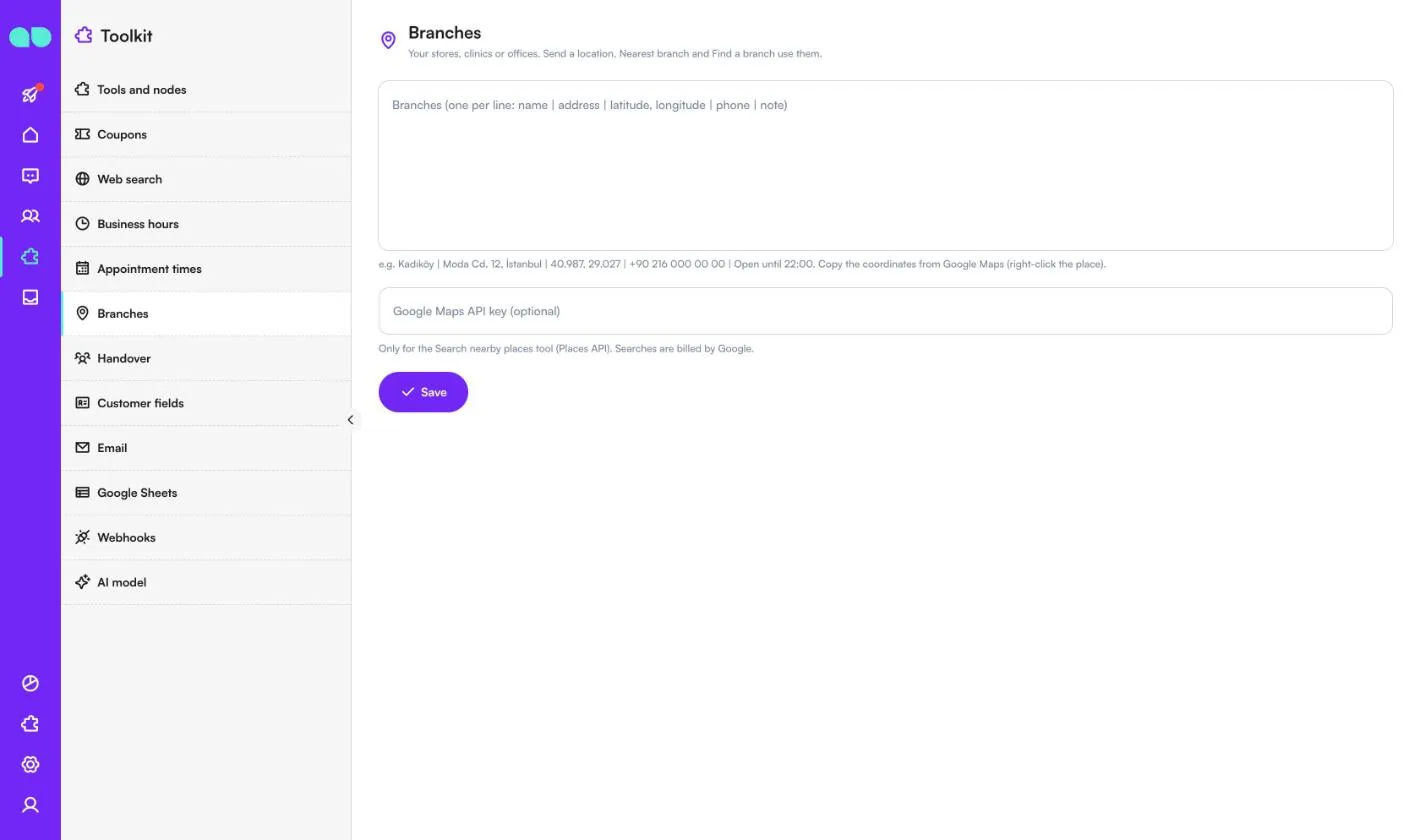
برانچز
آپ کے اسٹورز، کلینکس یا دفاتر، جو Send a location (مقام بھیجیں)، Nearest branch (قریب ترین برانچ) اور Find a branch (برانچ تلاش کریں) استعمال کرتے ہیں۔ ہر سطر پر ایک برانچ لکھیں: نام | پتہ | عرض بلد، طول بلد | فون | نوٹ۔ کوآرڈینیٹس Google Maps سے کاپی کریں (جگہ پر رائٹ کلک کریں)۔ اختیاری Google Maps API key (Google Maps API کلید) صرف Search nearby places (قریبی جگہیں تلاش کریں) ٹول کے لیے ہے؛ ان تلاشوں کا بل Google بھیجتا ہے۔
منتقلی
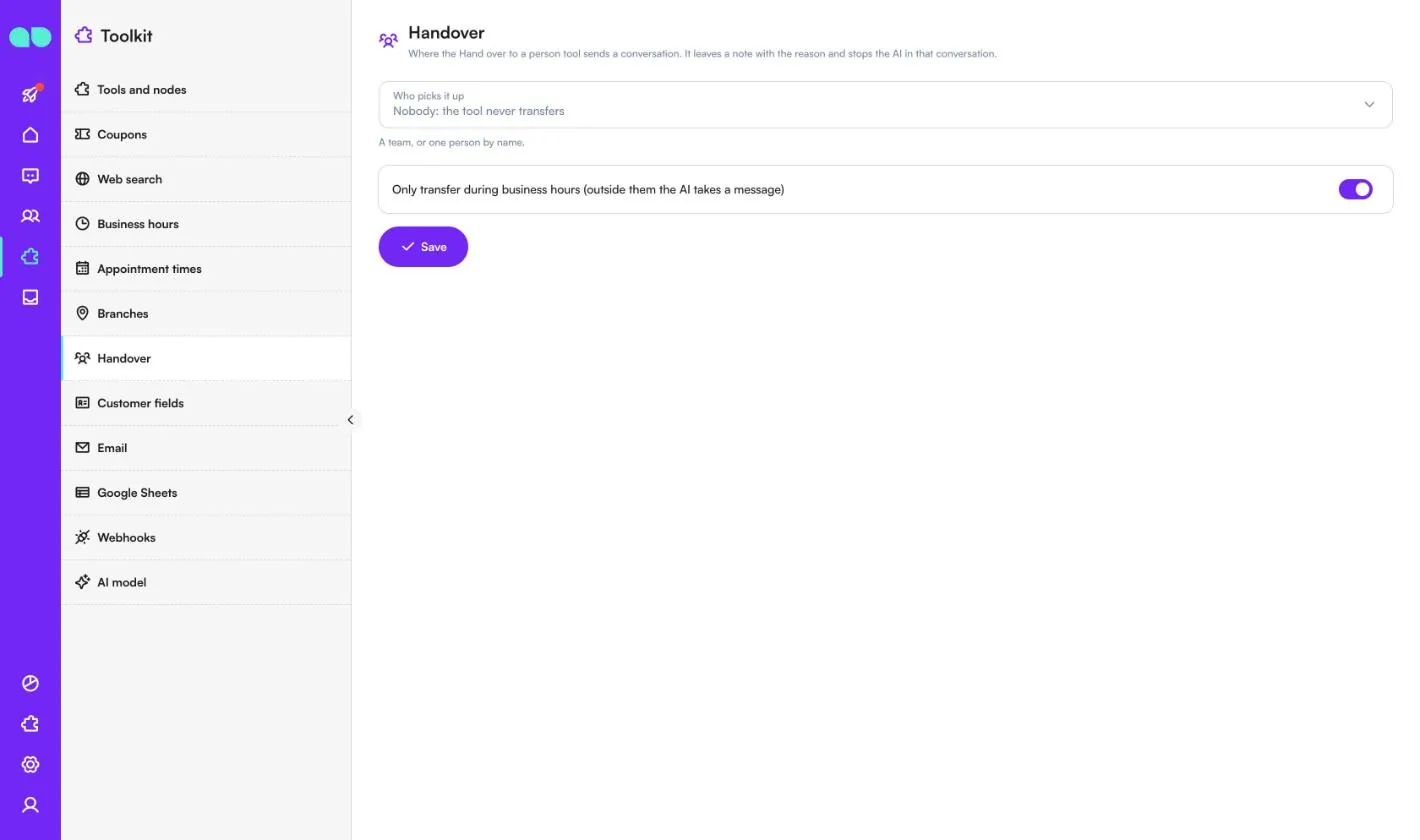
Hand over to a person (کسی انسان کے حوالے کریں) ٹول گفتگو کہاں بھیجتا ہے۔ یہ وجہ کے ساتھ ایک نوٹ چھوڑتا ہے اور اس گفتگو میں AI کو روک دیتا ہے۔ Who picks it up (کون سنبھالے گا) ایک ٹیم یا نام سے کوئی ایک شخص ہوتا ہے (جب تک آپ انتخاب نہ کریں، Nobody: the tool never transfers یعنی کوئی نہیں: ٹول کبھی منتقل نہیں کرتا)۔ Only transfer during business hours (صرف کاروباری اوقات میں منتقل کریں) آن ہو تو آپ کے اوقات کے باہر AI اس کے بجائے میسج لے لیتا ہے۔
کسٹمر فیلڈز
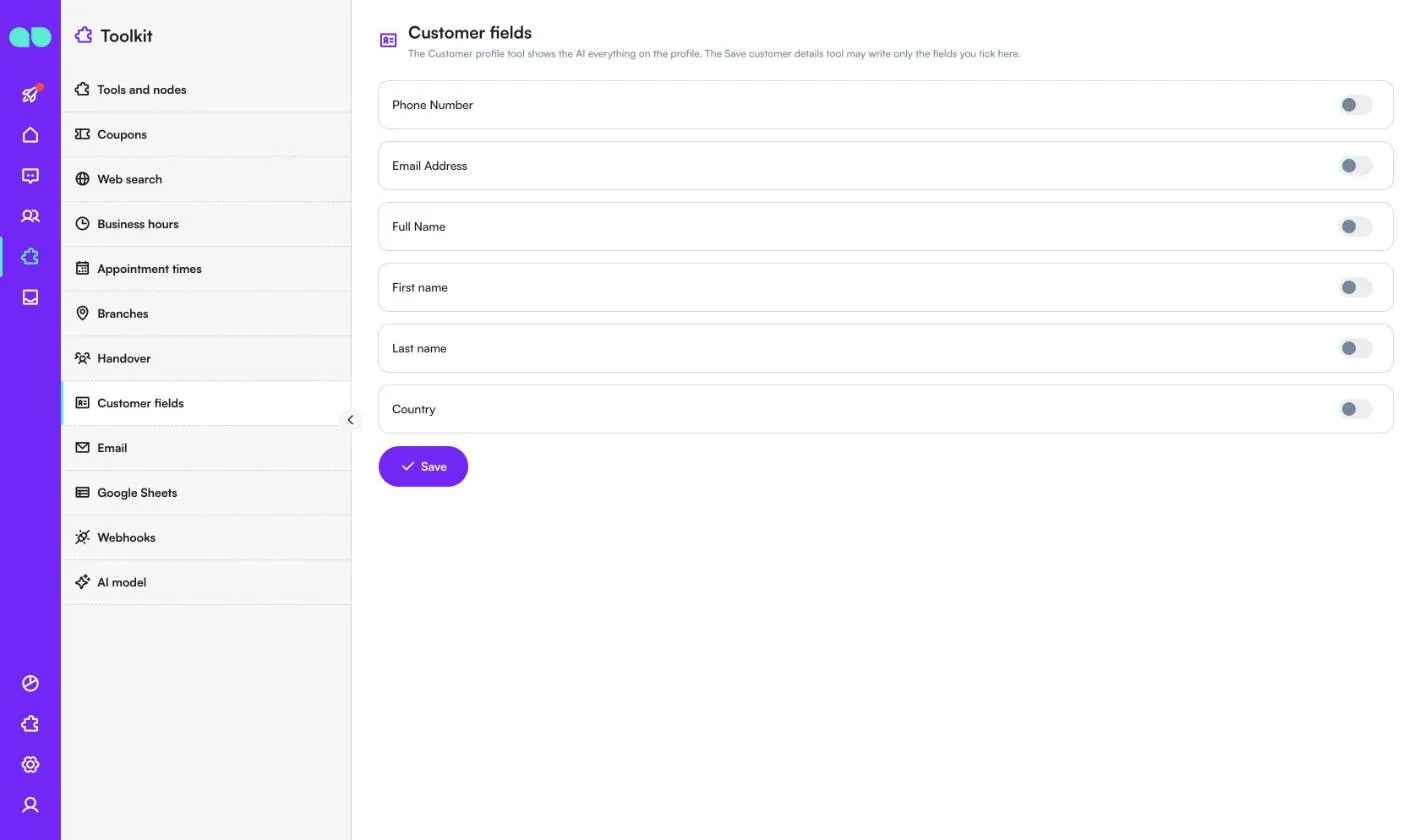
Customer profile (کسٹمر پروفائل) ٹول AI کو کسٹمر کی پروفائل پر موجود سب کچھ دکھاتا ہے۔ Save customer details (کسٹمر کی تفصیلات محفوظ کریں) ٹول صرف وہی فیلڈز لکھ سکتا ہے جو آپ یہاں آن کریں، مثال کے طور پر Phone Number، Email Address، Full Name، First name، Last name یا Country (فون نمبر، ای میل ایڈریس، پورا نام، پہلا نام، آخری نام یا ملک)۔ فہرست آپ کے ورک اسپیس کی ٹیکسٹ، نمبر اور فون والی پروفائل فیلڈز دکھاتی ہے۔
ای میل
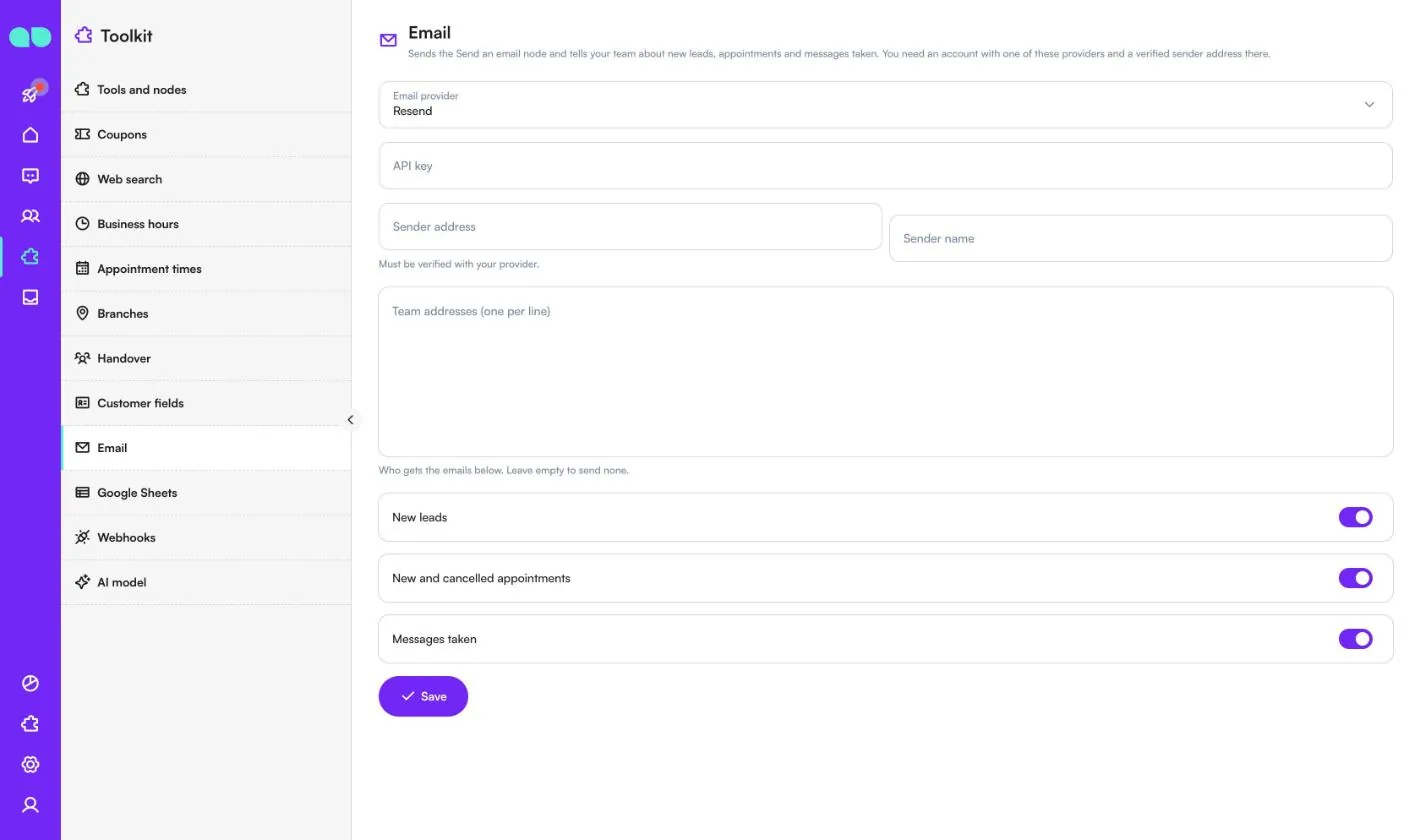
Send an email (ای میل بھیجیں) نوڈ کی ای میلز بھیجتا ہے اور آپ کی ٹیم کو نئی لیڈز، اپائنٹمنٹس اور لیے گئے میسجز کے بارے میں بتاتا ہے۔
| فیلڈ | یہ کیا کرتی ہے |
|---|---|
| Email provider (ای میل فراہم کنندہ) | Resend، SendGrid، Brevo، Mailgun (US) یا Mailgun (EU)۔ آپ کو وہاں ایک اکاؤنٹ درکار ہے۔ |
| API key (API کلید) | اس فراہم کنندہ کے ساتھ آپ کی کلید۔ |
| Sender address، Sender name (بھیجنے والے کا ایڈریس، بھیجنے والے کا نام) | ای میلز کس کی طرف سے آتی ہیں۔ ایڈریس آپ کے فراہم کنندہ کے پاس تصدیق شدہ ہونا چاہیے۔ |
| Team addresses (one per line) (ٹیم کے ایڈریس، ہر سطر پر ایک) | نیچے والی ای میلز کسے ملتی ہیں۔ کوئی ای میل نہ بھیجنے کے لیے خالی چھوڑ دیں۔ |
| New leads، New and cancelled appointments، Messages taken (نئی لیڈز، نئی اور منسوخ شدہ اپائنٹمنٹس، لیے گئے میسجز) | آپ کی ٹیم کو کن واقعات کے بارے میں ای میل کی جاتی ہے۔ |
محفوظ کرنے کے بعد آپ ٹیم کے ایڈریسز پر ایک ٹیسٹ ای میل بھیج سکتے ہیں۔
Google Sheets
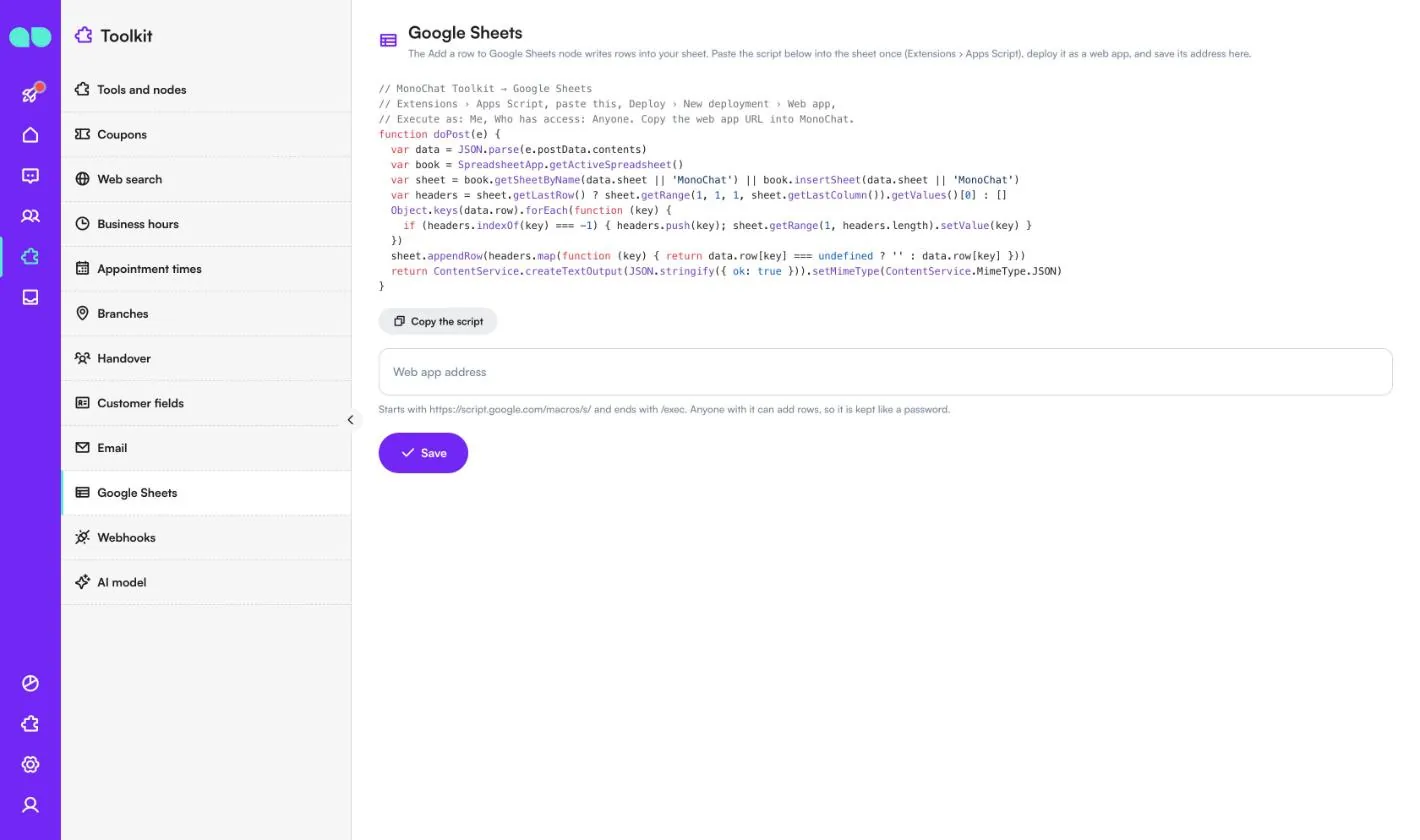
Add a row to Google Sheets (Google Sheets میں قطار شامل کریں) نوڈ آپ کی شیٹ میں قطاریں لکھتا ہے۔ Copy the script (اسکرپٹ کاپی کریں)، اسے ایک بار اپنی شیٹ میں پیسٹ کریں (Extensions › Apps Script)، اسے ویب ایپ کے طور پر ڈیپلائے کریں اور اس کا ایڈریس Web app address (ویب ایپ کا ایڈریس) میں محفوظ کریں۔ ایڈریس https://script.google.com/macros/s/ سے شروع ہوتا ہے اور /exec پر ختم ہوتا ہے۔ جس کے پاس بھی یہ ایڈریس ہو وہ قطاریں شامل کر سکتا ہے، اس لیے اسے پاس ورڈ کی طرح سنبھال کر رکھیں۔
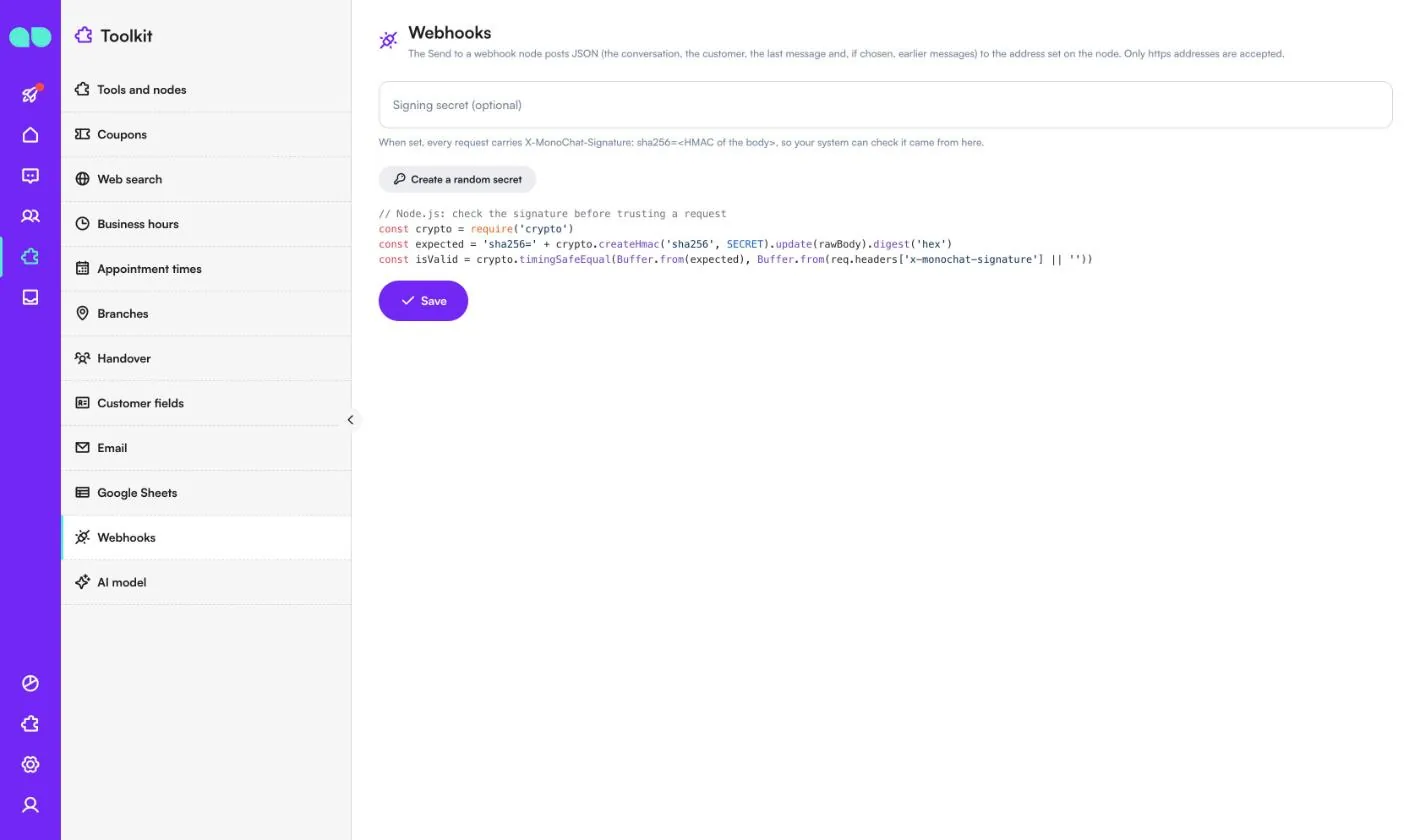
ویب ہکس
Send to a webhook (ویب ہک پر بھیجیں) نوڈ نوڈ پر سیٹ کیے گئے ایڈریس پر JSON بھیجتا ہے: گفتگو، کسٹمر، آخری میسج اور، اگر منتخب کیا گیا ہو، پچھلے میسجز۔ صرف https ایڈریس قبول کیے جاتے ہیں۔ ایک اختیاری Signing secret (سائننگ سیکرٹ؛ کم از کم 16 حروف، یا Create a random secret یعنی بے ترتیب سیکرٹ بنائیں) باڈی کے HMAC کے ساتھ ایک X-MonoChat-Signature ہیڈر شامل کرتا ہے، تاکہ آپ کا سسٹم چیک کر سکے کہ درخواست MonoChat سے آئی ہے۔ اسکرین اس چیک کی ایک مختصر Node.js مثال دکھاتی ہے۔
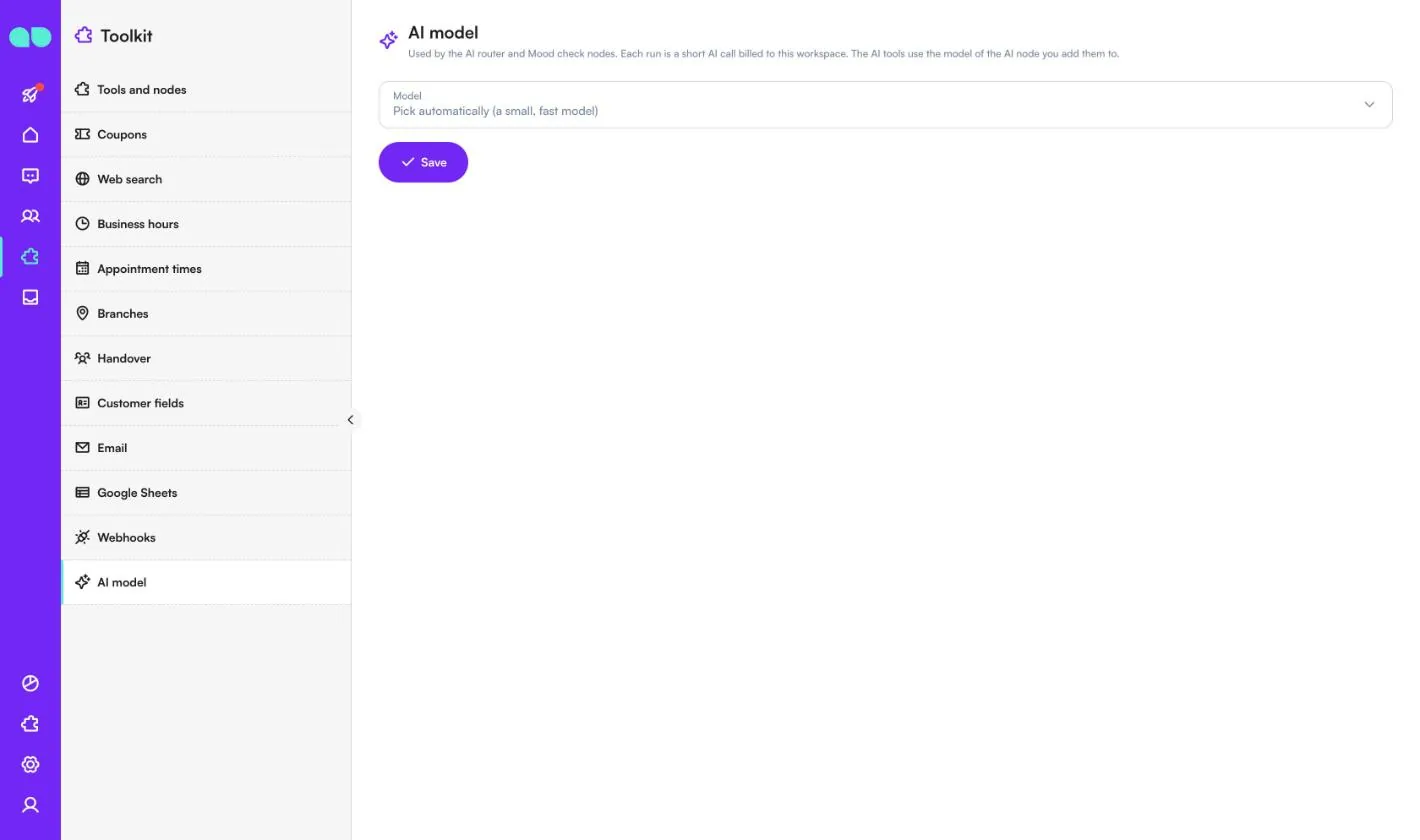
AI ماڈل
AI router (AI راؤٹر) اور Mood check (موڈ چیک) نوڈز کا استعمال کردہ Model (ماڈل)۔ ہر رن ایک مختصر AI کال ہے جس کا بل آپ کے ورک اسپیس پر آتا ہے۔ اسے Pick automatically (a small, fast model) (خودکار انتخاب، ایک چھوٹا اور تیز ماڈل) پر رہنے دیں یا کوئی ماڈل چنیں۔ AI ٹولز اسی AI نوڈ کا ماڈل استعمال کرتے ہیں جس میں آپ انہیں شامل کرتے ہیں۔
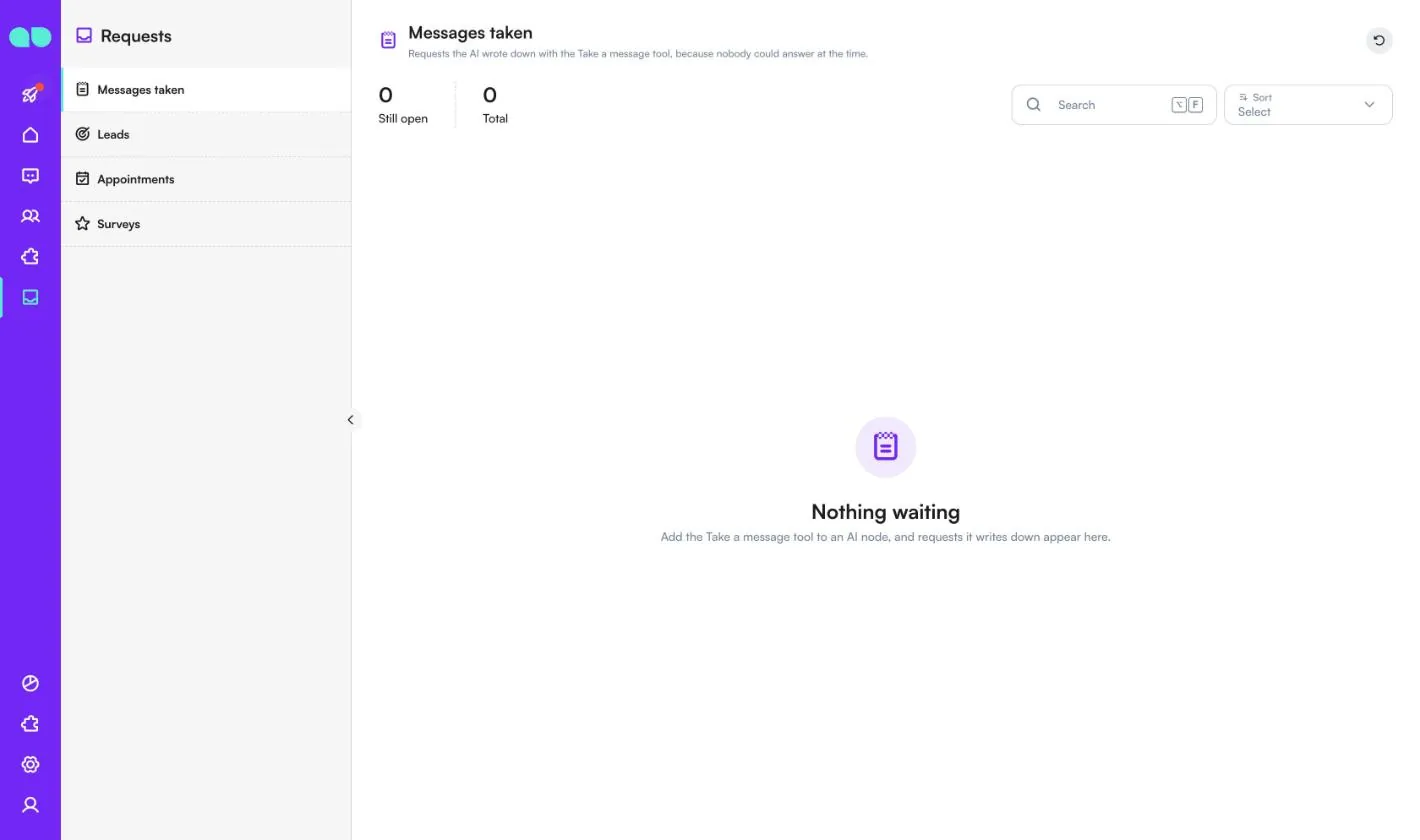
درخواستیں › لیے گئے میسجز
وہ درخواستیں جو AI نے Take a message (میسج لیں) ٹول سے لکھ لیں کیونکہ اس وقت کوئی جواب دینے والا نہیں تھا۔ کاؤنٹرز Still open (ابھی کھلے) اور Total (کل) دکھاتے ہیں۔ گفتگو کھولیں، Mark as done (مکمل کے طور پر نشان لگائیں) یا Reopen (دوبارہ کھولیں)۔
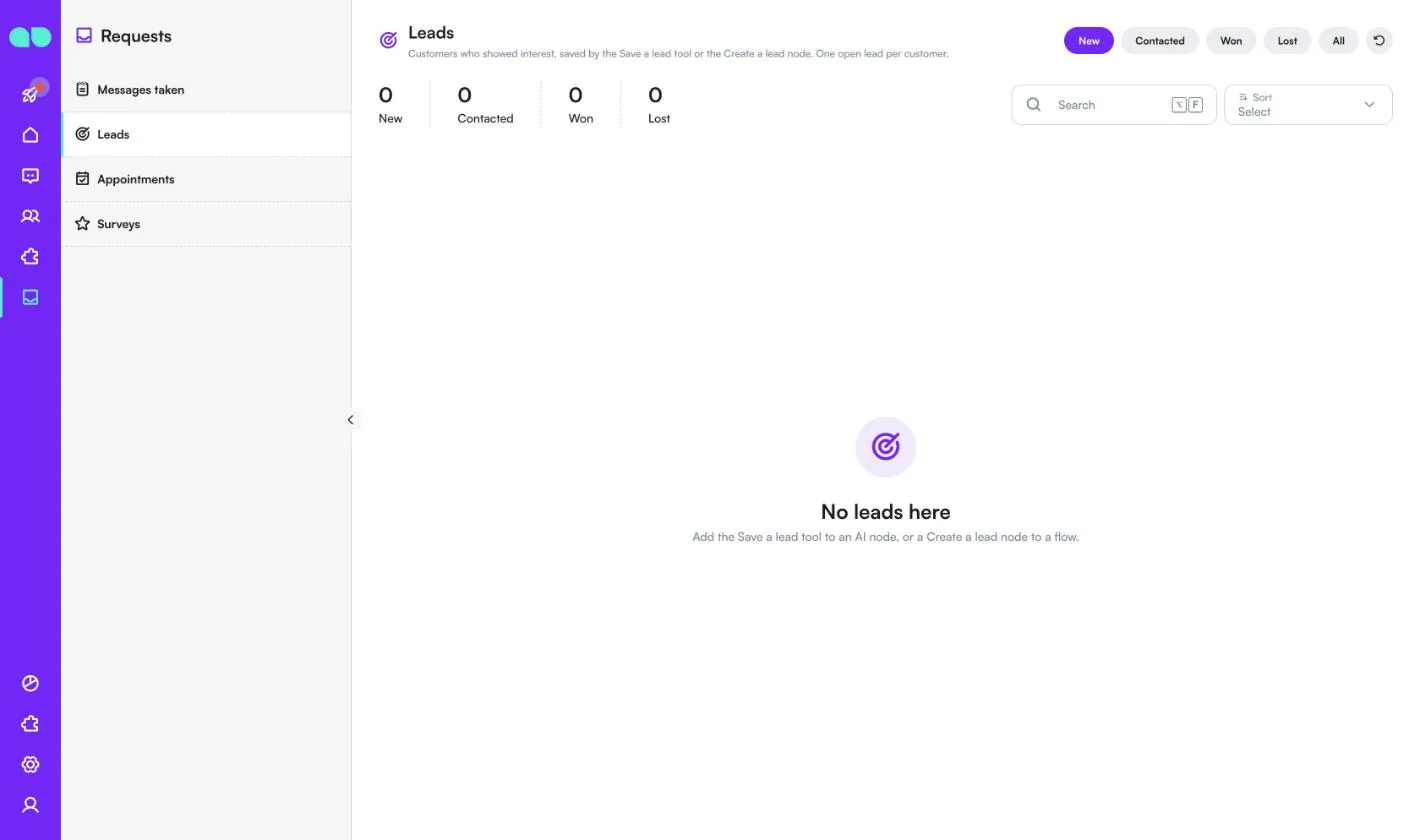
درخواستیں › لیڈز
وہ کسٹمرز جنہوں نے دلچسپی دکھائی، جنہیں Save a lead (لیڈ محفوظ کریں) ٹول یا Create a lead (لیڈ بنائیں) نوڈ نے محفوظ کیا؛ ہر کسٹمر کی ایک کھلی لیڈ۔ کاؤنٹرز اور فلٹرز: New، Contacted، Won، Lost اور All (نئی، رابطہ کیا گیا، کامیاب، ناکام اور سب)۔ فالو اپ کرتے ہوئے لیڈ کو آگے بڑھاتے جائیں۔
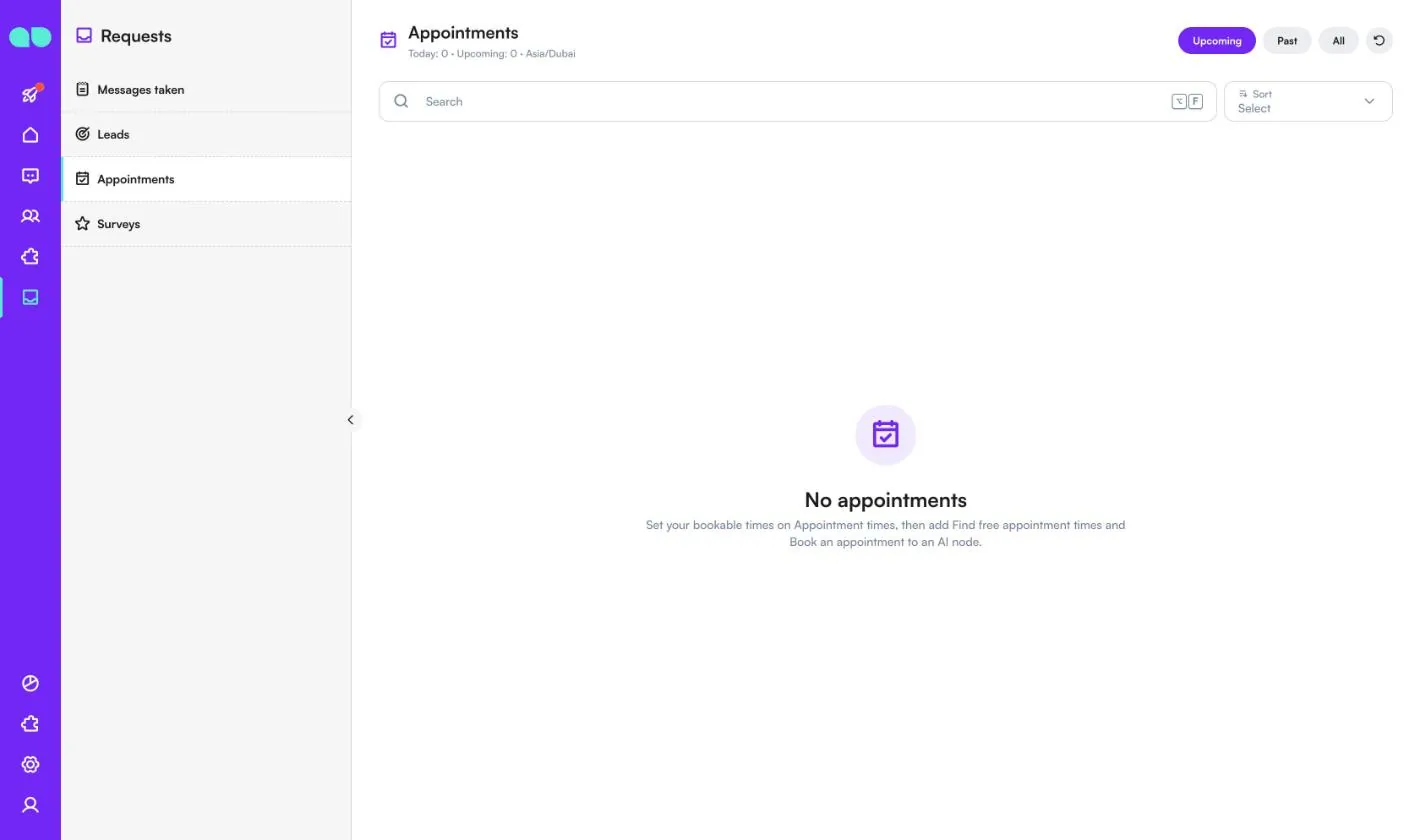
درخواستیں › اپائنٹمنٹس
Book an appointment ٹول سے کی گئی بکنگز، Upcoming، Past یا All (آنے والی، گزشتہ یا سب) کے لحاظ سے فلٹر کی گئی؛ ہیڈر آج کی اور آنے والی بکنگز اور ٹائم زون دکھاتا ہے۔ کسی بکنگ پر Came (آئے) یا Did not come (نہیں آئے) کا نشان لگائیں، یا اسے منسوخ کریں۔ منسوخ کرنے سے وہ وقت دوبارہ خالی ہو جاتا ہے؛ کسٹمر کو خود بخود نہیں بتایا جاتا۔
درخواستیں › سروے
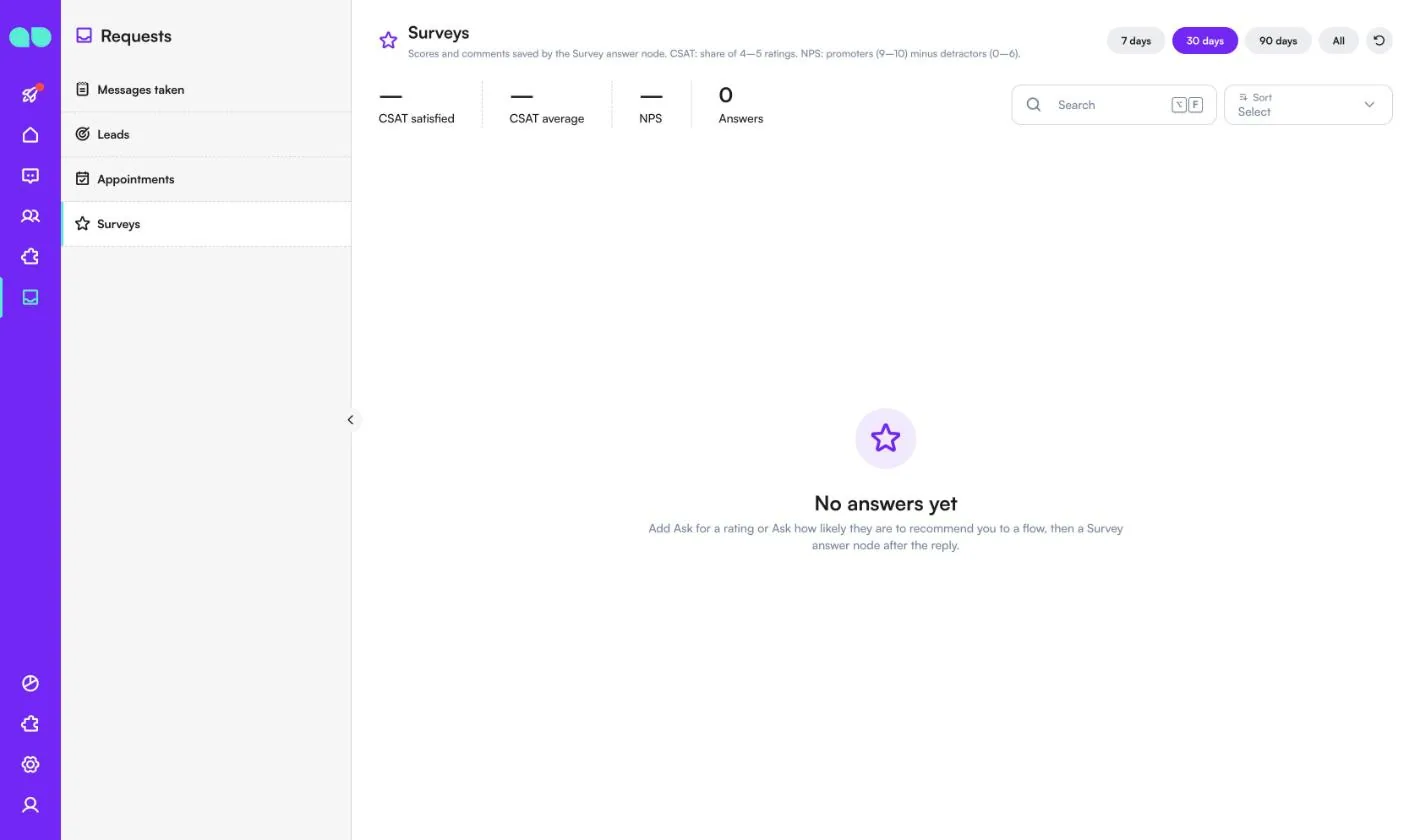
وہ اسکورز اور تبصرے جو Ask for a rating (ریٹنگ مانگیں) یا Ask how likely they are to recommend you (پوچھیں کہ وہ آپ کی سفارش کرنے کا کتنا امکان رکھتے ہیں) نوڈ کے بعد Survey answer (سروے کا جواب) نوڈ نے محفوظ کیے۔ کاؤنٹرز: CSAT satisfied (CSAT مطمئن؛ 4–5 ریٹنگز کا تناسب)، CSAT average (CSAT اوسط)، NPS (9–10 والے پروموٹرز منفی 0–6 والے ڈیٹریکٹرز) اور Answers (جوابات)، 7 days، 30 days، 90 days یا All (7 دن، 30 دن، 90 دن یا سب) کی مدت میں۔
رپورٹس › Toolkit · Satisfaction
وہی جوابات ایجنٹ، ورک گروپ اور چینل کے لحاظ سے: Period کے لیے CSAT average، CSAT satisfied، NPS اور Answers، پھر Per میں چنے گئے ہر ایجنٹ، ورک گروپ، چینل، دن، ہفتے یا مہینے کے لیے جوابات، CSAT، NPS اور مطمئن، غیر جانبدار اور غیر مطمئن جوابات والی ایک قطار۔ ایک جواب اس ایجنٹ کے لیے شمار ہوتا ہے جسے گفتگو آخری بار سونپی گئی تھی، اور اس کے ہر ورک گروپ میں ایک بار۔
ہر جواب چار ایونٹ نوڈز میں سے ایک بھی شروع کرتا ہے، جنہیں آپ اپنے فلو کی شروعات کے طور پر استعمال کر سکتے ہیں: Toolkit · Happy rating (CSAT 4–5، NPS 9–10)، Toolkit · Neutral rating (CSAT 3، NPS 7–8)، Toolkit · Unhappy rating (CSAT 1–2، NPS 0–6) اور Toolkit · Rating comment، جب صارف لکھتا ہے کہ کیا بہتر ہو سکتا ہے۔ مثلاً سپروائزر کو بتانے کے لیے Toolkit · Unhappy rating سے فلو شروع کریں۔ فلو بنائے بغیر ہر بند گفتگو کے بعد ریٹنگ کے لیے Session Rating دیکھیں۔
خصوصیات
ویب سرچ
آپ کی اپنی API کلید کے ساتھ Brave، Tavily یا Serper کے ذریعے ویب پر براہ راست، یا صرف آپ کی فہرست کی سائٹس میں تلاش کرتا ہے۔
ویب پیج پڑھیں
آپ کی سائٹس کا کوئی صفحہ کھول کر اس کا متن پڑھتا ہے۔
تاریخ، وقت اور اوقات کار
آپ کے مقام پر آج کی تاریخ اور وقت، اور یہ کہ آپ کھلے ہیں یا نہیں۔
کیلکولیٹر اور کرنسی کنورٹر
درست کل رقم، رعایتیں اور اقساط، اور روزانہ کے حوالہ نرخ پر رقوم۔
کسٹمر پروفائل اور محفوظ کردہ تفصیلات
AI وہ دیکھتا ہے جو آپ گاہک کے بارے میں جانتے ہیں اور گاہک کی بتائی ہوئی باتیں صرف آپ کی اجازت والی فیلڈز میں محفوظ کرتا ہے۔
منتقلی اور پیغام وصول کرنا
آپ کے اوقات کار میں آپ کی ٹیم یا کسی فرد کو منتقل کرتا ہے، یا ٹیم کے لیے درخواست لکھ لیتا ہے۔
فلو نوڈز
ویب ہک کو بھیجیں، کھلا یا بند، AI راؤٹر، موڈ چیک، فی گاہک ایک بار، A/B اسپلٹ، پیغام کی قسم، نیا یا واپس آنے والا گاہک، ٹیم کے لیے نوٹ، ای میل اور فون محفوظ کریں۔
سیٹنگز اسکرینز
ٹولز اور نوڈز اسکرین دکھاتی ہے کہ ابھی کیا سیٹ اپ کرنا باقی ہے؛ ویب سرچ، کاروباری اوقات، منتقلی، کسٹمر فیلڈز، ویب ہکس اور AI ماڈل میں کچھ ٹولز کو درکار چند انتخابات ہوتے ہیں۔
اسکرین شاٹس
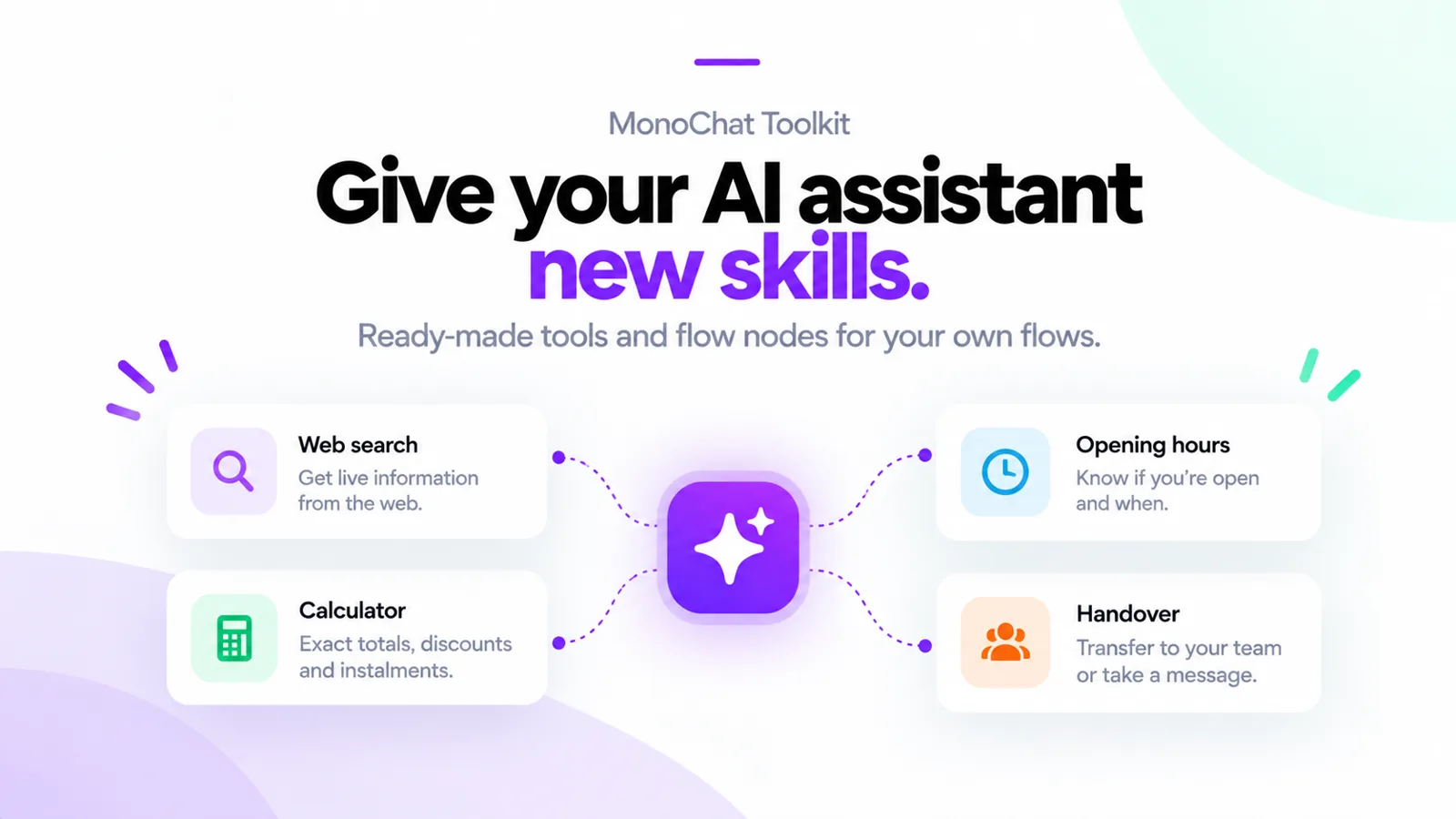 MonoChat Toolkit آپ کے AI اسسٹنٹ کو نئی صلاحیتیں دیتا ہے: ویب سرچ، اوقات کار، کیلکولیٹر اور منتقلی
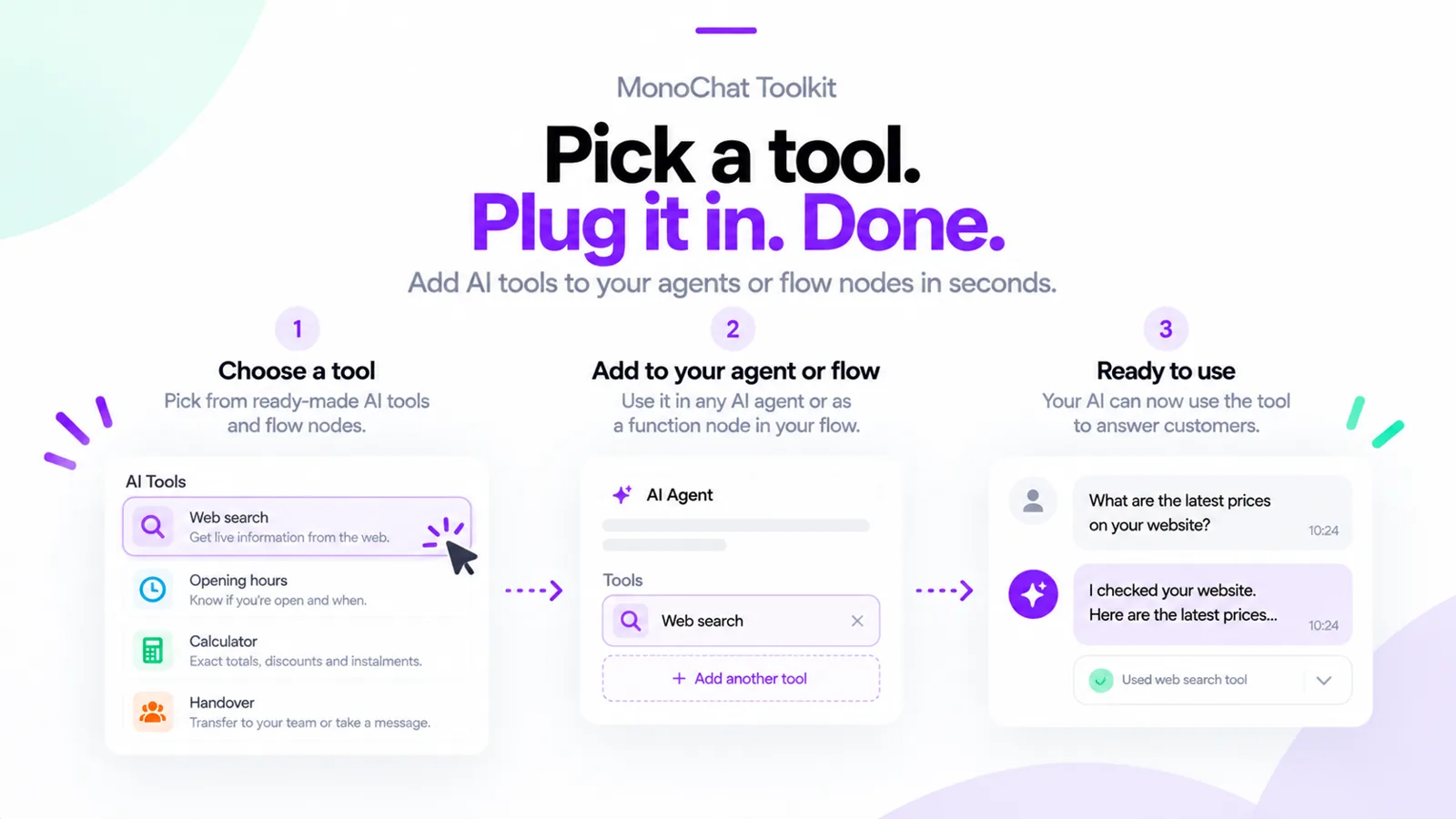 کوئی ٹول چنیں، اسے اپنے AI ایجنٹ یا فلو میں شامل کریں، اور AI اسے گاہکوں کو جواب دینے کے لیے استعمال کرتا ہے
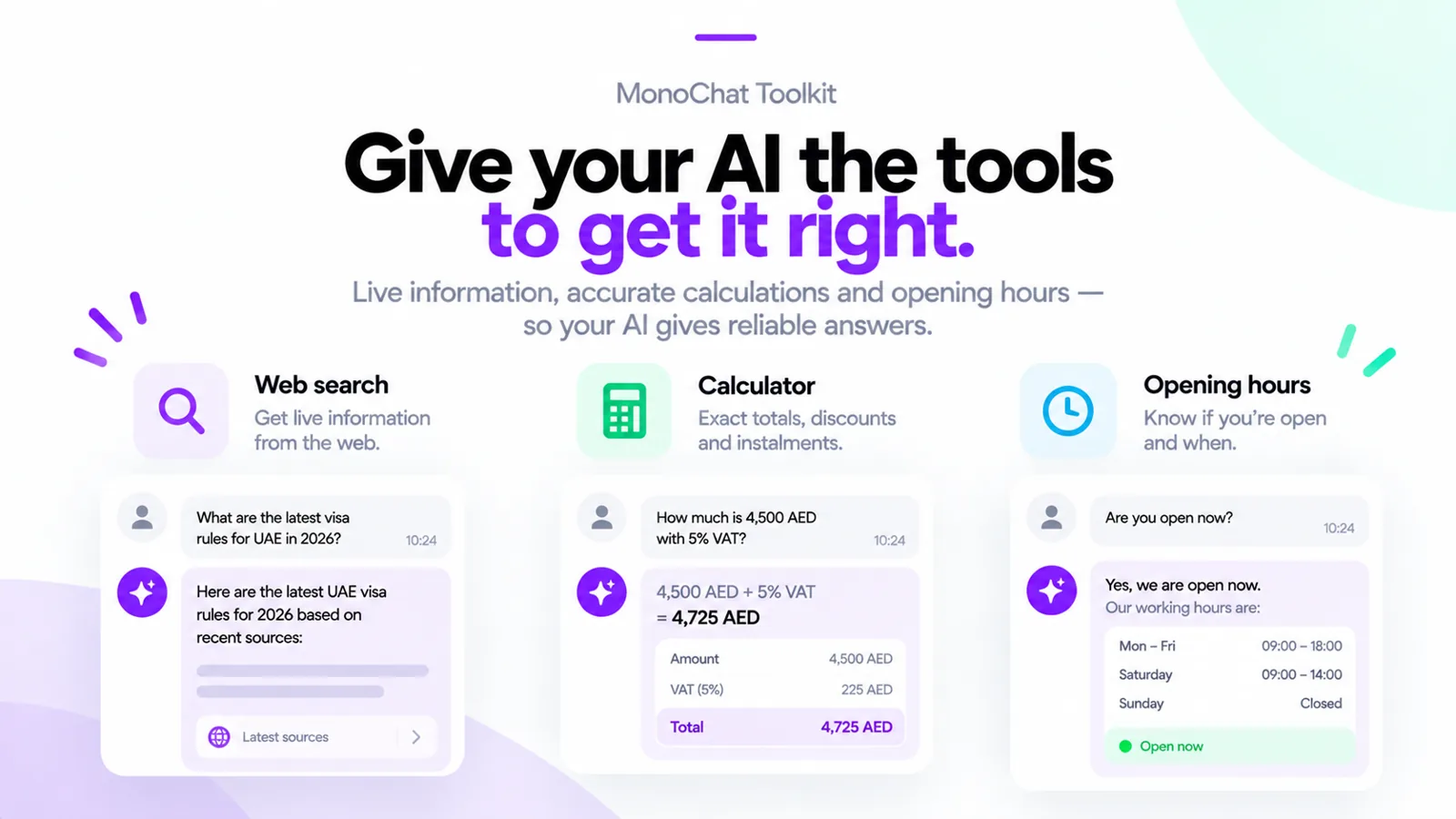 ویب سرچ، کیلکولیٹر اور اوقات کار کے ٹولز AI کو تازہ معلومات، درست کل رقم اور کام کے اوقات فراہم کرتے ہیں
 تیار فلو نوڈز: AI راؤٹر آنے والے پیغامات کو سیلز فلو یا سپورٹ فلو کی طرف بھیجتا ہے
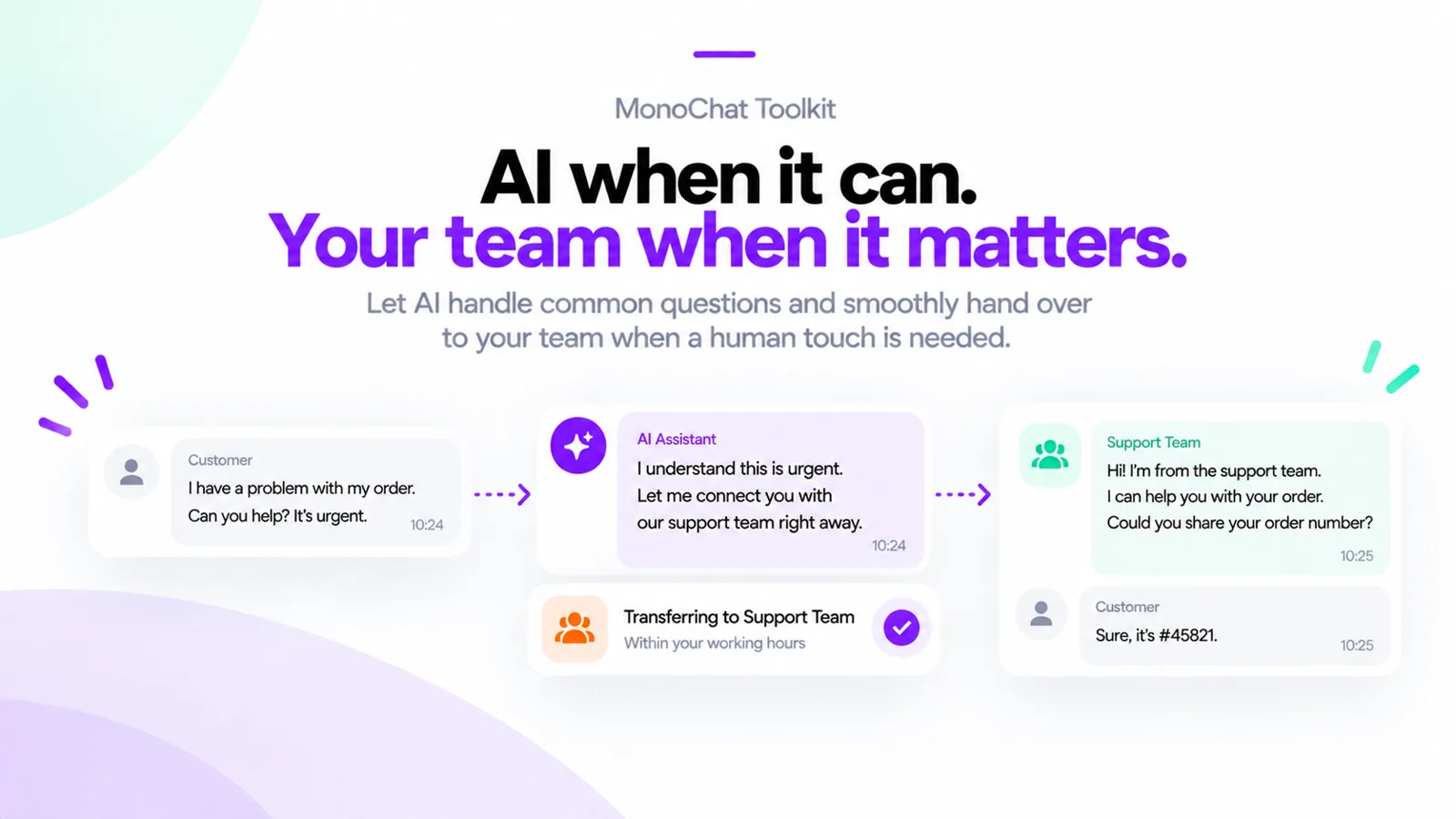 AI ایک فوری گفتگو کام کے اوقات میں سپورٹ ٹیم کو منتقل کرتا ہے
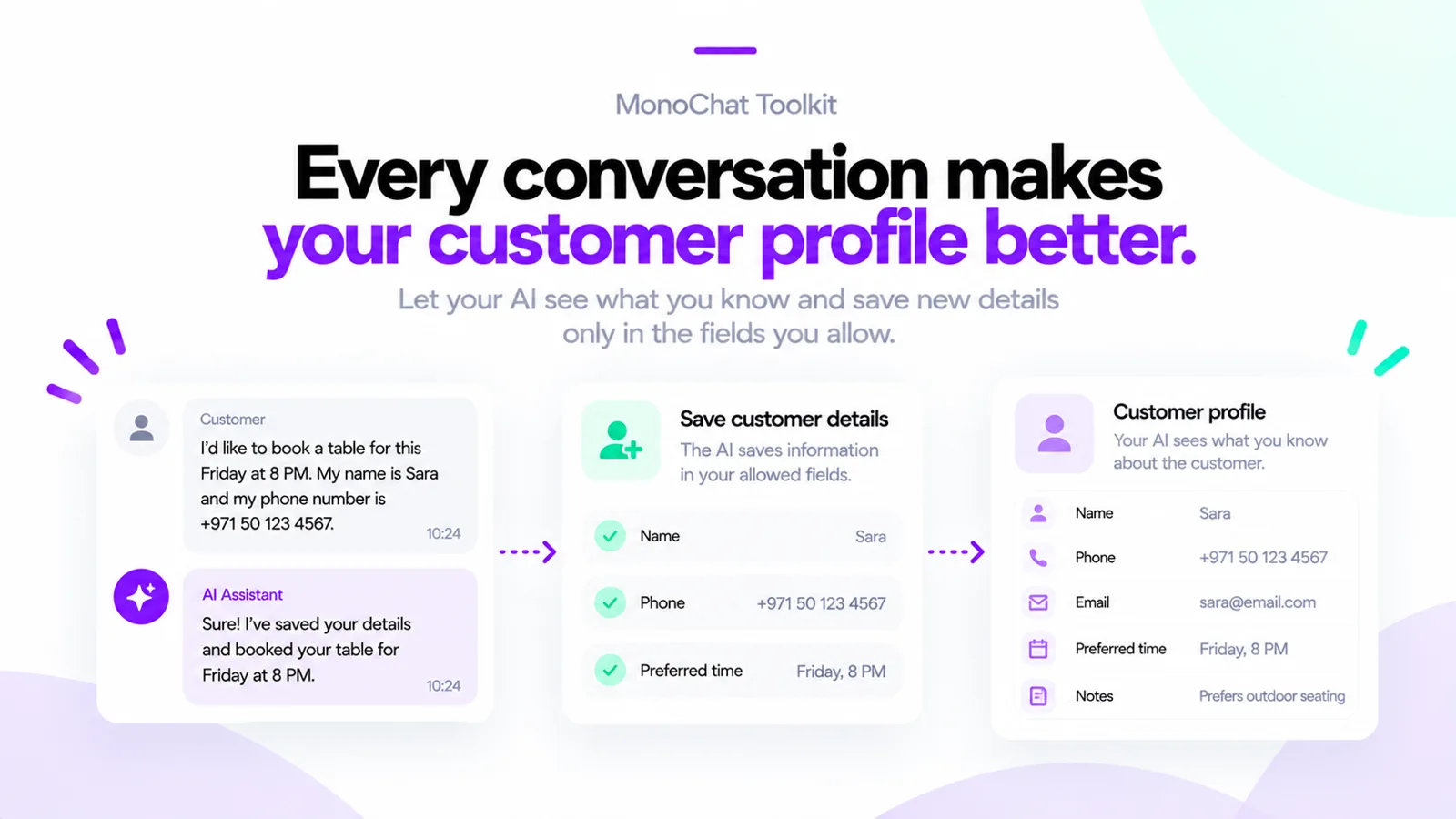 AI گاہک کی تفصیلات اجازت یافتہ فیلڈز میں محفوظ کرتا ہے اور وہ دیکھتا ہے جو آپ گاہک کے بارے میں پہلے سے جانتے ہیں
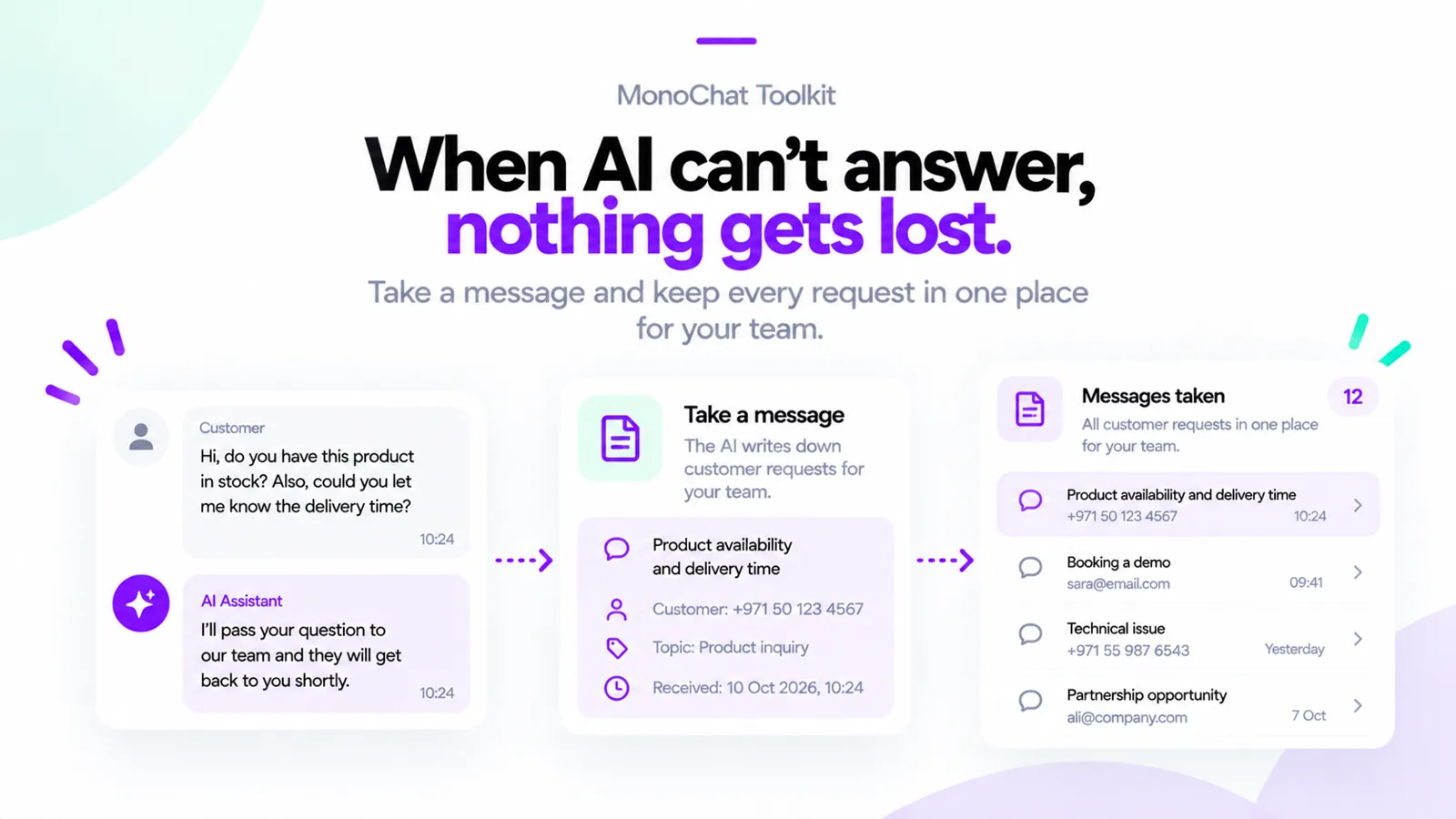 جب AI جواب نہ دے سکے تو وہ پیغام وصول کرتا ہے اور درخواست وصول شدہ پیغامات کے تحت نظر آتی ہے
اکثر پوچھے جانے والے سوالات
کیا Toolkit انسٹال کرنے سے میرے موجودہ فلوز بدل جاتے ہیں؟
نہیں۔ ایپ انسٹال کرنے سے کچھ نہیں چلتا۔ ہر ٹول یا نوڈ صرف وہیں کام کرتا ہے جہاں آپ اسے شامل کریں۔
کون سے ویب سرچ فراہم کنندگان سپورٹڈ ہیں؟
Brave، Tavily اور Serper، آپ کی اپنی API کلید کے ساتھ۔ آپ اسے پورے ویب پر یا صرف اپنی فہرست کی سائٹس پر تلاش کرنے دے سکتے ہیں۔
کیا AI گفتگو کسی انسان کو منتقل کر سکتا ہے؟
جی ہاں۔ منتقلی کا ٹول آپ کے اوقات کار میں آپ کی ٹیم یا کسی فرد کو منتقل کرتا ہے، اور پیغام وصول کرنے کا ٹول، جب ابھی کوئی جواب نہ دے سکے، ٹیم کے لیے درخواست لکھ لیتا ہے۔
کون سے ٹولز اضافی AI کالز استعمال کرتے ہیں؟
AI راؤٹر اور موڈ چیک فلو نوڈز ہر بار چلنے پر ایک مختصر AI کال کرتے ہیں۔ ویب سرچ کا بل آپ کے منتخب فراہم کنندہ کی طرف سے آتا ہے۔
ایپ اپ ڈیٹ ہونے پر میرے فلوز کا کیا ہوتا ہے؟
ایپ اپ ڈیٹ کرنے سے آپ کے فلوز اور AI نوڈز انہی ٹولز کی طرف اشارہ کرتے رہتے ہیں۔