MonoChat Toolkit

Outils IA et nœuds de flux prêts à l’emploi pour vos propres flux : recherche web, horaires d’ouverture, transfert, webhooks, routage et plus encore.
Présentation
MonoChat Toolkit est une bibliothèque d’outils IA et de nœuds de flux prêts à l’emploi pour vos propres flux. Installez-la une fois et choisissez ce dont vous avez besoin : ajoutez les outils IA à n’importe quel agent IA ou nœud IA, et les nœuds de flux à vos flux sous forme de nœuds Fonction.
Rien ne s’exécute du simple fait d’installer l’application. Chaque élément ne fonctionne que là où vous le placez.
Points forts
- Réponses en direct. La recherche web et la lecture de pages donnent à votre IA des informations à jour plutôt que des suppositions.
- Chiffres exacts. Une calculatrice et un convertisseur de devises font les calculs, pour des totaux, remises et échéances justes.
- Des humains quand il le faut. Transfert pendant vos horaires d’ouverture, ou message pris pour l’équipe quand personne ne peut répondre sur le moment.
- Des flux plus intelligents. Routage, répartitions A/B et analyse d’humeur sous forme de nœuds de flux, chacun avec ses propres paramètres.
Installation et configuration
- Installez MonoChat Toolkit depuis Paramètres › MonoStore › Applications, ou ouvrez le lien d’installation app.monochat.ai/apps/eLsZyytnJBoLbgQqW. Sans compte MonoChat, le lien vous permet de vous inscrire d’abord, puis installe l’application pour vous. Rien ne s’exécute du simple fait d’installer l’application ; chaque outil ou nœud ne fonctionne que là où vous le placez.
- Ouvrez Toolkit › Tools and nodes (Outils et nœuds), choisissez un thème et configurez les éléments marqués Needs setting up (À configurer) que vous souhaitez. Leurs paramètres se trouvent dans les autres onglets de Toolkit : Web search, Business hours, Appointment times, Branches, Handover, Customer fields, Email, Google Sheets, Webhooks et AI model (Recherche web, Horaires d’ouverture, Créneaux de rendez-vous, Agences, Transfert, Champs client, E-mail, Google Sheets, Webhooks et Modèle IA). Les codes de campagne se saisissent dans Coupons.
- Pour donner un outil à un agent IA ou à un nœud IA, ouvrez le nœud dans votre flux et ajoutez l’outil Toolkit sous Outils.
- Pour utiliser un nœud de flux, ajoutez un nœud Fonction à un flux sous Paramètres › Automatisation › Flux et choisissez un nœud Toolkit. Ses paramètres et ses sorties apparaissent dans le nœud. Consultez Flux.
- Suivez ce que les outils collectent sous Requests (Demandes) dans le menu de gauche : Messages taken, Leads, Appointments et Surveys (Messages pris, Prospects, Rendez-vous et Enquêtes).
- La recherche web est facturée par le fournisseur que vous choisissez ; la clé n’est plus affichée sur les écrans de l’application.
- Les nœuds routeur IA et analyse d’humeur effectuent un court appel IA à chaque exécution.
- La mise à jour de l’application maintient vos flux et nœuds IA liés aux mêmes outils.
Parler aux clients dans toutes les langues
Deux éléments du Toolkit permettent à votre équipe de répondre aux clients qui écrivent dans une langue qu'elle ne parle pas :
- Ce que le client écrit : ajoutez le nœud Toolkit · Translate for the team au flux qui reçoit les messages des clients. Quand un client écrit dans une autre langue, il ajoute une traduction dans la langue de votre équipe sous forme de note visible uniquement par l'équipe. Le message du client reste tel quel.
- Ce que vous écrivez : dans une conversation, cliquez sur l'icône de traduction (Écrire dans votre langue) dans la zone de saisie. Tapez votre réponse dans votre propre langue et cliquez sur Traduire pour voir ce que le client recevra, puis sur Envoyer. Le client reçoit la traduction, et votre texte d'origine est ajouté à la conversation comme note d'équipe. Si vous modifiez votre texte, cliquez sur Traduire à nouveau avant d'envoyer.
La réponse est traduite dans la langue enregistrée sur le profil du client ; à défaut, dans la langue de ses derniers messages. Les deux éléments fonctionnent sur les modèles d'IA de MonoChat : chaque traduction est un court appel d'IA facturé à votre espace de travail, et vous n'avez pas besoin de clé d'IA.
Écran par écran
Toolkit ajoute deux entrées au menu de gauche : Toolkit, où vous voyez chaque outil et nœud et configurez ceux qui le nécessitent, et Requests (Demandes), où vous suivez ce que les outils collectent. Les captures d’écran ci-dessous ont été prises dans un espace de travail de démonstration neuf : les listes de demandes sont donc encore vides.
Installer
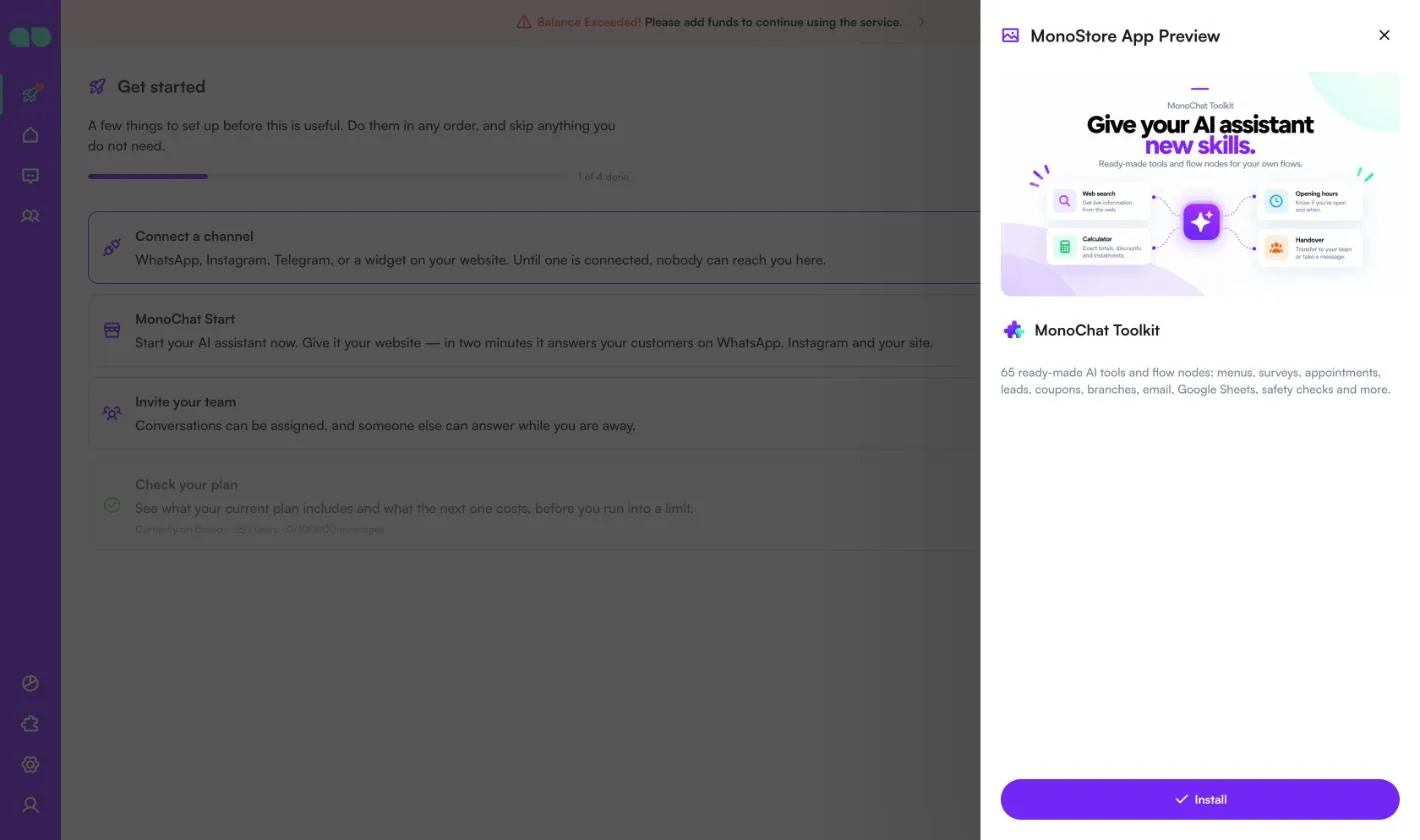
Cliquez sur Installer dans le panneau Aperçu de l’application MonoStore. L’installation n’exécute rien : chaque outil ou nœud ne fonctionne que là où vous l’ajoutez.
Outils et nœuds
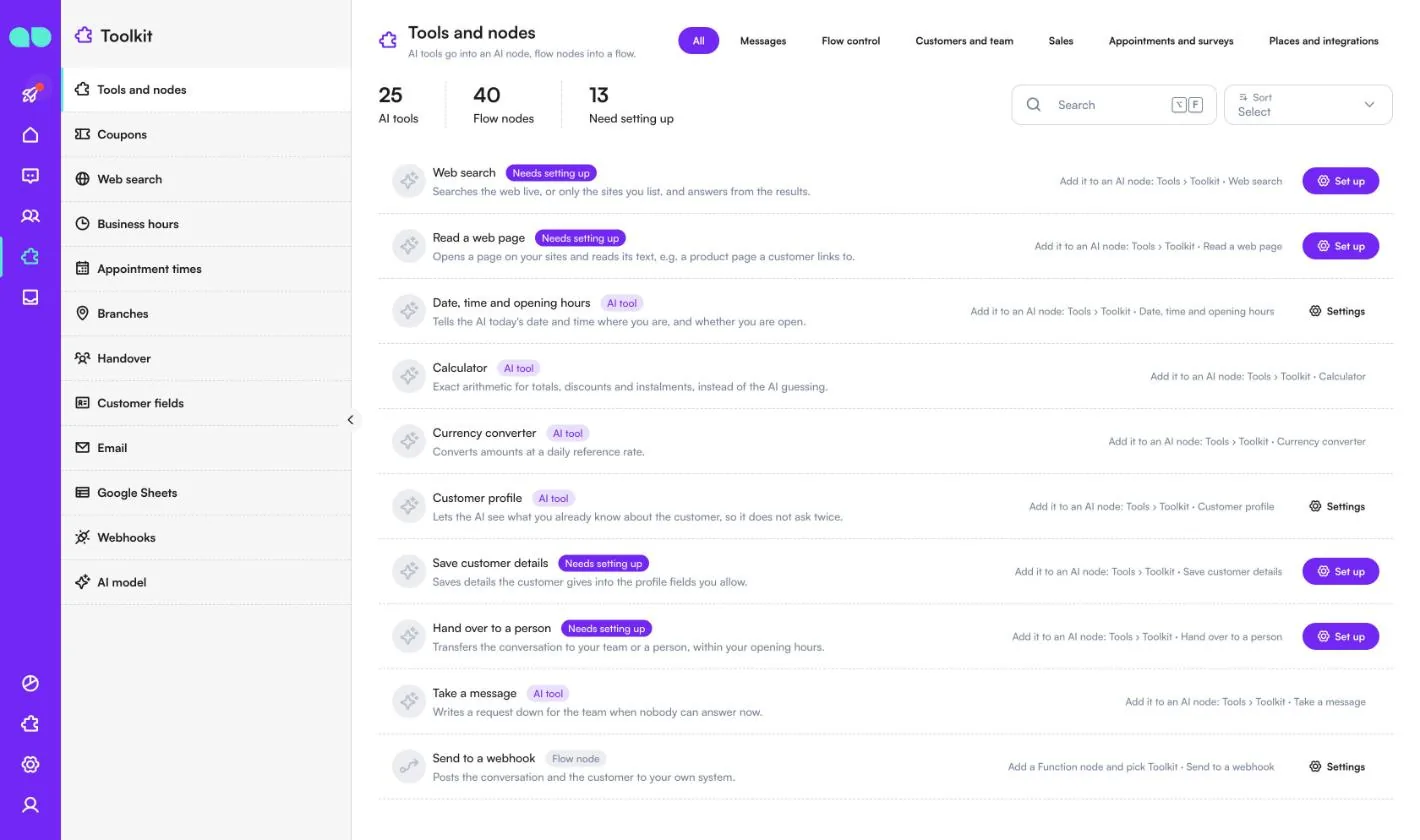
Le catalogue de tout ce que contient Toolkit. Les compteurs indiquent le nombre d’AI tools (Outils IA), de Flow nodes (Nœuds de flux) et combien Need setting up (sont à configurer). Filtrez par thème (All, Messages, Flow control, Customers and team, Sales, Appointments and surveys, Places and integrations : Tous, Messages, Contrôle du flux, Clients et équipe, Ventes, Rendez-vous et enquêtes, Lieux et intégrations), recherchez ou triez.
Chaque ligne indique ce que fait l’élément, s’il s’agit d’un AI tool (Outil IA) ou d’un Flow node (Nœud de flux), et où l’ajouter : par exemple « Add it to an AI node: Tools › Toolkit · Web search » ou « Add a Function node and pick Toolkit · Send to a webhook ». Les éléments marqués Needs setting up (À configurer) ont un bouton Set up (Configurer) ; ceux qui proposent des options facultatives ont Settings (Paramètres).
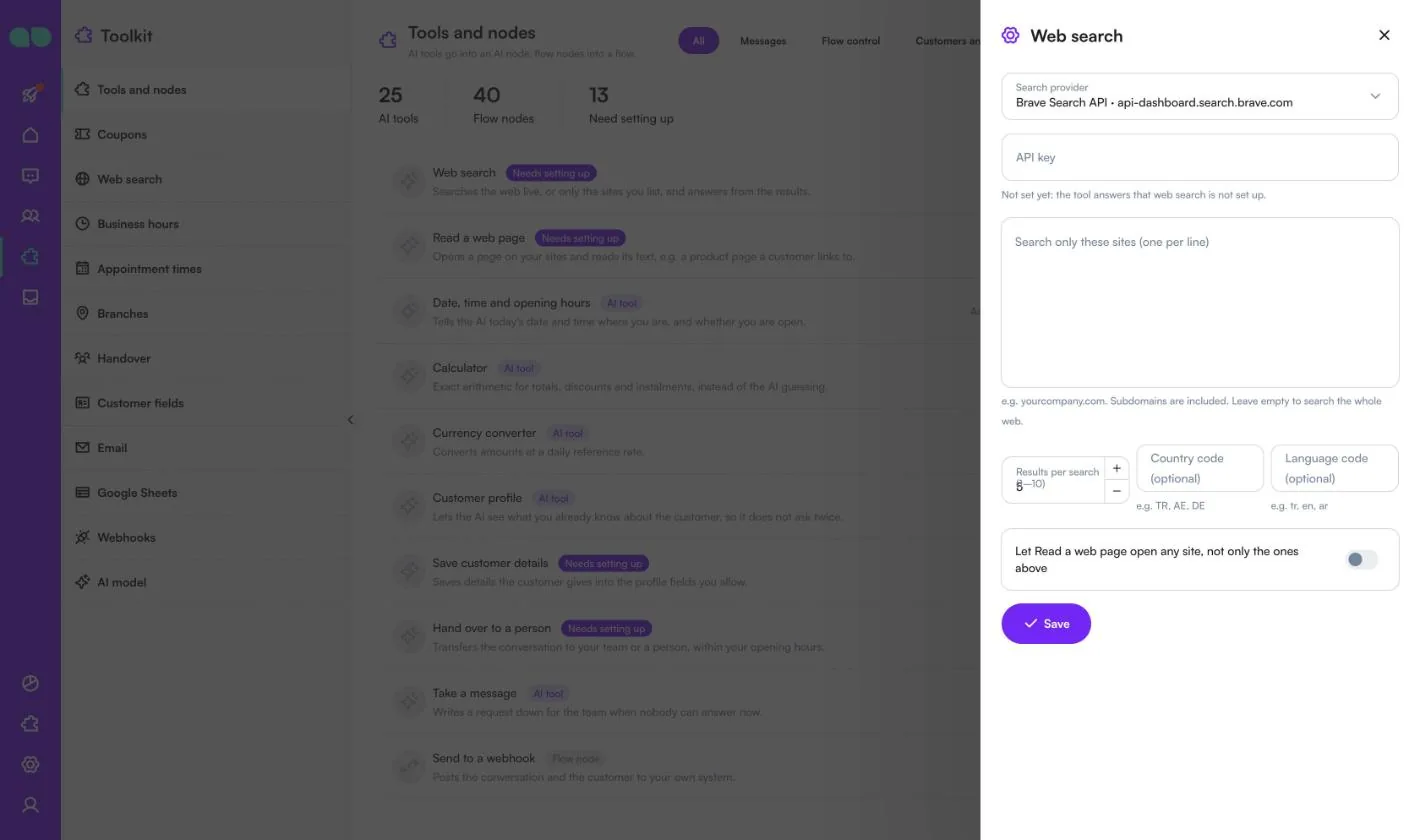
Set up et Settings ouvrent les paramètres correspondants dans un panneau, sans quitter la liste. Ici, le panneau Web search (Recherche web) : les mêmes champs que l’écran Web search décrit plus bas.
Coupons
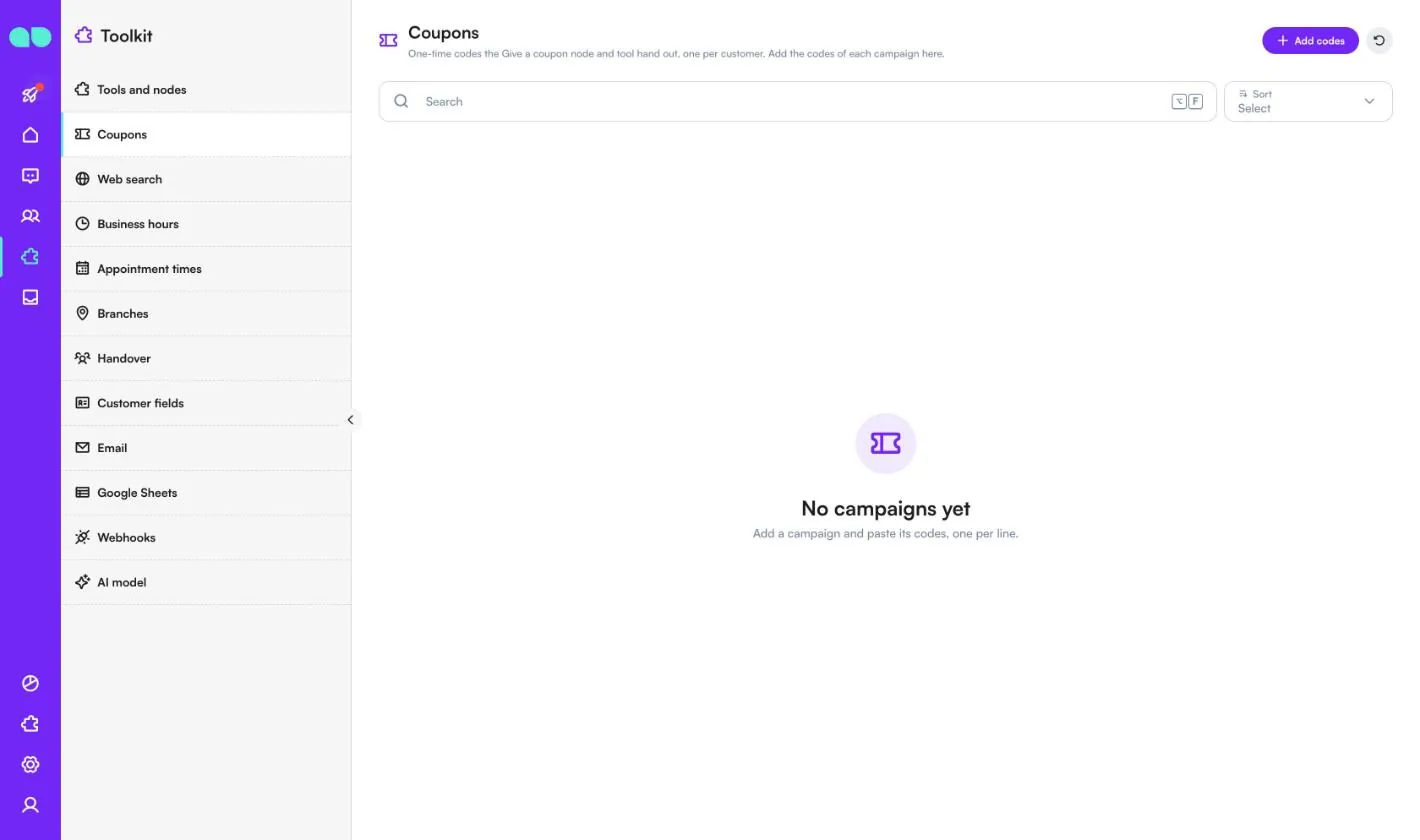
Des codes à usage unique distribués par le nœud et l’outil Give a coupon (Donner un coupon), un par client. Cliquez sur Add codes (Ajouter des codes), indiquez un nom de Campaign (Campagne), celui que vous avez défini sur le nœud, par exemple summer-sale, et collez les Codes, un par ligne, jusqu’à 5000 à la fois ; les codes déjà présents dans la campagne sont ignorés. Chaque campagne affiche le nombre de codes restants et distribués. Remove unused codes (Supprimer les codes inutilisés) efface ceux qui n’ont pas été distribués ; les codes déjà donnés restent enregistrés.
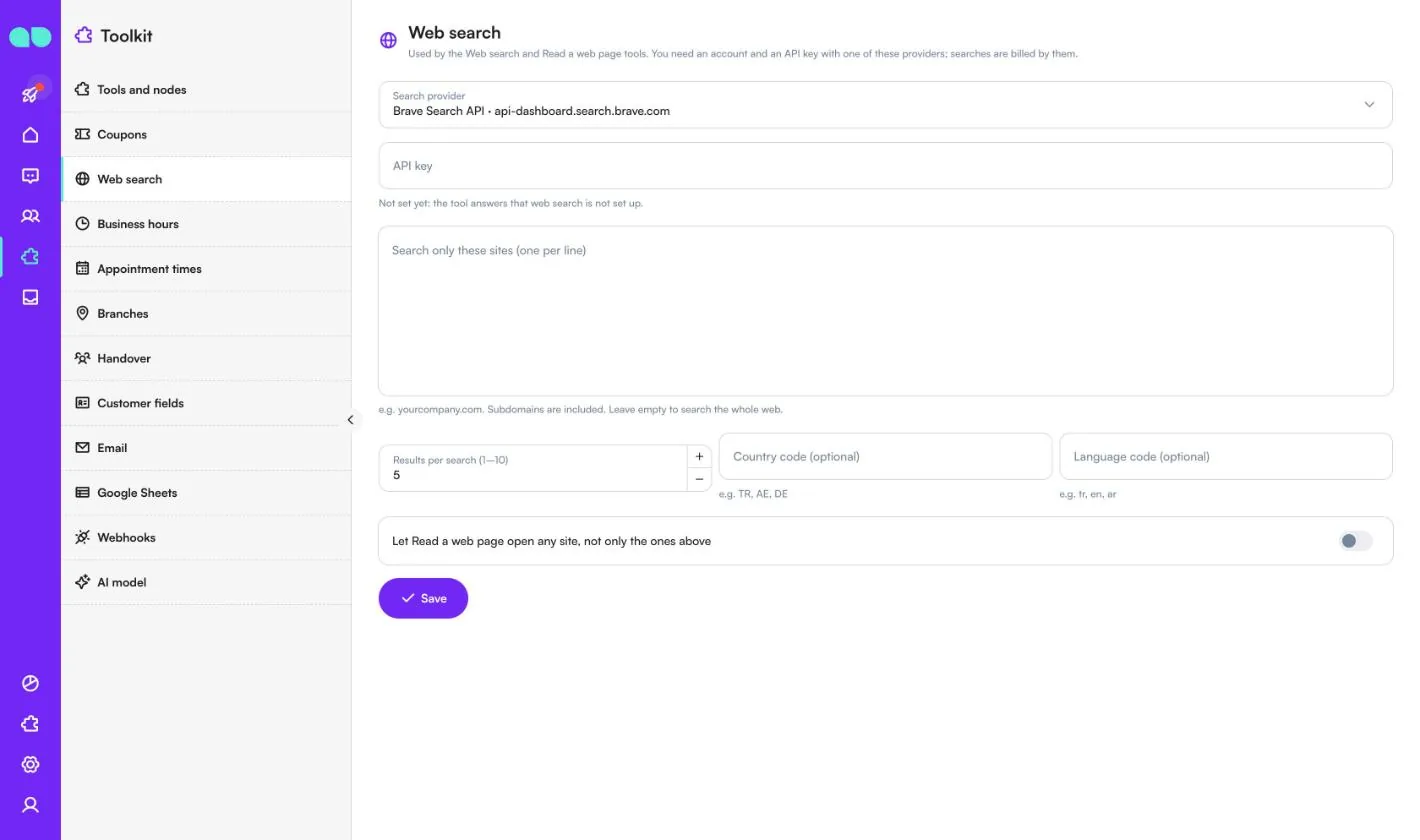
Recherche web
Utilisée par les outils Web search (Recherche web) et Read a web page (Lire une page web). Il vous faut un compte et une clé API chez le fournisseur ; les recherches sont facturées par celui-ci.
| Champ | Rôle |
|---|---|
| Search provider (Fournisseur de recherche) | Brave Search API, Tavily ou Serper (résultats Google). |
| API key (Clé API) | Votre clé chez ce fournisseur. Une fois enregistrée, elle n’est plus jamais affichée. Tant qu’aucune clé n’est définie, l’outil répond que la recherche web n’est pas configurée. |
| Search only these sites (one per line) (Rechercher uniquement sur ces sites, un par ligne) | Par exemple yourcompany.com ; les sous-domaines sont inclus. Laissez vide pour rechercher sur tout le web. |
| Results per search (1–10) (Résultats par recherche, 1–10) | Le nombre de résultats que l’IA lit par recherche. |
| Country code (optional), Language code (optional) (Code pays et Code langue, facultatifs) | Affinent les résultats, par exemple TR, AE, DE et tr, en, ar. |
| Let Read a web page open any site, not only the ones above (Autoriser Read a web page à ouvrir n’importe quel site, pas seulement ceux ci-dessus) | Désactivé : Read a web page n’ouvre que les sites listés. |
Horaires d’ouverture
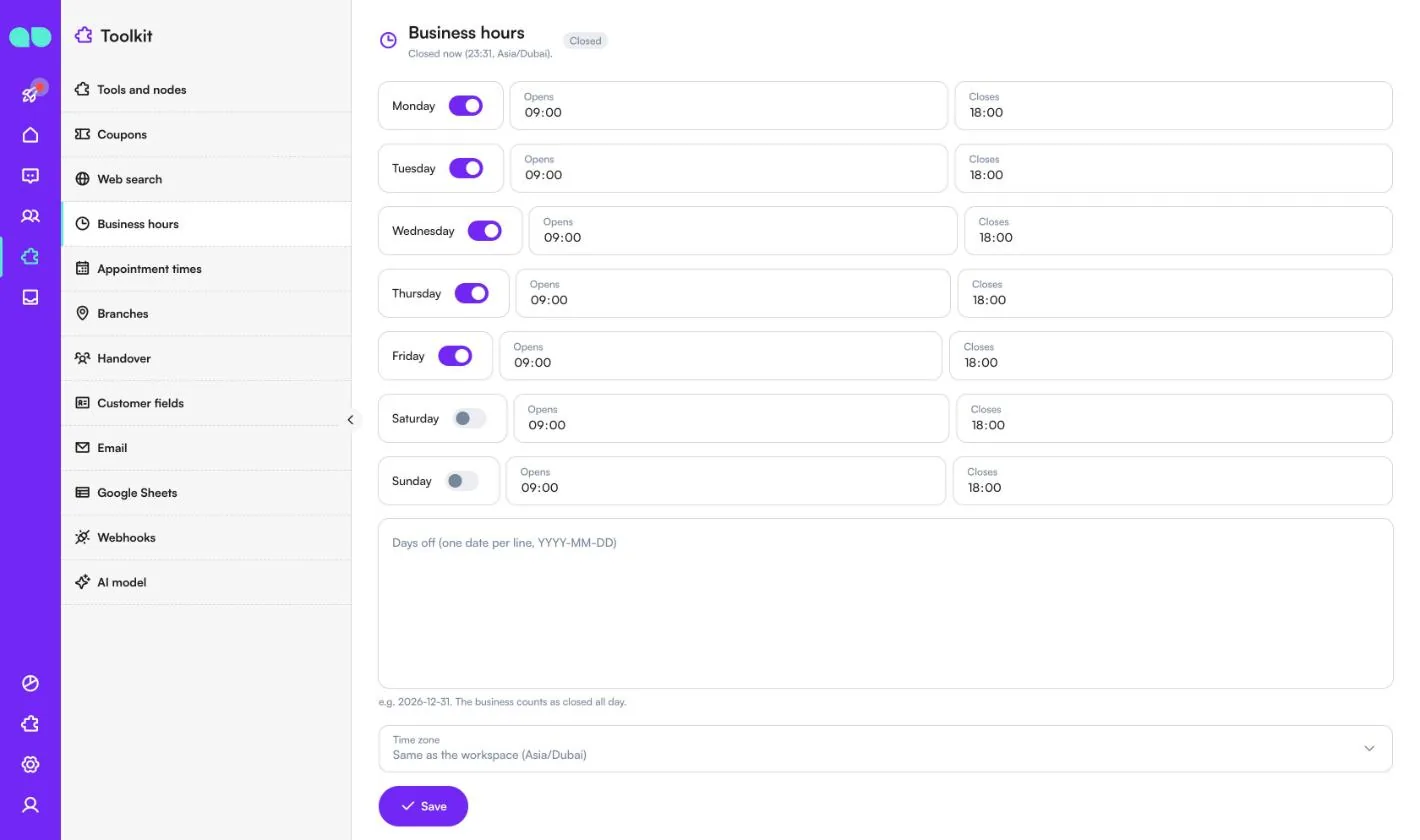
Vos horaires d’ouverture, utilisés par Date, time and opening hours (Date, heure et horaires d’ouverture), le nœud Open or closed (Ouvert ou fermé) et le transfert. Activez ou désactivez chaque jour et définissez Opens (Ouvre) et Closes (Ferme). Days off (Jours de fermeture) accepte une date par ligne (YYYY-MM-DD) ; l’entreprise est alors considérée comme fermée toute la journée. Time zone (Fuseau horaire) reprend par défaut celui de l’espace de travail. L’en-tête indique si vous êtes ouvert ou fermé en ce moment.
Créneaux de rendez-vous
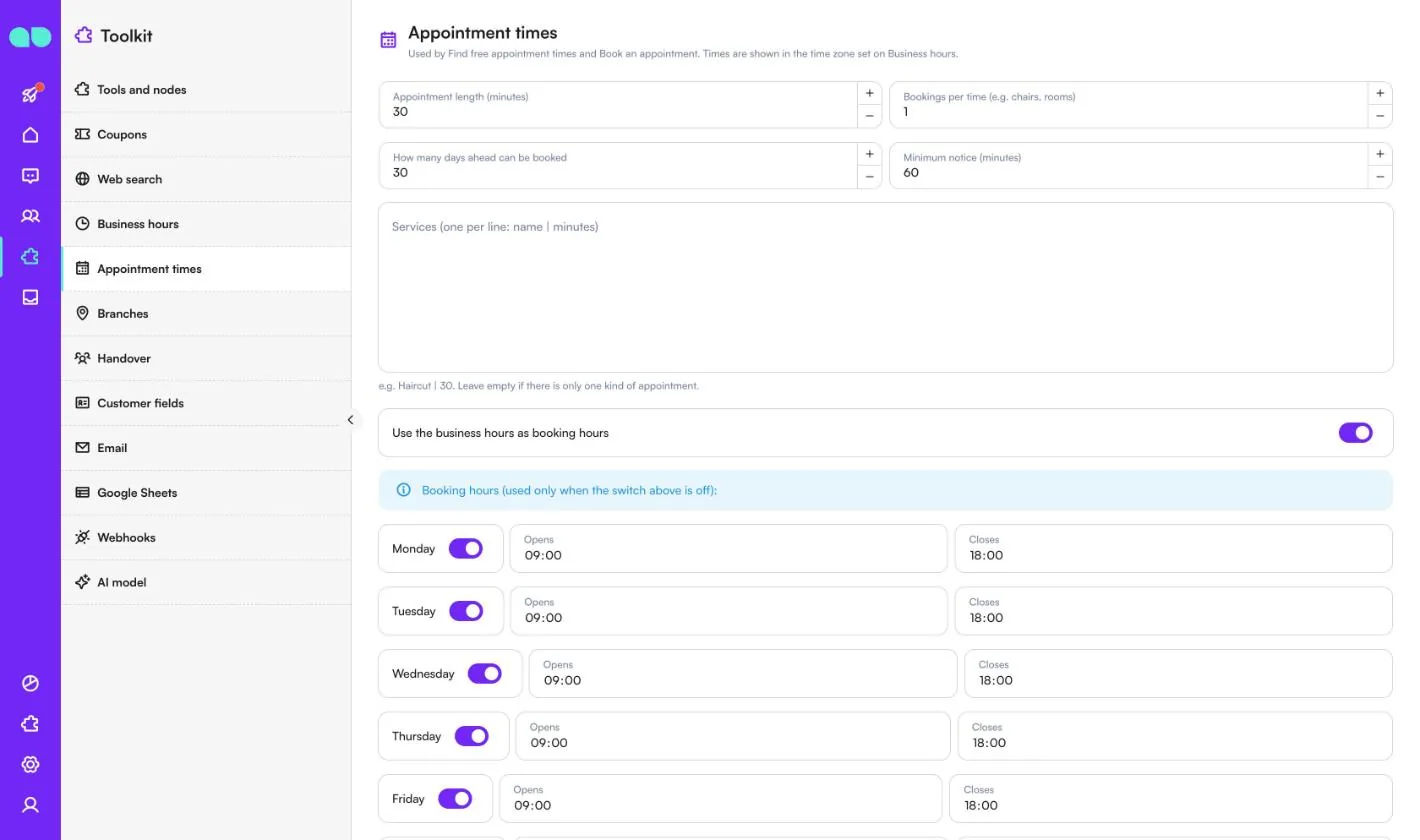
Utilisés par les outils Find free appointment times (Trouver des créneaux libres) et Book an appointment (Prendre un rendez-vous). Les heures sont affichées dans le fuseau horaire défini dans Business hours (Horaires d’ouverture).
| Champ | Rôle |
|---|---|
| Appointment length (minutes) (Durée du rendez-vous, en minutes) | La durée par défaut d’une réservation. |
| Bookings per time (e.g. chairs, rooms) (Réservations par créneau, par ex. fauteuils, salles) | Le nombre de clients pouvant réserver le même créneau. |
| How many days ahead can be booked (Nombre de jours réservables à l’avance) | Jusqu’à quand les clients peuvent réserver. |
| Minimum notice (minutes) (Délai minimum, en minutes) | Dans combien de temps au plus tôt une réservation peut commencer. |
| Services (one per line: name | minutes) (Services, un par ligne : nom | minutes) | Par exemple Haircut | 30. Laissez vide s’il n’existe qu’un seul type de rendez-vous. |
| Use the business hours as booking hours (Utiliser les horaires d’ouverture comme horaires de réservation) | Activé : les réservations suivent Business hours (Horaires d’ouverture). Désactivé : définissez ci-dessous des horaires de réservation distincts pour chaque jour. |
Agences
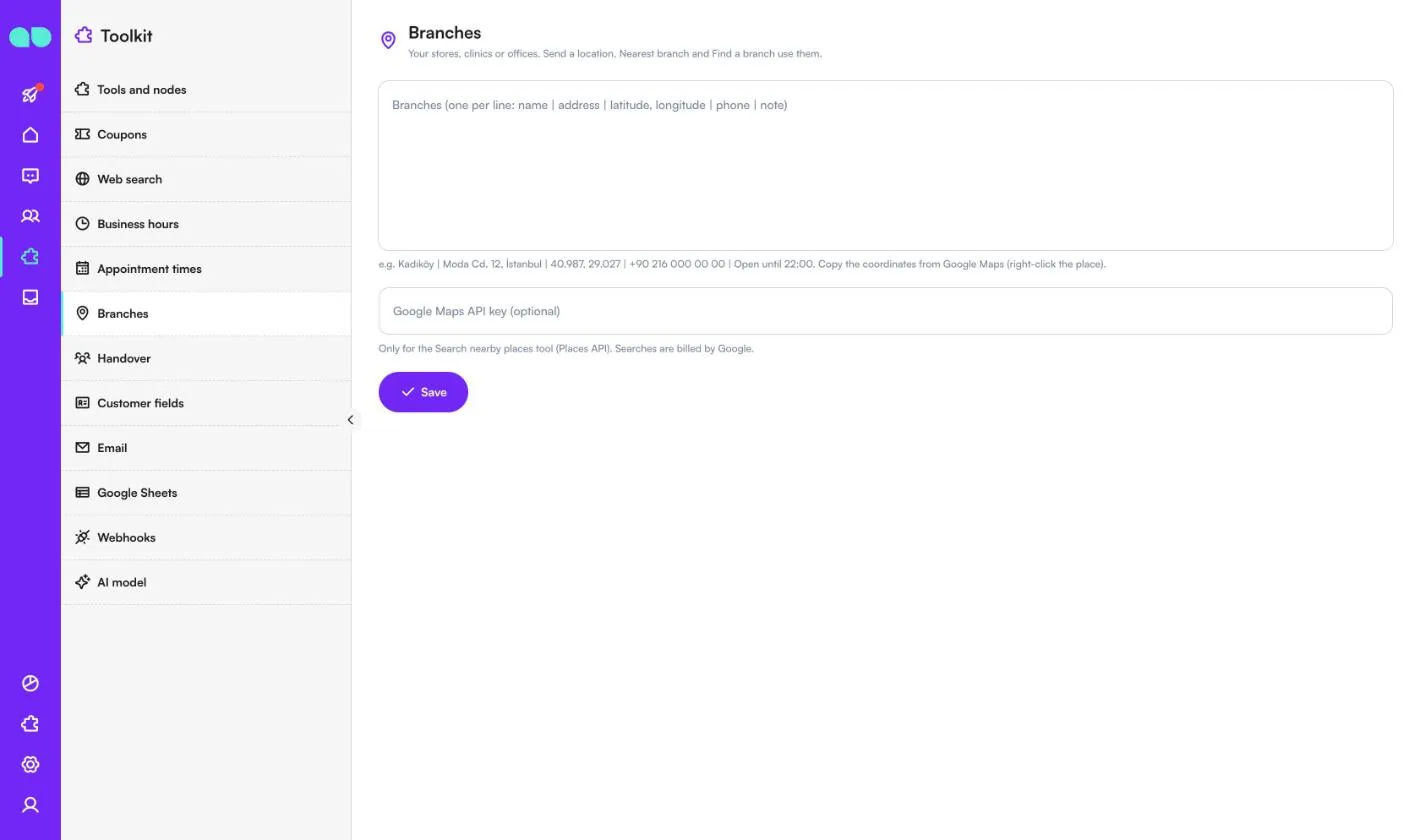
Vos magasins, cliniques ou bureaux, utilisés par Send a location (Envoyer une position), Nearest branch (Agence la plus proche) et Find a branch (Trouver une agence). Écrivez une agence par ligne : nom | adresse | latitude, longitude | téléphone | note. Copiez les coordonnées depuis Google Maps (clic droit sur le lieu). La Google Maps API key (Clé API Google Maps) facultative ne sert qu’à l’outil Search nearby places (Rechercher des lieux à proximité) ; ces recherches sont facturées par Google.
Transfert
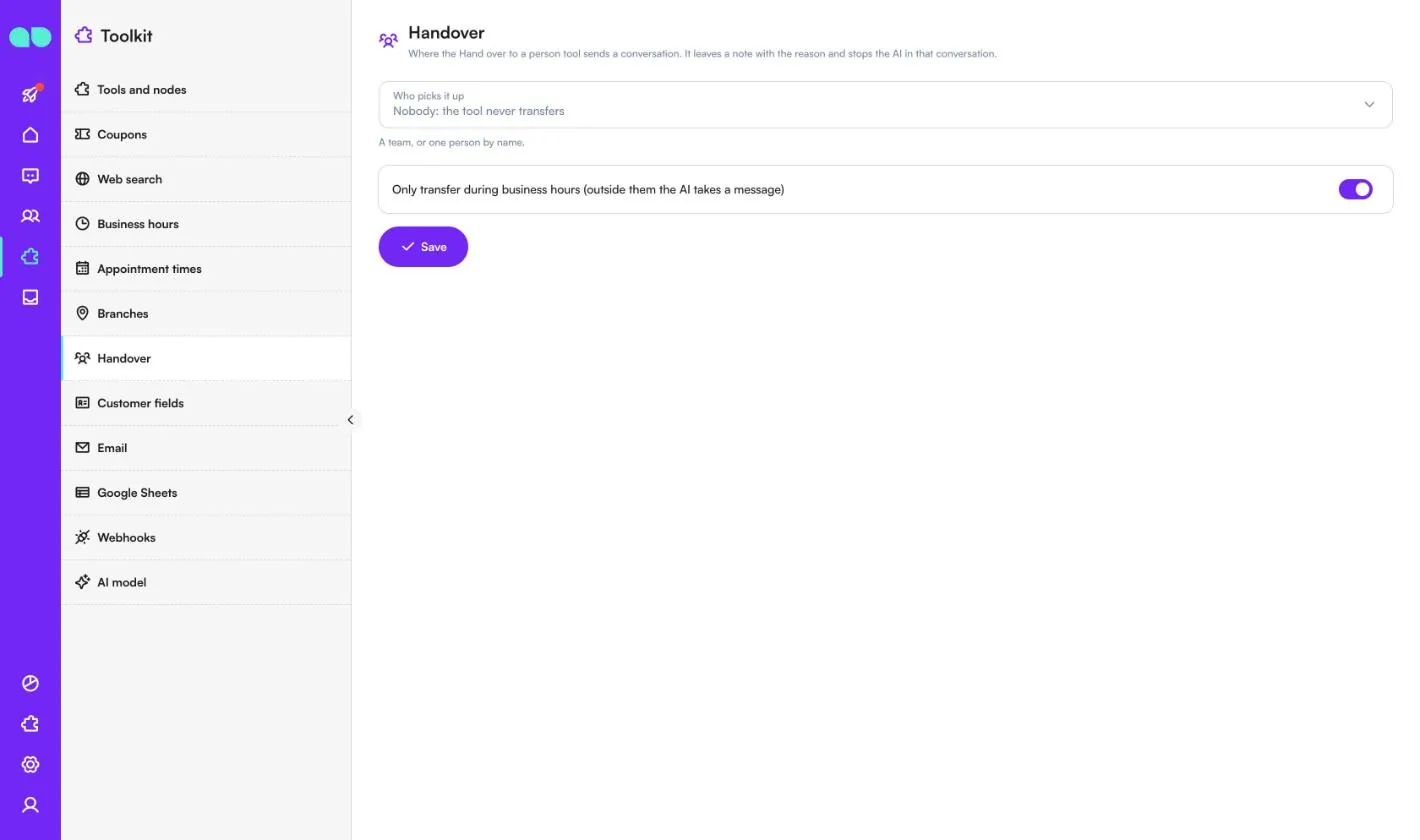
L’endroit où l’outil Hand over to a person (Transférer à une personne) envoie une conversation. Il laisse une note avec le motif et arrête l’IA dans cette conversation. Who picks it up (Qui prend le relais) est une équipe ou une personne désignée par son nom (Nobody: the tool never transfers, Personne : l’outil ne transfère jamais, tant que vous n’avez pas choisi). Avec Only transfer during business hours (Transférer uniquement pendant les horaires d’ouverture) activé, l’IA prend un message en dehors de vos horaires.
Champs client
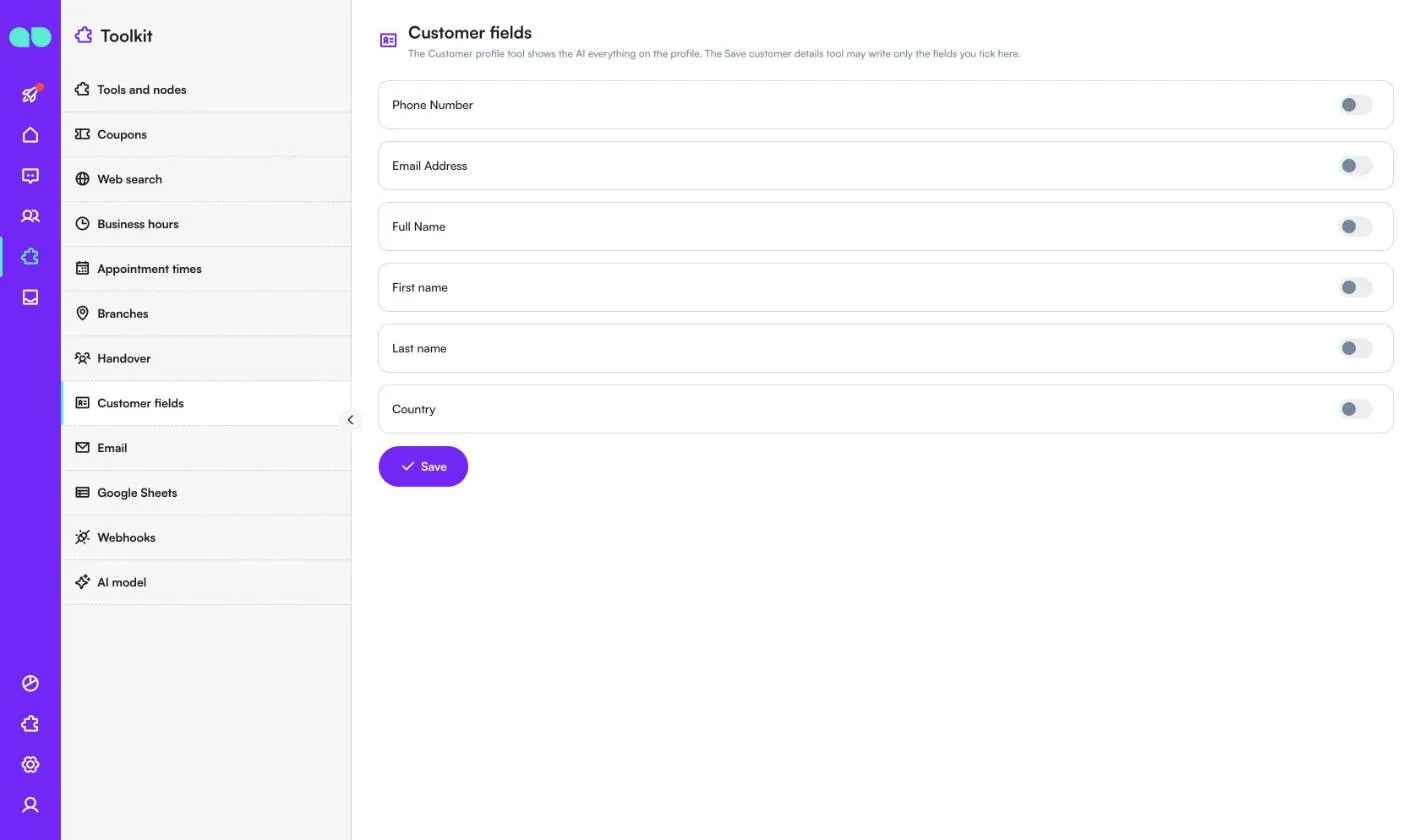
L’outil Customer profile (Profil client) montre à l’IA tout ce qui figure sur le profil du client. L’outil Save customer details (Enregistrer les informations du client) ne peut écrire que dans les champs que vous activez ici, par exemple Phone Number, Email Address, Full Name, First name, Last name ou Country (Numéro de téléphone, Adresse e-mail, Nom complet, Prénom, Nom ou Pays). La liste affiche les champs de profil de type texte, nombre et téléphone de votre espace de travail.
E-mail
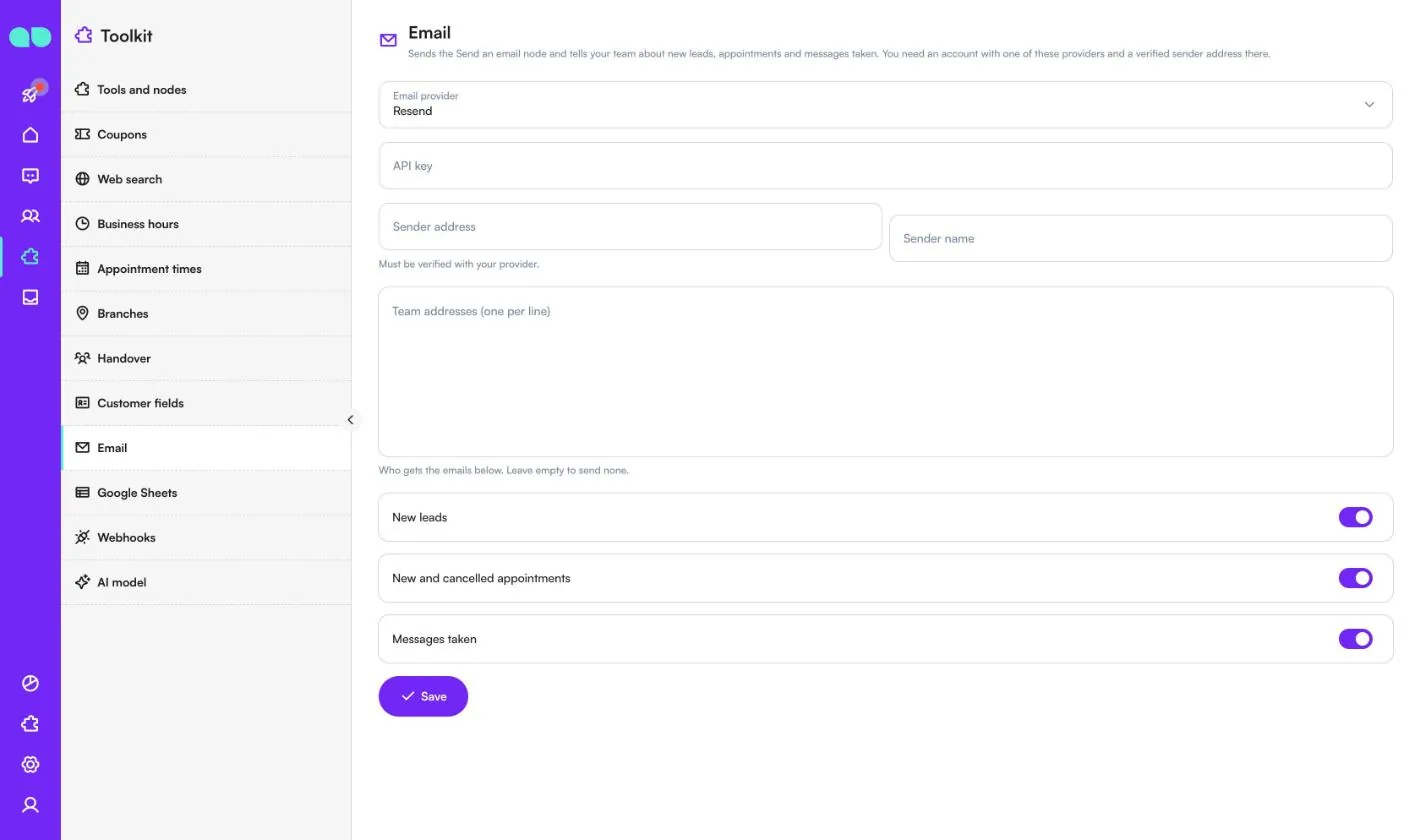
Envoie les e-mails du nœud Send an email (Envoyer un e-mail) et informe votre équipe des nouveaux prospects, rendez-vous et messages pris.
| Champ | Rôle |
|---|---|
| Email provider (Fournisseur d’e-mail) | Resend, SendGrid, Brevo, Mailgun (US) ou Mailgun (EU). Il vous faut un compte chez ce fournisseur. |
| API key (Clé API) | Votre clé chez ce fournisseur. |
| Sender address, Sender name (Adresse et nom de l’expéditeur) | L’expéditeur des e-mails. L’adresse doit être vérifiée auprès de votre fournisseur. |
| Team addresses (one per line) (Adresses de l’équipe, une par ligne) | Les destinataires des e-mails ci-dessous. Laissez vide pour n’en envoyer aucun. |
| New leads, New and cancelled appointments, Messages taken (Nouveaux prospects, Rendez-vous nouveaux et annulés, Messages pris) | Les événements pour lesquels votre équipe reçoit un e-mail. |
Une fois enregistré, vous pouvez envoyer un e-mail de test aux adresses de l’équipe.
Google Sheets
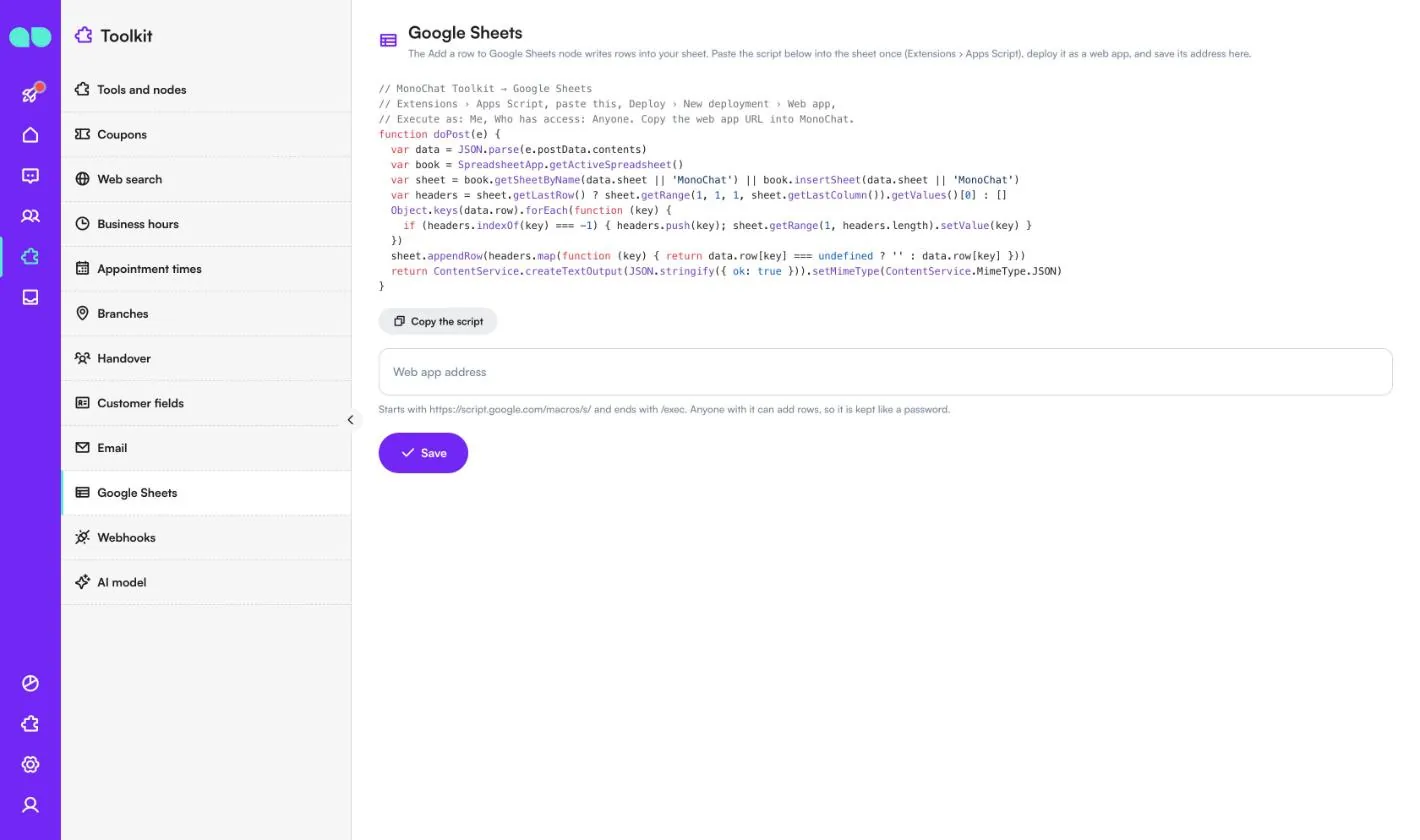
Le nœud Add a row to Google Sheets (Ajouter une ligne à Google Sheets) écrit des lignes dans votre feuille. Cliquez sur Copy the script (Copier le script), collez-le une fois dans votre feuille (Extensions › Apps Script), déployez-le comme application web et enregistrez son adresse dans Web app address (Adresse de l’application web). L’adresse commence par https://script.google.com/macros/s/ et se termine par /exec. Toute personne qui la connaît peut ajouter des lignes : gardez-la comme un mot de passe.
Webhooks
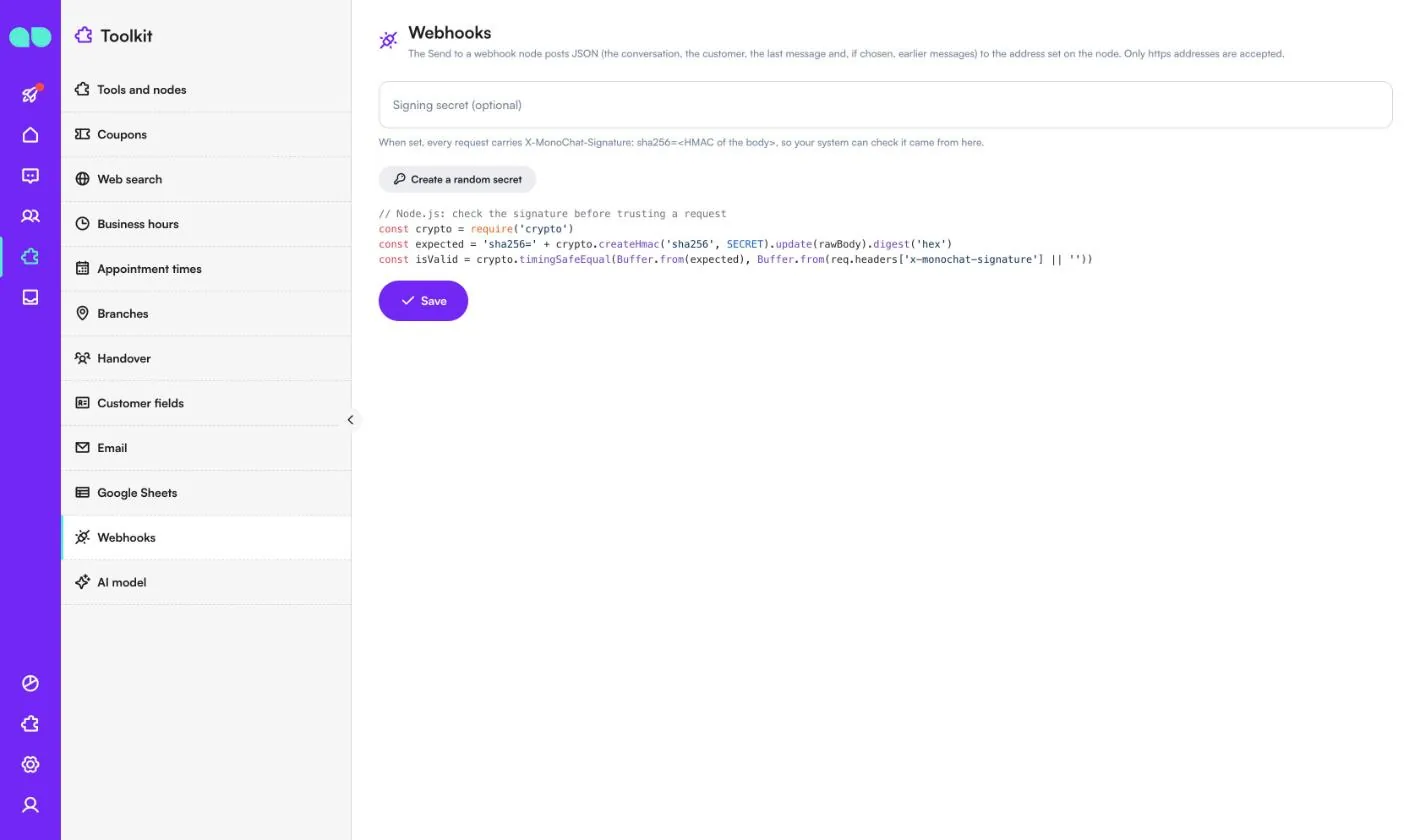
Le nœud Send to a webhook (Envoyer vers un webhook) envoie en POST un JSON à l’adresse définie sur le nœud : la conversation, le client, le dernier message et, si vous le choisissez, les messages précédents. Seules les adresses https sont acceptées. Un Signing secret (Secret de signature) facultatif, d’au moins 16 caractères, ou Create a random secret (Créer un secret aléatoire), ajoute un en-tête X-MonoChat-Signature contenant un HMAC du corps, pour que votre système puisse vérifier que la requête provient de MonoChat. L’écran affiche un court exemple Node.js de cette vérification.
Modèle IA
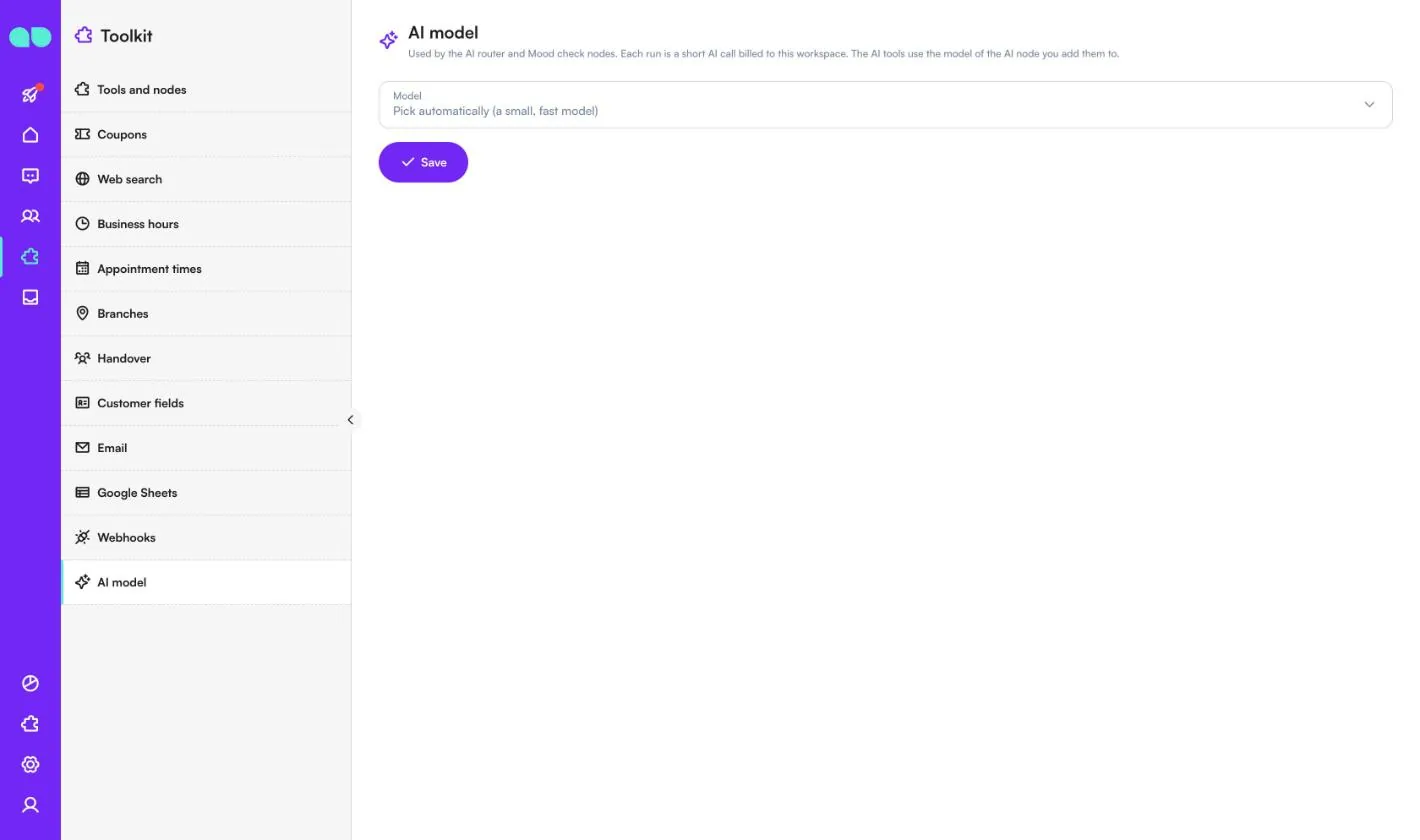
Le Model (Modèle) utilisé par les nœuds AI router (Routeur IA) et Mood check (Analyse d’humeur). Chaque exécution est un court appel IA facturé à votre espace de travail. Laissez-le sur Pick automatically (a small, fast model) (Choisir automatiquement, un modèle petit et rapide) ou choisissez-en un. Les outils IA utilisent le modèle du nœud IA auquel vous les ajoutez.
Demandes › Messages pris
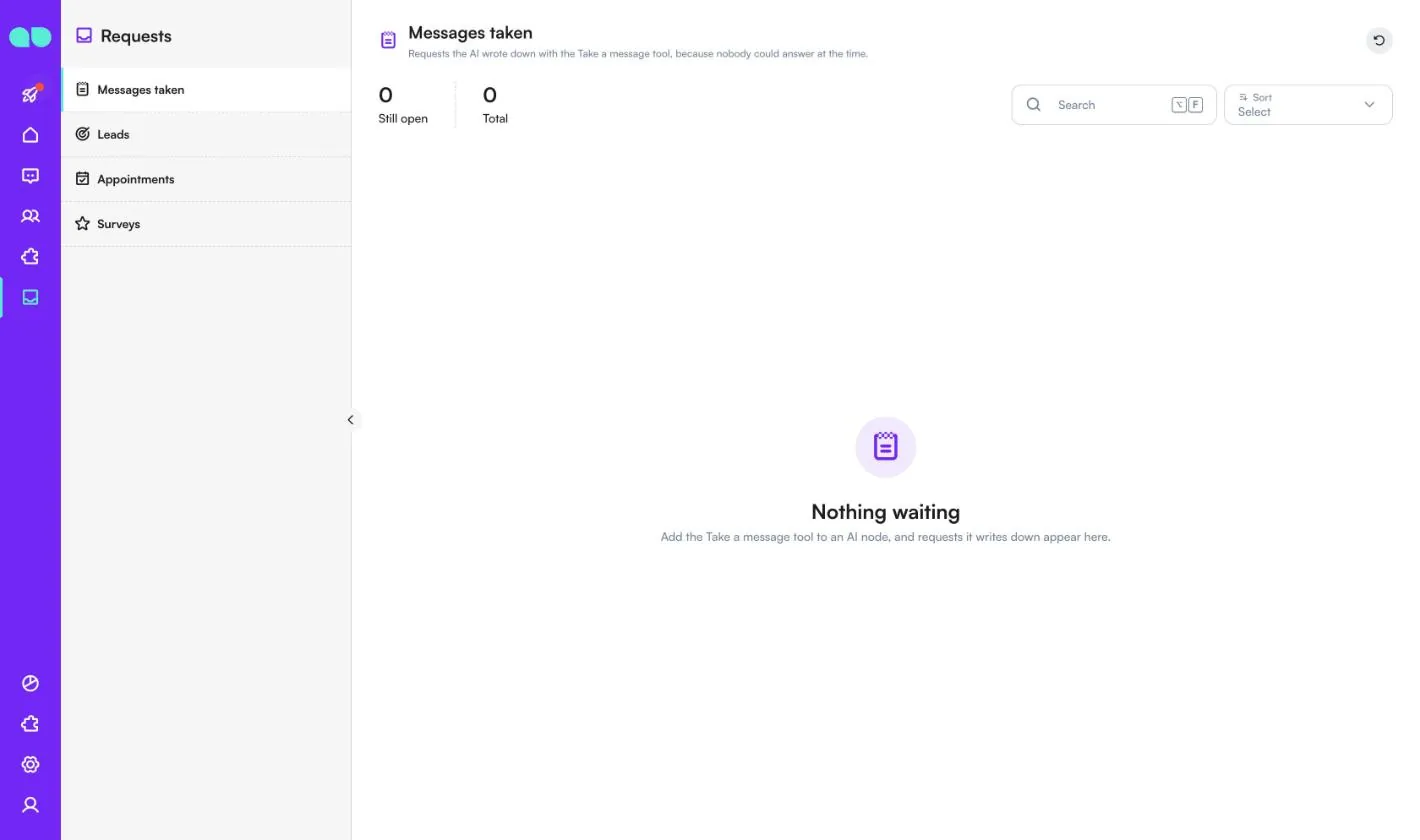
Les demandes notées par l’IA avec l’outil Take a message (Prendre un message) parce que personne ne pouvait répondre à ce moment-là. Les compteurs affichent Still open (Encore ouverts) et Total. Ouvrez la conversation, Mark as done (Marquer comme traité) ou Reopen (Rouvrir).
Demandes › Prospects
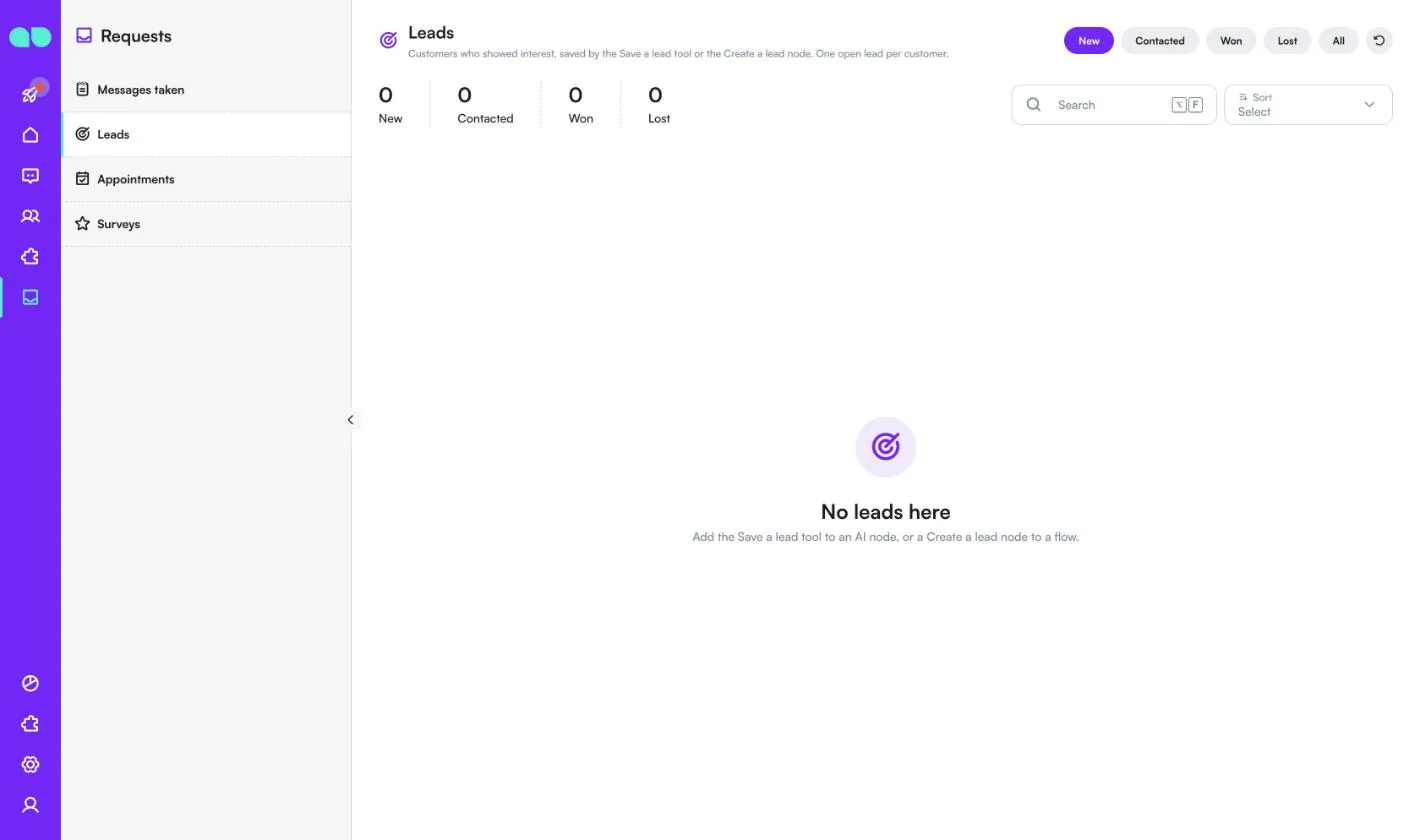
Les clients qui ont manifesté leur intérêt, enregistrés par l’outil Save a lead (Enregistrer un prospect) ou le nœud Create a lead (Créer un prospect) ; un seul prospect ouvert par client. Compteurs et filtres : New, Contacted, Won, Lost et All (Nouveau, Contacté, Gagné, Perdu et Tous). Faites avancer un prospect au fil de votre suivi.
Demandes › Rendez-vous
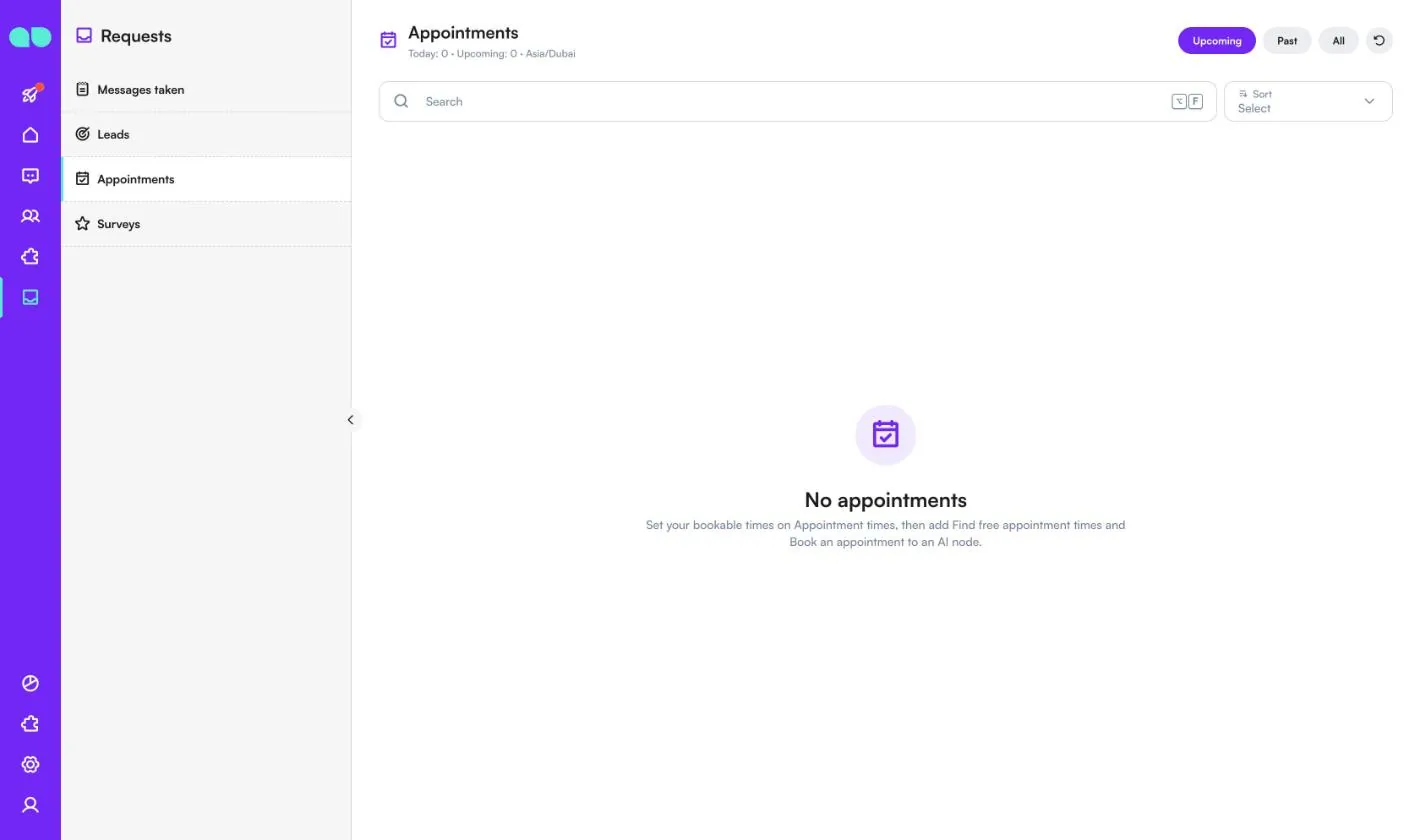
Les réservations effectuées par l’outil Book an appointment (Prendre un rendez-vous), filtrées par Upcoming, Past ou All (À venir, Passés ou Tous) ; l’en-tête affiche les réservations du jour et à venir ainsi que le fuseau horaire. Marquez une réservation comme Came (Venu) ou Did not come (Pas venu), ou annulez-la. L’annulation libère de nouveau le créneau ; le client n’est pas prévenu automatiquement.
Demandes › Enquêtes
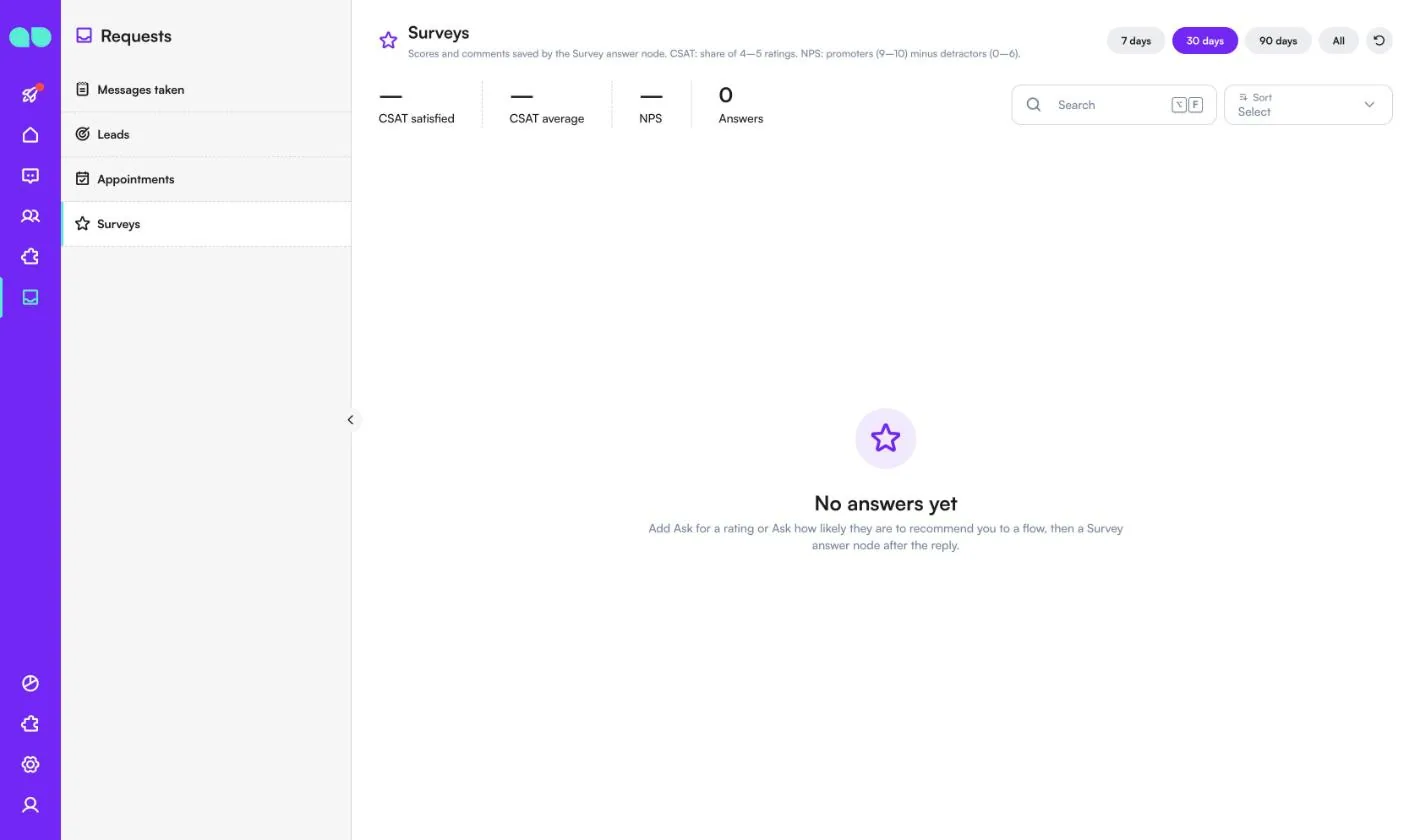
Les notes et commentaires enregistrés par le nœud Survey answer (Réponse à l’enquête) après un nœud Ask for a rating (Demander une note) ou Ask how likely they are to recommend you (Demander la probabilité de recommandation). Compteurs : CSAT satisfied (CSAT satisfaits : part des notes 4–5), CSAT average (CSAT moyen), NPS (promoteurs 9–10 moins détracteurs 0–6) et Answers (Réponses), sur 7 days, 30 days, 90 days ou All (7 jours, 30 jours, 90 jours ou Tous).
Rapports › Toolkit · Satisfaction
Les mêmes réponses par agent, groupe de travail et canal : CSAT average, CSAT satisfied, NPS et Answers pour la Period, puis une ligne par agent, groupe de travail, canal, jour, semaine ou mois, choisi dans Per, avec ses réponses, son CSAT, son NPS et ses réponses satisfaites, neutres et insatisfaites. Une réponse compte pour l’agent à qui la conversation a été attribuée en dernier, et une fois dans chacun de ses groupes de travail.
Chaque réponse démarre aussi l’un de quatre nœuds d’événement, utilisables comme départ de votre propre flux : Toolkit · Happy rating (CSAT 4–5, NPS 9–10), Toolkit · Neutral rating (CSAT 3, NPS 7–8), Toolkit · Unhappy rating (CSAT 1–2, NPS 0–6) et Toolkit · Rating comment, quand le client écrit ce qui pourrait être amélioré. Par exemple, démarrez un flux avec Toolkit · Unhappy rating pour prévenir un superviseur. Pour une note après chaque conversation fermée sans construire de flux, voir Session Rating.
Fonctionnalités
Recherche web
Recherche sur le web en direct, ou uniquement sur les sites que vous indiquez, via Brave, Tavily ou Serper avec votre propre clé API.
Lire une page web
Ouvre une page de vos sites et en lit le texte.
Date, heure et horaires d’ouverture
La date et l’heure du jour là où vous êtes, et si vous êtes ouvert.
Calculatrice et convertisseur de devises
Totaux, remises et échéances exacts, et montants à un taux de référence quotidien.
Profil client et informations enregistrées
L’IA voit ce que vous savez du client et enregistre ce qu’il lui dit, uniquement dans les champs que vous autorisez.
Transfert et prise de message
Transfère à votre équipe ou à une personne pendant vos horaires d’ouverture, ou note la demande pour l’équipe.
Nœuds de flux
Envoi vers un webhook, ouvert ou fermé, routeur IA, analyse d’humeur, une fois par client, répartition A/B, type de message, client nouveau ou connu, note pour l’équipe, enregistrement de l’e-mail et du téléphone.
Écrans de paramètres
Outils et nœuds indique ce qu’il reste à configurer ; Recherche web, Horaires d’ouverture, Transfert, Champs client, Webhooks et Modèle IA regroupent les quelques choix dont certains outils ont besoin.
Captures d’écran
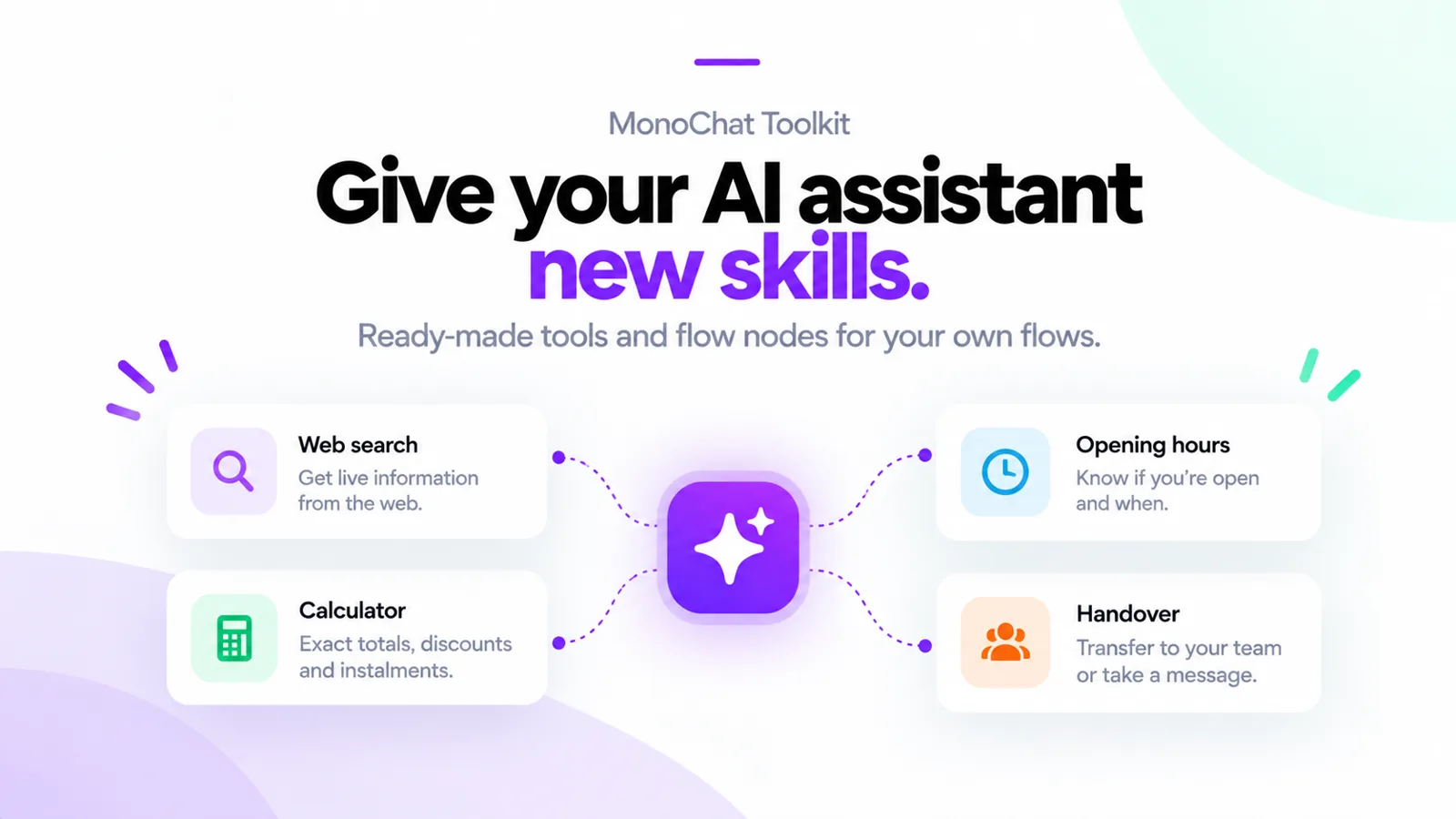 MonoChat Toolkit donne de nouvelles compétences à votre assistant IA : recherche web, horaires d’ouverture, calculatrice et transfert
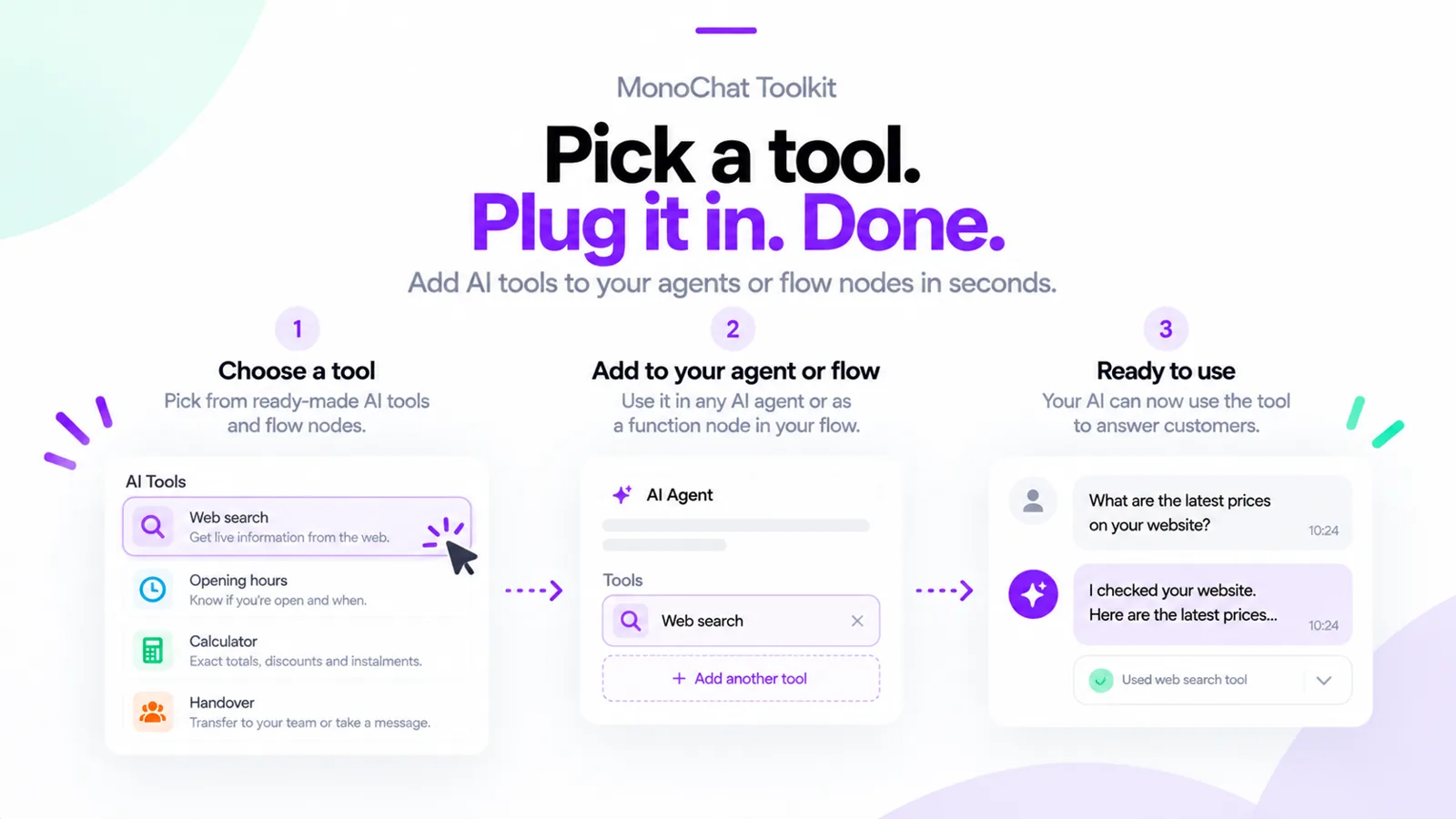 Choisissez un outil, ajoutez-le à votre agent IA ou à votre flux, et l’IA l’utilise pour répondre aux clients
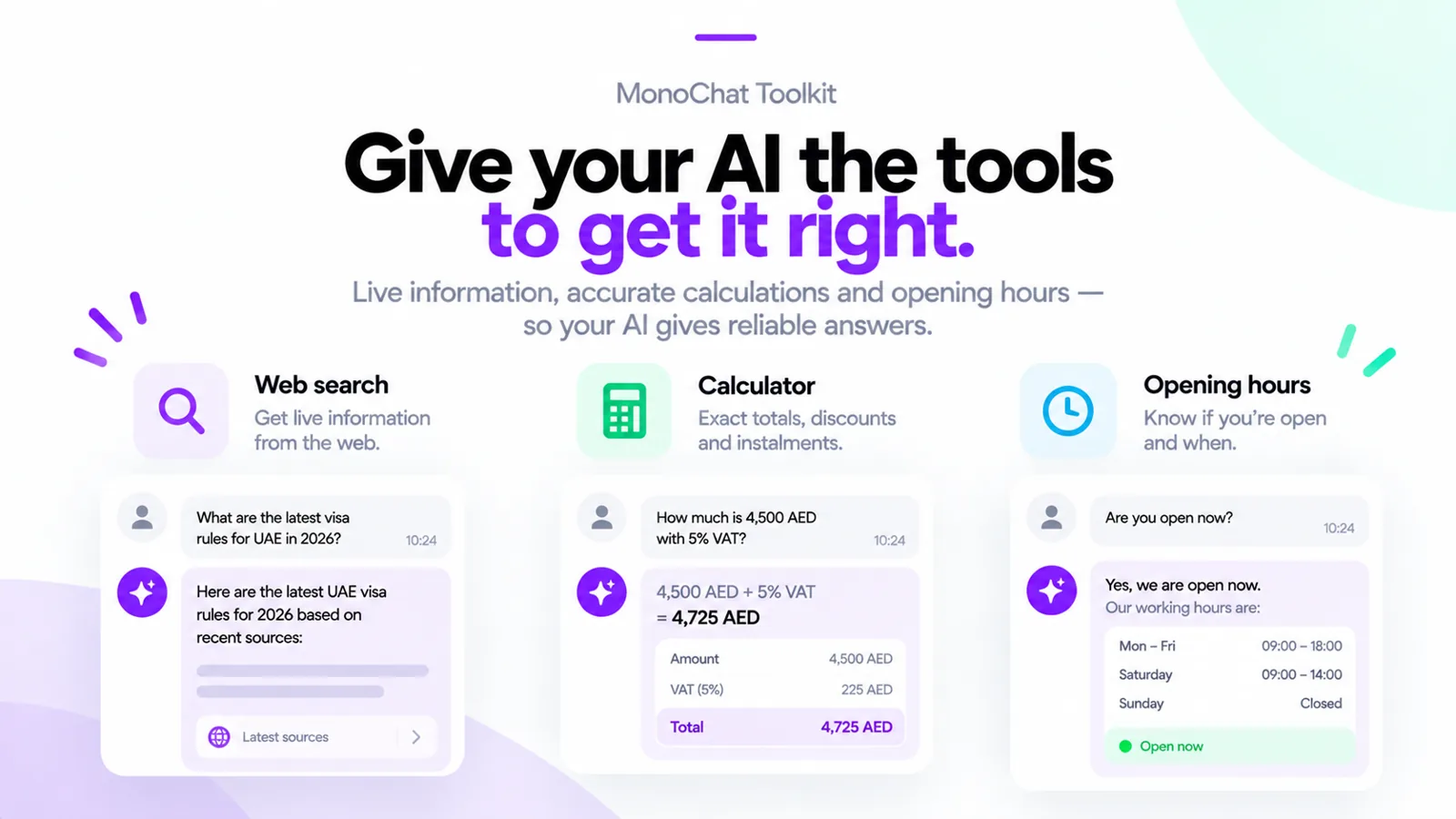 Des outils de recherche web, de calcul et d’horaires d’ouverture donnent à l’IA des informations en direct, des totaux exacts et les heures de travail
 Nœuds de flux prêts à l’emploi : un routeur IA envoie les messages entrants vers un flux commercial ou un flux de support
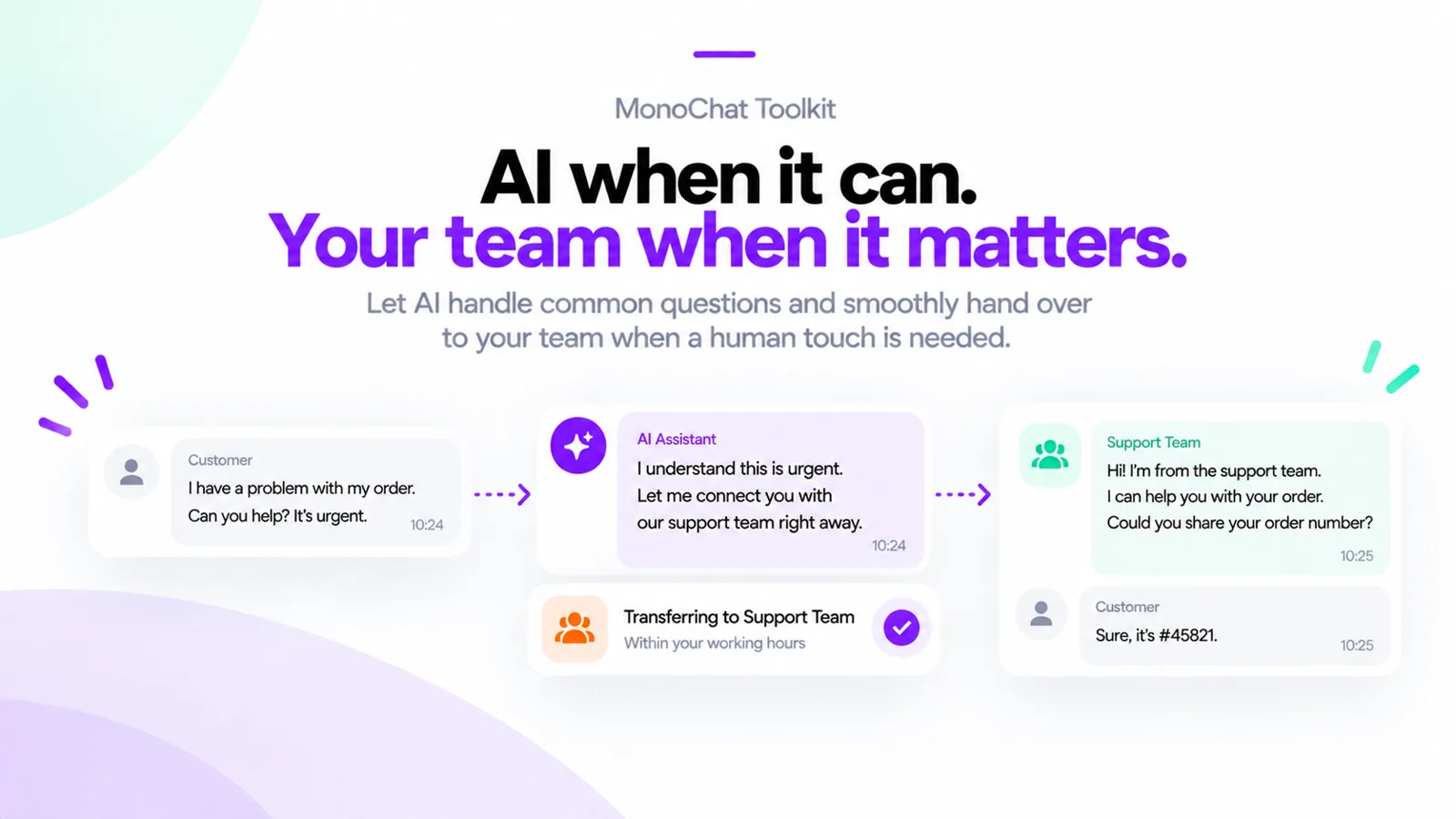 L’IA transfère une conversation urgente à l’équipe de support pendant les heures de travail
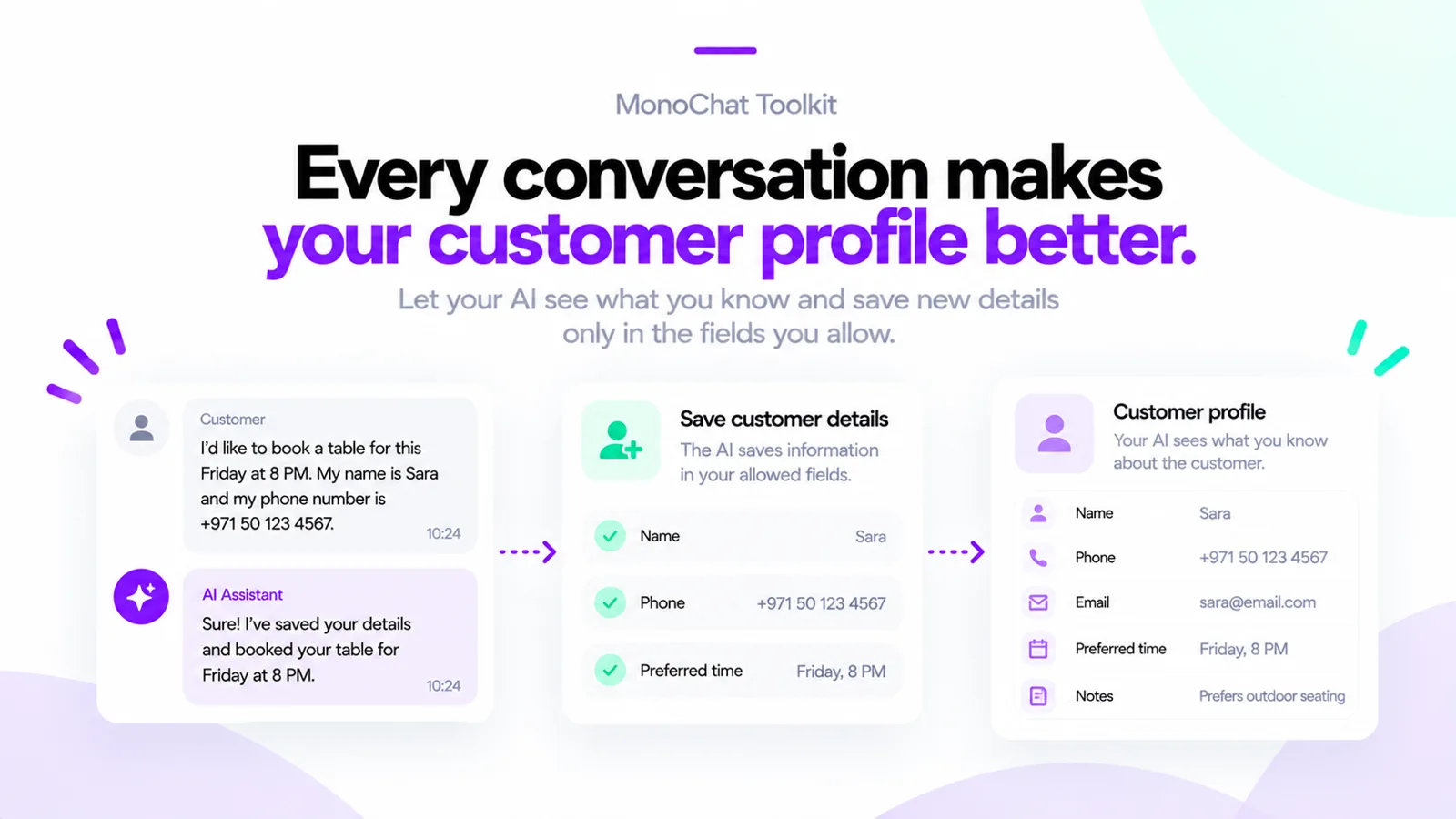 L’IA enregistre les informations du client dans les champs autorisés et voit ce que vous savez déjà du client
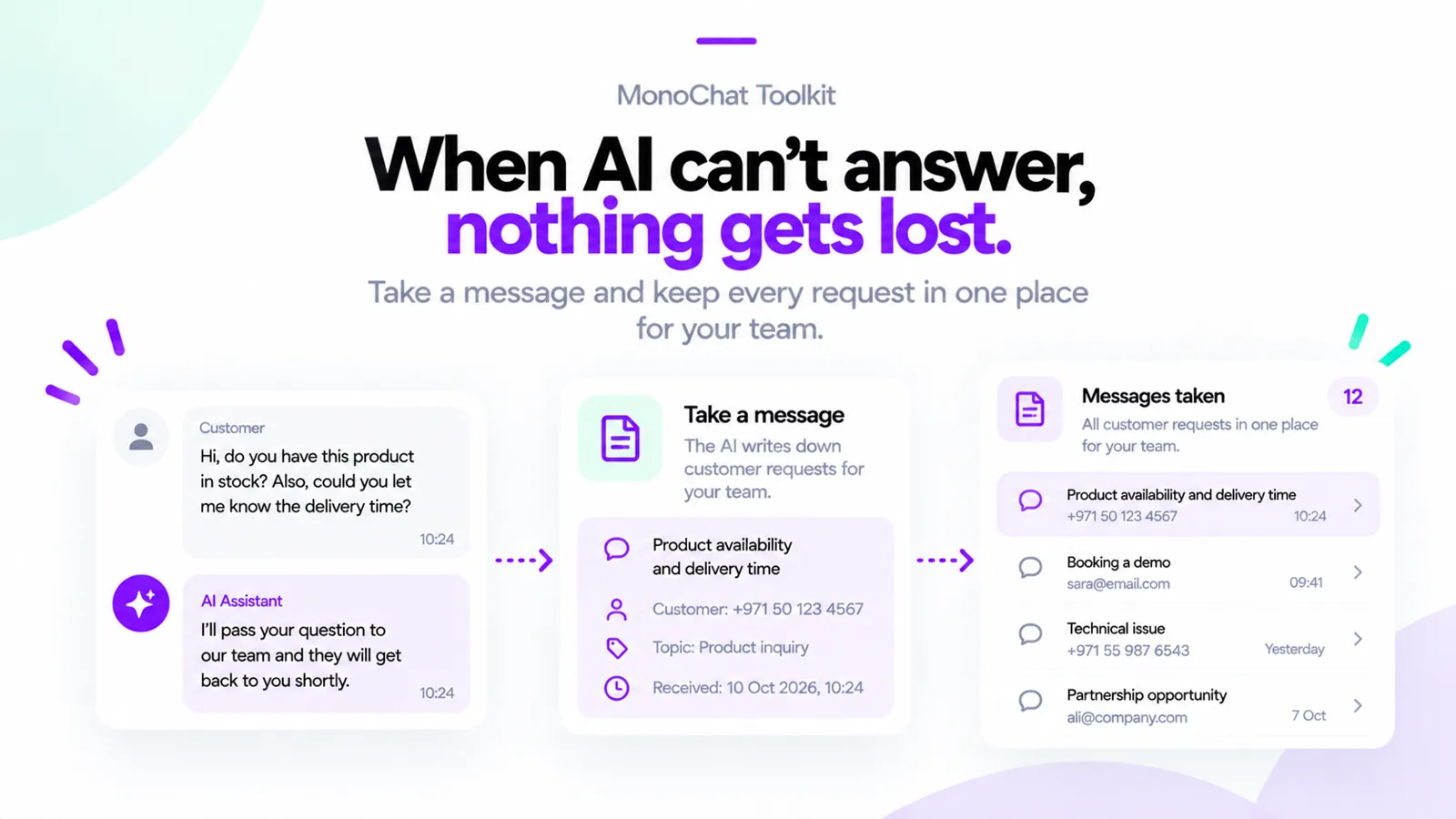 Quand l’IA ne peut pas répondre, elle prend un message et la demande apparaît sous Messages pris
FAQ
L’installation du Toolkit modifie-t-elle mes flux existants ?
Non. Rien ne s’exécute du simple fait d’installer l’application. Chaque outil ou nœud ne fonctionne que là où vous l’ajoutez.
Quels fournisseurs de recherche web sont pris en charge ?
Brave, Tavily et Serper, avec votre propre clé API. Vous pouvez autoriser la recherche sur tout le web ou uniquement sur les sites que vous indiquez.
L’IA peut-elle passer une conversation à une personne ?
Oui. L’outil de transfert passe la main à votre équipe ou à une personne pendant vos horaires d’ouverture, et l’outil de prise de message note la demande pour l’équipe quand personne ne peut répondre sur le moment.
Quels outils font des appels IA supplémentaires ?
Les nœuds de flux routeur IA et analyse d’humeur effectuent un court appel IA à chaque exécution. La recherche web est facturée par le fournisseur que vous choisissez.
Que deviennent mes flux quand l’application est mise à jour ?
La mise à jour de l’application maintient vos flux et nœuds IA liés aux mêmes outils.