MonoChat Toolkit

概览
MonoChat Toolkit 是一个现成的 AI 工具和流程节点库,可用于您自己的流程。安装一次,按需选择:AI 工具可添加到任何 AI 智能体或 AI 节点,流程节点则作为 Function 节点添加到您的流程中。
安装应用不会运行任何内容。每个组件只在您放置的位置生效。
亮点
- 实时回答。 网络搜索和网页读取让您的 AI 获得最新信息,而不是靠猜测。
- 精确数字。 计算器和货币换算器负责计算,让总额、折扣和分期金额准确无误。
- 关键时刻有人接手。 在营业时间内转人工,或在暂时无人可答时为团队留言。
- 更智能的流程。 路由、A/B 分流和情绪检测都作为流程节点提供,各有独立设置。
安装与设置
- 在 设置 › MonoStore › 应用 中安装 MonoChat Toolkit,或打开安装链接 app.monochat.ai/apps/eLsZyytnJBoLbgQqW。如果您还没有 MonoChat 账号,通过该链接可以先注册,并自动为您安装应用。安装应用不会运行任何内容;每个工具或节点只在您放置的位置生效。
- 打开 Toolkit › Tools and nodes,选择一个主题,并设置您需要且标有 Needs setting up 的组件。它们的设置位于 Toolkit 的其他标签页:Web search、Business hours、Appointment times、Branches、Handover、Customer fields、Email、Google Sheets、Webhooks 和 AI model。营销活动代码放在 Coupons 中。
- 要为 AI 智能体或 AI 节点添加工具,请在流程中打开该节点,并在 Tools 下添加 Toolkit 工具。
- 要使用流程节点,请在 设置 › 自动化 › 流程 下的某个流程中添加 Function 节点,并选择一个 Toolkit 节点。它的设置和输出会显示在节点中。请参阅 流程。
- 在左侧菜单的 Requests 下跟进这些工具收集的内容:Messages taken、Leads、Appointments 和 Surveys。
- 网络搜索由您选择的服务商计费;密钥不会再在应用页面上显示。
- AI 路由和情绪检测节点每次运行时会进行一次简短的 AI 调用。
- 更新应用后,您的流程和 AI 节点仍指向相同的工具。
用任何语言与客户沟通
Toolkit 的两个功能可以让您的团队回复使用团队不会说的语言的客户:
- 客户写的内容: 将 Toolkit · Translate for the team 节点添加到接收客户消息的流程中。当客户用其他语言书写时,它会将翻译成团队语言的内容添加为仅团队可见的备注。客户的消息保持原样。
- 您写的内容: 在对话中,点击消息输入框中的翻译图标(Write in your language)。用您自己的语言输入回复,点击 Translate 查看客户将收到的内容,然后点击 Send。客户收到译文,您的原文会作为团队备注添加到对话中。如果您修改了文字,请在发送前点击 Translate again。
回复会被翻译成客户资料中保存的语言;如果没有保存语言,则翻译成客户最近消息所用的语言。两个功能都运行在 MonoChat 自己的 AI 模型上:每次翻译都是一次简短的 AI 调用,费用计入您的工作区,您无需提供 AI 密钥。
逐屏说明
Toolkit 会在左侧菜单中添加两个菜单项:Toolkit,您可以在这里查看所有工具和节点,并设置需要设置的组件;以及 Requests(请求),您可以在这里跟进工具收集的内容。以下截图取自一个全新的演示工作区,因此请求列表仍为空。
安装
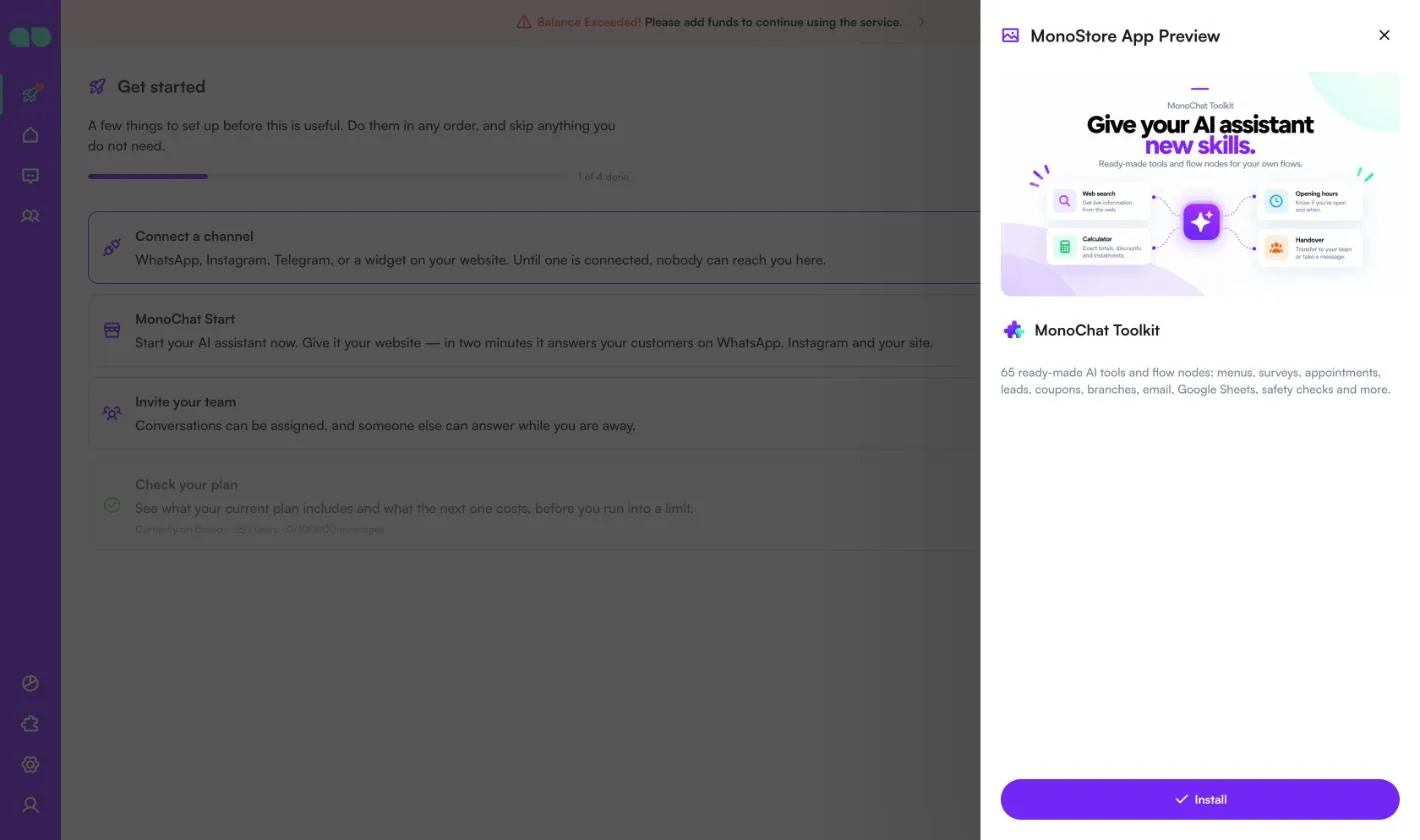
在 MonoStore 应用预览 抽屉中点击 安装。安装不会运行任何内容:每个工具或节点只在您添加它的位置生效。
工具和节点
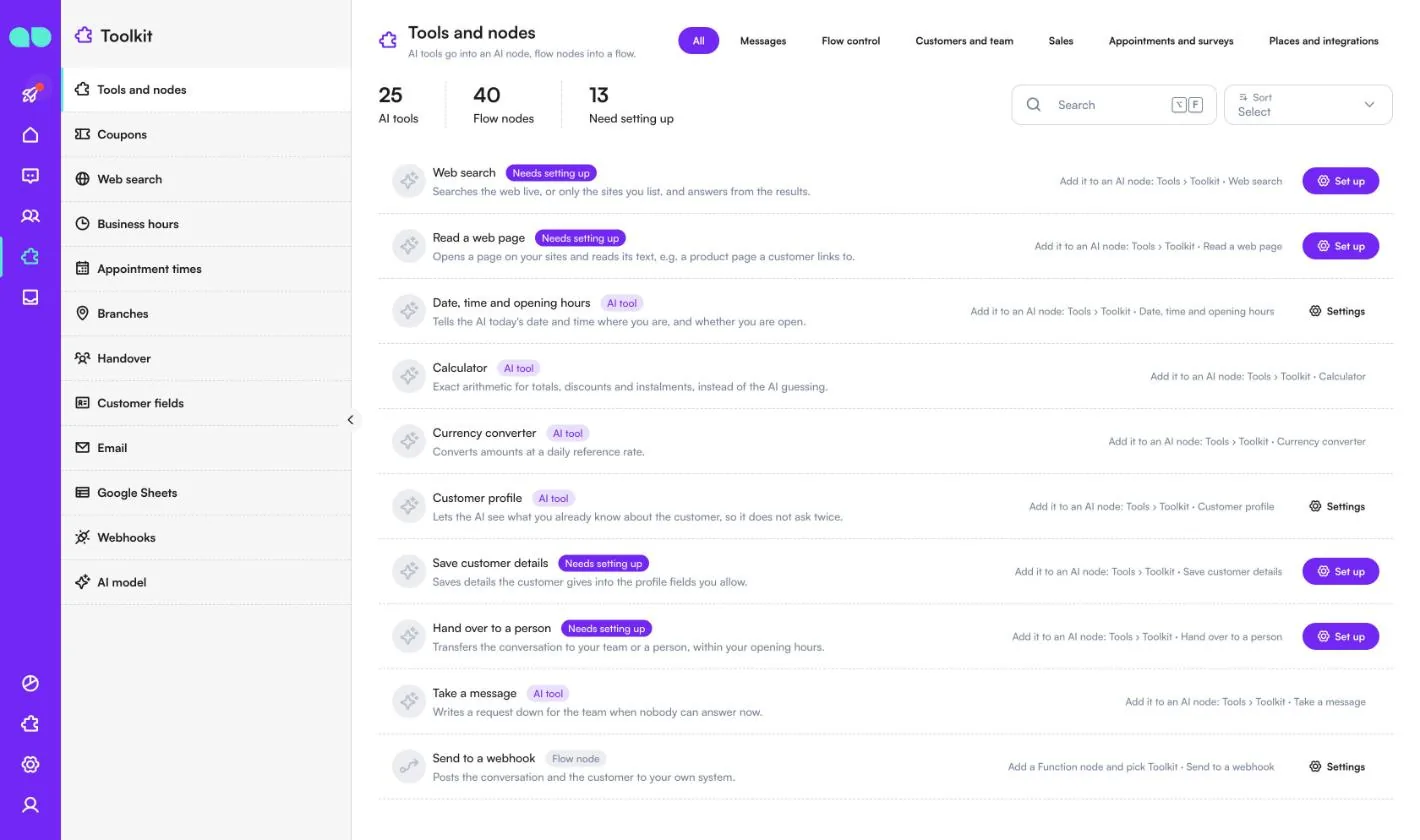
Toolkit 中所有内容的目录。计数器显示 AI tools(AI 工具)、Flow nodes(流程节点)的数量,以及 Need setting up(需要设置)的数量。可按主题筛选(All(全部)、Messages(消息)、Flow control(流程控制)、Customers and team(客户和团队)、Sales(销售)、Appointments and surveys(预约和调查)、Places and integrations(地点和集成)),也可以搜索或排序。
每一行都说明该组件的作用、它是 AI tool(AI 工具)还是 Flow node(流程节点),以及应添加到哪里:例如“Add it to an AI node: Tools › Toolkit · Web search”或“Add a Function node and pick Toolkit · Send to a webhook”。标有 Needs setting up(需要设置)的组件带有 Set up(设置)按钮;带有可选项的组件带有 Settings(设置)按钮。
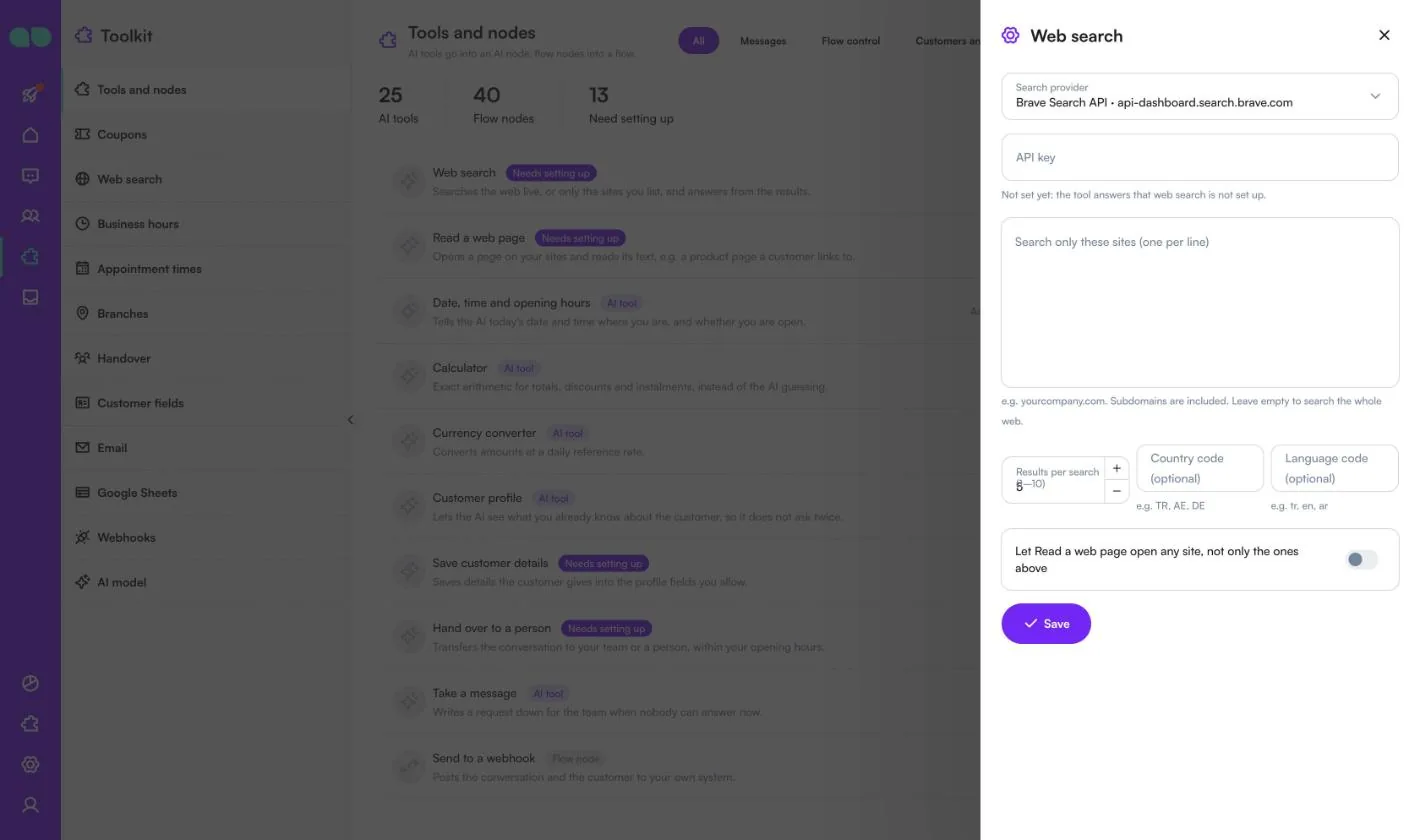
Set up 和 Settings 会在抽屉中打开对应的设置,因此您无需离开列表。下图是 Web search(网络搜索)抽屉:字段与下文 Web search 页面相同。
优惠券
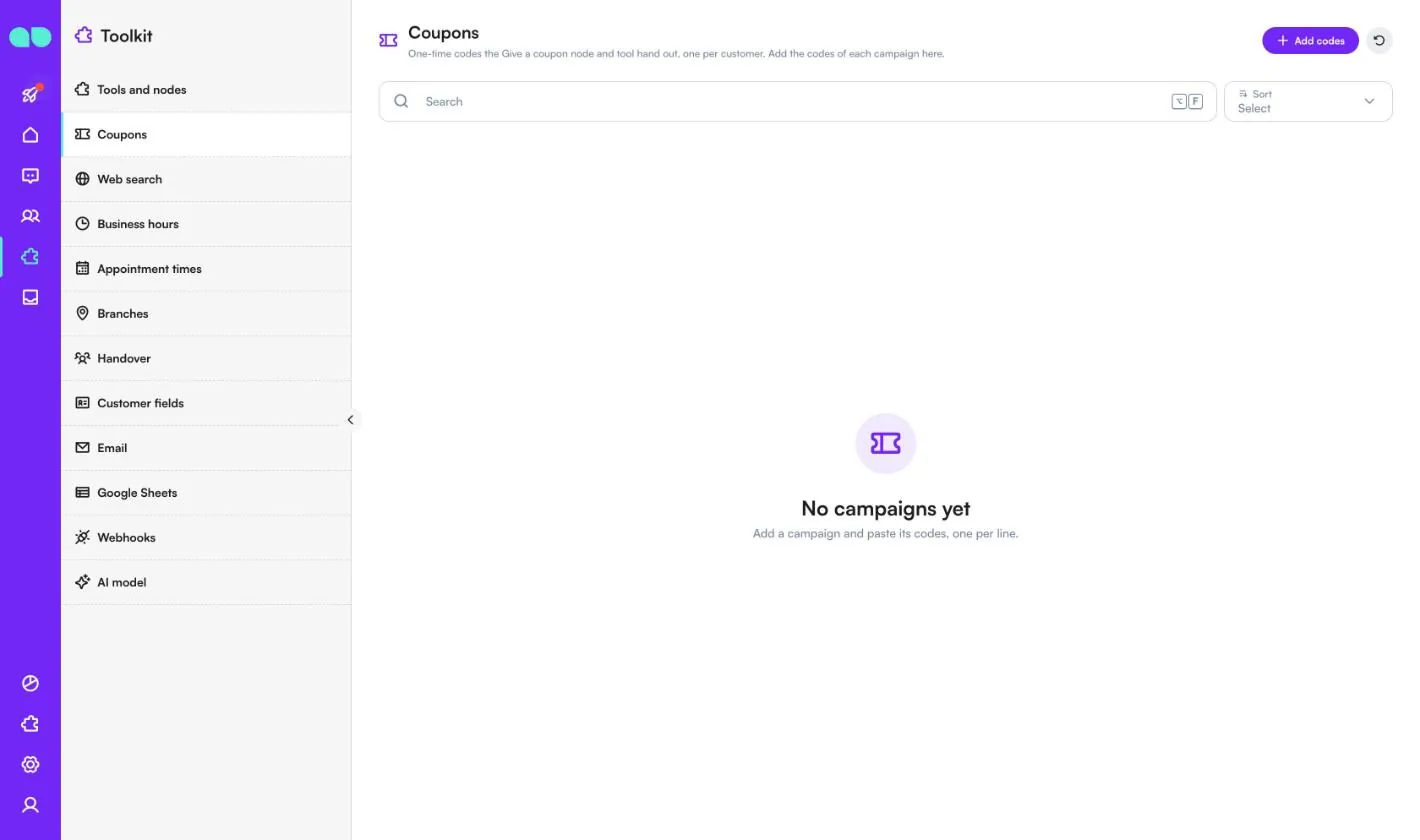
Give a coupon(发放优惠券)节点和工具发放的一次性代码,每位客户一个。点击 Add codes(添加代码),填写 Campaign(活动)名称(即您在节点上设置的名称,例如 summer-sale),并粘贴 Codes(代码),每行一个,一次最多 5000 个;活动中已有的代码会被跳过。每个活动都会显示剩余和已发放的代码数量。Remove unused codes(移除未使用的代码)会清除尚未发放的代码;已发放的代码仍会保留记录。
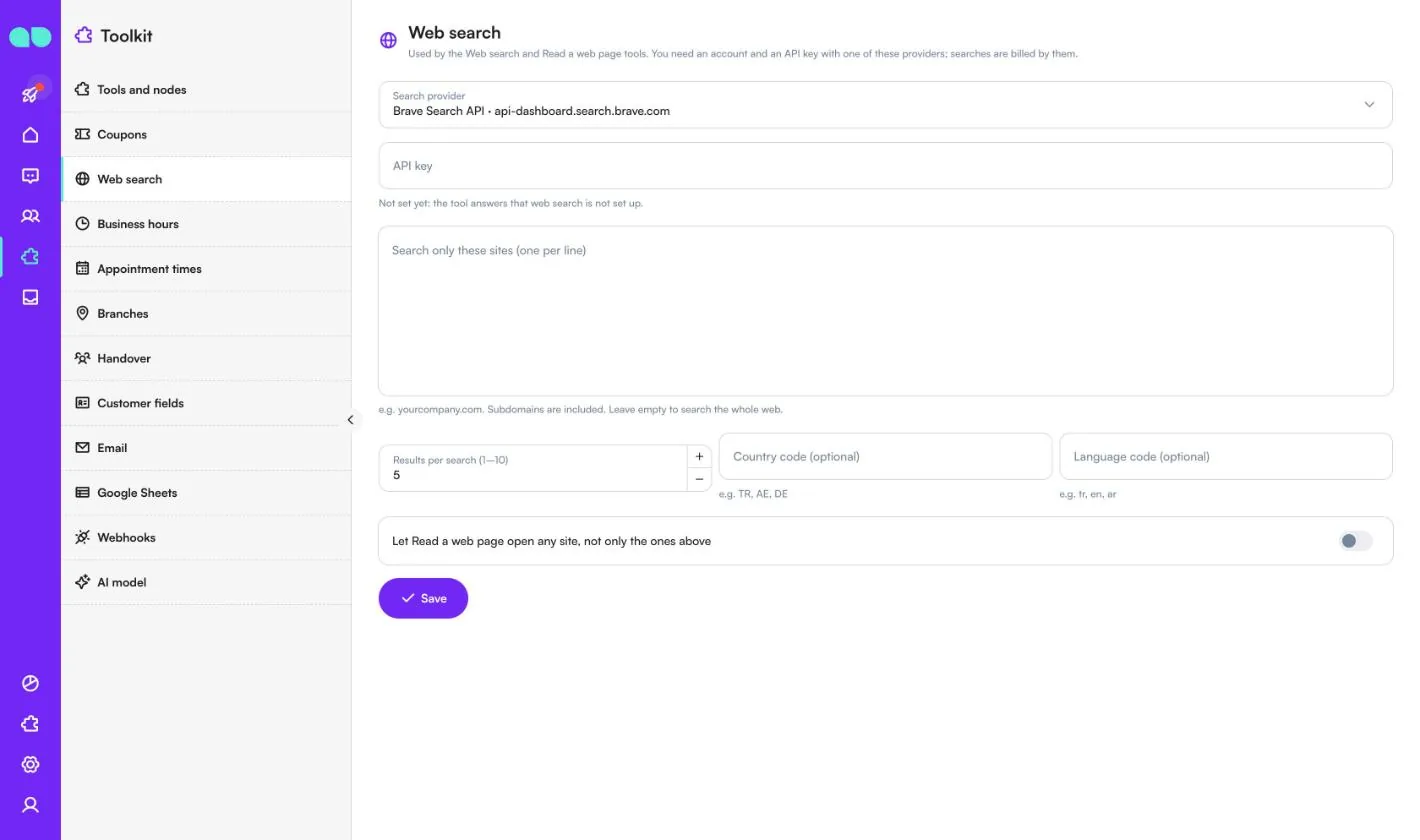
网络搜索
供 Web search(网络搜索)和 Read a web page(读取网页)工具使用。您需要在服务商处拥有账号和 API 密钥;搜索费用由服务商收取。
| 字段 | 作用 |
|---|---|
| Search provider(搜索服务商) | Brave Search API、Tavily 或 Serper(Google 结果)。 |
| API key(API 密钥) | 您在该服务商处的密钥。保存后将不再显示。在设置密钥之前,该工具会回复网络搜索尚未设置。 |
| Search only these sites (one per line)(仅搜索这些站点,每行一个) | 例如 yourcompany.com;包括子域名。留空则搜索整个网络。 |
| Results per search (1–10)(每次搜索结果数,1–10) | AI 每次搜索读取多少条结果。 |
| Country code (optional)(国家代码,可选)、Language code (optional)(语言代码,可选) | 缩小结果范围,例如 TR、AE、DE 和 tr、en、ar。 |
| Let Read a web page open any site, not only the ones above(允许 Read a web page 打开任何站点,而不仅限于上述站点) | 关闭时:Read a web page 只打开您列出的站点。 |
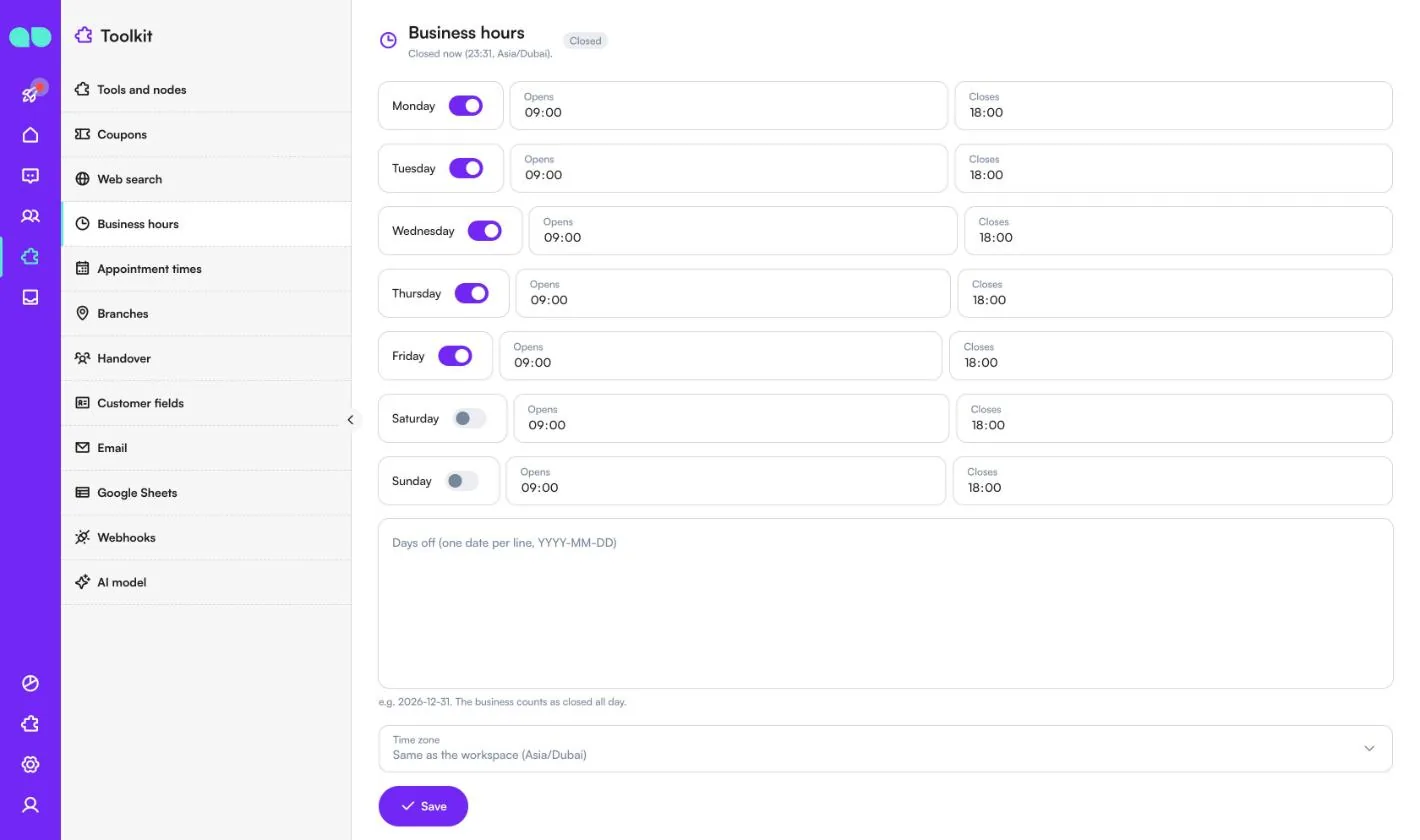
营业时间
您的营业时间,供 Date, time and opening hours(日期、时间和营业时间)、Open or closed(营业或休息)节点以及转接使用。逐日开启或关闭,并设置 Opens(开始营业)和 Closes(结束营业)。Days off(休息日)每行填写一个日期(YYYY-MM-DD);当天全天视为休息。Time zone(时区)默认为工作区的时区。页眉会显示当前是营业还是休息。
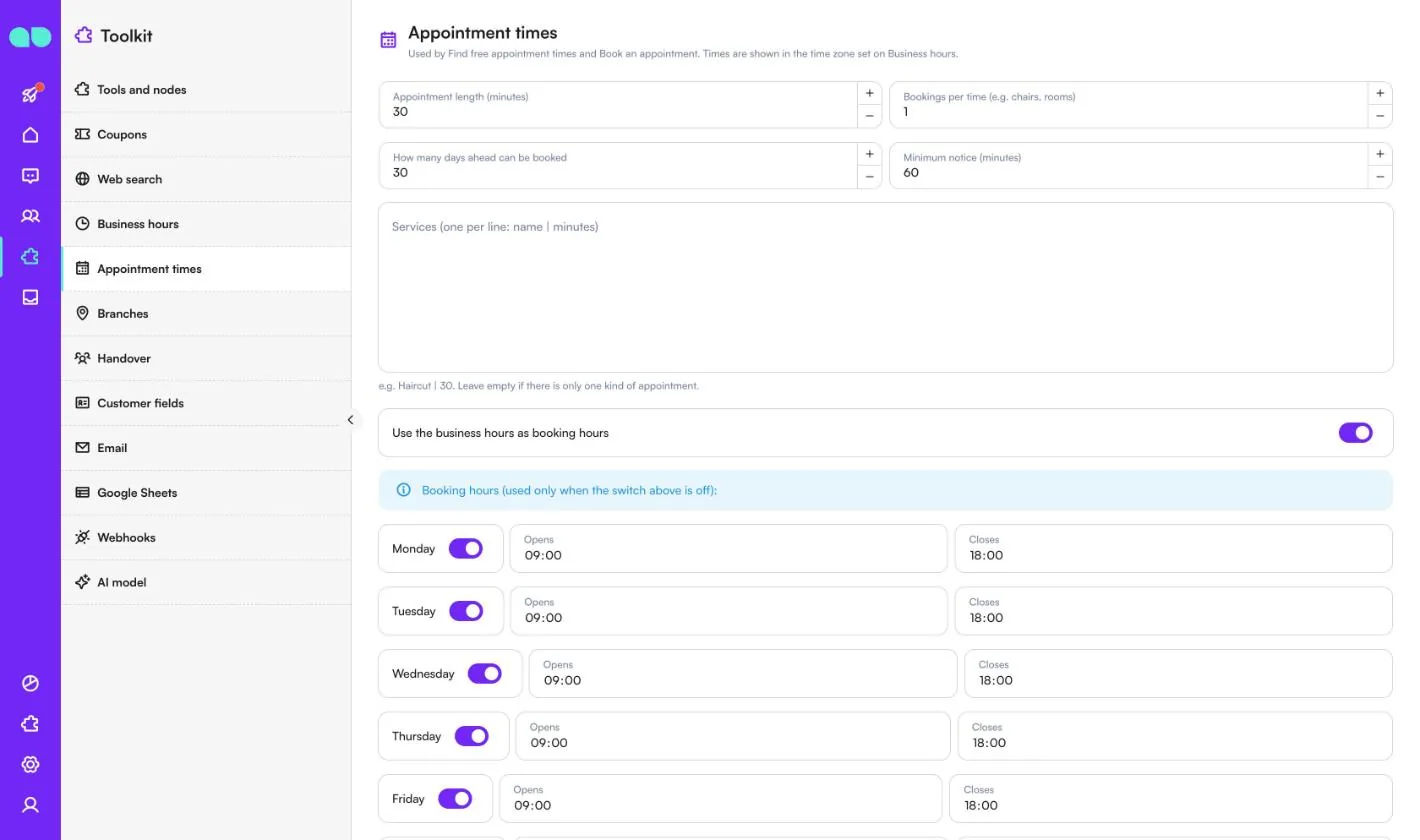
预约时间
供 Find free appointment times(查找空闲预约时间)和 Book an appointment(预约)工具使用。时间按 Business hours(营业时间)中设置的时区显示。
| 字段 | 作用 |
|---|---|
| Appointment length (minutes)(预约时长,分钟) | 预约的默认时长。 |
| Bookings per time (e.g. chairs, rooms)(每个时段可预约数,例如座位、房间) | 同一时间可以预约的客户数量。 |
| How many days ahead can be booked(可提前预约的天数) | 客户最多可以提前多久预约。 |
| Minimum notice (minutes)(最短提前通知时间,分钟) | 预约最早可以多快开始。 |
| Services (one per line: name | minutes)(服务,每行一个:名称 | 分钟) | 例如 Haircut | 30。如果只有一种预约,请留空。 |
| Use the business hours as booking hours(将营业时间用作预约时间) | 开启:预约遵循 Business hours。关闭:在下方为每天单独设置预约时间。 |
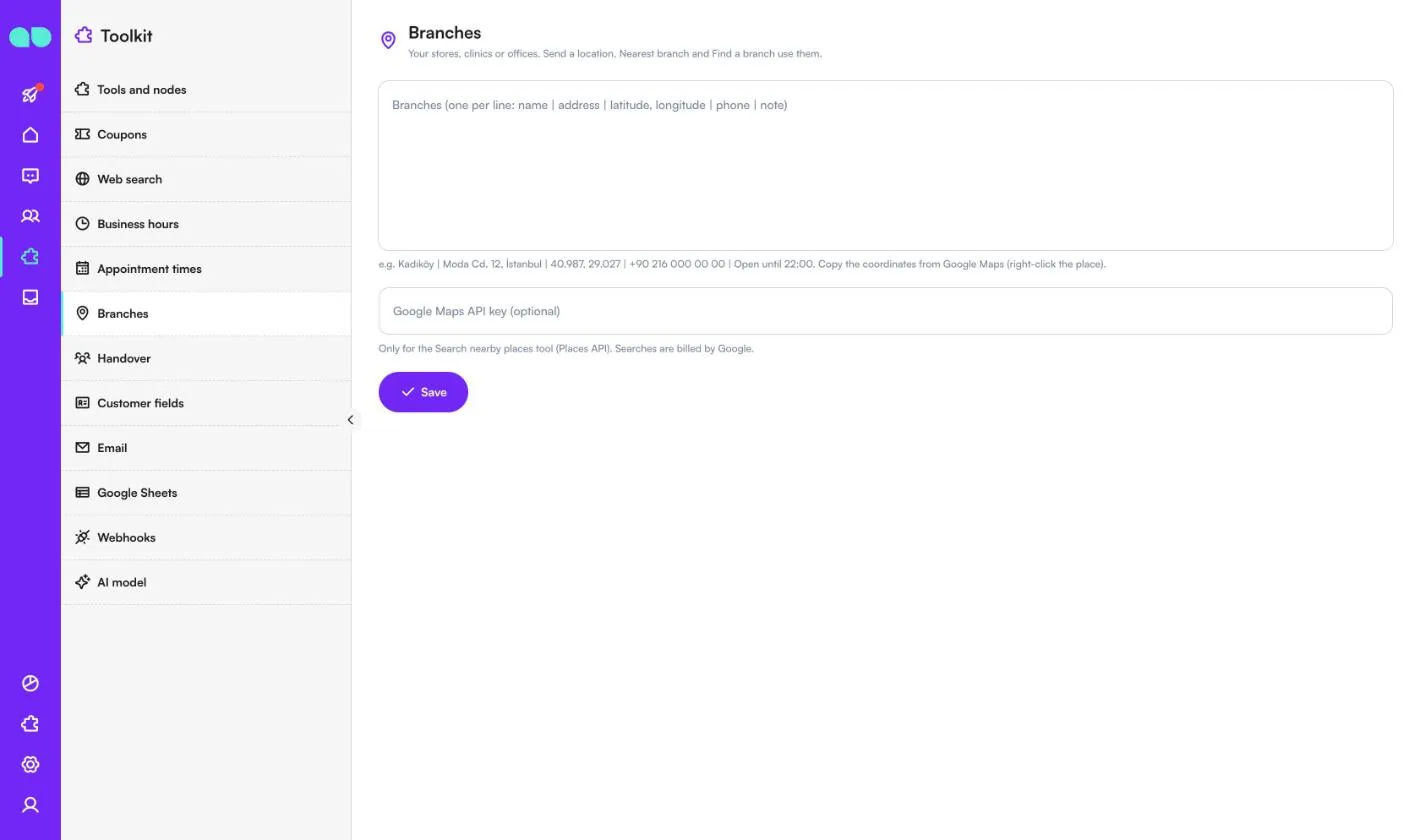
分店
您的门店、诊所或办公室,供 Send a location(发送位置)、Nearest branch(最近的分店)和 Find a branch(查找分店)使用。每行填写一个分店:名称 | 地址 | 纬度, 经度 | 电话 | 备注。坐标可从 Google Maps 复制(右键点击该地点)。可选的 Google Maps API key(Google Maps API 密钥)仅用于 Search nearby places(搜索附近地点)工具;这些搜索由 Google 计费。
转接
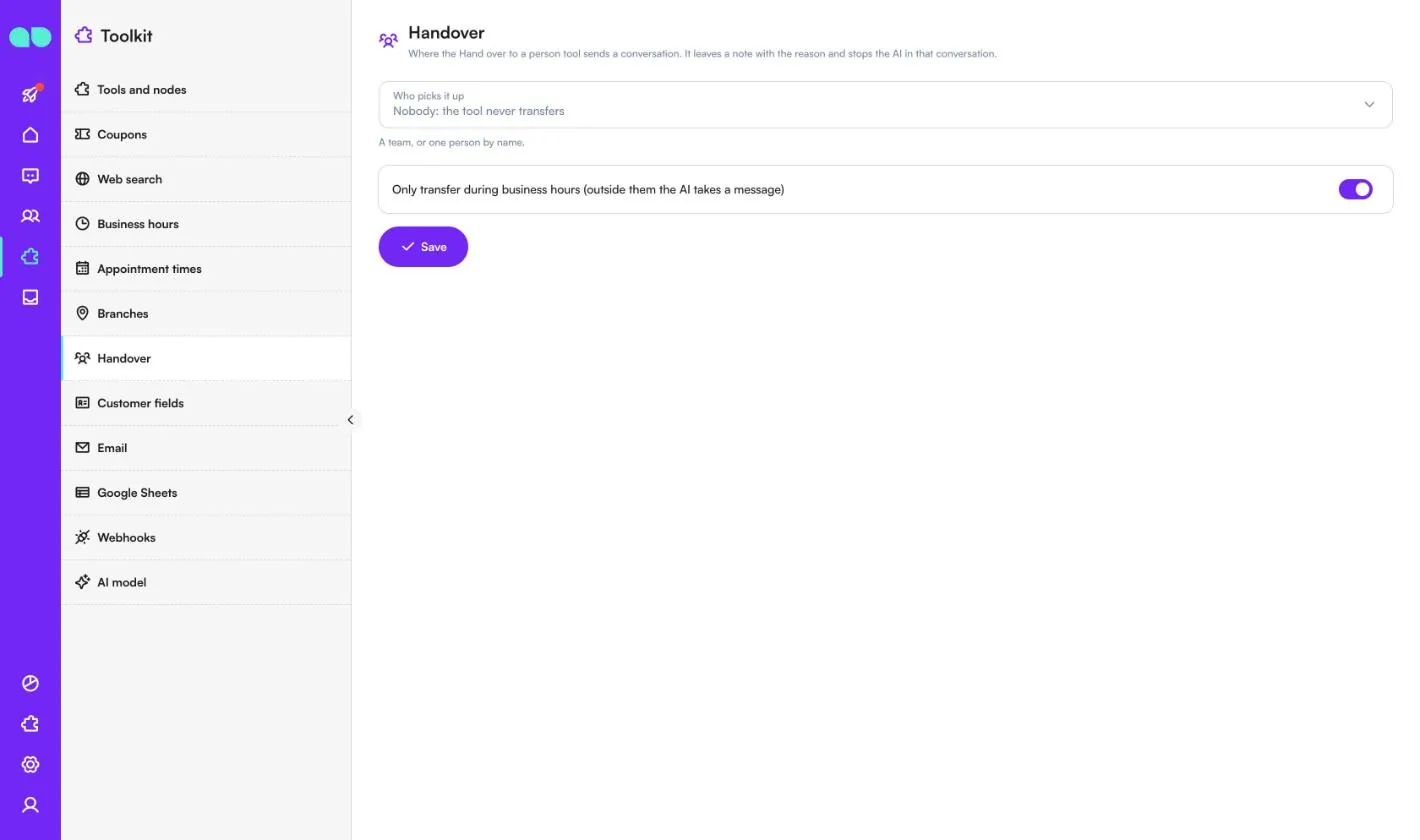
Hand over to a person(转接人工)工具将会话发送到哪里。它会留下一条注明原因的备注,并在该会话中停止 AI。Who picks it up(由谁接手)可以是一个团队或指定的某一个人(在您选择之前为 Nobody: the tool never transfers(无人:工具从不转接))。开启 Only transfer during business hours(仅在营业时间内转接)后,在营业时间之外,AI 会改为记录留言。
客户字段
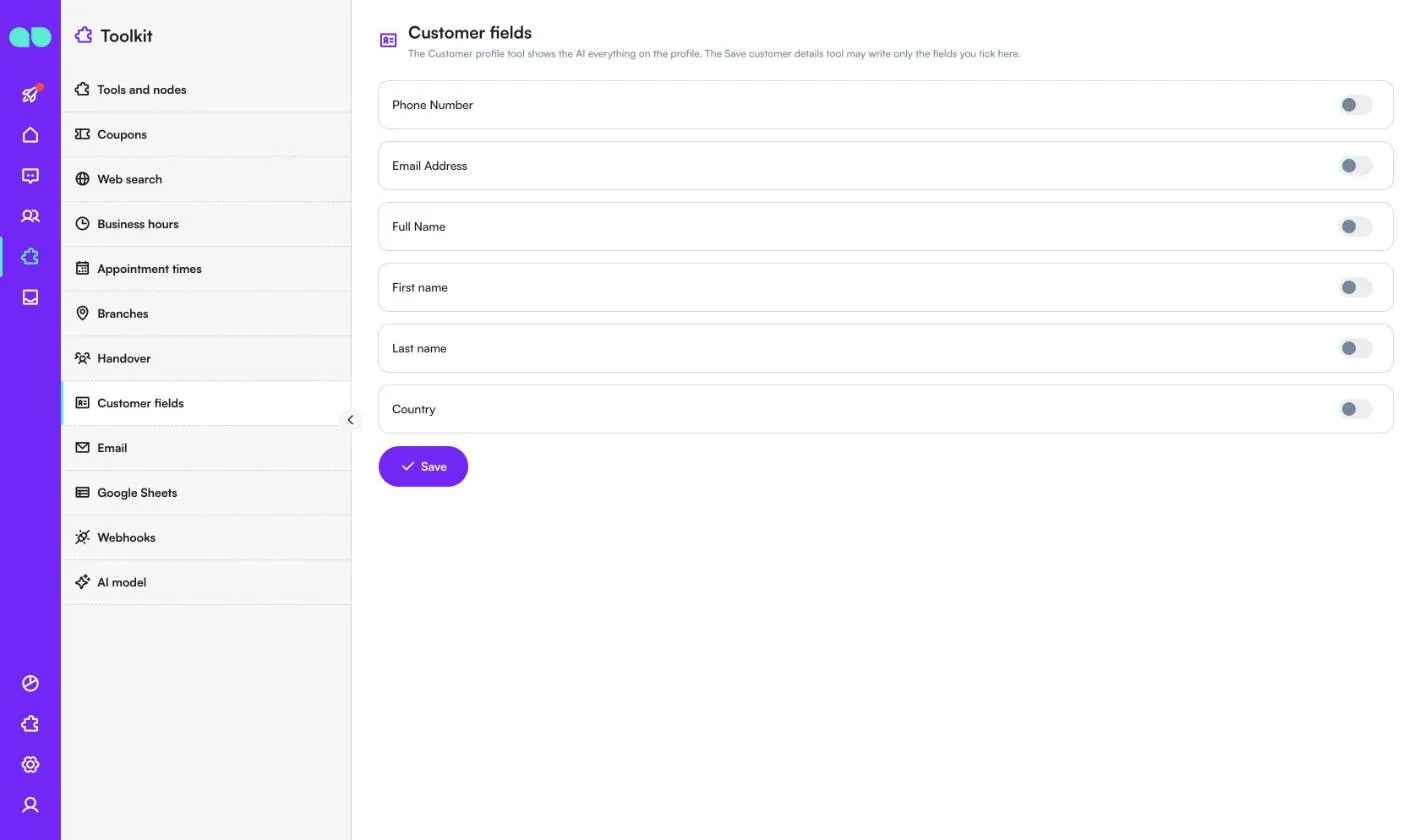
Customer profile(客户资料)工具会向 AI 显示客户资料中的所有内容。Save customer details(保存客户信息)工具只能写入您在这里开启的字段,例如 Phone Number(电话号码)、Email Address(电子邮件地址)、Full Name(全名)、First name(名)、Last name(姓)或 Country(国家)。列表显示您工作区中的文本、数字和电话类资料字段。
电子邮件
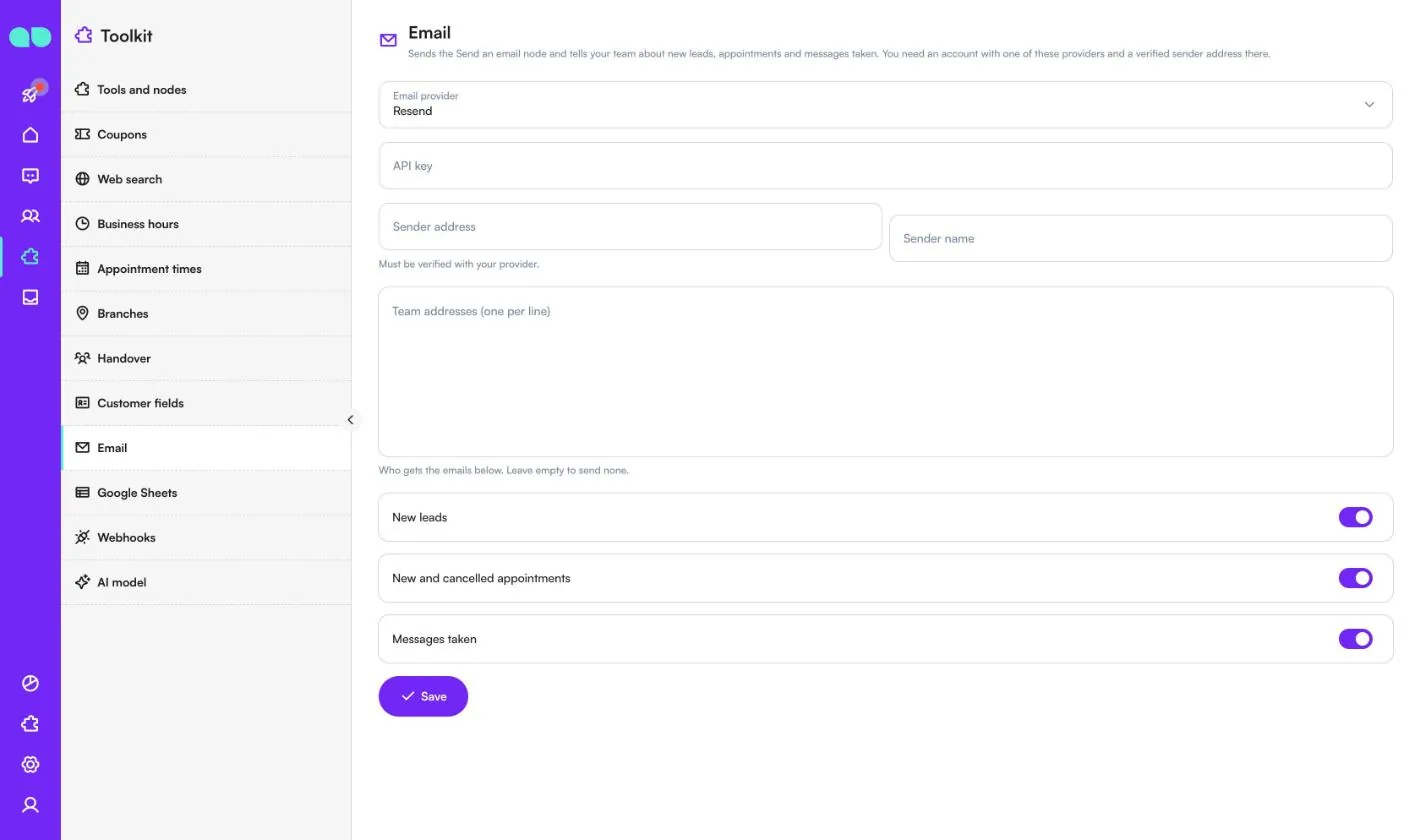
为 Send an email(发送电子邮件)节点发送邮件,并通知您的团队新的潜在客户、预约和已记录的留言。
| 字段 | 作用 |
|---|---|
| Email provider(电子邮件服务商) | Resend、SendGrid、Brevo、Mailgun (US) 或 Mailgun (EU)。您需要在该服务商处拥有账号。 |
| API key(API 密钥) | 您在该服务商处的密钥。 |
| Sender address(发件人地址)、Sender name(发件人名称) | 邮件的发件人。该地址必须已在您的服务商处验证。 |
| Team addresses (one per line)(团队地址,每行一个) | 谁会收到下列邮件。留空则不发送。 |
| New leads(新潜在客户)、New and cancelled appointments(新增和取消的预约)、Messages taken(已记录留言) | 哪些事件会通过邮件通知您的团队。 |
保存后,您可以向团队地址发送一封测试邮件。
Google Sheets
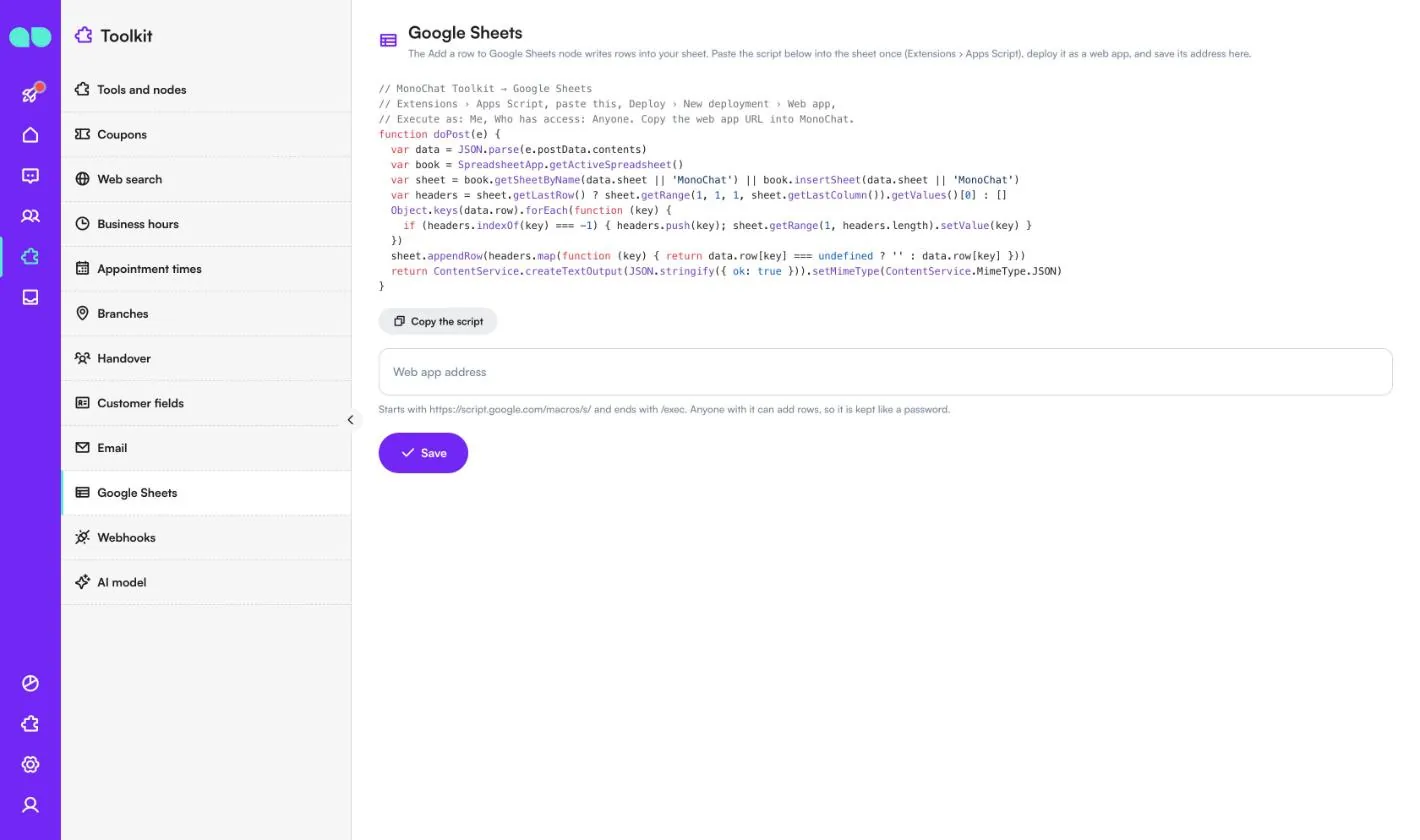
Add a row to Google Sheets(向 Google Sheets 添加一行)节点会把行写入您的表格。点击 Copy the script(复制脚本),将其粘贴到您的表格中一次(Extensions › Apps Script),将其部署为 Web 应用,并把它的地址保存在 Web app address(Web 应用地址)中。该地址以 https://script.google.com/macros/s/ 开头,以 /exec 结尾。任何拥有该地址的人都可以添加行,因此请像保管密码一样保管它。
Webhooks
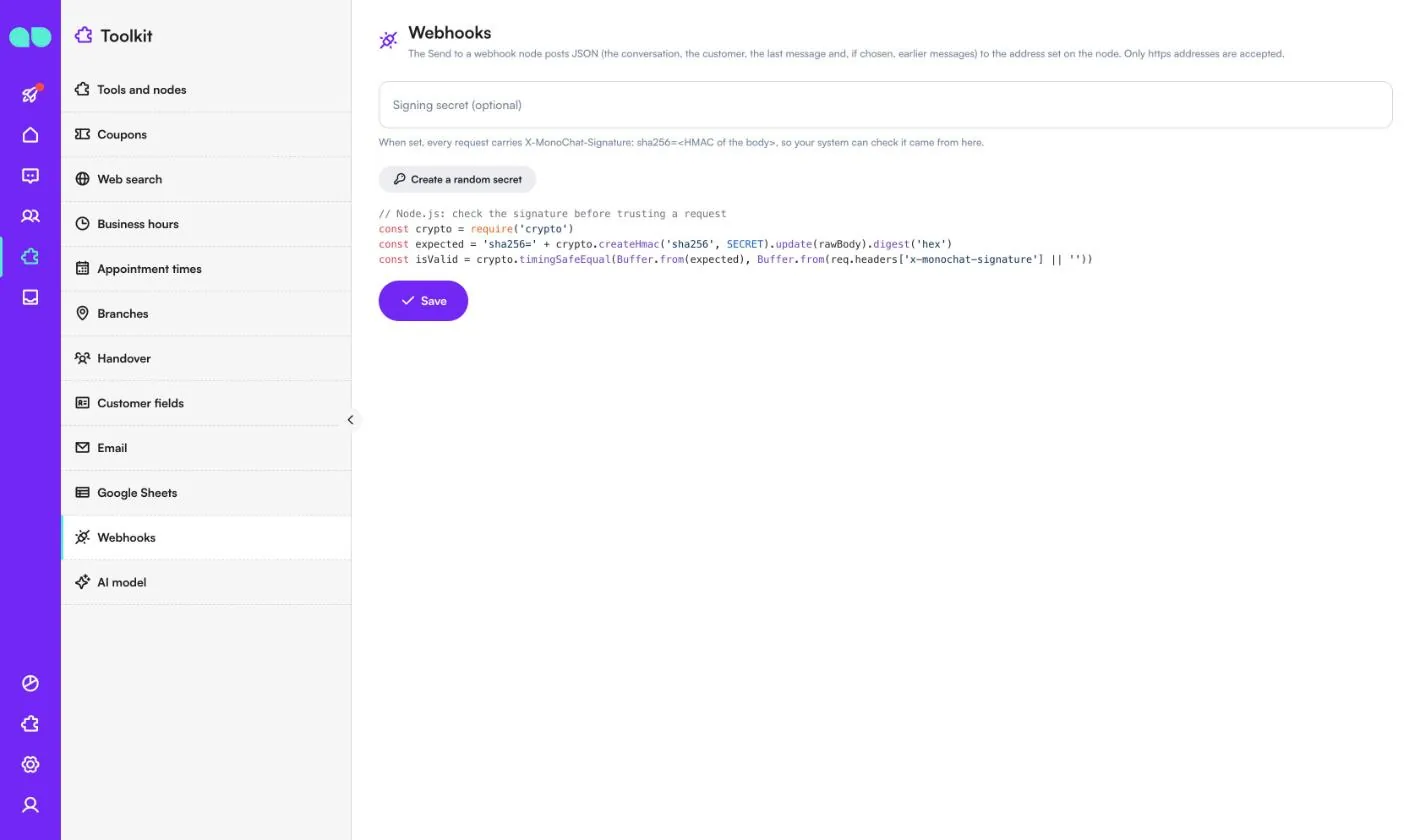
Send to a webhook(发送到 Webhook)节点会向节点上设置的地址发送 JSON:会话、客户、最后一条消息,以及(如果选择)更早的消息。只接受 https 地址。可选的 Signing secret(签名密钥,至少 16 个字符,或点击 Create a random secret(创建随机密钥))会添加一个包含请求体 HMAC 的 X-MonoChat-Signature 请求头,以便您的系统验证请求确实来自 MonoChat。页面上提供了一个简短的 Node.js 校验示例。
AI 模型
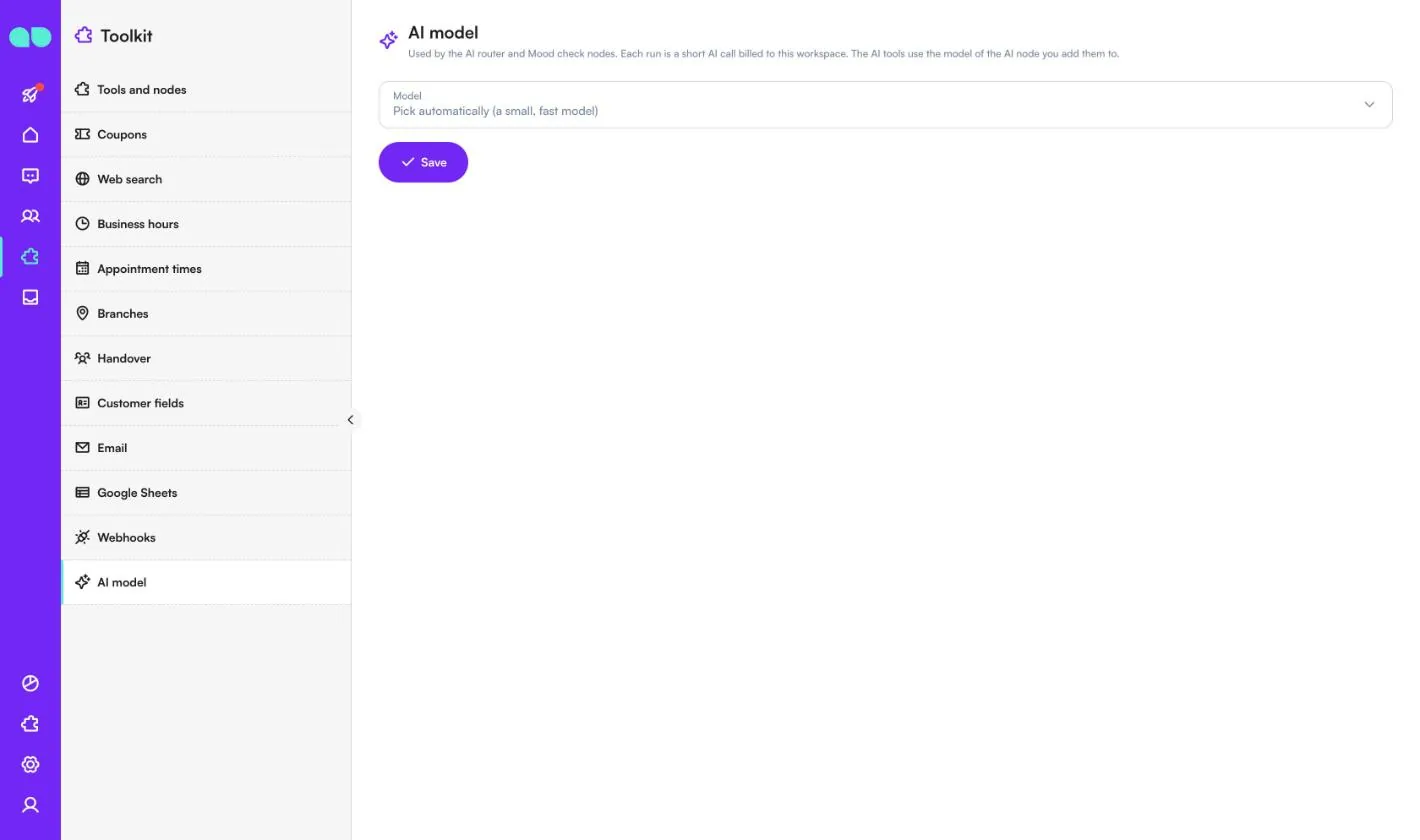
AI router(AI 路由)和 Mood check(情绪检测)节点使用的 Model(模型)。每次运行都是一次简短的 AI 调用,费用计入您的工作区。可以保持 Pick automatically (a small, fast model)(自动选择:小型快速模型),也可以选择一个模型。AI 工具使用您添加它们的 AI 节点的模型。
请求 › 已记录留言
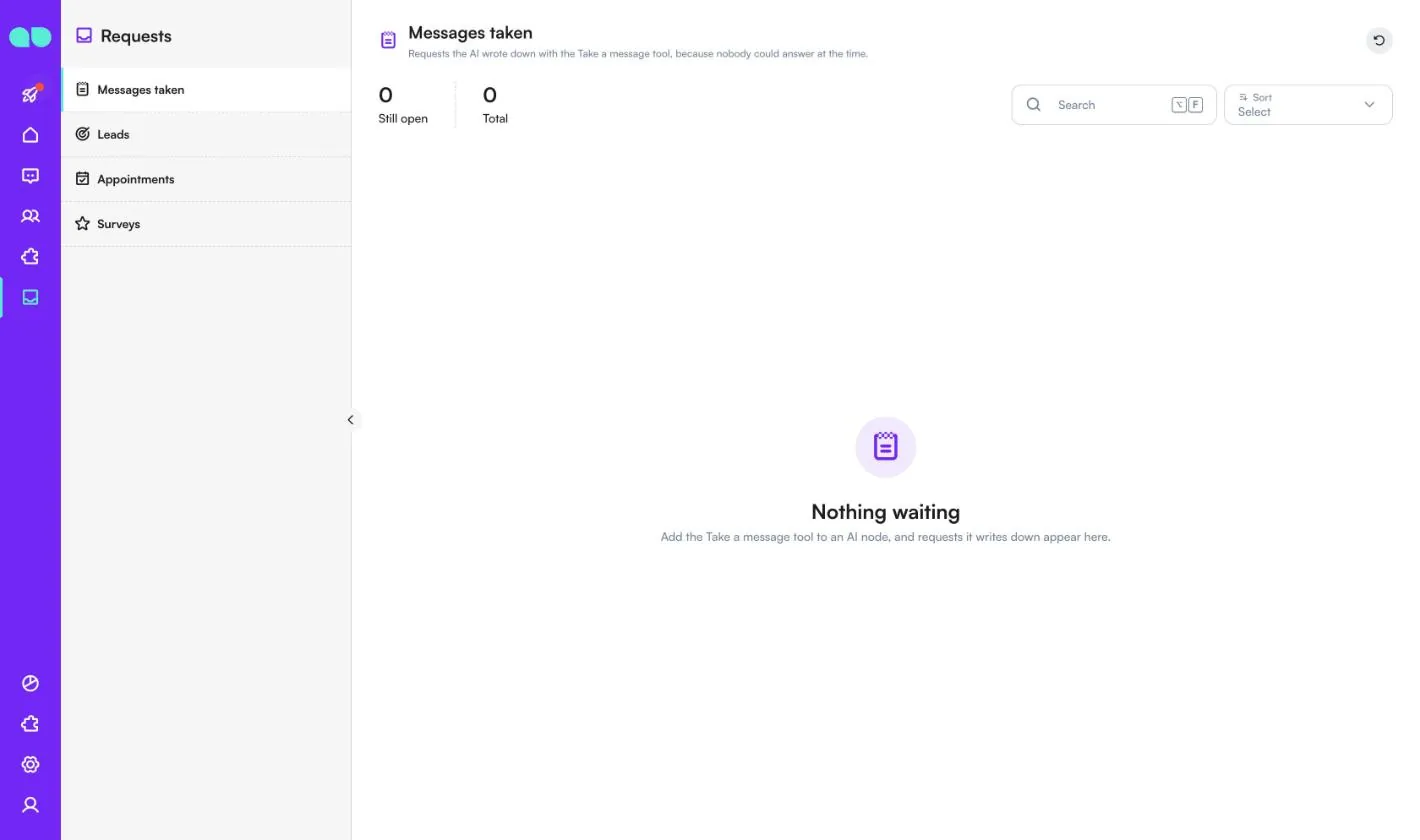
AI 因当时无人能回答而用 Take a message(记录留言)工具记下的请求。计数器显示 Still open(仍未处理)和 Total(总计)。您可以打开会话、Mark as done(标记为完成)或 Reopen(重新打开)。
请求 › 潜在客户
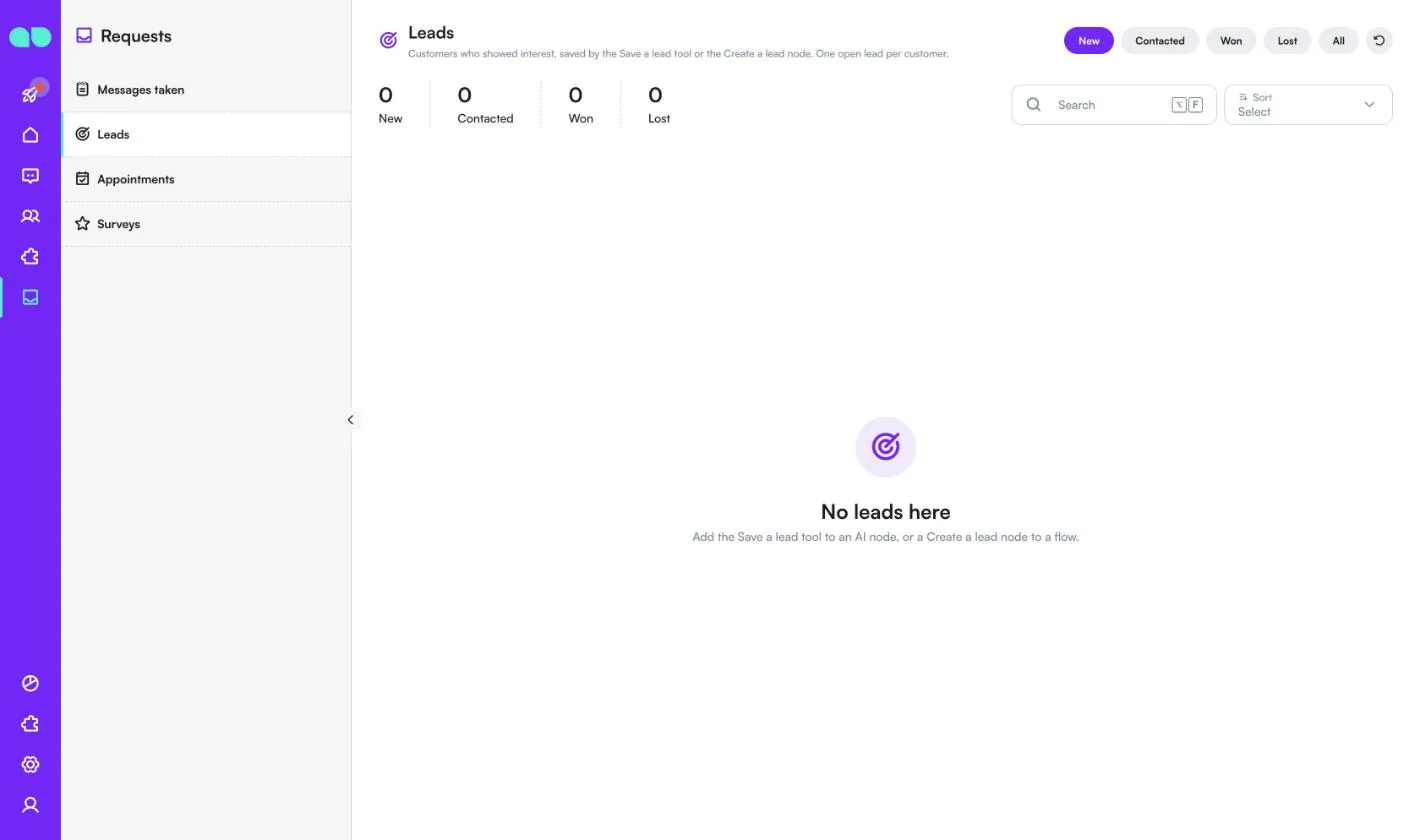
表现出兴趣的客户,由 Save a lead(保存潜在客户)工具或 Create a lead(创建潜在客户)节点保存;每位客户只有一条未结的潜在客户记录。计数器和筛选条件:New(新建)、Contacted(已联系)、Won(已成交)、Lost(已流失)和 All(全部)。在跟进过程中推进潜在客户的状态。
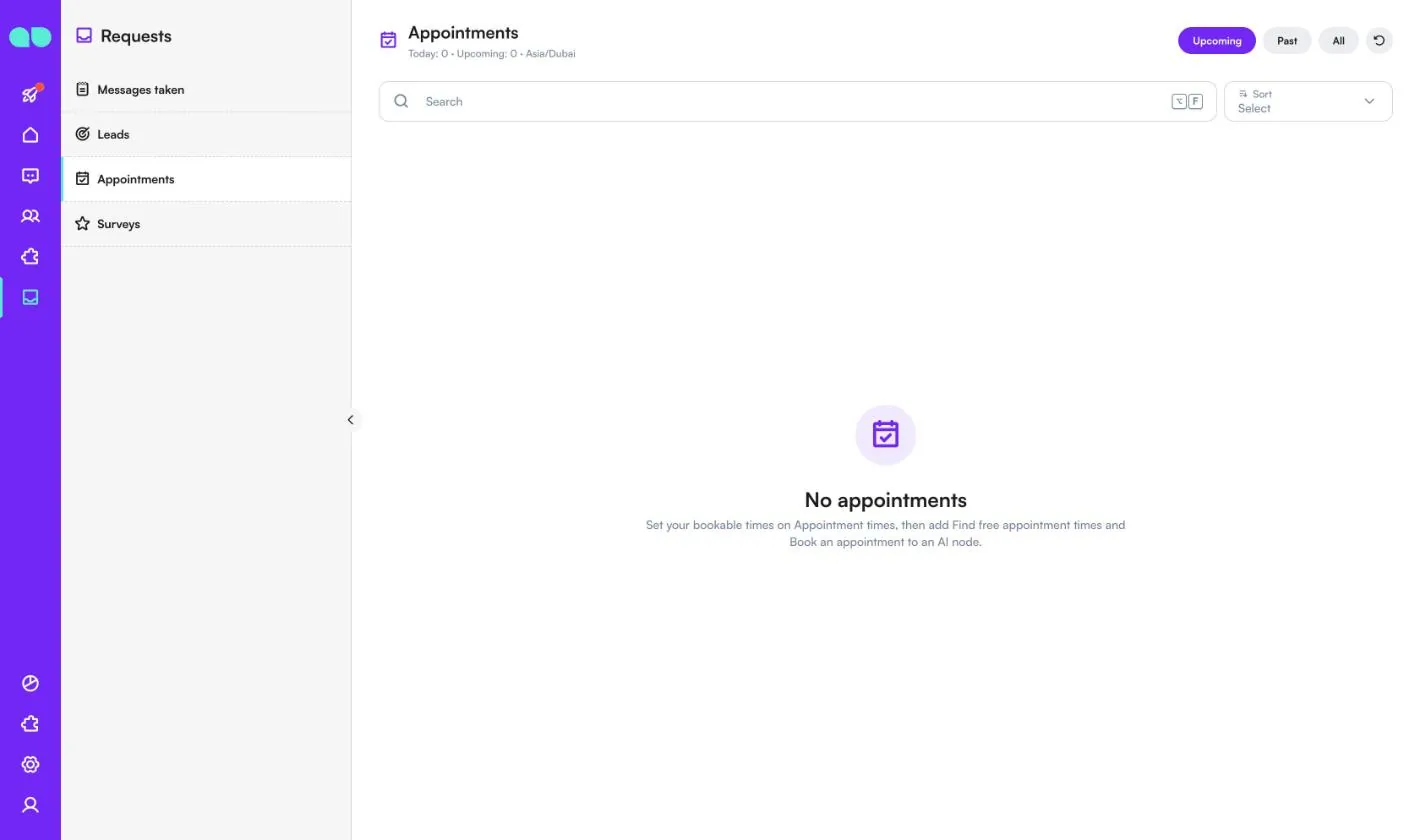
请求 › 预约
由 Book an appointment(预约)工具创建的预约,可按 Upcoming(即将到来)、Past(过去)或 All(全部)筛选;页眉显示今天和即将到来的预约以及时区。将预约标记为 Came(已到)或 Did not come(未到),或取消预约。取消后该时间会重新空出;系统不会自动通知客户。
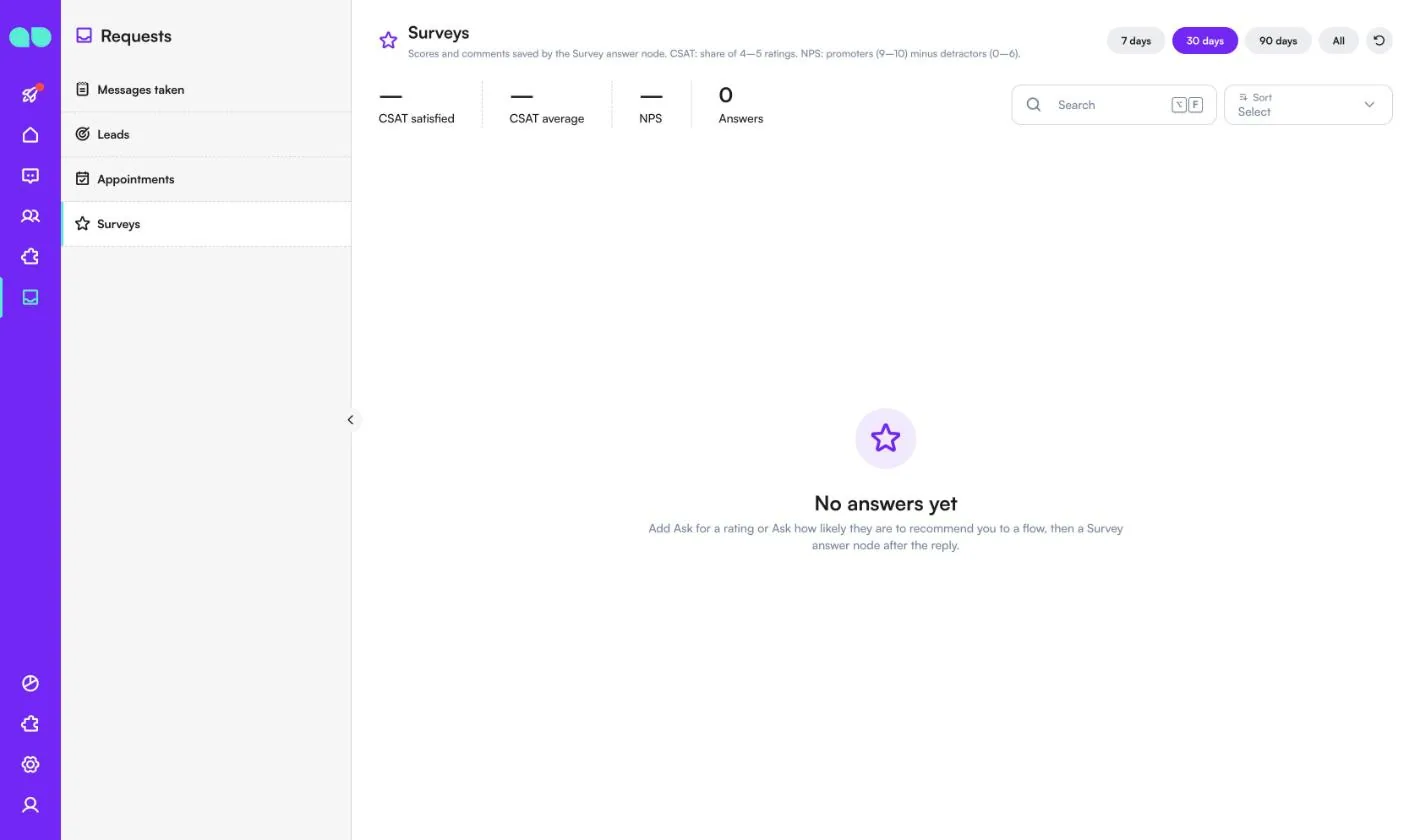
请求 › 调查
由 Survey answer(调查回答)节点在 Ask for a rating(请求评分)或 Ask how likely they are to recommend you(询问推荐可能性)节点之后保存的评分和评论。计数器:CSAT satisfied(CSAT 满意率,4–5 分评分的占比)、CSAT average(CSAT 平均分)、NPS(推荐者 9–10 分减去贬损者 0–6 分)和 Answers(回答数),统计周期为 7 days(7 天)、30 days(30 天)、90 days(90 天)或 All(全部)。
报告 › Toolkit · Satisfaction
按客服、工作组和渠道查看相同的回答:Period 的 CSAT average、CSAT satisfied、NPS 和 Answers,然后按 Per 中选择的客服、工作组、渠道、日、周或月各显示一行,包含回答数、CSAT、NPS 以及满意、一般和不满意的回答数。一个回答计入会话最后分配到的客服,并在该客服的每个工作组中各计一次。
每个回答还会启动四个事件节点之一,可作为您自己流程的起点:Toolkit · Happy rating(CSAT 4–5,NPS 9–10)、Toolkit · Neutral rating(CSAT 3,NPS 7–8)、Toolkit · Unhappy rating(CSAT 1–2,NPS 0–6),以及客户写下可改进之处时的 Toolkit · Rating comment。例如,用 Toolkit · Unhappy rating 启动一个流程来通知主管。如需在每个关闭的会话之后请求评分而无需搭建流程,请参阅 Session Rating。
功能
网络搜索
通过 Brave、Tavily 或 Serper,使用您自己的 API 密钥实时搜索网络,或仅搜索您列出的网站。
读取网页
打开您网站上的页面并读取其文本。
日期、时间和营业时间
您所在地的当前日期和时间,以及您是否正在营业。
计算器和货币换算器
精确的总额、折扣和分期金额,以及按每日参考汇率换算的金额。
客户资料和已保存信息
AI 可以看到您已掌握的客户信息,并把客户告知的内容保存到您允许的字段中。
转人工和留言
在营业时间内转交给您的团队或某位成员,或为团队记下请求。
流程节点
发送到 Webhook、营业中或已打烊、AI 路由、情绪检测、每位客户仅一次、A/B 分流、消息类型、新客户或老客户、给团队的备注、保存邮箱和电话。
设置页面
“Tools and nodes”会显示仍需设置的内容;“Web search”“Business hours”“Handover”“Customer fields”“Webhooks”和“AI model”包含部分工具所需的少量选项。
截图
 MonoChat Toolkit 为您的 AI 助手增添新技能:网络搜索、营业时间、计算器和转人工
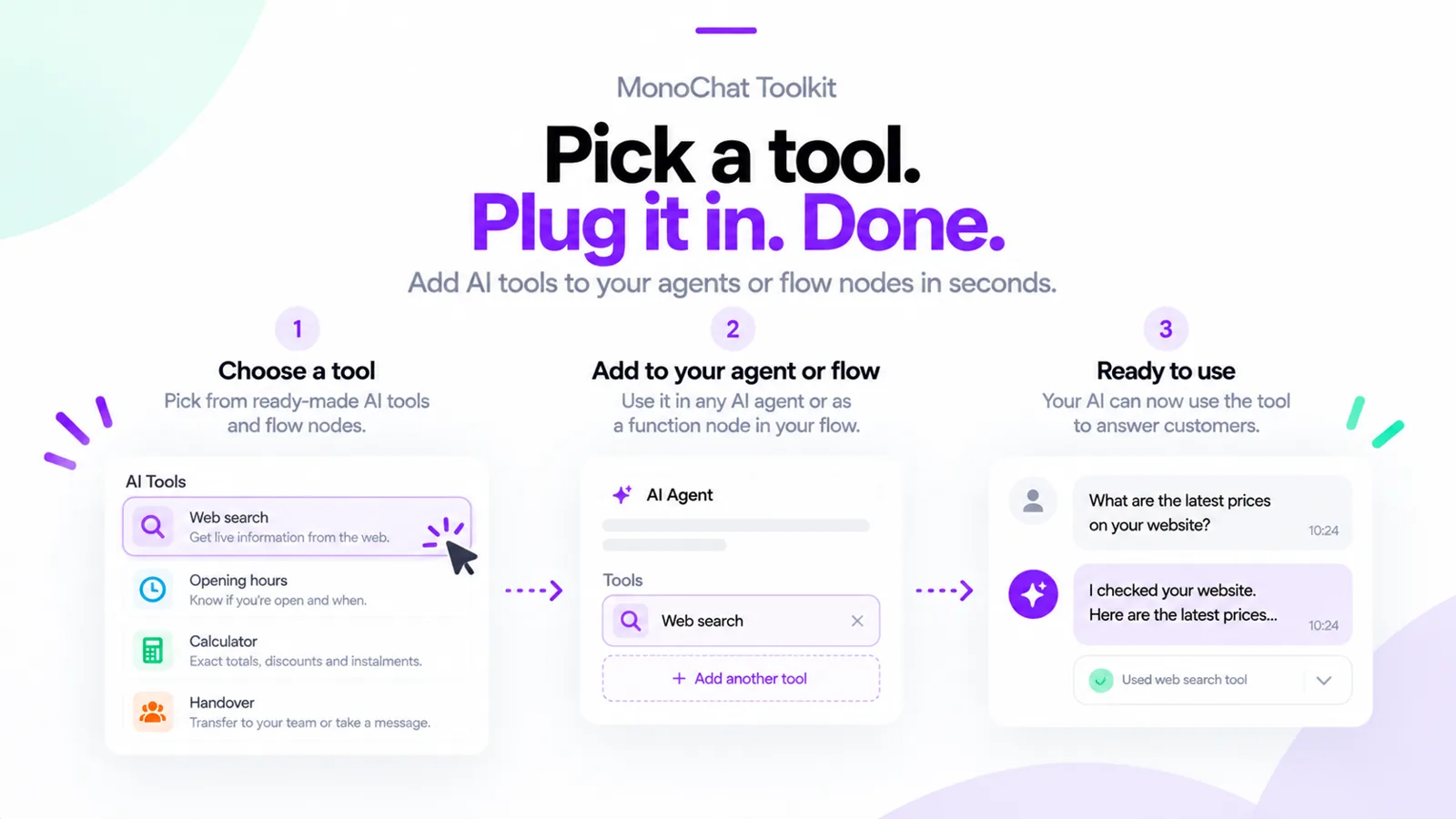 选择一个工具,添加到您的 AI 智能体或流程中,AI 就会用它来回复客户
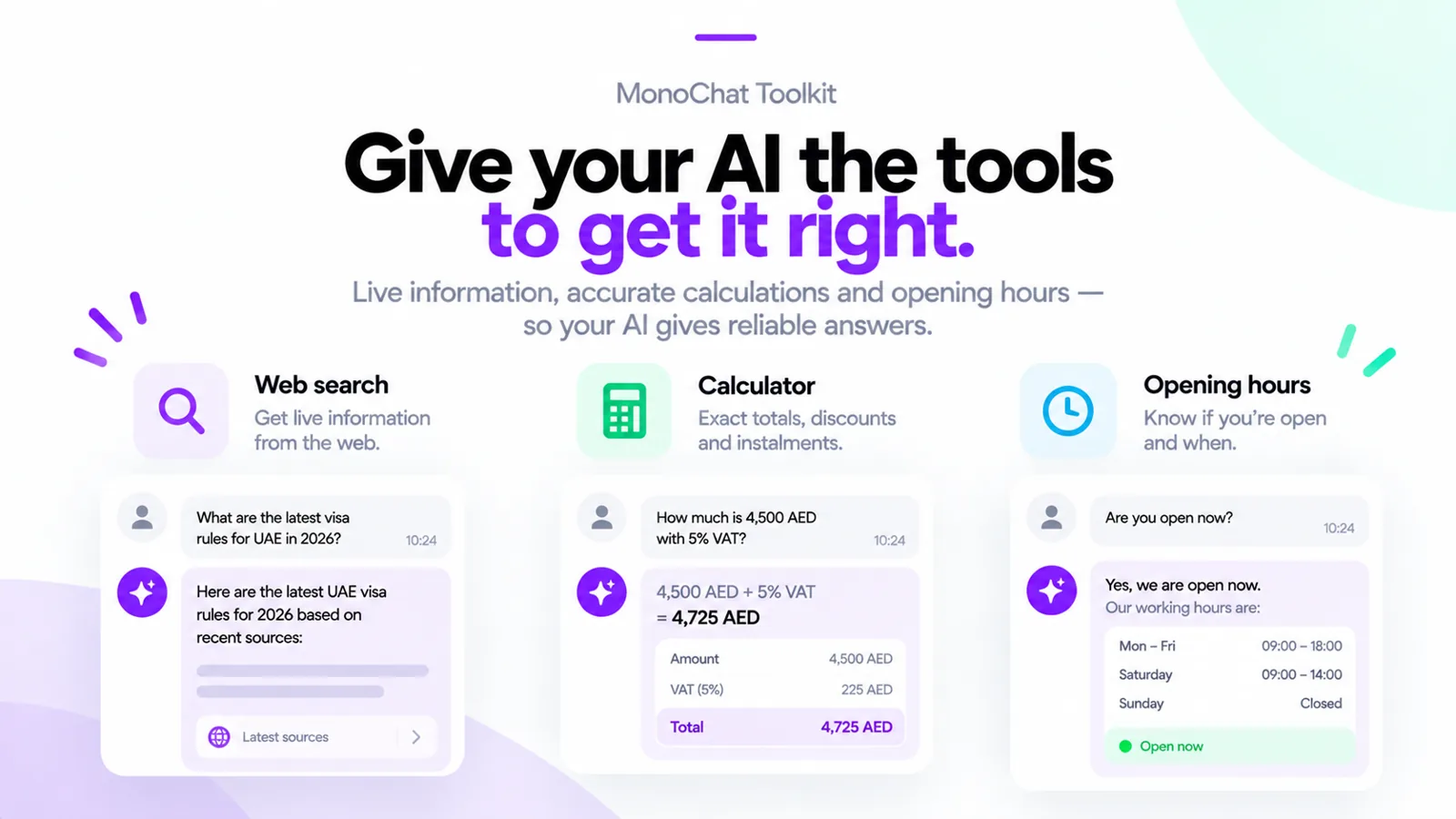 网络搜索、计算器和营业时间工具,为 AI 提供实时信息、精确总额和工作时间
 现成的流程节点:AI 路由把进入的消息分流到销售流程或支持流程
 AI 在工作时间内把紧急会话转给支持团队
 AI 把客户信息保存到允许的字段中,并能看到您已掌握的客户信息
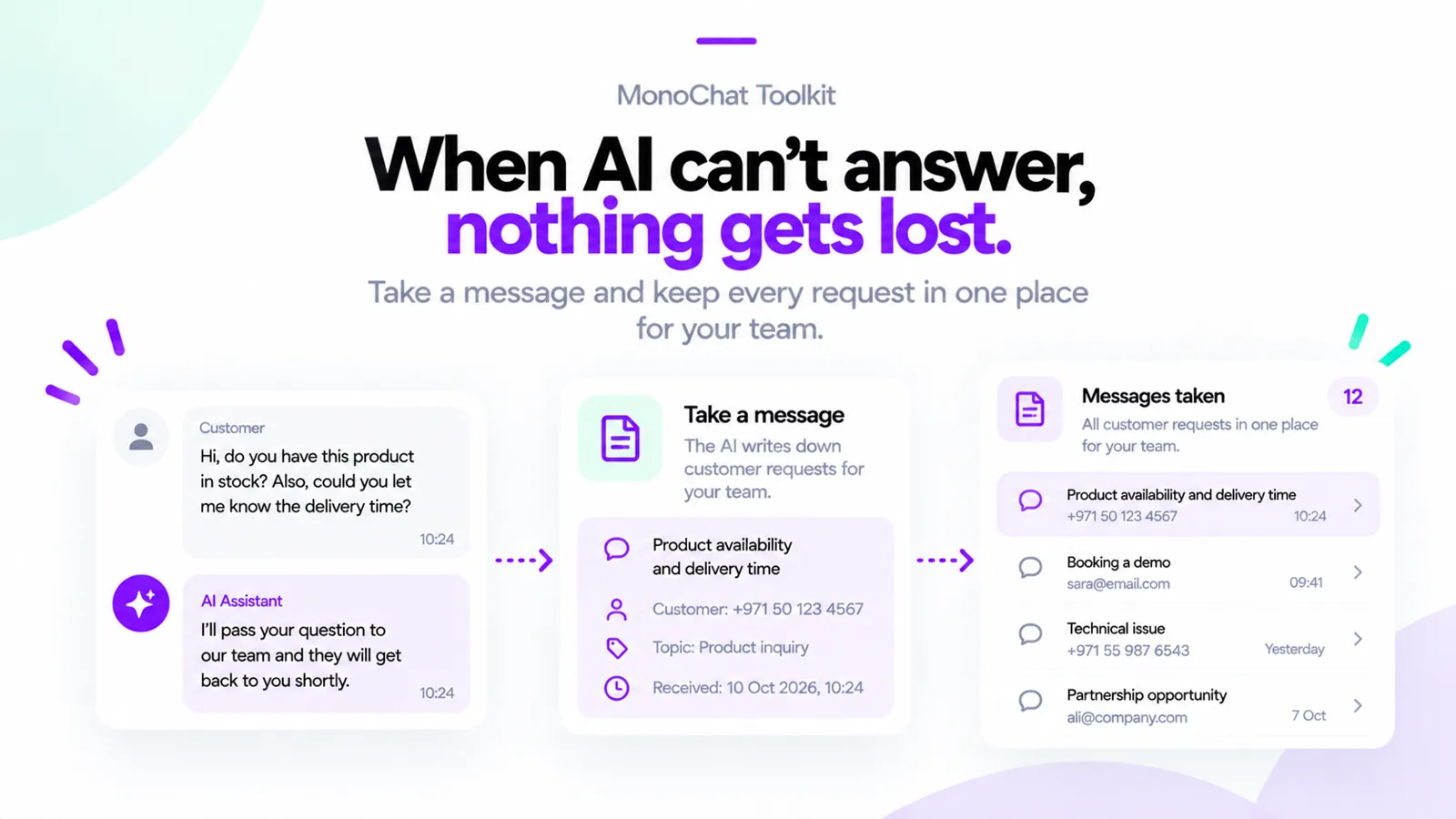 当 AI 无法回答时,它会留言,请求会出现在“Messages taken”下
常见问题
安装 Toolkit 会改变我现有的流程吗?
不会。安装应用不会运行任何内容。每个工具或节点只在您添加的位置生效。
支持哪些网络搜索服务商?
Brave、Tavily 和 Serper,使用您自己的 API 密钥。您可以让它搜索整个网络,也可以只搜索您列出的网站。
AI 可以把会话转给真人吗?
可以。转人工工具会在营业时间内转交给您的团队或某位成员;当暂时无人可答时,留言工具会为团队记下请求。
哪些工具会额外调用 AI?
AI 路由和情绪检测流程节点每次运行时会进行一次简短的 AI 调用。网络搜索由您选择的服务商计费。
应用更新后,我的流程会怎样?
更新应用后,您的流程和 AI 节点仍指向相同的工具。