MonoChat Toolkit

Fertige KI-Tools und Flow-Nodes für Ihre eigenen Flows: Websuche, Öffnungszeiten, Übergabe, Webhooks, Routing und mehr.
Überblick
MonoChat Toolkit ist eine Bibliothek fertiger KI-Tools und Flow-Nodes für Ihre eigenen Flows. Einmal installieren und auswählen, was Sie brauchen: Fügen Sie die KI-Tools zu jedem KI-Agenten oder KI-Node hinzu und die Flow-Nodes als Function-Nodes zu Ihren Flows.
Durch die Installation der App läuft nichts. Jeder Baustein funktioniert nur dort, wo Sie ihn einsetzen.
Highlights
- Aktuelle Antworten. Websuche und das Lesen von Seiten geben Ihrer KI aktuelle Informationen statt Vermutungen.
- Exakte Zahlen. Ein Taschenrechner und ein Währungsumrechner übernehmen die Rechnung, damit Summen, Rabatte und Raten stimmen.
- Menschen, wenn es darauf ankommt. Übergabe innerhalb Ihrer Öffnungszeiten oder eine Nachricht für das Team, wenn gerade niemand antworten kann.
- Intelligentere Flows. Routing, A/B-Splits und Stimmungsprüfungen als Flow-Nodes, jeweils mit eigenen Einstellungen.
Installation und Einrichtung
- Installieren Sie MonoChat Toolkit unter Einstellungen › MonoStore › Apps oder öffnen Sie den Installationslink app.monochat.ai/apps/eLsZyytnJBoLbgQqW. Ohne MonoChat-Konto können Sie sich über den Link zuerst registrieren; die App wird dann für Sie installiert. Durch die Installation der App läuft nichts; jedes Tool und jeder Node funktioniert nur dort, wo Sie ihn einsetzen.
- Öffnen Sie Toolkit › Tools and nodes (Tools und Nodes), wählen Sie ein Thema und richten Sie die mit Needs setting up (Einrichtung erforderlich) markierten Bausteine ein, die Sie möchten. Ihre Einstellungen finden Sie in den anderen Toolkit-Tabs: Web search, Business hours, Appointment times, Branches, Handover, Customer fields, Email, Google Sheets, Webhooks und AI model (Websuche, Geschäftszeiten, Terminzeiten, Filialen, Übergabe, Kundenfelder, E-Mail, Google Sheets, Webhooks, KI-Modell). Kampagnencodes gehören unter Coupons (Gutscheine).
- Um einem KI-Agenten oder KI-Node ein Tool zu geben, öffnen Sie den Node in Ihrem Flow und fügen Sie das Toolkit-Tool unter Tools hinzu.
- Um einen Flow-Node zu verwenden, fügen Sie unter Einstellungen › Automatisierung › Flows einem Flow einen Function-Node hinzu und wählen Sie einen Toolkit-Node. Seine Einstellungen und Ausgänge erscheinen im Node. Siehe Flows.
- Verfolgen Sie, was die Tools sammeln, unter Requests (Anfragen) im linken Menü: Messages taken, Leads, Appointments und Surveys (Aufgenommene Nachrichten, Leads, Termine, Umfragen).
- Die Websuche wird vom gewählten Anbieter abgerechnet; der Schlüssel wird auf den Seiten der App nicht erneut angezeigt.
- Die Nodes KI-Router und Stimmungsprüfung führen bei jedem Lauf einen kurzen KI-Aufruf aus.
- Beim Aktualisieren der App verweisen Ihre Flows und KI-Nodes weiterhin auf dieselben Tools.
Mit Kunden in jeder Sprache sprechen
Zwei Toolkit-Bausteine helfen Ihrem Team, Kunden zu antworten, die in einer Sprache schreiben, die es nicht spricht:
- Was der Kunde schreibt: Fügen Sie den Node Toolkit · Translate for the team dem Flow hinzu, der Kundennachrichten empfängt. Schreibt ein Kunde in einer anderen Sprache, fügt er eine Übersetzung in die Sprache Ihres Teams als Notiz hinzu, die nur das Team sieht. Die Nachricht des Kunden bleibt unverändert.
- Was Sie schreiben: Klicken Sie in einer Unterhaltung im Eingabefeld auf das Übersetzungssymbol (In Ihrer Sprache schreiben). Schreiben Sie Ihre Antwort in Ihrer eigenen Sprache, klicken Sie auf Übersetzen, um zu sehen, was der Kunde erhält, und dann auf Senden. Der Kunde erhält die Übersetzung, und Ihr Originaltext wird der Unterhaltung als Team-Notiz hinzugefügt. Wenn Sie den Text ändern, klicken Sie vor dem Senden auf Erneut übersetzen.
Die Antwort wird in die Sprache übersetzt, die im Profil des Kunden gespeichert ist; ist keine gespeichert, in die Sprache seiner letzten Nachrichten. Beide Bausteine laufen auf MonoChats eigenen KI-Modellen: Jede Übersetzung ist ein kurzer KI-Aufruf, der Ihrem Workspace berechnet wird, und Sie brauchen keinen KI-Schlüssel.
Bildschirm für Bildschirm
Das Toolkit fügt dem linken Menü zwei Einträge hinzu: Toolkit, wo Sie jedes Tool und jeden Node sehen und die einrichten, die es brauchen, und Requests (Anfragen), wo Sie verfolgen, was die Tools sammeln. Die Screenshots unten stammen aus einem frischen Demo-Workspace, daher sind die Anfragelisten noch leer.
Installieren
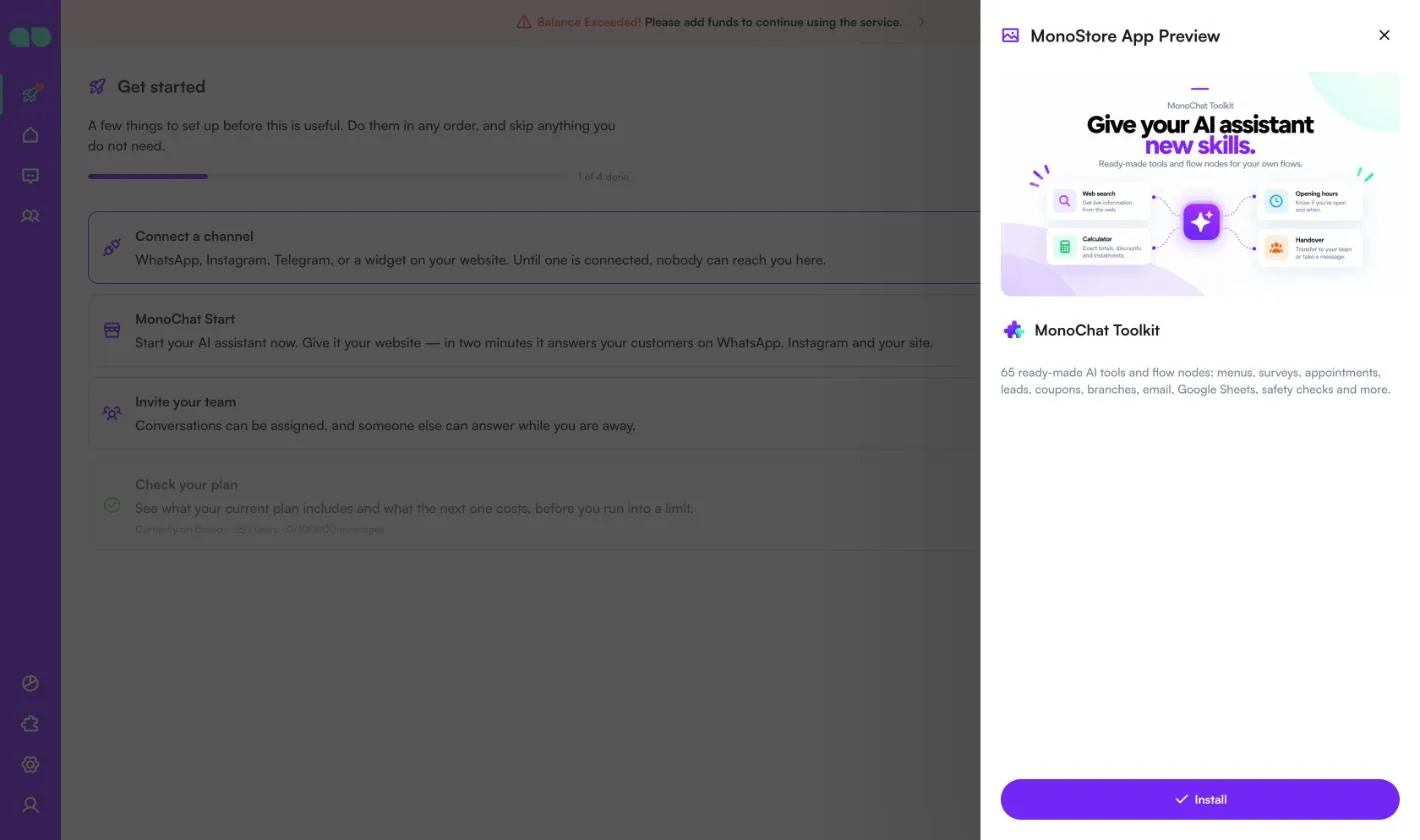
Klicken Sie in der Seitenleiste MonoStore App-Vorschau auf Installieren. Durch die Installation läuft nichts: Jedes Tool und jeder Node funktioniert nur dort, wo Sie ihn hinzufügen.
Tools und Nodes
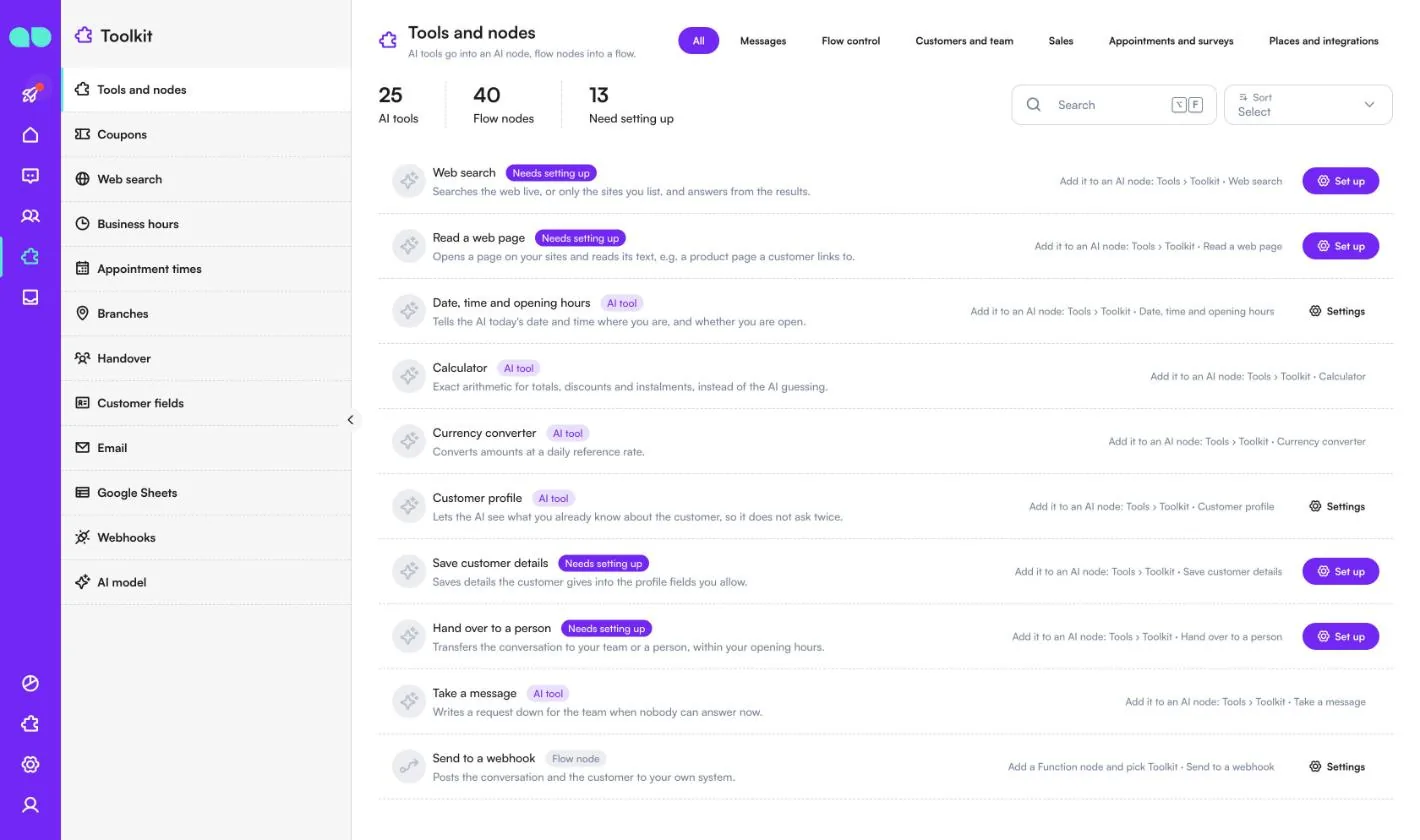
Der Katalog aller Bausteine im Toolkit. Zähler zeigen die Anzahl der AI tools (KI-Tools), Flow nodes (Flow-Nodes) und wie viele Need setting up (Einrichtung erforderlich). Filtern Sie nach Thema (All, Messages, Flow control, Customers and team, Sales, Appointments and surveys, Places and integrations: Alle, Nachrichten, Ablaufsteuerung, Kunden und Team, Vertrieb, Termine und Umfragen, Orte und Integrationen), suchen oder sortieren Sie.
Jede Zeile sagt, was der Baustein tut, ob er ein AI tool (KI-Tool) oder ein Flow node (Flow-Node) ist und wo Sie ihn hinzufügen: zum Beispiel „Add it to an AI node: Tools › Toolkit · Web search“ (einem KI-Node hinzufügen) oder „Add a Function node and pick Toolkit · Send to a webhook“ (einen Function-Node hinzufügen und den Toolkit-Node auswählen). Bausteine mit Needs setting up (Einrichtung erforderlich) haben eine Schaltfläche Set up (Einrichten); Bausteine mit optionalen Einstellungen haben Settings (Einstellungen).
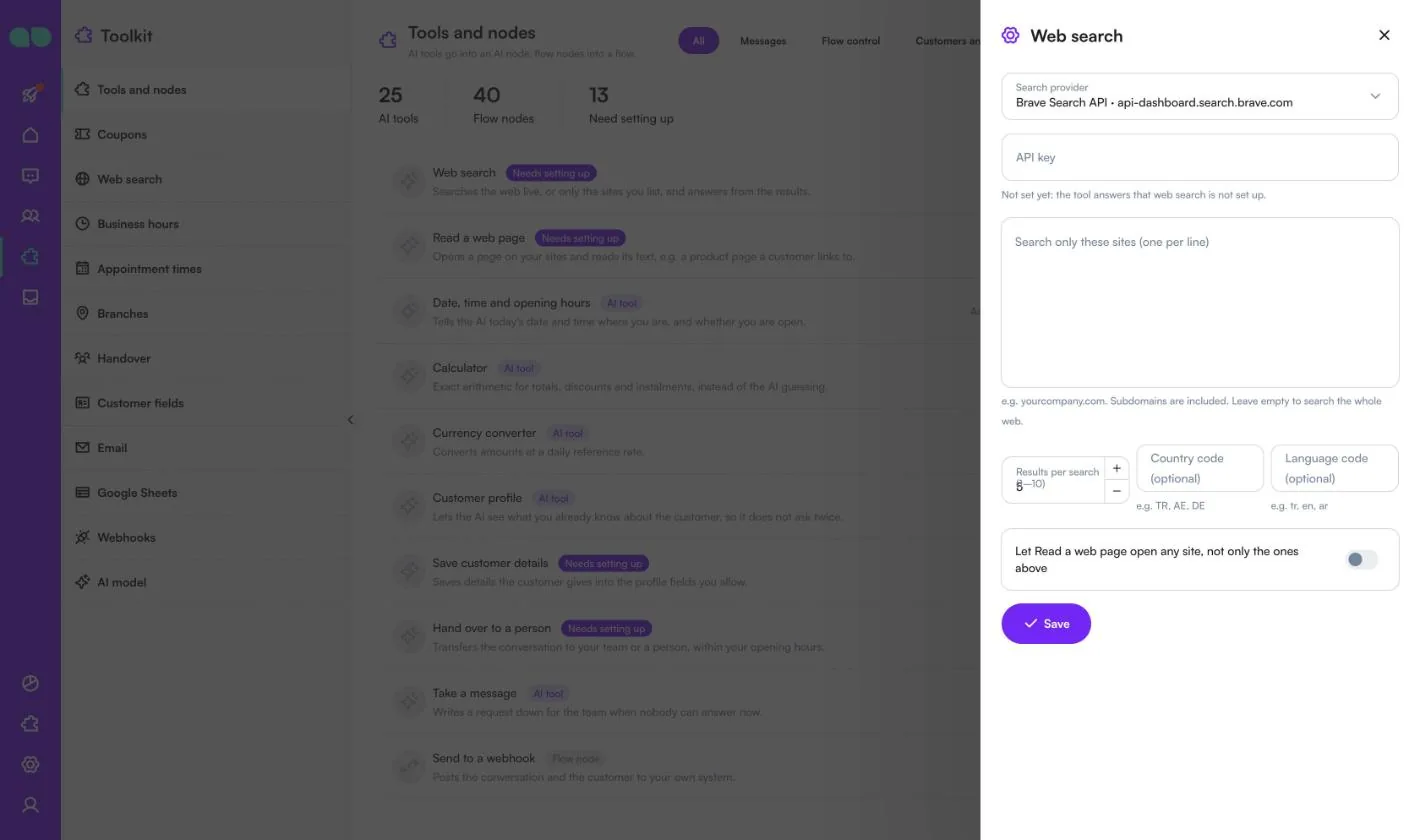
Set up (Einrichten) und Settings (Einstellungen) öffnen die passenden Einstellungen in einer Seitenleiste, sodass Sie die Liste nicht verlassen müssen. Hier die Seitenleiste Web search (Websuche): dieselben Felder wie auf der Seite Web search weiter unten.
Gutscheine
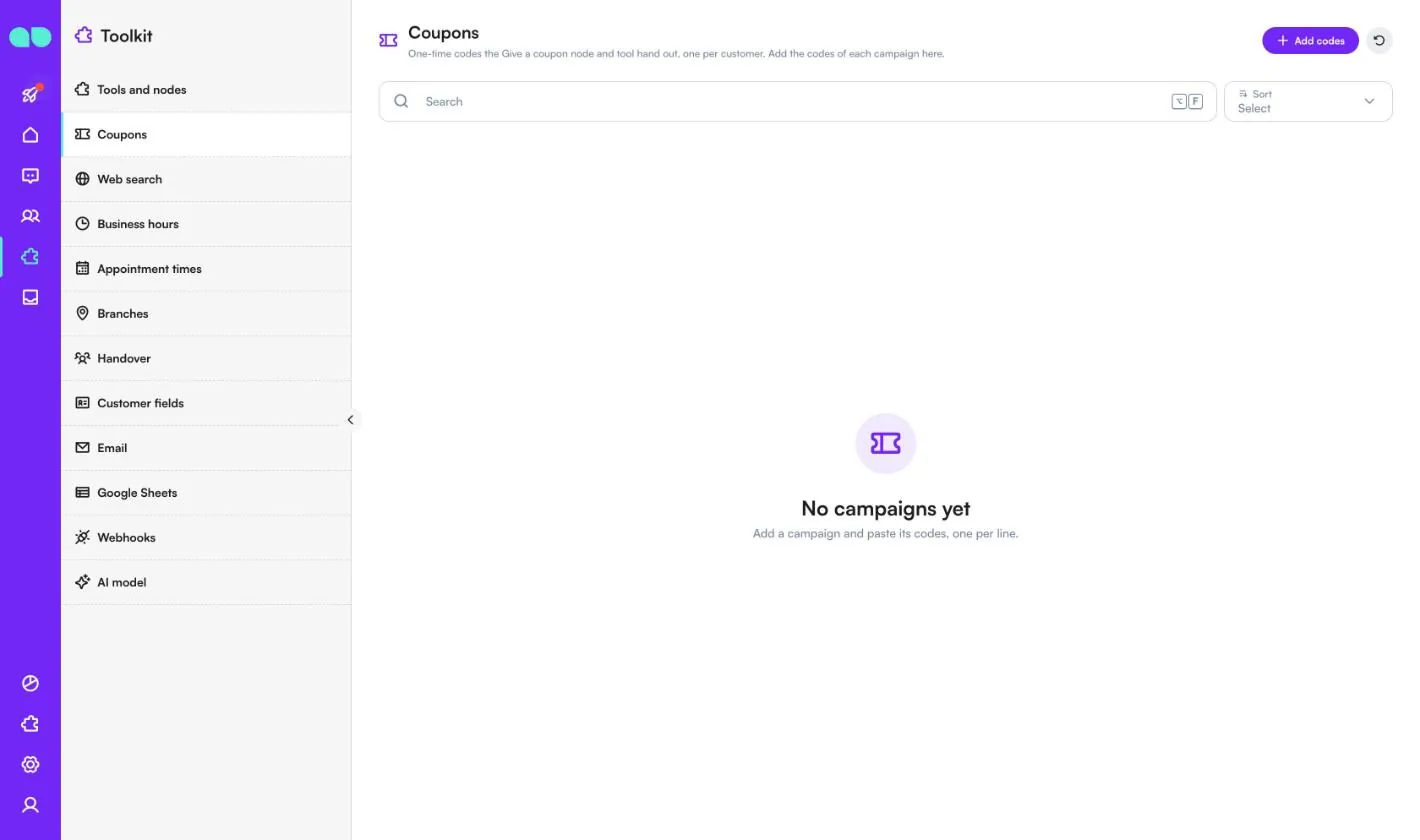
Einmalcodes, die der Node und das Tool Give a coupon (Gutschein vergeben) ausgeben, einer pro Kunde. Klicken Sie auf Add codes (Codes hinzufügen), geben Sie einen Campaign-Namen (Kampagne; der Name, den Sie im Node festlegen, zum Beispiel summer-sale) ein und fügen Sie die Codes ein, einen pro Zeile, bis zu 5000 auf einmal; Codes, die bereits in der Kampagne sind, werden übersprungen. Jede Kampagne zeigt, wie viele Codes übrig sind und wie viele vergeben wurden. Remove unused codes (Unbenutzte Codes entfernen) löscht, was noch nicht ausgegeben wurde; bereits vergebene Codes bleiben gespeichert.
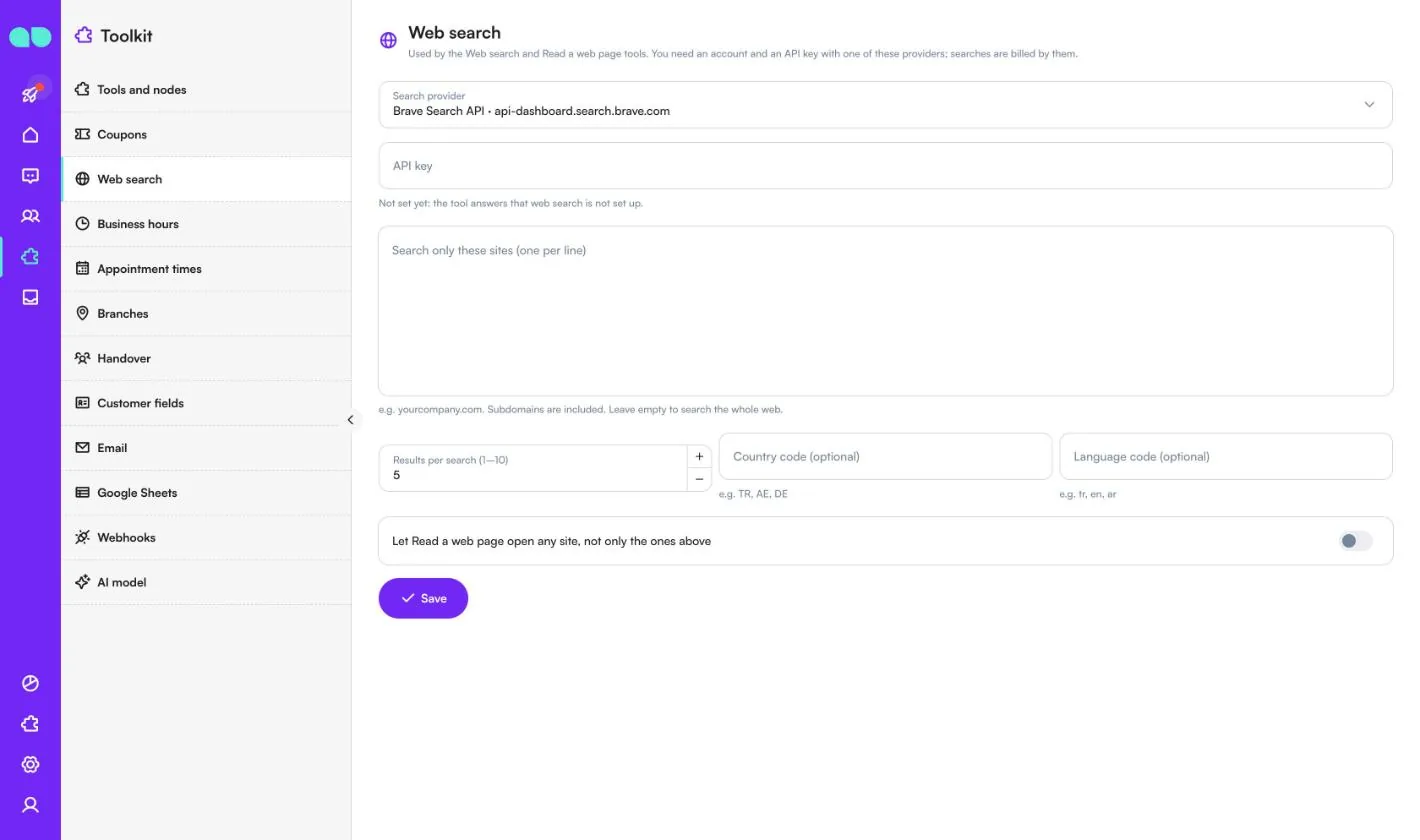
Websuche
Wird von den Tools Web search (Websuche) und Read a web page (Webseite lesen) verwendet. Sie benötigen ein Konto und einen API-Schlüssel beim Anbieter; die Suchen werden von ihm abgerechnet.
| Feld | Funktion |
|---|---|
| Search provider (Suchanbieter) | Brave Search API, Tavily oder Serper (Google-Ergebnisse). |
| API key (API-Schlüssel) | Ihr Schlüssel bei diesem Anbieter. Nach dem Speichern wird er nie wieder angezeigt. Solange kein Schlüssel hinterlegt ist, antwortet das Tool, dass die Websuche nicht eingerichtet ist. |
| Search only these sites (one per line) (Nur diese Websites durchsuchen, eine pro Zeile) | Zum Beispiel yourcompany.com; Subdomains sind eingeschlossen. Leer lassen, um das ganze Web zu durchsuchen. |
| Results per search (1–10) (Ergebnisse pro Suche) | Wie viele Ergebnisse die KI pro Suche liest. |
| Country code (optional), Language code (optional) (Länder- und Sprachcode) | Grenzen die Ergebnisse ein, zum Beispiel TR, AE, DE und tr, en, ar. |
| Let Read a web page open any site, not only the ones above (Read a web page darf jede Website öffnen, nicht nur die oben genannten) | Aus: Read a web page öffnet nur die von Ihnen aufgeführten Websites. |
Geschäftszeiten
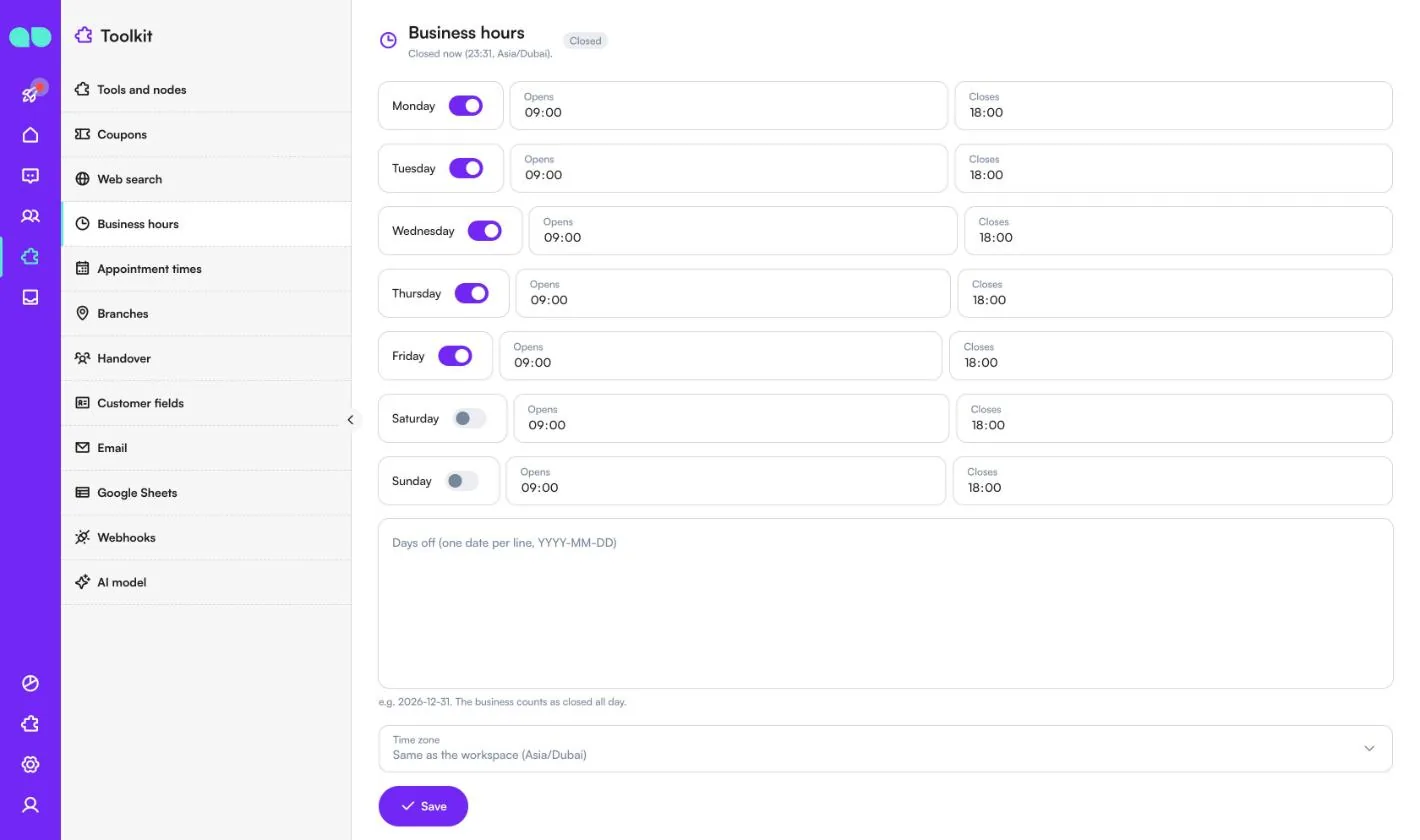
Ihre Öffnungszeiten, verwendet von Date, time and opening hours (Datum, Uhrzeit und Öffnungszeiten), dem Node Open or closed (Geöffnet oder geschlossen) und der Übergabe. Schalten Sie jeden Tag ein oder aus und legen Sie Opens (Öffnet) und Closes (Schließt) fest. Days off (Freie Tage) nimmt ein Datum pro Zeile an (YYYY-MM-DD); das Unternehmen gilt dann den ganzen Tag als geschlossen. Time zone (Zeitzone) ist standardmäßig die des Workspace. Die Kopfzeile zeigt, ob Sie gerade geöffnet oder geschlossen haben.
Terminzeiten
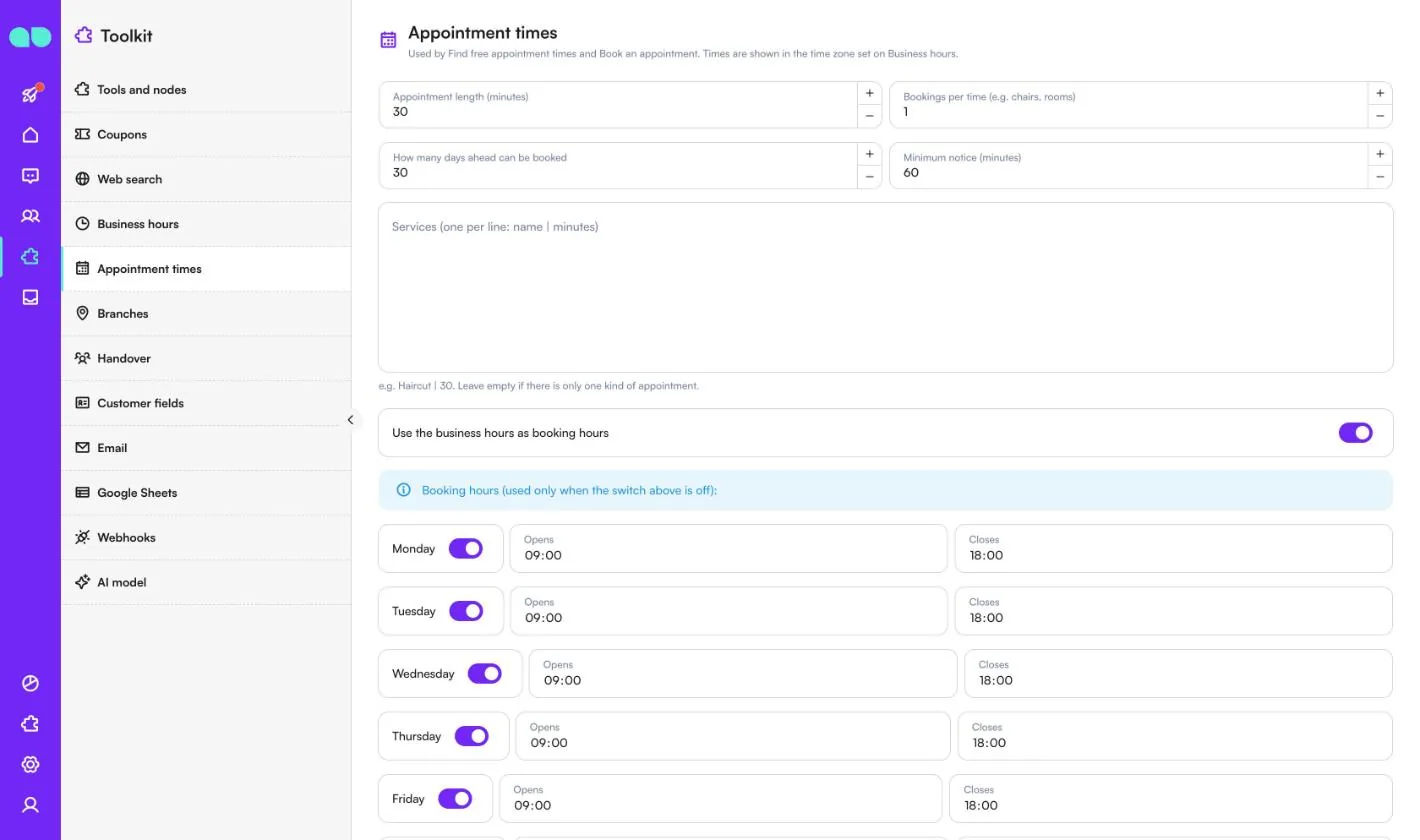
Wird von den Tools Find free appointment times (Freie Termine finden) und Book an appointment (Termin buchen) verwendet. Zeiten werden in der unter Business hours (Geschäftszeiten) eingestellten Zeitzone angezeigt.
| Feld | Funktion |
|---|---|
| Appointment length (minutes) (Termindauer in Minuten) | Die Standarddauer einer Buchung. |
| Bookings per time (e.g. chairs, rooms) (Buchungen pro Zeitpunkt, z. B. Stühle, Räume) | Wie viele Kunden dieselbe Zeit buchen können. |
| How many days ahead can be booked (Wie viele Tage im Voraus gebucht werden kann) | Wie weit im Voraus Kunden buchen können. |
| Minimum notice (minutes) (Mindestvorlauf in Minuten) | Wie bald eine Buchung beginnen kann. |
| Services (one per line: name | minutes) (Leistungen, eine pro Zeile: Name | Minuten) | Zum Beispiel Haircut | 30. Leer lassen, wenn es nur eine Terminart gibt. |
| Use the business hours as booking hours (Geschäftszeiten als Buchungszeiten verwenden) | Ein: Buchungen richten sich nach Business hours. Aus: Legen Sie unten für jeden Tag eigene Buchungszeiten fest. |
Filialen
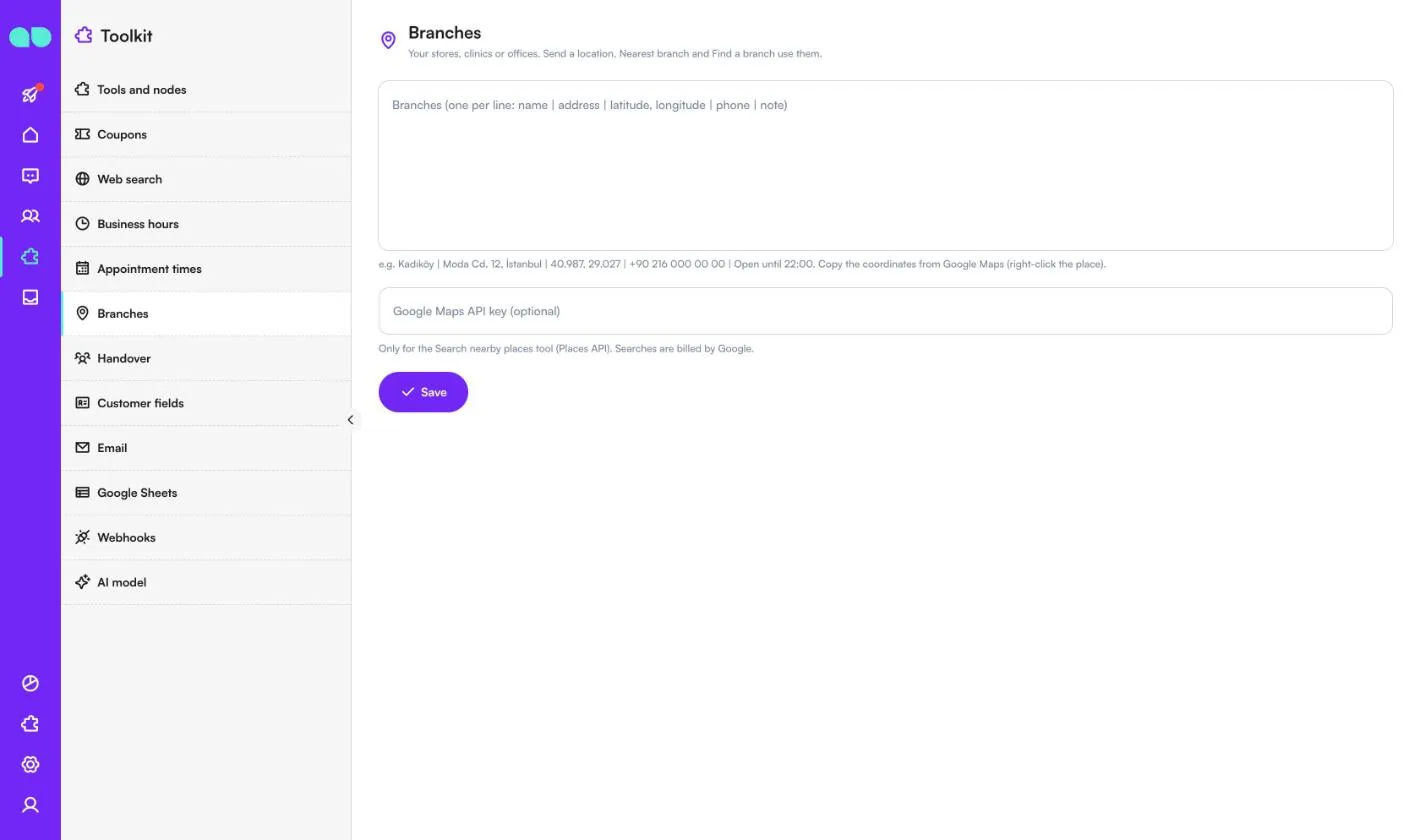
Ihre Geschäfte, Praxen oder Büros, verwendet von Send a location (Standort senden), Nearest branch (Nächste Filiale) und Find a branch (Filiale finden). Schreiben Sie eine Filiale pro Zeile: Name | Adresse | Breitengrad, Längengrad | Telefon | Notiz. Kopieren Sie die Koordinaten aus Google Maps (Rechtsklick auf den Ort). Der optionale Google Maps API key (Google-Maps-API-Schlüssel) wird nur für das Tool Search nearby places (Orte in der Nähe suchen) benötigt; diese Suchen rechnet Google ab.
Übergabe
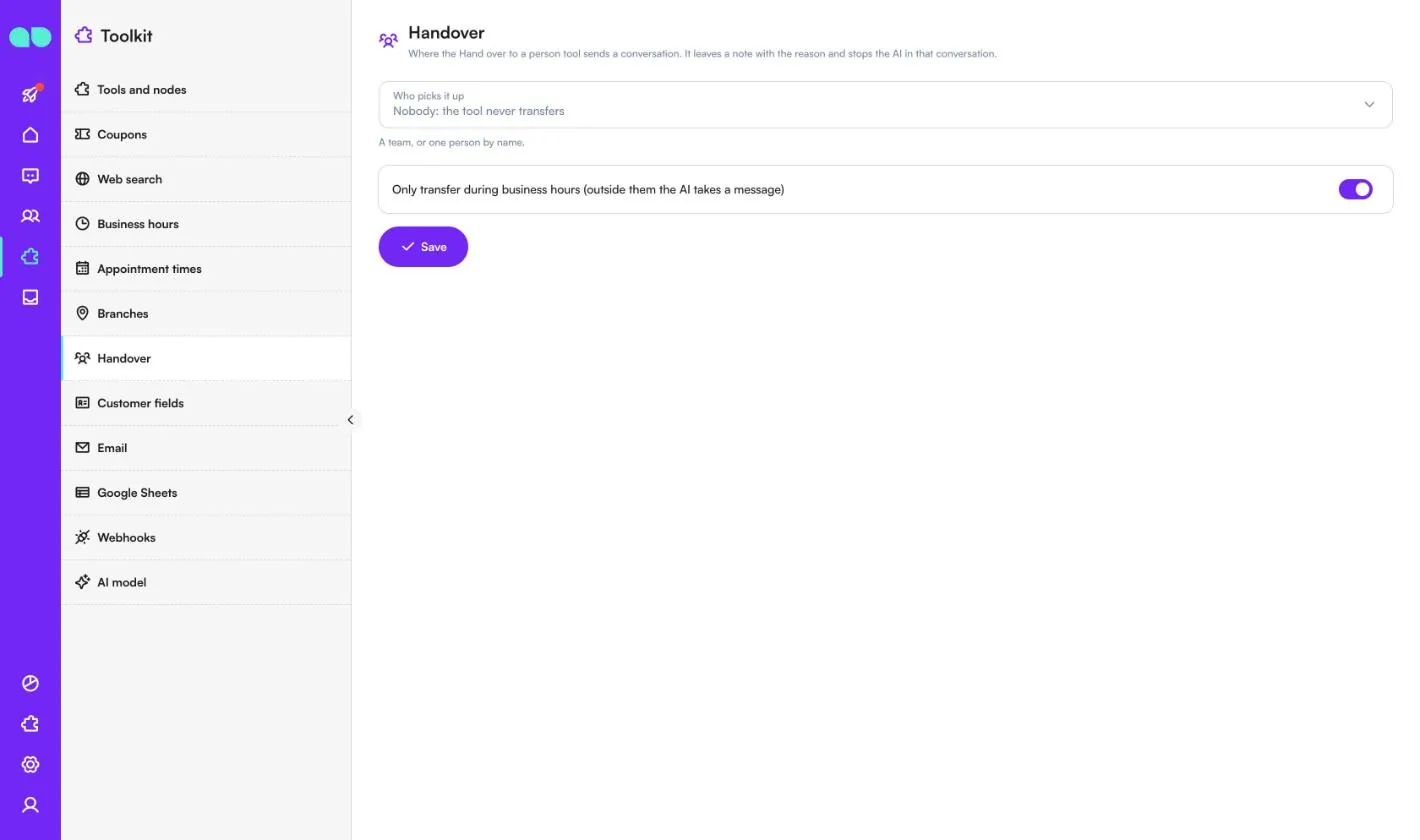
Wohin das Tool Hand over to a person (An eine Person übergeben) eine Unterhaltung schickt. Es hinterlässt eine Notiz mit dem Grund und stoppt die KI in dieser Unterhaltung. Who picks it up (Wer übernimmt) ist ein Team oder eine einzelne Person mit Namen (Nobody: the tool never transfers, Niemand: das Tool übergibt nie, bis Sie eine Auswahl treffen). Ist Only transfer during business hours (Nur während der Geschäftszeiten übergeben) eingeschaltet, nimmt die KI außerhalb Ihrer Zeiten stattdessen eine Nachricht auf.
Kundenfelder
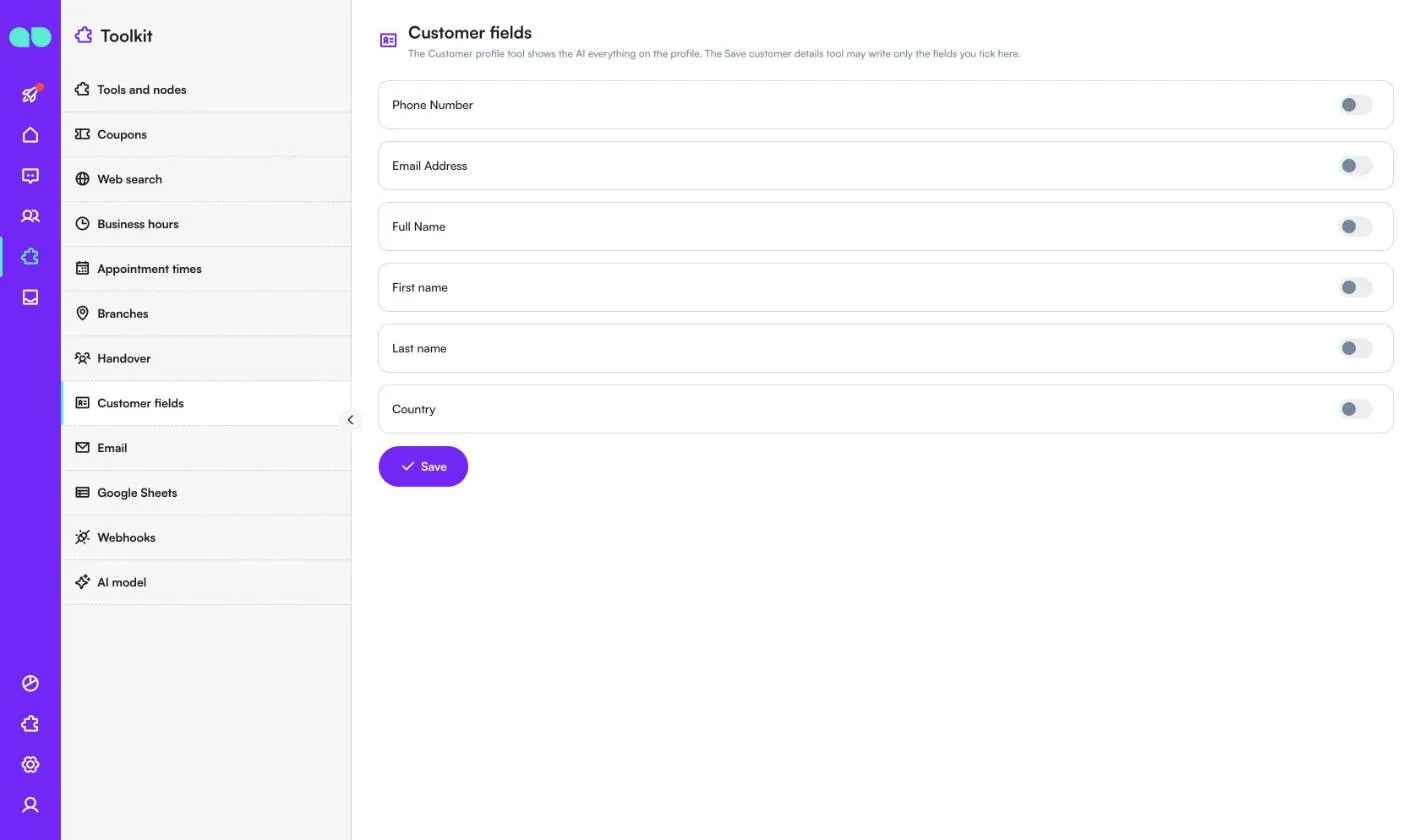
Das Tool Customer profile (Kundenprofil) zeigt der KI alles im Profil des Kunden. Das Tool Save customer details (Kundendaten speichern) darf nur die Felder beschreiben, die Sie hier einschalten, zum Beispiel Phone Number, Email Address, Full Name, First name, Last name oder Country (Telefonnummer, E-Mail-Adresse, vollständiger Name, Vorname, Nachname, Land). Die Liste zeigt die Text-, Zahlen- und Telefon-Profilfelder Ihres Workspace.
E-Mail
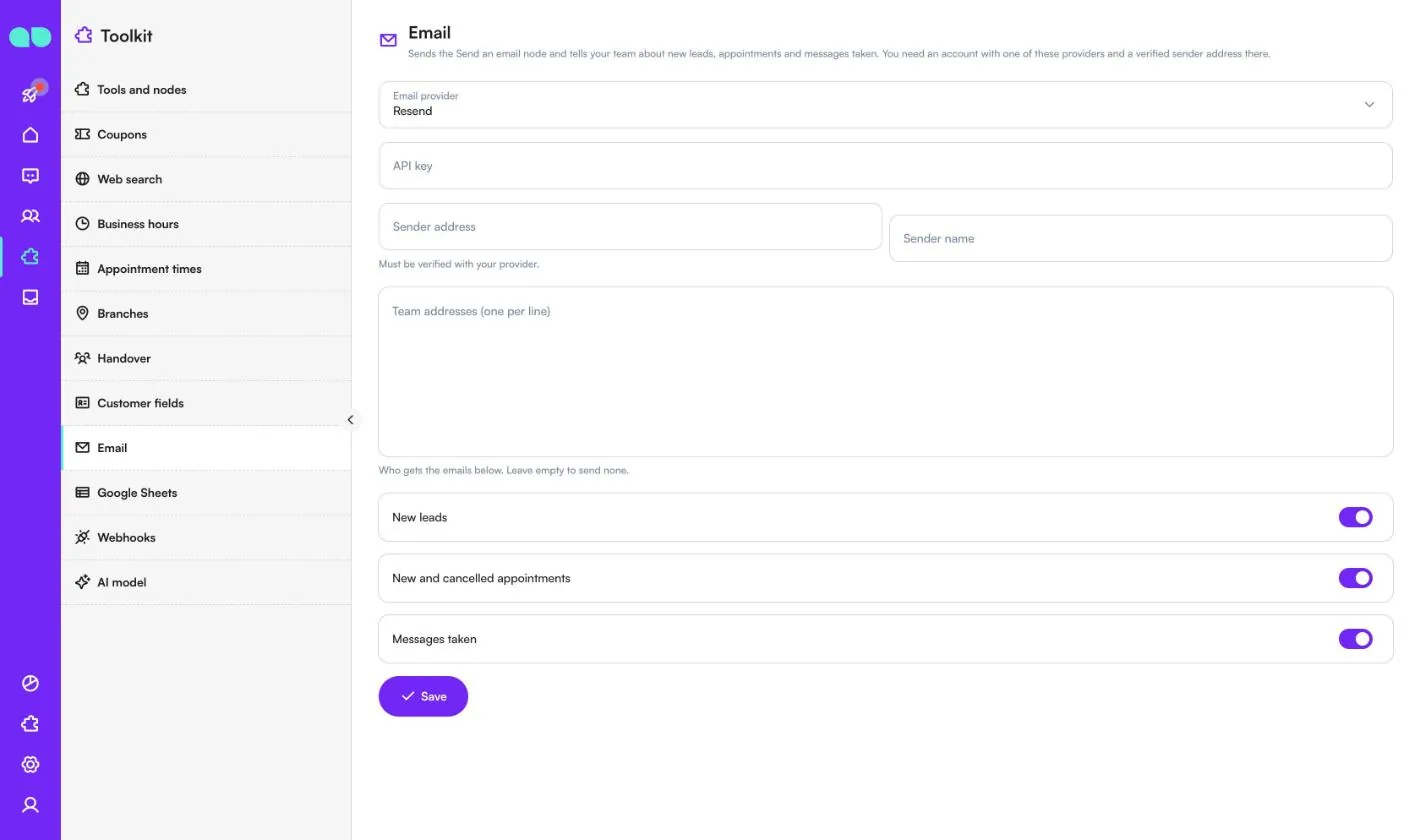
Versendet die E-Mails des Nodes Send an email (E-Mail senden) und informiert Ihr Team über neue Leads, Termine und aufgenommene Nachrichten.
| Feld | Funktion |
|---|---|
| Email provider (E-Mail-Anbieter) | Resend, SendGrid, Brevo, Mailgun (US) oder Mailgun (EU). Sie benötigen dort ein Konto. |
| API key (API-Schlüssel) | Ihr Schlüssel bei diesem Anbieter. |
| Sender address, Sender name (Absenderadresse, Absendername) | Von wem die E-Mails kommen. Die Adresse muss bei Ihrem Anbieter verifiziert sein. |
| Team addresses (one per line) (Team-Adressen, eine pro Zeile) | Wer die unten genannten E-Mails erhält. Leer lassen, um keine zu senden. |
| New leads, New and cancelled appointments, Messages taken (Neue Leads, neue und stornierte Termine, aufgenommene Nachrichten) | Über welche Ereignisse Ihr Team per E-Mail informiert wird. |
Nach dem Speichern können Sie eine Test-E-Mail an die Team-Adressen senden.
Google Sheets
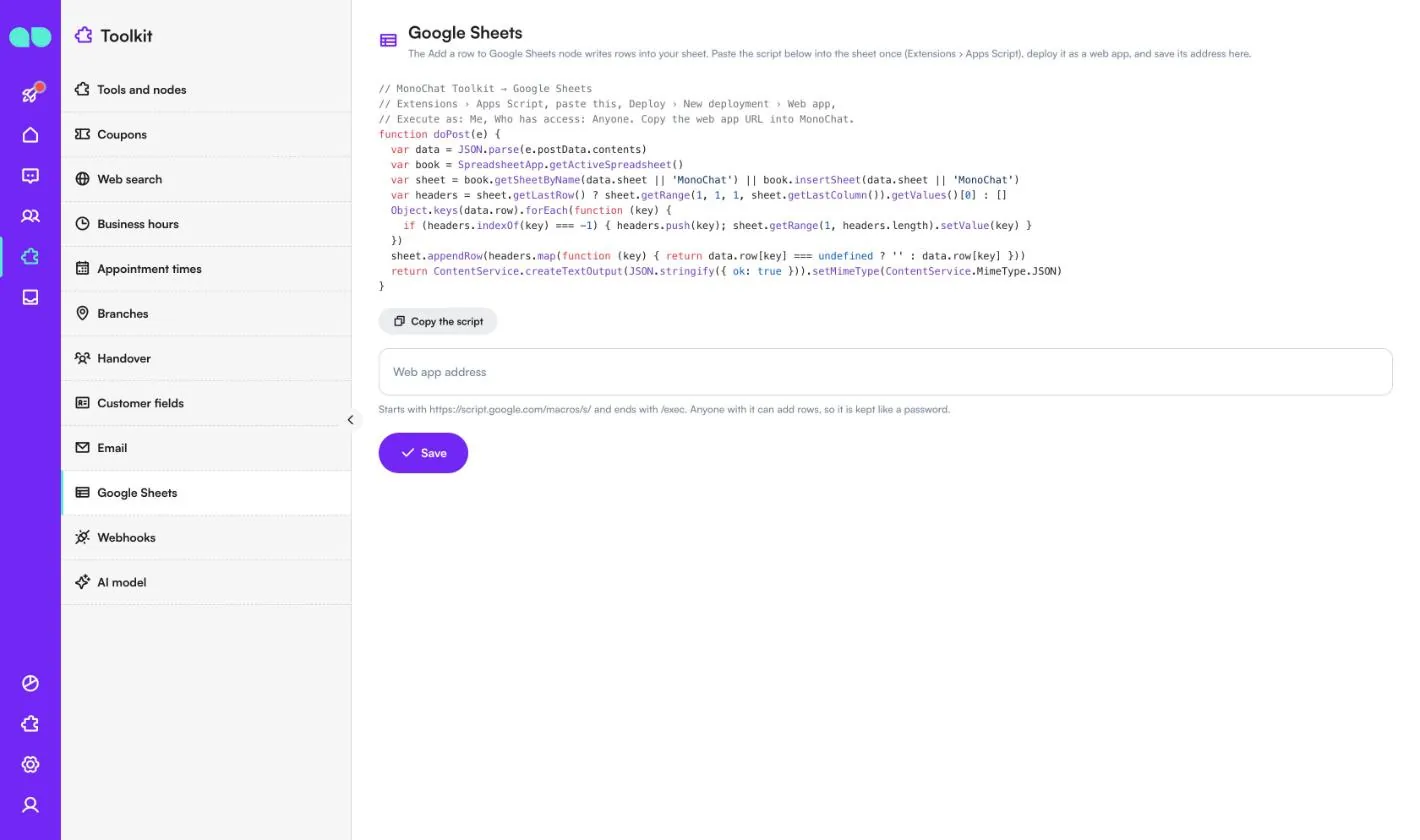
Der Node Add a row to Google Sheets (Zeile zu Google Sheets hinzufügen) schreibt Zeilen in Ihre Tabelle. Klicken Sie auf Copy the script (Skript kopieren), fügen Sie es einmal in Ihre Tabelle ein (Extensions › Apps Script, in der deutschen Google-Oberfläche Erweiterungen › Apps Script), stellen Sie es als Web-App bereit und speichern Sie deren Adresse unter Web app address (Web-App-Adresse). Die Adresse beginnt mit https://script.google.com/macros/s/ und endet mit /exec. Jeder, der sie kennt, kann Zeilen hinzufügen; behandeln Sie sie also wie ein Passwort.
Webhooks
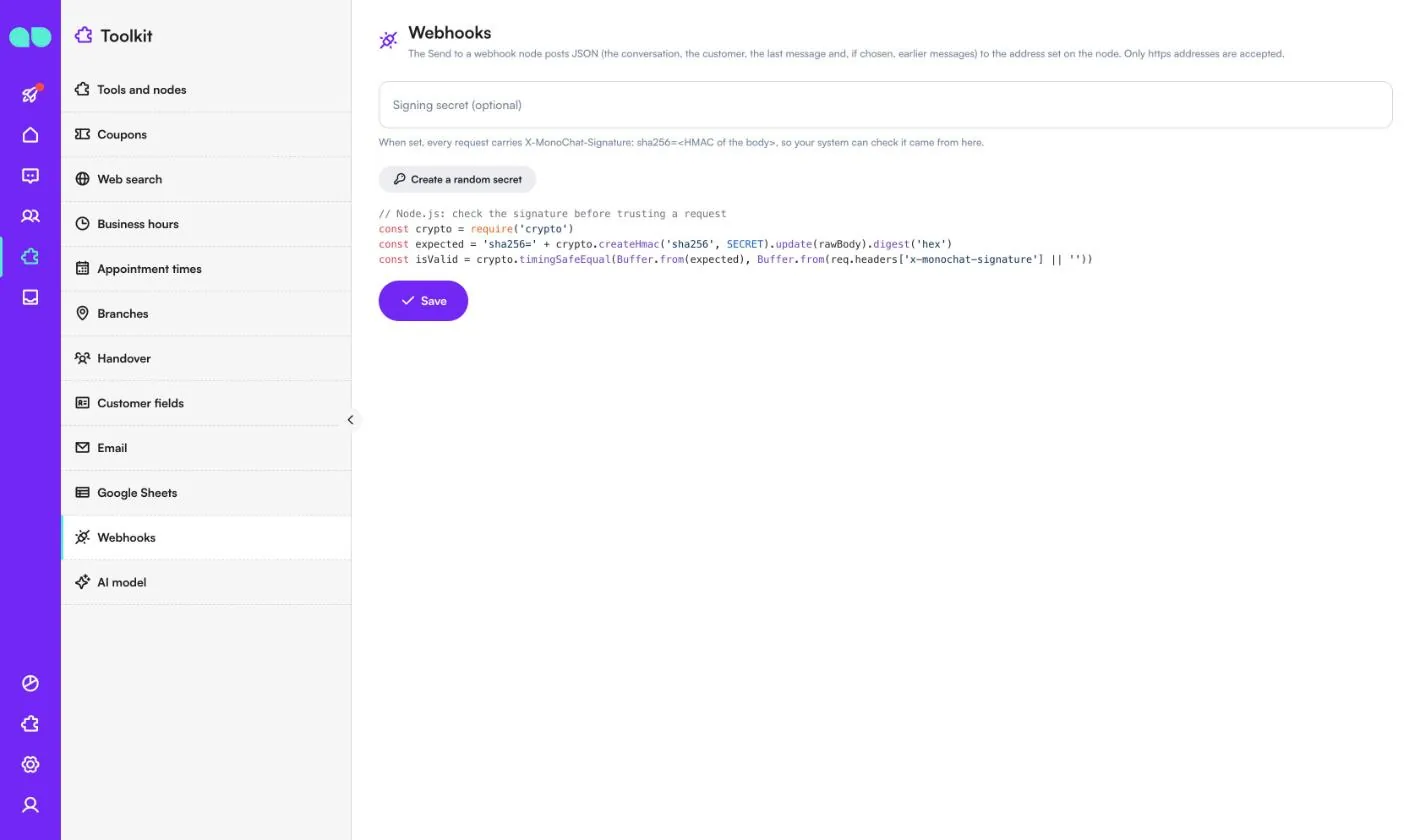
Der Node Send to a webhook (An einen Webhook senden) sendet JSON per POST an die im Node festgelegte Adresse: die Unterhaltung, den Kunden, die letzte Nachricht und, falls gewählt, frühere Nachrichten. Nur https-Adressen werden akzeptiert. Ein optionales Signing secret (Signaturgeheimnis; mindestens 16 Zeichen, oder Create a random secret, Zufälliges Geheimnis erstellen) fügt einen X-MonoChat-Signature-Header mit einem HMAC des Inhalts hinzu, sodass Ihr System prüfen kann, ob die Anfrage von MonoChat stammt. Die Seite zeigt ein kurzes Node.js-Beispiel für diese Prüfung.
KI-Modell
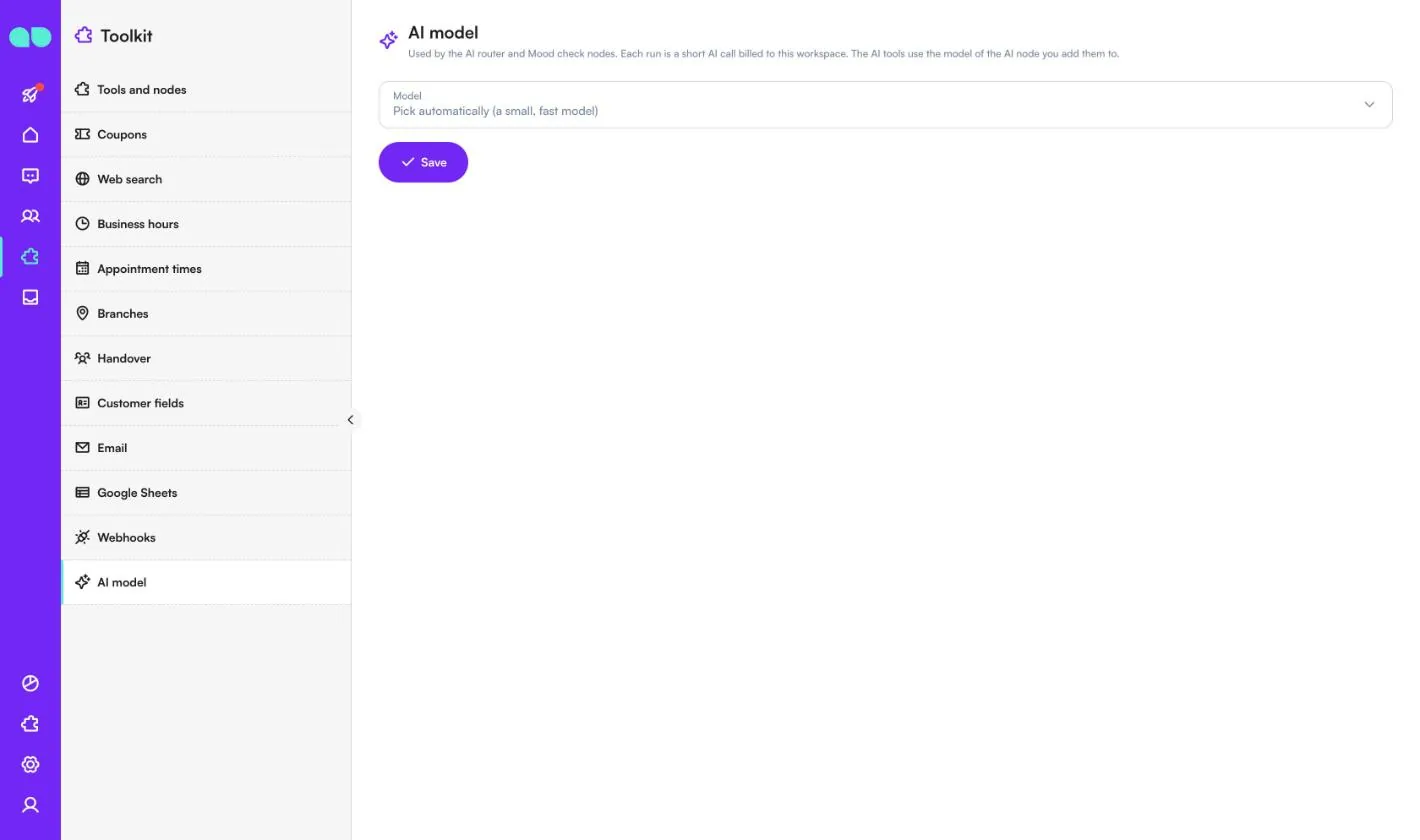
Das Model (Modell), das die Nodes AI router (KI-Router) und Mood check (Stimmungsprüfung) verwenden. Jeder Lauf ist ein kurzer KI-Aufruf, der Ihrem Workspace berechnet wird. Lassen Sie die Einstellung auf Pick automatically (a small, fast model) (Automatisch wählen: ein kleines, schnelles Modell) oder wählen Sie eines aus. Die KI-Tools verwenden das Modell des KI-Nodes, dem Sie sie hinzufügen.
Anfragen › Aufgenommene Nachrichten
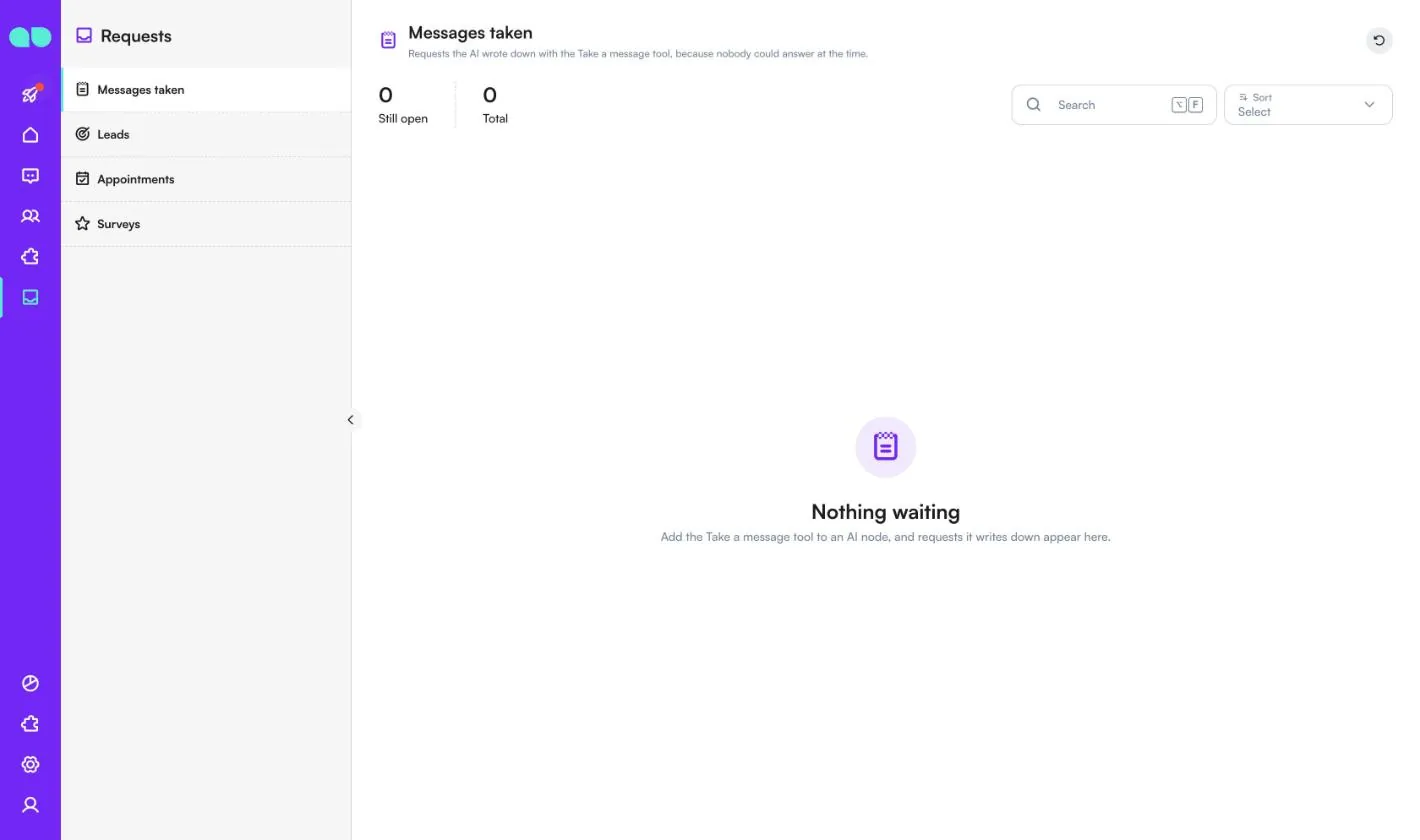
Anfragen, die die KI mit dem Tool Take a message (Nachricht aufnehmen) notiert hat, weil gerade niemand antworten konnte. Die Zähler zeigen Still open (Noch offen) und Total (Gesamt). Öffnen Sie die Unterhaltung, wählen Sie Mark as done (Als erledigt markieren) oder Reopen (Wieder öffnen).
Anfragen › Leads
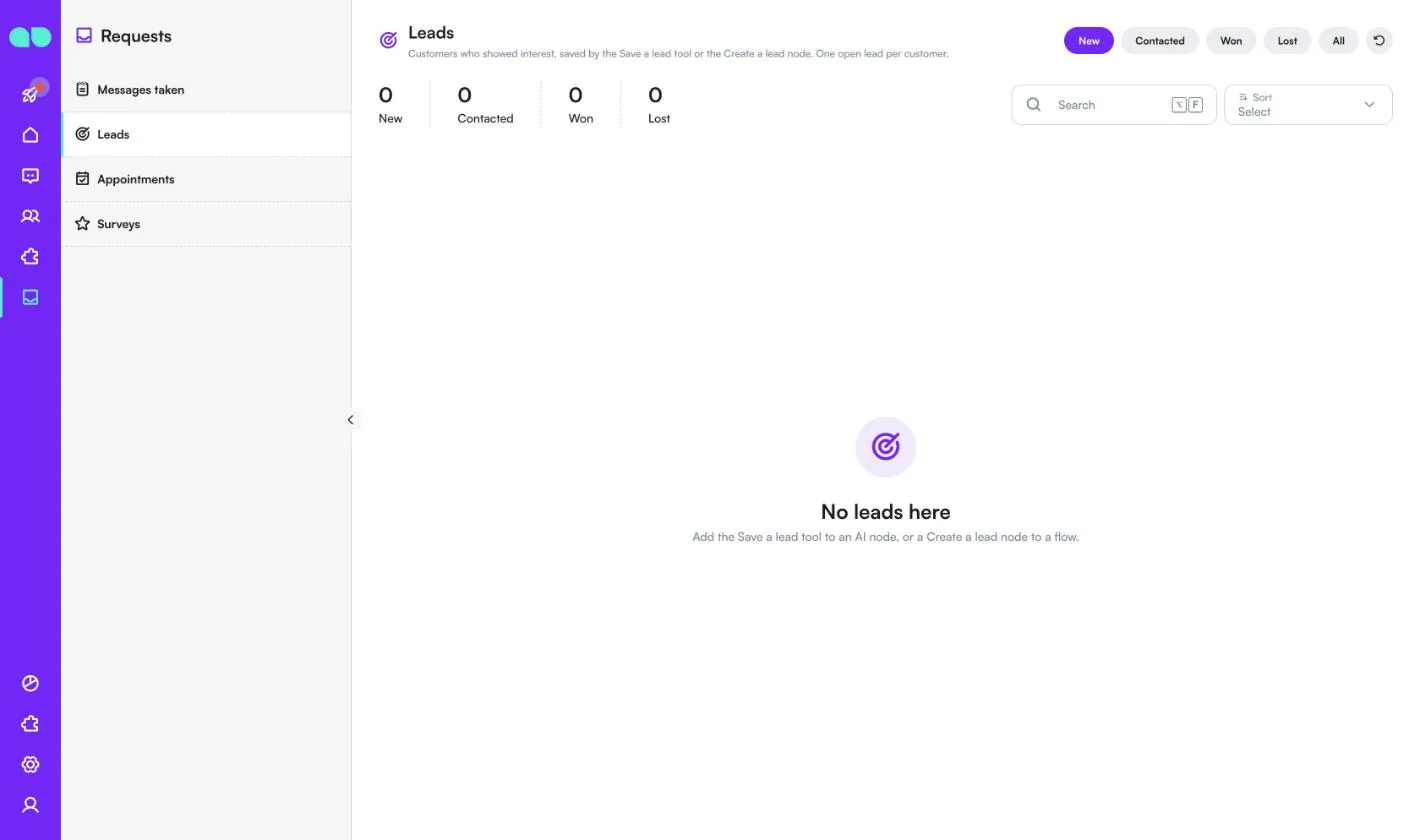
Interessierte Kunden, gespeichert vom Tool Save a lead (Lead speichern) oder vom Node Create a lead (Lead erstellen); ein offener Lead pro Kunde. Zähler und Filter: New, Contacted, Won, Lost und All (Neu, Kontaktiert, Gewonnen, Verloren, Alle). Verschieben Sie einen Lead weiter, während Sie ihn nachverfolgen.
Anfragen › Termine
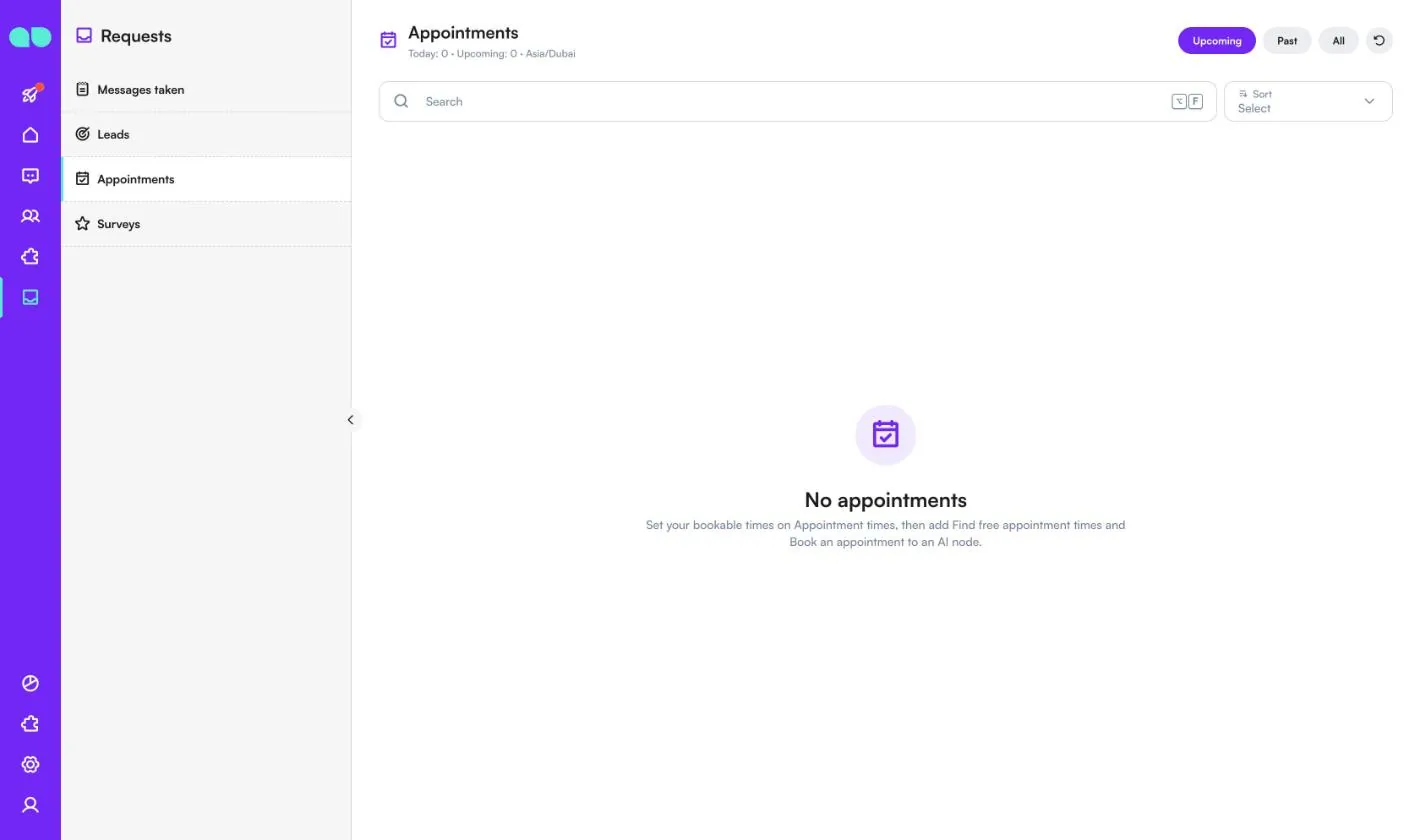
Buchungen über das Tool Book an appointment (Termin buchen), gefiltert nach Upcoming, Past oder All (Bevorstehend, Vergangen, Alle); die Kopfzeile zeigt die heutigen und bevorstehenden Buchungen sowie die Zeitzone. Markieren Sie eine Buchung als Came (Erschienen) oder Did not come (Nicht erschienen), oder stornieren Sie sie. Durch das Stornieren wird die Zeit wieder frei; der Kunde wird nicht automatisch benachrichtigt.
Anfragen › Umfragen
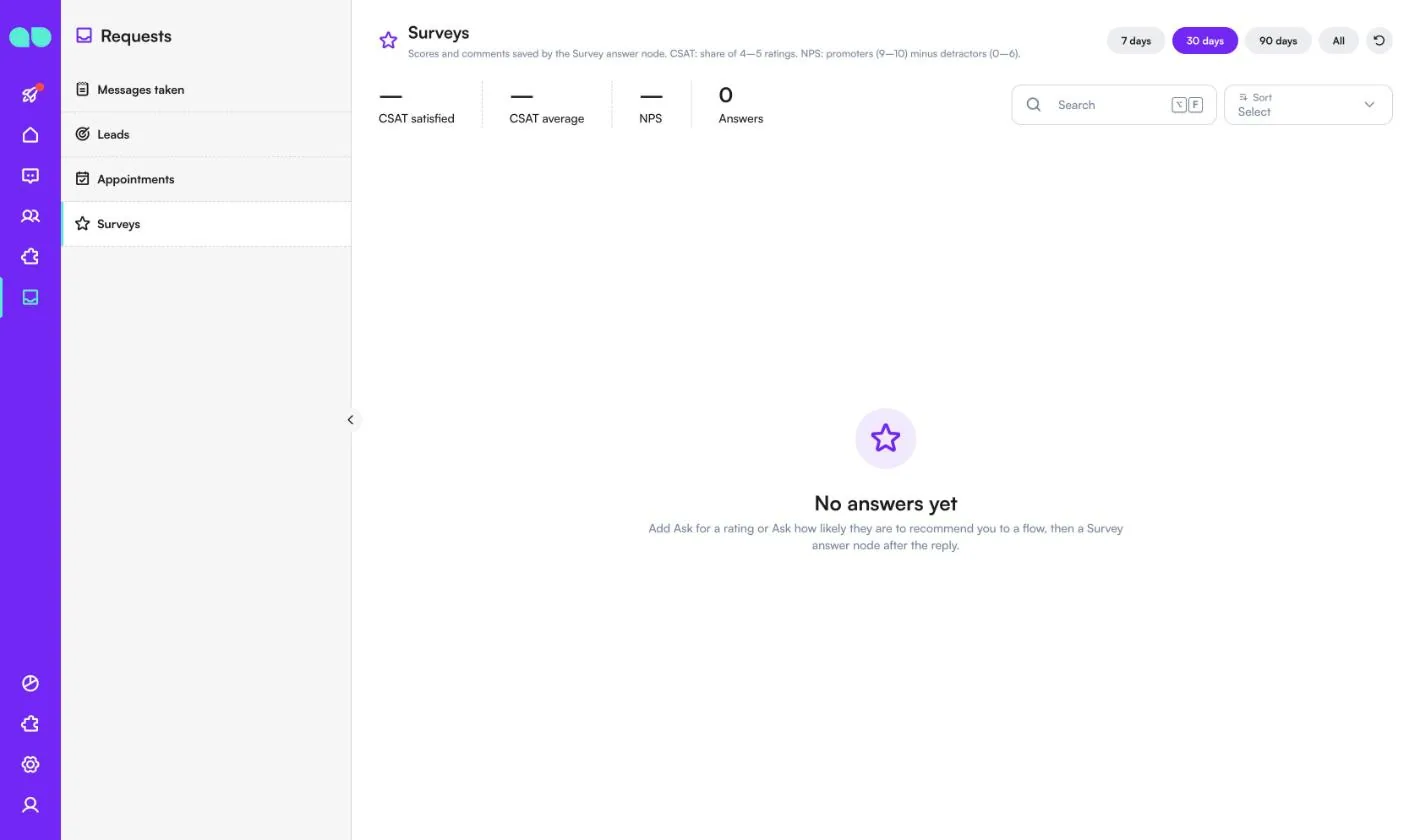
Bewertungen und Kommentare, gespeichert vom Node Survey answer (Umfrageantwort) nach einem Node Ask for a rating (Um eine Bewertung bitten) oder Ask how likely they are to recommend you (Nach der Weiterempfehlungswahrscheinlichkeit fragen). Zähler: CSAT satisfied (CSAT zufrieden; Anteil der Bewertungen 4–5), CSAT average (CSAT-Durchschnitt), NPS (Promotoren 9–10 minus Detraktoren 0–6) und Answers (Antworten), über 7 days, 30 days, 90 days oder All (7, 30 oder 90 Tage oder alle).
Berichte › Toolkit · Satisfaction
Dieselben Antworten pro Agent, Arbeitsgruppe und Kanal: CSAT average, CSAT satisfied, NPS und Answers für den Period, dann eine Zeile pro Agent, Arbeitsgruppe, Kanal, Tag, Woche oder Monat, gewählt unter Per, mit Antworten, CSAT, NPS und den zufriedenen, neutralen und unzufriedenen Antworten. Eine Antwort zählt für den Agenten, dem das Gespräch zuletzt zugewiesen war, und einmal in jeder seiner Arbeitsgruppen.
Jede Antwort startet außerdem einen von vier Ereignis-Nodes, die Sie als Start Ihres eigenen Flows nutzen können: Toolkit · Happy rating (CSAT 4–5, NPS 9–10), Toolkit · Neutral rating (CSAT 3, NPS 7–8), Toolkit · Unhappy rating (CSAT 1–2, NPS 0–6) und Toolkit · Rating comment, wenn der Kunde schreibt, was besser sein könnte. Starten Sie zum Beispiel einen Flow mit Toolkit · Unhappy rating, um eine Leitung zu informieren. Für eine Bewertung nach jedem geschlossenen Gespräch ohne eigenen Flow siehe Session Rating.
Funktionen
Websuche
Durchsucht das Web live oder nur die von Ihnen aufgeführten Websites, über Brave, Tavily oder Serper mit Ihrem eigenen API-Schlüssel.
Webseite lesen
Öffnet eine Seite Ihrer Websites und liest deren Text.
Datum, Uhrzeit und Öffnungszeiten
Das heutige Datum und die Uhrzeit an Ihrem Standort und ob Sie geöffnet haben.
Taschenrechner und Währungsumrechner
Exakte Summen, Rabatte und Raten sowie Beträge zu einem täglichen Referenzkurs.
Kundenprofil und gespeicherte Angaben
Die KI sieht, was Sie über den Kunden wissen, und speichert, was er ihr mitteilt, nur in den Feldern, die Sie erlauben.
Übergabe und Nachricht aufnehmen
Übergibt innerhalb Ihrer Öffnungszeiten an Ihr Team oder eine Person oder notiert die Anfrage für das Team.
Flow-Nodes
An Webhook senden, geöffnet oder geschlossen, KI-Router, Stimmungsprüfung, einmal pro Kunde, A/B-Split, Nachrichtentyp, neuer oder wiederkehrender Kunde, Notiz für das Team, E-Mail und Telefon speichern.
Einstellungsseiten
„Tools und Nodes“ zeigt, was noch eingerichtet werden muss; Websuche, Geschäftszeiten, Übergabe, Kundenfelder, Webhooks und KI-Modell enthalten die wenigen Optionen, die manche Tools brauchen.
Screenshots
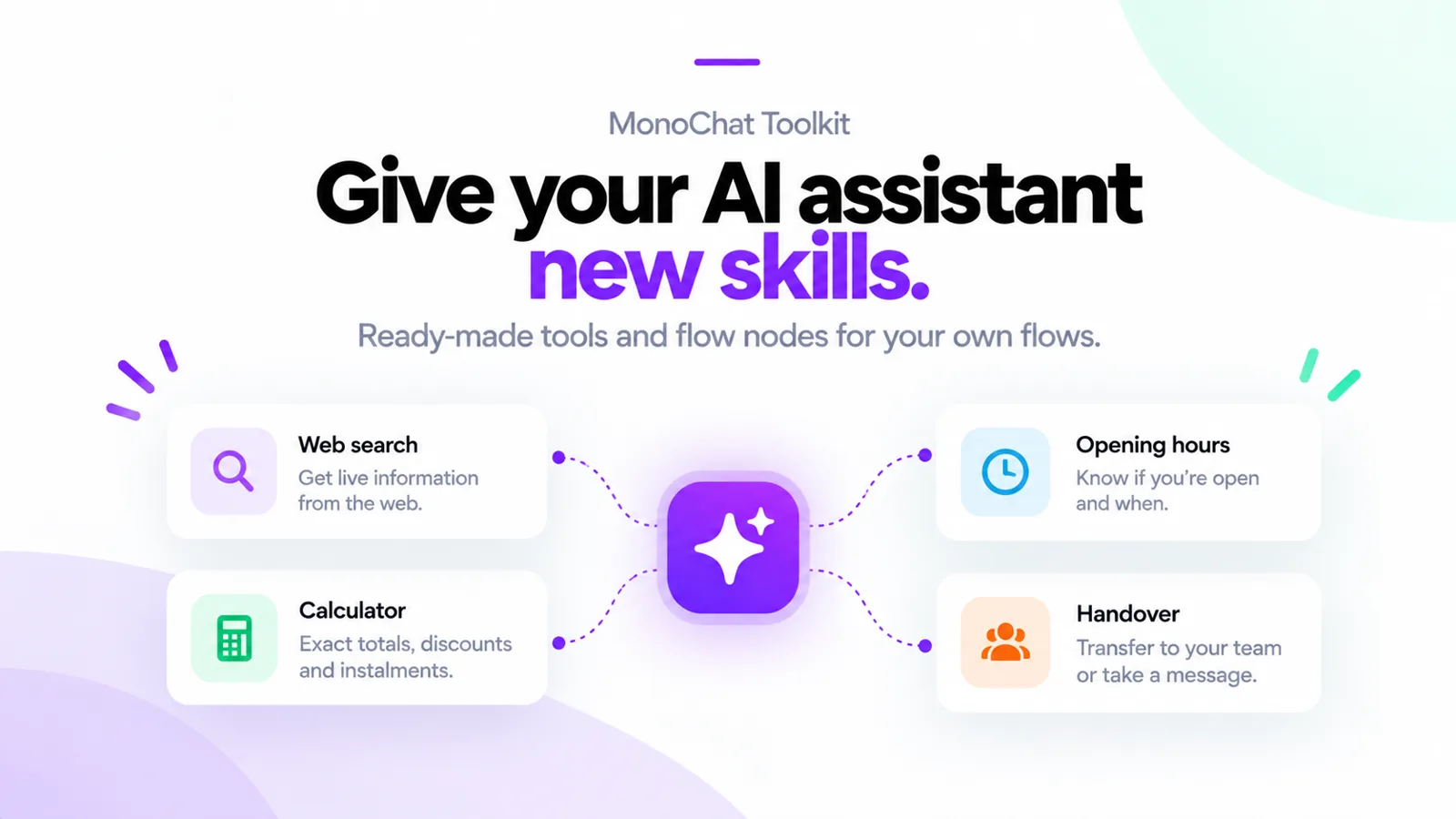 MonoChat Toolkit gibt Ihrem KI-Assistenten neue Fähigkeiten: Websuche, Öffnungszeiten, einen Taschenrechner und Übergabe
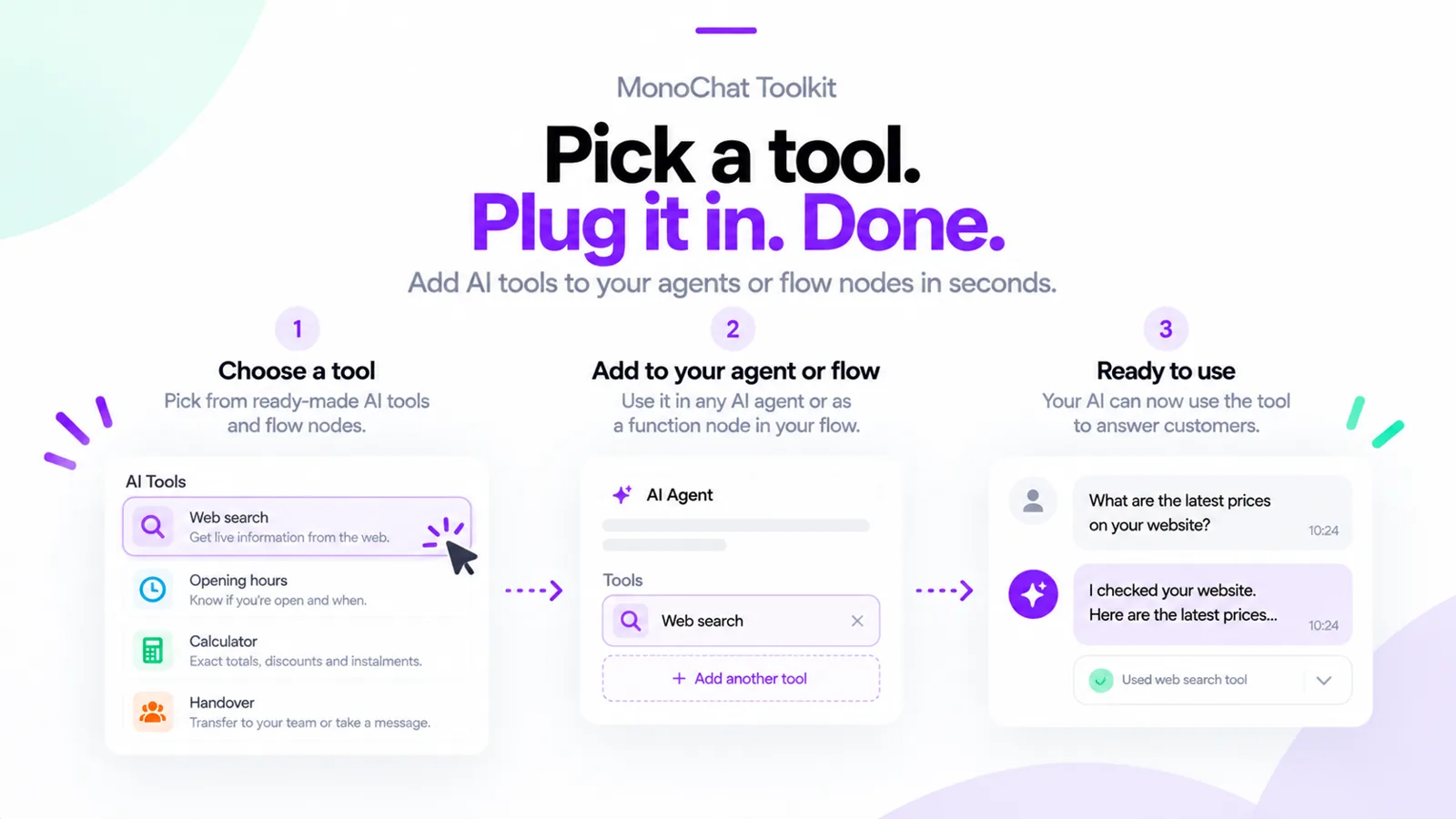 Wählen Sie ein Tool, fügen Sie es Ihrem KI-Agenten oder Flow hinzu, und die KI nutzt es, um Kunden zu antworten
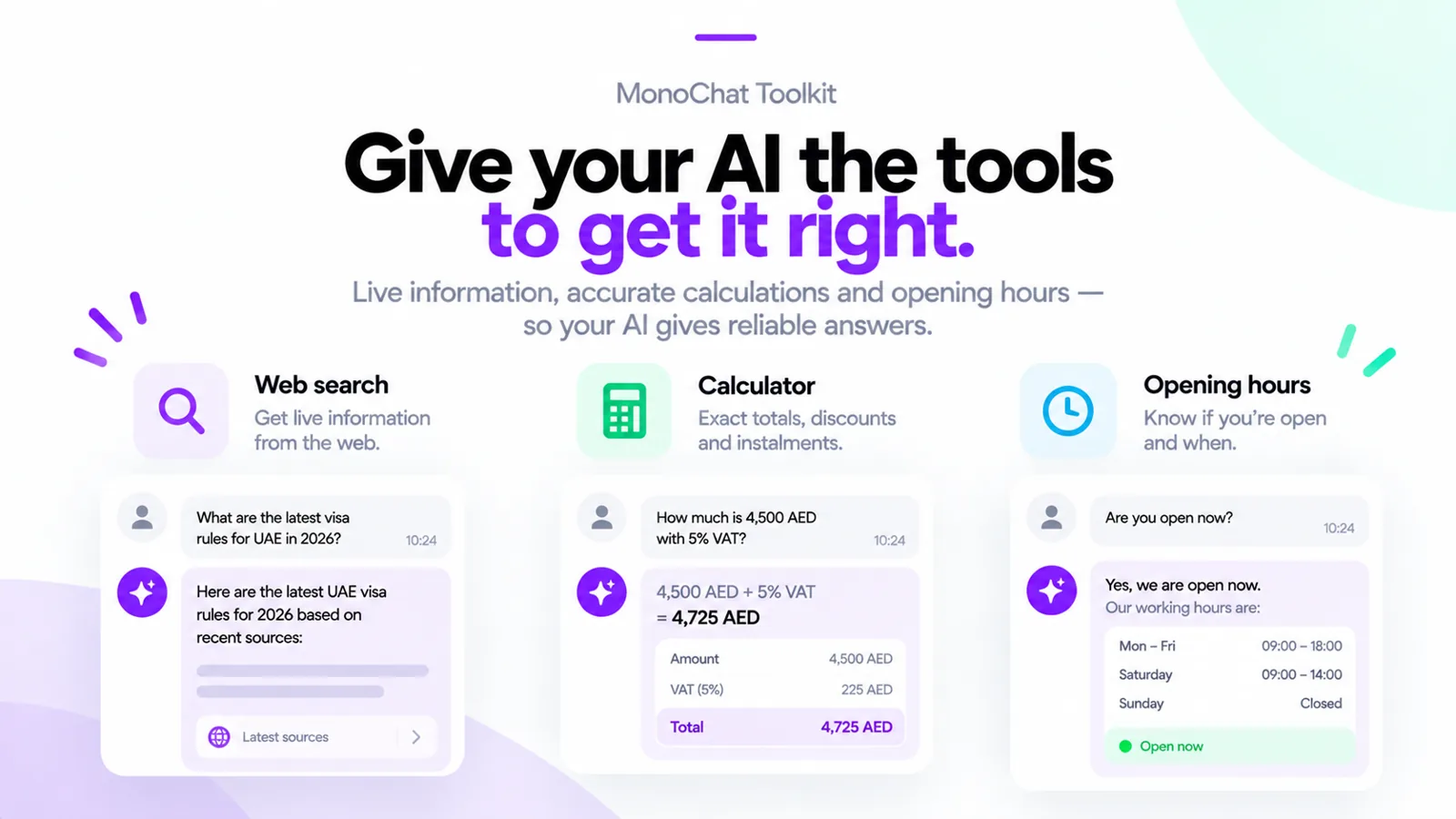 Tools für Websuche, Taschenrechner und Öffnungszeiten, die der KI aktuelle Informationen, exakte Summen und Arbeitszeiten liefern
 Fertige Flow-Nodes: Ein KI-Router leitet eingehende Nachrichten in einen Vertriebs-Flow oder einen Support-Flow
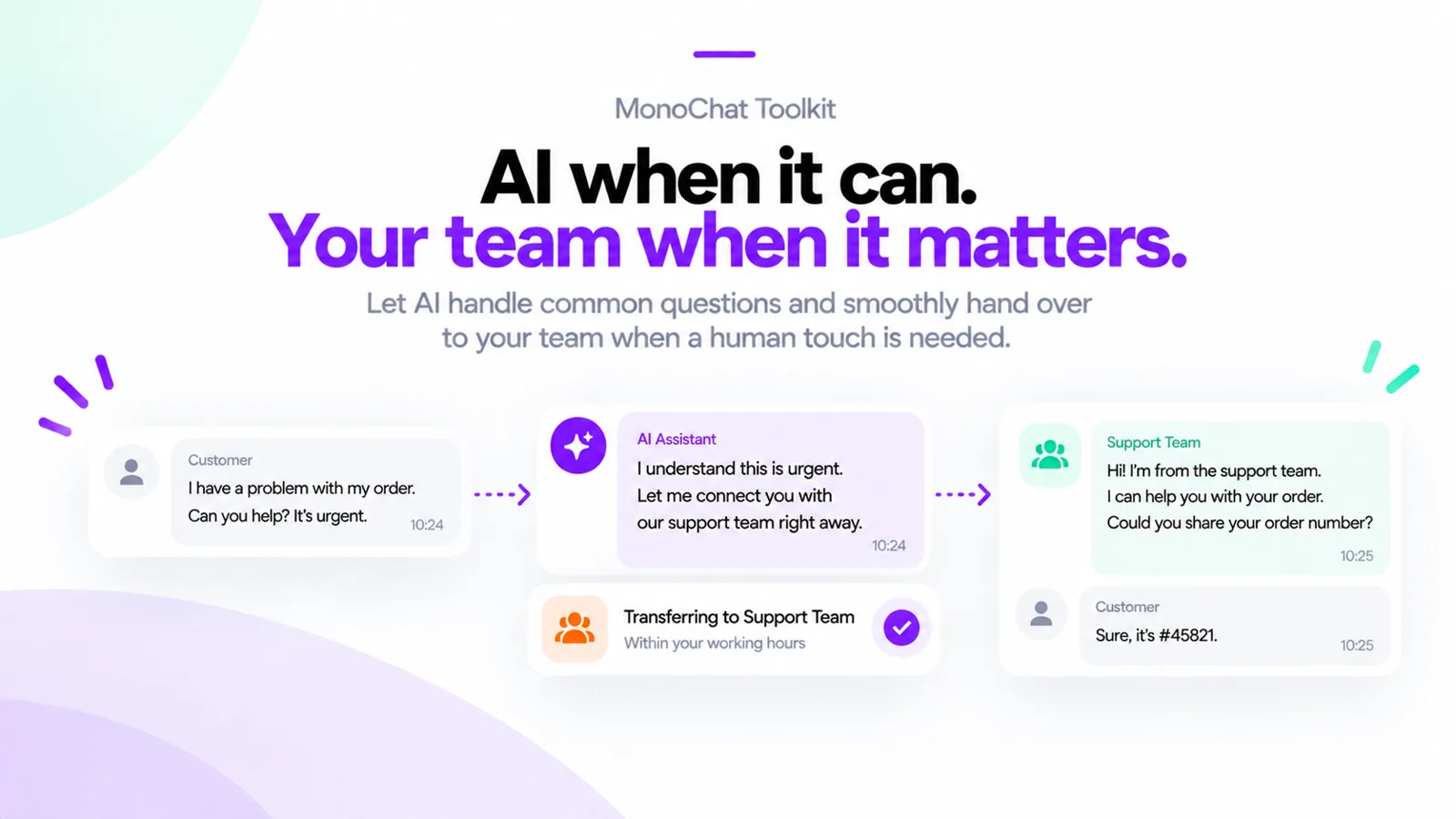 Die KI übergibt eine dringende Konversation innerhalb der Arbeitszeiten an das Support-Team
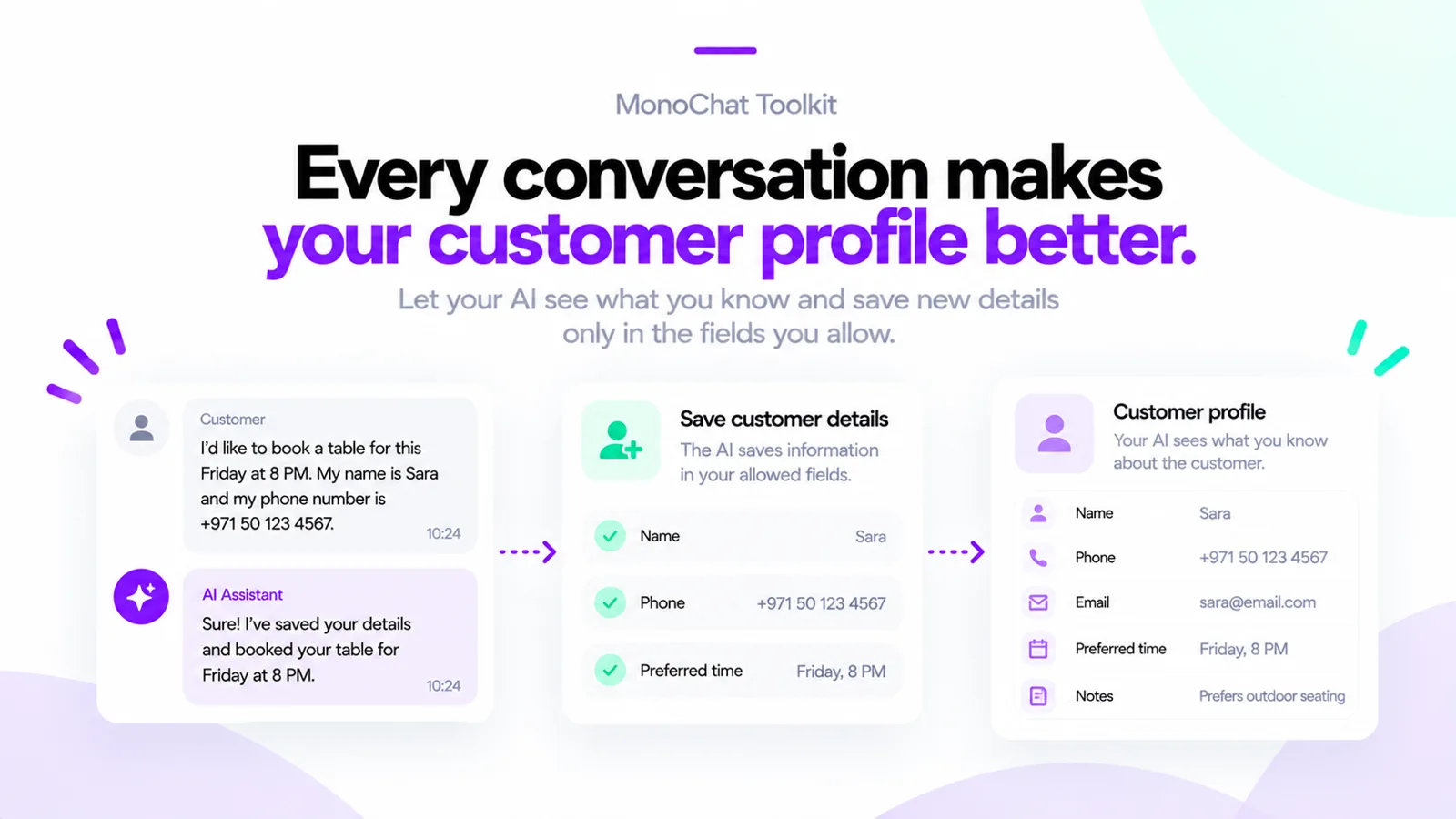 Die KI speichert Kundenangaben in erlaubten Feldern und sieht, was Sie über den Kunden bereits wissen
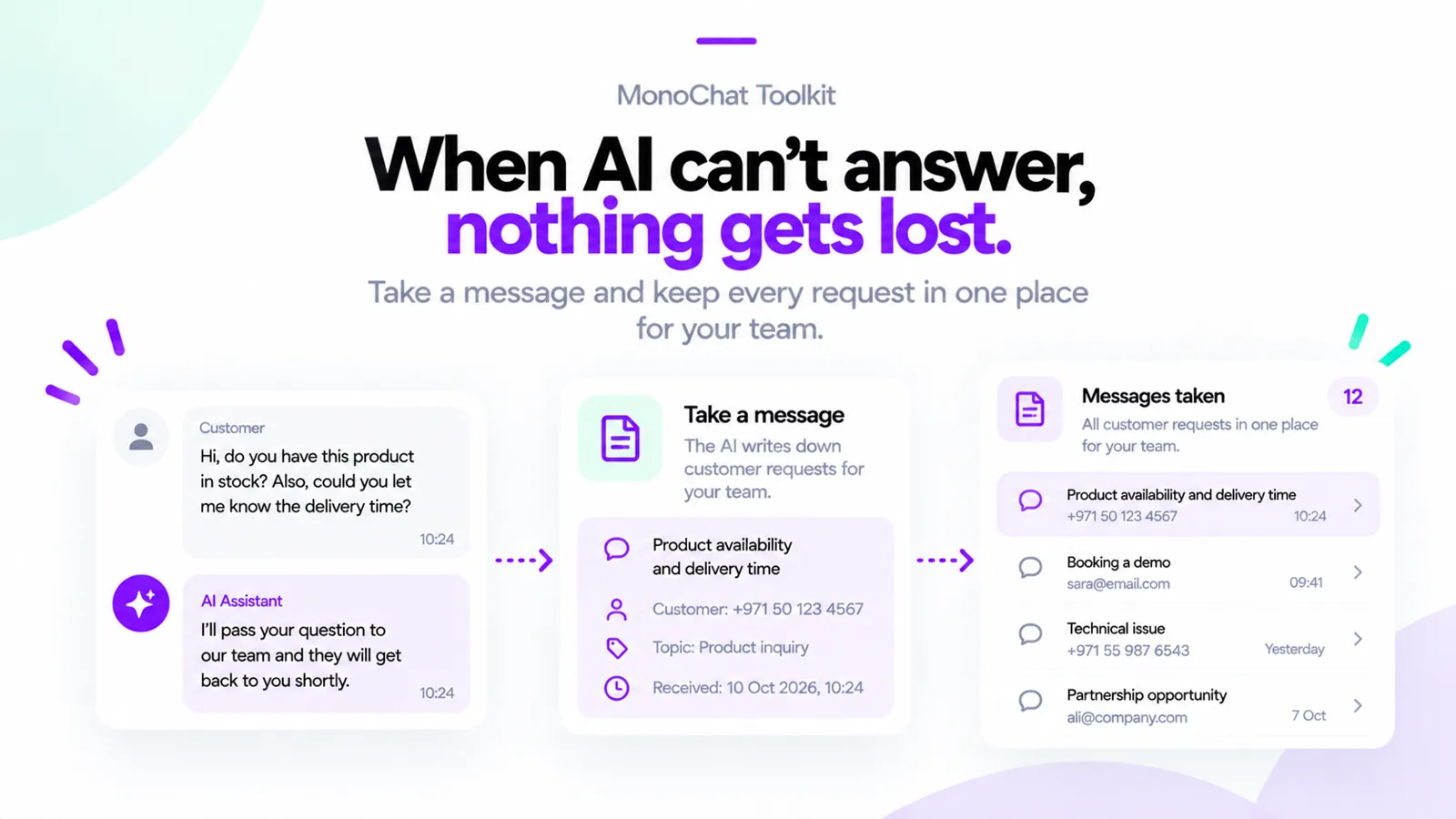 Wenn die KI nicht antworten kann, nimmt sie eine Nachricht auf, und die Anfrage erscheint unter „Aufgenommene Nachrichten“
FAQ
Verändert die Installation des Toolkits meine bestehenden Flows?
Nein. Durch die Installation der App läuft nichts. Jedes Tool und jeder Node funktioniert nur dort, wo Sie ihn hinzufügen.
Welche Websuche-Anbieter werden unterstützt?
Brave, Tavily und Serper, mit Ihrem eigenen API-Schlüssel. Sie können das ganze Web durchsuchen lassen oder nur die Websites, die Sie aufführen.
Kann die KI eine Konversation an einen Menschen übergeben?
Ja. Das Übergabe-Tool übergibt innerhalb Ihrer Öffnungszeiten an Ihr Team oder eine Person, und das Tool „Nachricht aufnehmen“ notiert die Anfrage für das Team, wenn gerade niemand antworten kann.
Welche Tools nutzen zusätzliche KI-Aufrufe?
Die Flow-Nodes KI-Router und Stimmungsprüfung führen bei jedem Lauf einen kurzen KI-Aufruf aus. Die Websuche wird vom gewählten Anbieter abgerechnet.
Was passiert mit meinen Flows, wenn die App aktualisiert wird?
Beim Aktualisieren der App verweisen Ihre Flows und KI-Nodes weiterhin auf dieselben Tools.