MonoChat Toolkit

Ferramentas de IA e nós de fluxo prontos para os seus próprios fluxos: busca na web, horário de funcionamento, transferência, webhooks, roteamento e mais.
Visão geral
O MonoChat Toolkit é uma biblioteca de ferramentas de IA e nós de fluxo prontos para os seus próprios fluxos. Instale uma vez e escolha o que precisar: adicione as ferramentas de IA a qualquer Agente de IA ou nó de IA e os nós de fluxo aos seus fluxos como nós de Função.
Nada é executado só porque o app está instalado. Cada peça funciona apenas onde você a coloca.
Destaques
- Respostas ao vivo. Busca na web e leitura de páginas dão à sua IA informações atuais em vez de suposições.
- Números exatos. Uma calculadora e um conversor de moedas fazem as contas, então totais, descontos e parcelas saem certos.
- Pessoas quando importa. Transferência dentro do seu horário de funcionamento ou um recado anotado para a equipe quando ninguém pode responder agora.
- Fluxos mais inteligentes. Roteamento, divisões A/B e verificações de humor como nós de fluxo, cada um com suas próprias configurações.
Instalação e configuração
- Instale o MonoChat Toolkit em Configurações › MonoStore › Aplicativos, ou abra o link de instalação app.monochat.ai/apps/eLsZyytnJBoLbgQqW. Se você ainda não tem uma conta MonoChat, o link permite que você se cadastre primeiro e instala o app para você. Nada é executado só porque o app está instalado; cada ferramenta ou nó funciona apenas onde você o coloca.
- Abra Toolkit › Ferramentas e nós, escolha um tema e configure as peças marcadas como Requer configuração que você quiser usar. As configurações delas ficam nas outras abas do Toolkit: Busca na web, Horário comercial, Horários de agendamento, Filiais, Transferência, Campos do cliente, E-mail, Google Sheets, Webhooks e Modelo de IA. Os códigos de campanha ficam em Cupons.
- Para dar uma ferramenta a um Agente de IA ou a um nó de IA, abra o nó no seu fluxo e adicione a ferramenta do Toolkit em Ferramentas.
- Para usar um nó de fluxo, adicione um nó Função a um fluxo em Configurações › Automação › Fluxos e escolha um nó do Toolkit. As configurações e saídas dele aparecem no nó. Veja Fluxos.
- Acompanhe o que as ferramentas coletam em Solicitações no menu à esquerda: Recados anotados, Leads, Agendamentos e Pesquisas.
- A busca na web é cobrada pelo provedor que você escolher; a chave não é exibida novamente nas telas do app.
- Os nós de roteador de IA e verificação de humor fazem uma breve chamada de IA a cada execução.
- Atualizar o app mantém seus fluxos e nós de IA apontando para as mesmas ferramentas.
Fale com clientes em qualquer idioma
Duas peças do Toolkit permitem que sua equipe responda a clientes que escrevem em um idioma que ela não fala:
- O que o cliente escreve: adicione o nó Toolkit · Translate for the team ao fluxo que recebe as mensagens dos clientes. Quando um cliente escreve em outro idioma, ele adiciona uma tradução para o idioma da sua equipe como uma nota que só a equipe vê. A mensagem do cliente continua como estava.
- O que você escreve: em uma conversa, clique no ícone de tradução (Write in your language) no campo de mensagem. Digite sua resposta no seu próprio idioma e clique em Translate para ver o que o cliente vai receber; depois clique em Send. O cliente recebe a tradução e seu texto original é adicionado à conversa como nota da equipe. Se você alterar o texto, clique em Translate again antes de enviar.
A resposta é traduzida para o idioma salvo no perfil do cliente; quando não há nenhum, para o idioma das mensagens recentes dele. As duas peças funcionam com os modelos de IA da própria MonoChat: cada tradução é uma chamada curta de IA cobrada do seu espaço de trabalho, e você não precisa de chave de IA.
Tela por tela
O Toolkit adiciona dois itens ao menu à esquerda: Toolkit, onde você vê todas as ferramentas e nós e configura os que precisam disso, e Requests (Solicitações), onde você acompanha o que as ferramentas coletam. As capturas de tela abaixo foram feitas em um workspace de demonstração novo, por isso as listas de solicitações ainda estão vazias.
Instalação
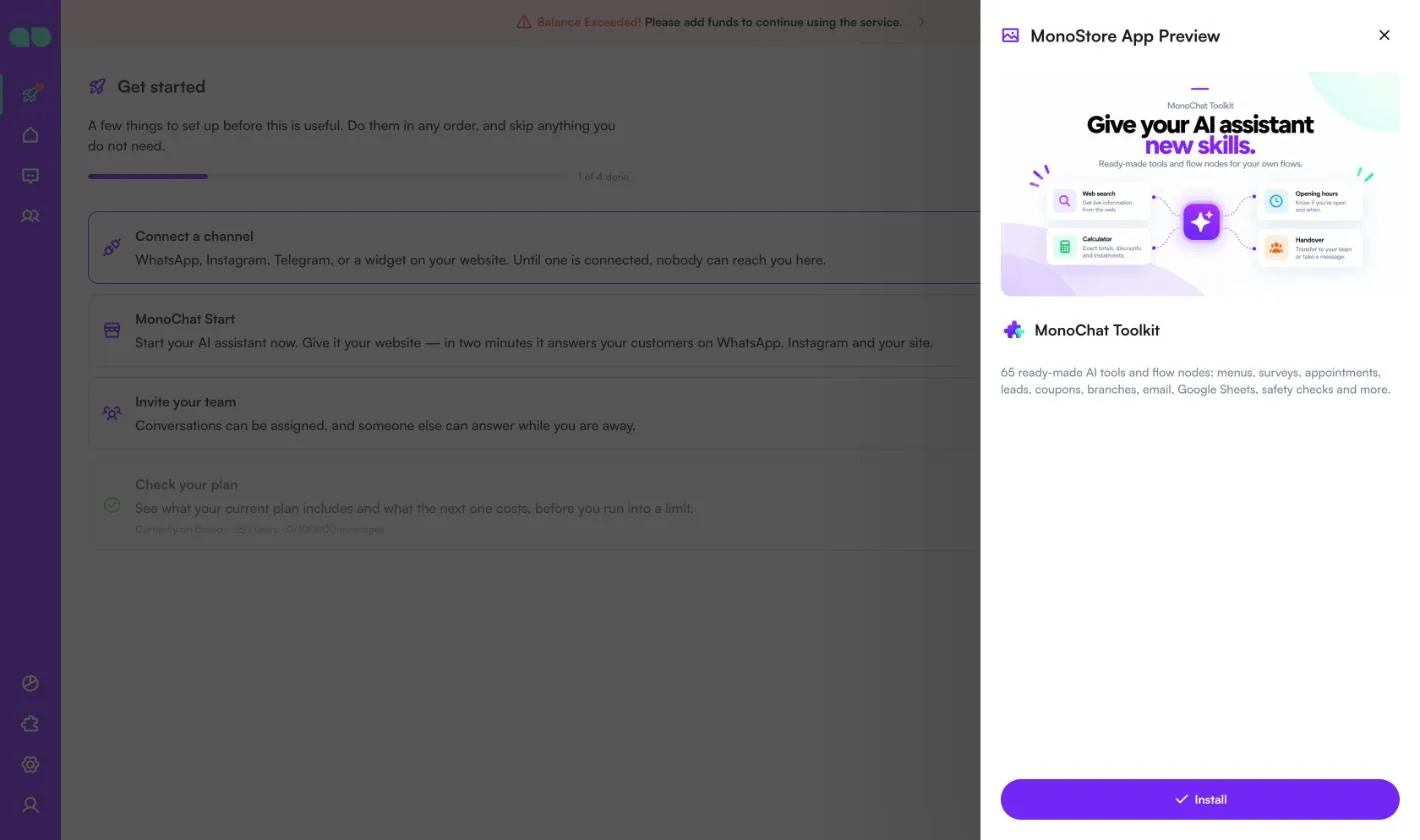
Clique em Instalar na gaveta Pré-visualização do aplicativo MonoStore. A instalação não executa nada: cada ferramenta ou nó funciona apenas onde você o adiciona.
Ferramentas e nós
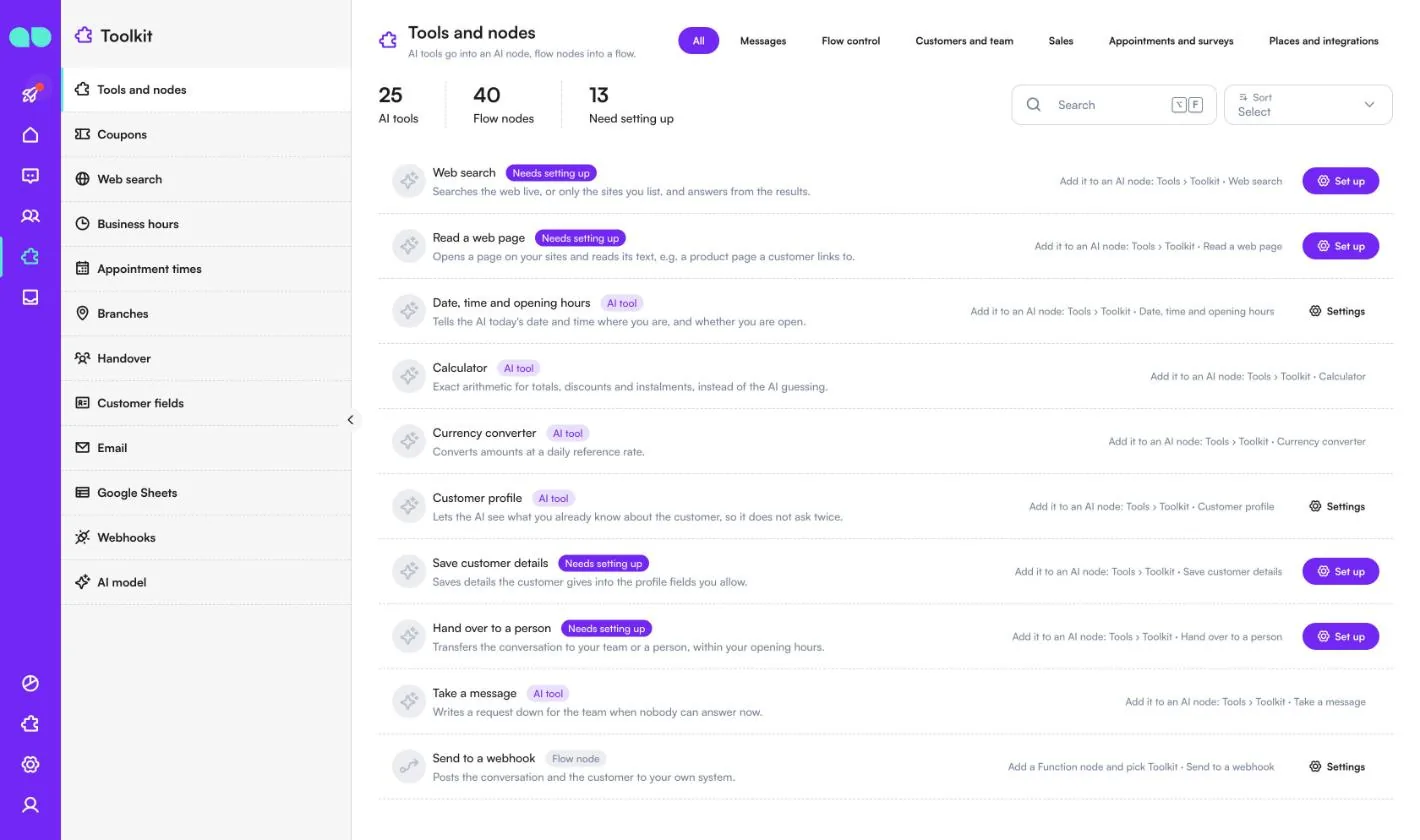
O catálogo de tudo o que há no Toolkit. Os contadores mostram o número de AI tools (Ferramentas de IA), de Flow nodes (Nós de fluxo) e quantos Need setting up (Requerem configuração). Filtre por tema (All, Messages, Flow control, Customers and team, Sales, Appointments and surveys, Places and integrations — Todos, Mensagens, Controle de fluxo, Clientes e equipe, Vendas, Agendamentos e pesquisas, Locais e integrações), pesquise ou ordene.
Cada linha diz o que a peça faz, se é uma AI tool ou um Flow node e onde adicioná-la: por exemplo, "Add it to an AI node: Tools › Toolkit · Web search" (adicione a um nó de IA) ou "Add a Function node and pick Toolkit · Send to a webhook" (adicione um nó Função e escolha a peça). As peças marcadas como Needs setting up (Requer configuração) têm um botão Set up (Configurar); as peças com opções facultativas têm Settings (Configurações).
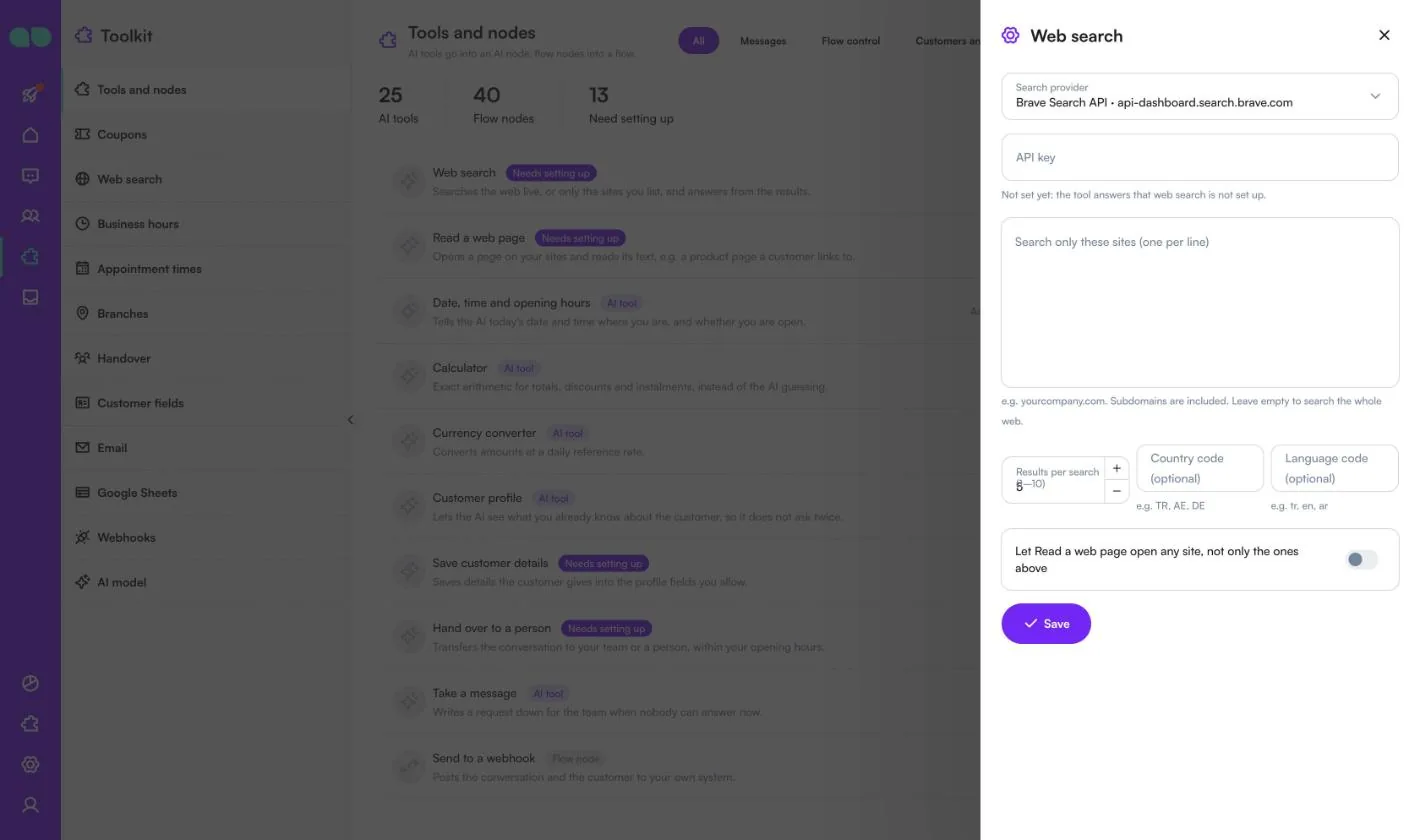
Set up e Settings abrem as configurações correspondentes em uma gaveta, para que você não precise sair da lista. Aqui, a gaveta de Web search (Busca na web): os mesmos campos da tela Web search descrita abaixo.
Cupons
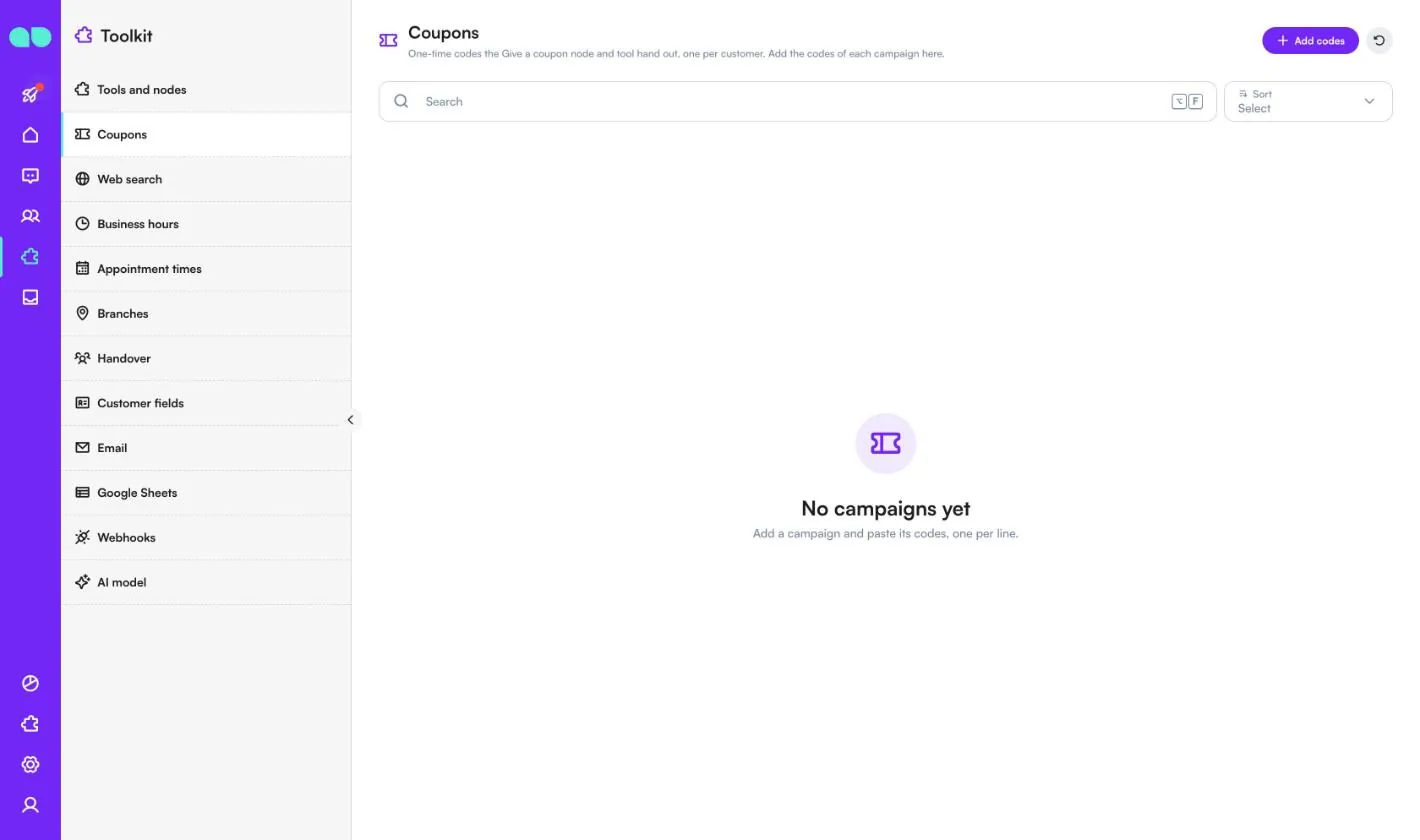
Códigos de uso único que o nó e a ferramenta Give a coupon (Dar um cupom) distribuem, um por cliente. Clique em Add codes (Adicionar códigos), informe o nome da Campaign (Campanha; o nome definido no nó, por exemplo summer-sale) e cole os Codes (Códigos), um por linha, até 5000 de cada vez; códigos que já estão na campanha são ignorados. Cada campanha mostra quantos códigos restam e quantos foram distribuídos. Remove unused codes (Remover códigos não usados) apaga o que ainda não foi distribuído; os códigos já entregues continuam registrados.
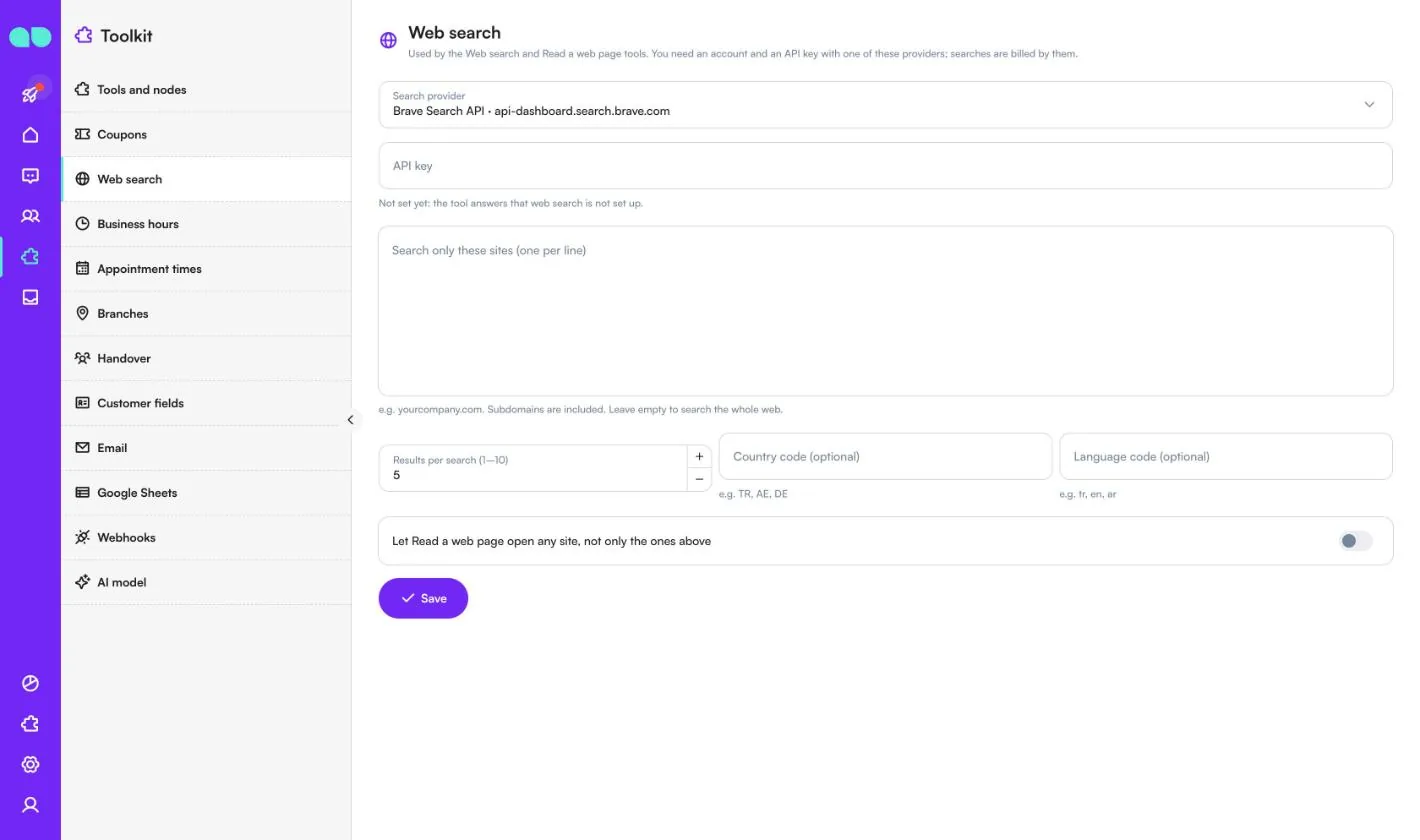
Busca na web
Usada pelas ferramentas Web search (Busca na web) e Read a web page (Ler uma página da web). Você precisa de uma conta e de uma chave de API no provedor; as buscas são cobradas por ele.
| Campo | O que faz |
|---|---|
| Search provider (Provedor de busca) | Brave Search API, Tavily ou Serper (resultados do Google). |
| API key (Chave de API) | A sua chave nesse provedor. Depois de salva, ela nunca mais é exibida. Enquanto não houver chave, a ferramenta responde que a busca na web não está configurada. |
| Search only these sites (one per line) (Buscar apenas nestes sites, um por linha) | Por exemplo, suaempresa.com; os subdomínios estão incluídos. Deixe em branco para buscar em toda a web. |
| Results per search (1–10) (Resultados por busca) | Quantos resultados a IA lê por busca. |
| Country code (optional), Language code (optional) (Código do país e código do idioma, opcionais) | Restringem os resultados, por exemplo TR, AE, DE e tr, en, ar. |
| Let Read a web page open any site, not only the ones above (Permitir que Read a web page abra qualquer site, não só os acima) | Desativado: Read a web page abre apenas os sites que você listou. |
Horário comercial
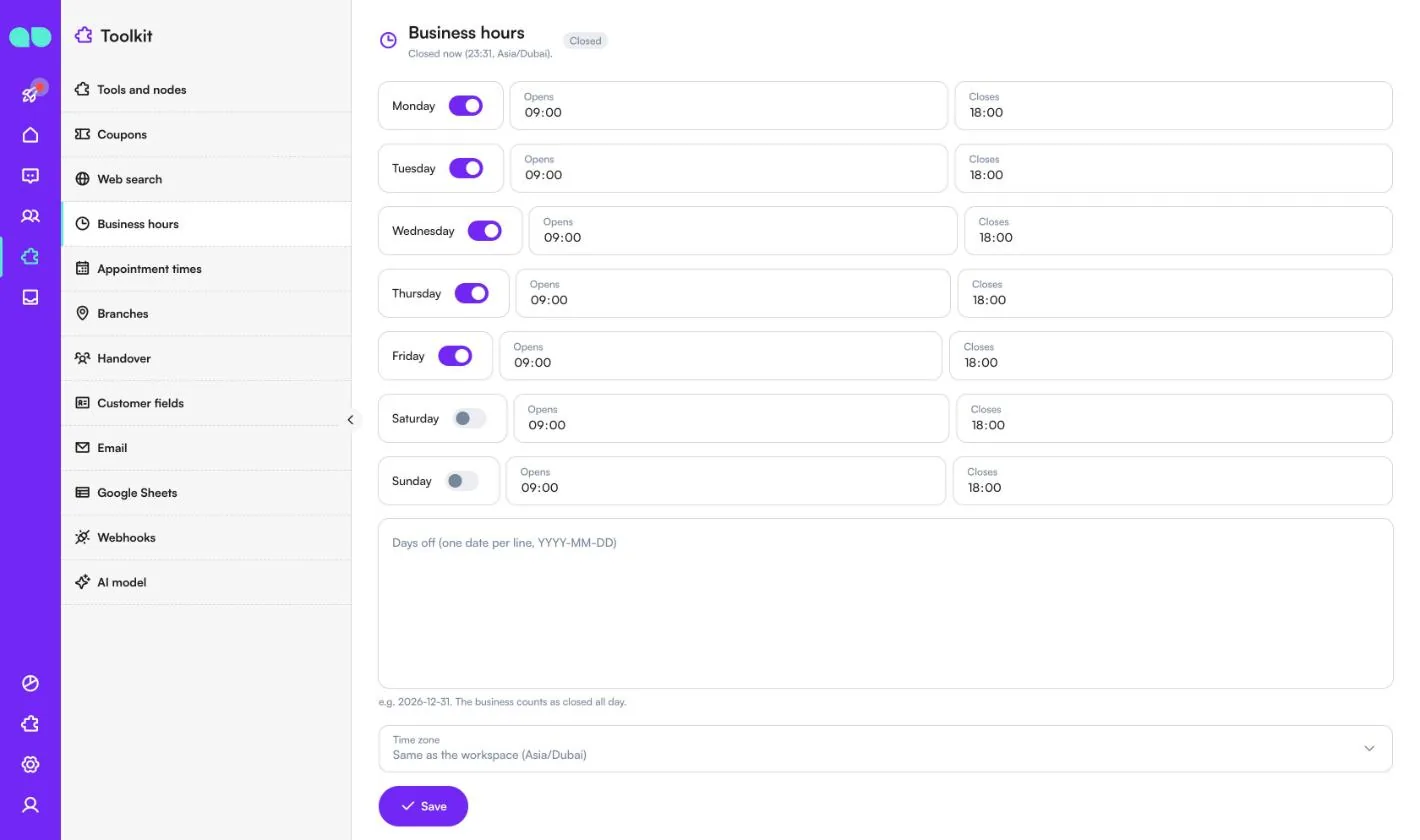
O seu horário de funcionamento, usado por Date, time and opening hours (Data, hora e horário de funcionamento), pelo nó Open or closed (Aberto ou fechado) e pela transferência. Ative ou desative cada dia e defina Opens (Abre) e Closes (Fecha). Days off (Dias de folga) aceita uma data por linha (YYYY-MM-DD); a empresa é considerada fechada o dia inteiro. Time zone (Fuso horário) usa por padrão o do workspace. O cabeçalho mostra se vocês estão abertos ou fechados neste momento.
Horários de agendamento
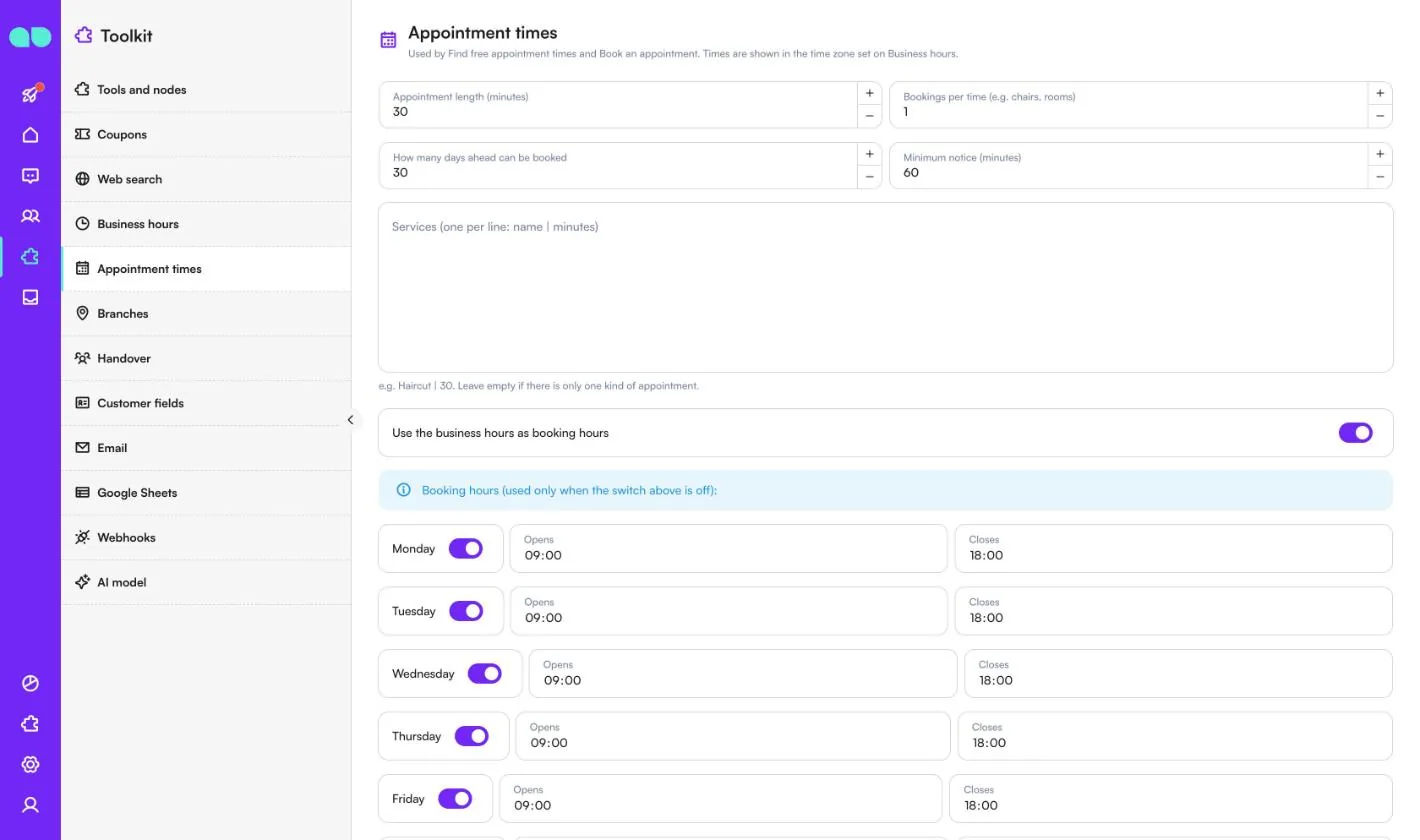
Usados pelas ferramentas Find free appointment times (Encontrar horários livres) e Book an appointment (Agendar um horário). Os horários aparecem no fuso horário definido em Business hours (Horário comercial).
| Campo | O que faz |
|---|---|
| Appointment length (minutes) (Duração do agendamento, em minutos) | A duração padrão de um agendamento. |
| Bookings per time (e.g. chairs, rooms) (Agendamentos por horário, por exemplo cadeiras, salas) | Quantos clientes podem agendar o mesmo horário. |
| How many days ahead can be booked (Com quantos dias de antecedência é possível agendar) | Até quando os clientes podem agendar. |
| Minimum notice (minutes) (Antecedência mínima, em minutos) | Quão cedo um agendamento pode começar. |
| Services (one per line: name | minutes) (Serviços, um por linha: nome | minutos) | Por exemplo, Corte de cabelo | 30. Deixe em branco se houver apenas um tipo de agendamento. |
| Use the business hours as booking hours (Usar o horário comercial como horário de agendamento) | Ativado: os agendamentos seguem Business hours. Desativado: defina abaixo horários de agendamento separados para cada dia. |
Filiais
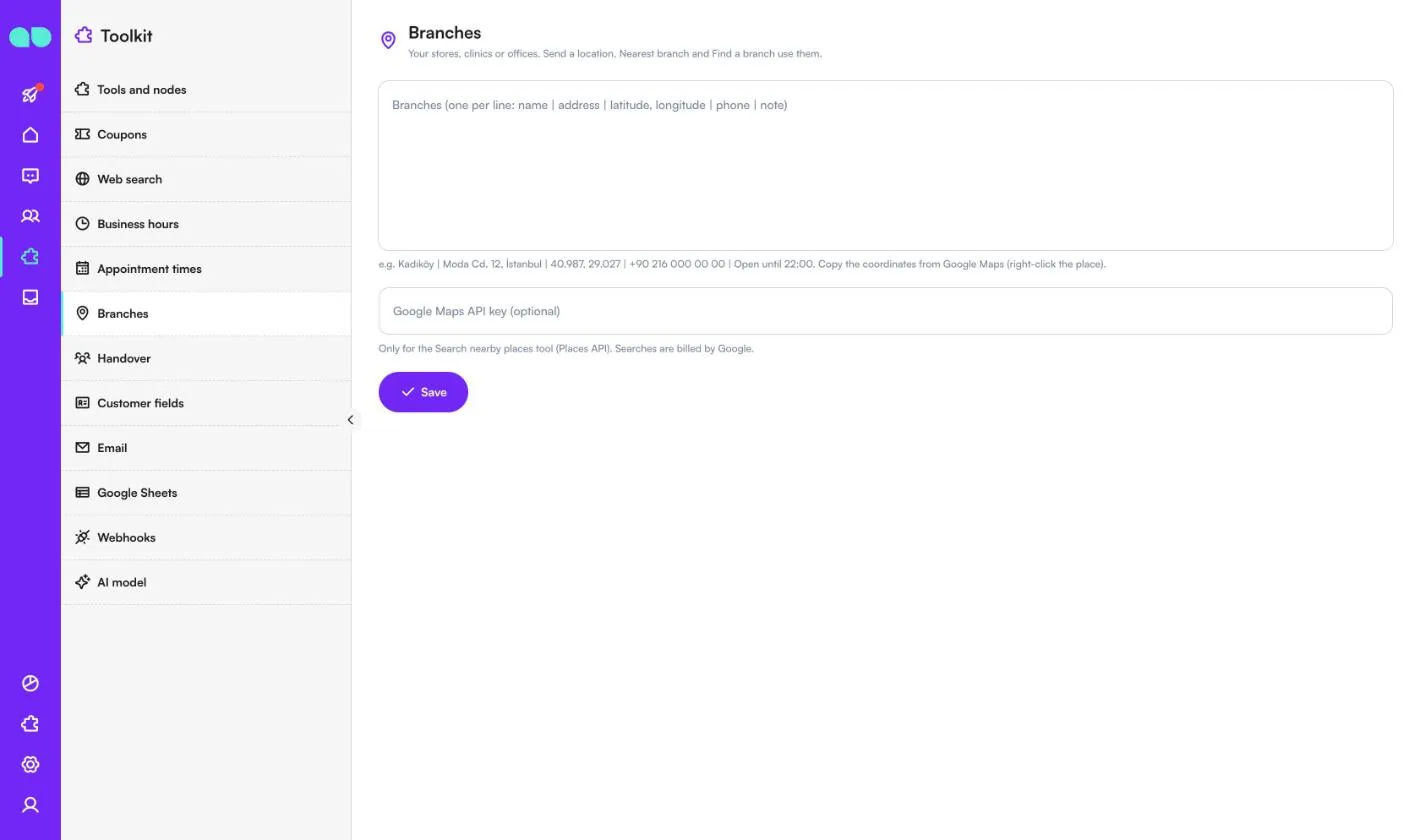
Suas lojas, clínicas ou escritórios, usados por Send a location (Enviar uma localização), Nearest branch (Filial mais próxima) e Find a branch (Encontrar uma filial). Escreva uma filial por linha: nome | endereço | latitude, longitude | telefone | observação. Copie as coordenadas do Google Maps (clique com o botão direito no local). A Google Maps API key (Chave de API do Google Maps), opcional, serve apenas para a ferramenta Search nearby places (Buscar locais próximos); essas buscas são cobradas pelo Google.
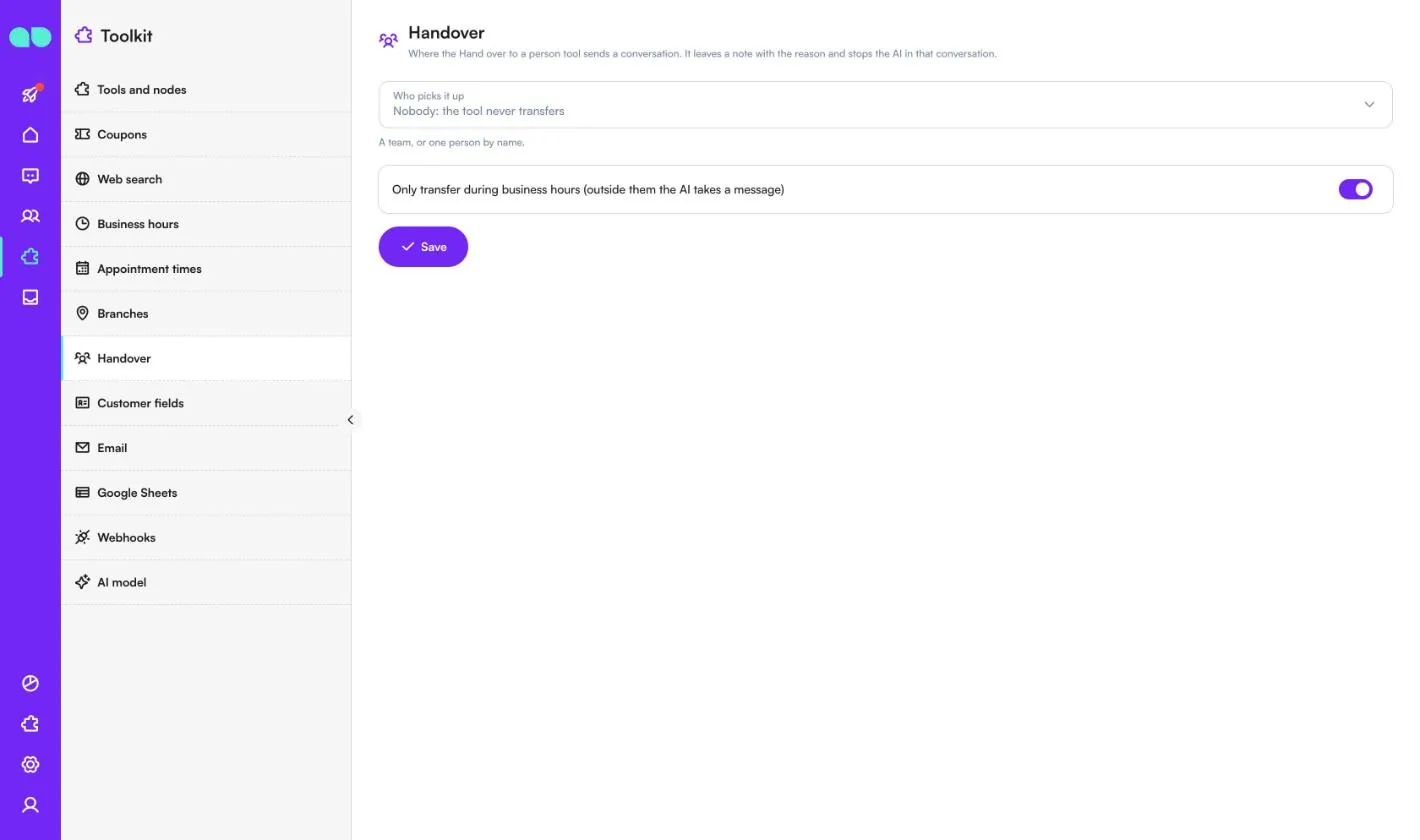
Transferência
Para onde a ferramenta Hand over to a person (Transferir para uma pessoa) envia uma conversa. Ela deixa uma nota com o motivo e interrompe a IA nessa conversa. Who picks it up (Quem assume) é uma equipe ou uma pessoa pelo nome (Nobody: the tool never transfers — Ninguém: a ferramenta nunca transfere — até que você escolha). Com Only transfer during business hours (Transferir apenas no horário comercial) ativado, fora do seu horário a IA anota um recado.
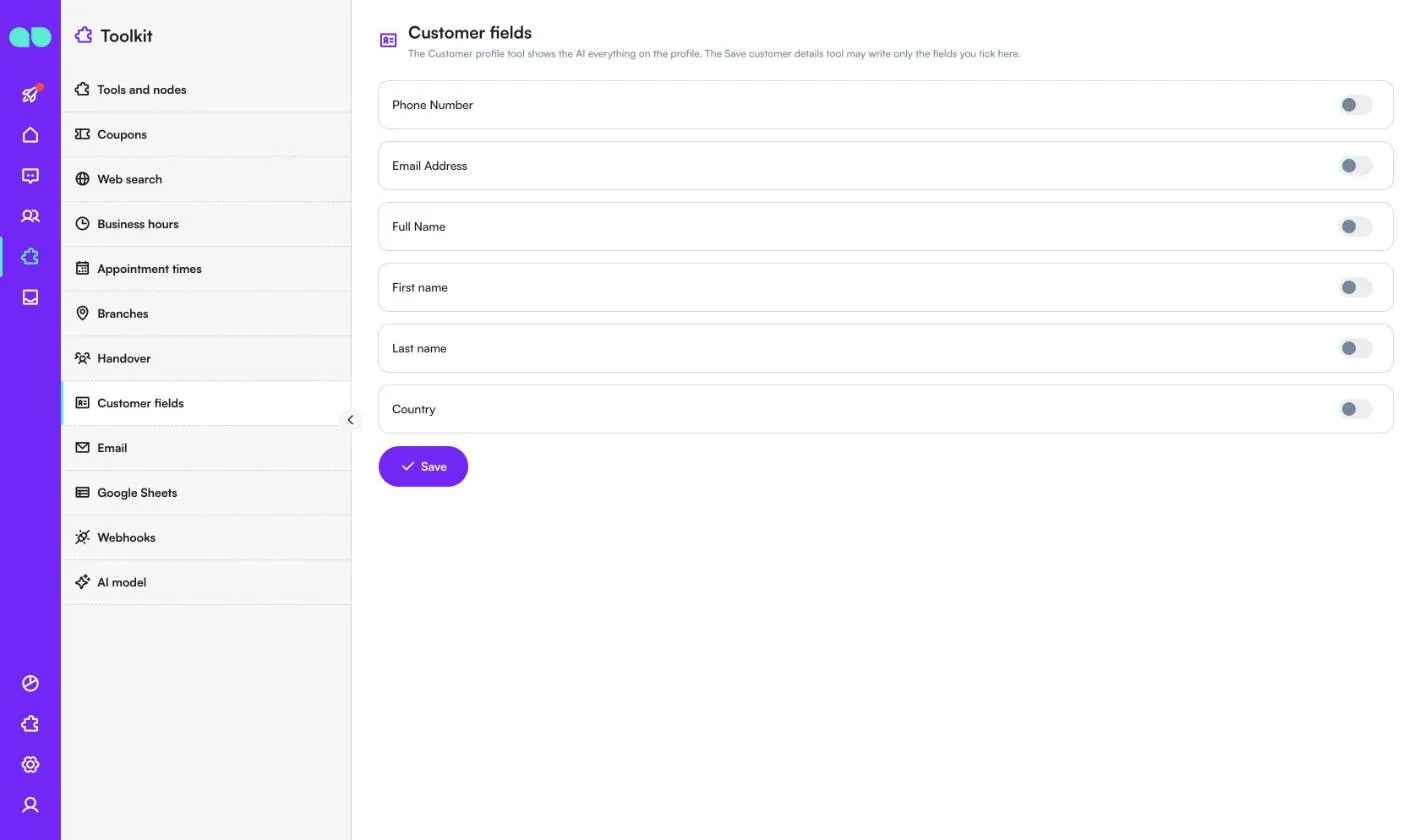
Campos do cliente
A ferramenta Customer profile (Perfil do cliente) mostra à IA tudo o que está no perfil do cliente. A ferramenta Save customer details (Salvar dados do cliente) só pode gravar os campos que você ativar aqui, por exemplo Phone Number, Email Address, Full Name, First name, Last name ou Country (Número de telefone, Endereço de e-mail, Nome completo, Nome, Sobrenome ou País). A lista mostra os campos de perfil de texto, número e telefone do seu workspace.
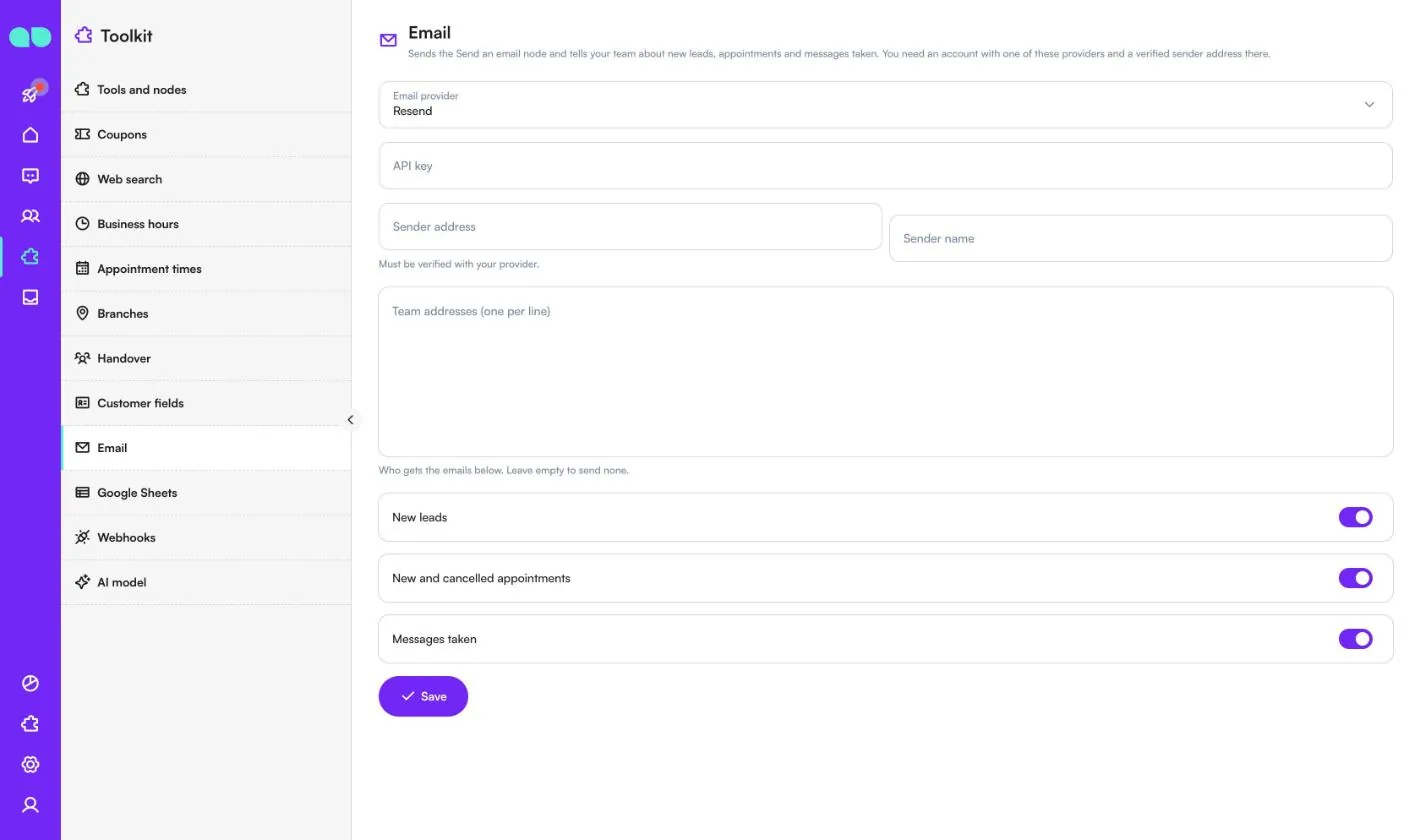
E-mail
Envia o nó Send an email (Enviar um e-mail) e avisa a sua equipe sobre novos leads, agendamentos e recados anotados.
| Campo | O que faz |
|---|---|
| Email provider (Provedor de e-mail) | Resend, SendGrid, Brevo, Mailgun (US) ou Mailgun (EU). Você precisa de uma conta nele. |
| API key (Chave de API) | A sua chave nesse provedor. |
| Sender address, Sender name (Endereço e nome do remetente) | De quem os e-mails vêm. O endereço precisa estar verificado no seu provedor. |
| Team addresses (one per line) (Endereços da equipe, um por linha) | Quem recebe os e-mails abaixo. Deixe em branco para não enviar nenhum. |
| New leads, New and cancelled appointments, Messages taken (Novos leads, Agendamentos novos e cancelados, Recados anotados) | Sobre quais eventos a sua equipe recebe e-mail. |
Depois de salvar, você pode enviar um e-mail de teste para os endereços da equipe.
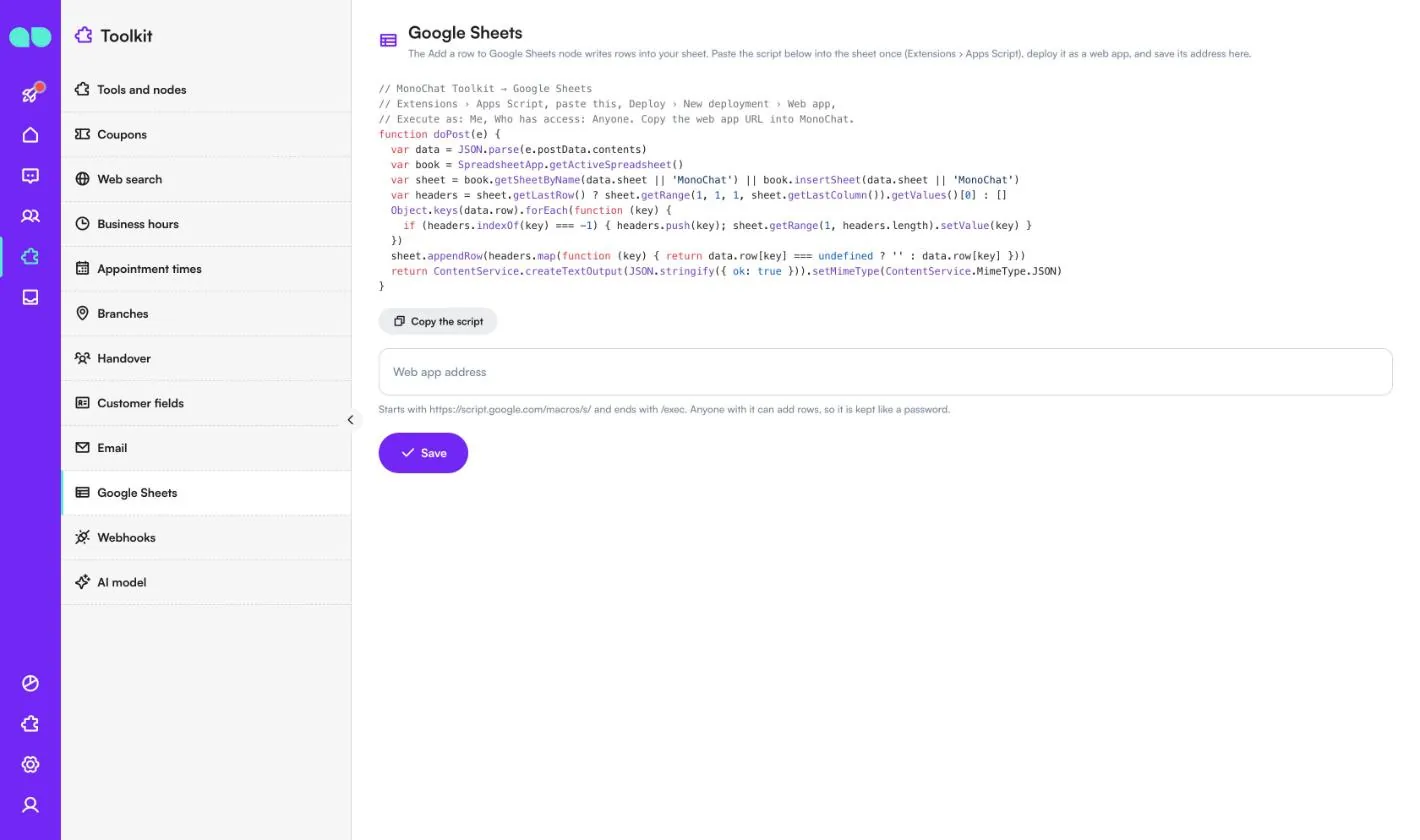
Google Sheets
O nó Add a row to Google Sheets (Adicionar uma linha ao Google Sheets) grava linhas na sua planilha. Clique em Copy the script (Copiar o script), cole-o uma vez na sua planilha (Extensions › Apps Script), implante-o como app da web e salve o endereço dele em Web app address (Endereço do app da web). O endereço começa com https://script.google.com/macros/s/ e termina com /exec. Qualquer pessoa que o tenha pode adicionar linhas, então guarde-o como uma senha.
Webhooks
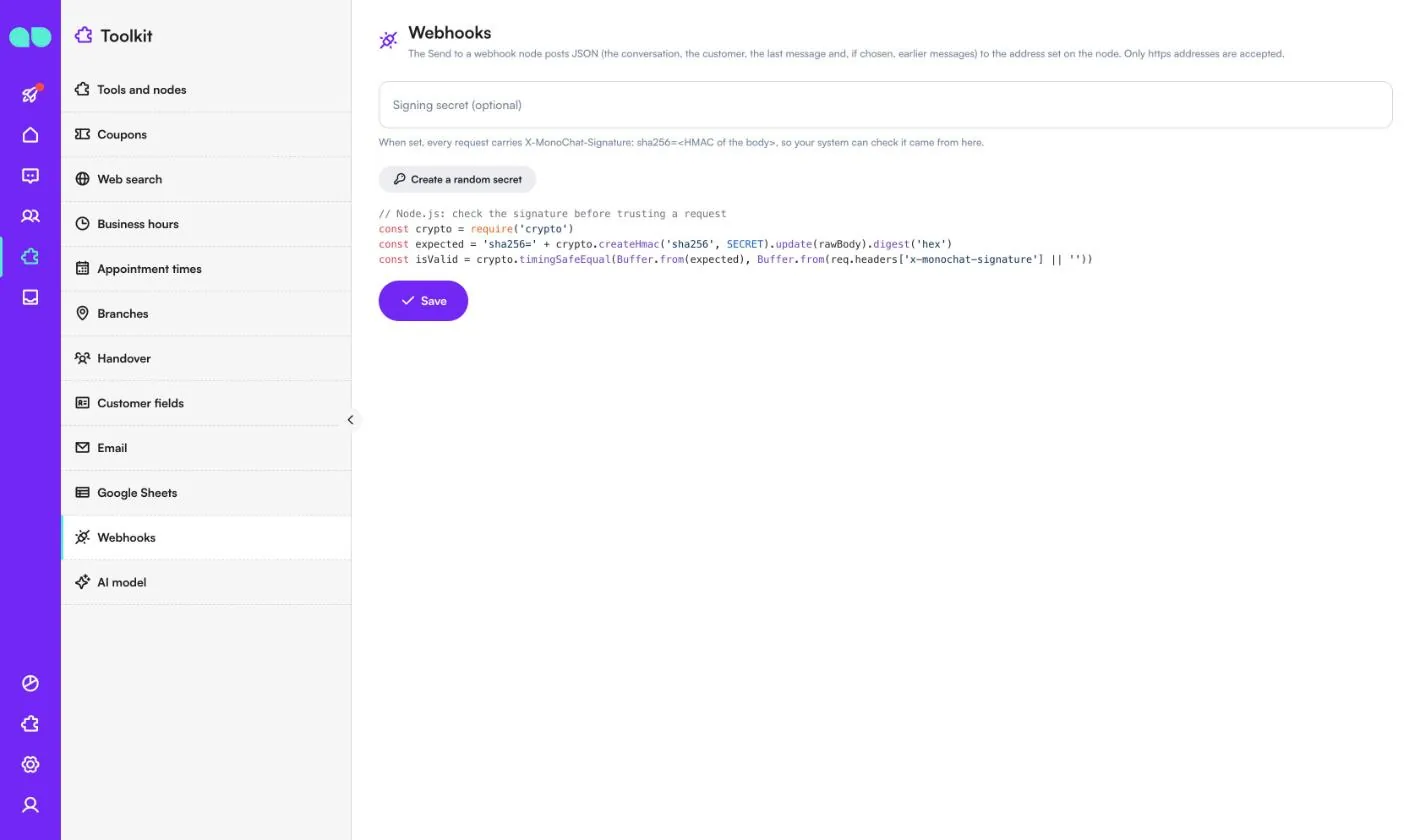
O nó Send to a webhook (Enviar para um webhook) envia um JSON por POST para o endereço definido no nó: a conversa, o cliente, a última mensagem e, se escolhido, as mensagens anteriores. Somente endereços https são aceitos. Um Signing secret (Segredo de assinatura) opcional (pelo menos 16 caracteres, ou Create a random secret — Criar um segredo aleatório) adiciona um cabeçalho X-MonoChat-Signature com um HMAC do corpo, para que o seu sistema possa verificar que a requisição veio do MonoChat. A tela mostra um breve exemplo em Node.js dessa verificação.
Modelo de IA
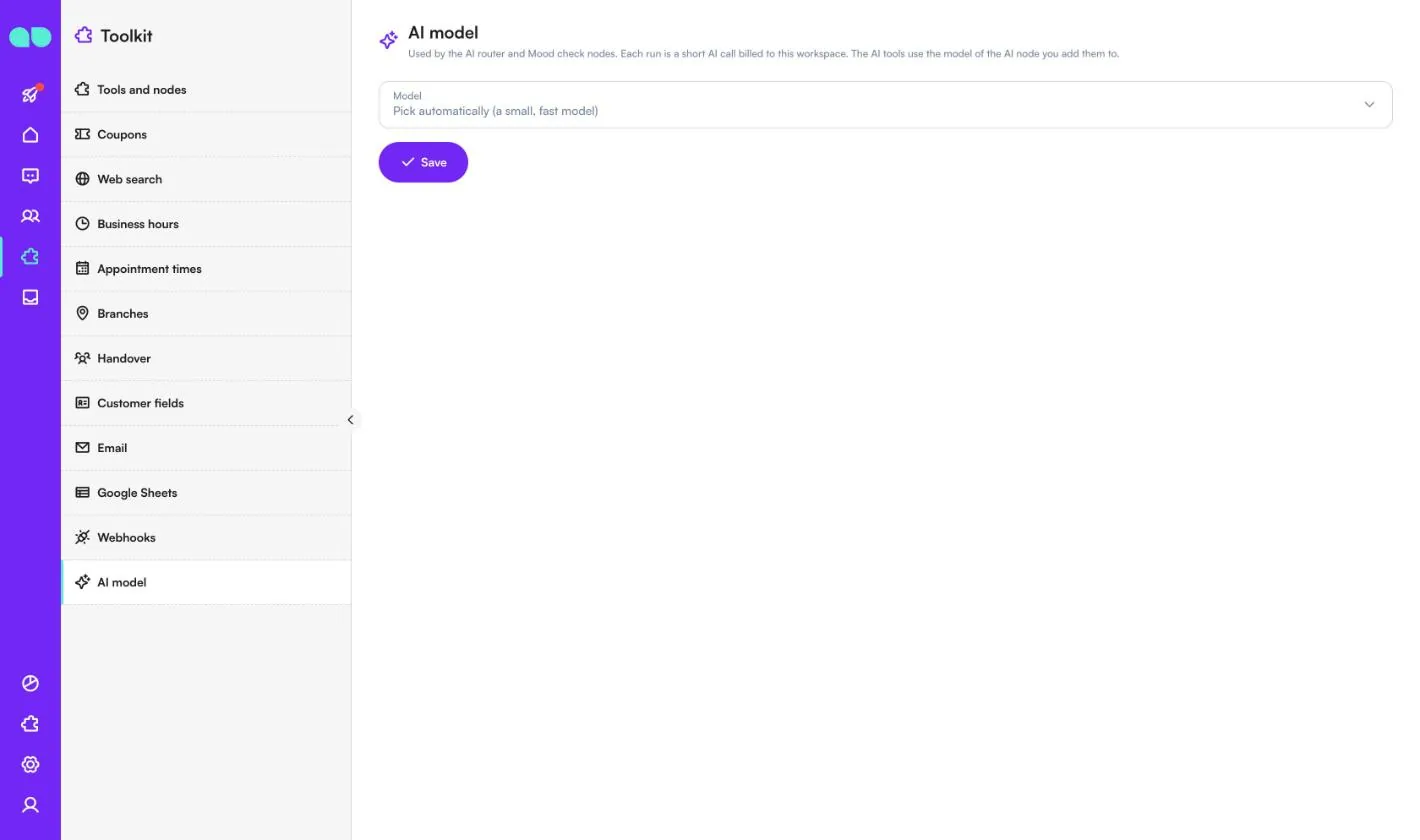
O Model (Modelo) usado pelos nós AI router (Roteador de IA) e Mood check (Verificação de humor). Cada execução é uma breve chamada de IA cobrada do seu workspace. Deixe em Pick automatically (a small, fast model) (Escolher automaticamente, um modelo pequeno e rápido) ou escolha um. As ferramentas de IA usam o modelo do nó de IA ao qual você as adiciona.
Solicitações › Recados anotados
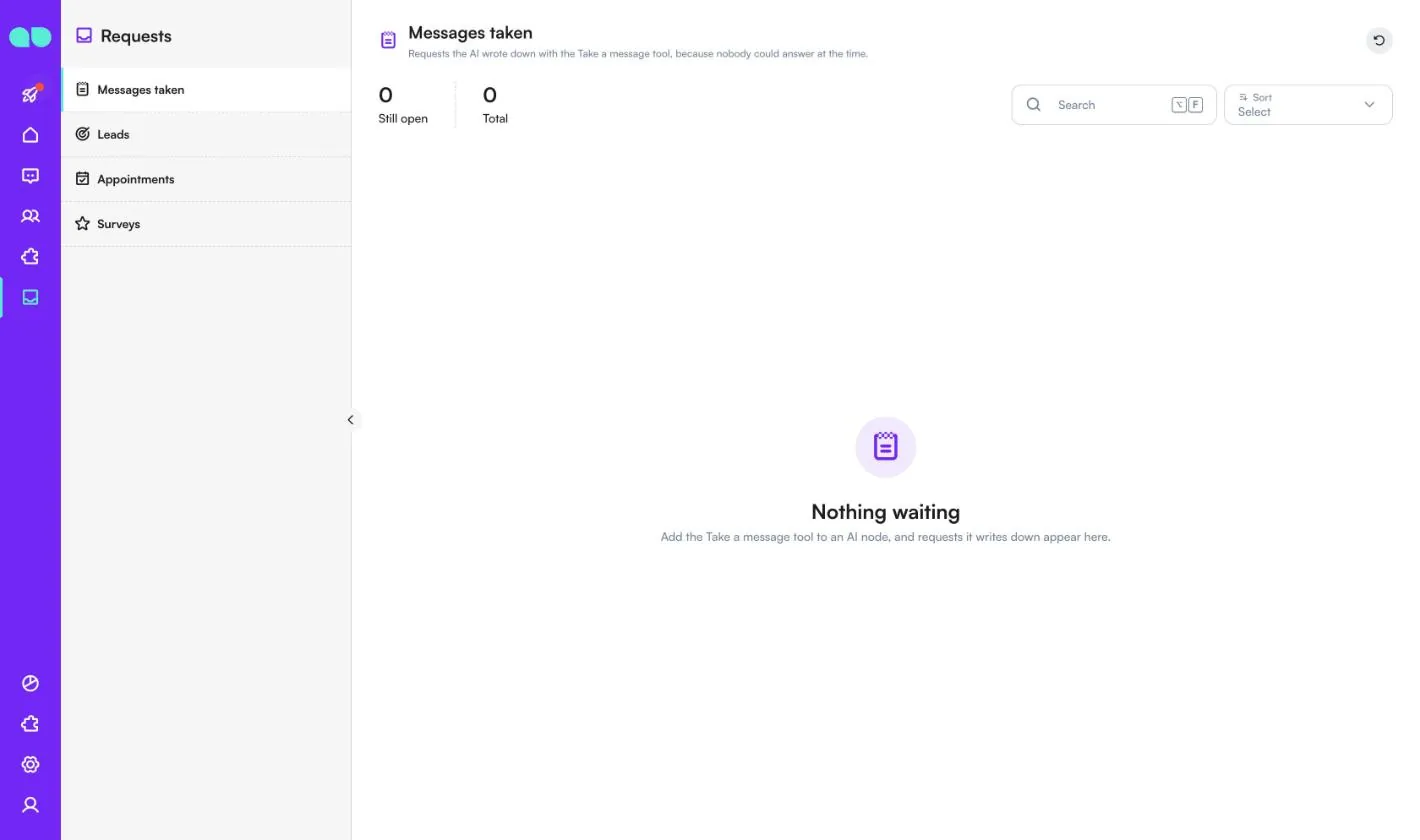
Solicitações que a IA anotou com a ferramenta Take a message (Anotar um recado) porque ninguém podia responder naquele momento. Os contadores mostram Still open (Ainda em aberto) e Total. Abra a conversa, Mark as done (Marcar como concluído) ou Reopen (Reabrir).
Solicitações › Leads
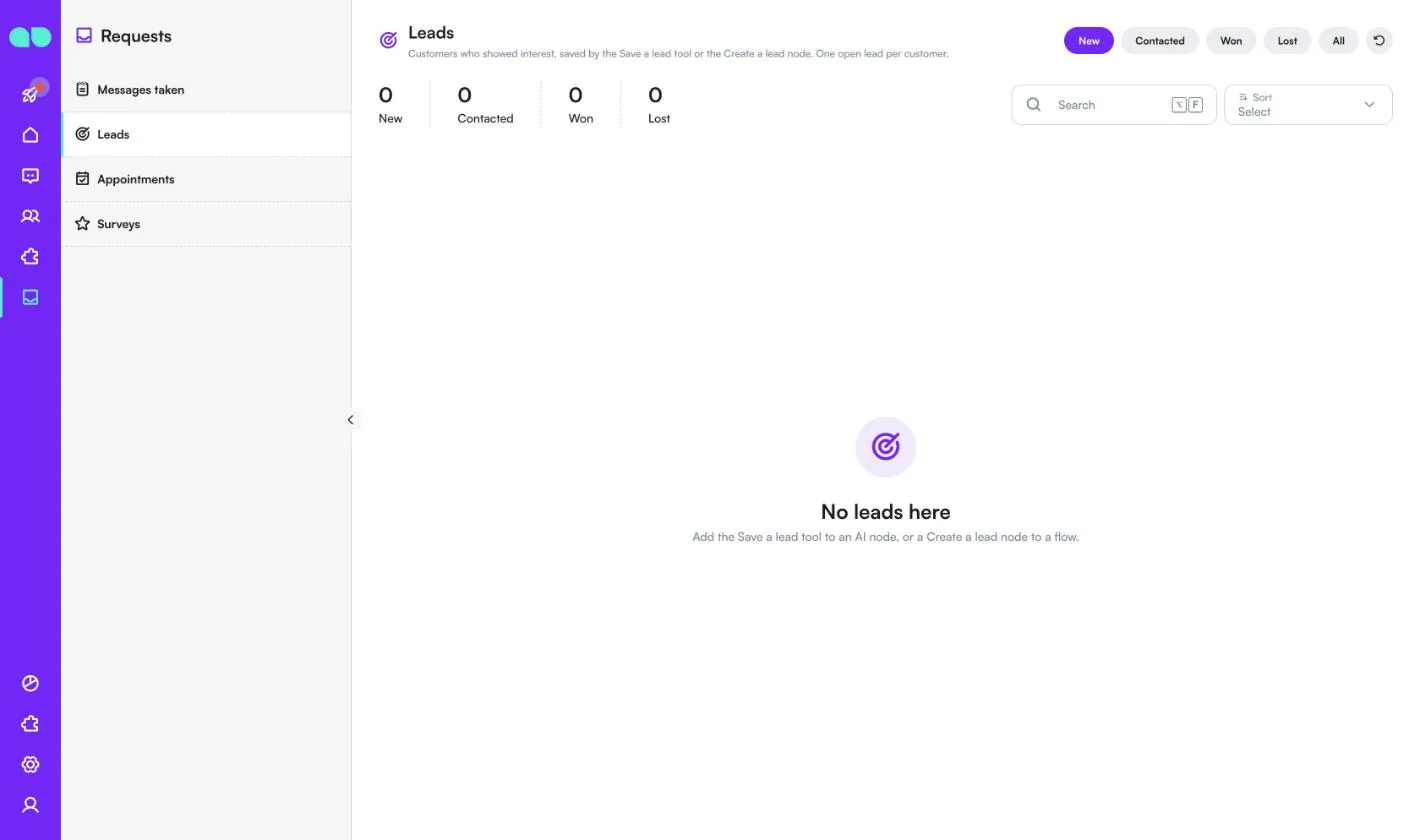
Clientes que demonstraram interesse, salvos pela ferramenta Save a lead (Salvar um lead) ou pelo nó Create a lead (Criar um lead); um lead em aberto por cliente. Contadores e filtros: New, Contacted, Won, Lost e All (Novo, Contatado, Ganho, Perdido e Todos). Avance o lead à medida que você o acompanha.
Solicitações › Agendamentos
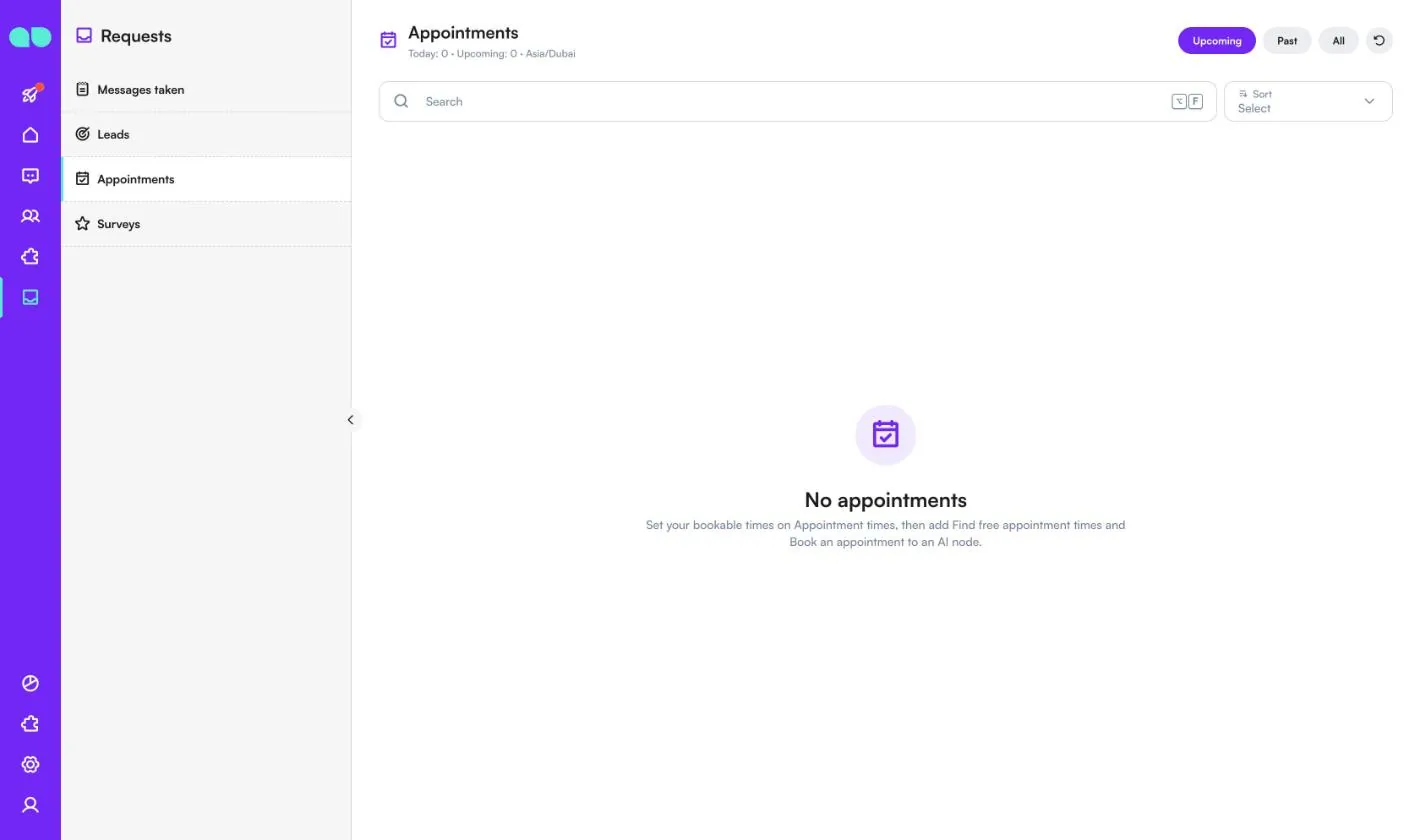
Agendamentos feitos pela ferramenta Book an appointment (Agendar um horário), filtrados por Upcoming, Past ou All (Próximos, Passados ou Todos); o cabeçalho mostra os agendamentos de hoje e os próximos, além do fuso horário. Marque um agendamento como Came (Compareceu) ou Did not come (Não compareceu), ou cancele-o. Cancelar libera o horário novamente; o cliente não é avisado automaticamente.
Solicitações › Pesquisas
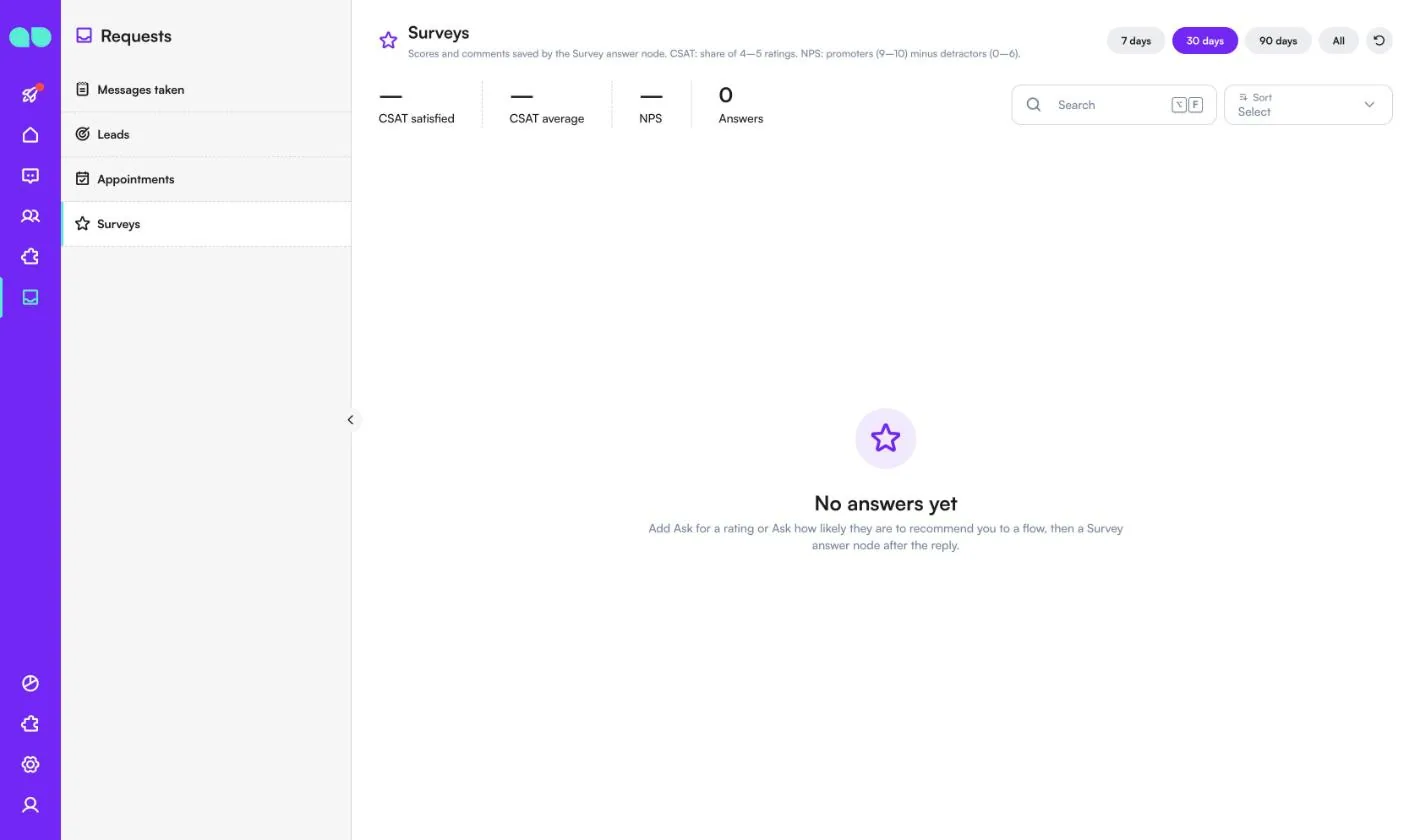
Notas e comentários salvos pelo nó Survey answer (Resposta da pesquisa) depois de um nó Ask for a rating (Pedir uma avaliação) ou Ask how likely they are to recommend you (Perguntar a probabilidade de recomendarem você). Contadores: CSAT satisfied (CSAT satisfeitos; proporção de notas 4–5), CSAT average (Média CSAT), NPS (promotores 9–10 menos detratores 0–6) e Answers (Respostas), em 7 days, 30 days, 90 days ou All (7 dias, 30 dias, 90 dias ou Todos).
Relatórios › Toolkit · Satisfaction
As mesmas respostas por agente, grupo de trabalho e canal: CSAT average, CSAT satisfied, NPS e Answers do Period, e depois uma linha por agente, grupo de trabalho, canal, dia, semana ou mês, escolhido em Per, com suas respostas, CSAT, NPS e respostas satisfeitas, neutras e insatisfeitas. Uma resposta conta para o agente a quem a conversa foi atribuída por último e uma vez em cada grupo de trabalho dele.
Cada resposta também inicia um de quatro nós de evento, que você pode usar como início do seu próprio fluxo: Toolkit · Happy rating (CSAT 4–5, NPS 9–10), Toolkit · Neutral rating (CSAT 3, NPS 7–8), Toolkit · Unhappy rating (CSAT 1–2, NPS 0–6) e Toolkit · Rating comment, quando o cliente escreve o que poderia melhorar. Por exemplo, inicie um fluxo com Toolkit · Unhappy rating para avisar um supervisor. Para uma avaliação após cada conversa fechada sem montar um fluxo, veja Session Rating.
Recursos
Busca na web
Busca na web ao vivo, ou apenas nos sites que você listar, via Brave, Tavily ou Serper com a sua própria chave de API.
Ler uma página da web
Abre uma página dos seus sites e lê o texto dela.
Data, hora e horário de funcionamento
A data e a hora de hoje onde você está e se você está aberto.
Calculadora e conversor de moedas
Totais, descontos e parcelas exatos, e valores a uma cotação de referência diária.
Perfil do cliente e dados salvos
A IA vê o que você sabe sobre o cliente e salva o que ele informar, somente nos campos que você permitir.
Transferência e recado
Transfere para a sua equipe ou para uma pessoa dentro do seu horário de funcionamento, ou anota a solicitação para a equipe.
Nós de fluxo
Enviar para um webhook, aberto ou fechado, roteador de IA, verificação de humor, uma vez por cliente, divisão A/B, tipo de mensagem, cliente novo ou recorrente, nota para a equipe, salvar e-mail e telefone.
Telas de configuração
Ferramentas e nós mostra o que ainda precisa ser configurado; Busca na web, Horário comercial, Transferência, Campos do cliente, Webhooks e Modelo de IA reúnem as poucas escolhas de que algumas ferramentas precisam.
Capturas de tela
 O MonoChat Toolkit dá novas habilidades ao seu assistente de IA: busca na web, horário de funcionamento, calculadora e transferência
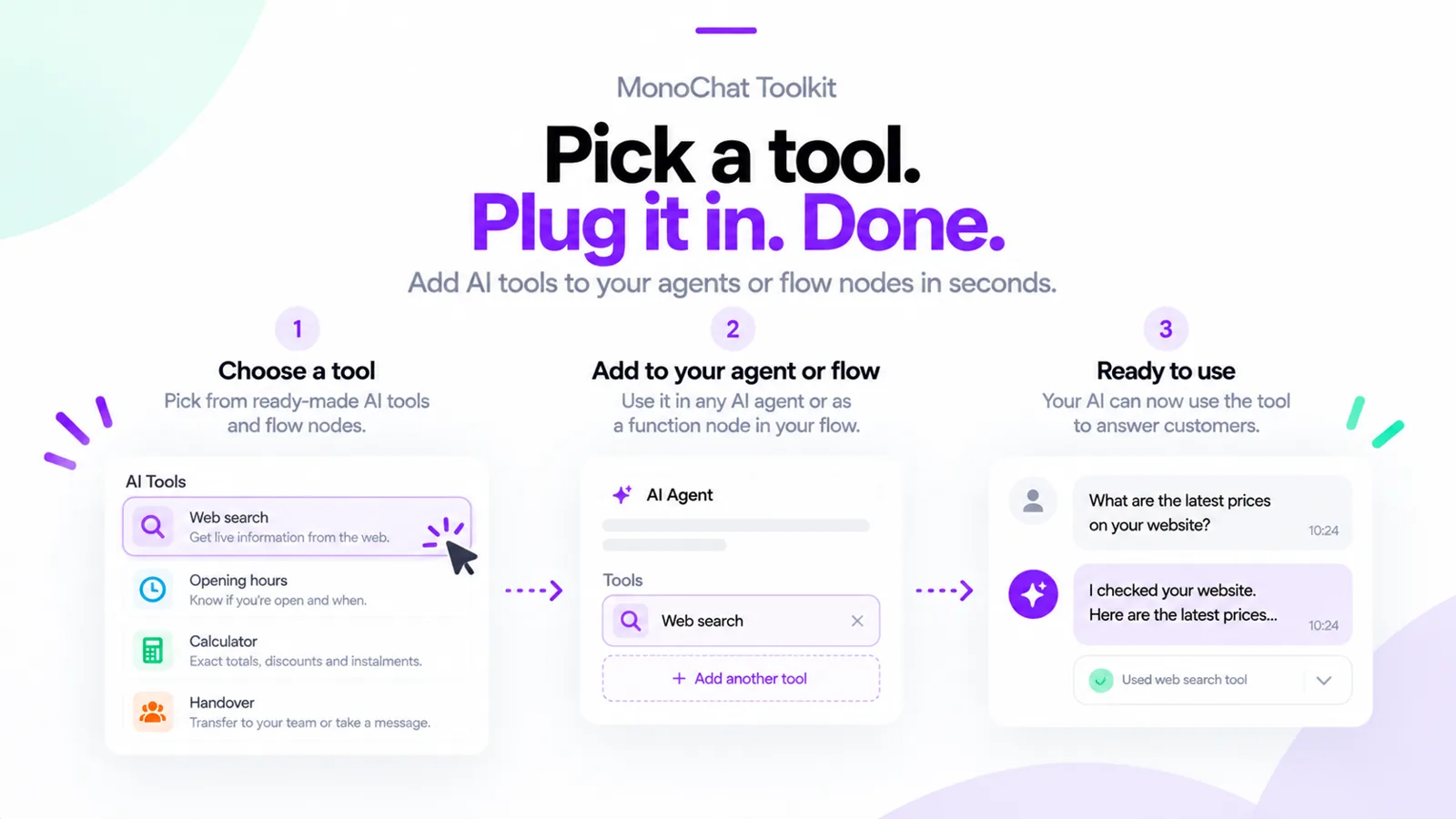 Escolha uma ferramenta, adicione-a ao seu agente de IA ou fluxo, e a IA a usa para responder aos clientes
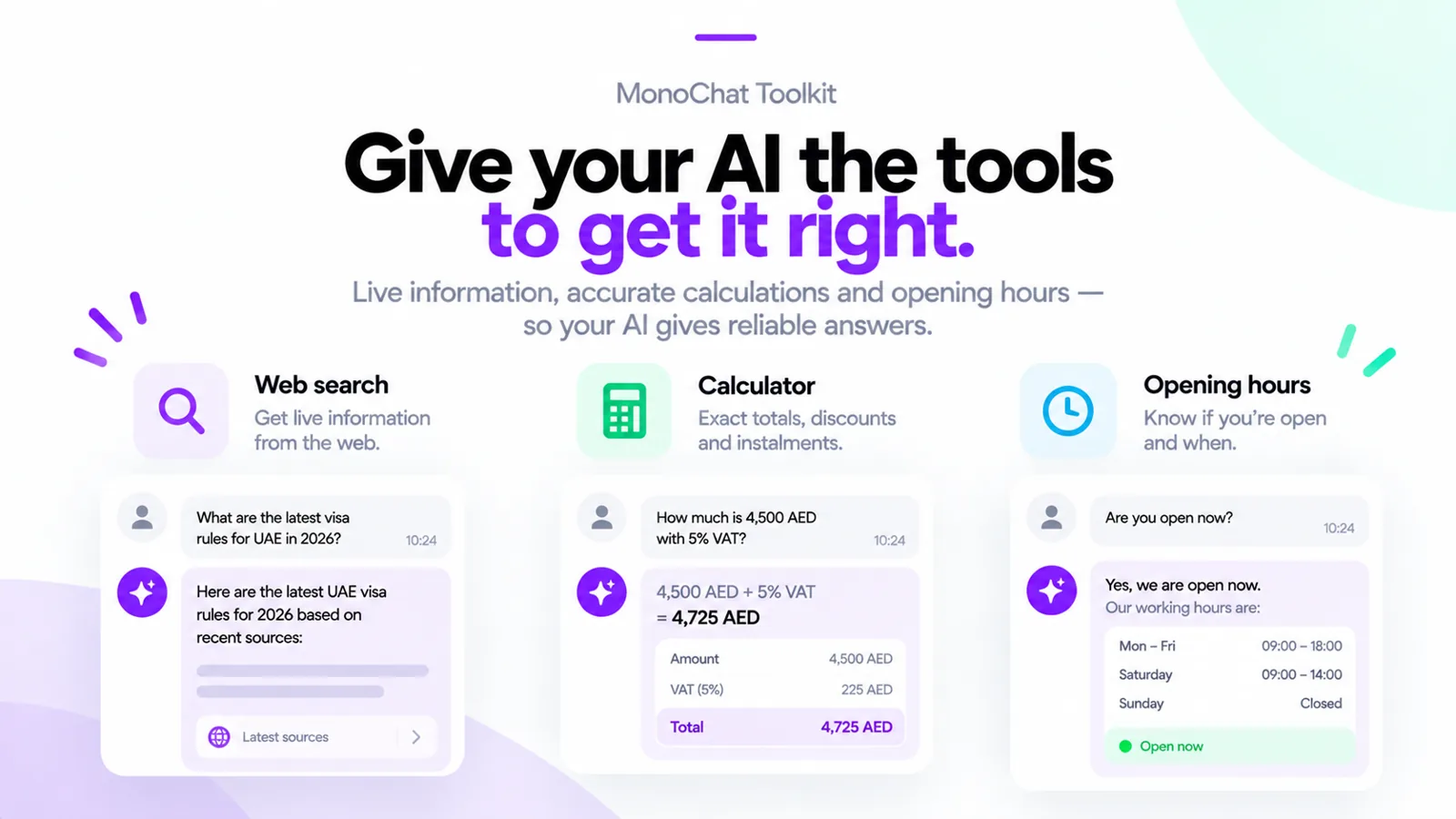 Ferramentas de busca na web, calculadora e horário de funcionamento dando à IA informações ao vivo, totais exatos e horários de atendimento
 Nós de fluxo prontos: um roteador de IA envia as mensagens recebidas para um fluxo de vendas ou de suporte
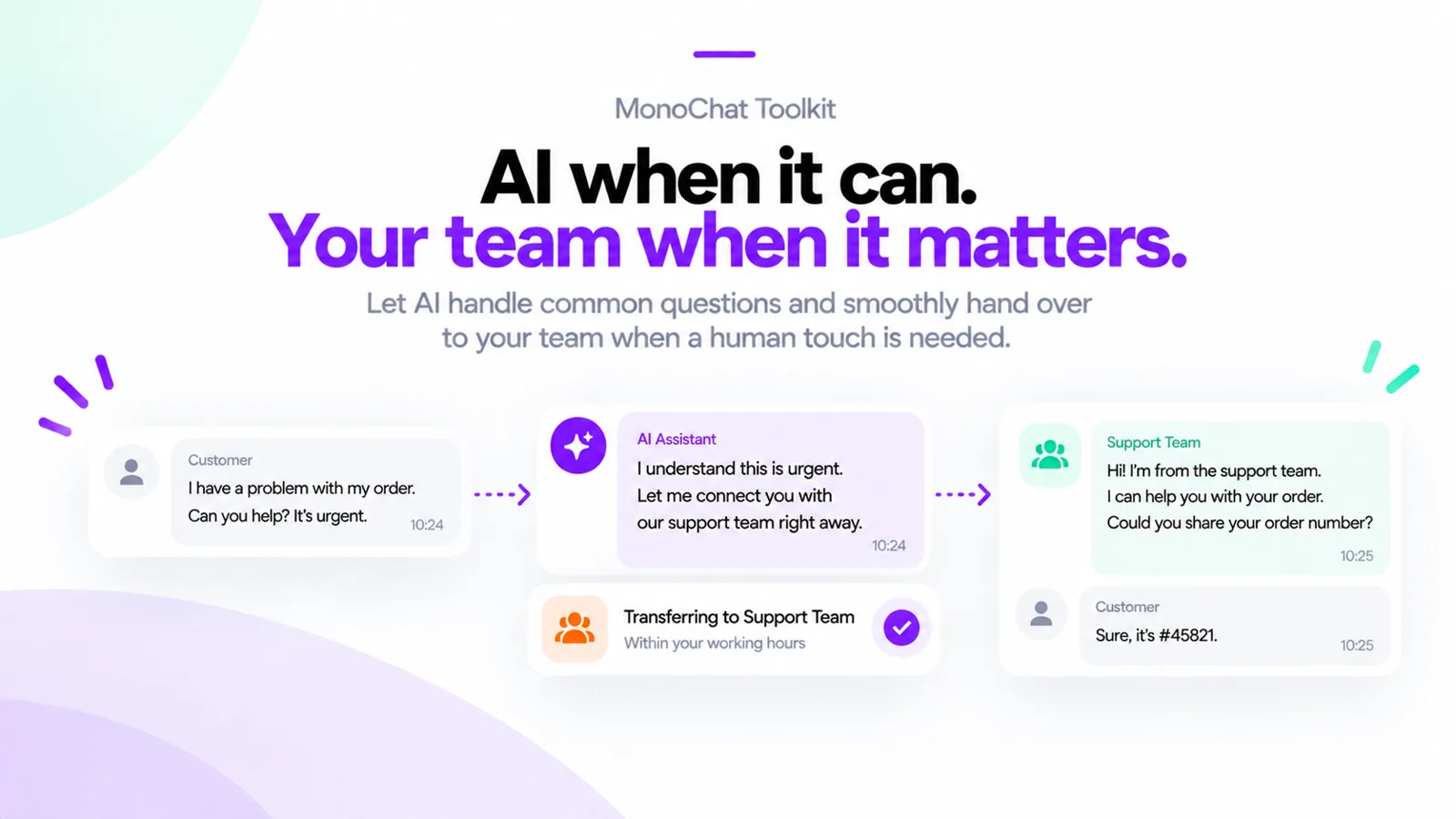 A IA transfere uma conversa urgente para a equipe de suporte dentro do horário de atendimento
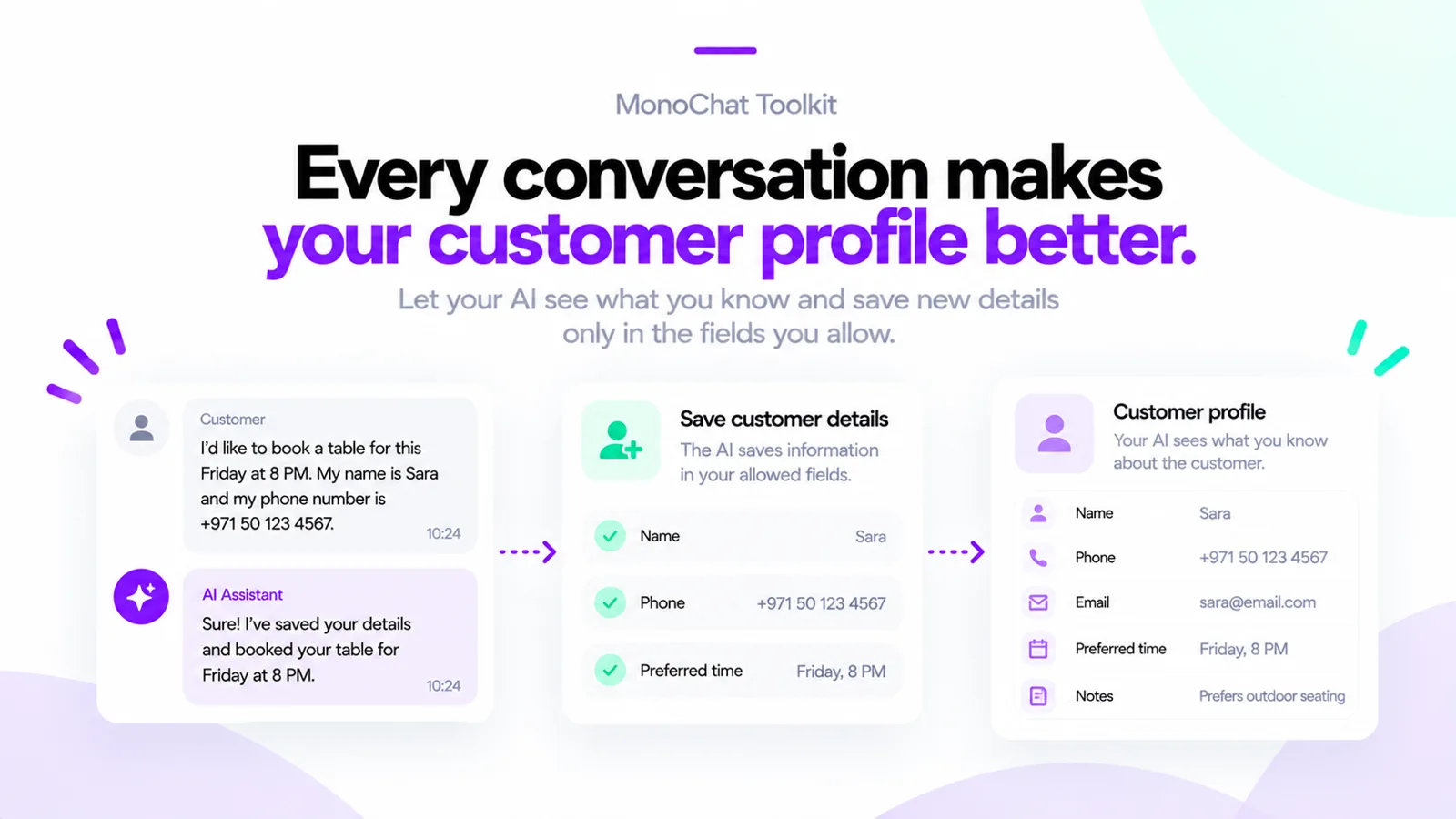 A IA salva os dados do cliente nos campos permitidos e vê o que você já sabe sobre o cliente
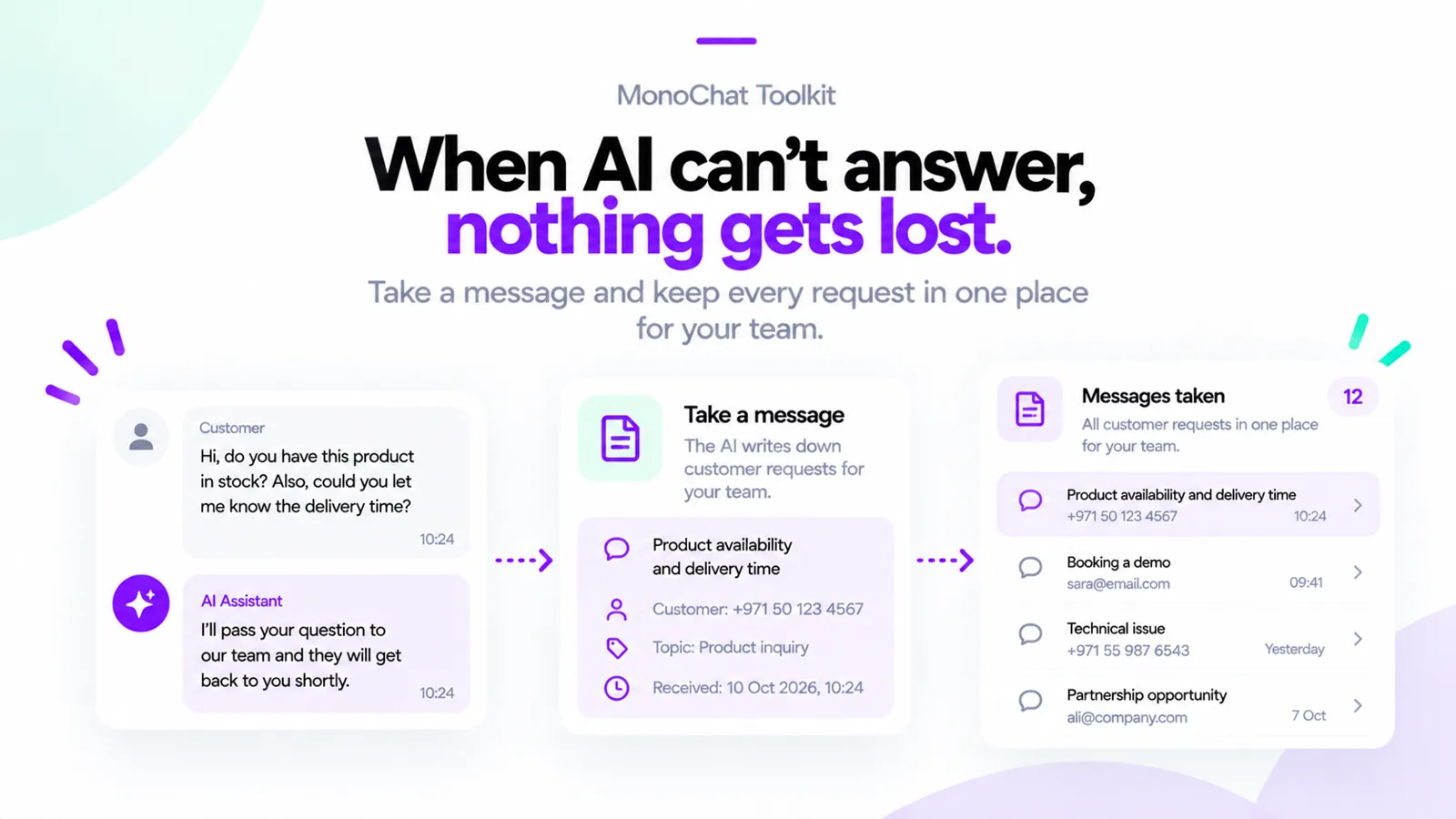 Quando a IA não consegue responder, ela anota um recado e a solicitação aparece em Recados anotados
Perguntas frequentes
Instalar o Toolkit altera meus fluxos existentes?
Não. Nada é executado só porque o app está instalado. Cada ferramenta ou nó funciona apenas onde você o adiciona.
Quais provedores de busca na web são compatíveis?
Brave, Tavily e Serper, com a sua própria chave de API. Você pode permitir que ele busque na web inteira ou apenas nos sites que você listar.
A IA pode passar uma conversa para uma pessoa?
Sim. A ferramenta de transferência encaminha para a sua equipe ou para uma pessoa dentro do seu horário de funcionamento, e a de recado anota a solicitação para a equipe quando ninguém pode responder agora.
Quais ferramentas usam chamadas de IA extras?
Os nós de fluxo de roteador de IA e verificação de humor fazem uma breve chamada de IA a cada execução. A busca na web é cobrada pelo provedor que você escolher.
O que acontece com os meus fluxos quando o app é atualizado?
Atualizar o app mantém seus fluxos e nós de IA apontando para as mesmas ferramentas.